Base di conoscenze
1 000 FAQ, 500 tutorial e video esplicativi. Qui ci sono delle soluzioni!
Questa guida spiega come consultare le tue e-mail con l'app mobile Infomaniak Mail (applicazione per smartphone o tablet iOS / Android) sviluppata da Infomaniak.
Scarica l'app mobile Infomaniak Mail
Dal tuo dispositivo mobile iOS o Android, scarica l'app Infomaniak Mail qui:


Altre versioni e app possono essere scaricate dalle impostazioni unificate kSuite.
Sul computer, puoi configurare il tuo indirizzo email con software di terze parti oppure utilizzare l'app web Mail Infomaniak (servizio online ksuite.infomaniak.com/mail).
Sia su ksuite.infomaniak.com/mail che sull'app Infomaniak Mail, è indispensabile accedere con l'identificativo del tuo account utente Infomaniak e la relativa password. Non funzionerà inserendo direttamente un indirizzo email e la relativa password. Comprendere la differenza
Come iniziare a usare l'app
- Aggiungere un indirizzo email aggiuntivo in Infomaniak Mail
- Modificare la configurazione di Infomaniak Mail
- Configurare le notifiche di Infomaniak Mail
Alcune funzionalità dell'app web Mail Infomaniak (servizio online ksuite.infomaniak.com/mail) sono disponibili anche nella versione mobile:
Caratteristiche specifiche dell'app mobile Infomaniak Mail
- Destinata esclusivamente alla posta elettronica ospitata da Infomaniak.
Versione iOS minima richiesta e supportata: v16.4
Nessuna notifica push con la versione disponibile su F-Droid.
- Funzionalità biglietto da visita tramite codice QR
Hai una domanda o un suggerimento?
- Contatta l'assistenza Infomaniak
- Clicca qui per condividere un'opinione o un suggerimento su un prodotto Infomaniak
Link a questa FAQ: https://faq.infomaniak.com/1860
Questa FAQ è stata utile?
Questa guida spiega come aumentare la tua produttività con l'app Web Mail di Infomaniak (servizio online ksuite.infomaniak.com/mail) utilizzando le sue scorciatoie da tastiera, funzioni che consentono di eseguire determinate azioni senza utilizzare il cursore del mouse.
Attivare o disattivare le scorciatoie
Per attivare o disattivare le scorciatoie da tastiera in tutta l'interfaccia Mail di Infomaniak:
- Clicca qui per accedere all'app web Mail di Infomaniak (servizio online ksuite.infomaniak.com/mail).
- Fare clic sull'icona Impostazioni nell'angolo in alto a destra dell'interfaccia.
- Fare clic su Scorciatoie.
- Attiva o disattiva l'uso delle scorciatoie:
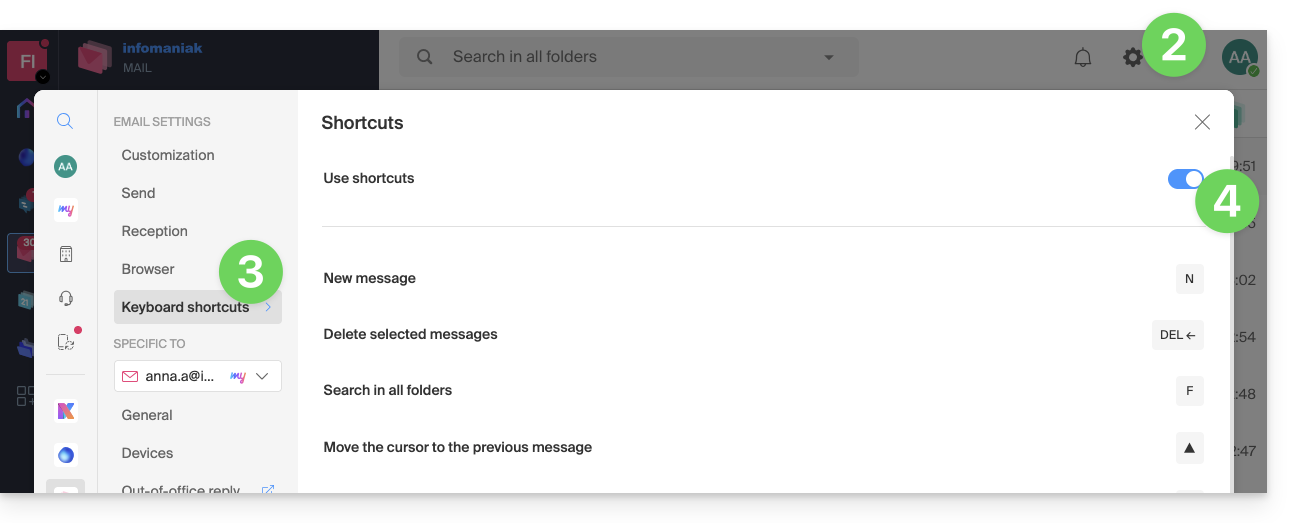
È possibile accedervi anche tramite la combinazione di tasti SHIFT+ALT+H (OPTION+MAJ+H su macOS).
Esempi di scorciatoie da tastiera
Ecco alcuni esempi di scorciatoie da tastiera (consulta i capitoli precedenti per accedere direttamente all'elenco completo):
| Scorciatoie da tastiera | Definizione | Azione |
|---|---|---|
SHIFT+ALT+H | Elenco delle scorciatoie | Consente di visualizzare l'elenco completo delle scorciatoie da tastiera disponibili in Webmail. |
! | Primo messaggio | Consente di selezionare il primo messaggio nella cartella corrente |
SHIFT+LT+A | Tutti i messaggi | Consente di selezionare tutti i messaggi nella cartella corrente |
| DOWN | Messaggio successivo | Consente di spostare il cursore sul messaggio successivo. |
| UP | Messaggio precedente | Consente di spostare il cursore sul messaggio precedente. |
| LEFT | Ritorna all'elenco dei messaggi | Consente di tornare all'elenco dei messaggi |
SHIFT+CLICK | Selezionare più messaggi | Consente di selezionare più messaggi consecutivamente |
CMD/WINDOWS+CLICK | Selezionare/deselezionare un messaggio | Consente di selezionare/deselezionare un messaggio |
SHIFT+R | Rispondere al messaggio | Consente di rispondere al mittente del messaggio |
SHIFT+ALT+R | Rispondere a tutti | Consente di rispondere al mittente e a tutti i destinatari in copia del messaggio. |
SHIFT+ALT+N | Nuovo messaggio | Consente di creare un nuovo messaggio |
SHIFT+ALT+DEL | Elimina i messaggi selezionati | Consente di eliminare tutti i messaggi selezionati in un'unica operazione |
SHIFT+ALT+E | Archivia il messaggio | Consente di archiviare il messaggio nella cartella di archivio. |
Link a questa FAQ: https://faq.infomaniak.com/1890
Questa FAQ è stata utile?
Questa guida spiega come attivare l'autenticazione a due fattori, o verifica in due passaggi, per proteggere l'accesso all'account Infomaniak (e quindi l'accesso agli strumenti kSuite, agli hosting, ecc.).
Introduzione
- Questa autenticazione a due fattori, nota anche come autenticazione multifattoriale, protegge l'accesso al tuo account Infomaniak tramite:
- la password che hai scelto
- e un secondo metodo di verifica dell'identità, un codice da ottenere sul tuo dispositivo mobile, ad esempio.
- Anche se una persona malintenzionata riuscisse a decifrare o rubare la tua password, dovrebbe comunque possedere un codice di verifica che solo l'utente legittimo può ottenere sul proprio dispositivo mobile.
- Consulta questa guida se sei un amministratore di un'organizzazione e desideri imporre l'autenticazione a due fattori a tutti gli utenti che non l'hanno ancora attivata.
- Non è necessario contattare Infomaniak, che non dispone di alcun codice o password.
- Per qualsiasi richiesta di assistenza relativa all'autenticazione a due fattori, consulta questa guida.
Abilitare l'autenticazione a due fattori
Per aumentare il livello di sicurezza del tuo account Infomaniak:
- Clicca qui per accedere e gestire l'autenticazione a due fattori tramite il Manager Infomaniak:
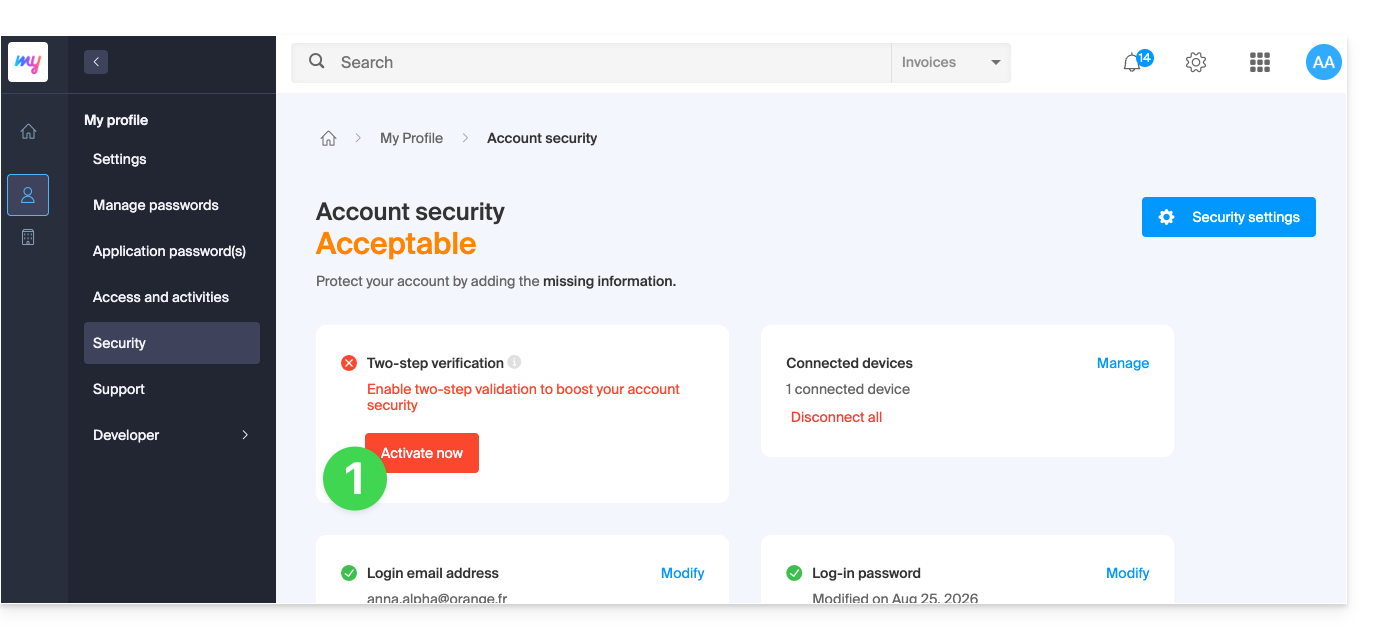
- Una volta effettuato l'accesso, è possibile scegliere un metodo di autenticazione a due fattori (2FA):
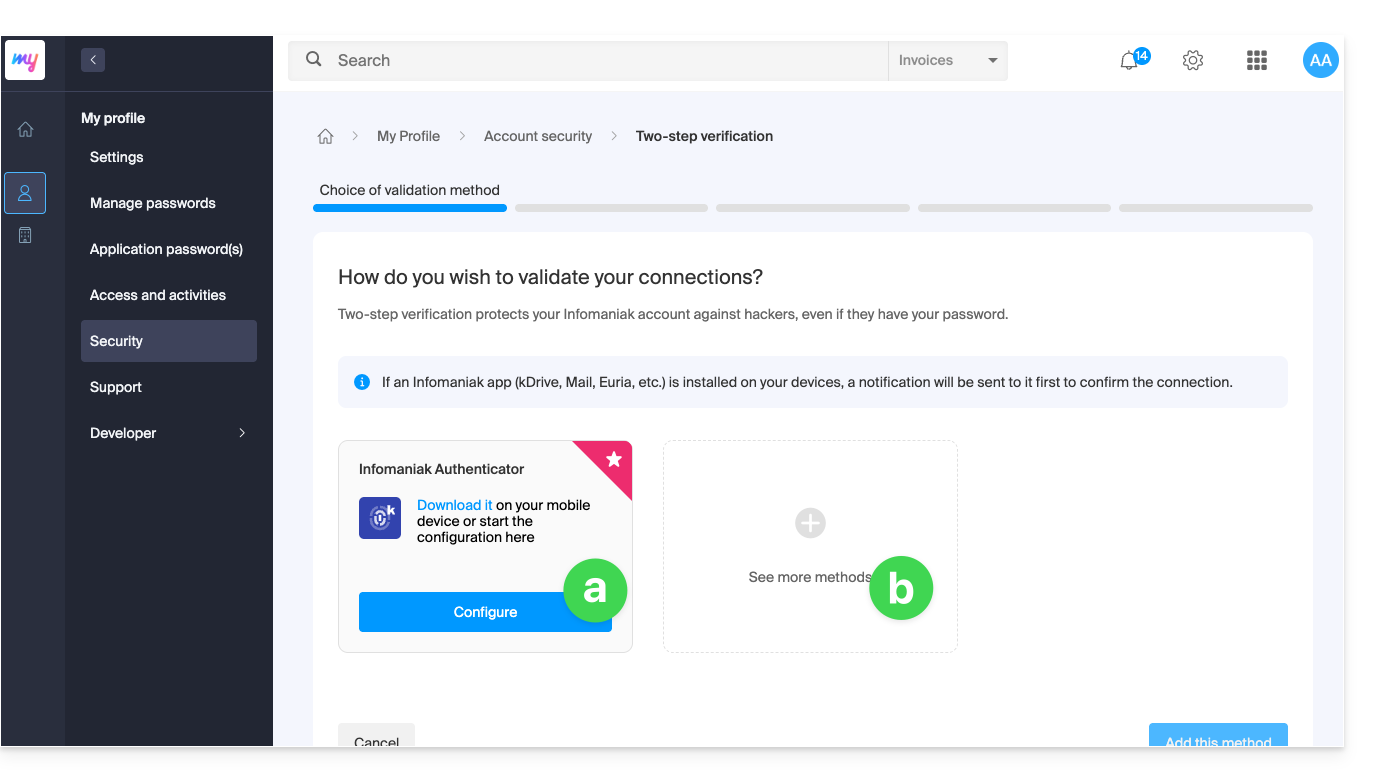
- l'app Infomaniak Authenticator per dispositivi iOS / Android (per maggiori informazioni, consultare questa guida),
- un altro metodo tra i seguenti:
- qualsiasi app OTP (come Authy, ad esempio) per ottenere un codice monouso,
- YubiKey (di Yubico); per maggiori informazioni, consultare questa guida,
- SMS (solo per i paesi CH / FR / BE / DE) per ottenere un codice monouso.
- Fare clic sul pulsante per configurare l'altro metodo selezionato:
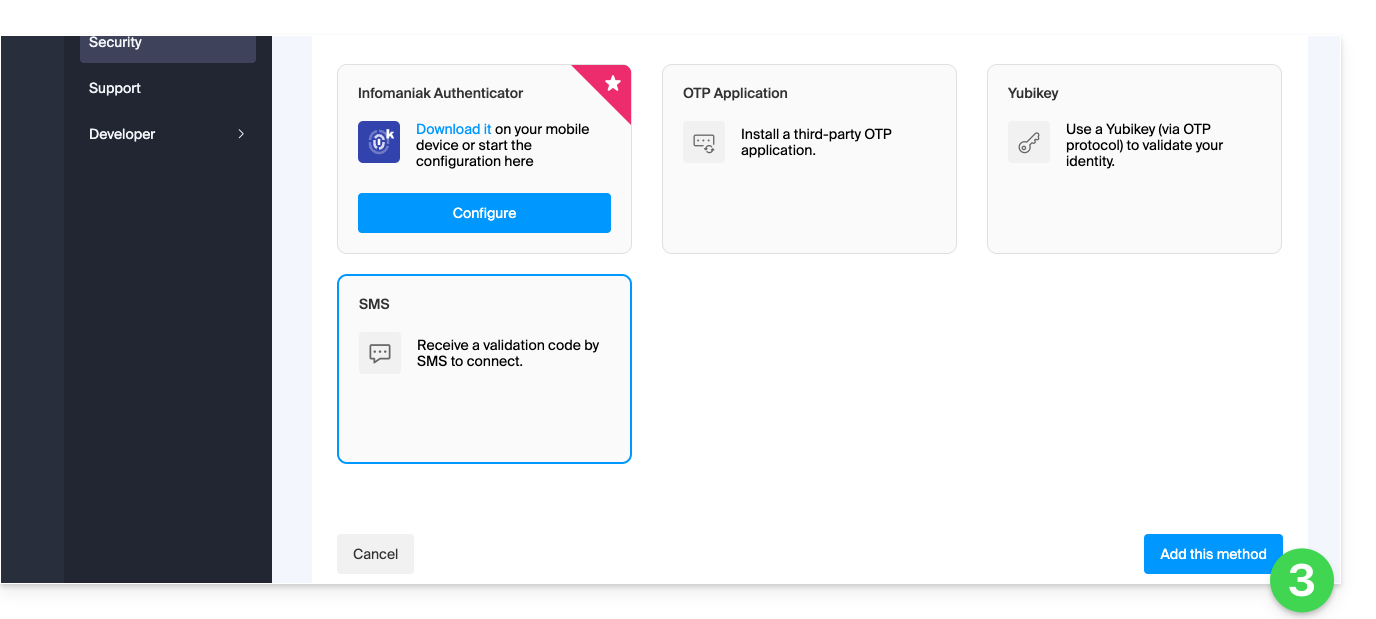
- Seguire le istruzioni visualizzate sullo schermo per completare la configurazione.
Attenzione alle sincronizzazioni già attive
Una volta attivata l'autenticazione a due fattori, alcuni strumenti di sincronizzazione, come quelli che utilizzano i protocolli CardDAV o CalDAV, richiedono una password dell'applicazione per sostituire la password precedente e continuare a connettersi direttamente a intervalli regolari.
I servizi di posta elettronica non sono interessati, poiché i protocolli IMAP, POP e SMTP funzionano con password dei dispositivi, che rimangono le stesse prima e dopo l'attivazione di un metodo di autenticazione a due fattori.
Modificare l'opzione predefinita o rimuoverne una
Se hai attivato più metodi di verifica (SMS, app OTP…), puoi definire quale verrà proposto come predefinito ad ogni accesso.
Tuttavia, si tenga presente che il metodo principale predefinito rimarrà quello della convalida nell'app Infomaniak installata (Mail, kChat, kDrive…) sui tuoi dispositivi.
- Clicca qui per accedere e gestire l'autenticazione a due fattori tramite il pannello di controllo Infomaniak.
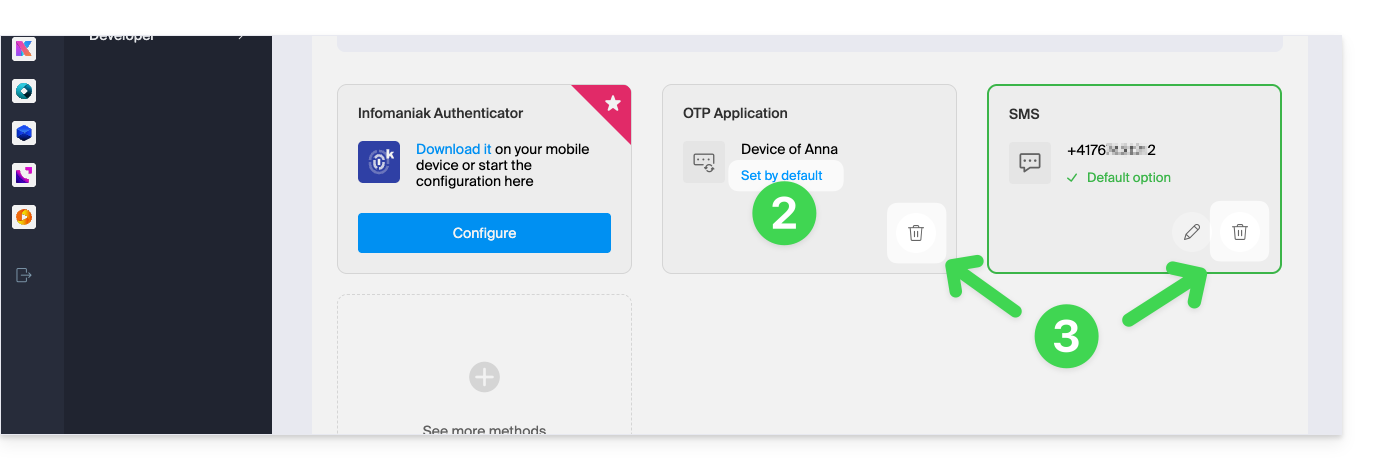
- Fare clic sul pulsante per impostare come predefinito.
- Fare clic sul cestino per rimuovere e non proporre più il metodo selezionato (questo funziona solo se esiste un altro metodo):
Per disattivare completamente l'autenticazione a due fattori, consulta questa guida.
Richiedere l'autenticazione a ogni apertura del browser
Per impedire che i cookie vengano salvati alla chiusura delle finestre del browser e, di conseguenza, richiedere l'autenticazione ogni volta che si accede al Pannello di controllo Infomaniak dopo aver riavviato il browser…
… su Chrome
Specificate nelle impostazioni di Google Chrome (chrome://settings/content/siteData da incollare nella barra degli indirizzi oppure consultate la documentazione ufficiale) l'indirizzo [*.]infomaniak.com:
Link a questa FAQ: https://faq.infomaniak.com/1940
Questa FAQ è stata utile?
Questa guida spiega come ottenere uno o più indirizzi email dal provider svizzero Infomaniak.
Introduzione
- Ad eccezione di alcune offerte gratuite, un indirizzo email su Infomaniak viene sempre creato all'interno di un Servizio Email.
- Questo Servizio Email è strutturato attorno a un nome di dominio personalizzato che deve esistere ed essere configurato affinché la posta elettronica funzioni.
- Esempio: se desideri l'indirizzo
jean.dupont@domain.xyz, è necessario:- Possedere il nome di dominio “
domain.xyz”. - Ottenere un Servizio Email “
domain.xyz”. - Creare l'indirizzo email “
jean.dupont”.
- Possedere il nome di dominio “
- Tutto questo ti viene proposto e richiesto durante il processo di ordinazione su infomaniak.com, preceduto dalla creazione di un account utente obbligatorio (per il quale dovrai indicare il tuo indirizzo email personale, o un indirizzo già esistente, in ogni caso).
- Se il tuo nome di dominio è già registrato presso un registrar esterno, dovrai, se necessario, impostare il record MX corretto nella zona DNS.
Ordinare indirizzi email su un dominio personalizzato
Prima o dopo la registrazione:
- Leggi questa guida per scegliere l'offerta di posta elettronica più adatta alle tue esigenze e segui le istruzioni per iniziare a utilizzare i servizi.
- Una volta ordinato il Servizio Email, potrai creare gli indirizzi email e, se necessario, le relative password.
Una volta attivato il Servizio Email
- Crea i tuoi indirizzi email.
- Configura le tue email sul tuo computer e sui tuoi dispositivi.
- Sincronizza i tuoi contatti e calendari sui tuoi dispositivi.
- Importa i contenuti (inclusi quelli presenti presso un altro fornitore).
Aggiungere un servizio email aggiuntivo
Per aggiungere un nuovo servizio email (al fine di ottenere nuovi indirizzi su un altro dominio):
- Clicca qui per accedere alla gestione del tuo prodotto su Infomaniak Manager (hai bisogno di aiuto?).
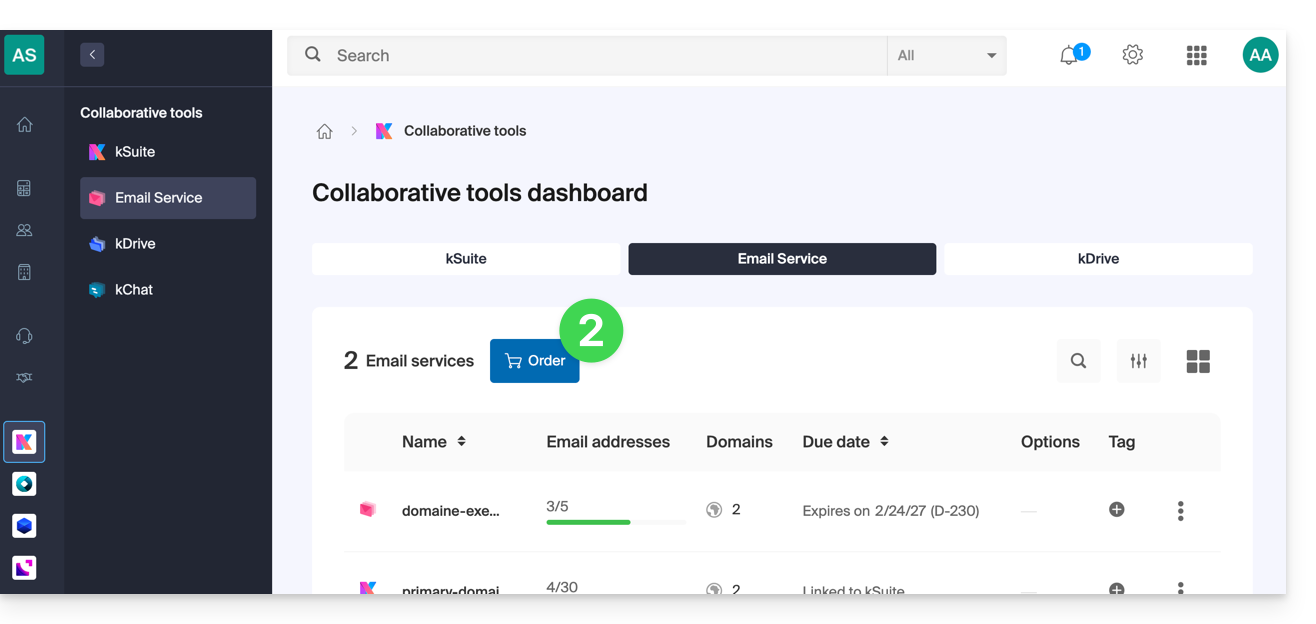
- Clicca sul pulsante Ordina sopra la tabella che viene visualizzata:
Aumentare il numero di indirizzi email disponibili su un servizio email esistente
Per aumentare, se necessario, il numero di indirizzi disponibili, consulta questa guida.
Link a questa FAQ: https://faq.infomaniak.com/1944
Questa FAQ è stata utile?
Questa guida illustra i due tipi principali di identificativi. Sono distinti, anche se l'indirizzo può essere scritto nello stesso modo.
Account Infomaniak vs. Indirizzo email
Ecco una sintesi di questi due tipi di identificativo:
| Tipo di identificativo | Utilizzo | Dove utilizzarlo | Password associata |
|---|---|---|---|
| Account Infomaniak (identificativo di accesso) | Accedi a tutti i tuoi servizi Infomaniak. | Connettiti a: | Password impostata al momento della creazione dell'account utente. ⚠️ Diversa dalla password dei tuoi indirizzi email. |
| Indirizzo email ospitato presso Infomaniak | Inviare e ricevere e-mail. | Connessione SMTP/IMAP…
| Password specifica per ogni indirizzo e-mail (potrebbero essercene diverse). ⚠️ Diversa dalla password dell'account Infomaniak. |
Cosa fare in caso di problemi di accesso?
Non è necessario contattare l'assistenza Infomaniak (che non ha accesso a nessuna delle sue password)...
- Problemi con l'account Infomaniak? Reimposta la password dell'account.
- Problemi con un indirizzo email? Reimposta la password dell'email.
Spiegazioni
- Come per molti altri servizi online, ti sei registrato presso Infomaniak utilizzando un indirizzo email personale.
- Questo indirizzo email personale ti serve come identificativo per accedere ai servizi Infomaniak.
- Questo ID di accesso ha una propria password (definita durante la creazione del tuo account utente Infomaniak – il tuo indirizzo email personale, vedi sopra).
Non esiste alcun collegamento tra…
- … questa coppia identificativo/password descritta nei punti 1/2/3 sopra …
- … e gli indirizzi email che hai creato o ottenuto successivamente da Infomaniak.
Potrebbe esserci una correlazione se l'indirizzo è identico (ad esempio, ti sei registrato con l'indirizzo email toto@abc.xyz e gestisci anche questo stesso indirizzo email presso Infomaniak), ma anche in questo caso, la password sarà molto probabilmente diversa: una per l'identificativo di accesso toto@abc.xyz e un'altra per l'indirizzo email toto@abc.xyz.
Altri identificativi?
L'acquisizione di altri prodotti Infomaniak implica l'ottenimento di ulteriori credenziali, come quelle necessarie per le connessioni FTP, MySQL, SSH, ecc., ma queste credenziali sono completamente indipendenti dai due tipi descritti in precedenza.
Link a questa FAQ: https://faq.infomaniak.com/1980
Questa FAQ è stata utile?
Questa guida spiega come creare un indirizzo email tramite il Servizio Email di Infomaniak, la soluzione performante e sicura per ospitare i tuoi indirizzi email.
Introduzione
- Per creare più indirizzi email in blocco, consulta questa guida.
- Per eliminare uno o più indirizzi email, consulta questa guida.
Creare un indirizzo su un Servizio Email
Prerequisiti
- Avere un Servizio Email nel tuo Manager Infomaniak.
- Essere Amministratore o Responsabile legale all'interno dell'Organizzazione.
- Disporre di una quota di indirizzi liberi a disposizione o regolarla in anticipo, se necessario.
Successivamente, per creare un nuovo indirizzo email:
- Clicca qui per accedere alla gestione del tuo Servizio Email nel Manager Infomaniak (hai bisogno di aiuto?).
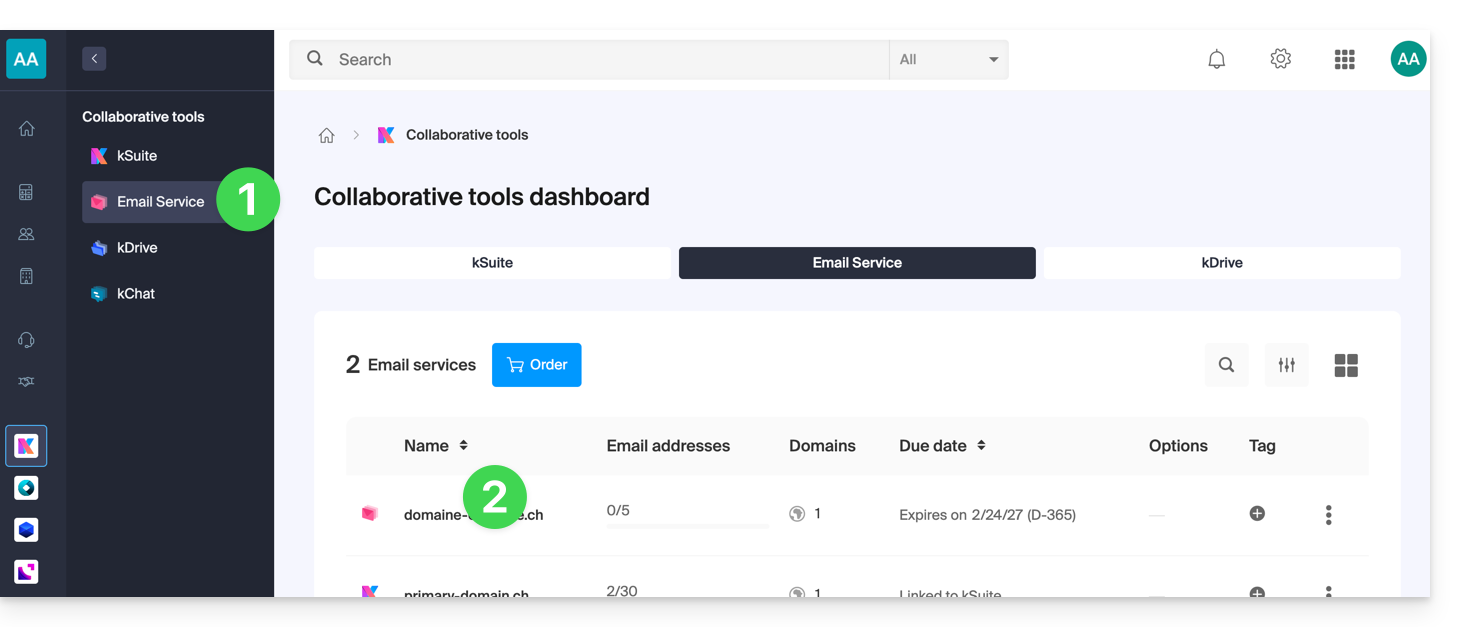
- Clicca direttamente sul nome assegnato al Servizio Email in questione:
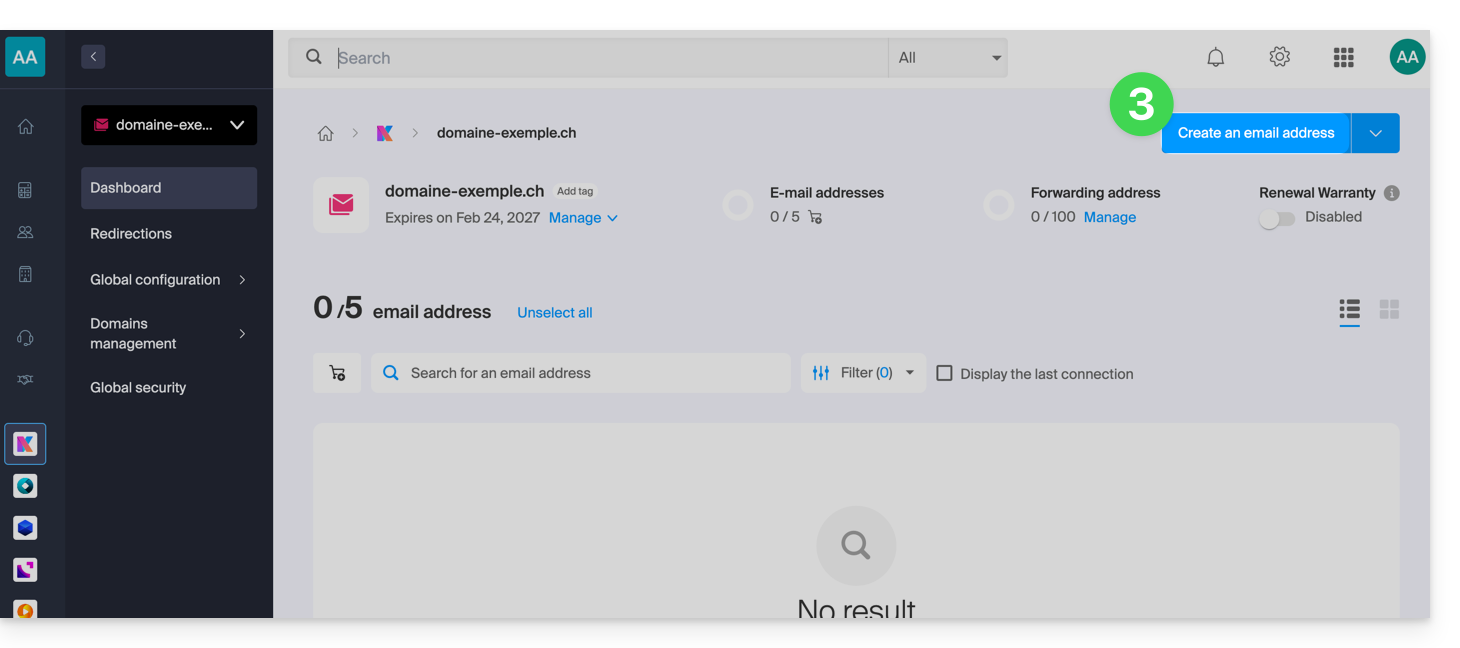
- Clicca sul pulsante blu Crea un indirizzo email in alto a destra:
- Inserisci il nome che andrà a comporre l'indirizzo email.
- Clicca sul pulsante per procedere:
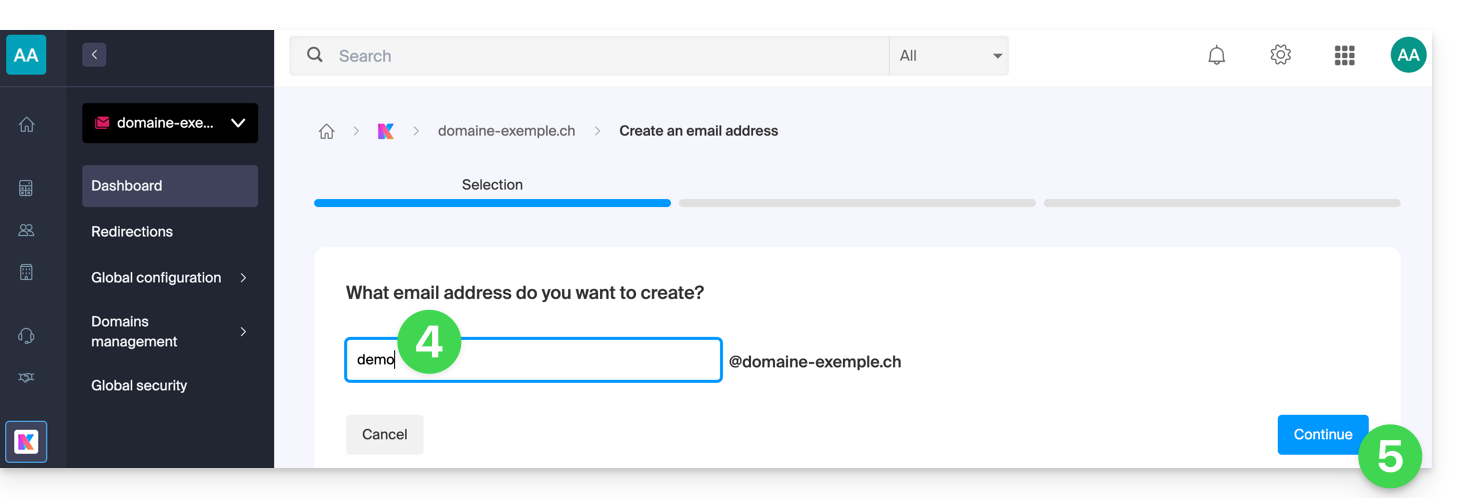
- Seleziona la modalità di creazione più adatta alla tua situazione:
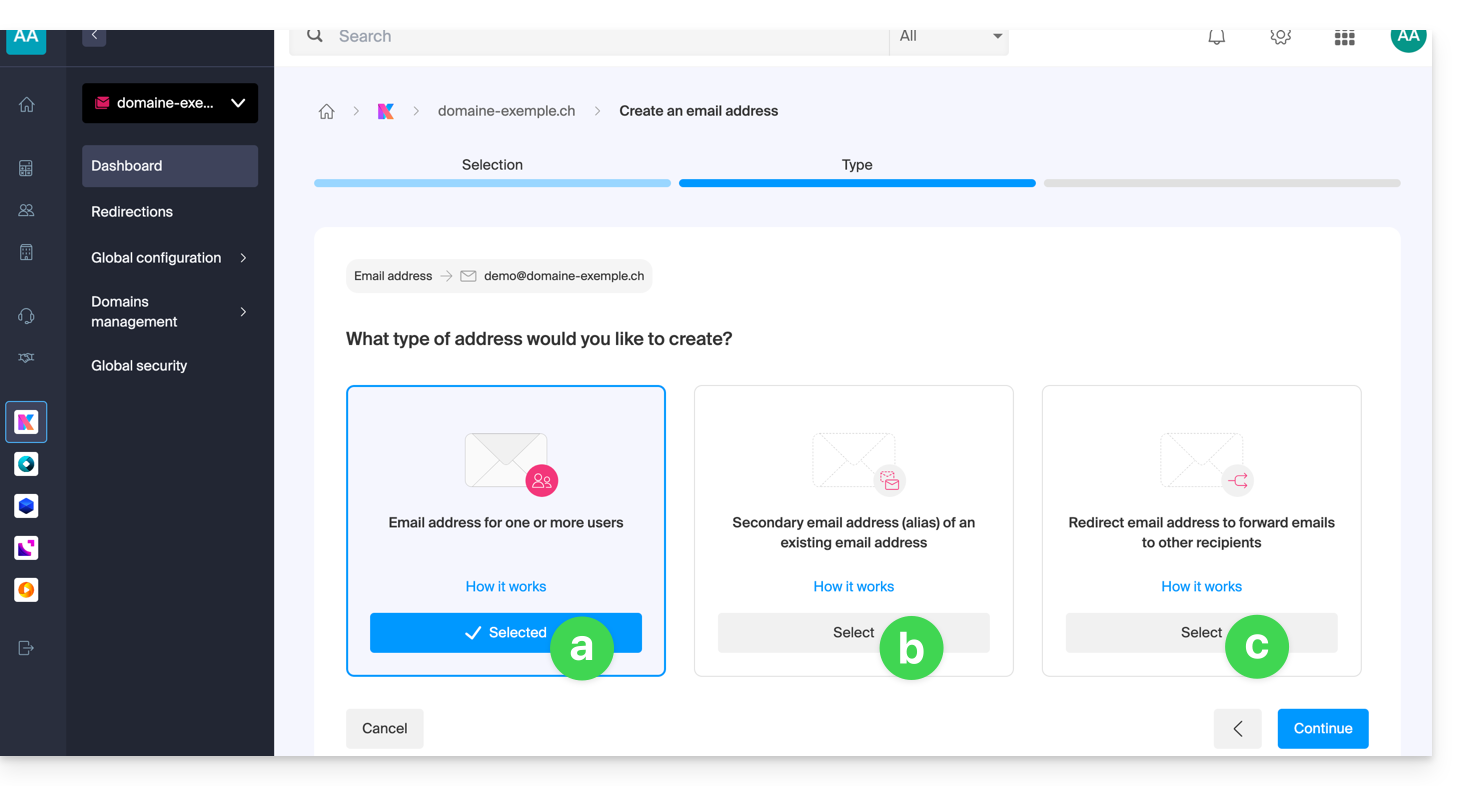
Un indirizzo per te o per altri utenti [ ☍ ]
- Esempio: rendere l'indirizzo direttamente visibile nella tua interfaccia Mail, oppure inviare inviti affinché altri possano utilizzarlo.
Un indirizzo secondario (alias) [ ☍ ] che non verrà conteggiato nella quota principale
- È necessario possedere un primo indirizzo email, al quale verrà associato il nuovo nome.
Un indirizzo che serve solo a reindirizzare le email [ ☍ ] e che non verrà conteggiato nella quota principale
- Non potrai inviare messaggi da questo indirizzo, ma solo reindirizzare le email in arrivo all'indirizzo esistente che preferisci.
- Clicca sul pulsante per procedere dopo aver fatto la tua scelta.
Azioni aggiuntive (pulsante )
Clicca sulla freccia a destra del pulsante Crea un indirizzo email per accedere alle azioni aggiuntive: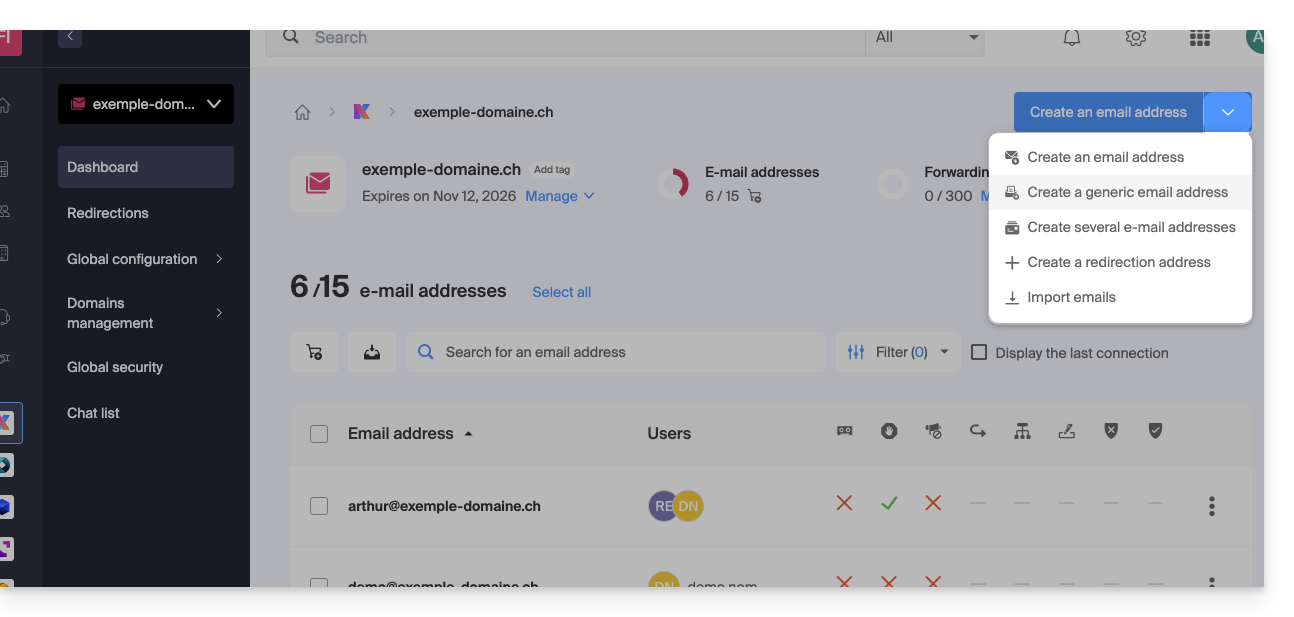
- Creare un indirizzo email generico di tipo:
- no-reply (per l'invio di conferme, validazioni, fatture, ecc.)
- catchall (consente di ricevere tutti i messaggi per i quali non esiste un indirizzo email specifico sul proprio dominio)
- Creare più indirizzi email: consente di creare in un'unica operazione più indirizzi email utilizzando un file
CSV. - Creare indirizzi “virtuali” che fungano da reindirizzamento.
- Importare il contenuto da altri indirizzi email.
Link a questa FAQ: https://faq.infomaniak.com/1993
Questa FAQ è stata utile?
Il modo più semplice per gestire le tue email è utilizzare l'app web Mail di Infomaniak (servizio online ksuite.infomaniak.com/mail).
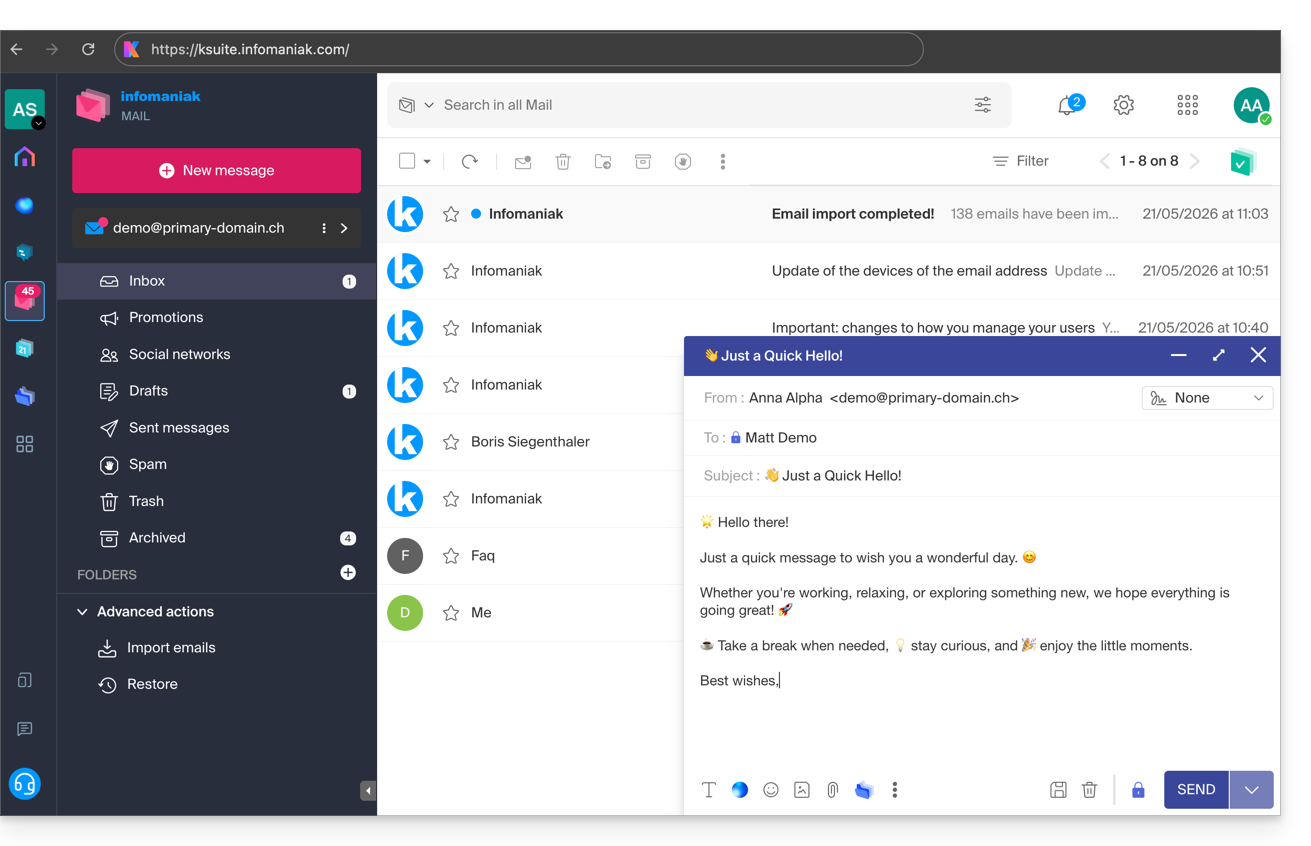
Questa interfaccia offre numerosi vantaggi:
- Nessun software da installare o configurare.
- Condivisione delle email con altri utenti.
- Gestione unificata di tutti i tuoi indirizzi email Infomaniak.
- Filtro antispam e antivirus professionale in entrata e in uscita.
- Ordinamento automatico dei messaggi in arrivo (filtri).
- Invio di allegati di grandi dimensioni.
- Backup continuo.
- Condivisione kDrive.
- Protegge la tua privacy e i tuoi dati, con server situati in Svizzera e gestiti da un'azienda indipendente e neutrale.
È disponibile un'app mobile (Infomaniak Mail, applicazione per smartphone o tablet iOS / Android) qui.
Come iniziare a usare Mail Infomaniak?
Sia su ksuite.infomaniak.com/mail che sull'app Infomaniak Mail, è fondamentale accedere con le credenziali del proprio account Infomaniak e la relativa password. In questo modo non si potrà accedere inserendo direttamente un indirizzo email e la relativa password. Comprendere la differenza
- Clicca qui per accedere all'app web Mail di Infomaniak (servizio online ksuite.infomaniak.com/mail).
- Se necessario, collega gli indirizzi email da gestire a Mail Infomaniak.
Cosa desidera fare ora?
- Accedere alle opzioni dell'app
- Modificare la password di un indirizzo email da Mail
- Ripristinare le email eliminate
- Aggiungere una firma
- Creare un indirizzo email presso Infomaniak
- Gestire i diversi utenti di un indirizzo email
- Modificare i permessi di un utente
- Sincronizza i tuoi dispositivi (e-mail e/o contatti e calendari)
Link a questa FAQ: https://faq.infomaniak.com/2008
Questa FAQ è stata utile?
Questa guida spiega come modificare il numero di telefono cellulare (utilizzato in caso di smarrimento della password di accesso al tuo pannello di controllo) del tuo account Infomaniak (= account utente).
Introduzione
- Per gestire più facilmente i dati del tuo account Infomaniak, consulta questa guida.
- Per modificare l'identificativo di accesso, consulta questa guida.
- Per gestire i dettagli dell'Organizzazione a cui appartieni, consulta questa guida.
Modificare il numero di telefono cellulare
Per modificare il numero di telefono associato al tuo account Infomaniak:
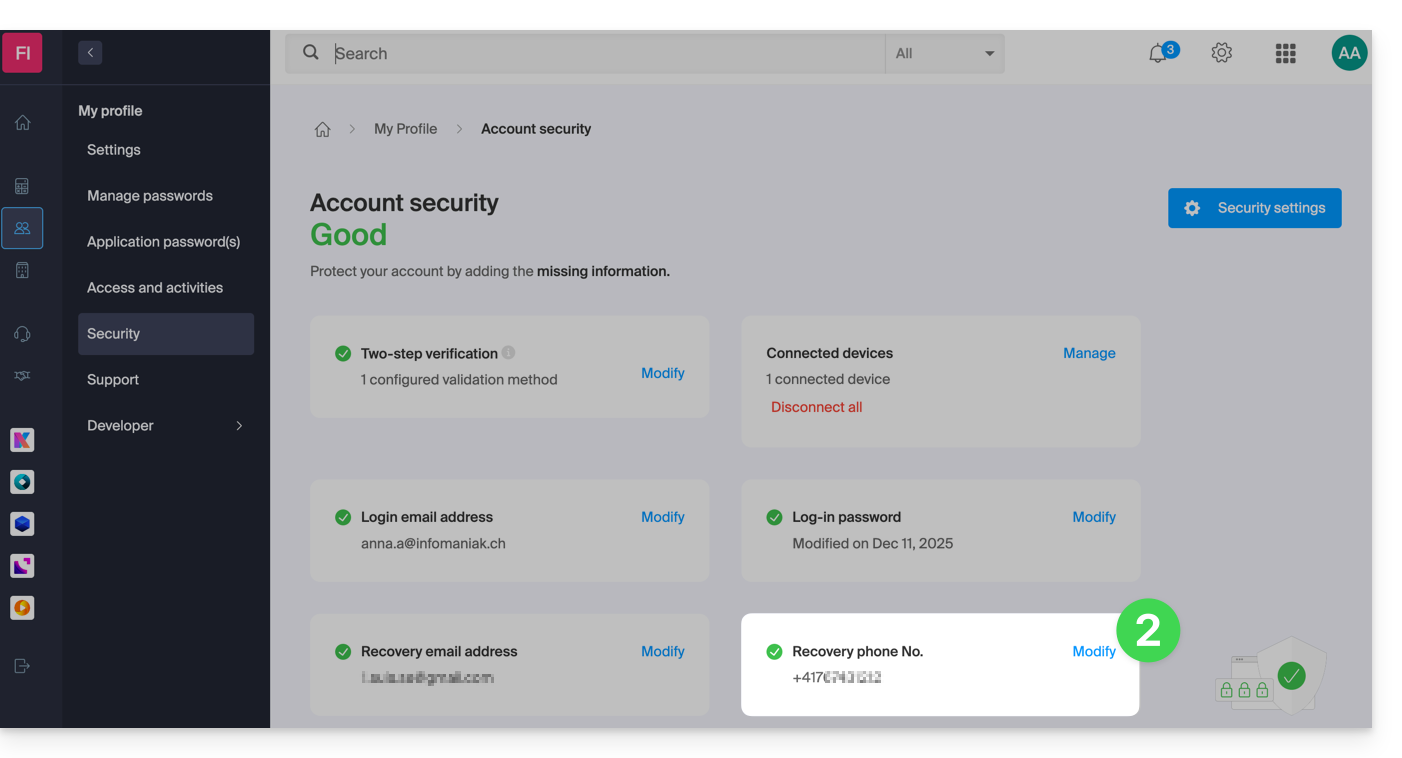
- Clicca quiper accedere alla gestione delle informazioni di sicurezza nel pannello di controllo Infomaniak.
- Fare clic su Modifica nella sezione Numero di telefono di recupero:
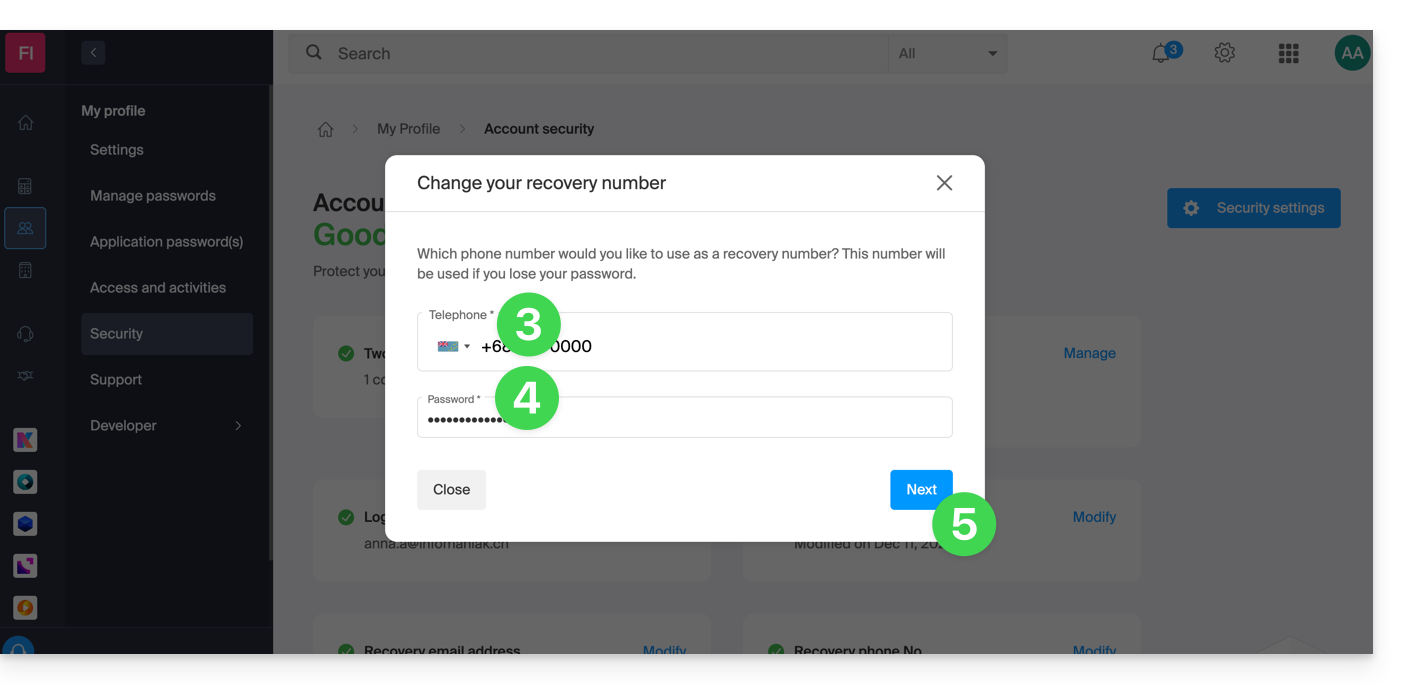
- Inserisci il prefisso telefonico corrispondente al tuo paese e il nuovo numero di telefono cellulare.
- Inserisci la password per accedere al pannello di controllo.
- Fare clic sul pulsante Avanti per salvare:
Si noti che un amministratore all'interno dell'organizzazione puòimpedire agli utenti di richiedere il reset della password tramite SMS: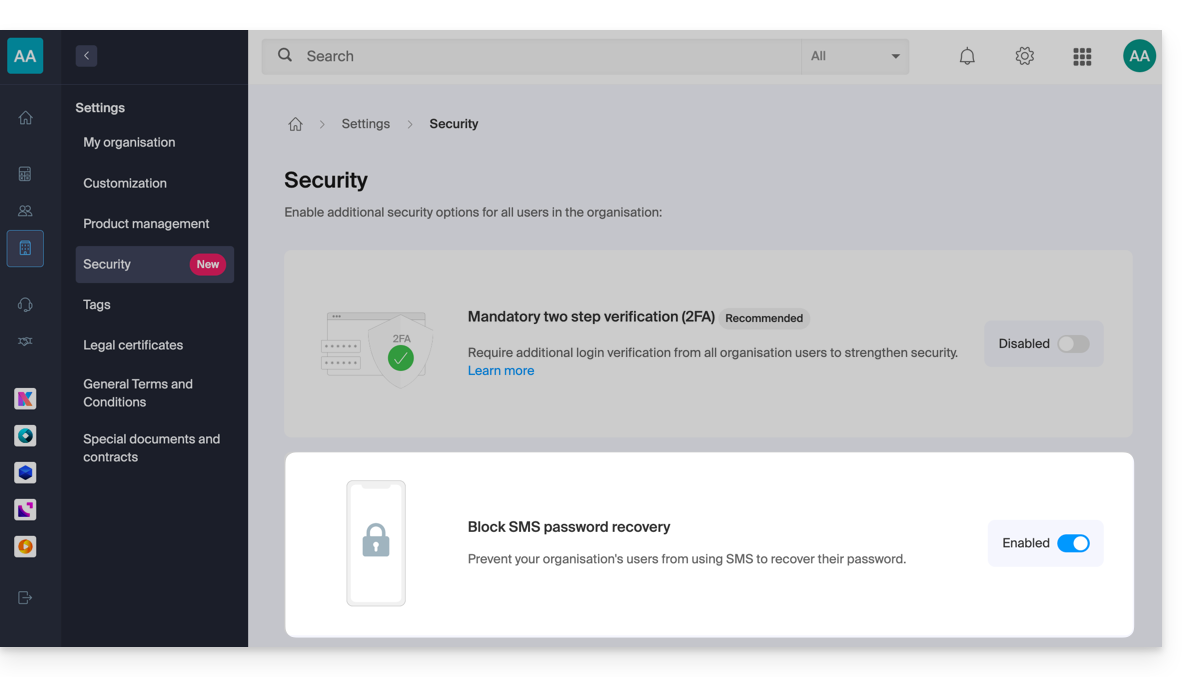
In questo caso, sarà utilizzata l'email di recupero e non più il numero di telefono specificato in precedenza.
Link a questa FAQ: https://faq.infomaniak.com/2017
Questa FAQ è stata utile?
Questa guida spiega come disattivare l'autenticazione a due fattori, nota anche come autenticazione a due passaggi o verifica in due passaggi (in inglese, two-factor authentication o 2FA) per l'accesso al Manager Infomaniak (manager.infomaniak.com) o a Mail Infomaniak (ksuite.infomaniak.com/mail).
Introduzione
- Per motivi di sicurezza, il supporto di Infomaniak non disattiverà mai un metodo di autenticazione attivato su un accounttramite una semplice richiesta.
- È assolutamente necessario seguire le procedure indicate di seguito.
- Attenzione: se utilizzavate il metodo di autenticazione tramite SMS, una volta disattivato, non potrete riattivarlo a meno che non siate residenti in CH / FR / BE / DE.
- Al di fuori di questi paesi, dovrete utilizzare Infomaniak Authenticator o qualsiasi altra applicazione OTP.
Disattivare l'autenticazione a due fattori
Se l'autenticazione a due fattori è attiva e desideri disattivarla:
- Clicca qui per accedere alla gestione dell'autenticazione a due fattori (2FA) nel pannello di controllo Infomaniak.
- Clicca sul pulsante Elimina per rimuovere la sicurezza:
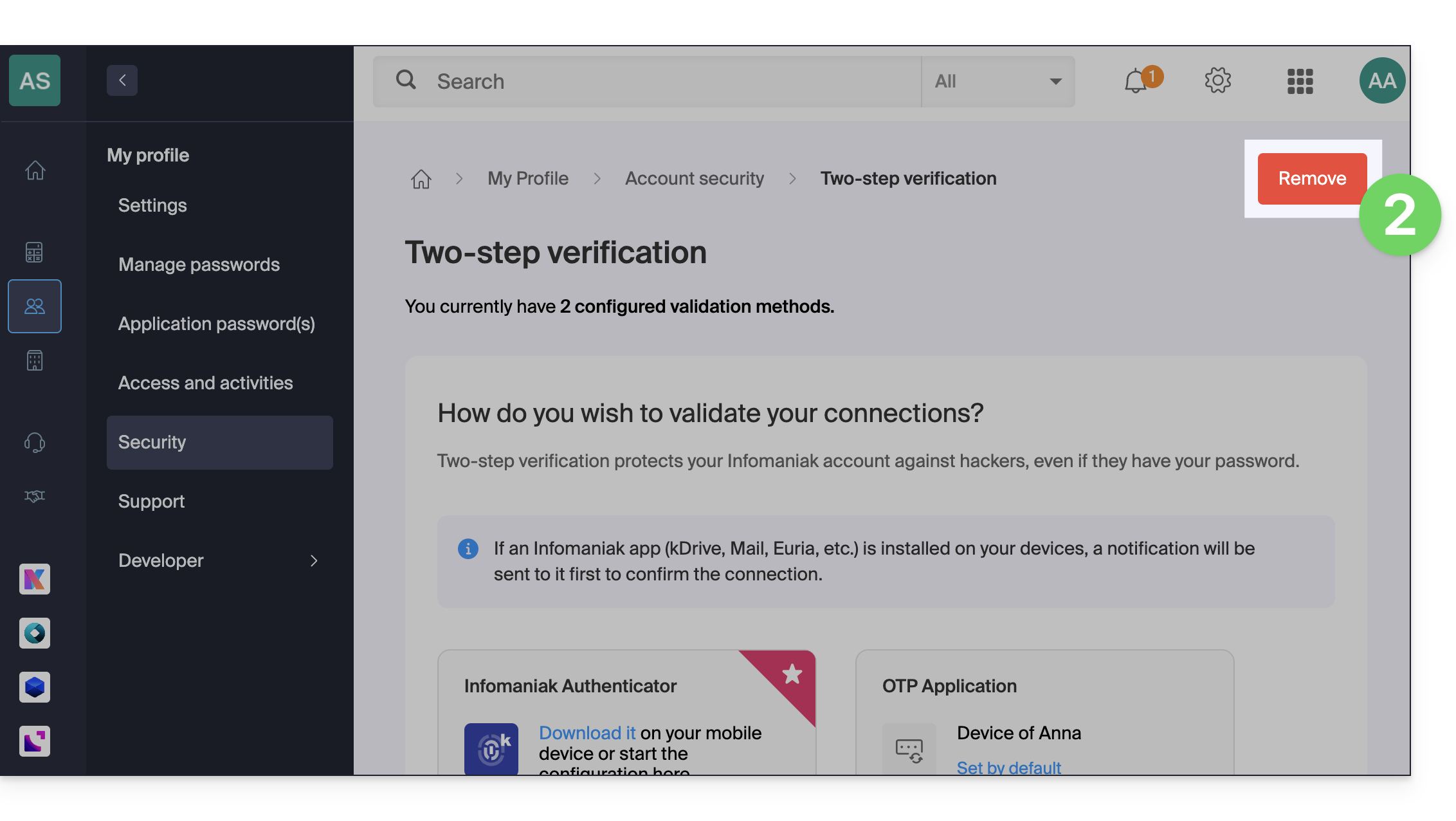
- Se il pulsante rosso è inattivo / disabilitato…
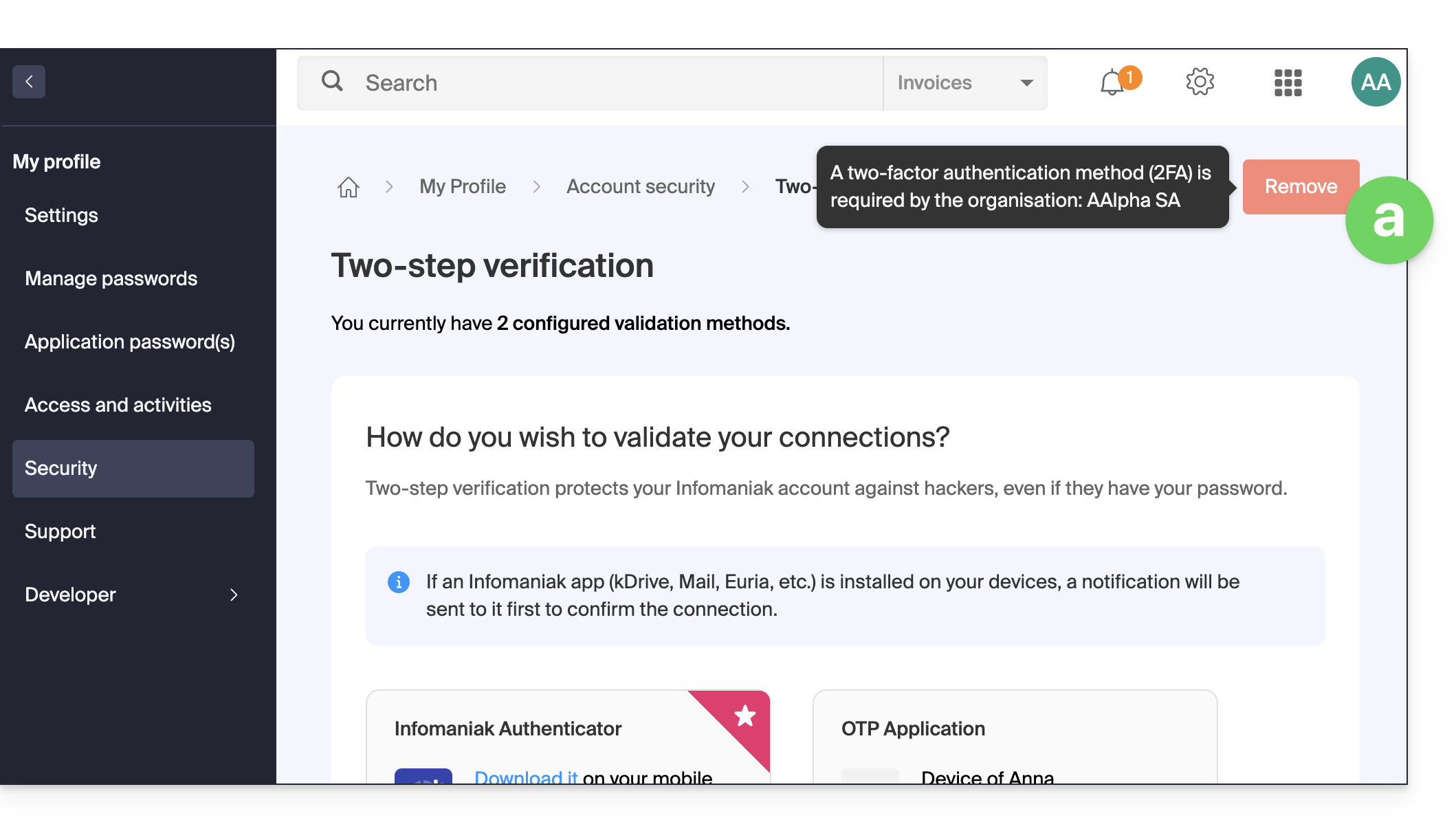
- … probabilmente è presente un'impostazione di sicurezza aggiuntiva che ti impedisce di disattivare l'autenticazione a due fattori:
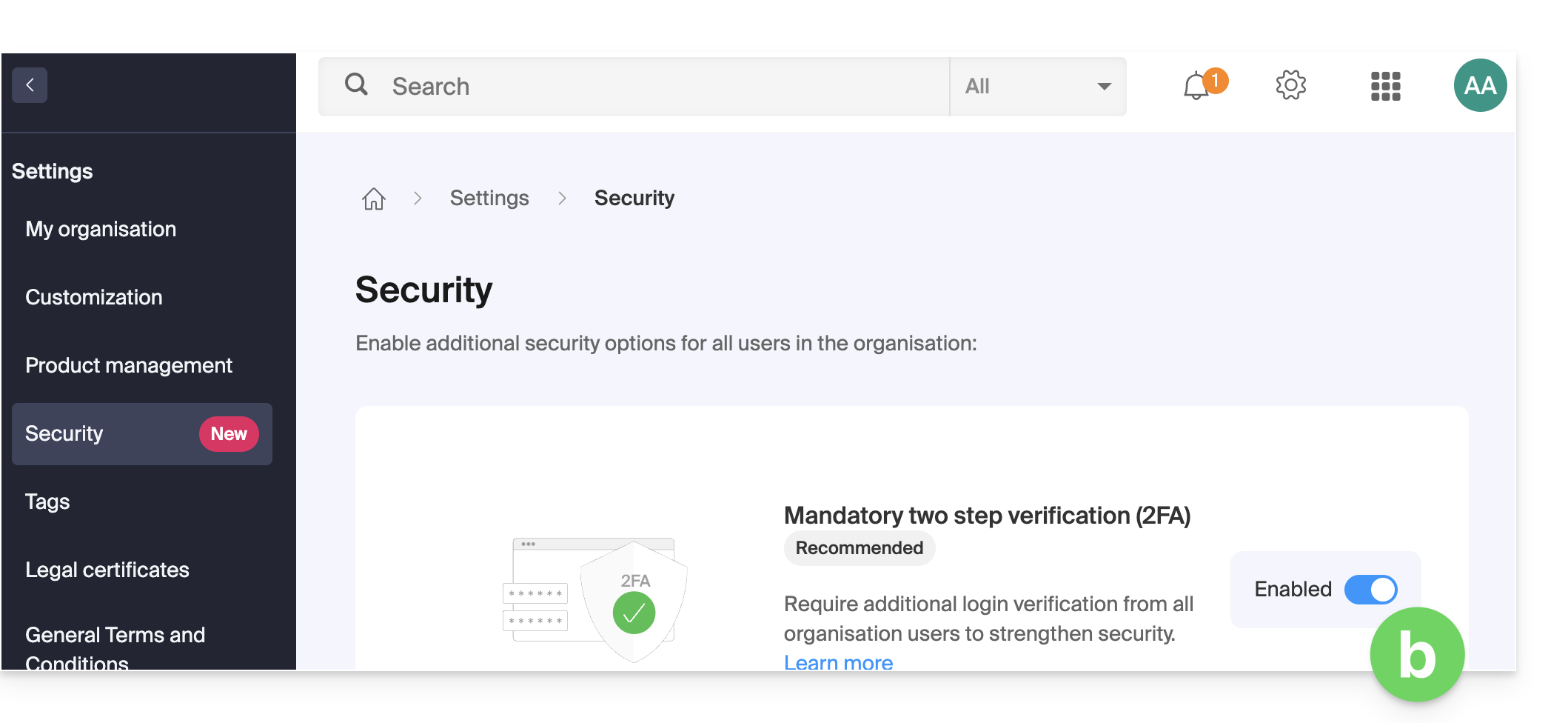
- Se il pulsante rosso è inattivo / disabilitato…
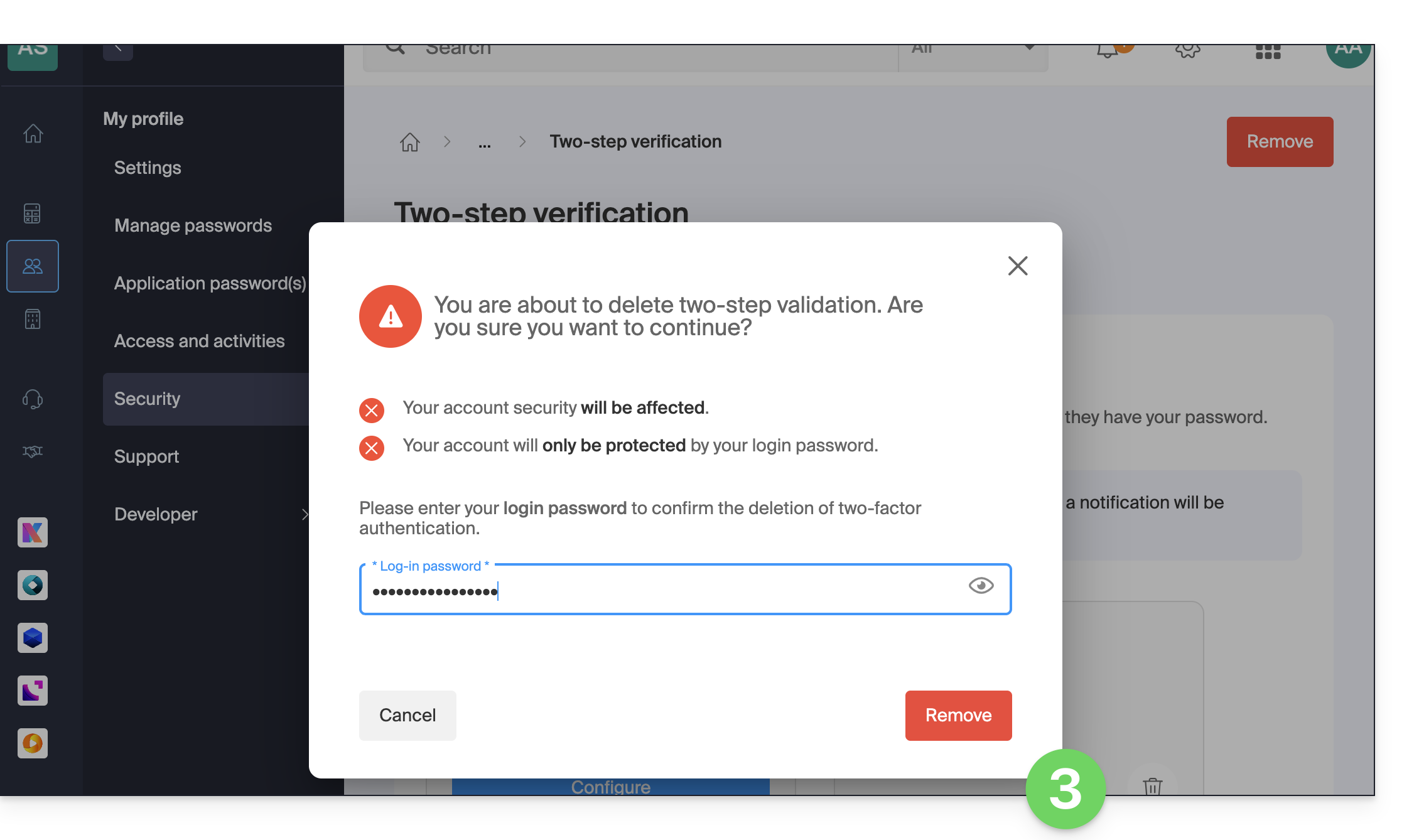
- Inserisci la password per accedere al tuo account e confermare:
In caso di problemi
Ovviamente, la procedura descritta richiede di effettuare un ultimo accesso con l'autenticazione a due fattori, per poterla poi disattivare.
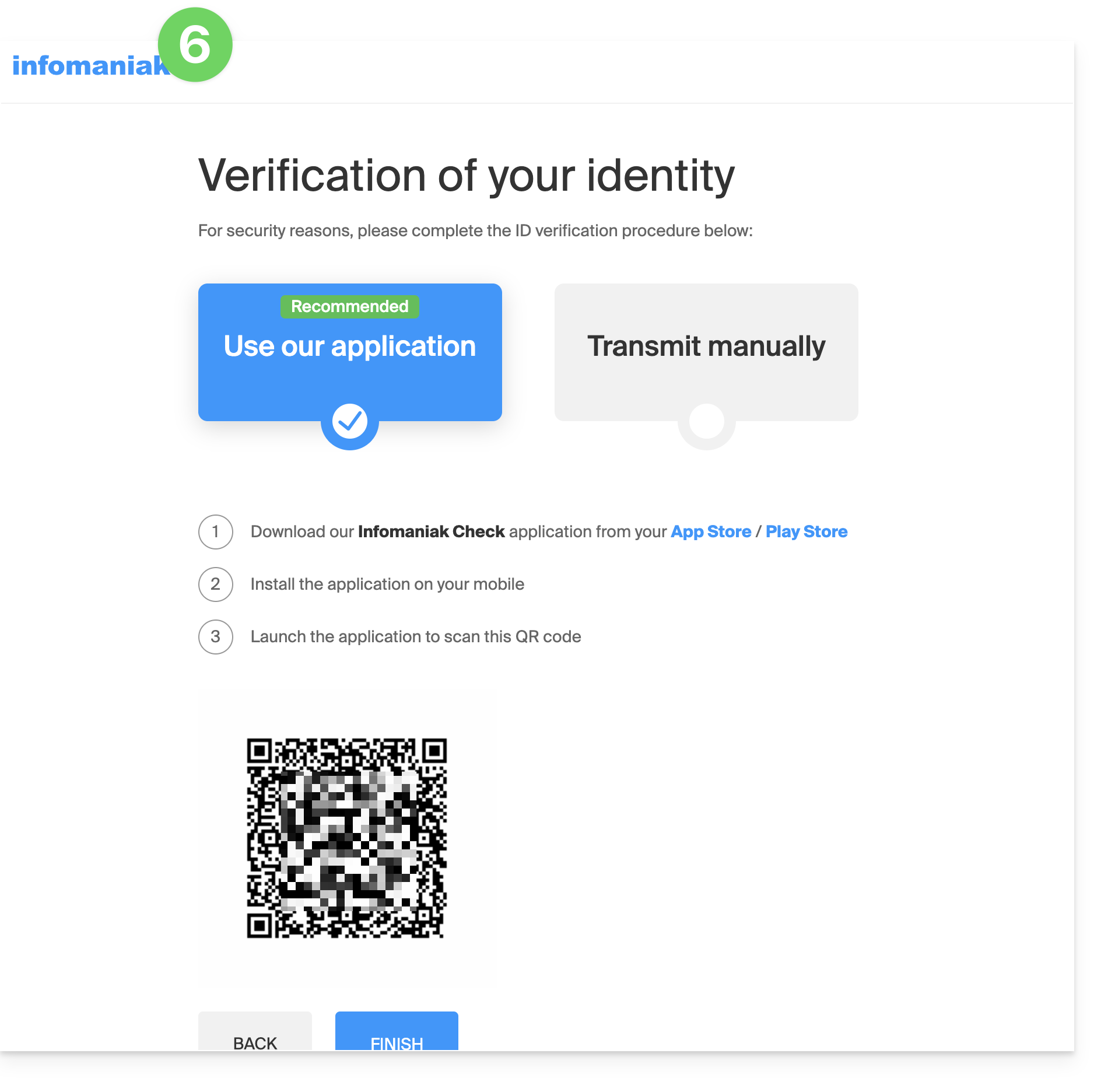
Se non hai accesso all'applicazione Infomaniak Authenticator, al dispositivo che riceve il SMS di verifica o a qualsiasi altra opzione di autenticazione configurata, non è necessario chiamare Infomaniak; in questo caso, non avrai altra scelta, dovrai fornire manualmente o tramite l'app Infomaniak Check (kCheck) una serie di elementi di sicurezza per riottenere l'accesso al tuo account:
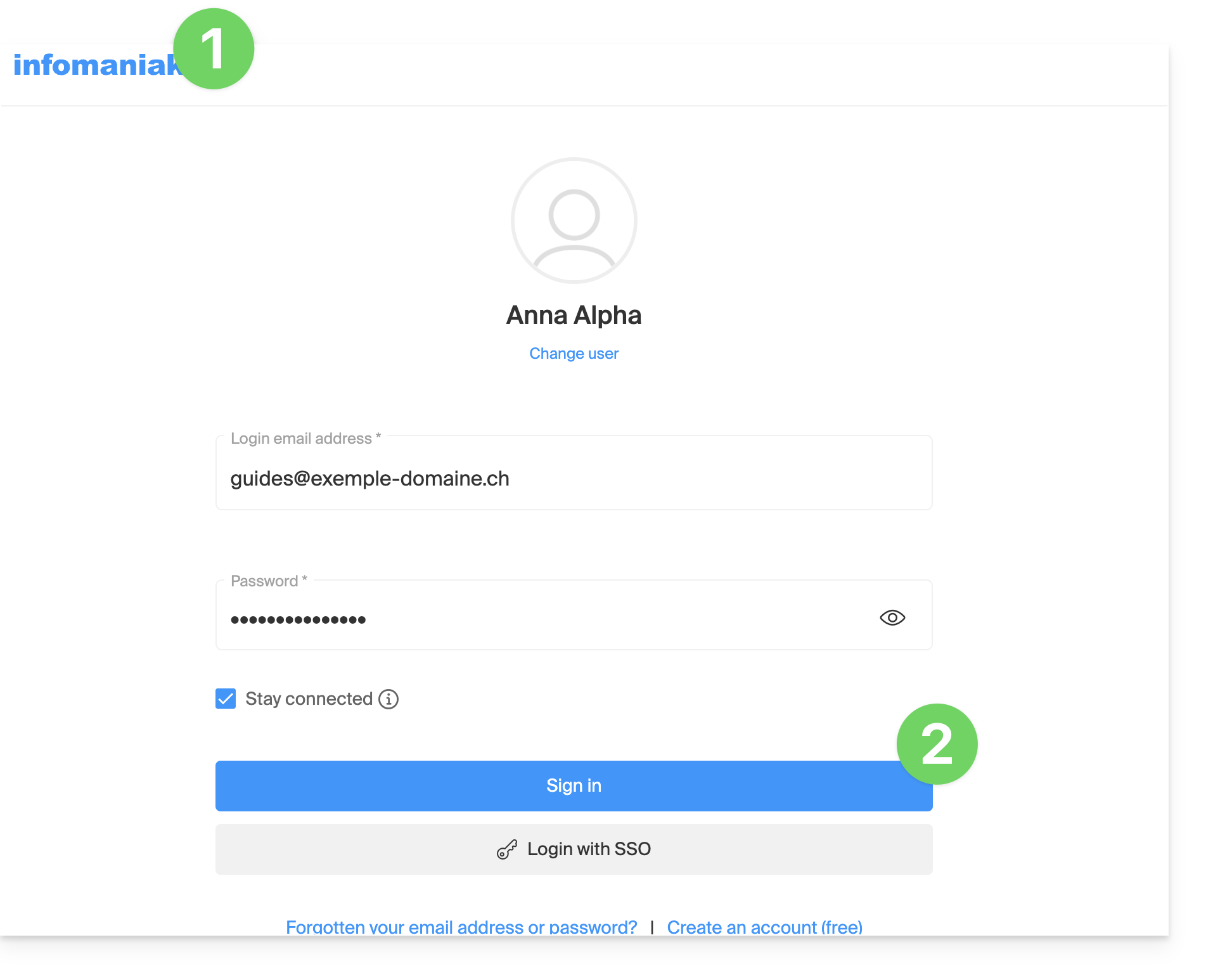
- Clicca qui per accedere alla pagina di accesso al Manager Infomaniak.
- Inserisci il nome utente e la password corretta:
- Quando viene richiesta un'autenticazione aggiuntiva, fai clic su metodi alternativi:
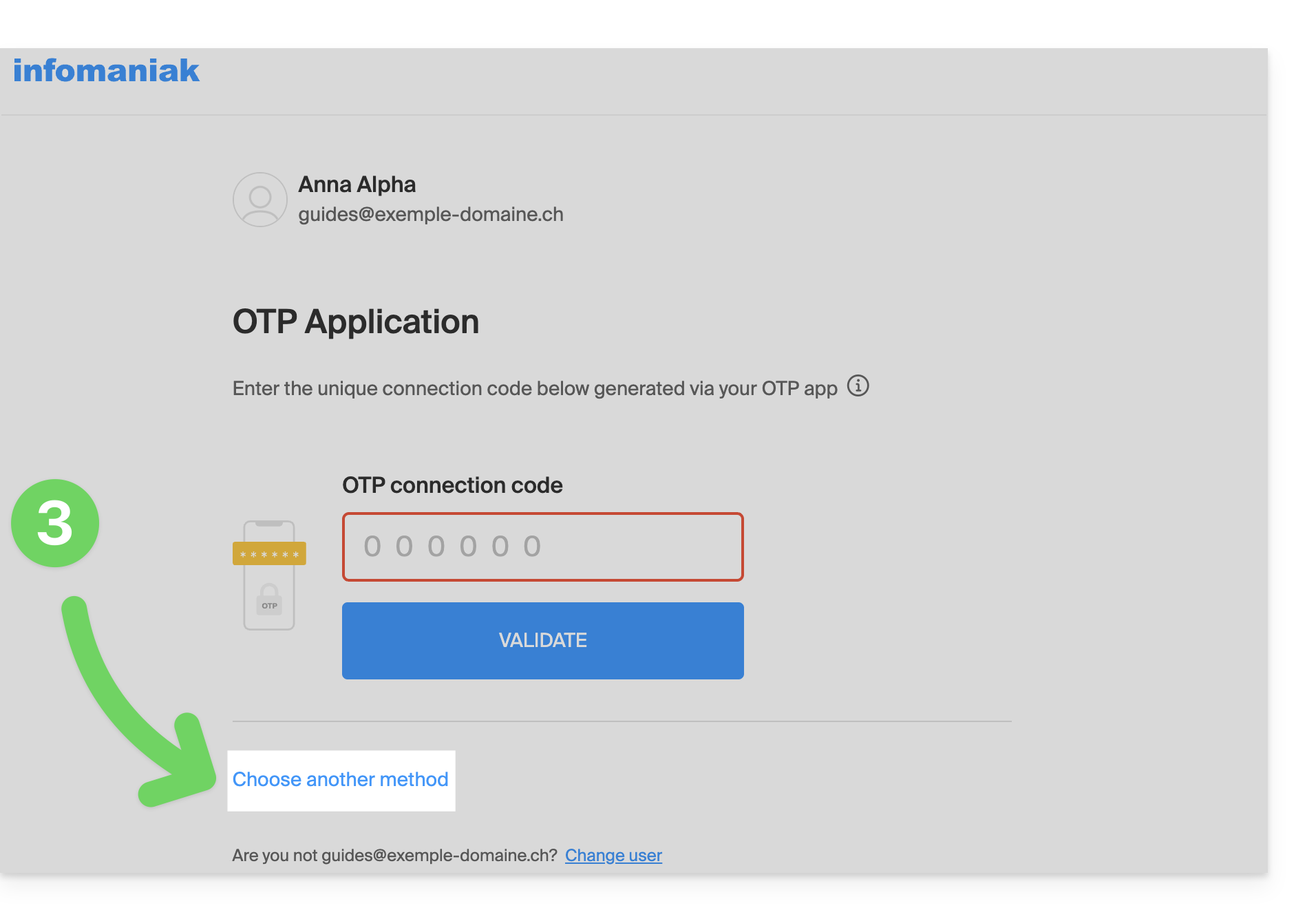
- Scegli di inserire uno dei tuoi codici di backup se hai scaricato il foglio durante l'attivazione dell'autenticazione a due fattori:
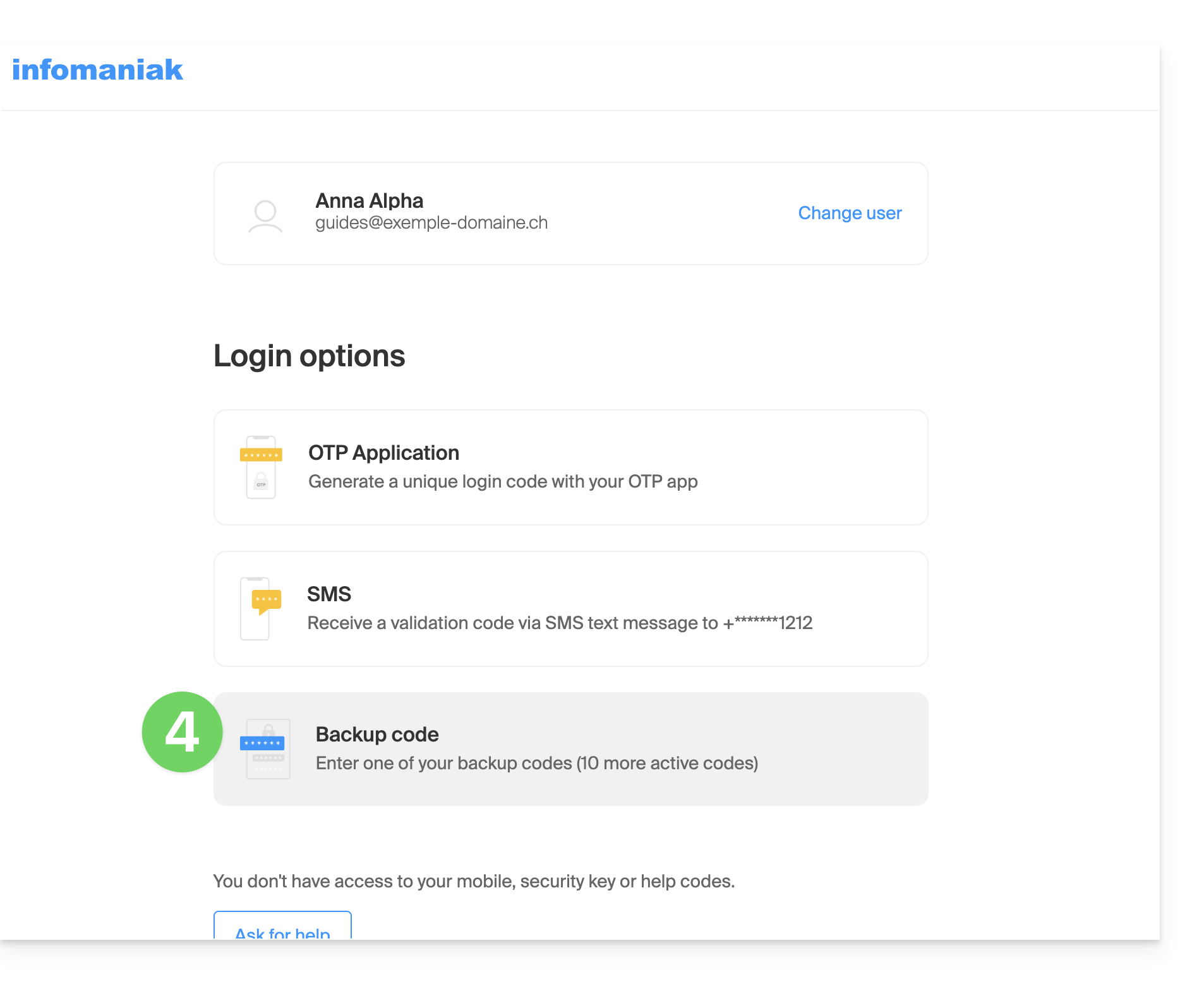
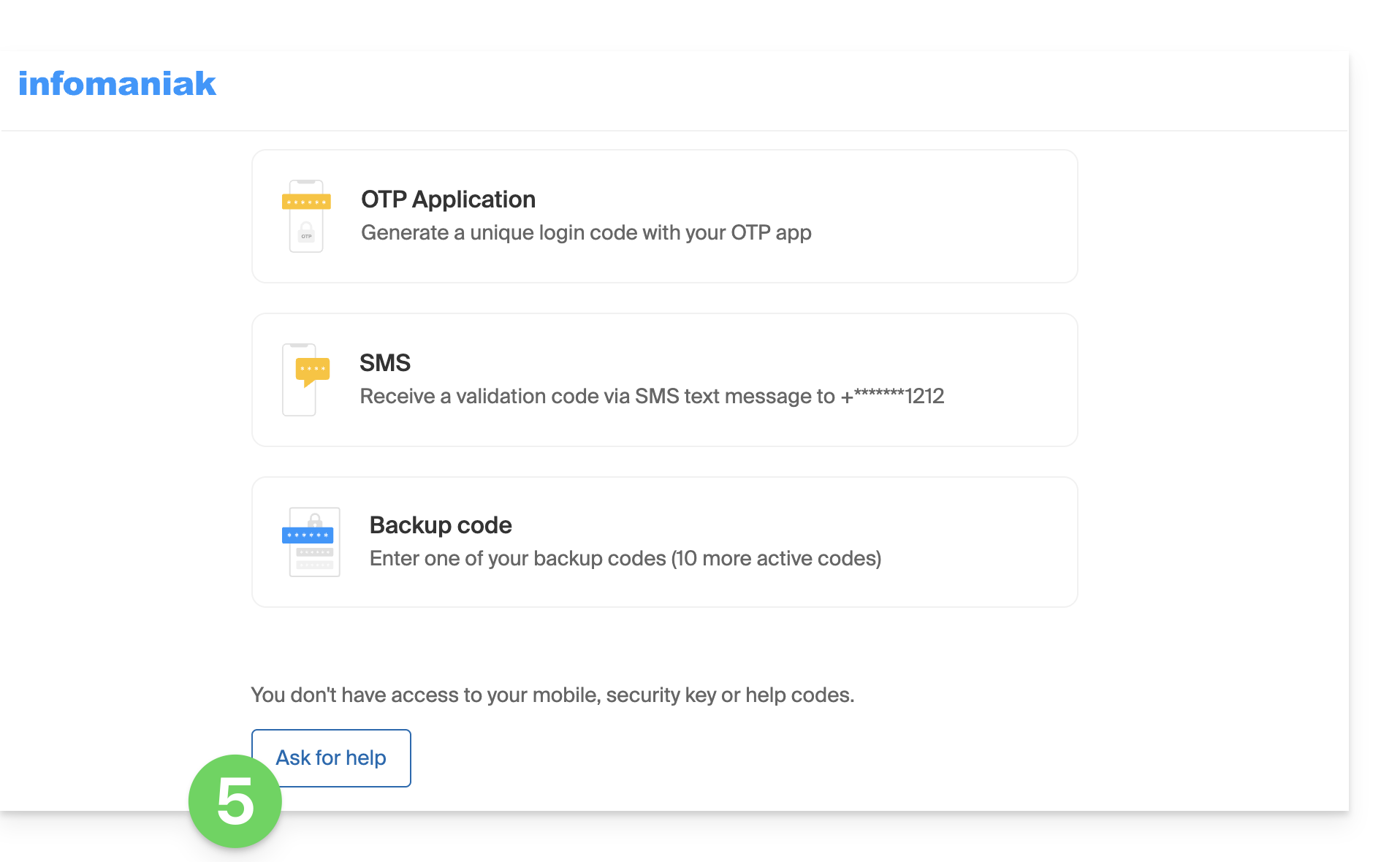
- In alternativa, selezionate l'ultima opzione per richiedere assistenza, in modo da accedere al modulo per caricare i documenti di identità e un selfie:
- Seguite la procedura fino alla fine e attendete:
Link a questa FAQ: https://faq.infomaniak.com/2021
Questa FAQ è stata utile?
Questa guida spiega come rimuovere dall'app web Mail di Infomaniak (servizio online ksuite.infomaniak.com/mail) un indirizzo email attualmente associato al tuo account Infomaniak.
Qualsiasi operazione (aggiunta o rimozione di un indirizzo email) eseguita dall'app web Mail di Infomaniak verrà immediatamente replicata sull'app mobile Infomaniak Mail (questo non influisce sui software/client di posta elettronica come Outlook).
Disconnettere un indirizzo email
Per rimuovere un indirizzo email attualmente visualizzato:
- Clicca qui per accedere all'app web Mail di Infomaniak (servizio online ksuite.infomaniak.com/mail).
- Se necessario, clicca sulla freccia rivolta verso il basso a destra dell'indirizzo email attualmente visualizzato nell'app web Mail di Infomaniak.
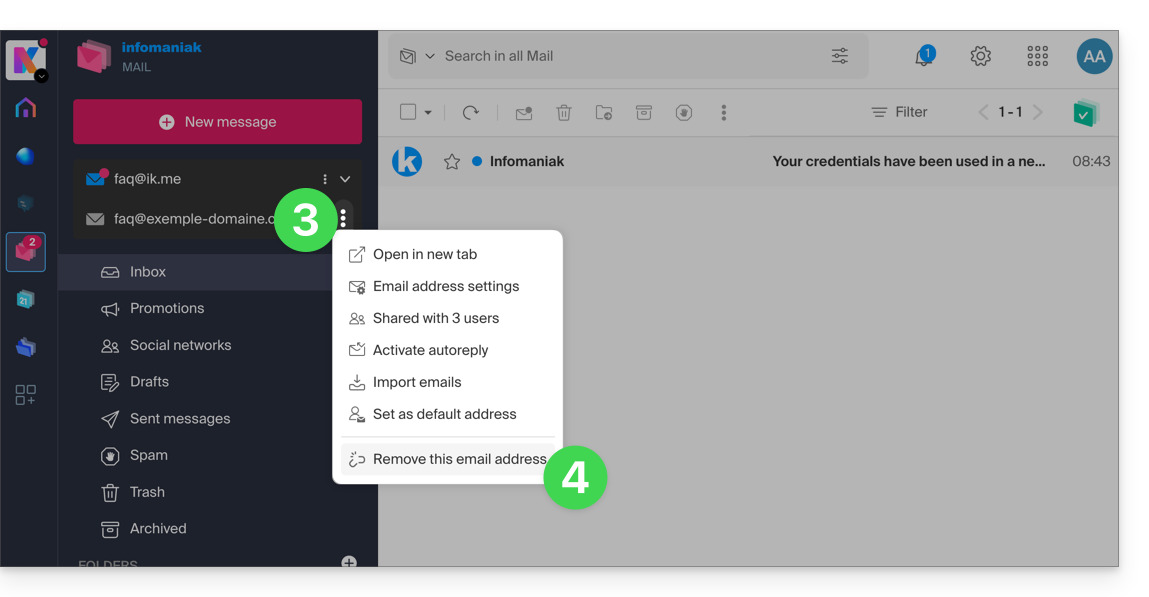
- Fare clic sul menu azioni ⋮ a destra dell'indirizzo email che si desidera scollegare.
- Fare clic su Rimuovi questo indirizzo email:
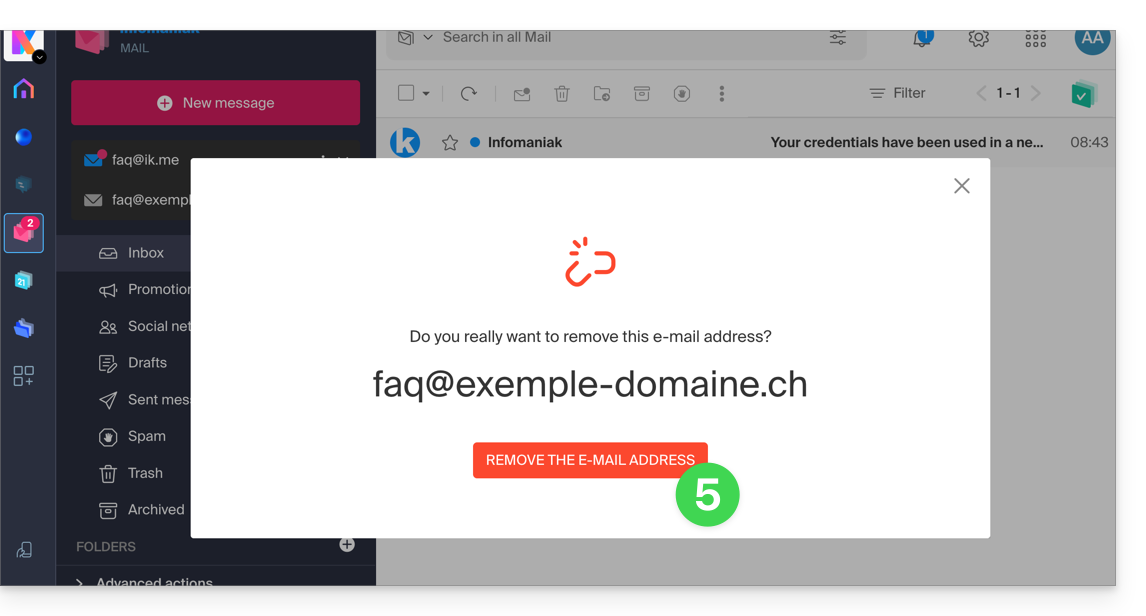
- Fare clic sul pulsante rosso per confermare la rimozione:
Rimuovere un indirizzo errato
Per rimuovere un indirizzo email attualmente associato e che mostra un'icona di avviso ⚠️:
È l'amministratore del servizio di posta elettronica in questione che deve provvedere (eliminando l'accesso dell'utente dalla gestione utenti dell'indirizzo email in questione, se necessario sbloccando preventivamente il servizio qualora questo risulti bloccato a causa di una scadenza di pagamento superata o di altri problemi di sicurezza):
Consulta questa guida se cerchi informazioni sull’eliminazione definitiva di un indirizzo email e dei relativi contenuti, e consulta questa guida per collegare e consultare un indirizzo email aggiuntivo.
Link a questa FAQ: https://faq.infomaniak.com/2055
Questa FAQ è stata utile?
Questa guida illustra le misure di sicurezza implementate nell’ambito delle offerte di posta elettronica di Infomaniak, volte a individuare utilizzi impropri e anomali di un indirizzo email.
Introduzione
- Numero di e-mail inviabili ogni 24 ore:
- kSuite Free = 200
- kSuite Standard = 500
- kSuite Business = 500
- kSuite Enterprise = 500
- my kSuite = 200
- my kSuite+ = 500
- Servizio Mail Starter = 200
- Servizio Mail Premium = 500
- Hosting Web = limite in base all'offerta di posta elettronica utilizzata; in caso contrario, 50 e-mail non autenticate al massimo tramite PHP Mail()
- Per l'invio di e-mail a un gran numero di destinatari, lo strumento Newsletter è il più adatto.
- Consulta anche queste altre guide:
Come vengono calcolate le quote di invio?
Le quote vengono calcolate su una finestra temporale mobile di 24 ore e non vengono reimpostate a mezzanotte. Ogni email inviata viene conteggiata per 24 ore a partire dall'ora di invio, dopodiché viene automaticamente esclusa dalla quota.
Ad esempio, se il limite viene raggiunto alle 11:00, le email inviate a partire da quell'ora potranno essere inviate solo man mano che i messaggi inviati in precedenza raggiungeranno le 24 ore di anzianità. I diritti di invio vengono quindi liberati gradualmente il giorno successivo, e non tutti insieme a mezzanotte.
Perché esistono dei limiti di invio?
I limiti di invio vengono applicati per proteggere i servizi di posta elettronica da utilizzi impropri o anomali, in particolare dall'invio massivo di messaggi da un account compromesso.
Consentono inoltre di limitare i rischi legati allo spam e di preservare la reputazione dei server Infomaniak, al fine di mantenere un buon livello di recapito delle e-mail.
Questi limiti si applicano a tutte le e-mail inviate da un determinato indirizzo, indipendentemente dal software o dall'applicazione utilizzata. I messaggi inviati a più destinatari vengono conteggiati individualmente: 1 messaggio inviato a 2, 42 o 99 persone in CC/CCI viene conteggiato rispettivamente come 2, 42 e 99 messaggi.
Su richiesta scritta, motivata e autenticata, è possibile modificare queste regole di sicurezza per uno specifico indirizzo email a pagamento.
Link a questa FAQ: https://faq.infomaniak.com/2065
Questa FAQ è stata utile?
Questa guida spiega come trasferire su Infomaniak gli indirizzi email attualmente ospitati da Orange (Francia), utilizzando uno strumento di importazione tramite IMAP.
Introduzione
- L'operazione non influisce né sui dati già presenti nell'indirizzo di destinazione, né su quelli dell'indirizzo di origine.
- Verrà importata la totalità della casella di posta esterna.
- Una volta avviato il processo di importazione, non è più possibile interromperlo.
- Gli eventuali elementi duplicati vengono gestiti: un contenuto identico verrà copiato una sola volta.
- Consulta questa guida se stai cercando alternative a questa procedura tramite IMAP.
Importa l'intera cronologia delle tue email
1. Prerequisiti Orange
- Abilitare le funzionalità POP/IMAP/SMTP, che sono disattivate per impostazione predefinita (hai bisogno di aiuto?).
2. Prerequisiti Infomaniak
- Avere un Servizio di posta nel proprio Manager Infomaniak.
- Avere a disposizione un numero di indirizzi disponibili o modificarlo se necessario.
- Verificare che la posta elettronica sia adeguatamente protetta
- Creare uno o più indirizzi in questo servizio di posta.
- Se si devono creare numerosi indirizzi di posta (più di 10), consultare questa guida relativa alla creazione di massa.
- L'indirizzo di posta di destinazione deve essere associato all'utente (= all'account Infomaniak) che si sta utilizzando.
3. Importare i contenuti delle email da Orange in Infomaniak
- Clicca qui per accedere allo strumento di importazione (servizio online https://import-email.infomaniak.com).
- Se necessario, accedi al tuo account Infomaniak nell'organizzazione interessata; l'importazione avverrà infatti in uno degli indirizzi email associati all'interfaccia web Mail di Infomaniak (servizio online ksuite.infomaniak.com/mail) dell'account Infomaniak che utilizzi.
- Fai clic sull'importazione tramite IMAP.
- Fare clic su Importazione singola.
- Compilare il campo a sinistra con il proprio indirizzo email di partenza (da cui si desidera copiare i contenuti):
- ad esempio
username@orange.fr
- ad esempio
- Compila il campo a destra con la password di questo stesso indirizzo email di origine (vedi requisiti).
- Modifica, se necessario, le Impostazioni avanzate per specificare un indirizzo del server IMAP:
- Inserisci il nome del server IMAP
imap.orange.fr. - Lascia la porta predefinita (993) e il protocollo SSL.
- Inserisci il nome del server IMAP
- Fare clic su Conferma.
- Se necessario, inserire un secondo indirizzo e-mail da importare contemporaneamente.
- Scegli l'indirizzo email da cui importare le email; il menu a tendina elenca gli indirizzi email attualmente associati alla tua interfaccia Web Mail di Infomaniak (servizio online ksuite.infomaniak.com/mail) dell'account Infomaniak a cui sei connesso.
- Dopo aver selezionato l'indirizzo di destinazione desiderato dall'elenco, fai clic sul pulsante blu Importa le email.
- La copia è iniziata, puoi attendere e visualizzare il risultato sulla pagina al termine dell'importazione, oppure chiudere la finestra (l'importazione continua in background ed è disponibile un monitoraggio, vedi di seguito).
- Al termine dell'importazione, verrà inviata automaticamente un'e-mail di conferma a tutti gli indirizzi e-mail interessati dall'operazione, indicando il numero di messaggi copiati.
- È disponibile una funzione di monitoraggio nelle impostazioni dell'indirizzo email di destinazione, esclusivamente nell'app web Mail (servizio online ksuite.infomaniak.com/mail).
- La funzione di monitoraggio consente di visualizzare la cronologia delle importazioni sull'indirizzo in questione.
4. Regolare le impostazioni delle applicazioni
Una volta apportate le modifiche necessarie affinché il nome di dominio associato alla posta elettronica funzioni con Infomaniak, modificate le impostazioni dei software/client di posta elettronica che utilizzate, in modo che si connettano correttamente ai server di Infomaniak: seguite la procedura guidata di configurazione.
Link a questa FAQ: https://faq.infomaniak.com/2090
Questa FAQ è stata utile?
Questa guida spiega cos'è un provider di hosting web come Infomaniak e ne definisce il ruolo, l'ambito di intervento e i limiti del supporto tecnico offerto.
Infomaniak, provider di hosting dal 1996
Secondo Wikipedia, un provider di hosting web è un'azienda che fornisce servizi di hosting su Internet per sistemi informatici, rivolti a persone o entità che non desiderano gestire tali sistemi autonomamente.
Infomaniak offre anche:
- … decenni di esperienza nell'hosting e nelle soluzioni online ad alte prestazioni.
- … oltre un milione di utenti in Svizzera e in Europa che affidano la gestione dei loro dati importanti.
- … un'azienda certificata ISO 27001, 9001, 14001, 50001 e impegnata per un futuro digitale sostenibile.
- … con il 100% del know-how tecnologico "Made in Switzerland" e dati ospitati in Svizzera nei propri data center.
- … una ricca base di conoscenza e un servizio di assistenza clienti disponibile per assisterti.
Responsabilità e limiti di intervento
In qualità di provider di hosting, Infomaniak installa, protegge e mantiene aggiornata l'infrastruttura server, migliora le interfacce di gestione (Manager) e supporta i propri clienti nell'utilizzo ottimale degli strumenti forniti. Infomaniak si impegna a offrire soluzioni accessibili a tutti; tuttavia, l'assistenza umana per i prodotti gratuiti è per sua natura limitata al fine di garantire la sostenibilità di questi servizi.
Per motivi di sicurezza e riservatezza,non sarà fornita alcuna assistenza senza una formale identificazionedell'interlocutore.
Il supporto è rivolto esclusivamente agli amministratori dell'organizzazione. I clienti finali o gli utenti che usufruiscono di un contratto tramite un partner rivenditore devono rivolgersi prioritariamente al loro amministratore o fornitore di servizi dedicato.
Ambito del supporto tecnico
L'assistenza tecnica non interviene per:
- Sviluppo e programmazione: debug di siti web, correzione di codice sorgente, script personalizzati (PHP, JS, ecc.)
- L'utilizzo e l'integrazione delle API.
- La manutenzione delle applicazioni e la gestione dei siti web: risoluzione di problemi, aggiornamenti o gestione dei contenuti per applicazioni di terze parti (ad esempio, CMS come WordPress, client di posta elettronica come Outlook, ecc.).
- Interventi personalizzati e in loco: assistenza remota, configurazione delle vostre apparecchiature, installazioni o migrazioni manuali complesse.
Il nostro supporto sarà lieto di assistervi anche per:
- Infrastruttura e gestione: risoluzione di problemi relativi alla rete, all'hardware o alle interfacce di gestione di Infomaniak.
- Utilizzo dei servizi Infomaniak: chiarimenti sui processi di configurazione e assistenza per l'utilizzo delle nostre funzionalità integrate.
- Orientamento alla documentazione: vi indirizzeremo verso le risorse e le guide tecniche adatte per consentirvi di operare in autonomia.
È disponibile un servizio di assistenza Premium e un servizio di migrazione per esigenze più specifiche.
Trova assistenza esterna
Per ricevere assistenza relativa al contenuto del tuo sito, alla sua programmazione o all'organizzazione avanzata delle tue caselle di posta, utilizza la piattaforma di offerte di Infomaniak, che elenca più di 1000 professionisti verificati, oppure consulta l'elenco.
Link a questa FAQ: https://faq.infomaniak.com/2103
Questa FAQ è stata utile?
Questa guida spiega come modificare la posizione di alcune cartelle presenti automaticamente nella struttura del tuo account di posta elettronica Infomaniak.
Introduzione
- La struttura di una casella di posta elettronica standard può contenere alcune cartelle speciali, come ad esempio quella che archivia le email…
- … dopo che sono state inviate (= "Messaggi inviati").
- … per alcuni giorni prima che vengano eliminate definitivamente (= "Cestino").
- Tutto è già configurato in modo che, per impostazione predefinita, sincronizzati tra le diverse interfacce di posta elettronica in tutto il mondo.
- Se desideri apportare modifiche per diversi motivi, a volte di natura linguistica, consulta la guida qui sotto per modificare queste cartelle speciali:
- bozze
- messaggi inviati
- cestino
- archivio
- Questo consente, in particolare, di personalizzare la sincronizzazione di queste cartelle con client IMAP come Outlook, Mail iOS, Thunderbird, Spark, ecc.
- Attenzione: questo non modifica il periodo massimo di conservazionealcune e-mail contenute in queste cartelle speciali.
Accesso tramite l'app Web Mail di Infomaniak
Prerequisiti
- È necessario disporre di un accesso valido all'app web Mail di Infomaniak (servizio online ksuite.infomaniak.com/mail) a cui è associato l'indirizzo email.
- Avere il permesso di modificare le cartelle speciali: è possibile che l'amministratore del servizio di posta elettronica vi abbia revocato questo diritto dal suo account amministratore:
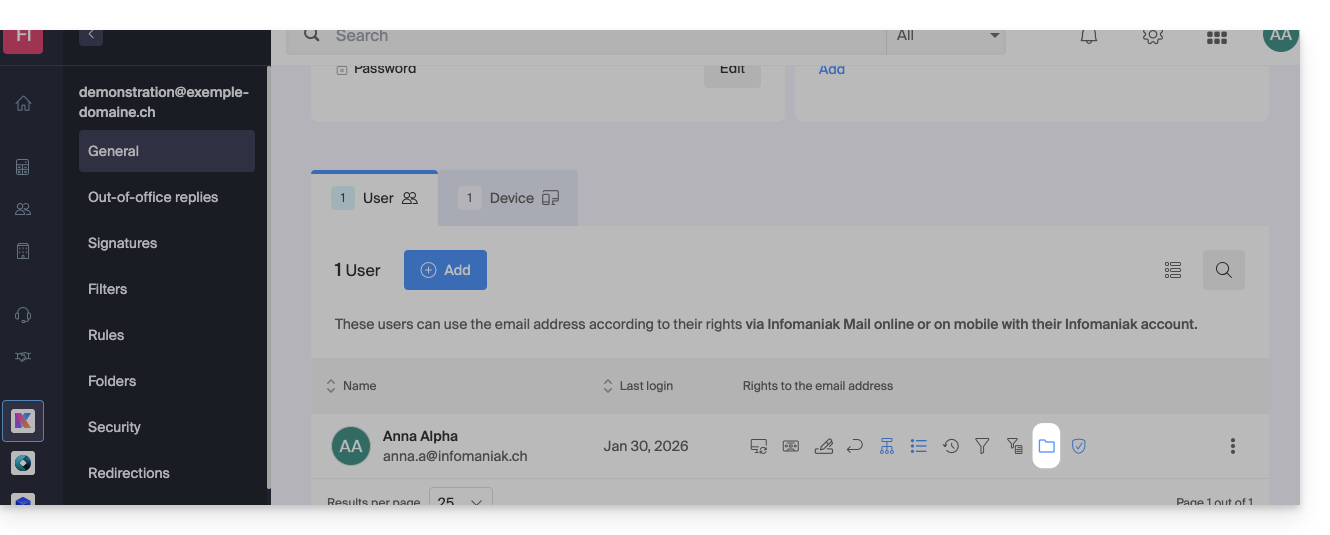
Per modificare queste cartelle speciali:
- Clicca qui per accedere all'app web Mail di Infomaniak (servizio online ksuite.infomaniak.com/mail).
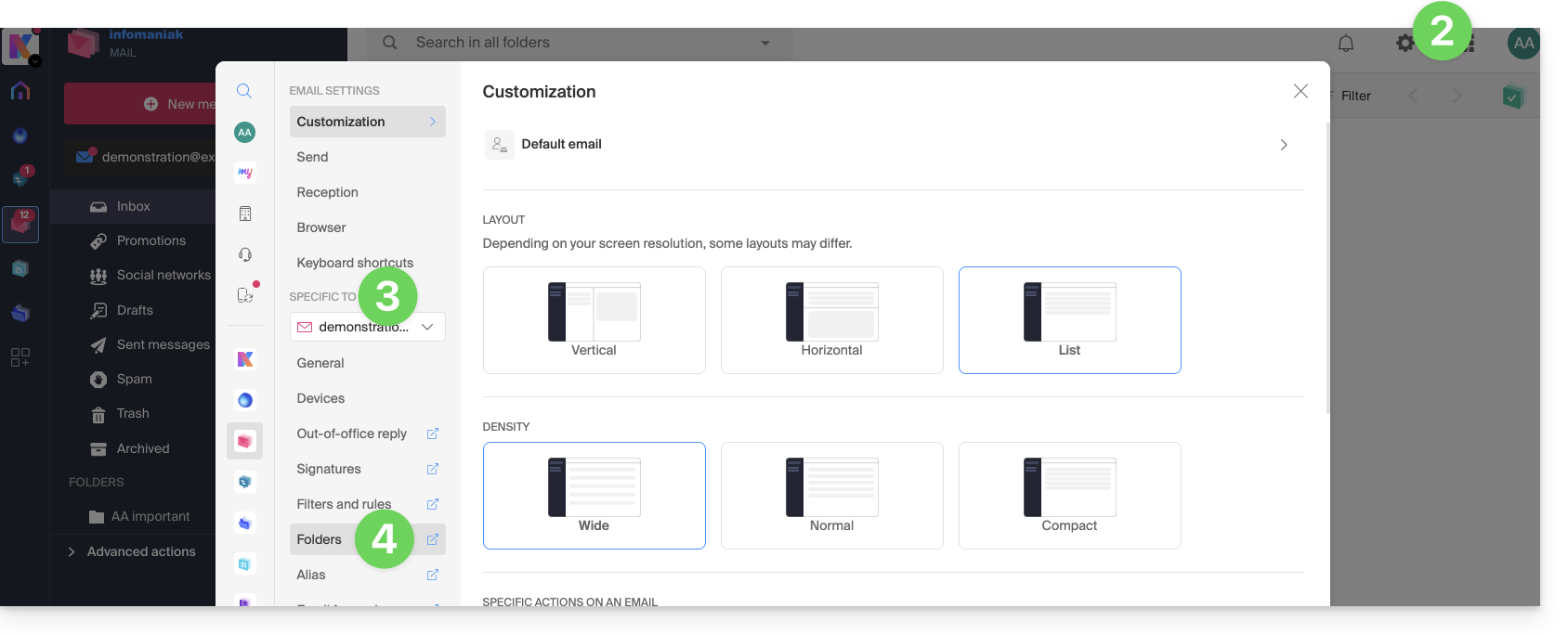
- Fare clic sull'icona Impostazioni in alto a destra.
- Verificare o selezionare l'indirizzo email interessato dal menu a tendina nel menu laterale sinistro.
- Fare clic su Cartelle:
Accesso dal servizio di posta
Per accedere a questa opzione da un servizio di posta:
- Clicca qui per accedere alla gestione del tuo prodotto nel Manager Infomaniak (hai bisogno di aiuto?).
- Fate clic direttamente sul nome assegnato al prodotto in questione.
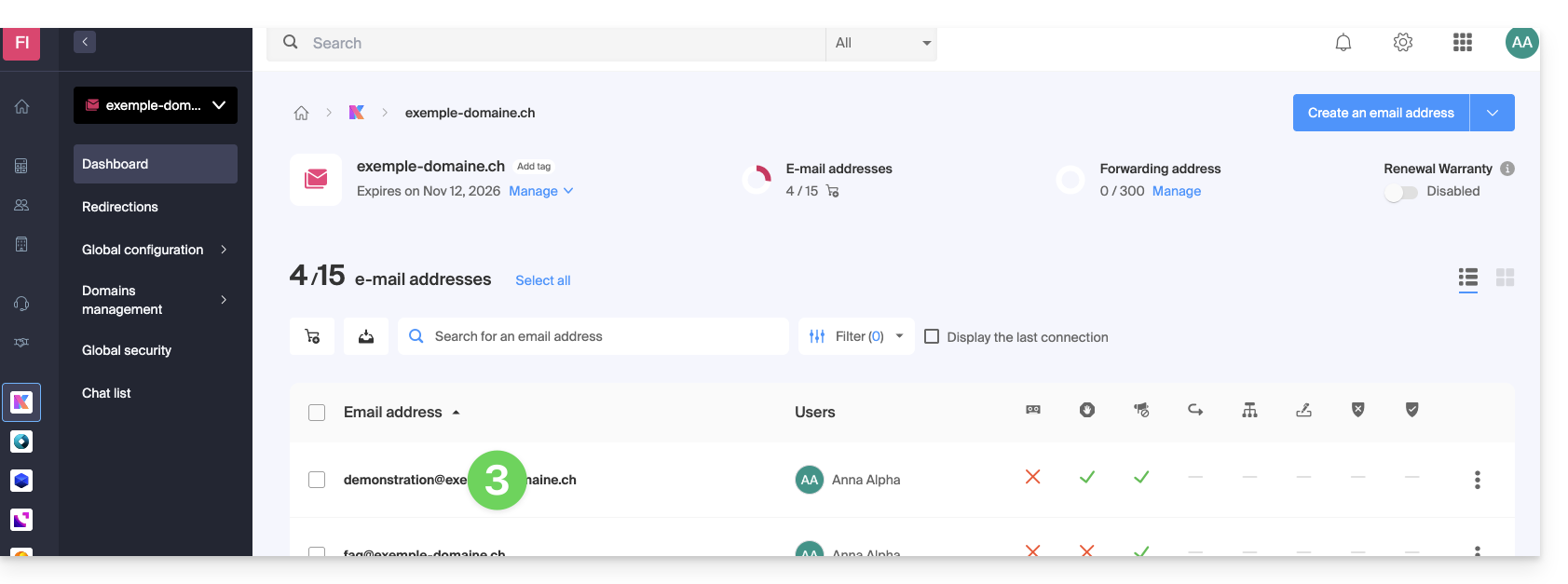
- Fate clic sull’indirizzo email corrispondente nella tabella che viene visualizzata:
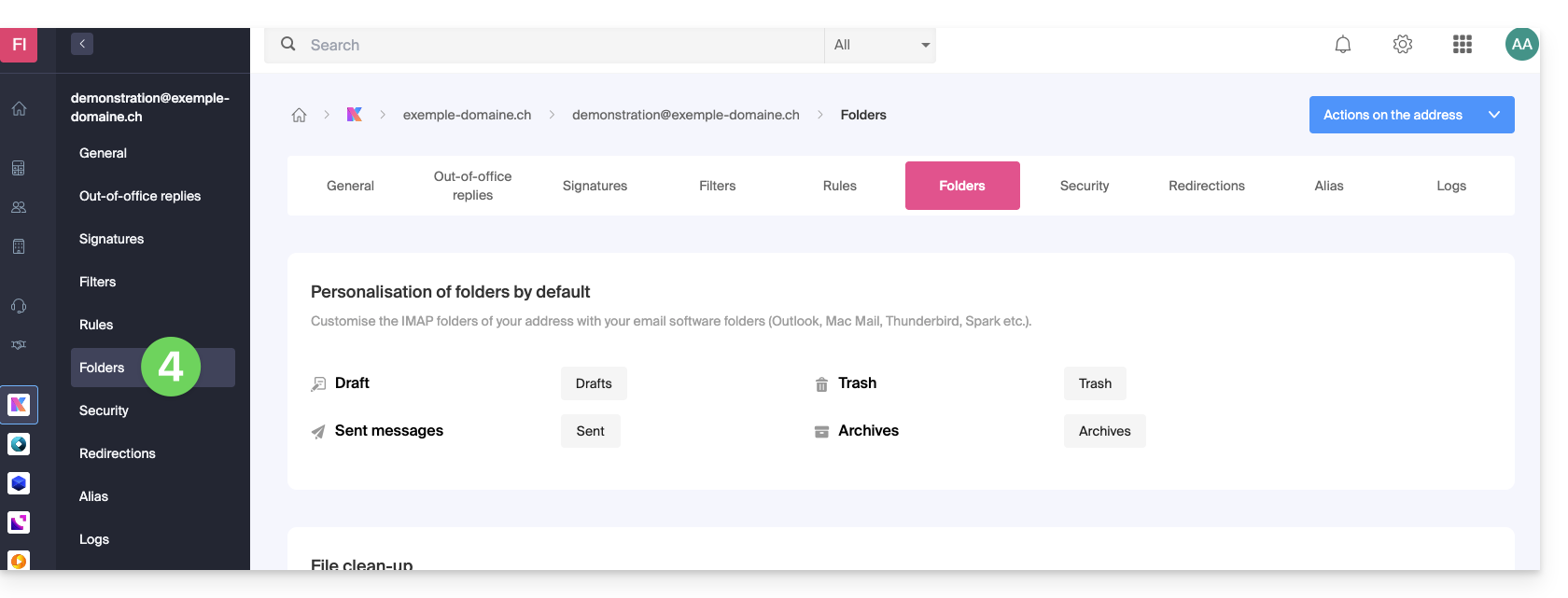
- Fare clic sulla scheda/sul menu Cartelle:
Configurare le cartelle speciali
Per motivi di sicurezza, la gestione delle cartelle è riservata e accessibile solo agli utenti aggiunti all'indirizzo email in questione.
Seleziona le cartelle desiderate per archiviare automaticamente le bozze, gli archivi, i messaggi inviati e la cartella degli elementi eliminati cliccando sull'area a destra di ciascun elemento: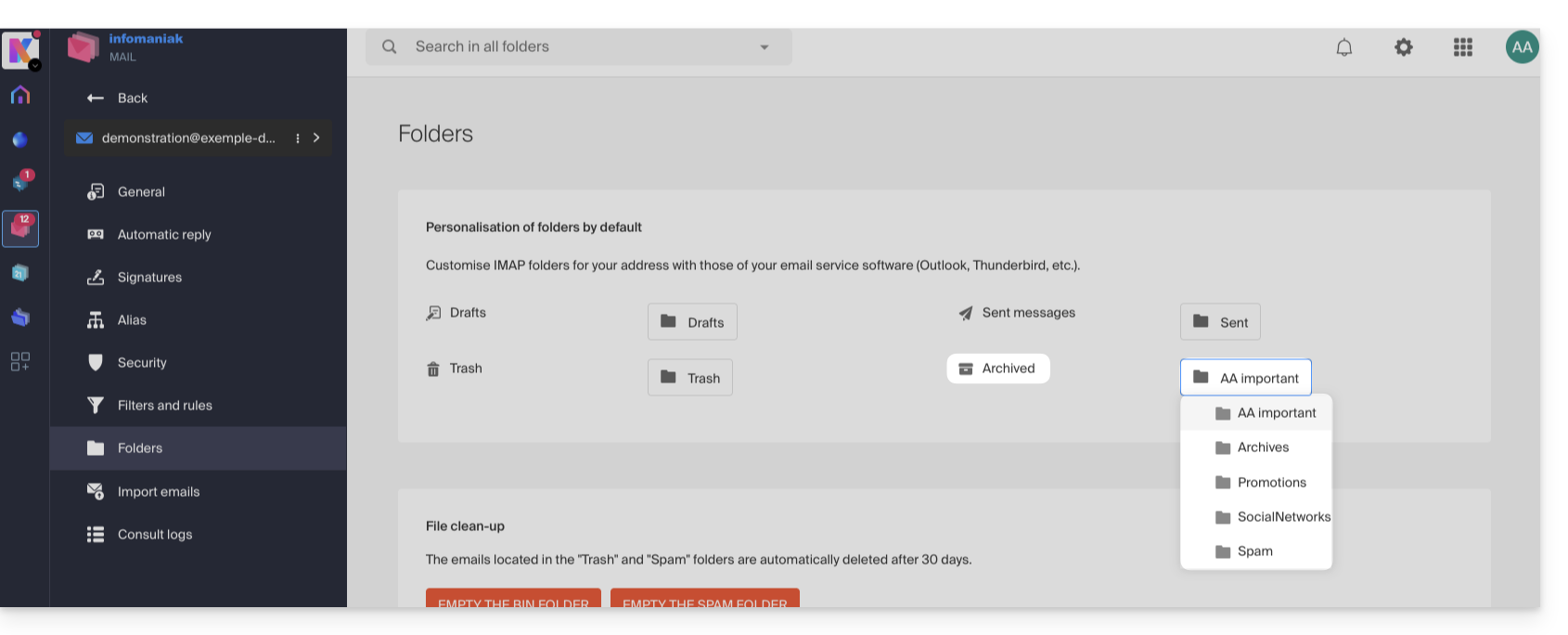
In questo modo verrà visualizzato l'elenco delle cartelle già presenti nella struttura della tua casella di posta.
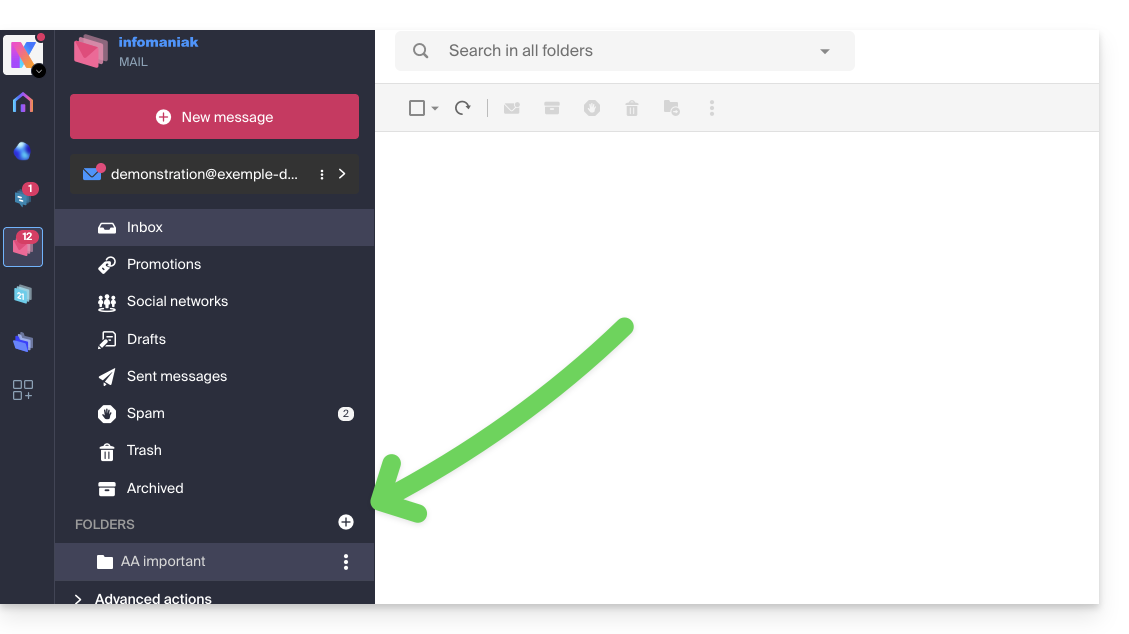
- Se necessario, crea in anticipo la cartella desiderata da Mail o da un software IMAP:
Per modificare le cartelle predefinite in cui vengono archiviati lo spam e i messaggi pubblicitari e le notifiche dei social network, è necessario farlo direttamente dalla sezione Filtro spam e Filtro pubblicitario: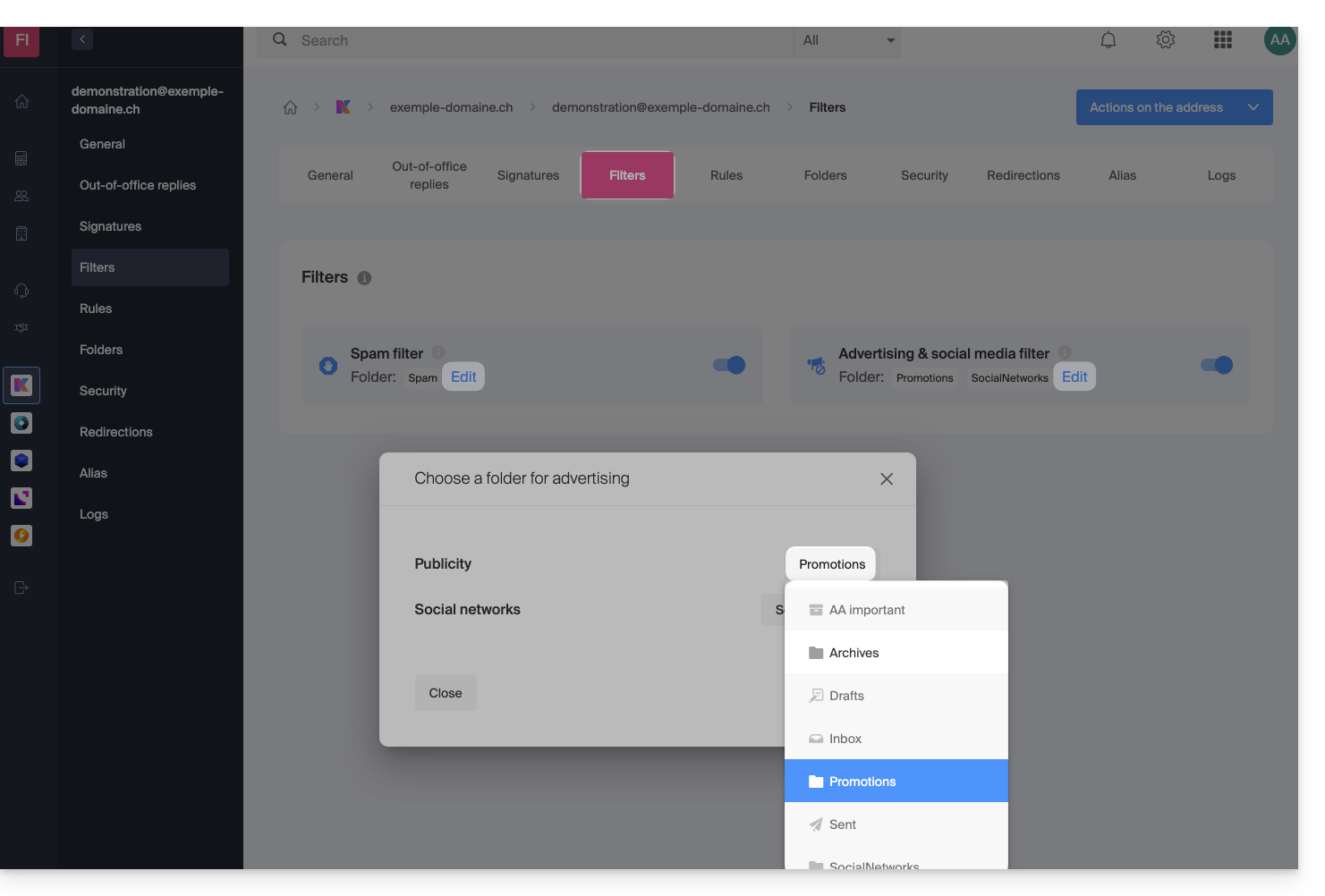
Soluzioni alternative per…
Alcuni software/client di posta elettronica consentono anche di modificare la posizione delle cartelle speciali. In caso di necessità, consultare la documentazione ufficiale della propria applicazione. I seguenti link sono forniti a scopo informativo:
… Mozilla Thunderbird
Consulta questa guida ufficiale se cerchi informazioni su come assegnare cartelle specifiche (come Cestino, Bozze, Messaggi inviati) all'account IMAP e sincronizzarle con Infomaniak.
… Microsoft Outlook 2013
Consulta questa guida non ufficiale se cerchi informazioni su come l'utilizzo del protocollo IMAP nell'applicazione possa portare a una configurazione in cui i messaggi vengono archiviati solo localmente e non sincronizzati con il server, il che contrasta con l'obiettivo principale di IMAP, ovvero mantenere la coerenza tra i dispositivi.
… Microsoft Outlook 2021
Consulta questa guida non ufficiale se cerchi informazioni su come salvare le e-mail inviate nella cartella “Inviati” anziché in “Elementi inviati” nell’applicazione.
… Apple iOS
Consulta questa guida non ufficiale se cerchi informazioni su come configurare le cartelle di invio, bozze e messaggi eliminati su un iPhone, in modo che siano sincronizzate con il server di posta, accedendo alle impostazioni avanzate dell'app Mail e selezionando le cartelle corrispondenti sul server IMAP.
Link a questa FAQ: https://faq.infomaniak.com/2107
Questa FAQ è stata utile?
Questa guida spiega come creare un alias, ovvero una variante del tuo indirizzo email abituale, senza dover aggiungere un nuovo indirizzo al tuo servizio di posta elettronica esistente.
✘ NON DISPONIBILE con
my kSuite (ik.me, etik.com, ikmail.com)
Premessa
- Numero di alias possibili per indirizzo email:
- kSuite Free = 1
- kSuite Standard = 50
- kSuite Business = 50
- kSuite Enterprise = 50
- my kSuite+ = 2 (attenzione: un alias eliminato non potrà più essere ricreato esattamente nello stesso modo)
- Servizio Mail Starter = 1
- Servizio Mail Premium = 50
- Qui è presentata una funzionalità alternativa.
- Per modificare invece ciò che si trova dopo la chiocciola @, utilizza dei domini alias.
- Gli utenti dell'indirizzo (nell'app web Mail di Infomaniak) ricevono un'e-mail ogni volta che viene aggiunto o rimosso un alias.
Funzionamento di un alias
È possibile creare versioni alternative dei propri indirizzi email, modificando ciò che precede la chiocciola @.
Ad esempio:
john-peter.smith@domain.xyz è un indirizzo email piuttosto lungo…
Può essere abbreviato e utilizzato in questo modo:
jps@domain.xyz
In questo esempio, è quindi necessario creare un alias "jps" per l'indirizzo "john-peter.smith".
In questo caso, se una persona invia un messaggio a jps@domain.xyz:
- il messaggio arriverà nella casella di posta dell'indirizzo principale (
john-peter.smith@domain.xyz).
Se una persona scrive a john-peter.smith@domain.xyz E aggiunge jps@domain.xyz in copia (CC):
- il suo messaggio arriverà doppiamente nella casella di posta dell'indirizzo principale (
john-peter.smith@domain.xyz).
Aggiungere un alias tramite l'app Webmail di Infomaniak
Prerequisiti
- Potrebbe essere che l'amministratore del servizio di posta elettronica le abbia revocato il diritto di gestire gli alias dal suo account amministratore.
Per aggiungere un alias:
- Clicca qui per accedere all'app web Mail di Infomaniak (servizio online ksuite.infomaniak.com/mail).
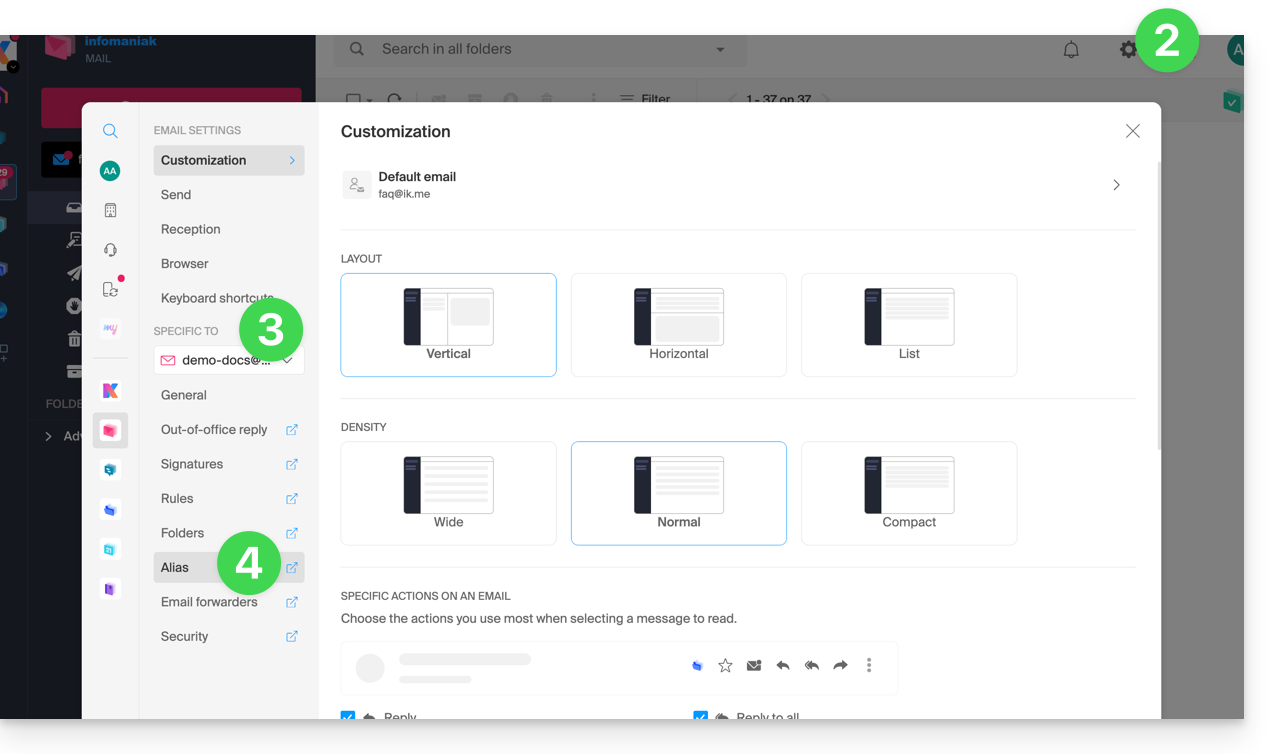
- Fare clic sull'icona Impostazioni in alto a destra.
- Verificare o selezionare l'indirizzo email interessato dal menu a tendina nel menu laterale sinistro.
- Fare clic su Alias:
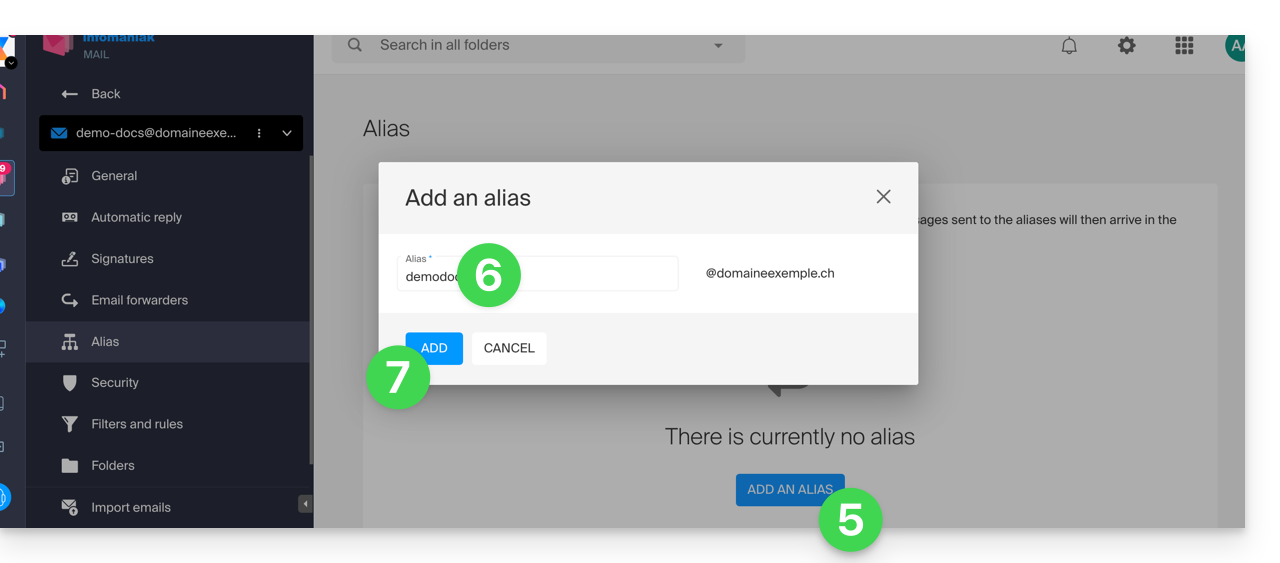
- Fare clic su Aggiungi un alias per creare una variante del proprio indirizzo email.
- Inserisci l'alias desiderato (la parte che precede la chiocciola @).
- Fai clic su Aggiungi:
Aggiungere un alias dal Servizio Mail
Per accedere al Servizio Mail:
- Clicca qui per accedere alla gestione del tuo prodotto tramite il pannello di controllo Infomaniak (hai bisogno di aiuto?).
- Clicca direttamente sul nome assegnato al prodotto in questione.
- Fare clic sull'indirizzo email corrispondente nella tabella visualizzata.
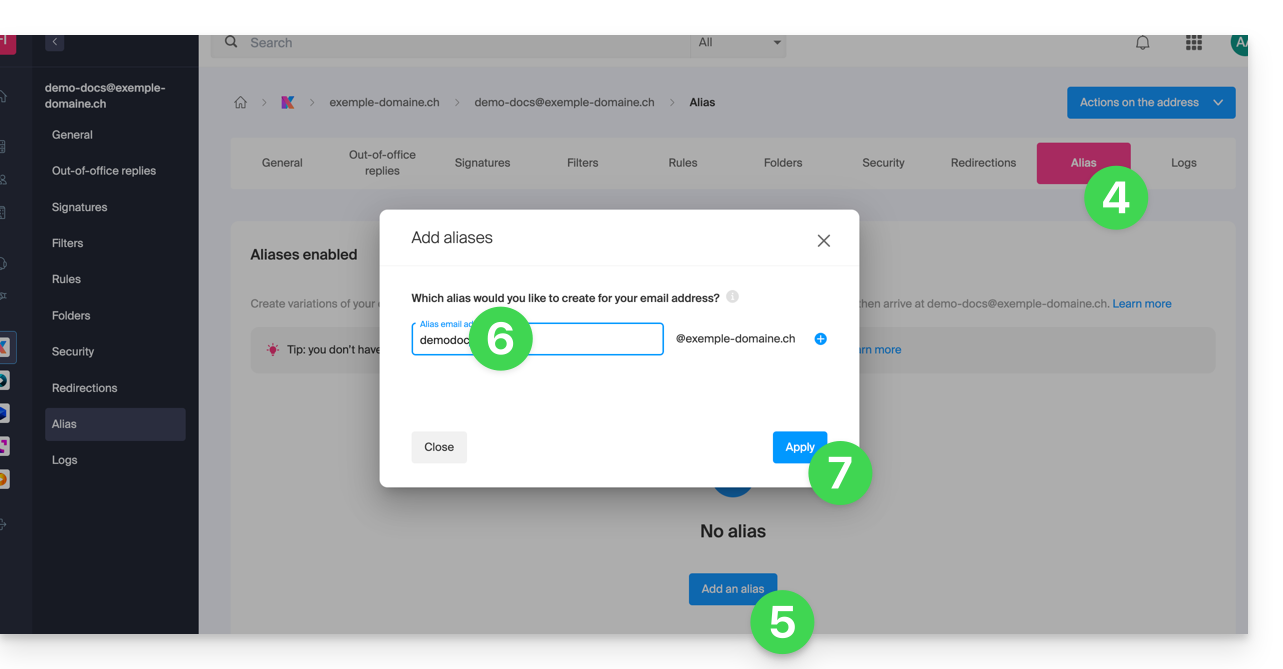
- Fare clic sulla scheda Alias oppure, dal menu laterale sinistro, su Alias.
- Fare clic sul pulsante blu Aggiungi un alias.
- Inserire l'alias desiderato (la parte che precede la chiocciola @):
- Fare clic su Applica per salvare le modifiche:
Link a questa FAQ: https://faq.infomaniak.com/2129
Questa FAQ è stata utile?
Questa guida spiega come…
- … attivare un filtro per le e-mail in arrivo
- … classificare automaticamente i messaggi pubblicitari
- … segnalare alcuni messaggi fraudolenti
… al fine di ridurre il numero di messaggi indesiderati o eccessivi ricevuti su un indirizzo di posta elettronica gestito da Infomaniak.
Soluzioni per escludere, ordinare e filtrare le email in arrivo
Metodi di filtraggio automatico
- Consulta questa guida per utilizzare la cartella <Spam> attivando il filtro antispam (è possibile disattivarlo).
- Consulta questa guida per utilizzare le cartelle <Promozioni> e <Social Network> (<SocialNetworks>) attivando il filtro pubblicitario e per i social network.
Metodi manuali
- Consulta questa guida per segnalare un messaggio in arrivo che non è stato identificato come spam (pubblicità/contatto non richiesto).
- Consulta questa guida per segnalare un messaggio in arrivo che non è stato identificato come phishing (truffa/e-mail fraudolenta).
- Consulta questa guida per bloccare o autorizzare indirizzi e-mail specifici o interi domini.
- Consulta questa guida per definire i tuoi filtri di ordinamento e classificazione ('linguaggio Sieve') delle e-mail in arrivo…
- … il che ti permetterà, ad esempio, di filtrare i messaggi indirizzati a un alias temporaneo che puoi creare per proteggerti durante nuove registrazioni su Internet.
Se state riscontrando un'ondata di spam o di messaggi insoliti, consultate questa guida per effettuare alcune verifiche.
Se i vostri messaggi vengono spesso erroneamente classificati come spam, consultate questa guida per effettuare alcune verifiche.
Per ordinare e ripulire una casella di posta invasa da messaggi, consulta questa guida.
Link a questa FAQ: https://faq.infomaniak.com/2149
Questa FAQ è stata utile?
Questa guida spiega come connettere l'app desktop Outlook 2016 (applicazione per Windows) a un indirizzo email ospitato presso Infomaniak.
Aggiungere l'indirizzo email all'applicazione
Prerequisiti
- Creare l'indirizzo email (❓: my kSuite | Servizio Email/kSuite).
- Creare una password per il dispositivo (❓: my kSuite | Servizio di posta/kSuite).
- Verificare la corretta configurazione del dominio (❓: Servizio di posta/kSuite).
Per configurare l'applicazione di posta:
- Aprire l'applicazione.
- Fare clic sul menu File:
- Fare clic su Impostazioni account.
- Fare clic su Aggiungi o rimuovi account:
- Fare clic su Nuovo:
- Inserisci l'indirizzo email da connettere.
- Fai clic su Opzioni avanzate.
- Fare clic su Configurazione manuale.
- Fare clic sul pulsante blu Connetti:
- Fare clic su IMAP:
- Inserire la password dell'indirizzo email da connettere.
- Fare clic sul pulsante blu Connetti:
- Se necessario, deselezionare la casella relativa alle impostazioni aggiuntive per dispositivi mobili.
- Fare clic sul pulsante blu Fine:
- Fare clic su Correggi per modificare alcune informazioni aggiunte automaticamente ma errate:
- Fare clic su Opzioni avanzate.
- Fare clic su Riparazione manuale.
- Fare clic sul pulsante blu Risolvi:
- Verificare e completare le informazioni mancanti o errate.
- Fare clic su Server in uscita:
- Verificare e completare le informazioni mancanti.
- Fare clic su Avanti.
- Fare clic su Fine:
- Fare clic su Chiudi:
- Fatto, il tuo indirizzo email è ora correttamente configurato nell'applicazione:
Impostazioni consigliate
- Server IMAP in entrata =
mail.infomaniak.com - Porta IMAP =
993(con SSL) - Server SMTP in uscita =
mail.infomaniak.com - Porta SMTP e protocollo di crittografia e comando/metodo per attivare questo protocollo:
587+ STARTTLS - Nome utente/username = l'indirizzo email completo (hai bisogno di aiuto?)
- Password/password = la password generata per l'indirizzo email che si desidera consultare (❓: my kSuite | Servizio Email/kSuite).
- Autenticazione obbligatoria per l'invio delle email:
- Si attiva nelle impostazioni SMTP della tua applicazione.
- Seleziona "utilizza le stesse impostazioni del server in entrata" oppure, a seconda del software/client di posta elettronica, inserisci nuovamente un nome utente (= indirizzo email completo) e la password generata.
Consulta questa guida se cerchi informazioni su altri protocolli e porte di posta compatibili (ad esempio SSL/TLS).
In caso di problemi
Verifica che il servizio di posta sia configurato in modo ottimale.
Non è necessario contattare l'assistenza Infomaniak se il tuo indirizzo email funziona correttamente al di fuori dell'applicazione. L'errore più comune riguarda l'utilizzo di una password errata. Le guide alla risoluzione dei problemi ti aiuteranno a risolvere eventuali problemi:
- Consulta le soluzioni proposte in questa guida relative alla posta elettronica in generale.
- Questa guida è specificamente dedicata a Outlook.
… e se Outlook non funziona più a seguito di una modifica della password dell’account di posta, consulta questa altra guida.
Link a questa FAQ: https://faq.infomaniak.com/2172
Questa FAQ è stata utile?
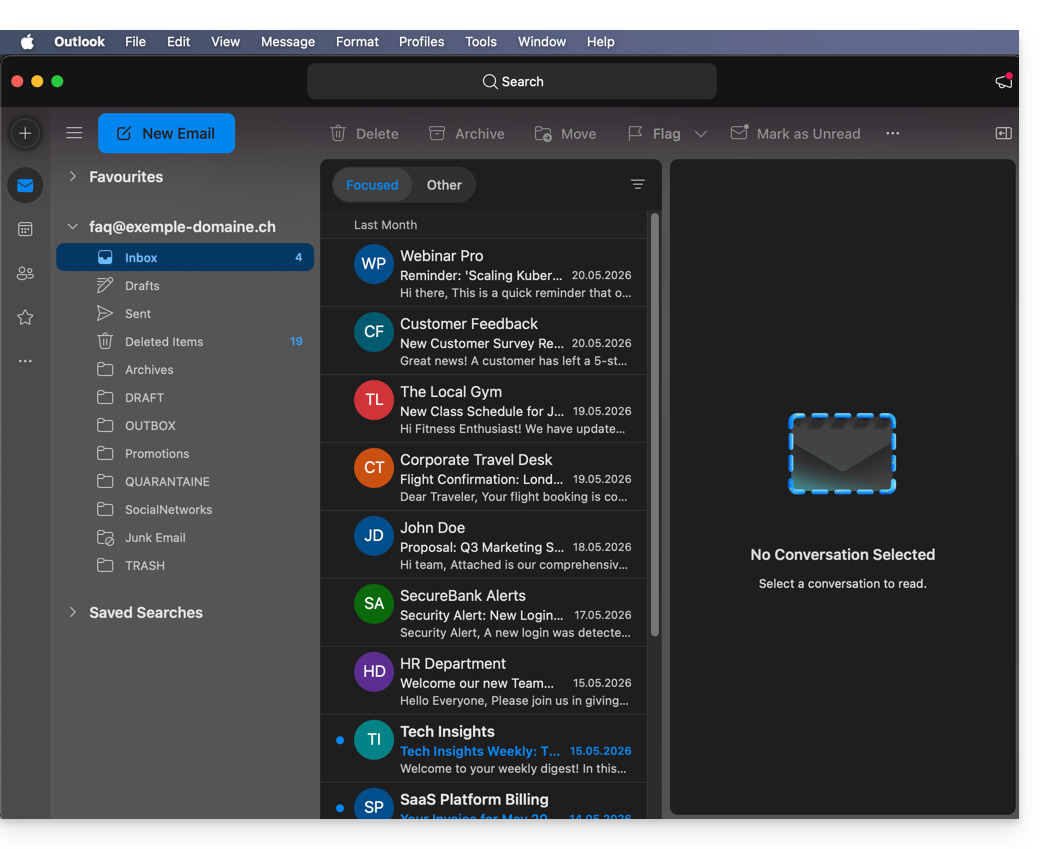
Questa guida spiega come connettere l'app desktop Microsoft Outlook per Mac, versione 16.80 (applicazione desktop per macOS), a un indirizzo email ospitato presso Infomaniak.
Introduzione
- Invece della configurazione manuale per Outlook descritta di seguito, si consiglia di utilizzare l'app macOS Infomaniak Mail o anche Apple Mail con i profili di configurazione .mobileconfig forniti da Apple.
Aggiungere l'indirizzo email all'applicazione
Prerequisiti
- Creare l'indirizzo email (❓: my kSuite | Servizio Email/kSuite).
- Creare una password per il dispositivo (❓: my kSuite | Servizio di posta/kSuite).
- Verificare che la configurazione del dominio sia corretta (❓: Servizio di posta/kSuite).
Per configurare l'applicazione di posta:
- Aprire l'applicazione.
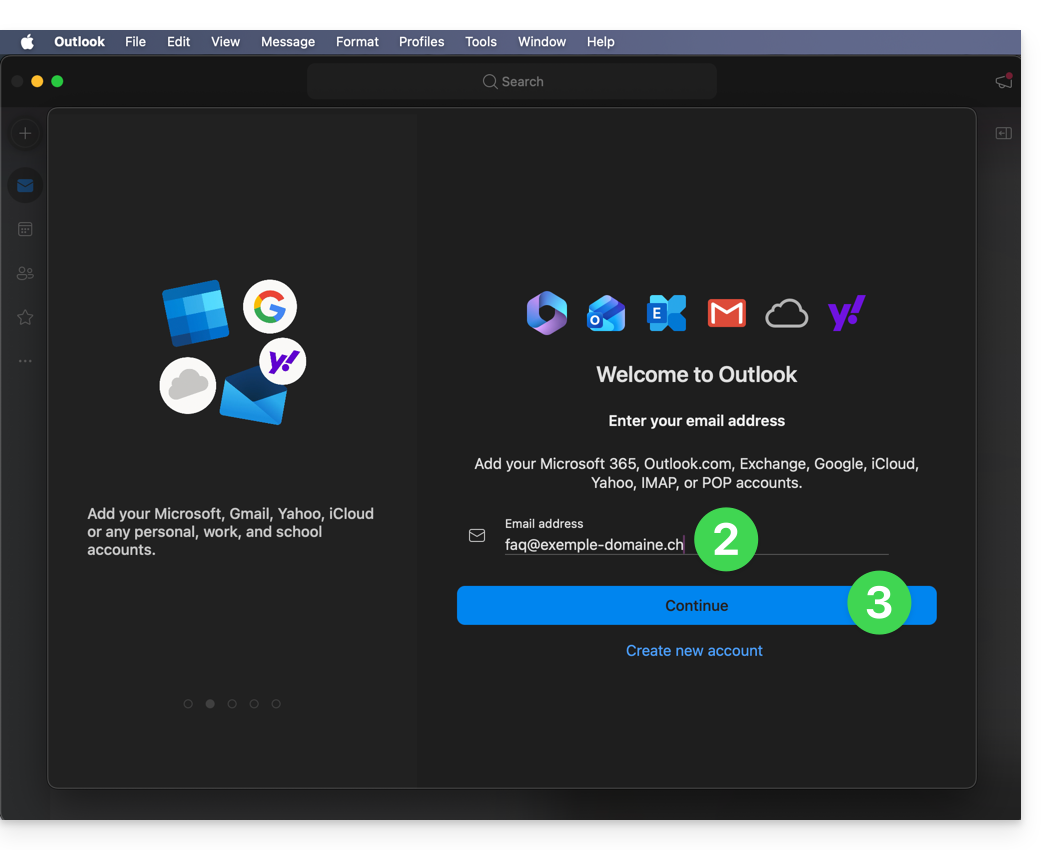
- Inserisci l'indirizzo email da associare.
- Fai clic su Continua:
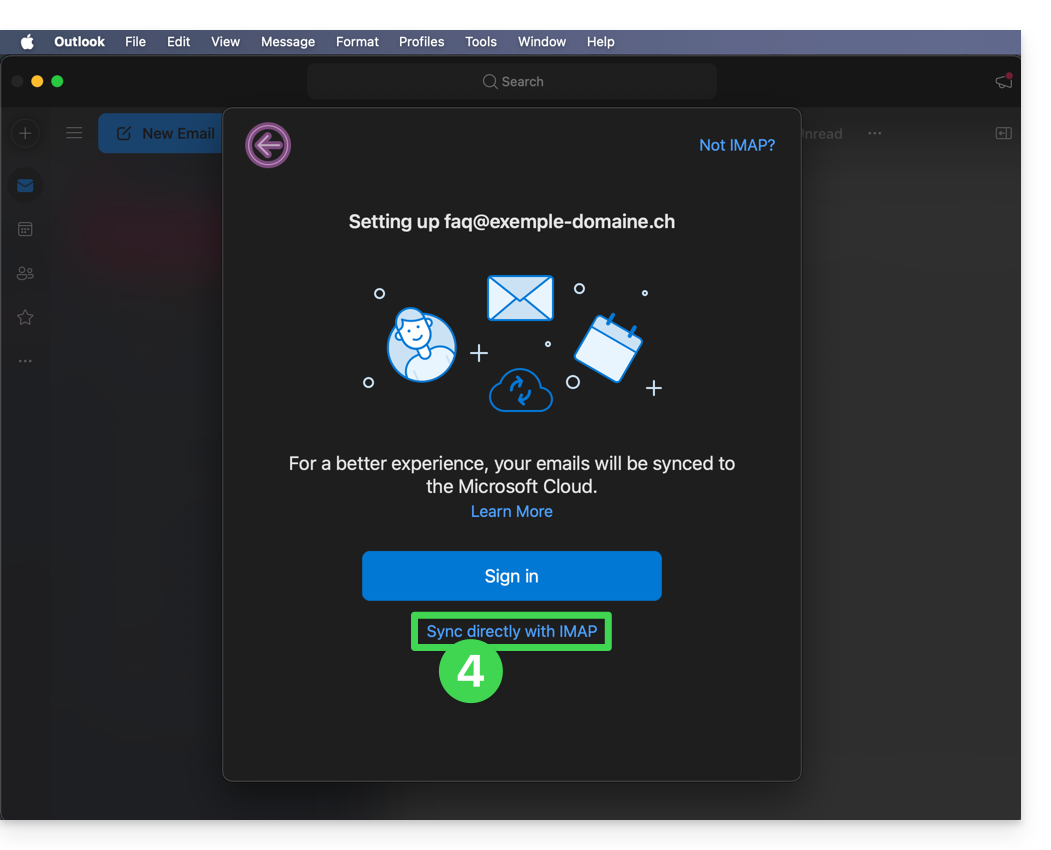
- Fare clic su Sincronizza tramite IMAP (senza Microsoft Cloud):
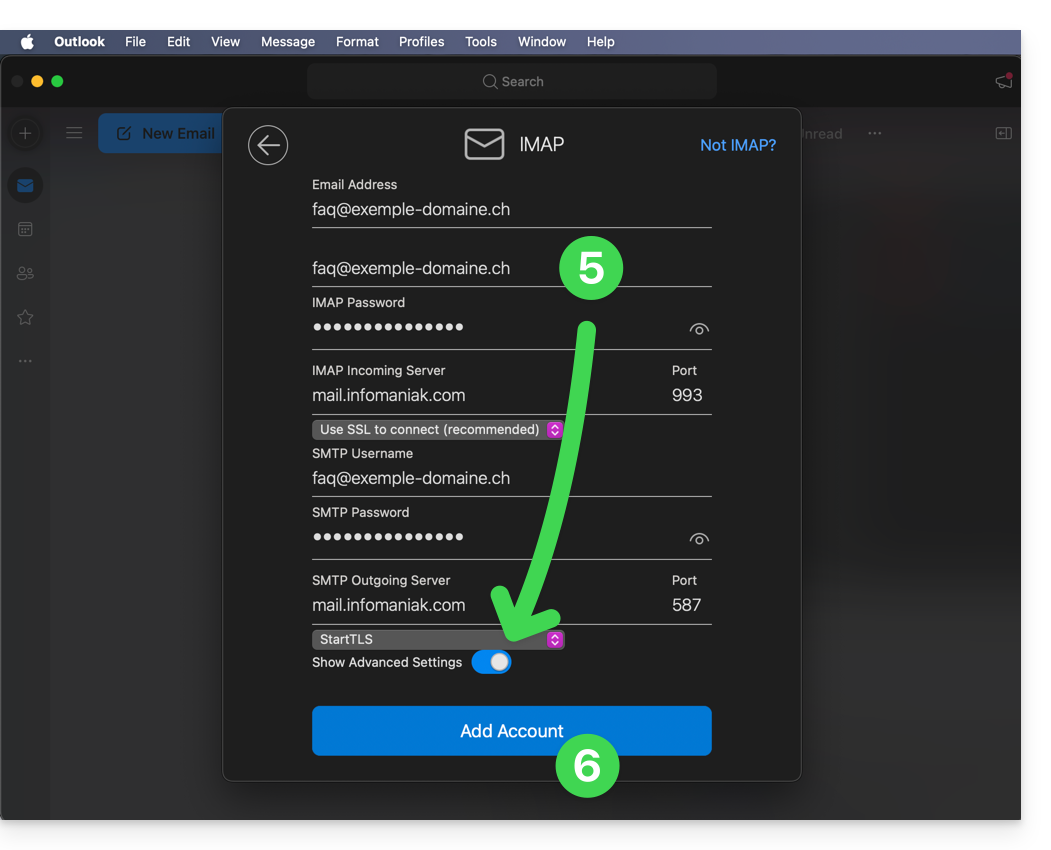
- Verificare e completare le informazioni mancanti.
- A tal fine, attivare il pulsante a levetta (toggle switch) per la visualizzazione delle impostazioni avanzate.
- Fare clic su Aggiungi account:
- Leggere e superare le diverse schermate informative di Microsoft:
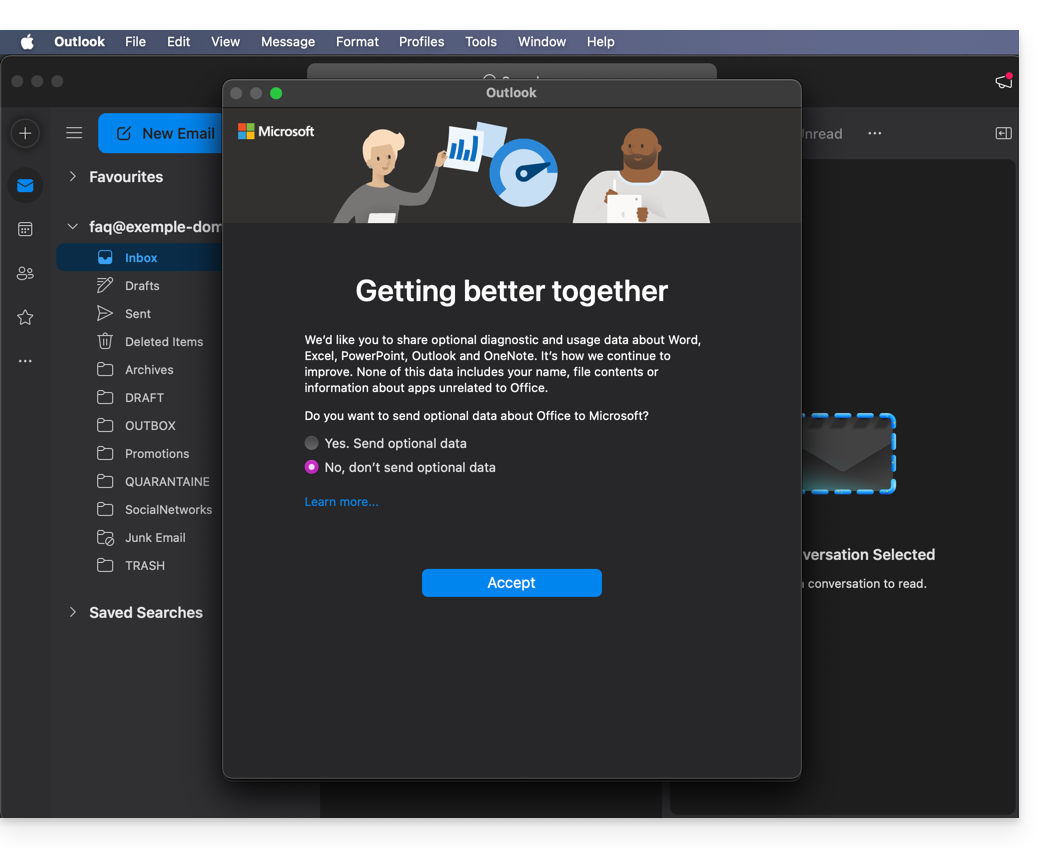
- Fatto, il tuo indirizzo email è ora configurato nell'applicazione:
Impostazioni consigliate
- Server IMAP in entrata =
mail.infomaniak.com - Porta IMAP =
993(con SSL) - Server SMTP in uscita =
mail.infomaniak.com - Porta SMTP e protocollo di crittografia e comando/metodo per attivare questo protocollo:
587+ STARTTLS - Nome utente/username = l'indirizzo email completo (hai bisogno di aiuto?)
- Password = la password generata per l'indirizzo email che desideri consultare (❓: my kSuite | Servizio Email/kSuite).
- Autenticazione obbligatoria per l'invio delle e-mail:
- Si attiva nelle impostazioni SMTP della tua applicazione.
- Seleziona "utilizza le stesse impostazioni del server in entrata" oppure, a seconda del software/client di posta elettronica, inserisci un nome utente (ovvero l'indirizzo e-mail completo) e la password generata.
Consulta questa guida se cerchi informazioni su altre porte e protocolli di posta elettronica compatibili (SSL / TLS, ad esempio).
In caso di problemi
Verifica che il servizio di posta sia configurato in modo ottimale.
Non è necessario contattare l'assistenza Infomaniak se il tuo indirizzo email funziona correttamente al di fuori dell'applicazione. L'errore più comune è legato all'utilizzo di una password errata. Le guide alla risoluzione dei problemi ti aiuteranno a risolvere eventuali problemi:
- Consulta le soluzioni proposte in questa guida relativa alla posta elettronica in generale.
- Questa altra guida è specificamente dedicata a Outlook.
… e se Outlook non funziona più a seguito di una modifica della password dell'account di posta, consulta questa altra guida.
Link a questa FAQ: https://faq.infomaniak.com/2174
Questa FAQ è stata utile?
Questa guida spiega come annullare l'invio di un'e-mail dall'app web Mail di Infomaniak (servizio online ksuite.infomaniak.com/mail).
Introduzione
- Per impostazione predefinita, hai a disposizione 15 secondi per annullare l'invio di un'e-mail.
- Se necessario, è possibile disattivare questa funzionalità o aumentare il tempo di attesa prima dell'invio fino a 30 secondi.
- Questa funzionalità si applica a tutti gli indirizzi email presenti nella tua interfaccia Mail.
Configurare il periodo di annullamento
Per farlo:
- Clicca qui per accedere all'app web Mail di Infomaniak (servizio online ksuite.infomaniak.com/mail).
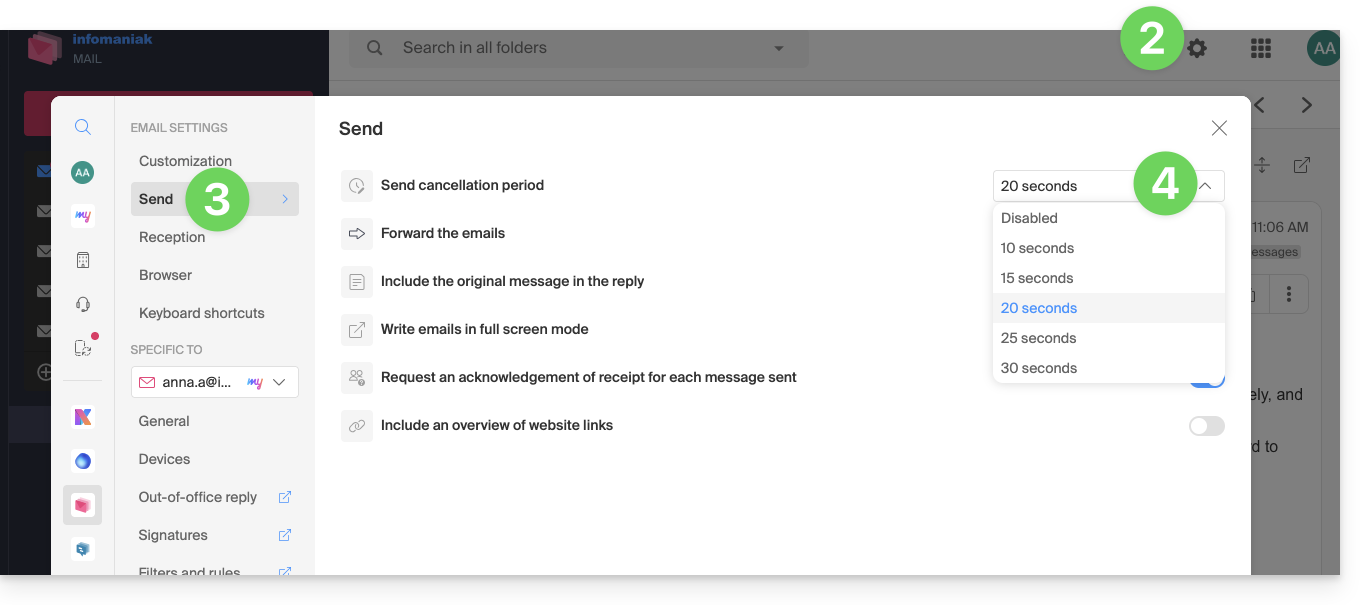
- Fare clic sull'icona Impostazioni nell'angolo in alto a destra dell'interfaccia.
- Fare clic su Invio nel menu laterale secondario.
- Imposta il tempo di attesa prima dell'annullamento (0, 10, 15, 20, 25, 30 secondi) per l'invio, in base alle tue preferenze:
Annulla l'invio in corso
Quando si fa clic sul pulsante di invio del messaggio scritto in Mail, è possibile annullare l'invio entro il tempo consentito tramite la notifica di invio che appare al centro nella parte inferiore dello schermo, facendo clic sul pulsante ANNULLA: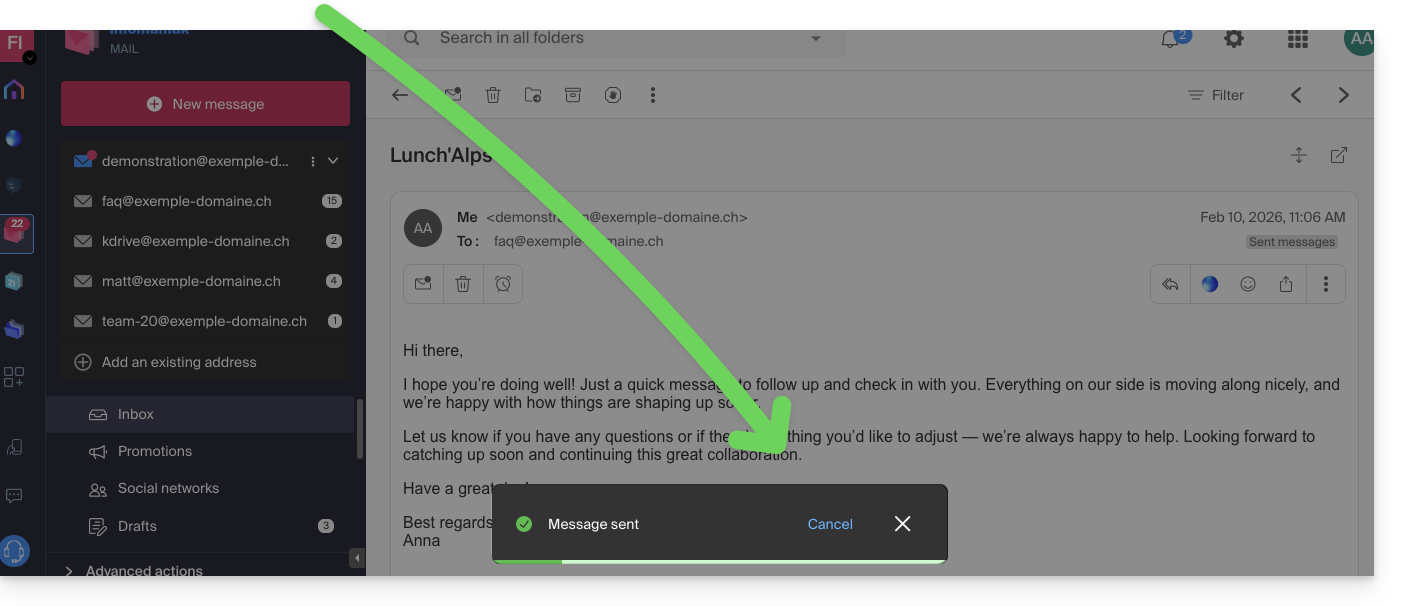
Il messaggio in fase di invio tornerà allo stato di messaggio in fase di stesura e sarà possibile riavviare l'invio, se necessario, o eliminare la bozza.
Link a questa FAQ: https://faq.infomaniak.com/2189
Questa FAQ è stata utile?
Questa guida spiega come visualizzare e modificare l'identificativo di accesso al tuo account utente nel Manager, l'interfaccia di gestione e il pannello di controllo dei tuoi prodotti Infomaniak. Lo stesso identificativo ti permette anche di accedere a Mail Infomaniak e alle diverse applicazioni iOS/Android come kDrive, Infomaniak Mail, ecc.
Introduzione
- Per gestire più facilmente i dati del tuo account Infomaniak, consulta questa guida.
- Per modificare il numero di telefono, consulta questa guida.
- Per gestire i dettagli dell'Organizzazione a cui appartieni, consulta questa guida.
Visualizza l'identificativo dell'utente attualmente connesso
L'indirizzo email utilizzato per l'accesso corrente è visualizzato nel tuo menu utente + nella pagina del profilo:
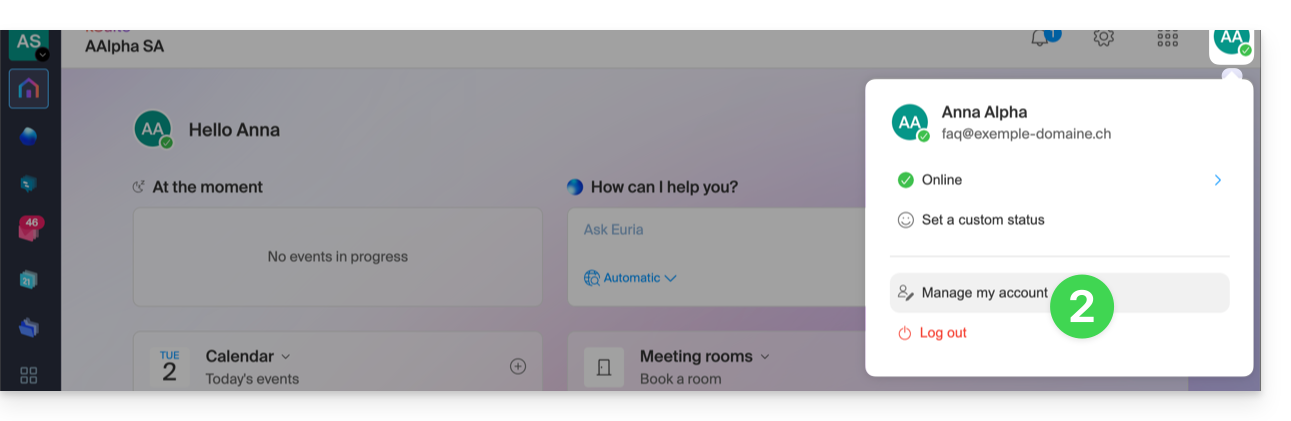
- Fai clic sul riquadro con le tue iniziali/avatar in alto a destra del Manager Infomaniak per visualizzare l'identificativo di accesso attualmente in uso:
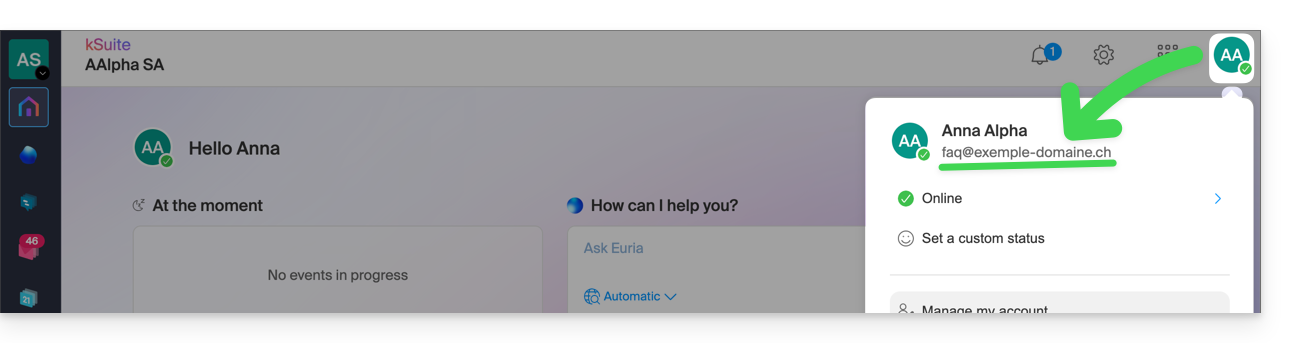
- Fai clic su Gestisci il mio account, appena sotto, per accedere alla gestione del tuo profilo nell'area clienti Infomaniak:
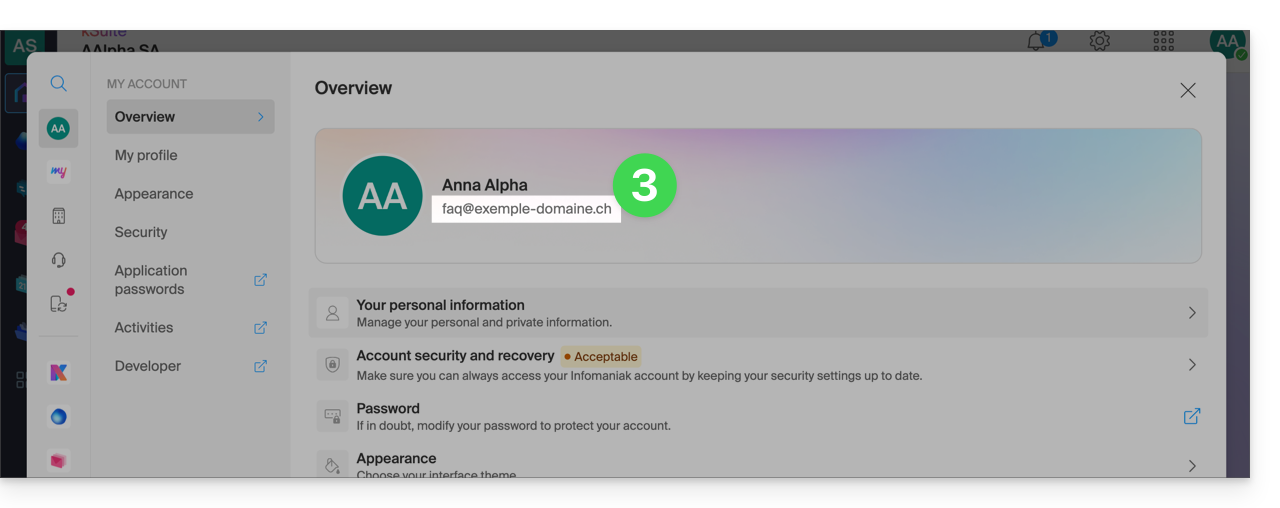
- Il tuo ID di accesso attuale è visualizzato anche nella pagina:
Modificare l'identificativo (e-mail di accesso)
Prerequisiti
- L'identificativo di accesso è un indirizzo email che deve esistere e a cui devi poter accedere.
- Il nuovo indirizzo email deve essere diverso dall'indirizzo email di recupero.
- Il nuovo indirizzo email non deve essere già utilizzato come identificativo di accesso per un altro account utente (in tal caso, è necessario prima invitare l'utente all'interno dell'organizzazione, concedendogli tutti i diritti, e successivamente poter rimuovere il vecchio account con il vecchio identificativo).
Per modificare l'identificativo del tuo account Infomaniak:
- Clicca qui (o sull'icona con le tue iniziali/avatar in alto a destra nel pannello di controllo Infomaniak) per "Gestire il mio account":

- Dal menu Il mio profilo, clicca sul tuo indirizzo email di accesso:
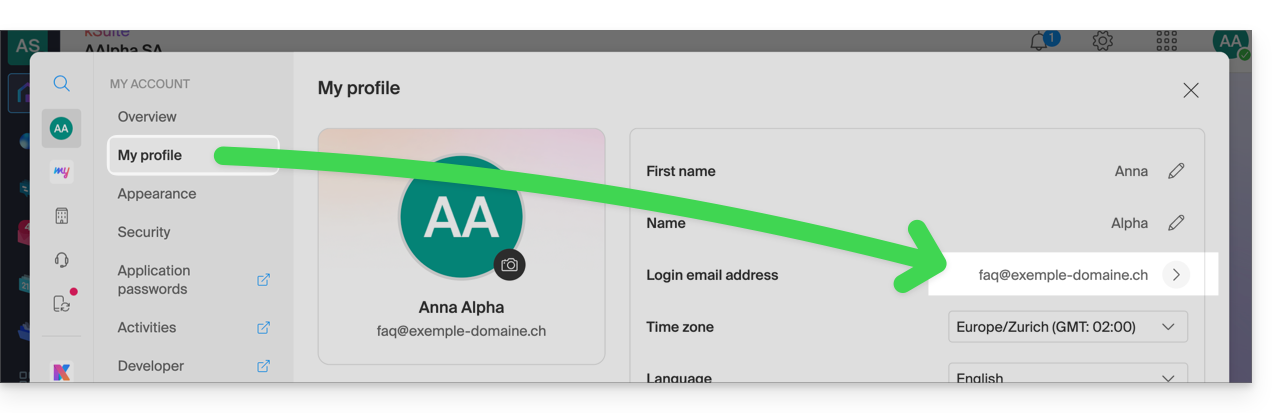
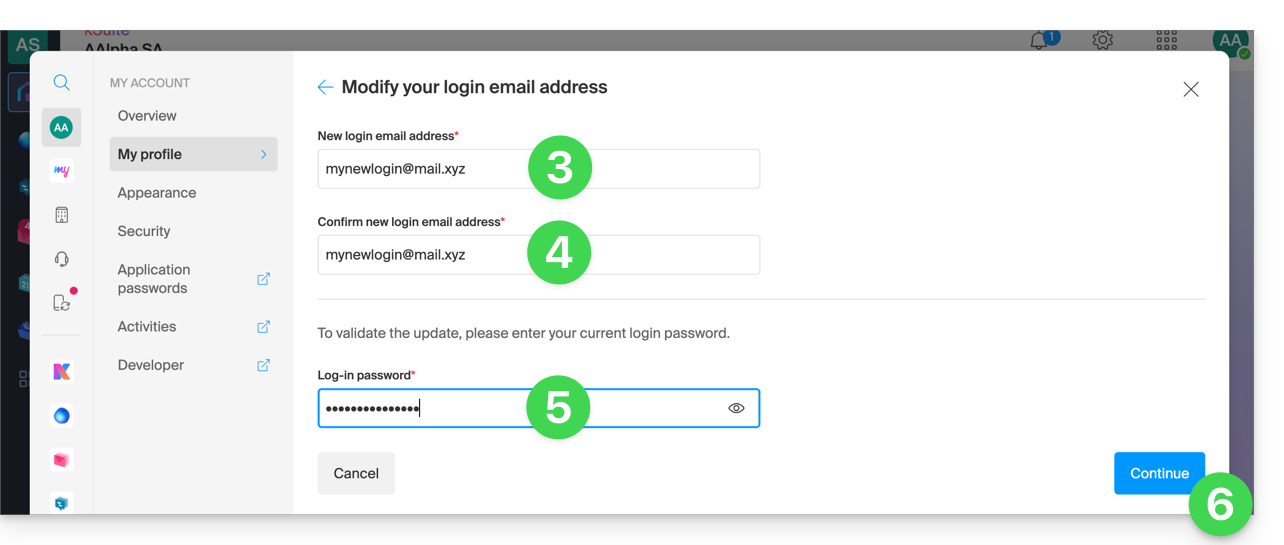
- Inserisci un nuovo indirizzo email per l'accesso.
- Conferma il tuo nuovo indirizzo specificandolo una seconda volta.
- Inserisci la password di accesso al tuo account Infomaniak.
- Clicca su Continua:
Link a questa FAQ: https://faq.infomaniak.com/2193
Questa FAQ è stata utile?