Base di conoscenze
1 000 FAQ, 500 tutorial e video esplicativi. Qui ci sono delle soluzioni!
Questa guida spiega come salvare gli allegati (PJ) di un'e-mail dall'app Web Mail Infomaniak (servizio online ksuite.infomaniak.com/mail).
Premessa
- Potrai così salvare in 1 clic l'insieme dei file allegati a un messaggio, in un'archivio
.zipsul tuo computer, o all'interno del tuo kDrive ecc. - Altre guide dettagliano come:
Salvare l'allegato dall'app Web Mail
Per esportare i file allegati ricevuti via e-mail:
- Clicca qui per accedere all'app Web Mail Infomaniak (servizio online ksuite.infomaniak.com/mail).
- Vai al messaggio di posta elettronica contenente gli allegati che desideri salvare.
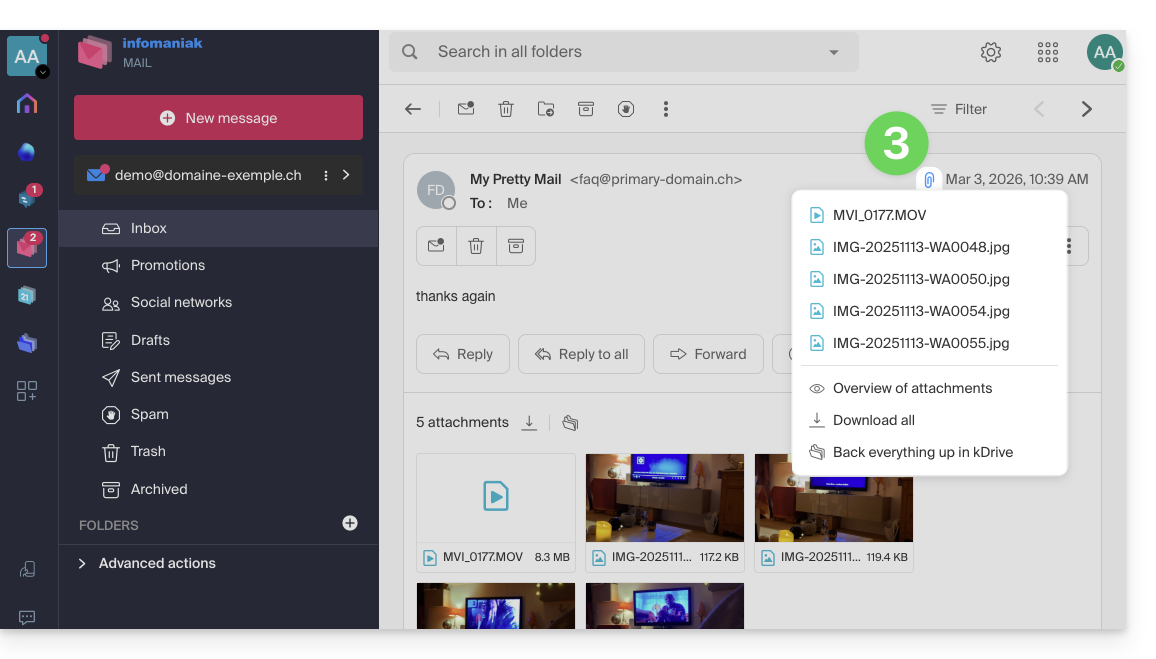
- Clicca sull'icona di graffetta per accedere alle opzioni di salvataggio e anteprima del contenuto:
- … o direttamente sopra i file allegati per avviare il download o salvare su kDrive:
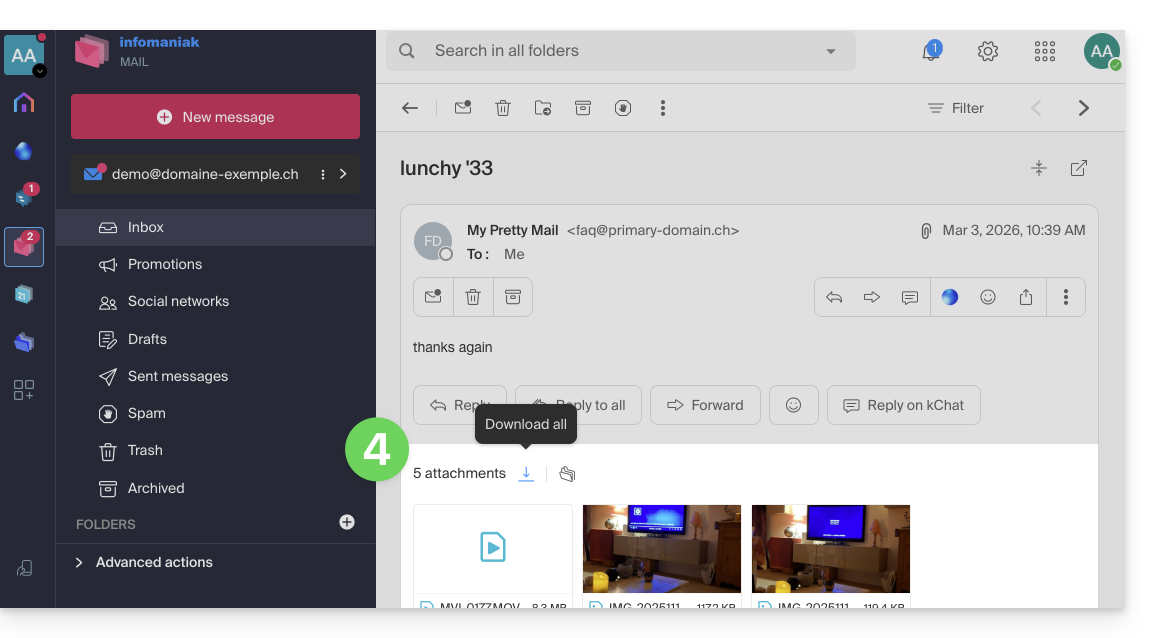
- Scarica tutto permette di creare un archivio in formato
zipda scaricare sul tuo dispositivo. - Salva tutto in kDrive permette di scegliere il kDrive (tra quelli a cui sei associato tramite la tua Organizzazione) e la posizione desiderata su di esso per salvare i file:
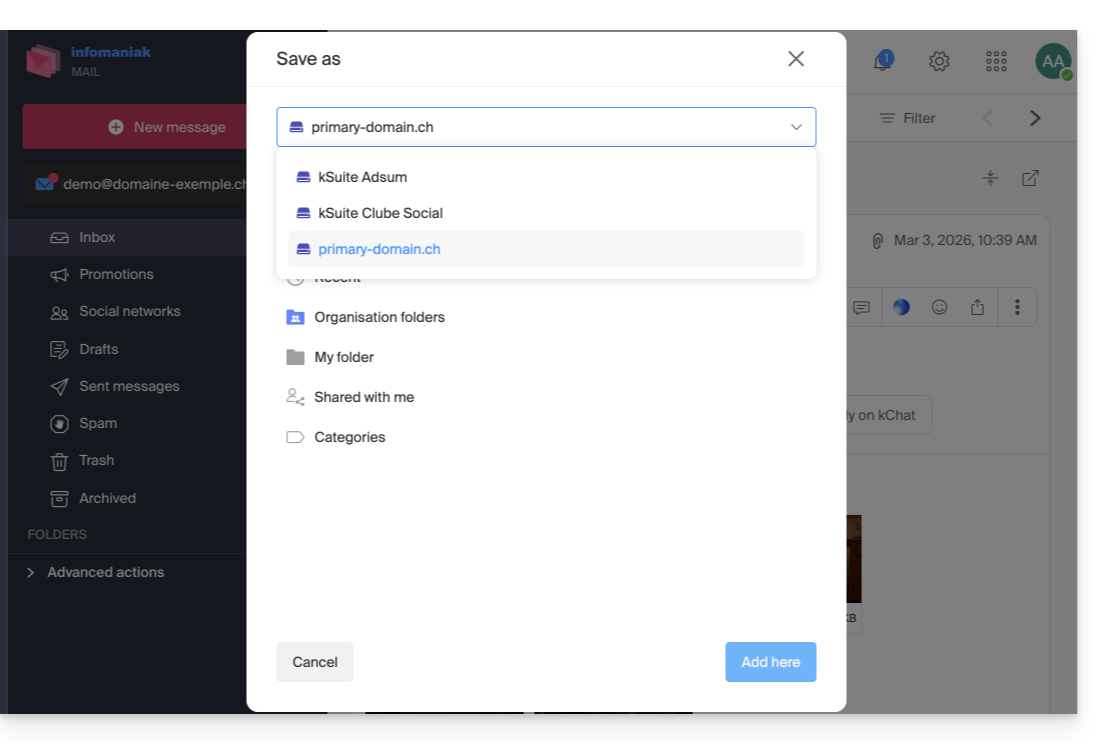
- Scarica tutto permette di creare un archivio in formato
Link a questa FAQ: https://faq.infomaniak.com/2309
Questa FAQ è stata utile?
Questa guida spiega come eliminare un account Infomaniak (= account utente), ovvero cancellare il tuo accesso al Manager e/o all'app Web Mail Infomaniak ksuite.infomaniak.com/mail.
Premessa
- Questa operazione comporta l'eliminazione immediata dei tuoi calendari e rubriche degli indirizzi.
- Tutto l'accesso al Manager con questo identificativo sarà perso.
- Questa operazione non comporta l'eliminazione degli indirizzi email consultati dal conto interessato (tranne per alcune offerte gratuite, ma in tal caso, ti viene specificato prima dell'operazione di eliminazione).
- Se il conto che stai utilizzando è l'unico conto esistente all'interno di un'Organizzazione, sarà necessario prima eliminare l'Organizzazione o nominare qualcun altro per poter eliminare il tuo account.
Eliminare un account Infomaniak / Mail
Per accedere alla sezione dedicata al profilo utente:
- Clicca qui per accedere al menu Il mio profilo sul Manager Infomaniak.
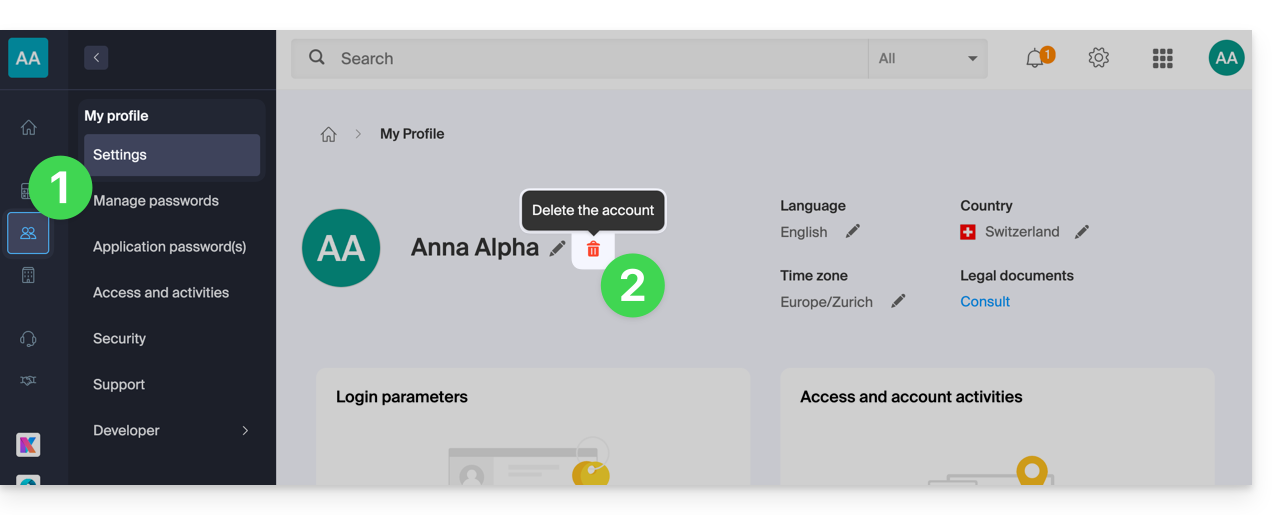
- Clicca sull'icona del cestino a destra del tuo nome per eliminare l'account e i dati:
- Inserisci un'ultima volta la password di accesso e l'account Infomaniak sarà eliminato.
Link a questa FAQ: https://faq.infomaniak.com/2333
Questa FAQ è stata utile?
Questa guida spiega come ottenere informazioni su…
- … le connessioni effettuate al Manager Infomaniak con le credenziali di accesso al tuo account Infomaniak,
- … le attività svolte all'interno del Manager dal tuo account Infomaniak.
Lo stesso tipo di registro, ma relativo all'intera Organizzazione, è accessibile agli amministratori: consulta questa altra guida.
Ottenere il registro delle connessioni all'account Infomaniak
Per consultare un registro delle connessioni (sessioni attive) effettuate al Manager Infomaniak con le credenziali di accesso al tuo account Infomaniak:
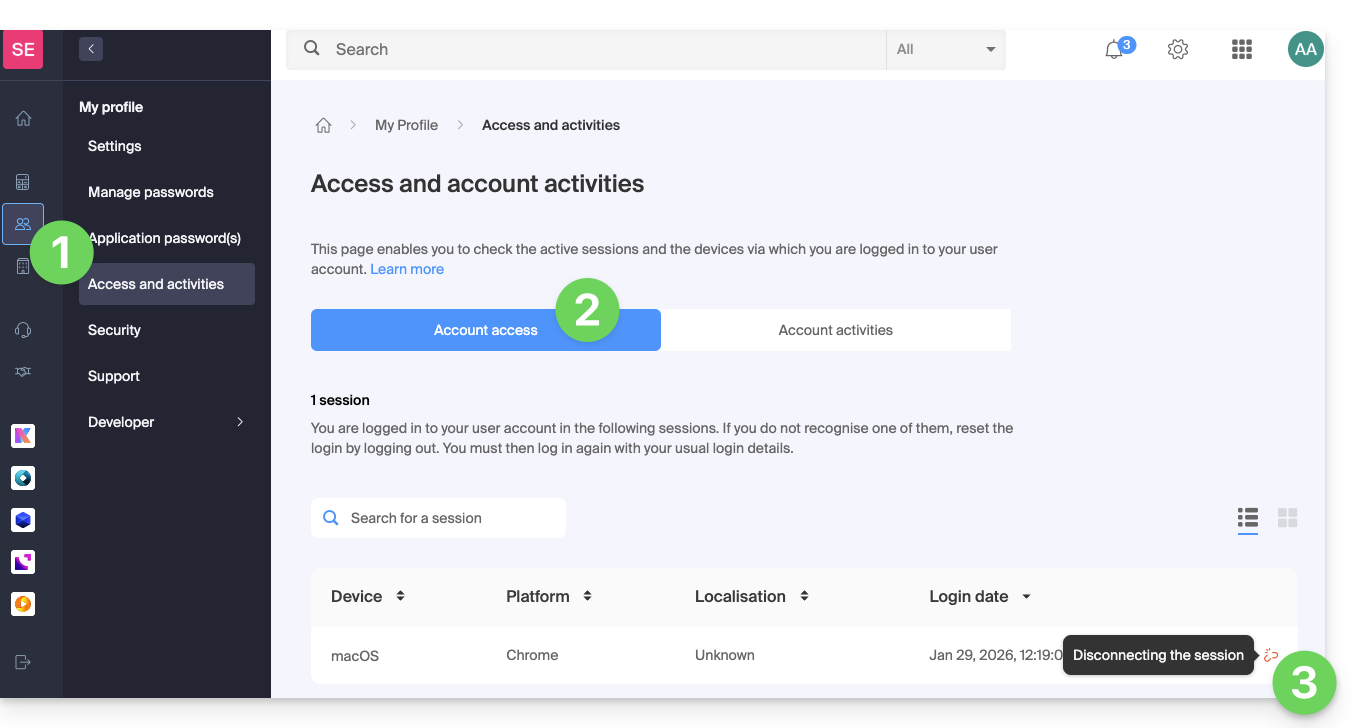
- Clicca qui per accedere al riepilogo degli accessi al Manager Infomaniak tramite il tuo account Infomaniak.
- Dalla scheda Accesso all'account, visualizza l'elenco dei dispositivi connessi al tuo account Infomaniak.
- È possibile interrompere una sessione aperta facendo clic sull'icona all'estrema destra del nome del dispositivo connesso al tuo account, il che lo disconnetterà.:
Ricevere una notifica in caso di connessione riuscita o non riuscita
Per essere avvisato via e-mail in caso di connessione o tentativo di connessione al tuo account Infomaniak:
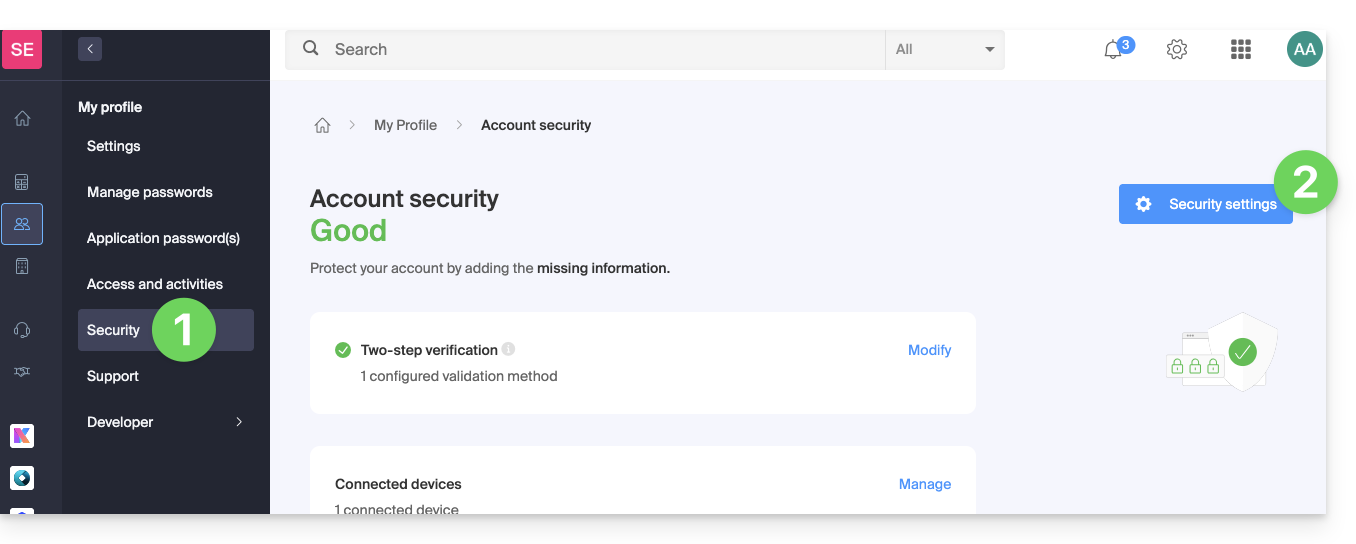
- Clicca qui per accedere alla panoramica della sicurezza del tuo account nel Manager Infomaniak.
- Clicca su Impostazioni di sicurezza:
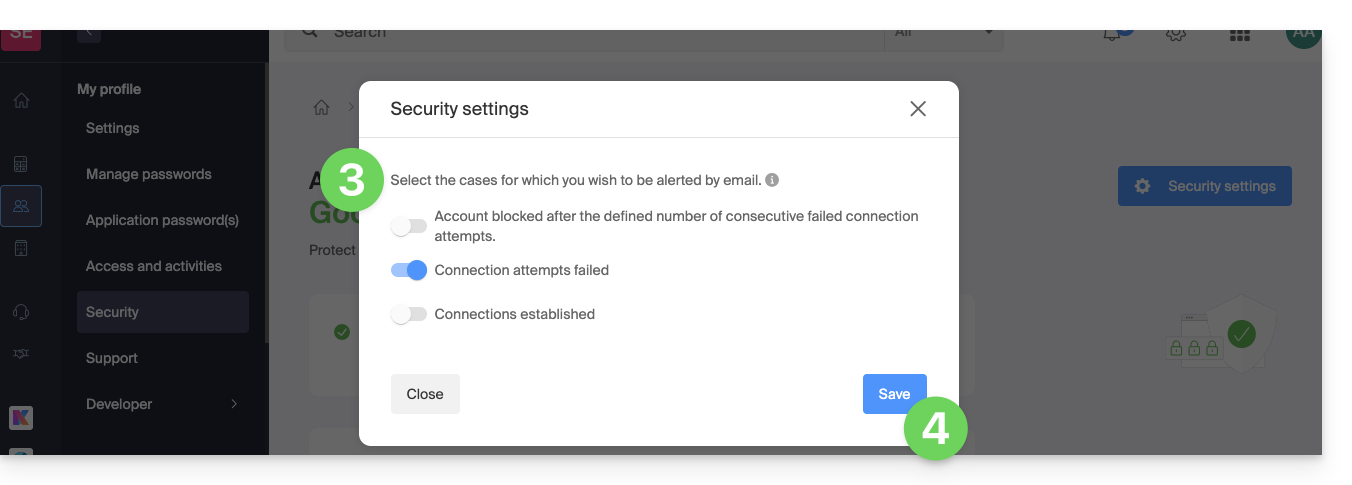
- Seleziona i casi per i quali desideri ricevere una notifica via e-mail (avviso in caso di accesso riuscito o solo in caso di accesso non riuscito).
- Clicca su Salva per applicare le modifiche:
Nello stesso punto, puoi scegliere dopo quante prove fallite minime bloccare il tuo account Infomaniak: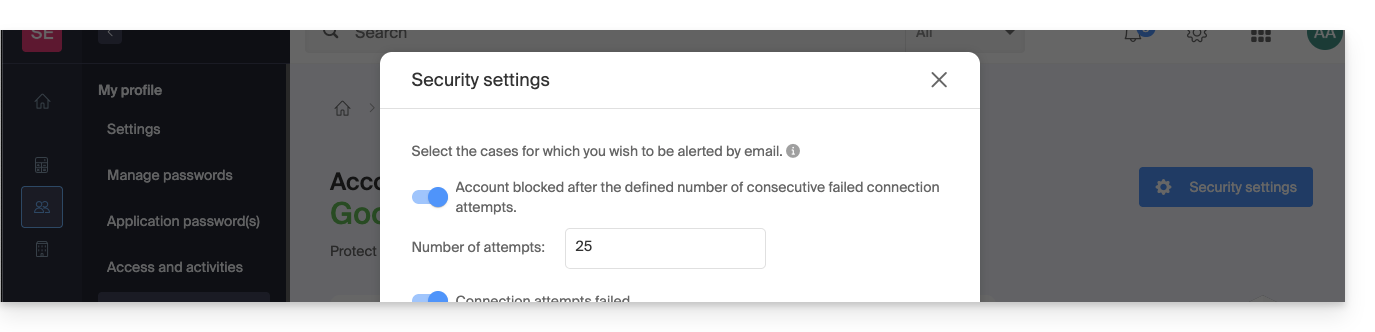
Una volta bloccato, l'account può essere sbloccato da un amministratore dell'Organizzazione o tramite un modulo sicuro.
Ottenere il registro delle attività dell'account utente
Per visualizzare le attività recenti eseguite nel Manager dal tuo account Infomaniak:
- Clicca qui per accedere alla panoramica dell'attività del tuo account nel Manager Infomaniak.
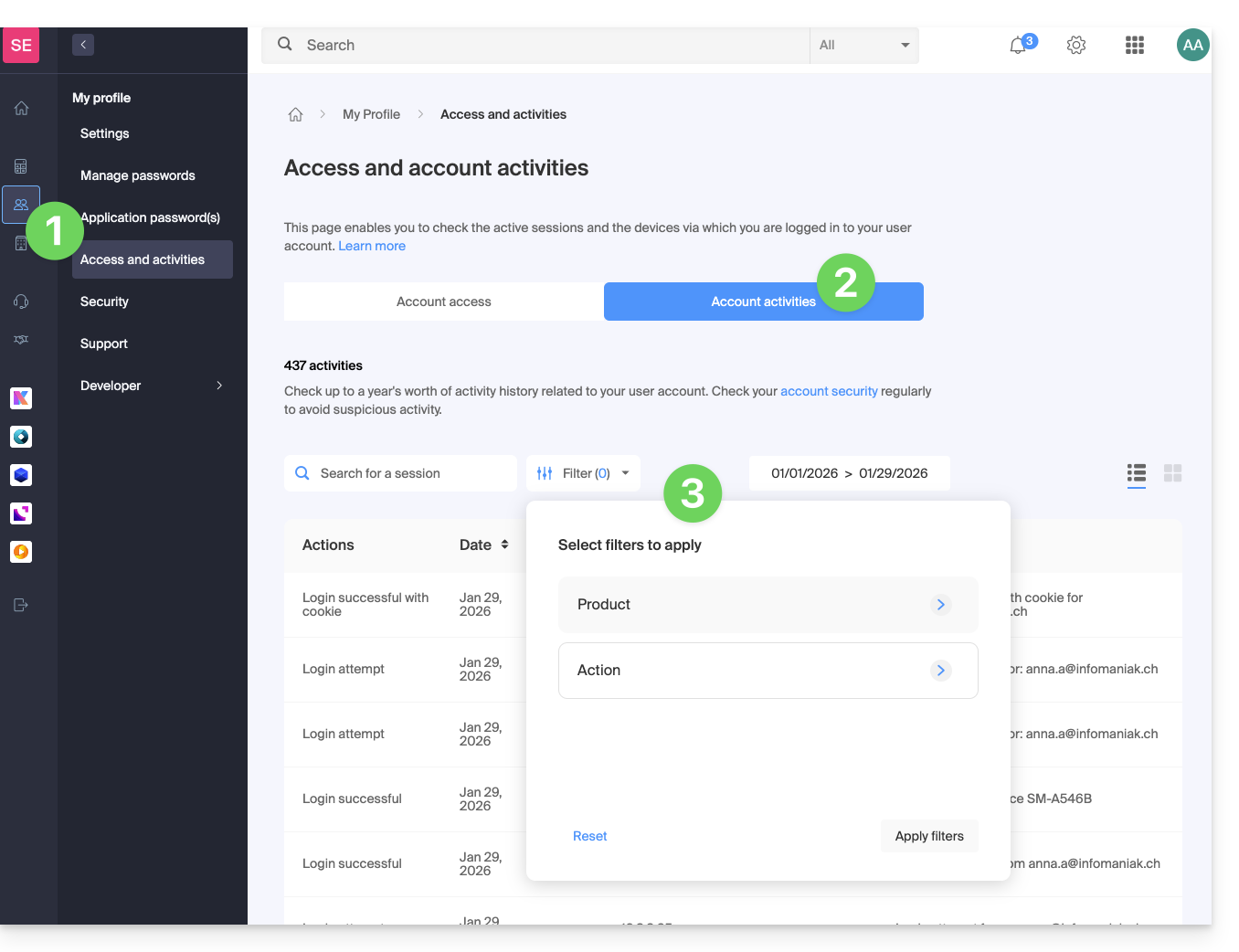
- Dalla scheda Attività dell'account, visualizza le ultime attività e azioni del tuo account Infomaniak.
- Sono disponibili opzioni di ricerca e filtro dei registri: data, prodotto o tipo di azione:
Link a questa FAQ: https://faq.infomaniak.com/2339
Questa FAQ è stata utile?
Questa guida dettaglia i limiti di dimensione (peso dei messaggi e dimensione dello spazio su disco) imposti nell'ambito delle offerte di posta elettronica di Infomaniak e ti guida per consultare lo spazio utilizzato.
Limite della dimensione della casella di posta
⚠ Spazio di archiviazione in gigabyte (GB):
| kSuite | gratuito | 20 |
| Standard | illimitato | |
| Business | illimitato | |
| Enterprise | illimitato | |
| my kSuite | 20 | |
| my kSuite+ | illimitato | |
| Servizio di posta elettronica | Starter 1 indirizzo massimo. | 20 |
| Premium 5 indirizzi min. | illimitato |
Limite della dimensione e del numero di e-mail
Per quanto riguarda i messaggi stessi e i loro allegati:
- La dimensione massima di un'e-mail in invio e ricezione è di 210763776 byte, ovvero 201 MB esatti.
- Questo include header e body (testo, html, allegati, ecc.) indipendentemente dal mezzo utilizzato per l'invio.
- Si noti che un allegato può essere codificato in base64, quindi la sua dimensione nell'e-mail non è necessariamente identica alla sua dimensione su disco.
- Con l'app Web Mail Infomaniak (servizio online ksuite.infomaniak.com/mail) il limite di dimensione degli allegati è di 25 MB.
- Oltre questo limite e fino a un massimo di 3 GB viene generato e integrato nel tuo messaggio un link SwissTransfer: i dati sono memorizzati in Svizzera nel cloud di Infomaniak e i tuoi destinatari potranno utilizzare questo link per scaricare facilmente gli allegati durante un periodo prestabilito.
- Oltre i 3 GB (e fino a 50 GB), è consigliabile utilizzare direttamente SwissTransfer per gli invii.
- Il numero di messaggi nello spazio di archiviazione rispettivo non è limitato.
- Tuttavia, non è consigliabile conservare più di 4000-5000 messaggi per cartella (rallentamento dell'indicizzazione dei messaggi).
- È quindi consigliabile spostare i tuoi messaggi in sottocartelle, il che facilita anche la loro consultazione (puoi farlo manualmente o impostare regole di filtraggio automatiche).
Limite del tempo di conservazione delle e-mail
Periodo di conservazione:
- Non c'è nessun limite di tempo di conservazione dei messaggi nella casella di posta in arrivo o nelle sottocartelle, ad eccezione di un'e-mail che sarebbe stata eliminata, segnalata come spam, o spostata manualmente/automaticamente nella cartella "Cestino" o "Spam" (o una delle sue denominazioni equivalenti come "Elementi eliminati", "Messaggi eliminati", "Posta indesiderata", inclusi ortografati in un'altra lingua, "Junk" ad esempio - elenco non esaustivo)… In questo caso, l'e-mail viene automaticamente eliminata dopo 30 giorni senza possibilità di recupero.
Pertanto, non utilizzate mai una cartella intitolata ad esempio Cestino o Infetto per conservare messaggi importanti.
- I backup effettuati da Infomaniak hanno una durata di conservazione.
Visualizza la dimensione totale dall'app Web Mail Infomaniak
Per fare ciò:
- Clicca qui per accedere all'app Web Mail Infomaniak (servizio online ksuite.infomaniak.com/mail).
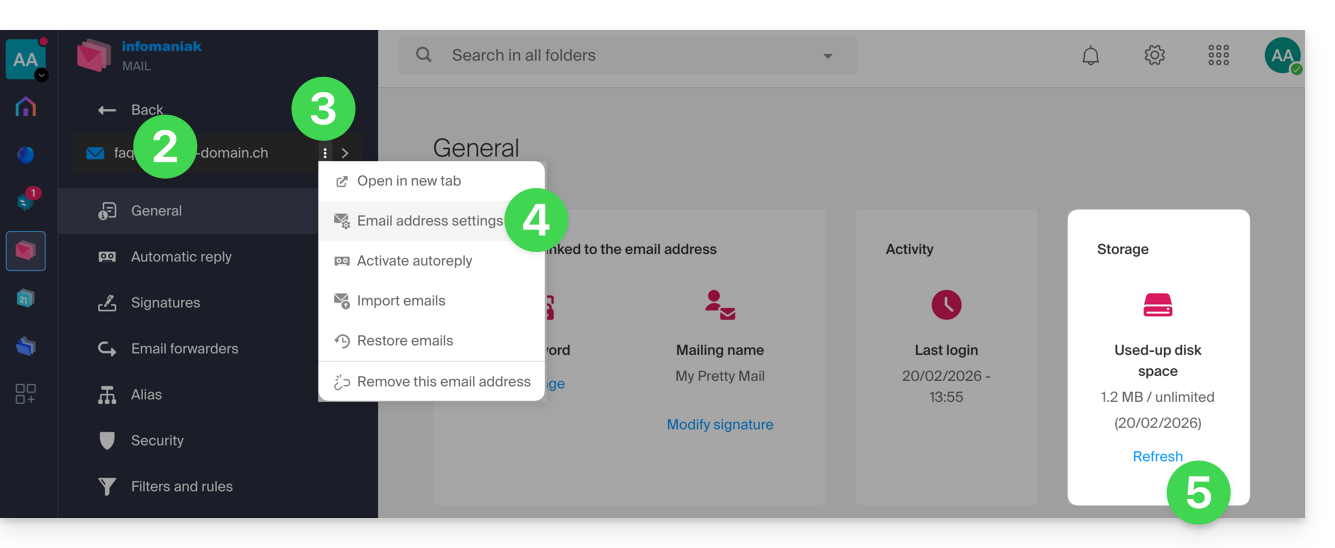
- Verifica o seleziona l'indirizzo email interessato nel menu a discesa del menu laterale sinistro.
- Clicca sul menu azione ⋮ a destra dell'oggetto interessato nella tabella che viene visualizzata.
- Clicca su Impostazioni dell'indirizzo email.
- Clicca su Aggiorna nel riquadro Archiviazione per visualizzare la dimensione della casella:
Altri limiti di posta elettronica
Prendi visione delle altre guide su questo argomento:
Problema nonostante tutto?
Nel caso in cui l'indirizzo email del destinatario non sia ospitato da Infomaniak, può capitare che tu riceva un messaggio di errore al momento dell'invio dell'email. Questo può assumere forme diverse come ad esempio Recipient address rejected : 5.2.2 Over quota 554 5.0.0 Service unavailable.
Ciò può indicare che la casella del destinatario è piena e che non può più ricevere email o che l'email che stai cercando di inviare è troppo voluminosa.
In questo caso, devi contattare il tuo corrispondente per chiedergli di svuotare/alleggerire la sua casella o chiedergli la dimensione massima dei messaggi che puoi inviare.
Link a questa FAQ: https://faq.infomaniak.com/2351
Questa FAQ è stata utile?
Questa guida spiega come collegare l'app desktop Outlook 2019 (applicazione di desktop su Windows) a un indirizzo email ospitato da Infomaniak.
Premessa
- I diversi servizi offerti da Infomaniak sono tutti compatibili con i protocolli standard corrispondenti (IMAP/SMTP per la posta elettronica, ad esempio), pertanto se riscontri un problema con un software di terze parti, contatta direttamente il suo editore o un Partner e consulta la politica di supporto nonché l'articolo 11.9 delle Condizioni Generali di Utilizzo di Infomaniak.
Aggiungere l'indirizzo email all'applicazione
Prerequisiti
- Creare l'indirizzo email all'interno di my kSuite o di un Servizio Mail / kSuite.
- Creare una password per l'indirizzo email sul dispositivo che si sta configurando.
Per configurare l'applicazione di posta elettronica:
- Apri l'applicazione.
- Clicca sul menu File:
- Clicca su Impostazioni account.
- Clicca su Aggiungi o rimuovi account:
- Clicca su Nuovo:
- Inserisci l'indirizzo email da collegare.
- Clicca su Opzioni avanzate.
- Clicca su Configurazione manuale.
- Clicca sul pulsante blu Connetti:
- Clicca su IMAP:
- Inserisci la password dell'indirizzo email da collegare.
- Clicca sul pulsante blu Connetti:
- Deselezionate, se necessario, la casella di configurazione aggiuntiva per dispositivi mobili.
- Cliccate sul pulsante blu Termina:
- Cliccate su Ripara per correggere alcune informazioni aggiunte automaticamente ma errate:
- Clicca su Opzioni avanzate.
- Cliccate su Riparazione manuale.
- Cliccate sul pulsante blu Ripara:
- Verificate e completate le informazioni mancanti scorrendo verso il basso con l'ascensore se necessario.
- Cliccate su Posta in uscita:
- Verificate e completate le informazioni mancanti.
- Cliccate su Avanti.
- Cliccate su Termina:
- Cliccate su Chiudi:
- Fatto, il vostro indirizzo email è ora correttamente configurato nell'applicazione:
Parametri consigliati
- Server IMAP in entrata =
mail.infomaniak.com - Porta IMAP =
993(con SSL) - Server SMTP in uscita =
mail.infomaniak.com - Porta SMTP e protocollo di crittografia e comando/metodo per attivare questo protocollo:
587+ STARTTLS - Nome utente/username = l'indirizzo email completo e intero ( ? )
- Password = quella generata per l'indirizzo email che si desidera consultare
- Autenticazione obbligatoria per l'invio delle e-mail:
- Si attiva nelle impostazioni SMTP della tua applicazione.
- Seleziona "usa gli stessi parametri del server in entrata" o, a seconda dei software/clienti di posta elettronica, inserisci un nome utente (= indirizzo email completo & intero) e la password generata.
Consulta questa altra guida se stai cercando informazioni su altri porti e protocolli di posta elettronica compatibili (SSL / TLS, ad esempio).
In caso di problemi
Verifica che il Servizio Mail sia configurato in modo ottimale.
Non è necessario contattare l'Assistenza Infomaniak se il tuo indirizzo email funziona bene al di fuori dell'applicazione. L'errore più comune riguarda l'uso di una password errata. Le guide alla risoluzione dei problemi ti aiutano a risolvere un eventuale problema:
- Consulta le soluzioni fornite in questa altra guida riguardo alla posta elettronica in generale.
- Questa altra guida riguarda più specificamente Outlook.
… e se il tuo Outlook non funziona più dopo un cambio di password email, consulta questa altra guida.
Link a questa FAQ: https://faq.infomaniak.com/2354
Questa FAQ è stata utile?
Questa guida spiega come modificare la password del tuo account Infomaniak (= account utente) sul Manager, l'interfaccia di amministrazione dei tuoi prodotti Infomaniak.
Premessa
- Questa password ti permette anche di accedere a my kSuite e alle diverse applicazioni iOS / Android come kDrive, Infomaniak Mail, ecc. (saperne di più) ma non è la password dell'indirizzo email!
- Se non riesci ad accedere, non potrai modificare la password; consulta questa altra guida in questo caso.
Modifica la password dell'account Infomaniak
Per modificare la password del tuo account Infomaniak:
- Clicca qui per accedere alla gestione delle tue impostazioni (Manager Infomaniak).
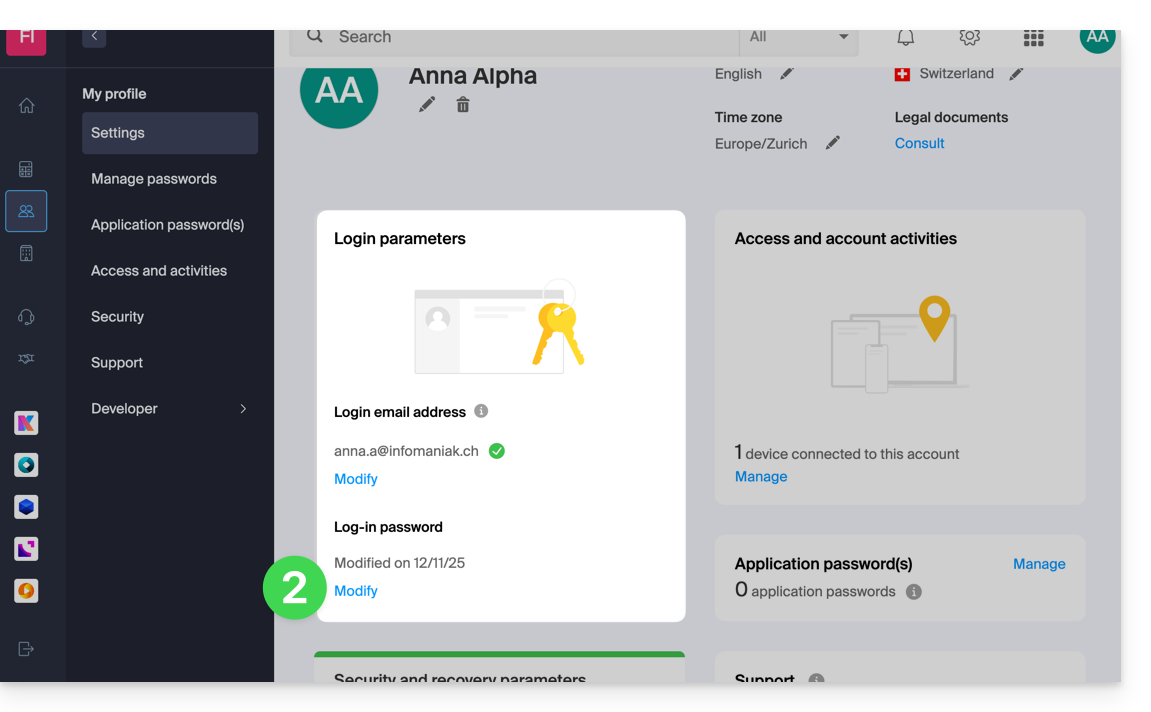
- Clicca su Modifica dall'icona Impostazioni di accesso sotto password di accesso:
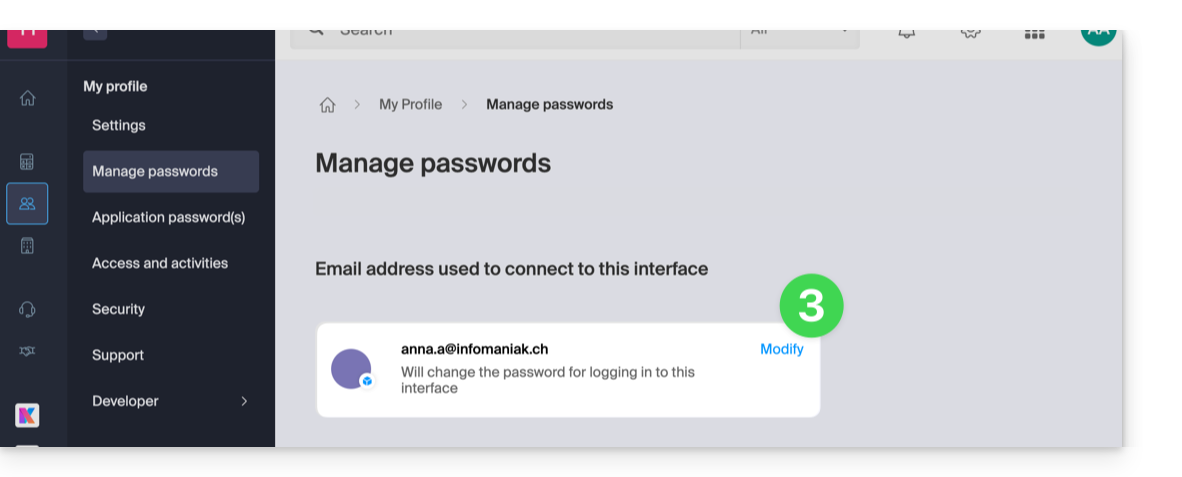
- Clicca su Modifica:
- Indica la password di accesso attuale e la nuova password desiderata.
- Clicca su Salva.
Link a questa FAQ: https://faq.infomaniak.com/2359
Questa FAQ è stata utile?
Questa guida dettaglia le diverse possibilità a tua disposizione nello strumento di filtraggio delle e-mail in arrivo (a partire dalle regole di smistamento) di Mail Infomaniak.
Premessa
- Consulta questa altra guida se stai cercando informazioni sulla configurazione dei filtri di smistamento sulla tua casella di posta Infomaniak.
Scoprire le condizioni possibili
La significato di queste diverse condizioni e criteri esistenti è dettagliato di seguito:
Da
Consente di filtrare i messaggi in base al mittente (e di decidere cosa fare delle e-mail che arrivano sempre dalla stessa persona o dallo stesso dominio, ad esempio).
A
Consente di filtrare i messaggi in base al destinatario (se ricevi un'e-mail che è sempre indirizzata a un destinatario principale specifico, ad esempio benevoles@domain.xyz).
Cc
Consente di filtrare i messaggi in base al destinatario che è indicato nel campo Cc (e che riceve quindi l'e-mail in copia oltre al destinatario principale).
Oggetto
Consente di filtrare i messaggi in base all'oggetto del messaggio.
Rispondere a
Consente di filtrare i messaggi guardando il contenuto del campo reply-to (condizione specifica - esempio).
Dimensione
Consente di filtrare i messaggi in base alla loro dimensione.
Contenuto del messaggio
Consente di filtrare i messaggi in base a determinate parole che figurerebbero nel corpo del messaggio in arrivo.
Tipo di e-mail
Consente di filtrare i messaggi in base all'intestazione x-infomaniak-type il cui valore può essere ham, spam, transactional e bounce.
Nel caso di utilizzo di una condizione "tipo di email = pubblicità, social network", allora l'azione scelta verrà eseguita prima del filtraggio pubblicitario se quest'ultimo fosse attivato.
Link a questa FAQ: https://faq.infomaniak.com/2360
Questa FAQ è stata utile?
Questa guida spiega come connettere l'app mobile Apple Mail per iOS (iPhone, iPad…) a un indirizzo email ospitato presso Infomaniak.
Introduzione
- Invece della configurazione manuale descritta di seguito, si consiglia di utilizzare i profili di configurazione .mobileconfig forniti da Apple o l'app Infomaniak Mail (iOS) per beneficiare di un metodo di aggiornamento di tipo Push.
Aggiungere manualmente l'indirizzo email all'applicazione
Prerequisiti
- Creare l'indirizzo email all'interno di my kSuite o di un Servizio Mail / kSuite.
- Creare una password per l'indirizzo email sul dispositivo che si intende configurare.
- Verificare che il Servizio Mail sia configurato in modo ottimale.
Per configurare l'applicazione di posta:
- Aprire le Impostazioni dell'iPhone:
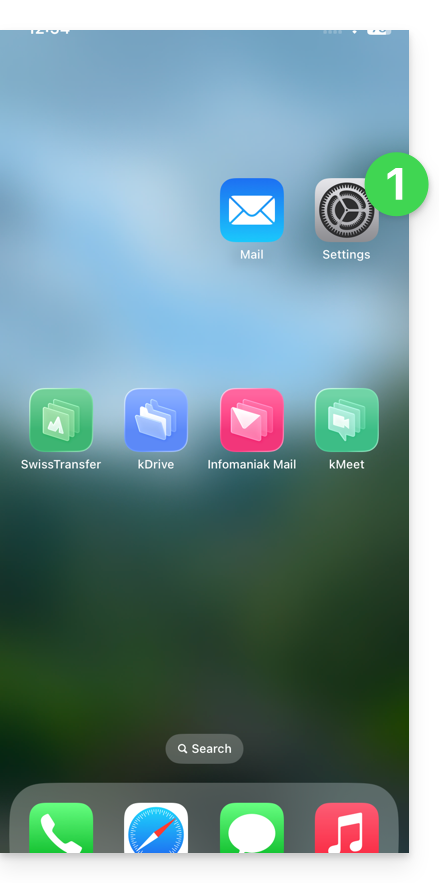
- Toccare App:
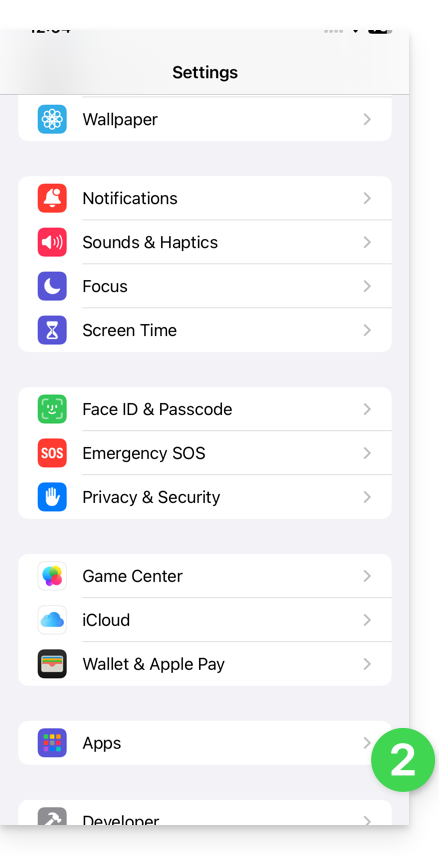
- In App, toccare Mail:
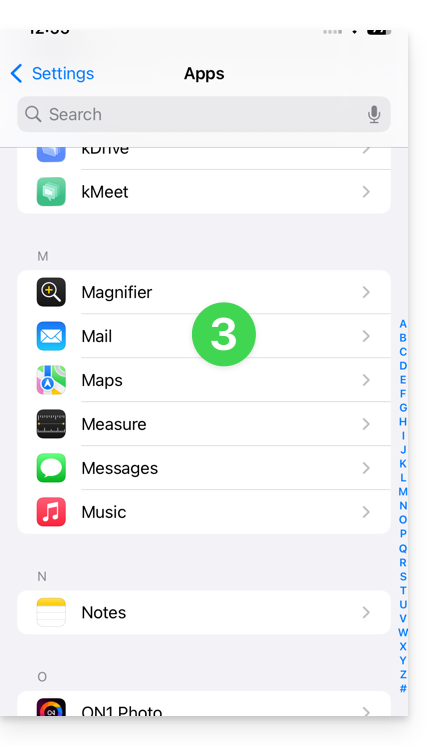
- Toccare Account Mail:
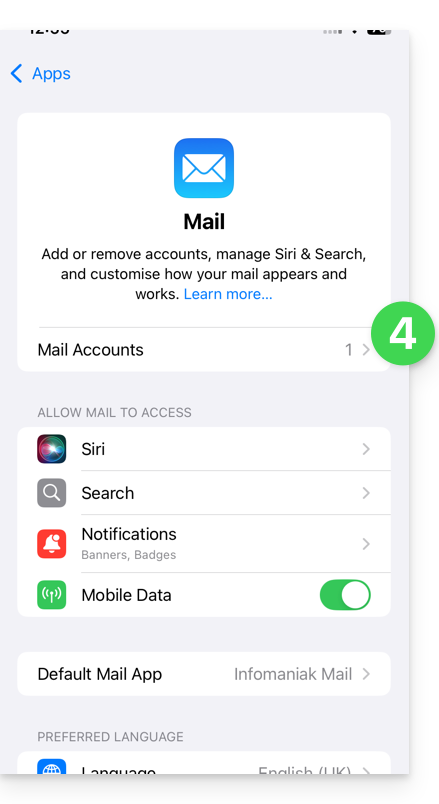
- Toccare per aggiungere un account:
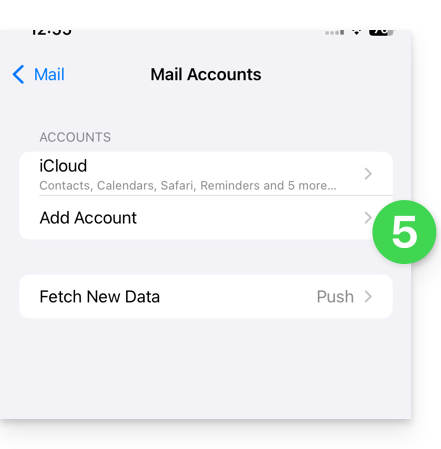
- Toccare Altro account:
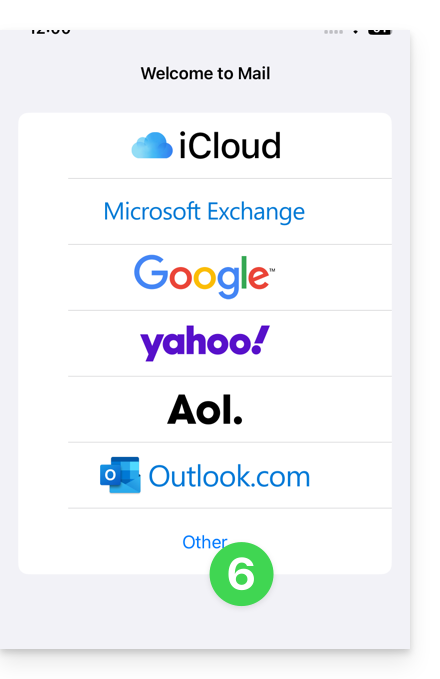
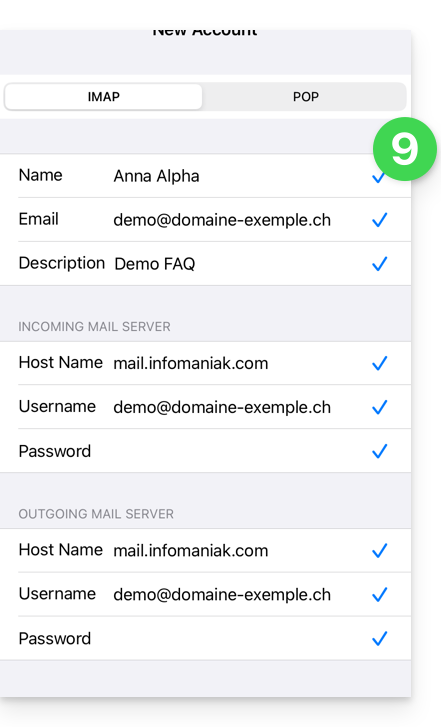
- Inserire l'indirizzo email e la password da associare (vedere i prerequisiti), quindi toccare Avanti:
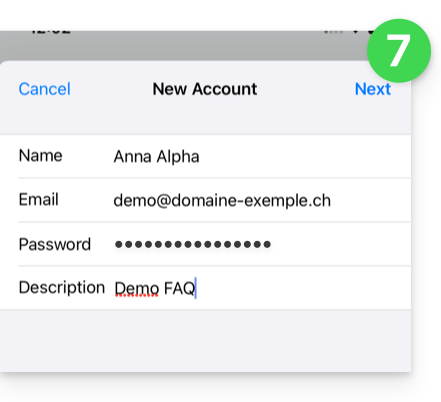
- Verificare e completare le informazioni mancanti, quindi toccare Avanti:
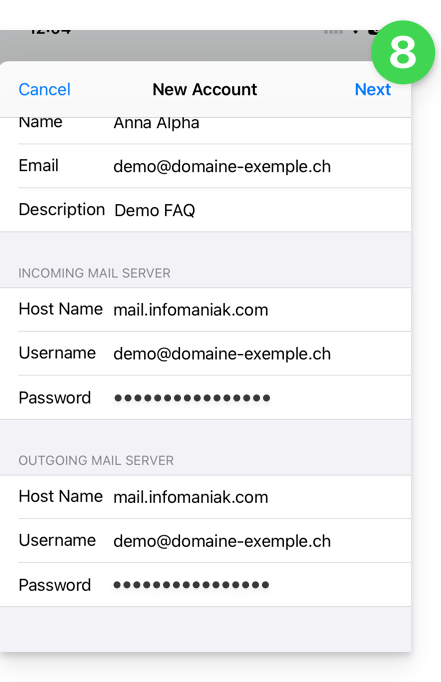
- L'app indica che alcuni campi sono facoltativi, ma non lo sono affatto!
- La verifica IMAP deve essere eseguita correttamente (non fare clic su POP)
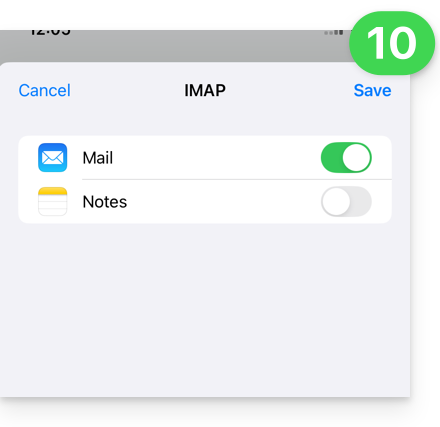
- Attivare la posta e salvare la configurazione in alto a destra:
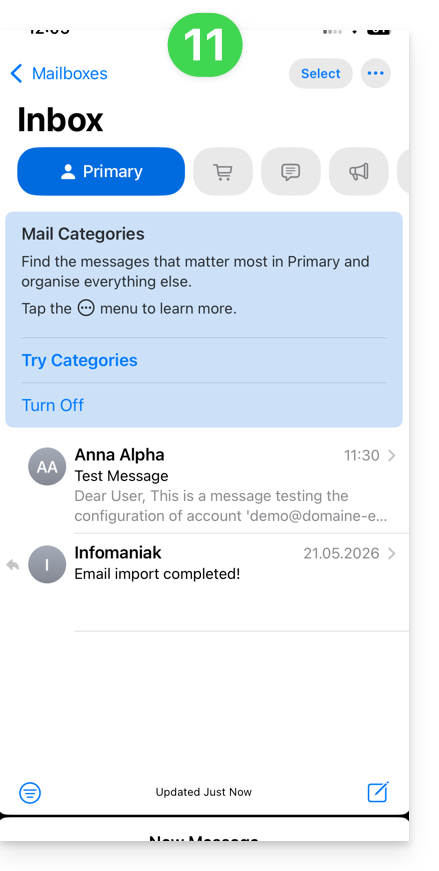
- Fatto, il tuo indirizzo email è ora configurato nell'app:
Impostazioni consigliate
- Server IMAP in entrata =
mail.infomaniak.com - Porta IMAP =
993(con SSL) - Server SMTP in uscita =
mail.infomaniak.com - Porta SMTP e protocollo di crittografia e comando/metodo per attivare questo protocollo:
587+ STARTTLS - Nome utente/username = l'indirizzo email completo (hai bisogno di aiuto?)
- Password = quella generata per l'indirizzo email che si desidera consultare
- Autenticazione obbligatoria per l'invio delle email:
- Si attiva nelle impostazioni SMTP della tua applicazione.
- Seleziona "utilizzare le stesse impostazioni del server in entrata" oppure, a seconda del software/client di posta elettronica, inserisci un nome utente (= indirizzo email completo) e la password generata.
Consulta questa guida se cerchi informazioni su altre porte e protocolli di posta elettronica compatibili (SSL / TLS, ad esempio).
In caso di problemi
Verifica che il servizio di posta elettronica sia configurato in modo ottimale.
Non è necessario contattare il supporto Infomaniak se il tuo indirizzo email funziona correttamente al di fuori dell'applicazione. L'errore più comune riguarda l'utilizzo di una password errata. Le guide alla risoluzione dei problemi ti aiutano a risolvere eventuali problemi:
- Consulta le soluzioni fornite in questa guida sulla posta elettronica in generale.
- Elimina eventuali profili di configurazione Apple relativi alla tua posta elettronica Infomaniak prima di riavviare la configurazione.
Se Apple Mail non funziona più correttamente per l'invio (ad esempio, il server SMTP è disconnesso o assente) o a seguito di una modifica della password dell'account di posta, consulta questa altra guida.
Link a questa FAQ: https://faq.infomaniak.com/2369
Questa FAQ è stata utile?
Questa guida spiega come recuperare l'accesso agli strumenti Infomaniak (manager.infomaniak.com e Mail / ksuite.infomaniak.com) in caso di dimenticanza della password o dell'identificativo di accesso al conto Infomaniak.
Premessa
- Per accedere all'interno di un'Organizzazione che gestisce uno o più prodotti Infomaniak, è necessario recarsi su manager.infomaniak.com e inserire le seguenti informazioni:
- Un'indirizzo email di accesso (identificativo per il conto Infomaniak).
- La password scelta durante la registrazione.
- Un codice aggiuntivo se la 2FA (autenticazione a due fattori) è attiva.
- Se la connessione alla piattaforma funziona e ti manca piuttosto una password per uno dei tuoi indirizzi email, consulta questa altra guida.
- Se si tratta piuttosto di un problema di visualizzazione del modulo di accesso, in particolare con un dispositivo mobile, consulta questa altra guida sull'argomento.
Hai dimenticato...
... la password del conto Infomaniak
In caso di dimenticanza di questa password, segui la procedura di reimpostazione:
- Clicca qui per poter reimpostare la tua password.
- Inserisci l'indirizzo email di accesso del tuo conto Infomaniak
- Scegli l'opzione di recupero desiderata o segui la procedura di verifica dell'identità cliccando su “Non hai accesso a nessuna opzione”.
... l'indirizzo email di accesso al conto Infomaniak
Durante la tua registrazione, hai dovuto fornire un numero di telefono; è possibile recuperare l'indirizzo email di accesso al conto Infomaniak a partire dal tuo numero di telefono:
- Clicca qui per poter recuperare il tuo indirizzo email di accesso al conto Infomaniak.
- Inserisci il tuo numero di cellulare.
- Inserisci (se necessario) il tuo indirizzo email di recupero.
Due casi sono poi possibili:
- Il sistema riesce a identificare il tuo conto: scegli quindi come ricevere il tuo identificativo di accesso al conto Infomaniak.
- Nel caso contrario: segui l'assistente sullo schermo per procedere alla verifica dell'identità manualmente o via kCheck:
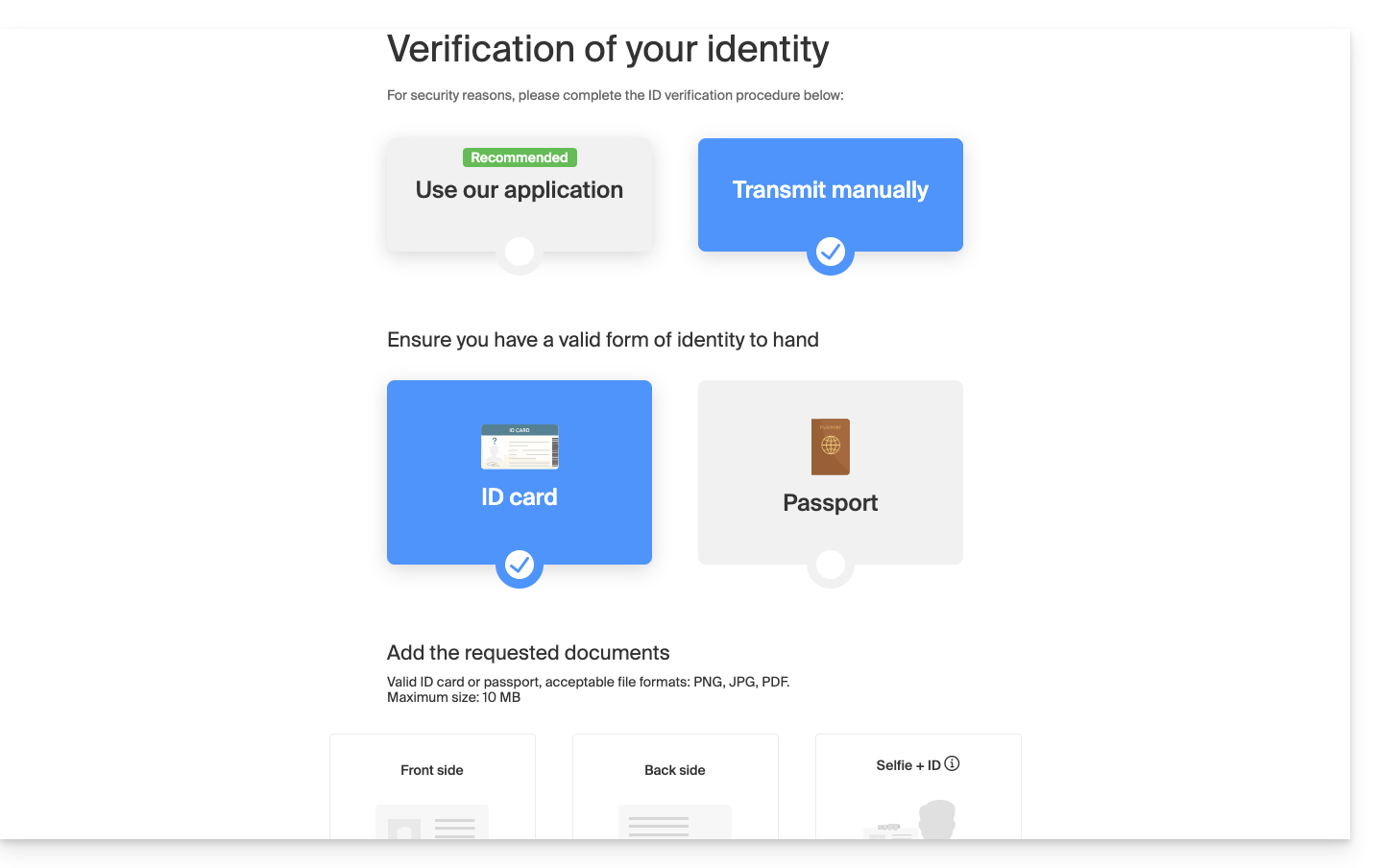
E se l'indirizzo email non esiste più…
Se avete un account Infomaniak per il quale l'identificativo di accesso è della forma toto123@yahoo.com, non c'è problema se l'indirizzo email toto123@yahoo.com viene eliminato o non è più valido; vi basta collegarvi un'ultima volta al Manager Infomaniak con questo identificativo toto123@yahoo.com e prendere visione di questa guida per modificare il vostro indirizzo email di accesso all'account Infomaniak.
Invece, se l'indirizzo email utilizzato come identificativo è ospitato da Infomaniak (ad esempio anna789@assoziation.ch) e un amministratore elimina l'indirizzo email in questione o annulla il servizio Mail “assoziation.ch”, la situazione è diversa: riceverete automaticamente un'e-mail sull'indirizzo secondario e un SMS sul numero di telefono mobile specificato nel vostro account Infomaniak:
La situazione può verificarsi anche in un caso specifico di gestione del servizio email.
Per poter accedere nuovamente al proprio account Infomaniak ora che l'accesso non è più possibile con l'indirizzo email precedente, l'utente dell'account Infomaniak deve recarsi all'indirizzo indicato nell'SMS:
- Clicca qui per accedere alla pagina di accesso.
- Inserisci il nome utente specificato nell'SMS (in linea di principio le iniziali del tuo account e una sequenza di numeri).
- Inserisci la password abituale (non è cambiata):

- Inserisci le nuove informazioni richieste:

- Sarai nuovamente connesso al tuo account:

Link a questa FAQ: https://faq.infomaniak.com/2415
Questa FAQ è stata utile?
Questa guida riguarda l'app mobile kCheck (applicazione per smartphone o tablet iOS/Android), creata per semplificare le procedure di verifica dell'identità e rafforzare la sicurezza del tuo account Infomaniak.
Introduzione
- Per motivi di sicurezza, al fine di garantire l'identità della persona che effettua una specifica richiesta a Infomaniak, può essere attivata una procedura di verifica dell'identità nei seguenti casi (elenco non esaustivo):
- smarrimento della password dell'account Infomaniak (account utente)
- smarrimento dell'indirizzo e-mail di accesso
- disattivazione dell'autenticazione a due fattori (2FA)
- sblocco di un account Infomaniak
- durante il primo versamento dei ricavi per il prodotto Biglietteria
- durante l'ordine di un prodotto (sospetto di spam o frode, nome del marchio, ecc.)
- Questa applicazione ti consente di trasferire in modo sicuro le informazioni richieste.
- Infomaniak rispetta la tua privacy: le informazioni trasmesse tramite l'applicazione kCheck saranno conservate fino al completamento della gestione della tua richiesta; in ogni caso, saranno eliminate automaticamente dopo 72 ore in caso di mancata gestione della richiesta.
Avvio della verifica dell'identità
Prerequisiti
- Un codice QR o un link fornito da Infomaniak.
- L'app mobile kCheck installata sul tuo dispositivo iOS (iPhone, ecc.) o Android.
- Una connessione Internet sul dispositivo mobile.
Puoi quindi far verificare la tua identità con kCheck:
- Avvia l'app kCheck sul tuo dispositivo mobile.
- Premi Avvia.
- Premi Scansiona un codice QR.
- Inquadra con la fotocamera il codice QR fornito.
- Inserisci il tuo numero di telefono cellulare.
- Inserisci il codice di conferma ricevuto.
- Autorizza la geolocalizzazione (obbligatorio per continuare la procedura).
- Seleziona il tipo di documento d'identità in tuo possesso (carta d'identità o passaporto).
- Segui le istruzioni per fotografare il tuo documento d'identità.
- Scatta un selfie (di te stesso) con il tuo documento d'identità in mano davanti a te.
I tuoi documenti verranno quindi trasmessi in modo sicuro al supporto Infomaniak. Queste richieste vengono elaborate con priorità e il tempo medio di risposta è di 2 ore durante l'orario di apertura.
Se il tuo ordine è bloccato...
Per motivi di sicurezza, a volte alcuni ordini vengono bloccati automaticamente.
Al momento dell'ordine, viene inviata un'e-mail all'indirizzo e-mail di accesso del tuo account Manager Infomaniak. Questa e-mail contiene la procedura per sbloccare il tuo ordine. Nel caso in cui non la trovassi, è possibile richiederla nuovamente dal tuo Manager cliccando su Invia nuovamente la procedura dalla barra rossa che ti informa del blocco.
Prerequisiti
- Aprire l'e-mail contenente la procedura di sblocco.
- Avere l'app mobile kCheck installata sul tuo dispositivo iOS (iPhone, ecc.) o Android.
- Avere una connessione Internet sul dispositivo mobile.
A questo punto, è possibile avviare la procedura di sblocco con kCheck:
- Avvia l'app kCheck sul tuo dispositivo mobile.
- Premi su Avvia.
- Premi su Scansiona un codice QR.
- Scansiona il codice QR presente nell'e-mail.
- Segui la procedura di sblocco fino alla fine.
Casi particolari
- Se non si interviene entro 10 giorni, l'ordine viene annullato automaticamente e il pagamento viene rimborsato interamente sul metodo di pagamento utilizzato.
- Nel caso in cui non si disponga di un dispositivo mobile per seguire questa procedura, contatta il supporto Infomaniak.
Link a questa FAQ: https://faq.infomaniak.com/2418
Questa FAQ è stata utile?
Questa guida spiega come accedere alle tue e-mail ospitate da Infomaniak.
Guide per la posta elettronica Infomaniak
Clicca qui per aprire l'assistente Infomaniak e configurare la sincronizzazione su macOS, Windows, Linux, Android, iOS dei programmi/client di posta elettronica più comuni (Outlook, Microsoft 365, Thunderbird, Apple Mail, eM Client, ecc.). Ti permetterà non solo di ottenere le impostazioni consigliate, ma anche di creare la password IMAP/SMTP necessaria per la configurazione.
In alternativa, utilizza direttamente la posta elettronica tramite un browser web, grazie all'app web Mail di Infomaniak (servizio online ksuite.infomaniak.com/mail) e/o scarica l'app mobile Infomaniak Mail (applicazione per smartphone o tablet iOS / Android).
Di seguito sono riportate anche delle guide per procedure manuali specifiche:
| OS | Applicazione da sincronizzare |
|---|---|
| Outlook Nuova versione / Microsoft 365 MSO / 2019 (Windows) | |
| Outlook Microsoft 365 MSO (macOS) | |
| Apple Mail (profilo di configurazione macOS) | |
| Apple Mail (profilo di configurazione iOS: iPhone, iPad, ecc.) | |
| Mail (Android: Huawei, Samsung, Sony, ecc.) | |
| Outlook (iOS + Android) | |
| Gmail (iOS + Android) | |
| Mozilla Thunderbird |
Per sincronizzare i tuoi contatti e calendari, consulta questa guida.
Impostazioni IMAP consigliate
Nome utente/username = l'indirizzo email completo (hai bisogno di aiuto?)
Password = la password creata/generata per l'indirizzo email che vuoi consultare
Server IMAP in entrata = mail.infomaniak.com
Porta IMAP = 993 (con SSL)
Impostazioni SMTP consigliate
Nome utente/username = l'indirizzo email completo (hai bisogno di aiuto?)
Password = la password creata/generata per l'indirizzo email che vuoi consultare
Server SMTP in uscita = mail.infomaniak.com
Porta SMTP e protocollo di crittografia e comando/metodo per attivare questo protocollo:
- Assegni la priorità alla porta
587+ STARTTLS: si tratta dello standard tecnico ufficiale e del metodo più compatibile con la maggior parte dei sistemi moderni per l'invio autenticato. - Consenti la porta
465+ SSL/TLS solo come opzione di compatibilità o alternativa, specificando che si tratta di una crittografia implicita, ma che la 587 rimane la scelta consigliata.
Autenticazione obbligatoria per l'invio delle e-mail:
- Si attiva nelle impostazioni SMTP della tua applicazione.
- Seleziona "utilizzare le stesse impostazioni del server in entrata" oppure, a seconda del software/client di posta elettronica, inserisci un nome utente (= indirizzo e-mail completo) e la relativa password.
In caso di problemi
Verifica i seguenti punti:
- Consulta questa guida se riscontri errori, per verificare i punti essenziali!
- Consulta questa guida se cerchi informazioni su altre porte e protocolli di posta elettronica compatibili.
- Protocollo POP3 non consigliato (server POP = mail.infomaniak.com e porta POP = 995 con SSL).
Modificare una password e-mail
Le password per gli account di posta elettronica possono essere multiple, non sono collegate alla password di accesso a Infomaniak e non possono più essere recuperate dopo la prima visualizzazione. Pertanto, è necessario (ri)crearle ogni volta che se ne ha bisogno, specificando il dispositivo (computer, telefono, ecc.) e/o l'utente interessato, in modo da poter gestire in modo distinto le impostazioni nel momento in cui si dovrà gestire una connessione specifica.
Gestisci le password:
- tramite il Manager, nella sezione Servizio Mail
- tramite l'app Web Mail di Infomaniak
Applicare la nuova password per la posta elettronica
Se hai eliminato una password esistente per crearne una nuova, dovrai aggiornare le tue applicazioni e i tuoi dispositivi che utilizzavano questa password. Consulta queste guide specifiche:
- Apple Mail (macOS / iOS)
- Android Mail / Gmail (diverse versioni)
- Microsoft Outlook (diverse versioni)
- Mozilla Thunderbird
Non gestisci ancora le tue e-mail con Infomaniak?
Link a questa FAQ: https://faq.infomaniak.com/2427
Questa FAQ è stata utile?
Questa guida spiega come connettere Microsoft 365 a un indirizzo email ospitato presso Infomaniak.
Introduzione
- Gli indirizzi email di Infomaniak non possono essere aggiunti direttamente in Outlook online tramite un browser con un account Microsoft personale.
- Infatti, Microsoft non consente più di aggiungere un indirizzo esterno tramite IMAP su
outlook.live.com. - Solo la casella di posta Microsoft associata all'account connesso (indirizzo
@outlook.fr,@outlook.com,@hotmail…) può essere visualizzata. - “Microsoft 365” è principalmente l'abbonamento; Microsoft ha rimosso la funzione degli account connessi in Outlook.com e la funzione equivalente di Outlook on the web è stata anch'essa rimossa.
- Infatti, Microsoft non consente più di aggiungere un indirizzo esterno tramite IMAP su
- Per visualizzare un indirizzo Infomaniak con Outlook, è quindi necessario installare l'app Outlook o utilizzare un altro software/client di posta elettronica compatibile con IMAP.
Ottenere l'app Outlook 365
Per farlo:
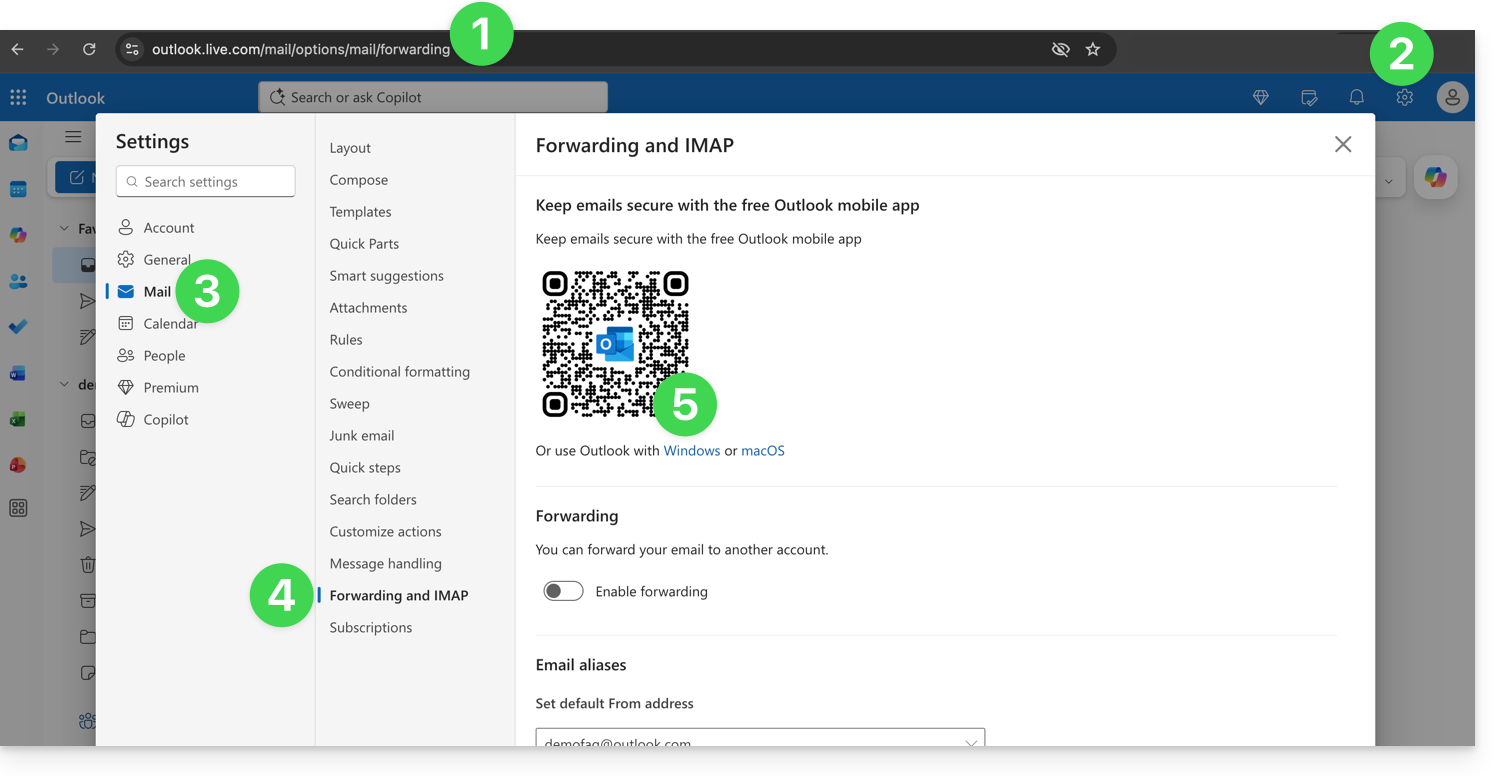
- Accedi a https://outlook.live.com/mail/options/mail/forwarding con il tuo account Microsoft personale.
- Clicca sull'icona Impostazioni in alto a destra dell'interfaccia.
- Clicca su Posta nel menu laterale sinistro.
- Clicca su Inoltro e IMAP nel menu secondario.
- Scarica l'applicazione Outlook nella versione corrispondente al tuo tipo di dispositivo:
Aggiungere l'indirizzo email all'app Outlook 365
Su macOS, consulta questa altra guida.
Su Windows, consulta questa guida e su dispositivi mobili (iOS / Android), consulta questa guida.
Link a questa FAQ: https://faq.infomaniak.com/2428
Questa FAQ è stata utile?
Questa guida spiega come connettere l'app desktop eM Client (applicazione per macOS/Windows) a un indirizzo email ospitato presso Infomaniak.
Aggiungere l'indirizzo email all'applicazione
Prerequisiti
- Creare l'indirizzo email all'interno di my kSuite o di un Servizio Mail / kSuite.
- Creare una password per l'indirizzo email sul dispositivo che si intende configurare.
- Verificare che il Servizio Mail sia configurato in modo ottimale.
Per configurare l'applicazione di posta elettronica:
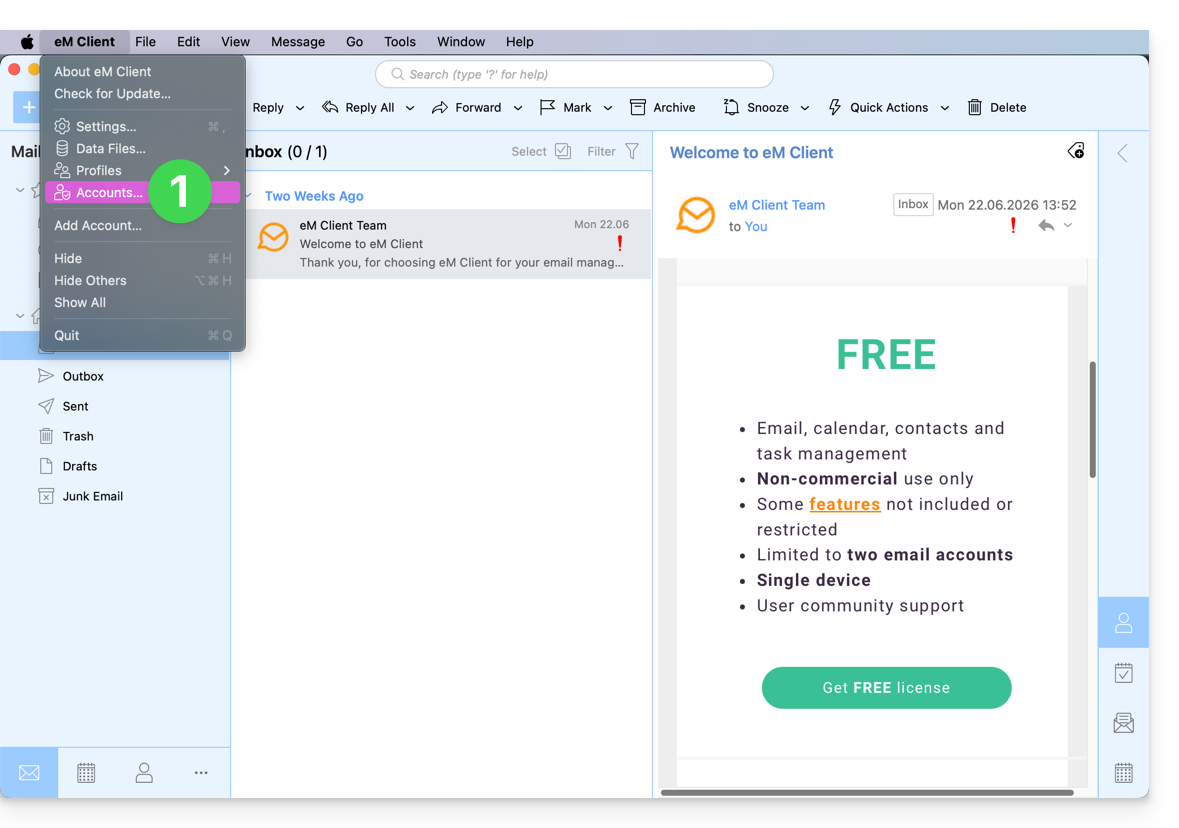
- Aprire l'applicazione e fare clic su Account:
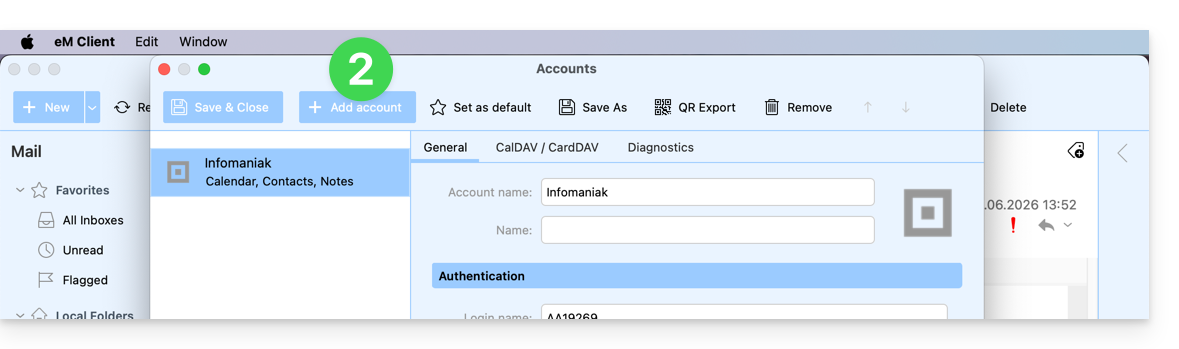
- Fare clic su Aggiungi account:
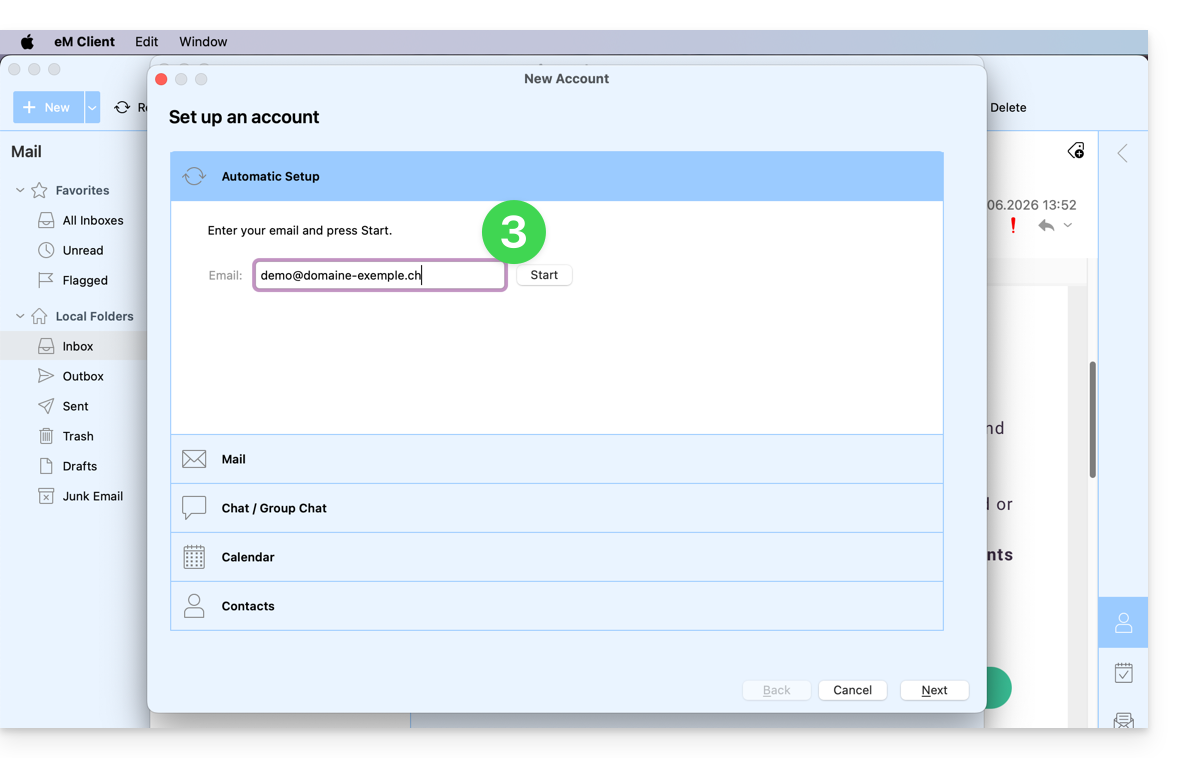
- Inserire l'indirizzo email da associare e fare clic sul pulsante Avvia accanto al campo:
- Fare clic sul pulsante per inserire manualmente i parametri:
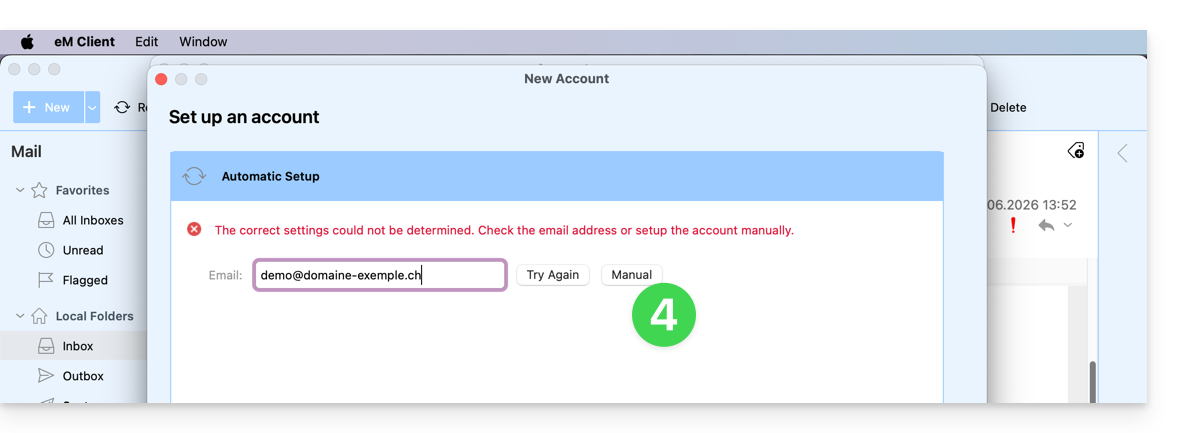
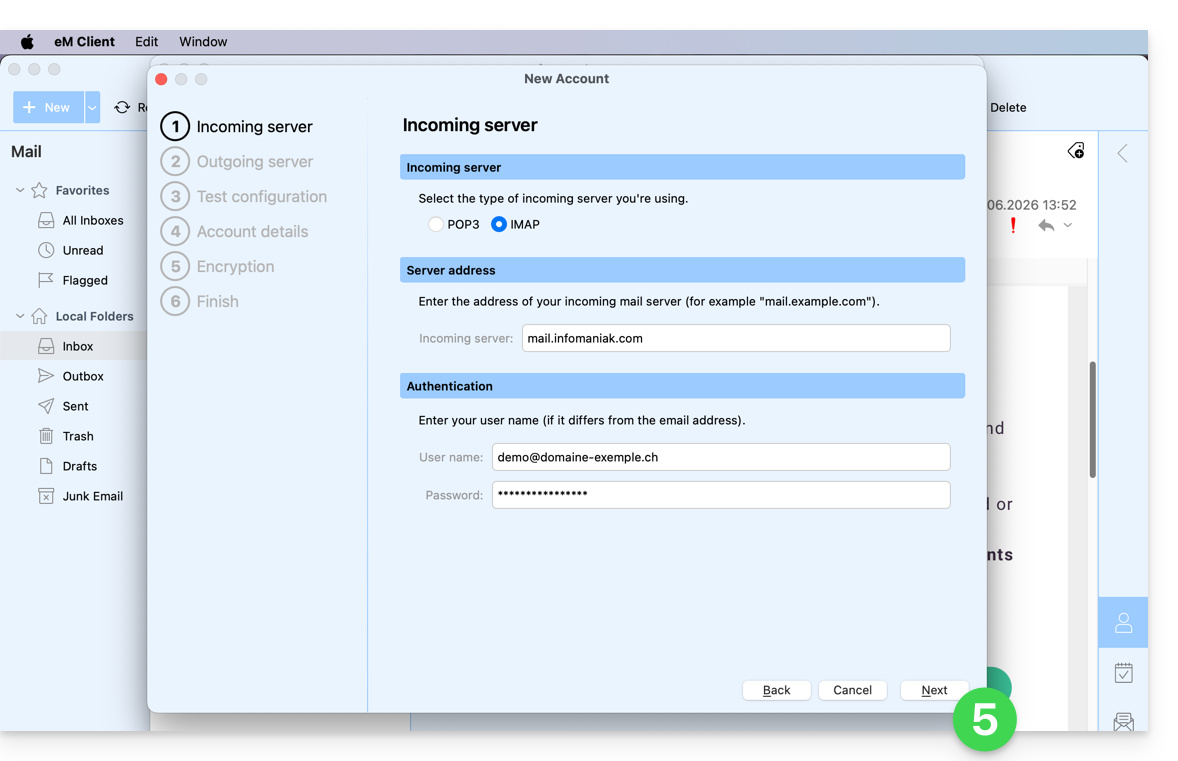
- Verificare il server in entrata e completare le informazioni mancanti, quindi premere Avanti:
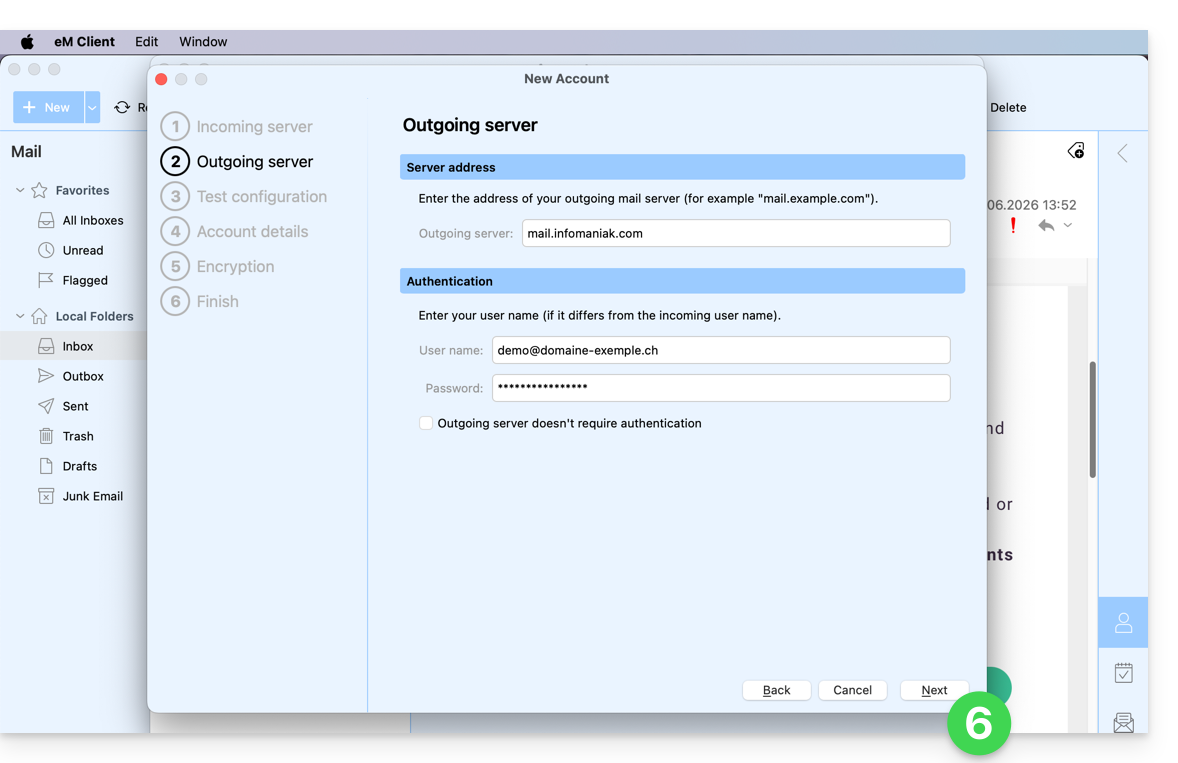
- Ripetere la stessa operazione per il server in uscita:
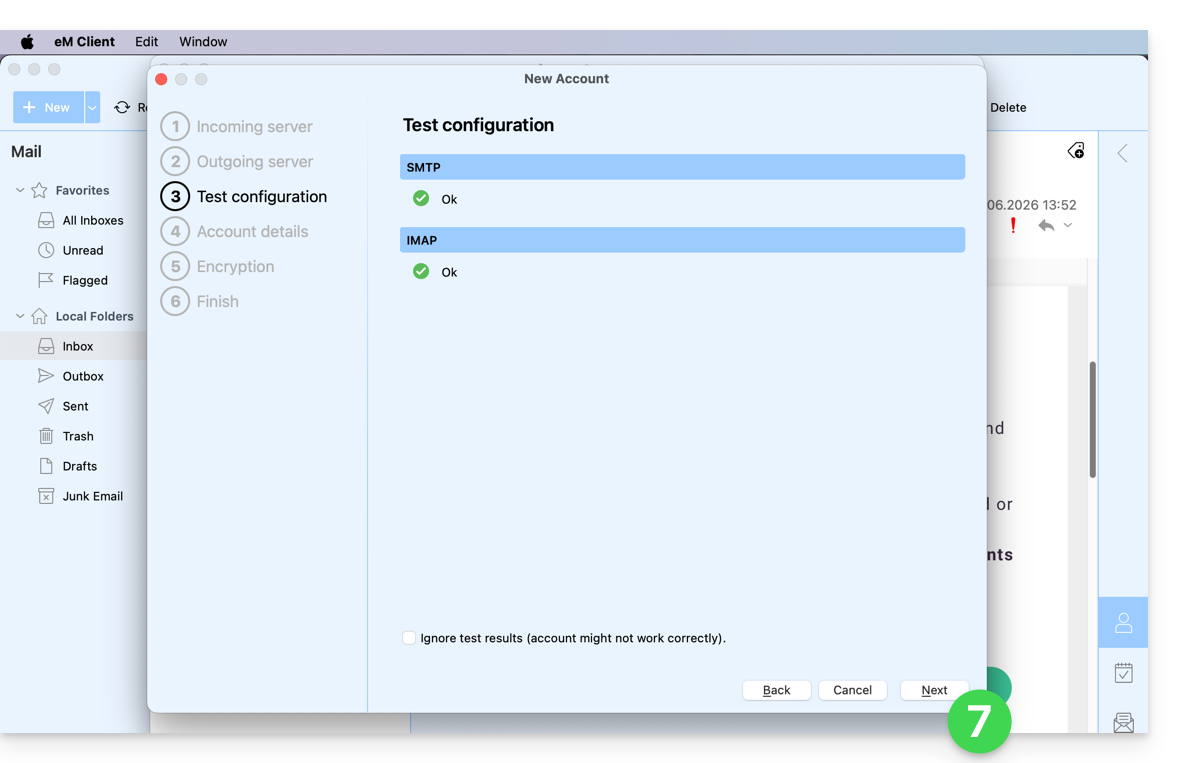
- Se le spie del test sono verdi, premere Avanti:
- Completare le informazioni mancanti e premere Avanti:
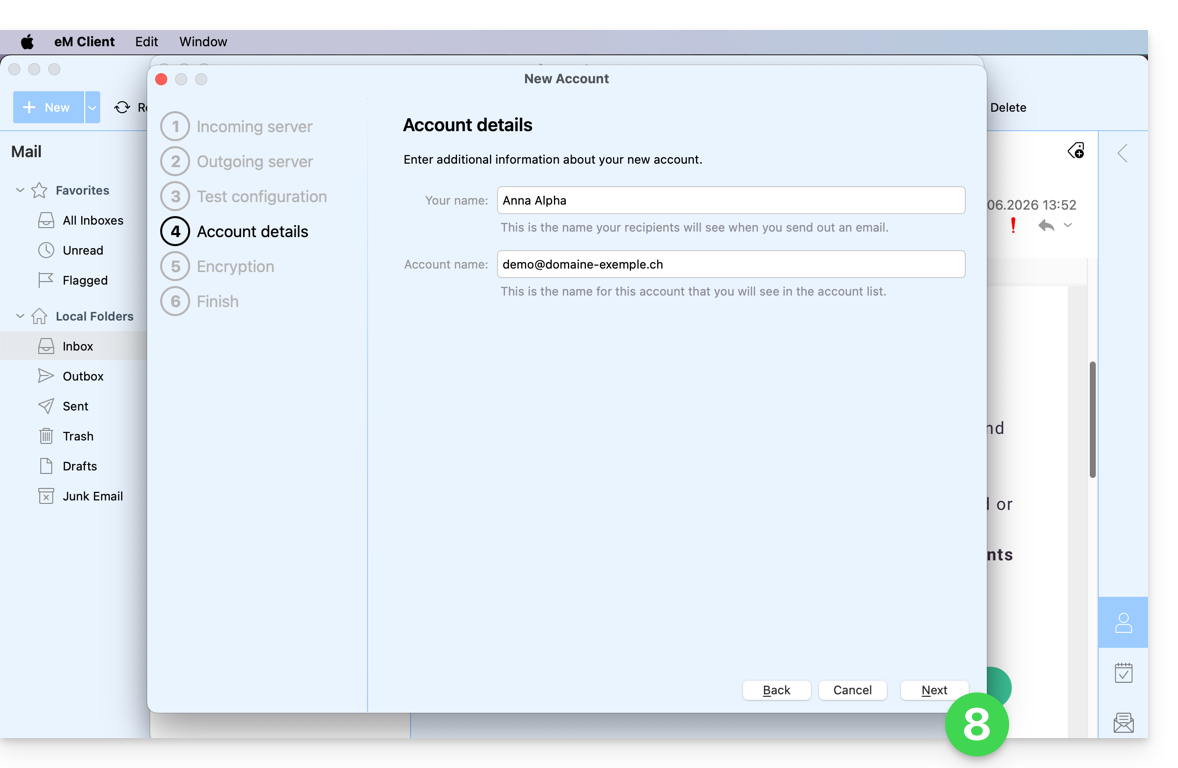
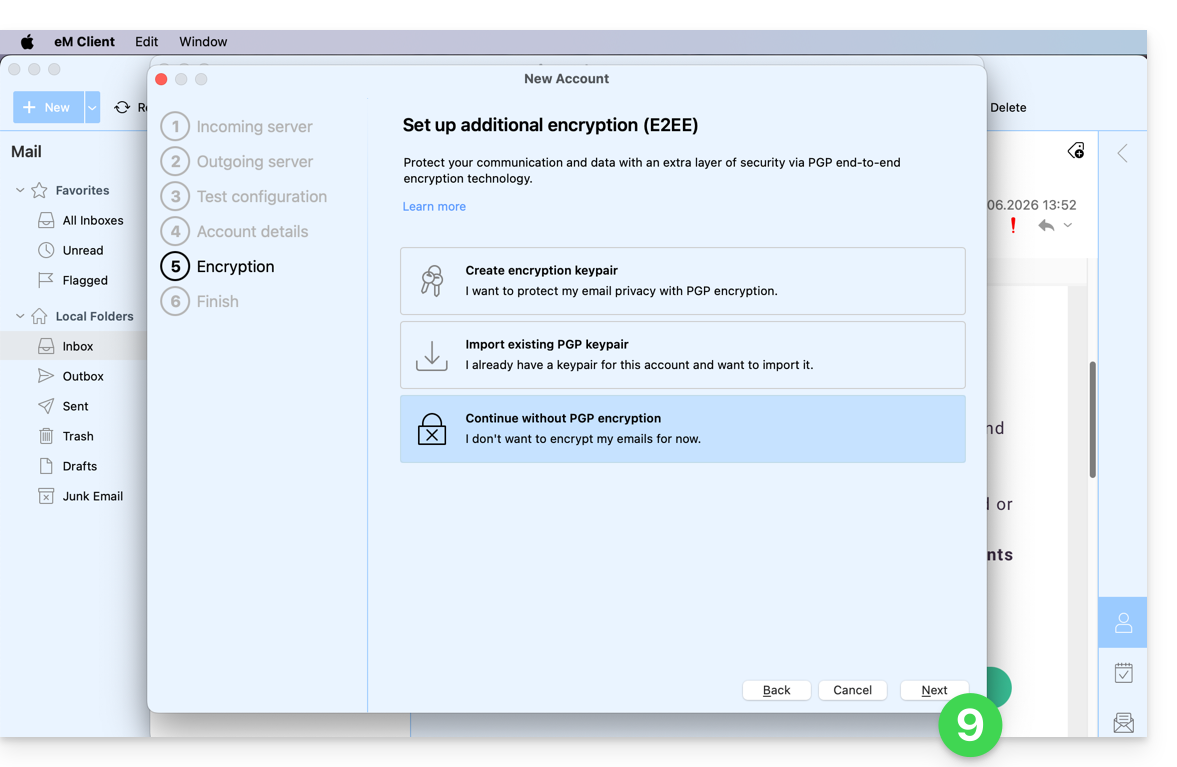
- Saltare la fase senza ulteriori misure di sicurezza:
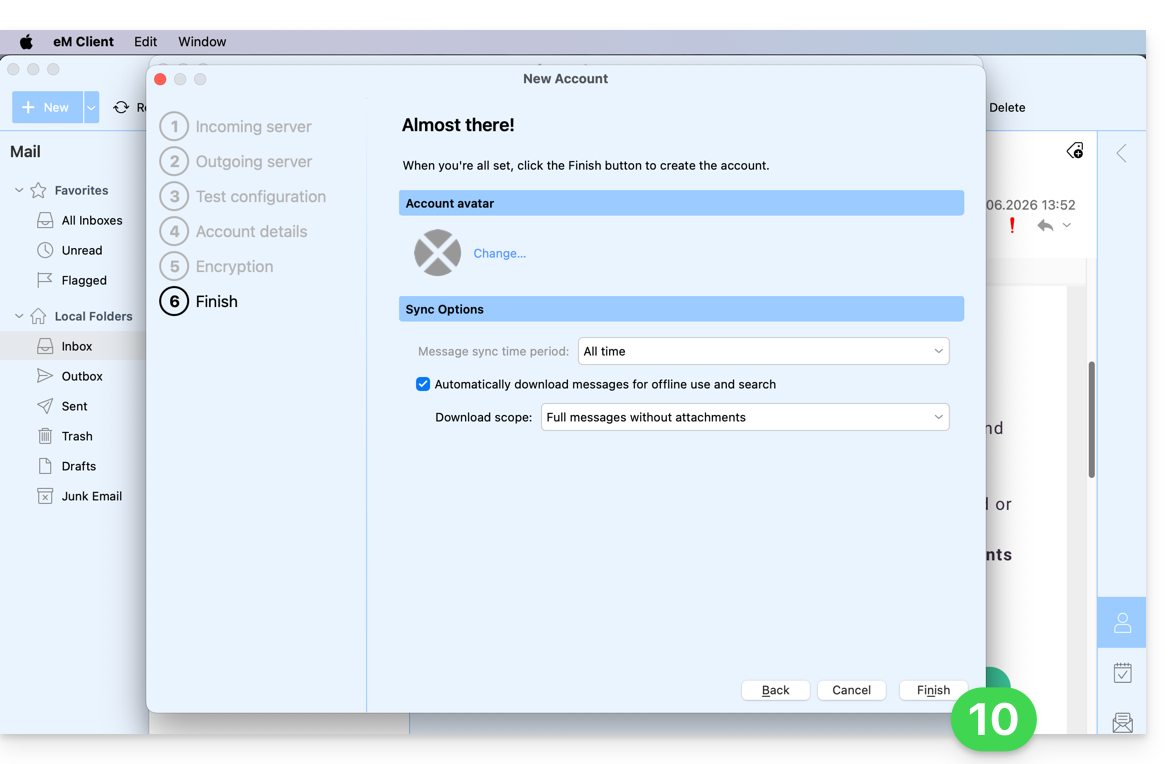
- Impostare le preferenze e premere Fine:
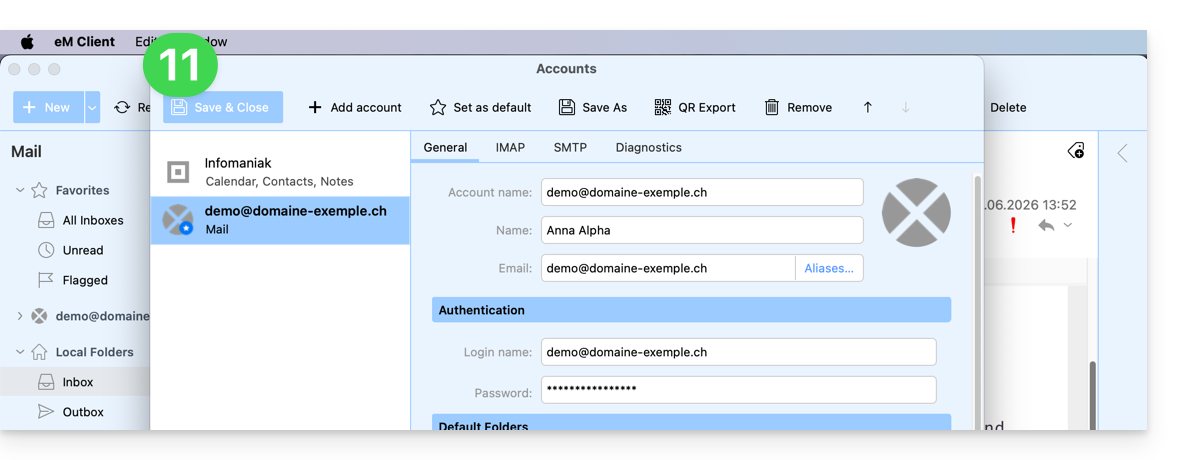
- Salvare l'aggiunta dell'account:
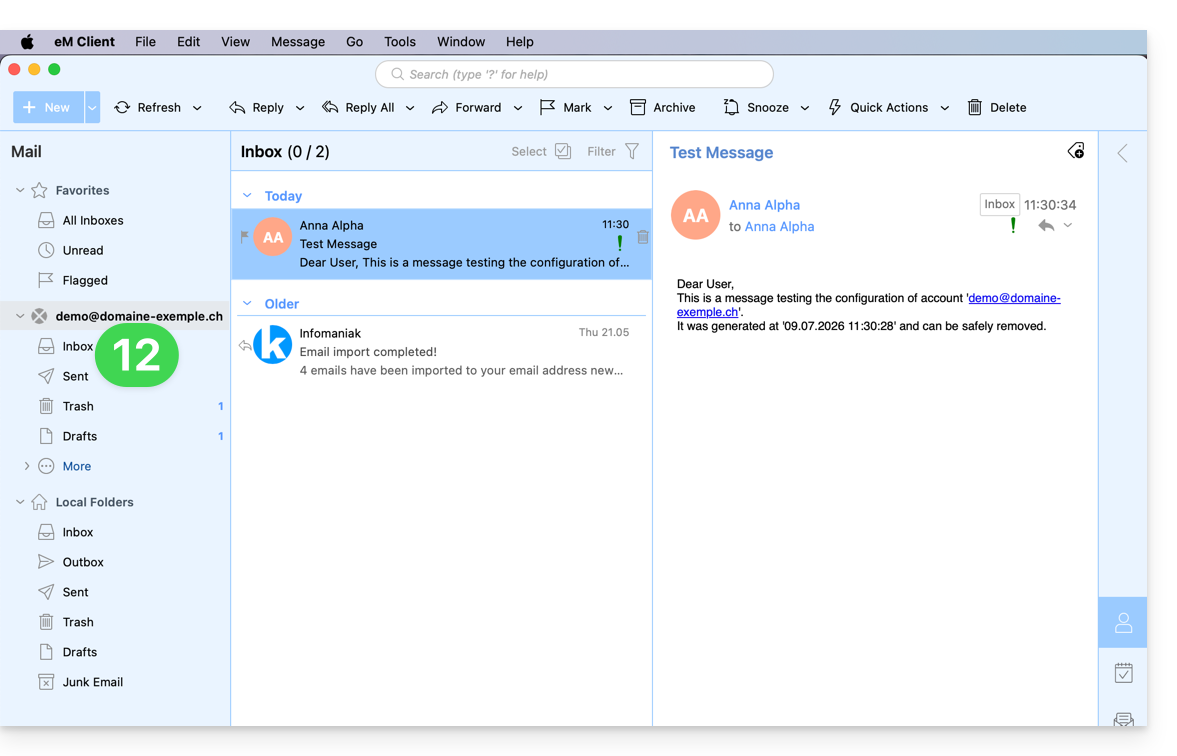
- Fatto, il suo indirizzo email è ora configurato nell'applicazione:
Parametri consigliati
- Server IMAP in entrata =
mail.infomaniak.com - Porta IMAP =
993(con SSL) - Server SMTP in uscita =
mail.infomaniak.com - Porta SMTP e protocollo di crittografia e comando/metodo per attivare il protocollo:
587+ STARTTLS - Nome utente = l'indirizzo email completo (bisogno di aiuto?)
- Password = quella generata per l'indirizzo email che si desidera consultare
- Autenticazione obbligatoria per l'invio delle e-mail:
- Si attiva nelle impostazioni SMTP della tua applicazione.
- Seleziona "utilizzare le stesse impostazioni del server in entrata" oppure, a seconda del software/client di posta elettronica, inserisci un nome utente (ovvero l'indirizzo e-mail completo) e la password generata.
Consulta questa guida se cerchi informazioni su altre porte e protocolli di posta elettronica compatibili (SSL / TLS, ad esempio).
In caso di problemi
Verifica che il servizio di posta elettronica sia configurato in modo ottimale.
Non è necessario contattare l'assistenza Infomaniak se il tuo indirizzo e-mail funziona correttamente al di fuori dell'applicazione. L'errore più comune riguarda l'utilizzo di una password errata. Consulta le soluzioni fornite in questa guida sulla posta elettronica in generale.
Link a questa FAQ: https://faq.infomaniak.com/2429
Questa FAQ è stata utile?
Questa guida spiega come connettere l'app desktop Thunderbird (applicazione per macOS / Windows / Linux) a un indirizzo email ospitato presso Infomaniak.
Aggiungere l'indirizzo email all'applicazione
Prerequisiti
- Creare l'indirizzo email all'interno di my kSuite o di un Servizio Mail / kSuite.
- Creare una password per l'indirizzo email, specifica per il dispositivo che si intende configurare.
- Verificare che il Servizio Mail sia configurato in modo ottimale.
Per configurare l'applicazione di posta elettronica:
- Scaricare l'ultima versione di Thunderbird.
- Aprire l'applicazione.
- Inserire le informazioni dell'account e fare clic su Continua:

- Assicurarsi che sia selezionato IMAP e fare clic su Continua:

- Inserire la password e fare clic su Continua:

- Fare clic su Continua:

- Viene visualizzato un riepilogo della configurazione. Clicca su Fine per aggiungere l'indirizzo (o configurare altri servizi da qui):

- Fatto! Il tuo indirizzo email è ora configurato nell'applicazione:

Impostazioni consigliate
- Server IMAP in entrata =
mail.infomaniak.com - Porta IMAP =
993(con SSL) - Server SMTP in uscita =
mail.infomaniak.com - Porta SMTP e protocollo di crittografia e comando/metodo per attivare il protocollo:
587+ STARTTLS - Nome utente/username = l'indirizzo email completo (hai bisogno di aiuto?)
- Password = quella generata per l'indirizzo email che vuoi utilizzare
- Autenticazione obbligatoria per l'invio delle email:
- Si attiva nelle impostazioni SMTP della tua applicazione.
- Seleziona "utilizzare le stesse impostazioni del server in entrata" oppure, a seconda del software/client di posta, inserisci nuovamente un nome utente (= indirizzo email completo) e la password generata.
Consulta questa guida se cerchi informazioni su altre porte e protocolli di posta compatibili (SSL / TLS, ad esempio).
In caso di problemi
Verifica che il servizio di posta sia configurato in modo ottimale.
Non è necessario contattare l'assistenza Infomaniak se il tuo indirizzo email funziona correttamente al di fuori dell'applicazione. L'errore più comune è legato all'utilizzo di una password errata. Le guide alla risoluzione dei problemi ti aiuteranno a risolvere eventuali problemi:
- Consulta le soluzioni proposte in questa guida relativa alla posta elettronica in generale.
- Questa guida è specificamente dedicata a Thunderbird.
… e se Thunderbird ha smesso di funzionare a seguito di una modifica della password dell'email, consulta questa guida.
Link a questa FAQ: https://faq.infomaniak.com/2430
Questa FAQ è stata utile?
Questa guida spiega come connettere l'applicazione di posta elettronica predefinita di Android a un indirizzo email ospitato presso Infomaniak.
Introduzione
- Invece della configurazione manuale descritta di seguito, si consiglia di utilizzare l'app Infomaniak Mail (iOS / Android) per beneficiare dei vantaggi di sicurezza di Infomaniak.
Aggiungere manualmente l'indirizzo email all'applicazione
Prerequisiti
- Creare l'indirizzo email all'interno di my kSuite o di un Servizio di posta elettronica / kSuite.
- Creare una password per l'indirizzo email sul dispositivo che si intende configurare.
- Verificare che il Servizio di posta elettronica sia configurato in modo ottimale.
Per configurare l'applicazione di posta elettronica:
- Aprire l'applicazione di posta elettronica predefinita sul dispositivo.
- Fare clic su Aggiungi account.
- Selezionare Altro come tipo di indirizzo.
- Inserire l'indirizzo email.
- Selezionare il tipo IMAP personalizzato.
- Verificare e completare le informazioni mancanti.
- Completare la procedura.
- Fatto, l'indirizzo email è ora configurato nell'applicazione del dispositivo.
Parametri consigliati
- Server IMAP in entrata =
mail.infomaniak.com - Porta IMAP =
993(con SSL) - Server SMTP in uscita =
mail.infomaniak.com - Porta SMTP e protocollo di crittografia e comando/metodo per attivare questo protocollo:
587+ STARTTLS - Nome utente/username = l'indirizzo email completo (hai bisogno di aiuto?)
- Password = quella generata per l'indirizzo email che si desidera utilizzare
- Autenticazione obbligatoria per l'invio delle email:
- Si attiva nelle impostazioni SMTP della tua applicazione.
- Seleziona "utilizzare le stesse impostazioni del server in entrata" oppure, a seconda del software/client di posta elettronica, inserisci nuovamente un nome utente (= indirizzo email completo) e la password generata.
Consulta questa guida se cerchi informazioni su altre porte e protocolli di posta elettronica compatibili (SSL / TLS, ad esempio).
In caso di problemi
Verifica che il servizio di posta elettronica sia configurato in modo ottimale.
Non è necessario contattare il supporto Infomaniak se il tuo indirizzo email funziona correttamente al di fuori dell'applicazione. L'errore più comune riguarda l'utilizzo di una password errata. Le guide alla risoluzione dei problemi ti aiutano a risolvere eventuali problemi:
- Consulta le soluzioni fornite in questa guida sulla posta elettronica in generale
- … e se la tua applicazione non funziona più per l'invio (il server SMTP è disconnesso o assente, ad esempio) o dopo una modifica della password dell'email, consulta questa guida.
Link a questa FAQ: https://faq.infomaniak.com/2433
Questa FAQ è stata utile?
Questa guida spiega come connettere l'app desktop New Outlook (applicazione per Windows, che sostituisce Windows Mail) a un indirizzo email ospitato presso Infomaniak.
Introduzione
- Sebbene le email siano comunque archiviate sui server di Infomaniak, l'esperienza in New Outlook è strettamente integrata con il cloud Microsoft:
- Alcune informazioni del tuo account potrebbero essere utilizzate da Microsoft per una gestione centralizzata e una migliore esperienza di sincronizzazione.
- Se desideri avere il controllo completo e locale sulle tue email, valuta l'utilizzo di software/client di posta elettronica di terze parti (come Thunderbird, ad esempio), che consentono un'archiviazione più diretta.
Aggiungere l'indirizzo email all'applicazione
Prerequisiti
- Crea l'indirizzo email all'interno di my kSuite o di un Servizio Mail / kSuite.
- Crea una password per l'indirizzo email, specifica per il dispositivo che stai configurando.
- Verifica che il Servizio Mail sia configurato in modo ottimale.
La password creata per l'indirizzo email deve soddisfare i criteri descritti in fondo a questa guida.
Per configurare l'applicazione di posta elettronica:
- Apri l'applicazione.
- Se necessario, fai clic sull'icona a forma di ingranaggio in alto a destra (altrimenti, passa al passaggio 4).
- Fai clic su Aggiungi account:

- Inserisci l'indirizzo email da associare.
- Fare clic su Continua:

- Inserire la password dell'indirizzo email.
- Fare clic sul pulsante Mostra altro.
- Scorrere la pagina verso il basso e verificare e completare le informazioni mancanti.
- Fare clic su Continua:

- Leggere e superare le diverse finestre informative di Microsoft:

- Fatto, il suo indirizzo email è ora configurato nell'applicazione:


Parametri consigliati
- Server IMAP in entrata =
mail.infomaniak.com - Porta IMAP =
993(con SSL) - Server SMTP in uscita =
mail.infomaniak.com - Porta SMTP e protocollo di crittografia e comando/metodo per attivare questo protocollo:
587+ STARTTLS - Nome utente/username = l'indirizzo email completo (hai bisogno di aiuto?)
- Password = quella generata per l'indirizzo email che si desidera consultare (deve corrispondere ai criteri dettagliati in fondo a questa guida)
- Autenticazione obbligatoria per l'invio delle email:
- Si attiva nelle impostazioni SMTP della tua applicazione.
- Seleziona "utilizzare le stesse impostazioni del server in entrata" oppure, a seconda del software/client di posta elettronica, inserisci nuovamente un nome utente (= indirizzo email completo) e la password generata.
Consulta questa altra guida se cerchi informazioni su altre porte e protocolli di posta elettronica compatibili (SSL / TLS, ad esempio).
In caso di problemi
Una soluzione che sembra funzionare è la combinazione di queste due situazioni:
- Essere connessi alla sessione Windows con un account Microsoft (e non solo con un account locale).
- Avere aggiunto l'indirizzo email di accesso a Windows a questa versione di Outlook.
Crea anche una nuova password, lasciandola generare in modo casuale, ma verificando anche che rientri nei criteri imposti da Microsoft:
| Caratteri consentiti |
|
| Caratteri non consentiti |
|
| Lunghezza della password | 16 caratteri MASSIMO |
Verifica che il servizio di posta sia configurato in modo ottimale.
Le guide alla risoluzione dei problemi ti aiutano a risolvere eventuali problemi:
- Consulta le soluzioni proposte in questa guida relativa alla posta elettronica in generale.
- Questa guida è specificamente dedicata a Outlook.
… e se Outlook non funziona più a seguito di una modifica della password della posta elettronica, consulta questa guida.
Link a questa FAQ: https://faq.infomaniak.com/2434
Questa FAQ è stata utile?
Questa guida spiega come connettere l'app desktop Apple Mail su macOS (MacBook Pro, Neo…) a un indirizzo email ospitato presso Infomaniak.
Introduzione
- Invece della configurazione manuale descritta di seguito, si consiglia di utilizzare i profili di configurazione .mobileconfig forniti da Apple.
Aggiungere manualmente l'indirizzo email all'applicazione
Prerequisiti
- Creare l'indirizzo email all'interno di my kSuite o di un Servizio Mail / kSuite.
- Creare una password per l'indirizzo email, specifica per il dispositivo che si intende configurare.
- Verificare che il Servizio Mail sia configurato in modo ottimale.
Per configurare l'applicazione di posta elettronica:
- Aprire l'applicazione.
- Se si è già configurato un indirizzo, fare clic sul menu Mail e quindi su Aggiungi account:
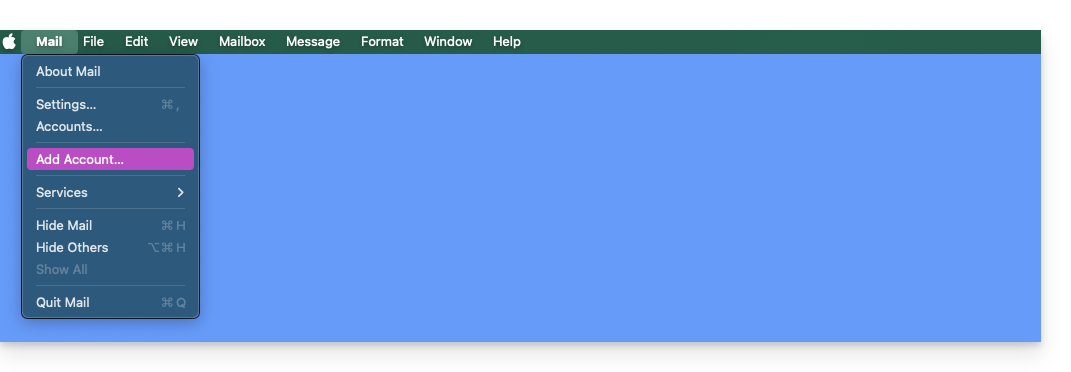
- Se si è già configurato un indirizzo, fare clic sul menu Mail e quindi su Aggiungi account:
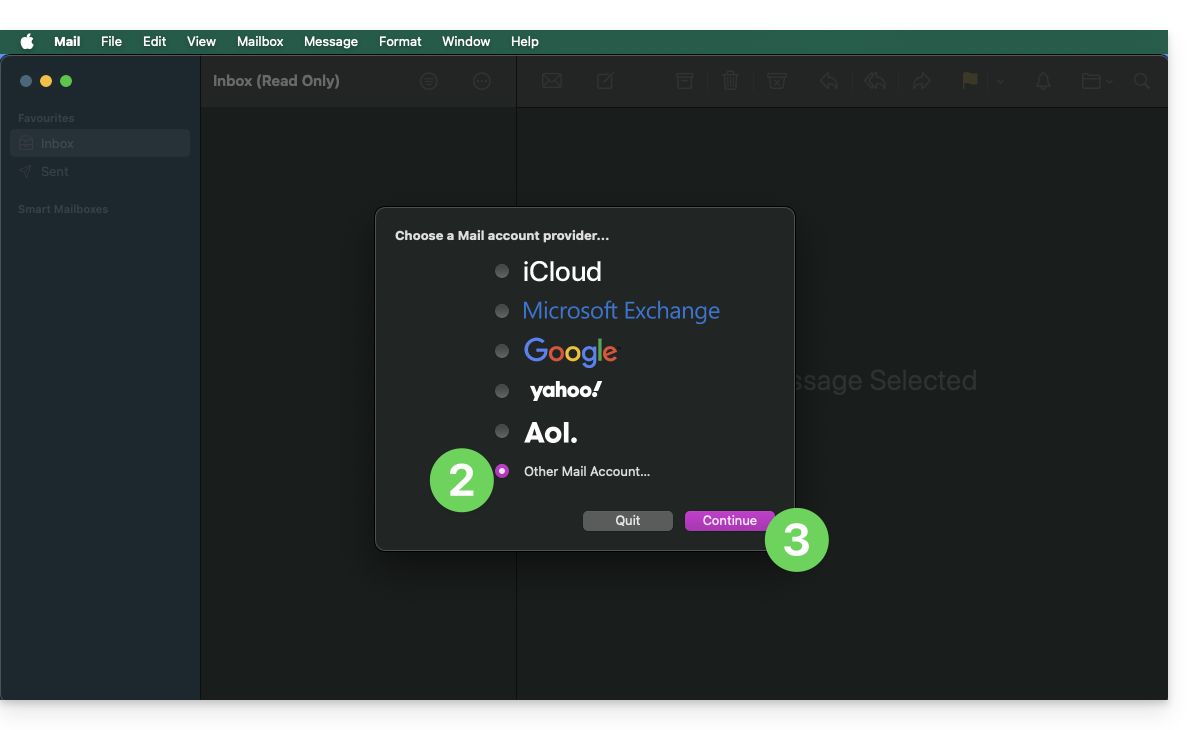
- Fare clic su Altro account.
- Fare clic su Continua:
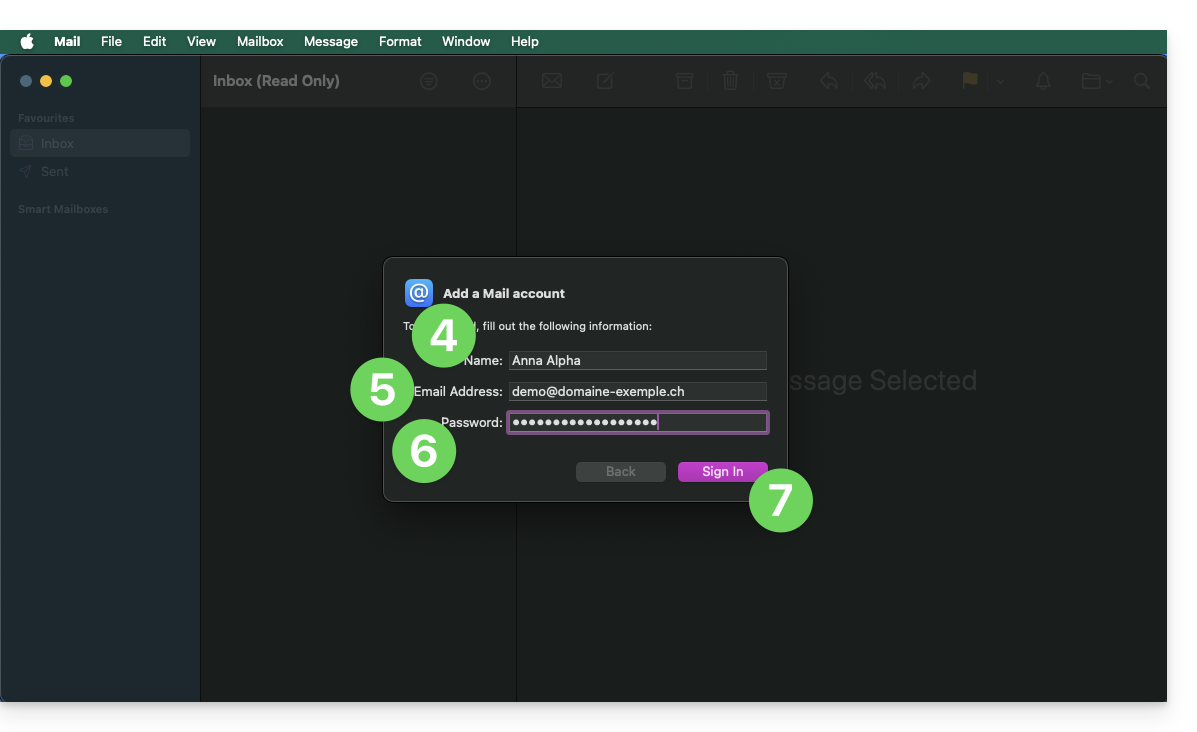
- Inserire il nome dell'account.
- Inserire l'indirizzo email da associare.
- Incollare la password dell'indirizzo email generata nel Manager Infomaniak.
- Fare clic sul pulsante blu Accedi:
- Verificare e completare le informazioni mancanti. I parametri corretti da utilizzare sono indicati in fondo a questa sezione FAQ.
- Fare clic su Accedi:
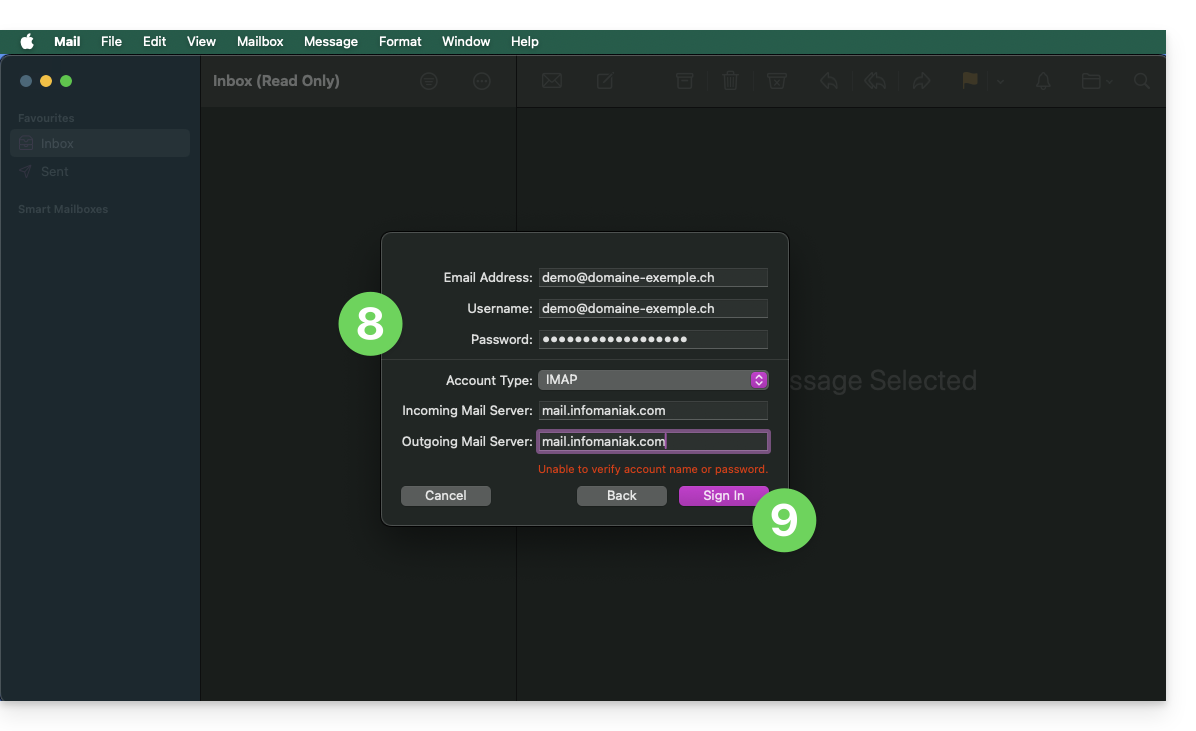
- Premere il pulsante per confermare:
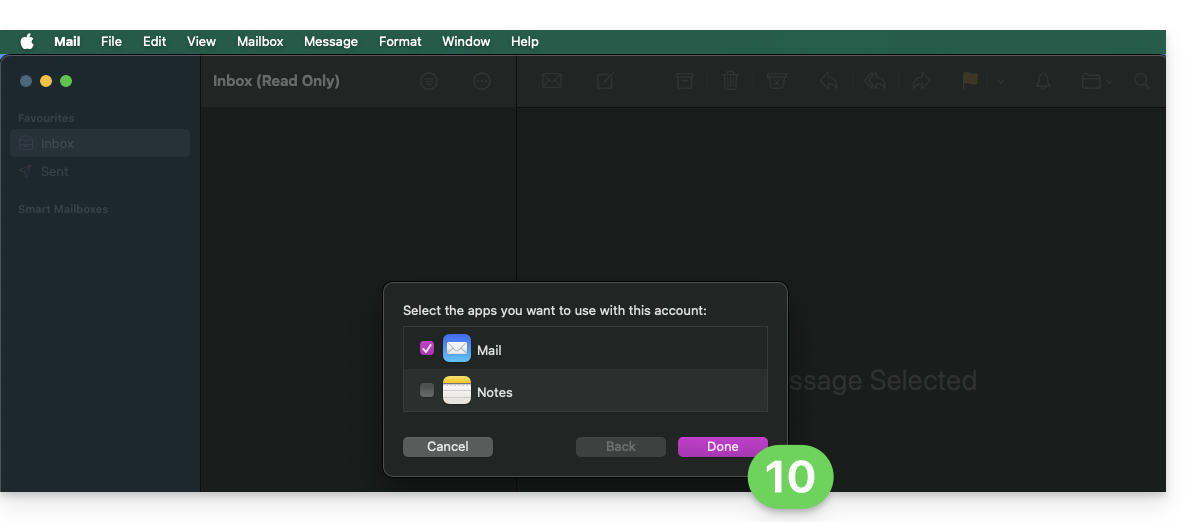
- Fatto! Il tuo indirizzo email è ora configurato nell'applicazione:
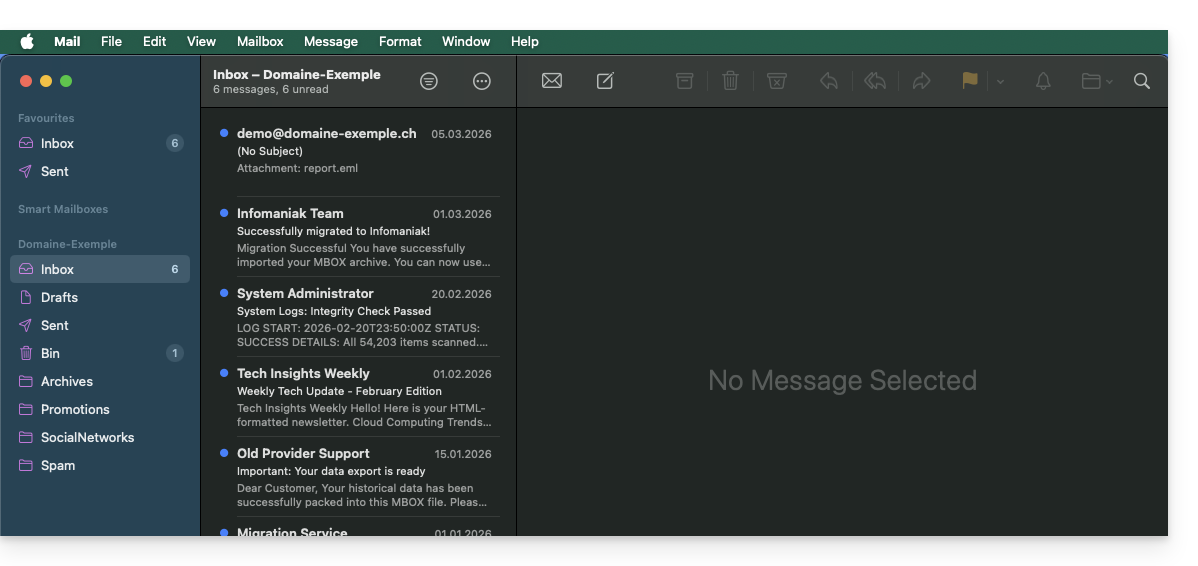
Parametri consigliati
- Server IMAP in entrata =
mail.infomaniak.com - Porta IMAP =
993(con SSL) - Server SMTP in uscita =
mail.infomaniak.com - Porta SMTP e protocollo di crittografia e comando/metodo per attivare il protocollo:
587+ STARTTLS - Nome utente/username = l'indirizzo email completo (hai bisogno di aiuto?)
- Password = quella generata per l'indirizzo email che si desidera consultare
- Autenticazione obbligatoria per l'invio delle email:
- Si attiva nelle impostazioni SMTP dell'applicazione.
- Selezionare "utilizzare le stesse impostazioni del server in entrata" oppure, a seconda del software/client di posta elettronica, reinserire un nome utente (indirizzo email completo) e la password generata.
Consulta questa guida se cerchi informazioni su altre porte e protocolli di posta compatibili (SSL/TLS, ad esempio).
In caso di problemi
Non è necessario contattare l'assistenza Infomaniak se il tuo indirizzo email funziona correttamente al di fuori dell'applicazione. L'errore più comune è l'utilizzo di una password errata. Lo strumento integrato in Apple Mail può aiutarti a identificarlo: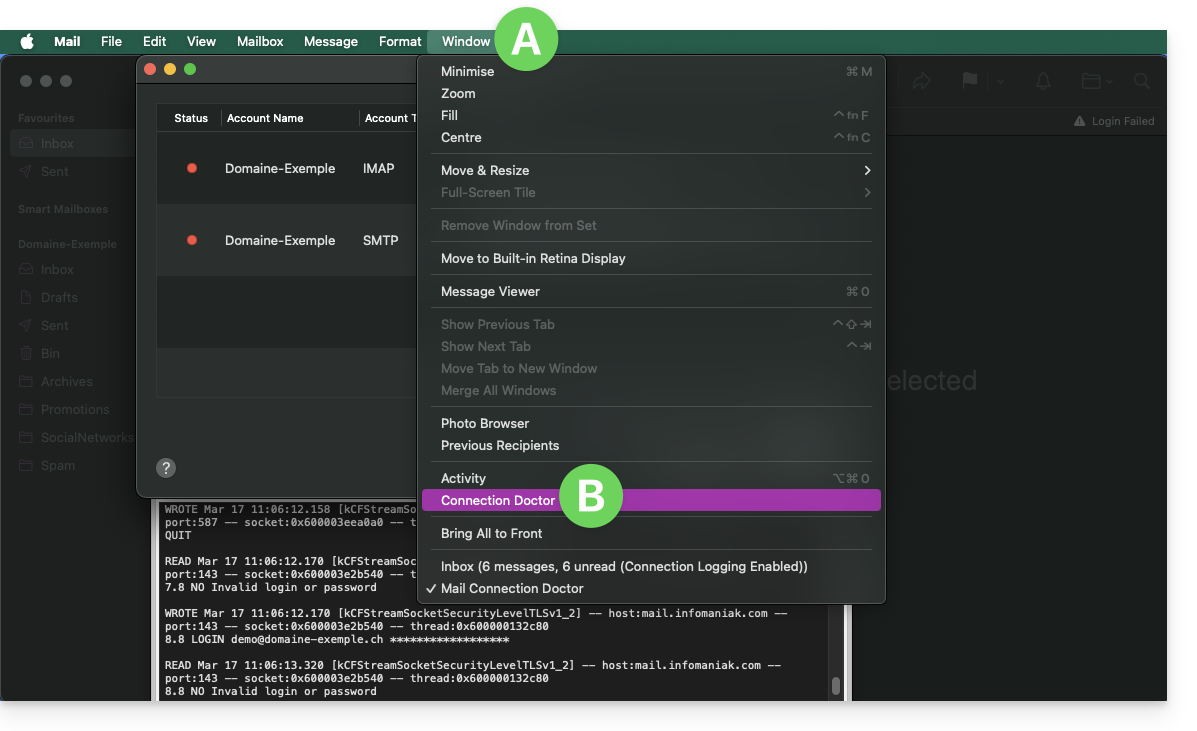
Ricrea una nuova password dal Servizio Mail e riavvia la configurazione del tuo account sull'applicazione di posta.
Le guide alla risoluzione dei problemi ti aiutano a risolvere eventuali problemi:
- Consulta le soluzioni proposte in questa guida relative alla posta elettronica in generale.
- Elimina eventuali profili di configurazione Apple associati alla tua posta elettronica Infomaniak prima di riavviare la configurazione.
E se Apple Mail non funziona più a seguito di una modifica della password della posta, consulta questa guida.
Link a questa FAQ: https://faq.infomaniak.com/2442
Questa FAQ è stata utile?
Questa guida spiega come configurare e personalizzare l'aspetto generale dell'app Web Mail di Infomaniak (servizio online ksuite.infomaniak.com/mail) utilizzando diverse opzioni.
Introduzione
- Le impostazioni generali influiscono su tutti gli indirizzi email attualmente associati al tuo account nell'app Mail.
- Sono specifiche per il tuo utente e non influiscono sugli altri utenti (ad esempio, all'interno della stessa Organizzazione).
- Lo stesso indirizzo email visualizzato nell'app Mail di un altro utente avrà le proprie impostazioni, indipendentemente dalle tue.
Accedere alle impostazioni generali
Per farlo:
- Clicca qui per accedere all'app Web Mail di Infomaniak (servizio online ksuite.infomaniak.com/mail).
- Clicca sull'icona Impostazioni in alto a destra dell'interfaccia.
- Naviga nei diversi menu generali a sinistra:
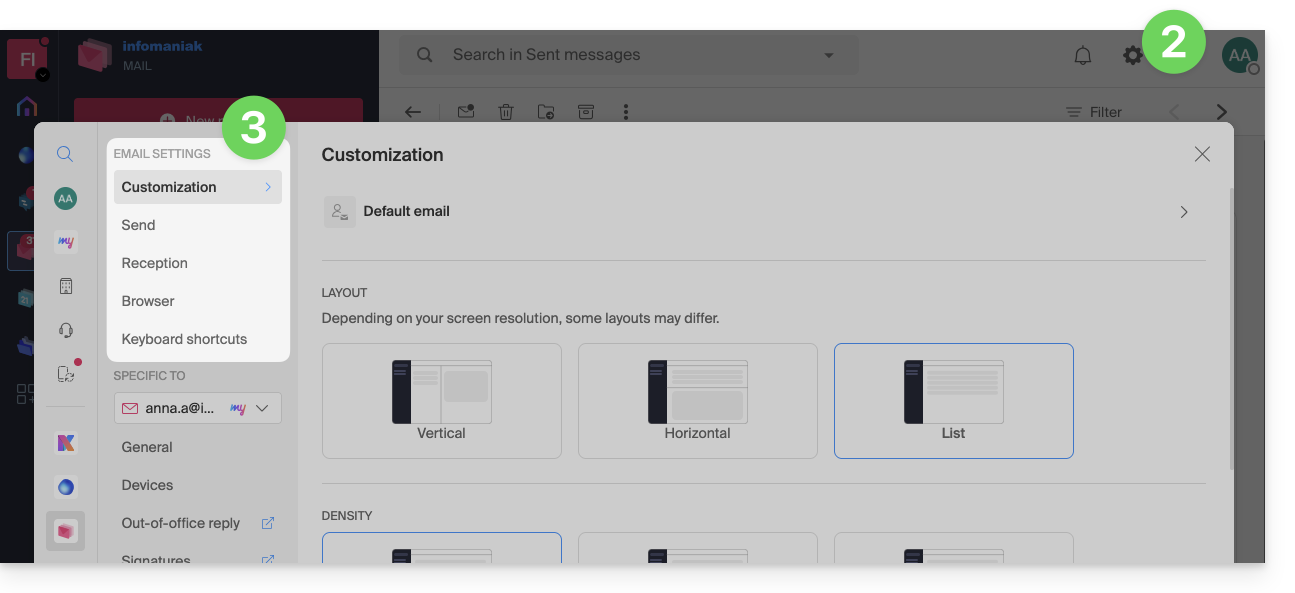
Per gestire il tema chiaro / scuro dell'interfaccia: consulta questa guida.
Personalizzazione: indirizzo email predefinito
Personnalisation : adresse mail par défaut
Questa sezione consente di scegliere quale indirizzo email, tra tutti quelli associati, deve essere considerato come indirizzo principale e deve aprirsi automaticamente ogni volta che si accede all'app web Mail di Infomaniak (servizio online ksuite.infomaniak.com/mail):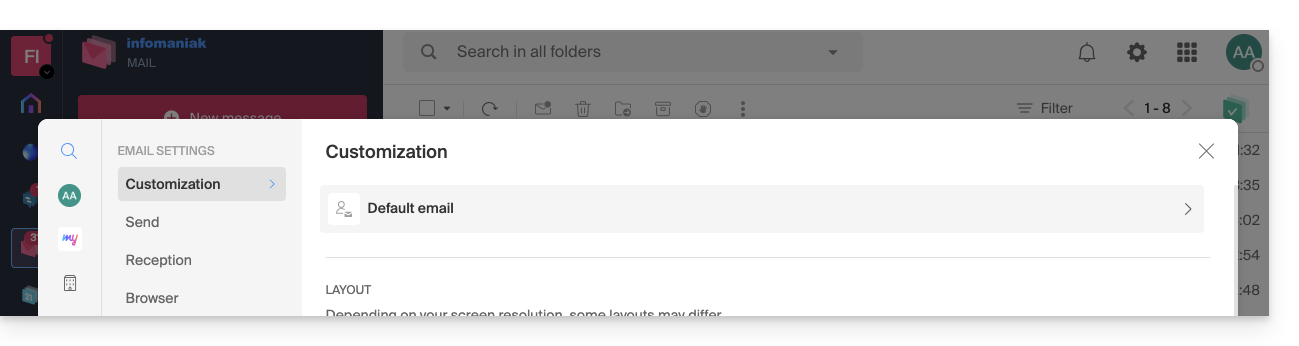
Personalizzazione: modificare la densità della visualizzazione della casella di posta
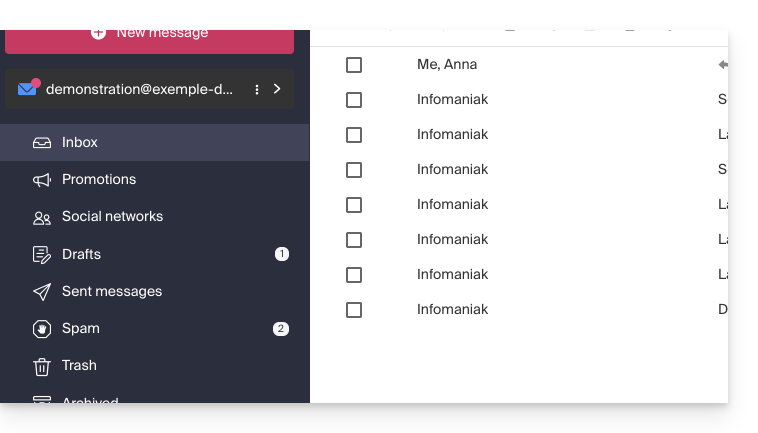
È possibile modificare la presentazione della casella di posta, in modo che sia suddivisa in diverse sezioni che mostrano le email, oppure semplicemente in una versione a elenco. La scelta della densità consente di ridurre o aumentare lo spazio tra le email: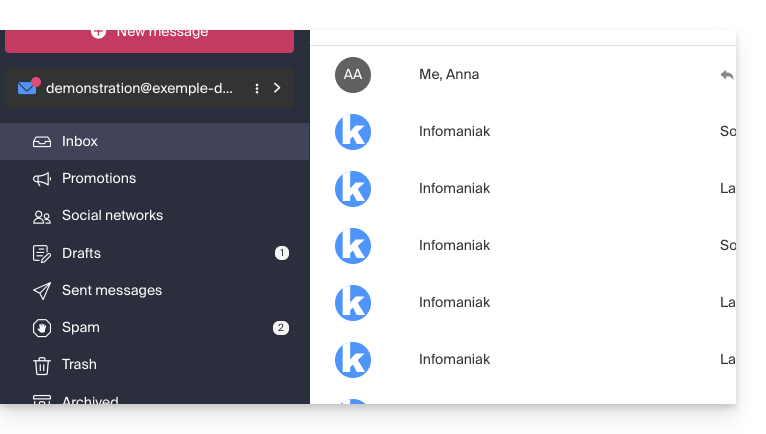
Personalizzazione: gestire i pulsanti visibili nella pagina di un'email
Questa sezione consente di scegliere quali icone devono essere visualizzate nella finestra di lettura di un'email, consentendo un'azione rapida invece di dover passare attraverso il menu a tendina: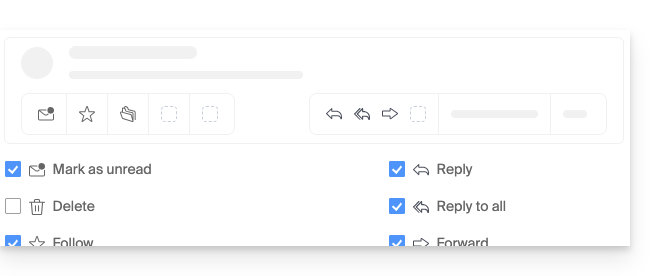
- Contrassegnare come non letto
- Eliminare
- Monitorare
- Tradurre
- Ricordare più tardi
- Organizzare un evento
- Segnala come spam
- Carica su kDrive
- Archivia
- Rispondi
- Rispondi a tutti
- Inoltra
- Rispondi su kChat
Personalizzazione: gestisci i pulsanti visibili al passaggio del mouse su un elenco di e-mail
Questa sezione consente di scegliere quali icone visualizzare quando si passa il mouse su un'e-mail all'interno di un elenco (ad esempio, le e-mail nella posta in arrivo):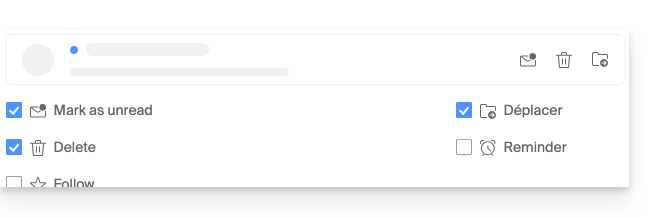
- Segna come non letta
- Elimina
- Traccia
- Sposta
- Ricorda più tardi
Personalizzazione: gestisci i pulsanti visibili durante la selezione di un testo
Questa sezione consente di scegliere quali azioni visualizzare quando viene selezionato un testo:
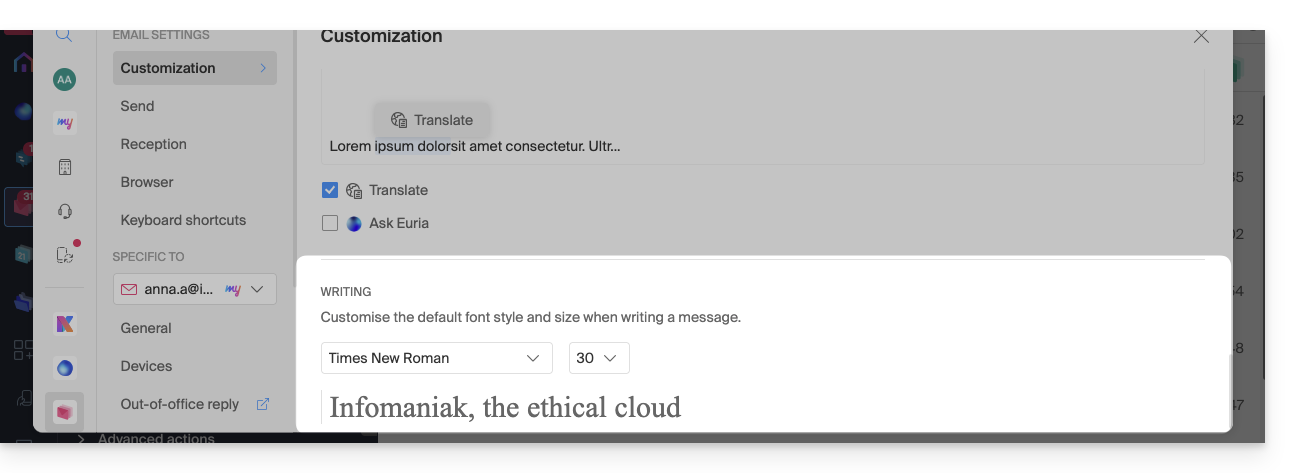
Personalizzazione: definisci il font predefinito per tutti i tuoi nuovi messaggi
- Scegli il font desiderato e la dimensione del testo per tutti i nuovi messaggi che dovrai scrivere:
Invio: ritardo per l'annullamento dell'invio
Invio: inoltra le e-mail nel corpo del messaggio o come allegato
Invio: includere il messaggio originale nella risposta
Invio: scrivere sempre in una finestra a schermo intero
Attiva l'interruttore a destra dell'elemento “Scrivere le email a schermo intero” per scrivere sempre in una finestra grande invece del riquadro inferiore destro abituale.
Invio: richiedere una conferma di lettura
Invio: includere un'anteprima dei link del sito web
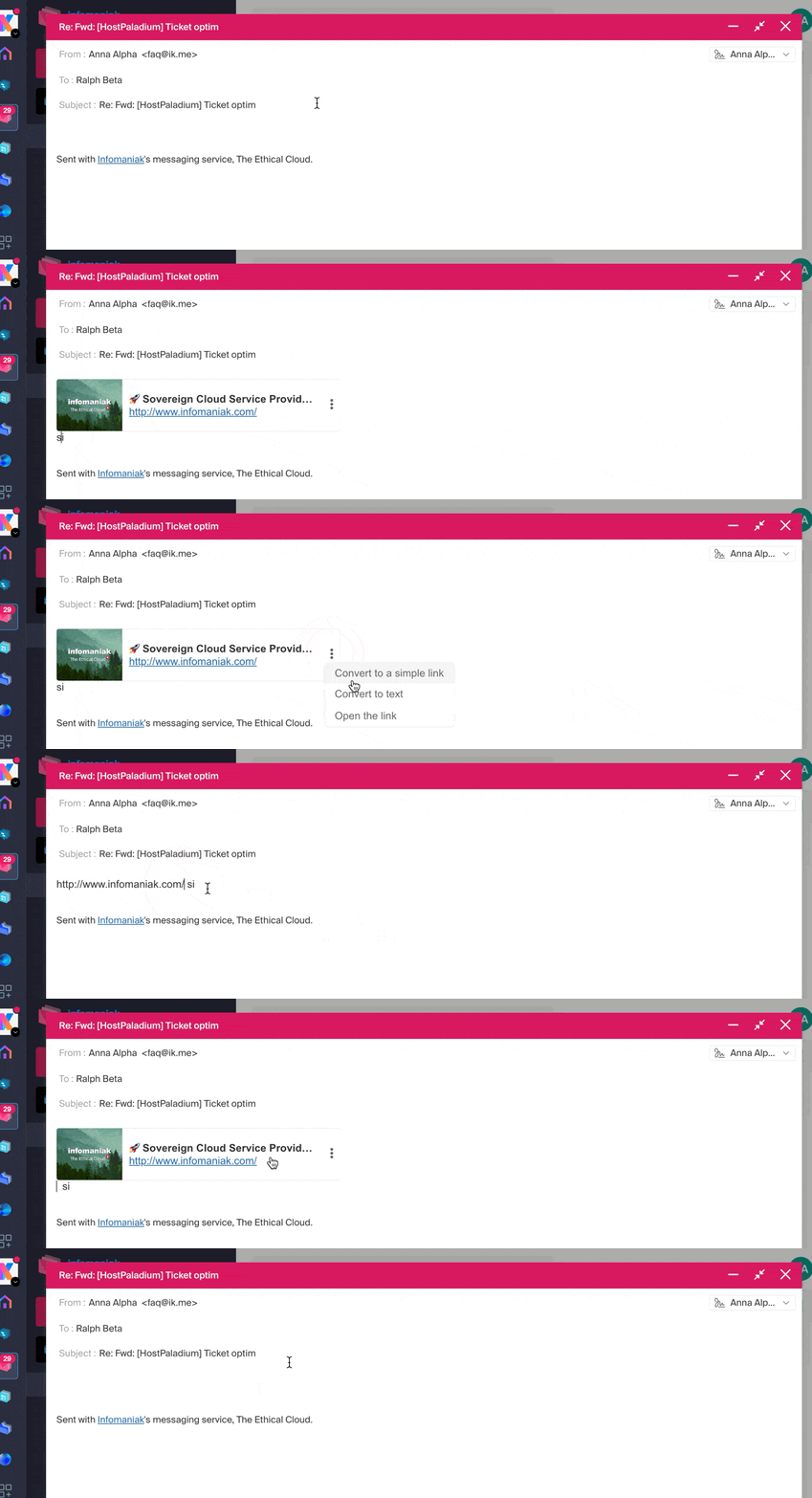
Per attivare o disattivare un'anteprima del link (funzionalità che genera automaticamente un riquadro visivo con titolo, descrizione e immagine quando si inserisce un URL in un'email), attiva l'interruttore a destra dell'elemento “Includere un'anteprima dei link del sito web”.
Una volta attivata, ecco il risultato durante la stesura di un contenuto con URL:
Ricezione: modalità di visualizzazione dei messaggi
Questa modalità consente di raggruppare le email per argomento/mittente, ovvero di raggruppare le email ricevute in base all'argomento della discussione, in modo che la visualizzazione della casella di posta sia più chiara e sia più facile seguire i messaggi dei diversi partecipanti alla conversazione:
- Clicca qui per accedere all'app Web Mail di Infomaniak (servizio online ksuite.infomaniak.com/mail).
- Clicca sull'icona Impostazioni in alto a destra dell'interfaccia.
- Clicca su Ricezione nel menu laterale sinistro.
- Scegli una Modalità di visualizzazione dei messaggi:
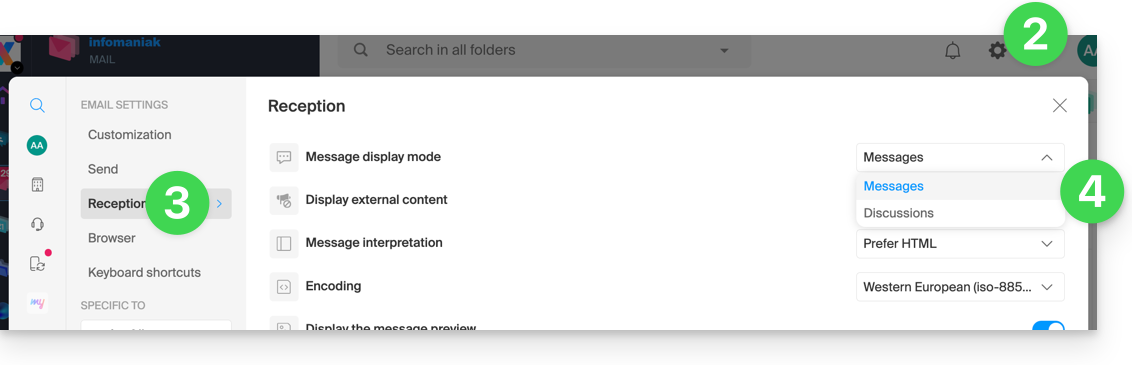
Quando la modalità Conversazioni non è attivata, si leggono le e-mail una alla volta:
Quando è attivata, si leggono i diversi messaggi nella stessa finestra, in ordine cronologico, uno sotto l'altro:
Nella casella di posta in arrivo si visualizza direttamente il numero di e-mail contenute in una singola conversazione:
Ricezione: visualizzare il contenuto esterno
Questa sezione consente di scegliere se visualizzare automaticamente tutto il contenuto esterno presente in un'e-mail in arrivo che si sta leggendo, oppure se preferire nasconderlo e visualizzarlo solo su richiesta: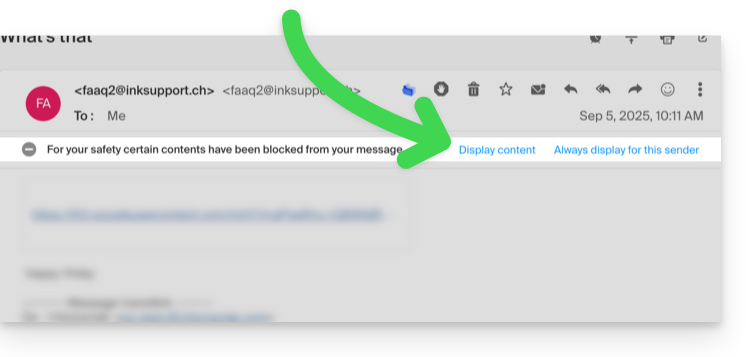
Ricezione: interpretazione dei messaggi
Questa sezione consente di definire la priorità di visualizzazione di un messaggio ricevuto: sia nella sua versione semplificata in testo semplice, sia nella sua versione arricchita in HTML (questa impostazione ha effetto solo quando entrambi i formati sono presenti nell'e-mail; se è disponibile solo una versione, verrà visualizzata per impostazione predefinita).
Ricezione: codifica
Questa sezione consente di modificare la codifica dei messaggi ricevuti (si consiglia di lasciare Unicode (utf-8)).
Ricezione: visualizzare l'anteprima dei messaggi
Questa sezione consente di visualizzare o nascondere le prime parole contenute nell'e-mail in tutte le liste di messaggi (ad esempio, nella casella di posta in arrivo). Ad esempio, con l'anteprima attivata, l'inizio del messaggio è visibile sulla stessa riga accanto al suo oggetto:
Se l'anteprima è nascosta, viene visualizzato solo l'oggetto di ogni e-mail:
Nota per gli utenti del servizio Newsletter di Infomaniak: è possibile gestire il contenuto che verrà visualizzato quando l'anteprima è attivata, tramite le informazioni da compilare come indicato nel punto 1.4 di questa guida.
Ricezione: contrassegnare un'e-mail come letta…
Questa sezione consente di scegliere dopo quanto tempo di lettura un messaggio deve essere considerato come letto (immediatamente, dopo 3 secondi, o 5, o 20, o mai).
Ricezione: quando un messaggio viene archiviato o eliminato…
Questa sezione consente di scegliere l'azione da eseguire dopo l'archiviazione o l'eliminazione di un'e-mail: aprire il messaggio successivo, o il precedente, o tornare all'elenco dei messaggi.
Ricezione: numero di e-mail visualizzate in una singola pagina
Scegli il numero di elementi da visualizzare per aumentare o diminuire il numero di e-mail visualizzate in una singola pagina, fino a un massimo di 200 elementi.
Browser: impostare Infomaniak come servizio di posta predefinito
Browser: indirizzo email nella nuova scheda
Browser: notifica di ricezione del messaggio
Scorciatoie da tastiera
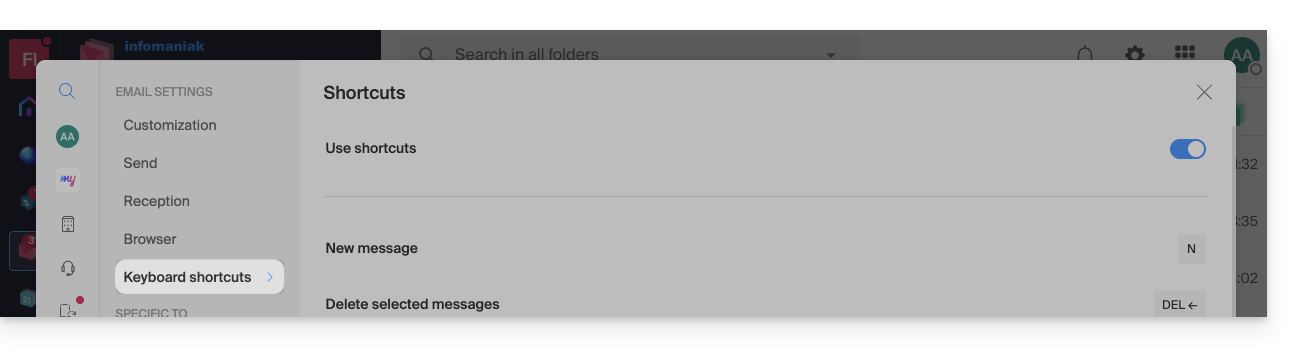
Modificare le impostazioni specifiche per gli indirizzi email
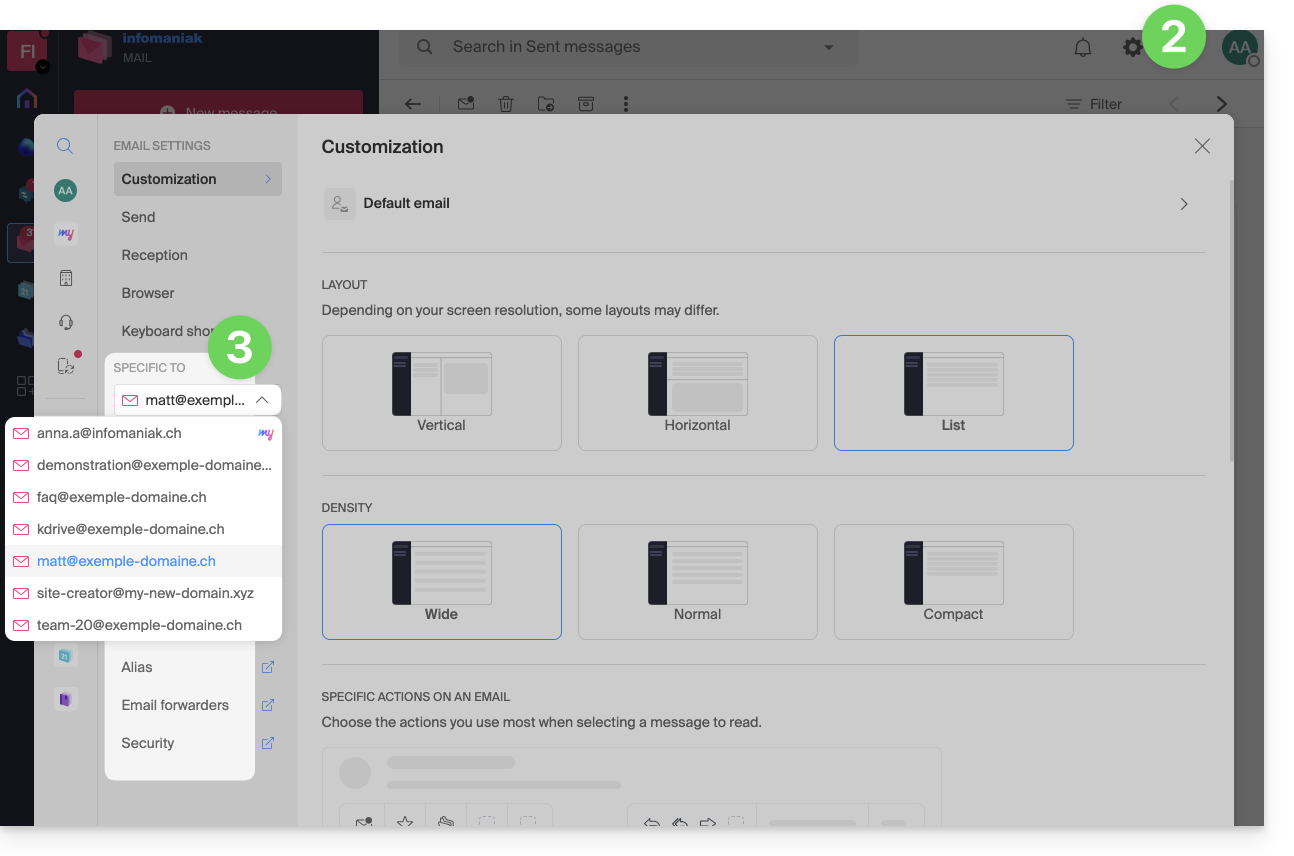
Per accedere alle impostazioni di firma, alias, ecc. relative a ciascuno dei tuoi indirizzi email Infomaniak:
- Clicca qui per accedere all'app web Mail di Infomaniak (servizio online ksuite.infomaniak.com/mail).
- Clicca sull'icona Impostazioni in alto a destra dell'interfaccia.
- Verifica o seleziona l'indirizzo email desiderato nel menu a tendina del menu laterale sinistro:
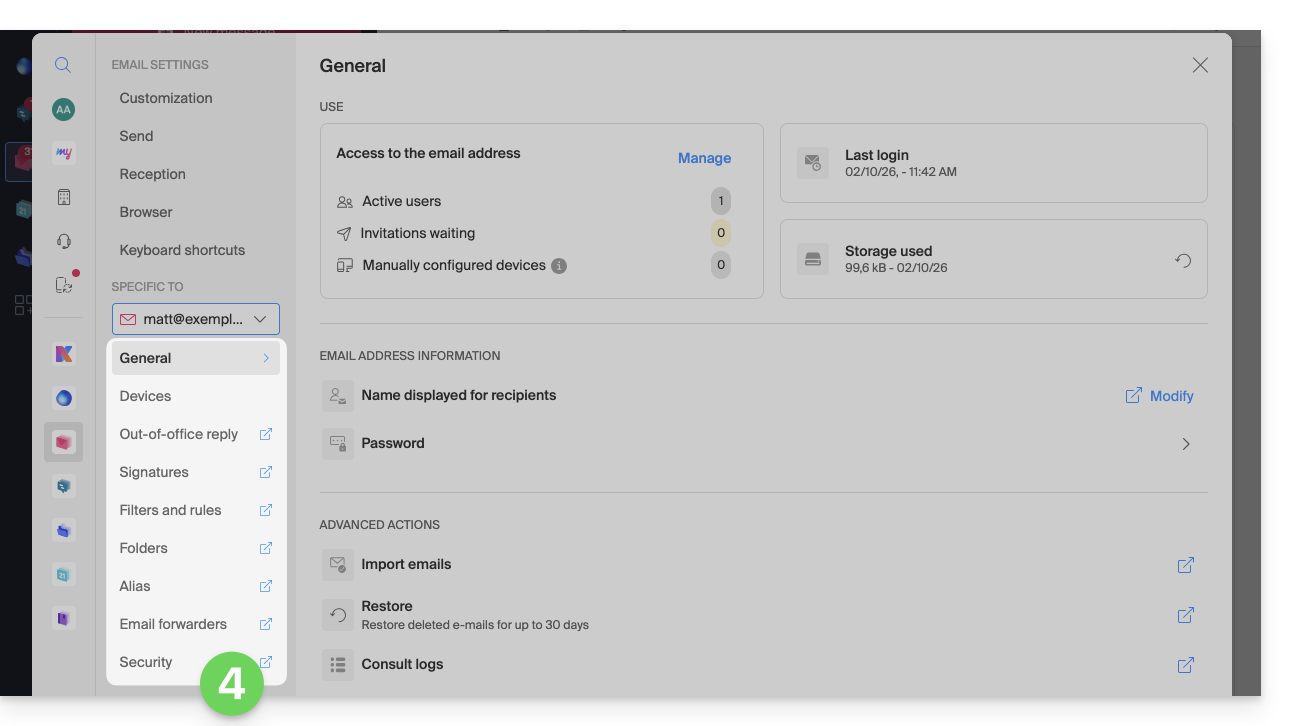
- Clicca sui diversi elementi del menu laterale sinistro secondario per configurare il tuo indirizzo email:
Non esitare a consultare le FAQ per trovare le guide corrispondenti.
Link a questa FAQ: https://faq.infomaniak.com/2481
Questa FAQ è stata utile?
Questa guida spiega come consultare lo spazio di archiviazione della tua offerta di posta elettronica gratuita Infomaniak e come liberare dello spazio.
Premessa
- Lo spazio di archiviazione delle e-mail my kSuite è limitato a 20 Go max (le offerte Mail Infomaniak a pagamento (my kSuite+ incluso) prevedono uno spazio su disco illimitato).
- Se raggiungi questo limite non potrai più ricevere nuove e-mail, sarà necessario liberare dello spazio.
Visualizza lo spazio di archiviazione totale utilizzato
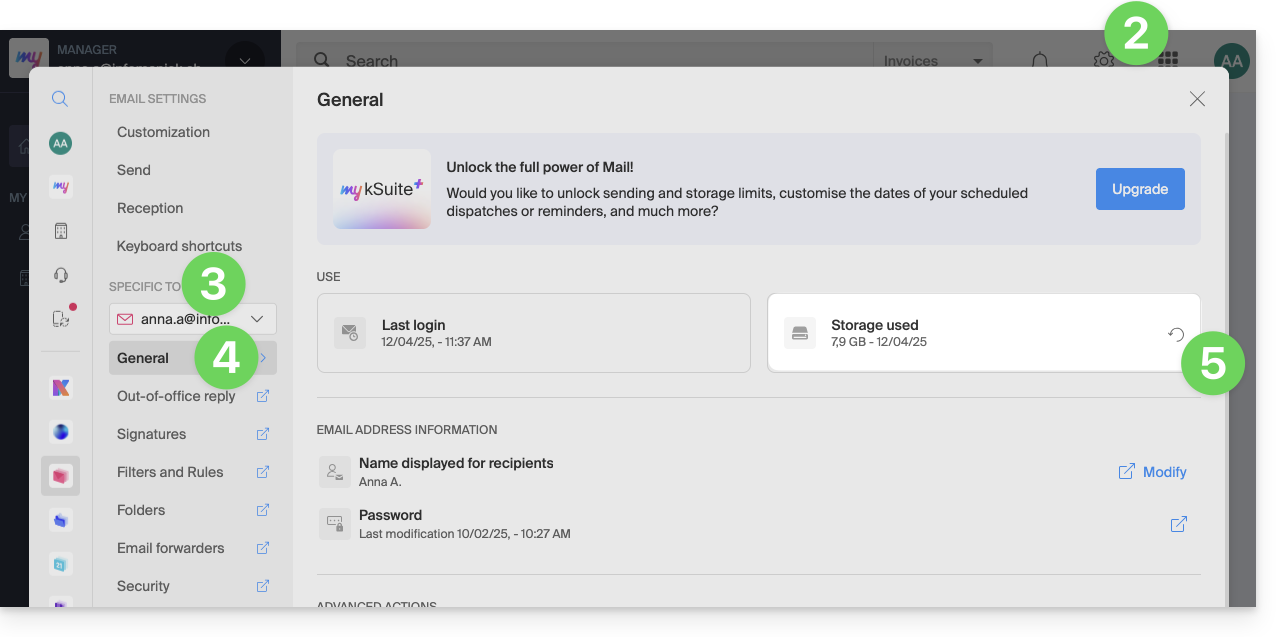
Per fare ciò:
- Clicca qui per accedere all'app Web Mail Infomaniak (servizio online ksuite.infomaniak.com/mail).
- Clicca sull'icona Impostazioni in alto a destra.
- Verifica o seleziona l'indirizzo e-mail interessato nel menu a discesa del menu laterale sinistro.
- Clicca su Generale qui sotto.
- Clicca sul pulsante per aggiornare lo spazio su disco:
Liberare dello spazio di archiviazione
Quando la tua casella di posta è piena, è fondamentale liberare dello spazio per continuare a ricevere messaggi. Ecco alcune soluzioni efficaci per riuscirci:
1. Eliminare le e-mail non essenziali
- Cerca i messaggi più voluminosi. Elimina i messaggi con allegati inutili o scaricali sul tuo computer prima di eliminare le e-mail.
- Ordina le tue e-mail per data ed elimina quelle troppo vecchie o di cui non hai più bisogno.
- Dopo aver eliminato delle e-mail, non dimenticare di svuotare il cestino per liberare realmente dello spazio.
- Disiscriviti dalle newsletter e dalle liste di distribuzione che non leggi più per evitare di ricevere e-mail non necessarie in futuro.
2. Utilizzare un'applicazione di gestione delle e-mail
- Esistono applicazioni come Clean Email, Unroll.me o ancora Mailstrom che possono aiutarti a pulire rapidamente ed efficacemente la tua casella di posta (attenzione tuttavia alle condizioni d'uso e di riservatezza di queste applicazioni).
3. Aumentare la capacità di archiviazione
- Le offerte Mail Infomaniak a pagamento (my kSuite+ incluso) includono spazio su disco illimitato.
Link a questa FAQ: https://faq.infomaniak.com/2484
Questa FAQ è stata utile?
Questa guida illustra i limiti specifici dell'offerta my kSuite e i vantaggi dell'offerta my kSuite+.
Limiti esclusivi di my kSuite
L'offerta my kSuite prevede alcuni limiti che my kSuite+ non prevede…
Email, contatti e calendari
- Spazio su disco limitato a 20 GB di spazio di archiviazione per le email.
- Nessuna modalità avanzata nelle regole di smistamento dei messaggi.
- Nessun alias.
- Firma "my kSuite" obbligatoria.
- Nessun link di condivisione per le email.
- Solo 1 rubrica e 1 calendario.
- Conservazione (30 giorni) dei backup delle email; recuperabili cambiando offerta.
kDrive
- Solo 1 cartella di condivisione kDrive.
- 25 link di condivisione kDrive (senza possibilità di impostare durata, password, ecc.).
- Conservazione delle versioni precedenti dei file: 30 versioni su 30 giorni (60 su 120 giorni per my kSuite+, di cui alcune a vita).
- Cestino con conservazione di 30 giorni (60 per my kSuite+).
- Nessuna statistica.
- Nessuna modifica/firma dei file PDF.
Limiti delle offerte my kSuite e my kSuite+
Clicca sui link qui sotto per maggiori dettagli:
- Offerta limitata a un indirizzo per account (associato a un numero di telefono europeo).
- È obbligatorio indicare un numero di telefono cellulare valido per confermare la registrazione.
- Numero limitato di e-mail inviate giornalmente, di inoltri di posta e di destinatari unici per messaggio.
- Non è possibile creare alias per la propria casella di posta.
- Non è disponibile una firma e-mail personalizzabile.
- Messa in attesa di un'e-mail e invio programmato: funzionalità limitate (senza personalizzazione) su my kSuite e personalizzabili con my kSuite+.
- 15 GB di spazio di archiviazione Cloud con my kSuite, 1/2/6/12 TB con my kSuite+.
- L'iscrizione è possibile solo per le persone residenti nei paesi membri dell'OCSE (elenco ufficiale), tra cui:
- Germania
- Australia
- Austria
- Belgio
- Canada
- Cile
- Colombia
- Corea del Sud
- Costa Rica
- Danimarca
- Spagna
- Estonia
- Stati Uniti
- Finlandia
- Francia
- Grecia
- Guadalupa
- Guyana francese
- Ungheria
- Irlanda
- Islanda
- Israele
- Italia
- Giappone
- Lettonia
- Lituania
- Lussemburgo
- Martinica
- Mayotte
- Messico
- Monaco
- Nuova Caledonia
- Nuova Zelanda
- Norvegia
- Paesi Bassi
- Polonia
- Polinesia francese
- Portogallo
- Repubblica Ceca
- Riunione
- Regno Unito
- Saint-Barthélemy
- Saint-Martin
- Saint-Pierre e Miquelon
- Slovacchia
- Slovenia
- Svezia
- Svizzera
- Territori francesi del Sud
- Turchia
- Wallis e Futuna
Offerta my kSuite+
L'offerta my kSuite+ consente di inviare un numero maggiore di messaggi al giorno a un numero maggiore di destinatari unici contemporaneamente.
Per aiutarvi a identificare l'offerta my kSuite / kSuite più adatta alle vostre esigenze, consultate questa guida.
Per l'invio di e-mail a un gran numero di destinatari, è disponibile uno strumento per newsletter.
Link a questa FAQ: https://faq.infomaniak.com/2485
Questa FAQ è stata utile?