Base di conoscenze
1 000 FAQ, 500 tutorial e video esplicativi. Qui ci sono delle soluzioni!
Crea un alias per l'indirizzo email
Questa guida spiega come creare un alias, ovvero una variante del tuo indirizzo email abituale, senza dover aggiungere un nuovo indirizzo al tuo servizio di posta elettronica esistente.
✘ NON DISPONIBILE con
my kSuite (ik.me, etik.com, ikmail.com)
Premessa
- Numero di alias possibili per indirizzo email:
- kSuite Free = 1
- kSuite Standard = 50
- kSuite Business = 50
- kSuite Enterprise = 50
- my kSuite+ = 2 (attenzione: un alias eliminato non potrà più essere ricreato esattamente nello stesso modo)
- Servizio Mail Starter = 1
- Servizio Mail Premium = 50
- È disponibile una funzionalità alternativa (❓: guida).
- Per modificare invece ciò che si trova dopo la chiocciola @, utilizza domini alias (❓: guida).
- Gli utenti dell'indirizzo (nell'app web Mail di Infomaniak) ricevono un'e-mail ogni volta che viene aggiunto o rimosso un alias.
Funzionamento di un alias
È possibile creare versioni alternative dei propri indirizzi email, modificando ciò che precede la chiocciola @.
Ad esempio:
john-peter.smith@domain.xyz è un indirizzo email piuttosto lungo…
Può essere abbreviato e utilizzato in questo modo:
jps@domain.xyz
In questo esempio, è quindi necessario creare un alias "jps" per l'indirizzo "john-peter.smith".
Successivamente, se una persona scrive a jps@domain.xyz:
- il suo messaggio arriverà nella casella di posta dell'indirizzo principale (
john-peter.smith@domain.xyz).
Se una persona scrive a john-peter.smith@domain.xyz E aggiunge jps@domain.xyz in copia (CC):
- il suo messaggio arriverà doppiamente nella casella di posta dell'indirizzo principale (
john-peter.smith@domain.xyz).
Aggiungere un alias dall'app Web Mail di Infomaniak
Prerequisiti
- Potrebbe essere che l'amministratore del servizio di posta elettronica abbia revocato il permesso di gestire gli alias dal suo account amministratore❓: guida
Successivamente, per aggiungere un alias:
- Clicca qui per accedere alle e-mail nel tuo kSuite Infomaniak (❓: guida).
- Fare clic su Impostazioni in alto a destra.
- Verificare o selezionare l'indirizzo email interessato dal menu a tendina nel menu laterale sinistro.
- Fare clic su Alias:
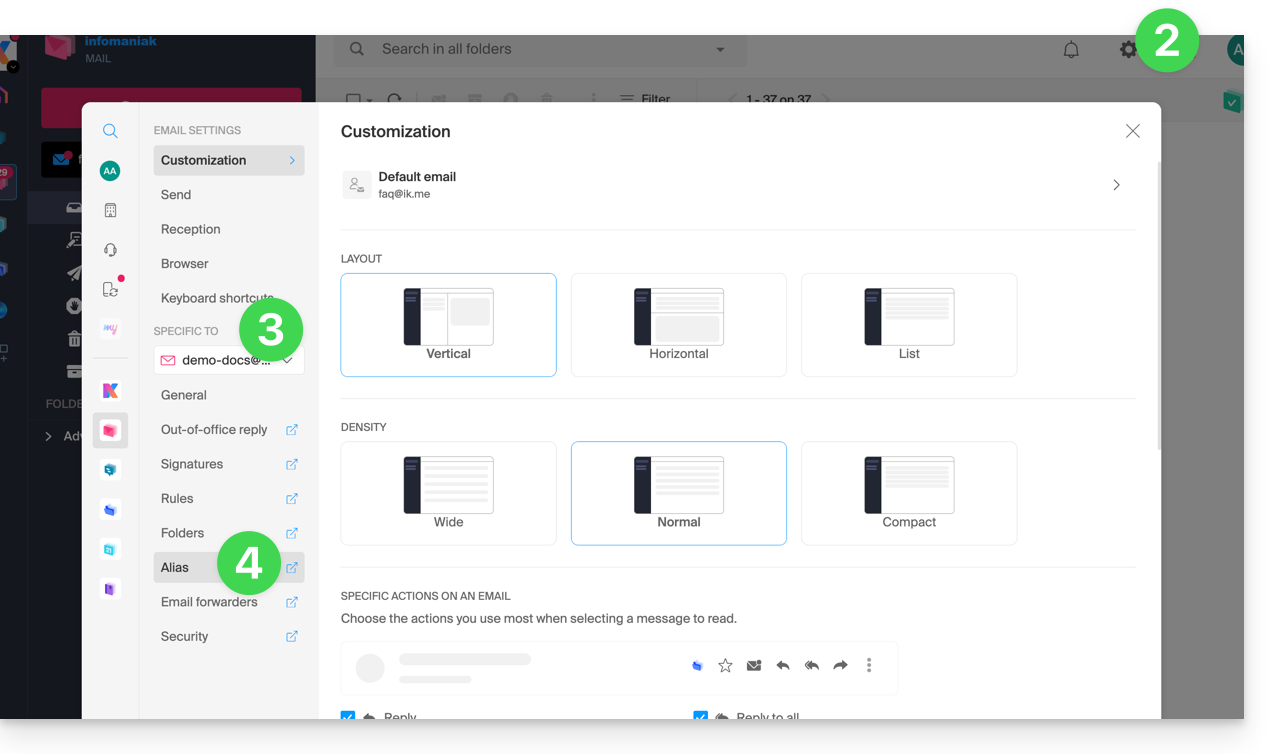
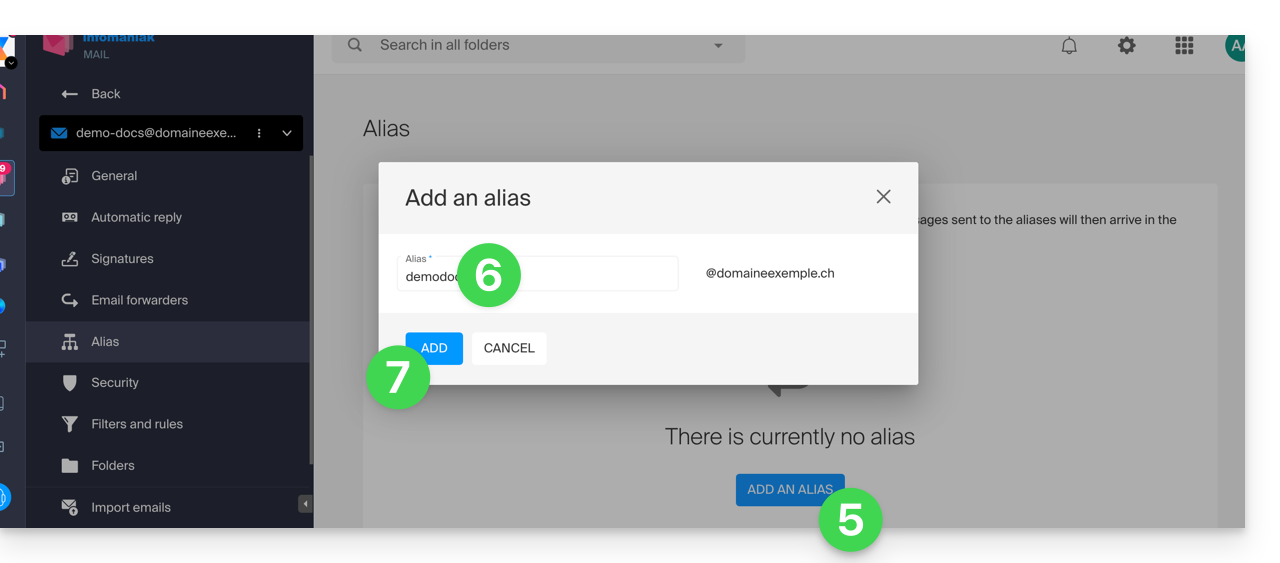
- Fare clic su Aggiungi un alias per creare una variante del proprio indirizzo email.
- Inserisci l'alias desiderato (la parte che precede la chiocciola @).
- Fai clic su Aggiungi:
Aggiungere un alias dal Servizio Mail
Per accedere al Servizio Mail:
- Clicca qui per accedere alla gestione del servizio di posta nel tuo pannello di controllo Infomaniak (❓: guida).
- Clicca sul nome del servizio di posta desiderato.
- Fare clic sull'indirizzo email corrispondente nella tabella visualizzata.
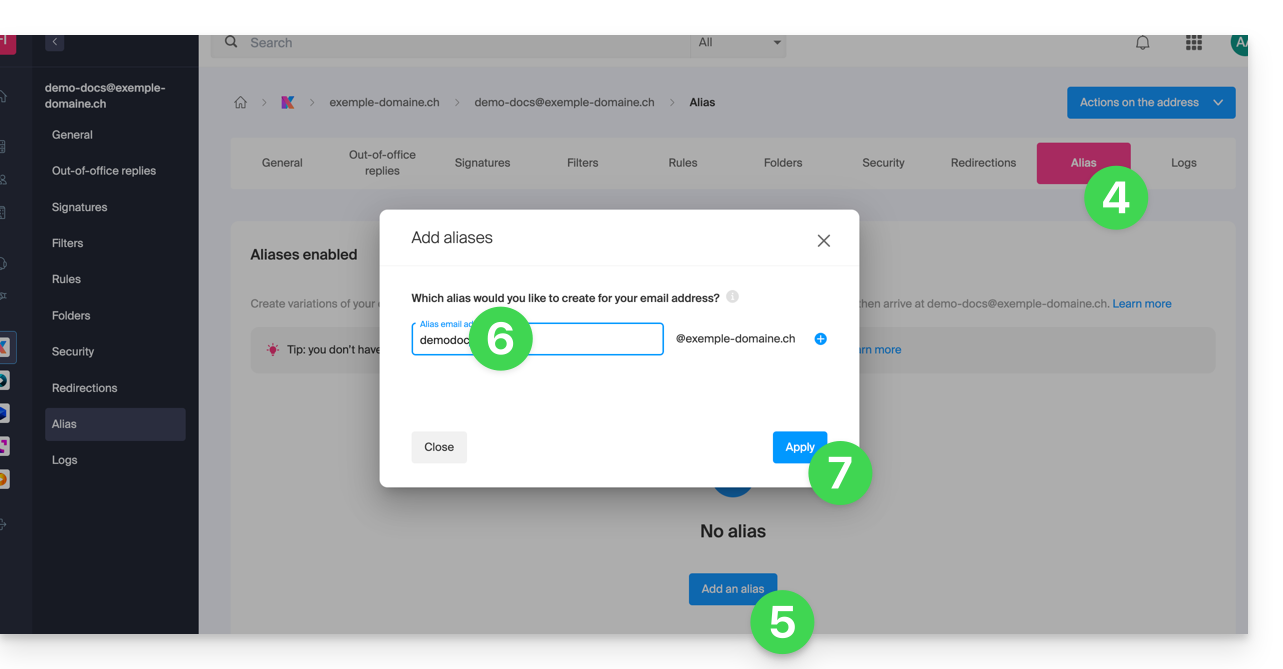
- Fare clic sulla scheda Alias oppure, dal menu laterale sinistro, su Alias.
- Fare clic sul pulsante blu Aggiungi un alias.
- Inserire l'alias desiderato (la parte che precede la chiocciola @):
- Fare clic su Applica per salvare le modifiche:
Link a questa FAQ: https://faq.infomaniak.com/2129
Questa FAQ è stata utile?