Base de connaissances
1 000 FAQ, 500 tutoriels et vidéos explicatives. Ici, il n'y a que des solutions !
Merci de choisir my kSuite pour gérer vos e-mails, sauvegarder et partager vos données en toute sécurité.
Ces guides vous accompagnent pour configurer vos e-mails, utiliser kDrive, changer d'offre et bien plus.
my kSuite & my kSuite+
- Comparer les versions gratuite et payante
- Différences entre my kSuite et kSuite (Standard, Pro, Enterprise)
- Explications sur les interfaces à votre disposition
Messagerie gratuite (ik.me, etik.com, ikmail.com)
Premiers pas
- Rediriger vos e-mails vers Infomaniak
- Synchroniser vos e-mails sur tous vos appareils
- Importer vos anciens e-mails
- Synchroniser contacts et calendriers
- Importer vos contacts
- Importer vos calendriers
Fonctionnalités avancées
- Personnaliser l'interface Webmail
- Gérer/Modifier les mots de passe
- Ajouter une signature
- Configurer une réponse automatique
- Utiliser les raccourcis clavier
- Consulter les limites d'envoi
- Gérer l'espace de stockage
- Créer une adresse avec un domaine personnalisé
Cloud gratuit (kDrive)
Premiers pas
- Ajouter ou importer des fichiers dans kDrive
- Synchroniser kDrive avec vos appareils
- Partager des fichiers
- Gérer l'espace de stockage kDrive
Fonctionnalités avancées
Autres services
- Organiser une visioconférence avec kMeet
- Partager des données sensibles avec kPaste
- Envoyer des fichiers volumineux avec SwissTransfer
- Conséquences de la suppression d'un compte
Une question ou un feedback ?
- En cas de problème, merci de consulter la base de connaissances avant de prendre contact avec le support.
- Cliquez ici afin de partager un avis ou une suggestion sur un produit Infomaniak.
Les demandes liées aux services gratuits sont traitées avec une priorité limitée. Pour bénéficier du support téléphonique, optez pour une offre Domaines, Hébergement Web, Sauvegarde, Stockage, Marketing, Event ou Multimédia.
Pour clôturer votre “my kSuite”, prenez connaissance de cet autre guide.
Lien vers cette FAQ: https://faq.infomaniak.com/2479
Cette FAQ a été utile?
Ce guide explique comment installer et utiliser l'app kDrive pour synchroniser les fichiers stockés dans kDrive et y accéder facilement sur toutes vos machines macOS, Windows, Linux, iOS et Android.
Préambule
- Pour que toute modification apportée à vos fichiers & dossiers sur votre poste de travail (Finder / Explorateur) soit automatiquement synchronisée…
- sur l'app Web kDrive Infomaniak (service en ligne ksuite.infomaniak.com/kdrive),
- sur l'app mobile kDrive (application pour smartphone ou tablette iOS / Android),
- ceci chez tous les collaborateurs qui accèdent aux données,
- et ceci dans tous les sens,
- … il faut installer l'app desktop kDrive (application de bureau sur macOS / Windows / Linux).
- Vous avez la possibilité de personnaliser les dossiers kDrive qui doivent être synchronisés sur votre ordinateur.
- Vous pouvez également sauvegarder automatiquement les photos de votre mobile:
- Prenez connaissance de cet autre guide pour iOS et pour Android.
- Attention, il n'y a pas de synchronisation automatique entre le reste du contenu de votre appareil mobile et kDrive ; ce fonctionnement est identique aux apps concurrentes qui ne le proposent pas non plus, les restrictions des OS mobiles étant trop importantes pour le permettre.
Télécharger l'app desktop kDrive
Ouvrez la page de téléchargement kDrive pour télécharger kDrive (d'autres versions et apps peuvent être téléchargées depuis les paramètres unifiés kSuite, notamment une version iOS optimisée pour iPad, adaptée aux écrans de ces tablettes.
| OS | Version minimum requise et supportée |
|---|---|
| Windows 10 (v10 1709 pour bénéficier de Lite Sync) | |
| macOS 10.15, ARM OK | |
| Ubuntu 22.04 LTS, ARM OK ni Lite Sync ni menu contextuel au clic droit sur Linux Environnements de bureau : GNOME ou KDE | |
| iOS 16.4 | |
| Android 8.1 |
Installer l'app kDrive
Pour cela:
- Ouvrez l'application téléchargée pour lancer l'installation sur votre appareil.
- A la fin de l'installation, l'application doit s'ouvrir et un formulaire vous demande de vous connecter à votre compte Infomaniak (besoin d'aide ?):
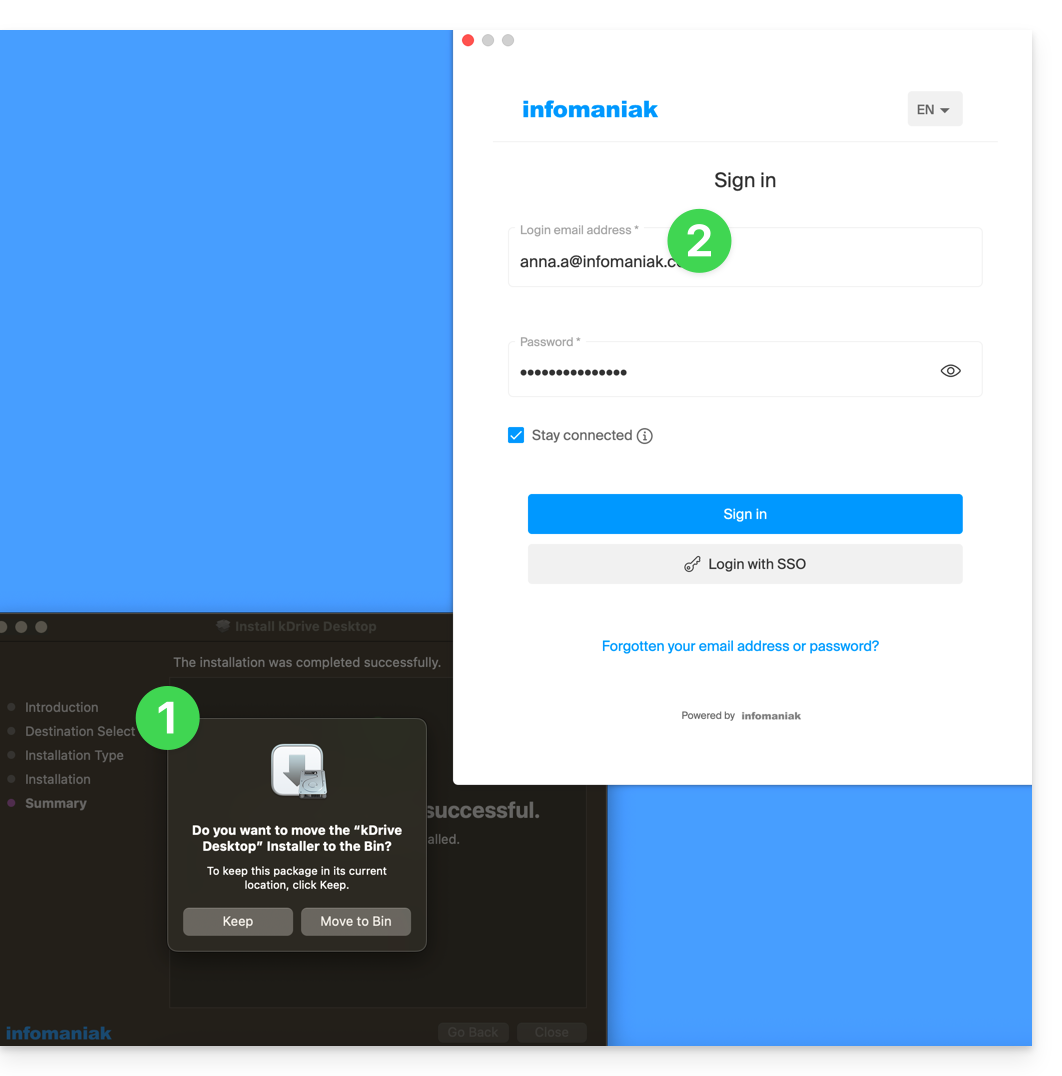
- Choisissez ensuite dans la liste le kDrive que vous souhaitez synchroniser (si votre compte permet l'accès à plusieurs kDrive — vous pourrez en lier d'autres par la suite si nécessaire):
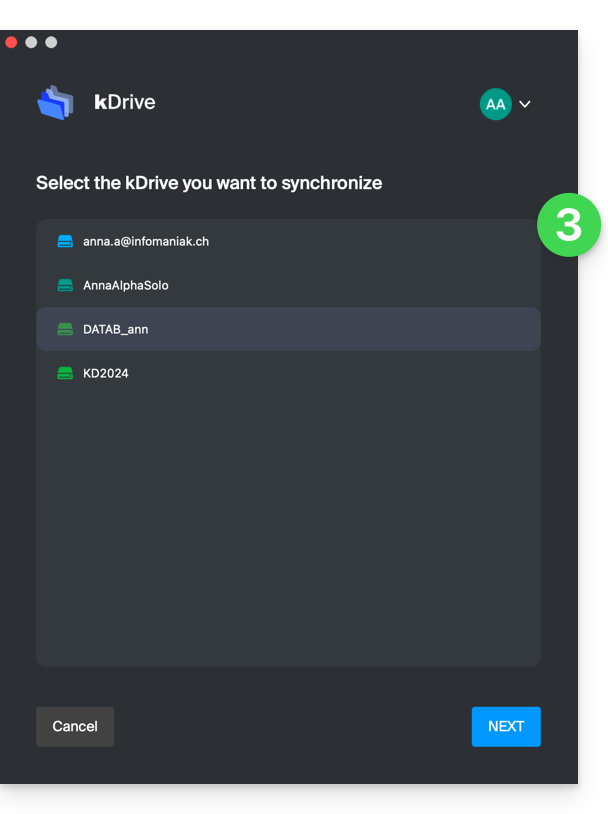
- Activez ou non l'option Lite Sync (fonctionnalité de l'app Windows et macOS qui économise de l'espace en stockant virtuellement vos fichiers kDrive sur votre ordinateur, ne les téléchargeant que lorsque nécessaire):
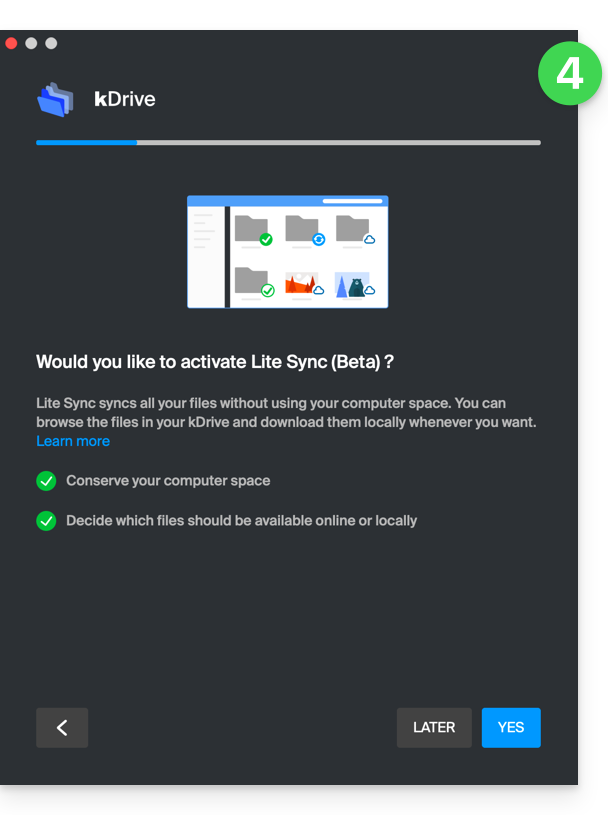
- Un dossier kDrive est créé sur votre disque dur à l'emplacement indiqué (emplacement qu'il est recommandé de ne pas modifier, mais si nécessaire vous pouvez le faire en cliquant sur l'icône crayon ✎):
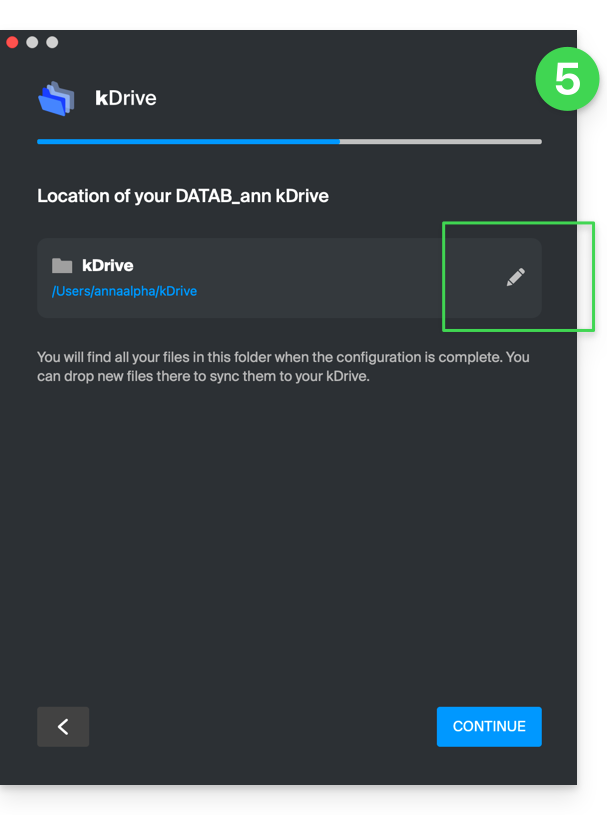
- Il contiendra les fichiers éventuellement déjà existants sur votre kDrive (certains dossiers peuvent être ignorés - lire plus bas) et enverra sur le serveur kDrive tous les fichiers que vous y placerez à l'avenir.
- Lors de l'installation, prêtez attention aux autorisations qui peuvent être demandées (notamment sur macOS) et qui doivent être accordées pour le bon fonctionnement de l'application:
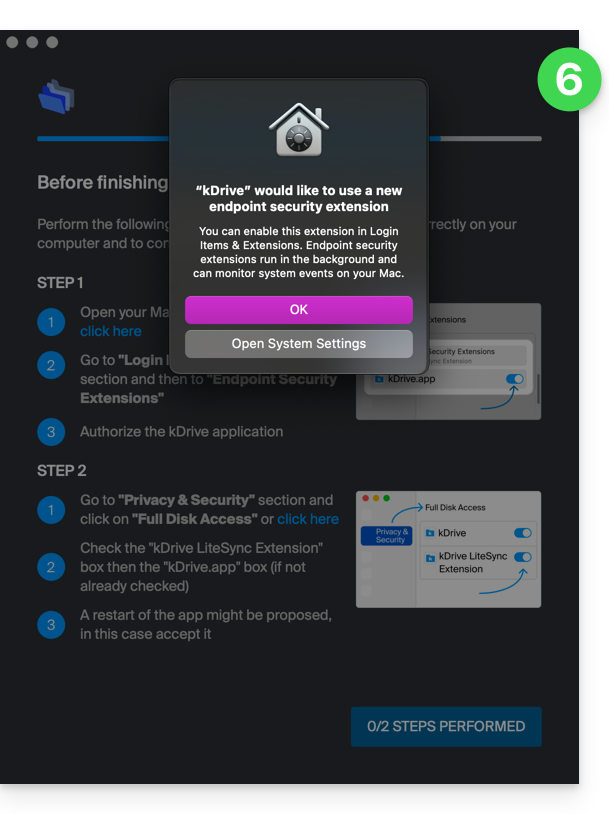
- Il faut notamment activer ceci sur macOS:
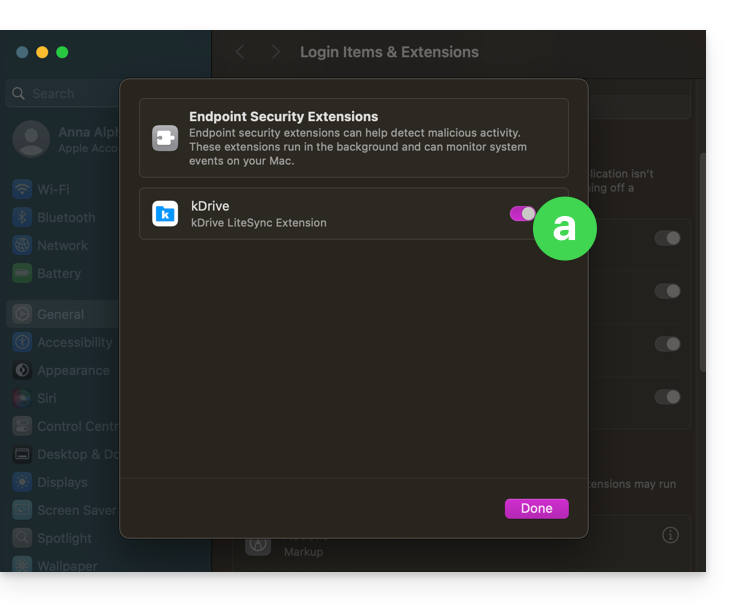
- mais également cela:
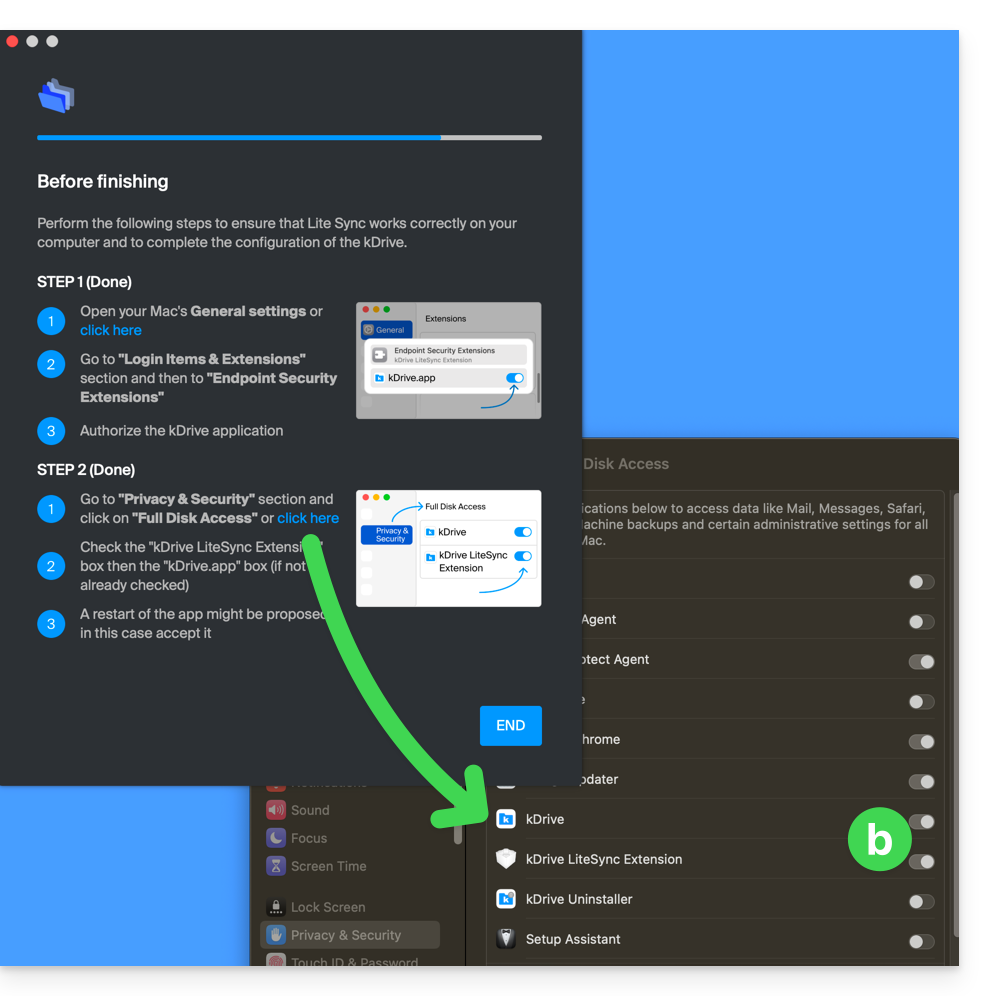
- Il faut notamment activer ceci sur macOS:
- Lorsque l'installation est terminée, vous pouvez choisir d'ouvrir l'emplacement des fichiers kDrive sur votre disque dur:
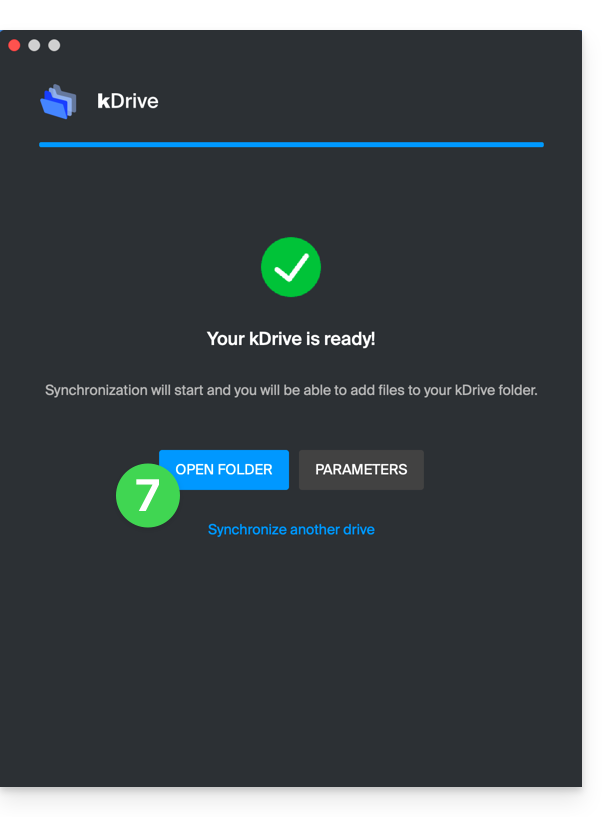
- Sur un appareil macOS par exemple, cela ressemble à ceci:
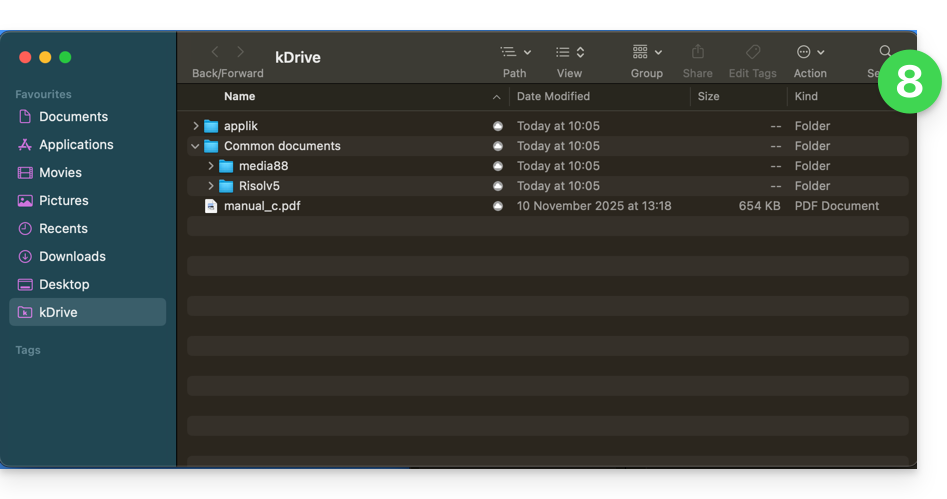
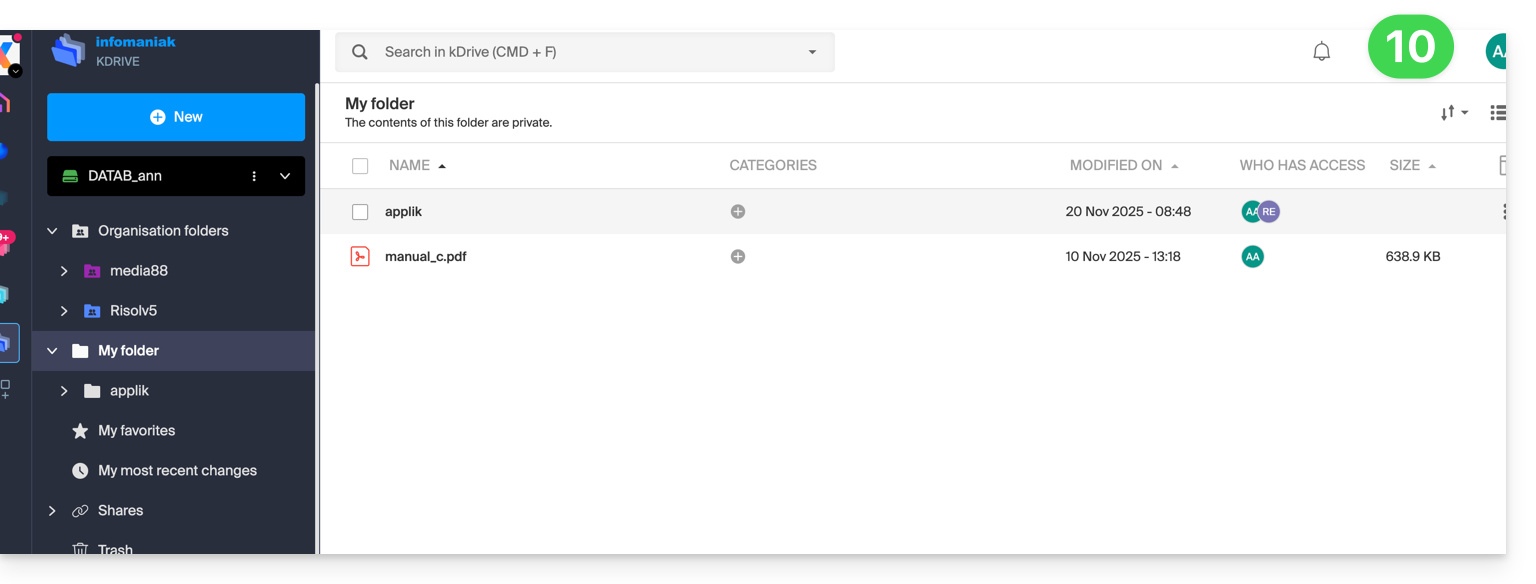
- Et vous pouvez comparer les données présentes sur votre disque dur avec les données de l'app Web kDrive Infomaniak (service en ligne ksuite.infomaniak.com/kdrive):
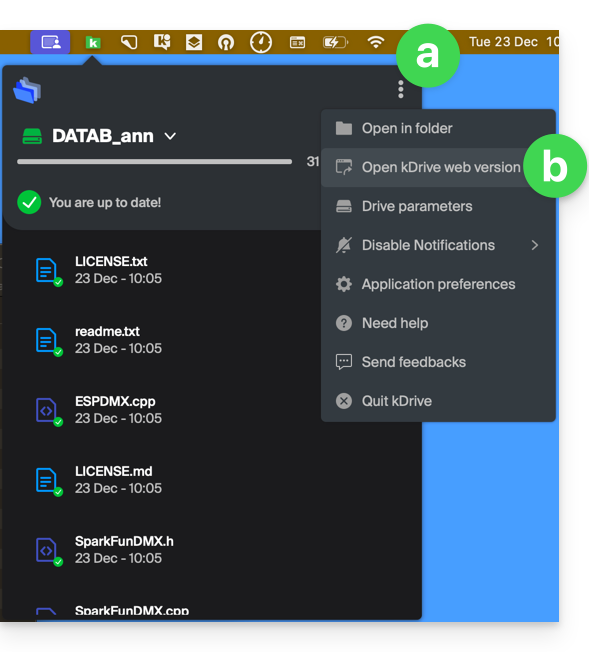
- Cliquez sur le menu d'action ⋮ à droite de la fenêtre kDrive.
- Cliquez pour ouvrir la version Web:
- Les données apparaissent, vous pouvez les comparer avec le point 8 ci-dessus:
Synchroniser les fichiers avec kDrive
Une fois l'application installée et la connexion à votre compte établie, vous disposez de l'application kDrive sur votre appareil:
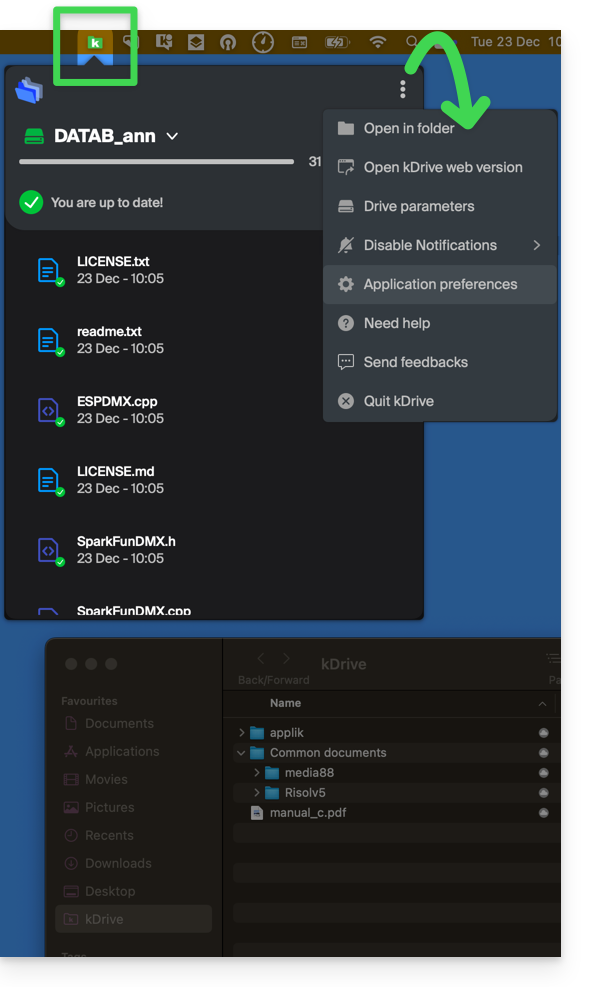
- Sur un ordinateur, l'icône de l'app apparait dans la zone de notification de votre ordinateur (en haut à droite sur macOS, en bas à droite sur Windows et un double clic gauche dans la barre des tâches sur Linux).
- Profitez-en pour parcourir les préférences de l'application et les préférences du Drive, depuis le menu d'action ⋮ à droite de la fenêtre kDrive.
Prenez connaissance des autres guides pour continuer la découverte de l'application kDrive.
Lien vers cette FAQ: https://faq.infomaniak.com/2374
Cette FAQ a été utile?
Ce guide présente les Groupes, système de gestion des utilisateurs de votre Organisation, disponible sur le Manager Infomaniak.
Préambule
- Afin de faciliter l'accès et l'ajout d'un collaborateur au sein de l'écosystème Infomaniak, la fonctionnalité Groupes permet de créer des équipes d'utilisateurs et de leur donner en quelques clics accès aux services dont ils auraient besoin.
- Quelques exemples:
- Vous créez un Groupe pour un nouveau département : associez-lui immédiatement ses boîtes mail, ses dossiers d'organisation kDrive et ses canaux de discussion kChat dédiés ; chaque nouveau collaborateur ajouté à l'équipe recevra automatiquement tous ces accès.
- Vous êtes une agence Web et vous souhaitez donner l'accès à vos équipes de webmaster à l'ensemble de vos hébergements Web: il vous suffit de créer un nouveau groupe, de choisir l'ensemble des hébergements auxquels ils auront besoin d'accéder et de les inviter à rejoindre le Groupe.
- Vous possédez un kDrive: autorisez l'accès à un dossier à un Groupe et faites évoluer l'accès en fonction des utilisateurs ajoutés ou retirés de l'équipe au fil du temps.
- Vous utilisez des services de Streaming ou de Billetterie et vous souhaitez donner l'accès à vos équipes: créez un nouveau Groupe qui aura accès à ces deux produits ou deux Groupes distincts qui auront accès aux deux produits de façon totalement indépendante.
- Il est tout à fait possible:
- d'associer des ressources (Mail, kDrive, kChat) dès la création du Groupe pour automatiser l'onboarding,
- d'ajuster les niveaux de droits individuellement : pour kDrive, le droit individuel prévaut sur celui du Groupe, alors que pour Mail, les droits s'additionnent.
- d'ajouter un même utilisateur à plusieurs Groupes,
- d'inviter des utilisateurs externes à votre Organisation à l'un de vos Groupes,
- d'ajouter un ou plusieurs utilisateurs en une fois à un Groupe,
- de définir un chef d'équipe afin de facilement identifier un responsable de projet ou le référent à contacter.
Gérer vos Groupes
La gestion des Groupes permet désormais une centralisation complète. Plus besoin d'intervenir dans chaque outil séparément : tout se pilote depuis le Manager Infomaniak pour une réorganisation fluide de vos collaborateurs. Prenez connaissance des guides à ce sujet:
Lien vers cette FAQ: https://faq.infomaniak.com/2585
Cette FAQ a été utile?
Ce guide explique comment modifier les droits d'accès aux produits pour un utilisateur de votre Organisation sur le Manager Infomaniak.
Préambule
- Depuis que vous avez ouvert votre compte auprès d'Infomaniak, vous faites partie au moins d'une Organisation.
- Si vous étiez seul et qu'il ne s'agissait pas d'une invitation, une Organisation a été créée à votre nom et vous en devenez automatiquement le responsable légal.
- Sinon vous appartenez à l'Organisation qui vous a invité (à rejoindre sa kSuite, à gérer un produit, etc.).
- Il est possible de modifier le rôle d'un utilisateur au sein de votre Organisation.
- Vous pouvez alors définir si un utilisateur…
- … fait partie de votre Organisation et s'il doit devenir:
- Responsable légal
- Administrateur
- Collaborateur (c'est cette partie qui est détaillée ci-dessous…)
- … est externe à votre Organisation (droits limités):
- Les utilisateurs externes ne sont pas pris en compte dans les partages des calendriers et carnets d'adresses à toute l'Organisation.
- … fait partie de votre Organisation et s'il doit devenir:
Qui peut accéder à quoi…
Prérequis
- Basculer au préalable vers l'Organisation souhaitée si vous ne retrouvez pas la liste d'utilisateurs attendue.
- Etre Administrateur ou Responsable légal au sein de l'Organisation.
- Avoir ajouté un utilisateur en tant que collaborateur.
Le guide ci-dessous permet de gérer les accès aux produits pour les collaborateurs et utilisateurs externes. En effet, un responsable légal ou un Administrateur a de toute façon accès à tous les produits existants au sein de l'Organisation et visibles sur le Manager Infomaniak.
Pour modifier les accès produits d'un utilisateur de l'Organisation:
- Cliquez ici afin d'accéder à la gestion des utilisateurs sur le Manager Infomaniak (besoin d'aide ?).
- Cliquez sur le menu d'action ⋮ situé à droite de l'utilisateur concerné.
- Cliquez sur Modifier les accès produits:
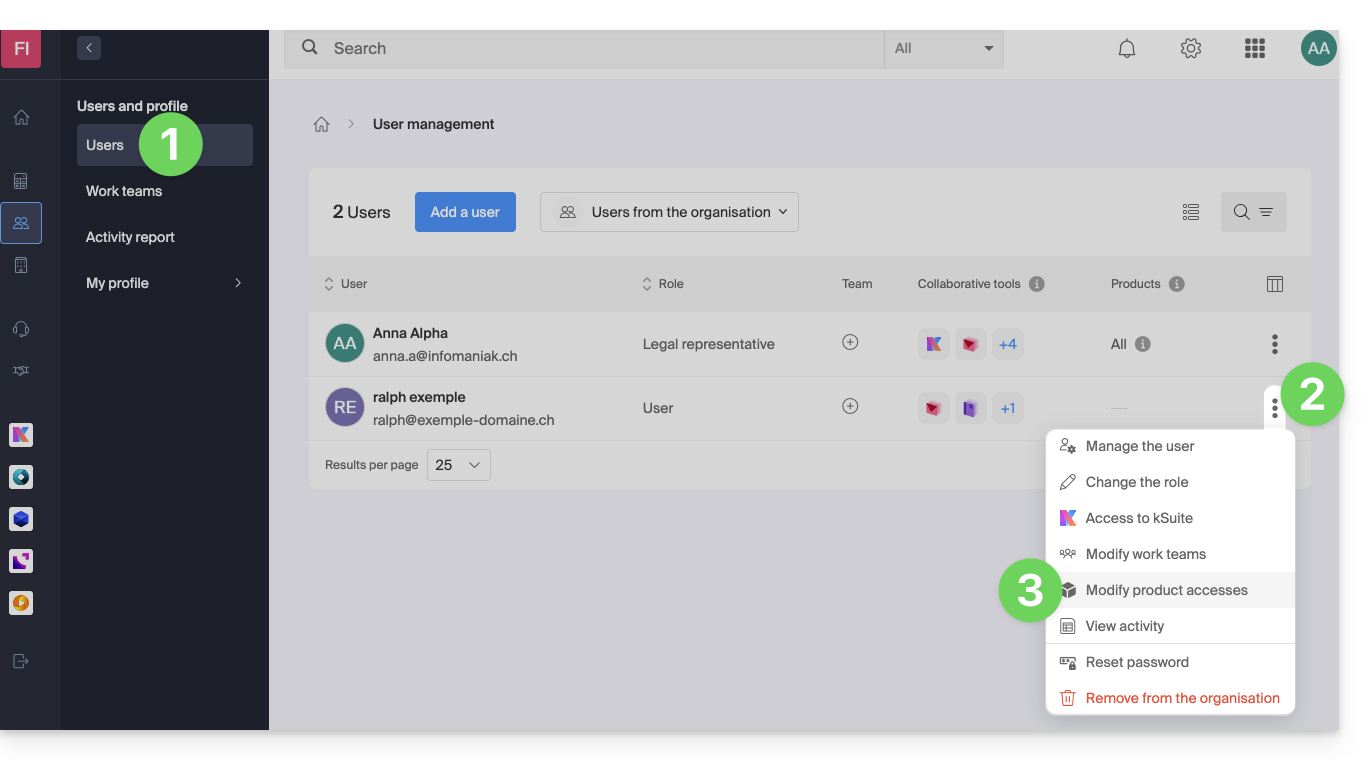
- Vous pouvez donner un accès à tout et avec les permissions maximum en 1 clic.
- Sinon cliquez sur la catégorie de produit à laquelle vous souhaitez accorder un accès.
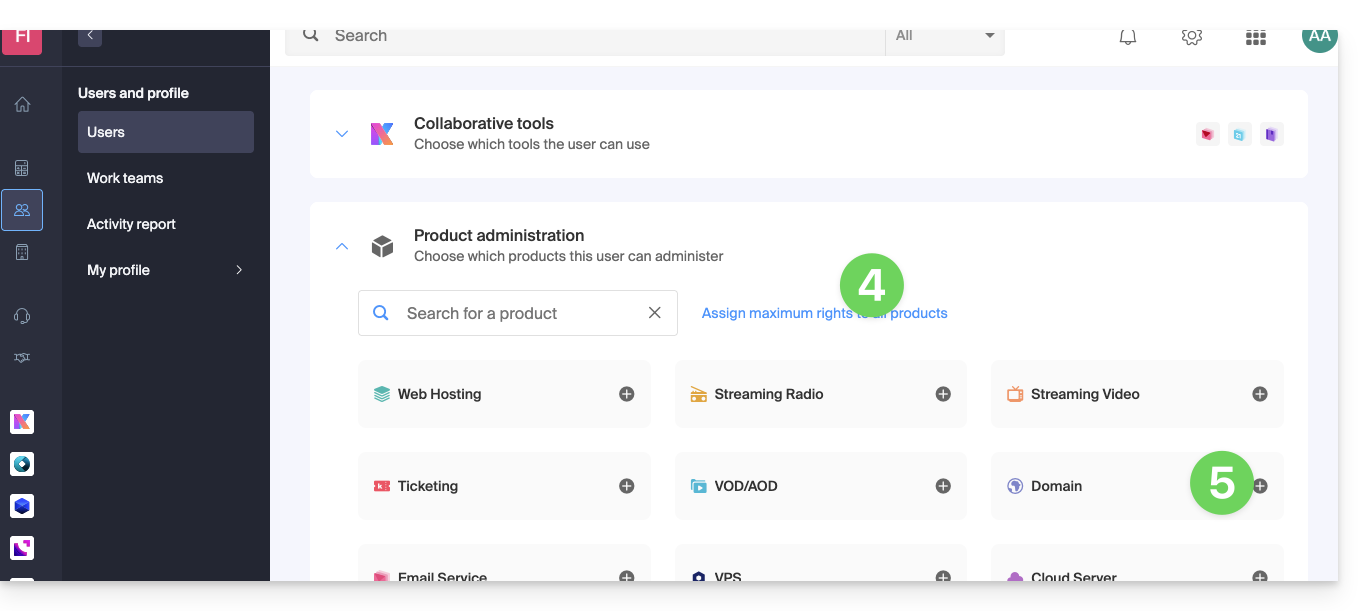
- Sélectionnez le ou les produits nécessaires.
- Si vous avez sélectionné plusieurs produits, décidez si un futur produit supplémentaire devra automatiquement être visible à l'utilisateur (et avec quel type de permissions).
- Cliquez sur le bouton Enregistrer:
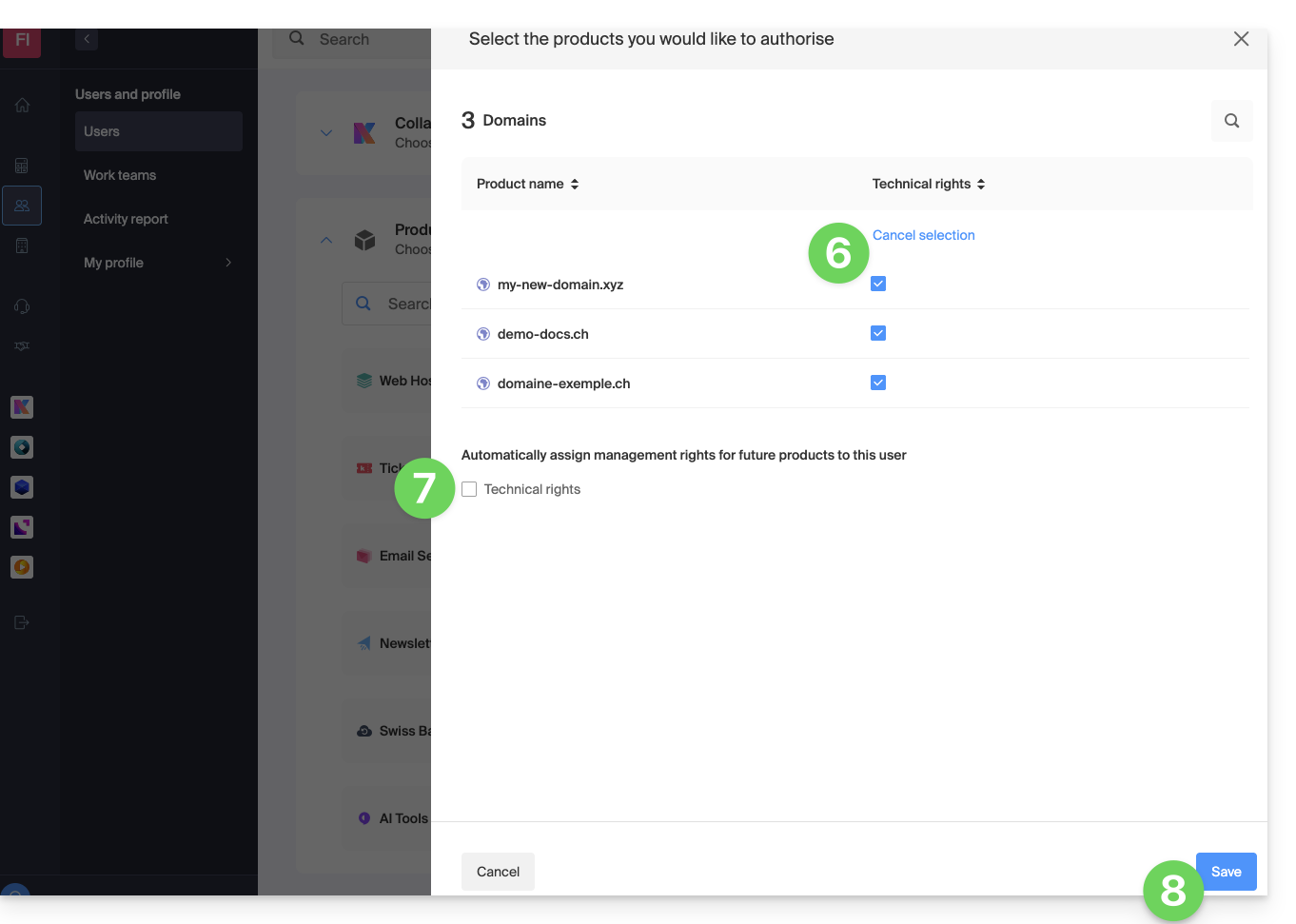
- Les droits sont immédiatement accordés.
- Cliquez sur l'icône crayon ✎ pour modifier les autorisations:
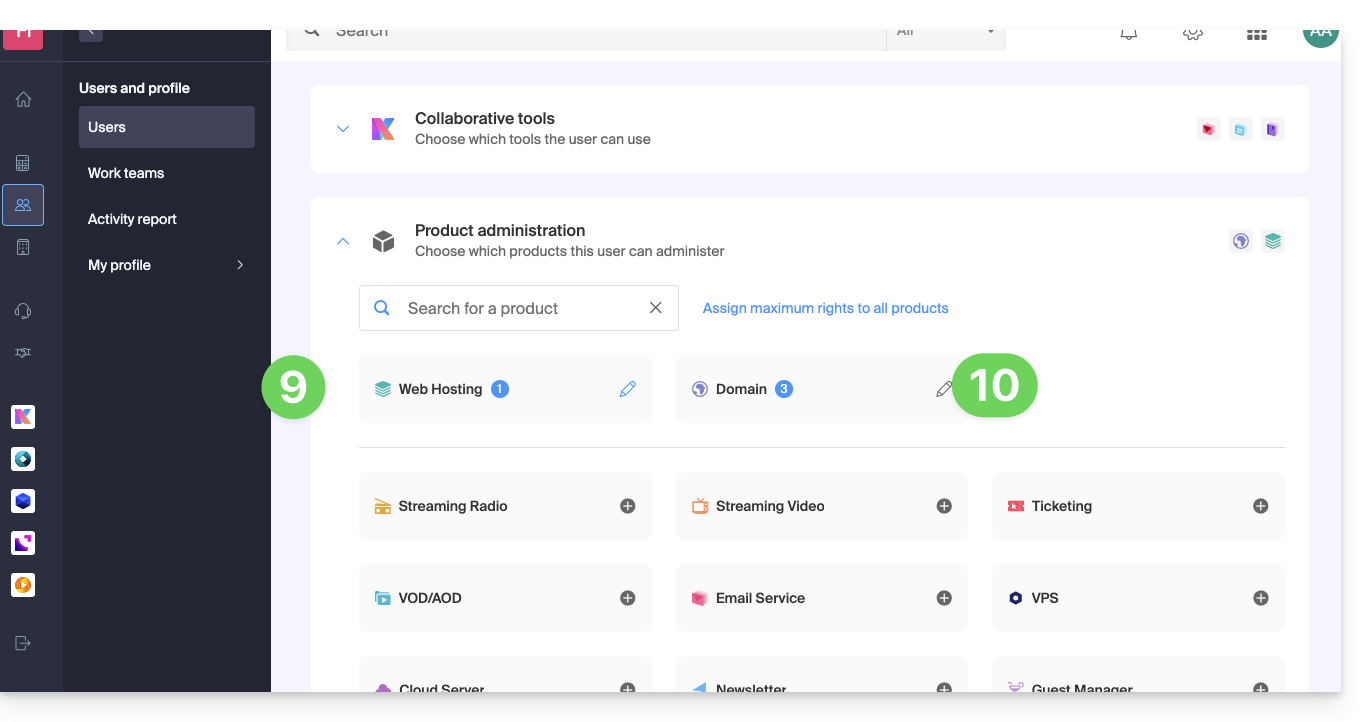
- Recommencez à l'étape 5 si vous devez accorder l'accès à plusieurs produits.
Utilisation du service / Gestion du service
Attention, sur le tableau de vos produits, il est important de distinguer les accès aux produits (type kDrive par exemple, au sein de la kSuite) et les accès à la gestion des produits: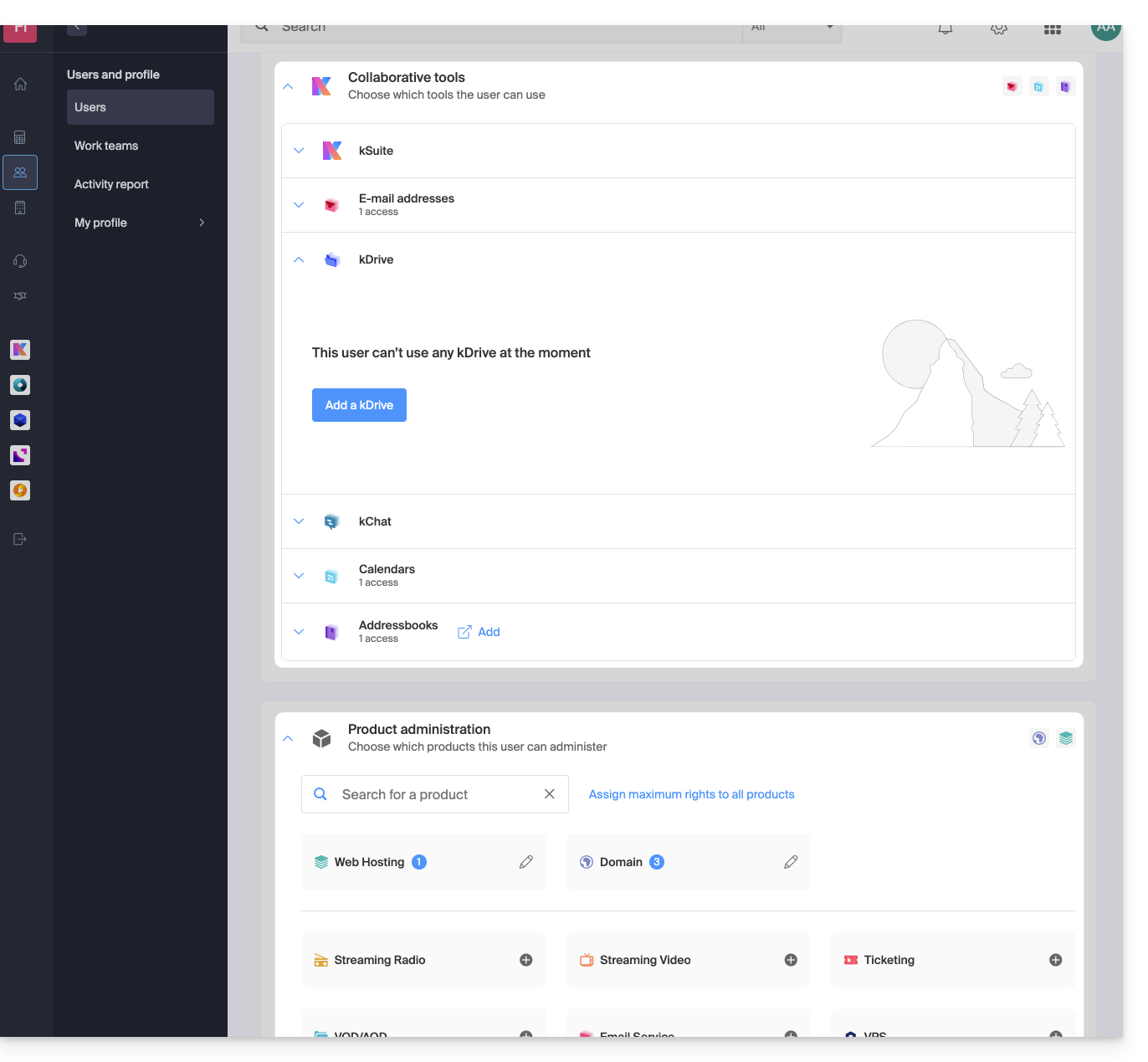
Il est possible d'autoriser un utilisateur à utiliser kDrive (il pourra créer un PDF par exemple) sans pour autant lui accorder un droit de gestion du service kDrive (il ne pourra pas changer l'offre, inviter un nouvel utilisateur, résilier, etc.).
Droits techniques / Droits statistiques
Avec certains services comme kDrive, il est possible de donner à un collaborateur des droits TECHNIQUES et/ou STATISTIQUES (ajoute les accès au tableau de bord, liens de partage, statistiques de stockage, utilisateurs actifs, appareils connectés, activité sur le kDrive):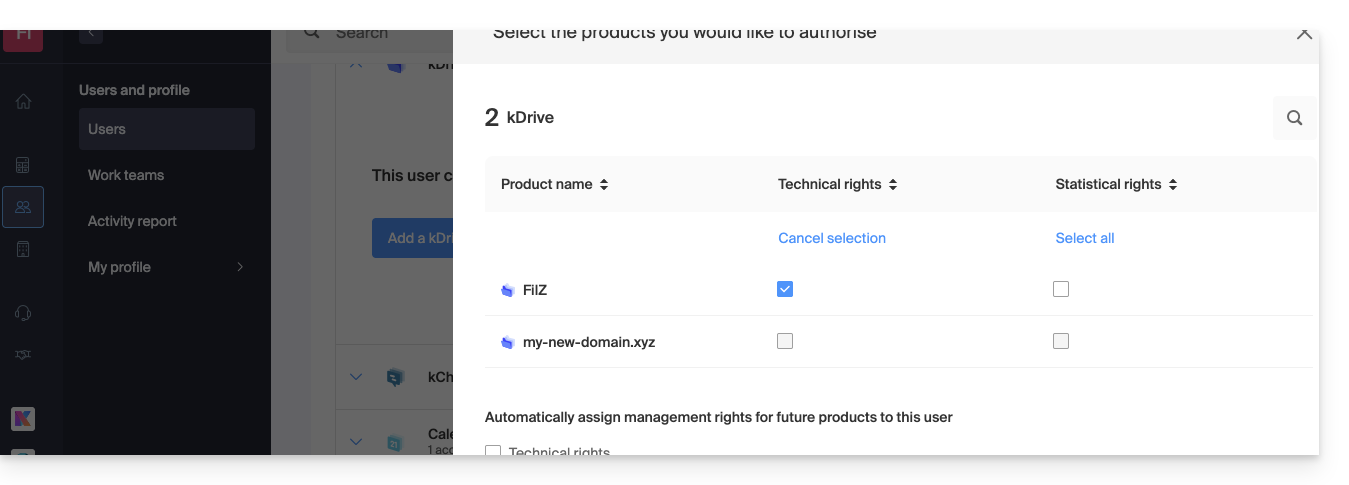
D'autres services comme les noms de domaine n'ont pas de partie STATISTIQUES: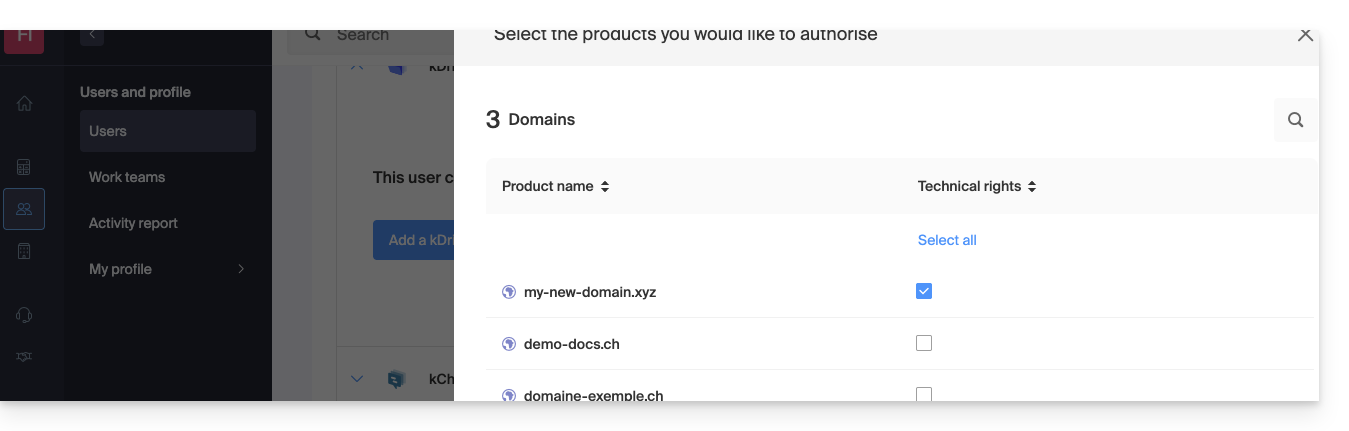
Certains services spécifiques comme la billetterie permettent d'accorder des droits encore plus détaillés: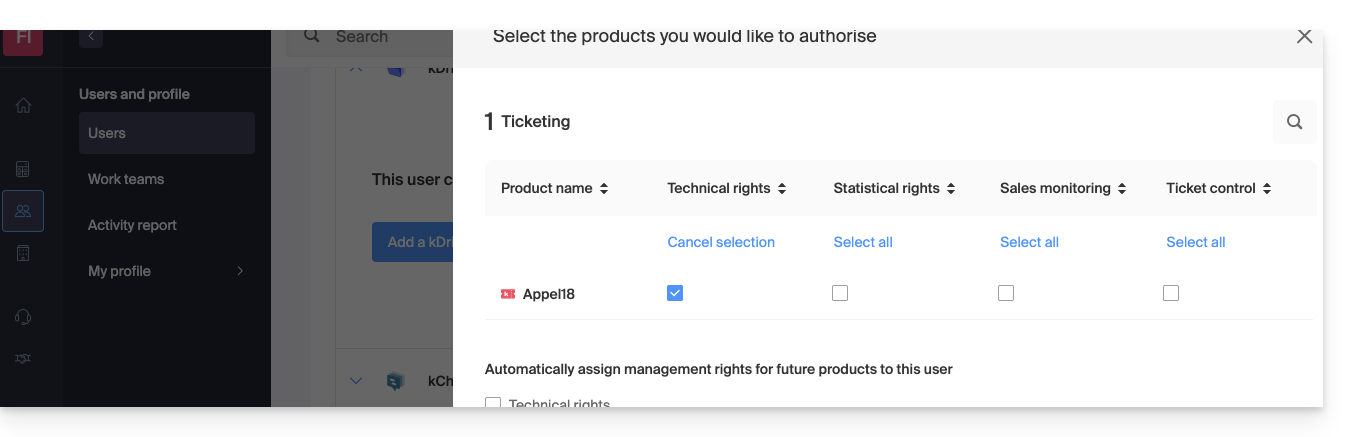
Accès facilité: les Groupes
Afin de faciliter l'ajout de droit d'accès à un produit qui se trouve sur votre Organisation, il existe les Groupes. Ceux-ci vous permettent de créer des équipes qui sont liées à des produits Infomaniak avec les droits souhaités, très pratique pour donner l'accès à un nouveau collaborateur de votre Organisation les accès aux produits dont il aura besoin dans son activité quotidienne.
Lien vers cette FAQ: https://faq.infomaniak.com/1610
Cette FAQ a été utile?
Ce guide détaille l'ensemble de la procédure pour transférer un nom de domaine depuis votre prestataire actuel vers Infomaniak.
Préambule
- Validité et ancienneté: vérifiez que le domaine a été créé ou transféré depuis au moins 60 jours et que les adresses e-mail associées au profil du propriétaire sont valides.
- Expiration: lors d'un transfert, aucune période déjà payée n'est perdue ; la date d'expiration du domaine sera automatiquement décalée d'un an.
- Sauvegarde DNS: si vous conservez certains services (Web, Mail, etc.) chez un autre prestataire après le transfert, notez au préalable vos enregistrements DNS actuels (A, MX, TXT, CNAME).
- Transfert externe vs interne: il s'agit ici de faire gérer votre domaine par Infomaniak à la place de votre registrar actuel (ce n'est pas une transmission de propriété entre deux comptes d'un même fournisseur).
- Terminologie: les termes
EPP,AuthCode,AuthInfo, «code de transfert» et «code d'autorisation» désignent tous la même clé alphanumérique permettant de valider le transfert d'un domaine entre Registrars.
1. Obtenez le code d'autorisation (AuthCode)
Connectez-vous au compte client de votre fournisseur actuel pour récupérer le code d'autorisation. Pensez également à déverrouiller la protection contre le transfert si elle est active.
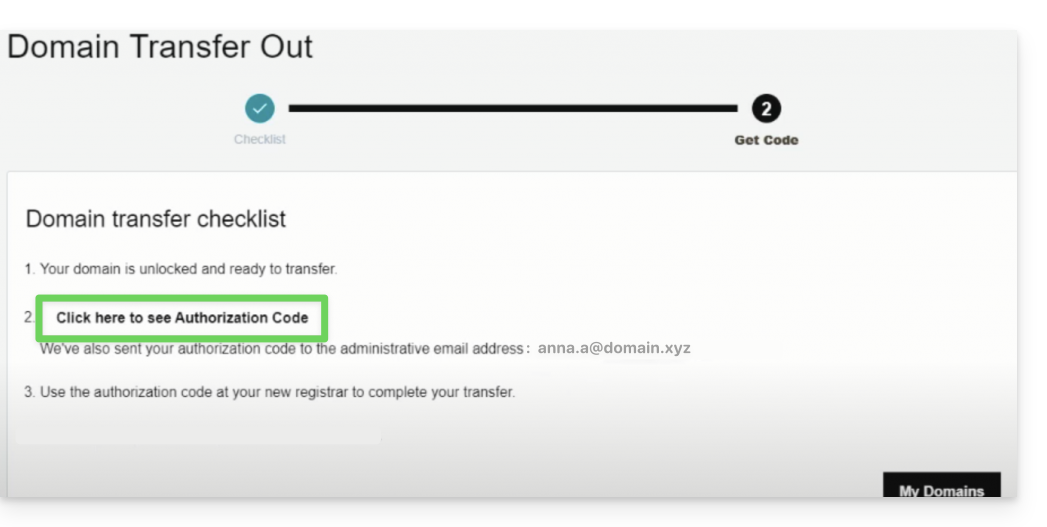
2. Lancez le transfert chez Infomaniak
Rendez-vous sur la page de commande de transfert Infomaniak, recherchez votre nom de domaine puis cliquez sur le bouton pour démarrer la procédure.
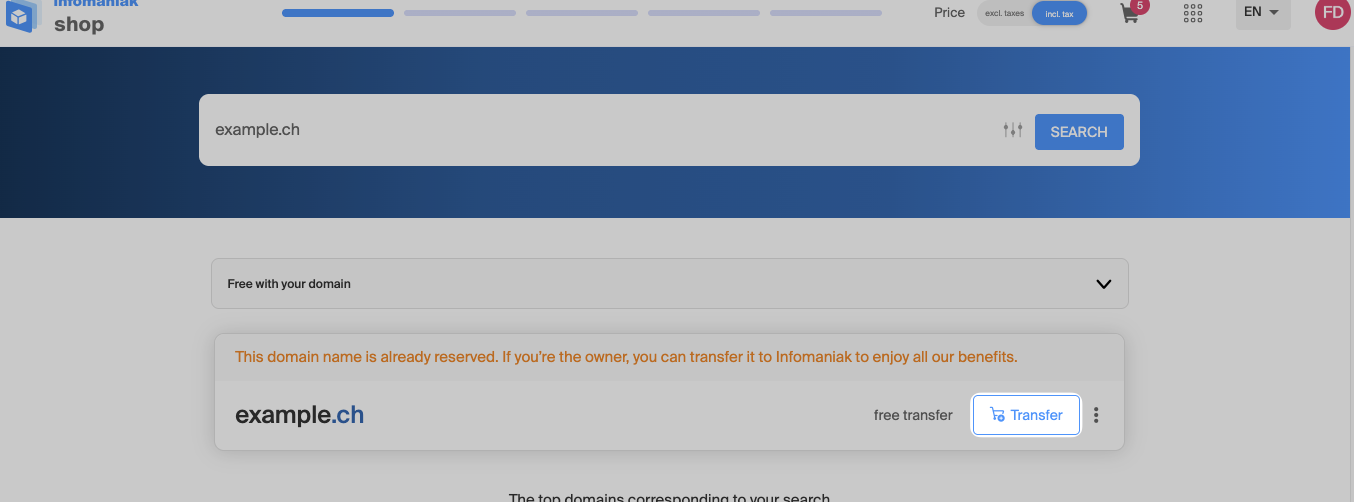
3. Configurez les options et la gestion des DNS
Saisissez les coordonnées du titulaire. À cette étape, configurez le bouton à bascule (toggle switch) relatif à la gestion DNS:
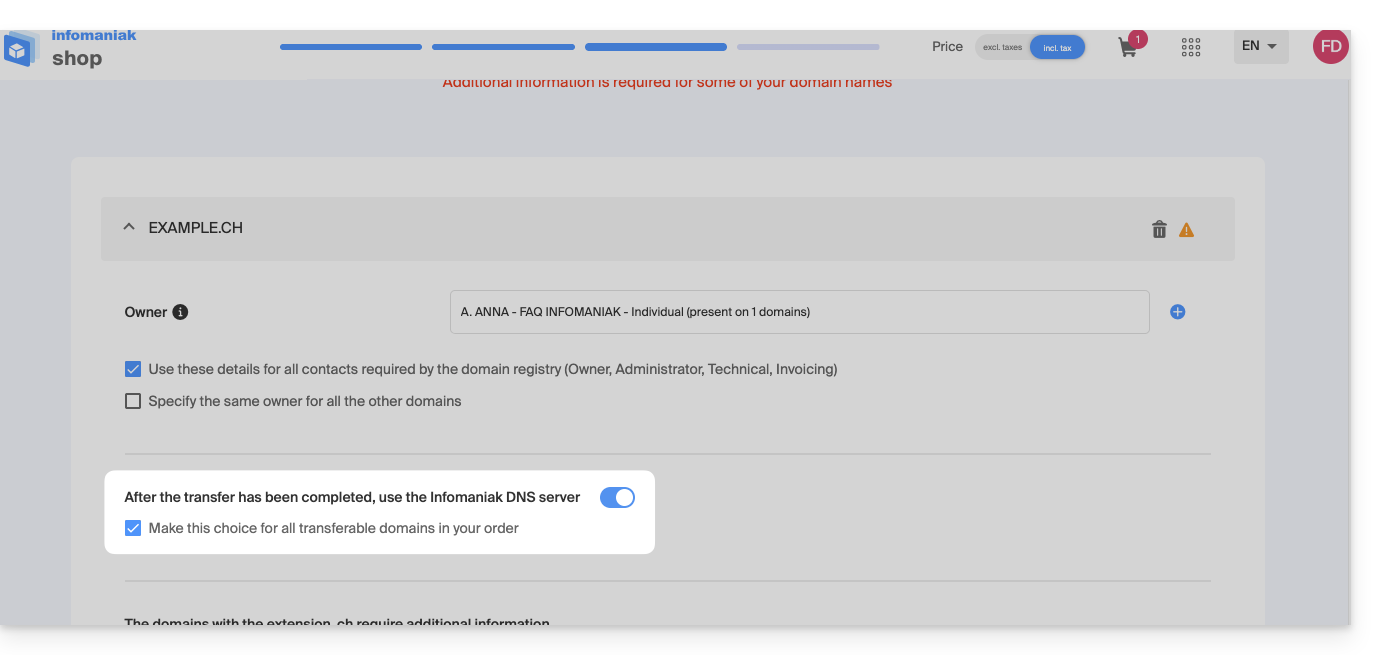
Laissez le bouton activé si…
- Tous vos services (hébergement, e-mails) sont déjà chez Infomaniak (ou si vous utilisez déjà les DNS
ns11.infomaniak.cometns12.infomaniak.com). - Aucun produit ou service n'est relié à ce nom de domaine.
Désactivez le bouton si…
- Certains services (site web, boîte e-mail) restent hébergés ailleurs que chez Infomaniak. Veillez alors à conserver vos DNS actuels et à vérifier au préalable la persistance de votre zone DNS chez votre ancien registrar.
Note : En cas de doute sur vos DNS actuels, effectuez une recherche sur le service WHOIS d'Infomaniak.
4. Saisissez le code d'autorisation
Collez le code AuthCode / EPP récupéré à l'étape 1 dans le champ prévu à cet effet, validez le code, puis cliquez sur Suivant.
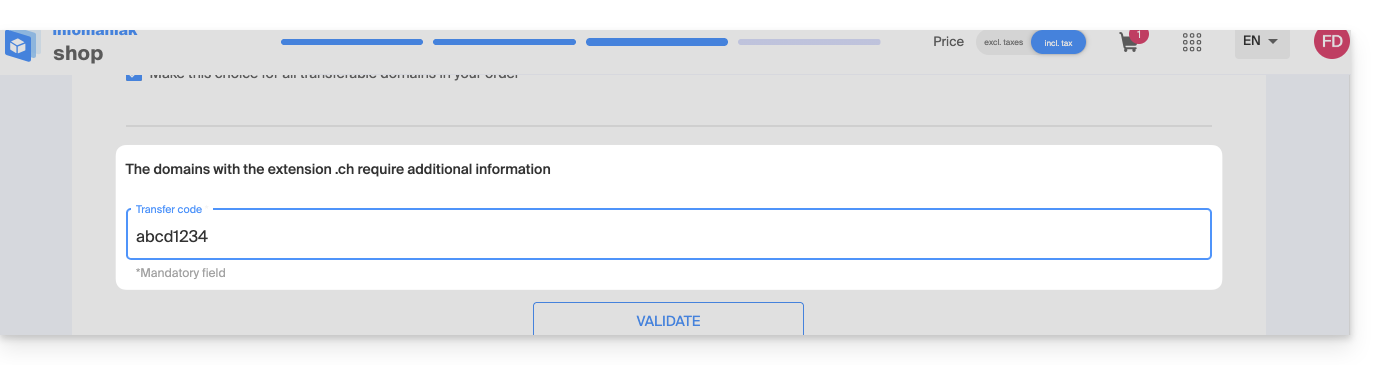
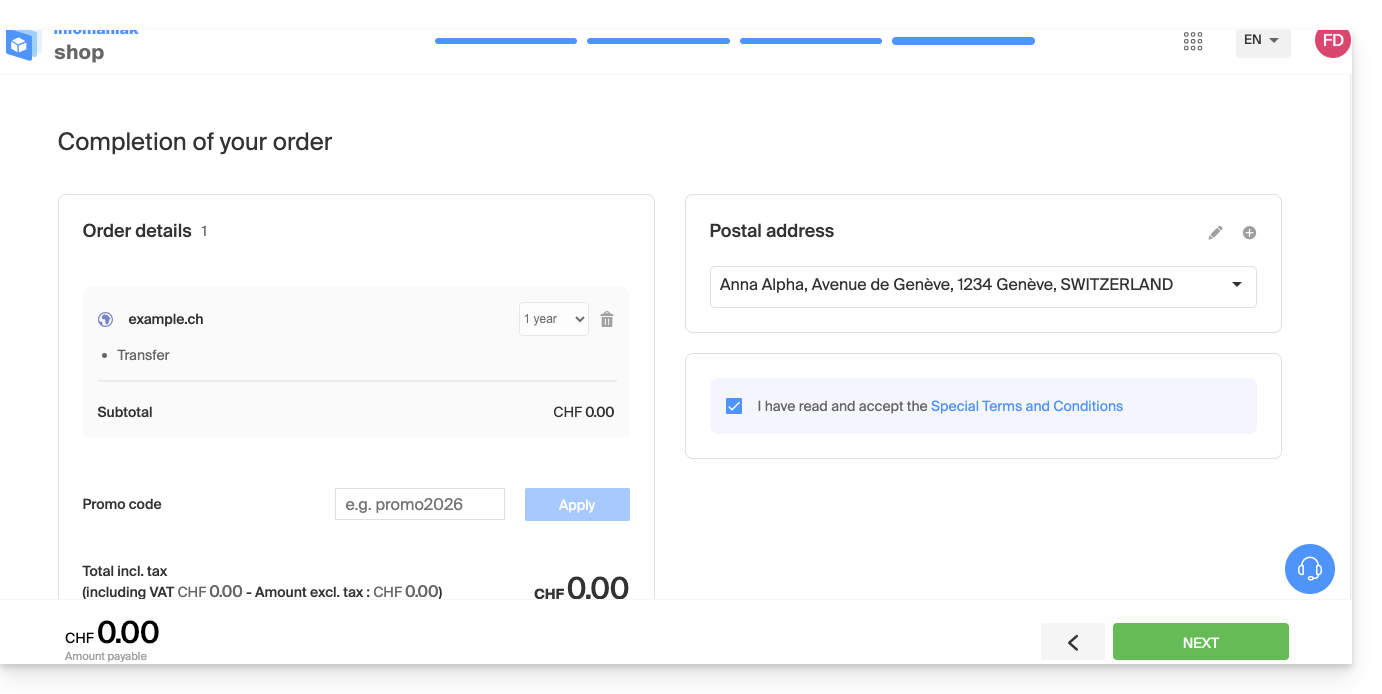
5. Réglez la commande et validez
Cette dernière étape vous permet d'ajuster vos préférences de renouvellement et de régler les éventuels frais de transfert (selon l'extension concernée).
Acceptez les conditions générales puis cliquez sur Suivant pour finaliser la commande.
6. Suivez le transfert depuis le Manager
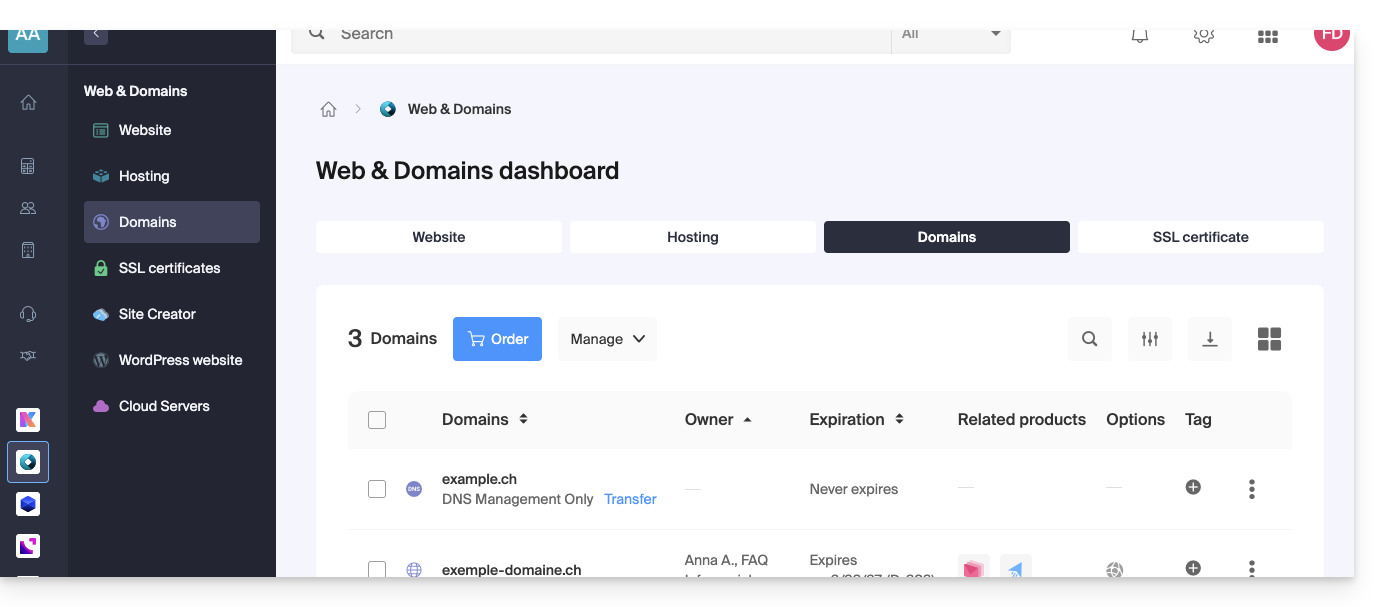
Accédez à votre Manager Infomaniak pour suivre l'avancement du transfert. En cas de problème ou de blocage, un e-mail automatique vous indiquera la marche à suivre.
Transfert par lot (bulk transfer)
Pour transférer plusieurs domaines simultanément:
- Utilisez l'assistant de transfert par lot Infomaniak.
- Saisissez la liste des domaines et leurs codes d'autorisation respectifs, ou importez un fichier au format
.csvou.xlsx(2 colonnes, jusqu'à 300 lignes).
Délais et propagation DNS
- Durée du transfert:
- Variable selon le registre de l'extension (ex. jusqu'à 8 jours pour un domaine en
.FRdéfini par l'Afnic) et la réactivité de votre ancien registrar pour libérer le domaine.- Consultez les détails par extension sur notre grille tarifaire.
- Variable selon le registre de l'extension (ex. jusqu'à 8 jours pour un domaine en
- Propagation DNS:
- Les éventuelles modifications de zone DNS demandent un délai de propagation allant jusqu'à 24 heures.
- Pendant le transfert:
- La zone DNS ne peut pas être modifiée tant que la procédure de transfert est en cours.
Pour transférer également vos hébergements web ou vos boîtes e-mails, consultez le guide de migration de services ou découvrez le service de migration accompagnée. En cas de besoin, le support Infomaniak reste à votre disposition.
Lien vers cette FAQ: https://faq.infomaniak.com/447
Cette FAQ a été utile?
Merci de choisir la personnalisation de votre compte avec Custom Brand !
Préambule
- En option avec n'importe quelle offre Infomaniak ou déjà inclus avec kSuite Enterprise, découvrez cet outil de personnalisation afin de rendre unique vos adresses Web, d'ajouter un logo ou un diaporama d'image sur votre page de connexion à votre Organisation Infomaniak.
- L'outil Redirection Web ne sera plus utilisable sur votre domaine après activation de Custom Brand sur celui-ci.
Guides de personnalisation Custom Brand
Prérequis
- Posséder un nom de domaine auprès d'Infomaniak (transférez-le si nécessaire).
- Son extension doit figurer parmi celles supportées par Custom Brand.
- A noter que cela fonctionne également avec un sous-domaine.
- Configurer le domaine pour utiliser les serveurs DNS d'Infomaniak.
Ensuite, pour utiliser Custom Brand: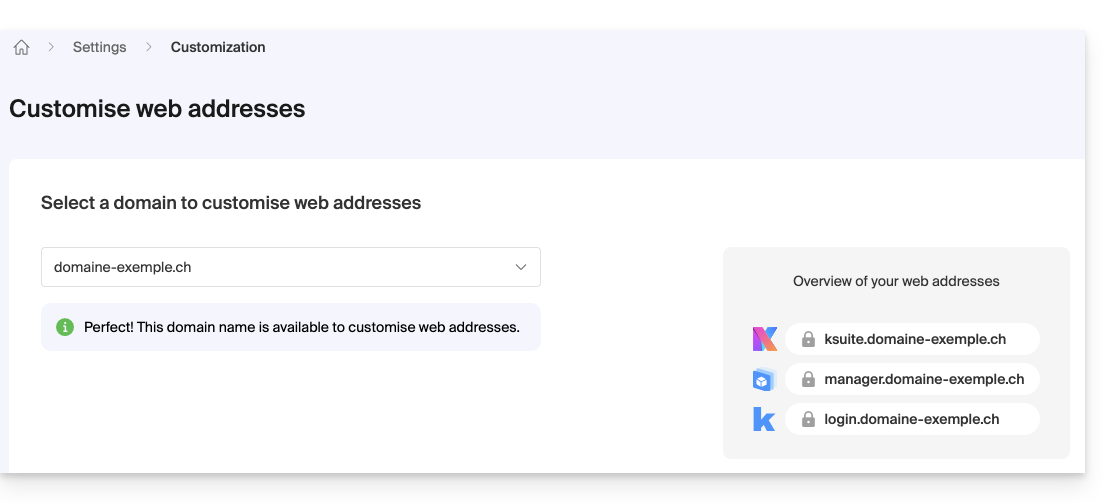
- Débuter avec Custom Brand: personnalisez les URL & l'interface
- Résoudre un problème:
Personnaliser vos adresses Web avec votre domaine
| Accéder à … | sans Custom Brand | avec Custom Brand |
|---|---|---|
| kSuite | ksuite.infomaniak.com | ksuite.domain.xyz |
| Manager | manager.infomaniak.com | manager.domain.xyz |
| e-mails (Mail) | mail.infomaniak.com | mail.domain.xyz |
| calendriers / agendas | calendar.infomaniak.com | calendar.domain.xyz |
| contacts | contacts.infomaniak.com | contacts.domain.xyz |
| kDrive | kdrive.infomaniak.com | kdrive.domain.xyz |
| visioconférences kMeet | kmeet.infomaniak.com | kmeet.domain.xyz |
| Euria | euria.infomaniak.com | euria.domain.xyz |
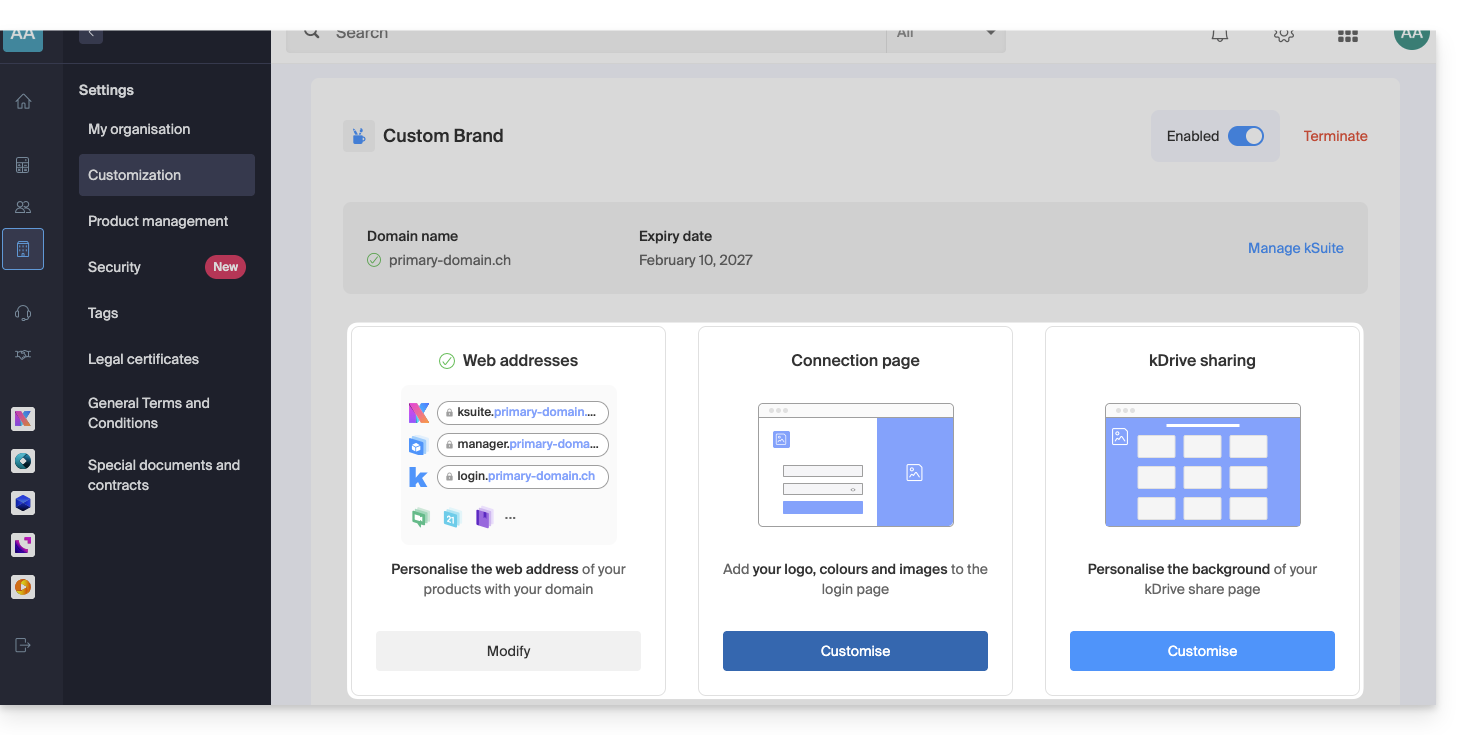
Personnaliser l'interface de votre Organisation
Les options d'interface suivantes sont modifiables depuis les paramètres kSuite:
- Ajout de votre logo dans l'interface de votre Organisation.
- Ajout d'un panorama de 3 images sur la page de connexion.
- Modification de la couleur du texte et du bouton de la page de connexion.
- Personnalisation des partages kDrive (prenez connaissance de cet autre guide).
Lien vers cette FAQ: https://faq.infomaniak.com/2465
Cette FAQ a été utile?
Ce guide vous présente les espaces kSuite, la suite d'outils de productivité et de collaboration en ligne développée en Suisse par Infomaniak.
Préambule
- Un espace kSuite regroupe les accès à vos applications et propose un dashboard intelligent pour accéder rapidement aux informations essentielles:
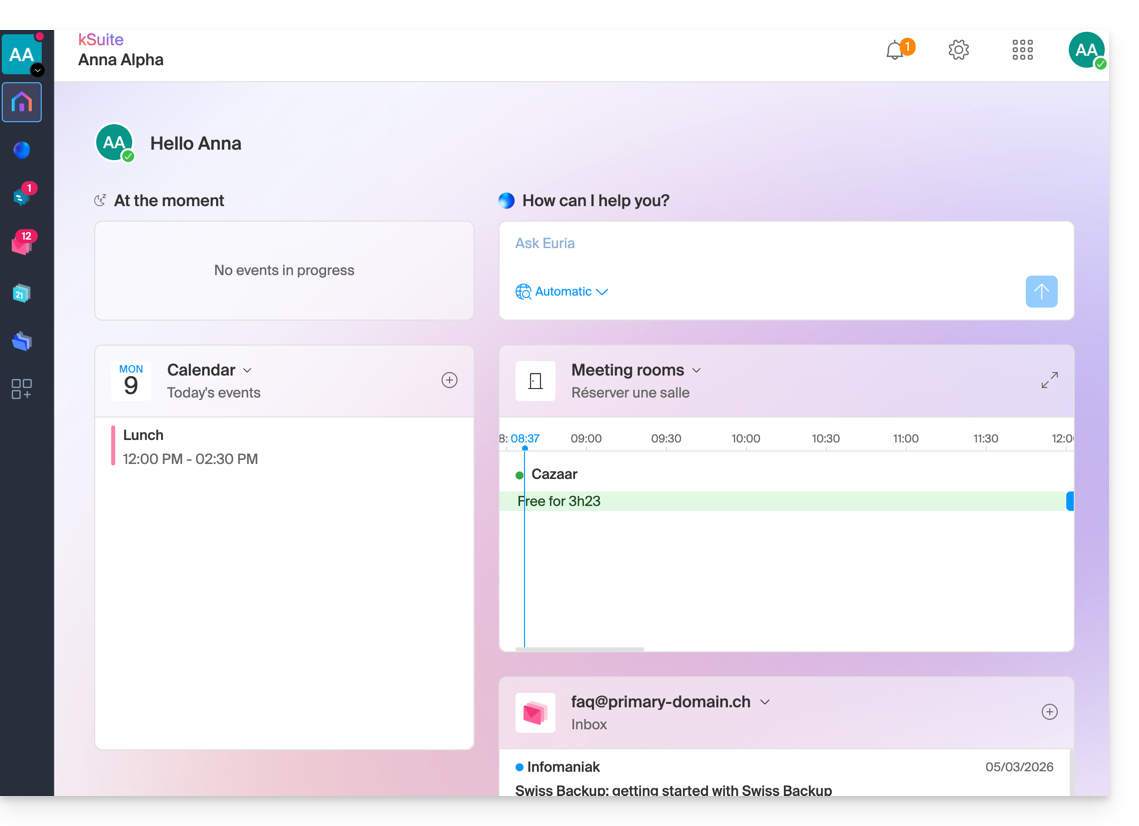
- des widgets comme "En ce moment" affichent vos rendez-vous (lieu, participants, lien kMeet).
- le widget "Euria" permet de solliciter l'IA en un clic.
- vos derniers e-mails reçus…
- la navigation est conçue pour passer d'une application à l'autre de manière fluide au sein d'une seule fenêtre de navigateur.
- L'interface permet de gérer votre statut et votre présence afin de collaborer plus efficacement avec les autres utilisateurs.
- Vous pouvez basculer entre les espaces kSuite de vos différentes Organisations de la même façon que sur le Manager Infomaniak.
- Si vous possédez my kSuite, cet espace sera systématiquement proposé en premier.
Accéder à la page kSuite depuis le Manager
Cliquez sur l'icône en haut à droite de l'interface puis sur Ma journée pour basculer entre le Manager Infomaniak et l'espace kSuite ainsi que les apps kSuite: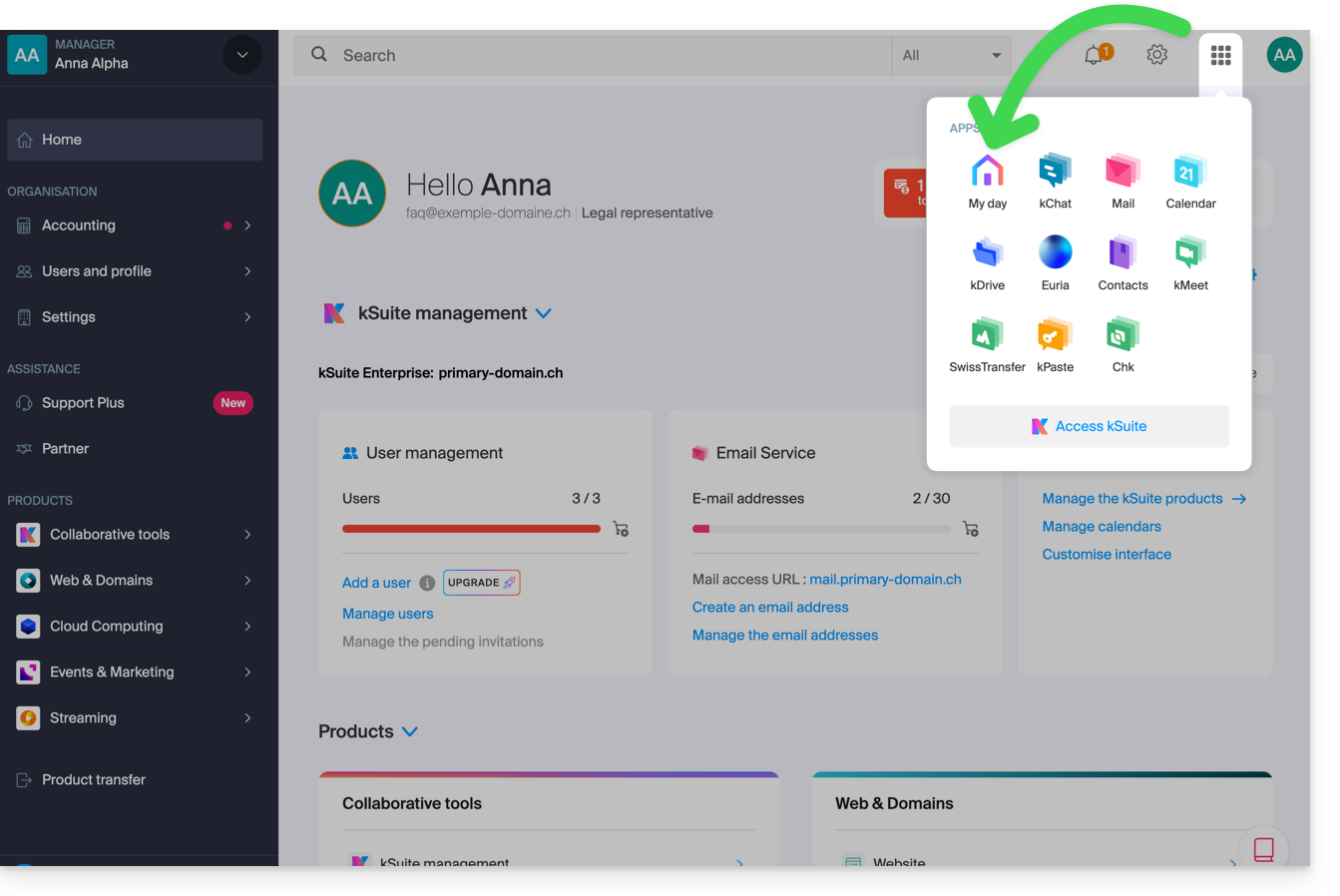
Accéder à l'espace kSuite depuis une app
Si vous vous trouvez déjà sur une app kSuite, cliquez sur la maison colorée dans le menu latéral gauche ou cliquez sur l'icône en haut à droite de l'interface puis sur Ma journée: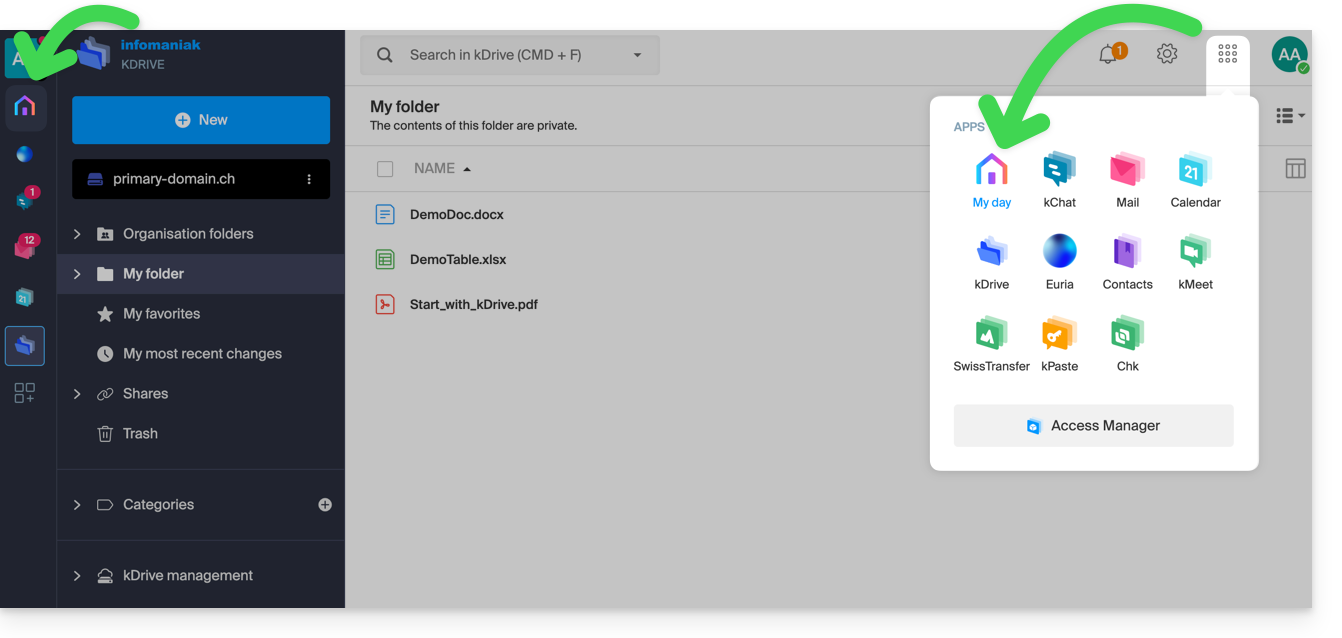
Scinder l'écran pour 2 apps kSuite
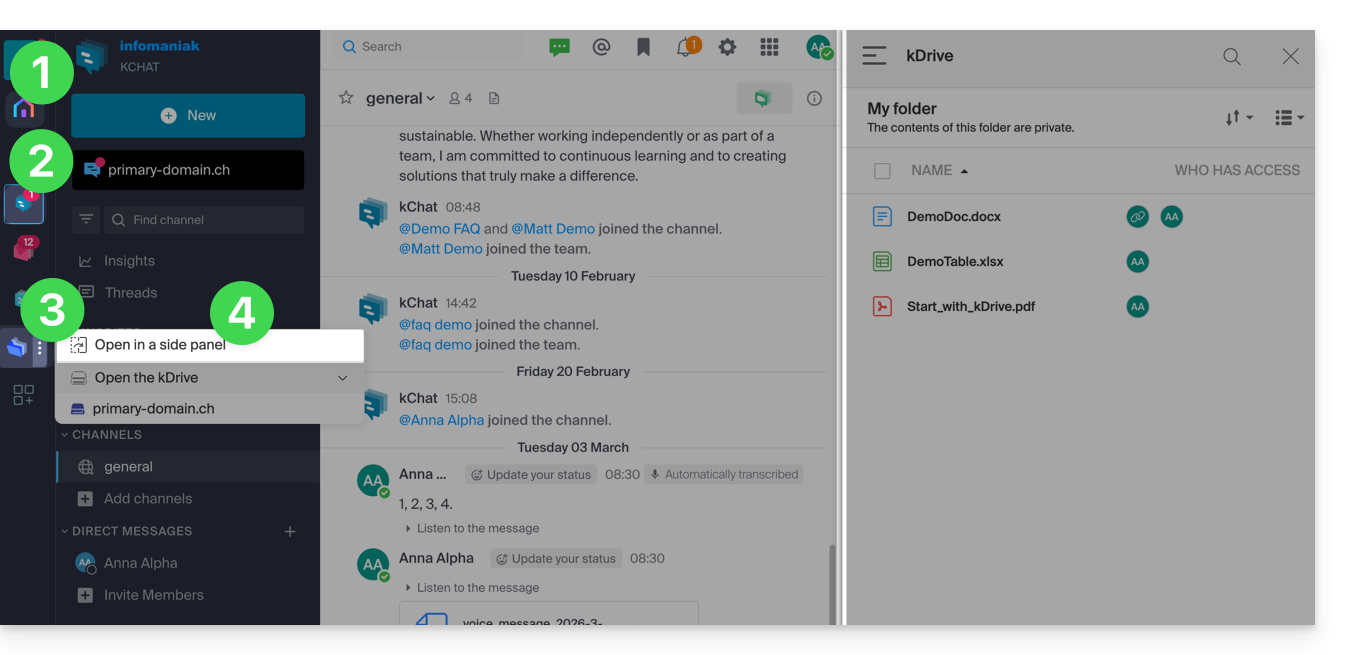
Pour travailler avec 2 apps kSuite côte à côte:
- Cliquez ici afin d'accéder à l'espace kSuite de votre Organisation.
- Cliquez sur les icônes dans le menu latéral gauche pour accéder à une 1ère app kSuite comme kChat par exemple.
- Cliquez sur le menu d'action ⋮ situé à droite d'une 2ème app kSuite comme kDrive par exemple.
- Choisissez d'ouvrir l'app dans un panneau latéral afin d'avoir les 2 apps côte à côte:
En savoir plus
Lien vers cette FAQ: https://faq.infomaniak.com/1496
Cette FAQ a été utile?
Ce guide explique comment transférer un produit Infomaniak d'une Organisation à une autre.
Préambule
- Vous pouvez déplacer presque tous les produits souscrits auprès d'Infomaniak vers une interface Manager Infomaniak différente de celle sur laquelle le produit se trouve actuellement ; il s'agit donc d'un transfert interne, d'Organisation vers Organisation.
- kSuite ne peut être transférée.
- Les utilisateurs ayant actuellement accès aux produits sélectionnés ne seront pas transférés (donc potentiellement n'auront plus accès aux produits).
- Concernant kDrive: les utilisateurs ayant actuellement accès au kDrive seront intégrés à la nouvelle Organisation.
- Ils conserveront leur accès, leurs permissions kDrive, mais leurs éventuels droits de gestion sur le produit lui-même seront perdus.
- Les Groupes (anciennement "équipes de travail") ne sont pas déplacées non plus, les droits gérés via les Groupes sautent également.
- Si votre utilisateur donne accès à plusieurs Organisations il est encore plus facile d'envoyer vers l'une de celles-ci le produit de votre choix.
- Les factures des produits sélectionnés ne seront pas transférées.
- Cette opération n'entraine aucune interruption.
Générer un lien de transfert
Prérequis
- Etre Administrateur ou Responsable légal au sein de l'Organisation.
Pour transférer un produit:
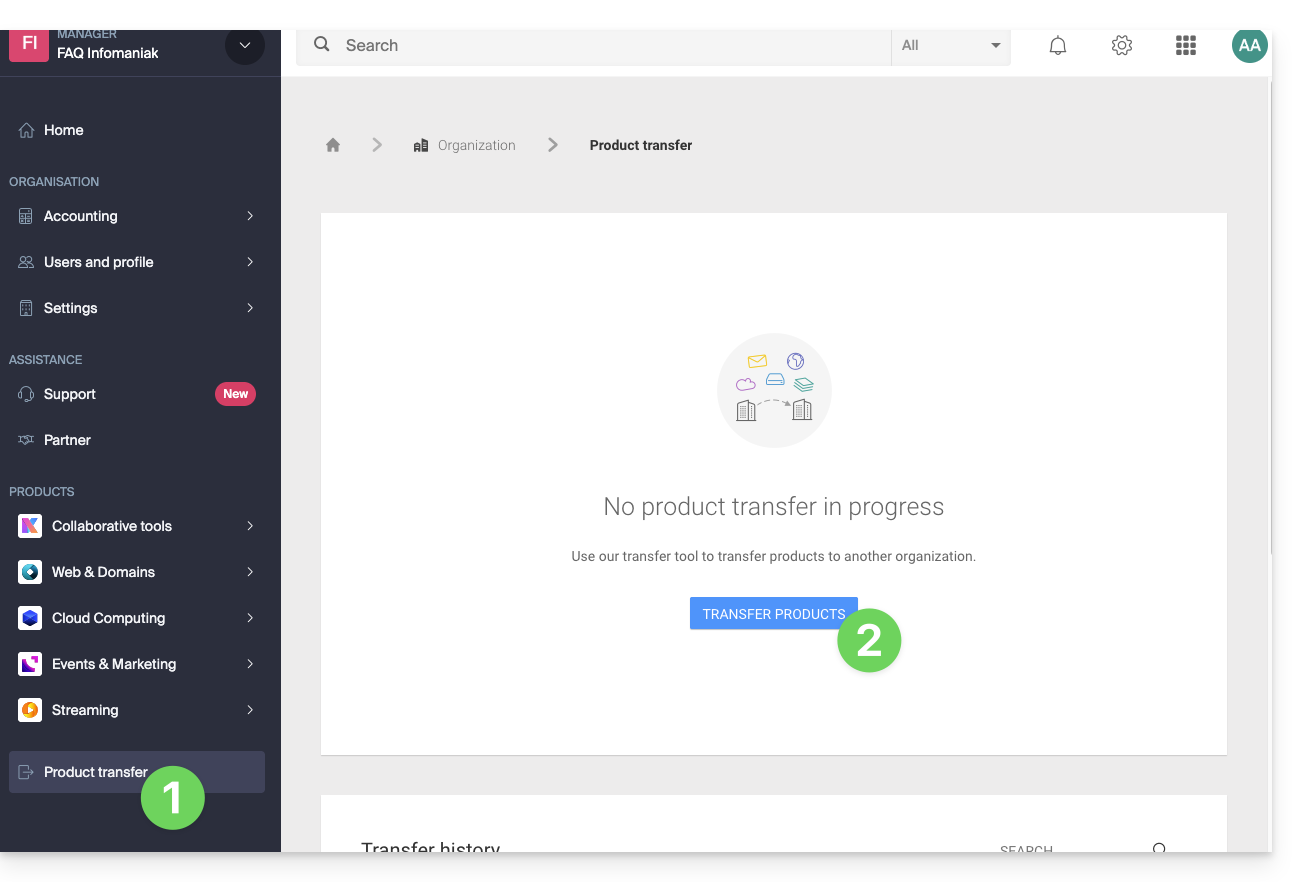
- Cliquez ici afin d'accéder à la gestion des transferts de produits sur le Manager Infomaniak (besoin d'aide ?).
- Cliquez sur le bouton Transférer des produits:
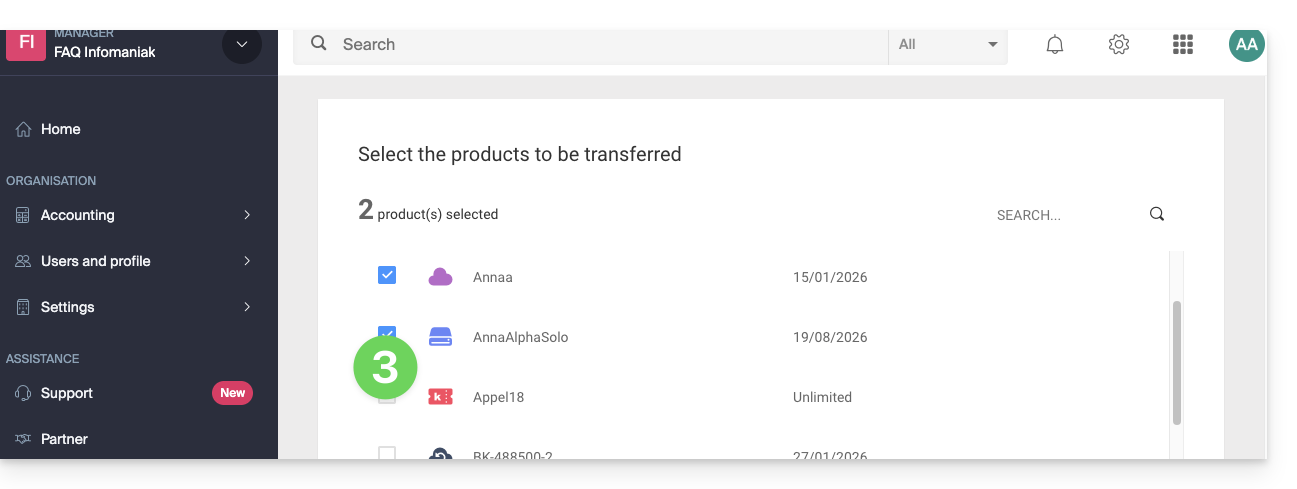
- Cochez le ou les produits à déplacer:
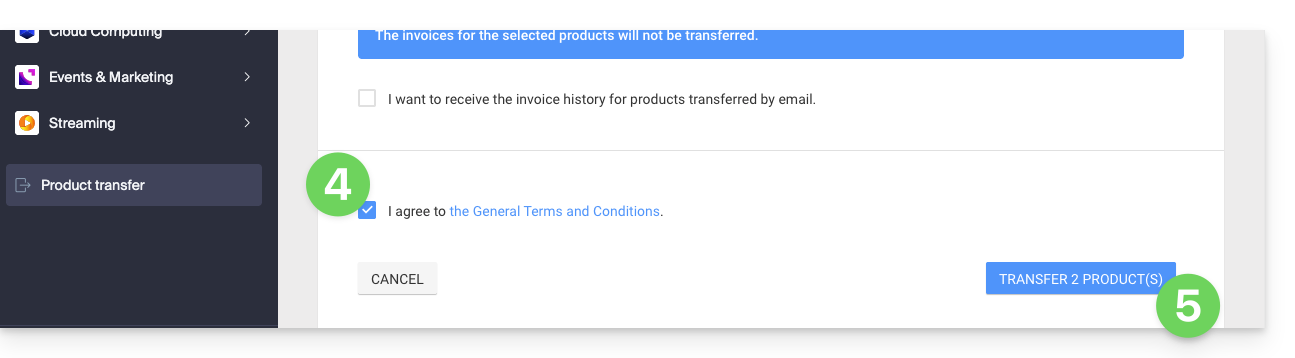
- Prenez connaissance et acceptez les conditions générales.
- Cliquez sur le bouton Transférer:
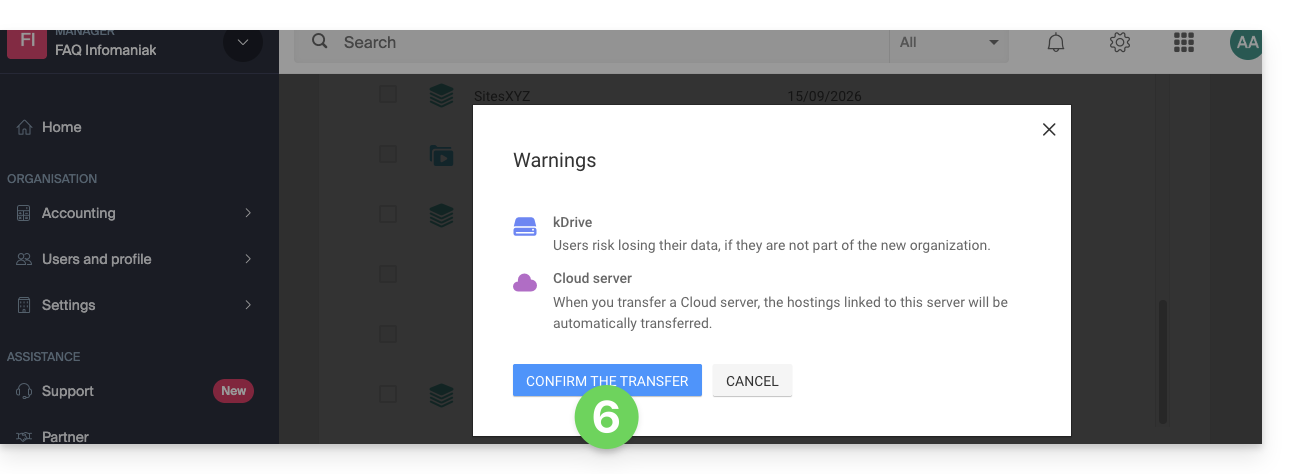
- Prenez connaissance et validez les éventuels avertissements:
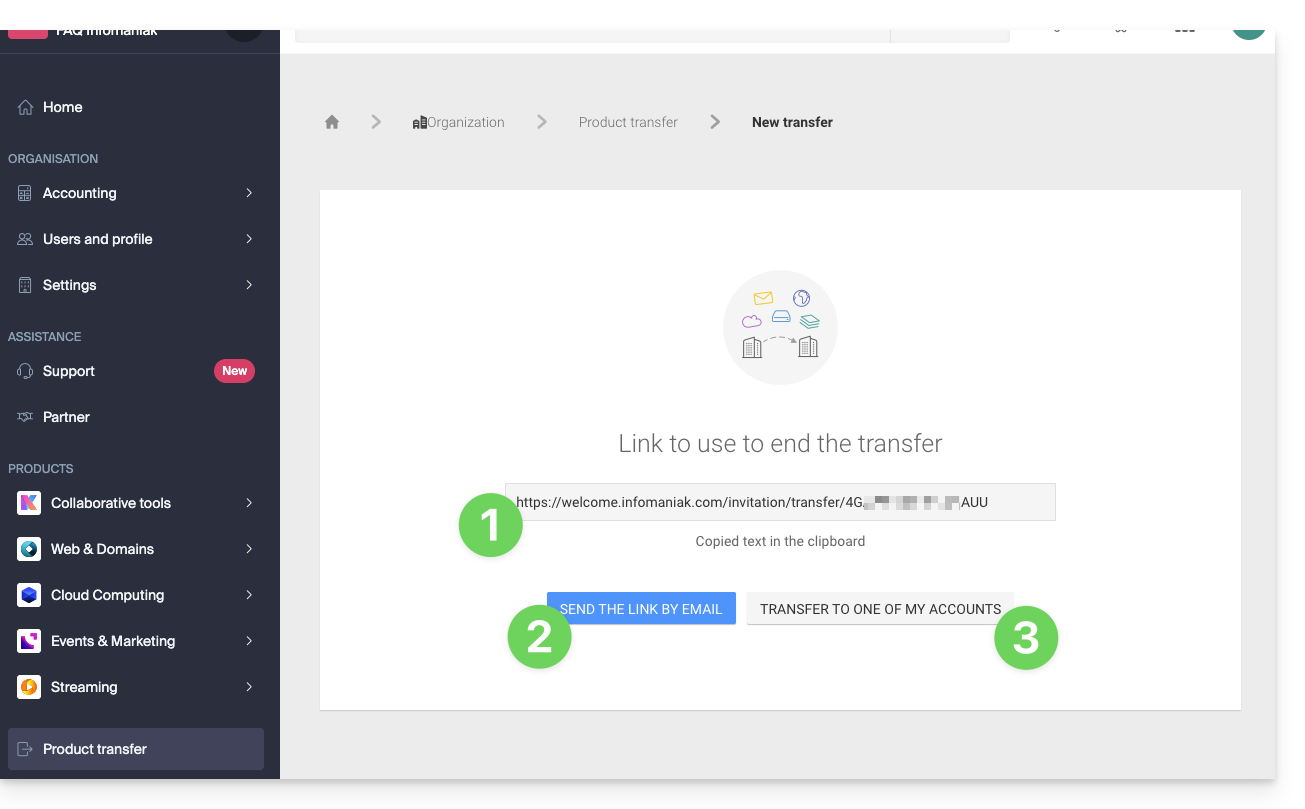
Le transfert a débuté. Désormais, à choix, vous pouvez:
- Copier le lien de transfert…
- ou l'envoyer à l'adresse mail de votre choix…
- ou sélectionner directement l'une des Organisations auxquelles votre utilisateur est rattaché, et le produit sélectionné y sera transféré:
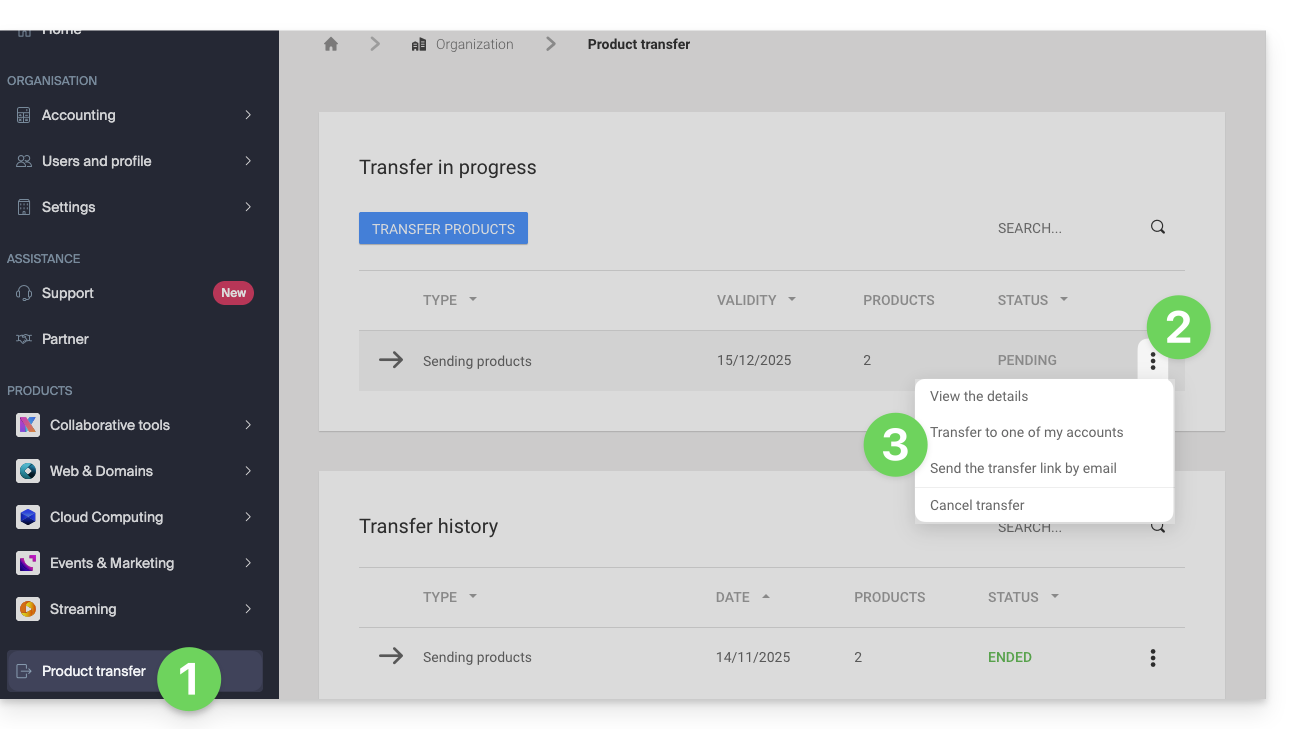
En tout temps vous pouvez revenir sur la page des transferts de produits pour retrouver les possibilités listées ci-dessus:
Méthode alternative
Dans le cas de transfert ponctuel vous pouvez également vous rendre directement sur le tableau de bord du produit concerné et cliquer sur Gérer (exemple sur l'image ci-dessous) toutefois ce menu n'étant pas toujours présent il vaut mieux privilégier la première méthode ci-dessus qui permet en outre le transfert par lot: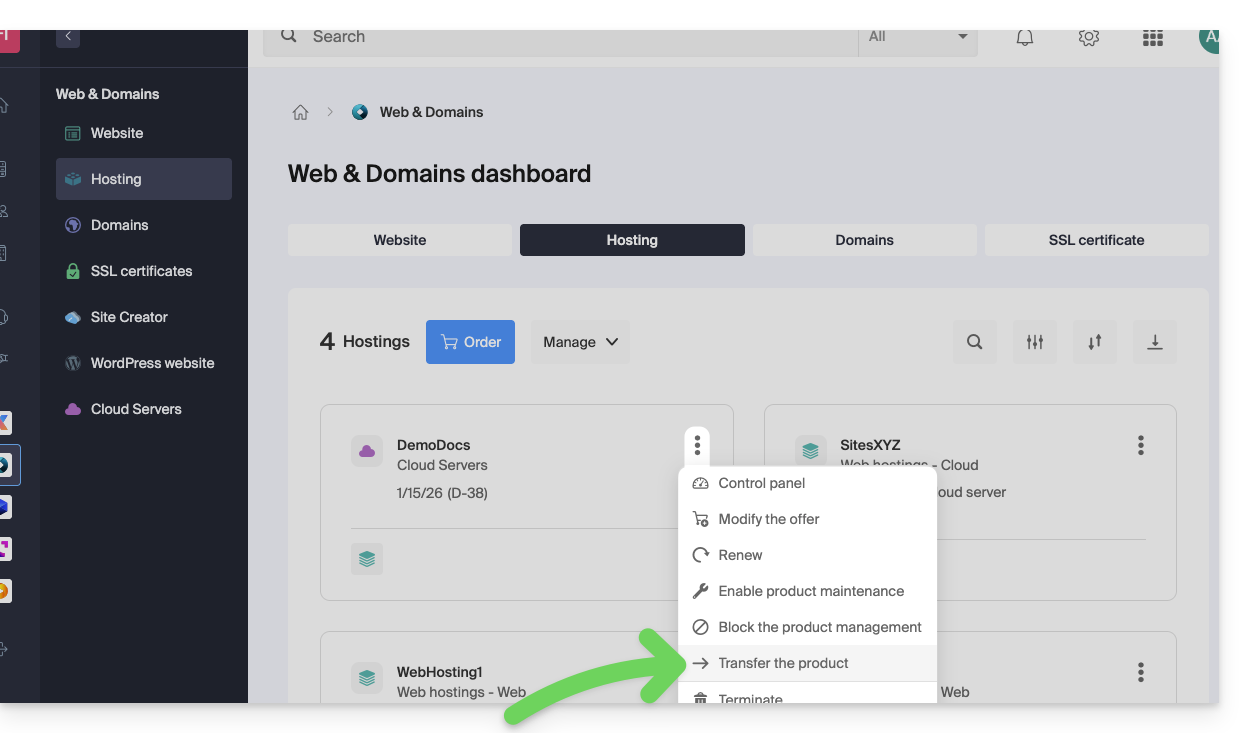
Prenez connaissance de cet autre guide concernant Jelastic Cloud.
Réceptionner le produit
Une fois un transfert de produit débuté par un utilisateur…
1. Etre sur l'Organisation qui doit recevoir le produit
- Cliquez ici afin de vous connecter au Manager sur l'Organisation qui doit réceptionner le(s) produit(s).
- L'utilisateur spécifié lors de la connexion au compte Infomaniak doit posséder des droits administratifs.
- Si besoin, vous pouvez créer une nouvelle Organisation pour réceptionner des produits.
2. Exécuter le lien obtenu
- Cliquez sur le lien obtenu à la première étape ci-dessus.
- Vous pouvez également simplement le coller dans un navigateur en étant connecté dans le compte Infomaniak adéquat.
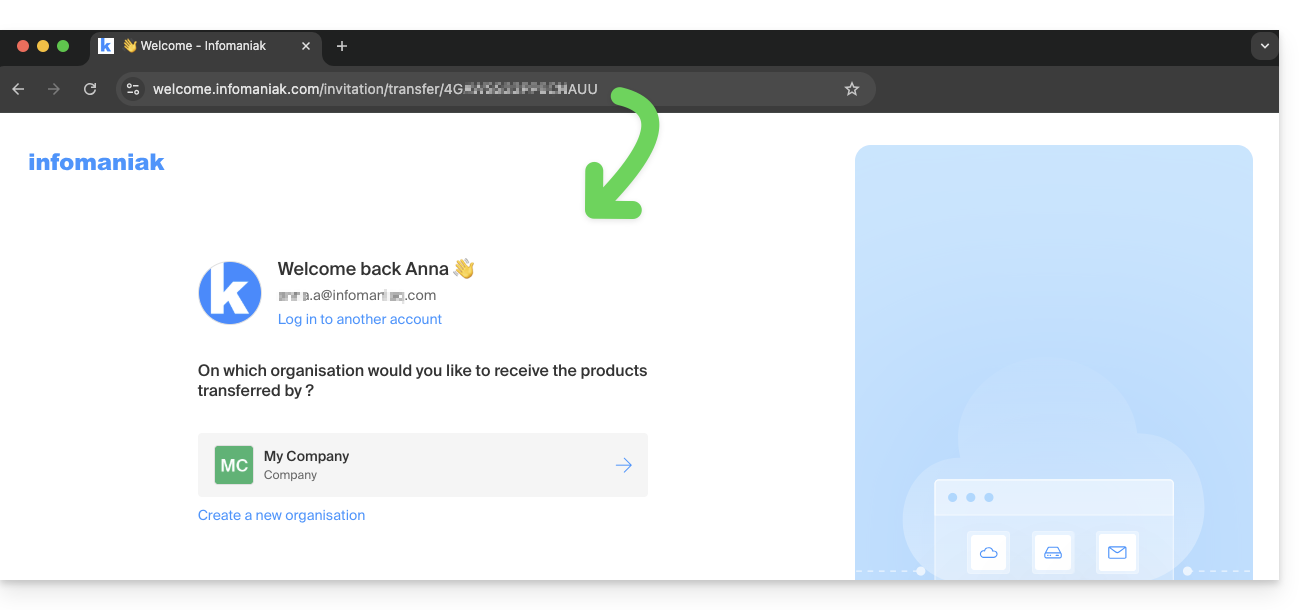
3. Valider le transfert de produits
- Choisissez si nécessaire l'Organisation de destination à l'aide du menu déroulant.
- Prenez connaissance et acceptez les conditions générales.
- Cliquez sur le bouton Réceptionner les produit (si le bouton n'est pas cliquable, s'assurer d'avoir sélectionné l'Organisation):
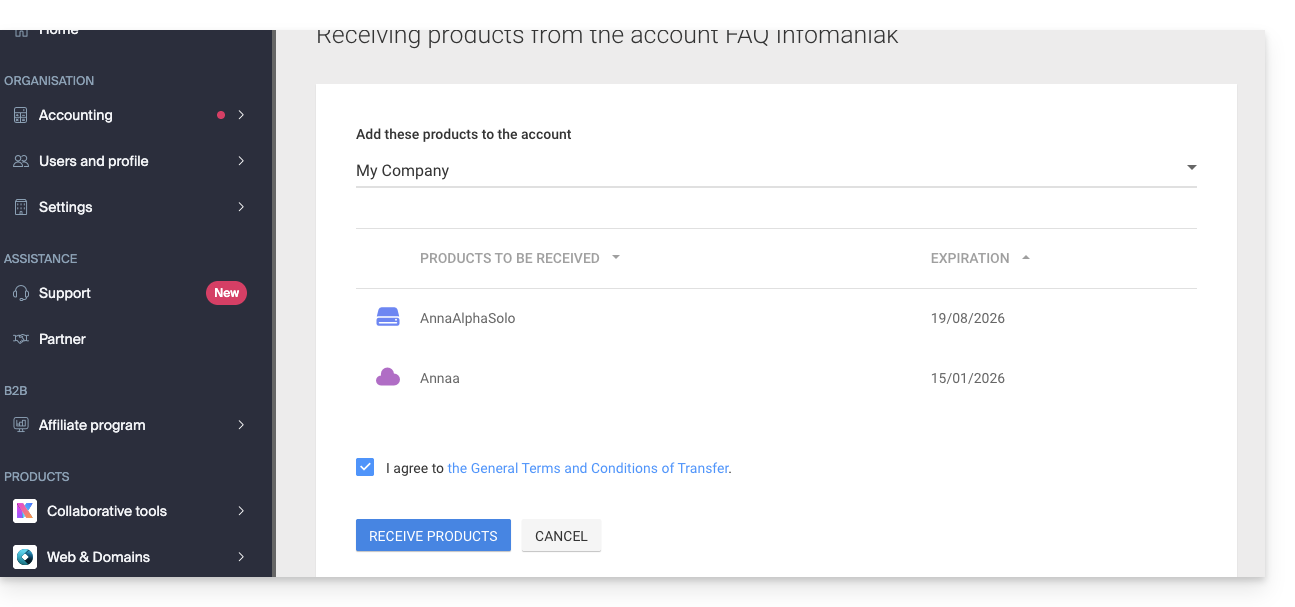
Retrouvez en tout temps les transferts en cours ou terminés depuis l'icône inférieure sur le menu latéral gauche du Manager Infomaniak: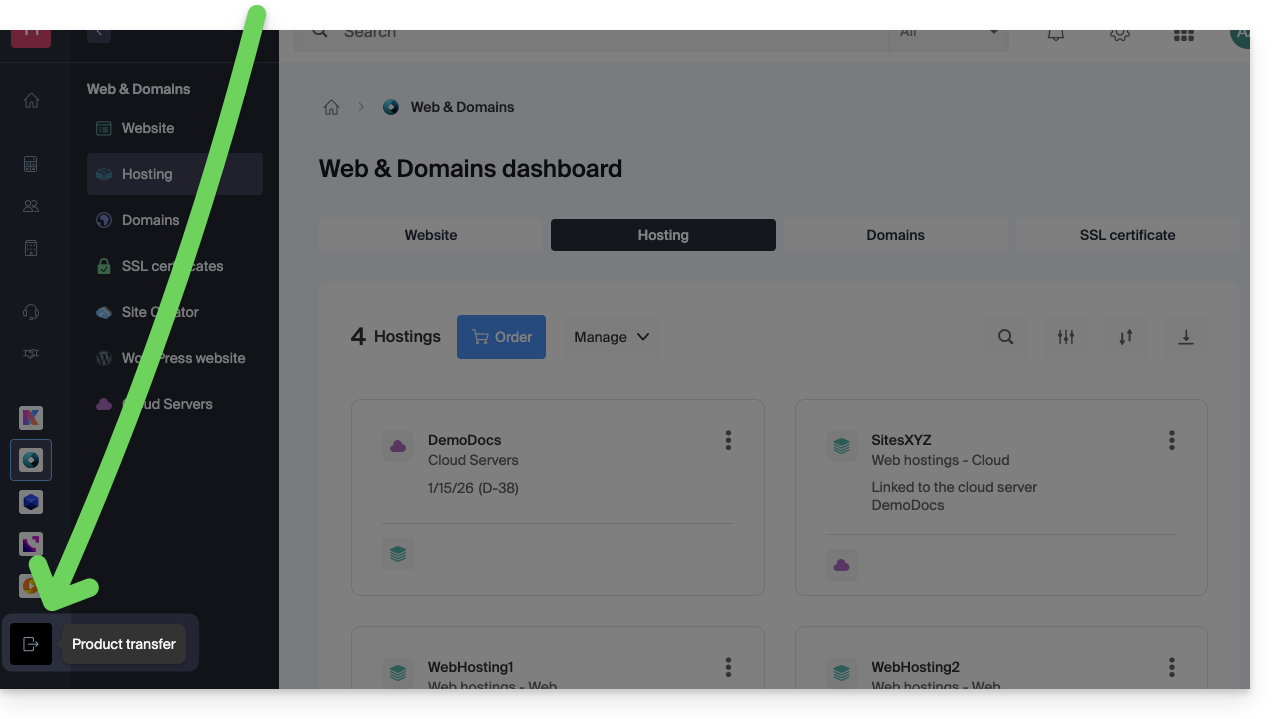
Lien vers cette FAQ: https://faq.infomaniak.com/2024
Cette FAQ a été utile?
Merci d'avoir confié la gestion de vos services à Infomaniak en espérant que vous avez eu du plaisir à les utiliser.
Préambule
- Pour la plupart des produits, confirmez la demande de résiliation par mail sinon aucune donnée ne sera supprimée.
- Les frais ouverts et hors forfait demeurent dus.
- Une confirmation de résiliation est envoyée aux éventuels autres administrateurs de l'Organisation.
- Les sauvegardes seront irrémédiablement supprimées lors de la résiliation, rendant toute restauration impossible.
Quel produit/service souhaitez-vous supprimer?
Outils collaboratifs
Web & Domaines
- Nom de domaine
- Hébergement Web
- Site Creator Infomaniak
- Serveur Cloud
- Certificat SSL
- Custom Brand (URLs personnalisées)
Cloud Computing
Events & Marketing
Streaming
Clôturez votre compte Infomaniak ou supprimez l'une de vos Organisations.
N'hésitez pas à partager votre expérience personnelle avec Infomaniak. Le retour de clients satisfaits et moins satisfaits est utile et permet d'améliorer la qualité de services et de proposer des solutions adaptées aux besoins !
Lien vers cette FAQ: https://faq.infomaniak.com/2078
Cette FAQ a été utile?
Ce guide explique comment ajouter un simple nouvel évènement unique sur un calendrier / agenda de l'app Web Calendar Infomaniak (service en ligne ksuite.infomaniak.com/calendar).
Préambule
- Pour créer un évènement récurrent / évènement revenant régulièrement, prenez connaissance de cet autre guide.
- Pour planifier/agender une réunion entre plusieurs utilisateurs et trouver le meilleur créneau, prenez connaissance de cet autre guide concernant l'assistant de prise de rendez-vous.
Ajouter un nouvel évènement
Pour planifier un évènement unique dans un calendrier géré par Infomaniak:
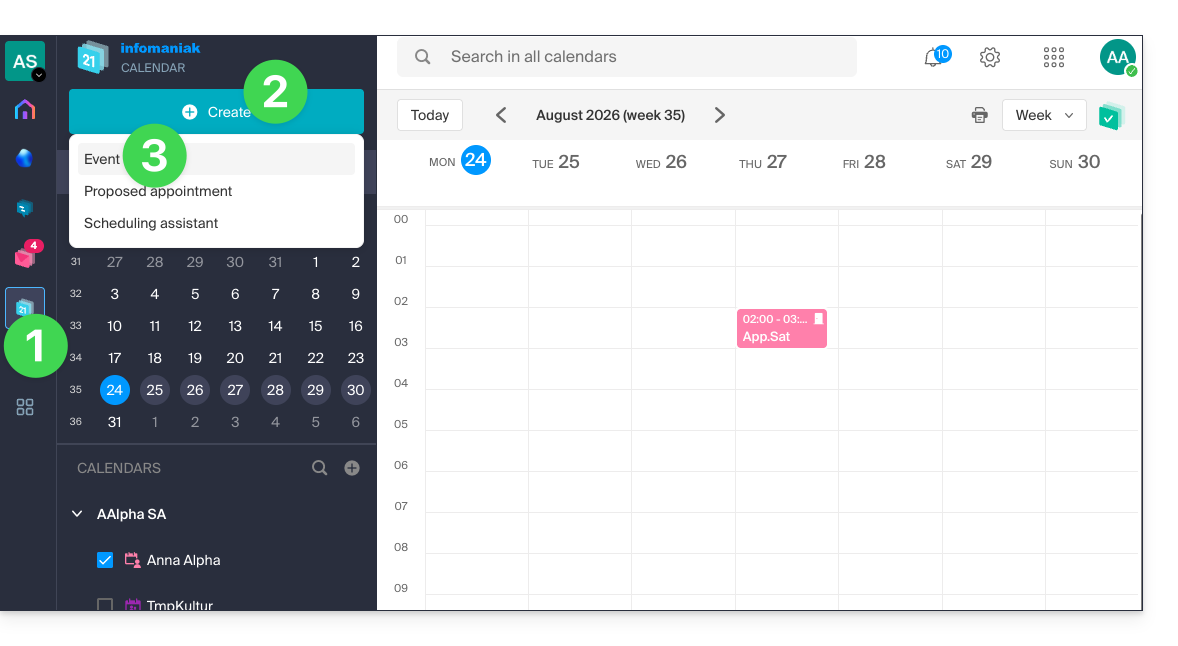
- Cliquez ici afin d'accéder à l'app Web Calendar Infomaniak (service en ligne ksuite.infomaniak.com/calendar).
- Cliquez sur le bouton Créer en haut à gauche.
- Cliquez sur Évènement:
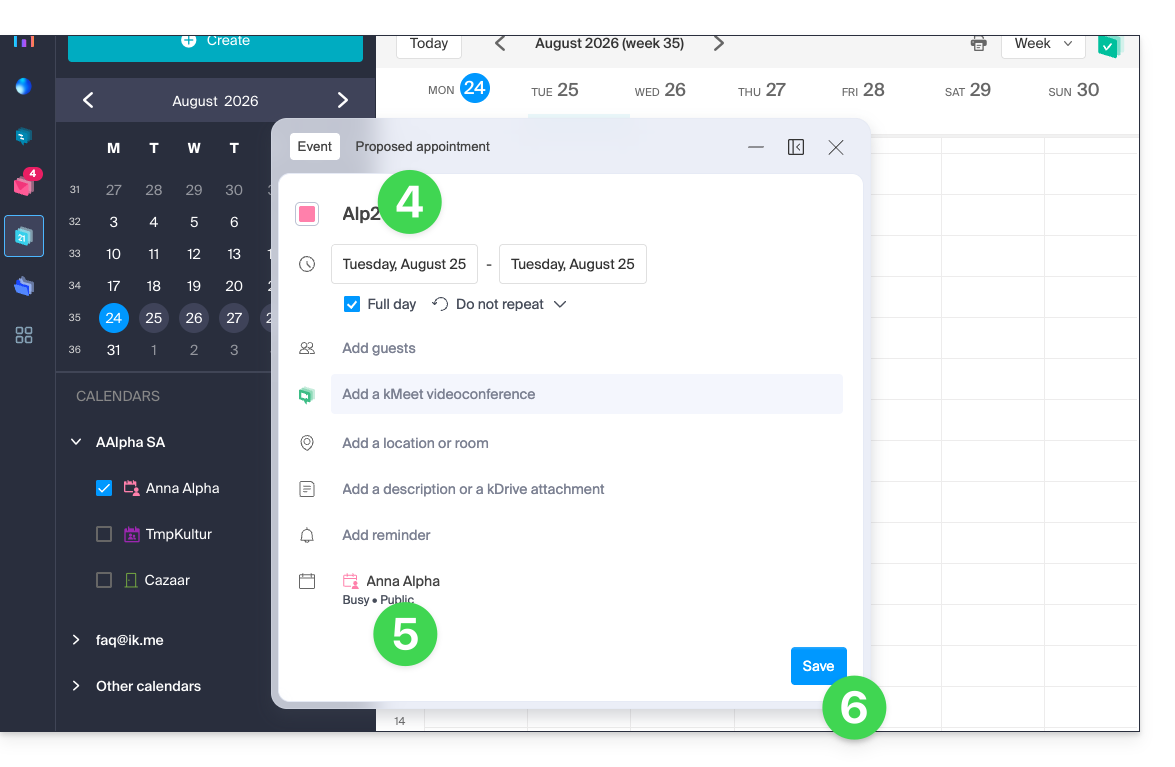
- Remplissez les différents champs:
- Couleur et titre (sujet) de l'évènement
- Date/heure ou durée, récurrence éventuelle
- Les participants éventuels (lire plus bas)
- Lien kMeet si l'évènement correspondant à une réunion entre plusieurs personnes
- Le lieu géographique ou salle de réunion.
- Description ou pièce jointe issue de kDrive
- Délai de rappel (notification)
- Calendrier concerné
- Choisissez:
- le calendrier concerné
- si l'évènement doit donner un statut occupé ou libre (afin de ne pas bloquer d'éventuelle prise de rendez-vous)
- s'il doit être public ou privé (et dans ce cas, personne ne verra l'évènement dans votre calendrier s'il ne possède pas de droit d'édition)
- Cliquez sur ENREGISTRER pour ajouter l'évènement au calendrier sélectionné:
Vous pouvez également cliquer directement sur le calendrier pour ajouter un nouvel évènement, en faisant glisser le pointeur de la souris sur une période horaire désirée: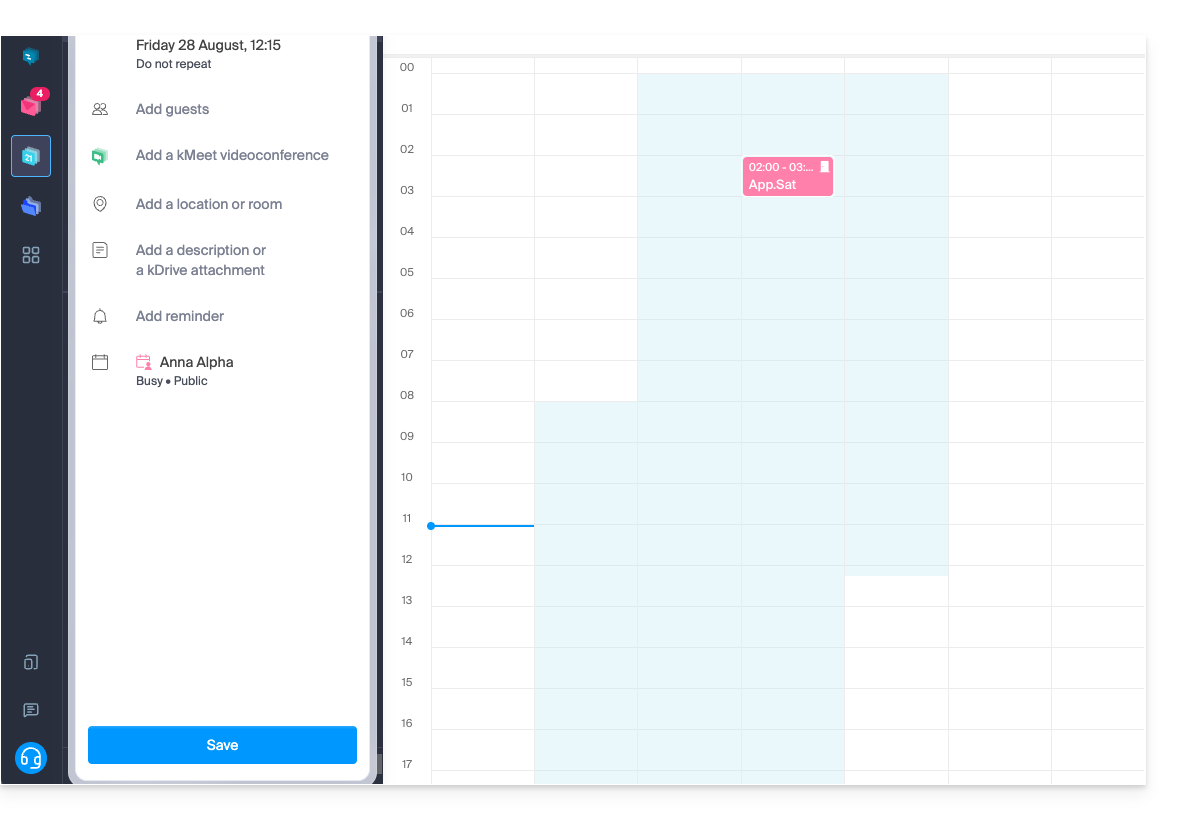
Le fenêtre de rédaction peut être déplacée sur l'écran voire même insérée au sein du volet latéral gauche pour une meilleure visibilité du calendrier: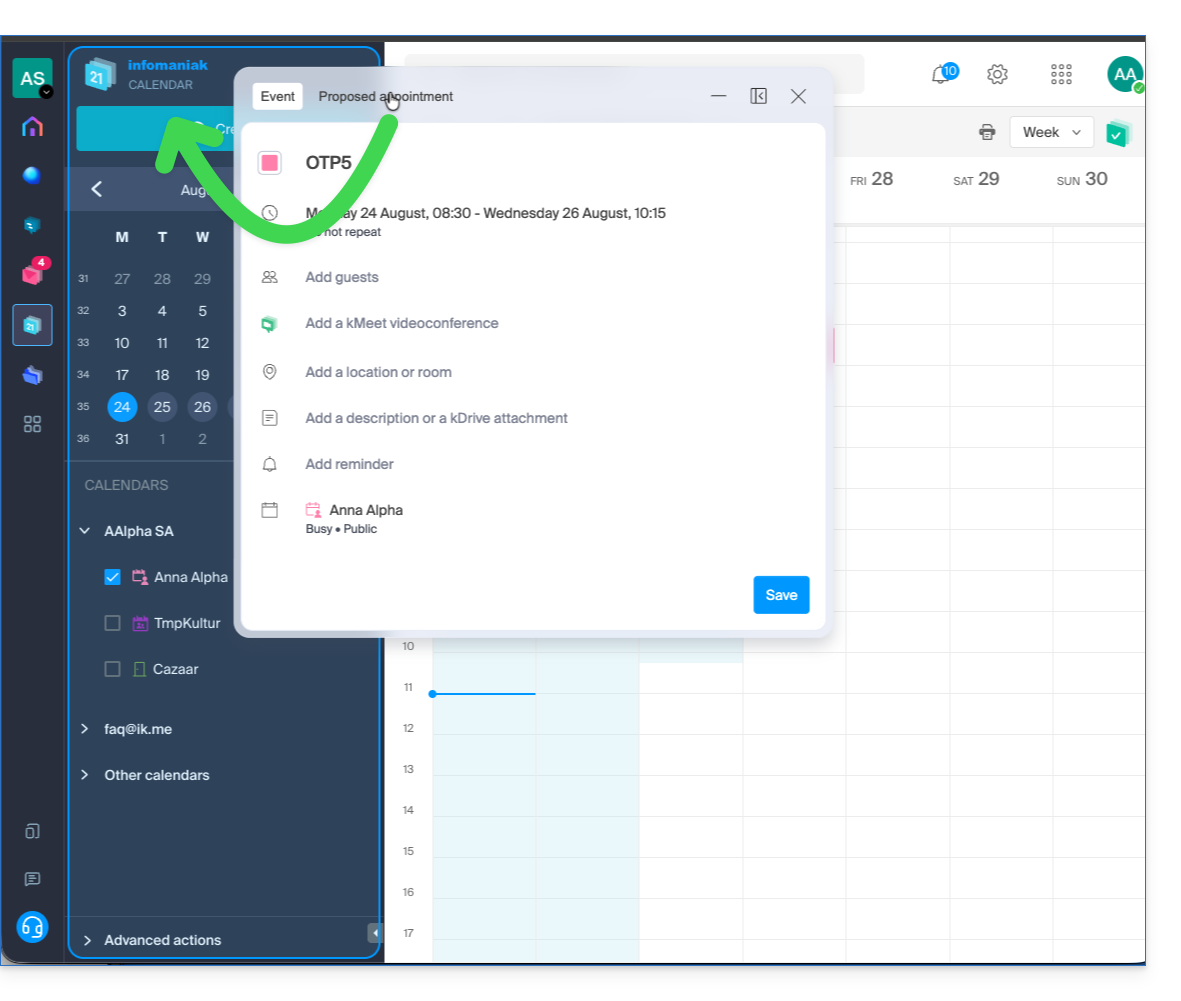
Ajouter des participants à l'évènement
Pour inviter des utilisateurs, ajoutez leur nom ou adresse mail lors de la création de l'évènement ou par la suite: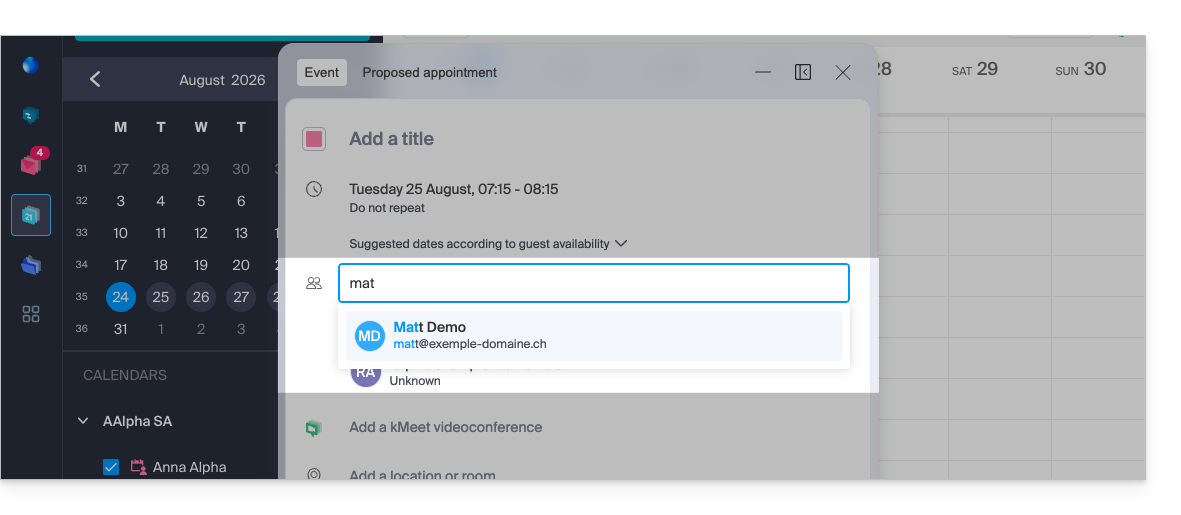
Vous serez informé de leur présence ou de leur refus s'ils suivent la procédure qui leur est envoyée par mail à la création de l'évènement.
Toute mise à jour d'un évènement planifié est également envoyée par mail à tous les participants.
Lien vers cette FAQ: https://faq.infomaniak.com/956
Cette FAQ a été utile?
Ce guide détaille les deux types principaux d'identifiants. Ils sont distincts, même si l'écriture de l'adresse peut être identique.
Compte Infomaniak vs Adresse mail
Voici une synthèse de ces 2 types d'identifiant:
| Type d'identifiant | Utilisation | Où l'utiliser | Mot de passe associé |
|---|---|---|---|
| Compte Infomaniak (identifiant de connexion) | Accéder à l'ensemble de vos services Infomaniak. | Connexion à: | Mot de passe défini lors de la création du compte utilisateur. ⚠️ Différent du mot de passe de vos adresses mail. |
| Adresse mail hébergée auprès d'Infomaniak | Envoyer et recevoir des e-mails. | Connexion SMTP/IMAP…
| Mot de passe spécifique à chaque adresse e-mail (il peut y en avoir plusieurs). ⚠️ Différent de celui du compte Infomaniak. |
Que faire en cas de problème de connexion ?
Il n'est pas nécessaire de contacter le Support Infomaniak (qui ne possède aucun de vos mots de passe)…
- Problème avec le compte Infomaniak ? Réinitialisez le mot de passe du compte.
- Problème avec une adresse mail ? Réinitialisez le mot de passe de l'e-mail.
Explications
- Comme pour beaucoup d'autres services en ligne, vous vous êtes inscrit auprès d'Infomaniak avec une adresse mail personnelle.
- Cette adresse mail personnelle vous sert d'identifiant de connexion lorsque vous souhaitez accéder aux services Infomaniak.
- Cet identifiant de connexion a son propre mot de passe (défini lors de la création de votre compte utilisateur Infomaniak – votre adresse mail personnelle, voir ci-dessus).
Il n'y a aucun lien entre…
- … ce couple identifiant / mot de passe décrit dans les points 1/2/3 ci-dessus…
- … et les adresses mail que vous avez créées ou obtenues par la suite auprès d'Infomaniak.
Un lien pourrait exister si l'adresse est identique (par exemple, vous vous êtes inscrit avec l'adresse mail toto@abc.xyz et vous gérez également cette même adresse mail chez Infomaniak) mais même dans ce cas, le mot de passe sera très probablement différent — une fois pour l'identifiant de connexion toto@abc.xyz et une fois pour l'adresse mail toto@abc.xyz.
Autres identifiants ?
Acquérir d'autres produits Infomaniak implique d'obtenir d'autres identifiants, comme ceux nécessaires aux connexions FTP, MySQL, SSH, etc., mais ces identifiants sont entièrement indépendants des deux types décrits plus haut.
Lien vers cette FAQ: https://faq.infomaniak.com/1980
Cette FAQ a été utile?
Ce guide concerne AI Services, la plateforme IA indépendante d'Infomaniak permettant d'exploiter la puissance des meilleurs IA open source du marché sans risque et compromis sur la sécurité et la confidentialité des données.
Préambule
- Destinés aux développeurs et au grand public, les services IA du prestataire cloud Infomaniak garantissent la protection des données grâce à un traitement de bout en bout en Suisse.
- Cette plateforme propose en continu les modèles IA open source les plus puissants du marché (LLM, transcription vocale, génération d'images, etc.).
- Prenez connaissance de cet autre guide afin d'en savoir plus sur le cycle de vie et la migration des modèles.
- Facturé à l'usage, ce service offre des tarifs défiant toute concurrence.
- Un million de crédits gratuits permettent de tester le service sans engagement pendant un mois.
Obtenir AI Services
Les services IA à la demande peuvent s'utiliser de trois manières :
- Via l'app Web : le fonctionnement est similaire à l'interface Chat.com, Claude.ai, etc. Il suffit d'ouvrir AI Services et de choisir l'IA de son choix pour lui adresser ses demandes. Le chatbot d'Infomaniak permet de créer des agents conversationnels personnalisés, de transcrire des fichiers audio et de générer des images de très haute qualité dans le format de son choix (paysage, portrait, carré).
- Via l'API : les développeurs et les entreprises peuvent intégrer les modèles d'IA de leur choix dans leurs applications et environnements de travail.
- Il est nécessaire de créer un token API.
- Un seul produit peut exister par Organisation, mais les tokens API peuvent être multiples.
- La documentation de l'API se trouve sur https://developer.infomaniak.com/docs/api et contient des informations sur les méthodes disponibles, les paramètres, et des exemples.
- L'IA d'Infomaniak est également intégrée dans ses outils, notamment Site Creator et kSuite, sa suite collaborative regroupant tous ses outils de productivité en ligne:
- La messagerie instantanée kChat inclut ainsi une alternative souveraine à ChatGPT pour traiter les tâches quotidiennes.
- kDrive intègre l'IA notamment pour de la catégorisation de données.
- kMeet sous-titre et résume vos réunions virtuelles.
- L'app Web Mail permet de rédiger, répondre et améliorer ses e-mails en un clic, tout en garantissant une confidentialité totale des données.
AI Services peut être utilisé par les utilisateurs suivants :
- Responsable légal de l'Organisation
- Administrateurs de l'Organisation
- Collaborateurs de l'Organisation avec droits techniques
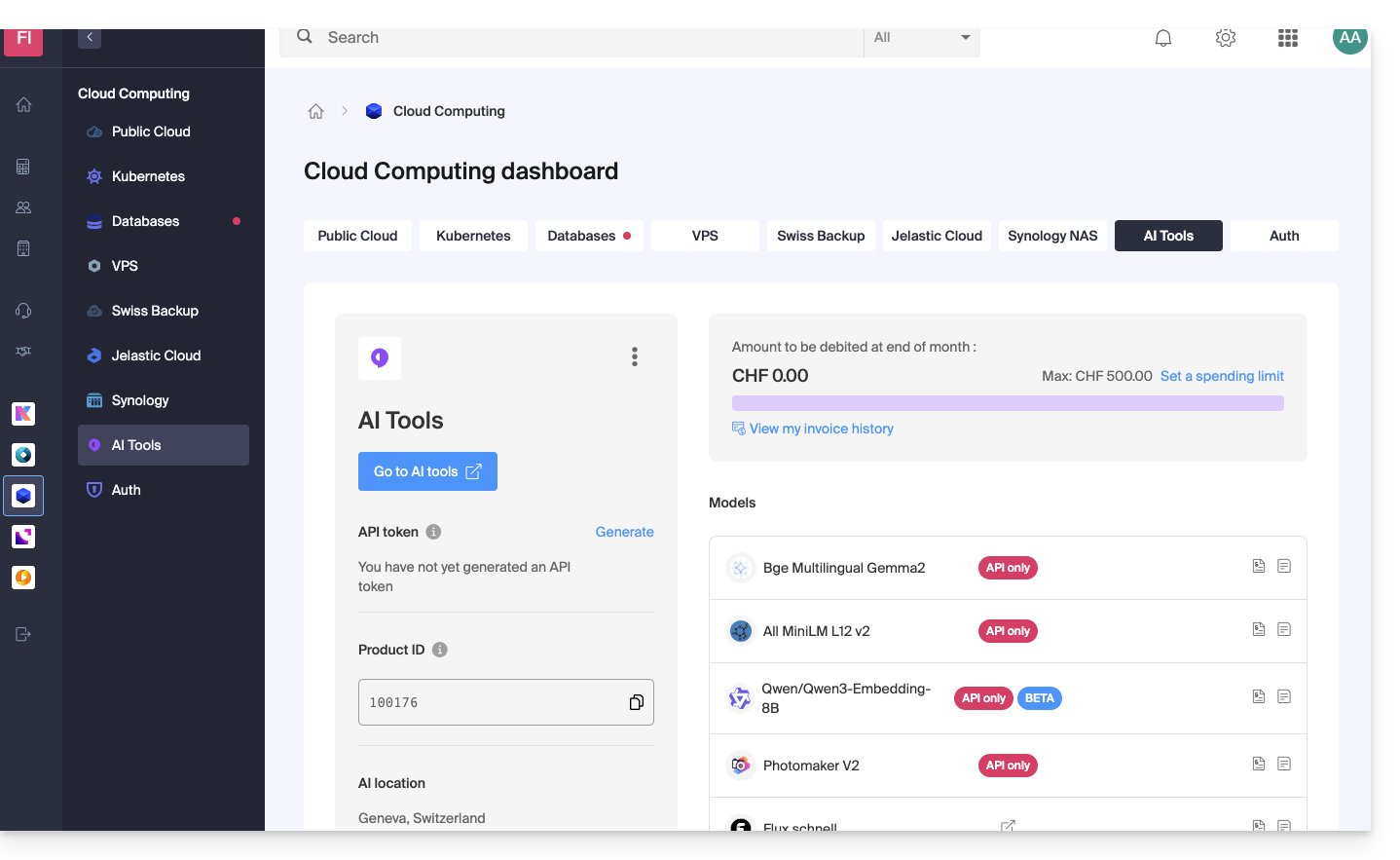
Pour accéder à AI Services et par exemple consulter sa consommation journalière:
- Cliquez ici afin d'accéder à la gestion de votre produit sur le Manager Infomaniak (besoin d'aide ?):
Facturation
- L'API est facturée au crédit.
- Chaque requête consomme un crédit ou token LLM *.
- La facturation est accessible aux responsables légaux et aux administrateurs.
- Les collaborateurs avec des droits techniques ont accès à la documentation, mais pas aux factures.
- Une carte de crédit est requise pour commencer à utiliser l'API.
- Une facture impayée entraîne la suspension du service.
- Une limite de dépense peut être fixée par un utilisateur disposant des droits de facturation dans l'organisation et sur le produit afin de limiter les coûts non prévus.
- Les tarifs sont présentés sur la page de vente.
* Les tokens LLM (à ne pas confondre avec les tokens API) sont des unités de base utilisées par les modèles de langage pour traiter et générer du texte. Chaque token représente généralement un mot, une partie de mot ou une entité dans un corpus de texte et est utilisé pour l'apprentissage et la génération de langage naturel.
Lien vers cette FAQ: https://faq.infomaniak.com/2845
Cette FAQ a été utile?
Ce guide concerne Euria, l'assistant d'intelligence artificielle souverain, un service kSuite à part entière, également disponible au sein d'une app autonome.
Préambule
- La force d'Euria repose sur son infrastructure locale:
- Contrairement aux solutions basées sur le cloud public étranger, l'IA d'Infomaniak est hébergée exclusivement sur ses propres serveurs en Suisse.
- Cette approche permet de respecter strictement les normes de protection des données et d'assurer qu'aucune information traitée n'est utilisée pour entraîner des modèles tiers ou partagée en dehors de l'infrastructure sécurisée de l'hébergeur.
- L'usage de l'IA chez Infomaniak repose sur une approche transparente et éthique ; Euria utilise des modèles de langage de pointe (LLM) sélectionnés pour leur efficacité et leur performance, tout en étant optimisés pour minimiser leur empreinte énergétique.
- Infomaniak mise sur une transparence totale concernant les algorithmes utilisés, s'inscrivant dans une démarche d'indépendance technologique et de durabilité environnementale propre à l'entreprise.
Découvrir Euria
Pour bien débuter avec Euria, prenez connaissance de cet autre guide.
Afin de créer un projet IA avec instructions personnalisées et base de connaissances, prenez connaissance de cet autre guide.
Les services Infomaniak intègrent aussi Euria
Conçu pour offrir une alternative européenne aux géants technologiques américains, l'assistant d'intelligence artificielle souverain Euria se distingue par son intégration profonde dans l'écosystème de productivité d'Infomaniak, tout en garantissant une confidentialité absolue des données utilisateur:
- kChat
- L'IA Euria intégrée à kChat permet de gagner du temps dans les échanges : elle peut reformuler des phrases, générer des réponses rapides, corriger l'orthographe ou encore ajuster le ton d'un message. L'utilisateur conserve le contrôle total sur les suggestions, qui sont uniquement locales à chaque session.
- Mail Infomaniak
- Dans l'application Mail, Euria accompagne la rédaction d'e-mails. Elle peut générer du contenu à partir de quelques mots-clés, reformuler ou structurer un message, en s'adaptant à différents registres. Rien n'est envoyé automatiquement, et l'utilisateur peut modifier les textes à tout moment.
- Site Creator
- Un assistant rédactionnel basé sur l'IA permet à Site Creator de générer rapidement des contenus adaptés à différents types de pages web. Ce service est utile pour les personnes qui lancent un site et cherchent à produire des textes clairs, optimisés et pertinents.
- kDrive
- Sur kDrive, l'intelligence artificielle est mobilisée à deux niveaux complémentaires pour simplifier la gestion des documents. Euria permet d'interagir avec les fichiers texte stockés dans le drive. Ce module peut répondre à des questions sur le contenu d'un document, résumer, traduire ou extraire des informations utiles. Il est particulièrement efficace pour lire des rapports, comprendre des textes complexes ou générer rapidement un aperçu d'un fichier.
Limites d'utilisation
Chaque service intégrant de l'IA suit des principes stricts pour garantir un usage fiable et respectueux :
- la protection des informations est garantie par un traitement intégral des données au sein d'infrastructures situées exclusivement en Suisse, assurant ainsi une maîtrise complète de la souveraineté numérique,
- les résultats générés ne servent jamais à l'entraînement des modèles ni à des fins publicitaires,
- et l'IA n'a pas vocation à remplacer l'humain, mais à l'assister.
Pour garantir une expérience fluide et sécurisée, l'utilisation d'Euria est soumise à certaines conditions de volume et de taille de fichiers :
- Calcul des quotas (fenêtre glissante) : les limites (ci-dessous) ne sont pas réinitialisées à minuit mais calculées en temps réel sur une fenêtre de 24 heures ; chaque message envoyé "occupe" un emplacement dans votre quota et se libère automatiquement 24 heures après son envoi.
- Si vous envoyez des messages tout au long de la matinée jusqu'à atteindre votre limite à 11h, vos droits d'envoi se libéreront progressivement le lendemain matin, au fur et à mesure que chaque message atteindra ses 24 heures d'ancienneté.
- Quota global de messages : votre limite quotidienne est partagée ; chaque demande adressée à Euria est décomptée de votre quota global, quel que soit le projet ou la conversation dans lesquels vous interagissez.
- Une conversation ne peut pas dépasser 254 000 token pour le moment.
- Transcriptions : les services de transcription sont illimités.
- Nombre de projets possibles / Nombre max. de conversations par projet:
- kSuite Free = 2 / 5
- kSuite Standard = 10 / 50
- kSuite Business = illimité / illimité
- kSuite Enterprise = illimité / illimité
- my kSuite = 2 / 5
- my kSuite+ = illimité / illimité
- Limite de taille (en Mo) par fichier pour le chargement de documents / envoi d'images (20 fichiers max. par conversation):
- kSuite Free = 100 / 10
- kSuite Standard = 100 / 10
- kSuite Business = 100 / 10
- kSuite Enterprise = 100 / 10
- my kSuite = 20 / 10
- my kSuite+ = 20 / 10
- Formats de fichiers Documents pris en charge:
- PDF :
PDF - Tableurs :
CSV,XLS,XLSX - Traitement de texte :
DOC,DOCX - Texte & Code :
JSON,MD,TXT,XML,YAML,YML - Présentations :
PPT,PPTX
- PDF :
- Formats de fichiers Audio pris en charge:
AAC,M4A,MP3,OGA,OGG,OPUS,WAV
- Formats de fichiers Vidéo pris en charge:
MP4
- Formats de fichiers Images pris en charge:
- Locales (navigateur) :
BMP,JPG,JPEG,PNG,WEBP - Étendues :
TIF,TIFF
- Locales (navigateur) :
- Limitation pour l'utilisation d'Euria ; le service n'est pas disponible dans ces pays:
- Afghanistan
- Arabie saoudite
- Argentine
- Arménie
- Azerbaïdjan
- Bahreïn
- Bangladesh
- Belize
- Bhoutan
- Birmanie (Myanmar)
- Bolivie
- Brunei
- Cambodge
- Chine
- Colombie
- Corée du Nord
- Costa Rica
- Émirats arabes unis
- Équateur
- El Salvador
- Géorgie
- Guatemala
- Guyana
- Honduras
- Inde
- Indonésie
- Irak
- Iran
- Israël
- Jordanie
- Kazakhstan
- Kirghizistan
- Koweït
- Laos
- Liban
- Malaisie
- Maldives
- Mexique
- Mongolie
- Népal
- Nicaragua
- Oman
- Ouzbékistan
- Pakistan
- Palestine
- Panama
- Paraguay
- Pérou
- Philippines
- Qatar
- Sri Lanka
- Suriname
- Syrie
- Tadjikistan
- Taïwan
- Timor oriental
- Turkménistan
- Uruguay
- Venezuela
- Yémen
Responsabilités des parties
Données fournies à l'IA
- L'IA d'Infomaniak est actuellement basée par défaut sur ces modèles.
- Parmi eux, Mistral, Whisper, DeepSeek, Llama, granite…
- En utilisant un assistant de rédaction, les messages et les demandes adressées à l'IA sont exclusivement traités en Suisse par l'infrastructure d'Infomaniak.
- Aucune donnée n'est traitée ou partagée avec un tiers.
Données apportées par l'IA
- Le modèle de langage génère du texte en se basant sur les données qu'il a assimilées lors de son apprentissage, dépourvu de conscience, d'intentions ou de responsabilités morales.
- Il est crucial que l'utilisateur soit conscient que les informations générées par le modèle ne sont pas toujours précises et ne doivent pas être considérées comme une source d'information incontestable.
- Il doit exercer son discernement critique et vérifier les informations fournies par l'assistant auprès de sources fiables lorsque nécessaire.
- Par exemple si une personne utilise le modèle pour des tâches cruciales telles que des conseils médicaux, juridiques ou financiers, elle doit prendre des précautions supplémentaires pour confirmer les informations émanant du modèle.
- En cas d'utilisation inappropriée ou dangereuse de cet assistant, la responsabilité incombe à l'utilisateur qui prend ces actions.
Découvrez également AI Services : Infomaniak met à disposition une plateforme permettant d'intégrer facilement des modèles open source dans des projets personnalisés. Il est possible d'exploiter des fonctions d'analyse de texte, de génération de contenu, de traduction ou d'autres usages IA via des appels à la demande. Ces services permettent aux développeurs de tirer parti d'une IA performante, sans dépendre de solutions fermées ou propriétaires.
Lien vers cette FAQ: https://faq.infomaniak.com/1369
Cette FAQ a été utile?
Ce guide explique comment ajouter, bloquer, remplacer ou supprimer un utilisateur d'un kDrive. Pour en savoir plus sur la gestion des droits des utilisateurs, prenez connaissance de cet autre guide.
Prérequis
- L'utilisateur devra créer (ou posséder) un compte Infomaniak pour accepter l'invitation et rejoindre le kDrive.
- Posséder une offre kDrive avec un quota d'utilisateurs disponibles suffisant (besoin d'aide ?).
Ajouter un utilisateur
Pour cela:
- Cliquez ici afin d'accéder à l'app Web kDrive Infomaniak (service en ligne ksuite.infomaniak.com/kdrive).
- Vérifiez ou sélectionnez le kDrive concerné dans le menu déroulant du menu latéral gauche.
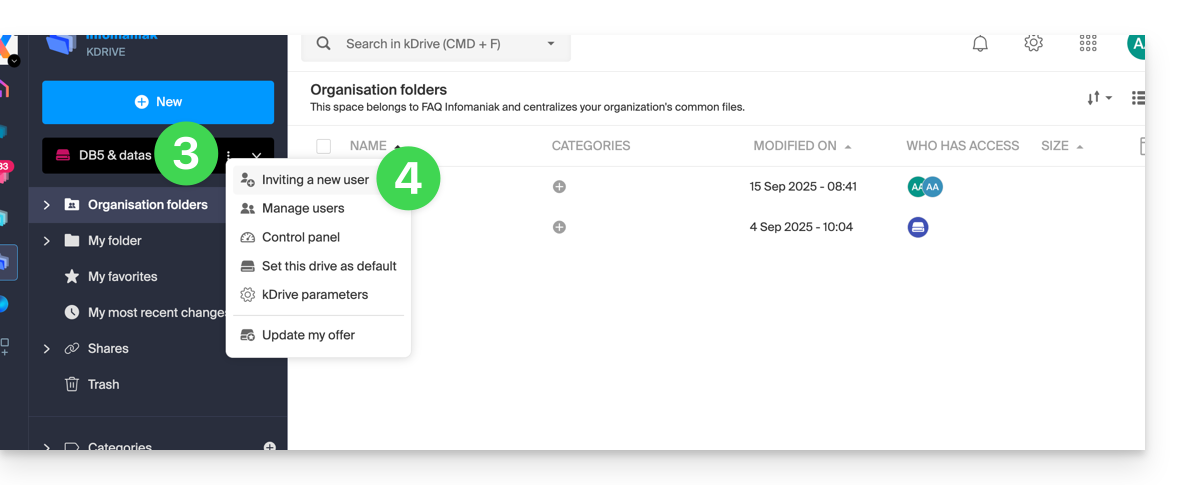
- Cliquez sur le menu d'action ⋮ situé à droite de l'élément concerné.
- Cliquez sur Inviter un nouvel utilisateur:
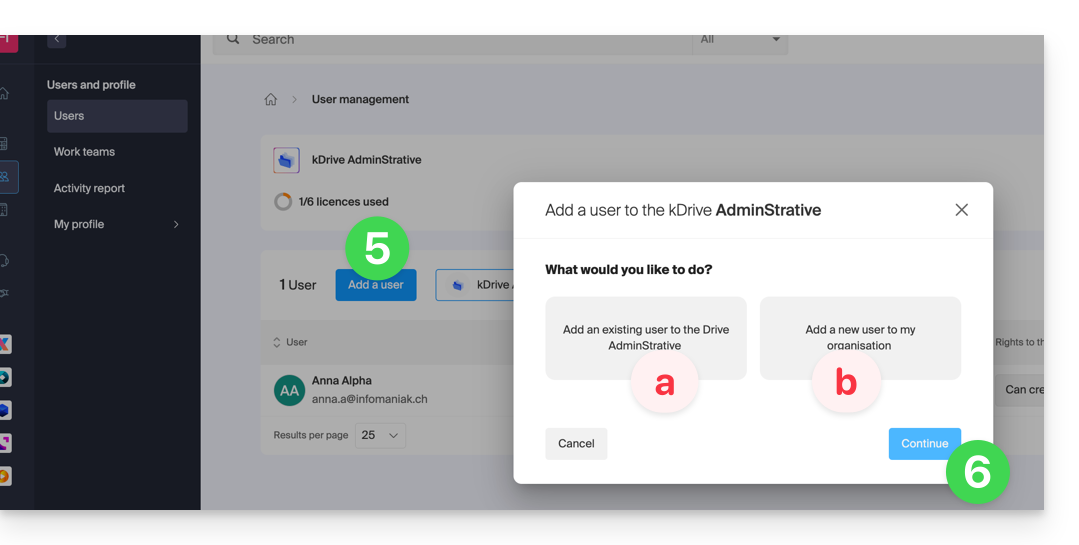
Recliquez si nécessaire sur le bouton pour inviter un nouvel utilisateur puis cliquez sur:
- Ajouter un utilisateur au Drive pour choisir un utilisateur déjà présent dans votre Organisation,
- Ajouter un utilisateur à mon Organisation pour inviter un utilisateur externe.
Avec kSuite c'est sensiblement la même chose:- Créer un (nouvel) utilisateur kSuite,
- Inviter sur kSuite un utilisateur existant.
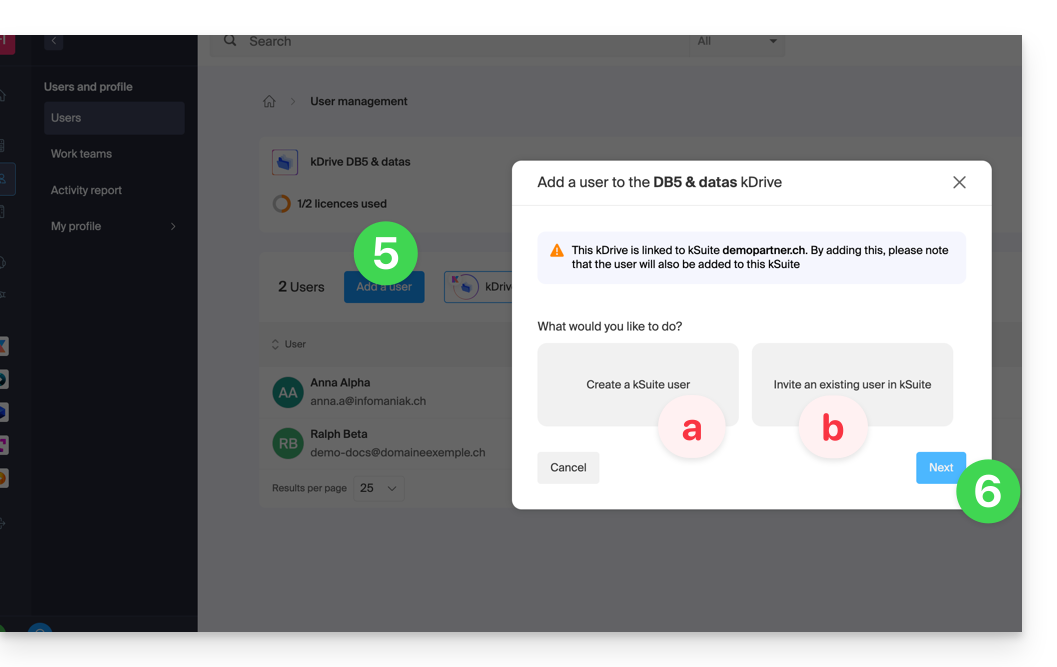
- Appuyez sur le bouton pour continuer.
- Selon votre choix, saisissez les coordonnées ou simplement l'adresse mail de l'utilisateur à inviter et préciser ses droits.
- Cliquez sur Inviter.
L'utilisateur recevra ensuite un mail qui lui permettra d'accepter l'invitation (valide 1 mois). Il sera indiqué comme utilisateur invité en attente dans la gestion des utilisateurs du kDrive.
Bloquer un utilisateur
Cette fonctionnalité permet d'empêcher un utilisateur d'accéder aux fichiers depuis l'interface Web de kDrive et depuis l'application sur un appareil:
- Cliquez ici afin d'accéder à l'app Web kDrive Infomaniak (service en ligne ksuite.infomaniak.com/kdrive).
- Vérifiez ou sélectionnez le kDrive concerné dans le menu déroulant du menu latéral gauche.
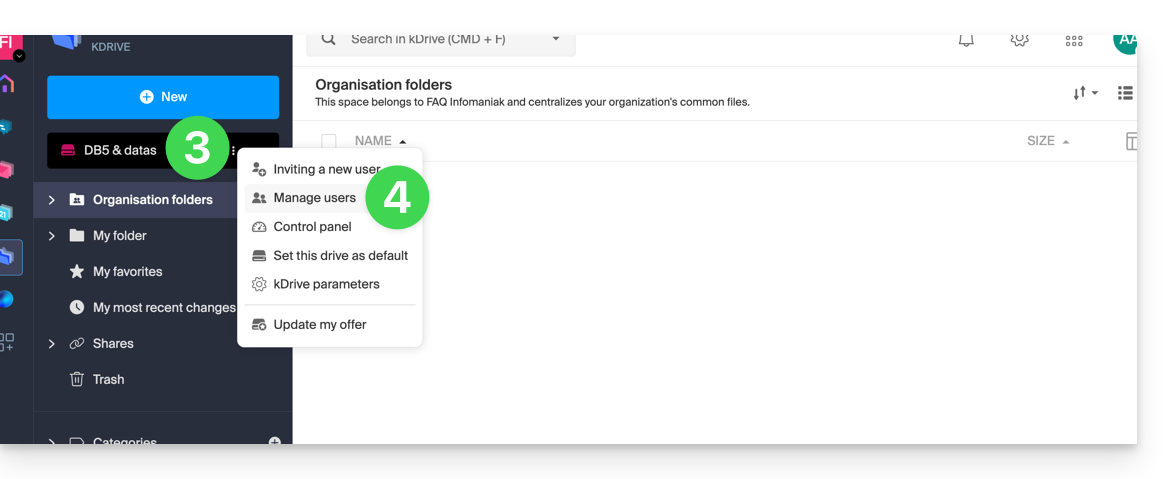
- Cliquez sur le menu d'action ⋮ situé à droite de l'élément concerné.
- Cliquez sur Gérer les utilisateurs:
- Cliquez sur le menu d'action ⋮ à droite de l'utilisateur concerné dans le tableau qui s'affiche.
- Cliquez sur Bloquer l'utilisateur et confirmez l'action:
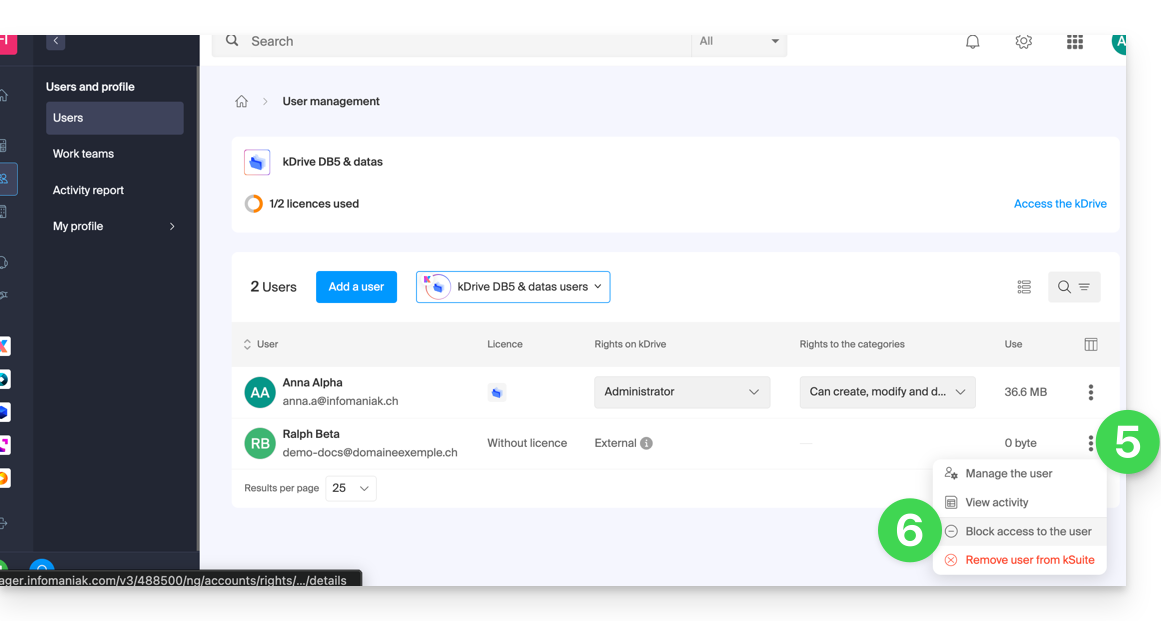
Pour débloquer un utilisateur, il suffit de suivre la même procédure.
Comment supprimer un utilisateur
Si un utilisateur quitte votre entreprise ou votre équipe, plusieurs options s'offrent à vous en tant qu'administrateur. Vous pouvez au choix…
- … bloquer l'utilisateur pendant un certain temps (voir ci-dessus).
- … supprimer totalement l'utilisateur et ses fichiers.
- … supprimer l'utilisateur et conserver ses fichiers pendant 6 mois.
- … supprimer l'utilisateur et transférer ses fichiers à un autre utilisateur.
Pour supprimer un utilisateur :
- Cliquez ici afin d'accéder à l'app Web kDrive Infomaniak (service en ligne ksuite.infomaniak.com/kdrive).
- Vérifiez ou sélectionnez le kDrive concerné dans le menu déroulant du menu latéral gauche.
- Cliquez sur le menu d'action ⋮ situé à droite de l'élément concerné.
- Cliquez sur Gérer les utilisateurs:
- Cliquez sur le menu d'action ⋮ à droite de l'utilisateur concerné dans le tableau qui s'affiche.
- Cliquez sur Retirer l'utilisateur.
- Choisissez de conserver ou non les données de l'utilisateur:
- Conserver les fichiers de l'utilisateur pendant 6 mois ou les transférer à un autre utilisateur.
- Supprimer immédiatement et définitivement les fichiers de l'utilisateur.
- Cliquez sur Supprimer les droits d'accès.
Supprimer un utilisateur externe au kDrive
Les utilisateurs externes sont ceux à qui vous avez uniquement partagé un ou plusieurs fichiers/dossiers sans leur donner accès au kDrive complet:
Pour retirer un utilisateur externe:
- Cliquez ici afin d'accéder à l'app Web kDrive Infomaniak (service en ligne ksuite.infomaniak.com/kdrive).
- Vérifiez ou sélectionnez le kDrive concerné dans le menu déroulant du menu latéral gauche.
- Cliquez sur le menu d'action ⋮ situé à droite de l'élément concerné.
- Cliquez sur Gérer les utilisateurs.
- Cliquez sur le menu d'action ⋮ à droite de l'utilisateur externe concerné dans le tableau qui s'affiche.
- Cliquez sur Retirer l'accès au kDrive:
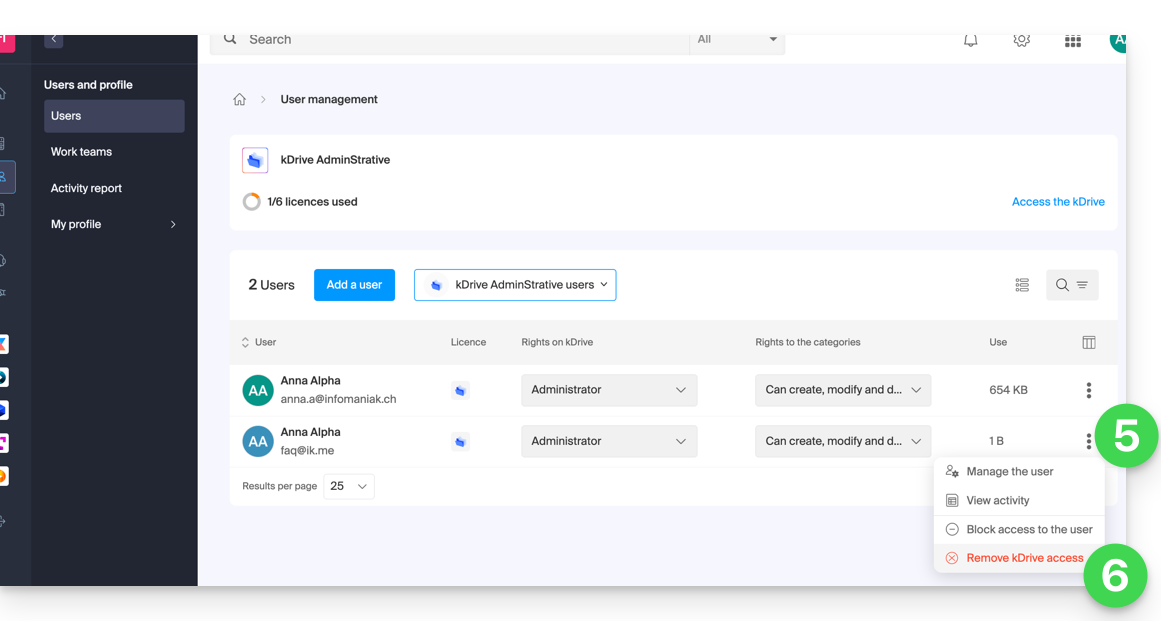
Vous pouvez également vous rendre à l'endroit du fichier partagé et cliquer sur la colonne des partages afin de supprimer l'accès à l'utilisateur concerné: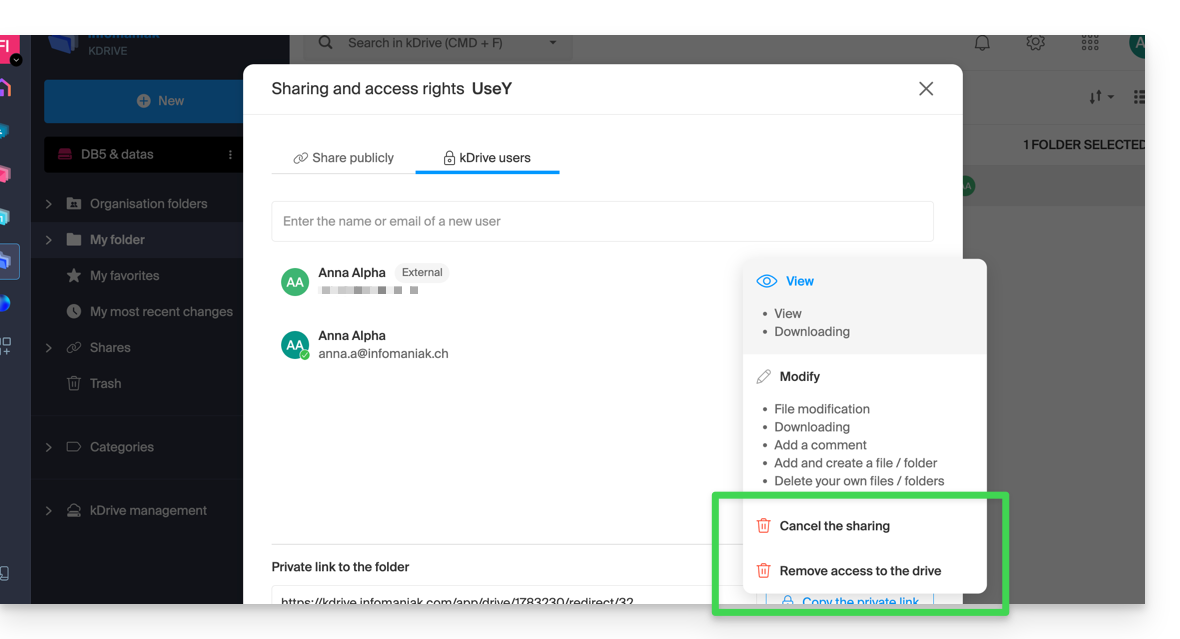
Vous pouvez:
- arrêter le partage du fichier avec lui (il continuera à voir les autres fichiers si vous en avez partagé d'autres)
- retirer son accès à tous les fichiers que vous lui avez partagé depuis ce kDrive
A noter que l'utilisateur externe peut également, depuis son kDrive limité, se retirer lui-même en coupant l'accès au fichier partagé s'il ne souhaite plus accéder à ce fichier: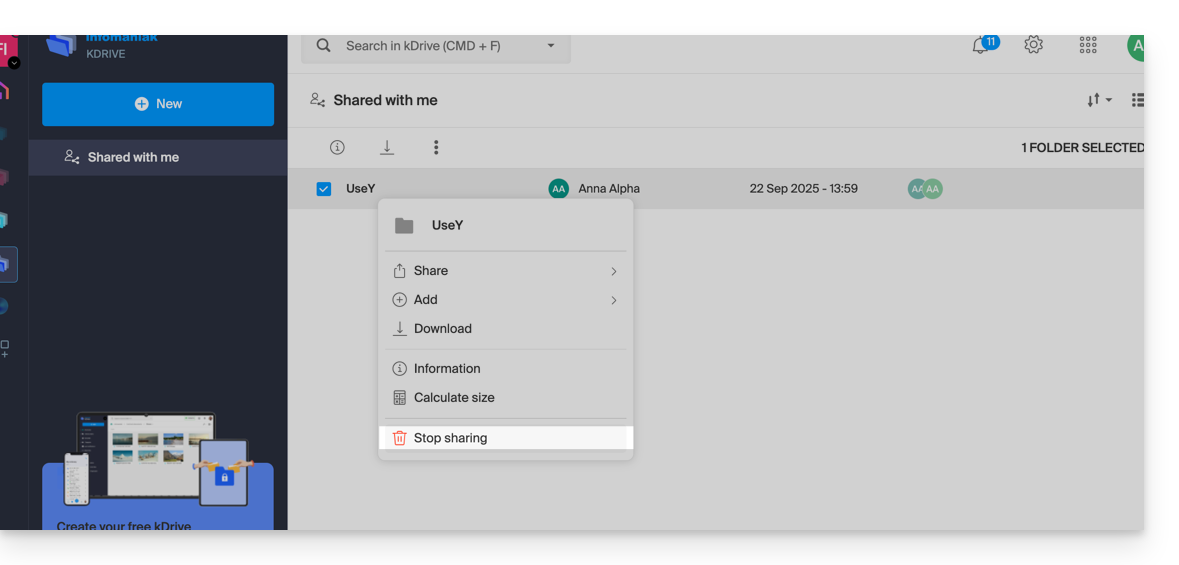
Il n'apparaitra plus dans les utilisateurs externes.
Remplacer un utilisateur kDrive
✘ INDISPONIBLE avec
kSuite
my kSuite / my kSuite+ (ik.me, etik.com, ikmail.com)
Dans le cas où un administrateur de kDrive souhaite se retirer (seul ce type de compte peut le faire) et attribuer les droits d'utilisation du kDrive à un utilisateur tiers (figurant déjà parmi les utilisateurs de l'Organisation sur laquelle se trouve le kDrive concerné):
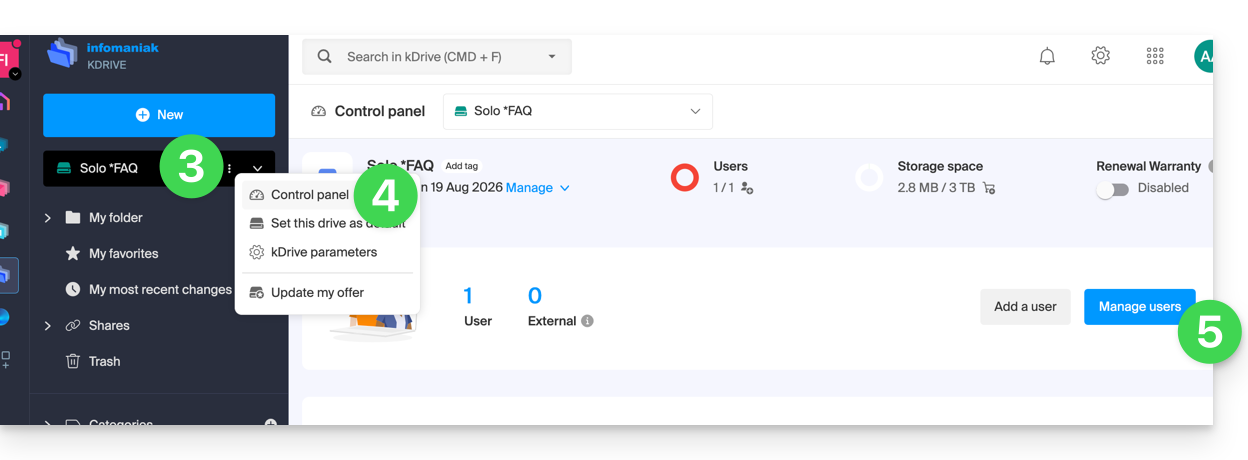
- Cliquez ici afin d'accéder à l'app Web kDrive Infomaniak (service en ligne ksuite.infomaniak.com/kdrive).
- Vérifiez ou sélectionnez le kDrive concerné dans le menu déroulant du menu latéral gauche.
- Cliquez sur le menu d'action ⋮ situé à droite de l'élément concerné.
- Cliquez sur Tableau de bord.
- Cliquez sur Gérer les utilisateurs:
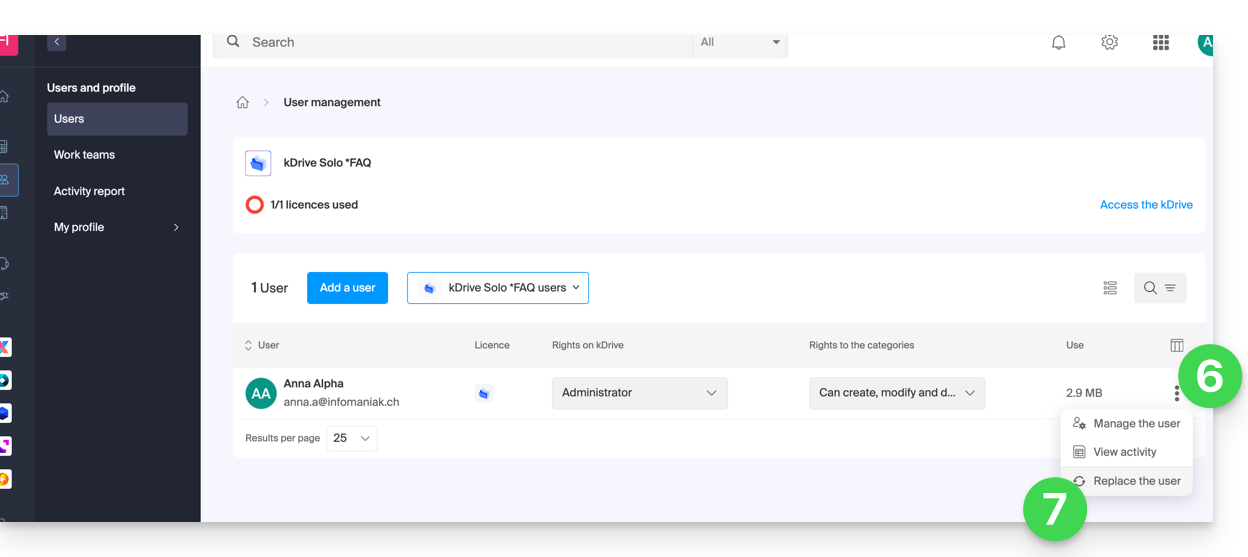
- Cliquez sur le menu d'action ⋮ situé à droite de l'utilisateur actuel.
- Cliquez sur Remplacer l'utilisateur:
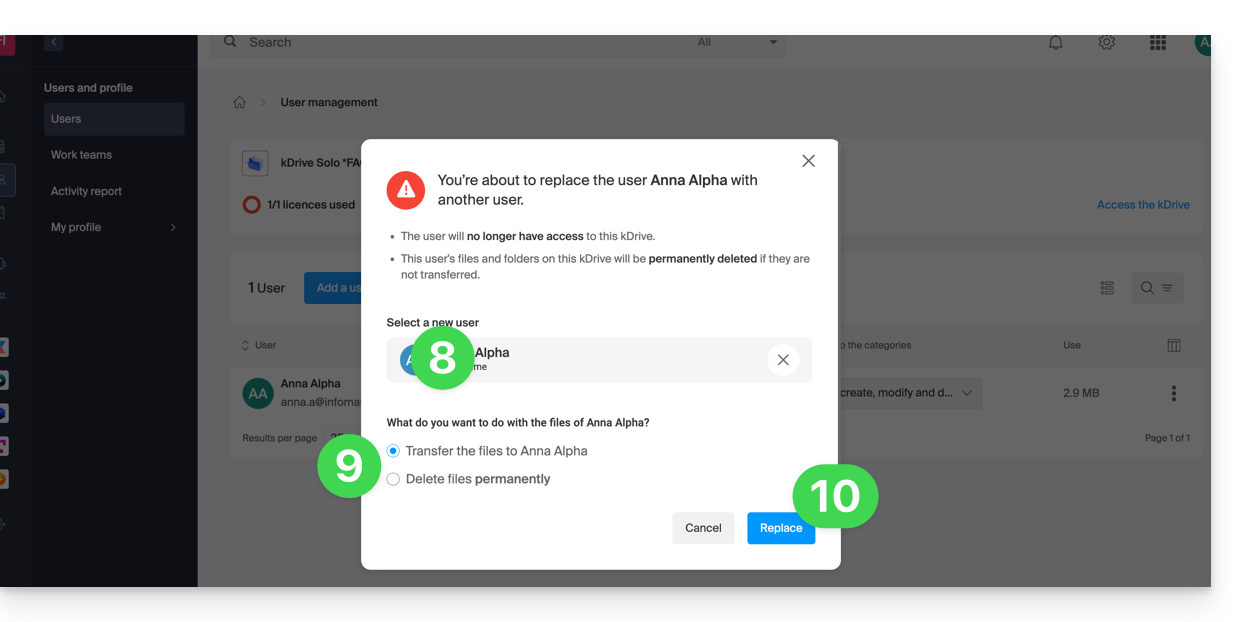
- Indiquez l'utilisateur (parmi ceux déjà rattachés à l'Organisation) qui devra être l'utilisateur principal du kDrive en remplacement de l'administrateur actuel.
- Choisissez si les données existantes sur kDrive doivent être conservées et transférées à l'utilisateur, ou s'il faut les supprimer entièrement et définitivement.
- Cliquez sur le bouton Remplacer:
Vidéo: à quoi accède un utilisateur ajouté ?
Imaginez un kDrive Pro au sein d'une kSuite, avec 1 seul utilisateur sur 3, des données dans le dossier commun “Dossiers de l'organisation” et dans le dossier personnel “Mon dossier”.
Si un nouvel utilisateur sans compte Infomaniak est invité sur kSuite en tant que collaborateur, à quoi pourra-t-il accéder par défaut sur le Manager et sur kDrive?
Le nouvel utilisateur est invité sur l'Organisation en tant que collaborateur, par conséquent par défaut il n'aura aucun droit de gestion sur les produits du Manager:
L'invité exécute dans un navigateur le lien obtenu et créé son compte Infomaniak:
et à la fin de son inscription, il accède au Manager qui est comme prévu entièrement vide au niveau de la gestion des produits…
Cependant, il a bien été invité à utiliser l'app Web kDrive (service en ligne ksuite.infomaniak.com/kdrive), accessible via l'icône en haut à droite, sous Applications:
et il accède bien aux Dossiers de l'organisation, déjà rempli par les autres utilisateurs!
Lien vers cette FAQ: https://faq.infomaniak.com/2364
Cette FAQ a été utile?
Ce guide explique comment voir la manière dont l'espace de stockage de votre kDrive est utilisé et comment augmenter sa capacité en cas de besoin.
Préambule
- Le nombre maximum de fichiers par kDrive n'est pas une limite fixe, mais si elle est dépassée, la stabilité du système de stockage et de l'application kDrive ne peut être garantie par Infomaniak.
- Seules les conditions particulières Sauvegarde et stockage que vous pouvez retrouver sur votre Manager font foi.
- Prenez connaissance de cet autre guide concernant les détails propres aux boîtes de dépot.
Limites en vigueur
D'autres types de limites sont détaillés sur cet autre guide.
⚠ Nombre max. de fichiers / sous-dossiers :
| par kDrive | par dossier | |
| Toutes les offres | 300000 / 1000 | 50000 |
⚠ Bande passante (en Go) autorisée par jour et par utilisateur (ces limites, fournies à titre informatif et préventif, peuvent s'appliquer si une utilisation excessive dégrade le service, afin d'en garantir la stabilité et la disponibilité pour tous les utilisateurs) :
| kSuite | gratuit | 200 |
| Standard | 1000 | |
| Business | 1000 | |
| Enterprise | 1000 | |
| my kSuite | 200 | |
| my kSuite+ | 200 | |
| kDrive | Solo | 1000 |
| Team | 1000 | |
| Pro | 1000 |
⚠ Nombre max. de téléchargements quotidiens d'un fichier par utilisateur :
| kSuite | gratuit | 50000 |
| Standard | 100000 | |
| Business | 100000 | |
| Enterprise | 100000 | |
| my kSuite | 50000 | |
| my kSuite+ | 50000 | |
| kDrive | Solo | 50000 |
| Team | 50000 | |
| Pro | 50000 |
⚠ Taille max. d'un fichier (en Go) envoyé via :
| app Desktop | app Web | API | |
| Toutes les offres | 1000 | 1000 | 1000 |
Consulter l'espace de stockage de kDrive
Pour accéder à kDrive :
- Cliquez ici afin d'accéder à l'app Web kDrive Infomaniak (service en ligne ksuite.infomaniak.com/kdrive).
- Cliquez sur le chevron pour développer la partie Gestion du kDrive dans le menu latéral gauche.
- Cliquez sur Espace de stockage dans le menu latéral gauche:
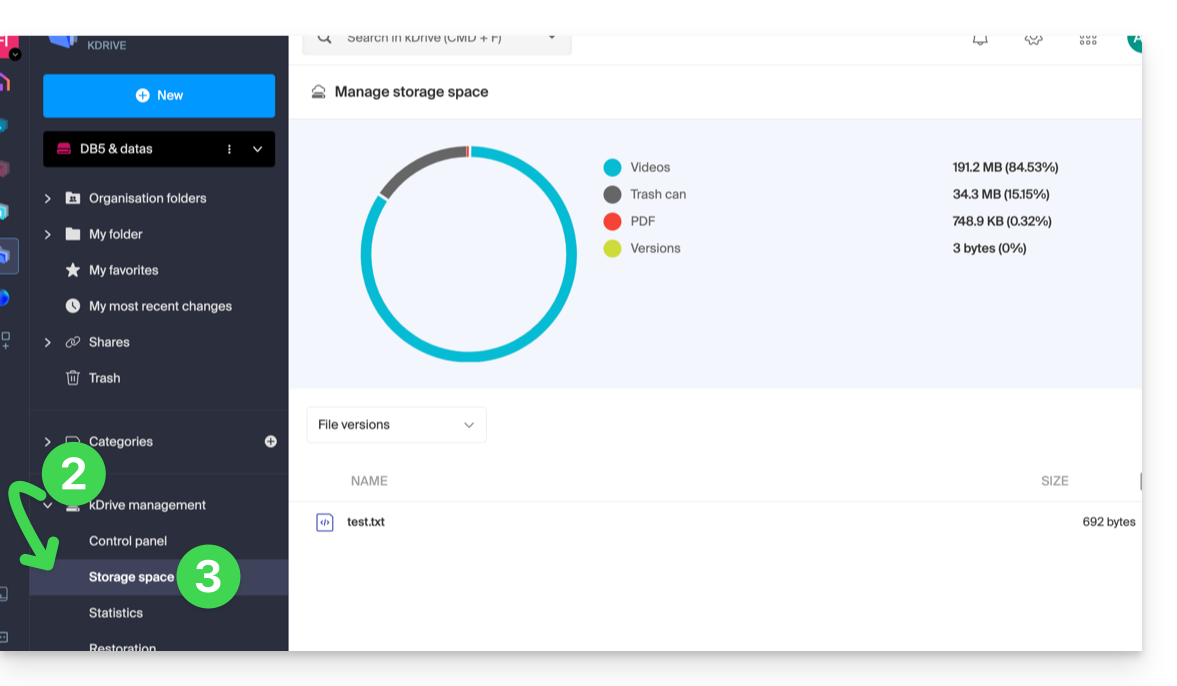
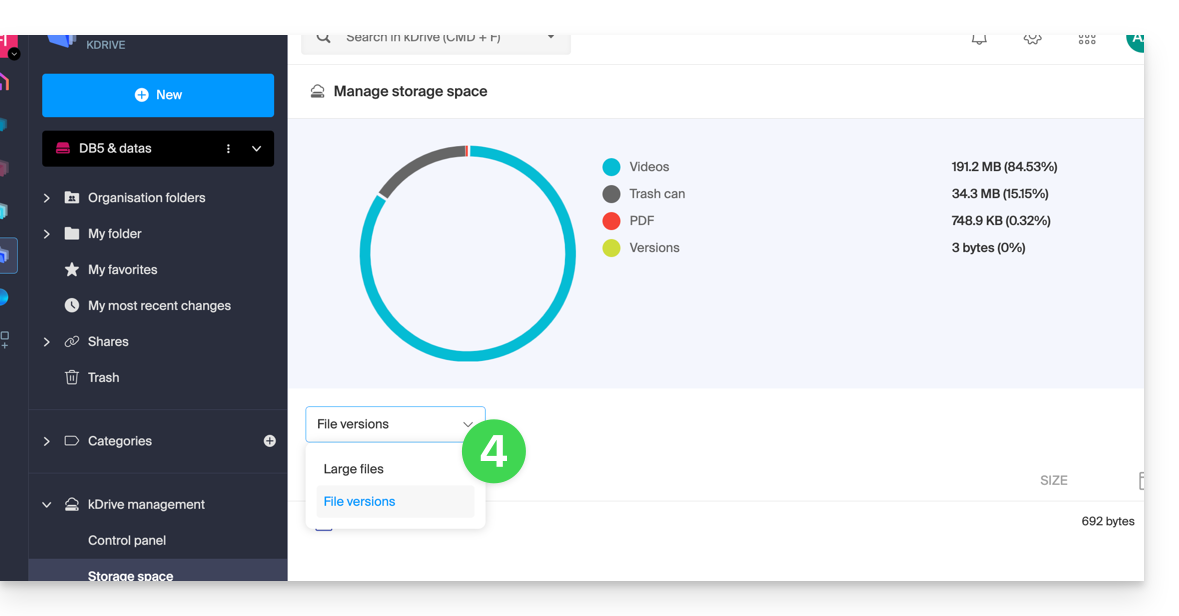
- Choisissez les fichiers volumineux (ou les versions de fichiers qui sont également comptabilisées dans l'espace de stockage) à l'aide du menu déroulant:
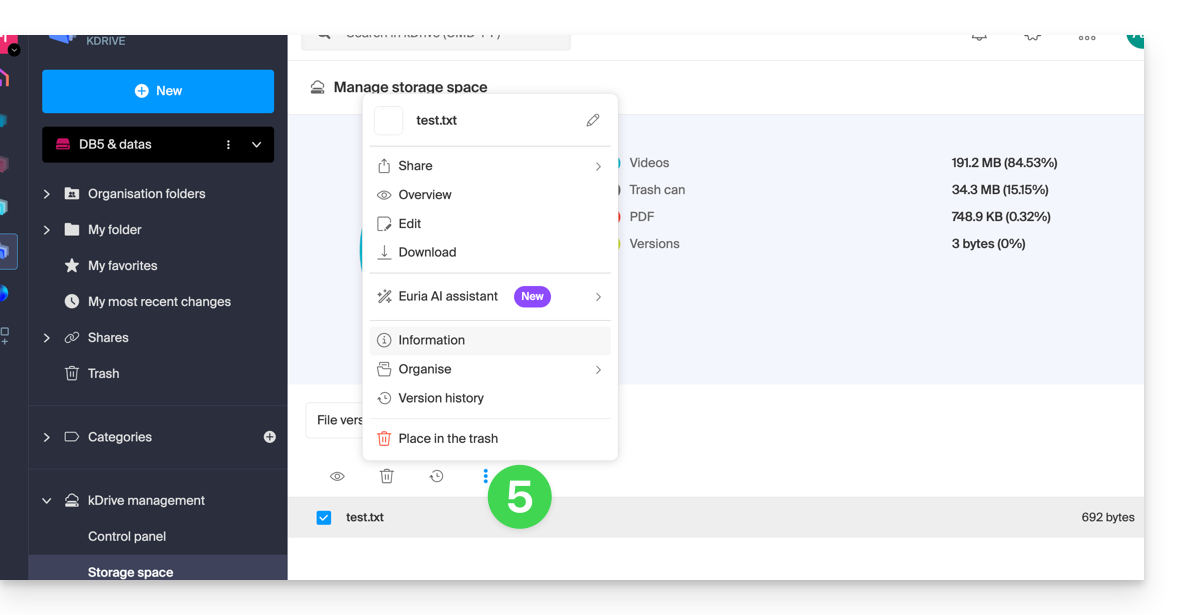
- Cliquez sur le menu d'action ⋮ situé au-dessus de votre sélection pour réaliser une action (suppression par exemple):
Augmenter l'espace de stockage kDrive
Prérequis
- Avoir des permissions suffisantes au sein de l'Organisation.
Pour modifier l'espace de stockage kDrive:
- Cliquez ici afin d'accéder à l'app Web kDrive Infomaniak (service en ligne ksuite.infomaniak.com/kdrive).
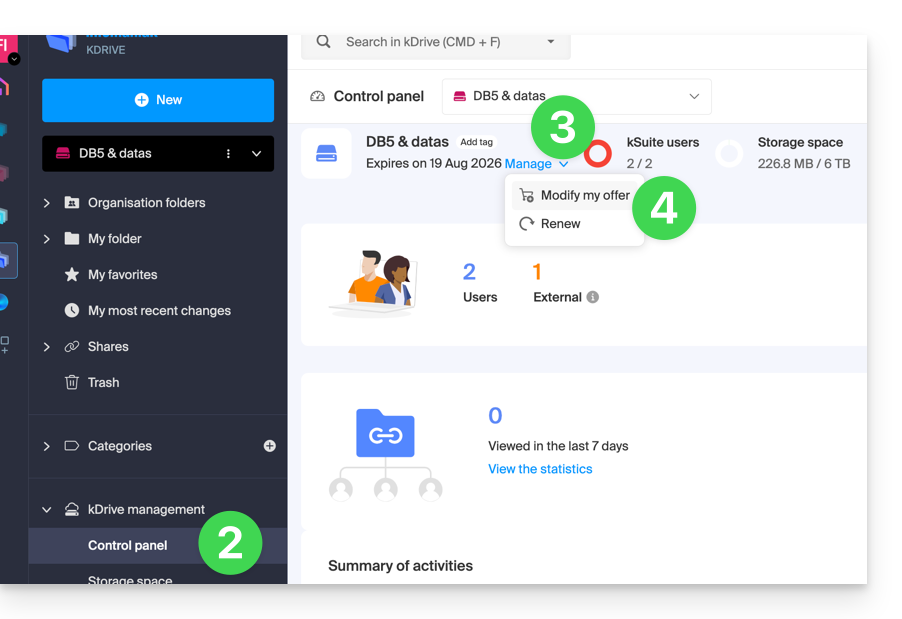
- Cliquez sur Tableau de bord dans le menu latéral gauche sous Gestion du kDrive.
- Cliquez sur Gérer.
- Cliquez sur Modifier l'offre:
- Le choix vous sera offert de modifier l'offre ou de modifier l'espace de stockage maximum de votre kDrive.
- Une fois l'offre modifiée, cliquez sur Suivant et procédez au paiement.
Obtenir des informations sur un dossier et son contenu
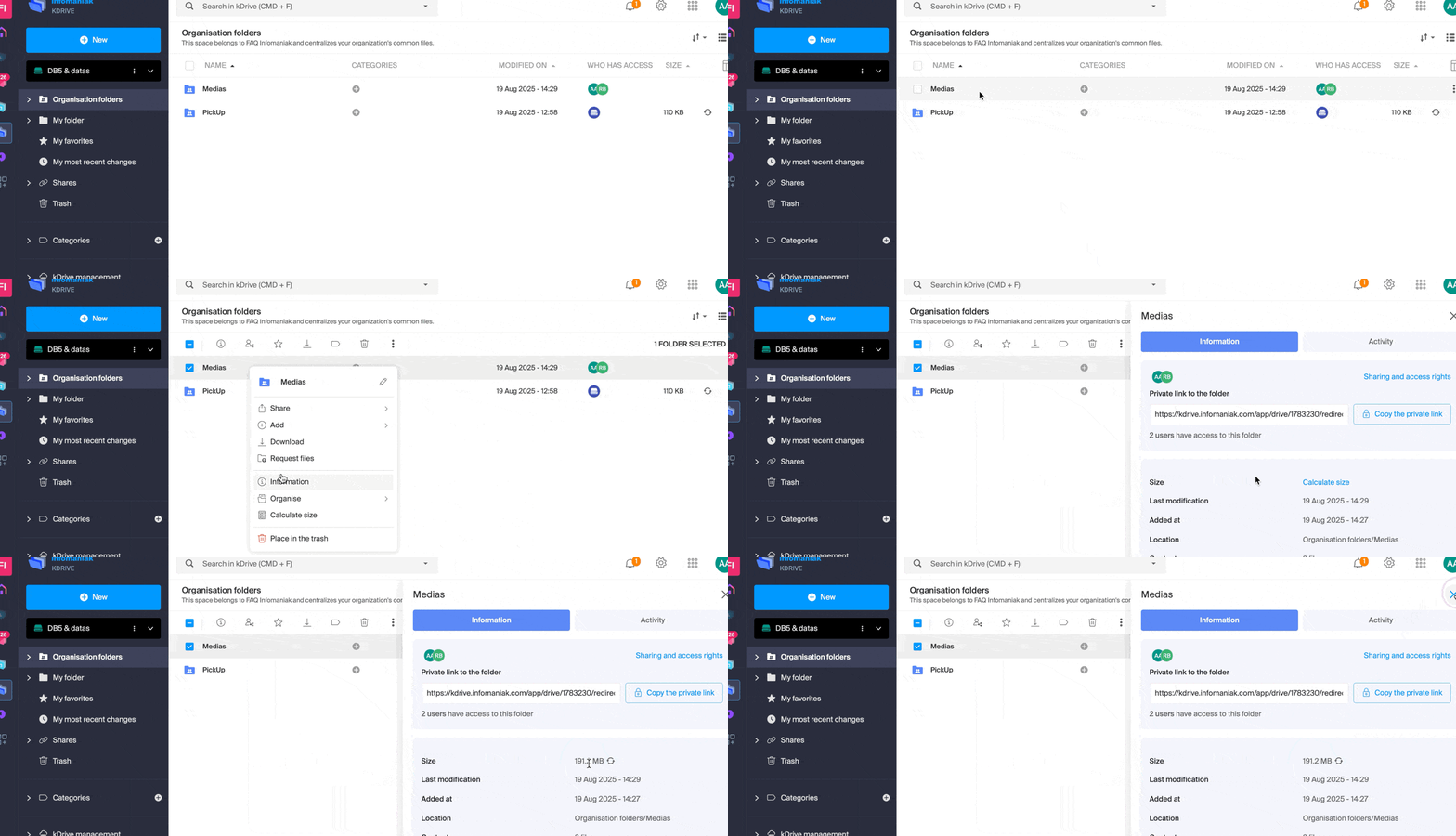
Il suffit de faire un clic droit sur n'importe quel dossier de l'app Web kDrive pour obtenir les informations de taille et contenu:
Lien vers cette FAQ: https://faq.infomaniak.com/2387
Cette FAQ a été utile?
Ce guide vous permet de découvrir rapidement les fonctions essentielles de Euria, l'intelligence artificielle à votre disposition au sein de kSuite, performante notamment avec l'app Web kDrive Infomaniak (service en ligne ksuite.infomaniak.com/kdrive).
✘ INDISPONIBLE avec
kSuite Free / kSuite Standard
my kSuite / my kSuite+ (ik.me, etik.com, ikmail.com)
kDrive Solo / kDrive Team / kDrive Pro
Utiliser l'IA pour vos fichiers sur kDrive
Prérequis
- Etre Administrateur ou Responsable légal au sein de l'Organisation qui gère le kDrive.
- Pour activer Euria à tous les utilisateurs de votre kDrive concerné, prenez connaissance de cet autre guide ou suivez l'assistant qui s'ouvre à la connexion du kDrive.
- Lire et comprendre cet autre guide au sujet du modèle utilisé et des responsabilités de chacun.
Pour accéder à Euria sur kDrive:
- Cliquez ici afin d'accéder à l'app Web kDrive Infomaniak (service en ligne ksuite.infomaniak.com/kdrive).
- Ouvrez un document PDF (Euria est également disponible avec d'autres types de fichier texte / code :
.md,.txt,.json,.php, etc.) ou effectuez un clic-droit sur le fichier en question: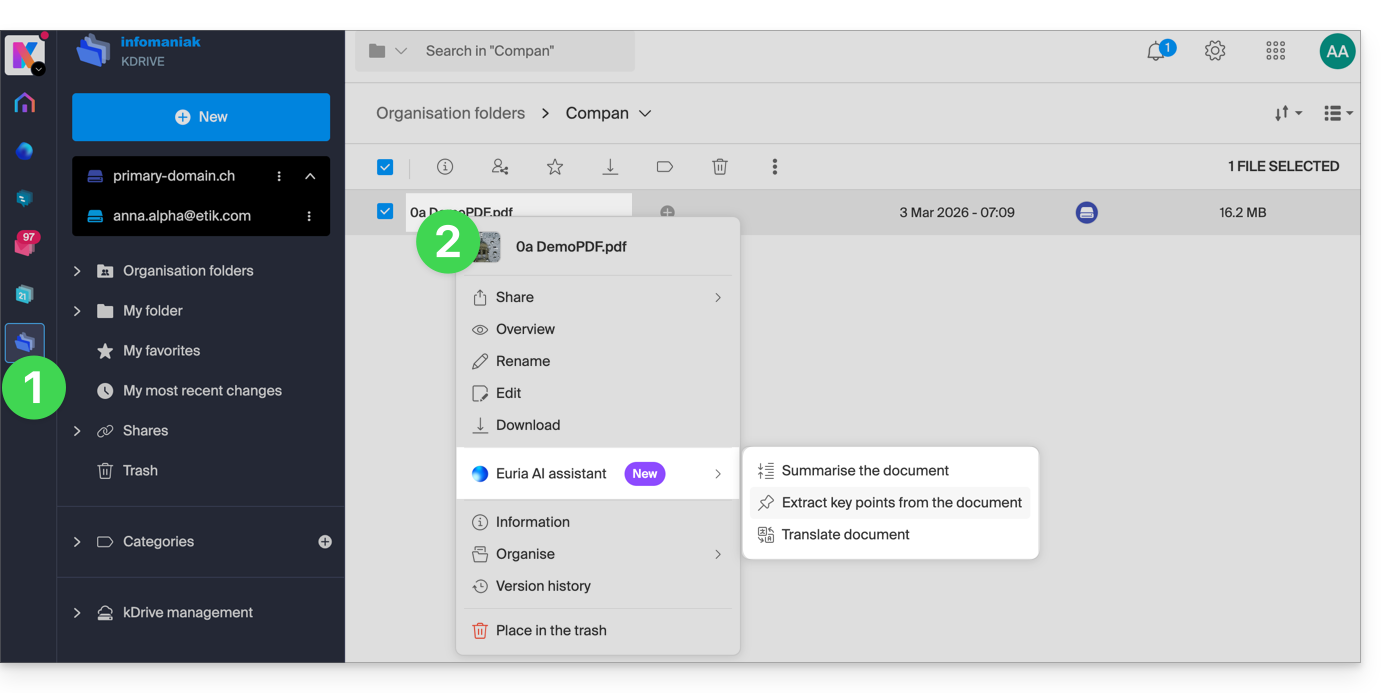
- Euria va s'ouvrir dans un volet latéral droite ; si vous le fermez, Euria reste accessible via l'icône ronde située en haut à droite:
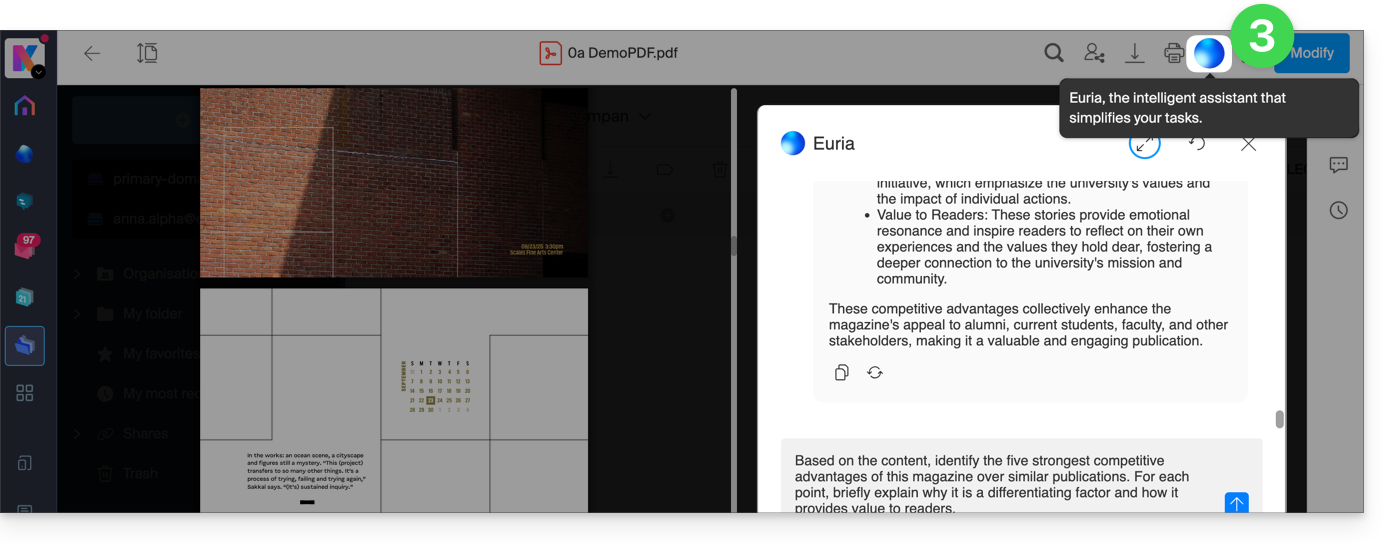
Comment Euria peut aider?
Euria vous aide à exploiter efficacement le document que vous avez ouvert (et uniquement celui-ci) ; elle peut notamment:
- répondre à vos questions sur son contenu (détails, statistiques, changements)
- en résumer les points clés (voire même le vulgariser et encore plus si vous précisez “pour un enfant de 10 ans”…)
- le traduire
- fournir des métadonnées (taille, date de création ou de modification)
- expliquer les termes ou acronymes qui y figurent
Par exemple si le document est un long rapport de société sur l'année écoulée, vous pouvez demander la taille actuelle du département Développement, quels sont les projets en priorité absolue, ou encore la dernière date de modification du document…
Créer un évènement pour votre agenda
Avec un document mentionnant un rendez-vous (médical par exemple), vous pouvez demander à Euria de créer un bout de code qui, une fois copié-collé dans un fichier adéquat, vous permettra d'ajouter un évènement sur votre calendrier. Exemple de formulation: “Crée un event au format ics en prenant les détails de ce rendez-vous”.
Euria peut également extraire des évènements à partir d'un document plus complexe: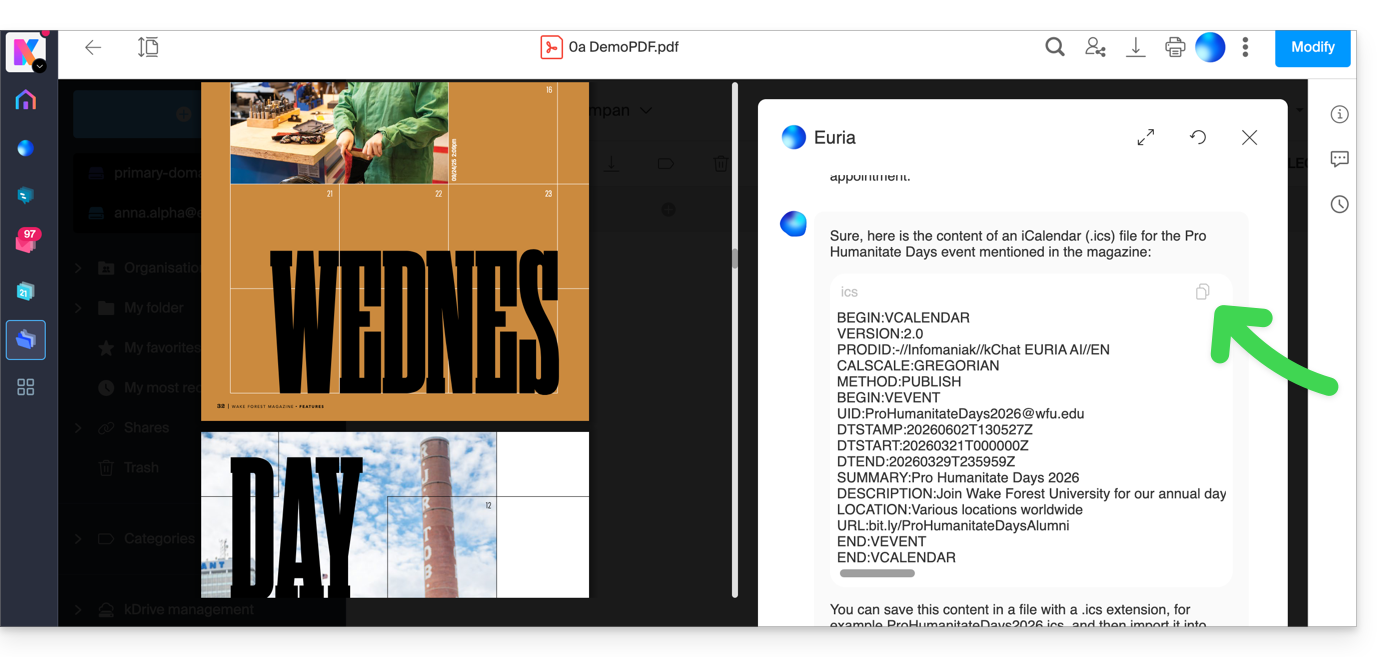
Euria va vous expliquer ce qu'il a fait (un code VCALENDAR) et ce qu'il vous faudra faire (créer un nouveau fichier avec l'extension .ics contenant le code qu'il a généré, et l'ouvrir sur votre ordinateur afin de l'importer dans votre app d'agenda habituelle ou l'importer sur votre calendrier kSuite):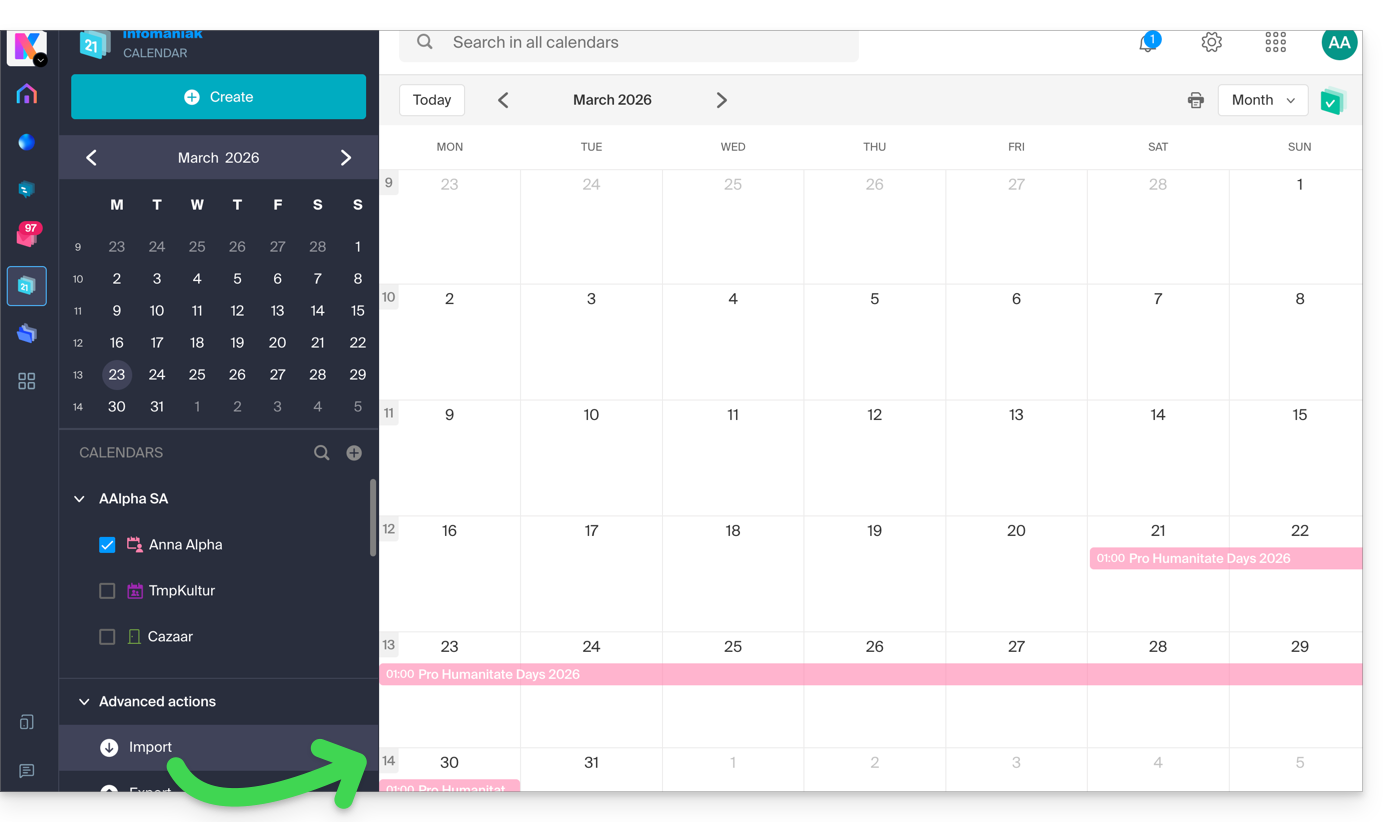
Créer un arbre généalogique des personnages
Avec un livre stocké sur votre kDrive, vous pouvez demander à Euria de faire un arbre généalogique précis et complet pour montrer les liens entre tous les personnages. Vous obtiendrez ainsi une liste de noms/prénoms avec leurs relations.
Mais vous pouvez pousser l'expérience plus loin en demandant ensuite un diagramme “Mermaid” basé sur cette liste. Il vous suffira de copier-coller le code proposé par Euria dans un outil comme mermaid.live:
Analyser une enquête, rédiger un article de blog
A partir d'un document de type enquête / reportage, vous pouvez demander à Euria de rédiger un nouvel article au ton que vous souhaitez et adressé à la cible désirée. Exemple: “A partir de tout ça, écris un article de blog avec un titre accrocheur et un texte de max 400 mots, pour un public cible de femmes de 30 à 40 ans”.
Mais vous pouvez également lui demander de trouver “quels sont les biais de cette enquête” ou "quels éléments mériteraient d'être approfondis ou vérifiés". Euria peut ainsi vous aider à adopter une posture critique face à une enquête ou un reportage, en pointant les éventuelles lacunes, exagérations ou partis pris.
Elle peut aussi reformuler les conclusions de l'enquête pour différents publics (professionnels, adolescents, lecteurs curieux…), suggérer des angles alternatifs pour un article dérivé, ou encore générer des titres, introductions ou synthèses selon le niveau de complexité souhaité.
L'objectif est de tirer un maximum de valeur éditoriale d'un même contenu source, en diversifiant les formes, les tons et les points de vue.
Lien vers cette FAQ: https://faq.infomaniak.com/2566
Cette FAQ a été utile?
Ce guide détaille l'installation de l'application desktop kDrive d'Infomaniak sur un ordinateur équipé du système d'exploitation Linux. Cette application permet de synchroniser automatiquement les fichiers de votre ordinateur avec votre espace kDrive en ligne.
Préambule
- Sur cet OS, certaines fonctionnalités avancées de kDrive ne sont pas disponibles, comme l'option Lite Sync (qui permet de consulter vos fichiers sans les stocker physiquement sur le disque) ou le menu contextuel via le clic droit (pour partager un lien rapidement, par exemple).
- L'application kDrive est officiellement supportée par Infomaniak uniquement sur les configurations suivantes:
- Ubuntu 22.04 LTS (et versions supérieures)
- Environnements de bureau : GNOME ou KDE
- L'application peut fonctionner sur d'autres distributions Linux (Debian, Fedora, etc.) ou avec d'autres environnements de bureau, mais Infomaniak ne fournit aucune assistance technique pour l'installation ou l'utilisation en dehors des configurations mentionnées ci-dessus.
Installation de kDrive sur Linux
Prérequis
- Télécharger l'application kDrive pour Linux (il s'agit d'un fichier au format .AppImage).
- D-Bus (système de communication interne présent sur la majorité des versions).
- Gnome-keyring ou KWallet (gestionnaires de mots de passe généralement intégrés, sauf sur les versions de Linux très allégées).
Ensuite :
- Placez le fichier téléchargé dans un dossier de votre choix, par exemple un dossier nommé "Applications" dans votre répertoire personnel.
- Faites un clic droit sur le fichier, choisissez Propriétés puis l'onglet Permissions.
- Cochez la case "Autoriser l'exécution du fichier comme un programme".
Afin que kDrive se lance automatiquement à l'allumage de votre ordinateur, ajoutez ce fichier dans vos "Préférences des applications au démarrage" (ou menu équivalent selon votre système).
Problèmes connus et solutions
Synchronisation bloquée ou erreur "Inotify watches"
Si la synchronisation semble figée (ex: étape 1/10) ou si les journaux indiquent l'erreur Out of memory or limit number of inotify watches reached!, cela signifie que votre système limite le nombre de fichiers qu'il peut surveiller simultanément.
- Vérifier la limite actuelle : tapez la commande
cat /proc/sys/fs/inotify/max_user_watchesdans un terminal. - Augmenter la limite : pour doubler la valeur (passer par exemple à 131072), exécutez :
echo fs.inotify.max_user_watches=131072 | sudo tee -a /etc/sysctl.conf
Puis appliquez le changement avec :sudo sysctl -p
L'application se ferme à l'ouverture (AppArmor / Wayland)
Sur certaines versions récentes d'Ubuntu (24.04+) ou Debian, la sécurité AppArmor peut bloquer l'ouverture de la fenêtre de connexion.
- Solution AppArmor : installez les outils nécessaires :
sudo apt install apparmor-utils. Créez ensuite une règle pour kDrive :sudo aa-autodep /path/to/kDrive.AppImageet redémarrez le service :sudo service apparmor restart. - Conflit Wayland : si l'application crash sous Wayland, tentez de forcer l'affichage classique (X11) en lançant l'application via le terminal avec la commande suivante :
export QT_QPA_PLATFORM=xcb && ./kDrive.AppImage
Problèmes d'affichage de l'icône ou de la fenêtre
- Icône invisible (Gnome) : installez l'extension AppIndicator Support. Notez que l'extension Dash to Panel peut rendre les menus de l'application invisibles et n'est pas recommandée.
- Fenêtre impossible à ouvrir : vérifiez que les bibliothèques logicielles
libfuse2etlibdbus-1-devsont bien installées sur votre système. - KDE Wayland : si l'interface s'affiche mal, ajoutez ces lignes à votre fichier de configuration
~/.config/kdeglobals:[QtQuickRendererSettings]RenderLoop=basicSceneGraphBackend=opengl
Erreur de stockage des identifiants (Magasin de clés)
Si kDrive demande vos identifiants à chaque démarrage ou indique l'erreur Failed to save authentication info to keychain :
- Assurez-vous qu'un gestionnaire de mots de passe (Gnome Keyring ou KWallet) est bien installé et qu'il est déverrouillé lors de l'ouverture de votre session.
- Vérifiez que le service D-Bus
org.freedesktop.secretsest configuré. Si vous utilisez KWallet, le fichier/usr/share/dbus-1/services/org.freedesktop.secrets.servicedoit contenir :[D-BUS Service]Name=org.freedesktop.secretsExec=/usr/bin/kwalletd5
Utilisation d'AppImageLauncher
Si vous utilisez l'outil AppImageLauncher et que l'intégration échoue, vérifiez que vous utilisez au minimum la version 3.0.0 (beta 2) pour supporter le format de compression de kDrive.
Aide au diagnostic en cas de crash
Si l'application se ferme sans message d'erreur, vous pouvez générer un rapport pour analyse technique en extrayant les dernières activités de votre système avec cette commande :journalctl -r -n 1000 > kdrive_syslog.txt
Lien vers cette FAQ: https://faq.infomaniak.com/617
Cette FAQ a été utile?
Ce guide donne des indications pour se connecter à kDrive en utilisant le protocole de connexion WebDAV.
✘ INDISPONIBLE avec
kSuite Free / kSuite Standard
my kSuite / my kSuite+ (ik.me, etik.com, ikmail.com)
⚠ ATTENTION ⚠
Utilisez le protocole WebDAV sur kDrive pour des cas spécifiques et ponctuels:
- Si vous souhaitez travailler sur vos fichiers et les partager, kDrive est l'outil idéal ; il est recommandé d'installer l'application kDrive pour éviter toute perte de fichier.
- En revanche, pour sécuriser vos données contre la perte ou la corruption et assurer la continuité de votre activité, Swiss Backup est la solution indispensable et adaptée.
Infomaniak garantit la conformité de ses services aux protocoles standards (IMAP, S3, etc.) mais ne fournit pas d'aide supplémentaire pour les services ou logiciels externes, car leur configuration peut changer selon le fournisseur ou l'éditeur. Ce guide est donc fourni à titre indicatif et sa mise en place reste sous votre responsabilité (réf.: Politique de support / Art. 11.9 des CGU). Si besoin, une personne qualifiée peut vous accompagner.
Obtenir l'identifiant (ID kDrive)
Pour connaitre votre identifiant kDrive:
- Cliquez ici afin d'accéder à l'app Web kDrive Infomaniak (service en ligne ksuite.infomaniak.com/kdrive).
- L'arborescence du kDrive s'affiche dans le menu latéral gauche.
- L'adresse URL
https://ksuite.infomaniak.com/34567/kdrive/app/drive/123456/files/56789ouhttps://ksuite.infomaniak.com/all/kdrive/app/drive/123456/affichée en haut de votre navigateur contient un nombre: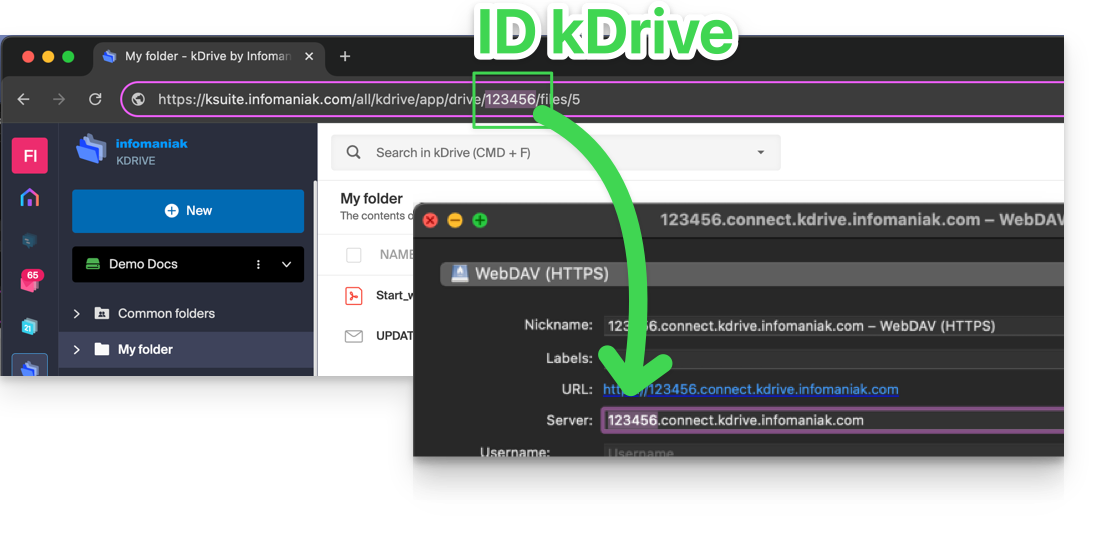
- Dans certains cas, notamment lorsque l'ID de l'Organisation est mentionnée dans l'URL, il peut y avoir plusieurs séries de chiffres, mais le principe reste le même, il faut prendre le nombre affiché après le terme “/drive/”:
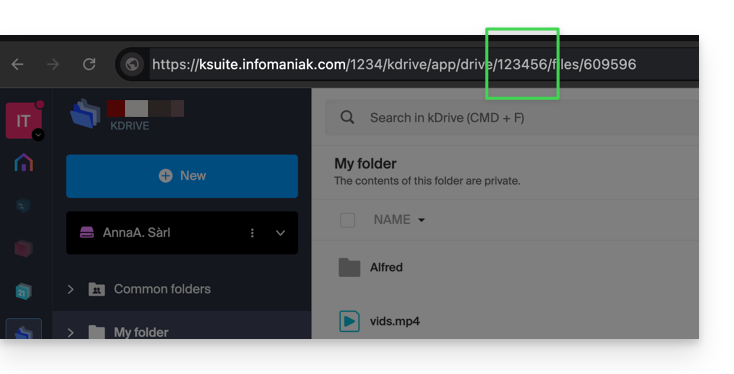
Ce nombre (dans l'exemple 123456) est votre identifiant kDrive (IDkDrive).
Il faudra donc écrire https://IDkDrive.connect.kdrive.infomaniak.com chaque fois que cela sera nécessaire (https://123456.connect.kdrive.infomaniak.com par exemple comme adresse WebDAV).
Guides spécifiques WebDAV
Exemples de synchronisation par WebDAV:
URL de connexion WebDAV directe vers un dossier spécifique
Pour faciliter une connexion directe via WebDAV à un dossier précis, vous pouvez utiliser l'URL suivante (en remplaçant 123456 comme ci-dessus) :
https://12345.connect.kdrive.infomaniak.com/Common documents/folder-nameCette méthode simple vous permet d'accéder rapidement au dossier souhaité sans naviguer manuellement dans l'arborescence. Il vous suffit de remplacer « folder-name » par le nom exact du dossier ciblé pour établir une connexion directe et sécurisée via WebDAV.
Lien vers cette FAQ: https://faq.infomaniak.com/2409
Cette FAQ a été utile?
Ce guide explique comment modifier l'emplacement local utilisé par l'app desktop kDrive (application de bureau sur macOS / Windows / Linux) afin de par exemple stocker les données synchronisées sur un autre disque dur lorsque le premier choisi n'a plus suffisamment de place.
Préambule
- En effet si l'option Lite Sync n'est pas activée, toutes les données existantes sur l'app Web kDrive (service en ligne ksuite.infomaniak.com/kdrive) sont également présentes en local sur l'appareil synchronisé et prennent de l'espace de stockage.
- Comme le volume de données peut être très important, vous pouvez être amené à stocker les données sur un autre disque dur que celui choisi initialement.
- Ne jamais déplacer un dossier utilisé pour la synchronisation kDrive (
/kdrive,/kdrive2, etc.) ni lorsque l'application kDrive est ouverte ni lorsqu'elle est fermée ou désinstallée dans le but d'être réinstallée.- Si tout est synchronisé alors il faut supprimer le dossier et le recréer comme expliqué ci-dessous.
- Si vous procédez différemment en utilisant un dossier contenant déjà vos données, vous vous exposez à des conflits de fichiers.
Modifier le répertoire local utilisé par kDrive
Pour définir un nouveau dossier pour la synchronisation de kDrive lorsque le premier dossier choisi initialement ne doit plus être utilisé, suivre cette procédure:
- Assurez-vous que toutes vos données sont synchronisées et existent bien en étant visibles sur l'app Web kDrive (service en ligne ksuite.infomaniak.com/kdrive).
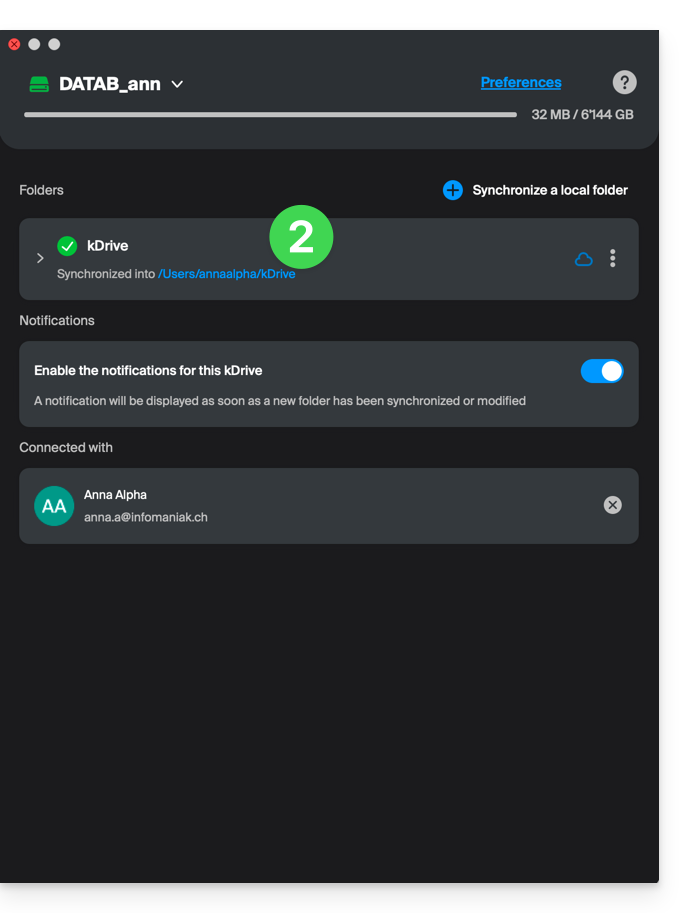
- Si nécessaire localisez le dossier actuellement utilisé par l'app desktop kDrive (cliquez sur Paramètres du Drive depuis l'application puis cliquez sur l'URL bleue affichée sous Dossiers afin d'ouvrir le dossier local et ainsi repérer son emplacement):
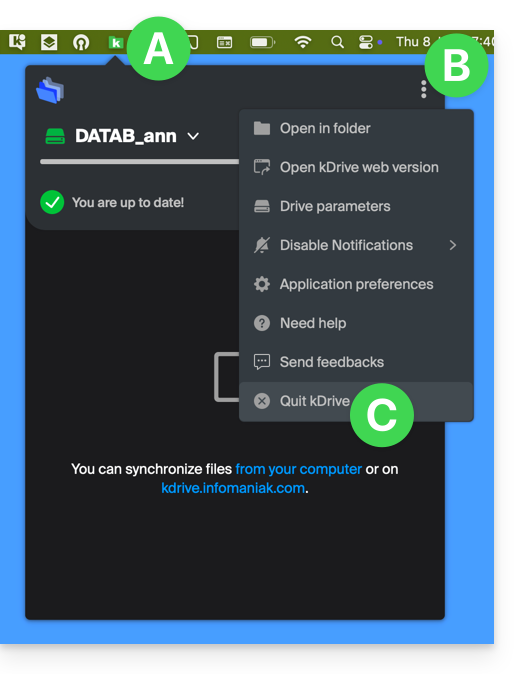
- Quittez l'app desktop kDrive sur l'appareil où vous souhaitez modifier le dossier utilisé:
- Désinstallez complètement l'app desktop kDrive en supprimant toutes les données de configuration/paramètres, etc. — sur macOS, utilisez kDrive Uninstaller présent dans le dossier Applications/kDrive):
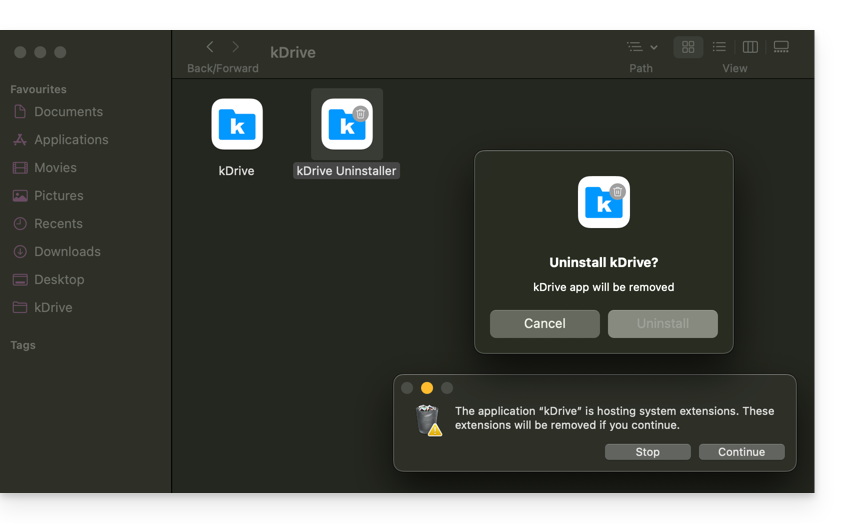
- Supprimez le dossier
kDrive(oukDrive2, etc. localisé au point 2). - Réinstallez l'app desktop kDrive et lorsque la connexion au compte Infomaniak est effectuée, cliquez sur l'icône crayon ✎ à l'étape du choix du dossier de synchronisation:
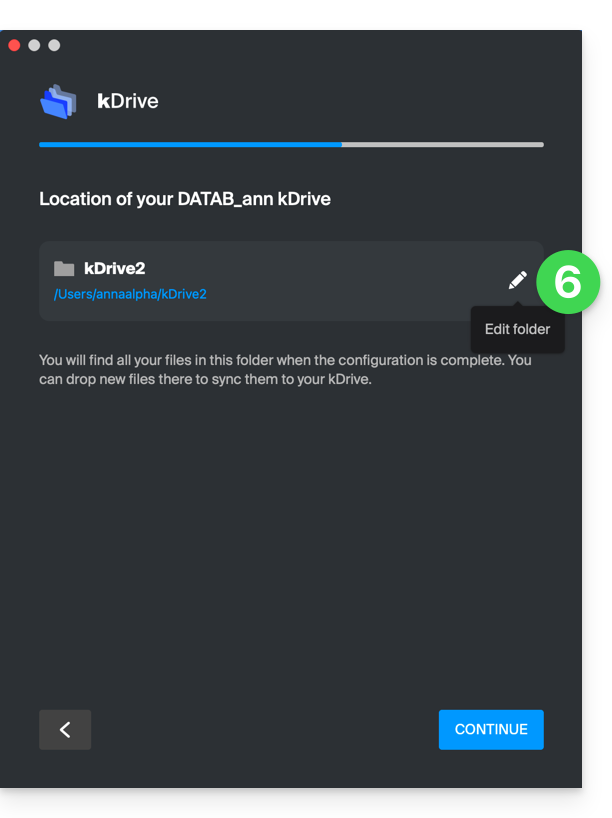
- Choisissez le nouveau disque dur comme emplacement du nouveau dossier (le nommer à votre convenance):
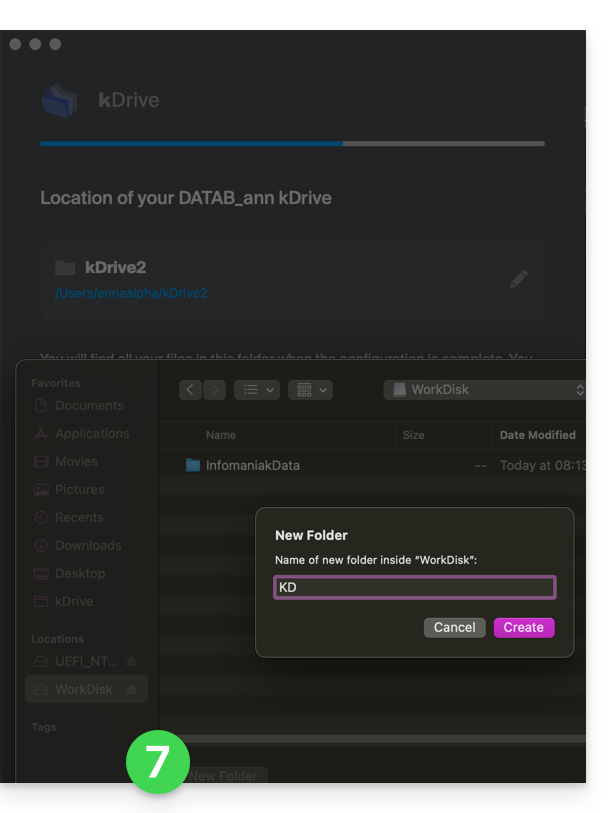
- Terminez la configuration:
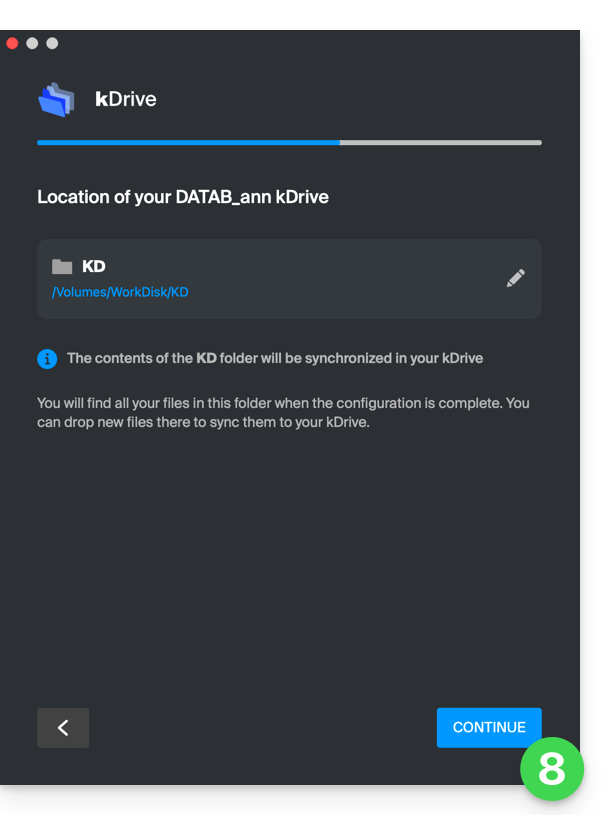
- Le téléchargement des données kDrive présentes sur les serveurs Infomaniak va débuter et se poursuivre entièrement en tâche de fond.
- Prenez connaissance de cet autre guide pour ne télécharger que certains dossiers précis.
Lien vers cette FAQ: https://faq.infomaniak.com/2856
Cette FAQ a été utile?
Ce guide explique comment changer d'offre kDrive, la solution de stockage collaboratif sur un cloud 100% Swiss Made.
Préambule
- kDrive est le nom donné au service de stockage/partage de fichiers, proposé par Infomaniak en Suisse.
- kDrive est accessible gratuitement ou par abonnement selon si vous êtes seul à l'utiliser ou si vous souhaitez que des collaborateurs puissent également y accéder.
- kDrive existe en tant que produit indépendant, ou en tant que produit parmi d'autres au sein de la suite kSuite & my kSuite / my kSuite+.
- Pour vous aider à identifier l'offre la plus adaptée à vos besoins, prenez connaissance de cet autre guide.
Si vous avez été invité à visualiser/collaborer sur un fichier d'un kDrive, il se peut que vous ne possédiez pas réellement le produit kDrive ; vous disposez uniquement d'un accès au kDrive géré par quelqu'un d'autre. Vous ne pouvez donc pas intéragir sur l'offre en cours.
Déterminez l'offre kDrive actuelle
Depuis l'app Web kDrive
Pour savoir de quelle offre vous disposez actuellement:
- Cliquez ici afin d'accéder à l'app Web kDrive Infomaniak (service en ligne ksuite.infomaniak.com/kdrive).
- Cliquez sur Gérer pour aller dans le changement d'offre et voir l'offre en cours:
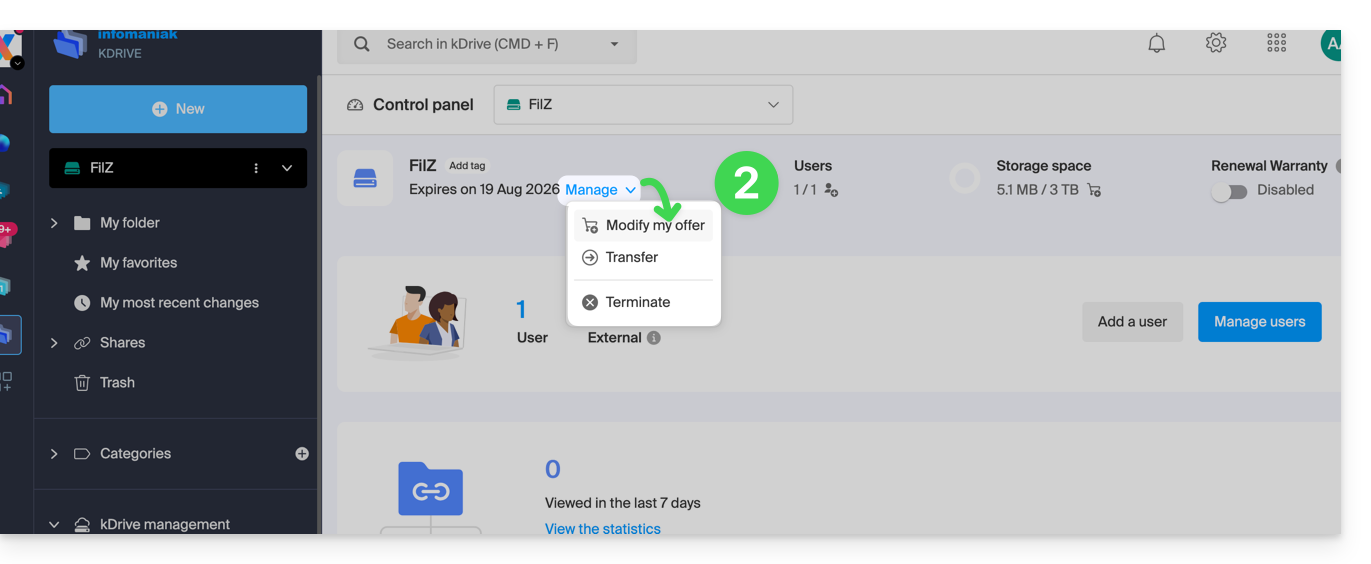
Si aucun tableau de bord n'est accessible en bas à gauche, vous disposez de fonctionnalités limitées (offre my kSuite par exemple) qui peuvent être débloquées en passant à une offre supérieure: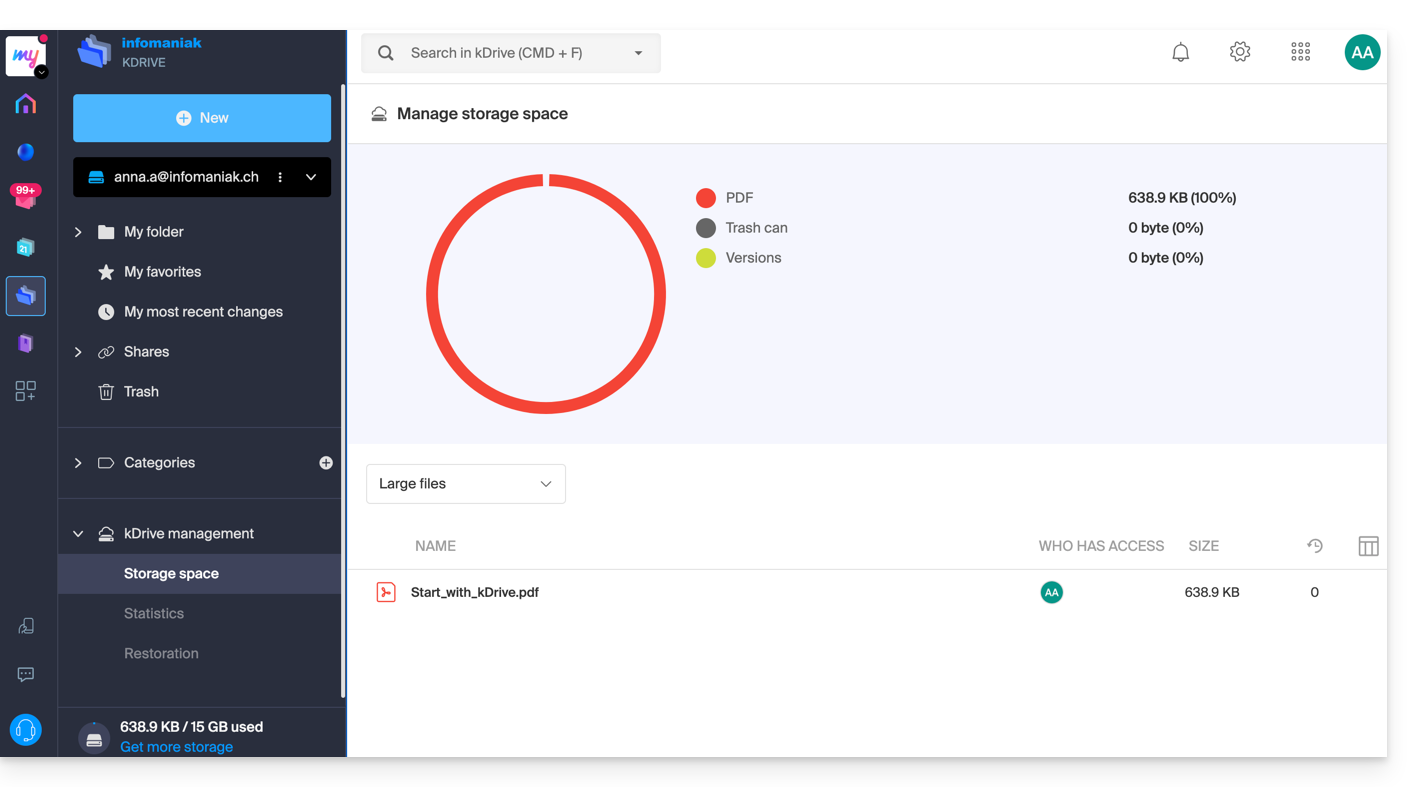
Depuis le Manager Infomaniak
Vous pouvez également vous renseigner sur l'offre en cours depuis le Manager, le tableau de bord de vos produits.
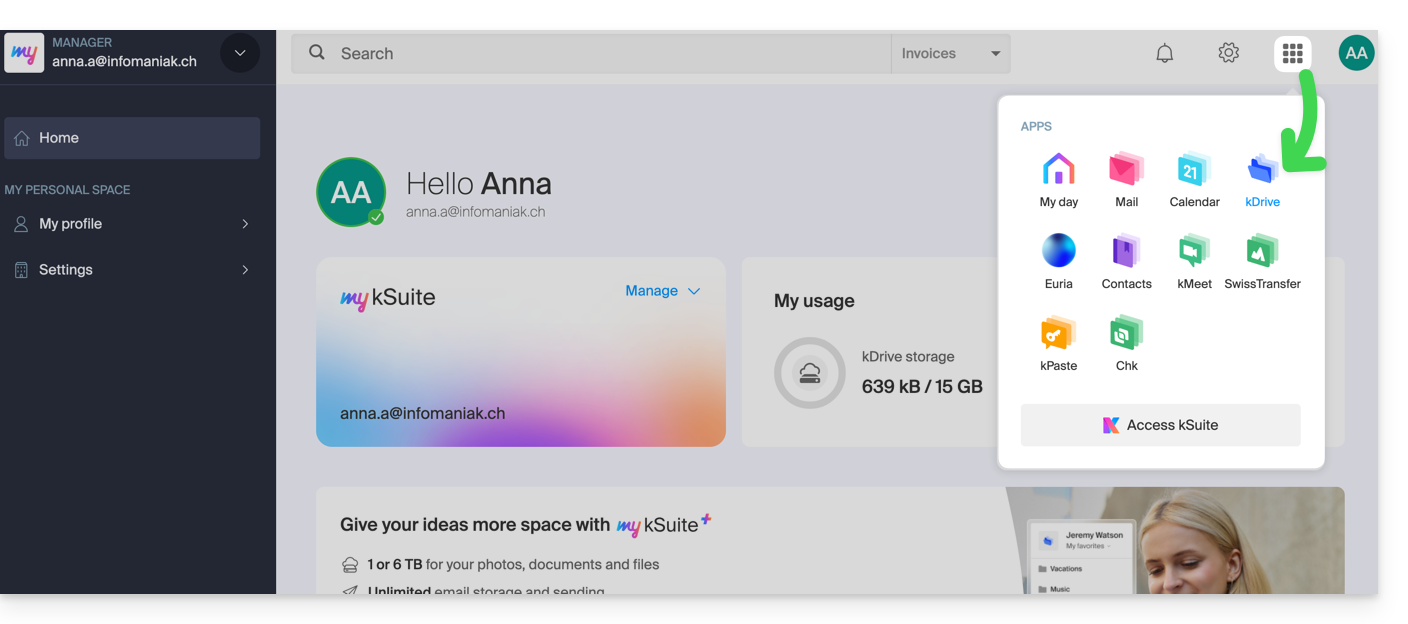
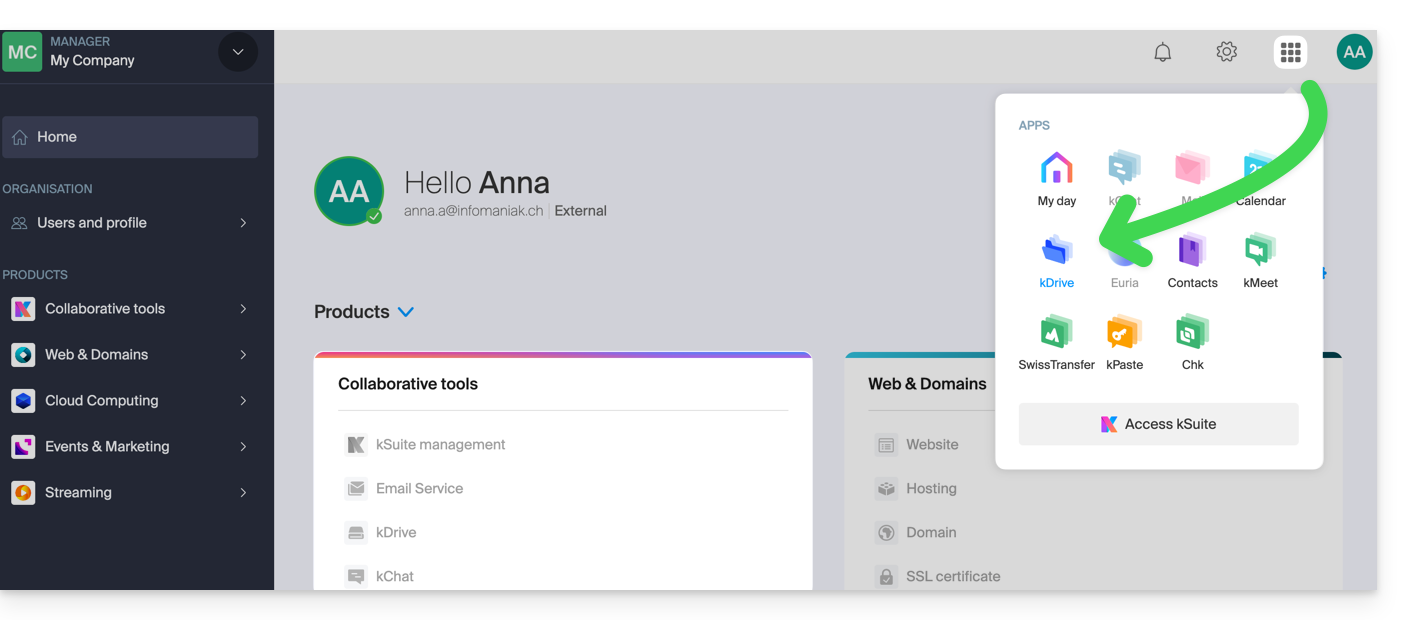
Si aucun produit kDrive n'est présent sur le Manager, l'app kDrive est accessible uniquement parmi les apps en haut à droite, car vous disposez…
- soit d'une offre my kSuite / my kSuite+:
- soit vous avez été invité lors d'un partage de document (vous êtes donc utilisateur externe de kDrive):
Sinon retrouvez votre kDrive parmi vos outils collaboratifs: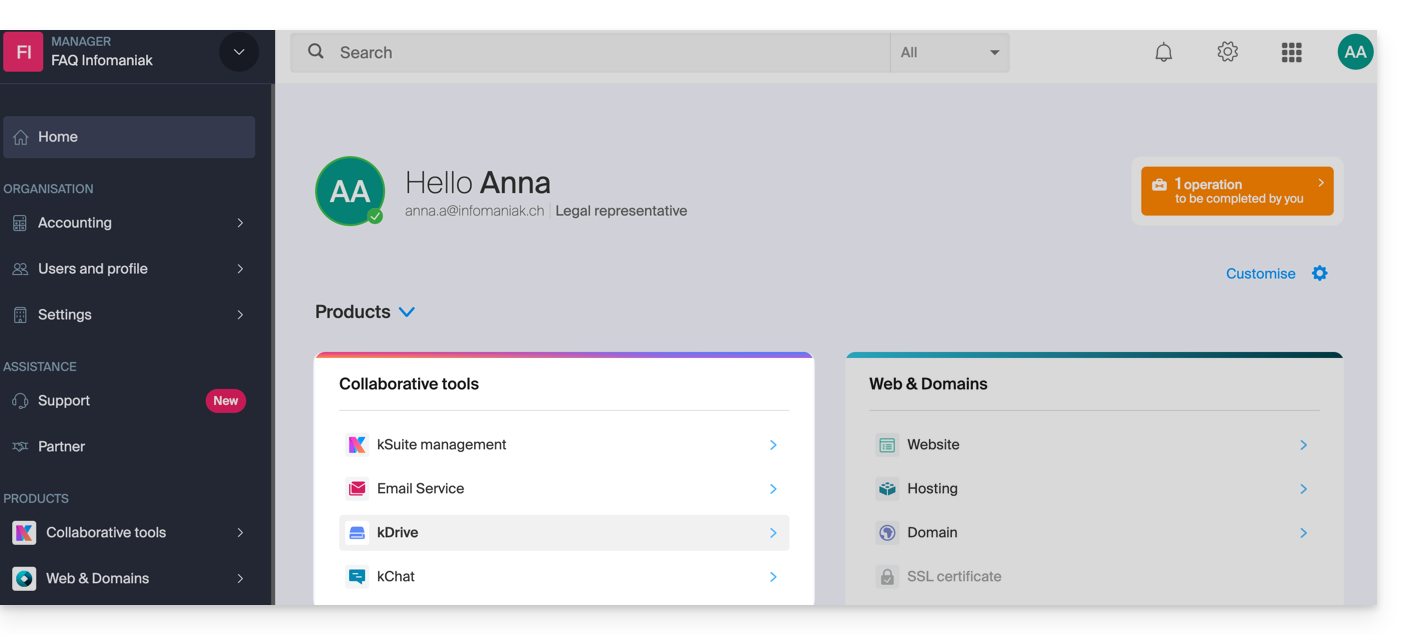
Changer le plan kDrive actuel
Votre kDrive peut évoluer avec vous. Lorsque vos besoins s'étendent — que ce soit pour accueillir de nouveaux collaborateurs, intégrer un membre de votre famille, ou stocker un volume croissant de données — augmentez facilement sa capacité pour libérer tout son potentiel.
Prérequis
- Avoir des permissions suffisantes au sein de l'Organisation.
Pour modifier votre offre kDrive actuelle:
- Cliquez ici afin d'accéder à l'app Web kDrive Infomaniak (service en ligne ksuite.infomaniak.com/kdrive).
- Cliquez sur Gérer pour aller dans le changement d'offre et voir l'offre en cours:
Vous pourrez ainsi basculer vers une offre supérieure depuis le Shop Infomaniak: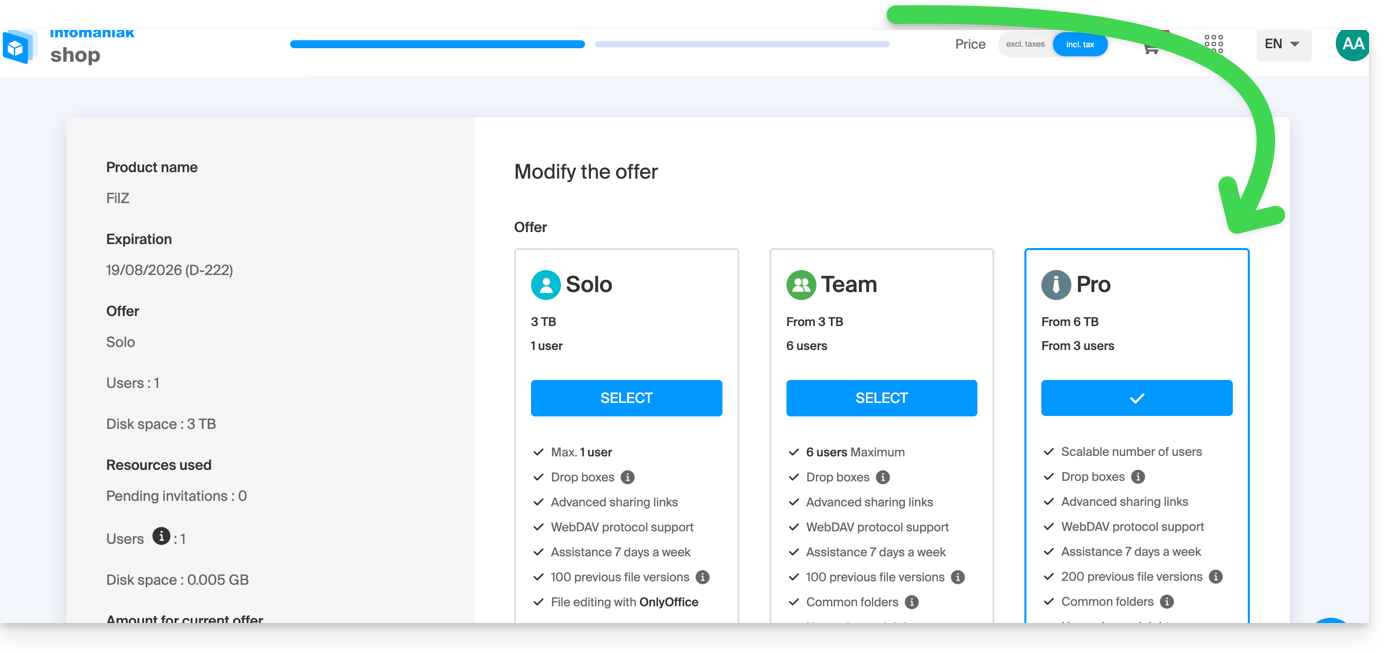
Si par exemple, par votre choix de nouvelle offre, vous augmentez le quota d'utilisateurs pouvant être ajoutés à votre kDrive, prenez connaissance de cet autre guide pour les inviter à vous rejoindre.
Lien vers cette FAQ: https://faq.infomaniak.com/1577
Cette FAQ a été utile?