Base de connaissances
1 000 FAQ, 500 tutoriels et vidéos explicatives. Ici, il n'y a que des solutions !
Merci d'avoir choisi kDrive la solution indépendante et respectueuse de votre vie privée pour collaborer, partager et accéder à vos données depuis tous vos appareils. Vos données sont chiffrées, sauvegardées en permanence et exclusivement hébergées en Suisse.
Le stockage collaboratif sur un cloud 100% Swiss Made
- Découvrir kDrive en vidéo (l'interface a évolué depuis)
Démarrage
- Synchroniser kDrive entre différents appareils
- Gérer l'option Lite Sync kDrive (macOS)
- Gérer l'option Lite Sync kDrive (Windows)
- Installer kDrive sur Linux
- Dossiers kDrive (personnels, communs, partagés)
- Choisir les dossiers kDrive à synchroniser
- Éditer un fichier type Office sur kDrive (Word, Excel, PowerPoint) ou texte brut
- Travailler sur kDrive: les opérations de base
- Gérer l'espace de stockage kDrive
- Rechercher des données sur kDrive
Partager vos données
- Gérer les boîtes de dépôt kDrive
- Personnaliser partages et dépôts kDrive
- Partager des données depuis kDrive (interface Web)
- Exemple de partages internes / externes
- Partager des données par mail depuis kDrive (interface Web)
Remplir votre kDrive
- Importer des données externes sur kDrive
- Importer des données sur kDrive (iOS) ou juste les photos de l'iPhone automatiquement
- Importer des photos sur kDrive (Android)
- Importer des données sur kDrive sans app kDrive
- Accéder aux fichiers kDrive en local et en ligne
- Numériser des documents avec kDrive (iOS / Android)
A plusieurs
- Gérer les droits d'un utilisateur kDrive
- Gérer les permissions d'accès aux dossiers et sous-dossiers
- Gérer les utilisateurs kDrive
- Gérer plusieurs kDrive (iOS / Android)
- Gérer plusieurs kDrive (macOS / Windows)
- Copier certaines données entre kDrive auxquels vous avez accès
Aller plus loin avec kDrive
- Modifier une offre kDrive existante
- Gérer les catégories kDrive pour classer les données
- Enregistrer une réunion kMeet sur kDrive
- Exporter les pièces jointes d'un e-mail depuis Mail
- Exporter un e-mail vers kDrive
- Ajouter un fichier joint à un évènement dans Calendar
Pour les utilisateurs avertis
- Déplacer l'emplacement local kDrive
- Renommer un kDrive
- Afficher les statistiques et rapport d'activités kDrive
En cas de problème
- Résoudre un blocage kDrive (antivirus, pare-feu, etc.)
- Résoudre un conflit de synchro kDrive
- Résoudre un problème de synchronisation kDrive
- Résoudre un souci kDrive sur appareil Android (don't kill my app)
- Résoudre une erreur Lite Sync plugin sur macOS
- Vider le cache du navigateur
- Vider le cache de l'app mobile kDrive
- Version de l'application kDrive (macOS / Windows / Linux)
- Restaurer un fichier kDrive à sa version précédente
- Restaurer un fichier kDrive supprimé
- Forcer kDrive à synchroniser certains fichiers spéciaux
- Autoriser l'accès à vos produits / Compléter une demande d'aide
- Afficher les infos de débogage kDrive
En savoir plus sur kDrive
Une question ou un feedback ?
- Contactez le support Infomaniak
- Cliquez ici afin de partager un avis ou une suggestion sur un produit Infomaniak
Lien vers cette FAQ: https://faq.infomaniak.com/2366
Cette FAQ a été utile?
Ce guide détaille la structure kDrive Infomaniak: interface en ligne, menus pour gérer et retrouver ses partages, utilité et signification des dossiers par défaut, etc.
Préambule
- Ce guide s'applique à l'app Web kDrive (service en ligne ksuite.infomaniak.com/kdrive).
- L'app desktop kDrive (application de bureau sur macOS / Windows / Linux) n'est pas directement concernée (et affichera différemment certains éléments, voire pas du tout).
- L'app mobile (application pour smartphone ou tablette iOS / Android) est par contre similaire en terme d'organisation des menus (avec quelques singularités comme les fichiers hors ligne par exemple).
- Les dossiers Communs et le menu Partages ne sont visibles qu'avec certaines offres multi-utilisateurs.
- Ne pas renommer et/ou déplacer les dossiers créés par défaut ni sur la version Web et encore moins en local, car cela engendre des problèmes de synchronisation.
- Pour accéder rapidement aux différentes fonctionnalités/opérations, faites un clic droit sur vos fichiers.
3 éléments principaux
L'interface kDrive propose un menu latéral gauche qui vous conduit vers les données du kDrive, notamment ces 3 éléments principaux:
1. Dossiers de l'organisation: communs aux collaborateurs de votre Organisation
Ce dossier affiche l'arborescence des dossiers partagés de façon automatique à certains ou à tous les utilisateurs du même kDrive ; s'ils contiennent des documents ils s'afficheront au centre de l'interface: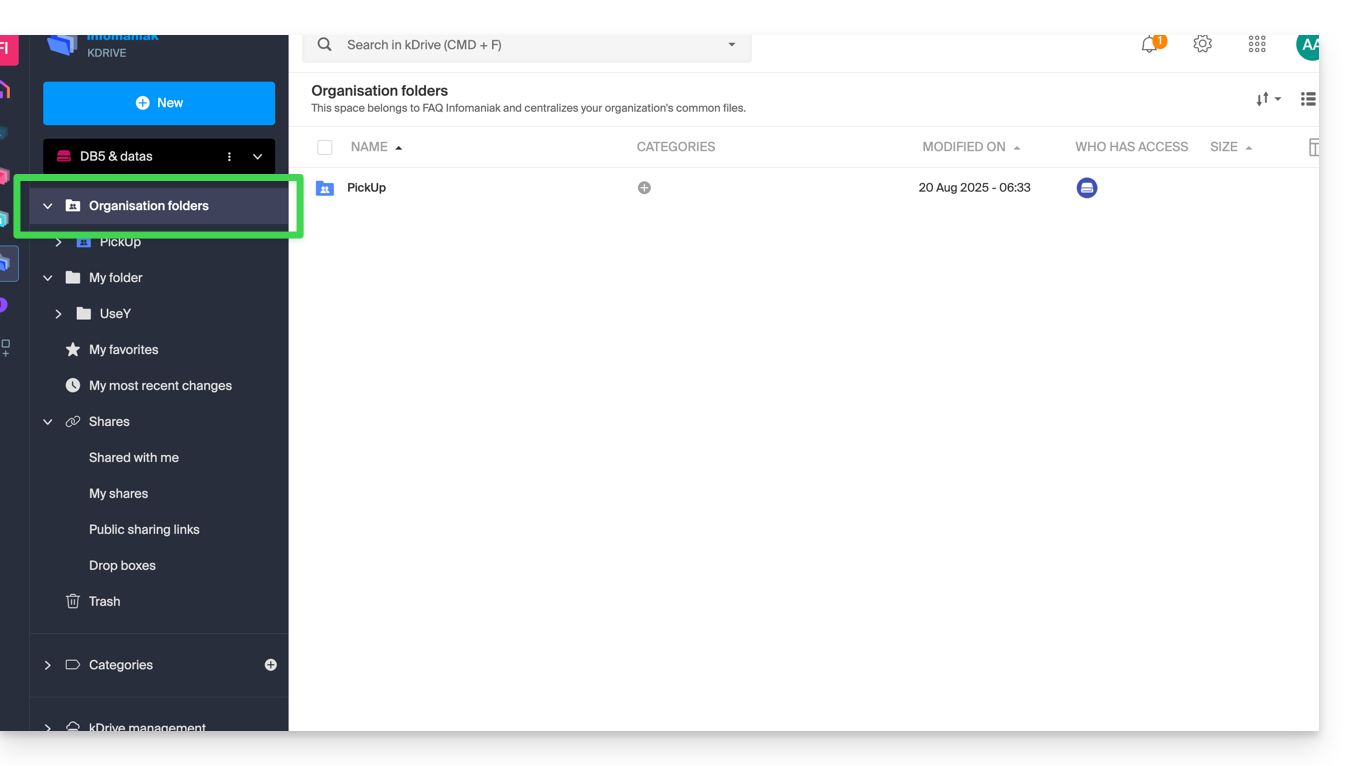
Si vous créez un nouveau dossier ici, vous pourrez choisir de le partager à l'Organisation entière (tous les utilisateurs du kDrive) ou seulement quelques utilisateurs / Groupes qui devront alors demander un accès si nécessaire: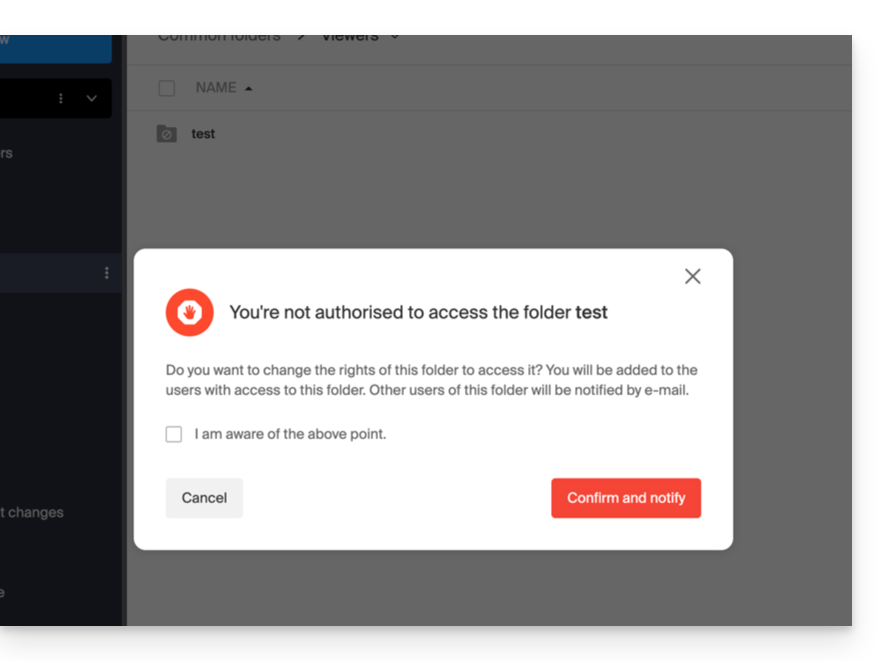
2. Mon dossier: dossier personnel & privé par défaut
Ce dossier affiche l'arborescence des dossiers propres à l'utilisateur lui-même: en effet chaque utilisateur kDrive possède son propre espace personnel qui ne sera pas partagé automatiquement aux autres utilisateurs du même kDrive: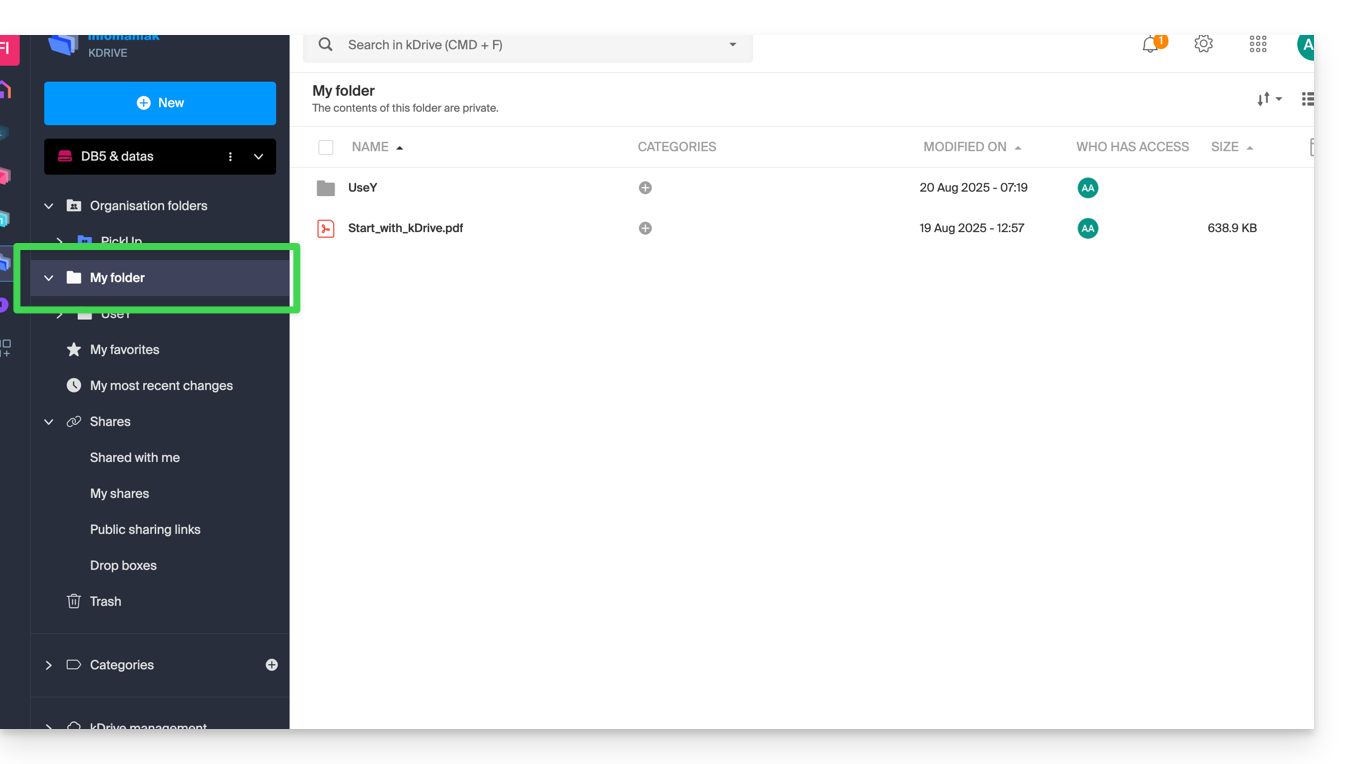
Les documents éventuels s'afficheront au centre de l'interface.
3. Partages
Le menu Partages conduit vers 4 sous-menus affichés dans le menu latéral gauche:
- Les éléments qui vous sont partagés par d'autres utilisateurs kDrive, parmi les kDrive auxquels vous avez accès avec votre identifiant de connexion
- Les éléments que vous partagez avec d'autres utilisateurs
- Les éléments que vous avez partagé en créant un lien de partage public
- Les boites de dépôt
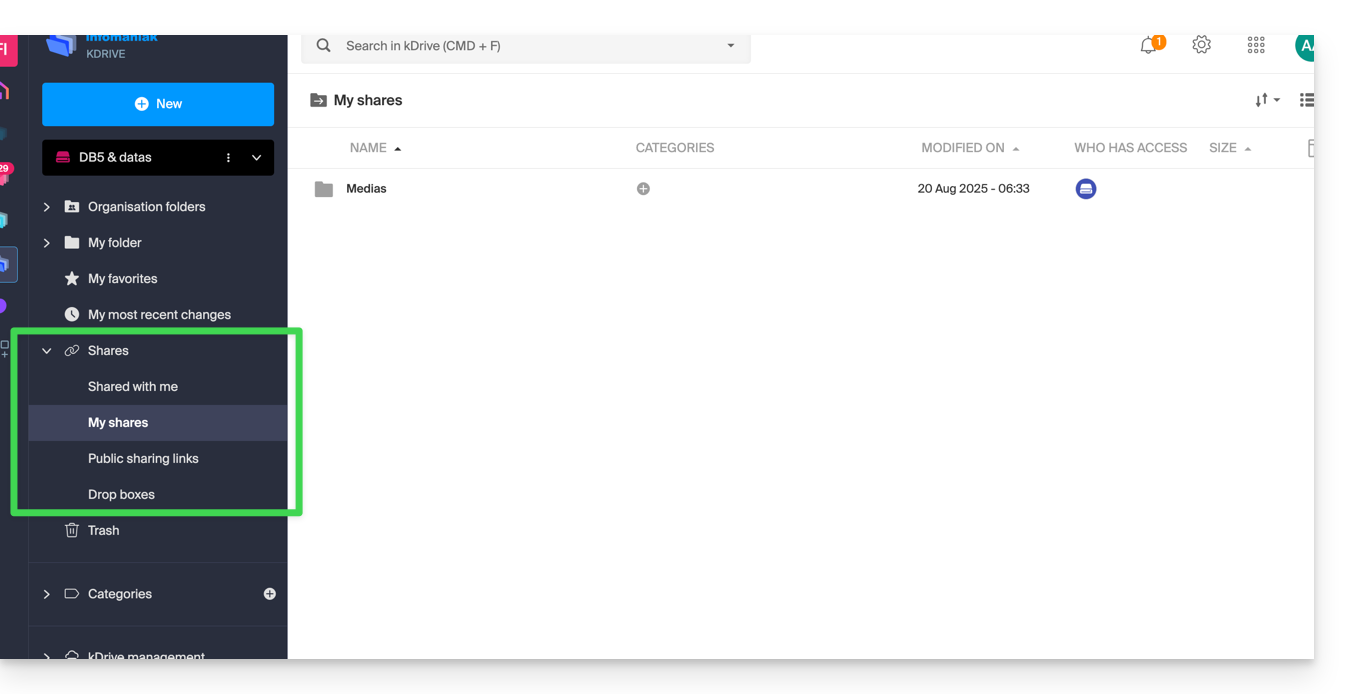
Les éléments éventuels s'afficheront au centre de l'interface et pourront être modifiés / supprimés.
Prenez connaissance de cet autre guide au sujet du comportement de ces dossiers de partage sur l'app Desktop.
Eléments secondaires
Mes favoris
Ce menu regroupe vos fichiers et dossiers définis comme favoris sur kDrive, que vous retrouvez alors sur l'app Web…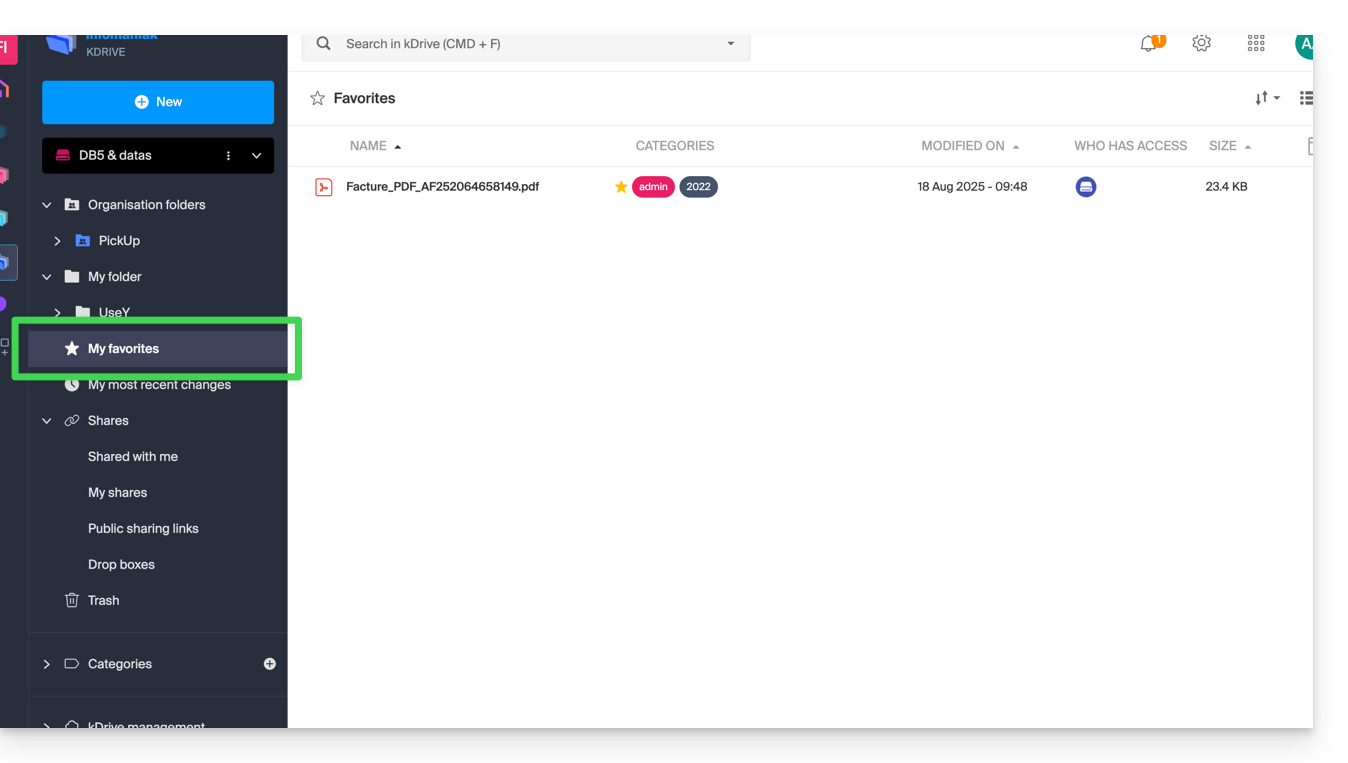
… et l'app mobile:
Mes dernières modifications
Ce menu affiche les dernières opérations effectuées par votre utilisateur: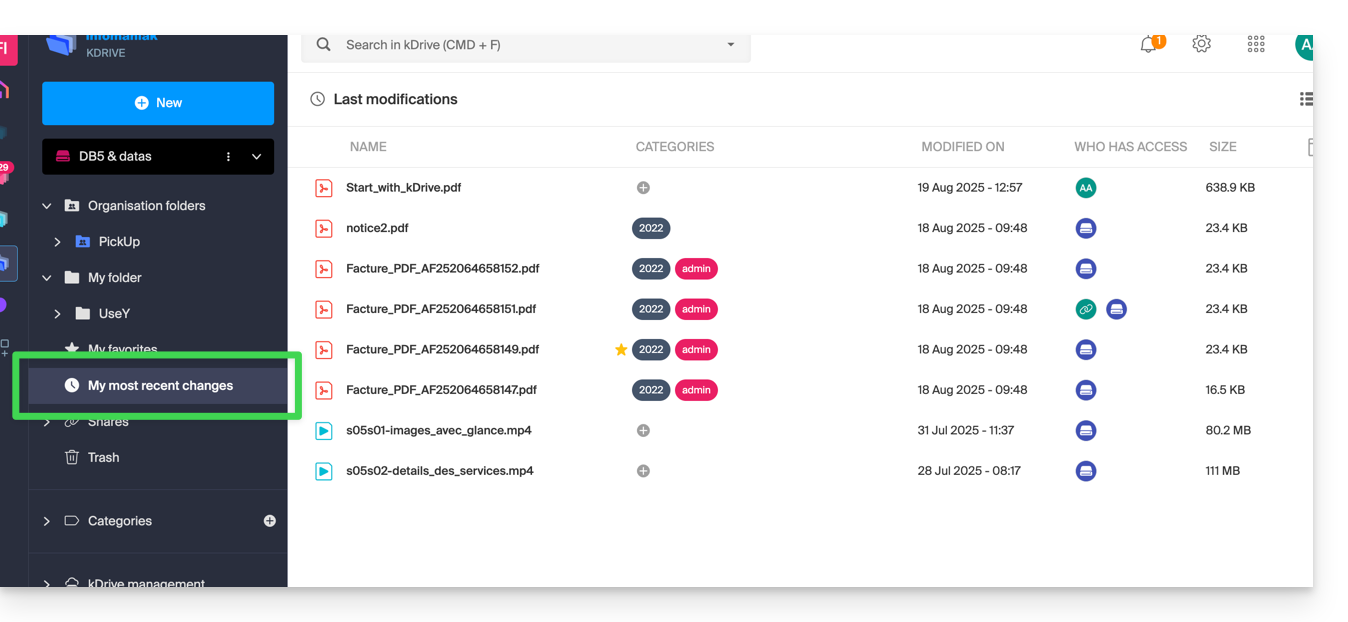
Vous pouvez ainsi rapidement revenir à des fichiers récemment modifiés même si leur emplacement est éparpillé dans différents sous-dossiers de votre kDrive. Vous pouvez aussi sélectionner ces fichiers pour les déplacer ou les supprimer en bloc.
Corbeille
Ce menu conduit vers vos données supprimées et qui peuvent encore être restaurées: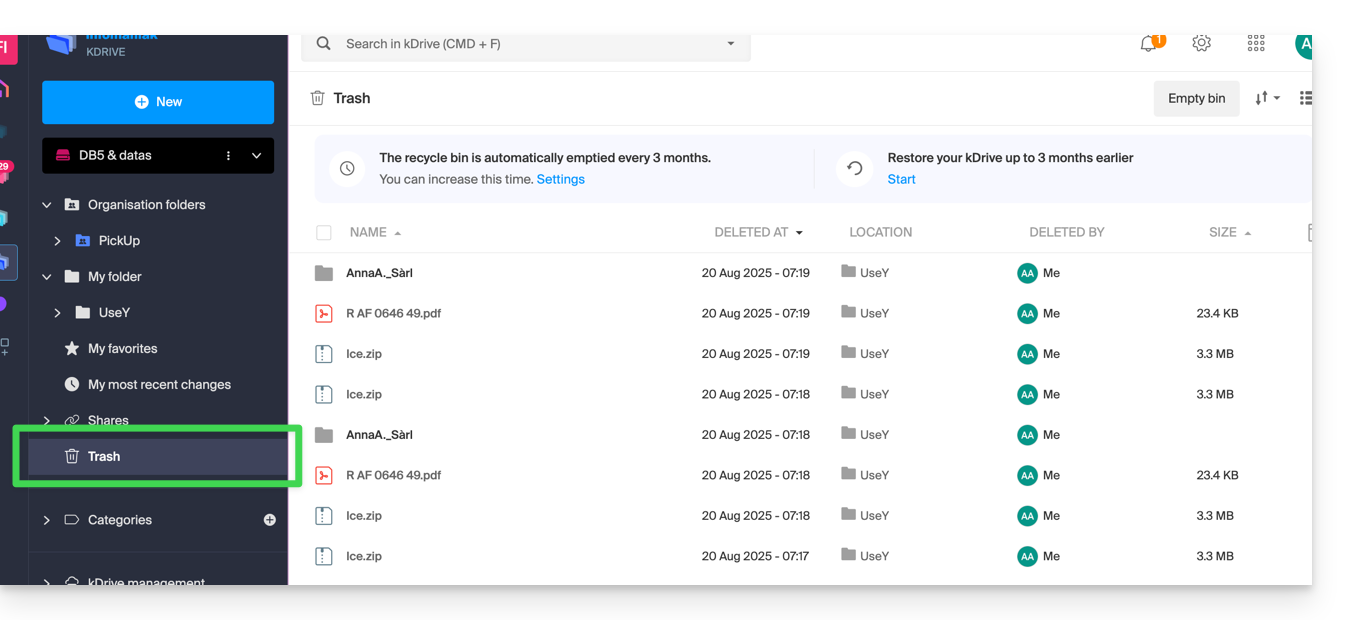
Catégories
Vous pouvez également accéder rapidement à vos fichiers si ceux-ci sont catégorisés grâce au menu Catégories en cliquant sur les différentes catégories qui y sont regroupées: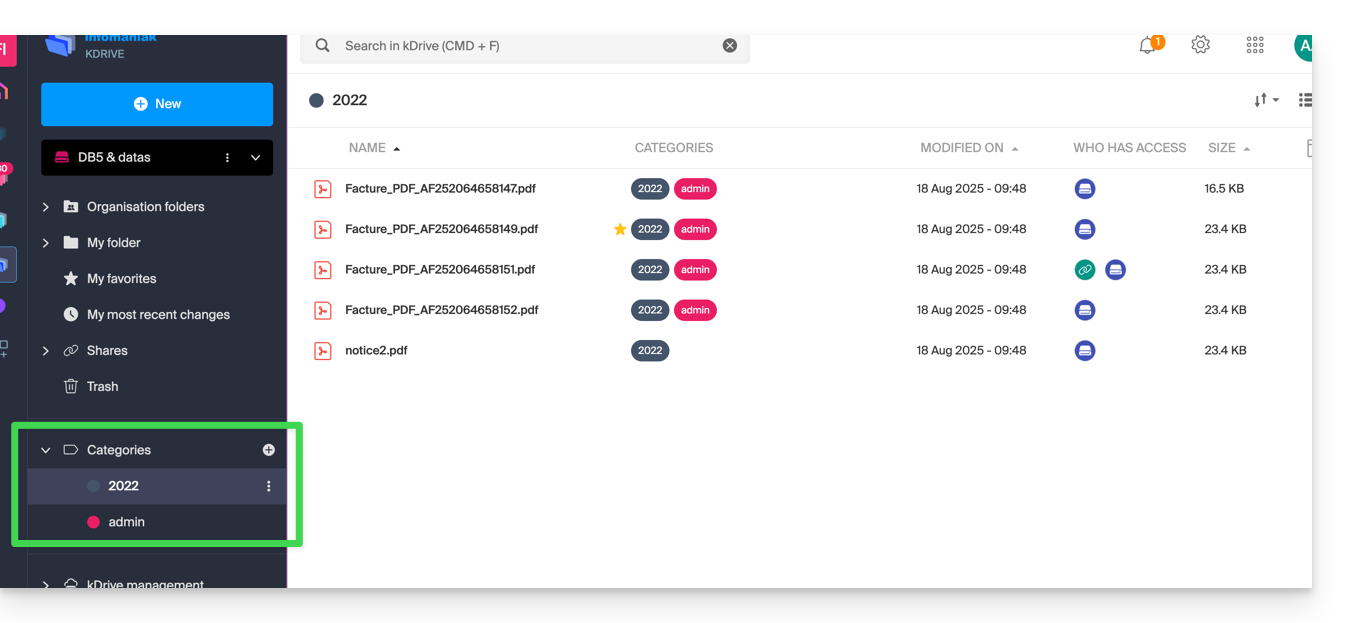
Définir l'affichage par défaut lors du démarrage
Vous pouvez choisir avec quelle page d'accueil démarrer la navigation au sein du kDrive en ligne, parmi les 3 propositions suivantes:
- votre dossier personnel
- le dossier des documents communs
- les favoris (qui regroupe les documents ajoutés en favori par votre utilisateur)
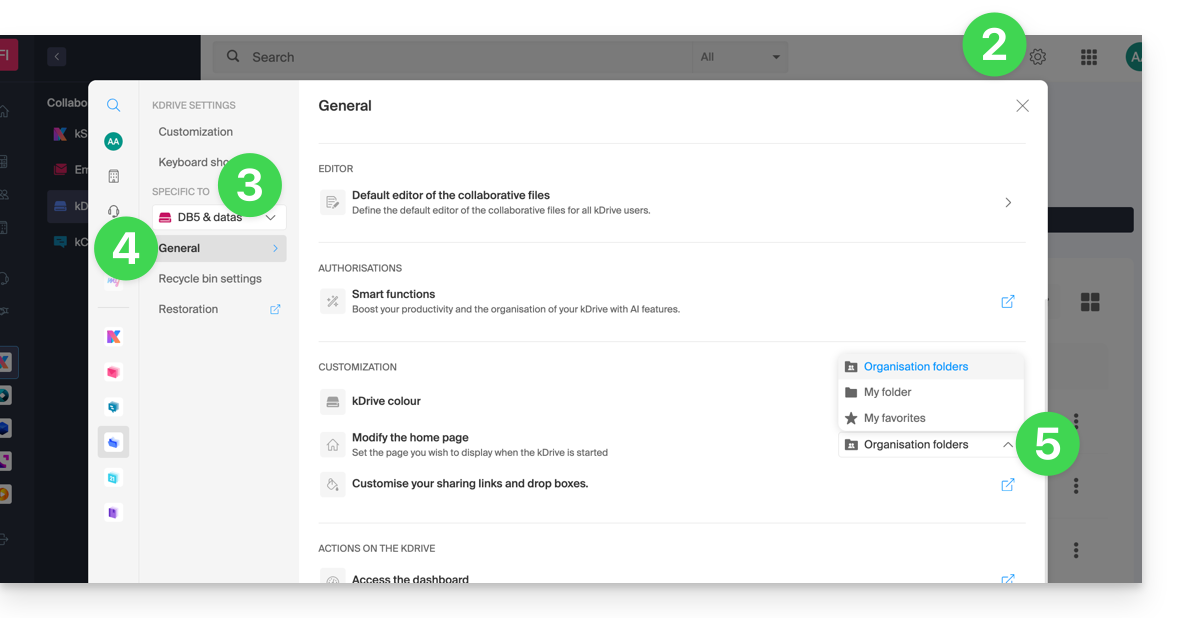
Pour accéder à kDrive et modifier la page d'accueil :
- Cliquez ici afin d'accéder à la gestion de votre produit sur le Manager Infomaniak (besoin d'aide ?).
- Cliquez sur l'icône Paramètres en haut à droite.
- Vérifiez ou sélectionnez le kDrive concerné dans le menu déroulant du menu latéral gauche.
- Cliquez sur Général dans le menu latéral gauche.
- Choisissez la page qui devra s'afficher par défaut lors de l'arrivée à la page d'accueil:
Restaurer le dossier commun (synchronisé sur un ordinateur)
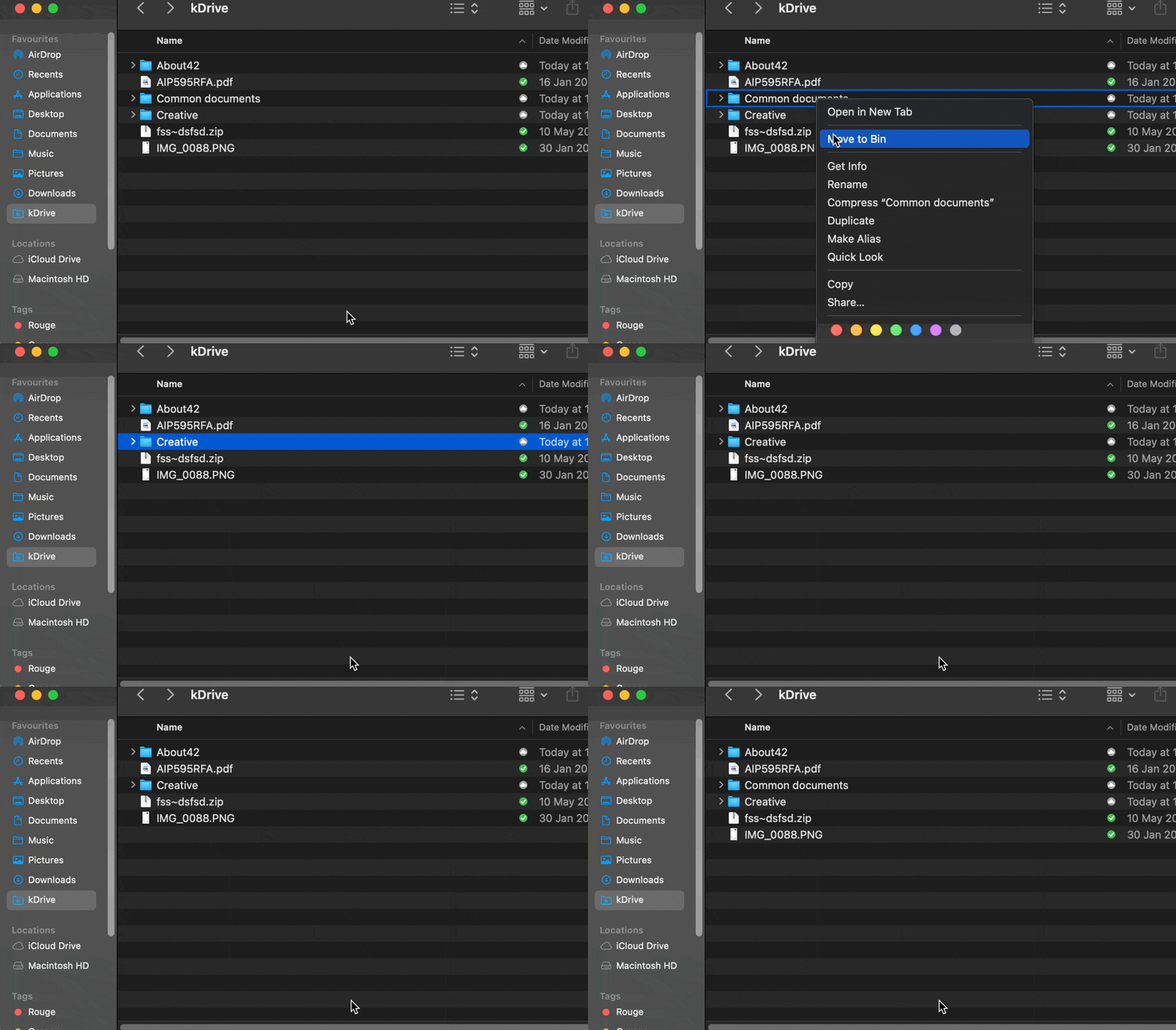
Si vous effacez par erreur le dossier correspondant aux données que vous échangez en commun avec l'ensemble des utilisateurs du kDrive ("Dossiers de l'organisation"), pas de panique: il va revenir automatiquement. Il s'agit d'un dossier spécial qui ne peut être déplacé y compris sur ordinateur:
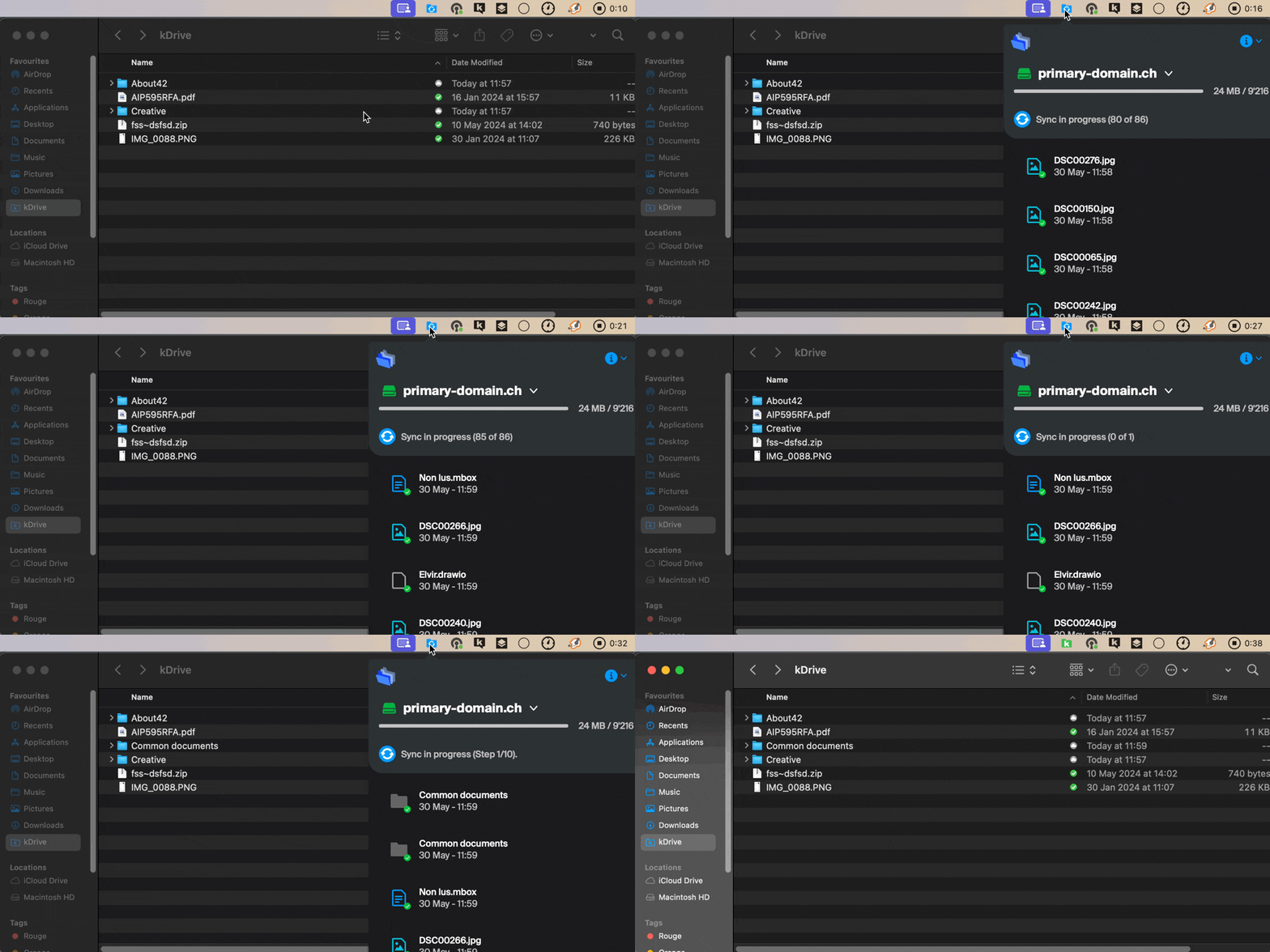
S'il ne revient pas immédiatement, patientez le temps que les tâches déjà en cours en arrière-plan s'effectuent entièrement:
Lien vers cette FAQ: https://faq.infomaniak.com/2410
Cette FAQ a été utile?
Ce guide explique comment copier au sein de l'app desktop kDrive (application de bureau sur macOS / Windows / Linux) des données d'un kDrive auquel votre utilisateur Infomaniak a accès vers un autre kDrive auquel le même utilisateur Infomaniak a accès.
Préambule
- Pour pouvoir être l'utilisateur de plusieurs Organisations, il faut avoir été ajouté à celles-ci et avoir obtenu un droit d'accès aux kDrive respectifs.
- Si par exemple l'utilisateur
abc@domain.xyzpossède au sein de son Organisation "ABC" un kDrive "ABC" et qu'il est invité dans l'Organisation "VWX" qui lui a accorde un droit d'accès au kDrive "VWX", il verra donc 2 kDrive sur ksuite.infomaniak.com/kdrive et pourra envoyer des données de l'un à l'autre en 1 clic.
- Si par exemple l'utilisateur
- Sans être utilisateur de plusieurs Organisations, il est également possible de copier des données mais uniquement en important l'entier d'un kDrive, sans pouvoir choisir des données spécifiques: afin d'importer en une fois toutes les données contenues sur un autre de vos kDrive, prenez connaissance de cet autre guide et choisissez kDrive au point 9.
Copier des données entre plusieurs kDrive
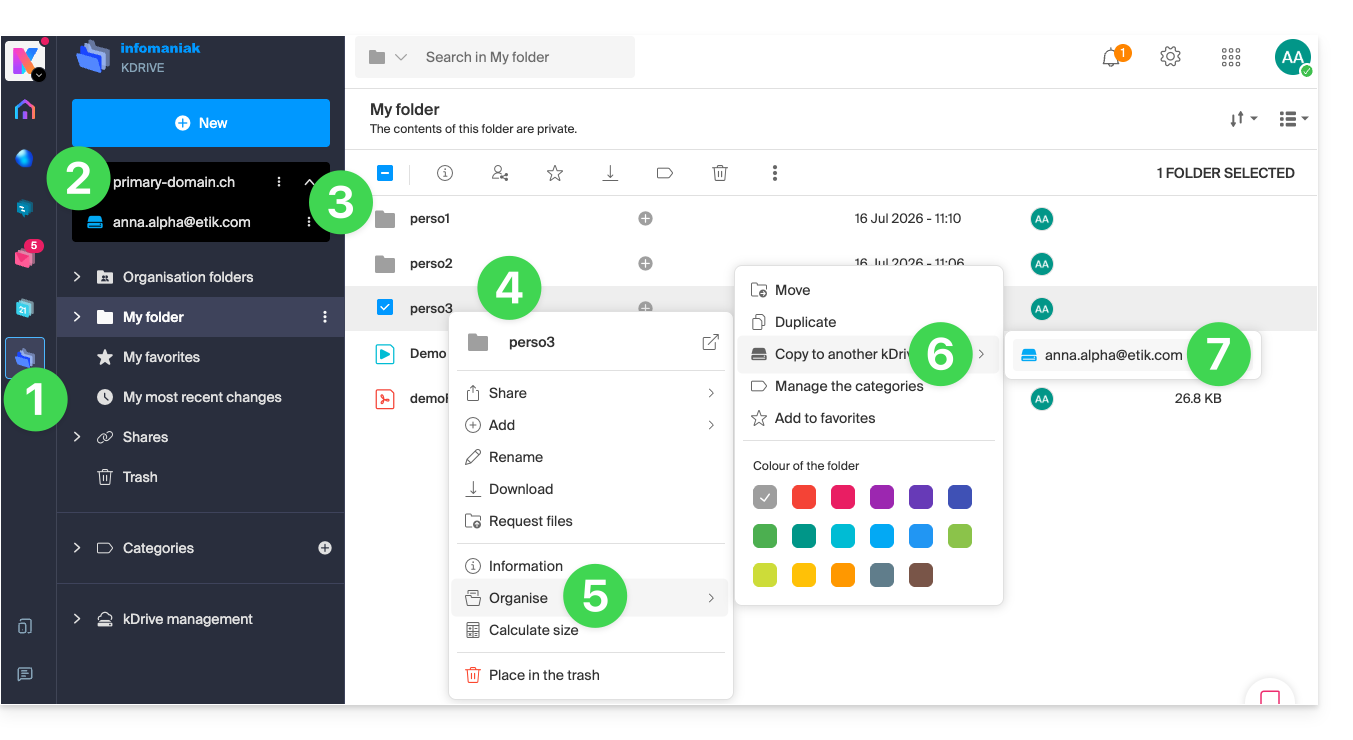
Afin de copier un dossier ou un fichier vers l'autre kDrive auquel vous avez accès depuis le même compte utilisateur:
- Cliquez ici afin d'accéder à l'app Web kDrive Infomaniak (service en ligne ksuite.infomaniak.com/kdrive).
- Vérifiez ou sélectionnez le kDrive concerné dans le menu déroulant du menu latéral gauche.
- Sélectionnez si nécessaire l'autre kDrive duquel vous souhaitez copier des fichiers.
- Faites un clic droit ou cliquez sur le menu d'action ⋮ à droite du dossier ou du fichier que vous souhaitez copier vers l'autre kDrive.
- Cliquez sur Organiser.
- Cliquez sur Copier sur un autre kDrive.
- Choisissez le kDrive concerné parmi la liste visible sur ce même menu déroulant:
- Choisissez l'emplacement de destination (sachant que le dossier commun ("Dossiers de l'organisation") ne peut pas recevoir de fichier ou de dossier à sa racine mais vous pouvez créer un sous-dossier grâce à l'icône adéquate si l'utilisateur en a les droits).
- Cliquez sur le bouton bleu pour démarrer la copie:
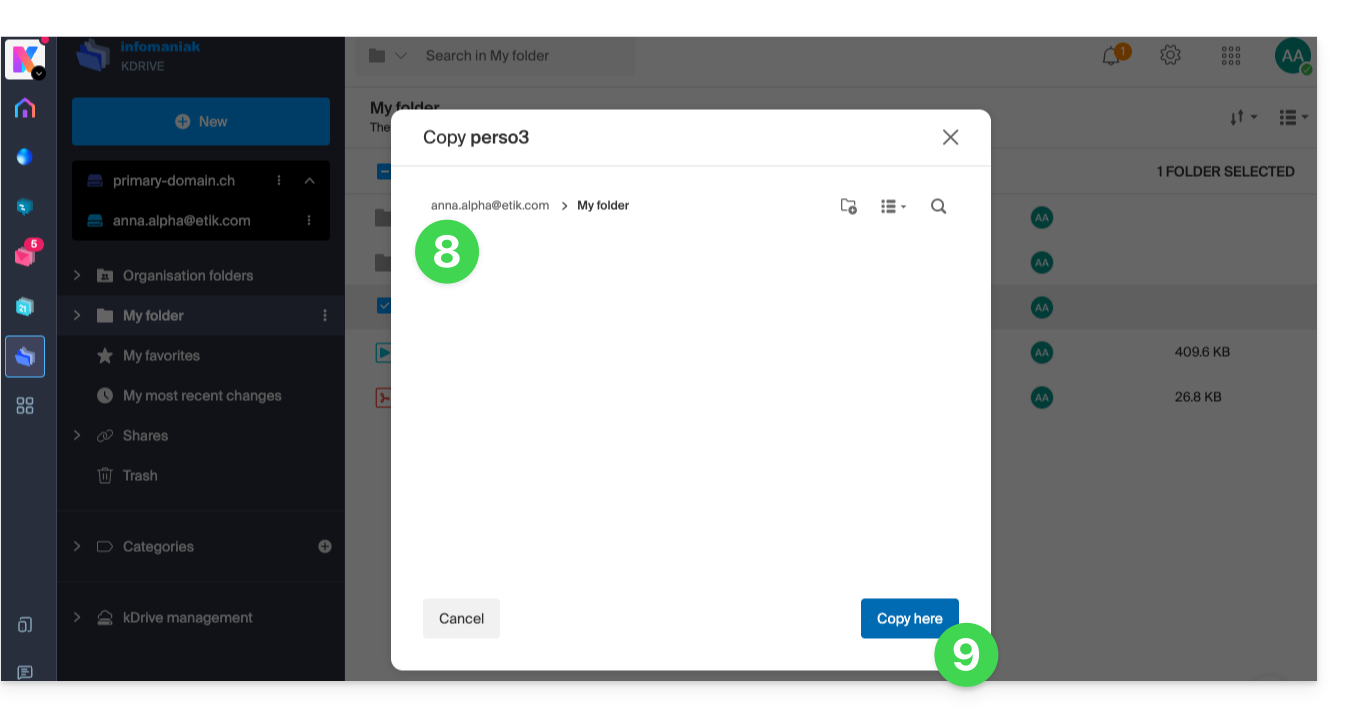
La copie n'est pas instantanée ni immédiate - merci de patienter plusieurs minutes !
Lien vers cette FAQ: https://faq.infomaniak.com/1908
Cette FAQ a été utile?
Infomaniak améliore continuellement ses produits et son service client en priorisant vos suggestions partagées via le support, les réseaux sociaux ou le Web. Ces suggestions sont ensuite discutées lors des réunions du service concerné.
Préambule
- Pour les langues non représentées dans le tableau, veuillez utiliser la colonne anglais (EN).
- Le support Infomaniak se tient également à votre disposition par mail, chat ou téléphone en cas de besoin.
Apporter un feedback sur…
SERVICE INFOMANIAK | [FR] | [EN] | [DE] | [IT] | [ES] |
|---|---|---|---|---|---|
| Euria [ ☍ ] | ✎__ | ✎__ | ✎__ | ✎__ | ✎__ |
| Domains [ ☍ ] | ✎__ | ✎__ | ✎__ | ✎__ | ✎__ |
| Hosting / Site Creator [ ☍ ] | ✎__ | ✎__ | ✎__ | ✎__ | ✎__ |
| Cloud Server [ ☍ ] | ✎__ | ✎__ | ✎__ | ✎__ | ✎__ |
| Public Cloud [ ☍ ] | ✎__ | ✎__ | ✎__ | ✎__ | ✎__ |
| Jelastic Cloud [ ☍ ] | ✎__ | ✎__ | ✎__ | ✎__ | ✎__ |
| Synology [ ☍ ] | ✎__ | ✎__ | ✎__ | ✎__ | ✎__ |
| Housing [ ☍ ] | ✎__ | ✎__ | ✎__ | ✎__ | ✎__ |
| Swiss Backup [ ☍ ] | ✎__ | ✎__ | ✎__ | ✎__ | ✎__ |
| kSuite / my kSuite [ ☍ ] | ✎__ | ✎__ | ✎__ | ✎__ | ✎__ |
| Mail [ ☍ ] | ✎__ | ✎__ | ✎__ | ✎__ | ✎__ |
| app Mail iOS [ ☍ ] | ✎__ | ✎__ | ✎__ | ✎__ | ✎__ |
| app Mail Android [ ☍ ] | ✎__ | ✎__ | ✎__ | ✎__ | ✎__ |
| kDrive [ ☍ ] | ✎__ | ✎__ | ✎__ | ✎__ | ✎__ |
| Calendar [ ☍ ] | ✎__ | ✎__ | ✎__ | ✎__ | ✎__ |
| Contacts [ ☍ ] | ✎__ | ✎__ | ✎__ | ✎__ | ✎__ |
| Chk.me [ ☍ ] | ✎__ | ✎__ | ✎__ | ✎__ | ✎__ |
| Newsletter [ ☍ ] | ✎__ | ✎__ | ✎__ | ✎__ | ✎__ |
| SwissTransfer [ ☍ ] | ✎__ | ✎__ | ✎__ | ✎__ | ✎__ |
| Streaming Radio [ ☍ ] | ✎__ | ✎__ | ✎__ | ✎__ | ✎__ |
| Streaming Video [ ☍ ] | ✎__ | ✎__ | ✎__ | ✎__ | ✎__ |
| VOD / AOD [ ☍ ] | ✎__ | ✎__ | ✎__ | ✎__ | ✎__ |
| Guest Manager [ ☍ ] | ✎__ | ✎__ | ✎__ | ✎__ | ✎__ |
| kChat [ ☍ ] | ✎__ | ||||
| kMeet [ ☍ ] | ✎__ | ||||


Lien vers cette FAQ: https://faq.infomaniak.com/2324
Cette FAQ a été utile?
Ce guide vous concerne si vous êtes à la recherche d'une offre complète de messagerie & de stockage collaboratif de données. Il a pour objectif de vous aider à mieux comprendre les différentes suites de produits Infomaniak lorsque vous hésitez ou ne savez pas laquelle choisir…
Si vous cherchez à héberger un site Web, prenez connaissance de cet autre guide. Si vous hésitez entre différentes offres de Mail uniquement, prenez connaissance de cet autre guide.
Les différentes offres en résumé
Voici un résumé des différentes formules (hors offres d'hébergements Web):
| Gratuites (ou nom de domaine à payer) | Payantes |
|---|---|
my kSuite
| my kSuite+
|
Service Mail Starter
| Service Mail Premium
|
kSuite Pro: Free
| kSuite Pro: Standard / kSuite Business / kSuite Enterprise
|
Suites gratuites ou payantes
Infomaniak propose plusieurs solutions de messagerie avec ou sans outils collaboratifs supplémentaires:
- Un Service Mail est le nom donné au service de messagerie créé par Infomaniak en Suisse. Vous pouvez commander un Service Mail indépendamment de kSuite.
- kSuite Pro est une collection de services Infomaniak qui englobe notamment un Service Mail et s'articule autour d'un nom de domaine personnel.
- my kSuite et my kSuite+ sont des versions limitées de kSuite, ne nécessitant pas de nom de domaine, et qui peuvent également tout à fait convenir à vos besoins en terme de messagerie — sur le Manager Infomaniak, ces offres seront “séparées” du reste.
Coût des offres de messagerie simples
Cette messagerie peut être…
- … gratuite si vous vous contentez d'une adresse avec un nom de domaine générique (ce qui vient après l'arobase
@), imaginé par Infomaniak (ik.me,etik.com,ikmail.com) en prenant my kSuite (my kSuite+ débloque certaines limitations de my kSuite) - … à très bas coût si vous vous contentez d'une voire deux adresses mail gratuites sur un nom de domaine que vous payez (il existe des noms de domaine à moins de 5 CHF/€ par an, ce sera vos seuls frais et cela permet de personnaliser vos adresses mail) en commandant:
- soit l'offre Starter (1 seule adresse mail)
- soit l'offre kSuite Pro
Besoin d'un grand nombre d'adresses mail ?
Si vous avez besoin de plusieurs adresses mail sur le même domaine, alors il est possible de commander un Service Mail seul (5 adresses mail minimum) ou kSuite Pro qui existe en 4 versions différentes:
- Free
- Standard
- Business
- Enterprise
Le point commun à toutes les offres Mail est que vous devez posséder un compte utilisateur auprès d'Infomaniak (un identifiant de connexion sous forme d'adresse mail, ainsi qu'un mot de passe) qui vous conduira vers votre Organisation dans laquelle se trouvera votre messagerie. Prenez également connaissance de cet autre guide.
Outils supplémentaires (kDrive…)
Si vous choisissez une Suite (kSuite ou my kSuite / my kSuite+), ce compte utilisateur vous conduira vers votre Organisation dans laquelle se trouvera la suite d'outils, donc votre messagerie mais également kDrive, kChat etc.
Cliquez sur les liens pour obtenir les tableaux comparatifs détaillant toutes les fonctionnalités disponibles selon la formule:
- kDrive peut s'obtenir en créant un compte my kSuite ou my kSuite+.
- kDrive peut s'obtenir de façon indépendante en 3 versions différentes:
- Solo
- Team
- Pro
- kDrive peut s'obtenir si vous souscrivez (gratuitement ou par un abonnement payant) à kSuite Pro qui existe en 4 versions différentes:
- Free
- Standard
- Business
- Enterprise
Vous souhaitez rejoindre Infomaniak ?
Prenez connaissance de cet autre guide.
Lien vers cette FAQ: https://faq.infomaniak.com/2497
Cette FAQ a été utile?
Ce guide détaille les limitations propres à l'offre my kSuite (ik.me, etik.com, ikmail.com) et les avantages de l'offre my kSuite+.
Limites my kSuite uniquement
L'offre my kSuite impose certaines limites que my kSuite+ n'impose pas…
Mail, contacts & calendriers
- Espace disque limité à 20 Go de stockage pour les e-mails.
- Pas de mode avancé dans les règles de tri des messages.
- Aucun alias.
- Signature "my kSuite" imposée.
- Pas de lien de partage d'e-mail.
- 1 seul carnet d'adresses, 1 seul calendrier.
- Conservation (30 jours) des sauvegardes des e-mails ; récupérables en changeant d'offre.
kDrive
- 1 seule boite de dépôt kDrive.
- 25 liens de partage kDrive (et sans paramétrage de durée, mot de passe…).
- Conservation des versions précédentes de vos fichiers: 30 versions sur 30 jours (60 sur 120 jours pour my kSuite+, dont certaines à vie).
- Corbeille de 30 jours (60 pour my kSuite+).
- Aucune statistique.
- Aucune édition/signature des fichiers PDF.
Limitation des offres my kSuite & my kSuite+
Cliquez sur les liens ci-dessous pour connaitre les détails:
- Offre limitée à une adresse par compte (liée à un numéro de téléphone européen).
- Obligation d'indiquer un numéro de téléphone portable valide pour confirmer l'inscription.
- Nombre limité d'envois d'e-mails journaliers, de redirections mail et de destinataires uniques par message.
- Aucune création possible d'alias pour votre messagerie.
- Pas de signature mail personnalisable.
- Mise en attente d'un e-mail et envoi programmé: fonctionnalités restreintes (sans personnalisation) sur my kSuite et personnalisables avec my kSuite+.
- 15 Go de stockage Cloud avec my kSuite, 1/2/6/12 To avec my kSuite+.
- Inscription uniquement possible aux personnes domiciliées dans les pays membres de l'OCDE (liste officielle), donc notamment:
- Allemagne
- Australie
- Autriche
- Belgique
- Canada
- Chili
- Colombie
- Corée du Sud
- Costa Rica
- Danemark
- Espagne
- Estonie
- États-Unis
- Finlande
- France
- Grèce
- Guadeloupe
- Guyane française
- Hongrie
- Irlande
- Islande
- Israël
- Italie
- Japon
- Lettonie
- Lituanie
- Luxembourg
- Martinique
- Mayotte
- Mexique
- Monaco
- Nouvelle-Calédonie
- Nouvelle-Zélande
- Norvège
- Pays-Bas
- Pologne
- Polynésie française
- Portugal
- République tchèque
- Réunion
- Royaume-Uni
- Saint-Barthélemy
- Saint-Martin
- Saint-Pierre-et-Miquelon
- Slovaquie
- Slovénie
- Suède
- Suisse
- Territoires français du Sud
- Turquie
- Wallis-et-Futuna
Offre my kSuite+
L'offre my kSuite+ permet d'envoyer davantage de messages par jour à un plus grand nombre de destinataires uniques en une fois.
Pour vous aider à identifier l'offre my kSuite / kSuite la plus adaptée à vos besoins, prenez connaissance de cet autre guide.
Pour des envois d'e-mails à un grand nombre de destinataires, il existe un outil de Newsletter.
Lien vers cette FAQ: https://faq.infomaniak.com/2485
Cette FAQ a été utile?
Ce guide concerne kSuite, la suite d'outils de productivité et de collaboration en ligne développée en Suisse par Infomaniak.
Préambule
- 1 seule kSuite est possible par Organisation !
- Créez plusieurs Organisations (en conservant votre compte Infomaniak et en passant d'une Organisation à l'autre) pour gérer plusieurs kSuite.
- Attention une kSuite ne peut être transférée d'une Organisation vers une autre!
Administrer kSuite
- Lier un nom de domaine à kSuite
- Lier un nom de domaine supplémentaire à kSuite
- Transformer en kSuite des produits existants (ou les dissocier)
- Déterminer le quota utilisateur
- Comprendre le stockage des données liées à kSuite
- Obtenir un site Web
- Modifier une offre kSuite existante
Utiliser kSuite
- Découvrir kSuite et ses produits inclus
- Découvrir le dashboard kSuite
- Gérer statut et présence sur kSuite
Chaque produit inclus dans kSuite possède ses guides dans les rubriques kChat, kMeet, kDrive, etc. que vous trouverez sur https://faq.infomaniak.com. Vous pouvez également entrer le nom du produit recherché: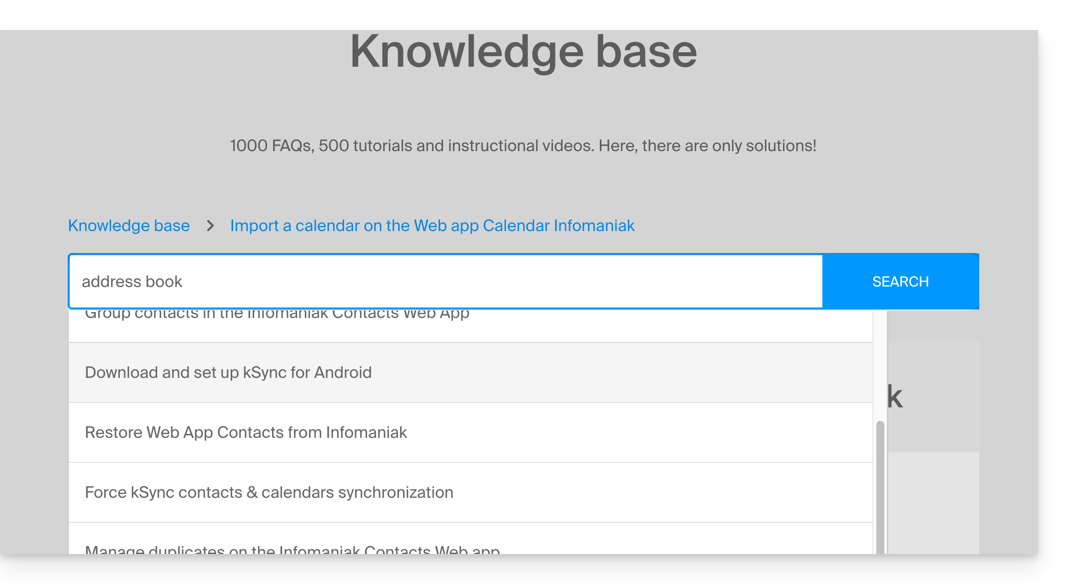
Une question ou un feedback ?
- Pour vous aider à identifier l'offre my kSuite / kSuite la plus adaptée à vos besoins, prenez connaissance de cet autre guide.
- En cas de problème, merci de consulter la base de connaissances avant de prendre contact avec le support.
- Cliquez ici afin de partager un avis ou une suggestion sur un produit Infomaniak.
Lien vers cette FAQ: https://faq.infomaniak.com/2423
Cette FAQ a été utile?
Merci de choisir kMeet Infomaniak comme solution de visioconférence pour particuliers & entreprises:
- Appels audio et vidéo illimités
- Accès sans inscription
- Compatibilité Web, mobile et bureau
- Chat intégré & réactions (émoticônes, sons)
- Partage d'écran avec outils de dessin, prise de contrôle
- Salles de sous-commission (breakout rooms)
- Intégration avec l'agenda (création de lien visio)
- Intégration avec kDrive pour le stockage des enregistrement de réunions
- Intégration avec kChat pour les appels vidéos
- Respect de la vie privée (aucune publicité, hébergement en Suisse)
- Sécurité avec chiffrement AES-256
- Écoresponsable (énergie renouvelable, compensation CO₂)
Que souhaitez-vous faire ?
- Créer une réunion en ligne
- Rejoindre une réunion
- Télécharger l'app kMeet sur vos appareils macOS, Windows, Linux, iOS (iPhone/iPad) et Android.
- Contrôler les participants (modération)
- Créer une salle annexe de réunion kMeet
- Protéger l'accès d'une réunion avec mot de passe et/ou une clé de chiffrement
- Enregistrer et partager une visioconférence
- Partager son écran avec les participants
- Contrôler à distance un appareil avec kMeet
- Démarrer le chat pendant une réunion en ligne
- Diffuser le flux kMeet par Streaming Vidéo
- Dessiner sur kMeet
- Remplacer Skype par kMeet
Une question, problème ou feedback ?
- Résoudre un problème audio, vidéo, d'autorisation d'accès à l'appareil…
- En cas de problème, merci de consulter la base de connaissances avant de prendre contact avec le support.
- Cliquez ici afin de partager un avis ou une suggestion sur un produit Infomaniak.
Lien vers cette FAQ: https://faq.infomaniak.com/2474
Cette FAQ a été utile?
La manière la plus simple de gérer vos e-mails est d'utiliser l'app Web Mail Infomaniak (service en ligne ksuite.infomaniak.com/mail).
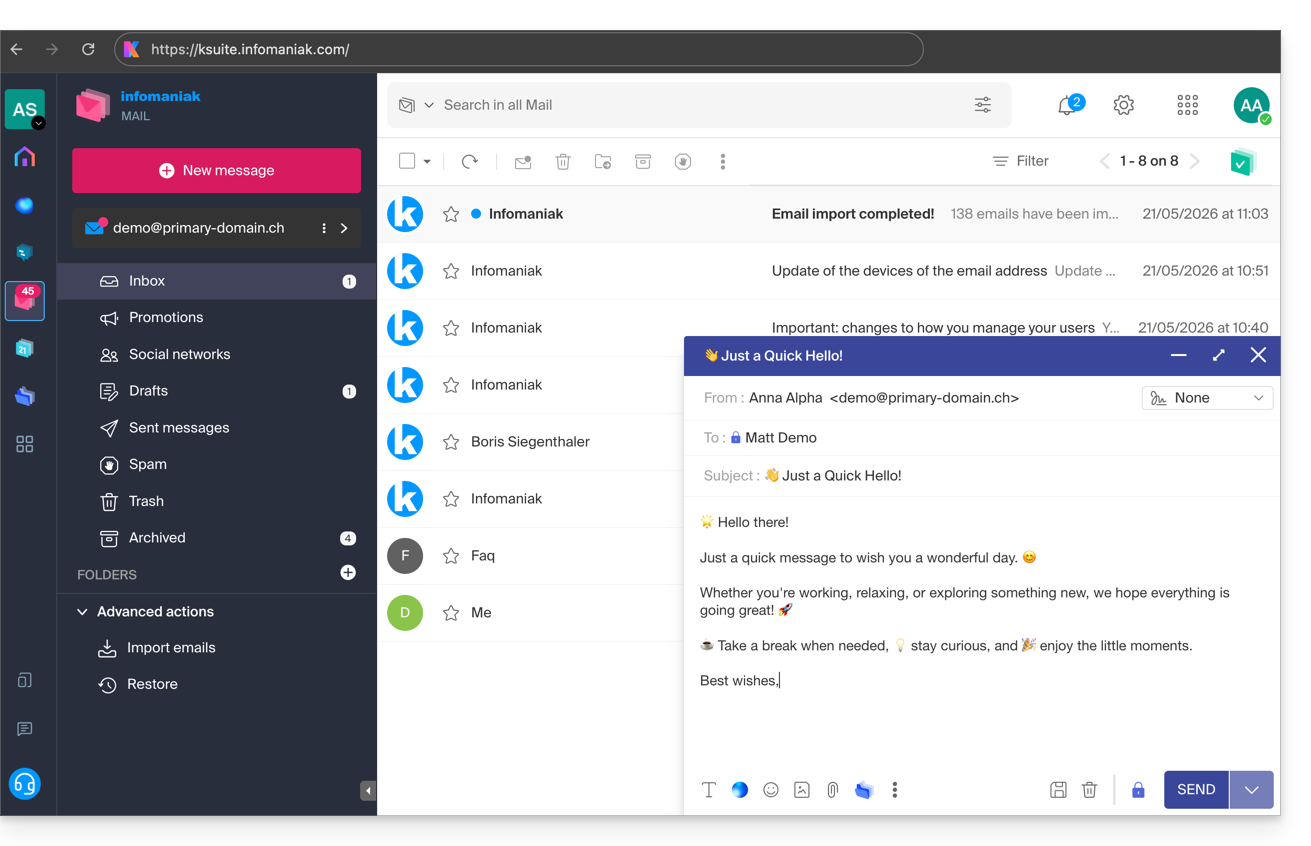
Cette interface offre de nombreux avantages :
- Aucun logiciel à installer ou à configurer.
- Partage de mail avec d'autres utilisateurs.
- Gestion unifiée de toutes vos adresses mail Infomaniak.
- Filtre anti-spam et antivirus professionnel en entrée et en sortie.
- Tri automatique des messages entrants (filtres).
- Envoi de pièces jointes volumineuses.
- Sauvegardé en permanence.
- Partage kDrive.
- Sécurise et respecte votre vie privée, hébergé en Suisse par une entreprise neutre et indépendante.
Une app mobile (Infomaniak Mail, application pour smartphone ou tablette iOS / Android) est disponible ici.
Comment démarrer Mail Infomaniak ?
Que ce soit sur ksuite.infomaniak.com/mail ou l'app Infomaniak Mail, il est indispensable de se connecter avec l'identifiant de votre compte Infomaniak et son mot de passe. Cela ne fonctionnera PAS en indiquant directement une adresse mail et son mot de passe. Comprendre la différence
- Cliquez ici afin d'accéder à l'app Web Mail Infomaniak (service en ligne ksuite.infomaniak.com/mail).
- Si nécessaire, rattachez les adresses mail à gérer avec Mail Infomaniak.
Que souhaitez-vous faire ensuite ?
- Accéder aux options de l'app
- Modifier le mot de passe d'une adresse mail depuis Mail
- Restaurer des e-mails effacés
- Ajouter une signature
- Créer une adresse mail chez Infomaniak
- Gérer les différents utilisateurs d'une adresse mail
- Modifier les droits d'un utilisateur
- Synchroniser vos appareils (e-mails et/ou contacts et agendas)
Lien vers cette FAQ: https://faq.infomaniak.com/2008
Cette FAQ a été utile?
La manière la plus simple de gérer vos calendriers / agendas est d'utiliser l'app Web Calendar Infomaniak (service en ligne ksuite.infomaniak.com/calendar).
Cette interface offre de nombreux avantages :
- Aucun logiciel à installer ou à configurer.
- Partage de calendriers avec d'autres utilisateurs.
- Sauvegardé en permanence.
- Synchronisation de calendriers (+ tâches) entre appareils.
- Pièce jointe / kDrive.
- Sécurise et respecte votre vie privée, hébergé en Suisse par une entreprise neutre et indépendante.
Comment démarrer Calendar Infomaniak ?
Que ce soit sur kSuite ou l'app Mail, il est indispensable de se connecter avec l'identifiant de votre compte Infomaniak et son mot de passe. Cela ne fonctionnera pas en indiquant directement une adresse mail hébergée qui n'est pas un compte Infomaniak. Comprendre la différence
- Cliquez ici afin d'accéder à l'app Web Calendar Infomaniak (service en ligne ksuite.infomaniak.com/calendar).
Que souhaitez-vous faire ?
- Synchroniser les calendriers sur tous vos appareils
- Personnaliser l'affichage de l'app
- Afficher les jours fériés
- Créer une tâche
- Créer un évènement unique
- Créer un évènement récurrent
- Créer un rappel d'évènement
- Planifier une réunion
- Planifier une réunion à partir de l'app Web Mail
- Gérer des réservations de salles
- Imprimer un calendrier
- Importer un calendrier
- Importer des tâches
- Exporter un calendrier
- Partager un calendrier
- Partager publiquement un calendrier
- Restaurer des évènements effacés
- Ajouter un fichier joint à un évènement
- Définir par défaut un calendrier sur l'app
- Créer une app desktop (à partir de l'app Web Calendar par exemple) depuis Chrome
Une question ou un feedback ?
- Contactez le support Infomaniak
- Cliquez ici afin de partager un avis ou une suggestion sur un produit Infomaniak
Lien vers cette FAQ: https://faq.infomaniak.com/1451
Cette FAQ a été utile?
Ce guide explique quelles sont les différences entre les offres d'hébergement Web Infomaniak pour vous aider à choisir la meilleure solution selon vos besoins informatiques.
Si vous cherchez à héberger votre messagerie, prenez connaissance de cet autre guide.
1. Site Creator
Offres autonomes, indépendantes d'un hébergement tel que celui présenté au point 3
Site Creator est une solution clé en main qui permet de créer facilement un site vitrine, un blog ou une boutique e-commerce sans compétences techniques particulières. Proposé en formule autonome (standalone, sans nécessiter d'hébergement Web traditionnel), il se décline en plusieurs offres selon vos besoins :
- Site Creator Free : une version gratuite pour tester et personnaliser une page Web avec les fonctionnalités de base
- Site Creator Lite : idéal pour publier un site vitrine ou un blog (jusqu'à 6 pages Web, 15 Go d'espace disque et nom de domaine offert 1 an)
- Site Creator Pro : la formule complète pour les boutiques en ligne (pages illimitées, 50 Go d'espace disque, fonctionnalités e-commerce avec gestion des paiements et des stocks, nom de domaine offert 1 an)
En savoir plus sur les offres Site Creator et comparer les fonctionnalités.
2. Hébergement Web Starter
L'hébergement Web simple et gratuit
L'hébergement Web Starter est proposé gratuitement avec chaque nom de domaine enregistré chez Infomaniak. Il propose 10 Mo d'espace disque afin de créer un site (pages basiques en langage HTML uniquement - pas de PHP, pas de base de données) même sans connaissance particulière grâce à l'outil Page de bienvenue.
- Enregistrer ou transférer un nom de domaine chez Infomaniak
- En savoir plus sur les avantages inclus avec un nom de domaine
3. Hébergement Web mutualisé
L'offre phare pour créer vos sites
Ces hébergements Web sont des offres mutualisées (les sites Web seront hébergés sur des serveurs dont les ressources sont partagées avec d'autres clients). Pour garantir la fiabilité de ces services mutualisés, les serveurs Infomaniak utilisent en moyenne seulement 40% de la puissance des CPU et sont équipés de disques SSD professionnels de dernière génération.
L'hébergement Web offre 250 Go d'espace disque minimum et permet de gérer plusieurs sites Web avec plusieurs noms de domaine. Cette offre inclut toutes les technologies habituellement utilisées pour créer des sites professionnels: PHP, MySQL, accès FTP et SSH, certificats SSL et installation facile de WordPress ou CMS courants, etc. Il est également possible d'y ajouter un site Node.js et/ou Site Creator.
A noter que sans hébergement d'aucune sorte, il est également possible d'obtenir puis d'exploiter Site Creator “autonome / standalone ”. Prenez connaissance de cet autre guide.
3. Serveur Cloud
L'hébergement Web professionnel
Avec un Serveur Cloud, les ressources qui vous sont allouées ne sont pas partagées avec d'autres clients et vous pouvez personnaliser la configuration matérielle et logicielle de votre serveur selon vos besoins. Un Serveur Cloud permet également d'utiliser des composants qui ne sont pas disponibles sur des hébergements Web mutualisés (Node.js, mongoDB, Sol, FFMPEG, etc.).
- Un Serveur Cloud permet de facilement administrer votre serveur via la même interface d'administration que les hébergements Web - vous y gérez les sites de la même façon.
- Un VPS permet de gérer de manière 100% autonome votre serveur avec la version de Windows ou la distribution Linux de votre choix (
Debian,Ubuntu,openSUSE, ...) - de solides compétences techniques sont requises pour utiliser un VPS, y compris VPS Lite.
4. Public Cloud (et Kubernetes Service)
Solution IaaS ouverte, éprouvée et sécurisée
Pour Infomaniak c'est l'infrastructure qui propulse kDrive, Swiss Backup et le Webmail, des services utilisés par plusieurs millions d'utilisateurs. Mais Public Cloud est accessible à tout le monde et met à disposition les ressources dont vous avez besoin pour le développement de vos projets.
A l'aide des offres personnalisées et sur mesure vous n'aurez aucun mal à gérer votre budget de développement. Aucun frais de mise en service. Pas de montant minimum. Résiliable à tout moment. Vous ne payez que les ressources effectivement utilisées avec Public Cloud à la fin de chaque mois, idem pour Kubernetes Service.
5. Jelastic Cloud
L'hébergement Web sur mesure avec les technologies de votre choix
Jelastic Cloud permet de créer des environnements de développement sur mesure avec les technologies de votre choix (PHP, Java, Docker, Ruby, etc.). C'est une offre cloud flexible:
- Redimensionnement horizontal et vertical des ressources.
- Paiement selon la consommation réelle des ressources.
- Personnalisation facile de votre infrastructure (redondance, IP, SSL, répartition de charge, etc.).
Lien vers cette FAQ: https://faq.infomaniak.com/2019
Cette FAQ a été utile?
Ce guide explique comment contacter et autoriser le Support Infomaniak à accéder à vos produits en ligne et plus particulièrement à leur contenu, et fournir des détails utiles lors d'une demande d'assistance.
Contacter le Support Infomaniak
Certaines adresses e-mail, comme support@infomaniak.com, ne sont pas destinées à recevoir des demandes directes de support.
Les messages envoyés à ces adresses ne sont pas traités par les équipes et ne permettent pas de créer un suivi de la demande.
Afin d'assurer une prise en charge correcte, chaque demande doit être uniquement soumise via le centre d'assistance:
- Ce fonctionnement permet de générer un ticket, d'orienter automatiquement la requête vers le département concerné et d'assurer un suivi complet jusqu'à sa résolution.
- Une fois la demande enregistrée, les échanges peuvent ensuite se poursuivre directement par mail avec le support.
Avant de contacter le support, il est également recommandé de consulter la base de connaissances, qui regroupe de nombreux guides et réponses aux questions fréquentes.
Autoriser le Support à accéder à un type de contenu
Le Support Infomaniak peut vous demander d'accorder un accès temporaire à une partie de votre contenu ; il permet de gagner du temps dans le diagnostic en évitant des allers-retours inutiles:
- Cet accès est strictement limité au contexte d'analyse et sert uniquement à identifier l'origine du problème rencontré:
- Seuls les collaborateurs d'Infomaniak traitant directement votre demande de support.
- L'accès se fait uniquement depuis les installations contrôlées d'Infomaniak.
- Conformément à la politique de confidentialité d'Infomaniak, vos données ne seront jamais utilisées à d'autres fins:
- Vous pouvez révoquer cet accès à tout moment.
- À défaut, il expire automatiquement après 7 jours.
Pour autoriser Infomaniak à accéder à une partie bien précise de vos services (autoriser l'accès à un contenu n'ouvre jamais l'accès aux autres ; chaque autorisation est spécifique et indépendante):
- Cliquez ici afin d'accéder à la gestion des accès sur le Manager Infomaniak.
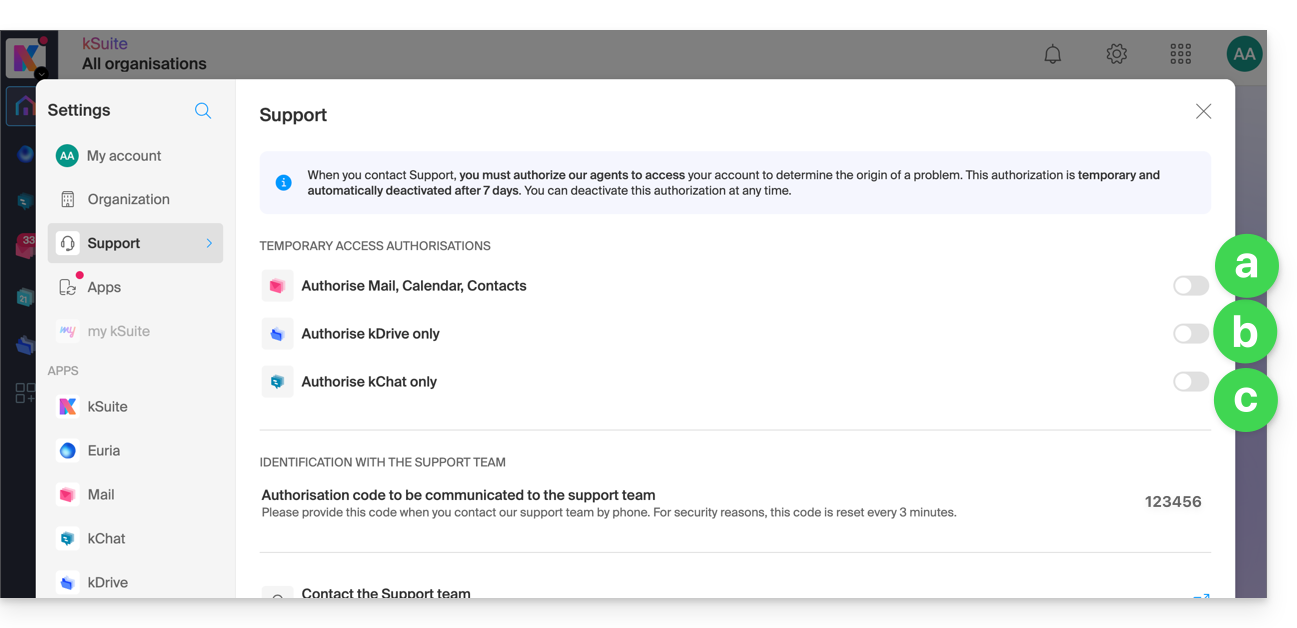
- Cliquez sur sur le bouton à bascule (toggle switch) pour autoriser l'accès au contenu des…
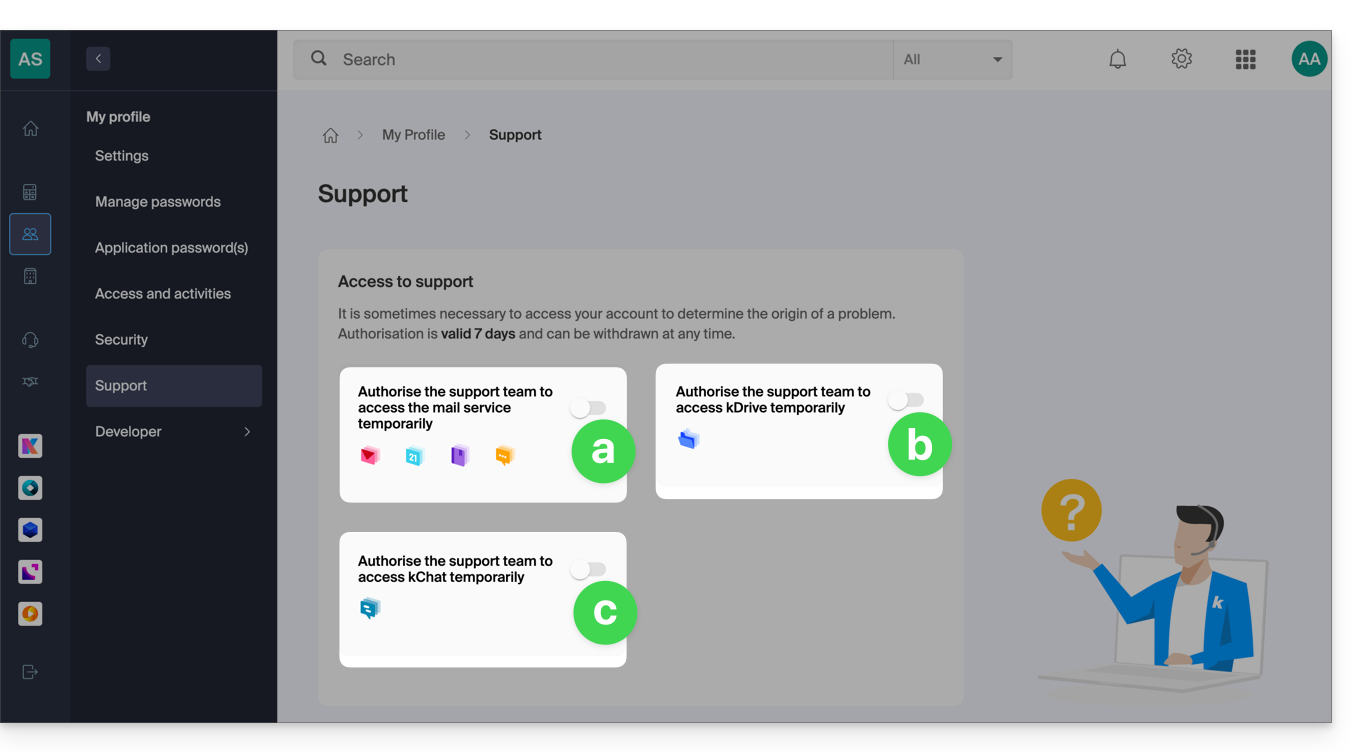
- … adresses mail rattachées à l'app Web Mail Infomaniak (service en ligne ksuite.infomaniak.com/mail) + contacts & calendriers,
- … dossiers parmi le ou les kDrive existants dans les Organisations dont le présent utilisateur fait partie,
- … discussions parmi le ou les produits kChat existants dans les Organisations dont le présent utilisateur fait partie.
Avec kSuite, vous pouvez également le faire en cliquant ici ou procéder ainsi pour y arriver:
- Cliquez sur l'icône Paramètres en haut à droite de votre fenêtre kSuite.
- Cliquez sur Support dans le menu latéral gauche:
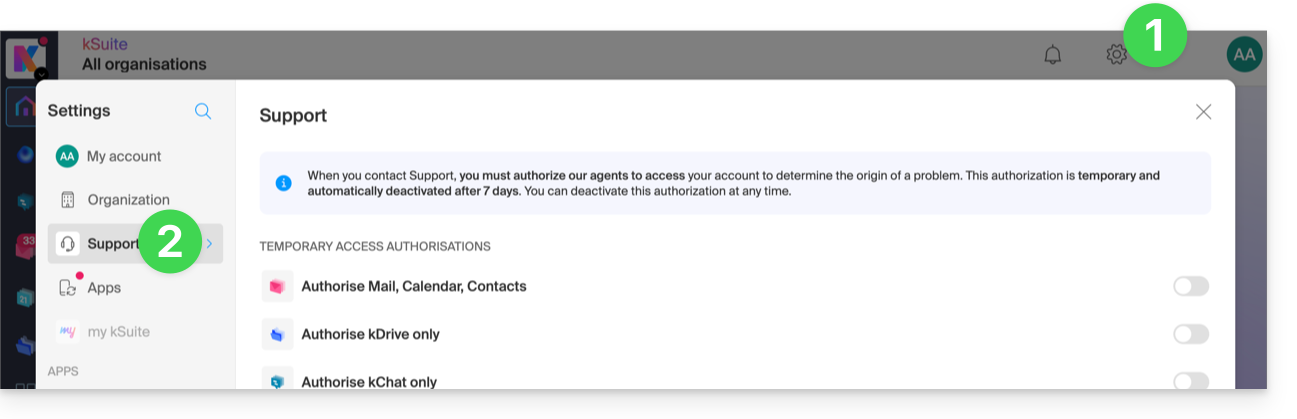
- Cliquez sur sur le bouton à bascule (toggle switch) pour autoriser l'accès au contenu des…
Il vous est également possible de partager un seul e-mail spécifique très facilement.
Réaliser des captures d'écran
… sur Windows
Microsoft propose un logiciel préinstallé dédié aux captures d'écran. Mais pour les réaliser manuellement :
- Affichez ce que vous voulez/devez transmettre à l'écran.
- Appuyez sur la touche PRINTSCREEN de votre clavier (ou
PRTSCR,IMPR. ECRAN, etc.) une fois. - Dans Microsoft Word (ou similaire), faites "Édition" -> "Coller" pour placer votre image sur la page.
- "Enregistrer" votre fichier.
- Recommencez l'opération du point 1 au point 5 autant de fois que le nombre de captures désirées.
… sur macOS
- Appuyez simultanément sur les touches "
CMD" + "shift" (la flèche évidée vers le haut — majuscule) + la touche "3". - À chaque pression sur ces touches, un fichier image est créé sur le bureau de votre ordinateur.
… sur iOS (iPhone, iPad...)
- Appuyez simultanément sur les boutons "
Power" + "Home" (les deux seuls boutons physiques). - Récupérez ensuite les captures d'écran dans l'application "Photos" de votre appareil.
… sur Android (par exemple Samsung, LG ou Huawei)
- Appuyez simultanément sur la touche “Volume Bas” (sur la tranche) et sur la touche de verrouillage.
- L'image capturée est ainsi enregistrée automatiquement dans un dossier Screenshots de la galerie.
Copier le contenu d'une fenêtre d'alerte
… sur Windows
Pour copier-coller sous forme de texte un message d'erreur présent dans une fenêtre “popup” Windows, un simple appui sur la touche CTRL + C sur votre clavier suffit à recopier le message dans le presse-papiers. Vous pourrez ensuite le coller (CTRL + V) dans le corps du message que vous envoyez.
Obtenir la console Javascript du navigateur
… sur Windows
Chrome, Firefox et Safari: entrez la combinaison de touches CTRL + MAJ + i
Internet Explorer et Edge: tapez la touche F12
… sur macOS
Chrome: entrez la combinaison de touches ⌘ + ⌥ + J
Safari: entrez la combinaison de touches ⌘ + ⌥ + C
- Ensuite, cliquez sur l'icône de rond barré ou similaire pour remettre le journal à zéro.
- Affichez la page de votre site concernée par le souci.
- L'onglet console affiche les erreurs JavaScript et les ressources en ligne non trouvées.
Lien vers cette FAQ: https://faq.infomaniak.com/913
Cette FAQ a été utile?
Ce guide explique comment importer (une seule et unique fois) vers kDrive des données (fichiers, dossiers, etc.) issue d'un Cloud externe, celui de votre fournisseur précédent par exemple Dropbox ou Microsoft.
Prérequis
- Posséder une offre kDrive ou kSuite
- Avoir des permissions suffisantes au sein de kDrive ou kSuite.
- Ne pas changer de mots de passe tant que l'importation n'est pas terminée !
Guides spécifiques
Cliquez sur le lien correspondant à votre hébergeur actuel :
- Google Photos: guide complet pour migrer les photos depuis Google Photos vers Infomaniak
- Google Drive
- Apple iCloud
- ⚠️ Pour des raisons de sécurité, l'importation n'est plus possible par WebDAV, ou depuis ownCloud / Nextcloud ; effectuez un import manuel ou utilisez l'application kDrive
Guide pour tout autre fournisseur de Cloud externe
Par exemple:
- Autre kDrive auquel votre compte utilisateur a accès (sauf accès de type "externe")
- Dropbox
- OneDrive
Données non importées
- Les données qui vous ont été partagées ne sont pas importées.
- Seules les données vous appartenant réellement seront importées.
- Les documents Google de type Gdocs, Sheets, Slide, etc. …
- … ne sont pas importés lors d'un import Dropbox.
- … sont convertis par Google lorsqu'un téléchargement de ces fichiers est effectué depuis Google Drive sur macOS/Windows.
- … ne sont pas convertis lorsqu'ils sont copiés depuis le répertoire local de Google Drive vers le répertoire local de kDrive. Il faut donc impérativement télécharger les fichiers depuis la version Web de Google Drive.
- Les documents Dropbox Paper.
- Les liens de partage Dropbox, visibles ici.
- Les fichiers Dropbox partagés individuellement, visibles ici (en revanche, les partages de dossiers et les documents communs seront importés).
Pour procéder à l'importation des données:
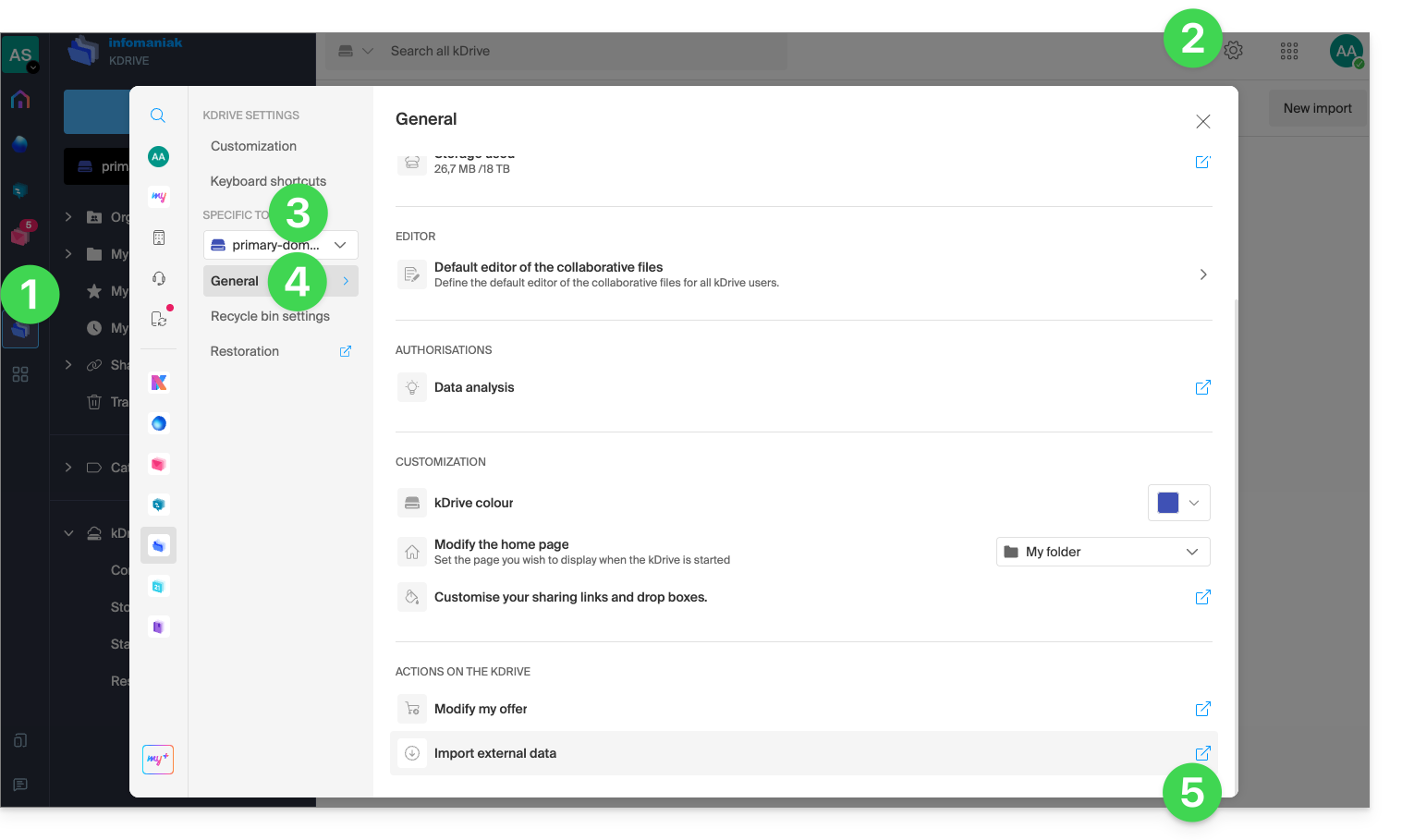
- Cliquez ici afin d'accéder à l'app Web kDrive Infomaniak (service en ligne ksuite.infomaniak.com/kdrive;).
- Cliquez sur l'icône Paramètres en haut à droite.
- Vérifiez ou sélectionnez le kDrive concerné dans le menu déroulant du menu latéral gauche.
- Cliquez sur Général dans le menu latéral gauche.
- Cliquez sur Importer des données externes:
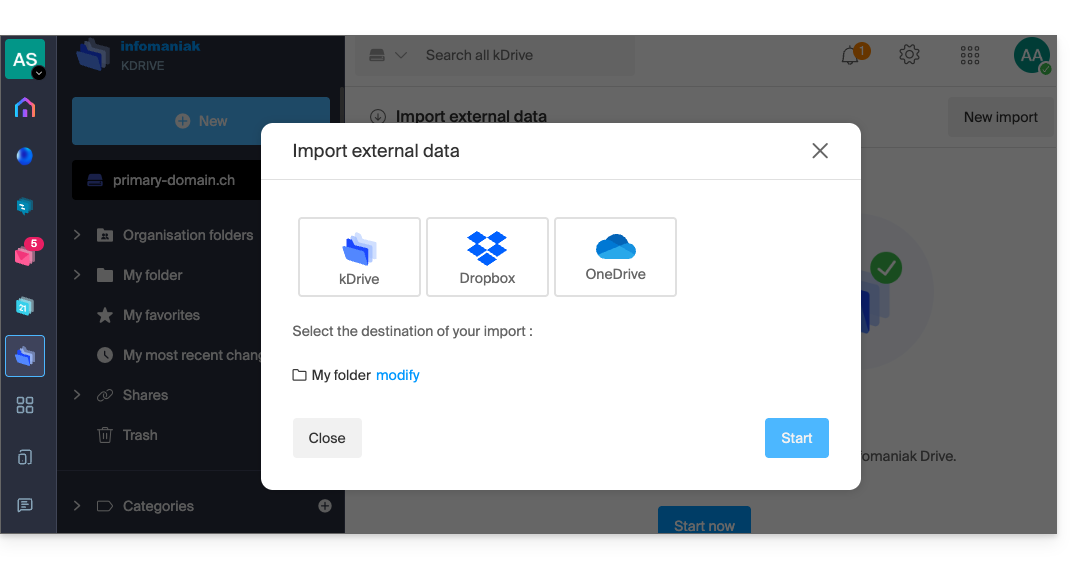
- Cliquez sur Commencer ou sur Nouvelle importation en haut:
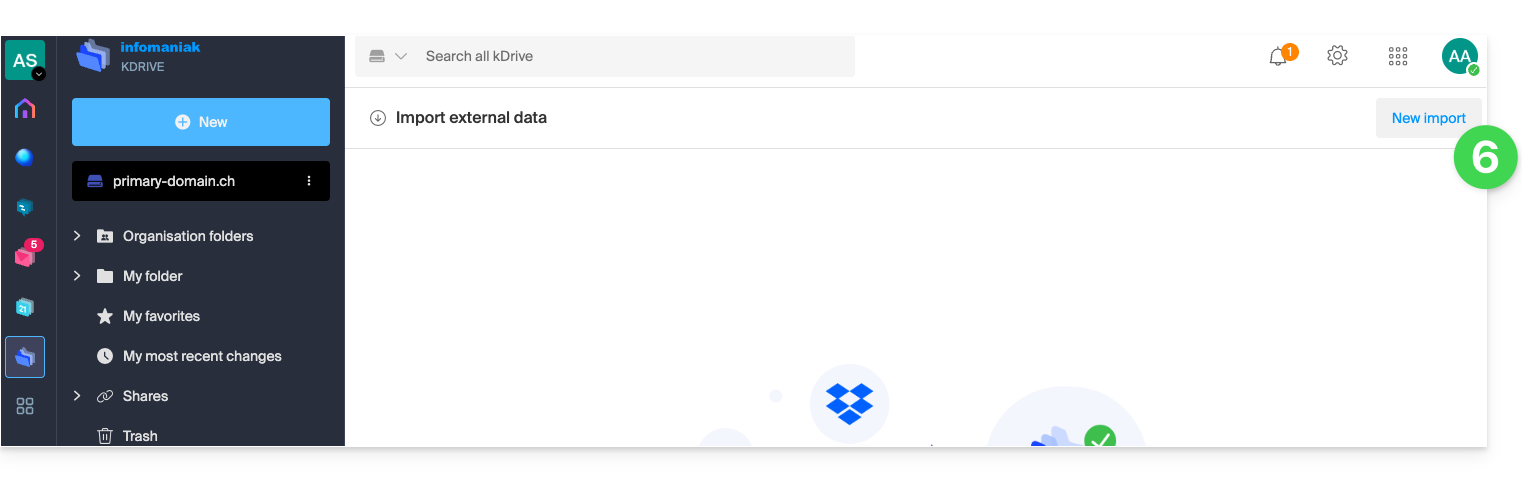
- Choisissez le service concerné.
- Choisissez l'emplacement sur lequel seront stockés les fichiers importés.
- Cliquez sur le bouton Démarrer :
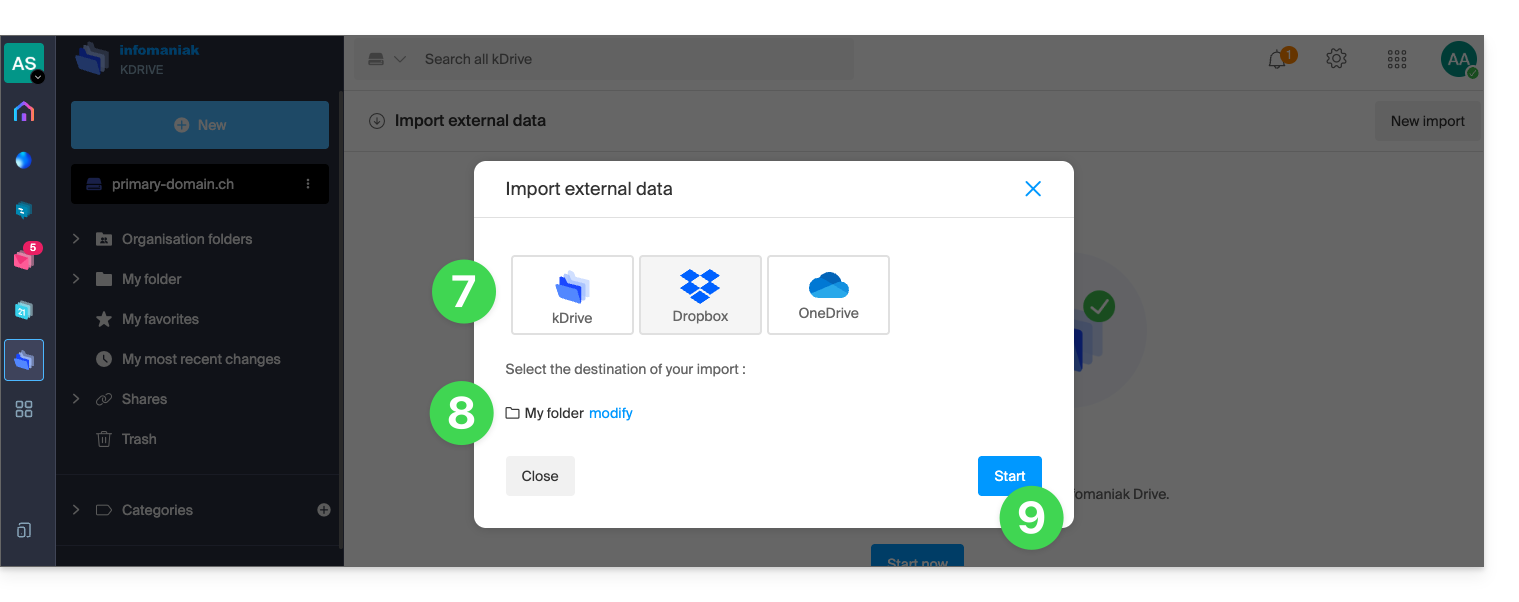
- Complétez les informations demandées (une nouvelle fenêtre peut s'ouvrir en arrière-plan) et cliquez sur le bouton bleu Continuer.
- Terminez l'assistant.
- Patientez pendant l'importation des données.
Gérer l'importation en cours
Pour suivre les importations en cours, revenez en tout temps sur la page mentionnée au point 6 ci-dessus.
Pour stopper une importation en cours, cliquez sur le menu d'action à droite de l'importation listée sur la page et choisir d'annuler (en cas d'interruption volontaire, un rapport par mail est envoyé à l'administrateur).
Une seconde importation consécutive réimporterait l'ensemble des données (vers un autre répertoire du kDrive), ce n'est pas une synchronisation différentielle et il n'y a pas de gestion des doublons.
Vérifiez impérativement vos données importées immédiatement après l'opération.
Lien vers cette FAQ: https://faq.infomaniak.com/2406
Cette FAQ a été utile?
Ce guide permet de résoudre certains cas dans lesquels vous constatez que des données kDrive ne sont pas synchronisées entre vos appareils.
Absence de certains dossiers sur l'ordinateur
Si tout semble bien aller:
- app kDrive ouverte en arrière-plan & fonctionelle,
- aucune synchronisation interrompue,
- aucun message d'erreur,
- vous possédez bien les droits d'accès quand vous les visualisez dans leur version en ligne (ksuite.infomaniak.com/kdrive),
mais vous constatez que:
- des dossiers comme les Dossiers de l'organisation ou d'autres répertoires ne sont pas visibles sur votre ordinateur,
alors vérifiez sur l'app desktop kDrive installée sur votre ordinateur quels dossiers vous désirez synchroniser:
- Faites un clic gauche sur l'icône de l'app desktop dans la zone de notification de votre ordinateur (en haut à droite sur macOS, en bas à droite sur Windows et un double clic gauche dans la barre des tâches sur Linux).
- Cliquez sur le menu d'action ⋮ à droite sur la fenêtre qui s'affiche.
- Cliquez sur Paramètres kDrive:
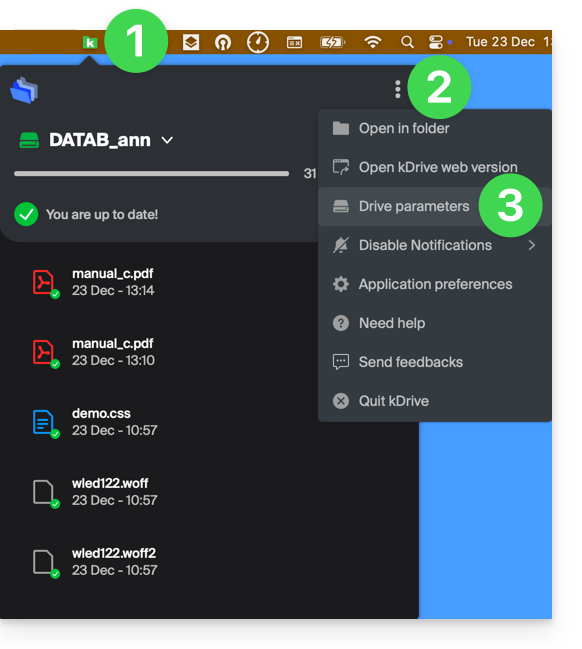
- Cliquez sur le chevron à gauche du nom de votre synchronisation pour déployer la liste des dossiers.
- Déployez éventuellement le contenu de dossiers listés et cochez / décochez les dossiers à synchroniser avec votre ordinateur.
- Cliquez sur le bouton bleu Valider:
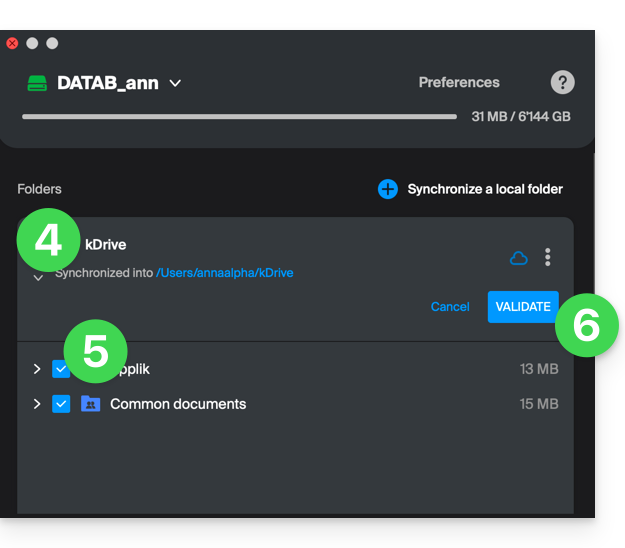
Le résultat sera que votre dossier local représentant kDrive (nommé kDrive, ou kDrive2, ou autre) sur l'ordinateur, affichera enfin tous les dossiers désirés (après le temps nécessaire pour la synchronisation).
Synchronisation en cours (0/10) puis en pause
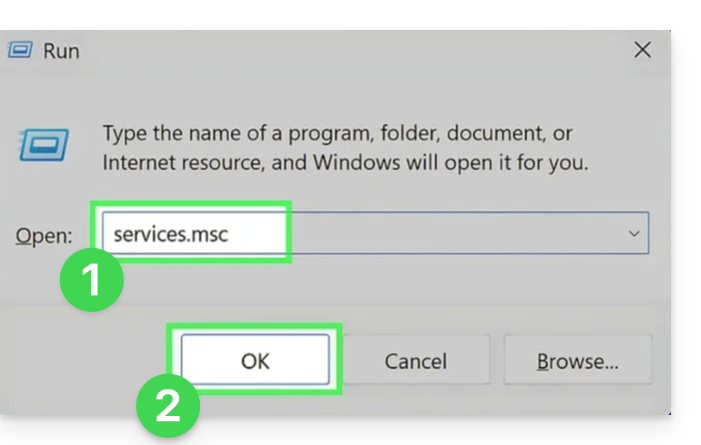
Vérifiez que le service Windows Search ne soit pas à l'arrêt. Procédez par la fenêtre Exécuter (Win + R):
- Entrez
services.msc. - Cliquez sur OK:
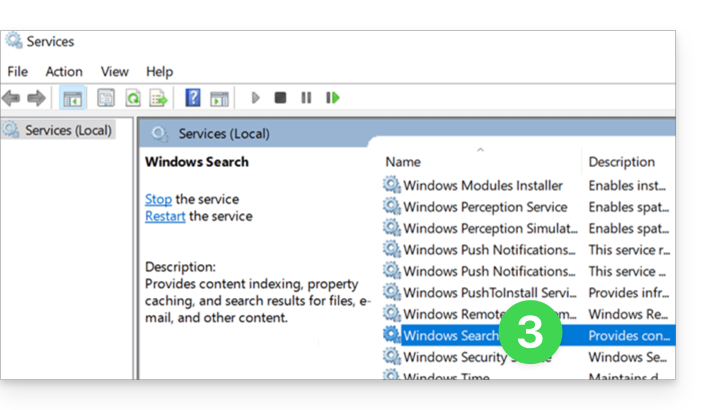
- Localisez Windows Search dans la liste de la fenêtre Services et l'activer s'il ne l'est pas encore:
Synchronisation en continu (fichiers .eml)
Un problème lié à l'indexation Windows peut survenir lors de la synchronisation kDrive de fichiers avec l'extension .eml (un type de fichier correspondant à l'exportation/enregistrement d'e-mail). Il est donc nécessaire de retirer le type eml des options d'indexation pour résoudre ce problème:
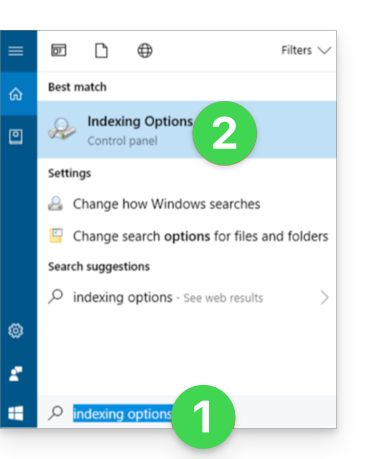
- Ouvrez le menu Démarrer et chercher les options d'indexation.
- Cliquez sur les Options d'indexation (Panneau de configuration):
- Cliquez sur le bouton Avancé.
- Décochez la case du type
eml: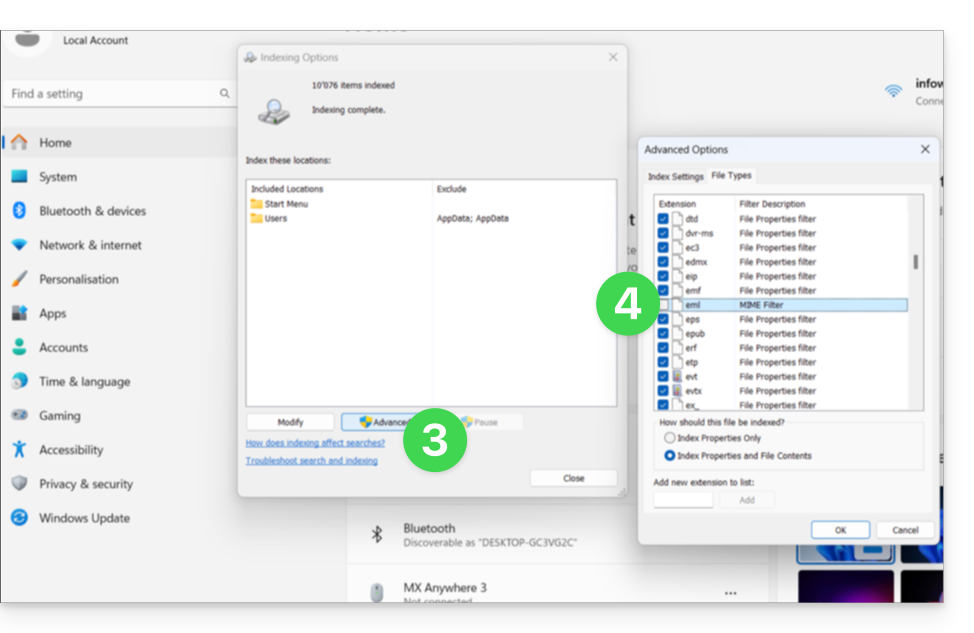
- Validez et fermez les fenêtres.
Synchronisation de fichiers Adobe
Les applications Adobe comme Illustrator, Photoshop, Lightroom, etc. ou certaines applications d'architectures/3D rencontrent des problèmes lors de la sauvegarde de fichiers (messages d'erreur dans le logiciel concerné, duplication de fichiers…) sur kDrive. Il faut donc éviter d'inclure dans une synchronisation de tels fichiers.
Adobe annonce explicitement ne pas supporter les synchronisations dans le nuage (Cloud), les disques externes et les disques réseaux.
Problèmatiques liées aux noms des fichiers
Recommandations de structure
- Utiliser uniquement des caractères alphanumériques standards.
- Remplacer les espaces de fin par des underscores (_) ou des tirets (-).
- Limiter la longueur totale du chemin d'accès (nom du dossier + nom du fichier) à moins de 255 caractères.
Ces caractères sont à proscrire car ils sont réservés par le système de fichiers Windows ou les serveurs de stockage cloud :
- < (inférieur à)
- > (supérieur à)
- : (deux-points)
- " (guillemets)
- / (slash)
- \ (backslash)
- | (barre verticale)
- ? (point d'interrogation)
- * (astérisque)
L'emplacement de l'espace est souvent plus critique que le caractère lui-même pour la synchronisation :
- Espace en fin de nom : un fichier nommé "
projet .pdf" provoque des erreurs de synchronisation majeures sur Windows. - Espace au début du nom : peut rendre le fichier invisible ou difficile à indexer.
- Point en fin de nom : les dossiers se terminant par un point (ex: "
Archives.") sont rejetés par Windows. - Espaces Unicode (insécables) : caractères invisibles générés souvent sur macOS qui apparaissent comme des espaces mais sont techniquement des caractères spéciaux non supportés par Windows.
Noms de fichiers réservés par le système
Les termes suivants ne doivent pas être utilisés comme noms de fichiers, car ils sont réservés aux communications internes de Windows :
- CON, PRN, AUX, NUL
- COM1, COM2, COM3, COM4, COM5, COM6, COM7, COM8, COM9
- LPT1, LPT2, LPT3, LPT4, LPT5, LPT6, LPT7, LPT8, LPT9
Prenez également connaissance de cet autre guide.
Lien vers cette FAQ: https://faq.infomaniak.com/2153
Cette FAQ a été utile?
Ce guide détaille certaines des opérations de base qu'il est possible de réaliser facilement avec des données sur kDrive Infomaniak.
Ajouter un fichier / un dossier
Sur l'app Web kDrive
Pour ajouter un fichier ou un dossier sur kDrive Infomaniak:
- Cliquez ici afin d'accéder à l'app Web kDrive Infomaniak (service en ligne ksuite.infomaniak.com/kdrive).
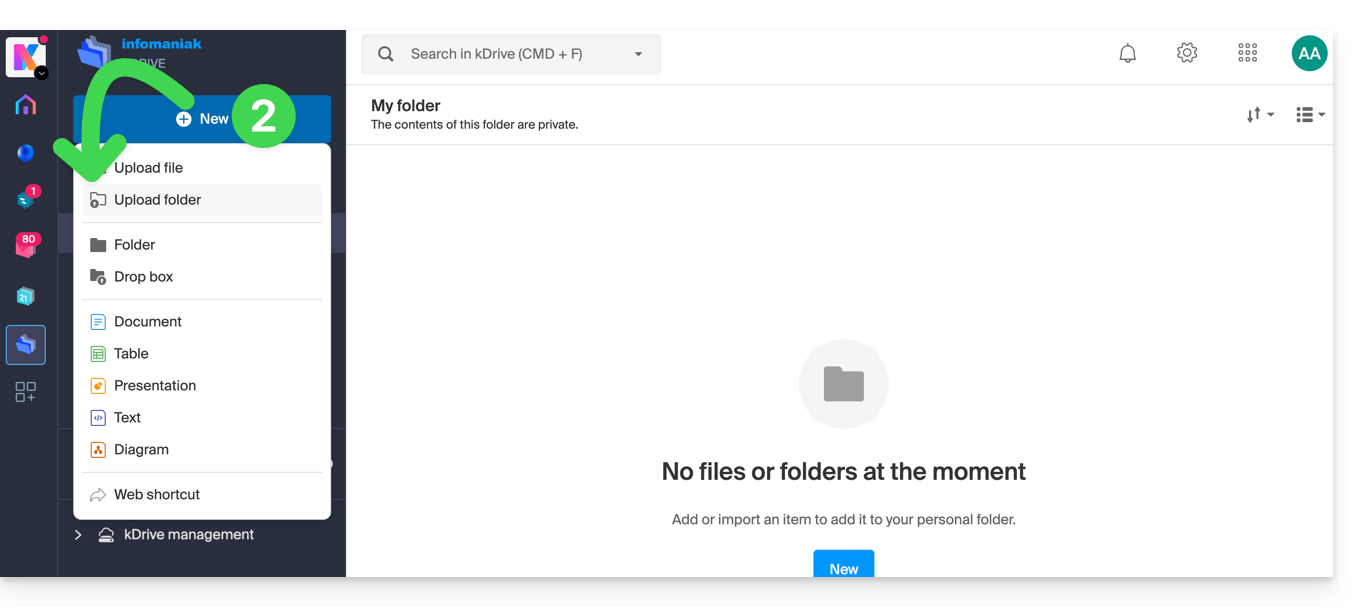
- Cliquez sur le bouton Nouveau pour envoyer un dossier:
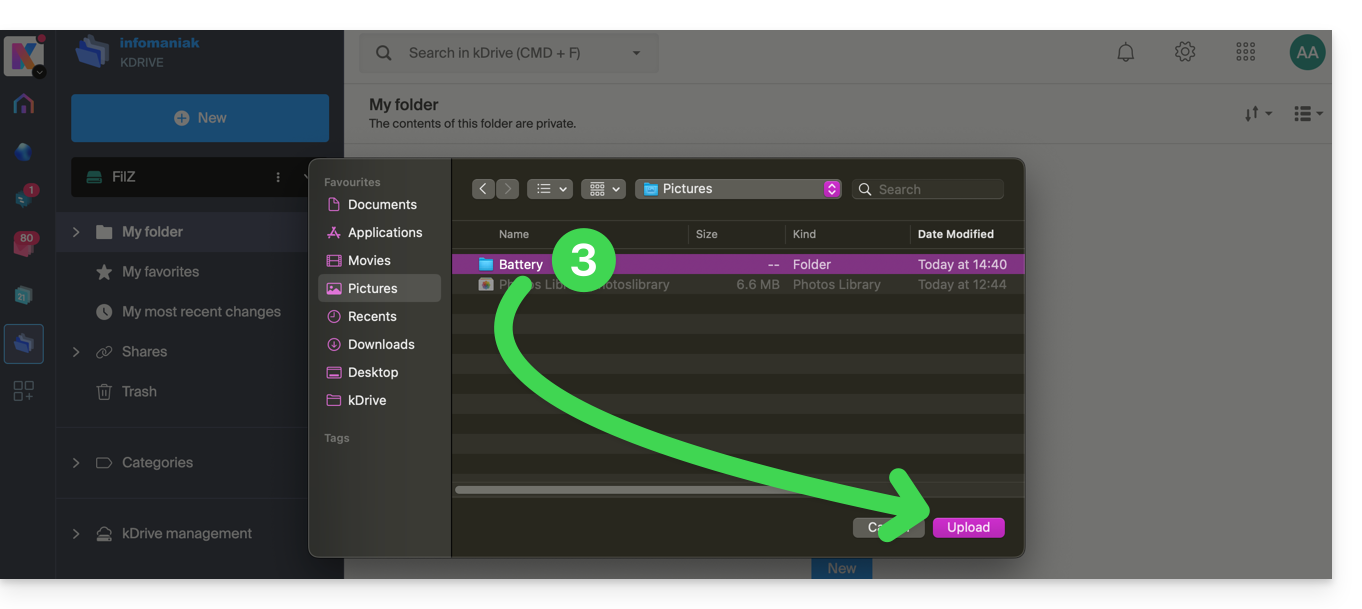
- Sélectionnez le dossier à téléverser sur kDrive:
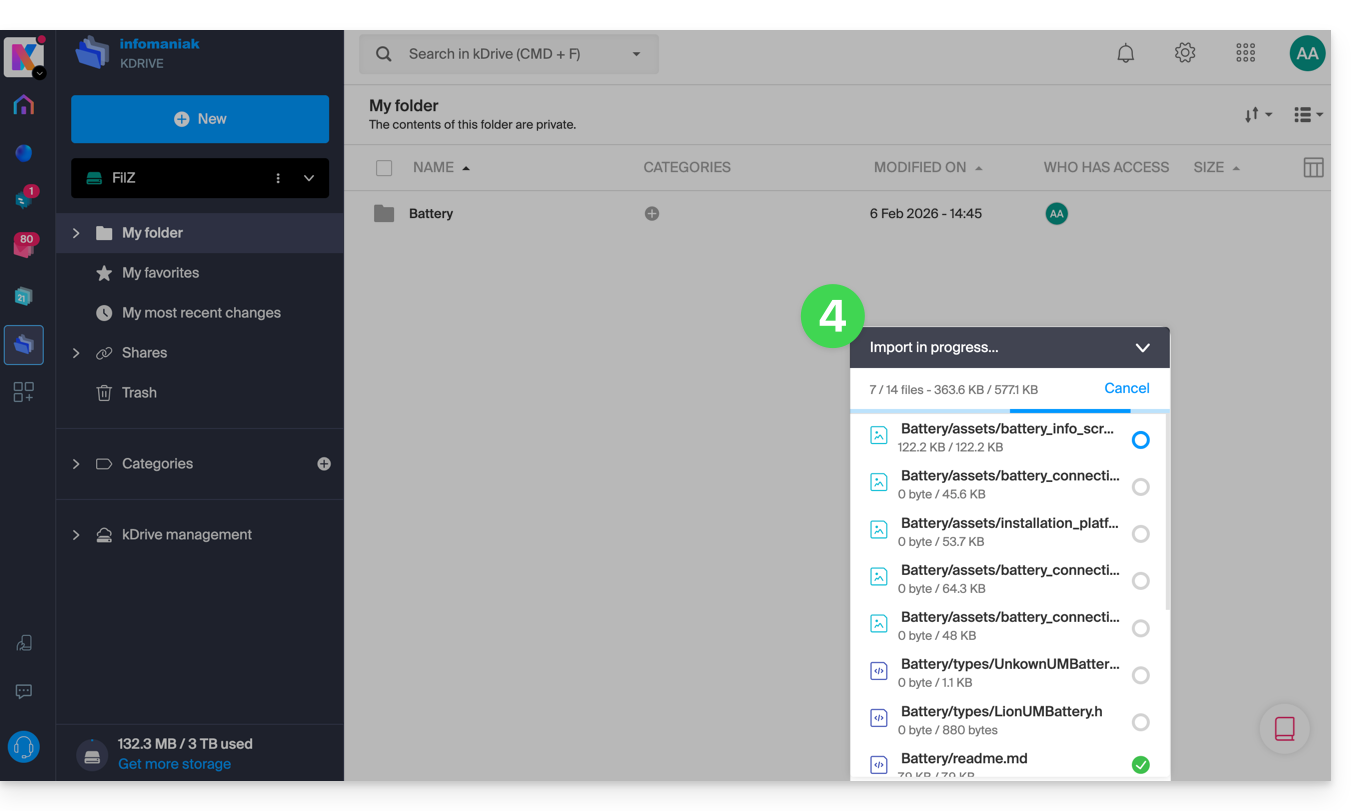
- Le dossier et son contenu sont envoyés sur kDrive Infomaniak ; patientez jusqu'à ce que l'import soit indiqué comme terminé:
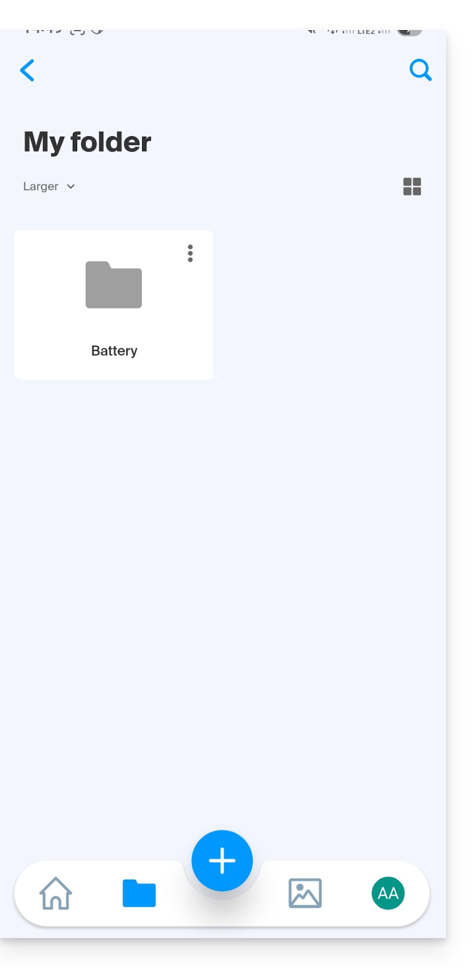
Les données seront synchronisées avec les différentes solutions reliées/connectées au même kDrive, par exemple:
- l'app mobile kDrive (application pour smartphone ou tablette iOS / Android):
- et l'app desktop kDrive (application de bureau sur macOS / Windows / Linux)…
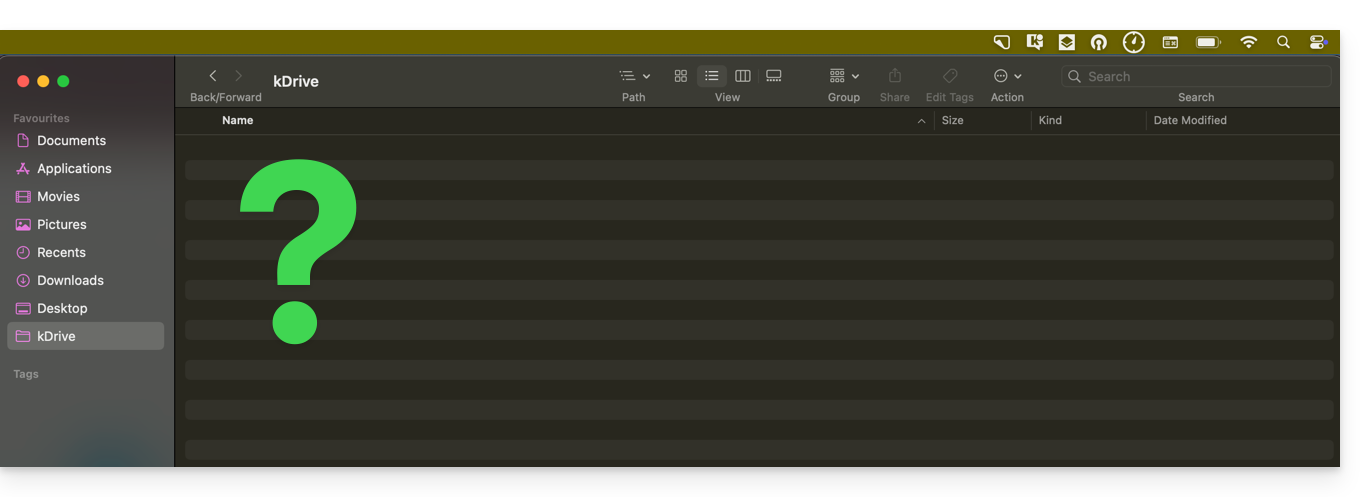
Et si comme dans l'exemple ci-dessus, votre ordinateur n'affiche rien de nouveau dans le dossier correspondant à kDrive (pas de synchronisation), prenez connaissance de cet autre guide pour explorer quelques pistes pouvant conduire à la résolution du problème.
Renommer un fichier / un dossier
Sur l'app Web kDrive
Pour renommer un fichier ou un dossier kDrive Infomaniak:
- Cliquez ici afin d'accéder à l'app Web kDrive Infomaniak (service en ligne ksuite.infomaniak.com/kdrive).
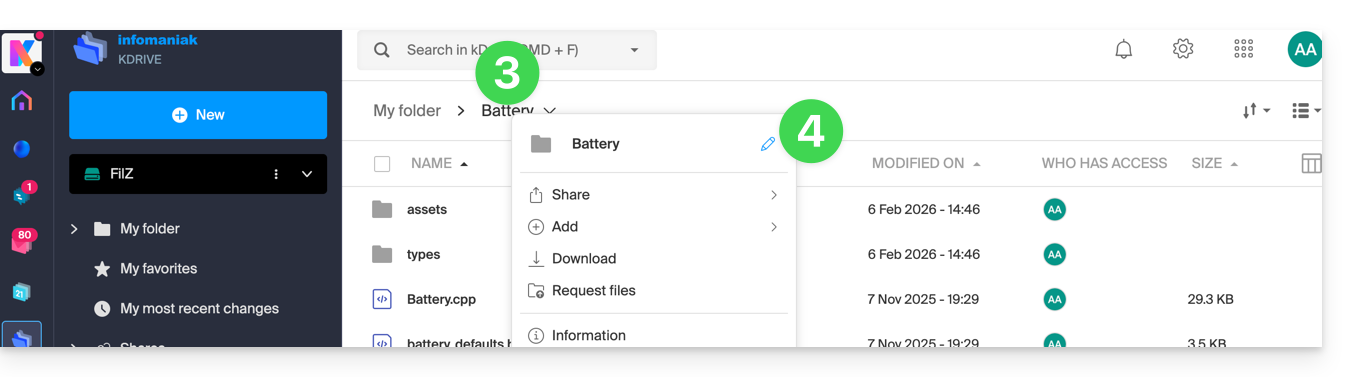
- Sélectionnez un fichier à renommer et cliquez avec le bouton droit de la souris.
- Vous pouvez aussi cliquer sur le nom d'un dossier dans la barre supérieure.
- Cliquez sur l'icône crayon:
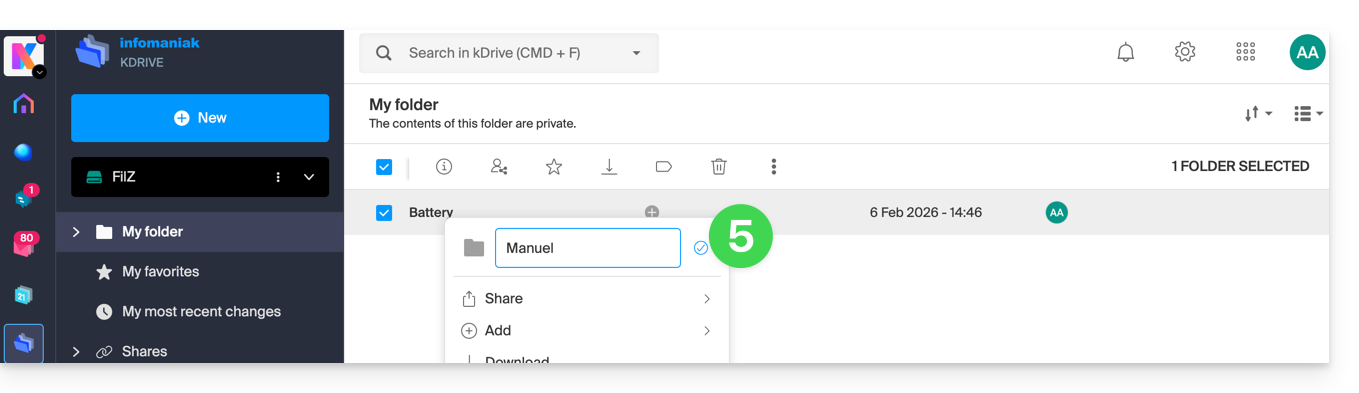
- Entrez le nouveau nom et validez avec la touche ENTER ou cliquez sur l'icône de validation:
Le nouveau nom est synchronisé avec les différentes solutions reliées/connectées au même kDrive, par exemple l'app mobile kDrive (nécessite de rafraichir l'interface si vous êtes déjà sur le dossier en question) et l'app desktop kDrive (application de bureau sur macOS / Windows / Linux):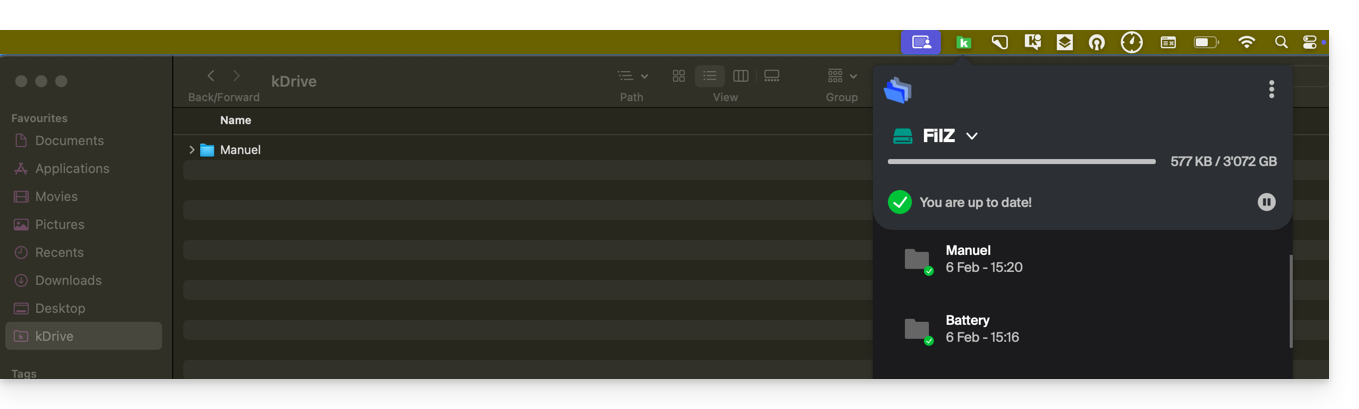
Mettre en favori / suivi de fichier
Sur l'app Web kDrive
Pour mettre en favori un fichier ou un dossier de l'app Web kDrive Infomaniak (service en ligne ksuite.infomaniak.com/kdrive) :
- Cliquez ici afin d'accéder à l'app Web kDrive Infomaniak (service en ligne ksuite.infomaniak.com/kdrive).
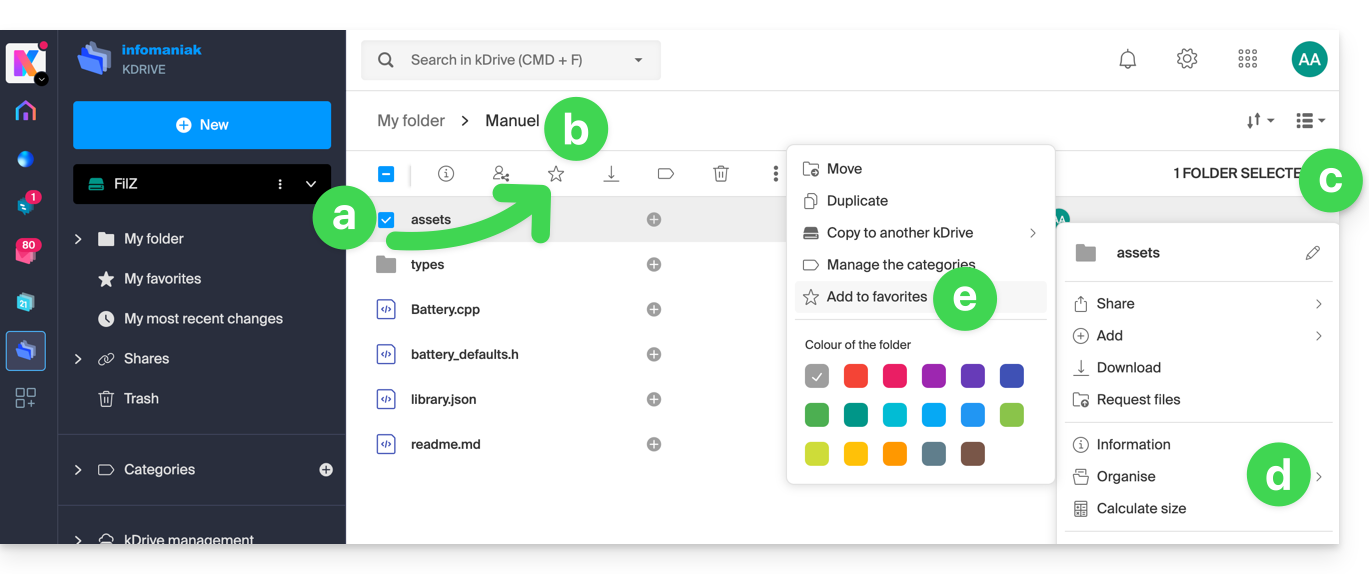
- Il y a plusieurs façon de placer un élément en favori:
- Sélectionnez un fichier à définir comme favori.
- Cliquez sur l'icône ☆ dans la barre supérieure.
- Vous pouvez également cliquer sur le menu d'action ⋮ situé à droite de l'élément concerné.
- Choisissez Organiser.
- Cliquez sur Ajouter aux favoris:
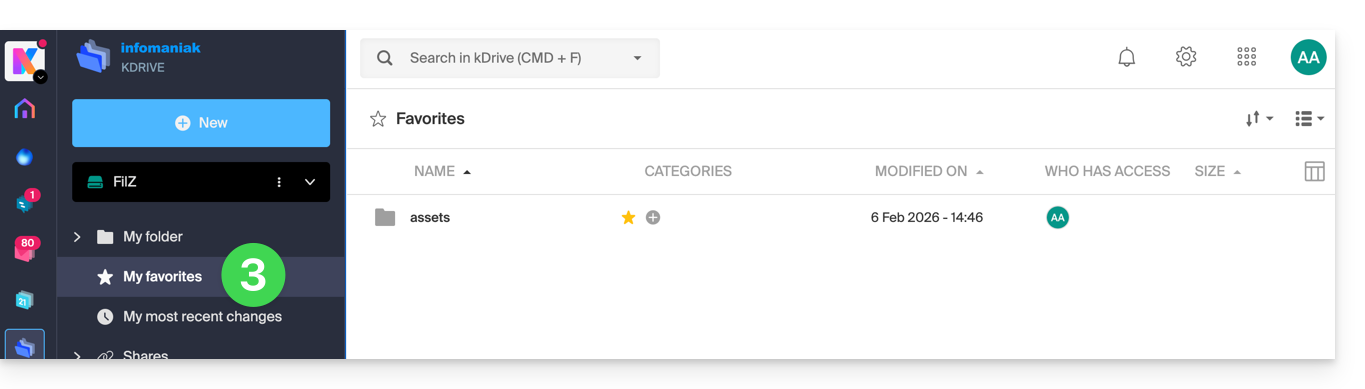
- Une étoile de couleur jaune apparait pour représenter les fichiers/dossiers favoris ; ils sont ensuite tous visibles depuis le menu Mes favoris dans la barre latérale gauche:
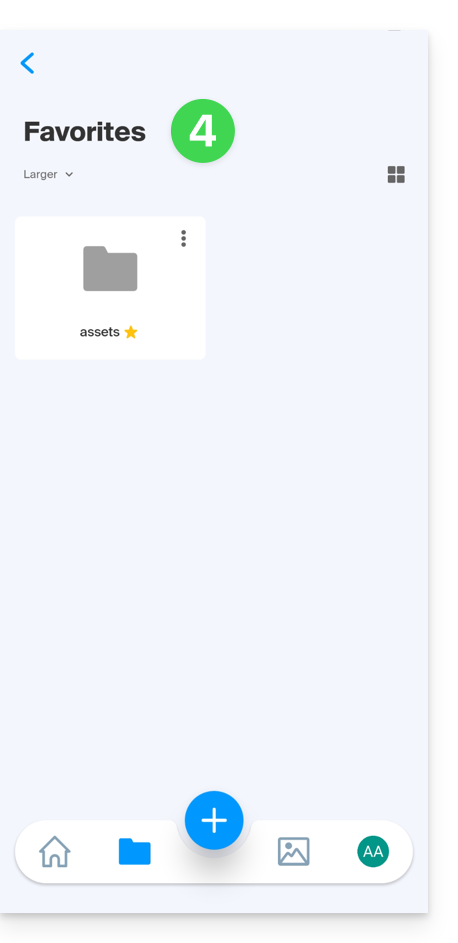
Les favoris sont synchronisés avec les différentes solutions reliées/connectées au même kDrive, par exemple l'app mobile kDrive (application pour smartphone ou tablette iOS / Android):
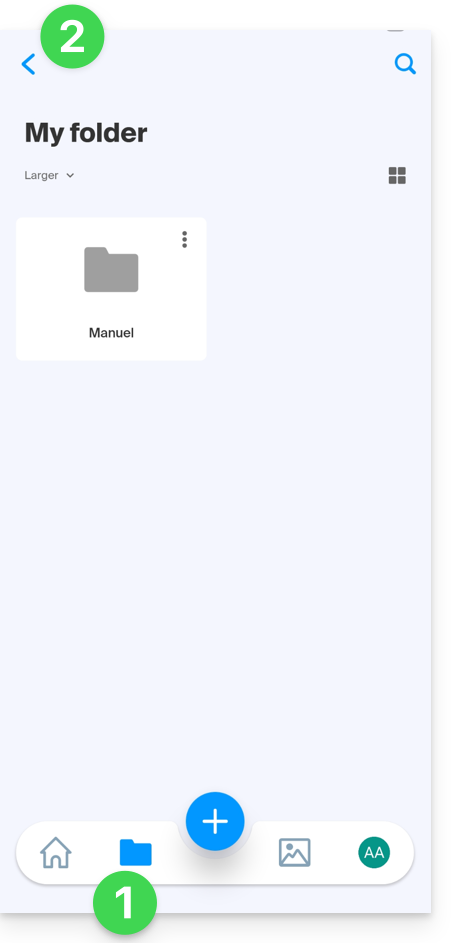
- Le menu Favoris se trouve sous l'icône de Dossiers en bas…
- … mais il est parfois nécessaire de d'abord revenir en arrière si vous étiez déjà en train de parcourir un dossier:
- Cliquez ensuite sur Favoris:
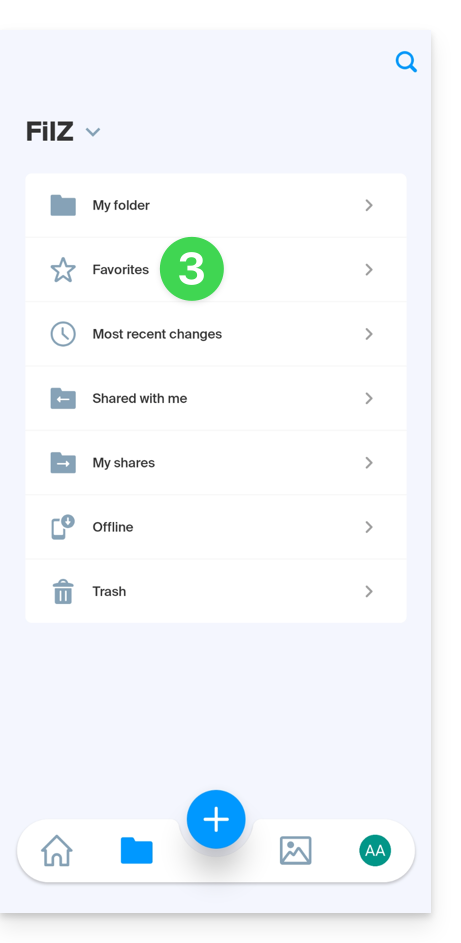
- Les favoris synchronisés s'affichent:
Sur l'app desktop kDrive (application de bureau sur macOS / Windows / Linux) il n'y a pas de système de favoris ; aucun distinction particulière ne sera faite pour vos fichiers placés en favori sur d'autres supports.
Dézipper une archive
Cette fonctionnalité pour fichier de type .zip est prévue mais n'est pas encore disponible pour le moment.
Lien vers cette FAQ: https://faq.infomaniak.com/2873
Cette FAQ a été utile?
Ce guide explique comment résoudre un problème d'accès ou d'utilisation de kDrive sur Windows et macOS quand un logiciel tiers peut venir interférer avec votre synchronisation.
Préambule
- L'application kDrive peut parfois rencontrer des problèmes d'interaction avec les pare-feu (firewalls) Windows ou macOS ainsi qu'avec certaines solutions d'antivirus, VPN ou de nettoyage, ce qui peut entraîner des difficultés de synchronisation des fichiers, empêcher l'ouverture des PDF sur le Web ou rendre impossible l'utilisation du mode Lite Sync (fichiers à la demande).
- Il est nécessaire d'autoriser kDrive au sein de ces applications et mettre en liste blanche (whitelist) trois composants essentiels:
kdrive.exe(oukdrive.appsur macOS)kdrive_client.exe- Le domaine
*.infomaniakusercontent.com
- Si vous constatez plutôt un problème de synchronisation et de dossiers manquants, prenez connaissance de cet autre guide.
Avast
Pour cela:
- Ouvrez l'interface Avast.
- Allez dans Menu > Paramètres.
- Sous l'onglet Général, cliquez sur Exceptions.
- Cliquez sur Ajouter une exception et saisissez le domaine :
https://*.infomaniakusercontent.com/* - Allez dans l'onglet Chemins de fichiers pour ajouter les executables de kDrive (
kdrive.exe,kdrive_client.exeoukdrive.app).
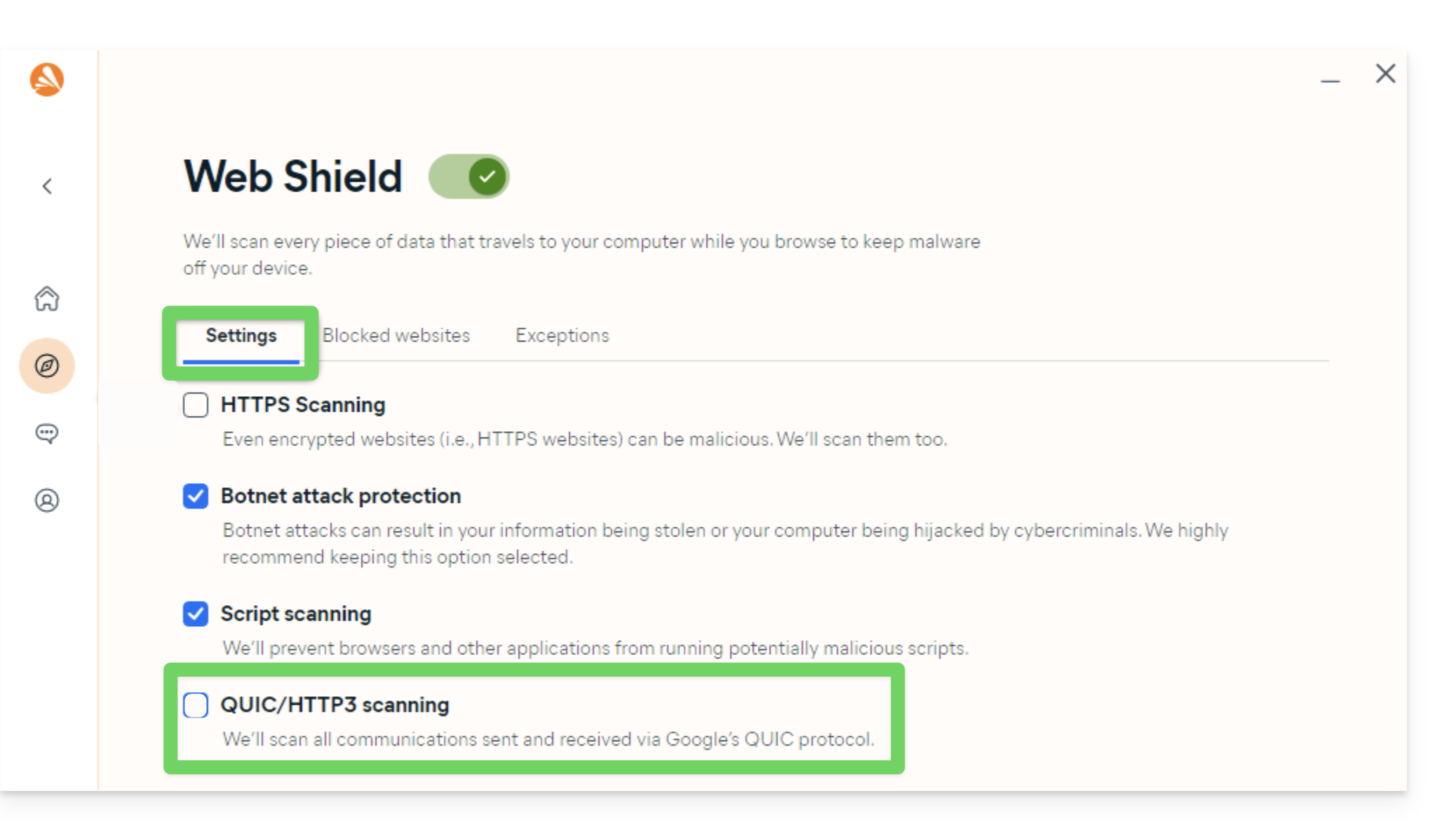
Une action supplémentaire est recommandée sur Avast pour éviter tout blocage (lors de l'ouverture de PDF notamment) :
- Désactivez l'analyse QUIC/HTTP3 (prenez connaissance de la documentation officielle sous l'onglet Windows PC) :
AVG
Prenez connaissance de la documentation officielle d'AVG.
- Ouvrez AVG Antivirus.
- Allez dans Menu > Paramètres > Général > Exceptions.
- Cliquez sur Ajouter une exception et saisissez le domaine
https://*.infomaniakusercontent.com/*. - Ajoutez également les chemins d'accès aux exécutables kDrive (
kdrive.exeetkdrive_client.exeoukdrive.app).
Avira
Prenez connaissance de la documentation officielle d'Avira.
- Faites un clic droit sur l'icône Avira et désactivez temporairement la protection.
- Allez dans Configuration > Protection du PC > Scan > Exceptions.
- Ajoutez les fichiers exécutables kDrive (
kdrive.exe,kdrive_client.exeoukdrive.app). - Répétez l'opération dans Protection en temps réel > Exceptions.
- Dans la section Protection Web, ajoutez le domaine
*.infomaniakusercontent.comaux URL autorisées.
Bitdefender
Prenez connaissance de la documentation officielle de Bitdefender.
- Ouvrez Bitdefender et allez dans Protection > Prévention des menaces en ligne > Paramètres.
- Cliquez sur Gérer les exceptions et ajoutez le domaine
*.infomaniakusercontent.com(cochez l'option de prévention en ligne). - Si vous utilisez l'extension de navigateur TrafficLight, ajoutez aussi ce domaine dans sa liste blanche.
- Pour exclure les fichiers exécutables kDrive (
kdrive.exe,kdrive_client.exeoukdrive.app), allez dans Protection > Antivirus > Paramètres > Gérer les exceptions.
CCleaner
Prenez connaissance de la documentation officielle de CCleaner.
- Ouvrez CCleaner et allez dans Options > Exclure.
- Cliquez sur Ajouter et sélectionnez les fichiers exécutables de kDrive (
kdrive.exe,kdrive_client.exe) ou le dossier d'installation global pour éviter toute suppression de cache ou interruption de processus.
CleanMyMac
Prenez connaissance de la documentation officielle de CleanMyMac (MacPaw).
- Ouvrez CleanMyMac.
- Dans l'écran des résultats d'analyse, maintenez la touche Ctrl enfoncée et cliquez sur les éléments liés à kDrive (
kdrive.app). - Sélectionnez Ajouter à la liste d'exclusion.
ESET
Prenez connaissance de la documentation officielle d'ESET.
- Ouvrez ESET et appuyez sur F5 (Configuration avancée).
- Allez dans Antivirus > Exclusions et cliquez sur Ajouter pour insérer les chemins vers les exécutables kDrive (
kdrive.exe,kdrive_client.exeoukdrive.app). - Allez dans Web et messagerie > Protection de l'accès Web > Gestion des adresses URL et ajoutez
*.infomaniakusercontent.comaux adresses autorisées.
Kaspersky
Prenez connaissance de la documentation officielle de Kaspersky.
- Ouvrez Kaspersky et allez dans Paramètres > Exclusions et gestion des menaces.
- Ajoutez les fichiers exécutables de kDrive (
kdrive.exe,kdrive_client.exeoukdrive.app) dans la liste des applications de confiance. - Pour résoudre les problèmes d'accès web, excluez les domaines
kdrive.infomaniak.comet*.infomaniakusercontent.comde l'analyse :
- En cas de problème persistant avec les connexions sécurisées SSL/TLS, décochez la case suivante :

macOS (pare-feu)
Prenez connaissance de la documentation officielle Apple (Pare-feu macOS).
- Ouvrez les Réglages Système (ou Préférences Système).
- Cliquez sur Confidentialité et sécurité.
- Sélectionnez le Pare-feu.
- Cliquez sur le bouton Options du pare-feu (saisissez votre mot de passe administrateur si demandé).
- Cliquez sur le bouton Ajouter une application (+).
- Sélectionnez l'application kDrive (
kdrive.app) pour lui autoriser les connexions entrantes. - Cliquez sur Ajouter puis sur OK.
Malwarebytes
Prenez connaissance de la documentation officielle de Malwarebytes.
- Ouvrez Malwarebytes et allez dans Paramètres > Liste d'autorisations (Exclusions).
- Cliquez sur Ajouter une autorisation.
- Sélectionnez Exclure un fichier ou dossier et désignez
kdrive.exe,kdrive_client.exe(oukdrive.app). - Sélectionnez Exclure un site web et saisissez le domaine
*.infomaniakusercontent.com.
McAfee
Prenez connaissance de la documentation officielle de McAfee.
- Ouvrez McAfee et accédez aux Paramètres (icône d'engrenage) > Analyse en temps réel.
- Sous Fichiers exclus, ajoutez les fichiers exécutables kDrive (
kdrive.exeetkdrive_client.exeoukdrive.app). - Dans la section Pare-feu / Protection Web, ajoutez le domaine
*.infomaniakusercontent.comà la liste des adresses web autorisées.
NordVPN
Prenez connaissance de la documentation officielle de NordVPN (Threat Protection).
- Ouvrez NordVPN.
- Accédez à la fonction Protection anti-menaces Pro (
Threat Protection). - Consultez la liste des fichiers ou activités bloqués pour autoriser l'application kDrive (
kdrive.exe,kdrive_client.exeoukdrive.app). - Ajoutez le domaine
*.infomaniakusercontent.comdans la liste des domaines autorisés de la Protection anti-menaces. - Si le VPN actif perturbe la synchronisation locale, configurez le Split Tunneling pour exclure l'application kDrive du tunnel VPN.
Norton
Prenez connaissance de la documentation officielle de Norton.
- Ouvrez Norton et allez dans Paramètres > Antivirus > Scans et risques.
- Dans Exclusions / Risques faibles, configurez les "URL à exclure du scan" et ajoutez
*.infomaniakusercontent.com. - Pour exclure les fichiers exécutables (
kdrive.exe,kdrive_client.exeoukdrive.app), configurez les sections Exclusions d'analyse de sécurité et Exclusions Auto-Protect.
Windows (pare-feu)
Prenez connaissance de la documentation officielle de Microsoft (Pare-feu Windows).
- Ouvrez le menu Démarrer et cliquez sur Paramètres.
- Dans le champ de recherche, saisissez Pare-feu.
- Cliquez sur Autoriser une application via le pare-feu Windows.
- Cliquez sur le bouton Modifier les paramètres.
- Cochez les cases à côté des applications kDrive (
kdrive.exeetkdrive_client.exe). Si elles ne figurent pas dans la liste, cliquez sur Autoriser une autre application... pour les parcourir et les ajouter. - Cochez les cases sous les types de réseaux (Privé et Public) puis cliquez sur OK.
Windows Defender
Prenez connaissance de la documentation officielle de Microsoft (Sécurité Windows).
- Ouvrez Sécurité Windows depuis la zone de notification ou le menu Démarrer.
- Sélectionnez Protection contre les virus et menaces.
- Sous *Paramètres de la protection contre les virus et menaces*, cliquez sur Gérer les paramètres.
- Faites défiler jusqu'à Exclusions et cliquez sur Ajouter ou supprimer des exclusions.
- Cliquez sur Ajouter une exclusion et sélectionnez les fichiers ou dossiers de kDrive (
kdrive.exeetkdrive_client.exe).
Lien vers cette FAQ: https://faq.infomaniak.com/1822
Cette FAQ a été utile?
Ce guide explique comment modifier les informations du produit kDrive. A noter qu'il peut y avoir un délai pour que les applications (desktop, mobiles…) soient synchronisées avec les nouvelles informations.
Renommer un kDrive depuis le Manager Infomaniak
Pour cela:
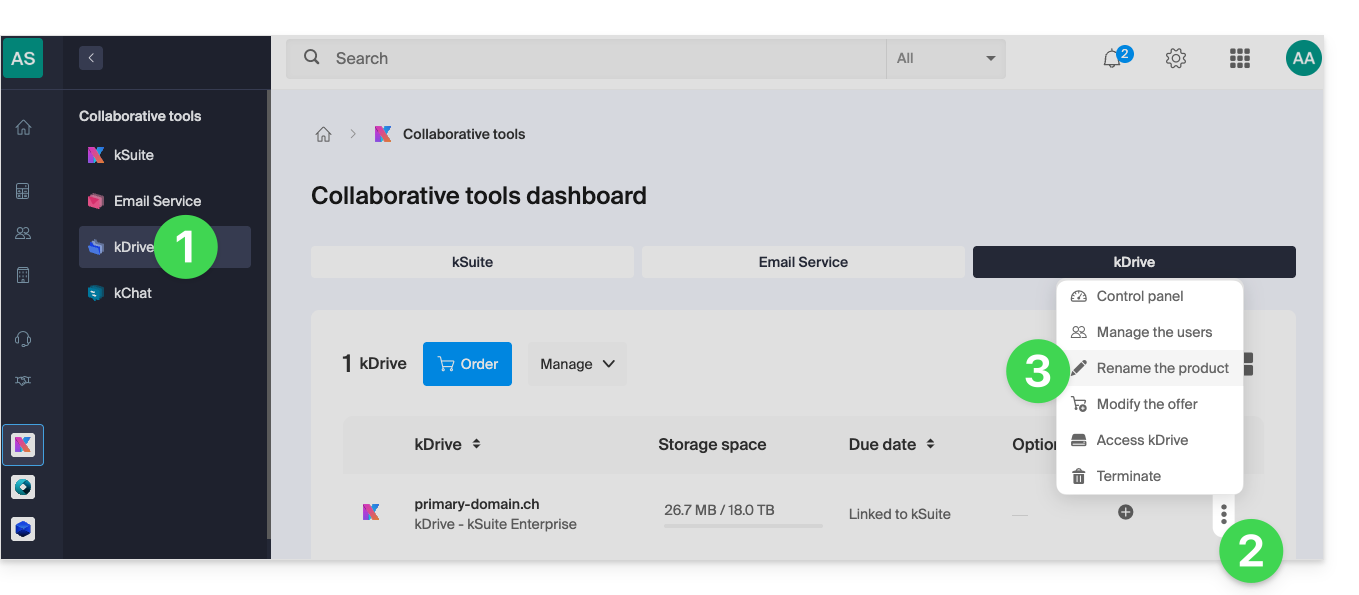
- Cliquez ici afin d'accéder à la gestion de votre kDrive sur le Manager Infomaniak (besoin d'aide ?).
- Cliquez sur le menu d'action ⋮ situé à droite du kDrive concerné.
- Cliquez sur Renommer le produit.
- Renommez votre kDrive.
- Cliquez sur le bouton Enregistrer.
Renommer depuis les paramètres unifiés des apps
Pour cela:
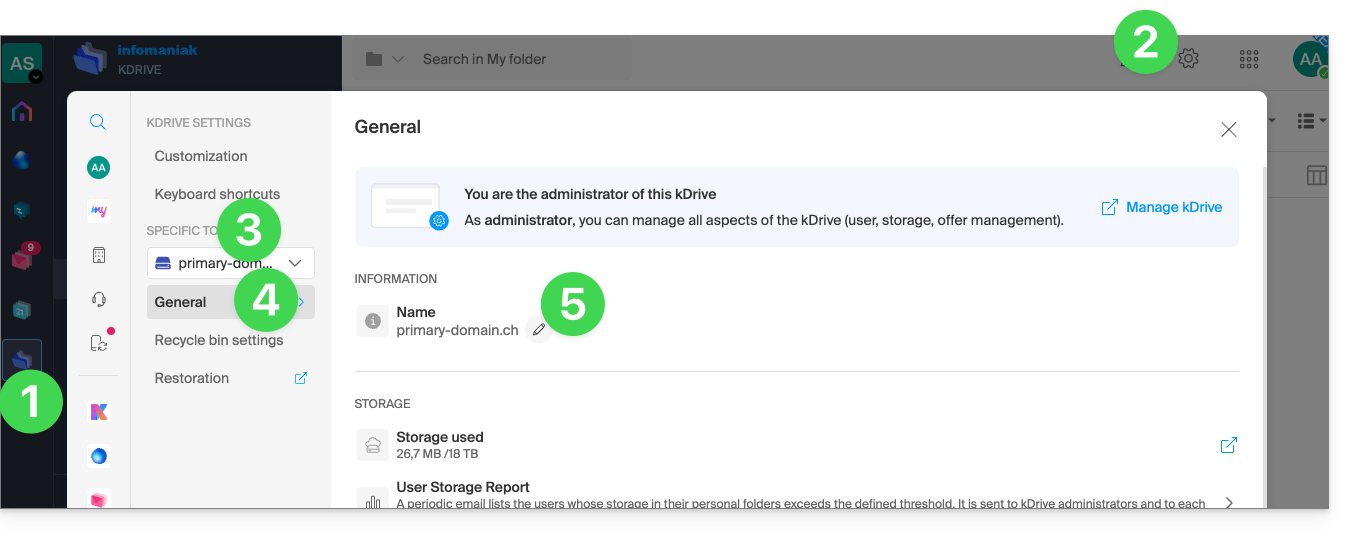
- Cliquez ici afin d'accéder à l'app Web kDrive Infomaniak (service en ligne ksuite.infomaniak.com/kdrive).
- Cliquez sur l'icône Paramètres en haut à droite de l'interface.
- Vérifiez ou sélectionnez le kDrive concerné dans le menu déroulant du menu latéral gauche.
- Cliquez sur Général.
- Cliquez sur l'icône crayon ✎ pour éditer le nom du kDrive selon votre souhait:
Lien vers cette FAQ: https://faq.infomaniak.com/2274
Cette FAQ a été utile?
Ce guide détaille les caractères autorisés et interdits lors de la création d'un nom de domaine (jusqu'à 63 caractères) auprès d'Infomaniak.
Préambule
- Les caractères autorisés dans un nom de domaine sont déterminés par les normes techniques établies par l'Internet Corporation for Assigned Names and Numbers (ICANN) et, le cas échéant, par les organismes de régulation nationaux ou régionaux, comme l'AFNIC pour les domaines
.fr. - Pour comprendre les possibilités offertes au niveau d'une adresse e-mail (partie avant l'arobase
@), consultez cet autre guide.
Caractères autorisés dans un nom de domaine
Les caractères autorisés dans les noms de domaine standards incluent :
| Caractères autorisés | Remarques |
|---|---|
| Lettres | a à z |
| Chiffres | 0 à 9 |
| Tiret | - (non autorisé au début ou à la fin d'une étiquette) |
| Caractères accentués / spéciaux | Lire ci-dessous |
Caractères spéciaux, accents (punnycode)
Il existe également des extensions de domaine qui permettent l'utilisation de caractères accentués ou d'autres caractères spéciaux. Ces règles peuvent varier en fonction de l'extension de domaine spécifique (comme .fr, .com, .net, etc.) et des politiques établies par les organismes de régulation concernés.
Il est possible d'acheter auprès d'Infomaniak un nom de domaine contenant un accent sur une lettre (é par exemple). Cette méthode de codage qui permet d'inclure des caractères non latins, tels que des caractères accentués, cyrilliques, chinois, etc., dans les noms de domaine est appelée Punnycode. Elle transforme les caractères Unicode en une forme ASCII lisible par les systèmes informatiques. Cela signifie qu'un nom de domaine contenant des caractères non ASCII est transformé en une chaîne de caractères ASCII commençant par xn--.
Cette transformation est réversible avec certains logiciels/clients de messagerie qui peuvent dans ce cas interpréter et afficher correctement le nom de domaine original. Mais de façon générale, Infomaniak ne recommande pas l'usage de la messagerie sur des noms de domaine avec accent:
En effet, tous les navigateurs, systèmes d'exploitation et applications ne prennent pas nécessairement en charge les noms de domaine avec accents de la même manière, ce qui peut entraîner des problèmes de compatibilité dans certains cas.
Caractères interdits dans un nom de domaine
Les caractères suivants (point, espace, point d'exclamation, dièse, dollar, pourcentage, caret, esperluette, astérisque, parenthèse, signe égal, crochet, chevron, virgule, guillemets, slash, point-virgule, point d'interrogation…) ne sont pas autorisés dans les noms de domaine Infomaniak :
| Caractères interdits | Remarques |
|---|---|
| Point | Réservé pour séparer les étiquettes ; interdit au début ou à la fin d'une étiquette et comme caractère isolé à l'intérieur d'une étiquette |
| Espace | |
| Caractères spéciaux | !, #, $, %, ^, &, *, (, ), =, [, ], <, >, ,, ;, ", /, ? |
| Caractères non ASCII | Sauf via Punnycode pour certaines extensions |
| Caractères de contrôle | Codes ASCII inférieurs à 32 (non imprimables) |
Lien vers cette FAQ: https://faq.infomaniak.com/246
Cette FAQ a été utile?
Ce guide explique comment activer la double authentification, ou vérification en deux étapes, afin de sécuriser la connexion au compte Infomaniak (et par conséquent l'accès aux outils kSuite, hébergements, etc.).
Préambule
- Cette validation en deux étapes, appelée également authentification multifacteur / à deux facteurs (A2F, en anglais two-factor authentication, 2FA) protège l'accès à votre compte Infomaniak par:
- le mot de passe de votre choix
- et une seconde méthode de vérification d'identité, un code à obtenir sur votre appareil mobile par exemple.
- Si une personne malveillante parvenait à déchiffrer ou dérober votre mot de passe, elle devrait encore posséder un code de validation que seul l'utilisateur légitime peut se procurer sur son appareil mobile.
- Prenez connaissance de cet autre guide si vous êtes administrateur d'une Organisation et souhaitez imposer la 2FA à tous les utilisateurs ne l'ayant pas encore activée.
- Il n'est pas nécessaire d'appeler Infomaniak qui n'a aucun de vos codes & mots de passe en sa possession.
- Pour toute demande d'aide concernant la 2FA, prenez connaissance de cet autre guide.
Activer la validation en deux étapes
Afin d'augmenter le niveau de sécurité de votre compte Infomaniak:
- Cliquez ici afin de vous connecter et d'accéder à la gestion de la double authentification sur le Manager Infomaniak:
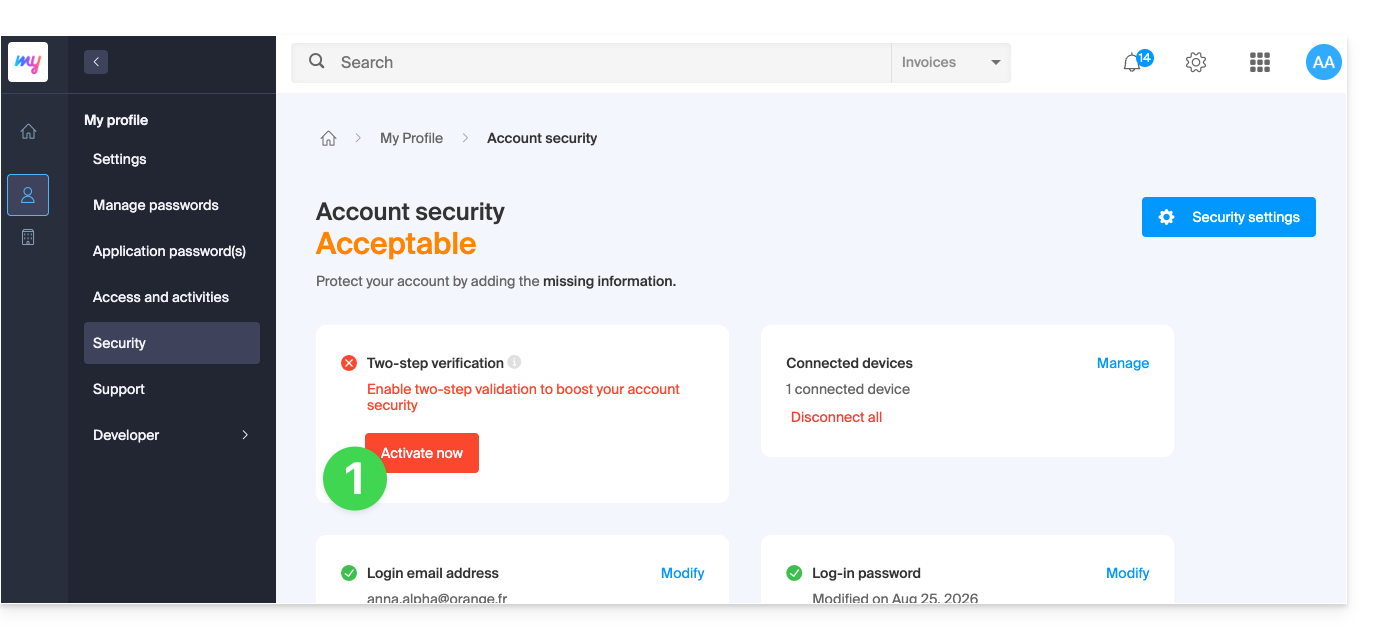
- Une fois connecté, vous pouvez choisir une méthode de 2FA:
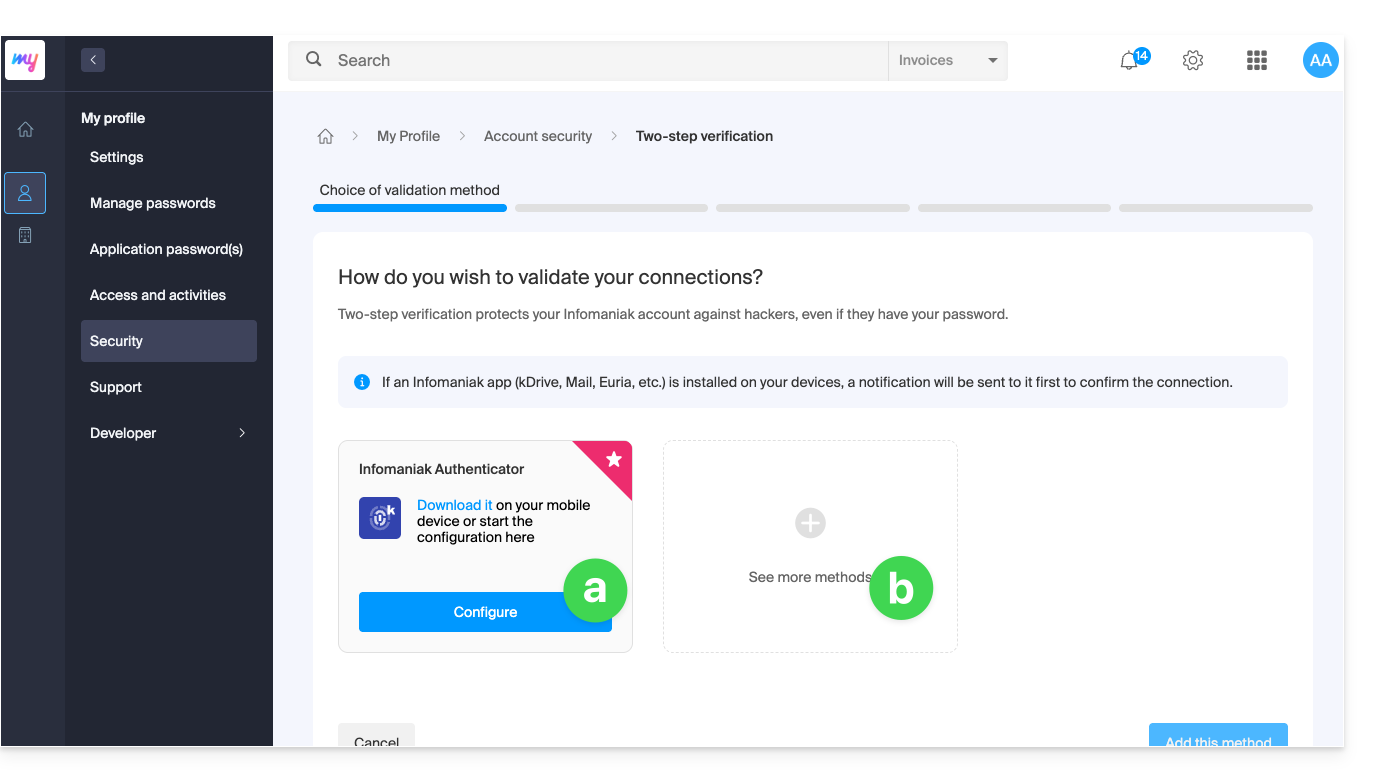
- l'app Infomaniak Authenticator pour appareils iOS / Android (prenez connaissance de cet autre guide à ce sujet),
- une autre méthode parmi:
- n'importe quelle application OTP (comme Authy par exemple) pour obtenir un code à usage unique,
- YubiKey (de Yubico) ; prenez connaissance de cet autre guide à ce sujet,
- SMS (uniquement pour les pays CH / FR / BE / DE) pour obtenir un code à usage unique.
- Cliquez sur le bouton pour configurer l'évenutelle autre méthode sélectionnée:
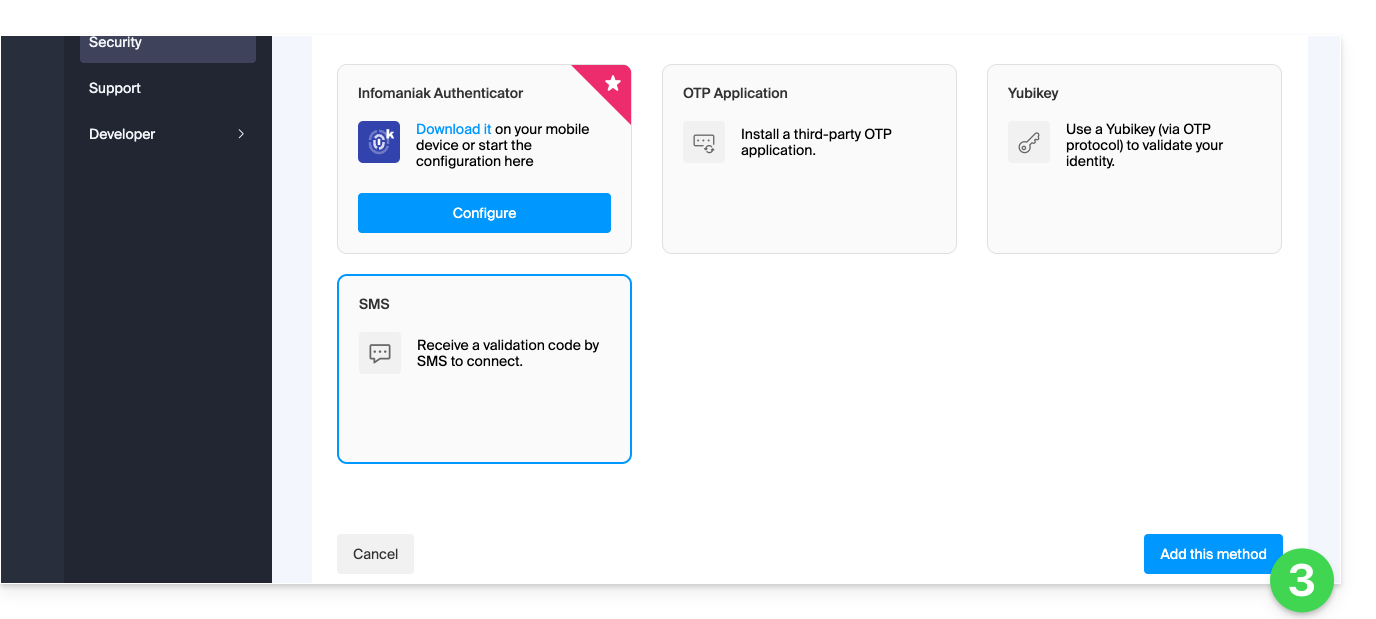
- Suivez les informations affichées à l'écran pour terminer la configuration.
Attention aux synchronisations déjà en place
Une fois l'authentification forte activée, certains outils de synchronisation comme ceux utilisant les protocoles CardDAV ou CalDAV nécessitent un mot de passe d'application pour remplacer le mot de passe précédent et ainsi continuer à se connecter en direct à intervalles réguliers.
Les services de messagerie ne sont pas impactés car les protocoles IMAP, POP, SMTP fonctionnent avec des mots de passe d'appareils, qui restent les mêmes avant ou après l'activation d'une méthode 2FA.
Modifier l'option par défaut ou en retirer une
Si vous avez activé plusieurs méthodes de validation (SMS, application OTP…), vous pouvez définir celle qui sera proposée par défaut lors de chaque connexion.
Notez toutefois que la méthode principale par défaut restera celle de la validation dans l'app Infomaniak installée (Mail, kChat, kDrive…) sur vos appareils.
- Cliquez ici afin de vous connecter et d'accéder à la gestion de la double authentification sur le Manager Infomaniak.
- Cliquez sur le bouton pour définir par défaut.
- Cliquez sur la corbeille pour retirer et ne plus proposer la méthode sélectionnée (cela ne fonctionne que si une autre méthode existe):
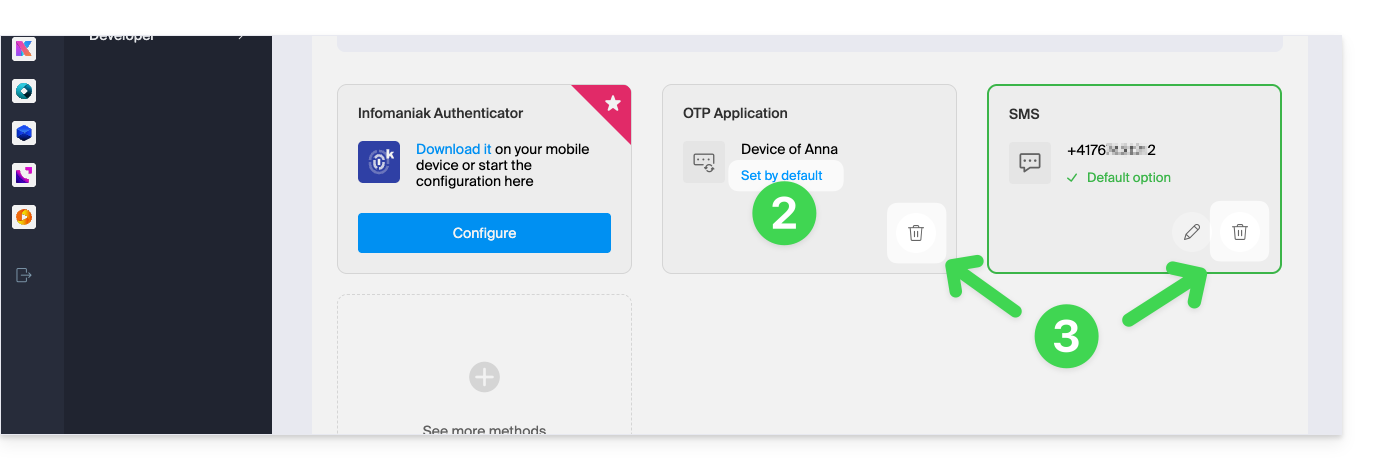
Pour retirer complètement la 2FA, prenez connaissance de cet autre guide.
S'authentifier à chaque ouverture de navigateur
Pour demander à ne pas conserver les cookies lors de la fermeture des fenêtres du navigateur, et donc demander une authentification à chaque accès au Manager Infomaniak lorsque vous redémarrez le navigateur…
… sur Chrome
Précisez dans les paramètres de Google Chrome (chrome://settings/content/siteData à coller dans la barre d'adresses ou prenez connaissance de la documentation officielle) l'adresse [*.]infomaniak.com: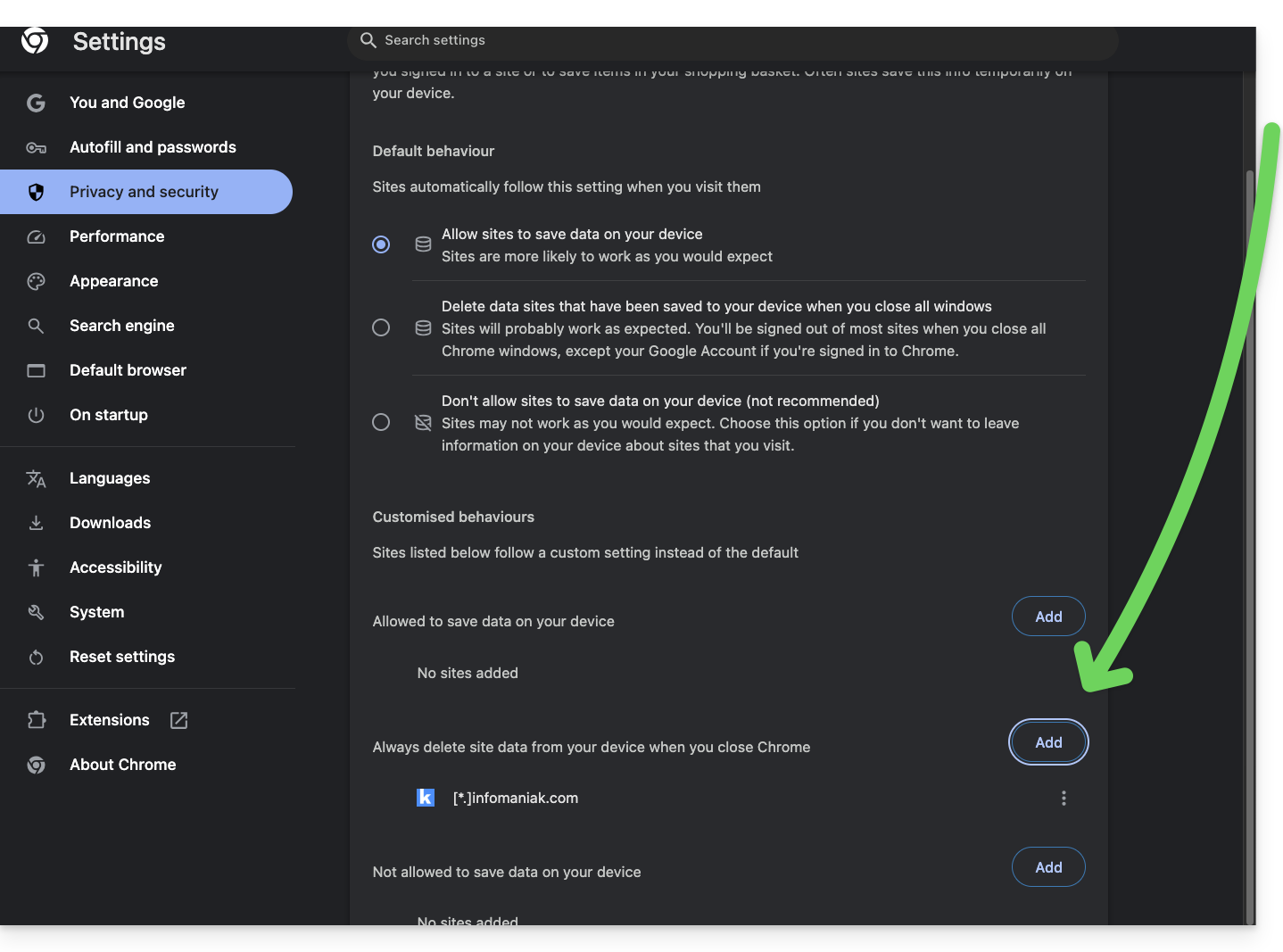
Lien vers cette FAQ: https://faq.infomaniak.com/1940
Cette FAQ a été utile?
Ce guide concerne Domain Privacy qui protège les coordonnées du propriétaire d'un domaine dans le répertoire WHOIS, et plus particulièrement les extensions de noms de domaine compatibles avec ce service.
Préambule
- La possibilité ou non de masquer les coordonnées propriétaire peut varier en fonction de l'extension.
- La plupart des extensions de domaines sont prises en charge par la protection Domain Privacy.
Extensions compatibles avec Domain Privacy
Pour être informé de la prise en charge ou non en fonction de l'extension qui vous intéresse:
- Rendez-vous sur cette page.
- Indiquez l'extension souhaitée.
- Cliquez sur l'icône loupe pour lancer la recherche:
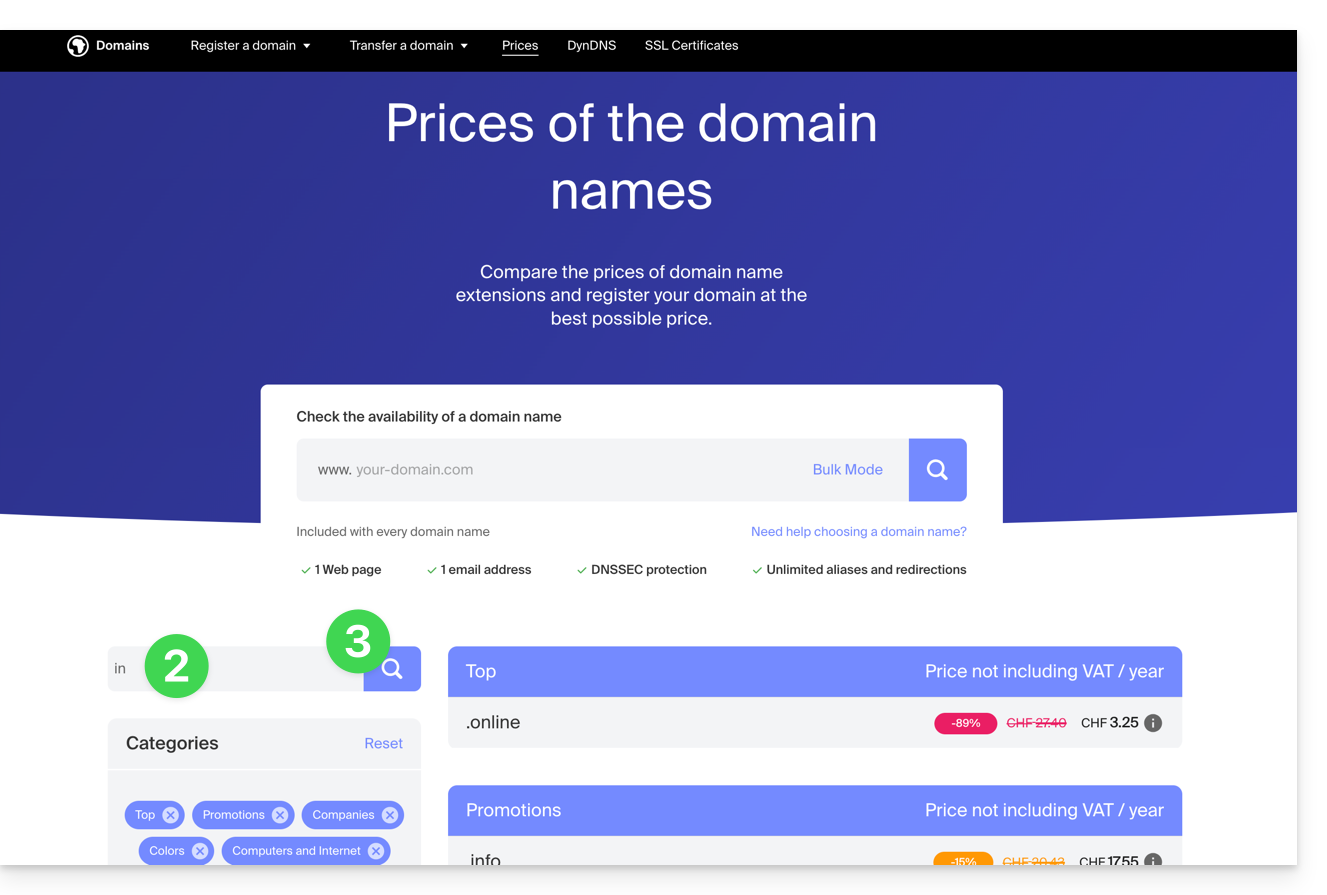
- Cliquez sur l'extension souhaitée parmi les résultats affichés sur la partie latérale:
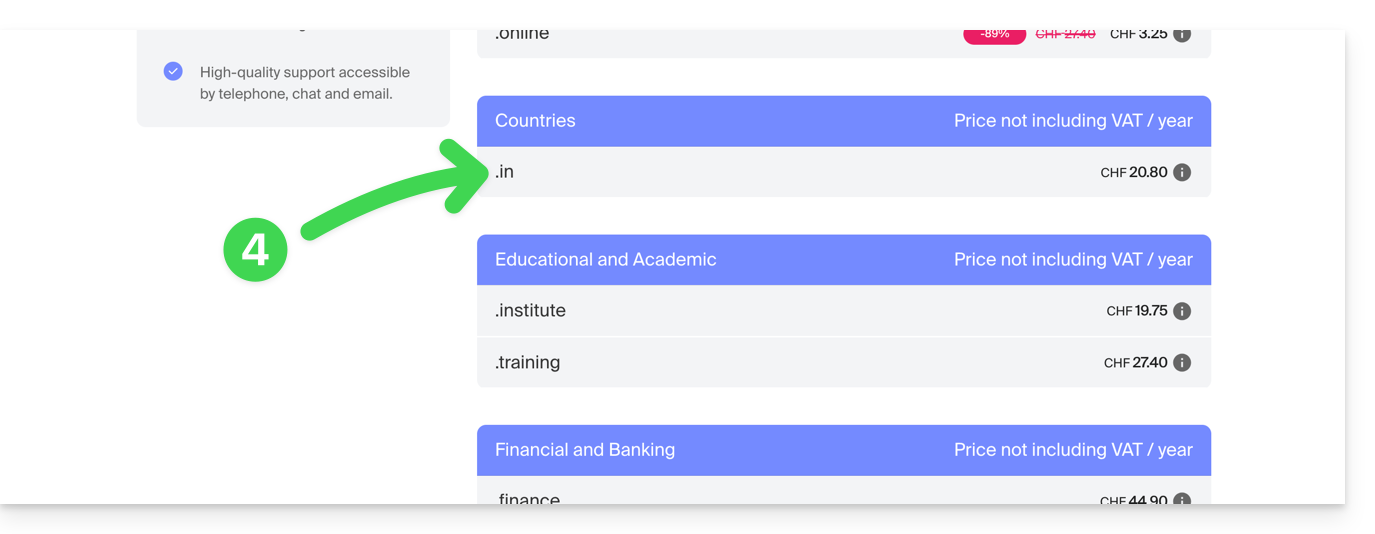
- Descendez en bas de page jusqu'aux Questions fréquentes et lisez les informations requises:
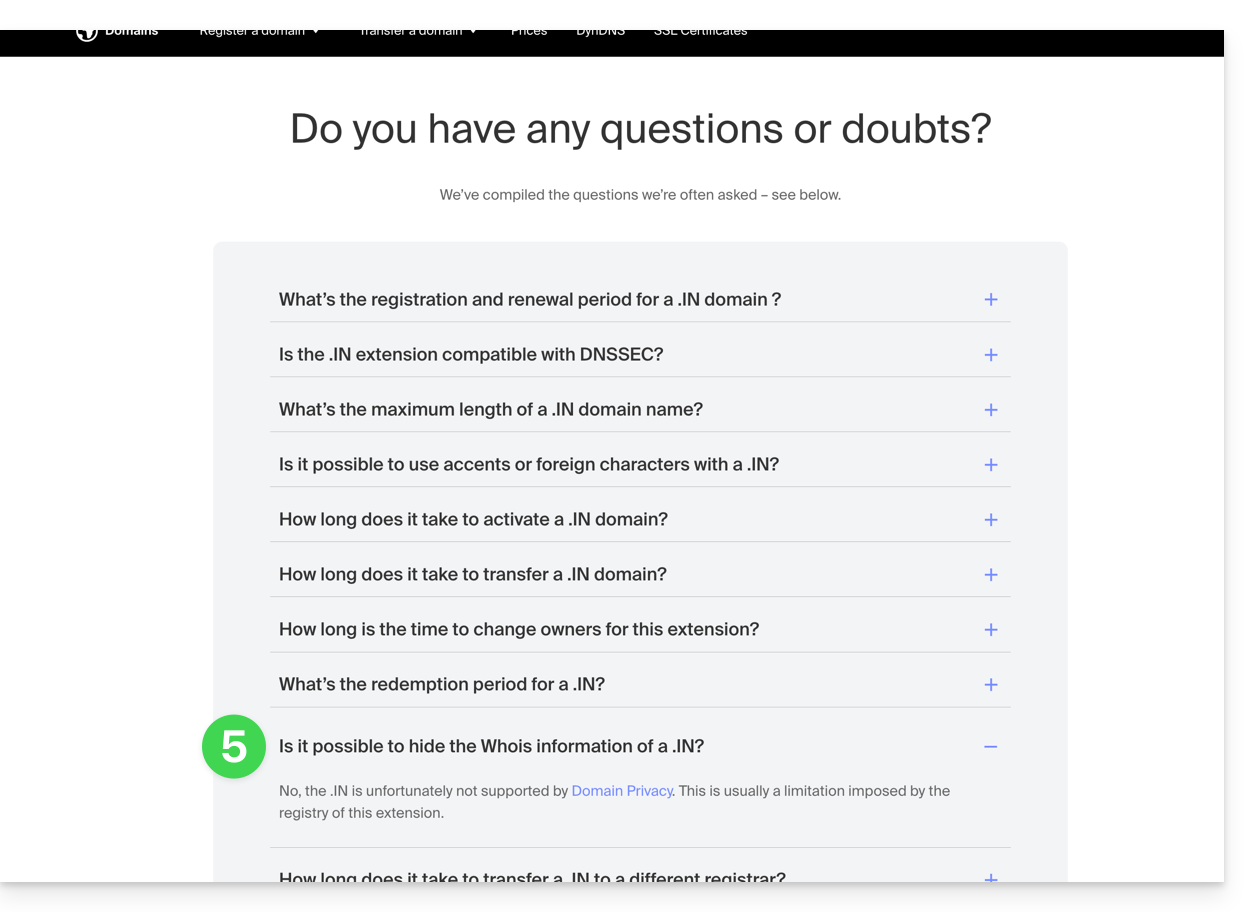
Liste non exhaustive fournie à titre d'exemple:
ac
academy
accountant
accountants
actor
adult
aero
agency
airforce
apartments
archi
army
art
asia
associates
auction
audio
auto
band
bar
bargains
basketball
best
bet
bid
bike
bingo
bio
biz
black
blackfriday
blue
boutique
builders
business
cab
cafe
cam
camera
camp
capital
cards
care
careers
cars
cash
casino
cat
catering
center
ch
chat
cheap
christmas
church
city
claims
cleaning
click
clinic
clothing
cloud
club
co
coach
codes
coffee
college
com
com.co
community
company
computer
condos
construction
consulting
contractors
cool
country
credit
creditcard
cricket
cruises
cz
dance
date
dating
deals
degree
delivery
democrat
dental
desi
design
diamonds
diet
digital
direct
directory
discount
doctor
dog
domains
download
education
email
energy
engineer
engineering
enterprises
equipment
estate
events
exchange
expert
exposed
express
fail
faith
family
fans
farm
finance
financial
fish
fitness
flights
florist
flowers
fm
football
forsale
foundation
fr
frl
fund
furniture
futbol
gallery
game
games
gent
gift
gifts
gives
glass
global
gmbh
gold
golf
graphics
gratis
green
gripe
group
guide
guitars
guru
gy
haus
health
healthcare
help
hiphop
hiv
hockey
holdings
holiday
host
hosting
house
immo
immobilien
industries
info
ink
institute
insure
international
investments
io
irish
jetzt
jewelry
juegos
kaufen
kim
kitchen
land
lat
lease
legal
lgbt
li
life
lighting
limited
limo
link
live
loan
loans
lol
love
ltd
maison
management
market
marketing
me
media
memorial
mobi
moda
moe
money
mortgage
nagoya
name
navy
net
net.co
network
news
ninja
nom.co
onl
online
org
partners
parts
party
pet
photo
photography
photos
pics
pictures
pink
pizza
pl
place
plumbing
plus
poker
porn
press
pro
productions
promo
properties
property
protection
pub
pw
qpon
racing
recipes
red
rehab
reisen
rentals
repair
report
republican
rest
restaurant
review
reviews
rich
rip
rocks
run
saarland
sale
salon
sarl
school
schule
science
security
services
sex
sexy
sh
shiksha
shoes
shop
shopping
show
singles
site
ski
social
software
solar
solutions
space
storage
store
stream
studio
style
supplies
supply
support
surgery
systems
taipei
tattoo
tax
taxi
team
tech
technology
tennis
tf
theater
theatre
tienda
tips
tires
tk
tm
today
tokyo
tools
top
tours
town
toys
trade
training
tube
tv
university
uno
vacations
vegas
ventures
vet
viajes
video
villas
vin
vision
voyage
watch
webcam
website
whoswho
wiki
win
wine
works
world
ws
wtf
xyz
yokohama
zone
Lien vers cette FAQ: https://faq.infomaniak.com/2240
Cette FAQ a été utile?