Base de connaissances
1 000 FAQ, 500 tutoriels et vidéos explicatives. Ici, il n'y a que des solutions !
Ce guide explique comment augmenter votre productivité avec l'app Web Mail Infomaniak (service en ligne ksuite.infomaniak.com/mail) en utilisant ses raccourcis clavier, fonctions permettant de réaliser certaines actions sans utiliser le curseur de la souris.
Activer ou désactiver les raccourcis
Pour activer ou désactiver les raccourcis clavier sur toute l'interface Mail Infomaniak:
- Cliquez ici afin d'accéder aux e-mails sur votre kSuite Infomaniak (❓: aide).
- Cliquez sur Paramètres en haut à droite.
- Cliquez sur Raccourcis.
- Activez ou désactivez l'utilisation des raccourcis:
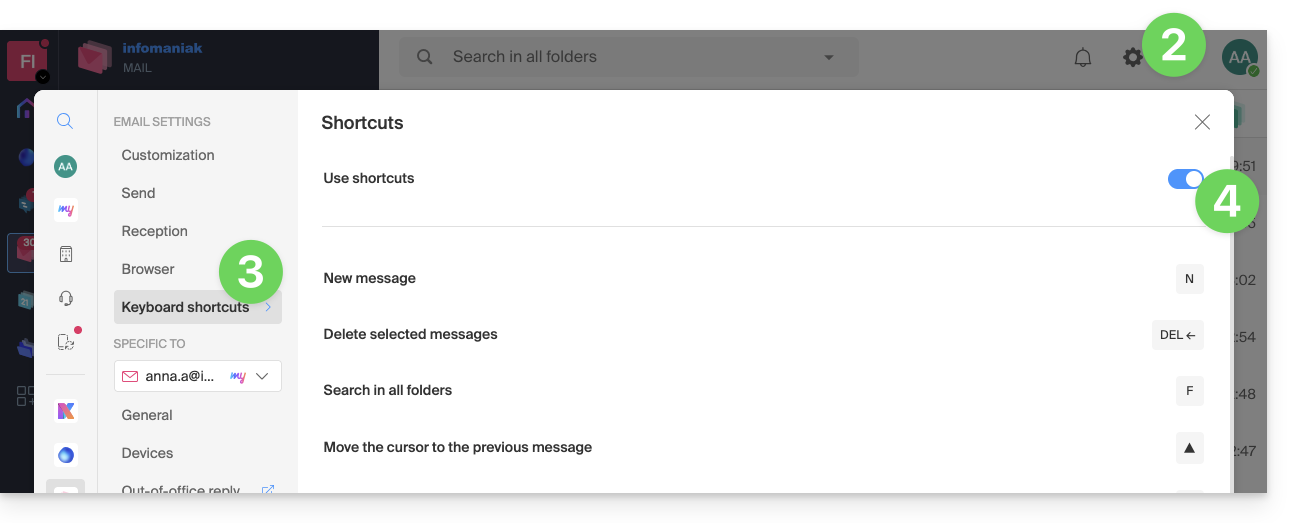
Vous pouvez également y accéder par la combinaison de touches SHIFT+ALT+H (OPTION+MAJ+H sur macOS).
Exemples de raccourcis clavier
Voici quelques raccourcis clavier (prenez connaissance des chapitres ci-dessus pour vous rendre directement sur la liste complète):
| Raccourcis clavier | Définition | Action |
|---|---|---|
SHIFT+ALT+H | Liste des raccourcis | Permet d'afficher la liste complète des raccourcis clavier disponibles dans le Webmail. |
! | Premier message | Permet de sélectionner le premier message dans le dossier en cours |
SHIFT+LT+A | Tous les messages | Permet de sélectionner tous les messages dans le dossier courant |
| DOWN | Message suivant | Permet de déplacer le curseur sur le message suivant. |
| UP | Message précédent | Permet de déplacer le curseur sur le message précédent. |
| LEFT | Retour à la liste des messages | Permet de retourner à la liste des messages |
SHIFT+CLICK | Sélectionner plusieurs messages | Permet de sélectionner plusieurs messages à la suite |
CMD/WINDOWS+CLICK | Sélectionner/Désélectionner un message | Permet de sélectionner/désélectionner un message |
SHIFT+R | Répondre au message | Permet de répondre à l'expéditeur du message |
SHIFT+ALT+R | Répondre à tous | Permet de répondre à l'expéditeur et toutes les personnes en copie du message. |
SHIFT+ALT+N | Nouveau message | Permet de créer un nouveau message |
SHIFT+ALT+DEL | Supprime les messages sélectionnés | Permet de supprimer en une fois tous les messages sélectionnés |
SHIFT+ALT+E | Archiver le message | Permet de classer le message dans le dossier archive |
Lien vers cette FAQ: https://faq.infomaniak.com/1890
Cette FAQ a été utile?
Ce guide explique comment activer la double authentification, ou vérification en deux étapes, afin de sécuriser la connexion au compte Infomaniak (et par conséquent l'accès aux outils kSuite, hébergements, etc.).
Préambule
- Cette validation en deux étapes, appelée également authentification multifacteur / à deux facteurs (A2F, en anglais two-factor authentication, 2FA) protège l'accès à votre compte Infomaniak par:
- le mot de passe de votre choix
- et une seconde méthode de vérification d'identité, un code à obtenir sur votre appareil mobile par exemple.
- Si une personne malveillante parvenait à déchiffrer ou dérober votre mot de passe, elle devrait encore posséder un code de validation que seul l'utilisateur légitime peut se procurer sur son appareil mobile.
- Prenez connaissance de cet autre guide si vous êtes administrateur d'une Organisation et souhaitez imposer la 2FA à tous les utilisateurs ne l'ayant pas encore activée.
- Il n'est pas nécessaire d'appeler Infomaniak qui n'a aucun de vos codes & mots de passe en sa possession.
- Pour toute demande d'aide concernant la 2FA, prenez connaissance de cet autre guide.
Activer la validation en deux étapes
Afin d'augmenter le niveau de sécurité de votre compte Infomaniak:
- Cliquez ici afin de vous connecter et d'accéder à la gestion de la double authentification sur le Manager Infomaniak:
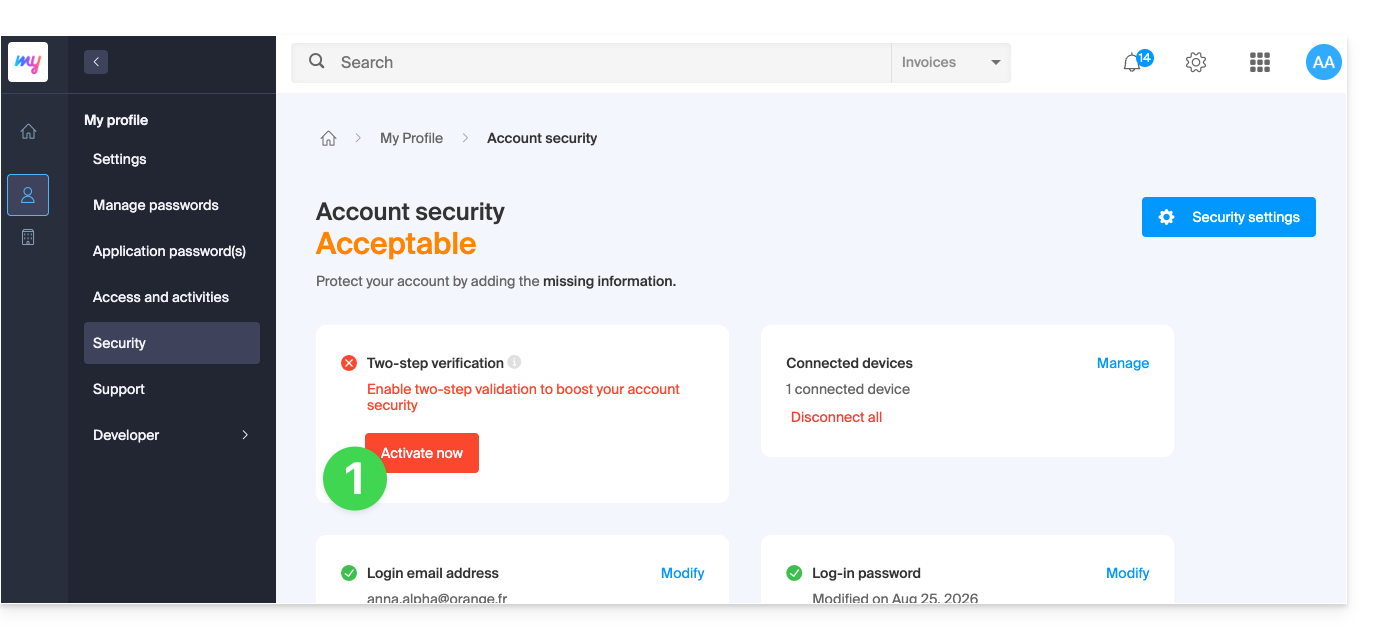
- Une fois connecté, vous pouvez choisir une méthode de 2FA:
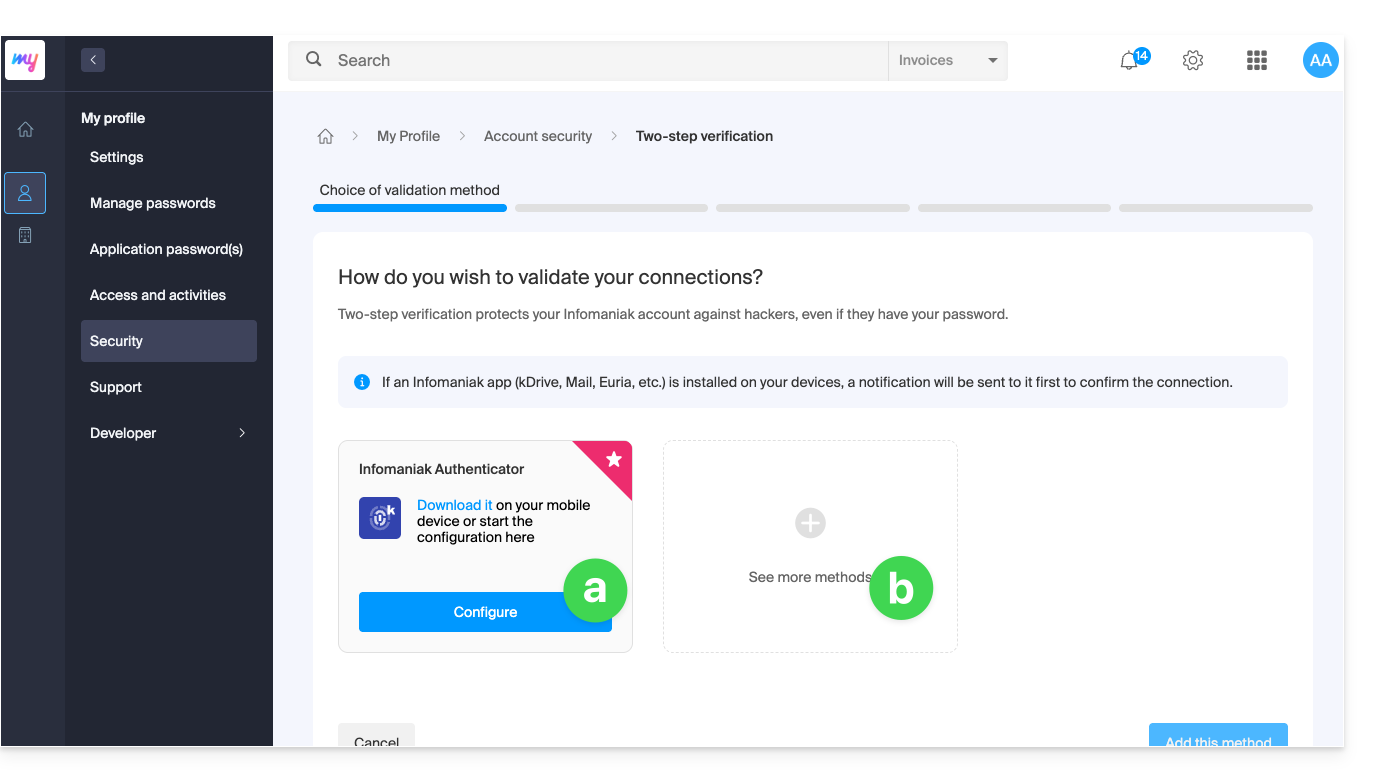
- l'app Infomaniak Authenticator pour appareils iOS / Android (prenez connaissance de cet autre guide à ce sujet),
- une autre méthode parmi:
- n'importe quelle application OTP (comme Authy par exemple) pour obtenir un code à usage unique,
- YubiKey (de Yubico) ; prenez connaissance de cet autre guide à ce sujet,
- SMS (uniquement pour les pays CH / FR / BE / DE) pour obtenir un code à usage unique.
- Cliquez sur le bouton pour configurer l'évenutelle autre méthode sélectionnée:
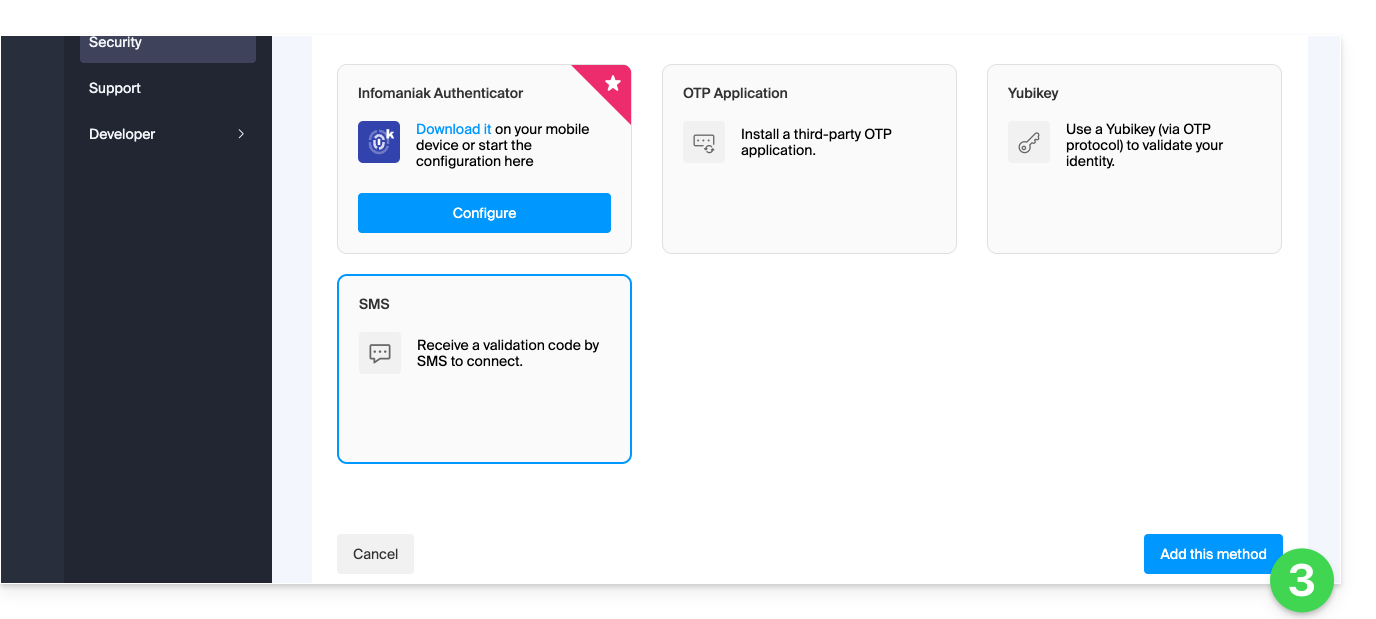
- Suivez les informations affichées à l'écran pour terminer la configuration.
Attention aux synchronisations déjà en place
Une fois l'authentification forte activée, certains outils de synchronisation comme ceux utilisant les protocoles CardDAV ou CalDAV nécessitent un mot de passe d'application pour remplacer le mot de passe précédent et ainsi continuer à se connecter en direct à intervalles réguliers.
Les services de messagerie ne sont pas impactés car les protocoles IMAP, POP, SMTP fonctionnent avec des mots de passe d'appareils, qui restent les mêmes avant ou après l'activation d'une méthode 2FA.
Modifier l'option par défaut ou en retirer une
Si vous avez activé plusieurs méthodes de validation (SMS, application OTP…), vous pouvez définir celle qui sera proposée par défaut lors de chaque connexion.
Notez toutefois que la méthode principale par défaut restera celle de la validation dans l'app Infomaniak installée (Mail, kChat, kDrive…) sur vos appareils.
- Cliquez ici afin de vous connecter et d'accéder à la gestion de la double authentification sur le Manager Infomaniak.
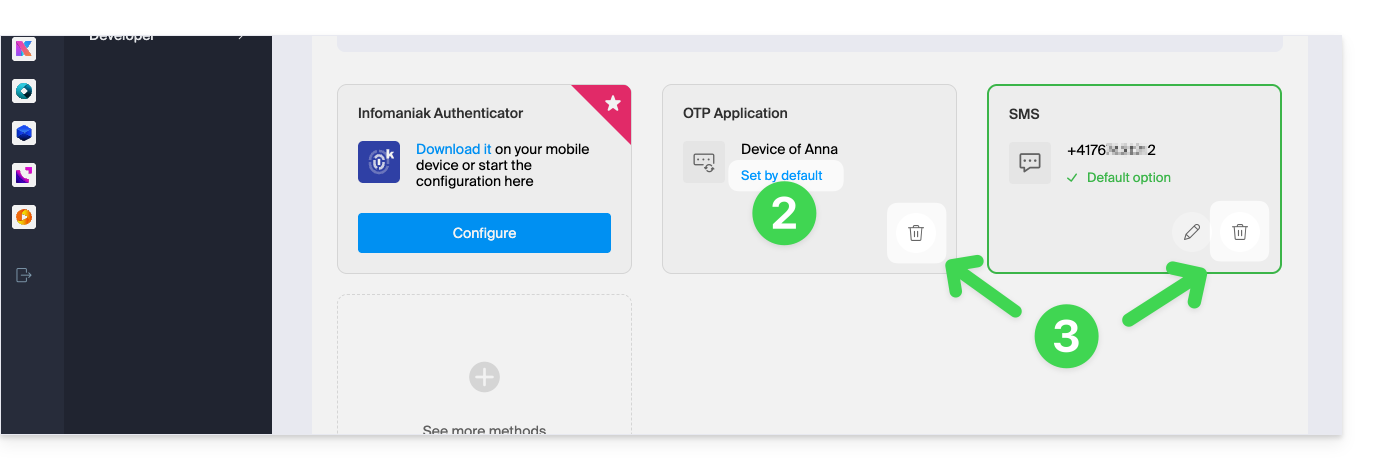
- Cliquez sur le bouton pour définir par défaut.
- Cliquez sur la corbeille pour retirer et ne plus proposer la méthode sélectionnée (cela ne fonctionne que si une autre méthode existe):
Pour retirer complètement la 2FA, prenez connaissance de cet autre guide.
S'authentifier à chaque ouverture de navigateur
Pour demander à ne pas conserver les cookies lors de la fermeture des fenêtres du navigateur, et donc demander une authentification à chaque accès au Manager Infomaniak lorsque vous redémarrez le navigateur…
… sur Chrome
Précisez dans les paramètres de Google Chrome (chrome://settings/content/siteData à coller dans la barre d'adresses ou prenez connaissance de la documentation officielle) l'adresse [*.]infomaniak.com:
Lien vers cette FAQ: https://faq.infomaniak.com/1940
Cette FAQ a été utile?
Ce guide explique comment obtenir votre ou vos adresses mail auprès de l'hébergeur suisse Infomaniak.
Préambule
- A l'exception de certaines offres gratuites (❓: aide), une adresse mail chez Infomaniak est toujours créée au sein d'un Service Mail.
- Ce Service Mail s'articule autour d'un nom de domaine personnalisé qui doit exister et être configuré pour que la messagerie fonctionne.
- Exemple: vous souhaitez l'adresse
jean.dupont@domain.xyzalors il faut:- Posséder le nom de domaine “
domain.xyz”. - Obtenir un Service Mail “
domain.xyz”. - Créer l'adresse mail “
jean.dupont”.
- Posséder le nom de domaine “
- Tout cela vous est proposé et demandé dans le parcours de commande sur infomaniak.com, précédé de la création d'un compte d'utilisateur obligatoire (pour lequel vous devrez indiquer votre adresse mail personnelle, ou adresse déjà existante dans tous les cas).
- Si votre nom de domaine est déjà enregistré chez un registrar externe, il vous faudra si nécessaire renseigner le MX correct (❓: aide) dans la zone DNS.
Commander des adresses mail sur un domaine personnalisé
Avant ou après votre inscription:
- Prenez connaissance de cet autre guide afin de choisir l'offre de messagerie qui vous convient le mieux et laissez-vous guider dans le processus pour commencer à utiliser les services.
- Une fois le Service Mail commandé, vous pourrez créer les adresses mail puis si besoin des mots de passe associés.
Une fois le Service Mail activé
- Créez vos adresses mail (❓: aide).
- Configurez vos e-mails sur votre ordinateur et vos périphériques (❓: aide).
- Synchronisez vos contacts & calendriers sur vos périphériques (❓: aide).
- Rapatriez le contenu (❓: aide) y compris celui présent chez un autre fournisseur.
Ajouter un Service Mail supplémentaire
Pour ajouter un nouveau Service Mail (afin d'obtenir de nouvelles adresses sur un autre domaine):
- Cliquez ici afin d'accéder à la gestion du Service Mail sur votre Manager Infomaniak (❓: aide).
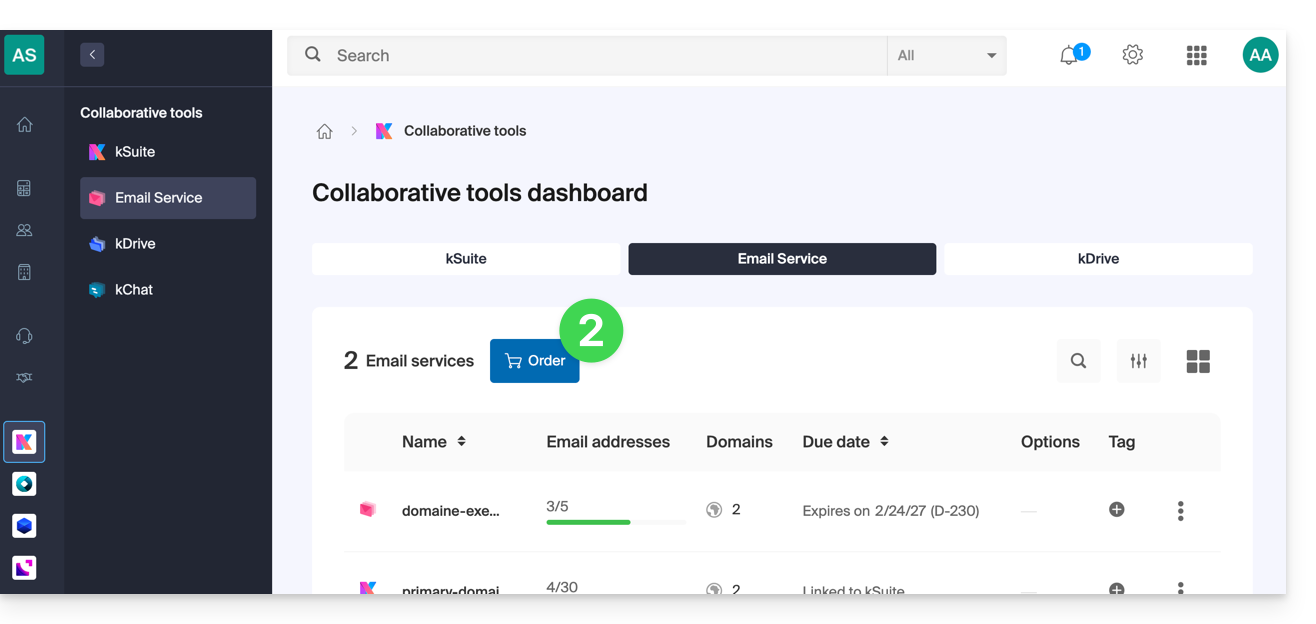
- Cliquez sur le bouton Commander au-dessus du tableau qui s'affiche:
Augmenter le nombre d'adresses mail disponible sur un Service Mail existant
Pour augmenter si nécessaire le quota d'adresses libres à disposition, prenez connaissance de cet autre guide.
Lien vers cette FAQ: https://faq.infomaniak.com/1944
Cette FAQ a été utile?
Ce guide détaille les deux types principaux d'identifiants. Ils sont distincts, même si l'écriture de l'adresse peut être identique.
Compte Infomaniak vs Adresse mail
Voici une synthèse de ces 2 types d'identifiant:
| Type d'identifiant | Utilisation | Où l'utiliser | Mot de passe associé |
|---|---|---|---|
| Compte Infomaniak (identifiant de connexion) | Accéder à l'ensemble de vos services Infomaniak. | Connexion à: | Mot de passe défini lors de la création du compte utilisateur. ⚠️ Différent du mot de passe de vos adresses mail. |
| Adresse mail hébergée auprès d'Infomaniak | Envoyer et recevoir des e-mails. | Connexion SMTP/IMAP…
| Mot de passe spécifique à chaque adresse e-mail (il peut y en avoir plusieurs). ⚠️ Différent de celui du compte Infomaniak. |
Que faire en cas de problème de connexion ?
Il n'est pas nécessaire de contacter le Support Infomaniak (qui ne possède aucun de vos mots de passe)…
- Problème avec le compte Infomaniak ? Réinitialisez le mot de passe du compte.
- Problème avec une adresse mail ? Réinitialisez le mot de passe de l'e-mail.
Explications
- Comme pour beaucoup d'autres services en ligne, vous vous êtes inscrit auprès d'Infomaniak avec une adresse mail personnelle.
- Cette adresse mail personnelle vous sert d'identifiant de connexion lorsque vous souhaitez accéder aux services Infomaniak.
- Cet identifiant de connexion a son propre mot de passe (défini lors de la création de votre compte utilisateur Infomaniak – votre adresse mail personnelle, voir ci-dessus).
Il n'y a aucun lien entre…
- … ce couple identifiant / mot de passe décrit dans les points 1/2/3 ci-dessus…
- … et les adresses mail que vous avez créées ou obtenues par la suite auprès d'Infomaniak.
Un lien pourrait exister si l'adresse est identique (par exemple, vous vous êtes inscrit avec l'adresse mail toto@abc.xyz et vous gérez également cette même adresse mail chez Infomaniak) mais même dans ce cas, le mot de passe sera très probablement différent — une fois pour l'identifiant de connexion toto@abc.xyz et une fois pour l'adresse mail toto@abc.xyz.
Autres identifiants ?
Acquérir d'autres produits Infomaniak implique d'obtenir d'autres identifiants, comme ceux nécessaires aux connexions FTP, MySQL, SSH, etc., mais ces identifiants sont entièrement indépendants des deux types décrits plus haut.
Lien vers cette FAQ: https://faq.infomaniak.com/1980
Cette FAQ a été utile?
Ce guide explique comment créer une adresse mail depuis le Service Mail Infomaniak, la solution performante et sécurisée pour héberger vos adresses mail.
Préambule
- Pour créer plusieurs adresses mail par lot, prenez connaissance de cet autre guide.
- Pour supprimer une ou plusieurs adresses mail, prenez connaissance de cet autre guide.
Créer une adresse sur un Service Mail
Prérequis
- Posséder un Service Mail sur votre Manager Infomaniak (❓: aide).
- Être au minimum Administrateur de l'Organisation (❓: aide).
- Disposer d'un quota d'adresses libres à disposition ou l'ajuster au préalable si nécessaire (❓: aide).
Ensuite, pour créer une nouvelle adresse mail:
- Cliquez ici afin d'accéder à la gestion du Service Mail sur votre Manager Infomaniak (❓: aide).
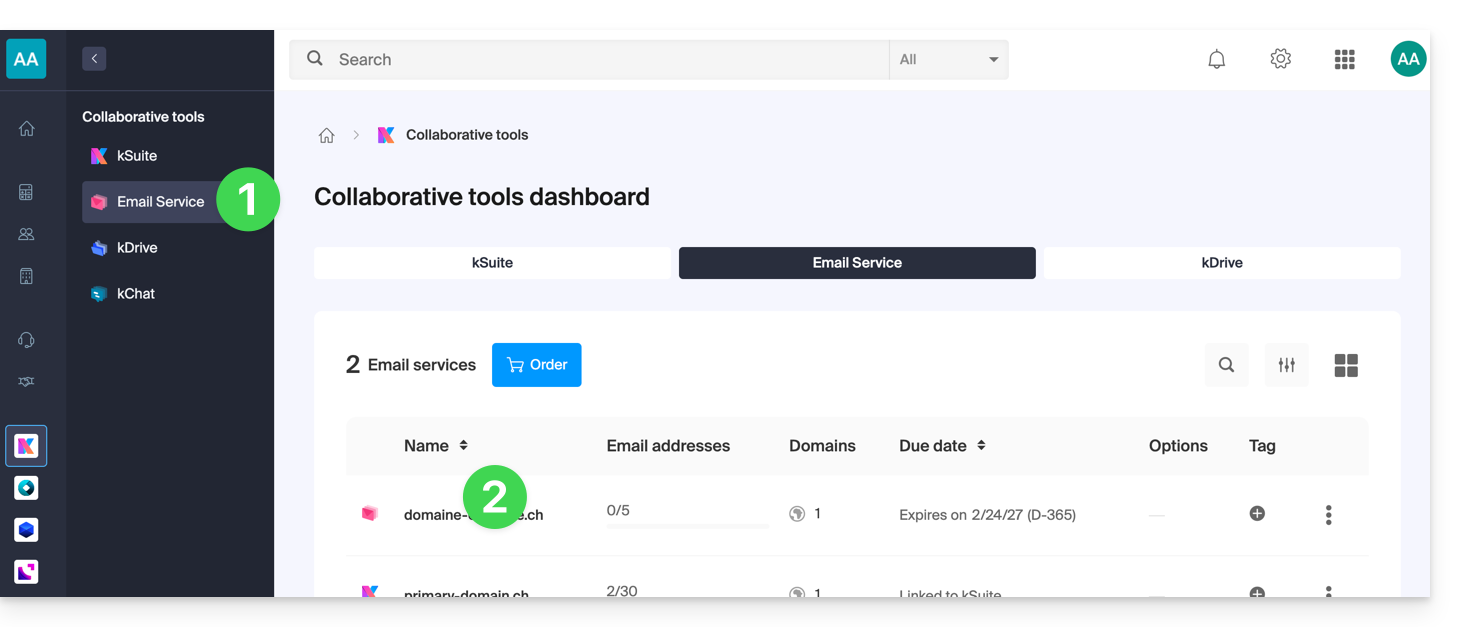
- Cliquez sur le nom du Service Mail concerné:
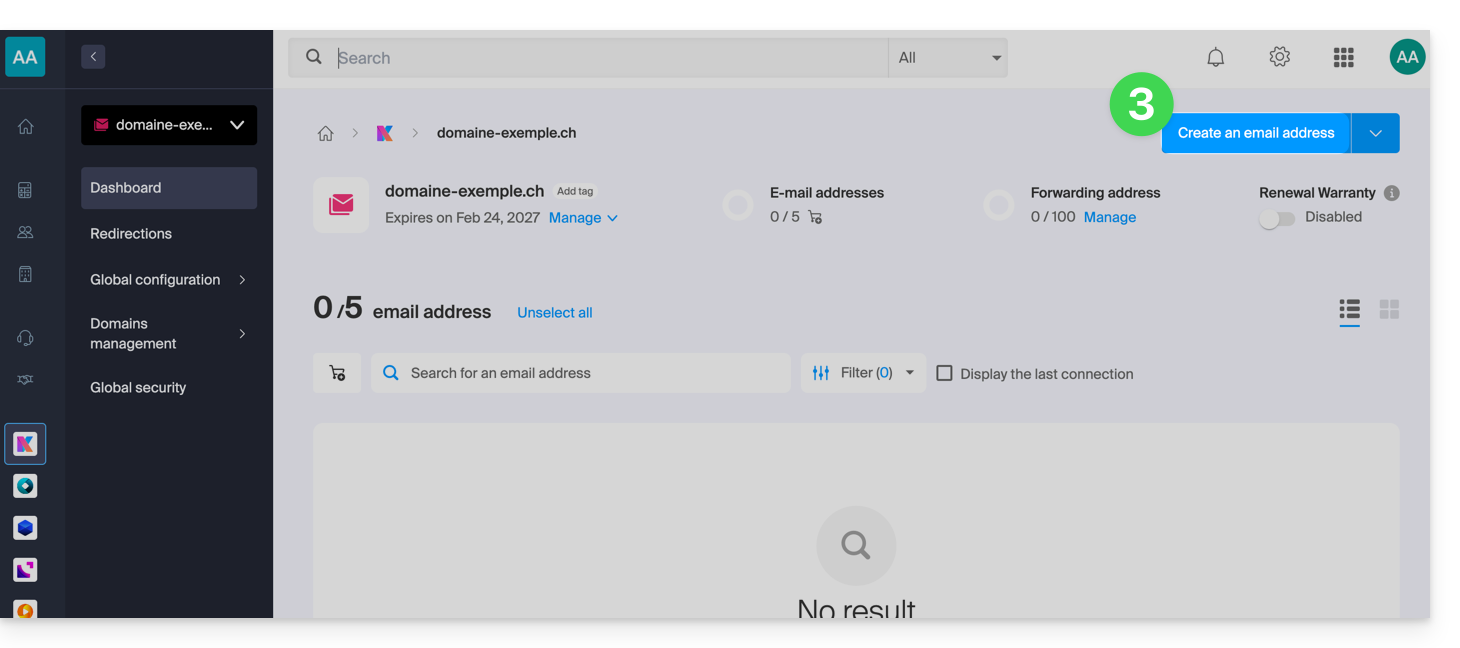
- Cliquez sur le bouton bleu Créer une adresse mail en haut à droite:
- Entrez le nom qui composera l'adresse mail.
- Cliquez sur le bouton pour continuer:
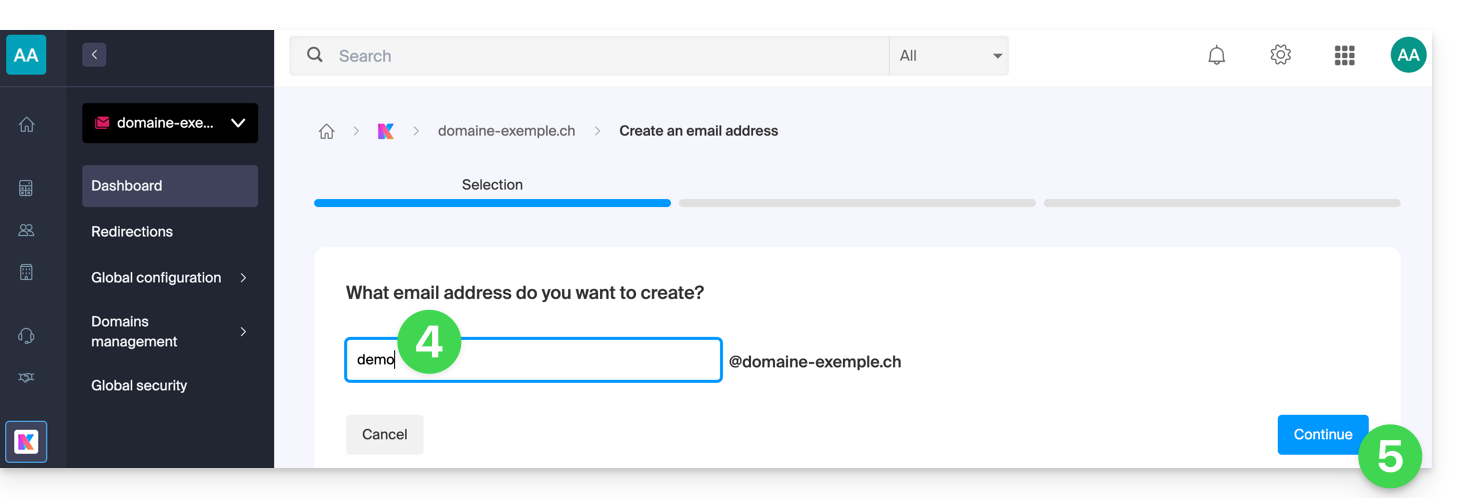
- Sélectionnez le mode de création adapté à votre situation:
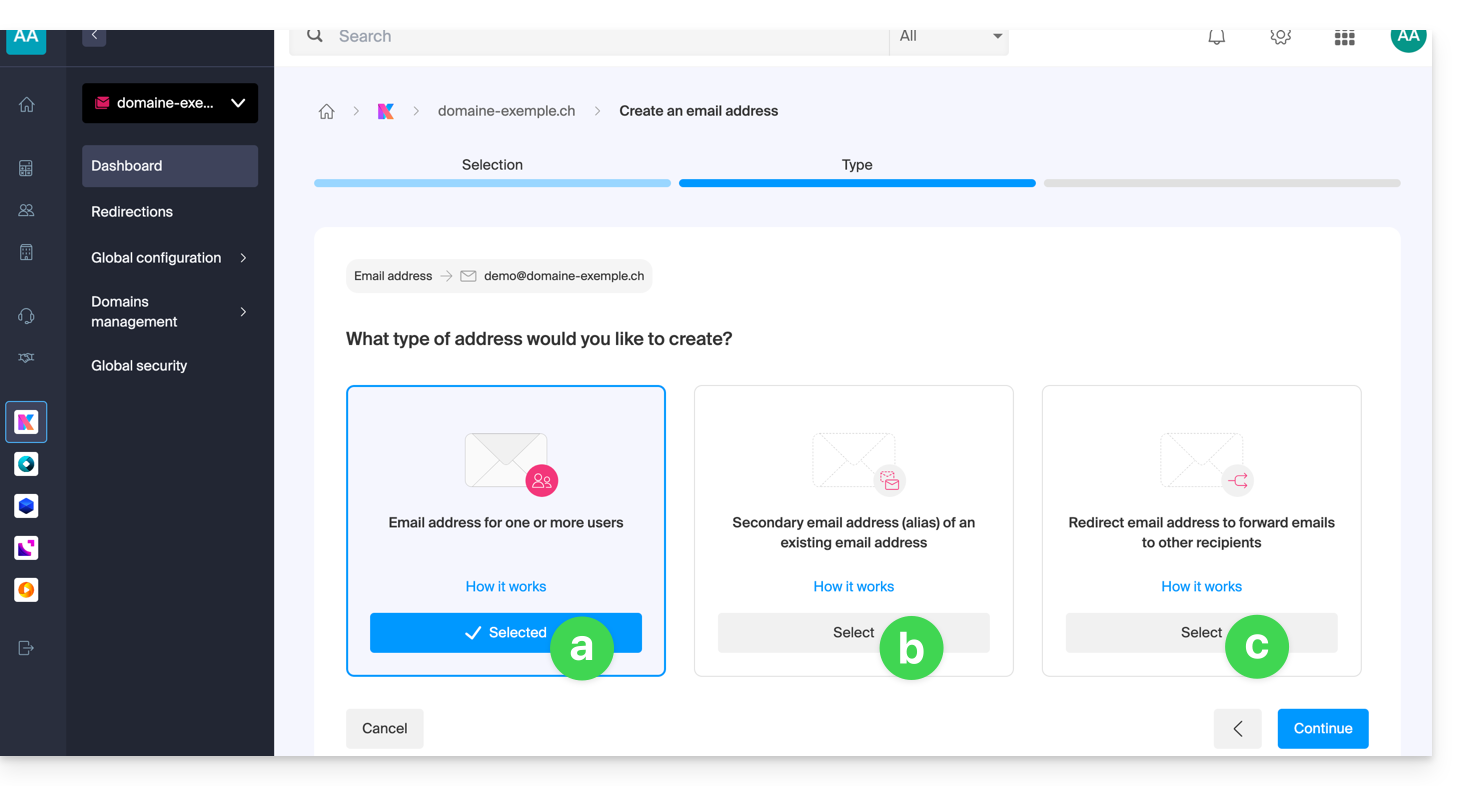
Une adresse pour vous ou d'autres utilisateurs (❓: aide)
- Exemple: rendre directement visible l'adresse sur votre interface Mail, ou envoyer des invitations afin que d'autres puissent l'utiliser.
Une adresse secondaire ou alias (❓: aide) qui ne sera pas décomptée du quota principal
- Nécessite de posséder une première adresse mail, à laquelle la nouvelle dénomination sera rattachée.
Une adresse qui ne sert qu'à rediriger les e-mails (❓: aide) qui ne sera pas décomptée du quota principal
- Vous ne pourrez pas envoyer de message depuis cette adresse, mais uniquement renvoyer les e-mails entrants vers l'adresse existante de votre choix.
- Cliquez sur le bouton pour continuer après avoir fait votre choix.
Actions supplémentaires (bouton )
Cliquez sur le chevron à droite du bouton Créer une adresse mail pour accéder aux actions supplémentaires: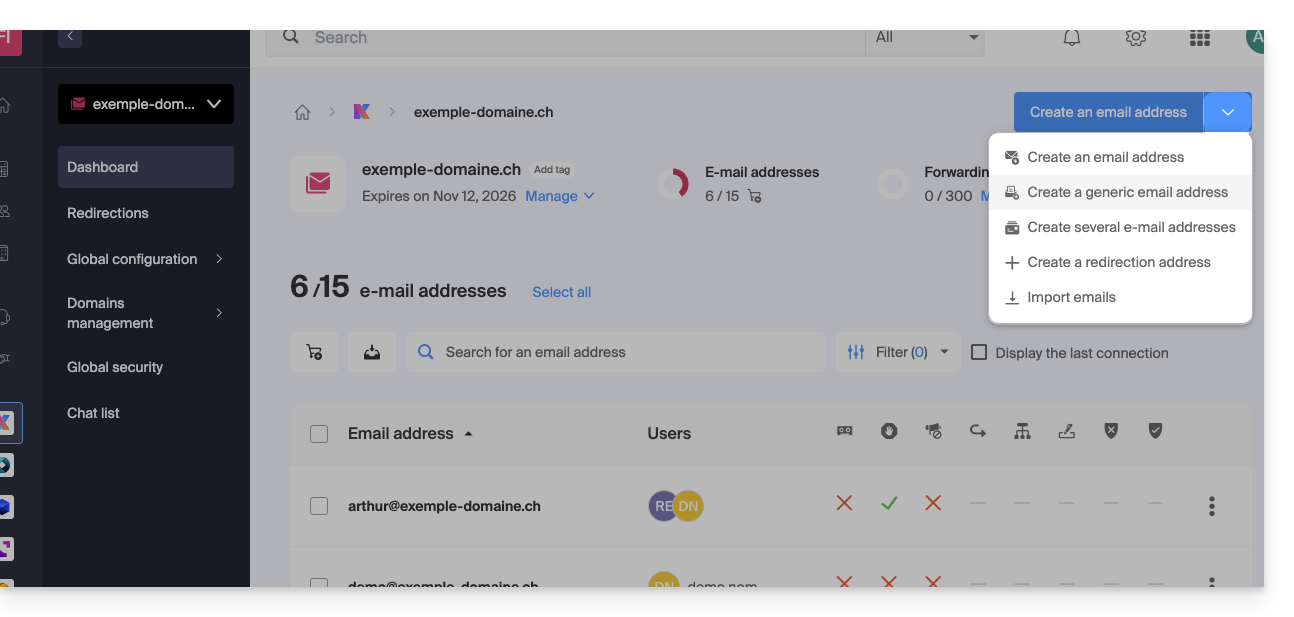
- Créer une adresse mail générique de type:
- no-reply (pour l'envoi de confirmation, de validation, de facture, etc.)
- catchall (❓: aide) afin de recevoir tous les messages pour lesquels il n'existe pas d'adresse mail spécifique sur votre domaine
- Créer plusieurs adresses mail en une fois (❓: aide) à l'aide d'un fichier
CSV - Créer des adresses “virtuelles” servant de redirection (❓: aide)
- Importer le contenu d'autres adresses mail (❓: aide)
Lien vers cette FAQ: https://faq.infomaniak.com/1993
Cette FAQ a été utile?
La manière la plus simple de gérer vos e-mails est d'utiliser l'app Web Mail Infomaniak (service en ligne ksuite.infomaniak.com/mail).
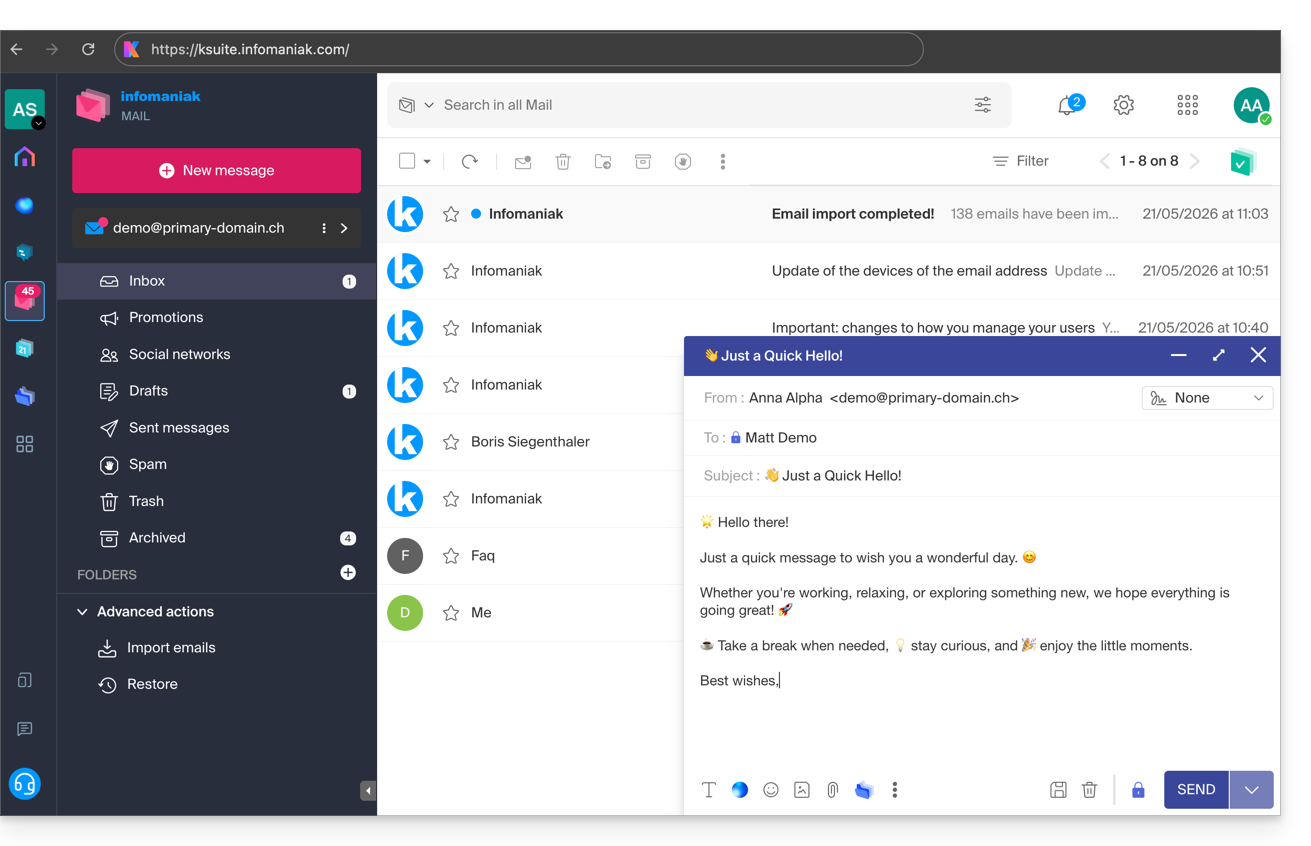
Cette interface offre de nombreux avantages :
- Aucun logiciel à installer ou à configurer.
- Partage de mail avec d'autres utilisateurs.
- Gestion unifiée de toutes vos adresses mail Infomaniak.
- Filtre anti-spam et antivirus professionnel en entrée et en sortie.
- Tri automatique des messages entrants (filtres).
- Envoi de pièces jointes volumineuses.
- Sauvegardé en permanence.
- Partage kDrive.
- Sécurise et respecte votre vie privée, hébergé en Suisse par une entreprise neutre et indépendante.
Une app mobile (Infomaniak Mail, application pour smartphone ou tablette iOS / Android) est disponible ici.
Comment démarrer Mail Infomaniak ?
Que ce soit sur ksuite.infomaniak.com/mail ou l'app Infomaniak Mail, il est indispensable de se connecter avec l'identifiant de votre compte Infomaniak et son mot de passe. Cela ne fonctionnera PAS en indiquant directement une adresse mail et son mot de passe. Comprendre la différence
- Cliquez ici afin d'accéder aux e-mails sur votre kSuite Infomaniak (❓: aide).
- Si nécessaire, rattachez les adresses mail à gérer avec Mail Infomaniak.
Que souhaitez-vous faire ensuite ?
- Accéder aux options de l'app
- Modifier le mot de passe d'une adresse mail depuis Mail
- Restaurer des e-mails effacés
- Ajouter une signature
- Créer une adresse mail chez Infomaniak
- Gérer les différents utilisateurs d'une adresse mail
- Modifier les droits d'un utilisateur
- Synchroniser vos appareils (e-mails et/ou contacts et agendas)
Lien vers cette FAQ: https://faq.infomaniak.com/2008
Cette FAQ a été utile?
Ce guide explique comment modifier le numéro de téléphone mobile (utilisé en cas d'oubli du mot de passe d'accès à votre Manager) de votre compte Infomaniak (= compte utilisateur).
Préambule
- Pour plutôt gérer les coordonnées de votre compte Infomaniak, prenez connaissance de cet autre guide.
- Pour modifier l'identifiant de connexion, prenez connaissance de cet autre guide.
- Pour gérer les détails de l'Organisation à laquelle vous appartenez, prenez connaissance de cet autre guide.
Modifier le numéro de téléphone mobile
Pour modifier le numéro de téléphone associé à votre compte Infomaniak:
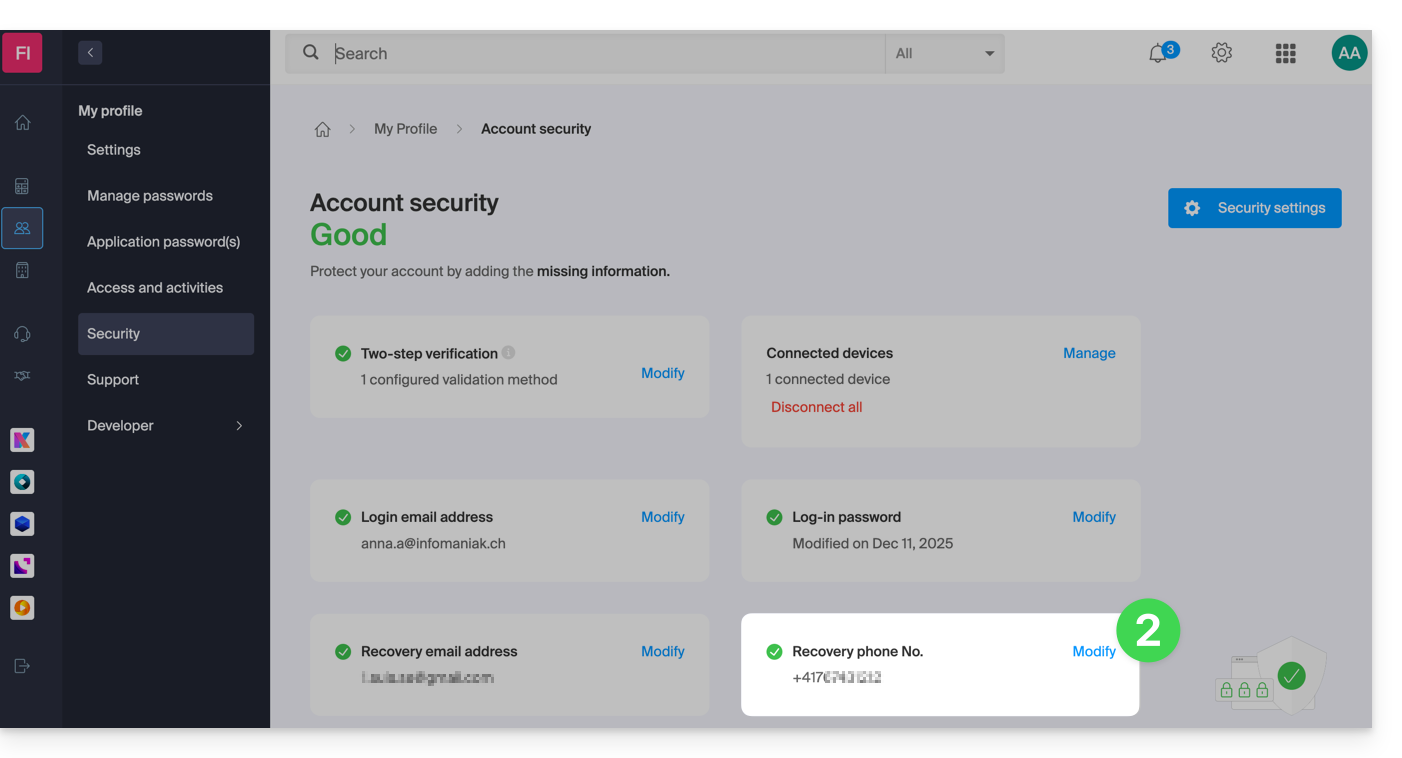
- Cliquez ici afin d'accéder à la gestion des informations de sécurité sur le Manager Infomaniak.
- Cliquez sur Modifier dans l'encadré Téléphone de récupération:
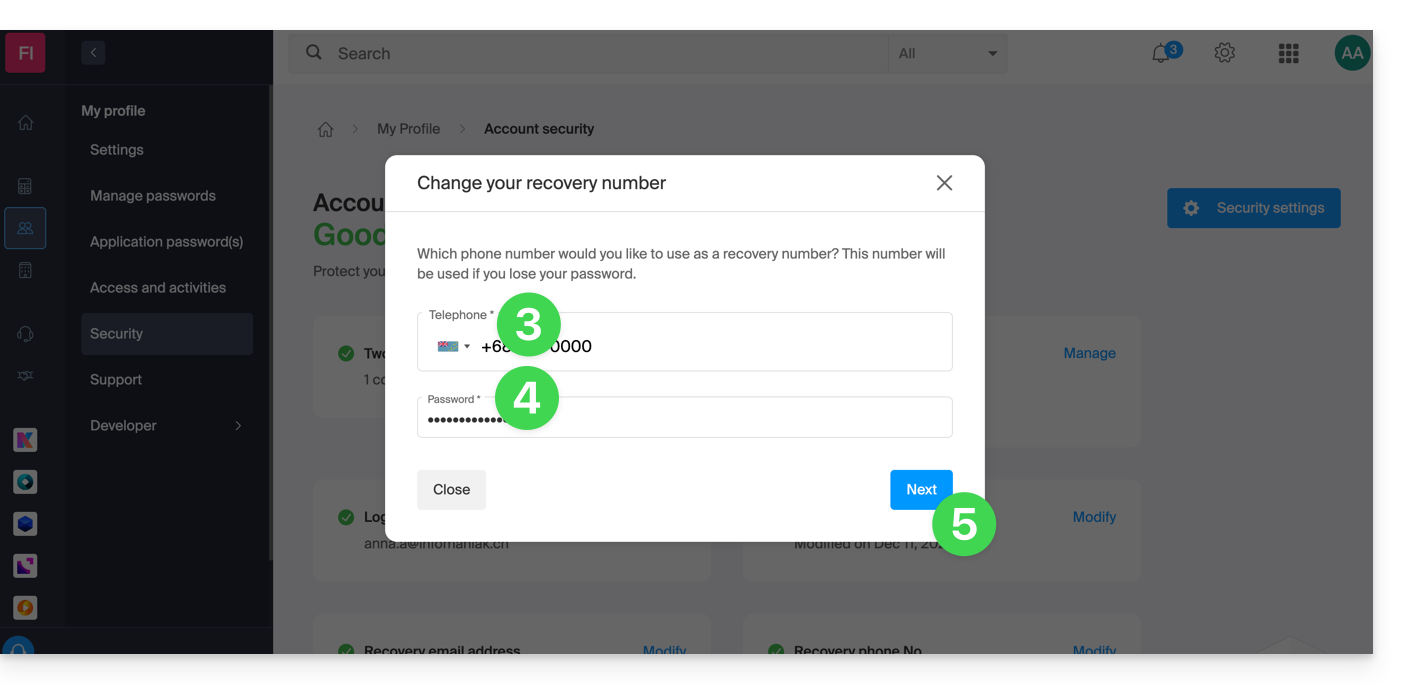
- Indiquez l'indicatif téléphonique correspondant à votre pays et le nouveau numéro de téléphone mobile.
- Entrez votre mot de passe de connexion au Manager.
- Cliquez sur le bouton Suivant pour enregistrer:
A noter: il est possible pour un administrateur au sein de l'Organisation de bloquer aux utilisateurs la possibilité de demander une réinitialisation de mot de passe par SMS: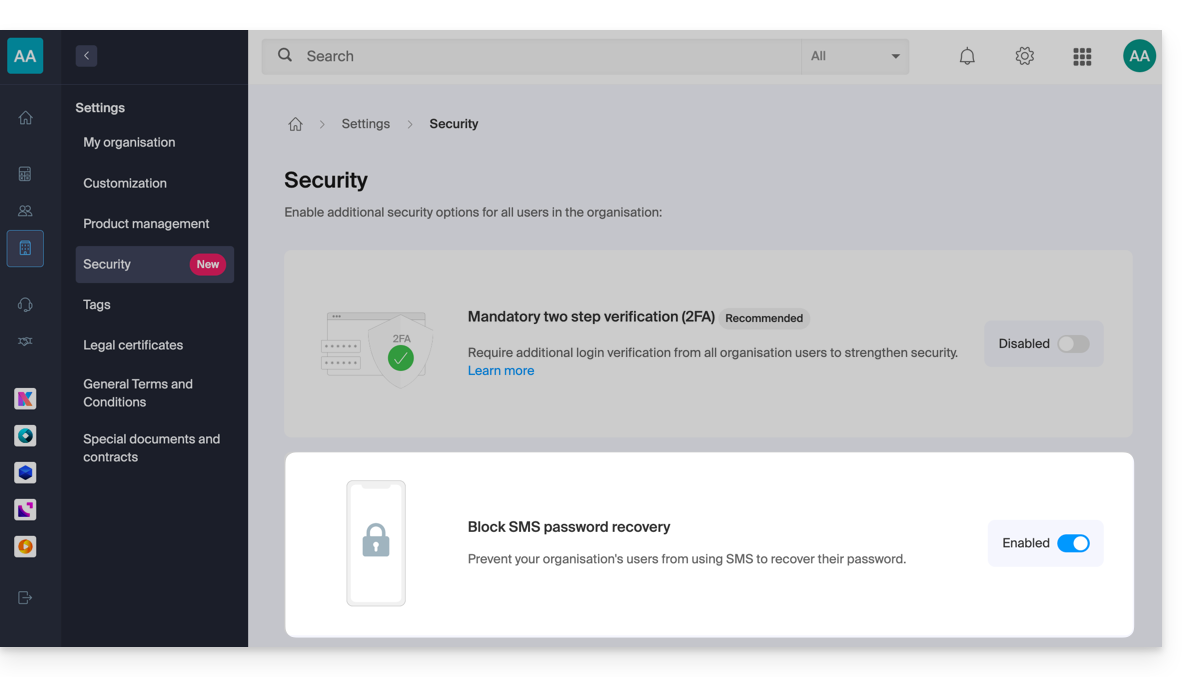
Dans ce cas, c'est l'e-mail de récupération qui servira et non plus le numéro de téléphone spécifié ci-dessus.
Lien vers cette FAQ: https://faq.infomaniak.com/2017
Cette FAQ a été utile?
Ce guide explique comment désactiver la double authentification, aussi appelée authentification à deux facteurs (A2F) ou vérification en deux étapes (two-factor authentication en anglais, ou 2FA) pour la connexion au Manager Infomaniak (manager.infomaniak.com) ou à Mail Infomaniak (ksuite.infomaniak.com/mail).
Préambule
- Pour des raisons de sécurité, le support Infomaniak ne désactivera jamais une méthode de validation de connexion activée sur un compte suite à une simple demande.
- Il faut impérativement suivre les procédures ci-dessous.
- Attention si vous utilisiez la méthode d'authentification par SMS, une fois désactivée, vous ne pourrez remettre cette méthode que si vous êtes domiciliés en CH / FR / BE / DE.
- En dehors de ces pays, il faudra utiliser Infomaniak Authenticator ou n'importe quelle application OTP.
Désactiver la 2FA
Si la validation en deux étapes est activée et que vous souhaitez la désactiver:
- Cliquez ici afin d'accéder à la gestion de la 2FA sur le Manager Infomaniak.
- Cliquez sur le bouton Supprimer pour retirer la sécurité:
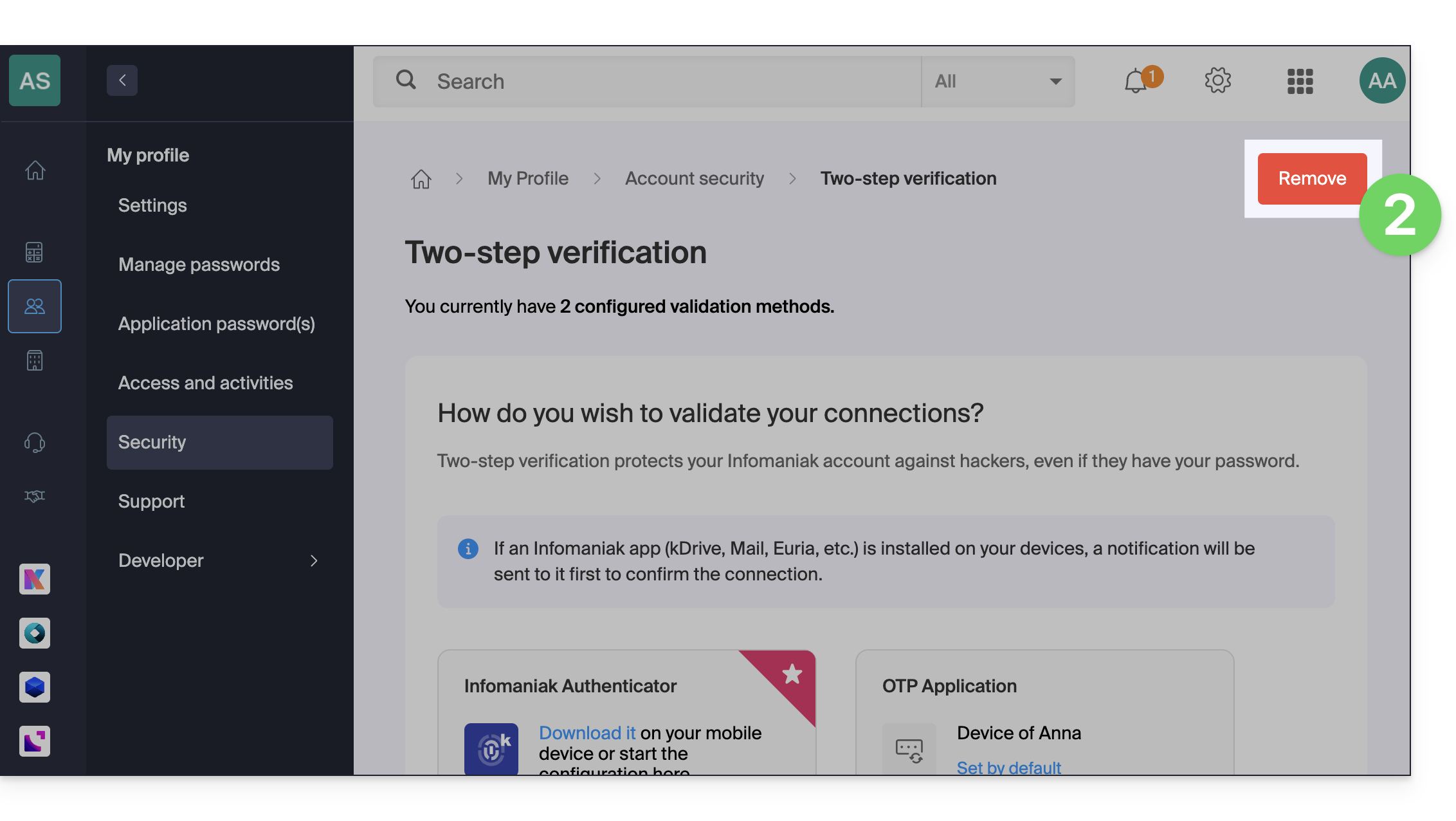
- Si le bouton rouge est inactif / grisé…
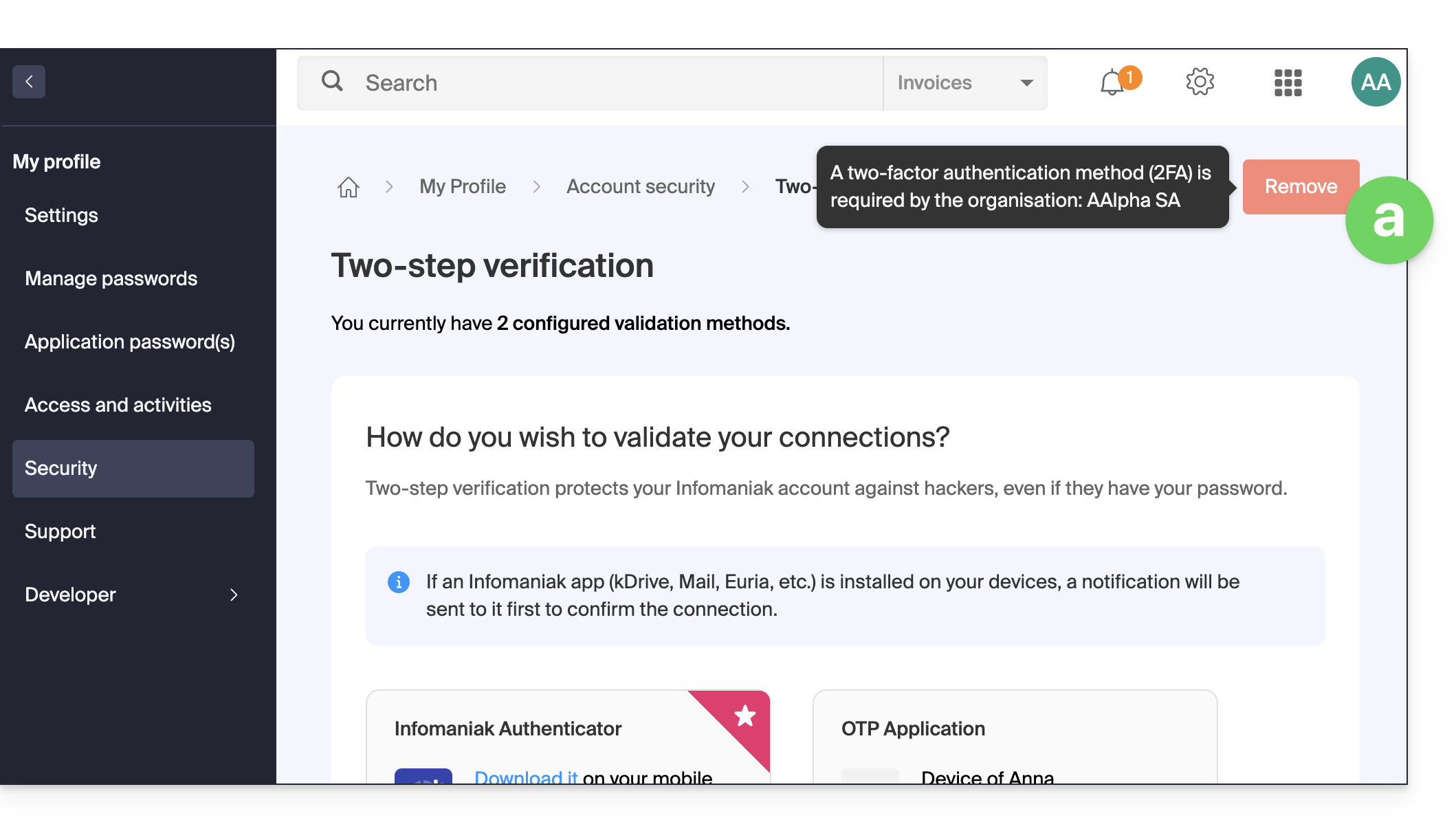
- … il y a probablement une option de sécurité en amont qui vous empêche de désactiver la 2FA:
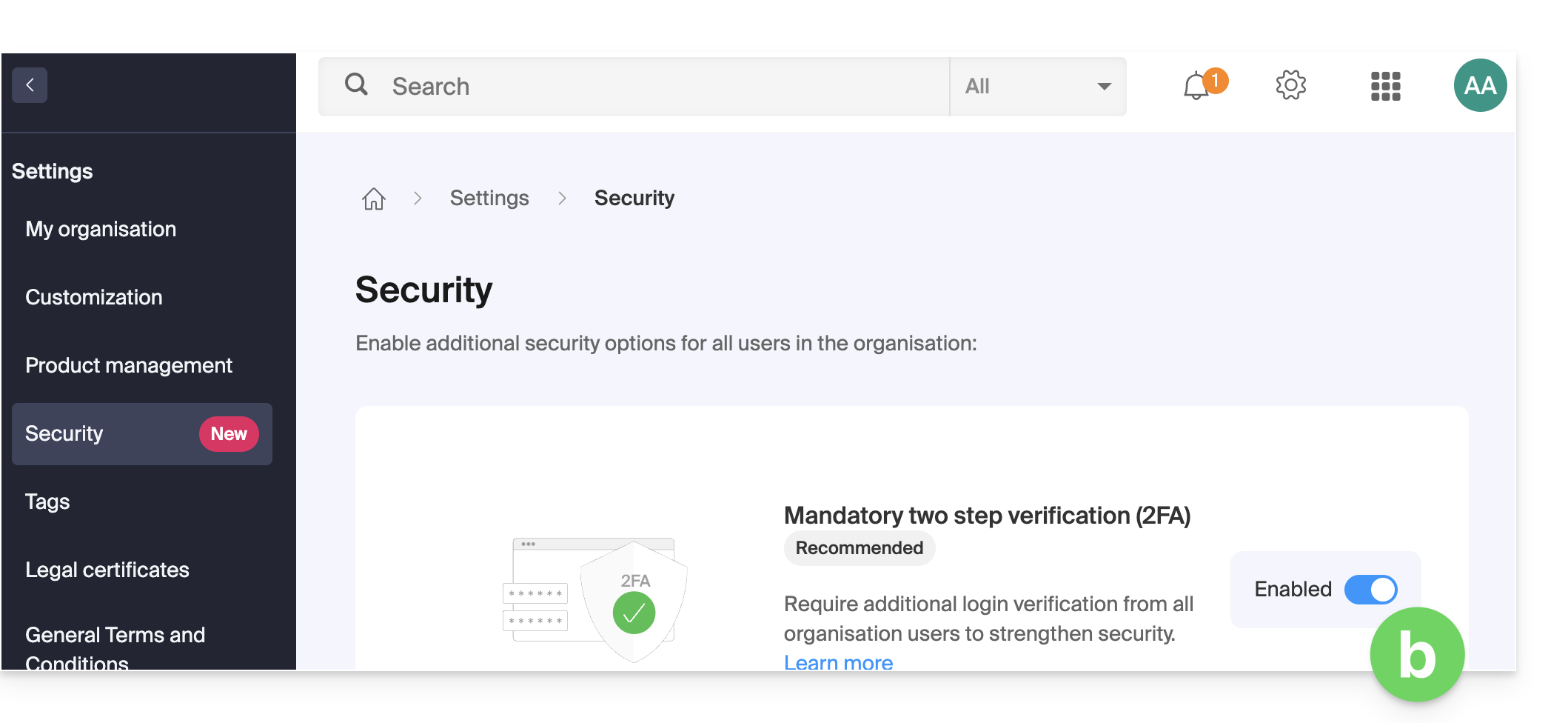
- Si le bouton rouge est inactif / grisé…
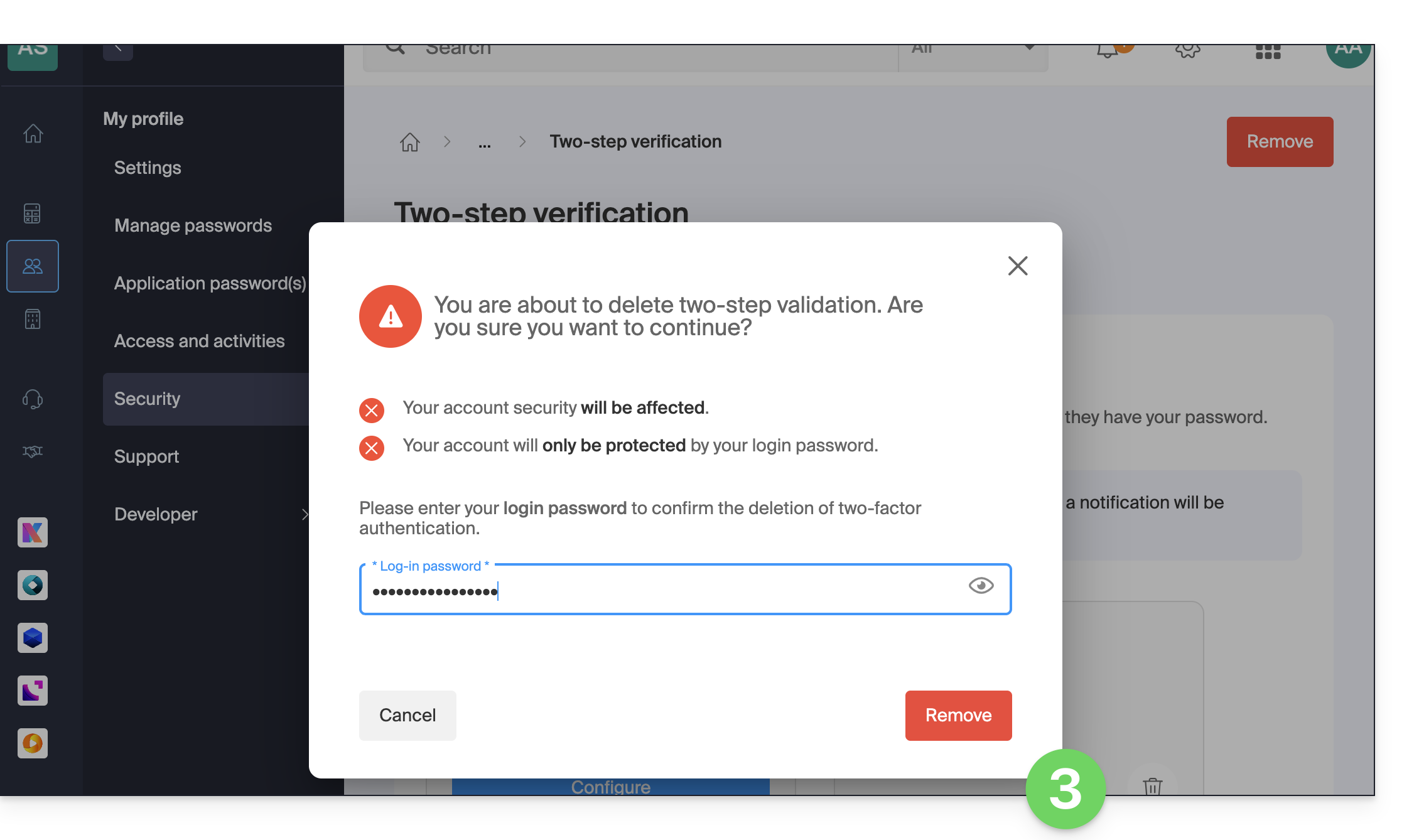
- Entrez le mot de passe de connexion à votre compte pour confirmer:
En cas de problème
Évidemment, la procédure ci-dessus nécessite de se connecter une dernière fois avec la double authentification, pour ensuite pouvoir la désactiver.
Si vous n'avez ni accès à l'application Infomaniak Authenticator ni à l'appareil qui reçoit le SMS de validation ou à toute autre possibilité d'authentification parmi celles configurées, inutile d'appeler Infomaniak ; dans ce cas, pas le choix, vous devrez fournir un certain nombre d'éléments de sécurité manuellement ou via l'app Infomaniak Check (kCheck) pour obtenir l'accès à votre compte à nouveau:
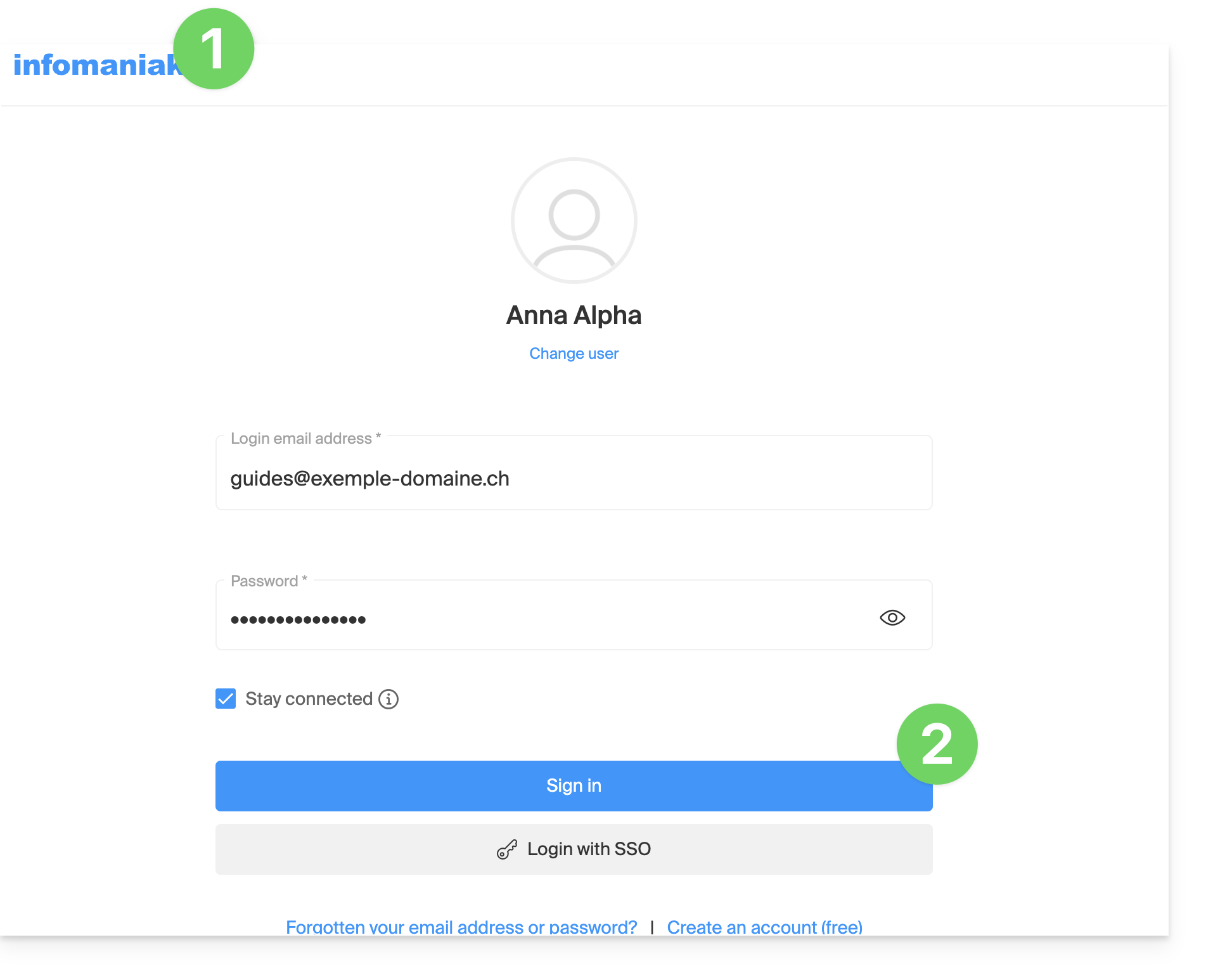
- Cliquez ici afin d'accéder à la page de connexion au Manager Infomaniak.
- Entrez le nom d'utilisateur et le mot de passe habituel et correct:
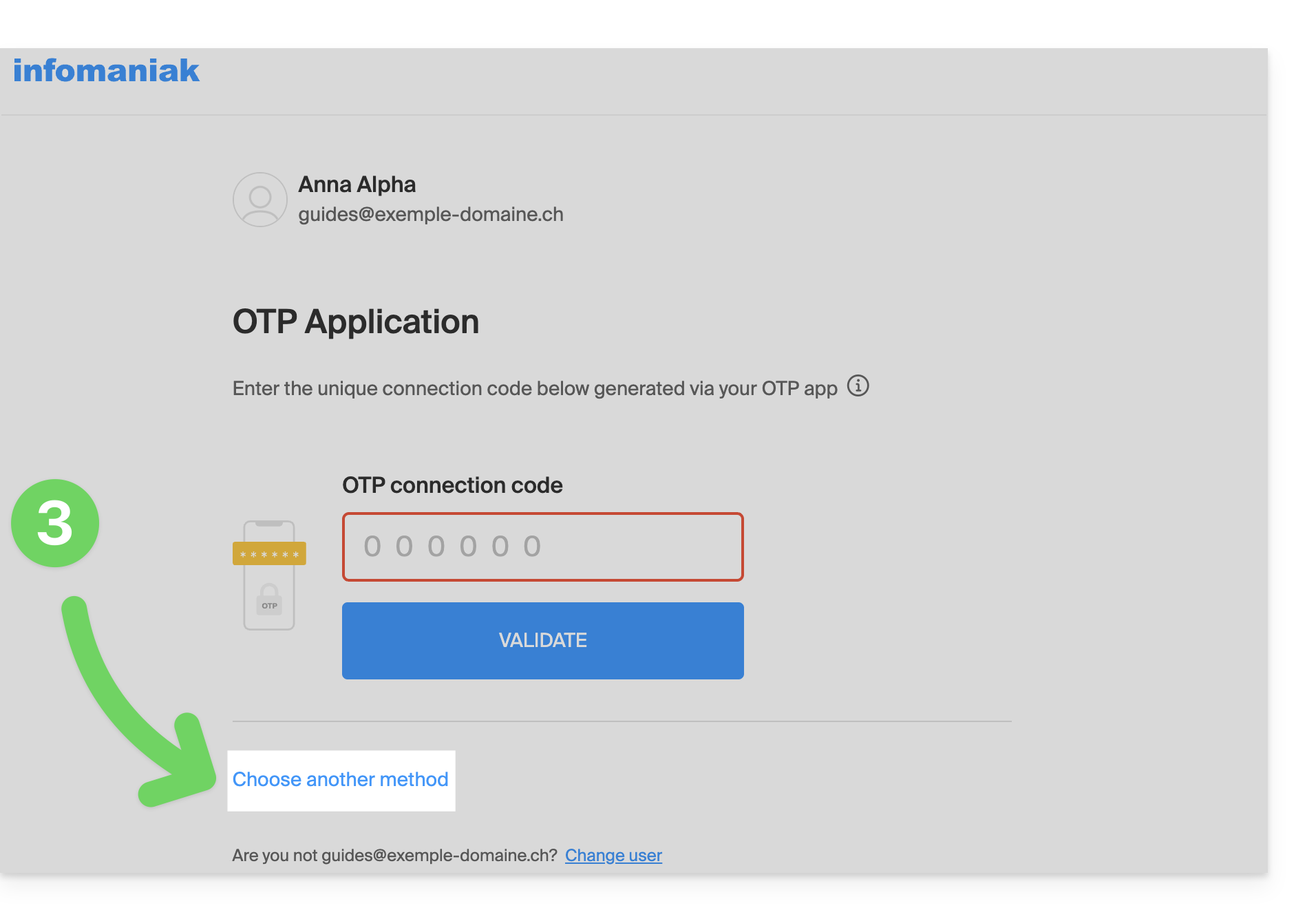
- Lors de la demande d'authentification supplémentaire, cliquez sur les méthodes alternatives:
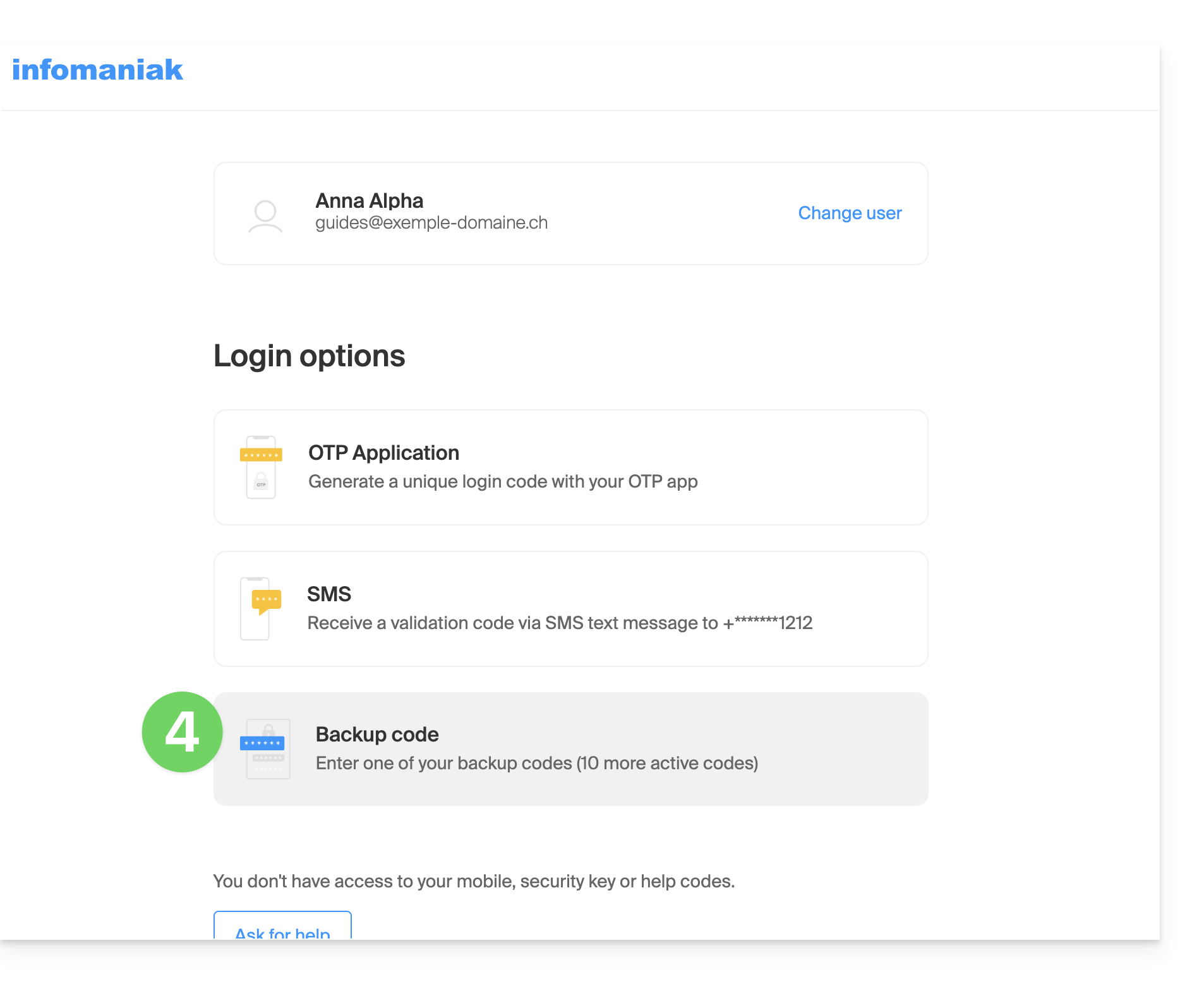
- Choisissez d'entrer l'un de vos codes de secours si vous aviez téléchargé la fiche lors de l'activation de la 2FA:
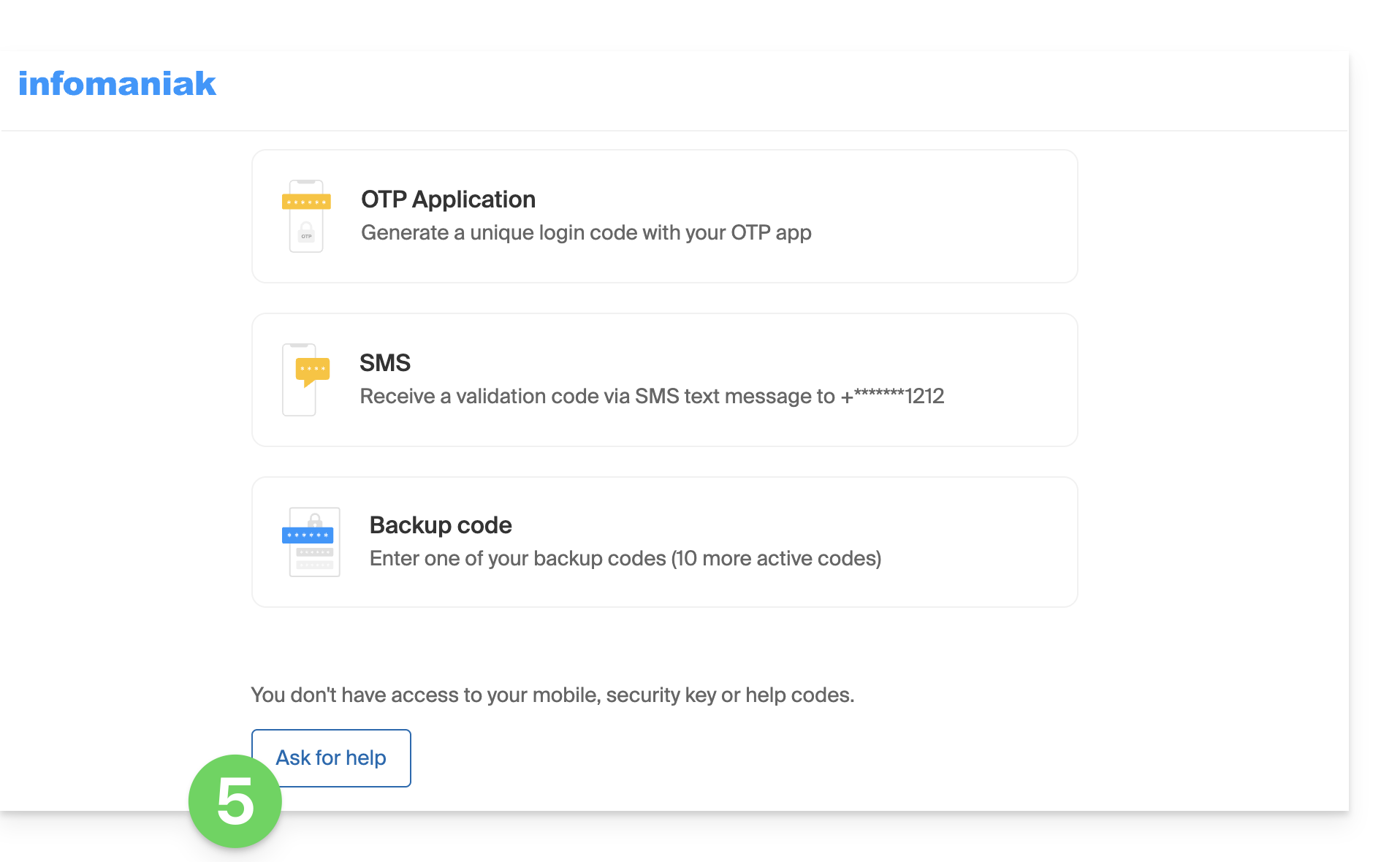
- Sinon sélectionnez le dernier choix de demande d'aide afin d'arriver sur le formulaire permettant de soumettre vos documents d'identité et selfie de reconnaissance:
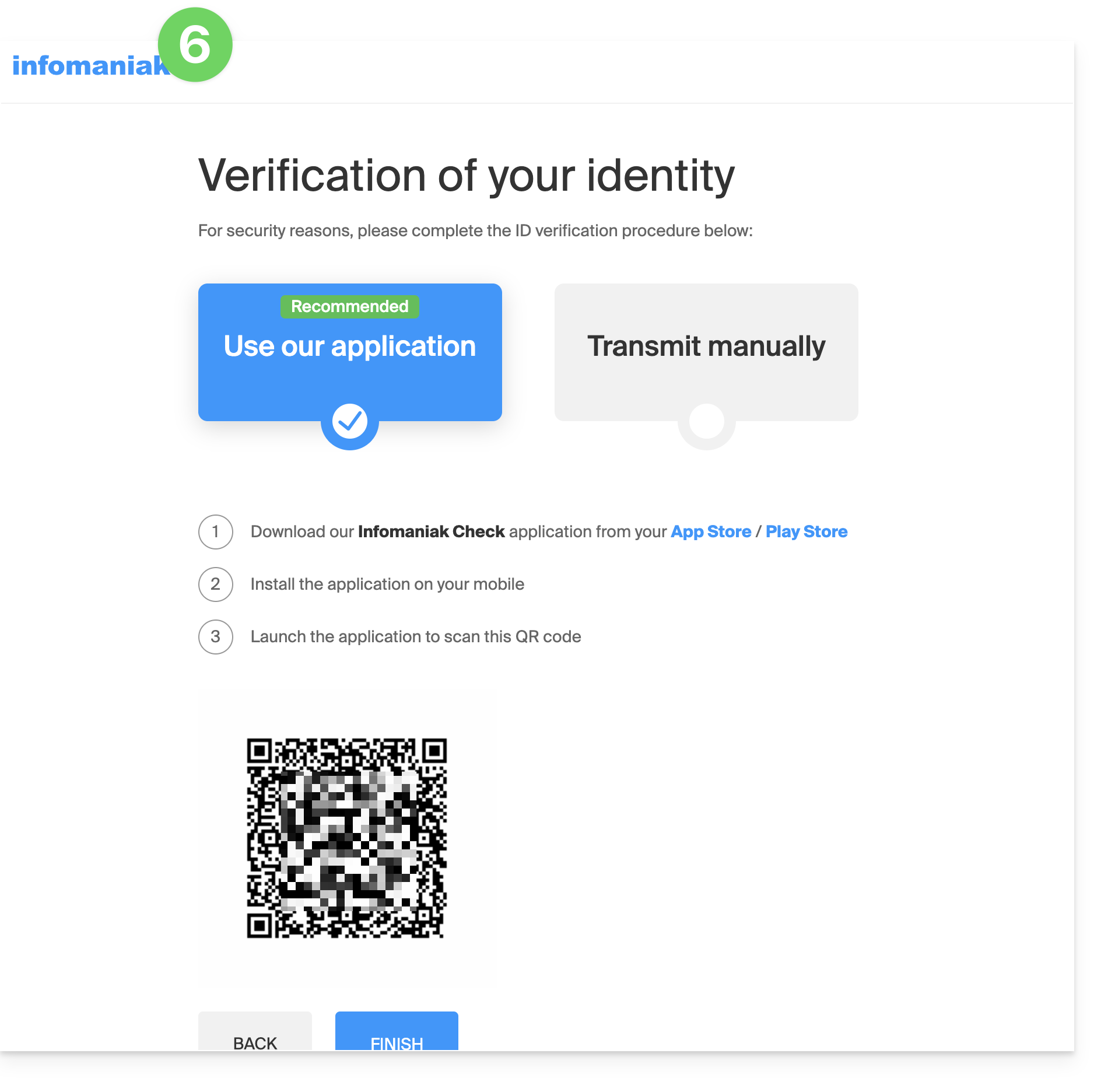
- Suivez la procédure jusqu'au bout et patientez:
Lien vers cette FAQ: https://faq.infomaniak.com/2021
Cette FAQ a été utile?
Ce guide explique comment retirer depuis l'app Web Mail Infomaniak (service en ligne ksuite.infomaniak.com/mail) une adresse mail actuellement consultée par votre compte Infomaniak.
Toute opération (ajout ou enlèvement d'adresse mail) faite depuis l'app Web Mail Infomaniak sera immédiatement reproduite sur l'app mobile Infomaniak Mail (cela n'agit pas sur les logiciels/clients de messagerie type Outlook).
Détacher une adresse mail
Pour retirer une adresse mail actuellement consultée:
- Cliquez ici afin d'accéder aux e-mails sur votre kSuite Infomaniak (❓: aide).
- Si nécessaire cliquez sur le chevron à droite de l'adresse mail actuellement visible sur l'app Web Mail Infomaniak.
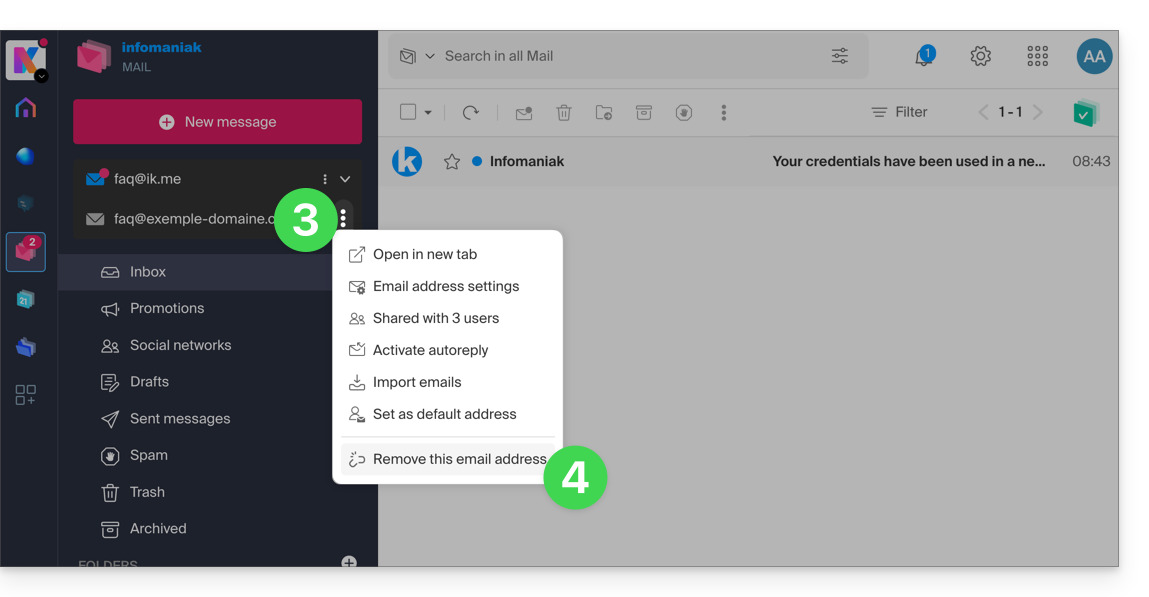
- Cliquez sur le menu d'action ⋮ à droite de l'adresse mail que vous souhaitez délier.
- Cliquez sur Détacher cette adresse mail:
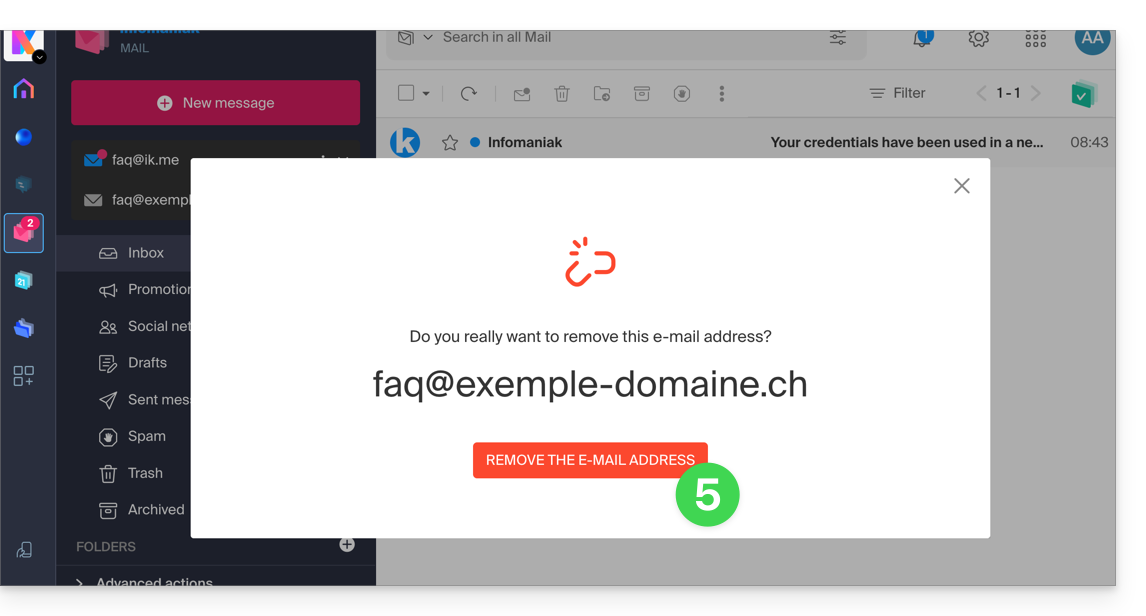
- Cliquez sur le bouton rouge pour confirmer l'enlèvement:
Détacher une adresse en erreur
Pour retirer une adresse mail actuellement rattachée et qui affiche une signe d'avertissement ⚠️ :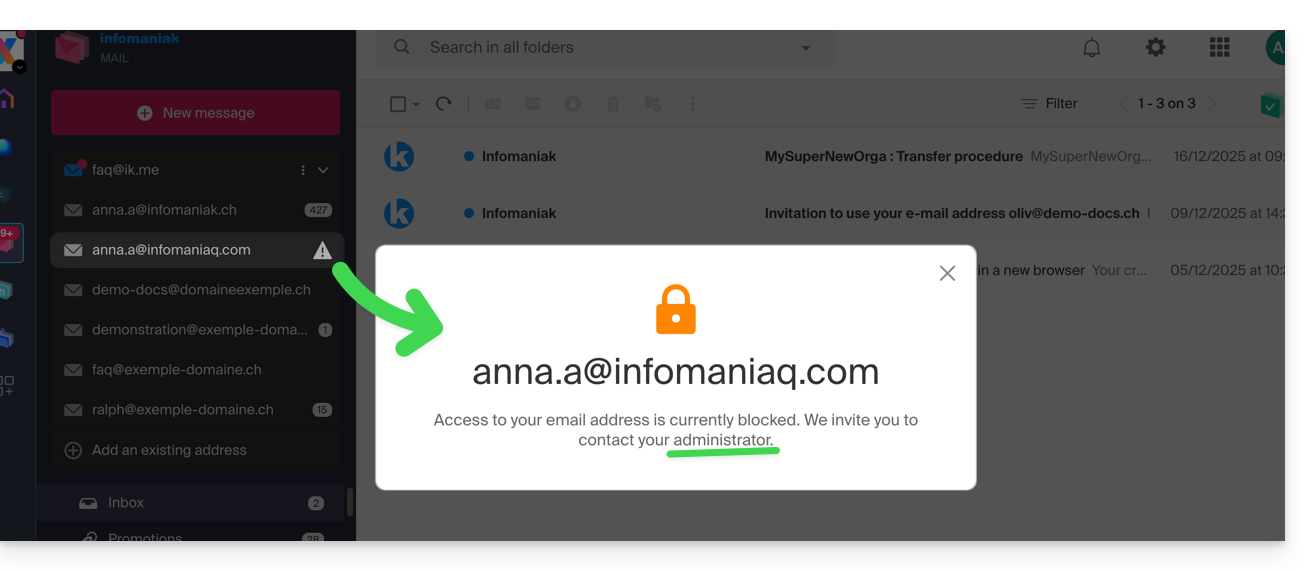
C'est à l'administrateur du Service Mail concerné de faire le nécessaire (soit en supprimant l'accès de l'utilisateur depuis la gestion des utilisateurs de l'adresse mail en question, si nécessaire en débloquant le service au préalable si celui-ci se retrouve bloqué pour une échéance de paiement dépassée, ou autre souci de sécurité):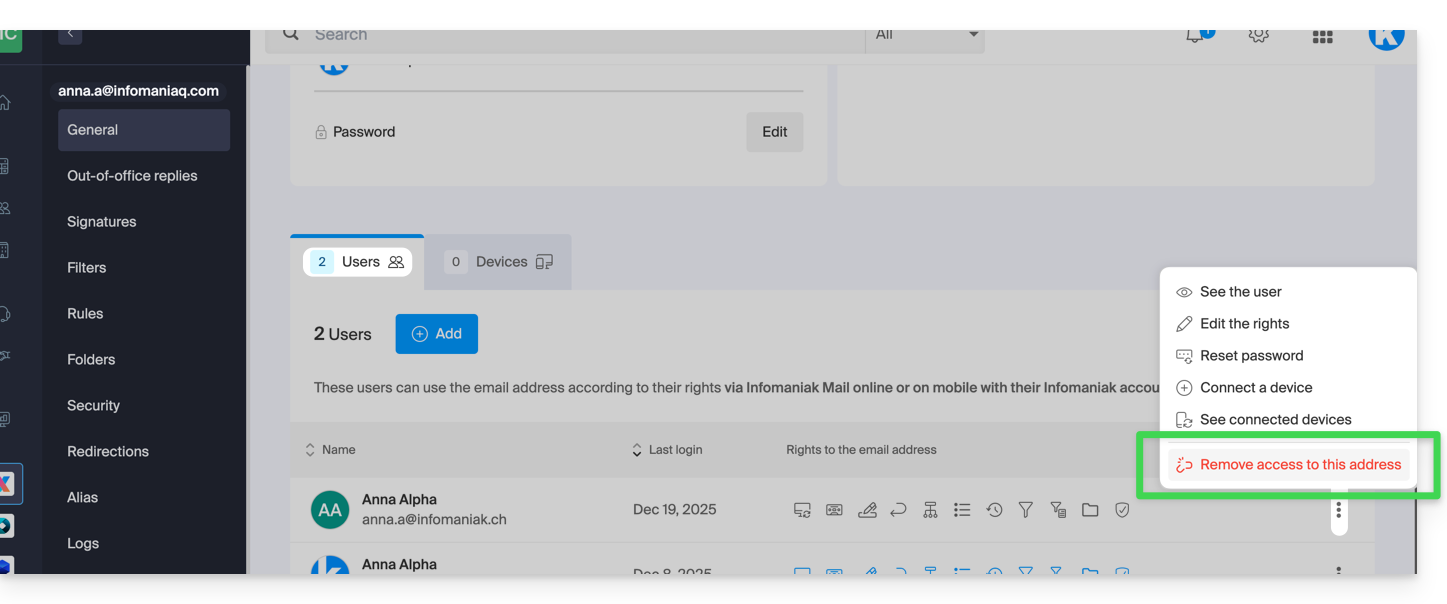
Prenez connaissance de cet autre guide si vous recherchez des informations au sujet de la suppression définitive d'une adresse mail et de son contenu, et de cet autre guide pour lier et consulter une adresse mail supplémentaire.
Lien vers cette FAQ: https://faq.infomaniak.com/2055
Cette FAQ a été utile?
Ce guide détaille les mesures de sécurité mises en place dans le cadre des offres de messagerie Infomaniak afin de détecter les utilisations abusives et anormales d'une adresse mail.
Préambule
- Nombre d'e-mails sortants possible par 24 heures:
- kSuite Free = 200
- kSuite Standard = 500
- kSuite Business = 500
- kSuite Enterprise = 500
- my kSuite = 200
- my kSuite+ = 500
- Service Mail Starter = 200
- Service Mail Premium = 500
- Hébergement Web = limite selon l'offre de messagerie utilisée ; à défaut, 50 e-mails non authentifiés max. via PHP Mail()
- Pour des envois d'e-mails à un grand nombre de destinataires, l'outil Newsletter est le plus adapté.
- Prenez également connaissance de ces autres guides:
Comment les quotas d'envoi sont-ils calculés ?
Les quotas sont calculés sur une fenêtre glissante de 24 heures et non réinitialisés à minuit. Chaque e-mail envoyé est comptabilisé pendant 24 heures à partir de son heure d'envoi, puis est automatiquement libéré du quota.
Par exemple, si la limite est atteinte à 11h, les e-mails envoyés à partir de cette heure ne pourront être envoyés qu'au fur et à mesure que les messages précédemment envoyés atteindront 24 heures d'ancienneté. Les droits d'envoi se libèrent donc progressivement le lendemain, et non en une seule fois à minuit.
Pourquoi des limites d'envoi ?
Des limites d'envoi sont appliquées afin de protéger les services de messagerie contre les utilisations abusives ou anormales, notamment l'envoi massif de messages à partir d'un compte compromis.
Elles permettent également de limiter les risques liés au spam et de préserver la réputation des serveurs Infomaniak, afin de maintenir une bonne délivrabilité des e-mails.
Ces limites s'appliquent à l'ensemble des e-mails envoyés depuis une adresse, quel que soit le logiciel ou l'application utilisé. Les messages adressés à plusieurs destinataires sont comptabilisés individuellement: 1 message envoyé à 2, 42 ou 99 personnes en CC/CCI compte comme respectivement 2, 42 et 99 messages.
Sur demande écrite, motivée et authentifiée, il est possible de modifier ces règles de sécurité pour une adresse mail payante précise.
Lien vers cette FAQ: https://faq.infomaniak.com/2065
Cette FAQ a été utile?
Ce guide explique comment transférer vers Infomaniak des adresses mail actuellement hébergées par Orange (France), avec l'aide d'un outil d'importation par IMAP.
Préambule
- L'opération n'affecte ni les données déjà présentes sur l'adresse de destination, ni celles de l'adresse source.
- La totalité de la boite externe sera importée.
- Une fois le processus d'importation démarré, il n'est plus possible de l'interrompre.
- Les éventuels doublons sont gérés: un contenu identique ne sera copié qu'une seule fois.
- Prenez connaissance de cet autre guide si vous recherchez des alternatives à ce processus par IMAP.
Importer l'intégralité de votre historique d'e-mails
1. Prérequis Orange
- Activer les fonctionnalités POP/IMAP/SMTP désactivées par défaut (besoin d'aide ?).
2. Prérequis Infomaniak
- Posséder un Service Mail sur votre Manager Infomaniak.
- Disposer d'un quota d'adresses libres à disposition ou l'ajuster au préalable si nécessaire.
- S'assurer que la messagerie est correctement sécurisée
- Créer une ou plusieurs adresses sur ce Service Mail.
- Si vous avez de nombreuses (10+) adresses mail à créer, prenez connaissance de cet autre guide au sujet des créations en masse.
- L'adresse mail de destination doit être rattachée à l'utilisateur (= au compte Infomaniak) que vous utilisez.
3. Importer le contenu mail de Orange vers Infomaniak
- Cliquez ici afin d'accéder à l'outil d'importation (service en ligne https://import-email.infomaniak.com).
- Si nécessaire connectez-vous à votre compte Infomaniak sur l'Organisation concernée ; en effet l'importation se fera vers l'une des adresses mail rattachées à l'interface Web Mail Infomaniak (service en ligne ksuite.infomaniak.com/mail) du compte Infomaniak que vous utilisez.
- Cliquez sur l'importation par IMAP.
- Cliquez sur l'importation unique.
- Remplissez le champ de gauche avec votre adresse mail de départ (dont le contenu est à copier):
username@orange.frpar exemple
- Remplissez le champ de droite avec le mot de passe de cette même adresse mail source (cf prérequis).
- Modifiez si nécessaire les Paramètres avancés afin de spécifier une adresse de serveur IMAP:
- Entrez le nom de serveur IMAP
imap.orange.fr. - Laissez le port par défaut (993) et le SSL.
- Entrez le nom de serveur IMAP
- Cliquez sur Confirmer.
- Si nécessaire inscrivez une seconde adresse mail destinée à être importée en même temps.
- Choisissez sur quelle adresse mail importer les e-mails ; le menu déroulant vous liste les adresses mail actuellement rattachées à votre interface Web Mail Infomaniak (service en ligne ksuite.infomaniak.com/mail) du compte Infomaniak avec lequel vous êtes connecté.
- Après avoir sélectionné dans la liste l'adresse de destination désirée, cliquez sur le bouton bleu Importer les e-mails.
- La copie débute, vous pouvez attendre et voir le résultat sur la page une fois l'import terminé, ou fermer la fenêtre (l'importation continue en arrière-plan et un suivi est disponible - lire ci-dessous).
- Un e-mail de confirmation sera automatiquement envoyé à toutes les adresses mail concernées par l'opération une fois l'importation terminée, mentionnant le nombre de messages copiés.
- Un suivi est disponible dans les réglages de l'adresse mail de destination, sur l'app Web Mail (service en ligne ksuite.infomaniak.com/mail) uniquement.
- Le suivi permet de voir l'historique des importations sur l'adresse concernée.
4. Ajuster les paramètres des applications
Dès que vous ferez le nécessaire pour que le nom de domaine associé à votre messagerie fonctionne avec Infomaniak, modifiez les paramètres des logiciels/clients de messagerie que vous utilisez pour que ces derniers se connectent correctement aux serveurs Infomaniak: suivez l'assistant de configuration.
Lien vers cette FAQ: https://faq.infomaniak.com/2090
Cette FAQ a été utile?
Ce guide explique ce qu'est un hébergeur Web comme Infomaniak et précise son rôle, son périmètre d'action et les limites de son accompagnement technique.
Infomaniak, hébergeur depuis 1996
Selon Wikipédia, un hébergeur Web est une entreprise qui fournit l'hébergement sur Internet de systèmes informatiques à des personnes ou entités qui ne souhaitent pas le faire par leurs propres moyens.
Infomaniak, c'est également :
- … des décennies d'expérience dans l'hébergement et les solutions en ligne haute performance.
- … plus d'un million d'utilisateurs en Suisse et en Europe confiant la gestion de leurs données critiques.
- … une entreprise certifiée ISO 27001, 9001, 14001, 50001 et engagée pour un numérique durable (❓: aide).
- … 100% de savoir-faire technologique "Swiss made" avec des données hébergées en Suisse dans ses propres centres de données.
- … une riche base de connaissances et un support client disponible pour vous guider (❓: aide).
Responsabilités et limites d'intervention
En tant qu'hébergeur, Infomaniak installe, sécurise et maintient à jour l'infrastructure serveur, fait évoluer ses interfaces de gestion (Manager) et accompagne ses clients dans l'utilisation optimale des outils fournis. Infomaniak s'efforce de proposer des solutions accessibles à tous ; toutefois, le support humain pour les produits gratuits est par nature restreint afin de garantir la pérennité de ces services.
Le support s'adresse exclusivement aux administrateurs de l'Organisation. Les clients finaux ou les utilisateurs bénéficiant d'un contrat via un Partenaire revendeur doivent impérativement s'adresser à leur administrateur ou prestataire dédié en priorité. Pour des raisons de sécurité et de confidentialité, aucune assistance ne sera fournie sans une identification formelle de l'interlocuteur.
Périmètre du support technique
L'assistance technique n'intervient pas pour :
- Le développement et la programmation : débogage de sites, correction de code source, scripts personnels (PHP, JS, etc.)
- L'utilisation et l'intégration des API.
- La maintenance applicative et le Webmastering : dépannage, mise à jour ou gestion de contenu pour des applications tierces (ex: CMS comme WordPress, clients mail comme Outlook, etc.).
- Les interventions locales et sur mesure : prise de contrôle à distance, configuration de votre propre matériel, installations ou migrations manuelles complexes.
Mais le support vous assistera avec plaisir pour :
- L'infrastructure et le Manager : résolution d'incidents liés au réseau, au matériel ou aux interfaces de gestion Infomaniak.
- L'utilisation des services Infomaniak : clarification des processus de configuration et aide à la prise en main de nos fonctionnalités natives.
- L'orientation documentaire : vous guider vers les ressources et guides techniques adaptés pour vous rendre autonome.
Une assistance Premium (❓: aide) et un service de migration (❓: aide) sont disponibles pour des besoins plus spécifiques.
Trouver de l'aide externe
Pour une aide relative au contenu de votre site, à sa programmation ou à l'organisation avancée de vos messageries, utilisez la plateforme d'appel d'offres d'Infomaniak qui recense plus de 1000 professionnels vérifiés (❓: aide), ou consultez leur annuaire.(❓: aide).
Lien vers cette FAQ: https://faq.infomaniak.com/2103
Cette FAQ a été utile?
Ce guide explique comment modifier l'emplacement de certains dossiers présents automatiquement dans l'arborescence de votre adresse mail Infomaniak.
Préambule
- L'arborescence d'une boite de messagerie classique peut contenir certains dossiers spéciaux comme par exemple celui qui stocke les e-mails…
- … une fois leur envoi effectué (= "Sent messages" ou "Messages envoyés").
- … durant quelques jours avant leur suppression définitive (= "Trash" ou "Corbeille").
- Tout est déjà configuré pour que par défaut ce soit synchronisé entre les différentes interfaces de messagerie autour du globe.
- Si vous souhaitez procéder à des ajustements pour différentes raisons, linguistiques parfois, alors prenez connaissance du guide ci-dessous afin de modifier ces dossiers spéciaux:
- brouillons
- messages envoyés
- corbeille
- archives
- Cela permet notamment de personnaliser la synchronisation de ces dossiers avec des clients IMAP comme Outlook, Mail iOS, Thunderbird, Spark, etc.
- Attention cela ne change pas la limite de durée de conservation (❓: aide) des e-mails placés dans certains de ces dossiers spéciaux.
Accéder depuis l'app Web Mail Infomaniak
Prérequis
- Posséder un accès valide à l'app Web Mail Infomaniak (service en ligne ksuite.infomaniak.com/mail) dans lequel l'adresse mail est rattachée.
- Avoir la permission de modifier les dossiers spéciaux: il est possible que le gestionnaire du Service Mail vous ait retiré ce droit depuis son compte admin (❓: aide).
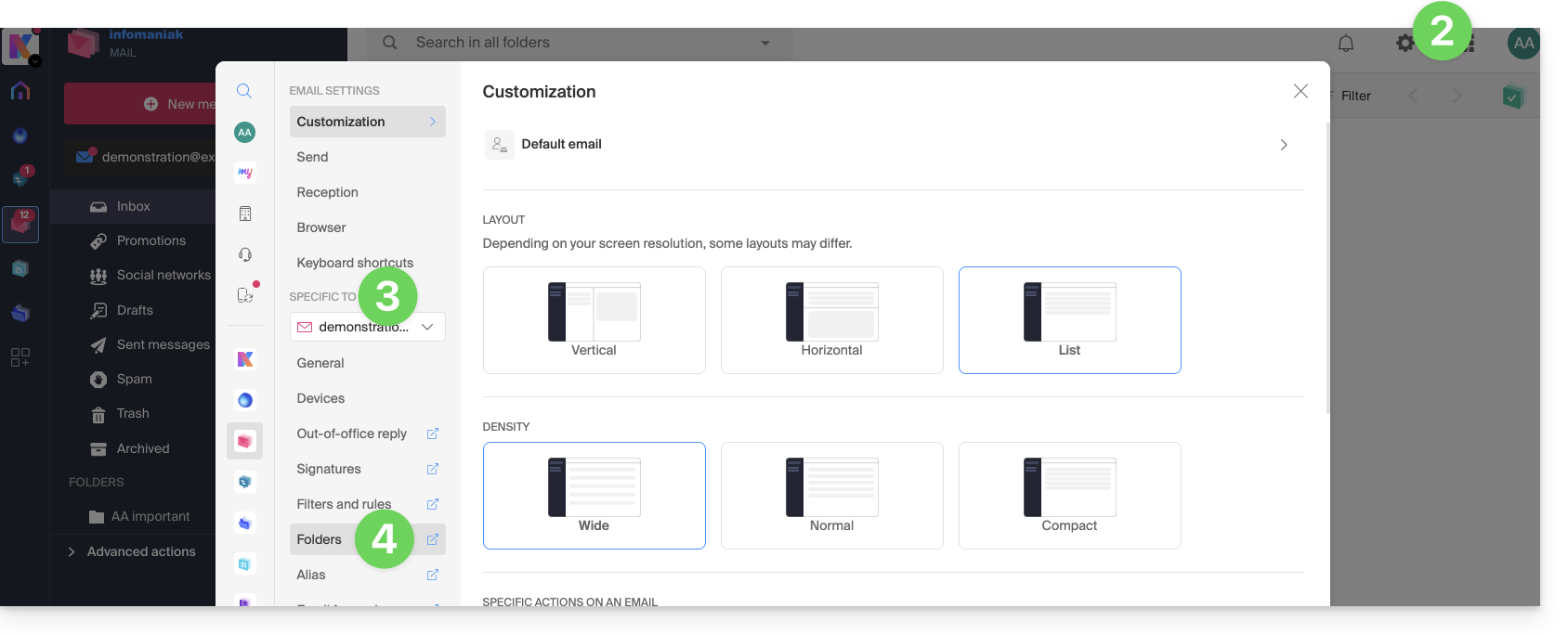
Pour modifier ces dossiers spéciaux:
- Cliquez ici afin d'accéder aux e-mails sur votre kSuite Infomaniak (❓: aide).
- Cliquez sur Paramètres en haut à droite.
- Vérifiez ou sélectionnez l'adresse mail concernée dans le menu déroulant du menu latéral gauche.
- Cliquez sur Dossiers:
Accéder depuis le Service Mail
Afin d'accéder à cette option depuis un Service Mail :
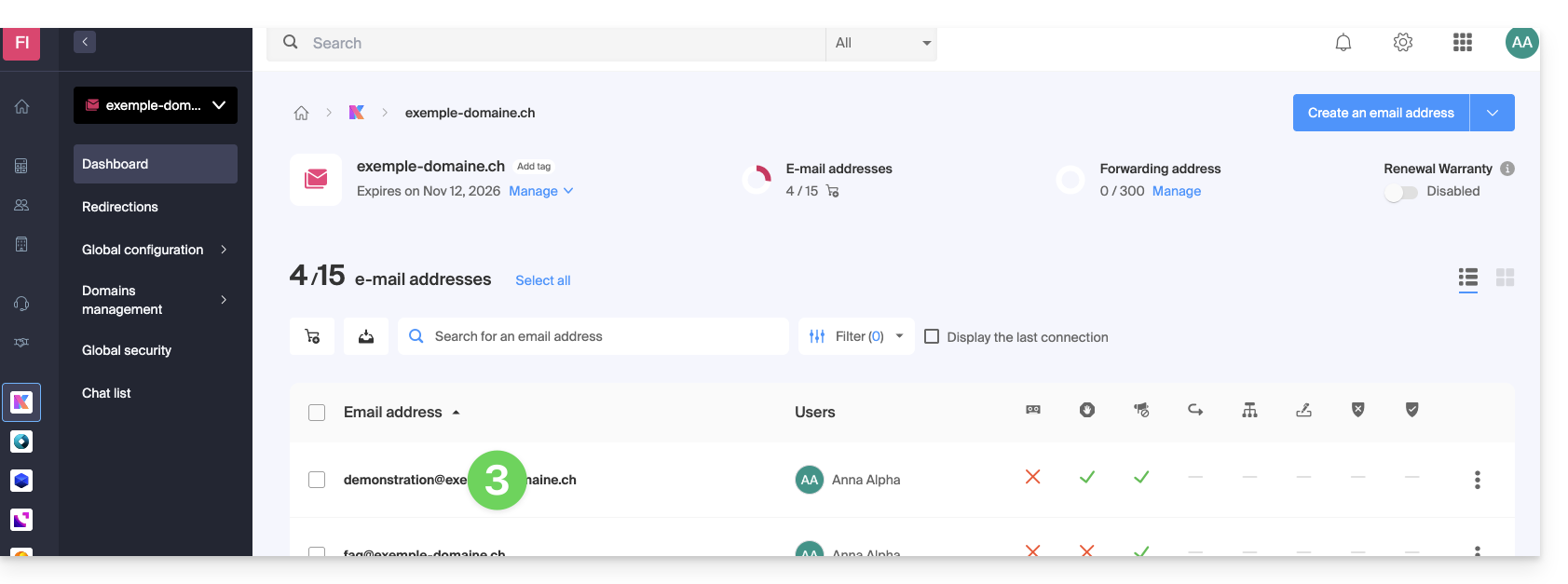
- Cliquez ici afin d'accéder à la gestion du Service Mail sur votre Manager Infomaniak (❓: aide).
- Cliquez sur le nom du Service Mail concerné.
- Cliquez sur l'adresse mail concernée dans le tableau qui s'affiche:
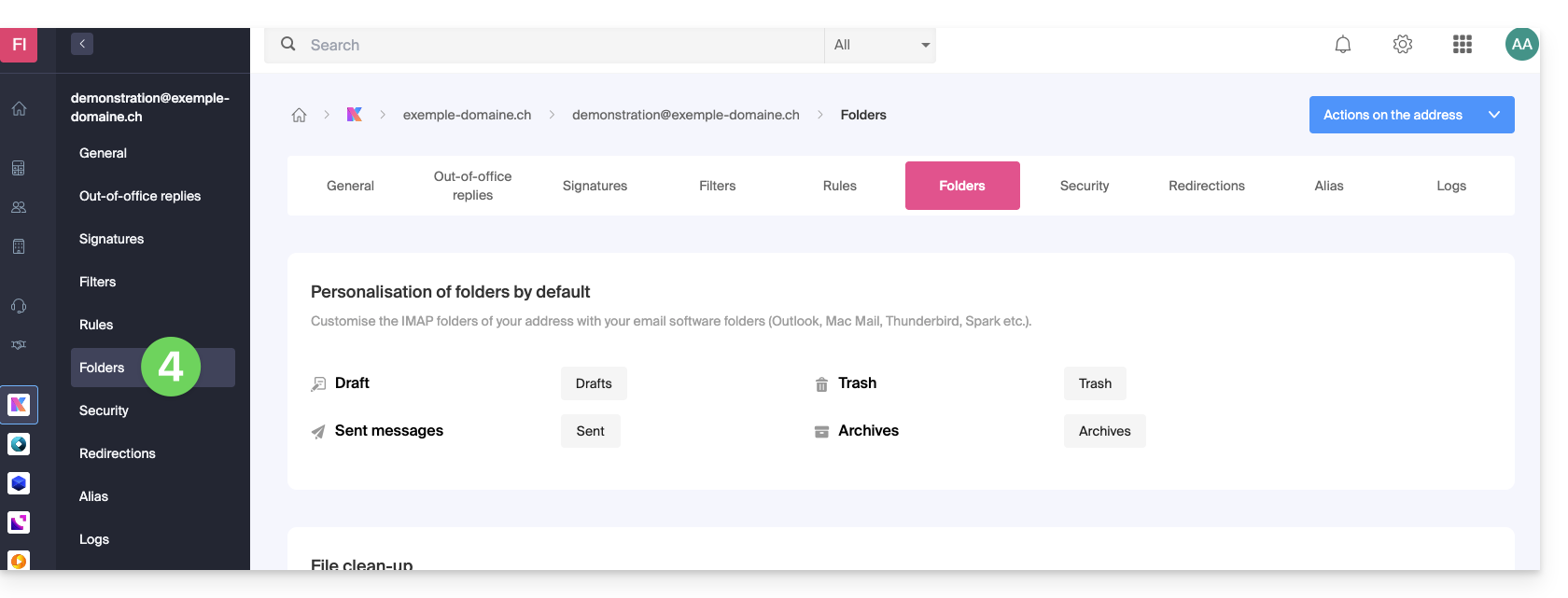
- Cliquez sur l'onglet/menu Dossiers:
Configurer les dossiers spéciaux
Pour des raisons de sécurité, la gestion des dossiers est confidentielle et réservée aux utilisateurs ajoutés à l'adresse mail concernée.
Sélectionnez les dossiers souhaités pour stocker par défaut vos brouillons, archives, messages envoyés ainsi que votre corbeille en cliquant sur la zone à droite de chaque élément: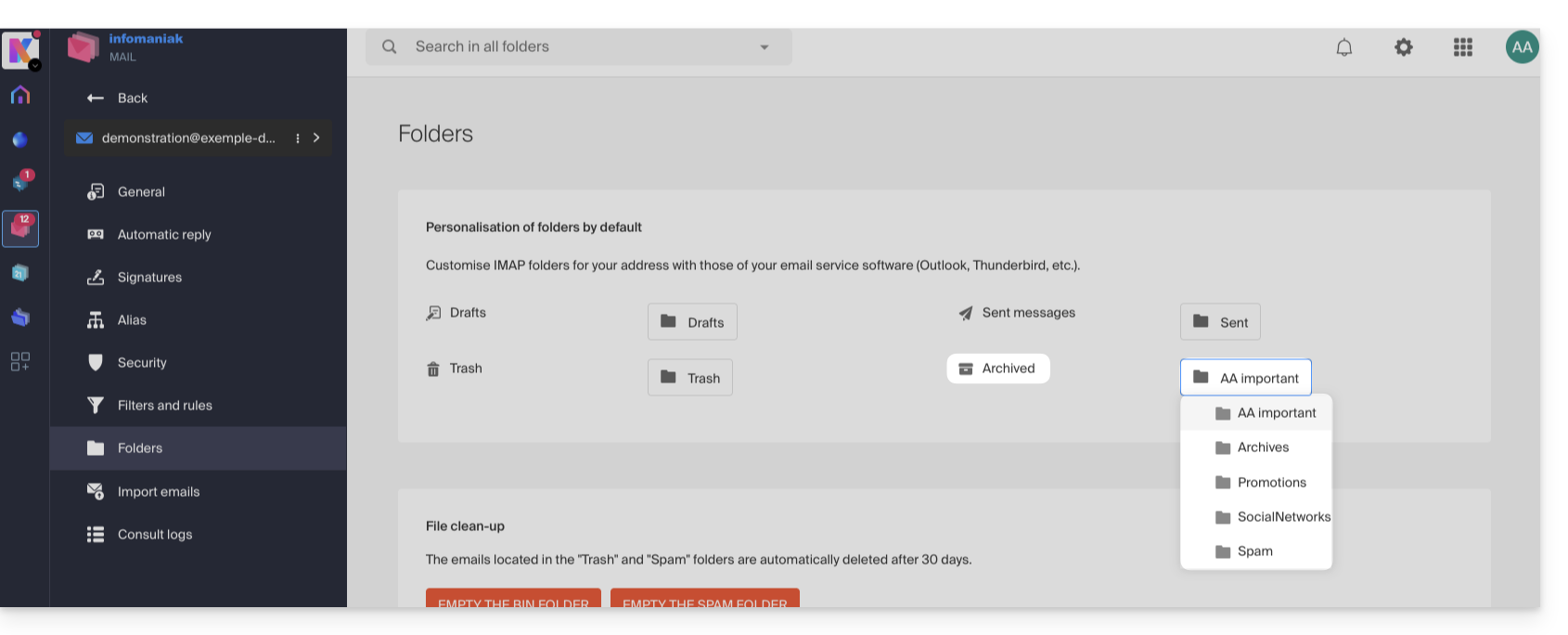
Cela affichera la liste des dossiers déjà présents dans l'arborescence de votre messagerie.
- En cas de besoin, créez le dossier souhaité au préalable depuis Mail ou un logiciel en IMAP:
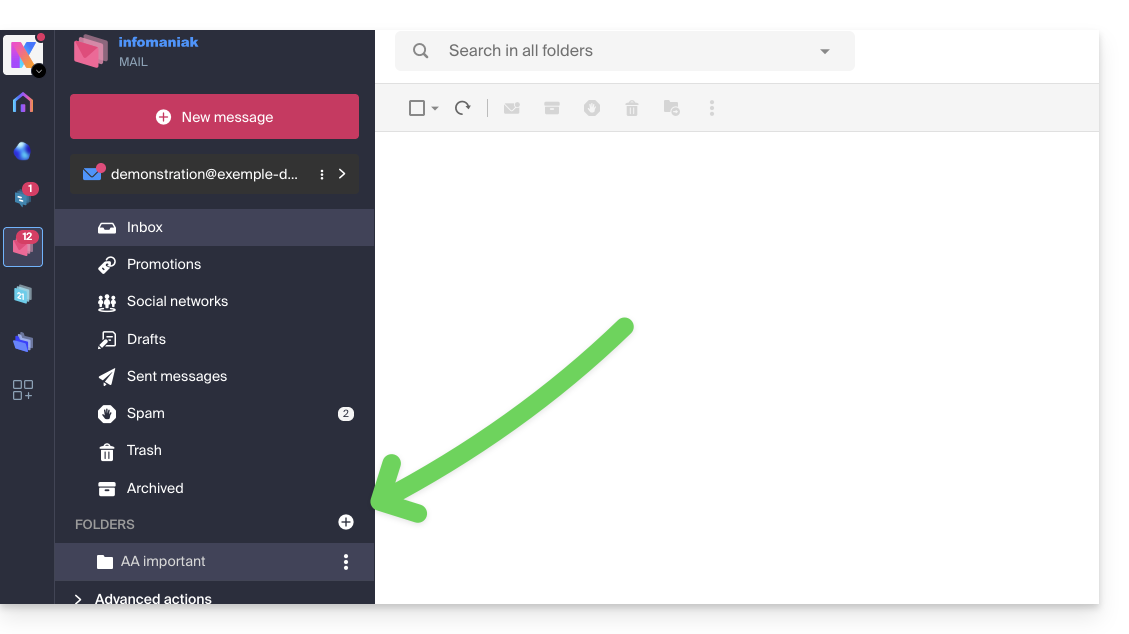
Pour modifier les dossiers par défaut accueillant le spam et les messages publicitaires & notifications de réseaux sociaux il faut le faire directement depuis la partie Filtre Spam (❓: aide) et Filtre publicitaire (❓: aide):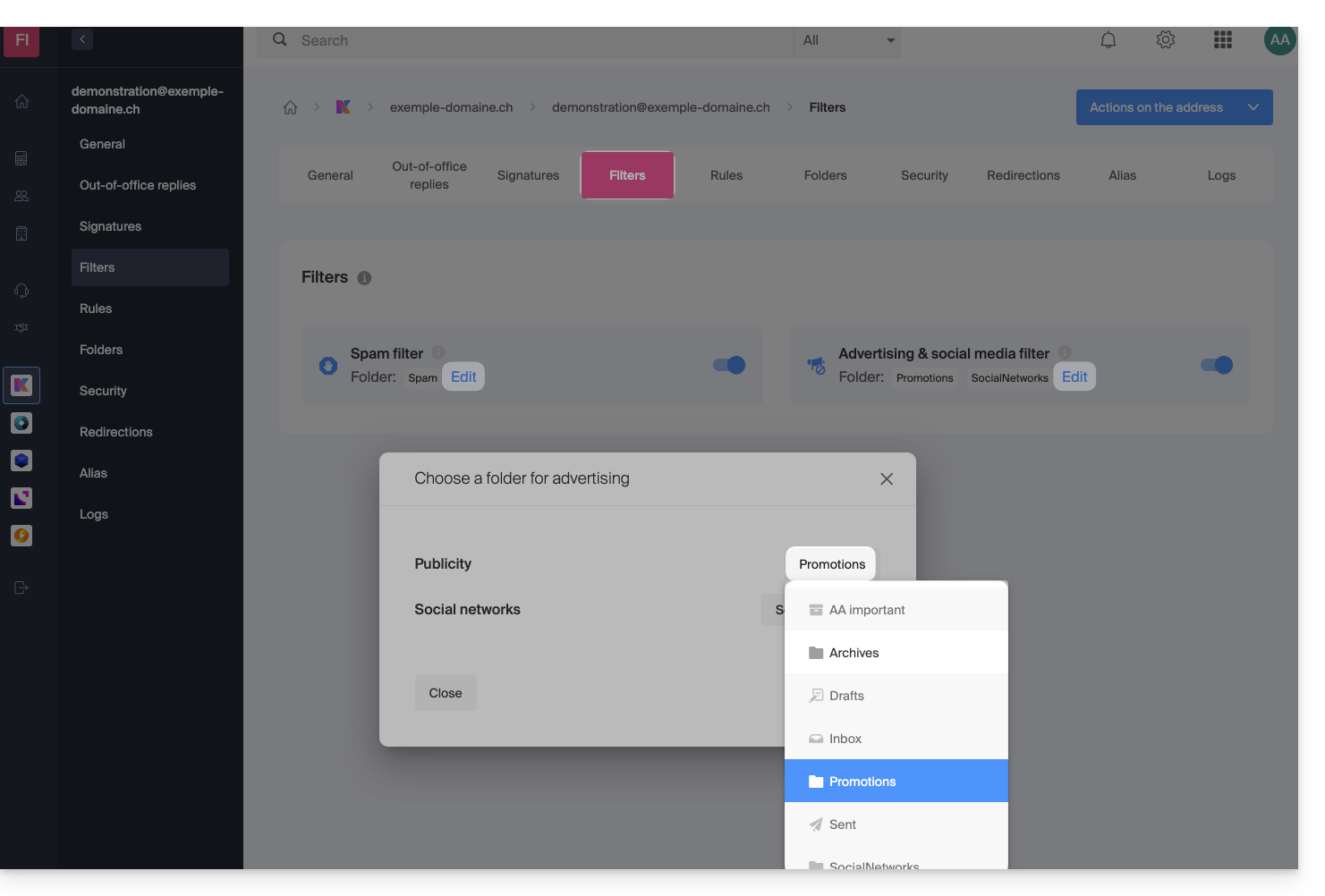
Solutions alternatives pour…
Certains logiciels/clients de messagerie permettent également de modifier l'emplacement des dossiers spéciaux. Prenez connaissance de la documentation officielle de votre application en cas de besoin. Les liens suivants sont fournis à titre d'information:
… Mozilla Thunderbird
Prenez connaissance de cet autre guide officiel si vous recherchez des informations sur l'attribution des dossiers spécifiques (comme la Corbeille, Brouillons, Messages envoyés) au compte IMAP et leur synchronisation avec Infomaniak.
… Microsoft Outlook 2013
Prenez connaissance de cet autre guide non-officiel si vous recherchez des informations sur comment l'utilisation du protocole IMAP dans l'application peut conduire à une configuration où les messages sont stockés uniquement localement et non synchronisés avec le serveur, ce qui contredit l'objectif principal d'IMAP de maintenir une cohérence entre les appareils.
… Microsoft Outlook 2021
Prenez connaissance de cet autre guide non-officiel si vous recherchez des informations pour enregistrer les e-mails envoyés dans le dossier “Envoyé” ("Sent") plutôt que “Éléments envoyés” sur l'application.
… Apple iOS
Prenez connaissance de cet autre guide non-officiel si vous recherchez des informations sur comment configurer les dossiers d'envoi, de brouillons et de messages supprimés sur un iPhone pour qu'ils soient synchronisés avec le serveur de messagerie, en accédant aux paramètres avancés de l'application Mail et en sélectionnant les dossiers correspondants sur le serveur IMAP.
Lien vers cette FAQ: https://faq.infomaniak.com/2107
Cette FAQ a été utile?
Ce guide explique comment créer un alias, c'est-à-dire une variante de votre adresse mail habituelle sans devoir ajouter une nouvelle adresse à votre Service Mail existant.
✘ INDISPONIBLE avec
my kSuite (ik.me, etik.com, ikmail.com)
Préambule
- Nombre d'alias possible par adresse mail :
- kSuite Free = 1
- kSuite Standard = 50
- kSuite Business = 50
- kSuite Enterprise = 50
- my kSuite+ = 2 (attention: un alias supprimé ne pourra plus être recréé à l'identique)
- Service Mail Starter = 1
- Service Mail Premium = 50
- Une fonctionnalité alternative existe (❓: aide).
- Pour modifier plutôt ce qui vient après l'arobase @, utilisez des domaines alias (❓: aide).
- Les utilisateurs de l'adresse (sur l'app Web Mail Infomaniak) reçoivent un e-mail lors de chaque ajout/retrait d'alias.
Fonctionnement d'un alias
Il est possible de créer des versions alternatives de vos adresses mail, en modifiant ce qui vient avant l'arobase @.
Par exemple:
john-peter.smith@domain.xyz est une longue adresse mail…
Elle peut être raccourcie et utilisée ainsi :
jps@domain.xyz
Dans cet exemple il faut donc créer un alias "jps" sur l'adresse "john-peter.smith".
Ensuite si une personne écrit à jps@domain.xyz:
- son message arrivera dans la boite de l'adresse principale (
john-peter.smith@domain.xyz).
Si une personne écrit à john-peter.smith@domain.xyz ET jps@domain.xyz en copie (CC):
- son message arrivera à double dans la boite de l'adresse principale (
john-peter.smith@domain.xyz).
Ajouter un alias depuis l'app Web Mail Infomaniak
Prérequis
- Avoir la permission de gérer les alias: il est possible que le gestionnaire du Service Mail vous ait retiré ce droit depuis son compte admin (❓: aide).
Ensuite pour ajouter un alias:
- Cliquez ici afin d'accéder aux e-mails sur votre kSuite Infomaniak (❓: aide).
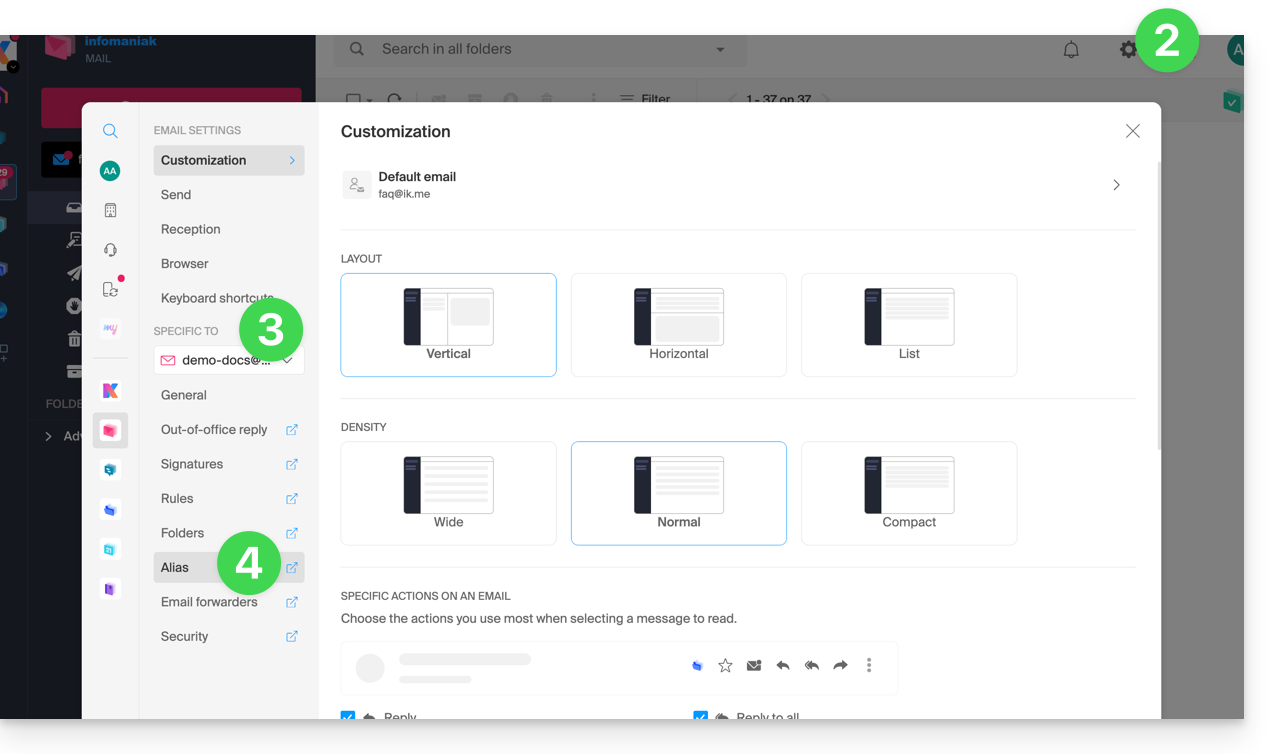
- Cliquez sur Paramètres en haut à droite.
- Vérifiez ou sélectionnez l'adresse mail concernée dans le menu déroulant du menu latéral gauche.
- Cliquez sur Alias :
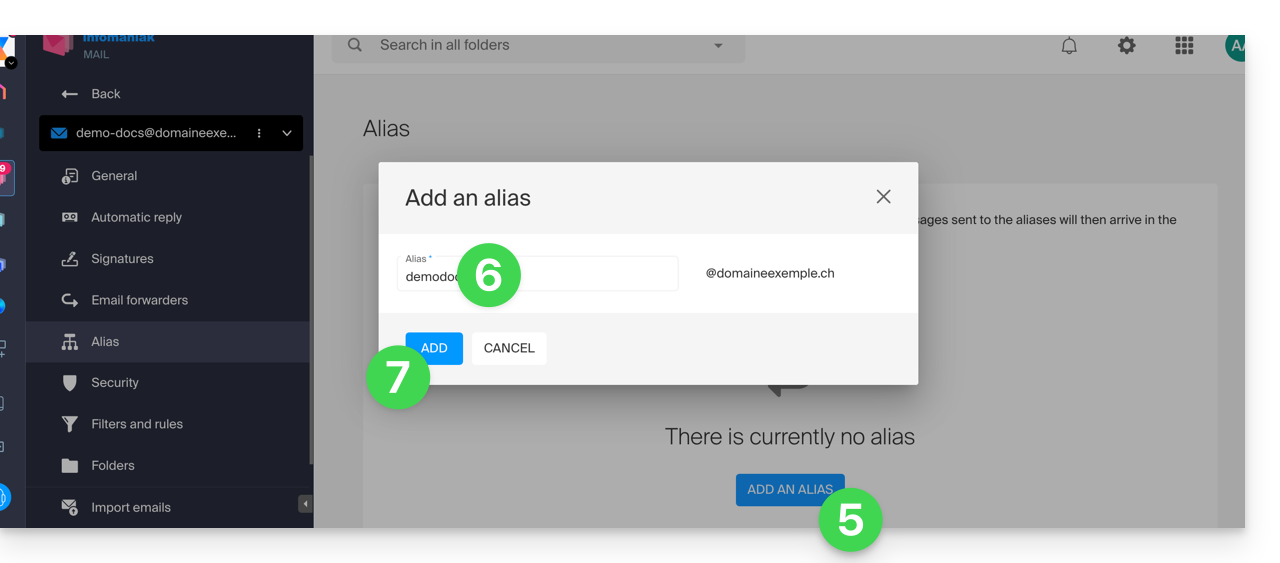
- Cliquez sur Ajouter un alias pour créer une variante de votre adresse mail.
- Saisissez l'alias souhaité (ce qui vient avant l'arobase @).
- Cliquez sur Ajouter:
Ajouter un alias depuis le Service Mail
Afin d'accéder au Service Mail :
- Cliquez ici afin d'accéder à la gestion du Service Mail sur votre Manager Infomaniak (❓: aide).
- Cliquez sur le nom du Service Mail concerné.
- Cliquez sur l'adresse mail concernée dans le tableau qui s'affiche.
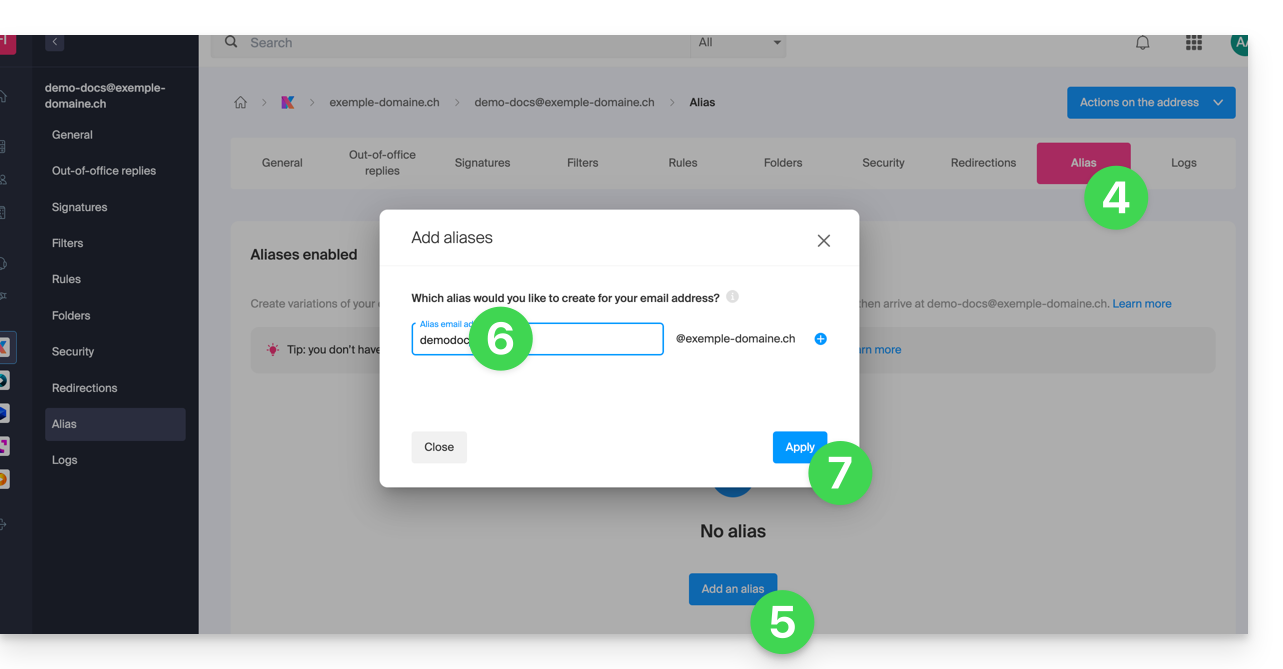
- Cliquez sur l'onglet Alias ou depuis le menu latéral gauche sur Alias.
- Cliquez sur le bouton bleu Ajouter un alias.
- Saisissez l'alias souhaité (ce qui vient avant l'arobase @):
- Cliquez sur Appliquer pour enregistrer les modifications:
Lien vers cette FAQ: https://faq.infomaniak.com/2129
Cette FAQ a été utile?
Ce guide explique comment…
- … activer un filtrage des e-mails entrants
- … classer automatiquement les messages publicitaires
- … signaler certains messages frauduleux
… afin de réduire les messages indésirables ou trop nombreux sur une adresse de messagerie gérée par Infomaniak.
Solutions pour exclure, trier, filtrer les mails entrants
Méthodes de filtrage automatique
- Prenez connaissance de ce guide afin d'utiliser le dossier <Spam> en activant le filtre spam (il est possible de le désactiver).
- Prenez connaissance de cet autre guide afin d'utiliser les dossiers <Promotions> et <Réseaux sociaux> (<SocialNetworks>) en activant le filtre publicitaire & réseaux sociaux .
Méthodes manuelles
- Prenez connaissance de ce guide afin de signaler un message entrant non détecté comme étant du spam (publicité / contact non sollicité).
- Prenez connaissance de ce guide afin de signaler un message entrant non détecté comme étant du phishing (escroquerie / faux mail trompeur).
- Prenez connaissance de ce guide afin de bloquer ou autoriser des adresses mail spécifiques voire des domaines entiers.
- Prenez connaissance de ce guide afin de définir vos propres filtres de tri et de classement ('langage Sieve') des e-mails entrants…
- … ce qui vous permettra notamment de filtrer des messages adressés à un alias temporaire que vous pouvez créer pour vous protéger lors de nouvelles inscriptions sur Internet par exemple.
Si vous faites face à une vague de spam ou de messages inhabituels, prenez connaissance de cet autre guide afin d'effectuer quelques vérifications.
Si vos propres envois se retrouvent souvent classés à tort comme spam, prenez connaissance de cet autre guide afin d'effectuer quelques vérifications.
Pour trier et nettoyer une boite qui aurait été envahie de messages, prenez connaissance de cet autre guide.
Lien vers cette FAQ: https://faq.infomaniak.com/2149
Cette FAQ a été utile?
Ce guide explique comment connecter l'app desktop Outlook 2016 (application de bureau sur Windows) à une adresse mail hébergée chez Infomaniak.
Ajouter l'adresse mail à l'application
Prérequis
- Créer l'adresse mail (❓: aide my kSuite | Service Mail/kSuite).
- Créer un mot de passe d'appareil (❓: aide my kSuite | Service Mail/kSuite).
- Vérifier la configuration adéquate du domaine (❓: aide).
Pour configurer l'application de messagerie :
- Ouvrez l'application.
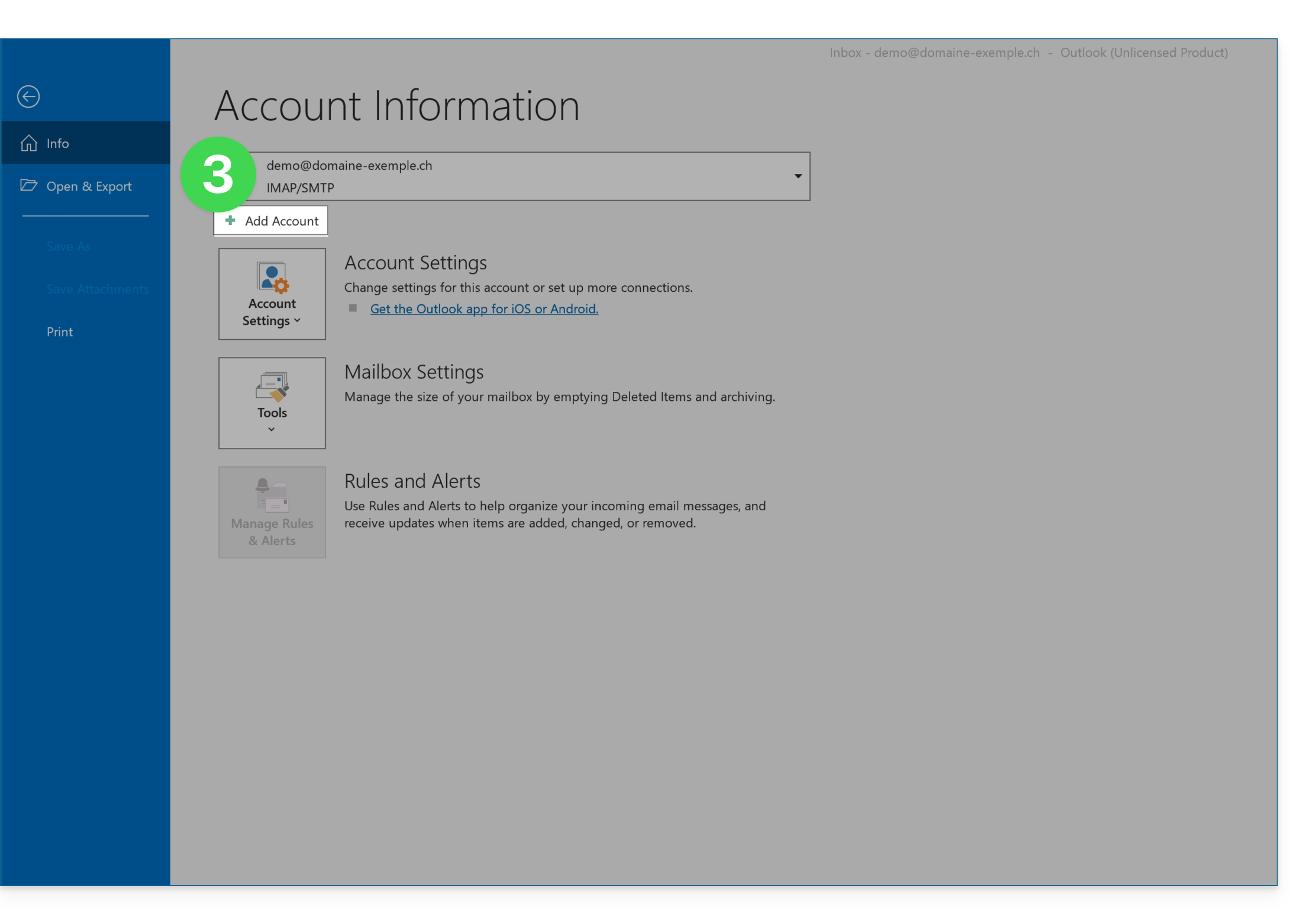
- Cliquez sur le menu Fichier:

- Cliquez sur Ajouter un compte:
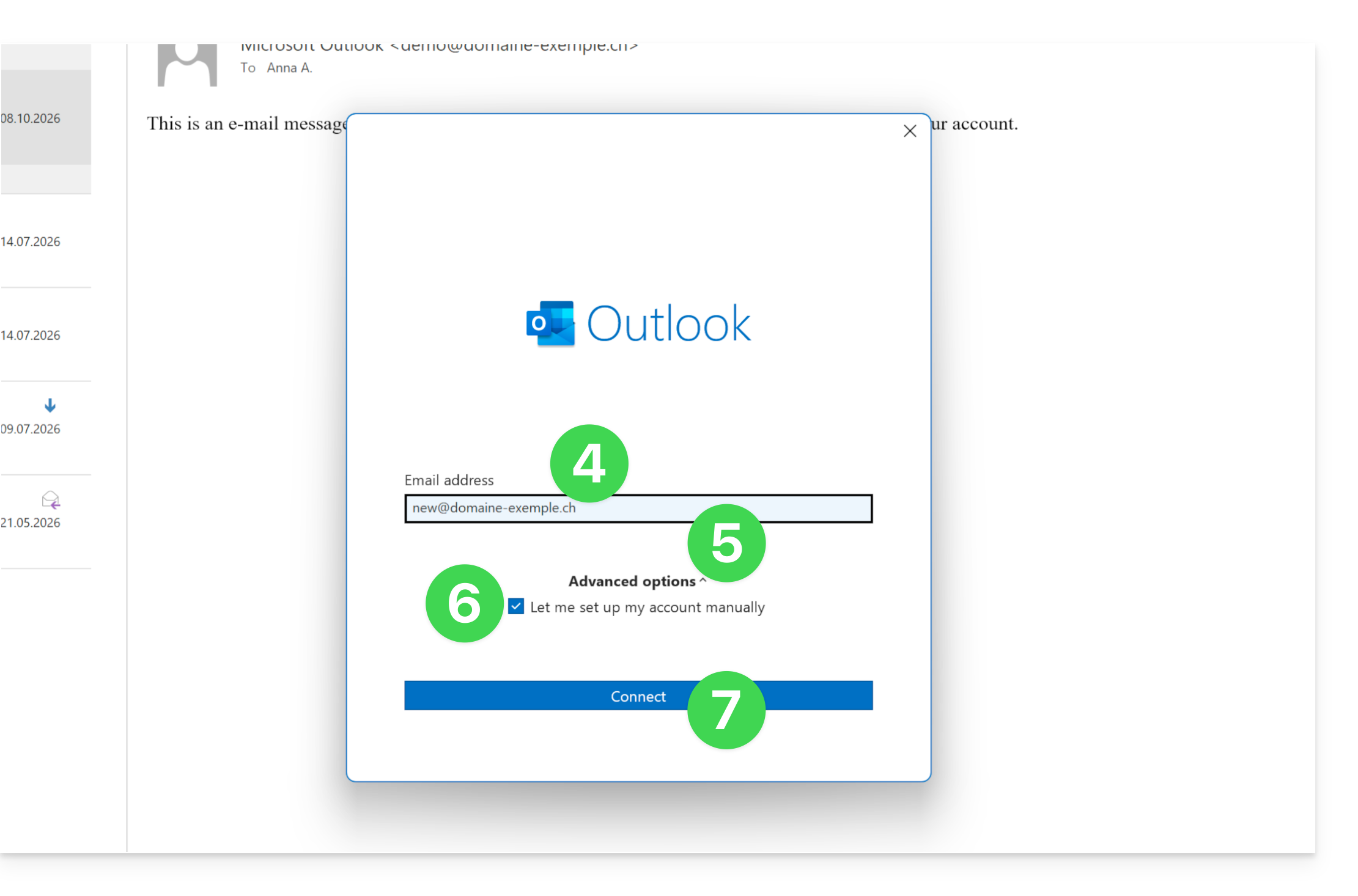
- Entrez l'adresse mail à connecter.
- Cliquez sur Options avancées.
- Cliquez sur Configuration manuelle.
- Cliquez sur le bouton bleu Connecter:
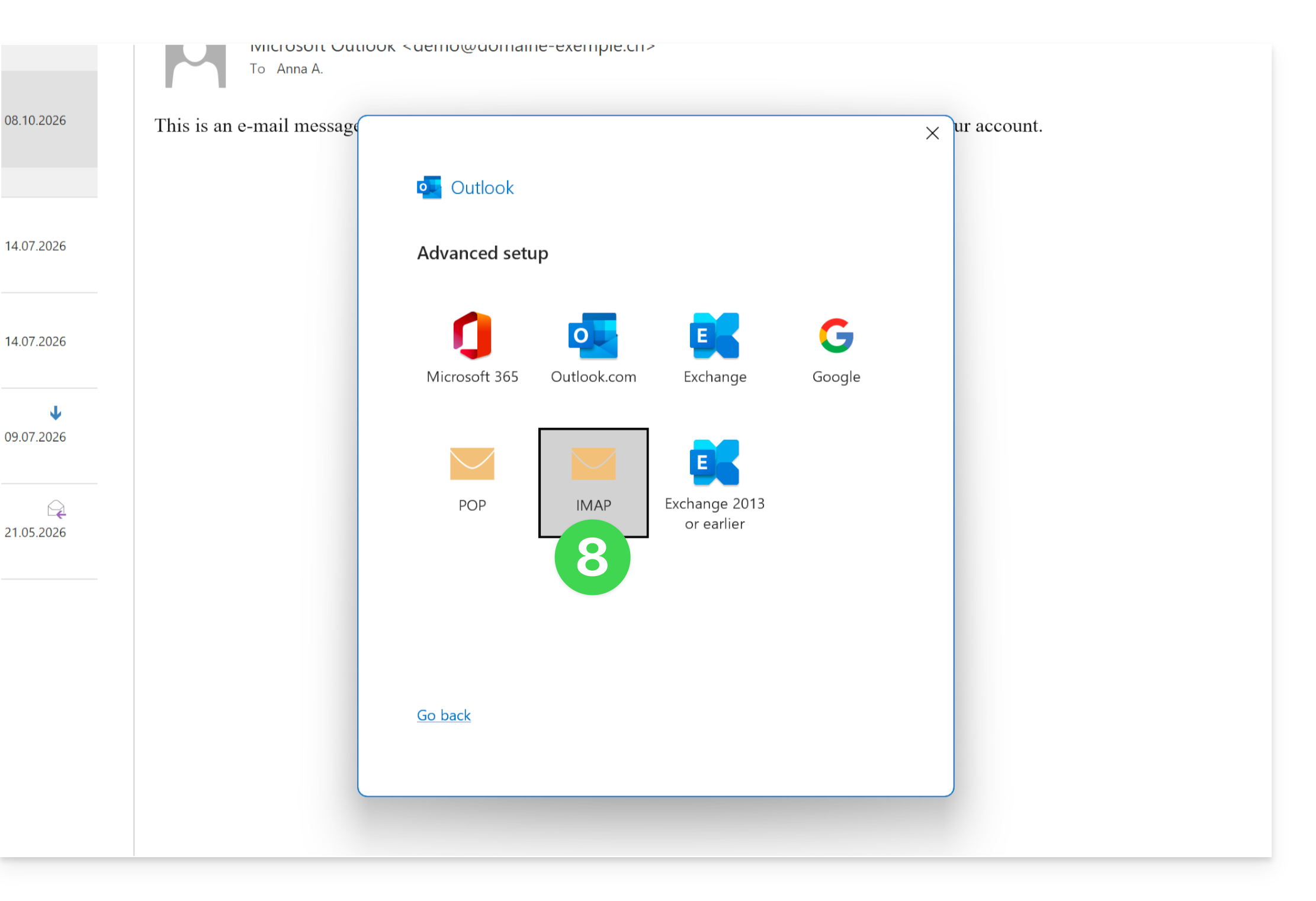
- Cliquez sur IMAP:
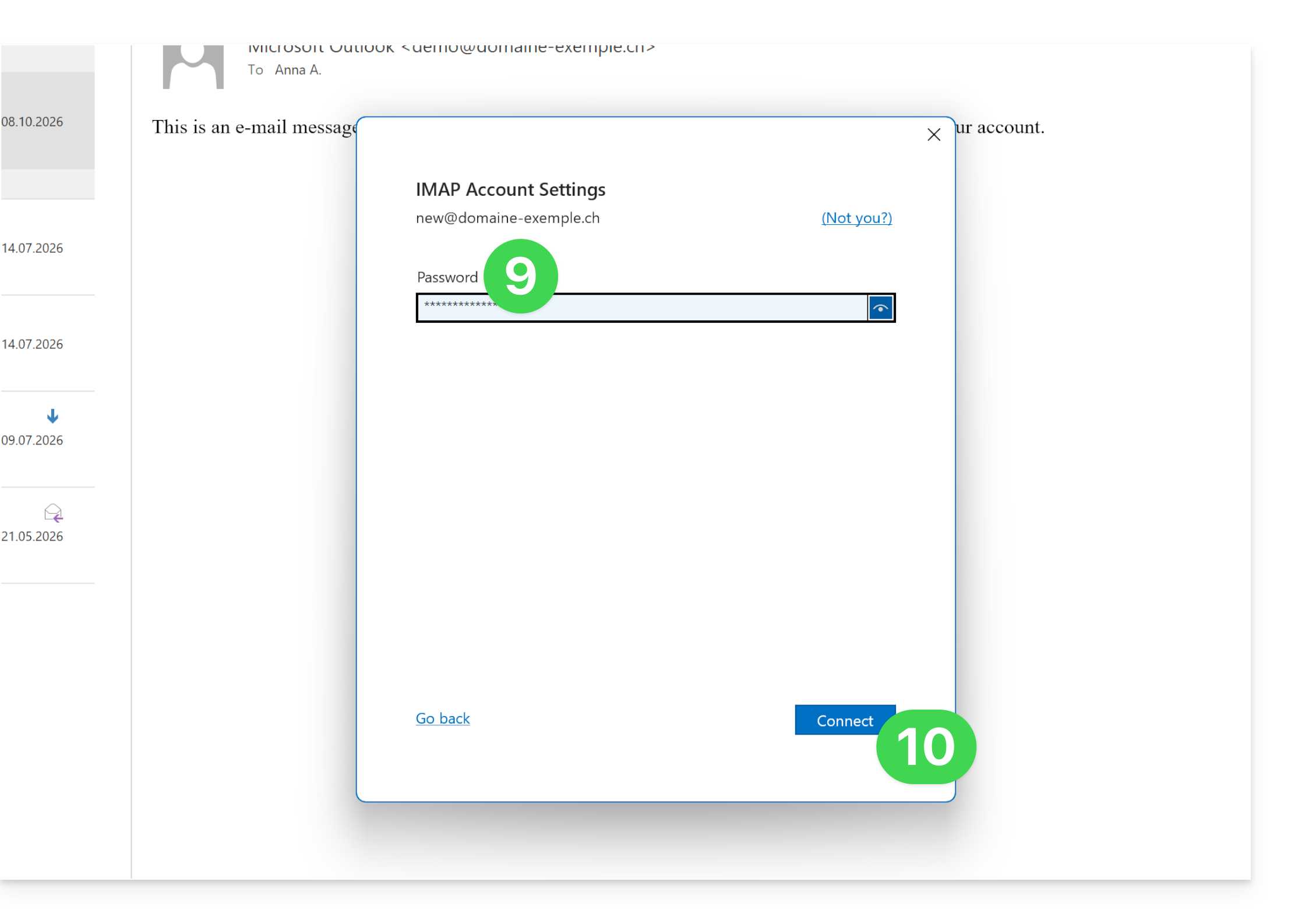
- Entrez le mot de passe de l'adresse mail à connecter.
- Cliquez sur le bouton bleu Connecter:
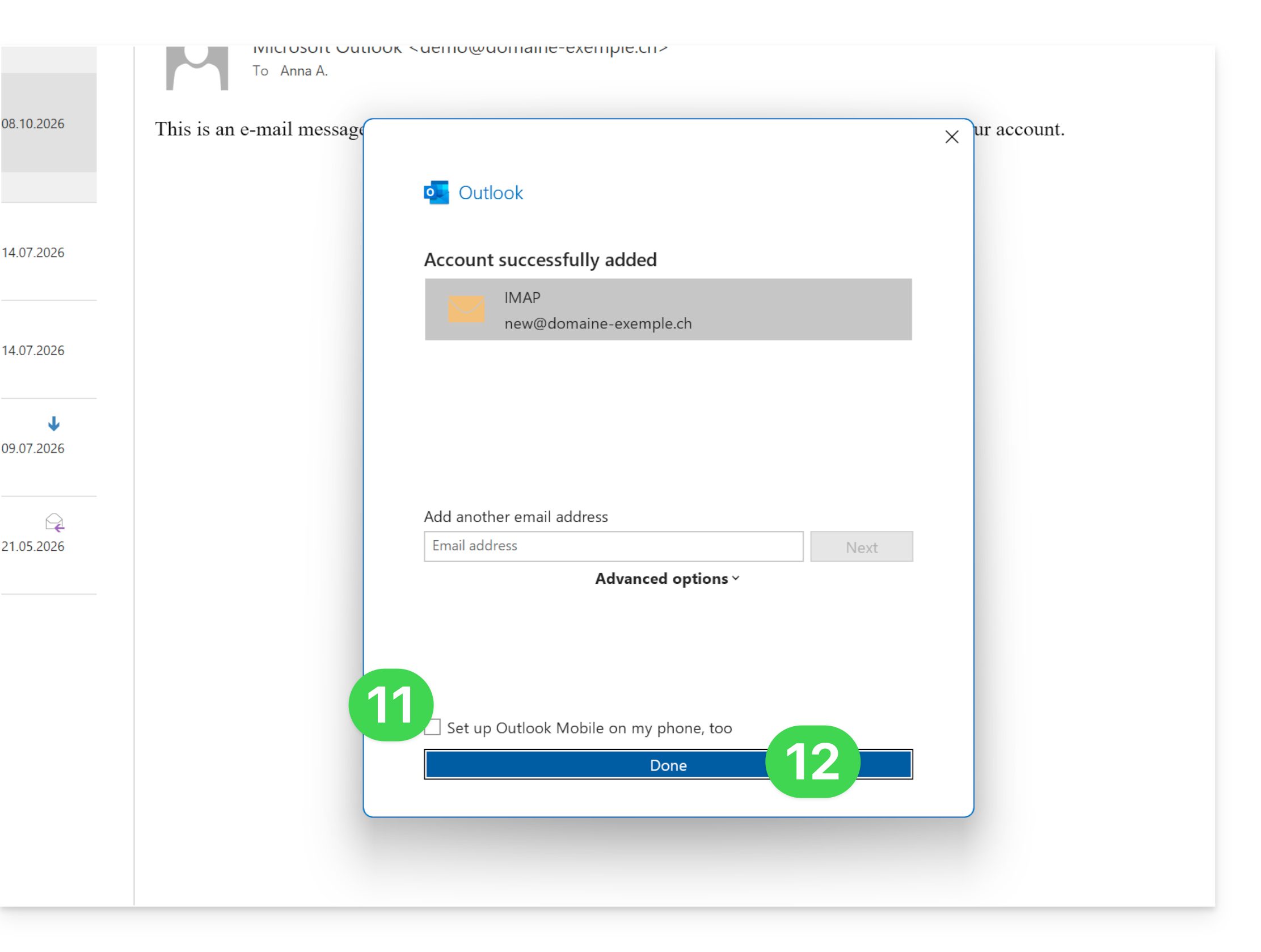
- Décochez si nécessaire la case de configuration supplémentaire pour appareil mobile.
- Cliquez sur le bouton bleu Terminer:
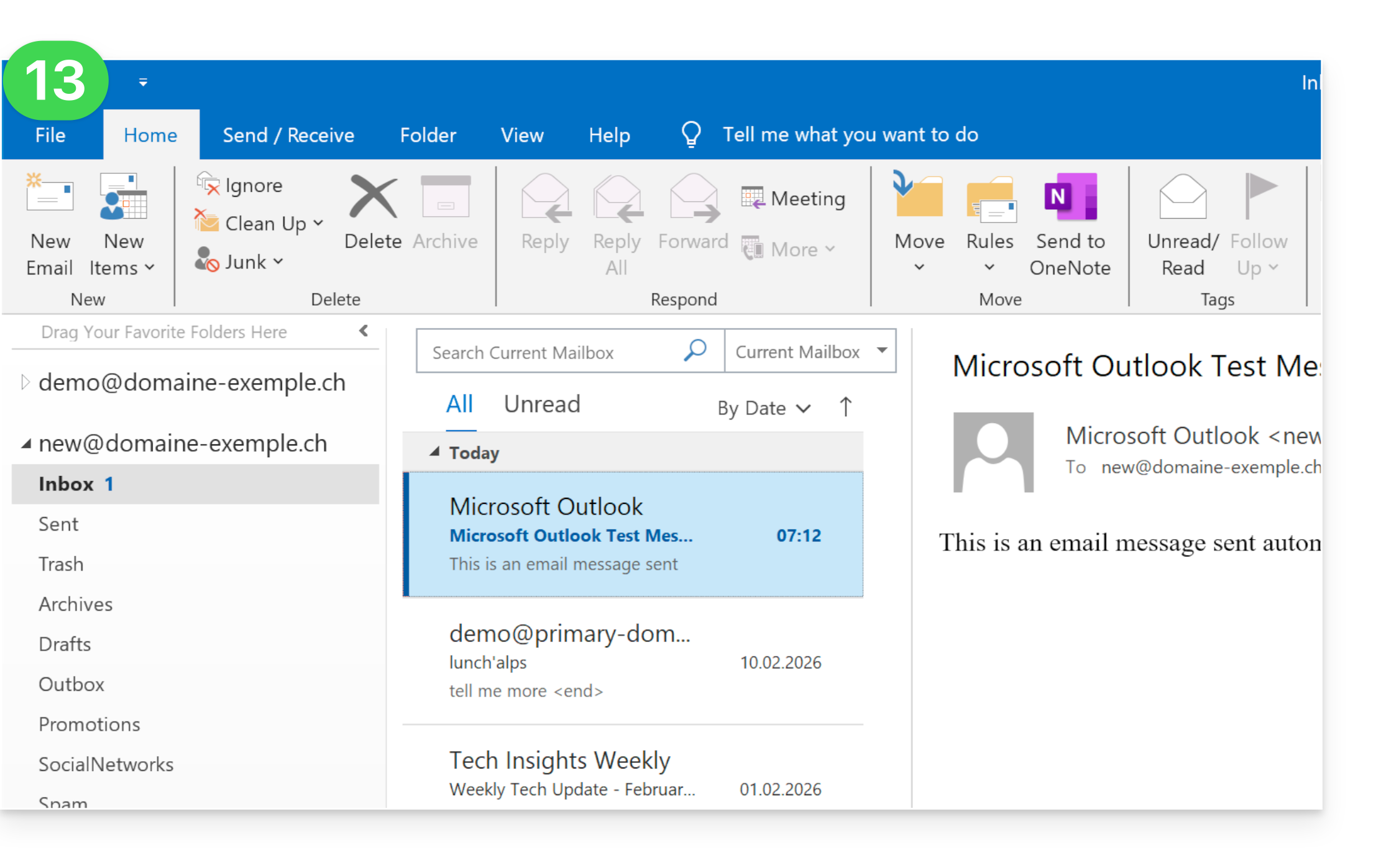
- Cliquez sur Réparer pour corriger certaines informations ajoutées automatiquement mais erronées:
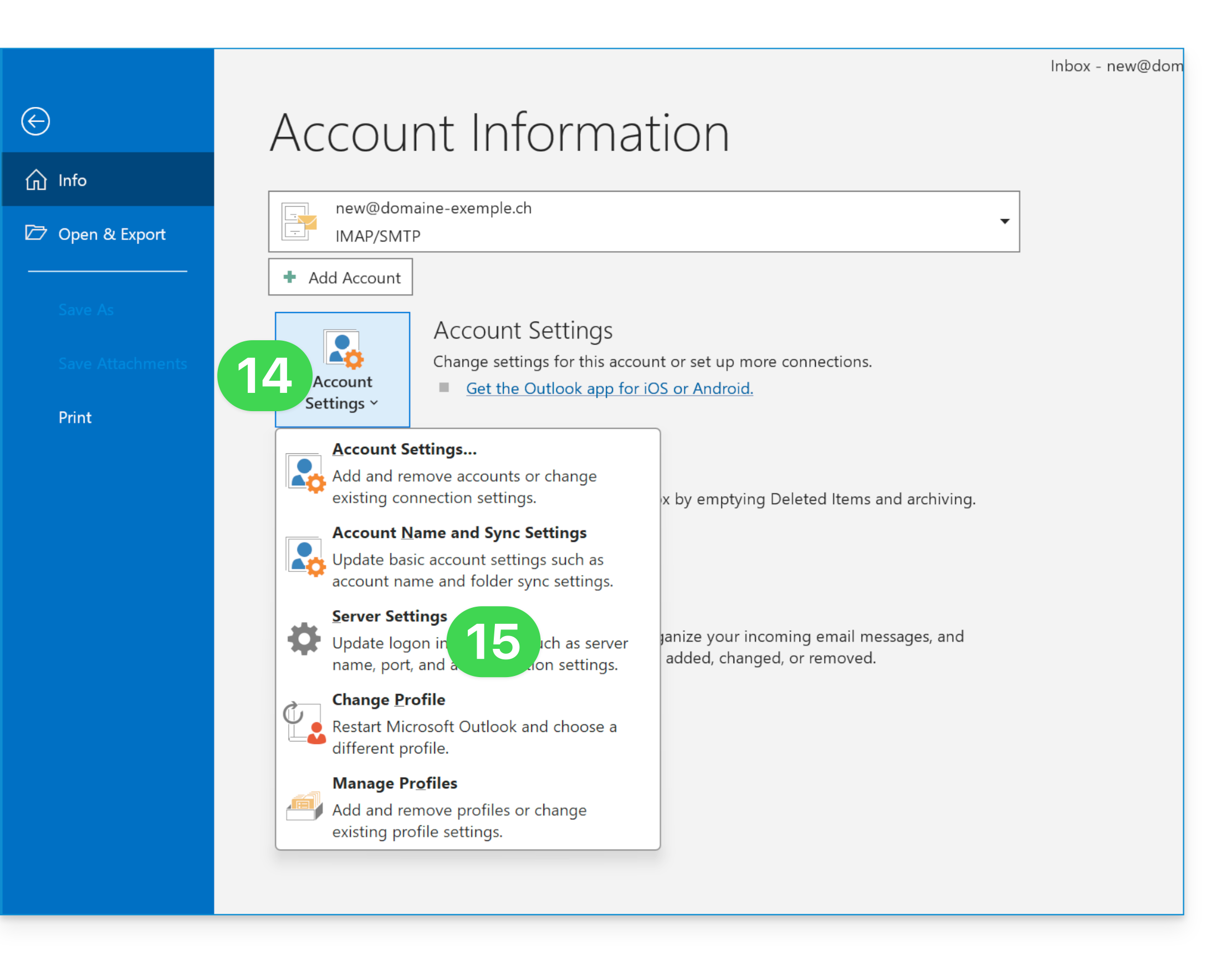
- Cliquez sur Paramètres du compte.
- Cliquez sur Réglages du serveur:
- Vérifiez et complétez les informations manquantes (❓: aide).
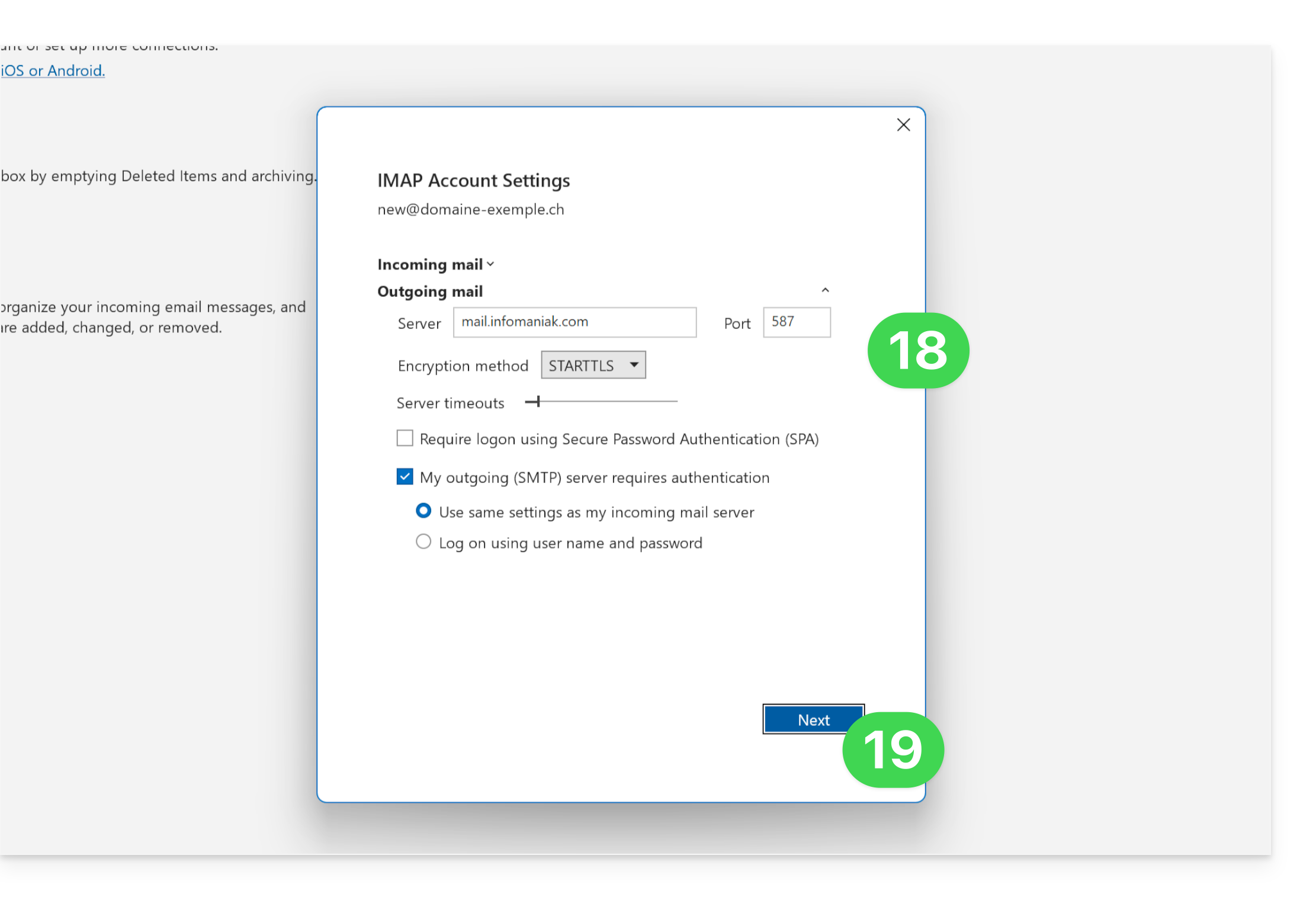
- Cliquez sur Serveur sortant:
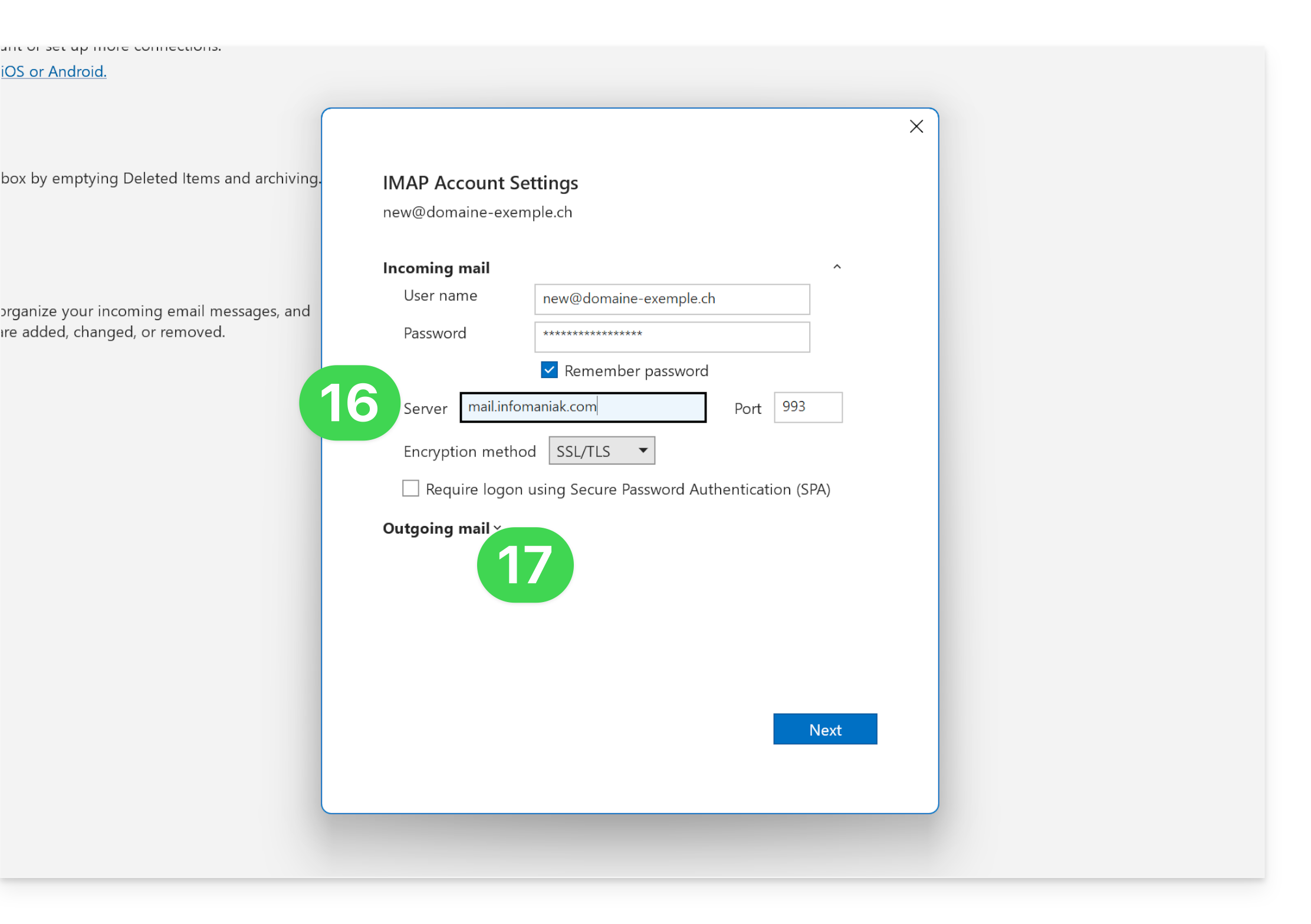
- Vérifiez et complétez les informations manquantes.
- Cliquez sur Suivant:
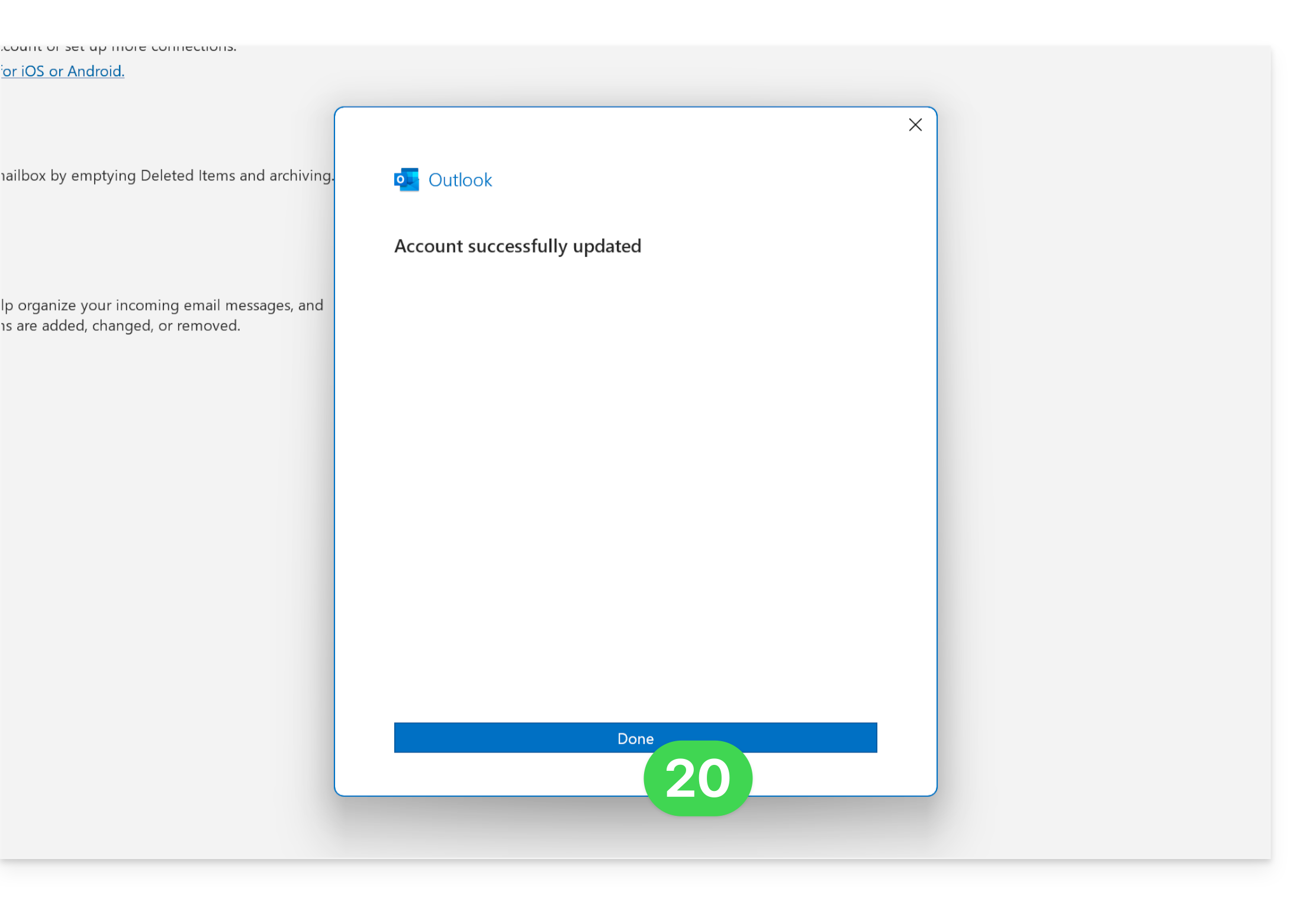
- Cliquez sur Terminer:
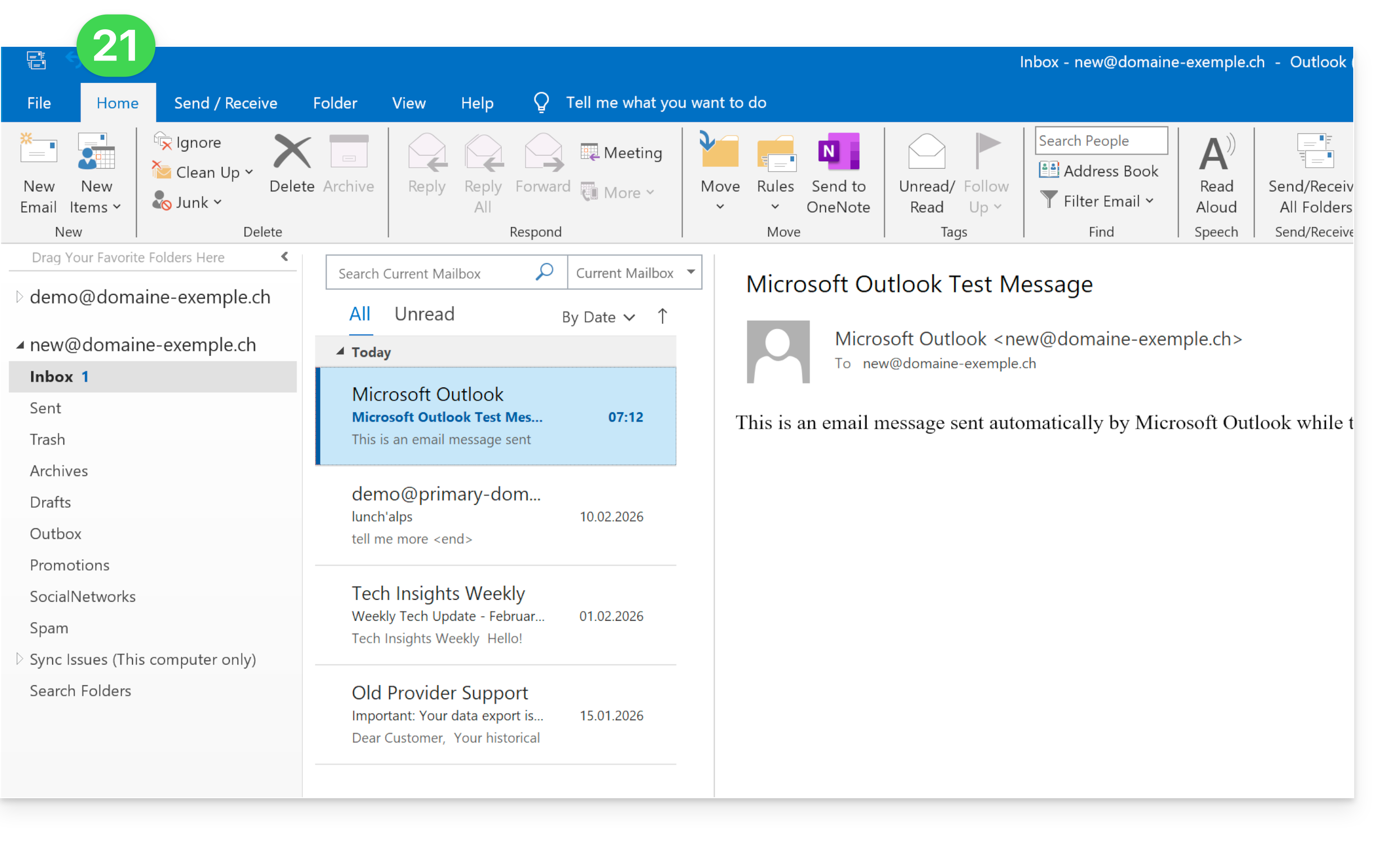
- Ca y est, votre adresse mail est désormais correctement configurée dans l'application:
Paramètres recommandés
- Serveur IMAP entrant =
mail.infomaniak.com - Port IMAP =
993(avec SSL) - Serveur SMTP sortant =
mail.infomaniak.com - Port SMTP & protocole de chiffrement et commande/méthode pour activer ce protocole:
587+ STARTTLS - Nom d'utilisateur/username = l'adresse mail complète & entière (❓: aide)
- Mot de passe/password = celui généré pour l'adresse mail que vous voulez consulter (❓:aide my kSuite | Service Mail/kSuite).
- Authentification obligatoire pour l'envoi des e-mails:
- Elle s'active dans les paramètres SMTP de votre application.
- Cochez "utiliser les mêmes paramètres que le serveur entrant" ou selon les logiciels/clients de messagerie, remettez un nom d'utilisateur (= adresse mail complète & entière) et le mot de passe généré.
Prenez connaissance de cet autre guide si vous recherchez des informations au sujet d'autres ports et protocoles de messagerie compatibles (SSL / TLS par exemple).
En cas de problème
Vérifiez que le Service Mail est configuré de façon optimale (❓: aide).
Il n'est pas nécessaire de contacter le Support Infomaniak si votre adresse mail fonctionne bien en dehors de l'application. L'erreur la plus fréquente concerne l'utilisation d'un mot de passe erroné. Les guides de dépannage vous aident à résoudre un éventuel problème:
- Prenez connaissance des solutions données dans cet autre guide au sujet de la messagerie en général.
- Cet autre guide concerne plus particulièrement Outlook.
… et si votre Outlook ne fonctionne plus depuis un changement de mot de passe mail, prenez connaissance de cet autre guide.
Lien vers cette FAQ: https://faq.infomaniak.com/2172
Cette FAQ a été utile?
Ce guide explique comment connecter l'app desktop Microsoft Outlook pour Mac version 16.80 (application de bureau sur macOS) à une adresse mail hébergée chez Infomaniak.
Préambule
- Plutôt que la configuration manuelle pour Outlook ci-dessous, il est recommandé d'utiliser l'app macOS Infomaniak Mail ou même Apple Mail avec les profils de configuration .mobileconfig proposés par Apple.
Ajouter l'adresse mail à l'application
Prérequis
- Créer l'adresse mail (❓: aide my kSuite | Service Mail/kSuite).
- Créer un mot de passe d'appareil (❓: aide my kSuite | Service Mail/kSuite).
- Vérifier la configuration adéquate du domaine (❓: aide).
Pour configurer l'application de messagerie :
- Ouvrez l'application.
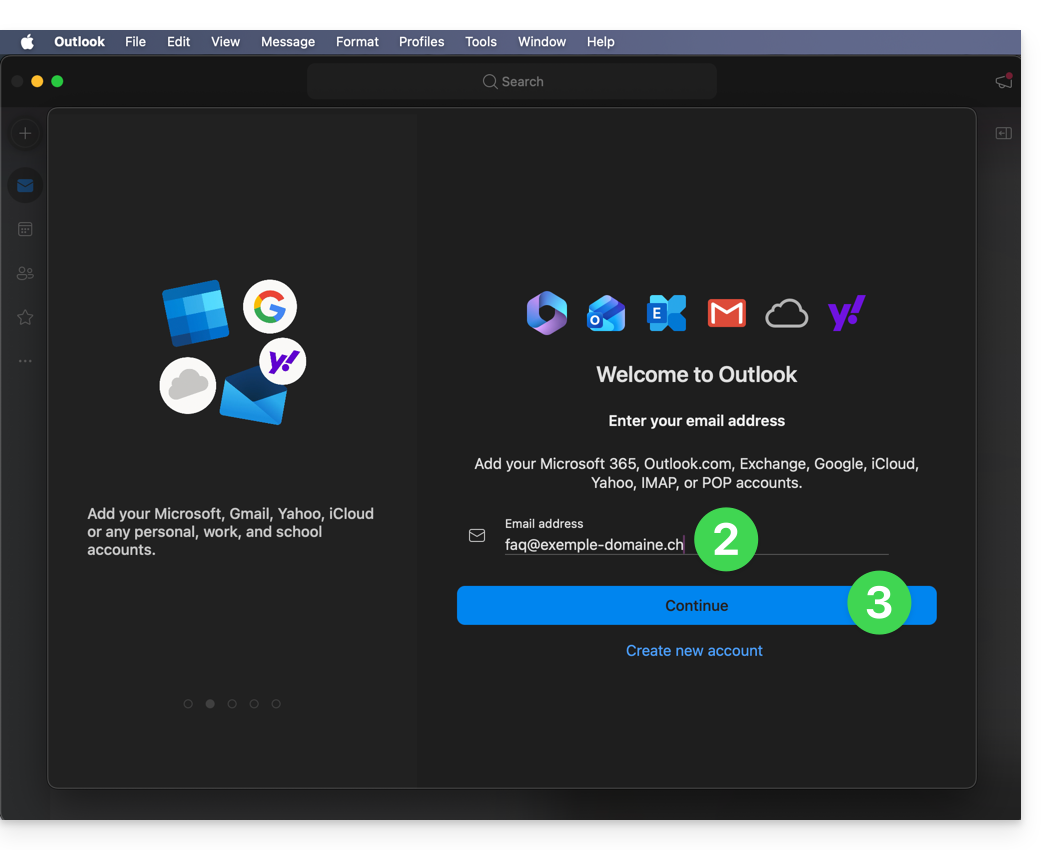
- Entrez l'adresse mail à rattacher.
- Cliquez sur Continuer:
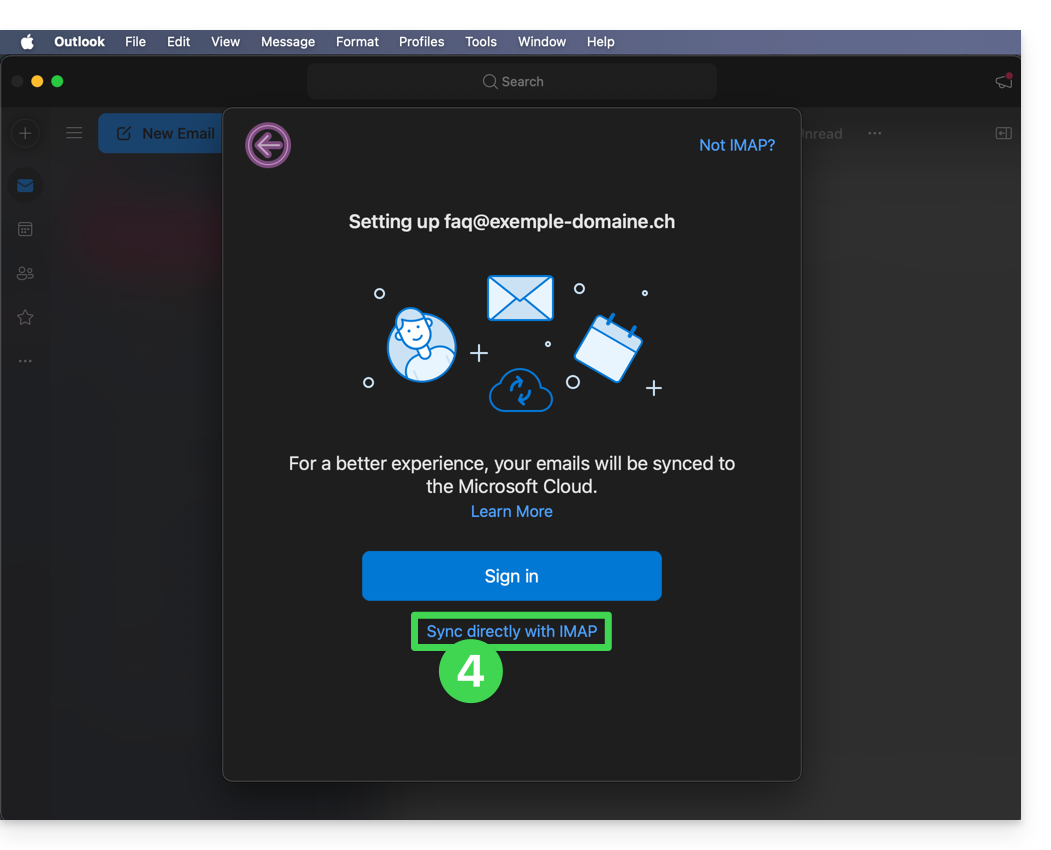
- Cliquez sur Synchroniser en IMAP (sans Cloud Microsoft):
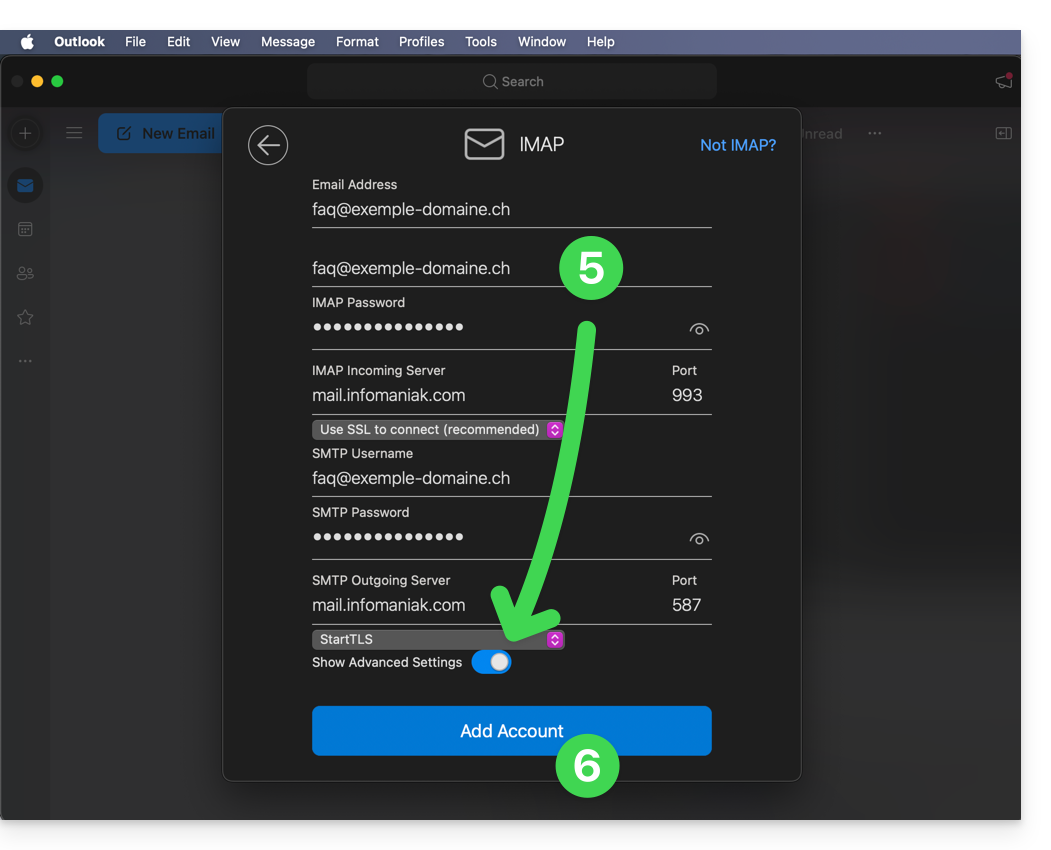
- Vérifiez et complétez les informations manquantes (❓: aide).
- Activez pour cela le bouton à bascule (toggle switch) pour l'affichage des paramètres avancés.
- Cliquez sur Ajouter le compte:
- Comprenez et passez les différentes fenêtres d'informations Microsoft:
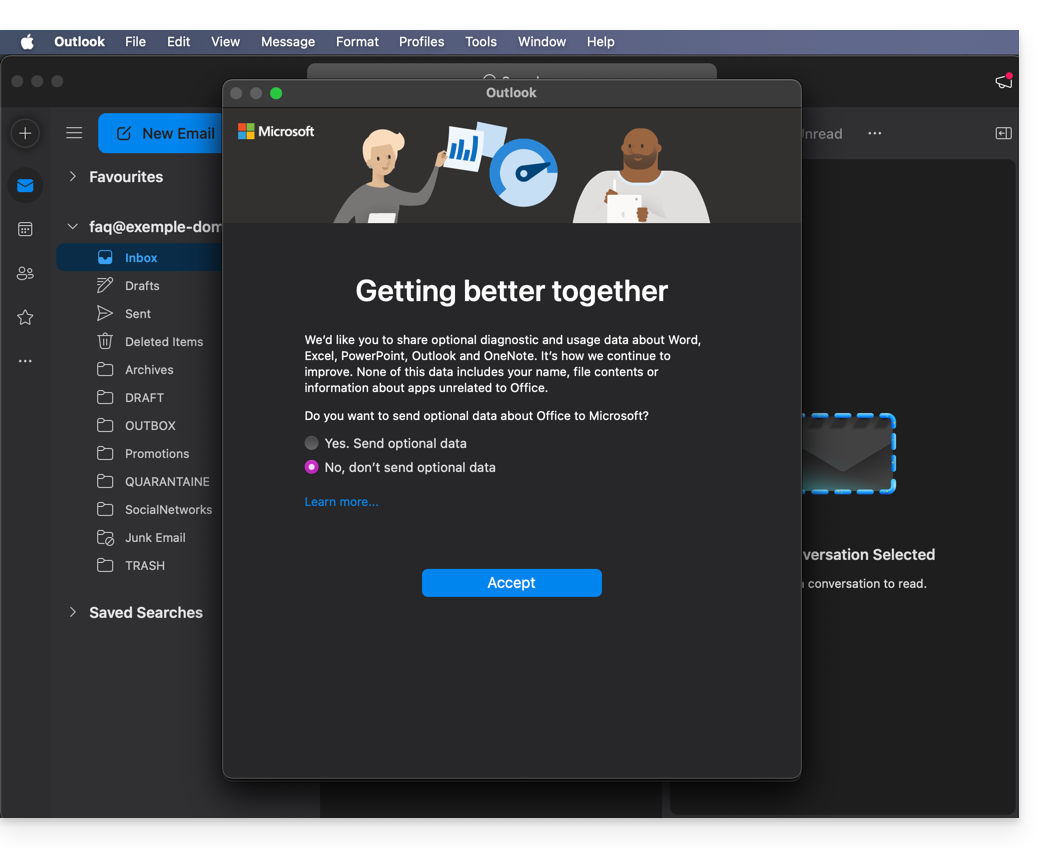
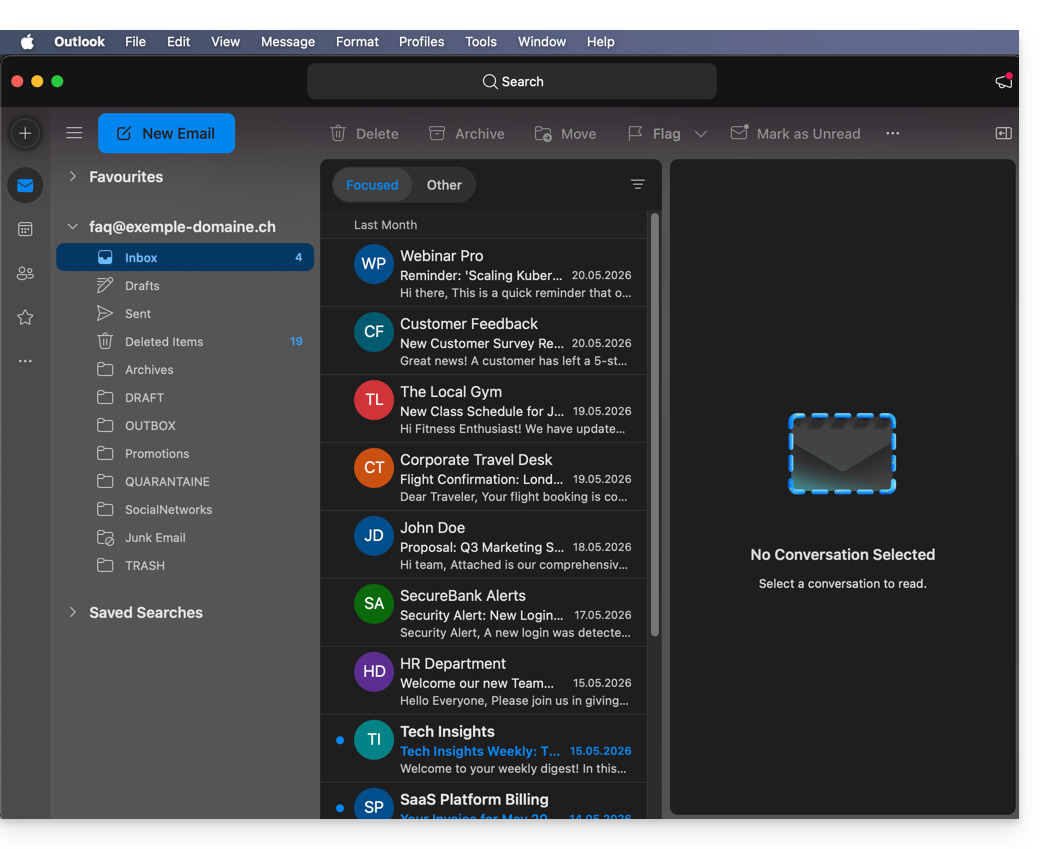
- Ca y est, votre adresse mail est désormais configurée dans l'application:
Paramètres recommandés
- Serveur IMAP entrant =
mail.infomaniak.com - Port IMAP =
993(avec SSL) - Serveur SMTP sortant =
mail.infomaniak.com - Port SMTP & protocole de chiffrement et commande/méthode pour activer ce protocole:
587+ STARTTLS - Nom d'utilisateur/username = l'adresse mail complète & entière (❓: aide)
- Mot de passe/password = celui généré pour l'adresse mail que vous voulez consulter (❓: aide my kSuite | Service Mail/kSuite).
- Authentification obligatoire pour l'envoi des e-mails:
- Elle s'active dans les paramètres SMTP de votre application.
- Cochez "utiliser les mêmes paramètres que le serveur entrant" ou selon les logiciels/clients de messagerie, remettez un nom d'utilisateur (= adresse mail complète & entière) et le mot de passe généré.
Prenez connaissance de cet autre guide si vous recherchez des informations au sujet d'autres ports et protocoles de messagerie compatibles (SSL / TLS par exemple).
En cas de problème
Vérifiez que le Service Mail est configuré de façon optimale (❓: aide).
Il n'est pas nécessaire de contacter le Support Infomaniak si votre adresse mail fonctionne bien en dehors de l'application. L'erreur la plus fréquente concerne l'utilisation d'un mot de passe erroné. Les guides de dépannage vous aident à résoudre un éventuel problème:
- Prenez connaissance des solutions données dans cet autre guide au sujet de la messagerie en général.
- Cet autre guide concerne plus particulièrement Outlook.
… et si votre Outlook ne fonctionne plus depuis un changement de mot de passe mail, prenez connaissance de cet autre guide.
Lien vers cette FAQ: https://faq.infomaniak.com/2174
Cette FAQ a été utile?
Ce guide explique comment annuler l'envoi d'un e-mail depuis à l'app Web Mail Infomaniak (service en ligne ksuite.infomaniak.com/mail).
Préambule
- Par défaut, vous disposez de 15 secondes pour annuler l'envoi d'un e-mail.
- En cas de besoin, il est possible de désactiver cette fonctionnalité ou d'augmenter le délai d'envoi jusqu'à 30 secondes.
- Cette fonctionnalité s'applique sur l'ensemble des adresses mail présentes dans votre interface Mail.
Configurer le délai d'annulation
Pour cela:
- Cliquez ici afin d'accéder aux e-mails sur votre kSuite Infomaniak (❓: aide).
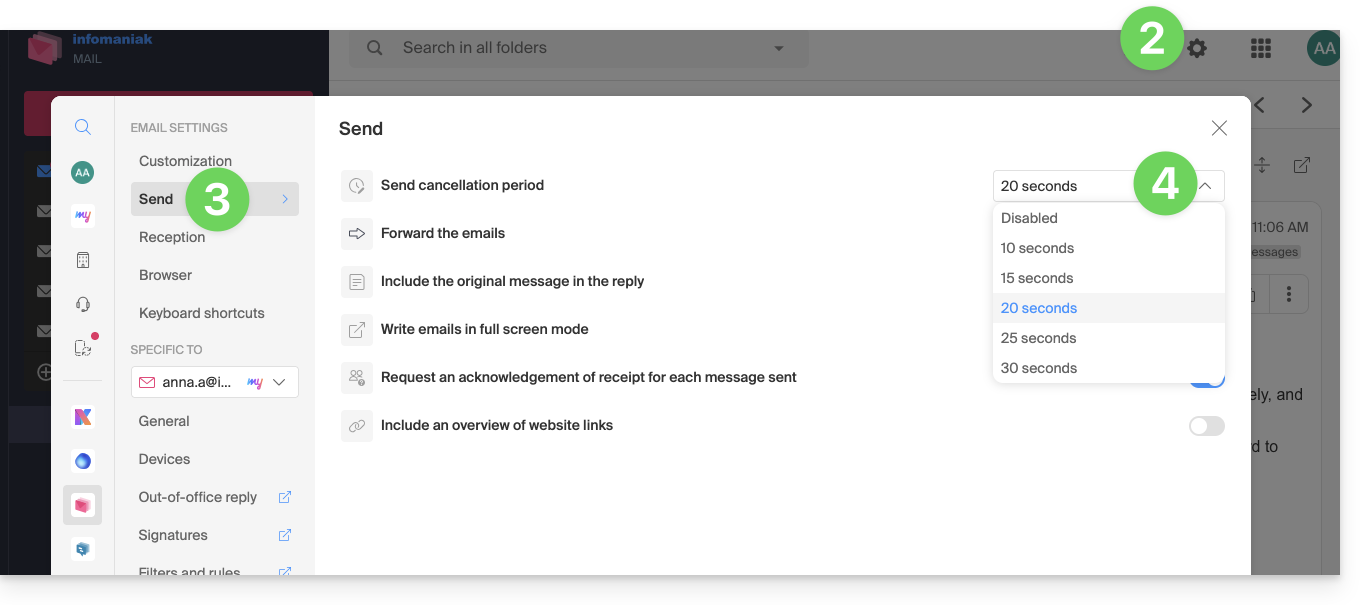
- Cliquez sur Paramètres en haut à droite.
- Cliquez sur Envoi dans le menu latéral secondaire.
- Réglez le délai d'annulation (0, 10, 15, 20, 25, 30 secondes) des envois selon vos préférences:
Annuler l'envoi en cours
Lorsque vous cliquerez sur le bouton d'envoi de votre message rédigé dans Mail, vous pourrez annuler votre envoi pendant le temps imparti depuis la notification d'envoi qui s'affiche au centre en bas de votre écran, en cliquant sur le bouton ANNULER: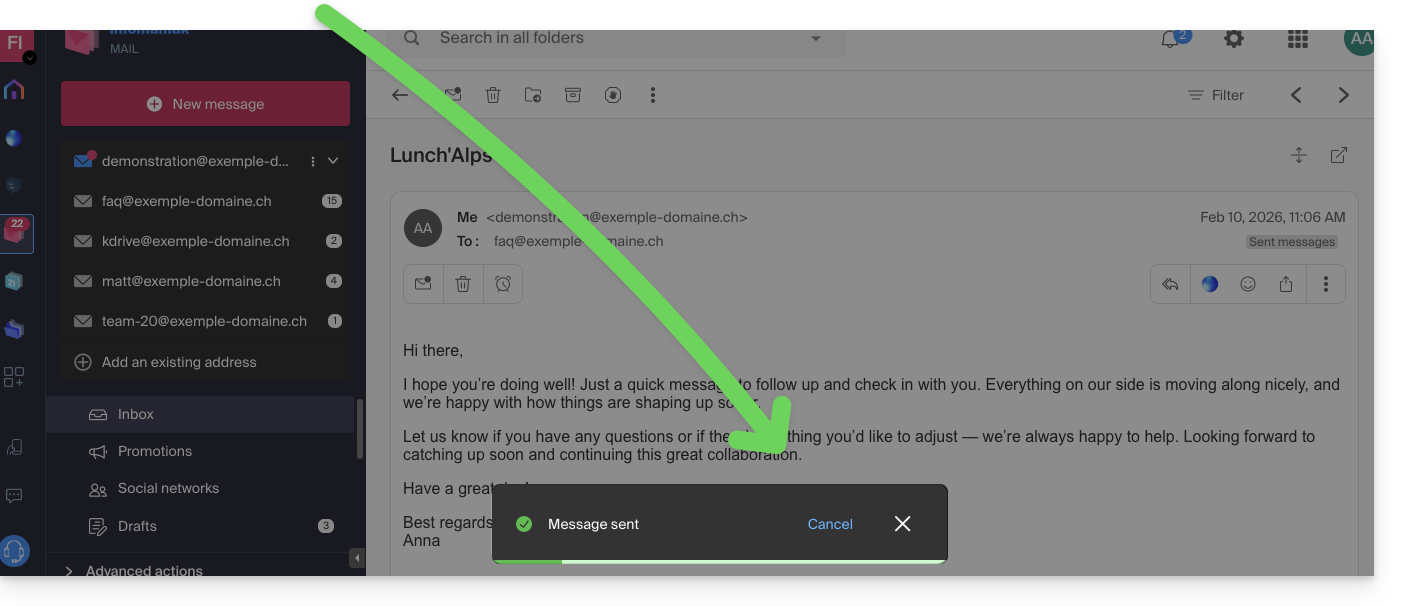
Le message en cours d'envoi retournera au stade de message en cours de rédaction et vous pourrez relancer l'envoi si nécessaire ou supprimer le brouillon.
Lien vers cette FAQ: https://faq.infomaniak.com/2189
Cette FAQ a été utile?
Ce guide explique comment voir et modifier l'identifiant d'accès à votre compte utilisateur sur le Manager, l'interface de gestion et tableau de bord de vos produits Infomaniak. Ce même identifiant vous permet également de vous connecter à Mail Infomaniak et aux différentes applications iOS / Android comme kDrive, Infomaniak Mail, etc.
Préambule
- Pour plutôt gérer les coordonnées de votre compte Infomaniak, prenez connaissance de cet autre guide.
- Pour modifier le numéro de téléphone, prenez connaissance de cet autre guide.
- Pour gérer les détails de l'Organisation à laquelle vous appartenez, prenez connaissance de cet autre guide.
Voir l'identifiant actuellement connecté
L'adresse mail qui a servi à la connexion actuellement en cours est affichée sur votre menu utilisateur + sur la page de profil:
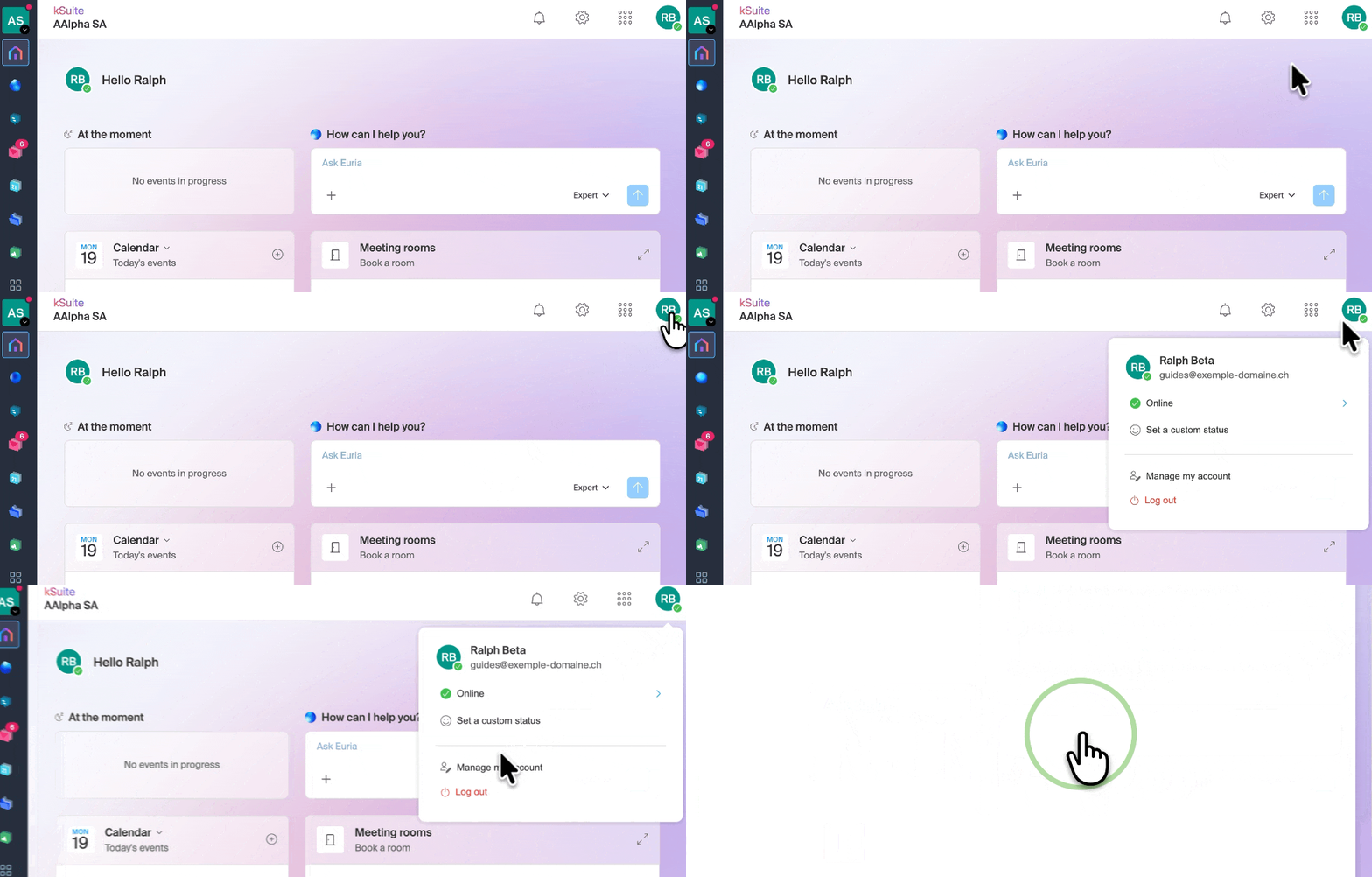
- Cliquez en haut à droite sur vos initiales / avatar afin de noter l'identifiant de connexion en cours d'utilisation:
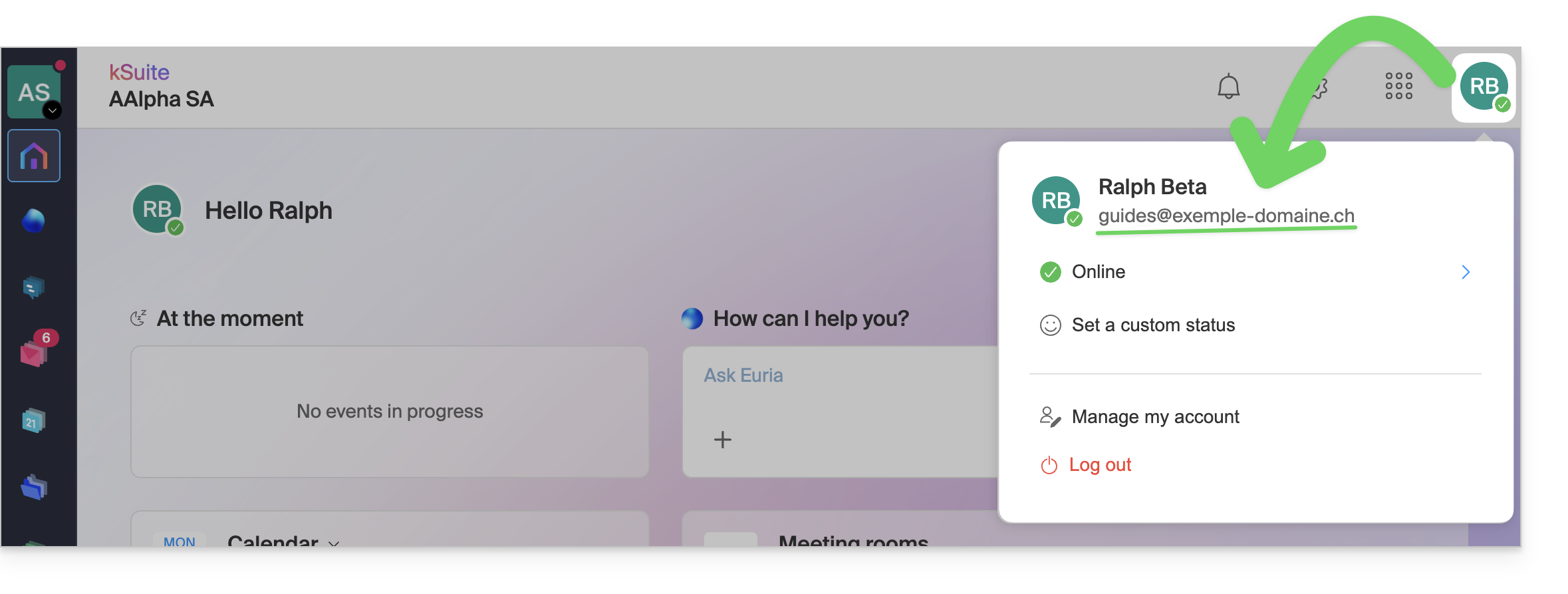
- Cliquez sur Gérer mon compte juste en-dessous afin d'accéder à la gestion de votre profil sur le Manager Infomaniak:
- Votre identifiant de connexion actuel est également affiché sur la page atteinte:
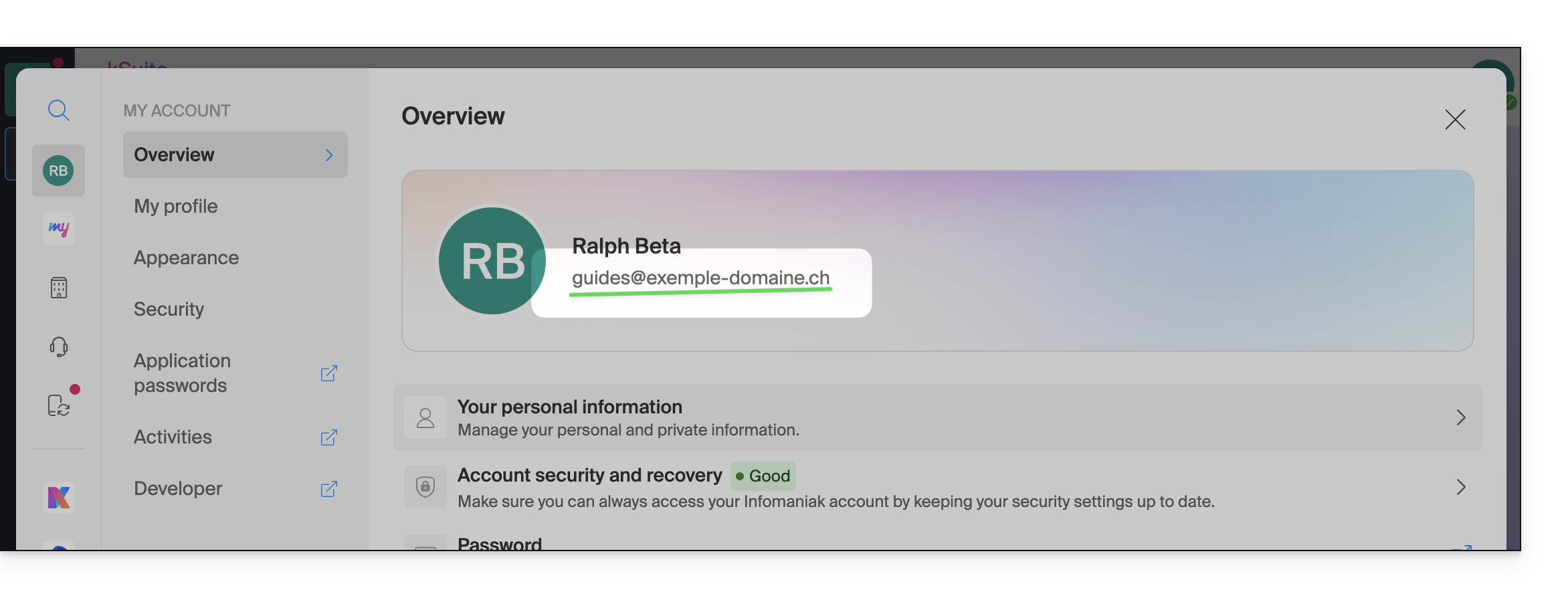
Modifier l'identifiant (e-mail de connexion)
Prérequis
- L'identifiant d'accès est une adresse mail qui doit exister et que vous devez pouvoir consulter.
- La nouvelle adresse mail devra être différente de l'adresse mail de récupération.
- La nouvelle adresse mail ne devra pas être déjà utilisée comme identifiant de connexion sur un autre compte utilisateur (sinon il faut envisager de l'inviter au préalable sur l'Organisation pour lui donner tous les droits et ensuite pouvoir retirer l'ancien compte avec l'ancien identifiant).
Pour modifier l'identifiant de votre compte Infomaniak:
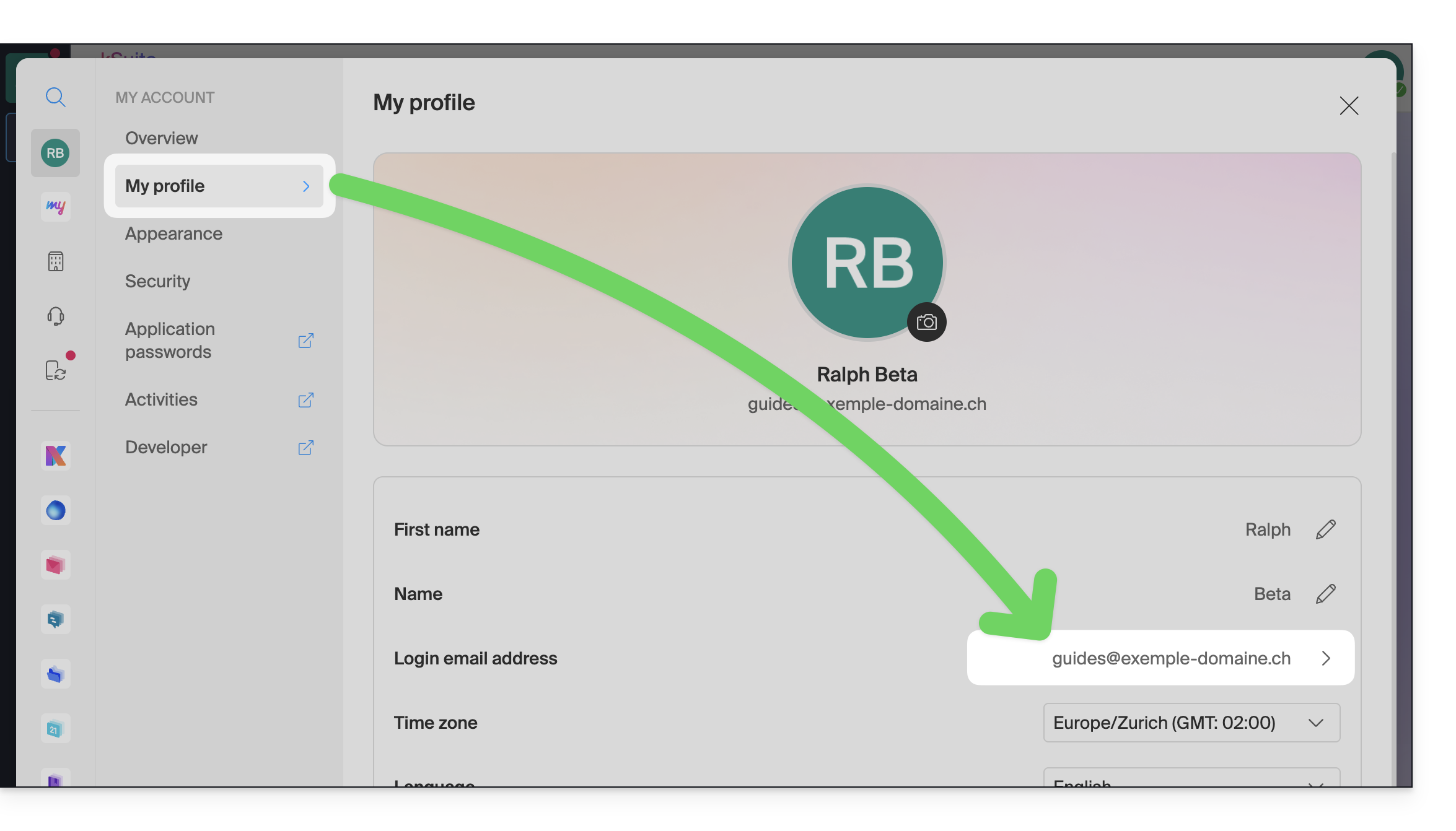
- Cliquez ici ou en haut à droite sur vos initiales / avatar afin de "Gérer mon compte":
- Depuis le menu Mon profil, cliquez sur votre adresse mail de connexion:
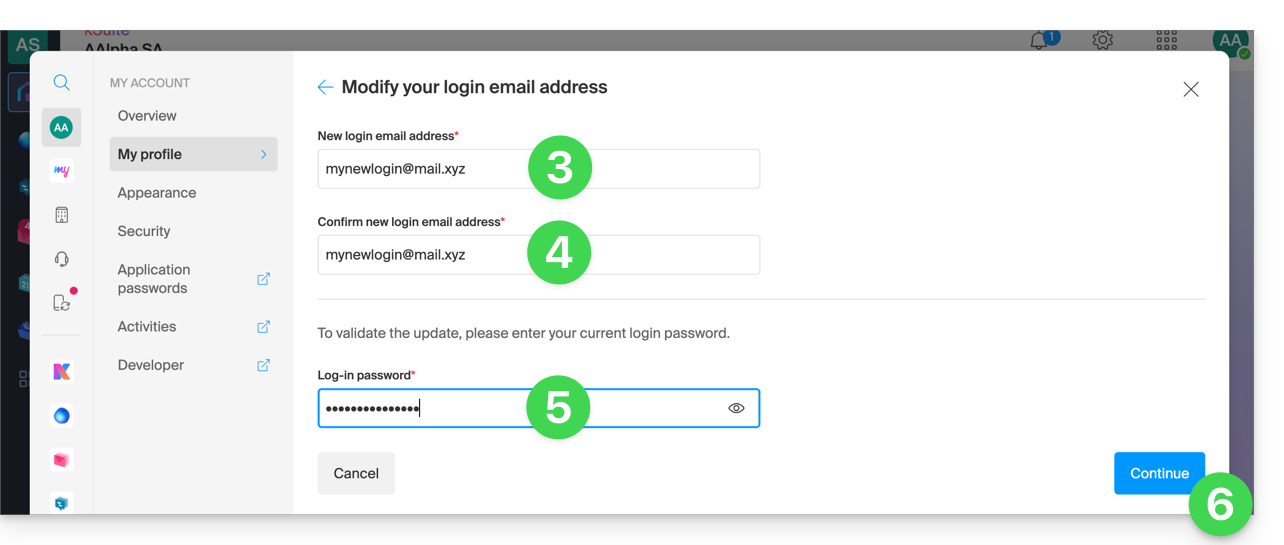
- Indiquez une nouvelle adresse mail de connexion.
- Confirmez votre nouvelle adresse en la spécifant une seconde fois.
- Entrez le mot de passe de connexion à votre compte Infomaniak.
- Cliquez sur Continuer:
Lien vers cette FAQ: https://faq.infomaniak.com/2193
Cette FAQ a été utile?
Ce guide explique comment ajouter ou modifier un ou plusieurs enregistrements de type SPF dans une zone DNS (d'un nom de domaine) gérée sur le Manager Infomaniak.
Préambule
- Si votre nom de domaine est enregistré auprès d'Infomaniak, que votre messagerie est gérée par Infomaniak mais que le site est installé chez un autre hébergeur (Wix par exemple) vous gérez probablement la zone DNS (et donc le SPF) chez cet autre hébergeur: prenez connaissance de cet autre guide à ce sujet.
Comprendre les enregistrements de type SPF
Le type d'enregistrement SPF (Sender Policy Framework) est une norme de vérification du nom de domaine de l'expéditeur d'un e-mail et vise à réduire le SPAM. Il sert à indiquer quel serveur a le droit ou non d'envoyer des e-mails pour un domaine. Si le SPF échoue pour un e-mail, cela signifie que ce dernier n'a pas été envoyé depuis un serveur/une adresse IP autorisé(e) par l'administrateur du domaine d'expédition. L'e-mail est alors considéré comme un spam.
SPF strict -all : rejet des e-mails non autorisés
Infomaniak installe ce type d'enregistrement de façon automatique lors de la création d'un Service Mail sur votre domaine (SPF strict):
v=spf1 include:spf.infomaniak.ch -allAinsi le serveur destinataire de l'e-mail que vous envoyez évaluera que tout mail ne provenant pas des serveurs Infomaniak sera refusé. Ceci empêche les personnes malveillantes d'usurper des adresses mail de votre domaine.
SPF souple ?all : tolérance pour certains e-mails
Vous pouvez décider de modifier le SPF pour un modèle plus souple:
v=spf1 include:spf.infomaniak.ch ?allDans ce cas le serveur destinataire de l'e-mail que vous envoyez évaluera selon ses propres règles s'il accepte les e-mails ne provenant pas des serveurs Infomaniak.
Pour résumer:
?: le serveur de réception accepte le message même si l'émetteur n'est pas listé dans le SPF~: le serveur de réception accepte en général le message s'il n'est pas listé dans le SPF mais l'identifie comme suspect-: le serveur de réception rejette le message s'il n'est pas listé dans le SPF (recommandé)
Ajouter un SPF via un enregistrement TXT
Il y a 2 façons de gérer les SPF.
Si vous possédez un Service Mail auprès d'Infomaniak, l'outil de Sécurité globale sur le Manager Infomaniak (❓: aide) vous permet de gérer le SPF: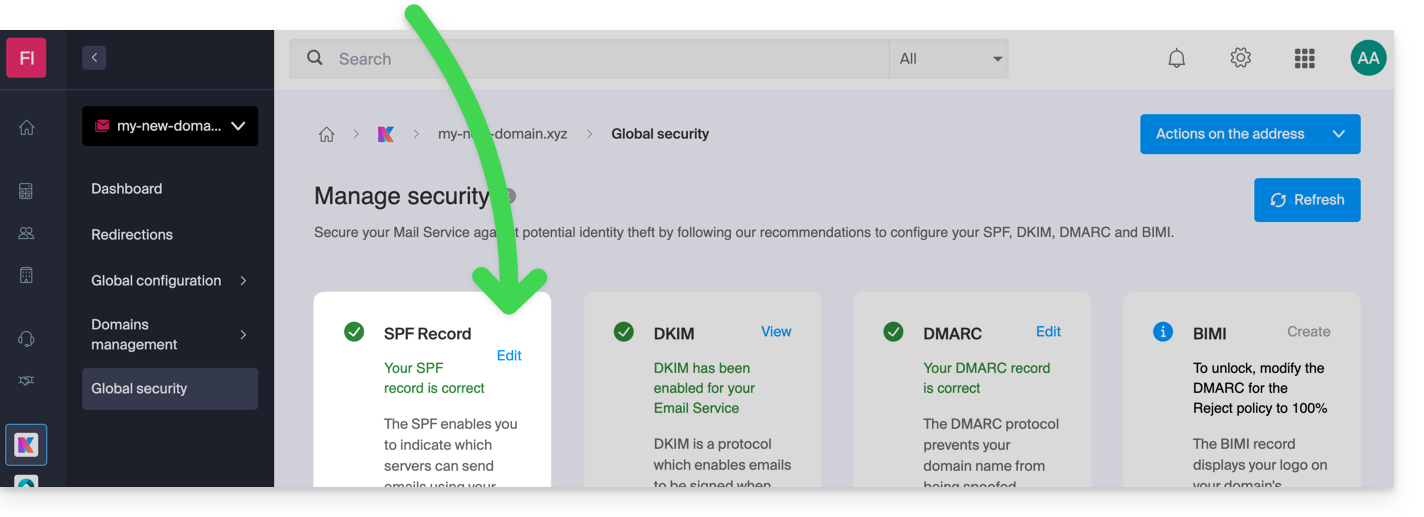
Mais l'enregistrement SPF étant un type d'enregistrement DNS de type TXT, vous pouvez également le gérer depuis la zone DNS du nom de domaine:
- Cliquez ici afin d'accéder à la gestion des domaines sur votre Manager Infomaniak (❓: aide).
- Cliquez sur le nom du domaine concerné.
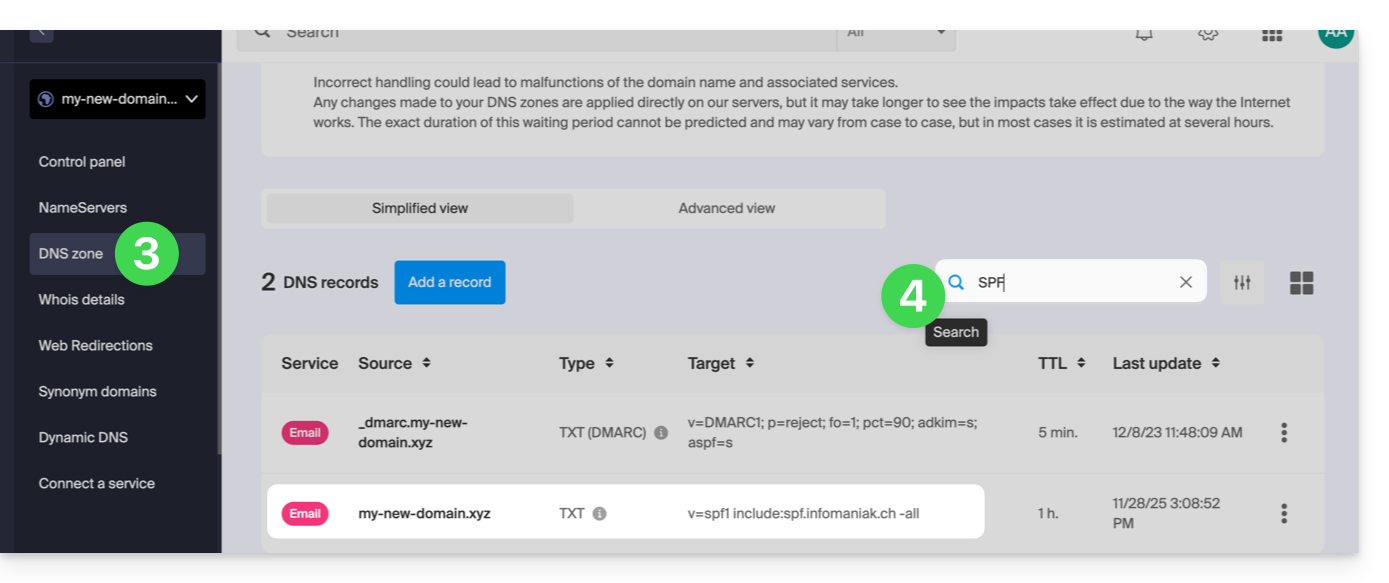
- Cliquez sur Zone DNS dans le menu latéral gauche.
- Vérifiez dans le tableau qu'il n'existe pas encore d'enregistrement TXT avec une valeur mentionnant SPF comme ici:
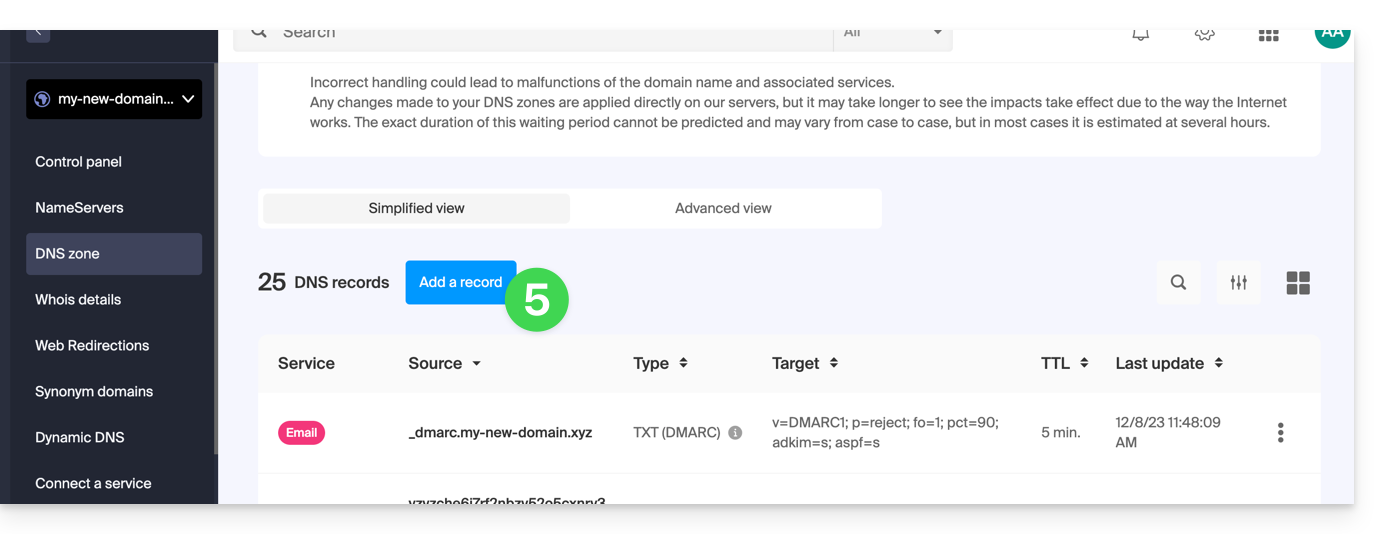
- Cliquez le bouton pour ajouter un enregistrement (vous obtiendrez une erreur si vous tentez d'ajouter un enregistrement TXT avec une valeur de SPF lorsqu'il en existe déjà un dans la zone):
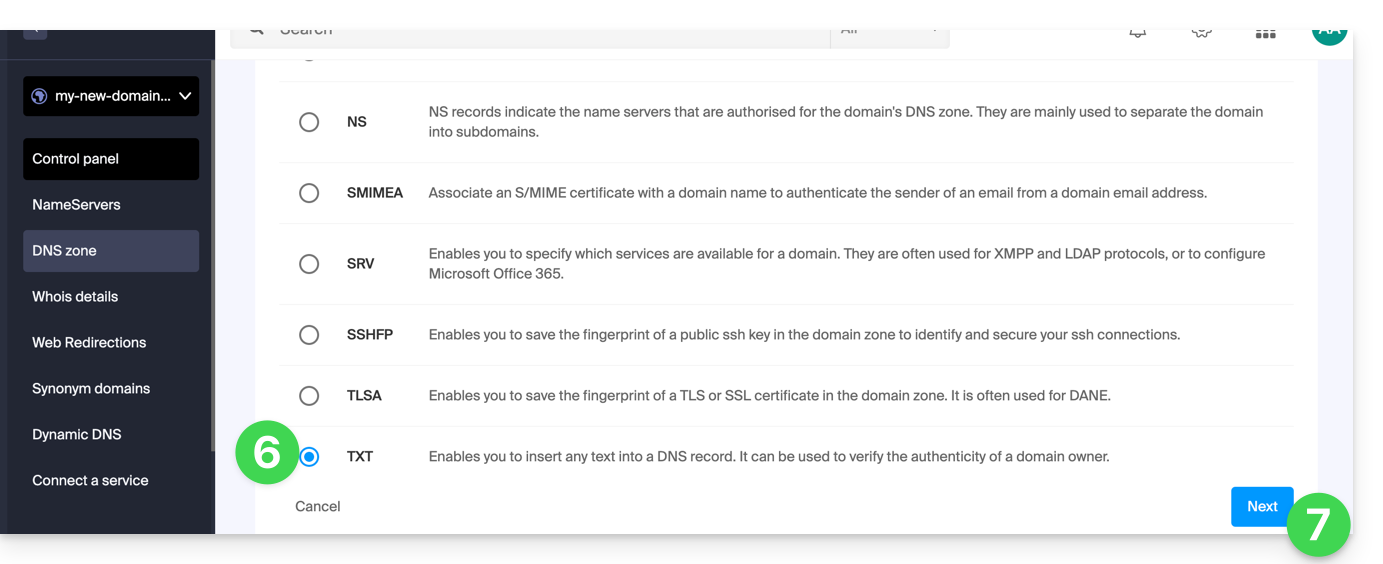
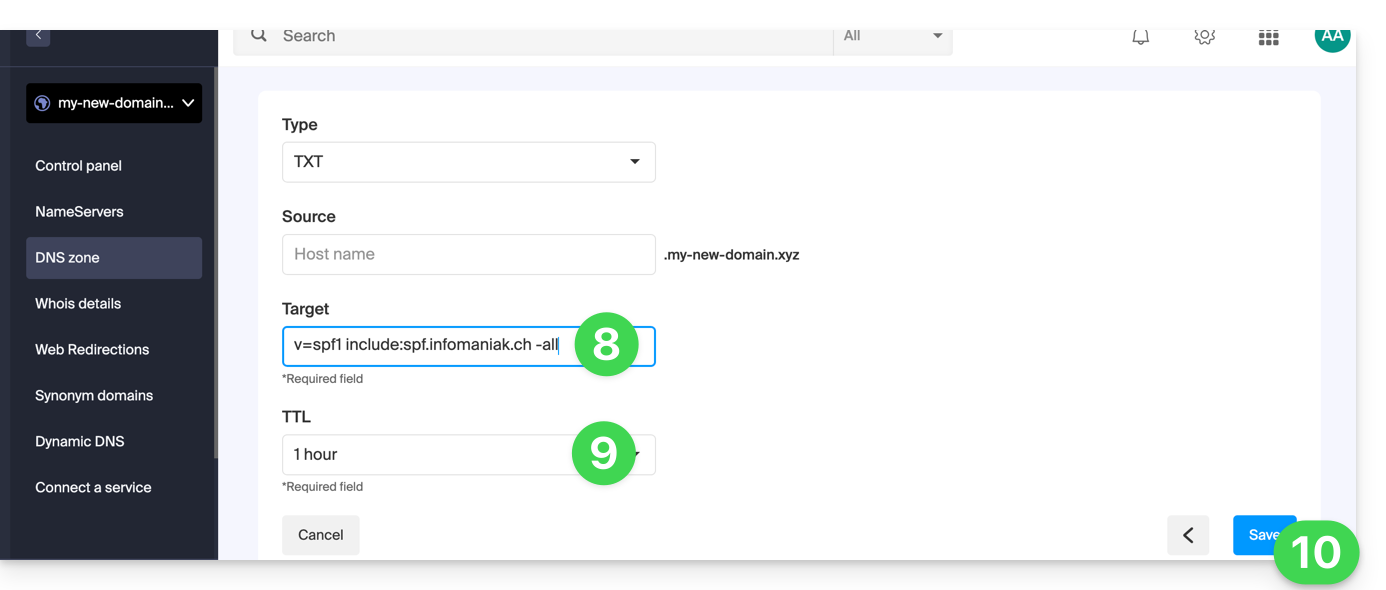
- Cliquez sur le bouton radio TXT pour ajouter un enregistrement.
- Cliquez sur le bouton Suivant:
- Entrez la valeur du SPF nécessaire à votre zone DNS.
- Laissez la valeur par défaut au niveau du TTL.
- Cliquez sur le bouton Enregistrer:
Ajouter plusieurs SPF
Si vous utilisez d'autres fournisseurs mail en complément d'Infomaniak, il faut obtenir leur SPF puis le fusionner avec celui d'Infomaniak selon une syntaxe précise.
Posséder plusieurs enregistrements SPF distincts provoquera des erreurs. Il est indispensable de regrouper plusieurs SPF dans le même TXT !
Exemple de 3 SPF à fusionner:
- Celui d'Infomaniak:
v=spf1 include:spf.infomaniak.ch -all - Ceux de 2 fournisseurs secondaires:
v=spf1 include:the-second-domain.xyz ?allv=spf1 include:the-other-domain.xyz ~all
... le SPF définitif à insérer dans votre zone DNS devra être de la forme:
v=spf1 include:spf.infomaniak.ch include:the-second-domain.xyz include:the-other-domain.xyz -allSupprimez toute autre entrée SPF de la zone DNS de votre domaine ! Tout ajout / modification DNS peut prendre jusqu'à 48 heures pour se propager (❓: aide).
Limites du nombre de SPF
Les SPF multiples sont limités à maximum 10 inclusions.
Le SPF Infomaniak comporte généralement déjà 4 inclusions :
include:relay.mail.infomaniak.chinclude:app.mail.infomaniak.chinclude:newsletter.infomaniak.cominclude:amazonses.com
Vérifier le ou les enregistrements SPF
Si vous possédez un Service Mail auprès d'Infomaniak, l'outil de Sécurité globale sur le Manager Infomaniak (❓: aide) vous permet une vérification et correction facilitée de vos éventuels enregistrements problématiques.
En cas de problème, il est recommandé d'analyser votre nom de domaine sur MxToolbox afin de vérifier si votre SPF comporte des erreurs de syntaxe, trop d'inclusions, ou autre piste qui pourrait conduire à une erreur: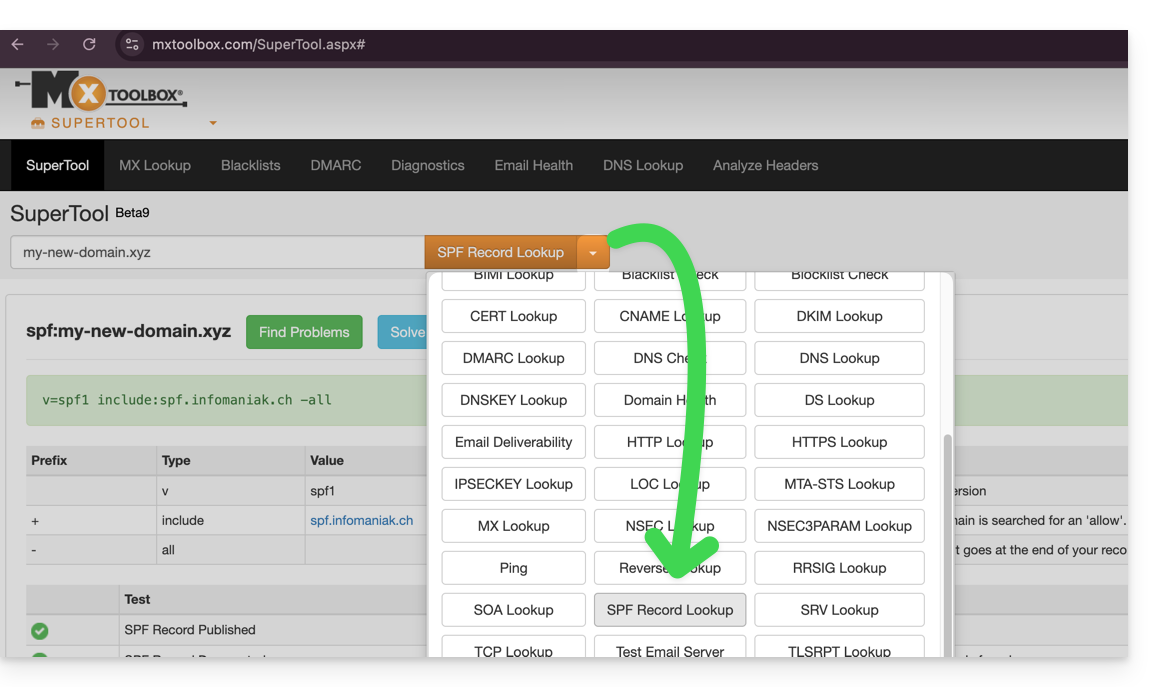
… ou directement à l'adresse https://mxtoolbox.com/spf.aspx.
Lien vers cette FAQ: https://faq.infomaniak.com/2199
Cette FAQ a été utile?