Base de connaissances
1 000 FAQ, 500 tutoriels et vidéos explicatives. Ici, il n'y a que des solutions !
Ce guide explique comment copier le contenu d'une ou plusieurs adresses mail externes à Infomaniak (tous les messages e-mails, dossiers, sous-dossiers, bref, toute l'arborescence de votre boite mail tierce) sur une de vos adresses existantes chez Infomaniak (peu importe le Service Mail), grâce à l'outil d'importation MBOX proposé par Infomaniak.
Préambule
- C'est la procédure idéale lors d'un changement d'hébergeur ou pour restaurer d'anciens messages encore stockés ailleurs.
- Une fois le processus d'importation démarré, il n'est plus possible de l'interrompre.
- Les éventuels doublons sont gérés: un contenu identique ne sera copié qu'une seule fois.
Importer une archive mBox sur Infomaniak
Prérequis
- Posséder une archive de votre précédente messagerie au format
.mbox.- Pour Gmail: accéder à Google Takeout (besoin d'aide ?)
- Posséder un Service Mail sur votre Manager Infomaniak.
- Disposer d'un quota d'adresses libres à disposition ou l'ajuster au préalable si nécessaire.
- S'assurer que la messagerie est correctement sécurisée
- Créer une ou plusieurs adresses sur ce Service Mail.
- Si vous avez de nombreuses (10+) adresses mail à créer, prenez connaissance de cet autre guide au sujet des créations en masse.
- L'adresse mail de destination doit être rattachée à l'utilisateur (= au compte Infomaniak) que vous utilisez.
Ensuite, pour importer le contenu mail :
- Cliquez ici afin d'accéder à l'outil d'importation (service en ligne https://import-email.infomaniak.com).
- Si nécessaire connectez-vous à votre compte Infomaniak sur l'Organisation concernée ; en effet l'importation se fera vers l'une des adresses mail rattachées à l'interface Web Mail Infomaniak (service en ligne ksuite.infomaniak.com/mail) du compte Infomaniak que vous utilisez.
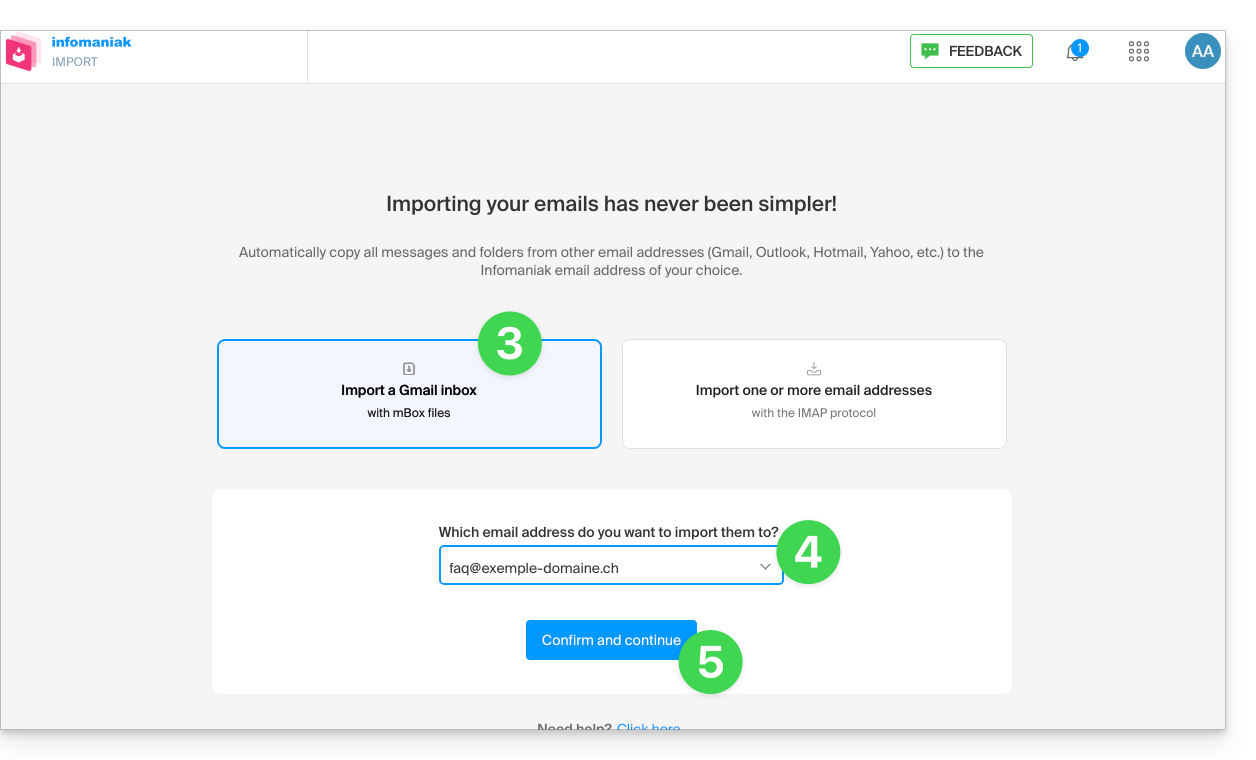
- Cliquez sur l'importation par fichier mBox.
- Choisissez sur quelle adresse mail importer les e-mails ; le menu déroulant vous liste les adresses mail actuellement rattachées à votre interface Web Mail Infomaniak (service en ligne ksuite.infomaniak.com/mail) du compte Infomaniak avec lequel vous êtes connecté.
- Cliquez sur Confirmer:
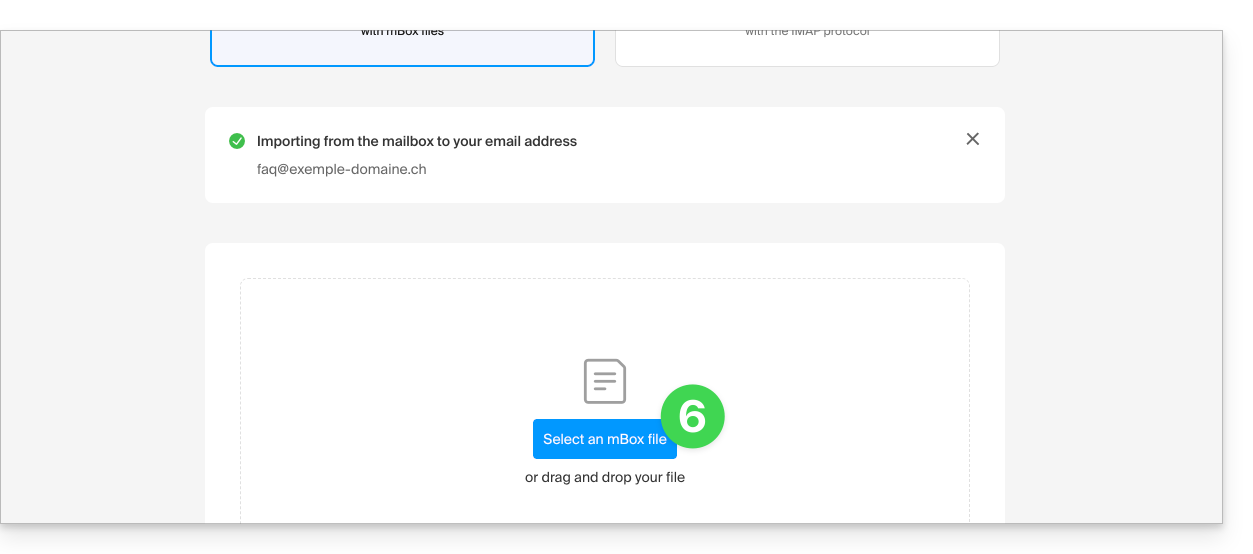
- Cliquez sur le bouton pour sélectionner l'archive mBox sur votre disque dur:
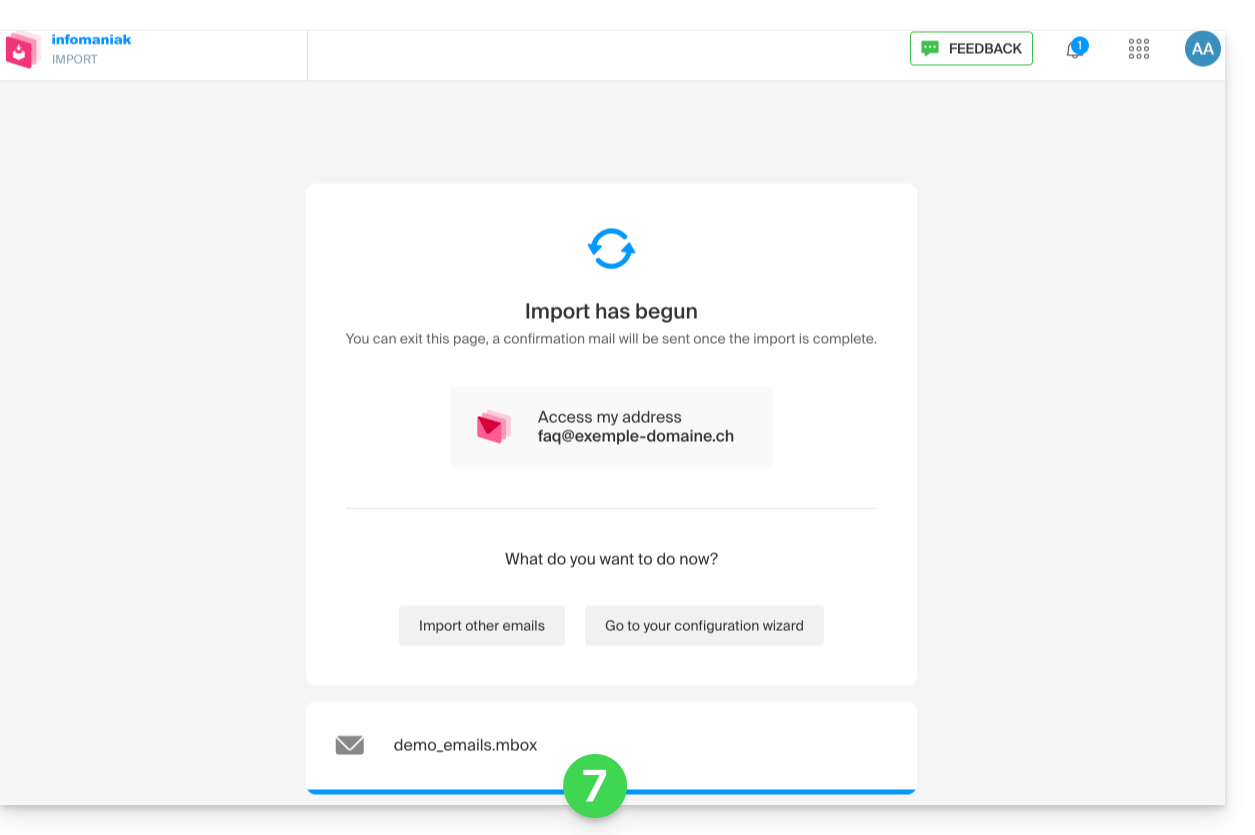
- L'importation débute, vous pouvez attendre et voir le résultat sur la page une fois l'import terminé, ou fermer la fenêtre (l'importation continue en arrière-plan et un suivi est disponible - lire ci-dessous):
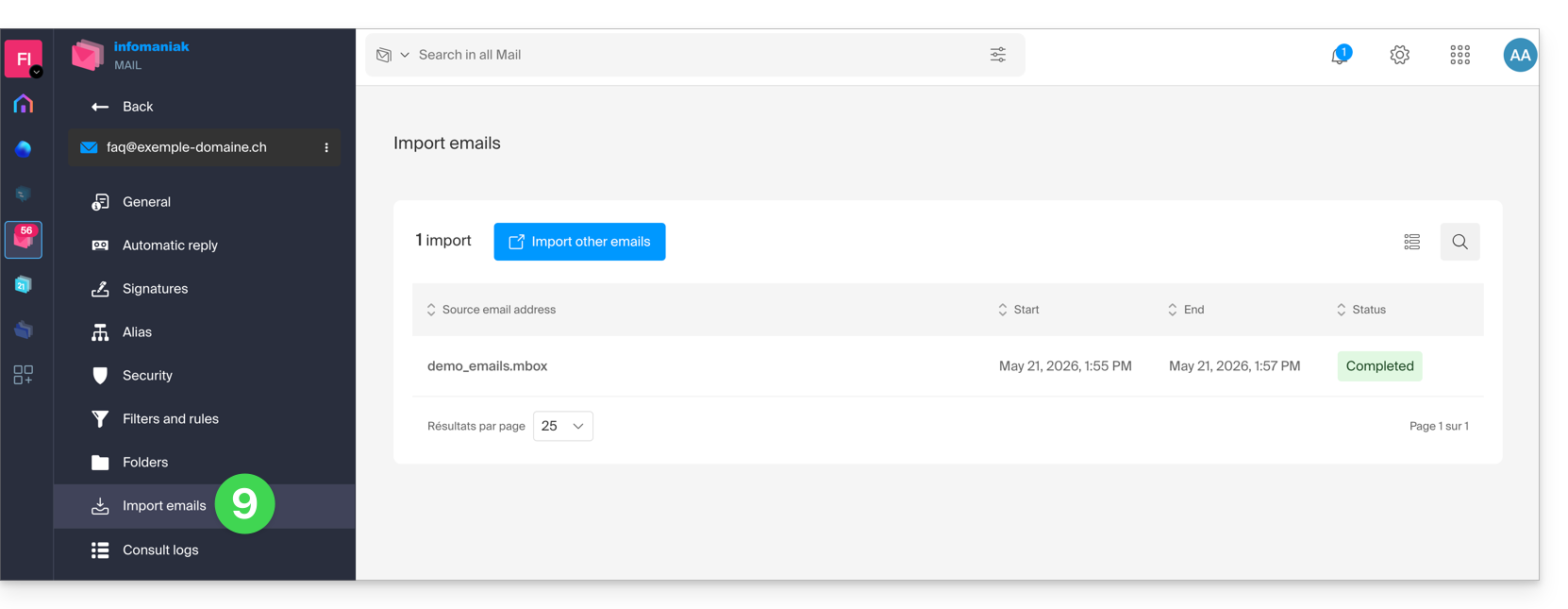
- Un suivi est disponible dans les réglages de l'adresse mail de destination, sur l'app Web Mail (service en ligne ksuite.infomaniak.com/mail) uniquement.
- Le suivi permet de voir l'historique des importations sur l'adresse concernée:
Lien vers cette FAQ: https://faq.infomaniak.com/2207
Cette FAQ a été utile?
Ce guide explique comment enregistrer les pièces jointes (PJ) d'un e-mail depuis l'app Web Mail Infomaniak (service en ligne ksuite.infomaniak.com/mail).
Préambule
- Vous pourrez ainsi sauvegarder en 1 clic l'ensemble des fichiers joints à un message, dans une archive
.zipsur votre ordinateur, ou au sein de votre kDrive etc. - D'autres guides détaillent comment:
Enregistrer la pièce jointe depuis l'app Web Mail
Pour exporter les fichiers joints reçus par mail:
- Cliquez ici afin d'accéder aux e-mails sur votre kSuite Infomaniak (❓: aide).
- Ouvrez le message contenant les pièces jointes que vous désirez sauvegarder.
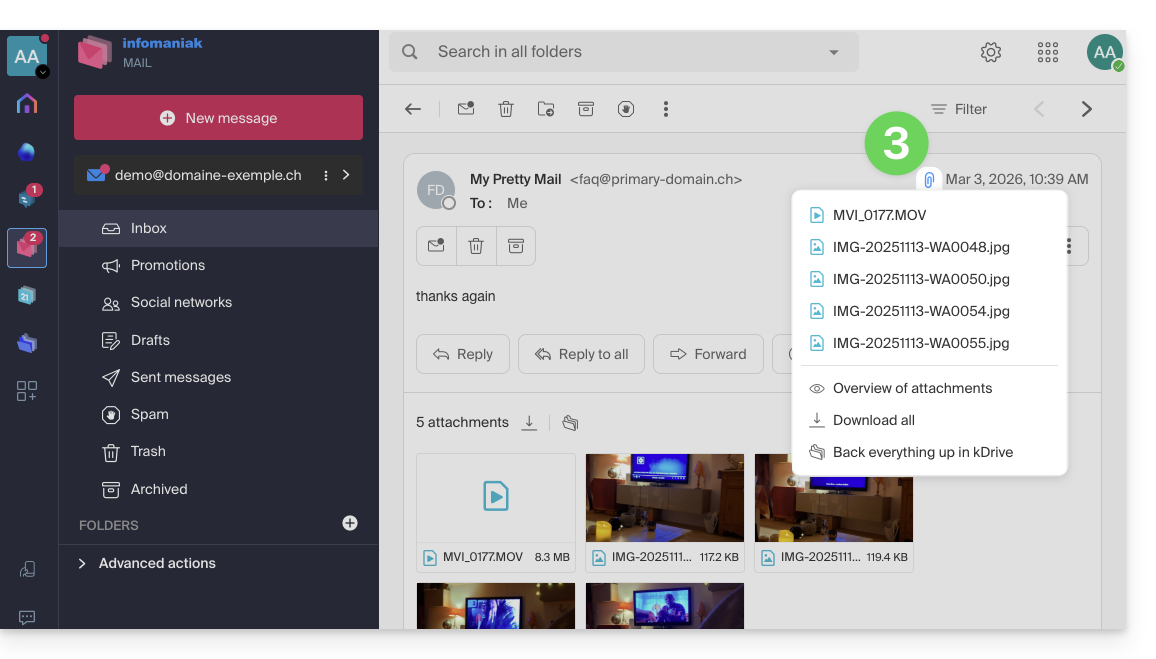
- Cliquez sur l'icône de trombone pour accéder aux options de sauvegarde et prévisualisation du contenu:
- … ou directement au-dessus des fichiers attachés pour lancer le téléchargement ou enregistrer sur kDrive:
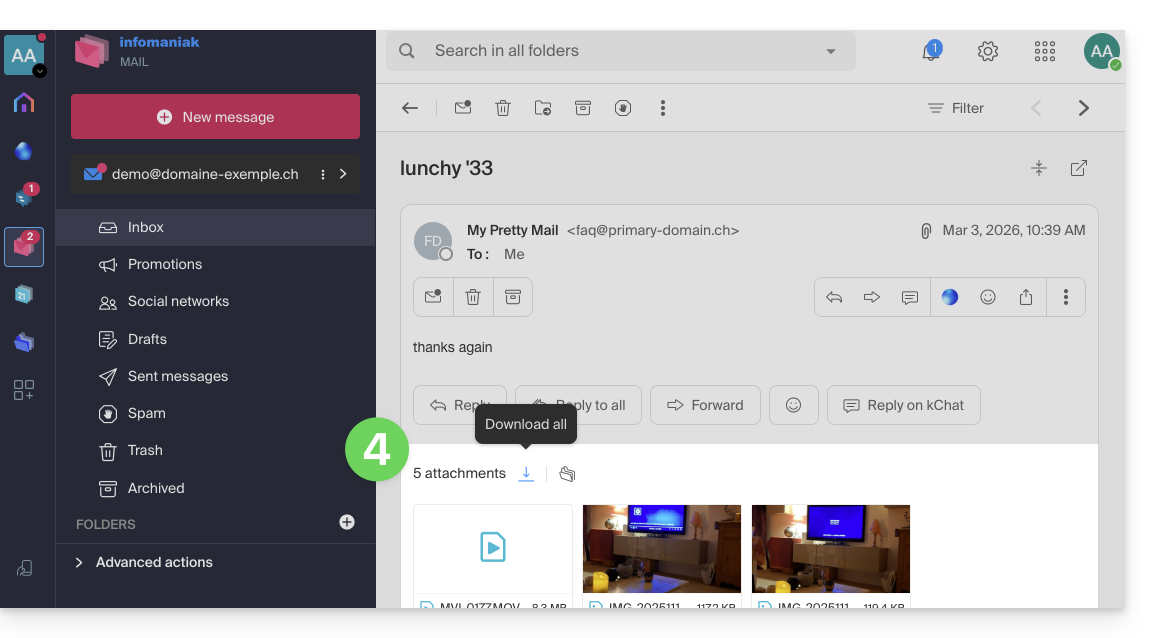
- Tout télécharger permet de créer une archive au format
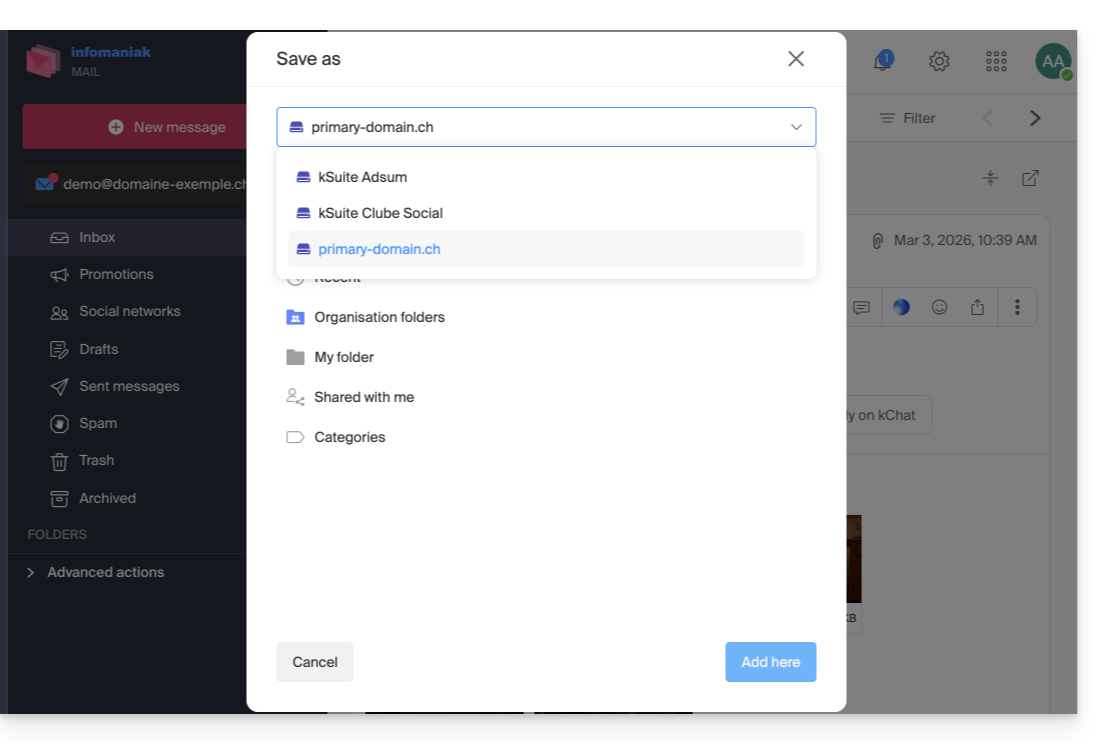
zipà télécharger sur votre appareil. - Tout sauvegarder dans kDrive permet de choisir le kDrive (parmi ceux auxquels vous êtes rattachés par votre Organisation) et l'emplacement désiré sur celui-ci pour enregistrer les fichiers:
- Tout télécharger permet de créer une archive au format
Lien vers cette FAQ: https://faq.infomaniak.com/2309
Cette FAQ a été utile?
Ce guide explique comment supprimer un compte Infomaniak (= compte utilisateur), c'est-à-dire effacer votre accès au Manager et/ou à l'app Web Mail Infomaniak ksuite.infomaniak.com/mail.
Préambule
- Cette opération entraine la suppression immédiate de vos calendriers et carnets d'adresses.
- Tout accès au Manager avec cet identifiant sera perdu.
- Cette opération n'entraîne pas la suppression des adresses mail consultées depuis le compte concerné (sauf pour certaines offres gratuites mais dans ce cas, cela vous est spécifié avant l'opération de suppression).
- Si le compte que vous utilisez est l'unique compte existant au sein d'une Organisation, il faudra au préalable supprimer l'Organisation ou nommer quelqu'un d'autre afin de pouvoir supprimer votre compte.
Supprimer un compte Infomaniak / Mail
Pour se rendre sur la partie dédiée au profil de l'utilisateur :
- Cliquez ici pour accéder au menu Mon profil sur le Manager Infomaniak.
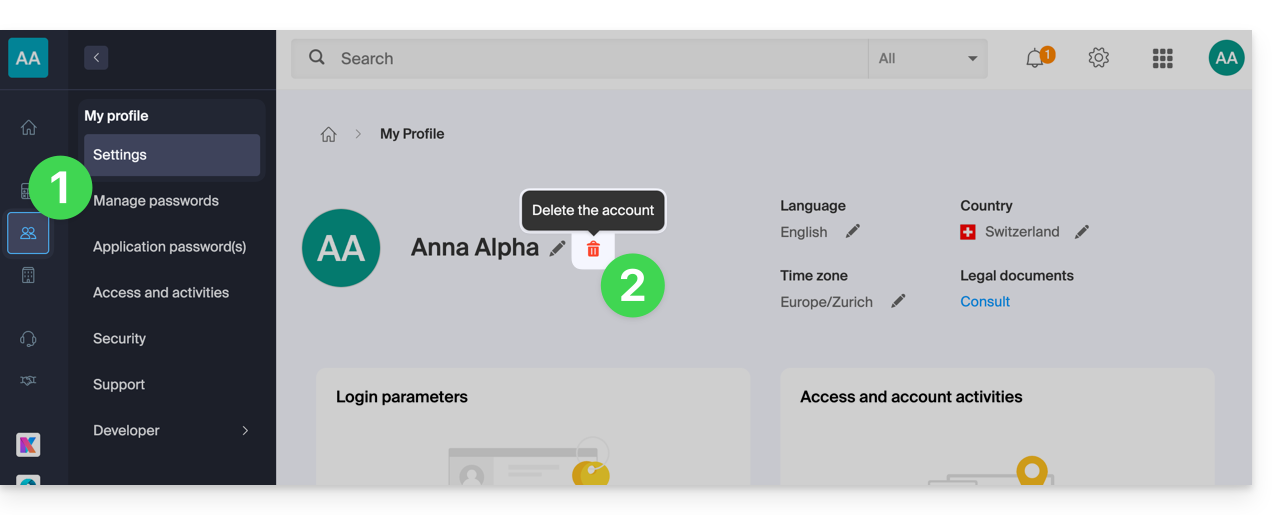
- Cliquez sur la corbeille à droite de votre nom pour supprimer compte et données:
- Entrez une dernière fois le mot de passe de connexion puis le compte Infomaniak sera supprimé.
Lien vers cette FAQ: https://faq.infomaniak.com/2333
Cette FAQ a été utile?
Ce guide explique comment obtenir des informations sur…
- … les connexions qui s'effectuent au Manager Infomaniak avec votre identifiant de connexion au compte Infomaniak,
- … les activités effectuées au sein du Manager par votre compte Infomaniak.
Le même type de logs mais concernant l'entierté de l'Organisation est accessible aux administrateurs: prenez connaissance de cet autre guide.
Obtenir le log des connexions au compte Infomaniak
Pour consulter un journal des connexions (sessions actives) qui s'effectuent au Manager Infomaniak avec votre identifiant de connexion au compte Infomaniak:
- Cliquez ici afin d'accéder au récapitulatif des accès au Manager Infomaniak par votre compte Infomaniak.
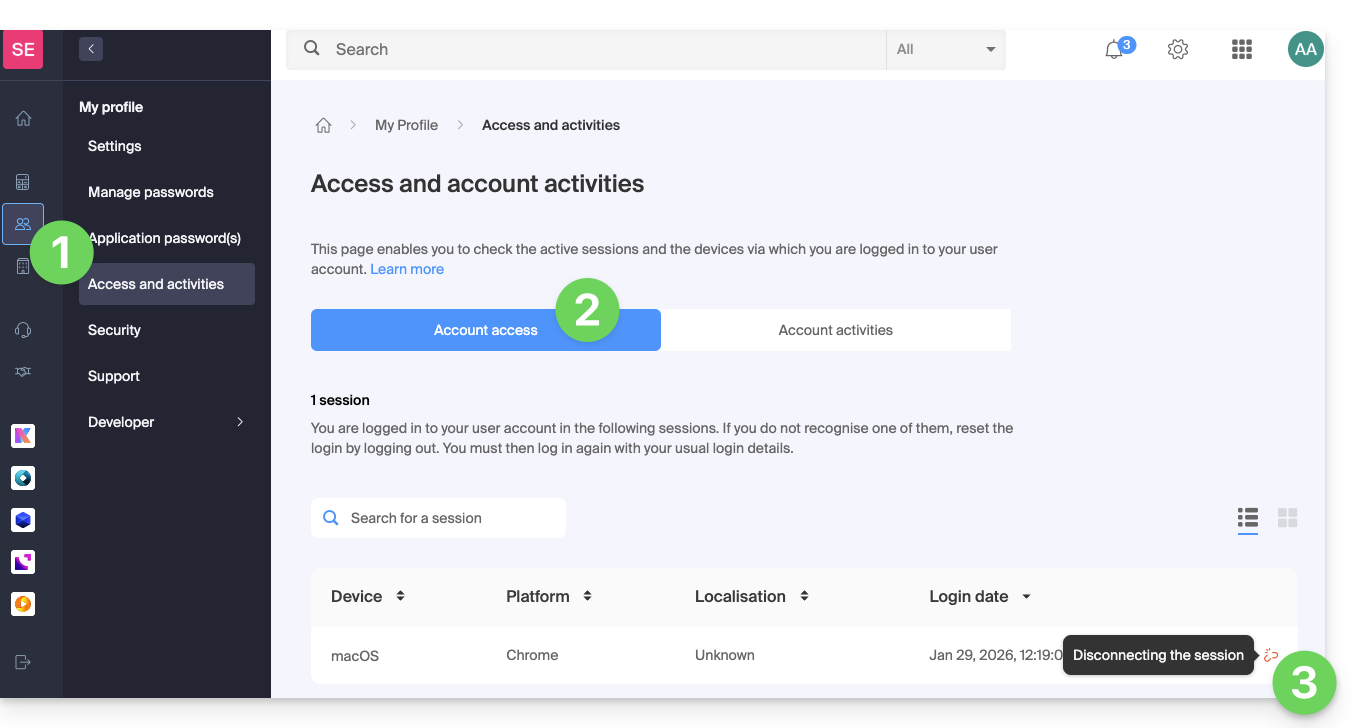
- Depuis l'onglet Accès au compte, prenez connaissance de la liste des appareils qui sont connectés à votre compte Infomaniak.
- Il vous est possible de mettre fin à une session ouverte en cliquant sur l’icône tout à droite du nom de l’appareil connecté à votre compte, ce qui le déconnectera.:
Être notifié en cas de connexion réussie ou infructueuse
Pour être prévenu par mail lors de connexion ou tentative de connexion à votre compte Infomaniak:
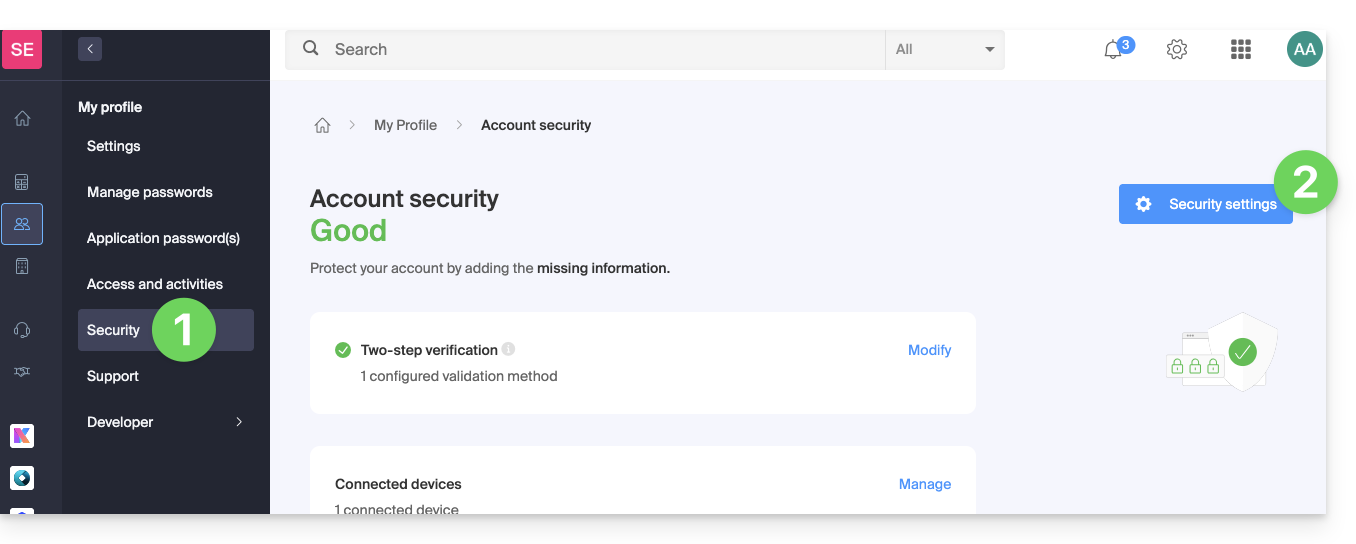
- Cliquez ici afin d'accéder au récapitulatif de sécurité de votre compte sur le Manager Infomaniak.
- Cliquez sur Paramètres de sécurité:
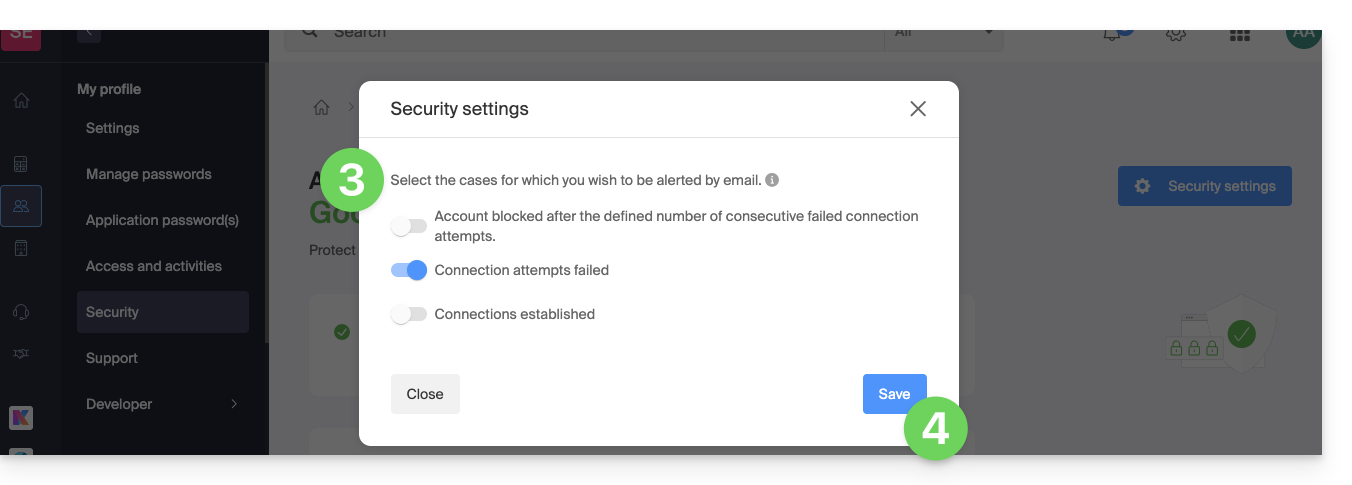
- Sélectionnez les cas pour lesquels vous souhaitez être alertés par mail (avertissement lors de connexion réussie, ou seulement en cas de connexion échouée).
- Cliquez pour Enregistrer vos changements:
Au même endroit, vous pouvez choisir à partir de combien de tentatives infructueuses minimum verrouiller votre compte Infomaniak: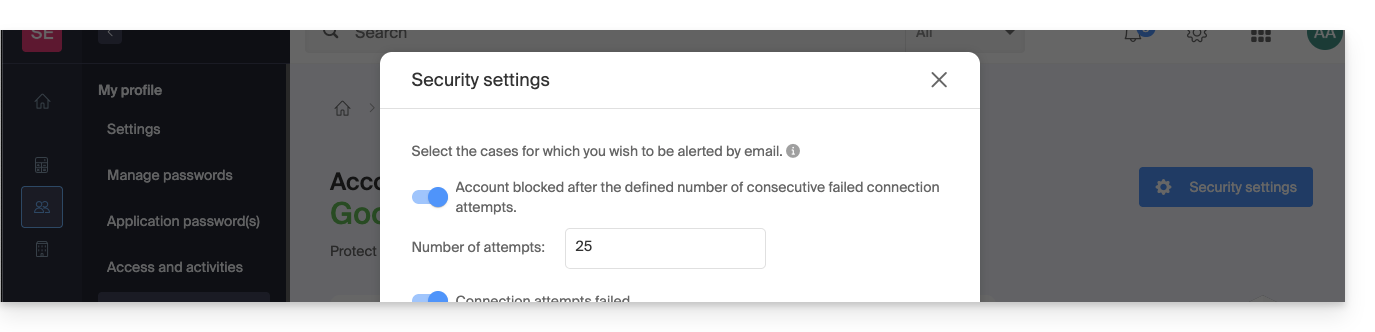
Une fois verrouillé, le compte peut être débloqué par un Administrateur de l'Organisation ou par un formulaire sécurisé.
Obtenir le log d'activité du compte utilisateur
Pour voir les activités récentes effectuées au sein du Manager par votre compte Infomaniak:
- Cliquez ici afin d'accéder au récapitulatif de l'activité de votre compte sur le Manager Infomaniak.
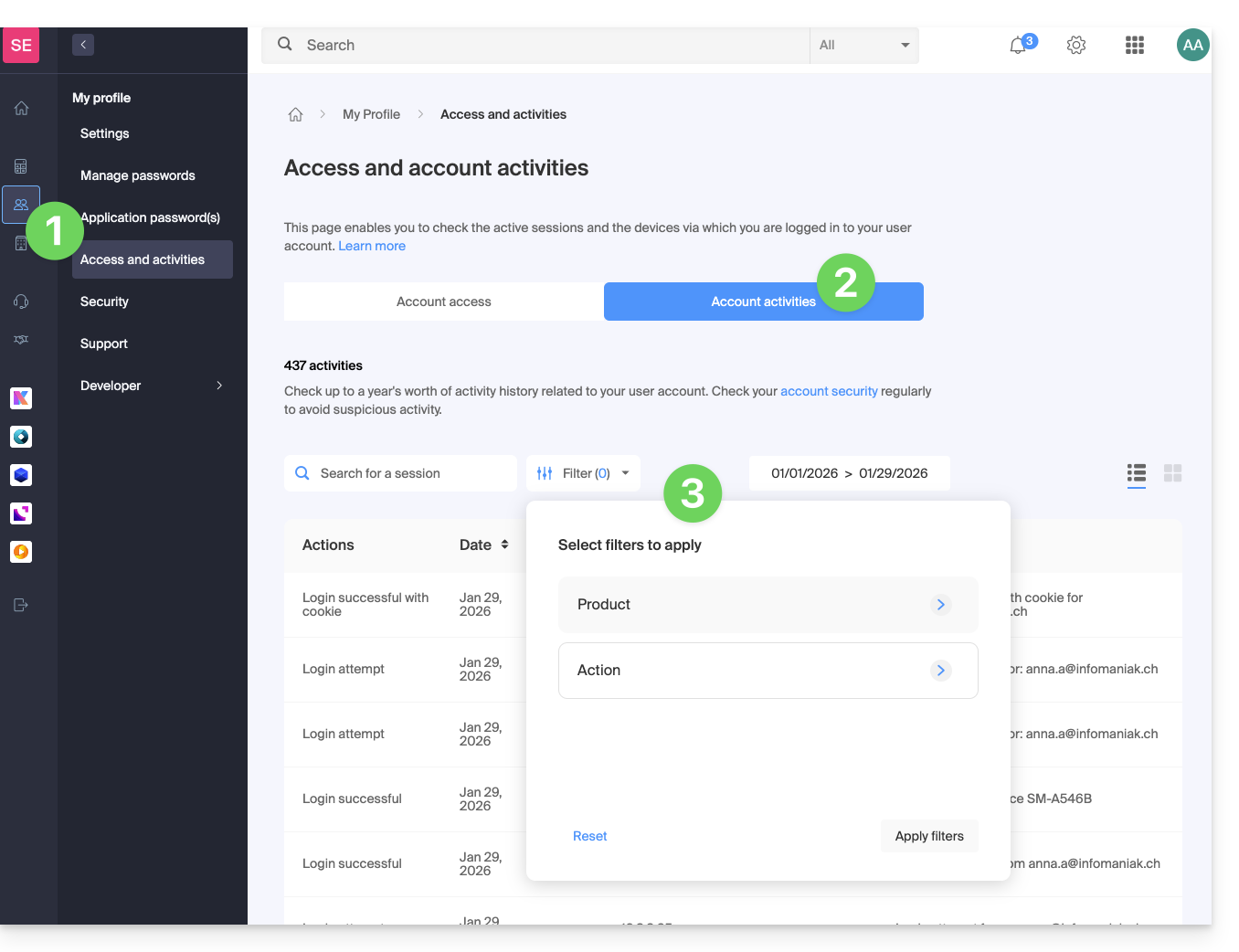
- Depuis l'onglet Activités du compte, prenez connaissance des dernières activités et actions de votre compte Infomaniak.
- Des options de recherche et de filtrage de logs sont à votre disposition: date, produit ou type d’action:
Lien vers cette FAQ: https://faq.infomaniak.com/2339
Cette FAQ a été utile?
Ce guide détaille les limites au niveau taille (poids des messages et taille de l'espace disque) mises en place dans le cadre des offres de messagerie Infomaniak et vous guide pour consulter le stockage utilisé.
Préambule
- Espace de stockage max. en gigaoctets (Go):
- kSuite Free = 20
- kSuite Standard = illimité
- kSuite Business = illimité
- kSuite Enterprise = illimité
- my kSuite = 20
- my kSuite+ = illimité
- Service Mail Starter = 20
- Service Mail Premium = illimité
- Autres limitations:
Limite de la taille et du nombre des e-mails
Au niveau des messages eux-mêmes et de leurs pièces jointes:
- La taille maximum d'un e-mail en envoi et réception est de 210763776 octets, soit 201 Mo exacts.
- Ceci inclut header et body (texte, html, pièces jointes, etc.) quel que soit le moyen servant à l'envoi.
- A noter qu'une pièce jointe peut être encodée en base64, donc sa taille dans le mail n'est pas forcément identique à sa taille sur disque.
- Avec l'app Web Mail Infomaniak (service en ligne ksuite.infomaniak.com/mail) la limite de taille des pièces jointes est de 25 Mo.
- Au-delà et dans une limite de 3 Go, un lien SwissTransfer est généré et intégré à votre message: les données sont stockées en Suisse dans le Cloud d'Infomaniak et vos destinataires pourront utiliser ce lien pour facilement télécharger les pièces jointes durant une période prédéfinie.
- Au delà de 3 Go (et jusqu'à 50 Go), il est recommandé de passer directement par SwissTransfer pour vos envois.
- Le nombre de messages dans l'espace de stockage respectif n'est pas limité.
- Toutefois il n'est pas recommandé de conserver plus de 4000 à 5000 messages par dossier (ralentissement de l'indexation des messages).
- Il est donc conseillé de déplacer vos messages dans des sous-dossiers, ce qui facilite également leur consultation ; vous pouvez le faire manuellement ou mettre en place des règles de tri automatiques (❓: aide).
Limite du temps de conservation des e-mails
Période de rétention:
- Il n'y a aucune limite de temps de conservation des messages dans la boite de réception ou dans des sous-dossiers, à l'exception d'un e-mail qui serait supprimé, ou signalé comme spam, ou déplacé manuellement/automatiquement dans le dossier "Corbeille" ou "Spam" (ou l'une de ses appellations équivalentes comme "Éléments supprimés", "Messages Effacés", "Courrier Indésirable", y compris orthographiées dans une autre langue, "Junk" par exemple - liste non exhaustive)… Dans ce cas, l'e-mail est automatiquement supprimé après 30 jours sans possibilité de récupération.
Par conséquent n'utilisez jamais un dossier intitulé par exemple Poubelle ou Infecté pour y stocker des messages importants et les conserver.
- Les sauvegardes effectuées par Infomaniak ont une durée de rétention (❓: aide).
Afficher la taille totale depuis l'app Web Mail Infomaniak
Pour cela:
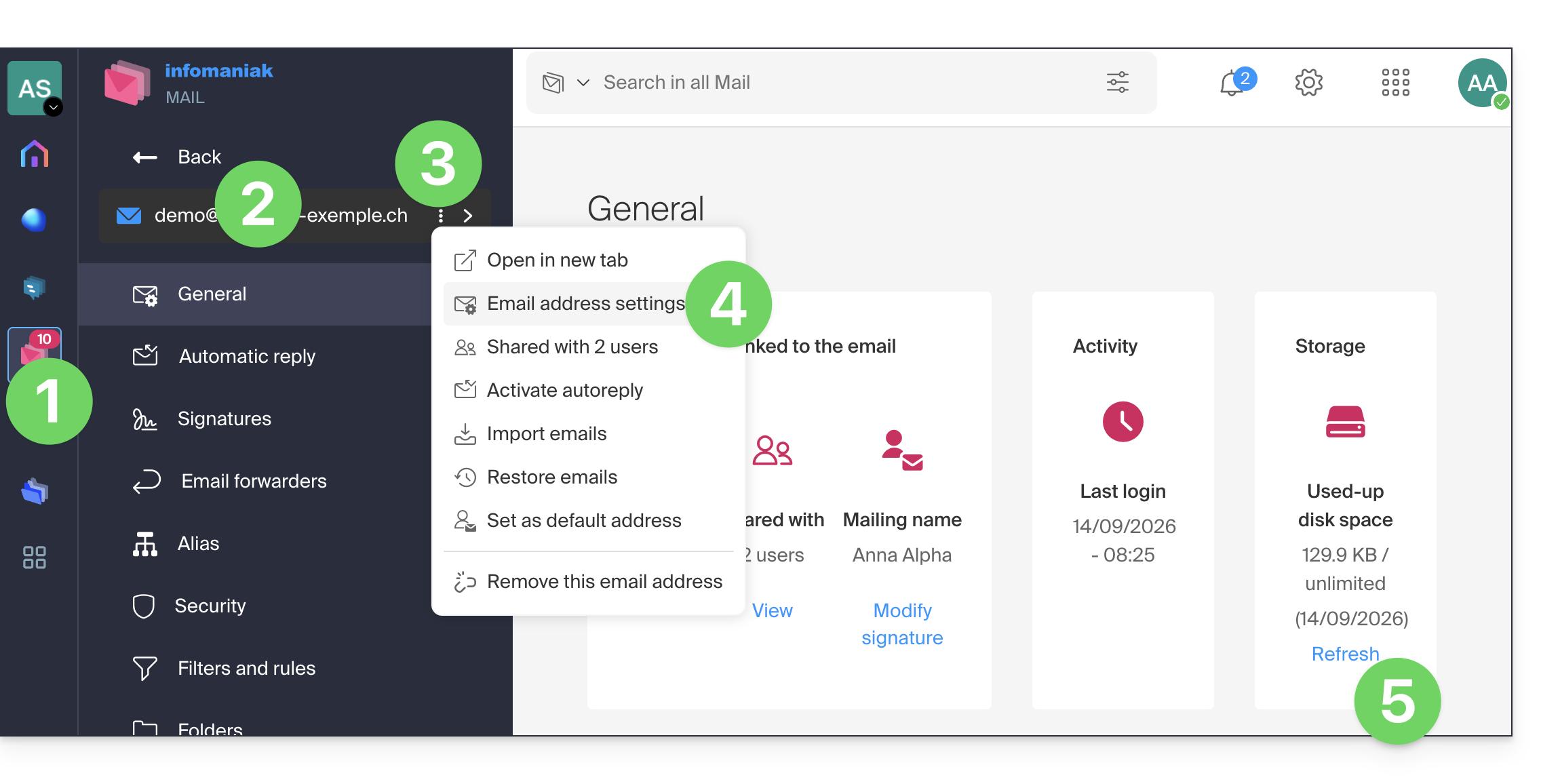
- Cliquez ici afin d'accéder aux e-mails sur votre kSuite Infomaniak (❓: aide).
- Vérifiez ou sélectionnez l'adresse mail concernée dans le menu déroulant du menu latéral gauche.
- Cliquez sur le menu d'action ⋮ à droite de l'objet concerné dans le tableau qui s'affiche.
- Cliquez sur Paramètres de l'adresse mail.
- Cliquez sur Rafraichir dans l'encadré Stockage pour afficher la taille de la boite:
Un problème malgré tout ?
Dans le cas où l'adresse mail de votre destinataire n'est pas hébergée chez Infomaniak, il peut arriver que vous receviez un message d'erreur (❓: aide) au moment de l'envoi de l'e-mail. Celui-ci peut prendre des formes variées comme par exemple Recipient address rejected : 5.2.2 Over quota 554 5.0.0 Service unavailable.
Cela peut indiquer que la boîte de votre destinataire est pleine et qu'il ne peut plus recevoir d'e-mail ou que l'e-mail que vous essayez d'envoyer est trop volumineux.
Il vous faut dans ce cas prendre contact avec votre correspondant pour lui demander de vider/alléger sa boîte ou lui demander la taille limite des messages que vous pouvez lui envoyer.
Lien vers cette FAQ: https://faq.infomaniak.com/2351
Cette FAQ a été utile?
Ce guide explique comment connecter l'app desktop Outlook 2019 (application de bureau sur Windows) à une adresse mail hébergée chez Infomaniak.
Ajouter l'adresse mail à l'application
Prérequis
- Créer l'adresse mail (❓: aide my kSuite | Service Mail/kSuite).
- Créer un mot de passe d'appareil (❓: aide my kSuite | Service Mail/kSuite).
- Vérifier la configuration adéquate du domaine (❓: aide).
Pour configurer l'application de messagerie :
- Ouvrez l'application.
- Si l'assistant démarre automatiquement, passez au point 5.
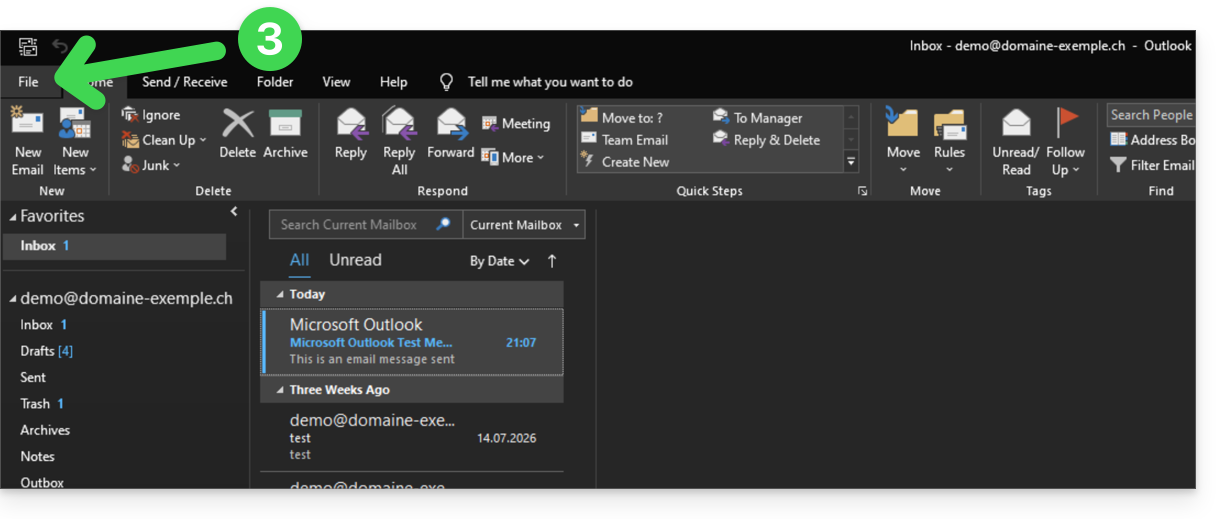
- Si l'assistant n'a pas démarré automatiquement, cliquez sur le menu Fichier:
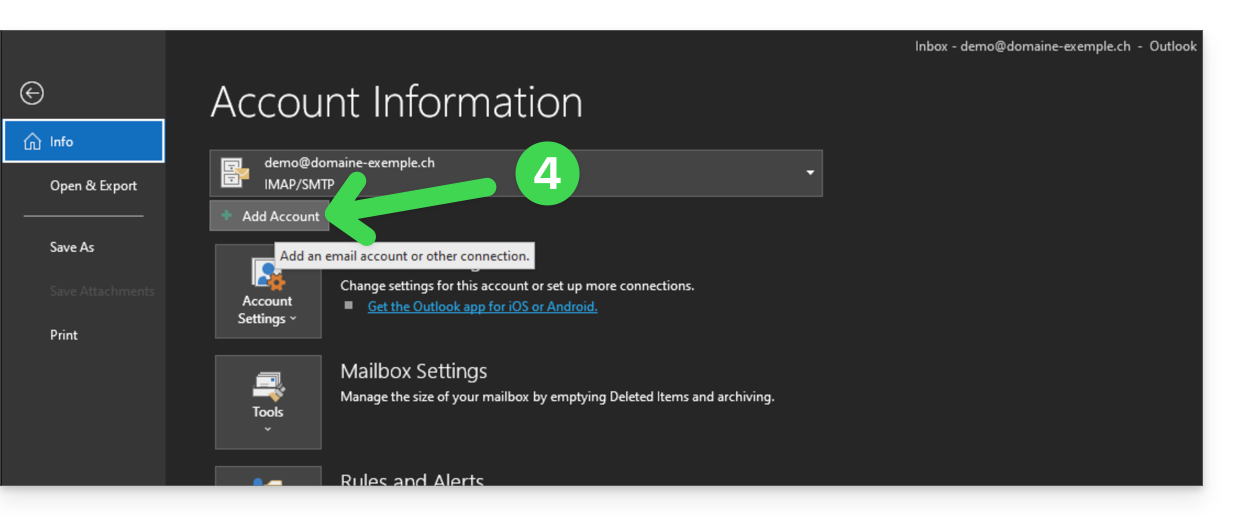
- Cliquez sur Ajouter un compte:
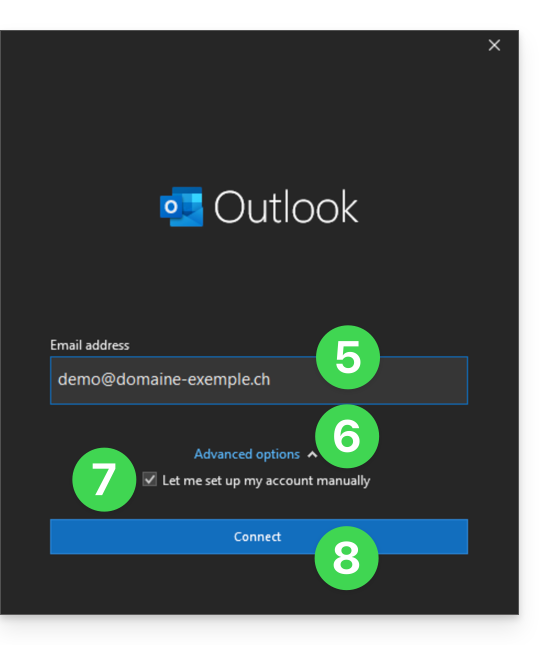
- Entrez l'adresse mail à connecter.
- Cliquez sur le chevron Options avancées.
- Activez la case pour configurer manuellement votre compte.
- Cliquez sur le bouton Connecter:
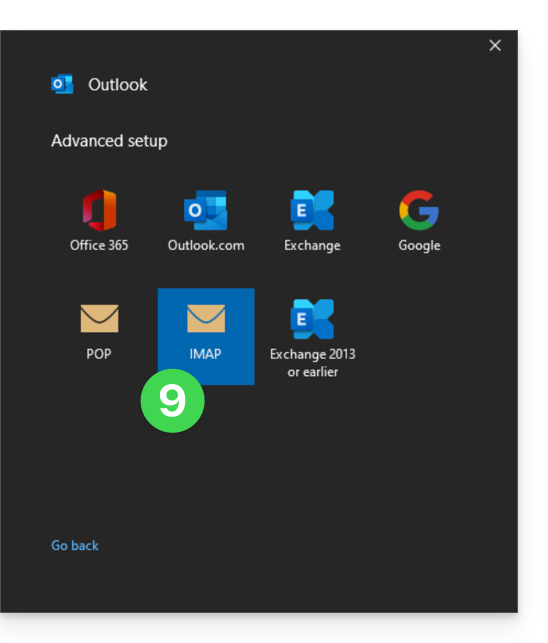
- Cliquez sur IMAP:
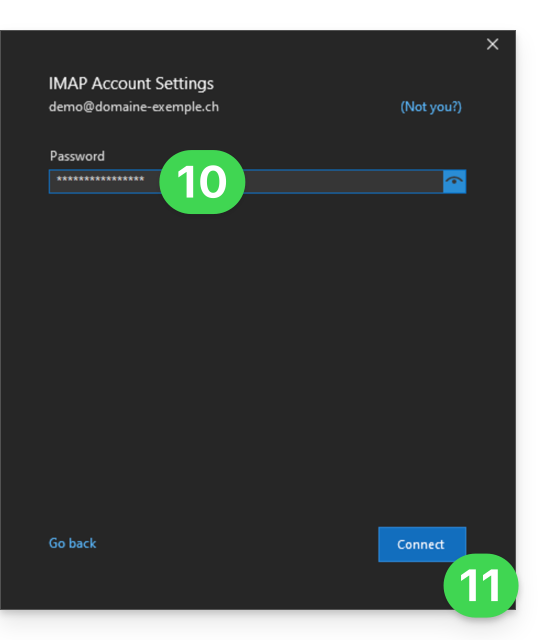
- Entrez le mot de passe de l'adresse mail à connecter (❓: aide).
- Cliquez sur le bouton bleu Connecter:
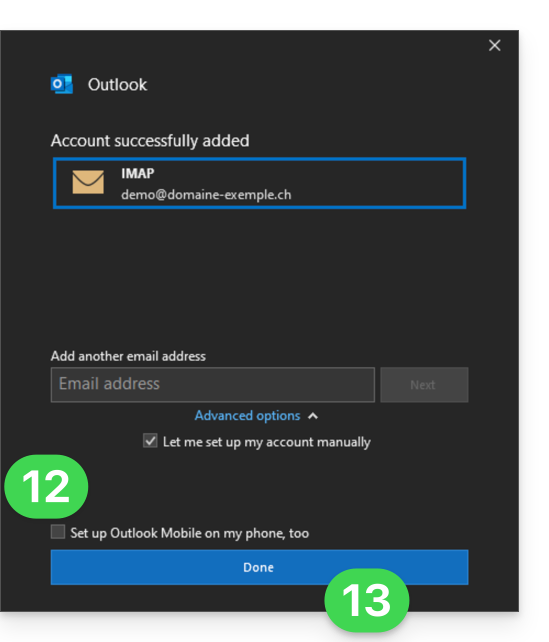
- Décochez si nécessaire la case de configuration supplémentaire pour appareil mobile.
- Cliquez sur le bouton bleu Terminer:
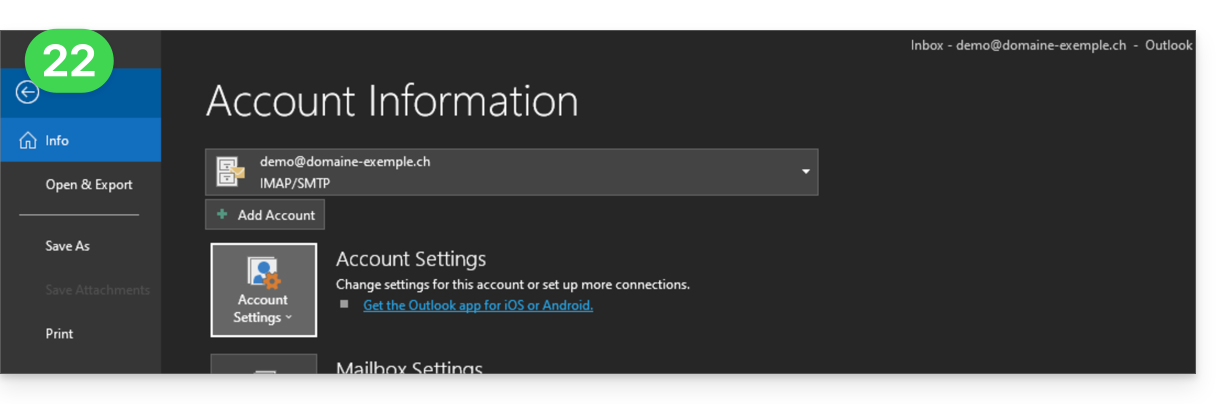
- Restez ou revenez dans le menu Fichier.
- Cliquez sur Paramètres du compte pour corriger certaines informations ajoutées automatiquement mais erronées.
- Cliquez sur Paramètres du serveur:
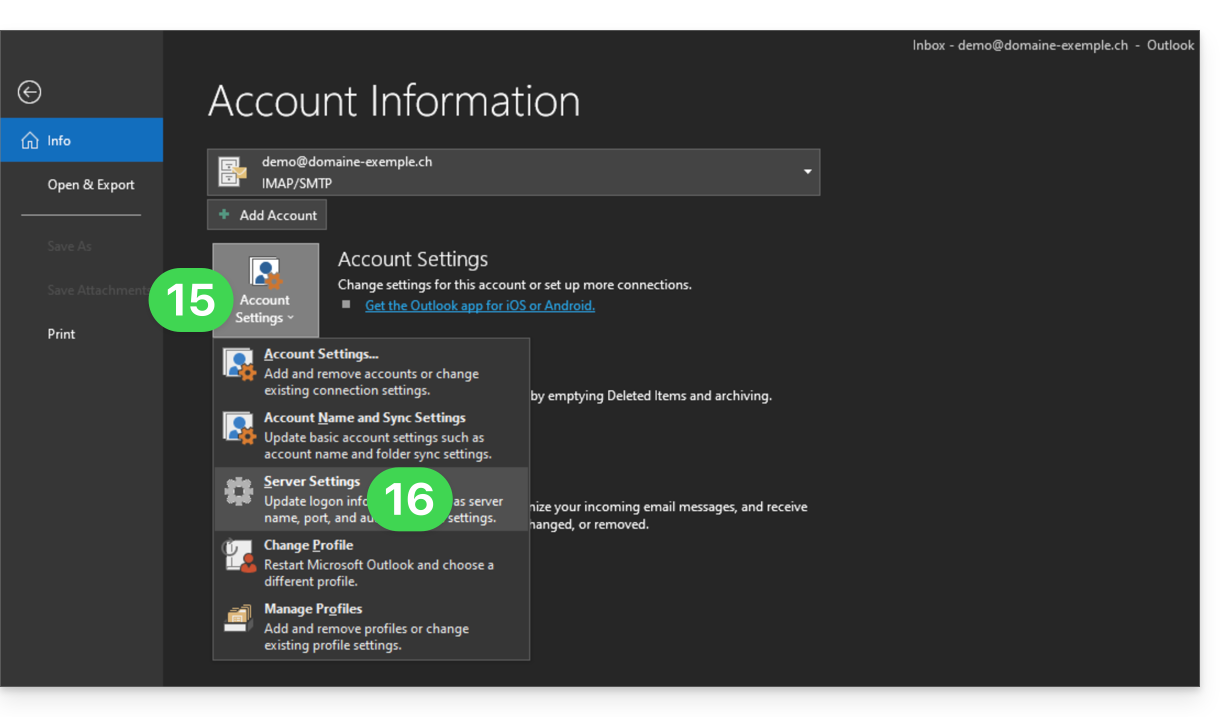
- Vérifiez et complétez les informations manquantes (❓: aide).
- Cliquez sur le chevron Courrier sortant:
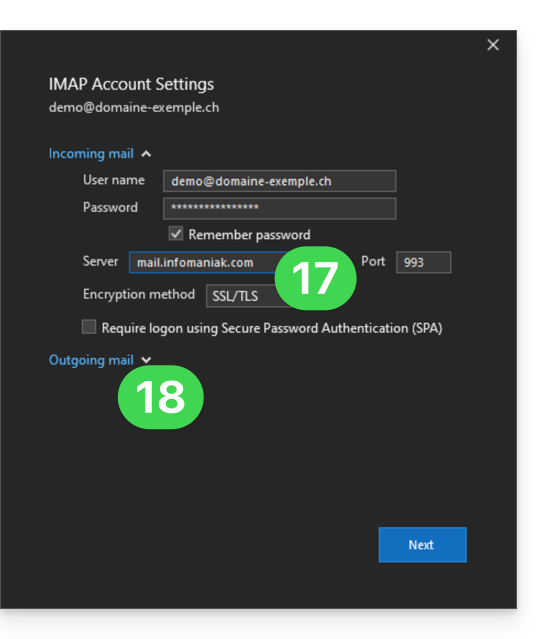
- Vérifiez et complétez les informations manquantes (❓: aide).
- Cliquez sur Suivant:
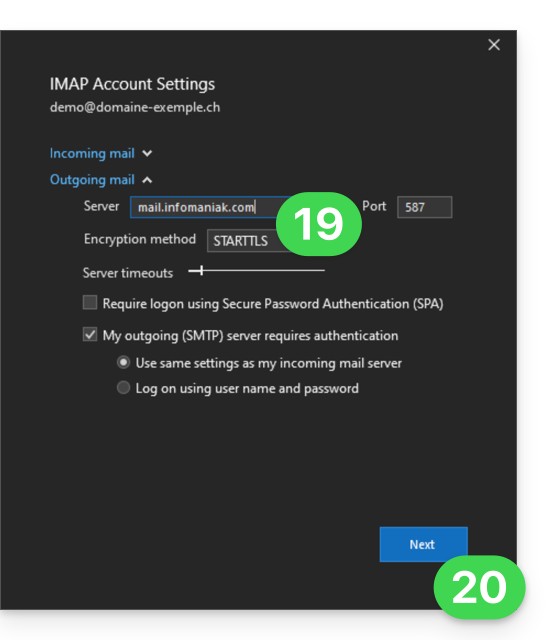
- Cliquez sur Terminer:
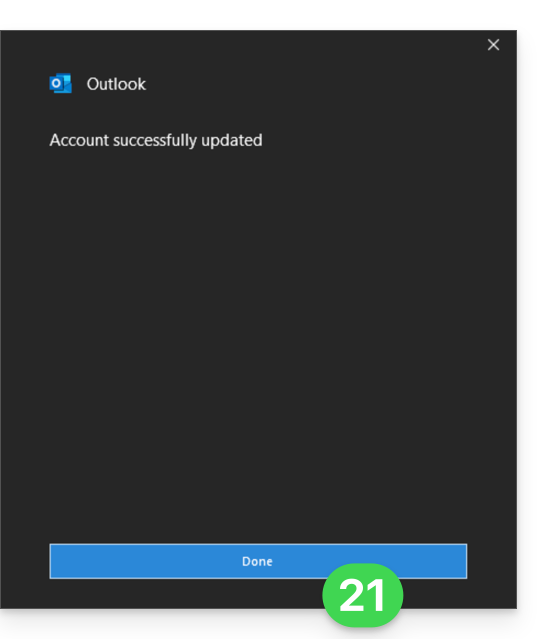
- Revenez à l'accueil ; ça y est, votre adresse mail est désormais correctement configurée dans l'application:
Paramètres recommandés
- Serveur IMAP entrant =
mail.infomaniak.com - Port IMAP =
993(avec SSL) - Serveur SMTP sortant =
mail.infomaniak.com - Port SMTP & protocole de chiffrement et commande/méthode pour activer ce protocole:
587+ STARTTLS - Nom d'utilisateur/username = l'adresse mail complète & entière (❓: aide)
- Mot de passe/password = celui généré pour l'adresse mail que vous voulez consulter (❓: aide my kSuite | Service Mail/kSuite).
- Authentification obligatoire pour l'envoi des e-mails:
- Elle s'active dans les paramètres SMTP de votre application.
- Cochez "utiliser les mêmes paramètres que le serveur entrant" ou selon les logiciels/clients de messagerie, remettez un nom d'utilisateur (= adresse mail complète & entière) et le mot de passe généré.
Prenez connaissance de cet autre guide si vous recherchez des informations au sujet d'autres ports et protocoles de messagerie compatibles (SSL / TLS par exemple).
En cas de problème
Vérifiez que le Service Mail est configuré de façon optimale (❓: aide).
Il n'est pas nécessaire de contacter le Support Infomaniak si votre adresse mail fonctionne bien en dehors de l'application. L'erreur la plus fréquente concerne l'utilisation d'un mot de passe erroné. Les guides de dépannage vous aident à résoudre un éventuel problème:
- Prenez connaissance des solutions données dans cet autre guide au sujet de la messagerie en général.
- Cet autre guide concerne plus particulièrement Outlook.
… et si votre Outlook ne fonctionne plus depuis un changement de mot de passe mail, prenez connaissance de cet autre guide.
Lien vers cette FAQ: https://faq.infomaniak.com/2354
Cette FAQ a été utile?
Ce guide explique comment modifier le mot de passe de votre compte Infomaniak (= compte utilisateur) sur le Manager, l'interface d'administration de vos produits Infomaniak.
Préambule
- Ce mot de passe vous permet également de vous connecter à kSuite et aux différentes applications iOS / Android comme kDrive, Infomaniak Mail, etc. (en savoir plus) mais il ne s'agit pas de mot de passe d'adresse mail !
- Si vous ne parvenez pas à vous connecter, vous ne pourrez pas modifier le mot de passe ; prenez connaissance de cet autre guide dans ce cas.
Modifier le mot de passe du compte Infomaniak
Pour modifier le mot de passe de votre compte Infomaniak:
- Cliquez ici afin d'accéder à la gestion de vos paramètres (Manager Infomaniak).
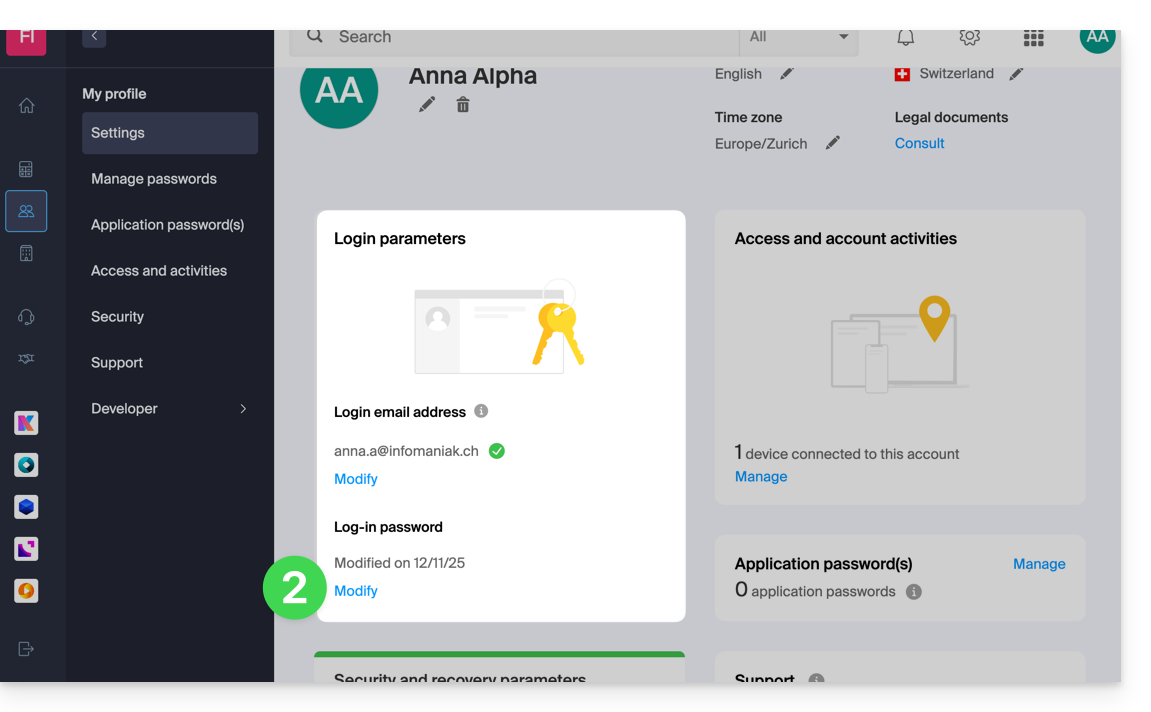
- Cliquez sur Modifier depuis l'encadré Paramètres de connexion sous mot de passe de connexion:
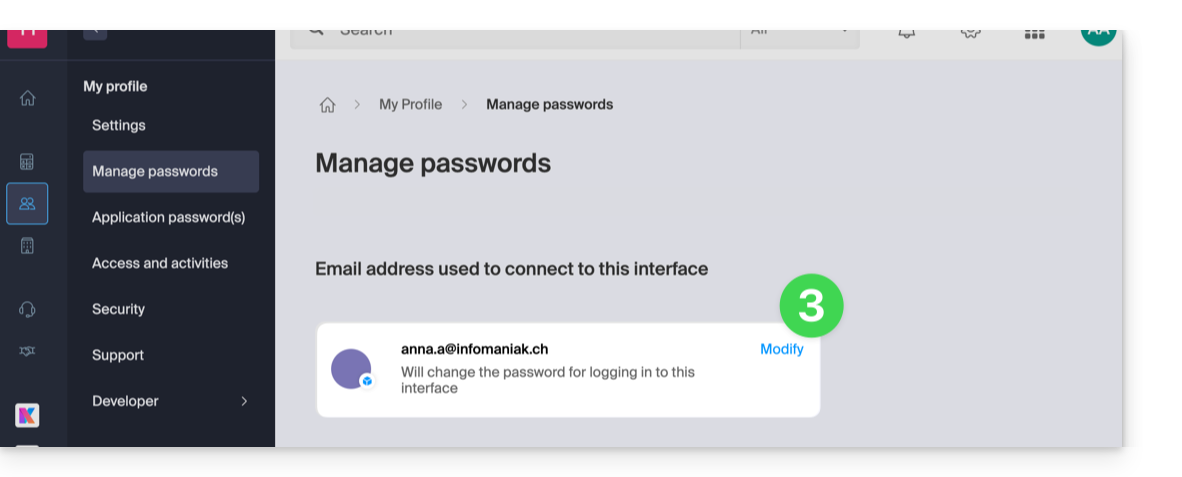
- Cliquez sur Modifier:
- Indiquez le mot de passe actuel de connexion ainsi que le nouveau mot de passe souhaité.
- Cliquez sur Enregistrer.
Lien vers cette FAQ: https://faq.infomaniak.com/2359
Cette FAQ a été utile?
Ce guide détaille les différentes possibilités à votre disposition dans l'outil de filtrage d'e-mails entrants (à partir de règles de tri) de Mail Infomaniak.
Préambule
- Prenez connaissance de cet autre guide si vous recherchez des informations au sujet de la mise en place des filtres de tri sur votre messagerie Infomaniak.
Découvrir les conditions possibles
La signification de ces différentes conditions et critères existants est détaillée ci-après:
De
Permet de filtrer les messages en fonction de l'expéditeur (et de décider que faire des mails arrivant toujours de la même personne ou même domaine par exemple).
A
Permet de filtrer les messages en fonction du destinataire (si vous recevez un mail qui est à chaque fois adressé à un destinataire principal spécifique, par exemple benevoles@domain.xyz).
Cc
Permet de filtrer les messages en fonction du destinataire qui est mentionné dans le champ Cc (et qui reçoit donc le mail en copie en plus du destinataire principal).
Sujet
Permet de filtrer les messages en fonction de l'objet du message.
Répondre à
Permet de filtrer les messages en regardant le contenu du champ reply-to (condition spécifique - exemple).
Taille
Permet de filtrer les messages en fonction de leur taille.
Contenu du message
Permet de filtrer les messages en fonction de certains mots qui figureraient dans le corps du message entrant.
Type d'e-mail
Permet de filtrer les messages en fonction du header x-infomaniak-type dont la valeur peut être ham, spam, transactional et bounce.
Dans le cas de l'utilisation d'une condition "type d'e-mail = publicité, réseaux sociaux", alors l'action choisie sera effectuée avant le filtrage publicitaire si ce dernier était activé.
Lien vers cette FAQ: https://faq.infomaniak.com/2360
Cette FAQ a été utile?
Ce guide explique comment connecter l'app mobile Apple Mail iOS (iPhone, iPad…) à une adresse mail hébergée chez Infomaniak.
Préambule
- Plutôt que la configuration manuelle ci-dessous, il est recommandé d'utiliser les profils de configuration .mobileconfig (❓: aide) proposés par Apple ou l'app Infomaniak Mail (iOS) pour bénéficier d'une méthode de mise à jour de type Push.
Ajouter manuellement l'adresse mail à l'application
Prérequis
- Créer l'adresse mail (❓: aide my kSuite | Service Mail/kSuite).
- Créer un mot de passe d'appareil (❓: aide my kSuite | Service Mail/kSuite).
- Vérifier la configuration adéquate du domaine (❓: aide).
Pour configurer l'application de messagerie :
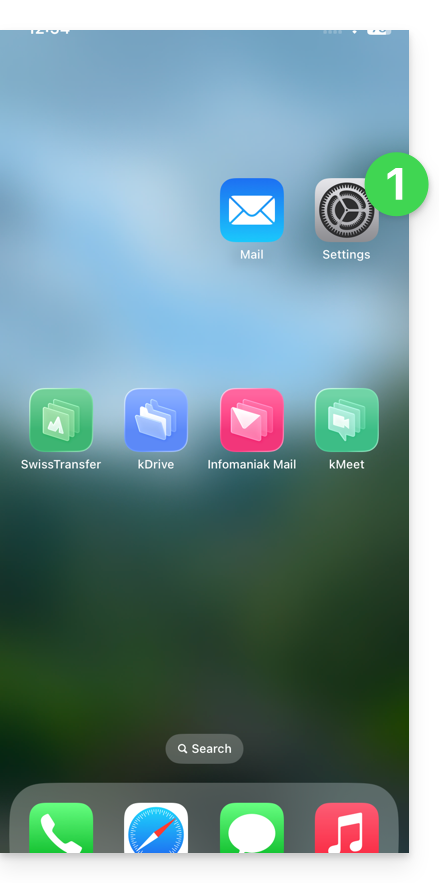
- Ouvrez les réglages de l'iPhone:
- Appuyez sur Apps:
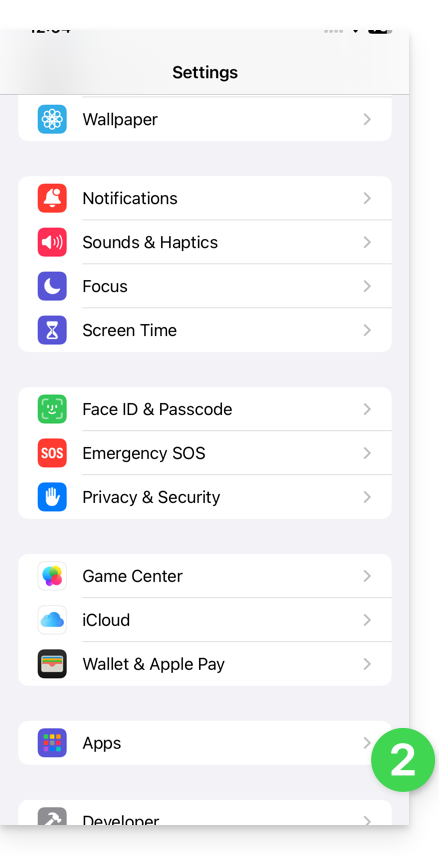
- Dans Apps, appuyez sur Mail:
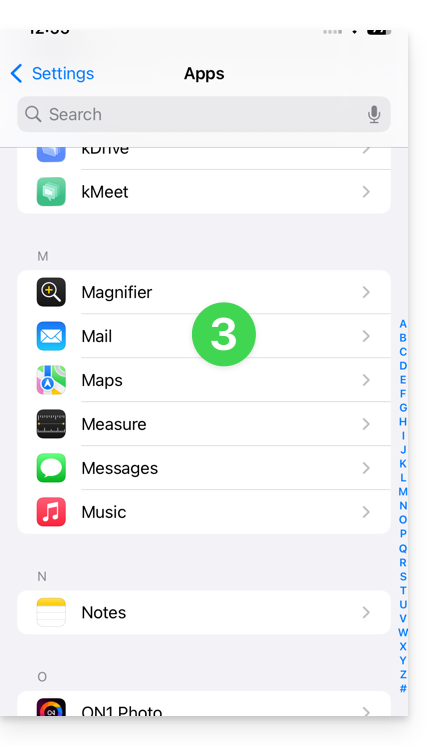
- Appuyez sur Comptes Mail:
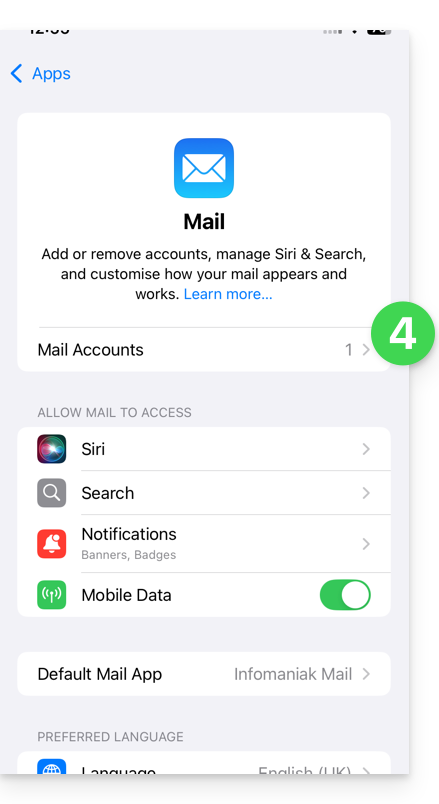
- Appuyez pour ajouter un compte:
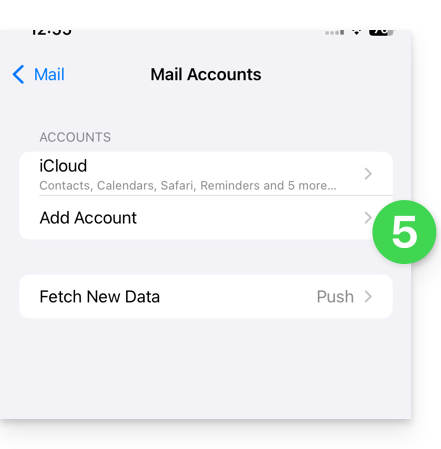
- Appuyez sur Autre compte:
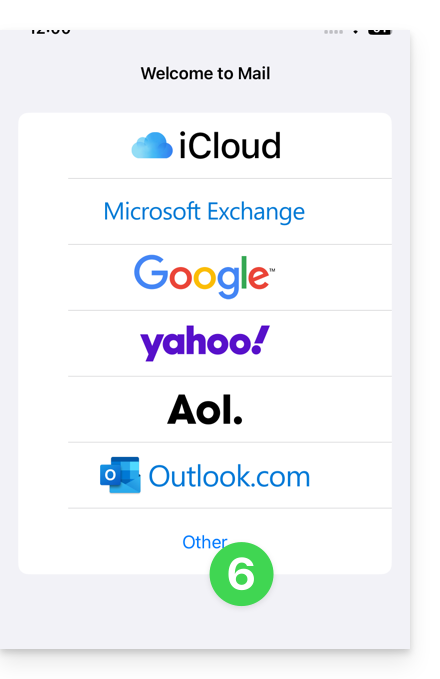
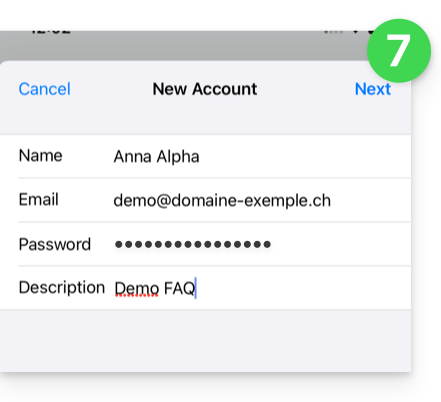
- Entrez l'adresse mail à rattacher et son mot de passe (cf prérequis), puis appuyez sur Suivant:
- Vérifiez et complétez les informations manquantes (❓: aide) puis appuyez sur Suivant:
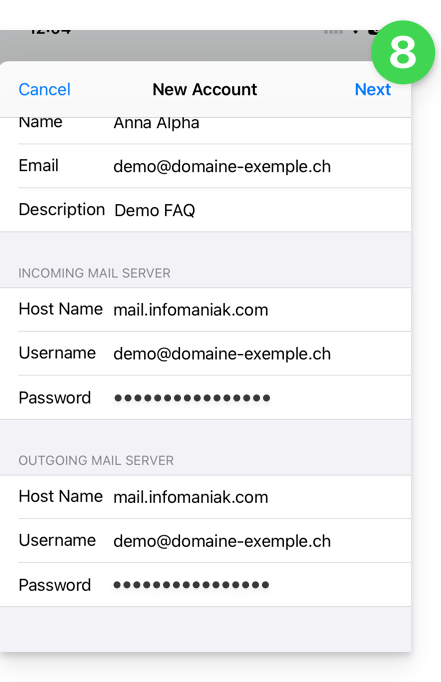
- L'app mentionne certains champs comme étant facultatifs mais ça ne l'est pas du tout !
- La vérification IMAP doit s'effectuer correctement (ne cliquez pas sur POP)
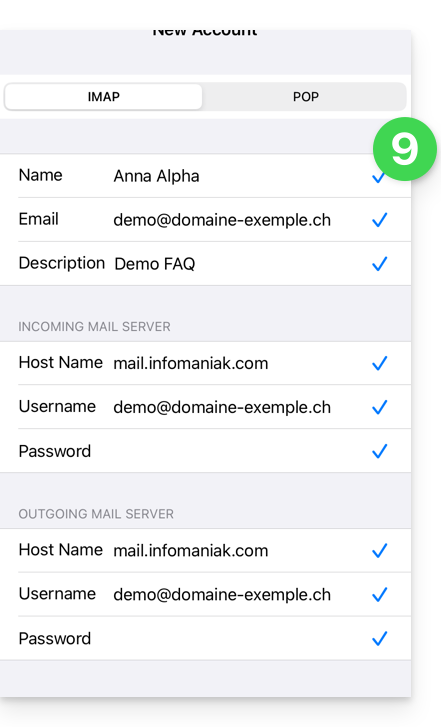
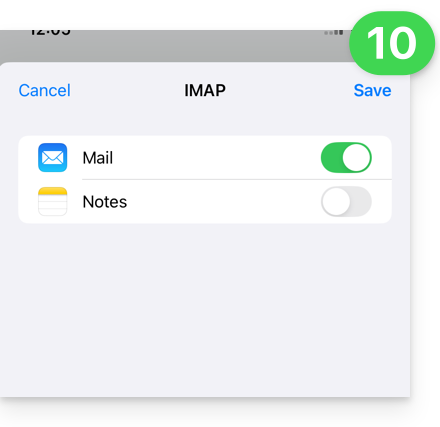
- Activez les mails et sauvegardez la configuration en haut à droite:
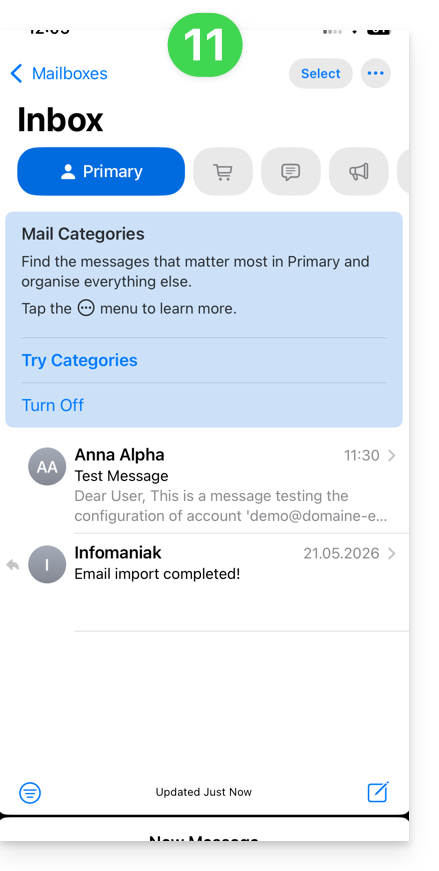
- Ca y est, votre adresse mail est désormais configurée dans l'application:
Paramètres recommandés
- Serveur IMAP entrant =
mail.infomaniak.com - Port IMAP =
993(avec SSL) - Serveur SMTP sortant =
mail.infomaniak.com - Port SMTP & protocole de chiffrement et commande/méthode pour activer ce protocole:
587+ STARTTLS - Nom d'utilisateur/username = l'adresse mail complète & entière (❓: aide)
- Mot de passe/password = celui généré pour l'adresse mail que vous voulez consulter (❓: aide my kSuite | Service Mail/kSuite).
- Authentification obligatoire pour l'envoi des e-mails:
- Elle s'active dans les paramètres SMTP de votre application.
- Cochez "utiliser les mêmes paramètres que le serveur entrant" ou selon les logiciels/clients de messagerie, remettez un nom d'utilisateur (= adresse mail complète & entière) et le mot de passe généré.
Prenez connaissance de cet autre guide si vous recherchez des informations au sujet d'autres ports et protocoles de messagerie compatibles (SSL / TLS par exemple).
En cas de problème
Vérifiez que le Service Mail est configuré de façon optimale (❓: aide).
Il n'est pas nécessaire de contacter le Support Infomaniak si votre adresse mail fonctionne bien en dehors de l'application. L'erreur la plus fréquente concerne l'utilisation d'un mot de passe erroné. Les guides de dépannage vous aident à résoudre un éventuel problème:
- Prenez connaissance des solutions données dans cet autre guide au sujet de la messagerie en général.
- Supprimez d'éventuels profils de configuration Apple liés à votre messagerie Infomaniak avant de recommencer la configuration.
Et si votre Apple Mail ne fonctionne plus au niveau de l'envoi (serveur SMTP déconnecté ou absent par exemple) ou depuis un changement de mot de passe mail, prenez connaissance de cet autre guide.
Lien vers cette FAQ: https://faq.infomaniak.com/2369
Cette FAQ a été utile?
Ce guide explique comment récupérer l'accès aux outils Infomaniak (manager.infomaniak.com et Mail / ksuite.infomaniak.com) en cas d'oubli de mot de passe ou d'identifiant de connexion au compte Infomaniak.
Préambule
- Pour se connecter au sein d'une Organisation qui gère un ou plusieurs produits Infomaniak, il faut se rendre sur manager.infomaniak.com puis entrer ces informations:
- Une adresse mail de connexion (identifiant pour le compte Infomaniak).
- Le mot de passe choisi lors de votre inscription.
- Un code supplémentaire si la 2FA (double authentification) est active.
- Si la connexion à la plateforme fonctionne et qu'il vous manque plutôt un mot de passe pour l'une de vos adresses mail, prenez connaissance de cet autre guide.
- S'il s'agit plutôt d'un problème d'affichage du formulaire de connexion, particulièrement avec un appareil mobile, prenez connaissance de cet autre guide à ce sujet.
Vous avez oublié...
... le mot de passe du compte Infomaniak
En cas d'oubli de ce mot de passe, suivre la procédure de réinitialisation:
- Cliquez ici afin de pouvoir réinitialiser votre mot de passe.
- Entrez l'adresse mail de connexion de votre compte Infomaniak
- Choisissez l'option de récupération souhaitée ou suivez la procédure de vérification d'identité en cliquant sur “Vous n'avez accès à aucune option”.
... l'adresse mail de connexion au compte Infomaniak
Lors de votre inscription, vous avez dû fournir un numéro de téléphone ; il est possible de retrouver l'adresse mail de connexion au compte Infomaniak à partir de votre numéro de téléphone:
- Cliquez ici afin de pouvoir retrouver votre adresse mail de connexion au compte Infomaniak.
- Entrez votre numéro de mobile.
- Entrez (si nécessaire) votre adresse mail de récupération.
Deux cas de figure sont ensuite possibles:
- Le système parvient à identifier votre compte: choisissez alors comment recevoir votre identifiant de connexion au compte Infomaniak.
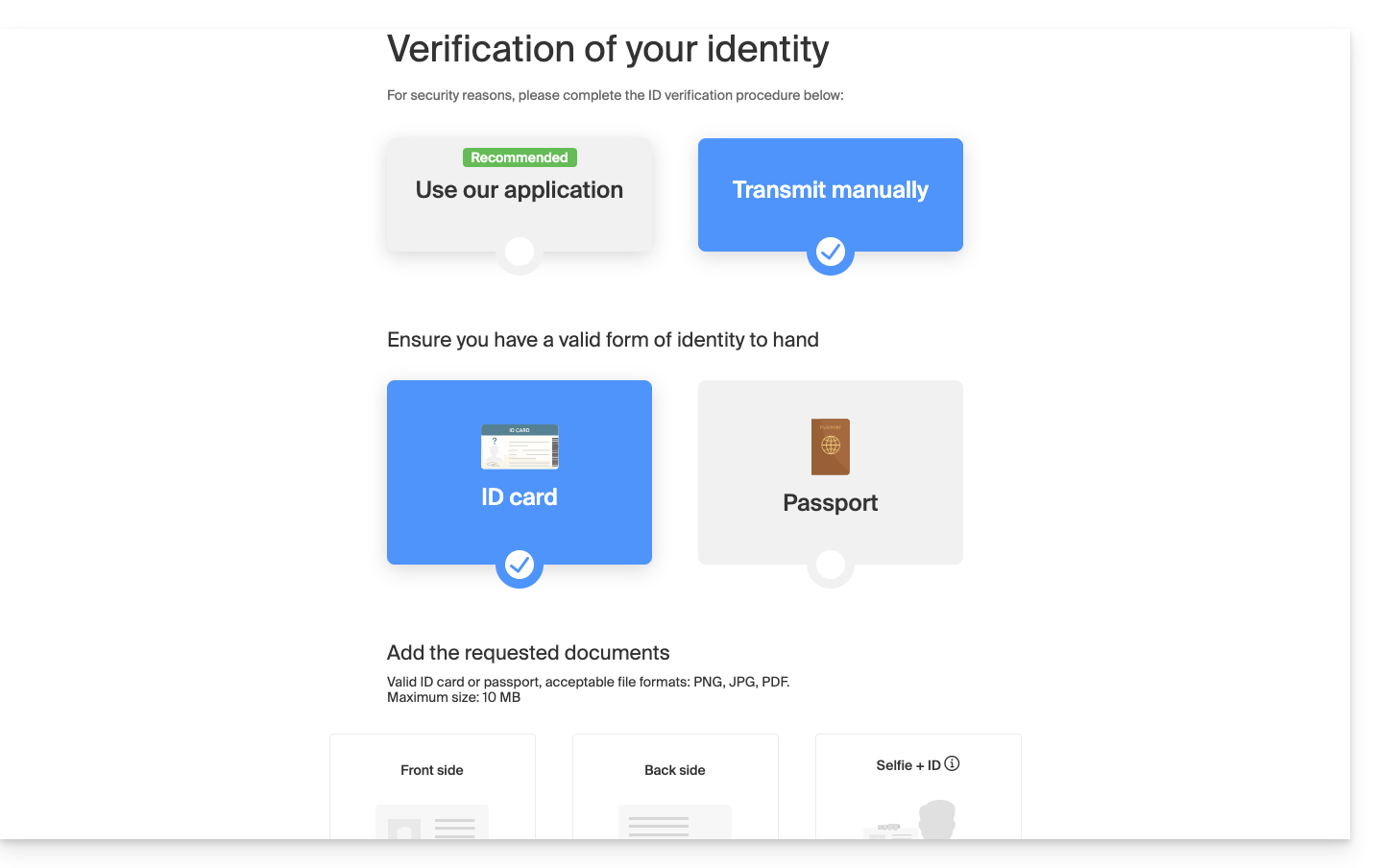
- Dans le cas inverse: suivez l'assistant à l'écran pour procéder à la vérification de l'identité manuellement ou via kCheck:
Et si l'adresse mail n'existe plus…
Si vous avez un compte Infomaniak pour lequel l'identifiant de connexion est de la forme toto123@yahoo.com, aucun souci si l'adresse mail toto123@yahoo.com est supprimée ou n'est plus valable, il vous suffit de vous connecter une dernière fois sur le Manager Infomaniak avec cet identifiant toto123@yahoo.com et de prendre connaissance de cet autre guide pour modifier votre adresse mail de connexion au compte Infomaniak.
En revanche, si l'adresse mail servant d'identifiant est hébergée par Infomaniak (par exemple anna789@assoziation.ch) et qu'un administrateur supprime l'adresse mail en question ou résilie le Service Mail “assoziation.ch”, la situation est différente: vous recevez automatiquement un e-mail sur l'adresse secondaire et un SMS sur le numéro de téléphone portable spécifié dans votre compte Infomaniak:
La situation peut également se produire dans un cas précis de gestion de service mail.
Pour pouvoir entrer à nouveau dans son compte Infomaniak maintenant que l'accès n'est plus possible avec l'ancienne adresse mail, il faut que l'utilisateur du compte Infomaniak se rende sur l'adresse mentionnée dans le SMS:
- Cliquez ici afin d'accéder à la page de connexion.
- Entrez le nom d'utilisateur spécifié dans le SMS (en principe les initiales de votre compte et une suite de chiffres).
- Entrez le mot de passe habituel (il n'a pas changé):

- Entrez les nouvelles informations demandées:

- Vous serez à nouveau connecté dans votre compte:

Lien vers cette FAQ: https://faq.infomaniak.com/2415
Cette FAQ a été utile?
Ce guide concerne l'app mobile kCheck (application pour smartphone ou tablette iOS / Android), créée pour simplifier les procédures de vérification d'identité et renforcer la sécurité de votre compte Infomaniak.
Préambule
- Pour des raisons de sécurité, afin de garantir l'identité de la personne effectuant une demande spécifique auprès d'Infomaniak, une procédure de vérification d'identité peut se déclencher dans les cas suivants (liste non exhaustive):
- oubli d'un mot de passe de compte Infomaniak (compte utilisateur)
- oubli d'une adresse mail de connexion
- désactivation de la double authentification (2FA)
- déblocage d'un compte Infomaniak
- lors du premier reversement de recettes pour le produit Billetterie
- lors de la commande d'un produit (suspicion de spam ou escroquerie, nom de marque, etc.)
- Cette application vous permet de transférer en toute sécurité les éléments demandés.
- Infomaniak respecte votre vie privée: les informations transmises via l'application kCheck seront conservées jusqu'au traitement complet de votre dossier ; elles seront dans tous les cas automatiquement supprimées après 72 heures en cas de non traitement de cette demande.
Débuter la vérification d'identité
Prérequis
- Un code QR ou un lien fourni par Infomaniak.
- L'app mobile kCheck installée sur votre appareil iOS (iPhone, etc.) ou Android.
- Une connexion Internet sur l'appareil mobile.
Vous pouvez ensuite faire vérifier votre identité avec kCheck:
- Lancez l'app kCheck sur votre mobile.
- Appuyez sur Commencer.
- Appuyez sur Scanner un QR code.
- Pointez à l'aide de la caméra le QR code fourni.
- Saisissez votre numéro de téléphone mobile.
- Entrez le code de confirmation reçu.
- Autorisez la géolocalisation (obligatoire pour continuer la procédure).
- Sélectionnez le type de pièce d'identité en votre possession (carte d'identité ou passeport).
- Suivez les étapes pour photographier votre pièce d'identité.
- Prenez un selfie (de vous) avec votre pièce d'identité dans la main devant vous.
Vos documents seront ensuite transmis de manière sécurisée au support Infomaniak. Ces demandes sont traitées en priorité avec un temps de réponse moyen de 2 heures pendant les heures d'ouverture.
Si votre commande est bloquée...
Pour des raisons de sécurité, il arrive que certaines commandes soient automatiquement bloquées.
Au moment de votre commande un e-mail est envoyé à l'adresse mail de connexion de votre compte Manager Infomaniak. Cet e-mail contient la procédure de déblocage de votre commande. Dans le cas où vous ne le retrouvez pas, il est possible de vous le renvoyer depuis votre Manager en cliquant sur Renvoyer la procédure depuis le bandeau rouge vous informant du blocage.
Prérequis
- Ouvrir l'e-mail contenant la procédure de déblocage.
- L'app mobile kCheck installée sur votre appareil iOS (iPhone, etc.) ou Android.
- Une connexion Internet sur l'appareil mobile.
Vous pouvez ensuite débuter la procédure de déblocage avec kCheck:
- Lancez l'app kCheck sur votre mobile.
- Appuyez sur Commencer.
- Appuyez sur Scanner un QR code.
- Scannez le code QR présent dans l'e-mail.
- Suivez la procédure de déblocage jusqu'au bout.
Cas particuliers
- Sans réaction de votre part dans un délai de 10 jours, la commande est automatiquement annulée et le paiement intégralement remboursé sur le moyen de paiement utilisé.
- Dans le cas où vous n'auriez pas d'appareil mobile pour suivre cette procédure, contactez le support Infomaniak.
Lien vers cette FAQ: https://faq.infomaniak.com/2418
Cette FAQ a été utile?
Ce guide explique comment accéder à vos e-mails hébergés par Infomaniak.
Guides pour la messagerie Infomaniak
Cliquez ici pour ouvrir l'assistant Infomaniak afin de configurer la synchronisation sur macOS, Windows, Linux, Android, iOS des logiciels/clients de messagerie courants (Outlook, Microsoft 365, Thunderbird, Apple Mail, eM Client, etc.). Il vous permettra non seulement d'obtenir les paramètres recommandés mais également de créer le mot de passe IMAP/SMTP nécessaire à votre configuration.
Sinon utilisez directement la messagerie dans un navigateur comme Brave, Chrome, Edge, Firefox, Opera, Safari… grâce à l'app Web Mail Infomaniak (service en ligne ksuite.infomaniak.com/mail) et/ou téléchargez l'app mobile Infomaniak Mail (application pour smartphone ou tablette iOS / Android).
Voici également des guides pour des procédures manuelles spécifiques:
| OS | Application à synchroniser |
|---|---|
| Outlook New / Microsoft 365 MSO / 2019 (Windows) | |
| Outlook Microsoft 365 MSO (macOS) | |
| Apple Mail (profil de configuration macOS) | |
| Apple Mail (profil de configuration iOS: iPhone, iPad, etc.) | |
| Mail (Android: Huawei, Samsung, Sony, etc.) | |
| Outlook (iOS + Android) | |
| Gmail (iOS + Android) | |
| Mozilla Thunderbird |
Pour une synchronisation de vos contacts & calendriers prenez connaissance de cet autre guide.
Paramètres IMAP recommandés
Nom d'utilisateur/username = l'adresse mail complète & entière (❓: aide)
Mot de passe/password = celui généré pour l'adresse mail que vous voulez consulter (❓: aide my kSuite | Service Mail/kSuite).
Serveur IMAP entrant = mail.infomaniak.com
Port IMAP = 993 (avec SSL)
Paramètres SMTP recommandés
Nom d'utilisateur/username = l'adresse mail complète & entière (❓: aide)
Mot de passe/password = celui généré pour l'adresse mail que vous voulez consulter (❓: aide my kSuite | Service Mail/kSuite).
Serveur SMTP sortant = mail.infomaniak.com
Port SMTP & protocole de chiffrement et commande/méthode pour activer ce protocole:
- Priorisez le port
587+ STARTTLS: il s'agit de la norme technique officielle et de la méthode la plus compatible avec la majorité des systèmes modernes pour la soumission authentifiée. - Tolérez le port
465+ SSL/TLS uniquement comme option de compatibilité ou alternative, en précisant qu'il s'agit d'un chiffrement implicite, mais que le 587 reste le choix recommandé.
Authentification obligatoire pour l'envoi des e-mails:
- Elle s'active dans les paramètres SMTP de votre application.
- Cochez "utiliser les mêmes paramètres que le serveur entrant" ou selon les logiciels/clients de messagerie, remettez un nom d'utilisateur (= adresse mail complète & entière) et son mot de passe.
En cas de problème
Vérifiez ces quelques points:
- Vérifiez que le Service Mail est configuré de façon optimale (❓: aide).
- Prenez connaissance de cet autre guide si vous rencontrez des erreurs, afin de vérifier les points essentiels !
- Prenez connaissance de cet autre guide si vous recherchez des informations au sujet d'autres ports et protocoles de messagerie compatibles.
- Protocole POP3 non recommandé (serveur POP = mail.infomaniak.com et port POP = 995 avec SSL).
Modifier un mot de passe mail
Les mots de passe pour les adresses mail peuvent être multiples, n'ont pas de rapport avec votre mot de passe de connexion à Infomaniak, et ne peuvent plus être retrouvés après leur premier affichage. Il faut donc en (re)créer dès que vous en avez besoin, en spécifiant l'équipement (ordinateur, mobile, etc.) et/ou l'utilisateur concerné, afin de pouvoir maitriser distinctement les éléments le jour où vous devrez gérer une connexion spécifique.
Gérez les mots de passe:
Appliquer le nouveau mot de passe mail
Si vous avez supprimé un mot de passe existant pour en recréer un nouveau, vous devrez mettre à jour vos applications & équipements qui utilisaient ce mot de passe:
- Apple Mail (macOS / iOS)❓: aide
- Android Mail / Gmail (différentes versions)❓: aide
- Microsoft Outlook (différentes versions)❓: aide
- Mozilla Thunderbird❓: aide
Vous ne gérez pas encore vos e-mails chez Infomaniak ❓: aide
Lien vers cette FAQ: https://faq.infomaniak.com/2427
Cette FAQ a été utile?
Ce guide explique comment connecter Microsoft 365 à une adresse mail hébergée chez Infomaniak.
Préambule
- Les adresses mail Infomaniak ne peuvent pas être ajoutées directement dans Outlook en ligne depuis un navigateur avec un compte Microsoft personnel.
- En effet Microsoft ne permet plus d'ajouter une adresse externe en IMAP sur
outlook.live.com. - Seule la boîte Microsoft liée au compte connecté (adresse
@outlook.fr,@outlook.com,@hotmail…) peut y être affichée. - “Microsoft 365” est surtout l'abonnement ; Microsoft a supprimé la fonction des comptes connectés dans Outlook.com, et la fonction équivalente d'Outlook on the web a aussi été retirée.
- En effet Microsoft ne permet plus d'ajouter une adresse externe en IMAP sur
- Pour consulter une adresse Infomaniak avec Outlook, il faut donc obligatoirement installer l'app Outlook ou passer par un autre logiciel/client de messagerie compatible IMAP.
Obtenir l'app Outlook 365
Pour cela:
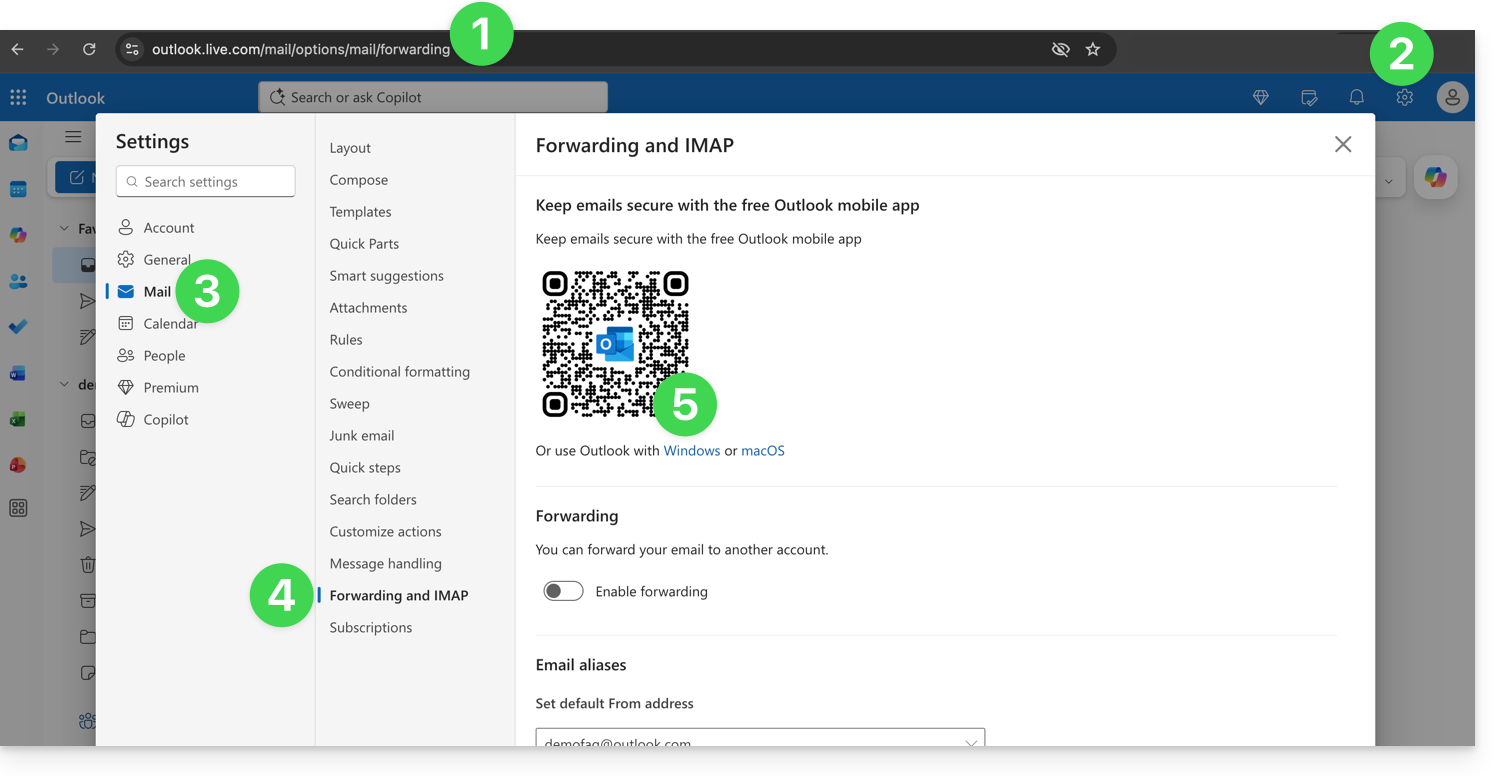
- Connectez-vous à https://outlook.live.com/mail/options/mail/forwarding avec votre compte personnel Microsoft.
- Cliquez sur Paramètres en haut à droite.
- Cliquez sur Mail dans le menu latéral gauche.
- Cliquez sur Transfert et IMAP dans le menu secondaire.
- Téléchargez l'application Outlook dans la version correspondante à votre type d'appareil:
Ajouter l'adresse mail à l'app Outlook 365
Sur macOS, prenez connaissance de cet autre guide.
Sur Windows, cet autre guide et sur mobile (iOS / Android), cet autre guide.
Lien vers cette FAQ: https://faq.infomaniak.com/2428
Cette FAQ a été utile?
Ce guide explique comment connecter l'app desktop eM Client (application de bureau sur macOS / Windows) à une adresse mail hébergée chez Infomaniak.
Ajouter l'adresse mail à l'application
Prérequis
- Créer l'adresse mail (❓: aide my kSuite | Service Mail/kSuite).
- Créer un mot de passe d'appareil (❓: aide my kSuite | Service Mail/kSuite).
- Vérifier la configuration adéquate du domaine (❓: aide).
Pour configurer l'application de messagerie :
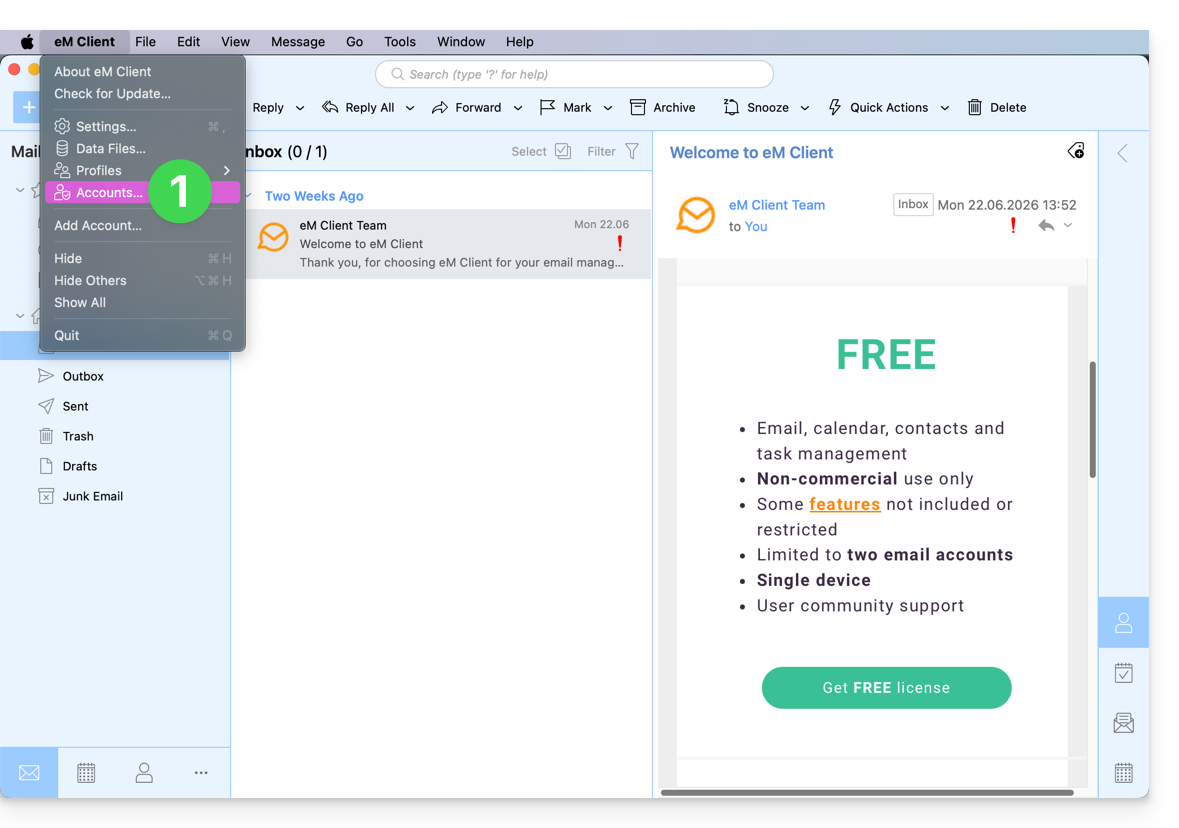
- Ouvrez l'application et cliquez sur Comptes:
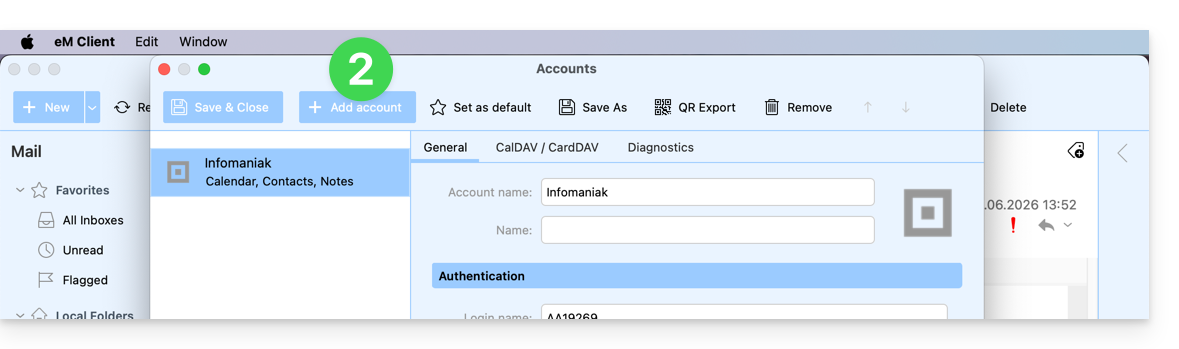
- Cliquez sur Ajouter un compte:
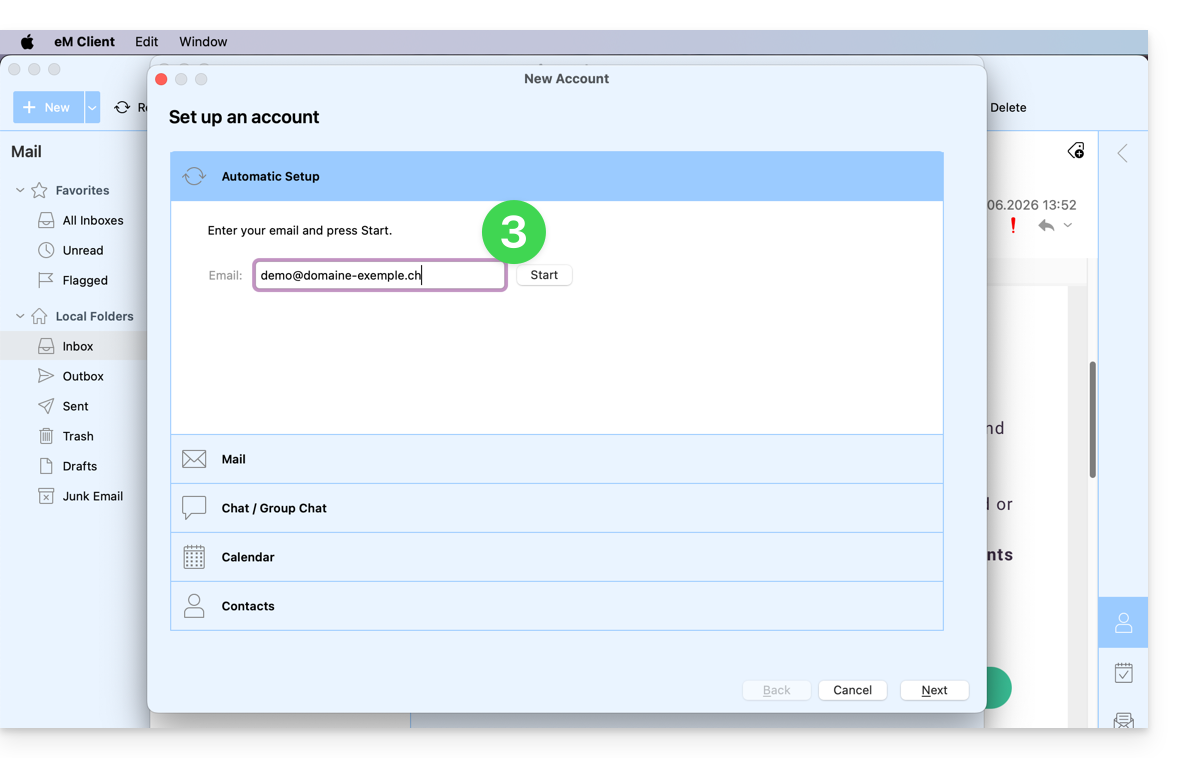
- Entrez l'adresse mail à rattacher puis cliquez sur le bouton Démarrer à côté du champ:
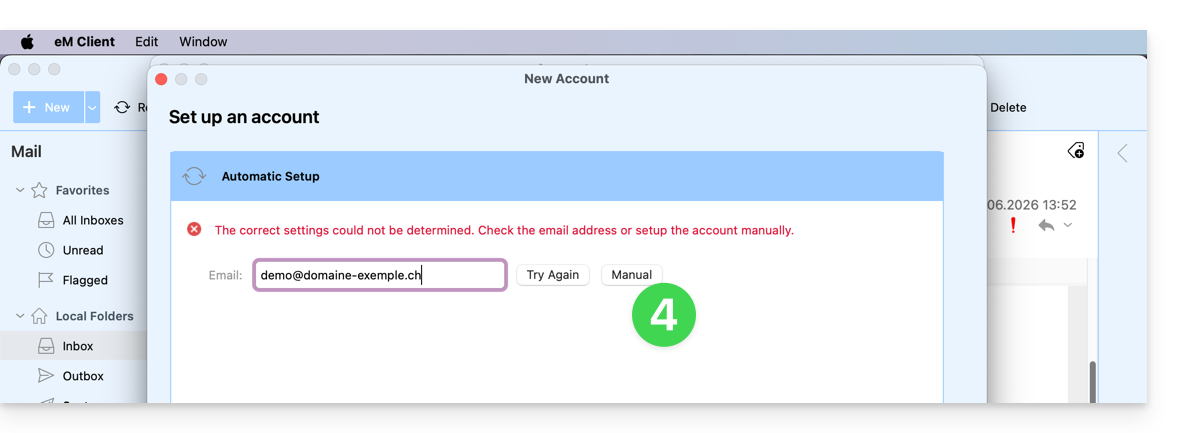
- Cliquez sur le bouton pour entrer manuellement les paramètres:
- Vérifiez le serveur entrant et complétez les informations manquantes (❓: aide) puis appuyez sur Suivant:
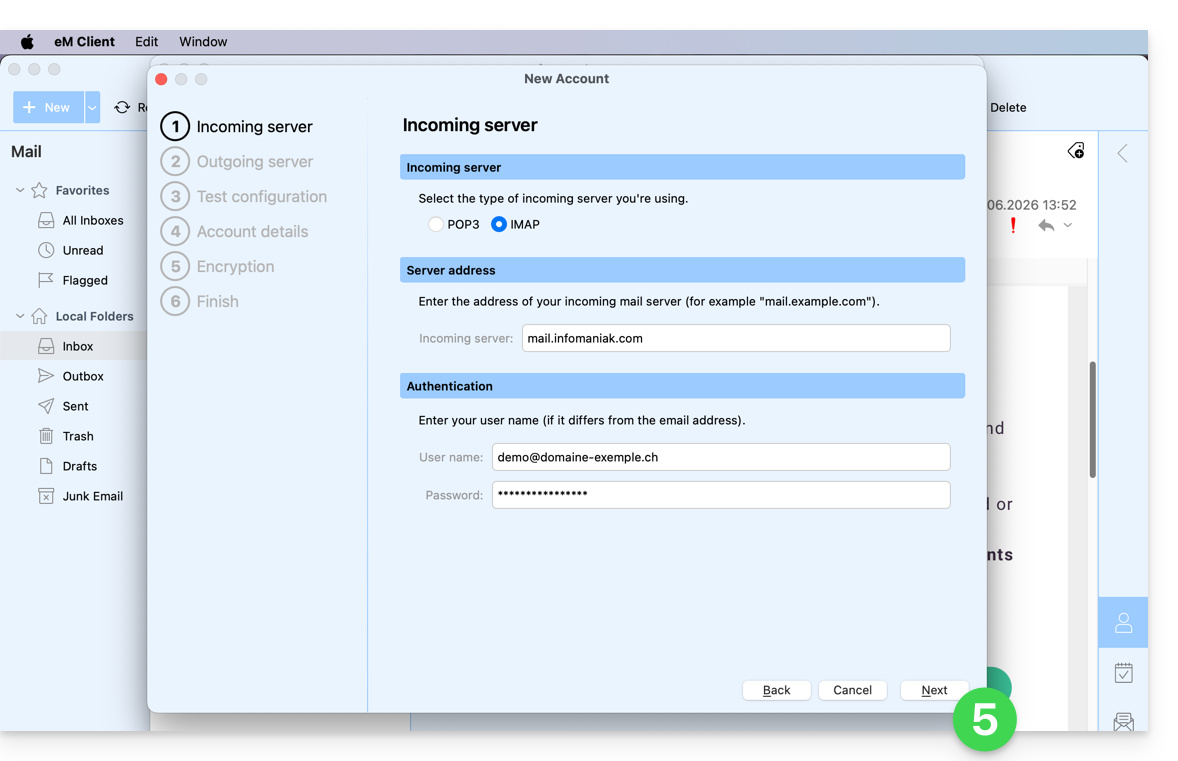
- Faites de même pour le serveur sortant:
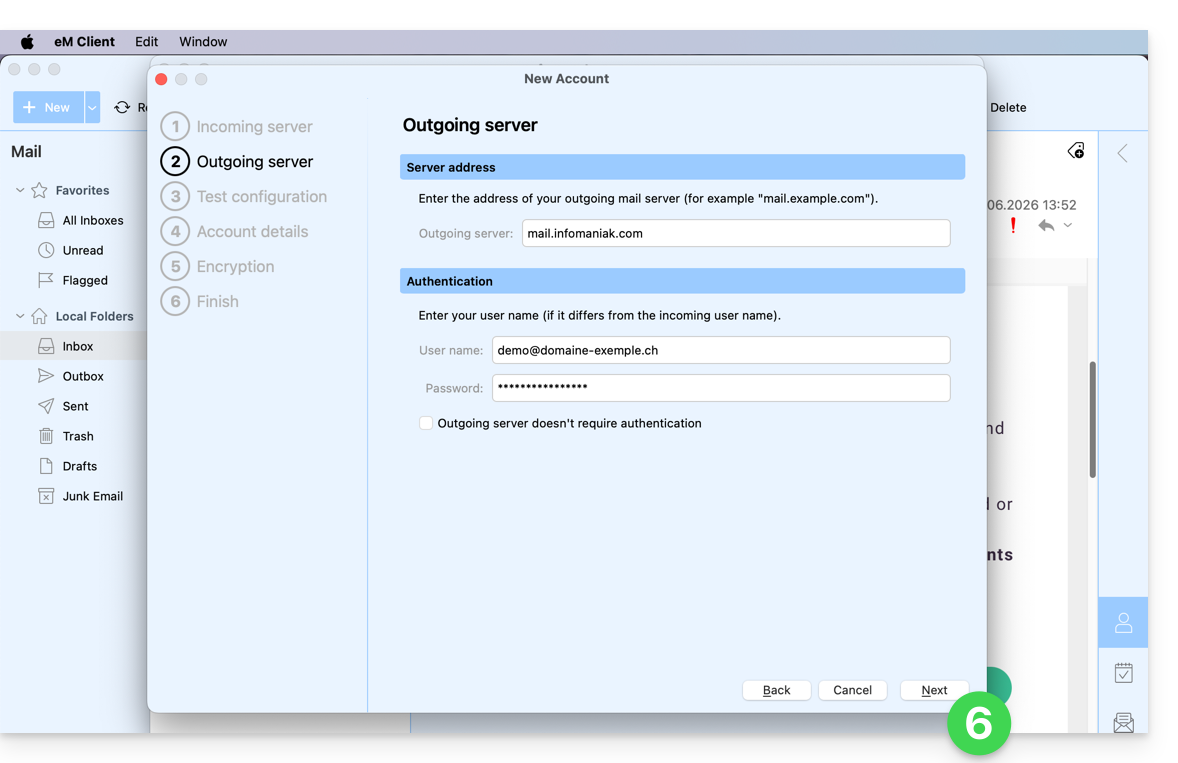
- Les voyants du test au vert, appuyez sur Suivant:
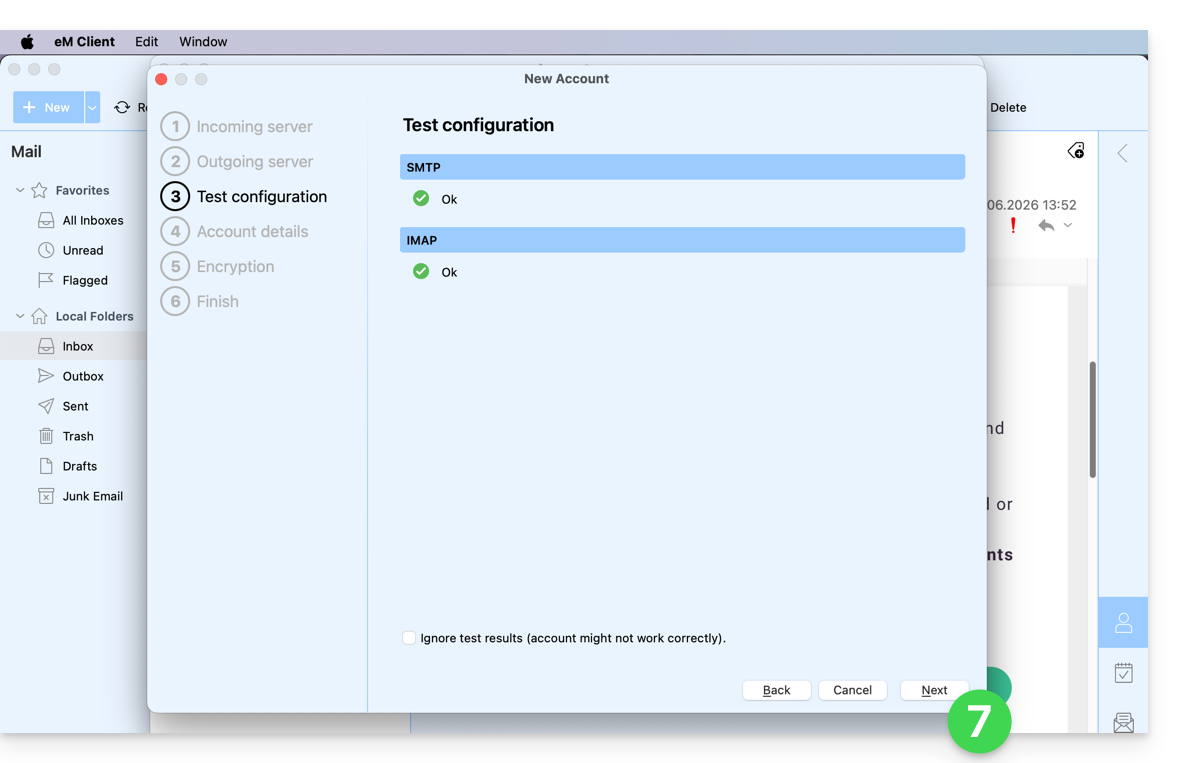
- Complétez les informations manquantes puis appuyez sur Suivant:
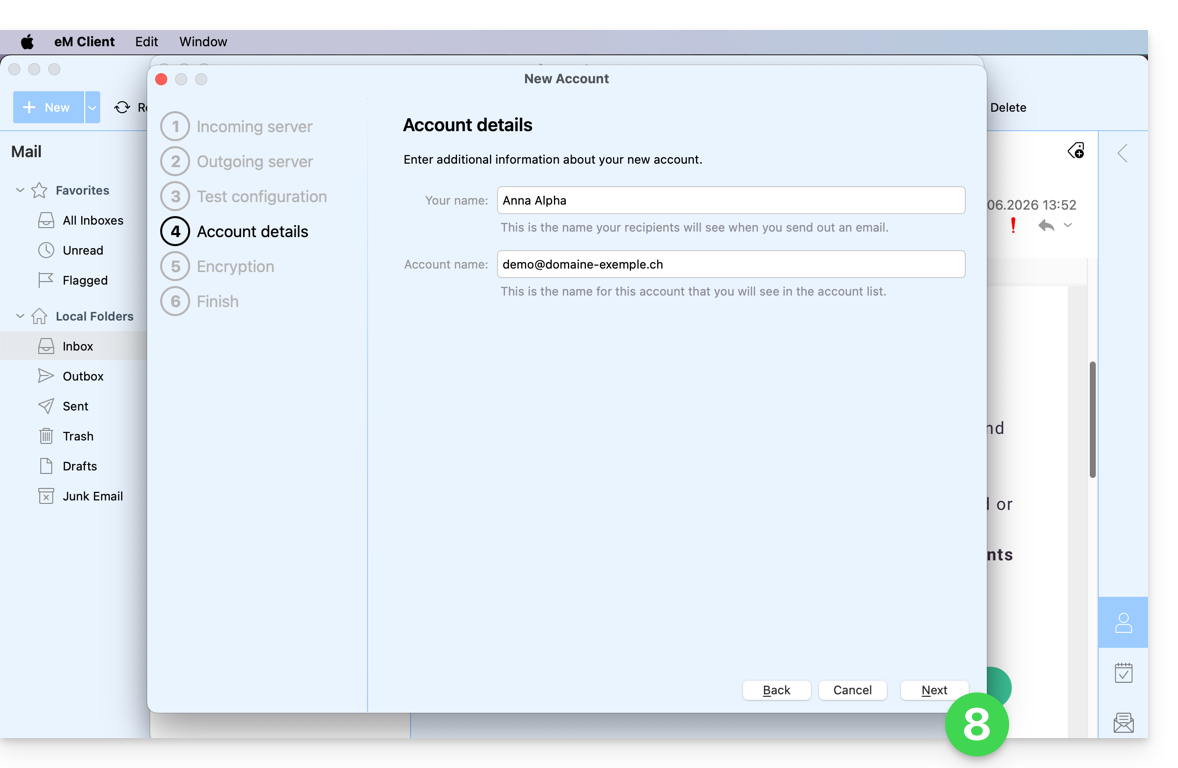
- Passez l'étape sans sécurité additionnelle:
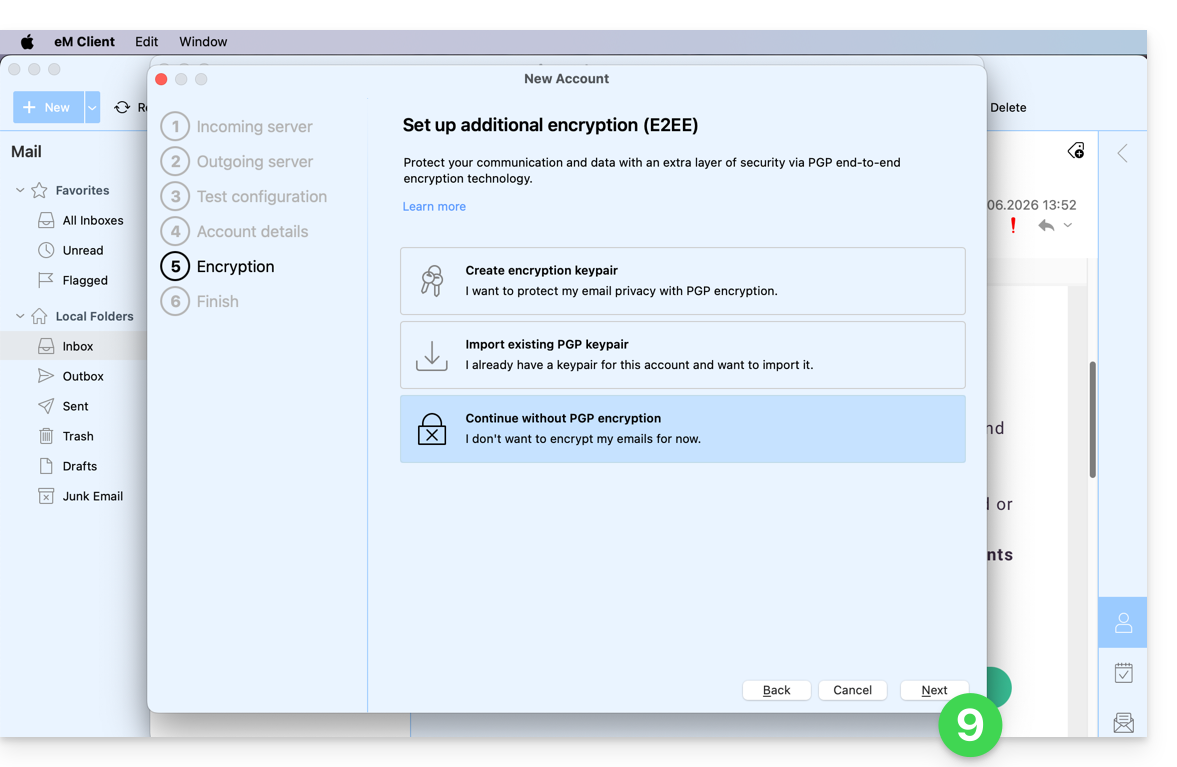
- Réglez vos préférences et appuyez pour Terminer:
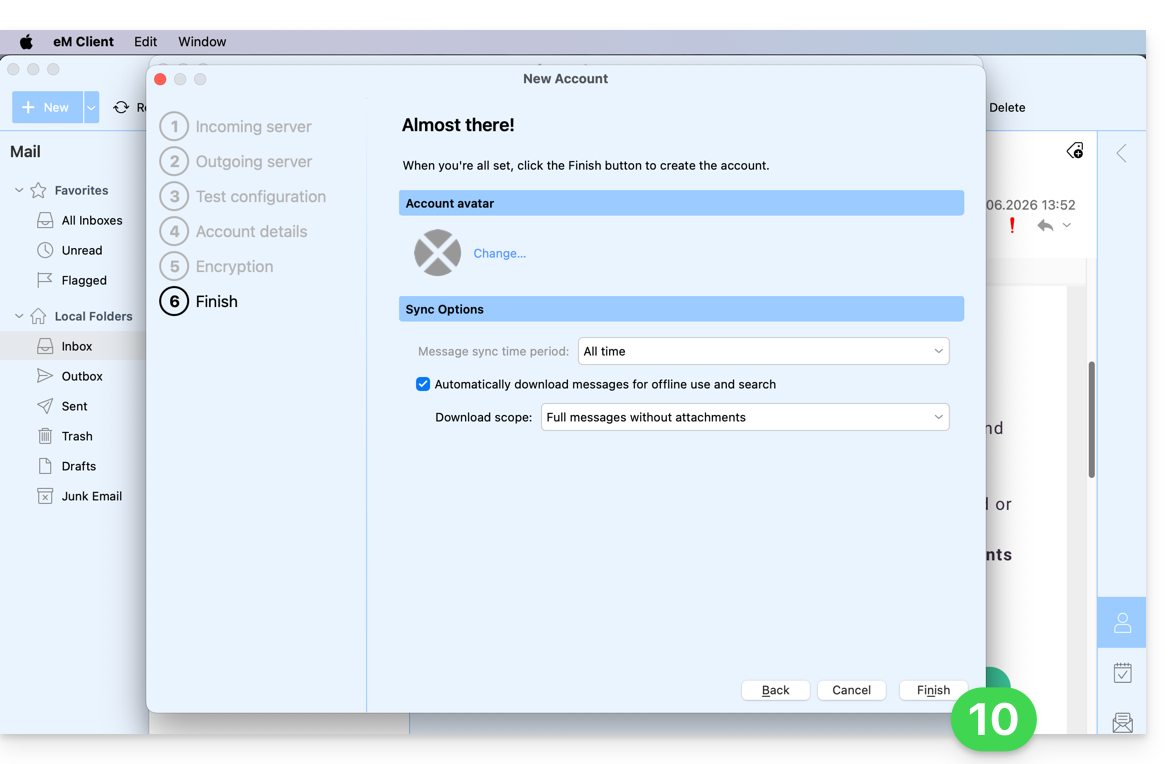
- Enregistrez l'ajout du compte:
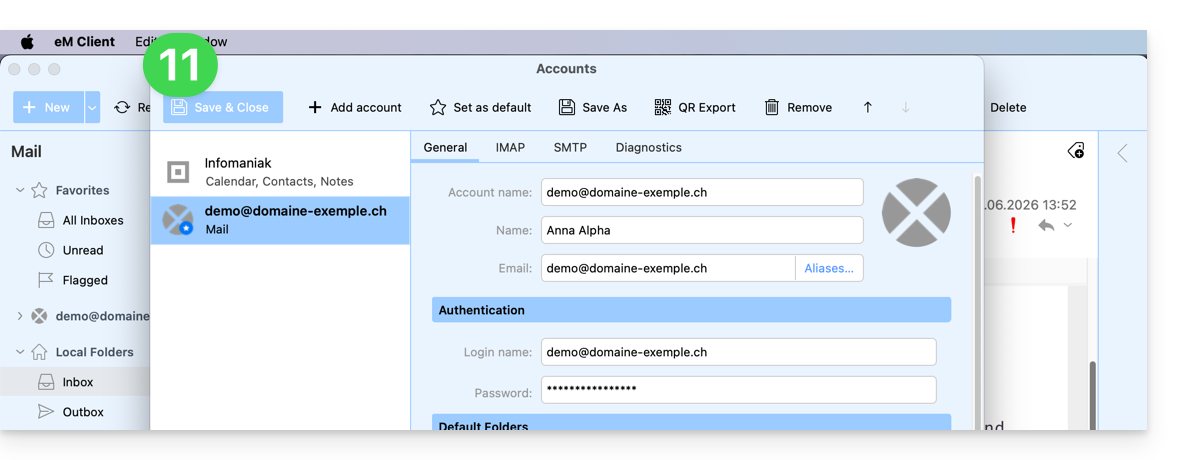
- Ca y est, votre adresse mail est désormais configurée dans l'application:
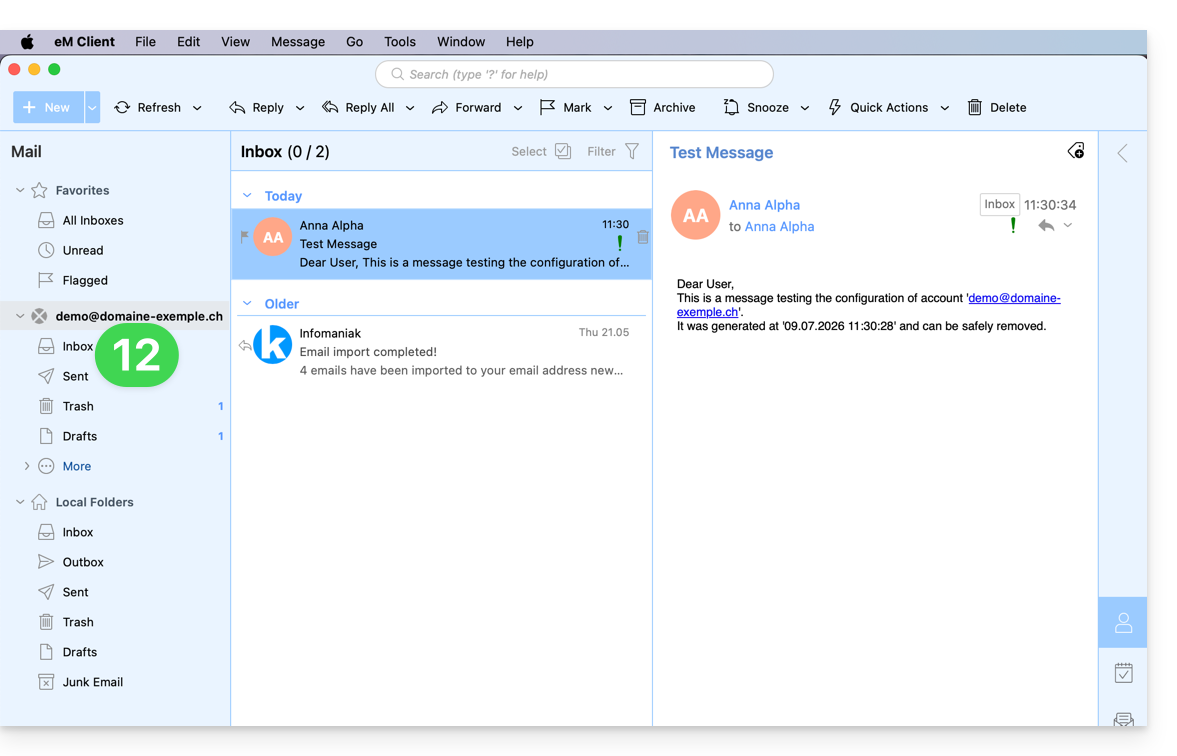
Paramètres recommandés
- Serveur IMAP entrant =
mail.infomaniak.com - Port IMAP =
993(avec SSL) - Serveur SMTP sortant =
mail.infomaniak.com - Port SMTP & protocole de chiffrement et commande/méthode pour activer ce protocole:
587+ STARTTLS - Nom d'utilisateur/username = l'adresse mail complète & entière (❓: aide)
- Mot de passe/password = celui généré pour l'adresse mail que vous voulez consulter (❓: aide my kSuite | Service Mail/kSuite).
- Authentification obligatoire pour l'envoi des e-mails:
- Elle s'active dans les paramètres SMTP de votre application.
- Cochez "utiliser les mêmes paramètres que le serveur entrant" ou selon les logiciels/clients de messagerie, remettez un nom d'utilisateur (= adresse mail complète & entière) et le mot de passe généré.
Prenez connaissance de cet autre guide si vous recherchez des informations au sujet d'autres ports et protocoles de messagerie compatibles (SSL / TLS par exemple).
En cas de problème
Vérifiez que le Service Mail est configuré de façon optimale (❓: aide).
Il n'est pas nécessaire de contacter le Support Infomaniak si votre adresse mail fonctionne bien en dehors de l'application. L'erreur la plus fréquente concerne l'utilisation d'un mot de passe erroné. Prenez connaissance des solutions données dans cet autre guide au sujet de la messagerie en général.
Lien vers cette FAQ: https://faq.infomaniak.com/2429
Cette FAQ a été utile?
Ce guide explique comment connecter l'app desktop Thunderbird (application de bureau sur macOS / Windows / Linux) à une adresse mail hébergée chez Infomaniak.
Ajouter l'adresse mail à l'application
Prérequis
- Créer l'adresse mail (❓: aide my kSuite | Service Mail/kSuite).
- Créer un mot de passe d'appareil (❓: aide my kSuite | Service Mail/kSuite).
- Vérifier la configuration adéquate du domaine (❓: aide).
Pour configurer l'application de messagerie :
- Téléchargez la dernière version pour ordinateur de Thunderbird (❓: aide).
- Ouvrez l'application.
- Entrez vos informations de compte et cliquez sur Continuer:

- Restez bien en IMAP et cliquez sur Continuer:

- Entrez votre mot de passe et cliquez sur Continuer:

- Cliquez sur Continuer:

- Le résumé de votre inscription s'affiche, cliquez sur Terminer pour ajouter l'adresse (ou configurer d'autres services depuis là):

- Ca y est, votre adresse mail est désormais configurée dans l'application:

Paramètres recommandés
- Serveur IMAP entrant =
mail.infomaniak.com - Port IMAP =
993(avec SSL) - Serveur SMTP sortant =
mail.infomaniak.com - Port SMTP & protocole de chiffrement et commande/méthode pour activer ce protocole:
587+ STARTTLS - Nom d'utilisateur/username = l'adresse mail complète & entière (❓: aide)
- Mot de passe/password = celui généré pour l'adresse mail que vous voulez consulter (❓: aide my kSuite | Service Mail/kSuite).
- Authentification obligatoire pour l'envoi des e-mails:
- Elle s'active dans les paramètres SMTP de votre application.
- Cochez "utiliser les mêmes paramètres que le serveur entrant" ou selon les logiciels/clients de messagerie, remettez un nom d'utilisateur (= adresse mail complète & entière) et le mot de passe généré.
Prenez connaissance de cet autre guide si vous recherchez des informations au sujet d'autres ports et protocoles de messagerie compatibles (SSL / TLS par exemple).
En cas de problème
Vérifiez que le Service Mail est configuré de façon optimale (❓: aide).
Il n'est pas nécessaire de contacter le Support Infomaniak si votre adresse mail fonctionne bien en dehors de l'application. L'erreur la plus fréquente concerne l'utilisation d'un mot de passe erroné. Les guides de dépannage vous aident à résoudre un éventuel problème:
- Prenez connaissance des solutions données dans cet autre guide au sujet de la messagerie en général.
- Cet autre guide concerne plus particulièrement Thunderbird.
… et si Thunderbird ne fonctionne plus depuis un changement de mot de passe mail, prenez connaissance de cet autre guide.
Lien vers cette FAQ: https://faq.infomaniak.com/2430
Cette FAQ a été utile?
Ce guide explique comment connecter l'application de messagerie native d'Android à une adresse mail hébergée chez Infomaniak.
Préambule
- Plutôt que la configuration manuelle ci-dessous, il est recommandé d'utiliser l'app Infomaniak Mail (iOS / Android) pour bénéficier des avantages de sécurité Infomaniak.
Ajouter manuellement l'adresse mail à l'application
Prérequis
- Créer l'adresse mail (❓: aide my kSuite | Service Mail/kSuite).
- Créer un mot de passe d'appareil (❓: aide my kSuite | Service Mail/kSuite).
- Vérifier la configuration adéquate du domaine (❓: aide).
Pour configurer l'application de messagerie :
- Ouvrez l'application de messagerie native sur votre appareil.
- Cliquez sur Ajouter un compte.
- Sélectionnez Autre comme type d'adresse.
- Saisissez votre adresse mail.
- Sélectionnez le type Personal IMAP.
- Vérifiez et complétez les informations manquantes (❓: aide).
- Terminez la procédure.
- Ca y est, votre adresse mail est désormais configurée dans l'application de votre appareil.
Paramètres recommandés
- Serveur IMAP entrant =
mail.infomaniak.com - Port IMAP =
993(avec SSL) - Serveur SMTP sortant =
mail.infomaniak.com - Port SMTP & protocole de chiffrement et commande/méthode pour activer ce protocole:
587+ STARTTLS - Nom d'utilisateur/username = l'adresse mail complète & entière (❓: aide)
- Mot de passe/password = celui généré pour l'adresse mail que vous voulez consulter (❓: my kSuite | Service Mail/kSuite).
- Authentification obligatoire pour l'envoi des e-mails:
- Elle s'active dans les paramètres SMTP de votre application.
- Cochez "utiliser les mêmes paramètres que le serveur entrant" ou selon les logiciels/clients de messagerie, remettez un nom d'utilisateur (= adresse mail complète & entière) et le mot de passe généré.
Prenez connaissance de cet autre guide si vous recherchez des informations au sujet d'autres ports et protocoles de messagerie compatibles (SSL / TLS par exemple).
En cas de problème
Vérifiez que le Service Mail est configuré de façon optimale (❓: aide).
Il n'est pas nécessaire de contacter le Support Infomaniak si votre adresse mail fonctionne bien en dehors de l'application. L'erreur la plus fréquente concerne l'utilisation d'un mot de passe erroné. Les guides de dépannage vous aident à résoudre un éventuel problème:
- Prenez connaissance des solutions données dans cet autre guide au sujet de la messagerie en général
- … et si votre application ne fonctionne plus au niveau de l'envoi (serveur SMTP déconnecté ou absent par exemple) ou depuis un changement de mot de passe mail, prenez connaissance de cet autre guide.
Lien vers cette FAQ: https://faq.infomaniak.com/2433
Cette FAQ a été utile?
Ce guide explique comment connecter l'app desktop New Outlook (application de bureau nouvel Outlook sur Windows, remplaçante de Windows Mail) à une adresse mail hébergée chez Infomaniak.
Préambule
- Bien que les e-mails eux-mêmes restent stockés sur le serveur Infomaniak, l'expérience dans New Outlook est très intégrée au cloud Microsoft:
- Certaines informations de votre compte peuvent être utilisées par Microsoft pour une gestion centralisée et une meilleure expérience de synchronisation.
- Si vous souhaitez avoir un contrôle total et local sur vos e-mails, envisagez d'utiliser des logiciels/clients de messagerie tiers (comme Thunderbird par exemple) qui permettent un stockage plus direct (❓: aide).
Ajouter l'adresse mail à l'application
Prérequis
- Créer l'adresse mail (❓: aide my kSuite | Service Mail/kSuite).
- Créer un mot de passe d'appareil (❓: aide my kSuite | Service Mail/kSuite).
- Vérifier la configuration adéquate du domaine (❓: aide).
Le mot de passe créé pour l'adresse mail doit correspondre à des critères détaillés en bas de ce guide.
Pour configurer l'application de messagerie :
- Ouvrez l'application.
- Si nécessaire cliquez sur la roue dentée en haut à droite (sinon passez à l'étape 4).
- Cliquez sur Ajouter un compte:

- Entrez l'adresse mail à rattacher.
- Cliquez sur Continuer:

- Entrez le mot de passe de l'adresse mail (❓: aide).
- Cliquez sur le bouton Voir plus.
- Vérifiez et complétez les informations manquantes (❓: aide):

- Descendez avec l'ascenseur sur la page, puis vérifiez et complétez les informations manquantes (❓: aide).
- Cliquez sur Continuer:

- Prenez connaissance et passez les différentes fenêtres d'informations Microsoft:

- Ca y est, votre adresse mail est désormais configurée dans l'application:

Paramètres recommandés
- Serveur IMAP entrant =
mail.infomaniak.com - Port IMAP =
993(avec SSL) - Serveur SMTP sortant =
mail.infomaniak.com - Port SMTP & protocole de chiffrement et commande/méthode pour activer ce protocole:
587+ STARTTLS - Nom d'utilisateur/username = l'adresse mail complète & entière (❓: aide)
- Mot de passe/password = celui généré pour l'adresse mail que vous voulez consulter (cf prérequis).
- Authentification obligatoire pour l'envoi des e-mails:
- Elle s'active dans les paramètres SMTP de votre application.
- Cochez "utiliser les mêmes paramètres que le serveur entrant" ou selon les logiciels/clients de messagerie, remettez un nom d'utilisateur (= adresse mail complète & entière) et le mot de passe généré.
Prenez connaissance de cet autre guide si vous recherchez des informations au sujet d'autres ports et protocoles de messagerie compatibles (SSL / TLS par exemple).
En cas de problème
Une solution qui semble fonctionner est la combinaison de ces 2 situations:
- Etre connecté sur sa session Windows avec un compte Microsoft (pas uniquement un compte local).
- Avoir ajouté l'adresse mail de connexion à Windows à cette version d'Outlook.
Créez également un nouveau mot de passe (❓: aide) en le laissant se générer de façon aléatoire mais en vérifiant également qu'il rentre dans ces critères imposés par Microsoft:
| Caractères autorisés |
|
| Caractères interdits |
|
| Longueur du mot de passe | 16 caractères MAXIMUM |
Vérifiez que le Service Mail est configuré de façon optimale (❓: aide).
Les guides de dépannage vous aident à résoudre un éventuel problème:
- Prenez connaissance des solutions données dans cet autre guide au sujet de la messagerie en général.
- Cet autre guide concerne plus particulièrement Outlook.
… et si votre Outlook ne fonctionne plus depuis un changement de mot de passe mail, prenez connaissance de cet autre guide.
Lien vers cette FAQ: https://faq.infomaniak.com/2434
Cette FAQ a été utile?
Ce guide explique comment connecter l'app desktop Apple Mail macOS (MacBook Pro, Neo…) à une adresse mail hébergée chez Infomaniak.
Préambule
- Plutôt que la configuration manuelle ci-dessous, il est recommandé d'utiliser les profils de configuration .mobileconfig proposés par Apple (❓: aide).
Ajouter manuellement l'adresse mail à l'application
Prérequis
- Créer l'adresse mail (❓: aide my kSuite | Service Mail/kSuite).
- Créer un mot de passe d'appareil (❓: aide my kSuite | Service Mail/kSuite).
- Vérifier la configuration adéquate du domaine (❓: aide).
Pour configurer l'application de messagerie :
- Ouvrez l'application.
- Si vous avez déjà configuré une adresse, cliquez sur le menu Mail puis Ajouter un compte:
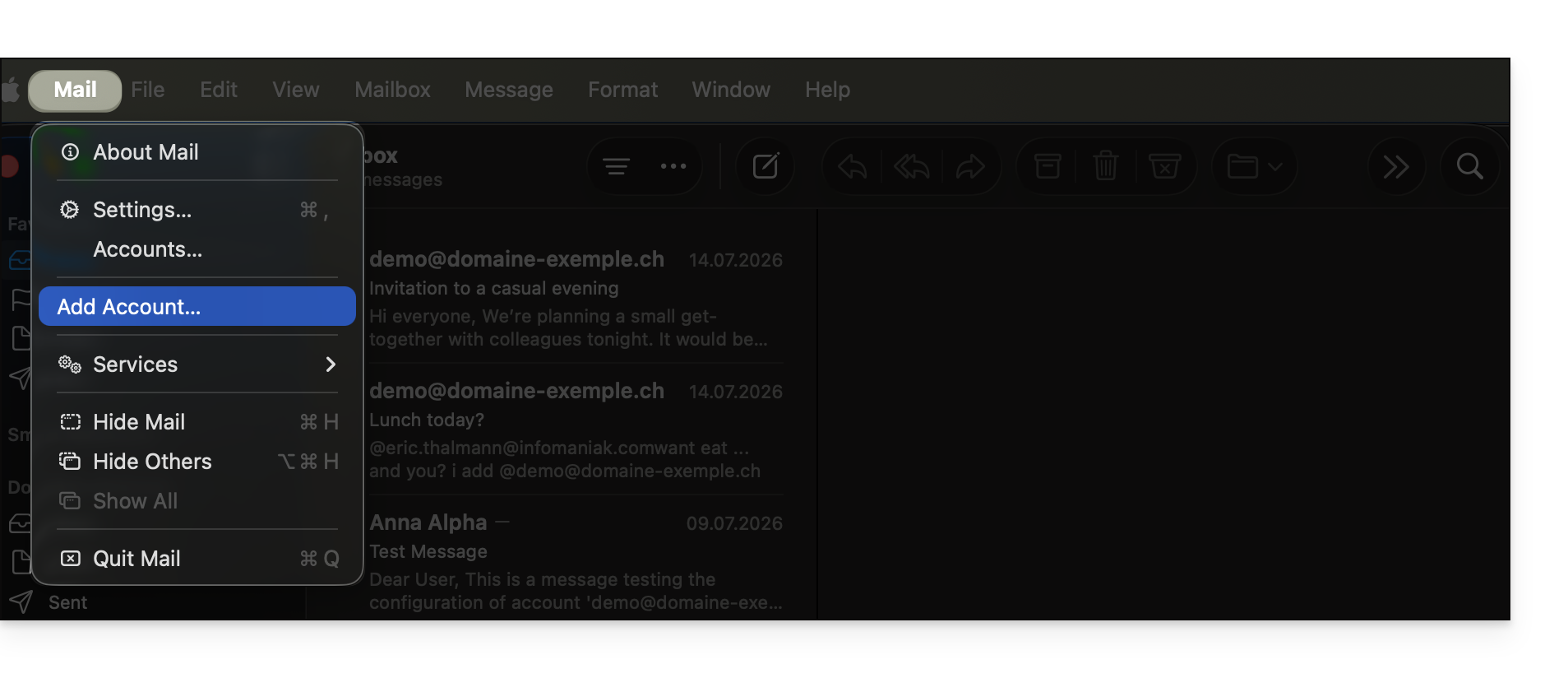
- Si vous avez déjà configuré une adresse, cliquez sur le menu Mail puis Ajouter un compte:
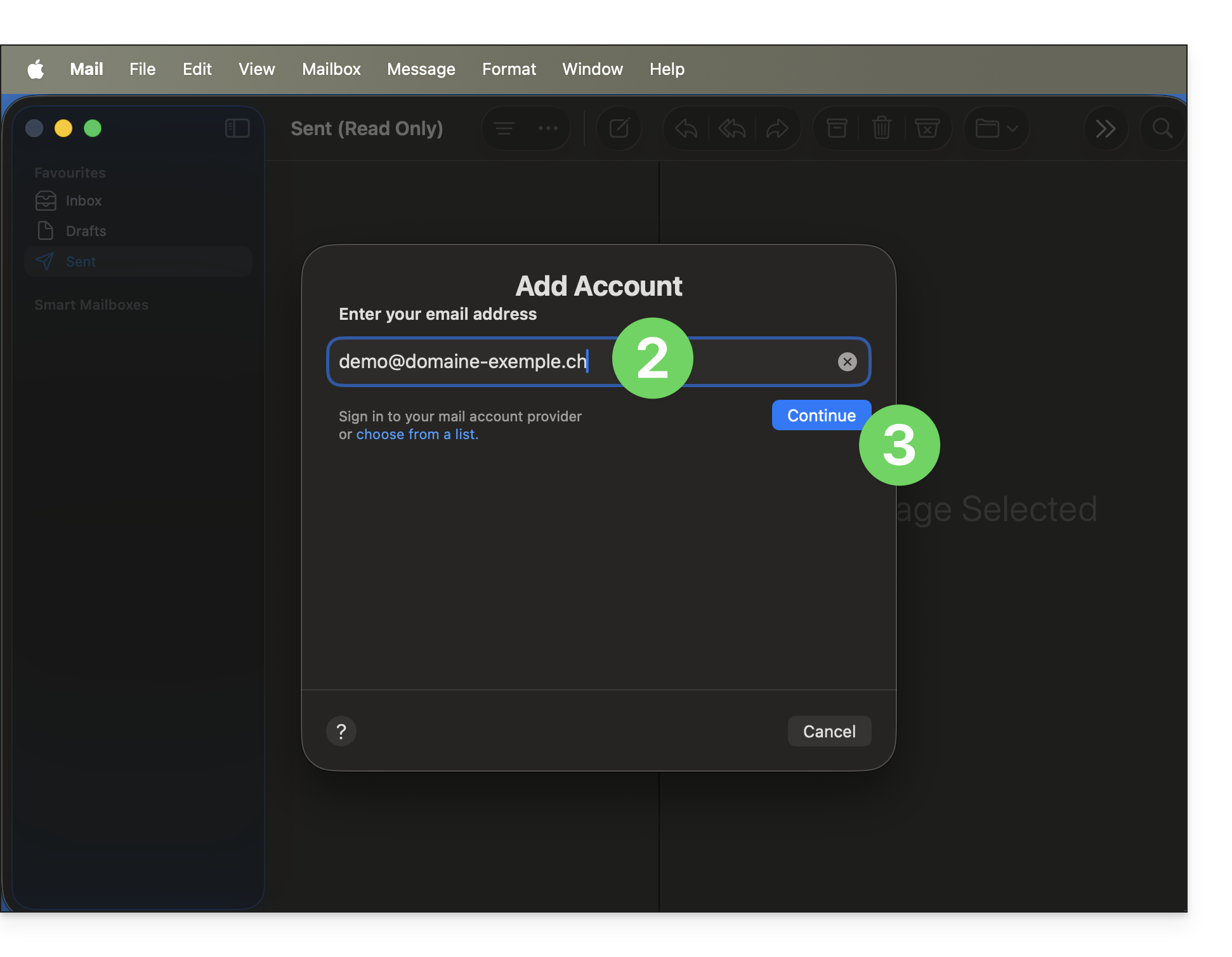
- Entrez l'adresse mail à rattacher.
- Cliquez sur Continuer:
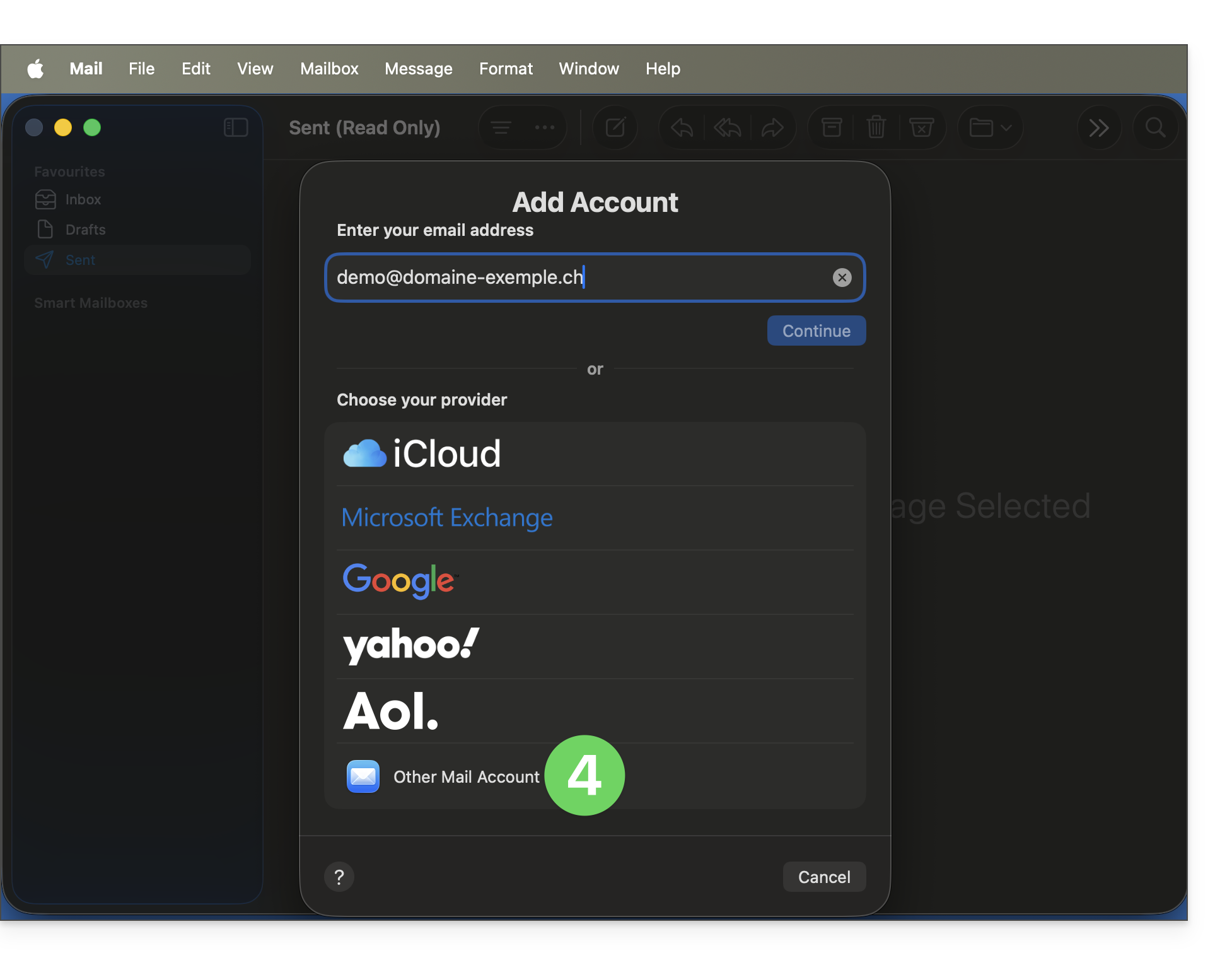
- Cliquez sur Autre compte:
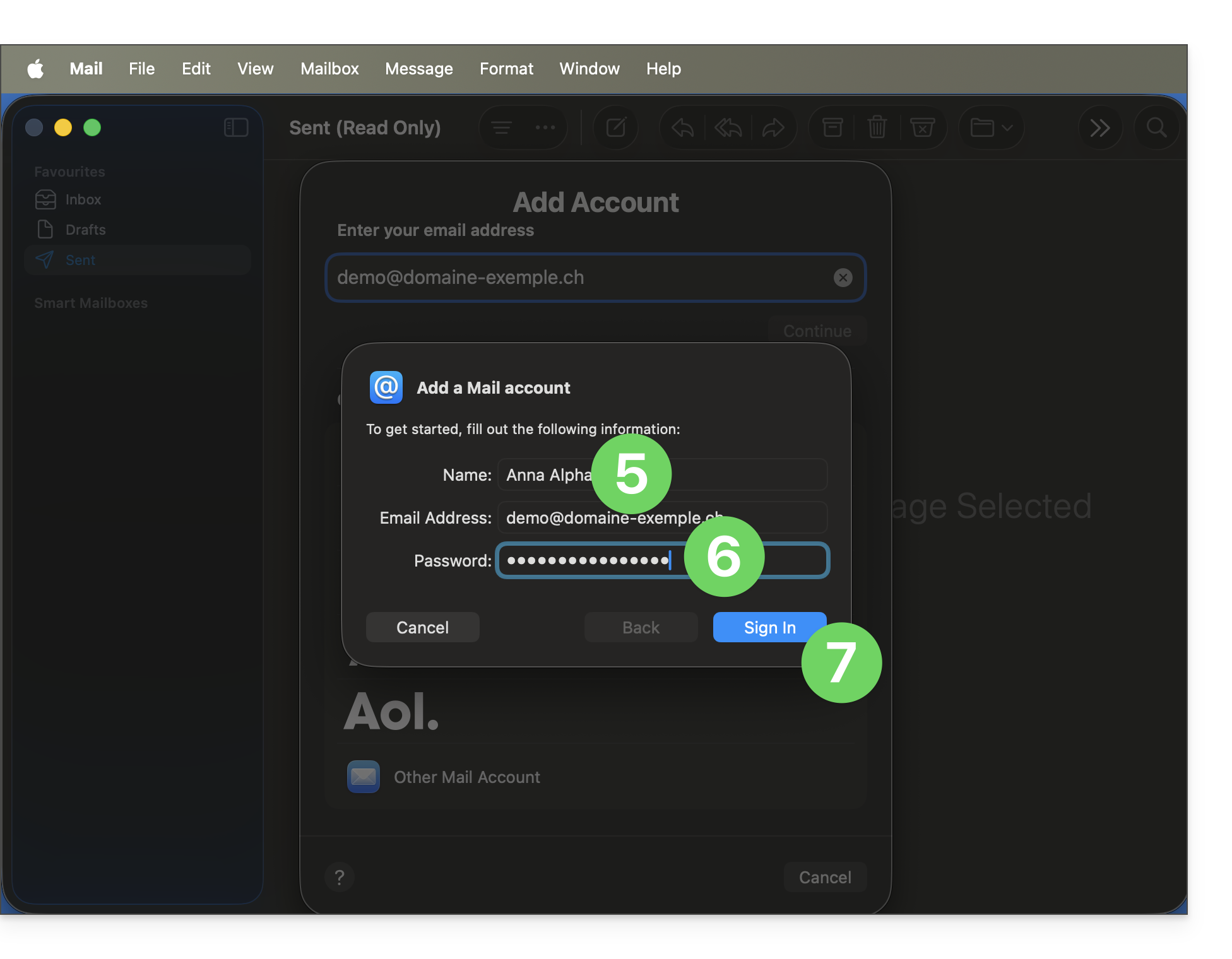
- Entrez le nom du compte.
- Collez le mot de passe de l'adresse mail généré sur le Manager Infomaniak (❓: aide).
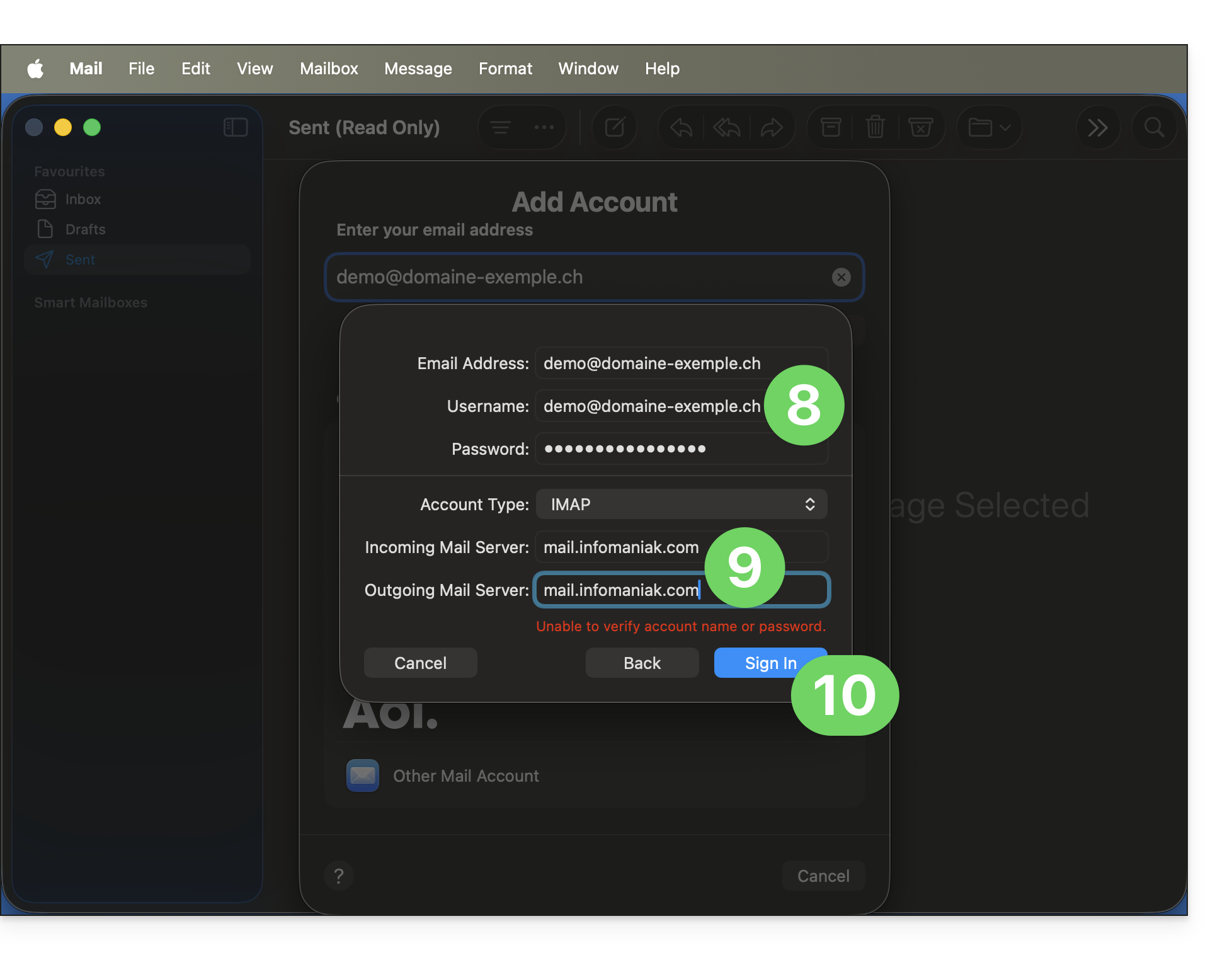
- Cliquez sur le bouton Se connecter:
- Vérifiez et complétez les informations manquantes (❓: aide).
- Vérifiez et complétez les informations manquantes (❓: aide).
- L'indication en rouge est normale puisque à ce stade l'application n'a pas encore eu connaissance des informations correctes relatives à votre compte.
- Cliquez sur Se connecter:
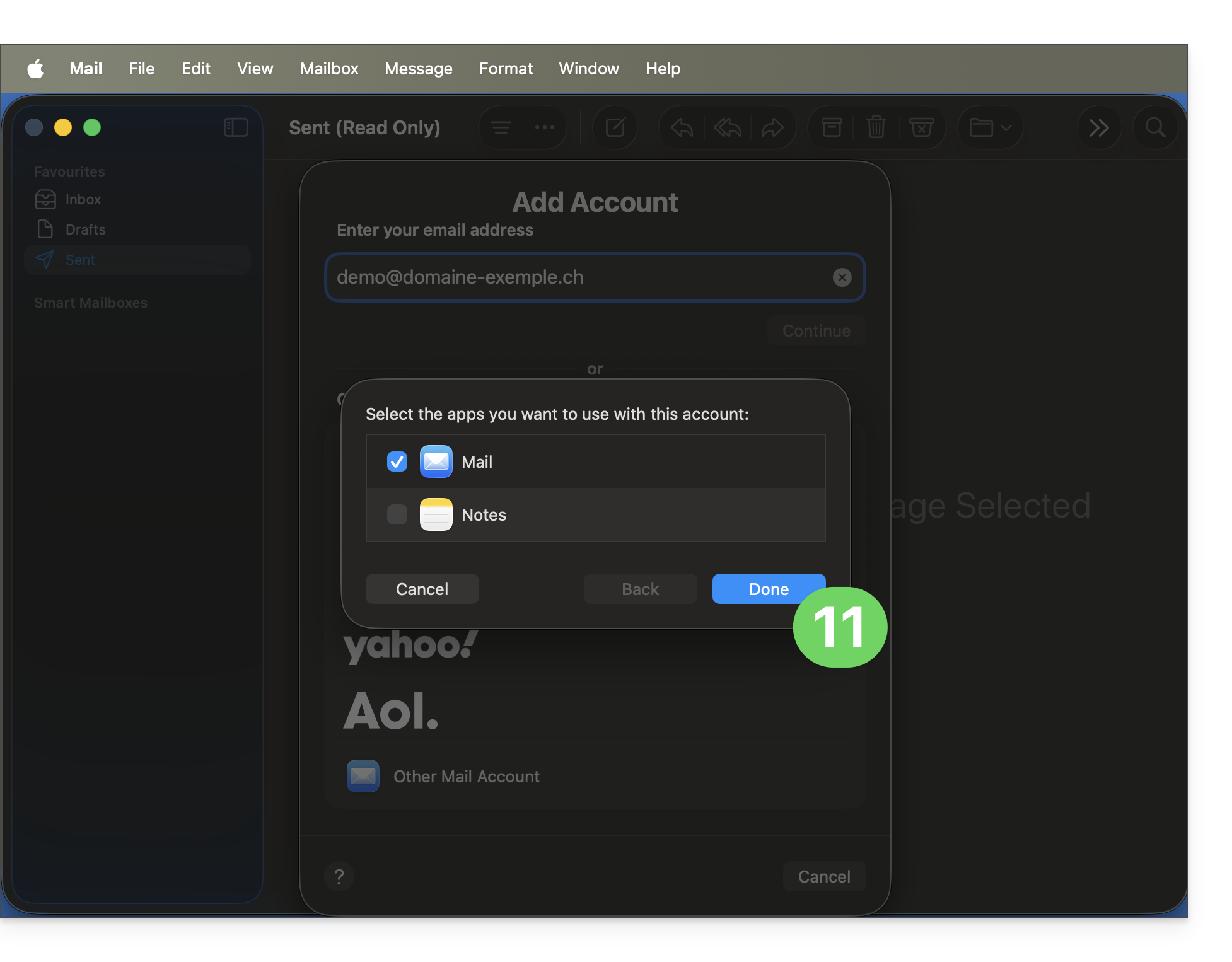
- Appuyez sur le bouton pour valider:
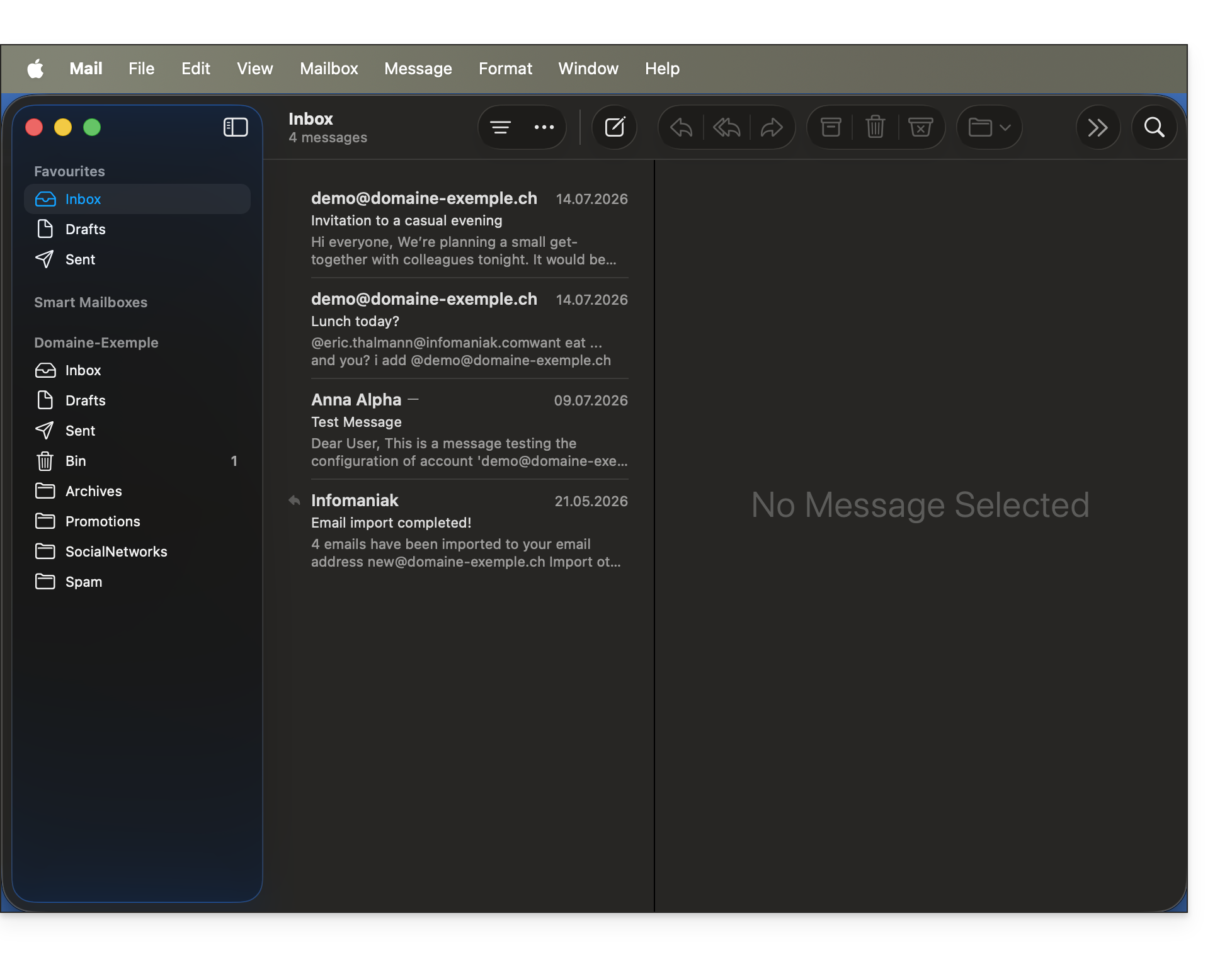
- Ca y est, votre adresse mail est désormais configurée dans l'application:
Paramètres recommandés
- Serveur IMAP entrant =
mail.infomaniak.com - Port IMAP =
993(avec SSL) - Serveur SMTP sortant =
mail.infomaniak.com - Port SMTP & protocole de chiffrement et commande/méthode pour activer ce protocole:
587+ STARTTLS - Nom d'utilisateur/username = l'adresse mail complète & entière (❓: aide)
- Mot de passe/password = celui généré pour l'adresse mail que vous voulez consulter (❓: aide my kSuite | Service Mail/kSuite).
- Authentification obligatoire pour l'envoi des e-mails:
- Elle s'active dans les paramètres SMTP de votre application.
- Cochez "utiliser les mêmes paramètres que le serveur entrant" ou selon les logiciels/clients de messagerie, remettez un nom d'utilisateur (= adresse mail complète & entière) et le mot de passe généré.
Prenez connaissance de cet autre guide si vous recherchez des informations au sujet d'autres ports et protocoles de messagerie compatibles (SSL / TLS par exemple).
En cas de problème
Il n'est pas nécessaire de contacter le Support Infomaniak si votre adresse mail fonctionne bien en dehors de l'application. L'erreur la plus fréquente concerne l'utilisation d'un mot de passe erroné. L'outil proposé au sein de Apple Mail peut vous l'indiquer: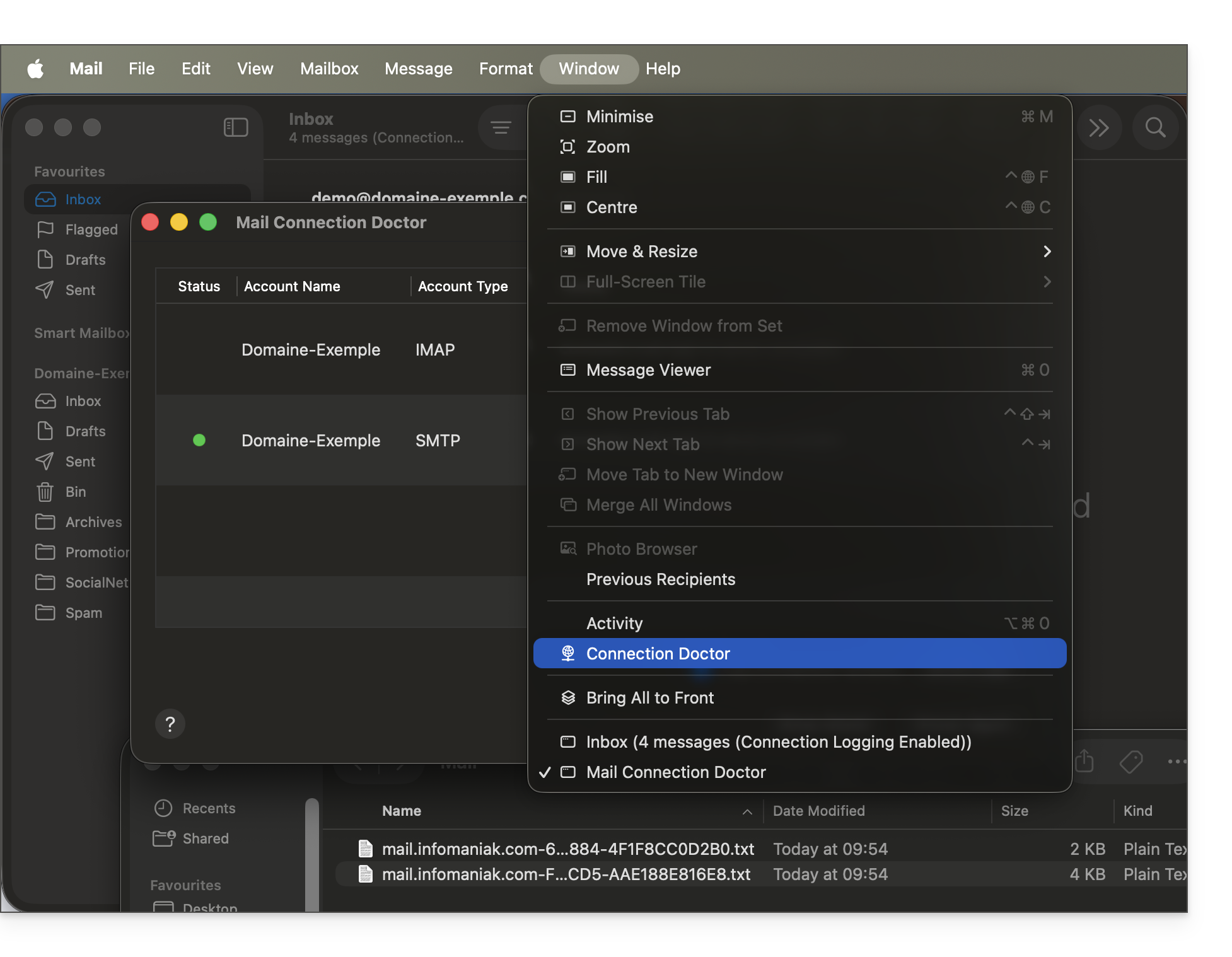
Recréez un nouveau mot de passe depuis le Service Mail (❓: aide) et recommencez la configuration de votre compte sur l'application de messagerie.
Les guides de dépannage vous aident à résoudre un éventuel problème:
- Supprimez d'éventuels profils de configuration Apple (❓: aide) liés à votre messagerie Infomaniak avant de recommencer la configuration.
- Prenez connaissance des solutions données dans cet autre guide au sujet de la messagerie en général.
Et si votre Apple Mail ne fonctionne plus depuis un changement de mot de passe mail, prenez connaissance de cet autre guide.
Lien vers cette FAQ: https://faq.infomaniak.com/2442
Cette FAQ a été utile?
Ce guide explique comment configurer et personnaliser l'affichage global de l'app Web Mail Infomaniak (service en ligne ksuite.infomaniak.com/mail) à l'aide de différentes options.
Préambule
- Les réglages généraux affectent l'ensemble des adresses mail actuellement attachés à votre compte sur l'app Mail.
- Ils sont propres à votre utilisateur uniquement et n'affectent pas les autres utilisateurs (d'une même Organisation par exemple).
- La même adresse mail relevée sur l'app Mail d'un autre utilisateur comportera ses propres réglages indépendamment des vôtres.
Accéder aux paramètres généraux
Pour cela:
- Cliquez ici afin d'accéder aux e-mails sur votre kSuite Infomaniak (❓: aide).
- Cliquez sur Paramètres en haut à droite.
- Naviguez dans les différents menus génériques sur la gauche:
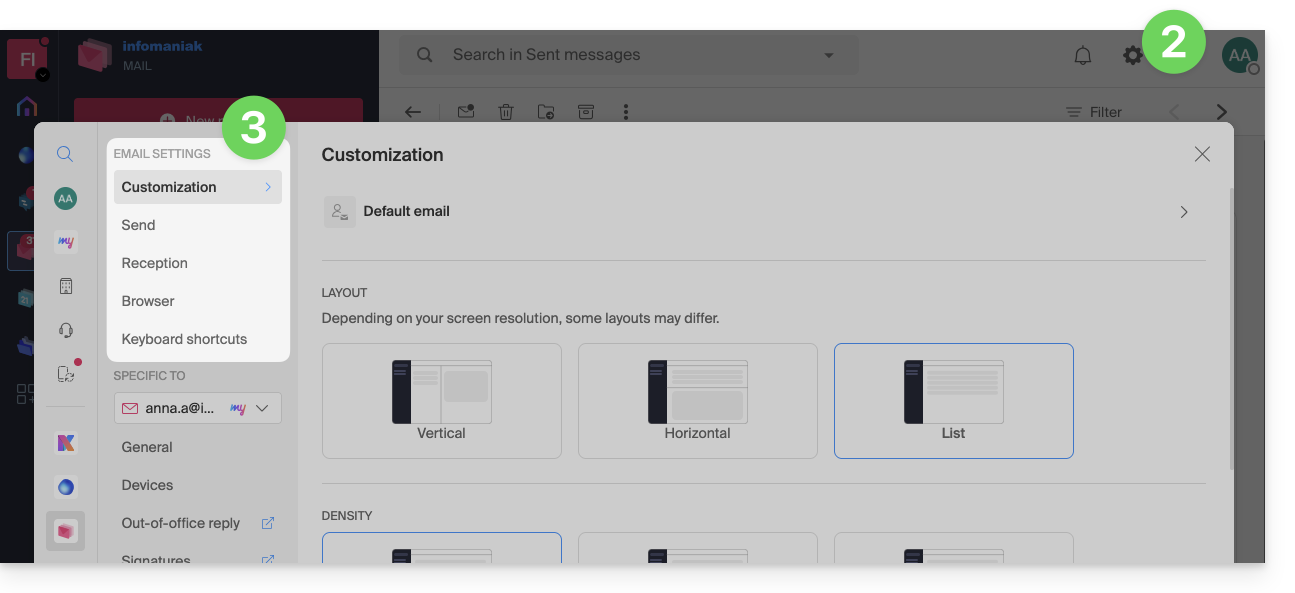
Pour gérer le thème clair / foncé de l'interface: prenez connaissance de cet autre guide à ce sujet.
Personnalisation : adresse mail par défaut
Cette rubrique permet de choisir quelle adresse mail, parmi toutes vos adresses rattachées, doit être considérée comme étant la principale, et s'ouvrir par défaut lors de tout accès à l'app Web Mail Infomaniak (service en ligne ksuite.infomaniak.com/mail):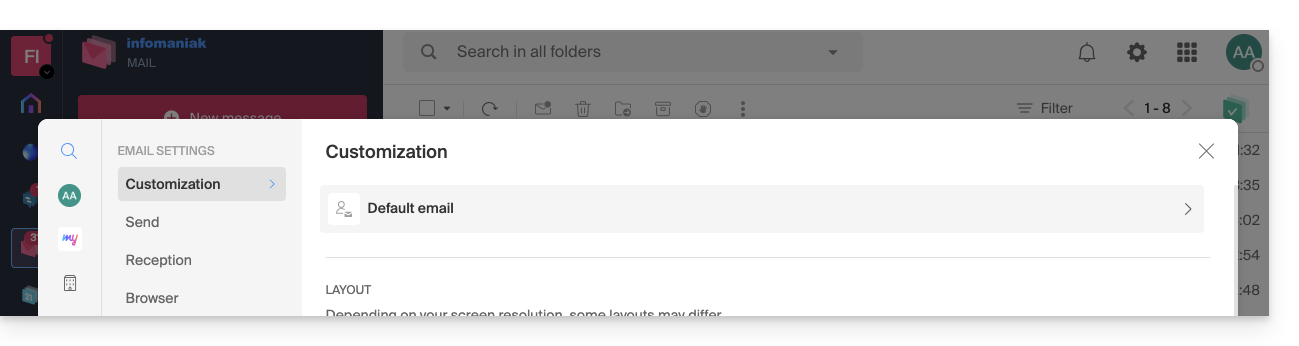
Personnalisation : modifier la densité de l'affichage de votre boite
Vous pouvez changer la présentation de votre boite, afin qu'elle soit divisée en plusieurs parties présentant vos e-mails, ou simplement dans une version liste. Le choix de densité permet de reserrer ou d'espacer vos e-mails: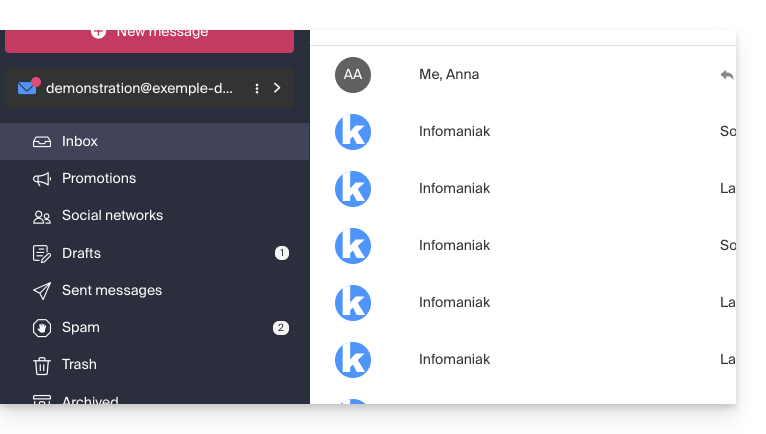
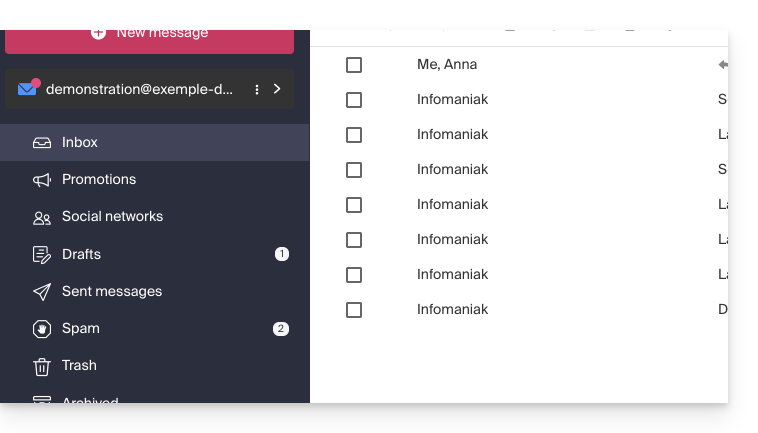
Personnalisation : gérer les boutons visibles sur la page d'un e-mail
Cette rubrique permet de choisir les icônes qui devront s'afficher sur la fenêtre de lecture d'un e-mail, vous permettant une action rapide plutôt qu'un chemin par le menu déroulant: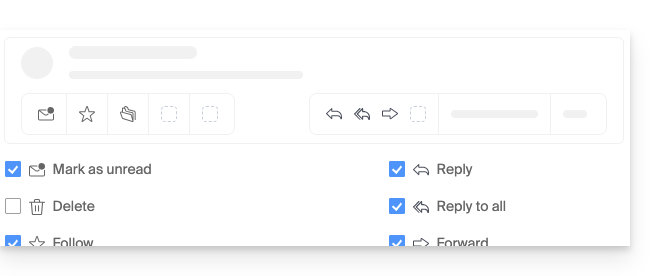
- Marquer comme non lu
- Supprimer
- Suivre
- Traduire
- Rappeler plus tard
- Organiser un évènement
- Signaler comme spam
- Télécharger sur kDrive
- Archiver
- Répondre
- Répondre à tous
- Transférer
- Répondre sur kChat
Personnalisation : gérer les boutons visibles au survol d'une liste d'e-mails
Cette rubrique permet de choisir les icônes qui devront s'afficher lorsque vous survolez avec la souris un e-mail au sein d'une liste (e-mails de la boite de réception par exemple):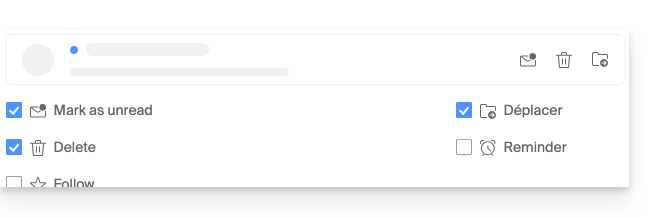
- Marquer comme non lu
- Supprimer
- Suivre
- Déplacer
- Rappeler plus tard
Personnalisation : gérer les boutons visibles lors d'une sélection de texte
Cette rubrique permet de choisir les actions visibles lorsque du texte est sélectionné:
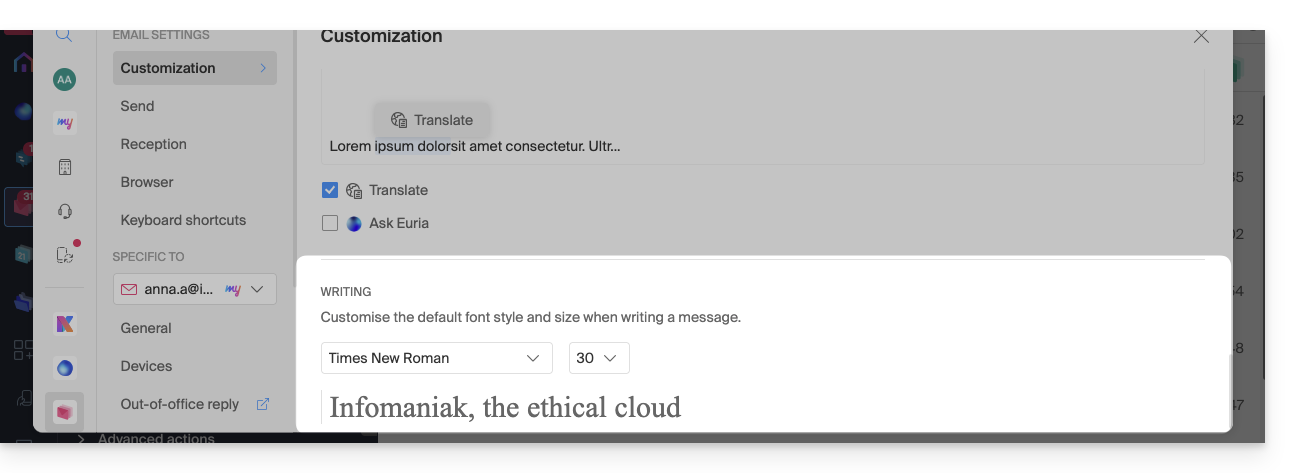
Personnalisation : définir la police par défaut pour tous vos nouveaux messages
- Choisissez la police souhaitée, ainsi que la taille du texte, ceci pour tous les nouveaux messages à rédiger:
Envoi : délai d'annulation d'envoi
Envoi : transférer les e-mails dans le corps du message ou en pièce jointe
Envoi : inclure le message original lors de la réponse
Envoi : toujours écrire dans une fenêtre plein écran
Activez le bouton à bascule (toggle switch) à droite de l'élément “Rédiger les e-mails en plein écran” pour toujours écrire dans une grande fenêtre au lieu de l'encart inférieur droit habituel.
Envoi : demander un accusé de lecture
Envoi : inclure un aperçu des liens de site
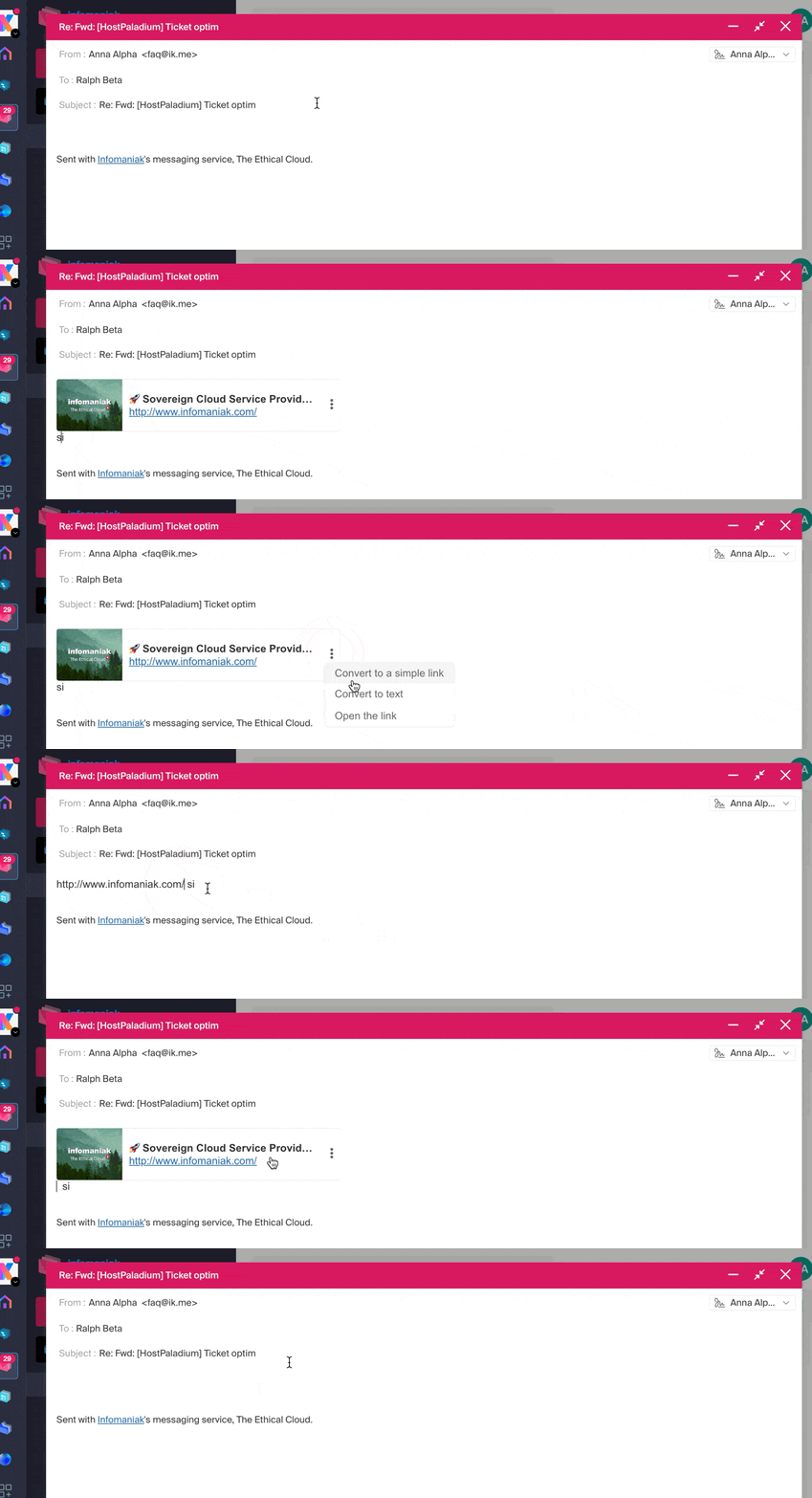
Pour activer ou désactiver un aperçu de lien (fonctionnalité qui génère automatiquement un encadré visuel (avec titre, description et image) lorsque vous insérez une URL dans un e-mail), activez le bouton à bascule (toggle switch) à droite de l'élément “Inclure un aperçu des liens de site”.
Une fois activé, voici le résultat lors de la rédaction d'un contenu avec URL:
Réception : mode d'affichage des messages
Ce mode permet de regrouper vos e-mails par sujets/expéditeurs, c'est-à-dire grouper les e-mails reçus en fonction du sujet de la discussion, ainsi l'affichage de la boite de réception est plus léger et le suivi des messages des différents intervenants de la conversation est plus facile à faire:
- Cliquez ici afin d'accéder aux e-mails sur votre kSuite Infomaniak (❓: aide).
- Cliquez sur Paramètres en haut à droite.
- Cliquez sur Réception dans le menu latéral gauche.
- Choisissez un Mode d'affichage des messages:
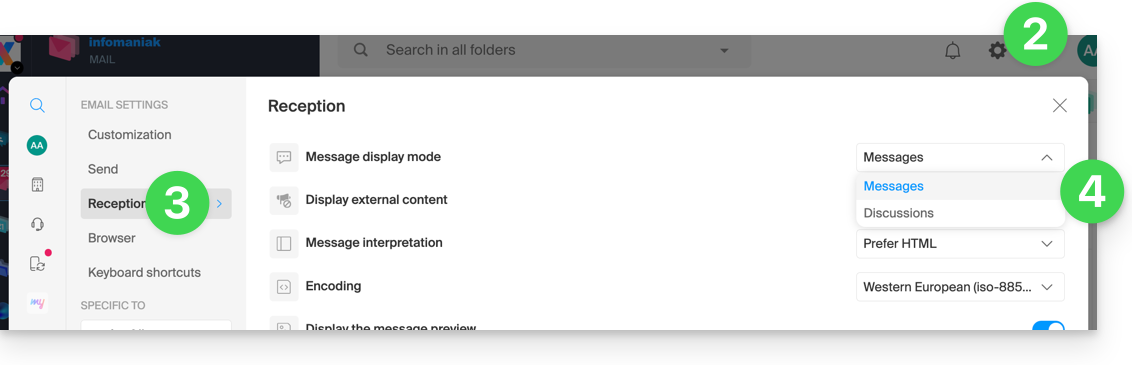
Quand le mode Discussions n'est pas activé, vous lisez vos e-mails un par un:
Quand il est activé, vous lisez les différents messages sur la même fenêtre chronologiquement l'un sous l'autre:
Dans votre boite de réception vous voyez directement le nombre d'e-mails contenus dans 1 seule discussion:
Réception : afficher le contenu externe
Cette rubrique permet de choisir s'il faut afficher automatiquement tout contenu externe présent au sein d'un e-mail entrant que vous lisez, ou si vous préférez le masquer et ne l'afficher que sur demande: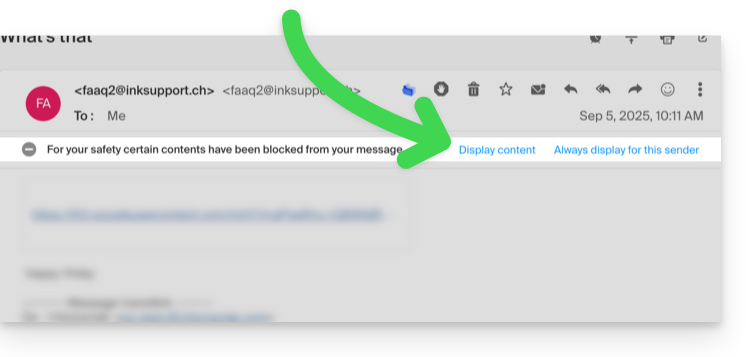
Réception : interprétation des messages
Cette rubrique permet de définir la priorité d'affichage d'un message reçu : soit dans sa version simplifiée en texte brut, soit dans sa version enrichie en HTML (ce réglage n'a d'effet que lorsque les deux formats sont présents dans l'e-mail ; si une seule version est disponible, elle sera affichée par défaut).
Réception : encodage
Cette rubrique permet de modifier l'encodage des messages reçus (il est recommandé de laisser Unicode (utf-8)).
Réception : afficher la prévisualisation des messages
Cette rubrique permet d'afficher ou de masquer les premiers mots contenus dans l'e-mail sur toutes les listes de messages (boite de réception par exemple). Exemple avec la prévisualisation activée, le début du message est visible sur la même ligne à côté de son sujet:
Si la prévisualisation est masquée, seul le sujet de chaque e-mail s'affiche:
Note pour les utilisateurs du service de Newsletter Infomaniak: vous pouvez gérer le contenu qui s'affichera lorsque la prévisualisation est activée, grâce aux informations à compléter comme indiqué au point 1.4 de cet autre guide.
Réception : Marquer un e-mail comme lu…
Cette rubrique permet de choisir au bout de combien de temps de lecture un message doit être considéré comme lu (immédiatement, après 3 secondes, ou 5, ou 20, ou jamais).
Réception : Lorsqu'un message est archivé ou supprimé…
Cette rubrique permet de choisir l'action qui doit être faite après l'archivage ou la suppression d'un e-mail: ouvrir le message suivant, ou le précédent, ou revenir à la liste des messages.
Réception : nombre d'e-mails affichés sur une seule page
Choisissez le nombre d'éléments à afficher pour augmenter ou diminuer le nombre d'e-mails affichés sur une seule page, jusqu'à 200 éléments au maximum.
Navigateur : définir Infomaniak comme messagerie par défaut
Navigateur : adresse mail sur nouvel onglet
Navigateur : notification de réception de message
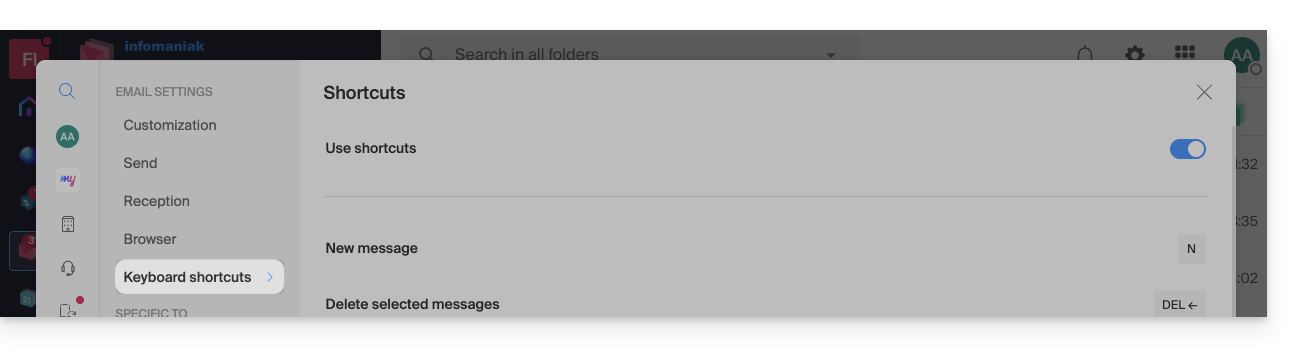
Raccourcis clavier
Modifier les paramètres spécifiques aux adresses mail
Afin d'accéder aux paramètres de signature, alias, etc. concernant spécifiquement chacune de vos adresses mail Infomaniak :
- Cliquez ici afin d'accéder aux e-mails sur votre kSuite Infomaniak (❓: aide).
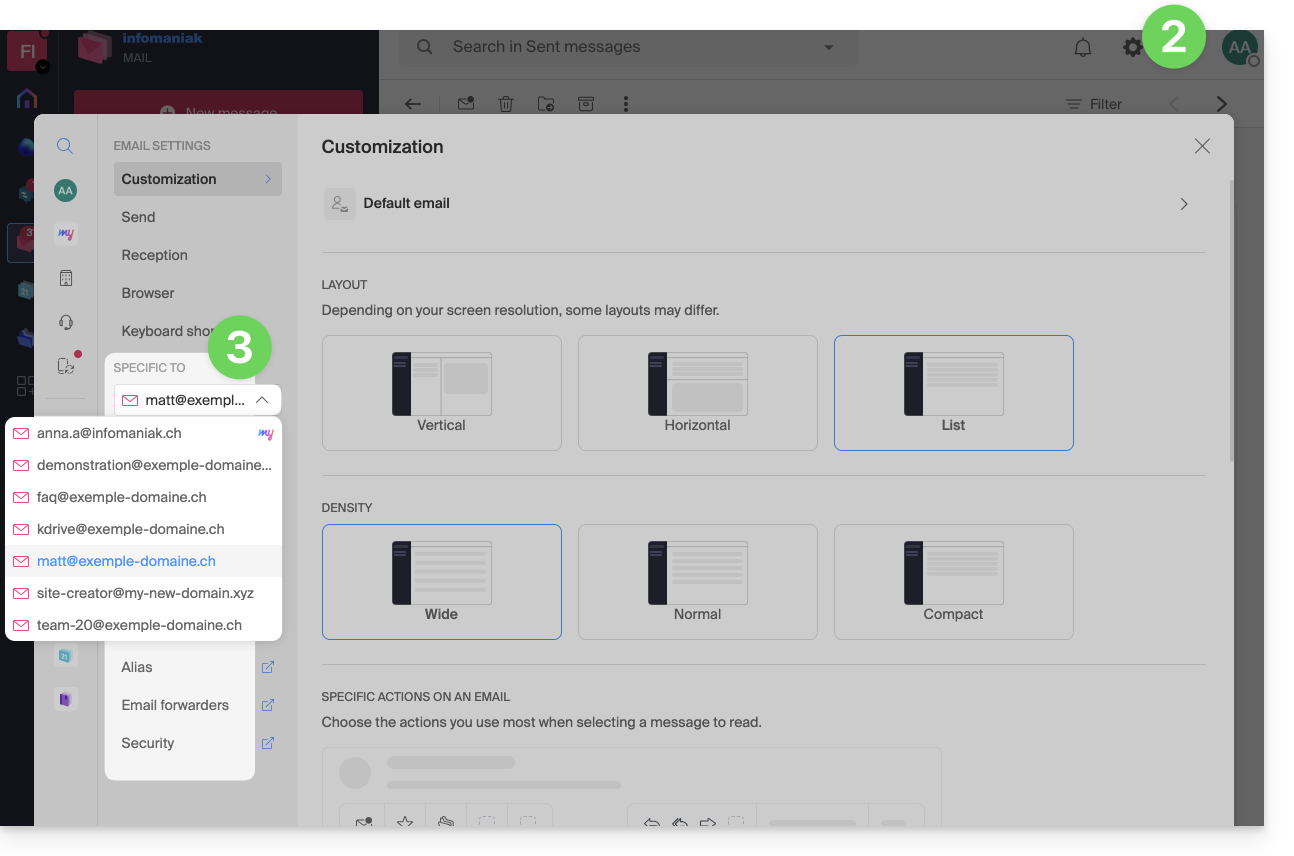
- Cliquez sur Paramètres en haut à droite.
- Vérifiez ou sélectionnez l'adresse mail concernée dans le menu déroulant du menu latéral gauche:
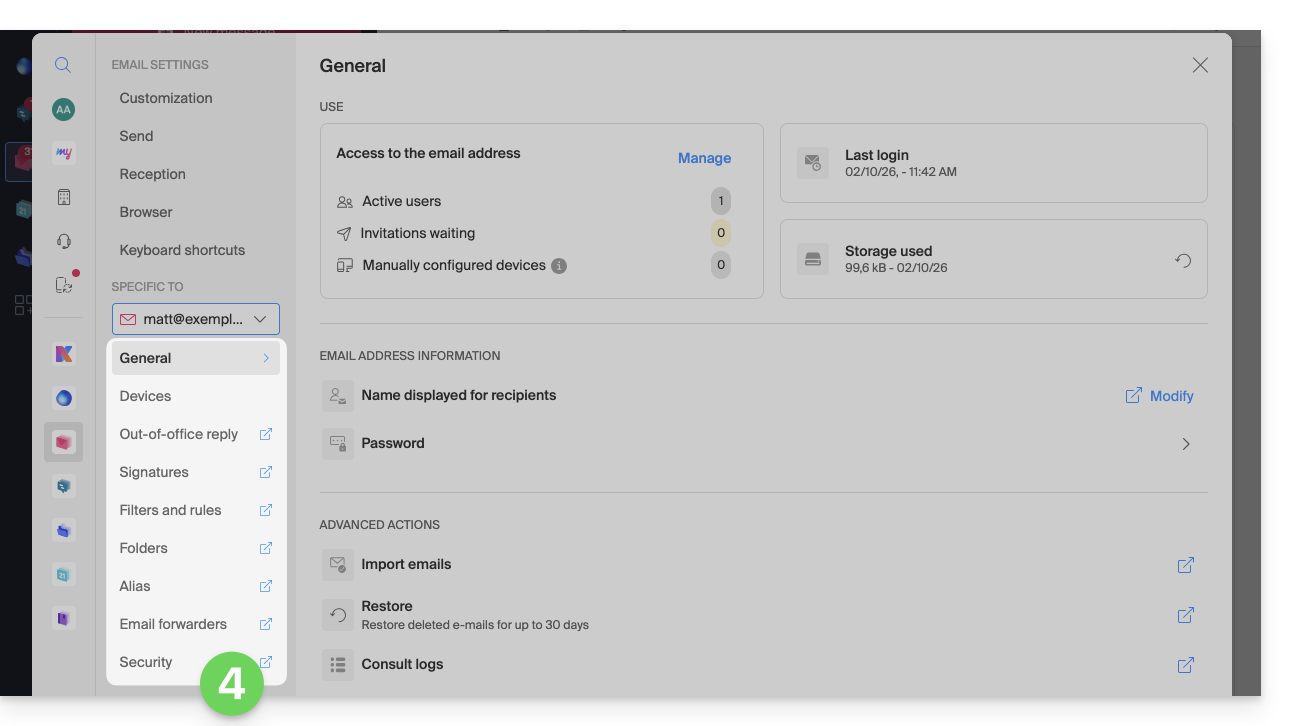
- Cliquez sur les différents éléments du menu latéral gauche secondaire pour paramétrer votre adresse mail:
N'hésitez pas à parcourir les FAQ pour trouver les guides correspondants.
Lien vers cette FAQ: https://faq.infomaniak.com/2481
Cette FAQ a été utile?
Ce guide explique comment consulter l'espace de stockage de votre offre de messagerie gratuite Infomaniak my kSuite et comment libérer de l'espace.
Préambule
- L'espace de stockage des e-mails my kSuite est limité à 20 Go max (les offres Mail Infomaniak payantes (my kSuite+ y compris) comportent un espace disque illimité).
- Si vous atteignez cette limite vous ne serez plus en mesure de recevoir des nouveaux e-mails, il faudra dans ce cas faire de la place.
Afficher l'espace de stockage total utilisé
Pour cela:
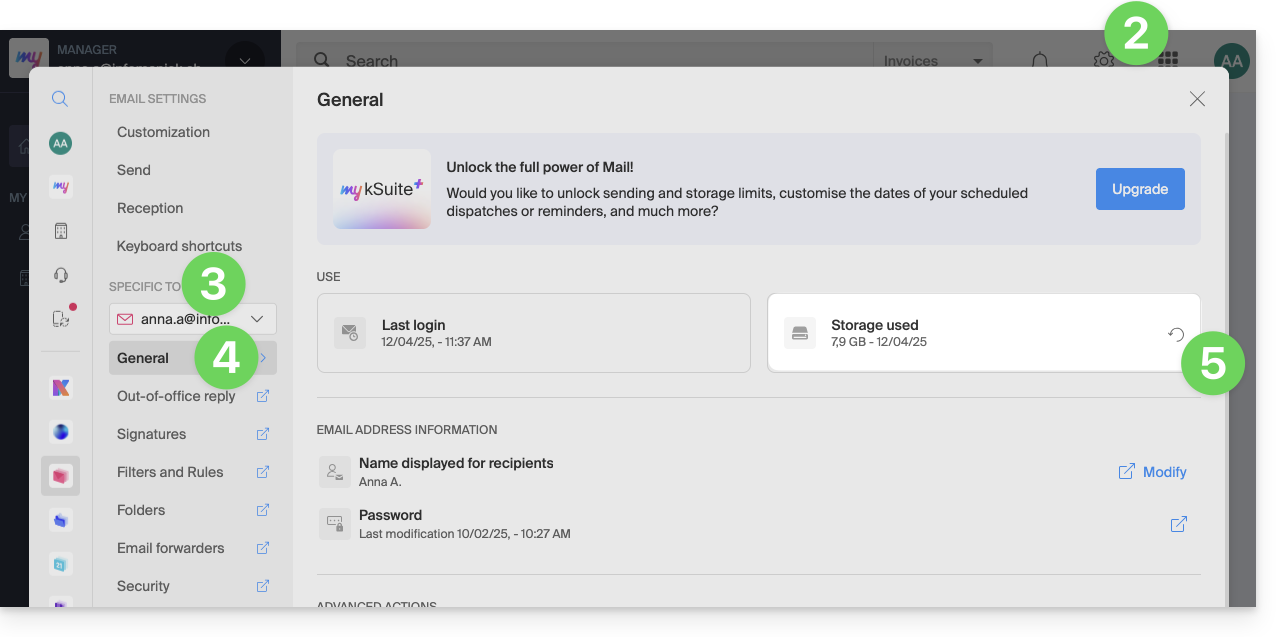
- Cliquez ici afin d'accéder aux e-mails sur votre kSuite Infomaniak (❓: aide).
- Cliquez sur Paramètres en haut à droite.
- Vérifiez ou sélectionnez l'adresse mail concernée dans le menu déroulant du menu latéral gauche.
- Cliquez sur Général en-dessous.
- Cliquez sur le bouton pour actualiser l'espace disque:
Libérer de l'espace de stockage
Lorsque votre boîte mail est pleine, il est crucial de libérer de l'espace pour continuer à recevoir des messages. Voici quelques solutions efficaces pour y parvenir :
1. Supprimer les e-mails non essentiels
- Recherchez les messages les plus volumineux. Supprimez les messages avec pièces jointes inutiles ou téléchargez-les sur votre ordinateur avant de supprimer les e-mails.
- Triez vos e-mails par date et supprimez ceux qui sont trop anciens ou dont vous n'avez plus besoin.
- Après avoir supprimé des e-mails, n'oubliez pas de vider la corbeille pour libérer réellement de l'espace.
- Désabonnez-vous des newsletters et des listes de diffusion que vous ne lisez plus pour éviter de recevoir des e-mails non nécessaires à l'avenir.
2. Utiliser une application de gestion d'e-mails
- Il existe des applications comme Clean Email, Unroll.me ou encore Mailstrom qui peuvent vous aider à nettoyer rapidement et efficacement votre boîte de réception (attention toutefois aux conditions d'utilisation et de confidentialité des ses applications).
3. Augmenter la capacité de stockage
- Les offres Mail Infomaniak payantes (my kSuite+ y compris) comportent un espace disque illimité.
Lien vers cette FAQ: https://faq.infomaniak.com/2484
Cette FAQ a été utile?