Base de connaissances
1 000 FAQ, 500 tutoriels et vidéos explicatives. Ici, il n'y a que des solutions !
Créer une nouvelle adresse mail au sein d'un Service Mail
Mise à jour 12/10/2026
Ce guide explique comment créer une adresse mail depuis le Service Mail Infomaniak, la solution performante et sécurisée pour héberger vos adresses mail.
Préambule
- Pour créer plusieurs adresses mail par lot, prenez connaissance de cet autre guide.
- Pour supprimer une ou plusieurs adresses mail, prenez connaissance de cet autre guide.
Créer une adresse sur un Service Mail
Prérequis
- Posséder un Service Mail sur votre Manager Infomaniak (❓: aide).
- Être au minimum Administrateur de l'Organisation (❓: aide).
- Disposer d'un quota d'adresses libres à disposition ou l'ajuster au préalable si nécessaire (❓: aide).
Ensuite, pour créer une nouvelle adresse mail:
- Cliquez ici afin d'accéder à la gestion du Service Mail sur votre Manager Infomaniak (❓: aide).
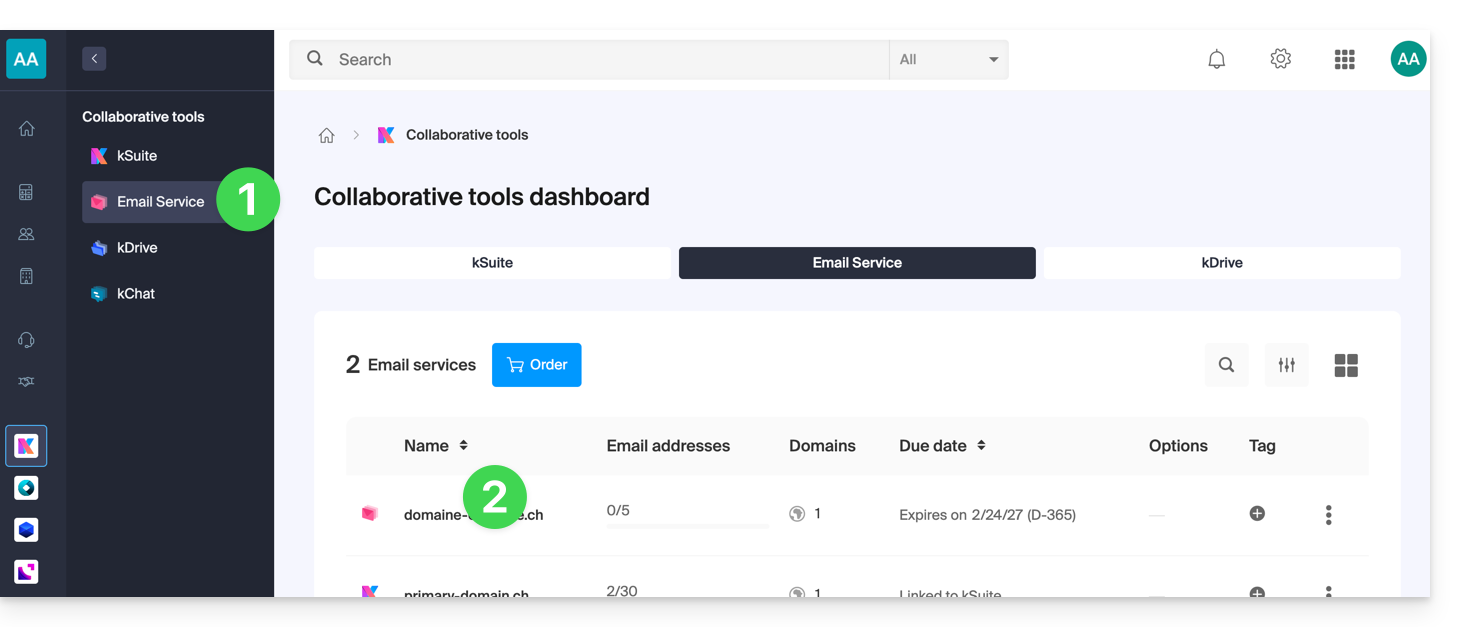
- Cliquez sur le nom du Service Mail concerné:
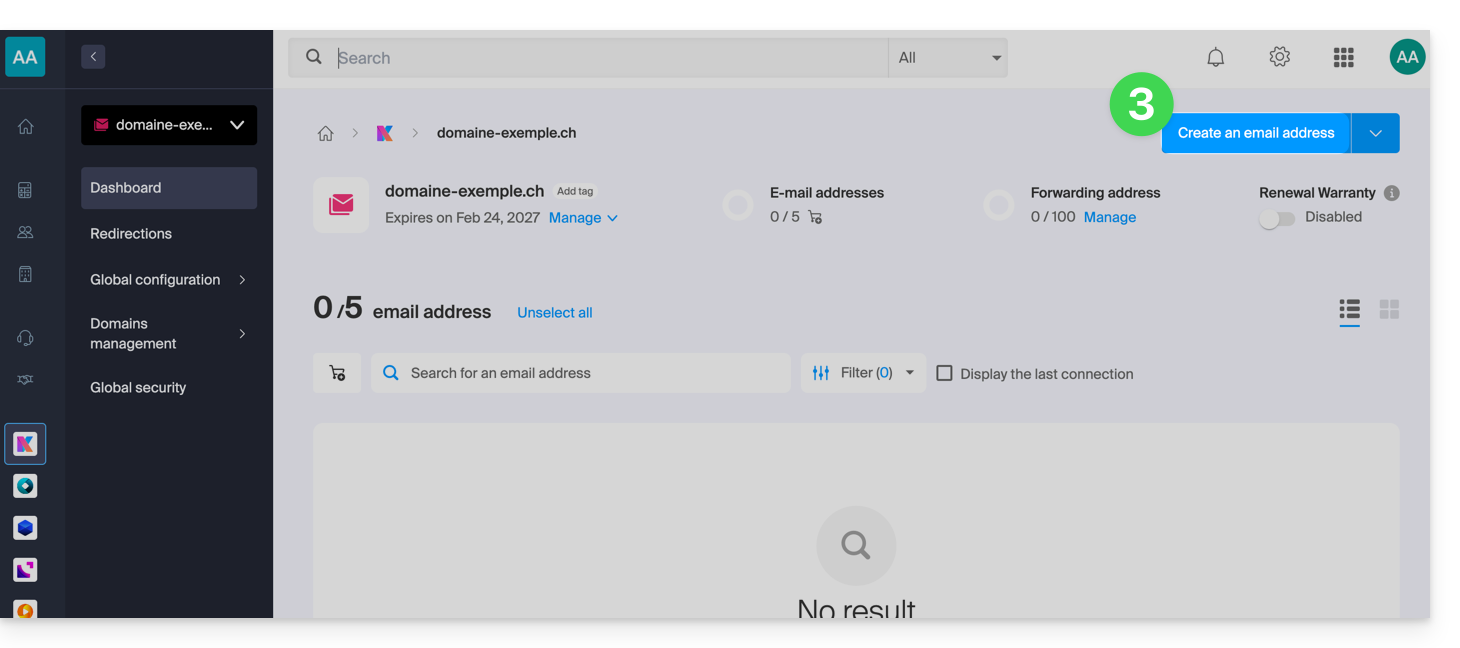
- Cliquez sur le bouton bleu Créer une adresse mail en haut à droite:
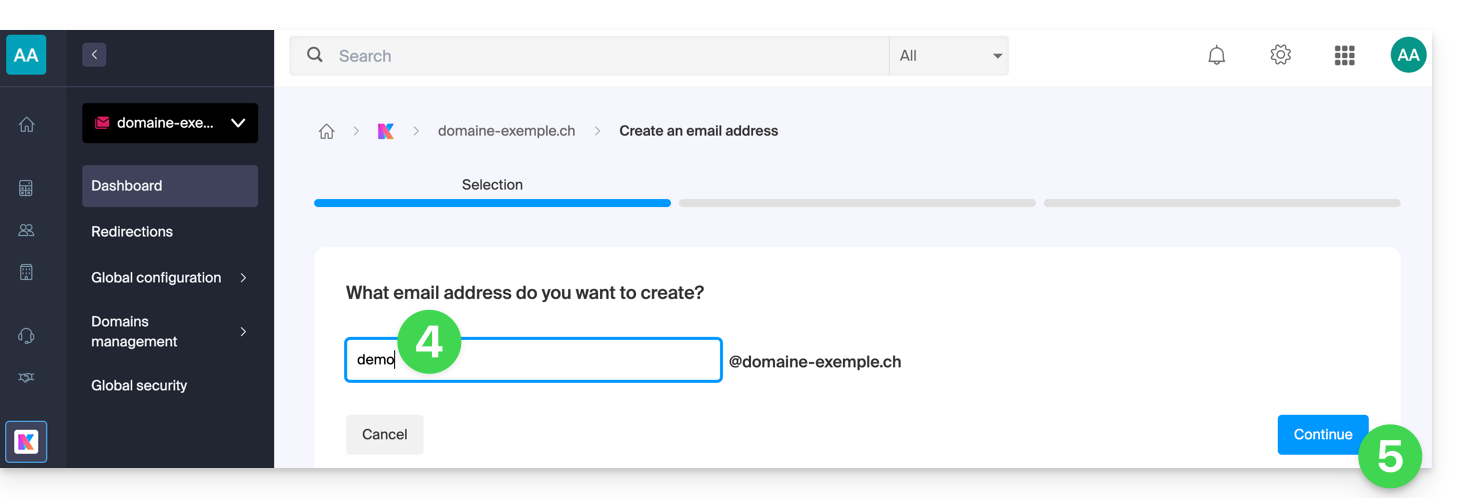
- Entrez le nom qui composera l'adresse mail.
- Cliquez sur le bouton pour continuer:
- Sélectionnez le mode de création adapté à votre situation:
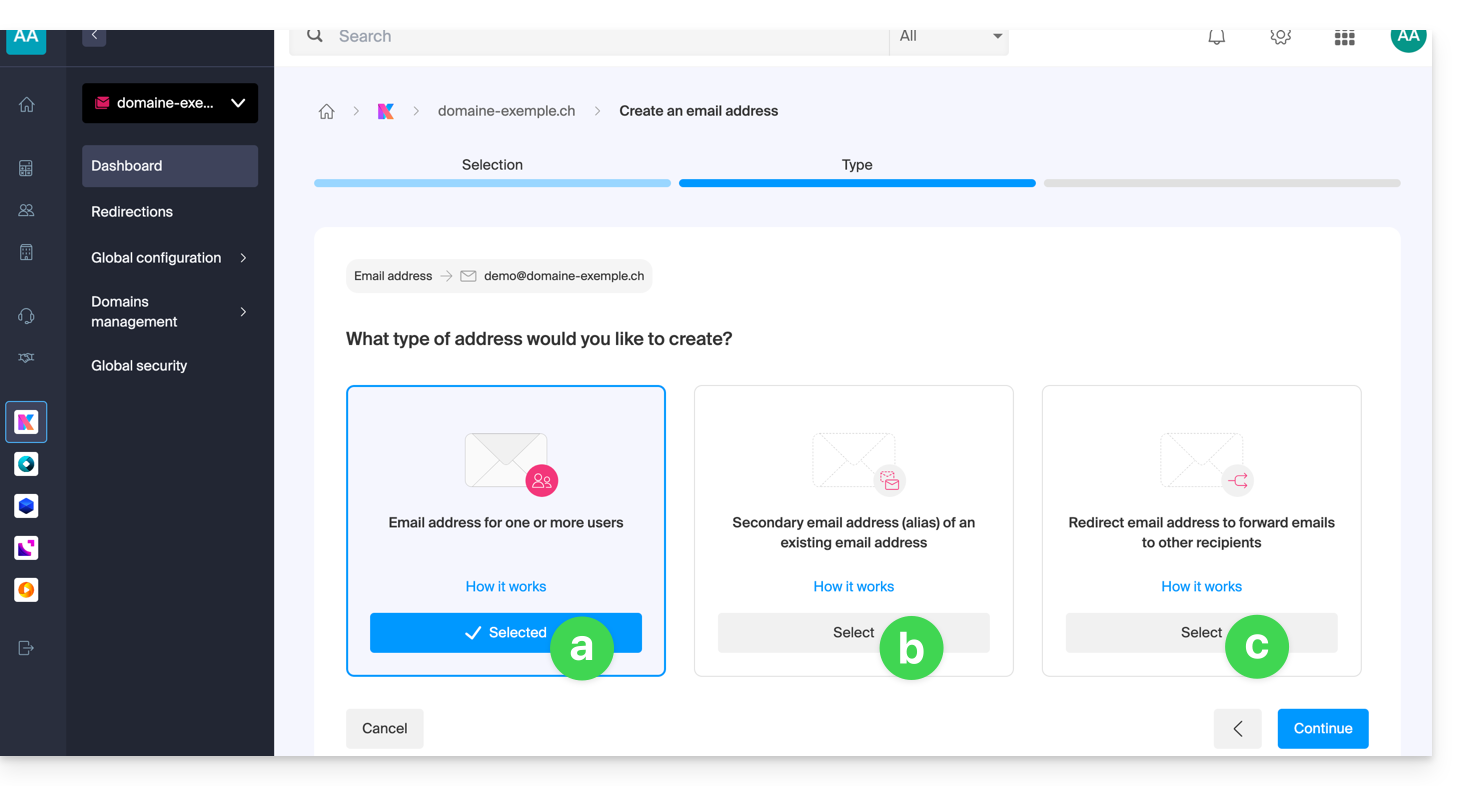
Une adresse pour vous ou d'autres utilisateurs (❓: aide)
- Exemple: rendre directement visible l'adresse sur votre interface Mail, ou envoyer des invitations afin que d'autres puissent l'utiliser.
Une adresse secondaire ou alias (❓: aide) qui ne sera pas décomptée du quota principal
- Nécessite de posséder une première adresse mail, à laquelle la nouvelle dénomination sera rattachée.
Une adresse qui ne sert qu'à rediriger les e-mails (❓: aide) qui ne sera pas décomptée du quota principal
- Vous ne pourrez pas envoyer de message depuis cette adresse, mais uniquement renvoyer les e-mails entrants vers l'adresse existante de votre choix.
- Cliquez sur le bouton pour continuer après avoir fait votre choix.
Actions supplémentaires (bouton )
Cliquez sur le chevron à droite du bouton Créer une adresse mail pour accéder aux actions supplémentaires: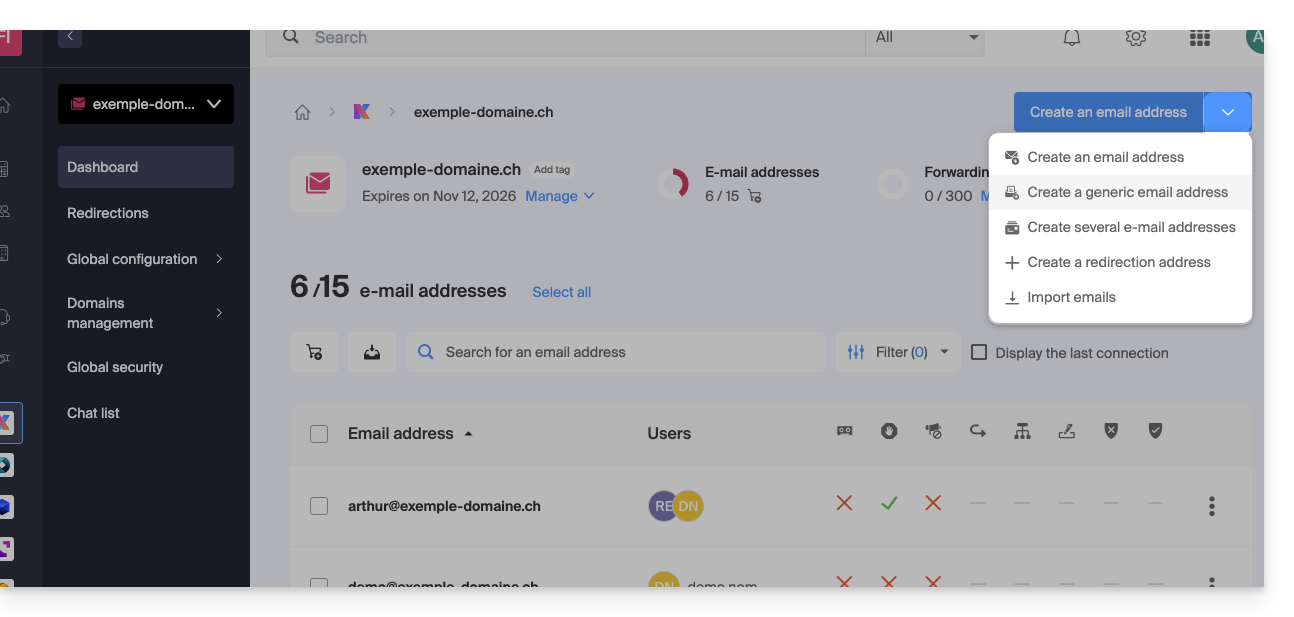
- Créer une adresse mail générique de type:
- no-reply (pour l'envoi de confirmation, de validation, de facture, etc.)
- catchall (❓: aide) afin de recevoir tous les messages pour lesquels il n'existe pas d'adresse mail spécifique sur votre domaine
- Créer plusieurs adresses mail en une fois (❓: aide) à l'aide d'un fichier
CSV - Créer des adresses “virtuelles” servant de redirection (❓: aide)
- Importer le contenu d'autres adresses mail (❓: aide)
Lien vers cette FAQ: https://faq.infomaniak.com/1993
Cette FAQ a été utile?