

1000 FAQ, 500 Anleitungen und Lernvideos. Hier gibt es nur Lösungen!
Ein Passwort zu einer E-Mail-Adresse hinzufügen oder entfernen
Diese Anleitung erklärt, wie Sie das oder die Passwörter einer bestehenden E-Mail-Adresse bei Infomaniak verwalten.
Vorwort
- Wenn Sie sich nicht beim Manager oder Mail / kSuite anmelden können, können Sie die Passwörter einer der E-Mail-Adressen nicht verwalten: In diesem Fall nehmen Sie bitte Kenntnis von dieser anderen Anleitung.
- Das Ändern des Passworts einer E-Mail-Adresse bedeutet, das IMAP-/SMTP-Passwort zu ändern: Sobald das Passwort geändert wurde, müssen Sie Ihre Software (Outlook, etc.), Mobilgeräte (iPhone) etc. mit dem neuen Passwort aktualisieren (dies ist Ihre Verantwortung).
Ein Passwort für eine Infomaniak-E-Mail-Adresse festlegen
Voraussetzungen
- Bestellen Sie einen Mail-Service bei Infomaniak.
- Erstellen Sie eine oder mehrere Adressen für diesen Mail-Service.
- Administrator oder Rechtsverantwortlicher sein innerhalb der Organisation.
Um ein neues Passwort festzulegen oder ein zusätzliches Passwort zu einer bestehenden E-Mail-Adresse auf Ihrem Infomaniak-Mail-Service hinzuzufügen:
- Hier klicken, um auf die Verwaltung Ihres Produkts im Infomaniak-Manager zuzugreifen (Hilfe benötigt?).
- Klicken Sie auf den Produktnamen des betreffenden Produkts.
- Klicken Sie in der Tabelle auf die betreffende E-Mail-Adresse:

- Klicken Sie auf die Registerkarte Geräte.
- Klicken Sie auf die Schaltfläche zum Hinzufügen eines Geräts:
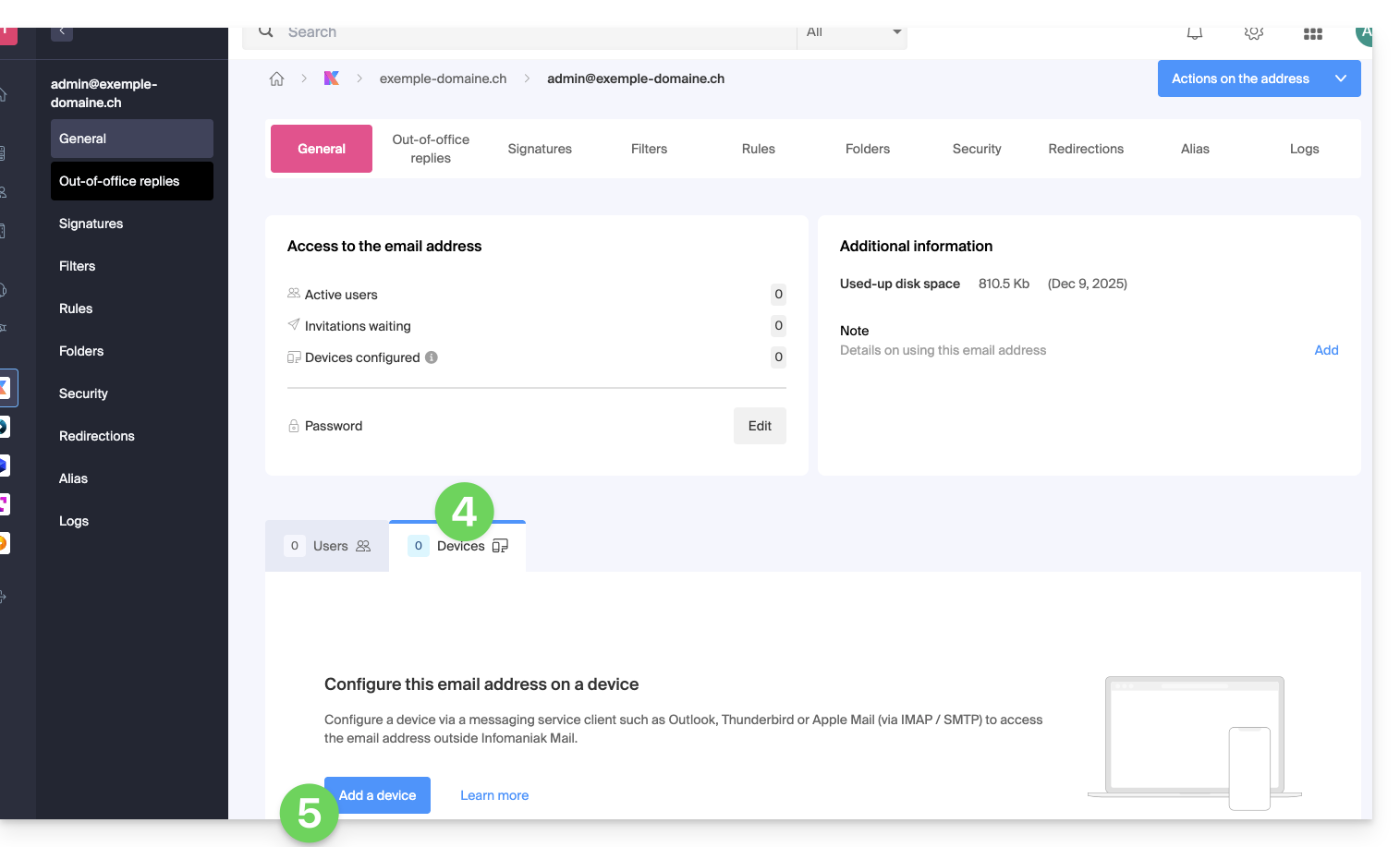
- Geben Sie gegebenenfalls das Passwort für die Anmeldung bei Ihrem Infomaniak-Konto ein.
- Wählen Sie dann im Dropdown-Menü Ohne Benutzer.
- Wählen Sie ein Symbol und einen beschreibenden Namen für Ihr Gerät, das das Passwort benötigt.
- Klicken Sie auf die Schaltfläche zum Weiter:
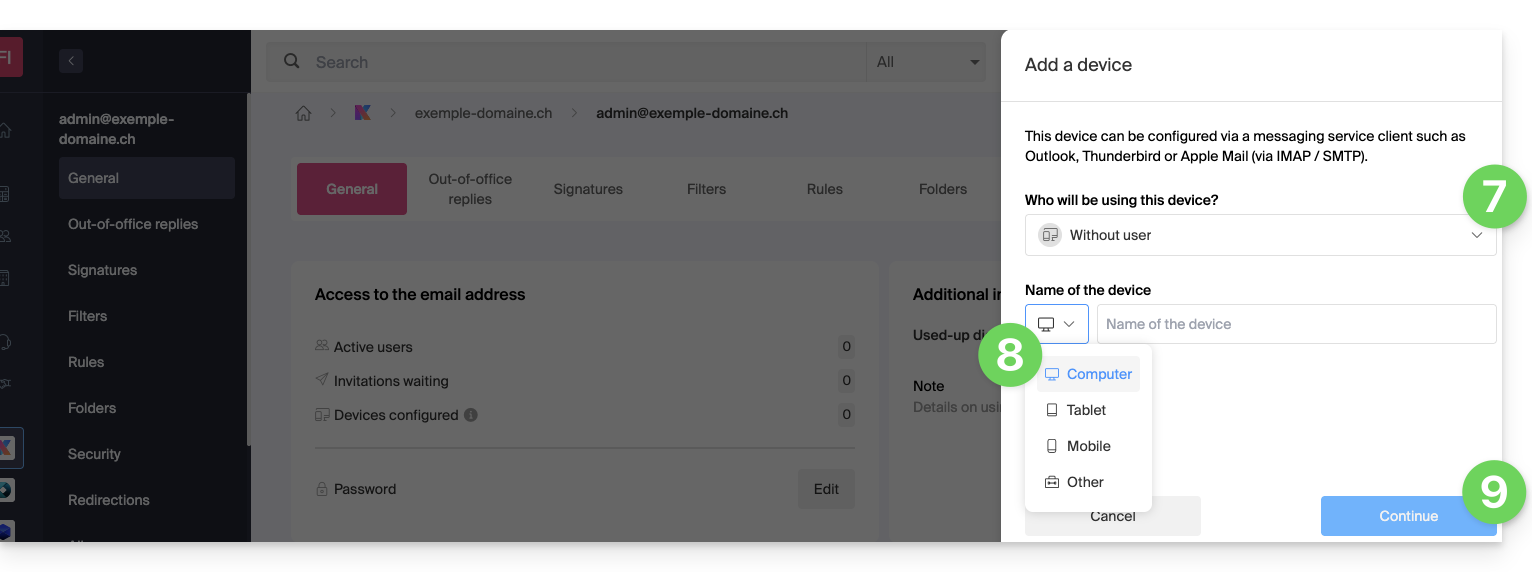
- Das neu erstellte Passwort wird angezeigt, Sie können es kopieren und sicher aufbewahren (z. B. Passwort-Manager); es kann später nicht mehr angezeigt werden.
- Klicken Sie, um die empfohlenen Mail-Einstellungen bei Bedarf anzuzeigen.
- Klicken Sie auf die Schaltfläche, um Fertigstellen:
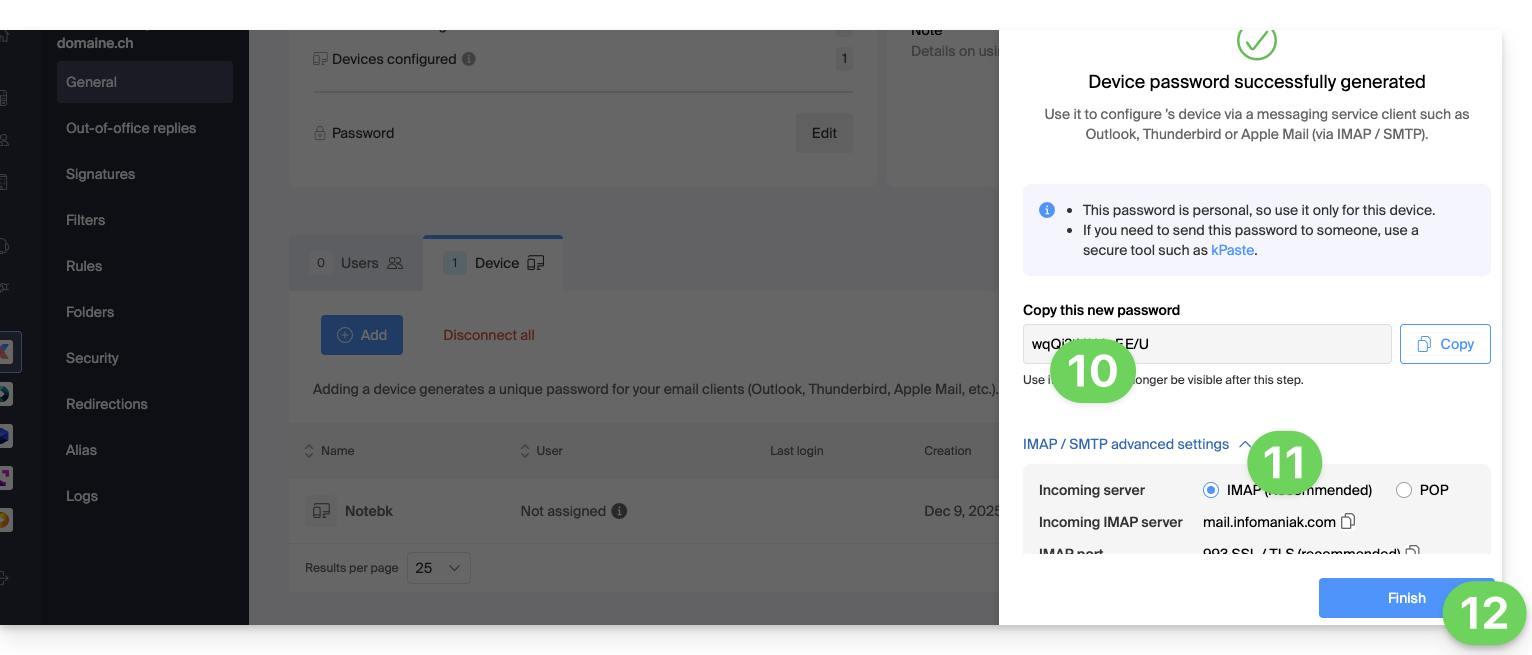
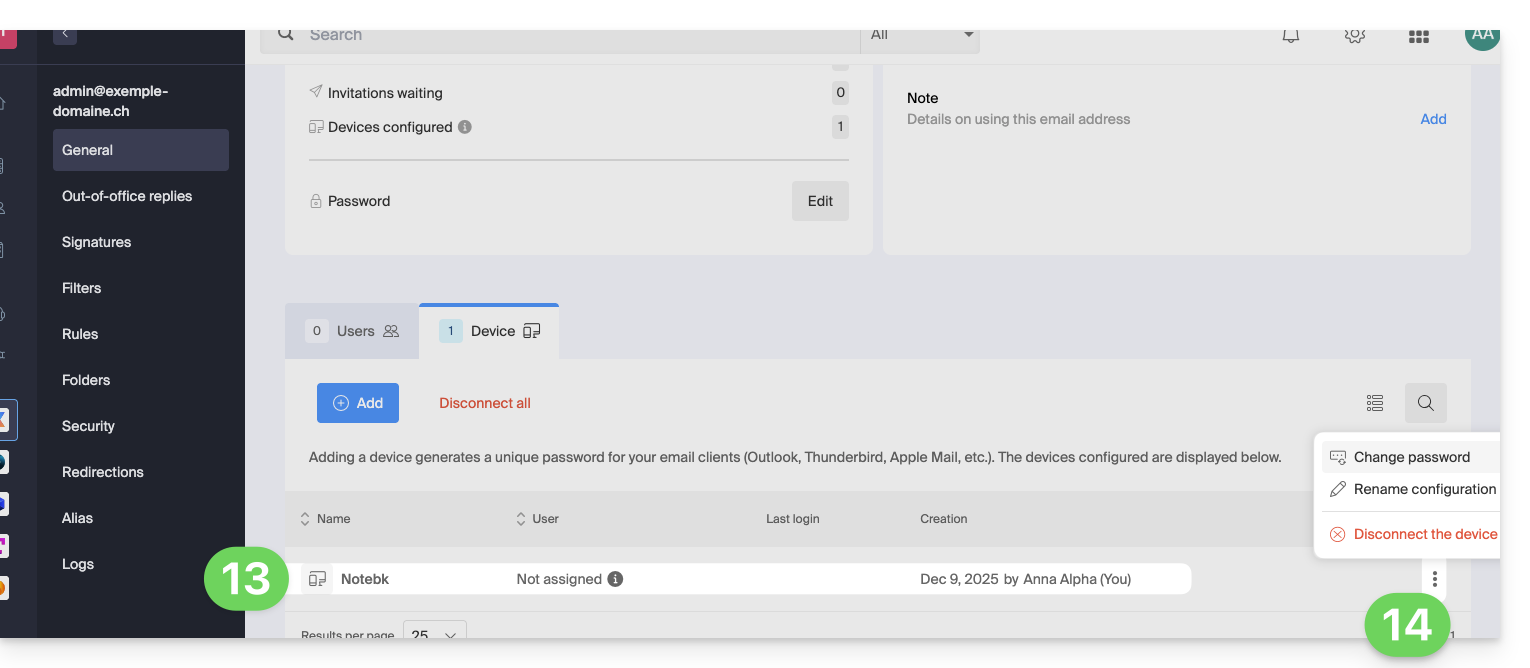
- Das neue Gerät wird in der Liste mit den Informationen zum erstellenden Benutzer (Sie) und dem Erstellungsdatum angezeigt.
- Das Aktionsmenü ⋮ rechts neben dem betreffenden Element ermöglicht es, ein neues Passwort für dieses Gerät zufällig zu generieren oder die bestehende Verbindung zu trennen (siehe Kapitel weiter unten in diesem Leitfaden), indem es entfernt wird:
Ein Passwort für einen Benutzer erstellen
Anstatt selbst ein Passwort zu erstellen und es dem Benutzer später mitzuteilen, können Sie einem Benutzer, der nicht die gleichen Berechtigungen wie Sie hat, direkt ermöglichen, das Passwort für das benötigte Gerät zu erhalten:
- Fügen Sie den neuen Benutzer (bestehend in der Organisation oder nicht) wie in diesem anderen Leitfaden beschrieben hinzu:

- Sobald der Benutzer hinzugefügt wurde, wechseln Sie zum Tab der Geräte, um ein neues Gerät hinzuzufügen:

- Geben Sie bei Bedarf das Passwort für die Anmeldung bei Ihrem Infomaniak-Konto ein und wählen Sie den im Punkt 1 erstellten Benutzer aus.
- Klicken Sie auf die erste Option, um einen Konfigurationsassistenten für das Gerät des Benutzers zu senden.
- Klicken Sie auf die Schaltfläche Weiter:

- Kopieren Sie den Einladungslink, der 30 Tage gültig ist und an den Benutzer weitergegeben werden muss.
- Senden Sie die Einladung bei Bedarf an die E-Mail-Adresse des Benutzers:

Im Punkt 4 oben können Sie auch die Option Passwort generieren auswählen:
- Das erstellte Passwort wird angezeigt, Sie können es kopieren und sicher aufbewahren (z. B. in einem Passwort-Manager); es kann anschließend nicht mehr angezeigt werden.
Gerätepasswort zurücksetzen/entfernen
Um alle aktuellen IMAP/POP/SMTP-Verbindungen zu trennen, die mit einem in dieser Oberfläche generierten Passwort hergestellt wurden (dies entfernt nicht die Adresse der Infomaniak-Web-App Mail (Online-Dienst ksuite.infomaniak.com/mail) — dazu müssen Sie die Benutzer der E-Mail-Adresse verwalten), können Sie ein Gerät widerrufen oder sogar alle bestehenden Konfigurationen mit einem Klick löschen:
- Hier klicken, um auf die Verwaltung Ihres Produkts im Infomaniak-Manager zuzugreifen (Hilfe benötigt?).
- Klicken Sie auf den Produktnamen des betreffenden Produkts.
- Klicken Sie in der Tabelle auf die betreffende E-Mail-Adresse:
- Klicken Sie auf die Registerkarte Geräte.
- Klicken Sie auf den roten Link, um alle registrierten Geräte zu trennen (Bestätigung erforderlich).
- Klicken Sie auf das Aktionsmenü ⋮ rechts neben dem betreffenden Gerät.
- Klicken Sie auf „Passwort ändern“, um die aktuelle Verbindung zu trennen, aber das Gerät mit einem neuen Passwort direkt wieder verbinden zu können.
- Klicken Sie auf „Gerät trennen“, um es aus der Liste zu entfernen und die entsprechende Verbindung zu löschen:
