

1000 FAQ, 500 tutorial e video esplicativi. Qui ci sono delle soluzioni!
Aggiungere o rimuovere una password da un indirizzo email
Questa guida spiega come gestire la o le password di un indirizzo email esistente su Infomaniak.
Premessa
- Se non riesci a connetterti al Manager o Mail / kSuite, non potrai gestire le password di uno degli indirizzi email: in questo caso, consulta questa altra guida.
- Cambiare la password di un indirizzo email equivale a cambiare la password IMAP / SMTP: non appena la password viene modificata, è necessario aggiornare i tuoi software (Outlook, ecc.), dispositivi mobili (iPhone), ecc. con la nuova password (questo è di tua responsabilità).
Definire una password per un indirizzo email Infomaniak
Prerequisiti
- Ordina un Servizio Mail presso Infomaniak.
- Crea uno o più indirizzi su questo Servizio Mail.
- Essere Amministratore o Responsabile legale all'interno dell'Organizzazione.
Per definire una nuova password o aggiungere una password aggiuntiva a un indirizzo email esistente sul tuo Servizio Mail Infomaniak:
- Clicca qui per accedere alla gestione del tuo prodotto nel Manager Infomaniak (hai bisogno di aiuto?).
- Clicca sul nome del prodotto interessato.
- Clicca sull'indirizzo email interessato nella tabella:

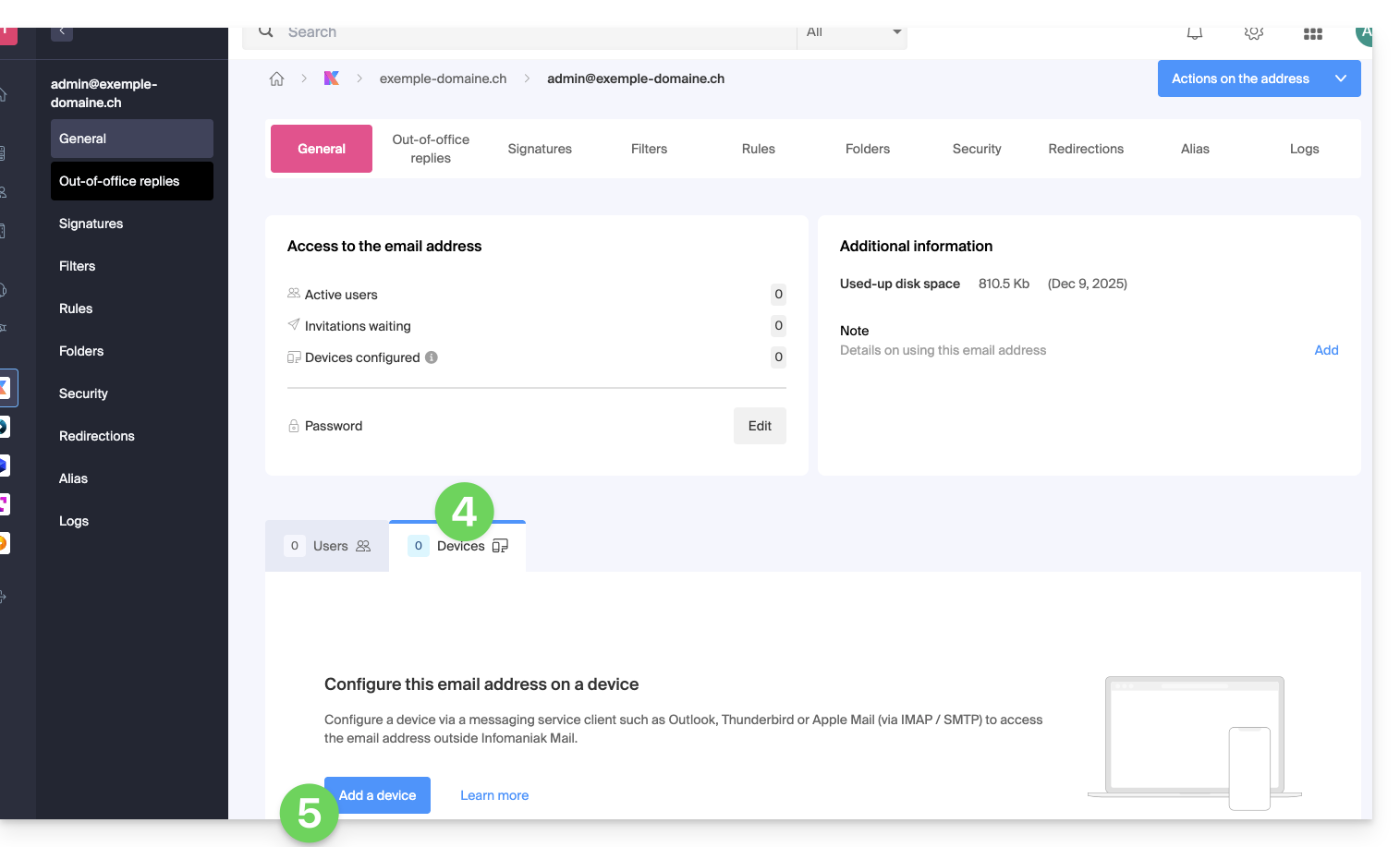
- Clicca sulla scheda Dispositivi.
- Clicca sul pulsante per Aggiungere un dispositivo:
- Inserisci, se necessario, la password di accesso al tuo account Infomaniak.
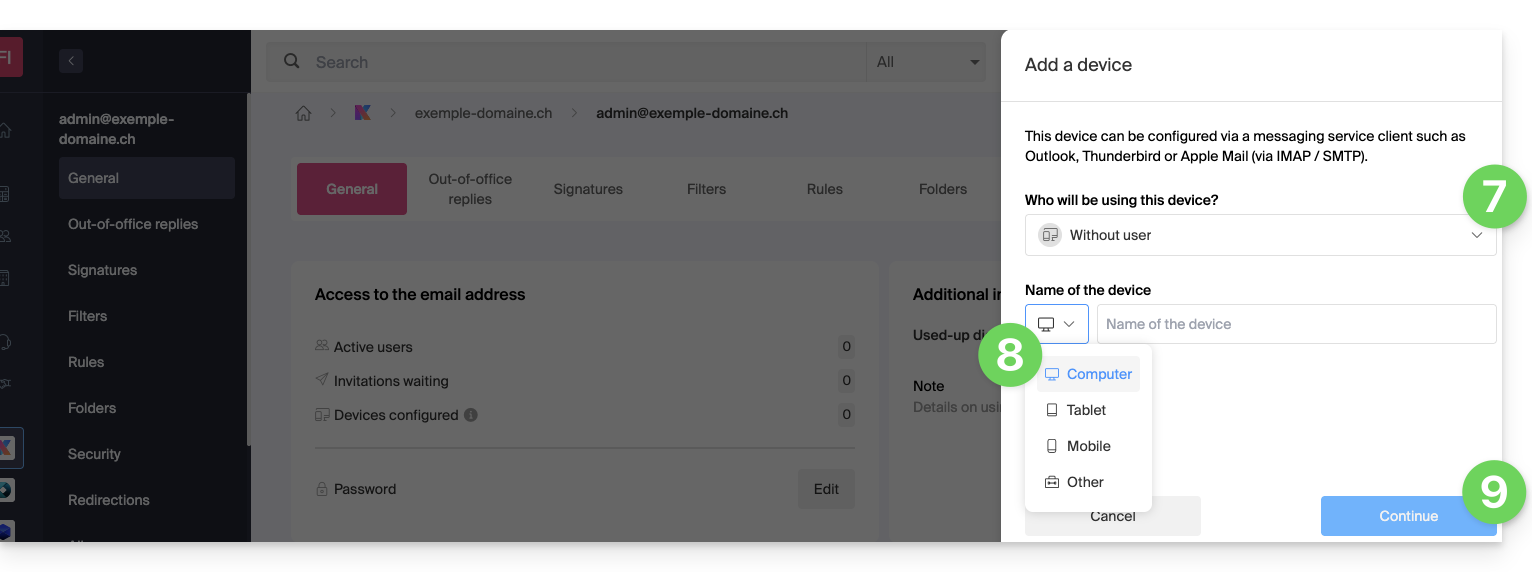
- Poi, nel menu a discesa, seleziona Senza utente.
- Scegli un'icona e un nome descrittivo per il tuo dispositivo che richiede la password.
- Clicca sul pulsante per Continuare:
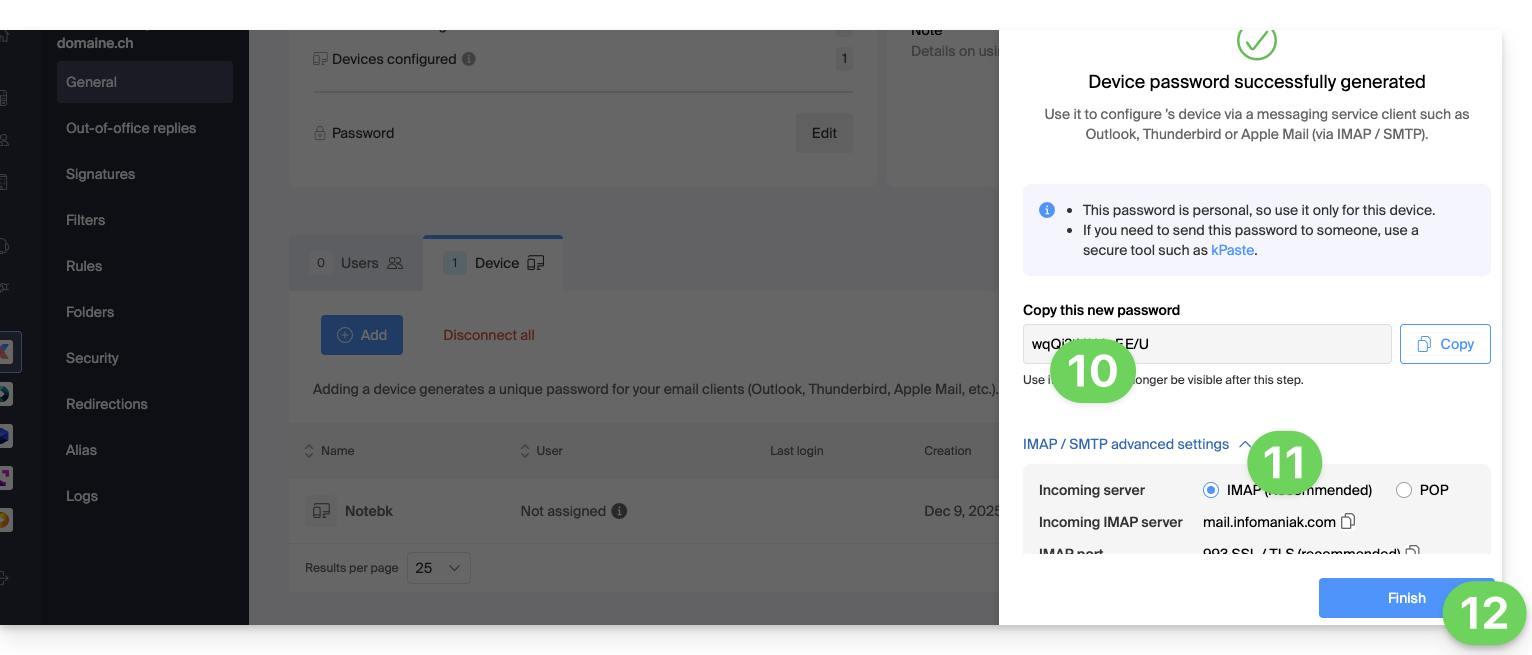
- La nuova password creata viene visualizzata, puoi copiarla e metterla al sicuro (ad esempio, in un gestore di password); non sarà più visualizzabile in seguito.
- Clicca per visualizzare, se necessario, i parametri di posta elettronica consigliati.
- Clicca sul pulsante per Terminare:
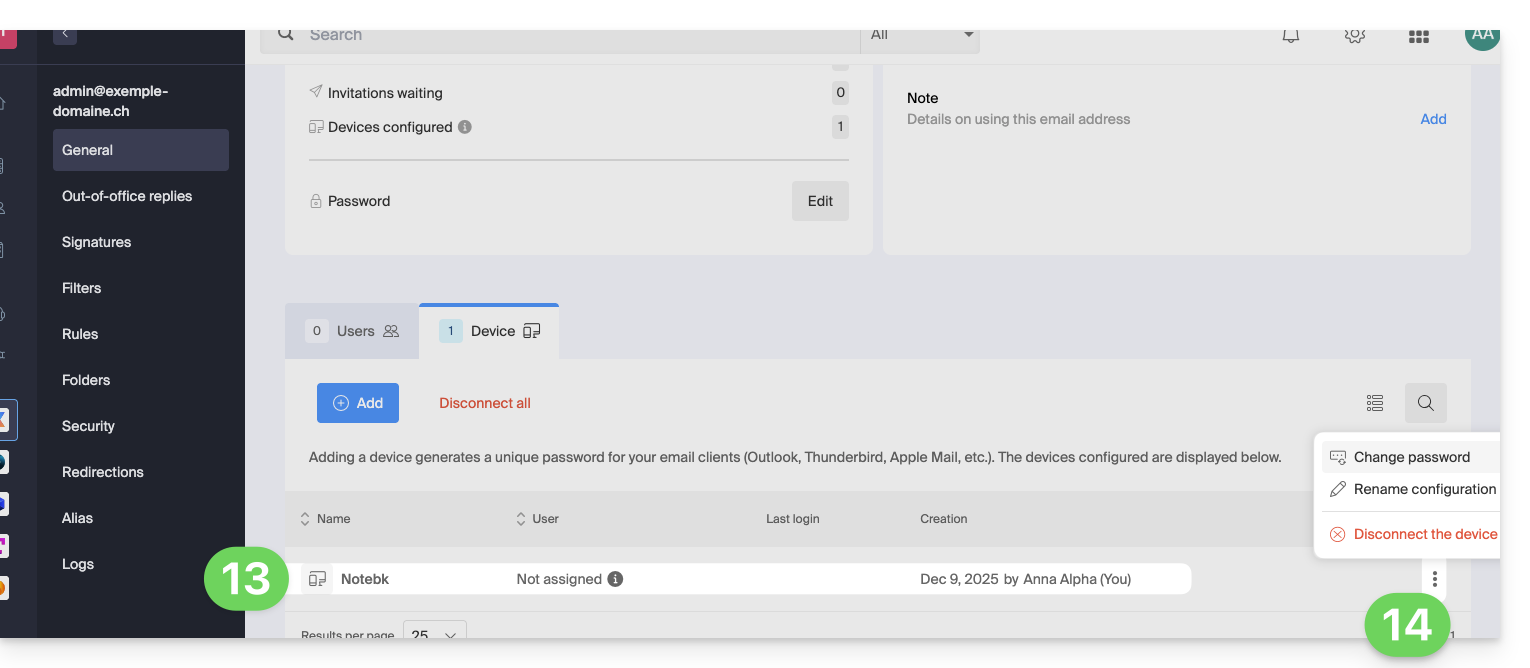
- Il nuovo dispositivo viene visualizzato nell'elenco con le informazioni sull'utente che lo ha creato (tu) e la sua data di creazione.
- Il menu di azione ⋮ situato a destra dell'elemento interessato consente di generare casualmente una nuova password per questo dispositivo, o di interrompere la connessione esistente (leggi il capitolo a riguardo più avanti in questa guida) rimuovendolo:
Creare una password per un utente
Piuttosto che creare una password tu stesso e doverla comunicare all'utente in un secondo momento, puoi permettere direttamente a un utente che non ha le stesse autorizzazioni di ottenere la password per il dispositivo di cui ha bisogno:
- Aggiungi il nuovo utente (esistente nell'Organizzazione o meno) come descritto in questa altra guida:

- Una volta aggiunto l'utente, passa alla scheda dei dispositivi per aggiungere un nuovo dispositivo:

- Inserisci, se necessario, la password di accesso al tuo account Infomaniak, quindi seleziona l'utente creato al punto 1.
- Clicca sulla prima opzione che consente di inviare un assistente di configurazione per il dispositivo dell'utente.
- Clicca sul pulsante Continua:

- Copia il link di invito valido 30 giorni da trasmettere all'utente.
- Se necessario, invia l'invito all'indirizzo email dell'utente:

Al punto 4 sopra, puoi anche scegliere di generare una password:
- La password creata verrà visualizzata, puoi copiarla e metterla al sicuro (ad esempio, in un gestore di password); non sarà più visualizzabile in seguito.
Reimpostare/rimuovere la/le password del/di dispositivo/i
Per interrompere qualsiasi connessione IMAP/POP/SMTP che viene attualmente effettuata grazie a una password generata su questa interfaccia (questo non rimuove l'indirizzo dell'app Web Mail Infomaniak (servizio online ksuite.infomaniak.com/mail) — è necessario amministrare gli utenti dell'indirizzo email per questo), è possibile revocare un dispositivo, o addirittura eliminare tutte le configurazioni esistenti in 1 clic:
- Clicca qui per accedere alla gestione del tuo prodotto nel Manager Infomaniak (hai bisogno di aiuto?).
- Clicca sul nome del prodotto interessato.
- Clicca sull'indirizzo email interessato nella tabella:
- Clicca sulla scheda Dispositivi.
- Clicca sul link rosso per disconnettere tutti i dispositivi registrati (è richiesta una conferma).
- Clicca sul menu di azione ⋮ situato a destra del dispositivo interessato.
- Clicca su “Modifica password” per interrompere la connessione attuale, ma permettere di riconnettere il dispositivo con una nuova password direttamente.
- Clicca su “Disconnetti il dispositivo” per rimuoverlo dall'elenco e eliminare la connessione corrispondente:
