Kennisbank
1.000 veelgestelde vragen, 500 tutorials en uitlegvideo's. Hier vind je alleen maar oplossingen!
Deze handleiding beschrijft de specifieke beperkingen van het my kSuite-abonnement (ik.me, etik.com, ikmail.com) en de voordelen van het my kSuite+-abonnement.
Beperkingen van alleen my kSuite
Het my kSuite-aanbod kent bepaalde beperkingen die my kSuite+ niet heeft…
E-mail, contacten en agenda's
- De opslagruimte is beperkt tot 20 GB voor e-mails.
- Er is geen geavanceerde modus beschikbaar in de regels voor het sorteren van berichten.
- Het is niet mogelijk om een alias voor uw e-mail aan te maken.
- Er wordt een standaard handtekening "my kSuite" gebruikt.
- Geen deellink voor e-mail.
- Slechts één adresboek, één agenda.
- Bewaring (30 dagen) van e-mailback-ups; deze kunnen worden hersteld door van abonnement te wisselen.
kDrive
- Eén enkele kDrive-map voor het delen van bestanden.
- 25 kDrive-deelkoppelingen (zonder instellingen voor duur, wachtwoord, enz.).
- Bewaren van eerdere versies van uw bestanden: 30 versies gedurende 30 dagen (60 gedurende 120 dagen voor my kSuite+, waarvan sommige voor onbepaalde tijd).
- Prullenbak met een bewaartermijn van 30 dagen (60 dagen voor my kSuite+).
- Geen statistieken.
- Geen bewerking/ondertekening van PDF-bestanden.
Beperkingen van de my kSuite & my kSuite+ aanbiedingen
Klik op de onderstaande links voor meer informatie:
- Aanbieding beperkt tot één adres per account (gekoppeld aan een Europees telefoonnummer).
- Het is verplicht om een geldig mobiel telefoonnummer om de registratie te bevestigen.
- Beperkt aantal dagelijkse e-mailverzendingen, e-mail doorstuuradressen en unieke ontvangers per bericht.
- Geen aanpasbare e-mailhandtekening.
- E-mails in de wacht zetten en geplande verzending: beperkte functionaliteit (zonder personalisatie) in my kSuite en aanpasbaar met my kSuite+.
- 15 GB cloudopslag met my kSuite, 1/2/6/12 TB met my kSuite+.
- Registratie is alleen mogelijk voor personen met een woonplaats in de lidstaten van de OESO (officiële lijst), waaronder:
- Duitsland
- Australië
- Oostenrijk
- België
- Canada
- Chili
- Colombia
- Zuid-Korea
- Costa Rica
- Denemarken
- Spanje
- Estland
- Verenigde Staten
- Finland
- Frankrijk
- Griekenland
- Guadeloupe
- Frans-Guyana
- Hongarije
- Ierland
- IJsland
- Israël
- Italië
- Japan
- Letland
- Litouwen
- Luxemburg
- Martinique
- Mayotte
- Mexico
- Monaco
- Nieuw-Caledonië
- Nieuw-Zeeland
- Noorwegen
- Nederland
- Polen
- Frans-Polynesië
- Portugal
- Tsjechië
- Réunion
- Verenigd Koninkrijk
- Sint-Barthélemy
- Sint-Maarten
- Saint-Pierre en Miquelon
- Slowakije
- Slovenië
- Zweden
- Zwitserland
- Franse Zuidelijke en Antarctische Gebieden
- Turkije
- Wallis en Futuna
my kSuite+ aanbod
Met het my kSuite+ aanbod kunt u meer berichten per dag verzenden naar een groter aantal unieke ontvangers in één keer.
Om u te helpen bij het kiezen van het my kSuite / kSuite-pakket dat het beste aansluit bij uw behoeften, kunt u deze andere handleiding raadplegen.
Voor het verzenden van e-mails naar een groot aantal ontvangers is er een nieuwsbrieftool beschikbaar.
Link naar deze veelgestelde vragen: https://faq.infomaniak.com/2485
Is deze veelgestelde vragenlijst nuttig geweest?
Deze handleiding legt uit hoe u een ander afzender- en antwoordadres instelt dan het e-mailadres dat op het Infomaniak-platform wordt gebruikt.
✘ NIET BESCHIKBAAR voor
my kSuite (ik.me, etik.com, ikmail.com)
Inleiding
- Dit is handig voor het werken met een van uw e-mailaliassen (speciale aliassen, exclusief) of synonieme domeinen.
- Dit werkt met de web-app Mail van Infomaniak (online service ksuite.infomaniak.com/mail), maar ook met de meeste e-mailprogramma's/clients.
- Let op: er is geen verband tussen de instellingen die u invoert in het gedeelte 'Handtekening' van Mail Infomaniak en de e-mailprogramma's/clients.
- Elk e-mailprogramma/client heeft zijn eigen instellingen en u kunt bijvoorbeeld een ander antwoordadres instellen in elk van de betreffende tools (zie onderaan deze handleiding).
- Om de afzender van automatische antwoorden te beheren, raadpleeg deze andere handleiding.
Het afzenderadres instellen in de Infomaniak Webmail-app
Vereisten
- Het secundaire e-mailadres dat gebruikt kan worden, moet als volgt zijn toegevoegd:
- … ofwel als e-mailalias (bijvoorbeeld:
aa@in plaats vananna.alpha@) maar speciale aliassen zijn uitgesloten: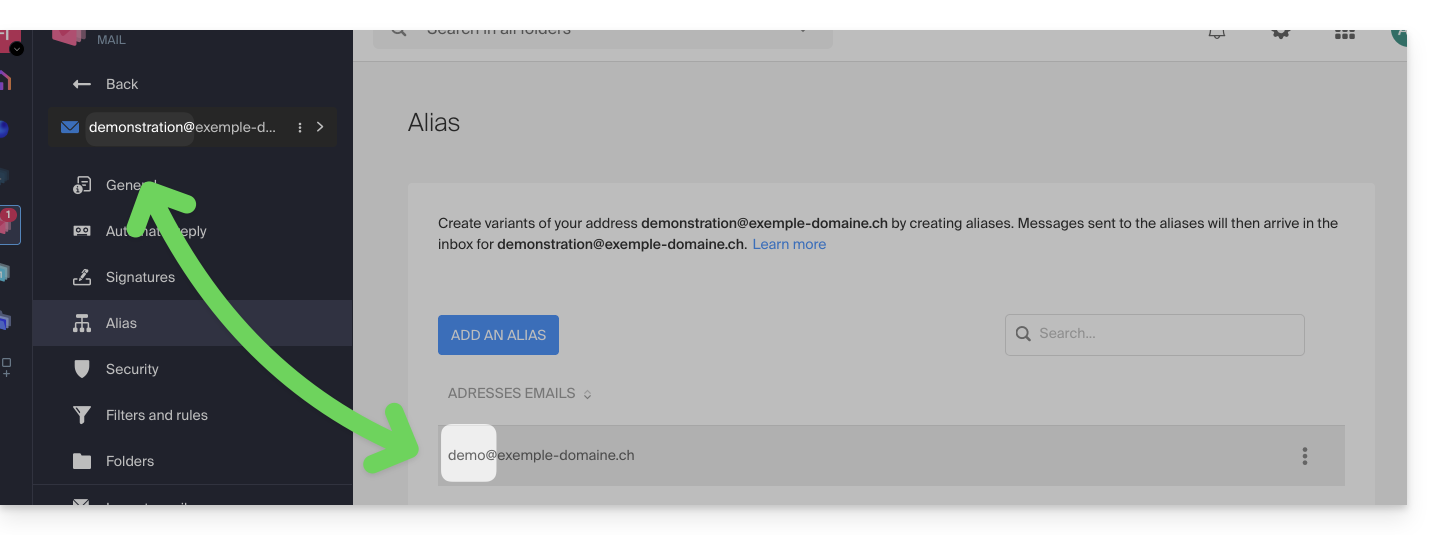
- … ofwel als synonieme domeinen (bijvoorbeeld:
@short-dom.xyzin plaats van@my-super-long-domain.xyz).
- … ofwel als e-mailalias (bijvoorbeeld:
Ga naar de opties voor afzenderadressen:
- Klik hier om toegang te krijgen tot uw e-mails in uw kSuite van Infomaniak (❓: hulp).
- Klik op Instellingen rechtsboven.
- Controleer of selecteer het betreffende e-mailadres in het vervolgmenu in het linkermenu.
- Klik op Handtekeningen:
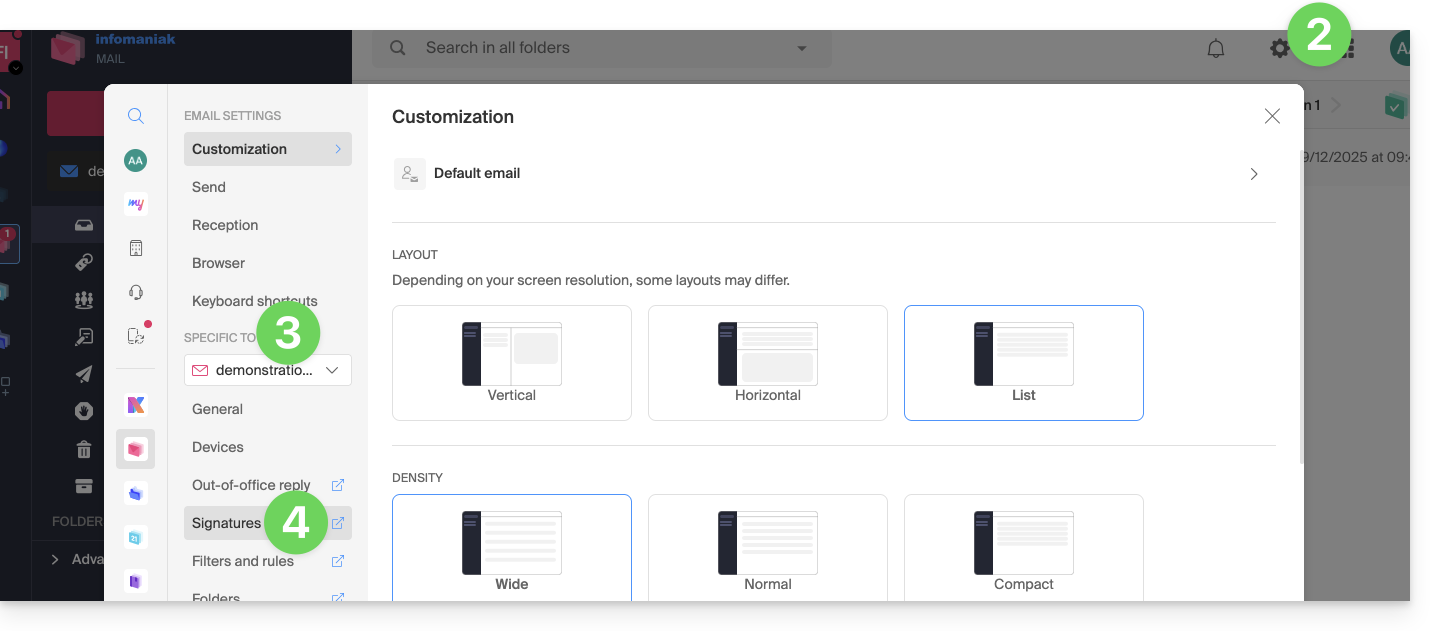
- Klik op het menu met acties ⋮ rechts van de huidige handtekening.
- Klik op het pictogram potlood ✎ om de huidige handtekening te bewerken.
- OF maak een nieuwe handtekening:
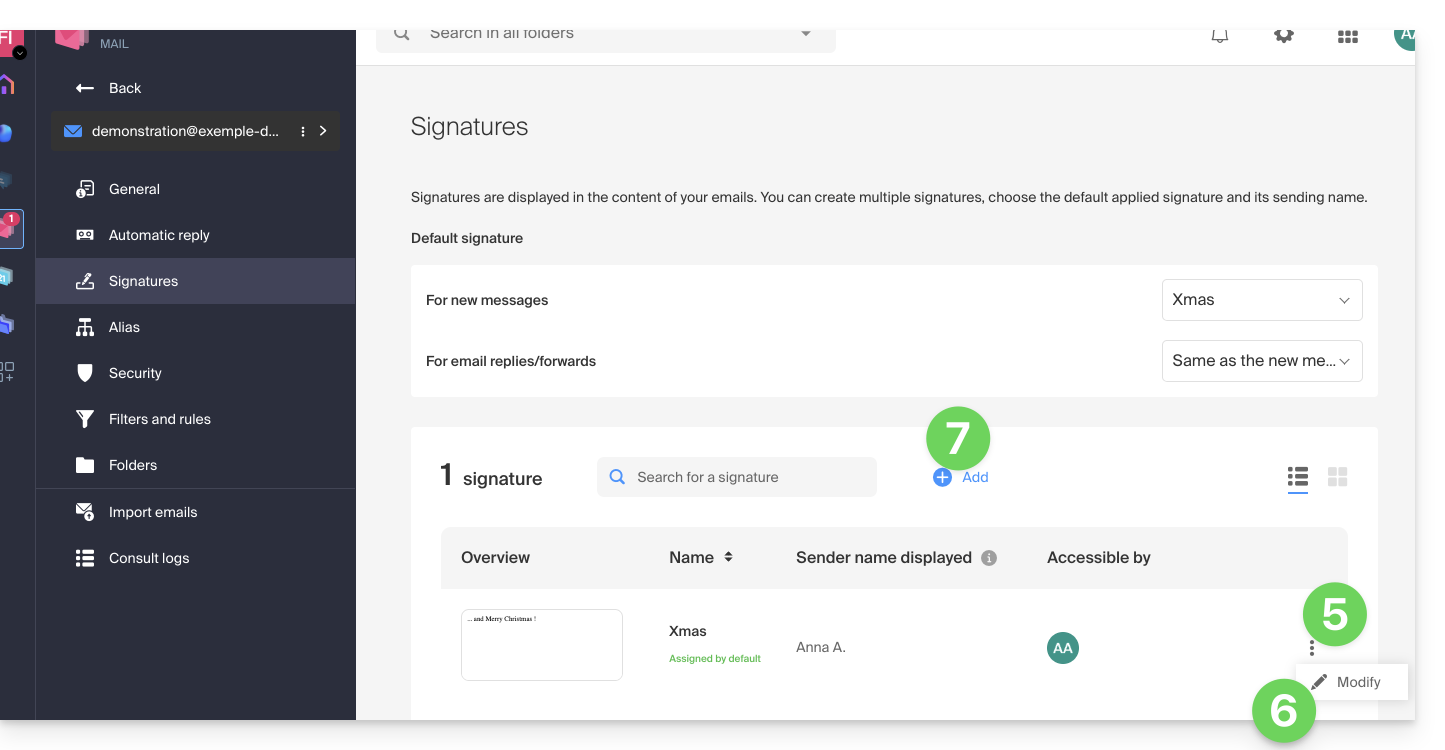
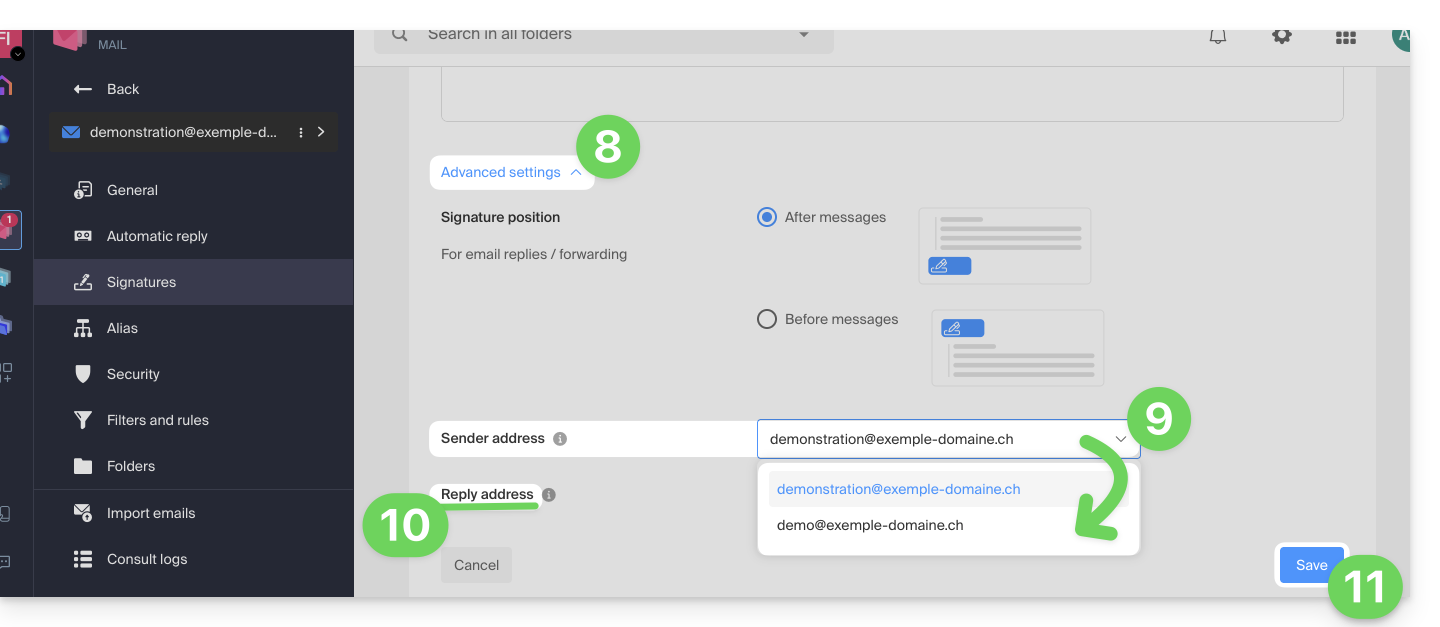
- Klik op de pijl om het gedeelte Geavanceerde instellingen onderaan de pagina uit te klappen.
- Het afzenderadres maakt het mogelijk om, indien beschikbaar, het adres op te geven dat als afzender in het postvak IN van uw ontvangers wordt weergegeven.
- Het antwoordadres maakt het mogelijk om toekomstige antwoorden op uw berichten (return-path) op een ander adres te ontvangen(uit de opties die in de bovenstaande vereisten zijn gespecificeerd)...
- ...en als u een bericht verstuurt als reactie op een antwoord dat u via dit alias heeft ontvangen, wordt de handtekening die is ingesteld voor het verzenden met deze alternatieve identiteit gebruikt in plaats van de standaardhandtekening.
- Bevestig met de knop Opslaan (als deze knop grijs blijft, zorg er dan voor dat alle velden zijn ingevuld, vooral het veld met de volledige naam):
- Stel een nieuw bericht op en selecteer de bijbehorende handtekening:
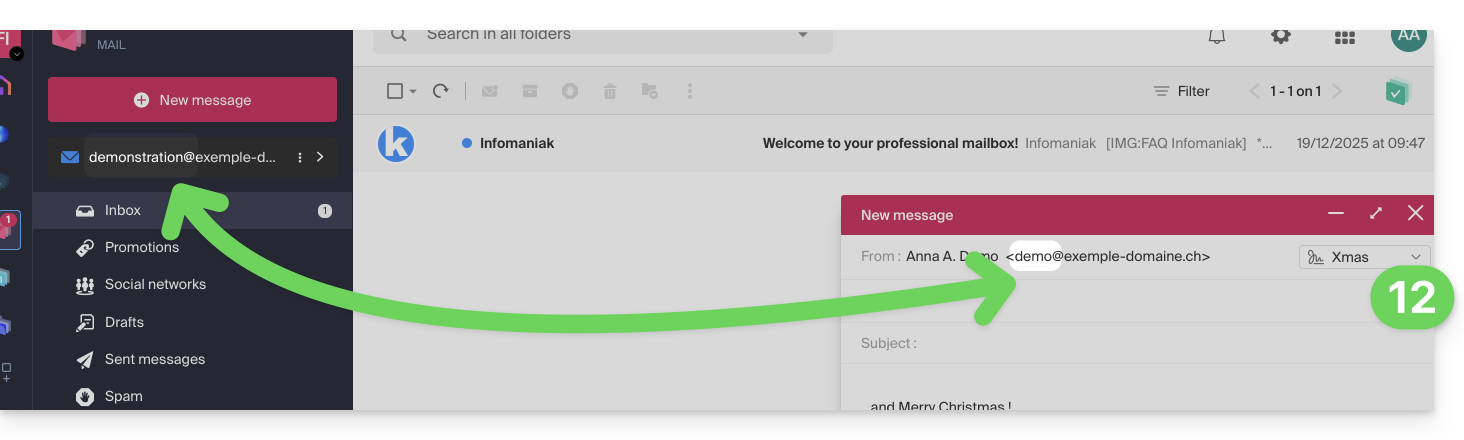
In het bovenstaande voorbeeld is het verzendadres gewijzigd, maar niet het antwoordadres. Dit resulteert in het verwachte resultaat bij de ontvanger (u kunt dit controleren door naar de headers van het ontvangen bericht te kijken).
Voeg nu hetzelfde secundaire adres toe in een e-mailprogramma/client; het effect zal hetzelfde zijn.
De afzenderadres instellen in een e-mailprogramma/client
Vereisten
- Het secundaire e-mailadres dat gebruikt kan worden, moet als volgt zijn toegevoegd:
- … ofwel als e-mailalias (bijvoorbeeld:
aa@in plaats vananna.alpha@) inclusief speciale aliassen. - … ofwel als synonieme domeinen (bijvoorbeeld:
@short-dom.xyzin plaats van@my-super-long-domain.xyz).
- … ofwel als e-mailalias (bijvoorbeeld:
Het is mogelijk om een e-mailprogramma/client te configureren met elk bestaand e-mailadres, zelfs als dit adres als een alias in uw e-maildienst bestaat. Het verzenden van e-mails verloopt op dezelfde manier als met een adres dat is ingesteld als "hoofd" e-mailadres.
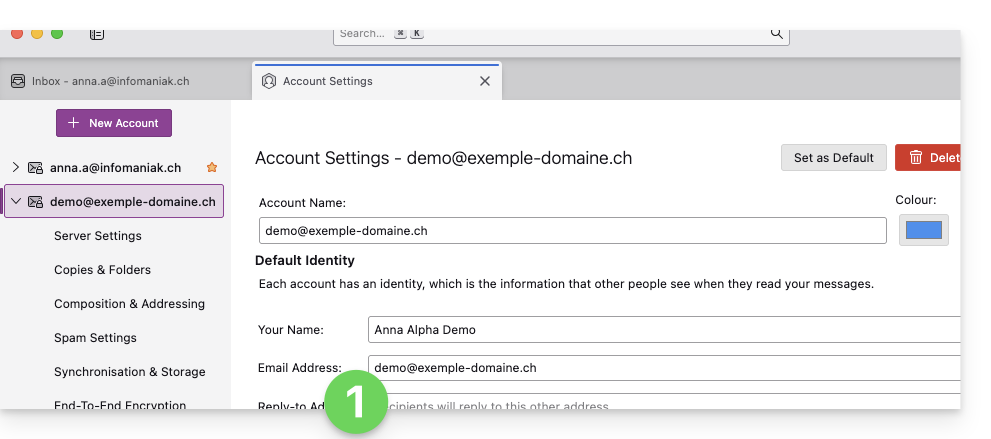
Voorbeeld in de Thunderbird-software:
- Voeg een account toe met de juiste e-mailinstellingen voor de alias:
- Stel een nieuw bericht op via de e-mailsoftware/client.
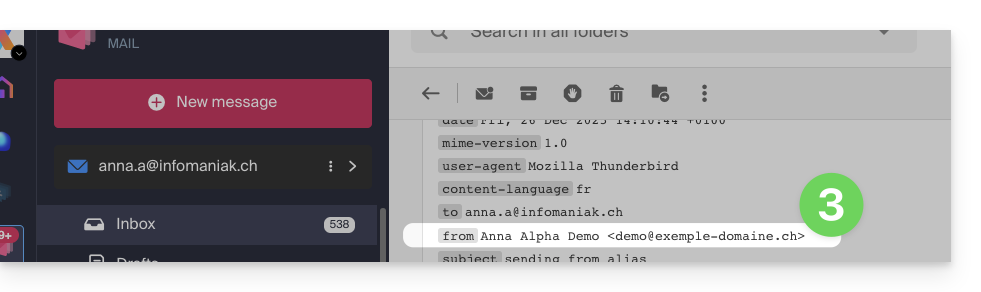
- Zodra het bericht is ontvangen, wordt het, inclusief de headers, duidelijk aangegeven als afkomstig van een adres dat een alias is:
Link naar deze veelgestelde vragen: https://faq.infomaniak.com/2490
Is deze veelgestelde vragenlijst nuttig geweest?
Deze handleiding bevat de meest gebruikte IMAP-serveradressen.
Inleiding
- Deze adressen worden ter informatie verstrekt en kunnen worden gebruikt om de inhoud van uw oude e-mailadressen naar uw Infomaniak-e-mailadres te kopiëren.
- Niet alle adressen zijn individueel gecontroleerd en kunnen zonder voorafgaande kennisgeving worden gewijzigd.
- Voor Gmail, Yahoo, Outlook en iCloud moet u doorgaans een "app-wachtwoord" genereren in de beveiligingsinstellingen van uw oorspronkelijke account om de kopie toe te staan.
- Neem indien nodig contact op met uw vorige e-mailprovider om te vragen naar het exacte e-mailserveradres dat u moet invoeren.
IMAP-serveradressen
| Provider | Hostnaam IMAP / Server |
|---|---|
| 1&1 (IONOS) | imap.ionos.fr |
| 9 Bedrijven | imap.9business.fr |
| 9 Telecom / Neuf | imap.neuf.fr |
| Alice | imap.aliceadsl.fr |
| Altern.org | imap.altern.org |
| AOL | imap.aol.com |
| Apple (iCloud / me.com) | imap.mail.me.com |
| Bouygues Telecom (Bbox) | imap4.bbox.fr |
| Caramail / GMX | imap.gmx.com |
| Cegetel | imap.cegetel.net |
| Club Internet | imap.club-internet.fr |
| Gratis | imap.free.fr |
| Freesurf | imap.freesurf.fr |
| Gmail (Google) | imap.gmail.com |
| Hotmail / Outlook / MSN | imap-mail.outlook.com— persoonlijke accounts (@hotmail, @outlook, @live, @msn)outlook.office365.com — Microsoft 365 / Exchange (zakelijk) |
| Infomaniak | mail.infomaniak.com |
| La Poste | imap.laposte.net |
| Mailo (voorheen NetCourrier) | imap.mailo.com |
| Noos | imap.noos.fr |
| Numericable | imap.numericable.fr |
| o2switch | servernaam.o2switch.net(raad uw welkomstmail) |
| Online.net | imap.online.net |
| Orange / Wanadoo | imap.orange.fr |
| OVH (gedeelde hosting) | ssl0.ovh.net |
| OVH (Pro / Exchange) | pro1.mail.ovh.net (of ex.mail.ovh.net) |
| Proton Mail | Direct kopiëren is niet mogelijk |
| SFR | imap.sfr.fr |
| Skynet (Belgacom / Proximus) | imap.proximus.be |
| Tele2 | imap.tele2.com |
| Telenet | imap.telenet.be |
| Videotron | imap.videotron.ca |
| Yahoo Mail | imap.mail.yahoo.com |
Link naar deze veelgestelde vragen: https://faq.infomaniak.com/2508
Is deze veelgestelde vragenlijst nuttig geweest?
Deze handleiding legt uit hoe u een e-mail kunt beantwoorden die zichtbaar is in de web-app Mail Infomaniak (online service ksuite.infomaniak.com/mail) door het antwoord rechtstreeks te verzenden in de web-app kChat (online service ksuite.infomaniak.com/kchat) of de desktop-app, in de vorm van een privébericht naar de afzender van de e-mail.
Inleiding
- Met deze functie kunt u rechtstreeks in kChat op een e-mail reageren, waarbij de originele e-mail wordt weergegeven om het begrip te vergemakkelijken.
- Het doel is om de samenwerking te verbeteren door snel op een e-mail te kunnen reageren zonder de kSuite-omgeving te verlaten.
- Het vermindert het heen en weer schakelen tussen de traditionele e-mail en de gezamenlijke werkruimte.
Reageer op een e-mail via kChat
Vereisten
- De knop waarmee u toegang krijgt tot deze functie wordt alleen weergegeven als u een e-mail heeft ontvangen van een afzender die is gekoppeld aan kSuite, en dit binnen dezelfde organisatie als de gebruiker die wil antwoorden.
- Om een snelkoppeling naar deze functie weer te geven, zoals in het eerste punt 3 hieronder, raadpleeg deze andere handleiding.
Wanneer u een e-mail van een collega heeft ontvangen en u deze direct in kChat wilt beantwoorden:
- Klik hier om toegang te krijgen tot uw e-mails in uw kSuite van Infomaniak (❓: hulp).
- Open het bericht waarop u met kChat wilt reageren.
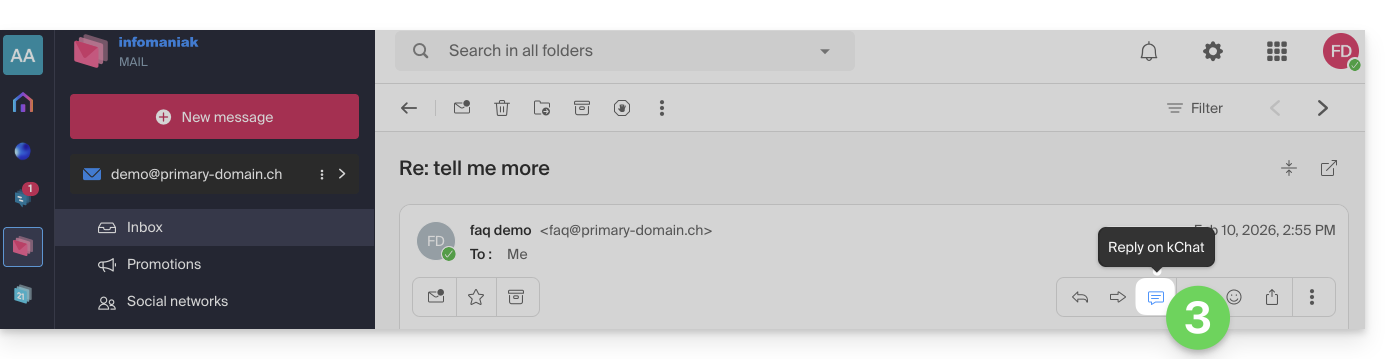
- Klik op het kChat-pictogram in de werkbalk van de e-mail:
- U kunt ook op een knop onder het bericht klikken:
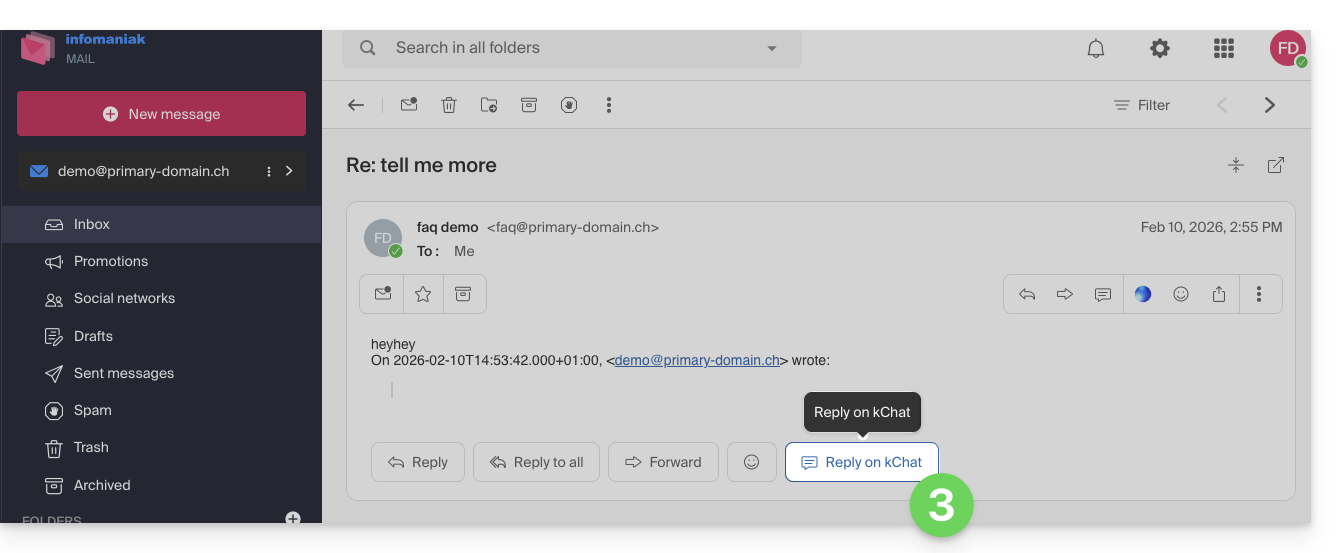
- U kunt ook op een knop onder het bericht klikken:
- Stel uw kChat-bericht op, formatteer het indien nodig en klik op de knop Verzenden rechtsonder:
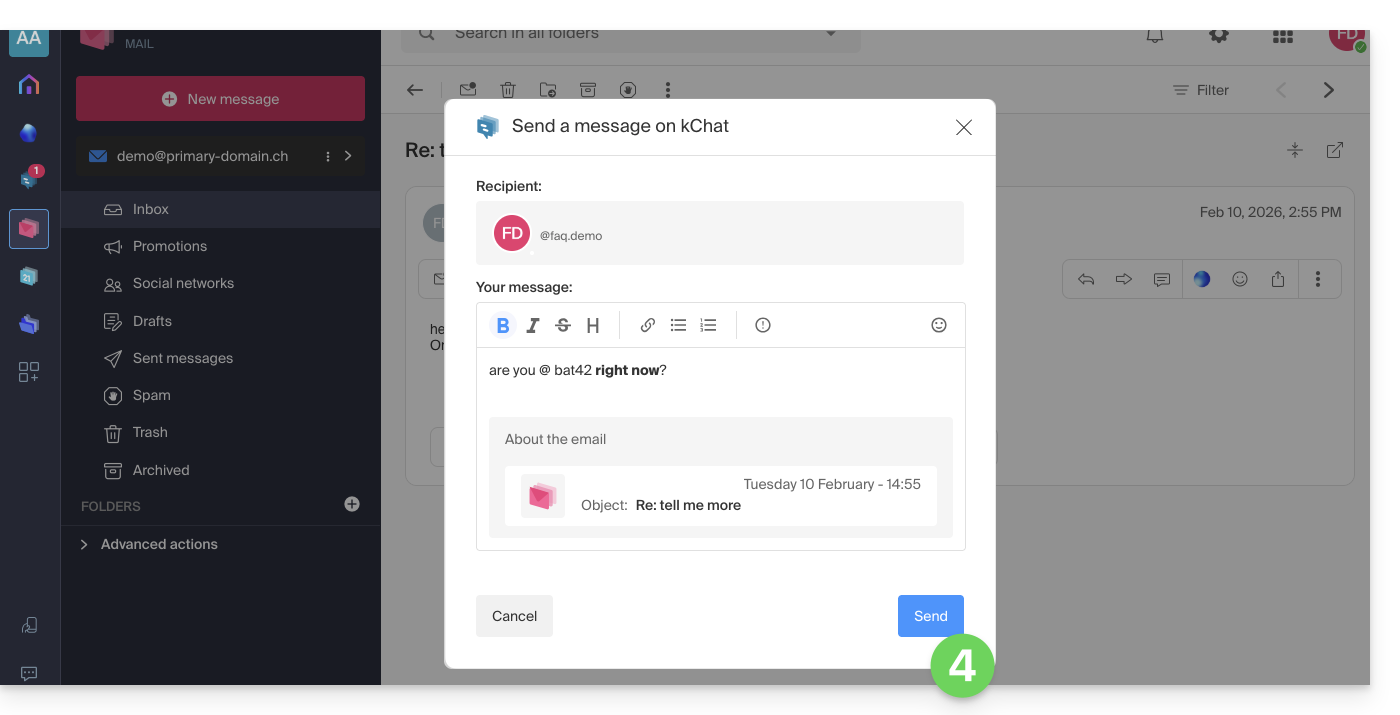
- Uw gesprekspartner ontvangt het bericht in kChat, samen met een kader dat de oorspronkelijke e-mail weergeeft (datum en tijd, onderwerp):
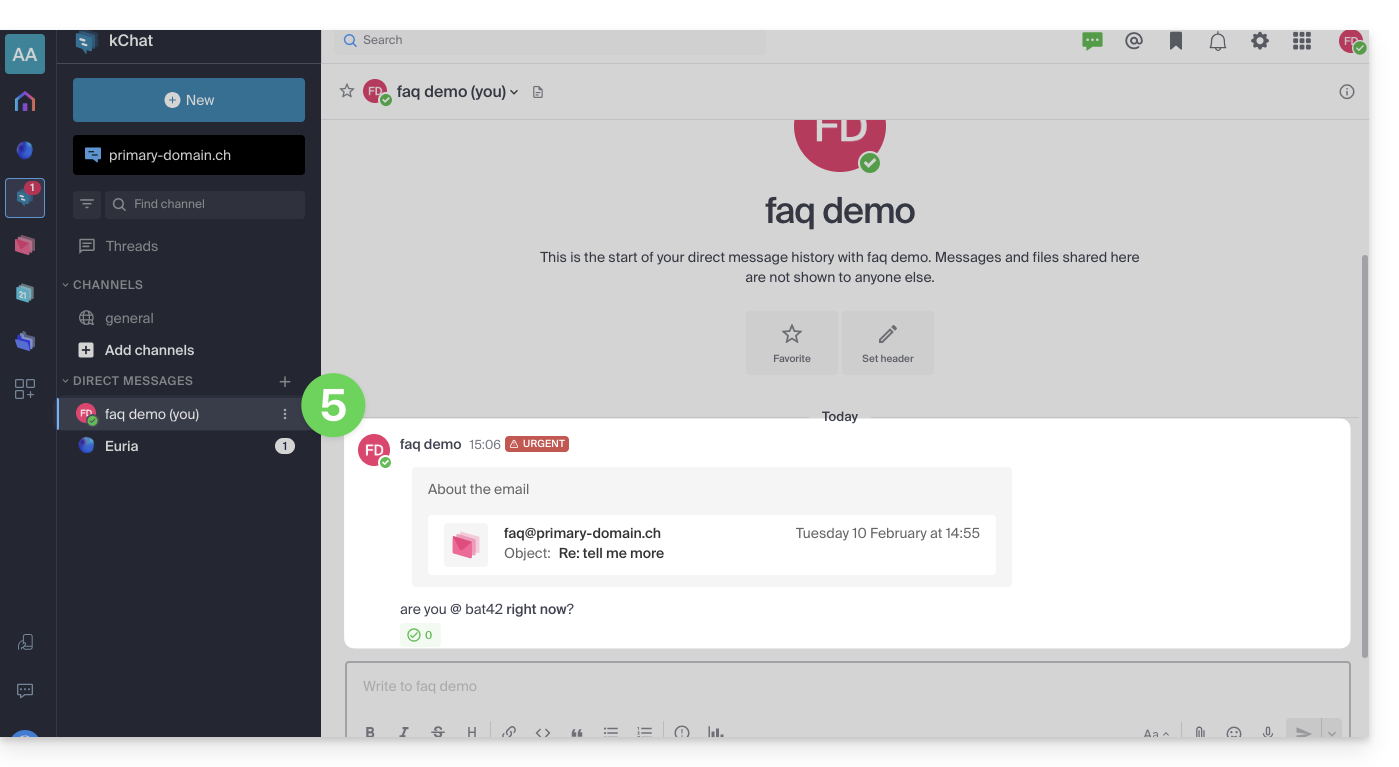
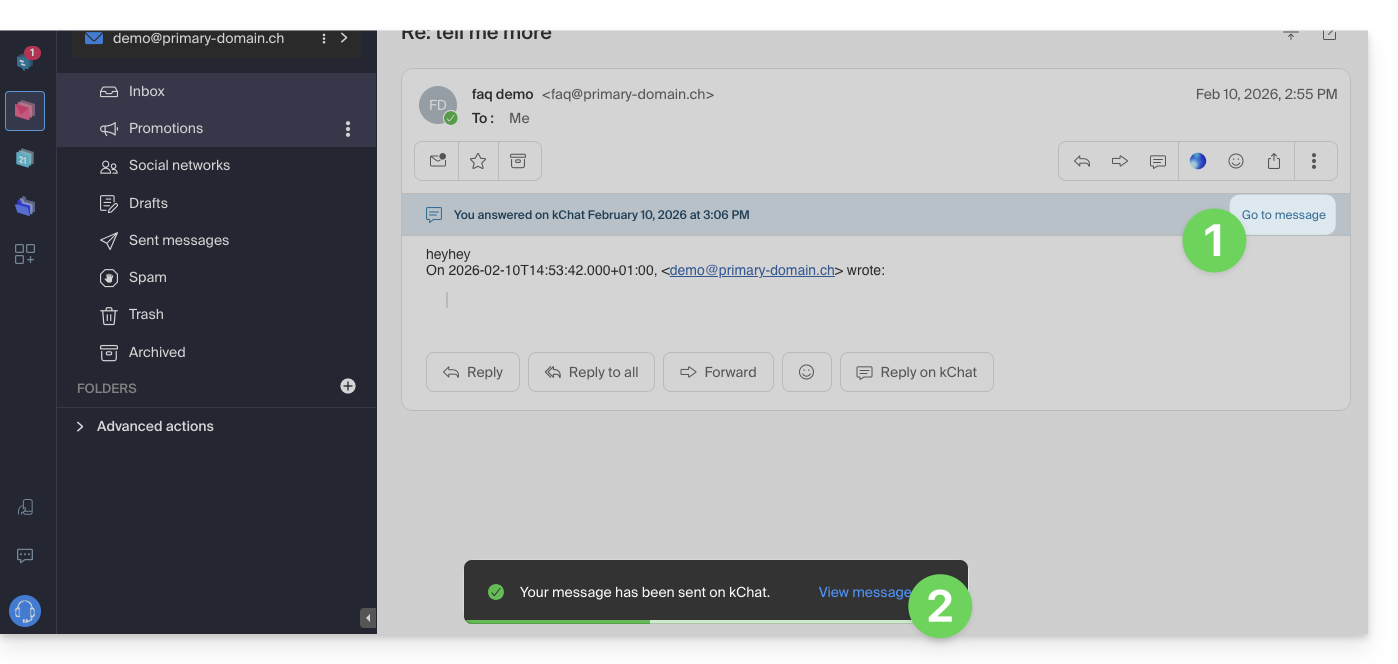
U kunt dit bericht bekijken in kChat (in de lijst met privéberichten die u met uw gesprekspartner hebt uitgewisseld, zoals hierboven), maar ook:
- in een informatiebalk boven in het e-mailgesprek,
- in het bevestigingsbericht na verzending:
Link naar deze veelgestelde vragen: https://faq.infomaniak.com/2512
Is deze veelgestelde vragenlijst nuttig geweest?
Deze handleiding beschrijft het gedeelte Handtekening in de e-mails die u verstuurt via de web-app Mail van Infomaniak (online service ksuite.infomaniak.com/mail) van my kSuite (ik.me, etik.com, ikmail.com).
Inleiding
- Het is niet mogelijk om de automatische toevoeging van de vermelding 'Infomaniak' onderaan uw e-mails in my kSuite te verwijderen.
- Het is wel mogelijk om de vermelding 'Infomaniak' te verwijderen die automatisch wordt toegevoegd bij het opstellen van een nieuw bericht.
- U kunt bovendien uw contactgegevens of andere informatie naar keuze toevoegen aan de handtekening die automatisch aan elk nieuw bericht wordt toegevoegd.
- Indien nodig biedt my kSuite+ meer flexibiliteit.
De e-mailhandtekening beheren
U kunt uw naam of andere informatie toevoegen boven de vermelding Infomaniak die onderaan elk van uw berichten staat:
- Klik hier om toegang te krijgen tot de web-app Mail van Infomaniak (online service ksuite.infomaniak.com/mail).
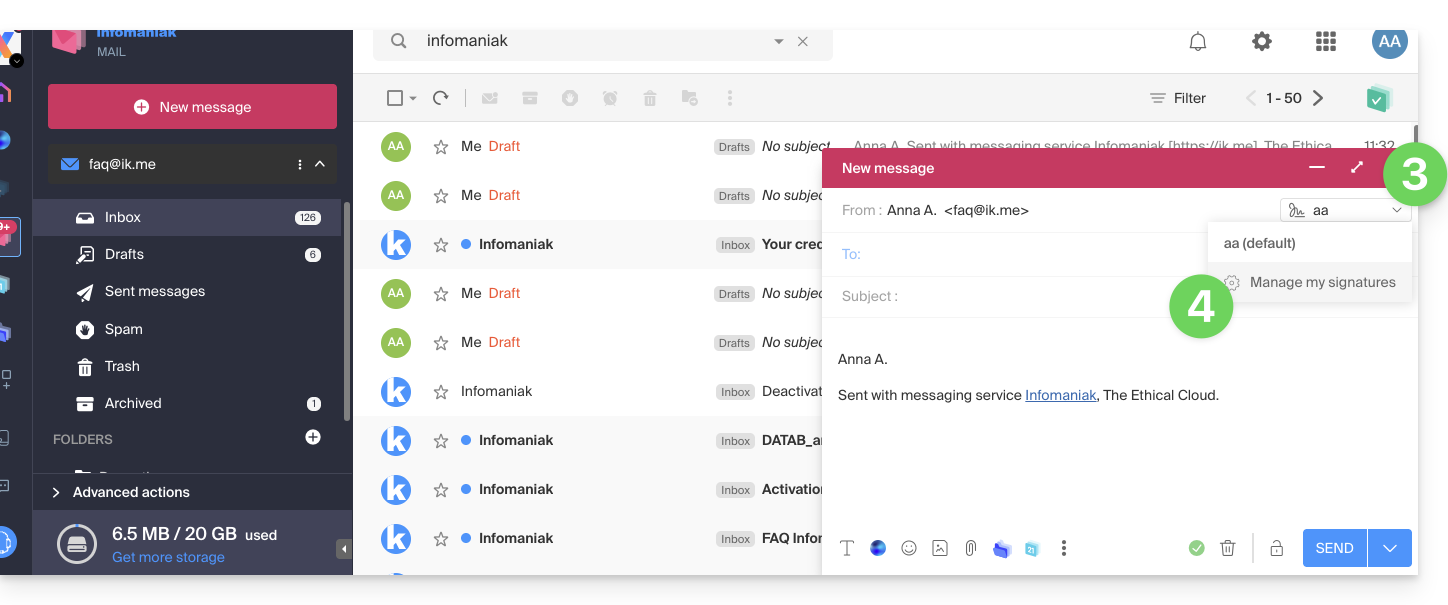
- Klik op Nieuw bericht. Het venster voor het opstellen van een bericht wordt geopend met een vooraf ingestelde handtekening die niet kan worden verwijderd of gewijzigd zonder een wijziging van het abonnement (my kSuite+).
- Klik op de pijl rechts van het menu waarin u uw handtekeningen kunt selecteren.
- Klik op Mijn handtekeningen beheren:
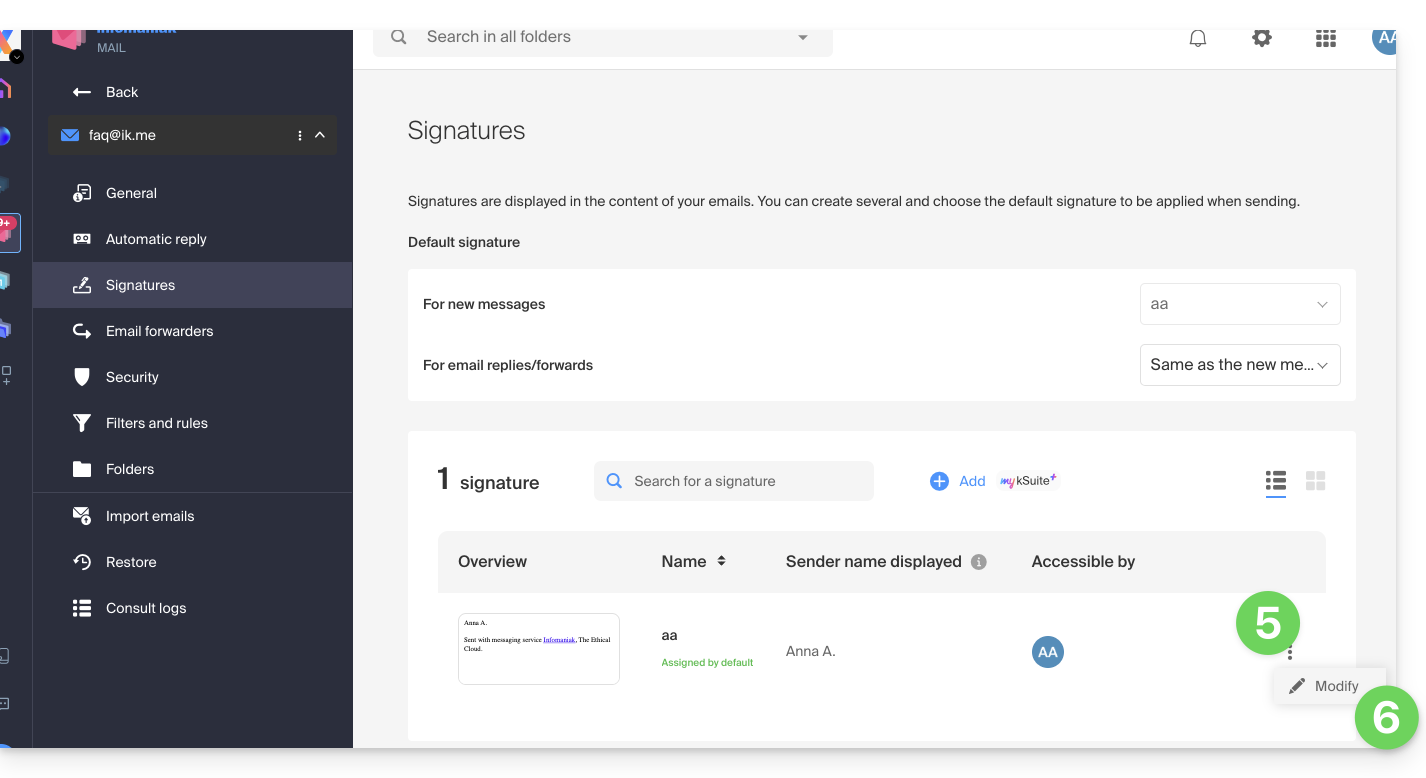
- Klik op het menu met acties ⋮ dat rechts van de betreffende handtekening staat.
- Klik op Bewerken:
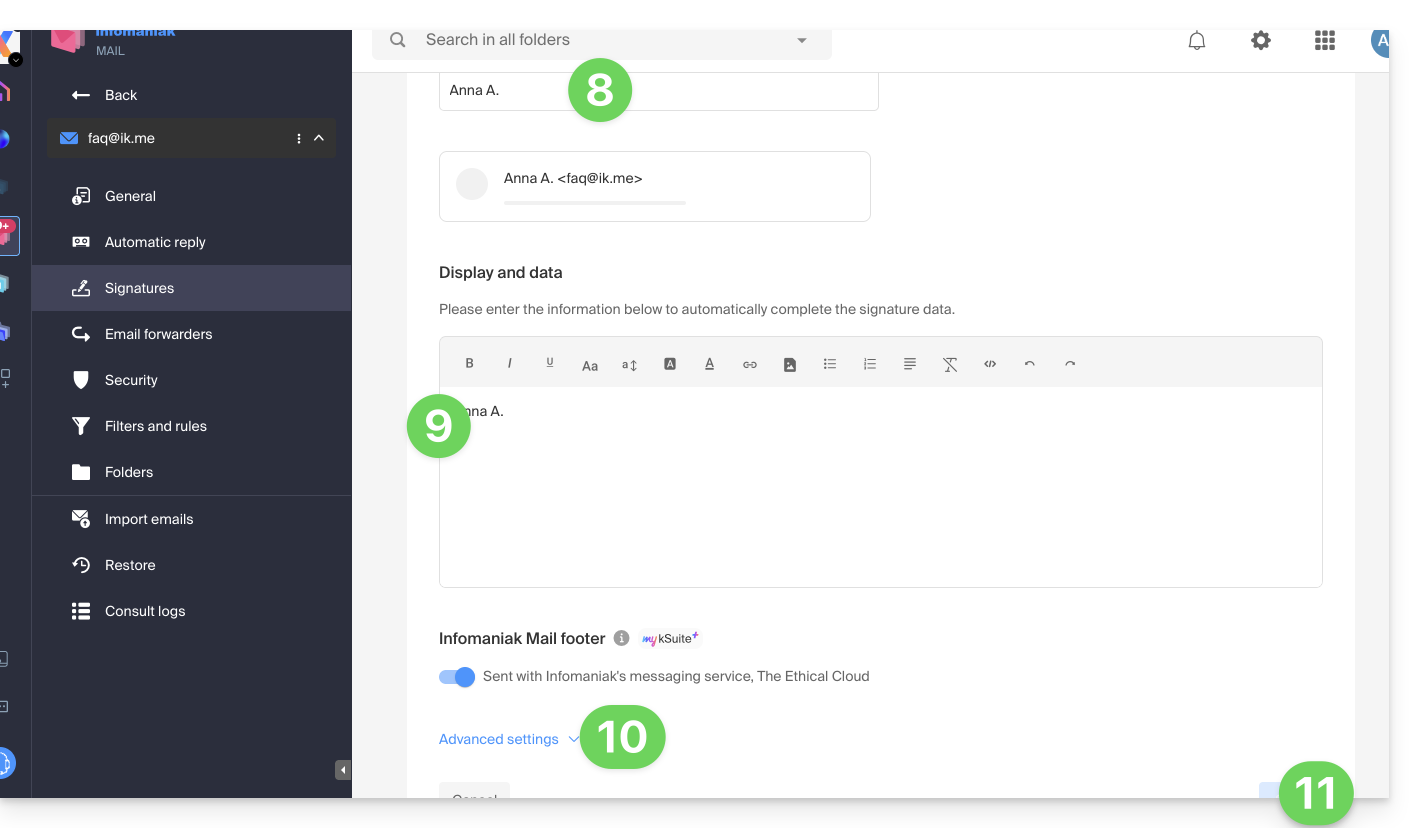
- Voer een naam in voor uw persoonlijke handtekening.
- Voer de naam in die u wilt laten zien als afzender van uw bericht in de inbox van uw contactpersonen.
- Voer de inhoud van uw handtekening in (opgemaakte tekst, afbeelding, enz.).
- Pas indien nodig de geavanceerde instellingen aan (positie van de handtekening).
- Klik op de knop om op te slaan:
Klaar! Elk nieuw bericht dat u schrijft, bevat nu uw nieuwe handtekening, naast de verplichte vermelding van Infomaniak. U kunt de handtekening indien nodig ook weer verwijderen door er met de muis overheen te bewegen: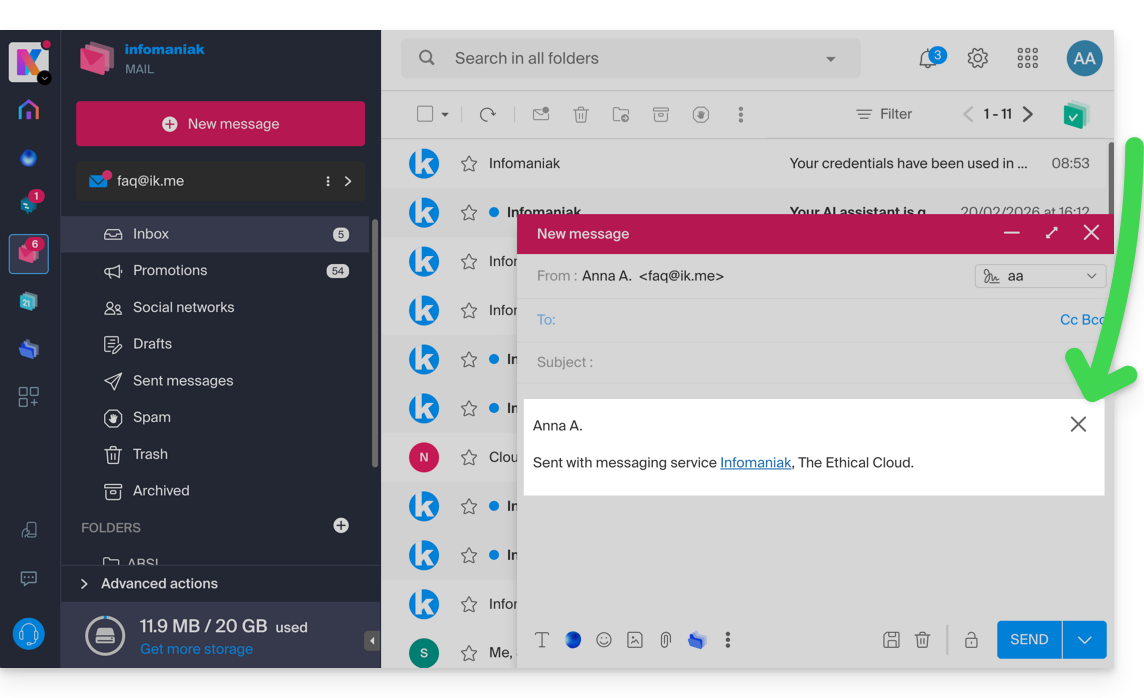
Link naar deze veelgestelde vragen: https://faq.infomaniak.com/2538
Is deze veelgestelde vragenlijst nuttig geweest?
Deze handleiding legt uit hoe u het wachtwoord van een e-mailadres op uw apparaat kunt bijwerken nadat u het via de Infomaniak Mail-service hebt gewijzigd.
Het nieuwe wachtwoord invoeren op Android
Gmail-app (Android)
- Open de Gmail-app.
- Tik op het menu ☰ en vervolgens op Instellingen.
- Selecteer het betreffende Infomaniak-account.
- Tik op Serverinstellingen.
- Voer het nieuwe wachtwoord in bij de instellingen voor de inkomende en uitgaande servers.
- Raadpleeg de officiële documentatie van Google.
Samsung E-mail
- Open de Samsung E-mail-app.
- Tik op het menu ☰ en vervolgens op het instellingenpictogram .
- Selecteer het betreffende Infomaniak-account.
- Tik op Serverinstellingen.
- Voer het nieuwe wachtwoord in voor de inkomende en uitgaande servers en sla dit op.
- Als het wachtwoord niet kan worden gewijzigd, verwijdert u het account uit de app en voegt u het opnieuw toe met het nieuwe wachtwoord.
- Raadpleeg de officiële documentatie van Samsung.
Microsoft Outlook voor Android
- Open de Outlook-app nadat u het wachtwoord van het e-mailadres hebt gewijzigd.
- Wanneer de synchronisatiefout verschijnt, voert u het nieuwe wachtwoord in.
- Als er geen melding verschijnt of de synchronisatie mislukt, verwijdert u het account uit Outlook en voegt u het opnieuw toe door IMAP te selecteren.
- Raadpleeg de officiële documentatie van Microsoft.
Thunderbird voor Android
- Open Thunderbird.
- Tik op het menu ☰ en vervolgens op het instellingenicoon .
- Selecteer de betreffende Infomaniak-account.
- Open Berichten ontvangen, vervolgens Inkomende server, en vul het nieuwe wachtwoord in.
- Open Berichten verzenden, vervolgens Uitgaande server, en vul ook hier het nieuwe wachtwoord in.
- Raadpleeg de officiële documentatie van Mozilla.
BlueMail
- Open BlueMail.
- Ga naar Instellingen en vervolgens naar Accountinstellingen.
- Selecteer de betreffende Infomaniak-account.
- Tik op Wachtwoord bijwerken.
- Vul het nieuwe wachtwoord in en bevestig.
- Raadpleeg de officiële documentatie van BlueMail.
Link naar deze veelgestelde vragen: https://faq.infomaniak.com/2554
Is deze veelgestelde vragenlijst nuttig geweest?
Deze handleiding legt uit hoe u het wachtwoord van een e-mailadres op uw apparaat kunt bijwerken nadat u het via een Infomaniak-e-maildienst hebt gewijzigd.
Inleiding
- Raadpleeg ook de officiële Apple-handleiding over dit onderwerp.
Apple Mail (macOS)
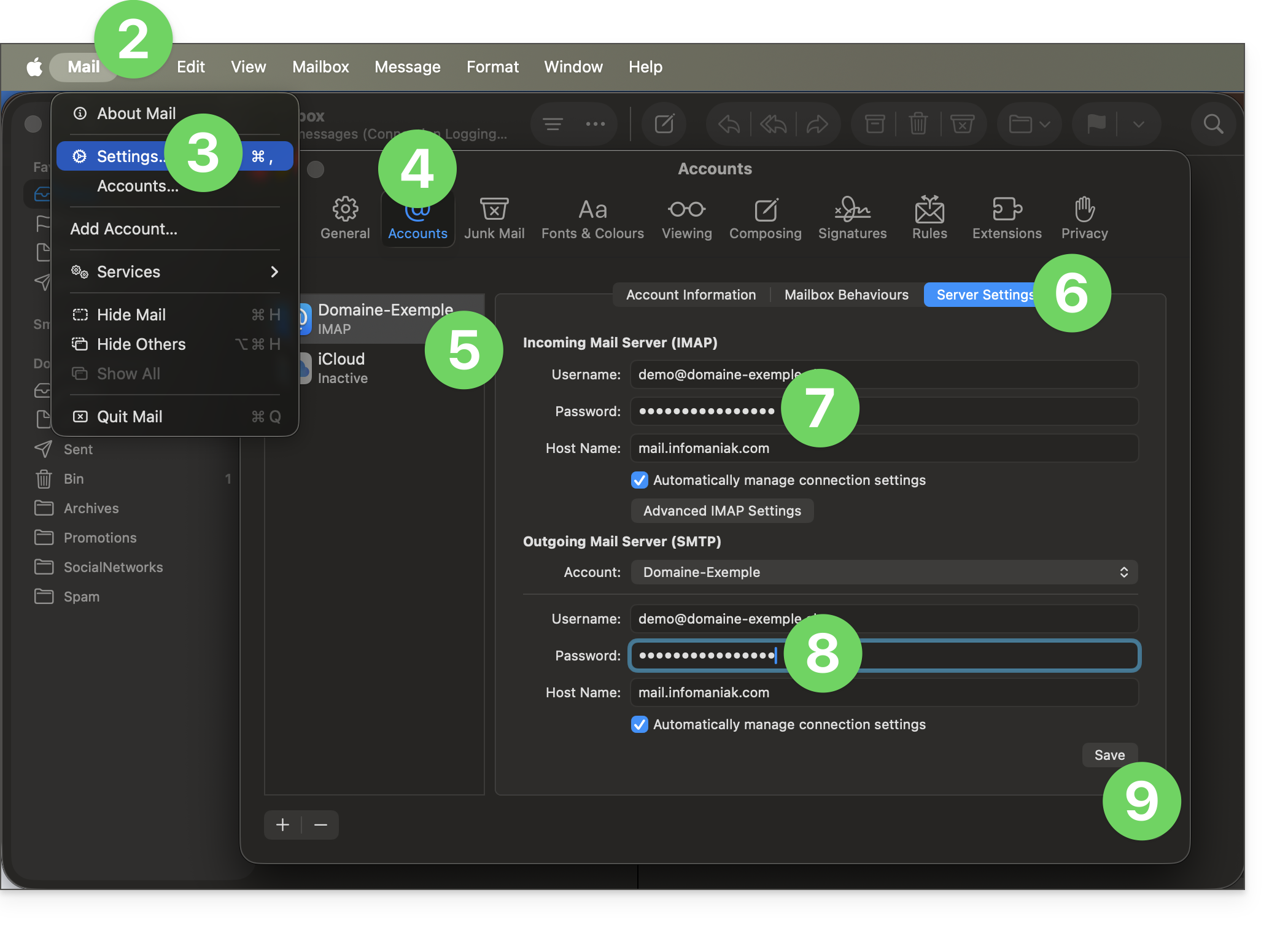
Ga naar de instellingen voor uw wachtwoord (raad de volledige handleiding indien nodig):
- Open de app Mail.
- Klik op het menu Mail linksboven.
- Klik op Instellingen.
- Klik op Accounts.
- Controleer of het betreffende account is geselecteerd.
- Klik op het tabblad Serverinstellingen.
- Voer het IMAP-wachtwoord in.
- Voer het SMTP-wachtwoord in en controleer vervolgens de overige instellingen, zoals het poortnummer, enz.
- Klik op de knop Opslaan:
iOS (iPhone, iPad, enz.)
Zo kunt u de wachtwoordinstellingen openen (raad de volledige handleiding indien nodig):
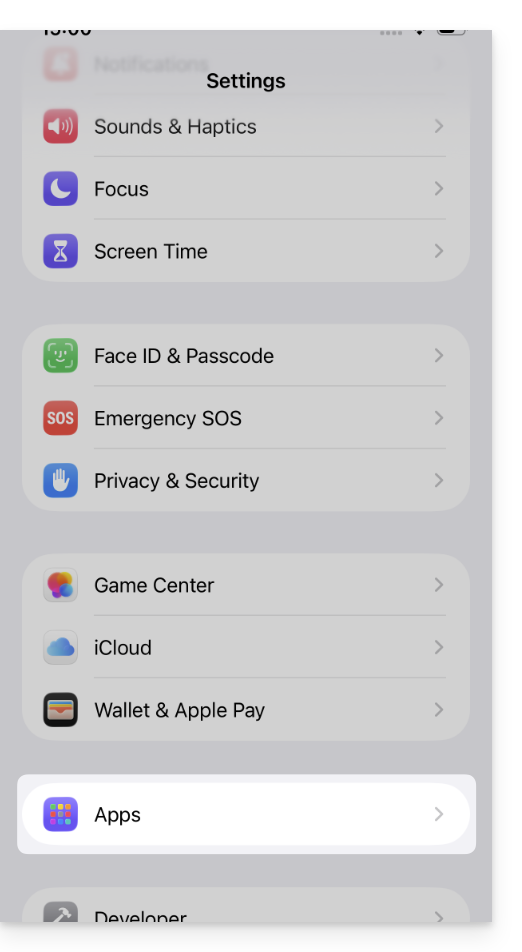
- Open de instellingen van de iPhone en tik op Apps:
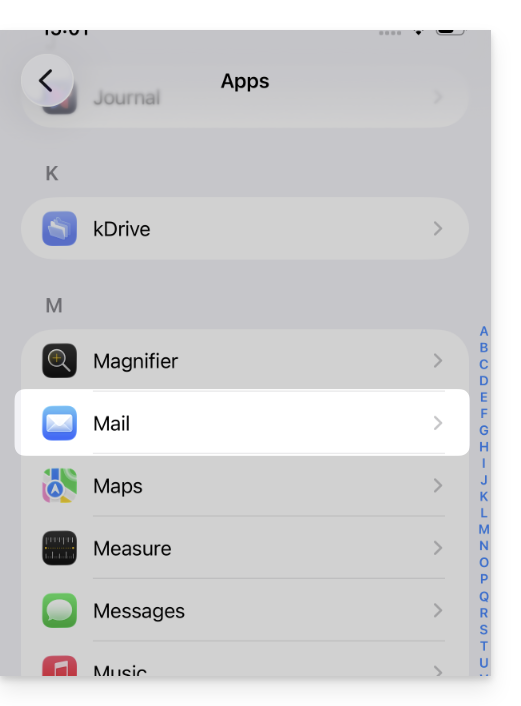
- Tik in Apps op Mail:
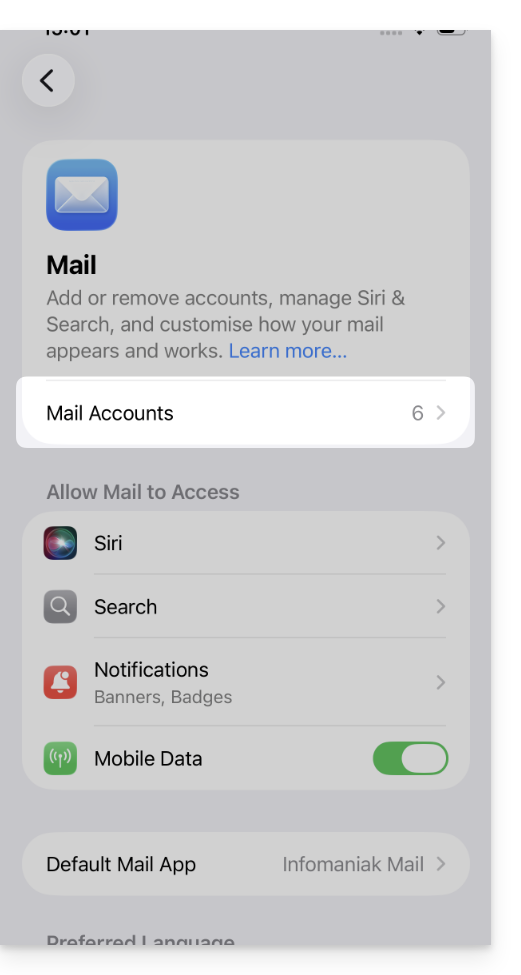
- Tik op E-mailaccounts:
- Tik op het account dat is gekoppeld aan het Infomaniak-e-mailadres:
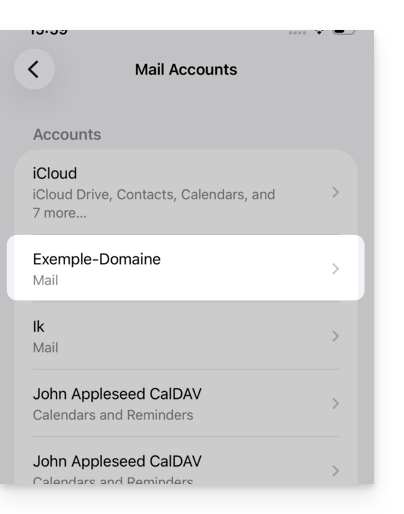
- Tik op accountinstellingen:
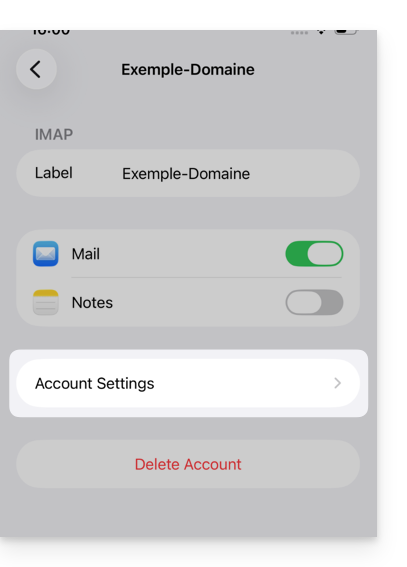
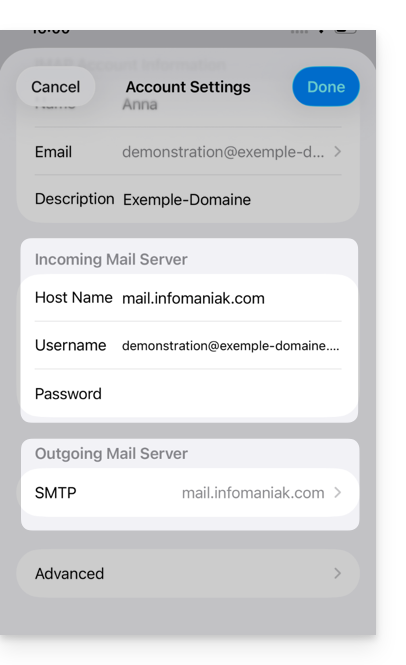
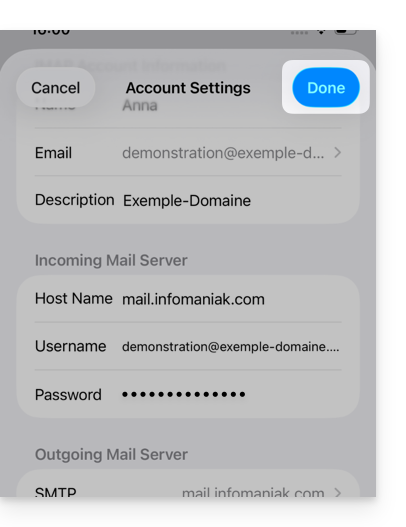
- Wijzig het wachtwoord in het gedeelte Inkomende server.
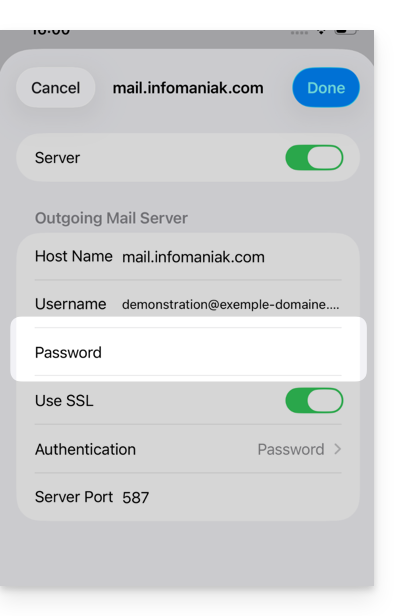
- Klik op de SMTP-server in het gedeelte Uitgaande server om het wachtwoord te wijzigen of een probleem met een ontbrekende SMTP-server op te lossen:
- Klik op de server die is gekoppeld aan het Infomaniak-e-mailadres (of klik, indien deze ontbreekt, hieronder op Server toevoegen en configureer deze volgens deze instructies):
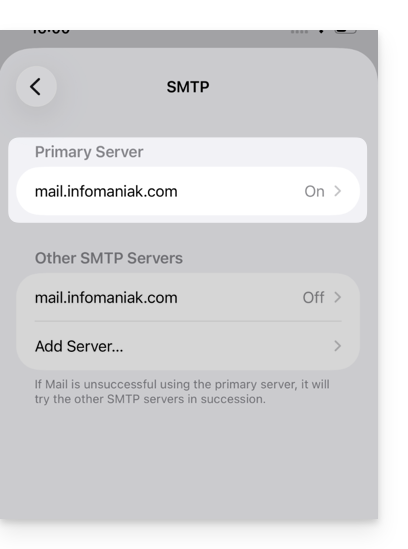
- Tik op AAN om de SMTP-server indien nodig te activeren.
- Wijzig het wachtwoord en controleer alle instellingen, inclusief de wachtwoordauthenticatie.
- Klik op Bevestigen rechtsboven:
- De SMTP-account is nu correct geactiveerd:
Link naar deze veelgestelde vragen: https://faq.infomaniak.com/2556
Is deze veelgestelde vragenlijst nuttig geweest?
Deze handleiding legt uit hoe u snel een evenement kunt plannen, bijvoorbeeld een vergadering met meerdere gebruikers, via de web-app Mail van Infomaniak (online service ksuite.infomaniak.com/mail) met behulp van de functies van Calendar van Infomaniak.
Een evenement aanmaken met de corresponderende e-mailadressen
Om de planningsassistent te starten, waarmee u snel een gezamenlijke afspraak kunt plannen met de deelnemers (afzenders/ontvangers) van de e-mail waarin u zich bevindt:
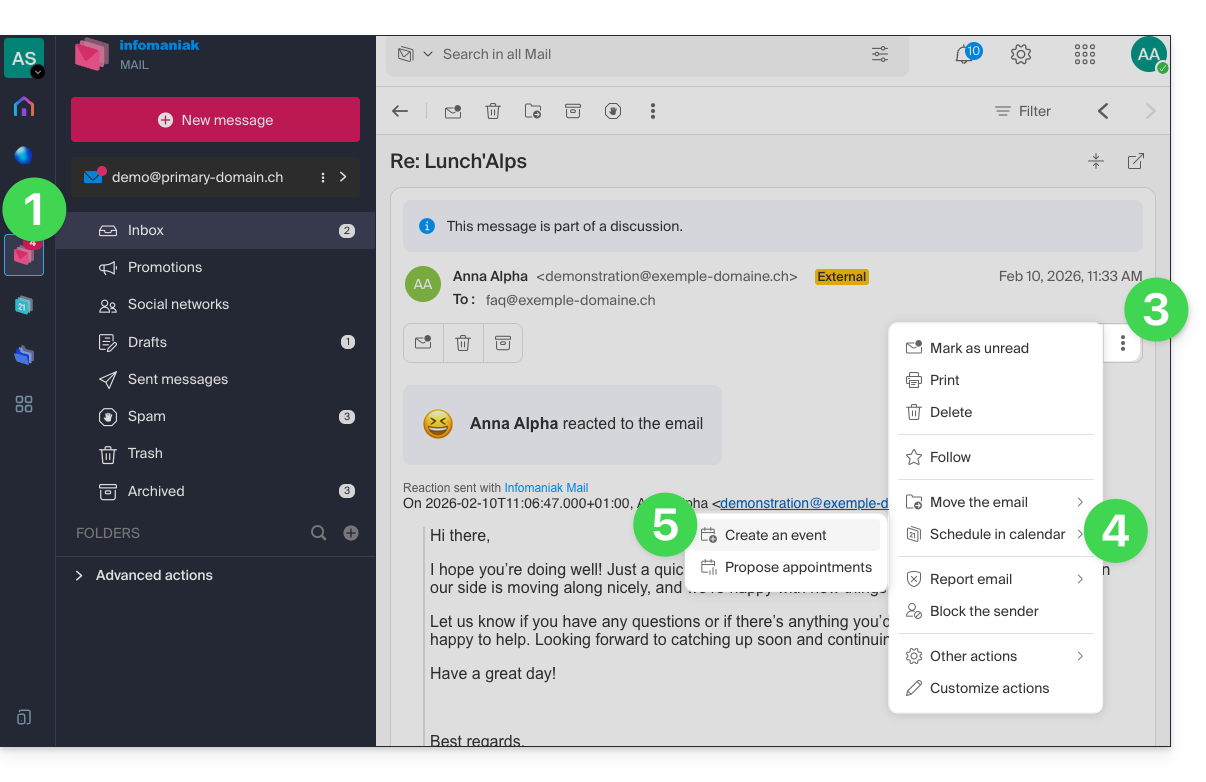
- Klik hier om toegang te krijgen tot de e-mails in uw kSuite Infomaniak (❓: hulp).
- Open het bericht van de afzender (of het gesprek tussen meerdere deelnemers) waarmee u een gezamenlijke vergadering/evenement wilt organiseren.
- Klik op het menu met acties ⋮ rechtsboven in het geopende bericht.
- Klik op In agenda plannen.
- Klik op Evenement aanmaken:
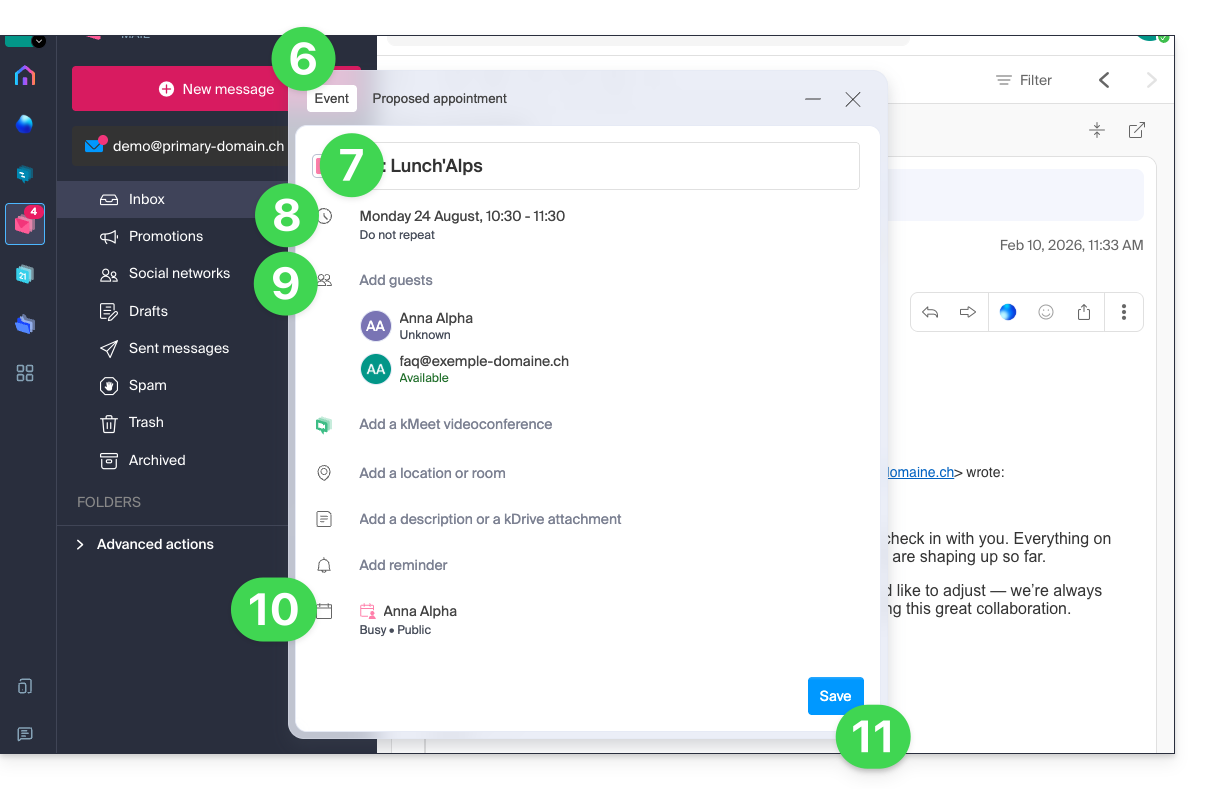
- De assistent van de Agenda-app van Infomaniak wordt weergegeven.
- De titel van de vergadering wordt automatisch gegenereerd op basis van het onderwerp van de e-mail, maar deze kan worden gewijzigd.
- De duur van het evenement (en de tijd waarop het plaatsvindt) wordt automatisch ingesteld op het moment dat het wordt aangemaakt, maar u kunt dit aanpassen. Ook kan eventueel een zaal worden toegevoegd.
- De deelnemers aan de discussie worden automatisch toegevoegd op basis van hun e-mailadres.
- Controleer of wijzig de gebruikte kalender.
- Sla de informatie op om de gebeurtenis en de uitnodigingen aan te maken:
Tijdsblokken voorstellen voor een afspraak
Om een nieuwe gezamenlijke afspraak voor te stellen met de deelnemers (afzenders/ontvangers) van de e-mail waarin u zich bevindt, kunt u gebruikmaken van een afspraakverzoek:
- Klik hier om toegang te krijgen tot uw e-mails in uw kSuite van Infomaniak (❓: hulp).
- Open het bericht van de afzender (of het gesprek tussen meerdere deelnemers) waarmee u een vergadering/evenement wilt organiseren.
- Klik op het menu met acties ⋮ rechtsboven in het geopende bericht.
- Klik op In agenda plannen.
- Klik op Stel een afspraak voor:
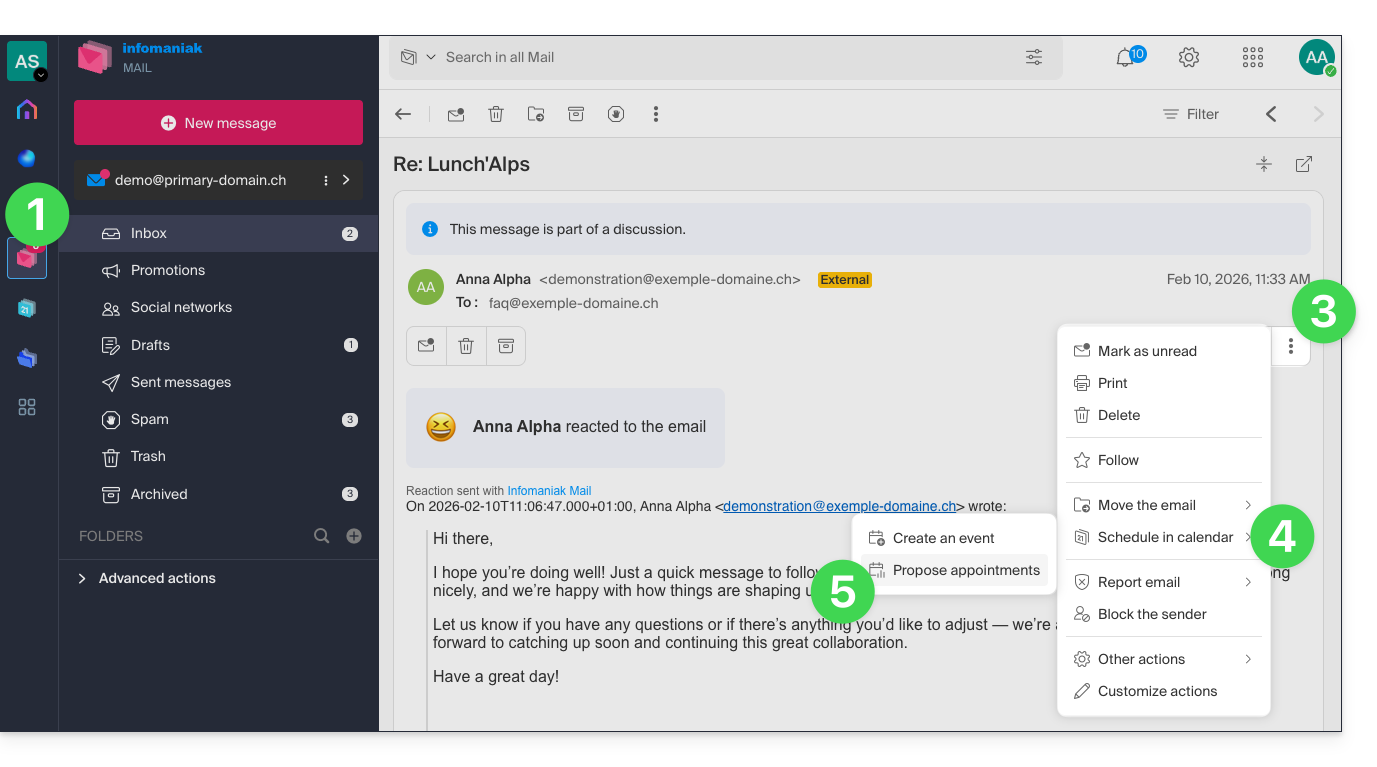
- U kunt vervolgens datums en tijdstippen voorstellen om een afspraak met uw contactpersonen te plannen.
- De afzenders van e-mails worden automatisch toegevoegd.
- Vergeet niet op te slaan:
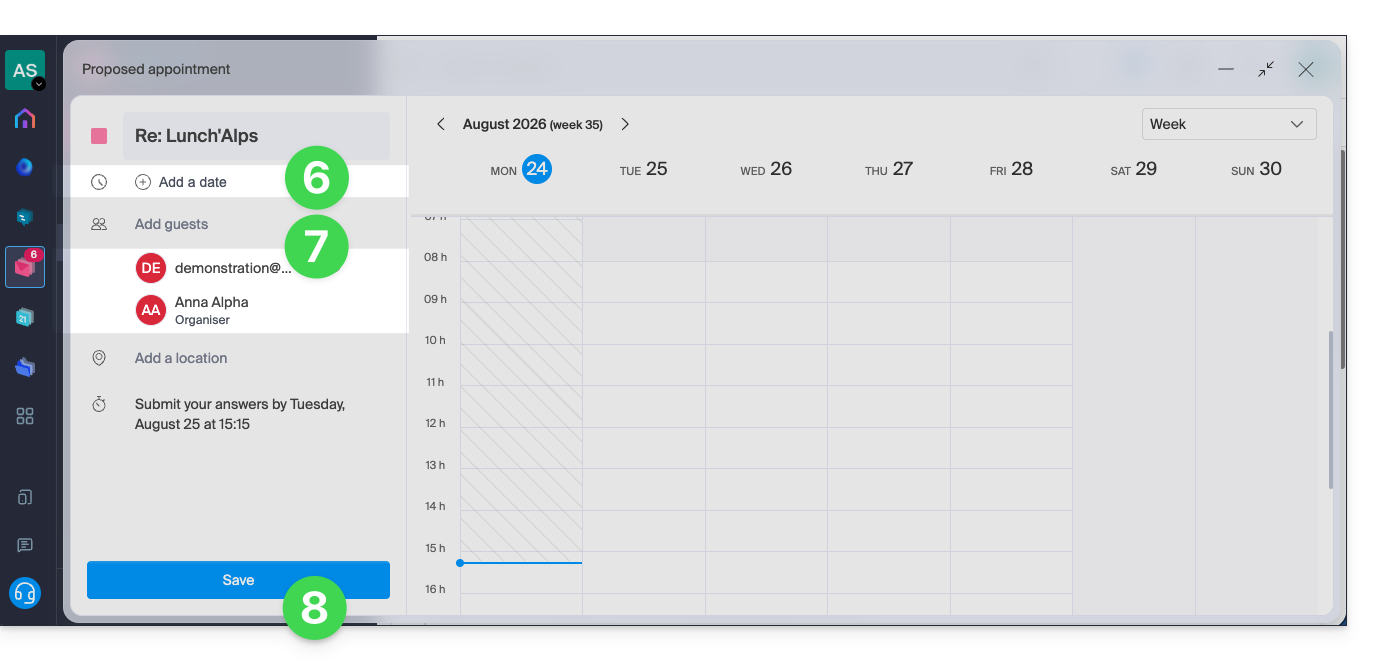
Raadpleeg deze andere handleiding voor meer informatie over deze functie.
Link naar deze veelgestelde vragen: https://faq.infomaniak.com/2572
Is deze veelgestelde vragenlijst nuttig geweest?
Deze handleiding legt uit hoe u de mappen van uw Infomaniak-e-mailaccount kunt weergeven in een e-mailprogramma, met behulp van het IMAP-protocol.
Inleiding
- De verschillende standaardmappen worden aangemaakt door Mail van Infomaniak bij de allereerste aanmelding op de interface.
- Daarom kan het zijn dat bepaalde IMAP-e-mailprogramma's/clients geen mappen weergeven als er nog geen verbinding is gemaakt met Mail.
- Ook al zijn ze wel aanwezig in Mail, het kan toch voorkomen dat sommige mappen niet zichtbaar zijn in uw e-mailprogramma/client geconfigureerd met IMAP.
Forceer de synchronisatie van de IMAP-mappen…
… over Microsoft Outlook
In sommige gevallen kan het voorkomen dat, nadat u een Infomaniak-adres hebt geconfigureerd in de Outlook-e-mailclient, bepaalde mappen niet worden weergegeven. In dat geval is het noodzakelijk om de synchronisatie met de abonnementmappen in Outlook te controleren:
- Start de Outlook-software op uw computer.
- Klik met de rechtermuisknop op de map inbox, zonder eerst uw Infomaniak-e-mailadres te selecteren.
- Selecteer IMAP-mappen in het menu dat verschijnt:

- Als het item IMAP-mappen niet wordt weergegeven, deselecteer dan eerst het adres.
- Als het item IMAP-mappen niet wordt weergegeven, deselecteer dan eerst het adres.
- Schakel de optie
Toon alleen de mappen die zijn geabonneerd wanneer de hiërarchie in Outlook wordt weergegevenuit door het vakje uit te vinken: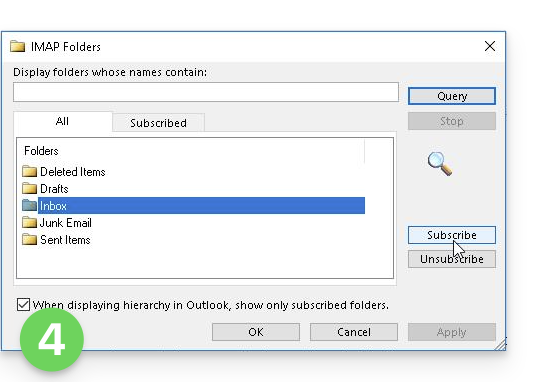
- Klik op Toepassen.
In sommige versies kan het menu zich hier bevinden: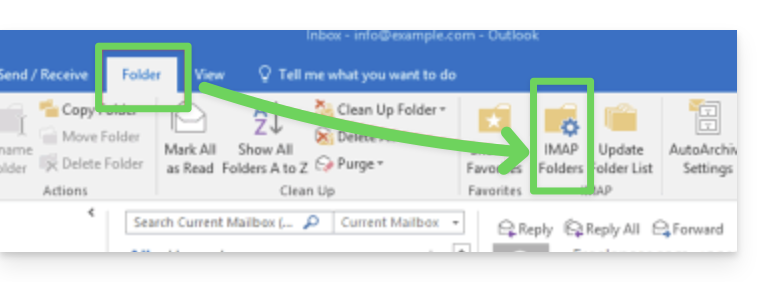
of hier: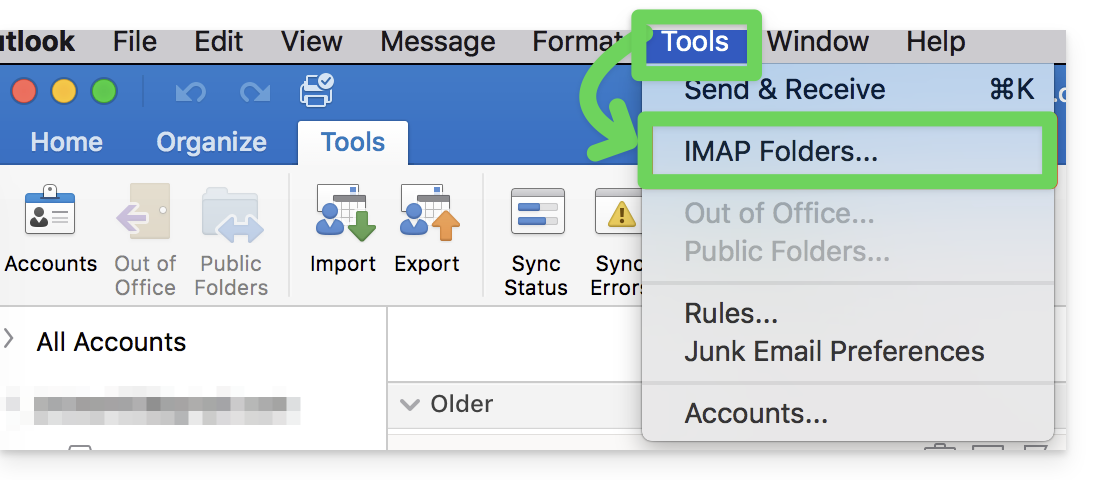
…in Thunderbird
In sommige gevallen kan het voorkomen dat, nadat u een Infomaniak-adres hebt geconfigureerd in de e-mailclient Thunderbird, bepaalde mappen niet worden weergegeven. In dat geval moet u deze mappen handmatig selecteren in het menu Abonnementen van Thunderbird:
- Start de Thunderbird-software op uw computer.
- Klik met de rechtermuisknop op het betreffende Infomaniak-adres.
- Selecteer het menu Abonneren:
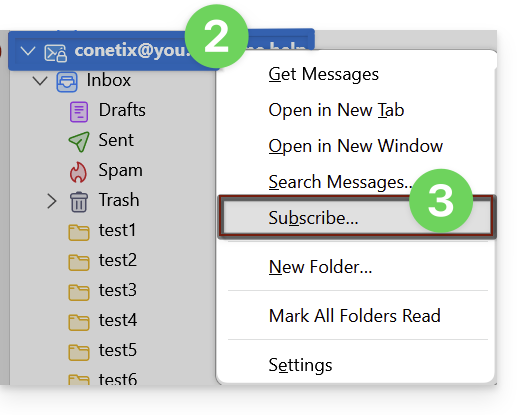
- Vink de ontbrekende mappen aan.
- Klik op Ok om de selectie te bevestigen.
… elders
Zoek in uw gebruikelijke e-mailprogramma/client naar de term "IMAP-mappen" en/of "abonneren", "IMAP-abonnement", enz.
Gesynchroniseerde mappen wijzigen
Raadpleeg deze andere handleiding om de locatie van bepaalde standaardmappen te wijzigen.
Link naar deze veelgestelde vragen: https://faq.infomaniak.com/2586
Is deze veelgestelde vragenlijst nuttig geweest?
Deze handleiding legt uit hoe u e-mails doorstuurt van een Gmail-, Bluewin-, Outlook-, Proton-, Yahoo-adres, enz., naar uw e-mailadres dat wordt beheerd door Infomaniak.
Inleiding
- Door een automatische doorstuurfunctie in te stellen voor alle inkomende e-mails naar uw vorige e-mailadres, kunt u uw nieuwe Infomaniak-e-mailadres direct gebruiken, met de zekerheid dat u geen enkel bericht mist.
- Als u vanuit uw nieuwe Infomaniak-adres op e-mails antwoordt, zullen uw contacten dit adres automatisch gebruiken om u in de toekomst berichten te sturen.
- U kunt ook de inhoud van een andere e-maildienst rechtstreeks naar uw Infomaniak-adres importeren.
- Neem contact op met de provider waar u de doorsturing van berichten wilt activeren voor verdere hulp.
Specifieke handleidingen
Raadpleeg de officiële handleidingen, afhankelijk van uw vorige provider:
- Gmail
- iCloud
- Microsoft (Outlook / Hotmail / Live)
- Orange
- Proton Mail (let op: vereist een betaald abonnement)
- Sunrise:
- Klik hier om in te loggen op Sunrise Mail.
- Klik op Inbox.
- Klik op Instellingen => Inbox beheren.
- Voer het bijbehorende e-mailadres in onder 'Doorsturen'.
- Yahoo (let op: vereist Yahoo Mail Pro)
Bluewin
- Bluewin (zie ook hieronder):
- Klik hier om in te loggen bij Bluewin.
- Klik op Instellingen en vervolgens op Automatische doorsturing.
- Klik op Automatische doorsturing configureren.
- Volg de stappen om de automatische doorsturing in te stellen.
- Bluewin (alternatieve methode):
- Klik hier om in te loggen bij MySwisscom.
- Klik op het menu "Meer" en vervolgens op "Instellingen":

- Klik vervolgens op "E-mail doorsturen beheren":

GMX
Klik in de volgende volgorde op de onderstaande elementen om een doorstuurregel in te stellen vanaf GMX:
Link naar deze veelgestelde vragen: https://faq.infomaniak.com/2598
Is deze veelgestelde vragenlijst nuttig geweest?
Deze handleiding legt uit hoe u automatisch nieuwe berichten van een bestaand e-mailadres kunt doorsturen, en beheerd via Infomaniak, naar het e-mailaccount van uw keuze, zelfs als dit volledig buiten Infomaniak ligt, waarbij u de berichten wel of niet kunt behouden.
✘ NIET BESCHIKBAAR met
my kSuite (ik.me, etik.com, ikmail.com)
Inleiding
- E-mails die door Infomaniak als spam worden herkend…
- … WORDEN DOORGESTUURD als alle doorstuuradressen bij Infomaniak gehost worden.
- … WORDEN ABSOLUUT NIET DOORGESTUURD vanaf het moment dat minstens één van de doorstuuradressen niet bij Infomaniak gehost wordt (ook al worden alle andere doorstuuradressen wel bij Infomaniak gehost).
- E-mails die niet als spam worden beschouwd, worden doorgestuurd, inclusief naar Gmail (❓: hulp).
- Gebruikers van het e-mailadres in de web-app Mail van Infomaniak ontvangen een e-mail bij elke toevoeging of verwijdering van een doorsturing.
- Het is ook mogelijk om maak e-mailadressen die uitsluitend bedoeld zijn om binnenkomende e-mails door te sturen (❓: hulp).
- Aantal doorstuuradressen dat per e-mailadres kan worden toegevoegd:
- kSuite Free = 1
- kSuite Standard = 100
- kSuite Business = 100
- kSuite Enterprise = 100
- my kSuite+ (ik.me, etik.com, ikmail.com) = 100
- Mailservice Starter = 1
- Mailservice Premium = 100
Een doorsturing toevoegen via de Infomaniak webmail-app
Vereisten
- U moet toestemming hebben om doorstuuradressen te beheren: het kan zijn dat de beheerder van de e-maildienst u dit niet heeft gegeven.heeft dit recht uit zijn beheerdersaccount verwijderd
- Klik hier om toegang te krijgen tot uw e-mails in uw kSuite van Infomaniak (❓: hulp).
- Klik op Instellingen rechtsboven.
- Controleer of selecteer het betreffende e-mailadres in het vervolgmenu in het linkermenu.
- Klik op Doorsturen:
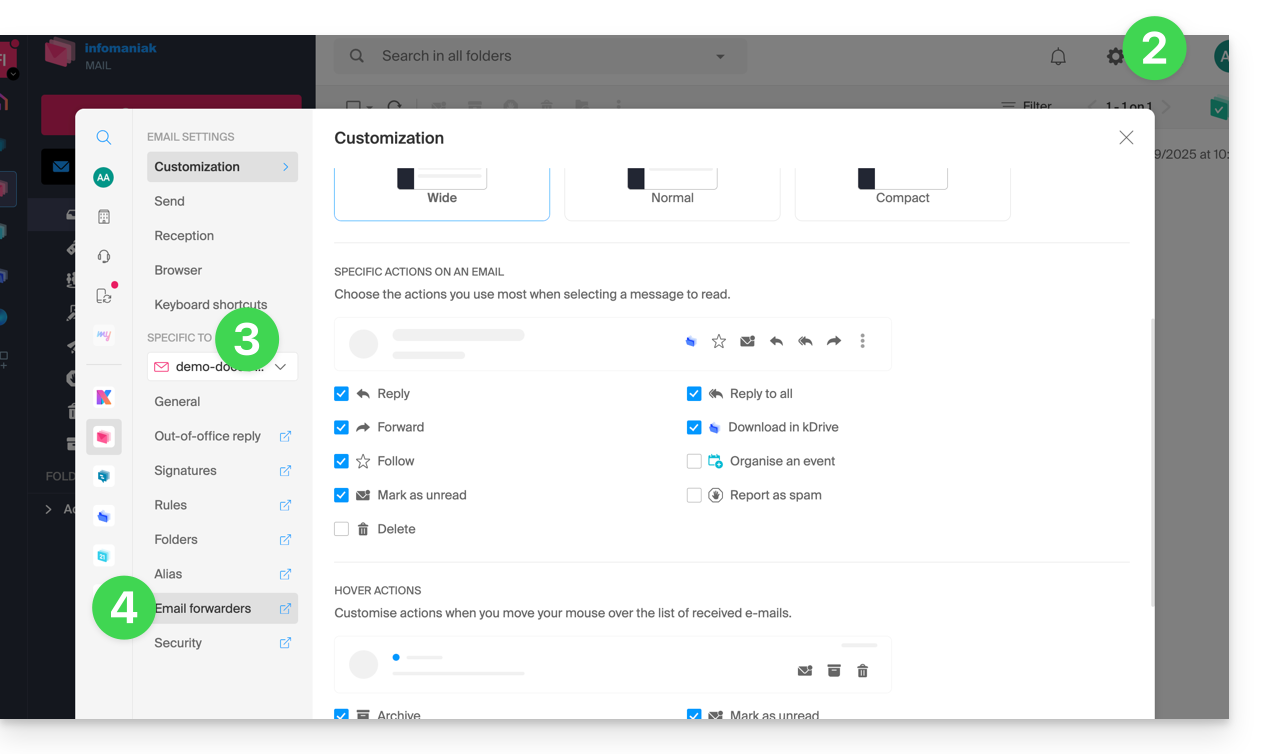
- Klik op de blauwe knop Een doorsturing toevoegen.
- Voer een e-mailadres voor de bestemming per regel in.
- Klik op Toevoegen.
Een doorsturing toevoegen vanuit een e-maildienst
Om toegang te krijgen tot de Mail-service:
- Klik hier om toegang te krijgen tot het beheer van de Mail-service in uw Infomaniak-beheerpaneel (❓: hulp).
- Klik op de naam van de betreffende e-maildienst:
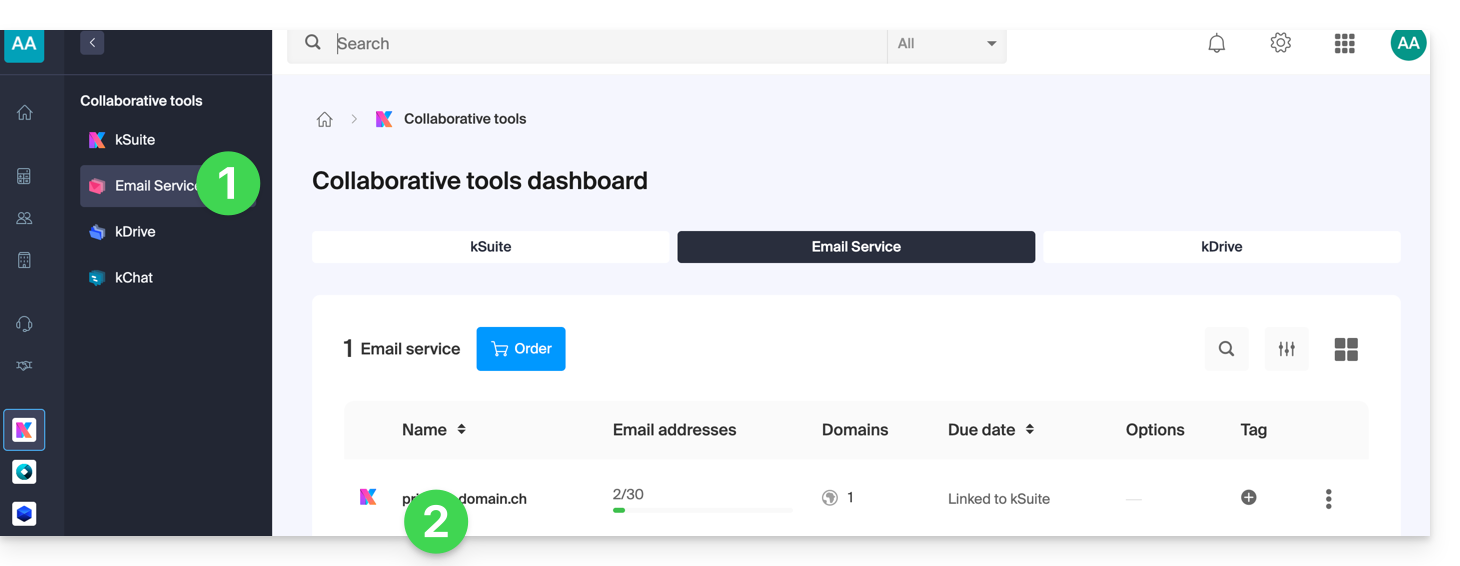
- Klik op het betreffende e-mailadres in de tabel die wordt weergegeven:
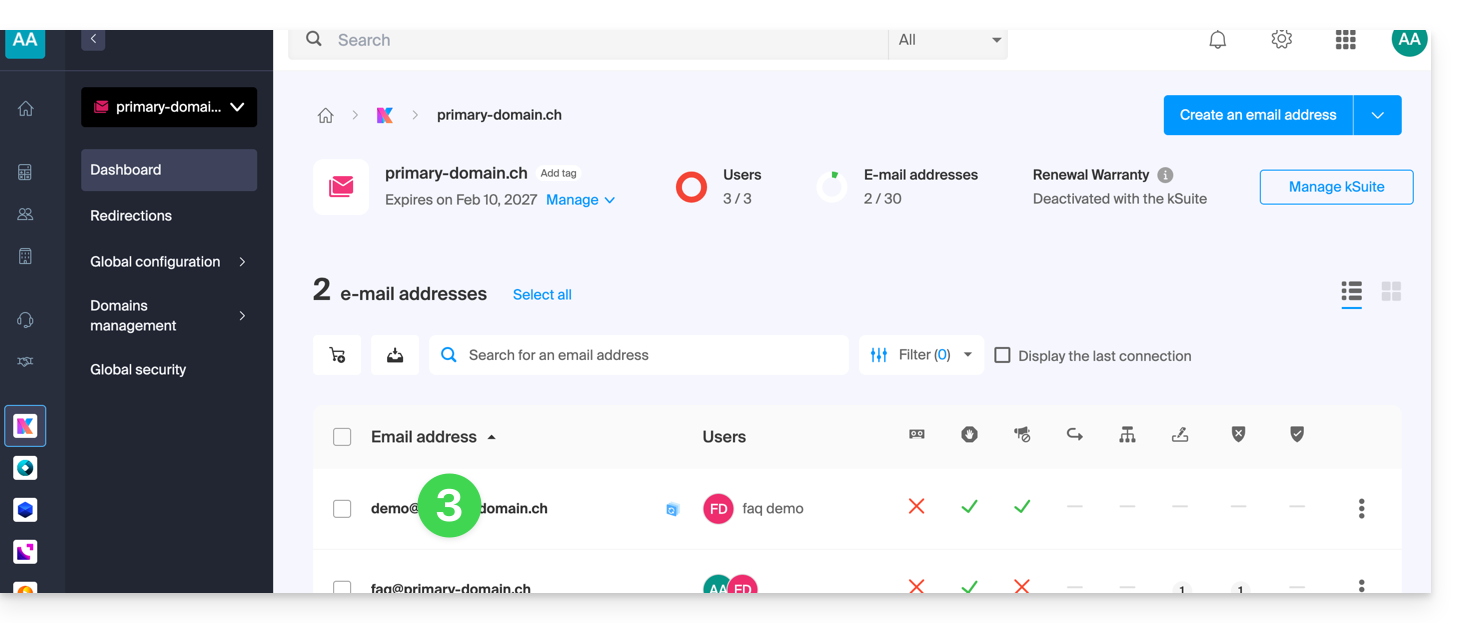
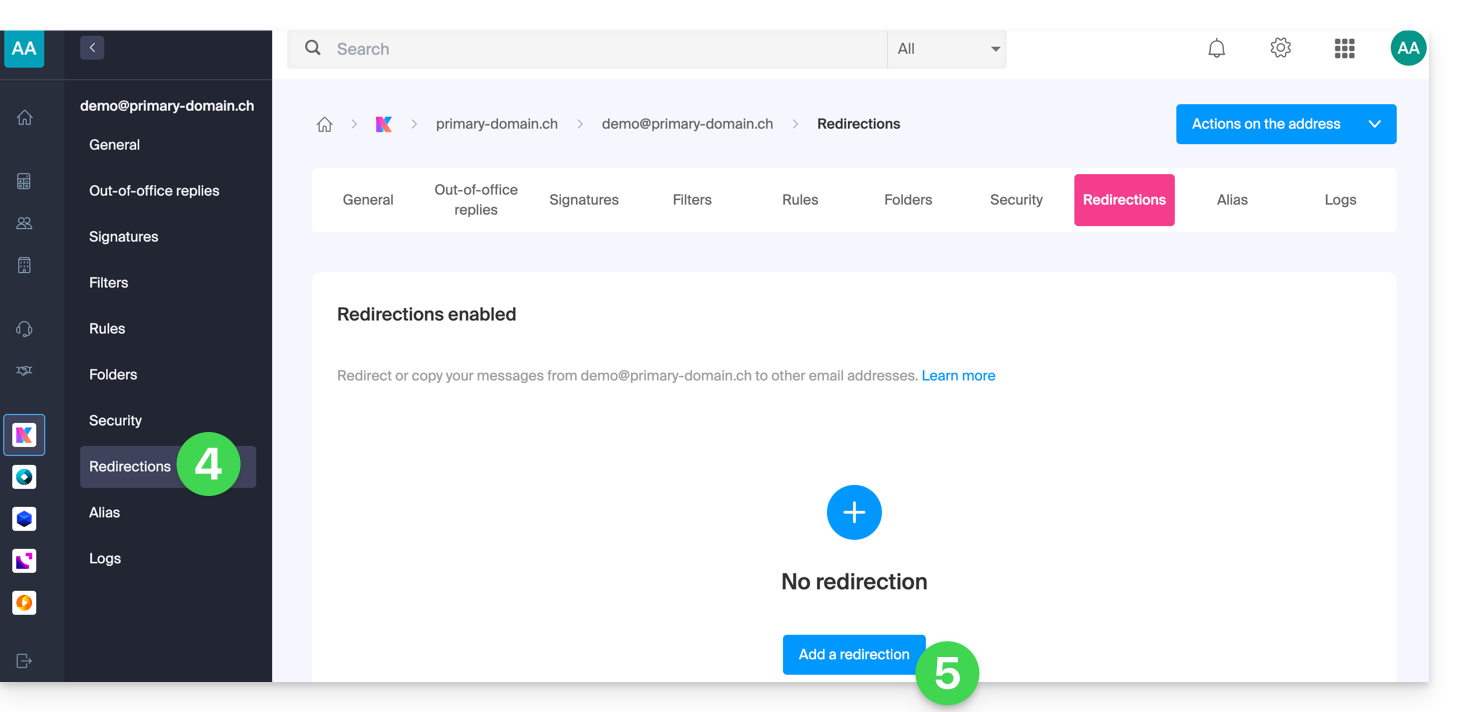
- Klik op het menu aan de linkerkant (of het tabblad) Doorsturen.
- Klik op de blauwe knop Doorsturing toevoegen (en voer indien nodig uw inlogwachtwoord in ter beveiliging):
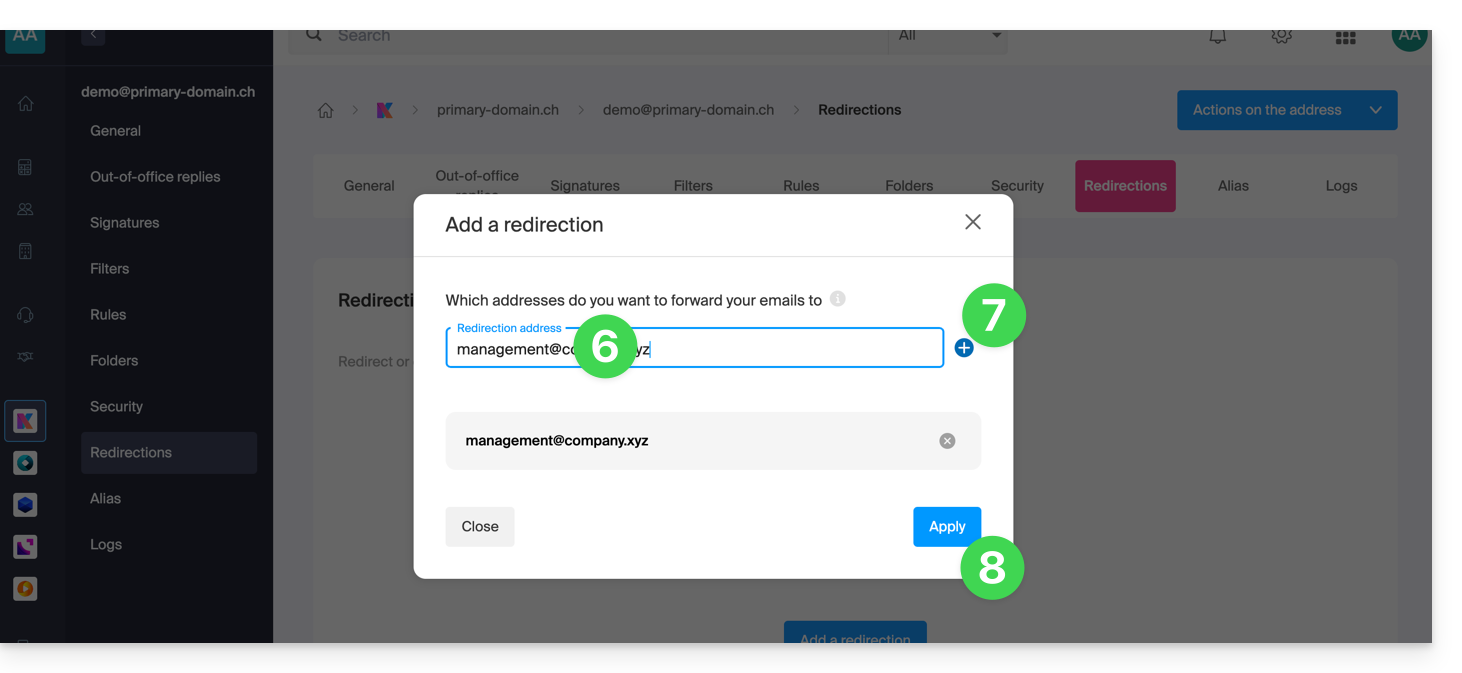
- Voer een e-mailadres in waar de e-mail naartoe moet worden gestuurd.
- Klik op de blauwe knop + om andere e-mailadressen toe te voegen.
- Klik op Bevestigen om het toevoegen te voltooien:
- Klik op de schakelknop om Een kopie van e-mails op het e-mailadres bewaren of niet, na het doorsturen:
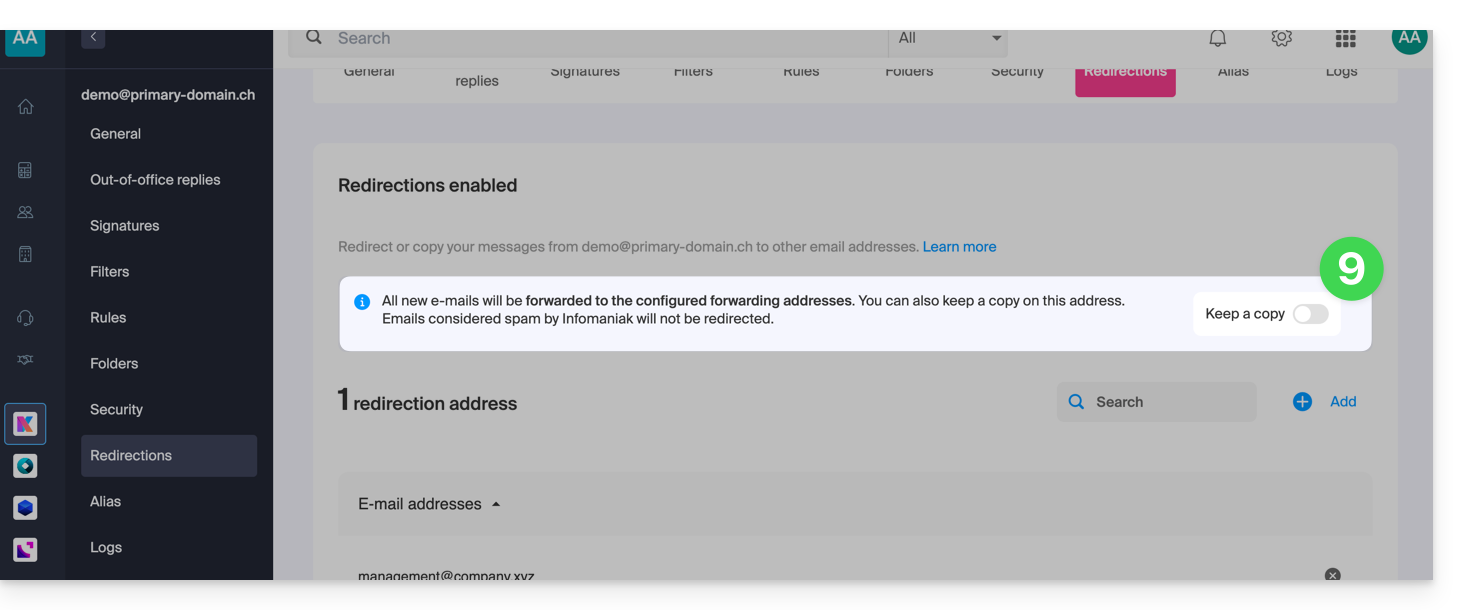
- Inderdaad, zodra een doorstuuradres is toegevoegd, kunt u het vakje aanvinken om e-mails van de server te verwijderen na het doorsturen. De doorsturing wordt dan een verplaatsing in plaats van een kopie.
E-mail doorstuuradressen verwijderen
U kunt de doorstuurfunctie niet in één keer toepassen op meerdere e-mailadressen van een domein. Het omgekeerde is echter wel mogelijk (❓: hulp) en u kunt dusselecteer alle e-mailadressen van een e-maildienst en verwijder eventuele doorstuurinstellingen: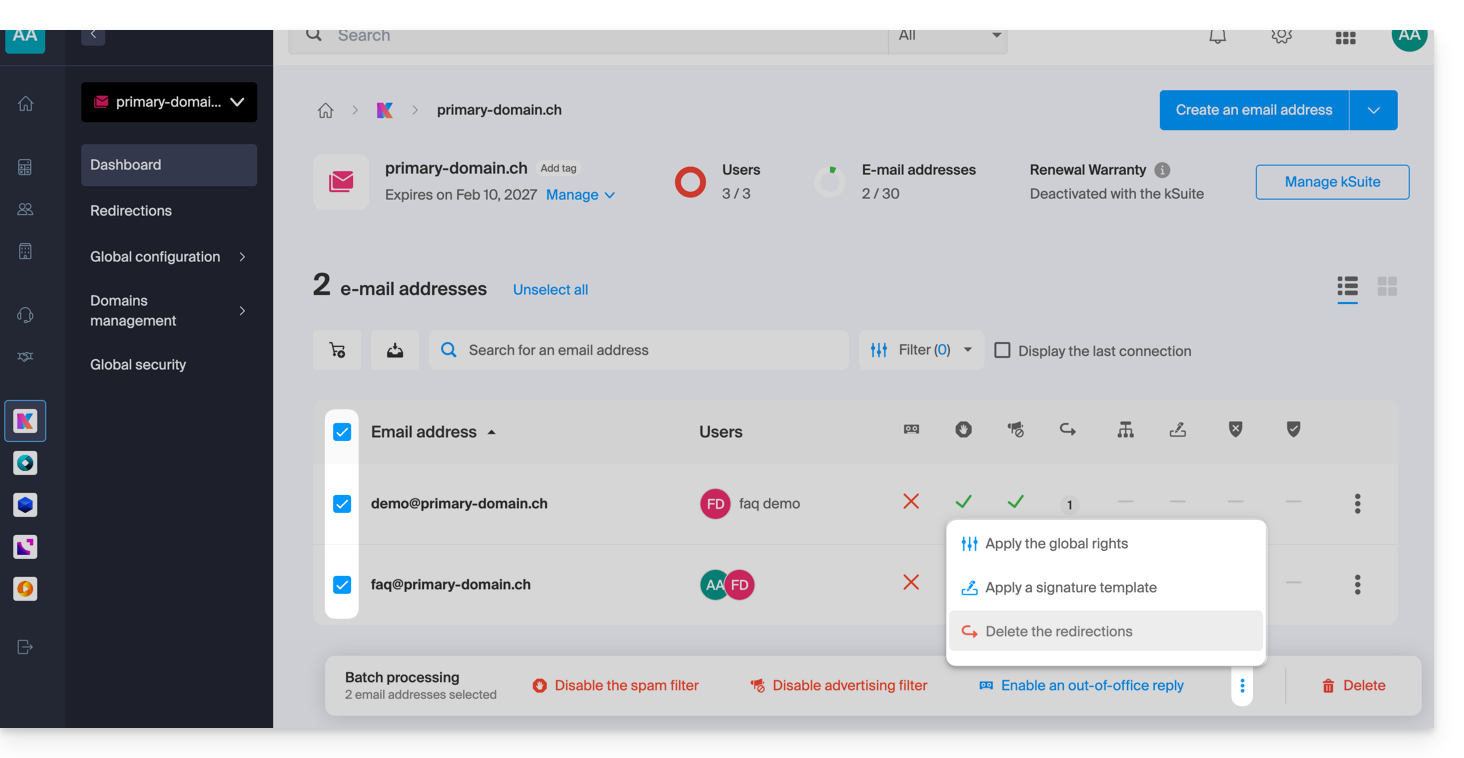
Link naar deze veelgestelde vragen: https://faq.infomaniak.com/2614
Is deze veelgestelde vragenlijst nuttig geweest?
Deze handleiding legt uit hoe u een sjabloon kunt maken voor de sorteer-/filtertool (voorwaarden waarmee u uw e-mails automatisch kunt categoriseren op basis van bepaalde criteria) voor al uw e-mail in de web-app Mail van Infomaniak (online service ksuite.infomaniak.com/mail).
Inleiding
- Een sjabloon maakt het mogelijk om de basis te creëren voor een tool die vervolgens door meerdere gebruikers van dezelfde Infomaniak-e-maildienst kan worden gebruikt, en die zelfs kan worden gepersonaliseerd voor de persoon die het gaat gebruiken.
- In het geval van een sjabloon voor een regel kiest de maker van het sjabloon de voorwaarde(n) die de actie activeren.maar de eindgebruiker bepaalt vanuit zijn e-mail zelf welke actie moet worden uitgevoerd(bijvoorbeeld het verplaatsen naar een bepaalde map) wanneer hij een nieuwe regel aanmaakt op basis van een bestaand sjabloon.
- Om privacyredenen is het niet mogelijk om sorteerregels op meerdere e-mailadressen tegelijk toe te passen.
- U kunt ook een sjabloon verbergen, zodat het niet meer wordt gebruikt.
Een sjabloon voor sorteerregels maken
Om een sjabloon te maken:
- Klik hier om naar het beheer van de e-maildienst te gaan in uw Infomaniak-beheerpaneel (❓: hulp).
- Klik op de naam van de betreffende e-maildienst:
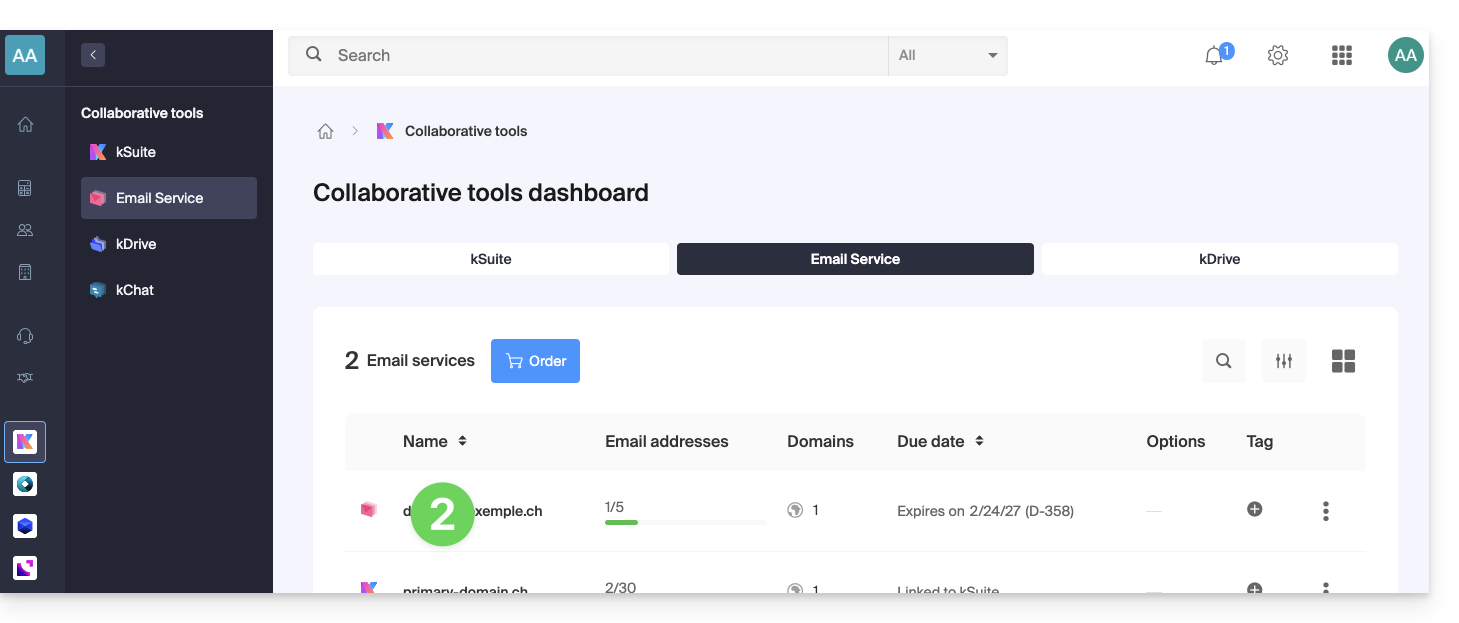
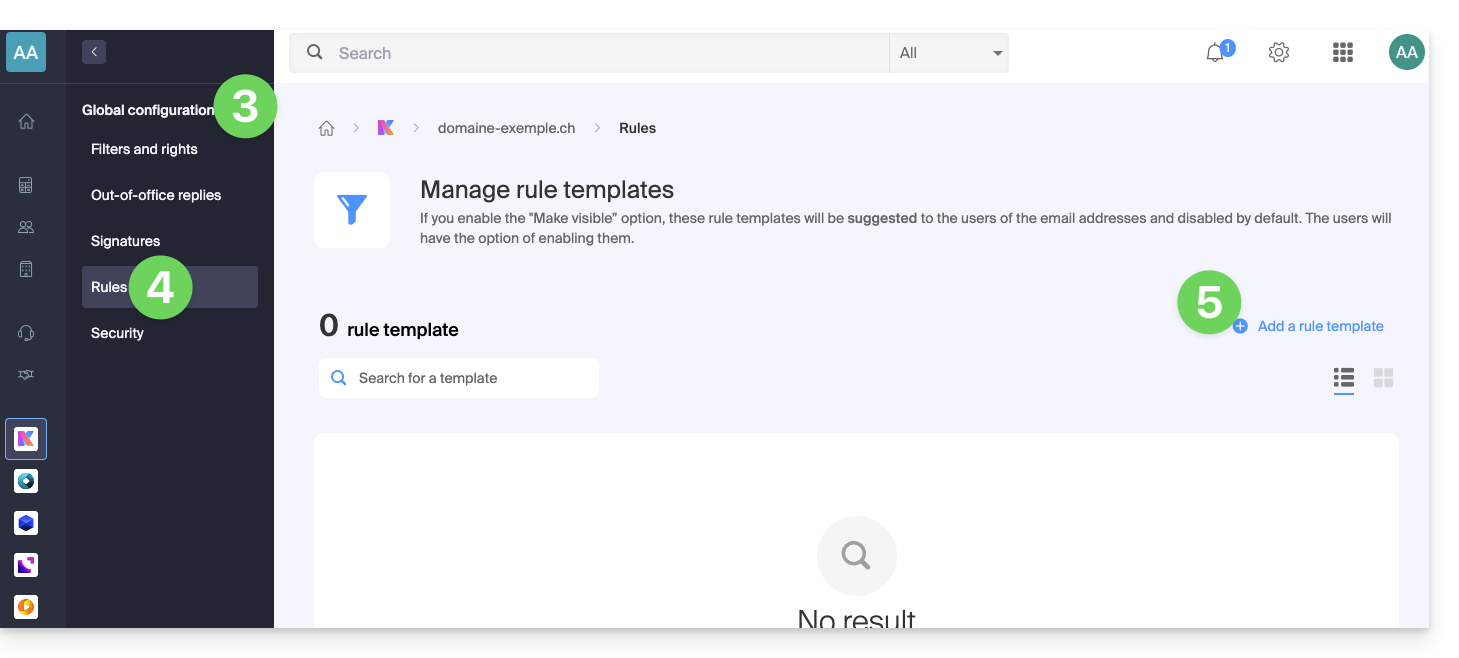
- Klik op Globale instellingen in het linkermenu.
- Klik op het tabblad Regels.
- Klik op Een sjabloon voor een regel toevoegen:
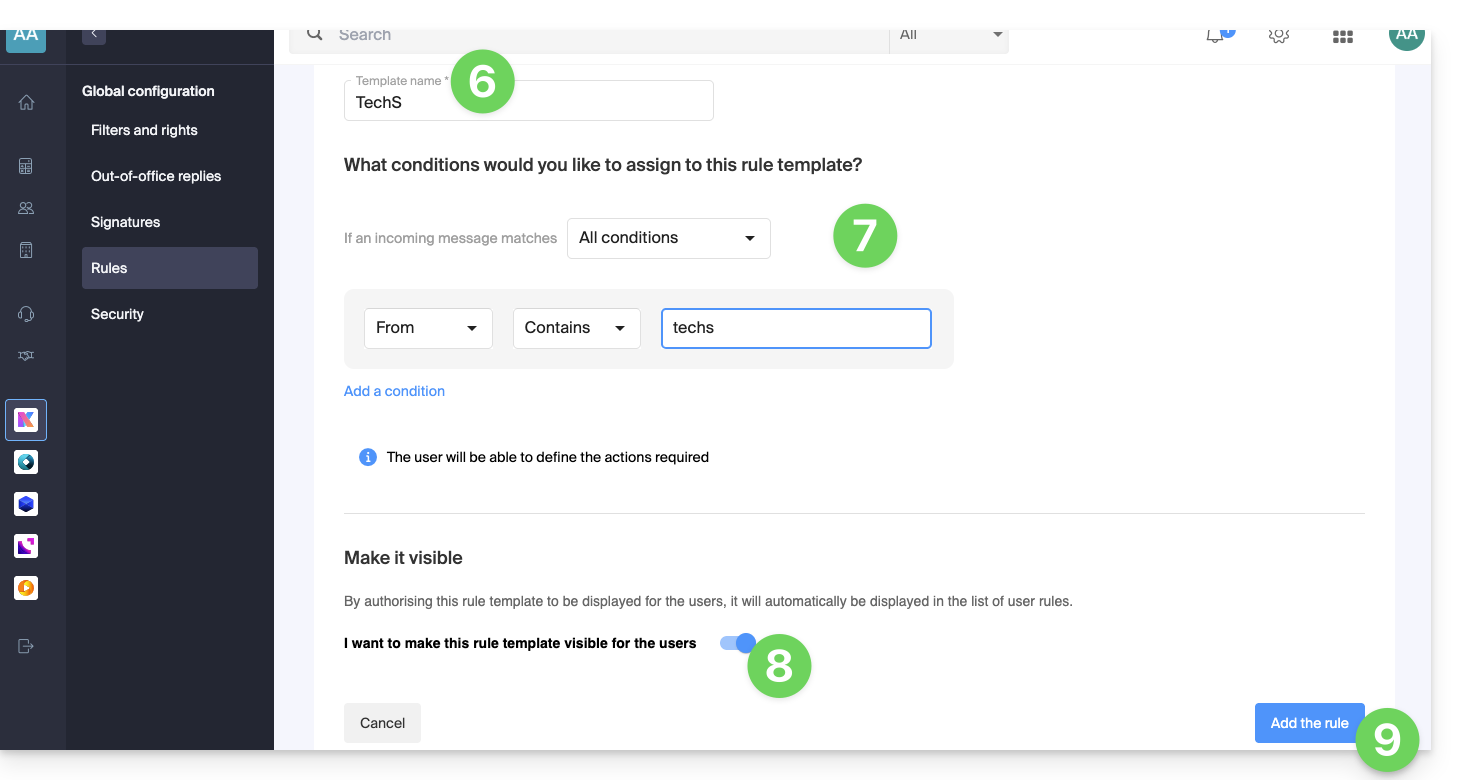
- Geef het sjabloon een naam.
- Definieer de voorwaarde waaraan moet worden voldaan, zodat de eindgebruiker de actie kan kiezen die moet worden uitgevoerd.
- De verschillende beschikbare voorwaarden voor sorteerfilters worden beschreven in deze andere handleiding.
- Als de optie Zichtbaar maken is ingeschakeld (tijdens het maken of als keuze achteraf), worden de gemaakte regelmodellen voorgesteld aan de gebruikers van de e-mailadressen, in hun gedeelte FILTERS EN REGELS.
- Klik op Sjabloon toevoegen:
- Het sjabloon is aangemaakt:
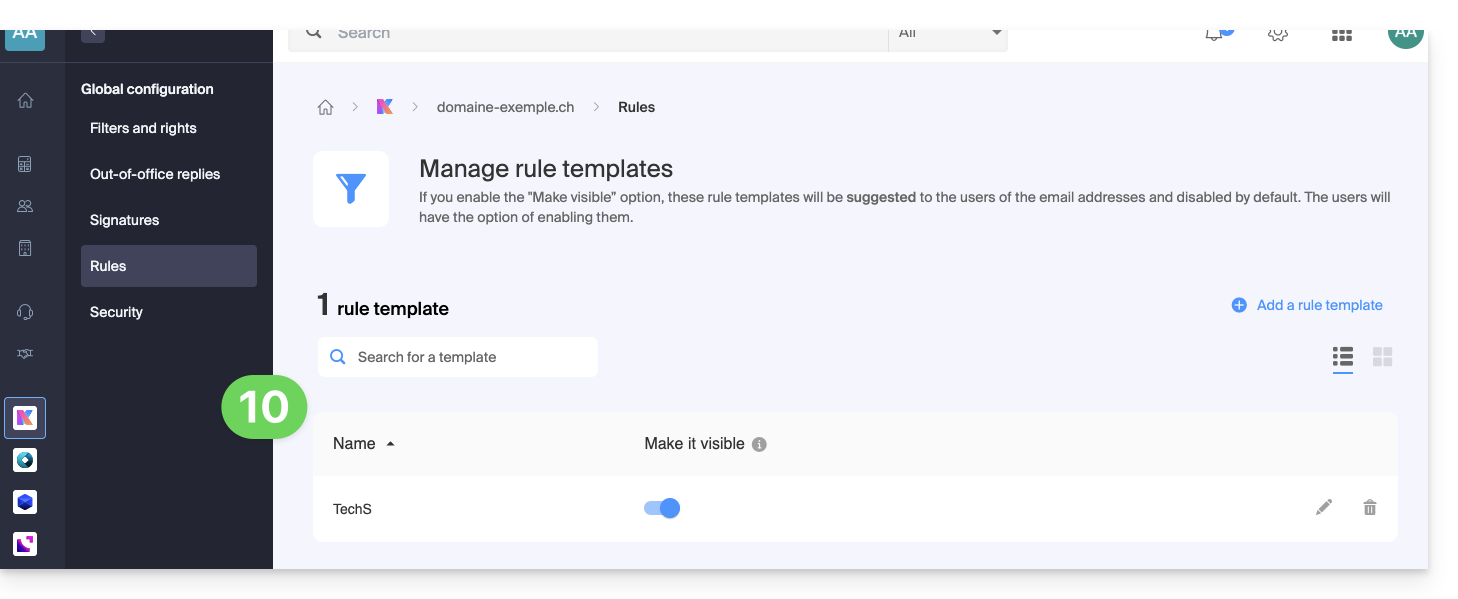
- Wanneer een gebruiker van een e-mailadres van de Mail-service waarop het regel-sjabloon is gedefinieerd, naar de configuratie van zijn sorteerregels gaat, kan hij het sjabloon gebruiken als basis. Hierdoor hoeft hij geen complexe configuratie opnieuw in te stellen, maar kan hij eenvoudig de gewenste actie kiezen:
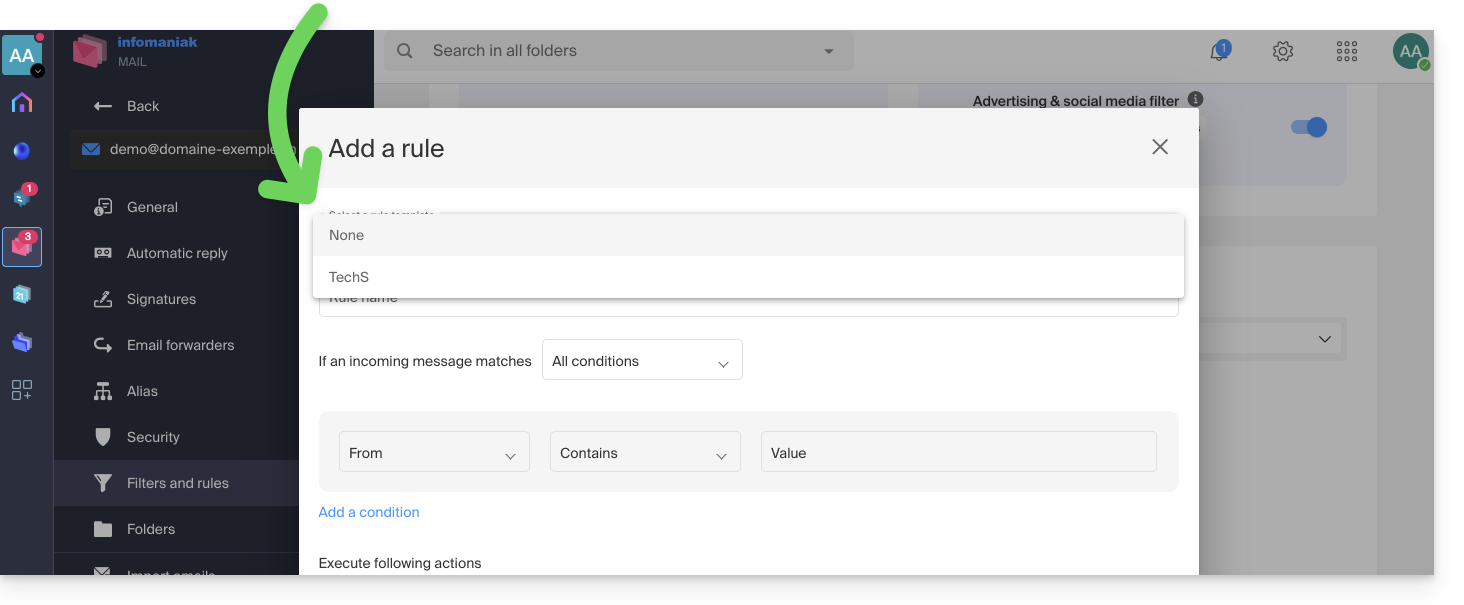
- Wanneer een gebruiker van een e-mailadres van de Mail-service waarop het regel-sjabloon is gedefinieerd, naar de configuratie van zijn sorteerregels gaat, kan hij het sjabloon gebruiken als basis. Hierdoor hoeft hij geen complexe configuratie opnieuw in te stellen, maar kan hij eenvoudig de gewenste actie kiezen:
Link naar deze veelgestelde vragen: https://faq.infomaniak.com/2617
Is deze veelgestelde vragenlijst nuttig geweest?
Deze handleiding legt uit hoe u e-mailadressen of hele domeinen kunt blokkerenzodat u geen ongewenste berichten meer ontvangt, of juist adressen toestaat om de spamfilter van uw Infomaniak-e-mailaccount te omzeilen, zodat u hun berichten altijd ontvangt.
Inleiding
- Naast het Infomaniak-antispamfilter (❓: hulp) dat in de loop der tijd het merendeel van de ongewenste e-mails elimineert, biedt Infomaniak twee afzonderlijke lijsten aan die u naar wens kunt invullen:
- geblokkeerde afzenders:
- e-mails en domeinen die zijn geblokkeerd (zwarte lijst) worden direct als spam behandeld…
- toegestane afzenders:
- toegestane afzenders en domeinen (witte lijst) worden niet langer door het antispamfilter gefilterd…
- de lijst met toegestane afzenders is alleen actief voor de oorspronkelijke ontvanger van elk bericht; als het bericht is gericht aan een adres abc@domain.xyz en dit vervolgens wordt doorgestuurd naar def@domain.xyz, moet het antispamfilter en de lijst met toegestane afzenders worden geconfigureerd voor het adres abc.
- geblokkeerde afzenders:
- Deze lijsten zijn specifiek voor het e-mailadres waarop de bewerking wordt uitgevoerd, maar een beheerder van de e-maildienst kan deze lijsten ook toepassen op de volledige e-maildienst via de globale configuratie van een e-maildienst (❓: hulp).
- Deze lijsten worden ook automatisch gevuld op basis van uw acties op e-mails in de spamfilter.
Formaten die u kunt gebruiken
Vervang het voorbeeld domein (the-spam-domain.xyz) door het domein dat u lastigvalt en dat u rechtstreeks naar de map Spam wilt sturen:
Een specifiek e-mailadres blokkeren
john.example@the-spam-domain.xyz
Alle e-mailadressen van een specifiek domein blokkeren
*@the-spam-domain.xyz
Bepaalde e-mailadressen van een specifiek domein blokkeren
*example@the-spam-domain.xyz of john*@the-spam-domain.xyz
Alle inkomende e-mails blokkeren
*
Beheer blokkades of toestemmingen via de webmailinterface van Infomaniak
Vereisten
- U moet toestemming hebben om de beveiliging te beheren: het kan zijn dat de beheerder van de e-maildienst u dit heeft heeft dit recht uit zijn beheerdersaccount verwijderd (❓: hulp).
Om afzenders te blokkeren of te toestaan:
- Klik hier om toegang te krijgen tot uw e-mails in uw kSuite van Infomaniak (❓: hulp).
- Klik op Instellingen rechtsboven.
- Controleer of selecteer het betreffende e-mailadres in het vervolgmenu in het linkermenu.
- Klik op Beveiliging:
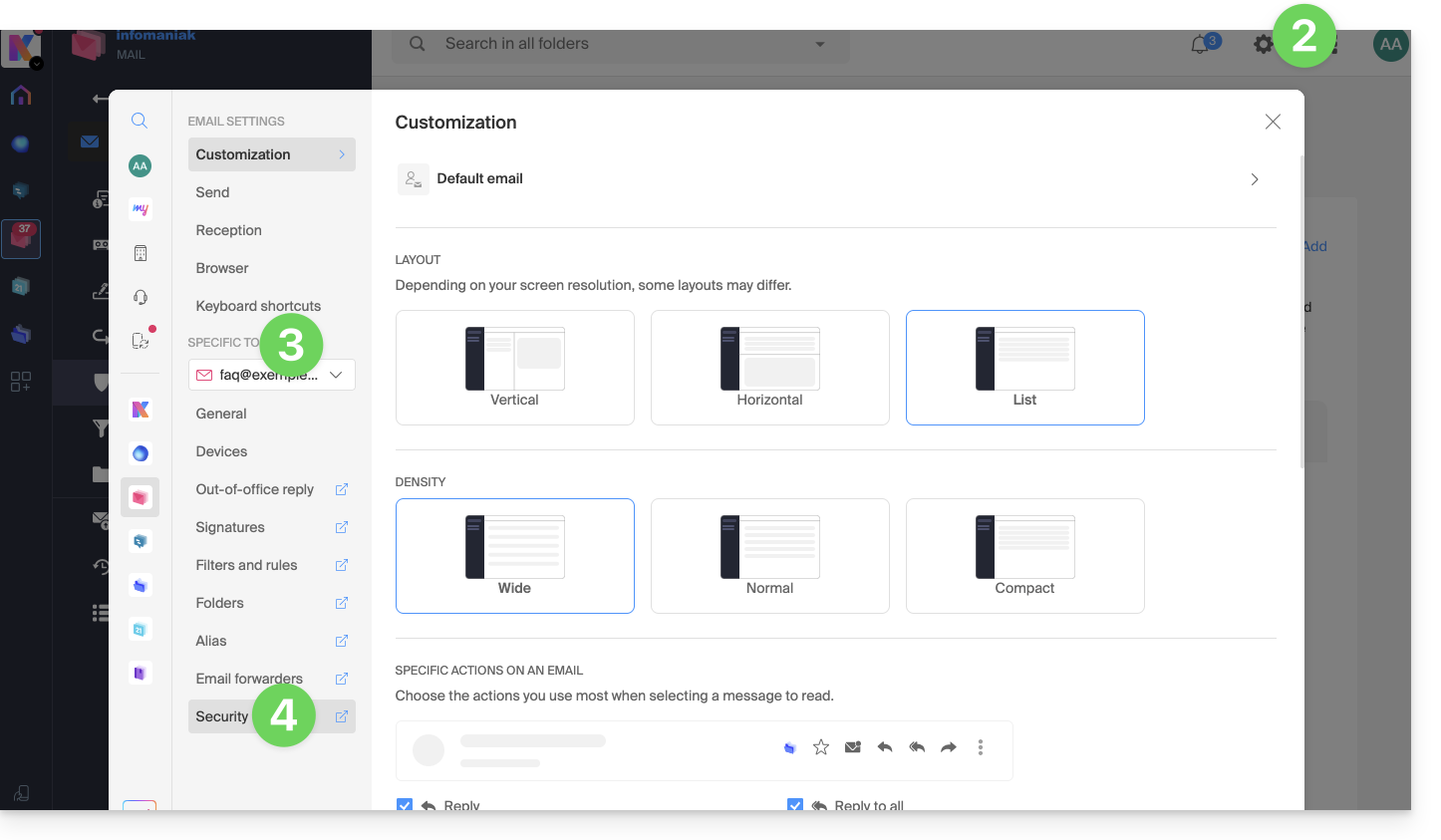
- Om een geblokkeerde afzender (op de zwarte lijst) toe te voegen, klikt u op de knop Adres toevoegen in het vak Geblokkeerd adres:
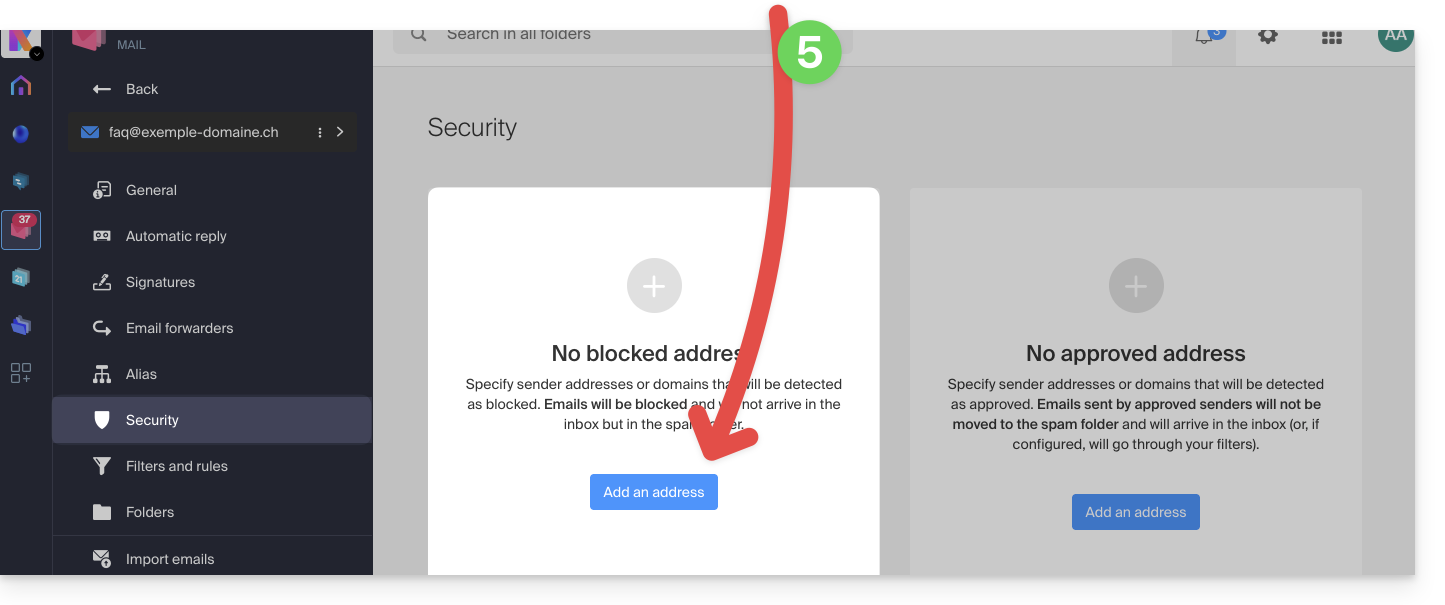
- Om een toegestane afzender (op de witte lijst) toe te voegen, klikt u op de knop Adres toevoegen in het vak Goedgekeurd adres:
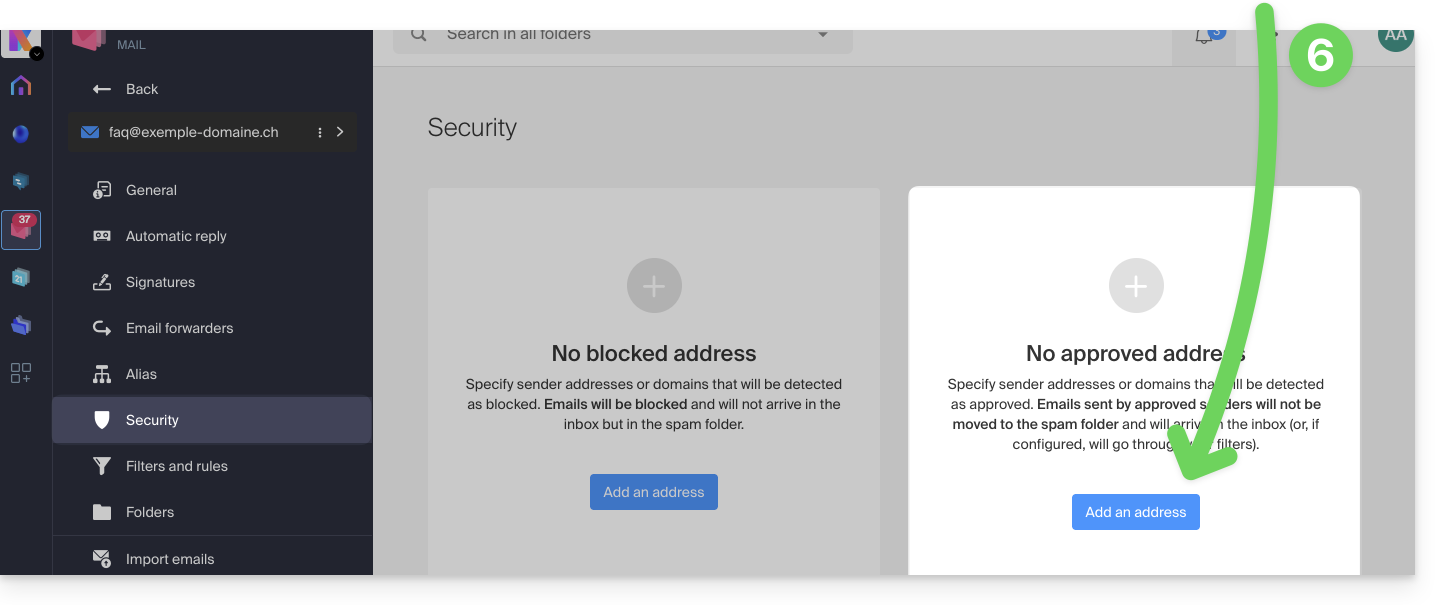
- Vul de velden in zoals u wilt en/of volgens de bovenstaande formaten.
U kunt ookeen afzender rechtstreeks vanuit de ontvangen e-mail blokkeren:
- Klik hier om toegang te krijgen tot uw e-mails in uw Infomaniak kSuite (❓: hulp).
- Open het bericht van de ongewenste afzender.
- Klik op het pictogram ⋮ rechtsboven in het geopende bericht.
- Selecteer Afzender blokkeren om deze direct aan de lijst met geblokkeerde adressen toe te voegen:
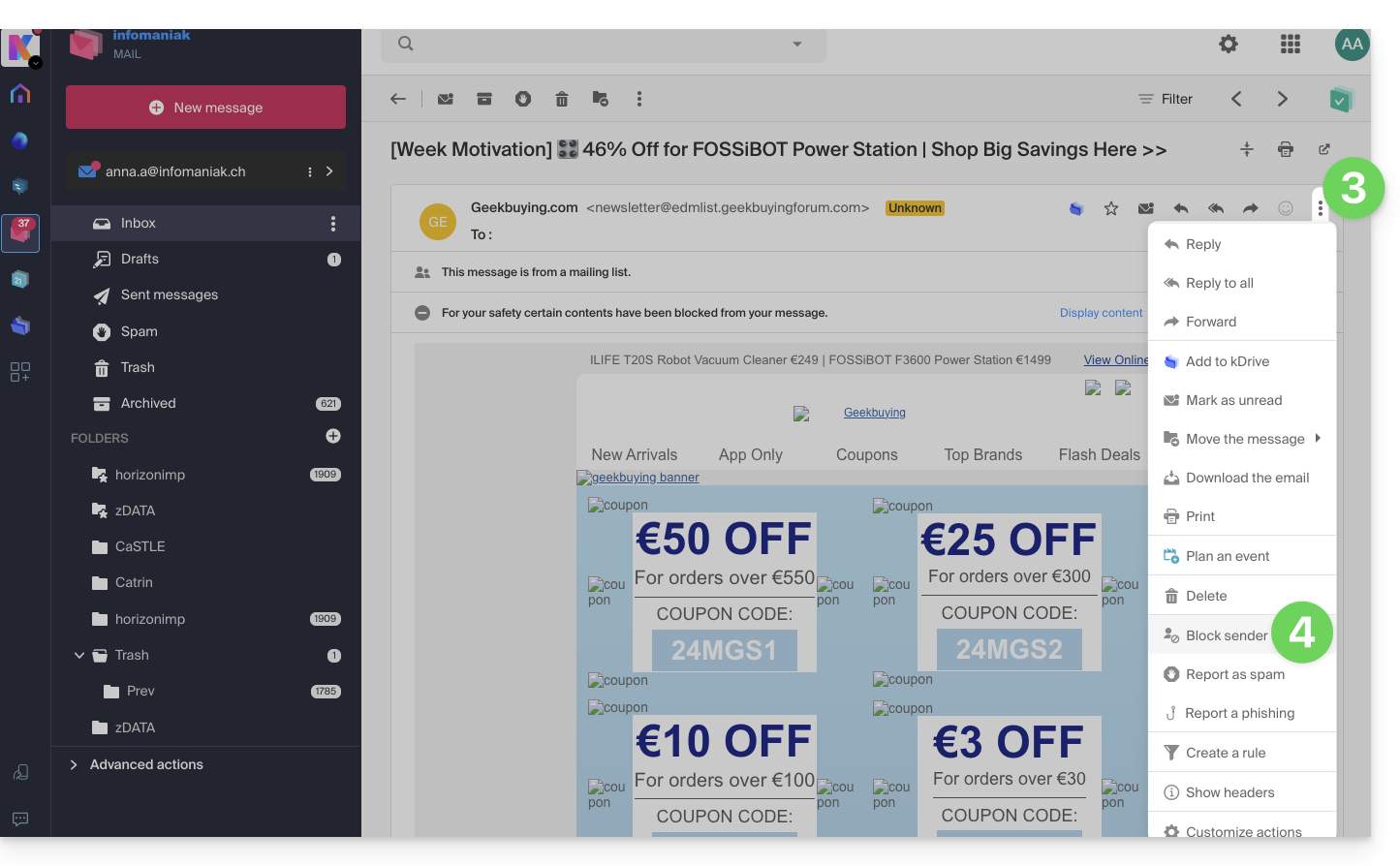
Indien nodig kunt u het adres verwijderen door terug te gaan naar het tabblad Beveiliging.
Blokkeringen of toestemmingen beheren vanuit een e-maildienst
Om afzenders te blokkeren of toestaan vanuit een e-maildienst:
- Klik hier om naar het beheer van de e-maildienst te gaan in uw Infomaniak-beheerpaneel (❓: hulp).
- Klik op de naam van de betreffende e-maildienst.
- Klik op het betreffende e-mailadres.
- Klik op het tabblad Beveiliging of in het linkermenu op Beveiliging:
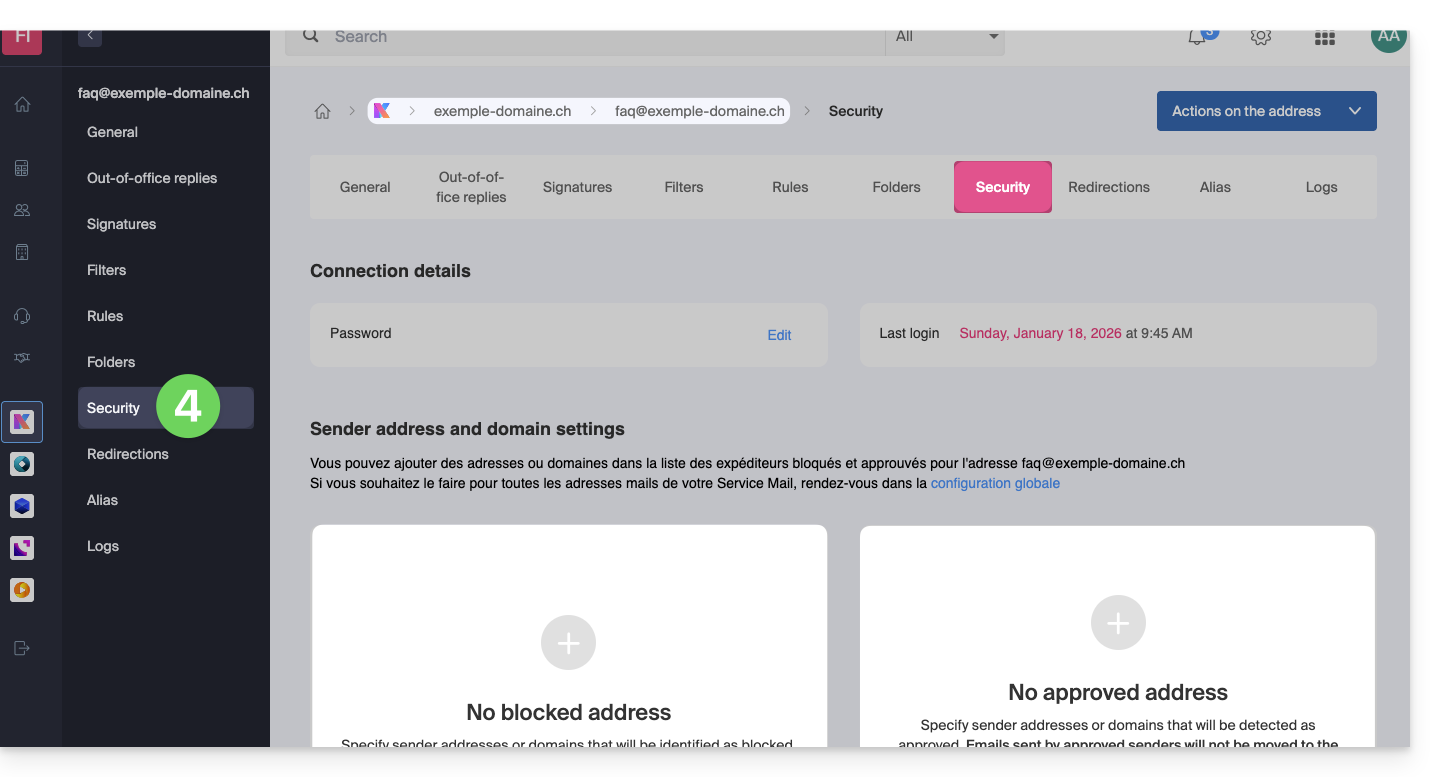
- Klik op de knop Adres toevoegen in het vak Geblokkeerd adres om een geblokkeerde afzender toe te voegen:
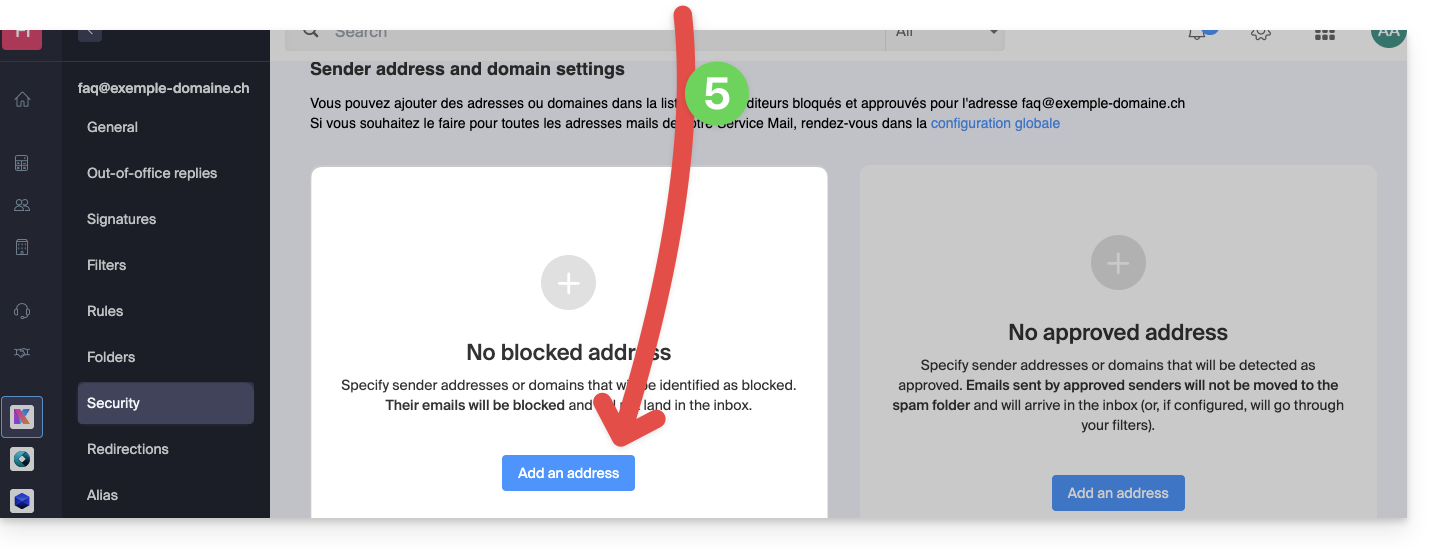
- Klik op de knop Adres toevoegen in het vak Goedgekeurd adres om een toegestane afzender toe te voegen:
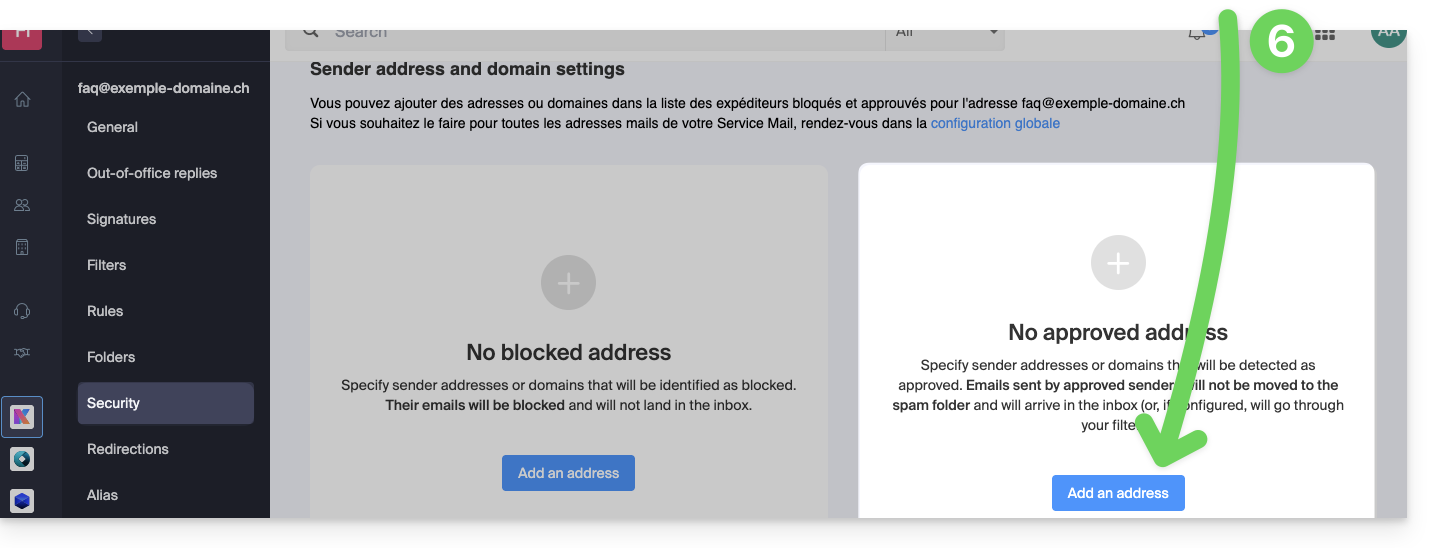
- Vul de velden in zoals gewenst en/of volgens de hierboven aangegeven formaten.
Alternatief
U kunt e-mailfilters gebruiken om inkomende e-mails te beheren (❓: hulp) of e-mailgebruik uitschakelen (❓: hulp) voor een hele domeinnaam (de berichten blijven wel binnenkomen).
Link naar deze veelgestelde vragen: https://faq.infomaniak.com/2618
Is deze veelgestelde vragenlijst nuttig geweest?
Deze handleiding legt uit hoe u de activiteitenlogboeken van e-mailadressen kunt bekijken die deel uitmaken van een Infomaniak-e-maildienst.
Inleiding
- De logbestanden van uw e-mailadressen zijn gratis beschikbaar voor de periode van de afgelopen 19 dagen.
- Het raadplegen van logbestanden over een langere periode is betaald:
Logbestanden bekijken via de Infomaniak Webmail-app
Vereisten
- U moet een geldige toegang hebben tot de web-app Mail van Infomaniak (online service ksuite.infomaniak.com/mail), waaraan het e-mailadres is gekoppeld.
- U moet toestemming hebben om de logbestanden te bekijken: het is mogelijk dat de beheerder van de Mail-service u deze toestemming heeft gegeven.heeft dit recht uit zijn beheerdersaccount verwijderd
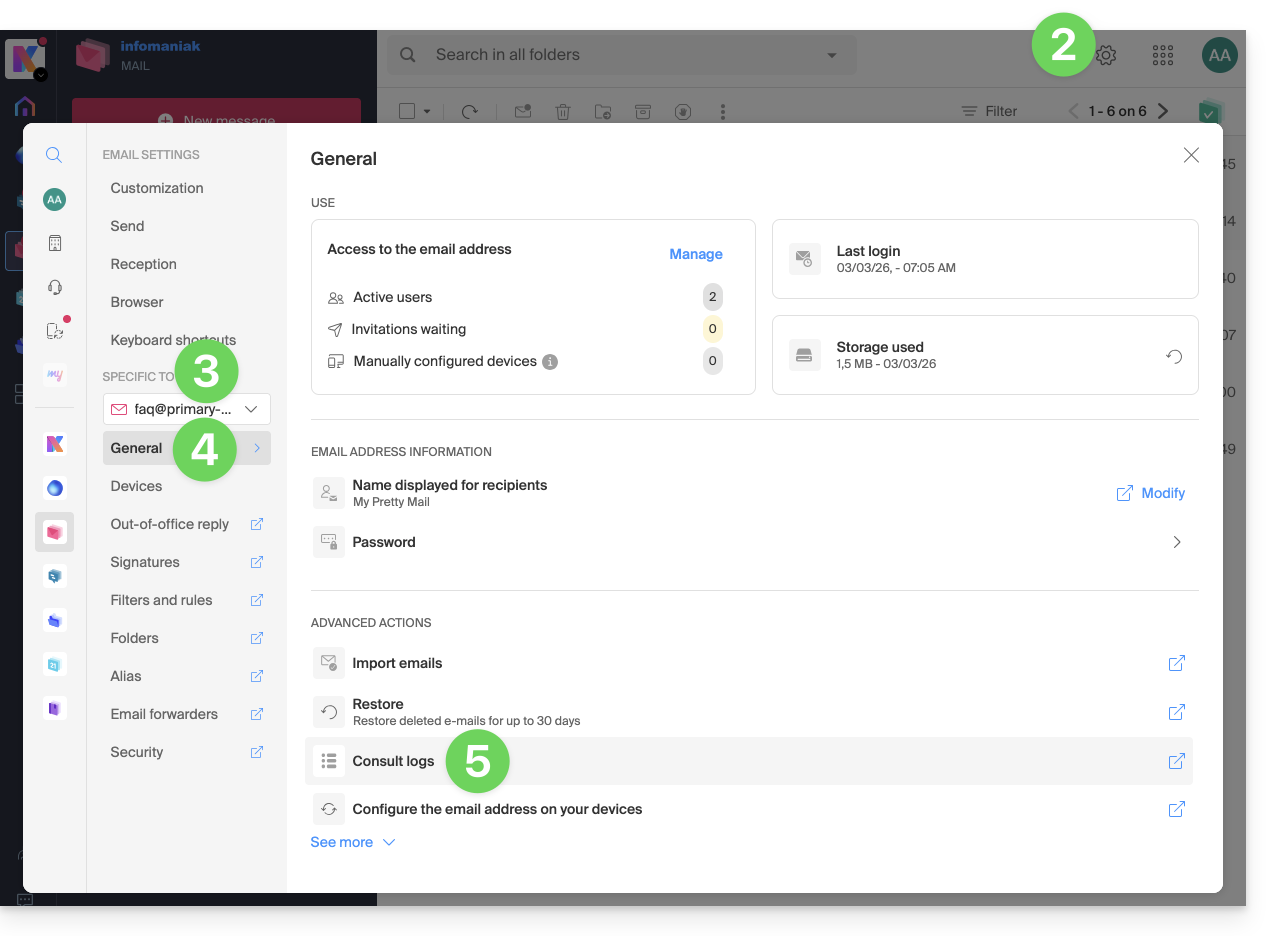
- Klik hier om toegang te krijgen tot uw e-mails in uw kSuite van Infomaniak (❓: hulp).
- Klik op Instellingen rechtsboven.
- Controleer of selecteer het betreffende e-mailadres in het vervolgmenu in het linkermenu.
- Klik op Algemeen onderaan.
- Klik op Logbestanden bekijken:
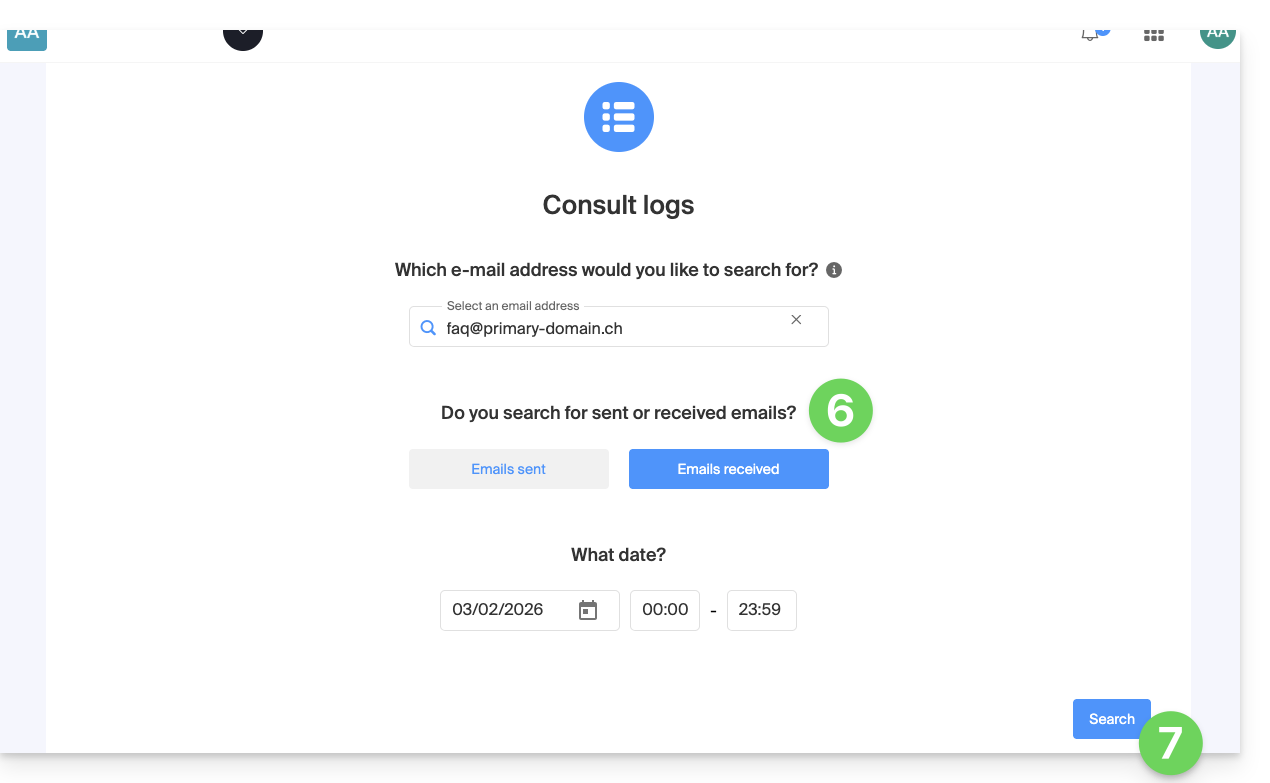
- Kies of u de logbestanden van verzonden of ontvangen e-mails wilt bekijken en stel de datum en tijd in.
- Klik op Zoeken:
Logbestanden bekijken via Service Mail
Om toegang te krijgen tot de Mail-service:
- Klik hier om het beheer van uw Mail-service in het Infomaniak-beheerportaal te openen (❓: hulp).
- Klik rechtstreeks op de naam van de betreffende e-maildienst:
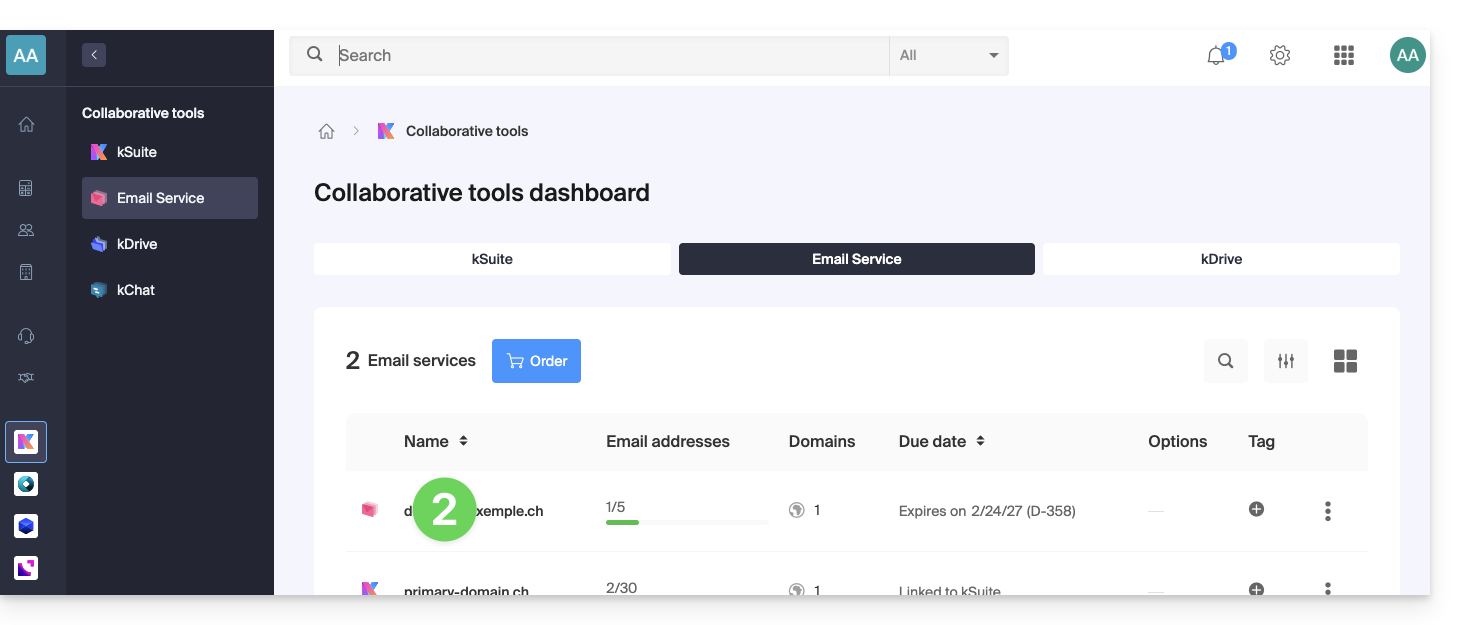
- Klik op het betreffende e-mailadres in de tabel die wordt weergegeven:
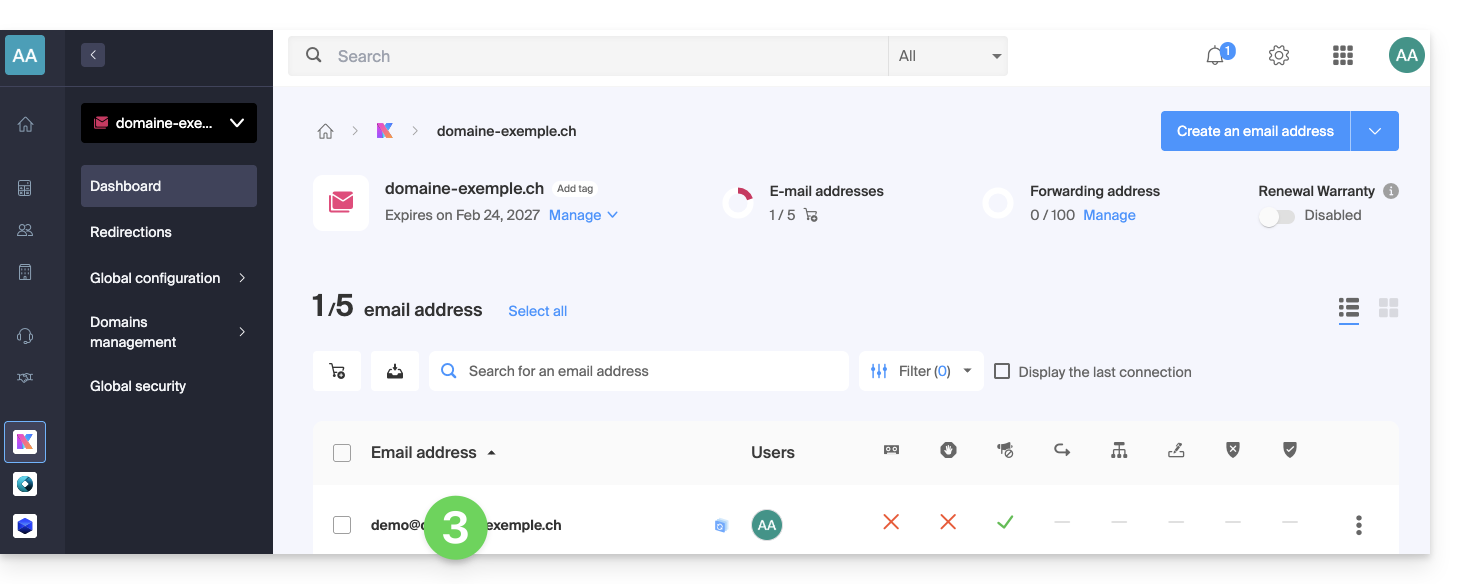
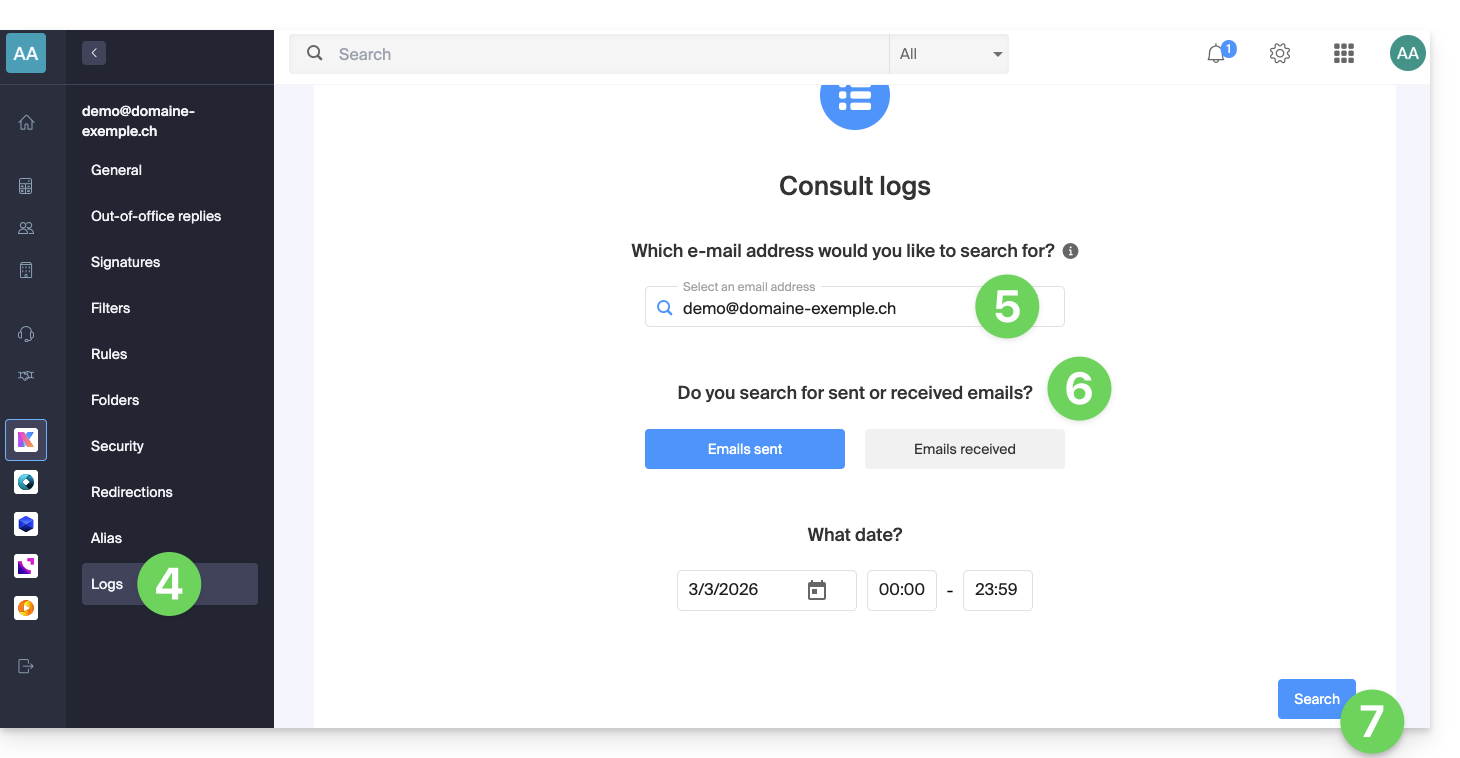
- Klik op Logboeken in het menu aan de linkerkant.
- Selecteer indien nodig het betreffende e-mailadres in het vervolgmenu.
- Kies of u de logbestanden van verzonden of ontvangen e-mails wilt bekijken en stel de datum en tijd in.
- Klik op Zoeken:
Resultaten van de logbestanden
De logbestanden voor het verzenden en ontvangen van e-mails worden weergegeven in een tabel.
Plaats de muisaanwijzer op het eventuele pictogram ⓘ in de kolom Status om indien nodig meer informatie weer te geven: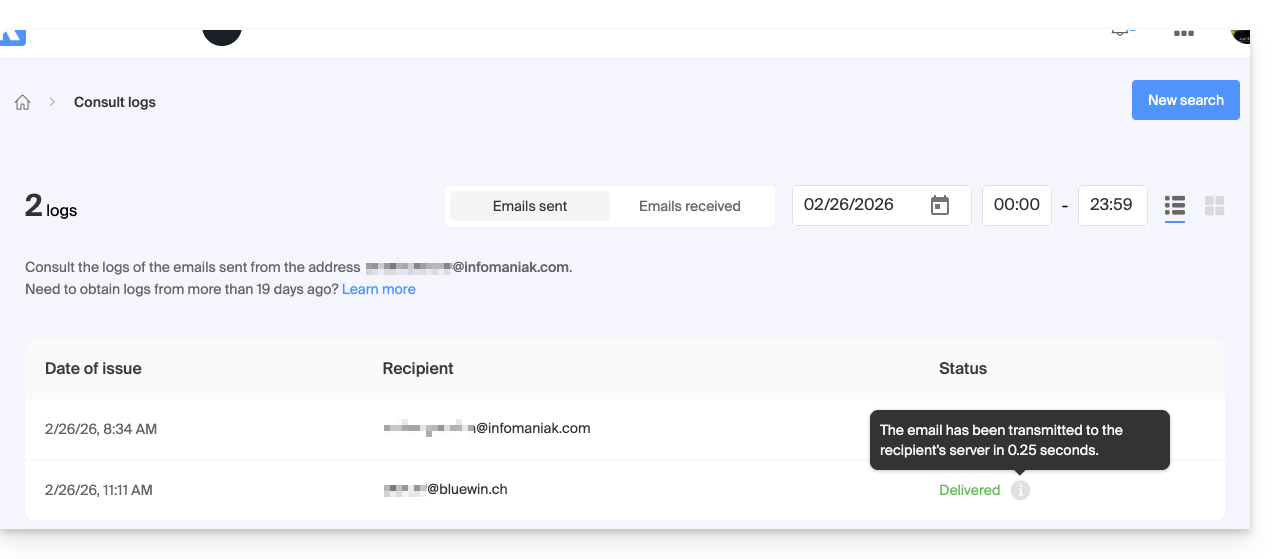
Link naar deze veelgestelde vragen: https://faq.infomaniak.com/2630
Is deze veelgestelde vragenlijst nuttig geweest?
Deze handleiding legt uit hoe u de web-app Mail van Infomaniak (online service ksuite.infomaniak.com/mail) instelt als de standaard e-mailprovider in een browser zoals Brave, Chrome, Edge, Firefox, Vivaldi, enzovoort, met uitzondering van Safari.
De e-mailservice van Infomaniak als standaard instellen
Om de browsers zo in te stellen dat ze automatisch de beheerinterface van uw Infomaniak-e-mails gebruiken wanneer u op e-mailkoppelingen klikt (bijvoorbeeld koppelingen met "mailto:") en/of u een e-mail vanaf een webpagina wilt verzenden:
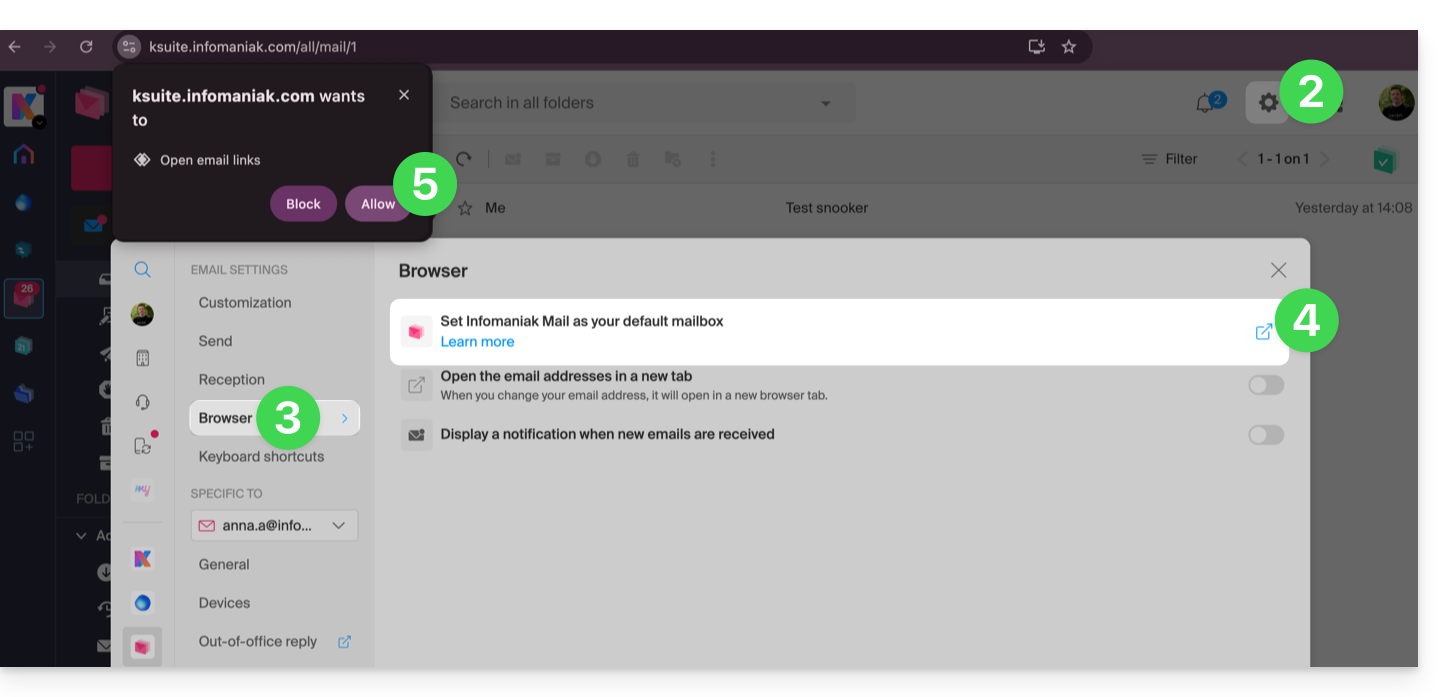
- Klik hier om toegang te krijgen tot uw e-mails in uw kSuite van Infomaniak (❓: hulp).
- Klik op Instellingen rechtsboven.
- Klik op Browser.
- Klik op Standaard-e-mail instellen.
- Volg de instructies van de gebruikte browser (er zou een melding bovenaan het venster moeten verschijnen):
Bij problemen…
Volg de onderstaande instructies om problemen met het gebruik van Mail Infomaniak als standaard-e-mailprogramma op te lossen:
…in Firefox
- Open Firefox.
- In de menubalk typt u about:preferences
- In het zijpaneel gaat u naar Algemeen en vervolgens naar Applicaties
- Selecteer in de kolom "Type en inhoud" mailto.
- Klik op Altijd vragen en selecteer "
ksuite.infomaniak.com" als e-mailbeheerder.
… in Google Chrome
- Open Google Chrome.
- Typ in de menubalk chrome://settings/handlers.
- Ga in het zijpaneel naar Privacy en beveiliging.
- In de Protocolbeheerder staat u toe en selecteert u «
ksuite.infomaniak.com» als standaard e-mailbeheerder: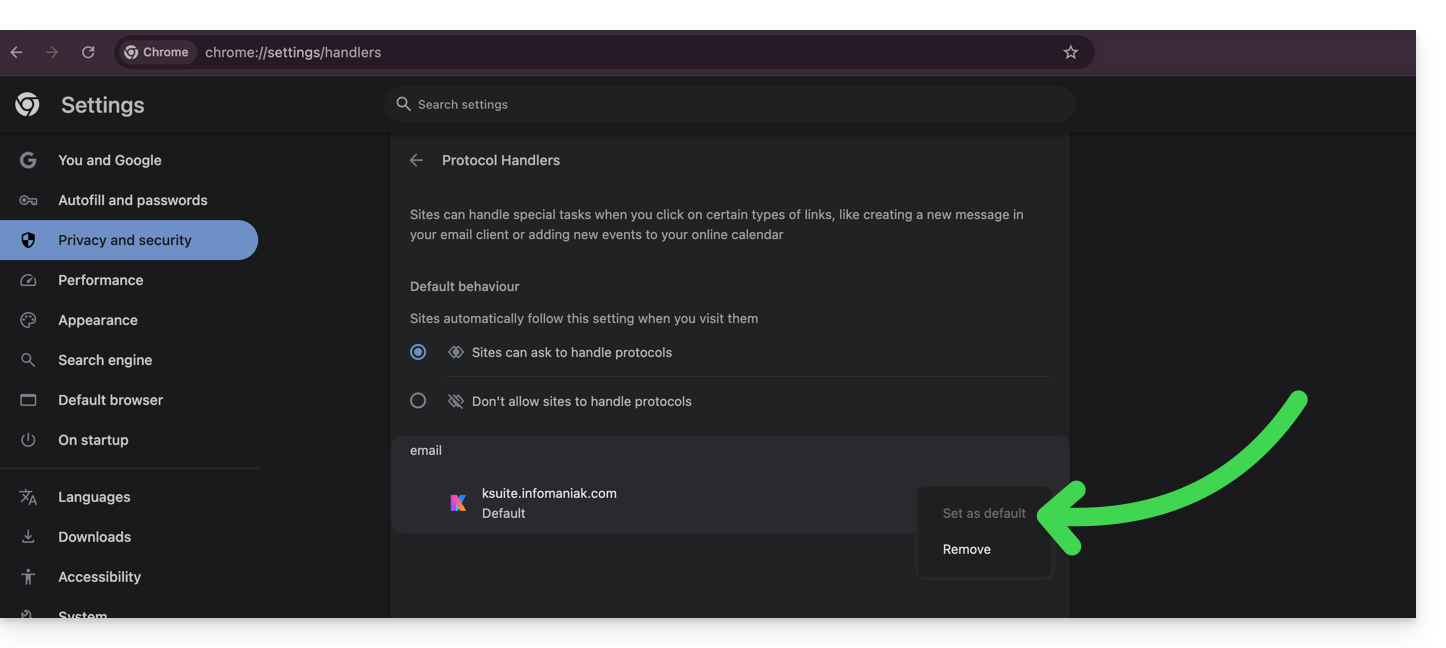
Link naar deze veelgestelde vragen: https://faq.infomaniak.com/2639
Is deze veelgestelde vragenlijst nuttig geweest?
Deze handleiding legt uit hoe u een sjabloon kunt maken voor de functie voor automatische afwezigheidsberichten voor al uw e-mailaccounts in de web-app Mail van Infomaniak (online service ksuite.infomaniak.com/mail).
Inleiding
- Een sjabloon maakt het mogelijk om de basis te creëren voor een tool die vervolgens door meerdere gebruikers van dezelfde Infomaniak-e-maildienst kan worden gebruikt, en die zelfs kan worden aangepast aan de persoon die het gaat gebruiken.
- In het geval van een sjabloon voor een automatische afwezigheidsmelding kiest de maker van het sjabloon de tekst die moet worden verzonden wanneer een nieuwe afzender contact opneemt met een e-mailadres waarop het sjabloon is toegepast.
- U kunt ook een sjabloon verbergen, zodat het niet meer gebruikt kan worden.
Een sjabloon voor automatische antwoorden maken
Om een sjabloon te maken:
- Klik hier om naar het beheer van uw e-maildienst in het Infomaniak-beheerportaal te gaan (❓: hulp).
- Klik rechtstreeks op de naam van de betreffende e-maildienst:
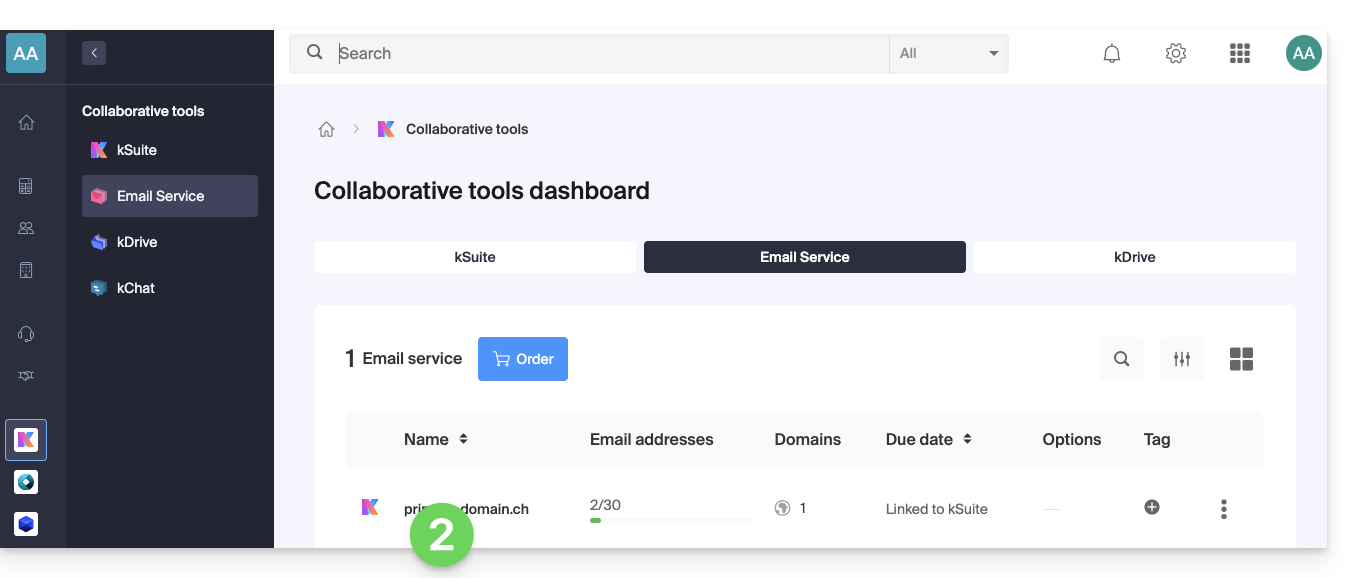
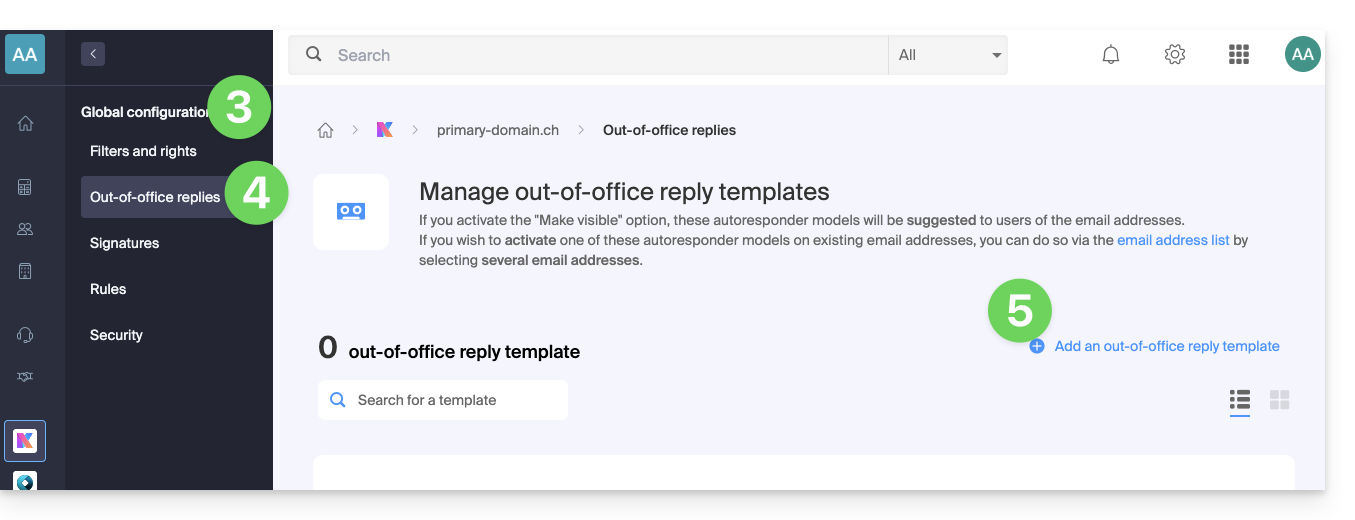
- Klik in het linkermenu op Globale instellingen.
- Klik op het menu Antwoordapparaat.
- Klik op Een antwoordapparaatsjabloon toevoegen:
- Vul de velden in en klik op Sjabloon voor automatische beantwoording toevoegen:
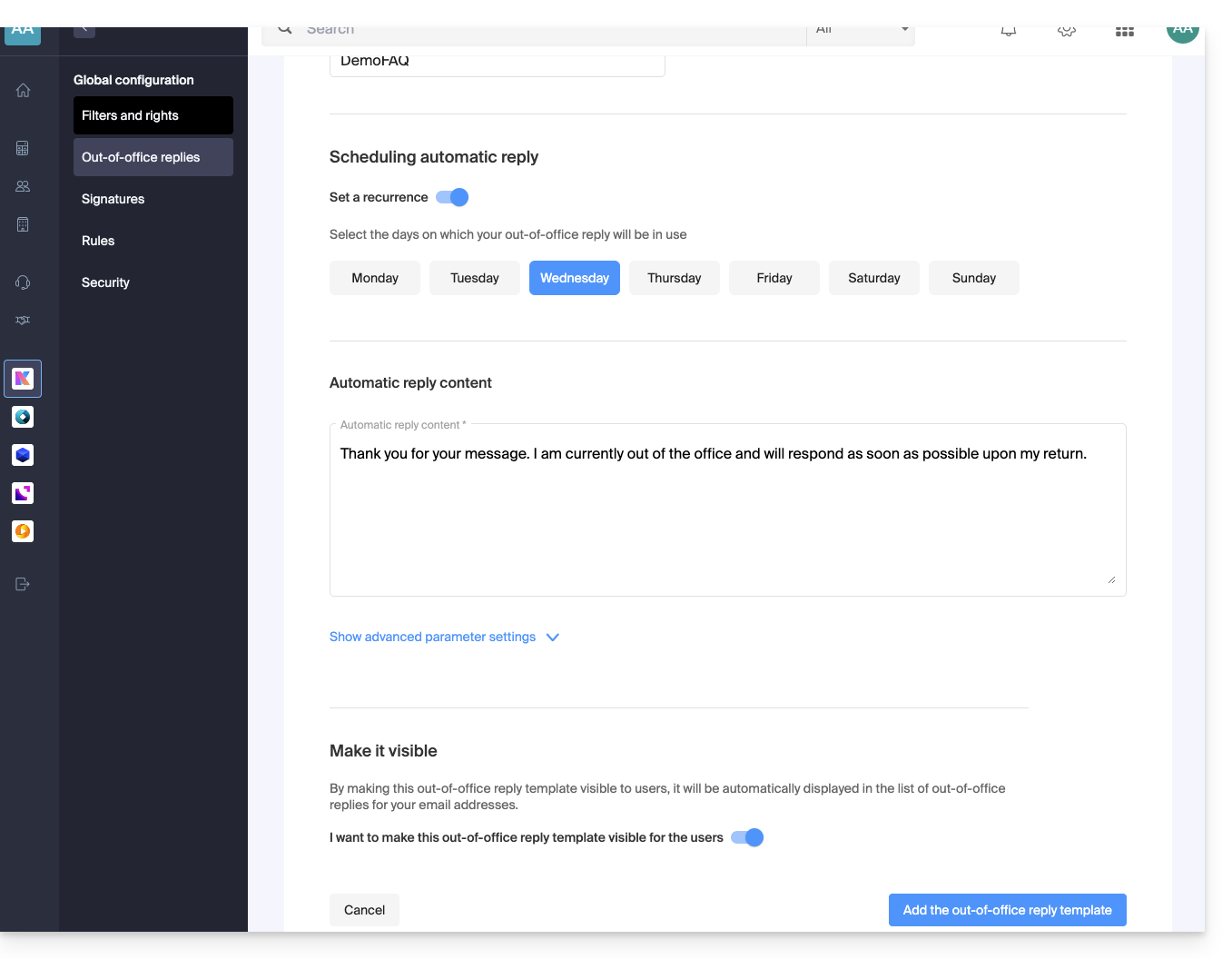
- Als de optie Zichtbaar maken is ingeschakeld (tijdens het maken of kan ook later worden ingeschakeld), worden de gemaakte sjablonen voor automatische beantwoording voorgesteld aan de gebruikers van de e-mailadressen.
Een sjabloon activeren voor een bestaand e-mailadres
U heeft een bestaand model nodig om dit voor één of meerdere e-mailadressen te activeren:
- Klik hier om naar het beheer van de e-maildienst in uw Infomaniak-beheerpaneel te gaan (❓: hulp).
- Klik op de naam van de betreffende e-maildienst.
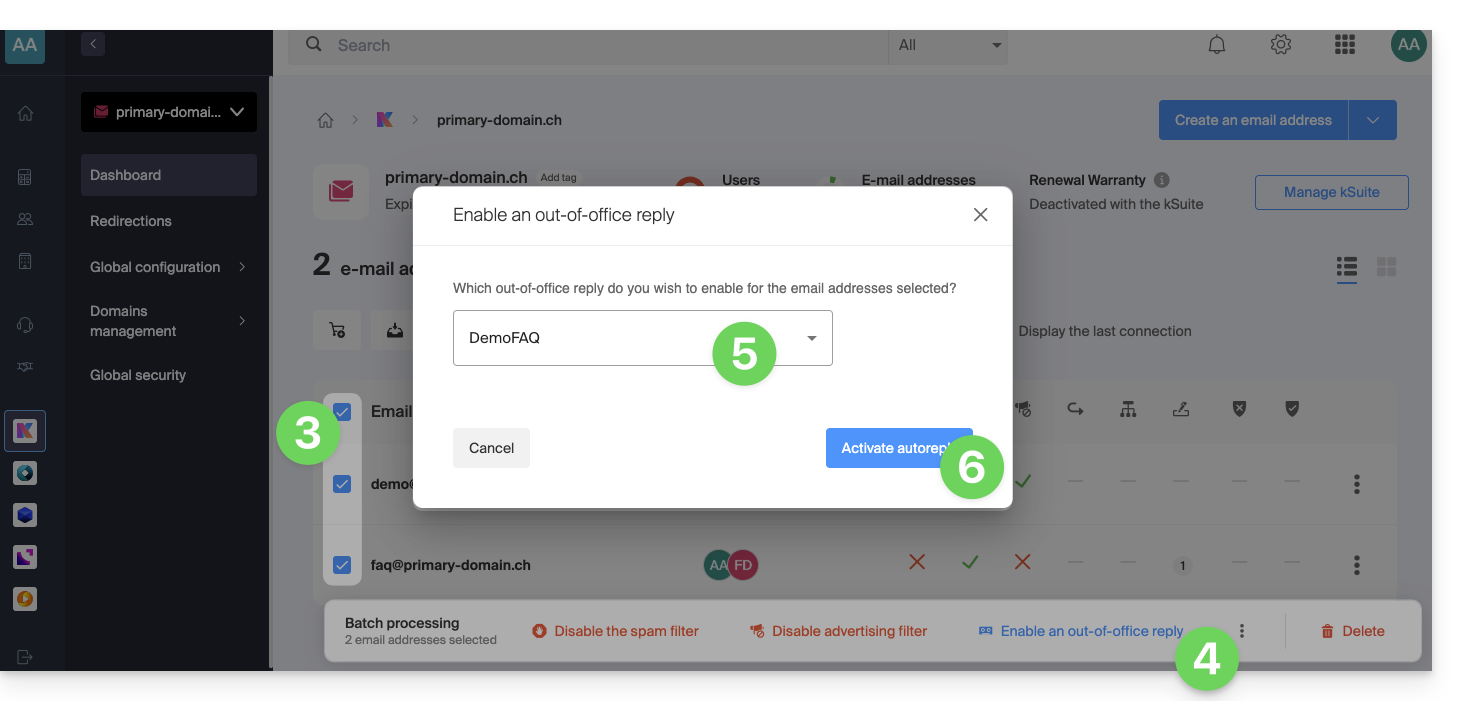
- Klik op de vakjes om één of meerdere e-mailadressen in de weergegeven tabel te selecteren.
- Afhankelijk van de schermgrootte klikt u eerst op het menu met acties ⋮ of rechtstreeks op Een sjabloon voor uw automatische antwoord toepassen.
- Selecteer het sjabloon dat u wilt gebruiken.
- Alleen de sjablonen die zichtbaar zijn, zijn beschikbaar wanneer u de functie activeert.
- Klik op de knop Activeren:
Link naar deze veelgestelde vragen: https://faq.infomaniak.com/2687
Is deze veelgestelde vragenlijst nuttig geweest?
Deze handleiding beschrijft het hulpmiddel Globale beveiliging, waarmee u de beveiliging van de verbinding tussen een domeinnaam en een E-maildienst van Infomaniak kunt controleren en optimaliseren.
Inleiding
- De tool Globale beveiliging controleert of de SPF-, DKIM- en DMARC-records voldoen aan de eisen en maakt het mogelijk om de configuratie indien nodig aan te passen.
- Elke toevoeging of wijziging in de DNS kan tot 48 uur nodig hebben om te worden doorgevoerd (❓: hulp).
Toegang tot de tool voor de diagnose van de algemene beveiliging
Om toegang te krijgen tot de interface Algemene beveiliging:
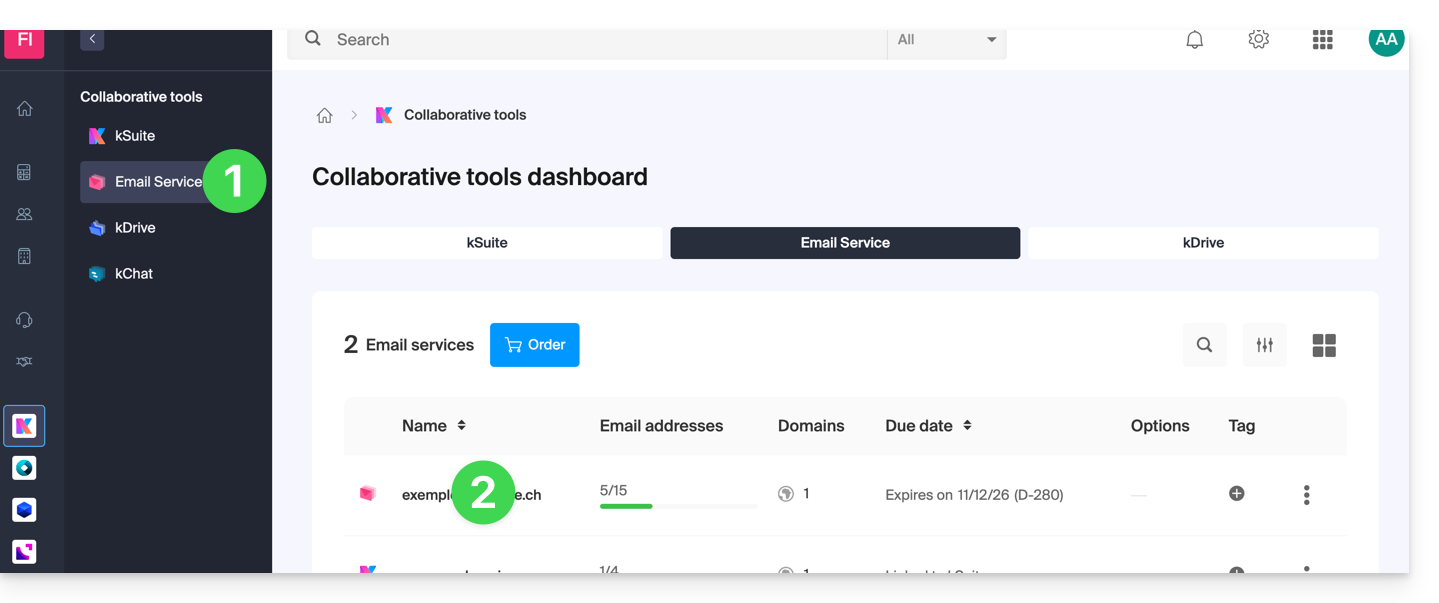
- Klik hier om naar het beheer van de e-maildienst te gaan in uw Infomaniak-beheerpaneel (❓: hulp).
- Klik op de naam van de betreffende e-maildienst:
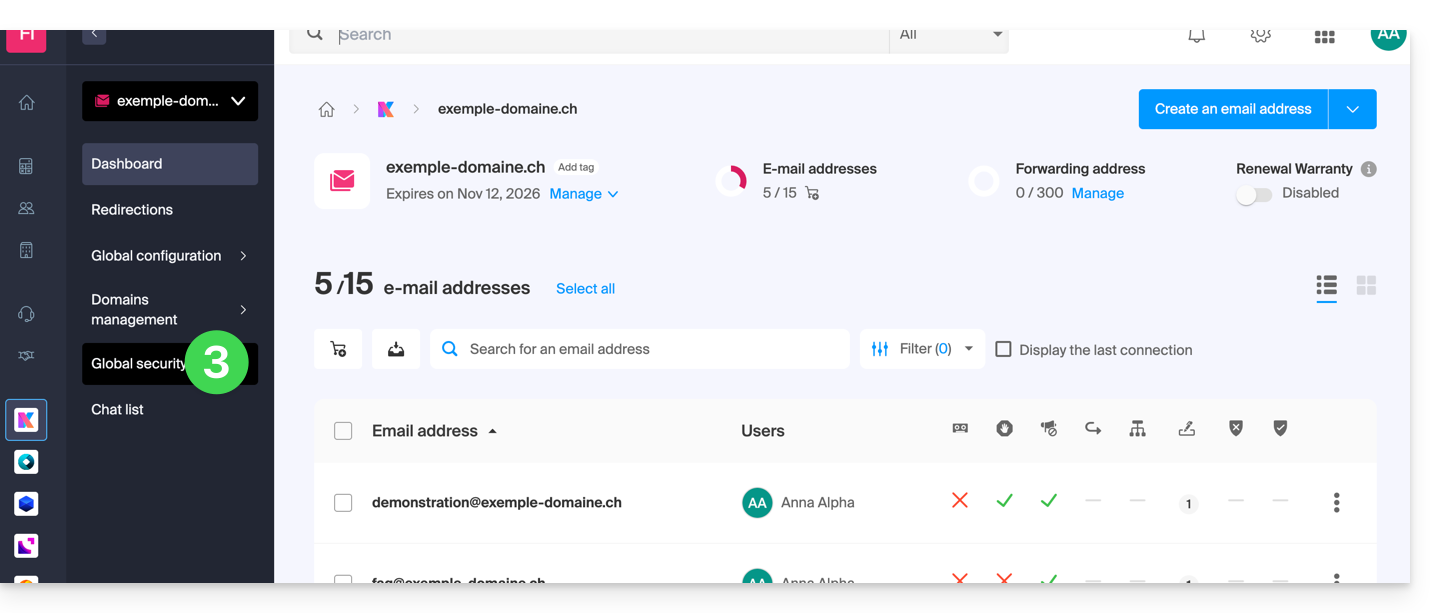
- Klik op Globale beveiliging in het linkermenu:
Controleer of de e-mailservice optimaal functioneert
Ga naar de pagina Globale beveiliging en controleer de status van de drie essentiële beveiligingsmechanismen voor e-mail: SPF, DKIM en het DMARC-beleid. Al deze indicatoren moeten groen weergeven: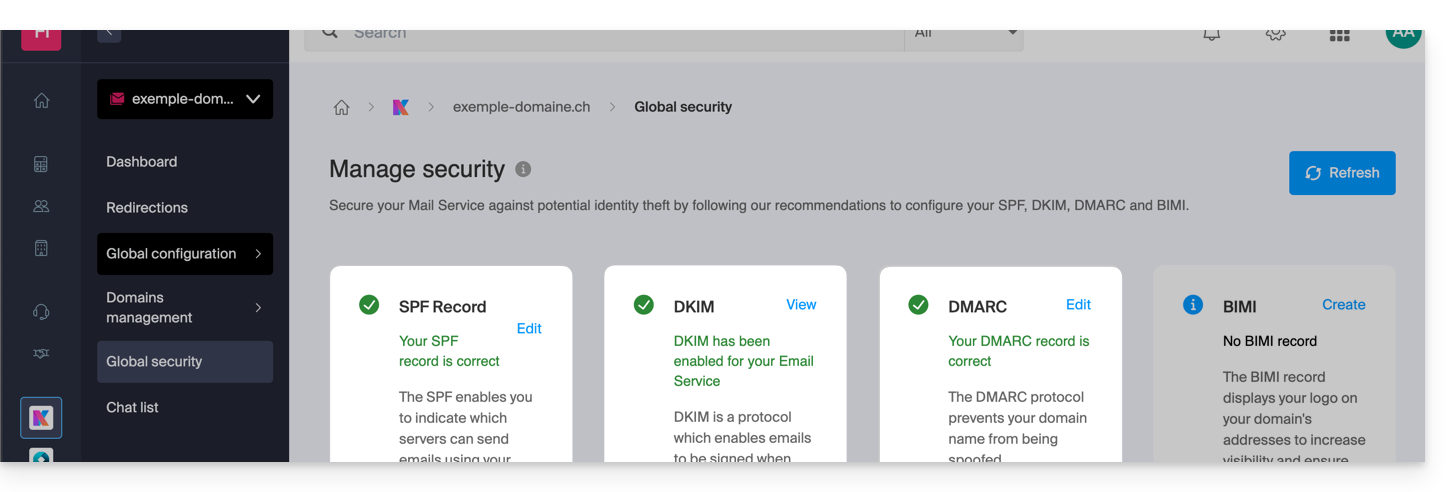
Een ongeldige of ontbrekende status kan verklaren waarom legitieme e-mails onterecht in de map spam van uw ontvangers terechtkomen.
Klik op Bewerken of Aanmaken om SPF, DKIM en DMARC te configureren volgens de onderstaande aanbevelingen, om de e-maildienst te beschermen tegen pogingen tot identiteitsfraude:
SPF (Sender Policy Framework)
Het SPF-protocol (❓: hulp) stelt de eigenaar van een domeinnaam in staat om de servers te definiëren die namens hem e-mails mogen verzenden. De e-mailserver van de ontvanger raadpleegt de DNS-records van het verzendende domein om deze autorisatie te controleren, wat het risico op spam en phishing vermindert: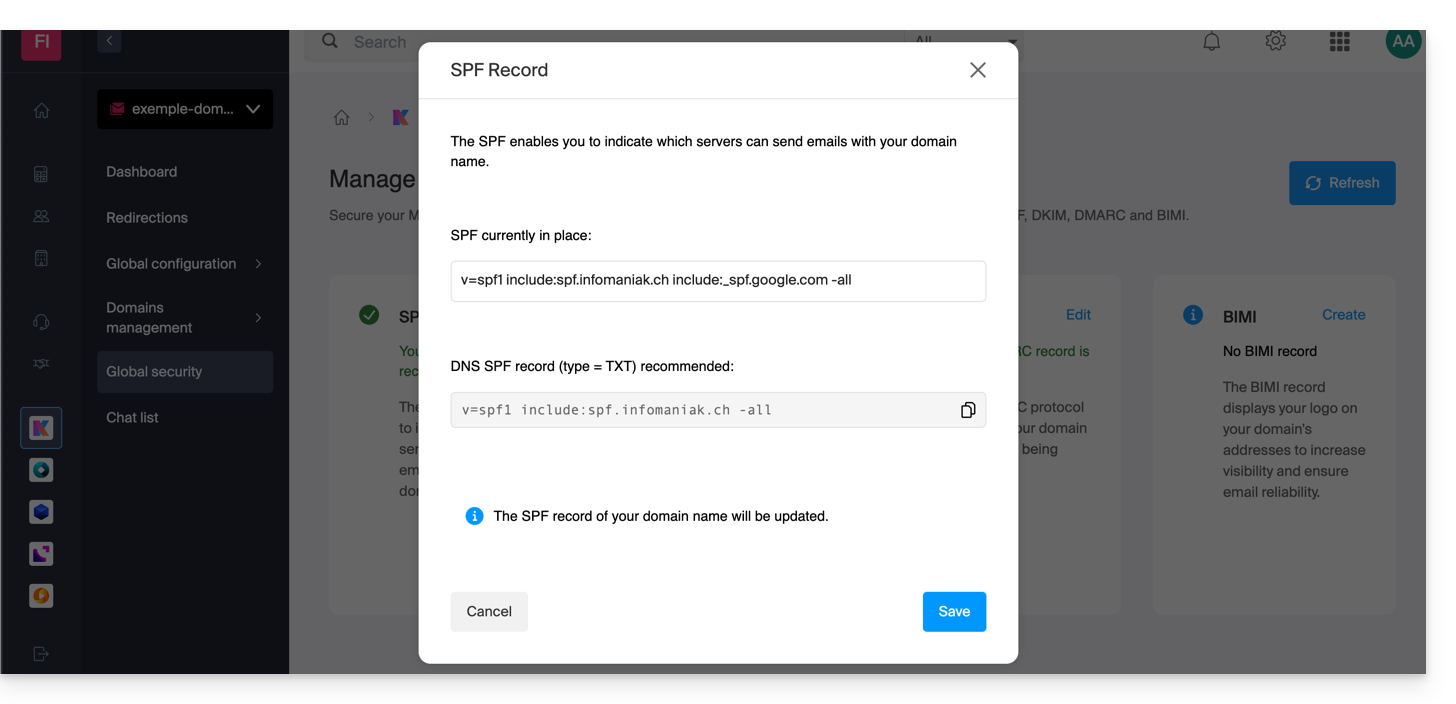
De analyses van de tool Globale beveiliging zijn alleen relevant als de domeinnaam bij Infomaniak is geregistreerd en is geconfigureerd om e-mailverkeer naar de servers van Infomaniak te leiden.
In dat geval kunt u met de knop Corrigeren de SPF-record automatisch bijwerken als er een probleem wordt gedetecteerd.
Als automatische correctie niet mogelijk is, moet de wijziging rechtstreeks in de DNS-zone worden aangebracht door de eigenaar of de technische beheerder van het domeinnaam.
Als het domeinnaam bij een andere provider is gehost (bijv. Wix), moet de SPF-record worden geconfigureerd bij de betreffende provider (❓: hulp).
DKIM (Domain Keys Identified Mail)
Het DKIM-protocol (❓: hulp) maakt het mogelijk om e-mails cryptografisch te ondertekenen bij het verzenden.
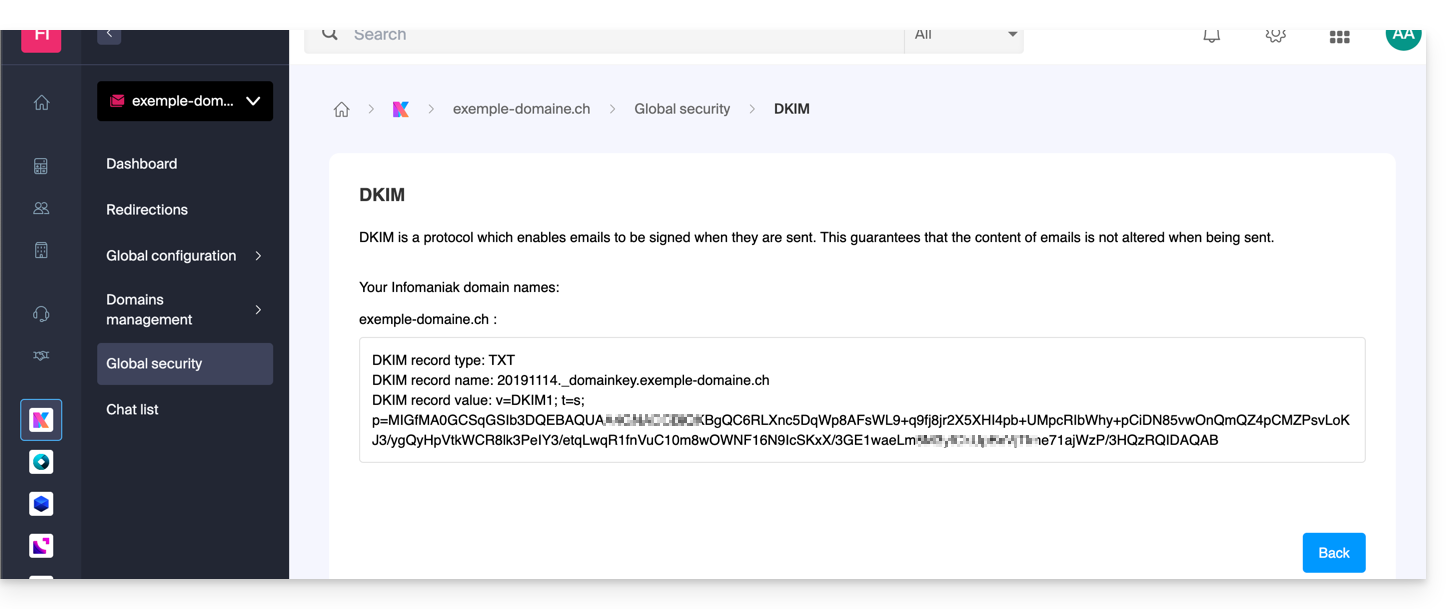 , la section Sécurité globale > DKIM fournit l'enregistrement DKIM à ajouter dans la zone DNS distante :
In tegenstelling tot SPF- of DMARC-records kunt u meerdere DKIM-records configureren zonder beperkingen voor hetzelfde domein. Dit is essentieel als u gebruikmaakt van aanvullende externe e-maildiensten.
DMARC (Domain-based Message Authentication, Reporting, and Conformance)
Het DMARC-protocol (❓: hulp) geeft aan externe e-mailservers aan welke beleidsregels ze moeten toepassen wanneer ze een verdacht of niet-geauthenticeerd e-mailbericht van uw domein ontvangen. U kunt ook een samenvattend DMARC-rapport ontvangen (❓: hulp) met een overzicht van de recente e-mailactiviteit.
DMARC vereist een geldige SPF- en DKIM-configuratie. Een wizard helpt u bij het configureren van het DMARC-beleid volgens de aanbevelingen van Infomaniak in de eenvoudige modus, of op maat in de geavanceerde modus (in deze expertmodus kunt u de gewenste regel invoeren):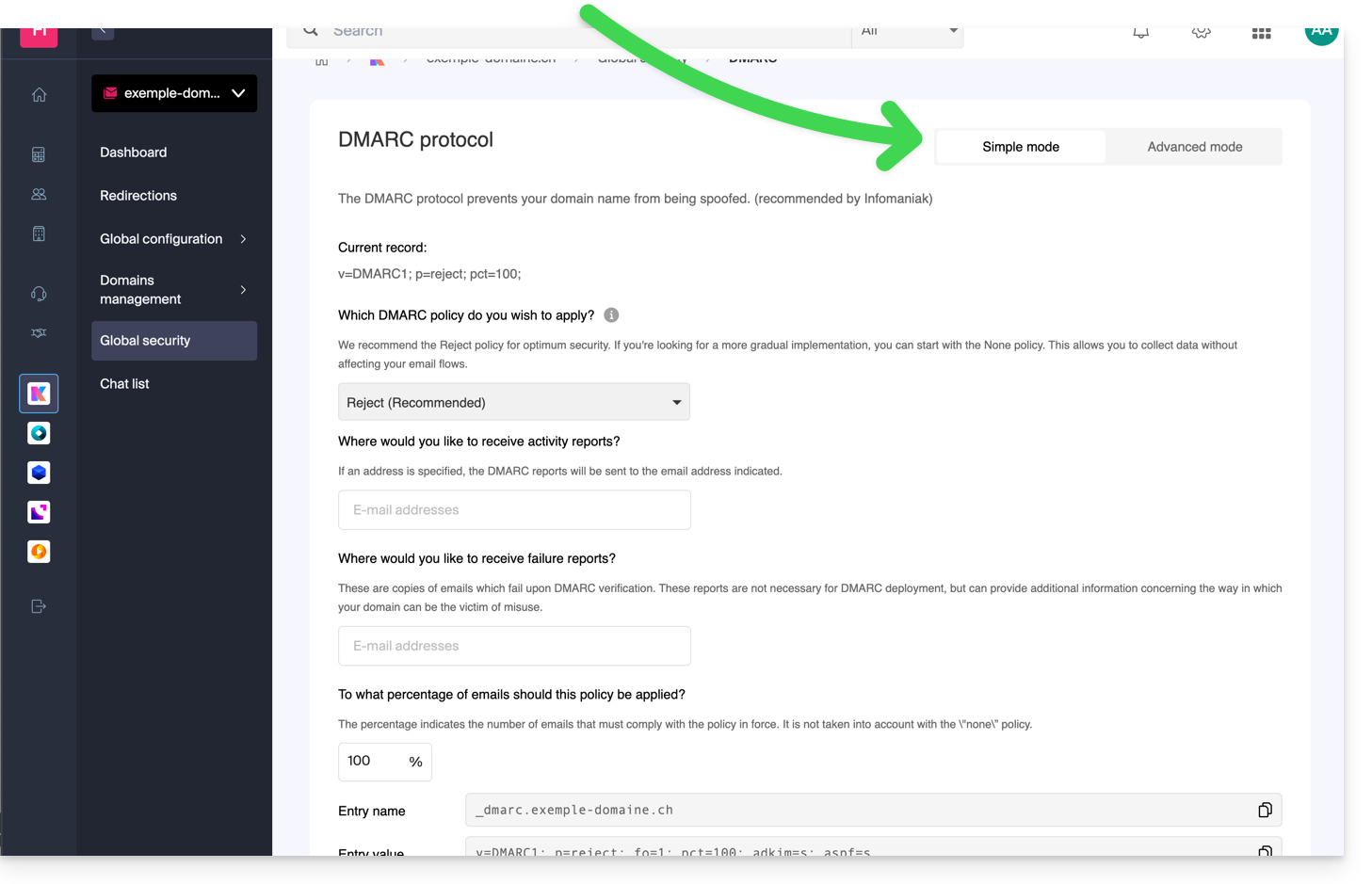
De bijbehorende TXT-records worden vervolgens automatisch toegepast in de DNS-zone van het betreffende domeinnaam (indien de organisatie over de vereiste beheerdersrechten beschikt).
Infomaniak kan uw DMARC-rapporten en -records niet analyseren, noch een uitspraak doen over hun geldigheid of conformiteit; dit valt volledig onder uw verantwoordelijkheid.
U kunt de geldigheid van uw DNS-records ook controleren met behulp van een externe, gratis service, zoals beschreven onderaan deze andere handleiding.
Lees deze andere handleiding voor meer informatie over de vierde indicator die beschikbaar is op de pagina Globale beveiliging.
Link naar deze veelgestelde vragen: https://faq.infomaniak.com/2692
Is deze veelgestelde vragenlijst nuttig geweest?
Deze handleiding legt uit hoe u e-mailadressen kunt migreren naar Infomaniak die momenteel worden gehost door GMX, met behulp van een importtool via IMAP.
Inleiding
- De bewerking heeft geen invloed op de gegevens die al op het doeladres aanwezig zijn, noch op de gegevens van het bronadres.
- De volledige inhoud van de externe mailbox wordt geïmporteerd.
- Zodra het importproces is gestart, kan het niet meer worden onderbroken.
- Eventuele duplicaten worden automatisch verwerkt: identieke inhoud wordt slechts één keer gekopieerd.
- Raadpleeg deze andere handleiding als u op zoek bent naar alternatieven voor dit IMAP-proces.
Importeer uw volledige e-mailgeschiedenis
1. Vereisten voor GMX
- Activeer de POP/IMAP/SMTP-functies die standaard zijn uitgeschakeld (hulp nodig?).
2. Vereisten voor Infomaniak
- U moet een Mailservice hebben in uw Infomaniak Manager.
- Beschik over een beschikbaar aantal e-mailadressen of pas dit aan indien nodig.
- Zorg ervoor dat de e-mail goed beveiligd is
- Maak één of meerdere e-mailadressen aan in deze e-maildienst.
- Als u veel (10+) e-mailadressen wilt aanmaken, raadpleeg dan deze andere handleiding over het aanmaken van meerdere adressen tegelijk.
- Het e-mailadres van de bestemming moet gekoppeld zijn aan de gebruiker (= het Infomaniak-account) die u gebruikt.
3. E-mailinhoud van GMX importeren naar Infomaniak
- Klik hier om toegang te krijgen tot het importatieprogramma (online service https://import-email.infomaniak.com).
- Indien nodig, logt u in op uw Infomaniak-account voor de betreffende organisatie. De import wordt namelijk uitgevoerd naar een van de e-mailadressen die aan de webinterface Mail van Infomaniak zijn gekoppeld (online service ksuite.infomaniak.com/mail) van het Infomaniak-account dat u gebruikt.
- Klik op importeren via IMAP.
- Klik op eenmalige import.
- Vul het linkerveld in met uw e-mailadres van de bron (waarvan de inhoud gekopieerd moet worden):
- bijvoorbeeld
username@gmx.ch
- bijvoorbeeld
- Vul het veld aan de rechterkant in met het wachtwoord van hetzelfde e-mailadres (zie vereisten).
- Pas indien nodig de geavanceerde instellingen aan om een IMAP-serveradres op te geven:
- Voer de naam van de IMAP-server
imap.gmx.chin (of .net, .com, enz., afhankelijk van uw e-mailadres in stap 4 hierboven). - Laat de standaardpoort (993) en SSL ingeschakeld.
- Voer de naam van de IMAP-server
- Klik op Bevestigen.
- Indien nodig, voer een tweede e-mailadres in dat u tegelijkertijd wilt importeren.
- Kies het e-mailadres waar u de e-mails naartoe wilt importeren; in het vervolgkeuzemenu ziet u de e-mailadressen die momenteel zijn gekoppeld aan uw Infomaniak-webinterface Mail (online service ksuite.infomaniak.com/mail) van het Infomaniak-account waarmee u bent ingelogd.
- Nadat u het gewenste bestemmingsadres in de lijst hebt geselecteerd, klikt u op de blauwe knop E-mails importeren.
- Het kopiëren is gestart. U kunt wachten en het resultaat op de pagina bekijken zodra de import is voltooid, of het venster sluiten (de import gaat op de achtergrond door en er is een voortgangsbalk beschikbaar – zie hieronder).
- Zodra de import is voltooid, wordt er automatisch een bevestigingsmail naar alle betrokken e-mailadressen gestuurd, met vermelding van het aantal gekopieerde berichten.
- Een overzicht is beschikbaar in de instellingen van het e-mailadres waar de berichten naartoe worden gestuurd, en is alleen toegankelijk via de web-app Mail (online service ksuite.infomaniak.com/mail).
- Met het overzicht kunt u de importgeschiedenis van het betreffende adres bekijken.
4. Pas de instellingen van uw applicaties aan
Zodra u ervoor heeft gezorgd dat de domeinnaam die aan uw e-mailadres is gekoppeld, werkt met Infomaniak, wijzigt u de instellingen van de software/e-mailclients die u gebruikt, zodat deze correct verbinding kunnen maken met de Infomaniak-servers: volg de configuratiewizard.
Link naar deze veelgestelde vragen: https://faq.infomaniak.com/2715
Is deze veelgestelde vragenlijst nuttig geweest?
Deze handleiding legt uit hoe u opnieuw toegang kunt krijgen tot de Infomaniak-services (manager.infomaniak.com en ksuite.infomaniak.com/mail) als u problemen ondervindt met de mobiele app Infomaniak Authenticator (iOS/Android-app), en u deze beveiligingsmethode heeft gekozen tijdens het activeren van de tweefactorauthenticatie (2FA).
Voordat u van mobiel apparaat wisselt
Als u van plan bent om van iOS-/Android-apparaat te wisselen waarop de app Infomaniak Authenticator is geïnstalleerd, doe dit dan voordat:
- Log voor de laatste keer in met 2FA in het Infomaniak-beheerportaal.
- Schakel de beveiliging tijdelijk uit (of wijzig de verificatiemethode om bijvoorbeeld een code per sms te ontvangen).
- Installeer vervolgens op het nieuwe apparaat de mobiele app Infomaniak Authenticator en open deze.opnieuw authenticeren met 2FA via Infomaniak Authenticator !
Na een wijziging van uw mobiele apparaat
Als het te laat is en u de bovenstaande methode niet hebt gevolgd, controleer dan toch in de mobiele app Infomaniak Authenticator of uw account nog steeds aanwezig is; het kan zijn dat u de melding voor de aanvraag om toestemming voor het inloggen (JA/NEE) niet meer ontvangt.
Als uw account correct wordt weergegeven in de Infomaniak Authenticator-app, dan zou er, zodra u de app opent, een verzoek om de aanmelding te bevestigen moeten verschijnen wanneer u probeert in te loggen via een browser of een Infomaniak-service.
Als het te laat is, en
- Klik hier om naar de inlogpagina van het Infomaniak-beheerportaal te gaan.
- Voer de gebruikersnaam en het gebruikelijke en correcte wachtwoord in:
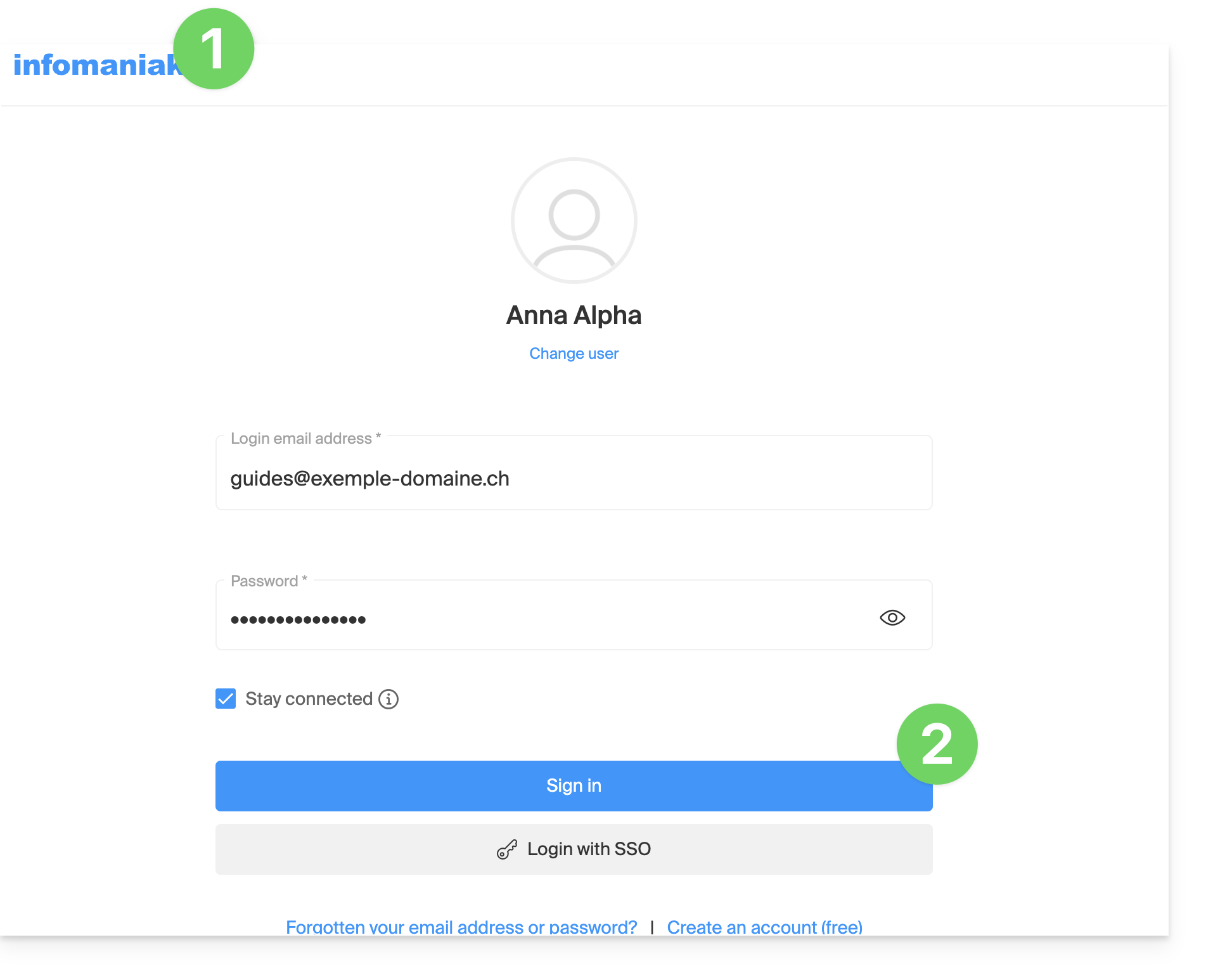
- Klik op alternatieve methoden wanneer u om aanvullende authenticatie wordt gevraagd:
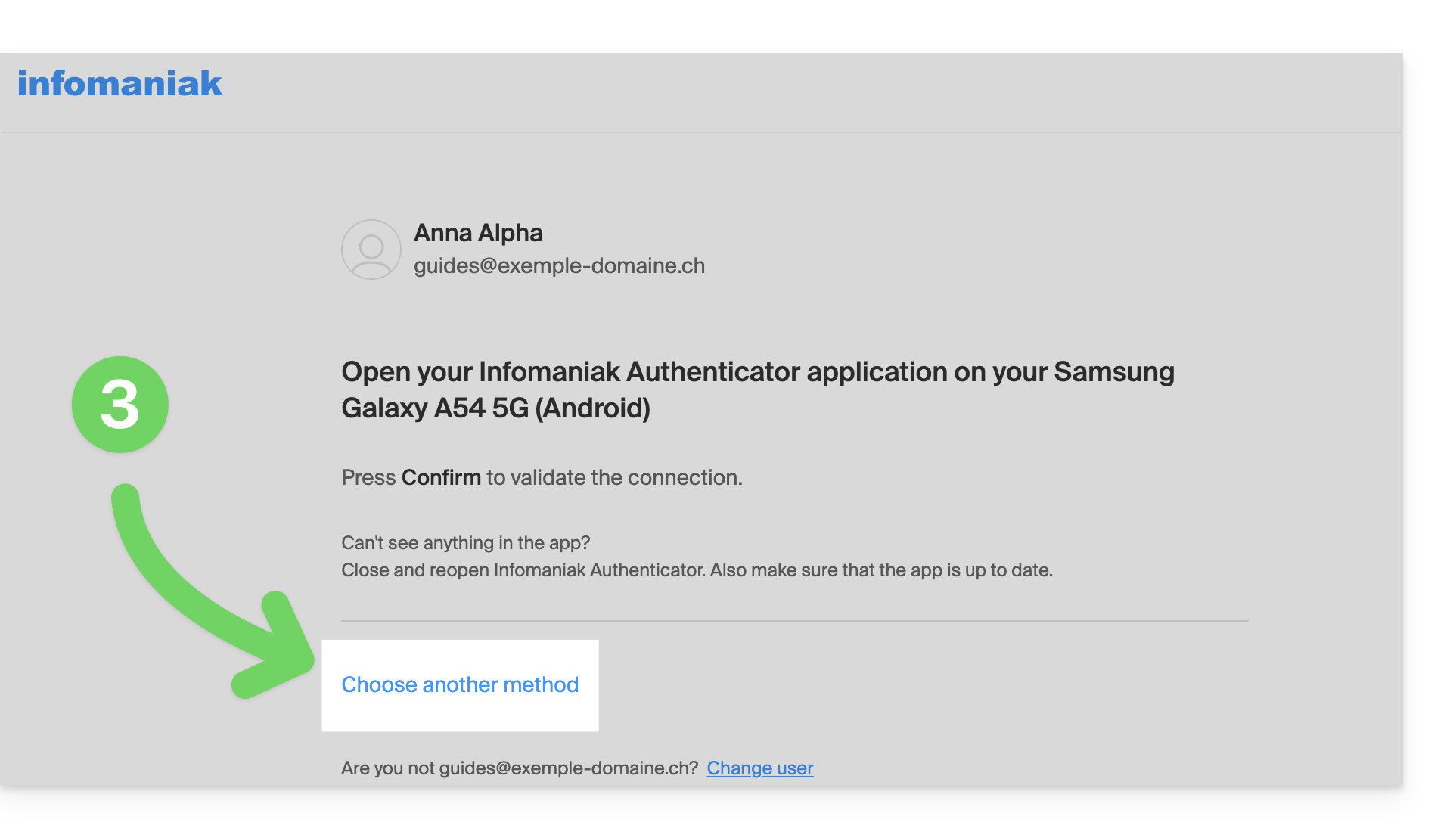
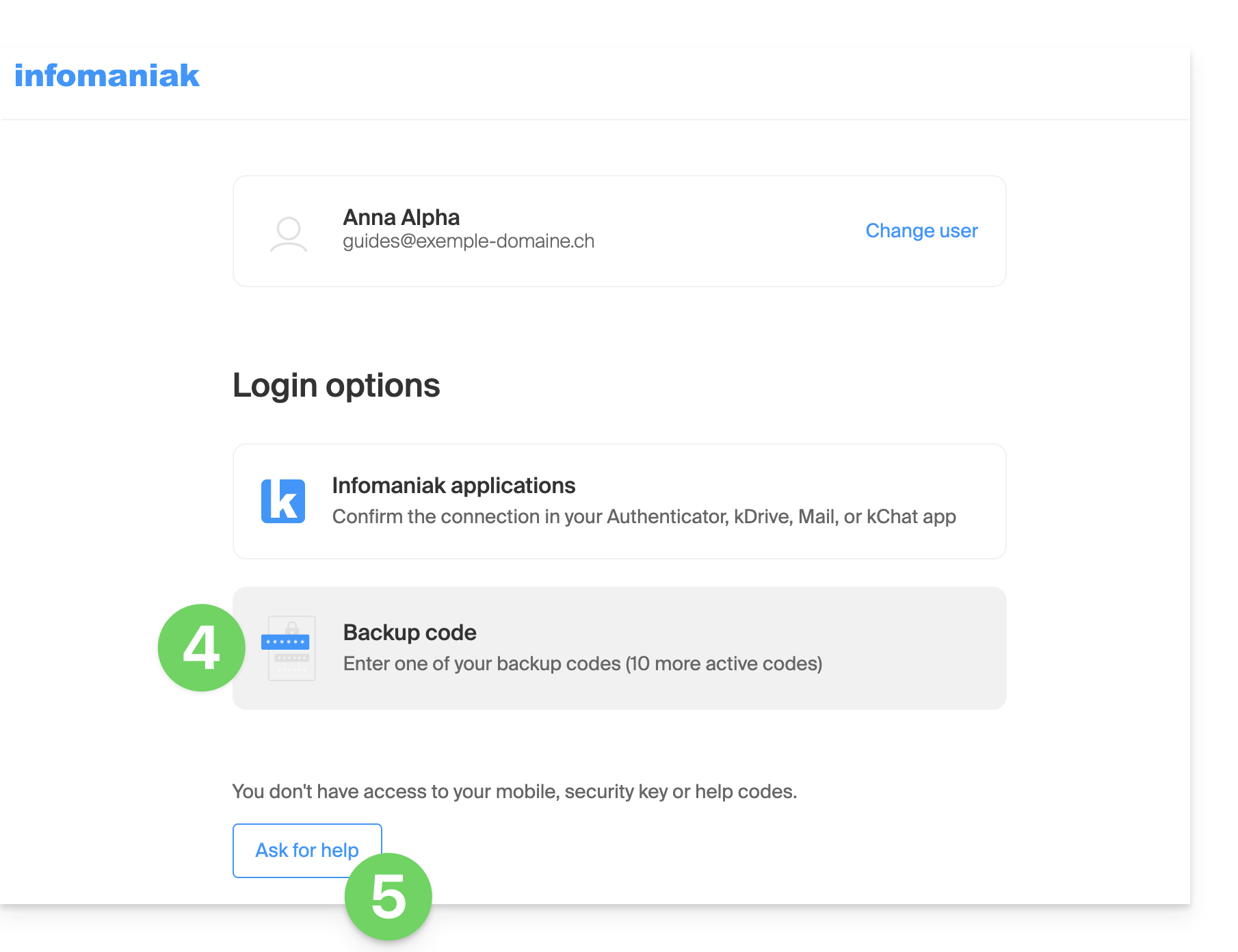
- Kies ervoor om een van uw reservecodes in te voeren als u deze tijdens het activeren van de tweefactorauthenticatie hebt gedownload.
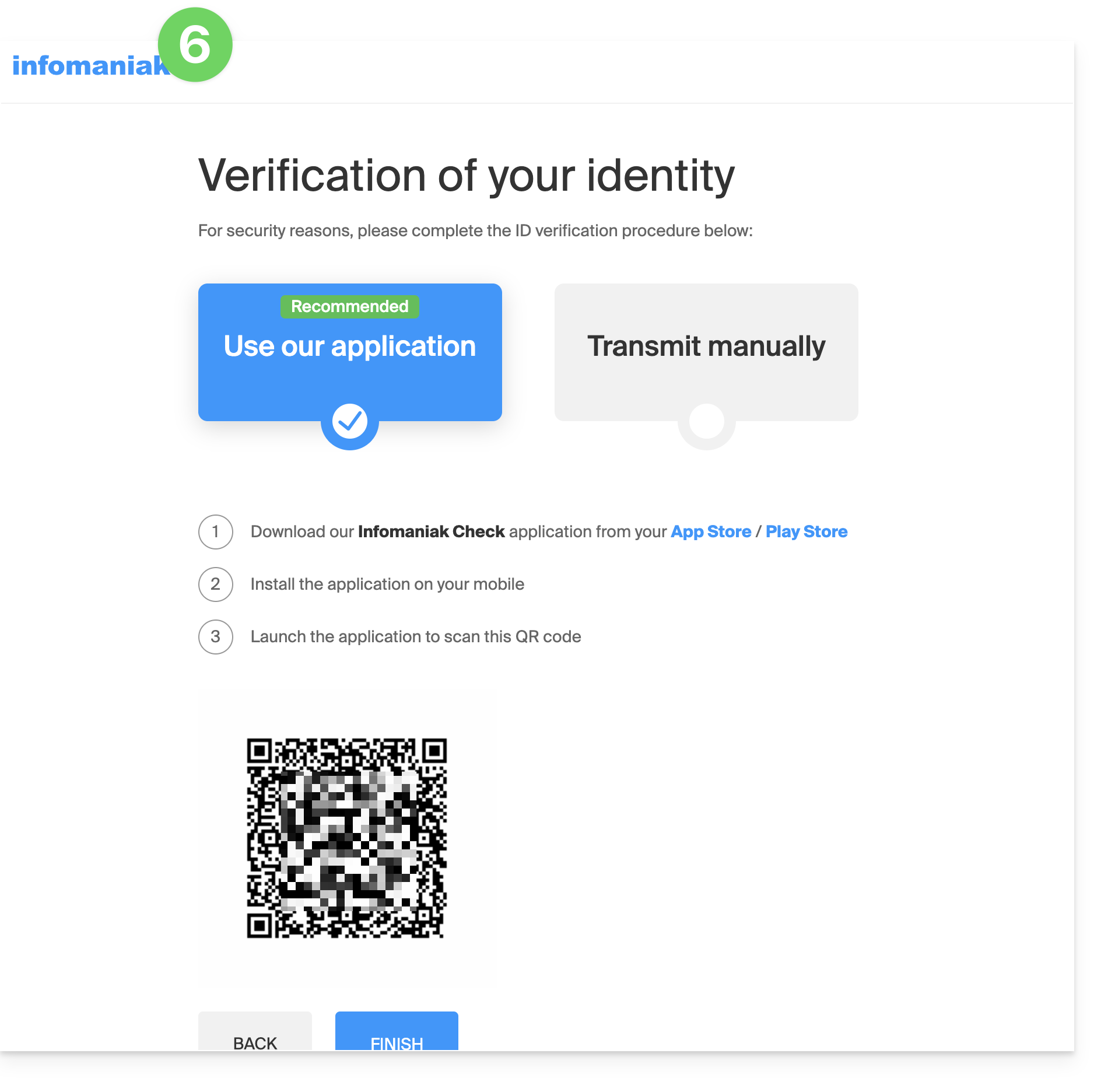
- Selecteer anders de laatste optie om hulp aan te vragen, zodat u naar het formulier wordt geleid waar u uw identiteitsbewijs en een selfie kunt uploaden:
- Volg de procedure tot het einde en wacht:
Link naar deze veelgestelde vragen: https://faq.infomaniak.com/2762
Is deze veelgestelde vragenlijst nuttig geweest?
Deze handleiding legt uit hoe u e-mails kunt sorteren die momenteel aanwezig zijn in uw Infomaniak-inbox of in submappen, zodat u bijvoorbeeld snel specifieke berichten met dezelfde structuur kunt verwijderen, berichten kunt categoriseren op basis van hun onderwerp of afzender, enz.
Inleiding
- In tegenstelling tot de handleiding Inkomende e-mails sorteren op basis van bepaalde criteriaHierin wordt beschreven hoe u via de Infomaniak-interface filters kunt instellen die van toepassing zijn op alle toekomstige inkomende berichten. Met de gratis software Thunderbird kunt u echter ook sorteerregels toepassen op berichten die al zijn ontvangen en al in een e-mailaccount aanwezig zijn.
Een e-mailaccount snel sorteren via IMAP
Hiervoor:
- Installeer en open Thunderbird.
- Configureer uw Infomaniak-e-mail in de app.
- Open het menu Tools en klik op Filters:

- Controleer het geselecteerde adres en klik op Nieuw...

- Configureer de filter volgens uw voorkeuren (hier is de regel dat alle berichten waarvan het onderwerp 'ER' bevat, naar de prullenbak worden verplaatst):

- Klik op OK om terug te keren naar de lijst met uw filters en klik vervolgens op Nu uitvoeren:

- Het resultaat is direct zichtbaar, omdat de berichten naar de prullenbak worden verplaatst en uit het venster verdwijnen.
Link naar deze veelgestelde vragen: https://faq.infomaniak.com/2799
Is deze veelgestelde vragenlijst nuttig geweest?