Kennisbank
1.000 veelgestelde vragen, 500 tutorials en uitlegvideo's. Hier vind je alleen maar oplossingen!
Deze handleiding behandelt de regelgeving inzake gegevensbescherming in Zwitserland en Europa, en de maatregelen die Infomaniak neemt om uw klantgegevens en gegevens binnen de webhosting en e-maildiensten te beveiligen.
Het verschil tussen gegevensbeveiliging en gegevensprivacy begrijpen
Gegevensbeveiliging is bedoeld om ongeautoriseerde toegang tot uw informatie te voorkomen. Het is gebaseerd op maatregelen zoals encryptie, firewalls en VPN's. Een beveiligingslek kan desastreuze gevolgen hebben: stel je voor dat een hacker uw volledige klantendatabase steelt en losgeld eist om deze terug te geven. Dit type aanval – ransomware – kan een bedrijf van de ene op de andere dag lamleggen.
Gegevensprivacy gaat over wie toegang heeft tot uw informatie en hoe deze wordt gebruikt. Zelfs als uw gegevens beschermd zijn tegen hacking, kunnen ze worden verzameld, geanalyseerd en doorverkocht… en dat allemaal binnen de wettelijke grenzen.
Bijvoorbeeld: u bewaart zorgvuldig de gegevens van uw klanten, maar zonder dat u het weet, deelt een dienst die u gebruikt deze gegevens – op anonieme wijze – met derden. Het resultaat? Uw concurrenten kunnen waardevolle analyses over uw markt verzamelen en uw eigen klanten targeten, zonder dat daarvoor een hack nodig is.
AVG & GDPR
In Zwitserland beschermt de LPD (Federale wet op de bescherming van persoonsgegevens) en de nLPD (de "nieuwe wet" die sinds september 2023 van kracht is) de privacy van inwoners door de verzameling en verwerking van persoonsgegevens door organisaties te reguleren.
De AVG (Algemene Verordening Gegevensbescherming) van de EU, die sinds mei 2018 van kracht is, heeft invloed op wereldwijde bedrijven die gegevens van Europese inwoners verwerken, inclusief in Zwitserland. Terwijl de LPD van toepassing is op de gegevens van Zwitserse inwoners, heeft de AVG betrekking op de gegevens van inwoners van de EU. Zwitserse bedrijven die Europese gegevens beheren, moeten voldoen aan de eisen van de AVG, waaronder de aanwijzing van een Functionaris voor Gegevensbescherming en het uitvoeren van impactanalyses in geval van risicovolle verwerking.
Uw rol als Infomaniak-klant
Wat betreft de gehoste gegevens die u toebehoren – en met name als deze persoonlijke gegevens van uw bezoekers, contacten of klanten bevatten – bent u verantwoordelijk voor de naleving van de geldende regelgeving.
Bij de verwerking van deze persoonsgegevens is het essentieel om gebruikers te informeren over het doel en de wijze van deze verwerking. Dit gebeurt doorgaans via een privacybeleid of een overeenkomst inzake gegevensverwerking (DPA).
Overeenkomst tussen de gegevensverantwoordelijke en de gegevensverwerker
Een DPA (Data Processing Agreement), in het Duits AVV (Auftragsverarbeitungsvertrag), in het Italiaans ATD (Accordo di Trattamento dei Dati) en in het Spaans CTA (Contrato de Tratamiento de Datos), wordt vertaald als overeenkomst inzake gegevensverwerking of contract voor de verwerking van persoonsgegevens door een onderaannemer.
Dit is een verplicht contract, voorgeschreven door de AVG, tussen een gegevensverantwoordelijke en een gegevensverwerker. Het definieert het doel, de duur en de aard van de verwerking, evenals de verplichtingen en beveiligingsmaatregelen. Het doel ervan is om de persoonlijke gegevens te beschermen die aan een dienstverlener worden toevertrouwd.
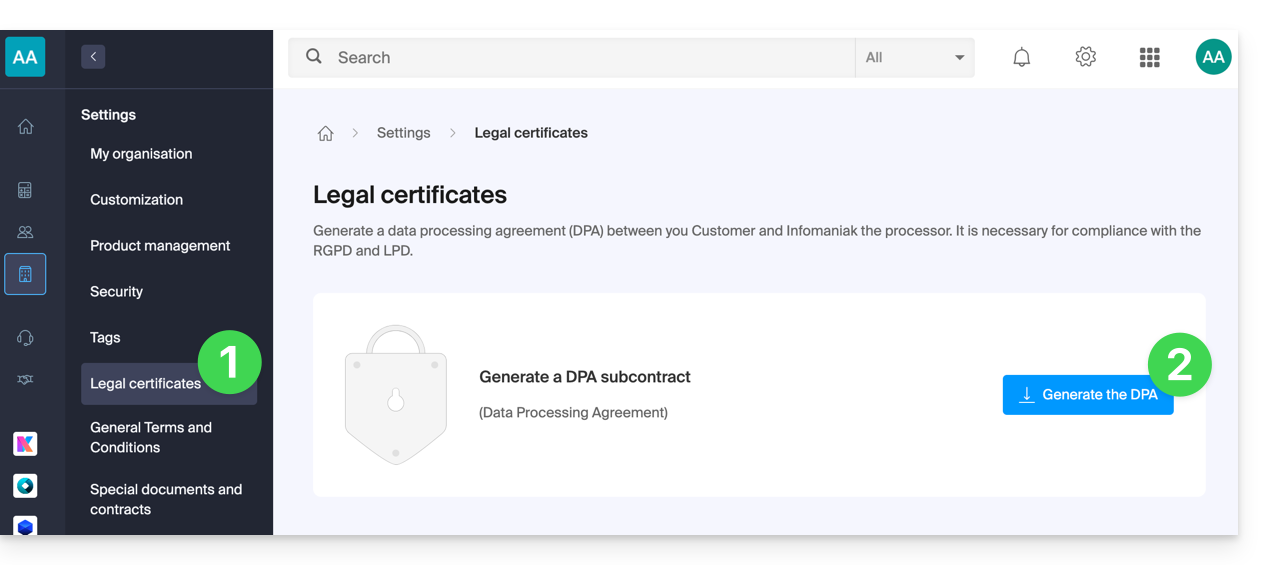
Dit AVG-certificaat (in PDF-formaat) kan worden gegenereerd en gedownload vanuit het beheerpaneel (toegankelijk voor gebruikers van de organisatie die eigenaar of beheerder zijn):
- Klik hier om naar het beheer van de gegevensbeschermingsovereenkomst (DPA) in het Infomaniak-beheerportaal te gaan (hulp nodig?).
- Klik op de knop Genereren om het gepersonaliseerde PDF-document te downloaden:
Hier zijn enkele tips:
- Informeer over alle gegevensverwerkingen, en niet alleen over die welke verband houden met de website.
- Zorg ervoor dat de privacyverklaring gemakkelijk toegankelijk is op de website, bijvoorbeeld in de voettekst van elke pagina.
- Over het algemeen is het niet nodig om de toestemming van de gebruiker te vragen voor privacyverklaringen (bijvoorbeeld voor formulieren); het is voldoende om aan te geven waar de verklaring te vinden is (bijvoorbeeld Site Creator).
- Houd er rekening mee dat de nieuwe, uitgebreidere informatievereisten mogelijk aanpassingen in de bestaande privacyverklaringen vereisen.
Het is cruciaal om een onderscheid te maken tussen de beveiliging van de infrastructuur waar uw gegevens worden opgeslagen en het beheer en de implementatie van uw gegevens aan uw kant. Als hostingprovider treedt Infomaniak op als onderaannemer voor uw verplichtingen in verband met de AVG. In dit verband bieden de privacy- en cookiebeleidsregels, evenals de algemene voorwaarden, u de nodige garanties met betrekking tot de naleving van de AVG als onderaannemer.
Indien nodig kunt u professionals of online handleidingen vinden die u kunnen helpen bij het naleven van de vereisten.
De rol van Infomaniak
Net als andere bedrijven die met gebruikersgegevens werken, moet Infomaniak de LPD (wet op de bescherming van persoonsgegevens) naleven en, omdat sommige van deze gebruikers Europese burgers zijn, ook de AVG (algemene verordening inzake gegevensbescherming):
- het privacybeleid voor gegevens beschrijft welke gegevens Infomaniak bewaart om zijn diensten te leveren en uit te voeren
- het beleid met betrekking tot de bescherming van uw persoonlijke gegevensbeschrijft de verplichtingen van Infomaniak als onderaannemer die al uw gegevens host, inclusief persoonsgegevens.
Deze verplichtingen, die zijn opgenomen in de algemene voorwaarden en de specifieke voorwaarden, zijn als volgt:
- uw gegevens opslaan in datacenters die uitsluitend in Zwitserland zijn gevestigd en uw informatie nooit buiten deze infrastructuur te verplaatsen
- strenge beveiligingsnormen toepassen en de processen voortdurend verbeteren om u een hoog beveiligingsniveau te garanderen voor al onze diensten
- u onmiddellijk informeren in geval van een datalek
- transparantie bieden ten opzichte van u wanneer Infomaniak gebruikmaakt van onderaannemers die mogelijk uw gegevens verwerken
- de fysieke beveiligingsmaatregelen versterken en uitbreiden om ongeautoriseerde toegang tot de infrastructuur waar uw gegevens worden opgeslagen te voorkomen
- fysieke en/of logische isolatiesystemen implementeren (afhankelijk van de diensten) om de hostingomgevingen van verschillende klanten van elkaar te scheiden; bovendien voert Infomaniak jaarlijkse penetratietests uit om de gegevensscheiding tussen klanten te garanderen
- snel reageren bij het veilig bijwerken van de systemen waarvoor hij/zij verantwoordelijk is
Cookies van de website infomaniak.com beheren
Wanneer u de pagina infomaniak.com bezoekt, moet u een keuze maken met betrekking tot het accepteren van bepaalde cookies. Om deze keuze later te wijzigen, gaat u naar uw voorkeuren via de voettekst van de website: 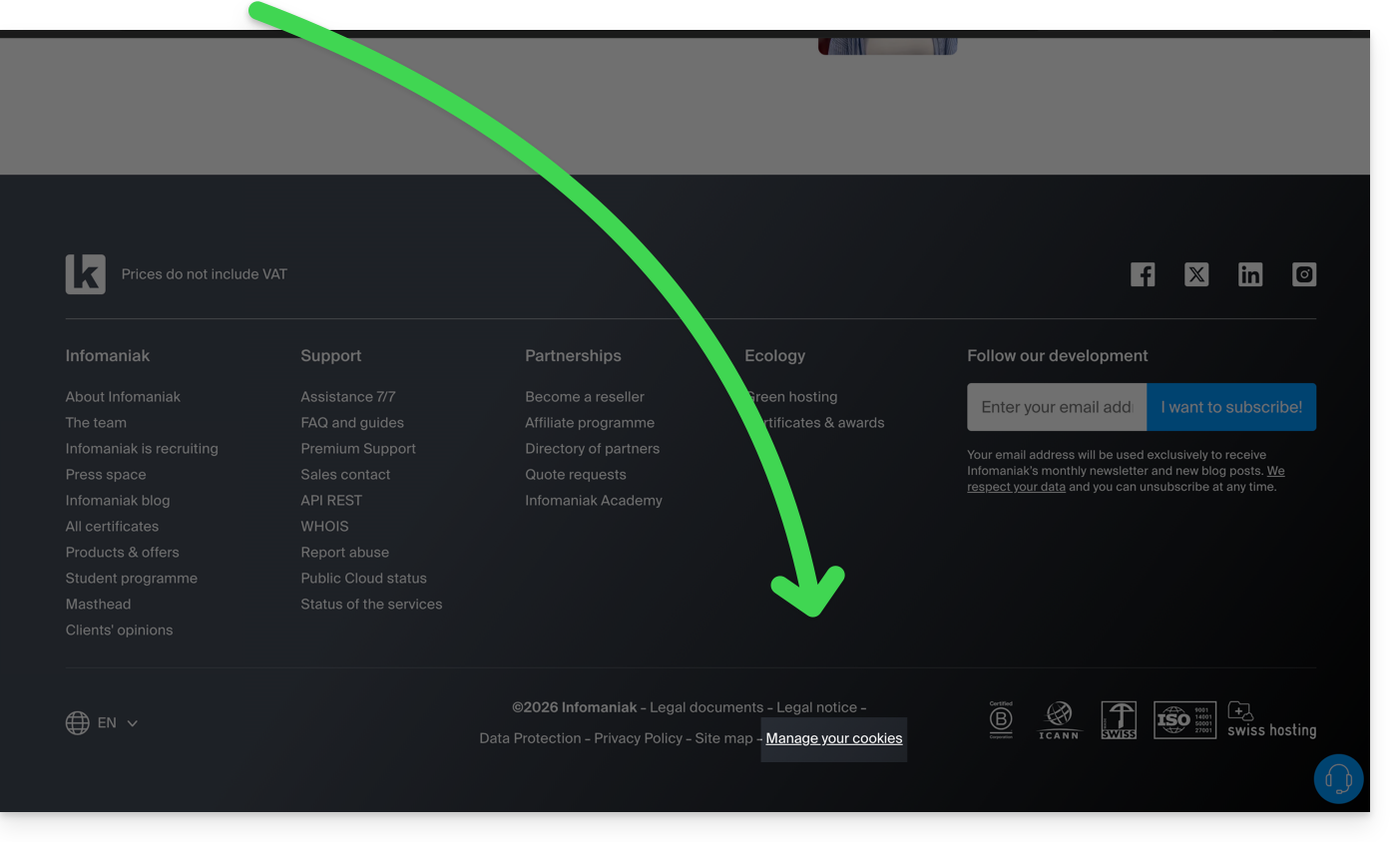
Link naar deze veelgestelde vragen: https://faq.infomaniak.com/2820
Is deze veelgestelde vragenlijst nuttig geweest?
Deze handleiding legt uit hoe u de inhoud van één of meerdere Infomaniak-e-mailadressen kunt kopiëren (alle e-mailberichten, mappen, submappen, kortom, de volledige structuur van uw e-mailbox) naar een of meerdere van uw bestaande adressen, ook bij Infomaniak(ongeacht de Mail-service), dankzij de importtool van Infomaniak!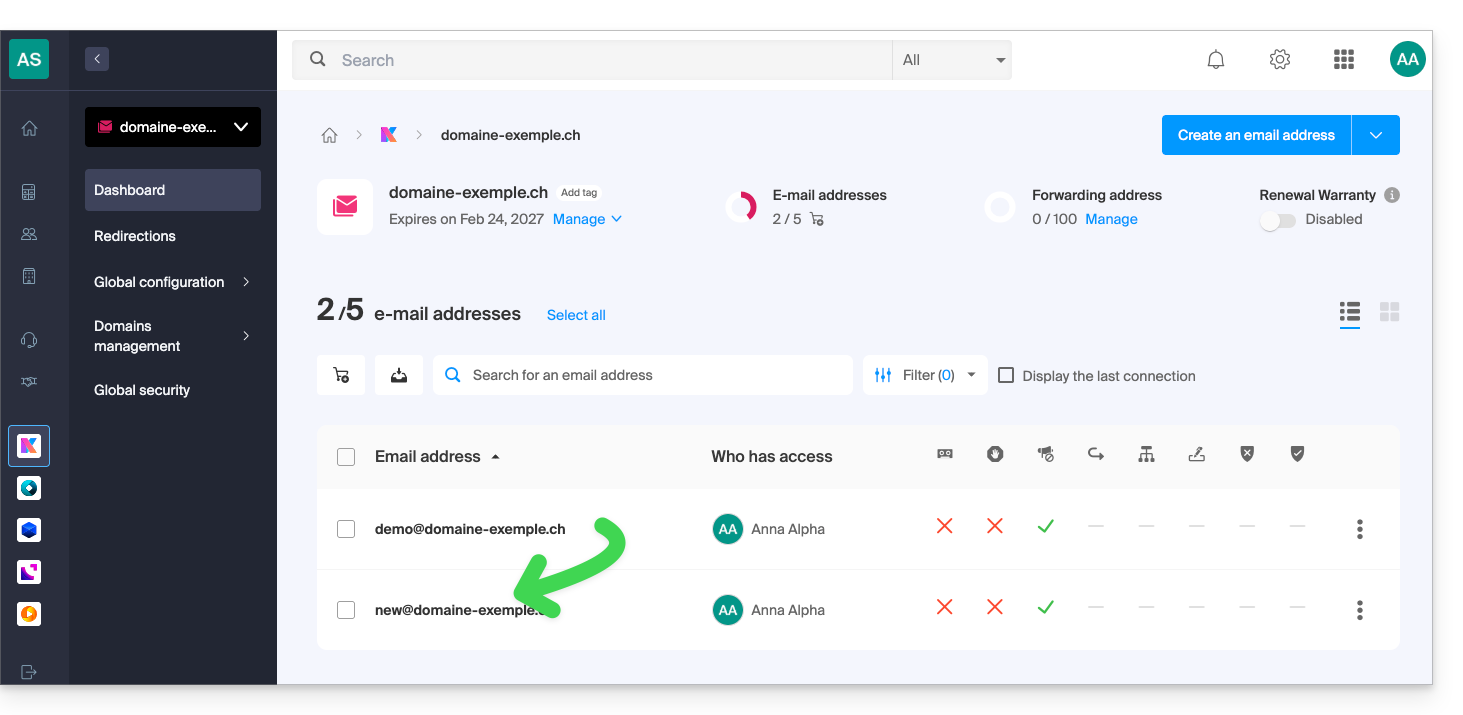
Inleiding
- De bewerking heeft geen invloed op de gegevens die al op het doeladres aanwezig zijn, noch op de gegevens van het bronadres.
- De volledige mailbox wordt geïmporteerd.
- Zodra het importproces is gestart, kan het niet meer worden onderbroken.
- Eventuele duplicaten worden automatisch verwerkt: identieke inhoud wordt slechts één keer gekopieerd.
E-mails kopiëren van de ene Infomaniak-mailbox naar de andere
Vereisten
- Een apparaatwachtwoord toevoegen aan het bronadres (het adres waarvan de inhoud moet worden overgezet):
- Het wachtwoord voor het inloggen op het Infomaniak-account met dezelfde naam is niet het wachtwoord dat vereist is.
- Er is een specifiek wachtwoord nodig voor het betreffende e-mailadres = een apparaatwachtwoord:
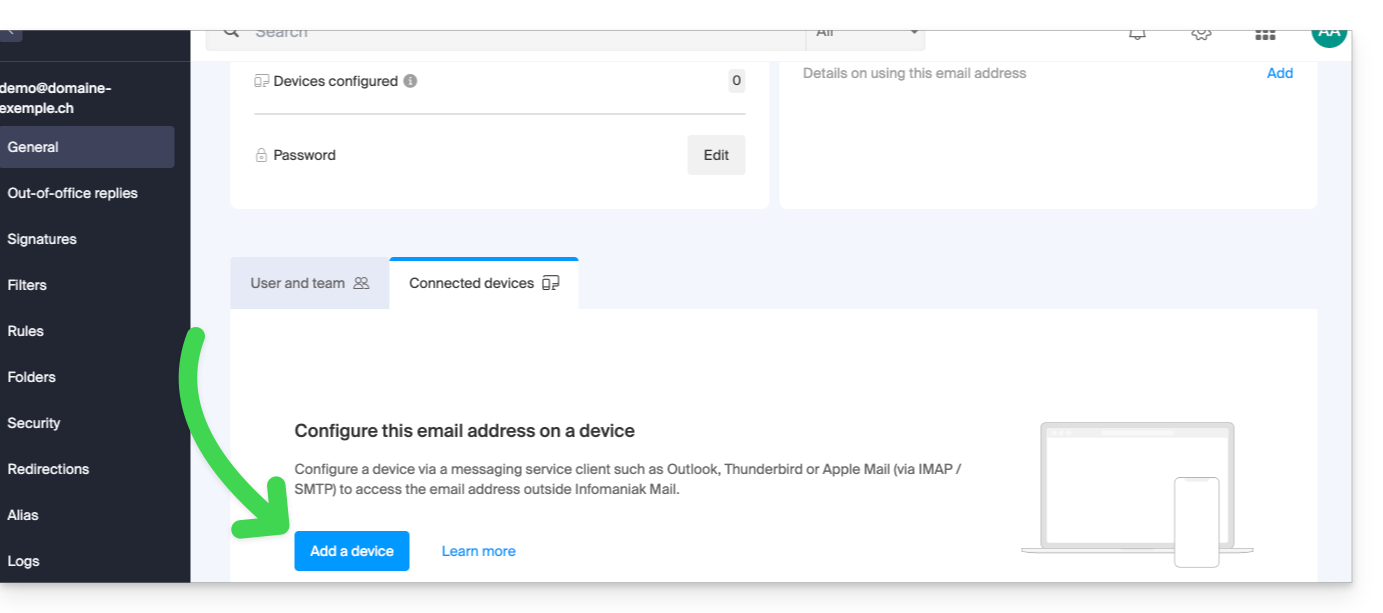
- Het e-mailadres van de bestemming moet gekoppeld zijn aan de gebruiker (= het Infomaniak-account) die u gebruikt.
Vervolgens kunt u de e-mailinhoud importeren:
- Klik hier om toegang te krijgen tot het importatieprogramma (online service https://import-email.infomaniak.com).
- Indien nodig, logt u in op uw Infomaniak-account voor de betreffende organisatie; de import wordt namelijk uitgevoerd naar een van de e-mailadressen die aan de webinterface Mail van Infomaniak zijn gekoppeld (online service ksuite.infomaniak.com/mail) van het Infomaniak-account dat u gebruikt.
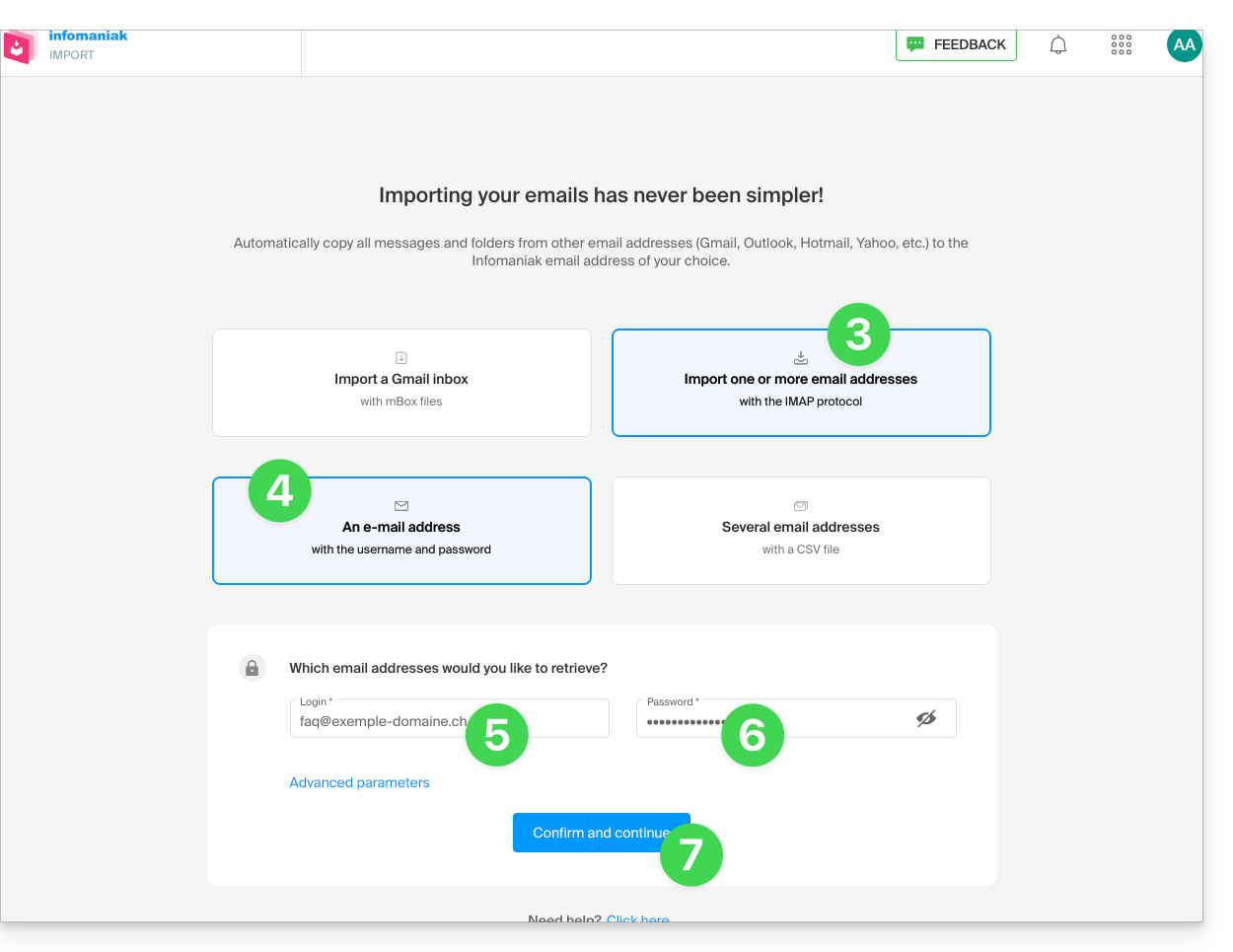
- Klik op importeren via IMAP.
- Klik op eenmalige import.
- Vul het linkerveld in met uw e-mailadres van de bron (waarvan de inhoud gekopieerd moet worden).
- Vul het veld aan de rechterkant in met het wachtwoord van dit e-mailadres (zie vereisten).
- Klik op Bevestigen:
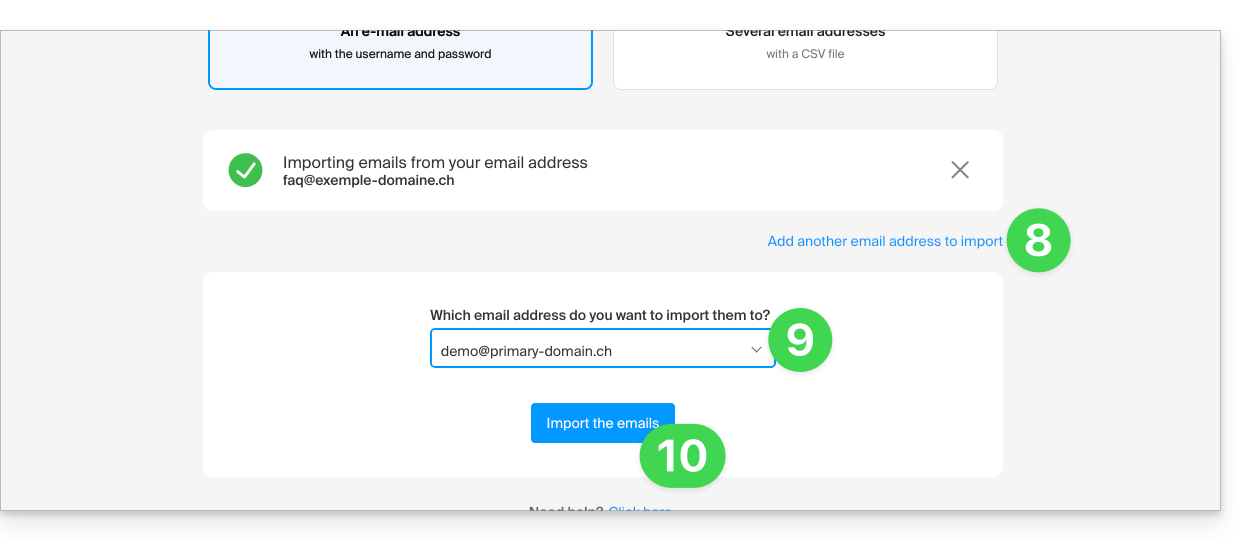
- Indien nodig, voeg een tweede e-mailadres toe dat u tegelijkertijd wilt importeren.
- Selecteer naar welk e-mailadres u de e-mails wilt importeren; in het vervolgkeuzemenu ziet u de e-mailadressen die momenteel zijn gekoppeld aan uw Infomaniak Mail-webinterface (online service ksuite.infomaniak.com/mail) van het Infomaniak-account waarmee u bent ingelogd.
- Het is uiteraard onmogelijk om de e-mails naar hetzelfde adres te kopiëren als de bron.
- Nadat u het gewenste bestemmingsadres in de lijst hebt geselecteerd, klikt u op de blauwe knop E-mails importeren:
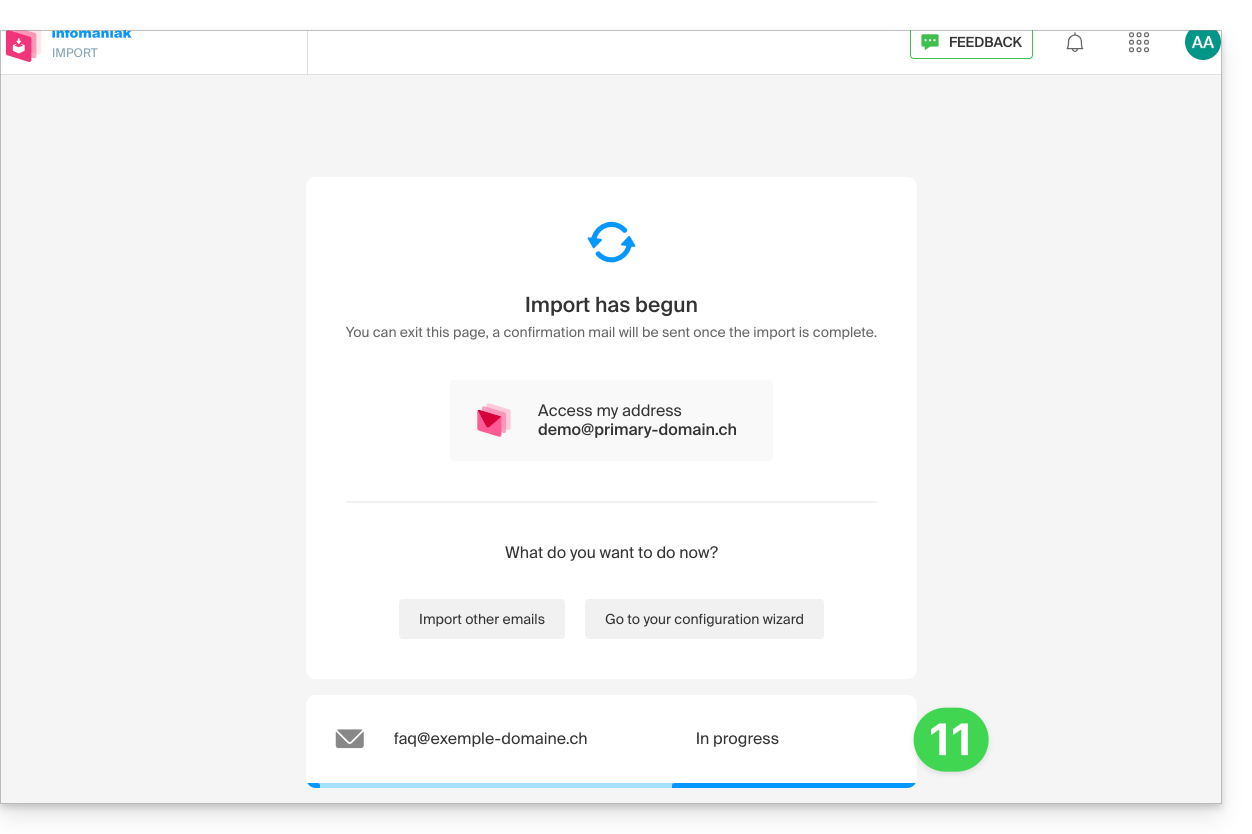
- De kopie begint; u kunt wachten en het resultaat op de pagina bekijken zodra de import is voltooid, of het venster sluiten (de import gaat op de achtergrond door en er is een voortgangsbalk beschikbaar - zie hieronder):
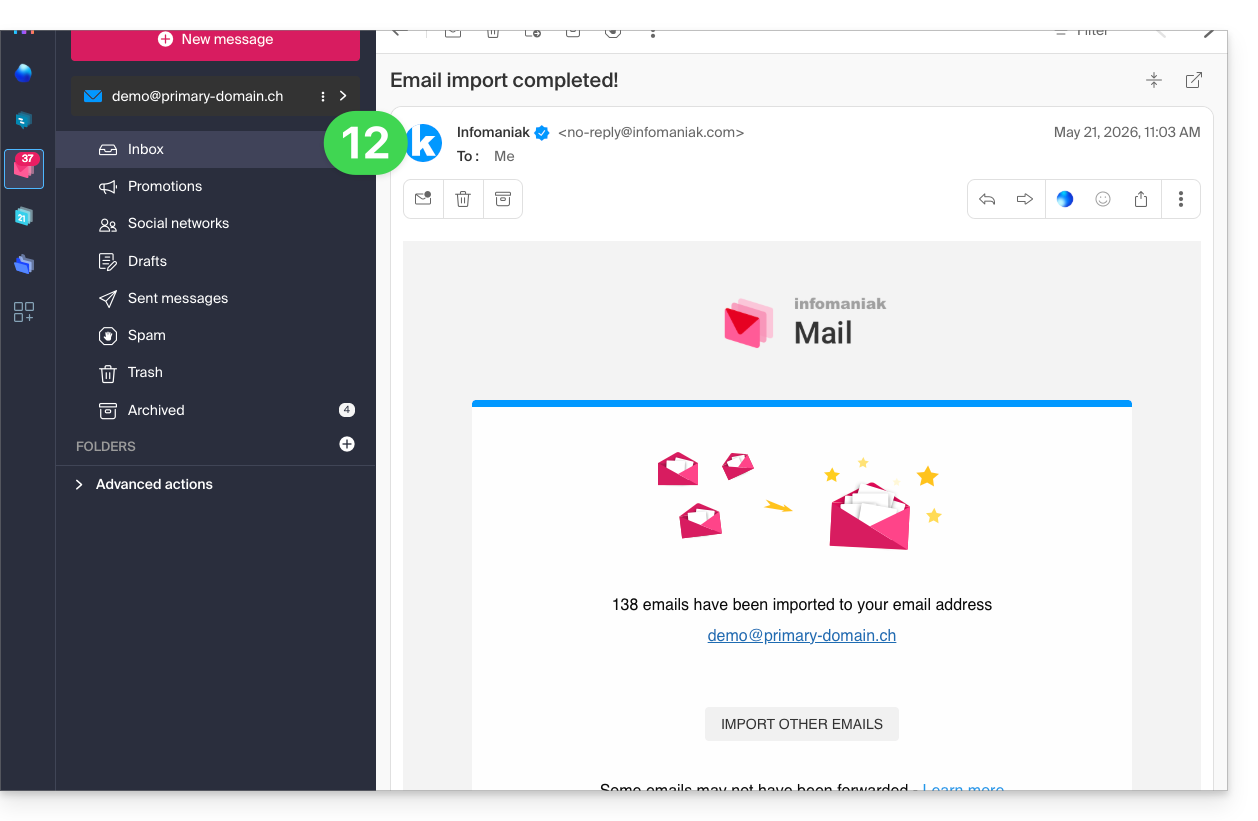
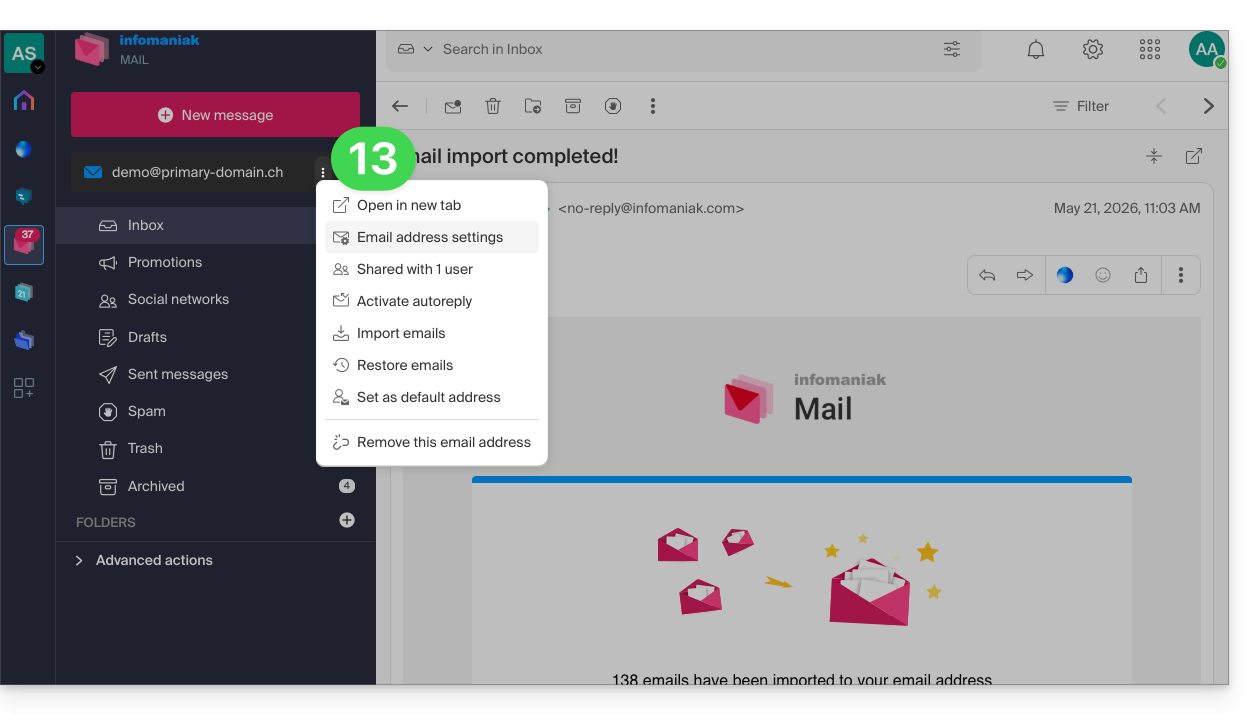
- Er wordt automatisch een bevestigingsmail naar alle betrokken e-mailadressen gestuurd zodra de import is voltooid. In deze e-mail staat het aantal gekopieerde berichten vermeld:
- De voortgang kunt u volgen in de instellingen van het doel-e-mailadres, uitsluitend in de web-app Mail (online service ksuite.infomaniak.com/mail):
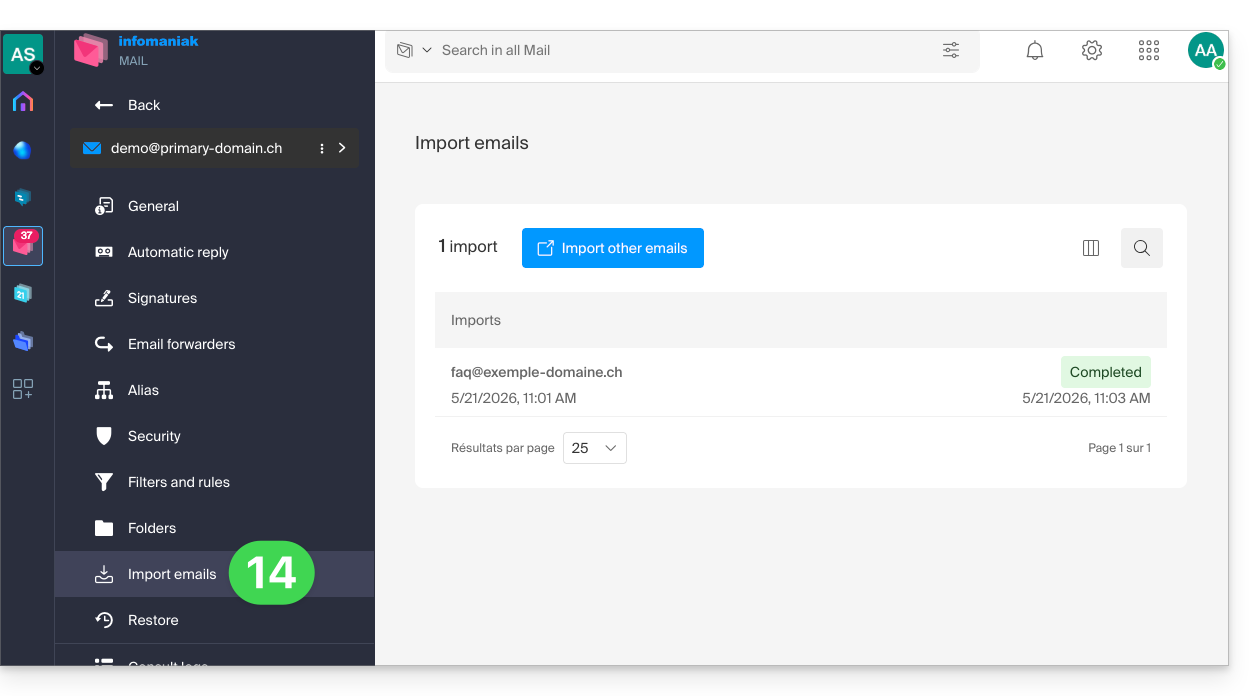
- Met de trackingfunctie kunt u de importgeschiedenis voor het betreffende adres bekijken:
De inhoud van meerdere Infomaniak-adressen in één keer kopiëren
Vereisten
- Voeg een apparaatwachtwoord toe aan elk Infomaniak-bronadres (de adressen waarvan de inhoud moet worden overgezet).
- Het wachtwoord voor het inloggen op het Infomaniak-account met dezelfde naam is niet het wachtwoord dat vereist is.
- Er is een apart wachtwoord nodig voor elk betrokken e-mailadres = één apparaatwachtwoord per adres.
- De e-mailadressen van de bestemming moeten gekoppeld zijn aan de gebruiker (= het Infomaniak-account) die u gebruikt.
Om de inhoud van meerdere Infomaniak-e-mailadressen (maximaal 25 per keer) naar één of meerdere bestemmings-e-mailadressen te importeren:
- Klik hier om toegang te krijgen tot het importatieprogramma (online service https://import-email.infomaniak.com).
- Indien nodig, logt u in op uw Infomaniak-account voor de betreffende organisatie; de import wordt namelijk uitgevoerd naar een van de e-mailadressen die aan de webinterface Mail van Infomaniak (online service ksuite.infomaniak.com/mail) zijn gekoppeld, van het Infomaniak-account dat u gebruikt.
- Klik op IMAP-import.
- Klik op de geavanceerde modus: Importeren van meerdere e-mailadressen vanuit een CSV-bestand (
.csv-formaat). - Download het voorgestelde
CSV-sjabloon als voorbeeld: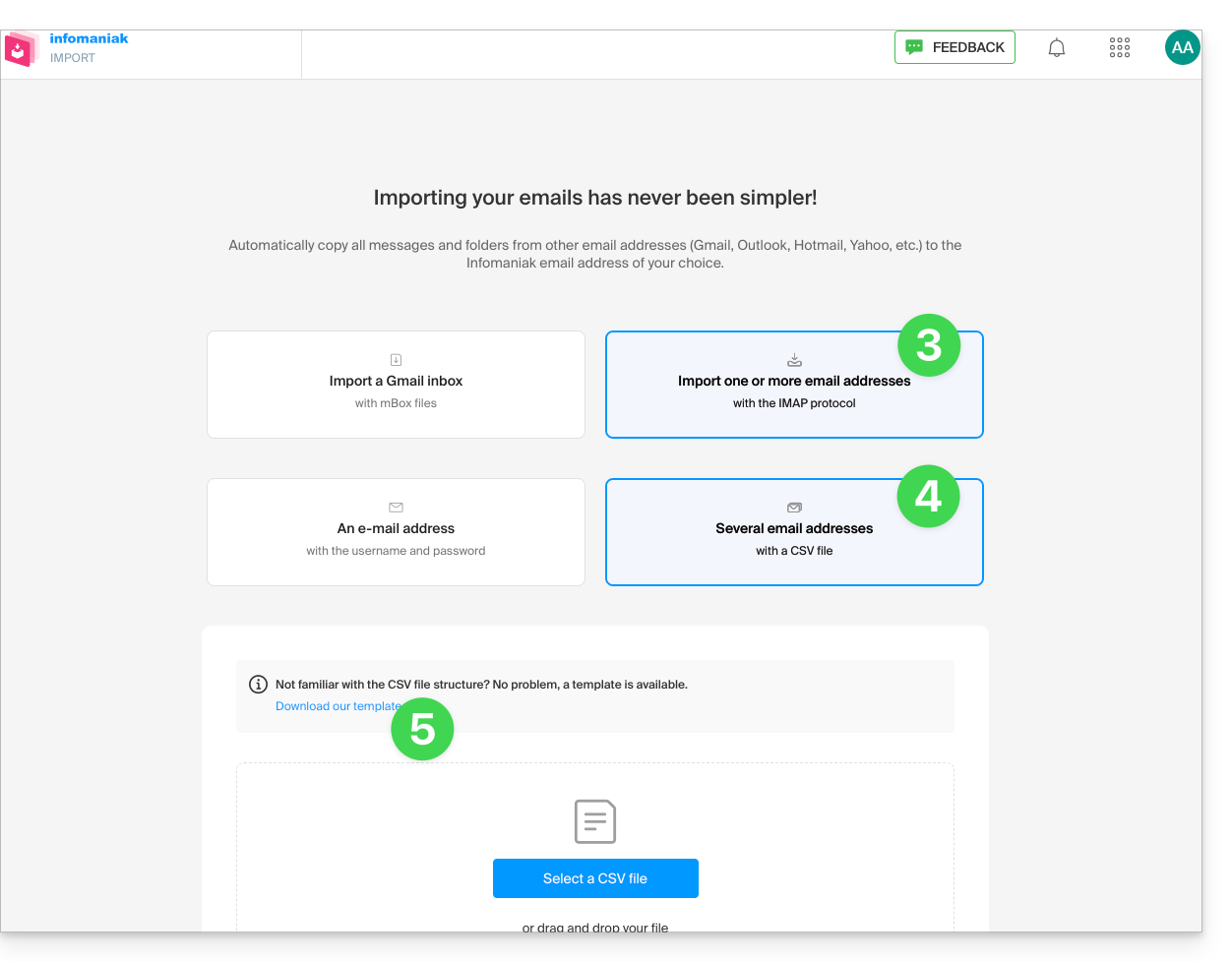
- Het sjabloon heeft de volgende structuur:
source-email@domain.com;sourcePassword;imap.source-host.com;sourcePort(993);sourceSsl(1or0);dest-email@domain.com - Dit betekent in dit geval:
bron-e-mailadres;wachtwoord van het bron-e-mailadres;mail.infomaniak.com;993;1;bestemmings-e-mailadres, allemaal zonder spaties (zie voorbeeld hieronder)
- Het sjabloon heeft de volgende structuur:
- Bewerk het
csv-bestand om er een bestand van te maken met de juiste informatie die nodig is voor de kopieeractie (zie vereisten):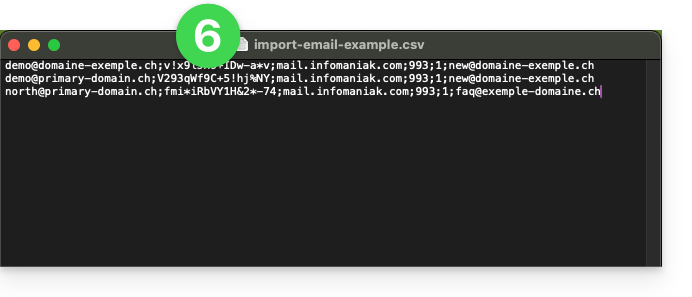
- Upload het bestand met de knop Een CSV-bestand selecteren.
- Nadat het bestand op de pagina van het hulpprogramma is geüpload, corrigeer of negeer eventuele fouten; klik op Importeren:
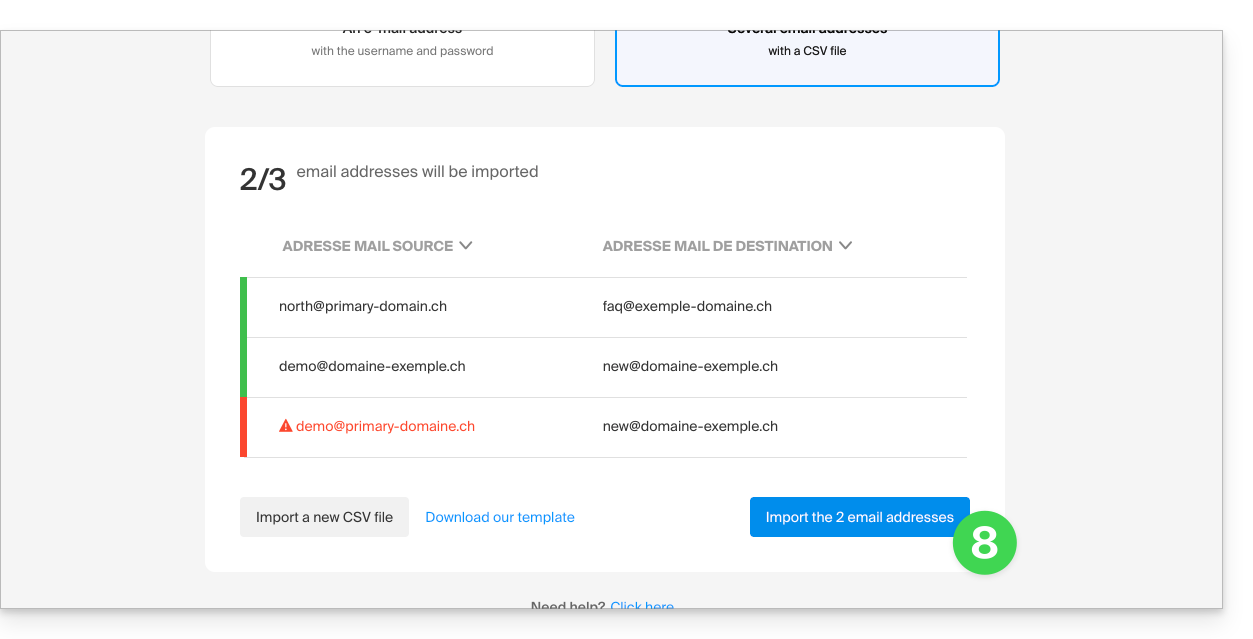
- Het kopiëren is gestart. U kunt wachten en het resultaat op de pagina bekijken zodra de import is voltooid, of het venster sluiten (de import gaat op de achtergrond door en er is een voortgangsbalk beschikbaar – zie hieronder).
- Zodra de import is voltooid, wordt er automatisch een bevestigingsmail naar alle betrokken e-mailadressen gestuurd, met vermelding van het aantal gekopieerde berichten.
- U kunt de voortgang volgen in de instellingen van de e-mailadressen, uitsluitend in de web-app Mail (online service ksuite.infomaniak.com/mail).
- Met de trackingfunctie kunt u de importgeschiedenis bekijken:
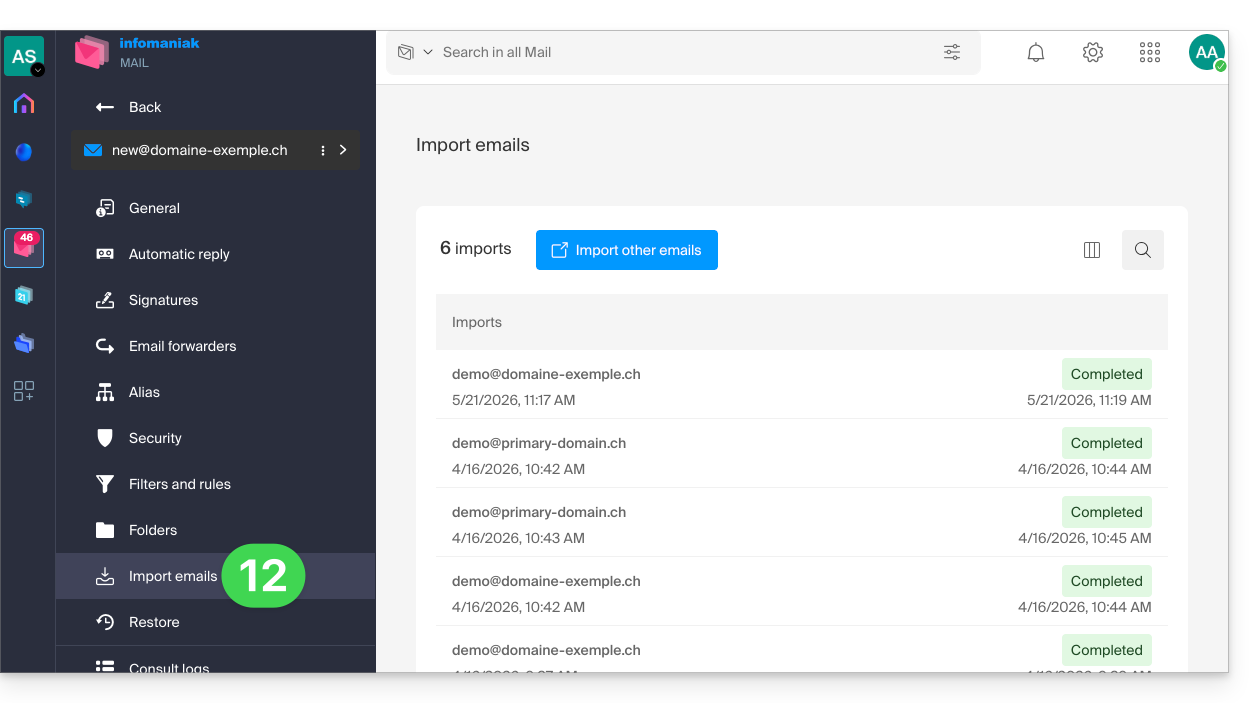
Link naar deze veelgestelde vragen: https://faq.infomaniak.com/2826
Is deze veelgestelde vragenlijst nuttig geweest?
Deze handleiding legt uit hoe u de anti-spamfilter van Infomaniak kunt activeren. Deze filter helpt het aantal ongewenste berichten dat op uw Infomaniak-e-mailadres terechtkomt aanzienlijk te verminderen, vooral als u dit adres aan derden verstrekt.
Inleiding
- Spam is een ongewenst bericht, vaak van commerciële of frauduleuze aard, met als doel producten of diensten te promoten of online oplichting te plegen; gelukkig heeft Infomaniak strategieën geïmplementeerd om deze vorm van digitale vervuiling te bestrijden.
- Dankzij het anti-spamfilter worden de berichten die u daadwerkelijk snel wilt zien, niet meer verborgen tussen tientallen andere ongewenste berichten, omdat deze automatisch in een speciale map, de map
Spam(of in de map voor spam - lees verder), worden geplaatst en vervolgens na 30 dagen automatisch worden verwijderd. - Bovendien wordt de filter automatisch geactiveerd (❓: hulp) wanneer u een e-mailadres aanmaakt binnen een Infomaniak Mail-service of wanneer u zich abonneert op een my kSuite / my kSuite+-abonnement.
De optie activeren via de Infomaniak Webmail-app
Vereisten
- U moet de toestemming hebben om de filter te beheren: het is mogelijk dat de beheerder van de e-maildienst u dit recht via zijn beheerdersaccount heeft ontnomen (❓: hulp).
Om toegang te krijgen tot de instellingen van uw Infomaniak-e-mail:
- Klik hier om toegang te krijgen tot uw e-mails in uw Infomaniak kSuite (❓: hulp).
- Klik op Instellingen rechtsboven.
- Controleer of selecteer het betreffende e-mailadres in het vervolgmenu in het linkermenu.
- Klik op Filters en regels:
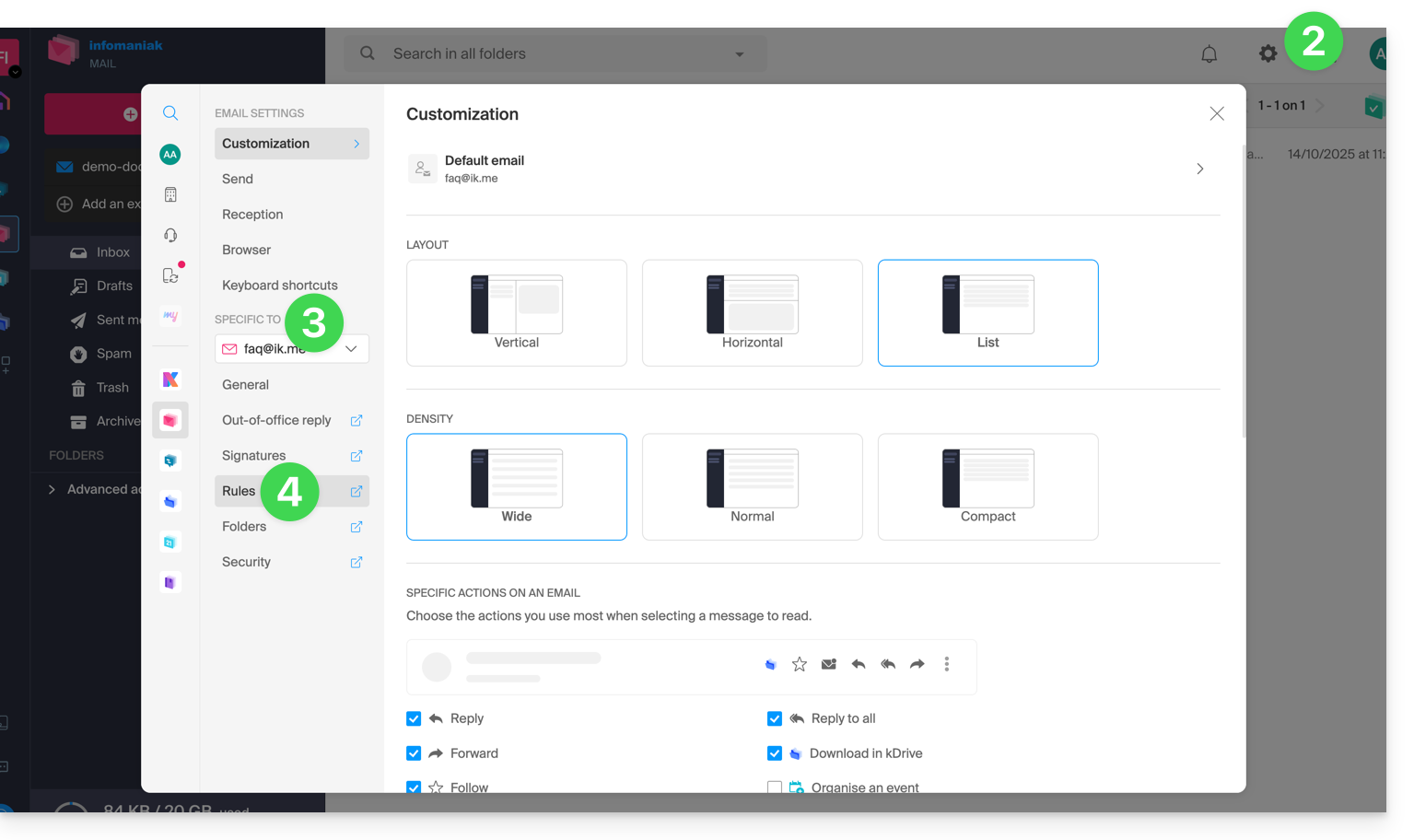
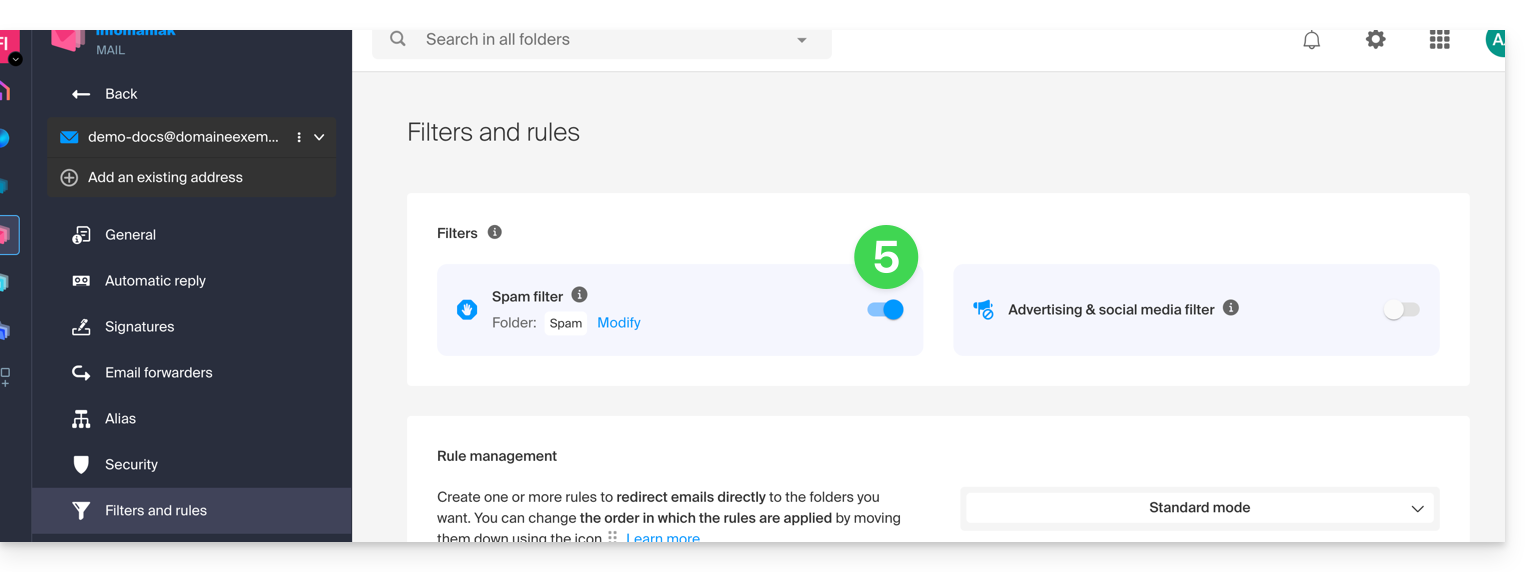
- Activeer de optie voor spamfilters; het effect is direct (wacht op het bevestigingsbericht op het scherm); in dat geval worden alle toekomstige berichten met een header die een hoge spamscore aangeeft en geblokkeerde afzenders (❓: hulp) naar de map Spam verplaatst:
- Klik nogmaals op de schakelknop om de filter uit te schakelen; in dat geval komen alle toekomstige berichten in de inbox terecht, inclusief berichten met een header die een hoge spamscore aangeeft.
De optie activeren vanuit een e-maildienst
Om toegang te krijgen tot de instellingen van uw Infomaniak-e-mailaccount:
- Klik hier om naar het beheer van de e-maildienst in uw Infomaniak beheerpaneel te gaan (❓: hulp).
- Klik op de naam van de betreffende e-maildienst.
- Klik op het betreffende e-mailadres in de tabel die wordt weergegeven.
- Klik op Filters in het linkermenu.
- Activeer de spamfilteroptie; het effect is direct:
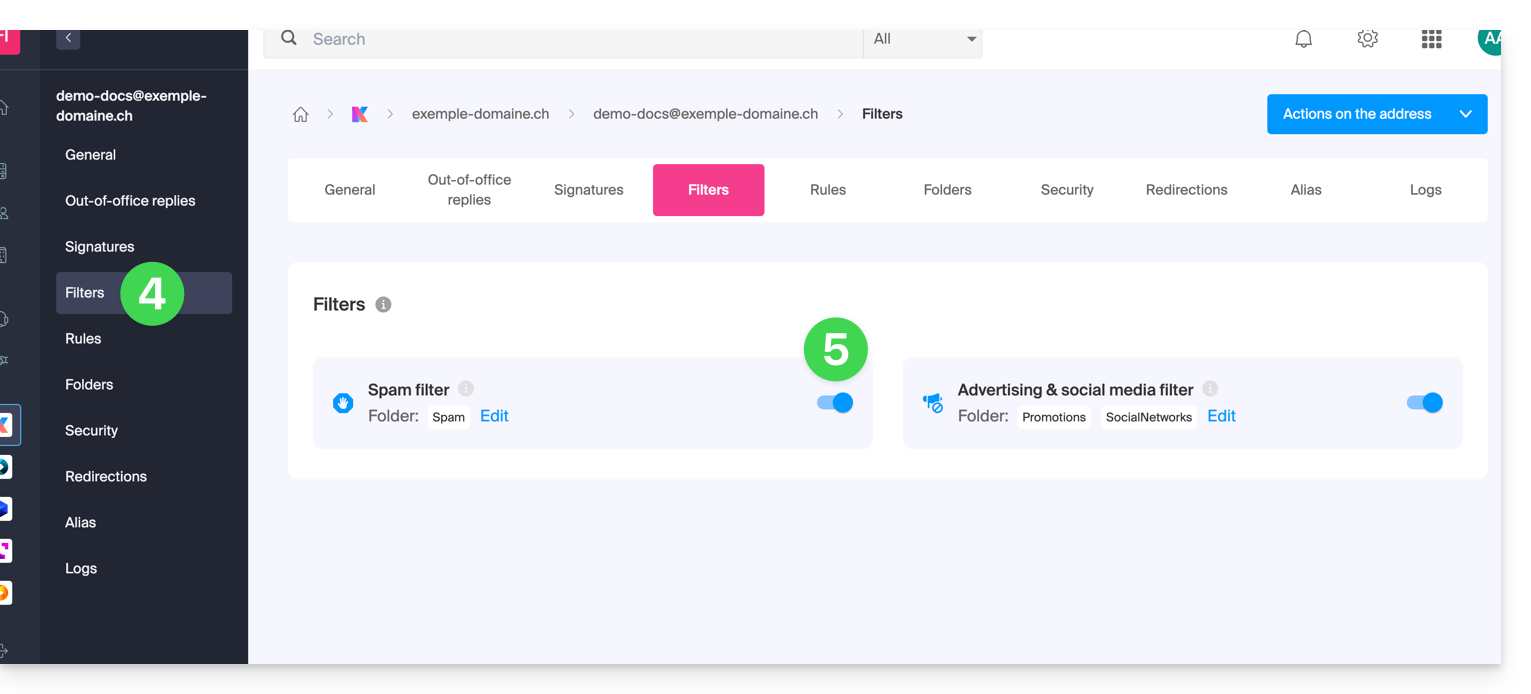
- Klik nogmaals op de schakelknop om de filter uit te schakelen; in dat geval komen alle toekomstige berichten in de inbox terecht, inclusief berichten met een header die een hoge spamscore aangeeft (deze kunnen vervolgens door uw e-mailsoftware/client worden verwerkt, mits deze het lezen van dit type header ondersteunt).
U kunt de filter ook in één keer voor meerdere adressen inschakelen (❓: hulp).
De spamfilter aanpassen
De locatie van de spam wijzigen
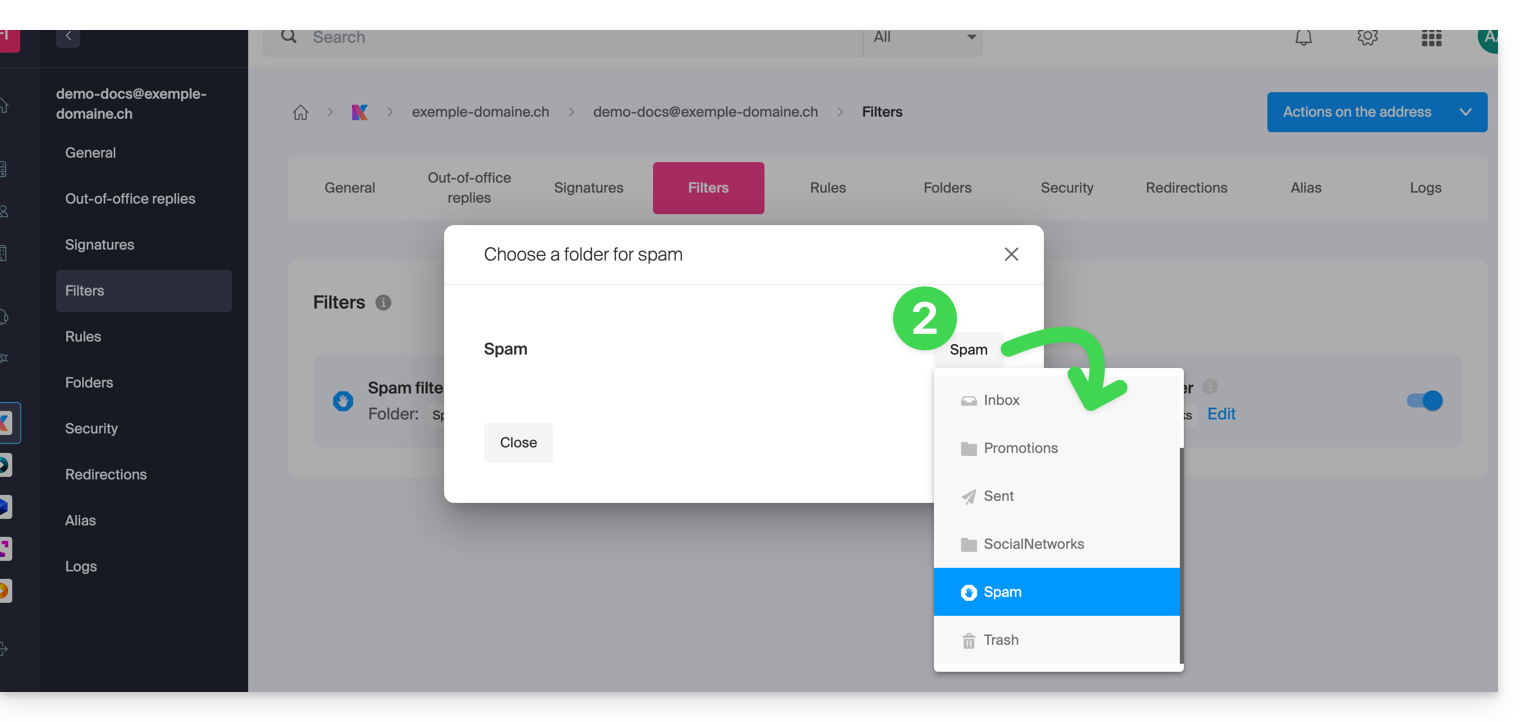
U kunt de standaardlocatie van de map kiezen waarin berichten die als spam worden beschouwd automatisch worden geplaatst, net als bij speciale IMAP-mappen (❓: hulp).
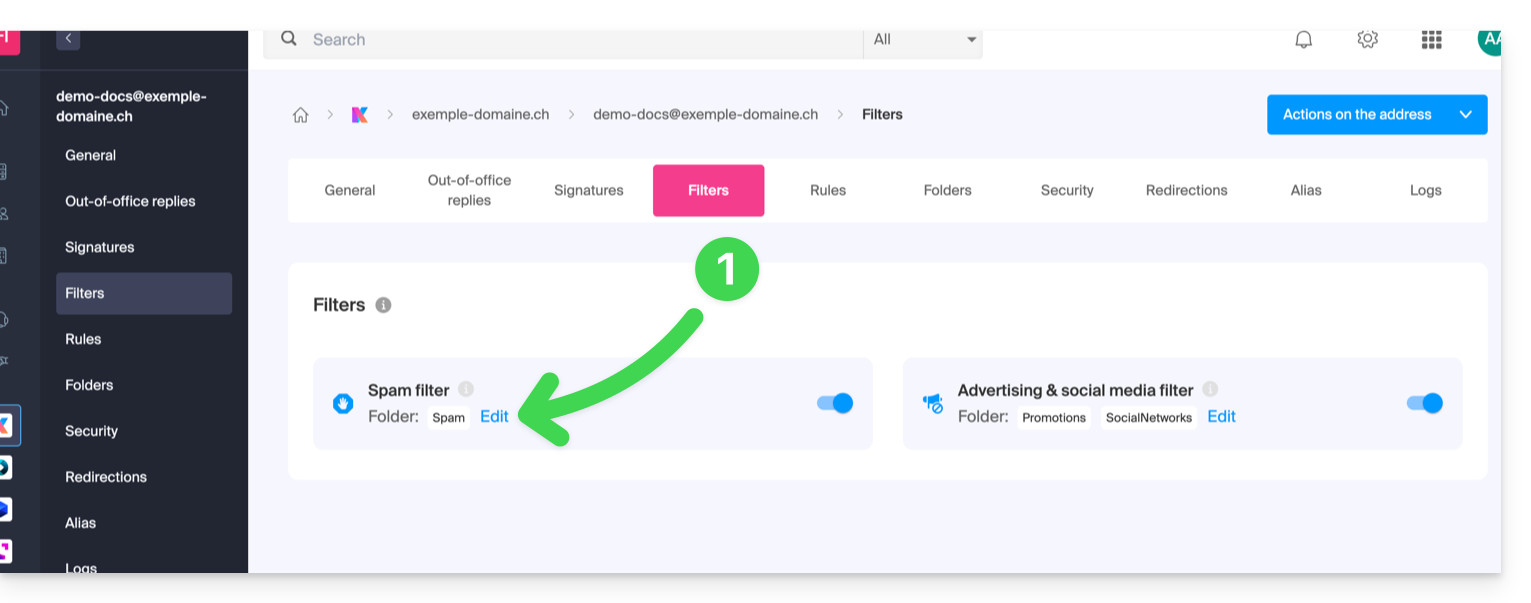
Waar u de spamfilter heeft geactiveerd:
- Klik op Bewerken:
- Klik op de naam van de map om een andere map te selecteren (maak zo nodig eerst een nieuwe map):
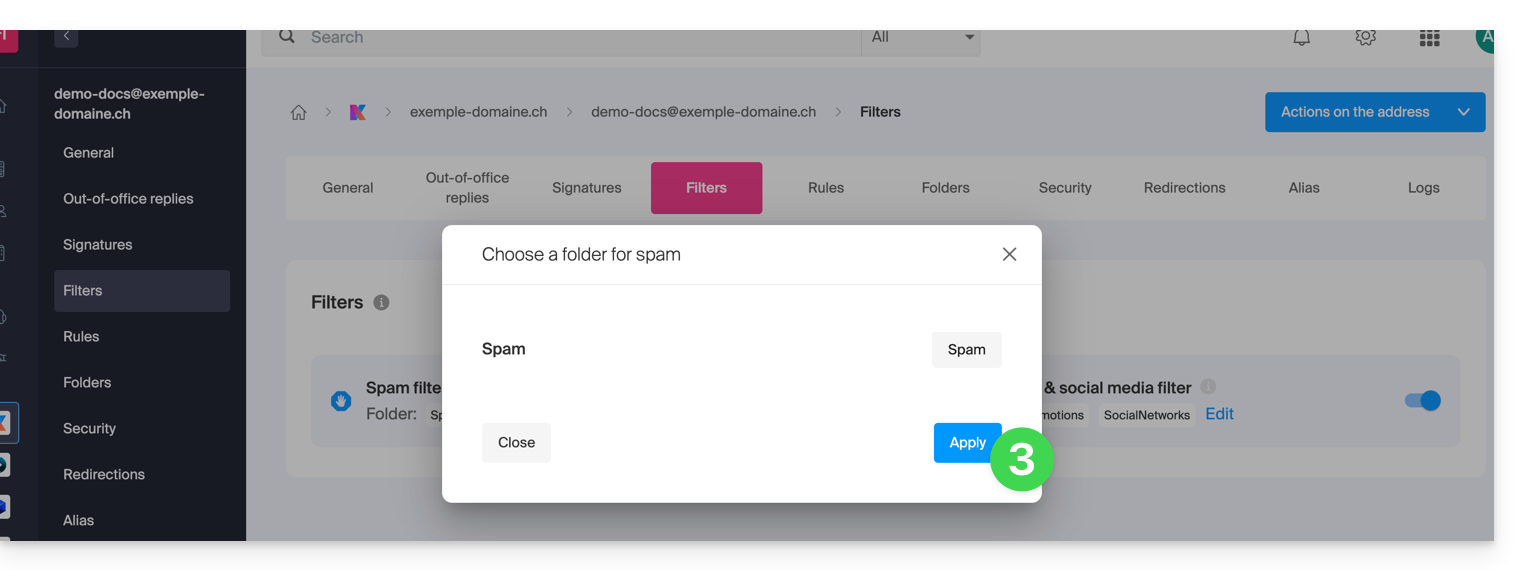
- Klik op de knop Bevestigen:
Een probleem met de filtering melden of afzenders handmatig blokkeren
Meld een spam die niet is gefilterd of een e-mail die wel is gefilterd, maar geen spam is (vals positief): raadpleeg deze andere handleiding over dit onderwerp.
U kunt ook vooraf aangeven welke afzenders altijd in de map Ongewenste e-mail terecht moeten komen of juist niet gefilterd mogen worden (❓: hulp).
Voor extra veiligheid kunt u de melding voor externe e-mails activeren (❓: hulp).
Link naar deze veelgestelde vragen: https://faq.infomaniak.com/2838
Is deze veelgestelde vragenlijst nuttig geweest?
Deze handleiding legt uit hoe u de Infomaniak-advertentiefilter kunt activeren of deactiveren. Deze filter sorteert e-mails die als nieuwsbrieven of activiteitsmeldingen worden herkend, automatisch in specifieke mappen.
Inleiding
- De filter wordt standaard automatisch geactiveerd (❓: hulp) wanneer u een e-mailadres aanmaakt binnen een Mail-service van Infomaniak of wanneer u zich abonneert op een my kSuite / my kSuite+-abonnement.
- Hierdoor kunt u zich concentreren op relevante en belangrijke e-mails, wat uw productiviteit verhoogt doordat u minder wordt afgeleid door advertenties en spam.
- Het helpt om uw inbox overzichtelijker en beter georganiseerd te houden door reclame-e-mails te scheiden, waardoor het beheren van belangrijke e-mails eenvoudiger wordt.
De optie activeren via de webmail-app van Infomaniak
Vereisten
- U moet de toestemming hebben om filters te beheren: het is mogelijk dat de beheerder van de e-maildienst u dit recht via zijn beheerdersaccount heeft ontnomen (❓: hulp).
Om toegang te krijgen tot de instellingen van uw Infomaniak-e-mail:
- Klik hier om toegang te krijgen tot uw e-mails in uw Infomaniak kSuite (❓: hulp).
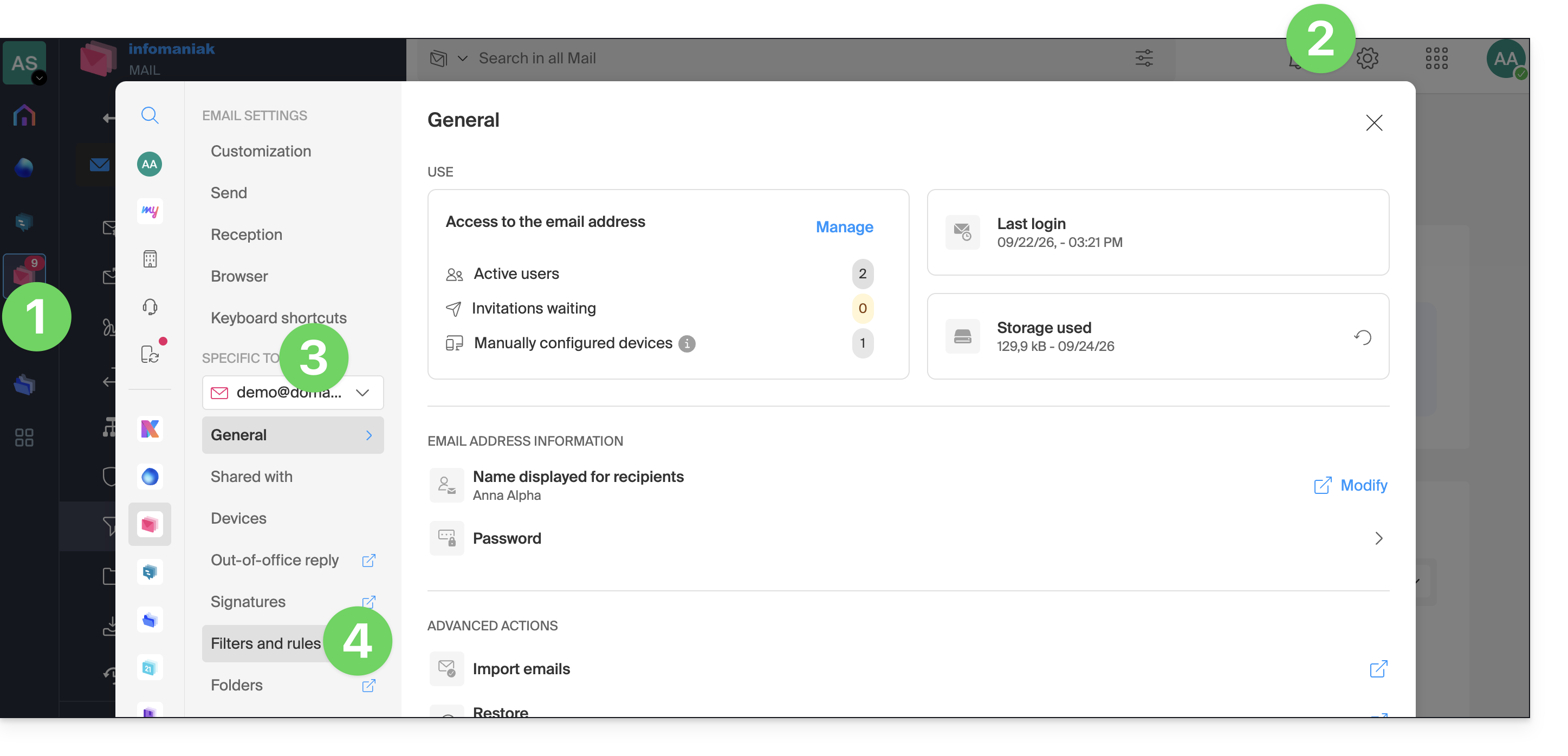
- Klik op Instellingen rechtsboven.
- Controleer of selecteer het betreffende e-mailadres in het vervolgmenu in het linkermenu.
- Klik op Filters en regels:
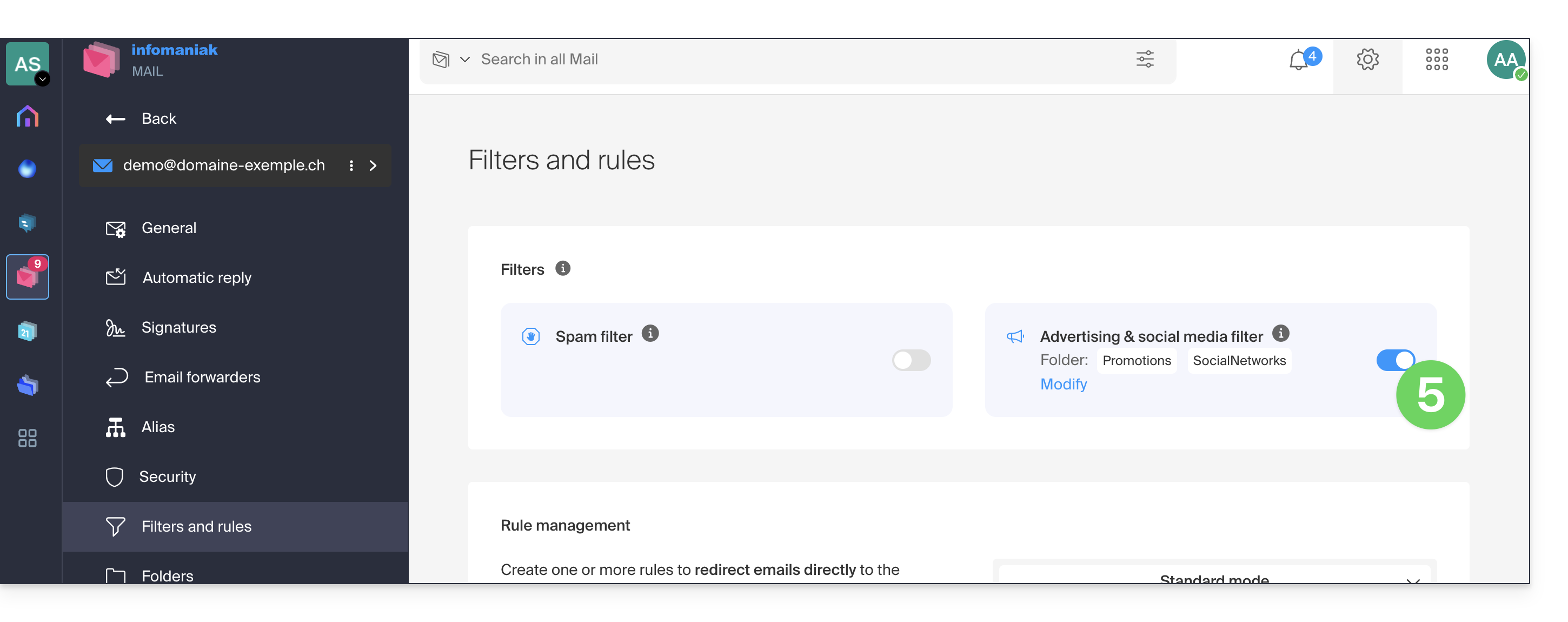
- Activeer de optie voor het filteren van advertenties; het effect is direct zichtbaar:
- Om de filter uit te schakelen, klikt u eenvoudigweg nogmaals op de schakelknop; in dat geval komen alle toekomstige berichten in de inbox terecht.
De optie activeren vanuit een e-maildienst
Om toegang te krijgen tot de instellingen van uw Infomaniak-e-mailaccount:
- Klik hier om naar het beheer van de e-maildienst in uw Infomaniak beheerpaneel te gaan (❓: hulp).
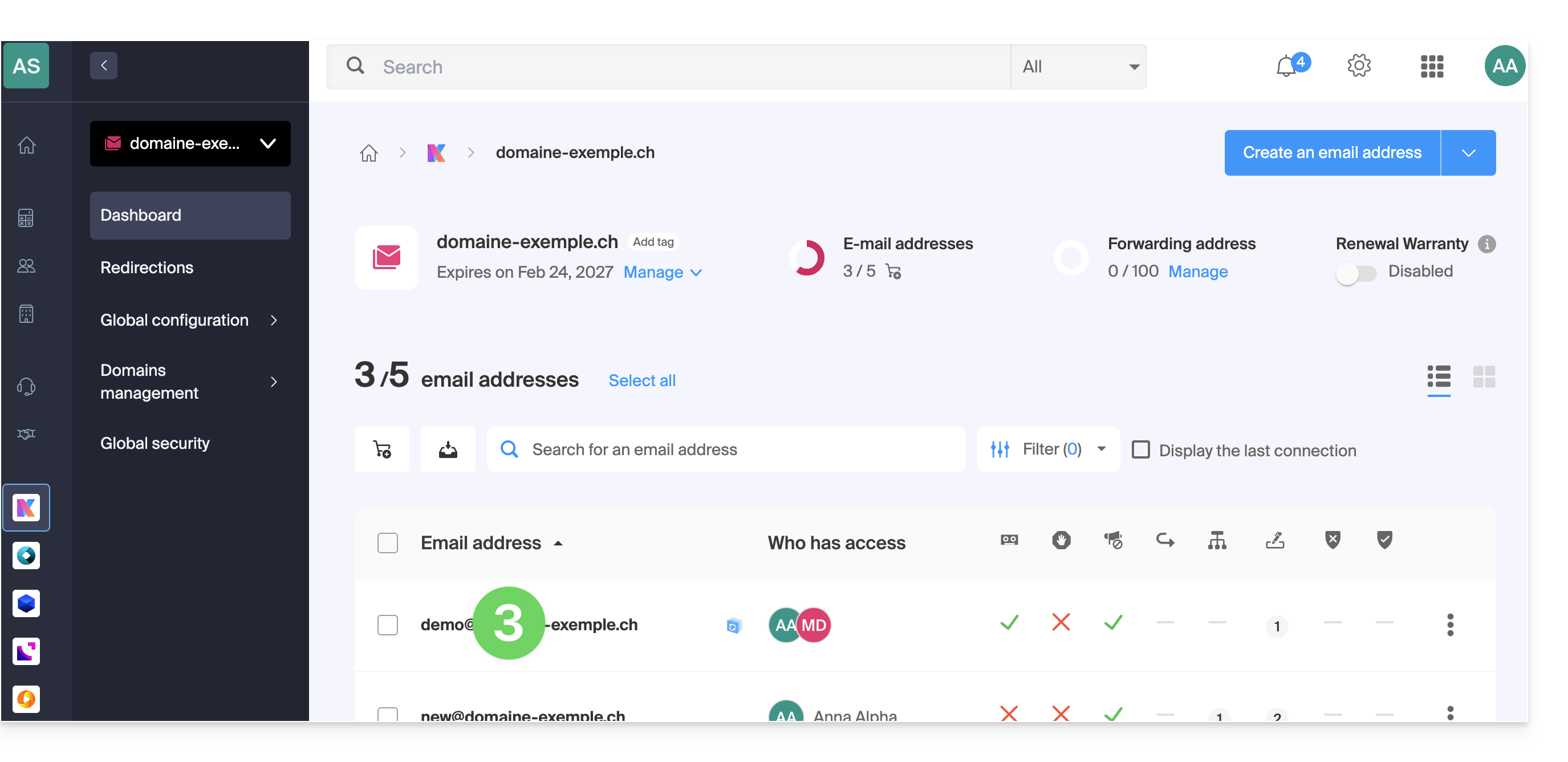
- Klik op de naam van de betreffende e-maildienst.
- Klik op het betreffende e-mailadres in de tabel die wordt weergegeven:
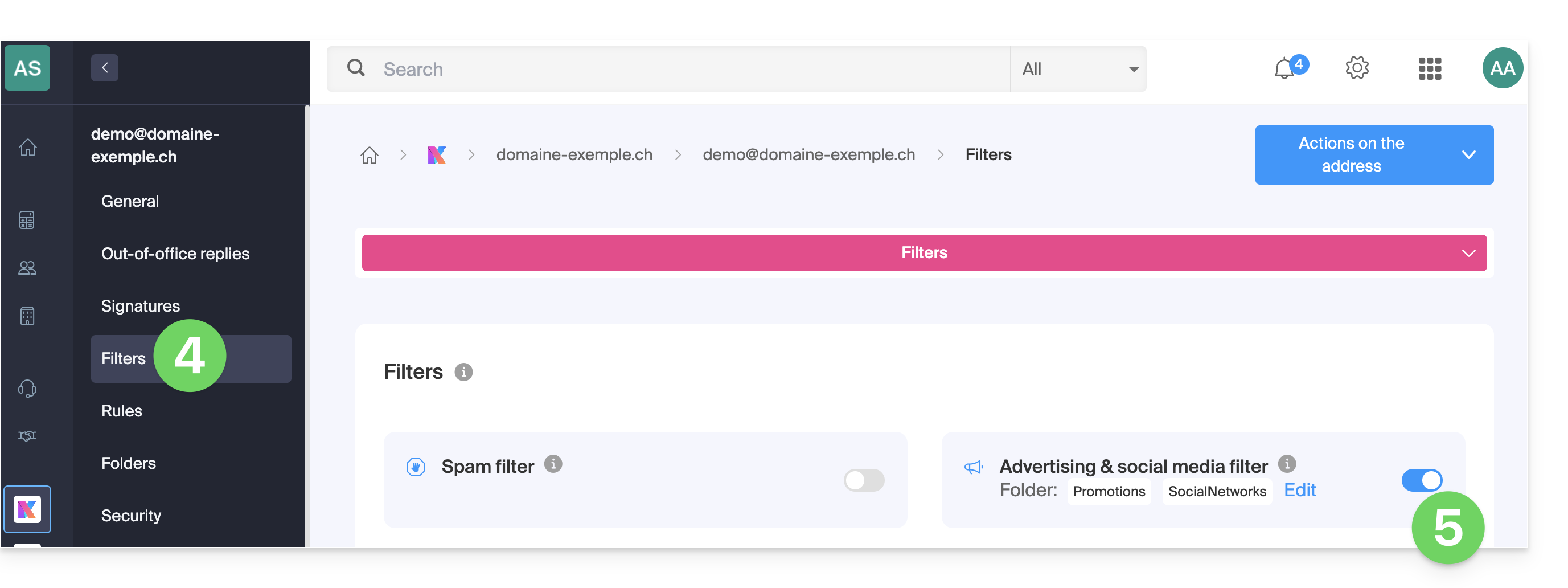
- Klik op Filters en regels in het linkermenu.
- Activeer de optie voor het filteren van advertenties; het effect is direct zichtbaar:
- Om de filter uit te schakelen, klikt u eenvoudigweg nogmaals op de schakelknop; in dat geval komen alle toekomstige berichten in de inbox terecht.
U kunt de filter ook in één keer voor meerdere adressen inschakelen (❓: hulp).
De advertentiefilter aanpassen
Locatie van e-mails
Op dezelfde plek (punt 5 in de bovenstaande afbeeldingen) kunt u door op Bewerken te klikken de standaardlocatie voor de 2 mappen kiezen waarin berichten automatisch worden opgeslagen, net als bij de speciale IMAP-mappen (❓: hulp).
Link naar deze veelgestelde vragen: https://faq.infomaniak.com/2839
Is deze veelgestelde vragenlijst nuttig geweest?
Deze handleiding legt uit hoe u e-mailadressen kunt migreren naar Infomaniak die momenteel worden gehost door Swisscom, met behulp van een importtool via IMAP.
Inleiding
- De bewerking heeft geen invloed op de gegevens die al op het doeladres aanwezig zijn, noch op de gegevens van het bronadres.
- De volledige externe mailbox wordt geïmporteerd.
- Zodra het importproces is gestart, kan het niet meer worden onderbroken.
- Eventuele duplicaten worden automatisch verwerkt: identieke inhoud wordt slechts één keer gekopieerd.
- Raadpleeg deze andere handleiding als u op zoek bent naar alternatieven voor dit IMAP-proces.
Importeer uw volledige e-mailgeschiedenis
1. Vereisten voor Swisscom
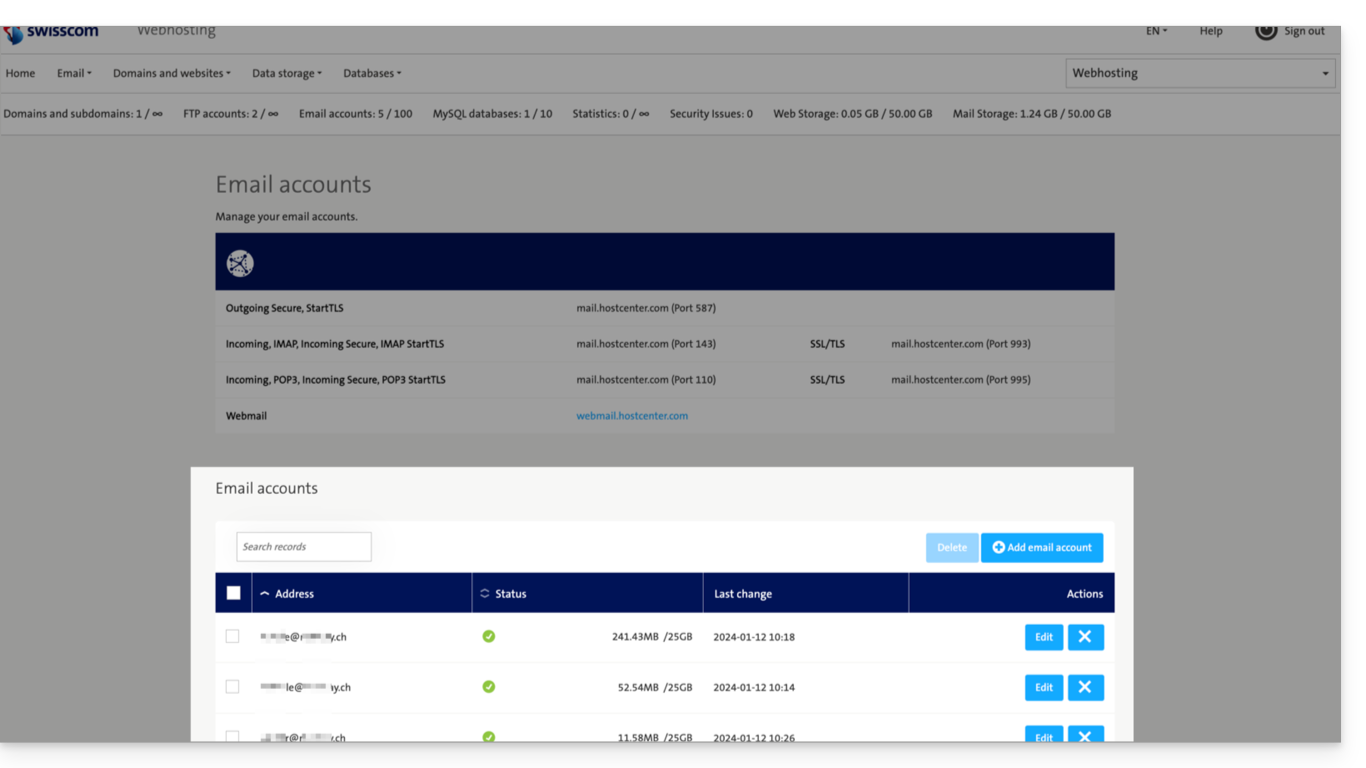
- Noteer indien nodig de specifieke e-mailadressen die u bij Swisscom heeft, zodat u er geen vergeet. Ga daarvoor naar:
- Klik hier om toegang te krijgen tot het Swisscom HCP-configuratiescherm.
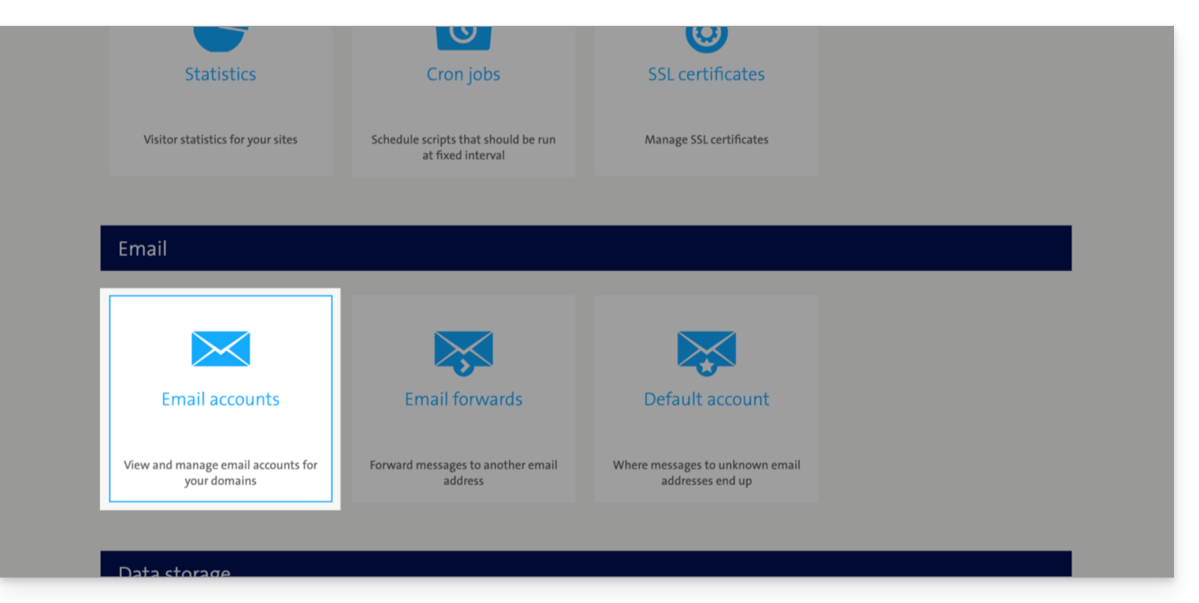
- Klik op Account beheren.
- Klik op E-mailaccount:
- De lijst met uw huidige adressen wordt onderaan weergegeven (klik op Bewerken rechts van een e-mailadres om het wachtwoord bij te werken als u het bent vergeten):
2. Vereisten voor Infomaniak
- U moet een Mailservice hebben in uw Infomaniak Manager.
- Beschik over een beschikbaar aantal vrije e-mailadressen of pas dit aan indien nodig.
- Zorg ervoor dat de e-mailomgeving goed beveiligd is
- Maak één of meerdere e-mailadressen aan in deze e-maildienst.
- Als u veel (10+) e-mailadressen wilt aanmaken, raadpleeg dan deze andere handleiding over het aanmaken van meerdere adressen tegelijk.
- Het e-mailadres van de bestemming moet gekoppeld zijn aan de gebruiker (= het Infomaniak-account) die u gebruikt.
3. E-mailinhoud van Swisscom importeren naar Infomaniak
- Klik hier om toegang te krijgen tot het importatieprogramma (online service https://import-email.infomaniak.com).
- Indien nodig, logt u in op uw Infomaniak-account voor de betreffende organisatie; de import wordt namelijk uitgevoerd naar een van de e-mailadressen die aan de webinterface Mail van Infomaniak zijn gekoppeld (online service ksuite.infomaniak.com/mail) van het Infomaniak-account dat u gebruikt.
- Klik op importeren via IMAP.
- Klik op eenmalige import.
- Vul het linkerveld in met uw e-mailadres van de bron (waarvan de inhoud gekopieerd moet worden):
- Vul het veld aan de rechterkant in met het wachtwoord van hetzelfde e-mailadres (zie vereisten).
- Pas indien nodig de geavanceerde instellingen aan om een IMAP-serveradres op te geven:
- Voer de naam van de IMAP-server in:
mail.hostcenter.com. - Laat de standaardpoort (993) en SSL ingeschakeld.
- Voer de naam van de IMAP-server in:
- Klik op Bevestigen.
- Indien nodig, voer een tweede e-mailadres in dat u tegelijkertijd wilt importeren.
- Kies het e-mailadres waar u de e-mails naartoe wilt importeren; in het vervolgkeuzemenu ziet u de e-mailadressen die momenteel zijn gekoppeld aan uw Infomaniak-webinterface Mail (online service ksuite.infomaniak.com/mail) van het Infomaniak-account waarmee u bent ingelogd.
- Nadat u het gewenste bestemmingsadres in de lijst hebt geselecteerd, klikt u op de blauwe knop E-mails importeren.
- Het kopiëren is gestart. U kunt wachten en het resultaat op de pagina bekijken zodra de import is voltooid, of het venster sluiten (de import gaat op de achtergrond door en er is een voortgangsbalk beschikbaar – zie hieronder).
- Zodra de import is voltooid, wordt er automatisch een bevestigingsmail naar alle betrokken e-mailadressen gestuurd, met vermelding van het aantal gekopieerde berichten.
- Een overzicht is beschikbaar in de instellingen van het e-mailadres waarheen de e-mails worden doorgestuurd, en is uitsluitend toegankelijk via de web-app Mail (online service ksuite.infomaniak.com/mail).
- Met het overzicht kunt u de importgeschiedenis voor het betreffende adres bekijken.
4. Pas de instellingen van uw applicaties aan
Zodra u ervoor heeft gezorgd dat de domeinnaam die aan uw e-mailadres is gekoppeld, werkt met Infomaniak, wijzigt u de instellingen van de software/e-mailclients die u gebruikt, zodat deze correct verbinding kunnen maken met de Infomaniak-servers: volg de configuratiewizard.
Link naar deze veelgestelde vragen: https://faq.infomaniak.com/2852
Is deze veelgestelde vragenlijst nuttig geweest?
De Infomaniak-tools, zoals de web-app Mail van Infomaniak (online service ksuite.infomaniak.com/mail) of de interfaces Calendar, Contacts, kSuite, kunnen worden weergegeven in de lichte of donkere modus ("dark mode"), afhankelijk van de instellingen van uw huidige besturingssysteem: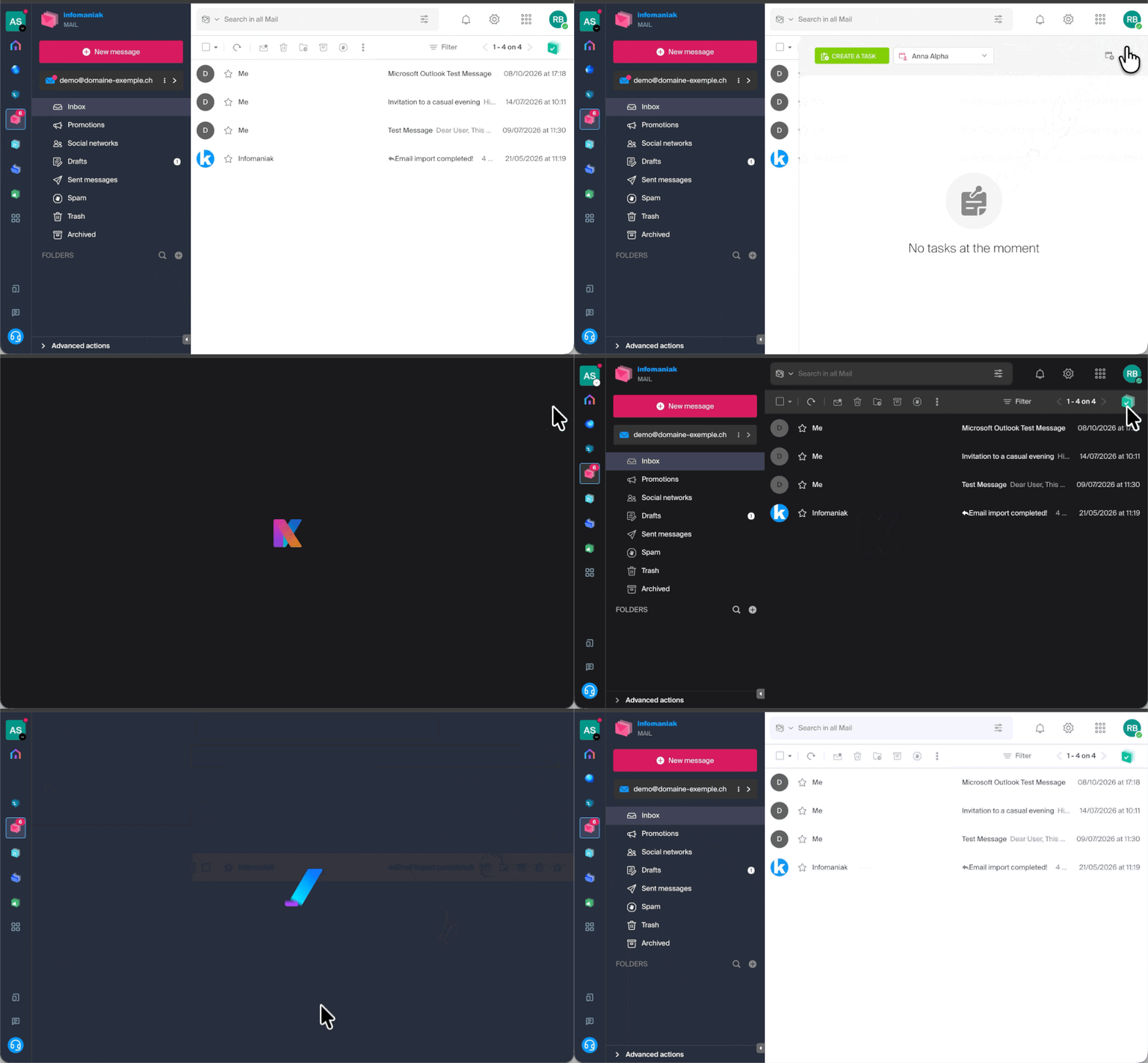
Een handmatige modus activeren
Om handmatig een donker of licht thema te kiezen, zonder rekening te houden met een eventueel ander thema dat in het besturingssysteem is ingesteld:
- Klik hier of bovenaan rechts op uw initialen/avatar om uw account te beheren:

- Klik vervolgens in het linkermenu op Uiterlijk.
- Klik op Licht om de lichte modus toe te passen:
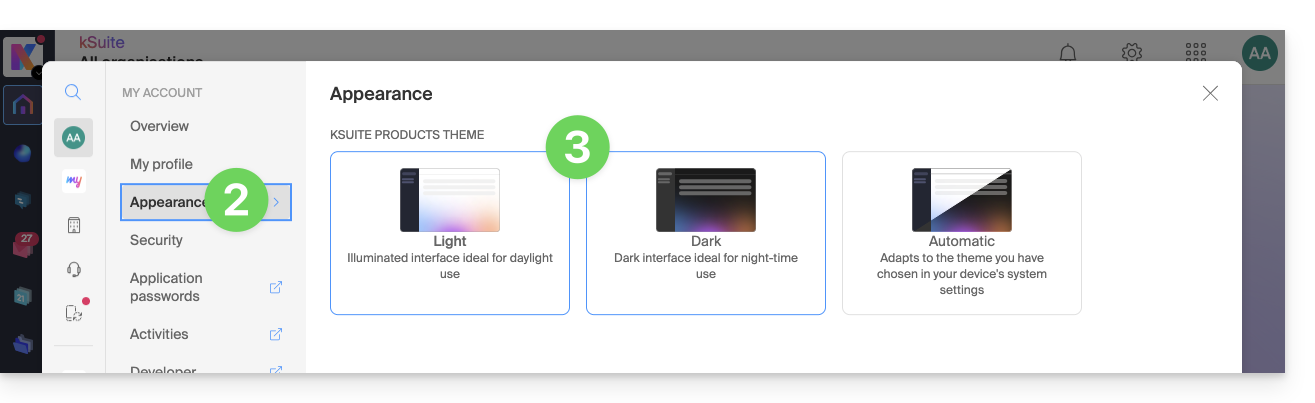
- Klik op Donker om de donkere modus te activeren.
Automatische modus inschakelen
De automatische modus is gebaseerd op de instellingen van uw besturingssysteem (macOS / Windows...):
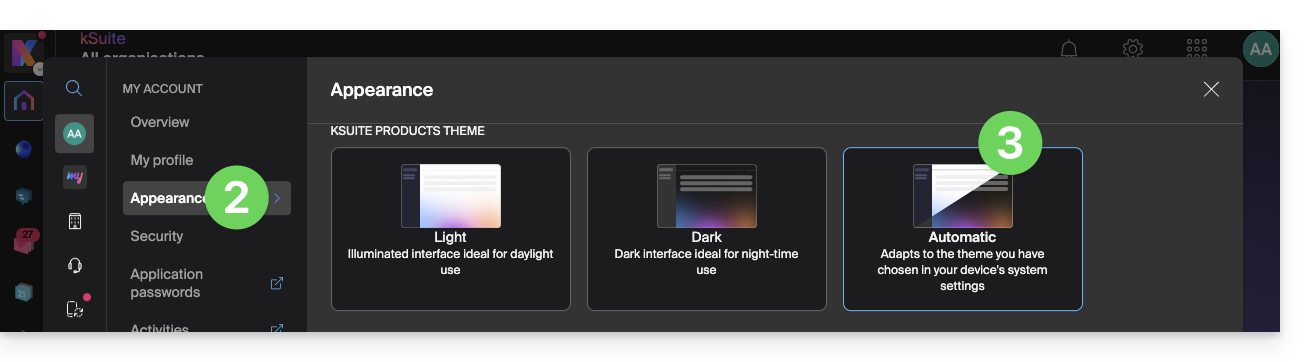
- Klik hier of op het pictogram met uw initialen/avatar rechtsboven in het Infomaniak-beheerpaneel om uw account te beheren:
- Klik in het linkermenu op Uiterlijk.
- Klik op de modus Automatisch:
Als u vervolgens het lichte of donkere thema van uw computer wilt wijzigen, zodat de automatische modus van het beheerpaneel uw voorkeuren in acht neemt…
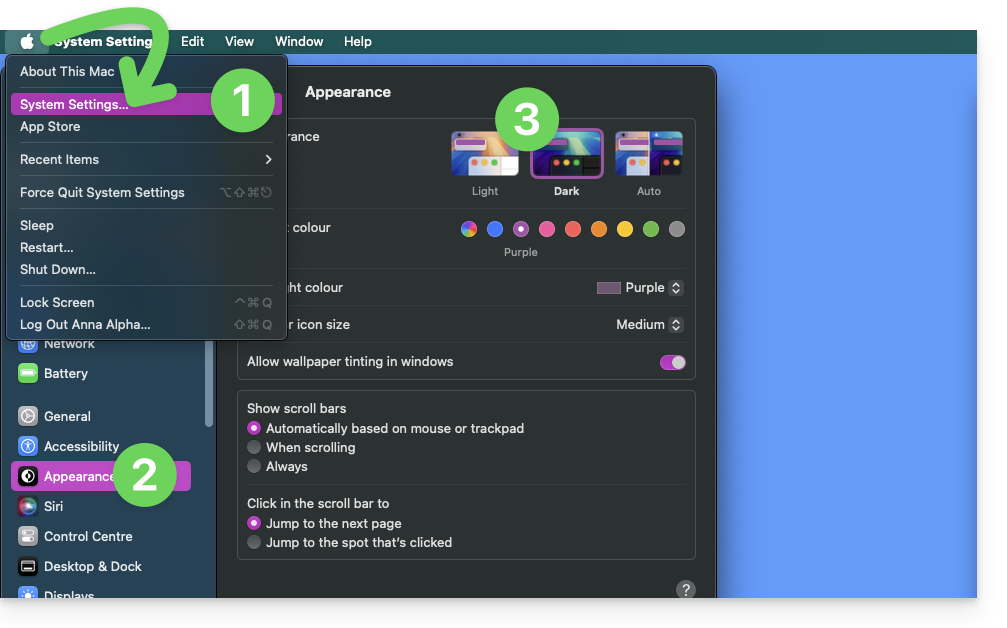
… op macOS
- Klik op Systeemvoorkeuren…
- Klik op Weergave.
- Selecteer rechts de gewenste weergavemodus:
… op Windows
- Open in het menu Start de optie Instellingen > Personalisatie.
- Selecteer Kleuren en kies vervolgens Uw modus:
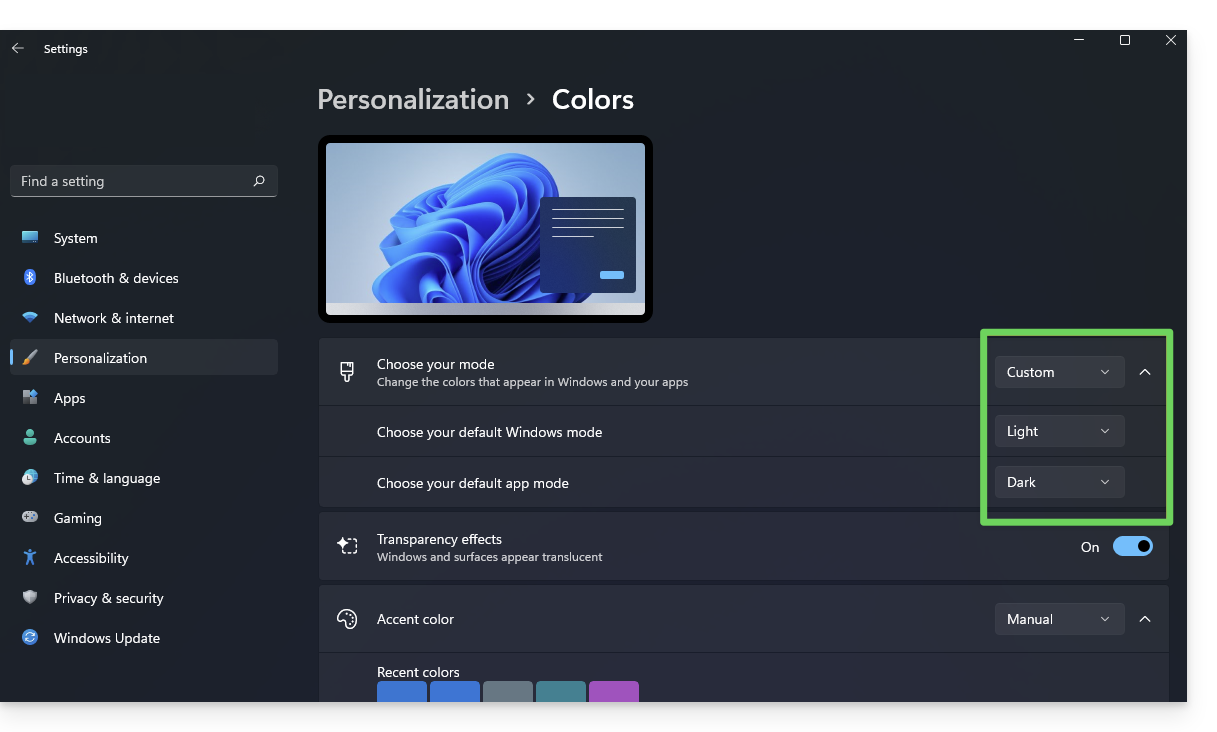
- U kunt kiezen tussen Licht, Donker of Aangepast.
- Als u Aangepast selecteert, kunt u een standaard Windows-modus en een andere standaardmodus voor de app kiezen.
En op mobiele apparaten?
Het donkere thema is geactiveerd op mobiele apparaten voor de inlog- en registratiepagina's van Infomaniak; het past zich automatisch aan de systeemvoorkeuren van het mobiele apparaat aan, waardoor een consistente visuele ervaring wordt geboden tussen de mobiele apps en de inlog-/registratiepagina's.
Link naar deze veelgestelde vragen: https://faq.infomaniak.com/2870
Is deze veelgestelde vragenlijst nuttig geweest?
Deze handleiding legt uit hoe u een applicatie op uw computer kunt downloaden en installeren via bepaalde Infomaniak-interfaces, zoals die van kSuite, of via interfaces waarmee u rechtstreeks uw agenda's of uw adresboeken kunt beheren.
Inleiding
- Een Progressive Web App (PWA) is een applicatie die is ontworpen voor het web en een ervaring biedt die vergelijkbaar is met die van een native applicatie.
- PWA's zijn snel, toegankelijk rechtstreeks vanuit uw browser en kunnen functies bieden zoals offline functionaliteit of het verzenden van meldingen.
- Door een PWA te installeren, kunt u een onafhankelijke applicatie op uw computer creëren, zonder gebruik te maken van een traditionele winkel.
Een progressive web app (PWA) installeren
Om de PWA-app te downloaden (hier als voorbeeld met Mail van Infomaniak), gaat u als volgt te werk, afhankelijk van de gebruikte browser:
- Klik hier om naar de web-app Calendar van Infomaniak te gaan.
- Nadat de pagina is geladen, controleert u of het installatie-icoon aanwezig is in de adresbalk van de browser (meestal weergegeven als een scherm met een “+”):
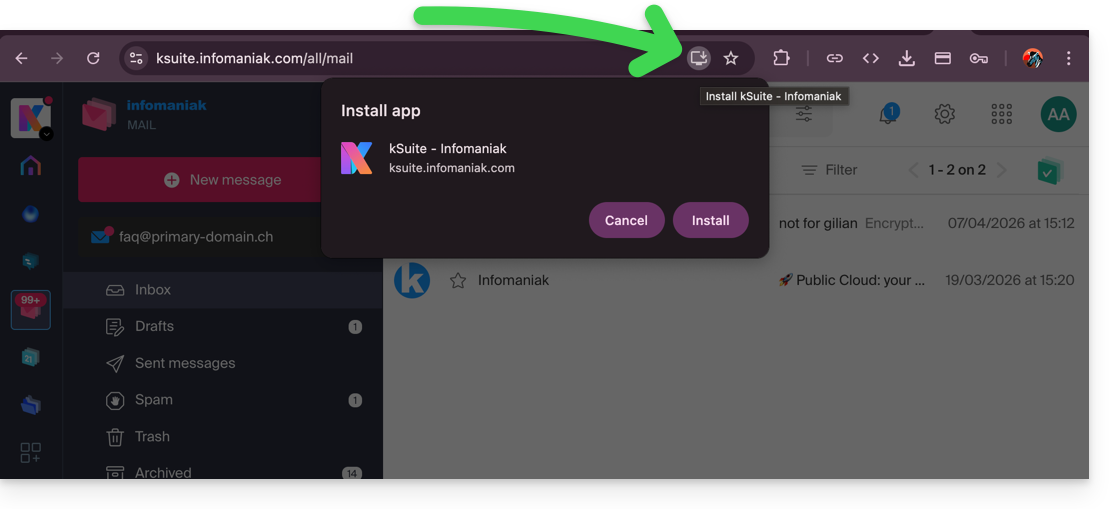
- Google Chrome / Chromium:
Klik op het installatie-icoon in de adresbalk, of open het menu ⋮ en klik op [Naam van de app] installeren. - Microsoft Edge:
Klik op het icoon Apps in de adresbalk of open het menu ⋯ en selecteer vervolgens Apps > Deze site installeren als app. - Mozilla Firefox:
De installatie van PWA wordt niet volledig ondersteund. Het is echter mogelijk om alternatieve oplossingen te gebruiken (extensies of het maken van snelkoppelingen) om een vergelijkbaar gedrag te simuleren. - Safari (macOS):
Vanaf de nieuwste versies van macOS opent u het menu Bestand en klikt u op Toevoegen aan Dock om een web-app te maken.
- Google Chrome / Chromium:
- De app is dan op uw computer geïnstalleerd (hier als voorbeeld de Calendar-app van Infomaniak) en u kunt de gegevens openen zonder dat u een webbrowser nodig heeft:
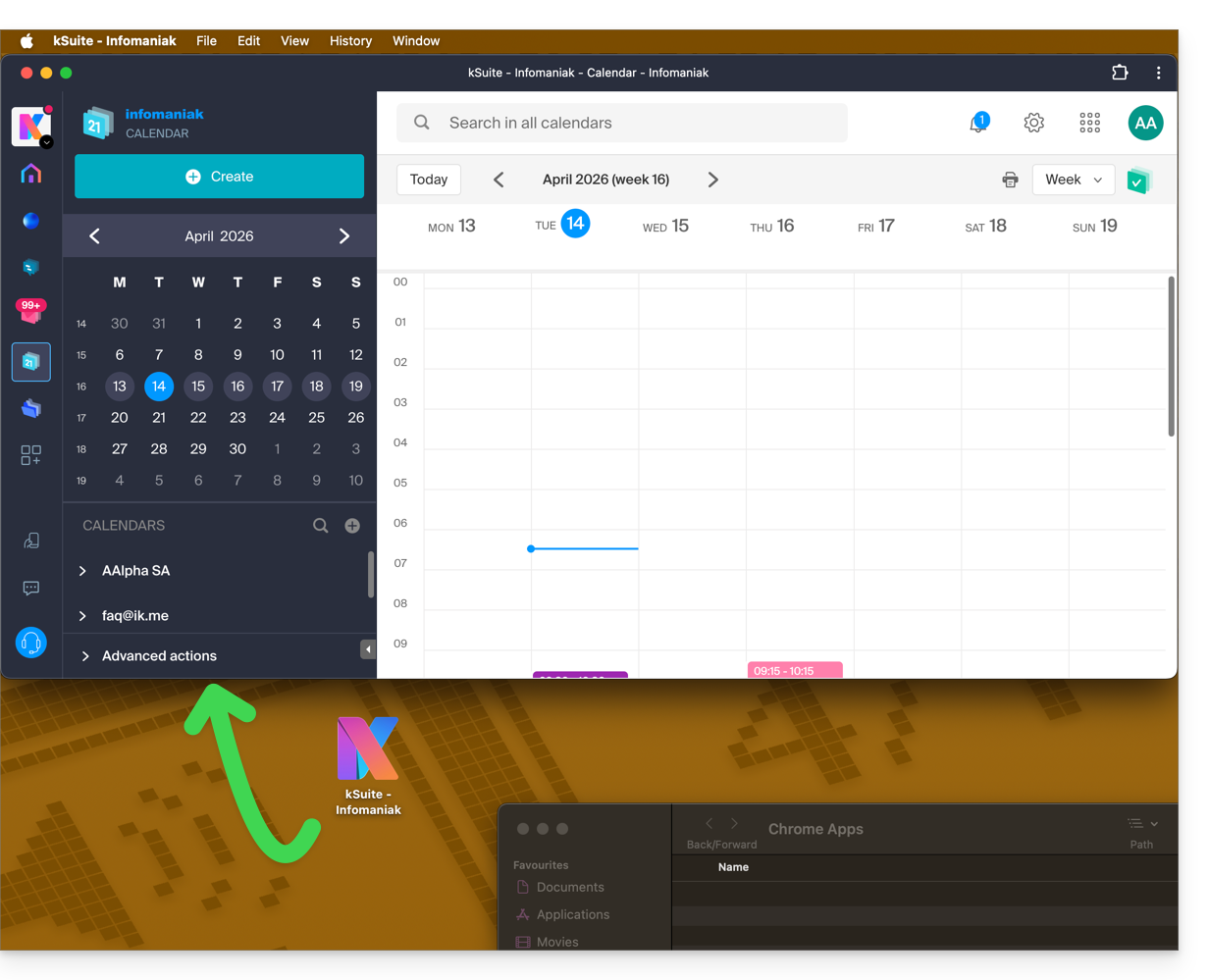
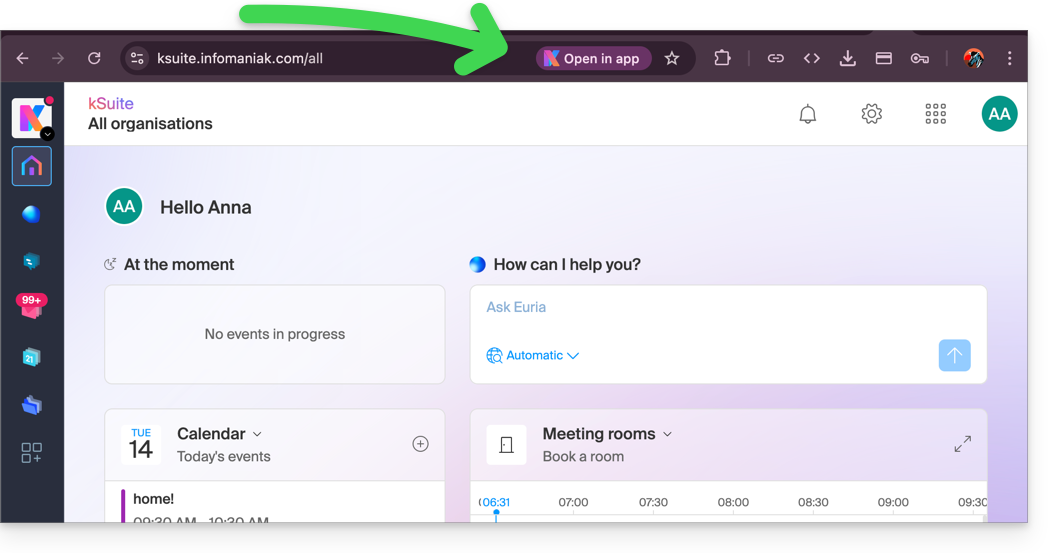
- Wanneer de app op uw computer is gedetecteerd, kunt u eenvoudig terugkeren naar de app vanuit de webbrowser, wanneer u zich op andere Infomaniak-pagina's bevindt (hier als voorbeeld een kSuite-gebruikersomgeving):
De “PWA”-app van Infomaniak verwijderen
Om dit systeem voor lokale applicaties te verwijderen:
- Open de eerder geïnstalleerde app.
- Klik op het menu met acties ⋮ of ⋯, afhankelijk van uw browser.
- Selecteer Verwijderen of App verwijderen.
- Bevestig de verwijdering indien nodig.
- U kunt de app ook rechtstreeks via uw besturingssysteem verwijderen (net als elke andere app) of het pictogram naar de prullenbak verplaatsen:
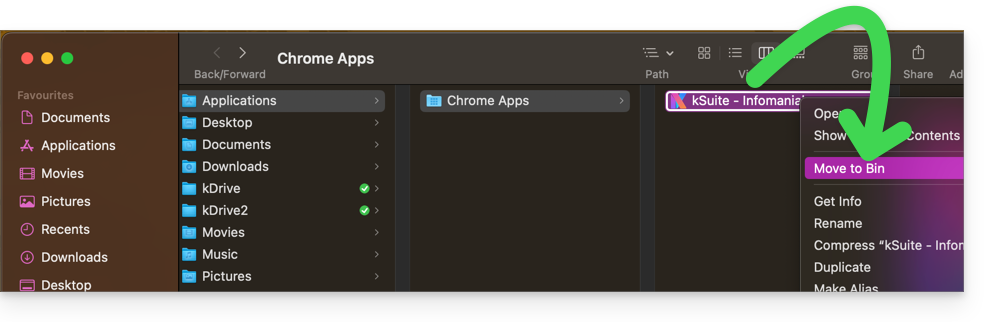
Link naar deze veelgestelde vragen: https://faq.infomaniak.com/2872
Is deze veelgestelde vragenlijst nuttig geweest?
Deze handleiding beschrijft de authenticatiemechanismen voor e-mail en de manieren om de fout Sender Mismatch op te lossen.
Inleiding
- De fout "Verkeerde afzender" treedt op wanneer het adres dat wordt gebruikt om een e-mail te verzenden niet overeenkomt met het adres dat wordt gebruikt voor authenticatie bij het verbinden met de SMTP-server.
- Deze fout is gerelateerd aan twee specifieke elementen:
- de
Return-path(ook wel "envelope sender" genoemd), die door de e-mailserver wordt gebruikt om retourzendingen en fouten bij de bezorging te verwerken, - en de header
From, dat het afzendadres is dat zichtbaar is voor de ontvanger in het bericht.
- de
De fout 'Afzender komt niet overeen' oplossen
Technisch gezien moet u zich bij het verzenden van een e-mail via een software- of e-mailprogramma authenticeren met een gebruikersnaam (uw e-mailadres) en een wachtwoord.
Als na authenticatie het afzenderadres dat in de header "From" of in de "Return-path" is gespecificeerd, verschilt van het adres dat voor de authenticatie is gebruikt, kan de Infomaniak-server dit beschouwen als een poging tot vervalsing.Deze inconsistentie veroorzaakt de foutmelding "Afzender komt niet overeen".
Om deze fout te corrigeren:
- Controleer of het e-mailadres dat u gebruikt voor het verzenden overeenkomt met het e-mailadres waarmee u zich aanmeldt (of een geldig alias).
- Wijzig het adres
Return-pathof de headerFromniet naar een ander, niet-geautoriseerd adres (indien nodig, raadpleeg deze andere handleiding om een andere e-mailclient te testen of uw huidige software/e-mailclient correct te configureren).
Link naar deze veelgestelde vragen: https://faq.infomaniak.com/2887
Is deze veelgestelde vragenlijst nuttig geweest?
Deze handleiding beschrijft de stappen die u moet uitvoeren als u de beheerinstellingen van een e-mailadres wilt wijzigen, die momenteel beperkt zijn door het gebruik van een Infomaniak-account met dezelfde naam.
Inleiding
- Zo kan het e-mailadres
benevolop de Mail-serviceexample.xyzniet langer worden gedeeld met andere gebruikers, zodra er een Infomaniak-account is aangemaakt met een inlog-ID in de vorm van het e-mailadresbenevol@example.xyz. - Daarom is er een procedure waarmee de beheerder van een Mail-service indien nodig de deactivering van het bijbehorende Infomaniak-account kan activeren.
- Het bijbehorende e-mailadres, dat voorheen was gekoppeld en toegankelijk was, zal dat niet meer zijn, maar de gegevens van het account worden niet verwijderd.
- De gebruiker in kwestie moet een ander inlogadres aanmaken.
Vraag de deblokkering van het Infomaniak-account aan
Om de functie te activeren waarmee de inloggegevens worden verwijderd wanneer deze overeenkomen met een e-mailadres dat niet langer kan worden gedeeld, moet de beheerder van de e-maildienst naar de beheerinterface gaan:
- Klik hier om toegang te krijgen tot het beheer van uw product in de Infomaniak-beheerinterface (hulp nodig?).
- Klik rechtstreeks op de naam van het betreffende product.
- Klik op het betreffende e-mailadres in de tabel die wordt weergegeven.
- Onder het tabblad Algemeen kunt u zien welke gebruikers dit adres bekijken, en daar bevindt zich ook de betreffende gebruiker.
- Klik op de knop Toevoegen in het gedeelte Gebruikers (een bewerking die momenteel niet mogelijk is):
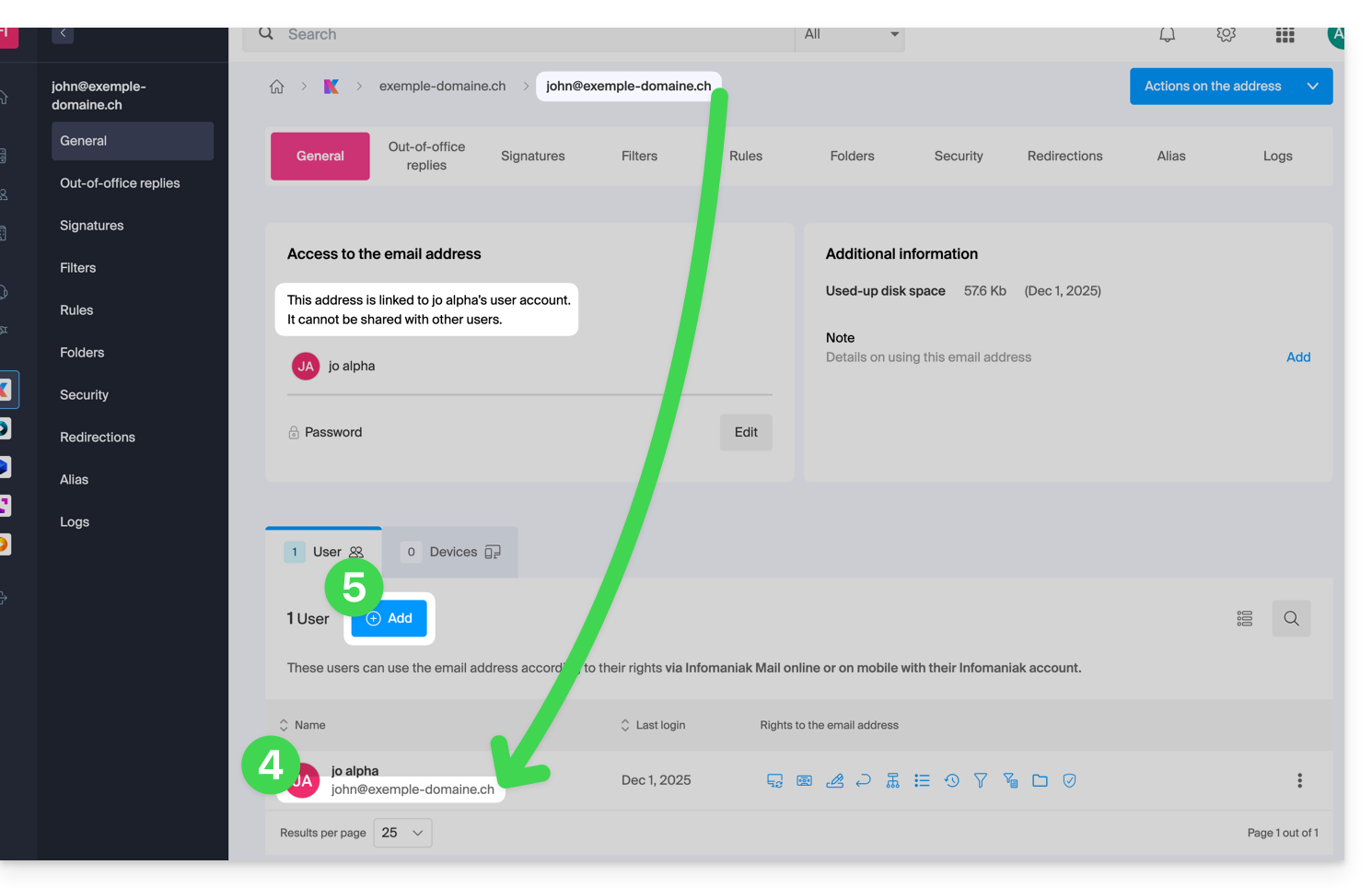
- In het rechter zijpaneel wordt de wizard geopend om het adres vrij te maken; klik op de radiobutton om de bewerking te activeren.
- Klik op Doorgaan:
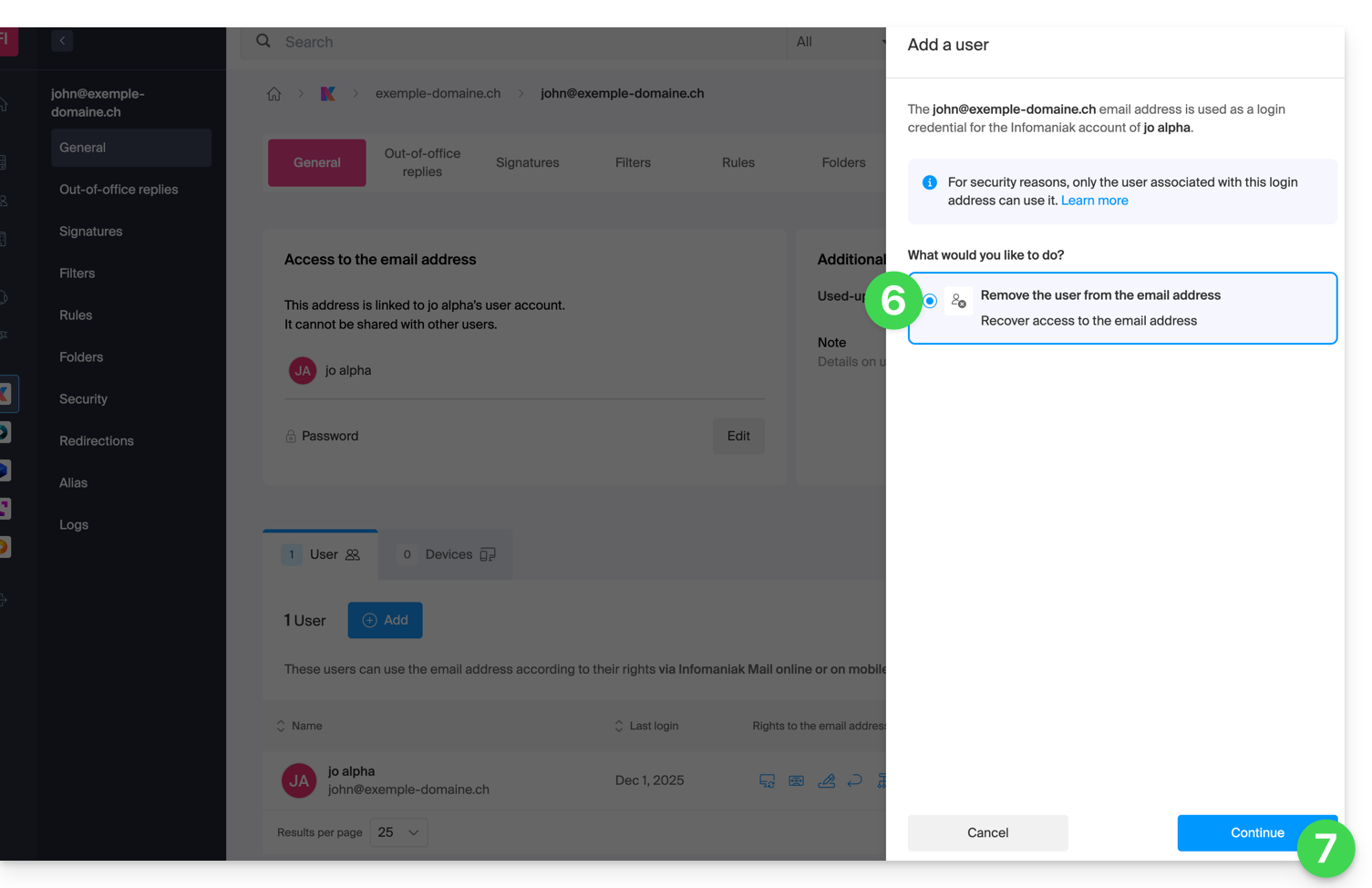
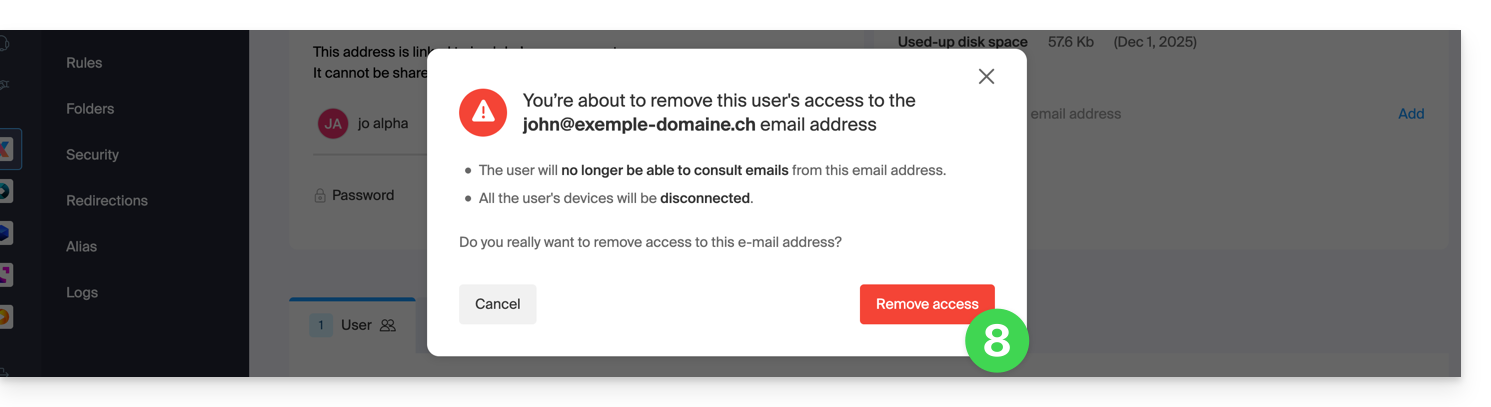
- Bevestig de actie om de gebruiker uit te loggen:
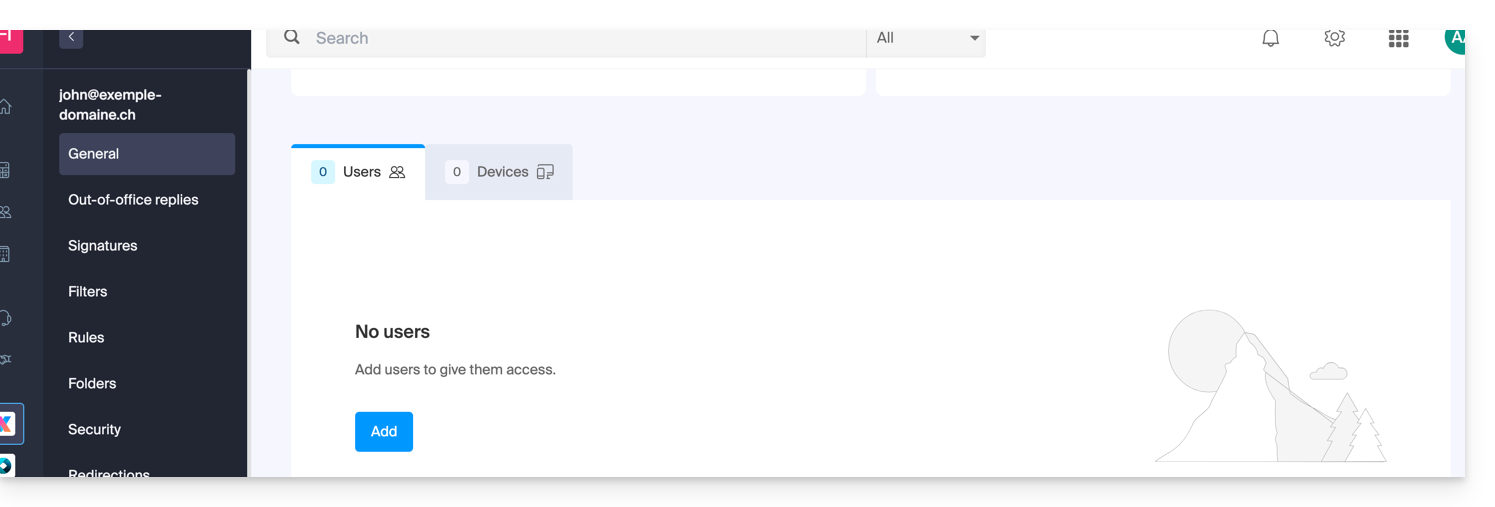
- De gekoppelde gebruiker verdwijnt van de gebruikerspagina:
- Tegelijkertijd ontvangt hij een sms-bericht dat lijkt op het onderstaande voorbeeld, op het telefoonnummer dat hij tijdens de registratie heeft opgegeven:
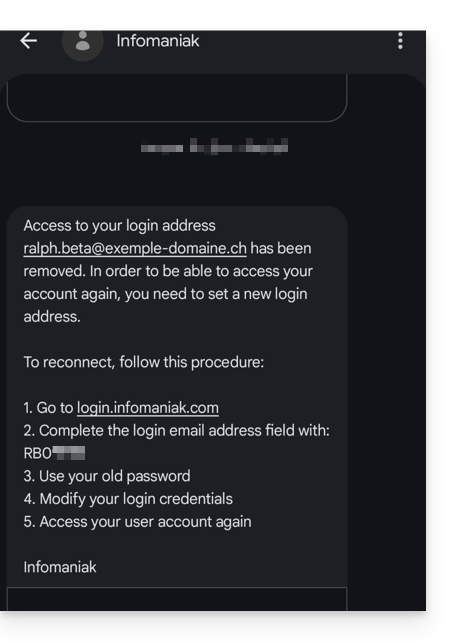
- In dit sms-bericht staat hoe hij opnieuw verbinding kan maken met zijn Infomaniak-account met een ander e-mailadres naar keuze (zie hieronder).
Toegang tot uw Infomaniak-account herstellen
Om weer toegang te krijgen tot uw Infomaniak-account, nu u niet meer kunt inloggen met uw oude e-mailadres, moet de gebruiker van het Infomaniak-account naar het adres gaan dat in de sms staat:
- Klik hier om naar de inlogpagina te gaan.
- Voer de gebruikersnaam in die in de sms staat (meestal de initialen van uw account gevolgd door een reeks cijfers).
- Voer uw gebruikelijke wachtwoord in (het is niet gewijzigd):
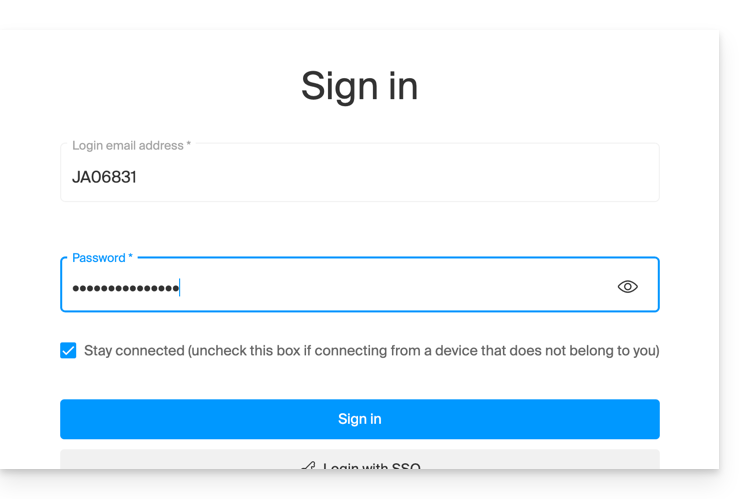
- Voer de nieuwe gevraagde gegevens in:
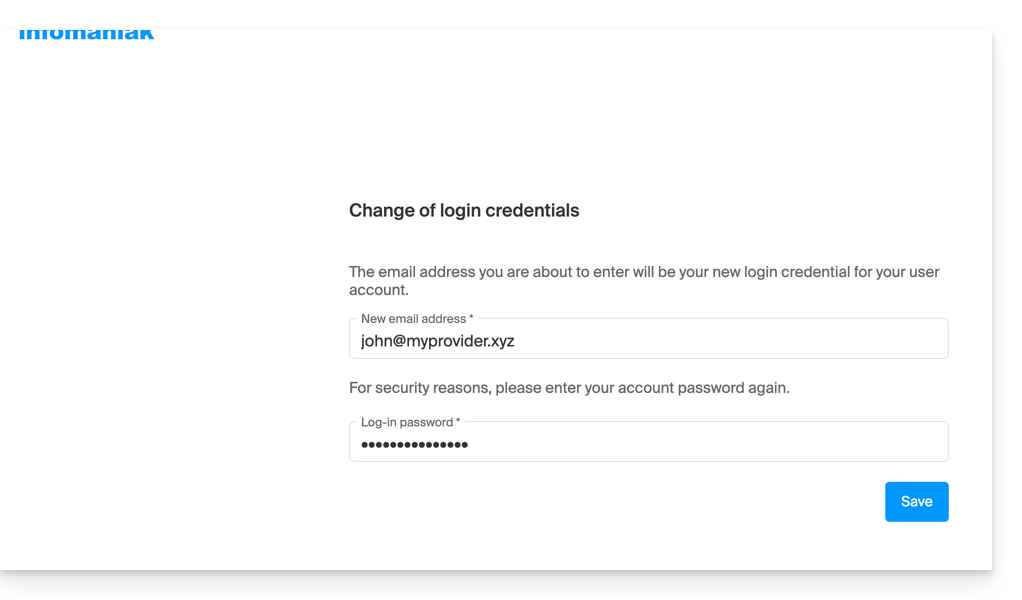
- U bent weer verbonden met uw account:
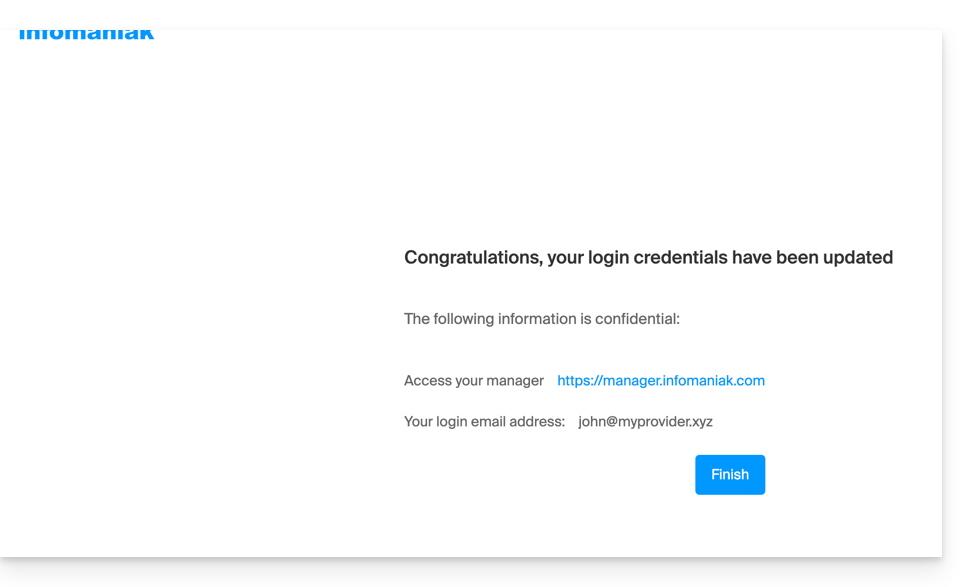
Link naar deze veelgestelde vragen: https://faq.infomaniak.com/2895
Is deze veelgestelde vragenlijst nuttig geweest?
Deze handleiding beschrijft de functie waarmee u contactpersonen kunt taggen (identificeren/vermelden) tijdens het opstellen van een nieuw bericht in de web-app Mail van Infomaniak (online service ksuite.infomaniak.com/mail).
Inleiding
- U kunt contactpersonen importeren uit de bestaande adresboeken in de organisatie (❓: hulp), maar alleen contactpersonen waarvan het e-mailadres is ingevuld.
- U kunt ook een e-mailadres opgeven dat niet in een van de adresboeken voorkomt.
- Het contact of het e-mailadres dat tijdens het schrijven is vermeld, wordt automatisch toegevoegd aan de ontvangers van de e-mail.
- Het wordt visueel geïdentificeerd in de tekst door een
@, gevolgd door de naam/voornaam of het e-mailadres, in het geval van een contactpersoon die niet bestaat. - De ontvanger die in een e-mail wordt vermeld, wordt ook in de inbox onderscheiden door middel van een specifiek
@-pictogram. Let op: het verwijderen van een contactpersoon uit het bericht dat u aan het opstellen bent, verwijdert niet het e-mailadres van de ontvanger (en vice versa).
Een contactpersoon/e-mailadres taggen in een e-mail
Om contactpersonen te taggen (identificeren/vermelden):
- Klik hier om toegang te krijgen tot uw e-mails in uw kSuite van Infomaniak (❓: hulp).
- Stel een nieuw bericht op:
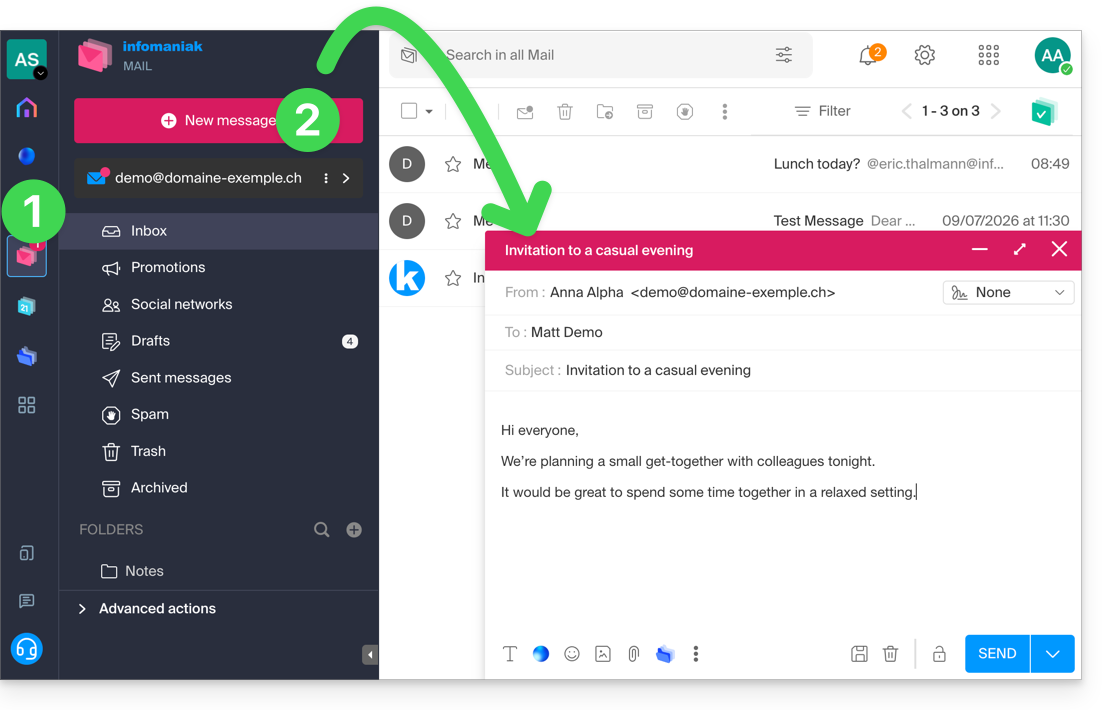
- Typ in uw bericht het @-teken (
@) gevolgd door de eerste letters van een contactpersoon of een e-mailadres: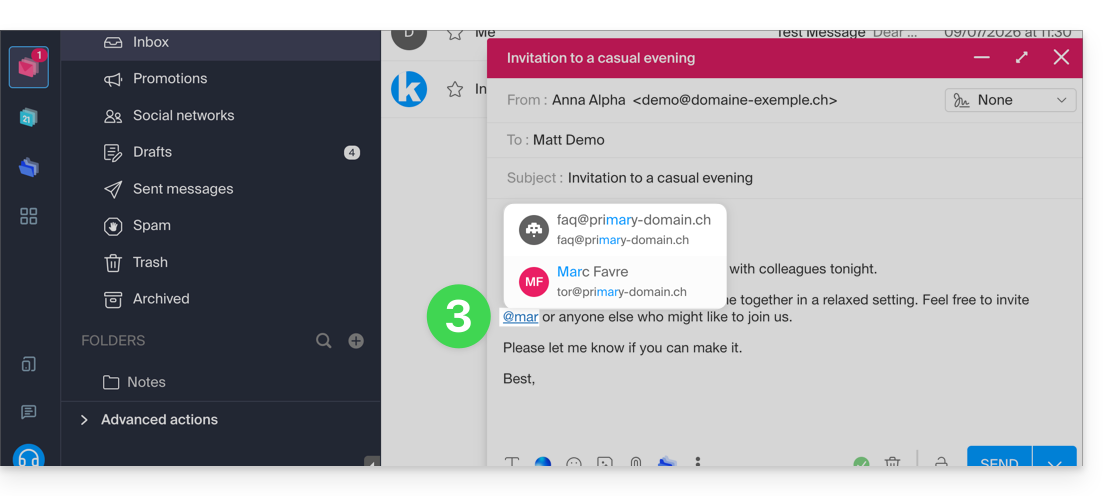
- De geselecteerde gebruiker wordt toegevoegd aan de lijst met ontvangers van de e-mail.
- U kunt het bericht naar de ontvangers sturen:
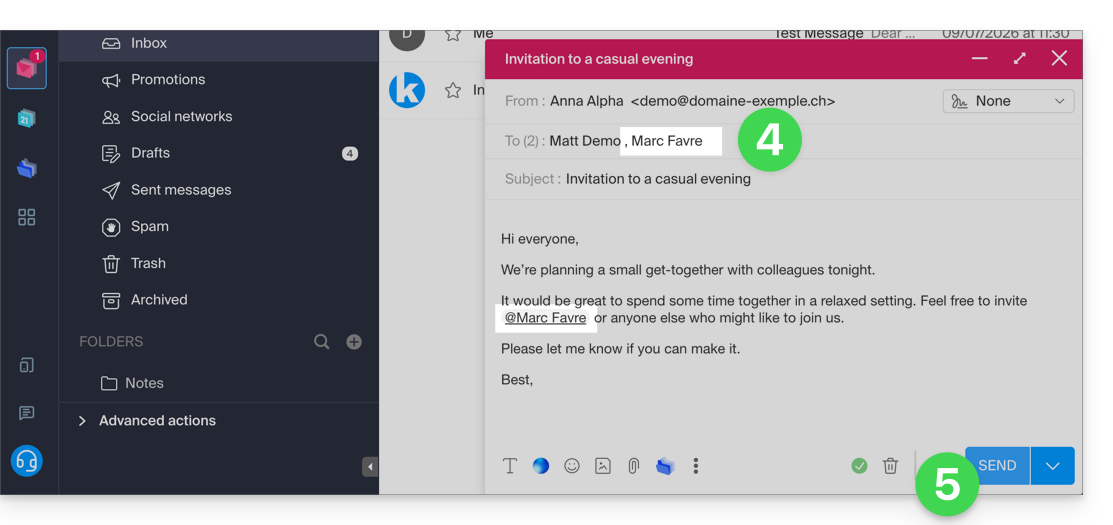
- Het bericht komt aan bij de ontvangers, met een specifieke vermelding
@die zichtbaar is wanneer het bericht nog niet is gelezen: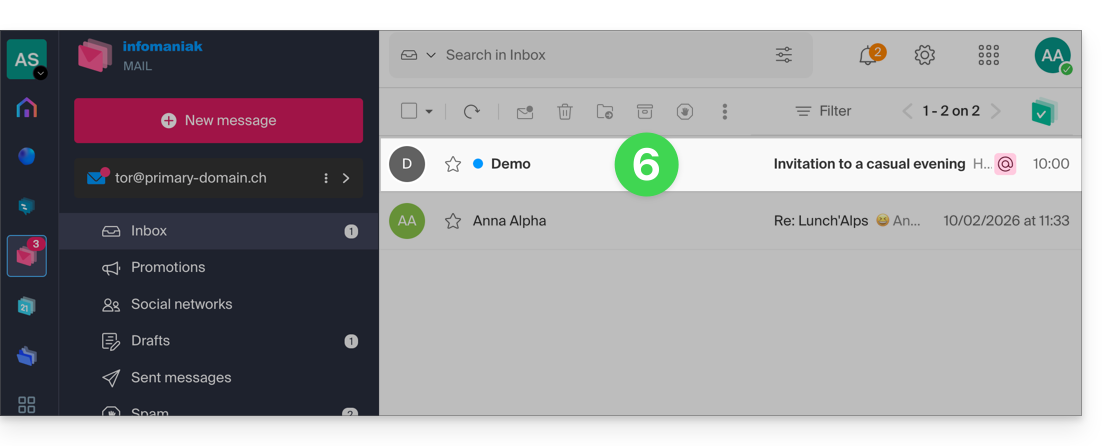
- De inhoud van het bericht vermeldt duidelijk de toegevoegde ontvanger en markeert deze met een specifieke kleur, zodat de ontvanger dit gemakkelijk kan zien:
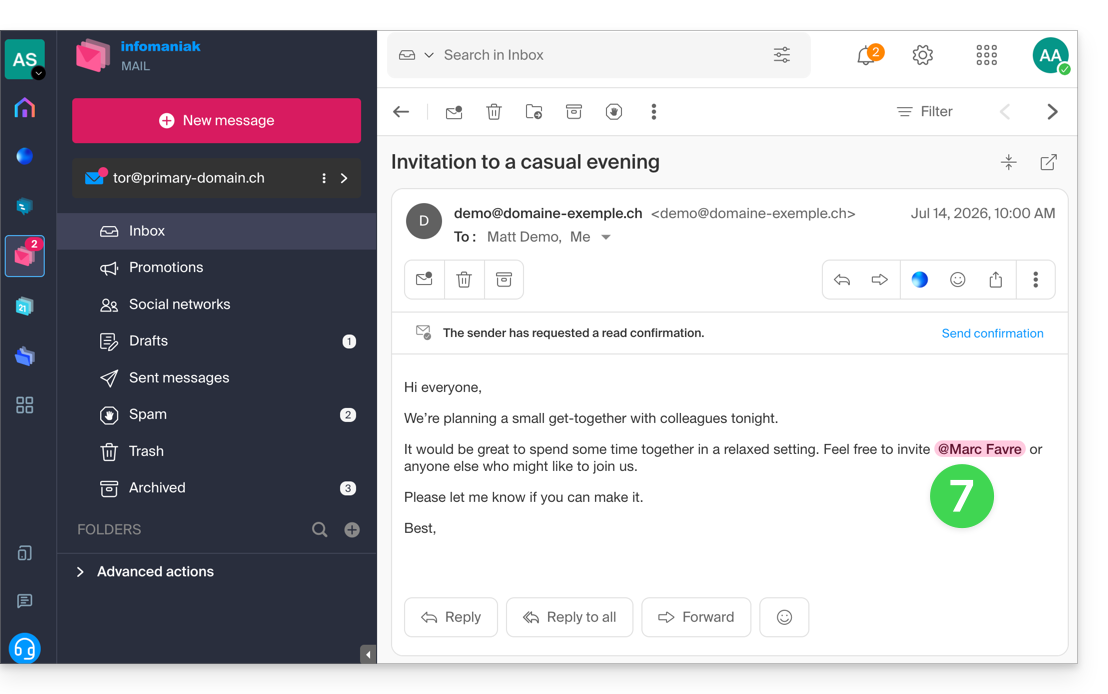
- Als er andere ontvangers worden toegevoegd, worden zij gemarkeerd met een andere kleur:
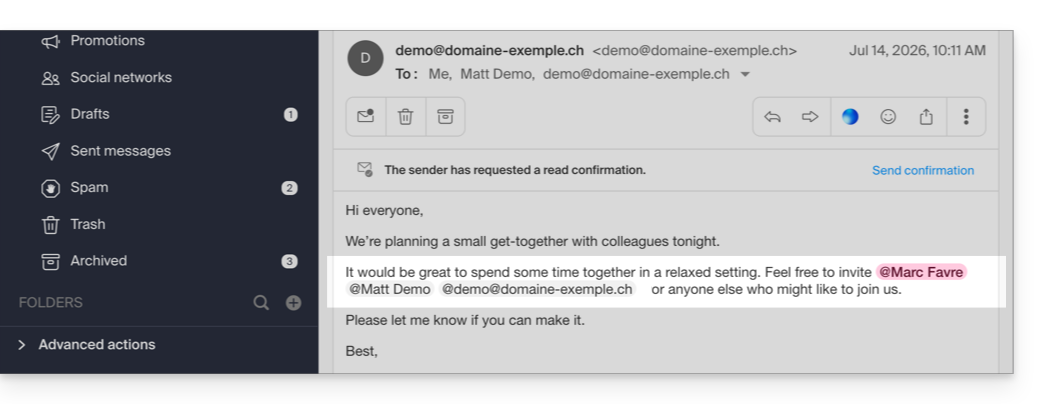
- Als er andere ontvangers worden toegevoegd, worden zij gemarkeerd met een andere kleur:
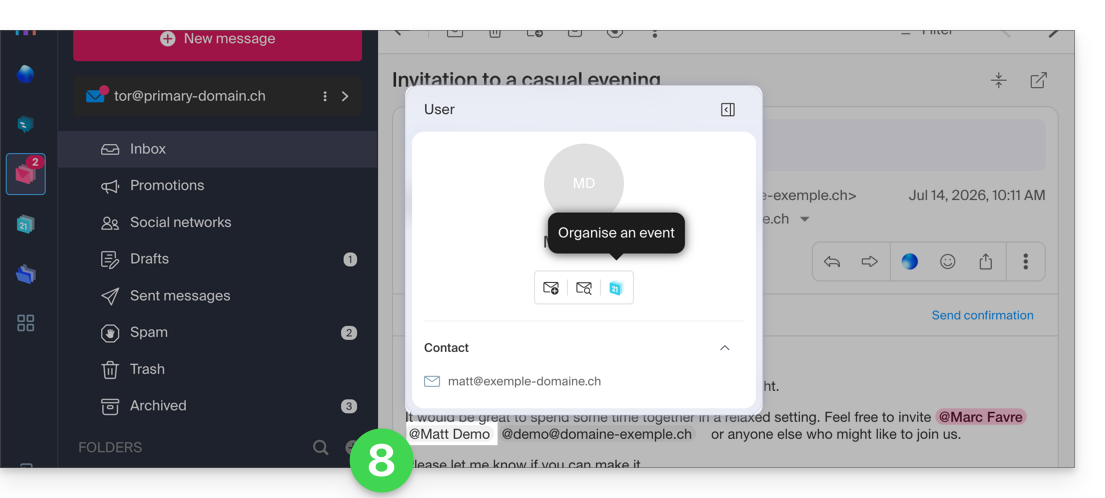
- Klik op een gebruikersnaam om meer informatie en extra opties te bekijken, zoals eerdere e-mailuitwisselingen met die gebruiker, of om een nieuwe afspraak te plannen:
Link naar deze veelgestelde vragen: https://faq.infomaniak.com/2921
Is deze veelgestelde vragenlijst nuttig geweest?
Deze handleiding legt uit hoe u via de web-app Mail van Infomaniak (online service ksuite.infomaniak.com/mail) een persoon toegang kunt geven tot een e-mailadres binnen het Infomaniak-ecosysteem, dat wil zeggen door uitsluitend de web-app Mail en/of de mobiele app Infomaniak Mail te gebruiken, zonder een specifiek wachtwoord voor dat e-mailadres aan te maken.
De andere mogelijkheden voor toegang en beheer worden beschreven in de hoofdhandleiding.
Vereisten
- U moet al gebruiker zijn van het betreffende e-mailadres, of u moet uzelf eerst toevoegen (❓: hulp).
- De toestemming hebben om de toegang te delegeren tot het betreffende e-mailadres: het is mogelijk dat de beheerder van de e-maildienst u dit heeft heeft dit recht uit zijn beheerdersaccount verwijderd (❓: hulp).
Gebruikers aanmoedigen om e-mail te gebruiken via Mail Infomaniak
Om een gebruiker die al actief is binnen de organisatie toegang te geven tot het e-mailadres dat u wilt delen:
- Klik hier om toegang te krijgen tot de e-mails in uw kSuite van Infomaniak (❓: hulp).
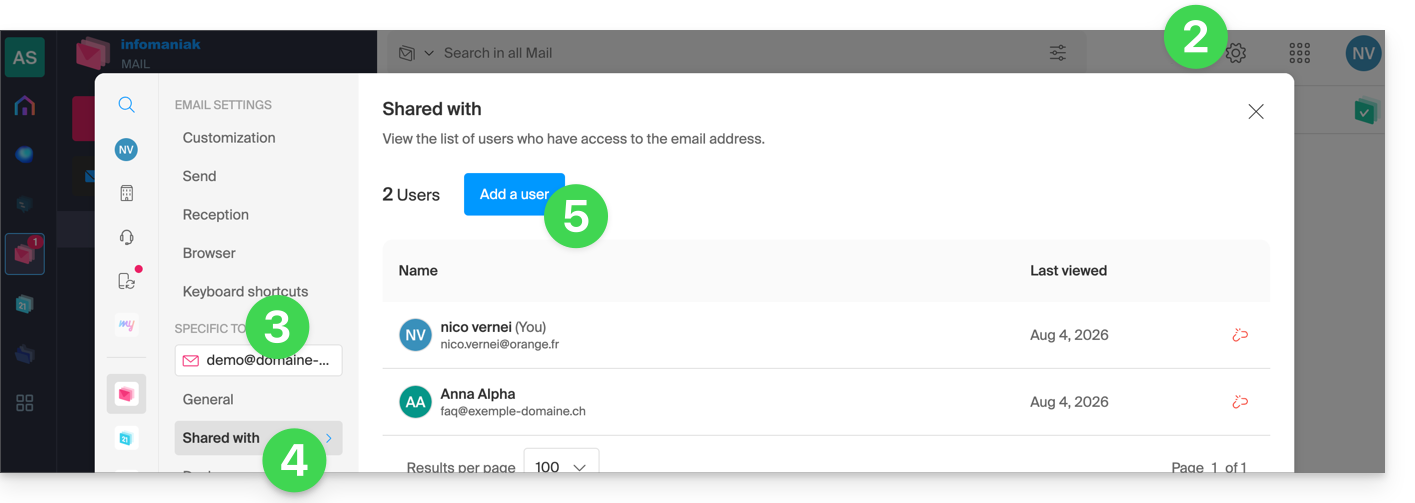
- Klik op Instellingen rechtsboven.
- Controleer of selecteer het betreffende e-mailadres in het vervolgmenu in het linkermenu.
- Klik op Gedeeld met.
- Klik op Gebruiker toevoegen boven de tabel met gebruikers die momenteel toegang hebben tot het betreffende e-mailadres in Mail:
- Voer het wachtwoord in om in te loggen op uw Infomaniak-account, indien hierom wordt gevraagd.
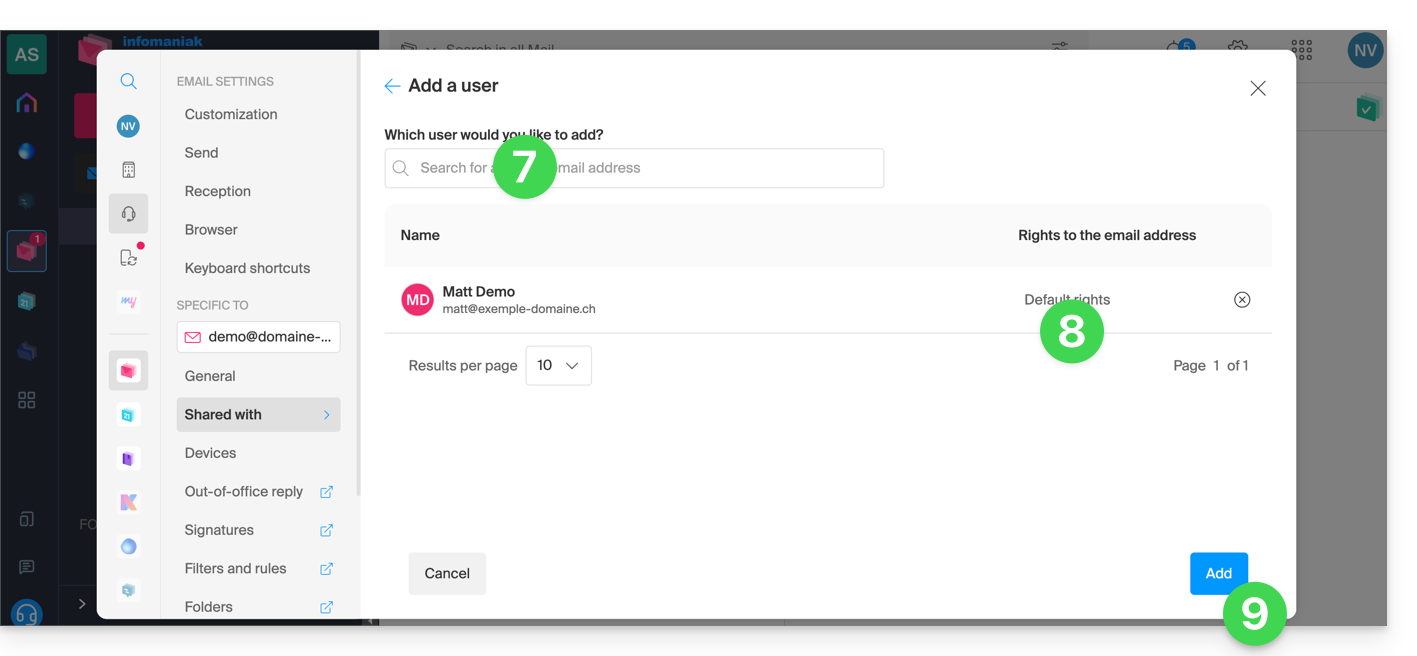
- Kies een van de bestaande gebruikers binnen uw organisatie.
- In de tabel toegevoegd, kunt u erop klikken om de huidige rechten te bekijken en zo te bepalen of deze persoon mogelijk ook de toegang aan iemand anders binnen de organisatie kan delegeren.
- Klik tot slot op de knop Toevoegen:
Resultaat voor de gastgebruiker
- De gastgebruiker logt in op zijn Infomaniak-e-mail…
- Het betreffende e-mailadres is automatisch zichtbaar en toegankelijk voor de gebruiker:
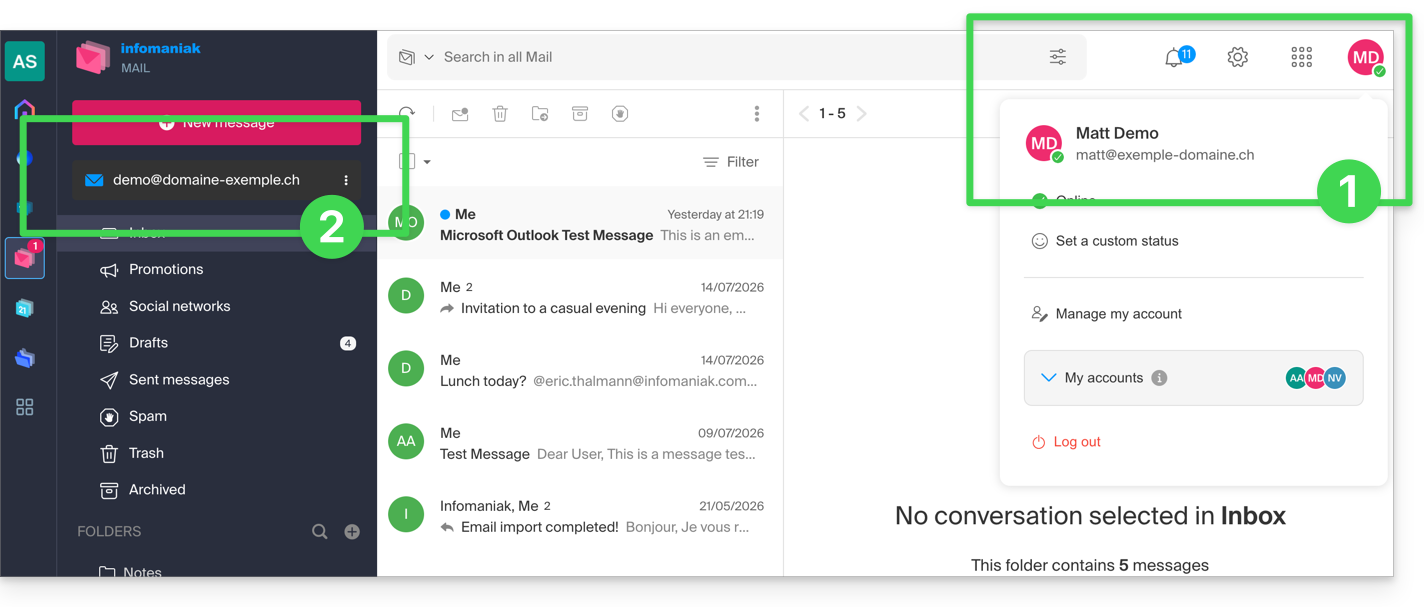
Als de gebruiker geen toegang heeft tot het e-mailadres, kan hij op elk moment schakelen tussen zijn e-mailadressen via de pijl linksboven in het scherm:
Om dit te bereiken, is het soms nodig om eerst een andere organisatie te selecteren (linksboven in de interface) waar u lid van bent.
Als het adres waar de uitnodiging betrekking op heeft nog steeds niet wordt weergegeven, probeer dan de browserpagina te vernieuwen (Command ⌘ + R op macOS en Ctrl + F5 op Windows).
Als de derde partij nog geen lid is van de organisatie…
Als u een gebruiker die nog geen lid is van de organisatie toegang wilt geven, raadpleeg dan deze andere handleiding.
Link naar deze veelgestelde vragen: https://faq.infomaniak.com/2925
Is deze veelgestelde vragenlijst nuttig geweest?