Kennisbank
1.000 veelgestelde vragen, 500 tutorials en uitlegvideo's. Hier vind je alleen maar oplossingen!
Het wachtwoord van uw e-mailadres wijzigen in Apple Mail (macOS / iOS)
Bijwerken 08-10-2026
Deze handleiding legt uit hoe u het wachtwoord van een e-mailadres op uw apparaat kunt bijwerken nadat u het via een Infomaniak-e-maildienst hebt gewijzigd.
Inleiding
- Raadpleeg ook de officiële Apple-handleiding over dit onderwerp.
Apple Mail (macOS)
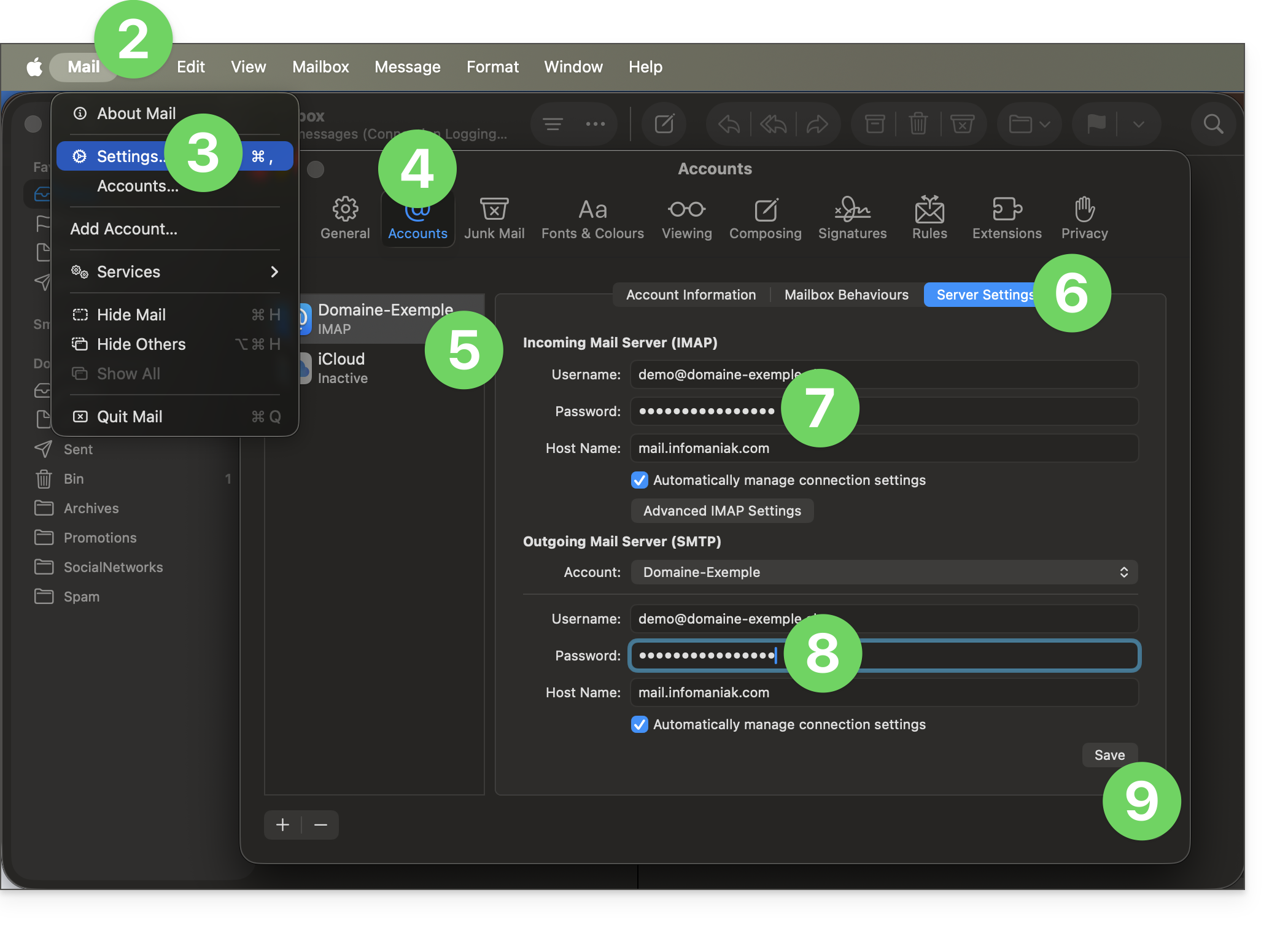
Ga naar de instellingen voor uw wachtwoord (raad de volledige handleiding indien nodig):
- Open de app Mail.
- Klik op het menu Mail linksboven.
- Klik op Instellingen.
- Klik op Accounts.
- Controleer of het betreffende account is geselecteerd.
- Klik op het tabblad Serverinstellingen.
- Voer het IMAP-wachtwoord in.
- Voer het SMTP-wachtwoord in en controleer vervolgens de overige instellingen, zoals het poortnummer, enz.
- Klik op de knop Opslaan:
iOS (iPhone, iPad, enz.)
Zo kunt u de wachtwoordinstellingen openen (raad de volledige handleiding indien nodig):
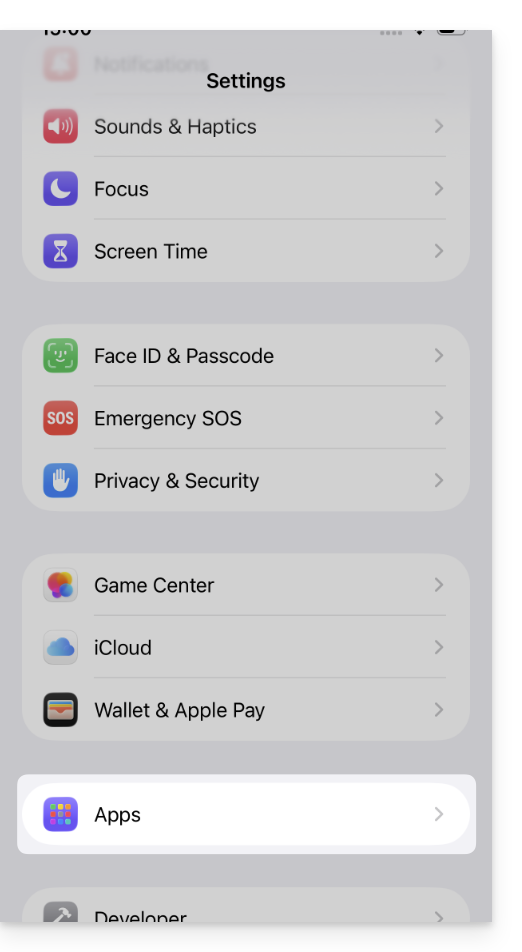
- Open de instellingen van de iPhone en tik op Apps:
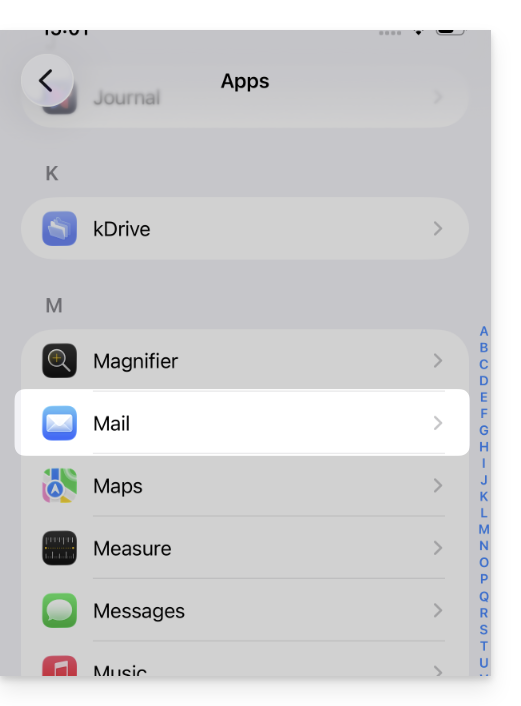
- Tik in Apps op Mail:
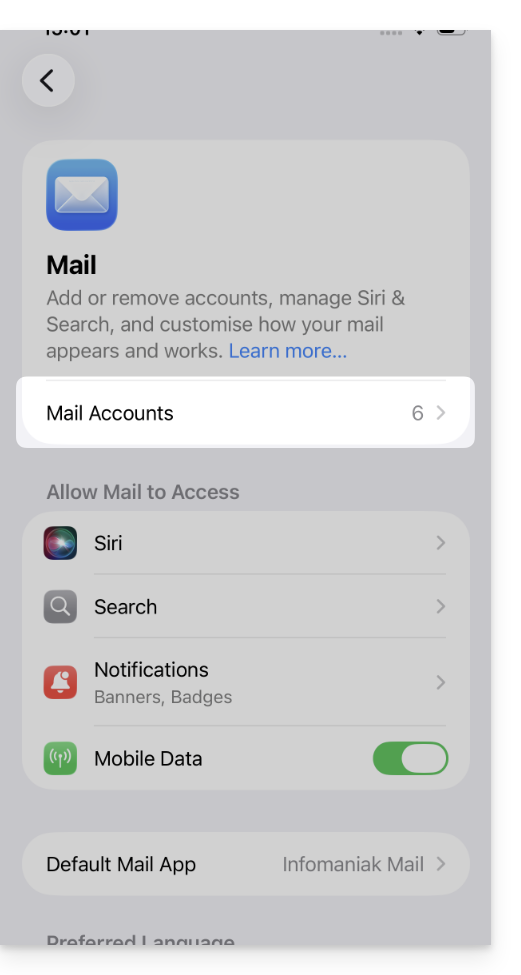
- Tik op E-mailaccounts:
- Tik op het account dat is gekoppeld aan het Infomaniak-e-mailadres:
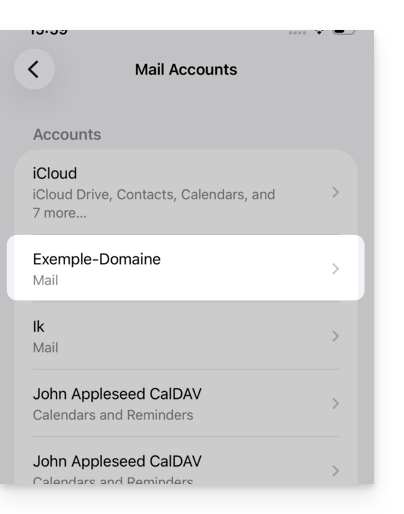
- Tik op accountinstellingen:
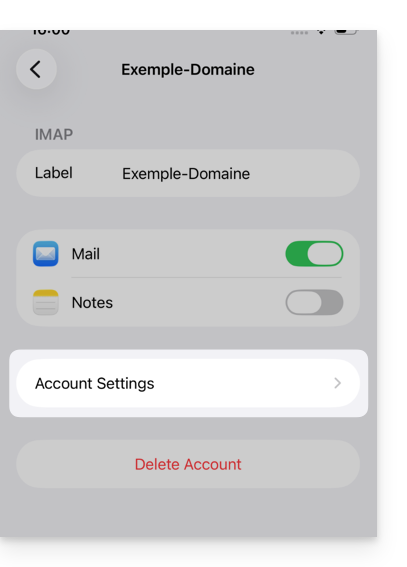
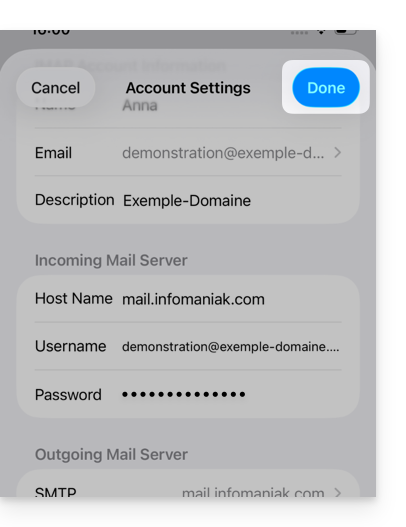
- Wijzig het wachtwoord in het gedeelte Inkomende server.
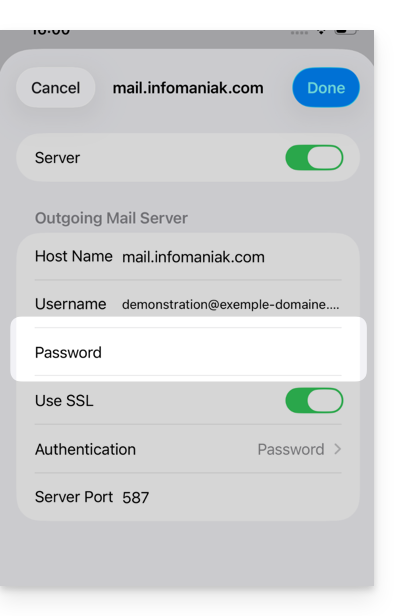
- Klik op de SMTP-server in het gedeelte Uitgaande server om het wachtwoord te wijzigen of een probleem met een ontbrekende SMTP-server op te lossen:
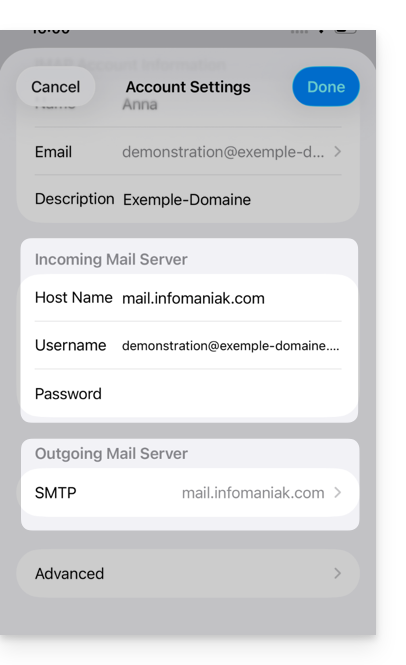
- Klik op de server die is gekoppeld aan het Infomaniak-e-mailadres (of klik, indien deze ontbreekt, hieronder op Server toevoegen en configureer deze volgens deze instructies):
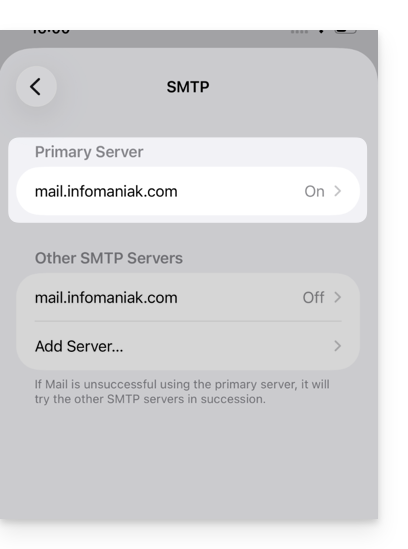
- Tik op AAN om de SMTP-server indien nodig te activeren.
- Wijzig het wachtwoord en controleer alle instellingen, inclusief de wachtwoordauthenticatie.
- Klik op Bevestigen rechtsboven:
- De SMTP-account is nu correct geactiveerd:
Link naar deze veelgestelde vragen: https://faq.infomaniak.com/2556
Is deze veelgestelde vragenlijst nuttig geweest?