Kennisbank
1.000 veelgestelde vragen, 500 tutorials en uitlegvideo's. Hier vind je alleen maar oplossingen!
E-mailafzenders blokkeren/toestaan
Deze handleiding legt uit hoe u e-mailadressen of hele domeinen kunt blokkerenzodat u geen ongewenste berichten meer ontvangt, of juist adressen toestaat om de spamfilter van uw Infomaniak-e-mailaccount te omzeilen, zodat u hun berichten altijd ontvangt.
Inleiding
- Naast het Infomaniak-antispamfilter (❓: hulp) dat in de loop der tijd het merendeel van de ongewenste e-mails elimineert, biedt Infomaniak twee afzonderlijke lijsten aan die u naar wens kunt invullen:
- geblokkeerde afzenders:
- e-mails en domeinen die zijn geblokkeerd (zwarte lijst) worden direct als spam behandeld…
- toegestane afzenders:
- toegestane afzenders en domeinen (witte lijst) worden niet langer door het antispamfilter gefilterd…
- de lijst met toegestane afzenders is alleen actief voor de oorspronkelijke ontvanger van elk bericht; als het bericht is gericht aan een adres abc@domain.xyz en dit vervolgens wordt doorgestuurd naar def@domain.xyz, moet het antispamfilter en de lijst met toegestane afzenders worden geconfigureerd voor het adres abc.
- geblokkeerde afzenders:
- Deze lijsten zijn specifiek voor het e-mailadres waarop de bewerking wordt uitgevoerd, maar een beheerder van de e-maildienst kan deze lijsten ook toepassen op de volledige e-maildienst via de globale configuratie van een e-maildienst (❓: hulp).
- Deze lijsten worden ook automatisch gevuld op basis van uw acties op e-mails in de spamfilter.
Formaten die u kunt gebruiken
Vervang het voorbeeld domein (the-spam-domain.xyz) door het domein dat u lastigvalt en dat u rechtstreeks naar de map Spam wilt sturen:
Een specifiek e-mailadres blokkeren
john.example@the-spam-domain.xyz
Alle e-mailadressen van een specifiek domein blokkeren
*@the-spam-domain.xyz
Bepaalde e-mailadressen van een specifiek domein blokkeren
*example@the-spam-domain.xyz of john*@the-spam-domain.xyz
Alle inkomende e-mails blokkeren
*
Beheer blokkades of toestemmingen via de Infomaniak webmail-app
Vereisten
- U moet de bevoegdheid hebben om de beveiliging te beheren: als u bent uitgenodigd om de web-app Mail van Infomaniak (online service ksuite.infomaniak.com/mail)om uw e-mailadres te beheren, is het mogelijk dat de beheerder van de Mail-service u heeft dit recht uit zijn beheerdersaccount verwijderd
- Klik hier om toegang te krijgen tot de web-app Mail van Infomaniak (online service ksuite.infomaniak.com/mail).
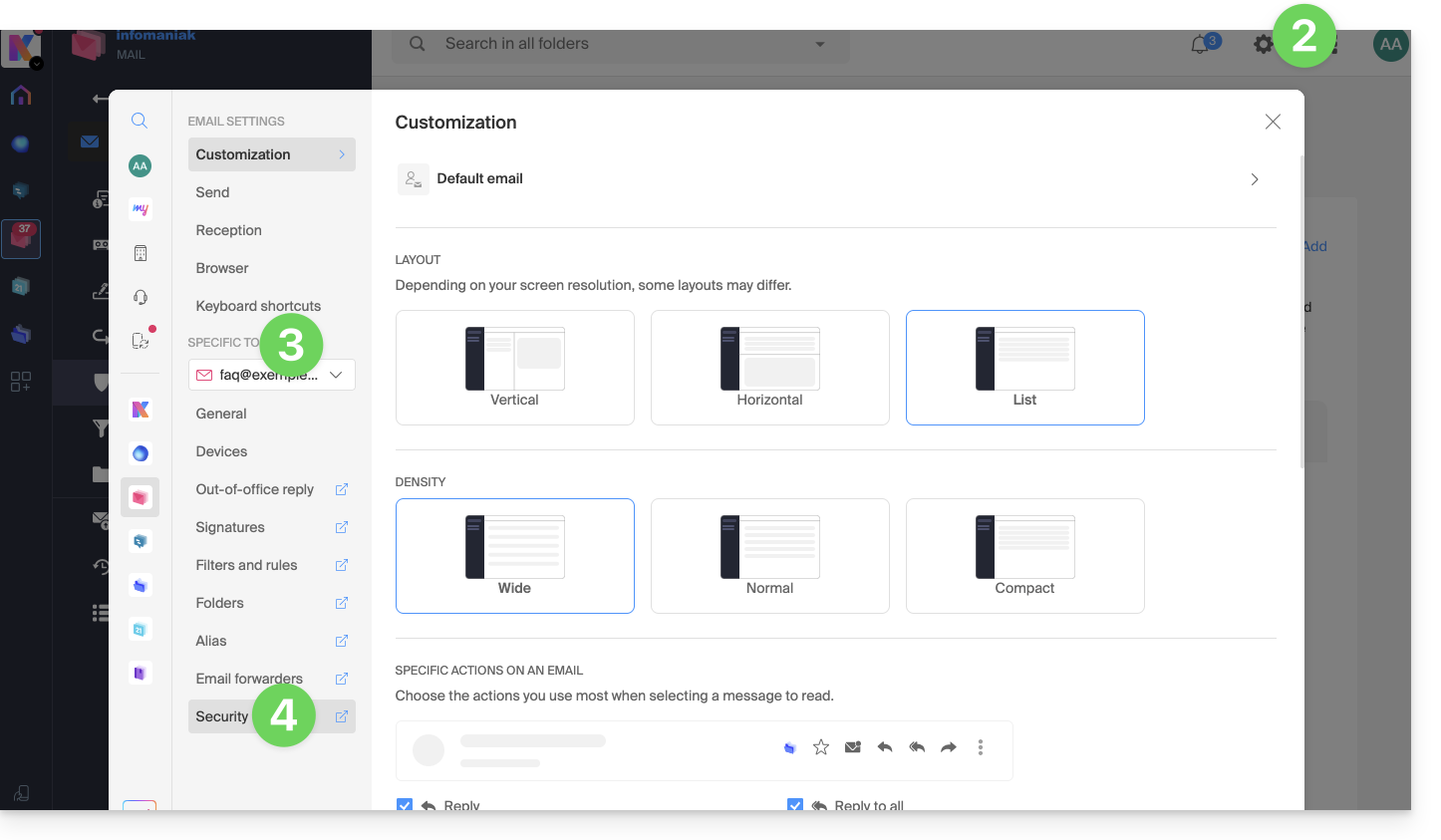
- Klik op het pictogram Instellingen rechtsboven.
- Controleer of selecteer het betreffende e-mailadres in het vervolgmenu in het linkermenu.
- Klik op Beveiliging:
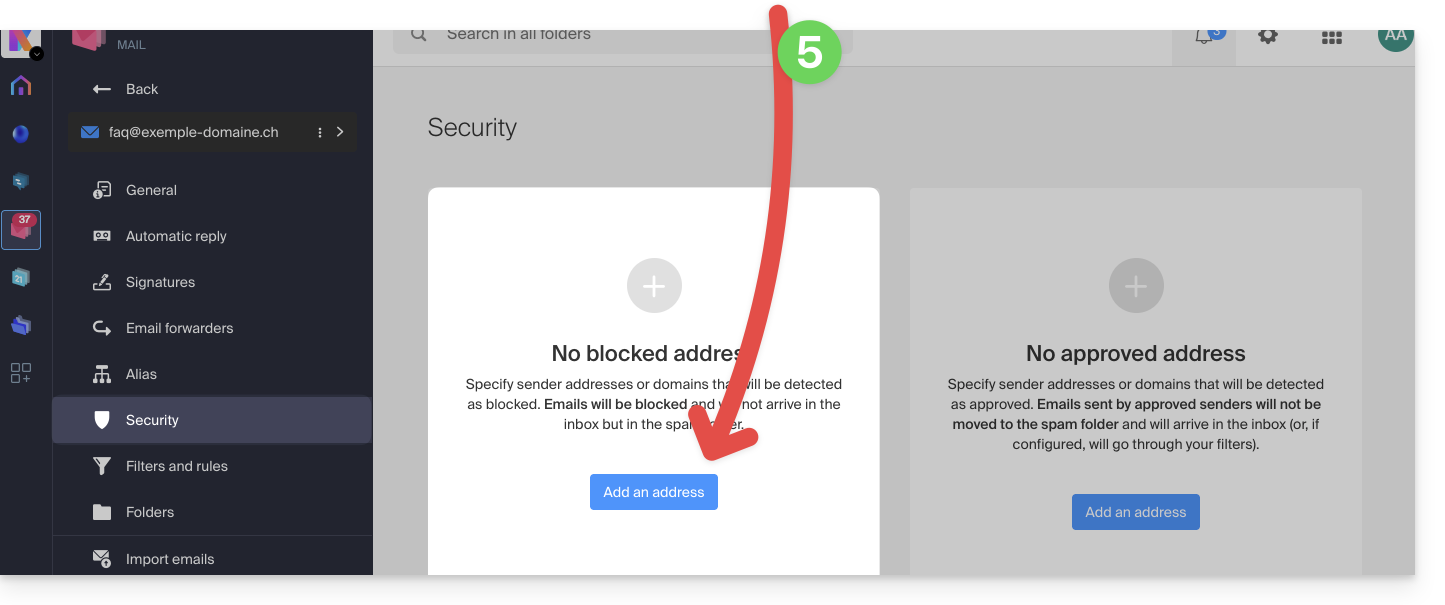
- Om een geblokkeerde afzender (op de zwarte lijst) toe te voegen, klikt u op de knop Adres toevoegen in het vak Geblokkeerd adres:
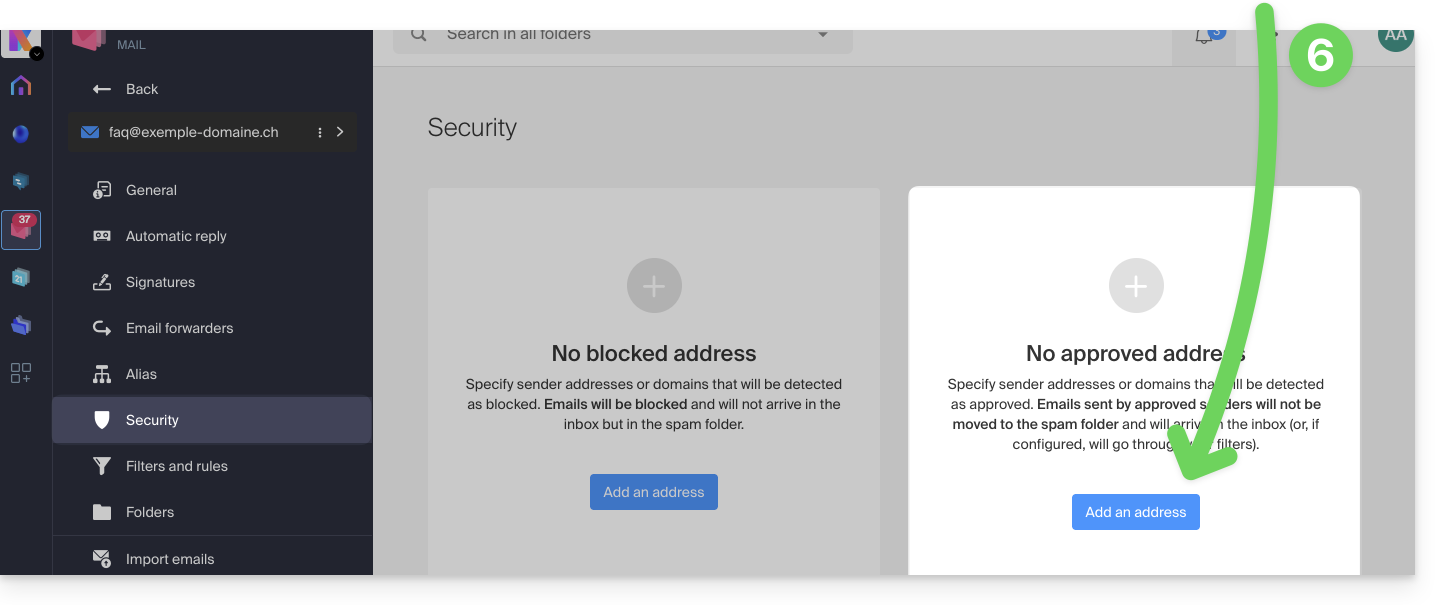
- Om een toegestane afzender (op de witte lijst) toe te voegen, klikt u op de knop Adres toevoegen in het vak Goedgekeurd adres:
- Vul de velden in zoals u wilt en/of volgens de bovenstaande formaten.
U kunt ookEen afzender rechtstreeks vanuit het ontvangen e-mailbericht blokkeren:
- Klik hier om naar de web-app Mail van Infomaniak te gaan (online service ksuite.infomaniak.com/mail).
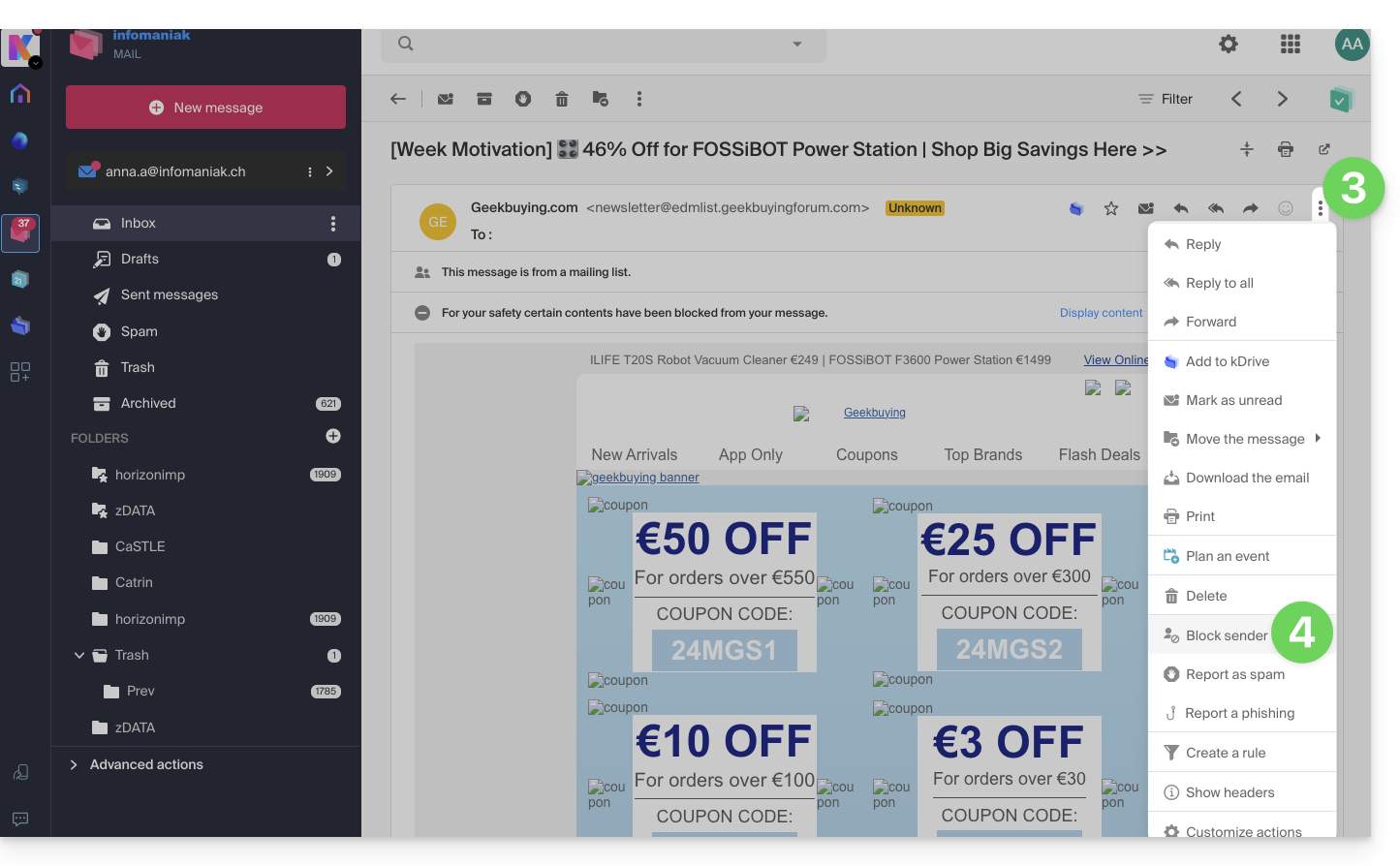
- Open het bericht van de ongewenste afzender.
- Klik op het pictogram ⋮ rechtsboven in het geopende bericht.
- Selecteer Afzender blokkeren om deze direct toe te voegen aan de lijst met geblokkeerde adressen:
Indien nodig kunt u het adres verwijderen door terug te gaan naar het tabblad Beveiliging.
Blokkeringen of toestemmingen beheren vanuit een e-maildienst
Om afzenders te blokkeren of toestaan vanuit een e-maildienst:
- Klik hier om naar het beheer van uw product in het Infomaniak-beheerportaal te gaan (❓: hulp).
- Klik rechtstreeks op de naam die aan het betreffende product is toegekend.
- Klik op het betreffende e-mailadres.
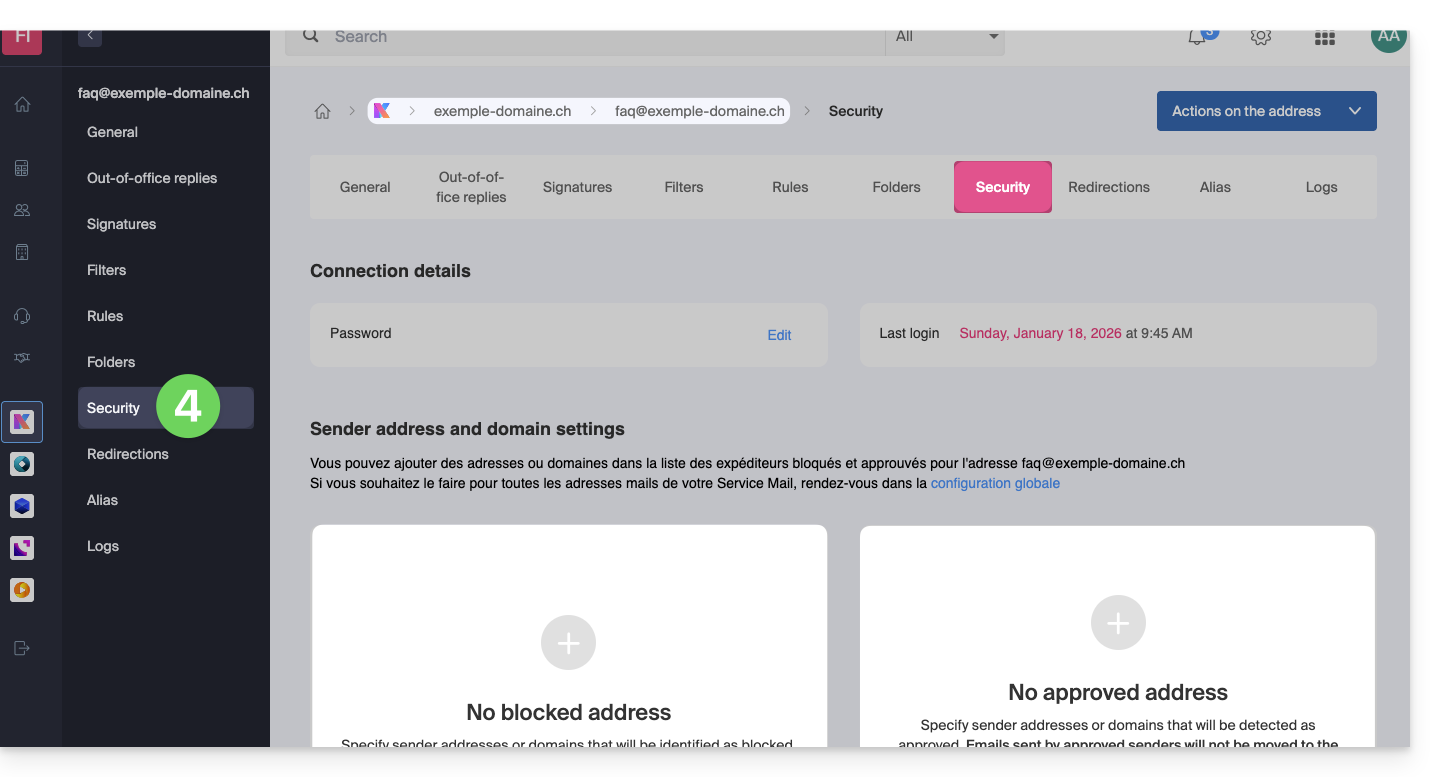
- Klik op het tabblad Beveiliging of in het linkermenu op Beveiliging:
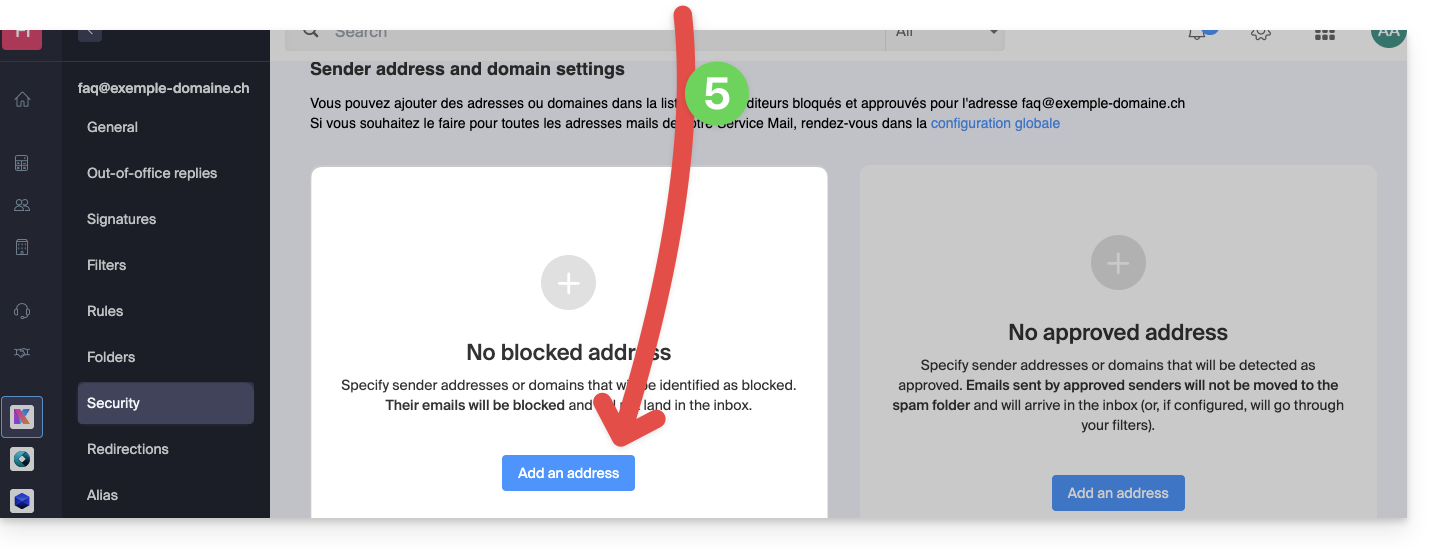
- Klik op de knop Adres toevoegen in het vak Geblokkeerd adres om een geblokkeerde afzender toe te voegen:
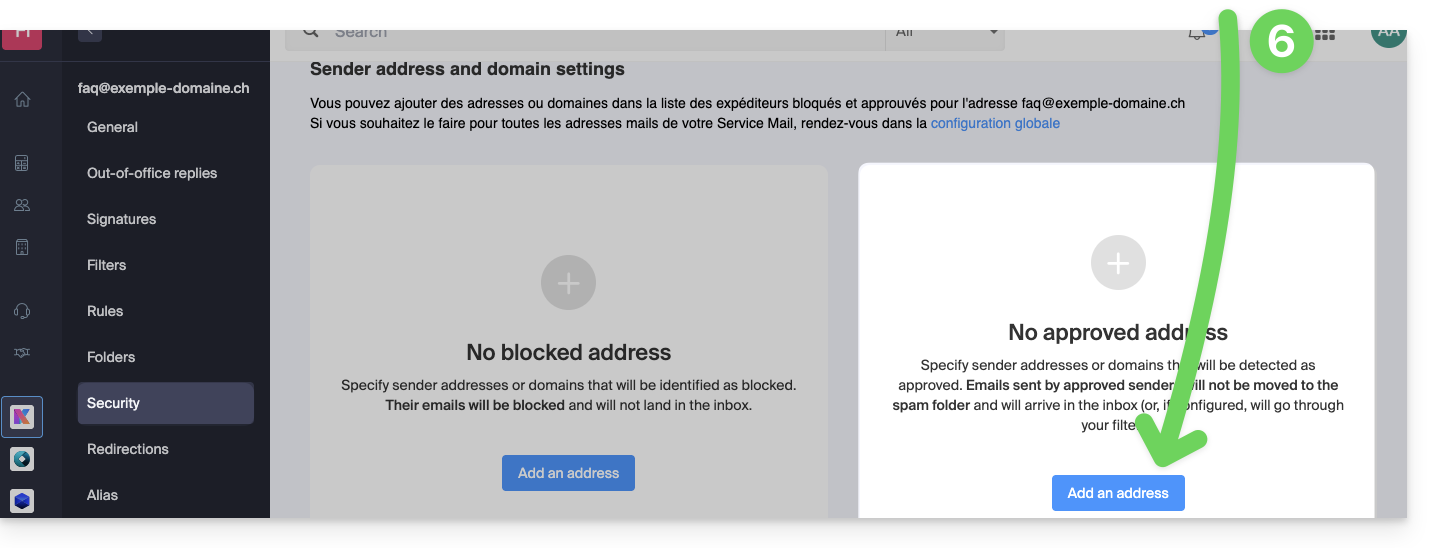
- Klik op de knop Adres toevoegen in het vak Goedgekeurd adres om een toegestane afzender toe te voegen:
- Vul de velden in zoals gewenst en/of volgens de bovenstaande formaten.
Alternatief
U kunt uw inkomende e-mails beheren met behulp van e-mailfilters (❓: hulp) of door het gebruik van e-mail (❓: hulp) voor een hele domeinnaam uit te schakelen (de berichten blijven wel binnenkomen).
Link naar deze veelgestelde vragen: https://faq.infomaniak.com/2618
Is deze veelgestelde vragenlijst nuttig geweest?