Kennisbank
1.000 veelgestelde vragen, 500 tutorials en uitlegvideo's. Hier vind je alleen maar oplossingen!
IMAP-mappen synchroniseren (e-mail)
Deze handleiding legt uit hoe u de mappen van uw Infomaniak-e-mailaccount kunt weergeven in een e-mailprogramma, met behulp van het IMAP-protocol.
Inleiding
- De verschillende standaardmappen worden aangemaakt door Mail van Infomaniak bij de allereerste aanmelding op de interface.
- Daarom kan het zijn dat bepaalde IMAP-e-mailprogramma's/clients geen mappen weergeven als er nog geen verbinding is gemaakt met Mail.
- Ook al zijn ze wel aanwezig in Mail, het kan toch voorkomen dat sommige mappen niet zichtbaar zijn in uw e-mailprogramma/client geconfigureerd met IMAP.
Forceer de synchronisatie van de IMAP-mappen…
… over Microsoft Outlook
In sommige gevallen kan het voorkomen dat, nadat u een Infomaniak-adres hebt geconfigureerd in de Outlook-e-mailclient, bepaalde mappen niet worden weergegeven. In dat geval is het noodzakelijk om de synchronisatie met de abonnementmappen in Outlook te controleren:
- Start de Outlook-software op uw computer.
- Klik met de rechtermuisknop op de map inbox, zonder eerst uw Infomaniak-e-mailadres te selecteren.
- Selecteer IMAP-mappen in het menu dat verschijnt:

- Als het item IMAP-mappen niet wordt weergegeven, deselecteer dan eerst het adres.
- Als het item IMAP-mappen niet wordt weergegeven, deselecteer dan eerst het adres.
- Schakel de optie
Toon alleen de mappen die zijn geabonneerd wanneer de hiërarchie in Outlook wordt weergegevenuit door het vakje uit te vinken: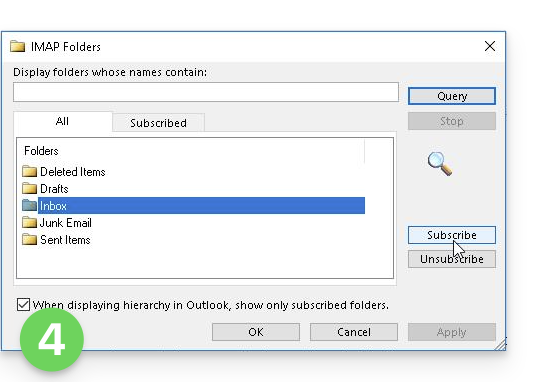
- Klik op Toepassen.
In sommige versies kan het menu zich hier bevinden: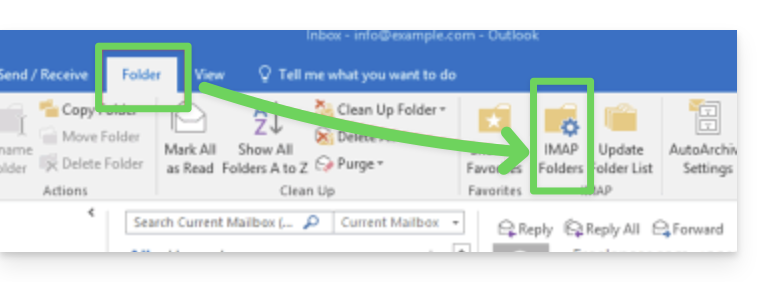
of hier: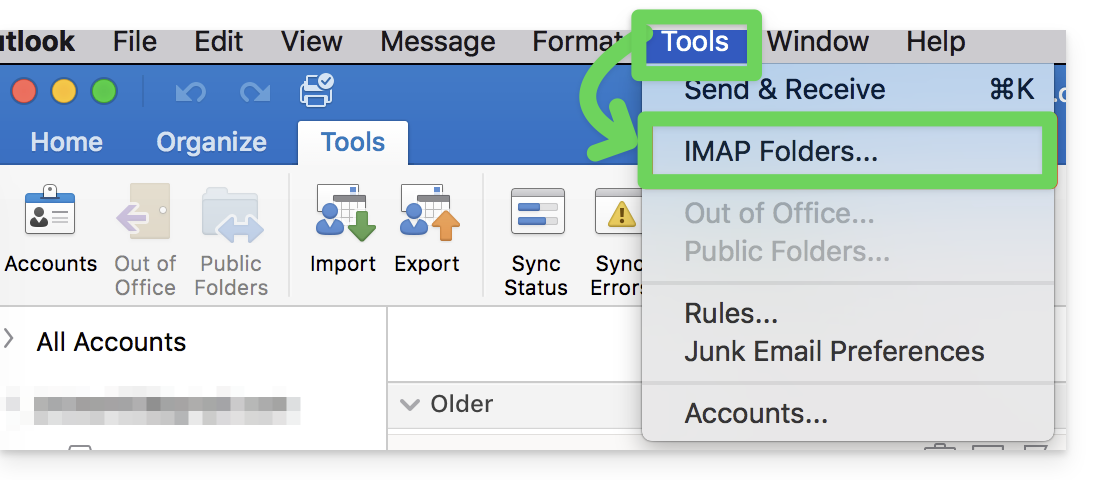
…in Thunderbird
In sommige gevallen kan het voorkomen dat, nadat u een Infomaniak-adres hebt geconfigureerd in de e-mailclient Thunderbird, bepaalde mappen niet worden weergegeven. In dat geval moet u deze mappen handmatig selecteren in het menu Abonnementen van Thunderbird:
- Start de Thunderbird-software op uw computer.
- Klik met de rechtermuisknop op het betreffende Infomaniak-adres.
- Selecteer het menu Abonneren:
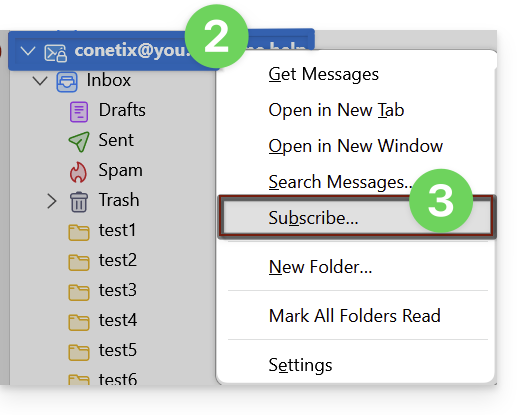
- Vink de ontbrekende mappen aan.
- Klik op Ok om de selectie te bevestigen.
… elders
Zoek in uw gebruikelijke e-mailprogramma/client naar de term "IMAP-mappen" en/of "abonneren", "IMAP-abonnement", enz.
Gesynchroniseerde mappen wijzigen
Raadpleeg deze andere handleiding om de locatie van bepaalde standaardmappen te wijzigen.
Link naar deze veelgestelde vragen: https://faq.infomaniak.com/2586
Is deze veelgestelde vragenlijst nuttig geweest?