Base di conoscenze
1 000 FAQ, 500 tutorial e video esplicativi. Qui ci sono delle soluzioni!
Questa guida spiega come ottenere il codice di autorizzazione (codice EPP) di un nome di dominio gestito da Infomaniak, permettendo così di trasferire la gestione di un dominio a un altro registrar.
Premessa
- I termini "
EPP", "AuthCode", "AuthInfo", "codice di trasferimento" e "codice di autorizzazione" designano tutti sequenze alfanumeriche proprie del dominio il cui obiettivo principale è verificare l'autorizzazione del proprietario prima di un trasferimento tra Registrars. - Prendete visione della guida principale riguardo alle procedure di trasferimento dei nomi di dominio.
- Il codice di autorizzazione viene sempre e solo inviato all'indirizzo email del proprietario indicato nel WHOIS del dominio.
Ottenere il codice di autorizzazione di un dominio
Per ottenere il codice di autorizzazione di trasferimento:
- Clicca qui per accedere alla gestione del tuo dominio sul Manager Infomaniak (hai bisogno di aiuto?).
- Clicca direttamente sul nome attribuito al dominio interessato:
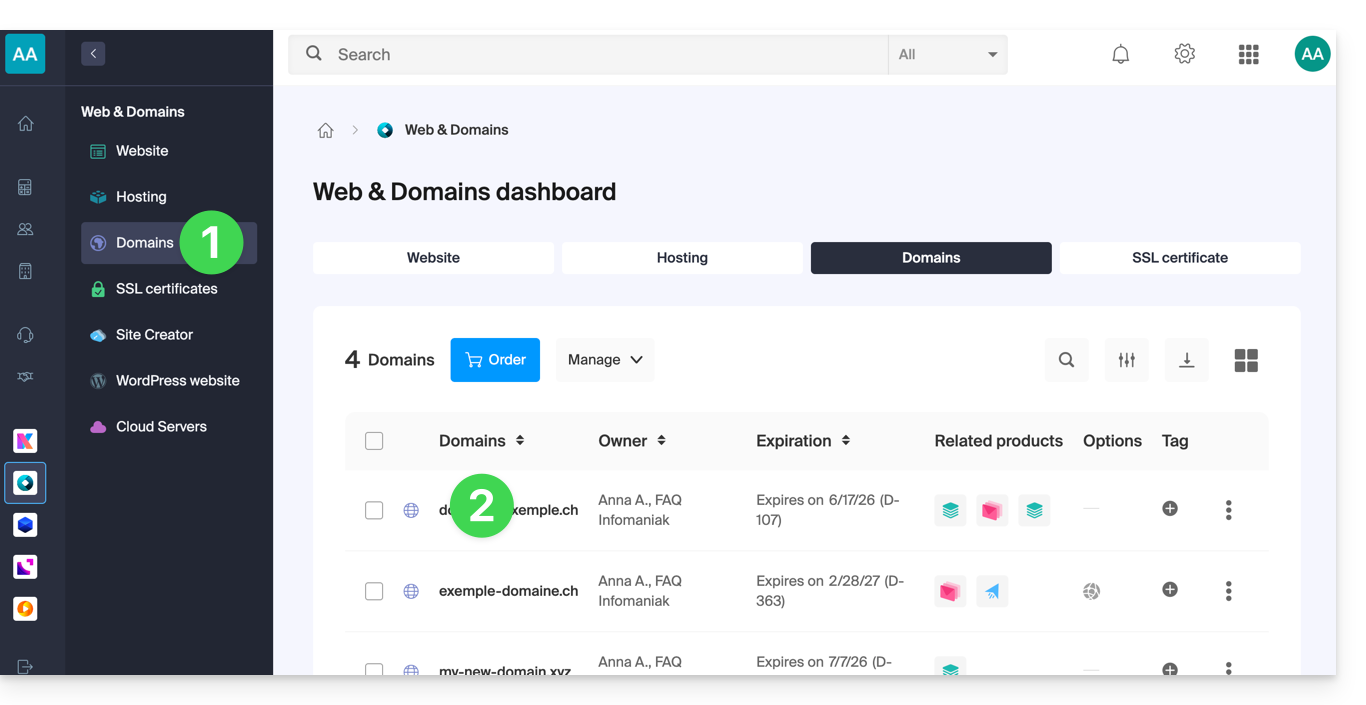
- Clicca sul pulsante Gestisci .
- Clicca su Trasferisci a un altro registrar:
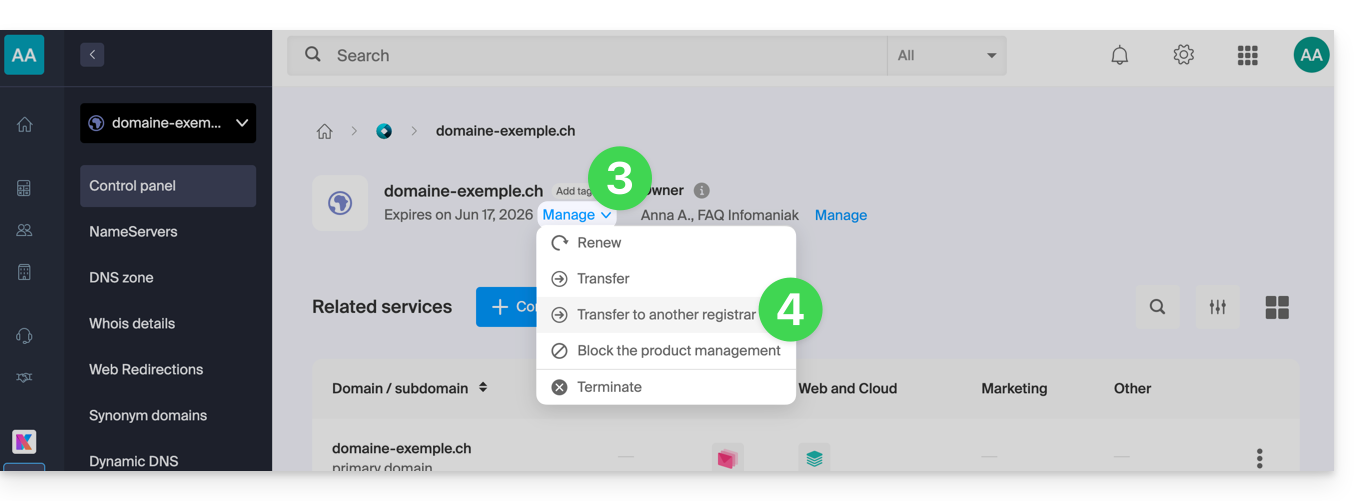
- Se necessario, per autorizzare il trasferimento:
- Clicca per disattivare l'opzione Domain Privacy.
- Clicca per Sbloccare questo dominio.
- Clicca sul pulsante per Continuare:
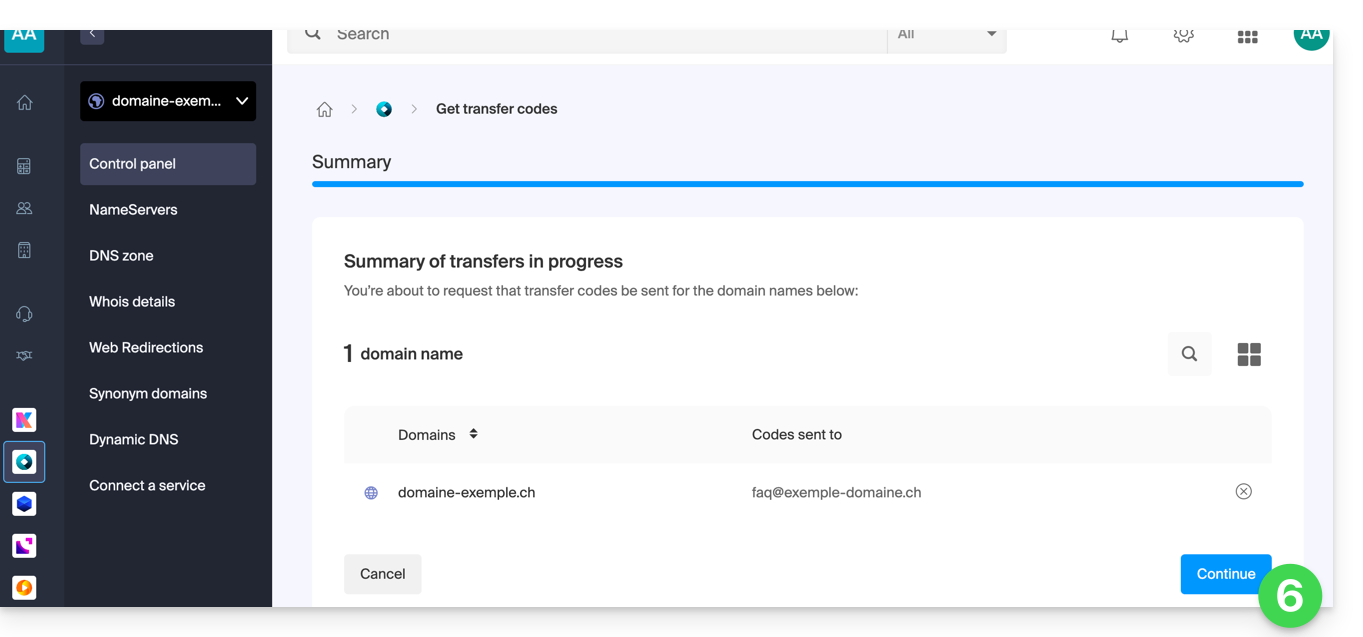
- Il codice viene inviato via email all'indirizzo di contatto (vedi premessa sopra).
Per rinviare il codice, ripeti la procedura fino alla fine.
Particolarità di alcune estensioni
E poi?
Una volta che avrai inserito il codice di autorizzazione presso il fornitore terzo e che il trasferimento in uscita sarà iniziato, Infomaniak non interviene più.
Informati presso il nuovo registrar per conoscere il tempo di trasferimento durante il quale il nome di dominio resterà ancora visibile nella tua interfaccia Infomaniak. Infomaniak non può purtroppo intervenire su alcuna operazione che permetterebbe di accelerare il trasferimento in uscita.
Link a questa FAQ:
Questa FAQ è stata utile?
Infomaniak vi propone di sostituire Skype con le proprie soluzioni, sia per chiamate individuali, riunioni a distanza o scambi di squadra.
kMeet, la videoconferenza per privati e aziende
Nonostante il suo iniziale successo, la piattaforma di comunicazione Skype ha visto diminuire il suo utilizzo di fronte all'emergere di soluzioni meglio integrate con i nuovi usi collaborativi.
Uno dei modi più semplici per sostituire Skype è adottare kMeet:
- Chiamate audio e video illimitate
- Accesso senza registrazione
- Compatibilità Web, mobile e desktop
- Chat integrata & reazioni (emoticon, suoni)
- Condivisione dello schermo con strumenti di disegno, controllo
- Sale di sotto-commissione (breakout rooms)
- Integrazione con l'agenda (creazione di link video)
- Integrazione con kDrive per lo storage delle registrazioni delle riunioni
- Integrazione con kChat per le videochiamate
- Rispetto della vita privata (nessuna pubblicità, hosting in Svizzera)
- Sicurezza con cifratura AES-256
- Eco-responsabile (energia rinnovabile, compensazione CO₂)
Sostituire Skype con kMeet
L'alternativa kMeet per sostituire Skype può essere implementata in diversi modi:
1. Utilizzo rapido senza registrazione
Per avviare una comunicazione privata tra più persone su Internet, basta che una di loro vada su kMeet e comunichi il link della riunione agli altri. Ecco la procedura passo dopo passo:
- Inserisci kmeet.infomaniak.com su un browser come Chrome o Safari.
- Clicca su Inizia una nuova riunione:

- Inserisci un nome per la riunione, in modo da indicare ai futuri partecipanti l'argomento della discussione a cui stanno per partecipare.
- Clicca sul pulsante per Continuare:

- Concedi i diritti necessari a kMeet:

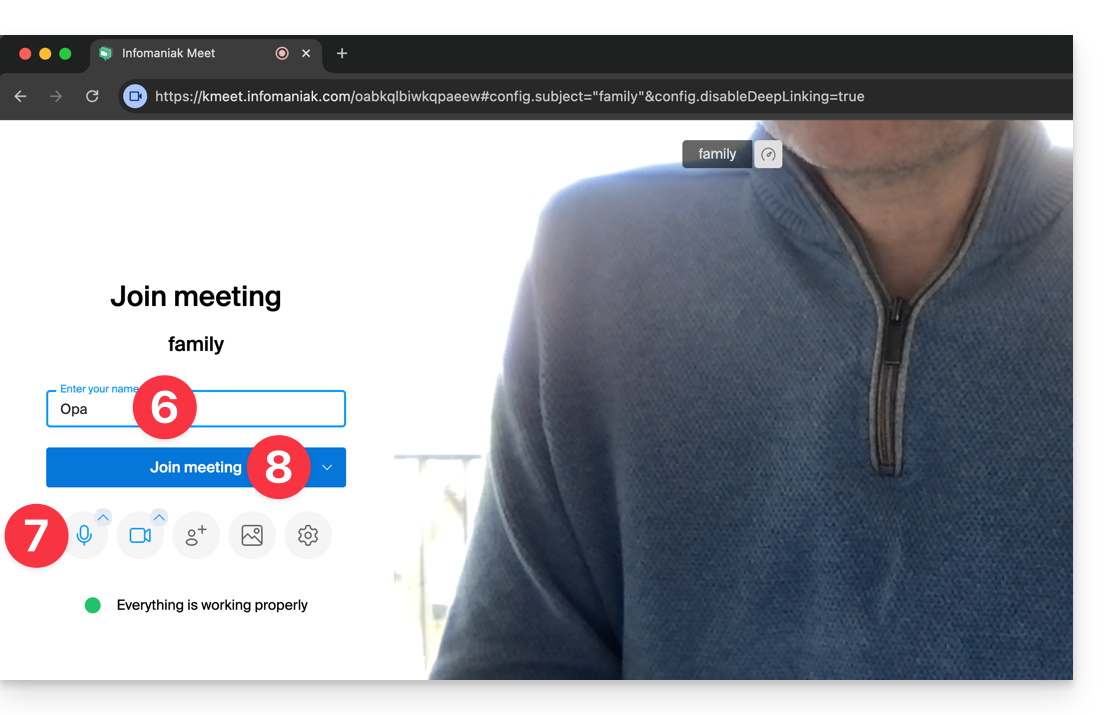
- Inserisci il tuo nome, quello che vedranno gli altri partecipanti.
- Attiva o disattiva i mezzi di comunicazione se questi non devono ancora essere utilizzati per il momento.
- Clicca sul pulsante per entrare nella sala riunioni virtuale (come primo partecipante, poiché nessuno è stato invitato tranne te per il momento):
- Ecco fatto, la sala è stata creata e ora puoi copiare le informazioni relative a questa sessione e inviarle ai corrispondenti affinché ti raggiungano (dovranno solo eseguire il link che invii loro).
- Chiudi la finestra di informazione in modo da poter conversare tutti insieme:

- La barra degli strumenti in basso dello schermo permette di attivare o disattivare il microfono, la fotocamera, ecc.:
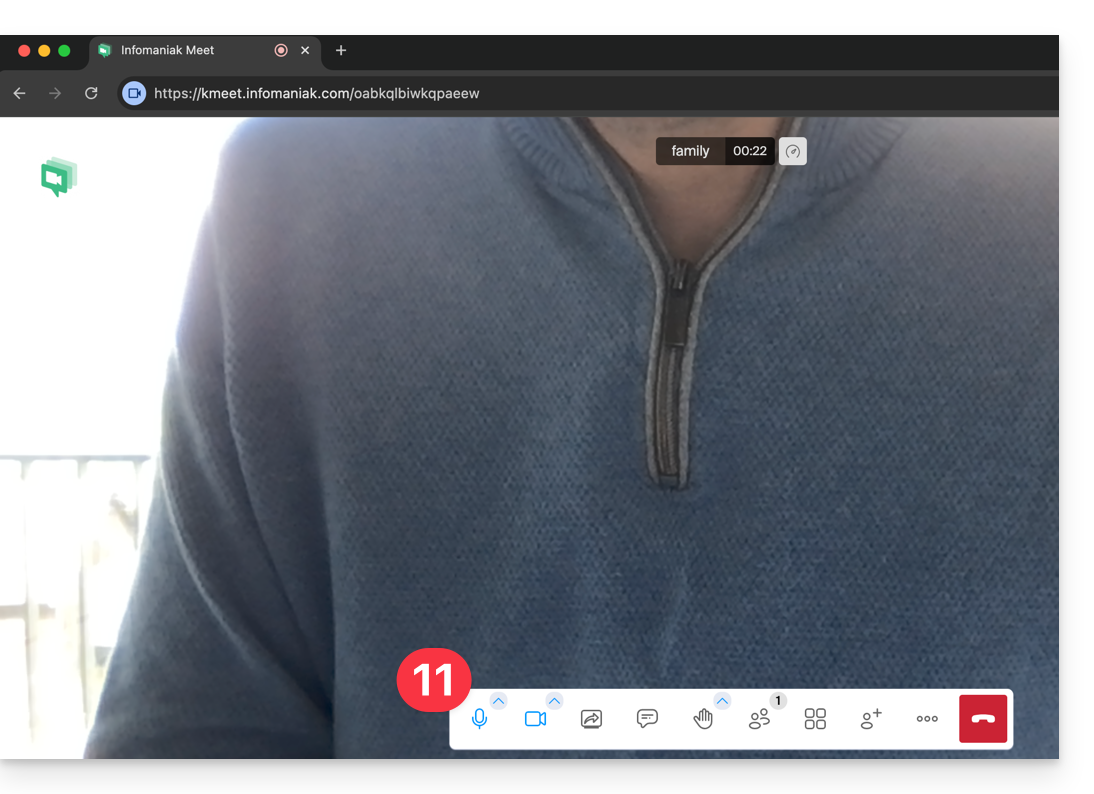
Per scoprire tutte le possibilità offerte da kMeet, consulta questa guida.
2. Pianificazione e inviti con my kSuite
Per lavorare in modo efficiente, kMeet può essere collegato direttamente al tuo calendario professionale. Questo significa che ogni volta che crei un evento nel tuo calendario…
- … un link di videoconferenza viene generato automaticamente…
- … i partecipanti ricevono l'invito via email con tutte le informazioni…
- … e il giorno dell'evento, possono unirsi alla riunione con un clic, senza registrazione né software da installare.
Vantaggio: centralizzi la gestione delle riunioni, riduci gli errori e semplifichi l'organizzazione, il tutto da un'unica interfaccia.
Per implementare questa soluzione:
- Iscriviti gratuitamente a my kSuite per avere un indirizzo email, ad esempio
anna.alpha@ikmail.come soprattutto un accesso ai servizi Infomaniak. - Accedi al calendario ksuite.infomaniak.com/calendar e poi crea un evento nel giorno scelto.
- Aggiungi dei partecipanti all'evento, anche se non sono clienti Infomaniak.
- Clicca sul pulsante verde per aggiungere automaticamente un link kMeet all'evento.
- Clicca sul pulsante per salvare il tuo evento:

- Gli inviti verranno automaticamente inviati via email ai partecipanti, contenenti il link cliccabile per unirsi alla discussione online al momento opportuno:

- Il link della riunione kMeet è anche visibile nell'evento direttamente nel calendario:

3. Chiamare il proprio interlocutore come su Skype
Per avviare una conversazione in qualsiasi momento con un contatto precedentemente registrato nel tuo elenco indirizzi, è necessario che entrambi possediate kChat, disponibile all'interno della kSuite Infomaniak. Per implementare questa soluzione, che può estendersi a un intero gruppo di contatti:
- Iscriviti a kSuite per avere accesso ai servizi Infomaniak corrispondenti.
- Configura gli utenti (possono anche essere esterni) su kSuite.
- Installa l'app kChat o vai all'URL https://ksuite.infomaniak.com/kchat
- Un utente può quindi essere chiamato tramite kChat, il che farà squillare il dispositivo del destinatario:
- = browser Internet se l'URL kChat è aperta, o computer/dispositivo mobile se l'app kChat è installata.
- Consulta questa altra guida per sapere di più sulle chiamate in videoconferenza su kChat.
- Successivamente, il tuo interlocutore è libero di rispondere; la chiamata avverrà con la tecnologia kMeet all'interno di kChat o sull'app kMeet se installata.
Link a questa FAQ:
Questa FAQ è stata utile?
Questa guida spiega come aggiungere e configurare un modulo di blog sul tuo sito creato con Site Creator Infomaniak.
Premessa
- Non esiste una funzionalità che consenta la gestione di più utenti nella sezione Blog (né in Site Creator).
- Diversi utenti della stessa Organizzazione che hanno accesso a Site Creator (tramite la loro autorizzazione di accesso all'hosting Web) potranno pubblicare sul blog, ma l'identità dell'autore rimarrà la stessa per tutti.
- È possibile farsi aiutare dall'intelligenza artificiale Euria come nel resto delle pagine di Site Creator.
- Prendi visione di questa altra guida riguardo al modello utilizzato dall'assistente di scrittura e alle responsabilità di ciascuno.
Iniziare un blog su Site Creator
Prerequisiti
- Accedere a Site Creator:
- Clicca qui per accedere alla gestione del tuo prodotto su Manager Infomaniak (hai bisogno di aiuto?).
- Clicca direttamente sul nome attribuito al Site Creator interessato.
- Clicca sul pulsante Modifica il mio sito per avviare l'editor:

Una volta in Site Creator, nella pagina in cui vuoi inserire i tuoi futuri articoli di blog:
- Clicca sul pulsante + situato sotto un blocco già inserito:
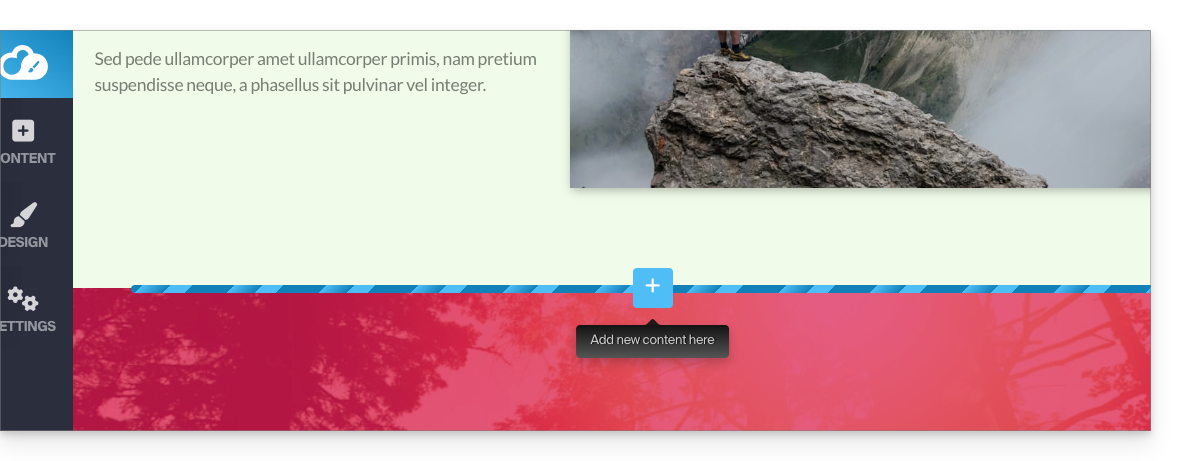
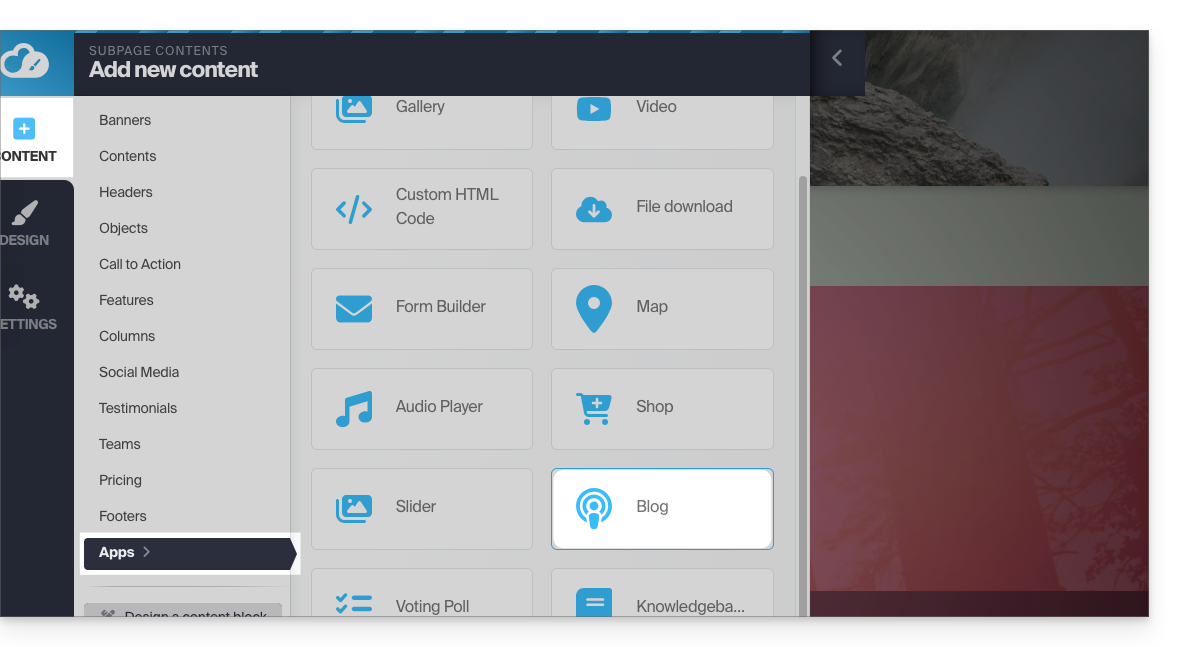
- Clicca su Applicazioni (nella scheda Contenuto che si è aperta quando hai cliccato per aggiungere il blocco visivo).
- Clicca sul modulo Blog:
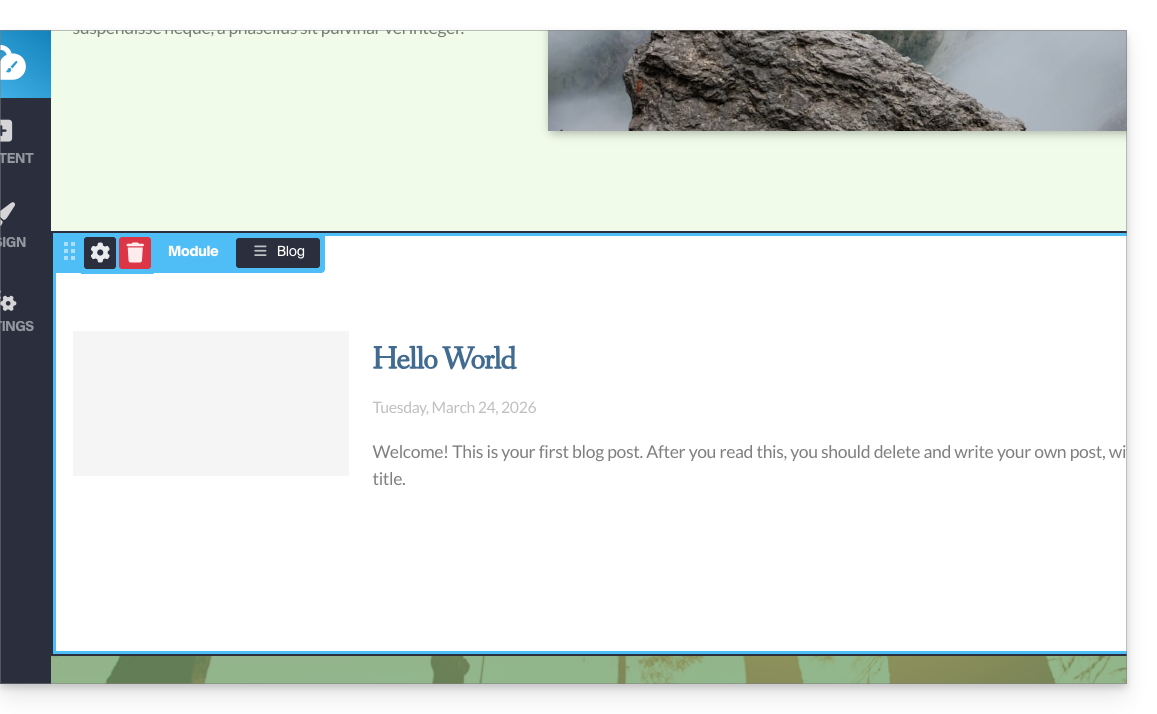
- Se è la prima inserzione di questo modulo, otterrai il blocco visivo seguente con un esempio del primo articolo pubblicato (passa al punto 4 qui sotto):
- Se hai già testato il modulo Blog in precedenza e lo hai rimosso dalle tue pagine, otterrai questo:
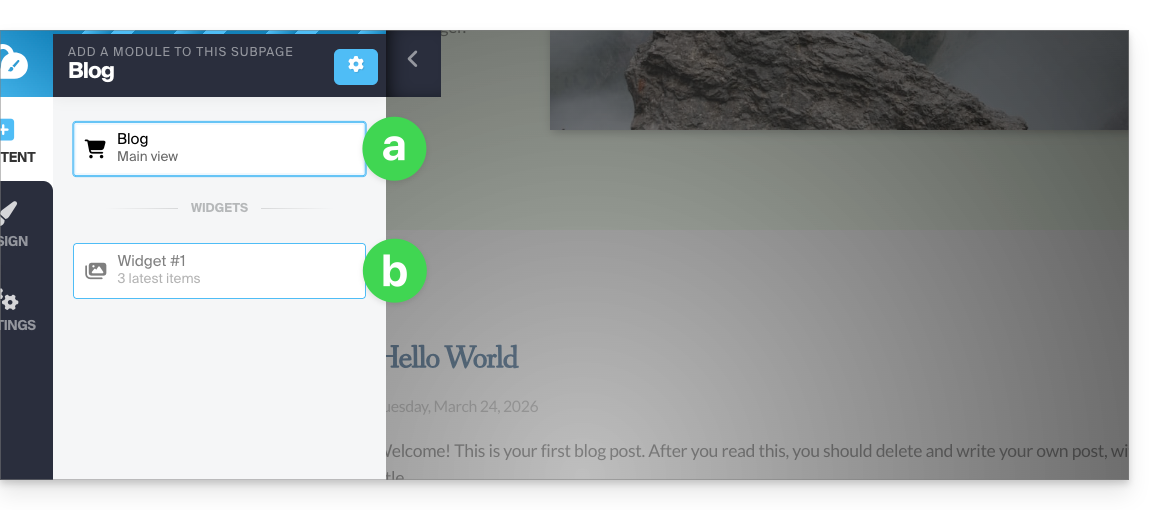
- Premi la scelta in alto per inserire il blocco principale.
- Premi la seconda scelta per visualizzare un blocco con gli ultimi 3 articoli pubblicati solo se hai già un blocco principale inserito altrove nel sito.
- Se è la prima inserzione di questo modulo, otterrai il blocco visivo seguente con un esempio del primo articolo pubblicato (passa al punto 4 qui sotto):
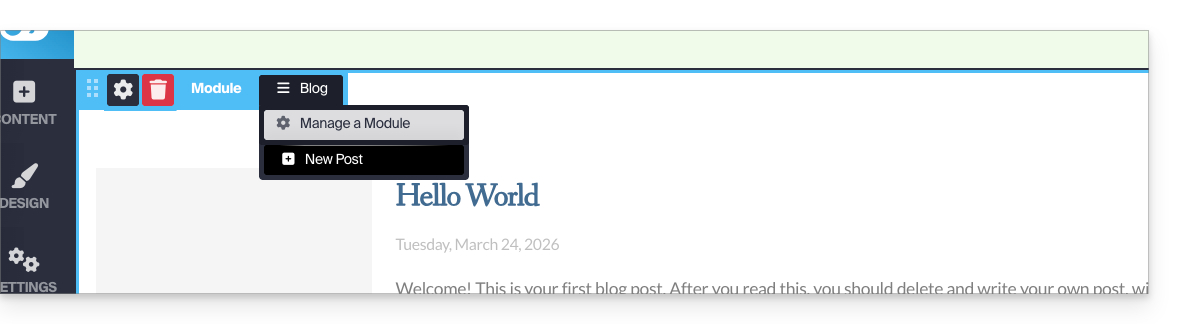
- Una volta inserito il modulo Blog, passa con il mouse sul blocco e clicca sul pulsante di menu a tre linee orizzontali ☰ Blog poi su Nuovo articolo per inserire un articolo vuoto:
Pubblicare contenuti sfruttando l'intelligenza artificiale
Per scrivere contenuti e, se necessario, migliorare le tue redazioni:
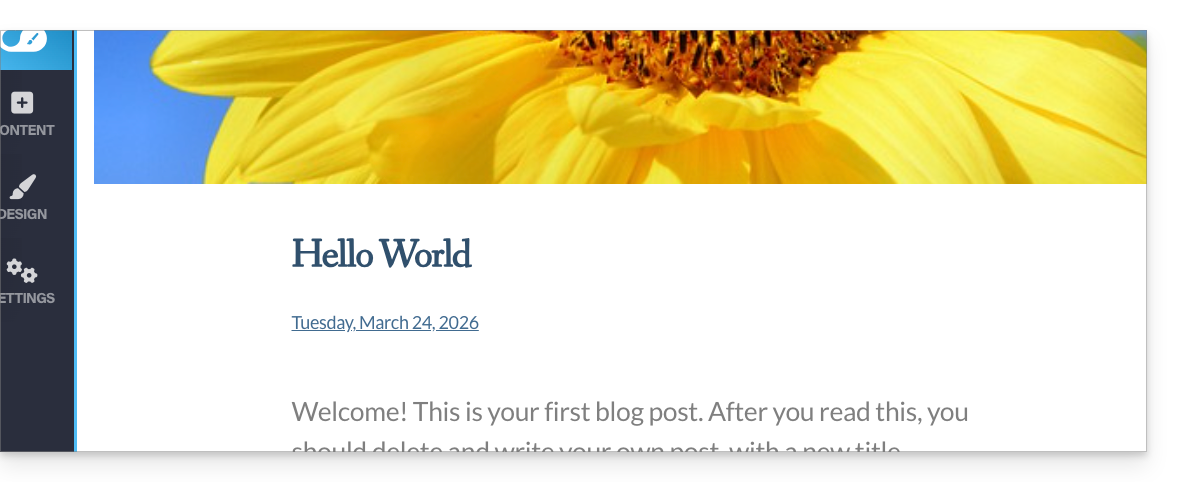
- Scegli un'immagine per la banner, inserisci un titolo, un sottotitolo opzionale, il corpo dell'articolo con diverse formattazioni:
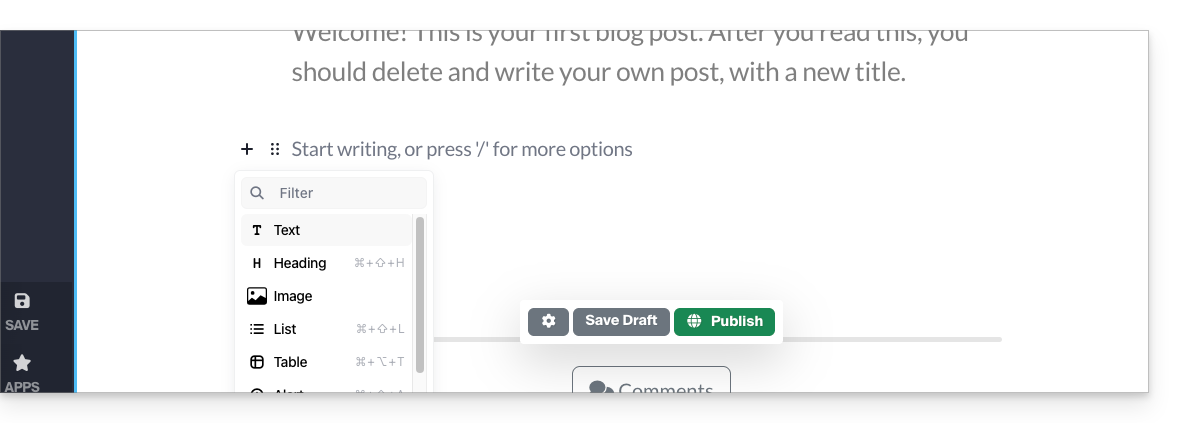
- Premi il segno + a livello del testo dell'articolo o il tasto tab della tua tastiera:
- Seleziona il contenuto, poi clicca sopra per far apparire una barra degli strumenti di formattazione del testo.
- Da questa barra degli strumenti, accedi alle possibilità offerte dall'IA (traduzione, riformulazione, correzione, ecc.):
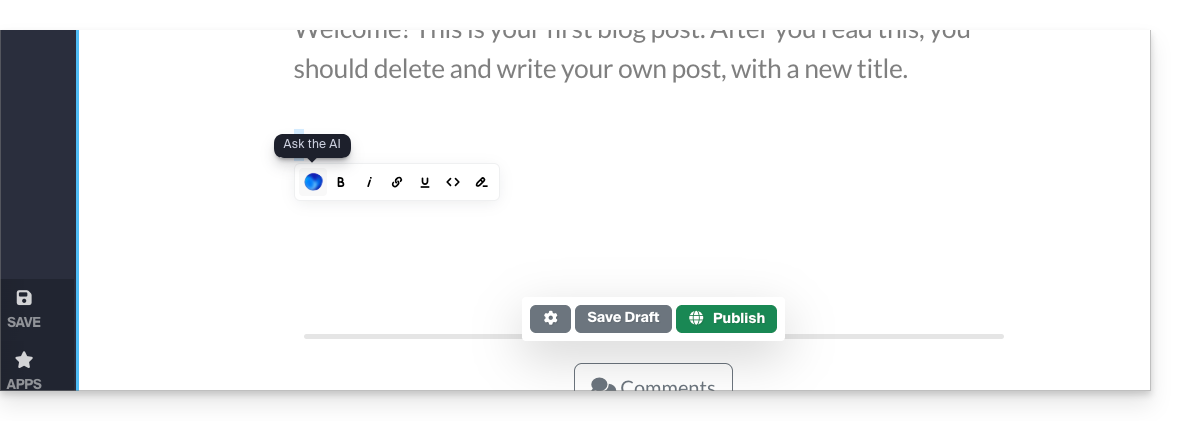
- Pubblica cliccando sul pulsante Pubblica (o salva la bozza per dopo).
Modifica il blog
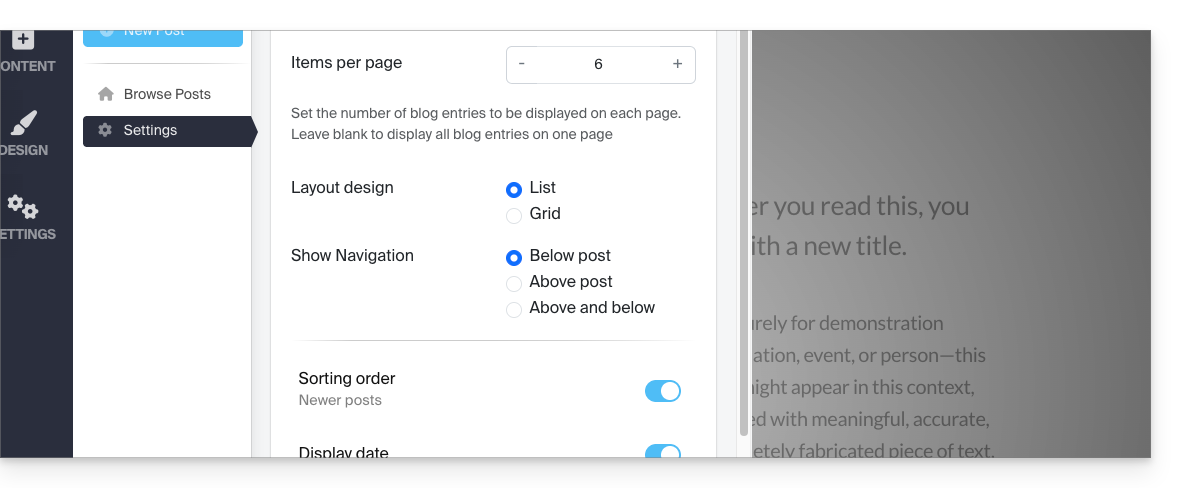
Per attivare i commenti, le notifiche via email, la disposizione a lista e l'ordinamento di questi ultimi, ecc.:
- Clicca su Applicazioni nel menu laterale sinistro.
- Clicca su Blog.
- Clicca su Impostazioni e regola le tue preferenze senza dimenticare di salvare in fondo alla pagina:
Modifica gli articoli del blog
Qualsiasi sia il luogo in cui ti trovi durante la modifica del tuo sito, ti basta andare nel menu Applicazioni in basso a sinistra, poi cliccare su Blog: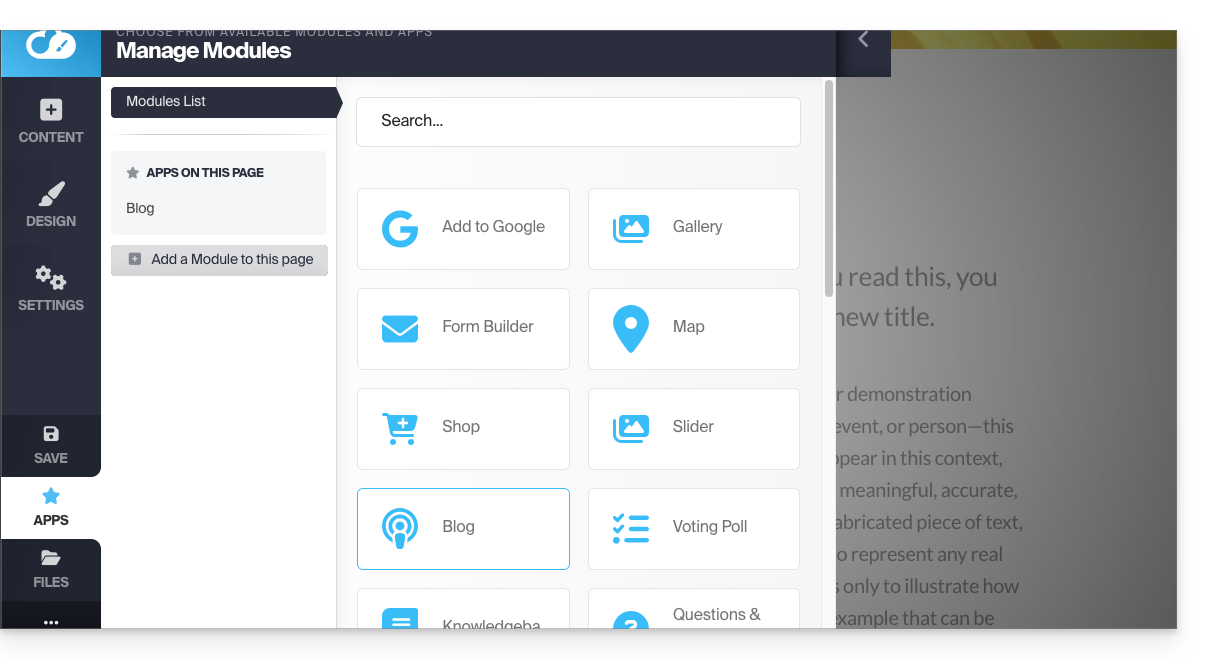
Per modificare il contenuto del tuo articolo, clicca su Esplora gli articoli nel menu laterale sinistro, passa sopra e clicca sull'icona matita ✎: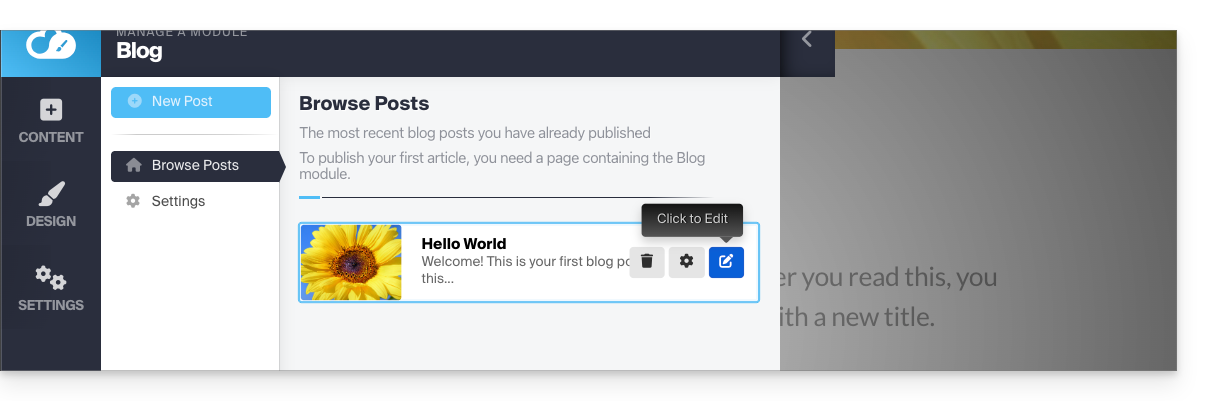
Per configurare (leggi sotto) uno degli articoli, passa sopra e clicca sull'ingranaggio: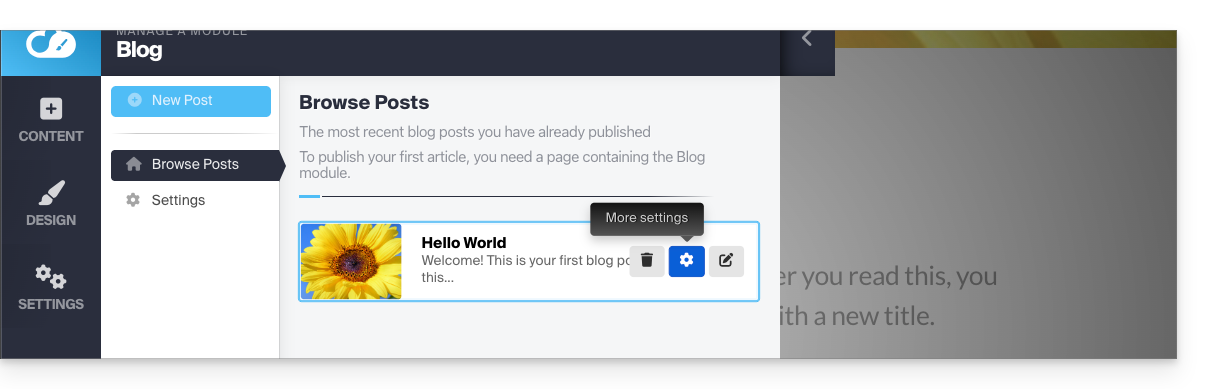
Etichettare, archiviare o far scadere un articolo
Un articolo di blog può scomparire dalla tua lista di articoli, sia assegnandogli una data di scadenza, sia archiviandolo subito. È anche possibile aggiungere un tag (etichetta) che sarà cliccabile per il visitatore e faciliterà così la navigazione tra i post: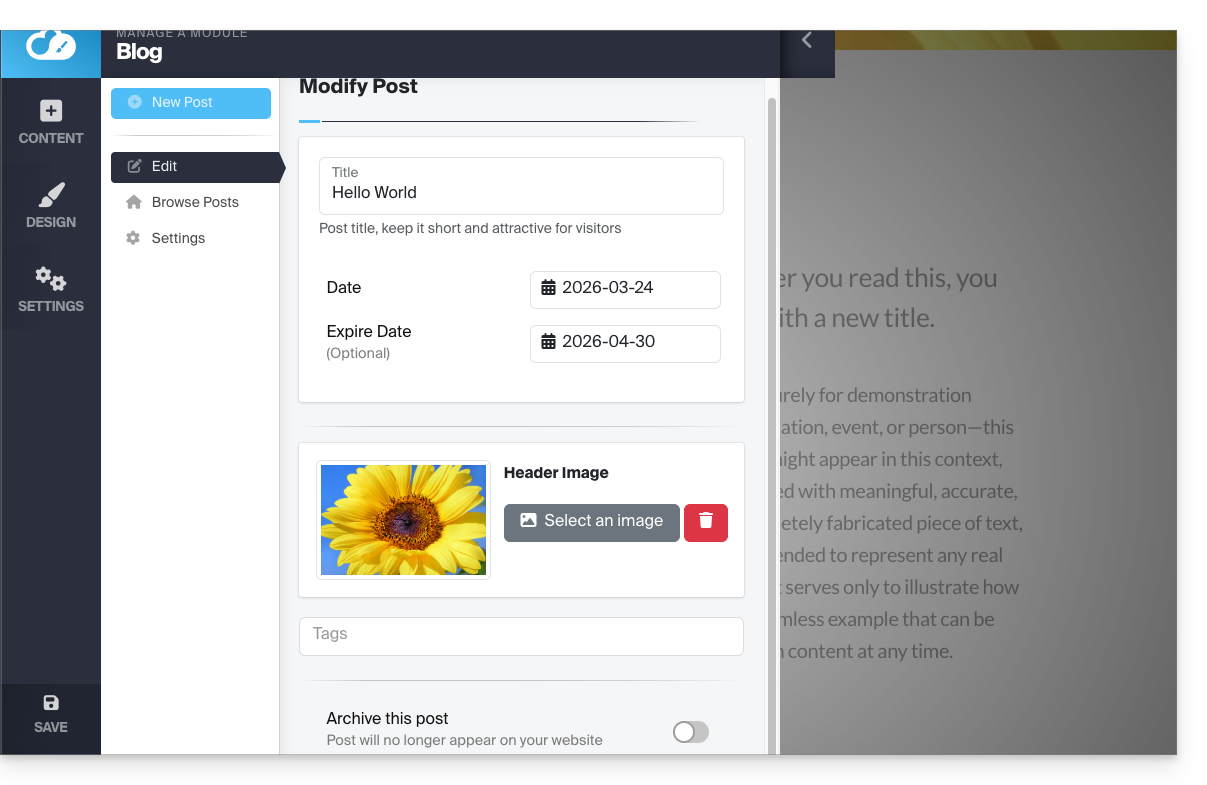
Non dimenticare di salvare le modifiche in fondo alla pagina.
Data degli articoli
Per impostazione predefinita, i nuovi articoli di blog saranno aggiunti con la data "di oggi", ma è possibile modificarla:
- Passa sopra e clicca sul link della data (direttamente sull'articolo):
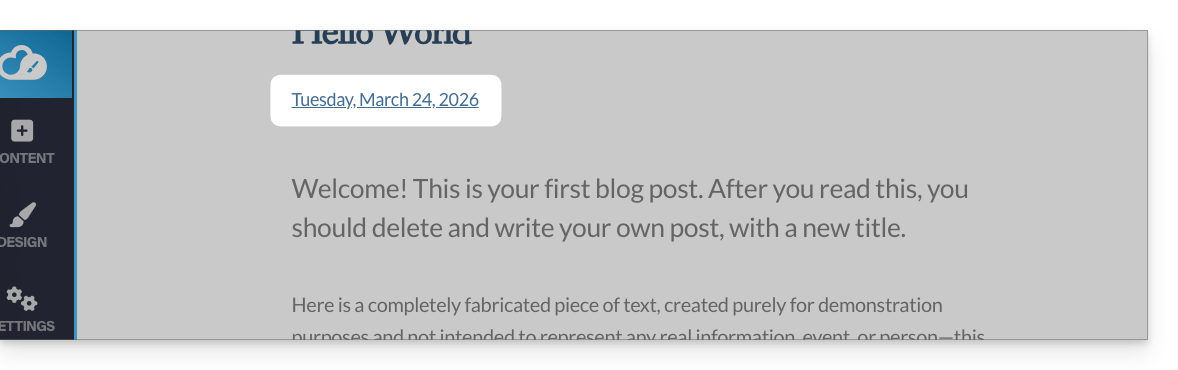
- Scegli una nuova data.
Link a questa FAQ:
Questa FAQ è stata utile?
La norma BIMI (Brand Indicators for Message Identification, indicatori di marca per l'identificazione dei messaggi ) offre la possibilità alle aziende di incorporare il loro logo nelle e-mail inviate.
Premessa
- Le applicazioni Infomaniak (e altre aziende in tutto il mondo - leggere il capitolo in caso di problemi sotto) sono compatibili con BIMI e mostreranno i loghi accanto ai messaggi di posta ricevuti.
- I Servizi Mail Infomaniak consentono di configurare la posta elettronica con il proprio logo; i vantaggi sono numerosi:
- aumento della fiducia: i destinatari possono identificare visivamente le vostre e-mail, riducendo così i rischi di phishing.
- rafforzamento del Marchio: un logo ben visibile nelle caselle di posta rafforza la notorietà del marchio.
- migliore consegna: le e-mail conformi a DMARC hanno più probabilità di raggiungere la casella di posta principale.
1. Creare un logo
Crea un logo in formato SVG (Scalable Vector Graphics). Questo formato è richiesto perché garantisce una qualità ottimale indipendentemente dal dispositivo o dalla dimensione di visualizzazione.
Per essere importato nell'interfaccia Infomaniak (leggere sotto) non deve superare i 10 Mo, ma può anche essere ospitato su un server sicuro accessibile pubblicamente e sarà sufficiente indicare il suo URL per la registrazione DNS BIMI.
2. Ottenere il certificato VMC
Una certificazione di logo verificato (VMC) è richiesta; attesta che siete i legittimi proprietari del logo. Potete ottenere questa certificazione presso le autorità di certificazione riconosciute come DigiCert e Entrust.
Quando il vostro certificato VMC viene emesso, ricevete un file PEM contenente il certificato dell'entità. Questo file PEM integra il vostro logo in formato SVG nonché il VMC.
3. Aggiungere il logo al Servizio Mail
Prerequisiti
- Tutti i segnali Sicurezza globale del vostro Servizio Mail devono essere verdi (SPF + DKIM + DMARC)!
Per accedere al Servizio Mail e definirne il logo della tua azienda:
- Clicca qui per accedere alla gestione del tuo Servizio Mail sul Manager Infomaniak (hai bisogno di aiuto?).
- Clicca direttamente sul nome attribuito al Servizio Mail interessato.
- Clicca su Sicurezza globale nel menu laterale sinistro.
- Clicca sul pulsante Crea (nella sezione BIMI):

- Compila le informazioni richieste a partire dai documenti ricevuti (vedi capitolo 2 sopra) e non dimenticare di salvare.
In caso di problemi
- Se il pulsante Crea nella sezione BIMI rimane grigio, verifica i messaggi informativi: il DMARC potrebbe esistere ma non essere al livello di rifiuto richiesto, quindi regola i parametri secondo le indicazioni.
- Quando ci sono più domini collegati al Servizio Mail, è necessario assicurarsi di possedere un certificato su ogni dominio collegato se si desidera BIMI su questi.
- Nota che Apple Mail supporta BIMI, a differenza di Microsoft Outlook, Thunderbird e l'app Mail di Samsung che non l'hanno ancora pienamente adottato.
Disattivare BIMI
Per disattivare BIMI basta andare alla pagina di gestione del nome di dominio collegato al Servizio Mail e eliminare la registrazione TXT corrispondente.
Link a questa FAQ:
Questa FAQ è stata utile?
Questa guida spiega come visualizzare l'utilizzo dello spazio di archiviazione del tuo kDrive e come aumentarne la capacità in caso di necessità.
Premessa
- Il numero massimo di file per kDrive non è un limite fisso, ma se viene superato, la stabilità del sistema di archiviazione e dell'applicazione kDrive non può essere garantita da Infomaniak.
- Solo le condizioni particolari Backup e archiviazione che puoi trovare nel tuo Manager fanno fede.
- Prendi visione di questa altra guida riguardante i dettagli specifici delle cartelle di deposito.
Limiti in vigore
Altri tipi di limiti sono dettagliati in questa altra guida.
⚠ Numero massimo di file/sottocartelle:
| per kDrive | per cartella | |
| Tutte le offerte | 300000 / 1000 | 50000 |
⚠ Banda passante (in Go) consentita al giorno e per utente (questi limiti, forniti a titolo informativo e preventivo, possono applicarsi in caso di utilizzo eccessivo che degrada il servizio, al fine di garantirne la stabilità e la disponibilità per tutti gli utenti):
| kSuite | gratuito | 200 |
| Standard | 1000 | |
| Business | 1000 | |
| Enterprise | 1000 | |
| my kSuite | 200 | |
| my kSuite+ | 200 | |
| kDrive | Solo | 1000 |
| Team | 1000 | |
| Pro | 1000 |
⚠ Numero massimo di download quotidiani di un file per utente:
| kSuite | gratuito | 50000 |
| Standard | 100000 | |
| Business | 100000 | |
| Enterprise | 100000 | |
| my kSuite | 50000 | |
| my kSuite+ | 50000 | |
| kDrive | Solo | 50000 |
| Team | 50000 | |
| Pro | 50000 |
⚠ Dimensione massima di un file (in Go) inviato tramite:
| app Desktop | app Web | API | |
| Tutte le offerte | 50 | 50 | 50 |
Consultare lo spazio di archiviazione di kDrive
Per accedere a kDrive:
- Clicca qui per accedere all'app Web kDrive Infomaniak (servizio online ksuite.infomaniak.com/kdrive).
- Clicca sulla freccia per espandere la sezione Gestione di kDrive nel menu laterale sinistro.
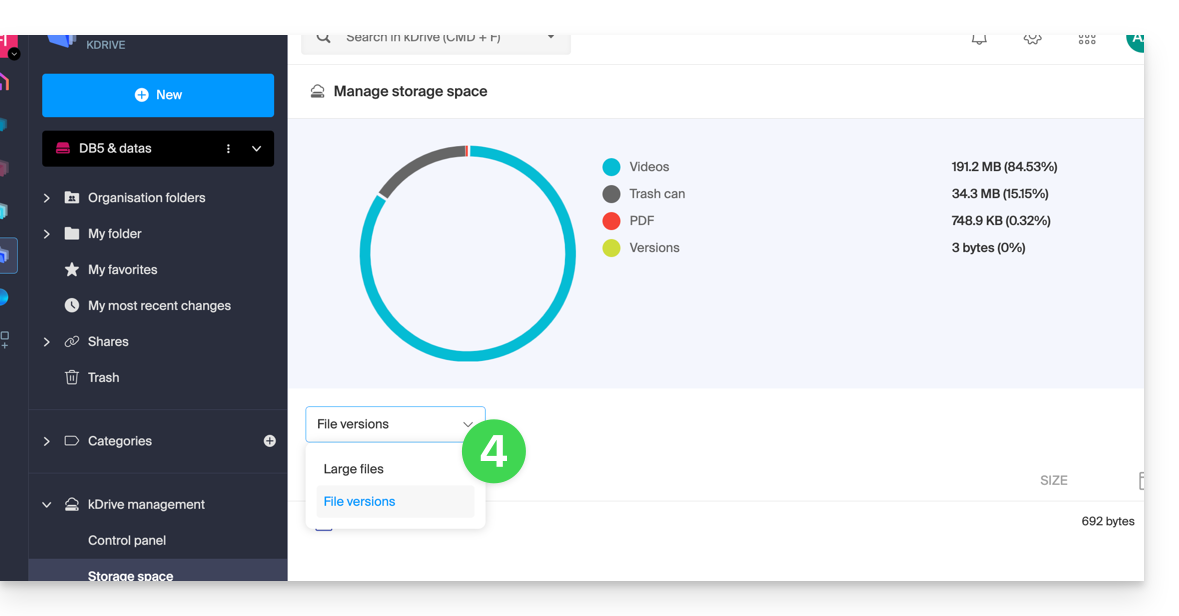
- Clicca su Spazio di archiviazione nel menu laterale sinistro:
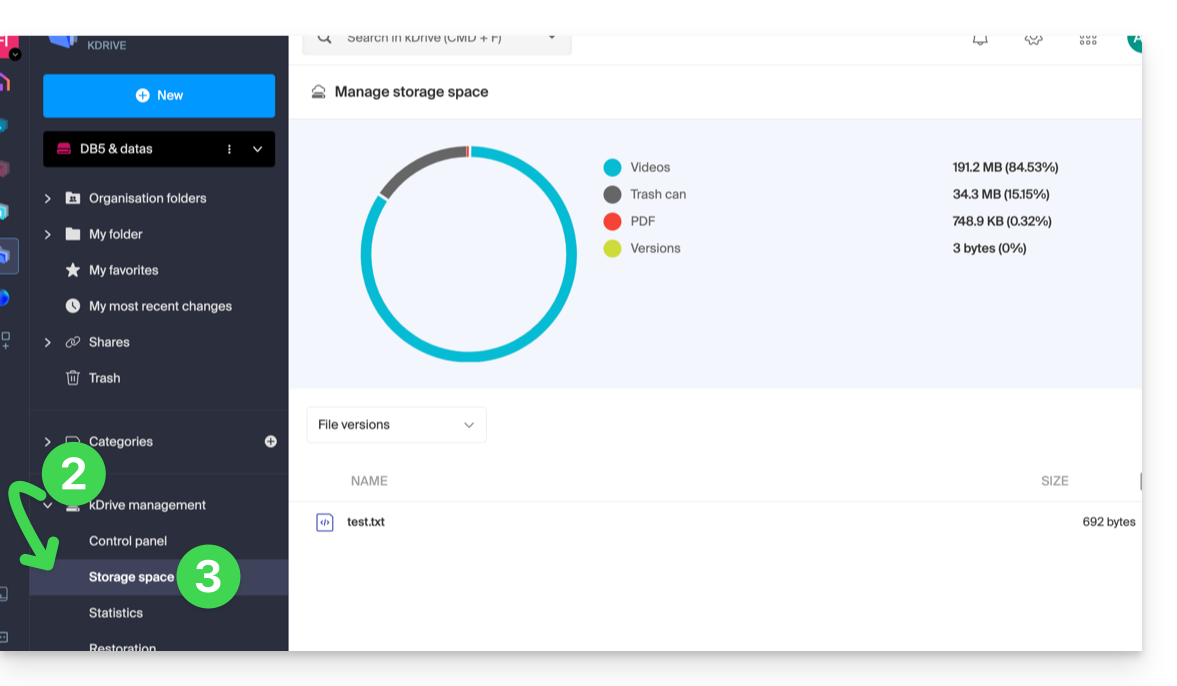
- Seleziona i file voluminosi (o le versioni dei file che vengono anch'esse conteggiate nello spazio di archiviazione) tramite il menu a discesa:
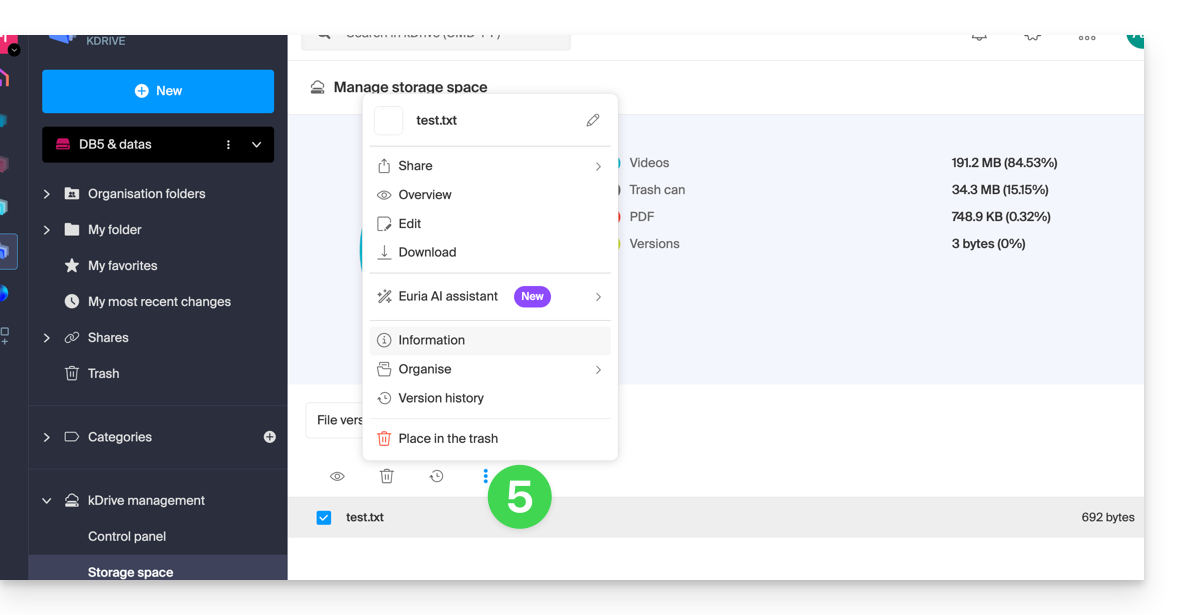
- Clicca sul menu di azione ⋮ situato sopra la tua selezione per eseguire un'azione (ad esempio, eliminazione):
Aumentare lo spazio di archiviazione di kDrive
Prerequisiti
- Disporre di permessi sufficienti all'interno dell'Organizzazione.
Per modificare lo spazio di archiviazione di kDrive:
- Clicca qui per accedere all'app Web kDrive Infomaniak (servizio online ksuite.infomaniak.com/kdrive).
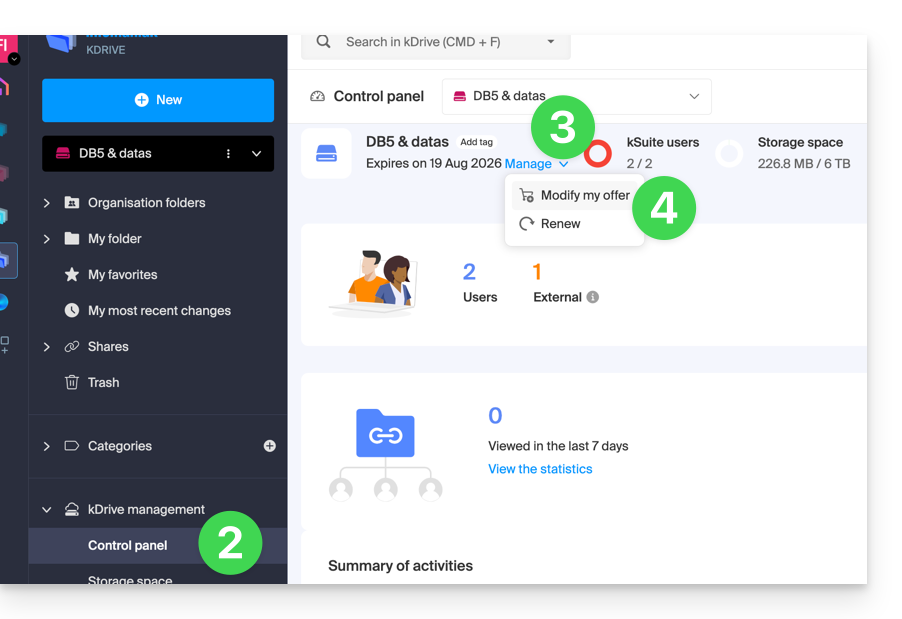
- Clicca su Dashboard nel menu laterale sinistro sotto Gestione di kDrive.
- Clicca su Gestisci.
- Clicca su Modifica offerta:
- Ti verrà offerta la possibilità di modificare l'offerta o di modificare lo spazio di archiviazione massimo del tuo kDrive.
- Una volta modificata l'offerta, clicca su Avanti e procedi con il pagamento.
Ottenere informazioni su una cartella e il suo contenuto
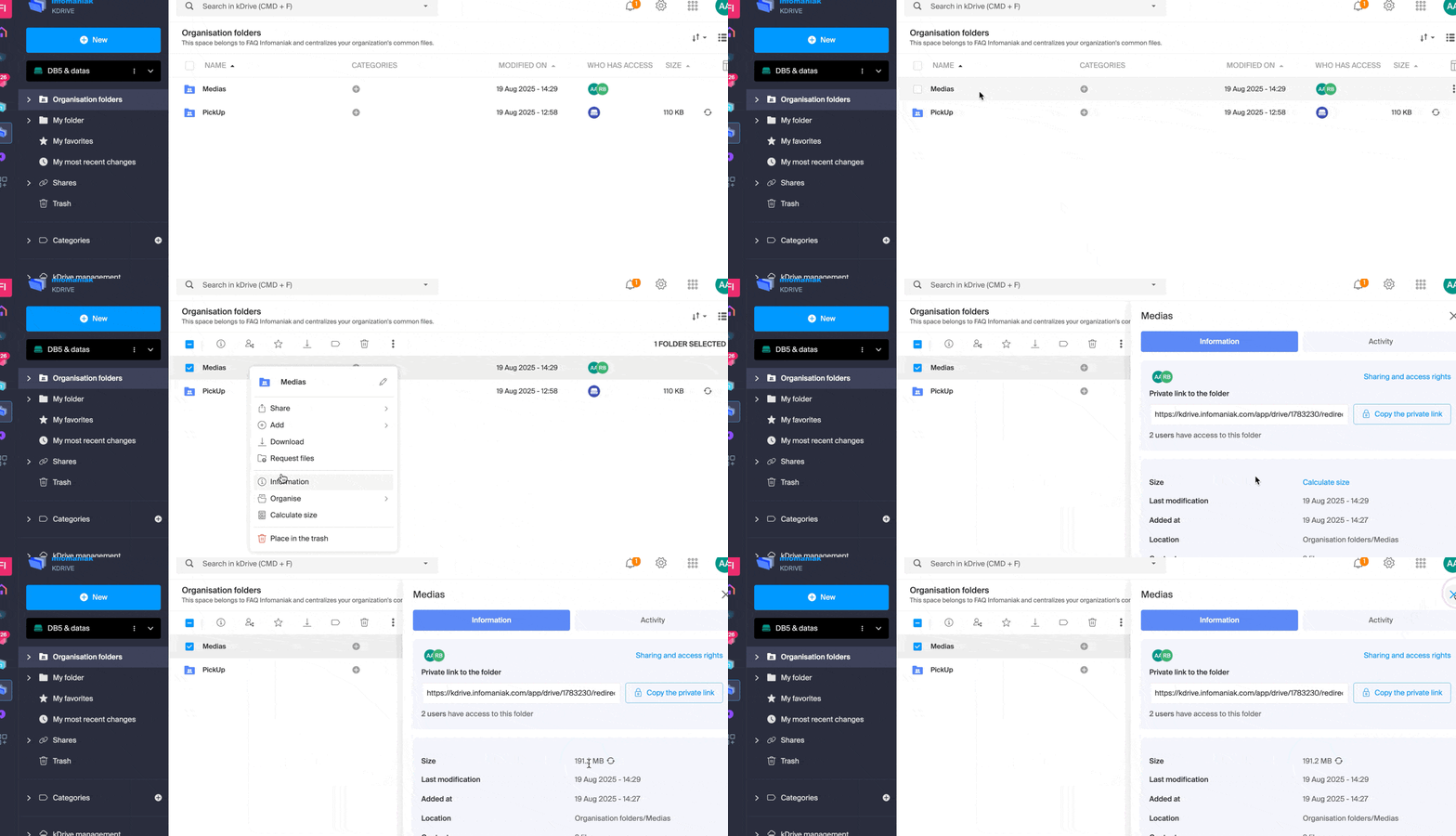
Basta fare un clic destro su qualsiasi cartella dell'app Web kDrive per ottenere le informazioni sulla dimensione e il contenuto:
Link a questa FAQ:
Questa FAQ è stata utile?
Questa guida spiega come personalizzare e configurare il modulo di negozio online di Site Creator.
Configurare un negozio su Site Creator
Prerequisiti
- Accedere a Site Creator:
- Clicca qui per accedere alla gestione del tuo prodotto su Infomaniak Manager (hai bisogno di aiuto?).
- Clicca direttamente sul nome assegnato al Site Creator interessato.
- Clicca sul pulsante Modifica il mio sito per avviare l'editor:
Per gestire le preferenze generali del sistema di e-commerce (valuta monetaria, tasse, ecc.) una volta aggiunto il modulo:
- Passa con il mouse sul modulo del negozio aggiunto alla tua pagina.
- Clicca su Configurazione.
Una volta su Configurazione, diversi sottomenu si visualizzano a sinistra permettendo di configurare altri parametri:
⚠️ Tutti gli importi inseriti sono in formato americano (US) con un punto per le decimali, cioè XX.XX
Metodi di pagamento
Stripe e Mollie sono fornitori esterni di pagamento e addebitano commissioni su ogni acquisto. Queste commissioni sono indipendenti dal servizio Infomaniak. È consigliabile consultare le rispettive politiche di tariffazione di questi fornitori per ulteriori informazioni sulle commissioni applicate.
Per utilizzare i servizi di Stripe e Mollie, è necessario disporre di un numero SIRET in Francia o di un IDE in Svizzera. Inoltre, è necessario avere un'azienda valida registrata nel registro delle imprese del proprio paese per utilizzare i servizi di Stripe e Mollie.
Metodi di spedizione
È possibile creare più metodi di spedizione:
Questi verranno poi proposti durante la validazione del carrello dell'acquirente:
Tra i parametri per creare un metodo di spedizione:
- tariffe (+ gratuità delle spese di spedizione a partire da quale importo)
- paesi autorizzati
- spese di spedizione in base al peso
- tempi di spedizione

Messaggistica
Quattro messaggi sono predefiniti e non possono essere eliminati. Permettono di coprire l'intera comunicazione via e-mail intorno a un ordine, sia per il cliente che per il gestore del negozio.
È possibile personalizzare i messaggi esistenti e aggiungerne (e poi eliminare questi messaggi aggiuntivi se necessario):
- Scegliere il momento in cui l'e-mail deve essere inviata (o semplicemente disattivare il messaggio per conservarlo senza utilizzarlo)
- e-mail nuovo ordine (per notificarvi)
- e-mail ordine elaborato (personalizzabile)
- buono di consegna in formato PDF (personalizzabile)
- fattura generata e disponibile anche in formato PDF sul vostro account Stripe/Paypal/Mollie
- È possibile inserire variabili in ciascun campo per personalizzare al massimo i testi utilizzando gli elementi che compongono l'ordine e le informazioni fornite dall'acquirente:
Pagina iniziale del negozio
- Visualizzazione delle categorie di prodotto se presenti
- Presentazione di prodotti casuali
- etc.
Gestione dei prodotti
Per gestire i prodotti, aggiungerne o eliminarli:
- Passate con il mouse sul modulo in alto a sinistra.
- Cliccate su Prodotti.
Trovate i primi 3 prodotti di esempio:
Riordinate i vostri prodotti spostandoli con il mouse.
Cliccate su un prodotto per regolare i suoi dettagli e la categoria in cui deve trovarsi (leggere più avanti). È possibile, ad esempio:
- creare attributi (colore, ad esempio) per proporre lo stesso prodotto in diverse versioni/tariffe
- definire se il prodotto deve essere dematerializzato (virtuale) ad esempio un PDF, un ZIP o un MP3, e quindi scaricabile dopo l'acquisto
In fondo alla modifica della scheda del prodotto, cercate altri prodotti della vostra lista per collegarli e proporli al visitatore.
In fondo alla finestra di modifica di un prodotto, scegliete di nascondere il prodotto ai vostri visitatori, se necessario.
Per terminare e tornare alla lista dei prodotti, salvate le modifiche grazie al pulsante situato in fondo.
Eliminare o duplicare un prodotto
Sulla scheda di modifica di un prodotto, cliccate in fondo sul menu di azione accanto al pulsante di registrazione per scegliere se eliminare il prodotto o duplicarlo.
Gestione delle scorte / inventario
In questo stesso menu di azione, gestite le scorte direttamente nella lista dei vostri prodotti (per modificare le scorte in massa).
Ma ogni scheda prodotto permette di modificare le scorte e di inserire il SKU (unità di gestione delle scorte) e il suo codice a barre (ISBN).
Categorie di prodotto
I vostri prodotti possono essere organizzati all'interno di Categorie e sottocategorie che verranno visualizzate successivamente in base al design del vostro sito.
Cliccate nel sottomenu Categorie a sinistra del pannello di amministrazione del negozio, sotto Prodotti.
Definite un'immagine per illustrare la vostra categoria.
Nascondete una categoria, se necessario (questo non nasconde i prodotti che contiene).
Codice promozionale
Un codice promozionale permette di concedere uno sconto (in % o in valuta) su un ordine.
Cliccate nel sottomenu Codice promozionale a sinistra del pannello di amministrazione del negozio, sotto Prodotti.
Potete specificare:
- la sua data di scadenza
- il suo importo minimo eventuale
- il suo nome ("Sconto speciale Natale" per esempio)
- la sua forma ("FELICENATALE")
Esportare l'elenco dei tuoi prodotti
Esporta l'elenco dei tuoi prodotti (formato CSV) grazie al menu delle azioni situato in alto a destra dell'elenco dei tuoi prodotti.
Gestione degli ordini
Per gestire gli ordini effettuati e in corso:
- Passate con il mouse sul modulo in alto a sinistra.
- Clicca su Configurazione.
- Clicca nel sottomenu Ordini a sinistra del pannello di amministrazione del negozio.
Esportare l'elenco dei tuoi ordini
Esporta l'elenco dei tuoi ordini (formato CSV) grazie al pulsante Scarica situato a destra della barra di ricerca degli ordini.
Gestione dei clienti
Per gestire i clienti (un cliente fornisce informazioni personali al momento dell'ordine):
- Passate con il mouse sul modulo in alto a sinistra.
- Clicca su Configurazione.
- Clicca nel sottomenu Clienti a sinistra del pannello di amministrazione del negozio.
Esportare l'elenco dei tuoi clienti
Esporta l'elenco dei tuoi clienti in un file CSV (formato .csv) grazie al pulsante Scarica situato a destra della barra di ricerca dei clienti.
Link a questa FAQ:
Questa FAQ è stata utile?
Questa guida spiega come sostituire, all'interno di un hosting Web Infomaniak, l'indirizzo di un sito attualmente sottodominio (https://dev.domain.xyz) con il dominio principale (https://domain.xyz).
Premessa
- Le operazioni in breve:
- Si inizia con un sito creato e accessibile tramite l'URL del dominio principale
dev.domain.xyz. - Gli si aggiunge un alias
domain.xyz. - Si invertono i 2 tipi (il dominio principale diventa alias e l'alias diventa principale).
- Si rimuove il vecchio nome
dev.domain.xyz.
- Si inizia con un sito creato e accessibile tramite l'URL del dominio principale
- Si noti che la posizione del sito rimane nella cartella originale sul server; il nome di questa posizione può essere della forma
/sites/dev.domain.xyzma questo non ha alcuna influenza sul sito in produzione. - Prendete anche visione dell'ultimo capitolo di questa altra guida.
Invertire un dominio collegato
Ecco le operazioni dettagliate per passare da un sito con un indirizzo di tipo sottodominio a un indirizzo diretto (qui dev.domaine-exemple.ch diventa domaine-exemple.ch):
- Clicca qui per accedere alla gestione del tuo sito sul Manager Infomaniak (hai bisogno di aiuto?).
- Clicca direttamente sul nome attribuito al sito interessato:
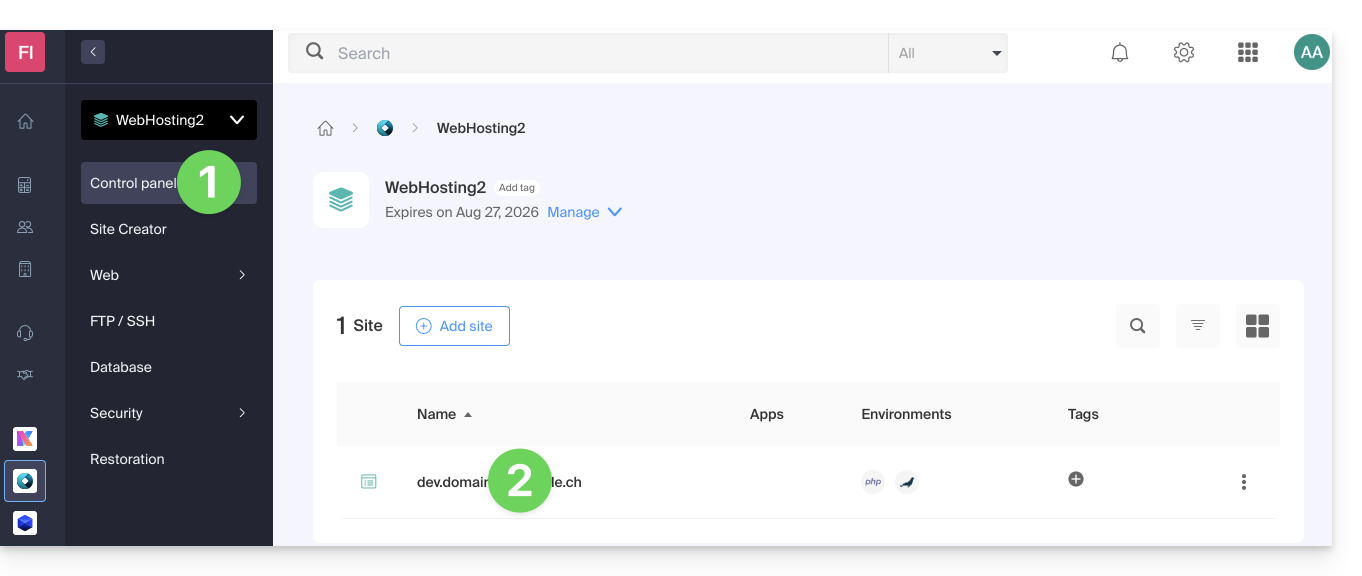
- Clicca poi sulla freccia per espandere la sezione Domini di questo sito:
- Clicca sul pulsante Aggiungi un dominio:
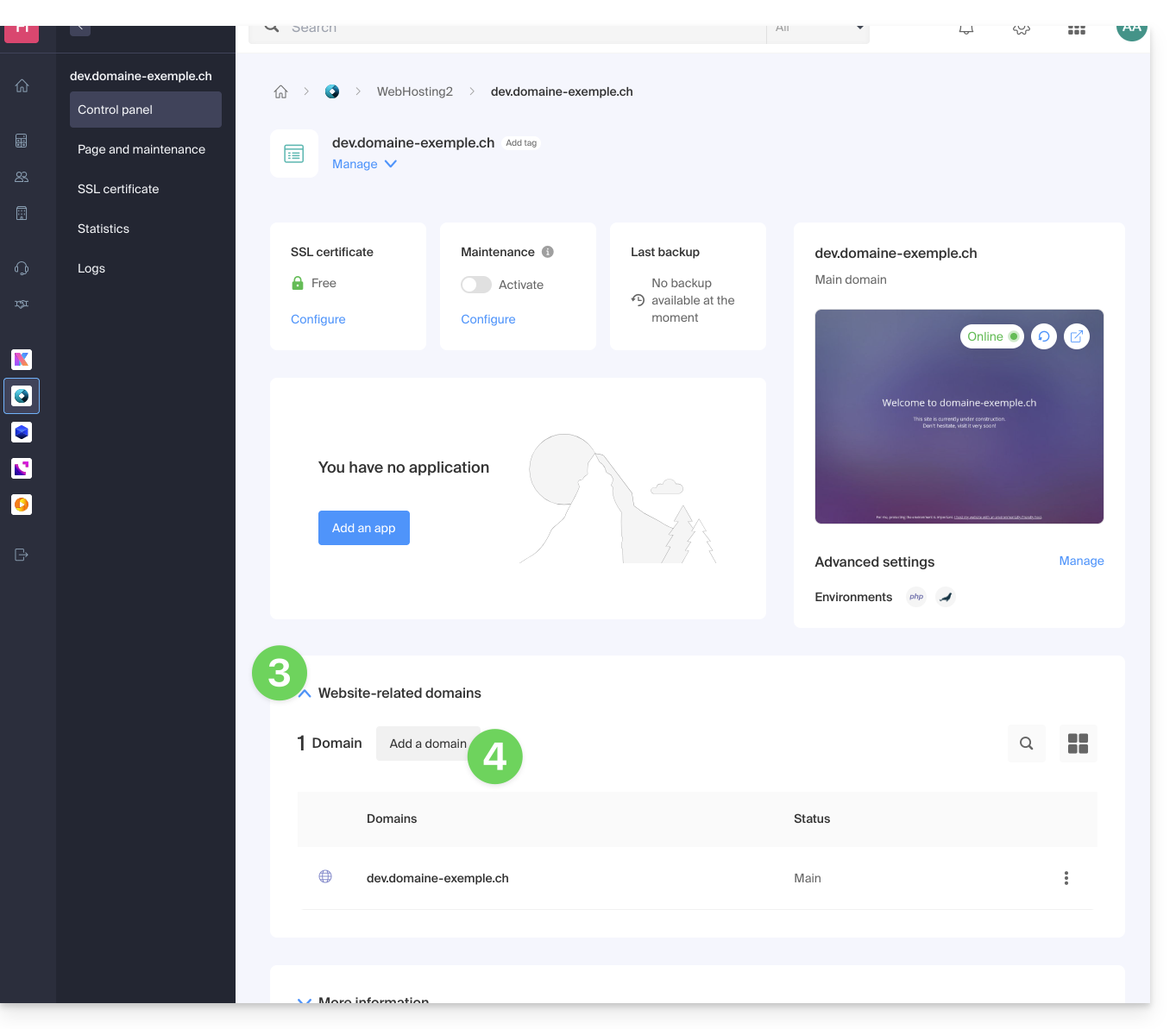
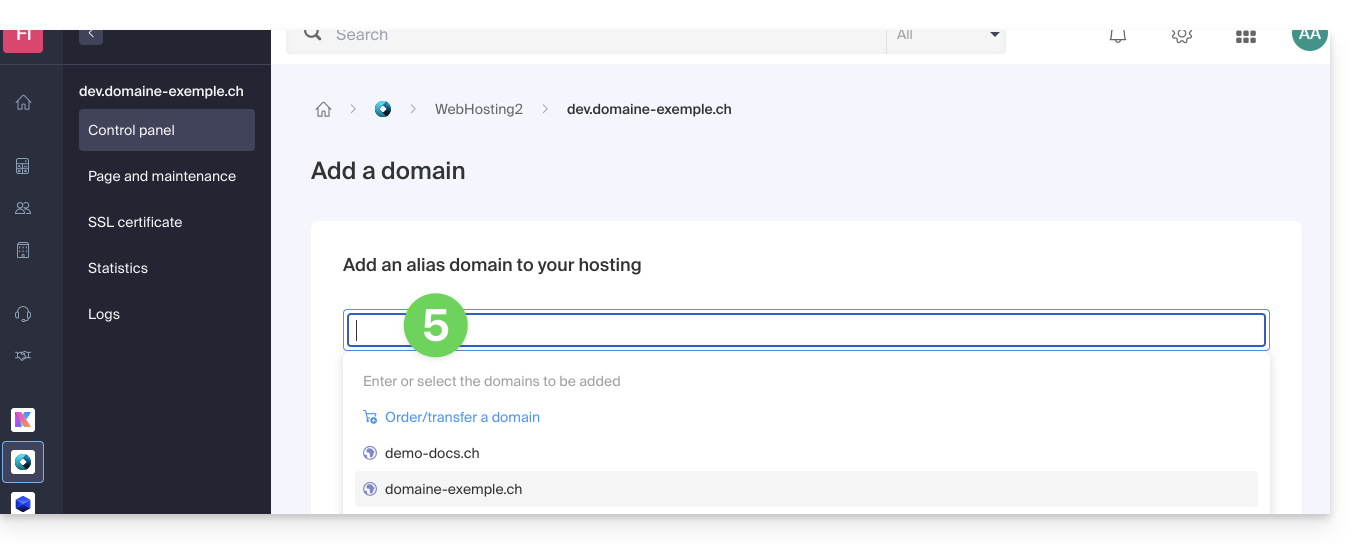
- Aggiungi il nuovo nome desiderato (se il dominio da aggiungere si trova nella stessa Organizzazione, verrà proposto nell'elenco, altrimenti inserisci la sua ortografia):
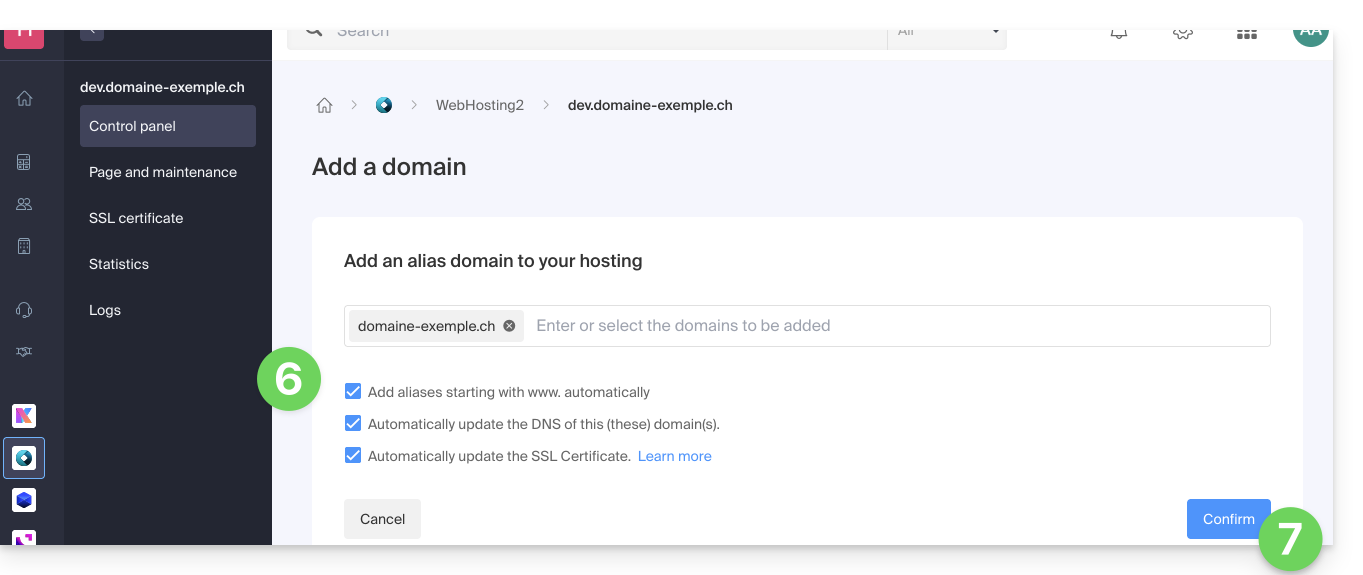
- Attiva o disattiva le caselle di controllo:
- Se il dominio aggiunto non è sotto forma di sottodominio, è possibile richiedere di aggiungere automaticamente la versione
wwwdel dominio. - Aggiornare automaticamente (se possibile) i record DNS dei domini aggiunti.
- Aggiornare automaticamente i certificati SSL relativi (se possibile).
- Se il dominio aggiunto non è sotto forma di sottodominio, è possibile richiedere di aggiungere automaticamente la versione
- Clicca sul pulsante per Confermare e attendere:
- Una volta effettuato l'aggiunta, clicca sul menu azione ⋮ situato a destra del dominio appena aggiunto e che desideri impostare come dominio principale:
- Scegli di impostare l'elemento come dominio principale:
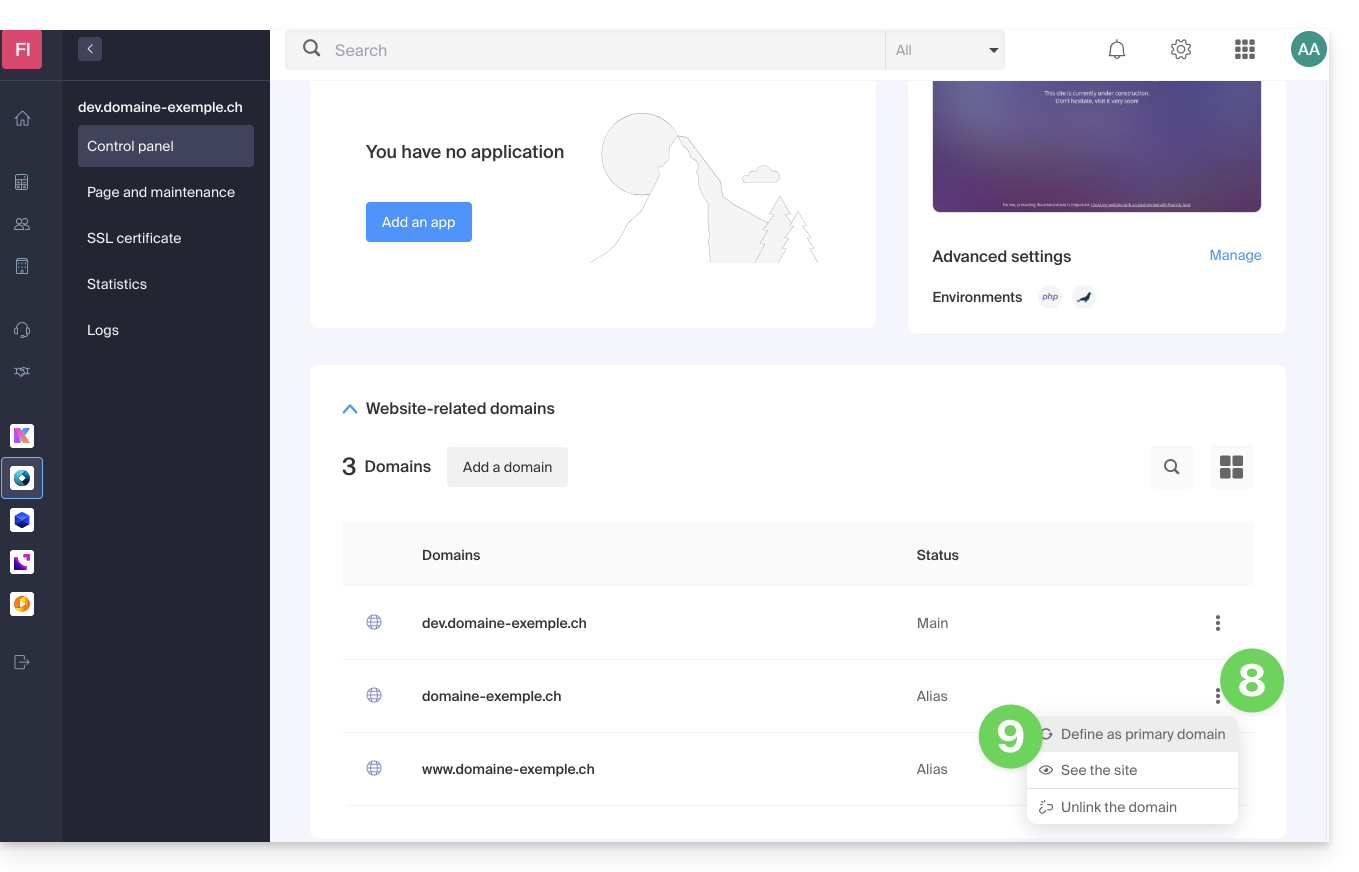
- Conferma l'operazione per procedere all'inversione dei domini:
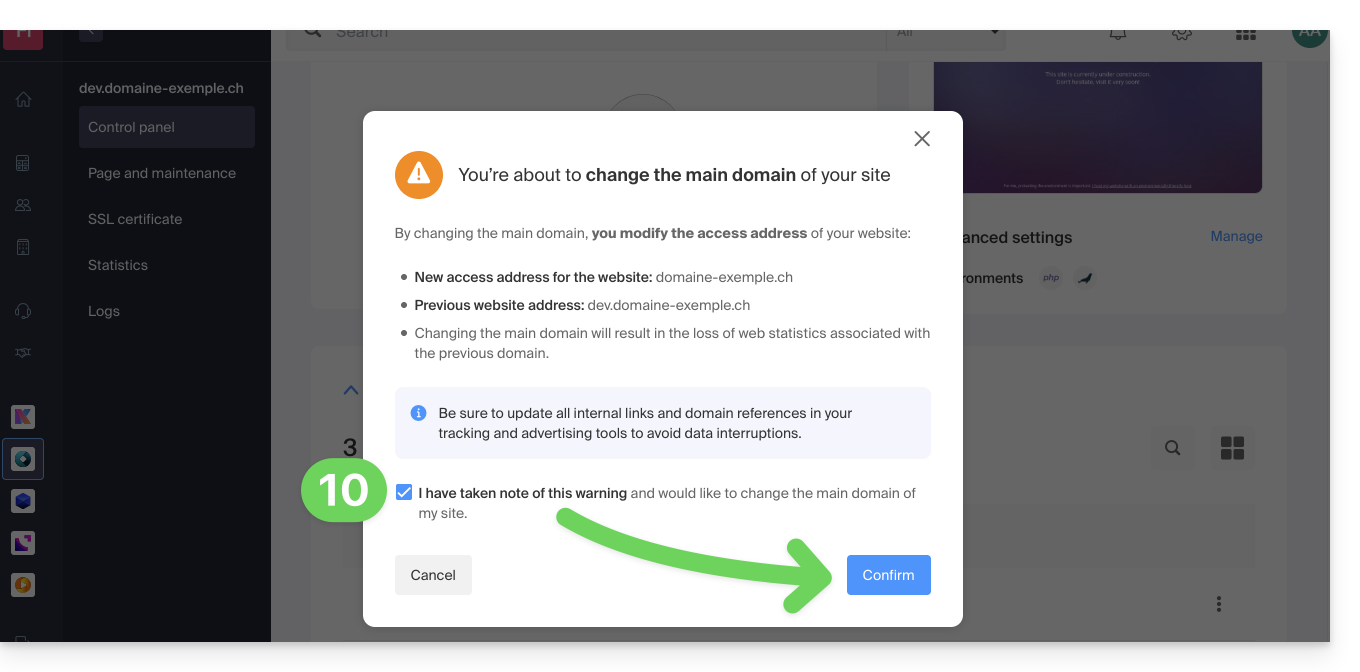
Link a questa FAQ:
Questa FAQ è stata utile?
Questa guida vi spiega come utilizzare e personalizzare i biglietti digitali, adatti per dispositivi mobili, nell'ambito del sistema di biglietteria Infomaniak.
Premessa
- Durante un ordine, i visitatori ricevono un biglietto digitale via e-mail, con la possibilità, per motivi sia ecologici che pratici, di scaricare una versione PDF o di salvarlo nel Wallet.
- Se hai configurato i biglietti Print@home, è possibile riutilizzare i parametri dell'evento per i biglietti mobili:
- Il nome dell'evento
- Il luogo e la data
- Gli orari di apertura delle porte (se attivata)
- Il nome e cognome di ogni detentore del biglietto
- Il poster dell'evento
- I clienti potranno salvare i loro biglietti sui dispositivi mobili, sia su Apple Wallet (scaricamento del
pass.pkpasse apertura sull'app iOS “Cartes” di Apple) sia su Google Wallet (Android):
Configurazione dei vostri biglietti mobili
Prerequisiti
- Dovrete creare un evento per accedere alle opzioni di visualizzazione dei biglietti mobili.
Successivamente:
- Clicca qui per accedere alla gestione del tuo prodotto su Infomaniak Manager (hai bisogno di aiuto?).
- Clicca direttamente sul nome attribuito alla biglietteria relativa all'evento.
- Clicca su Programmazione nel menu laterale sinistro.
- Clicca su Eventi nel menu laterale sinistro.
- Clicca direttamente sul nome dell'evento.
- Clicca sulla scheda Modelli di biglietti:

Una anteprima si visualizza a sinistra dello schermo mentre i parametri dei biglietti mobili si visualizzano a destra…
A. Personalizzazione dell'immagine e dei testi promozionali
È possibile attivare le opzioni per aggiungere un'immagine e/o un testo informativo. Ogni modifica sarà riflessa nell'anteprima:
B. Opzioni di visualizzazione
Le opzioni di visualizzazione ti danno accesso alle informazioni di base che appariranno sul biglietto:
Non dimenticare di cliccare su Salva ad ogni modifica di questi parametri.
C. Consentire la personalizzazione dei biglietti nel negozio online
Attivando questa impostazione, un pulsante aggiuntivo nel negozio online permetterà all'utente di personalizzare il proprio biglietto:
Cliccandoci sopra, l'utente può scegliere il tipo di campo da aggiungere:
E se il prezzo deve essere indicato o meno:
Link a questa FAQ:
Questa FAQ è stata utile?
Questa guida dettaglia il principio delle conversazioni kChat, organizzate all'interno di Canali di discussione privati e pubblici, e di discussioni dirette tra utenti.
Iniziare una conversazione
Per scrivere a un utente della tua Organizzazione, clicca sul suo nome nell'elenco dei membri a sinistra della tua interfaccia kChat: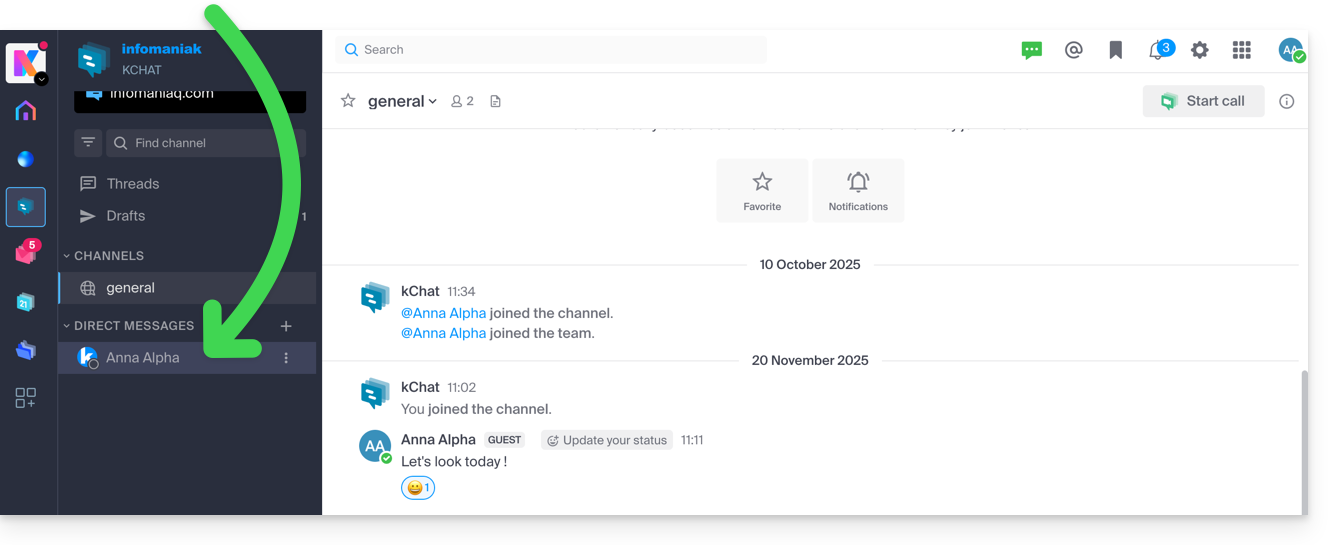
Puoi anche cliccare sul + a destra dei Messaggi personali per selezionare fino a 7 membri e creare così una conversazione di gruppo: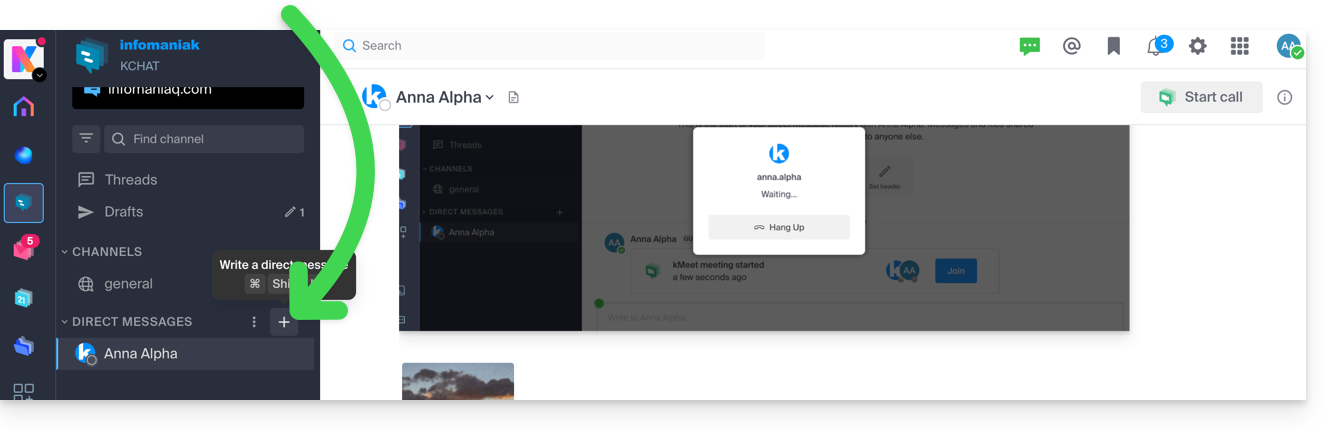
Scrivi e invia il tuo messaggio premendo il pulsante di invio: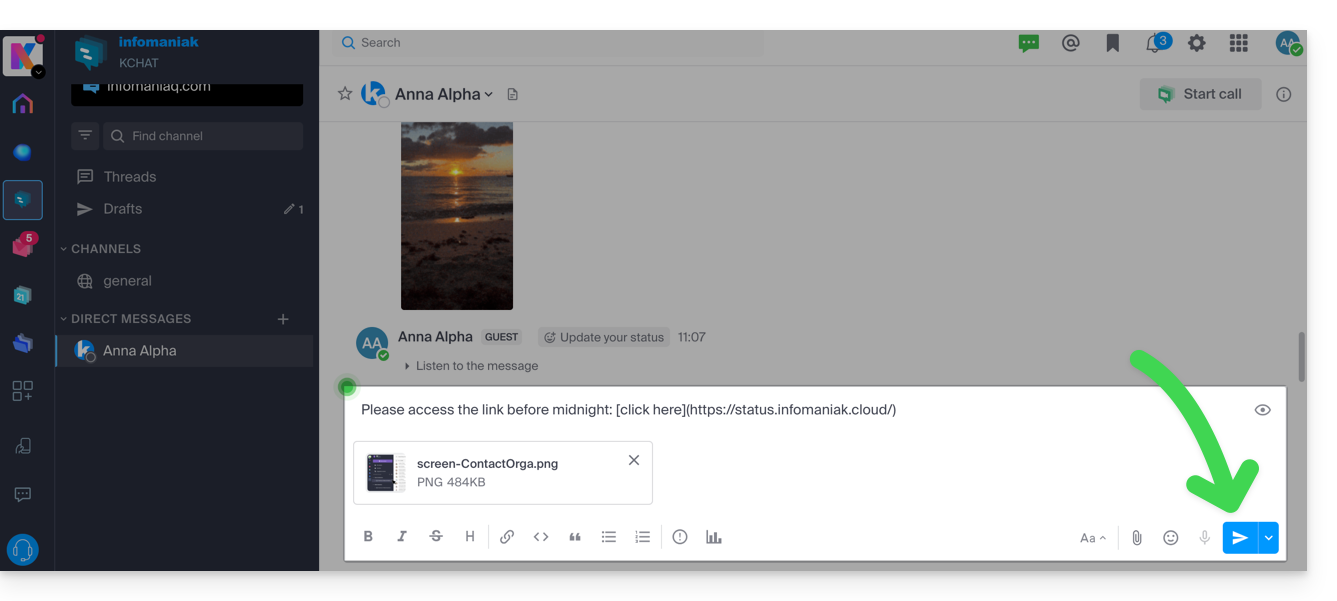
Se necessario, puoi allegare file fino a 100 Mo. Puoi anche utilizzare le “reazioni”.
Invio differito: pianificare un messaggio
✘ NON DISPONIBILE con
my kSuite / my kSuite+ (ik.me, etik.com, ikmail.com)
kSuite gratuito non permette la personalizzazione dell'orario durante la pianificazione.
Per programmare un invio a una data/ora successiva, basta cliccare sulla freccia a destra del pulsante di invio e poi scegliere il momento in cui il messaggio dovrà essere inviato: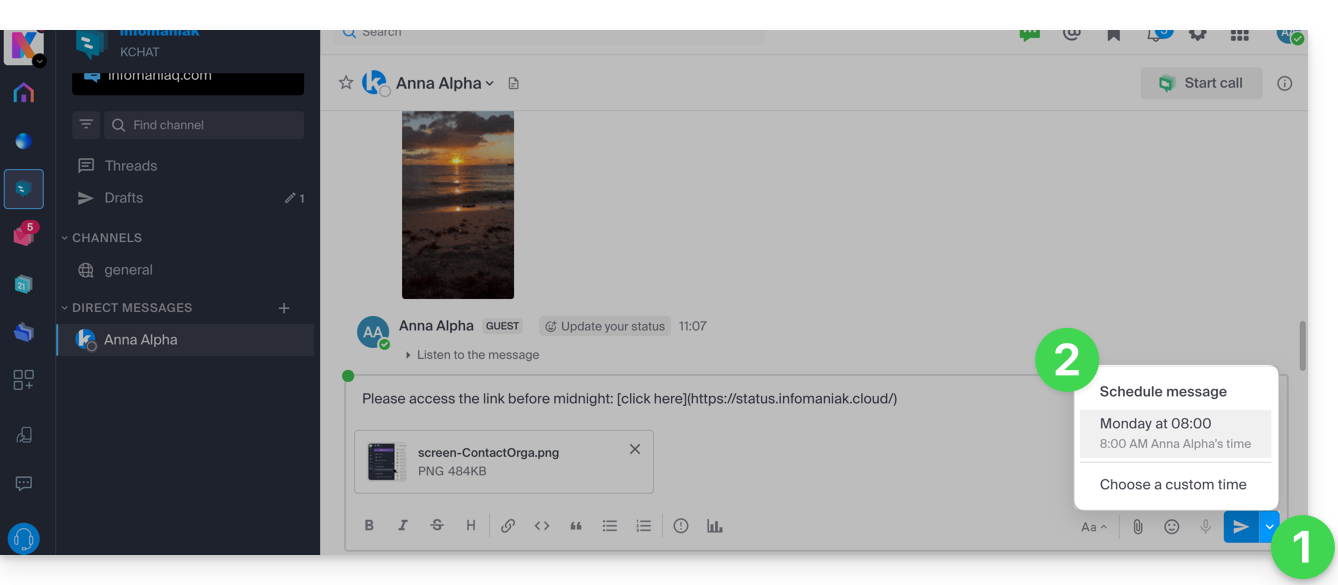
Nell'app mobile kChat (applicazione per smartphone o tablet iOS / Android), è necessario premere qualche secondo sul pulsante di invio, e un menu per pianificare il messaggio apparirà.
Menzionare un altro utente
Per coinvolgere uno dei membri dell'Organizzazione (o un'intera squadra di lavoro) tramite un messaggio, digita l'arobase @ per visualizzare le persone o i canali da menzionare:

Attenzione, a seconda del tipo di canale interessato, la menzione di un utente visualizza un messaggio che ti permette di aggiungerlo alla discussione (o di notificarlo), altrimenti non vedrà la menzione.
Richiedere una ricevuta di lettura
Per permettere agli utenti di confermare la ricezione del tuo messaggio e segnalare così di aver letto il messaggio, attiva una ricevuta di lettura prima dell'invio del messaggio sul canale, cliccando sull'icona (!) e poi attivando il pulsante a scorrimento (toggle switch):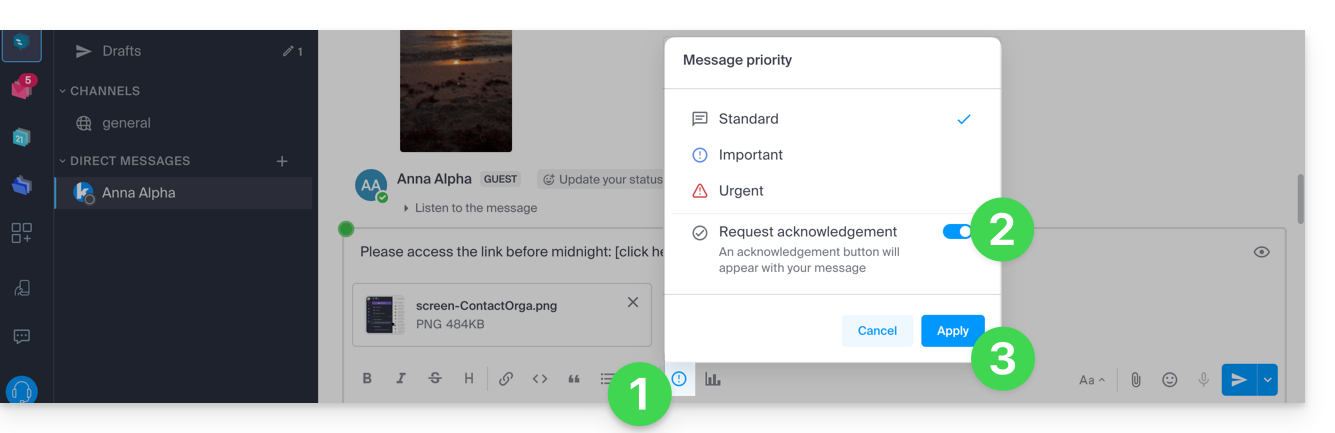
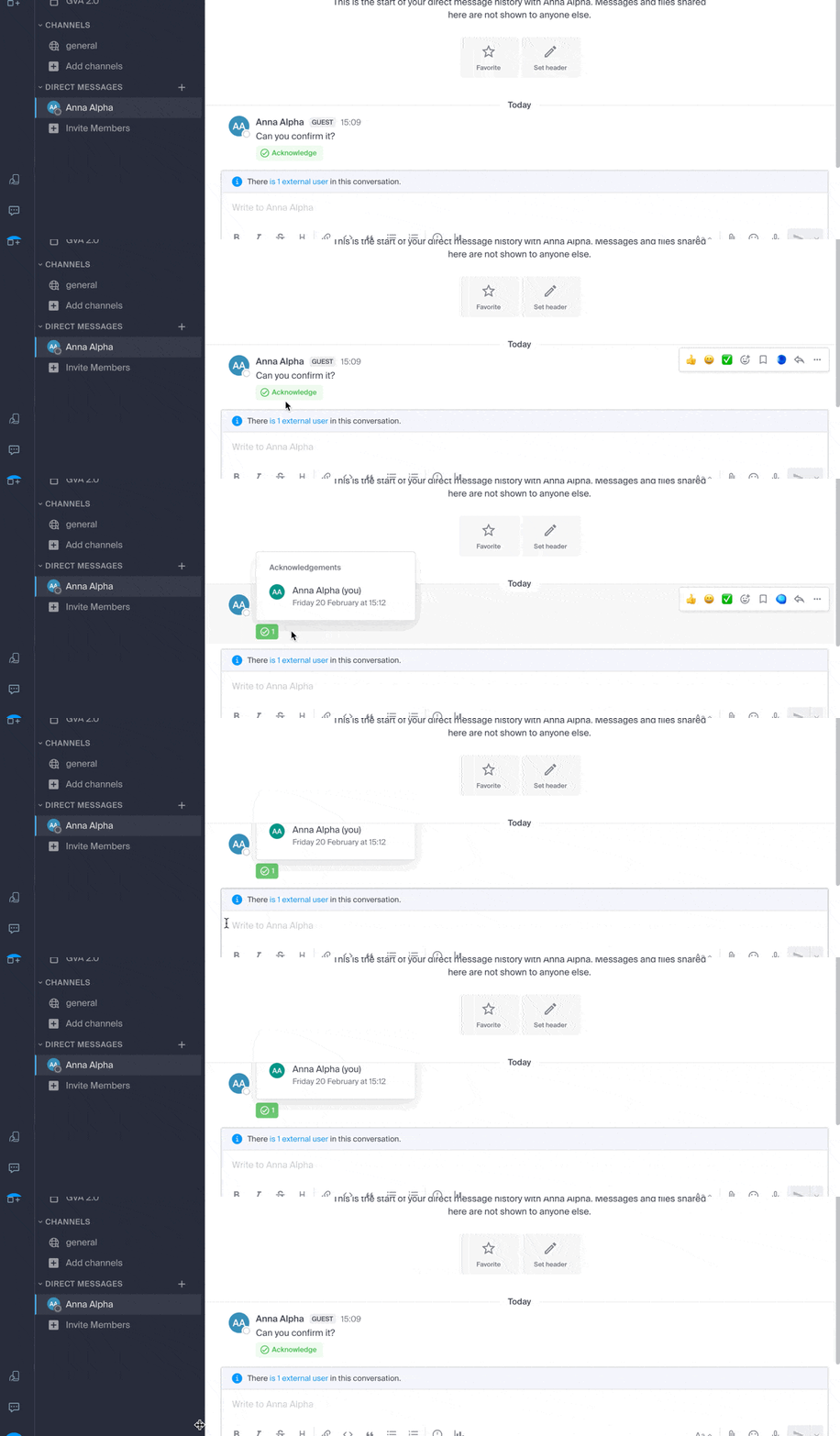
Una volta inviato il messaggio, il risultato sarà il seguente:
Modificare / eliminare un messaggio, o fissarlo
Per modificare un messaggio (che comporterà quindi una menzione di messaggio modificato), clicca sul menu di azione a destra del messaggio da modificare. Nello stesso posto, puoi anche eliminare il tuo messaggio che scomparirà quindi dalla discussione per tutti gli utenti:
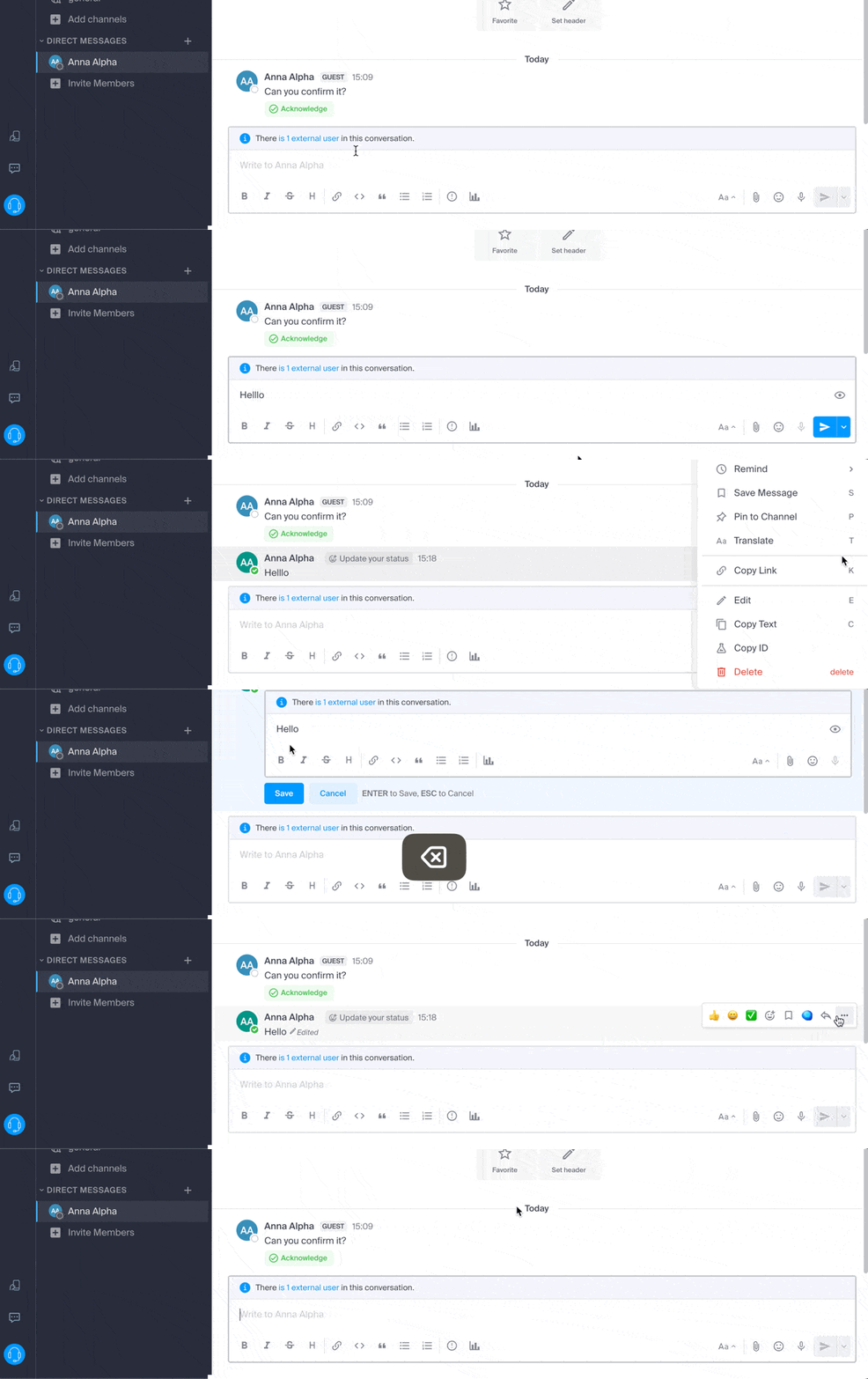
Un'indicazione riguardante l'eliminazione apparirà per tutti gli altri utenti del canale nella posizione iniziale del messaggio.
Nella stessa posizione, è possibile fissare un messaggio:
- I messaggi fissati sono visibili a tutti i membri del canale, sia esso pubblico o privato.
- I messaggi fissati in un canale privato sono accessibili solo ai membri di quel canale.
- È possibile consultare l'elenco di tutti i messaggi fissati tramite l'opzione « Messaggi fissati » del canale.
- Per rimuovere un messaggio fissato, passateci sopra di nuovo e selezionate « Rimuovi la spilla ».
Organizzare le conversazioni in kChat
Il tipo di ordinamento per gli elementi che gestite a sinistra dello schermo è molto importante.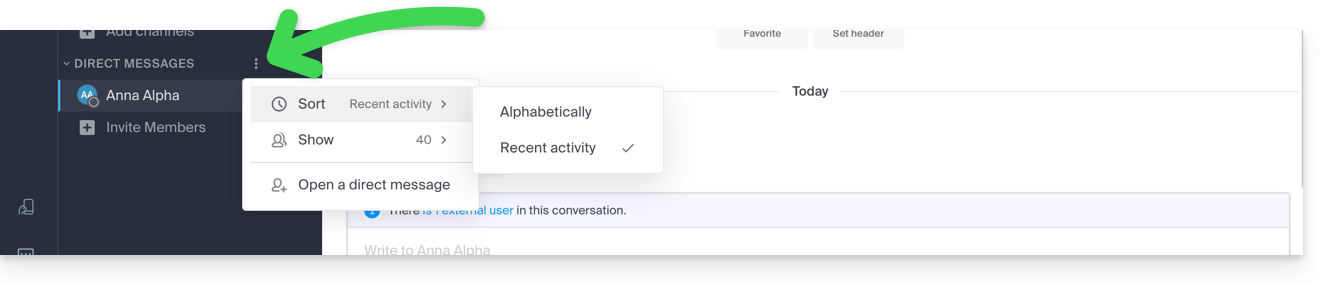
Immaginate di aprire kChat dopo diversi giorni di assenza, le conversazioni non lette verranno visualizzate una sotto l'altra. Dopo averle lette, potreste voler trovare un'informazione letta tra una di esse, quindi un ordinamento per attività recente, ad esempio (vedere sotto per altre possibilità), consente di trovare le ultime conversazioni che vi riguardavano.
Questa scelta del tipo di ordinamento è disponibile per tutti gli elementi: canali di discussione, categorie, messaggi diretti, ecc.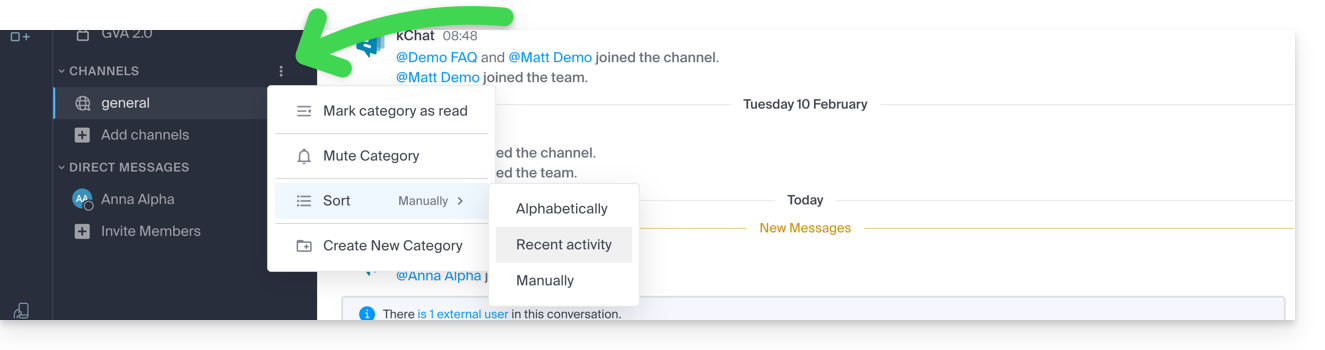
Cercare una conversazione
La ricerca di elementi (parola, partecipante, file) si trova in alto nella finestra. Una volta trovati i risultati, appaiono a destra della finestra: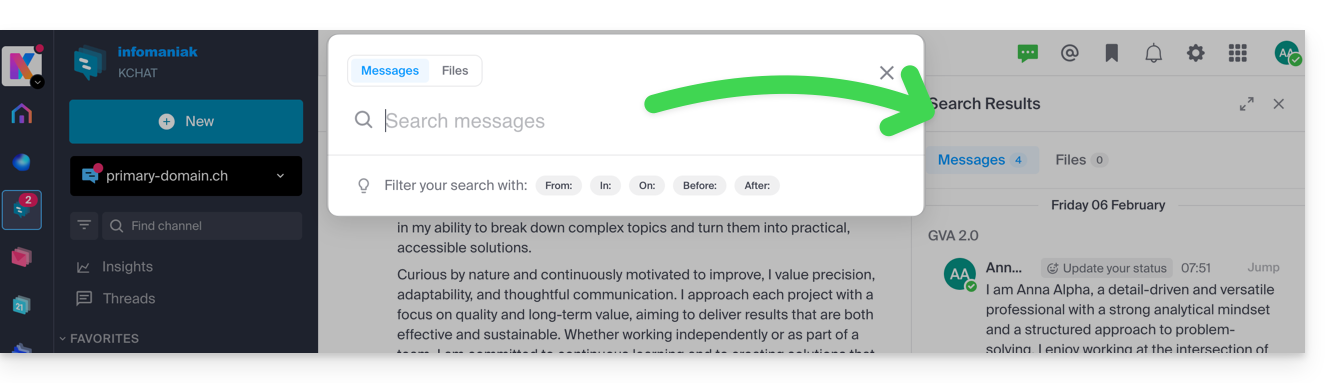
Filo di discussione (thread)
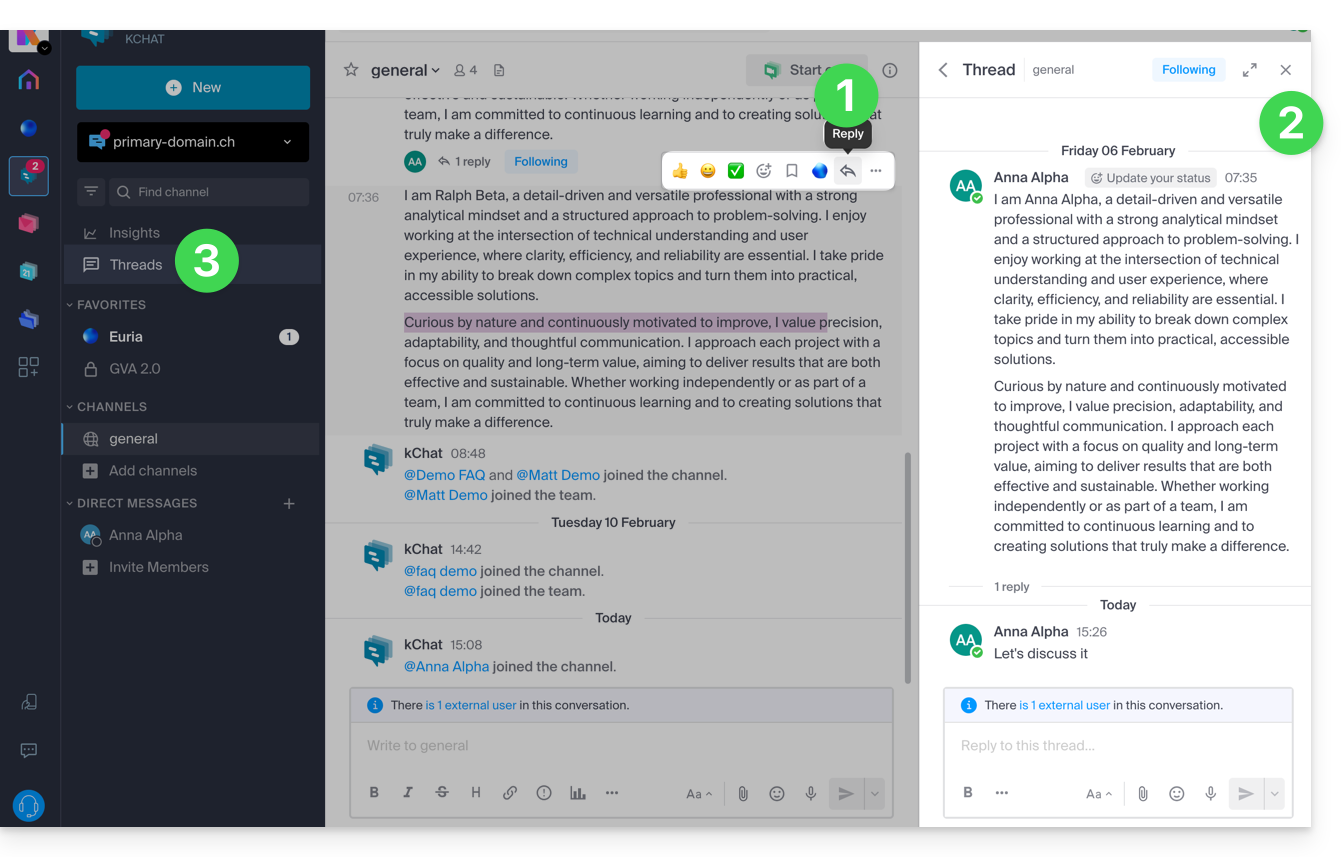
- Indipendentemente dal canale o dalla chat privata con un altro utente, è possibile avviare un filo di discussione partendo da un altro semplicemente scegliendo Rispondi sul messaggio desiderato.
- Un filo di discussione si aprirà in un pannello laterale destro che permette a ogni utente del canale di apportare i propri contributi in questo filo specifico senza disturbare i possibili nuovi argomenti del canale in corso (questo filo può quindi essere seguito o ignorato per non ricevere più notifiche in caso di nuovo messaggio — il follow è gestito in alto nel pannello laterale).
- Questi fili di discussione sono poi centralizzati per essere letti e riletti nella sezione Fili di discussione della barra laterale sinistra.
Link a questa FAQ:
Questa FAQ è stata utile?
Questa guida spiega il funzionamento dei diritti degli utenti su kDrive e come è possibile modificare questi permessi di accesso.
Funzionamento dei diritti degli utenti kDrive
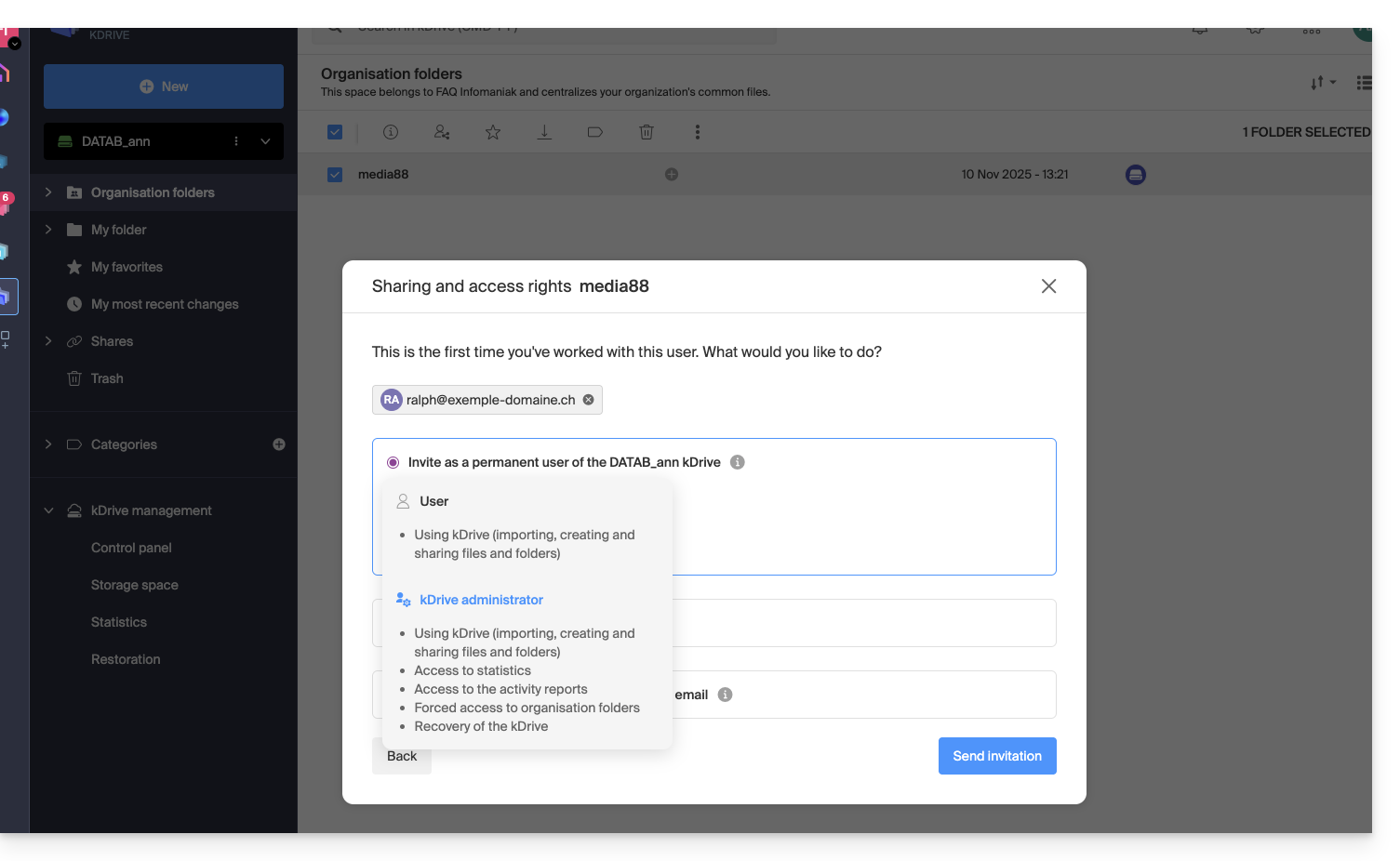
È possibile aggiungere un nuovo utente a kDrive (kDrive Pro, ad esempio, quindi al di fuori di kSuite), e definire 2 livelli di permessi, tramite la condivisione delle cartelle…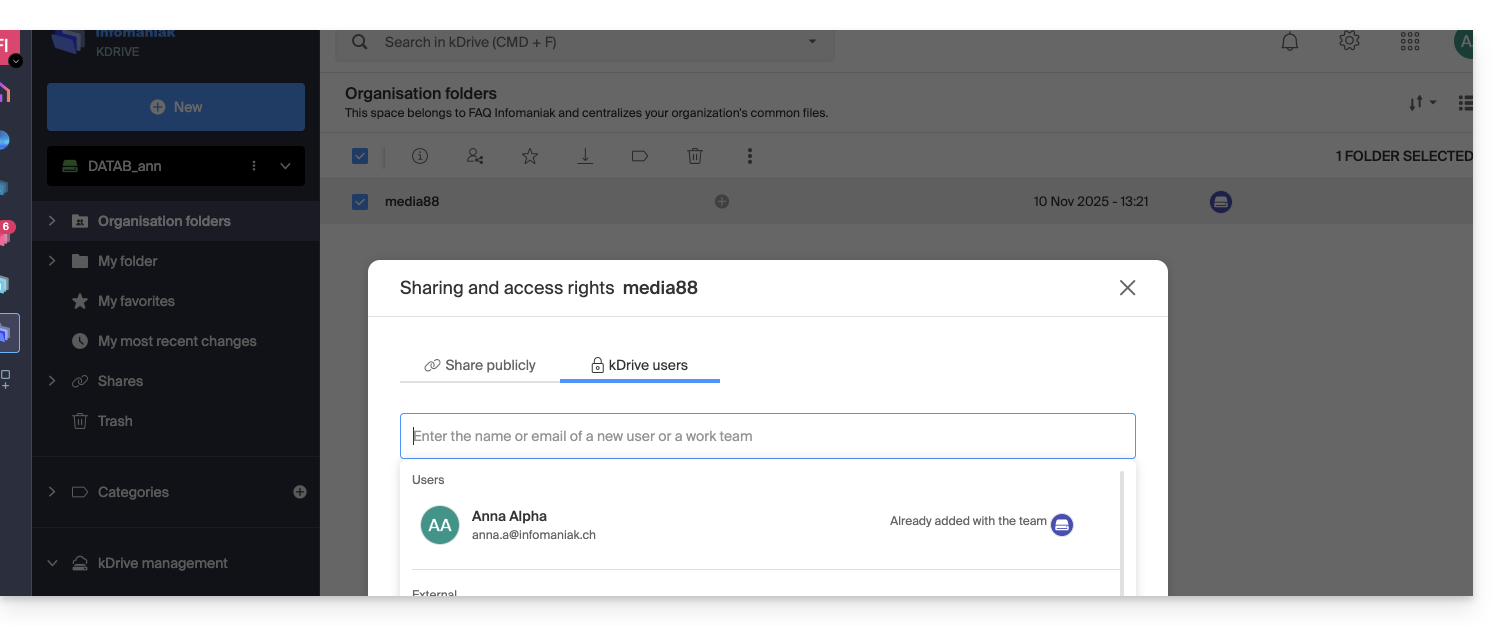
… o tramite la gestione degli utenti di kDrive: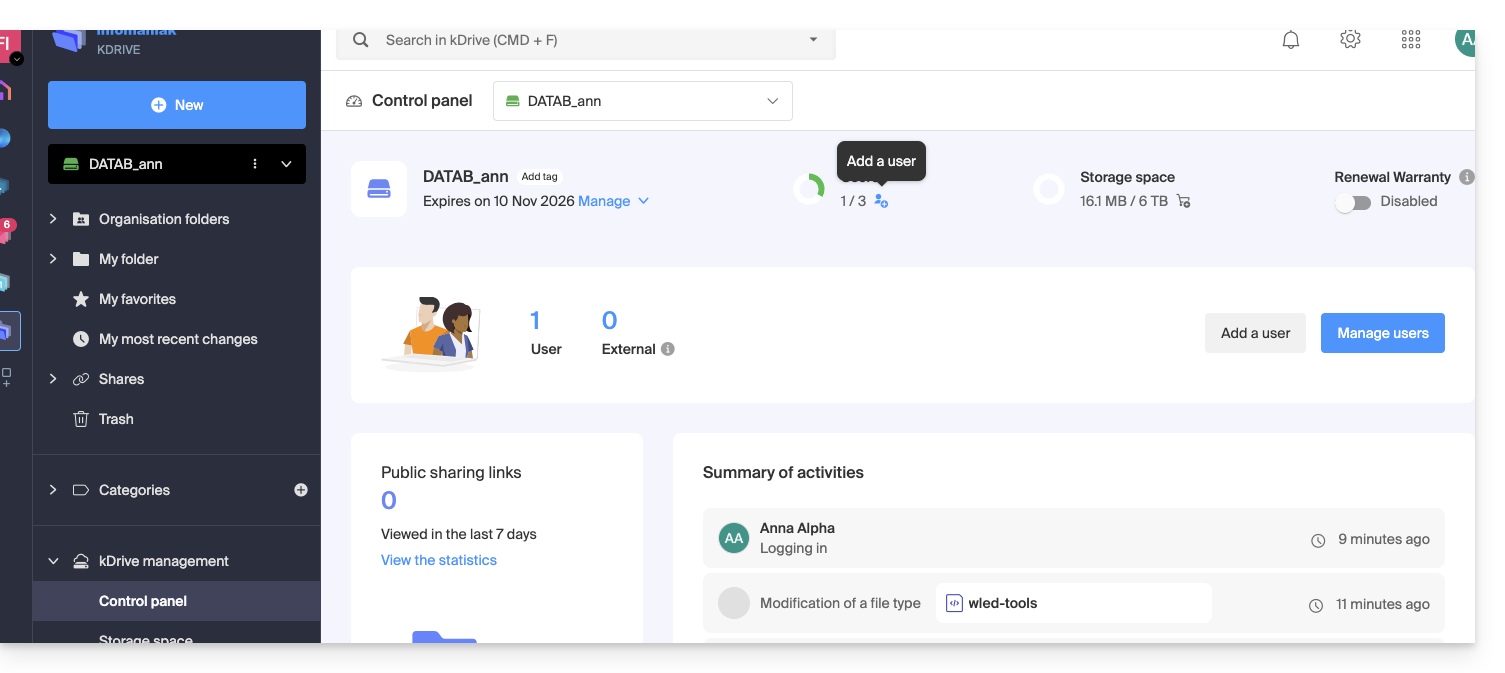
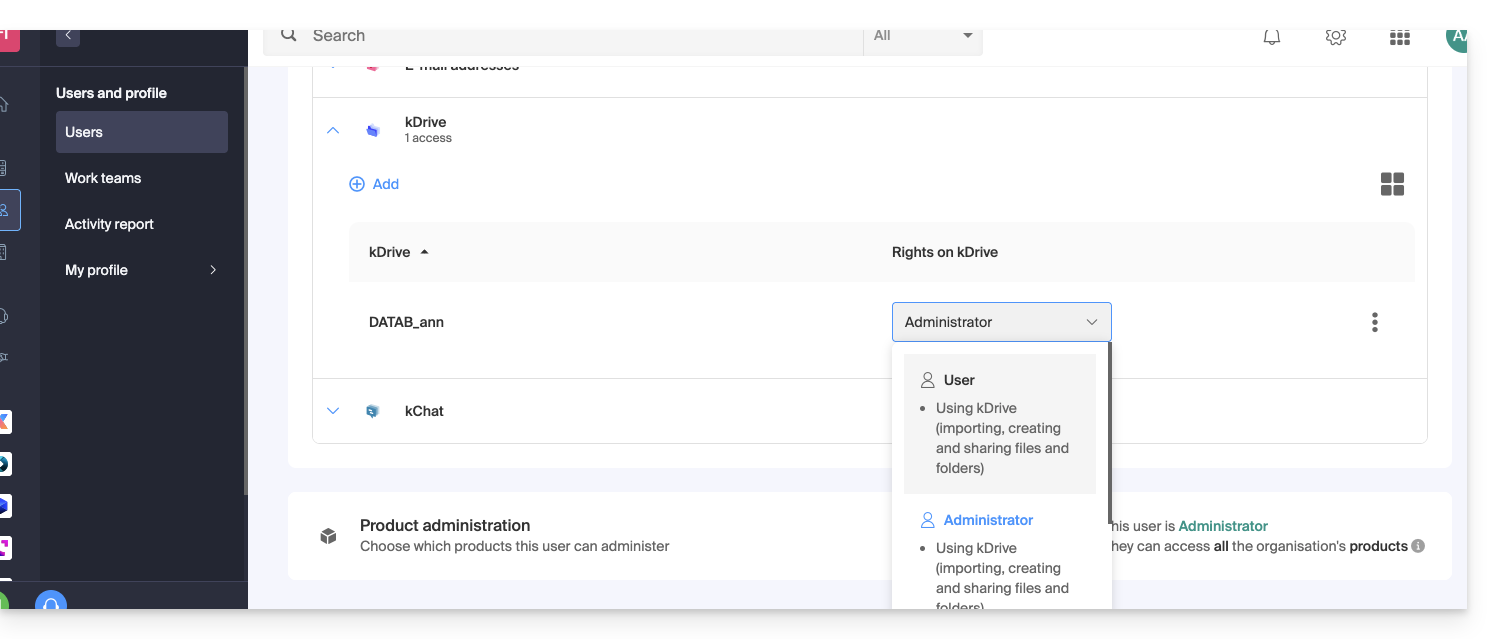
In questi 2 casi, 2 livelli di permessi sono proposti:
- Amministratore offre agli utenti gli stessi diritti del proprietario di kDrive:
- Condivisioni, statistiche, rapporti di attività, ripristino ed eliminazione delle cartelle, importazione di dati esterni, ecc. e accesso ai file e alle cartelle…
- Utente consente di accedere alle cartelle che si trovano alla radice di kDrive e di gestire e condividere liberamente il loro contenuto:
- Accesso ai file e alle cartelle condivise, directory personale e creazione/condivisione di file…
- Tuttavia, gli utenti non potranno accedere alla gestione amministrativa del prodotto (gestire gli utenti, visualizzare le statistiche, creare o eliminare cartelle alla radice di kDrive, importare dati da un servizio esterno, ecc.)…
In tutti i casi:
- Il contenuto della directory Cartelle dell'organizzazione è comune e visibile agli altri utenti di kDrive, ma la condivisione può essere limitata.
- I contenuti condivisi dagli altri utenti dalla loro parte privata di kDrive non sono elencati nel menu Condivisioni degli altri utenti.
- Qualsiasi cartella o file può essere condiviso con altri utenti di kDrive e con i contatti di vostra scelta.
Modificare i permessi di un utente kDrive
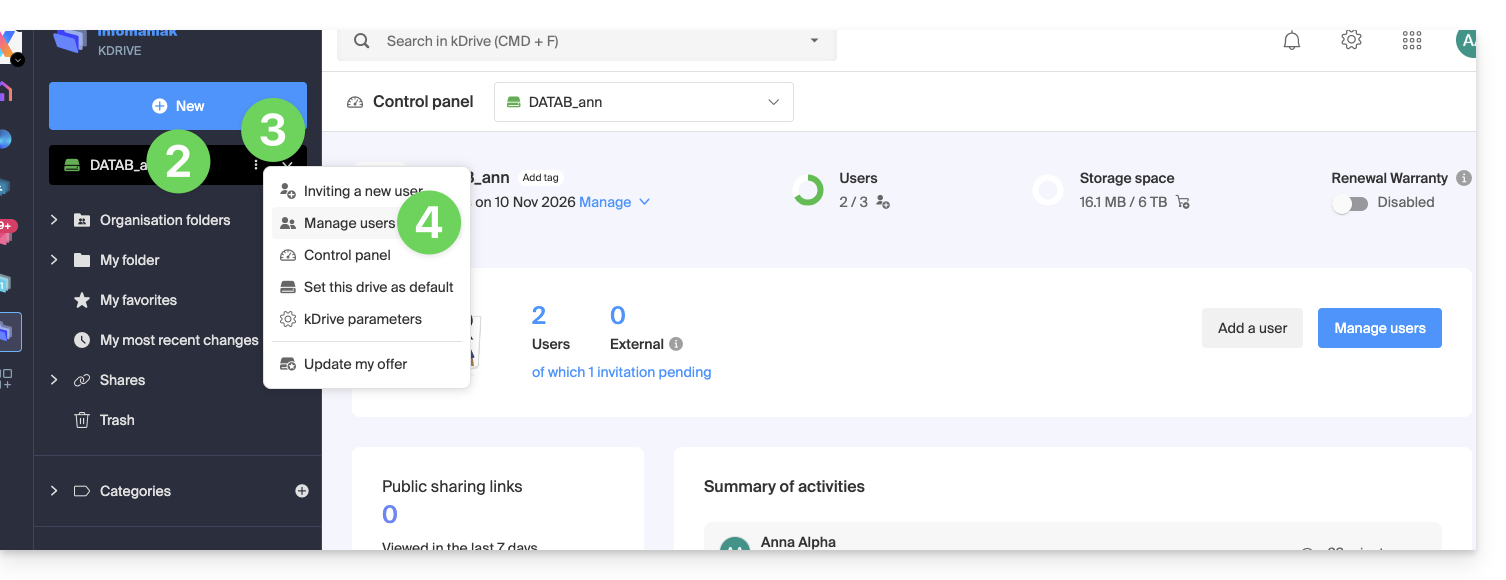
Per accedere a kDrive e gestire i diritti degli utenti:
- Clicca qui per accedere all'app Web kDrive Infomaniak (servizio online ksuite.infomaniak.com/kdrive).
- Verifica o seleziona il kDrive interessato nel menu a discesa del menu laterale sinistro.
- Clicca sul menu delle azioni ⋮ situato a destra dell'elemento interessato.
- Clicca su Gestisci gli utenti:
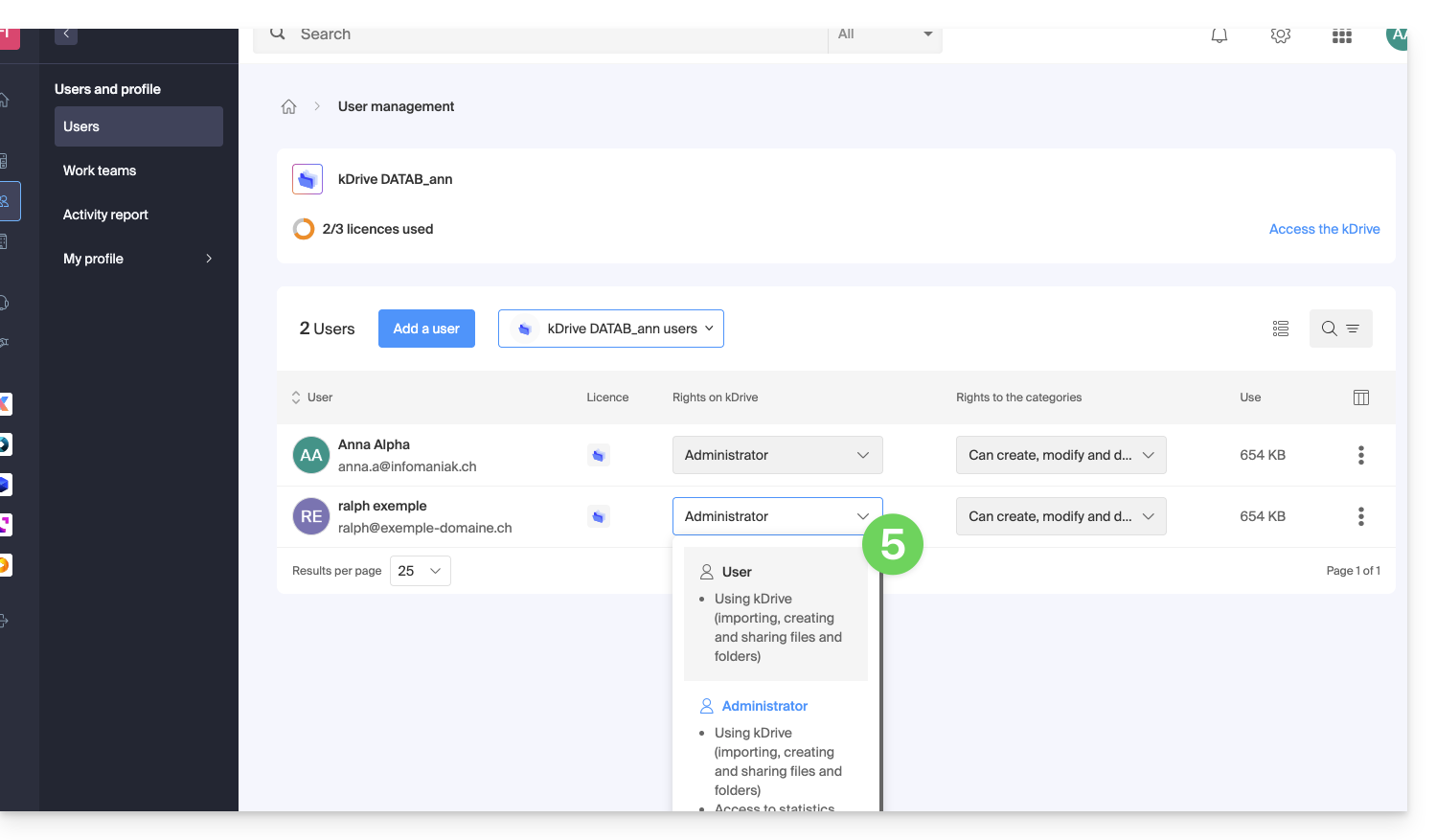
- Gestisci i diritti dell'utente desiderato, scegli il livello di accesso desiderato:
In caso di problemi
Se una modifica non è possibile: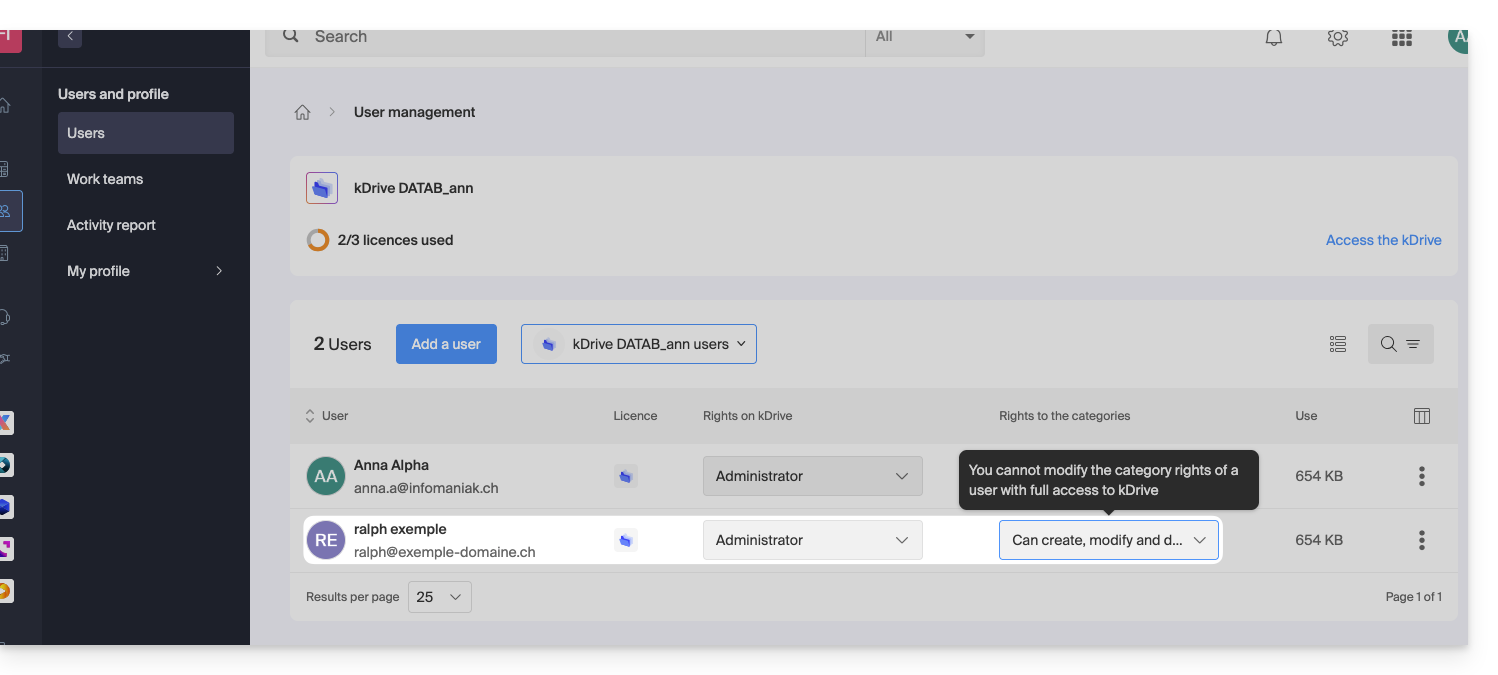
… quindi è necessario agire prima sui diritti dell'utente a livello dell'Organizzazione stessa: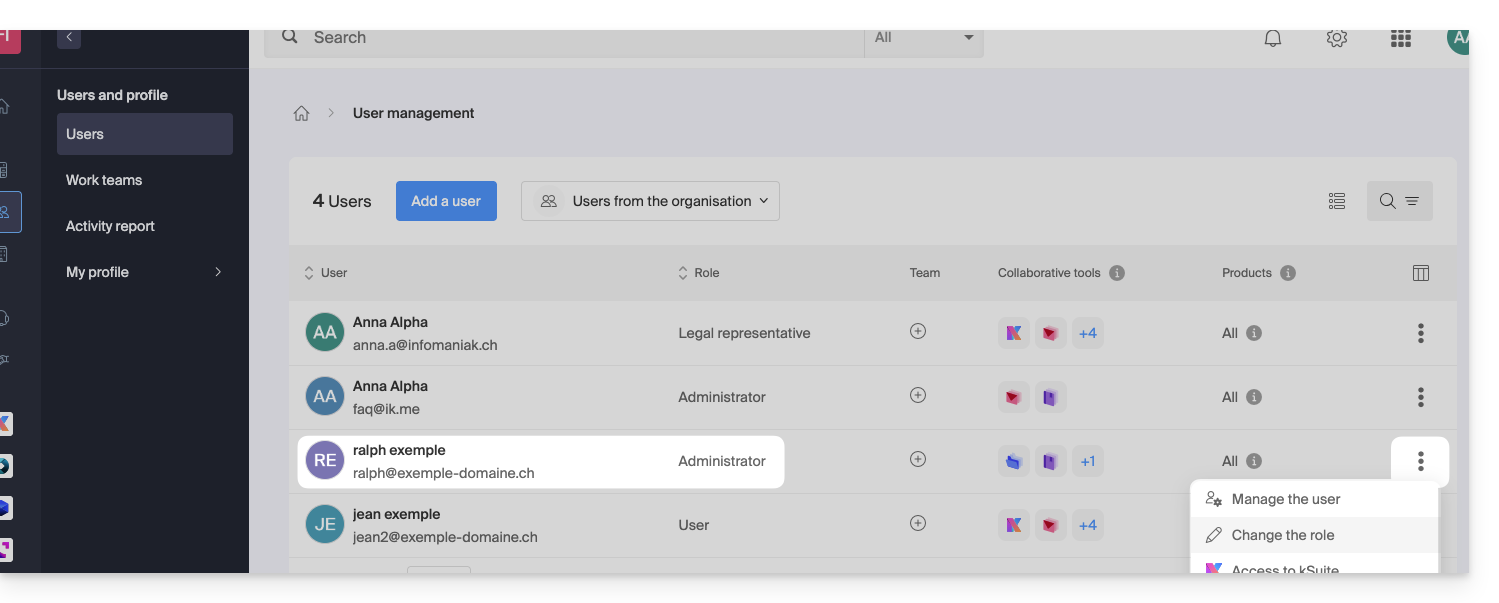
… e ridurre il suo ruolo di amministratore assegnandogli un ruolo di utente: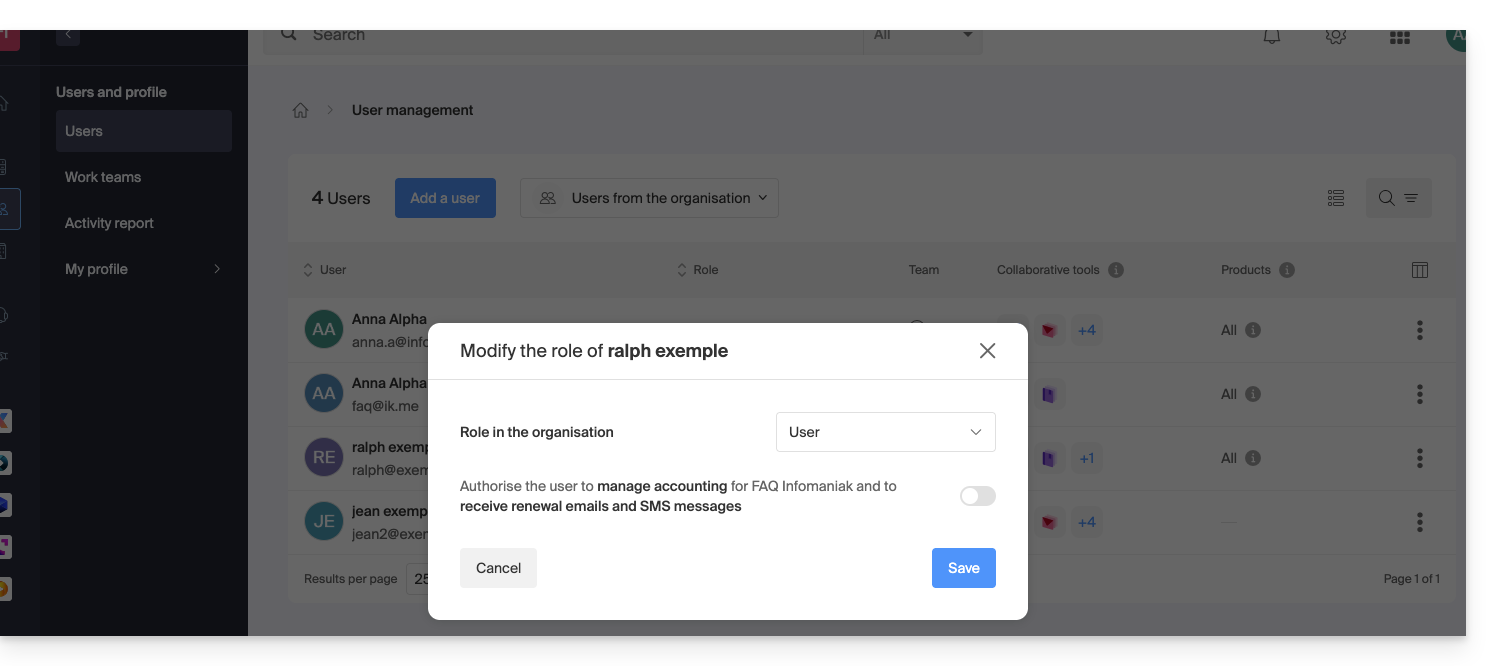
Pertanto, la modifica proposta al punto 5 sopra sarà ora accessibile: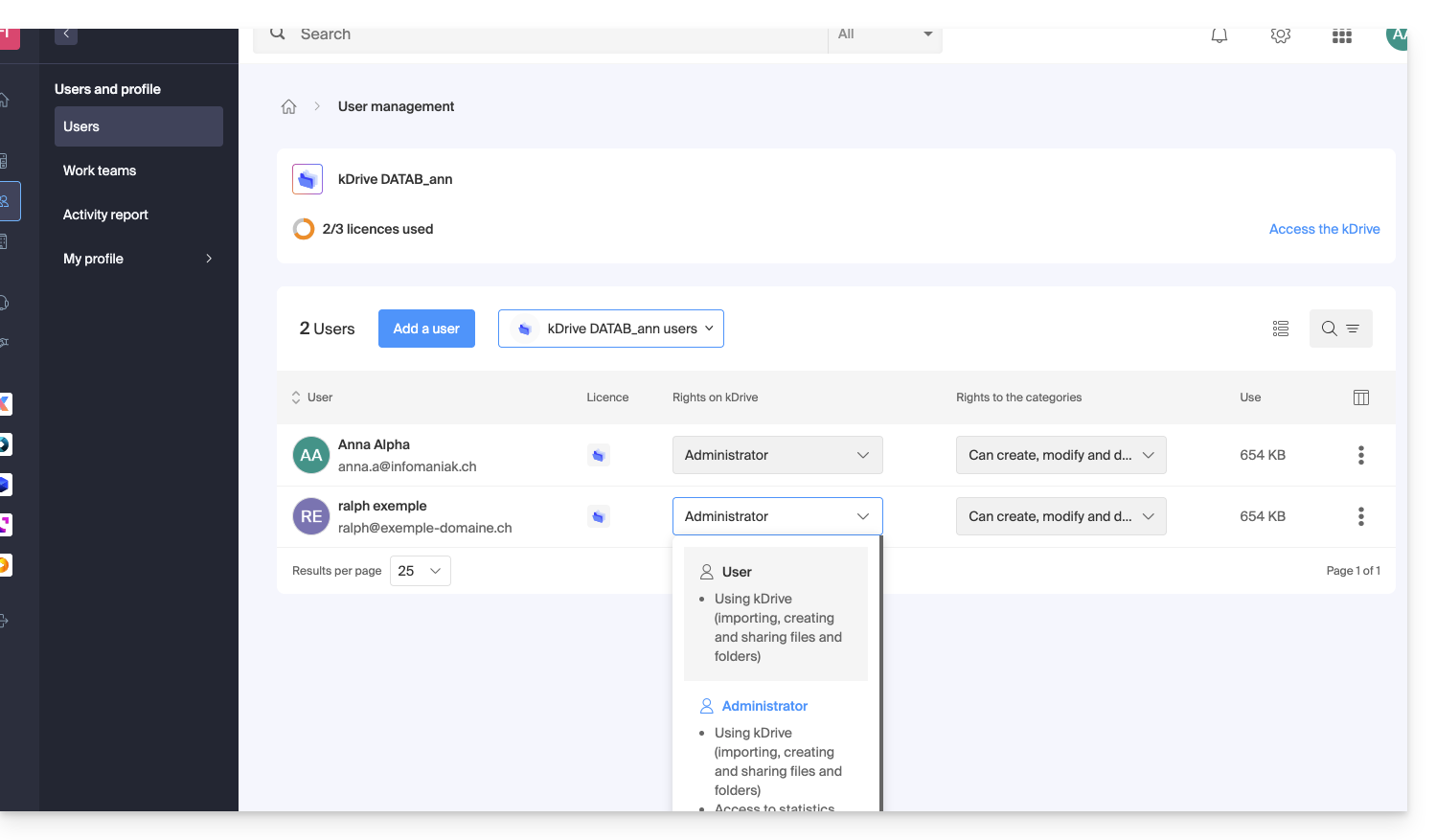
Altre azioni sull'utente
Se necessario, aprire il menu di azione ⋮ dell'utente desiderato per azioni avanzate: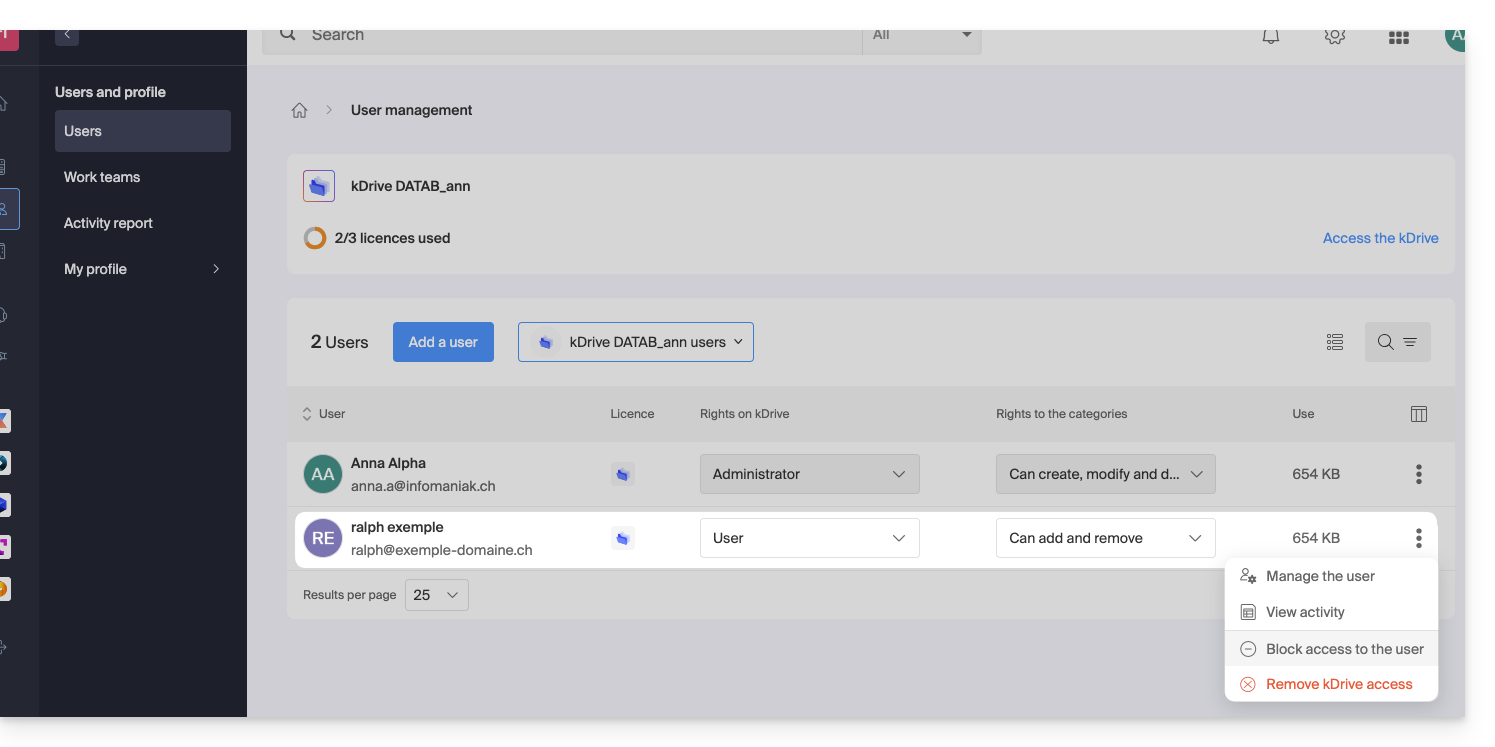
È possibile gestire l'utente, visualizzare la sua attività, bloccare l'accesso e rimuoverlo completamente da kDrive.
Se necessario, gestire anche i permessi relativi alle azioni su categorie: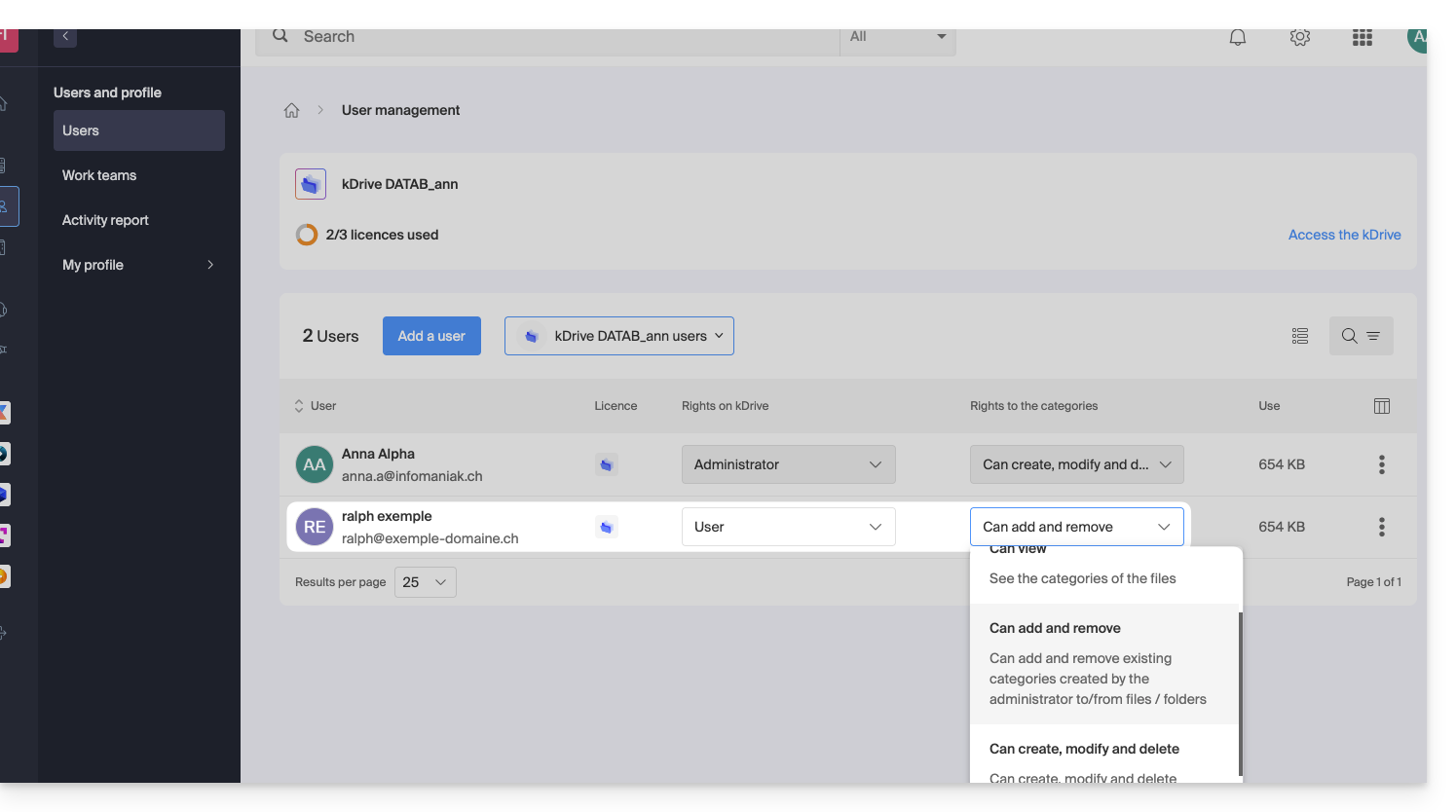
Diritti nell'Organizzazione / Diritti su kDrive
Come visto sopra, non bisogna confondere o mescolare:
- i diritti concessi per la gestione del servizio kDrive sul Manager,
- e i diritti concessi all'utente all'interno di kDrive.
Infatti, un utente può avere diritti limitati o nulli sul prodotto kDrive nel Manager (non avrà quindi la possibilità di gestire il prodotto kDrive stesso né di avere dettagli tecnici - vedere sotto) ma potrebbe essere stato definito come amministratore in kDrive e quindi avere accesso a tutti i dati memorizzati.
Diritti nell'Organizzazione: gestione del prodotto
In questo esempio, è possibile gestire i diritti di gestione kDrive dell'utente ralph dagli accessi ai prodotti: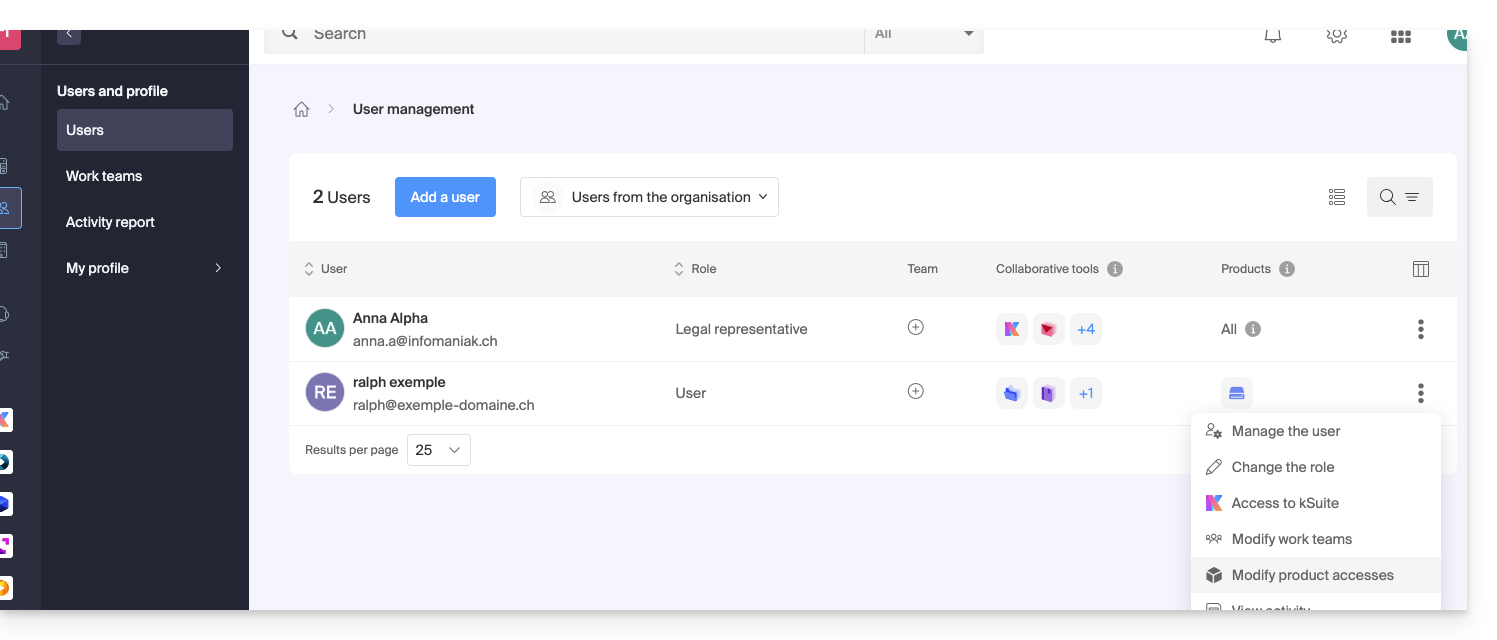
Se necessario, è necessario specificare quale kDrive è interessato e soprattutto quali permessi (tecnici / statistici) deve possedere: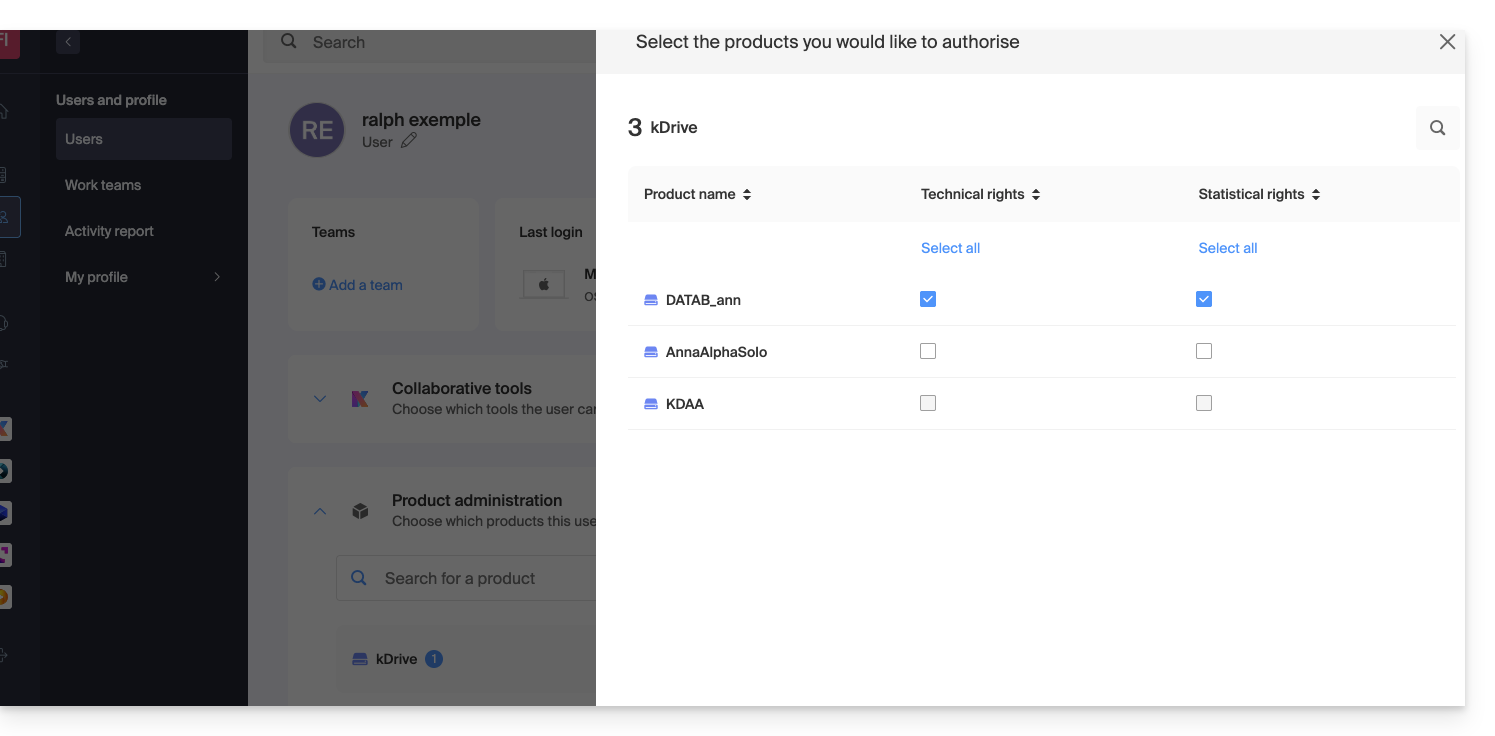
Con diritti esclusivamente Tecnici, non vedrà l'elemento Statistiche nel menu laterale: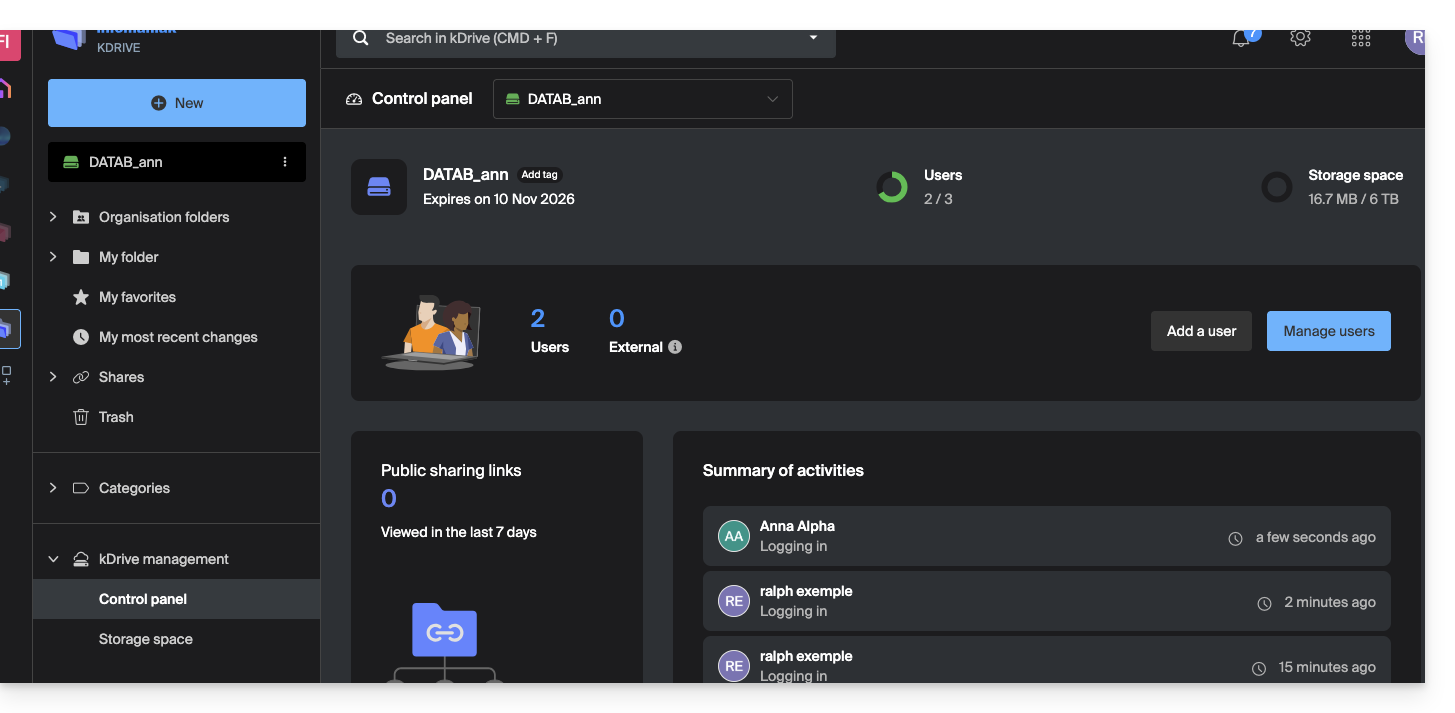
Se, al contrario, è attivata solo la casella Statistiche, allora non accederà alla dashboard: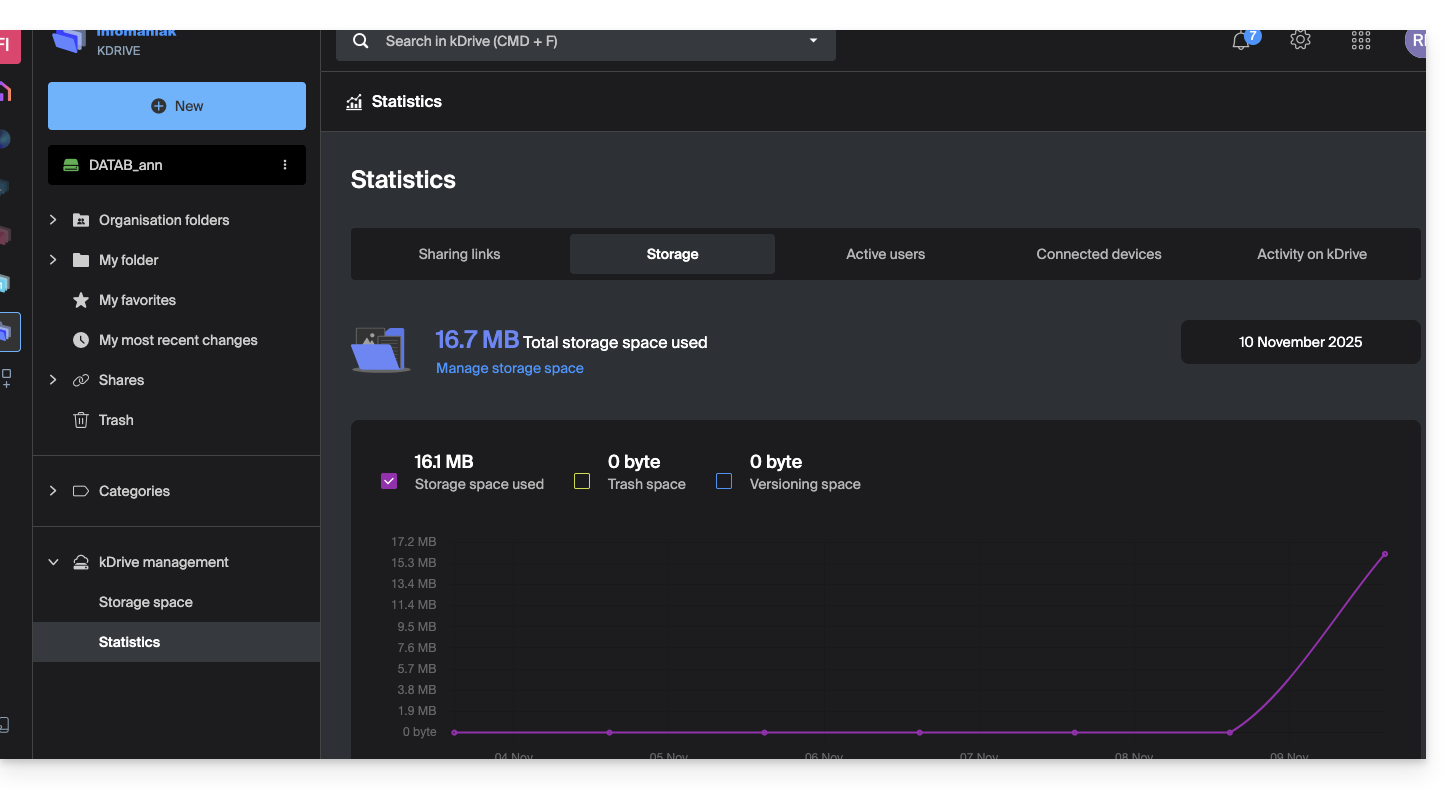
E se l'amministratore disattiva entrambe le caselle Tecnici e Statistiche, solo le informazioni di archiviazione sono accessibili dal menu laterale: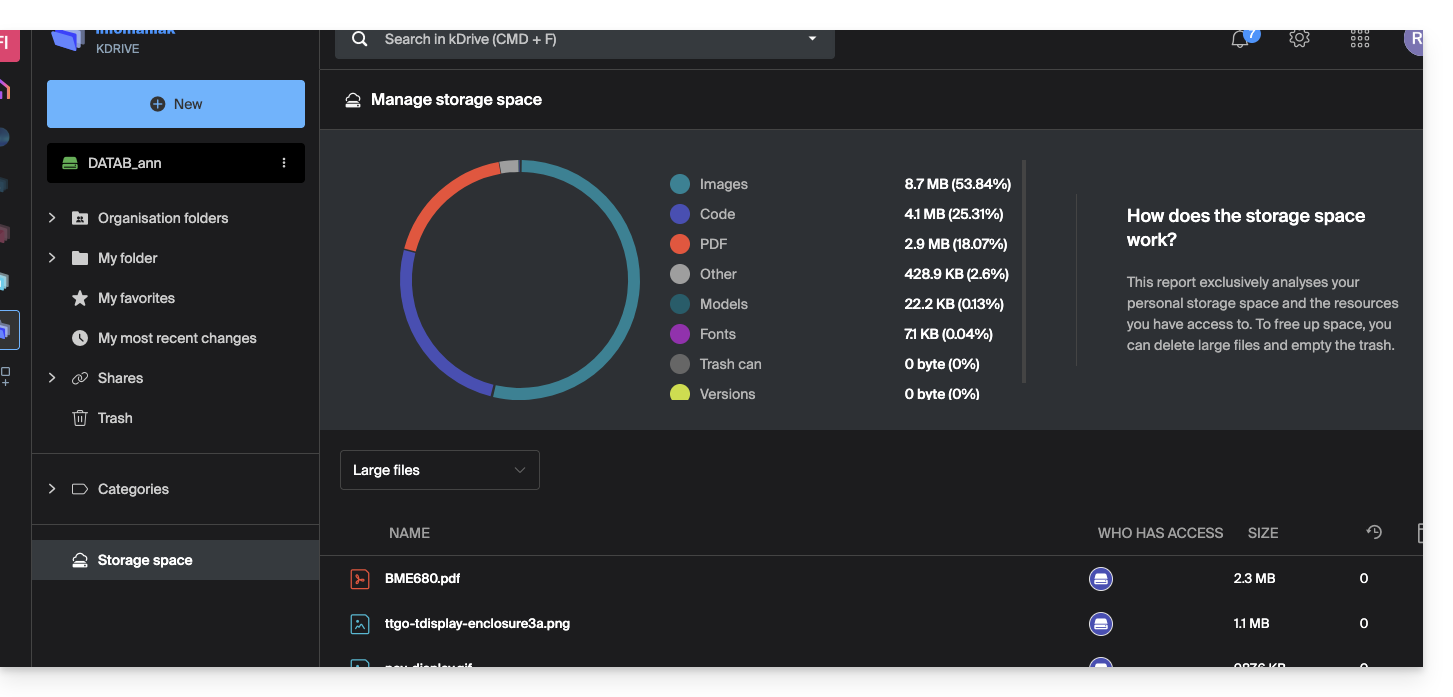
Diritti dell'utente su kDrive
Anche con entrambe le caselle (Tecnici e Statistiche) attivate, un utente che abbia solo diritti Utente a livello di gestione degli utenti kDrive non potrà, tra l'altro, creare una nuova cartella alla radice delle Cartelle dell'organizzazione: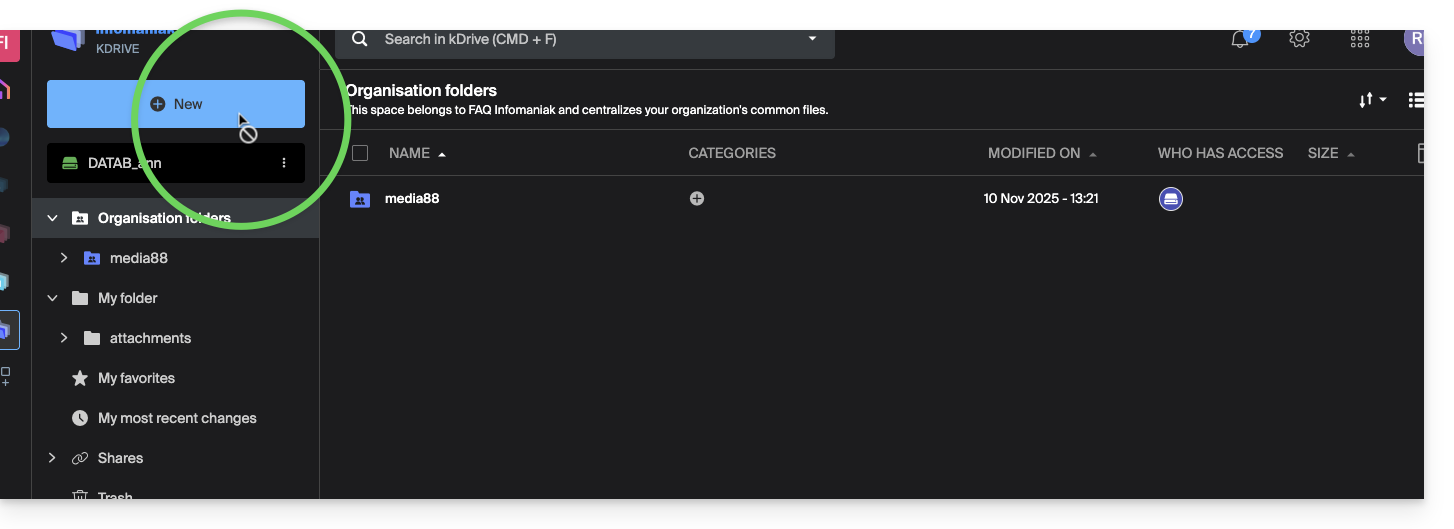
L'utente dovrà avere un ruolo Amministratore (vedi punto 5 sopra) per accedere a questa finestra di creazione di una nuova Cartella dell'organizzazione alla radice: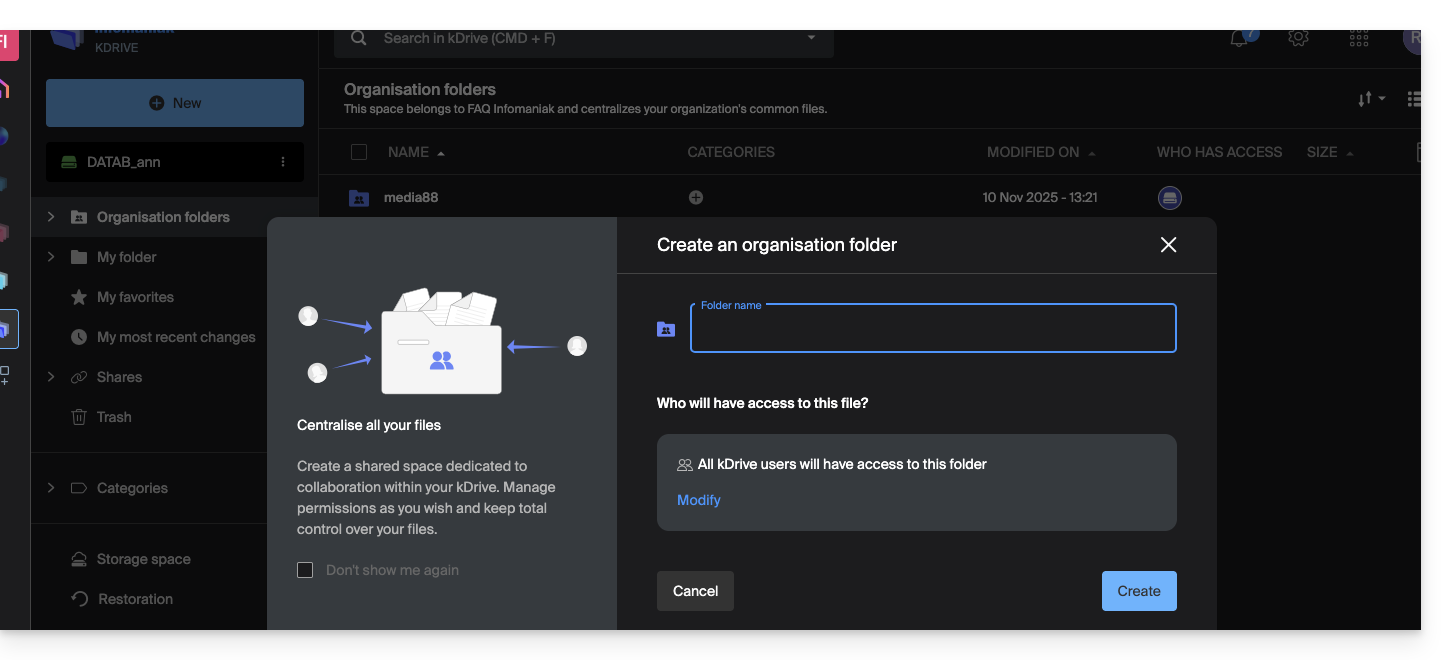
Link a questa FAQ:
Questa FAQ è stata utile?
Questa guida mostra come creare / importare / gestire i contatti all'interno delle liste di iscritti Newsletter Infomaniak.
Premessa
- È necessario ottenere il consenso esplicito dei destinatari tramite il modello double opt-in:
- L'invio di spam e l'uso di liste di indirizzi acquistate/affittate sono vietati.
- L'importazione non invia alcun messaggio ai contatti aggiunti (quindi leggere e accettare i punti sopra).
- I duplicati verranno automaticamente eliminati.
- Se si reimporta un indirizzo che è già iscritto, i campi personalizzati diversi si aggiorneranno.
Costituire una lista di iscritti
Per accedere alla gestione degli iscritti della Newsletter:
- Clicca qui per accedere alla gestione del tuo prodotto su Infomaniak Manager (hai bisogno di aiuto?).
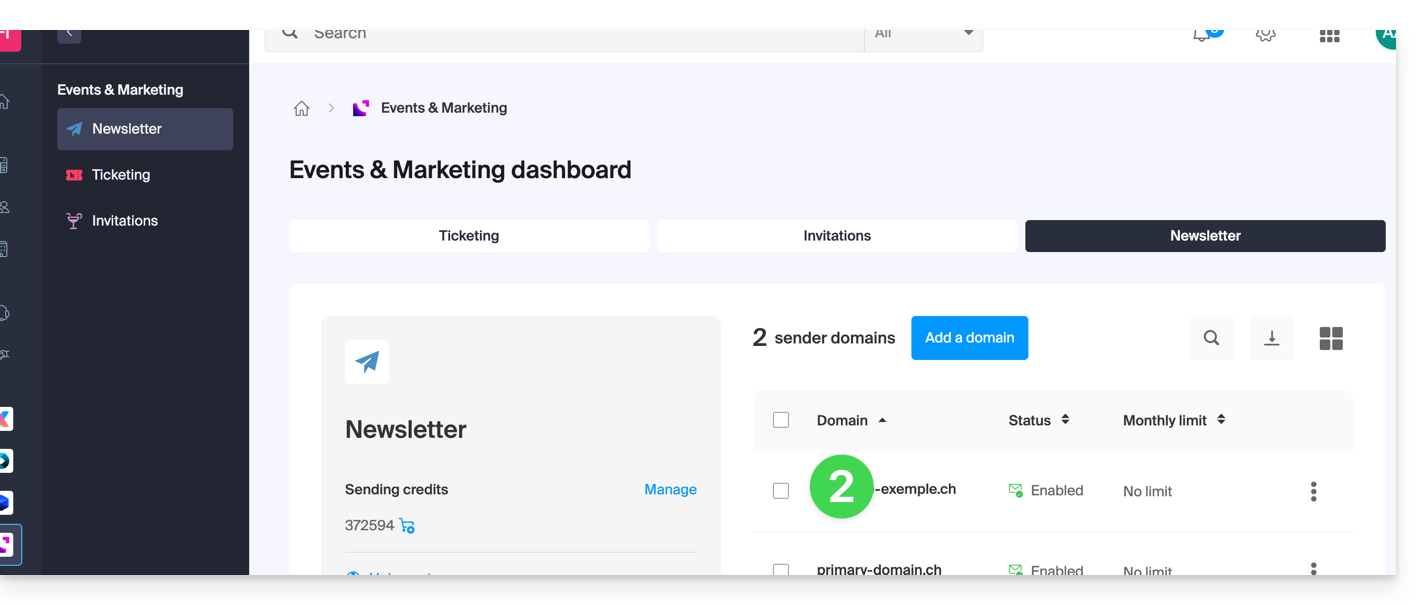
- Clicca sul nome del dominio interessato nella tabella che si visualizza:
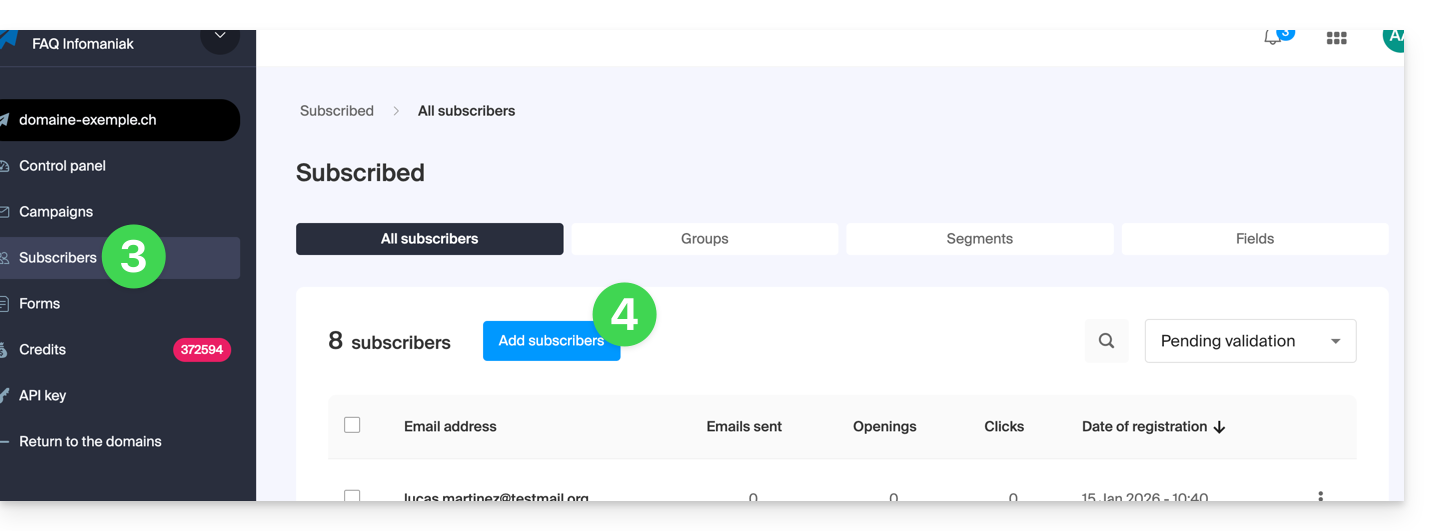
- Clicca su Abonnés nel menu laterale sinistro.
- Clicca sul pulsante blu Aggiungi contatti:
- Leggi e accetta i Termini e Condizioni.
- Scegli tra i diversi modi per costituire una lista di iscritti:

A. Importare un file CSV (formato .csv) o file .txt (formato predefinito)
- Il formato deve essere rispettato (un modello da scaricare è a tua disposizione come esempio sulla pagina). Dimensione massima: 300 Mo
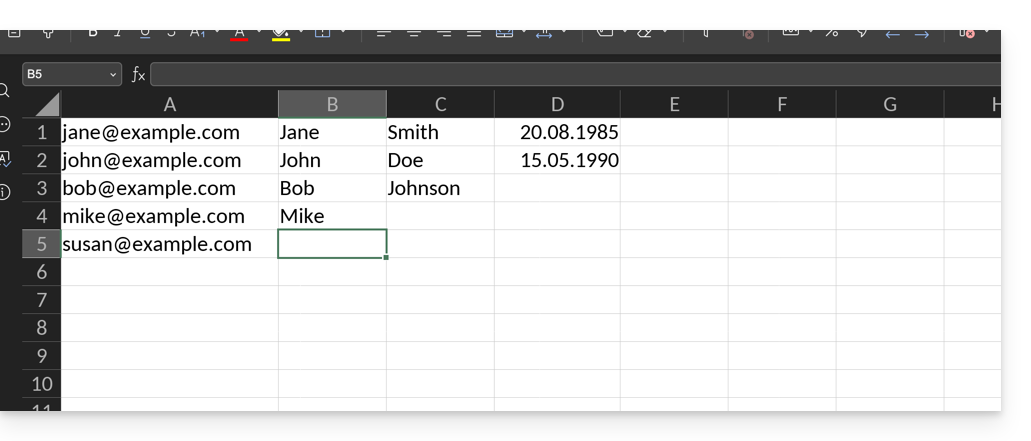
- Una volta redatto il documento di tipo foglio di calcolo, esportalo in
.csvche creerà una sorta di documento di testo con un separatore tra ogni informazione presente nelle diverse celle: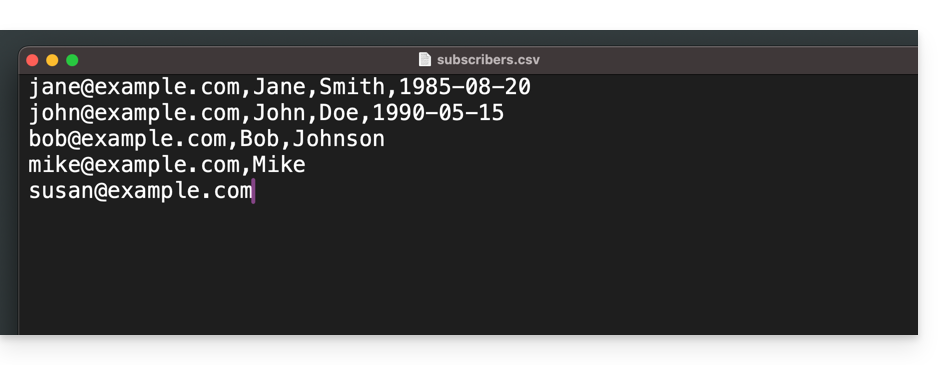
- Seleziona il file
.csvdall'interfaccia di importazione, quindi clicca sul pulsante blu Importa: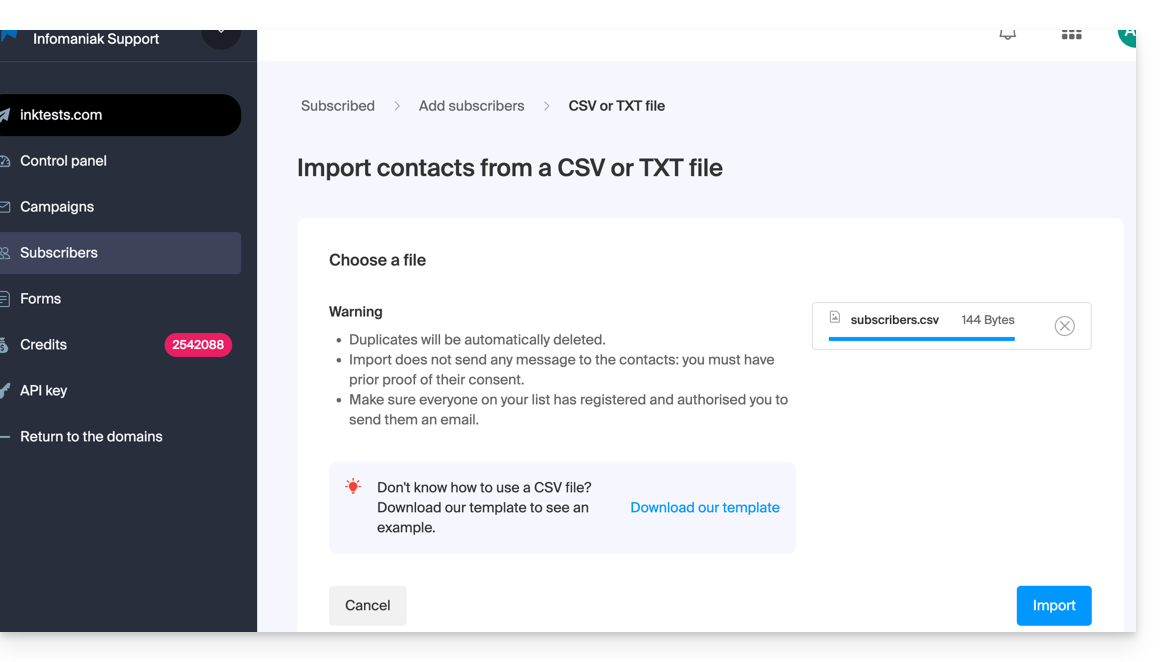
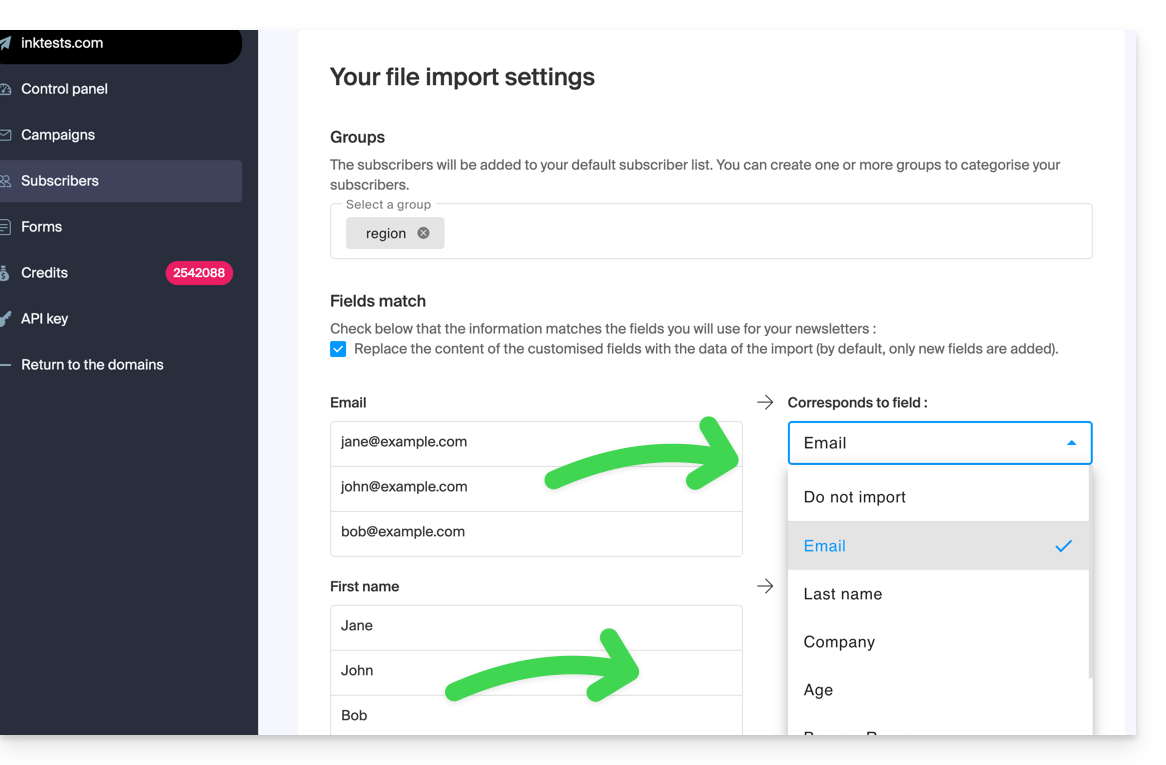
- È necessario assegnare il campo desiderato all'informazione desiderata (le informazioni sono raggruppate secondo le colonne di origine).
- In fondo al menu a discesa, è possibile creare i campi che non esistono ancora (il tipo di campo può essere forzato a numeri o a una data, booleano, ecc.).
- Scegliete un gruppo tra quelli creati in cui inserire i contatti importati:
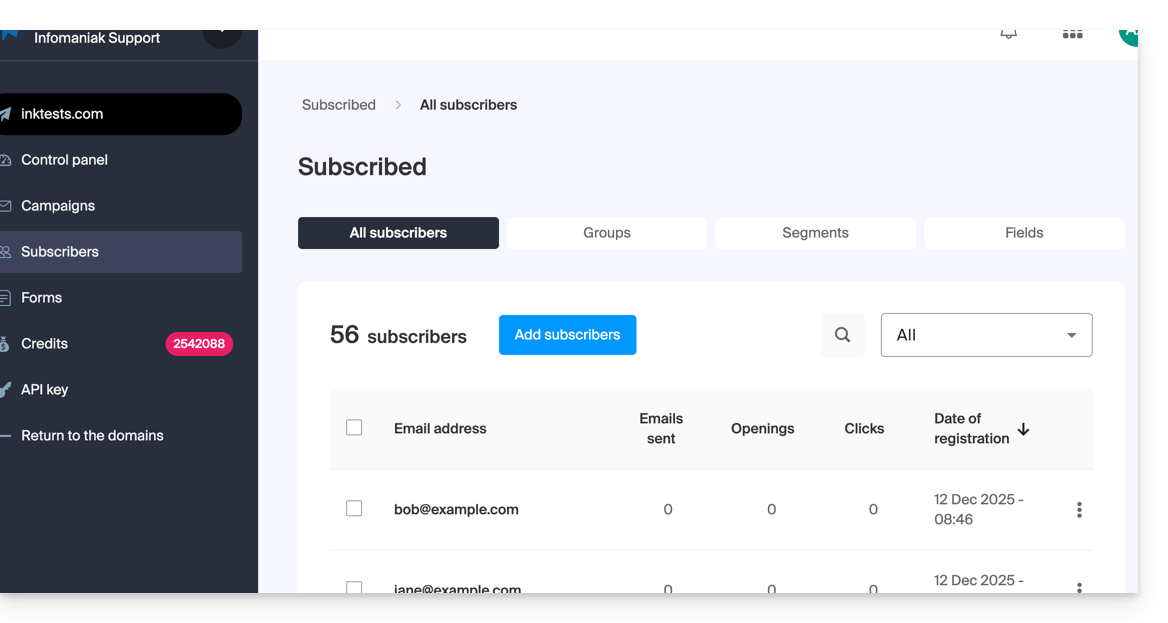
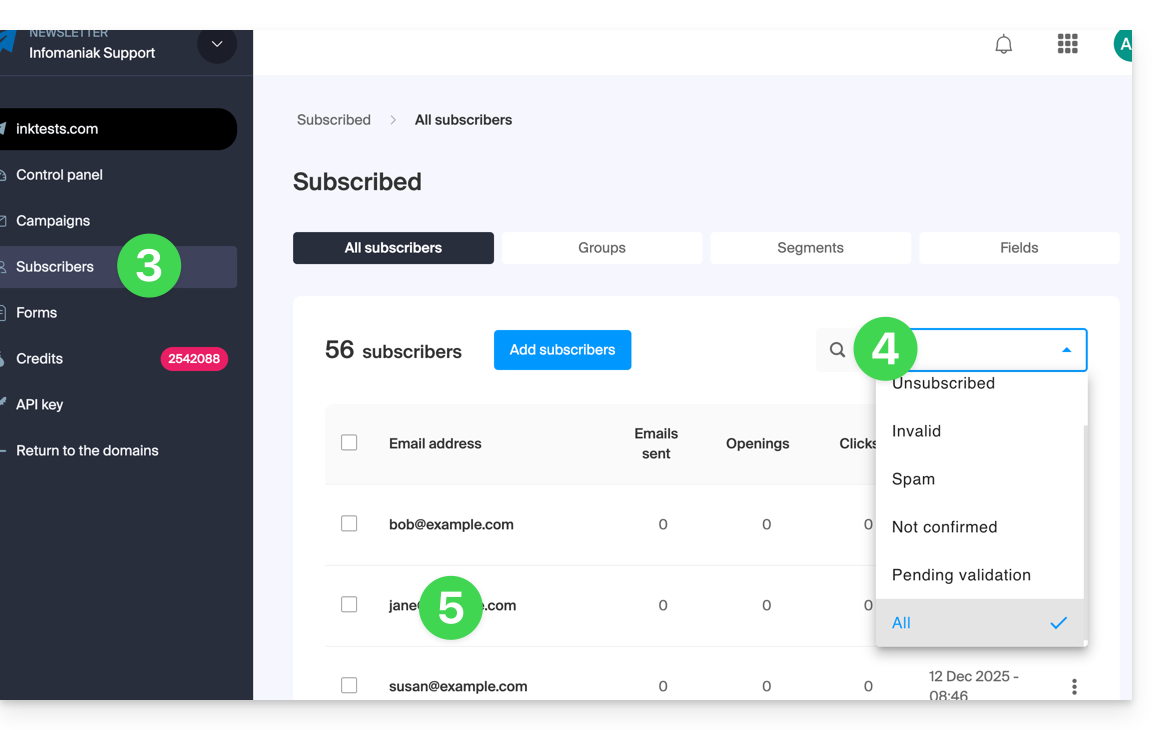
- Fatto, che si tratti di Gruppi o di Abbonati, la tua importazione è visibile.
- Se non è così, verifica se sono visibili con il filtro di visualizzazione “Tutti”:
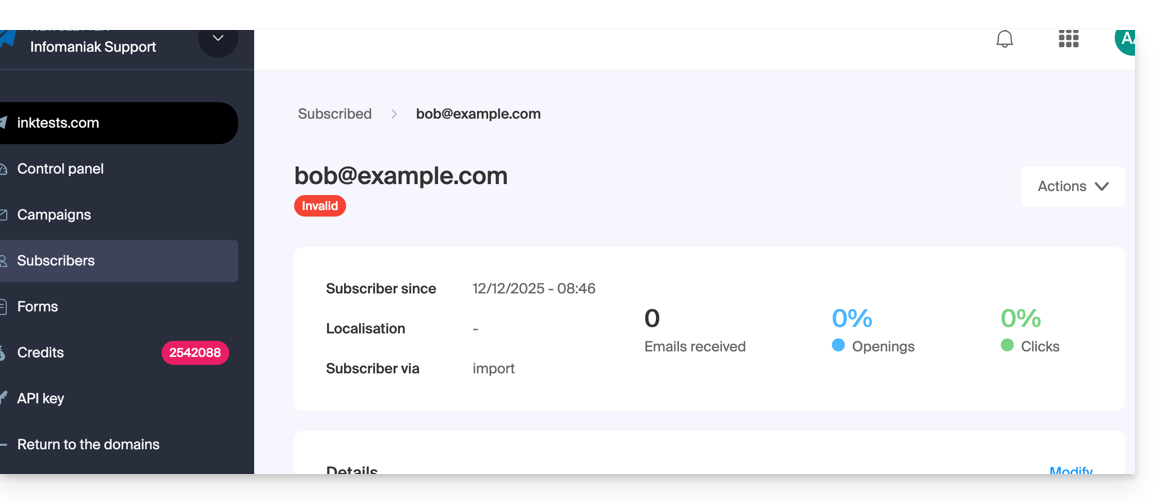
- Potrebbe essere che, a seguito di una verifica dell'e-mail, lo stato dell'abbonato importato sia invalido, quindi non potrai scrivergli:
- Se non è così, verifica se sono visibili con il filtro di visualizzazione “Tutti”:
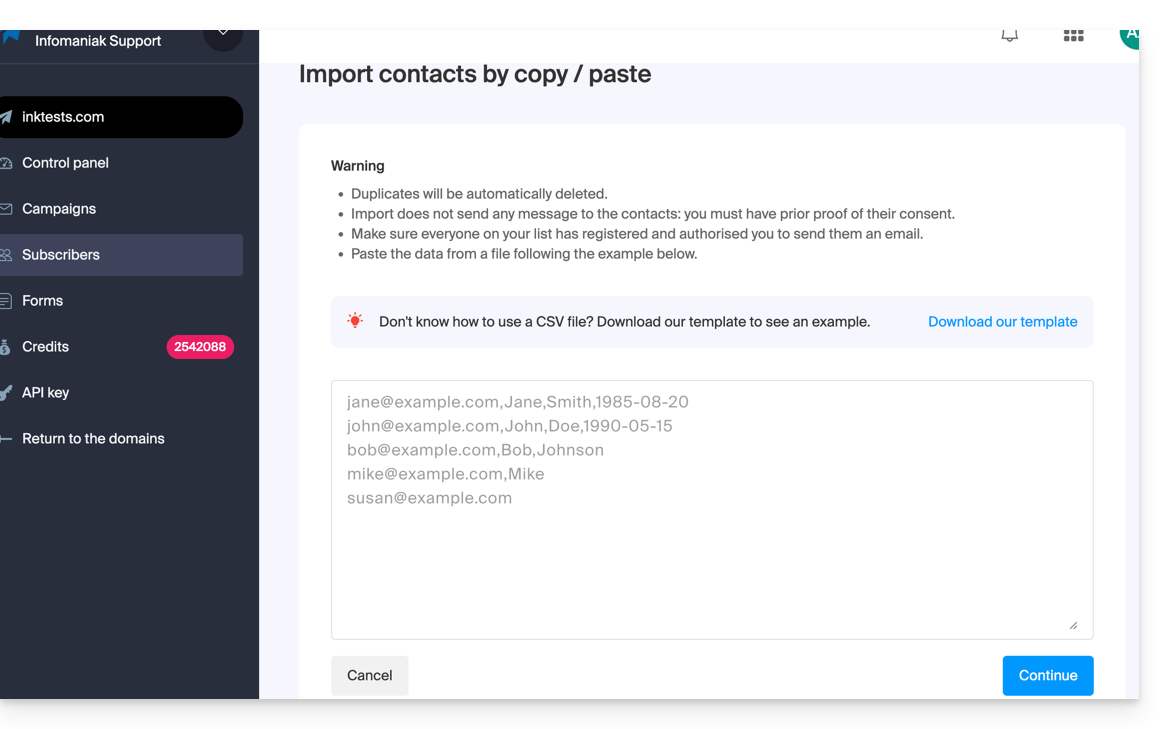
B. Copia-incolla l'equivalente di un .csv o .txt (formato predefinito)
- Il formato deve essere rispettato, come nel file da scaricare (vedi sopra), ad esempio:
anna.a@domain.xyz,Anna,Alpha,1985-08-20
alfred.a@domain.xyz,Alfred,Alpha
contact@domain.xyz,Support
mail@domain.xyz- Una volta incollate queste informazioni nel campo dedicato, clicca sul pulsante blu Continua:
- La fine dell'importazione è identica al punto A sopra.
C. Compilazione di una scheda di contatto individuale
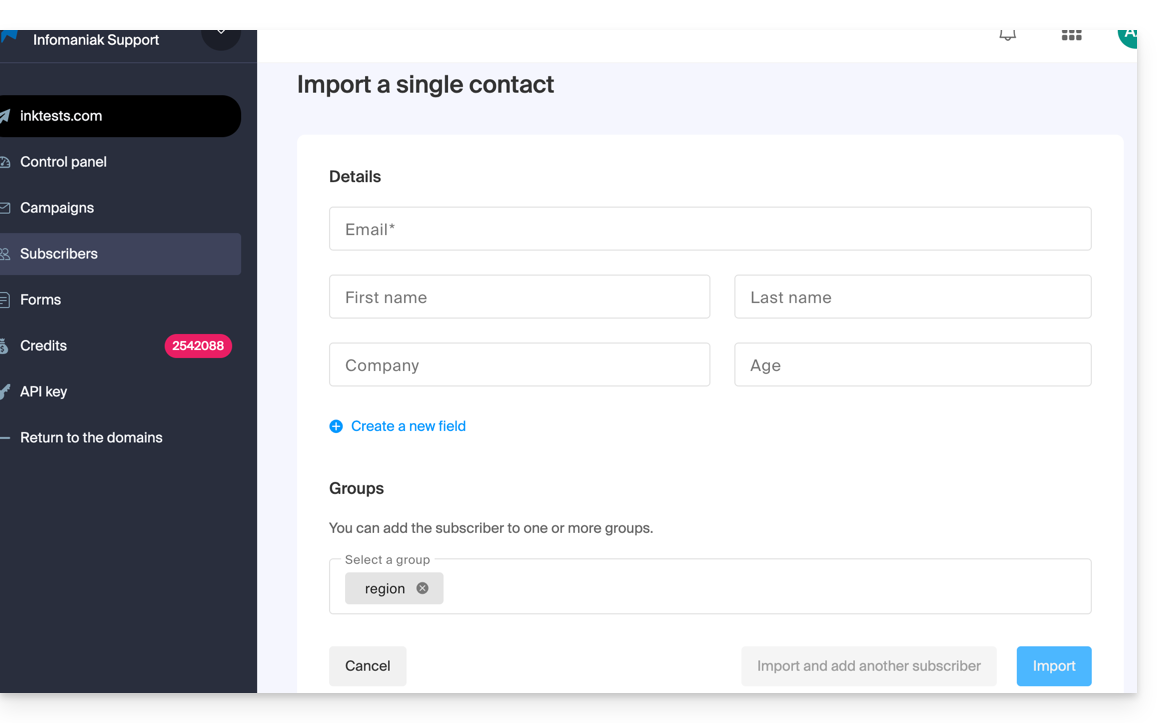
- Importa i contatti uno alla volta grazie al modulo proposto.
- Aggiungi, se necessario, campi liberi (il tipo di campo può essere forzato a numeri o a una data, booleano, ecc.).
- Specifica il gruppo esistente, se presente:
D. Importazione automatica da altri strumenti Infomaniak
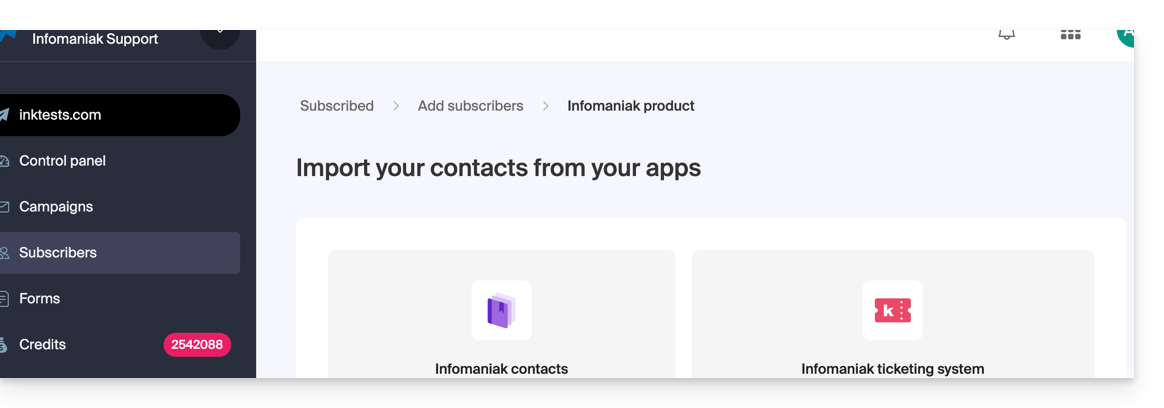
- Importa i contatti dai tuoi rubriche Infomaniak e dallo strumento di biglietteria Infomaniak se disponibile (con la possibilità di importare solo gli utenti che hanno specificato di voler ricevere una Newsletter):
Modifica la scheda di un abbonato
Per modificare le informazioni relative ai tuoi abbonati:
- Clicca qui per accedere alla gestione del tuo prodotto su Infomaniak Manager (hai bisogno di aiuto?).
- Clicca sul nome del dominio interessato nella tabella che viene visualizzata.
- Clicca su Abonnés nel menu laterale sinistro.
- Cerca o filtra il tipo di visualizzazione se necessario.
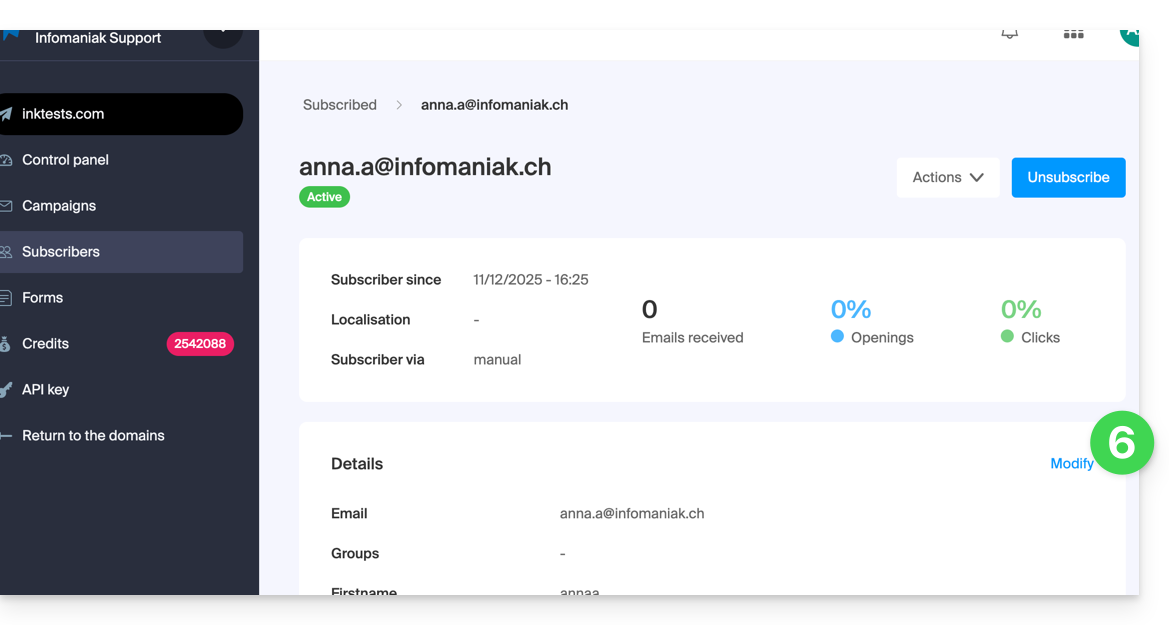
- Clicca sull'abbonato di cui desideri modificare i dettagli:
- Clicca su Modifica:
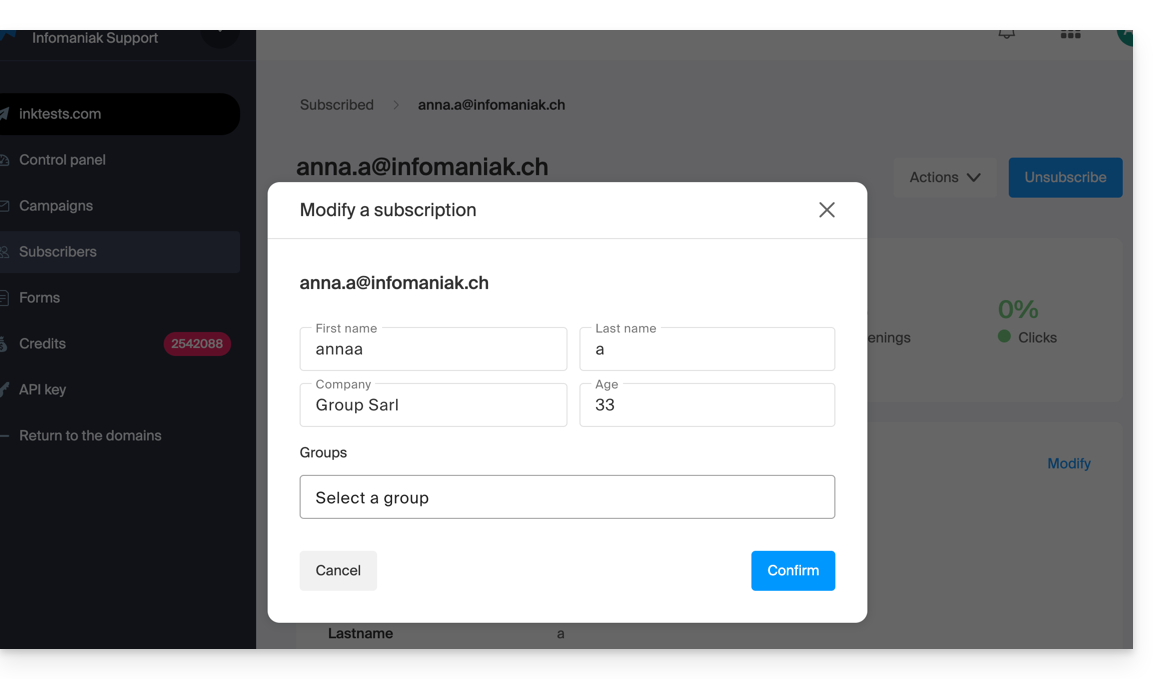
- Modifica le informazioni (solo l'indirizzo email non può essere modificato):
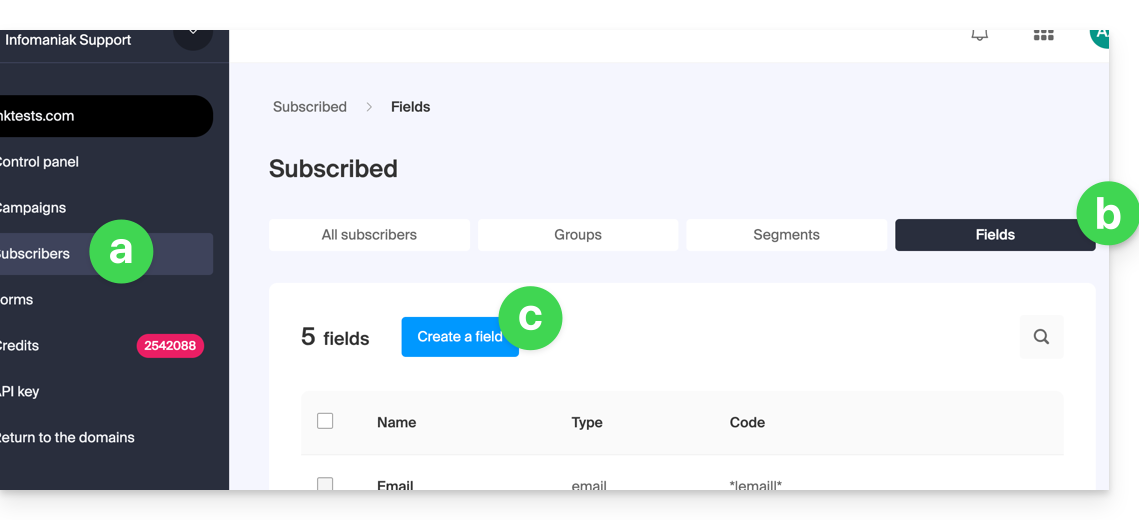
- Se desideri aggiungere un nuovo campo, devi aggiungerlo a livello globale tornando al menu Abbonati.
- Clicca sulla scheda Campi.
- Clicca su Crea un campo.
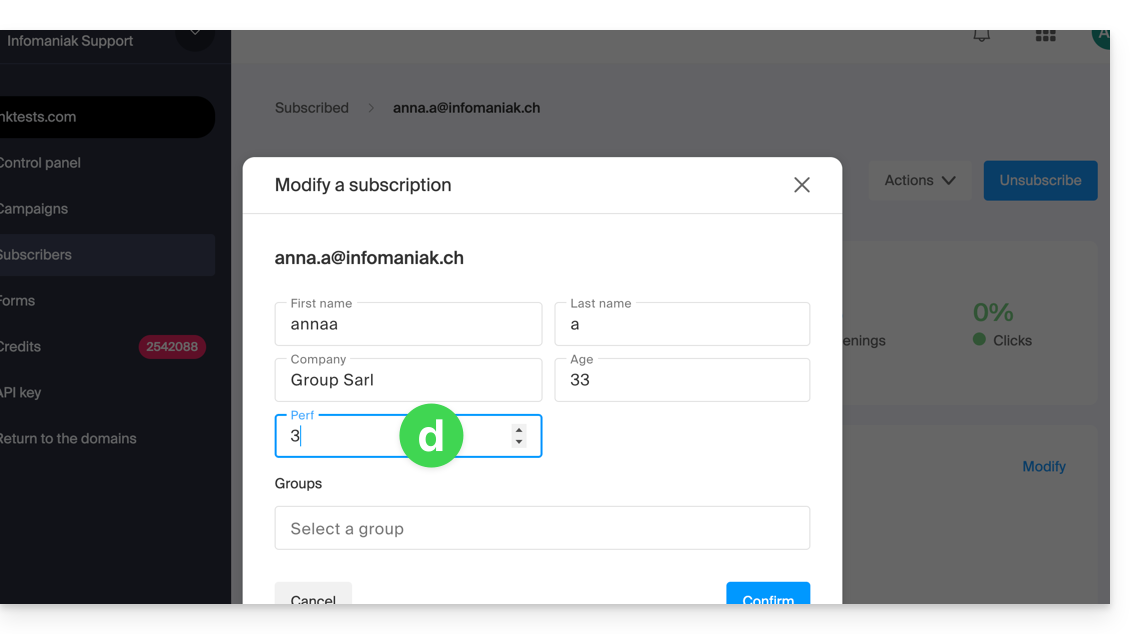
- La scheda dell'abbonato può ora essere modificata a livello di questo nuovo campo:
Elimina gli abbonati
Per eliminare gli abbonati alla Newsletter:
- Clicca qui per accedere alla gestione del tuo prodotto su Infomaniak Manager (hai bisogno di aiuto?).
- Clicca sul nome del dominio interessato nella tabella che viene visualizzata.
- Clicca su Abonnés nel menu laterale sinistro.
- Cerca o filtra il tipo di visualizzazione se necessario.
- Clicca sulla casella per selezionare uno o più abbonati.
- Clicca su Elimina:
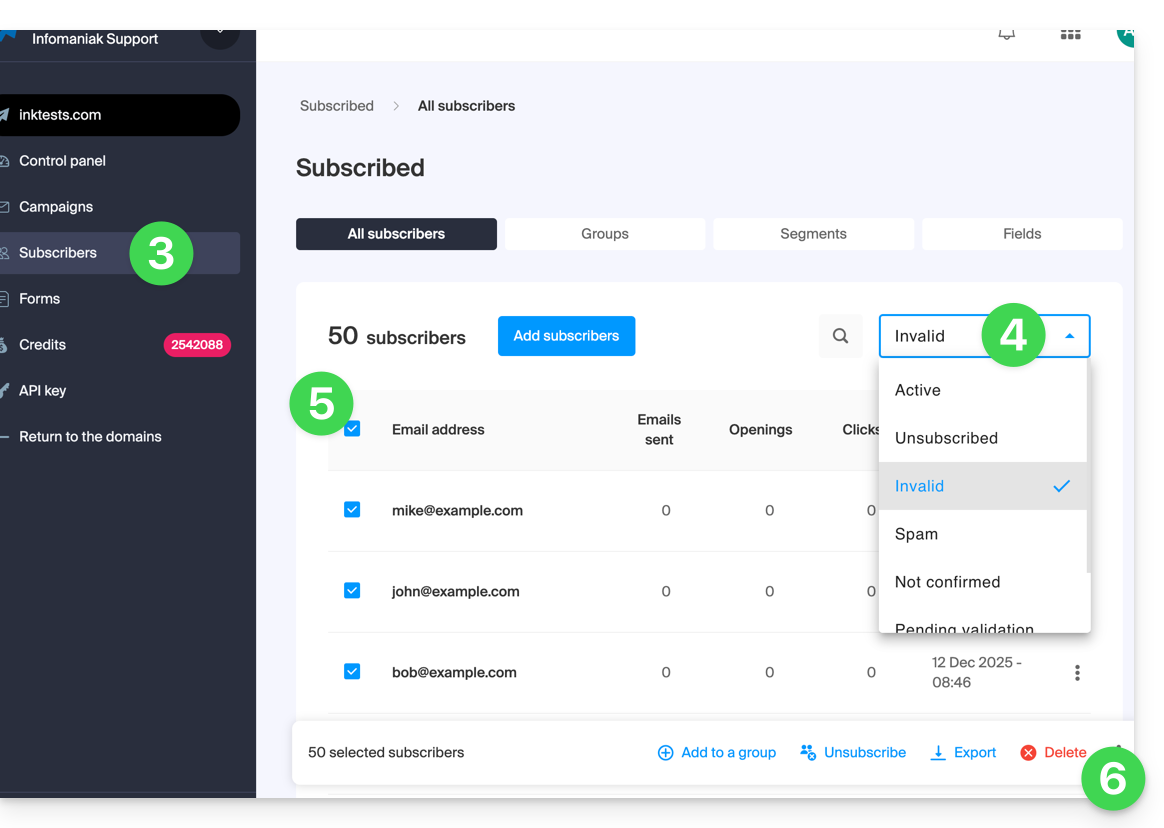
- Conferma l'eliminazione
Puoi anche cliccare su Disiscrivi invece di Elimina in modo che i contatti siano sempre presenti nella lista: consulta questa altra guida.
Esportare gli abbonati
Per esportare l'elenco degli abbonati alla Newsletter, in formato .csv e secondo criteri scelti:
- Clicca qui per accedere alla gestione del tuo prodotto su Infomaniak Manager (hai bisogno di aiuto?).
- Clicca sul nome del dominio interessato nella tabella che viene visualizzata.
- Clicca su Abonnés nel menu laterale sinistro.
- Cerca o filtra il tipo di visualizzazione se necessario.
- Clicca sulla casella per selezionare uno o più abbonati.
- Clicca su Esporta:
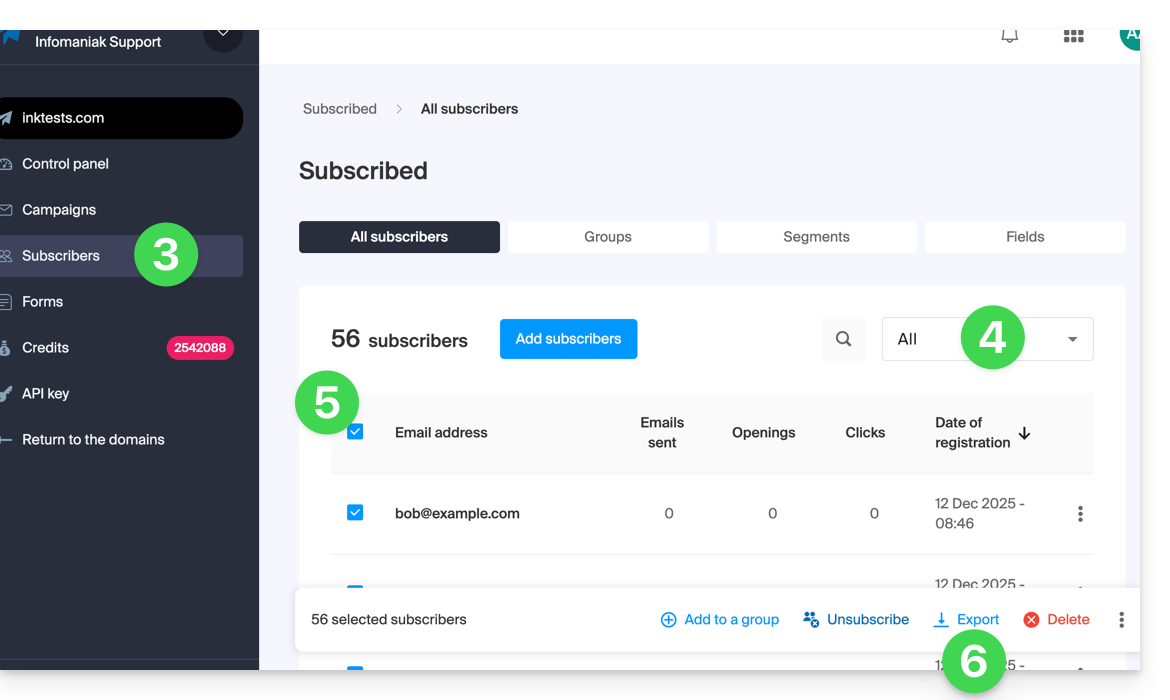
- Clicca sul pulsante blu una volta che l'esportazione è pronta per scaricare i dati in un file CSV (formato
.csv).
Il file ottenuto contiene queste colonne: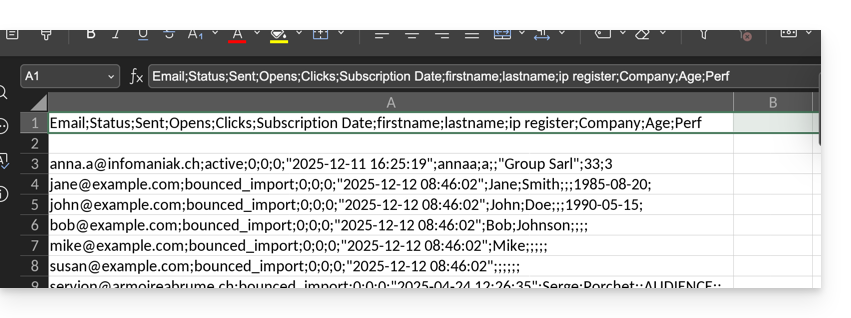
- Stato
- Inviato
- Aperture
- Clic
- Data di iscrizione
- nome
- cognome
- ip di registrazione
- poi i campi personalizzati (testo, numero, data, ecc.) creati manualmente…
Link a questa FAQ:
Questa FAQ è stata utile?
Questa guida riguarda Site Creator, strumento Infomaniak per la creazione di siti web che offre, tra le altre cose, una libreria per i tuoi media (immagini, video, documenti, ecc.).
Prerequisiti
- Accedere a Site Creator:
- Clicca qui per accedere alla gestione del tuo prodotto su Infomaniak Manager (hai bisogno di aiuto?).
- Clicca direttamente sul nome assegnato al Site Creator interessato.
- Clicca sul pulsante Modifica il mio sito per avviare l'editor:
Accedere ai file
La libreria è accessibile dalla parte inferiore del menu laterale sinistro, sotto File: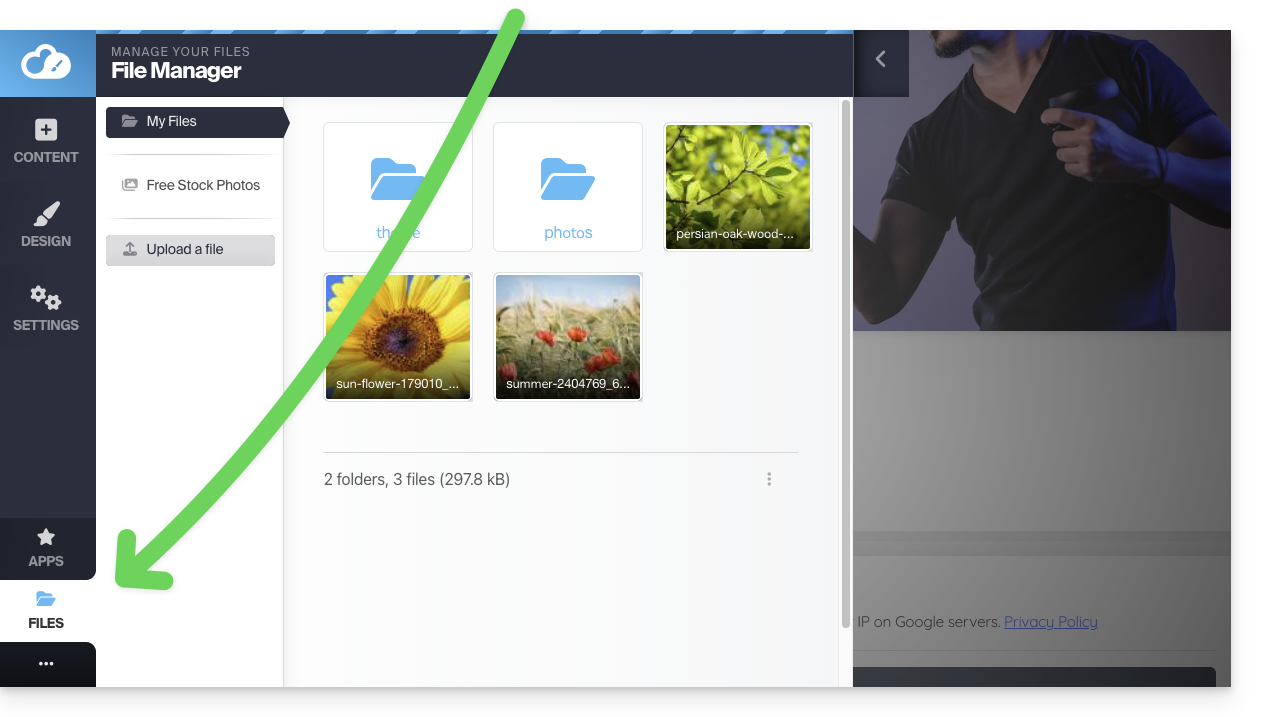
Questi media saranno a tua disposizione quando modificherai le tue pagine e vorrai inserire contenuti.
Organizza i tuoi file, cartelle e sottocartelle
Attenzione, non puoi:
- spostare file/cartelle
- rinominare file/cartelle
- eliminare una cartella se non è completamente vuota
Pertanto, pensa all'organizzazione dei tuoi media e alla loro struttura gerarchica possibilmente prima della creazione del sito.
Creare una nuova cartella
Utilizza il menu di azione ⋮ in basso a destra della finestra: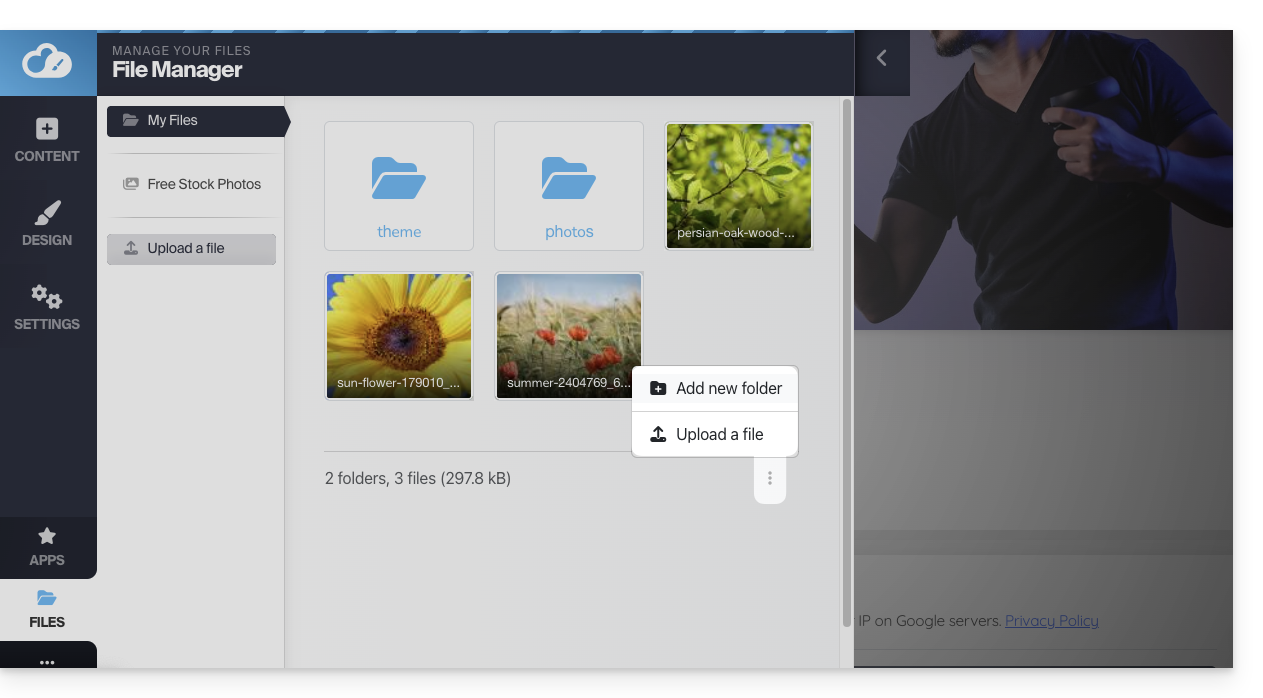
Caricare un nuovo file nella libreria
Clicca su Invia un file per esplorare il tuo disco rigido e caricare i file desiderati: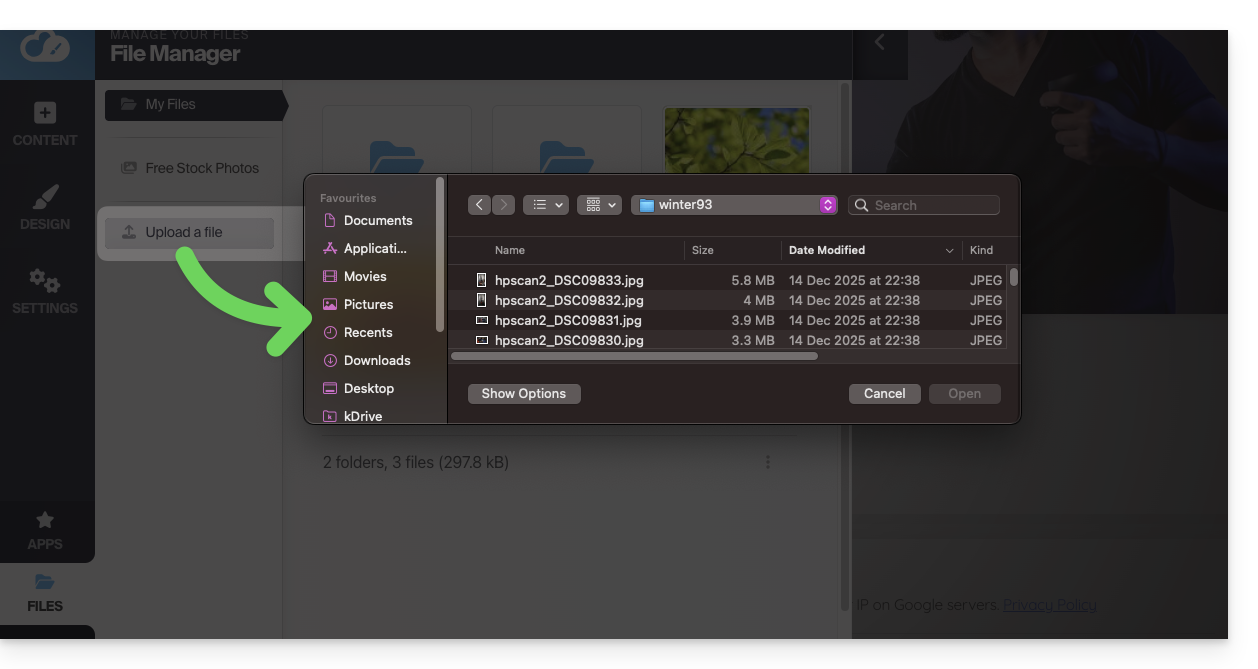
I formati di immagine comuni sono supportati (webp, jpg, jpeg, png, gif, svg, ecc.), così come per i video (mp4, mov, ecc.) e puoi anche caricare file (zip, pdf, ecc.) per metterli ad esempio a disposizione dei visitatori tramite il modulo Download file.
Comprimere un'immagine
Le immagini che superano i 1200 px vengono automaticamente ridotte a 1200 px durante l'importazione. Tuttavia, è possibile anche comprimere l'immagine stessa con l'opzione Comprimi un'immagine dalla libreria, per migliorare la velocità di visualizzazione del sito: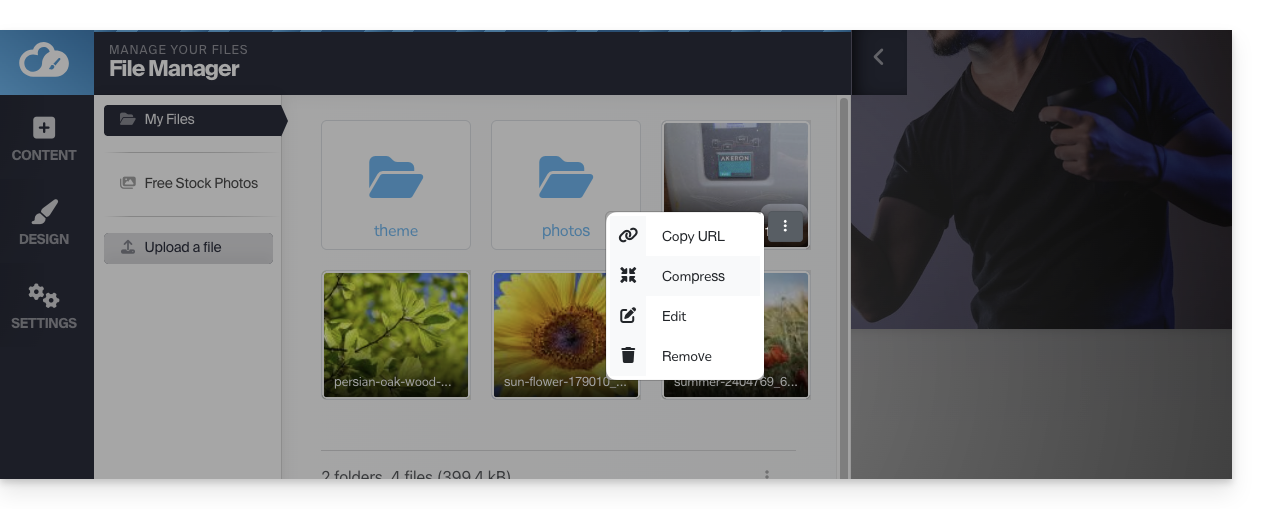
⚠ L'opzione Comprimi un'immagine genera l'errore di chiave API TinyPNG (TinyPNG API key is not set)…
Per evitare ciò, ottenere una chiave API TinyPNG dal loro sito e inserirla sotto Applicazioni > TinyPNG di SiteCreator: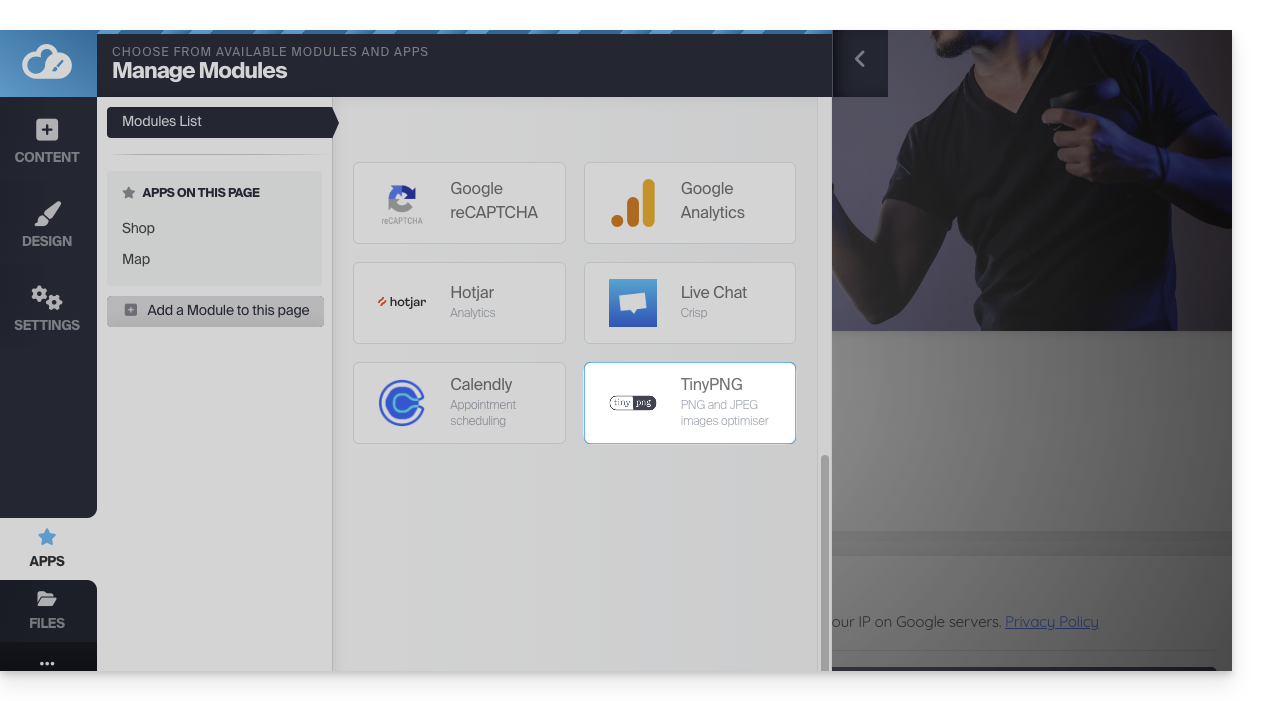
Nota che le immagini grandi vengono ridimensionate automaticamente per impostazione predefinita durante l'importazione. È possibile gestire questo nelle impostazioni generali: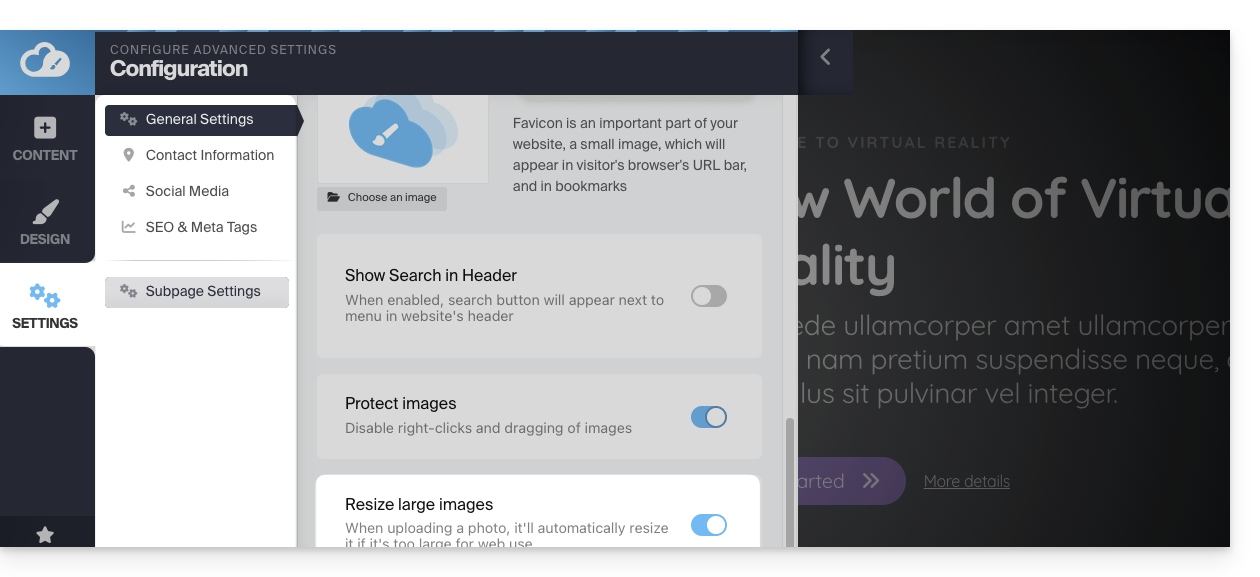
Aprire l'editor di immagini
Passare il mouse su un'immagine della libreria e fare clic sul menu di azione ⋮ per accedere all'editor di immagini:
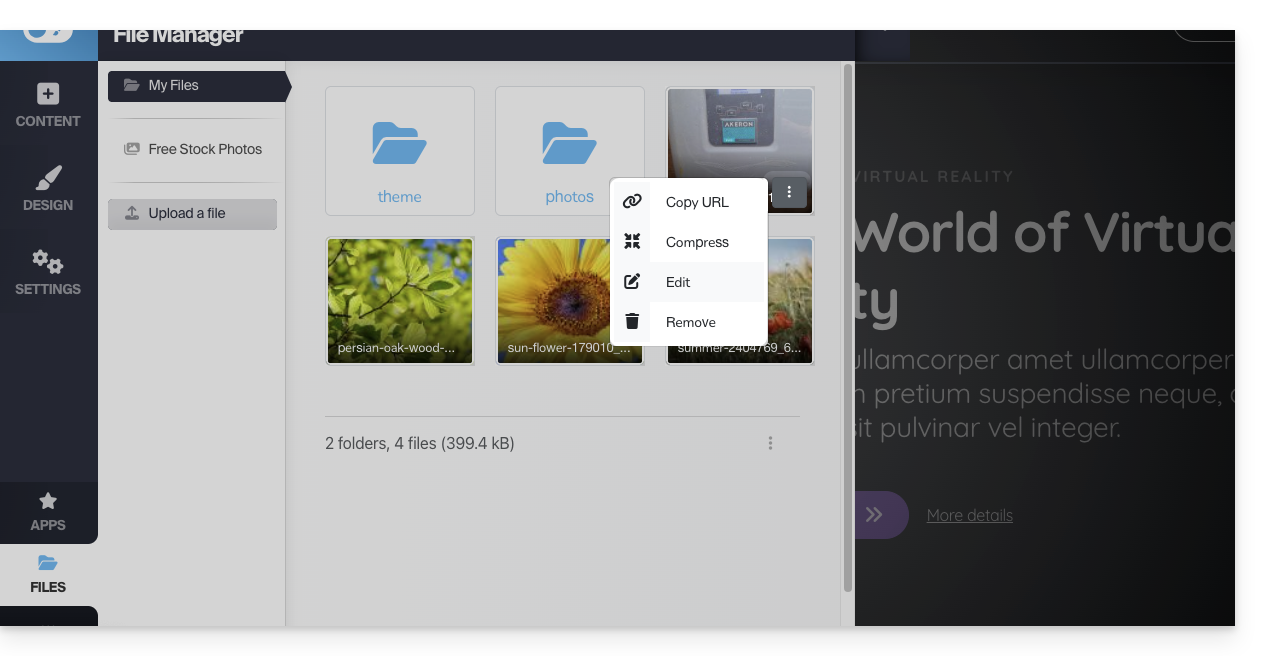
Quando si salvano le modifiche, l'immagine verrà salvata come copia nella libreria: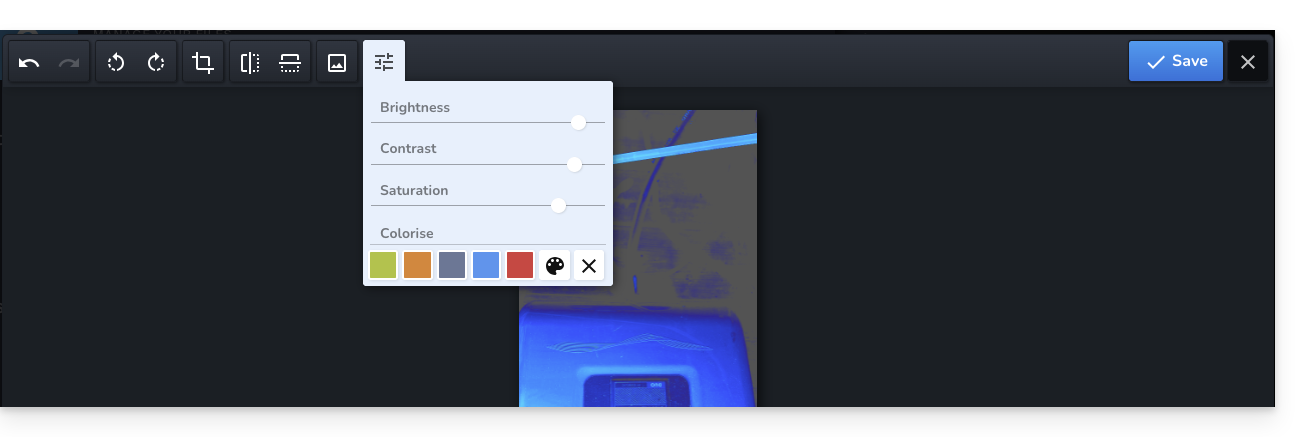
Cercare e utilizzare immagini libere
Nella barra laterale sinistra della libreria è presente un elemento di menu che conduce a immagini stock (banca di immagini) libere da diritti d'autore che è possibile inserire nella libreria per arricchire il sito: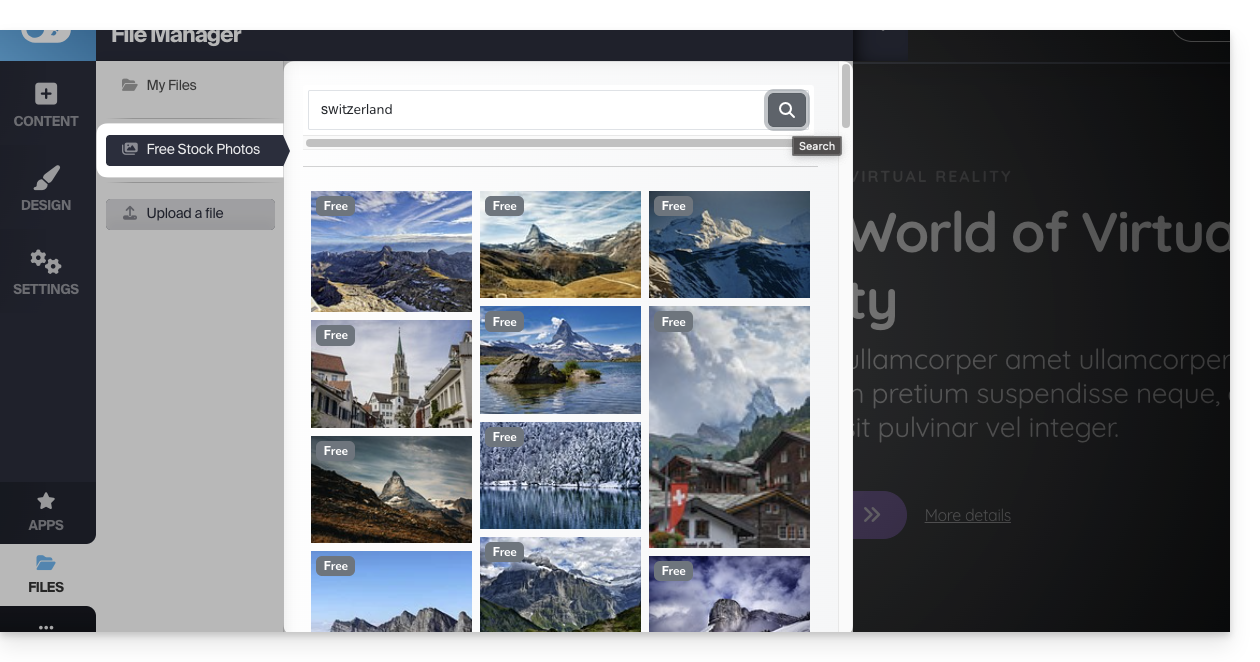
Proteggere il contenuto: disabilitare il clic destro
Fare clic su Impostazioni nella barra laterale sinistra, quindi su Impostazioni generali. In basso è presente un'opzione che, una volta attivata, disabilita il clic destro dei visitatori sul sito: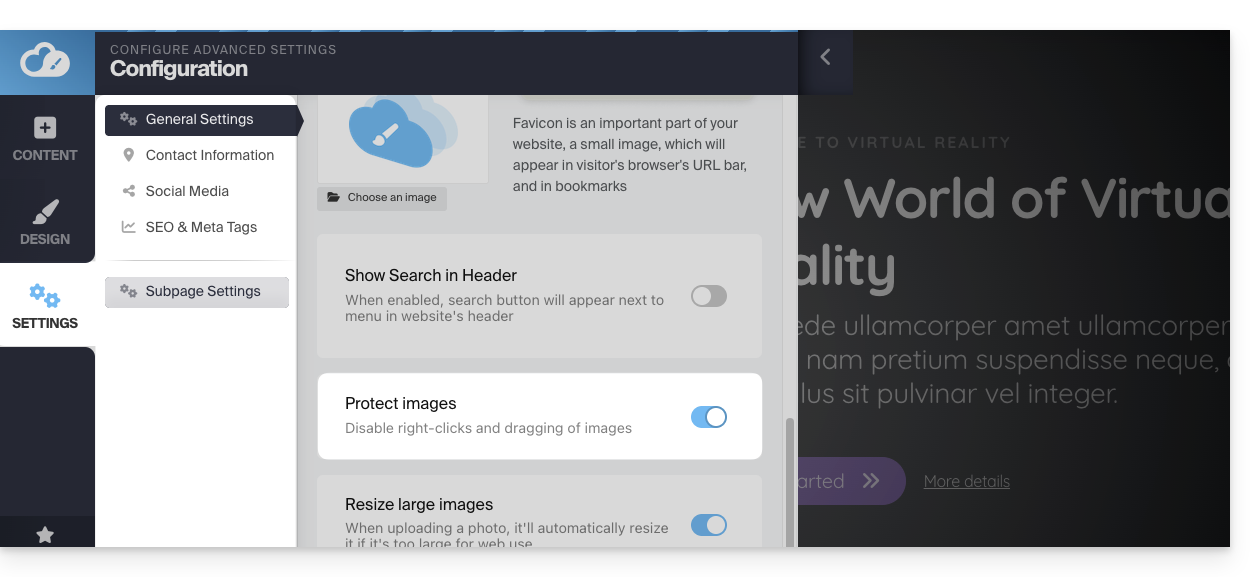
Risolvere un problema di invio di media
Provare a caricare JPG o PNG il più leggeri possibile; non è necessario inviare sul server immagini con una larghezza superiore a 1000-2000 pixel.
Assicurarsi che i file non siano in risoluzione "300DPI" o superiore, non ne avete bisogno sul sito Web, è solo per la stampa.
Se si tenta di caricare file direttamente dalla fotocamera, provare a ridimensionarli prima del caricamento; da iPhone, l'immagine potrebbe essere nel formato HEIF/HEIC, che non è supportato - provare a convertirla in JPG prima.
Link a questa FAQ:
Questa FAQ è stata utile?
Questa guida vi permette di proteggere le vostre risorse contro il hotlinking sui vostri Hosting Web Infomaniak.
Premessa
- L'hotlinking si verifica quando un sito terzo visualizza le vostre immagini, video o musica utilizzando direttamente l'URL del vostro server; il sito remoto utilizza le vostre risorse e la potenza del vostro server a vostre spese, spesso senza citare la fonte.
- Anche se la banda larga è più generosa oggi, l'hotlinking rimane un problema per la protezione dei vostri diritti d'autore e per evitare il sovraccarico inutile del vostro server.
Impedire l'hotlinking tramite .htaccess
Potete bloccare questi accessi non autorizzati aggiungendo delle regole nel file .htaccess alla radice del vostro sito. Ecco una versione ottimizzata che include i formati di immagine moderni (WebP, AVIF):
RewriteEngine on

# 1. Autoriser les requêtes avec un Referer vide (certains navigateurs pour la vie privée)
RewriteCond %{HTTP_REFERER} !^$

# 2. Autoriser votre propre site (remplacez par votre domaine)
RewriteCond %{HTTP_REFERER} !^http(s)?://(www\.)?votre-domaine\.com [NC]

# 3. AUTORISER LES MOTEURS DE RECHERCHE (Indispensable pour votre SEO)
RewriteCond %{HTTP_REFERER} !^http(s)?://(www\.)?google\. [NC]
RewriteCond %{HTTP_REFERER} !^http(s)?://(www\.)?bing\. [NC]
RewriteCond %{HTTP_REFERER} !^http(s)?://(www\.)?yahoo\. [NC]

# 4. Bloquer le hotlinking (renvoie une erreur 403 Forbidden)
RewriteRule \.(jpg|jpeg|png|gif|svg|webp|avif)$ - [F,NC,L]
Raccomandazioni:
- Sostituire: cambiate
vostro-dominio\.comcon il vostro nome di dominio reale. - SEO: rimuovete le righe Google/Bing solo se desiderate volontariamente che le vostre immagini non appaiano mai nei risultati di ricerca.
- Alternative 403: la regola sopra utilizza
[F](Forbidden). È più ecologica e performante che caricare un'immagine di sostituzione che consuma ancora banda larga.
Link a questa FAQ:
Questa FAQ è stata utile?
Questa guida propone diverse soluzioni per eliminare rapidamente un gran numero di e-mail contenute in un indirizzo e-mail ospitato da Infomaniak. Si noti che la dimensione della tua casella di posta non è limitata.
Eliminare e-mail in massa…
… dall'app Web Mail Infomaniak
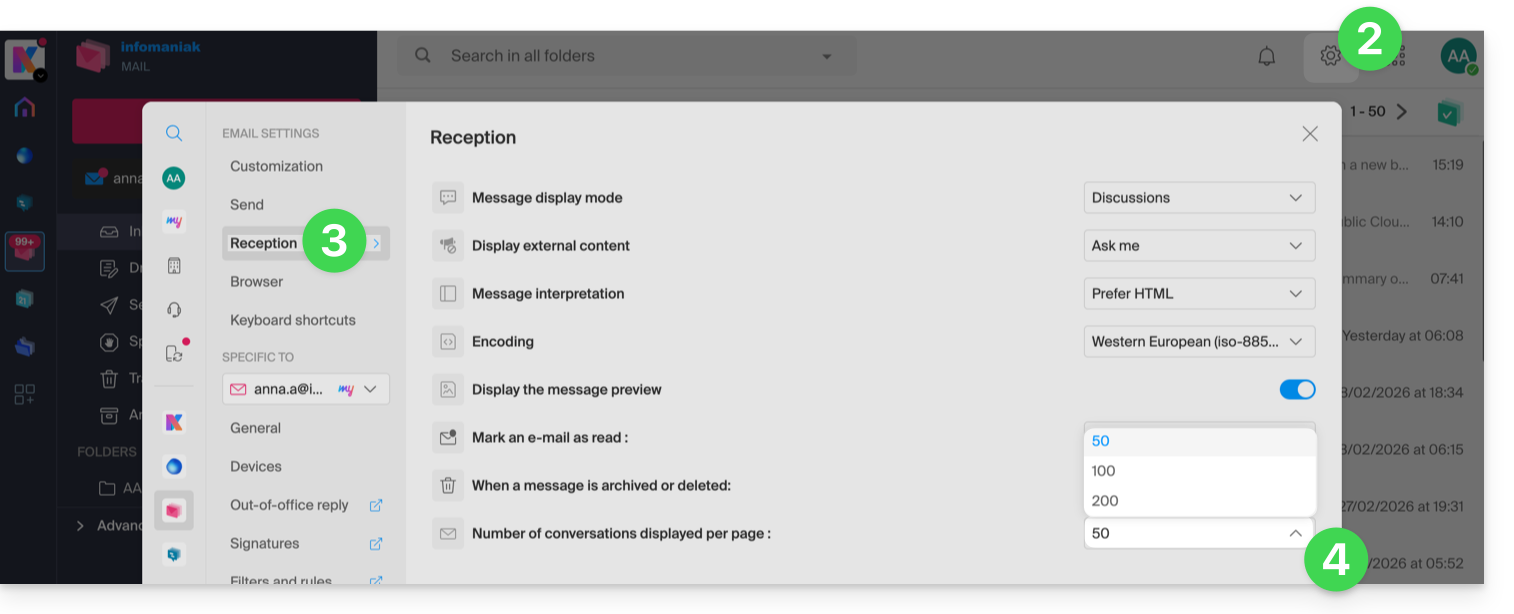
- Clicca qui per accedere all'app Web Mail Infomaniak (servizio online ksuite.infomaniak.com/mail).
- Clicca sull'icona Impostazioni in alto a destra dell'interfaccia.
- Clicca su Ricezione.
- Visualizza il numero massimo di elementi caricati contemporaneamente:
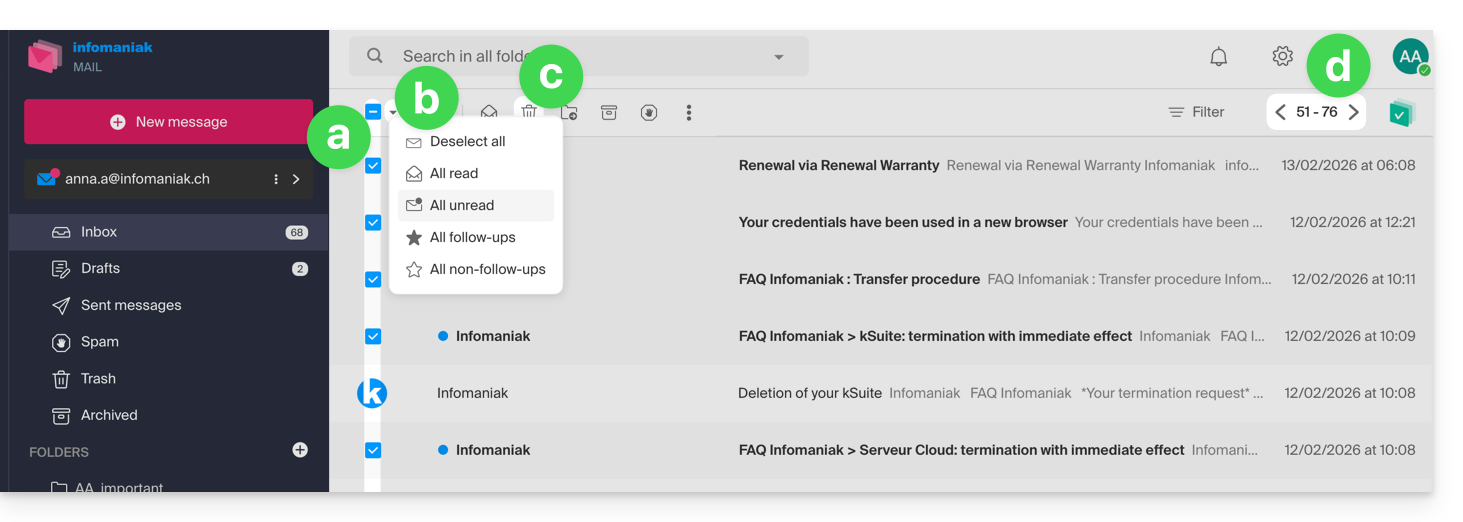
- Per svuotare la posta in arrivo:
- Seleziona tutti gli elementi visibili sullo schermo.
- È possibile effettuare una selezione più precisa.
- Clicca sull'icona Cestino per spostarli nel cestino.
- Ripeti questo processo su tutte le pagine:
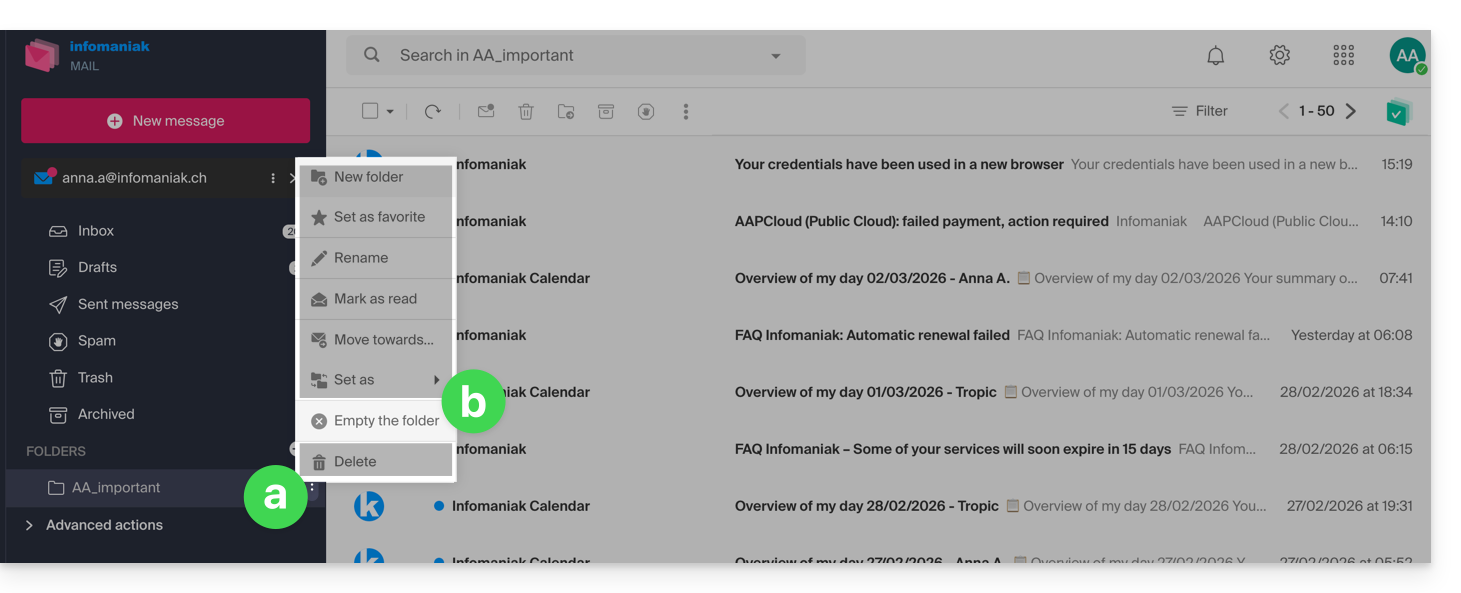
- Oltre alla posta in arrivo, le cartelle possono essere svuotate in pochi clic:
- Clicca sul menu di azione ⋮ a destra della cartella interessata.
- Clicca su Svuota cartella:
- Attenzione, le e-mail vengono eliminate senza passare dal cestino, come se eliminassi la cartella stessa — solo un ripristino può permettere un eventuale recupero.
È anche possibile eliminare l'indirizzo e-mail presente in un Servizio Mail, quindi ricrearlo. Sarà allora completamente vuoto.
… da un software/client di posta elettronica IMAP
Una soluzione solida consiste nel configurare l'indirizzo e-mail in un software/client di posta elettronica in IMAP, che permetterà la selezione di tutti i messaggi (senza la nozione di paginazione...) di conseguenza l'eliminazione è facile e rapida:
- Installa Thunderbird (o qualsiasi altra app di posta elettronica sul tuo dispositivo).
- Aggiungi il tuo indirizzo email specificando la sua password.
- Attendi che la casella di posta si carichi.
- Seleziona tutti i messaggi.
- Clicca su Elimina.
- È tutto fatto, puoi rimuovere l'applicazione se lo desideri.
Caso particolare: i messaggi barrati
Per eliminare definitivamente eventuali e-mail tracciate/barrate che appaiono nel tuo software/client di posta elettronica o su Mail Infomaniak: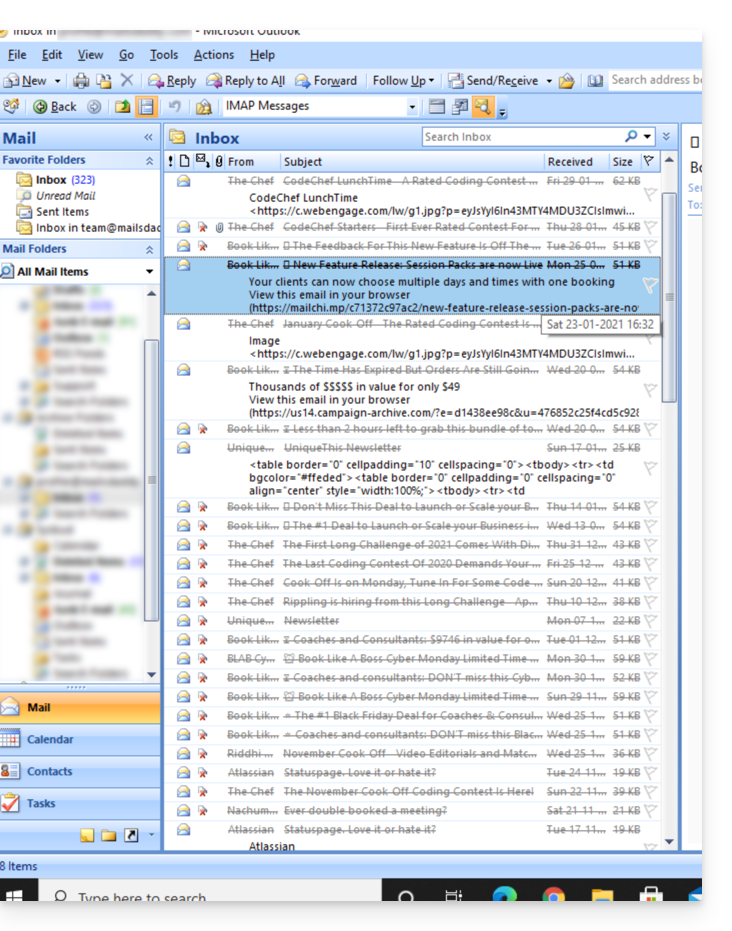
- Microsoft Outlook
- vai nel menu Modifica -> Elimina messaggi eliminati (in inglese, devi avere un menu Svuota)
- Apple Mail
- vai nel menu Posta in arrivo -> Elimina elementi eliminati
Scompariranno poi anche dall'interfaccia di Mail Infomaniak.
Link a questa FAQ:
Questa FAQ è stata utile?
Questa guida spiega come creare un relay di flusso sul Streaming radio Infomaniak.
Premessa
- Innanzitutto, per creare un flusso standard, è necessario disporre di un encoder radio.
- I parametri di configurazione forniti alla fine della procedura di creazione del flusso ti permettono di configurare il tuo encoder.
- Una volta eseguita questa operazione, il flusso verrà inviato dal tuo encoder ai server di Infomaniak.
- Successivamente, hai la possibilità di specificare il relay di un flusso qualsiasi (ad esempio, una webradio qualsiasi).
- In questo caso, Infomaniak non riceve più la radio tramite un encoder che si connette al server master, ma relay il flusso che diffonde un altro server.
- Se crei questo relay di flusso, il tuo flusso è già disponibile e accessibile tramite un indirizzo host (nome di dominio o indirizzo IP).
- Questo indirizzo deve essere specificato nel Manager affinché i server di Infomaniak possano recuperare il tuo flusso.
- Nello stesso posto puoi attivare l'opzione di flusso di backup.
- In questo modo, se il tuo flusso principale diventa indisponibile, il flusso di backup prenderà automaticamente il relay.
Creare un relay di flusso
Per accedere al servizio di Streaming radio:
- Clicca qui per accedere alla gestione del tuo prodotto nel Manager Infomaniak (hai bisogno di aiuto?).
- Clicca direttamente sul nome attribuito al prodotto interessato:
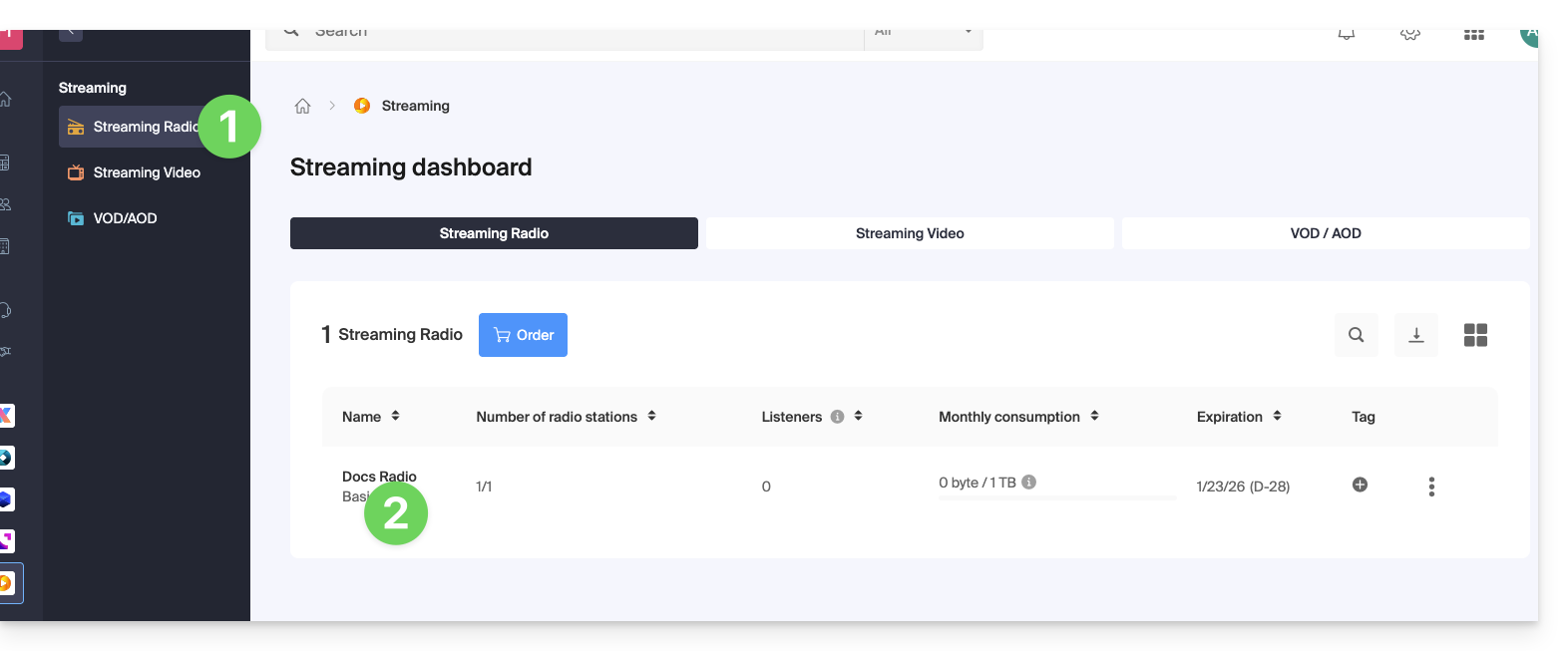
- Clicca successivamente sul nome della radio:
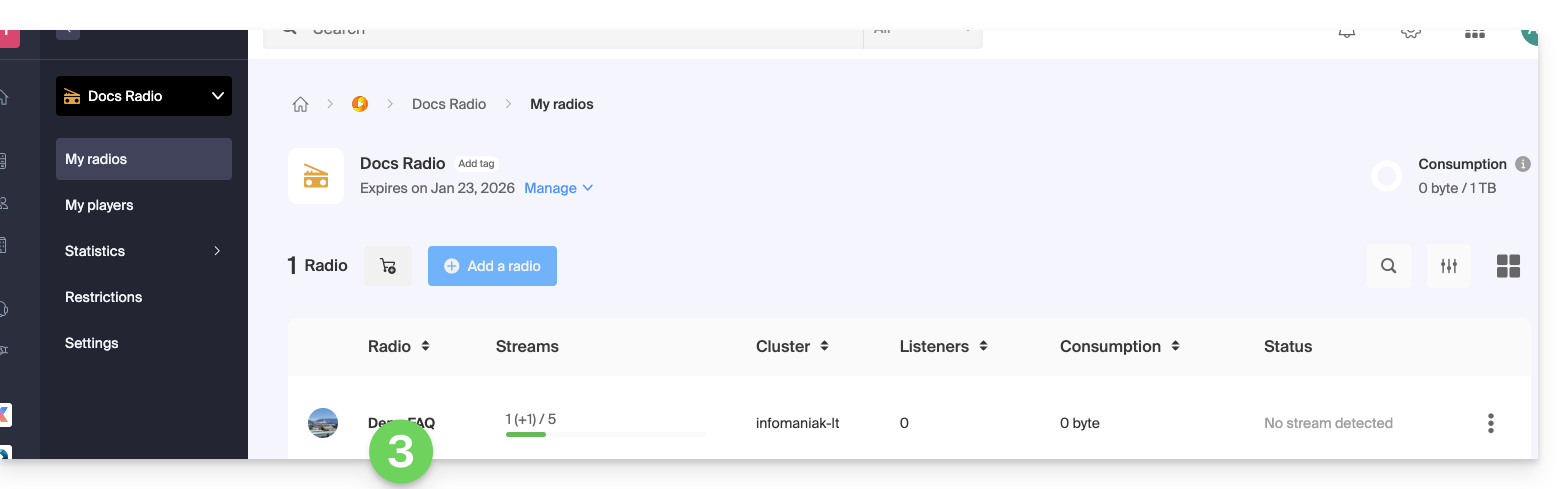
- Clicca sul pulsante Configura i flussi:
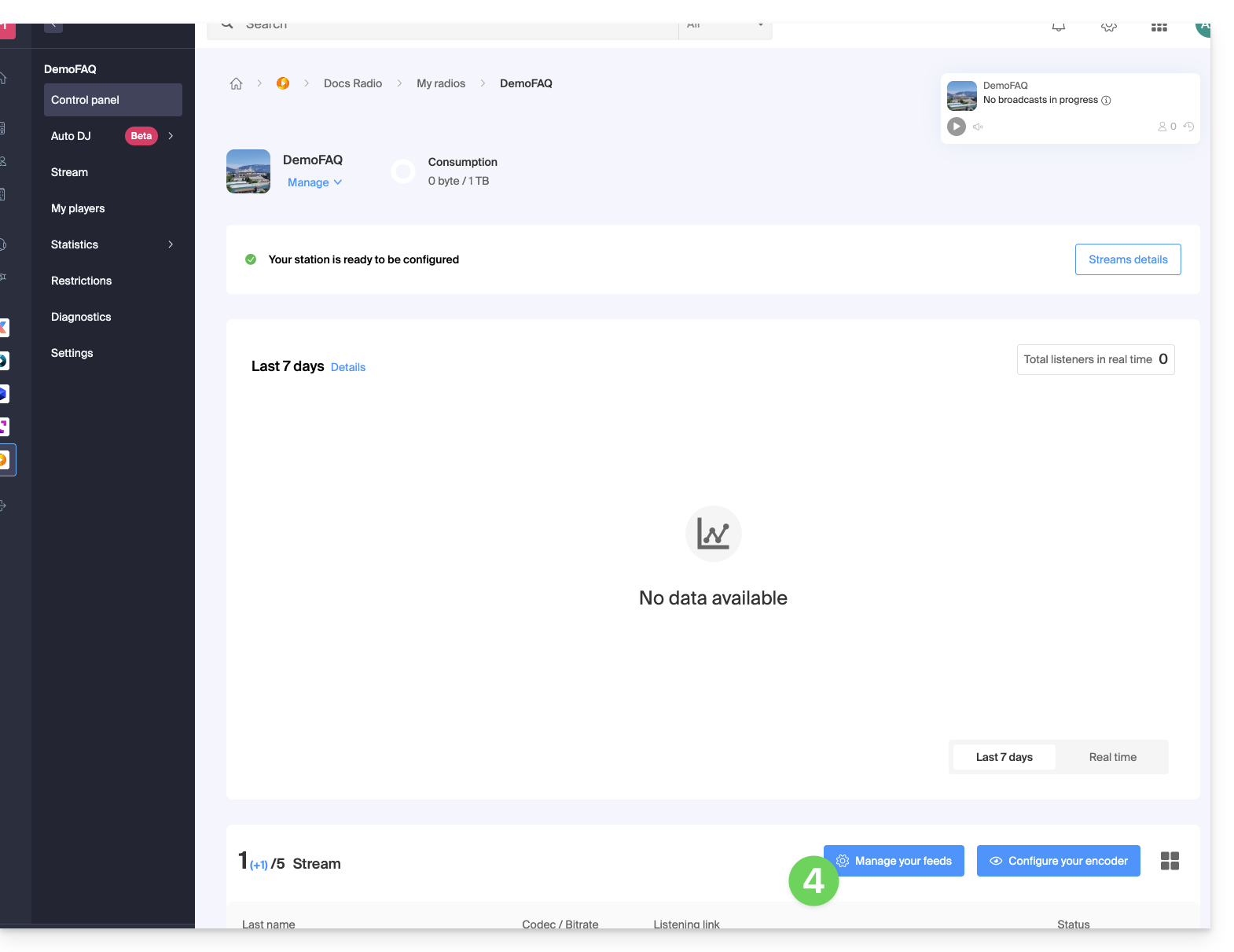
- Clicca sul pulsante Aggiungi un flusso:
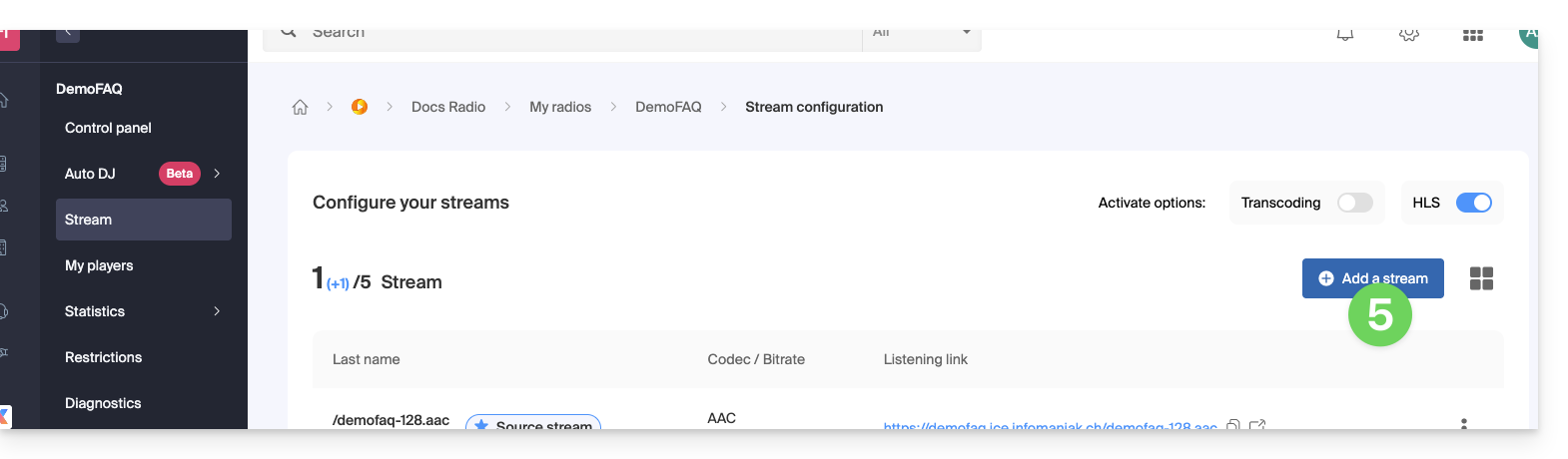
- Seleziona Relay di flusso.
- Clicca sul pulsante Continua:
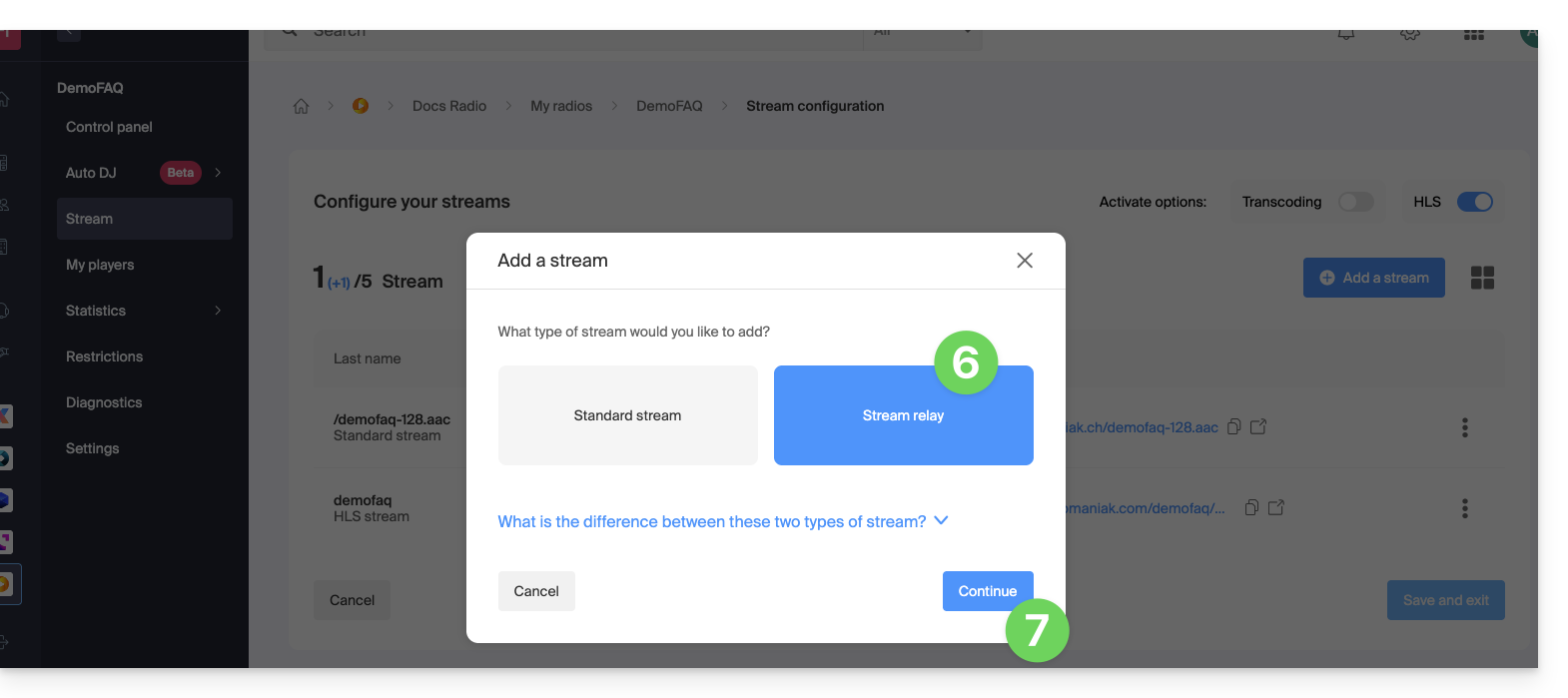
La configurazione richiede 3 campi:
- nome del server
- porta
- punto di montaggio
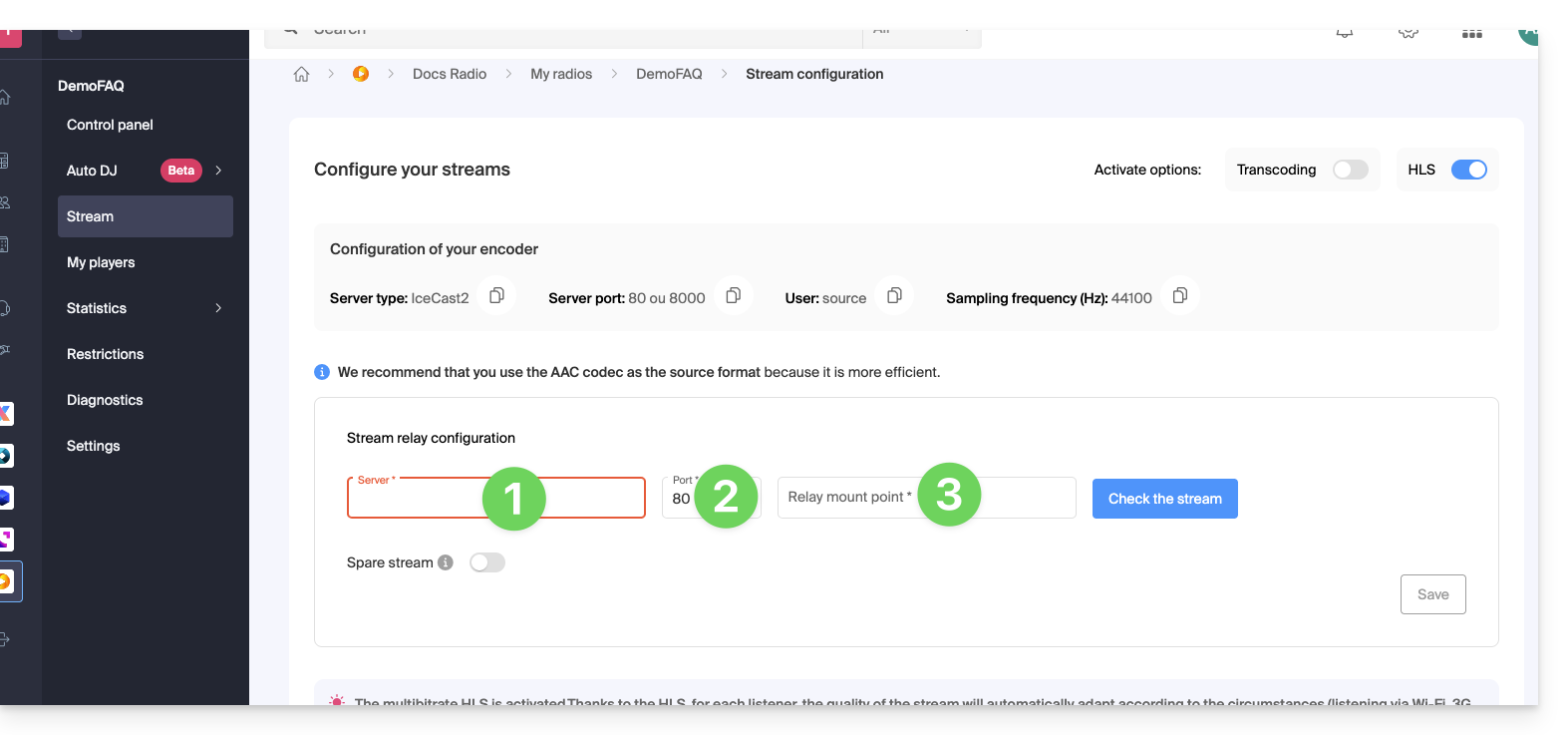
Se il flusso che devi relayare è composto così: http://server.com:82/music.mp3 allora indica:
server.com82music.mp3
Detto questo, in alcuni casi il campo punto di montaggio può essere vuoto e l'estensione non è necessariamente necessaria. Se non c'è una porta nell'URL con http, devi mettere semplicemente "80".
Clicca sul pulsante blu per validare il flusso, poi clicca su Salva in basso a destra.
Puoi anche aggiungere un relay di flusso come flusso di backup se attivi questa opzione durante l'aggiunta di un flusso standard: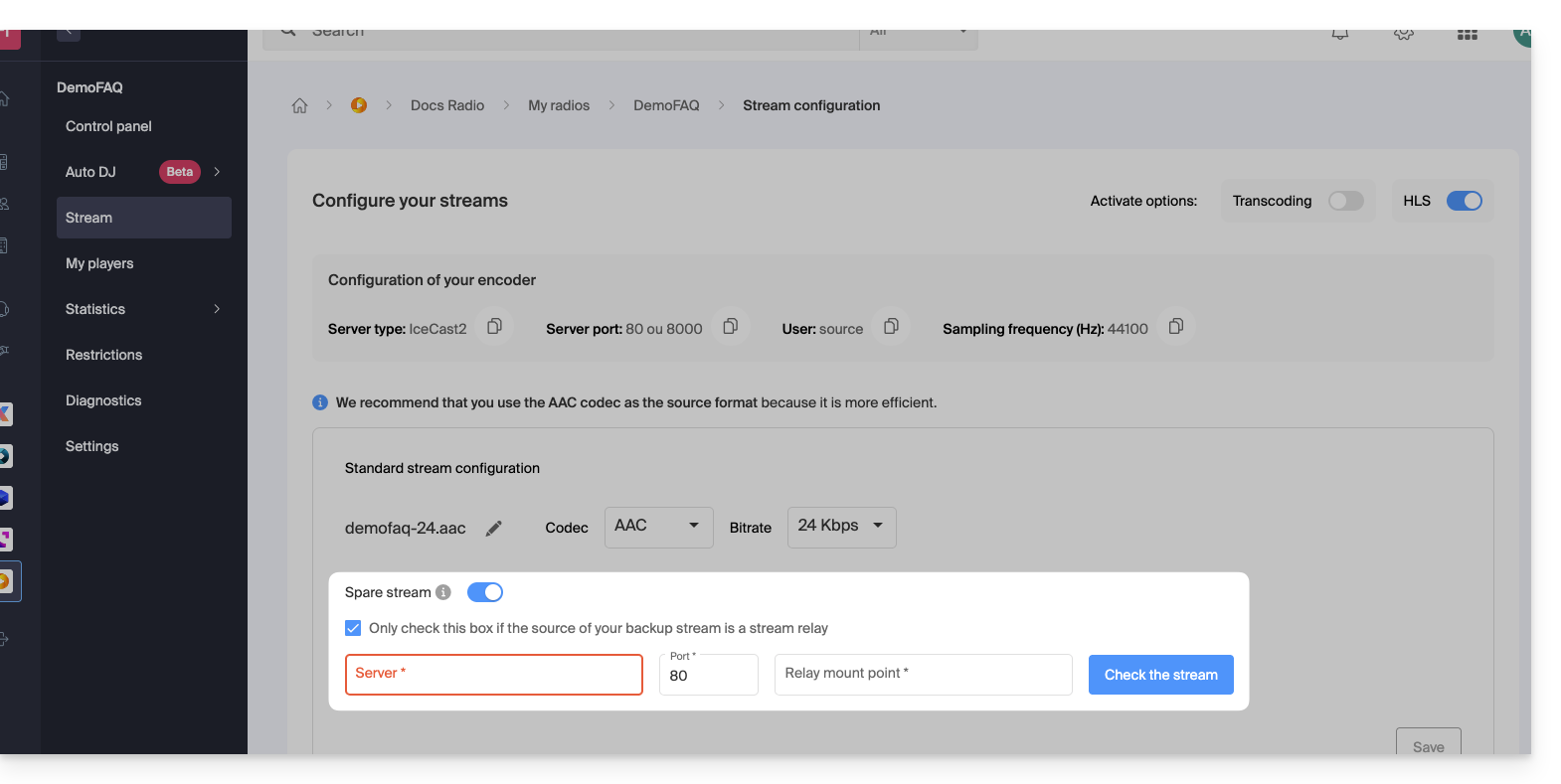
Link a questa FAQ:
Questa FAQ è stata utile?
Questa guida riguarda i nomi di dominio con estensione .es.
Modificare il proprietario di un dominio .es
Una volta effettuata la vostra richiesta di cambio di proprietario presso Infomaniak, riceverete un'e-mail contenente due codici necessari per il cambio di proprietario presso il registro https://www.red.es/es che gestisce i nomi di dominio dell'estensione .es.
Connessione a red.es
Se avete già le vostre credenziali, accedete direttamente a www.nic.es/sgnd/login.action.
Altrimenti, ecco come ottenere le vostre credenziali:
- Andate su https://www.dominios.es/es e cercate il vostro nome di dominio.
- Una volta selezionato il dominio, verrete reindirizzati alla pagina
Domain detailsse il sito è in inglese. - Recuperate il vostro identificativo (
Identifier) nella sezioneADMINISTRATIVE CONTACT PERSON. È generalmente della forma1A4446A-ESNIC-F5. - Accedete a www.nic.es/sgnd/login.action e cliccate su
Retrieve password. - Inserite l'identificativo ottenuto per ricevere via e-mail la vostra password (l'invio può richiedere alcuni minuti).
- Accedete quindi con le vostre credenziali.
Iniziare il cambio di proprietario
- Una volta connessi, selezionate il menu
Domain Transfer Request. - Inserite il vostro nome di dominio per visualizzare il proprietario attuale.
- Nel campo
IdentifierdiNew registrant, inserite il codice proprietario fornito da Infomaniak. - Nel campo
IdentifierdiNew ACP(PCA in spagnolo), inserite il codice amministratore fornito da Infomaniak. - Cliccate su
Continuar. - Aggiungete un documento di verifica dell'identità (passaporto o carta d'identità) per validare la richiesta presso red.es.
Concludere il cambio di proprietario
- Il nuovo amministratore riceverà un'e-mail dal registro per confermare il trasferimento.
- Deve accedere all'interfaccia di red.es con il proprio identificativo (codice amministratore ricevuto nella prima email) prima di confermare la richiesta.
- Come in precedenza, deve aggiungere un documento per verificare la propria identità.
- Nel modulo
Accettazione delle condizioni del nuovo registrante, inserisciKEY-SYSTEMSnel campoRegistrar accreditatoe non modificare nient'altro per garantire il corretto svolgimento del trasferimento. - Un riepilogo della richiesta verrà visualizzato, confermando che il cambio di proprietà è stato effettuato.
Link a questa FAQ:
Questa FAQ è stata utile?