Base di conoscenze
1 000 FAQ, 500 tutorial e video esplicativi. Qui ci sono delle soluzioni!
Creare un blog con Site Creator
Questa guida spiega come aggiungere e configurare un modulo di blog sul tuo sito creato con Site Creator Infomaniak.
Premessa
- Non esiste una funzionalità che consenta la gestione di più utenti nella sezione Blog (né in Site Creator).
- Diversi utenti della stessa Organizzazione che hanno accesso a Site Creator (tramite la loro autorizzazione di accesso all'hosting Web) potranno pubblicare sul blog, ma l'identità dell'autore rimarrà la stessa per tutti.
- È possibile farsi aiutare dall'intelligenza artificiale Euria come nel resto delle pagine di Site Creator.
- Prendi visione di questa altra guida riguardo al modello utilizzato dall'assistente di scrittura e alle responsabilità di ciascuno.
Iniziare un blog su Site Creator
Prerequisiti
- Accedere a Site Creator:
- Clicca qui per accedere alla gestione del tuo prodotto su Manager Infomaniak (hai bisogno di aiuto?).
- Clicca direttamente sul nome attribuito al Site Creator interessato.
- Clicca sul pulsante Modifica il mio sito per avviare l'editor:

Una volta in Site Creator, nella pagina in cui vuoi inserire i tuoi futuri articoli di blog:
- Clicca sul pulsante + situato sotto un blocco già inserito:
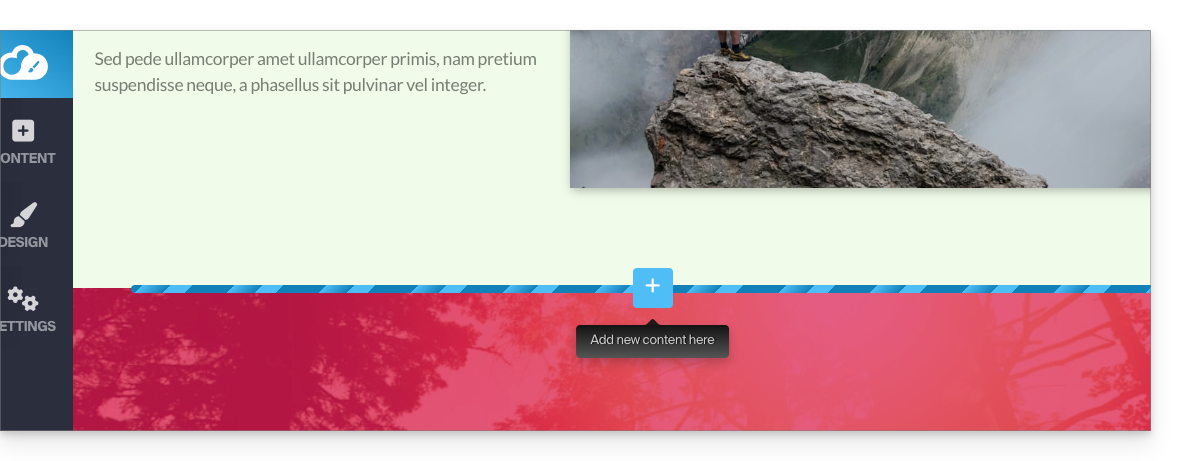
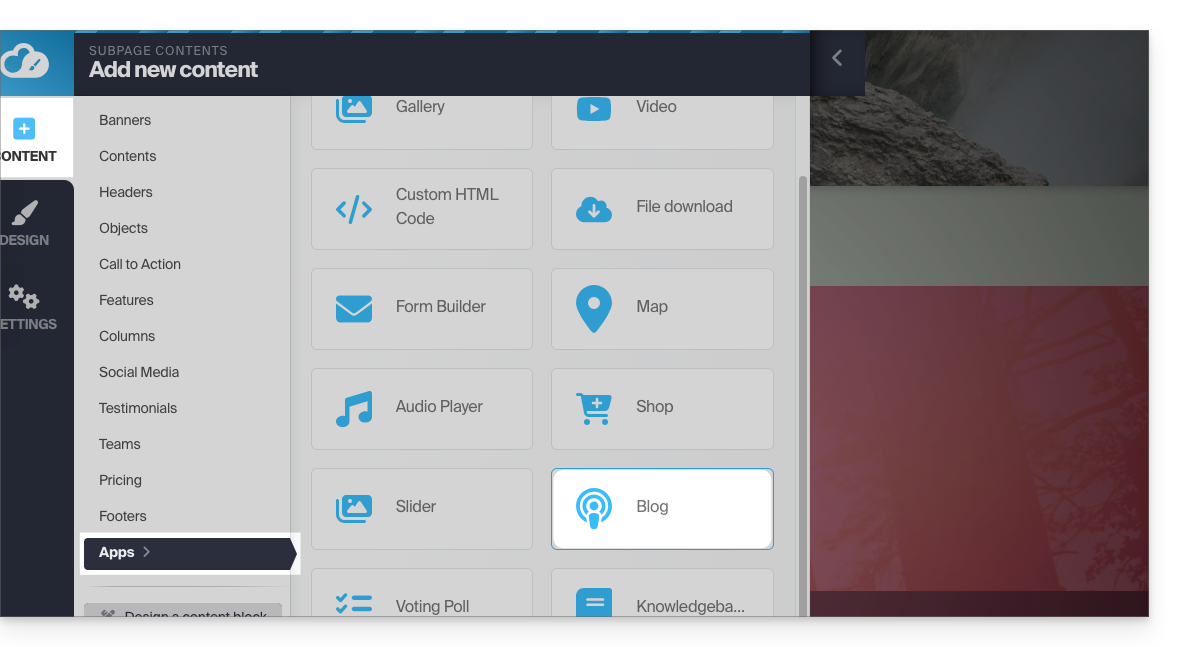
- Clicca su Applicazioni (nella scheda Contenuto che si è aperta quando hai cliccato per aggiungere il blocco visivo).
- Clicca sul modulo Blog:
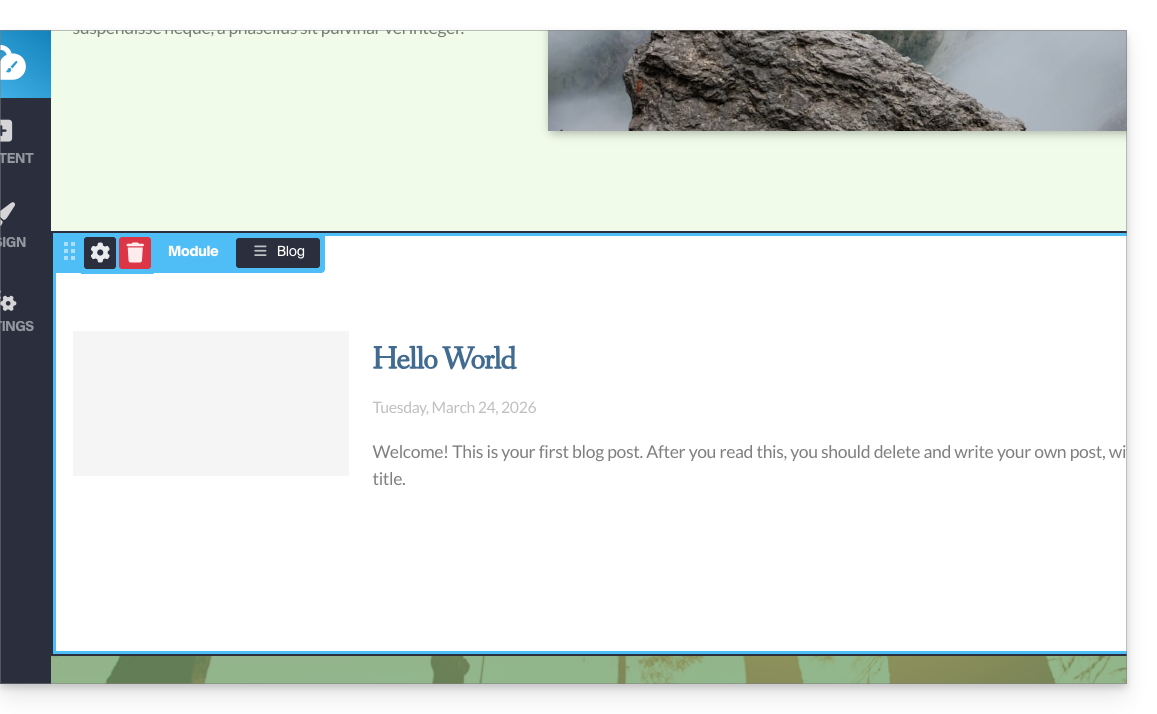
- Se è la prima inserzione di questo modulo, otterrai il blocco visivo seguente con un esempio del primo articolo pubblicato (passa al punto 4 qui sotto):
- Se hai già testato il modulo Blog in precedenza e lo hai rimosso dalle tue pagine, otterrai questo:
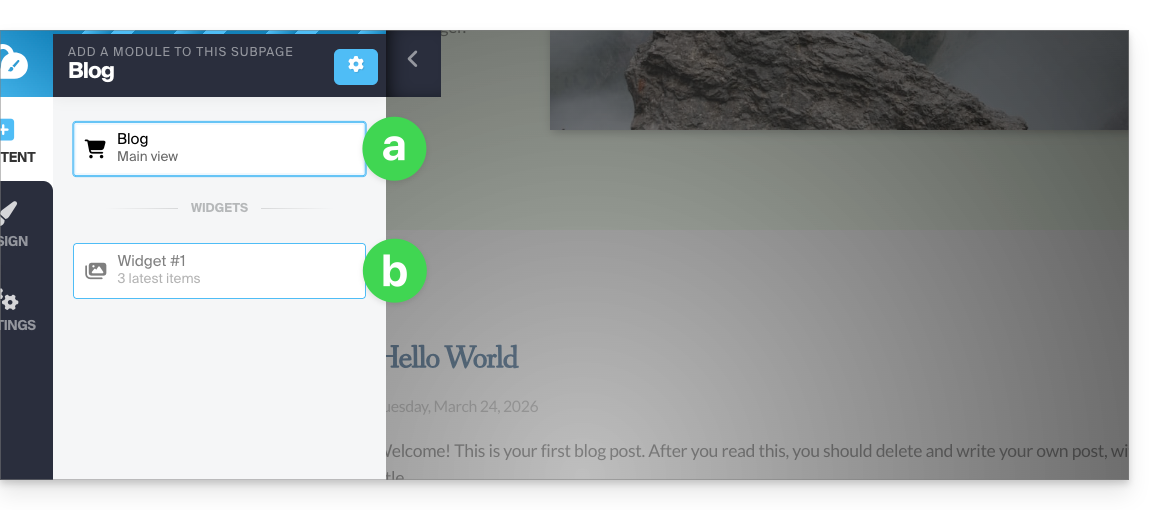
- Premi la scelta in alto per inserire il blocco principale.
- Premi la seconda scelta per visualizzare un blocco con gli ultimi 3 articoli pubblicati solo se hai già un blocco principale inserito altrove nel sito.
- Se è la prima inserzione di questo modulo, otterrai il blocco visivo seguente con un esempio del primo articolo pubblicato (passa al punto 4 qui sotto):
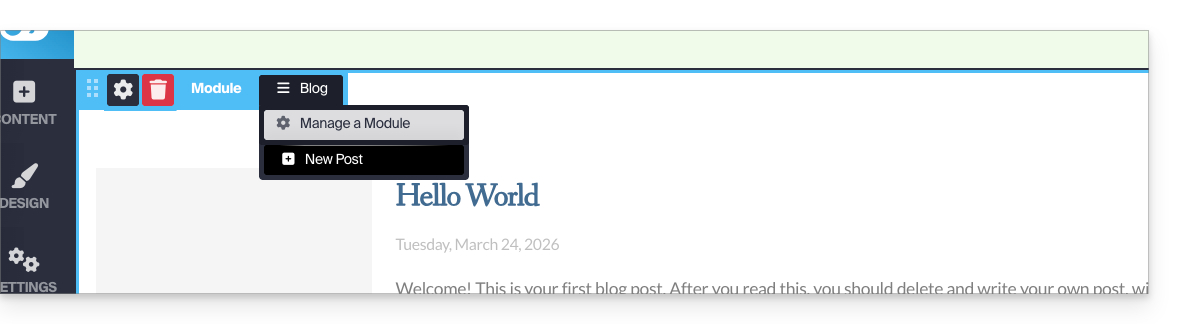
- Una volta inserito il modulo Blog, passa con il mouse sul blocco e clicca sul pulsante di menu a tre linee orizzontali ☰ Blog poi su Nuovo articolo per inserire un articolo vuoto:
Pubblicare contenuti sfruttando l'intelligenza artificiale
Per scrivere contenuti e, se necessario, migliorare le tue redazioni:
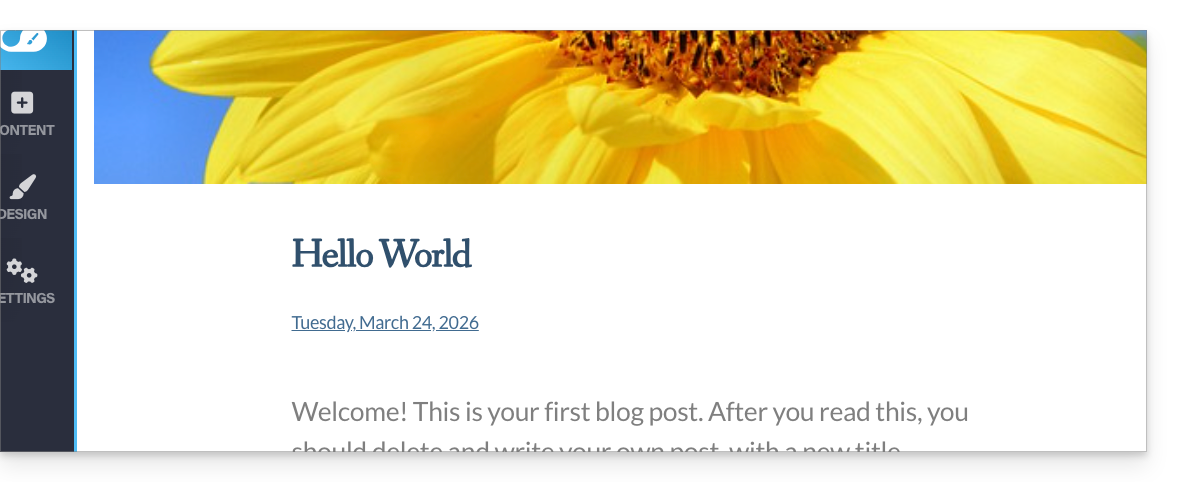
- Scegli un'immagine per la banner, inserisci un titolo, un sottotitolo opzionale, il corpo dell'articolo con diverse formattazioni:
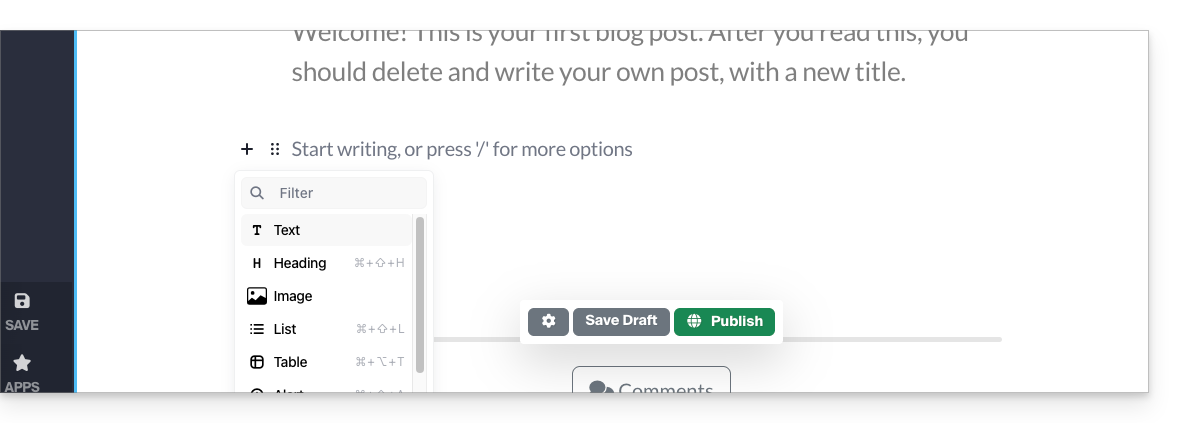
- Premi il segno + a livello del testo dell'articolo o il tasto tab della tua tastiera:
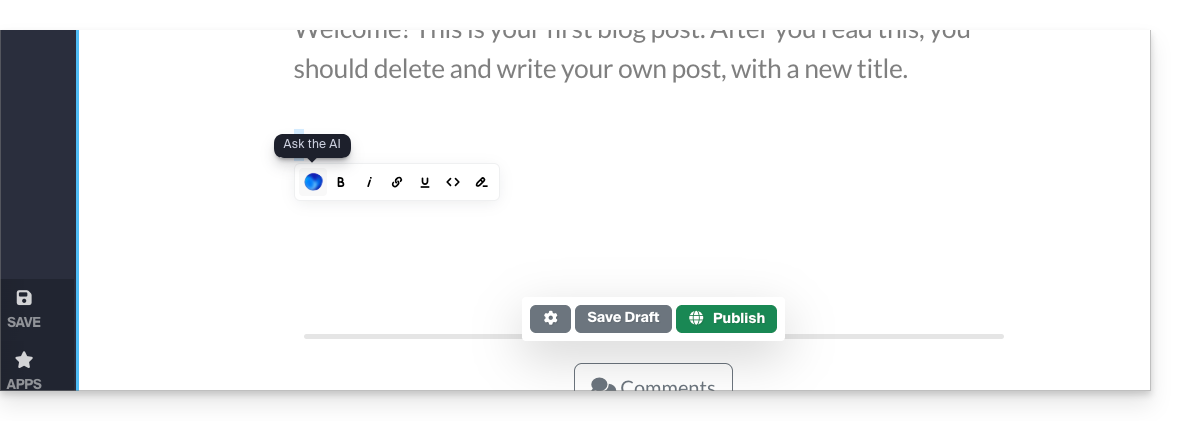
- Seleziona il contenuto, poi clicca sopra per far apparire una barra degli strumenti di formattazione del testo.
- Da questa barra degli strumenti, accedi alle possibilità offerte dall'IA (traduzione, riformulazione, correzione, ecc.):
- Pubblica cliccando sul pulsante Pubblica (o salva la bozza per dopo).
Modifica il blog
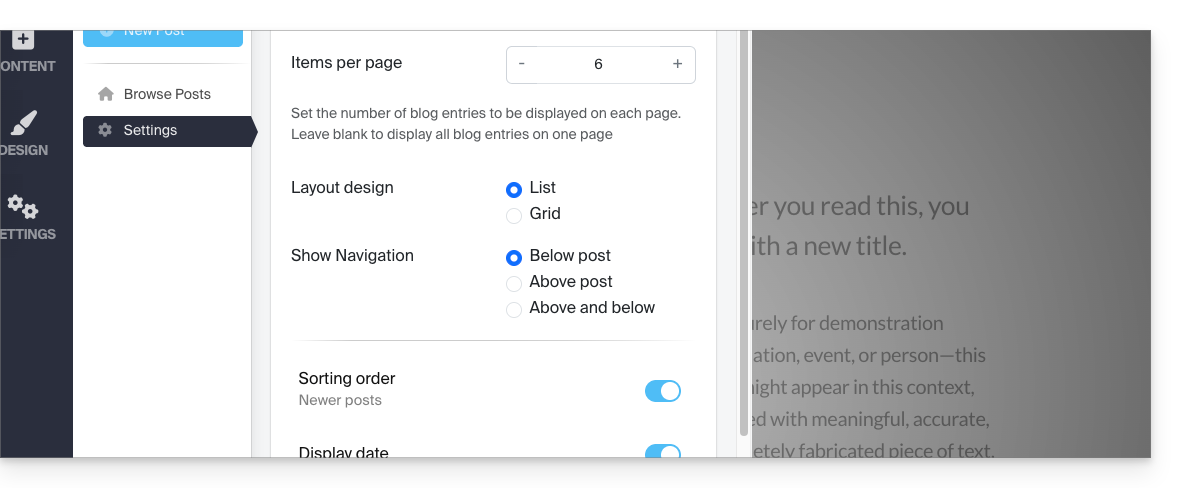
Per attivare i commenti, le notifiche via email, la disposizione a lista e l'ordinamento di questi ultimi, ecc.:
- Clicca su Applicazioni nel menu laterale sinistro.
- Clicca su Blog.
- Clicca su Impostazioni e regola le tue preferenze senza dimenticare di salvare in fondo alla pagina:
Modifica gli articoli del blog
Qualsiasi sia il luogo in cui ti trovi durante la modifica del tuo sito, ti basta andare nel menu Applicazioni in basso a sinistra, poi cliccare su Blog: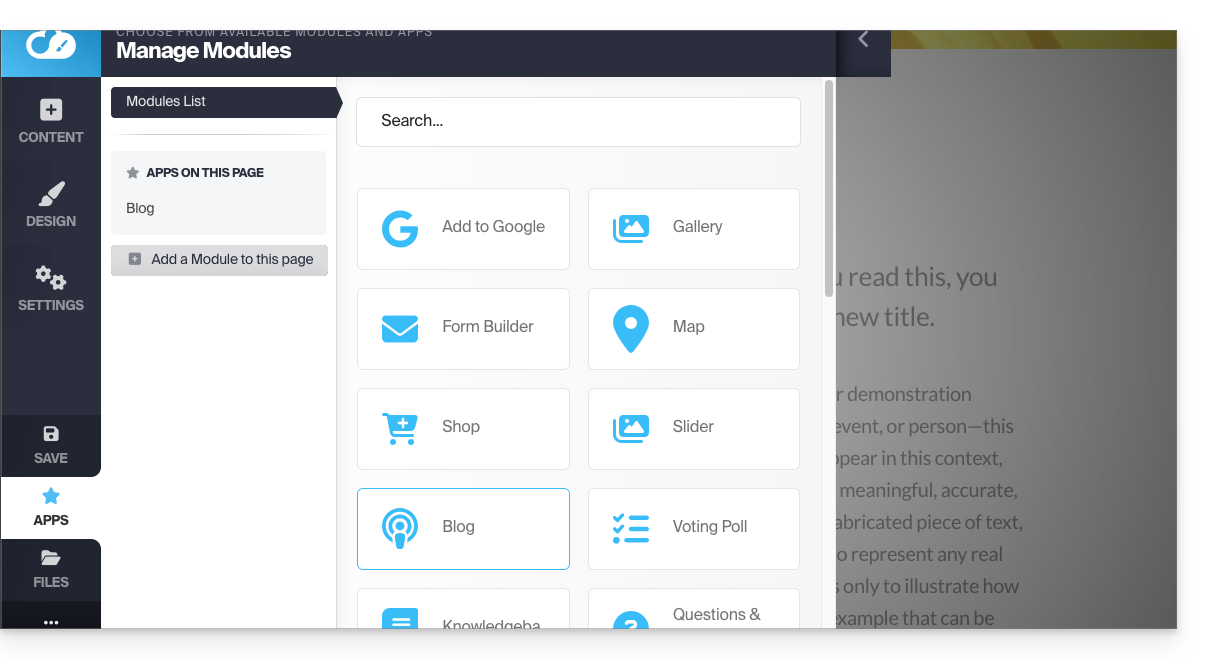
Per modificare il contenuto del tuo articolo, clicca su Esplora gli articoli nel menu laterale sinistro, passa sopra e clicca sull'icona matita ✎: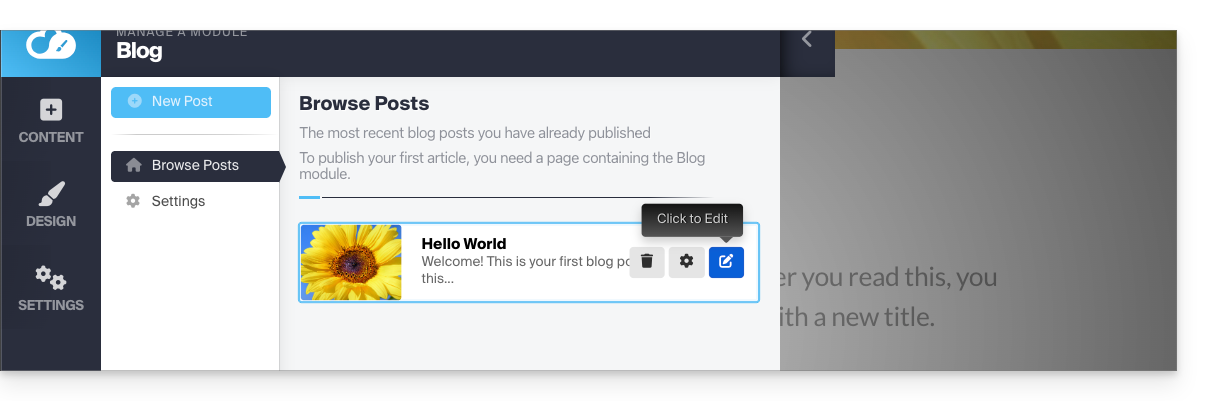
Per configurare (leggi sotto) uno degli articoli, passa sopra e clicca sull'ingranaggio: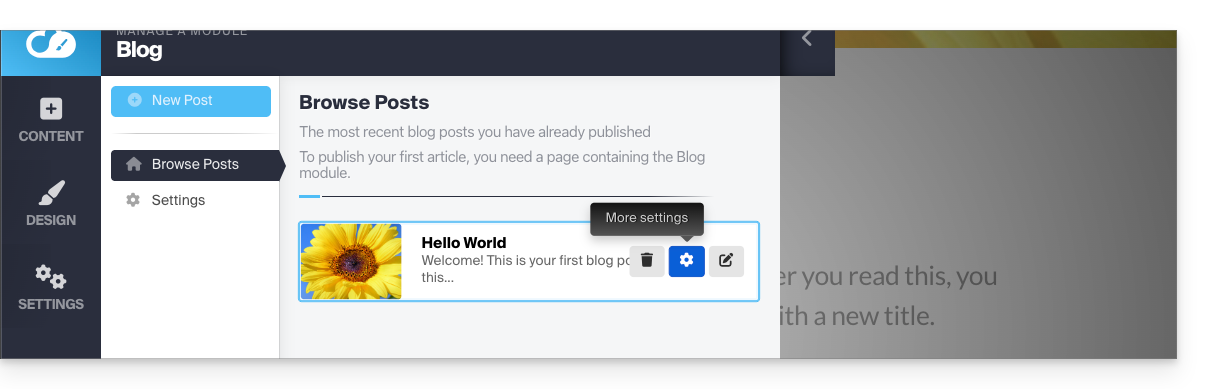
Etichettare, archiviare o far scadere un articolo
Un articolo di blog può scomparire dalla tua lista di articoli, sia assegnandogli una data di scadenza, sia archiviandolo subito. È anche possibile aggiungere un tag (etichetta) che sarà cliccabile per il visitatore e faciliterà così la navigazione tra i post: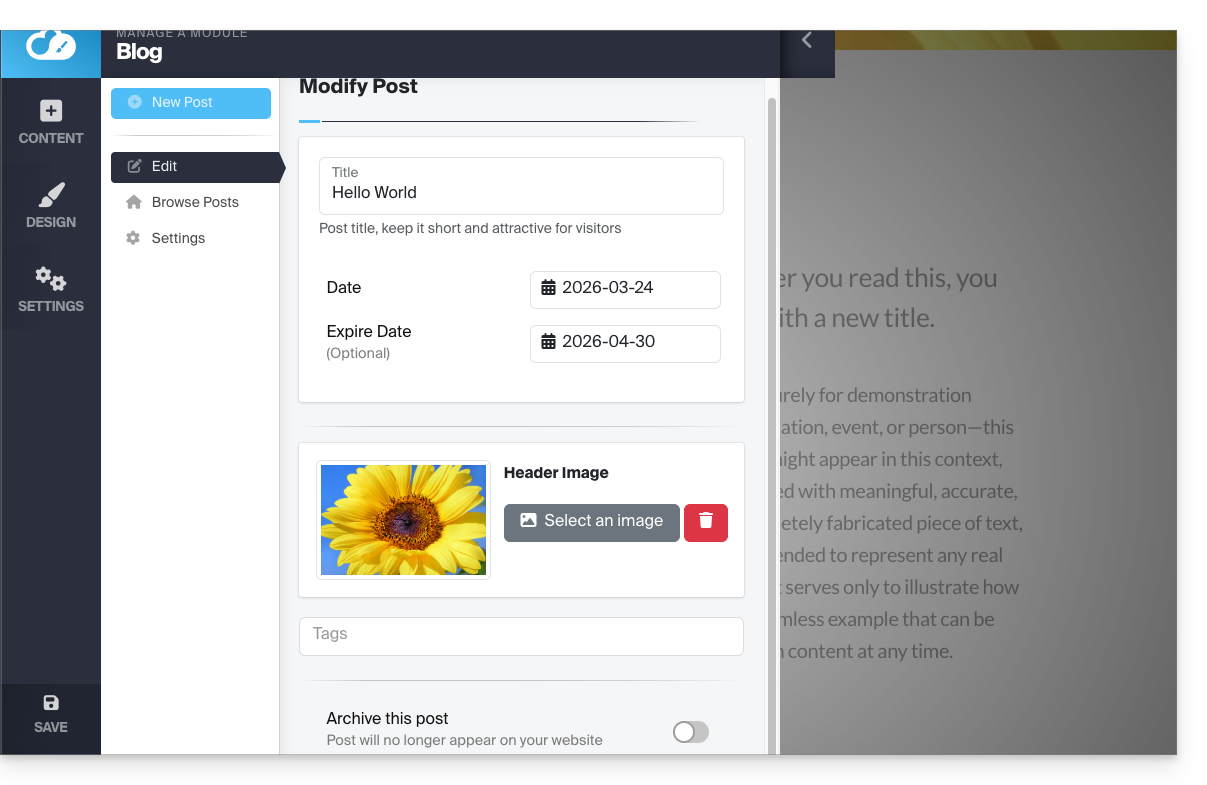
Non dimenticare di salvare le modifiche in fondo alla pagina.
Data degli articoli
Per impostazione predefinita, i nuovi articoli di blog saranno aggiunti con la data "di oggi", ma è possibile modificarla:
- Passa sopra e clicca sul link della data (direttamente sull'articolo):
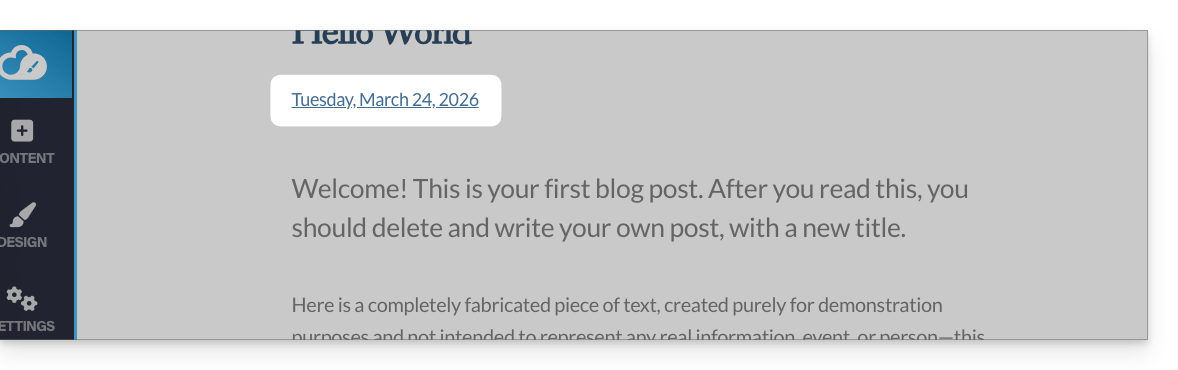
- Scegli una nuova data.
Link a questa FAQ:
Questa FAQ è stata utile?