Base di conoscenze
1 000 FAQ, 500 tutorial e video esplicativi. Qui ci sono delle soluzioni!
Gestire i media in Site Creator (immagini, video, documenti, ecc.)
Questa guida riguarda Site Creator, strumento Infomaniak per la creazione di siti web che offre, tra le altre cose, una libreria per i tuoi media (immagini, video, documenti, ecc.).
Prerequisiti
- Accedere a Site Creator:
- Clicca qui per accedere alla gestione del tuo prodotto su Infomaniak Manager (hai bisogno di aiuto?).
- Clicca direttamente sul nome assegnato al Site Creator interessato.
- Clicca sul pulsante Modifica il mio sito per avviare l'editor:

Accedere ai file
La libreria è accessibile dalla parte inferiore del menu laterale sinistro, sotto File: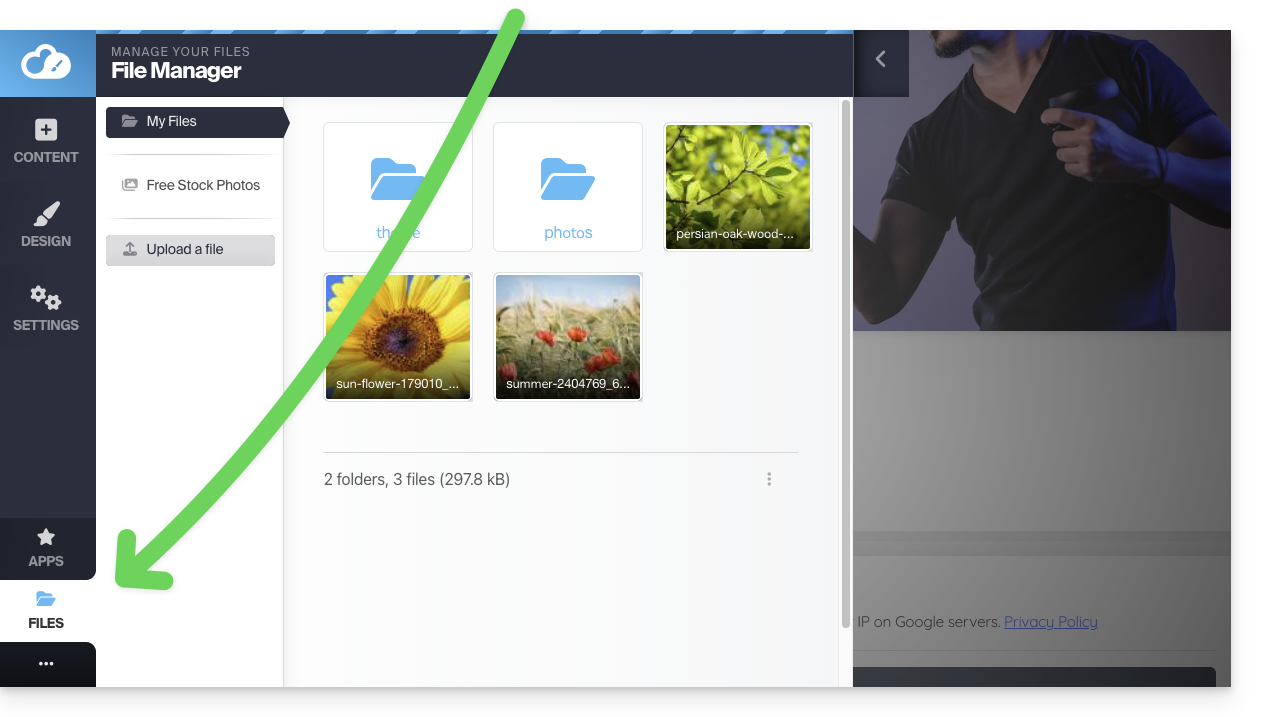
Questi media saranno a tua disposizione quando modificherai le tue pagine e vorrai inserire contenuti.
Organizza i tuoi file, cartelle e sottocartelle
Attenzione, non puoi:
- spostare file/cartelle
- rinominare file/cartelle
- eliminare una cartella se non è completamente vuota
Pertanto, pensa all'organizzazione dei tuoi media e alla loro struttura gerarchica possibilmente prima della creazione del sito.
Creare una nuova cartella
Utilizza il menu di azione ⋮ in basso a destra della finestra: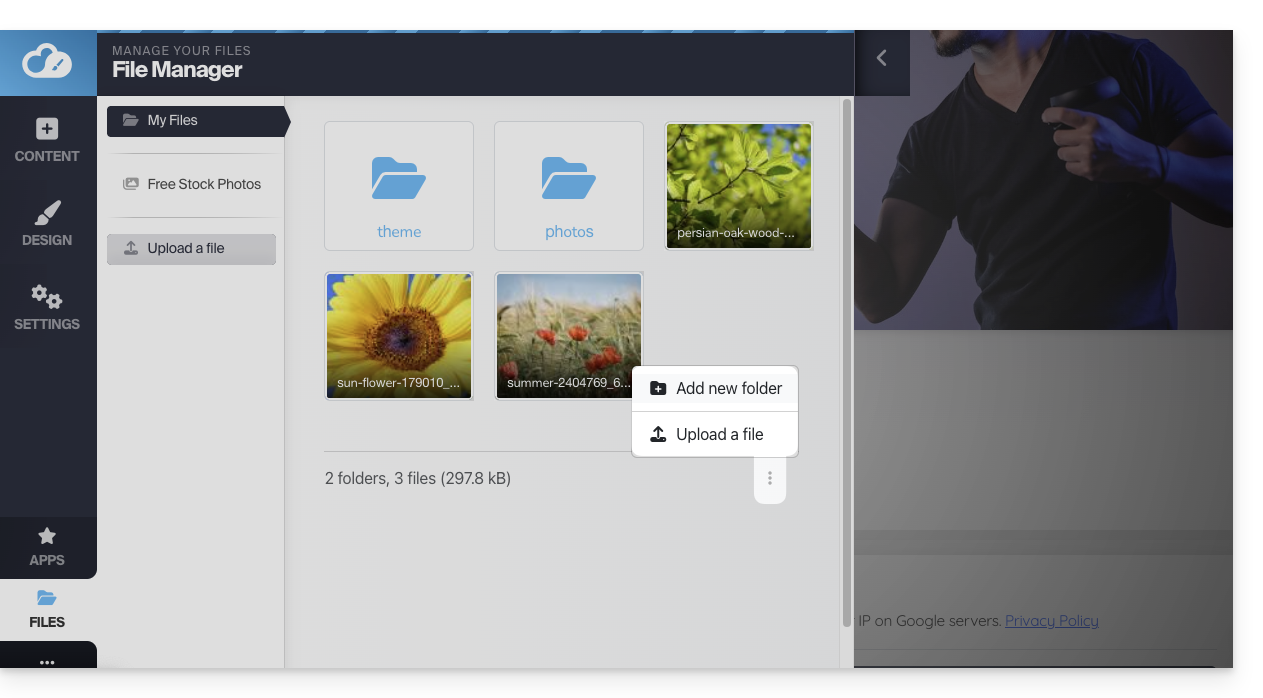
Caricare un nuovo file nella libreria
Clicca su Invia un file per esplorare il tuo disco rigido e caricare i file desiderati: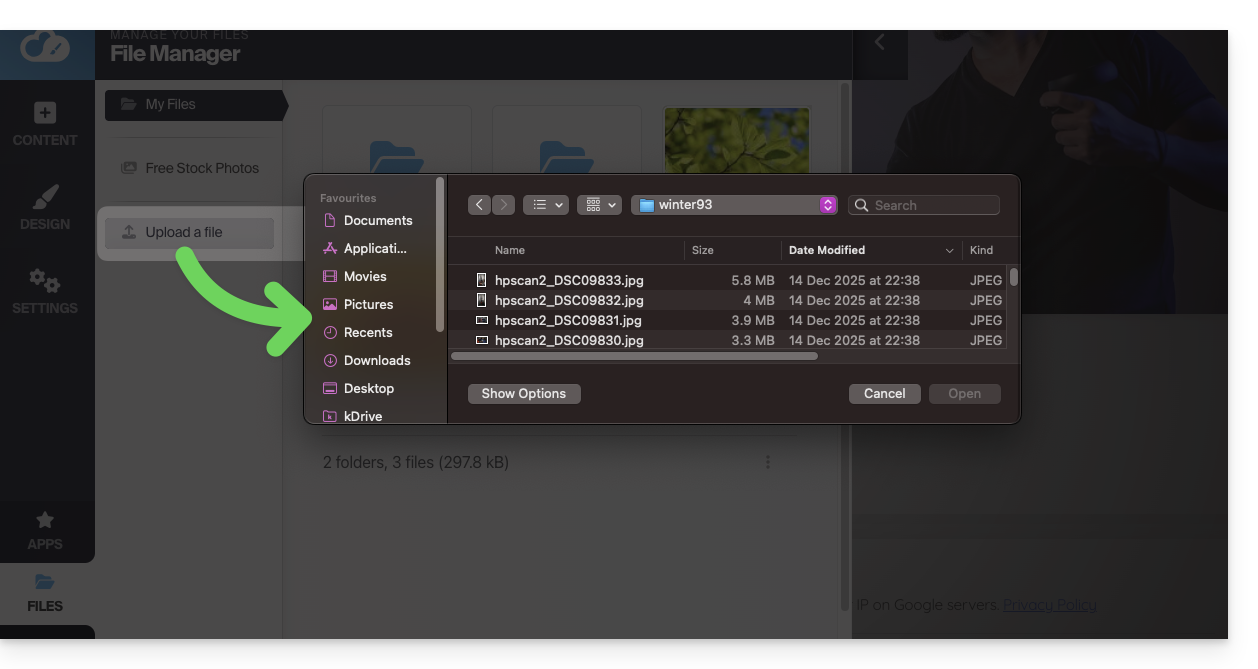
I formati di immagine comuni sono supportati (webp, jpg, jpeg, png, gif, svg, ecc.), così come per i video (mp4, mov, ecc.) e puoi anche caricare file (zip, pdf, ecc.) per metterli ad esempio a disposizione dei visitatori tramite il modulo Download file.
Comprimere un'immagine
Le immagini che superano i 1200 px vengono automaticamente ridotte a 1200 px durante l'importazione. Tuttavia, è possibile anche comprimere l'immagine stessa con l'opzione Comprimi un'immagine dalla libreria, per migliorare la velocità di visualizzazione del sito: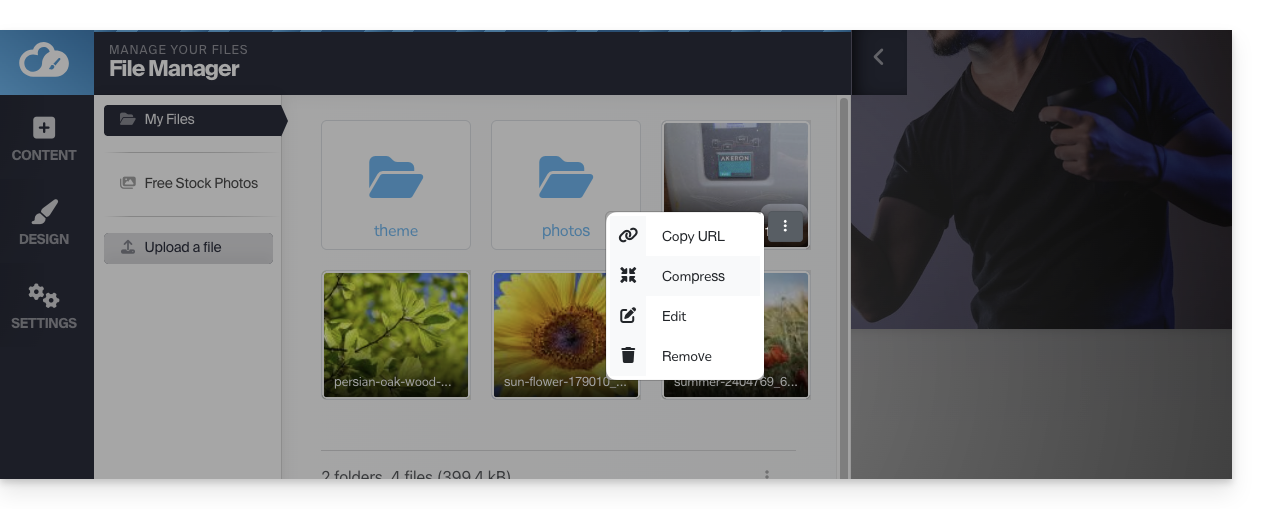
⚠ L'opzione Comprimi un'immagine genera l'errore di chiave API TinyPNG (TinyPNG API key is not set)…
Per evitare ciò, ottenere una chiave API TinyPNG dal loro sito e inserirla sotto Applicazioni > TinyPNG di SiteCreator: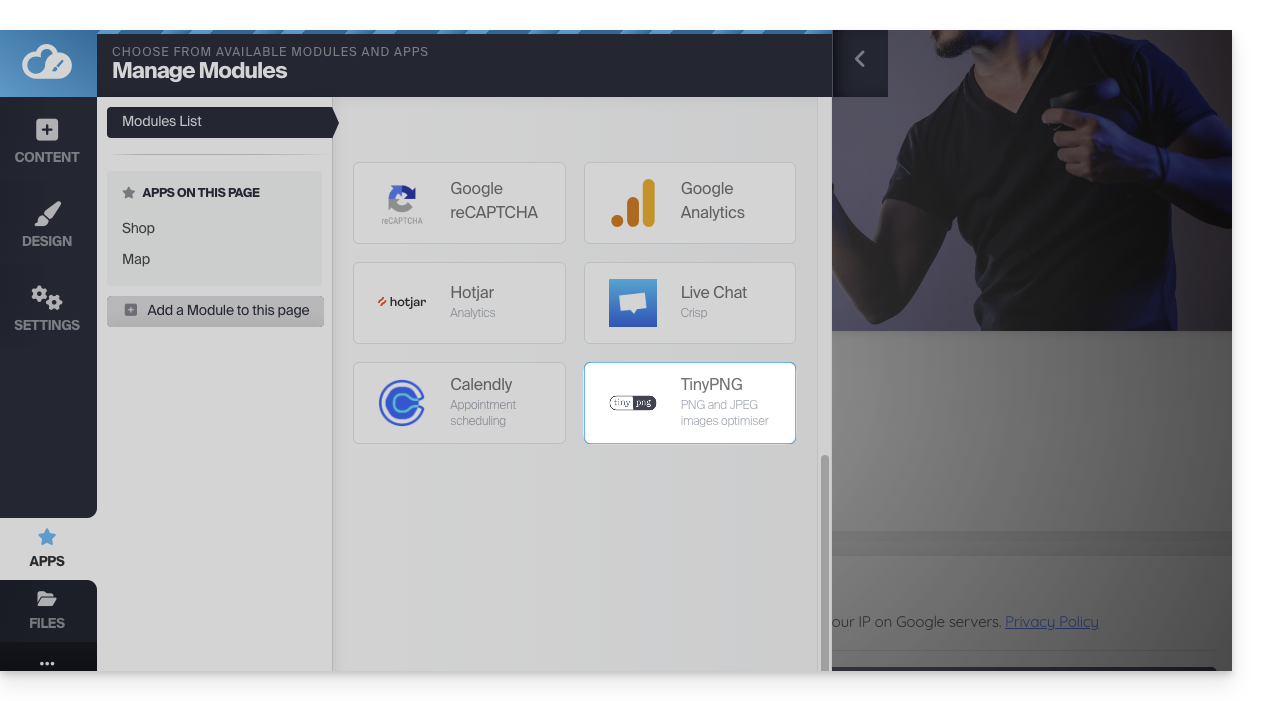
Nota che le immagini grandi vengono ridimensionate automaticamente per impostazione predefinita durante l'importazione. È possibile gestire questo nelle impostazioni generali: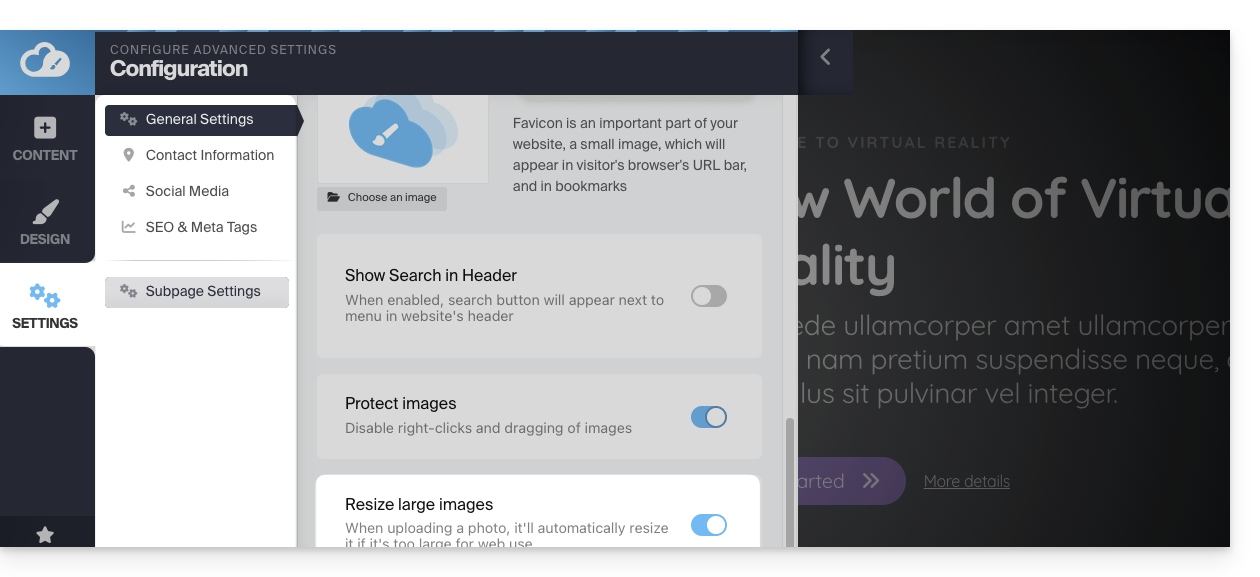
Aprire l'editor di immagini
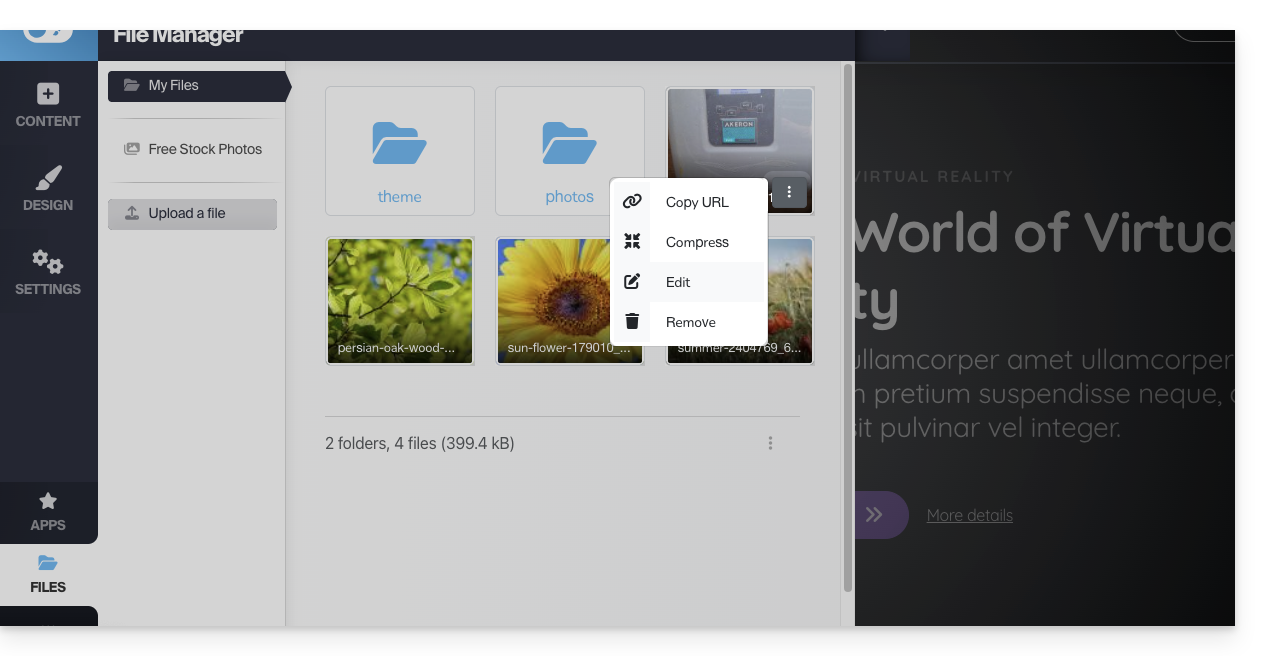
Passare il mouse su un'immagine della libreria e fare clic sul menu di azione ⋮ per accedere all'editor di immagini:
Quando si salvano le modifiche, l'immagine verrà salvata come copia nella libreria: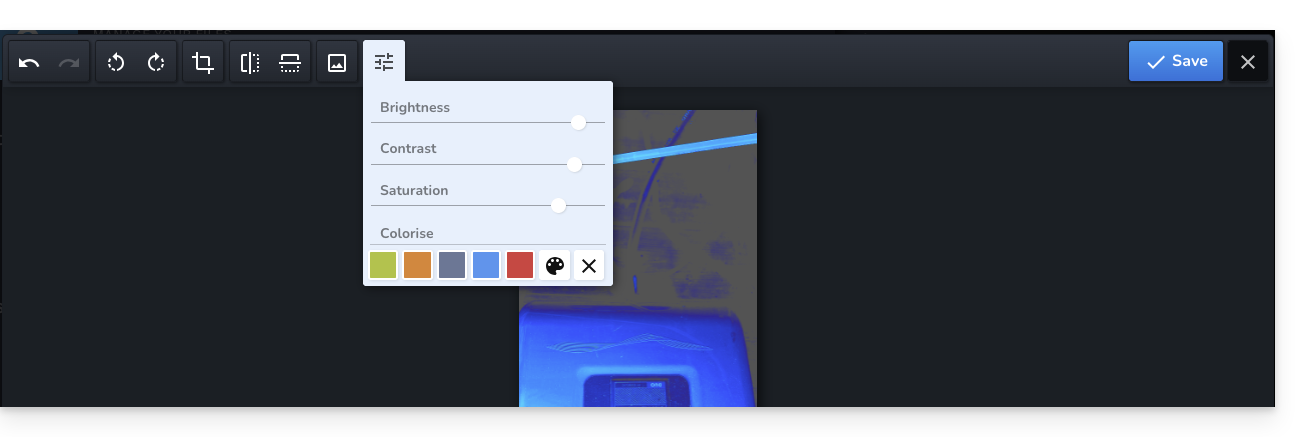
Cercare e utilizzare immagini libere
Nella barra laterale sinistra della libreria è presente un elemento di menu che conduce a immagini stock (banca di immagini) libere da diritti d'autore che è possibile inserire nella libreria per arricchire il sito: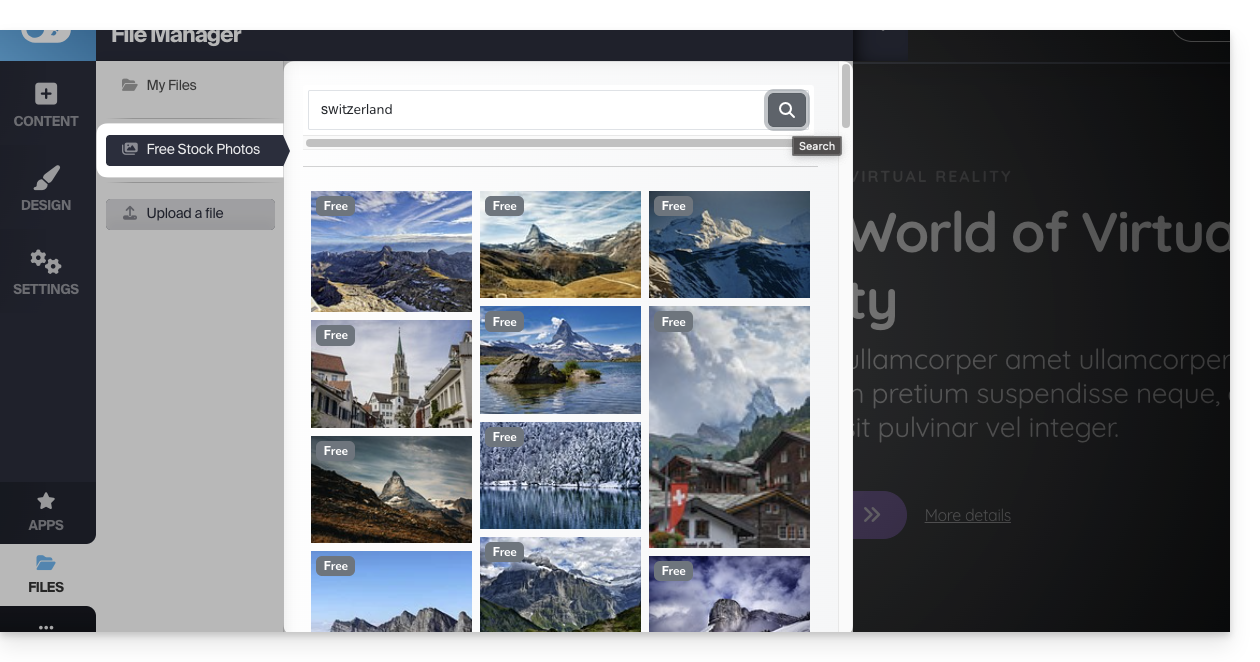
Proteggere il contenuto: disabilitare il clic destro
Fare clic su Impostazioni nella barra laterale sinistra, quindi su Impostazioni generali. In basso è presente un'opzione che, una volta attivata, disabilita il clic destro dei visitatori sul sito: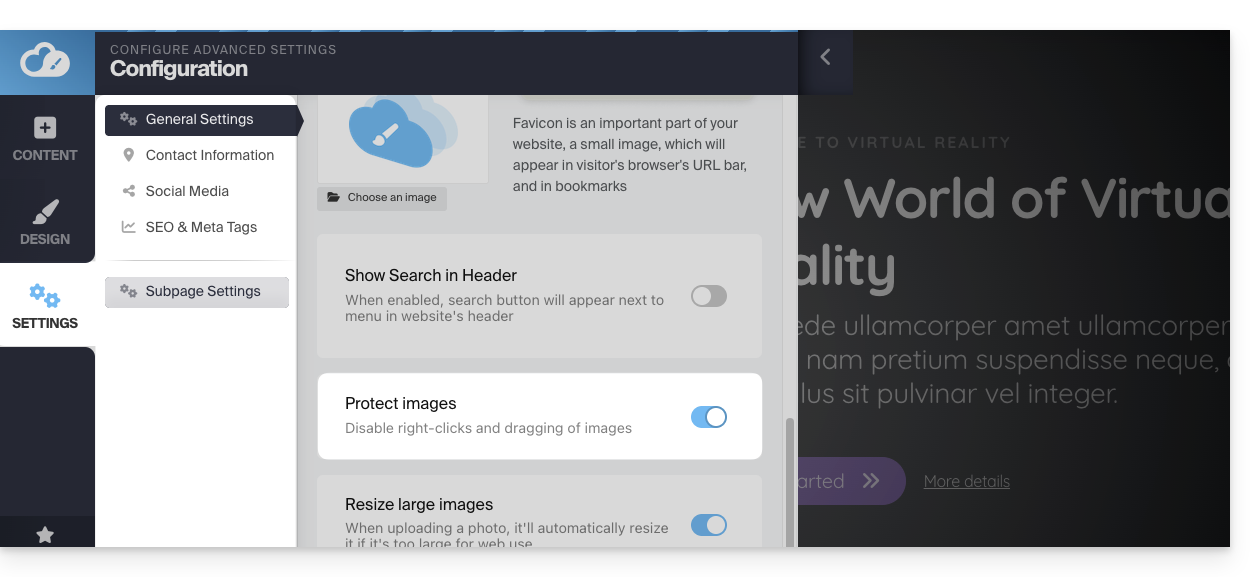
Risolvere un problema di invio di media
Provare a caricare JPG o PNG il più leggeri possibile; non è necessario inviare sul server immagini con una larghezza superiore a 1000-2000 pixel.
Assicurarsi che i file non siano in risoluzione "300DPI" o superiore, non ne avete bisogno sul sito Web, è solo per la stampa.
Se si tenta di caricare file direttamente dalla fotocamera, provare a ridimensionarli prima del caricamento; da iPhone, l'immagine potrebbe essere nel formato HEIF/HEIC, che non è supportato - provare a convertirla in JPG prima.
Link a questa FAQ: https://faq.infomaniak.com/2705
Questa FAQ è stata utile?