

Base di conoscenze
1000 FAQ, 500 tutorial e video esplicativi. Qui ci sono delle soluzioni!
Grazie per affidare l'hosting del tuo sito web a Infomaniak e per creare il suo contenuto con Site Creator. Questa guida ti permette di utilizzare rapidamente le funzioni essenziali di questo strumento di creazione di siti accessibile e semplice.
Premessa
- Site Creator è disponibile…
- … con ogni hosting web a pagamento
- … o in modo autonomo (standalone declinata in 3 versioni) e in questo caso non richiede alcuna altra offerta particolare
- È consigliabile utilizzare la versione più recente di un browser come Chrome, Firefox, Safari e Microsoft Edge, preferibilmente su un computer.
Guide delle operazioni
Informazioni di base:
- Gestire le pagine
- Modifica semplice delle pagine
- Gestire i blocchi di contenuto
- Gestire i media (immagini, video, documenti, ecc.)
- Gestire il o i menu di navigazione
- Gestire temi, colori, font
- Gestire il nome e i dettagli del sito
Informazioni avanzate:
- Modifica avanzata delle pagine
- Gestire i moduli aggiuntivi (galleria, blog, negozio, ecc.)
- Gestire le lingue e le traduzioni
- Creare un modulo di contatto
- Gestione dei cookie (RGPD)
- I limiti di Site Creator
Puoi anche eliminare il tuo sito creato con Site Creator e ricominciare da zero ricreando un sito vuoto.
Scopri di più su Site Creator:
- Francese | Webinar registrato presso gli uffici di Infomaniak.
- Tedesco | Guida rapida :: Tutorial
- Italiano | Tutorial
Guida contestuale
Per visualizzare o rivedere la guida contestuale all'avvio di Site Creator, clicca qui nel tuo Manager:
In caso di problemi, consulta la base di conoscenze prima di contattare il supporto Infomaniak.
Clicca qui per condividere un'opinione o una suggerimento su un prodotto Infomaniak.
Questa guida ti accompagna nella risoluzione dei problemi di collegamento tra Site Creator e i tuoi nomi di dominio se non riesci a connettere Site Creator a un dominio.
Problemi frequenti e soluzioni
A seconda della situazione del tuo nome di dominio, segui la soluzione corrispondente di seguito:
| Nome di dominio | Azioni consigliate |
|---|---|
| esterno a Infomaniak | Ordina una zona DNS corrispondente o trasferisci il dominio verso Infomaniak |
| già associato a un hosting/sito o definito come dominio sinonimo | Rimuovi il sito esistente o disassocia il dominio |
| già collegato a un sito con un IP dedicato | Disinstalla l'IP dedicato |
| già collegato a un certificato SSL (auto-firmato, DV o EV) | Disinstalla il certificato |
| non hai i diritti tecnici sull'hosting collegato | Modifica le autorizzazioni |
Questa guida spiega come ottenere e accedere a Site Creator Infomaniak con un hosting web esistente.
Premessa
- Site Creator è disponibile…
- … oppure gratuitamente con ogni hosting web a pagamento.
- … oppure in modo autonomo (standalone declinata in 3 versioni) e in questo caso non richiede alcuna altra offerta particolare.
- Prendete visione di questa altra guida per confrontare le diverse formule a vostra disposizione.
- Non è necessario alcun download per utilizzare Site Creator, tutto avviene online su un'interfaccia accessibile da qualsiasi browser.
1. Aggiungere Site Creator al proprio hosting web esistente
Per aggiungere Site Creator a un sito del proprio hosting web esistente:
- Clicca qui per accedere alla gestione del proprio hosting sul Manager Infomaniak (hai bisogno di aiuto?).
- Clicca direttamente sul nome dell'hosting interessato.
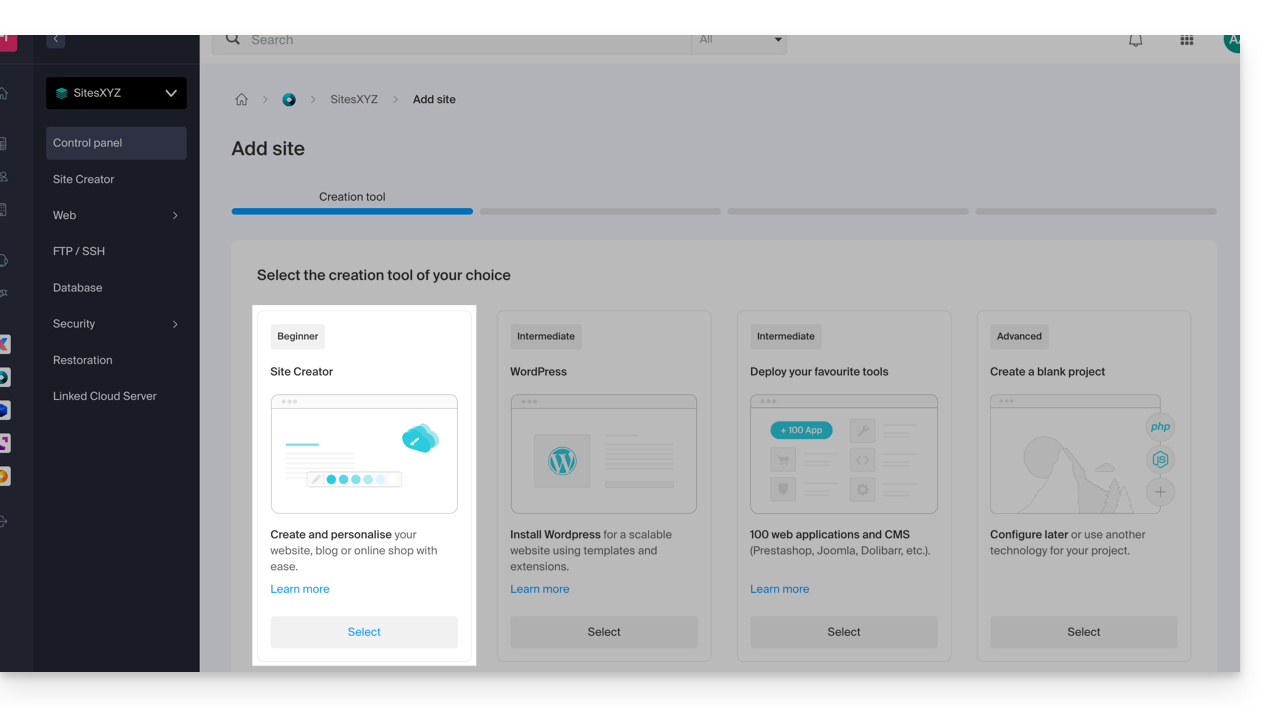
- Per aggiungere un sito, prendi visione di questa altra guida a partire dal punto 3 e scegli Site Creator al punto 4:
2. Ordinare Site Creator senza hosting particolare
Per ottenere Site Creator in modo autonomo, accedi alla descrizione delle offerte Site Creator Free, Lite e Pro e segui le istruzioni cliccando sul pulsante dell'offerta che ti interessa.
Accedere a Site Creator
Per iniziare a utilizzare Site Creator per la progettazione del proprio sito web:
- Clicca qui per accedere alla gestione del proprio prodotto sul Manager Infomaniak (hai bisogno di aiuto?).
- Clicca direttamente sul nome attribuito al Site Creator interessato.
- Clicca sul pulsante Modifica il mio sito per avviare l'editor:

Quando Site Creator è installato sul proprio sito e si naviga su di esso, se non ci si è disconnessi dal Manager Infomaniak, allora il menu di modifica sarà visibile (solo per te) per utilizzare in qualsiasi momento l'editor.
Puoi nasconderlo e tornarci quando vuoi:

Questa guida spiega come creare gallerie con le tue foto in Site Creator Infomaniak.
Creare una galleria di foto
Prerequisiti
- Accedere a Site Creator:
- Clicca qui per accedere alla gestione del tuo prodotto su il Manager Infomaniak (hai bisogno di aiuto?).
- Fare clic direttamente sul nome assegnato al Site Creator interessato.
- Fare clic sul pulsante Modifica il mio sito per avviare l'editor:
Una volta in Site Creator:
- Clicca sul pulsante Impostazioni nel menu laterale sinistro, la lista delle tue pagine apparirà.
- Clicca sul pulsante Aggiungi una pagina sotto l'albero esistente.
- Attiva Mostra più opzioni per scegliere il tipo di pagina GALLERIA FOTO:
- Scegli un nome della pagina.
- Conferma.
La nuova pagina con il modulo della galleria fotografica appare sullo schermo.
Configurare la galleria fotografica
Per questo:
- Passate il mouse sul modulo per accedere alle impostazioni della galleria.
- Fai clic su Modifica:

Album fotografici
È possibile creare ulteriori gallerie fotografiche per i vostri vari album:

Modificare l'ordine delle foto
Quando la tua galleria viene creata, ogni nuova foto che carichi dal tuo computer viene aggiunta alla fine dell'elenco delle foto; puoi modificare facilmente quest'ordine trascinando le foto con il mouse quando modifichi una galleria:
Inoltre, è possibile aggiungere una descrizione a qualsiasi delle tue foto; sotto ogni immagine noterai il campo "Descrizione dell'immagine", inizia a digitare la tua descrizione e premi il pulsante verde per salvare le modifiche:
Aggiungere un widget di scorrimento delle immagini
Per configurare uno o più widget Slider dinamici, su cui una o più foto scivoleranno lateralmente (senza alcun collegamento con le gallerie fotografiche descritte sopra):
- Clicca sul pulsante Applicazioni nel menu laterale sinistro.
- Clicca su Slider:

- Configura il widget secondo le tue preferenze.
- Inserisci il widget configurato nella posizione desiderata cliccando su Contenuto, poi App e scegliere Slider:

Questa guida dettaglia i limiti di Site Creator Infomaniak.
Limiti di Site Creator
Accedi alla descrizione delle offerte Site Creator Free, Lite e Pro per confrontare i limiti in base all'offerta di cui disponi.
In sintesi, Site Creator è disponibile…
- … con ogni hosting web a pagamento (l'offerta equivale a un Site Creator Pro senza il dominio offerto)
- … o in modo autonomo (standalone declinata in 3 versioni Free, Lite e Pro) e non richiede in questo caso alcuna altra offerta particolare
Contenuto
- Il numero massimo di pagine che è possibile creare, indicato sulla pagina di vendita, include le eventuali pagine legali se ne utilizzi.
- Con la versione Pro, non ci sono limiti al numero di pagine o articoli di negozio che è possibile aggiungere con Site Creator.
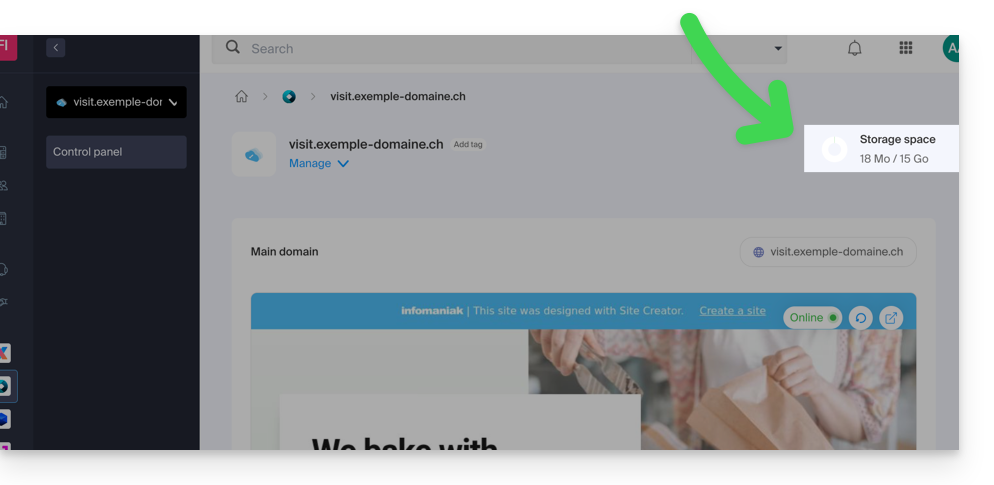
- Lo spazio su disco libero a disposizione in base all'offerta di cui disponi è specificato nel tuo pannello di controllo:
Gestione FTP
- Non puoi accedere ai file del tuo sito lato server, né tramite FTP né tramite un altro mezzo se non il gestore proposto dal Manager Infomaniak.
Esportazione del sito Web
- Non è possibile importare o esportare il sito Web (ad esempio, verso un altro hosting o provider).
- I temi o moduli non sono esportabili (né importabili — consulta questa altra guida).
Questa guida dettaglia il comportamento di Site Creator Infomaniak e del sito creato con esso, di fronte ai vari formati e risoluzioni dello schermo.
Prerequisiti
- Accedere a Site Creator:
- Clicca qui per accedere alla gestione del tuo prodotto su Manager Infomaniak (hai bisogno di aiuto?).
- Fare clic direttamente sul nome attribuito al Site Creator interessato.
- Fare clic sul pulsante Modifica il mio sito per avviare l'editor:
Visualizzare il sito su diversi dispositivi
I siti creati con Site Creator sono automaticamente adattati ai browser, indipendentemente dal supporto (computer, dispositivo mobile, tablet, schermo grande e piccolo, ecc.). Tuttavia, possono reagire diversamente in base a determinati parametri che è possibile regolare. Per visualizzare in anteprima la versione del sito in base al supporto di lettura, fare clic sul pulsante … blu situato in fondo al menu laterale sinistro per espandere le opzioni di pubblicazione e anteprima:
Clicca su Anteprima, poi in alto sulla pagina, clicca sul menu delle azioni a destra di Anteprima per cambiare il tipo di dispositivo di lettura.
Visualizzare il tuo sito in larghezza ridotta
Puoi ridurre la larghezza del tuo sito. Tuttavia, questa visualizzazione all'interno di un "container" o "scatola" sarà visibile solo su schermi larghi come quelli di un computer desktop:
- Clicca sul pulsante Design nel menu laterale sinistro.
- Clicca su Altri parametri:

- Salva le modifiche in fondo alla pagina.
Nascondere un bloc di contenuto in base al tipo di dispositivo
Nelle opzioni di un blocco di contenuto, è possibile impostare di visualizzare quest'ultimo solo su certi tipi di dispositivi (ad esempio, mobili):
Questa guida spiega come consultare le informazioni sui visitatori che hanno accesso ai siti del tuo Hosting Web (statistiche di frequenza).
Premessa
- Il risultato è presentato in un formato semplice arricchito da grafici, che permette una facile interpretazione.
- Le statistiche annuali, mensili, giornaliere e orarie sono visualizzate per sito, indirizzo http, sito di riferimento, paese, ecc.
- Consulta questa altra guida se stai cercando informazioni sui log di accesso.
Accedere alle statistiche di visita
Per consultare le statistiche di frequenza del pubblico:
- Clicca qui per accedere alla gestione del tuo sito sul Manager Infomaniak (hai bisogno di aiuto?)
- Clicca direttamente sul nome attribuito al sito interessato.
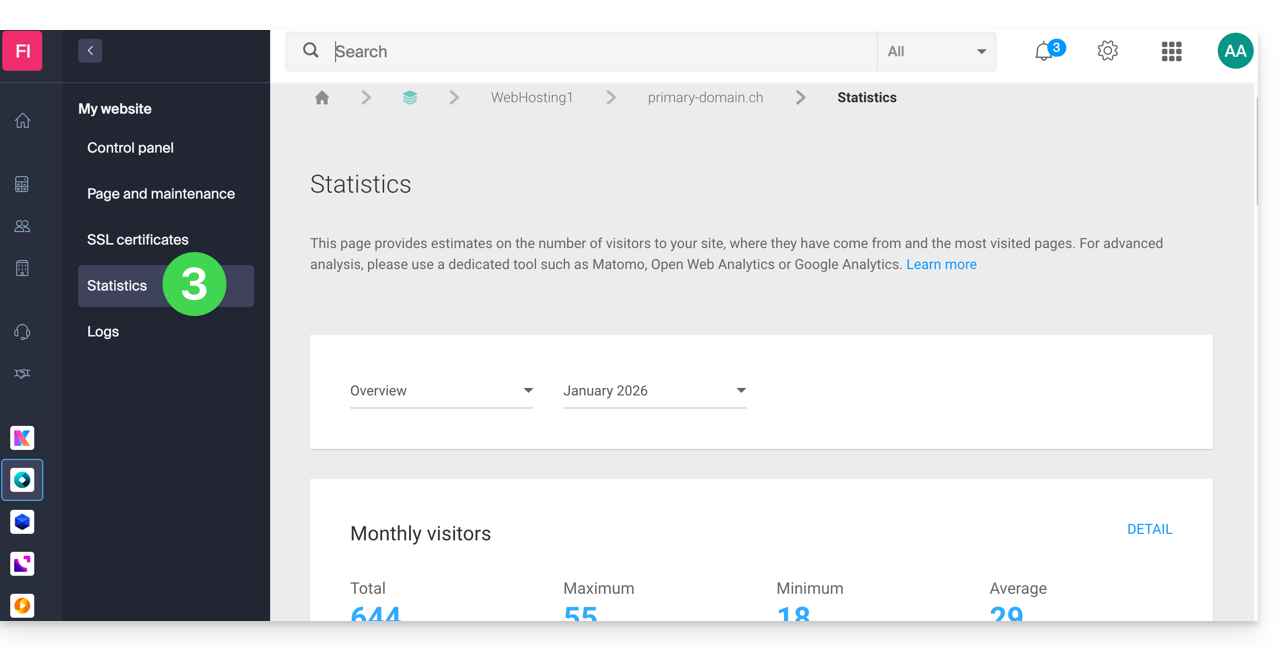
- Clicca su Statistiche nel menu laterale sinistro:
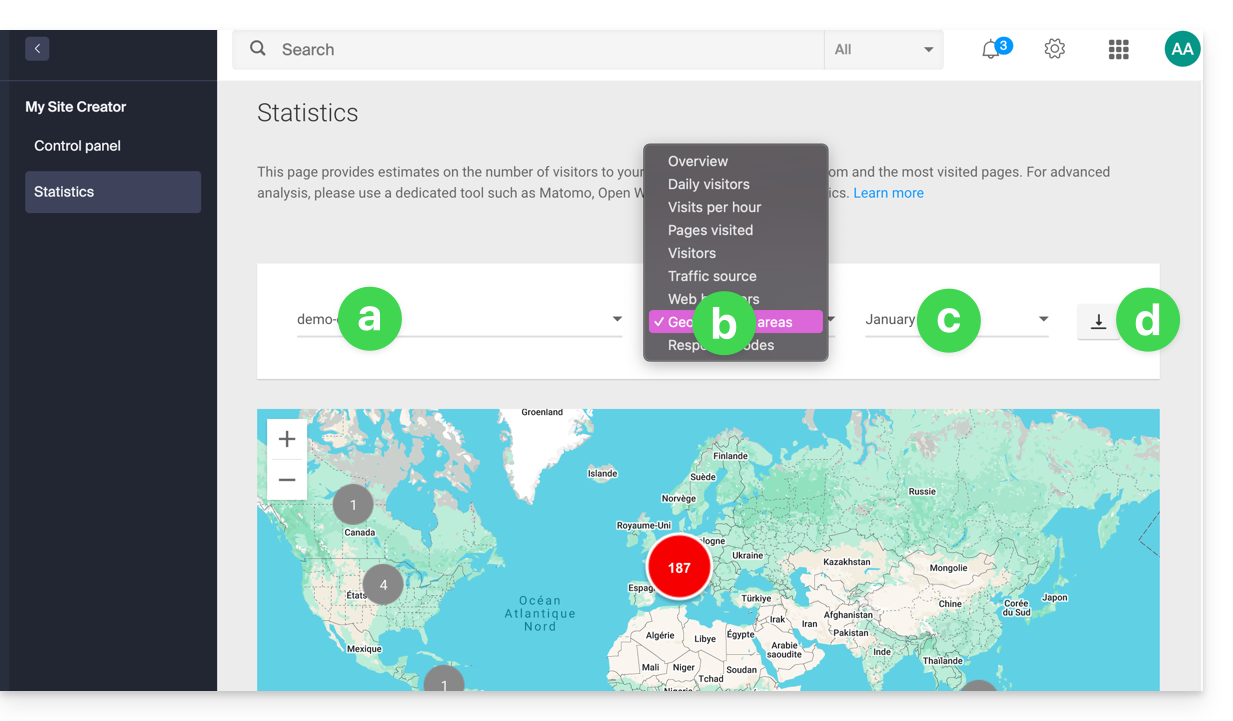
- La parte superiore ti permette di scegliere:
- l'eventuale sito interessato
- il tipo di statistiche desiderate
- il periodo
- il download delle informazioni della scheda corrente per farle interpretare da un software di terze parti:
Spiegazione dei termini
Non c'è distinzione tra umani e robot. Puoi anche utilizzare strumenti come Matomo, Open Web Analytics, Google Analytics, ecc.
| Categoria | Descrizione | Dettagli |
|---|---|---|
| Hits | Ogni richiesta al server viene registrata | I hit includono tutte le richieste, siano esse pagine HTML, file grafici, audio, ecc. Ogni elemento richiesto sul tuo sito, visibile o meno, viene conteggiato come un hit. È come se ogni visitatore premesse un pulsante invisibile ad ogni interazione con il tuo sito. |
| File | Registra le richieste che richiedono l'invio di dati in risposta | Questa categoria registra le richieste che obbligano il server a restituire dati, come file grafici o file HTML. La differenza tra i hit e i file può essere assimilata alla differenza tra le richieste in entrata e i dati in uscita. |
| Pagine | Conteggia il numero di pagine visualizzate sul tuo sito | Questo contatore misura il numero di pagine visualizzate sul tuo sito, escludendo i file grafici o audio. Ogni volta che un utente accede a una nuova pagina HTML, questa viene registrata come una pagina vista. |
| Visite | Calcola il tempo trascorso dall'ultima visita di un indirizzo IP | Una visita viene registrata quando l'indirizzo IP richiede una richiesta al server. Se questo indirizzo ritorna entro 30 minuti, viene considerato una visita unica. Se supera i 30 minuti, viene conteggiata una nuova visita. |
| Siti | Stima delle visite provenienti da indirizzi IP fissi | Questa categoria fornisce una stima del numero di visite provenienti da indirizzi IP fissi, escludendo le connessioni tramite reti mobili o altre tecnologie di connessione dinamica. Questo offre un'idea dei visitatori abituali del tuo sito, spesso legati a imprese o istituzioni, il che può aiutarti a comprendere meglio il tuo pubblico di riferimento e ad adattare il contenuto di conseguenza. |
| Ko | Quantità di dati inviati dal server in Ko | Questo numero rappresenta la quantità totale di dati trasferiti durante il periodo dato, misurata in kilo-octet. Viene calcolato a partire dai file di registro del server, ma può presentare alcuni errori di calcolo a causa di variazioni nella dimensione dei file. |
| Totale dei hit | Un hit è una richiesta HTML, ogni pagina visualizzata genera diversi hit | Ad esempio, se una pagina contiene 3 immagini e un testo, genererà 5 hit ad ogni visualizzazione: uno per la pagina stessa, uno per il testo e 3 per le immagini. Pertanto, il totale dei hit può essere significativamente più alto del numero di pagine visualizzate. |
| Totale dei file | Numero totale di file chiamati dal browser dei visitatori. | Questo numero esprime il numero di file specifici (immagini, file HTML, ecc.) richiesti dai visitatori durante la loro navigazione sul tuo sito. Può essere utile per valutare la complessità del tuo sito e la varietà dei contenuti consultati dai visitatori. |
| Pagine totali | Numero totale di pagine visualizzate | Ogni volta che un utente accede a una nuova pagina del tuo sito, viene conteggiata come una pagina vista. Questo numero può essere diverso dal totale dei hit, poiché una singola pagina può generare più hit se contiene più elementi da caricare. |
| Visite totali | Numero totale di visite uniche registrate | Una visita unica viene registrata ogni volta che un utente accede al tuo sito. Se lo stesso visitatore ritorna entro 30 minuti, viene conteggiato come una sola visita. Questo numero è un indicatore dell'engagement dei visitatori sul tuo sito. |
| Kilobyte totali | Quantità totale di dati trasferiti in kilobyte | Questo numero rappresenta la dimensione totale dei dati inviati dal tuo server ai visitatori durante il periodo dato. Può essere utilizzato per valutare il consumo di banda del tuo sito e pianificare eventuali aggiornamenti di hosting se necessario. |
| Totale dei siti unici | Numero totale di indirizzi IP unici che hanno visitato il tuo sito | Questo numero rappresenta il numero di indirizzi IP distinti che hanno acceso al tuo sito durante il periodo dato. Può essere utilizzato per valutare la diversità delle fonti di traffico verso il tuo sito e identificare i segmenti di pubblico più attivi. |
| Totale delle URL uniche | Numero totale di percorsi unici seguiti durante le visite | Questo numero rappresenta il numero di percorsi distinti seguiti dai visitatori durante la loro navigazione sul tuo sito. Ogni URL unica corrisponde a una pagina o a un file specifico consultato dai visitatori. Può fornire informazioni sulla struttura di navigazione del tuo sito e sui contenuti più consultati. |
| Totale dei referrer unici | Numero totale di siti referrer distinti | Questo numero rappresenta il numero di siti esterni che hanno diretto traffico verso il tuo sito tramite link. I referrer sono indicatori importanti dell'efficacia della tua strategia di marketing online e possono aiutare a identificare i partner o i canali di traffico più performanti. |
Significato di "Commerciale (com)" nell'elenco dei paesi
Quando consultate le statistiche sotto "Aree geografiche", noterete che "Commerciale" rappresenta una parte significativa del traffico. Questa categoria include gli utenti connessi a Internet tramite fornitori di accesso (ISP) che hanno un dominio .com nel loro indirizzo. È difficile determinare quale/i paese/i siano rappresentati da .com poiché questa estensione è utilizzata da diversi ISP di vari paesi. Inoltre, la categoria "Commerciale" può anche includere le aziende che utilizzano indirizzi .com indipendentemente dalla loro effettiva ubicazione geografica.
Per quanto riguarda gli "irrisolti", corrispondono ad indirizzi IP che non possono essere risolti in una localizzazione geografica specifica. Questi indirizzi possono derivare da diverse ragioni come i parametri di privacy degli ISP o le reti private virtuali (VPN). Rimangono quindi indeterminati nelle statistiche di localizzazione geografica.
Questa guida spiega come aggiungere e configurare un modulo di negozio online sul tuo sito creato con Site Creator Infomaniak per iniziare con l'e-commerce e proporre i tuoi prodotti in vendita.
Prerequisiti
- Accedere a Site Creator:
- Clicca qui per accedere alla gestione del tuo prodotto su Infomaniak Manager (hai bisogno di aiuto?).
- Clicca direttamente sul nome attribuito al Site Creator interessato.
- Clicca sul pulsante Modifica il mio sito per avviare l'editor:
Aggiungere il negozio online su Site Creator
Temi dedicati
Se prevedi di creare un sito interamente dedicato ai tuoi prodotti sotto forma di negozio online, puoi scegliere fin dall'inizio di applicare un tema tra quelli della categoria E-Commerce: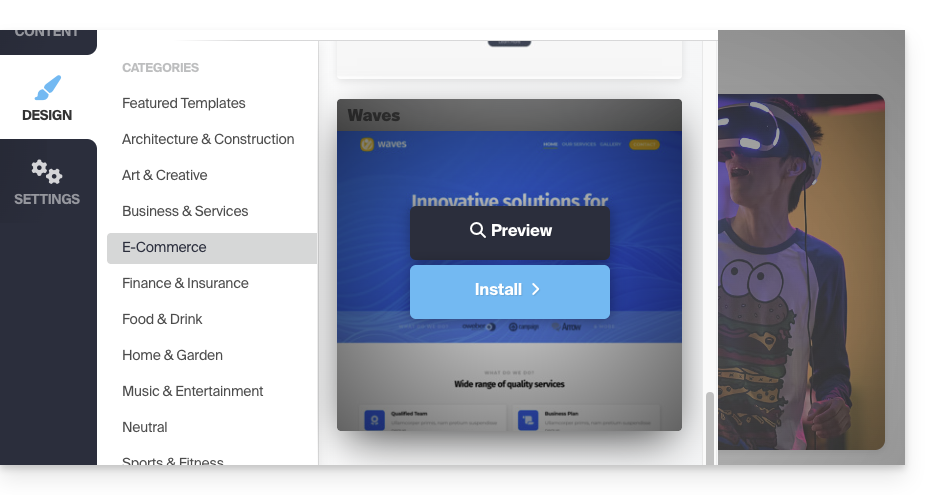
Modulo di negozio per Site Creator
Se il modulo Shop non è ancora integrato nelle tue pagine, basta aggiungerlo nel punto di tua scelta:
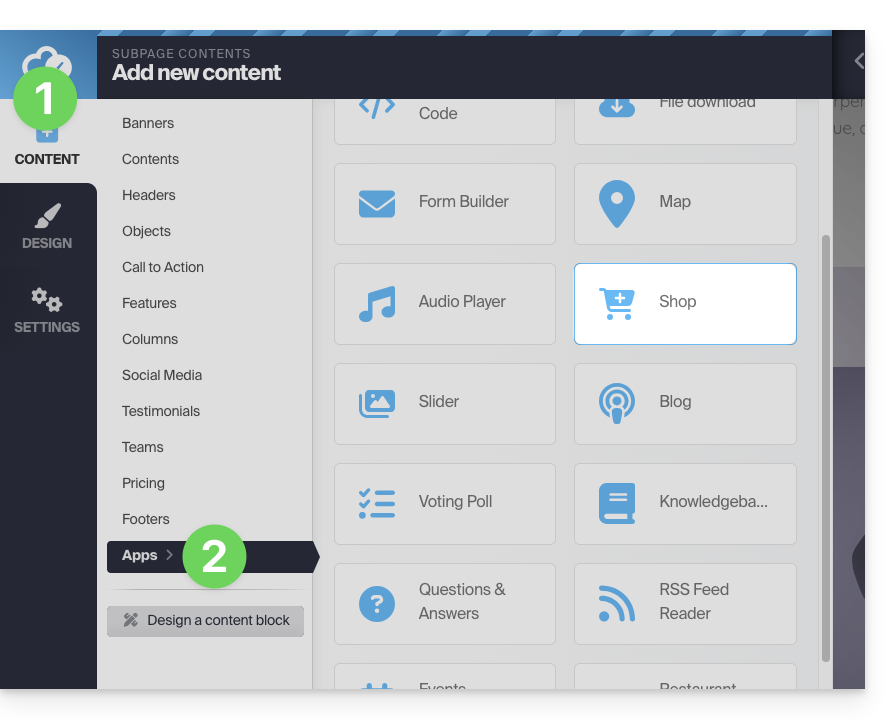
- Clicca sul pulsante Contenuto nella barra laterale sinistra.
- Clicca su Applicazioni in fondo alla lista, poi su Negozio:
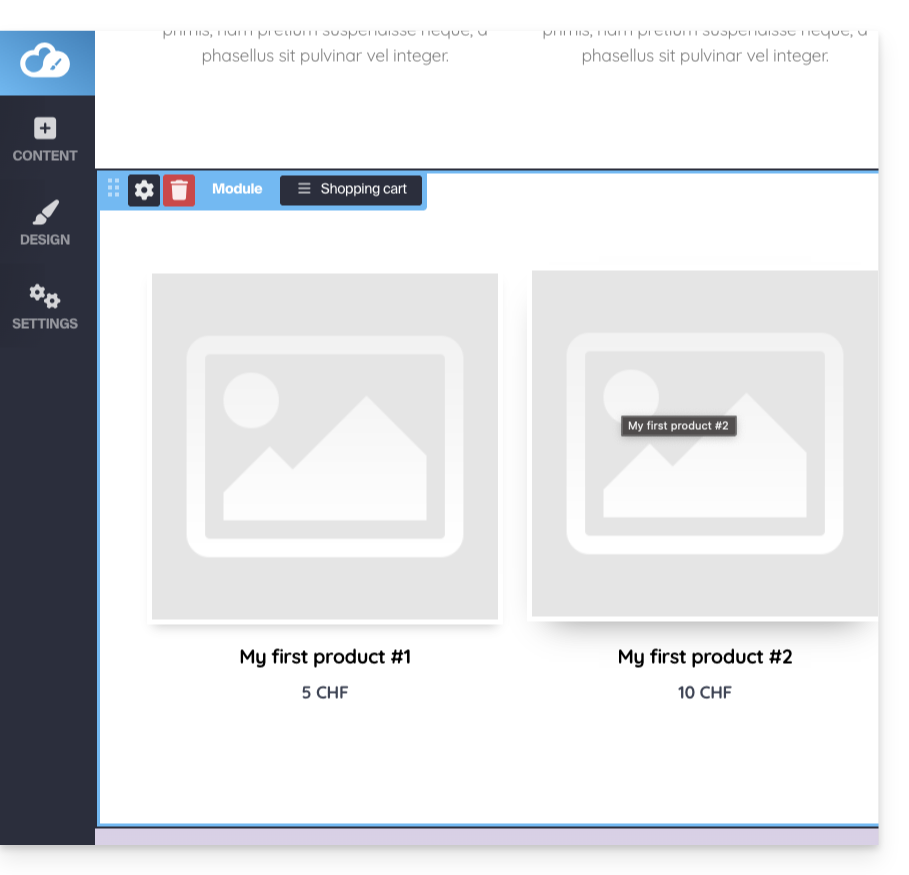
- Il negozio e 3 prodotti di esempio sono inseriti:
Configurare il negozio
Prendi visione di questa altra guida riguardo alle diverse opzioni di configurazione del negozio Site Creator.
Questa guida riguarda i messaggi inviati da Site Creator (modulo di contatto o modulo e-commerce, ad esempio).
Premessa
- Per impostazione predefinita, le e-mail vengono inviate tramite il protocollo PHP mail() non autenticato.
- Si consiglia di modificare questo in favore del metodo SMTP autenticato.
Modifica il metodo di invio
Prerequisiti
- Accedi a Site Creator:
- Clicca qui per accedere alla gestione del tuo prodotto su Infomaniak Manager (hai bisogno di aiuto?).
- Clicca direttamente sul nome assegnato al prodotto interessato.
- Clicca su Personalizza il mio sito:

Per modificare il metodo di invio delle e-mail da Site Creator:
- Clicca sul pulsante Impostazioni nel menu laterale sinistro.
- Clicca su Impostazioni generali.
- Clicca sul link blu Altre impostazioni:

- Scegli il metodo SMTP compilando secondo la tua e-mail come le indicazioni seguenti:

- Salva le modifiche.
Impostazioni da utilizzare
- Server SMTP in uscita = mail.infomaniak.com
- Porta SMTP e protocollo di crittografia e comando/metodo per attivare questo protocollo:
- Dai priorità alla porta
587+ STARTTLS: si tratta dello standard tecnico ufficiale e del metodo più compatibile con la maggior parte dei sistemi moderni per la sottomissione autenticata. - Tollerare la porta
465+ SSL/TLS solo come opzione di compatibilità o alternativa, specificando che si tratta di un cifratura implicita, ma che il 587 rimane la scelta consigliata.
- Dai priorità alla porta
- Nome utente/username = l'indirizzo email completo & intero
- Password = quella assegnata all'indirizzo email
Questa guida spiega come modificare la lingua dell'interfaccia Site Creator Infomaniak e come gestire le traduzioni delle tue pagine.
Prerequisiti
- Accedere a Site Creator:
- Clicca qui per accedere alla gestione del tuo prodotto su Infomaniak Manager (hai bisogno di aiuto?).
- Clicca direttamente sul nome assegnato al Site Creator interessato.
- Clicca sul pulsante Modifica il mio sito per avviare l'editor:
Cambiare la lingua dell'interfaccia
Per modificare la lingua di Site Creator:
- Clicca sul pulsante Impostazioni nel menu laterale sinistro.
- Clicca su Impostazioni generali.
- Cambia la lingua di Site Creator:

Un menu a discesa permette di cambiare la lingua dell'interfaccia dell'editor Site Creator (questo tradurrà anche alcuni elementi accessibili dal visitatore, come il pulsante Cerca della barra di ricerca, ecc.); le scelte sono tedesco, francese, spagnolo, italiano e inglese.
Non dimenticare di salvare le tue modifiche in fondo alla pagina.
Proporre il tuo sito in più lingue
Traduzioni automatiche e in tempo reale di tutte le tue pagine
Per proporre la traduzione del tuo sito in modo automatico:
- Clicca sul pulsante Applicazioni nel menu laterale sinistro.
- Clicca sul modulo Traduzioni:

Puoi aggiungere o rimuovere le lingue in cui il tuo sito sarà proposto al visitatore:
Con il mouse, sposta le lingue nell'ordine desiderato, il che influisce sul menu a discesa per la selezione della lingua (leggi sotto).
Questo menu può essere attivato nella parte inferiore della pagina di configurazione del modulo di traduzione:
Quindi, una volta determinate e classificate le lingue nella parte superiore (non dimenticate di salvare le modifiche in fondo alla pagina), attivate il menu per dare al visitatore la possibilità di scegliere la lingua tramite un menu a discesa in alto nella pagina:
Pagina tradotta manualmente
È possibile proporre una pagina (unica, per lingua) preparata manualmente in anticipo, verso la quale il visitatore sarà reindirizzato quando sceglierà una lingua diversa dalla lingua principale tramite il menu a discesa di selezione delle lingue (vedi sopra).
Per fare ciò, è necessario modificare la lingua desiderata cliccando sull'icona matita ✎, poi cliccando sul secondo pulsante radio accanto al campo che permette di specificare l'URL della tua pagina tradotta:
È quindi possibile redigere in anticipo una pagina per lingua. Idealmente, dovreste nascondere questo tipo di pagina dal vostro menu principale:
Questa guida riguarda Site Creator di Infomaniak che permette di creare un sito completo composto da più pagine.
Premessa
- La pagina iniziale è obbligatoria (con o senza intestazione e piè di pagina).
- Aggiungi pagine supplementari, vuote, protette da password, o contenenti direttamente un contenuto preciso (modulo di contatto, ad esempio).
- Aggiungi pagine legali (per inserire le tue condizioni generali di utilizzo/CGV, ad esempio).
- Faranno tutte parte del o dei menu di navigazione del sito.
- Per (ri)creare un sito completo arricchito di pagine e sottopagine (esempi di siti preconfezionati) puoi installare un modello di sito.
Aggiungere una pagina al sito
Prerequisiti
- Accedere a Site Creator:
- Clicca qui per accedere alla gestione del tuo prodotto sul Manager Infomaniak (hai bisogno di aiuto?).
- Clicca direttamente sul nome attribuito al Site Creator interessato.
- Clicca sul pulsante Modifica il mio sito per avviare l'editor:
Una volta in Site Creator:
- Clicca sul pulsante Impostazioni nel menu laterale sinistro - appare l'elenco delle tue pagine.
- Clicca sul pulsante Aggiungi una pagina sotto l'albero esistente:
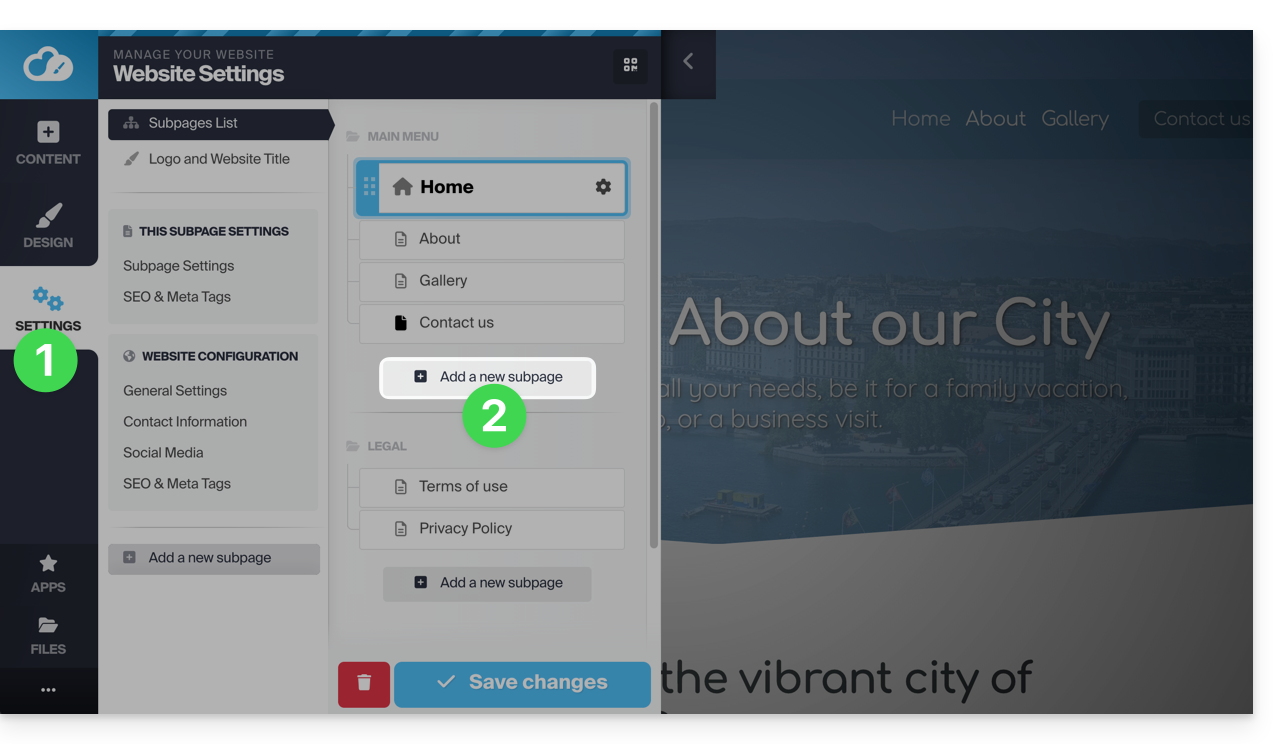
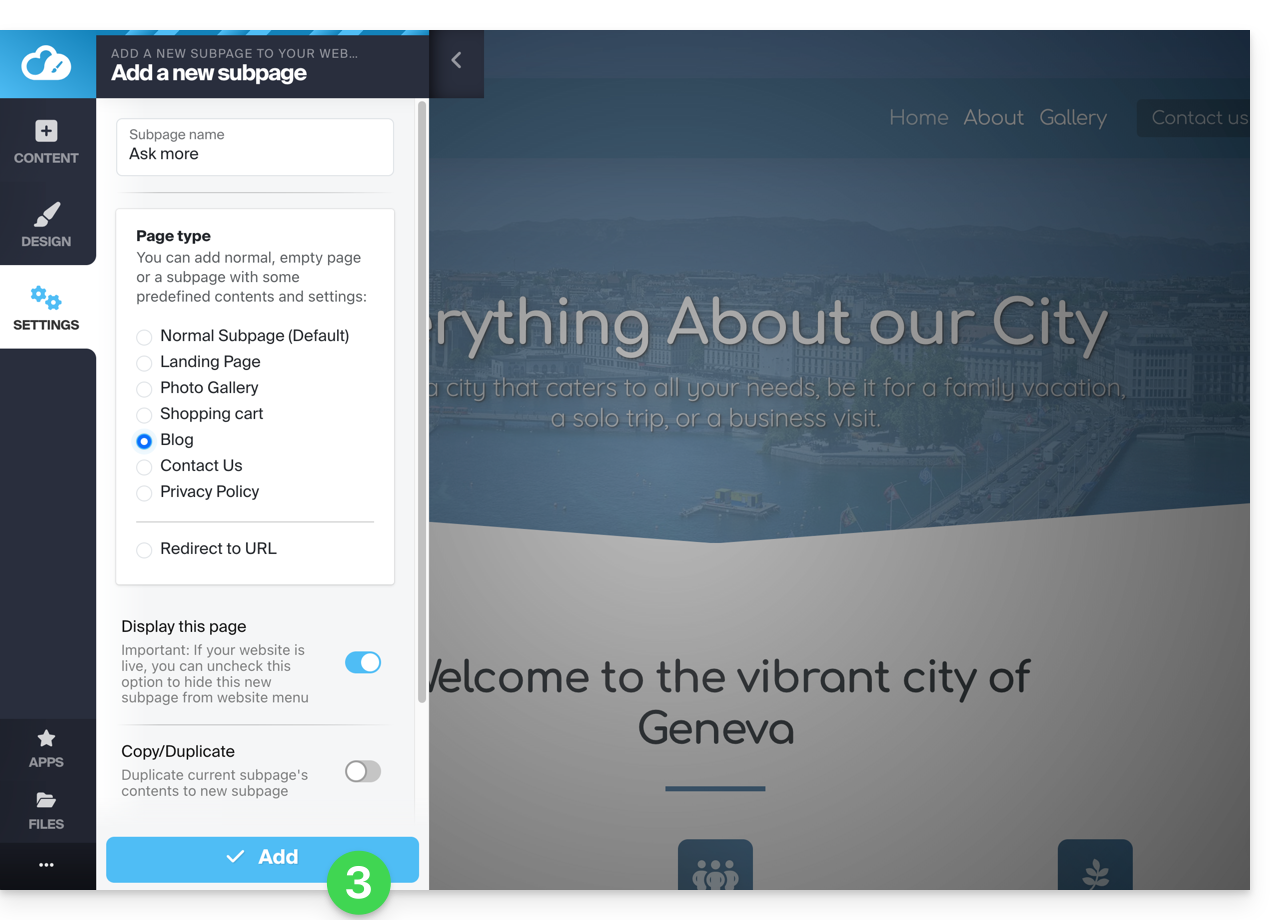
- Scegli un nome di pagina e Mostra altre opzioni per scegliere il tipo di pagina e altre impostazioni, poi clicca per Aggiungere la pagina:
Copiare / Duplicare una pagina
Per fare questo:
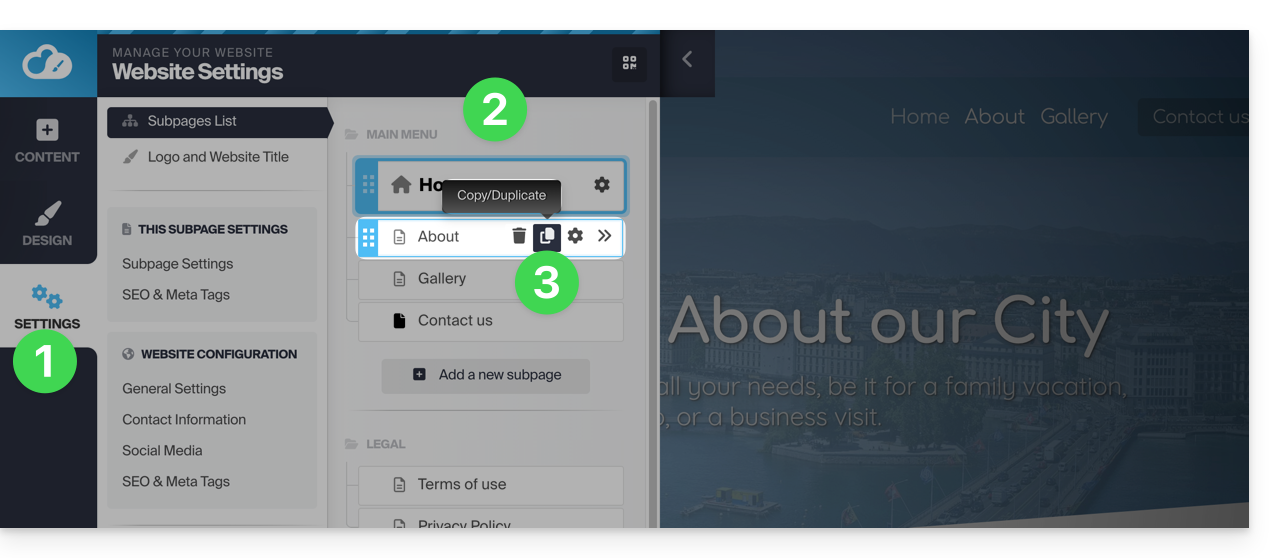
- Clicca sul pulsante Impostazioni nel menu laterale sinistro - appare l'elenco delle tue pagine.
- Passare il mouse sulla pagina desiderata nell'albero esistente.
- Fare clic sull'icona di duplicazione che appare al passaggio del mouse:
Altra possibilità:
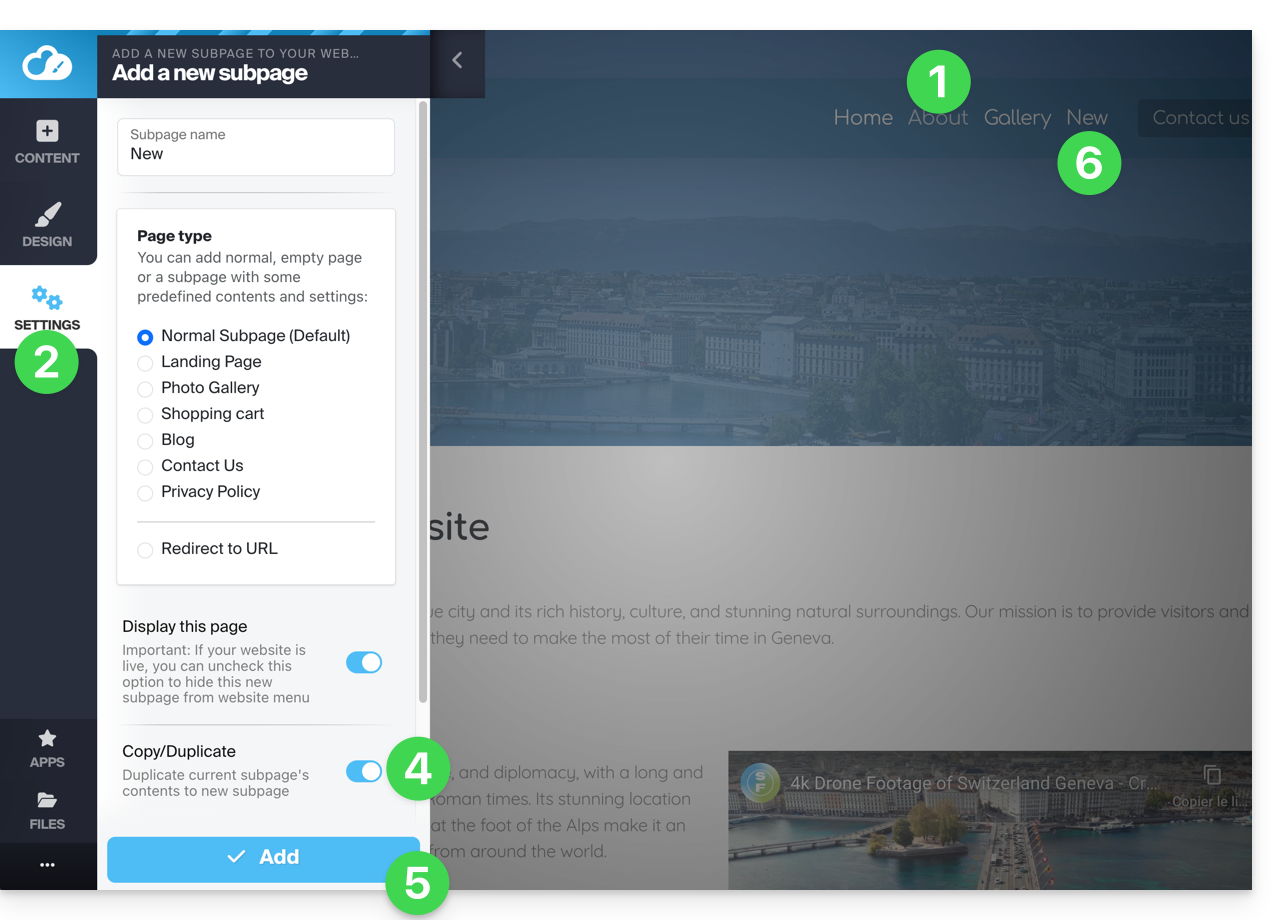
- Andare alla pagina del sito che si desidera clonare.
- Fare clic sul pulsante Impostazioni nel menu laterale sinistro.
- Fare clic sul pulsante Aggiungi una pagina sotto l'albero esistente. Scegliere un nome di pagina e Mostra più opzioni per scegliere il tipo di pagina.
- In Mostra più opzioni attivare Clona / duplica, in modo da riprendere il contenuto della pagina attuale.
- Fare clic per Aggiungere la pagina.
- La nuova pagina viene visualizzata nel menu con lo stesso contenuto della pagina al punto 1:
Rinomina una pagina
Attenzione, rinominare una pagina cambia il suo URL.
Per fare questo:
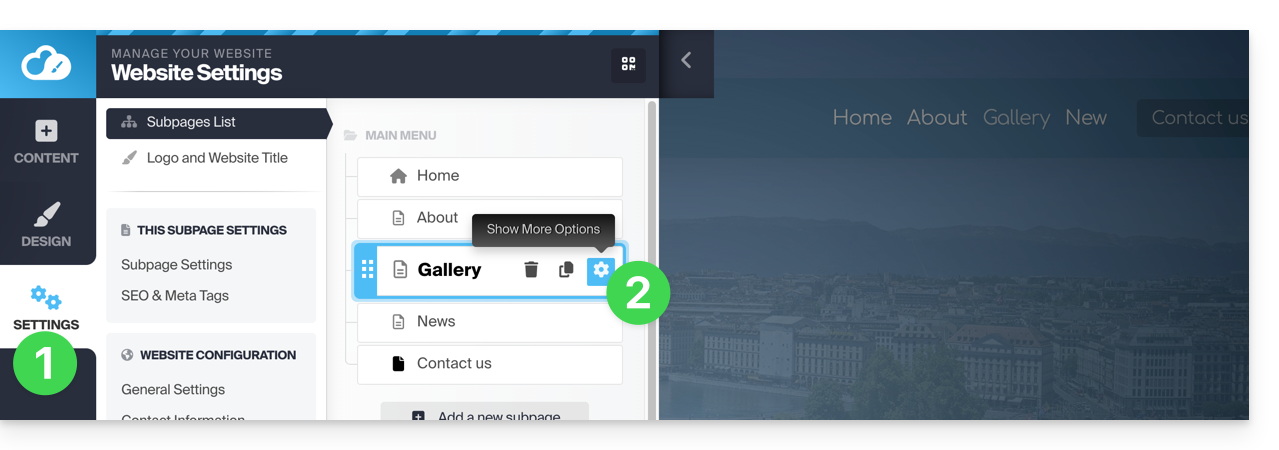
- Clicca sul pulsante Impostazioni nel menu laterale sinistro - appare l'elenco delle tue pagine.
- Passare il mouse sulla pagina desiderata nell'albero esistente e fare clic sull'ingranaggio per accedere alle opzioni della pagina, come il nome visualizzato:
Altra possibilità: sotto Impostazioni, nell'albero esistente, è possibile rinominare direttamente le pagine e poi Salvare le modifiche in fondo alla pagina: 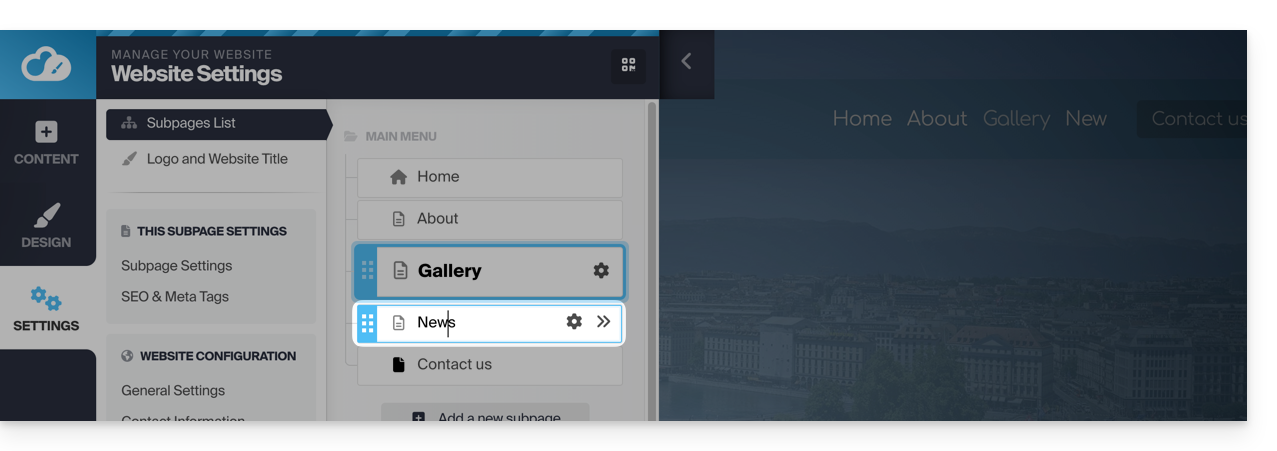
Cambiare l'ordine delle pagine
Questo può essere utile, ad esempio, per definire una delle pagine attuali come prima pagina (pagina di benvenuto) al posto dell'attuale pagina di benvenuto. Per fare ciò:
- Clicca sul pulsante Impostazioni nel menu laterale sinistro - appare l'elenco delle tue pagine.
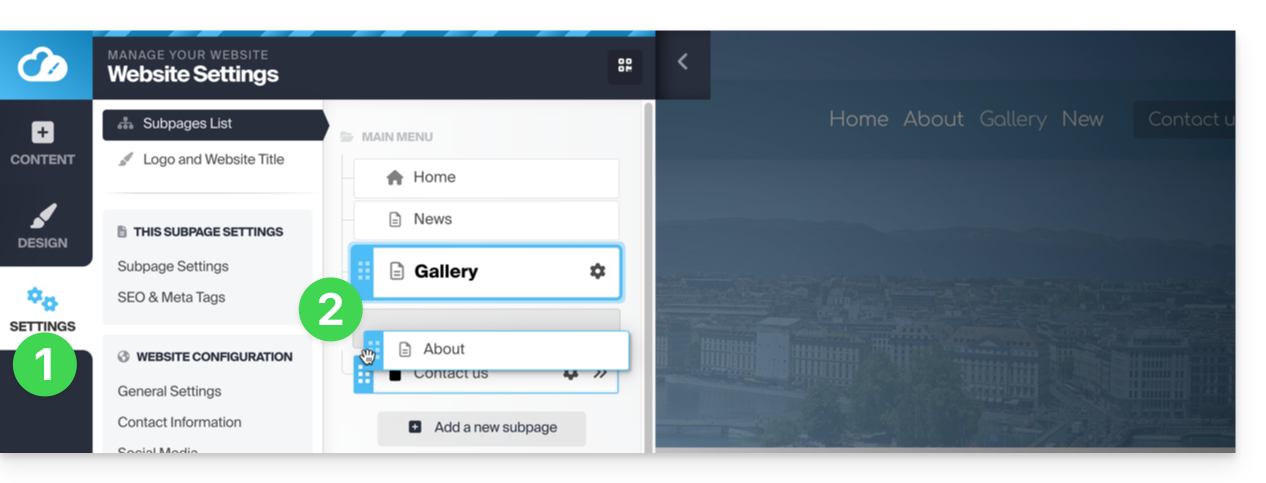
- Nell'albero esistente, è possibile trascinare direttamente le pagine per cambiarne l'ordine (questo influisce soprattutto sulla visualizzazione delle pagine all'interno di un menu) e poi Salvare le modifiche in fondo alla pagina:
Eliminare una pagina
Per fare questo:
- Clicca sul pulsante Impostazioni nel menu laterale sinistro - appare l'elenco delle tue pagine.
- Passare il mouse sulla pagina desiderata nell'albero esistente.
- Passare il mouse sull'ingranaggio e fare clic sull'icona del cestino che appare al passaggio del mouse:
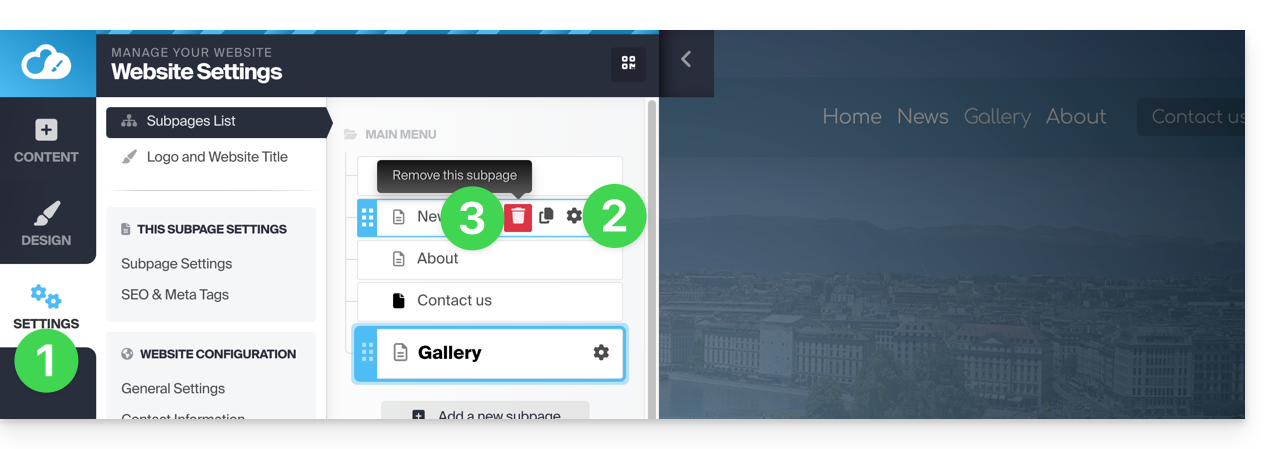
- Confermare l'eliminazione e la pagina scompare senza possibilità di annullamento.
Altra possibilità: andare alla pagina che si desidera eliminare. Sotto Impostazioni, fare clic sul pulsante rosso Cestino in fondo alla pagina per eliminare la pagina corrente: 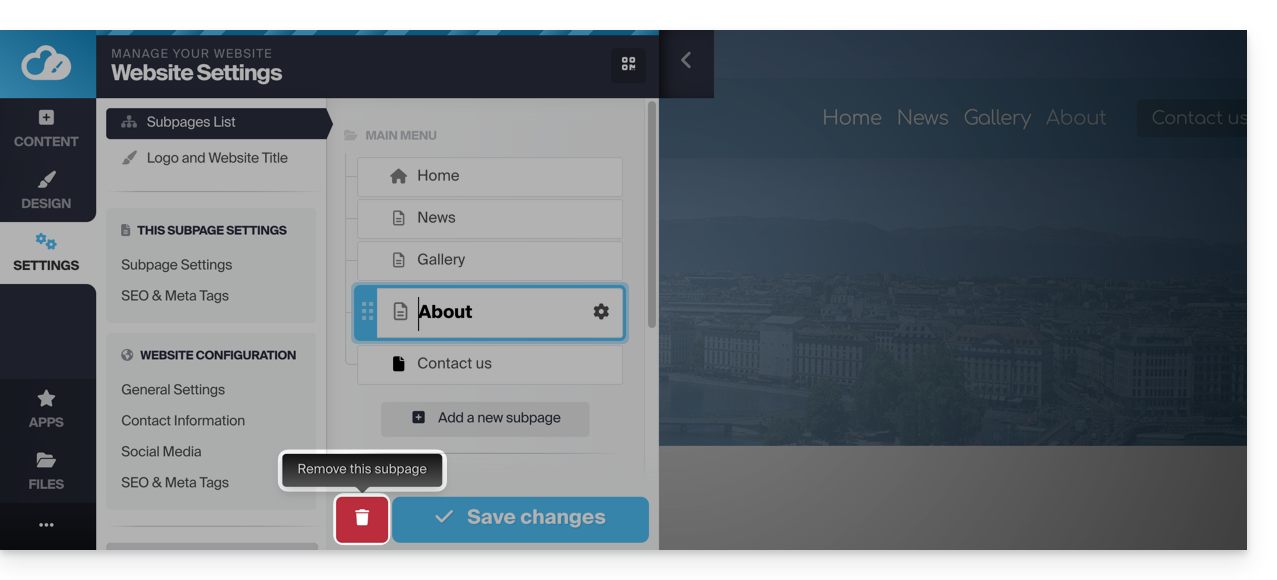
Creare una pagina privata / protetta da password
Per fare questo:
- Clicca sul pulsante Impostazioni nel menu laterale sinistro - appare l'elenco delle tue pagine.
- Passare il mouse sulla pagina desiderata nell'albero esistente.
- Clicca sull'ingranaggio per accedere alle opzioni della pagina.
- Attiva l'opzione di protezione con password per determinare una password che verrà richiesta durante la consultazione della pagina.
- Salva le modifiche in fondo alla pagina:
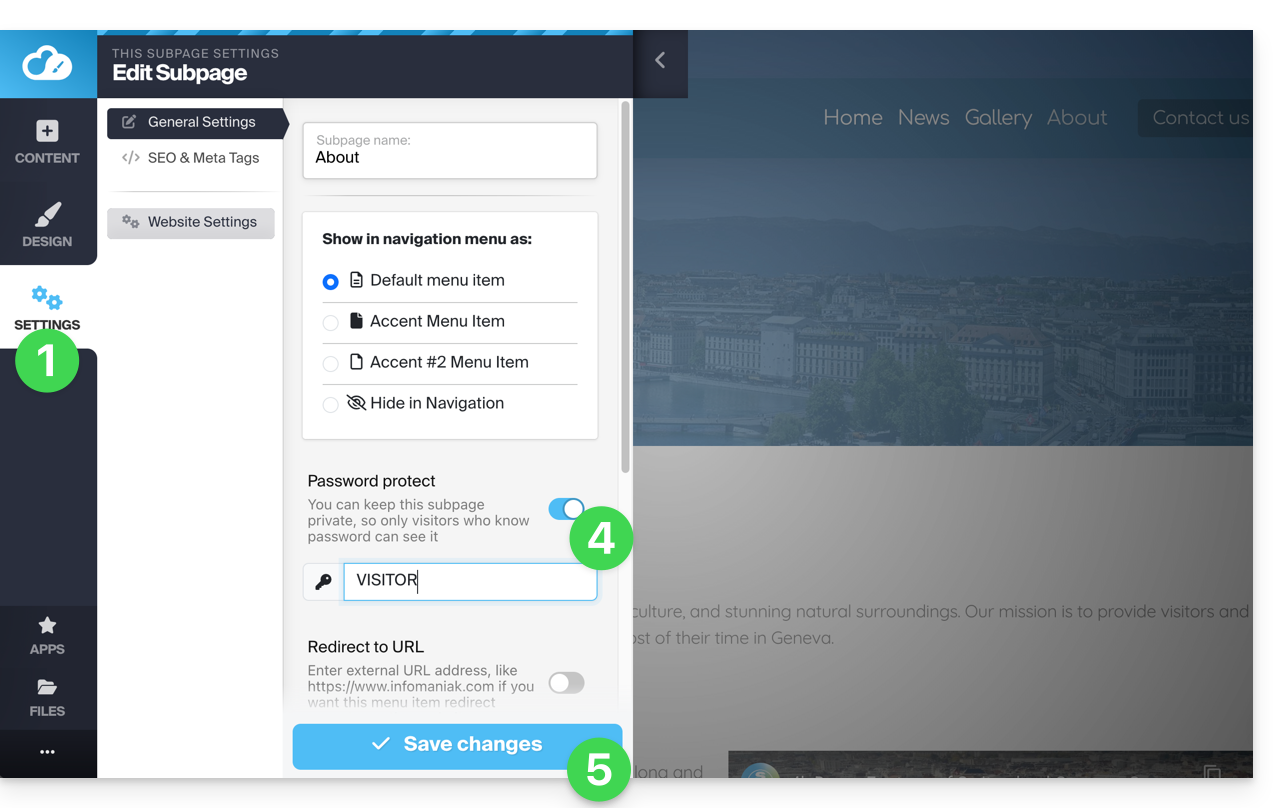
Per testare, visita la pagina da un browser in modalità di navigazione privata (per non essere connesso a Site Creator) o anteprima la pagina dall'editor: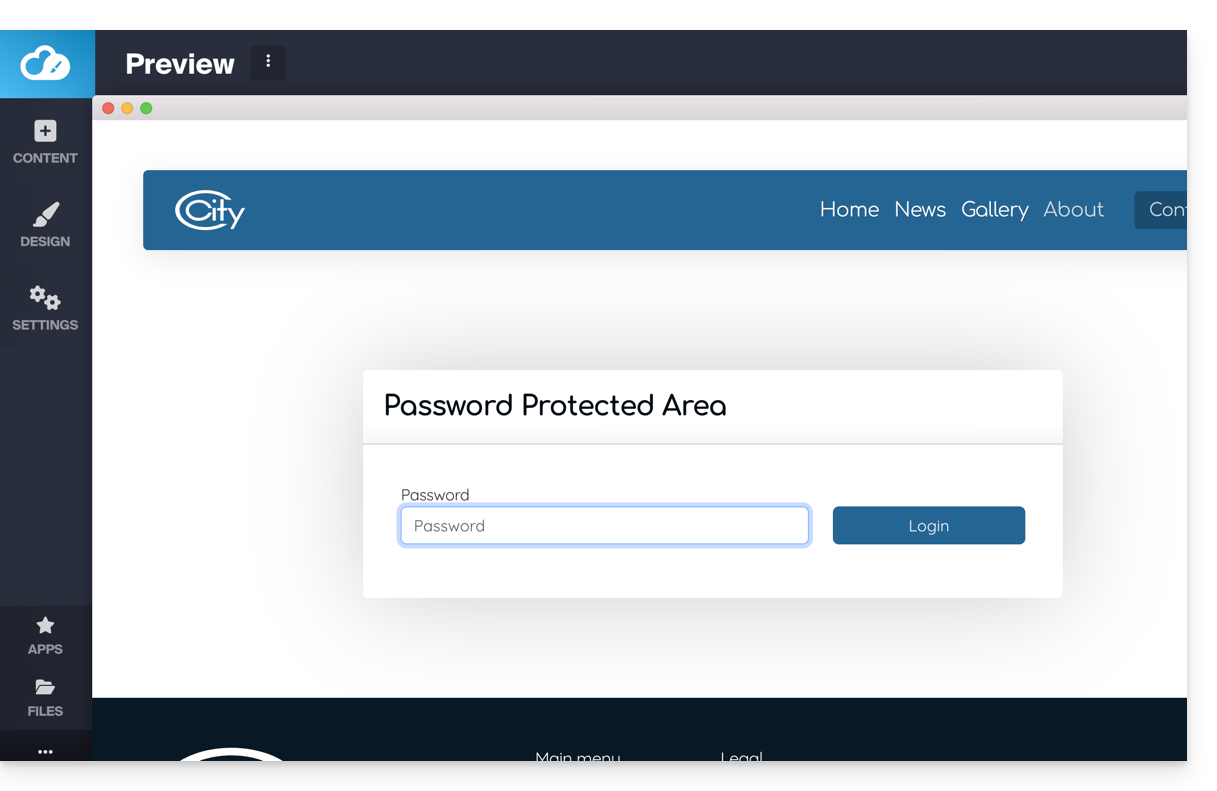
Aggiungere una pagina "nascosta"
Per aggiungere una pagina che non apparirà nel menu principale (ma che rimarrà accessibile tramite il suo indirizzo diretto e tramite un motore di ricerca se questo indice la tua pagina, nonché nella mappa del sito se lo desideri):
- Clicca sul pulsante Impostazioni nel menu laterale sinistro - appare l'elenco delle tue pagine.
- Passare il mouse sulla pagina desiderata nell'albero esistente.
- Clicca sull'ingranaggio per accedere alle opzioni della pagina.
- Scegli l'ultima opzione di visualizzazione per nascondere la pagina nella navigazione e determina se desideri comunque includere la pagina nella mappa del sito.
- Salva le modifiche in fondo alla pagina:
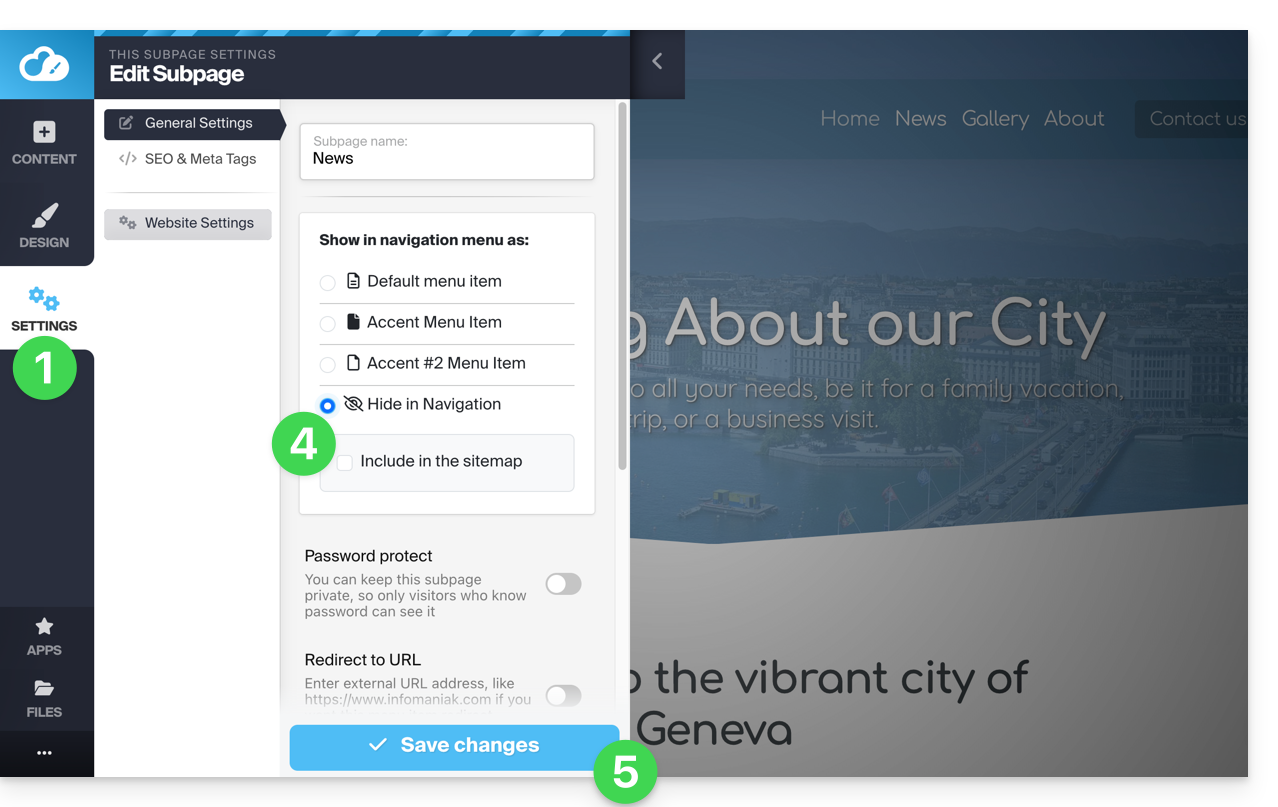
Altra possibilità: passa con il mouse sulla pagina desiderata nell'albero esistente e clicca sull'icona della pagina a sinistra del nome della tua pagina, fino a far apparire l'occhio barrato:
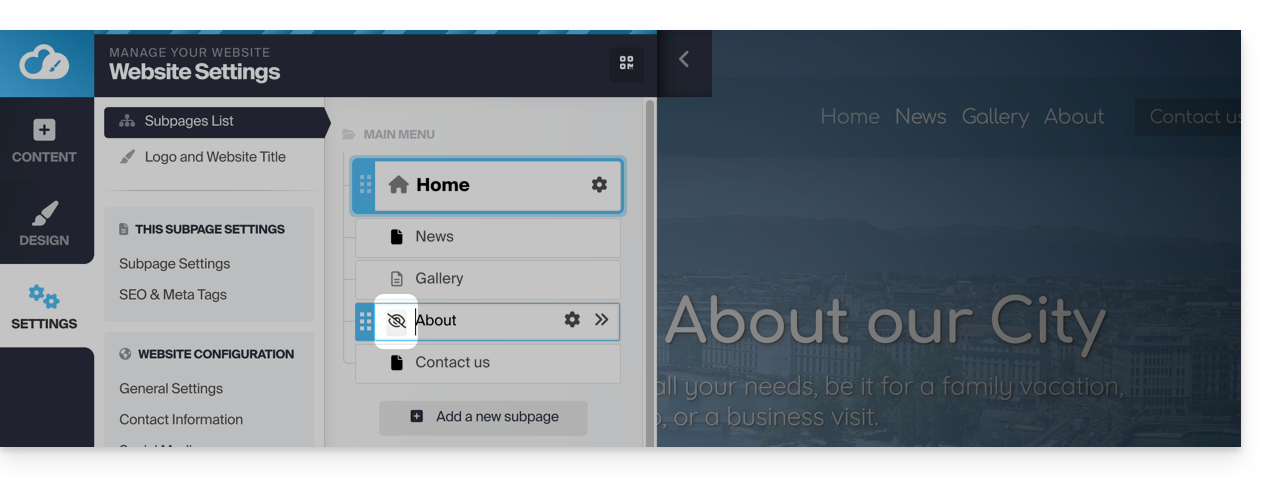
Salva le modifiche in fondo alla pagina.
Se necessario, puoi creare un link a questa pagina nascosta da un'altra, poiché la pagina nascosta apparirà comunque nell'elenco delle pagine del sito quando aggiungi un link interno: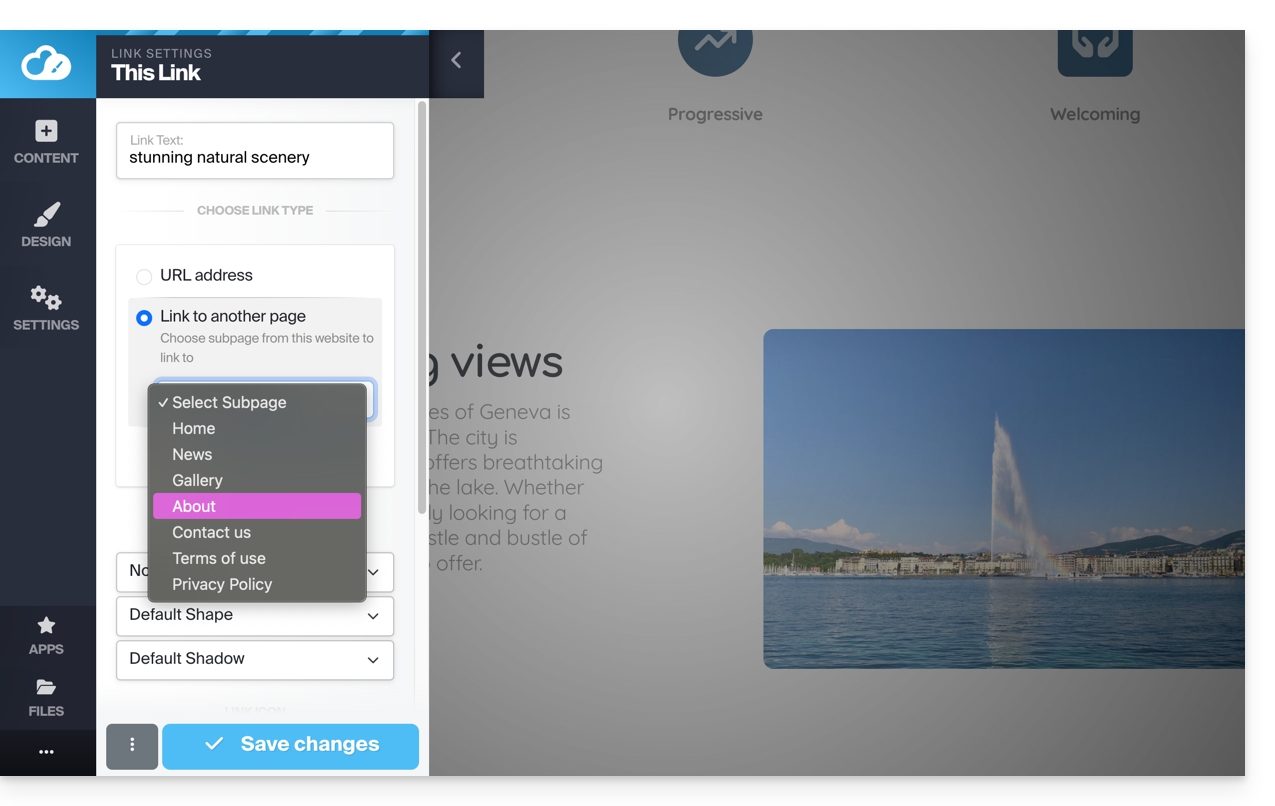
Questa guida è destinata agli utenti di Site Creator Infomaniak che desiderano ottimizzare il posizionamento del loro sito.
Premessa
- Infomaniak è uno degli hosting più performanti del mercato francofono, il che contribuisce al buon posizionamento dei vostri siti.
- Al contrario, Infomaniak non interverrà sul contenuto o lo sviluppo dei siti ospitati (prendete visione di questa altra guida riguardante il posizionamento).
Aggiungere Site Creator a Google
Prerequisiti
- Accedere a Site Creator:
- Clicca qui per accedere alla gestione del tuo prodotto sul Manager Infomaniak (hai bisogno di aiuto?).
- Clicca direttamente sul nome attribuito al Site Creator interessato.
- Clicca sul pulsante Modifica il mio sito per avviare l'editor:
Per inviare il tuo sito al motore di ricerca Google:
- Clicca sul pulsante Applicazioni nel menu laterale sinistro.
- Clicca sull'applicazione Aggiungi a Google:
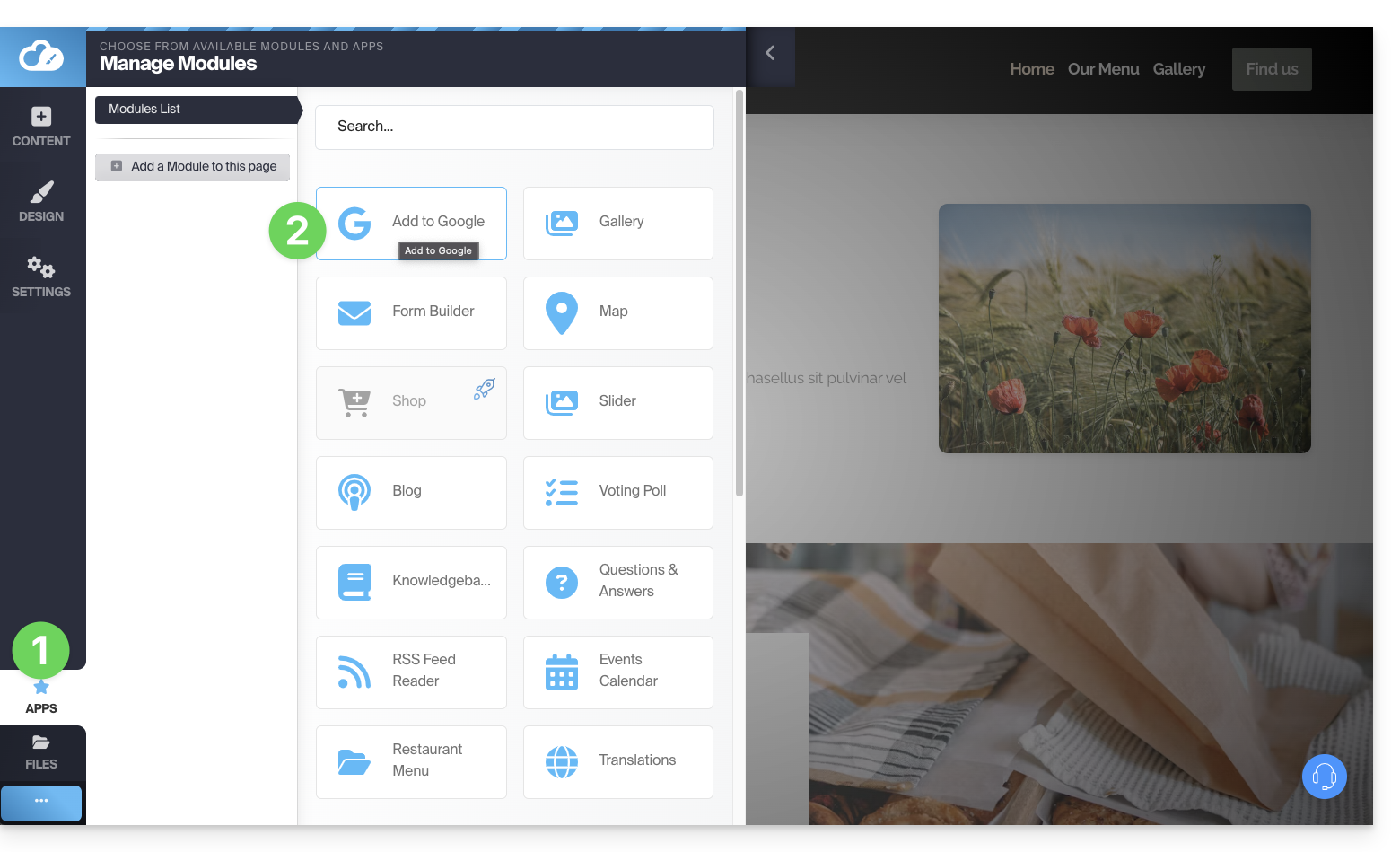
Questa applicazione consente 2 operazioni:
- Aprire l'interfaccia Google Search Console che consente di gestire le analisi del tuo sito:
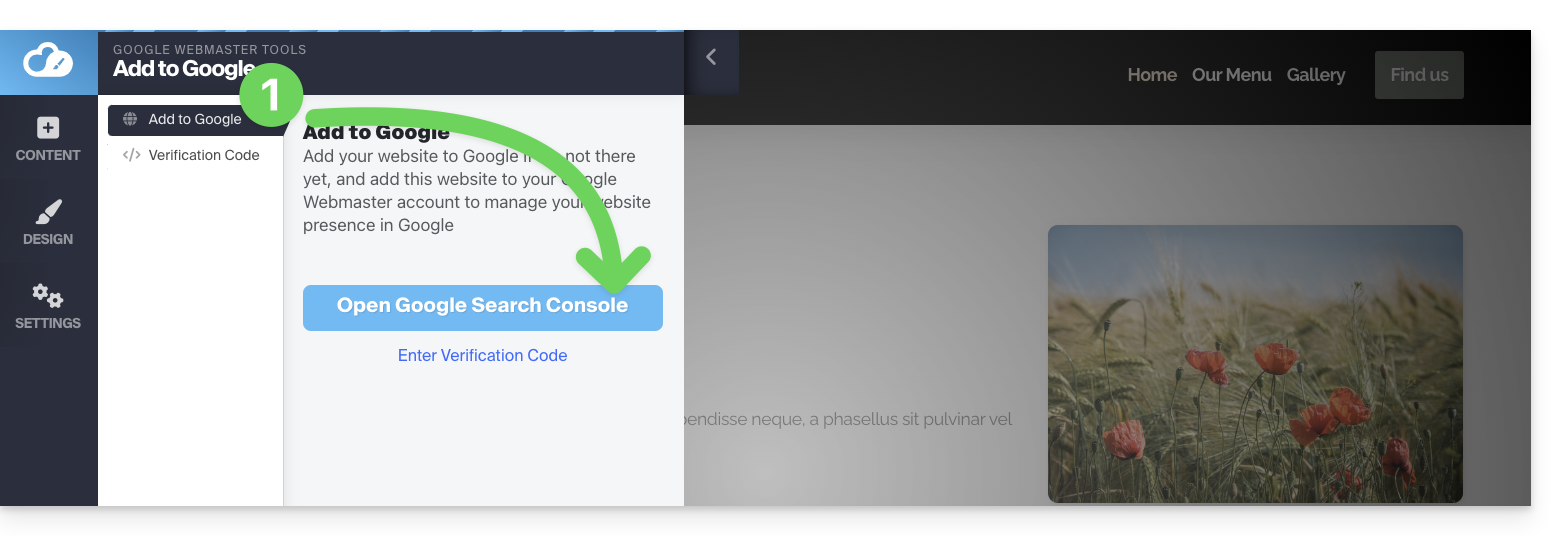
- Puoi inserire il codice di verifica fornito da Google Search Console nel caso in cui scegli il metodo semplice (leggi sotto):
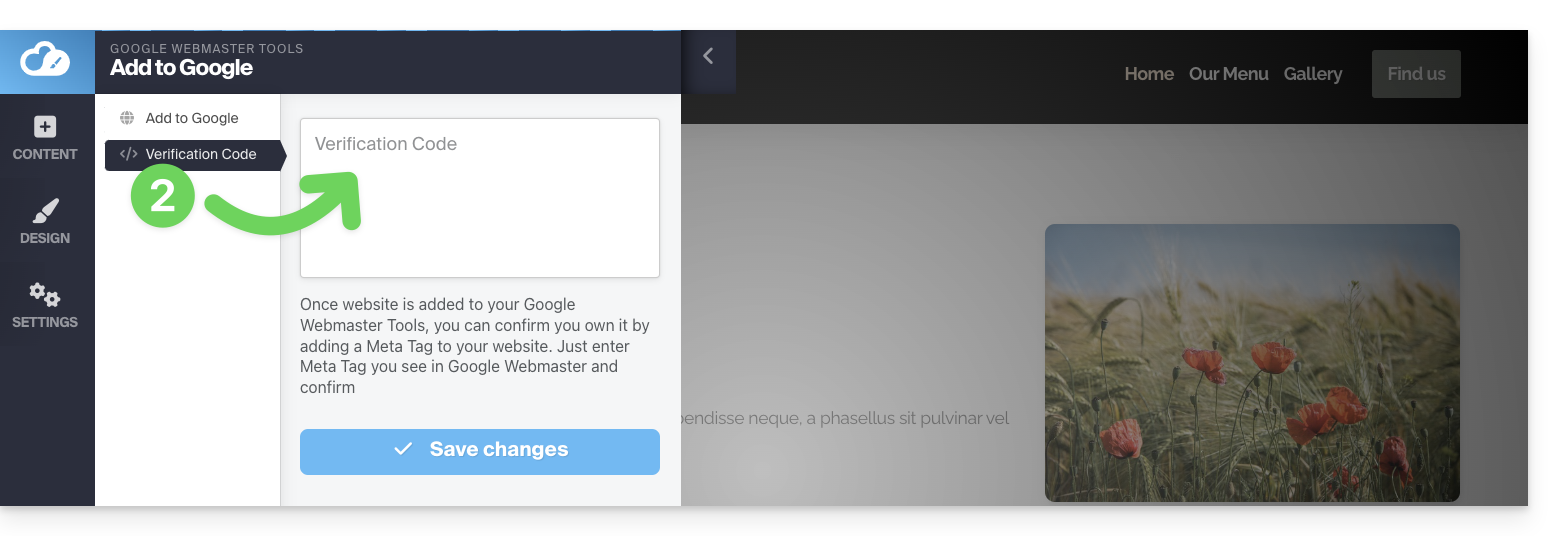
Verifica della proprietà (richiesta da Google)
Quando desideri aggiungere il tuo sito allo strumento Google e clicchi sul pulsante nel passaggio 1 sopra, ti verranno fatte 2 proposte:
- il metodo per monitorare un intero dominio, che richiede una verifica da effettuare a livello del tuo nome di dominio (sull'interfaccia Infomaniak se il tuo nome di dominio/zona DNS è gestito da Infomaniak),
- il metodo più semplice che consente di indicare l'URL esatta del tuo sito e per il quale la verifica verrà effettuata direttamente da Site Creator:
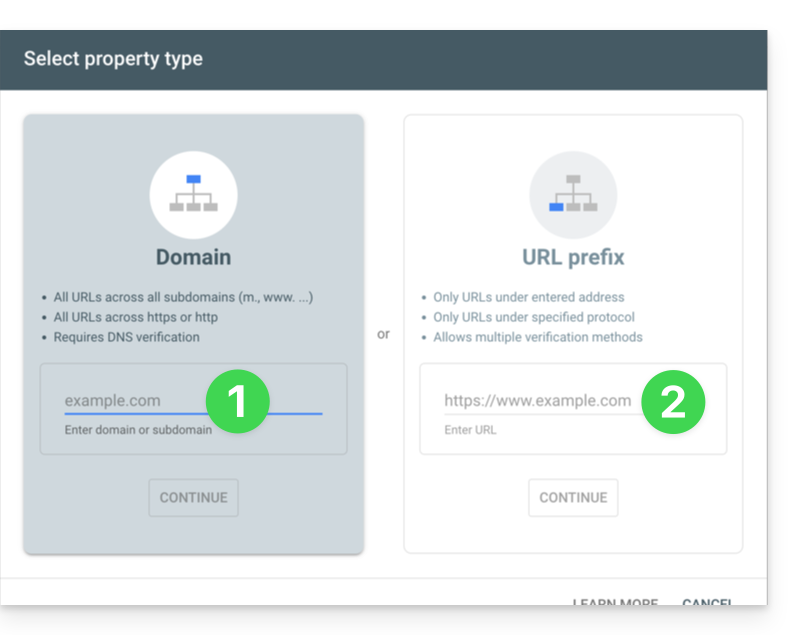
1. Metodo con verifica della proprietà del nome di dominio
- Inserisci l'URL completa del tuo Site Creator e clicca su Continua:
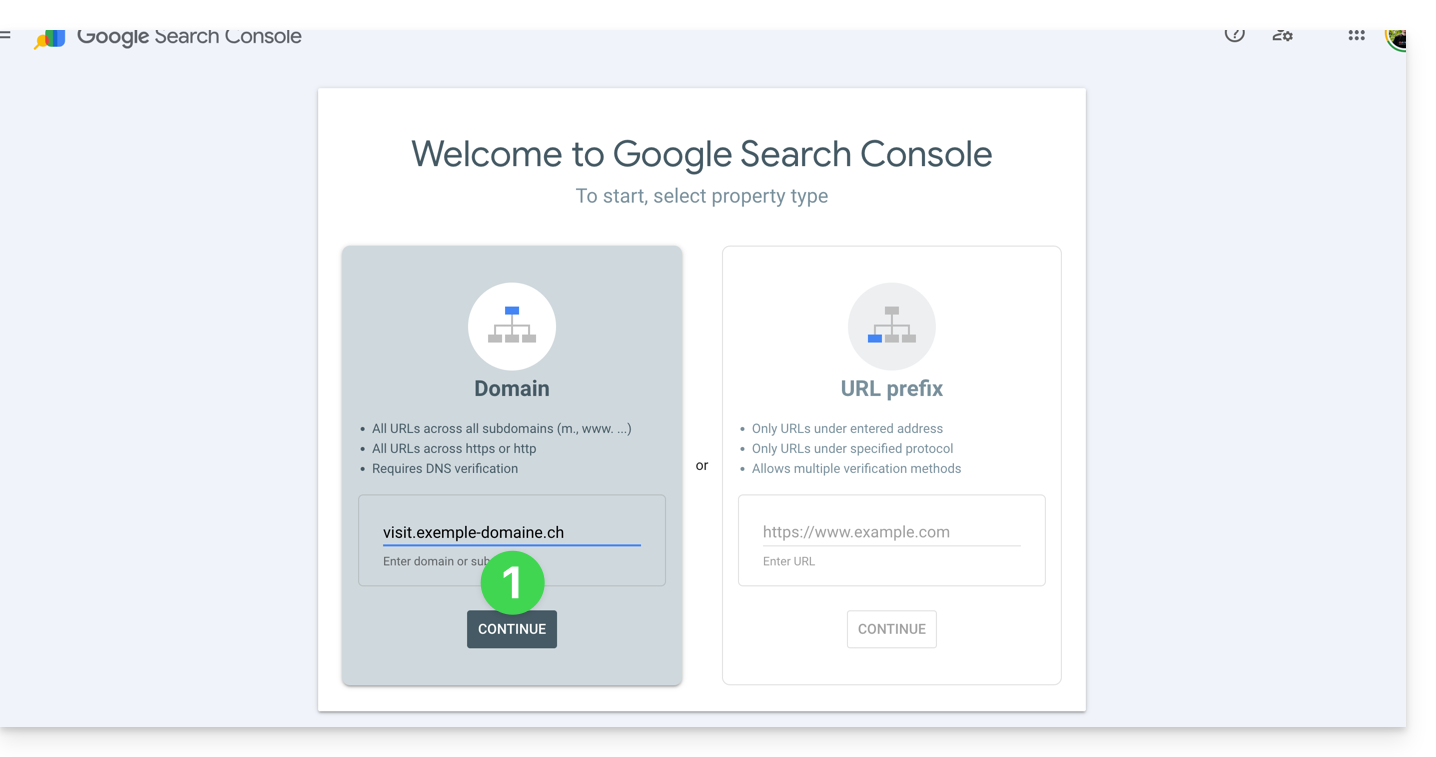
- Verifica che il tipo
TXTsia selezionato e clicca sul pulsante COPIA: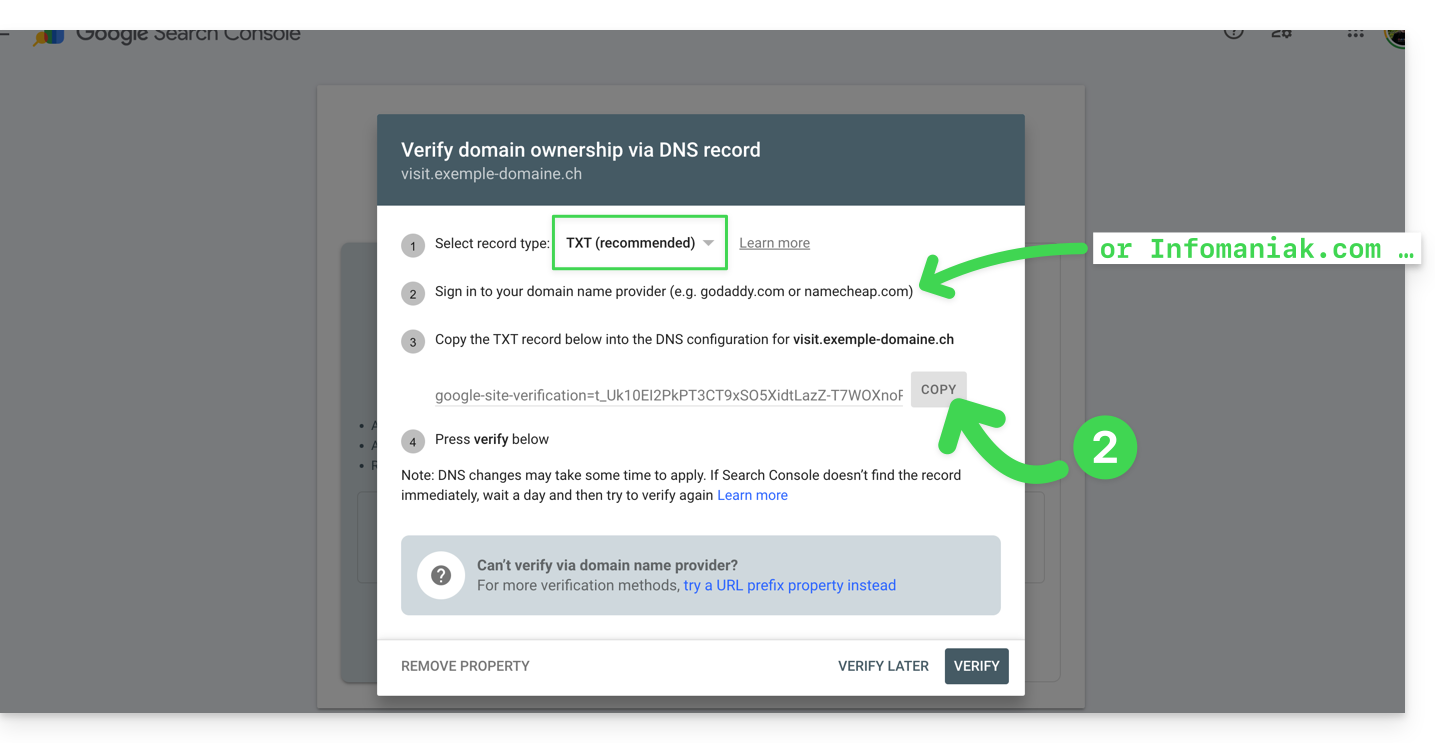
- Clicca qui per accedere alla gestione del tuo nome di dominio se questo è gestito da Infomaniak (altrimenti dovrai eseguire queste operazioni presso il fornitore interessato).
- Clicca direttamente sul nome attribuito al prodotto interessato.
- Clicca su Zona DNS nel menu laterale sinistro.
- Clicca sul pulsante per aggiungere un record:
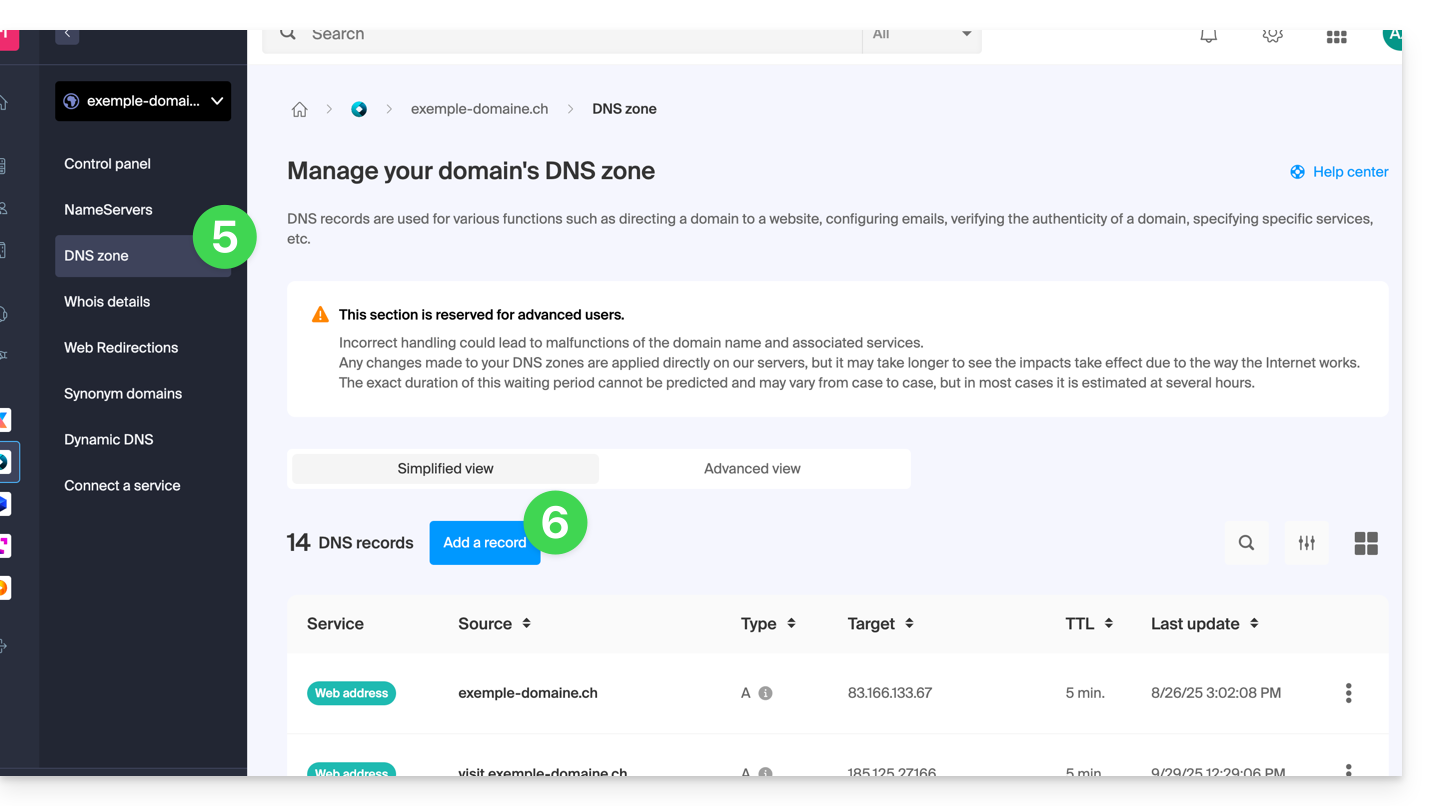
- Seleziona il tipo TXT dall'elenco.
- Clicca sul pulsante Avanti:
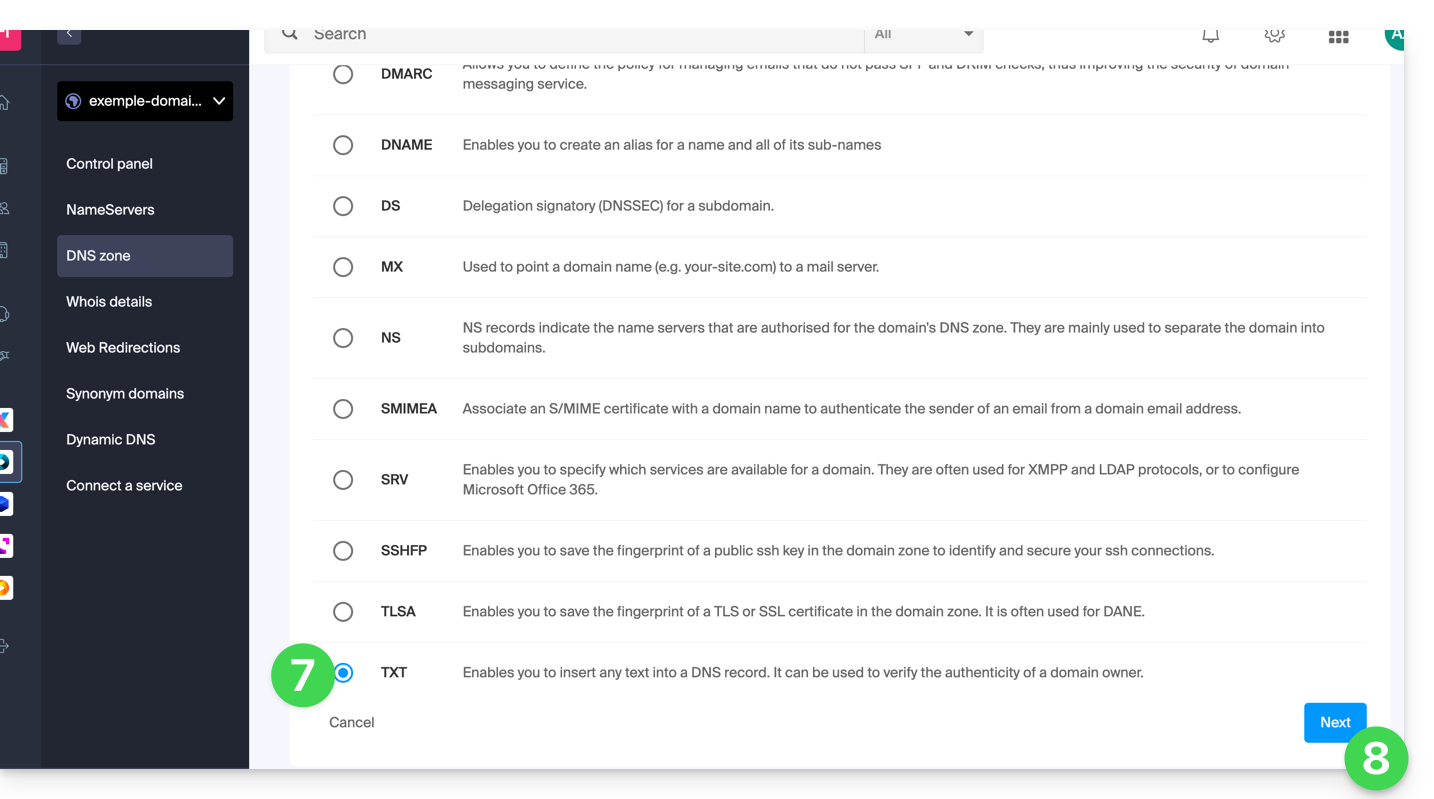
- Lascia questo campo vuoto o inserisci il termine che precede il tuo nome di dominio se hai creato un sito
xxx.domain.xyz(in questo esempio, inseriscivisitnel campo Fonte, poiché Site Creator è creato suhttps://visit.esempio-domino.ch). - Incolla le informazioni recuperate al punto 2 sopra.
- Clicca sul pulsante per Salva:
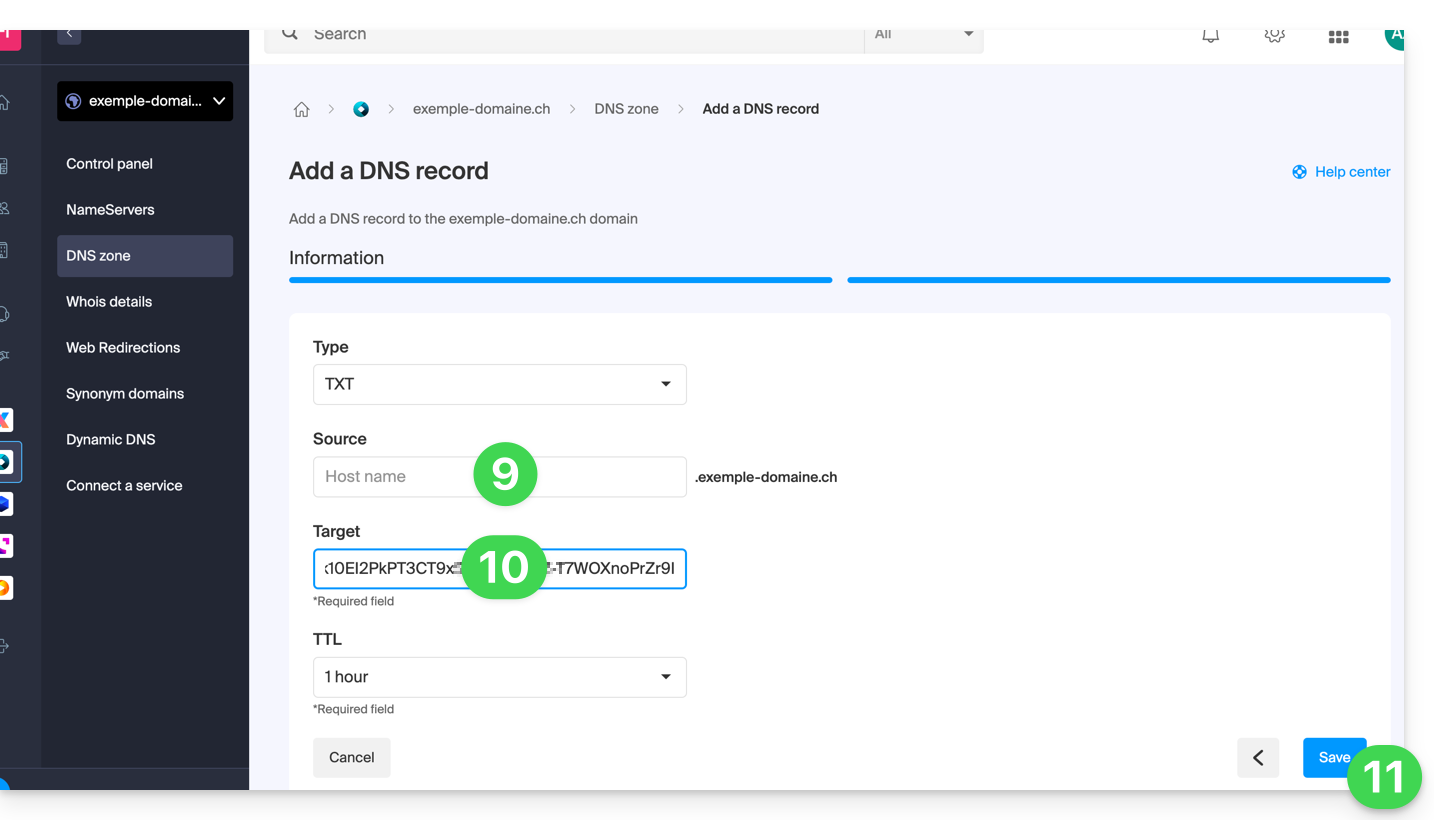
- Torna sullo strumento Google e clicca su Verifica (attendi qualche minuto se la verifica non avviene):
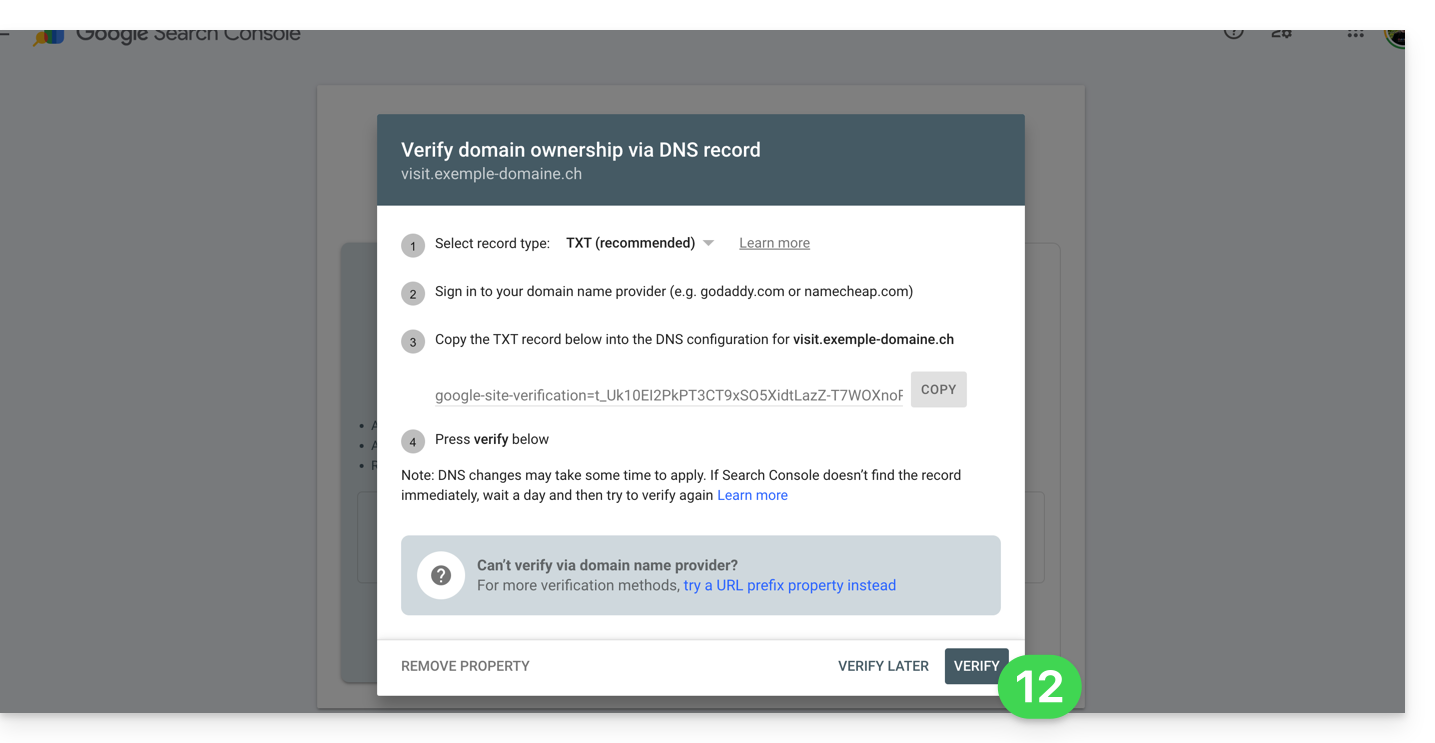
- Ecco fatto, il collegamento tra il tuo Site Creator e la console di analisi è stabilito; clicca sul pulsante per configurare la proprietà:
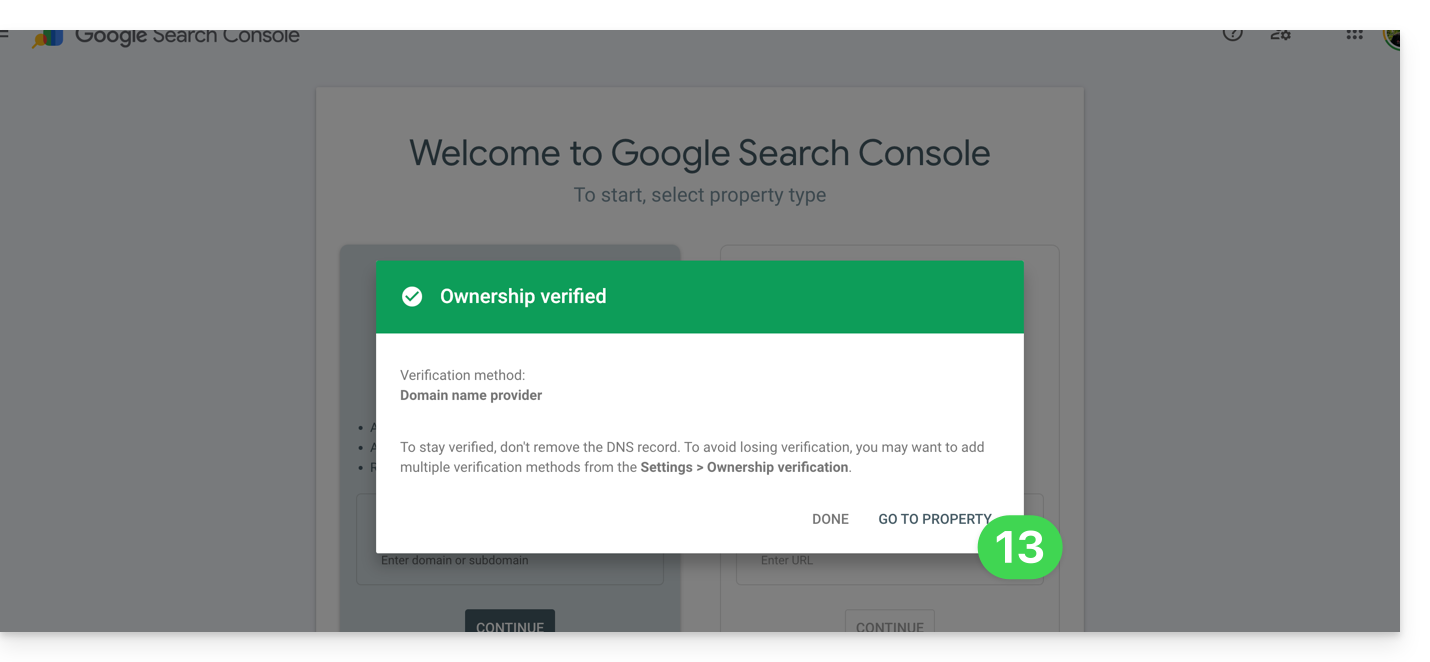
2. Metodo semplice
- Inserisci l'URL completa del tuo Site Creator e clicca su Continua:
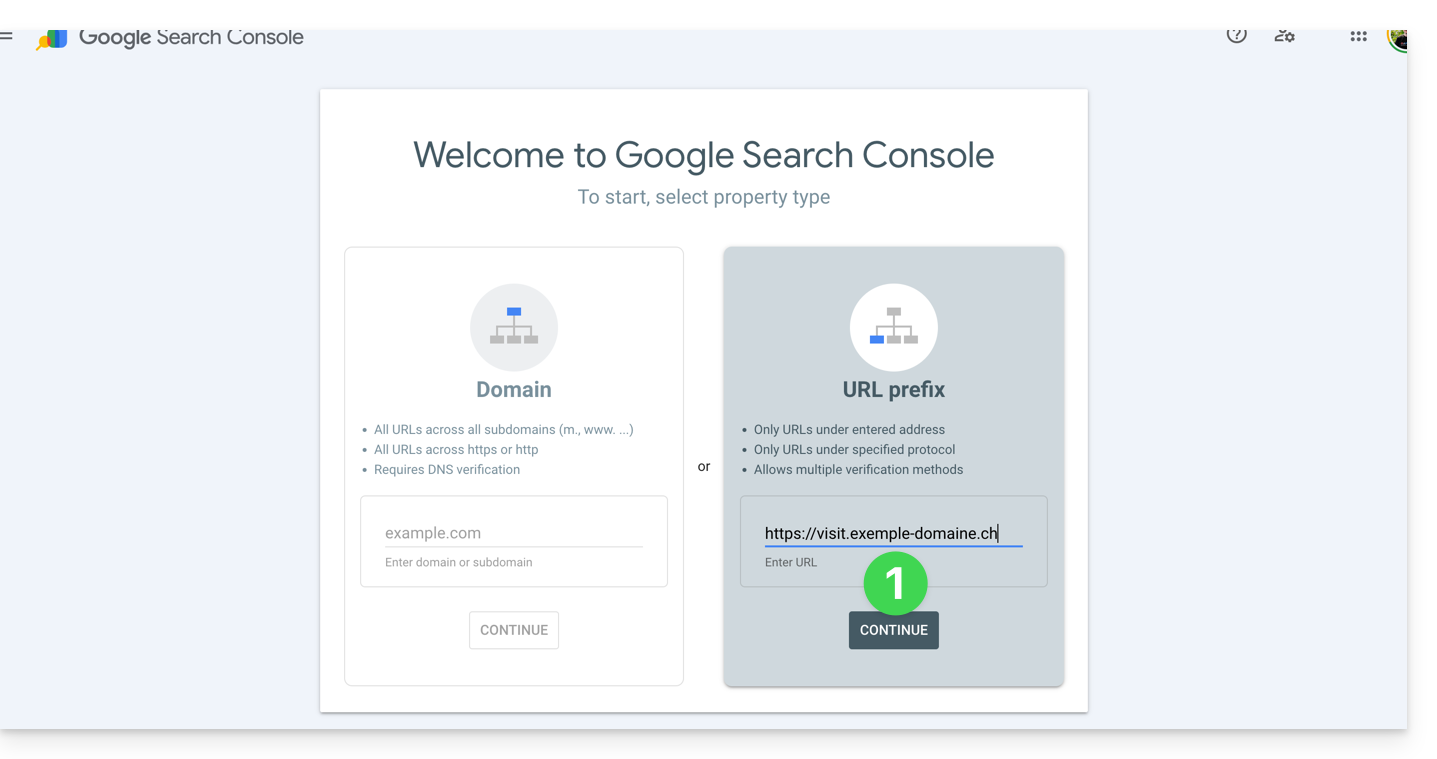
- Clicca sulla freccia per espandere la sezione TAG HTML che permette di ottenere le informazioni da incollare in Site Creator per dimostrare la proprietà.
- Clicca sul pulsante COPIA:
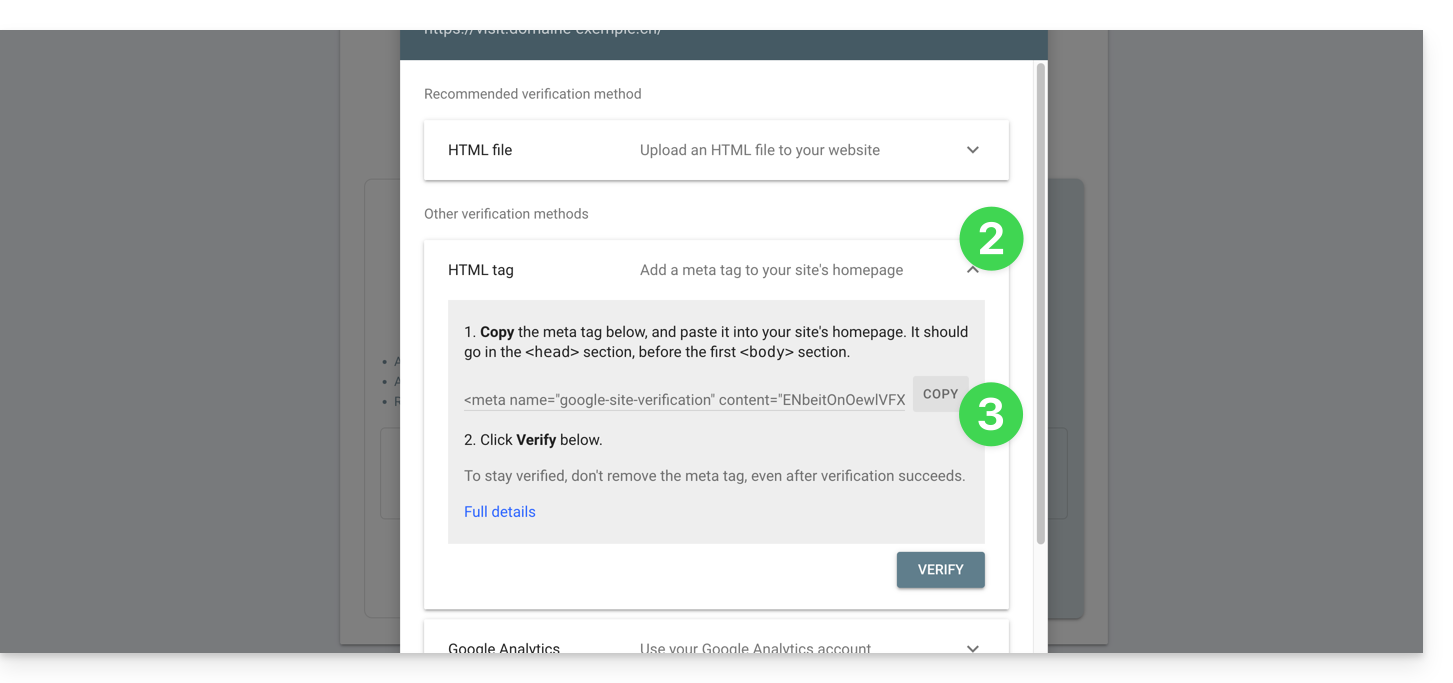
- Incolla le informazioni nell'area prevista a questo scopo su Site Creator.
- Salva le modifiche:
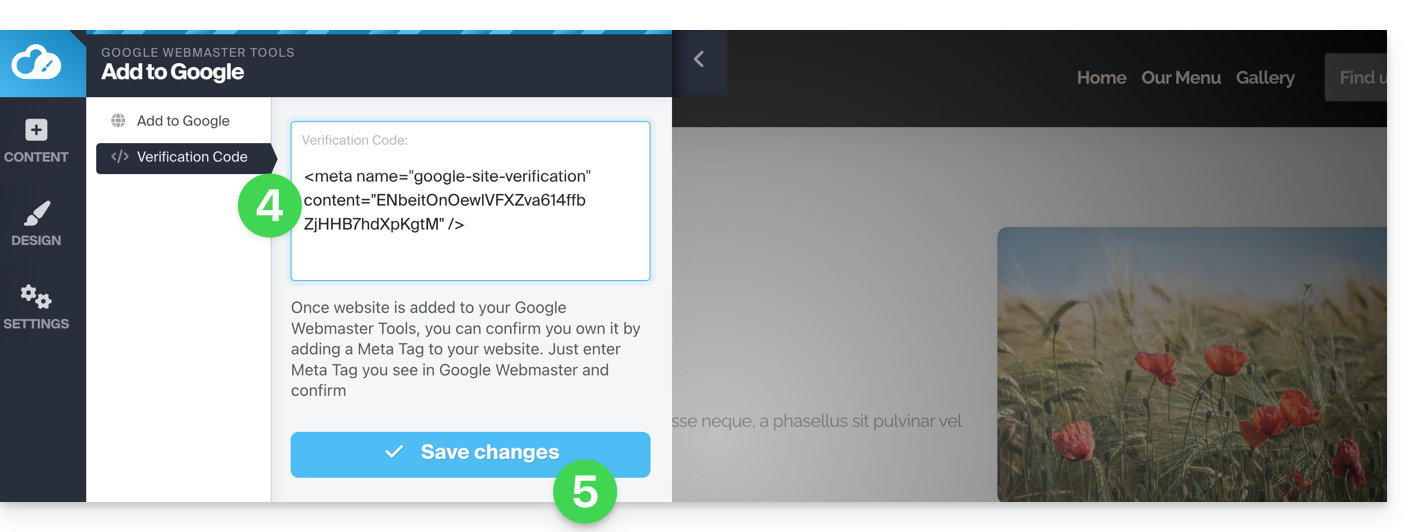
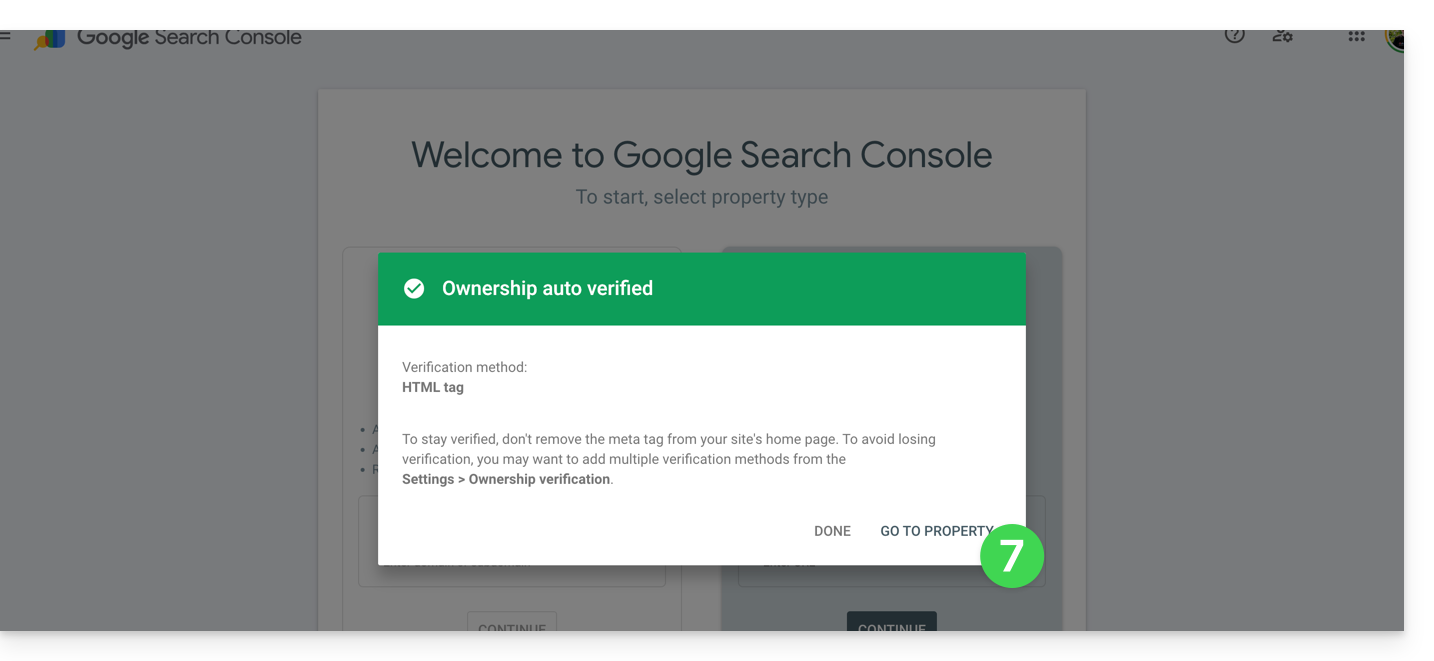
- Torna allo strumento Google e clicca su Verifica (attendi qualche minuto se la verifica non viene eseguita):
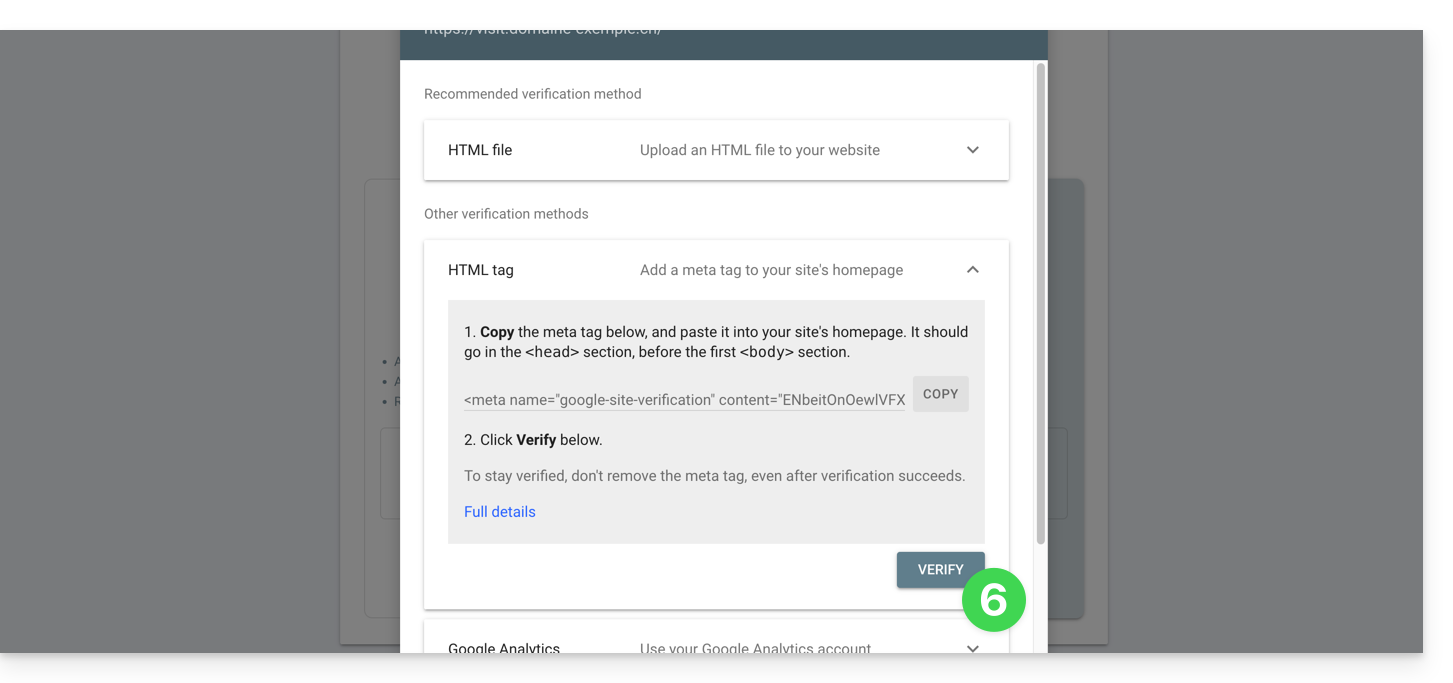
- Ecco fatto, il collegamento tra il tuo Site Creator e la console di analisi è stabilito; clicca sul pulsante per configurare la proprietà:
Definire i tag Meta
Una volta in Site Creator:
- Clicca sul pulsante Impostazioni nel menu laterale sinistro.
- Clicca su Impostazioni generali.
- Clicca su SEO e metadati.
- Inserisci titolo, descrizione e parole chiave dell'intero sito:
È anche qui che puoi gestire il file robots.txt se necessario.
Per impostare questo ma per una pagina specifica:
- Clicca sul pulsante Impostazioni nel menu laterale sinistro.
- Clicca su Impostazioni generali.
- Clicca su Impostazioni della sottopagina.
- Clicca su SEO & Metadati.
Se non intervieni su questa pagina, è Site Creator che gestisce dinamicamente i tuoi tag.
Puoi anche gestire gli URL delle tue pagine indipendentemente dal titolo SEO della tua pagina (pagina nominata "Contatti" lato SEO mentre il suo URL sarà ad esempio "/azienda").
Quali "Meta Keywords"?
Per inserire più parole chiave, separale con una virgola o simile:
Sitemap.xml
Non confondere con il modulo Mappa del sito, il file sitemap.xml elenca tutte le pagine del tuo sito per aiutare i motori di ricerca a scoprirle ed indizzarle efficacemente. Puoi esaminarlo per comprendere la struttura del sito; sostituisci domain.xyz con il tuo nome di dominio per accedervi (in modo pubblico) da un browser:
https://domain.xyz/sitemap.xmlInvia il tuo URL pulito a Google Search Console (prendi visione del primo capitolo più sopra in questa guida) e altri strumenti per webmaster per migliorare l'indicizzazione.
Inserire codici di tracciamento
Il tuo sito web integra un modulo Statistiche semplice ma puoi utilizzare Google Analytics o altri metodi di tracciamento (come Facebook Pixel, Google Tag...) che richiedono l'inserimento di un codice sul tuo sito:
- Fai clic sul pulsante Impostazioni nel menu laterale sinistro.
- Clicca su Impostazioni generali.
- Fai clic su SEO e statistiche.
- Scorri la pagina verso il basso e inserisci i tuoi codici di tracciamento.
Questa guida riguarda Site Creator, strumento Infomaniak per la creazione di siti web che offre, tra le altre cose, una libreria per i tuoi media (immagini, video, documenti, ecc.).
Prerequisiti
- Accedere a Site Creator:
- Clicca qui per accedere alla gestione del tuo prodotto nel Manager Infomaniak (hai bisogno di aiuto?).
- Clicca direttamente sul nome assegnato al Site Creator interessato.
- Clicca sul pulsante Modifica il mio sito per avviare l'editor:
Accedere ai file
La libreria è accessibile dalla parte inferiore del menu laterale sinistro, sotto File: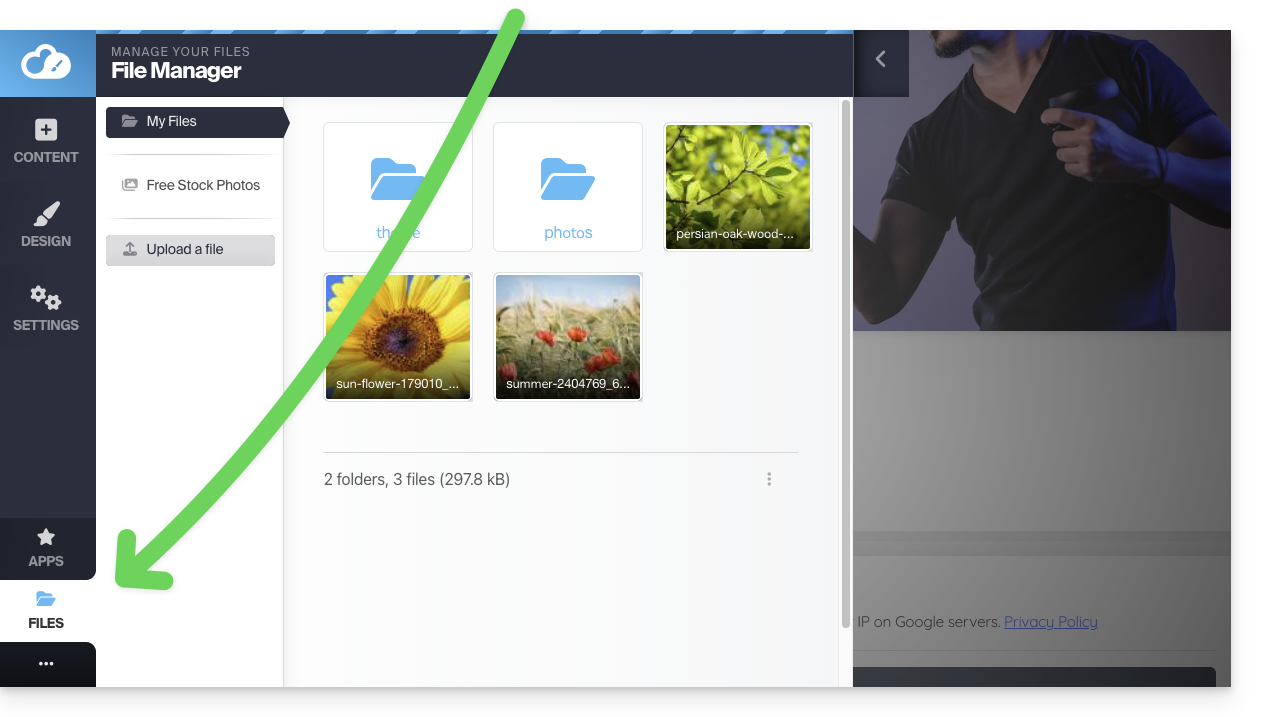
Questi media saranno a tua disposizione quando modificherai le tue pagine e vorrai inserire contenuti.
Organizza i tuoi file, cartelle e sottocartelle
Attenzione, non puoi:
- spostare file/cartelle
- rinominare file/cartelle
- eliminare una cartella se non è completamente vuota
Pensa quindi all'organizzazione dei tuoi media e alla loro struttura gerarchica possibilmente prima della creazione del sito.
Creare una nuova cartella
Utilizza il menu di azione ⋮ in basso a destra della finestra: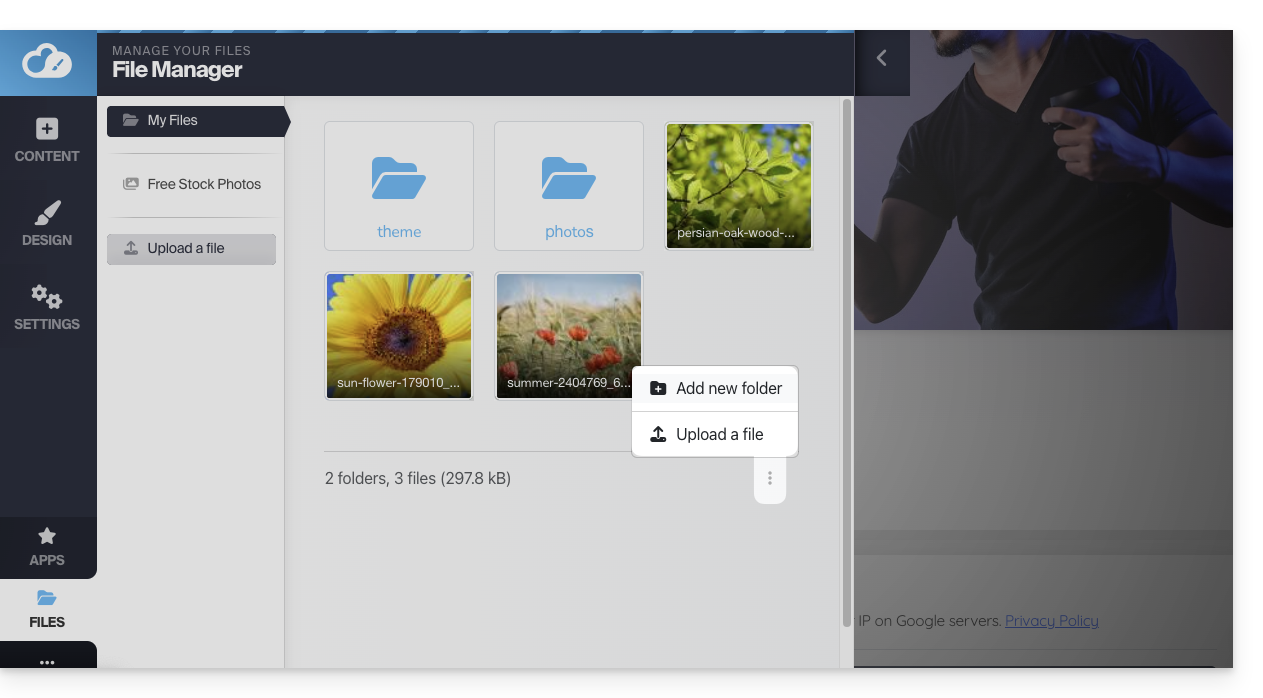
Caricare un nuovo file nella libreria
Clicca su Invia un file per esplorare il tuo disco rigido e caricare i file desiderati: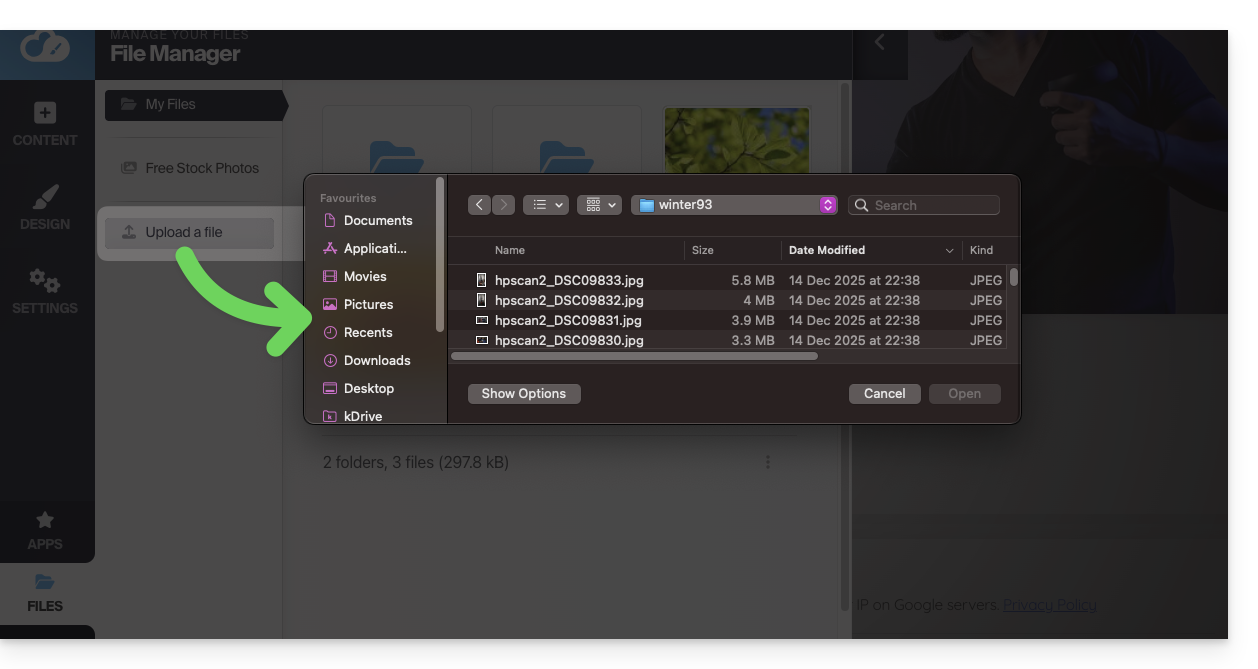
I formati di immagine comuni sono supportati (webp, jpg, jpeg, png, gif, svg, ecc.), così come per i video (mp4, mov, ecc.) e puoi anche caricare file (zip, pdf, ecc.) per metterli, ad esempio, a disposizione dei visitatori tramite il modulo Download di file.
Comprimere un'immagine
Le immagini che superano i 1200 px vengono automaticamente ridotte a 1200 px durante l'importazione. Tuttavia, è possibile anche comprimere l'immagine stessa con l'opzione Comprimi un'immagine dalla libreria, per migliorare la velocità di visualizzazione del sito: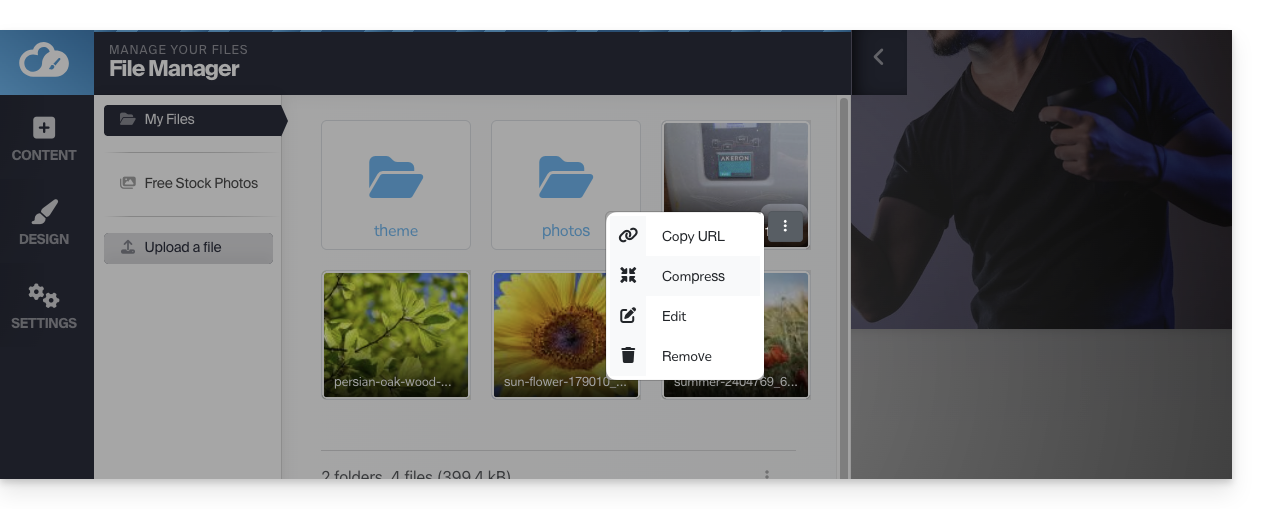
⚠ L'opzione Comprimi un'immagine genera l'errore di chiave API TinyPNG (TinyPNG API key is not set)…
Per evitare ciò, ottenere una chiave API TinyPNG dal loro sito e inserirla in Applicazioni > TinyPNG di SiteCreator: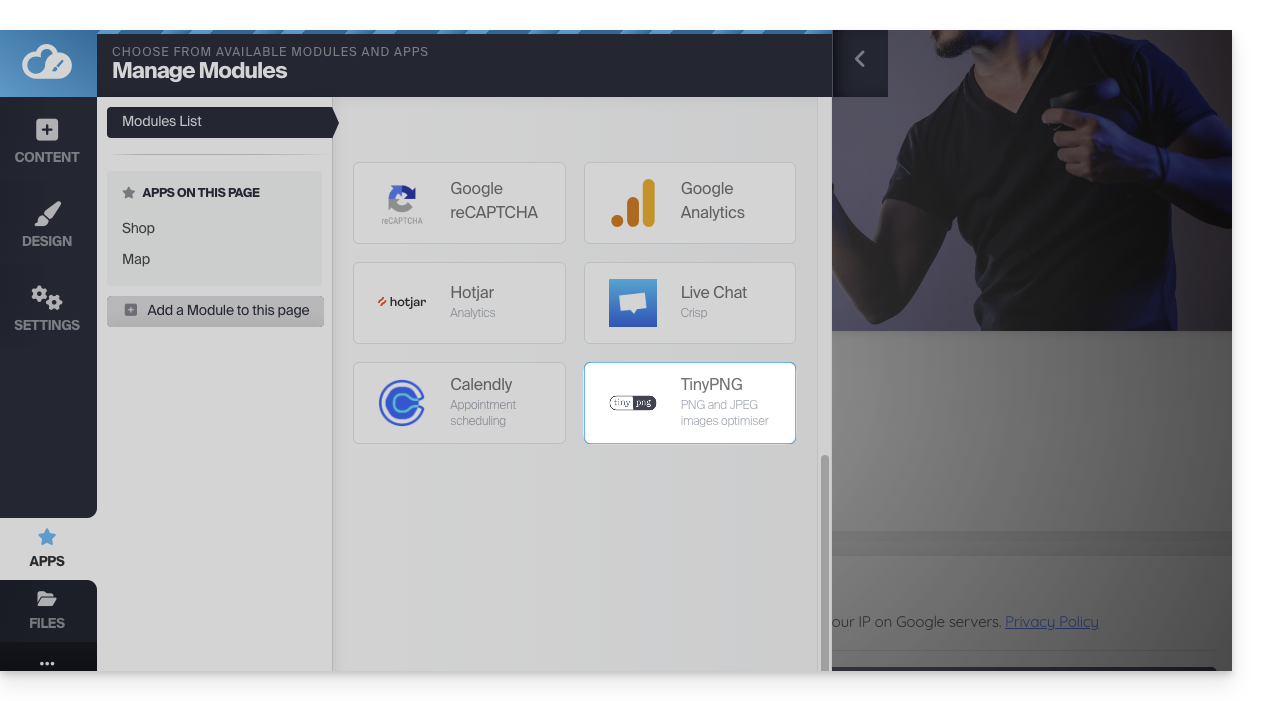
Nota che le immagini grandi vengono ridimensionate automaticamente per impostazione predefinita durante l'importazione. È possibile gestire questo nelle impostazioni generali: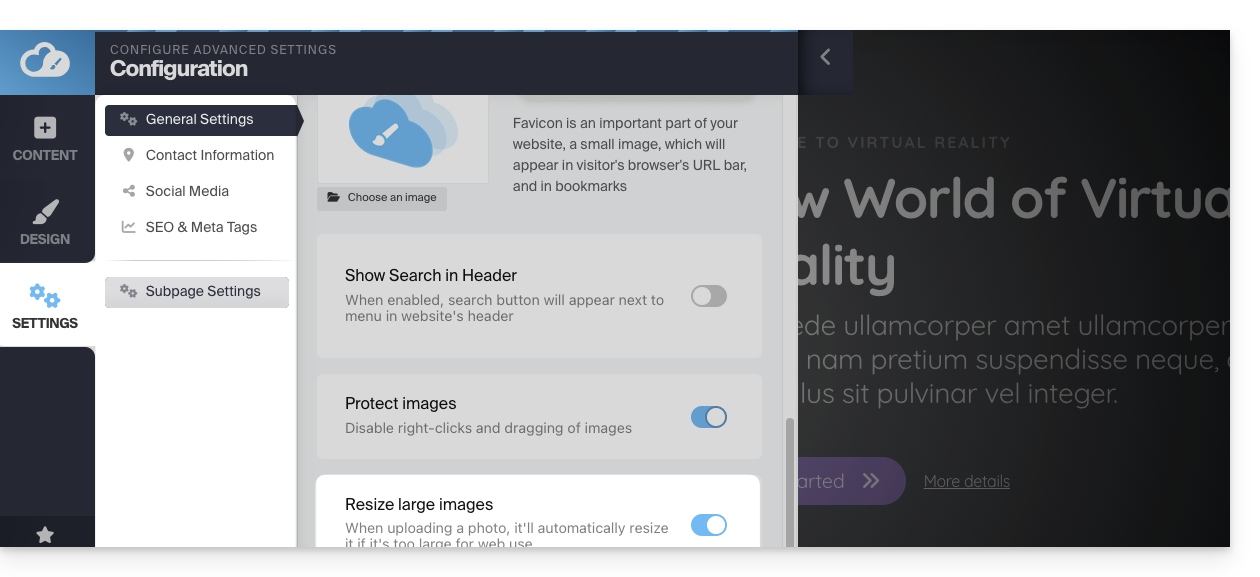
Aprire l'editor di immagini
Passare il mouse su un'immagine della libreria e fare clic sul menu di azione ⋮ per accedere all'editor di immagini:
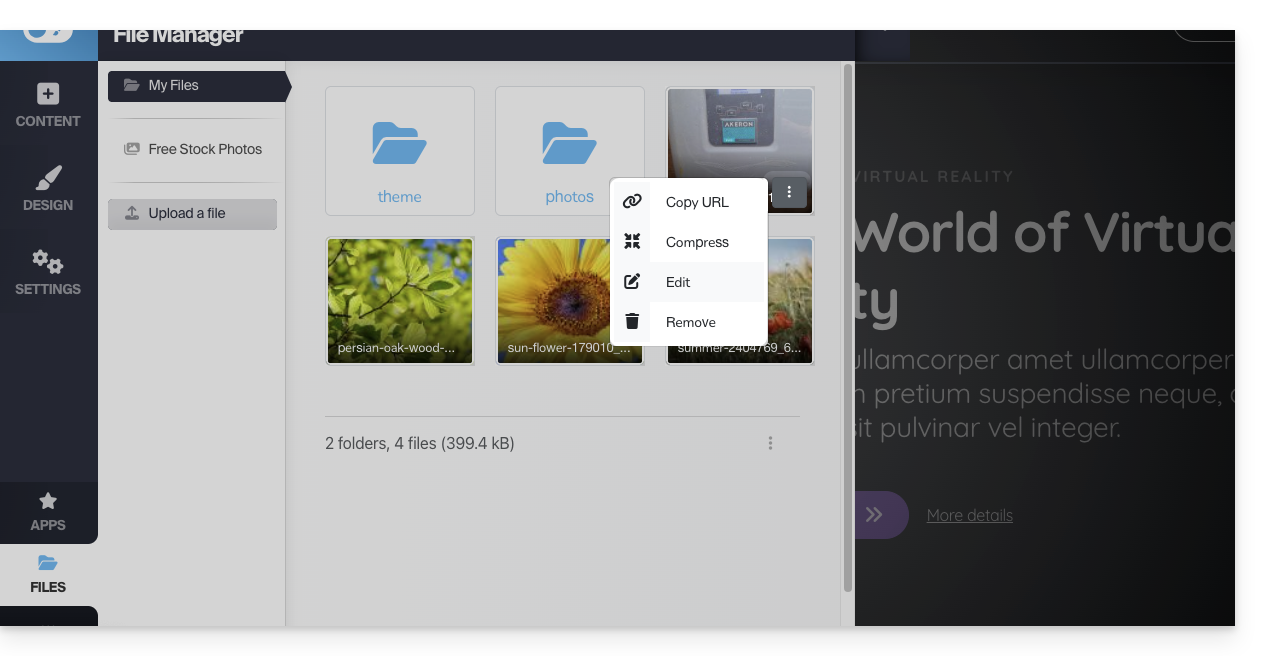
Quando si salvano le modifiche, l'immagine verrà salvata come copia nella libreria: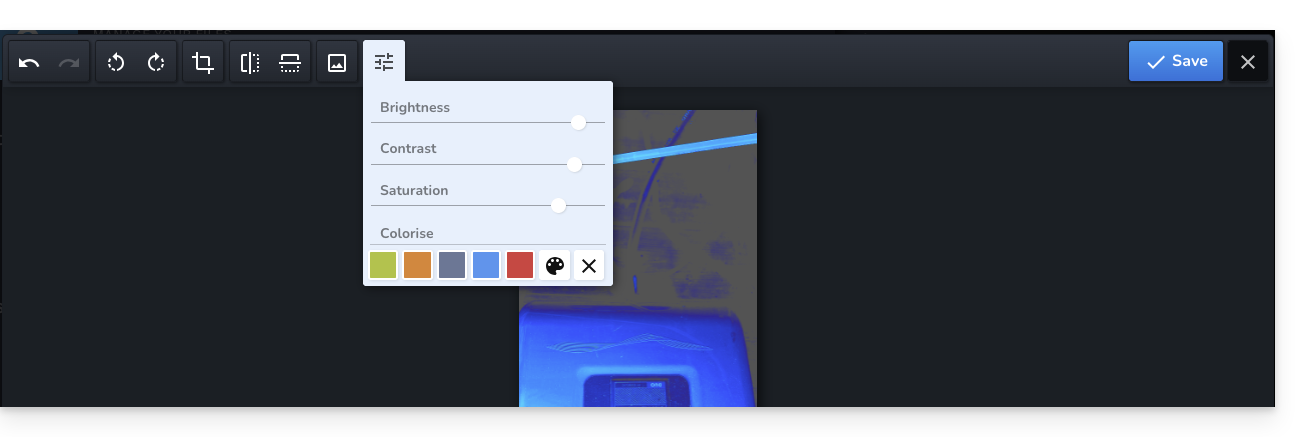
Cercare e utilizzare immagini libere
Nella barra laterale sinistra della libreria è presente un elemento di menu che porta a immagini stock (banche di immagini) libere da diritti d'autore che è possibile inserire nella libreria per arricchire il sito: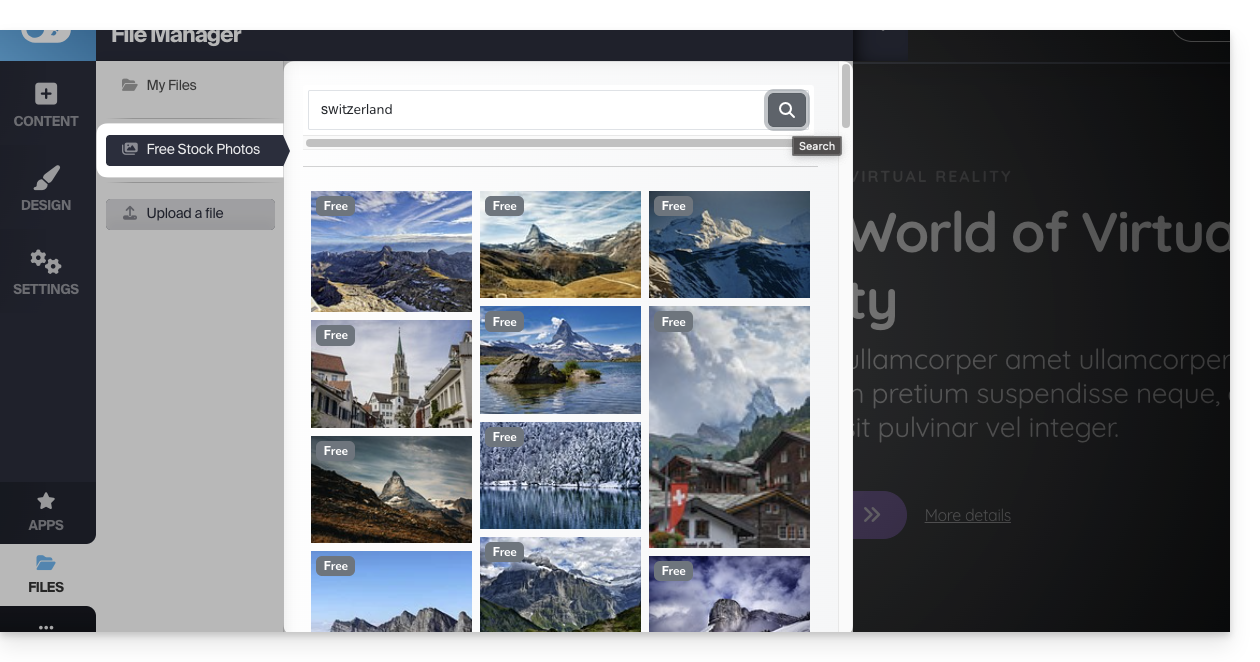
Proteggere il contenuto: disabilitare il clic destro
Fare clic su Impostazioni nella barra laterale sinistra, quindi su Impostazioni generali. In fondo è presente un'opzione che, una volta attivata, disabilita il clic destro dei visitatori sul sito: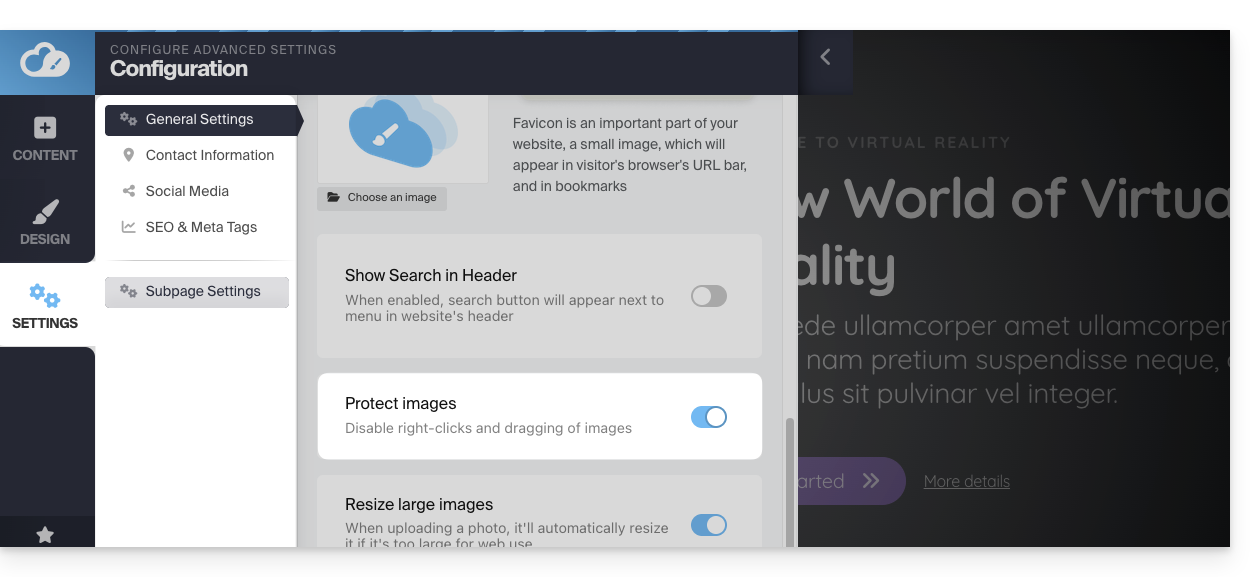
Risolvere un problema di invio di media
Provare a caricare JPG o PNG il più leggeri possibile; non è necessario inviare sul server immagini con una larghezza superiore a 1000-2000 pixel.
Assicurarsi che i file non siano in risoluzione "300DPI" o superiore, non ne avete bisogno sul sito Web, è solo per la stampa.
Se si tenta di caricare file direttamente dalla fotocamera, provare a ridimensionarli prima del caricamento; da iPhone, l'immagine potrebbe essere nel formato HEIF/HEIC, che non è supportato - provare a convertirla in JPG prima.
Questa guida spiega come personalizzare e configurare il modulo di negozio online di Site Creator.
Configurare un negozio su Site Creator
Prerequisiti
- Accedere a Site Creator:
- Clicca qui per accedere alla gestione del tuo prodotto su Infomaniak Manager (hai bisogno di aiuto?).
- Clicca direttamente sul nome assegnato al Site Creator interessato.
- Clicca sul pulsante Modifica il mio sito per avviare l'editor:
Per gestire le preferenze generali del sistema di e-commerce (valuta monetaria, tasse, ecc.) una volta aggiunto il modulo:
- Passa con il mouse sul modulo del negozio aggiunto alla tua pagina.
- Clicca su Configurazione.
Una volta su Configurazione, diversi sottomenu si visualizzano a sinistra permettendo di configurare altri parametri:
⚠️ Tutti gli importi inseriti sono in formato americano (US) con un punto per le decimali, cioè XX.XX
Metodi di pagamento
Stripe e Mollie sono fornitori esterni di pagamento e addebitano commissioni su ogni acquisto. Queste commissioni sono indipendenti dal servizio Infomaniak. È consigliabile consultare le rispettive politiche di tariffazione di questi fornitori per ulteriori informazioni sulle commissioni applicate.
Per utilizzare i servizi di Stripe e Mollie, è necessario disporre di un numero SIRET in Francia o di un IDE in Svizzera. Inoltre, è necessario avere un'azienda valida registrata nel registro delle imprese del proprio paese per utilizzare i servizi di Stripe e Mollie.
Metodi di spedizione
È possibile creare più metodi di spedizione:
Questi verranno poi proposti durante la validazione del carrello dell'acquirente:
Tra i parametri per creare un metodo di spedizione:
- tariffe (+ gratuità delle spese di spedizione a partire da quale importo)
- paesi autorizzati
- spese di spedizione in base al peso
- tempi di spedizione

Messaggistica
Quattro messaggi sono predefiniti e non possono essere eliminati. Permettono di coprire l'intera comunicazione via e-mail intorno a un ordine, sia per il cliente che per il gestore del negozio.
È possibile personalizzare i messaggi esistenti e aggiungerne (e poi eliminare questi messaggi aggiuntivi se necessario):
- Scegliere il momento in cui l'e-mail deve essere inviata (o semplicemente disattivare il messaggio per conservarlo senza utilizzarlo)
- e-mail nuovo ordine (per notificarvi)
- e-mail ordine elaborato (personalizzabile)
- buono di consegna in formato PDF (personalizzabile)
- fattura generata e disponibile anche in formato PDF sul vostro account Stripe/Paypal/Mollie
- È possibile inserire variabili in ciascun campo per personalizzare al massimo i testi utilizzando gli elementi che compongono l'ordine e le informazioni fornite dall'acquirente:
Pagina iniziale del negozio
- Visualizzazione delle categorie di prodotto se presenti
- Presentazione di prodotti casuali
- etc.
Gestione dei prodotti
Per gestire i prodotti, aggiungerne o eliminarli:
- Passate con il mouse sul modulo in alto a sinistra.
- Cliccate su Prodotti.
Trovate i primi 3 prodotti di esempio:
Riordinate i vostri prodotti spostandoli con il mouse.
Cliccate su un prodotto per regolare i suoi dettagli e la categoria in cui deve trovarsi (leggere più avanti). È possibile, ad esempio:
- creare attributi (colore, ad esempio) per proporre lo stesso prodotto in diverse versioni/tariffe
- definire se il prodotto deve essere dematerializzato (virtuale) ad esempio un PDF, un ZIP o un MP3, e quindi scaricabile dopo l'acquisto
In fondo alla modifica della scheda del prodotto, cercate altri prodotti della vostra lista per collegarli e proporli al visitatore.
In fondo alla finestra di modifica di un prodotto, scegliete di nascondere il prodotto ai vostri visitatori, se necessario.
Per terminare e tornare alla lista dei prodotti, salvate le modifiche grazie al pulsante situato in fondo.
Eliminare o duplicare un prodotto
Sulla scheda di modifica di un prodotto, cliccate in fondo sul menu di azione accanto al pulsante di registrazione per scegliere se eliminare il prodotto o duplicarlo.
Gestione delle scorte / inventario
In questo stesso menu di azione, gestite le scorte direttamente nella lista dei vostri prodotti (per modificare le scorte in massa).
Ma ogni scheda prodotto permette di modificare le scorte e di inserire il SKU (unità di gestione delle scorte) e il suo codice a barre (ISBN).
Categorie di prodotto
I vostri prodotti possono essere organizzati all'interno di Categorie e sottocategorie che verranno visualizzate successivamente in base al design del vostro sito.
Cliccate nel sottomenu Categorie a sinistra del pannello di amministrazione del negozio, sotto Prodotti.
Definite un'immagine per illustrare la vostra categoria.
Nascondete una categoria, se necessario (questo non nasconde i prodotti che contiene).
Codice promozionale
Un codice promozionale permette di concedere uno sconto (in % o in valuta) su un ordine.
Cliccate nel sottomenu Codice promozionale a sinistra del pannello di amministrazione del negozio, sotto Prodotti.
Potete specificare:
- la sua data di scadenza
- il suo importo minimo eventuale
- il suo nome ("Sconto speciale Natale" per esempio)
- la sua forma ("FELICENATALE")
Esportare l'elenco dei tuoi prodotti
Esporta l'elenco dei tuoi prodotti (formato CSV) grazie al menu delle azioni situato in alto a destra dell'elenco dei tuoi prodotti.
Gestione degli ordini
Per gestire gli ordini effettuati e in corso:
- Passate con il mouse sul modulo in alto a sinistra.
- Clicca su Configurazione.
- Clicca nel sottomenu Ordini a sinistra del pannello di amministrazione del negozio.
Esportare l'elenco dei tuoi ordini
Esporta l'elenco dei tuoi ordini (formato CSV) grazie al pulsante Scarica situato a destra della barra di ricerca degli ordini.
Gestione dei clienti
Per gestire i clienti (un cliente fornisce informazioni personali al momento dell'ordine):
- Passate con il mouse sul modulo in alto a sinistra.
- Clicca su Configurazione.
- Clicca nel sottomenu Clienti a sinistra del pannello di amministrazione del negozio.
Esportare l'elenco dei tuoi clienti
Esporta l'elenco dei tuoi clienti in un file CSV (formato .csv) grazie al pulsante Scarica situato a destra della barra di ricerca dei clienti.
Questa guida è destinata agli utenti dello strumento Site Creator che desiderano approfondire l'editing delle loro pagine.
Prerequisiti
- Accedere a Site Creator:
- Clicca qui per accedere alla gestione del tuo prodotto su Infomaniak Manager (hai bisogno di aiuto?).
- Clicca direttamente sul nome assegnato al Site Creator interessato.
- Clicca sul pulsante Modifica il mio sito per avviare l'editor:
Aprire l'editor HTML
Una volta in Site Creator, puoi modificare il codice HTML (consigliato solo per utenti avanzati) se hai bisogno di un controllo maggiore su qualsiasi blocco di contenuto:
- Passa con il mouse sul blocco da modificare sulla tua pagina e clicca sull'ingranaggio che appare al passaggio:

- Clicca sull'elemento HTML nella barra laterale sinistra per modificare il codice HTML del blocco:
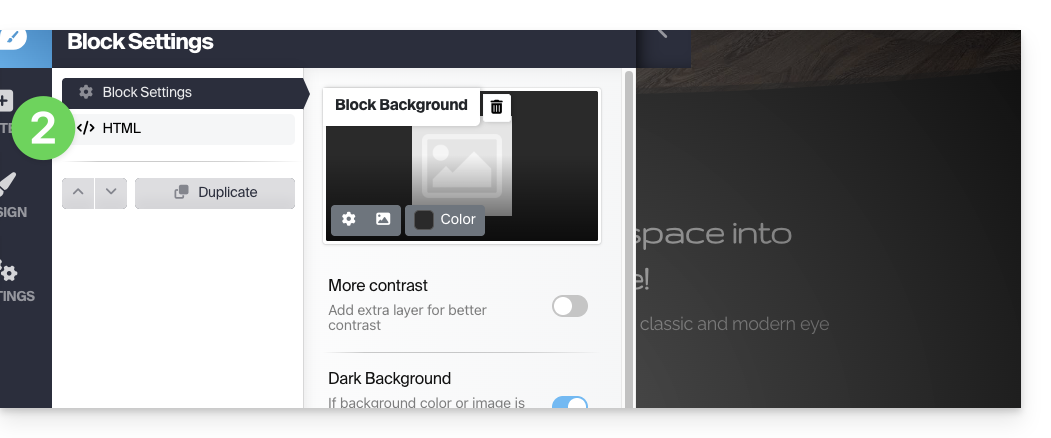
- Non dimenticare di salvare le tue modifiche:
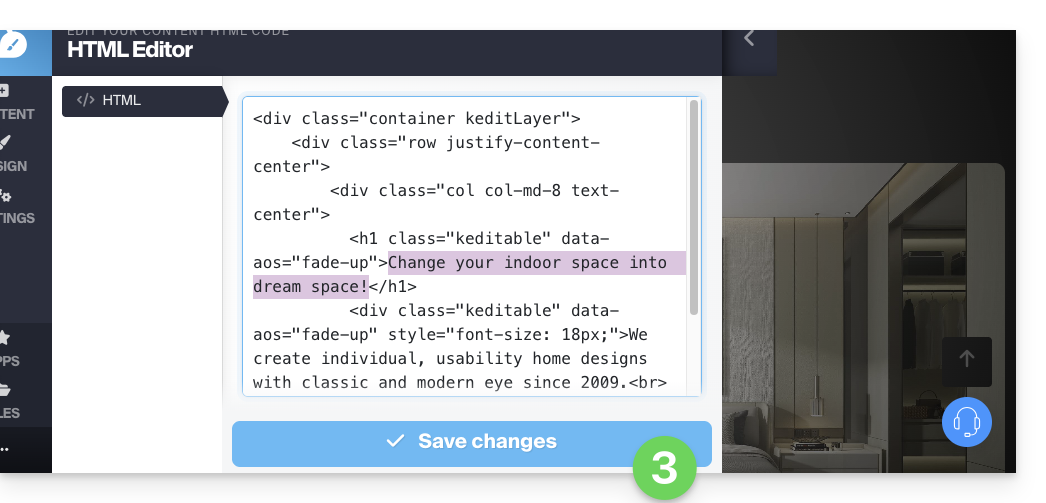
Aggiungere un blocco HTML
Per partire da zero con un blocco HTML vuoto, puoi inserire il modulo Codice HTML personalizzato sulla tua pagina dalla lista delle App: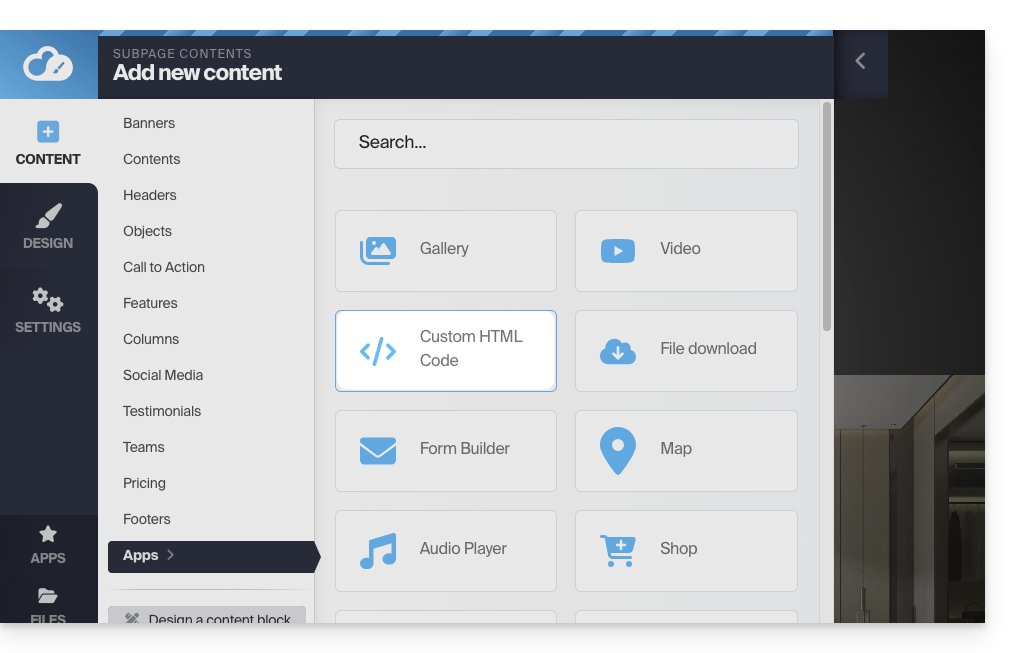
Il testo è quindi modificabile tramite il pulsante HTML CODE che permette di aprire l'editor HTML:
Puoi anche aggiungere del codice al di fuori dei blocchi.
È vivamente consigliato di non inserire mai tag di tipo html, head o body che potrebbero entrare in conflitto con il codice sorgente dell'applicazione stessa.
Questa guida riguarda i blocchi di contenuto che sono uno degli elementi più importanti di Site Creator Infomaniak.
Premessa
- Sono i blocchi di contenuto che vi permetteranno di creare facilmente contenuti sulle vostre pagine.
- Ce ne sono di tutti i tipi, separatore, lista di prezzi, mappa del sito, blocchi di testo o immagine semplici, ecc.
- Sono generalmente preconfigurati per facilitarne l'avvio.
Aggiungere un blocco di contenuto
Prerequisiti
- Accedere a Site Creator:
- Clicca qui per accedere alla gestione del tuo prodotto sul Manager Infomaniak (hai bisogno di aiuto?).
- Clicca direttamente sul nome attribuito al Site Creator interessato.
- Clicca sul pulsante Modifica il mio sito per avviare l'editor:
Una volta in Site Creator:
- Clicca sul pulsante Contenuto nel menu laterale sinistro: appare l'elenco dei blocchi.
- Scegli la categoria desiderata a sinistra, poi il contenuto desiderato a destra.
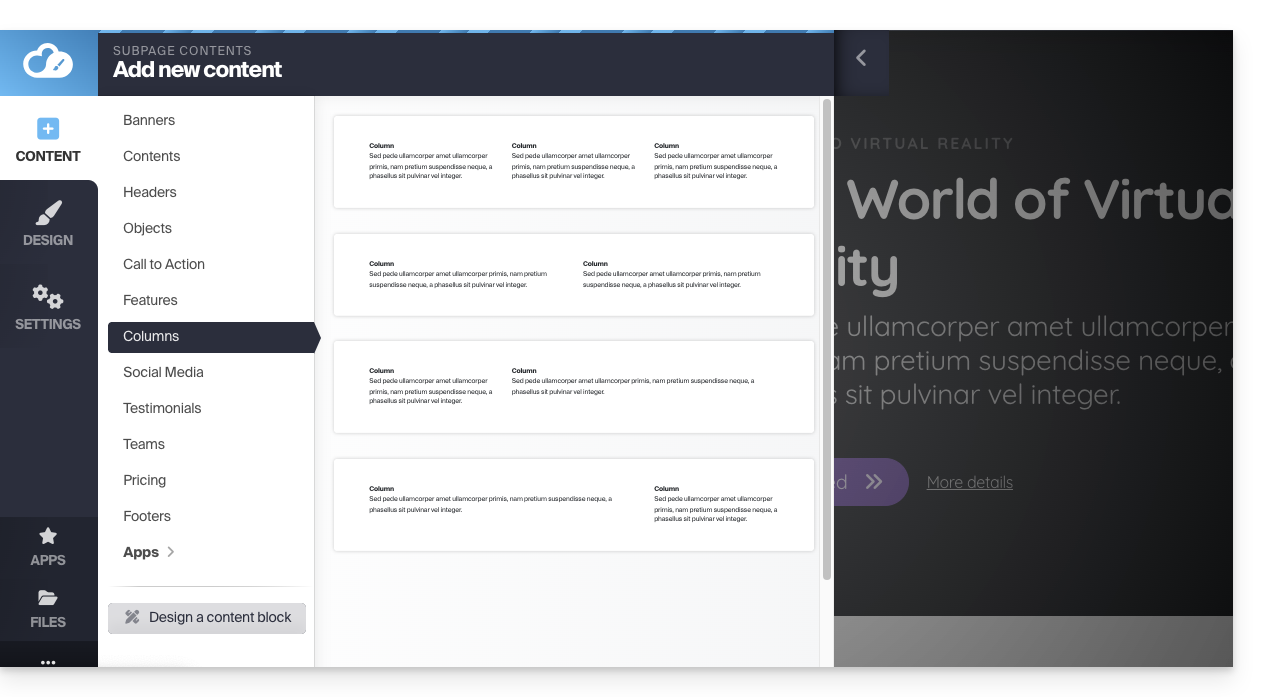
Cliccando sul contenuto desiderato, lo fai apparire sulla pagina che stavi modificando.
Altra possibilità: andare direttamente sulla pagina e passare con il mouse sopra lo spazio sopra o sotto un blocco esistente: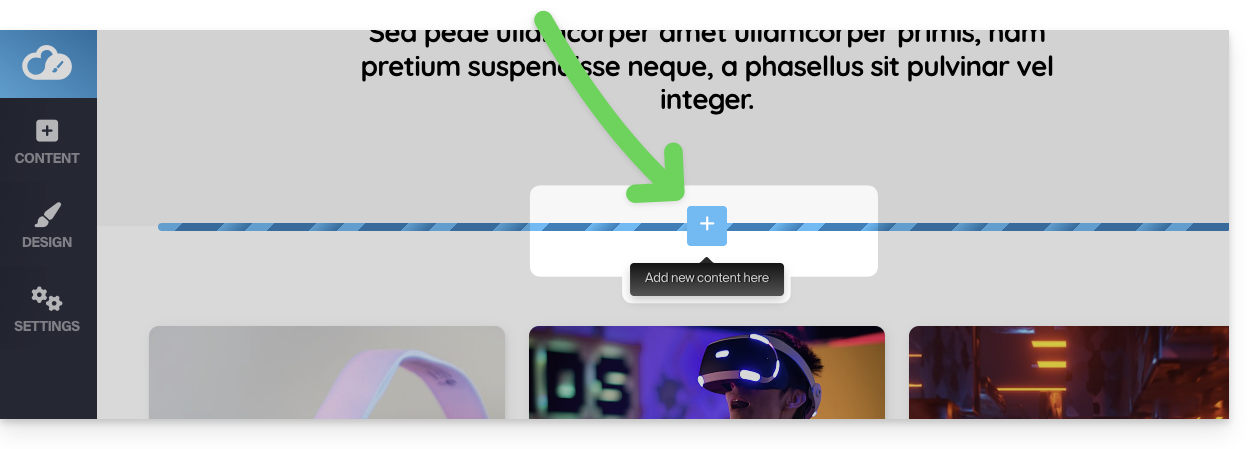
Eliminare un blocco di contenuto
Passa con il mouse sopra il blocco da eliminare sulla tua pagina e clicca sull'icona del cestino che appare: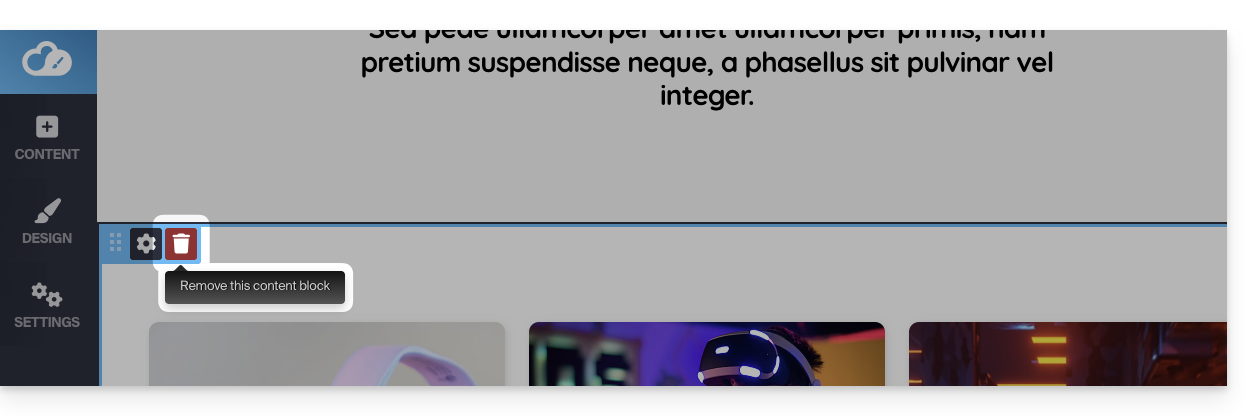
Conferma l'eliminazione e scomparirà.
Puoi annullare questo tipo di operazione.
Duplicare un blocco
Passate il mouse sul blocco da duplicare sulla vostra pagina e cliccate sull'ingranaggio che appare al passaggio del mouse.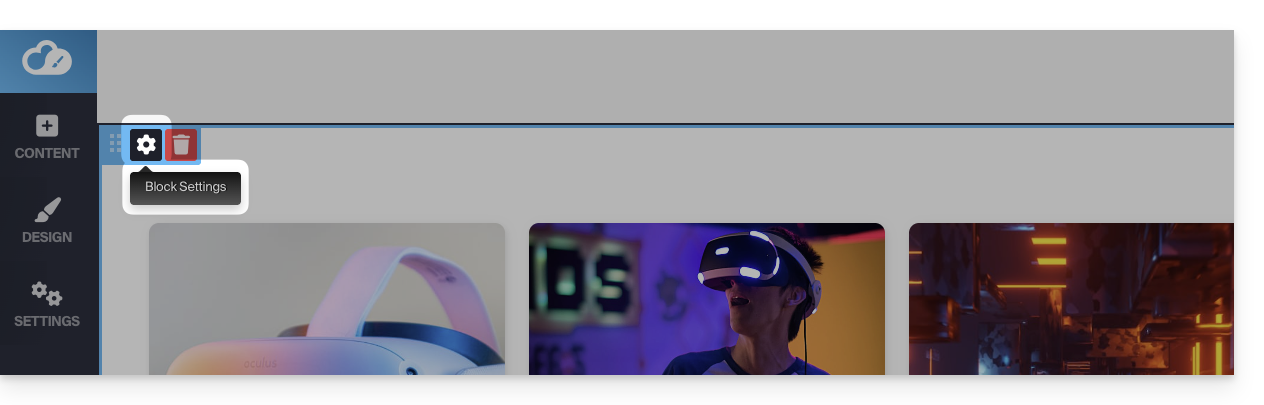
Scegliete quindi la posizione desiderata per la sua duplicazione: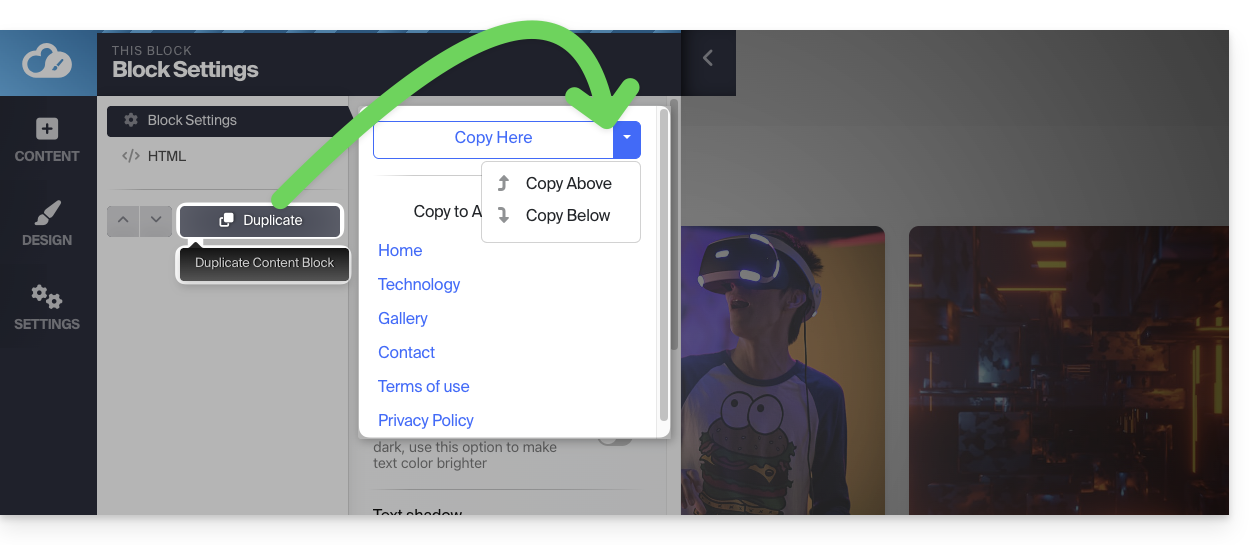
Modificare un blocco di contenuto
Ogni elemento modificabile del blocco di contenuto sarà evidenziato quando passerete il mouse sopra. Cliccate semplicemente su uno di questi elementi per iniziare la modifica.
Inoltre, è possibile modificare il codice HTML (consigliato solo per gli utenti avanzati) se avete bisogno di un controllo più preciso su qualsiasi blocco di contenuto; ad esempio, per inserire un codice HTML di iscrizione alla Newsletter Infomaniak.
È anche possibile eliminare alcuni elementi dai vostri blocchi di contenuto: durante la modifica del testo, c'è il pulsante "freccia verso destra" che mostra più opzioni e il pulsante Elimina: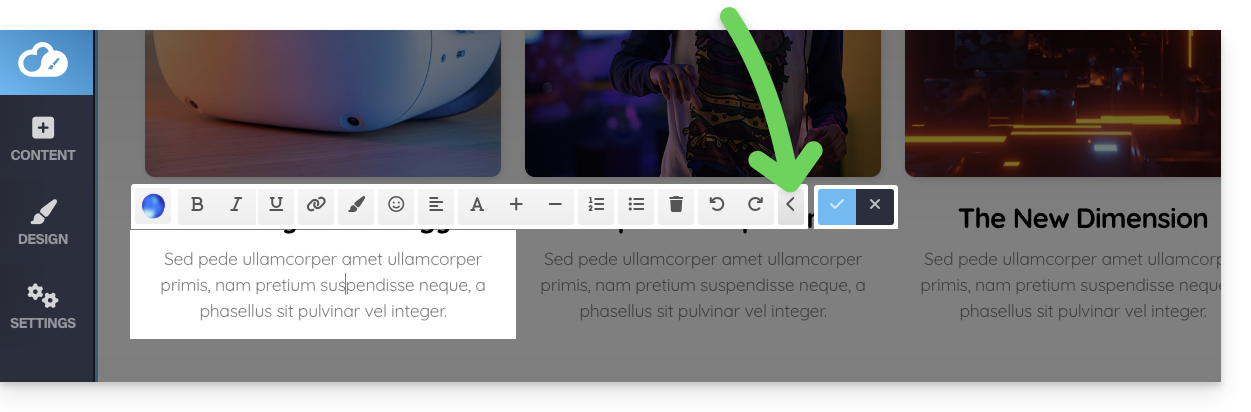
Per modificare un'immagine, cliccateci sopra e apparirà una nuova finestra. Nella parte inferiore, c'è il pulsante Salva a destra e il pulsante Elimina rosso a sinistra: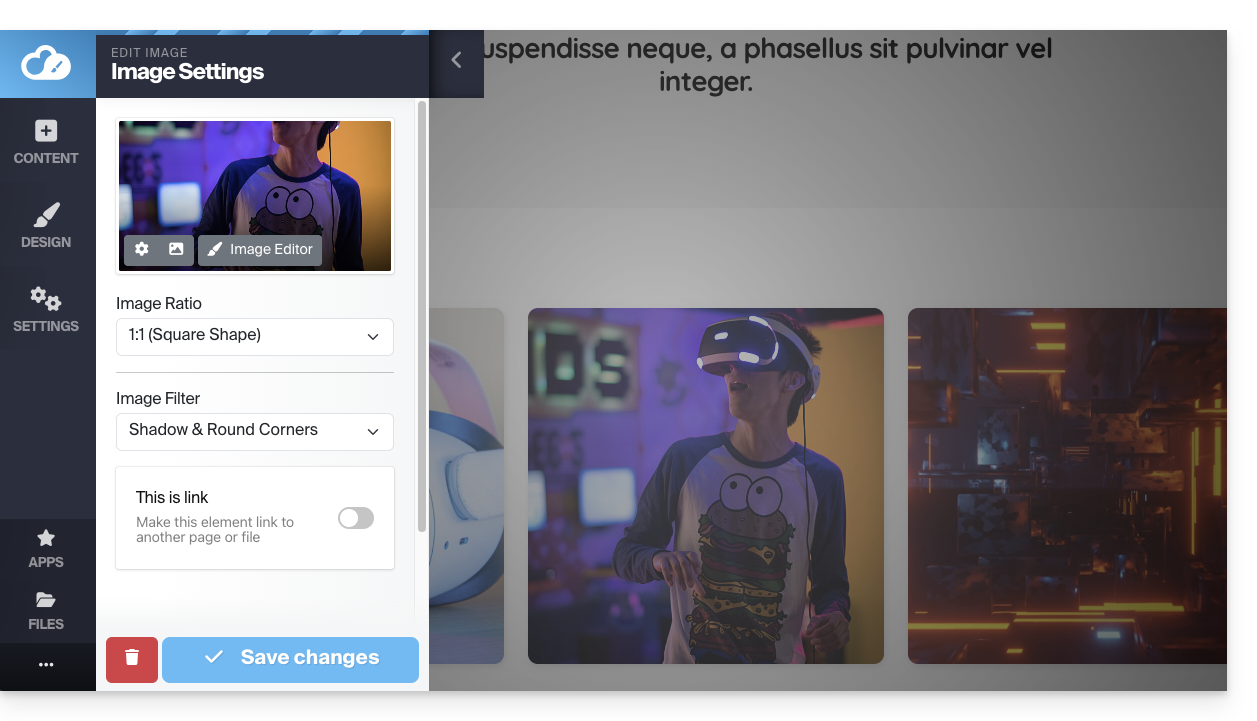
Creare un blocco di contenuto di tipo
Nella barra laterale sinistra, sotto i contenuti che possono essere aggiunti alla vostra pagina, troverete un pulsante per Progettare un blocco di contenuto: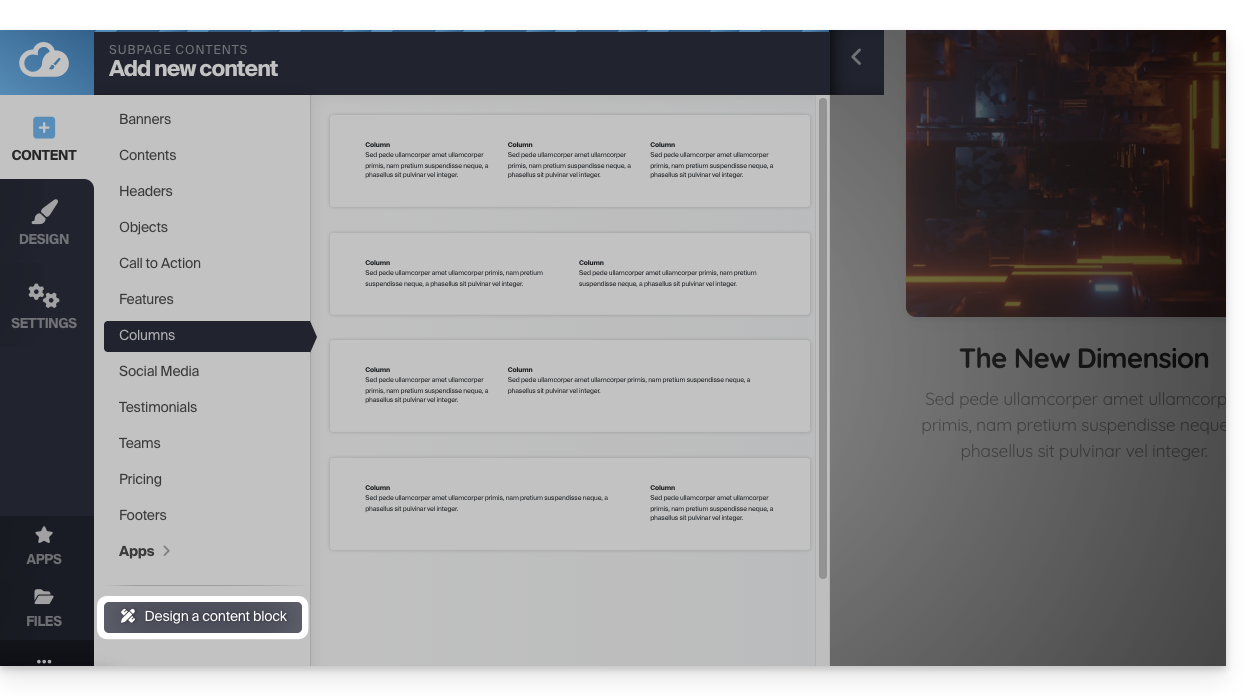
Tutti gli elementi che compongono i blocchi sono disposti a sinistra. Potete trascinarli nel vostro blocco di tipo per progettare il vostro blocco ideale. Questo sarà inserito nella vostra pagina cliccando su Applica le modifiche in fondo alla pagina: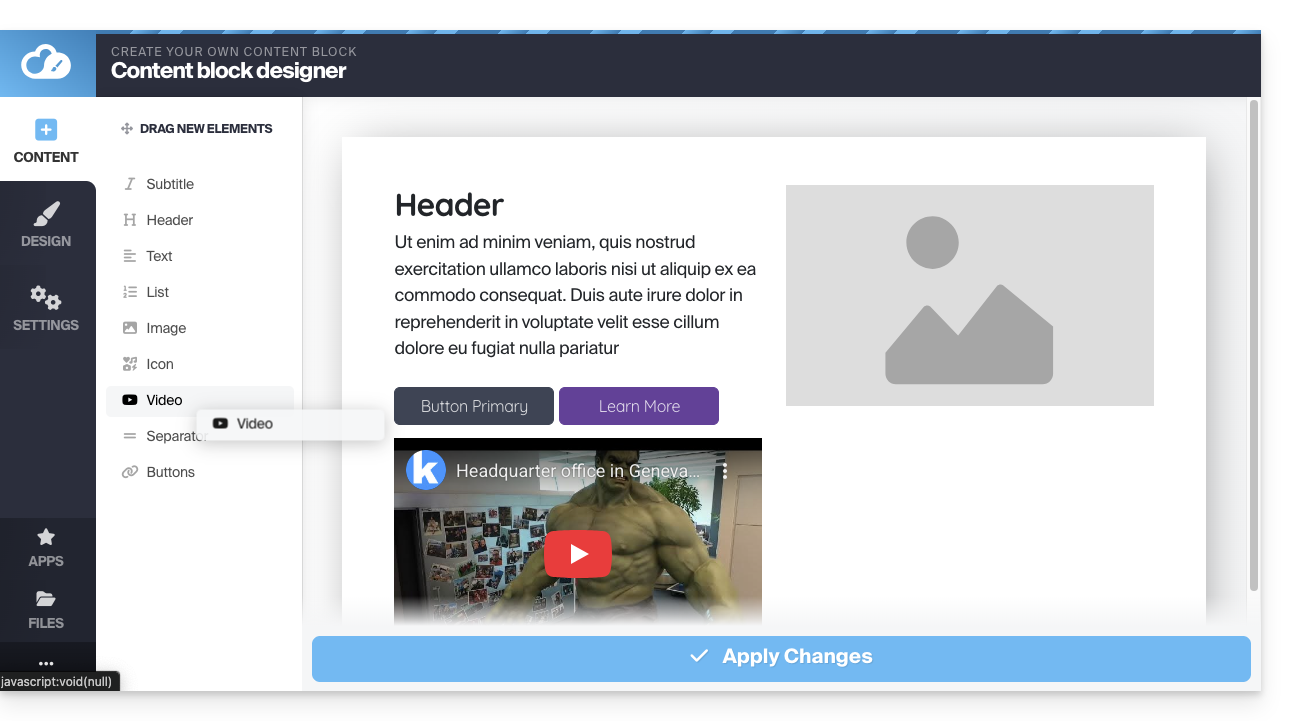
Modificare i margini del blocco
Passate il mouse sul blocco di contenuto da modificare e cliccate sull'ingranaggio:
Scorrete i parametri fino a Spaziatura dei blocchi predefinita e cliccateci sopra per definire i vostri parametri: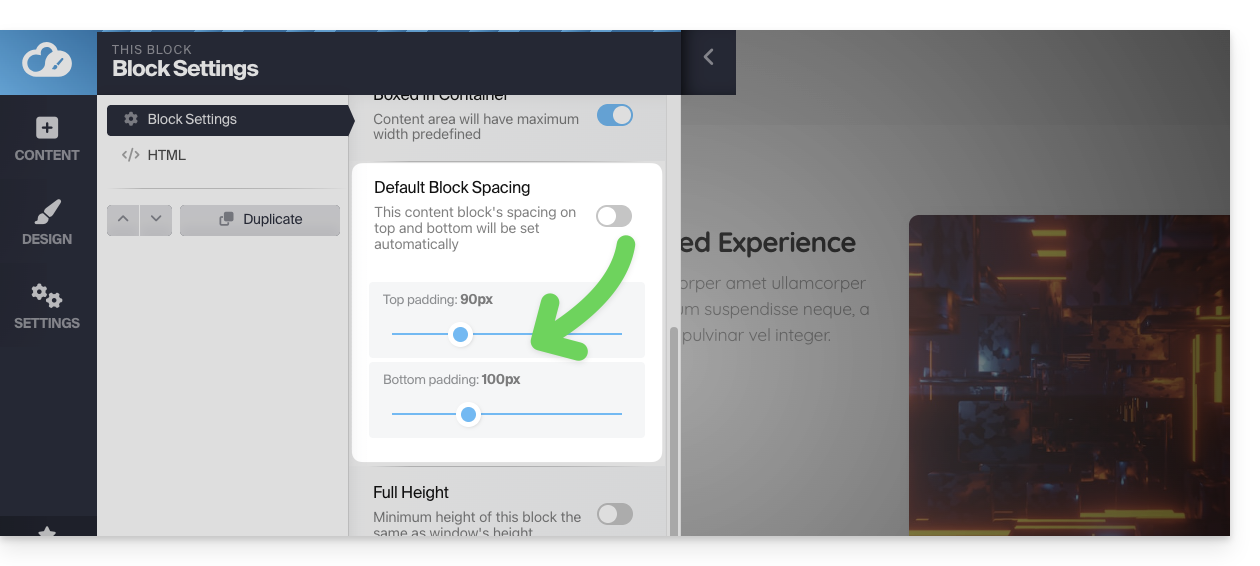
L'ingranaggio dei parametri permette anche di modificare il colore o l'immagine di sfondo del blocco: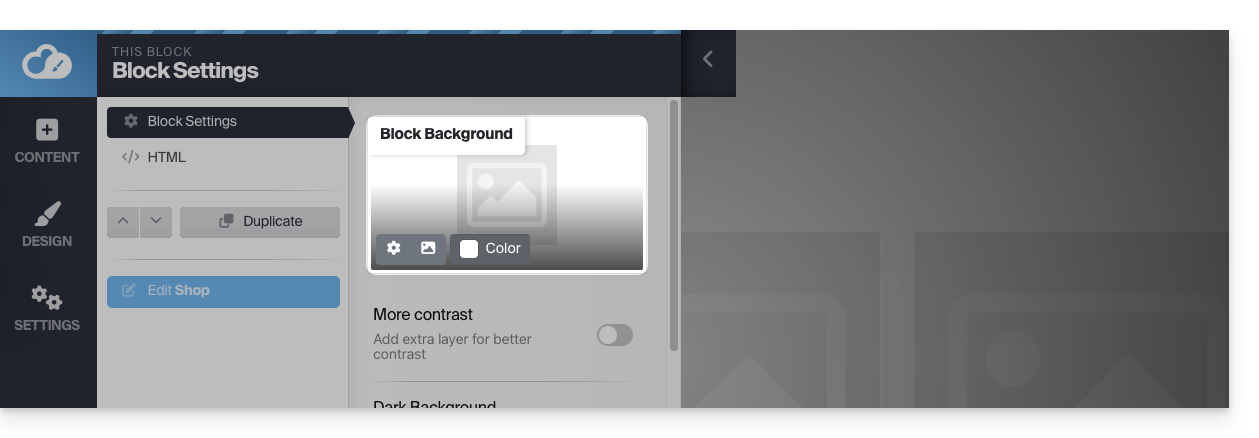
Spostare un blocco verso l'alto o verso il basso
Il contenuto della vostra pagina è suddiviso in "blocchi". Potete aggiungere più blocchi e riorganizzarli.
Passate il mouse sul blocco di contenuto da spostare, quindi cliccate sulla zona dei punti in alto a sinistra; tenete premuto per spostare il blocco: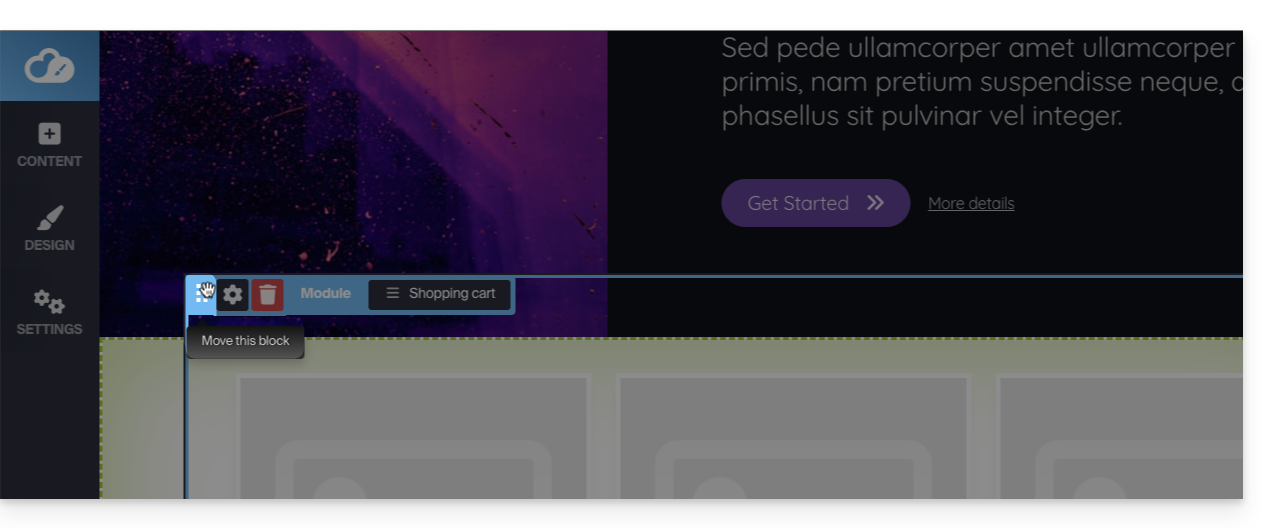
Creare uno spazio tra due blocchi
Per creare uno spazio orizzontale tra i blocchi di contenuto, aggiungete un separatore manualmente: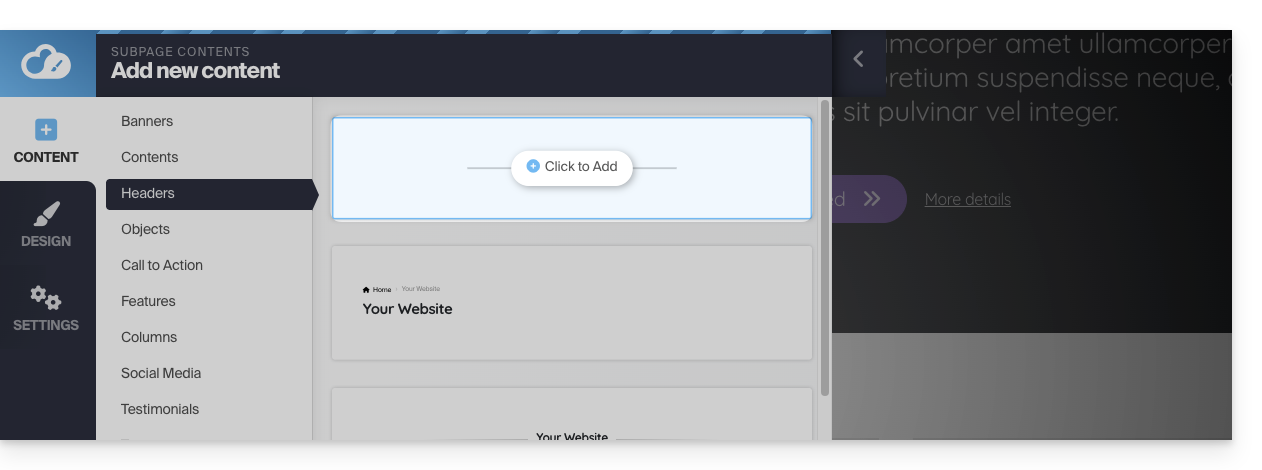
Potrete quindi definire il suo colore e la sua dimensione, cliccando direttamente sul separatore: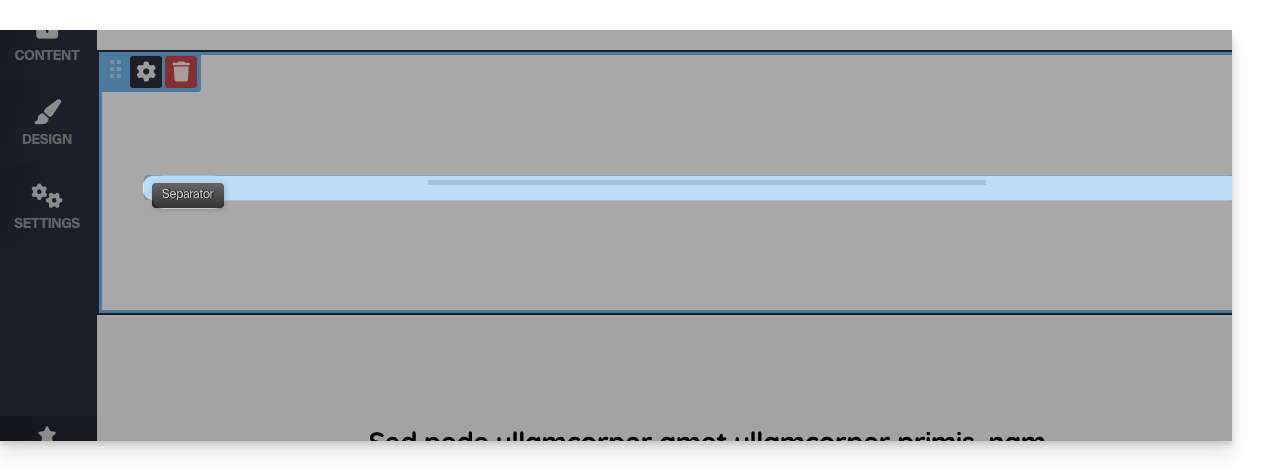
È anche possibile "decorare" la parte superiore e inferiore di un blocco in modo più automatico, attivando l'opzione Decorazione dall'editing di un blocco: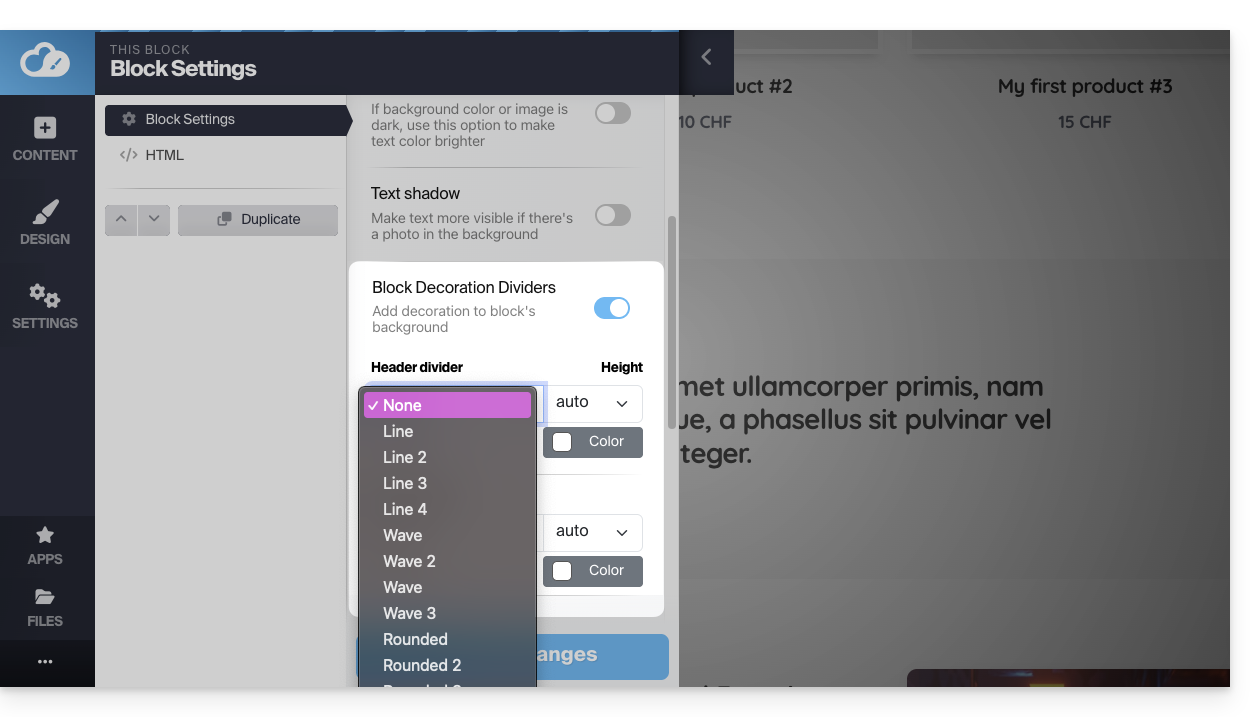
Questa guida spiega come aggiungere e configurare un modulo di blog sul tuo sito creato con Site Creator Infomaniak.
Premessa
- Non esiste una funzionalità che consenta la gestione di più utenti nella sezione Blog (né in Site Creator).
- Più utenti della stessa Organizzazione che hanno accesso a Site Creator (tramite la loro autorizzazione di accesso all'hosting Web) potranno pubblicare sul blog, ma l'identità dell'autore rimarrà la stessa per tutti.
- È possibile farsi aiutare dall'intelligenza artificiale come nel resto delle pagine di Site Creator.
- Prendi visione di questa altra guida riguardo il modello utilizzato dall'assistente di scrittura e le responsabilità di ciascuno.
Iniziare un blog su Site Creator
Prerequisiti
- Accedere a Site Creator:
- Clicca qui per accedere alla gestione del tuo prodotto sul Manager Infomaniak (hai bisogno di aiuto?).
- Clicca direttamente sul nome attribuito al Site Creator interessato.
- Clicca sul pulsante Modifica il mio sito per avviare l'editor:
Una volta in Site Creator, sulla pagina in cui vuoi inserire i tuoi futuri articoli di blog:
- Clicca sul pulsante + situato sotto un blocco già inserito:

- Clicca su Applicazioni (nella scheda Contenuto che si è aperta quando hai cliccato per aggiungere il blocco visivo).
- Clicca sul modulo Blog:

- Se è la prima inserzione di questo modulo, allora ottieni il blocco visivo seguente con un esempio del primo articolo pubblicato (passa al punto 4 qui sotto):

- Se hai già testato il modulo Blog in precedenza e lo hai rimosso dalle tue pagine, ottieni questo:

- Premi la scelta in alto per inserire il blocco principale.
- Premi la seconda scelta per visualizzare un blocco con gli ultimi 3 articoli pubblicati solo se hai già un blocco principale inserito altrove nel sito.
- Se è la prima inserzione di questo modulo, allora ottieni il blocco visivo seguente con un esempio del primo articolo pubblicato (passa al punto 4 qui sotto):
- Una volta inserito il modulo Blog, passa con il mouse sul blocco e clicca sul pulsante di menu a tre linee orizzontali ☰ Blog poi su Nuovo articolo per inserire un articolo vuoto:

Pubblicare contenuti sfruttando l'intelligenza artificiale
Per redigere contenuti e, se necessario, migliorare le tue redazioni:
- Scegli un'immagine per la banner, inserisci un titolo, sottotitolo opzionale, corpo dell'articolo con diverse formattazioni.
- Premi il segno + nel testo dell'articolo o il tasto tab della tua tastiera.
- Seleziona il contenuto, quindi clicca sopra per far apparire una barra degli strumenti per il formato del testo.
- Da questa barra degli strumenti, accedi alle possibilità offerte dall'IA (traduzione, riformulazione, correzione, ecc.):

- Pubblica cliccando sul pulsante Pubblica (o salva la bozza per dopo):

Modifica il blog
Per attivare i commenti, le notifiche via email, la disposizione a lista e l'ordinamento di questi ultimi, ecc.:
- Clicca su Applicazioni nel menu laterale sinistro.
- Clicca su Blog.
- Clicca su Impostazioni e regola le tue preferenze senza dimenticare di salvare in fondo alla pagina:

Modifica gli articoli del blog
Qualsiasi sia il punto in cui ti trovi durante la modifica del tuo sito, ti basta andare nel menu Applicazioni in basso a sinistra, quindi cliccare su Blog:
Per modificare il contenuto del tuo articolo, clicca su Esplora gli articoli nel menu laterale sinistro, passa sopra e clicca sull'icona della matita ✎:
Per configurare (leggi sotto) uno degli articoli, passa sopra e clicca sull'ingranaggio:
Etichetta, archivia o fai scadere un articolo
Un articolo del blog può scomparire dalla tua lista di articoli, sia assegnandogli una data di scadenza, sia archiviandolo subito. È anche possibile aggiungere un tag (etichetta) che sarà cliccabile per il visitatore e faciliterà così la navigazione tra i post:
Data degli articoli
Per impostazione predefinita, i nuovi articoli del blog saranno aggiunti con la data "di oggi", ma è possibile modificarla:
- Passa sopra e clicca sul link della data (direttamente sull'articolo).
- Scegli una nuova data.
Questa guida spiega come aggiungere e configurare un modulo di contatto sul tuo sito creato con Site Creator Infomaniak.
Creare un modulo di contatto personalizzato
Prerequisiti
- Accedere a Site Creator:
- Clicca qui per accedere alla gestione del tuo prodotto su Infomaniak Manager (hai bisogno di aiuto?).
- Clicca direttamente sul nome assegnato al Site Creator interessato.
- Clicca sul pulsante Modifica il mio sito per avviare l'editor:
Puoi creare uno o più moduli che permettono ai tuoi visitatori di scrivere un messaggio, di iscriversi a un'attività, insomma, di compilare qualsiasi tipo di modulo online con o senza allegato:
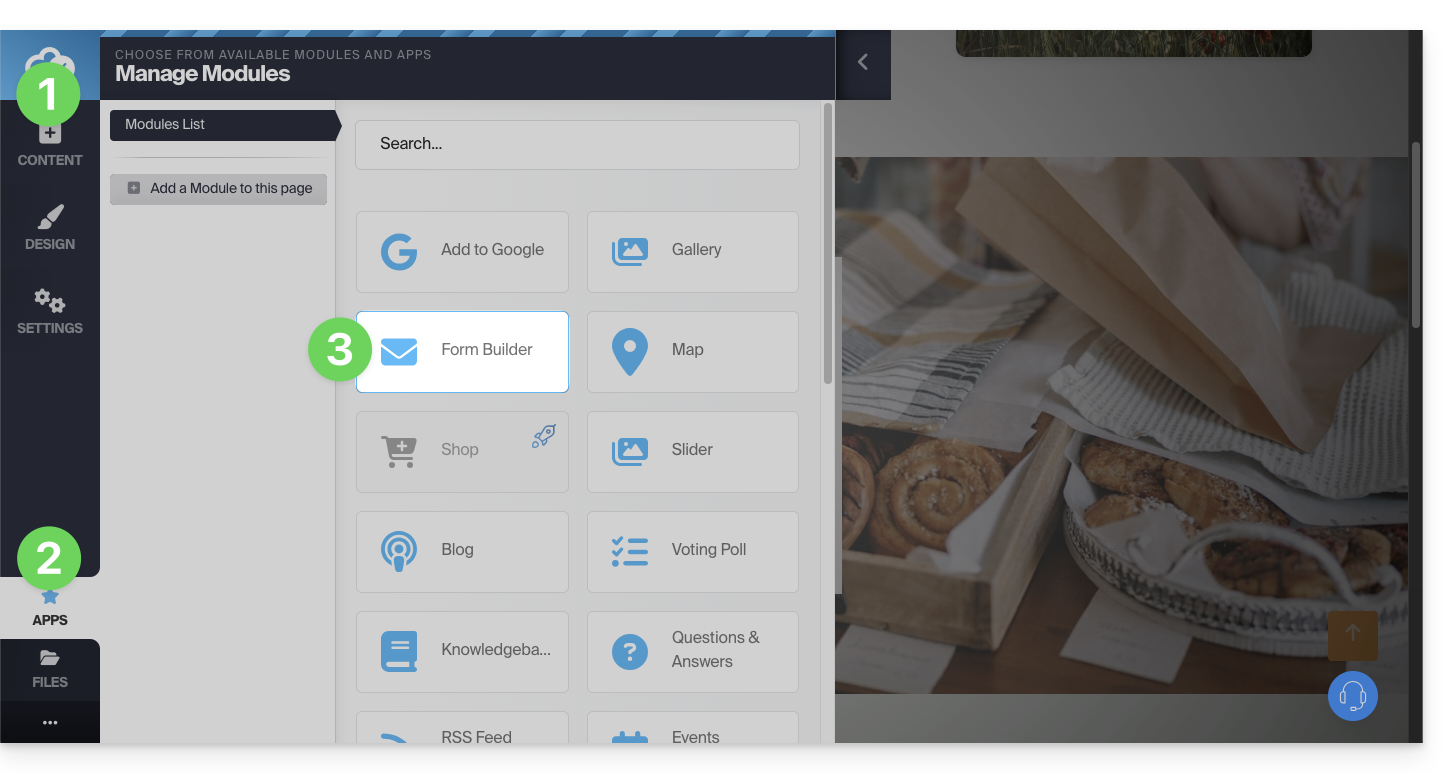
- Clicca sul pulsante Contenuto nel menu laterale sinistro.
- Clicca su Applicazioni in fondo alla lista.
- Clicca su Creatore di moduli:
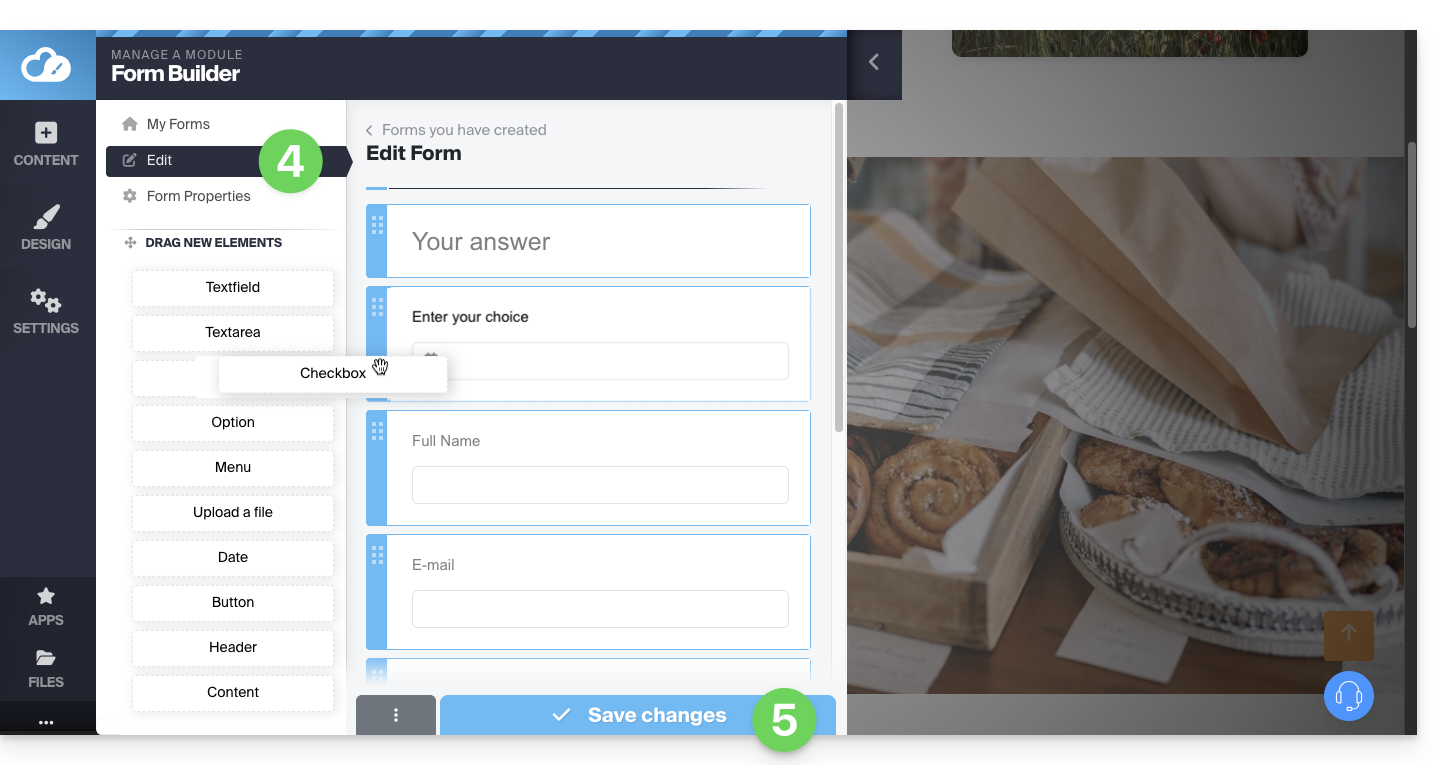
- Costruisci il tuo modulo utilizzando gli elementi a sinistra.
- Salva in fondo alla pagina:
Una volta creato il primo modulo, puoi inserirlo cliccando su nella posizione desiderata e selezionandolo: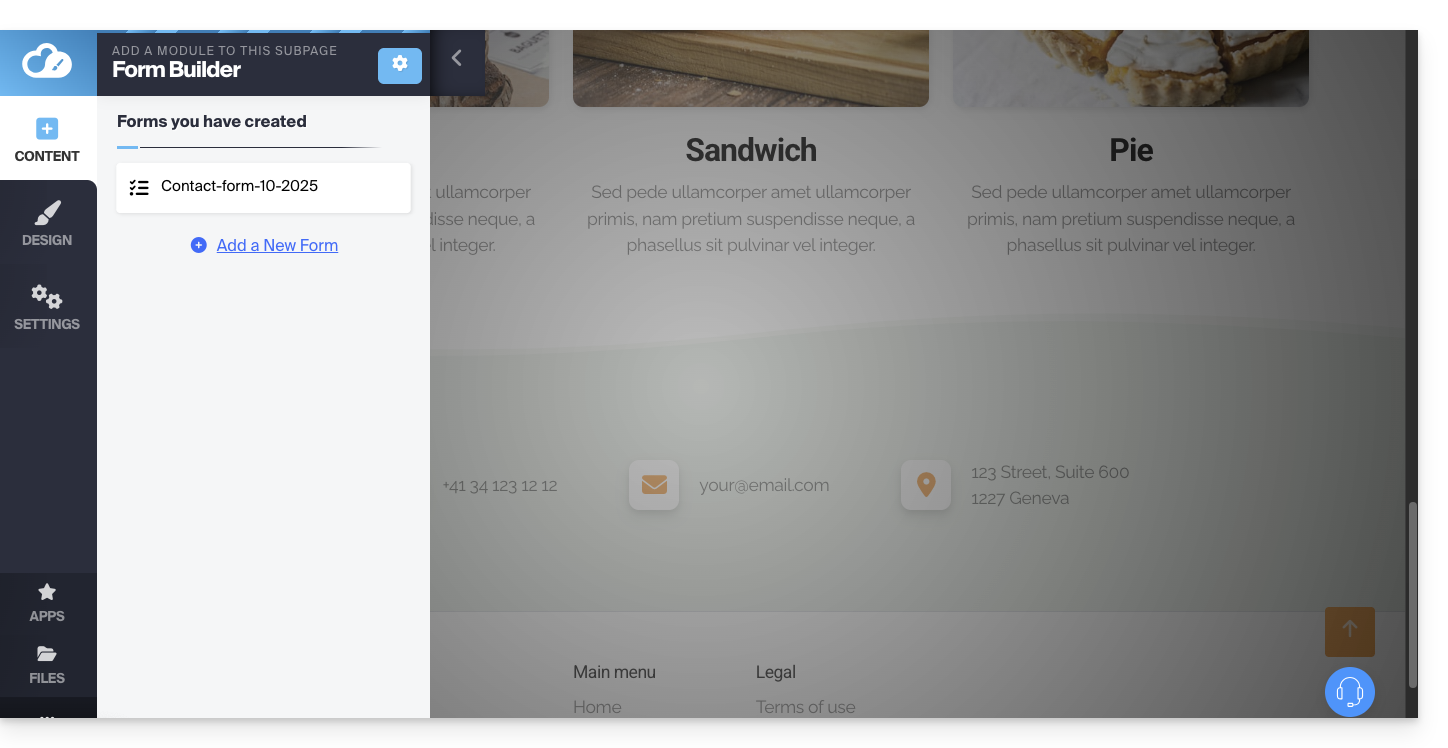
Il modulo creato verrà inserito nella tua pagina: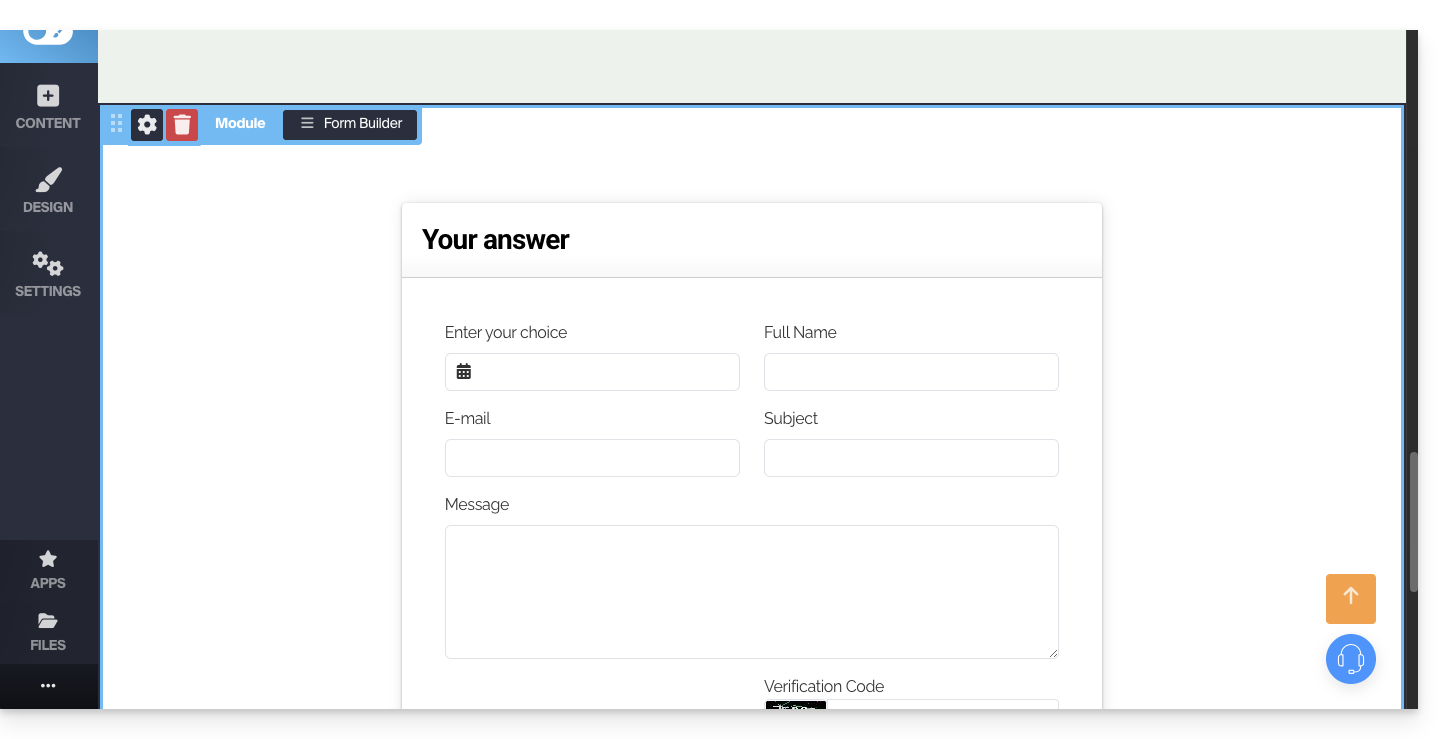
Impostazioni del modulo di contatto
Puoi personalizzare il messaggio di ringraziamento, l'eventuale pagina di reindirizzamento dopo l'invio, l'indirizzo email utilizzato, aggiungere un captcha (consigliato), ecc.
Per fare ciò, passa con il mouse sul modulo per accedere alle sue impostazioni: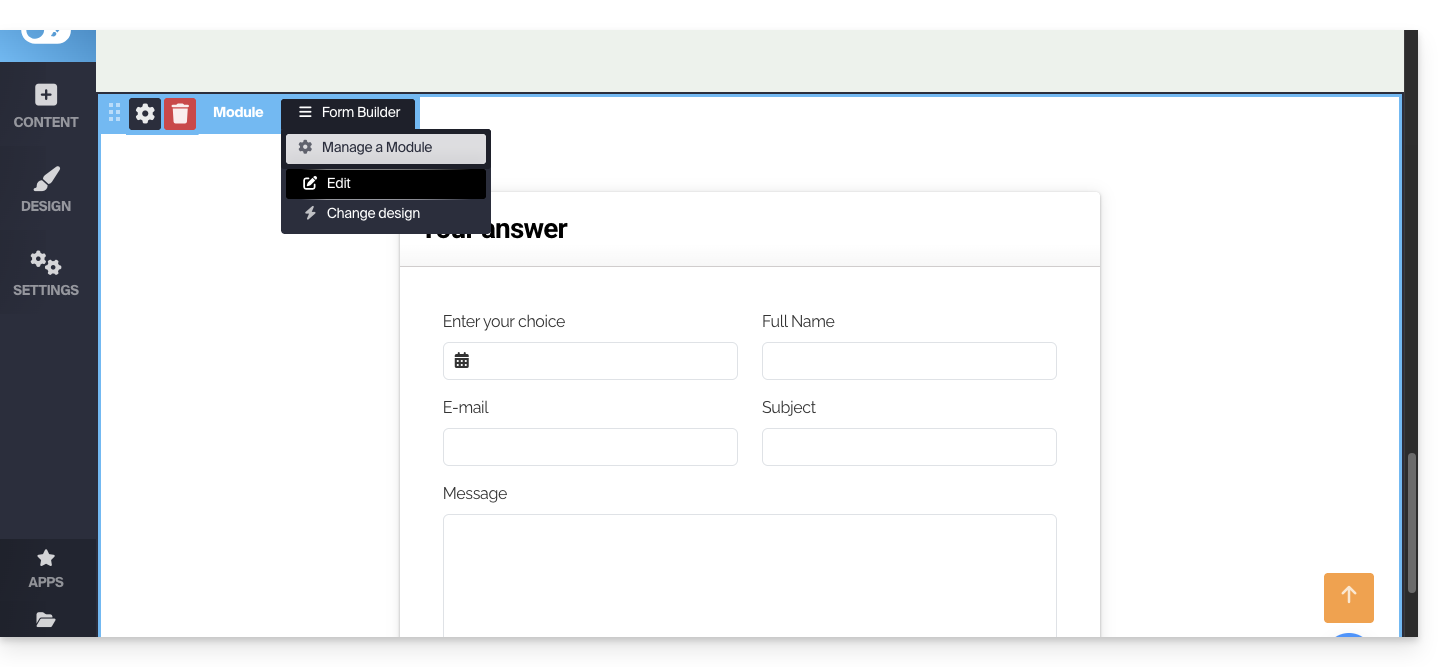
Clicca, se necessario, sul modulo che desideri modificare, quindi sulle proprietà del modulo: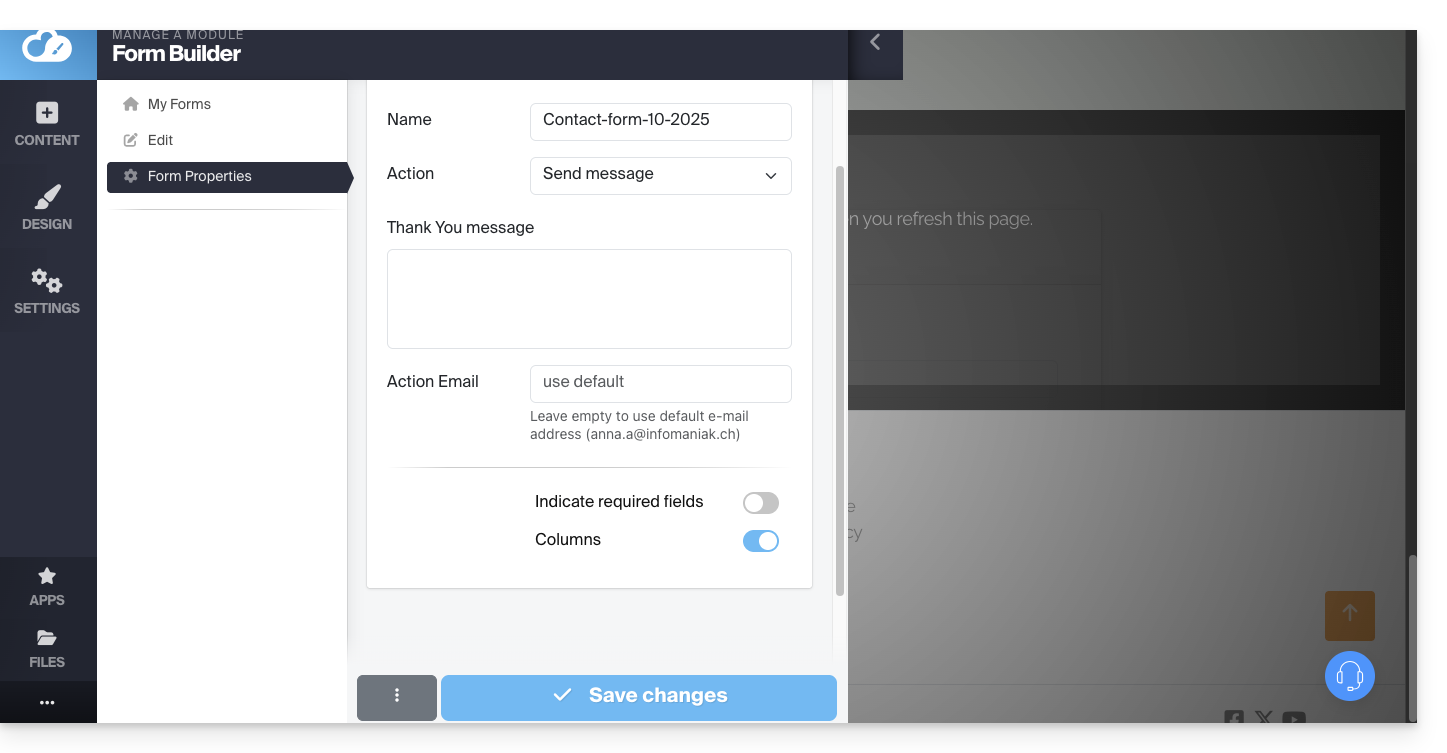
È consigliabile modificare il metodo di invio predefinito.
È possibile eliminare anche il modulo creato in modo che non venga più proposto:
Nota che è anche possibile inserire un modulo di iscrizione alla newsletter Infomaniak su Site Creator.
Questa guida dettaglia la creazione di menu di navigazione per il tuo sito realizzato con Site Creator Infomaniak, nonché la loro composizione, stili e parametri.
Prerequisiti
- Accedere a Site Creator:
- Clicca qui per accedere alla gestione del tuo prodotto su Infomaniak Manager (hai bisogno di aiuto?).
- Clicca direttamente sul nome attribuito al Site Creator interessato.
- Clicca sul pulsante Modifica il mio sito per avviare l'editor:
I diversi menu di navigazione
Le diverse pagine che compongono il tuo sito possono essere accessibili all'interno di uno o più menu di navigazione:
- Clicca sul pulsante Impostazioni nel menu laterale sinistro.
- Per impostazione predefinita, l'elenco delle tue pagine appare, suddiviso in 2 sezioni principali: MAIN MENU e LEGAL.
Ma puoi aggiungerne altri.
Questi menu con le pagine che contengono vengono poi ripresi in diversi punti del tuo sito a seconda del tema scelto, in particolare.
Troverai spesso il menu principale posizionato in alto sulla pagina:
e gli altri menu saranno automaticamente proposti nel piè di pagina:
Gestire il menu
Potrai gestire la sua presenza nella mappa del sito o eliminarlo (insieme a tutte le sue pagine):
- Clicca sul pulsante Impostazioni nel menu laterale sinistro.
- Passa il mouse su un titolo del menu nell'albero esistente.
- Clicca sull'icona dell'ingranaggio che appare al passaggio del mouse.
Prendi visione di questa altra guida per non visualizzare alcun menu.
Creare un sotto-elemento in un menu
Per fare questo:
- Fai clic sul pulsante Impostazioni nel menu laterale sinistro.
- Viene visualizzato l'elenco delle tue pagine.
- Con il mouse, sposta una pagina leggermente verso destra sotto un'altra pagina:
- Diventerà una sottopagina e il tuo menu sul sito potrà visualizzare la struttura gerarchica così creata.
Titolo del menu non cliccabile
Se necessario, scegli di non rendere cliccabile il primo elemento di un tale menu:
- Fai clic sul pulsante Impostazioni nel menu laterale sinistro.
- Fai clic su Impostazioni generali per modificare questa impostazione sotto Opzioni sottomenu:

Elemento di menu contenente un link a un altro sito Web
Per fare questo:
- Fai clic sul pulsante Impostazioni nel menu laterale sinistro.
- Viene visualizzato l'elenco delle tue pagine.
- Fai clic sul pulsante Aggiungi una pagina sotto l'albero esistente:

- Scegli un nome della pagina e Mostra più opzioni.
- Scegli la reindirizzazione dell'URL per specificare la destinazione al clic:

Aggiungi un nuovo menu
Per fare questo:
- Clicca sul pulsante Impostazioni nel menu laterale sinistro.
- Passa il mouse su un titolo del menu nell'albero esistente.
- Fai clic sull'icona "+" che appare al passaggio del mouse:

Menu superiore aggiuntivo
Per visualizzare una "barra del menu" in cima alla tua pagina:
- Fai clic sul pulsante Design nel menu laterale sinistro.
- Fai clic su Altre impostazioni.
- Attiva la Barra dei menu di intestazione:

- Una volta attivata, puoi personalizzarla tramite il link Impostazioni nello stesso posto.
Stili di menu
Per gestire i diversi stili di menu:
- Fai clic sul pulsante Design nel menu laterale sinistro.
- Clicca su Editor di menu:
Potrai decidere, tra le altre cose, la posizione dei tuoi menu (a sinistra della pagina o in alto, fisso o mobile, tipo "menu hamburger ☰" a destra o normale, ecc.).
Cambiare il colore del menu "hamburger" (☰)
Se questo pulsante del menu a tre linee orizzontali ☰ appare, ad esempio, bianco su bianco su un dispositivo mobile:
- Clicca su Titolo del menu / logo (sempre sotto Design, poi Editor di menu).
- Aggiusta il colore del testo:

Adottare un nuovo tema di menu
Cambia completamente stile predefinito grazie ai temi in alto nel sottomenu:
- Clicca su Modelli di menu (sempre sotto Design, poi Editor di menu):

Menu fisso
La maggior parte dei menu proposti si muoverà con il contenuto della pagina. Il menu scompare se si scende nella pagina:
Puoi definire un menu che dovrà sempre essere fisso al bordo superiore (con diverse opzioni visive):
Per attivare o disattivare il menu fisso:
- Clicca su Design.
- Clicca su Editor di menu:

- Clicca su Configurazione principale.
- Scegli Nell'intestazione nella casella Tipo di menu.
- Il pulsante a scorrimento (toggle switch) Fisso in alto si visualizza più in basso e puoi attivarlo.
- Clicca su Salva:

Alcuni modelli di menu (come il #3 e il #16) applicano direttamente le impostazioni ottimali per un menu fisso:
Inserire i tuoi menu nel corpo della pagina
Un modulo Menu di sottopagine consente l'inserimento dei tuoi menu e sottomenu in qualsiasi punto della tua pagina.
Il modulo mappa del sito mostra tutti i menu e tutte le tue pagine in un unico blocco.
Definire l'URL della pagina
Per impostazione predefinita, se il nome della tua pagina è Contatti allora l'URL per raggiungerla sarà www.domain.xyz/contatti.
Se in seguito cambi il nome della pagina in Contattaci allora l'URL sarà www.domain.xyz/contattaci.
Per definire l'URL personalizzata della pagina su cui ti trovi:
- Clicca sul pulsante Impostazioni nel menu laterale sinistro.
- Clicca su SEO & Metadati (sotto Impostazioni di questa sottopagina):

Il primo campo in alto consente di definire l'indirizzo della pagina. Ogni spazio verrà trasformato in un trattino e i caratteri speciali, accenti, simboli, ecc. sono da evitare.
Se vengono registrati cambiamenti di URL durante la creazione del sito mentre un menu contiene già un link alla pagina in questione, verrà adattato in modo dinamico.
Questa guida ti aiuta a personalizzare un sito web creato con Site Creator Infomaniak.
Per personalizzare la home page o i tipi di pagina del tuo sito, consulta questa altra guida.
Prerequisiti
- Accedere a Site Creator:
- Clicca qui per accedere alla gestione del tuo prodotto su Infomaniak Manager (hai bisogno di aiuto?).
- Clicca direttamente sul nome assegnato al Site Creator interessato.
- Clicca sul pulsante Modifica il mio sito per avviare l'editor:
Cambiare i colori del sito
Per gestire i temi, i colori e i caratteri in Site Creator:
- Clicca sul pulsante Design nel menu laterale sinistro.
- Clicca su Colori del sito.
Puoi scegliere tra le palette di colori disponibili o creare il tuo set di colori personalizzato.
Sotto ci sono parametri più specifici, dove puoi specificare a quali elementi deve essere applicato un colore.
Gestire lo sfondo (immagine / colore) dei blocchi
Nella pagina di modifica del tuo sito:
- Passa con il mouse su un blocco e clicca sull'ingranaggio per accedere alle impostazioni:
Caricare un modello di sito web
Puoi modificare l'intero design del tuo sito web cambiando il tema e decidendo cosa deve essere sovrascritto o meno sul sito attuale durante il cambiamento:
- Clicca sul pulsante Design nel menu laterale sinistro.
- Clicca su Scelta del tema:

È qui che puoi scegliere tra i temi di sito web disponibili.
Quando avete trovato il vostro nuovo tema, cliccate su Installa e poi potrete scegliere le parti del nuovo modello che desiderate importare (per impostazione predefinita, solo i colori, i caratteri o lo stile del menu) per evitare che il contenuto del vostro sito web venga sovrascritto.
Se il vostro sito web è nuovo, potete scegliere più opzioni durante l'importazione.
Modificare i caratteri del sito web
Per fare questo:
- Cliccate sul pulsante Design nel menu laterale sinistro.
- Cliccate su Caratteri:

Potete facilmente cambiare i caratteri principali del sito web, il primo carattere viene utilizzato per gli intestazioni e il secondo carattere per il contenuto.
Sotto ci sono parametri più specifici, dove è possibile specificare a quali elementi deve essere applicato un carattere.
Non è possibile importare o aggiungere un carattere personalizzato ma è possibile modificare il fornitore (l'elenco dei caratteri sarà lo stesso) per motivi di privacy, ad esempio:
- Cliccate su Impostazioni nel menu laterale sinistro.
- Cliccate su Impostazioni generali
- Scegliete il fornitore dei caratteri:

Risolvere un problema di testo assente/invisibile
Se avete l'impressione che il vostro blocco di testo sia scomparso o invisibile
selezionate tutto il contenuto del sito web (ctrl + a o cmd + a su Mac); se vedete che il vostro contenuto è lì, probabilmente significa che le impostazioni del blocco sono impostate per uno sfondo scuro:
In questo caso, andate nelle impostazioni del blocco e assicuratevi che l'opzione "Sfondo scuro" non sia selezionata. Questo dovrebbe risolvere il problema: