Base di conoscenze
1 000 FAQ, 500 tutorial e video esplicativi. Qui ci sono delle soluzioni!
Gestire i menu di navigazione di Site Creator
Questo tutorial illustra come creare menu di navigazione per il tuo sito realizzato con Site Creator di Infomaniak, nonché la loro composizione, gli stili e le impostazioni.
Prerequisiti
- Accedere a Site Creator:
- Cliccare qui per accedere alla gestione del tuo prodotto nel Manager Infomaniak (hai bisogno di aiuto?).
- Cliccare direttamente sul nome attribuito al Site Creator in questione.
- Cliccare sul pulsante Modifica il mio sito per avviare l'editor:

I diversi menu di navigazione
Le diverse pagine che compongono il tuo sito possono essere accessibili all'interno di uno o più menu di navigazione:
- Cliccare sul pulsante Impostazioni nel menu laterale sinistro.
- Per impostazione predefinita, viene visualizzato l'elenco delle tue pagine, suddivise in 2 categorie principali: MENU PRINCIPALE e PAGINE LEGALI:
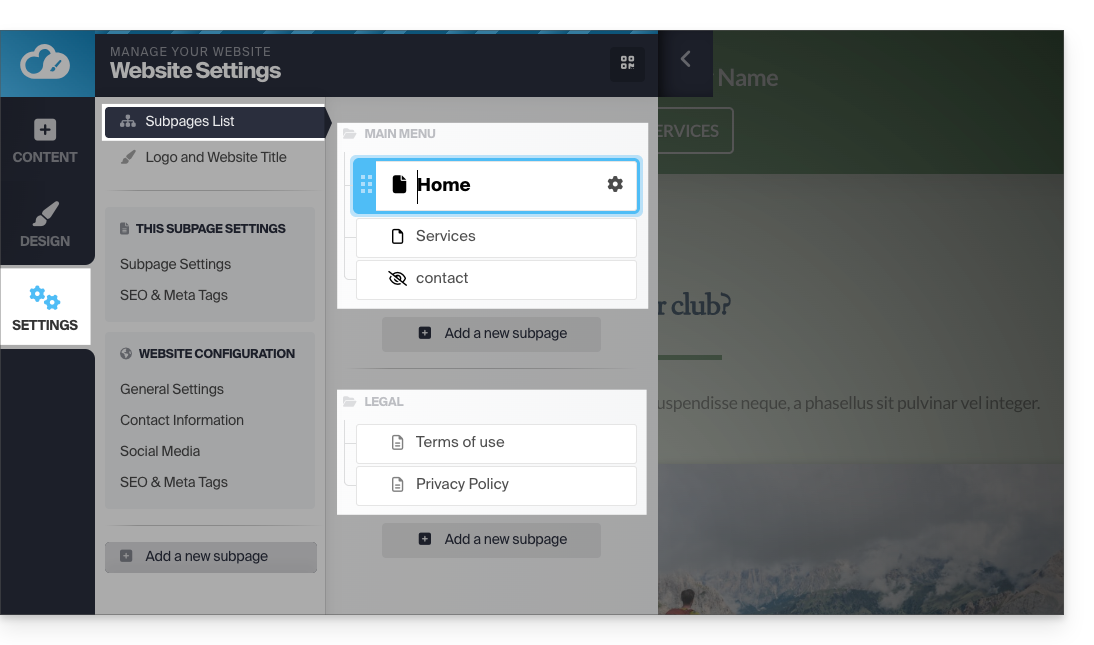
Ma puoi aggiungerne altri.
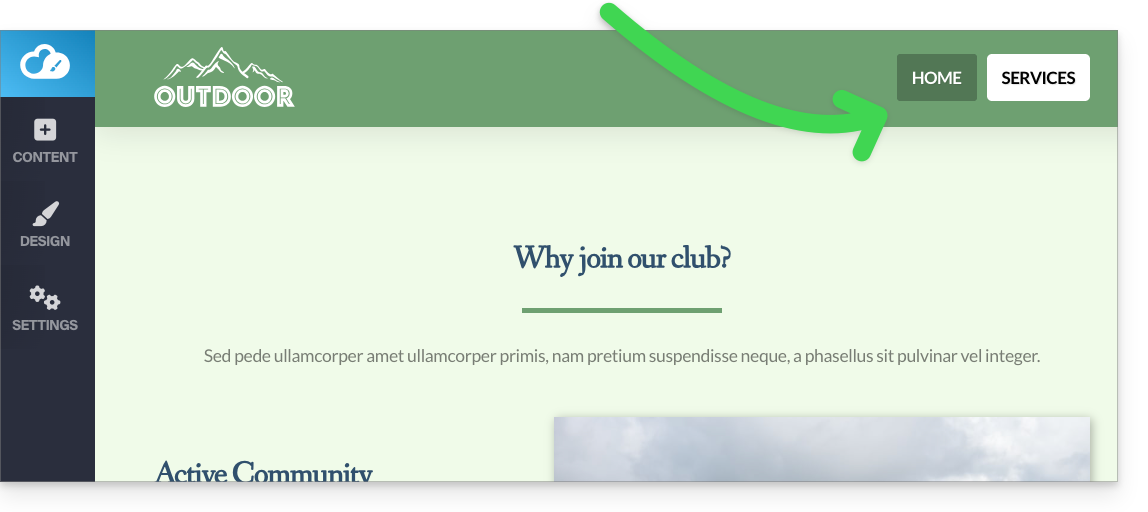
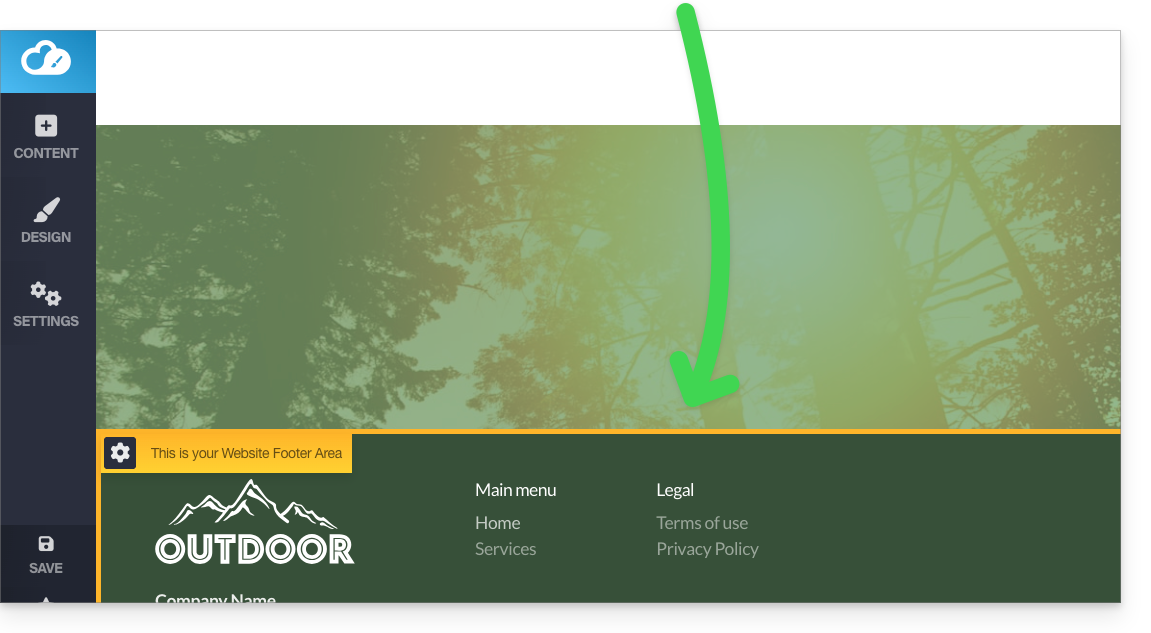
Questi menu, con le pagine che contengono, vengono poi ripresi in diversi punti del tuo sito, a seconda del tema scelto:
- Spesso troverai il menu principale posizionato nella parte superiore della pagina:
- e gli altri menu verranno proposti automaticamente nel piè di pagina:
Gestire i menu
Aggiungere un nuovo menu
Per farlo:
- Fare clic sul pulsante Impostazioni nel menu laterale sinistro.
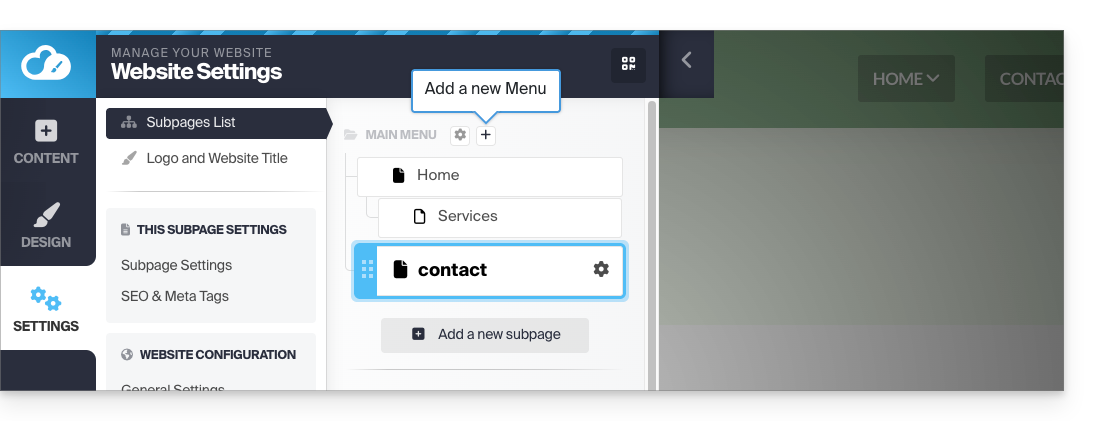
- Passare il mouse sopra un titolo di menu nell'albero esistente.
- Fare clic sull'icona "+" che appare al passaggio del mouse:
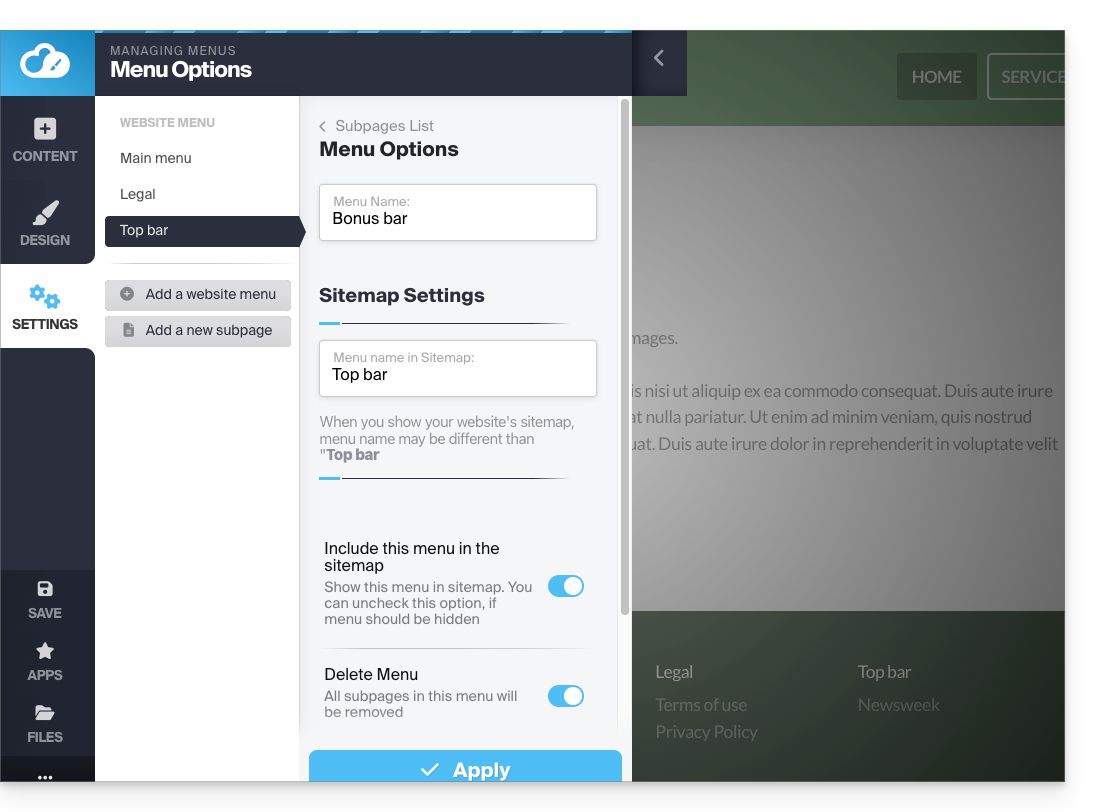
È possibile gestire la presenza del menu nella mappa del sito o eliminarlo (insieme a tutte le sue pagine):
- Fare clic sul pulsante Impostazioni nel menu laterale sinistro.
- Passare il mouse sopra un titolo di menu nell'albero esistente e fare clic sull'icona a forma di ingranaggio che appare al passaggio del mouse:
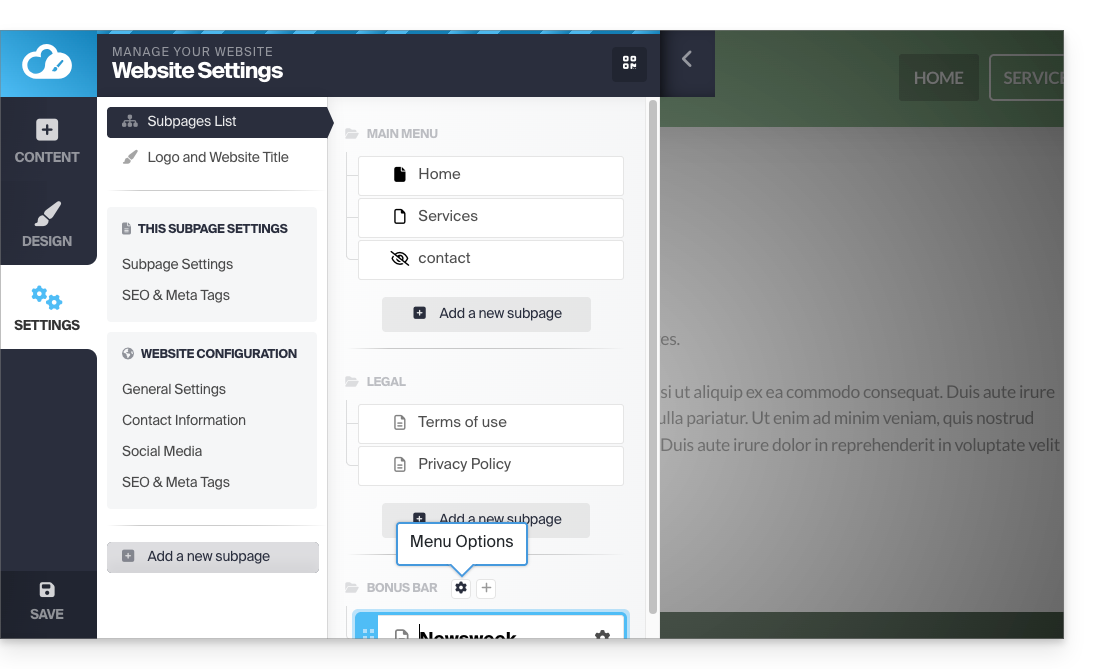
- Scegliere le impostazioni desiderate e convalidare in fondo alla pagina:
Consultare questa guida per sapere come non visualizzare affatto un menu.
Creare un sottoelemento in un menu
Per farlo:
- Fare clic sul pulsante Impostazioni nel menu laterale sinistro.
- Viene visualizzato l'elenco delle pagine.
- Con il mouse, sposta leggermente una pagina verso destra, posizionandola sotto un'altra pagina:
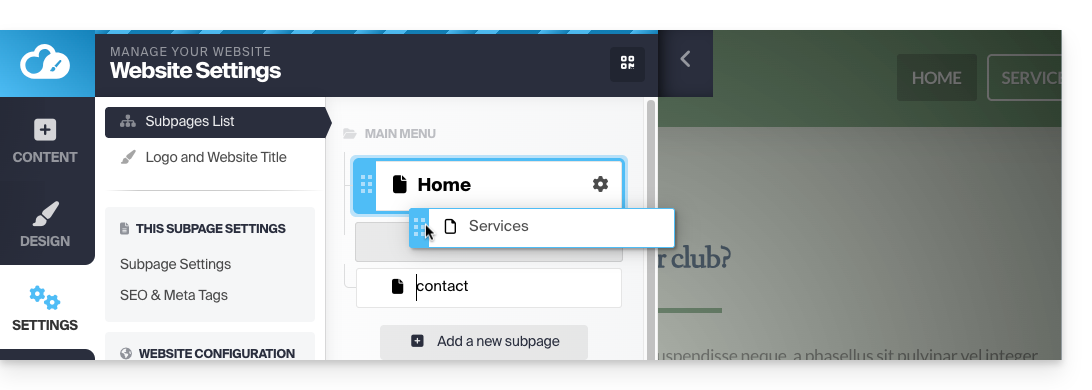
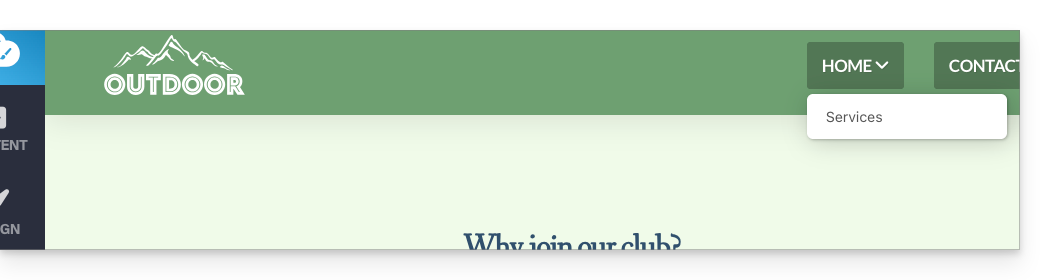
- Diventerà una sottopagina e il menu del tuo sito potrà visualizzare la struttura ad albero così creata:
- Consulta anche il suggerimento qui sotto…
- Diventerà una sottopagina e il menu del tuo sito potrà visualizzare la struttura ad albero così creata:
Titolo del menu non cliccabile
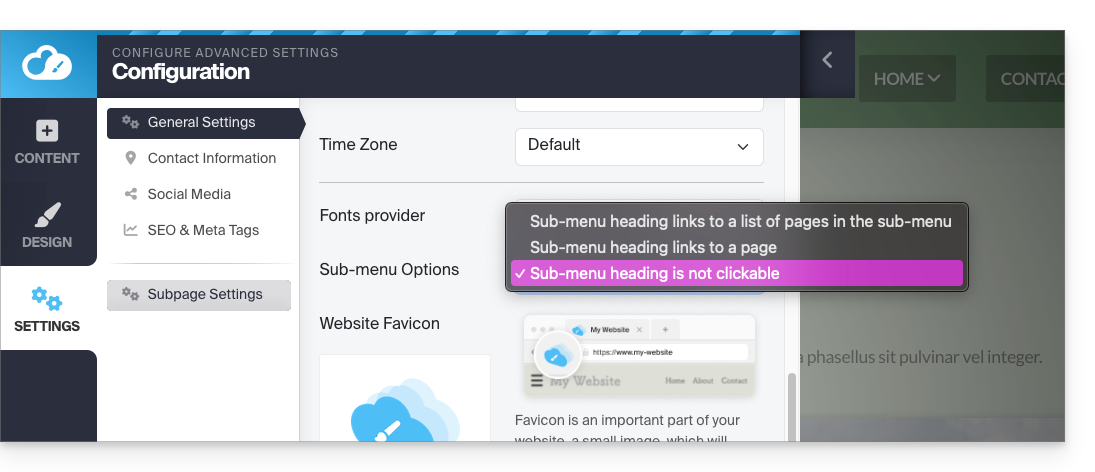
Se necessario, scegli di non rendere cliccabile il primo elemento di un menu con elementi di sottomenu (come configurato sopra):
Attenzione: modificare questo parametro, soprattutto se l'elemento Home del tuo menu ha un sottomenu, disattiva la possibilità di modificare il sito dalla pagina iniziale quando la visualizzi.
- Clicca sul pulsante Impostazioni nel menu laterale sinistro.
- Clicca su Impostazioni generali per modificare questa impostazione in Opzioni sottomenu:
Elemento del menu contenente un link a un altro sito web
Per farlo:
- Clicca sul pulsante Impostazioni nel menu laterale sinistro.
- Apparirà l'elenco delle tue pagine.
- Clicca sul pulsante Aggiungi pagina sotto la struttura esistente:
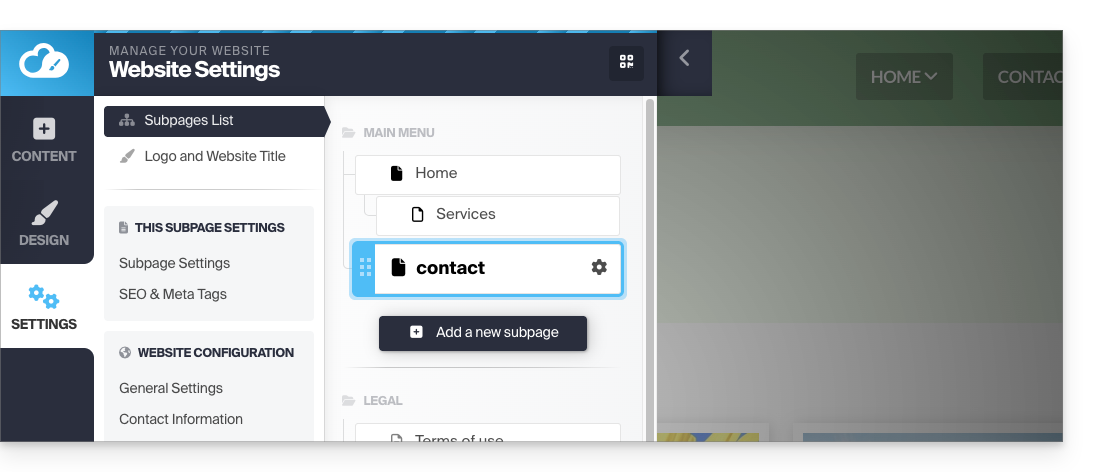
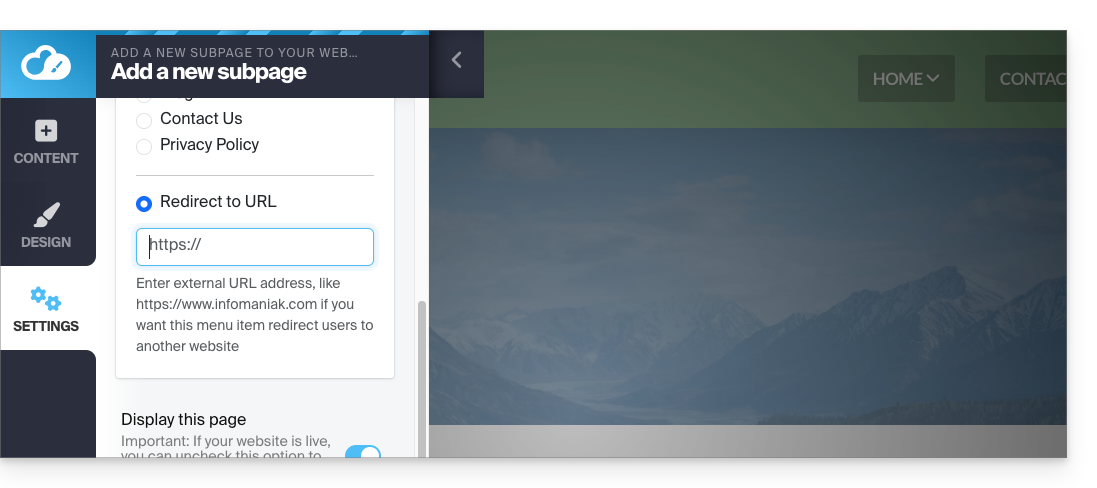
- Inserisci un nome pagina e clicca su Mostra altre opzioni.
- Scegli il reindirizzamento URL per specificare la destinazione al clic:
Menu superiore aggiuntivo
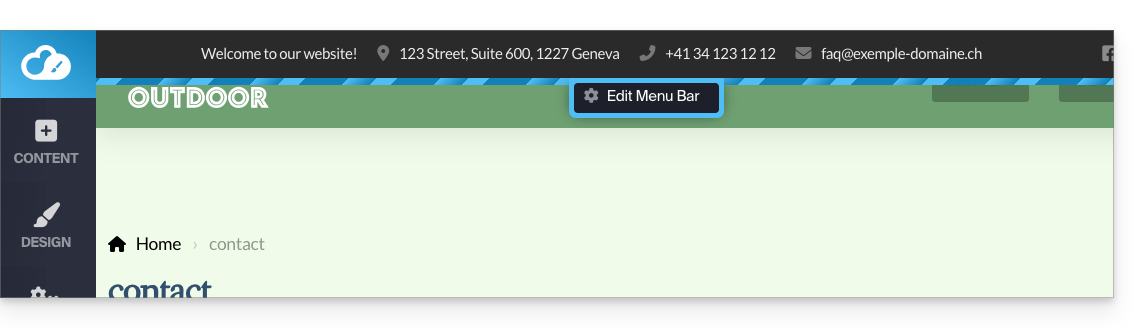
Per visualizzare una "barra dei menu" nella parte superiore della pagina:
- Fai clic sul pulsante Design nel menu laterale sinistro.
- Fai clic su Altre impostazioni.
- Attiva la Barra dei menu dell'intestazione:
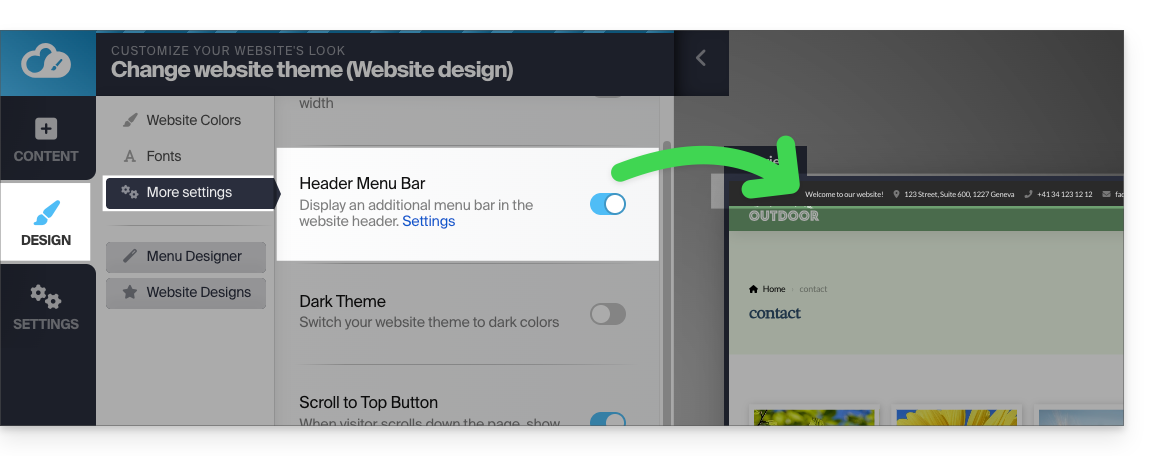
- Una volta attivata, puoi personalizzarla tramite il link Impostazioni nello stesso punto:
Stili del menu
Per gestire i diversi stili del menu:
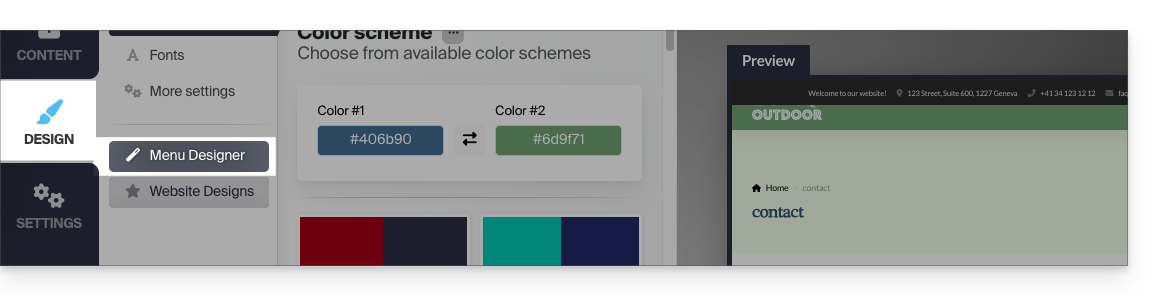
- Fai clic sul pulsante Design nel menu laterale sinistro.
- Fai clic su Editor del menu:
- Quindi su Configurazione:
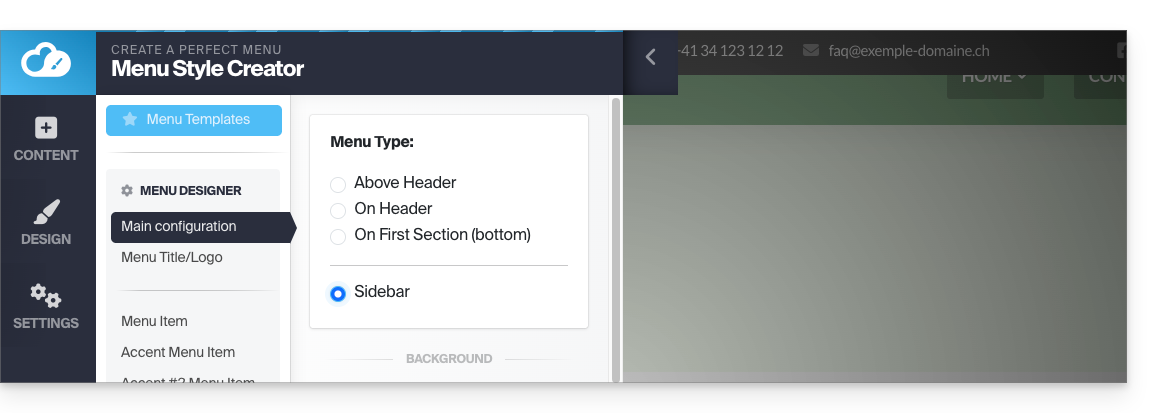
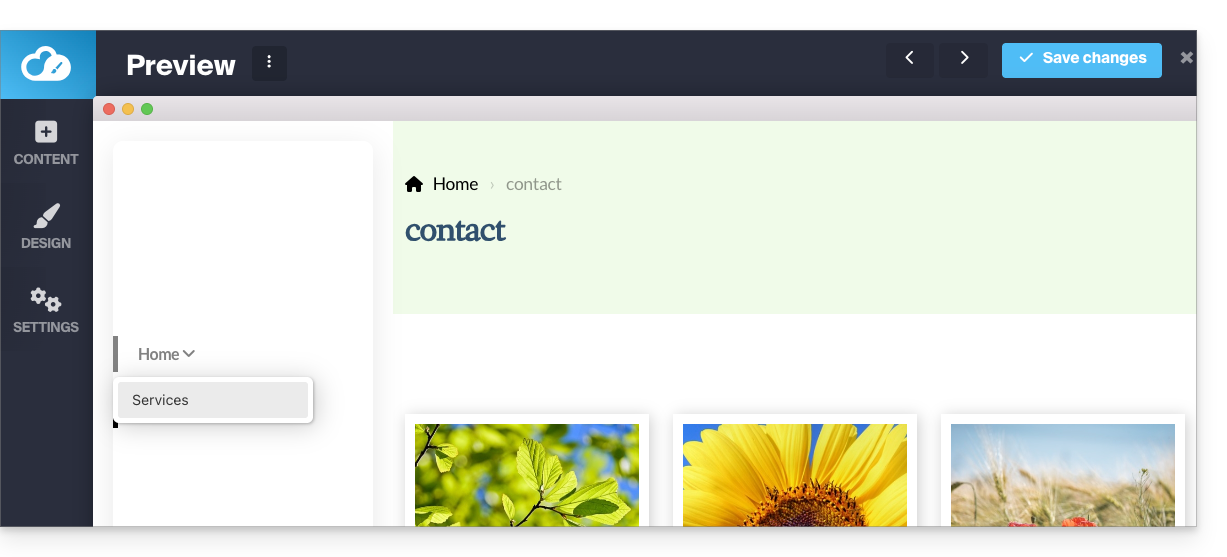
- Potrai decidere, ad esempio, la posizione dei tuoi menu (a sinistra della pagina o in alto, fisso o mobile, tipo "menu hamburger ☰" a destra o normale, ecc.):
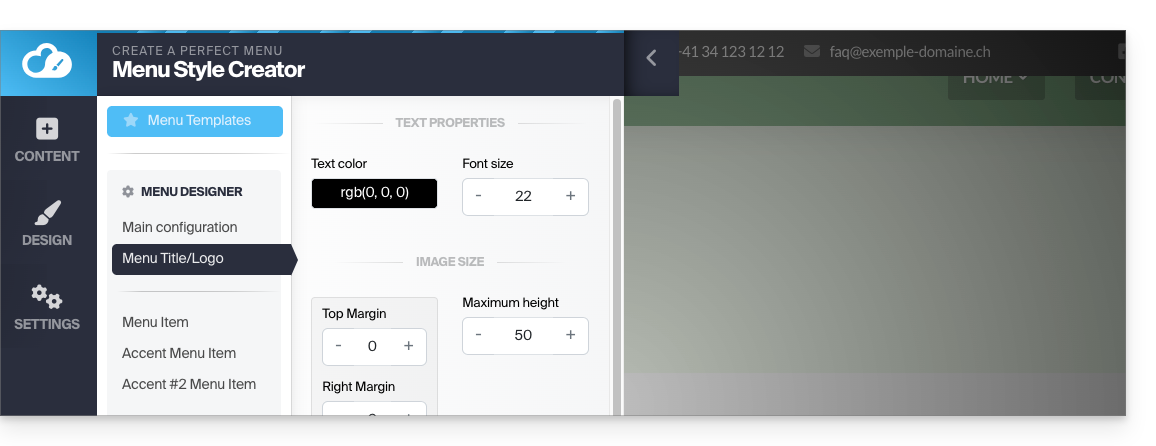
Cambiare il colore del menu "hamburger" (☰)
Se questo pulsante del menu con tre linee orizzontali ☰ appare, ad esempio, bianco su bianco su un dispositivo mobile:
- Fai clic sul pulsante Design nel menu laterale sinistro.
- Fare clic su Editor del menu.
- Fare clic su Titolo del menu / logo.
- Regolare il colore del testo:
Adottare un nuovo tema per il menu
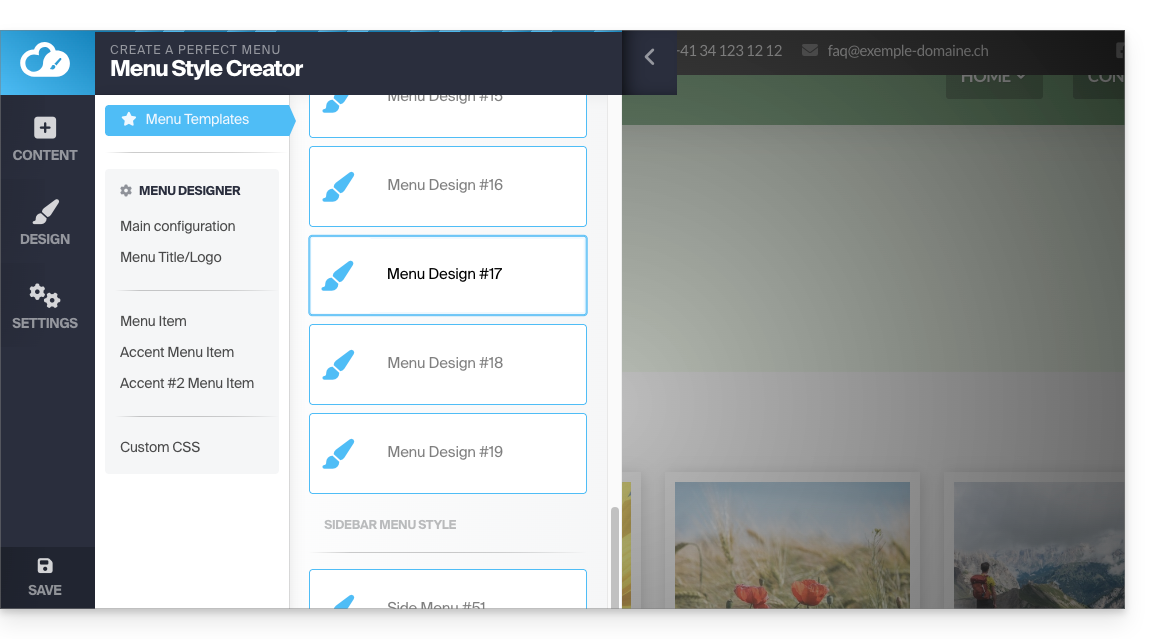
Modificare completamente lo stile predefinito grazie ai temi nella parte superiore del sottomenu:
- Fare clic su Modelli di menu (sempre in Design, quindi Editor del menu):
Menu fisso
La maggior parte dei menu proposti si sposterà insieme al contenuto della pagina.
- Il menu scompare quando si scorre verso il basso nella pagina:
- È possibile definire un menu che deve essere sempre fissato al bordo superiore (con diverse opzioni visive):
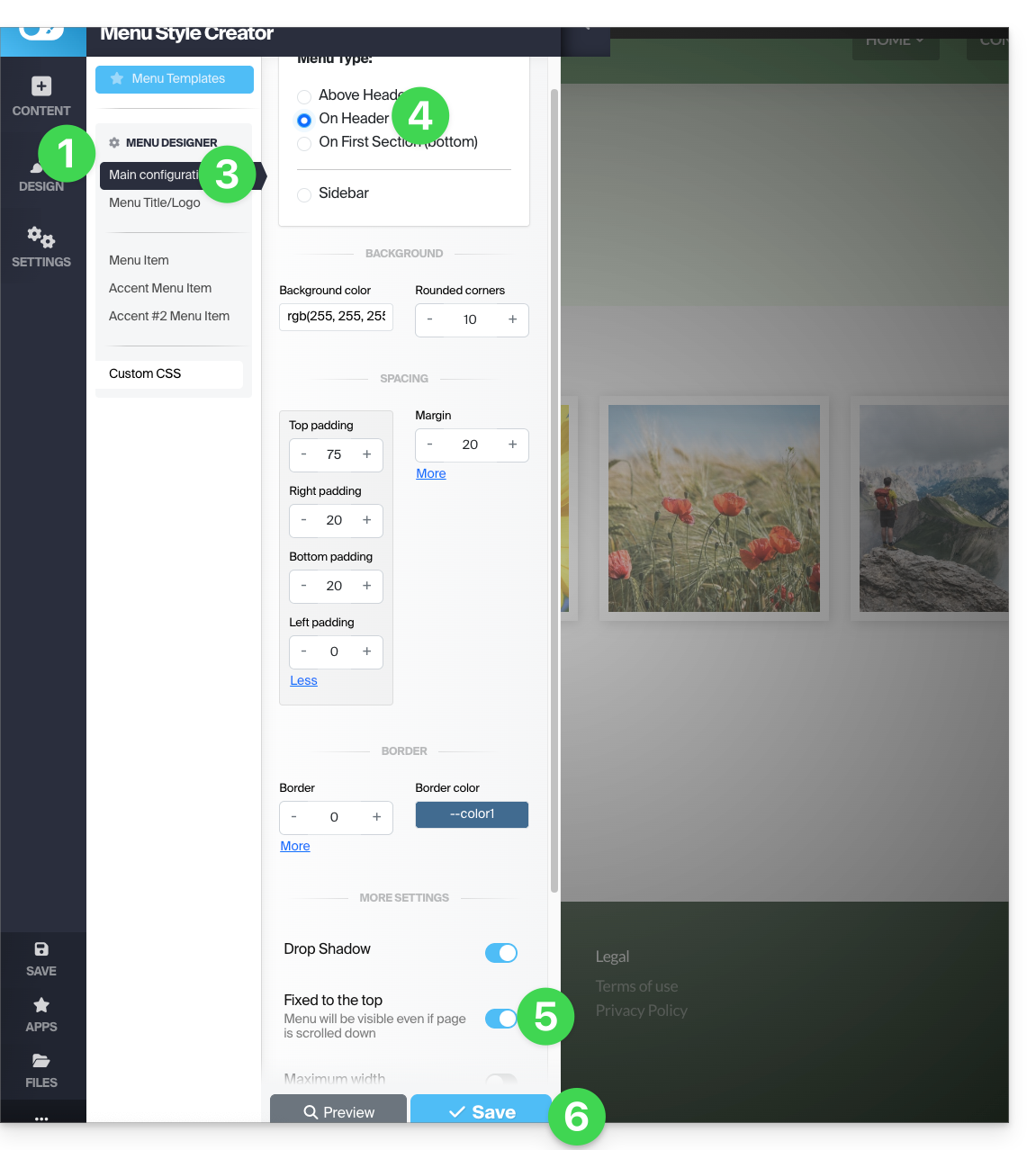
Per attivare o disattivare il menu fisso:
- Fare clic su Design.
- Fare clic su Editor del menu.
- Fare clic su Configurazione principale.
- Scegliere Nell'intestazione nel riquadro Tipo di menu.
- Il pulsante di attivazione/disattivazione (toggle switch) Fissato in alto viene visualizzato più in basso e può essere attivato.
- Fare clic su Salva:
Alcuni modelli di menu (come il #3 e il #16) applicano direttamente le impostazioni ottimali per un menu fisso.
Inserire i menu nel corpo della pagina
Un modulo Menu delle sottopagine consente di inserire i menu e i sottomenu in qualsiasi punto della pagina:
- Aggiungere l'elemento dalle App:
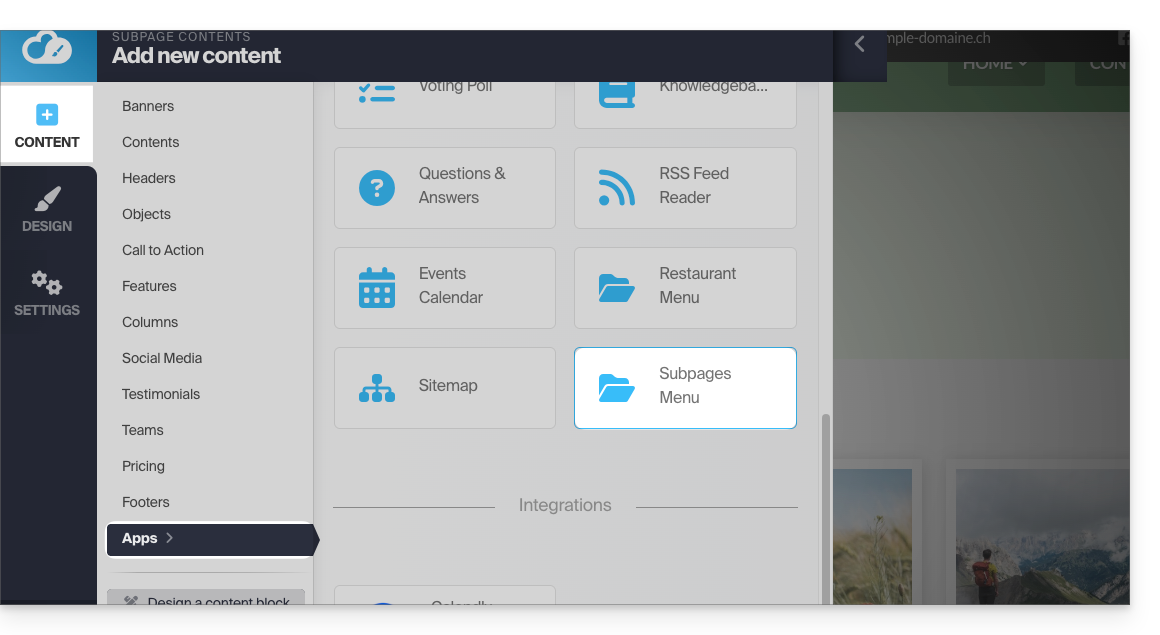
Il modulo mappa del sito visualizza tutti i menu e tutte le pagine in un unico blocco.
Definire l'URL della pagina
Per impostazione predefinita, se il nome della pagina è Contatti, l'URL per accedervi sarà www.domain.xyz/contatti.
Se in seguito si cambia il nome della pagina in Ciao, l'URL diventerà www.domain.xyz/ciao.
Per definire l'URL personalizzato della pagina in cui ci si trova:
- Fare clic sul pulsante Impostazioni nel menu laterale sinistro.
- Fare clic su SEO e metadati (sotto Impostazioni di questa sottopagina).
- Il primo campo in alto consente di definire l'indirizzo della pagina. Qualsiasi spazio verrà trasformato in un trattino e si consiglia di evitare caratteri speciali, accenti, simboli, ecc.:
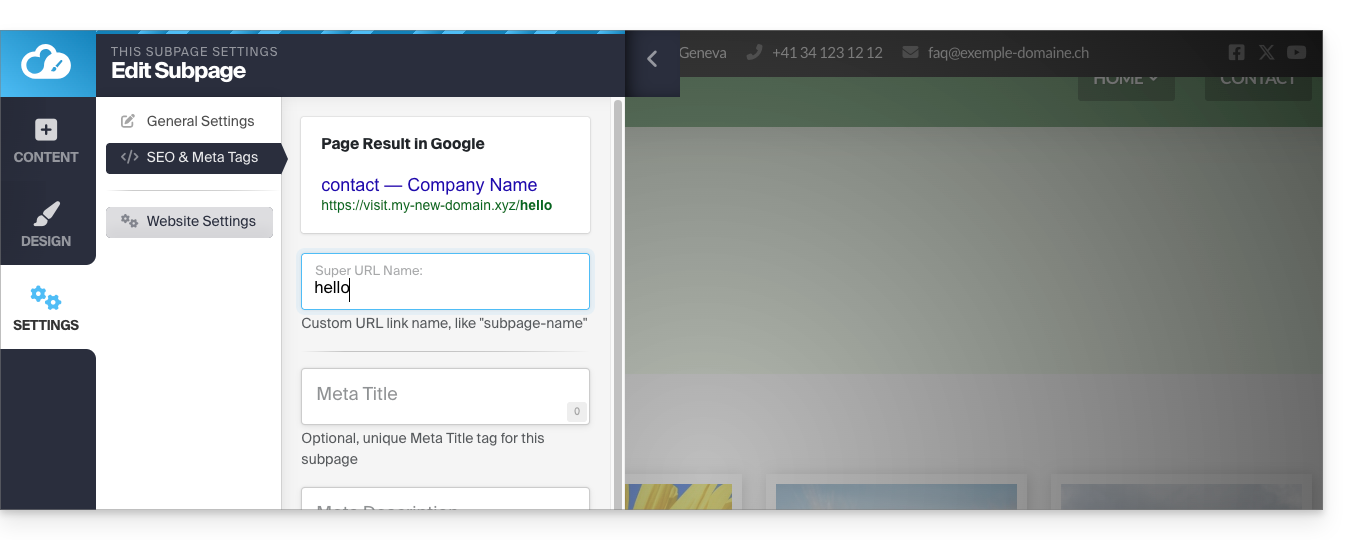
Se vengono apportate modifiche all'URL durante la creazione del sito e un menu contiene già un collegamento alla pagina in questione, questo verrà aggiornato dinamicamente.
Link a questa FAQ: https://faq.infomaniak.com/2730
Questa FAQ è stata utile?