Base di conoscenze
1 000 FAQ, 500 tutorial e video esplicativi. Qui ci sono delle soluzioni!
Gestire i blocchi di contenuto in Site Creator
Questa guida riguarda i blocchi di contenuto, che sono uno degli elementi più importanti di Site Creator di Infomaniak.
Introduzione
- Questi sono i blocchi di contenuto che ti permetteranno di creare facilmente contenuti nelle tue pagine.
- Ne esistono di diversi tipi: separatore, elenco prezzi, mappa del sito, semplici blocchi di testo o di immagini, ecc.
- In genere sono preconfigurati per semplificarne l'utilizzo.
Aggiungi un blocco di contenuto
Prerequisiti
- Accedere a Site Creator:
- Cliccare qui per accedere alla gestione del prodotto nel Manager Infomaniak (avete bisogno di aiuto?).
- Cliccare direttamente sul nome assegnato al Site Creator in questione.
- Cliccare sul pulsante Modifica il mio sito per avviare l'editor:

Una volta all'interno di Site Creator:
- Fare clic sul pulsante Contenuti nel menu laterale sinistro: verrà visualizzato l'elenco dei blocchi.
- Seleziona la categoria desiderata a sinistra, quindi il contenuto desiderato a destra.
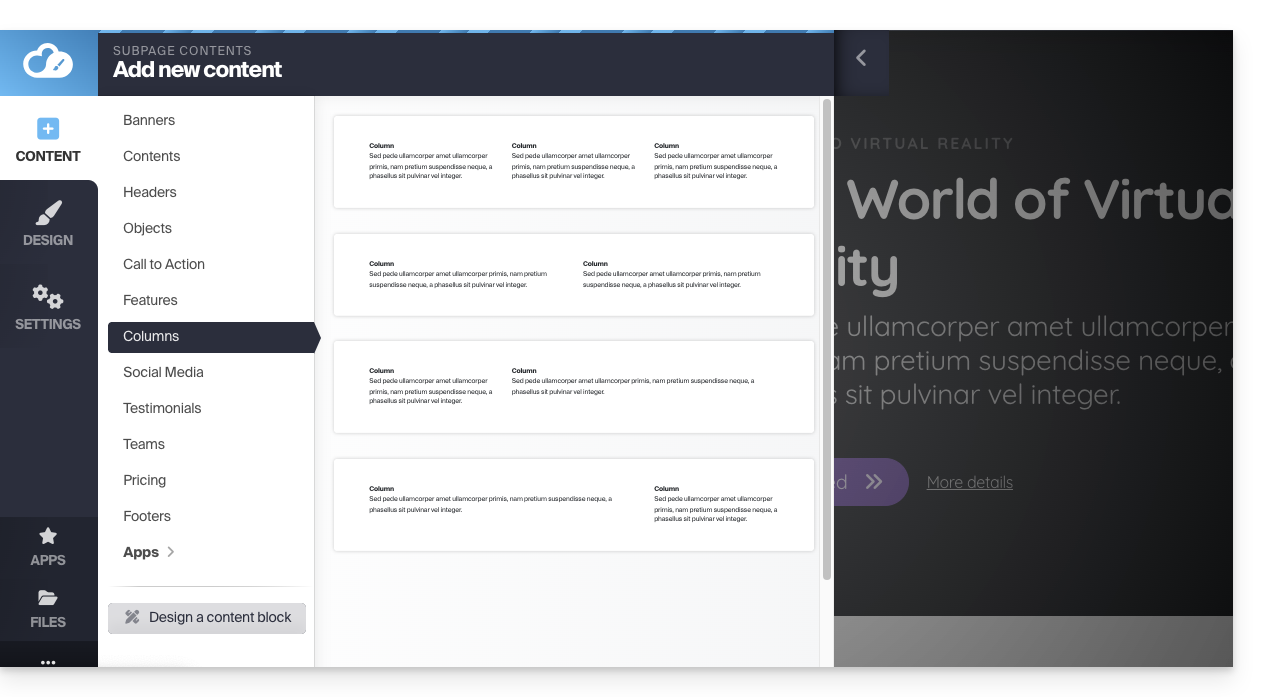
Facendo clic sul contenuto desiderato, questo verrà visualizzato nella pagina che stavi modificando.
Un'altra possibilità: accedere direttamente alla pagina e posizionare il cursore sull'area sopra o sotto un blocco esistente: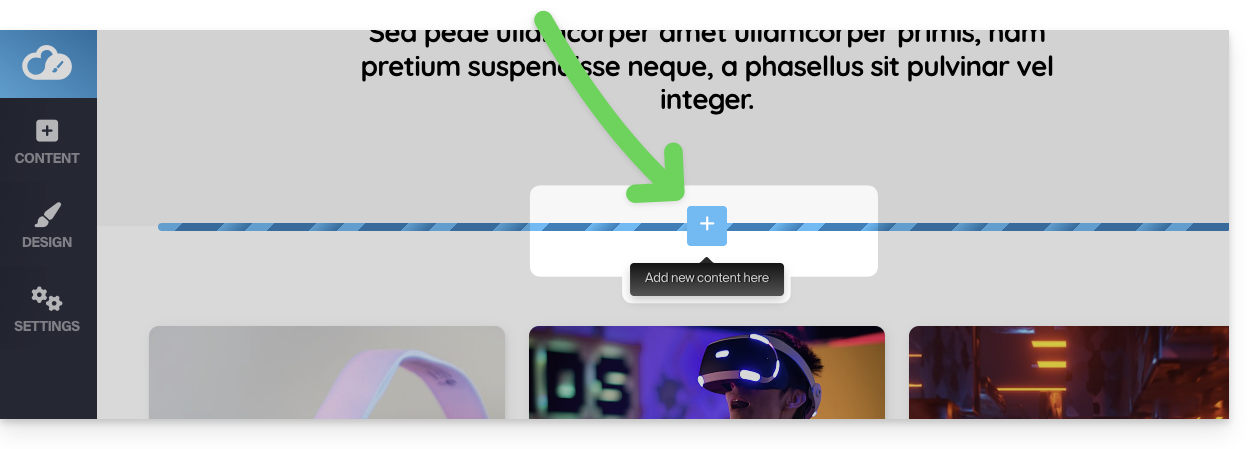
Eliminare un blocco di contenuto
Passa il mouse sul blocco che desideri eliminare nella tua pagina e fai clic sull'icona del cestino che appare al passaggio del mouse: 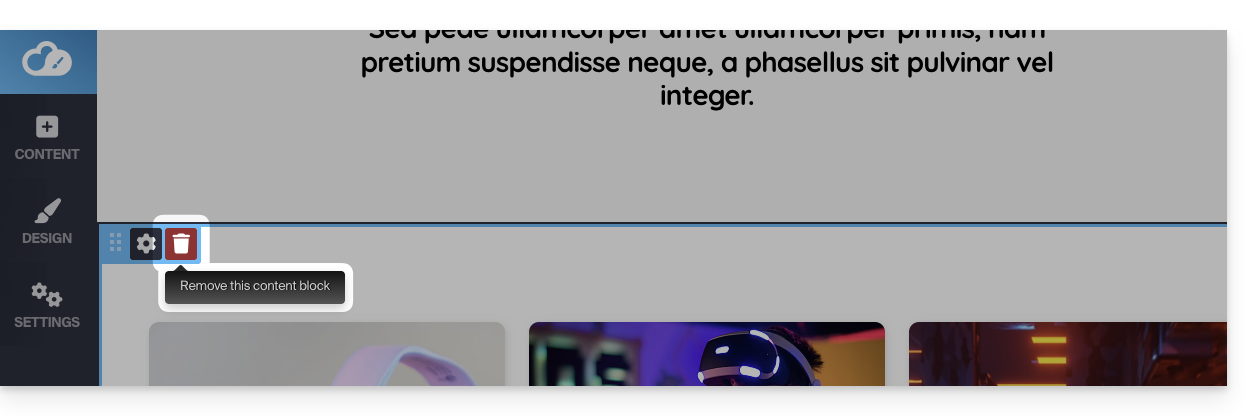
Conferma l'eliminazione e il blocco scomparirà.
Puoi annullare questo tipo di operazione.
Duplica un blocco
Passa il mouse sul blocco che desideri duplicare nella tua pagina e fai clic sull'icona a forma di ingranaggio che appare al passaggio del mouse.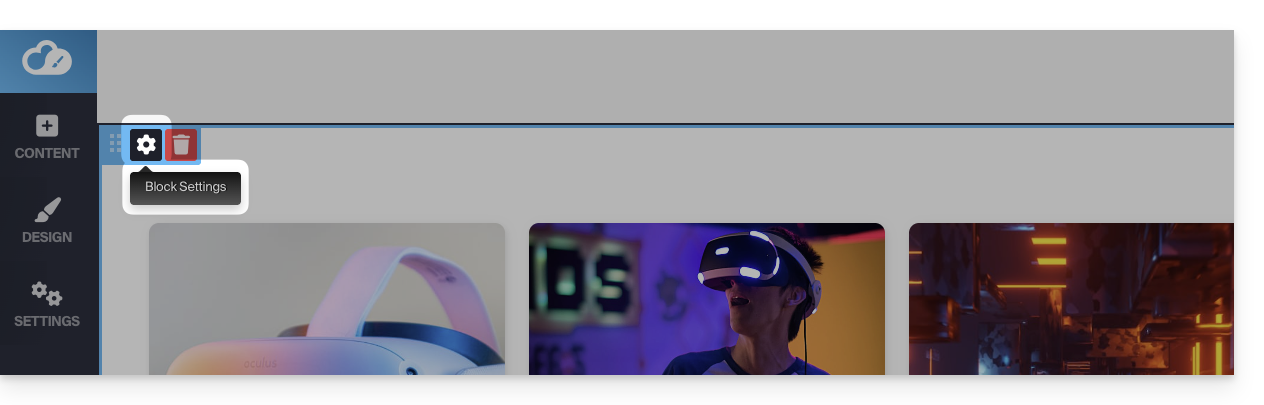
Quindi, scegli la posizione in cui desideri duplicare il blocco: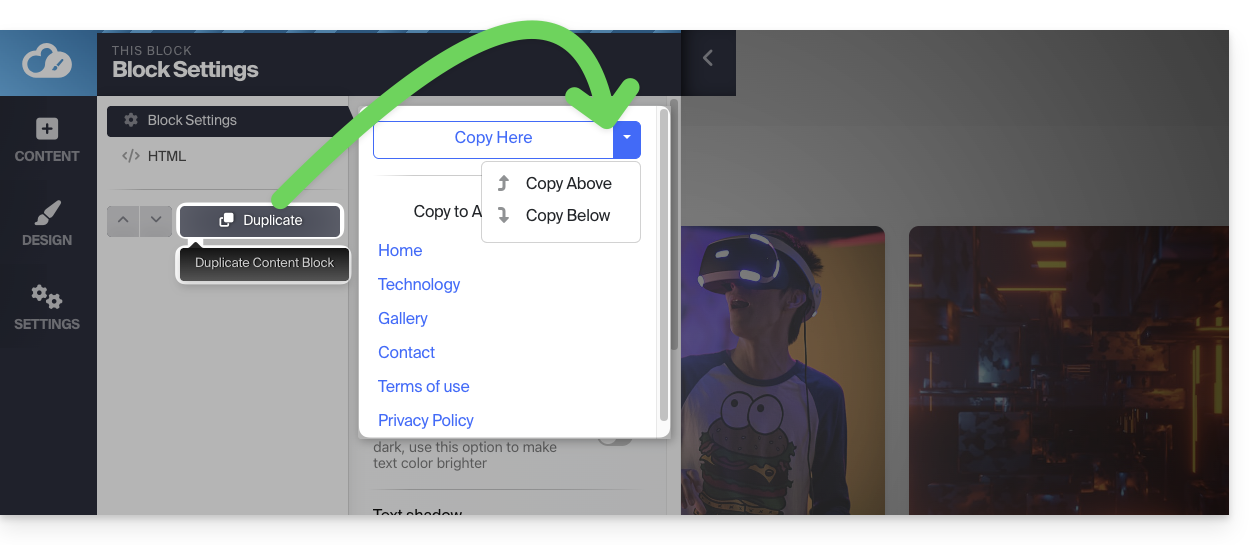
Modificare un blocco di contenuto
Ogni elemento modificabile del blocco di contenuto sarà evidenziato quando si sposta il cursore del mouse sopra di esso. Basta fare clic su uno di questi elementi per iniziare la modifica.
Inoltre, è possibile modificare il codice HTML (consigliato solo per utenti esperti) se si desidera un maggiore controllo su qualsiasi blocco di contenuto; in questo modo, ad esempio, è possibile inserire un codice HTML per l'iscrizione alla newsletter di Infomaniak.
È anche possibile eliminare alcuni elementi dai blocchi di contenuto: durante la modifica del testo, è presente il pulsante "freccia verso destra" che mostra altre opzioni e il pulsante Elimina: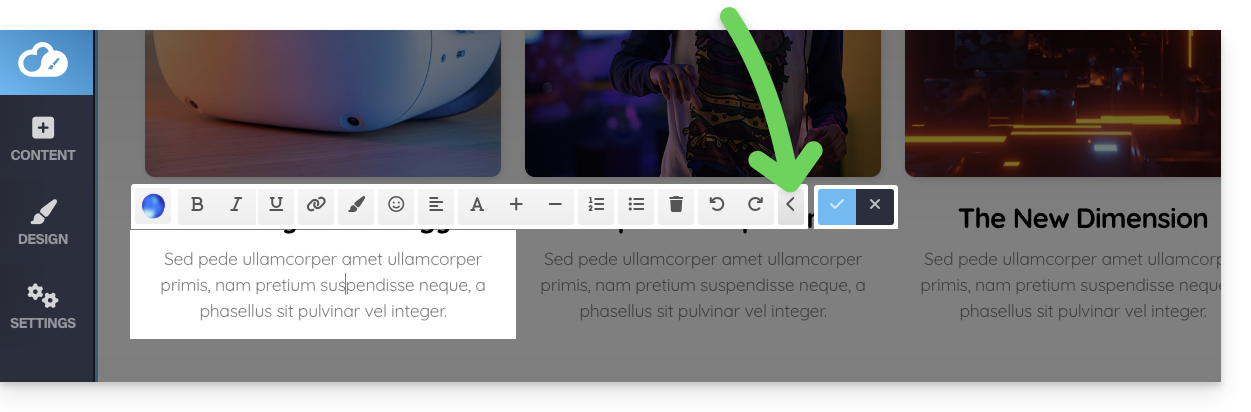
Per modificare un'immagine, fai clic su di essa e si aprirà una nuova finestra. Nella parte inferiore, troverai il pulsante Salva a destra e il pulsante Elimina rosso a sinistra: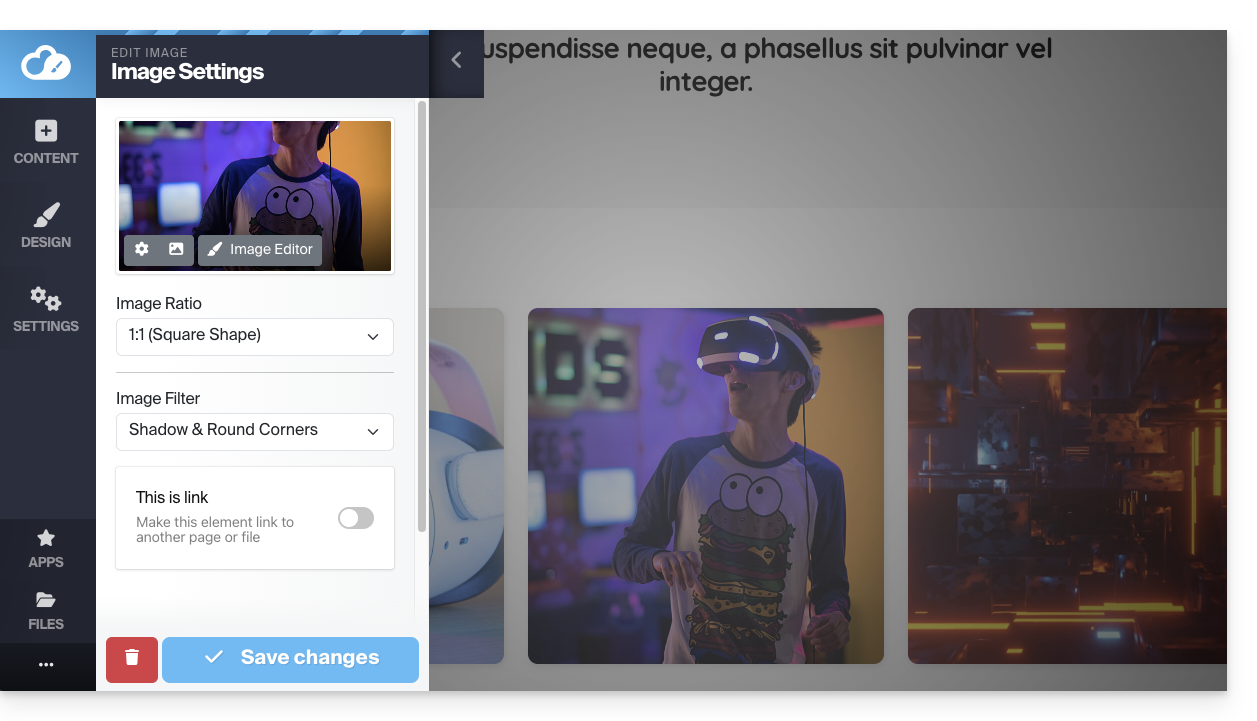
Crea un blocco di contenuto standard
Nella barra laterale sinistra, sotto i contenuti che possono essere aggiunti alla tua pagina, troverai un pulsante per Creare un blocco di contenuti: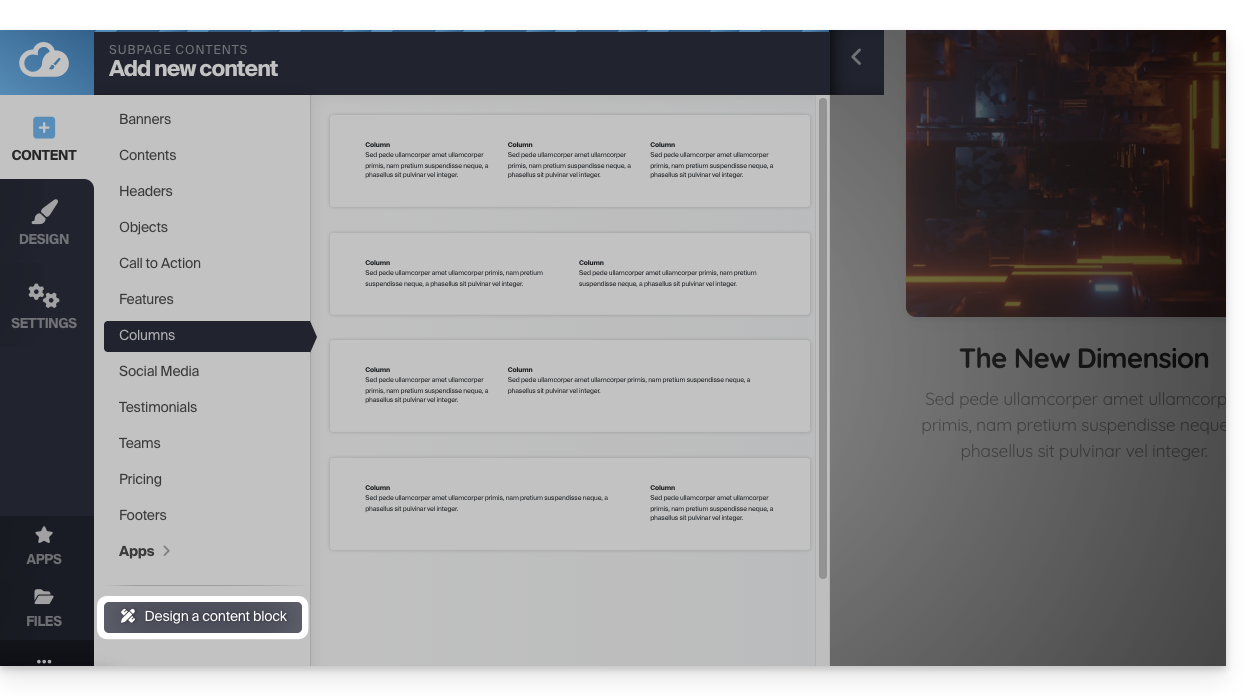
Tutti gli elementi che compongono i blocchi sono disposti a sinistra. Puoi trascinarli nel tuo blocco di esempio per creare il blocco ideale. Questo verrà inserito nella tua pagina facendo clic su Applica le modifiche in fondo alla pagina: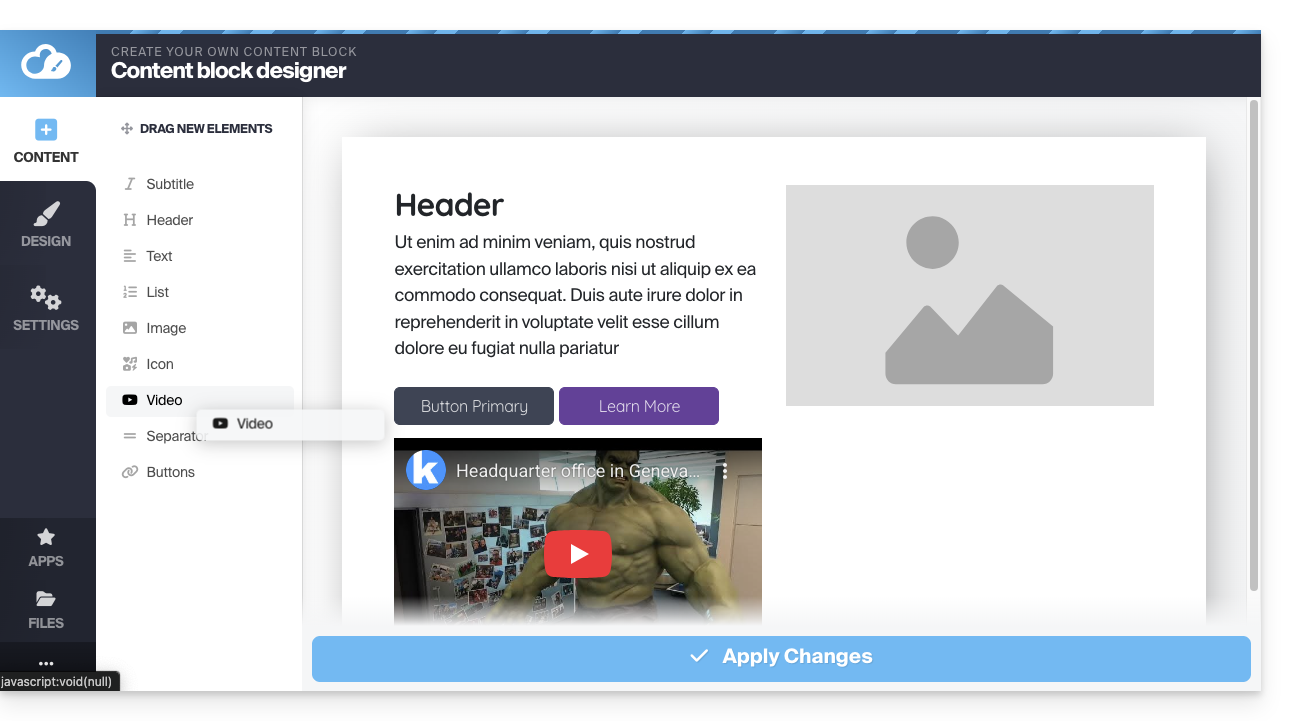
Modificare i margini del blocco
Passa il mouse sul blocco di contenuto che desideri modificare e fai clic sull'icona a forma di ingranaggio:
Scorri le impostazioni fino a Spaziatura predefinita dei blocchi e fai clic per definire le tue impostazioni personalizzate: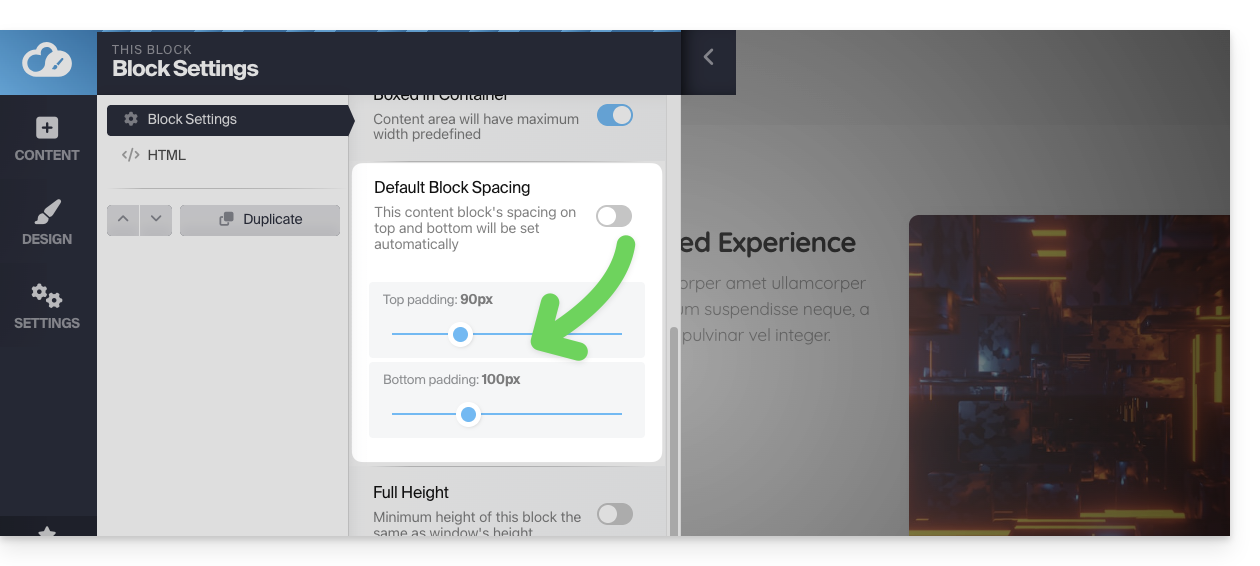
La ruota dentata delle impostazioni consente anche di modificare il colore o l'immagine di sfondo del blocco: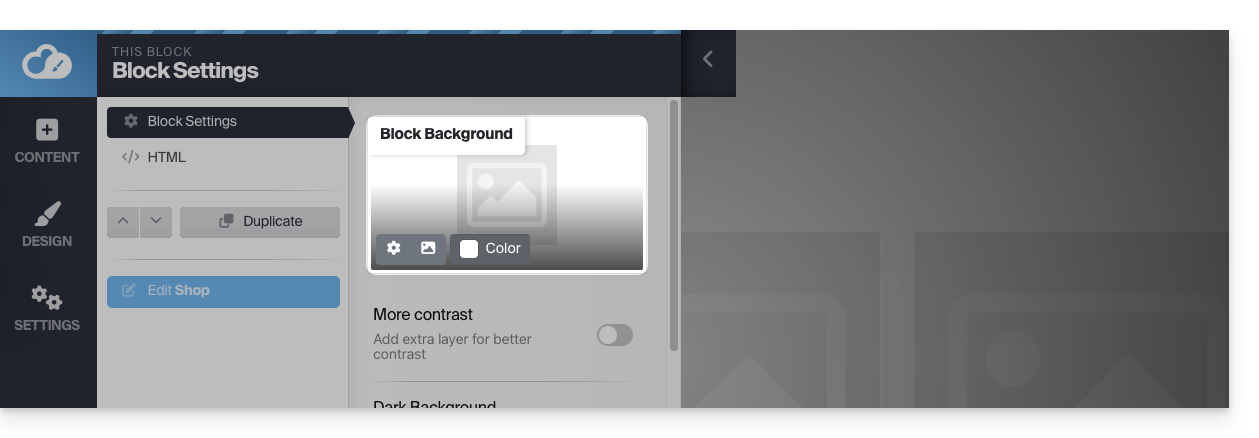
Spostare un blocco verso l'alto o verso il basso
Il contenuto della tua pagina è suddiviso in "blocchi". Puoi aggiungere altri blocchi e riorganizzarli.
Passa il mouse sul blocco di contenuto che desideri spostare, quindi fai clic sull'area con i puntini in alto a sinistra; tieni premuto per spostare il blocco: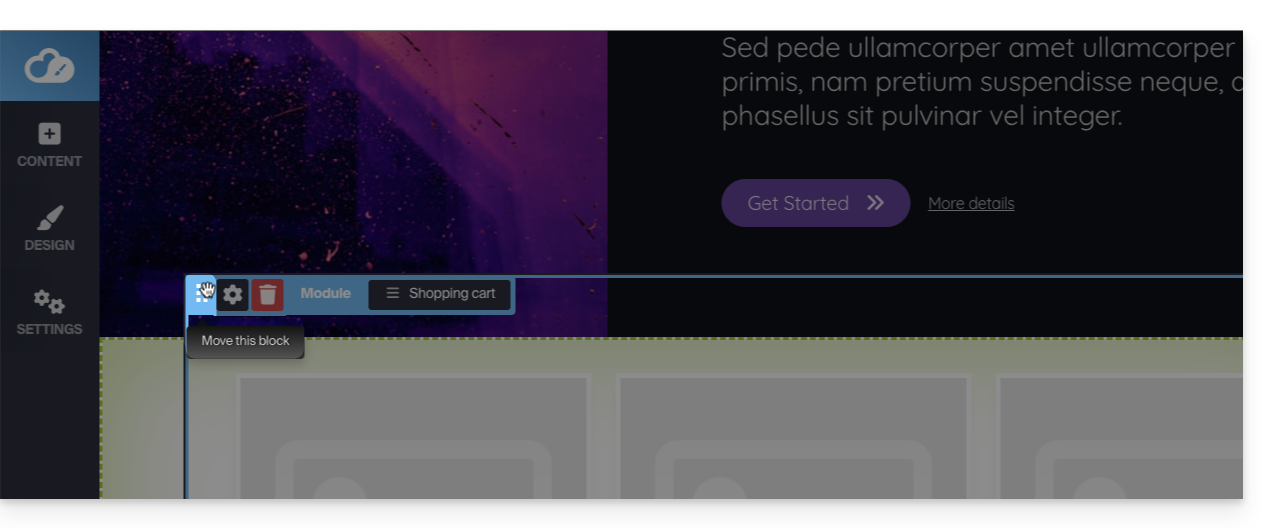
Creare uno spazio tra due blocchi
Per creare uno spazio orizzontale tra i blocchi di contenuto, aggiungi manualmente un separatore: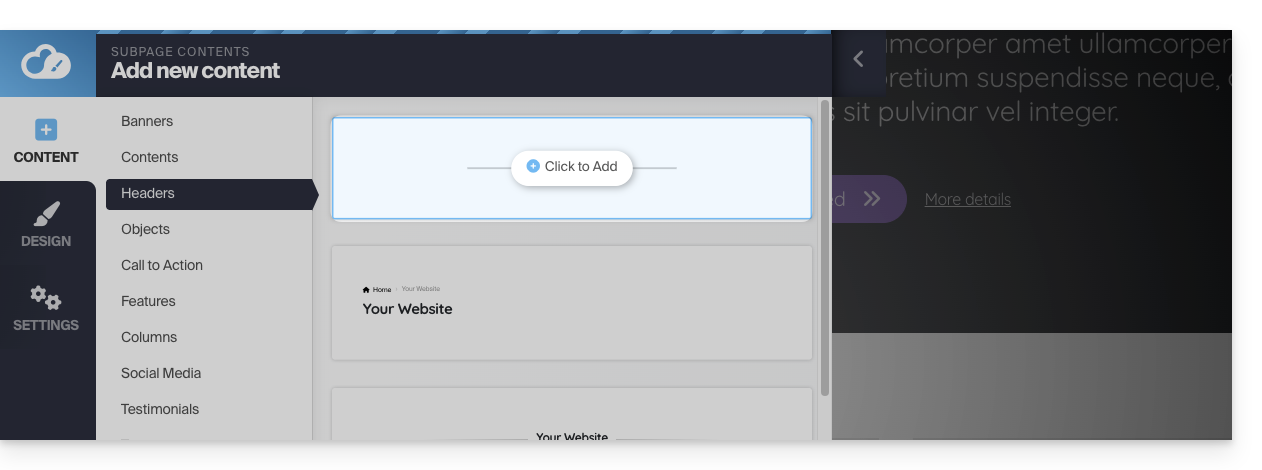
Successivamente, potrai definire il colore e le dimensioni, facendo clic direttamente sul separatore: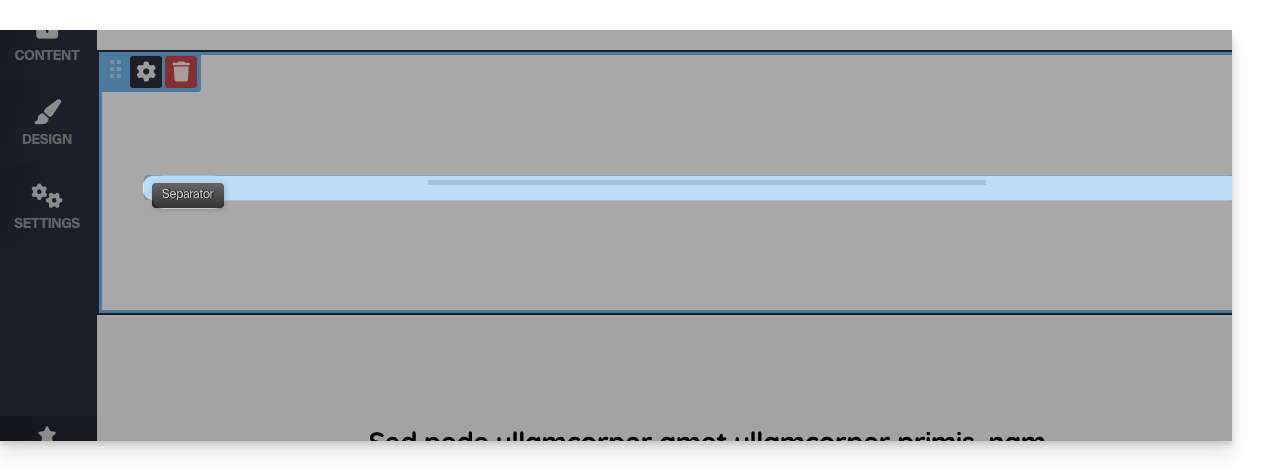
Puoi anche "decorare" la parte superiore e inferiore di un blocco in modo più automatico, attivando l'opzione Decorazione durante la modifica di un blocco: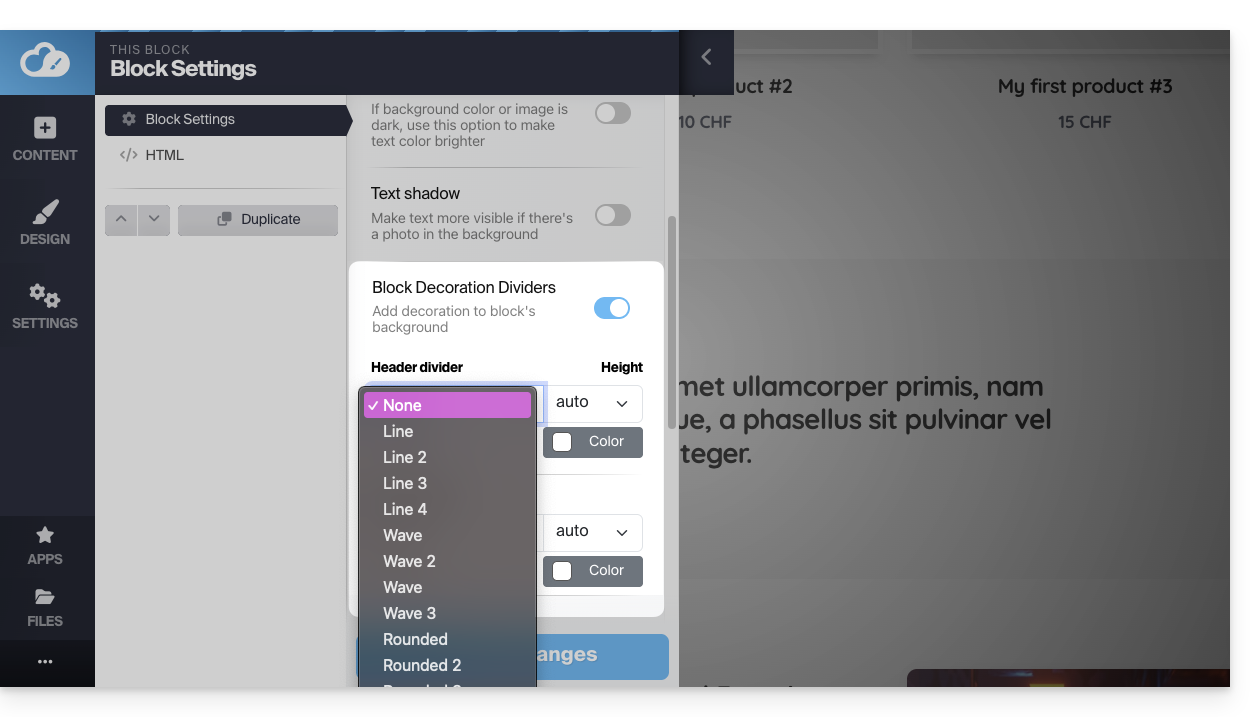
Link a questa FAQ: https://faq.infomaniak.com/2708
Questa FAQ è stata utile?