Base di conoscenze
1 000 FAQ, 500 tutorial e video esplicativi. Qui ci sono delle soluzioni!
Questa guida spiega come connettere l'app desktop Outlook 2016 (applicazione per Windows) a un indirizzo email ospitato presso Infomaniak.
Aggiungere l'indirizzo email all'applicazione
Prerequisiti
- Creare l'indirizzo email (❓: assistenza my kSuite | Servizio Email/kSuite).
- Creare una password per il dispositivo (❓: assistenza my kSuite | Servizio di posta/kSuite).
- Verificare che la configurazione del dominio sia corretta (❓: assistenza).
Per configurare l'applicazione di posta:
- Aprire l'applicazione.
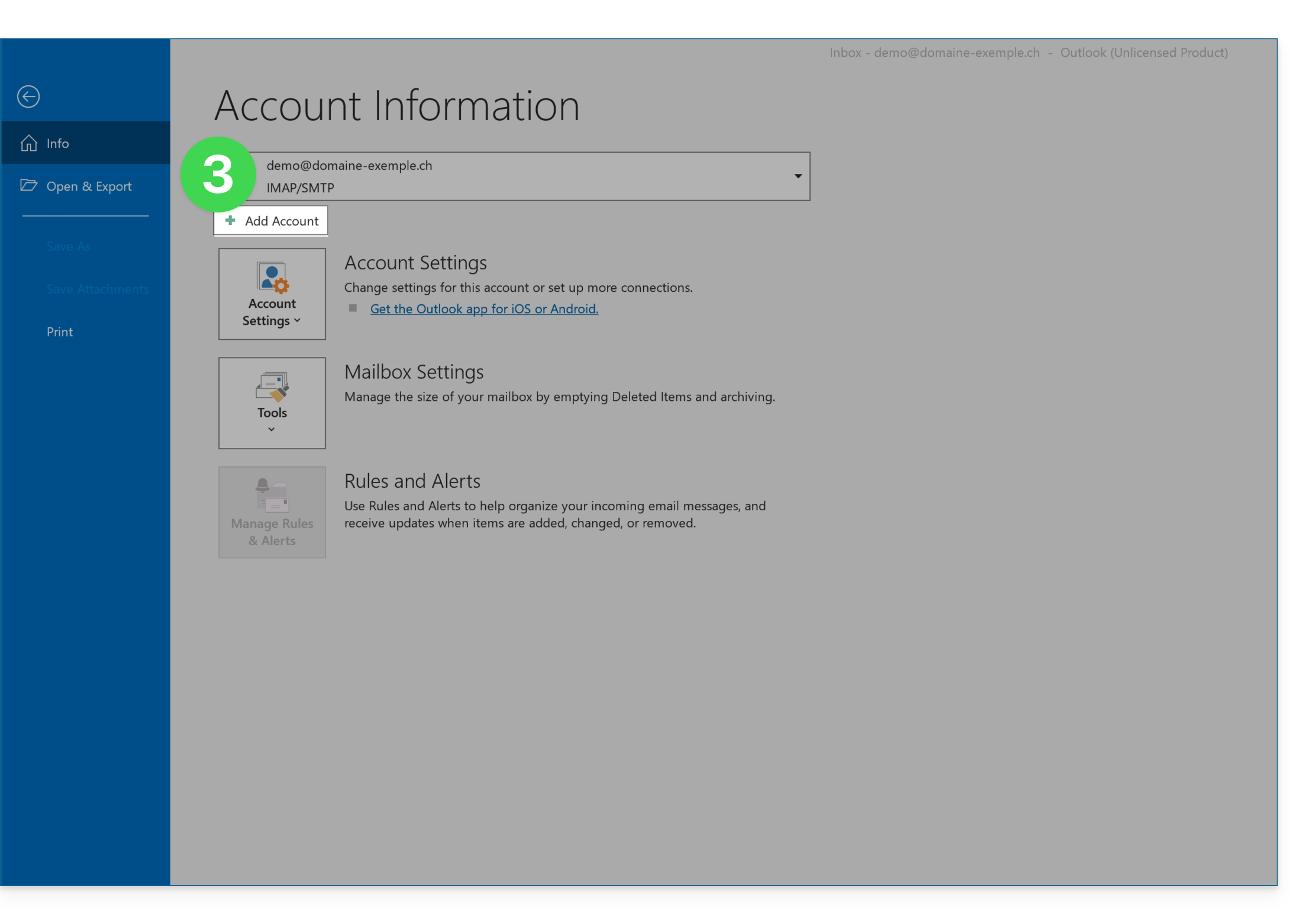
- Fare clic sul menu File:

- Fare clic su Aggiungi account:
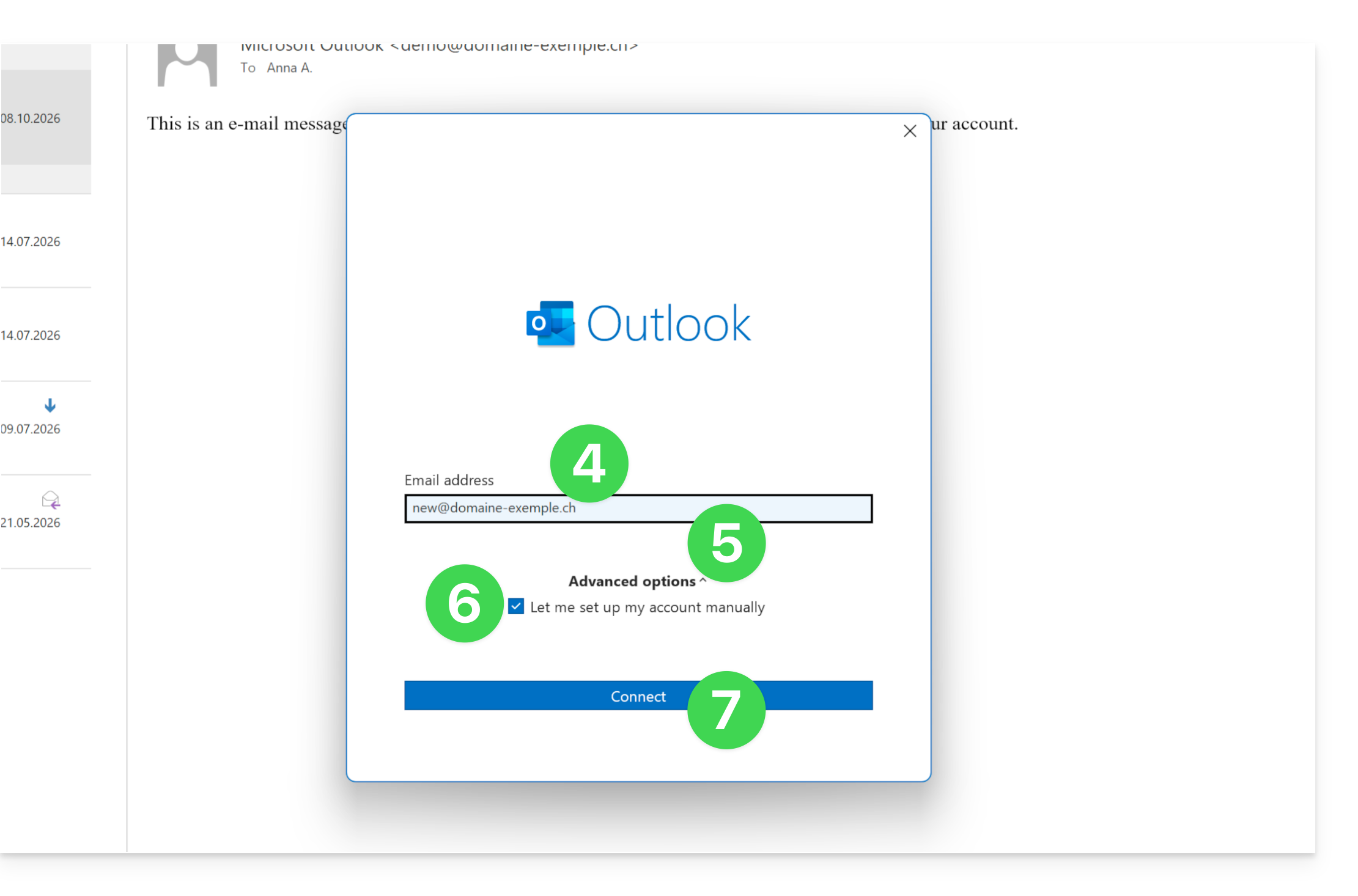
- Inserisci l'indirizzo email da connettere.
- Fai clic su Opzioni avanzate.
- Fare clic su Configurazione manuale.
- Fare clic sul pulsante blu Connetti:
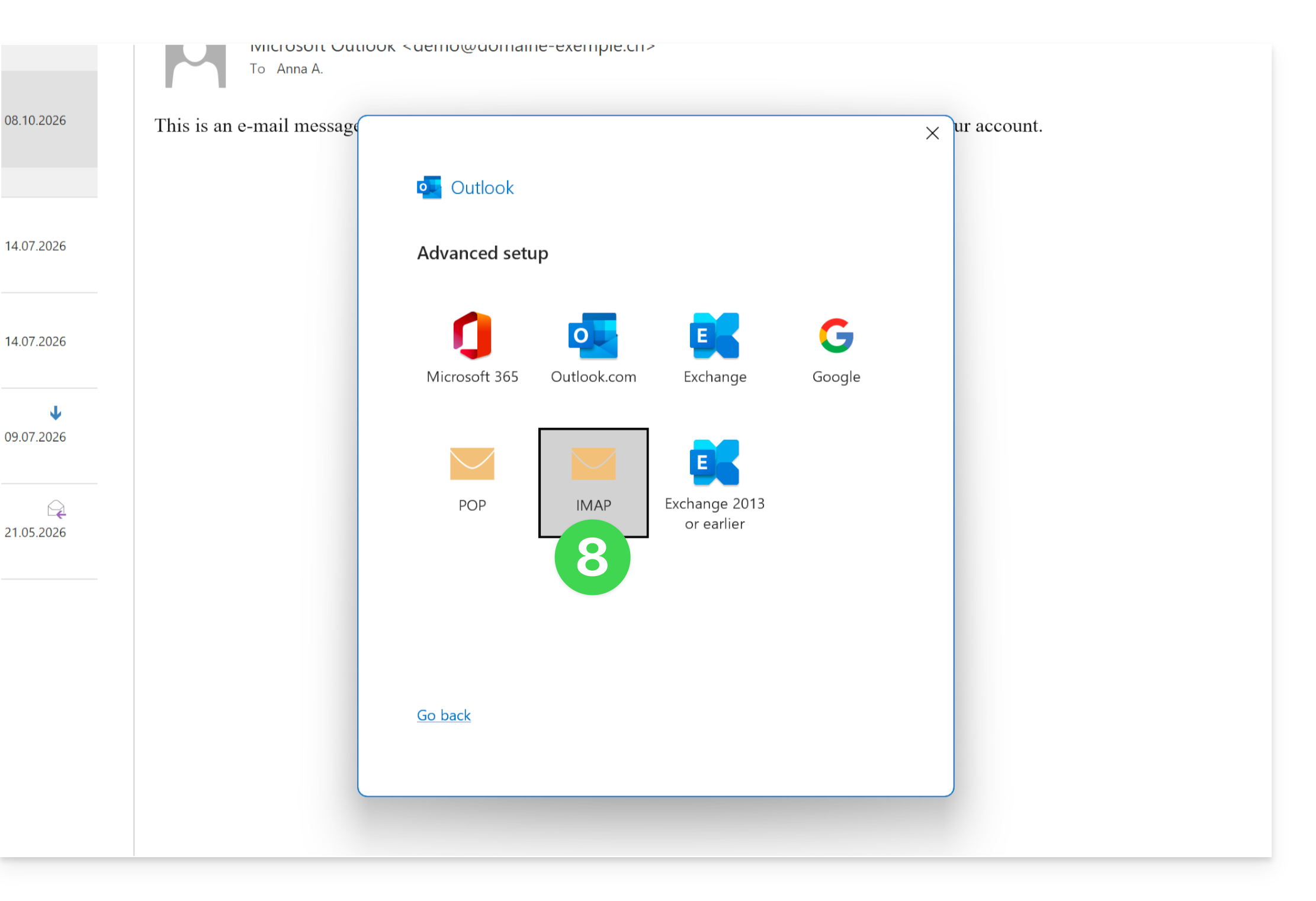
- Fare clic su IMAP:
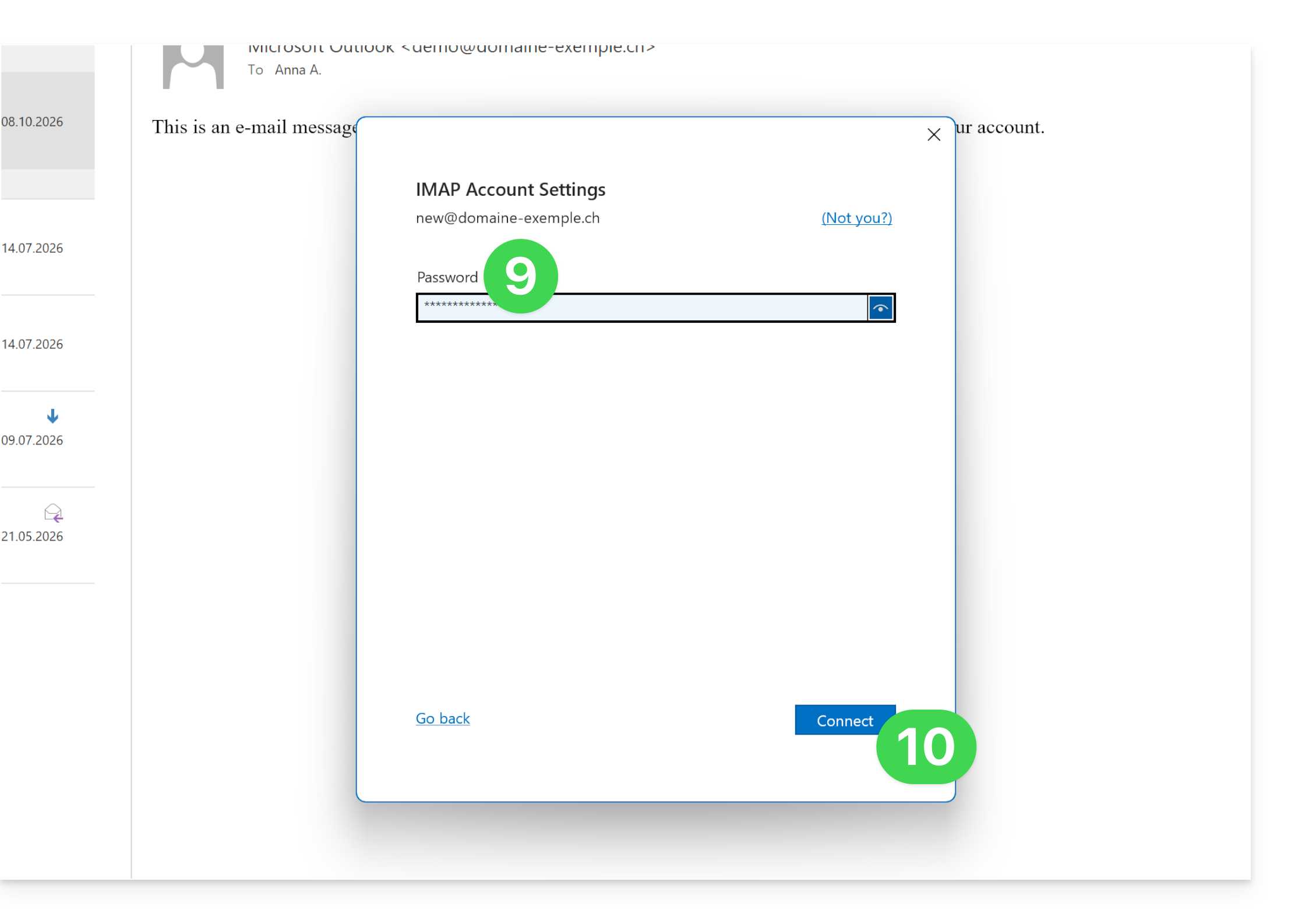
- Inserire la password dell'indirizzo email da connettere.
- Fare clic sul pulsante blu Connetti:
- Se necessario, deselezionare la casella relativa alle impostazioni aggiuntive per dispositivi mobili.
- Fare clic sul pulsante blu Fine:
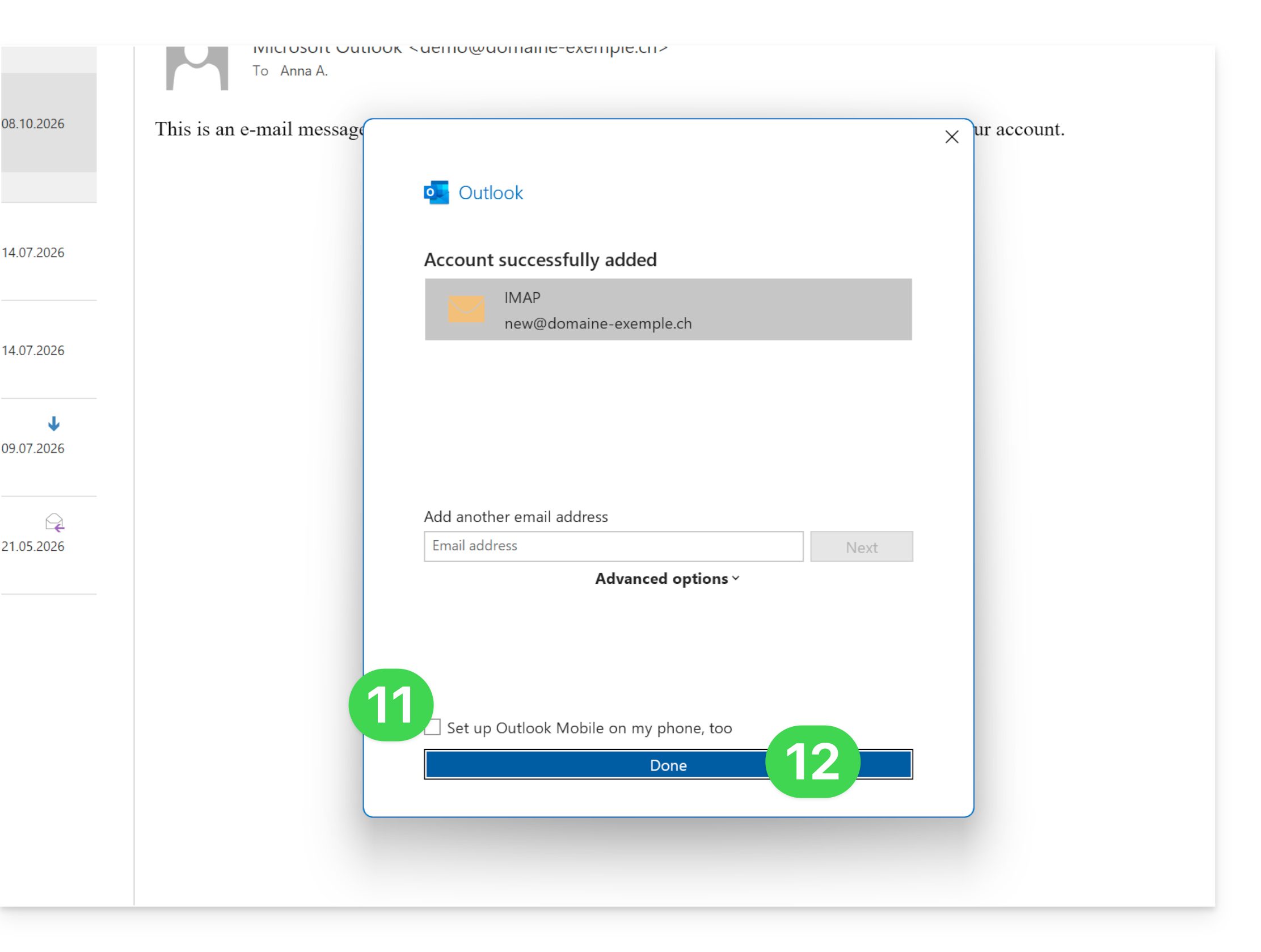
- Fare clic su Correggi per modificare alcune informazioni aggiunte automaticamente ma errate:
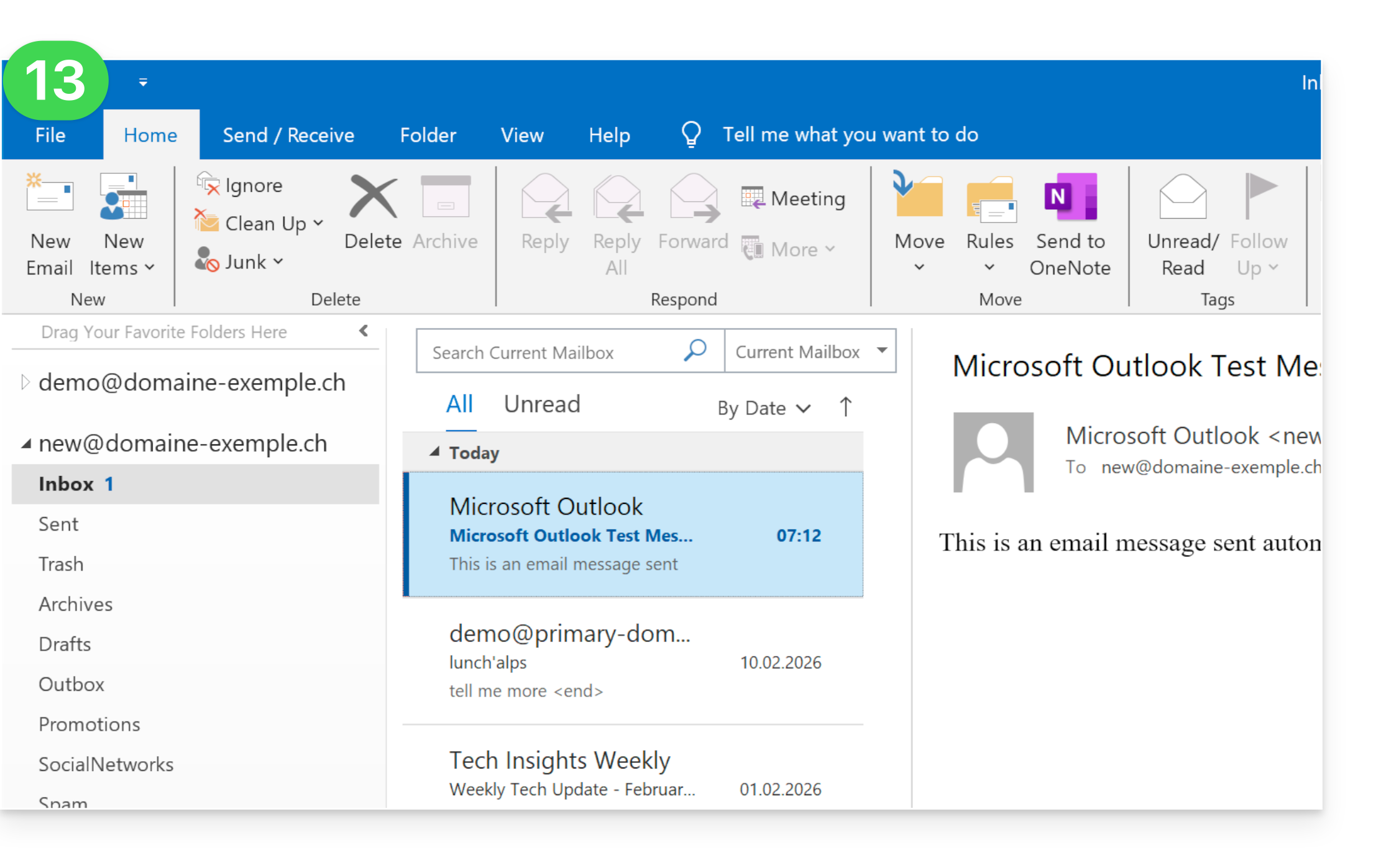
- Fare clic su Impostazioni account.
- Fare clic su Impostazioni server:
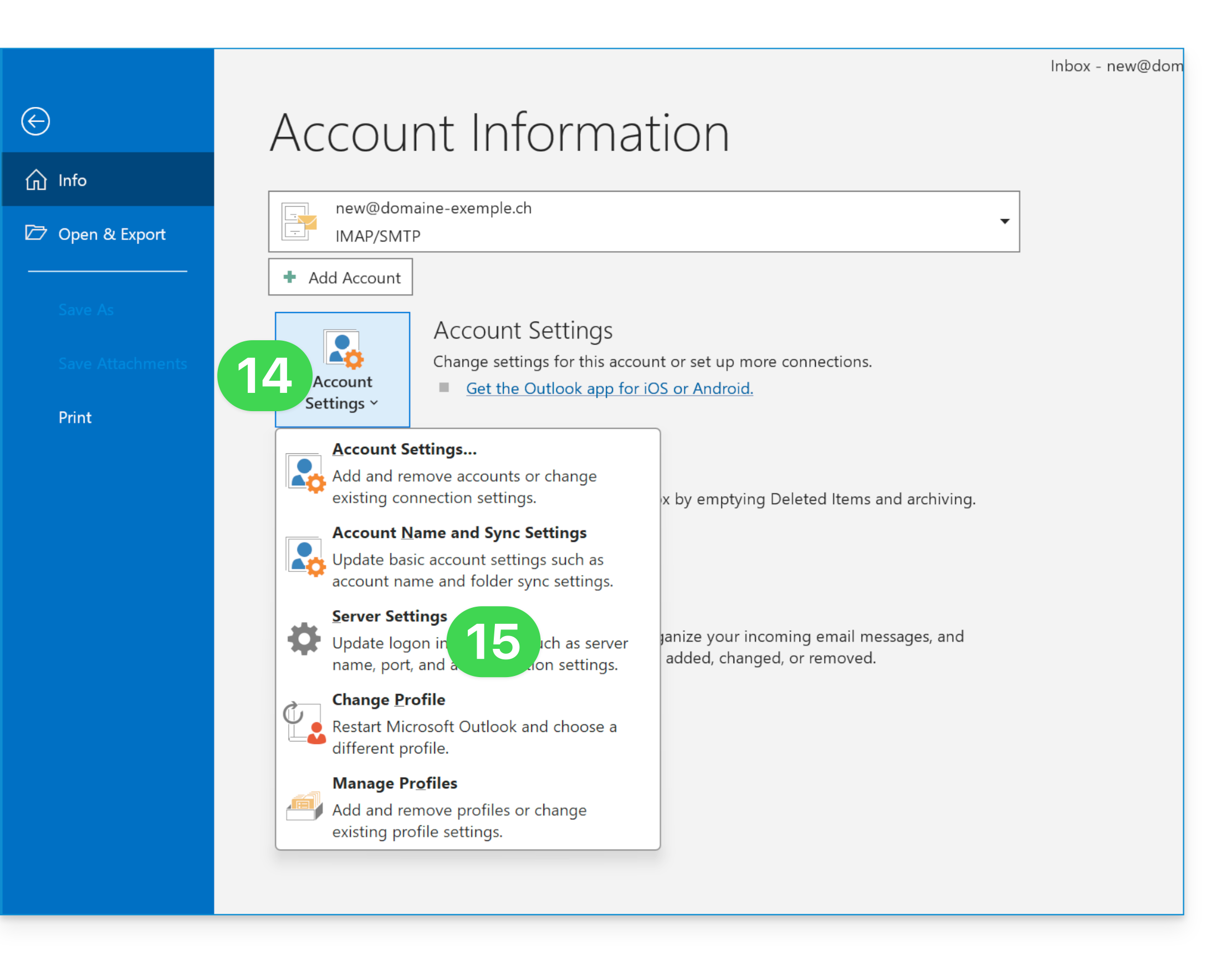
- Verifica e completa le informazioni mancanti (❓: guida).
- Fai clic su Server in uscita:
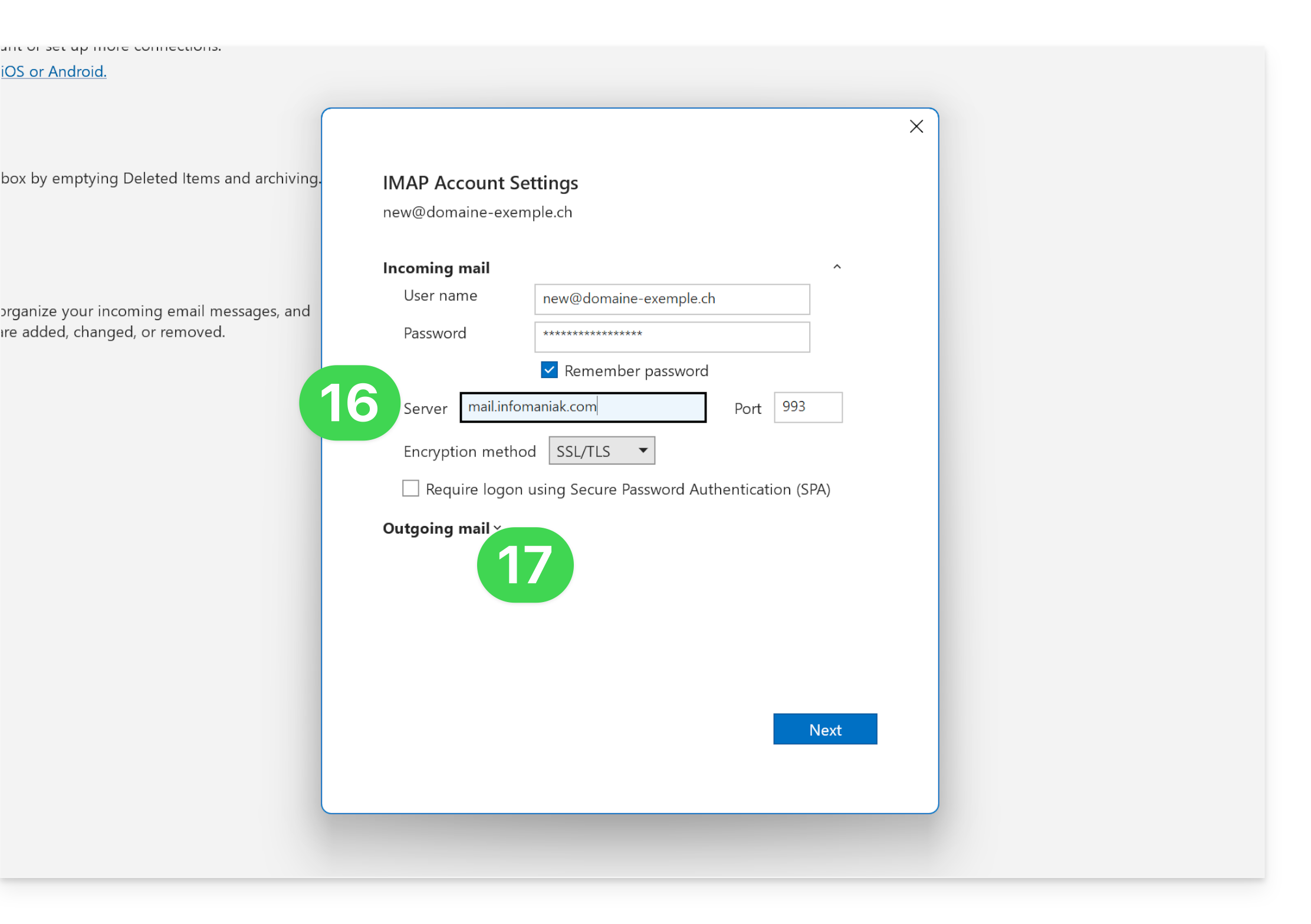
- Verificare e completare le informazioni mancanti.
- Fare clic su Avanti:
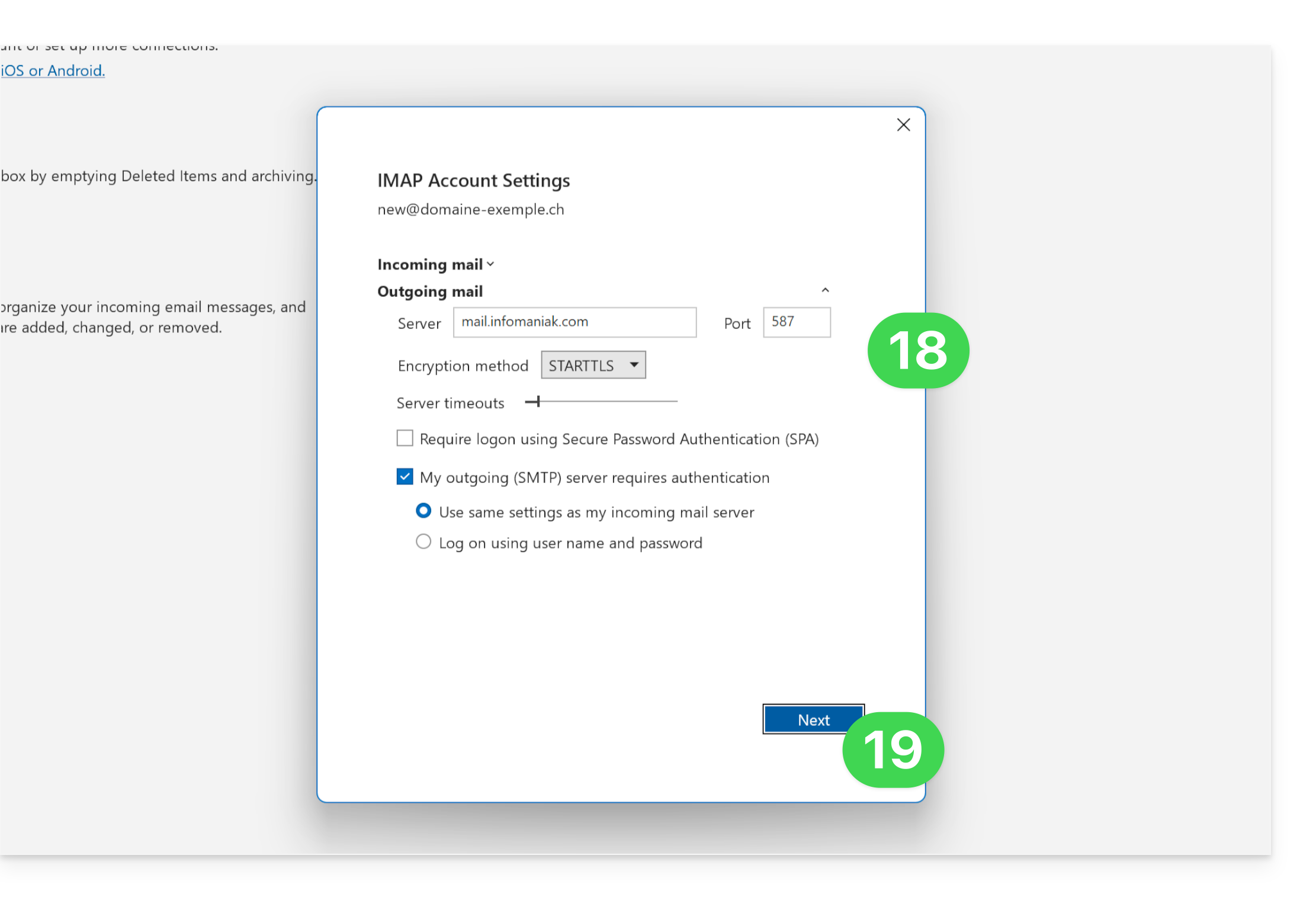
- Fare clic su Fine:
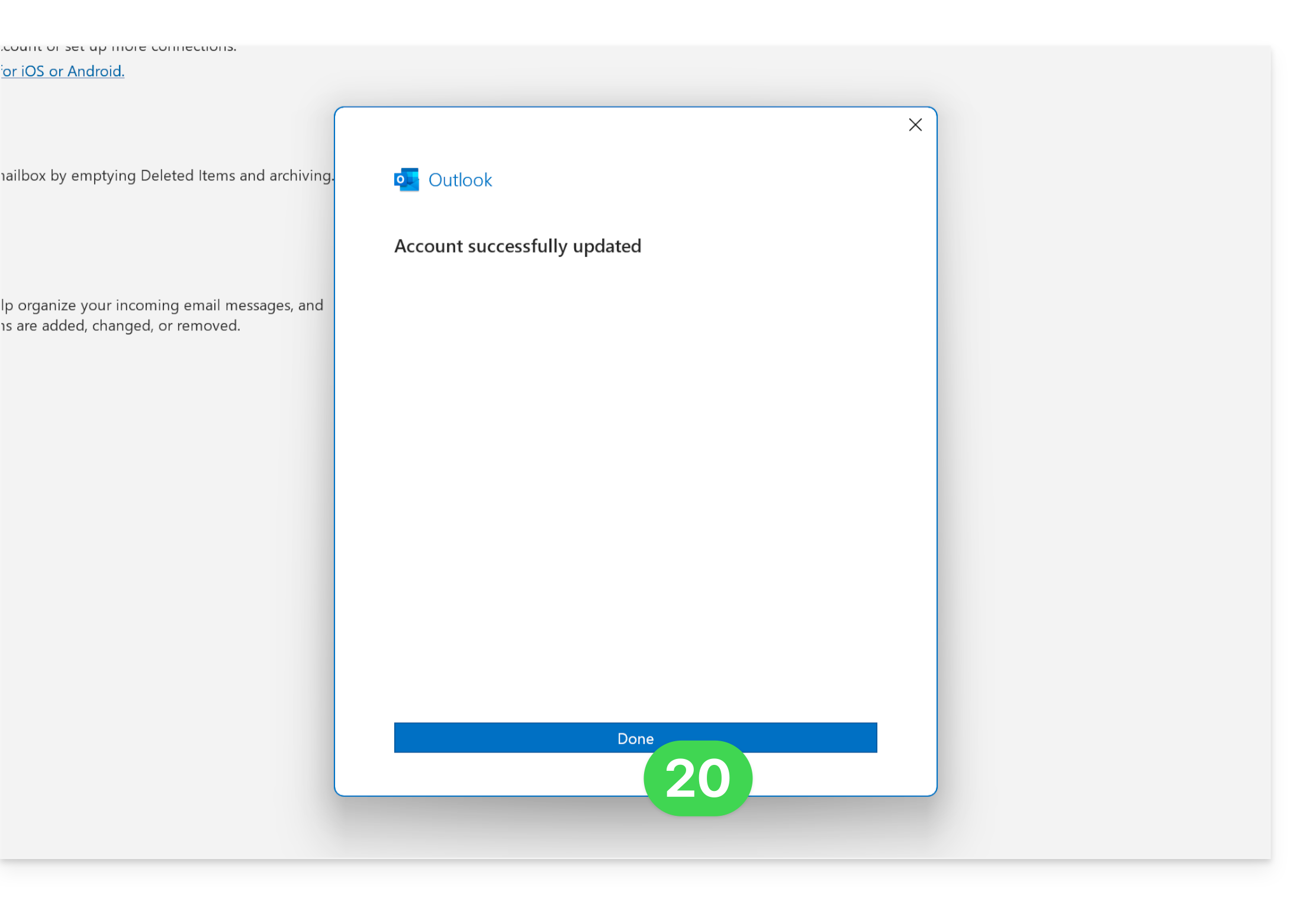
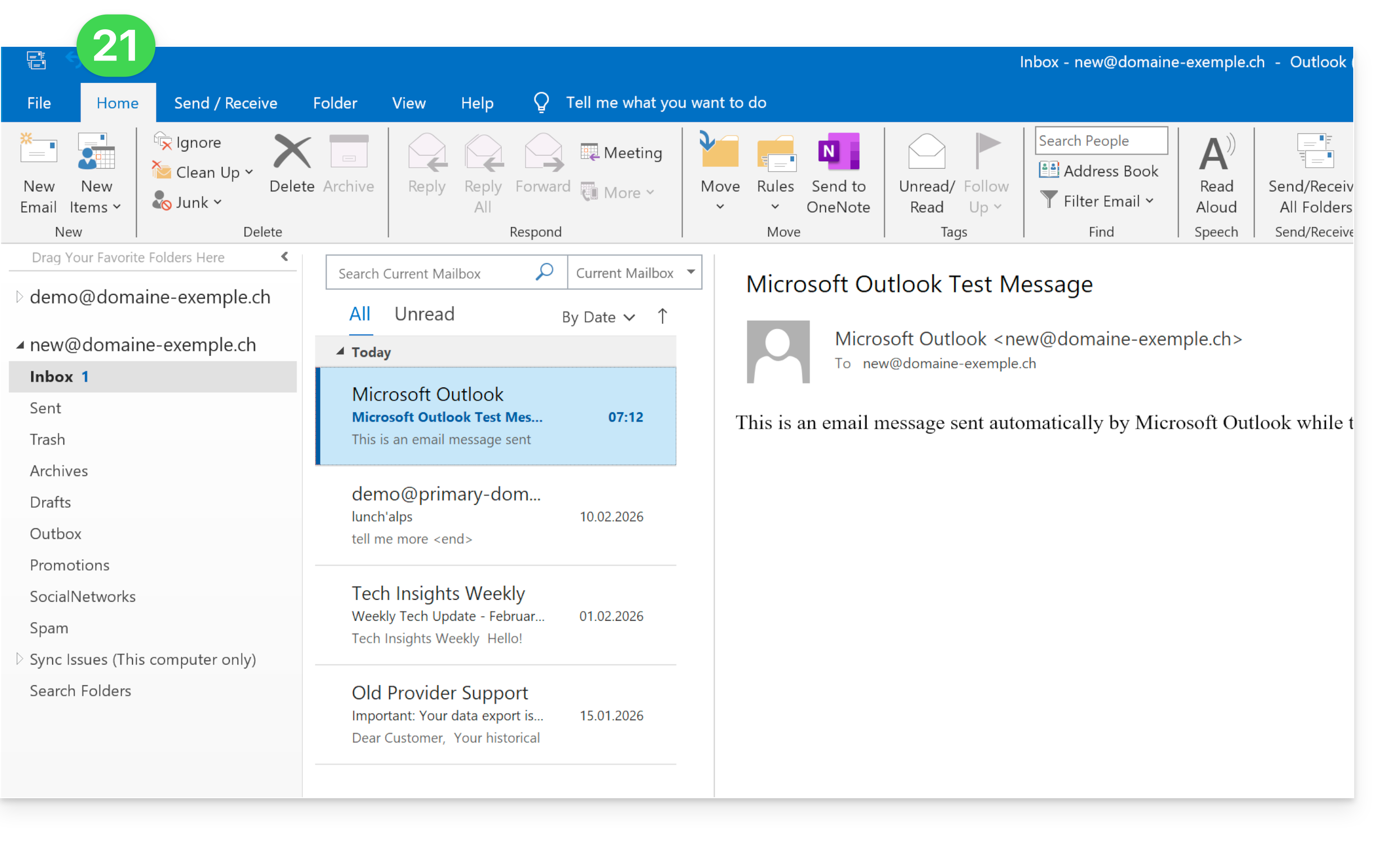
- Fatto, il tuo indirizzo email è ora correttamente configurato nell'applicazione:
Impostazioni consigliate
- Server IMAP in entrata =
mail.infomaniak.com - Porta IMAP =
993(con SSL) - Server SMTP in uscita =
mail.infomaniak.com - Porta SMTP e protocollo di crittografia e comando/metodo per attivare questo protocollo:
587+ STARTTLS - Nome utente/username = l'indirizzo email completo (❓: guida)
- Password/password = la password generata per l'indirizzo email che si desidera consultare (❓: aiuto my kSuite | Servizio Email/kSuite).
- Autenticazione obbligatoria per l'invio delle email:
- Si attiva nelle impostazioni SMTP della propria applicazione.
- Selezionare "utilizzare le stesse impostazioni del server in entrata" oppure, a seconda dei software/client di posta elettronica, reinserire un nome utente (= indirizzo email completo) e la password generata.
Consulta questa guida se cerchi informazioni su altri protocolli e porte di posta compatibili (ad esempio SSL/TLS).
In caso di problemi
Verificare che il servizio di posta sia configurato in modo ottimale (❓: guida).
Non è necessario contattare l'assistenza Infomaniak se il proprio indirizzo email funziona correttamente al di fuori dell'applicazione. L'errore più comune riguarda l'utilizzo di una password errata. Le guide alla risoluzione dei problemi aiutano a risolvere eventuali problemi:
- Consulta le soluzioni proposte in questa altra guida relative alla posta elettronica in generale.
- Questa altra guida è specificamente dedicata a Outlook.
… e se Outlook non funziona più a seguito di una modifica della password dell'account di posta, consulta questa altra guida.
Link a questa FAQ: https://faq.infomaniak.com/2172
Questa FAQ è stata utile?
Questa guida spiega come connettere l'app desktop Microsoft Outlook per Mac, versione 16.80 (applicazione desktop per macOS), a un indirizzo email ospitato presso Infomaniak.
Introduzione
- Invece della configurazione manuale per Outlook descritta di seguito, si consiglia di utilizzare l'app macOS Infomaniak Mail o anche Apple Mail con i profili di configurazione .mobileconfig forniti da Apple.
Aggiungere l'indirizzo email all'applicazione
Prerequisiti
- Creare l'indirizzo email (❓: assistenza my kSuite | Servizio Email/kSuite).
- Creare una password per il dispositivo (❓: assistenza my kSuite | Servizio di posta/kSuite).
- Verificare che la configurazione del dominio sia corretta (❓: assistenza).
Per configurare l'applicazione di posta:
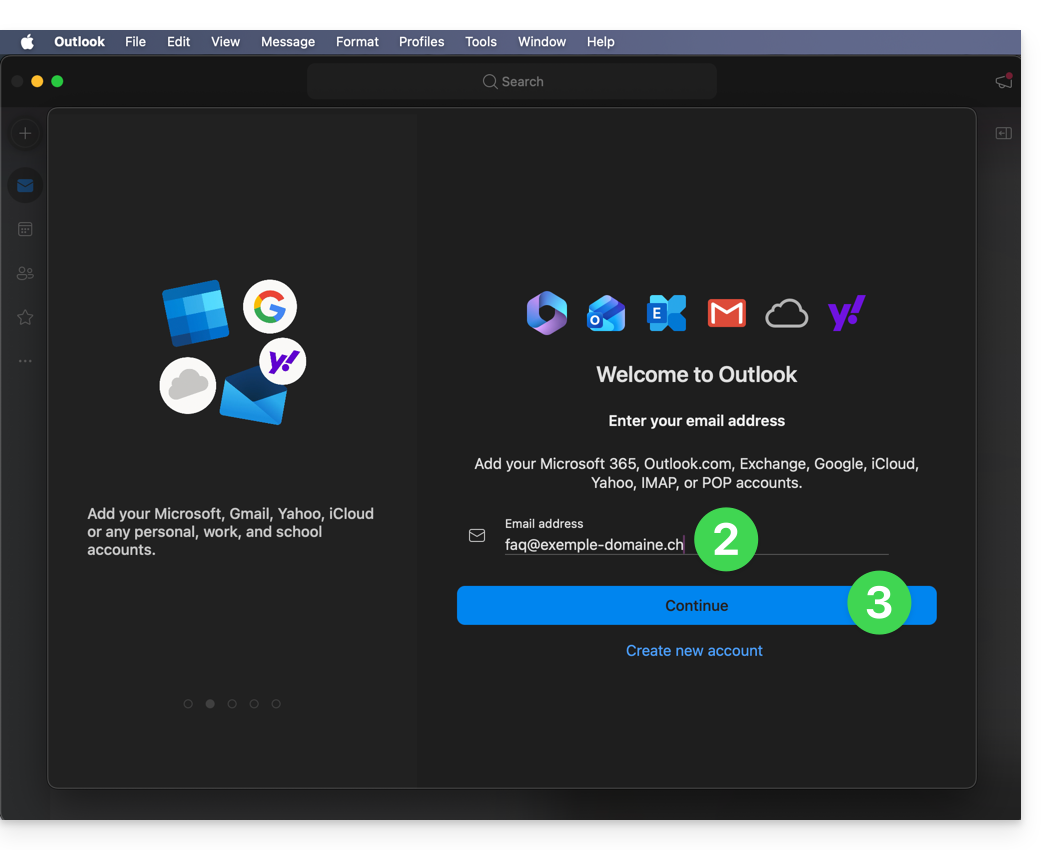
- Aprire l'applicazione.
- Inserisci l'indirizzo email da associare.
- Fai clic su Continua:
- Fare clic su Sincronizza tramite IMAP (senza Microsoft Cloud):
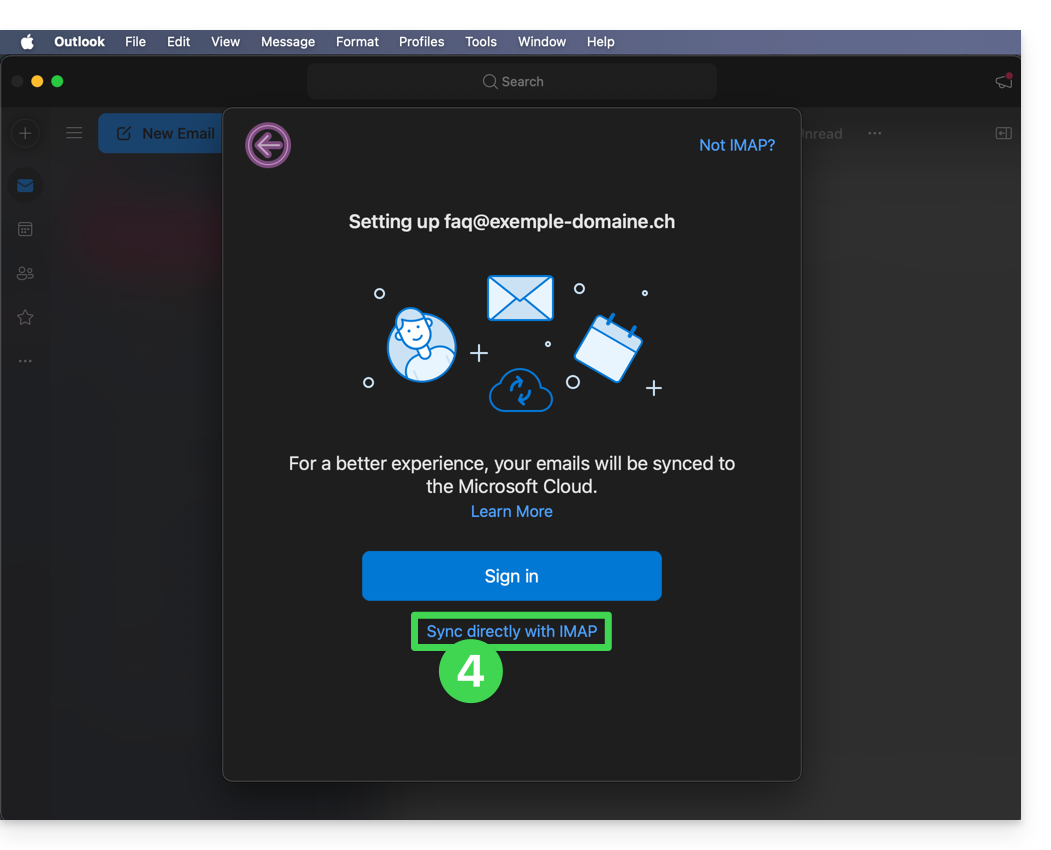
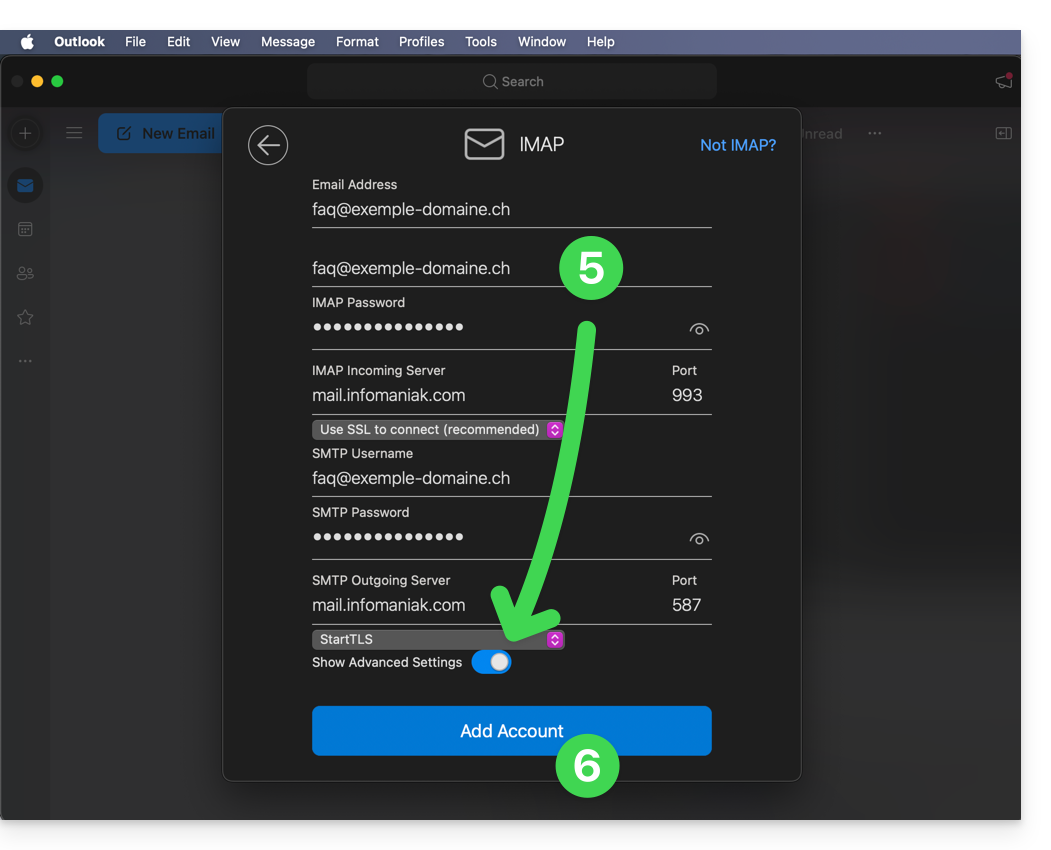
- Verificare e completare le informazioni mancanti (❓: guida).
- Per farlo, attivare il pulsante (toggle switch) per la visualizzazione delle impostazioni avanzate.
- Fare clic su Aggiungi account:
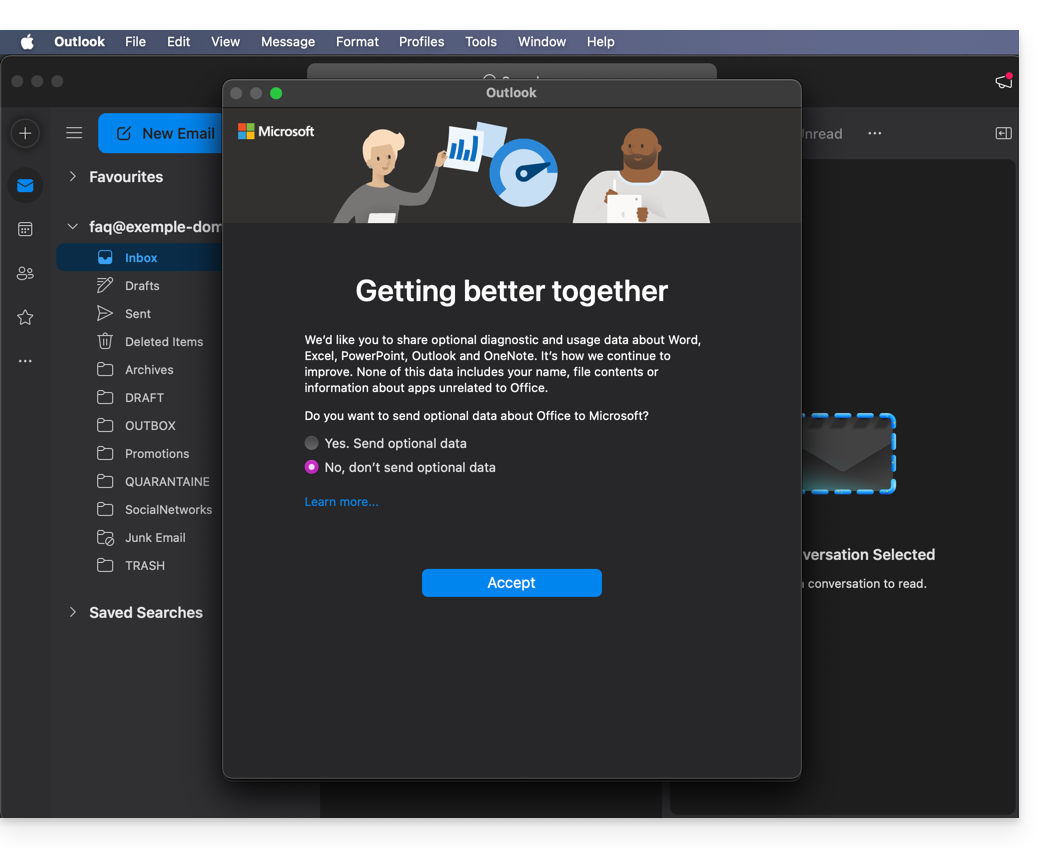
- Leggere e superare le diverse schermate informative di Microsoft:
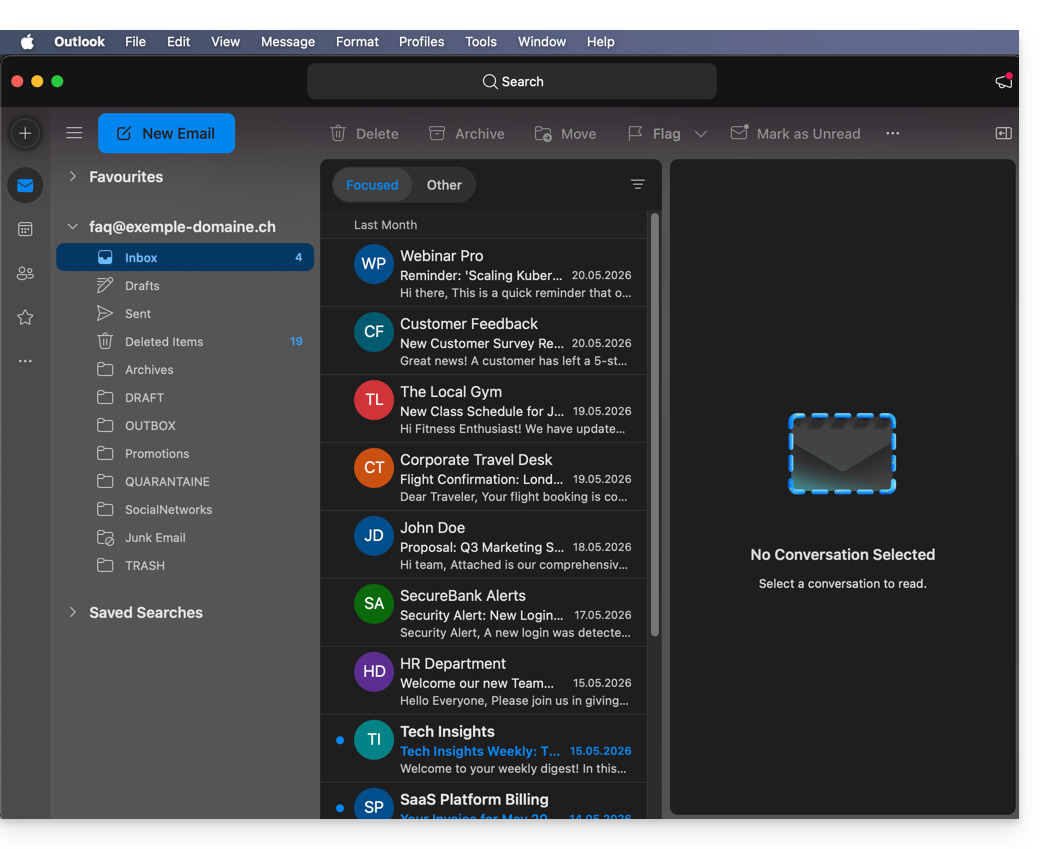
- Fatto! Il tuo indirizzo email è ora configurato nell'applicazione:
Impostazioni consigliate
- Server IMAP in entrata =
mail.infomaniak.com - Porta IMAP =
993(con SSL) - Server SMTP in uscita =
mail.infomaniak.com - Porta SMTP e protocollo di crittografia e comando/metodo per attivare questo protocollo:
587+ STARTTLS - Nome utente/username = l'indirizzo email completo (❓: guida)
- Password = la password generata per l'indirizzo email che si desidera consultare (❓: guida my kSuite | Servizio Mail/kSuite).
- Autenticazione obbligatoria per l'invio delle e-mail:
- Si attiva nelle impostazioni SMTP della tua applicazione.
- Seleziona "utilizza le stesse impostazioni del server in entrata" oppure, a seconda del software/client di posta elettronica, inserisci un nome utente (ovvero l'indirizzo e-mail completo) e la password generata.
Consulta questa guida se cerchi informazioni su altre porte e protocolli di posta elettronica compatibili (SSL / TLS, ad esempio).
In caso di problemi
Verificare che il servizio di posta sia configurato in modo ottimale (❓: guida).
Non è necessario contattare l'assistenza Infomaniak se il tuo indirizzo email funziona correttamente al di fuori dell'applicazione. L'errore più comune è legato all'utilizzo di una password errata. Le guide alla risoluzione dei problemi ti aiuteranno a risolvere eventuali problemi:
- Consulta le soluzioni proposte in questa guida relativa alla posta elettronica in generale.
- Questa altra guida è specificamente dedicata a Outlook.
… e se Outlook non funziona più a seguito di una modifica della password dell'account di posta, consulta questa altra guida.
Link a questa FAQ: https://faq.infomaniak.com/2174
Questa FAQ è stata utile?
Questa guida spiega come aggiungere o modificare uno o più record di tipo SPF in una zona DNS (di un nome di dominio) gestita tramite il Manager di Infomaniak.
Introduzione
- Se il tuo nome di dominio è registrato presso Infomaniak, se la tua posta elettronica è gestita da Infomaniak, ma il sito web è ospitato presso un altro provider (ad esempio Wix), probabilmente gestisci la zona DNS (e quindi anche l'SPF) presso questo altro provider: consulta questa guida per maggiori informazioni.
Comprendere i record di tipo SPF
Il tipo di record SPF (Sender Policy Framework) è uno standard per la verifica del nome di dominio del mittente di un'e-mail e ha lo scopo di ridurre lo spam. Serve a indicare quali server sono autorizzati o meno a inviare e-mail per un determinato dominio. Se la verifica SPF fallisce per un'e-mail, significa che quest'ultima non è stata inviata da un server/indirizzo IP autorizzato dall'amministratore del dominio di spedizione. L'e-mail viene quindi considerata come spam.
SPF restrittivo -all: rifiuto delle e-mail non autorizzate
Infomaniak installa automaticamente questo tipo di record durante la creazione di un servizio di posta elettronica sul tuo dominio (SPF restrittivo):
v=spf1 include:spf.infomaniak.ch -allIn questo modo, il server destinatario dell'e-mail che invii verificherà che tutte le e-mail non provenienti dai server Infomaniak vengano rifiutate. Questo impedisce a persone malintenzionate di falsificare gli indirizzi e-mail del tuo dominio.
SPF flessibile ?all: tolleranza per alcune e-mail
È possibile decidere di modificare il record SPF per utilizzare un modello più flessibile:
v=spf1 include:spf.infomaniak.ch ?allIn questo caso, il server destinatario dell'e-mail che si invia valuterà in base alle proprie regole se accettare o meno le e-mail provenienti da server diversi da quelli di Infomaniak.
In sintesi:
?: il server di ricezione accetta il messaggio anche se il mittente non è elencato nel record SPF.~: il server di ricezione accetta generalmente il messaggio se non è elencato in SPF, ma lo identifica come sospetto-: il server di ricezione rifiuta il messaggio se non è elencato in SPF (consigliato)
Aggiungere un record SPF tramite un record TXT
Esistono 2 modi per gestire i record SPF.
Se disponi di un servizio di posta elettronica presso Infomaniak, lo strumento di Sicurezza globale presente nel Manager Infomaniak (❓: guida) ti permette di gestire l'SPF: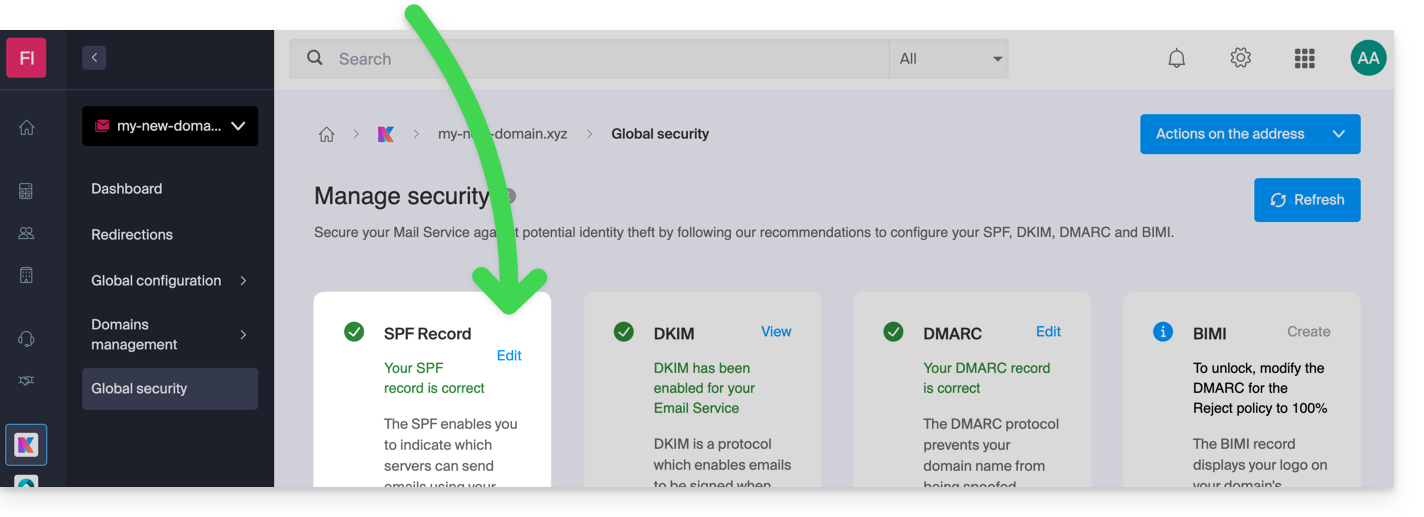
Tuttavia, dato che la registrazione SPF è un tipo di record DNS di tipo TXT, puoi gestirla anche dalla zona DNS del nome di dominio:
- Clicca qui per accedere alla gestione dei domini nel tuo pannello di controllo Infomaniak (❓: guida).
- Clicca sul nome del dominio desiderato.
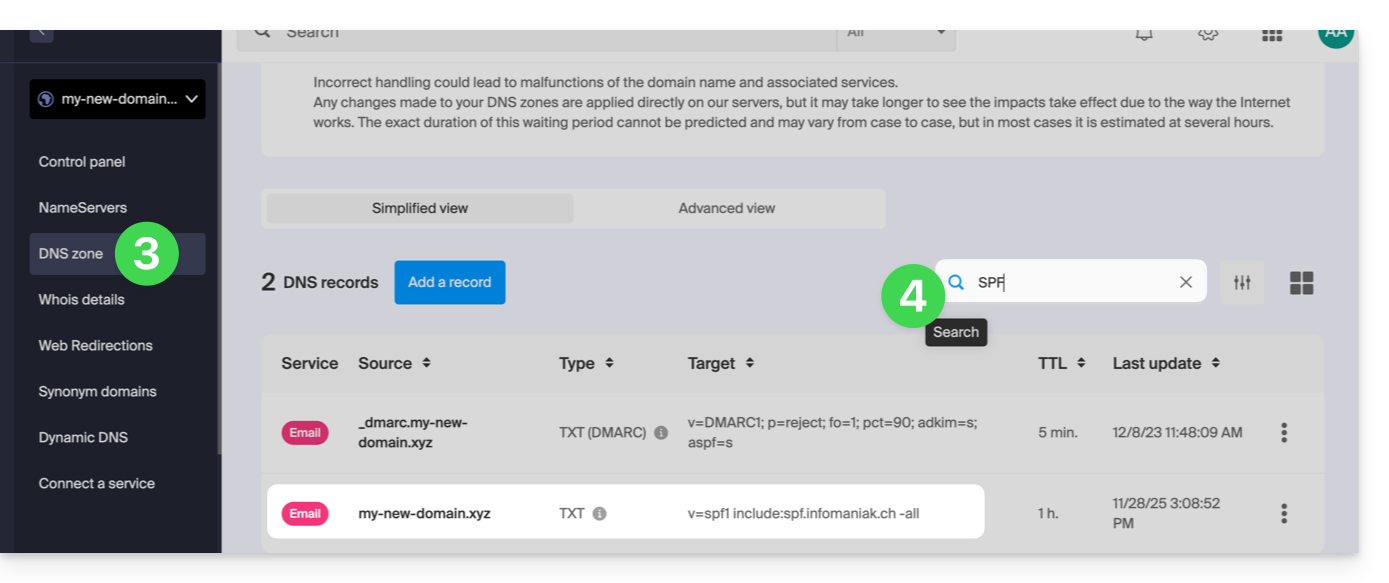
- Fare clic su Zona DNS nel menu laterale sinistro.
- Verificare nella tabella che non esista già un record TXT con un valore che menzioni SPF, come mostrato qui:
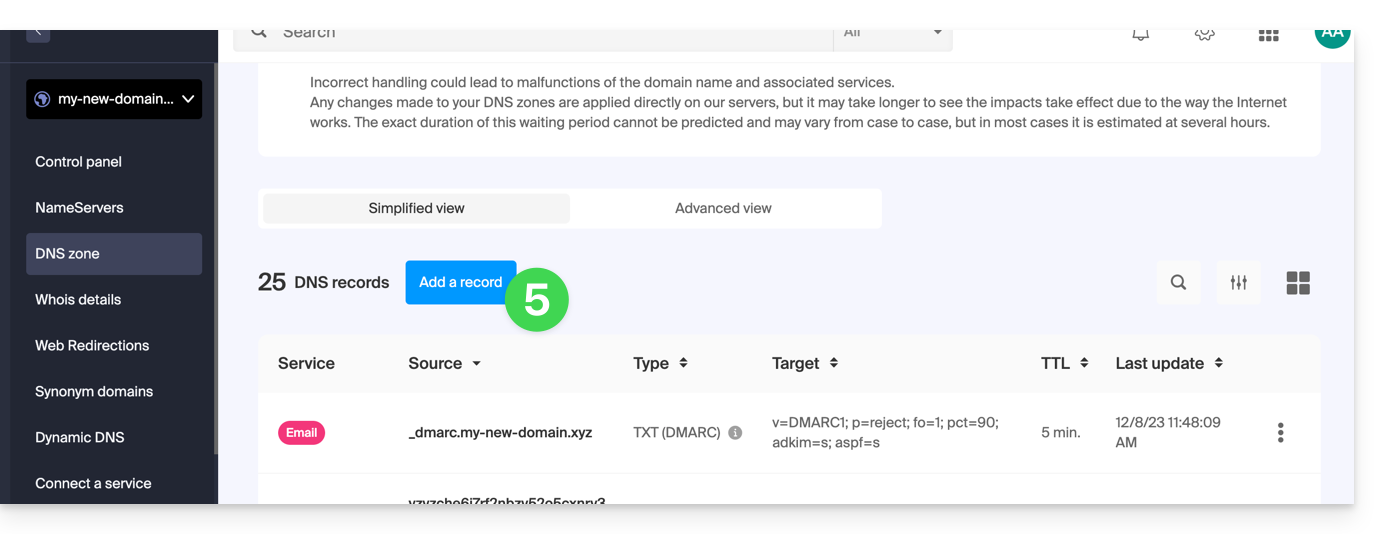
- Fare clic sul pulsante per aggiungere una voce (si verificherà un errore se si tenta di aggiungere una voce TXT con un valore SPF quando ne esiste già una nella zona):
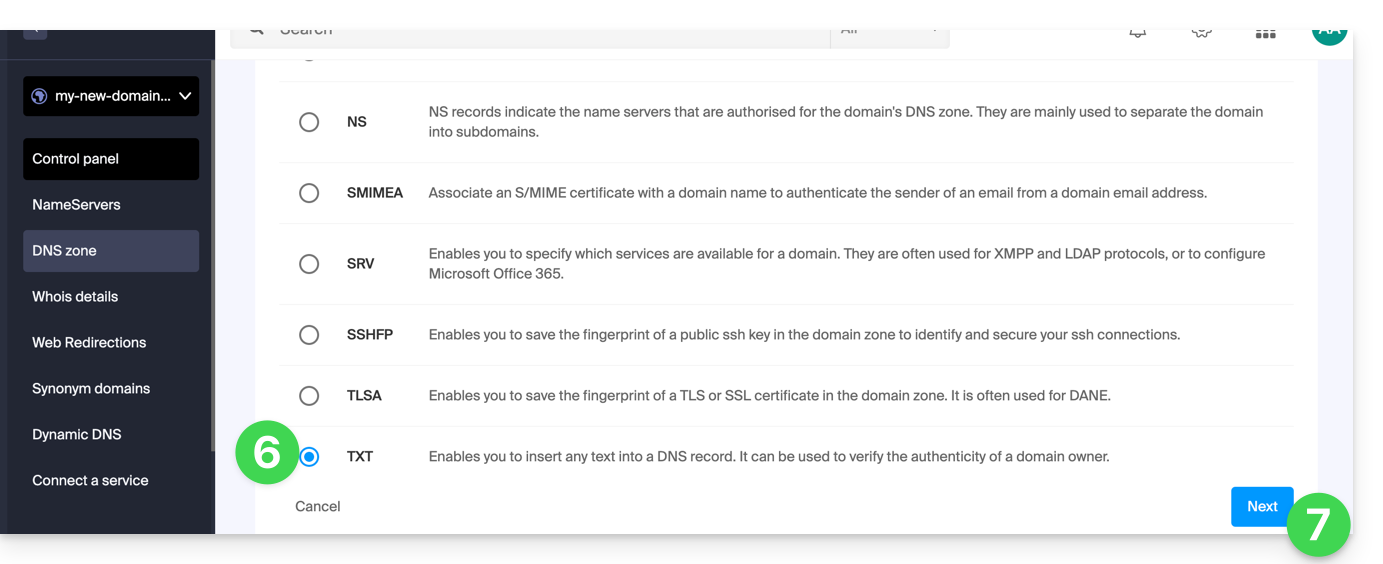
- Fare clic sul pulsante di opzione TXT per aggiungere una voce.
- Fare clic sul pulsante Avanti:
- Inserire il valore SPF necessario per la zona DNS.
- Lascia il valore predefinito per il TTL.
- Fai clic sul pulsante Salva:
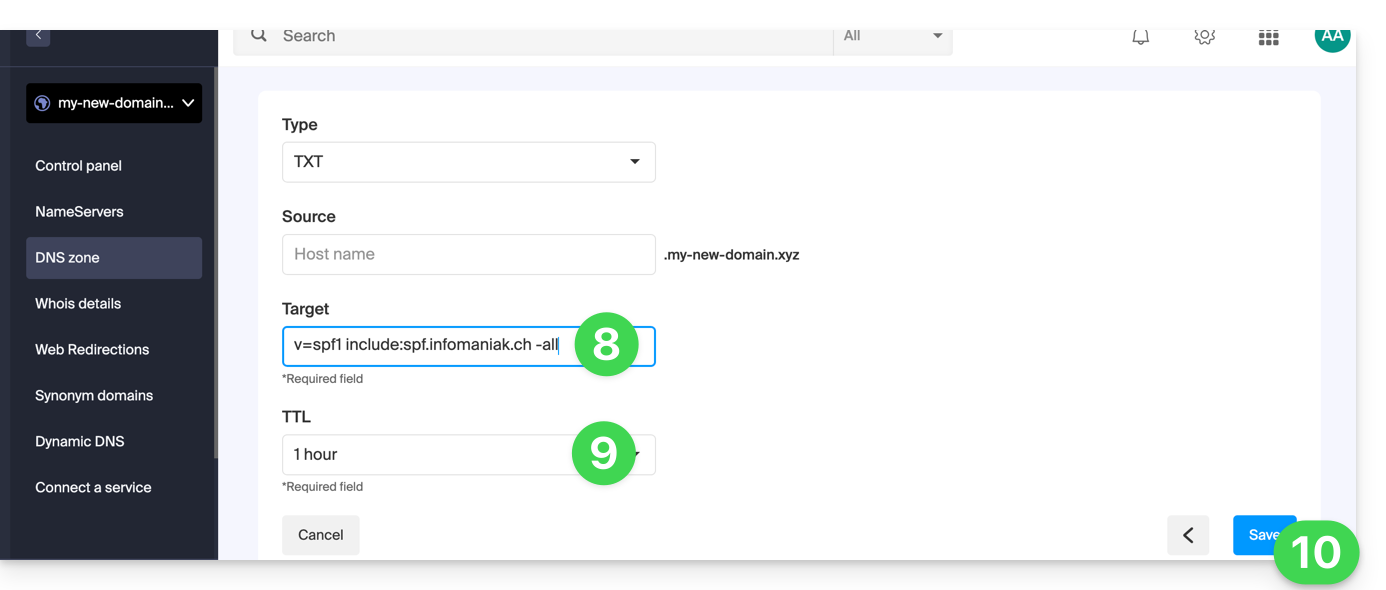
Aggiungere più record SPF
Se utilizzi altri provider di posta elettronica in aggiunta a Infomaniak, devi ottenere i loro record SPF e poi combinarli con quello di Infomaniak, seguendo una sintassi specifica.
Avere più record SPF distinti causerà errori. È indispensabile unire più record SPF nello stesso record TXT!
Esempio di 3 record SPF da unire:
- Quello di Infomaniak:
v=spf1 include:spf.infomaniak.ch -all - Quelli di 2 fornitori secondari:
v=spf1 include:the-second-domain.xyz ?allv=spf1 include:the-other-domain.xyz ~all
... il record SPF definitivo da inserire nella zona DNS dovrà avere la seguente forma:
v=spf1 include:spf.infomaniak.ch include:the-second-domain.xyz include:the-other-domain.xyz -allEliminate qualsiasi altro record SPF dalla zona DNS del vostro dominio!Ogni aggiunta o modifica DNS potrebbe richiedere fino a 48 ore per propagarsi (❓: guida).
Limiti sul numero di record SPF
I record SPF multipli sono limitati a un massimo di 10 inclusioni.
Il record SPF di Infomaniak include generalmente già 4 voci:
include:relay.mail.infomaniak.chinclude:app.mail.infomaniak.chinclude:newsletter.infomaniak.cominclude:amazonses.com
Verificare i record SPF
Se disponi di un servizio di posta elettronica presso Infomaniak, lo strumento di Sicurezza globale presente nel Manager Infomaniak (❓: guida) ti permette di verificare e correggere facilmente eventuali record problematici.
In caso di problemi, si consiglia di analizzare il proprio dominio su MxToolbox per verificare se il record SPF contiene errori di sintassi, troppe inclusioni o altri elementi che potrebbero causare un errore: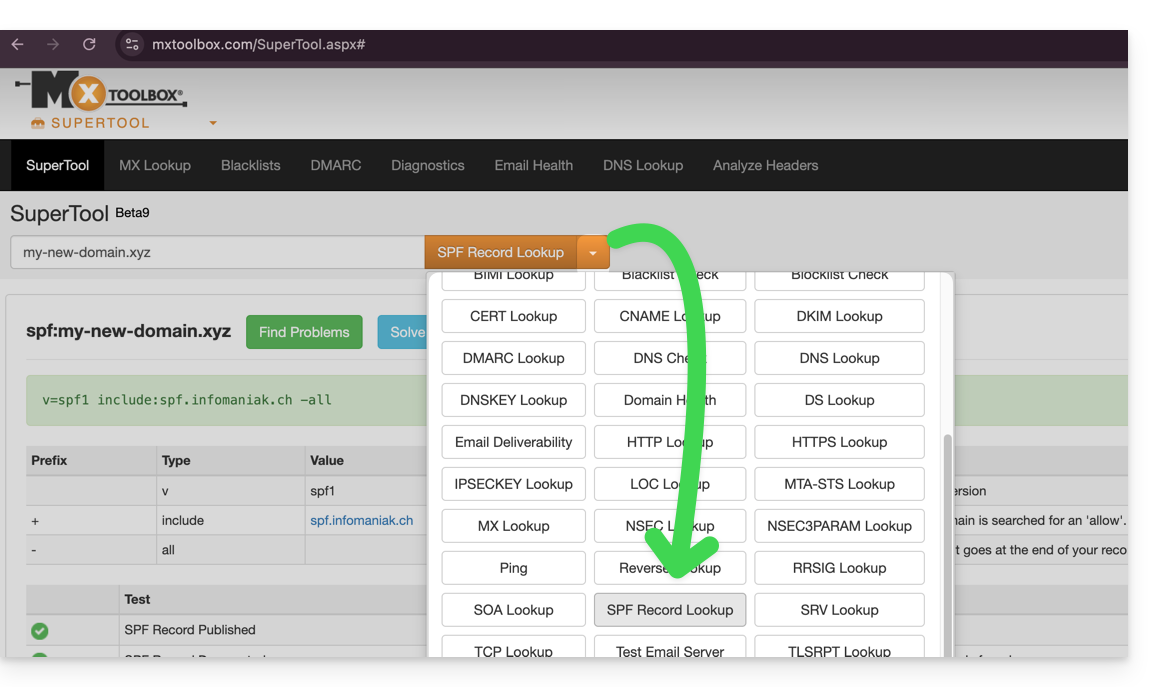
… oppure direttamente all'indirizzo https://mxtoolbox.com/spf.aspx.
Link a questa FAQ: https://faq.infomaniak.com/2199
Questa FAQ è stata utile?
Questa guida spiega come copiare il contenuto di uno o più indirizzi email esterni in Infomaniak (tutti i messaggi di posta elettronica, le cartelle, le sottocartelle, in breve, l'intera struttura della tua casella di posta elettronica di terze parti) su uno dei tuoi indirizzi esistenti presso Infomaniak (indipendentemente dal servizio di posta elettronica), grazie allo strumento di importazione MBOX offerto da Infomaniak.
Introduzione
- È la procedura ideale quando si cambia provider di hosting o per ripristinare vecchie email ancora archiviate altrove.
- Una volta avviato il processo di importazione, non è più possibile interromperlo.
- Eventuali duplicati vengono gestiti: un contenuto identico verrà copiato una sola volta.
Importare un archivio mBox su Infomaniak
Prerequisiti
- Avere un archivio della precedente casella di posta in formato
.mbox.- Per Gmail: accedere a Google Takeout (hai bisogno di aiuto?)
- Avere un servizio di posta nel tuo pannello di controllo Infomaniak.
- Disporre di un numero di indirizzi disponibili o per modificarlo in anticipo, se necessario.
- Verificare che la posta elettronica sia adeguatamente protetta
- Creare uno o più indirizzi in questo servizio di posta elettronica.
- Se si devono creare numerosi (più di 10) indirizzi di posta elettronica, consultare questa guida relativa alla creazione di massa.
- L'indirizzo email di destinazione deve essere associato all'utente (= all'account Infomaniak) che stai utilizzando.
Successivamente, per importare il contenuto delle email:
- Clicca qui per accedere allo strumento di importazione (servizio online https://import-email.infomaniak.com).
- Se necessario, accedi al tuo account Infomaniak nell'organizzazione desiderata; l'importazione avverrà infatti in una delle caselle di posta associate all'interfaccia Web Mail di Infomaniak (servizio online ksuite.infomaniak.com/mail) dell'account Infomaniak che stai utilizzando.
- Fare clic su "Importa tramite file mBox".
- Selezionare l'indirizzo email su cui importare le email; dal menu a tendina verranno visualizzati gli indirizzi email attualmente associati all'interfaccia web Mail di Infomaniak (servizio online ksuite.infomaniak.com/mail) dell'account Infomaniak con cui si è effettuato l'accesso.
- Fare clic su Conferma:
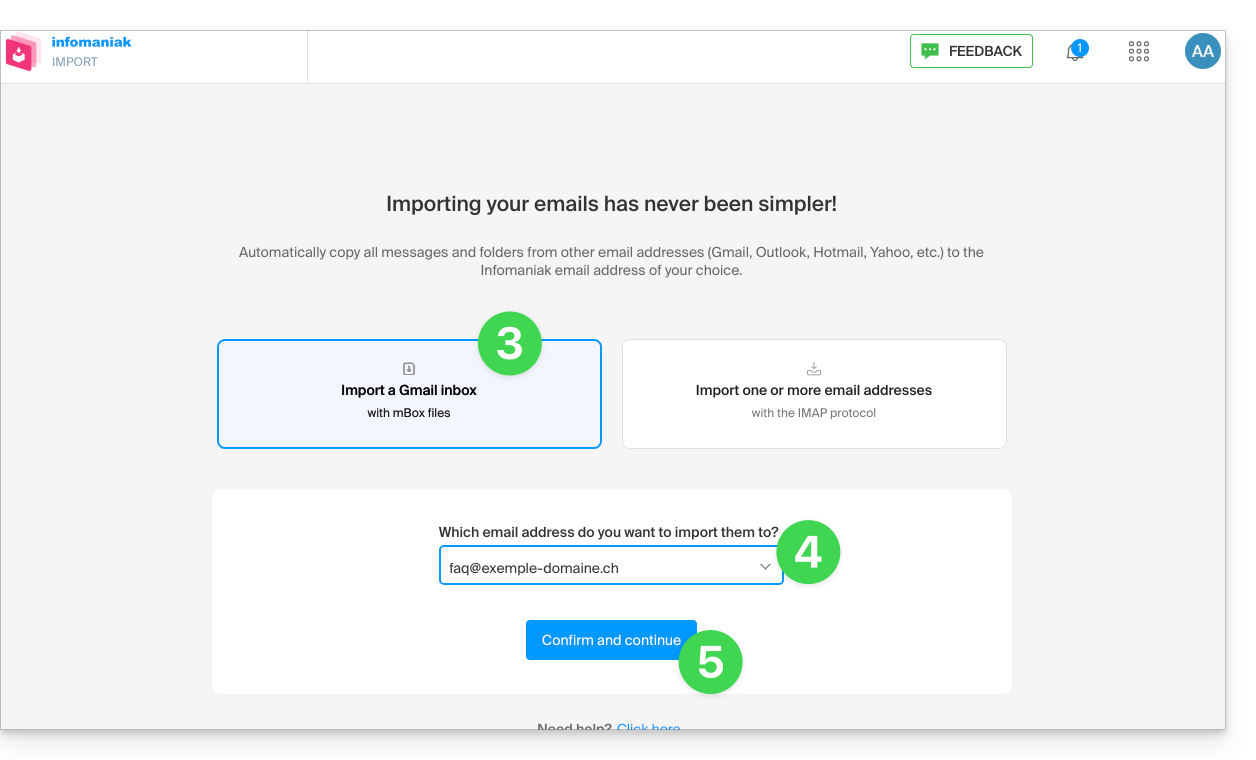
- Fare clic sul pulsante per selezionare l'archivio mBox sul disco rigido:
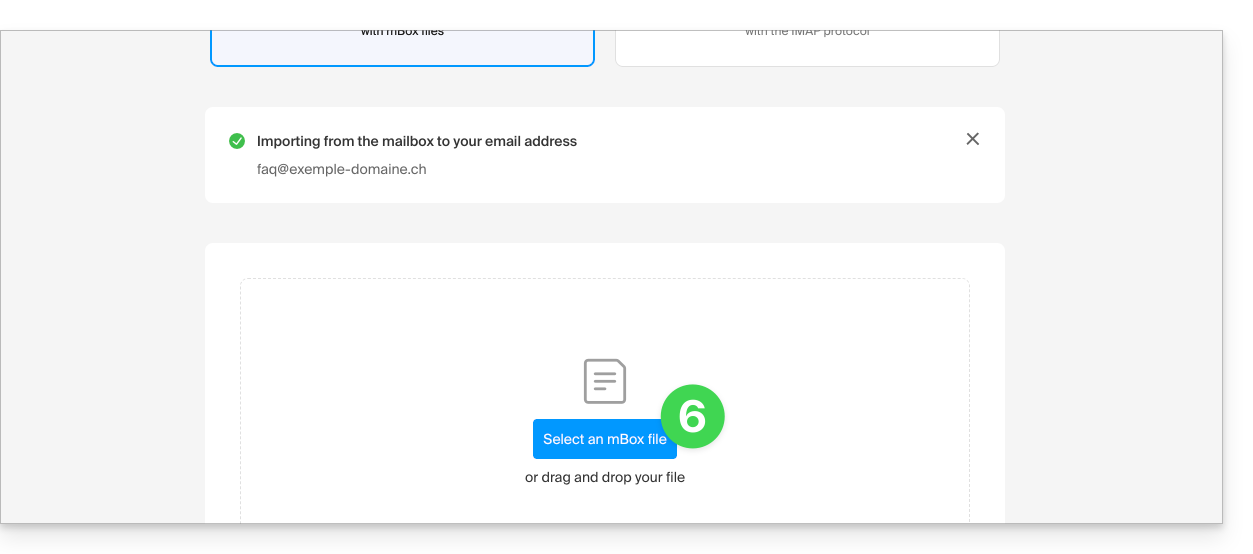
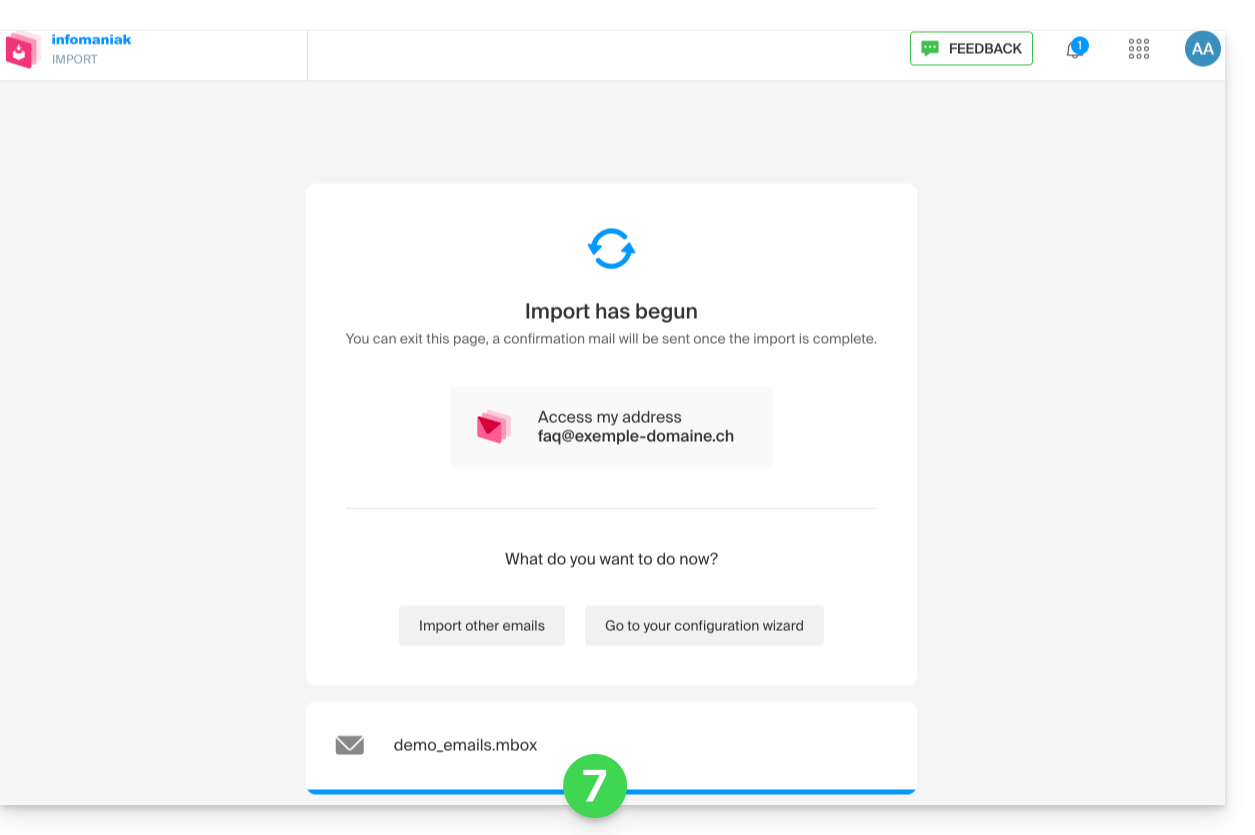
- L'importazione è iniziata. Puoi attendere e visualizzare il risultato sulla pagina al termine dell'importazione, oppure chiudere la finestra (l'importazione continua in background ed è disponibile un monitoraggio, vedi di seguito):
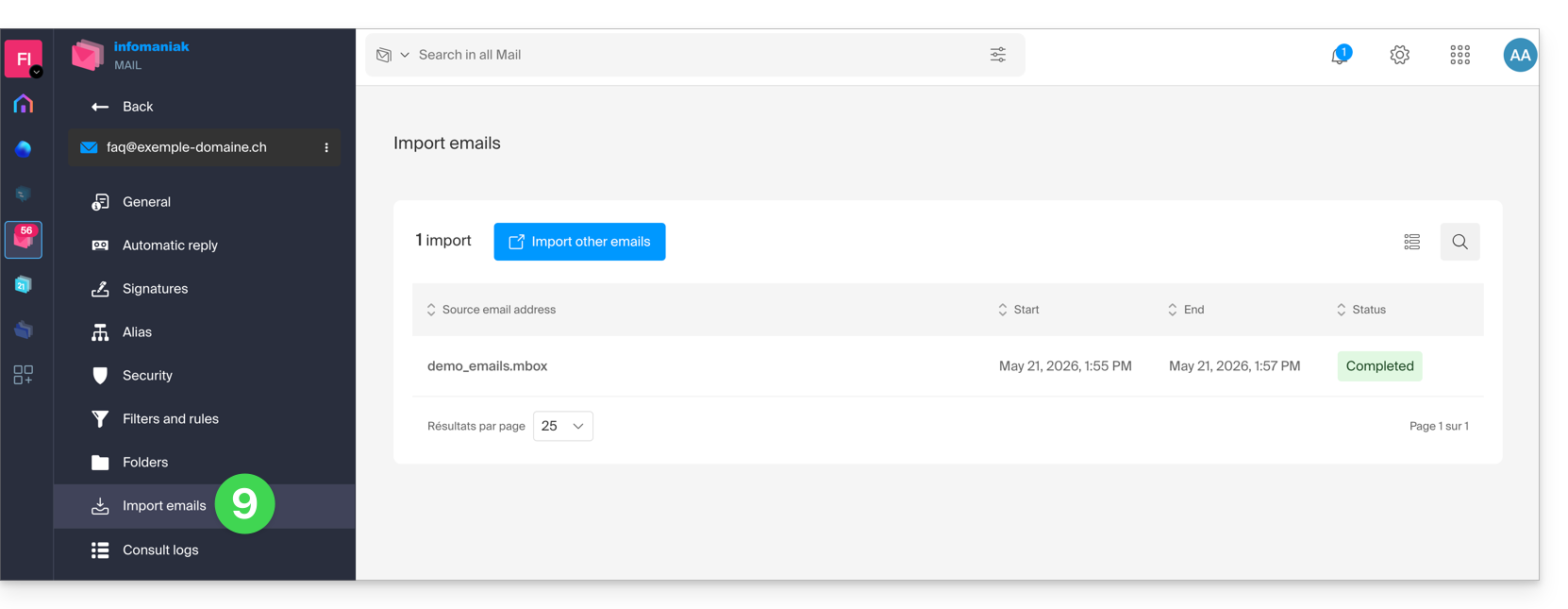
- Il monitoraggio è disponibile nelle impostazioni dell'indirizzo email di destinazione, esclusivamente nell'app web Mail (servizio online ksuite.infomaniak.com/mail).
- Il monitoraggio consente di visualizzare la cronologia delle importazioni per l'indirizzo in questione:
Link a questa FAQ: https://faq.infomaniak.com/2207
Questa FAQ è stata utile?
Questa guida ti aiuta a identificare e correggere gli errori riscontrati durante l'utilizzo del tuo software o client di posta elettronica(Microsoft Outlook, Mozilla Thunderbird, Apple Mail, ecc.).
In caso di errore riscontrato dopo l'invio (errori di consegna di tipo Mailer Daemon o Mail Delivery Subsystem, consultare questa guida.
1. Configurazione e impostazioni essenziali
Nome del server univoco
Inserire esclusivamente mail.infomaniak.com per i server di ricezione (IMAP) e di invio (SMTP).
Porte di rete
Configura i numeri di porta in entrata e in uscita consigliati.
Password dell'indirizzo e-mail
Inserisci la password specifica per il tuo indirizzo e-mail. Questa è diversa dalla password del tuo account cliente Infomaniak (se necessario, puoi aggiungere o modificare la password del tuo indirizzo e-mail). Prestate particolare attenzione al carattere speciale $.
Autenticazione SMTP
Attiva l'autenticazione nelle impostazioni di invio del tuo software. Inserisci il tuo indirizzo e-mail completo come nome utente e la relativa password.
Indirizzo e-mail valido
Assicurati che l'indirizzo utilizzato sia stato effettivamente creato nel tuo pannello di controllo (o definito come alias).
Scelta del protocollo
Utilizza un unico protocollo su tutti i tuoi dispositivi. Non combinare POP3 e IMAP per la stessa casella di posta, poiché questi due protocolli non sono compatibili tra loro.
2. Procedure di risoluzione dei problemi consigliate
Verifica della configurazione
Confronta le tue impostazioni attuali con le impostazioni consigliate per il tuo software, soprattutto se hai appena modificato la tua password.
Prova un'altra rete
Prova a scaricare le tue e-mail utilizzando un'altra connessione Internet (Wi-Fi, hotspot 4G/5G, ecc.).
Disattivare temporaneamente le applicazioni di sicurezza
Disattivi per un momento il suo antivirus, firewall o VPN. Se la posta elettronica torna a funzionare, contatti lo sviluppatore del software in questione.
Verifica l'inserimento della password
Digita la tua password in chiaro in un editor di testo. A seconda della disposizione della tastiera (AZERTY / QWERTY), il tasto A potrebbe corrispondere alla lettera Z e il tasto Q alla lettera A.
Riavviare il software di posta elettronica
Chiudere e riavviare l'applicazione prima di riprovare l'operazione di Invio/Ricezione. Alcuni software richiedono un riavvio per applicare le nuove configurazioni.
Scrivi un nuovo messaggio di prova
Non riutilizzare una bozza esistente. Un messaggio salvato nella cartella Bozze prima della modifica delle impostazioni potrebbe conservare la vecchia configurazione che causa il blocco.
3. Risoluzione degli errori più comuni
Errori di tipo 0x800... (Outlook)
Consulta la guida alla risoluzione degli errori 0x800.
Errore del certificato (SSL / TLS)
Consulta la guida dedicata agli errori dei certificati.
Errori 550 5.7.1 relaying denied o Proper authentication required
Consulta la guida sugli errori di inoltro e di autenticazione.
Errore 535 5.7.0 autenticazione non riuscita
Consulta la guida sull'errore di autenticazione.
Timeout e blocco della porta 25
Messaggi riscontrati: "573 Antispam: impossibile effettuare l'autenticazione. Si prega di utilizzare la porta 587 anziché la porta 25.", "Un'operazione sul server ha superato il tempo limite" o "il tempo limite è stato superato" (errori 421, 573, ecc.).
Soluzione: non specificare mai la porta 25 come porta SMTP, poiché la maggior parte dei provider di servizi Internet (ISP) la blocca. Per inviare e-mail senza problemi, utilizza le porte consigliate (come la porta 587 o 465).
Link a questa FAQ: https://faq.infomaniak.com/2218
Questa FAQ è stata utile?
Il Programma Studenti di Infomaniak offre gratuitamente 1 Hosting Web e 1 kSuite Standard per sviluppare le proprie competenze digitali durante gli studi universitari.
Premessa
- È necessario un nome di dominio per il corretto funzionamento dei prodotti e questo rimane a pagamento.
- L'offerta è valida solo nei seguenti paesi: Svizzera, Francia, Belgio, Germania, Italia, Austria, Spagna, Canada.
- L'offerta è riservata ai nuovi ordini di hosting (non si applica agli ordini già in corso o ai rinnovi).
- 1 hosting Web (= spazio di archiviazione per 20 siti Web su 250 GB di spazio SSD) e 1 kSuite Standard offerti per persona.
- Lo studente deve essere maggiorenne (o avere l'autorizzazione dei genitori).
- Lo studente deve essere in grado di giustificare la propria situazione con una tessera universitaria e un documento d'identità validi:
- tessera universitaria o certificato scolastico: deve essere aggiornato e indicare la scuola, l'anno scolastico in corso, nonché il nome e il cognome
- documento d'identità (fronte/retro): deve essere valido, con una foto chiara e leggibile
- il tuo indirizzo e-mail universitario ufficiale: fornito dalla tua scuola, ad esempio nome.cognome@tua-scuola.com
- La durata dell'offerta dipende dal periodo di validità della tessera universitaria e non potrà superare i 4 anni.
Ottieni l'hosting online gratuito
Per usufruire di questa offerta, consulta la pagina dell'offerta e prepara i documenti richiesti.
Le richieste vengono elaborate in ordine di arrivo nei giorni successivi all'invio del messaggio. In ogni caso, riceverai una risposta via e-mail.
Scopri gli altri servizi gratuiti di Infomaniak!
Link a questa FAQ: https://faq.infomaniak.com/2229
Questa FAQ è stata utile?
Questa guida spiega come modificare un indirizzo email all'interno di un Servizio Mail, nel caso in cui si desideri, ad esempio, correggere l'ortografia della parte che precede il simbolo @ dell'indirizzo email (= il prefisso).
Introduzione
- Questo può essere utile per gli indirizzi del tipo “nome.cognome” in caso di cambio del cognome (ad esempio, in seguito a un matrimonio) o semplicemente in caso di modifica dell’ortografia.
- Per modificare invece la parte del tuo indirizzo email che si trova dopo la chiocciola @, consulta questa altra guida.
Modificare il prefisso di un indirizzo email
Per passare da un indirizzo email del tipo indirizzo1@dominio.xyz…
… a un indirizzo noto indirizzo2@dominio.xyz…
… e dato chenon è possibile modificare semplicemente l'ortografia di un indirizzo email, è necessario:
… oppure creare un alias email
- quindi, nel caso si utilizzi un software/client di posta elettronica, riconfigurare le impostazioni della posta
- ed eventualmente, in Mail, modificare l'indirizzo di invio nella sezione Firma
… oppure creare un secondo indirizzo email con la nuova formulazione
- quindi trasferire i messaggi da un indirizzo all'altro
- ed eliminare il primo indirizzo, se necessario.
Link a questa FAQ: https://faq.infomaniak.com/2263
Questa FAQ è stata utile?
Questa guida spiega come ordinare facilmente i messaggi utilizzando il sistema degli indirizzi aggiuntivi ("+ addressing" o "sub-addressing"), ovveroalias del tuo indirizzo email che non devono essere creati effettivamente su un Servizio di posta Infomaniak.
Premessa
- Questa funzionalità è gratuita, disponibile per tutti i servizi di posta elettronica di Infomaniak e consente di avere diverse versioni del proprio indirizzo email esistente (alias), ad esempio per separare le email personali dalle newsletter a cui ci si è iscritti.
- Questi alias di tipo "carattere jolly" significano che un messaggio può essere inviato a un indirizzo email contenente un
+(ad esempioabc+def@domain.xyz) e arriverà comunque nella casella di posta esistenteabc@domain.xyz, con la possibilità di essere filtrato e ordinato automaticamente in base a ciò che si trova dopo il "+" se si configura questa opzione. - Si noti che è anche possibile creare alias reali senza il carattere
+... - Infomaniak è completamente compatibile con il sistema DEA, da cui dipende la funzionalità presentata; in caso di problemi, contattare l'ente che lo utilizza.
Utilizzare un alias “usa e getta” con un indirizzo email Infomaniak
La prossima volta che ti iscrivi a una newsletter o a un'area riservata che richiede un nome utente:
- Utilizzi semplicemente una variante del suo indirizzo email che includa il segno "+" (ad esempio: anna+event@domain.xyz) invece di inserire il suo vero indirizzo email:
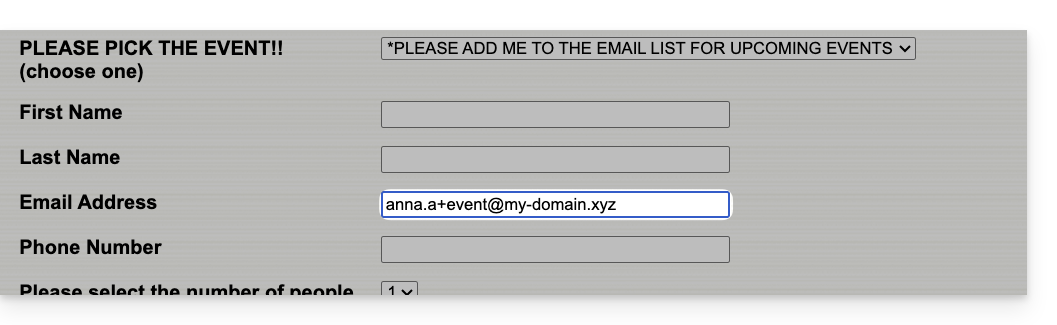
Quindi, se il suo indirizzo email abituale è anna@domain.xyz, le email inviate a anna+event@domain.xyz o anna+nospam@domain.xyz (in breve, anna+"qualsiasi cosa desideri"@domain.xyz…) arriveranno nella casella di posta di anna@domain.xyz.
Successivamente, per spostare automaticamente i messaggi in arrivo nelle cartelle specifiche, consulta questa guida per creare filtri di smistamento basati sul destinatario del messaggio ricevuto.
Puoi anche configurare un software/client di posta elettronica in modo che l'invio da questo tipo di indirizzo email funzioni: consulta la seconda parte di questa guida; tuttavia, questa configurazione non è valida per l'invio tramite l'app Web Mail di Infomaniak (servizio online ksuite.infomaniak.com/mail).
Link a questa FAQ: https://faq.infomaniak.com/2317
Questa FAQ è stata utile?
Infomaniak migliora continuamente i suoi prodotti e il servizio clienti, dando priorità ai vostri suggerimenti che ci fornite tramite l'assistenza, i social media o il Web. Questi suggerimenti vengono poi discussi durante le riunioni del servizio competente.
Introduzione
- Per le lingue non presenti nella tabella, si prega di utilizzare la colonna inglese (EN).
- L'assistenza Infomaniak è inoltre a vostra disposizione via e-mail, chat o telefono, qualora ne aveste bisogno.
Invia un feedback su…
SERVIZIO INFOMANIAK | [IT] | [EN] | [DE] | [IT] | [ES] |
|---|---|---|---|---|---|
| Euria [ ☍ ] | ✎__ | ✎__ | ✎__ | ✎__ | ✎__ |
| Domini [ ☍ ] | ✎__ | ✎__ | ✎__ | ✎__ | ✎__ |
| Hosting / Strumento per la creazione di siti web [ ☍ ] | ✎__ | ✎__ | ✎__ | ✎__ | ✎__ |
| Server Cloud [ ☍ ] | ✎__ | ✎__ | ✎__ | ✎__ | ✎__ |
| Cloud pubblico [ ☍ ] | ✎__ | ✎__ | ✎__ | ✎__ | ✎__ |
| Jelastic Cloud [ ☍ ] | ✎__ | ✎__ | ✎__ | ✎__ | ✎__ |
| Synology [ ☍ ] | ✎__ | ✎__ | ✎__ | ✎__ | ✎__ |
| Hosting [ ☍ ] | ✎__ | ✎__ | ✎__ | ✎__ | ✎__ |
| Backup svizzero [ ☍ ] | ✎__ | ✎__ | ✎__ | ✎__ | ✎__ |
| kSuite / my kSuite [ ☍ ] | ✎__ | ✎__ | ✎__ | ✎__ | ✎__ |
| Posta [ ☍ ] | ✎__ | ✎__ | ✎__ | ✎__ | ✎__ |
| app Mail iOS [ ☍ ] | ✎__ | ✎__ | ✎__ | ✎__ | ✎__ |
| app Mail per Android [ ☍ ] | ✎__ | ✎__ | ✎__ | ✎__ | ✎__ |
| kDrive [ ☍ ] | ✎__ | ✎__ | ✎__ | ✎__ | ✎__ |
| Calendario [ ☍ ] | ✎__ | ✎__ | ✎__ | ✎__ | ✎__ |
| Contatti [ ☍ ] | ✎__ | ✎__ | ✎__ | ✎__ | ✎__ |
| Chk.me [ ☍ ] | ✎__ | ✎__ | ✎__ | ✎__ | ✎__ |
| Newsletter [ ☍ ] | ✎__ | ✎__ | ✎__ | ✎__ | ✎__ |
| SwissTransfer [ ☍ ] | ✎__ | ✎__ | ✎__ | ✎__ | ✎__ |
| Radio in streaming [ ☍ ] | ✎__ | ✎__ | ✎__ | ✎__ | ✎__ |
| Streaming video [ ☍ ] | ✎__ | ✎__ | ✎__ | ✎__ | ✎__ |
| VOD / AOD [ ☍ ] | ✎__ | ✎__ | ✎__ | ✎__ | ✎__ |
| Gestione utenti ospiti [ ☍ ] | ✎__ | ✎__ | ✎__ | ✎__ | ✎__ |
| kChat [ ☍ ] | ✎__ | ||||
| kMeet [ ☍ ] | ✎__ | ||||


Link a questa FAQ: https://faq.infomaniak.com/2324
Questa FAQ è stata utile?
Questa guida illustra i limiti di dimensione (peso dei messaggi e dimensione dello spazio su disco) applicati alle offerte di posta elettronica di Infomaniak e fornisce istruzioni su come controllare lo spazio di archiviazione utilizzato.
Introduzione
- Spazio di archiviazione massimo in gigabyte (GB):
- kSuite Free = 20
- kSuite Standard = illimitato
- kSuite Business = illimitato
- kSuite Enterprise = illimitato
- my kSuite = 20
- my kSuite+ = illimitato
- Servizio Mail Starter = 20
- Servizio Mail Premium = illimitato
- Altre limitazioni:
Limiti di dimensione e numero delle e-mail
Per quanto riguarda i messaggi stessi e i relativi allegati:
- La dimensione massima di un'e-mail in invio e ricezione è di 210763776 byte, ovvero esattamente 201 MB.
- Questo include header e body (testo, HTML, allegati, ecc.), indipendentemente dal metodo utilizzato per l'invio.
- Si noti che un allegato può essere codificato in base64, quindi la sua dimensione nell'e-mail non corrisponde necessariamente alla sua dimensione su disco.
- Con l'app Web Mail di Infomaniak (servizio online ksuite.infomaniak.com/mail), il limite di dimensione degli allegati è di 25 MB.
- Oltre tale limite e fino a un massimo di 3 GB, viene generato un link SwissTransfer e integrato nel messaggio: i dati vengono archiviati in Svizzera nel cloud di Infomaniak e i destinatari potranno utilizzare questo link per scaricare facilmente gli allegati per un periodo di tempo predefinito.
- Oltre i 3 GB (e fino a 50 GB), si consiglia di utilizzare direttamente SwissTransfer per gli invii.
- Il numero di messaggi nello spazio di archiviazione non è limitato.
- Tuttavia, non è consigliabile conservare più di 4000-5000 messaggi per cartella (ciò potrebbe rallentare l'indicizzazione dei messaggi).
- Si consiglia quindi di spostare i messaggi in sottocartelle, il che ne facilita anche la consultazione; è possibile farlo manualmente oppure impostare regole di ordinamento automatiche (❓: guida).
Limite del periodo di conservazione delle e-mail
Periodo di conservazione:
- Non ci sononessun limite di tempo per la conservazione dei messagginella casella di posta in arrivo o nelle sottocartelle, ad eccezione di un'e-mail che venga eliminata, contrassegnata come spam o spostata manualmente/automaticamente nella cartella "Cestino" o "Spam" (o in una delle sue denominazioni equivalenti come "Elementi eliminati", "Messaggi cancellati", "Posta indesiderata", comprese le versioni in altre lingue, come "Junk", ad esempio - elenco non esaustivo)... In questo caso, l'e-mail viene eliminata automaticamente dopo 30 giorni senza possibilità di recupero.
Di conseguenza, non utilizzare mai una cartella intitolata, ad esempio, Cestino o Infetto per archiviare e conservare messaggi importanti.
- I backup eseguiti da Infomaniak hanno un periodo di conservazione (❓: guida).
Visualizzare la dimensione totale dall'app Web Mail di Infomaniak
Per farlo:
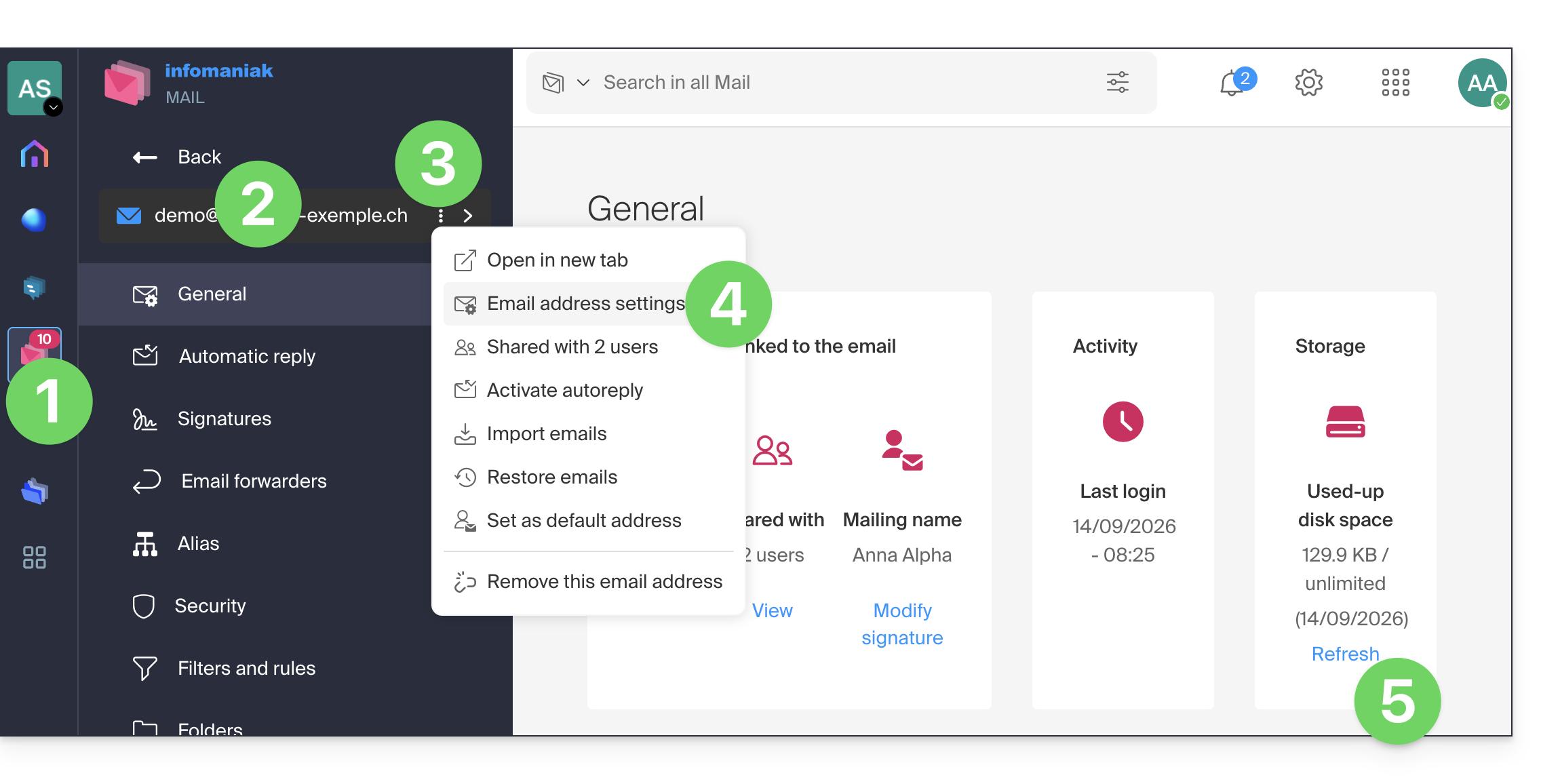
- Clicca qui per accedere alle e-mail nel tuo kSuite Infomaniak (❓: guida).
- Verifica o seleziona l'indirizzo e-mail desiderato dal menu a tendina nel menu laterale sinistro.
- Fare clic sul menu azioni ⋮ a destra dell'elemento interessato nella tabella visualizzata.
- Fare clic su Impostazioni dell'indirizzo email.
- Fare clic su Aggiorna nella sezione Spazio di archiviazione per visualizzare la dimensione della casella di posta:
Nonostante ciò, riscontri un problema?
Se l'indirizzo e-mail del destinatario non è ospitato su Infomaniak, potrebbe verificarsi che riceviate un messaggio di errore (❓: assistenza) al momento dell'invio dell'e-mail. Questo messaggio può presentarsi in diverse forme, ad esempio Indirizzo del destinatario rifiutato: 5.2.2 Superata la quota 554 5.0.0 Servizio non disponibile.
Questo potrebbe indicare che la casella di posta del destinatario è piena e non può più ricevere e-mail, oppure che l'e-mail che si sta cercando di inviare è troppo grande.
In questo caso, è necessario contattare il destinatario e chiedergli di svuotare/alleggerire la sua casella di posta o di indicare la dimensione massima dei messaggi che è possibile inviargli.
Link a questa FAQ: https://faq.infomaniak.com/2351
Questa FAQ è stata utile?
Questa guida spiega come connettere l'app desktop Outlook 2019 (applicazione per desktop su Windows) a un indirizzo email ospitato presso Infomaniak.
Aggiungere l'indirizzo email all'applicazione
Prerequisiti
- Creare l'indirizzo email (❓: assistenza my kSuite | Servizio Email/kSuite).
- Creare una password per il dispositivo (❓: assistenza my kSuite | Servizio di posta/kSuite).
- Verificare che la configurazione del dominio sia corretta (❓: assistenza).
Per configurare l'applicazione di posta:
- Aprire l'applicazione.
- Se la procedura guidata si avvia automaticamente, passare al punto 5.
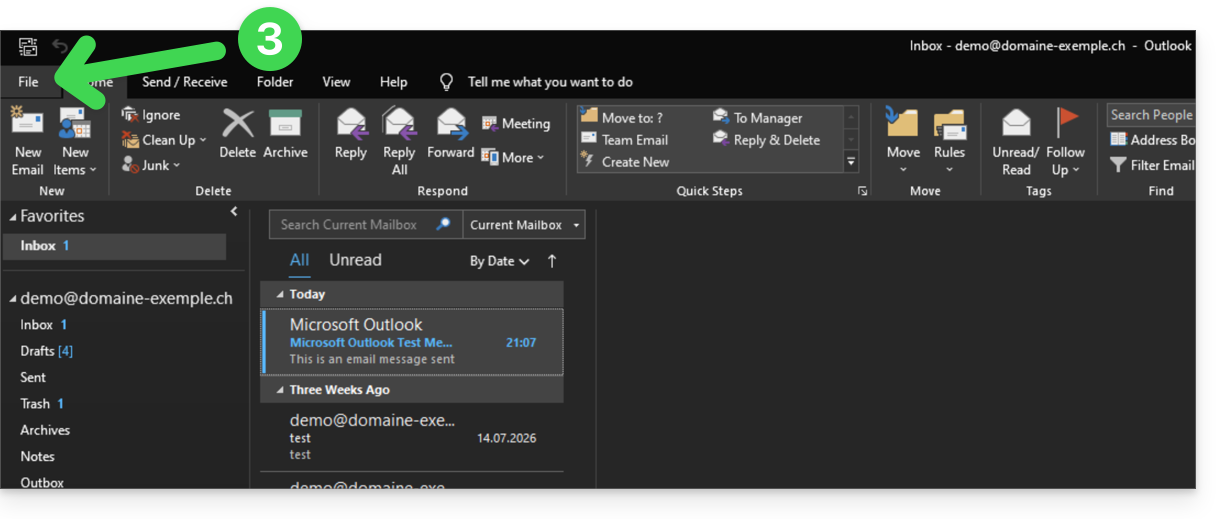
- Se la procedura guidata non si avvia automaticamente, fare clic sul menu File:
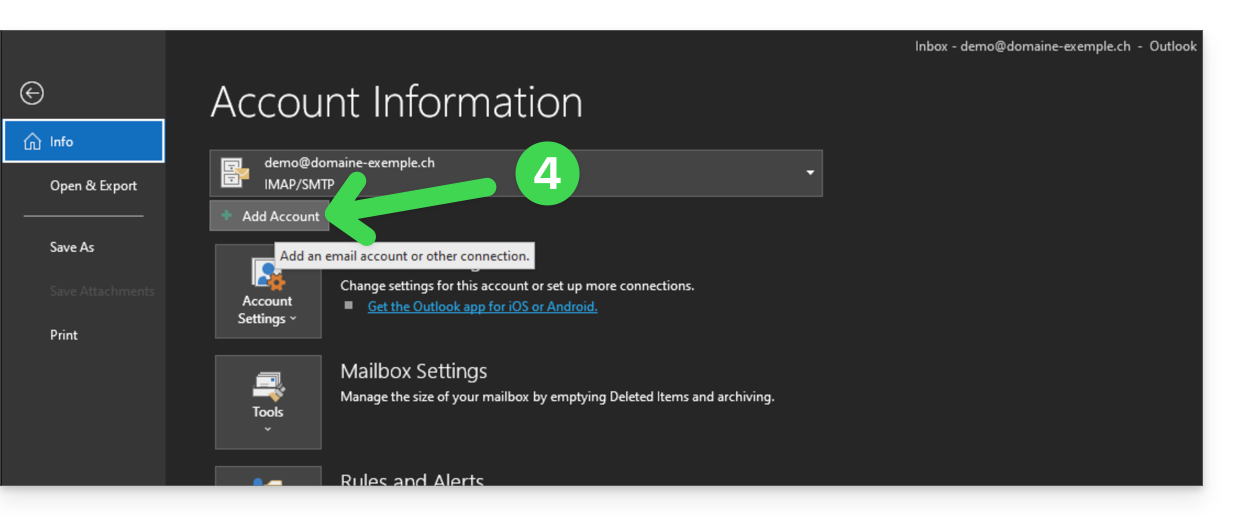
- Fare clic su Aggiungi un account:
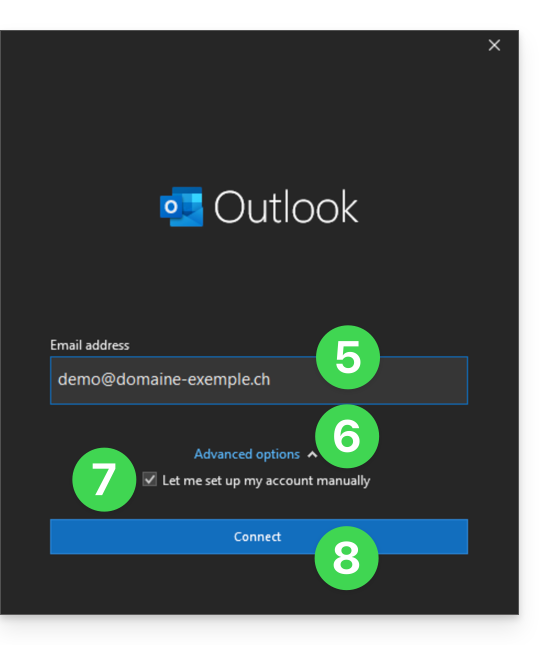
- Inserire l'indirizzo email da connettere.
- Fare clic sulla freccia Opzioni avanzate.
- Selezionare la casella per configurare manualmente l'account.
- Fare clic sul pulsante Connetti:
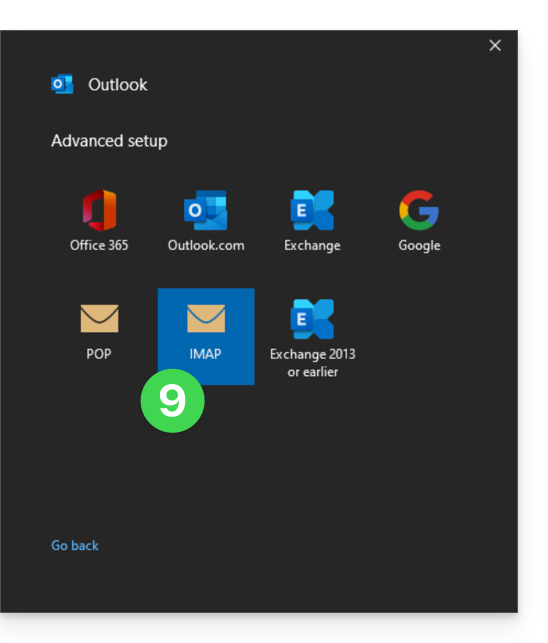
- Fare clic su IMAP:
- Inserisci la password dell'indirizzo email da connettere (❓: guida).
- Fai clic sul pulsante blu Connetti:
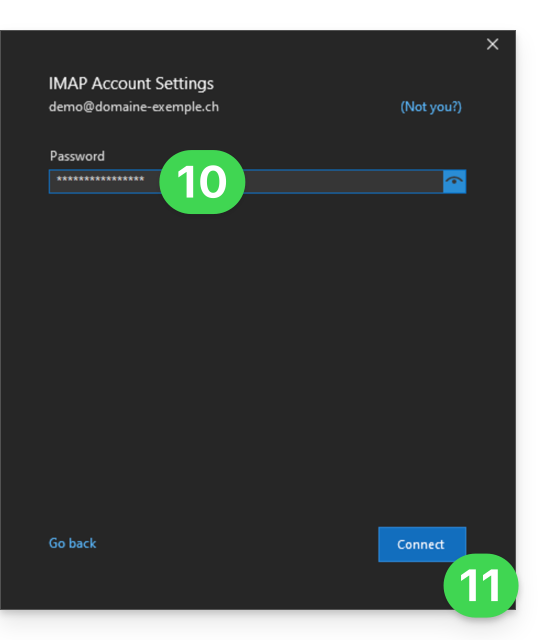
- Se necessario, deselezionare la casella relativa alle impostazioni aggiuntive per dispositivi mobili.
- Fare clic sul pulsante blu Fine:
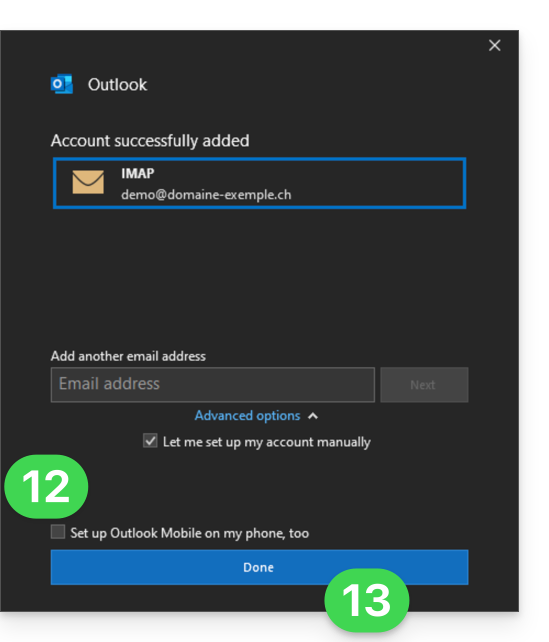
- Rimani o torna al menu File.
- Fai clic su Impostazioni account per correggere alcune informazioni aggiunte automaticamente ma errate.
- Fare clic su Impostazioni del server:
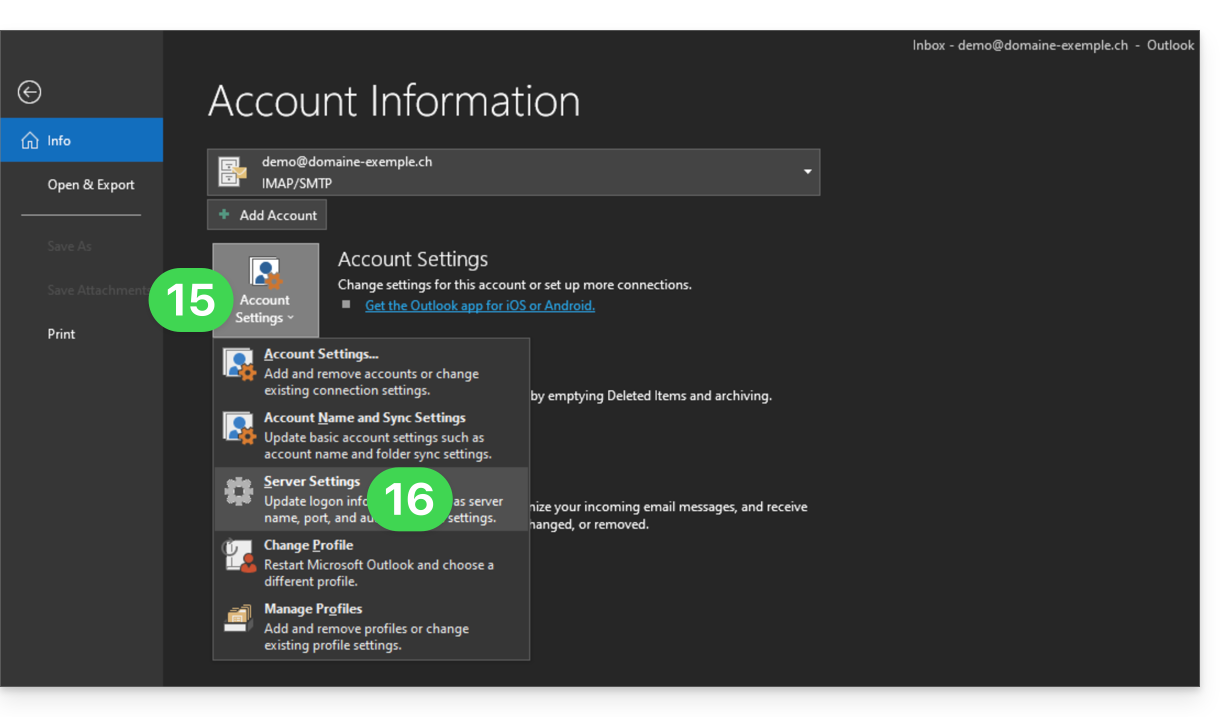
- Verificare e completare le informazioni mancanti (❓: guida).
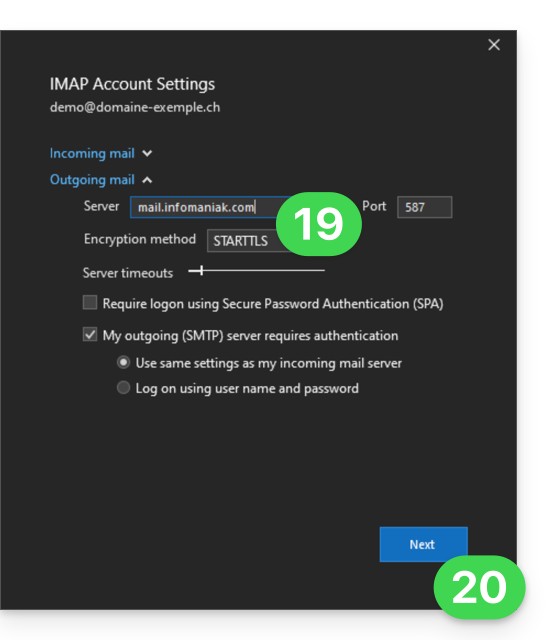
- Fare clic sulla freccia rivolta verso il basso in Posta in uscita:
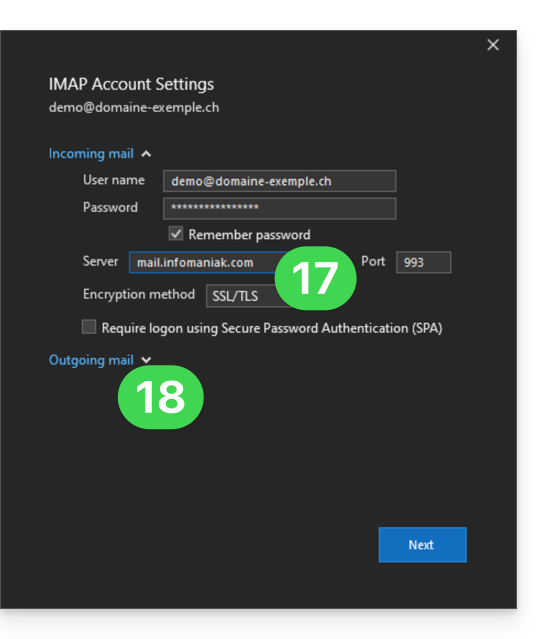
- Verificare e completare le informazioni mancanti (❓: guida).
- Fare clic su Avanti:
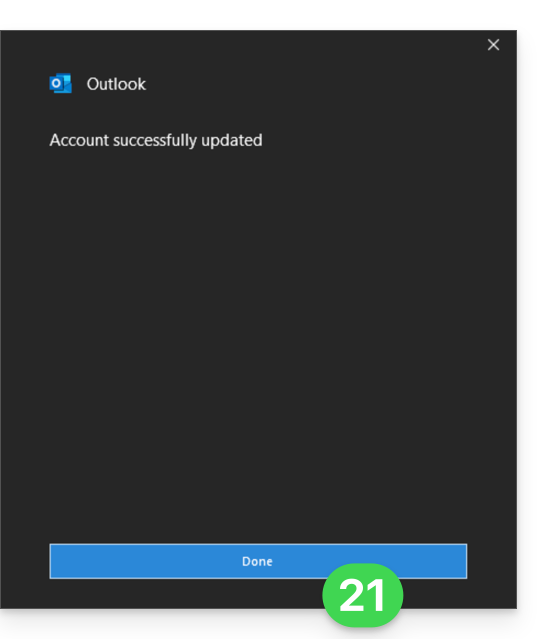
- Fare clic su Fine:
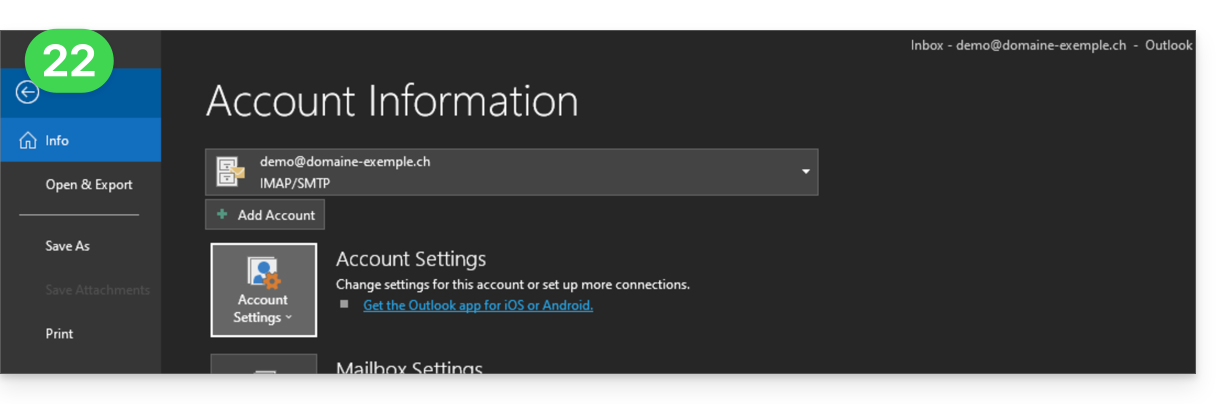
- Torna alla schermata iniziale; ora il tuo indirizzo email è configurato correttamente nell'applicazione:
Impostazioni consigliate
- Server IMAP in entrata =
mail.infomaniak.com - Porta IMAP =
993(con SSL) - Server SMTP in uscita =
mail.infomaniak.com - Porta SMTP e protocollo di crittografia e comando/metodo per attivare questo protocollo:
587+ STARTTLS - Nome utente/username = l'indirizzo email completo (❓: guida)
- Password = la password generata per l'indirizzo email che si desidera consultare (❓: guida my kSuite | Servizio Mail/kSuite).
- Autenticazione obbligatoria per l'invio delle e-mail:
- Si attiva nelle impostazioni SMTP della tua applicazione.
- Seleziona "utilizza le stesse impostazioni del server in entrata" oppure, a seconda del software/client di posta elettronica, inserisci un nome utente (ovvero l'indirizzo e-mail completo) e la password generata.
Consulta questa guida se cerchi informazioni su altre porte e protocolli di posta elettronica compatibili (SSL / TLS, ad esempio).
In caso di problemi
Verificare che il servizio di posta sia configurato in modo ottimale (❓: guida).
Non è necessario contattare l'assistenza Infomaniak se il tuo indirizzo email funziona correttamente al di fuori dell'applicazione. L'errore più comune è legato all'utilizzo di una password errata. Le guide alla risoluzione dei problemi ti aiuteranno a risolvere eventuali problemi:
- Consulta le soluzioni proposte in questa guida relativa alla posta elettronica in generale.
- Questa altra guida è specificamente dedicata a Outlook.
… e se Outlook non funziona più a seguito di una modifica della password dell'account di posta, consulta questa altra guida.
Link a questa FAQ: https://faq.infomaniak.com/2354
Questa FAQ è stata utile?
Questa guida illustra le diverse opzioni disponibili nello strumento di filtraggio delle e-mail in arrivo (basato su regole di smistamento) di Mail Infomaniak.
Introduzione
- Consulta questa guida se cerchi informazioni su come configurare i filtri di ordinamento nella tua casella di posta Infomaniak.
Scopri le possibili opzioni
Il significato di queste diverse condizioni e criteri esistenti è descritto in dettaglio di seguito:
Da
Consente di filtrare i messaggi in base al mittente (e di decidere cosa fare con le email che provengono sempre dalla stessa persona o dallo stesso dominio, ad esempio).
A
Consente di filtrare i messaggi in base al destinatario (se si riceve un'email che è sempre indirizzata a un destinatario principale specifico, ad esempio benevoles@domain.xyz).
Cc
Consente di filtrare i messaggi in base al destinatario indicato nel campo Cc (che riceve quindi la copia del messaggio, oltre al destinatario principale).
Oggetto
Consente di filtrare i messaggi in base all'oggetto del messaggio.
Rispondere a
Consente di filtrare i messaggi in base al contenuto del campo reply-to (condizione specifica - esempio).
Dimensione
Consente di filtrare i messaggi in base alla loro dimensione.
Contenuto del messaggio
Consente di filtrare i messaggi in base a determinate parole contenute nel corpo del messaggio in arrivo.
Tipo di e-mail
Consente di filtrare i messaggi in base all'intestazione x-infomaniak-type, il cui valore può essere ham, spam, transactional e bounce.
Nel caso in cui venga utilizzata una condizione del tipo "tipo di email = pubblicità, social media", l'azione scelta verrà eseguita prima del filtraggio della pubblicità, qualora quest'ultimo fosse attivo.
Link a questa FAQ: https://faq.infomaniak.com/2360
Questa FAQ è stata utile?
Questa guida spiega come connettere l'app mobile Apple Mail per iOS (iPhone, iPad…) a un indirizzo email ospitato presso Infomaniak.
Introduzione
- Invece della configurazione manuale descritta di seguito, si consiglia di utilizzare i profili di configurazione .mobileconfig (❓: guida) forniti da Apple o l'app Infomaniak Mail (iOS) per usufruire di un metodo di aggiornamento di tipo Push.
Aggiungere manualmente l'indirizzo email all'applicazione
Prerequisiti
- Creare l'indirizzo email (❓: assistenza my kSuite | Servizio Email/kSuite).
- Creare una password per il dispositivo (❓: assistenza my kSuite | Servizio di posta/kSuite).
- Verificare che la configurazione del dominio sia corretta (❓: assistenza).
Per configurare l'applicazione di posta elettronica:
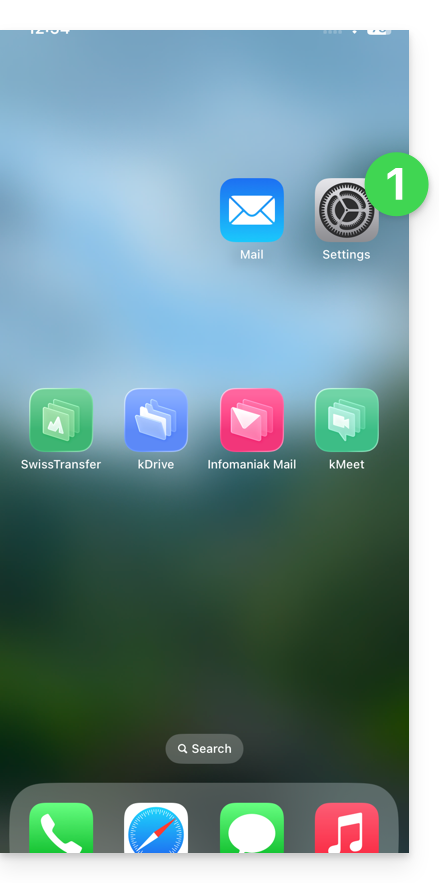
- Apri le impostazioni dell'iPhone:
- Tocca App:
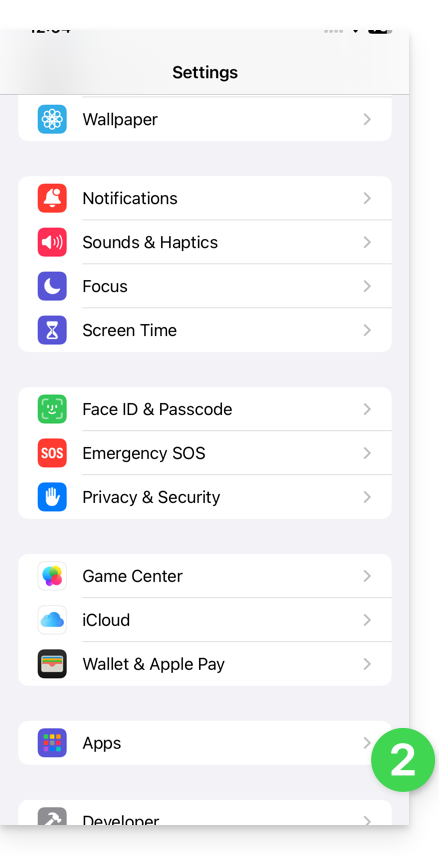
- In App, tocca Mail:
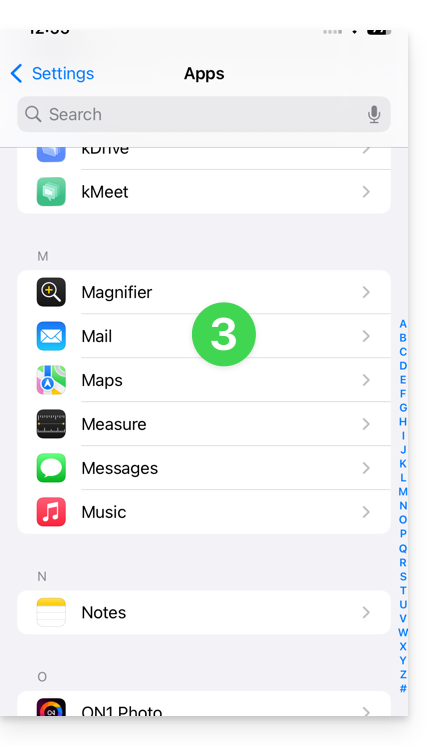
- Tocca Account di posta:
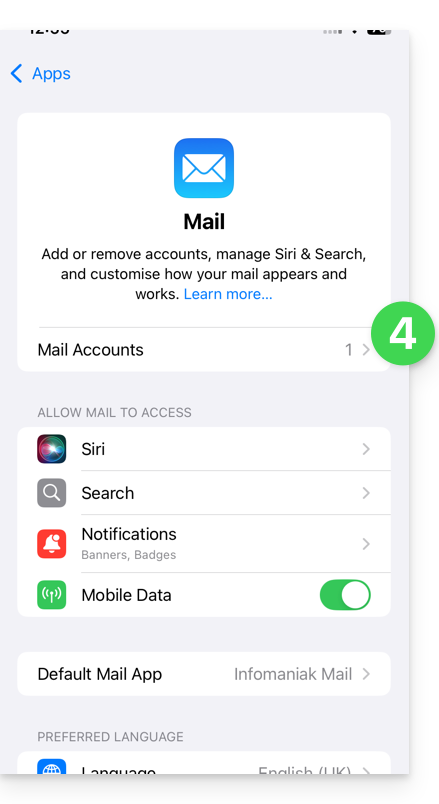
- Tocca per aggiungere un account:
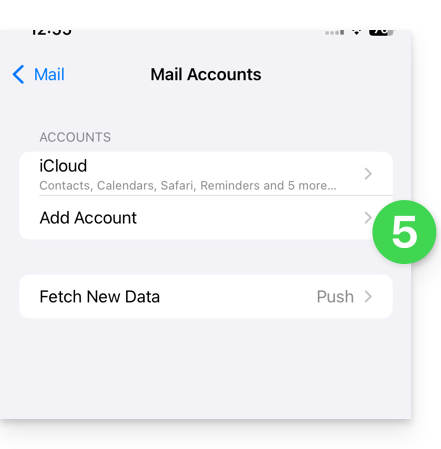
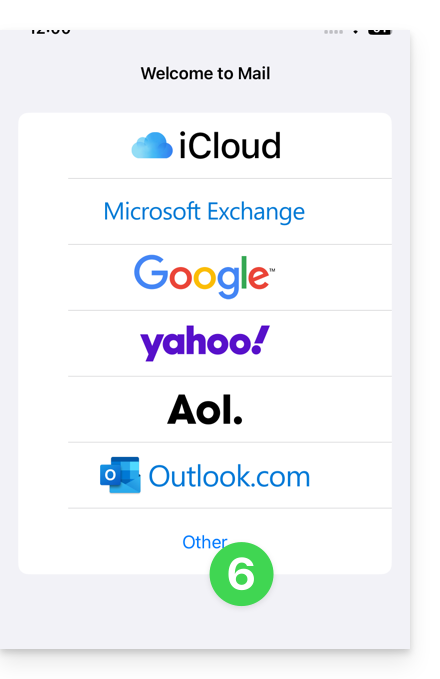
- Premere Altro account:
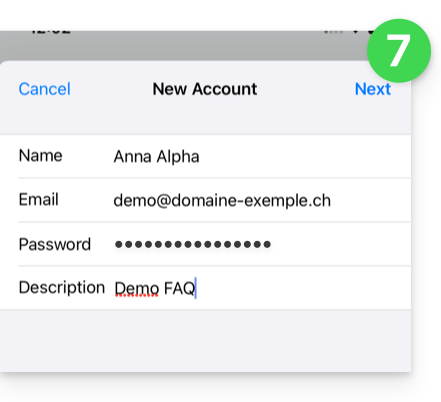
- Inserire l'indirizzo email da associare e la relativa password (fare riferimento ai prerequisiti), quindi premere Avanti:
- Verifica e completa le informazioni mancanti (❓: guida), quindi premi Avanti:
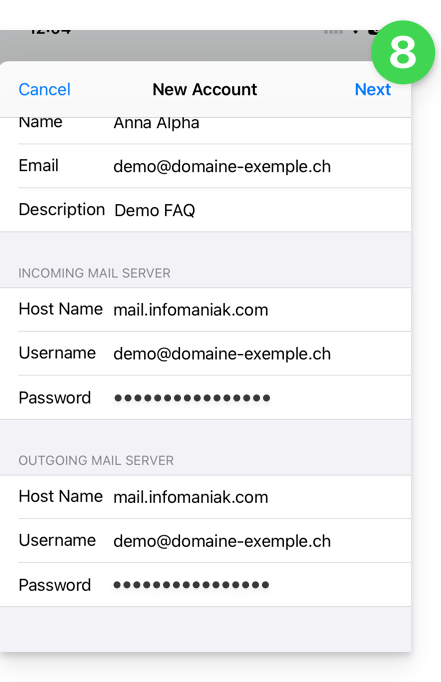
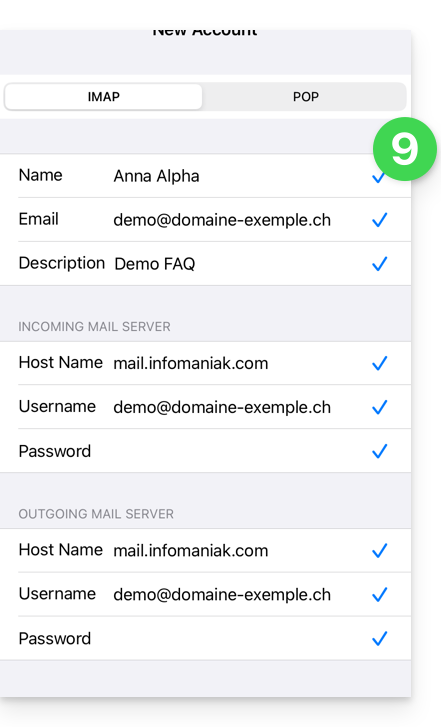
- L'app indica che alcuni campi sono facoltativi, ma non lo sono affatto!
- La verifica IMAP deve essere eseguita correttamente (non fare clic su POP)
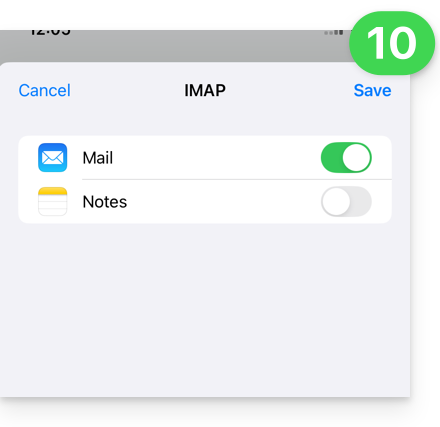
- Attiva la posta e salva la configurazione in alto a destra:
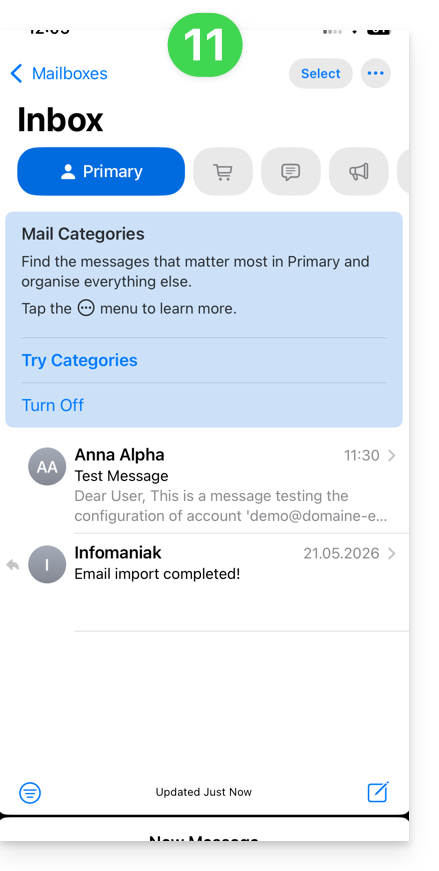
- Fatto, il tuo indirizzo email è ora configurato nell'applicazione:
Impostazioni consigliate
- Server IMAP in entrata =
mail.infomaniak.com - Porta IMAP =
993(con SSL) - Server SMTP in uscita =
mail.infomaniak.com - Porta SMTP e protocollo di crittografia e comando/metodo per attivare questo protocollo:
587+ STARTTLS - Nome utente/username = l'indirizzo email completo (❓: guida)
- Password/password = la password generata per l'indirizzo email che si desidera consultare (❓: assistenza my kSuite | Servizio Email/kSuite).
- Autenticazione obbligatoria per l'invio delle email:
- Si attiva nelle impostazioni SMTP della propria applicazione.
- Selezionare "utilizzare le stesse impostazioni del server in entrata" oppure, a seconda del software/client di posta elettronica, inserire nuovamente un nome utente (= indirizzo email completo) e la password generata.
Consulta questa guida se cerchi informazioni su altri protocolli e porte di posta compatibili (ad esempio SSL/TLS).
In caso di problemi
Verifica che il servizio di posta sia configurato in modo ottimale (❓: guida).
Non è necessario contattare l'assistenza Infomaniak se il tuo indirizzo email funziona correttamente al di fuori dell'applicazione. L'errore più comune riguarda l'utilizzo di una password errata. Le guide alla risoluzione dei problemi ti aiuteranno a risolvere eventuali problemi:
- Consulta le soluzioni proposte in questa guida relative alla posta elettronica in generale.
- Elimina eventuali profili di configurazione Applerelativi alla tua casella di posta Infomaniak prima di riprovare la configurazione.
E se il tuo Apple Mail non funziona più per l'invio (ad esempio, il server SMTP è disconnesso o assente) o a seguito di una modifica della password della posta, consulta questa altra guida.
Link a questa FAQ: https://faq.infomaniak.com/2369
Questa FAQ è stata utile?
Questa guida spiega come accedere alle tue e-mail ospitate da Infomaniak.
Guide per la posta elettronica Infomaniak
Clicca qui per aprire la procedura guidata di Infomaniak e configurare la sincronizzazione su macOS, Windows, Linux, Android, iOS dei client di posta elettronica più comuni (Outlook, Microsoft 365, Thunderbird, Apple Mail, eM Client, ecc.). Ti permetterà non solo di ottenere le impostazioni consigliate, ma anche di creare la password IMAP/SMTP necessaria per la configurazione.
In alternativa, utilizza direttamente la posta elettronica in un browser come Brave, Chrome, Edge, Firefox, Opera, Safari… grazie all'app web Mail di Infomaniak (servizio online ksuite.infomaniak.com/mail) e/o scarica l'app mobile Infomaniak Mail (applicazione per smartphone o tablet iOS / Android).
Di seguito sono riportate anche delle guide per procedure manuali specifiche:
| OS | Applicazione da sincronizzare |
|---|---|
| Outlook Nuovo / Microsoft 365 MSO / 2019 (Windows) | |
| Outlook Microsoft 365 MSO (macOS) | |
| Apple Mail (profilo di configurazione macOS) | |
| Apple Mail (profilo di configurazione iOS: iPhone, iPad, ecc.) | |
| Mail (Android: Huawei, Samsung, Sony, ecc.) | |
| Outlook (iOS + Android) | |
| Gmail (iOS + Android) | |
| Mozilla Thunderbird |
Per sincronizzare i tuoi contatti e i tuoi calendari, consulta questa guida.
Impostazioni IMAP consigliate
Nome utente = l'indirizzo email completo (❓: guida)
Password = la password generata per l'indirizzo email che si desidera consultare (❓: guida my kSuite | Servizio Mail/kSuite).
Server IMAP in entrata = mail.infomaniak.com
Porta IMAP = 993 (con SSL)
Parametri SMTP consigliati
Nome utente/username = l'indirizzo email completo.
Password = la password generata per l'indirizzo email che si desidera consultare (❓: aiuto my kSuite | Servizio Mail/kSuite).
Server SMTP in uscita = mail.infomaniak.com
Porta SMTP e protocollo di crittografia e comando/metodo per attivare questo protocollo:
- Privilegiare la porta
587+ STARTTLS: si tratta dello standard tecnico ufficiale e del metodo più compatibile con la maggior parte dei sistemi moderni per l'invio autenticato. - Consentire la porta
465+ SSL/TLS solo come opzione di compatibilità o alternativa, specificando che si tratta di una crittografia implicita, ma che la porta 587 rimane la scelta consigliata.
Autenticazione obbligatoria per l'invio delle e-mail:
- Si attiva nelle impostazioni SMTP della tua applicazione.
- Seleziona "utilizza le stesse impostazioni del server in entrata" oppure, a seconda del software/client di posta elettronica utilizzato, inserire un nome utente (ovvero l'indirizzo e-mail completo) e la relativa password.
In caso di problemi
Verifica questi punti:
- Assicurati che il servizio di posta sia configurato in modo ottimale (❓: guida).
- Consulta questa guida se riscontri degli errori, per verificare i punti essenziali!
- Consulta questa guida se cerchi informazioni su altre porte e protocolli di posta compatibili.
- Protocollo POP3 sconsigliato (server POP = mail.infomaniak.com e porta POP = 995 con SSL).
Modificare una password e-mail
Le password per gli account di posta elettronica possono essere multiple, non sono collegate alla password di accesso a Infomaniak e non possono più essere recuperate dopo la prima visualizzazione. È quindi necessario (ri)crearle ogni volta che se ne ha bisogno, specificando il dispositivo (computer, telefono, ecc.) e/o l'utente interessato, in modo da poter gestire in modo distinto le credenziali nel momento in cui si dovrà gestire una connessione specifica.
Gestisci le password:
Applicare la nuova password per la posta elettronica
Se hai eliminato una password esistente per crearne una nuova,dovrai aggiornare le applicazioni e i dispositivi che utilizzavano questa password:
- Apple Mail (macOS / iOS)❓: guida
- Android Mail / Gmail (diverse versioni)❓: assistenza
- Microsoft Outlook (diverse versioni)❓: assistenza
- Mozilla Thunderbird❓: assistenza
Non gestisci ancora le tue email con Infomaniak❓: assistenza
Link a questa FAQ: https://faq.infomaniak.com/2427
Questa FAQ è stata utile?
Questa guida spiega come collegare Microsoft 365 a un indirizzo email ospitato presso Infomaniak.
Introduzione
- Gli indirizzi email di Infomaniak non possono essere aggiunti direttamente a Outlook online tramite un browser con un account Microsoft personale
- Infatti, Microsoft non consente più di aggiungere un indirizzo esterno tramite IMAP su
outlook.live.com. - Solo la casella di posta Microsoft associata all'account connesso (indirizzo
@outlook.fr,@outlook.com,@hotmail…) può essere visualizzata. - “Microsoft 365” è principalmente un abbonamento; Microsoft ha rimosso la funzione degli account connessi in Outlook.com e la funzione equivalente di Outlook on the web è stata anch’essa eliminata.
- Infatti, Microsoft non consente più di aggiungere un indirizzo esterno tramite IMAP su
- Per visualizzare un indirizzo Infomaniak con Outlook, è quindi necessario installare l'app Outlook oppure utilizzare altro software/client di posta elettronica compatibile con IMAP.
Come ottenere l'app Outlook 365
A tal fine:
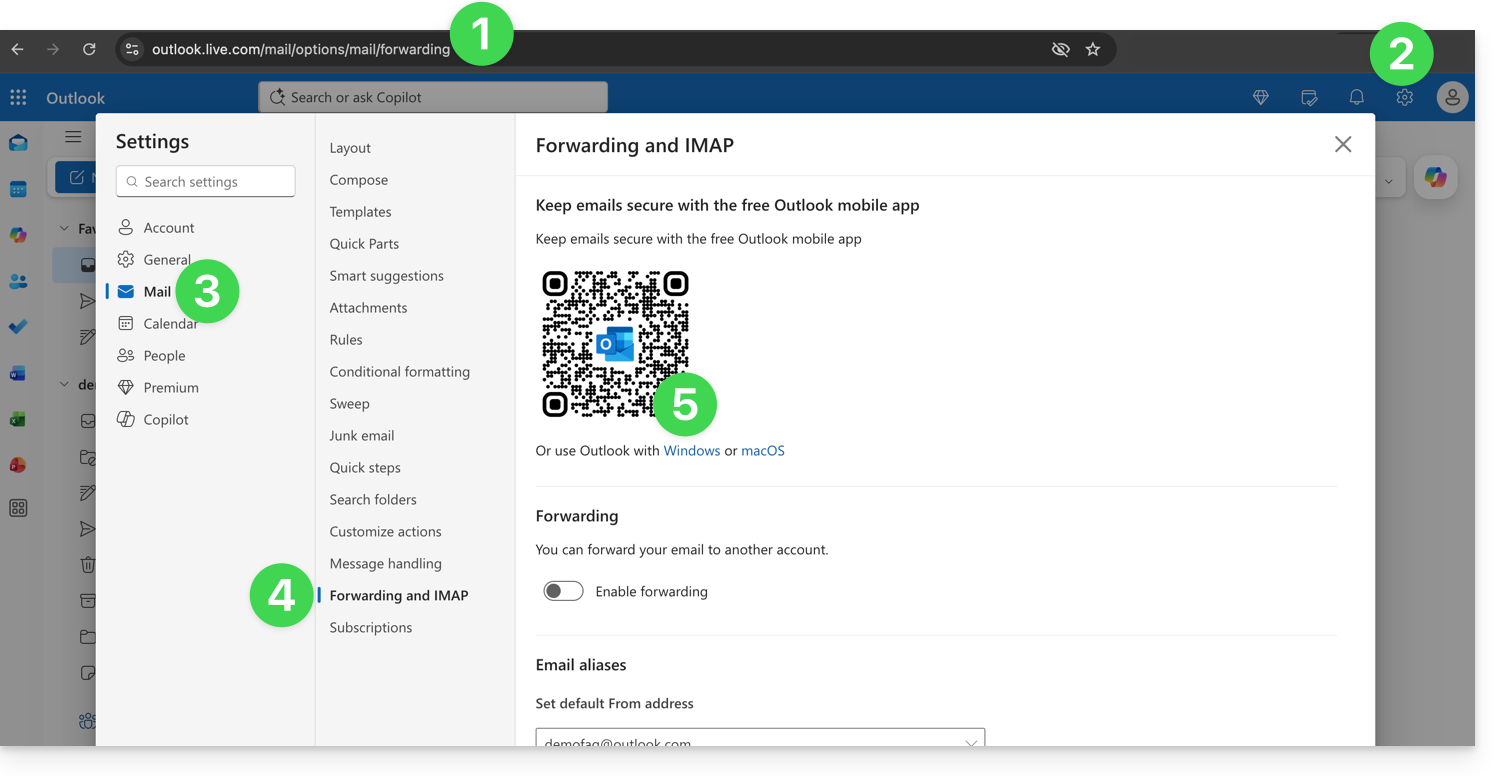
- Accedi a https://outlook.live.com/mail/options/mail/forwarding con il tuo account Microsoft personale.
- Fare clic su Impostazioni in alto a destra.
- Fare clic su Posta nel menu a sinistra.
- Fare clic su Trasferimento e IMAP nel menu secondario.
- Scaricare l'applicazione Outlook nella versione corrispondente al tipo di dispositivo:
Aggiungere l'indirizzo email all'app Outlook 365
Su macOS, consulta questa guida.
Su Windows, consulta questa guida e su dispositivi mobili (iOS / Android), consulta questa guida.
Link a questa FAQ: https://faq.infomaniak.com/2428
Questa FAQ è stata utile?
Questa guida spiega come connettere l'app desktop eM Client (applicazione per macOS/Windows) a un indirizzo email ospitato presso Infomaniak.
Aggiungere l'indirizzo email all'applicazione
Prerequisiti
- Creare l'indirizzo email (❓: assistenza my kSuite | Servizio Email/kSuite).
- Creare una password per il dispositivo (❓: assistenza my kSuite | Servizio di posta/kSuite).
- Verificare che la configurazione del dominio sia corretta (❓: assistenza).
Per configurare l'applicazione di posta elettronica:
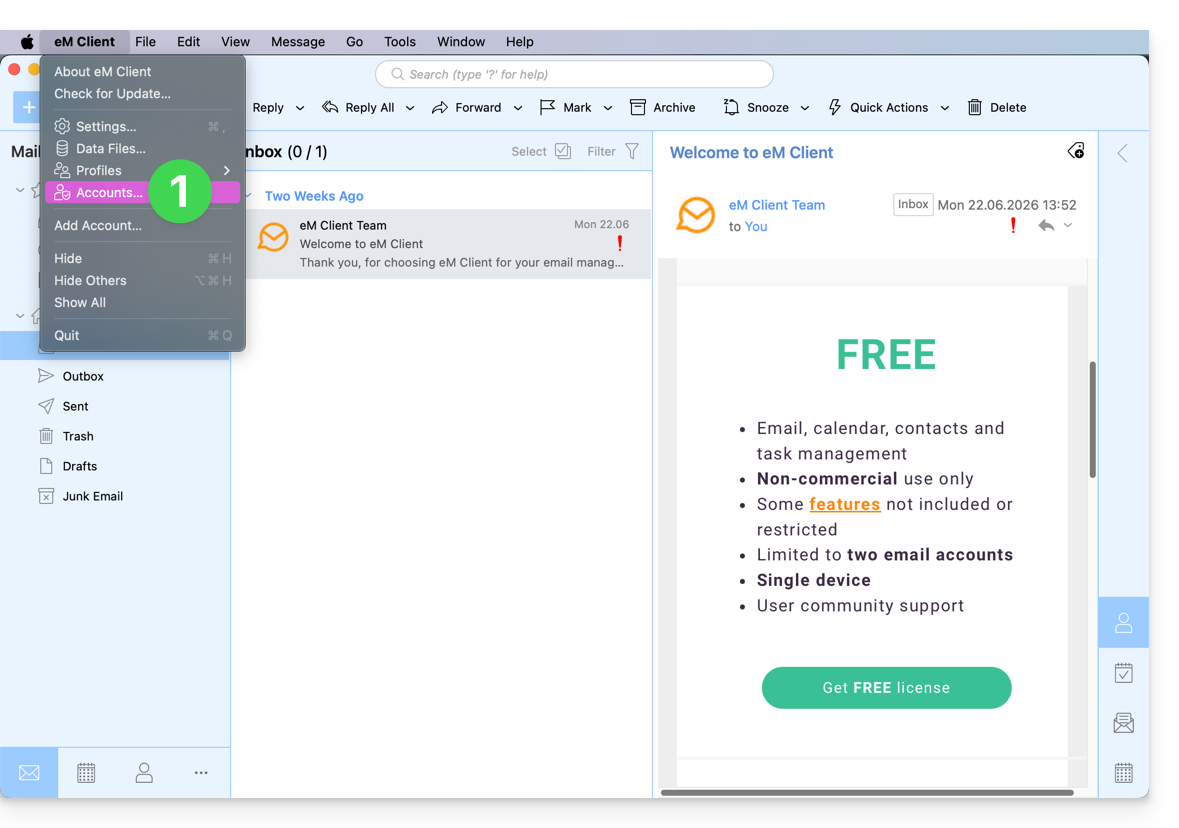
- Aprire l'applicazione e fare clic su Account:
- Fare clic su Aggiungi un account:
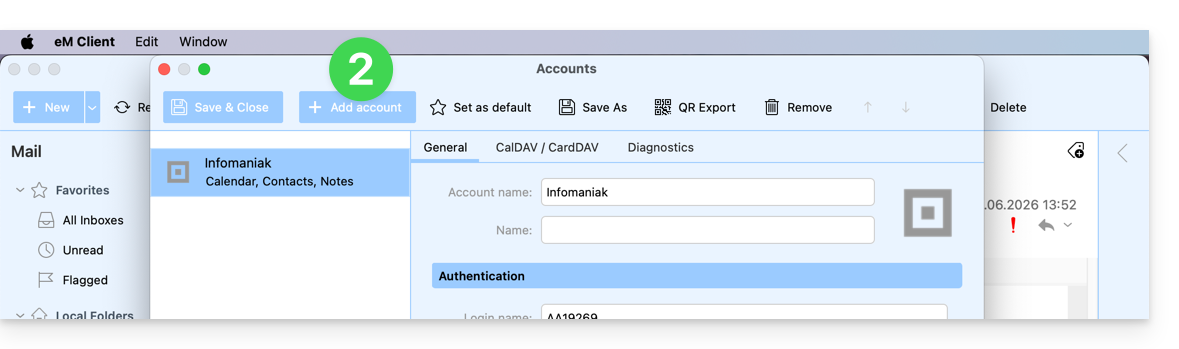
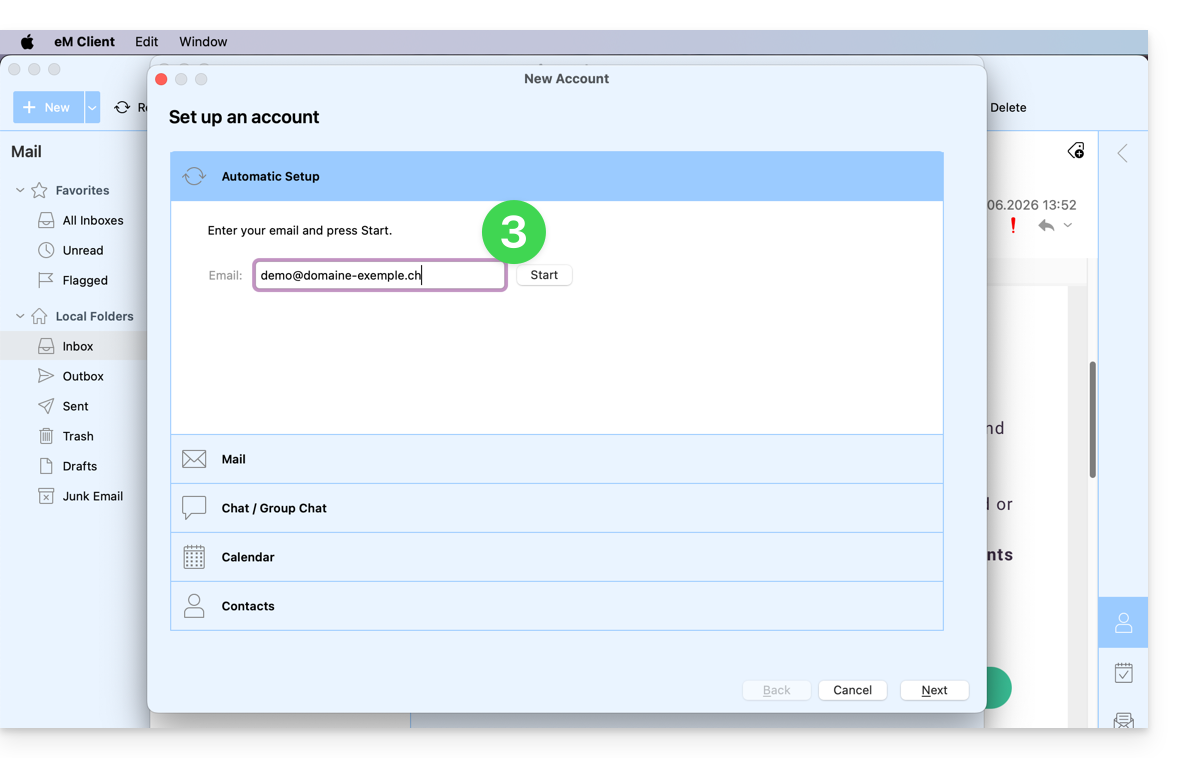
- Inserire l'indirizzo email da associare e quindi fare clic sul pulsante Avvia accanto al campo:
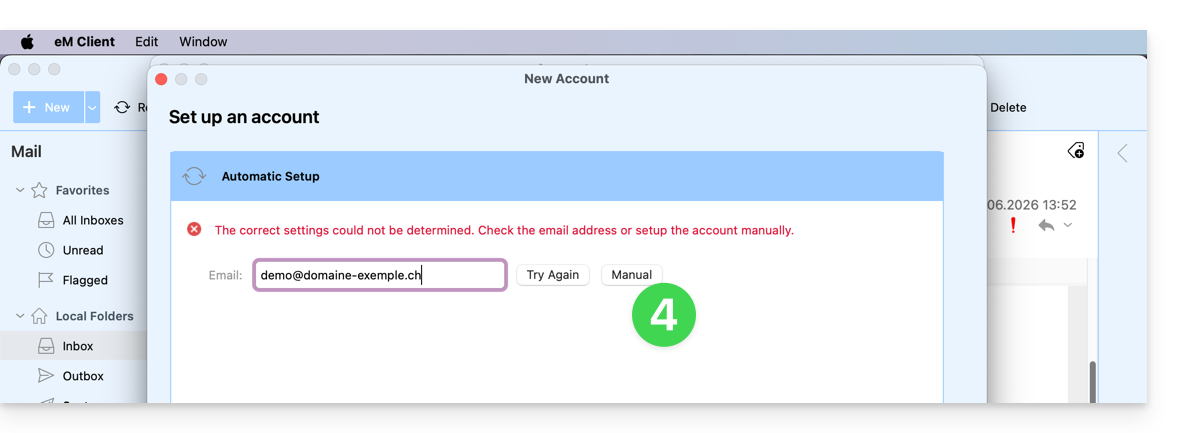
- Fare clic sul pulsante per inserire manualmente i parametri:
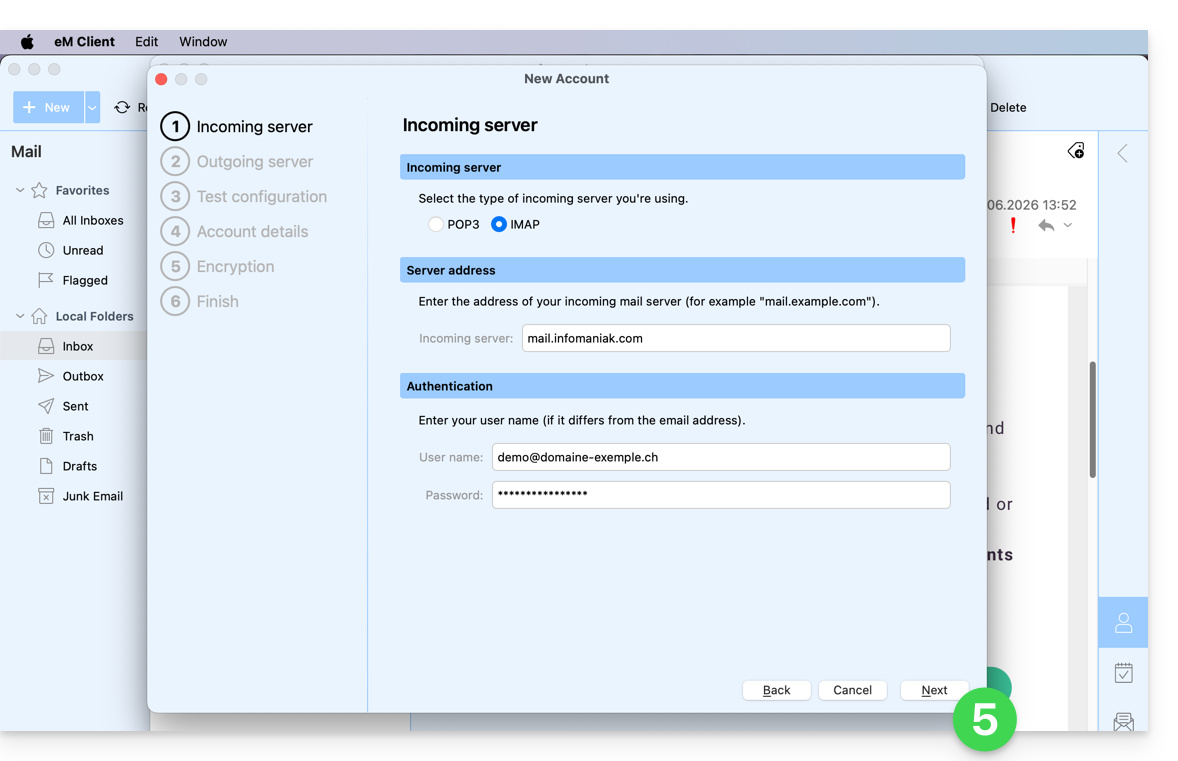
- Verificare il server in entrata e completare le informazioni mancanti (❓: guida), quindi premere Avanti:
- Ripetete la stessa operazione per il server in uscita:
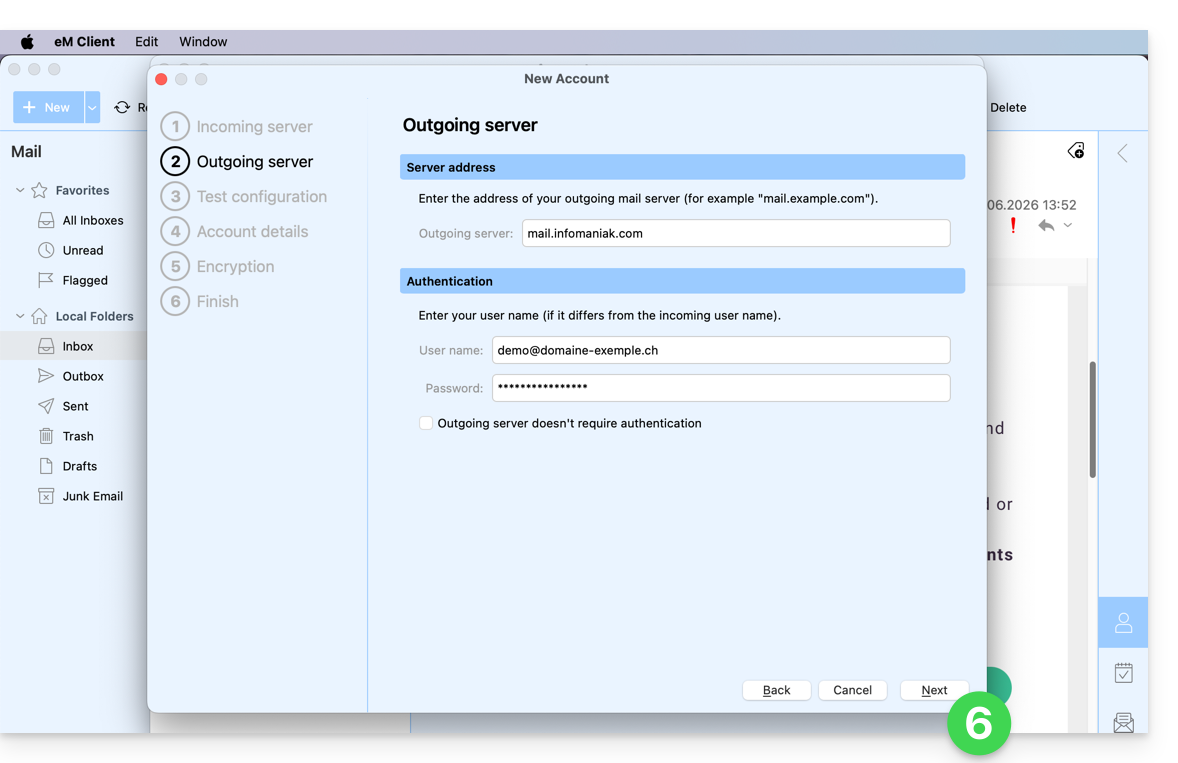
- Se le spie del test sono verdi, premete Avanti:
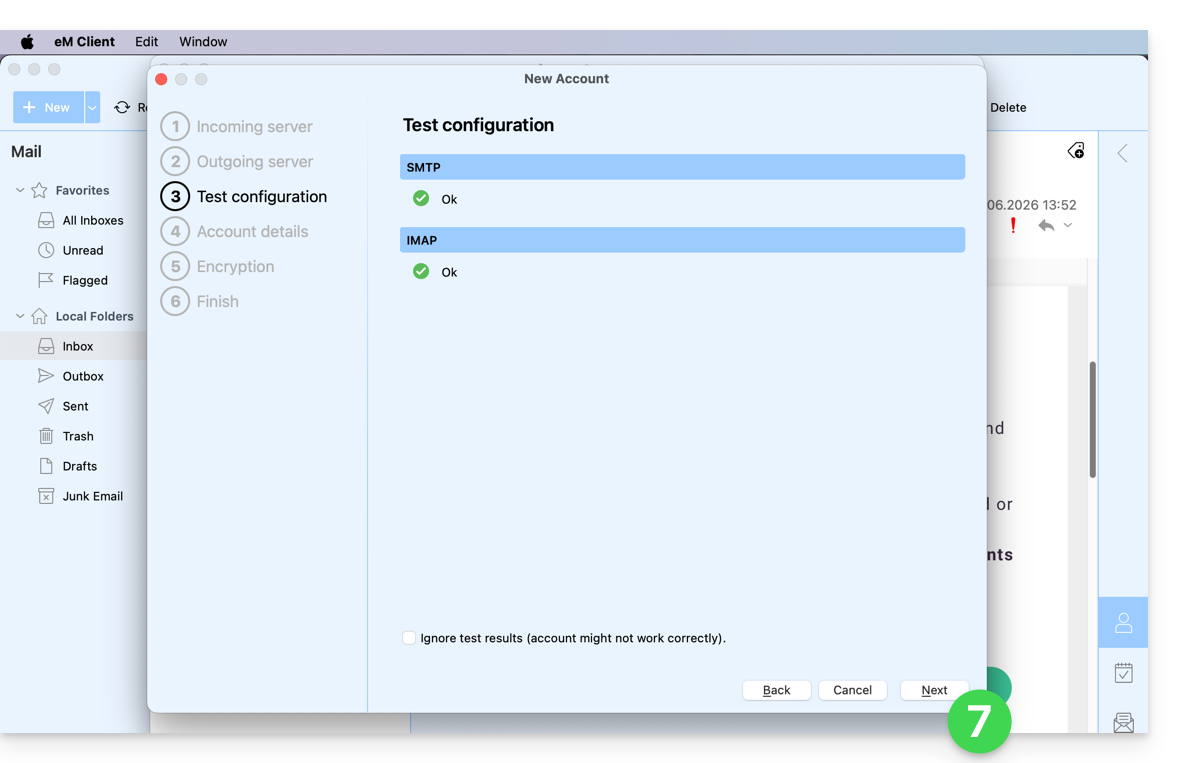
- Inserisci le informazioni mancanti e poi premi su Avanti:
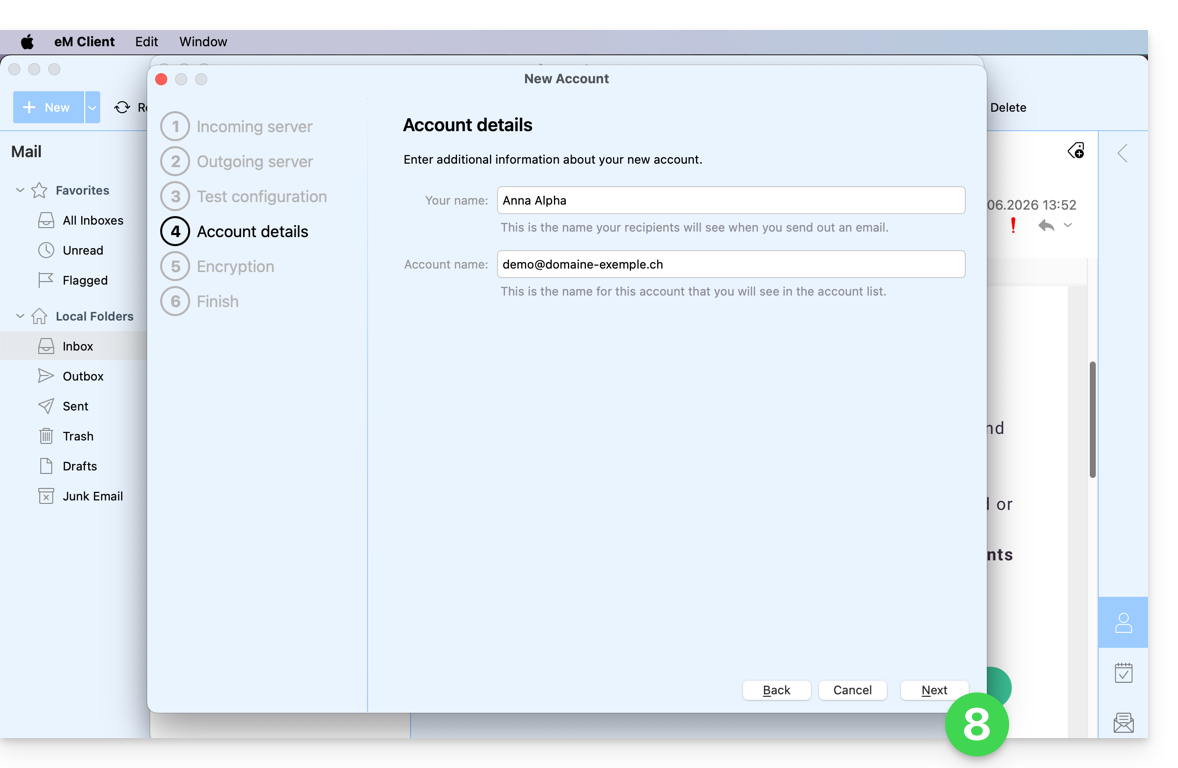
- Salta questo passaggio senza aggiungere ulteriori misure di sicurezza:
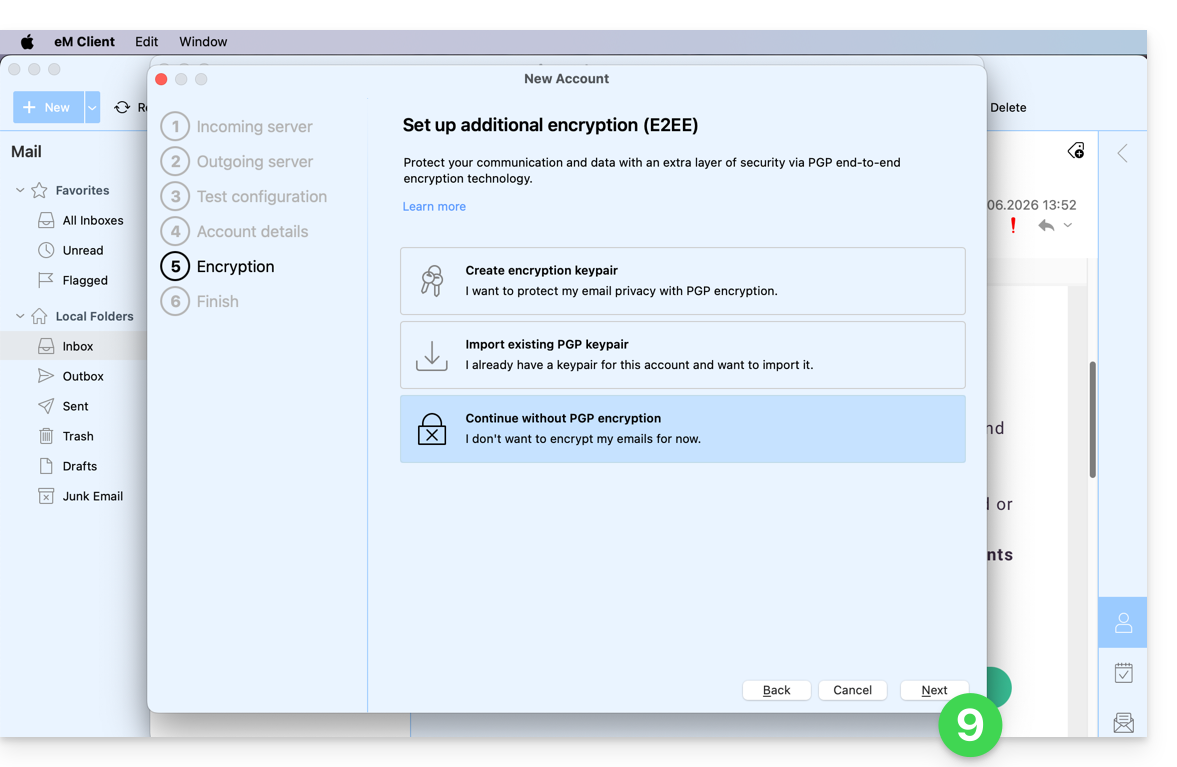
- Imposta le tue preferenze e premi Fine:
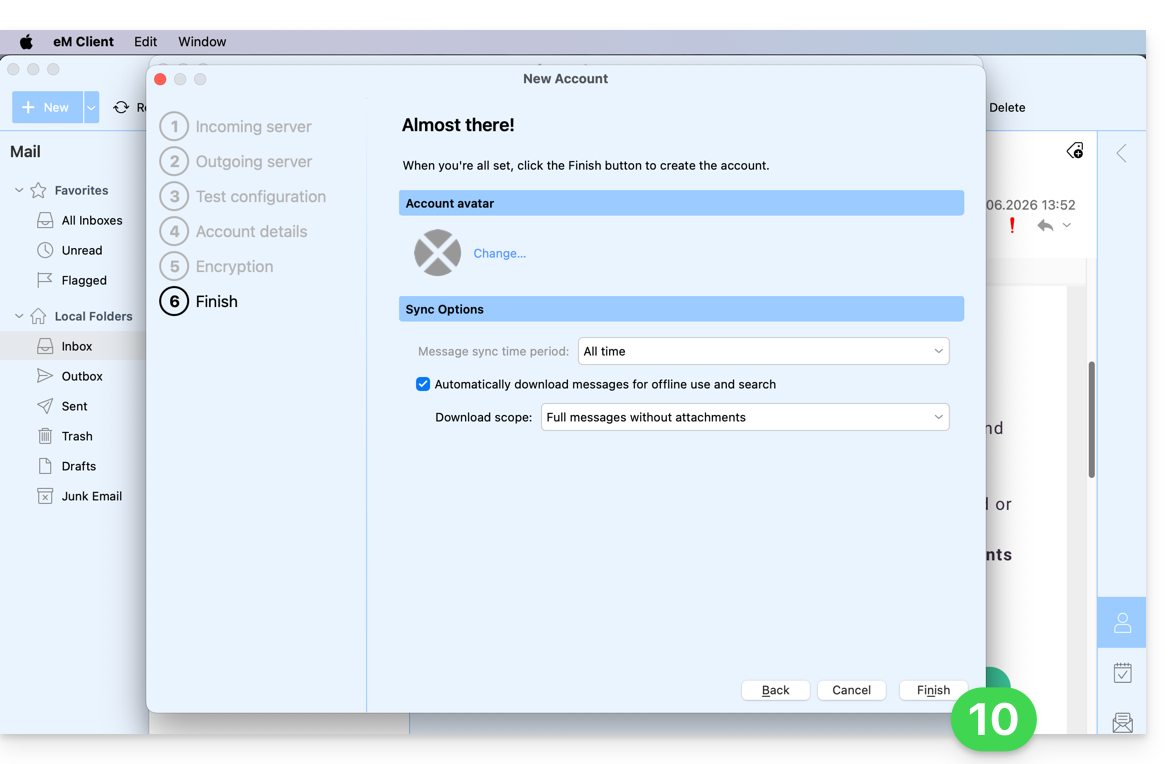
- Salva l'aggiunta dell'account:
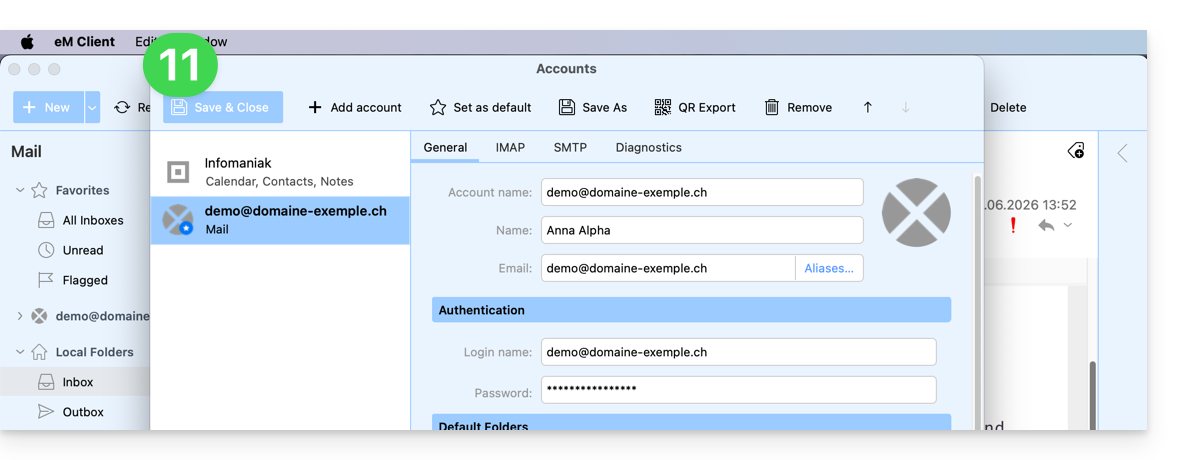
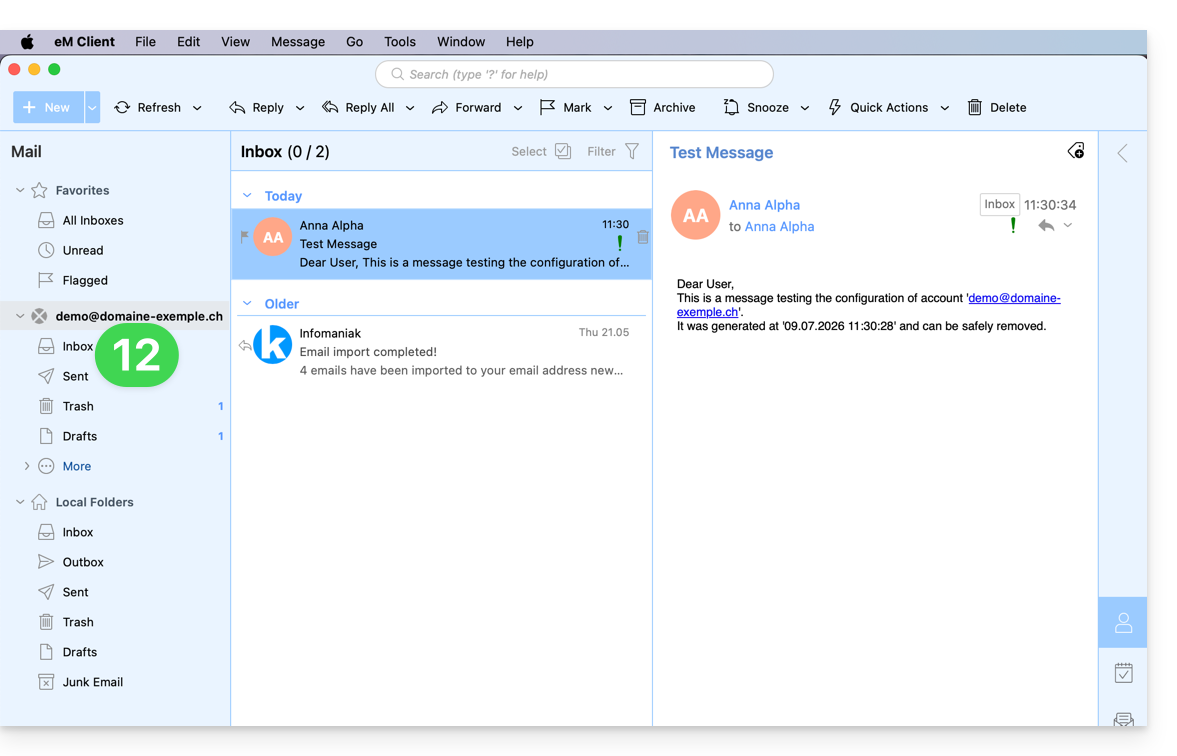
- Fatto, il tuo indirizzo email è ora configurato nell'applicazione:
Impostazioni consigliate
- Server IMAP in entrata =
mail.infomaniak.com - Porta IMAP =
993(con SSL) - Server SMTP in uscita =
mail.infomaniak.com - Porta SMTP e protocollo di crittografia e comando/metodo per attivare questo protocollo:
587+ STARTTLS - Nome utente/username = l'indirizzo email completo (❓: guida)
- Password = la password generata per l'indirizzo email che si desidera consultare (❓: guida my kSuite | Servizio Mail/kSuite).
- Autenticazione obbligatoria per l'invio delle e-mail:
- Si attiva nelle impostazioni SMTP della tua applicazione.
- Seleziona "utilizza le stesse impostazioni del server in entrata" oppure, a seconda del software/client di posta elettronica, inserisci un nome utente (cioè l'indirizzo e-mail completo) e la password generata.
Consulta questa guida se cerchi informazioni su altre porte e protocolli di posta elettronica compatibili (SSL / TLS, ad esempio).
In caso di problemi
Verificare che il servizio di posta sia configurato in modo ottimale (❓: guida).
Non è necessario contattare l'assistenza Infomaniak se il tuo indirizzo email funziona correttamente al di fuori dell'applicazione. L'errore più comune è legato all'utilizzo di una password errata. Consulta le soluzioni proposte in questa guida relativa alla posta elettronica in generale.
Link a questa FAQ: https://faq.infomaniak.com/2429
Questa FAQ è stata utile?
Questa guida spiega come connettere l'app desktop Thunderbird (applicazione per macOS / Windows / Linux) a un indirizzo email ospitato presso Infomaniak.
Aggiungere l'indirizzo email all'applicazione
Prerequisiti
- Creare l'indirizzo email (❓: assistenza my kSuite | Servizio Email/kSuite).
- Creare una password per il dispositivo (❓: assistenza my kSuite | Servizio di posta/kSuite).
- Verificare che la configurazione del dominio sia corretta (❓: assistenza).
Per configurare l'applicazione di posta elettronica:
- Scarica l'ultima versione di Thunderbird per computer (❓: guida).
- Aprire l'applicazione.
- Inserire le informazioni del proprio account e fare clic su Continua:

- Continua a utilizzare il protocollo IMAP e fai clic su Continua:

- Inserisci la tua password e fai clic su Continua:

- Fare clic su Continua:

- Viene visualizzato un riepilogo della registrazione. Fare clic su Fine per aggiungere l'indirizzo (o configurare altri servizi da qui):

- Fatto! Il tuo indirizzo email è ora configurato nell'applicazione:

Impostazioni consigliate
- Server IMAP in entrata =
mail.infomaniak.com - Porta IMAP =
993(con SSL) - Server SMTP in uscita =
mail.infomaniak.com - Porta SMTP e protocollo di crittografia e comando/metodo per attivare questo protocollo:
587+ STARTTLS - Nome utente/username = l'indirizzo email completo (❓: guida)
- Password = la password generata per l'indirizzo email che si desidera consultare (❓: guida my kSuite | Servizio Mail/kSuite).
- Autenticazione obbligatoria per l'invio delle e-mail:
- Si attiva nelle impostazioni SMTP della tua applicazione.
- Seleziona "utilizza le stesse impostazioni del server in entrata" oppure, a seconda del software/client di posta elettronica, inserisci un nome utente (ovvero l'indirizzo e-mail completo) e la password generata.
Consulta questa guida se cerchi informazioni su altre porte e protocolli di posta elettronica compatibili (SSL / TLS, ad esempio).
In caso di problemi
Verificare che il servizio di posta sia configurato in modo ottimale (❓: guida).
Non è necessario contattare l'assistenza Infomaniak se il tuo indirizzo email funziona correttamente al di fuori dell'applicazione. L'errore più comune è legato all'utilizzo di una password errata. Le guide alla risoluzione dei problemi ti aiuteranno a risolvere eventuali problemi:
- Consulta le soluzioni proposte in questa guida relativa alla posta elettronica in generale.
- Questa altra guida è specificamente dedicata a Thunderbird.
… e se Thunderbird non funziona più a seguito di una modifica della password dell'account di posta, consulta questa altra guida.
Link a questa FAQ: https://faq.infomaniak.com/2430
Questa FAQ è stata utile?
Questa guida spiega come connettere l'applicazione di posta elettronica predefinita di Android a un indirizzo email ospitato presso Infomaniak.
Introduzione
- Invece della configurazione manuale descritta di seguito, si consiglia di utilizzare l'app Infomaniak Mail (iOS / Android) per usufruire dei vantaggi di sicurezza offerti da Infomaniak.
Aggiungere manualmente l'indirizzo email all'applicazione
Prerequisiti
- Creare l'indirizzo email (❓: assistenza my kSuite | Servizio Email/kSuite).
- Creare una password per il dispositivo (❓: assistenza my kSuite | Servizio di posta/kSuite).
- Verificare che la configurazione del dominio sia corretta (❓: assistenza).
Per configurare l'applicazione di posta elettronica:
- Aprire l'applicazione di posta elettronica predefinita sul dispositivo.
- Fare clic su Aggiungi account.
- Selezionare Altro come tipo di indirizzo.
- Inserisci il tuo indirizzo email.
- Seleziona il tipo IMAP personale.
- Verifica e completa le informazioni mancanti (❓: guida).
- Completa la procedura.
- Fatto, il tuo indirizzo email è ora configurato nell'applicazione del tuo dispositivo.
Impostazioni consigliate
- Server IMAP in entrata =
mail.infomaniak.com - Porta IMAP =
993(con SSL) - Server SMTP in uscita =
mail.infomaniak.com - Porta SMTP e protocollo di crittografia e comando/metodo per attivare questo protocollo:
587+ STARTTLS - Nome utente/username = l'indirizzo email completo (❓: guida)
- Password = la password generata per l'indirizzo email che si desidera consultare (❓: my kSuite | Servizio Mail/kSuite).
- Autenticazione obbligatoria per l'invio delle e-mail:
- Si attiva nelle impostazioni SMTP della tua applicazione.
- Seleziona "utilizza le stesse impostazioni del server in entrata" oppure, a seconda del software/client di posta elettronica, inserisci un nome utente (ovvero l'indirizzo e-mail completo) e la password generata.
Consulta questa guida se cerchi informazioni su altre porte e protocolli di posta elettronica compatibili (SSL / TLS, ad esempio).
In caso di problemi
Verificare che il servizio di posta sia configurato in modo ottimale (❓: guida).
Non è necessario contattare l'assistenza Infomaniak se il tuo indirizzo email funziona correttamente al di fuori dell'applicazione. L'errore più comune è legato all'utilizzo di una password errata. Le guide alla risoluzione dei problemi ti aiuteranno a risolvere eventuali problemi:
- Consulta le soluzioni proposte in questa guida relativa alla posta elettronica in generale
- … e se la tua applicazione non funziona più per quanto riguarda l'invio (ad esempio, il server SMTP è disconnesso o assente) o a seguito di una modifica della password dell'account di posta, consulta questa altra guida.
Link a questa FAQ: https://faq.infomaniak.com/2433
Questa FAQ è stata utile?
Questa guida spiega come connettere l'app desktop New Outlook (l'applicazione desktop di nuova generazione di Outlook per Windows, che sostituisce Windows Mail) a un indirizzo email ospitato presso Infomaniak.
Introduzione
- Sebbene le email siano comunque archiviate sui server di Infomaniak, l'esperienza in New Outlook è strettamente integrata con il cloud Microsoft:
- Alcune informazioni del tuo account possono essere utilizzate da Microsoft per una gestione centralizzata e una migliore esperienza di sincronizzazione.
- Se desideri avere il controllo completo e locale sulle tue email, valuta l'utilizzo di software/client di posta elettronica di terze parti (come Thunderbird, ad esempio) che consentono un archiviazione più diretta (❓: guida).
Aggiungi l'indirizzo email all'applicazione
Prerequisiti
- Creare l'indirizzo email (❓: assistenza my kSuite | Servizio Email/kSuite).
- Creare una password per il dispositivo (❓: assistenza my kSuite | Servizio di posta/kSuite).
- Verificare che la configurazione del dominio sia corretta (❓: assistenza).
La password creata per l'indirizzo email deve soddisfare i requisiti specificati in fondo a questa guida.
Per configurare l'applicazione di posta elettronica:
- Aprire l'applicazione.
- Se necessario, fare clic sull'icona a forma di ingranaggio in alto a destra (altrimenti, passare al passaggio 4).
- Fare clic su Aggiungi un account:

- Inserire l'indirizzo email da associare.
- Fare clic su Continua:

- Inserire la password dell'indirizzo email (❓: guida).
- Fare clic sul pulsante Visualizza altro.
- Verificare e completare le informazioni mancanti (❓: guida):

- Scorri la pagina verso il basso e verifica e completa le informazioni mancanti (❓: guida).
- Fai clic su Continua:

- Consultate e superate le varie schermate informative di Microsoft:

- Fatto, il vostro indirizzo email è ora configurato nell'applicazione:

Impostazioni consigliate
- Server IMAP in entrata =
mail.infomaniak.com - Porta IMAP =
993(con SSL) - Server SMTP in uscita =
mail.infomaniak.com - Porta SMTP e protocollo di crittografia e comando/metodo per attivare questo protocollo:
587+ STARTTLS - Nome utente/username = l'indirizzo email completo (❓: guida)
- Password = la password generata per l'indirizzo email che si desidera consultare (vedere i prerequisiti).
- Autenticazione obbligatoria per l'invio delle email:
- Si attiva nelle impostazioni SMTP della propria applicazione.
- Selezionare "utilizzare le stesse impostazioni del server in entrata" oppure, a seconda del software/client di posta elettronica, inserire nuovamente un nome utente (= indirizzo email completo) e la password generata.
Consulta questa guida se cerchi informazioni su altri protocolli e porte di posta compatibili (ad esempio SSL/TLS).
In caso di problemi
Una soluzione che sembra funzionare è la combinazione di queste due condizioni:
- Essere connessi alla sessione Windows con un account Microsoft (e non solo con un account locale).
- È stato aggiunto l'indirizzo e-mail per l'accesso a Windows in questa versione di Outlook.
Crea anche una nuova password (❓: guida) lasciandola generare in modo casuale, ma assicurandoti che rispetti anche i criteri imposti da Microsoft:
| Caratteri consentiti |
|
| Caratteri non ammessi |
|
| Lunghezza della password | 16 caratteri MASSIMO |
Verifica che il servizio di posta sia configurato in modo ottimale (❓: guida).
Le guide alla risoluzione dei problemi ti aiutano a risolvere eventuali problemi:
- Consulta le soluzioni proposte in questa guida relative alla posta elettronica in generale.
- Questa guida è specificamente dedicata a Outlook.
… e se Outlook non funziona più a seguito di una modifica della password dell’account di posta, consulta questa altra guida.
Link a questa FAQ: https://faq.infomaniak.com/2434
Questa FAQ è stata utile?
Questa guida presenta le principali funzionalità di un Servizio di posta elettronica Infomaniak. Scopri l'interfaccia di amministrazione degli indirizzi di posta elettronica creati e ospitati presso Infomaniak.
Accedere al Servizio di posta elettronica
Per accedere al servizio di posta elettronica:
- Clicca qui per accedere alla gestione del tuo prodotto nel Manager Infomaniak (hai bisogno di aiuto?):
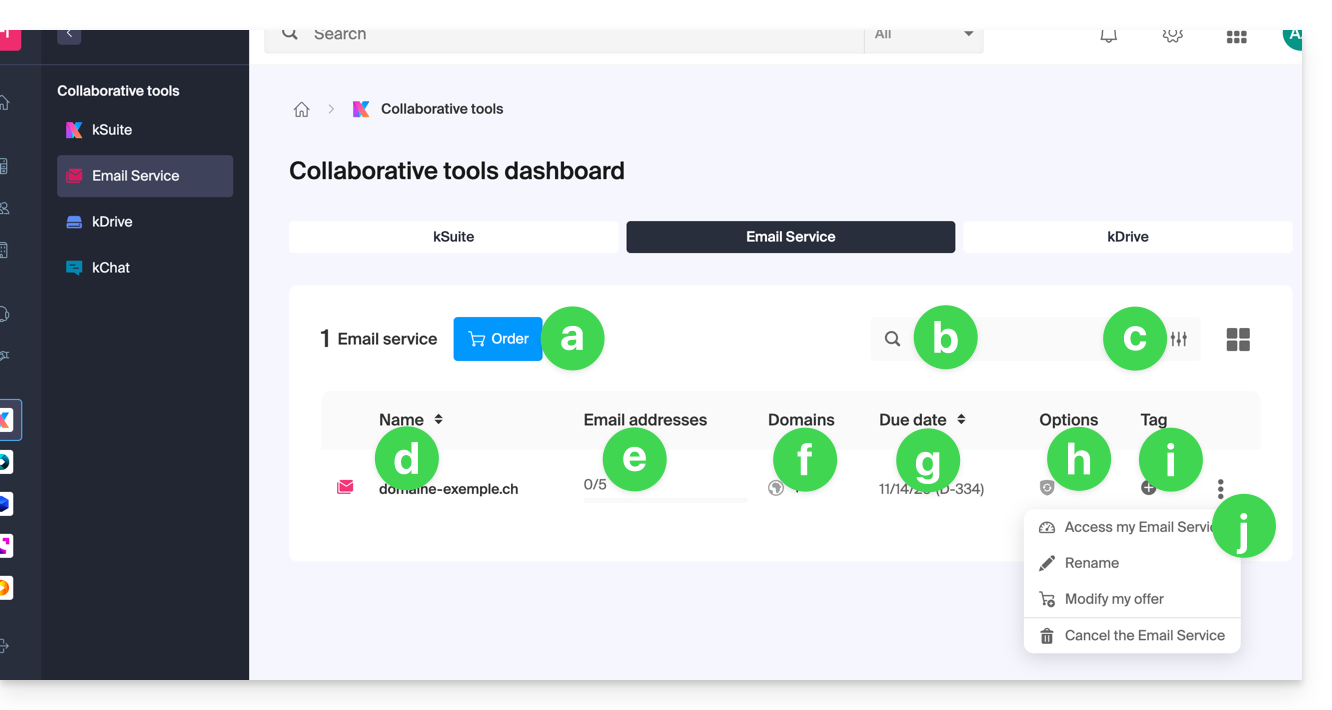
- Ordina un nuovo servizio di posta (per ottenere indirizzi email su un nuovo dominio, ad esempio).
- Cerca tra i tuoi domini di servizio di posta.
- Opzioni di filtro/ordinamento e di presentazione della tabella.
- Il nome del tuo servizio di posta (attenzione, può essere rinominato (vedi punto j) per facilitarne l'organizzazione, ma il dominio associato, visibile al passaggio del mouse (vedi punto f), rimarrà lo stesso).
- Il numero di indirizzi email creati e disponibili (qui la quota è di 5, ma non è stato creato alcun indirizzo).
- Il dominio o i domini associati al tuo servizio di posta; consulta questa guida per modificare il nome di dominio del tuo servizio di posta.
- Data di scadenza del servizio (può essere collegata a kSuite).
- Opzione/i eventuale/i, come Renewal Warranty, ad esempio.
- Etichetta/e/Tag eventuale/i.
- Menu delle azioni che consente, tra l'altro, di rinominare il servizio di posta o di modificare l'offerta.
Accedere agli indirizzi email
Per accedere agli indirizzi email contenuti in questo servizio di posta:
- Fate clic direttamente sul nome del servizio di posta in questione nella tabella (cfr. immagine qui sopra).
- Si accede a questo tipo di pagina:
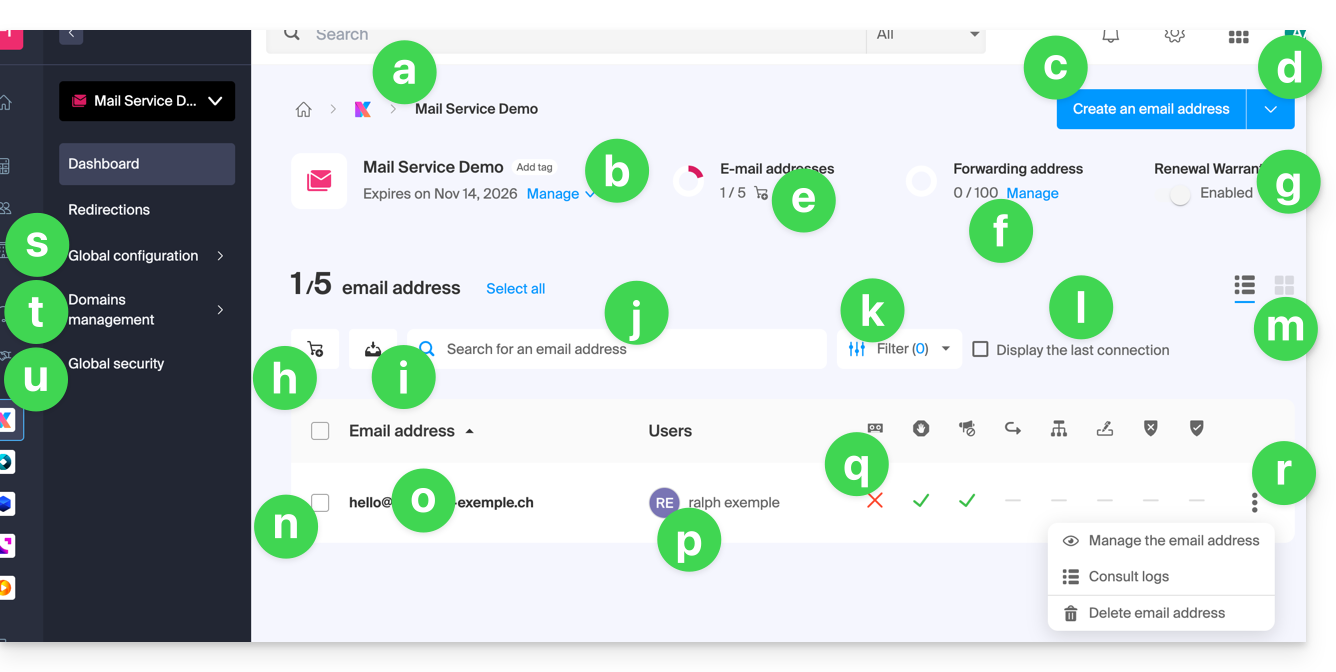
- Breadcrumb e denominazione del Servizio Mail (eventualmente rinominato come in questo esempio).
- Menu di gestione del Servizio Mail, permette azioni che il punto j della tabella precedente non permette.
- Creare indirizzi email aggiuntivi (o ordinarli prima, se la quota non è sufficiente) sullo stesso dominio.
- Menu aggiuntivo per, ad esempio, creare indirizzi in blocco o generici.
- Quota attuale (è possibile modificarla).
- Creare indirizzi virtuali (indirizzi di reindirizzamento).
- Vedi punto h della tabella precedente.
- Ordinare indirizzi email aggiuntivi.
- Scaricare l'elenco degli indirizzi in un file CSV (formato
.csv). - Cercare tra gli indirizzi del Servizio Mail (a differenza della barra di ricerca in alto, che permette di cercare tra tutti i prodotti dell'Organizzazione).
- Filtrare la visualizzazione in base a diversi criteri, tra cui le date di connessione degli utenti.
- Visualizzare nella tabella l'ultima connessione di un utente all'interfaccia Mail Infomaniak a cui è associato l'indirizzo email in questione.
- Opzioni di presentazione della tabella.
- Di fronte a ogni indirizzo email si trova un piccolo quadrato che può essere cliccato e permette di selezionare più indirizzi contemporaneamente per eseguire azioni (proposte in fondo alla pagina dopo aver effettuato la selezione).
- Cliccare direttamente sulla denominazione dell'indirizzo email per poterlo configurare (vedi tabella successiva).
- L'utente o gli utenti dell'interfaccia Mail Infomaniak a cui è associato l'indirizzo email in questione.
- Cliccando sulle caselle della tabella, è possibile accedere alle opzioni; un segno indica se l'opzione in questione non è attivata.
- Azioni possibili sull'indirizzo email.
- Configurazione globale (riguarda l'intero Servizio Mail in questione) per applicare, ad esempio, una firma o l'anti-spam all'intero Servizio Mail.
- Gestione dei nomi di dominio collegati al Servizio Mail.
- Sicurezza globale per effettuare una diagnosi tecnica e, se possibile, correggere gli errori automaticamente.
Accedere ai dettagli e alle impostazioni di un indirizzo email
Per accedere alle impostazioni e alle informazioni relative all'indirizzo email (spazio di archiviazione, password, ecc.) e agli utenti dell'app Mail di Infomaniak (quindi, quando non si utilizza IMAP) che utilizzano l'indirizzo email:
- Fate clic direttamente sull'indirizzo email corrispondente nella tabella.
- Si aprirà una pagina simile a questa:
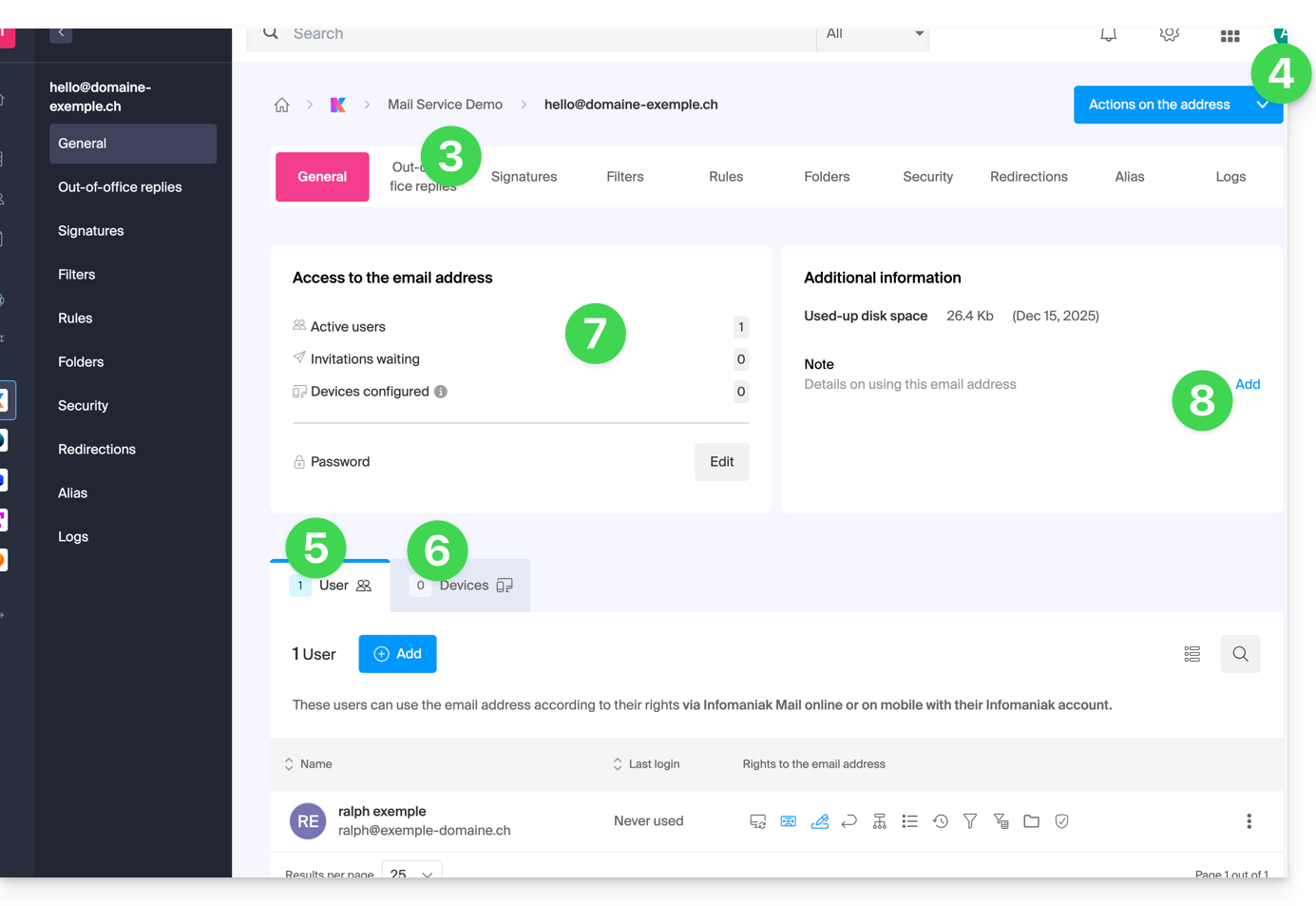
- Fate clic sulle diverse schede nella parte superiore della pagina (o nel menu laterale sinistro) per configurare le varie impostazioni del vostro indirizzo email.
- Azioni aggiuntive, come il ripristino, sono accessibili tramite il pulsante Azioni.
- Scheda degli utenti dell'indirizzo (consente di invitare e autorizzare utenti a utilizzare l'indirizzo).
- Scheda dei dispositivi (consente di aggiungere una password all'indirizzo per utilizzarlo su un dispositivo specifico).
- Riepilogo degli accessi correnti all'indirizzo (vedere i punti 5 e 6).
- Consente di aggiungere del testo libero che verrà visualizzato a sinistra.
Link a questa FAQ: https://faq.infomaniak.com/2435
Questa FAQ è stata utile?