Base di conoscenze
1 000 FAQ, 500 tutorial e video esplicativi. Qui ci sono delle soluzioni!
Questa guida spiega come connettere l'app desktop Apple Mail per macOS (MacBook Pro, Neo…) a un indirizzo email ospitato presso Infomaniak.
Introduzione
- Invece della configurazione manuale descritta di seguito, si consiglia di utilizzare i profili di configurazione .mobileconfig forniti da Apple (❓: guida).
Aggiungere manualmente l'indirizzo email all'applicazione
Prerequisiti
- Creare l'indirizzo email (❓: assistenza my kSuite | Servizio Email/kSuite).
- Creare una password per il dispositivo (❓: assistenza my kSuite | Servizio di posta/kSuite).
- Verificare che la configurazione del dominio sia corretta (❓: assistenza).
Per configurare l'applicazione di posta:
- Apri l'applicazione.
- Se hai già configurato un indirizzo, clicca sul menu Posta, quindi su Aggiungi un account:
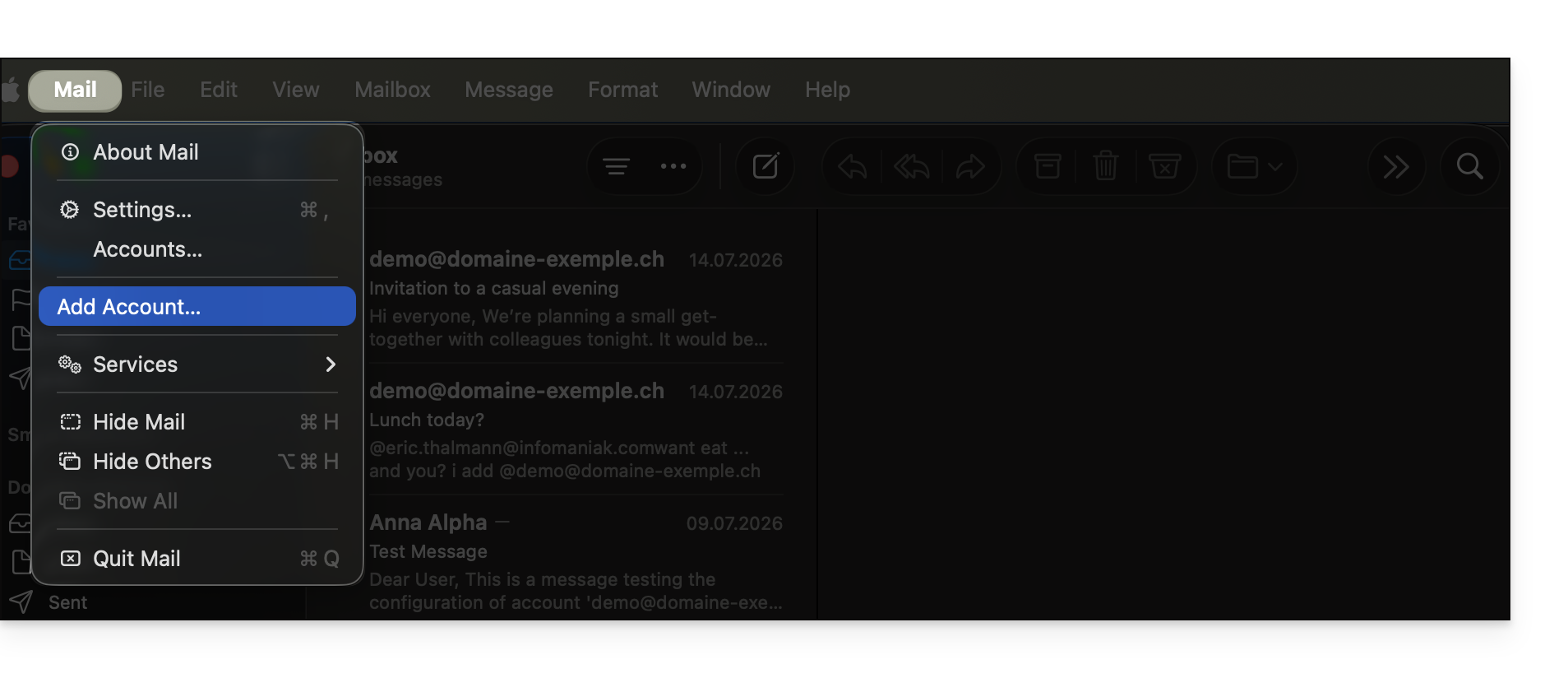
- Se hai già configurato un indirizzo, clicca sul menu Posta, quindi su Aggiungi un account:
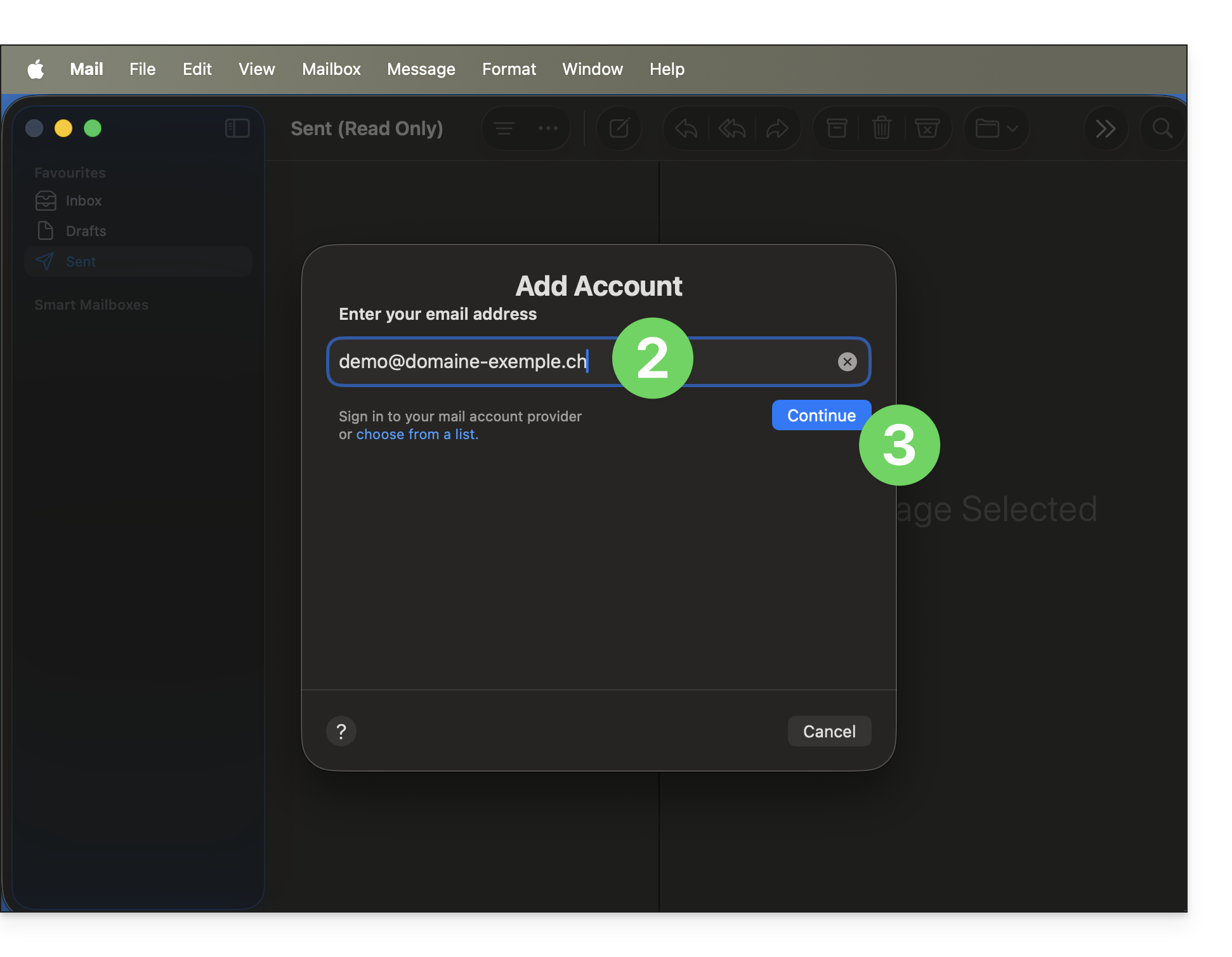
- Inserisci l'indirizzo email da associare.
- Fai clic su Continua:
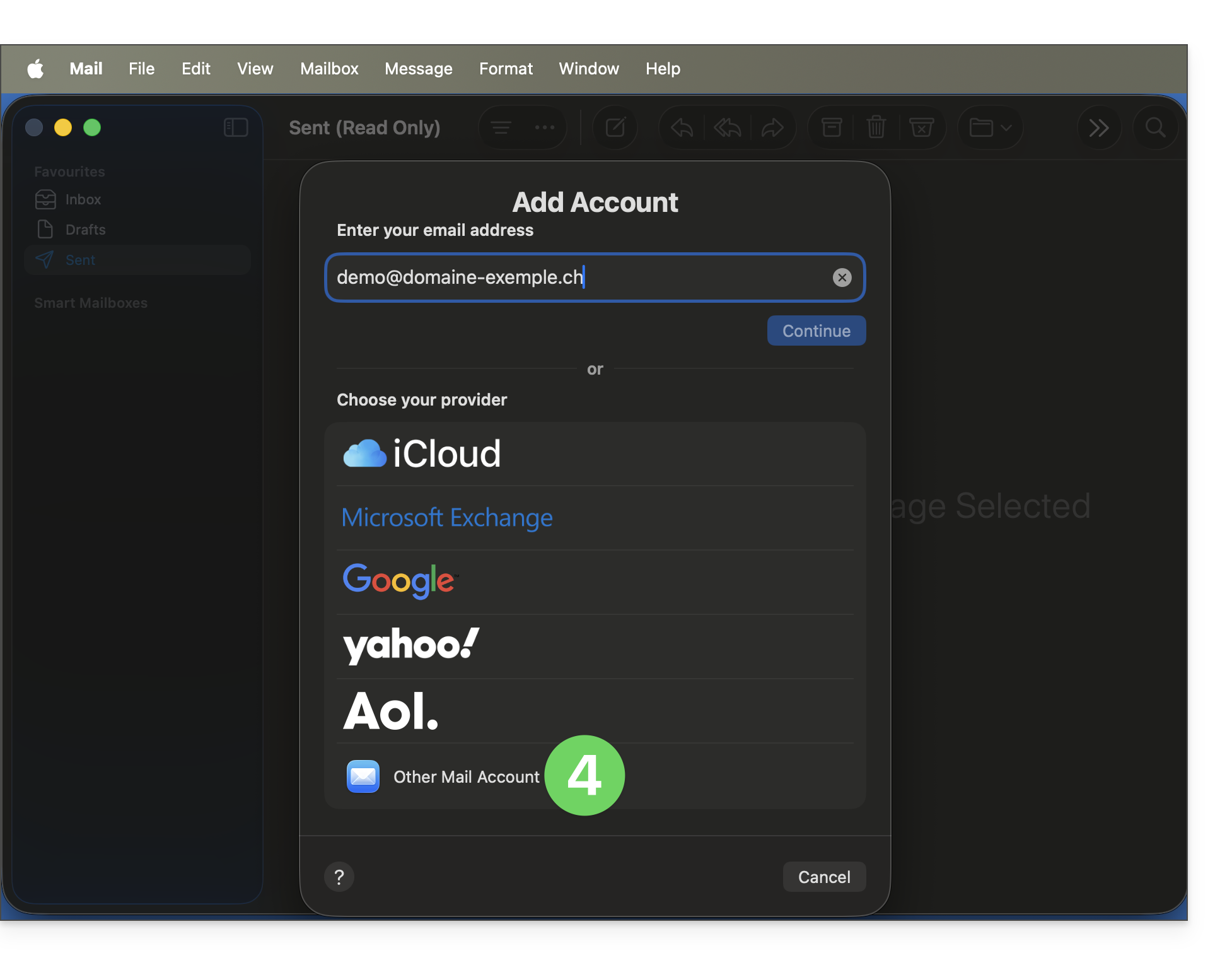
- Fare clic su Altro account:
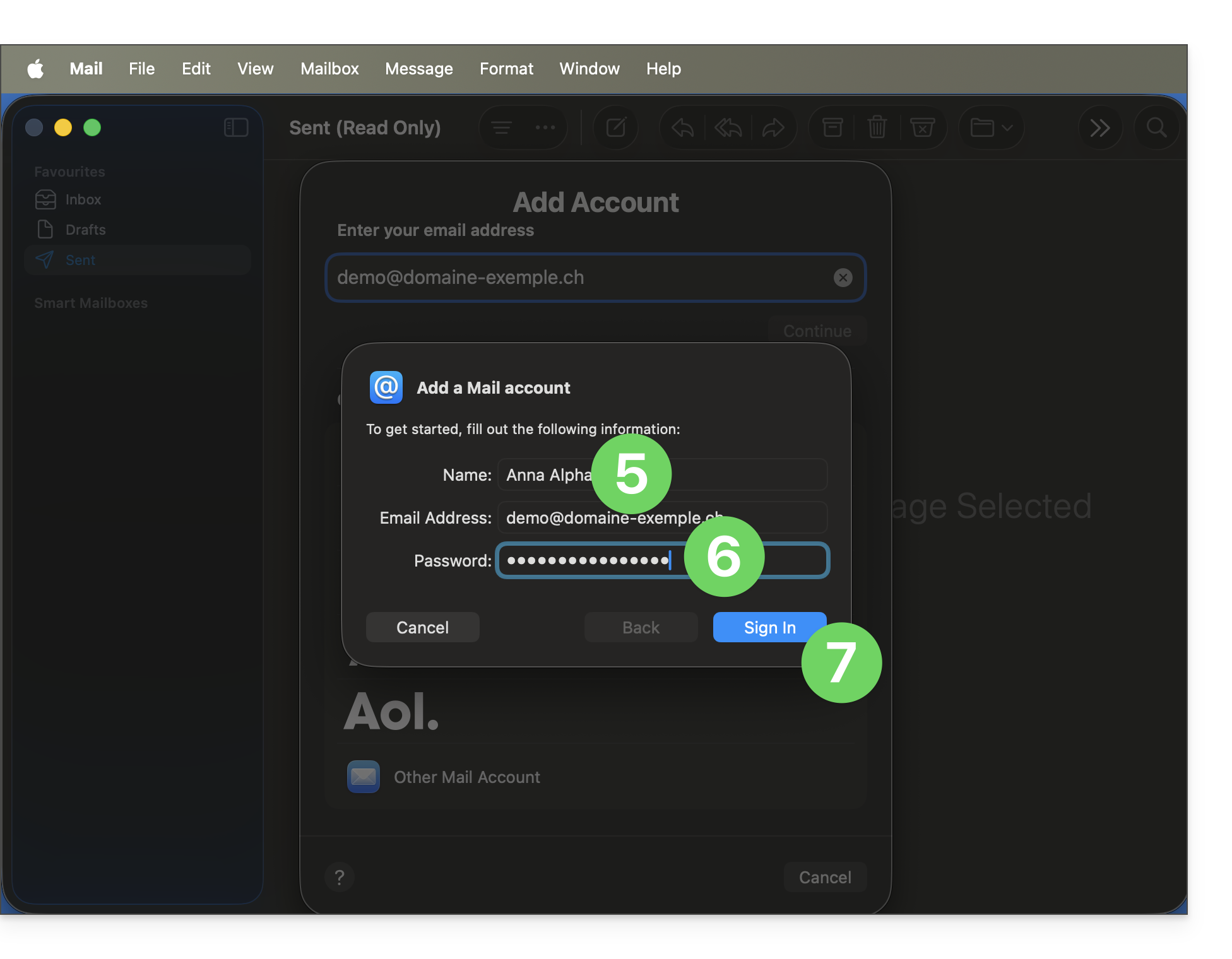
- Inserire il nome dell'account.
- Incolla la password dell'indirizzo email generata nel Manager Infomaniak (❓: guida).
- Fai clic sul pulsante Accedi:
- Verifica e completa le informazioni mancanti (❓: aiuto).
- Verifica e completa le informazioni mancanti (❓: aiuto).
- L'indicazione in rosso è normale, poiché in questa fase l'applicazione non ha ancora ricevuto le informazioni corrette relative al tuo account.
- Fare clic su Accedi:
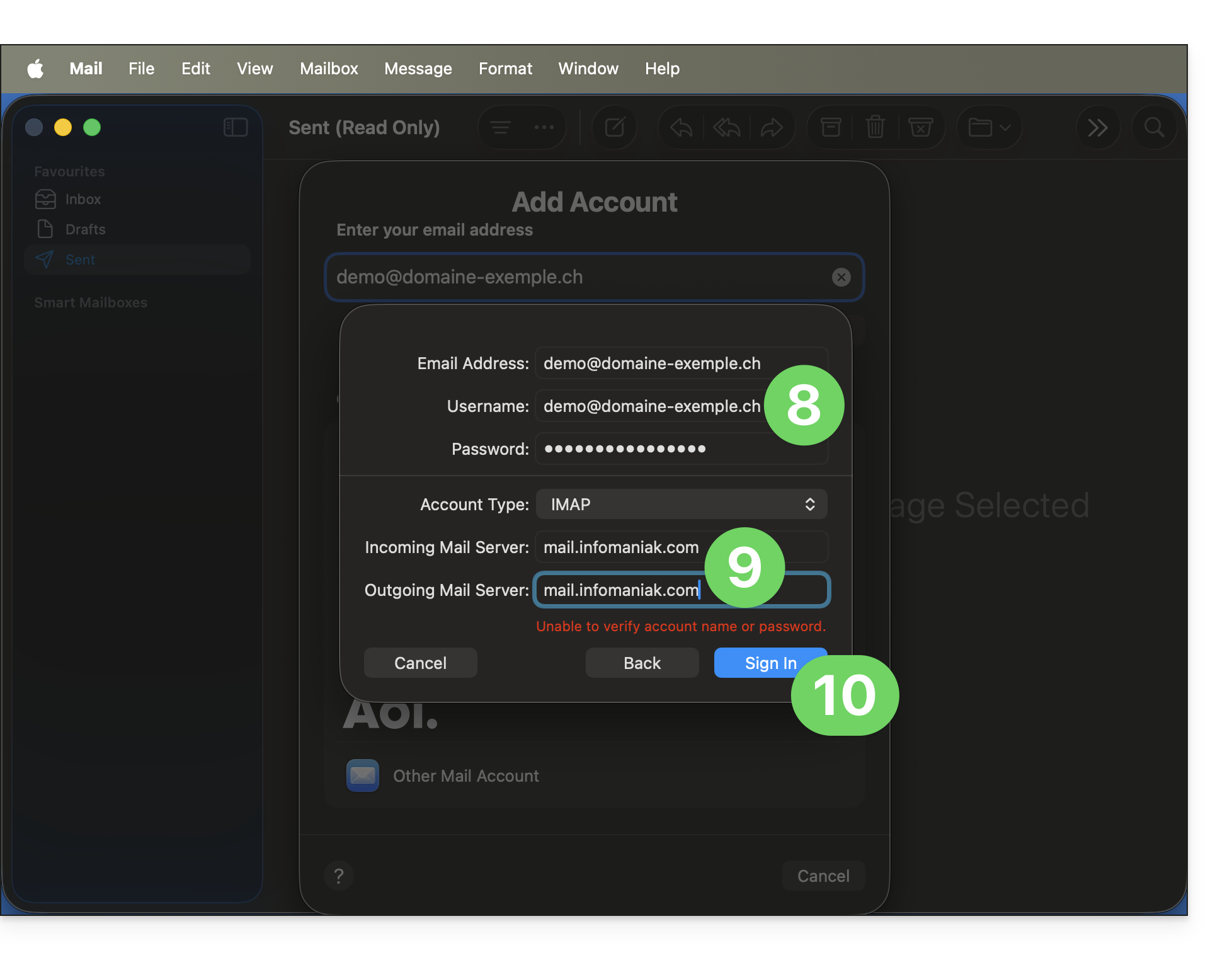
- Premere il pulsante per confermare:
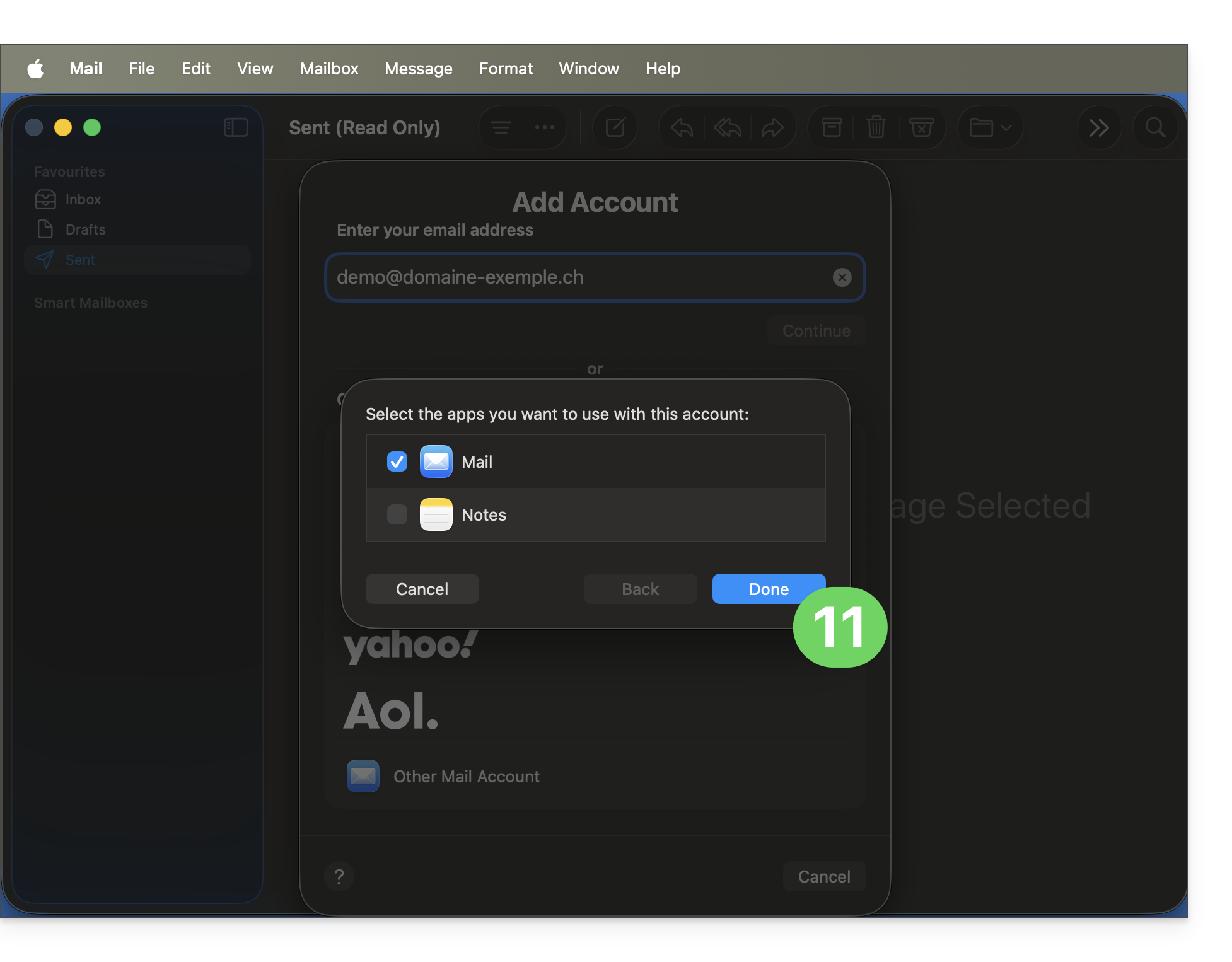
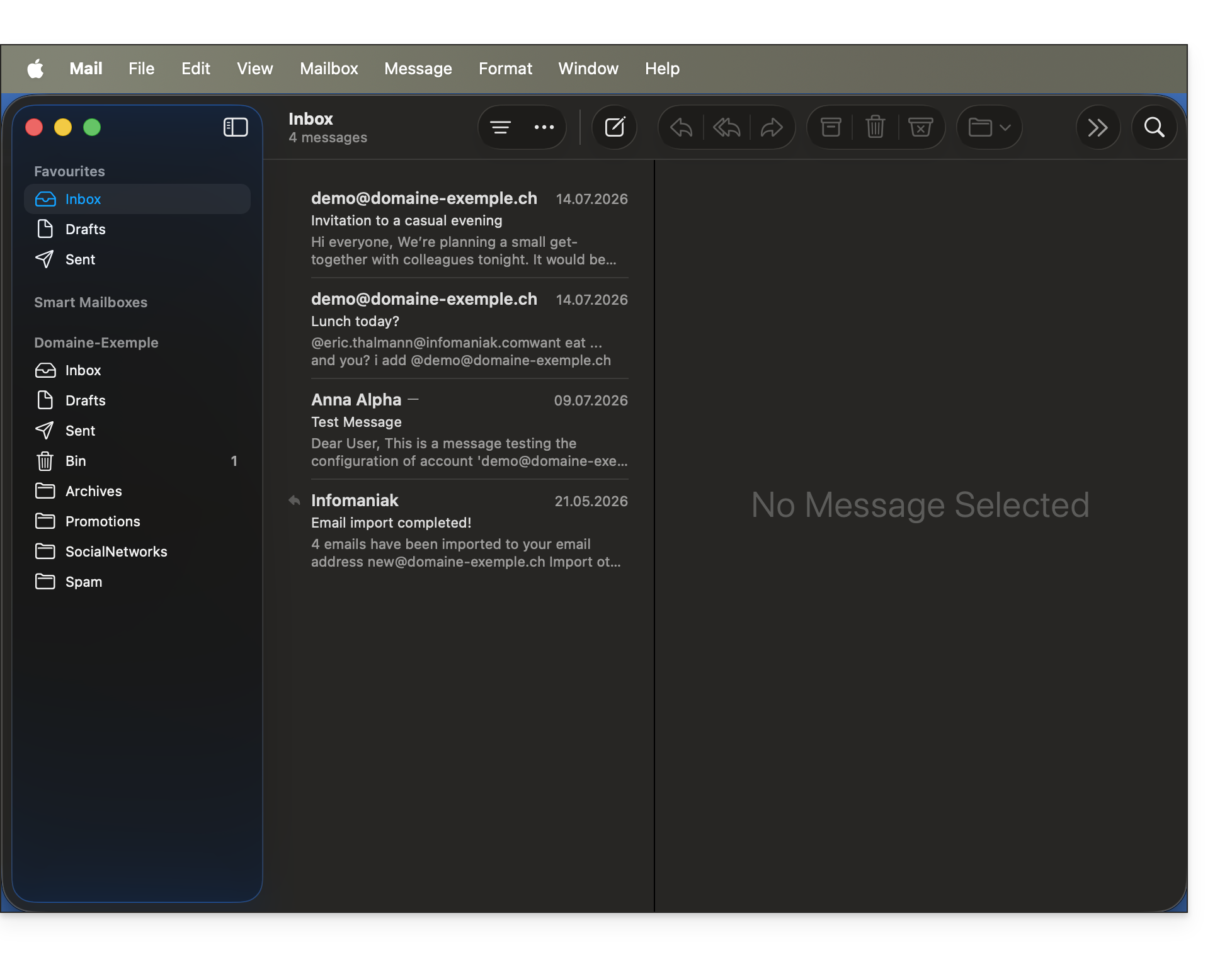
- Fatto! Il tuo indirizzo email è ora configurato nell'applicazione:
Impostazioni consigliate
- Server IMAP in entrata =
mail.infomaniak.com - Porta IMAP =
993(con SSL) - Server SMTP in uscita =
mail.infomaniak.com - Porta SMTP e protocollo di crittografia e comando/metodo per attivare questo protocollo:
587+ STARTTLS - Nome utente/username = l'indirizzo email completo. (❓: guida)
- Password = la password generata per l'indirizzo email che si desidera consultare (❓: guida my kSuite | Servizio Email/kSuite).
- Autenticazione obbligatoria per l'invio delle e-mail:
- Si attiva nelle impostazioni SMTP della tua applicazione.
- Seleziona "utilizza le stesse impostazioni del server in entrata" oppure, a seconda del software/client di posta elettronica, inserisci un nome utente (ovvero l'indirizzo e-mail completo) e la password generata.
Consulta questa guida se cerchi informazioni su altre porte e protocolli di posta elettronica compatibili (SSL / TLS, ad esempio).
In caso di problemi
Non è necessario contattare l'assistenza Infomaniak se il tuo indirizzo email funziona correttamente al di fuori dell'applicazione. L'errore più comune riguarda l'utilizzo di una password errata. Lo strumento disponibile in Apple Mail può aiutarti a identificarlo: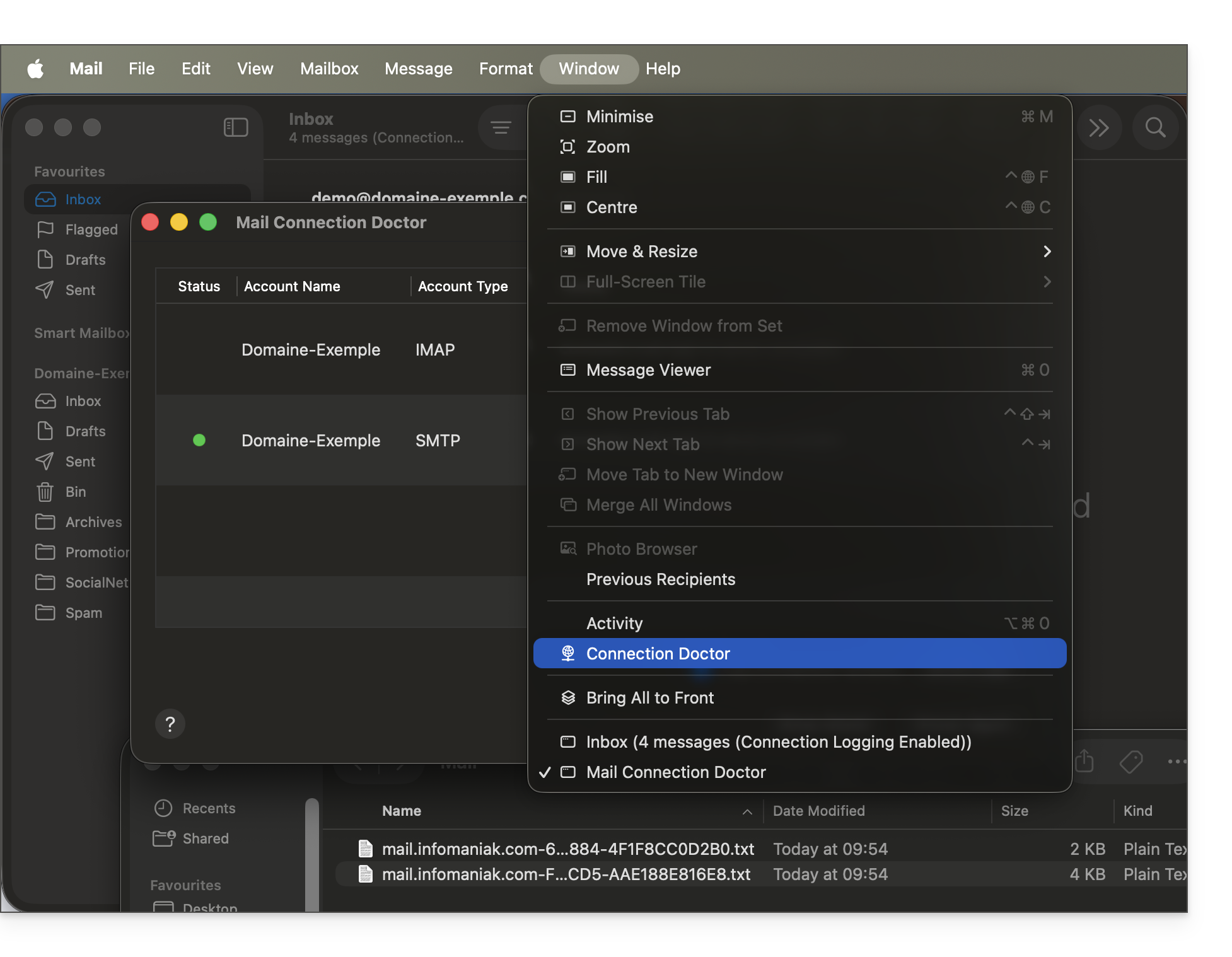
Ricrea una nuova password dal Servizio Mail (❓: guida) e riavvia la configurazione del tuo account sull'applicazione di posta elettronica.
Le guide alla risoluzione dei problemi ti aiutano a risolvere eventuali problemi:
- Elimina eventuali profili di configurazione Apple (❓: guida) relativi alla tua casella di posta Infomaniak prima di riprovare la configurazione.
- Consulta le soluzioni proposte in questa guida riguardante la posta elettronica in generale.
Se Apple Mail non funziona più a seguito di una modifica della password, consulta questa altra guida.
Link a questa FAQ: https://faq.infomaniak.com/2442
Questa FAQ è stata utile?
Questa guida offre soluzioni nel caso in cui non si riesca più a ricevere o inviare e-mail, o nel caso in cui si riscontrino errori di sincronizzazione con i propri contatti e calendari...
Rimuovere un account in Outlook
Attenzione: seguire queste istruzioni solo se l'account è configurato in IMAP.
- Aprire Outlook.
- Fare clic su File nella barra multifunzione.
- Andare in Impostazioni account.
- Seleziona l'indirizzo email da eliminare e fai clic su Elimina.
- Consulta questa guida per riconfigurare correttamente l'indirizzo email.
Eliminare contatti e calendari (sincronizzazione CalDav)
- Aprire Outlook
- Fare clic su Sincronizza CalDAV dalla barra multifunzione.
- Andare in Profili di sincronizzazione.
- Seleziona il profilo da rimuovere e fai clic sulla croce rossa Elimina.
- Consulta questa guida per riconfigurare correttamente la sincronizzazione.
Se il problema persiste...
Non è necessario contattare l'assistenza Infomaniak se il tuo indirizzo email funziona correttamente al di fuori dell'applicazione. L'errore più comune riguarda l'utilizzo di una password errata.
Se Outlook non funziona più a seguito di una modifica della password dell'account di posta, consulta questa altra guida; in caso contrario, segui le soluzioni indicate in questa altra guida relative alla posta elettronica in generale.
Link a questa FAQ: https://faq.infomaniak.com/2443
Questa FAQ è stata utile?
Non riesci più a ricevere o inviare e-mail? Riscontri errori di sincronizzazione con i tuoi contatti e calendari? Segui le istruzioni di questa guida per eliminare gli account che causano problemi e riconfigurarli correttamente.
Introduzione
- Seguire queste istruzioni solo per eliminare un account di posta elettronica configurato con il protocollo IMAP (e non con POP3). Ulteriori informazioni
Eliminare l'indirizzo email
Per farlo:
- Aprire Thunderbird.
- Fare clic con il tasto destro sull'indirizzo email da eliminare e selezionare Impostazioni.
- Andare in Gestione account.
- Selezionare Elimina account e fare clic su Elimina
- Consultare questa guida per riconfigurare correttamente l'indirizzo email
Eliminare i contatti (in CardBook)
Ora tutto è integrato in Thunderbird, ma se si possiede ancora una versione precedente (che dovrà essere assolutamente aggiornata):
- Aprire Thunderbird.
- Da CardBook, selezionare il profilo di contatto da eliminare.
- Fare clic sul pulsante del menu con tre linee orizzontali ☰ in alto a sinistra dell'interfaccia, quindi su Rubrica e su Elimina rubrica.
- Confermare facendo clic su OK.
- Consulta questa guida per riconfigurare la sincronizzazione.
Eliminare il calendario (in Lightning)
Ora tutto è integrato in Thunderbird, ma se possiedi ancora una versione precedente (che dovrai assolutamente aggiornare):
- Apri Thunderbird.
- Da Lightning seleziona il profilo del calendario da eliminare.
- Fai clic con il pulsante destro del mouse sul calendario e seleziona Annulla l'iscrizione al calendario.
- Confermare facendo clic su OK.
- Consultare questa guida per riconfigurare la sincronizzazione.
Link a questa FAQ: https://faq.infomaniak.com/2444
Questa FAQ è stata utile?
Questa guida spiega come configurare un indirizzo di invio e di risposta diverso dall'indirizzo email utilizzato sulla piattaforma Infomaniak.
✘ NON DISPONIBILE con
my kSuite (ik.me, etik.com, ikmail.com)
Introduzione
- Questo è utile per lavorare con uno dei tuoi alias email (alias speciali esclusivi) o domini sinonimi.
- Questo funzionerà con l'app Web Mail di Infomaniak (servizio online ksuite.infomaniak.com/mail), ma anche con la maggior parte dei software/client di posta elettronica.
- Attenzione: non esiste un collegamento tra le impostazioni inserite nella sezione Firma di Mail Infomaniak e i software/client di posta elettronica.
- Ogni software/client di posta elettronica ha le proprie impostazioni e, ad esempio, è possibile definire un indirizzo di risposta diverso all'interno di ciascuno degli strumenti (vedere in fondo a questa guida).
- Per gestire il mittente dei messaggi di assenza, consultare questa guida.
Come impostare l'indirizzo di invio nell'app Webmail di Infomaniak
Prerequisiti
- L'indirizzo email secondario che potrà essere utilizzato deve essere stato aggiunto come:
- … oppure come alias email (ad esempio:
aa@invece dianna.alpha@) ma alias speciali sono esclusi: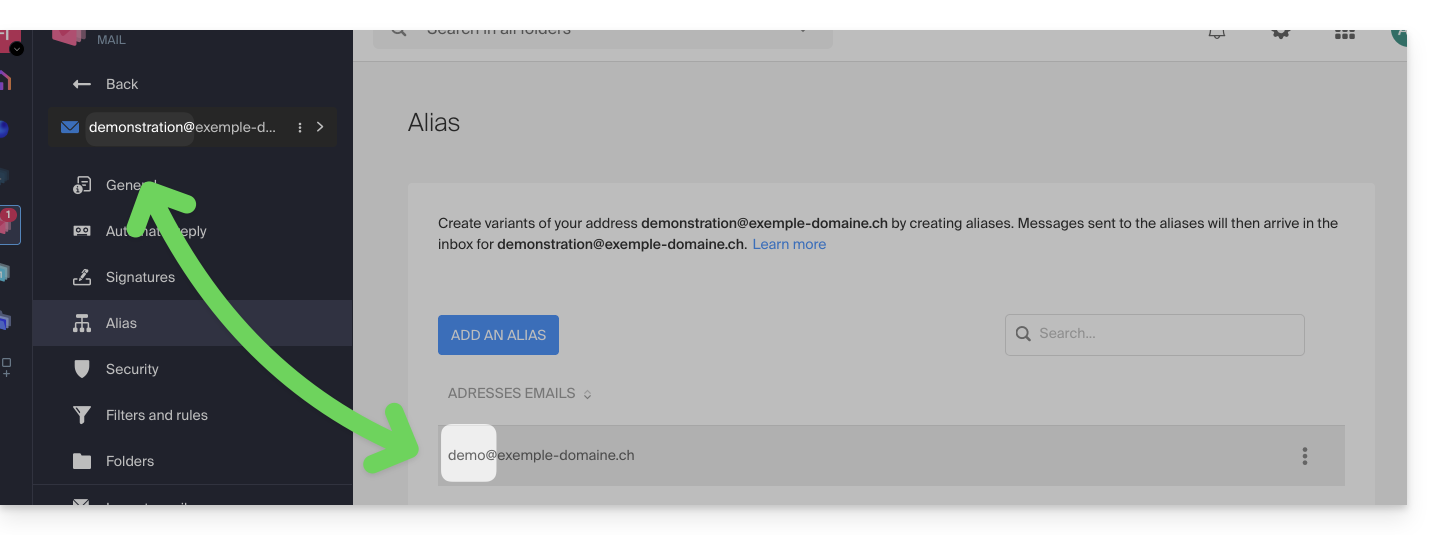
- … oppure come domini alternativi (ad esempio:
@short-dom.xyzinvece di@my-super-long-domain.xyz).
- … oppure come alias email (ad esempio:
Per accedere alle opzioni relative agli indirizzi di invio:
- Clicca qui per accedere alle e-mail nel tuo kSuite Infomaniak (❓: guida).
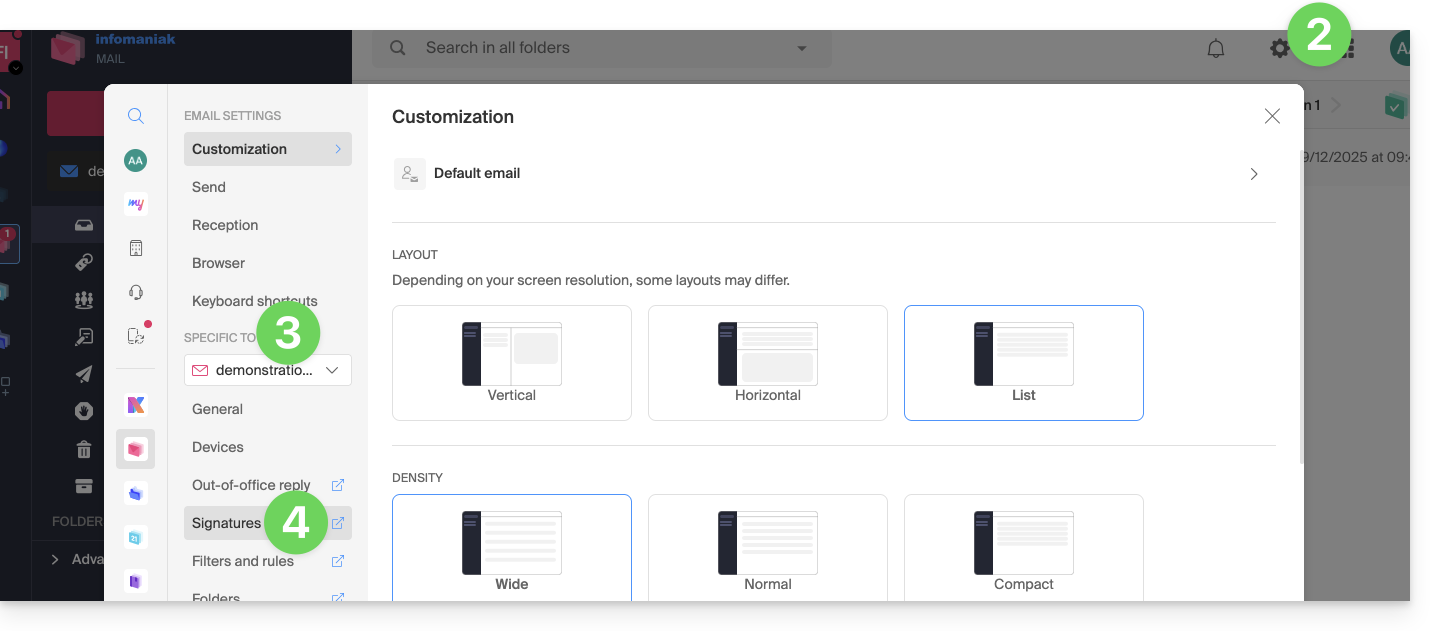
- Clicca su Impostazioni in alto a destra.
- Verifica o seleziona l'indirizzo email interessato dal menu a tendina nel menu laterale sinistro.
- Fai clic su Firme:
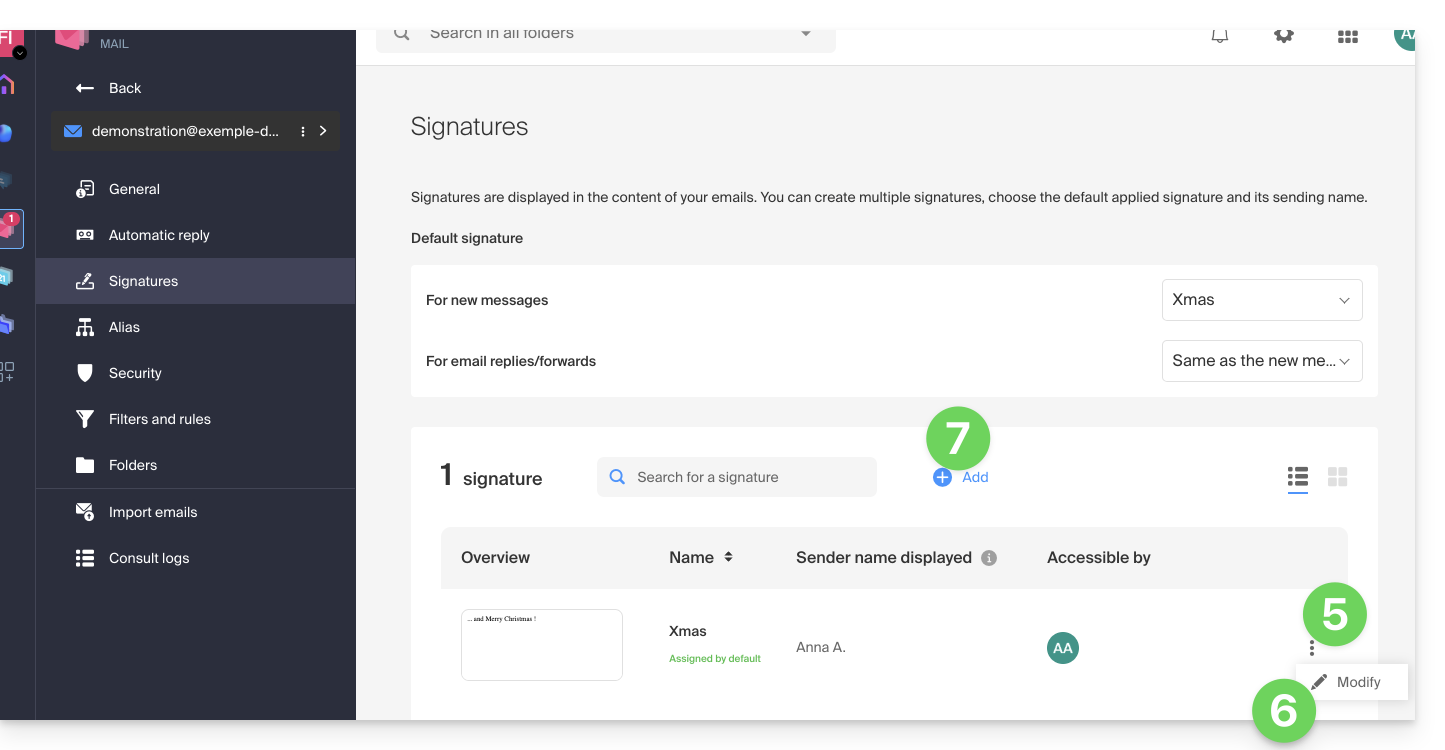
- Fare clic sul menu azioni ⋮ a destra della firma corrente.
- Fare clic sull'icona matita ✎ per modificare la firma corrente.
- OPPURE crea una nuova firma:
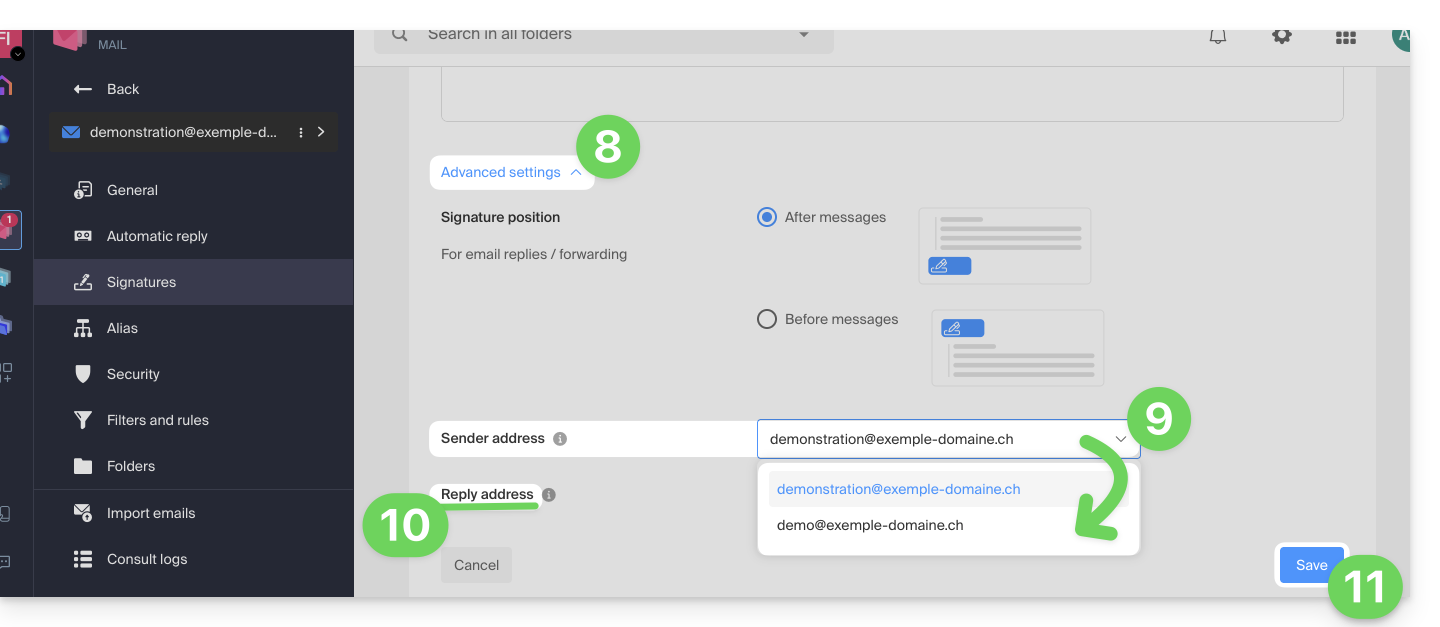
- Fai clic sulla freccia per espandere la sezione Impostazioni avanzate in fondo alla pagina.
- L'indirizzo del mittente consente, se disponibile, di specificare l'indirizzo che verrà indicato come mittente nella casella di posta in arrivo dei destinatari.
- L'indirizzo di risposta consente di ricevere le risposte future ai messaggi inviati (return-path) su un indirizzo diverso(tra le opzioni specificate nei prerequisiti di cui sopra)…
- …e se si scrive un messaggio in risposta a una precedente comunicazione ricevuta tramite questo alias, verrà applicata la firma che consente l'invio con questa identità alternativa al posto della firma predefinita.
- Confermare premendo il pulsante Salva (se il pulsante rimane disabilitato, assicurarsi che tutti i campi siano compilati, in particolare quello del nome completo):
- Scrivere un nuovo messaggio selezionando la firma corrispondente:
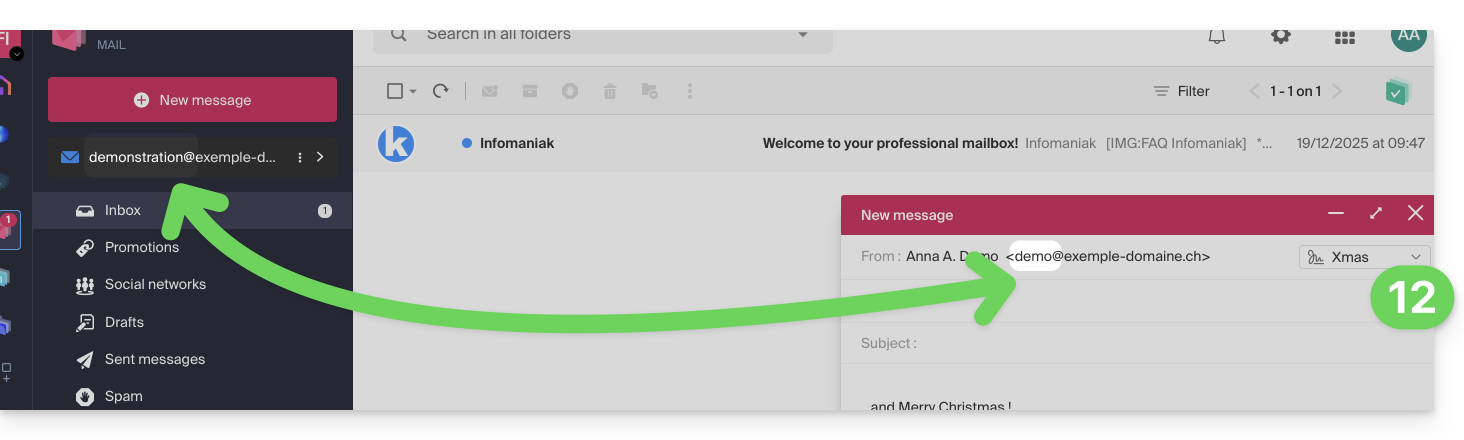
Nell'esempio precedente, l'indirizzo di spedizione è stato modificato, ma non l'indirizzo di risposta. Questo produce il risultato desiderato per il destinatario (è sufficiente esaminare gli header del messaggio ricevuto per verificarlo).
Ora, aggiungi lo stesso indirizzo secondario in un software/client di posta elettronica: l'effetto sarà lo stesso.
Configurare l'indirizzo di invio in un software/client di posta elettronica
Prerequisiti
- L'indirizzo email secondario che potrà essere utilizzato deve essere stato aggiunto come:
- … oppure come alias email (ad esempio:
aa@invece dianna.alpha@) inclusi gli alias speciali. - … oppure come domini alternativi (ad esempio:
@short-dom.xyzinvece di@my-super-long-domain.xyz).
- … oppure come alias email (ad esempio:
È possibile configurare un software/client di posta elettronica con qualsiasi indirizzo email esistente, anche se questo esiste come alias nel tuo Servizio Mail. L'invio avverrà nello stesso modo di un indirizzo definito come email "principale".
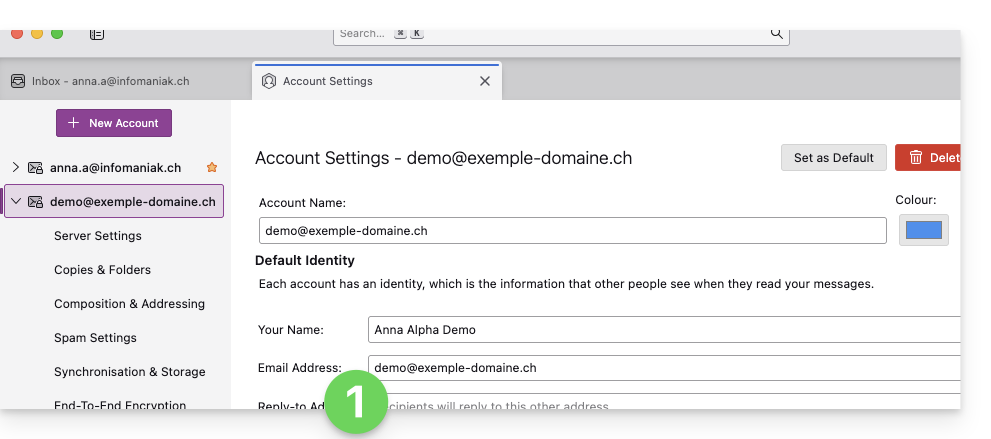
Esempio nel software Thunderbird:
- Aggiungi un account con le impostazioni di posta corrette relative all'alias:
- Scrivi un nuovo messaggio dal software/client di posta elettronica.
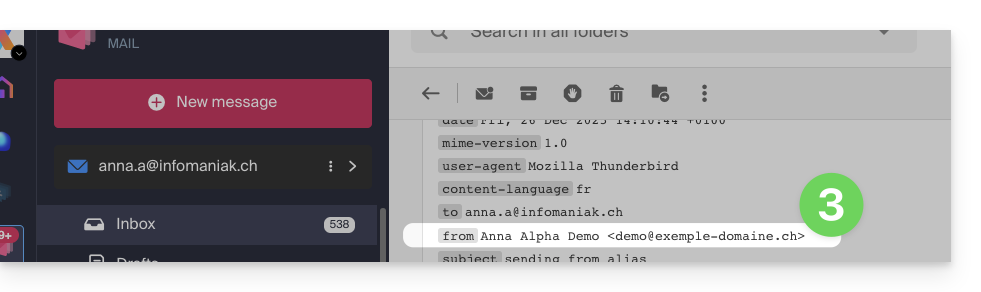
- Una volta ricevuto, il messaggio è descritto in modo preciso, anche nelle intestazioni, e risulta essere stato inviato da un indirizzo che riconoscerai come un alias:
Link a questa FAQ: https://faq.infomaniak.com/2490
Questa FAQ è stata utile?
Questa guida ti aiuta a iniziare con kSuite integrando un servizio di posta elettronica già presente nella tua organizzazione.
Introduzione
- Per aiutarvi a identificare l'offerta kSuite più adatta alle vostre esigenze, consultate questa guida.
- Potete anche integrare kDrive se al momento non è incluso in una kSuite.
Come migrare un servizio di posta elettronica a kSuite
Se non è ancora presente una kSuite nell'organizzazione, il modo più semplice è ordinarne una nuova e indicare il nome di dominio corrispondente al servizio di posta elettronica attuale. Quest'ultimo verrà quindi integrato nella nuova kSuite.
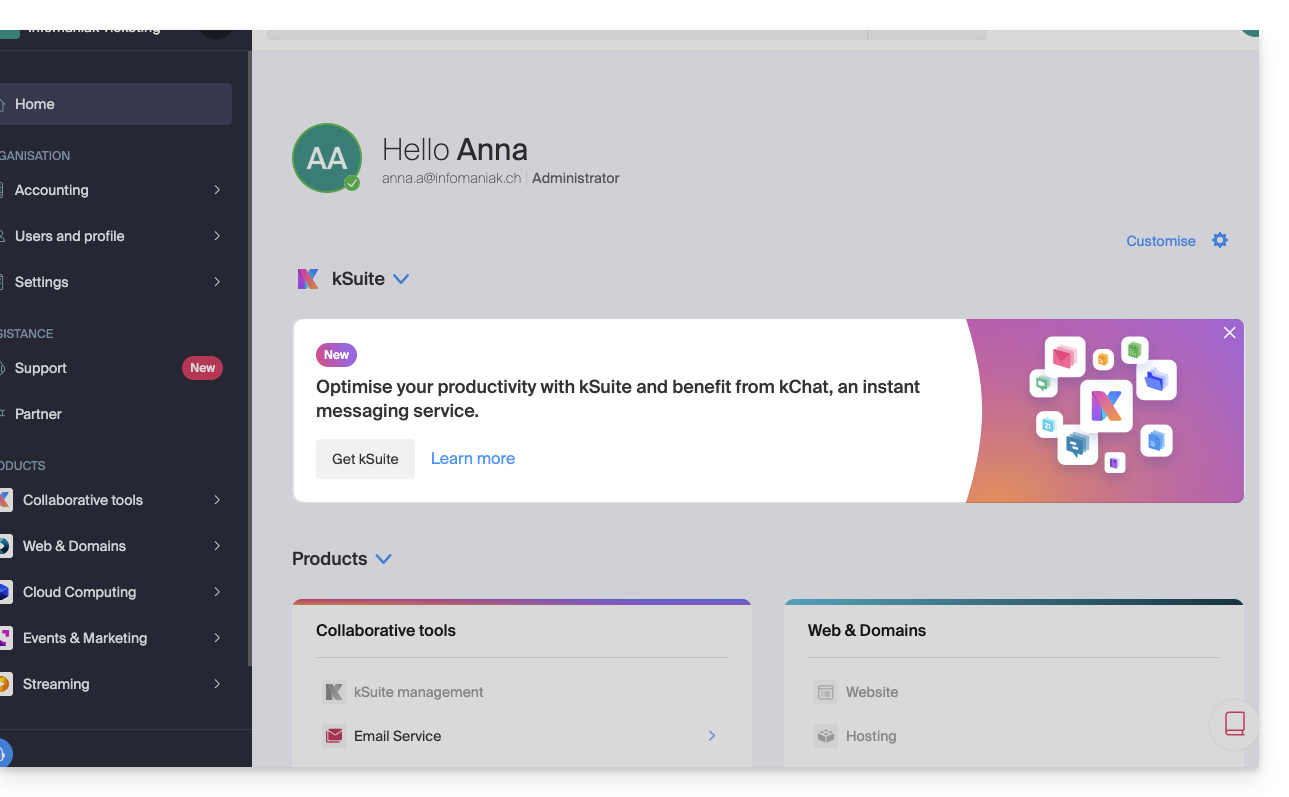
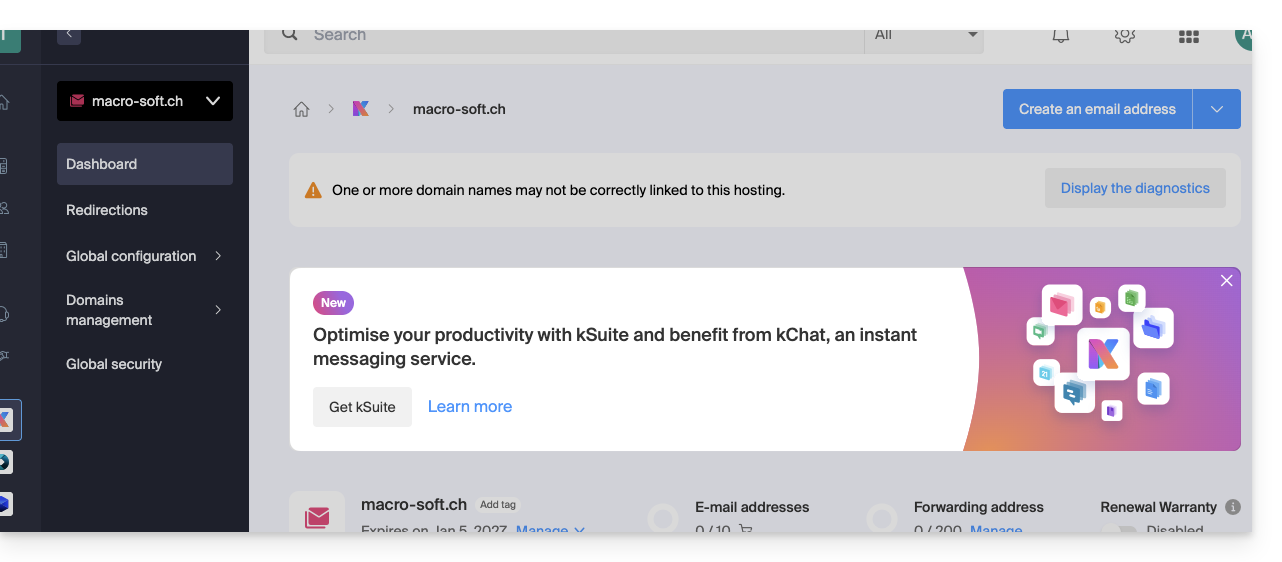
È anche possibile farlo tramite una barra di notifica visibile…
- … nella pagina iniziale della tua interfaccia Manager:
- … nella pagina di gestione del tuo servizio di posta elettronica, al di fuori dell'attuale kSuite:
Link a questa FAQ: https://faq.infomaniak.com/2495
Questa FAQ è stata utile?
Questa guida fornisce gli indirizzi dei server IMAP più comuni.
Introduzione
- Questi indirizzi sono forniti a titolo indicativo e possono essere utilizzati per effettuare la copia dei contenuti dei tuoi vecchi indirizzi email nel tuo nuovo indirizzo email Infomaniak.
- Non tutti sono stati verificati individualmente e potrebbero cambiare senza preavviso.
- Per Gmail, Yahoo, Outlook e iCloud, in genere è necessario generare una "password per l'app" nelle impostazioni di sicurezza del tuo account originale per autorizzare la copia.
- Se necessario, non esitare a contattare il tuo precedente fornitore di servizi di posta elettronica per richiedere l'indirizzo esatto del server di posta da inserire.
Indirizzi dei server IMAP
| Fornitore | Nome host IMAP / Server |
|---|---|
| 1&1 (IONOS) | imap.ionos.fr |
| 9 Business | imap.9business.fr |
| 9 Telecom / Neuf | imap.neuf.fr |
| Alice | imap.aliceadsl.fr |
| Altern.org | imap.altern.org |
| AOL | imap.aol.com |
| Apple (iCloud / me.com) | imap.mail.me.com |
| Bouygues Telecom (Bbox) | imap4.bbox.fr |
| Caramail / GMX | imap.gmx.com |
| Cegetel | imap.cegetel.net |
| Club Internet | imap.club-internet.fr |
| Gratuito | imap.free.fr |
| Freesurf | imap.freesurf.fr |
| Gmail (Google) | imap.gmail.com |
| Hotmail / Outlook / MSN | imap-mail.outlook.com— account personali (@hotmail, @outlook, @live, @msn)outlook.office365.com — Microsoft 365 / Exchange (professionale) |
| Infomaniak | mail.infomaniak.com |
| La Poste | imap.laposte.net |
| Mailo (ex-NetCourrier) | imap.mailo.com |
| Noos | imap.noos.fr |
| Numericable | imap.numericable.fr |
| o2switch | server-name.o2switch.net(consulta l'e-mail di benvenuto) |
| Online.net | imap.online.net |
| Orange / Wanadoo | imap.orange.fr |
| OVH (condiviso) | ssl0.ovh.net |
| OVH (Pro / Exchange) | pro1.mail.ovh.net (o ex.mail.ovh.net) |
| Proton Mail | La copia diretta non è possibile |
| SFR | imap.sfr.fr |
| Skynet (Belgacom / Proximus) | imap.proximus.be |
| Tele2 | imap.tele2.com |
| Telenet | imap.telenet.be |
| Videotron | imap.videotron.ca |
| Yahoo Mail | imap.mail.yahoo.com |
Link a questa FAQ: https://faq.infomaniak.com/2508
Questa FAQ è stata utile?
Questa guida riguarda la funzionalità degli indirizzi e-mail di reindirizzamento, una funzione disponibile nei Servizi Mail e utilizzata per creare indirizzi destinati esclusivamente al reindirizzamento delle e-mail.
✘ NON DISPONIBILE con
my kSuite / my kSuite+ (ik.me, etik.com, ikmail.com)
Premessa
- Questa funzionalità consente di creare un indirizzo email "virtuale" senza influire sulla quota disponibile di indirizzi email nel servizio di posta elettronica a pagamento.
- Non conserva alcun messaggio ricevuto, pertanto è impossibile accedervi, visualizzarlo o ripristinarlo, né è possibile consultare i log dei messaggi che sono stati inoltrati.
- È destinata esclusivamente a inoltrare le e-mail in arrivo a uno o più (massimo 10 utenti per inoltro) indirizzi realmente esistenti.
- I destinatari registrati per ricevere le e-mail inoltrate devono prima accettare l'aggiunta, affinché l'inoltro verso di essi funzioni (vedere il punto 3 qui sotto).
- Le e-mail considerate spam da Infomaniak non verranno inoltrate (verranno restituite al mittente; si prega di consultare questa guida per eventuali inoltri da Gmail a Gmail).
- Per gestire invece gli inoltri degli indirizzi email esistenti sul tuo servizio di posta, consulta questa guida.
- Numero di indirizzi di inoltro che è possibile creare per ciascun indirizzo disponibile (in base al limite del servizio di posta):
- kSuite Free = 1
- kSuite Standard = 20
- kSuite Business = 20
- kSuite Enterprise = 20
- Servizio di posta Starter = 1
- Servizio di posta Premium = 20
- Ad esempio: servizio di posta a pagamento per 10 indirizzi = 200 indirizzi di inoltro disponibili
Creare l'indirizzo per reindirizzare le e-mail
1. Aprire la pagina di gestione degli indirizzi di reindirizzamento
Per accedere alla funzionalità:
- Clicca qui per accedere alla gestione del servizio di posta nel tuo pannello di controllo Infomaniak (❓: guida).
- Fare clic sul nome del servizio di posta elettronica interessato.
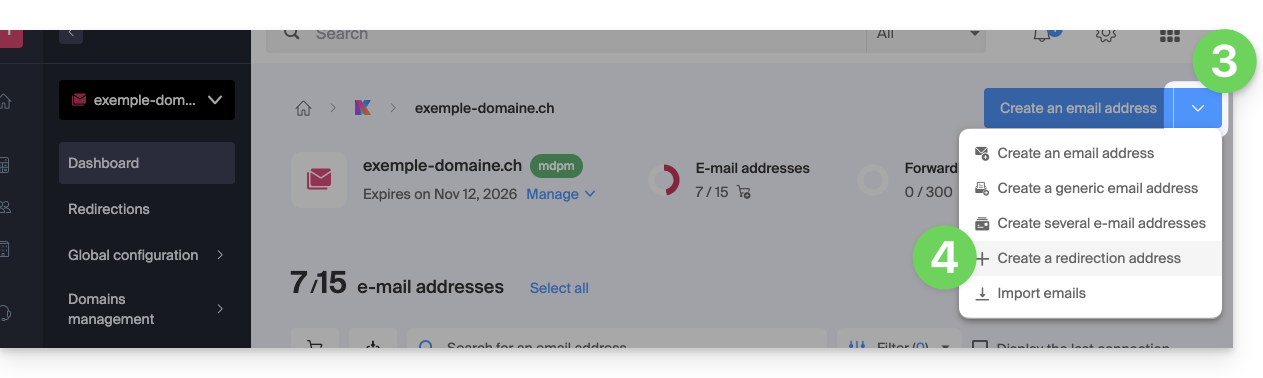
- Fare clic sulla freccia rivolta verso il basso a destra del pulsante blu Crea un indirizzo email.
- Scegliete di creare un indirizzo di reindirizzamento:
- Potete anche cliccare su Reindirizzamento email nel menu laterale sinistro:
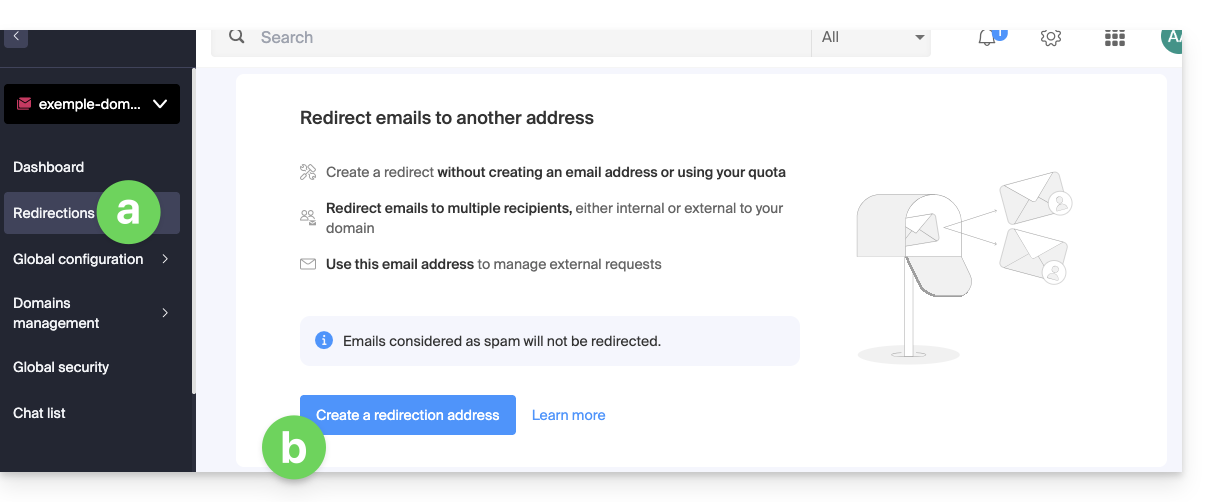
- Potete anche cliccare su Reindirizzamento email nel menu laterale sinistro:
2. Aggiungere un nuovo indirizzo di reindirizzamento
Una volta nella pagina delle redirezioni:
- Fare clic sul pulsante per creare un indirizzo di reindirizzamento.
- Inserisci l'indirizzo email che riceverà le email da inoltrare (sarà valido per il dominio principale e i suoi domini associati).
- Indica un indirizzo email che riceverà le email.
- Fare clic sul pulsante per aggiungere l'indirizzo e-mail valido alla tabella sottostante.
- Se necessario, eliminare un indirizzo aggiunto alla tabella facendo clic sull'icona cestino.
- Fare clic sul pulsante Crea:

3. Confermare l'aggiunta come destinatario del reindirizzamento
Gli indirizzi di posta elettronica inseriti nella tabella ricevono automaticamente un'e-mail di richiesta di conferma dell'aggiunta.
Finché l'aggiunta non è confermata da almeno 1 utente indicato, l'inoltro completo non funzionerà! Non appena 1 utente conferma l'aggiunta, l'inoltro funziona (verso l'utente o gli utenti che hanno confermato l'aggiunta).
- L'utente deve cliccare sul link presente nell'e-mail per confermare l'aggiunta.
- Finché l'aggiunta non viene confermata, lo stato In attesa rimarrà visualizzato accanto all'indirizzo di destinazione (visibile se si modifica l'indirizzo di reindirizzamento - vedi di seguito).
Modificare o eliminare il reindirizzamento
Non è possibile rinominare un indirizzo di reindirizzamento dopo la sua creazione. Tuttavia, per modificare l'elenco dei destinatari del reindirizzamento, riavviare una richiesta di conferma dell'aggiunta o eliminare l'indirizzo e-mail di reindirizzamento:
- Una volta nella pagina delle reindirizzazioni:
- I destinatari che non hanno ancora confermato l'aggiunta sono preceduti da un'icona grigia.
- Fare clic sul menu azioni ⋮ a destra dell'indirizzo di reindirizzamento in questione:
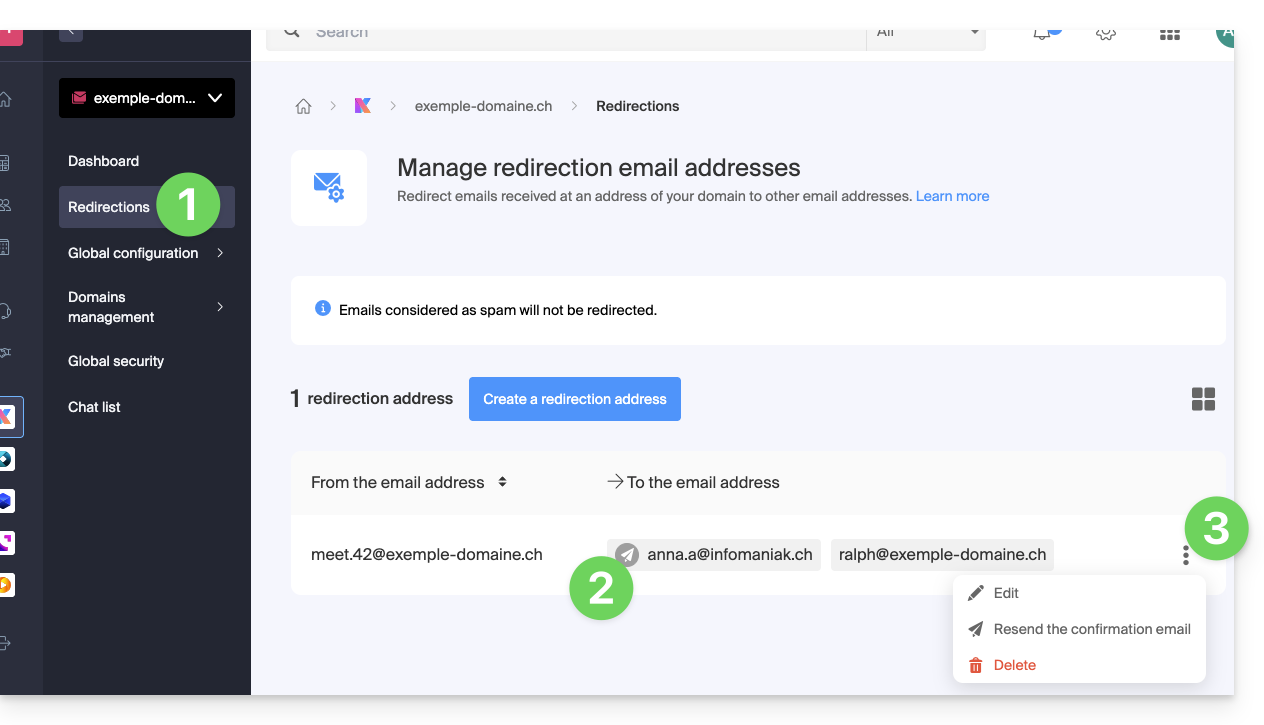
Dal menu azioni ⋮, fare clic su:
- Modifica per aggiungere indirizzi email di destinazione:
- Clicca sul pulsante per aggiungere l'indirizzo email valido alla tabella sottostante.
- Salva la modifica.
- In alternativa, clicca sull'icona cestino per rimuovere un indirizzo email di destinazione dalla lista.
- Lo stato di accettazione viene visualizzato a destra dell'indirizzo di destinazione.
- Invia di nuovo per richiedere immediatamente all'utente, tramite email, di accettare l'aggiunta alla lista (un secondo promemoria sarà possibile solo dopo 24 ore, altrimenti il pulsante rimarrà disabilitato).
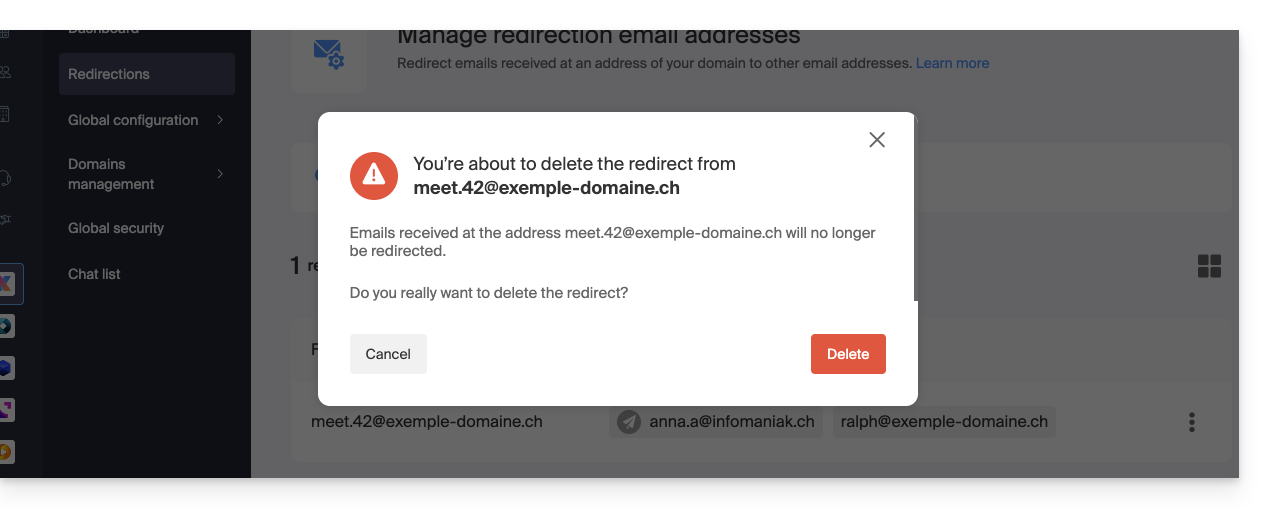
- Elimina per rimuovere l'indirizzo completo (fai clic sulla finestra di dialogo di conferma per eseguire l'eliminazione):
Link a questa FAQ: https://faq.infomaniak.com/2524
Questa FAQ è stata utile?
Questa guida spiega come modificare un piano di Servizio Mail Infomaniak, la soluzione performante e sicura per ospitare i tuoi indirizzi email, al fine di aumentare o ridurre la quota di indirizzi email disponibile.
Introduzione
- Consulta questa guida se desideri semplicemente creare o eliminare un indirizzo email nel tuo servizio di posta esistente, senza modificare il numero di indirizzi email disponibili.
- Se il tuo servizio di posta non fa ancora parte di una kSuite, consulta questa guida per valutare un eventuale cambio di offerta.
Modificare la quota di indirizzi in un servizio di posta
Prerequisiti
- Avere un Servizio Mail nel tuo Pannello di Controllo Infomaniak.
Per visualizzare il numero di indirizzi email attualmente disponibili nel tuo Servizio Mail e, se necessario, aggiungerne di nuovi o rimuoverne alcuni:
- Clicca qui per accedere alla gestione del Servizio Mail nel tuo pannello di controllo Infomaniak (❓: guida).
- Clicca sul nome del Servizio Mail desiderato.
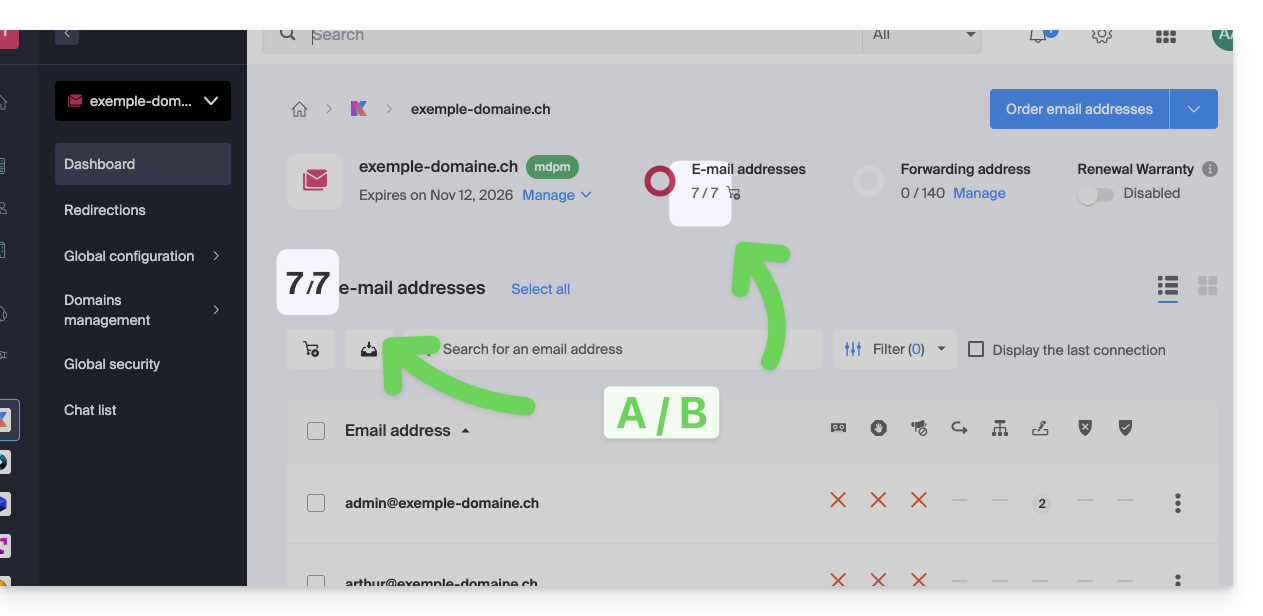
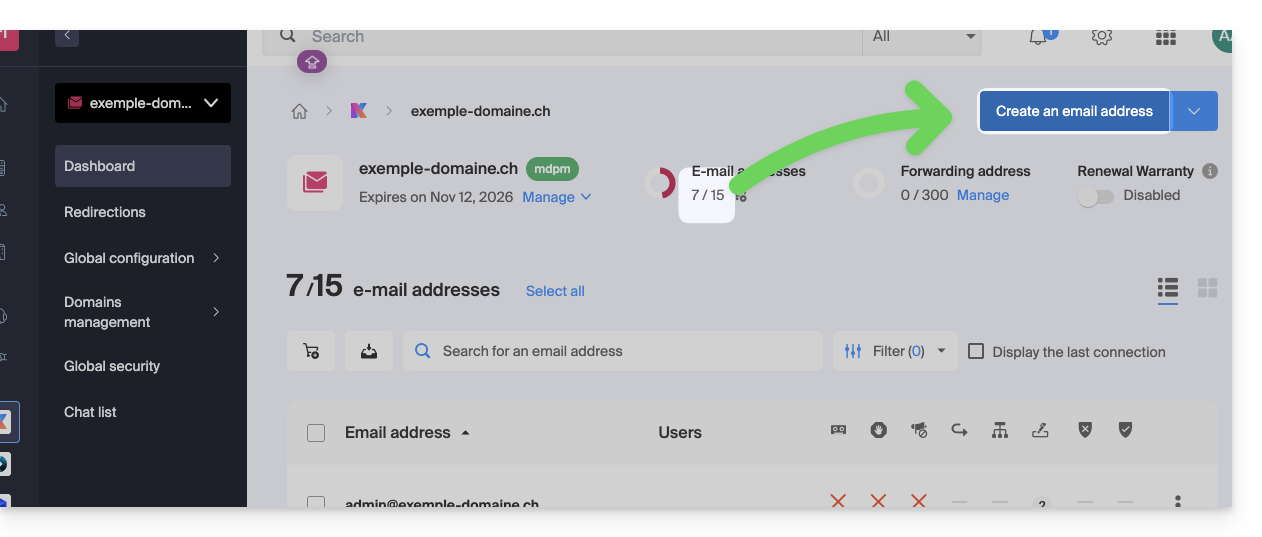
- Il numero di indirizzi email creati (A) e il numero totale di indirizzi disponibili (B) sul servizio sono visualizzati nella parte superiore della pagina:
- Si noti che è possibile visualizzare la quota anche direttamente al punto 1, quando si è nella pagina che elenca i propri servizi di posta:
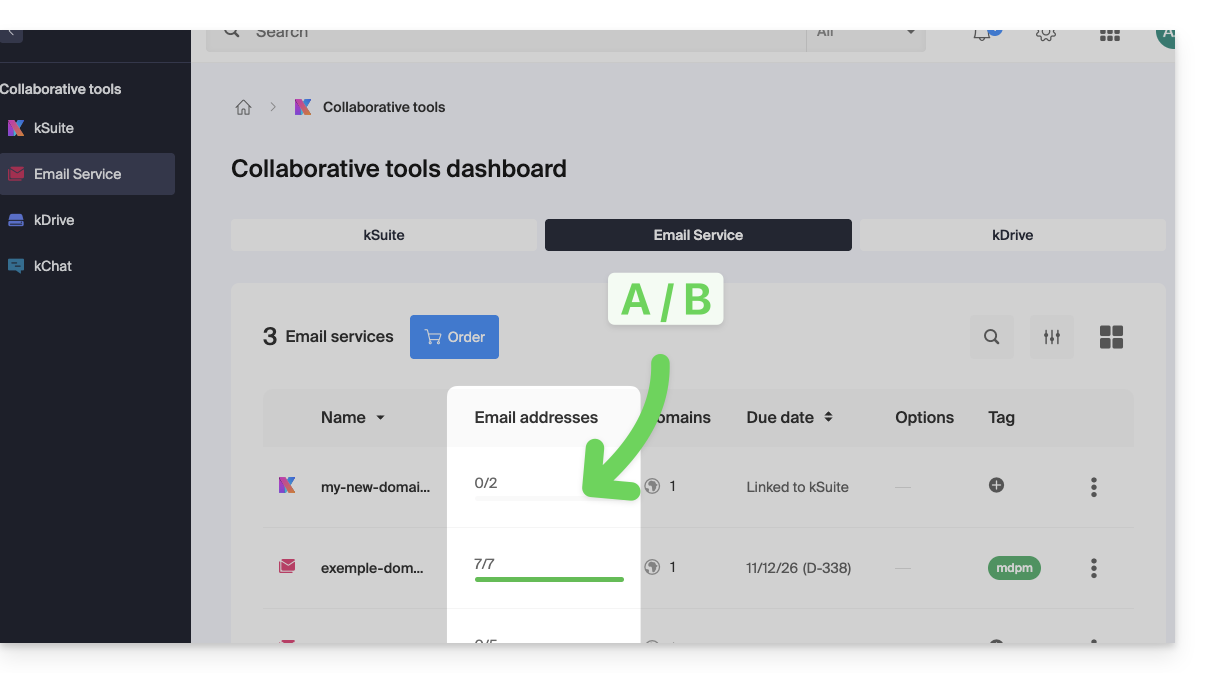
- Si noti che è possibile visualizzare la quota anche direttamente al punto 1, quando si è nella pagina che elenca i propri servizi di posta:
Aumentare il numero di indirizzi email disponibili
Per aumentare il numero di indirizzi email a tua disposizione nel tuo Servizio Mail, potrai così creare nuovi indirizzi email per te o per i tuoi cari:
- Clicca qui per accedere alla gestione del Servizio Mail nel tuo pannello di controllo Infomaniak (❓: guida).
- Fare clic sul nome del servizio di posta elettronica interessato.
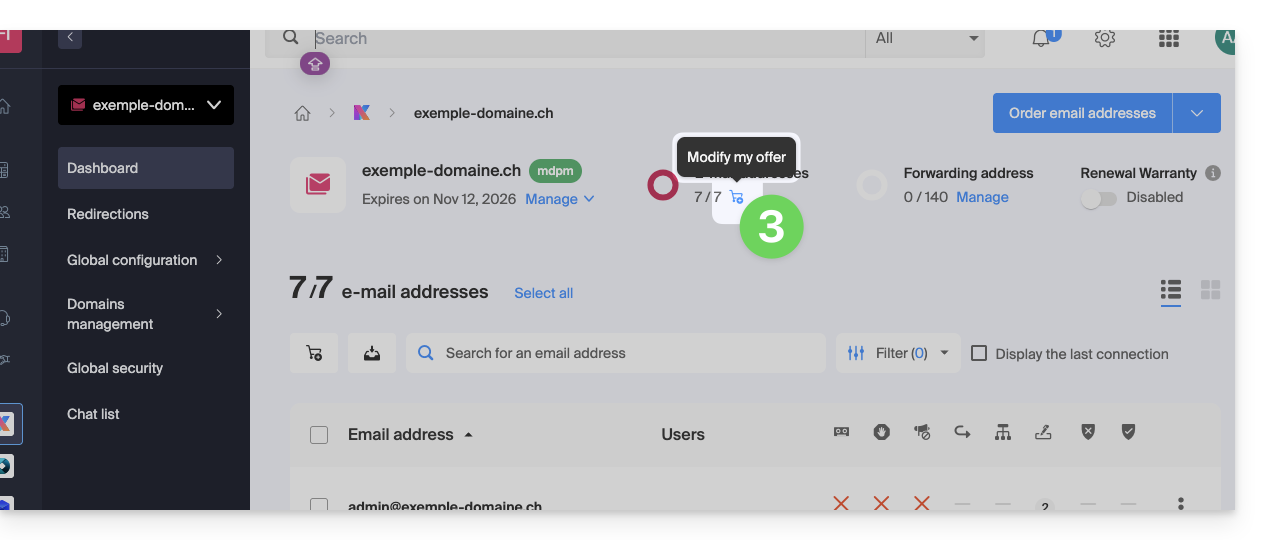
- Fare clic sull'icona del carrello in alto:
- Imposta la quota desiderata e procedi con l'ordine per il numero di indirizzi aggiuntivi sul dominio del servizio di posta.
- Completa la procedura di pagamento; ora puoi creare i tuoi indirizzi email aggiuntivi:
Ridurre il numero di indirizzi email disponibili
Per ridurre il numero di indirizzi email a tua disposizione sul tuo servizio di posta, in modo da pagare al prossimo rinnovo solo per il numero di indirizzi effettivamente desiderati e utilizzati (un minimo di 5 indirizzi per tutti i servizi di posta, ad eccezione del Servizio di posta Starter), è necessario, se necessario, eliminare gli indirizzi email in eccesso e quindi:
- Clicca qui per accedere alla gestione del Servizio Mail nel tuo pannello di controllo Infomaniak (❓: guida).
- Clicca sul nome del Servizio Mail desiderato.
- Clicca sull'icona del carrello in alto:
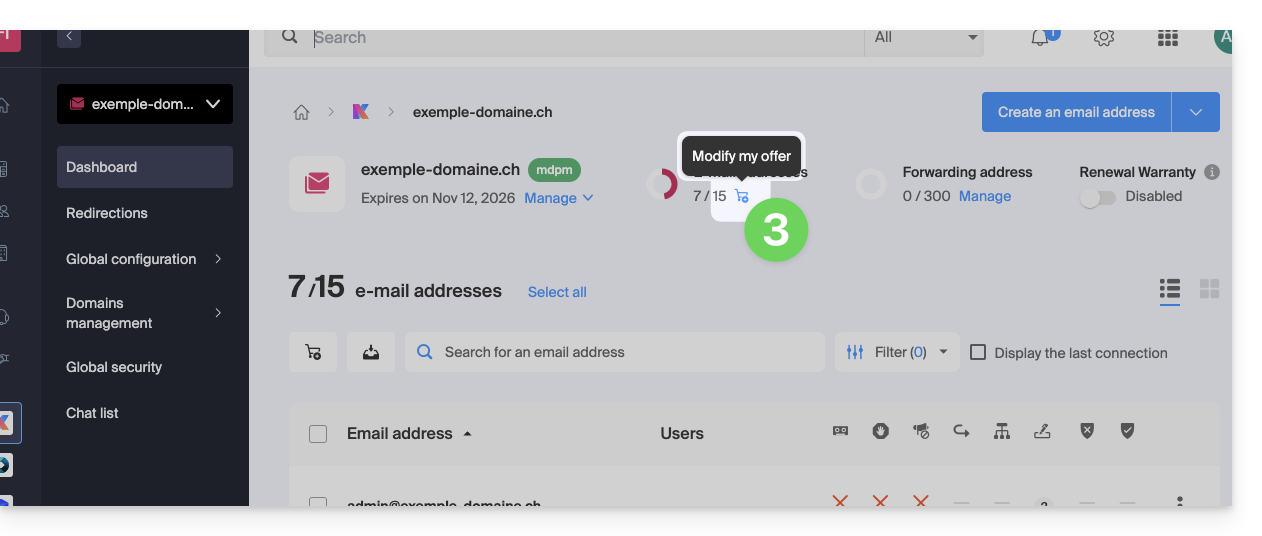
- Regola la quota desiderata e completa la procedura, prendendo visione delle informazioni importanti visualizzate sullo schermo.
Link a questa FAQ: https://faq.infomaniak.com/2541
Questa FAQ è stata utile?
Questa guida spiega come aggiornare la password di un indirizzo email sul tuo dispositivo dopo averla modificata dal Servizio Mail Infomaniak.
Introduzione
- Consulta anche la guida ufficiale di Microsoft in merito.
Nuovo Outlook 2023-2024 (Windows)
Ecco come accedere alle impostazioni della password (consulta la guida completa, se necessario):
- Apri l'applicazione Nuovo Outlook.
- Clicca sull'icona a forma di ingranaggio in alto a destra:
- Clicca sul pulsante blu per inserire la nuova password e riconnetterti all'account:
Outlook per Mac
Ecco come accedere alle impostazioni della password (consulta la guida completa, se necessario):
- Apri l'applicazione Outlook.
- Vai su Microsoft Outlook > Impostazioni.
- Clicca su Account:
Outlook 365
Ecco come accedere alle impostazioni della password (consulta la guida completa, se necessario):
- Apri l'applicazione Outlook.
- Vai su Outlook > Preferenze.
- Fare clic su Account.
- Nel menu laterale a sinistra, selezionare l'account Infomaniak e inserire la nuova password nel campo apposito.
L'applicazione potrebbe semplicemente richiedere di inserire la nuova password al prossimo avvio. Outlook 2019 (Windows)
Ecco come accedere alle impostazioni della password (consultare la guida completa, se necessario):
- Aprire l'applicazione Outlook.
- Fare clic su File:
- Fare clic su Impostazioni server nelle impostazioni dell'account:
- Inserire le nuove informazioni dell'account selezionato:
Outlook 2016 (Windows)
Ecco come accedere alle impostazioni della password (consultare la guida completa, se necessario):
- Aprire l'applicazione Outlook.
- Fare clic su File:
- Fare clic su Impostazioni server nelle impostazioni dell'account:
- Inserire le nuove informazioni dell'account selezionato:
Outlook 2013 (Windows)
Ecco come accedere alle impostazioni della password (consultare la guida completa, se necessario):
- Aprire l'applicazione Outlook.
- Fare clic su File:
- Fare clic su Impostazioni account:
- Fare clic su Modifica per inserire le nuove informazioni dell'account selezionato:
Microsoft Outlook (Android / iOS)
Ecco come rimuovere il tuo account per riconfigurarlo con le informazioni corrette (consulta la guida completa, se necessario; l'app potrebbe anche semplicemente richiedere di inserire la nuova password al prossimo avvio):
- Apri l'app Outlook sul tuo smartphone.
- In alto a sinistra, fai clic sull'icona del tuo account:
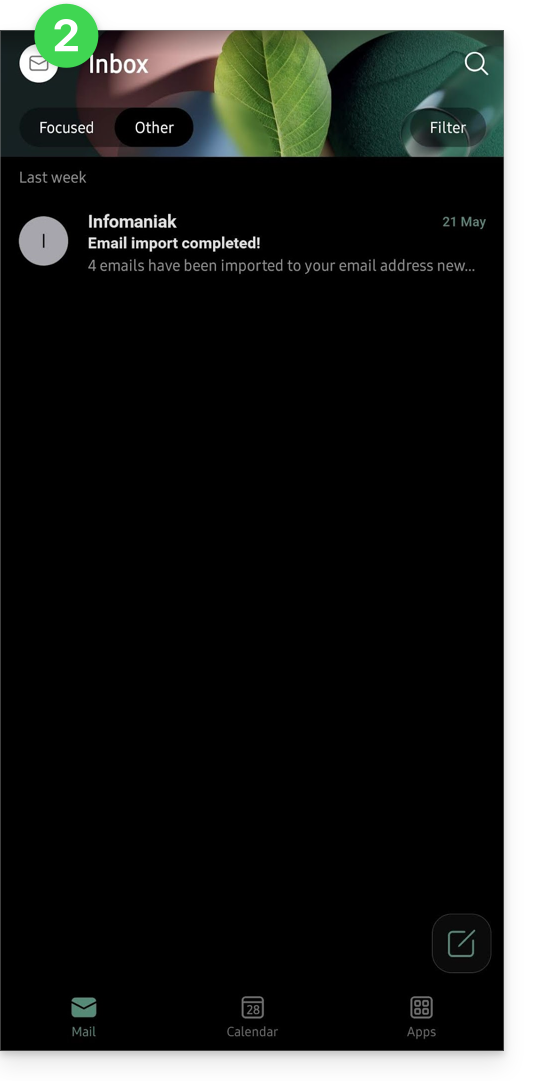
- Fai clic sull'icona
in basso a sinistra dell'interfaccia:
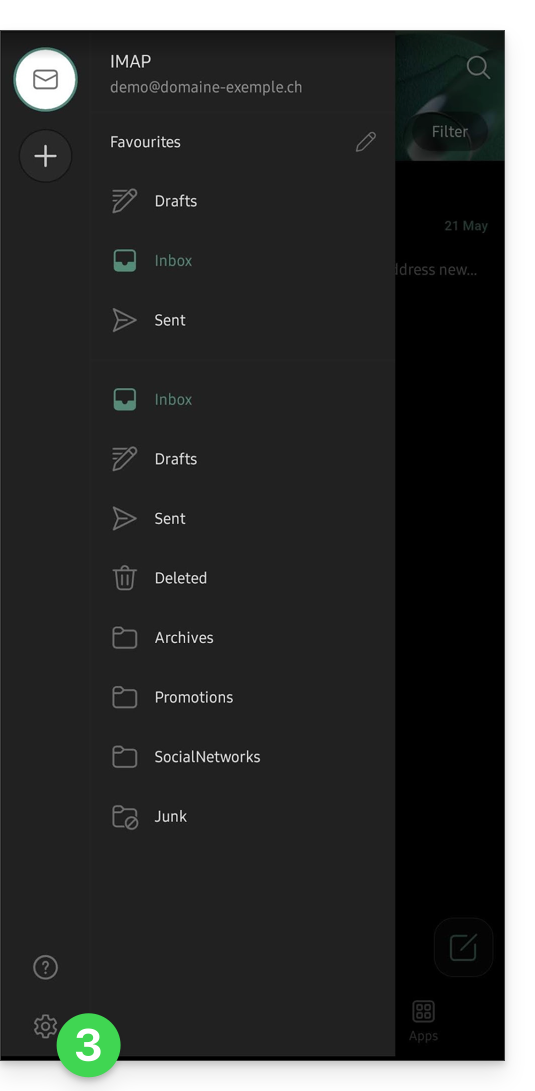
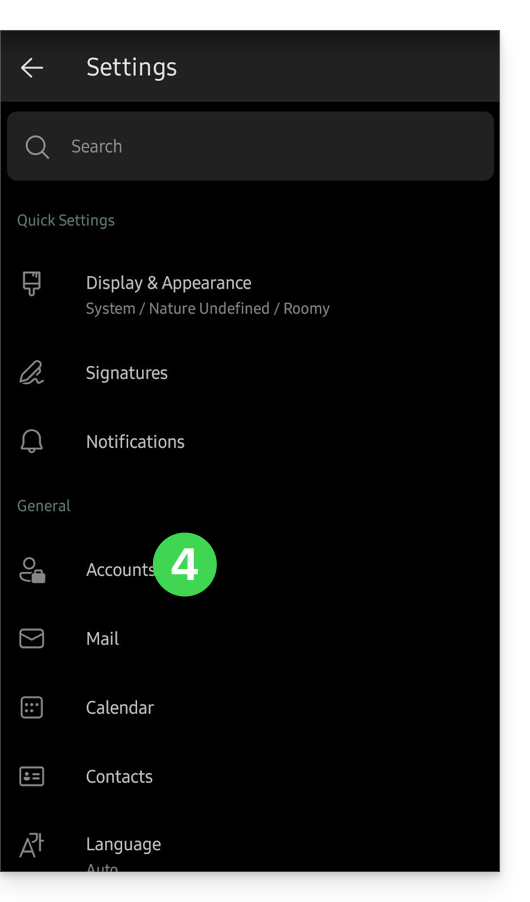
- Fai clic su Account:
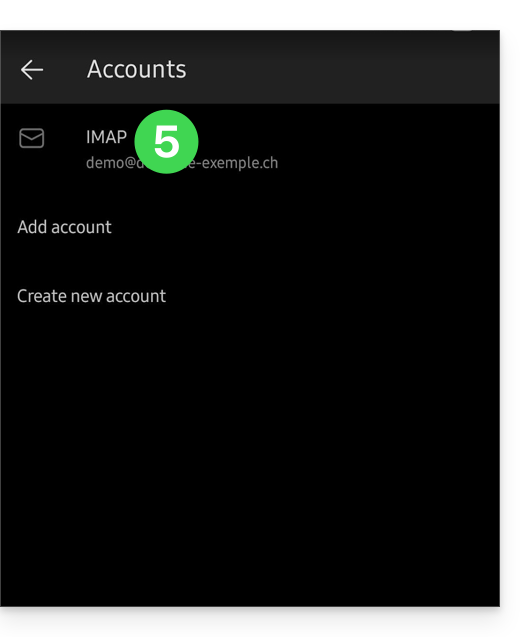
- Fai clic sul nome del tuo account di posta:
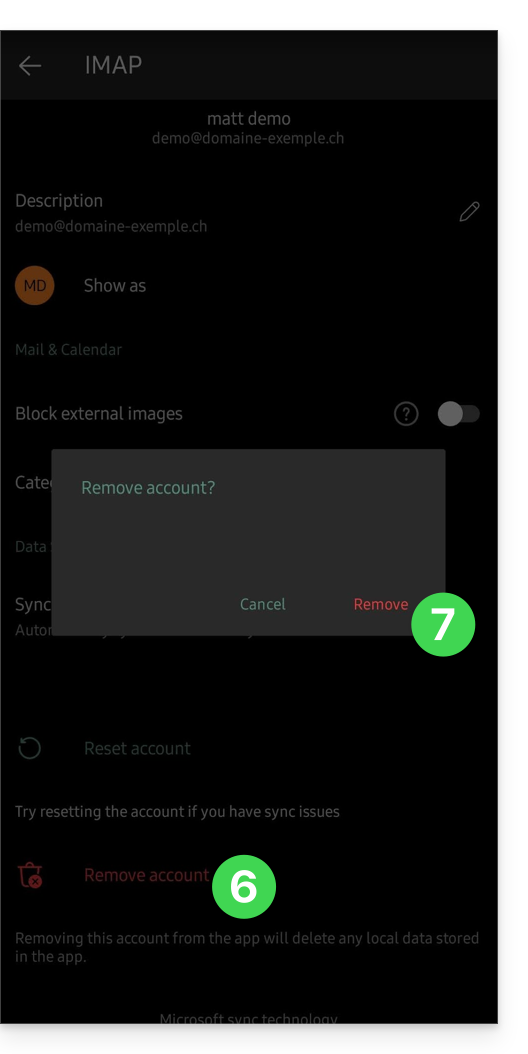
- Fai clic su Rimuovi account.
- Fai clic su Rimuovi per confermare:
Link a questa FAQ: https://faq.infomaniak.com/2552
Questa FAQ è stata utile?
Questa guida spiega come aggiornare la password di un indirizzo email sul dispositivo dopo averla modificata tramite il servizio di posta Infomaniak.
Introduzione
- Potrebbe essere impostata una password principale; consulta la guida ufficiale di Mozilla in merito.
Accedere al menu delle password
A tal fine:
- Aprire il software/client di posta elettronica Thunderbird.
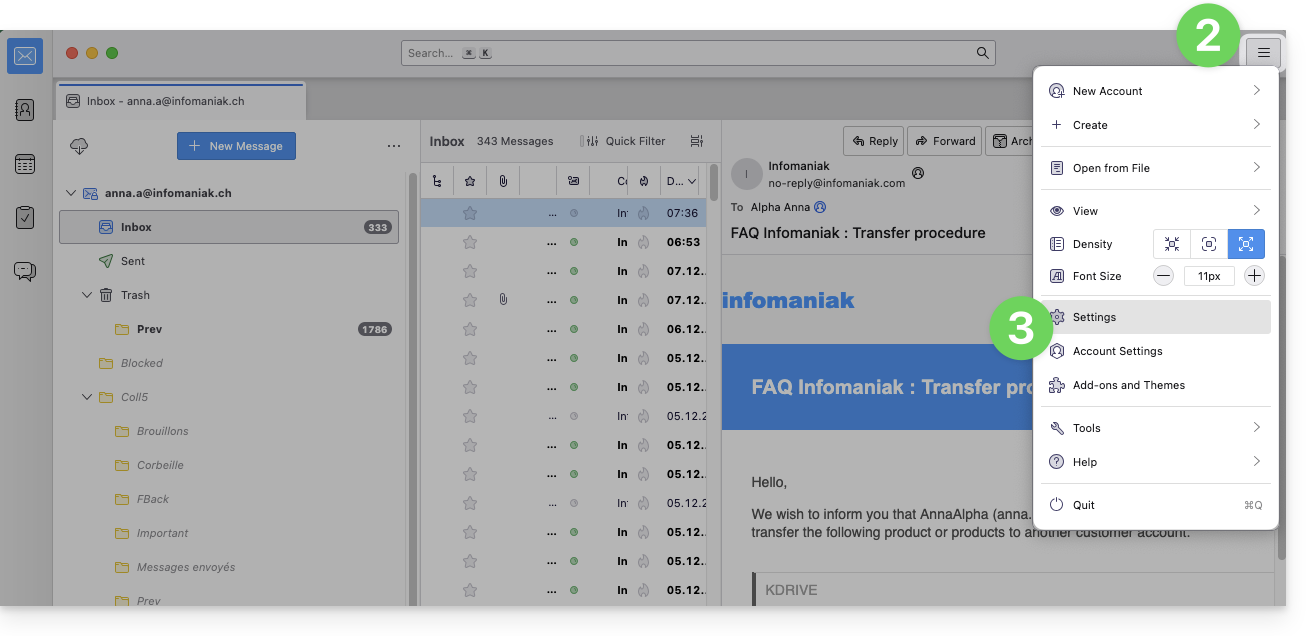
- Fai clic sull'icona del menu in alto a destra.
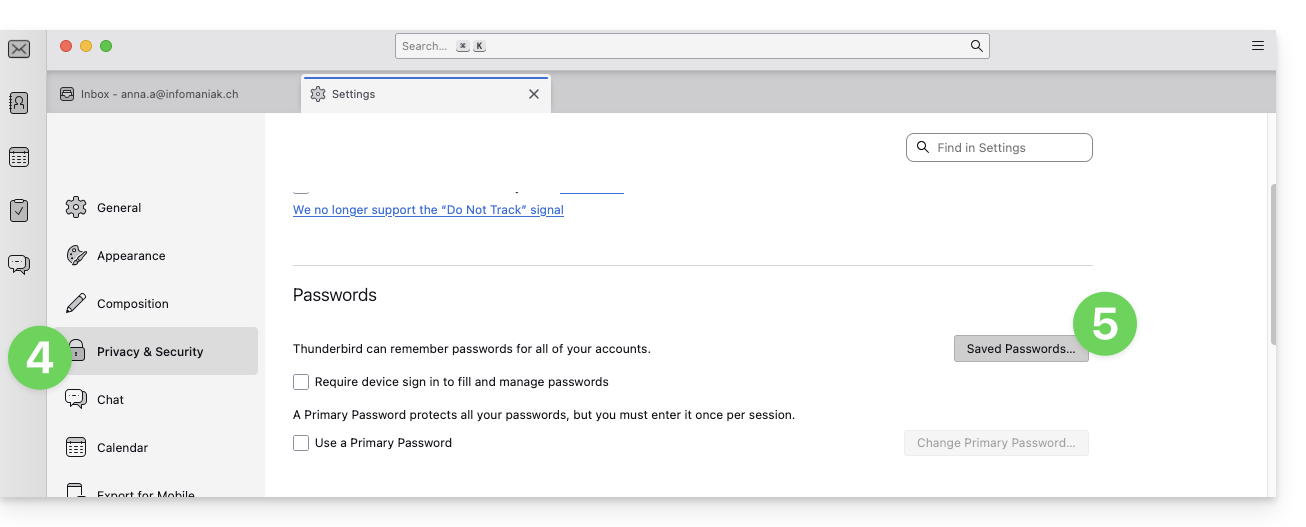
- Fai clic su Preferenze:
- Fare clic su Privacy e sicurezza nel menu laterale sinistro.
- Fare clic su Password salvate:
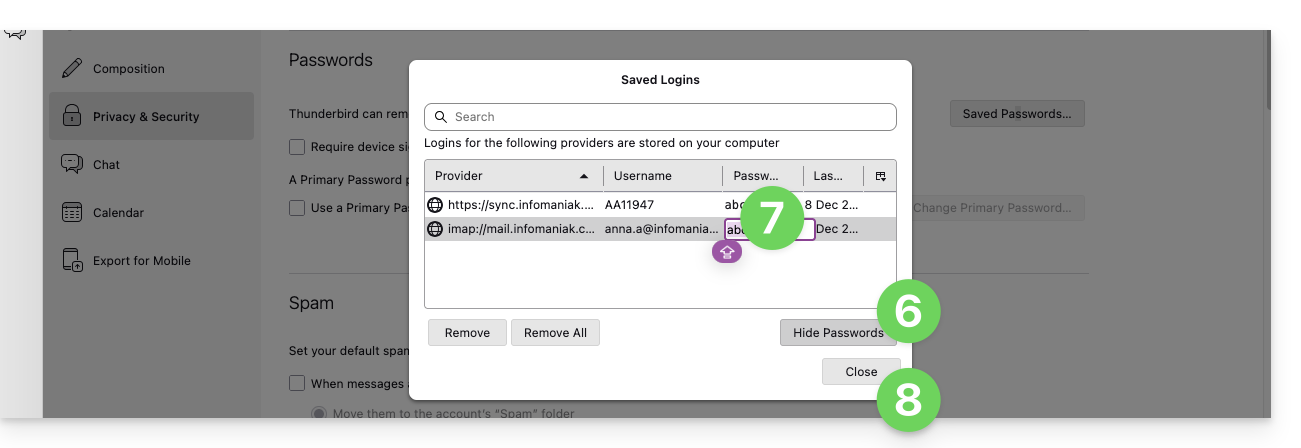
- Fare clic su Mostra password in basso a destra.
- Fare doppio clic sulla password associata all'indirizzo e-mail (IMAP e, se necessario, SMTP) e inserire la nuova password:
Link a questa FAQ: https://faq.infomaniak.com/2553
Questa FAQ è stata utile?
Questa guida spiega come aggiornare la password di un indirizzo email sul dispositivo dopo averla modificato dal Servizio Mail di Infomaniak.
Inserire la nuova password su Android
Applicazione Gmail (Android)
- Aprire l'applicazione Gmail.
- Toccare il menu ☰, quindi Impostazioni.
- Selezionare l'account Infomaniak interessato.
- Toccare Impostazioni server.
- Inserire la nuova password nelle impostazioni dei server in entrata e in uscita.
- Consultare la documentazione ufficiale di Google.
Samsung Email
- Aprire l'applicazione Samsung Email.
- Toccare il menu ☰, quindi l'icona delle impostazioni .
- Selezionare l'account Infomaniak interessato.
- Toccare Impostazioni server.
- Inserire la nuova password per i server in entrata e in uscita, quindi salvare.
- Se la password non può essere modificata, eliminare l'account dall'applicazione, quindi aggiungerlo nuovamente con la nuova password.
- Consultare la documentazione ufficiale di Samsung.
Microsoft Outlook per Android
- Aprire l'applicazione Outlook dopo aver modificato la password dell'indirizzo email.
- Quando appare l'errore di sincronizzazione, inserire la nuova password.
- Se non viene visualizzata alcuna richiesta o se la sincronizzazione non riesce, eliminare l'account da Outlook, quindi aggiungerlo nuovamente selezionando IMAP.
- Consultare la documentazione ufficiale di Microsoft.
Thunderbird per Android
- Aprire Thunderbird.
- Toccare il menu ☰, quindi l'icona delle impostazioni .
- Selezionare l'account Infomaniak interessato.
- Aprire Ricezione messaggi, quindi Server in entrata, e inserire la nuova password.
- Aprire Invio messaggi, quindi Server in uscita, e inserire anche la nuova password.
- Consultare la documentazione ufficiale di Mozilla.
BlueMail
- Aprire BlueMail.
- Accedere a Impostazioni, quindi a Impostazioni account.
- Selezionare l'account Infomaniak interessato.
- Toccare Aggiorna password.
- Inserire la nuova password, quindi confermare.
- Consultare la documentazione ufficiale di BlueMail.
Link a questa FAQ: https://faq.infomaniak.com/2554
Questa FAQ è stata utile?
Questa guida spiega come aggiornare la password di un indirizzo email sul tuo dispositivo dopo averla modificata tramite il servizio di posta Infomaniak.
Introduzione
- Consulta anche la guida ufficiale di Apple in merito.
Apple Mail (macOS)
Per accedere alle impostazioni della password (consulta la guida completa, se necessario):
- Apri l'applicazione Mail.
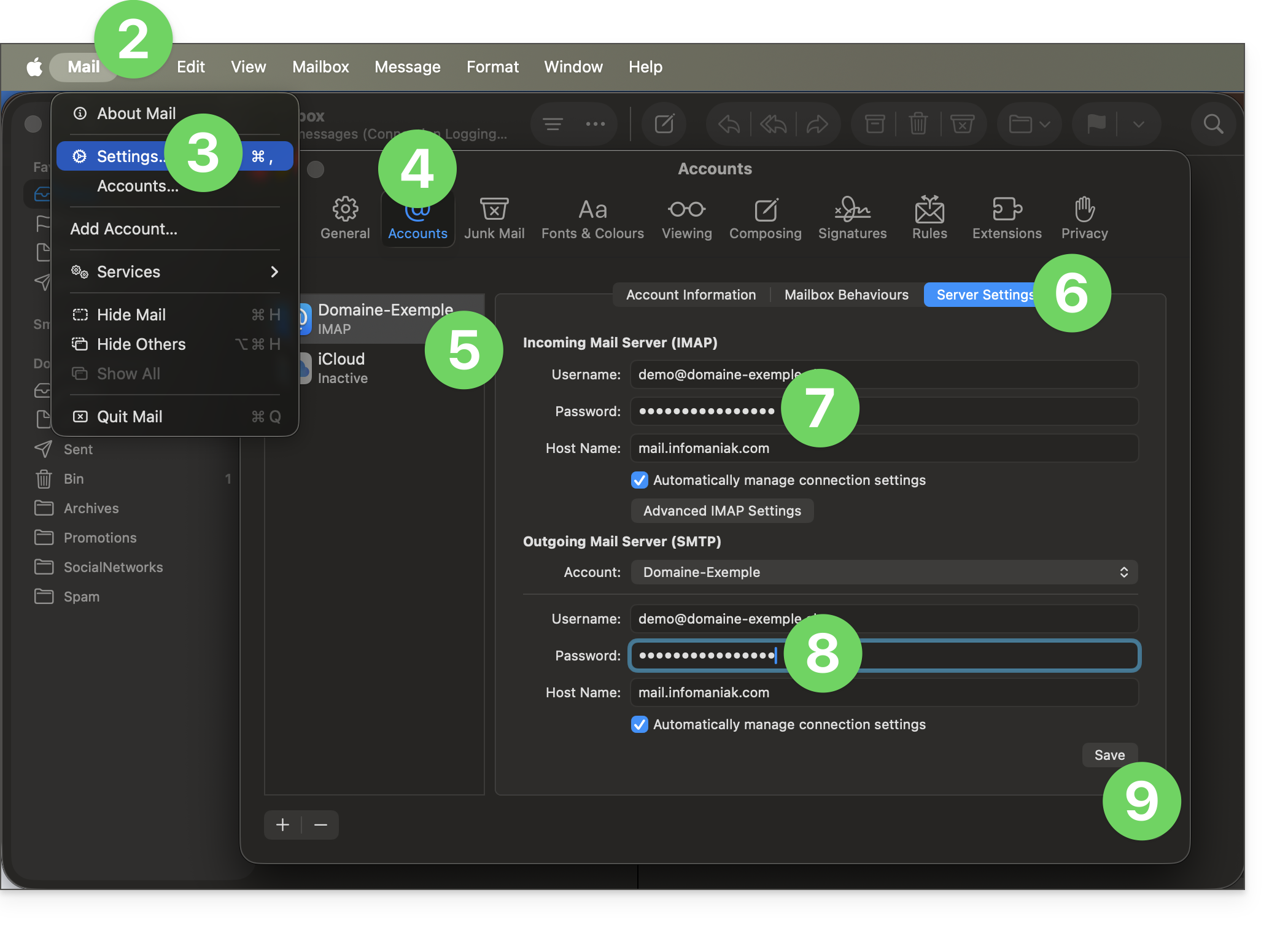
- Fare clic sul menu Mail in alto a sinistra.
- Fare clic su Impostazioni.
- Fare clic su Account.
- Verificare che sia selezionato l'account desiderato.
- Fare clic sulla scheda Impostazioni del server.
- Inserire la password IMAP.
- Inserisci la password SMTP e verifica gli altri parametri, come il numero di porta, ecc.
- Fai clic sul pulsante Salva:
iOS (iPhone, iPad, ecc.)
Ecco come accedere alle impostazioni della password (consulta la guida completa, se necessario):
- Apri le impostazioni dell'iPhone e tocca App:

- In App, tocca Mail:

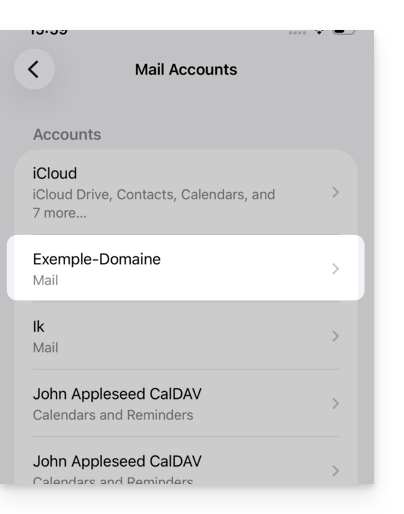
- Tocca Account di posta:

- Tocca l'account associato all'indirizzo email Infomaniak:
- Premere su Impostazioni account:
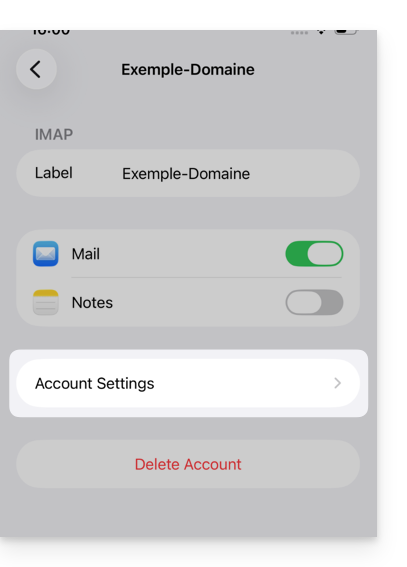
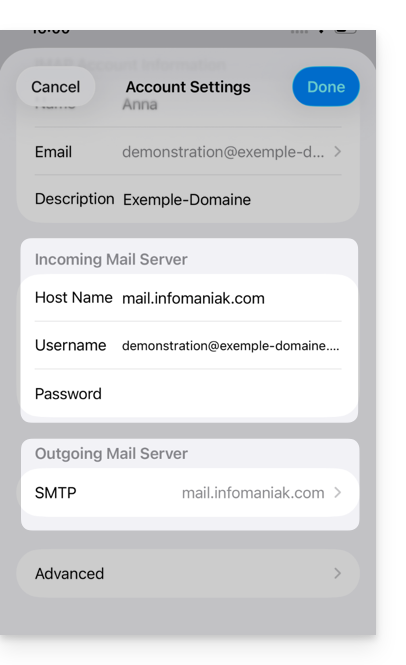
- Aggiornare la password nella sezione Server in entrata.
- Premere su il server SMTP nella sezione Server in uscita per aggiornare la password o risolvere un problema relativo all'assenza del server SMTP, ad esempio:
- Premere sul server associato all'indirizzo email Infomaniak (o, se non presente, premere qui sotto su Aggiungi un server e configurarlo seguendo queste istruzioni):
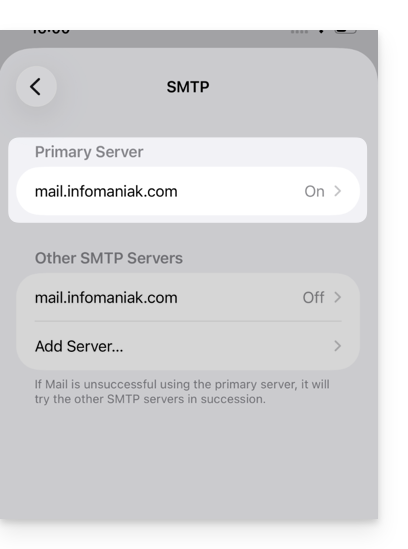
- Premere su ON per attivare il server SMTP, se necessario.
- Aggiornare la password e verificare tutte le impostazioni, inclusa l'autenticazione tramite password.
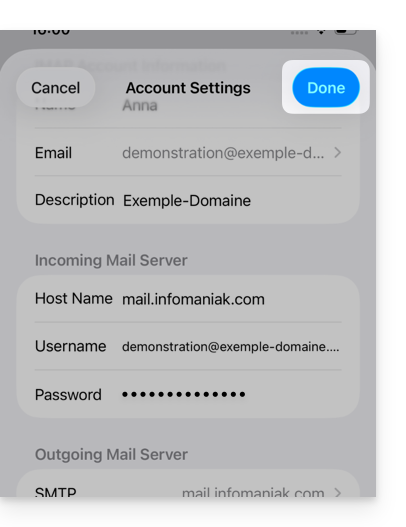
- Fare clic su Conferma in alto a destra:
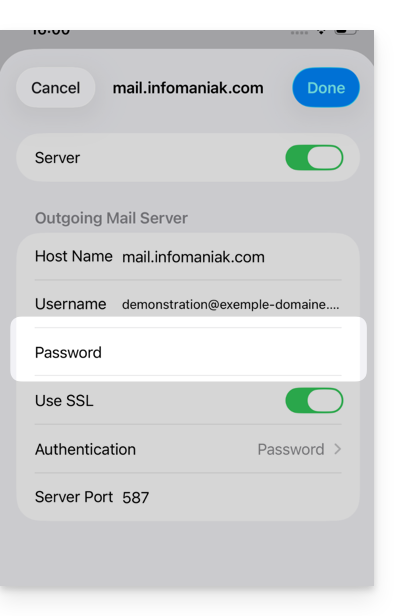
- L'account SMTP è ora correttamente attivato:
Link a questa FAQ: https://faq.infomaniak.com/2556
Questa FAQ è stata utile?
Questa guida è rivolta a chi desidera cambiare il proprio attuale fornitore di servizi di posta elettronica e ospitare i propri messaggi di posta elettronica presso Infomaniak.
Introduzione
- Per aiutarvi a identificare l'offerta più adatta alle vostre esigenze, consultate questa guida.
- Per non perdere alcun messaggio e non subire interruzioni:
- Seguite nell'ordine i diversi link proposti, che si apriranno in una nuova scheda del vostro browser, e tornate su questa guida principale dopo aver completato ogni passaggio.
- Se necessario, è possibile migrare anche i seguenti elementi:
Hai richiesto solo un servizio di posta elettronica
Di seguito sono riportate le diverse fasi per migrare in modo sicuro il servizio di posta elettronica a Infomaniak.
Fase 1
È necessario ordinare il servizio di posta elettronica seguendo questa guida.
Al momento dell'ordine, è possibile scegliere di trasferire il nome di dominio contemporaneamente oppure di ordinare solo il servizio di posta elettronica.
Potete quindi importare il contenuto dei vostri vecchi account di posta elettronica in Infomaniak: consultate questa guida.
Fase 2
Una volta che gli indirizzi saranno configurati e il contenuto precedente sarà stato importato, potrai collegare il tuo dominio esterno al tuo servizio di posta elettronica Infomaniakper iniziare a ricevere le e-mail su Infomaniak. È necessario seguire il capitolo "Collegare il dominio esterno al servizio di posta" di questa guida.
Qui troverai i record MX/SPF da aggiungere alla zona DNS del tuo dominio:
SPF
Tipo: TXT
Host: Lasciare vuoto
Destinazione: v=spf1 include:spf.infomaniak.ch -all
MX
Priorità: 5
Host: Lasciare vuoto
Destinazione: mta-gw.infomaniak.ch (per Gandi, è necessario aggiungere un punto alla fine: "mta-gw.infomaniak.ch.")
Passaggio 3 (facoltativo)
Una volta che tutto funzionerà correttamente e se non lo hai già fatto, puoi trasferire il tuo nome di dominio: consulta questa guida.
Non appena il trasferimento sarà avviato, potrai accedere alla zona DNS del tuo dominio tramite il pannello di controllo Infomaniak. Potrai quindi verificare…
1. … nello strumento di diagnostica DNS se ci sono correzioni da apportare e, se necessario, aggiungere le voci DNS necessarie per altri servizi utilizzati con il tuo dominio (newsletter o altro).
2. … nella scheda sicurezza globale del servizio di posta elettronica per verificare se DKIM è correttamente attivato.
Se durante la migrazione sono pervenute e-mail presso il precedente fornitore, è possibile importare nuovamente il contenuto dei vecchi indirizzi in Infomaniak seguendo questa guida (i duplicati vengono gestiti).
Hai richiesto una kSuite
Di seguito sono elencati i diversi passaggi per migrare in modo sicuro il tuo servizio di posta elettronica esterno a una kSuite Infomaniak.
Passaggio 1
Ordina kSuite da questa pagina.
Una volta completato l'ordine, accedi alla tua kSuite e aggiungi il tuo dominio.
Successivamente, puoi creare i tuoi indirizzi email e persino importare il contenuto dei tuoi vecchi account: consulta questa guida.
Passaggio 2
Una volta configurati gli indirizzi e importato il contenuto precedente, collega il tuo dominio esterno al tuo Servizio Mail Infomaniak per iniziare a ricevere le e-mail su Infomaniak. Consulta il capitolo "Collegare il dominio esterno al Servizio Mail" di questa guida.
Qui troverai i record MX/SPF da aggiungere alla zona DNS del tuo dominio:
SPF
Tipo: TXT
Host: Lasciare vuoto
Destinazione: v=spf1 include:spf.infomaniak.ch -all
MX
Priorità: 5
Host: Lasciare vuoto
Destinazione: mta-gw.infomaniak.ch (per Gandi, è necessario aggiungere un punto alla fine: "mta-gw.infomaniak.ch.")
Passaggio 3 (facoltativo)
Una volta che tutto funzionerà correttamente e se non è già stato fatto, è possibile trasferire il proprio nome di dominio: consultare questa guida.
Non appena il trasferimento sarà avviato, si dovrebbe poter accedere alla zona DNS del proprio nome di dominio tramite il pannello di controllo Infomaniak. A questo punto, è possibile verificare…
1. … nel tool di diagnostica DNS, se sono necessarie delle correzioni, e, se necessario, aggiungere le voci DNS necessarie per altri serviziutilizzati con il tuo nome di dominio (newsletter o altro).
2. … nella scheda sicurezza globale del tuo servizio di posta elettronica se il DKIM è effettivamente attivo.
Se durante la migrazione sono arrivate delle e-mail presso il vostro precedente fornitore, potete importare nuovamente il contenuto dei vostri vecchi indirizzi presso Infomaniak seguendo questa guida (i duplicati vengono gestiti).
Link a questa FAQ: https://faq.infomaniak.com/2575
Questa FAQ è stata utile?
Questa guida spiega come visualizzare le cartelle della tua casella di posta Infomaniak utilizzando un software/client di posta elettronica, tramite il protocollo IMAP.
Introduzione
- Le diverse cartelle predefinite vengono create da Mail Infomaniak al momento del primo accesso all'interfaccia.
- Di conseguenza, alcuni software/client di posta elettronica IMAP potrebbero non visualizzare alcuna cartella se non è stato effettuato alcun accesso preliminare a Mail.
- Anche se sono presenti in Mail, è possibile che alcune cartelle non vengano visualizzate nel tuo software/client di posta elettronicaconfigurato tramite IMAP.
Forzare la sincronizzazione delle cartelle IMAP…
… su Microsoft Outlook
In alcuni casi, dopo aver configurato un indirizzo Infomaniak nel software/client di posta elettronica Outlook, potrebbe accadere che alcuni elementi non vengano visualizzati. In questi casi, è necessario verificare la sincronizzazione con le cartelle a cui ci si è iscritti in Outlook:
- Avvia il programma Outlook sul tuo computer.
- Sotto il tuo indirizzo email Infomaniak, senza selezionarlo prima, fai clic con il pulsante destro del mouse sulla cartella Posta in arrivo.
- Seleziona Cartelle IMAP nel menu che appare:

- Se la voce Cartelle IMAP non è presente, deseleziona l'indirizzo in precedenza.
- Se la voce Cartelle IMAP non è presente, deseleziona l'indirizzo in precedenza.
- Disattiva l'opzione
Quando si visualizza la gerarchia in Outlook, mostra solo le cartelle a cui si è sottoscrittideselezionando la casella: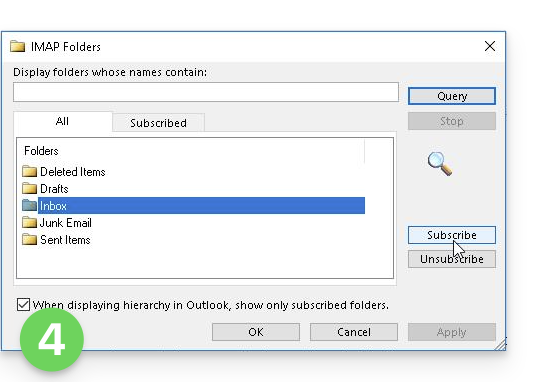
- Fare clic su Applica.
In alcune versioni, il menu potrebbe trovarsi qui: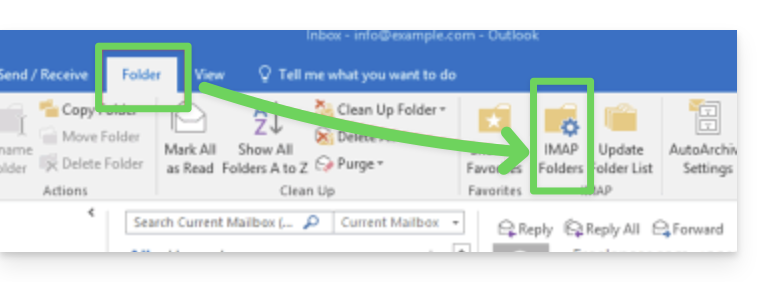
o qui: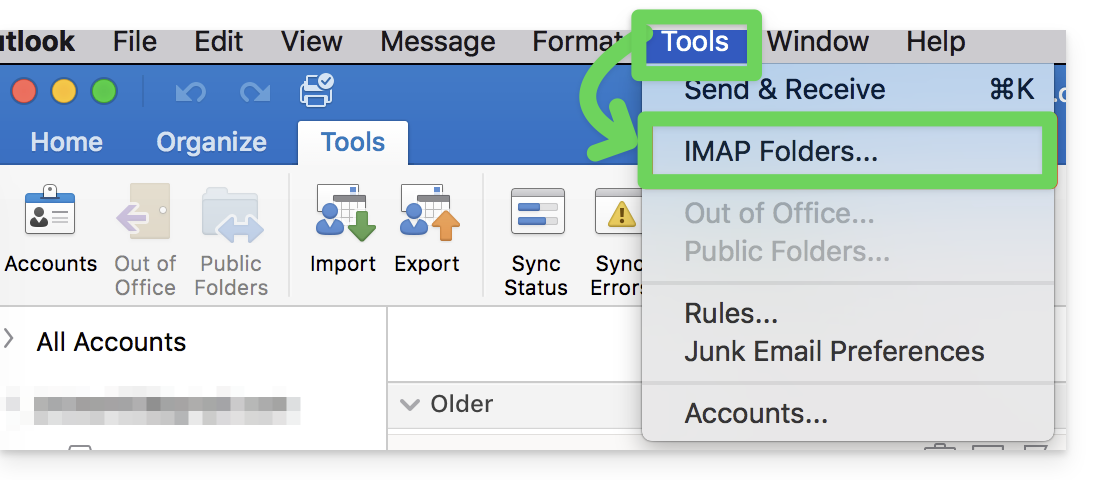
…su Thunderbird
In alcuni casi, dopo aver configurato un indirizzo Infomaniak nel software/client di posta elettronica Thunderbird, potrebbe accadere che alcune cartelle non vengano visualizzate. In questi casi, è necessario selezionare manualmente queste cartelle dal menu degli account di Thunderbird:
- Avviare il software Thunderbird sul computer.
- Fare clic con il tasto destro sull'indirizzo Infomaniak desiderato.
- Selezionare il menu Iscriviti:
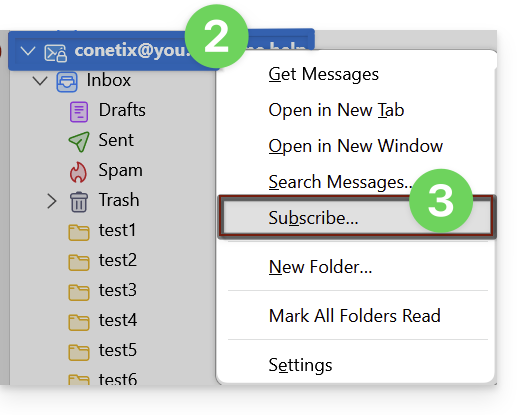
- Seleziona le cartelle mancanti.
- Fai clic su OK per confermare la selezione.
… altrove
Nel vostro programma/client di posta elettronica abituale, cercate la dicitura "cartelle IMAP" e/o "sottoscrivere", "sottoscrizione IMAP" ecc.
Modificare le cartelle sincronizzate
Consulta questa guida per modificare la posizione di alcune cartelle predefinite.
Link a questa FAQ: https://faq.infomaniak.com/2586
Questa FAQ è stata utile?
Questa guida spiega come inoltrare le e-mail da un indirizzo Gmail, Bluewin, Outlook, Proton, Yahoo, ecc. al tuo indirizzo e-mail gestito da Infomaniak.
Introduzione
- Impostando un reindirizzamento automatico di tutte le e-mail in arrivo dal tuo precedente sistema di posta elettronica, potrai utilizzare immediatamente il tuo nuovo indirizzo e-mail Infomaniak, con la certezza di non perdere alcun messaggio.
- Rispondendo alle tue e-mail dal tuo nuovo indirizzo Infomaniak, i tuoi contatti lo utilizzeranno automaticamente per scriverti in futuro.
- Puoi anche importare il contenuto di un altro fornitore di servizi di posta elettronica direttamente nel tuo indirizzo Infomaniak.
- Per assistenza aggiuntiva, contatta il fornitore del servizio su cui desideri attivare l'inoltro dei messaggi.
Guide specifiche
Consulta le guide ufficiali in base al tuo precedente fornitore:
- Gmail
- iCloud
- Microsoft (Outlook / Hotmail / Live)
- Orange
- Proton Mail (attenzione, richiede un piano a pagamento)
- Sunrise:
- Clicca qui per accedere a Sunrise Mail.
- Clicca su Inbox.
- Clicca su Impostazioni => Gestisci la casella di posta.
- Inserisci l’indirizzo e-mail corrispondente in "Trasferimento".
- Yahoo (attenzione, richiede Yahoo Mail Pro)
Bluewin
- Bluewin (vedi anche di seguito):
- Clicca qui per accedere a Bluewin.
- Clicca su Impostazioni e poi su Inoltro automatico.
- Clicca su Configura inoltro automatico.
- Segui la procedura per impostare l'inoltro automatico.
- Bluewin (metodo alternativo):
- Clicca qui per accedere a MySwisscom.
- Clicca sul menu "Altro" e poi su "Impostazioni":

- Clicca quindi su "Gestisci inoltri":

GMX
Clicca su questi elementi in sequenza per impostare una regola di reindirizzamento da GMX:
Link a questa FAQ: https://faq.infomaniak.com/2598
Questa FAQ è stata utile?
Questa guida spiega come inoltrare automaticamente i nuovi messaggi da un indirizzo email esistente, e gestita tramite Infomaniak, verso l'account di posta elettronica desiderato, anche se completamente esterno a Infomaniak, mantenendo (o meno) i messaggi.
✘ NON DISPONIBILE con
my kSuite (ik.me, etik.com, ikmail.com)
Premessa
- Le email rilevate da Infomaniak come spam…
- … SONO REINVIATE nel caso in cui tutti gli indirizzi di reindirizzamento siano ospitati da Infomaniak.
- … NON SONO ASSOLUTAMENTE REINVIATE a partire dal momento in cui almeno uno degli indirizzi di reindirizzamento non è ospitato da Infomaniak (anche se tutti gli altri indirizzi di reindirizzamento lo sono).
- Le e-mail non considerate come spam VENGONO INOLTRATE, anche a Gmail (❓: guida).
- Gli utenti dell'indirizzo email nell'app web Mail di Infomaniak ricevono un'email ogni volta che viene aggiunta o rimossa una redirezione.
- È anche possibile creare indirizzi email destinati esclusivamente a reindirizzare le email in arrivo(❓: guida).
- Numero di indirizzi di reindirizzamento che è possibile aggiungere per ogni indirizzo email:
- kSuite Free = 1
- kSuite Standard = 100
- kSuite Business = 100
- kSuite Enterprise = 100
- my kSuite+ (ik.me, etik.com, ikmail.com) = 100
- Servizio Mail Starter = 1
- Servizio Mail Premium = 100
Aggiungere un reindirizzamento dall'app Web Mail Infomaniak
Prerequisiti
- È necessario disporre del permesso di gestire i reindirizzamenti: è possibile che l'amministratore del servizio di posta elettronica lo abbia ha rimosso questo diritto dal suo account amministratore (❓: guida).
Per accedere alla sua casella di posta Infomaniak:
- Clicca qui per accedere alle e-mail nel tuo kSuite Infomaniak (❓: guida).
- Clicca su Impostazioni in alto a destra.
- Verifica o seleziona l'indirizzo email interessato dal menu a tendina nel menu laterale sinistro.
- Fai clic su Inoltri:
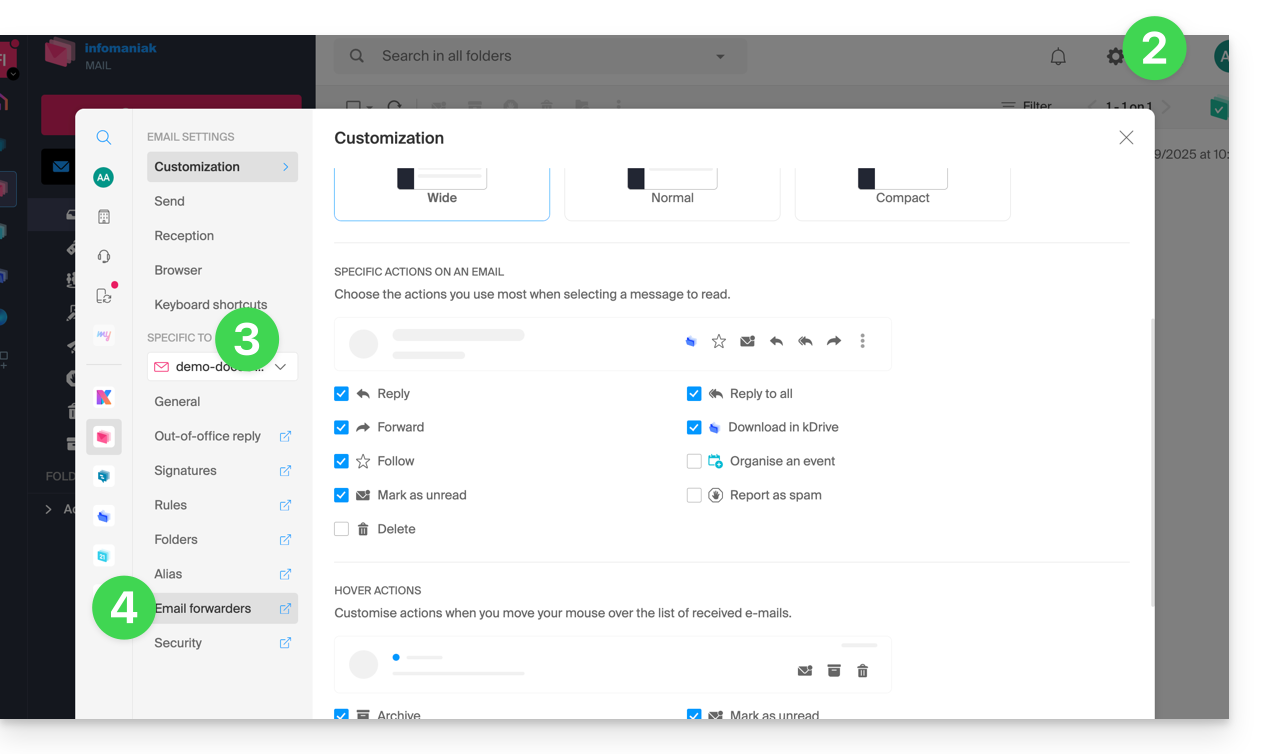
- Fare clic sul pulsante blu Aggiungi reindirizzamento.
- Inserire un indirizzo email di destinazione per ogni riga.
- Fare clic su Aggiungi.
Aggiungere un reindirizzamento da un servizio di posta
Per accedere al servizio di posta:
- Clicca qui per accedere alla gestione del servizio di posta nel tuo pannello di controllo Infomaniak (❓: guida).
- Fare clic sul nome del servizio di posta elettronica interessato:
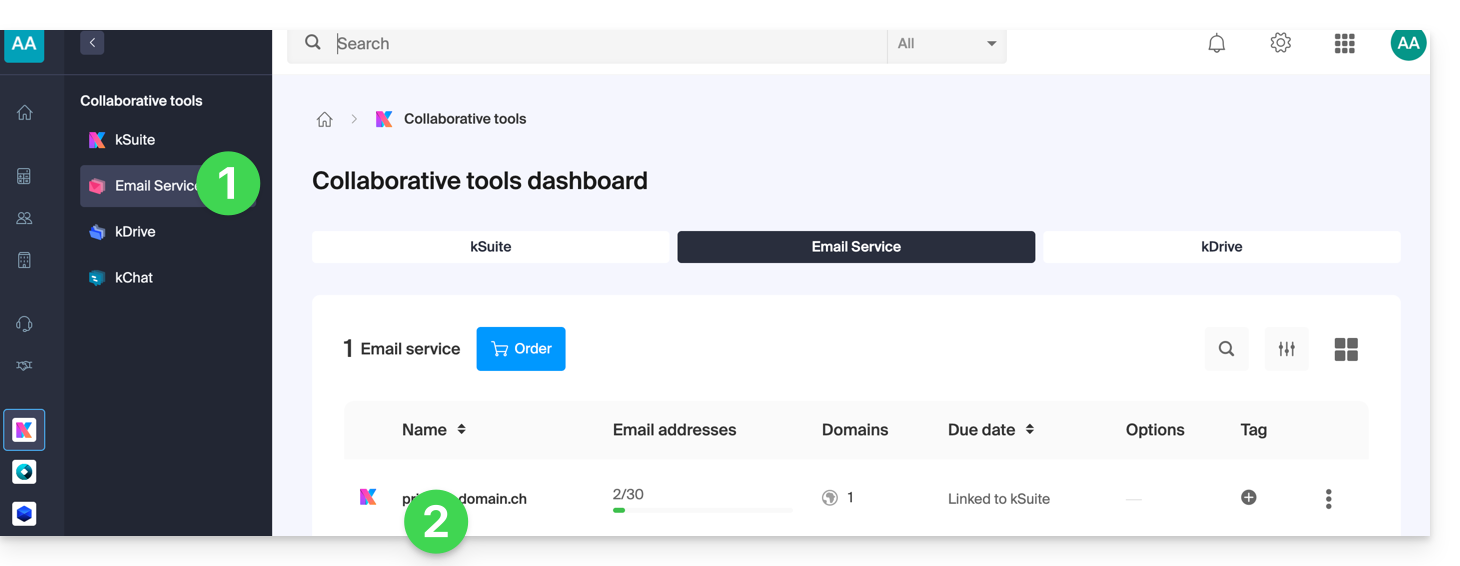
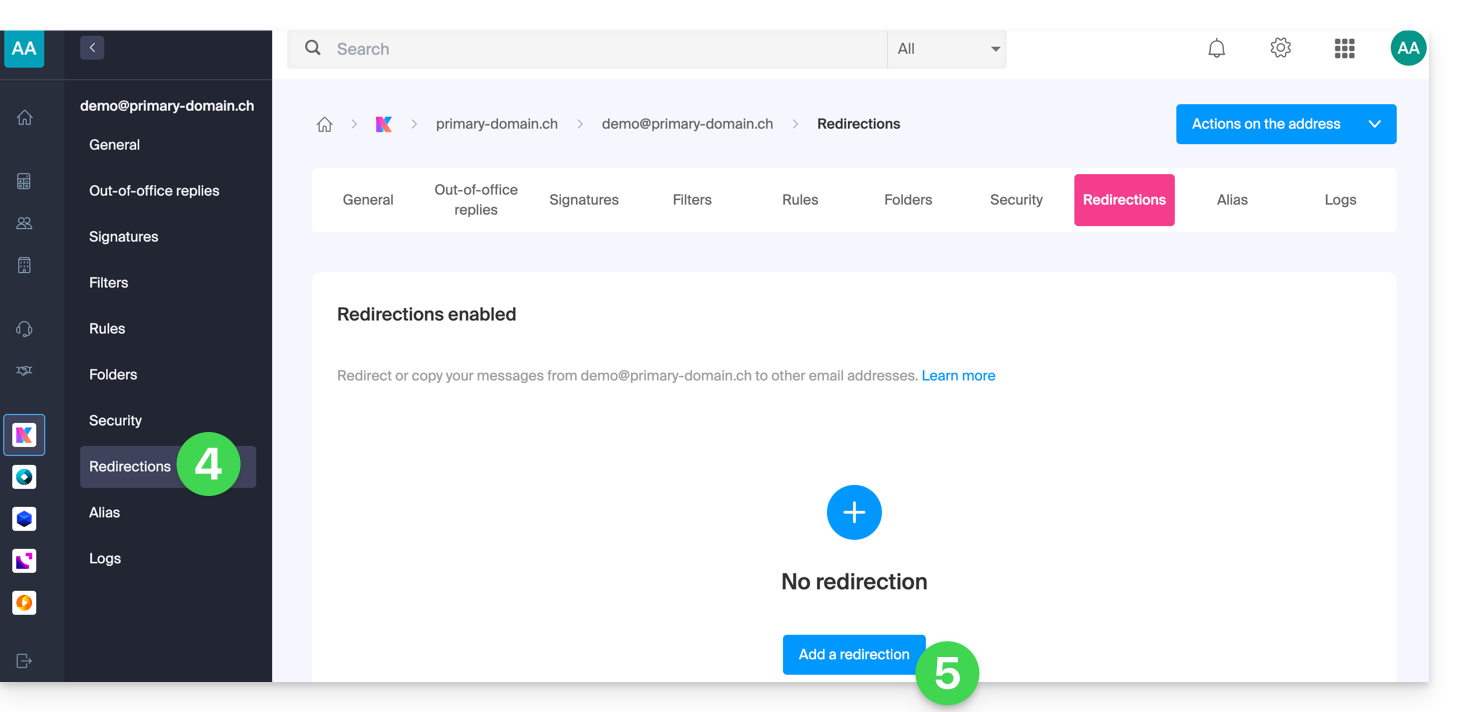
- Fare clic sull'indirizzo email corrispondente nella tabella visualizzata:
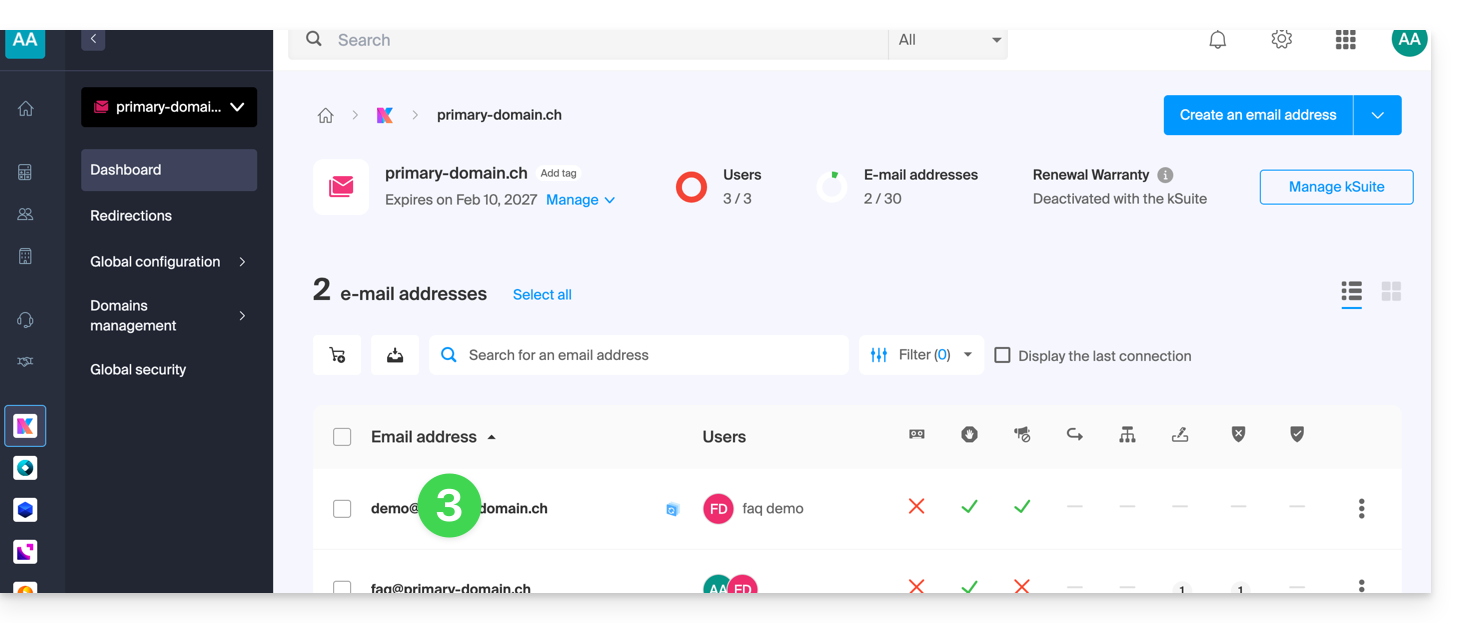
- Fare clic sul menu laterale sinistro (o sulla scheda) Reindirizzamenti.
- Fare clic sul pulsante blu Aggiungi un reindirizzamento (e, se necessario, inserire la password di accesso per motivi di sicurezza):
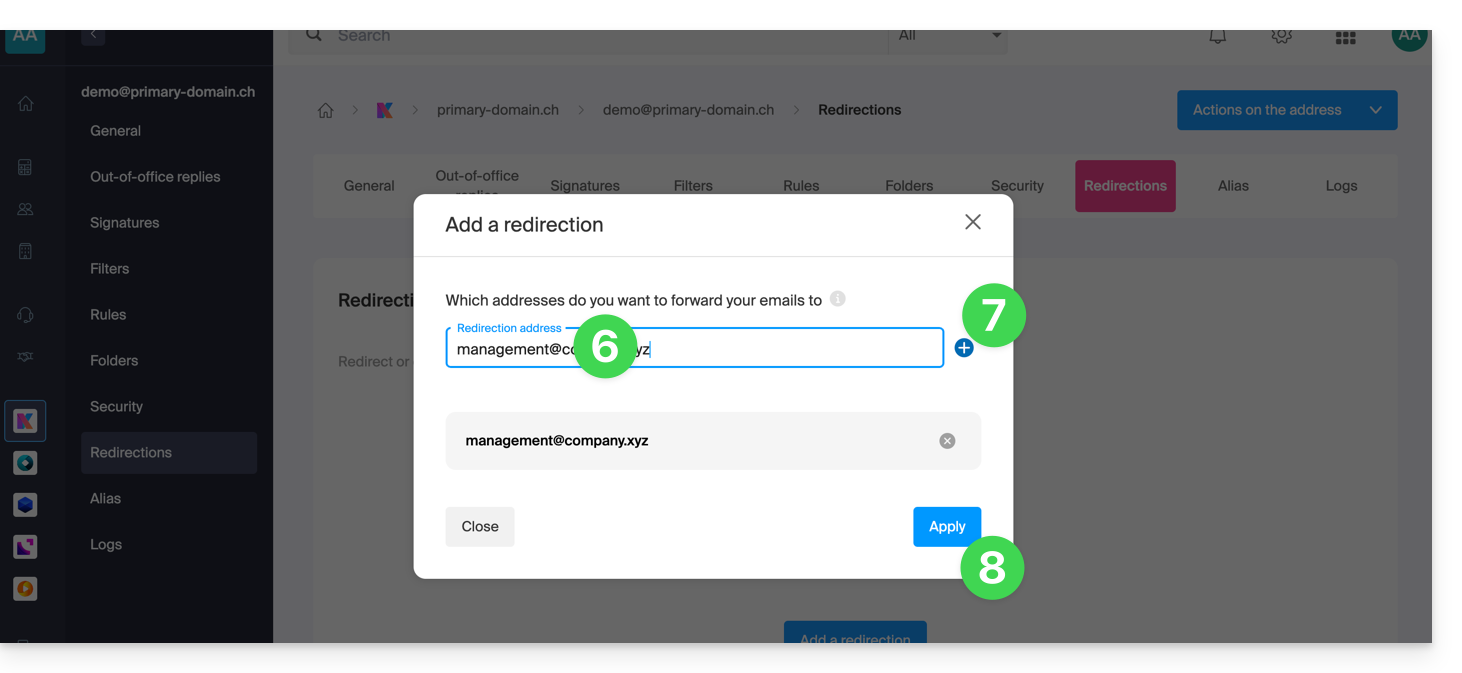
- Inserisci un indirizzo email di destinazione.
- Fai clic sul pulsante blu + per aggiungere altri indirizzi email.
- Fare clic su Conferma per completare l'aggiunta:
- Fare clic sul pulsante a levetta per Conservare o meno una copia delle e-mail nell'indirizzo e-mail originale dopo la reindirizzazione:
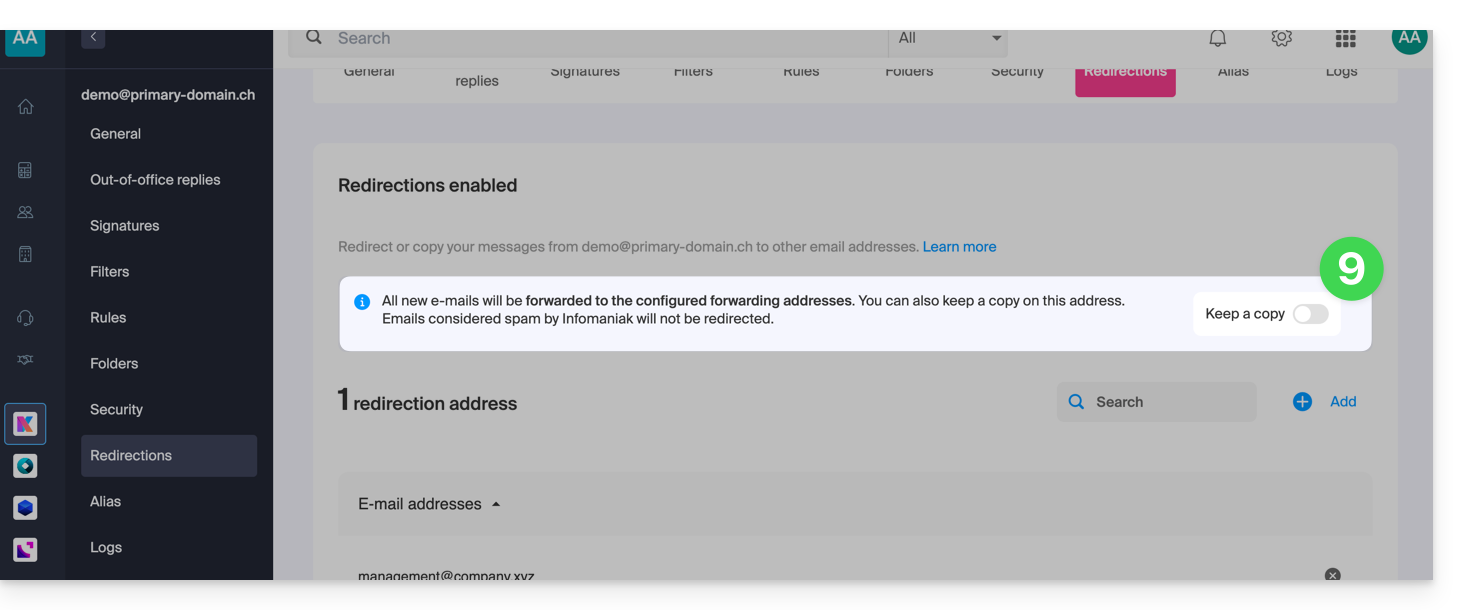
- Infatti, una volta aggiunta un'indirizzo e-mail di reindirizzamento, è possibile selezionare la casella per eliminare le e-mail dal server dopo l'inoltro; in questo caso, la reindirizzazione diventa uno spostamento e non più una copia.
Eliminare i reindirizzamenti e-mail
Non è possibile applicare il servizio di reindirizzamento a più indirizzi e-mail di un dominio in un'unica operazione. Tuttavia, è possibile fare il contrario (❓: guida) e quindiselezionare tutti gli indirizzi di un servizio di posta e rimuovere eventuali reindirizzamenti: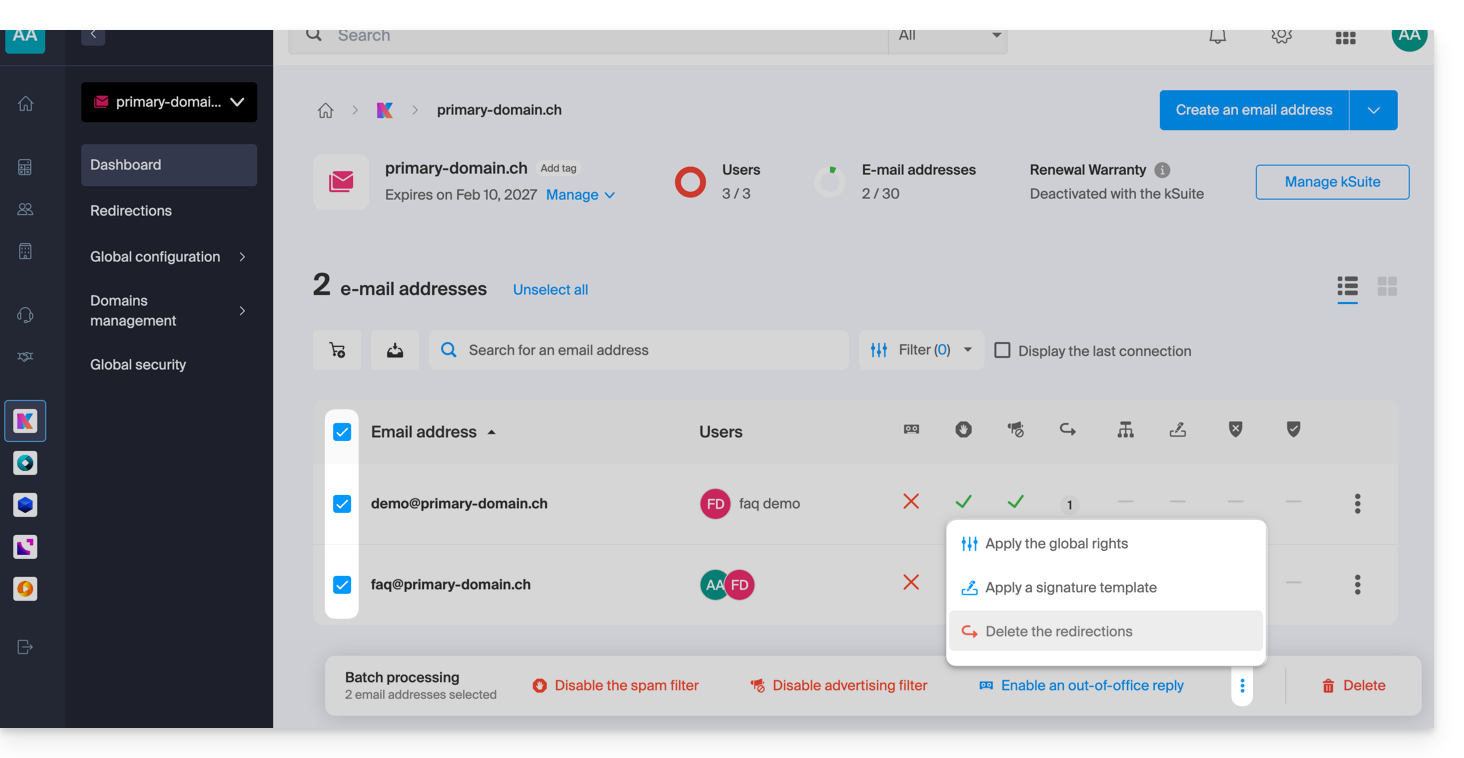
Link a questa FAQ: https://faq.infomaniak.com/2614
Questa FAQ è stata utile?
Questa guida spiega come creare un modello per lo strumento di ordinamento/filtraggio (le condizioni che consentono di classificare automaticamente le email in base a determinati criteri) per l'intera posta in arrivo nell'app web Mail di Infomaniak (servizio online ksuite.infomaniak.com/mail).
Introduzione
- Un modello consente di creare la base neutra di uno strumento che potrà essere utilizzato in seguito da più utenti dello stesso servizio di posta elettronica Infomaniak, e persino personalizzato in base alla persona che lo utilizzerà.
- Nel caso di un modello di regola, il creatore del modello sceglie una o più condizioni che attiveranno l'azione.ma è l'utente finale, direttamente dalla sua casella di posta, a dover definire l'azione da eseguire (ad esempio, spostare i messaggi in una determinata cartella) quando aggiungerà una regola basata sul modello esistente.
- Per motivi di riservatezza, non è possibile applicare regole di ordinamento a più indirizzi email contemporaneamente.
- È inoltre possibile nascondere un modello per impedirne l'utilizzo.
Creare un modello di regole di ordinamento
Per creare un modello:
- Clicca qui per accedere alla gestione del servizio di posta nel tuo pannello di controllo Infomaniak (❓: guida).
- Clicca sul nome del servizio di posta desiderato:
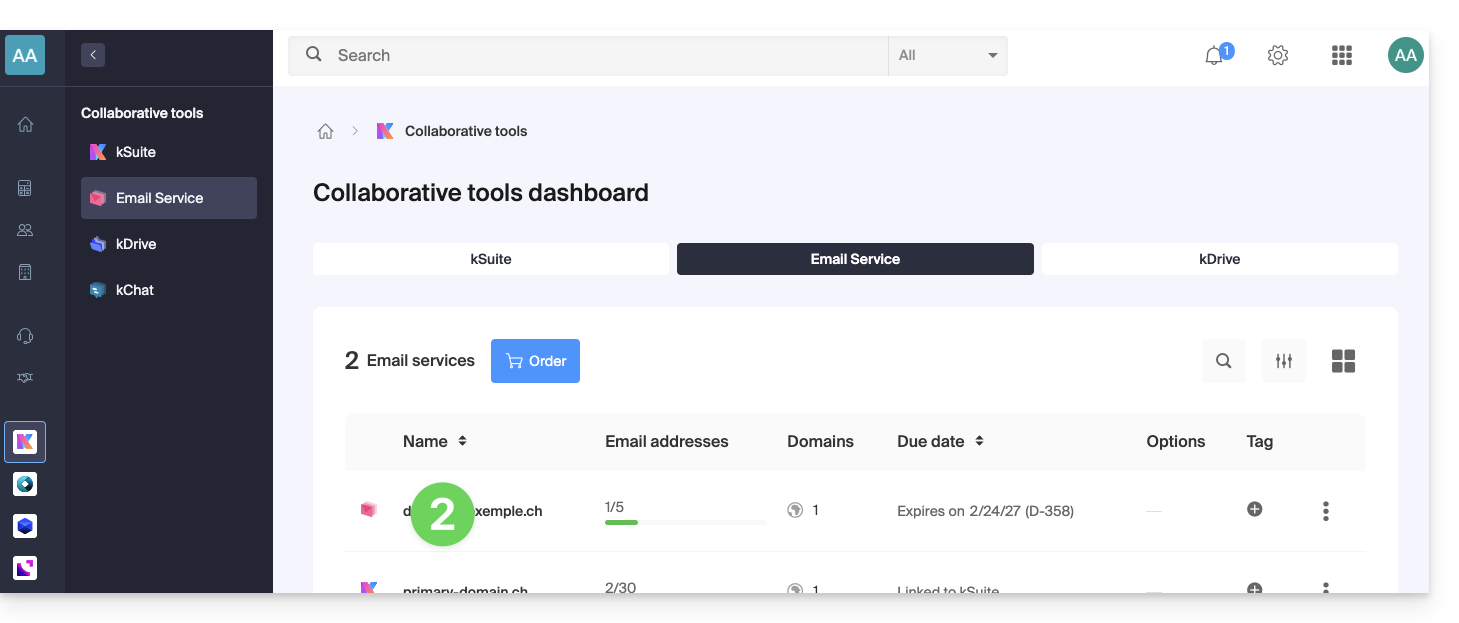
- Fare clic su Configurazione globale nel menu laterale sinistro.
- Fare clic sulla scheda Regole.
- Fare clic su Aggiungi un modello di regola:
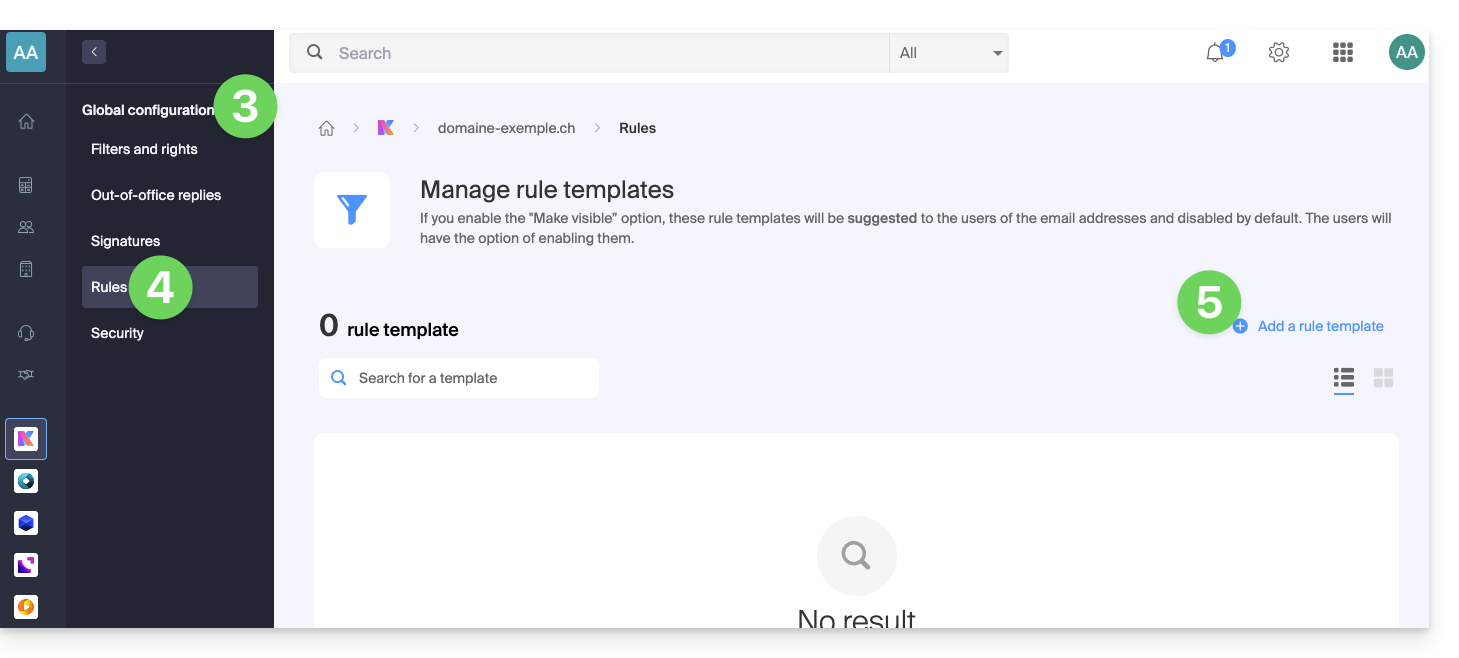
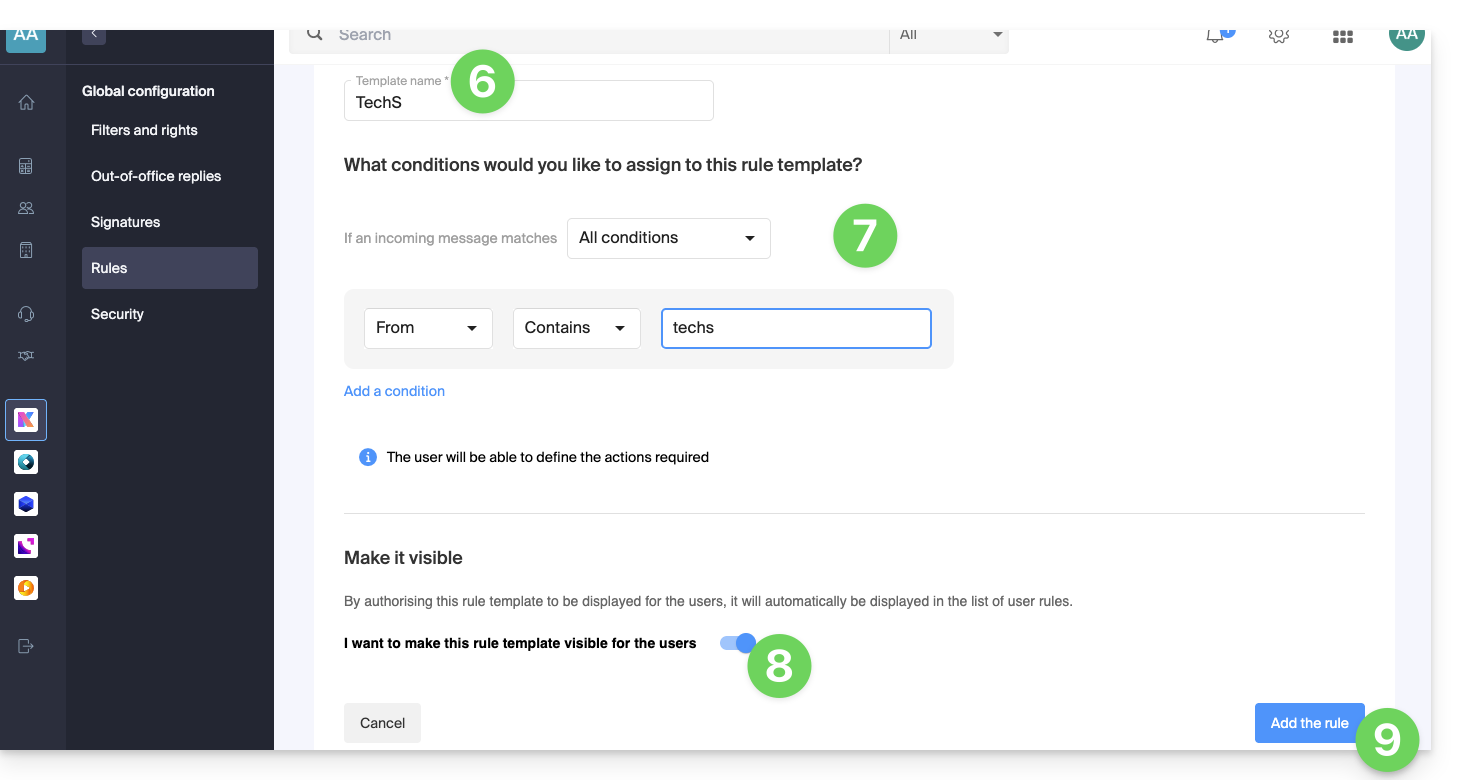
- Assegnare un nome al modello.
- Definisci la condizione in base alla quale l'utente finale potrà scegliere l'azione da attivare.
- Le diverse condizioni disponibili per i filtri di ordinamento sono presentate in questa guida.
- Se l'opzione Rendi visibile è attivata (durante la creazione o può essere scelta anche in seguito), i modelli di regole creati saranno suggeriti agli utenti degli indirizzi email nella sezione FILTRI E REGOLE.
- Fare clic su Aggiungi modello:
- Il modello è stato creato:
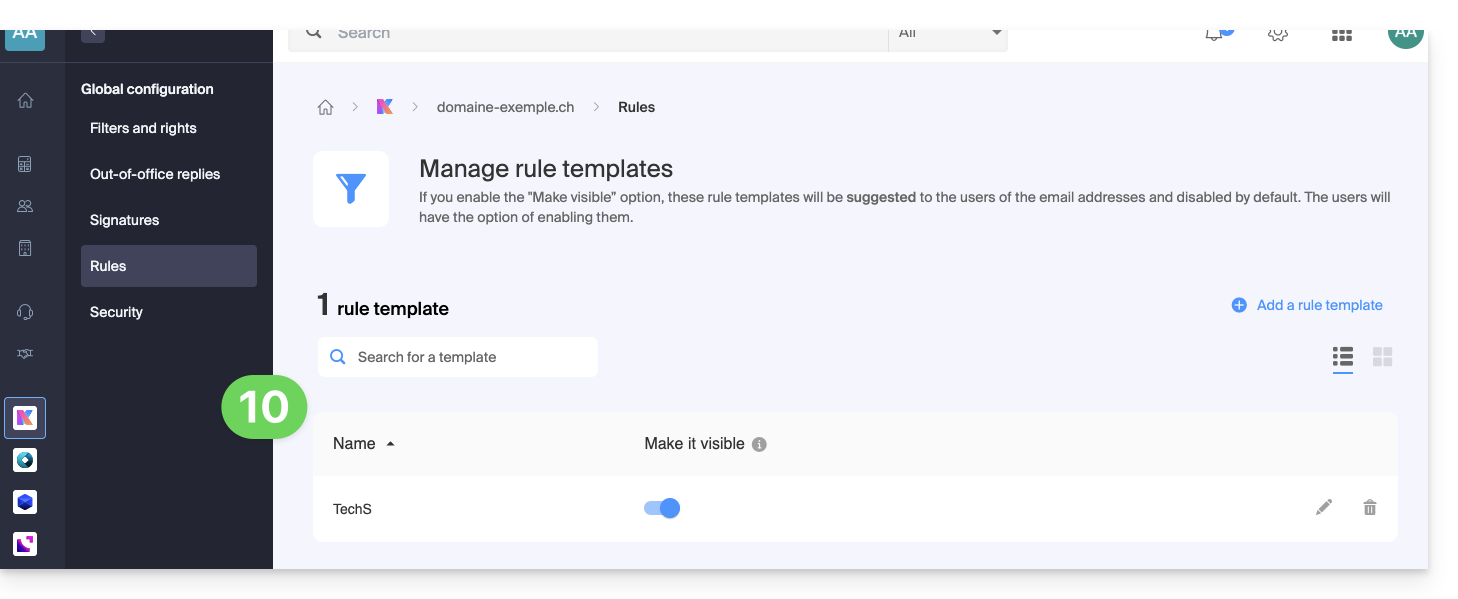
- Quando un utente con un indirizzo email del Servizio Mail su cui è stato definito il modello di regola accederà alla configurazione delle proprie regole di smistamento, potrà utilizzare il modello come base di partenza, evitando così di dover riconfigurare impostazioni complesse e potendo semplicemente scegliere l'azione da eseguire:
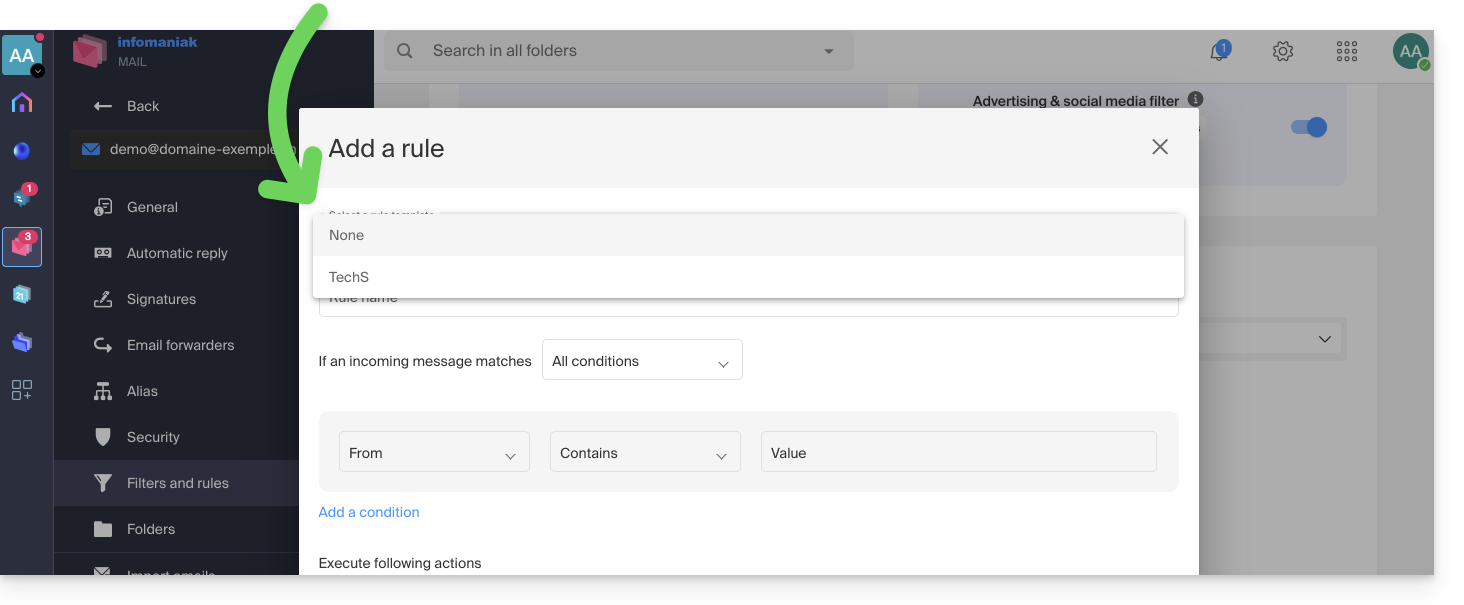
- Quando un utente con un indirizzo email del Servizio Mail su cui è stato definito il modello di regola accederà alla configurazione delle proprie regole di smistamento, potrà utilizzare il modello come base di partenza, evitando così di dover riconfigurare impostazioni complesse e potendo semplicemente scegliere l'azione da eseguire:
Link a questa FAQ: https://faq.infomaniak.com/2617
Questa FAQ è stata utile?
Questa guida spiega come bloccare indirizzi email o interi dominiper non ricevere più messaggi indesiderati, oppure, al contrario, autorizzare degli indirizzi a bypassare il filtro antispam della tua casella di posta Infomaniak, in modo da ricevere sempre i loro messaggi.
Introduzione
- Oltre al filtro antispam di Infomaniak (❓: guida) che elimina la maggior parte delle email indesiderate nel tempo, Infomaniak offre due liste distinte che potrai compilare a tuo piacimento:
- mittenti bloccati:
- le email e i domini bloccati (blacklist) vengono quindi trattati direttamente come spam…
- mittenti autorizzati:
- i mittenti e i domini autorizzati (whitelist) non saranno più filtrati dal filtro antispam…
- la lista dei mittenti autorizzati è attiva solo per il destinatario originale di ogni messaggio; se il messaggio è indirizzato a un indirizzo abc@domain.xyz e questo viene successivamente reindirizzato a def@domain.xyz, il filtro antispam e la lista dei mittenti autorizzati devono essere configurati per l'indirizzo abc.
- mittenti bloccati:
- Queste liste sono specifiche per l'indirizzo email su cui viene eseguita l'operazione, ma un amministratore del Servizio Mail può anche applicare queste liste all'intero Servizio Mail tramite la Configurazione globale di un Servizio Mail (❓: guida).
- Queste liste si compilano anche automaticamente in base alle azioni eseguite sulle email a livello del filtro antispam.
Formati utilizzabili
Sostituisci il dominio di esempio (the-spam-domain.xyz) con quello che ti disturba e che desideri inviare direttamente alla cartella Spam:
Bloccare un indirizzo email specifico
john.example@the-spam-domain.xyz
Bloccare tutti gli indirizzi email di un determinato dominio
*@the-spam-domain.xyz
Bloccare determinati indirizzi email di un dominio specifico
*example@the-spam-domain.xyz oppure john*@the-spam-domain.xyz
Bloccare tutte le e-mail in arrivo
*
Gestire i blocchi o le autorizzazioni dall'app Web Mail di Infomaniak
Prerequisiti
- È necessario disporre del permesso di gestire la sicurezza: è possibile che l'amministratore del servizio di posta lo abbia negato.ha rimosso questo diritto dal suo account amministratore (❓: guida).
Per bloccare o autorizzare i mittenti:
- Clicca qui per accedere alle e-mail nel tuo kSuite Infomaniak (❓: guida).
- Clicca su Impostazioni in alto a destra.
- Verifica o seleziona l'indirizzo email interessato dal menu a tendina nel menu laterale sinistro.
- Fai clic su Sicurezza:
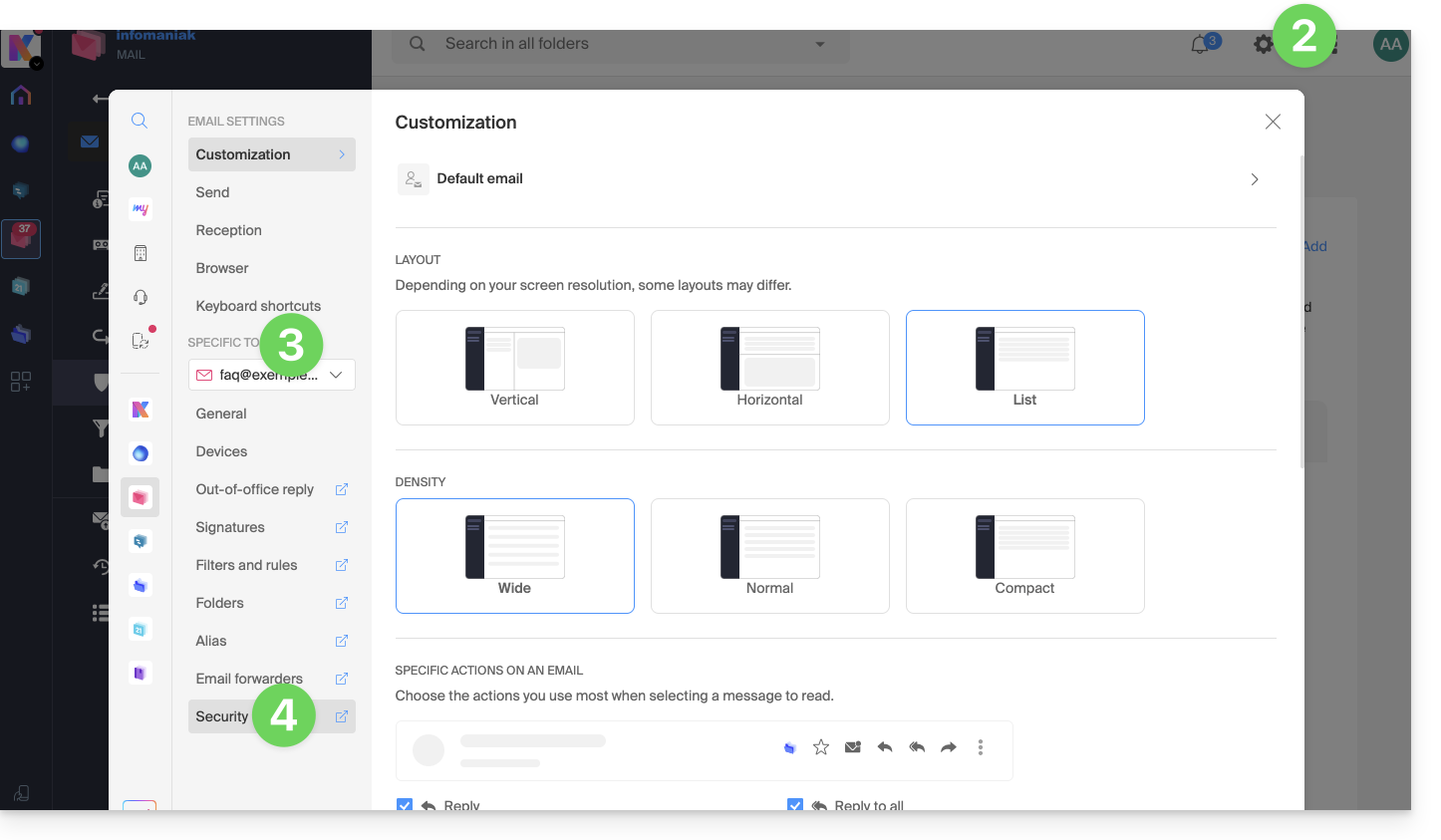
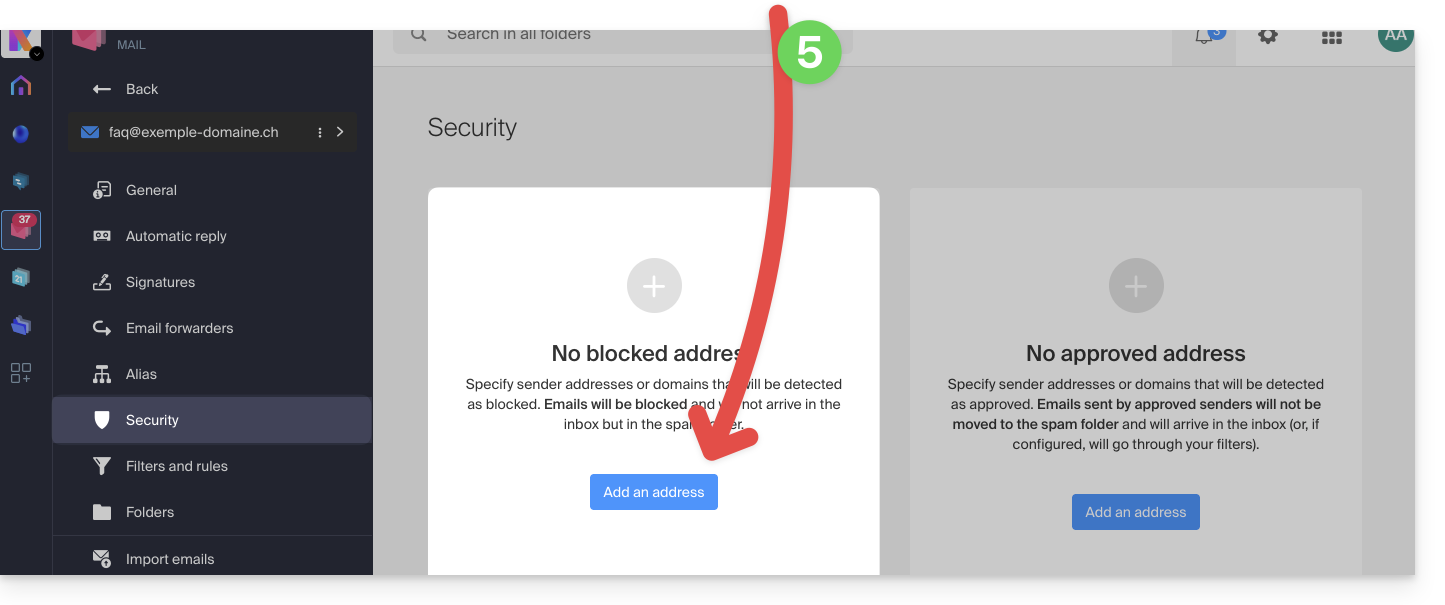
- Per aggiungere un mittente bloccato (in lista nera), fare clic sul pulsante Aggiungi un indirizzo nella sezione Indirizzo bloccato:
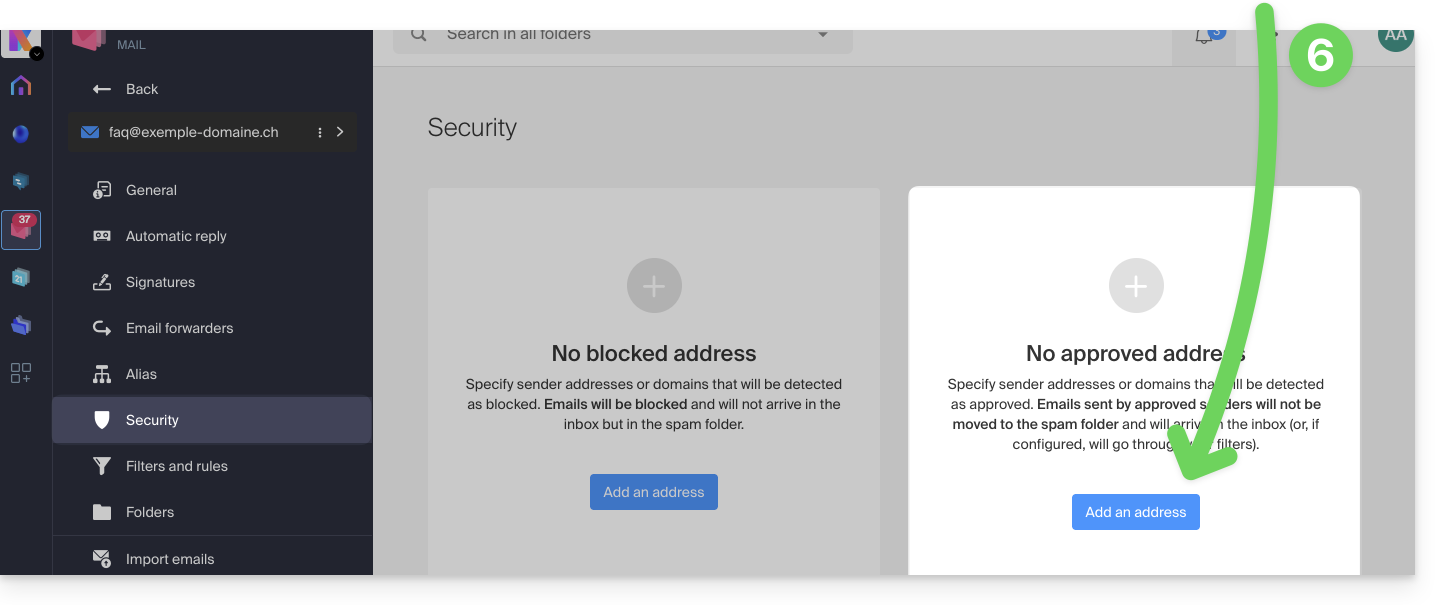
- Per aggiungere un mittente autorizzato (in lista bianca), fare clic sul pulsante Aggiungi un indirizzo nella sezione Indirizzo approvato:
- Compila i campi come desideri e/o in base ai formati indicati sopra.
Puoi anchebloccare un mittente direttamente dall'e-mail ricevuta:
- Clicca qui per accedere alle e-mail nella tua kSuite Infomaniak (❓: guida).
- Apri il messaggio del mittente indesiderato.
- Fai clic sull'icona ⋮ in alto a destra del messaggio aperto.
- Seleziona Blocca mittente per aggiungerlo direttamente alla lista degli indirizzi bloccati:
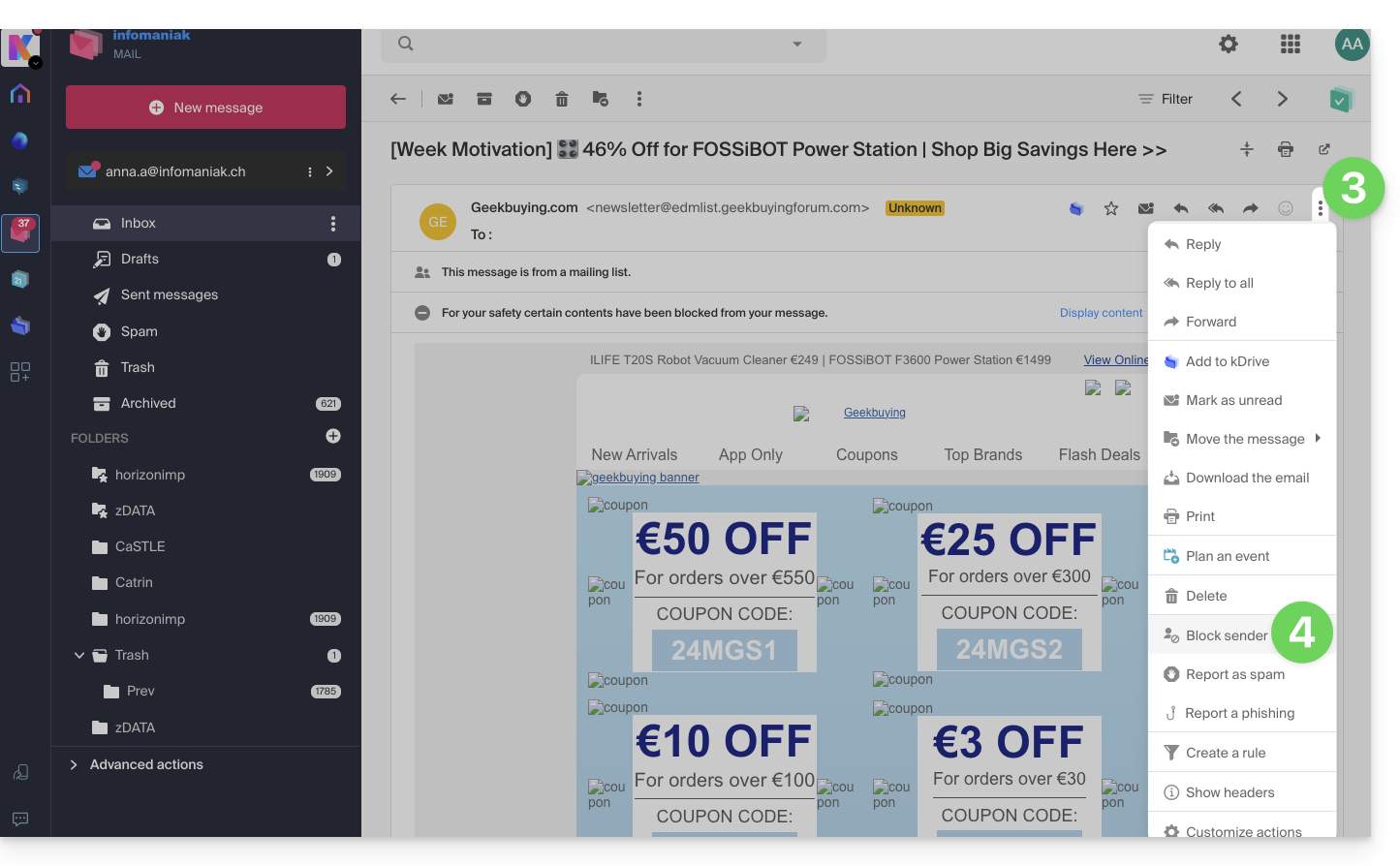
Se necessario, rimuovi l'indirizzo tornando alla scheda Sicurezza.
Gestire i blocchi o le autorizzazioni da un servizio di posta
Per bloccare o autorizzare i mittenti da un servizio di posta:
- Clicca qui per accedere alla gestione del Servizio Mail nel tuo pannello di controllo Infomaniak (❓: guida).
- Clicca sul nome del Servizio Mail desiderato.
- Fare clic sull'indirizzo e-mail interessato.
- Fare clic sulla scheda Sicurezza oppure, dal menu laterale sinistro, su Sicurezza:
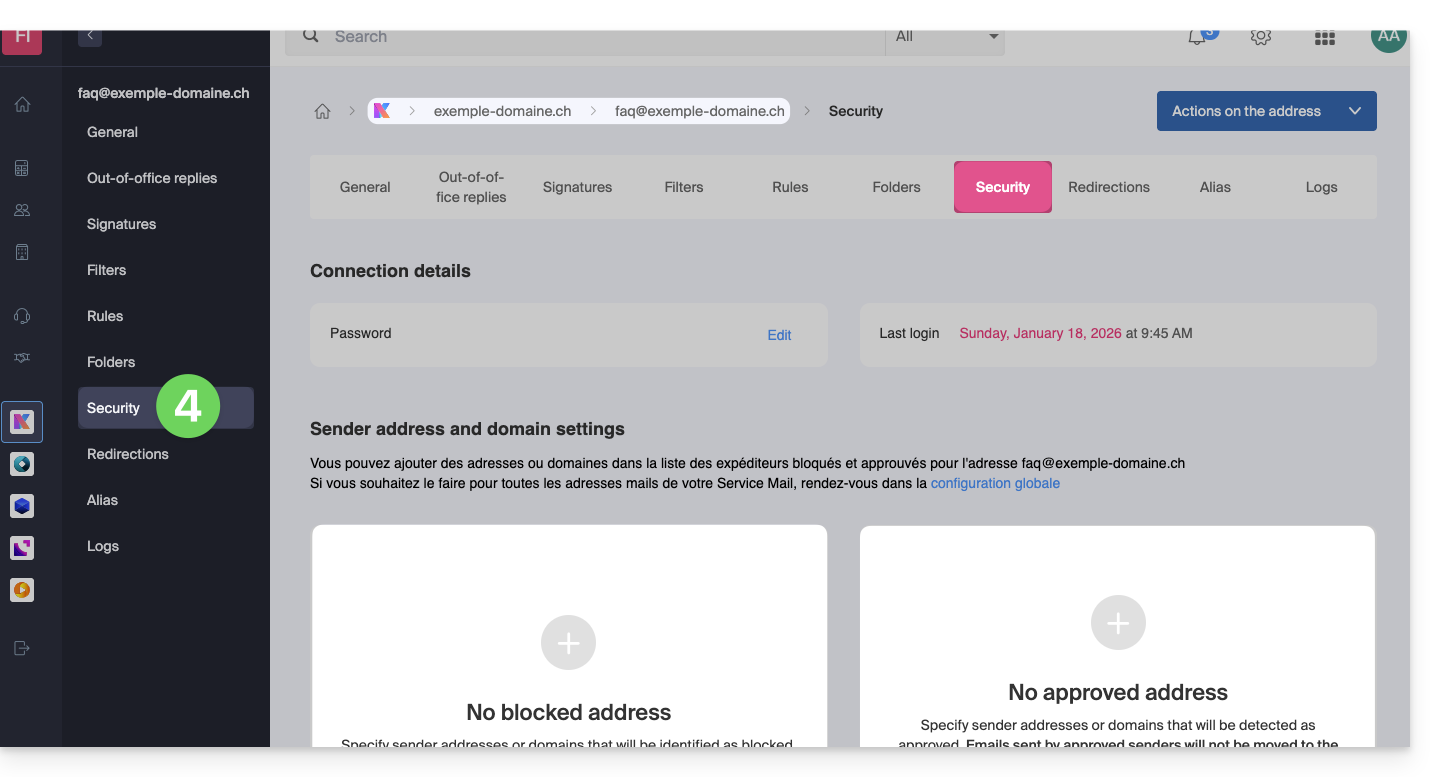
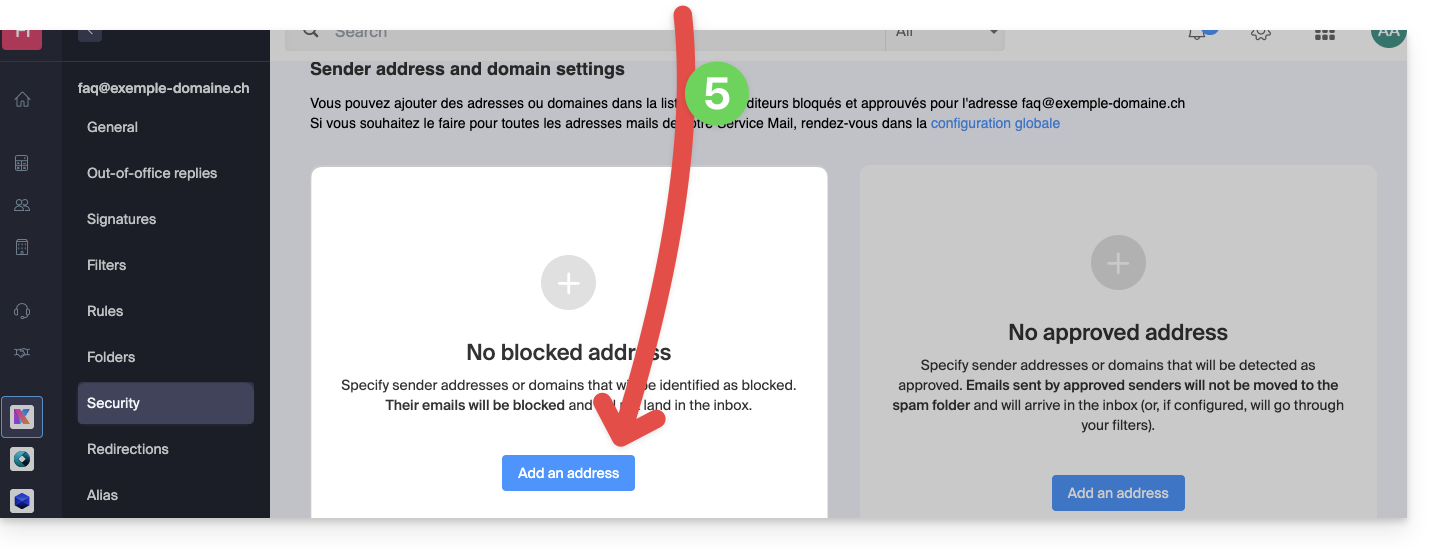
- Per aggiungere un mittente bloccato, fare clic sul pulsante Aggiungi un indirizzo nella sezione Indirizzo bloccato:
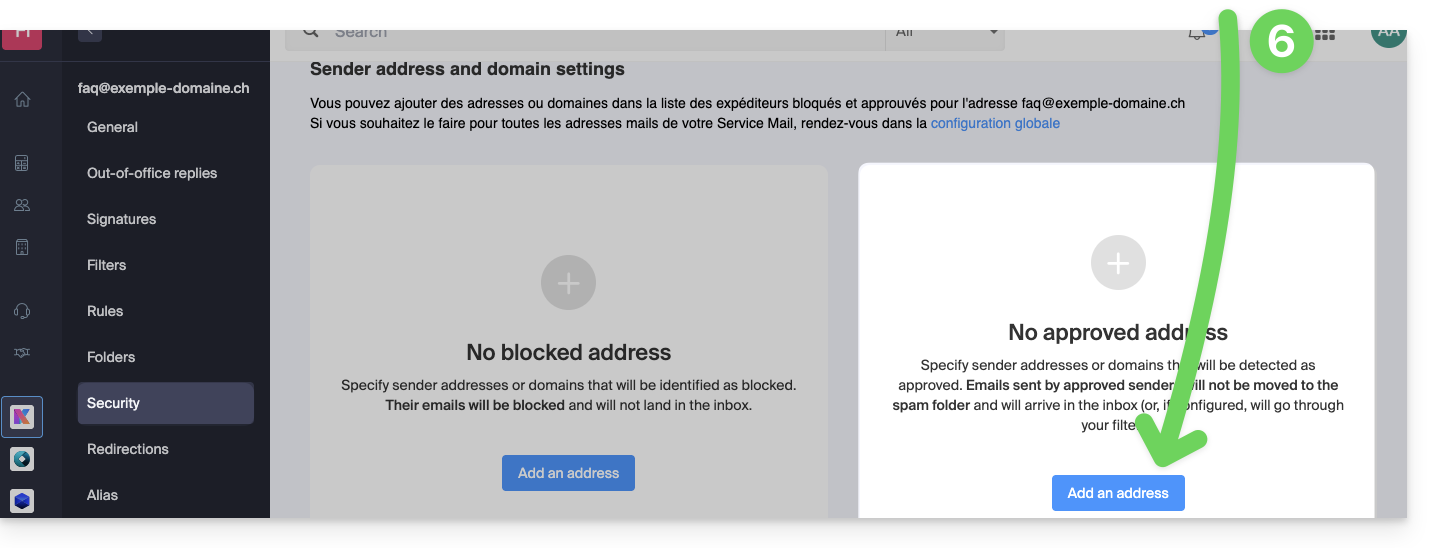
- Per aggiungere un mittente autorizzato, fare clic sul pulsante Aggiungi un indirizzo nella sezione Indirizzo approvato:
- Compila i campi come desideri e/o in base ai formati indicati sopra.
Alternativa
Per gestire le email in arrivo, puoi anche utilizzare i filtri di posta (❓: guida) o disattivare l'utilizzo della posta (❓: guida) per un intero dominio (i messaggi continueranno ad arrivare).
Link a questa FAQ: https://faq.infomaniak.com/2618
Questa FAQ è stata utile?
Questa guida spiega come consultare i log delle attività degli indirizzi email contenuti all'interno di un Servizio Mail Infomaniak.
Introduzione
- I log delle vostre caselle di posta sono disponibili gratuitamente per gli ultimi 19 giorni.
- La consultazione dei log per un periodo più lungo è a pagamento:
Consultare i log tramite l'app Web Mail di Infomaniak
Prerequisiti
- È necessario disporre di un accesso valido all'app web Mail di Infomaniak (servizio online ksuite.infomaniak.com/mail) a cui è associato l'indirizzo email.
- È necessario avere il permesso di consultare i log: è possibile che l'amministratore del servizio Mail non lo abbia concesso.ha rimosso questo diritto dal suo account amministratore (❓: guida).
Successivamente, per accedere ai log da Mail Infomaniak:
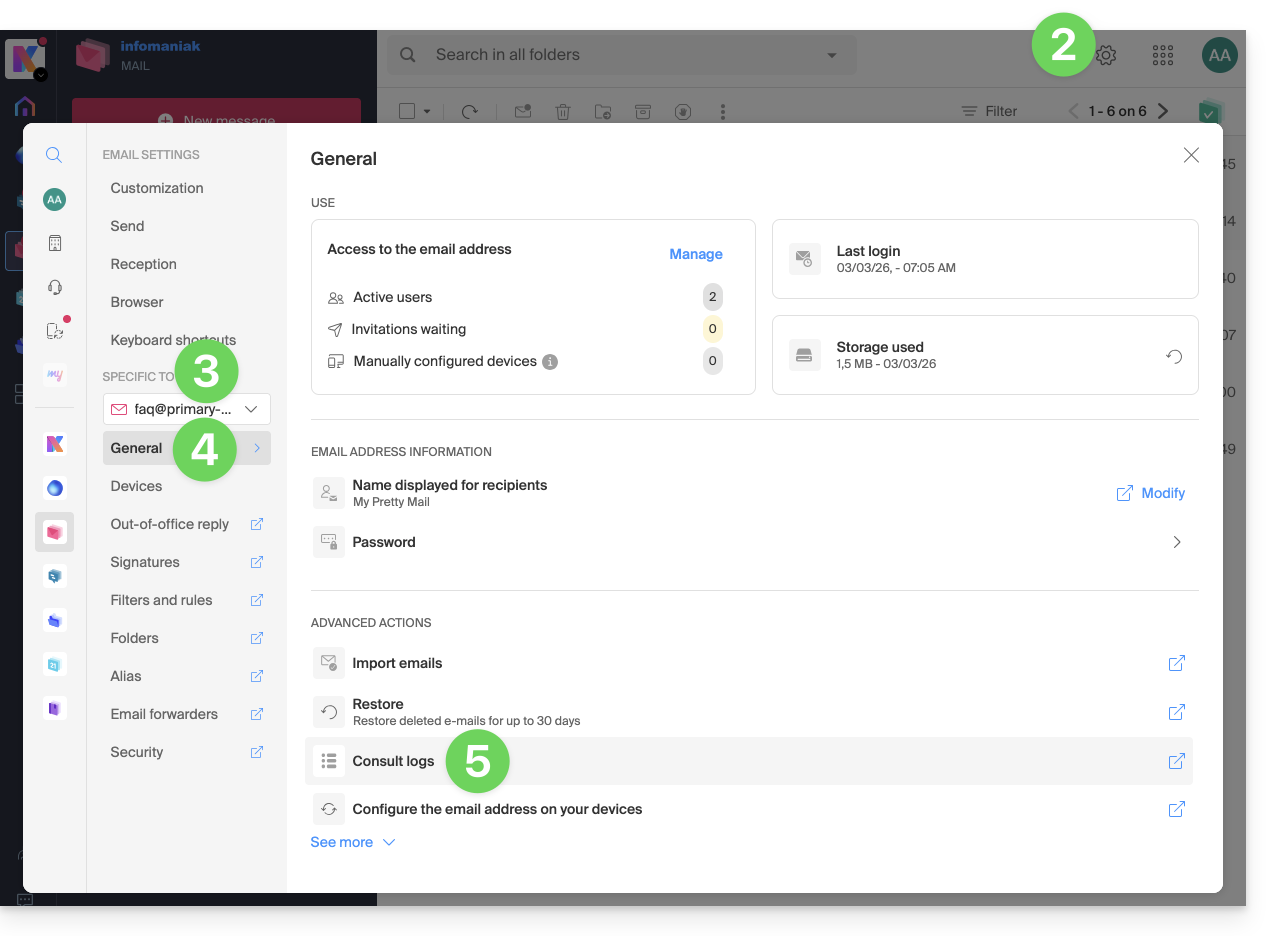
- Clicca qui per accedere alle e-mail nel tuo kSuite Infomaniak (❓: guida).
- Clicca su Impostazioni in alto a destra.
- Verifica o seleziona l'indirizzo email interessato dal menu a tendina nel menu laterale sinistro.
- Fai clic su Generale qui sotto.
- Fare clic su Visualizza i log:
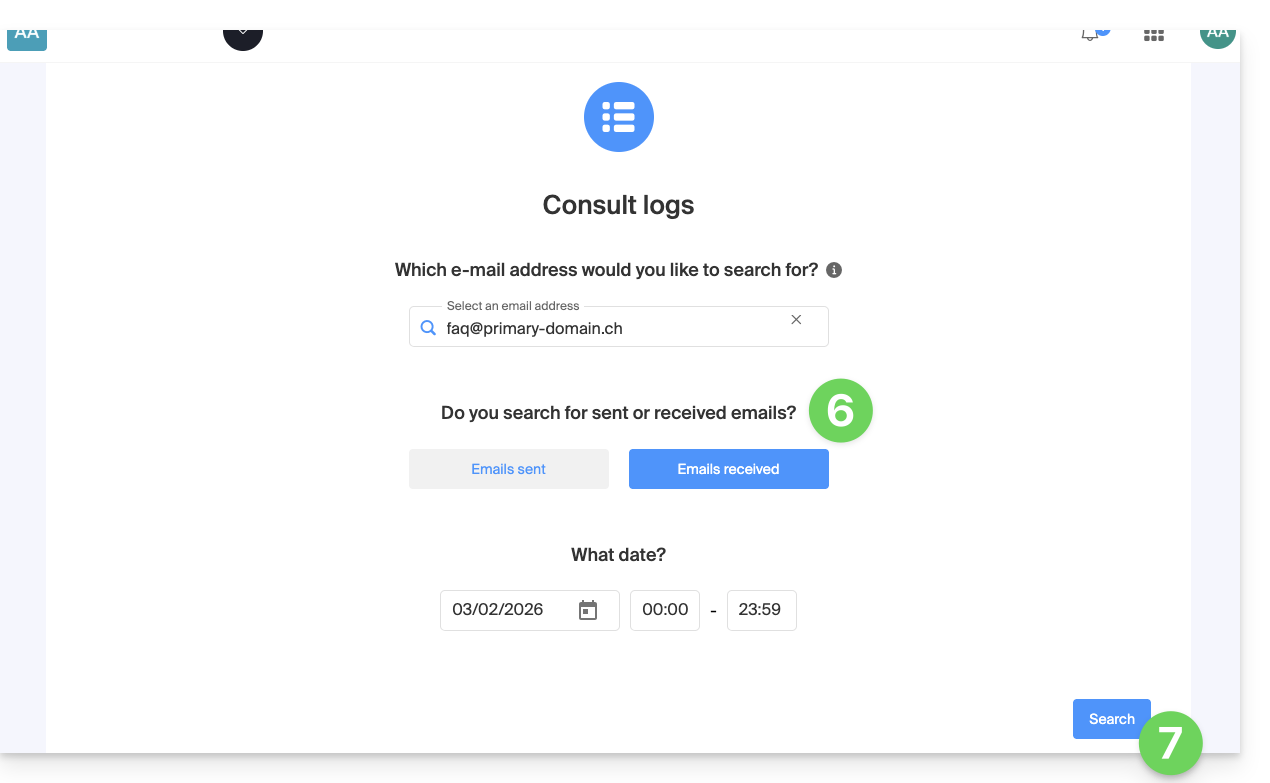
- Scegliere di visualizzare i log delle e-mail inviate o ricevute e impostare la data e l'ora.
- Fare clic su Cerca:
Consultare i log dal servizio di posta
Per accedere al servizio di posta:
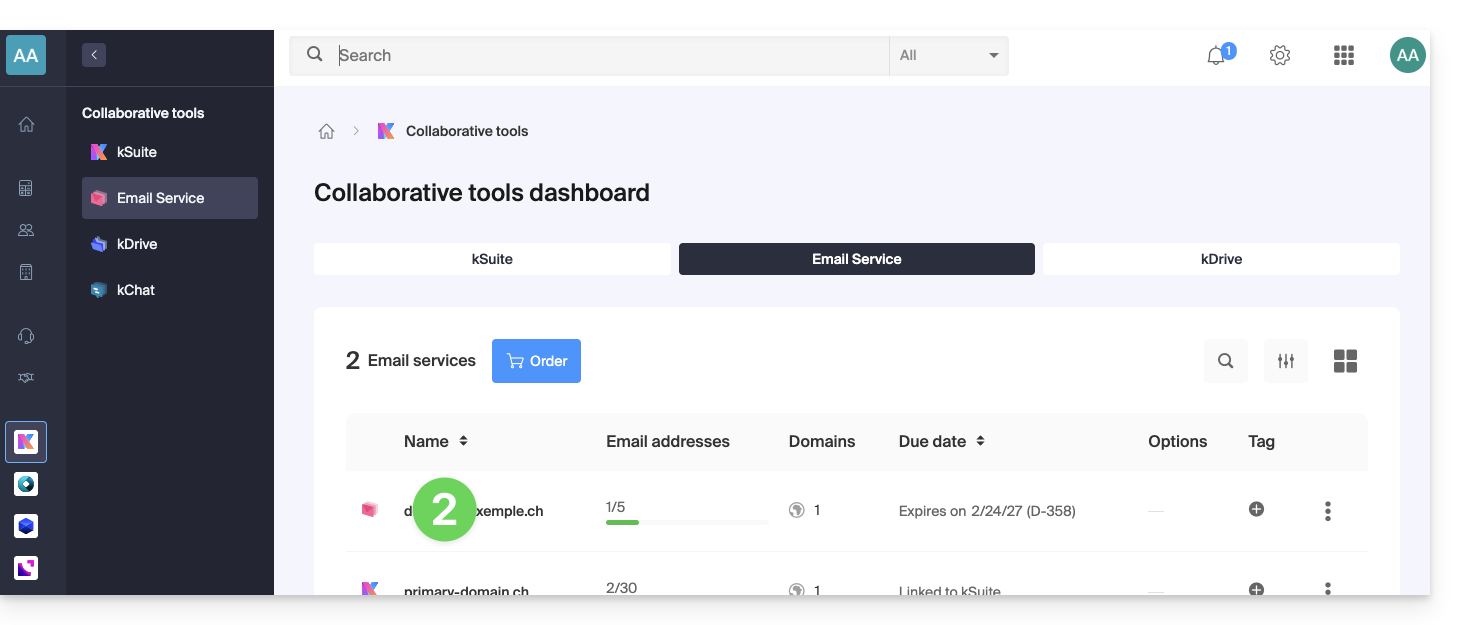
- Clicca qui per accedere alla gestione del tuo servizio di posta nell'area clienti Infomaniak (❓: guida).
- Fate clic direttamente sul nome assegnato al servizio di posta elettronica in questione:
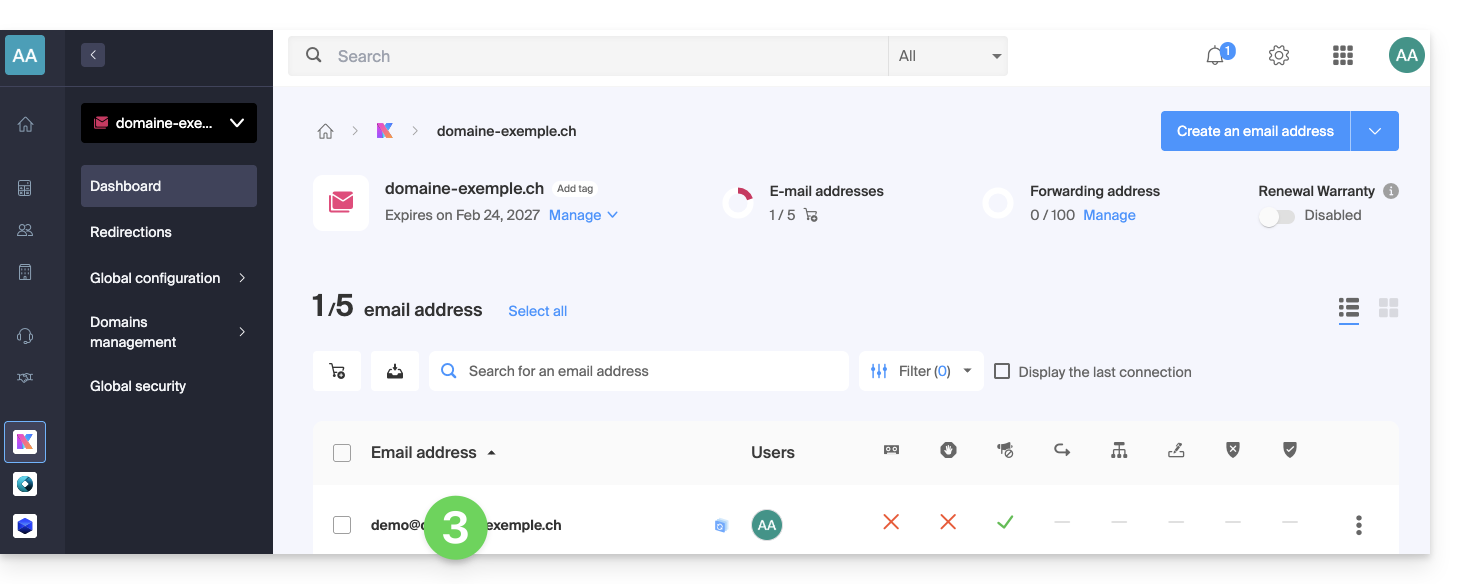
- Fate clic sull'indirizzo email corrispondente nella tabella visualizzata:
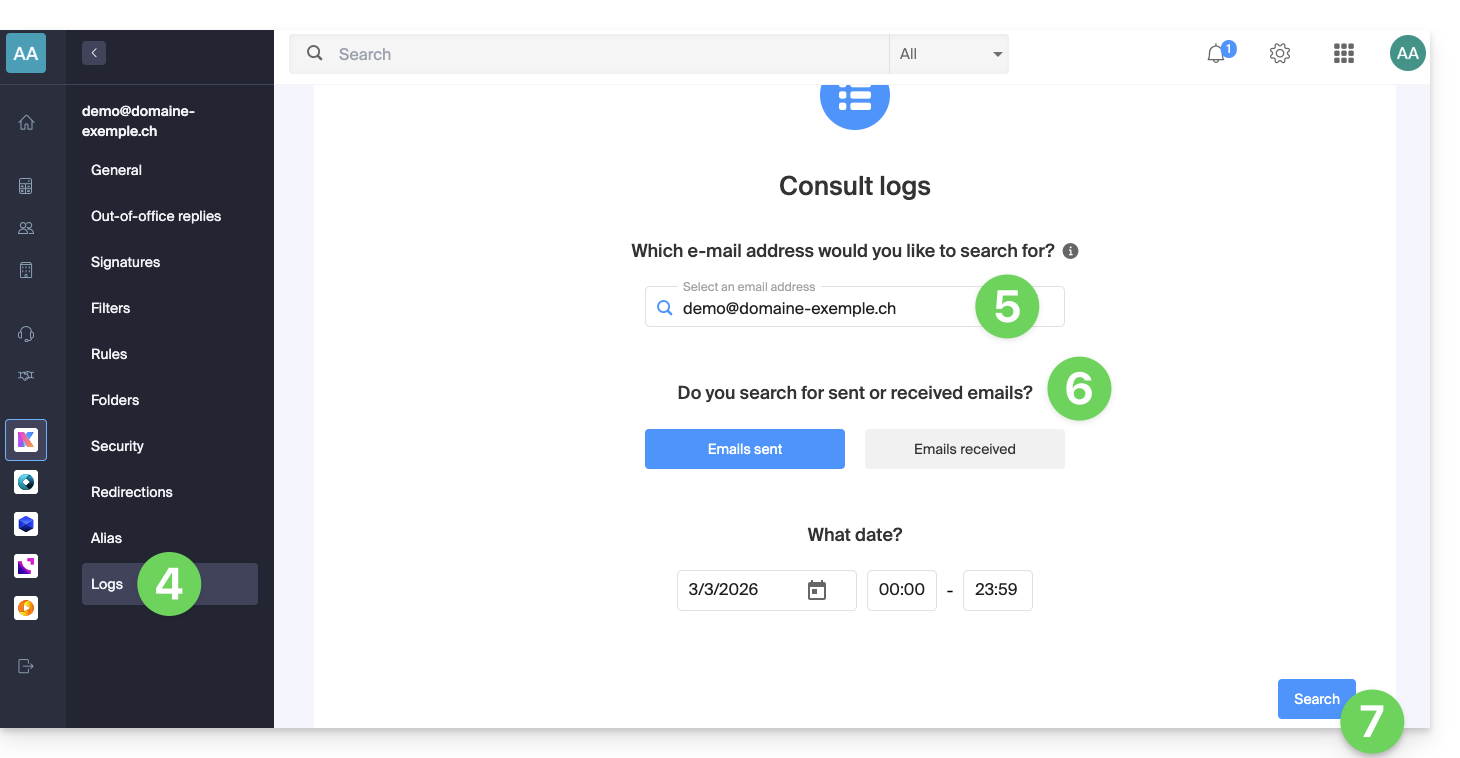
- Fare clic su Log nel menu laterale sinistro.
- Se necessario, selezionare l'indirizzo email interessato dal menu a tendina.
- Scegli se visualizzare i log delle email inviate o ricevute e specifica la data e l'ora.
- Clicca su Cerca:
Risultati dei log
I log di invio e ricezione delle e-mail saranno presentati sotto forma di tabella.
Passa il cursore sull'eventuale icona ⓘ nella colonna Stato per visualizzare ulteriori informazioni, se necessario: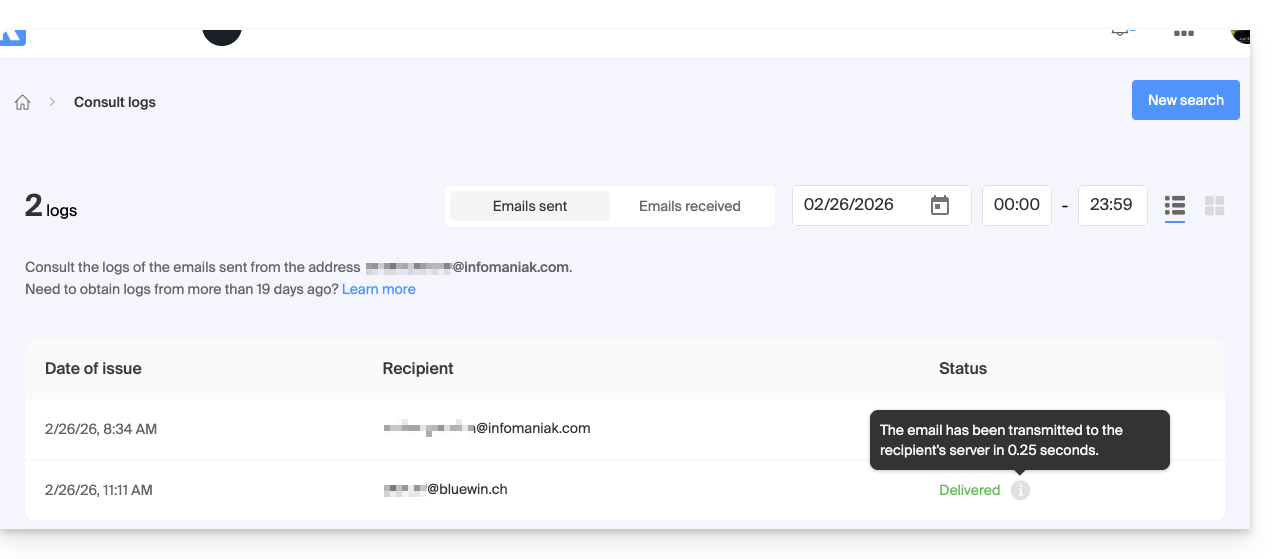
Link a questa FAQ: https://faq.infomaniak.com/2630
Questa FAQ è stata utile?
Questa guida spiega come eseguire un'azione di massa (eliminazione, attivazione del filtro antispam, ecc.) su più indirizzi email esistenti all'interno di un Servizio Email.
Introduzione
Per definire invece le impostazioni da applicare a tutte le future creazioni di indirizzi email, consulta questa guida.
Azioni di massa
Per eseguire queste azioni in blocco:
- Clicca qui per accedere alla gestione del tuo prodotto su Infomaniak Manager (hai bisogno di aiuto?).
- Clicca direttamente sul nome assegnato al prodotto in questione.
- Seleziona la casella a sinistra di Indirizzo email per selezionare tutti gli indirizzi, oppure seleziona gli indirizzi desiderati uno per uno.
- La lista delle azioni disponibili apparirà quindi in fondo alla pagina, inclusa nel menu azioni ⋮:
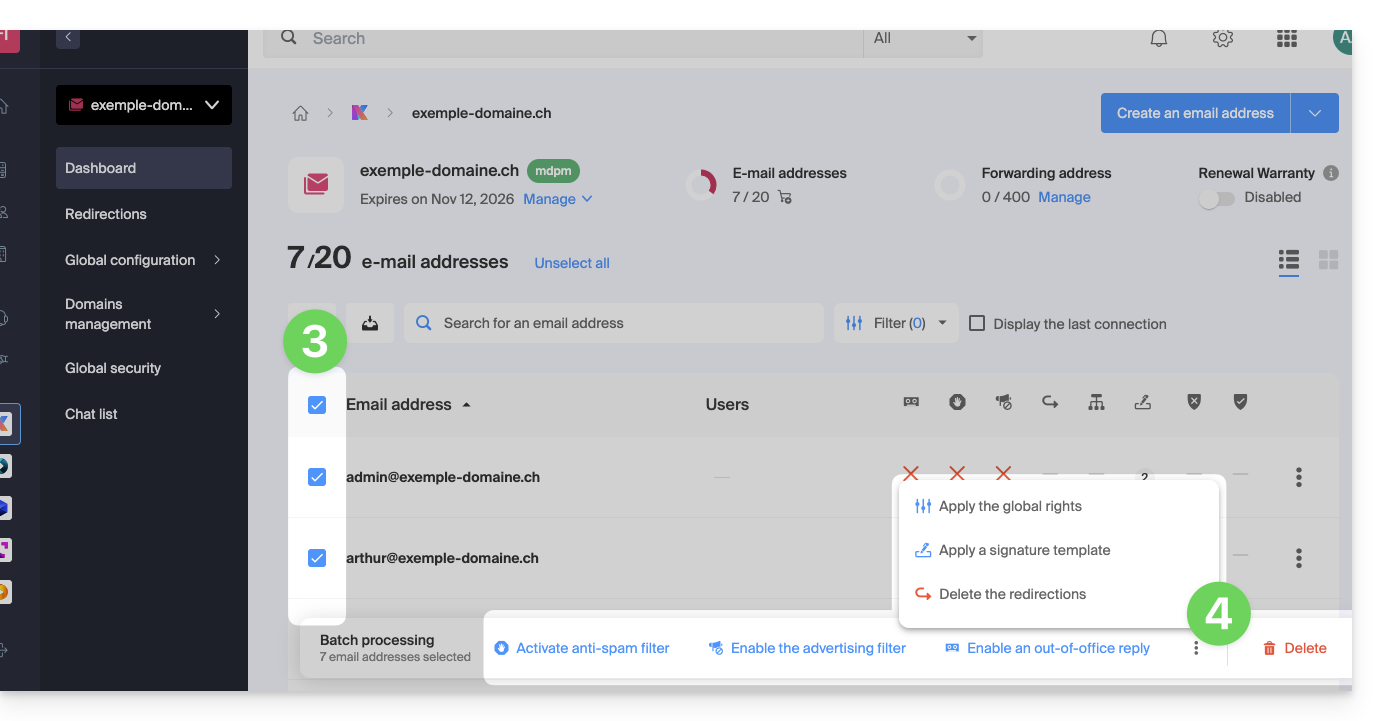
Le azioni di massa possibili sono le seguenti:
- attivare il filtro antispam
- attivare i filtri pubblicitari
- applicare permessi generali
- attivare una risposta automatica
- applicare un modello di firma
- eliminare i reindirizzamenti
- eliminare gli indirizzi email
Link a questa FAQ: https://faq.infomaniak.com/2683
Questa FAQ è stata utile?