Base de connaissances
1 000 FAQ, 500 tutoriels et vidéos explicatives. Ici, il n'y a que des solutions !
Infomaniak est une entreprise technologique indépendante basée en Suisse. Elle a été fondée en 1994 à Genève et développe des services numériques pour les particuliers, les organisations et les entreprises. L'entreprise est détenue majoritairement par ses employés et opère depuis Genève et Zurich.
L'infrastructure
Infomaniak conçoit, développe et gère entièrement ses propres infrastructures, ce qui inclut des datacenters en Suisse et l'ensemble des serveurs qui y sont installés. Les données qui lui sont confiées sont hébergées et traitées exclusivement en Suisse, ce qui garantit la souveraineté, la confidentialité et la sécurité des informations.
L'entreprise propose une large gamme de services dont l'hébergement de sites internet, l'enregistrement et la gestion de noms de domaine, des solutions de cloud, des suites collaboratives, des services de messagerie et des outils de diffusion audio/vidéo et de streaming. Ces services sont conçus pour être performants, évolutifs et adaptés tant aux novices qu'aux utilisateurs professionnels.
Les datacenters d'Infomaniak sont reconnus pour leur efficacité énergétique et leur conception écologique. Infomaniak a notamment inauguré un centre de données capable de recycler 100 % de l'énergie qu'il consomme pour chauffer des logements locaux, démontrant un engagement concret en matière d'écologie et de durabilité.
Infomaniak met l'accent sur la protection des données et la vie privée. Les services sont conçus et exploités sans publicité, sans analyse des données à des fins commerciales, et dans le strict respect des lois suisses sur la protection des données ainsi que des standards européens comme le RGPD.
Les services proposés par Infomaniak incluent :
- l'hébergement de sites web et de boutiques en ligne avec support de CMS et sauvegardes automatisées
- l'enregistrement et la gestion de noms de domaine
- des solutions cloud performantes pour héberger applications, serveurs et données
- la suite collaborative kSuite incluant messagerie, stockage, calendrier, visioconférence, agent IA et outils de communication
- des solutions de streaming audio et vidéo pour médias, radios et évènements.
Infomaniak offre un support client local et multilingue, disponible avec une base de connaissances complète, des guides, des tutoriels et une assistance directe pour accompagner les utilisateurs dans l'utilisation et la configuration de leurs services.
En choisissant Infomaniak, les utilisateurs bénéficient d'une infrastructure souveraine, fiable, conforme aux normes internationales, respectueuse de la vie privée, et engagée dans une démarche environnementale et sociale responsable.
Les certifications
Infomaniak est certifiée selon plusieurs normes internationales qui attestent de la qualité, de la sécurité, de la gestion énergétique et de l'impact environnemental de ses activités. Ces certifications sont régulièrement renouvelées et améliorées pour garantir des standards élevés de performance.
La certification ISO 27001:2022 atteste de la mise en place d'un système de management de la sécurité de l'information couvrant la protection des données et la défense contre les intrusions et pertes d'informations. La certification ISO 9001:2015 porte sur le management de la qualité, garantissant que les produits et services fournis répondent aux besoins des clients et à des exigences qualitatives strictes. La certification ISO 14001:2015 concerne la gestion environnementale, avec des critères pour mesurer et réduire l'impact des activités sur l'environnement. La certification ISO 50001:2018 vise à mesurer et améliorer en continu l'efficacité énergétique des installations et des opérations.
Infomaniak compense également 200 % de ses émissions de CO₂ via des projets certifiés à forte valeur environnementale et sociale, démontrant une approche proactive de réduction de son empreinte écologique.
Plusieurs labels suisses renforcent cette approche : le label Swiss Made Software qui certifie que la majorité des développements logiciels sont réalisés en Suisse, le label Swiss Hosting qui confirme que les données clients et les services en ligne sont hébergés physiquement en Suisse, et le label Swiss Made qui souligne l'origine suisse des services et le maintien de tous les emplois dans le pays, notamment à Genève et Zurich.
En 2025, Infomaniak a également obtenu la certification B Corp™, un label international qui reconnaît les entreprises respectant des standards élevés en matière d'impact social, environnemental, de gouvernance et de transparence. Cette certification atteste d'un engagement durable et éthique qui prend en compte les besoins des employés, des clients, de la communauté et de la planète.
Des mesures sont prises pour obtenir d'autres certifications, requises entre autre pour la certification PCI-DSS prévue dans le futur, toutefois il n'est pas prévu d'être certifié Hébergeur de Données de Santé (HDS).
Lien vers cette FAQ: https://faq.infomaniak.com/71
Cette FAQ a été utile?
Ce guide vous permet de rapidement utiliser les fonctions essentielles du Streaming vidéo Infomaniak.
Configurer un flux
La transmission d'un flux aux serveurs d'Infomaniak peut se faire soit…
- … via un encodeur vidéo (ou une caméra faisant office d'encodeur) qui poussera le flux vers les serveurs Infomaniak ; pour offrir plusieurs qualités de flux et améliorer l'expérience de vos utilisateurs, vous avez la possibilité d'activer le multi-bitrate
- … via une caméra IP, ou une source externe à partir de la laquelle les serveurs Infomaniak iront tirer le flux
Guide spécifique
- Configurer une diffusion depuis OBS Studio
Créer un Player pour proposer le flux aux spectateurs
Le Player permettra d'obtenir une URL pour visualiser le flux, l'intégrer sur une page HTML, etc.:
- Cliquez ici afin d'accéder à la gestion de votre produit sur le Manager Infomaniak (besoin d'aide ?).
- Cliquez directement sur le nom attribué au produit concerné.
- Cliquez sur Intégration dans le menu latéral gauche.
- Cliquez sur Players dans le menu latéral gauche.
- Cliquez sur le bouton bleu pour ajouter un lecteur.
Enregistrer vos directs de manière planifiée ou automatique
Prenez connaissance de ce guide pour savoir comment archiver ou enregistrer vos diffusions.
Restreindre la diffusion
Un flux peut être restreint à un seul public:
- Sécuriser un flux vidéo par restriction d'IP
- Sécuriser un flux vidéo par restriction GeoIP
- Sécuriser un flux vidéo par clé unique
- Sécuriser un flux vidéo par restriction de domaine
Pour aller plus loin…
Guides sur divers sujets:
- Incruster un watermark / logo sur un flux vidéo en direct
- Pourquoi y a-t-il un délai de diffusion entre la source et la disponibilité d'un flux ?
- Quelles sont les caméras compatibles avec la plateforme d'Infomaniak ?
Une question ou un feedback ?
- En cas de problème, merci de consulter la base de connaissances avant de prendre contact avec le support.
- Cliquez ici afin de partager un avis ou une suggestion sur un produit Infomaniak.
Lien vers cette FAQ: https://faq.infomaniak.com/2329
Cette FAQ a été utile?
Ce guide explique comment créer des adresses mail par lot au lieu de les ajouter une par une au sein d'un Service Mail Infomaniak.
Préambule
- Pour garantir une utilisation responsable des services une limite de création de maximum 50 adresses e-mail par tranche de 24 heures a été instaurée.
- Contactez le support Infomaniak pour lever cette restriction.
Créer de nouvelles adresses mail par lot
Prérequis
- Posséder un outil permettant de gérer les fichiers CSV (format
.csv). - Posséder un Service Mail sur votre Manager Infomaniak.
- Disposer d'un quota d'adresses libres à disposition ou l'ajuster au préalable si nécessaire.
Obtenir le fichier CSV d'exemple
L'importation se déroule à l'aide d'un fichier CSV (format .csv) qui, une fois rempli, pourra être importé afin d'ajouter les adresses en une seule fois à votre Service Mail.
Pour télécharger le fichier CSV afin de configurer la création des adresses:
- Cliquez ici afin d'accéder à la gestion de votre produit sur le Manager Infomaniak (besoin d'aide ?).
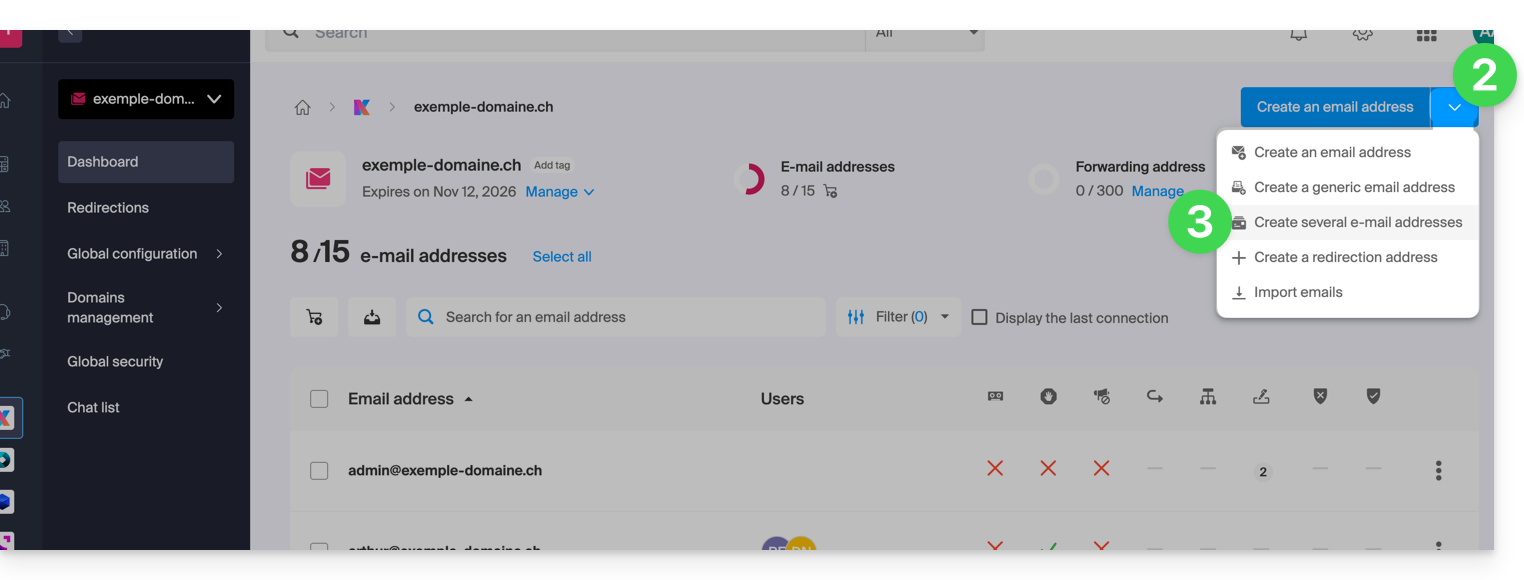
- Cliquez sur le chevron à droite du bouton bleu de création d'adresse.
- Cliquez sur Créer plusieurs adresses mail
- Téléchargez le modèle proposé (fichier CSV au format
.csv):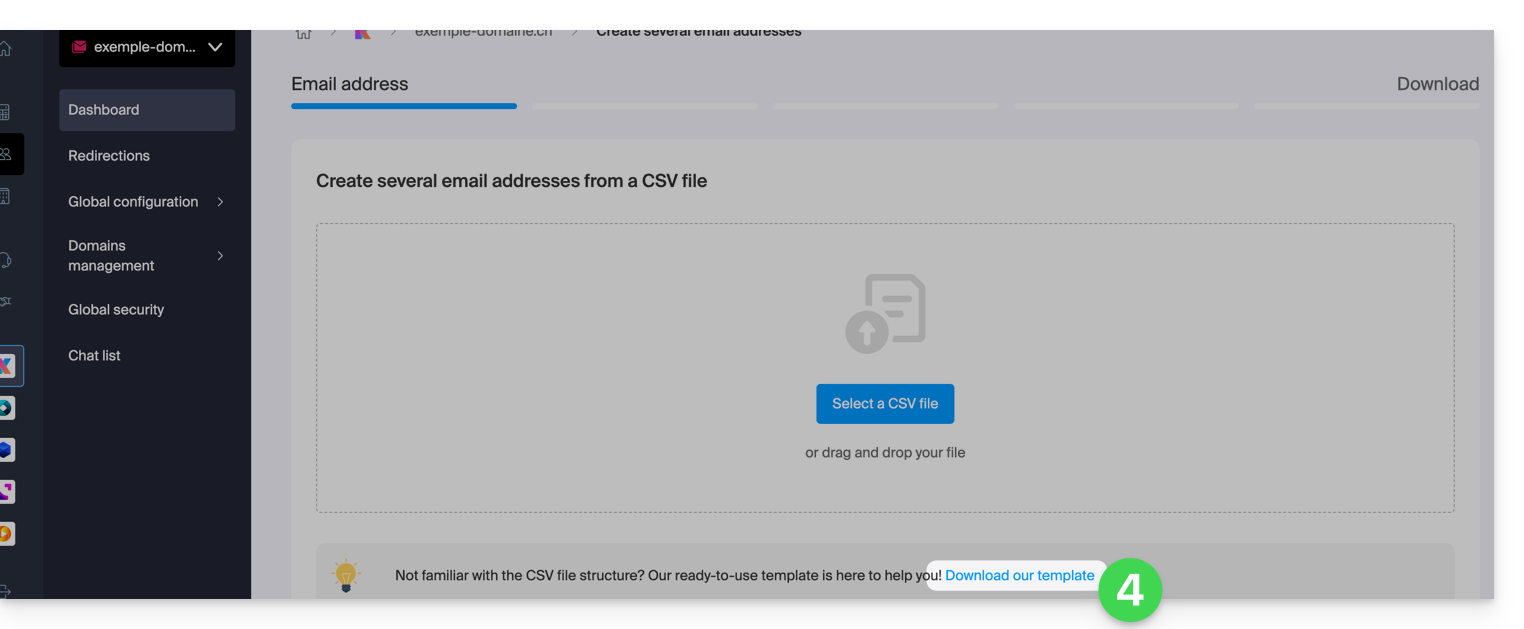
Compléter le fichier CSV
- Ouvrez le fichier CSV d'exemple ; ne touchez pas à la première ligne, puis dès la seconde ligne:
- 1ère colonne, spécifiez l'adresse à créer (sans le domaine)… exemple:
john. - 2ème colonne, spécifiez si nécessaire une adresse mail au complet vers laquelle rediriger les e-mails.
- 3ème colonne, spécifiez s'il faut effacer (1) les messages après redirection.
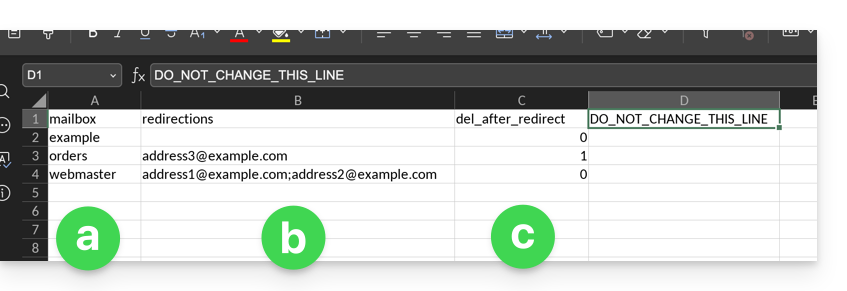
- 1ère colonne, spécifiez l'adresse à créer (sans le domaine)… exemple:
- Les deuxièmes et troisièmes colonnes sont facultatives (vous pouvez les laisser entièrement vides).
Importer le fichier CSV
Une fois le fichier .csv complété, enregistrez-le dans le même format que le modèle proposé puis:
- Cliquez sur le chevron à droite du bouton bleu de création d'adresse.
- Cliquez sur Créer plusieurs adresses mail.
- Cliquez sur Sélectionner un fichier CSV:
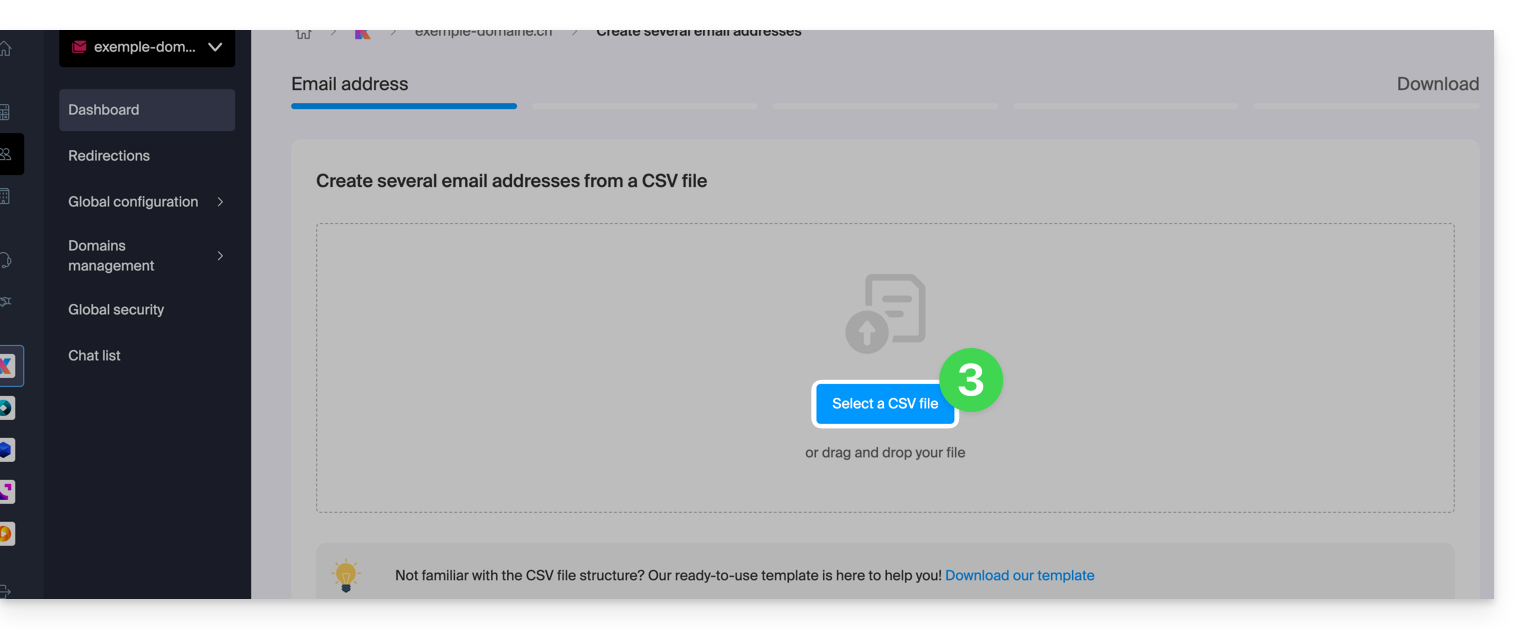
- Parcourez votre appareil et sélectionnez votre fichier CSV.
- Cliquez sur Continuer ; après quelques minutes, les adresses mail seront ajoutées (sans qu'aucun mot de passe ne leur soit encore attribué), conformément aux instructions présentes dans le fichier importé.
Lien vers cette FAQ: https://faq.infomaniak.com/224
Cette FAQ a été utile?
Ce guide explique comment créer une adresse mail depuis le Service Mail Infomaniak, la solution performante et sécurisée pour héberger vos adresses mail.
Préambule
- Pour créer plusieurs adresses mail par lot, prenez connaissance de cet autre guide.
- Pour supprimer une ou plusieurs adresses mail, prenez connaissance de cet autre guide.
Créer une adresse sur un Service Mail
Prérequis
- Posséder un Service Mail sur votre Manager Infomaniak (❓: aide).
- Etre Administrateur ou Responsable légal au sein de l'Organisation (❓: aide).
- Disposer d'un quota d'adresses libres à disposition ou l'ajuster au préalable si nécessaire (❓: aide).
Ensuite, pour créer une nouvelle adresse mail:
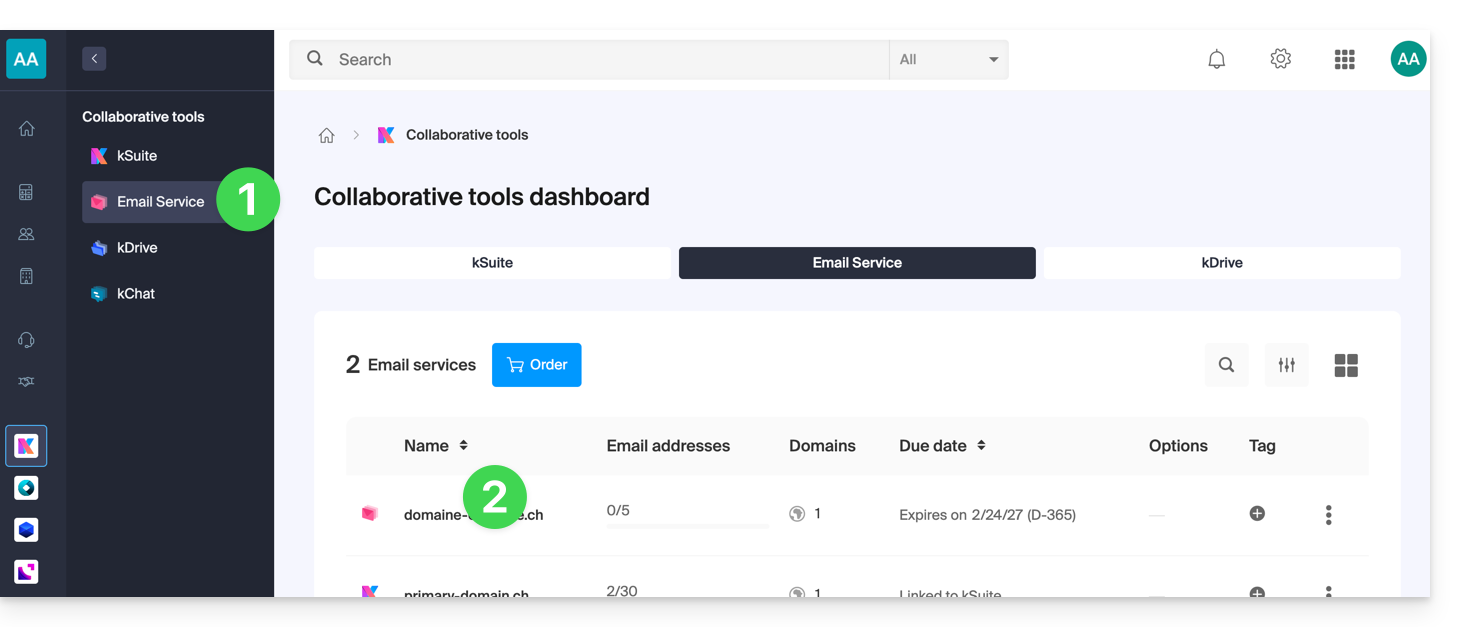
- Cliquez ici afin d'accéder à la gestion de votre Service Mail sur le Manager Infomaniak (❓: aide).
- Cliquez directement sur le nom attribué au Service Mail concerné:
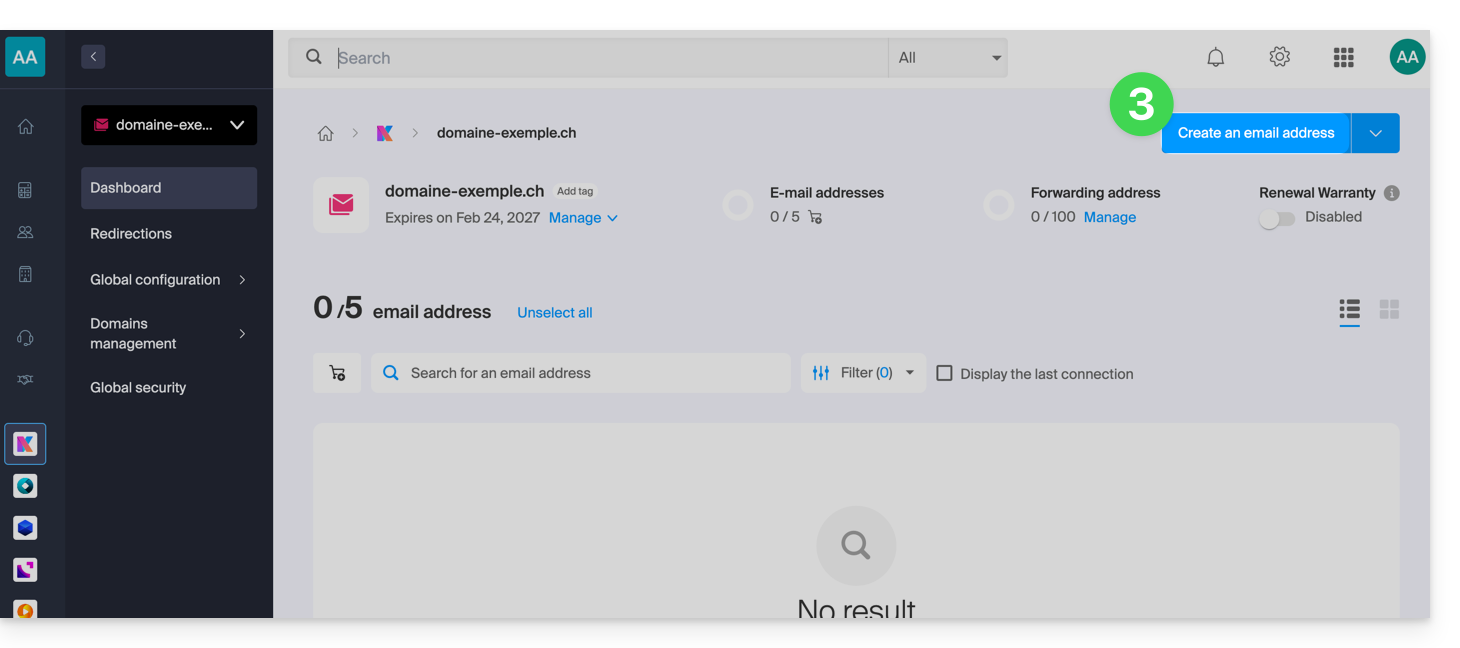
- Cliquez sur le bouton bleu Créer une adresse mail en haut à droite:
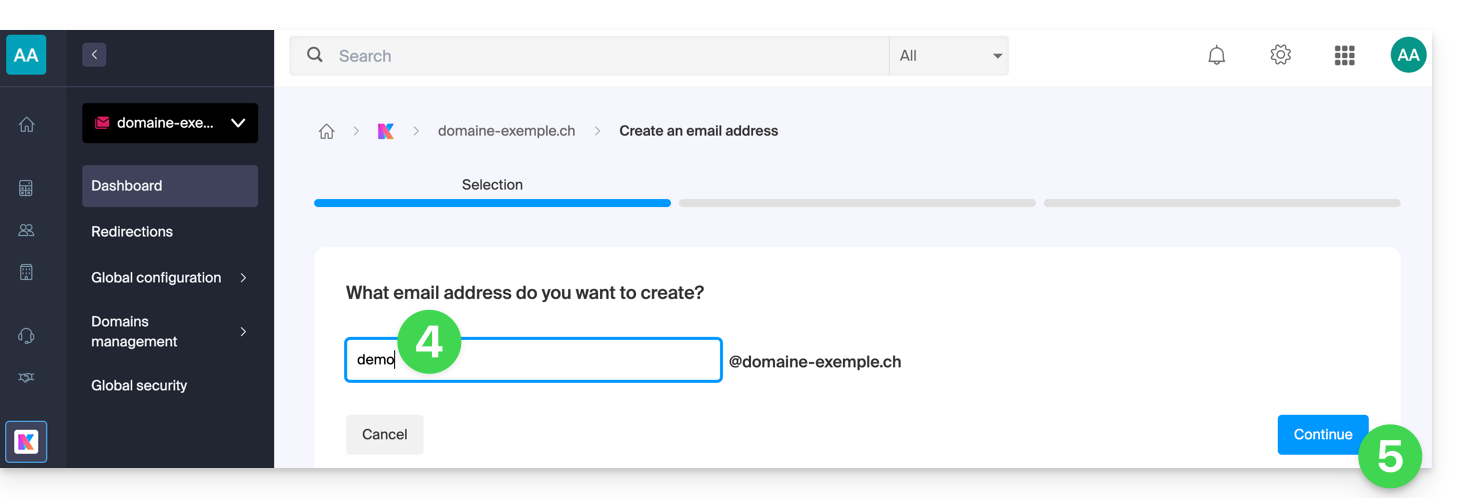
- Entrez le nom qui composera l'adresse mail.
- Cliquez sur le bouton pour continuer:
- Sélectionnez le mode de création adapté à votre situation:
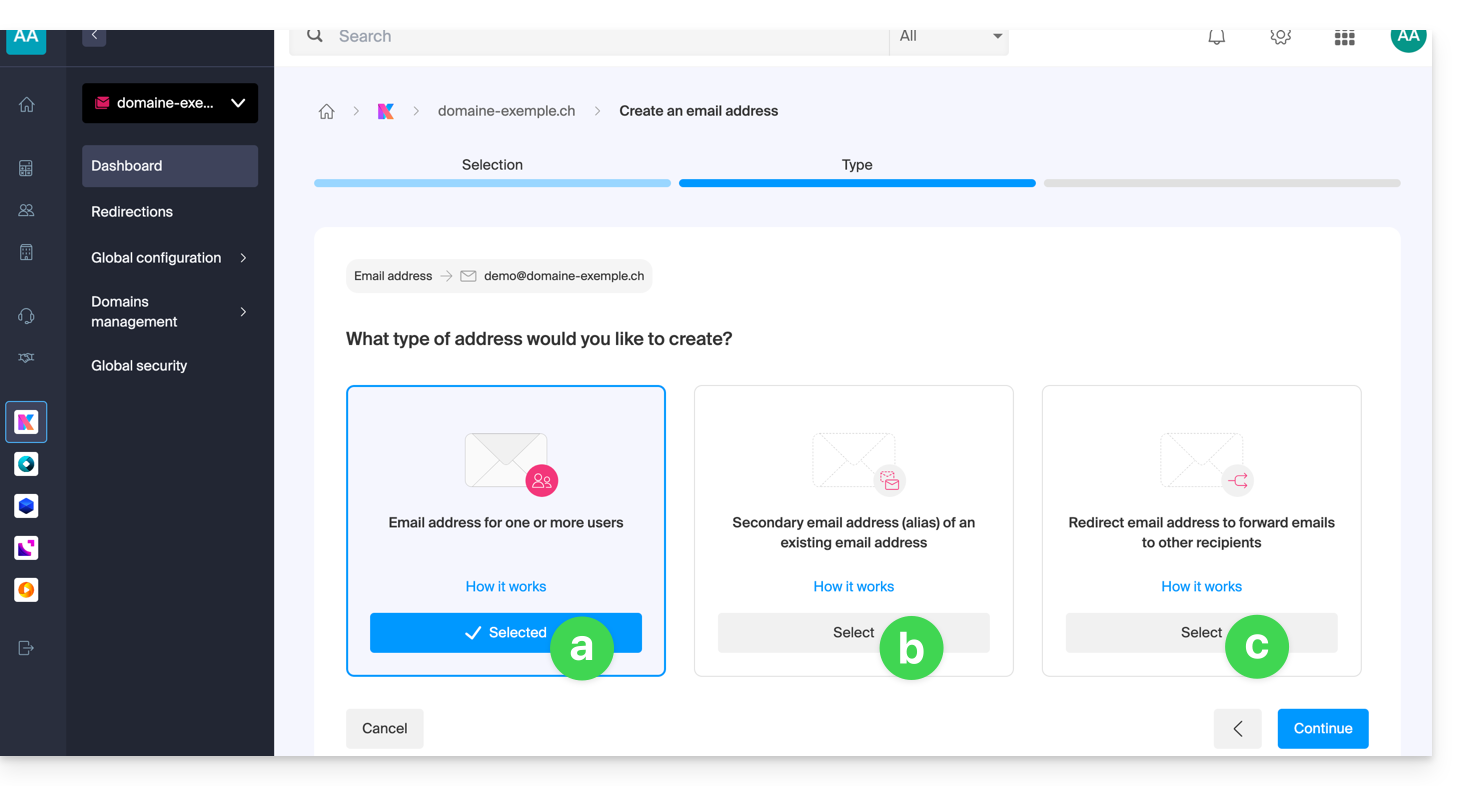
Une adresse pour vous ou d'autres utilisateurs (❓: aide)
- Exemple: rendre directement visible l'adresse sur votre interface Mail, ou envoyer des invitations afin que d'autres puissent l'utiliser.
Une adresse secondaire ou alias (❓: aide) qui ne sera pas décomptée du quota principal
- Nécessite de posséder une première adresse mail, à laquelle la nouvelle dénomination sera rattachée.
Une adresse qui ne sert qu'à rediriger les e-mails (❓: aide) qui ne sera pas décomptée du quota principal
- Vous ne pourrez pas envoyer de message depuis cette adresse, mais uniquement renvoyer les e-mails entrants vers l'adresse existante de votre choix.
- Cliquez sur le bouton pour continuer après avoir fait votre choix.
Actions supplémentaires (bouton )
Cliquez sur le chevron à droite du bouton Créer une adresse mail pour accéder aux actions supplémentaires: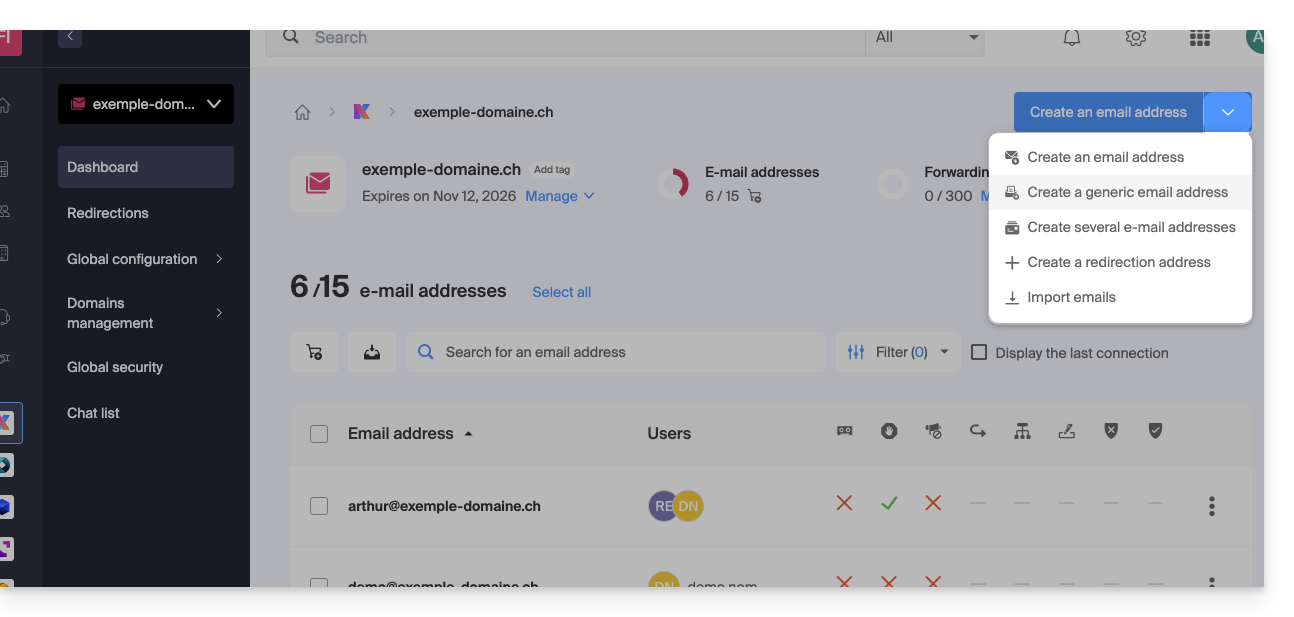
- Créer une adresse mail générique de type:
- no-reply (pour l'envoi de confirmation, de validation, de facture, etc.)
- catchall (❓: aide) afin de recevoir tous les messages pour lesquels il n'existe pas d'adresse mail spécifique sur votre domaine
- Créer plusieurs adresses mail en une fois (❓: aide) à l'aide d'un fichier
CSV - Créer des adresses “virtuelles” servant de redirection (❓: aide)
- Importer le contenu d'autres adresses mail (❓: aide)
Lien vers cette FAQ: https://faq.infomaniak.com/1993
Cette FAQ a été utile?
Ce guide explique comment, depuis un Service Mail, vous permettre (à vous, avec votre identifiant de connexion à votre compte Infomaniak) d'accéder à une adresse mail sur l'écosystème Infomaniak, c'est-à-dire en n'utilisant que l'app Web Mail Infomaniak (service en ligne ksuite.infomaniak.com/mail) et/ou l'app mobile Infomaniak Mail (application pour smartphone ou tablette iOS / Android), sans créer de mot de passe spécifique à l'adresse.
Les autres possibilités d'accès et de gestion sont présentées dans le guide principal.
Prérequis
- Commander un Service Mail auprès d'Infomaniak.
- Créer une ou plusieurs adresses sur ce Service Mail.
- Avoir au minimum le droit de gérer le Service Mail concerné (ou être Administrateur / Responsable légal au sein de l'Organisation).
Accéder soi-même à une adresse mail
Pour utiliser l'adresse mail existante demonstration@exemple-domaine.ch:
- Entrez l'identifiant de connexion à votre compte Infomaniak et son mot de passe sur la page https://manager.infomaniak.com/:

- Validez l'entrée sur le Manager avec la méthode de 2FA (double authentification) définie initialement:

- Une fois sur le tableau de bord, cliquez sur Service Mail:

- Une fois sur vos Services Mail, cliquez sur le nom / nom de domaine auquel appartient l'adresse mail concernée:

- Une fois sur le Service Mail auquel appartient l'adresse, cliquez sur l'adresse mail concernée:

- Une fois sur l'adresse mail concernée, cliquez sur le bouton Ajouter un utilisateur:

- Il est parfois nécessaire à ce stade de re-entrer le mot de passe de connexion (celui du point B ci-dessus):

- Choisissez ensuite l'option pour ajouter un utilisateur existant, puis cliquez sur le champ en-dessous, ce qui fait apparaitre la liste des utilisateurs de l'Organisation sur laquelle vous êtes connecté, et cliquez sur votre utilisateur (votre identifiant de connexion au compte Infomaniak). Validez l'ajout avec le bouton en bas à droite:

- C'est fait, votre propre utilisateur a été ajouté:

- Cliquez ensuite sur l'icône en haut de l'écran pour ouvrir les outils kSuite et cliquez sur l'app Web Mail Infomaniak:

- L'adresse mail a bien été ajoutée à l'app Web Mail (cliquez si nécessaire sur le chevron pour développer le menu des adresses et pouvoir y accéder). Un e-mail d'information a été envoyé à l'utilisateur (vous-même dans le cas présent) pour avertir de l'opération:

Lorsque votre identifiant est ajouté comme utilisateur ayant accès à l'adresse mail, la boite s'ajoute automatiquement sur vos apps Mail Infomaniak:
Vous pouvez basculer entre vos adresses à tout moment via le chevron situé en haut à gauche de l'écran:
Si l'adresse ne s'affiche pas, essayez de rafraichir la page du navigateur (Command ⌘ + R sur macOS et Ctrl + F5 sur Windows).
Lien vers cette FAQ: https://faq.infomaniak.com/1547
Cette FAQ a été utile?
Ce guide explique comment créer un alias, c'est-à-dire une variante de votre adresse mail habituelle sans devoir ajouter une nouvelle adresse à votre Service Mail existant.
✘ INDISPONIBLE avec
my kSuite (ik.me, etik.com, ikmail.com)
Préambule
- Nombre d'alias possible par adresse mail :
- kSuite Free = 1
- kSuite Standard = 50
- kSuite Business = 50
- kSuite Enterprise = 50
- my kSuite+ = 2 (attention: un alias supprimé ne pourra plus être recréé à l'identique)
- Service Mail Starter = 1
- Service Mail Premium = 50
- Une fonctionnalité alternative existe (❓: aide).
- Pour modifier plutôt ce qui vient après l'arobase @, utilisez des domaines alias (❓: aide).
- Les utilisateurs de l'adresse (sur l'app Web Mail Infomaniak) reçoivent un e-mail lors de chaque ajout/retrait d'alias.
Fonctionnement d'un alias
Il est possible de créer des versions alternatives de vos adresses mail, en modifiant ce qui vient avant l'arobase @.
Par exemple:
john-peter.smith@domain.xyz est une longue adresse mail…
Elle peut être raccourcie et utilisée ainsi :
jps@domain.xyz
Dans cet exemple il faut donc créer un alias "jps" sur l'adresse "john-peter.smith".
Ensuite si une personne écrit à jps@domain.xyz:
- son message arrivera dans la boite de l'adresse principale (
john-peter.smith@domain.xyz).
Si une personne écrit à john-peter.smith@domain.xyz ET jps@domain.xyz en copie (CC):
- son message arrivera à double dans la boite de l'adresse principale (
john-peter.smith@domain.xyz).
Ajouter un alias depuis l'app Web Mail Infomaniak
Prérequis
- Avoir la permission de gérer les alias: il est possible que le gestionnaire du Service Mail vous ait retiré ce droit depuis son compte admin (❓: aide).
Ensuite pour ajouter un alias:
- Cliquez ici afin d'accéder à l'app Web Mail Infomaniak (service en ligne ksuite.infomaniak.com/mail).
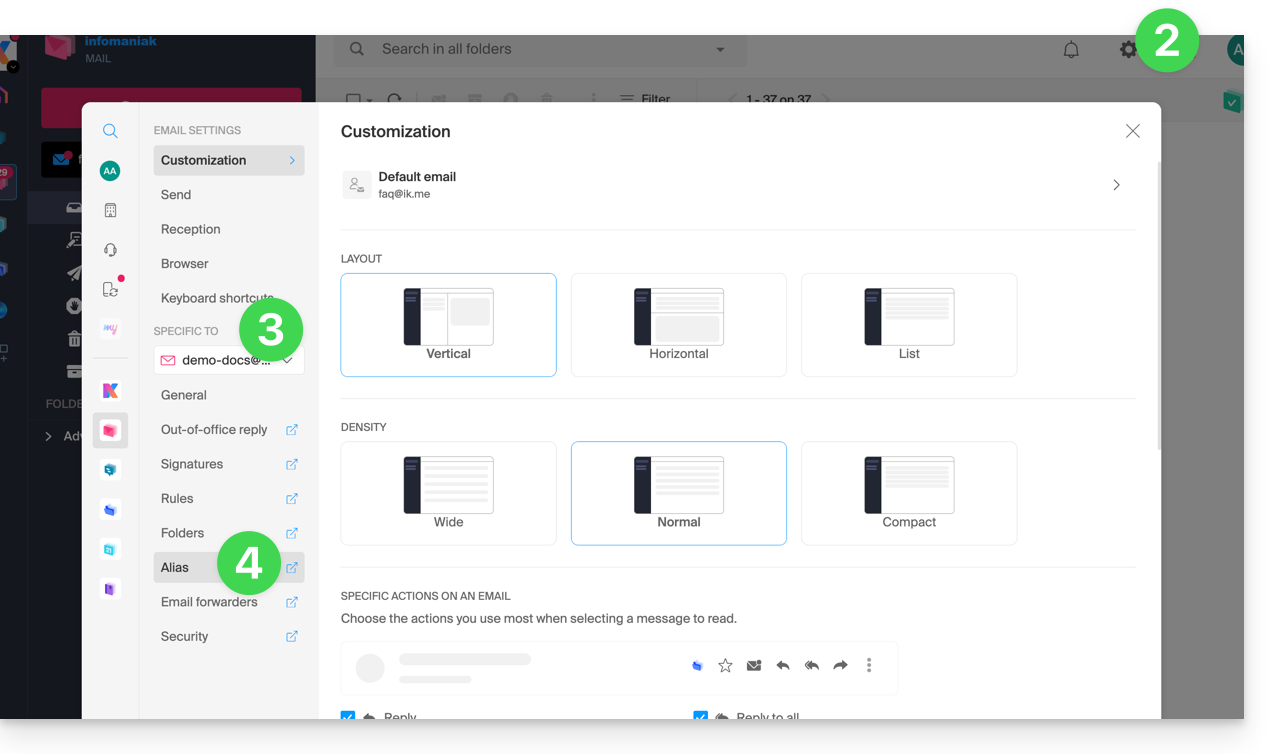
- Cliquez sur l'icône Paramètres en haut à droite.
- Vérifiez ou sélectionnez l'adresse mail concernée dans le menu déroulant du menu latéral gauche.
- Cliquez sur Alias :
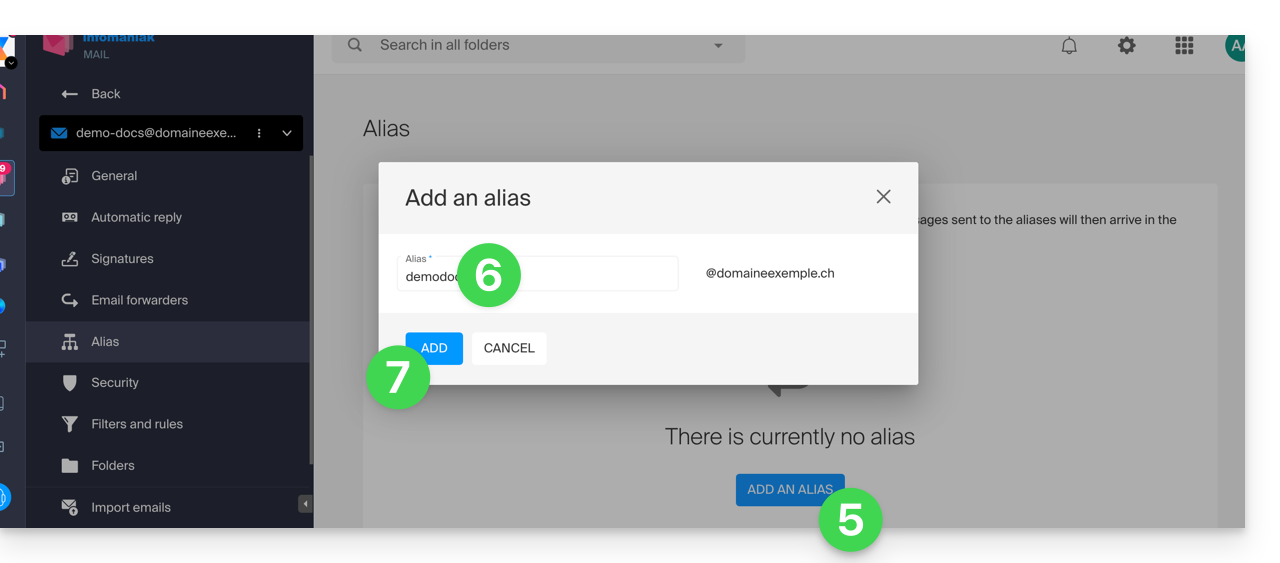
- Cliquez sur Ajouter un alias pour créer une variante de votre adresse mail.
- Saisissez l'alias souhaité (ce qui vient avant l'arobase @).
- Cliquez sur Ajouter:
Ajouter un alias depuis le Service Mail
Afin d'accéder au Service Mail :
- Cliquez ici afin d'accéder à la gestion de votre produit sur le Manager Infomaniak (❓: aide).
- Cliquez directement sur le nom attribué au produit concerné.
- Cliquez sur l'adresse mail concernée dans le tableau qui s'affiche.
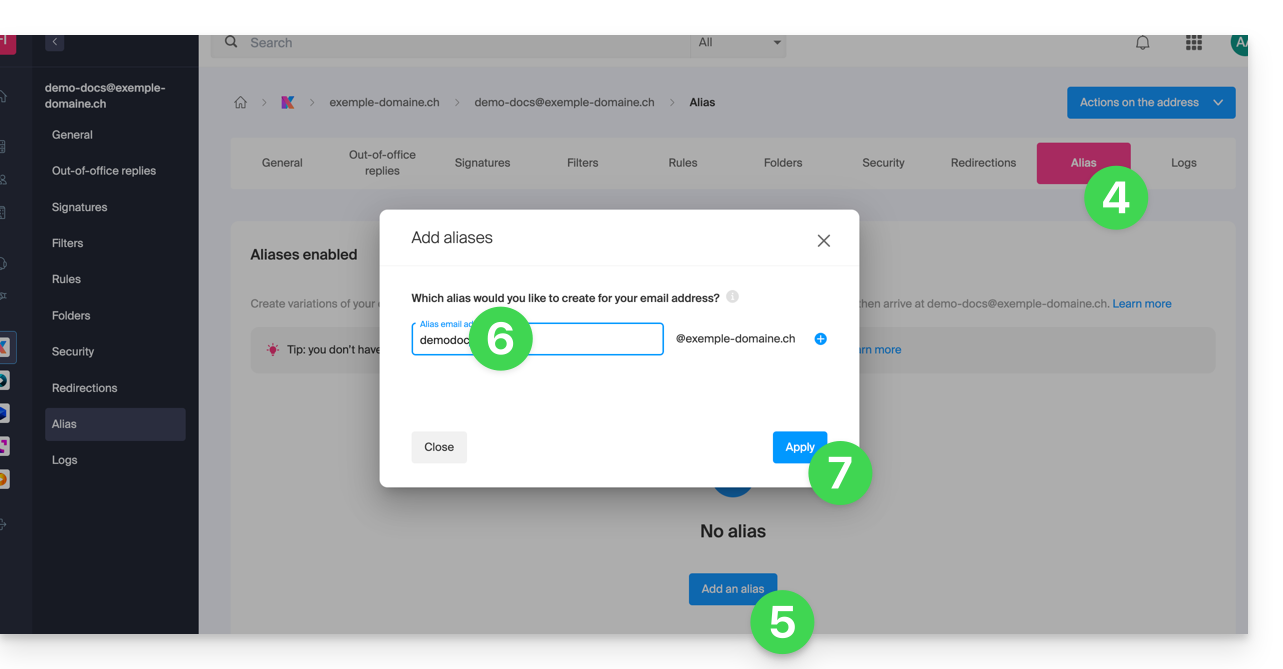
- Cliquez sur l'onglet Alias ou depuis le menu latéral gauche sur Alias.
- Cliquez sur le bouton bleu Ajouter un alias.
- Saisissez l'alias souhaité (ce qui vient avant l'arobase @):
- Cliquez sur Appliquer pour enregistrer les modifications:
Lien vers cette FAQ: https://faq.infomaniak.com/2129
Cette FAQ a été utile?
Ce guide explique quels sont les protocoles et ports qui peuvent être utilisés avec les services de messagerie Infomaniak (Service Mail notamment).
Ports et paramètres recommandés pour la configuration client
Lorsque cela vous est demandé lors d'une configuration de logiciel/client de messagerie (Outlook, Thunderbird, mobile, etc.), privilégiez les paramètres ci-dessous.
Paramètres communs à tous les comptes
- Nom du serveur :
mail.infomaniak.com - Authentification : obligatoire (nom d'utilisateur = adresse mail complète)
| Protocole / Usage | Port | Mécanisme de sécurité |
|---|---|---|
| IMAPs – trafic entrant (recommandé) | 993 | SSL / TLS (implicite) |
| SMTP – trafic sortant (option 1 : standard IETF) | 587 | STARTTLS (explicite) |
| SMTPs – trafic sortant (option 2 : chiffrement implicite) | 465 | SSL / TLS (implicite) |
Note technique : le port 587 avec STARTTLS est la pratique standard IETF pour la soumission sécurisée de courriels. Le port 465 constitue une alternative sécurisée utilisant un chiffrement implicite.
Si vous renseignez d'autres paramètres ou désactivez le chiffrement, des erreurs de messagerie peuvent survenir.
Autres ports supportés (non chiffrés ou rétrocompatibilité)
Ports alternatifs :
- Port
143: port standard pour la réception IMAP (non chiffré, utiliser le993). - Port
110: port standard pour la réception POP3 (non chiffré, utiliser le995). - Port
995: port sécurisé pour la réception POP3s (option sécurisée POP3). - Port
25: port standard pour le transfert de serveur à serveur (peut supporter STARTTLS pour la soumission, mais le port587reste la norme pour les clients).
Compatibilité d'authentification et de chiffrement :
- L'authentification STARTTLS est prise en charge sur les ports non chiffrés (
143,110,25) pour activer le chiffrement TLS. - L'authentification SMTP est supportée via les méthodes LOGIN ou PLAIN.
Utilisation de l'API et sécurité des transferts
L'API Infomaniak ne propose aucune connexion directe à la messagerie, car IMAP et SMTP font eux-mêmes office d'interfaces ("API"). Pour interagir avec la messagerie par programmation, utilisez une bibliothèque dédiée (par exemple en Python : email.examples et imaplib).
Exemple pour afficher les e-mails à partir de PHP :imap_open("{mail.infomaniak.com:993/imap/ssl}", $email, $password);
Le mécanisme MTA-STS n'est pas mis en place ni vérifié, Infomaniak utilisant plutôt DANE (DNS-based Authentication of Named Entities) pour garantir une connexion chiffrée entre serveurs lorsque les conditions suivantes sont remplies :
- Le client envoie un e-mail à un domaine qui a configuré DANE.
- Le client reçoit un e-mail de la part d'un serveur SMTP qui utilise DANE.
Dans tous les autres cas (en l'absence de DANE), la connexion chiffrée reste opportuniste.
Lien vers cette FAQ: https://faq.infomaniak.com/468
Cette FAQ a été utile?
Ce guide concerne l'utilisation de l'outil Newsletter proposé par Infomaniak et détaille les différentes possibilités de création et rédaction de mailing ciblé aux abonnés figurant sur les listes de contacts au sein de l'outil.
Créer et envoyer une newsletter
Vos newsletters se gèrent depuis le menu latéral gauche intitulé "Campagnes" qui permet de voir vos précédents envois et d'en créer d'autres:
- Cliquez ici afin d'accéder à la gestion de votre produit sur le Manager Infomaniak (besoin d'aide ?).
- Cliquez sur le nom du domaine concerné dans le tableau qui s'affiche:

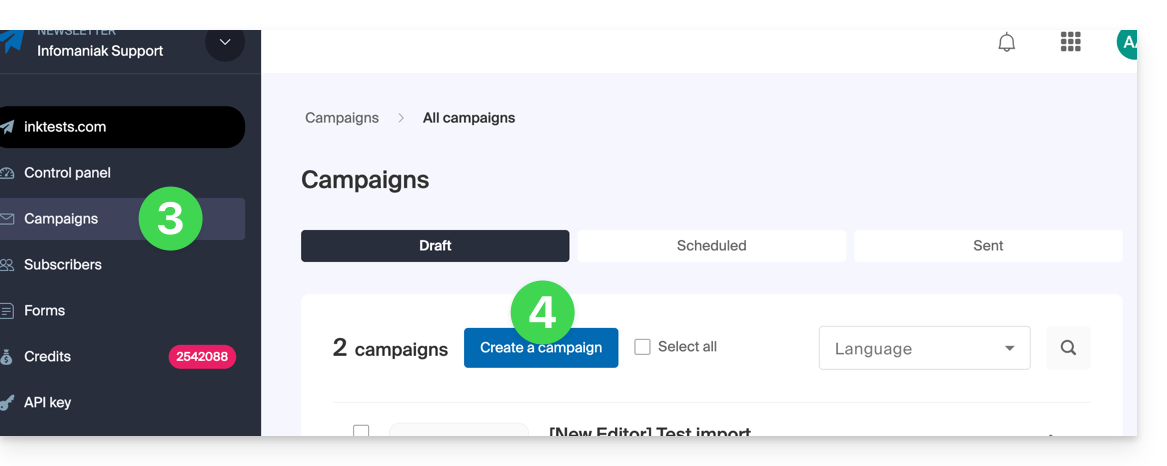
- Cliquez sur Campagnes dans le menu latéral gauche.
- Cliquez sur Créer une campagne:
1. Détails : configurer l'expédition
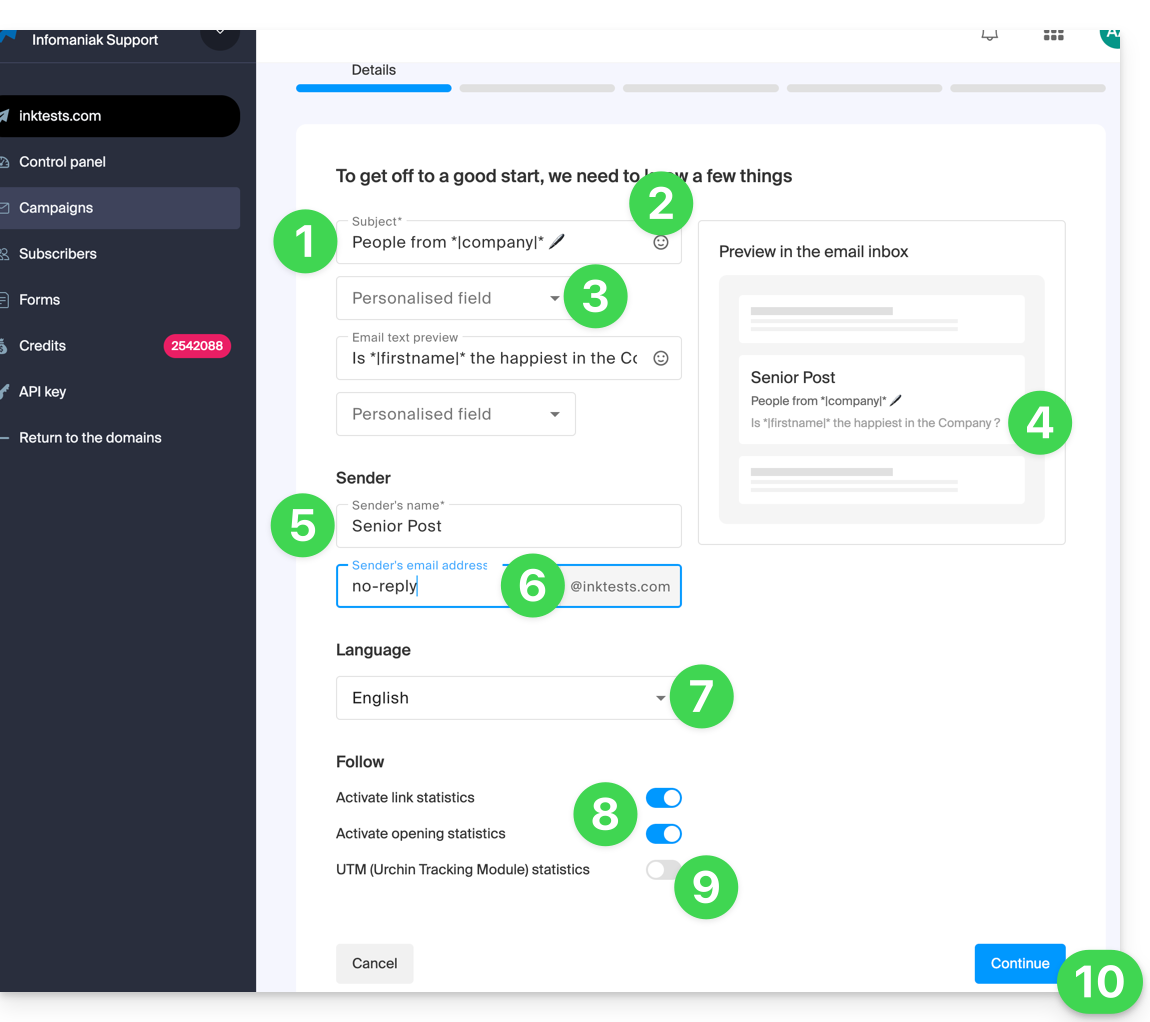
Pour commencer la rédaction de votre Newsletter, complétez les informations requises:
- Entrez un sujet pour l'e-mail (visible par le destinataire et dans la liste de vos envois).
- Insérez si nécessaire une émoticône.
- Insérez si nécessaire des variables (champs personnalisés).
- C'est exactement le même principe pour le message de prévisualisation / aperçu (que vous pouvez prévisualiser avec le reste du sujet sur la partie droite de la fenêtre).
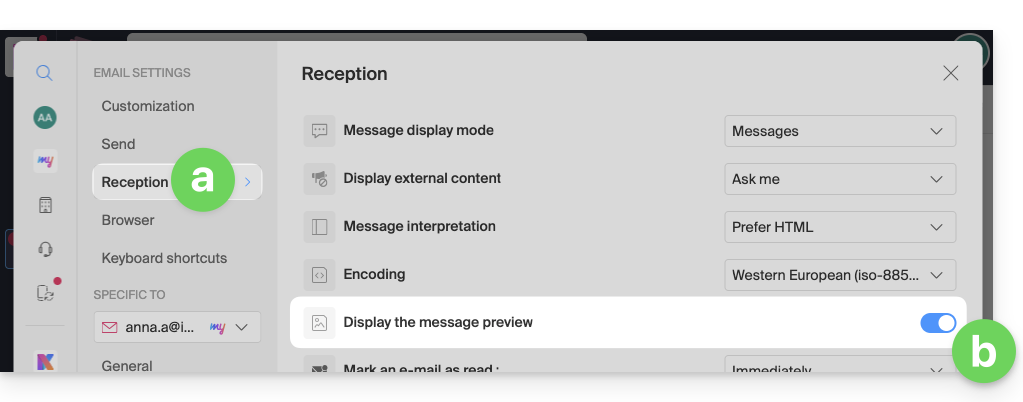
- Ensuite, pour que cet extrait soit visible une fois votre Newsletter arrivée chez un utilisateur de l'app Web Mail Infomaniak, il faut que celui-ci ait activé ce paramètre:
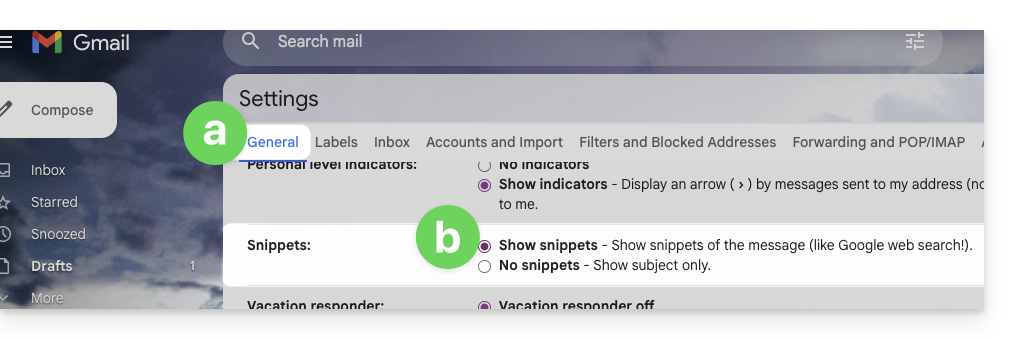
- Sur Gmail c'est ce paramètre qu'il faut activer:
- Le résultat une fois l'option activée:

- Par défaut, ce sont les premières lignes du message qui apparaitront si rien n'est spécifié, ces 2 champs étant facultatifs.
- Ensuite, pour que cet extrait soit visible une fois votre Newsletter arrivée chez un utilisateur de l'app Web Mail Infomaniak, il faut que celui-ci ait activé ce paramètre:
- Entrez un nom correspondant à l'expéditeur (visible par le destinataire).
- Entrez l'adresse mail de l'expéditeur (parmi celles existantes au niveau du domaine correspondant à la Newsletter ; l'adresse mail doit exister et être valable).
- Choisissez la langue (pour la langue utilisée dans les envois annexes comme celui de la désinscription).
- Activez ou désactivez le tracking.
- Activez ou désactivez la partie UTM.
- Cliquez sur Continuer pour passer à l'étape suivante (votre Newsletter est désormais sauvegardée en mode brouillon):
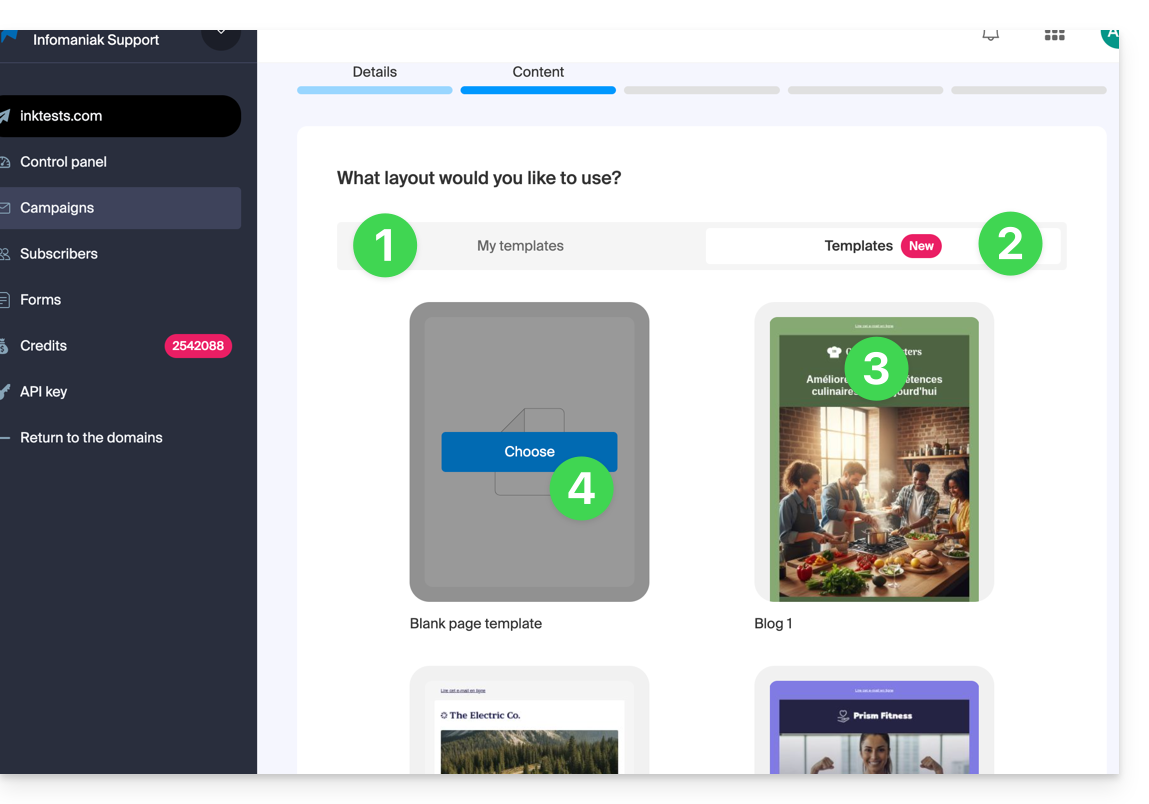
2. Choisir le thème de la Newsletter
- Si vous avez précédemment sauvegardé des modèles de rédaction (blocs et designs configurés à votre goût) vous pouvez les retrouver sous l'onglet “Mes modèles” afin de les réutiliser.
- Sinon cliquez sur l'onglet des modèles.
- Survolez un design pré-configuré pour démarrer l'édition à partir de ce modèle ou le prévisualiser.
- Cliquez sur le modèle vierge pour débuter une toute nouvelle création à partir de l'éditeur de blocs:
3. Rédiger et éditer le contenu
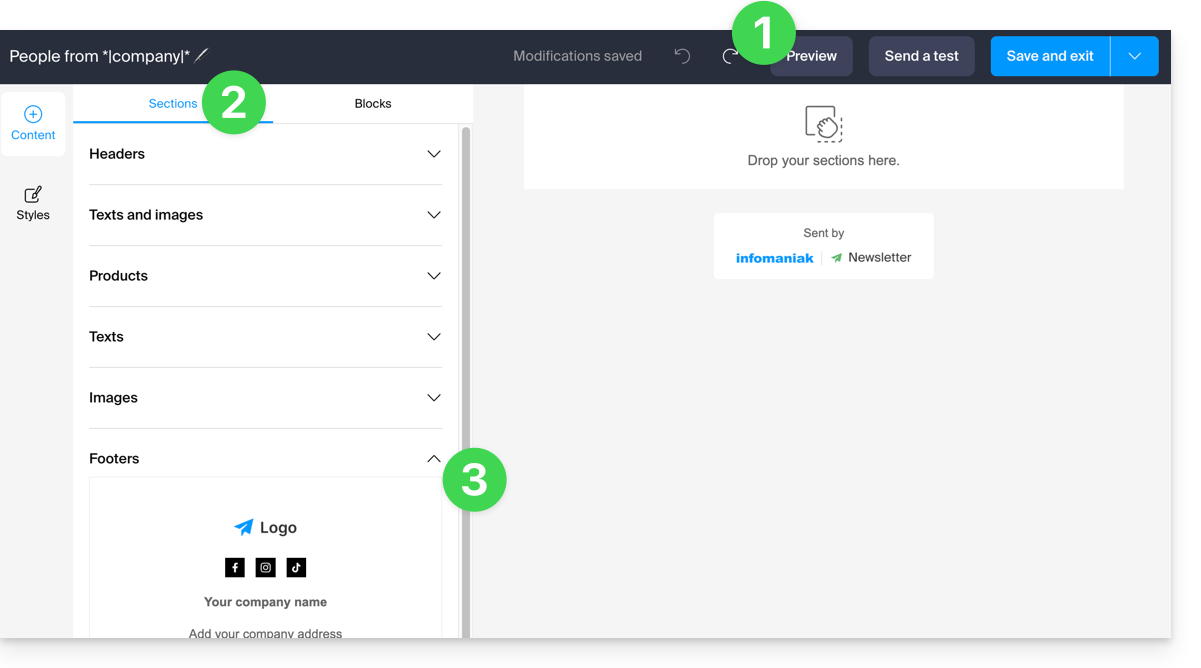
- En tout temps, vos modifications sont sauvegardées et peuvent être annulées ; vous pouvez également prévisualiser le rendu (desktop / mobile) de votre Newsletter (et envoyer un test).
- L'onglet Sections regroupe différents éléments pré-construits, comme des blocs destinés à la partie supérieure (en-tête / header) ou inférieure (pied de page (footer), etc.
- Cliquez sur le chevron pour développer le contenu et sélectionner un élément:
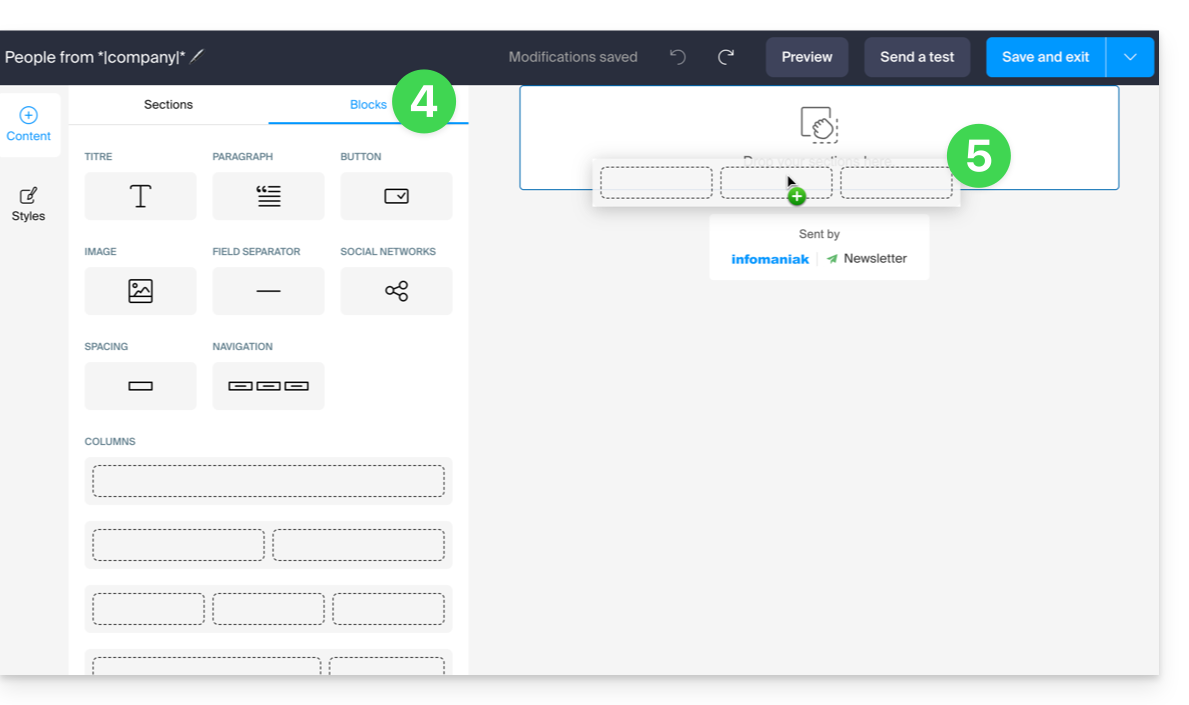
- Cliquez sur l'onglet Blocs pour obtenir des éléments plus simples que vous pourrez utiliser pour la composition de votre mise en page.
- Glissez les éléments choisis dans la partie latérale droite à l'endroit désiré:
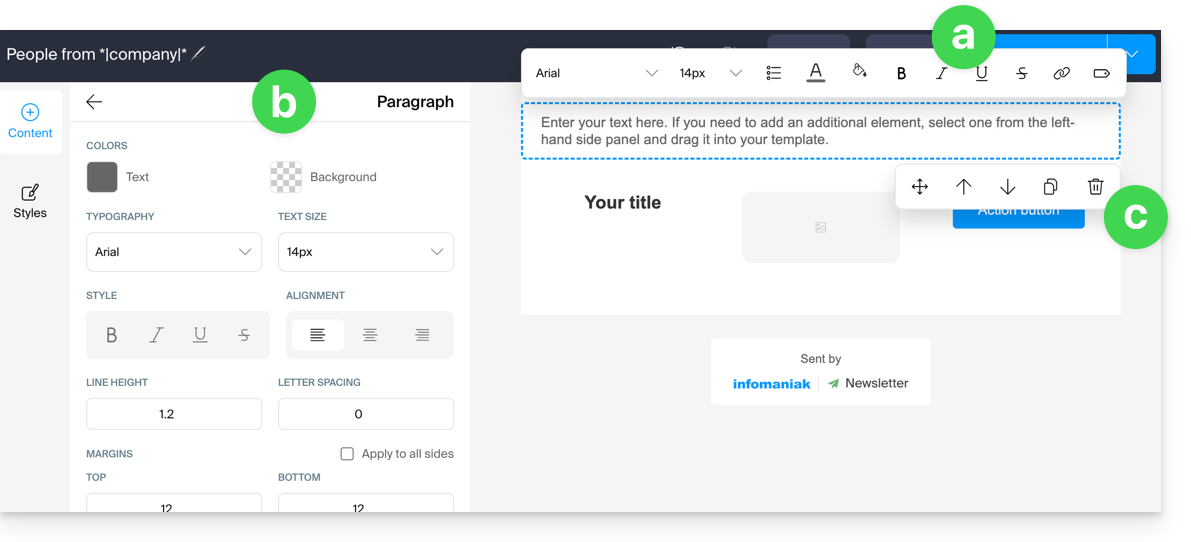
- Chaque élément peut encore être ajusté quand vous cliquez dessus:
- Le texte peut être mis en forme grâce à la barre d'outil qui apparait au-dessus (des variables peuvent également être insérées).
- L'édition plus globale de l'élément se trouvera toujours dans le panneau latéral gauche (couleur de fond, sélection du fichier (5 Mo max.) pour les blocs image, etc.)
- Le bloc lui-même peut-être déplacé sur la page, dupliqué ou supprimé:
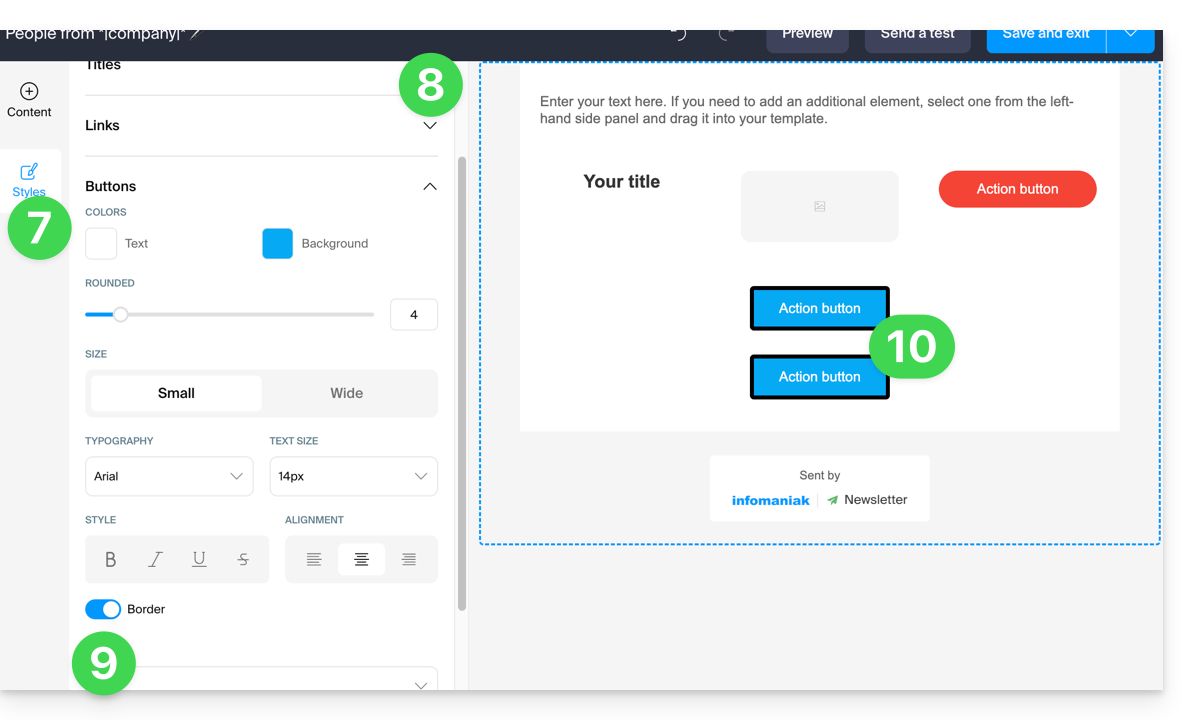
- Cliquez sur Styles pour administrer les caractéristiques qui composent vos différents éléments.
- Choisissez vos éléments à personnaliser.
- Ajoutez par exemple une bordure au style des boutons.
- Toutes les nouvelles insertions de boutons et tous les boutons existants sans personnalisation seront affectés par la modification:
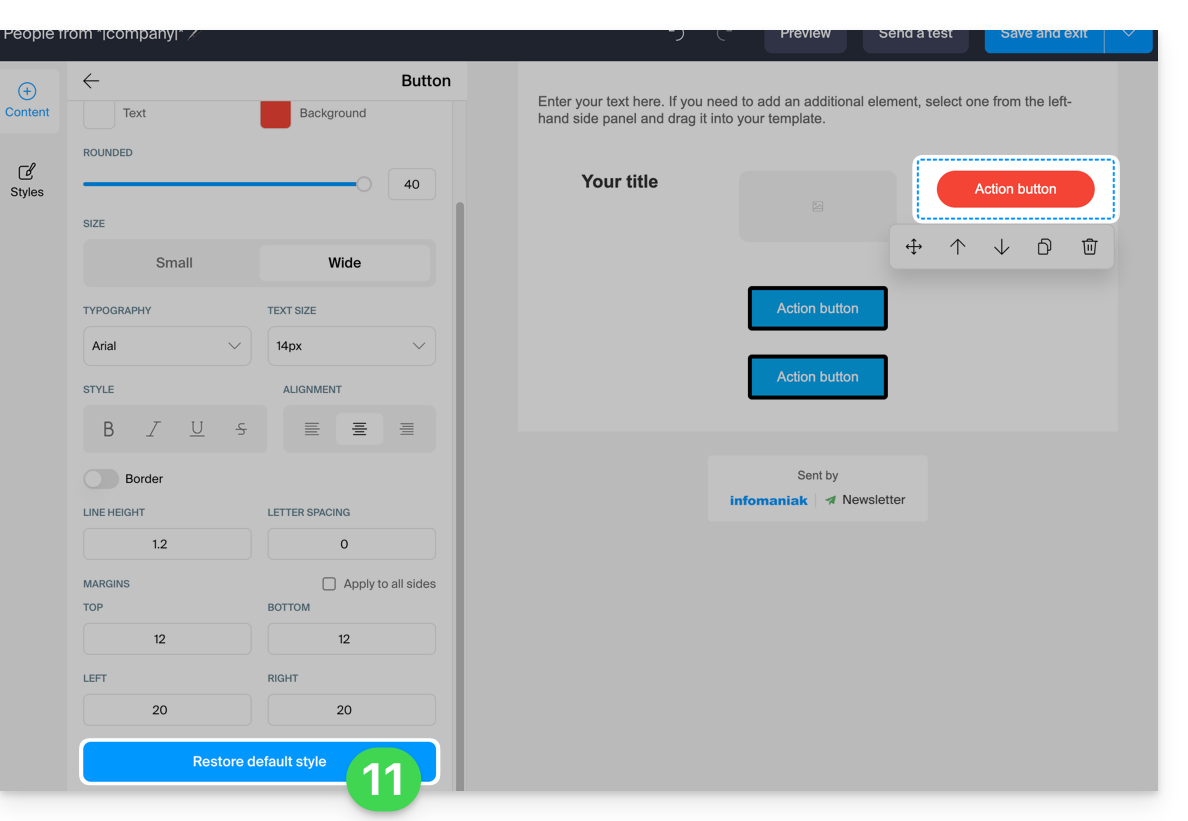
- En tout temps, il est possible d'attribuer le style qui a été décidé pour les différents éléments (point 8 ci-dessus) en appliquant le style par défaut aux éléments ayant été personnalisés auparavant:
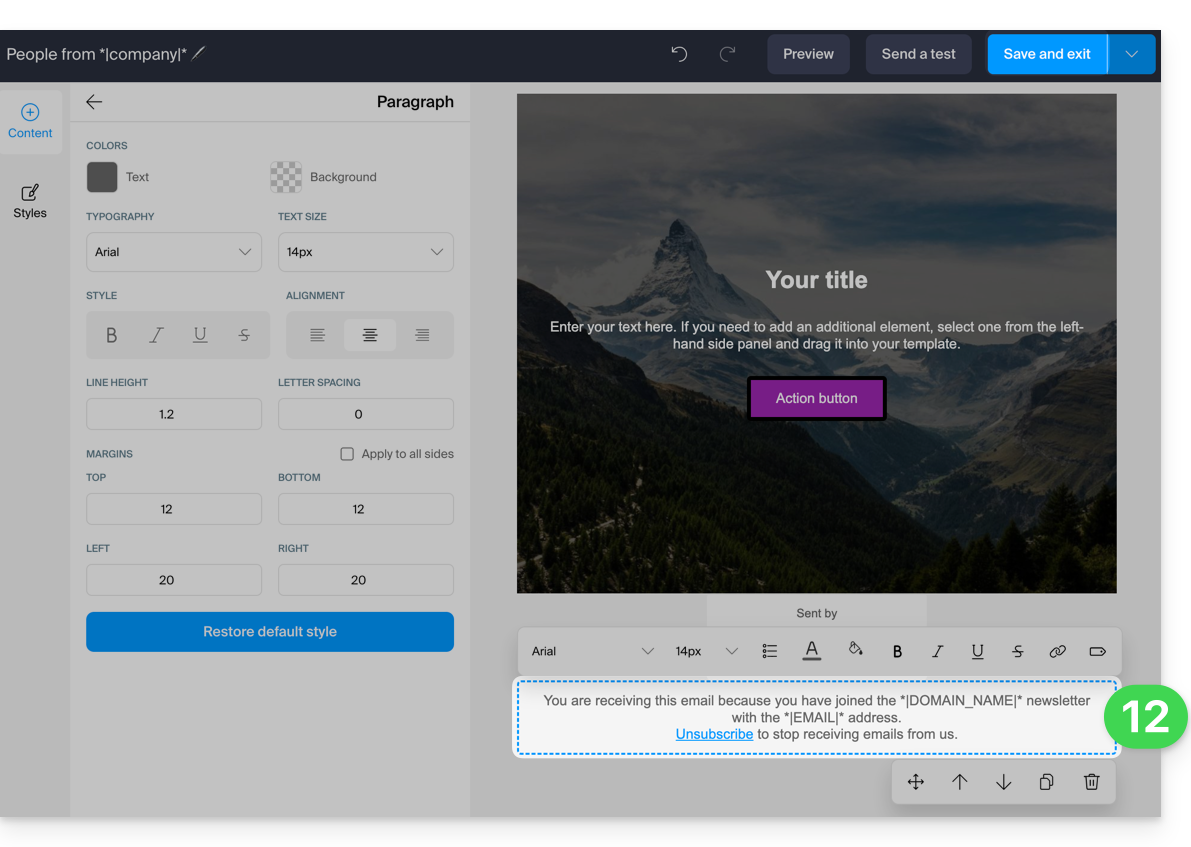
- Au moment de sauvegarder, s'il manque les informations obligatoires au sujet de la désinscription de l'utilisateur, celles-ci seront ajoutées à votre contenu:
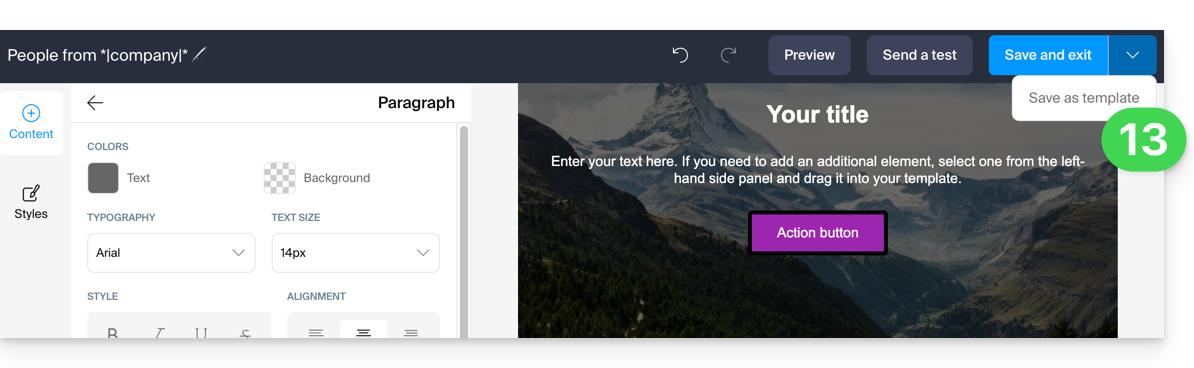
- Il est possible de sauvegarder votre modèle afin de le réutiliser lors d'autres rédactions de Newsletter (le modèle sera visible sous l'onglet dédié, lire point 2.1 ci-dessus) en cliquant sur le chevron à droite du bouton d'enregistrement:
- Cliquez sur le bouton d'enregistrement en haut à droite lorsque vous avez terminé la rédaction de votre Newsletter.
4. Choix des destinataires
Pour sélectionner vos abonnés (mode simple):
- Sélectionnez tous les d'abonnés en cochant la case.
- Le nombre total d'abonnés représenté par cet élément est affiché à droite, idem pour les éléments développés ci-dessous).
- Vous pouvez soustraire au nombre total de destinataires des abonnés automatiquement sélectionnés en fonction de critères que vous avez pré-établi au niveau de la segmentation ; vous pourriez aussi ne sélectionner que cette segmentation.
- Vous pouvez soustraire au nombre total de destinataires des abonnés groupés ; vous pourriez aussi ne sélectionner que ce groupe.
- Le nombre total d'abonnés à qui la Newsletter sera envoyée est automatiquement mis à jour en fonction de vos choix:
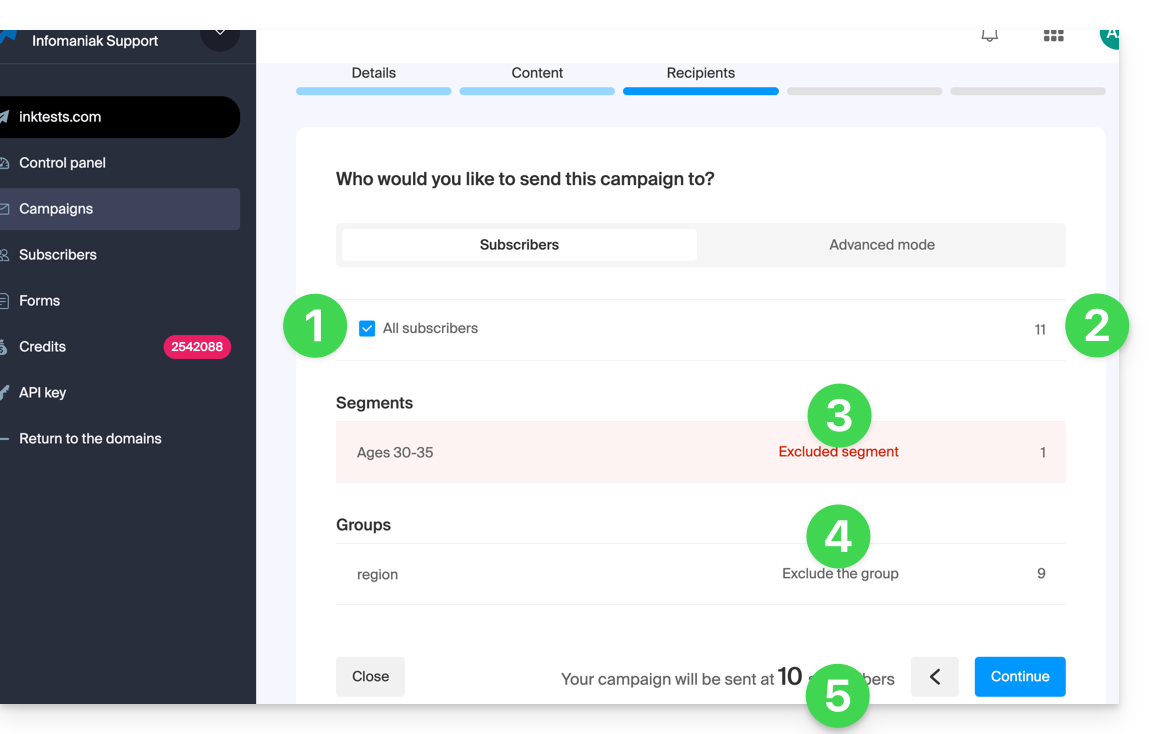
Pour effectuer une sélection des destinataires en fonction de certains critères (prenez connaissance de cet autre guide):
- Cliquez sur l'onglet Avancé:
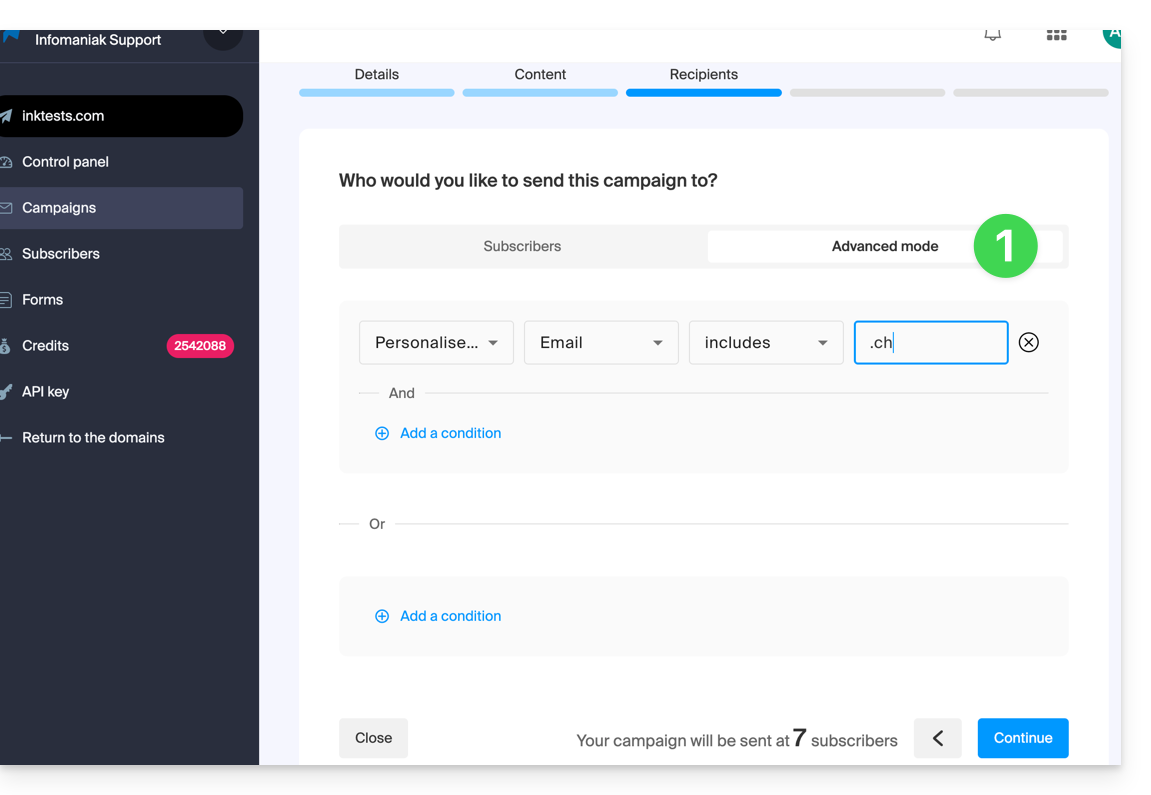
Celui-ci permet d'ajouter des critères (attention si vous en ajoutez plusieurs, la condition supplémentaire peut se trouver avec “ET” mais également avec “OU” ce qui peut inclure ou exclure un grand nombre d'abonnés en fonction de vos critères).
Comme pour l'onglet précédent, le nombre total des destinataires est mis à jour en bas de page de façon dynamique en fonction de vos choix.
5. Prévisualiser et tester l'envoi
Cette avant-dernière étape est récapitulative: elle permet de vérifier les principales caractéristiques de votre envoi et de modifier d'éventuelles informations en dernière minute.
Lorsque vous êtes prêt, cliquez sur le bouton bleu en bas à droite pour continuer vers la dernière étape.
6. Déclencher un envoi immédiat ou retardé
La dernière étape vous permet de choisir le moment où envoyer votre Newsletter:
- L'envoi peut être programmé pour l'heure désirée, ou déclenché immédiatement:
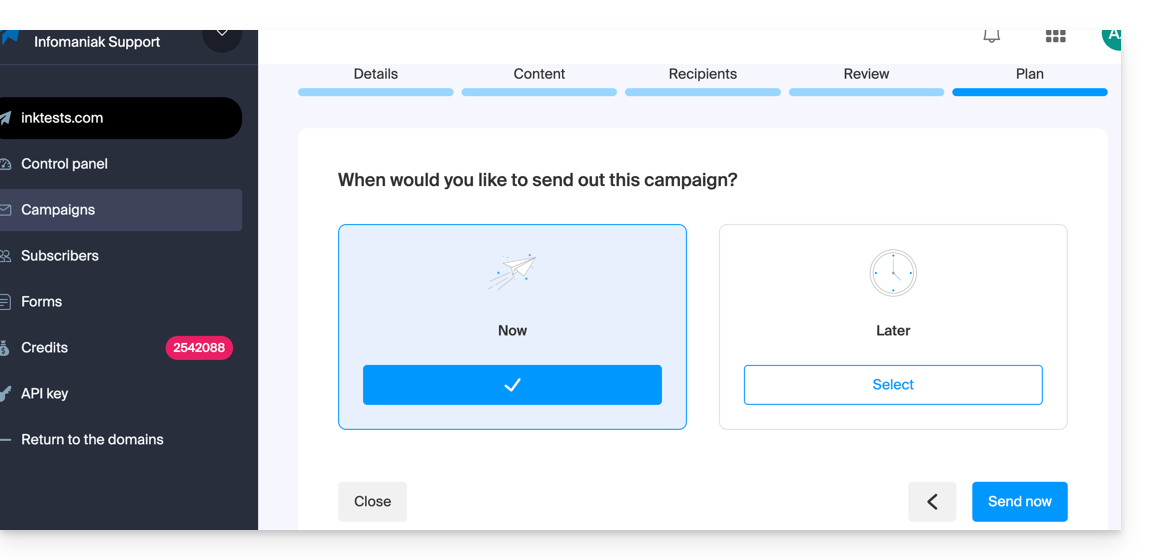
- L'envoi s'effectuera alors en plusieurs heures en fonction du volume global de Newsletter en cours d'envoi, du nombre de vos destinataires et du quota horaire autorisé pour votre compte. Vous serez informé du déroulement de votre envoi.
7. Annuler un envoi en cours
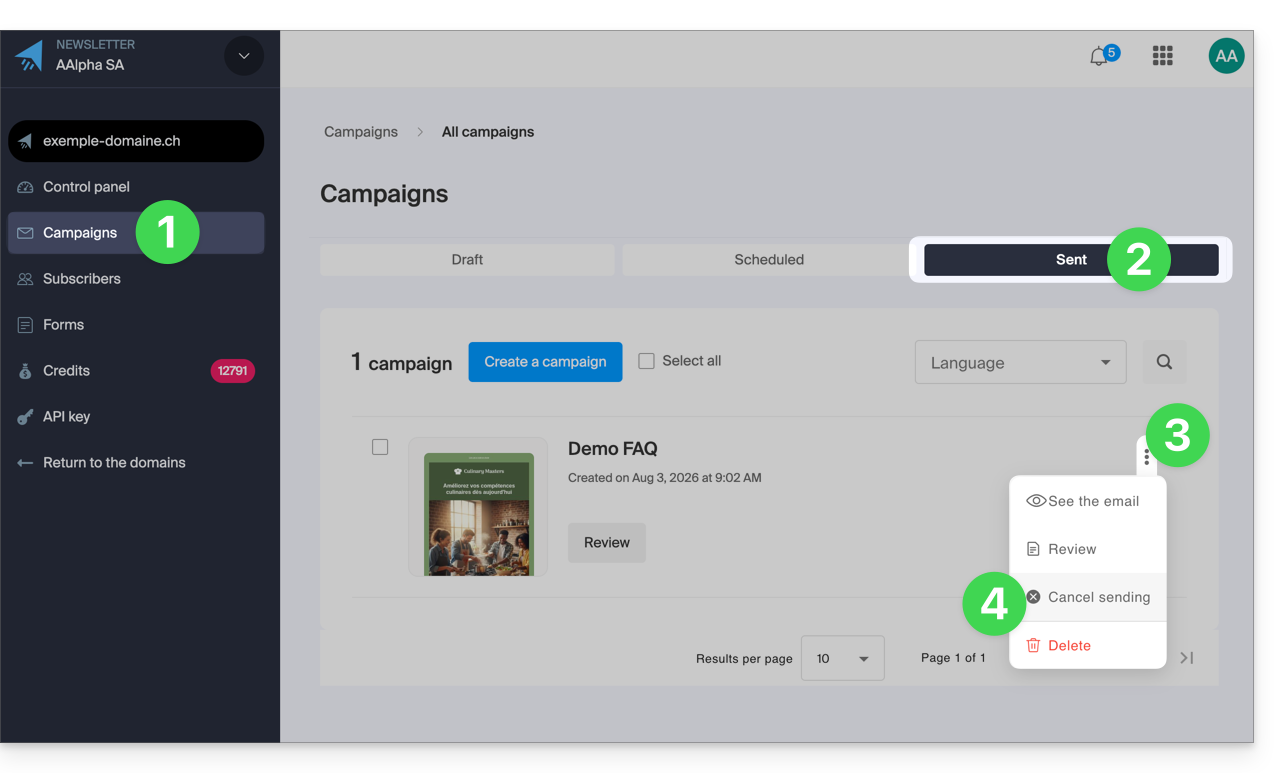
Il est possible d'annuler un envoi qu'il soit prévu dans quelques minutes ou déjà commencé:
- Cliquez sur Campagnes dans le menu latéral gauche.
- Cliquez sur l'onglet Envoyé (si l'envoi a déjà débuté, sinon cliqué sur Programmé).
- Cliquez sur le menu d'action ⋮ situé à droite de l'élément concerné.
- Choisissez d'annuler l'envoi et confirmez l'action:
Lien vers cette FAQ: https://faq.infomaniak.com/2114
Cette FAQ a été utile?
Ce guide explique comment modifier les droits d'accès aux produits pour un utilisateur de votre Organisation sur le Manager Infomaniak.
Préambule
- Depuis que vous avez ouvert votre compte auprès d'Infomaniak, vous faites partie au moins d'une Organisation (❓: aide).
- Si vous étiez seul et qu'il ne s'agissait pas d'une invitation, une Organisation a été créée à votre nom et vous en devenez automatiquement le responsable légal.
- Sinon vous appartenez à l'Organisation qui vous a invité (à rejoindre sa kSuite, à gérer un produit, etc.).
- Il est possible de modifier le rôle d'un utilisateur au sein de votre Organisation (❓: aide).
- Vous pouvez alors définir si un utilisateur…
- … fait partie de votre Organisation et s'il doit devenir:
- Responsable légal
- Administrateur
- Collaborateur (c'est cette partie qui est détaillée ci-dessous…)
- … est externe à votre Organisation (droits limités):
- Les utilisateurs externes ne sont pas pris en compte dans les partages des calendriers et carnets d'adresses à toute l'Organisation.
- … fait partie de votre Organisation et s'il doit devenir:
Qui peut accéder à quoi…
Prérequis
- Basculer au préalable vers l'Organisation souhaitée si vous ne retrouvez pas la liste d'utilisateurs attendue (❓: aide).
- Etre Administrateur ou Responsable légal au sein de l'Organisation (❓: aide).
- Avoir ajouté un utilisateur en tant que collaborateur (❓: aide).
Le guide ci-dessous permet de gérer les accès aux produits pour les collaborateurs et utilisateurs externes. En effet, un responsable légal ou un Administrateur a de toute façon accès à tous les produits existants au sein de l'Organisation et visibles sur le Manager Infomaniak.
Pour modifier les accès produits d'un utilisateur de l'Organisation:
- Cliquez ici afin d'accéder à la gestion des utilisateurs sur le Manager Infomaniak (❓: aide).
- Cliquez sur le menu d'action ⋮ situé à droite de l'utilisateur concerné.
- Cliquez sur Modifier les accès produits:

- Vous pouvez donner un accès à tout et avec les permissions maximum en 1 clic.
- Sinon cliquez sur la catégorie de produit à laquelle vous souhaitez accorder un accès.

- Sélectionnez le ou les produits nécessaires.
- Si vous avez sélectionné plusieurs produits, décidez si un futur produit supplémentaire devra automatiquement être visible à l'utilisateur (et avec quel type de permissions❓: aide).
- Cliquez sur le bouton Enregistrer:

- Les droits sont immédiatement accordés.
- Cliquez sur l'icône crayon ✎ pour modifier les autorisations:

- Recommencez à l'étape 5 si vous devez accorder l'accès à plusieurs produits.
Utilisation du service / Gestion du service
Attention, sur le tableau de vos produits, il est important de distinguer les accès aux produits (type kDrive par exemple, au sein de la kSuite) et les accès à la gestion des produits:
Il est possible d'autoriser un utilisateur à utiliser kDrive (il pourra créer un PDF par exemple) sans pour autant lui accorder un droit de gestion du service kDrive (il ne pourra pas changer l'offre, inviter un nouvel utilisateur, résilier, etc.).
Droits techniques / Droits statistiques
Avec certains services comme kDrive, il est possible de donner à un collaborateur des droits TECHNIQUES et/ou STATISTIQUES (ajoute les accès au tableau de bord, liens de partage, statistiques de stockage, utilisateurs actifs, appareils connectés, activité sur le kDrive):
D'autres services comme les noms de domaine n'ont pas de partie STATISTIQUES:
Certains services spécifiques comme la billetterie permettent d'accorder des droits encore plus détaillés:
Accès facilité: les Groupes
Afin de faciliter l'ajout de droit d'accès à un produit qui se trouve sur votre Organisation, il existe les Groupes (❓: aide). Ceux-ci vous permettent de créer des équipes qui sont liées à des produits Infomaniak avec les droits souhaités, très pratique pour donner l'accès à un nouveau collaborateur de votre Organisation les accès aux produits dont il aura besoin dans son activité quotidienne.
Lien vers cette FAQ: https://faq.infomaniak.com/1610
Cette FAQ a été utile?
Ce guide explique comment, depuis un Service Mail, créer et gérer les mots de passe d'une adresse mail afin de pouvoir la consulter sur un logiciel tiers, tel qu'Outlook ou Thunderbird.
Les autres possibilités d'accès et de gestion sont présentées dans le guide principal. Si vous êtes utilisateur my kSuite, prenez connaissance de cet autre guide.
Prérequis
- Commander un Service Mail auprès d'Infomaniak.
- Créer une ou plusieurs adresses sur ce Service Mail.
- Avoir au minimum le droit de gérer le Service Mail concerné (ou être Administrateur / Responsable légal au sein de l'Organisation).
Générer un mot de passe d'adresse mail
Pour ajouter un mot de passe à l'adresse d'exemple demonstration@exemple-domaine.ch:
- Entrez l'identifiant de connexion à votre compte Infomaniak et son mot de passe sur la page https://manager.infomaniak.com/:
- Validez l'entrée sur le Manager avec la méthode de 2FA (double authentification) définie initialement:
- Une fois sur le tableau de bord, cliquez sur Service Mail:
- Une fois sur vos Services Mail, cliquez sur le nom / nom de domaine auquel appartient l'adresse mail concernée:
- Une fois sur le Service Mail auquel appartient l'adresse, cliquez sur l'adresse mail concernée:
- Une fois sur l'adresse mail concernée, cliquez sur l'onglet Appareils puis sur Ajouter un appareil:

- Il est parfois nécessaire à ce stade de re-entrer le mot de passe de connexion (celui du point B ci-dessus):

- Choisissez ensuite de ne pas spécifier d'utilisateur particulier ("Sans utilisateur").
- Spécifier un utilisateur permet cependant de lier une éventuelle restriction SMTP de l'utilisateur à ses appareils connectés, en plus de simplement lui retirer le droit d'envoi depuis l'écosystème Infomaniak.
- Entrez un nom descriptif vous permettant d'identifier la raison pour laquelle vous avez créé cet appareil (ici l'utilisateur a besoin d'un mot de passe pour pouvoir envoyer des e-mails depuis un site, et il ajoute comme information utile la date du jour):

- Ca y est: le nouveau mot de passe s'affiche, vous pouvez en changer les caractères (16 minimum) si nécessaire (attention, il ne sera pas possible de le réafficher par la suite).
- Sauvegardez-le en bas de page pour en faire l'usage de votre choix:

Vous avez cliqué sur le bouton “Terminer” ( ci-dessus “P” ) sans noter le mot de passe? Aucun souci, modifiez ou regénérez-en un nouveau !
- Cliquez sur le menu d'action ⋮ situé à droite de l'appareil tout juste créé et cliquez sur Modifier le mot de passe:

- Cliquez sur le bouton tout à droite du champ pour générer un nouveau mot de passe aléatoire et/ou entrez directement les caractères sécurisés que vous souhaitez utiliser (16 minimum) pour le nouveau mot de passe, puis cliquez sur le bouton pour enregistrer la modification:

- Ca y est le mot de passe qui remplace l'ancien s'affiche définitivement, vous pouvez l'entrer sur votre ou vos appareils en remplacement du précédent (attention, il ne sera pas possible de le réafficher par la suite).
Vous avez besoin d'un mot de passe pour un utilisateur secondaire et temporaire ? Aucun souci, générez-en un deuxième !
- Cliquez sur le bouton pour Ajouter un nouvel appareil supplémentaire:

- Choisissez ensuite de ne pas spécifier d'utilisateur particulier, et entrez un nom vous permettant d'identifier la raison pour laquelle vous avez créé cet appareil (ici l'utilisateur a besoin d'un mot de passe pour un stagiaire d'une semaine):

- Ca y est le mot de passe s'affiche, vous pouvez l'utiliser pour l'usage de votre choix (attention, il ne sera pas possible de le réafficher par la suite, toutefois comme avant, il sera évidemment possible de le modifier ou d'en regénérer un):

Alternative: créer un mot de passe pour un utilisateur
Plutôt que de créer un mot de passe vous-même et devoir le communiquer à l'utilisateur dans un second temps, vous pouvez directement permettre à un utilisateur n'ayant pas autant de permissions que vous d'obtenir le mot de passe pour l'appareil dont il a besoin:
- Ajoutez le nouvel utilisateur (existant dans l'Organisation ou pas) tel que décrit dans cet autre guide:

- Une fois l'utilisateur ajouté, basculez sur l'onglet des appareils pour ajouter un nouvel appareil:

- Entrez si nécessaire le mot de passe de connexion à votre compte Infomaniak puis sélectionnez l'utilisateur créé au point 1.
- Cliquez sur la première option permettant d'envoyer un assistant de configuration pour l'appareil de l'utilisateur.
- Cliquez sur le bouton Continuer:

- Copiez le lien d’invitation valable 30 jours à transmettre à l’utilisateur.
- Si nécessaire, envoyez l'invitation à l'adresse mail de l'utilisateur:

Au point 4 ci-dessus, vous pouvez également choisir de générer un mot de passe:
- Le mot de passe créé s'affichera, vous pouvez le modifier une dernière fois, le copier et le mettre en sûreté (gestionnaire de mots de passe par exemple) ; il ne pourra plus être affiché par la suite.
Modifier ou retirer un mot de passe existant
Lorsque l'accès n'est plus nécessaire, révoquez uniquement le mot de passe concerné : les autres accès à l'adresse mail restent actifs.
Lien vers cette FAQ: https://faq.infomaniak.com/1321
Cette FAQ a été utile?
Ce guide explique comment mettre en place un réseau de sites WordPress afin de gérer plusieurs sites à partir d'une même installation WordPress Infomaniak, avec des adresses URL de type site1.domain.xyz, site2.domain.xyz, ou même avec domain1.com, domain2.com, etc.
Installation de WordPress multisite
Pour commencer:
- Installez WordPress via Infomaniak sur votre espace d'hébergement avec un nom de domaine principal:

- Ce premier site WordPress doit être atteignable et fonctionner correctement:

- Ce premier site WordPress doit être atteignable et fonctionner correctement:
- Connectez-vous par FTP.
- Editez le fichier
wp-config.phpde ce premier site WordPress concerné. - Au-dessus de la ligne "
/* That's all, stop editing! Happy blogging. */" (#94) copiez-collez le codedefine('WP_ALLOW_MULTISITE', true);:
- Enregistrez vos changements.
- Connectez-vous ensuite sur l'administration de votre site WordPress.
- Désactivez temporairement toutes les extensions WordPress:

- Rendez-vous dans le menu OUTILS afin de créer un Réseau:
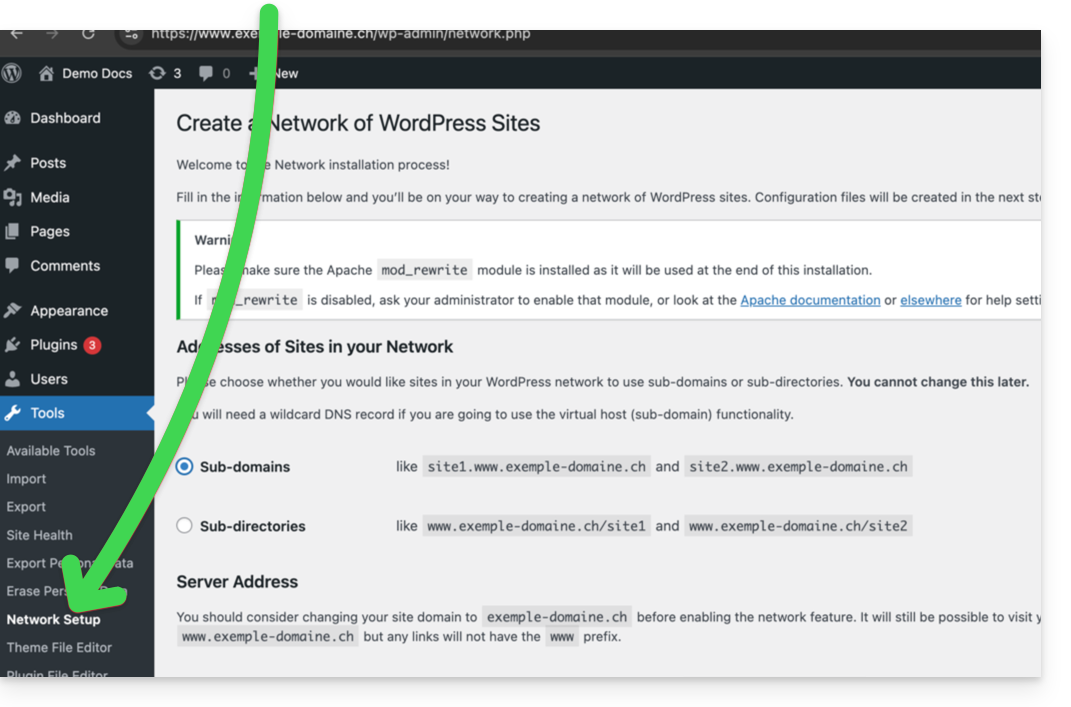
- Choisissez la méthode de création de vos différents WordPress (sur sous-domaines)…
- Cliquez sur le bouton d'installation:

- Ajoutez les indications qui s'affichent à l'écran dans le
wp-config.phpet.htaccesssur le serveur. - Après reconnexion à votre WordPress vous obtiendrez un nouveau menu "Mes sites" dans lequel vous pourrez ajouter et gérer vos différents sites du même réseau:

- Réactivez vos extensions désactivées.
- Sur le Manager, ajoutez un alias à votre site de la forme
*.votre-domaine-ici (l'astérisque permet de créer un alias wildcard) avec mise à jour DNS afin que le bonCNAMEsoit ajouté automatiquement dans la zone:
- Installez ou mettez à jour vos certificats SSL:

- Lorsque vous créerez un nouveau site au sein du réseau, en le nommant par exemple
home2alors il deviendra accessible viahome2.domain.xyzet ainsi de suite:
Lien vers cette FAQ: https://faq.infomaniak.com/1417
Cette FAQ a été utile?
Ce guide explique comment ajouter un site web supplémentaire à un plan d'hébergement Infomaniak existant.
Préambule
- L'hébergement peut être sur un plan d'hébergement Web partagé ou sur un Serveur Cloud Infomaniak.
- Le site supplémentaire peut être soit :
- un deuxième nom de domaine (par exemple.
domain2.xyz), - ou un sous-domaine (par exemple.
abc.domain.xyz) d'un nom de domaine que vous possédez déjà.
- un deuxième nom de domaine (par exemple.
- Dans cette gestion multisite/multidomaine (virtual host), l'espace disque total et les ressources de votre hébergement sont partagés entre vos sites/sous-domaines.
Accéder à la gestion des sites
Prérequis
- Si les 20 emplacements de sites proposés dans l'hébergement Web sont déjà utilisés, commander des sites supplémentaires.
Pour accéder à un plan d'hébergement Web et y ajouter un site :
- Cliquez ici pour accéder à la gestion de vos produits dans le Manager Infomaniak (besoin d'aide ?).
- Cliquez directement sur le nom attribué au produit concerné.
- Cliquez sur le bouton bleu Ajouter:

- Choisissez le contenu optionnel pour le nouveau site (A) ou autre installation spécifique, espace vierge, technologies avancées (Node.js par exemple) (B):
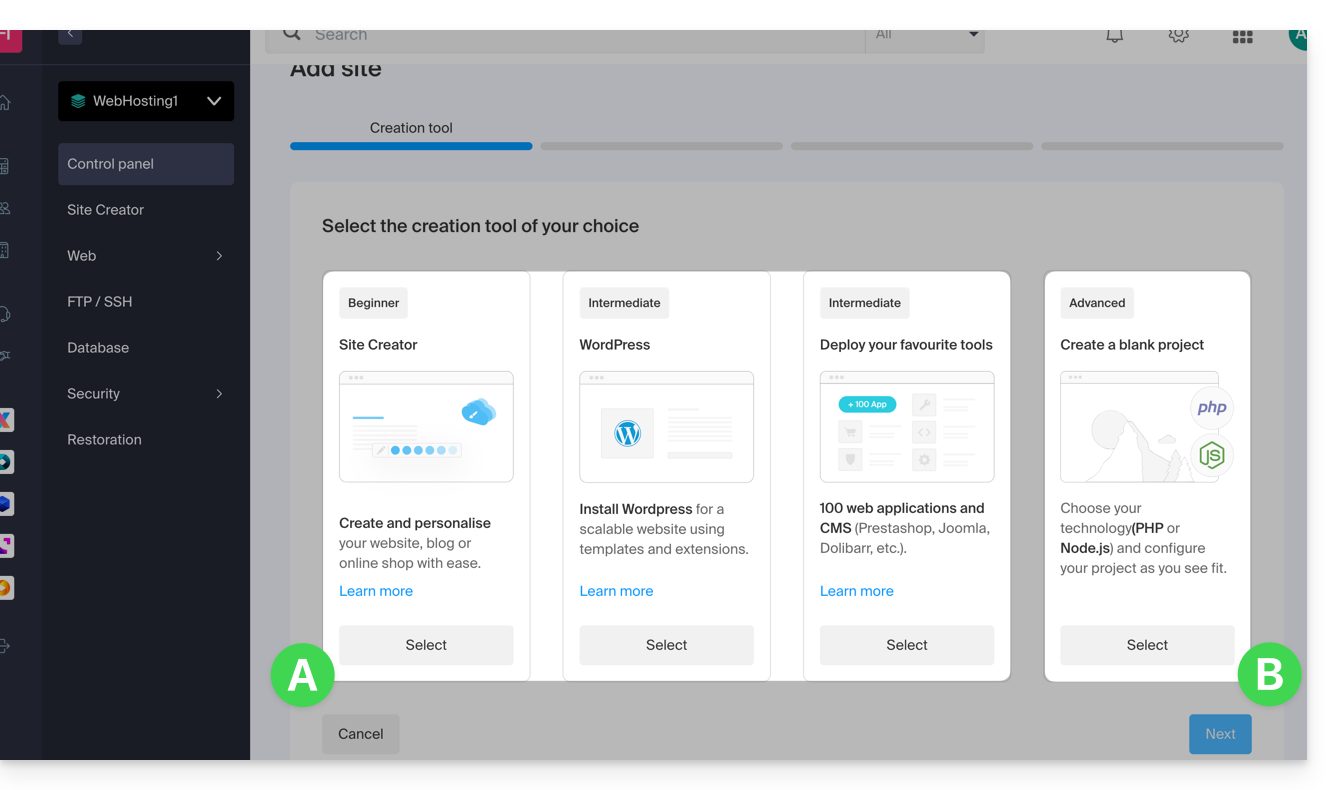
- Cliquez sur Suivant.
- Choisissez le type de domaine à attribuer à ce nouveau site :
- un nom de domaine déjà acquis
- un sous-domaine créé à partir d'un nom de domaine déjà acquis
- un nom de domaine encore disponible et à commander
- Entrez le nom de domaine (
domain2.xyz, par exemple) ou le sous-domaine.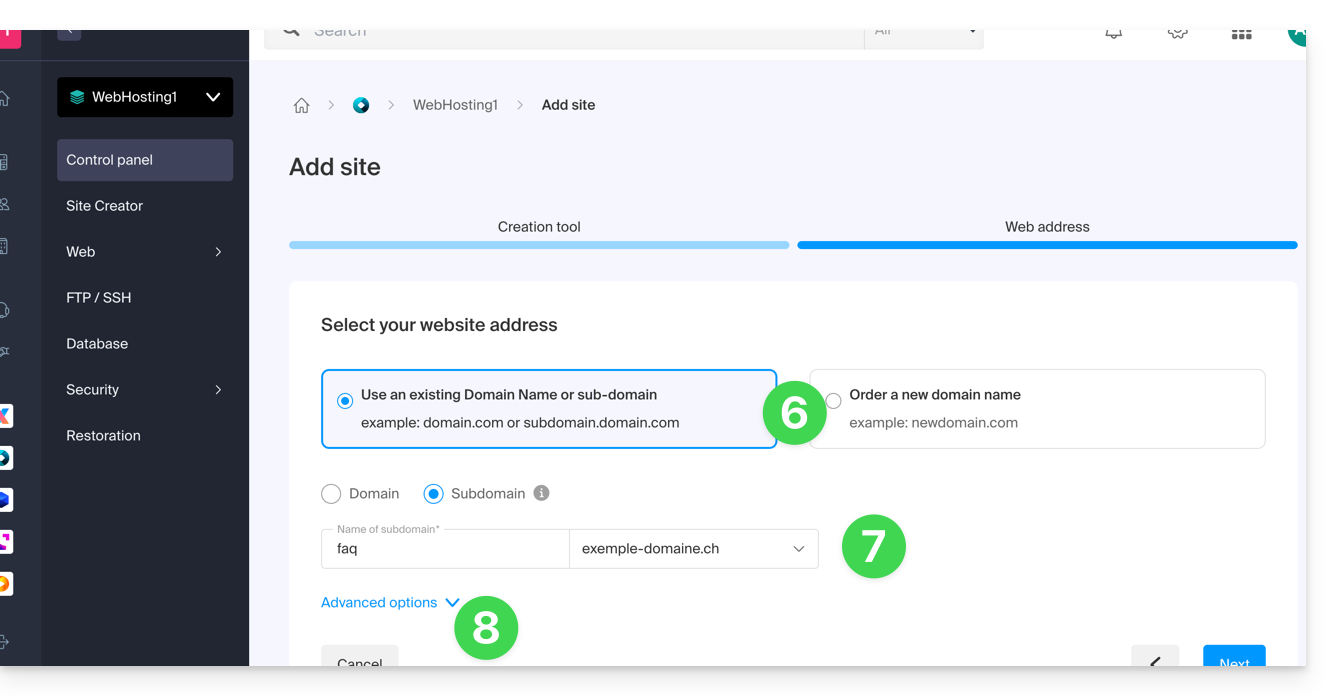
- Choisissez les options avancées éventuelles, dont :
- Par défaut, le nouveau site est ajouté au répertoire
/sites/domain2.xyzsur votre serveur FTP. - Pour définir manuellement un autre répertoire, cochez Définir l'emplacement manuellement et indiquez le chemin et le nom.
- Créez un nouveau dossier si nécessaire :
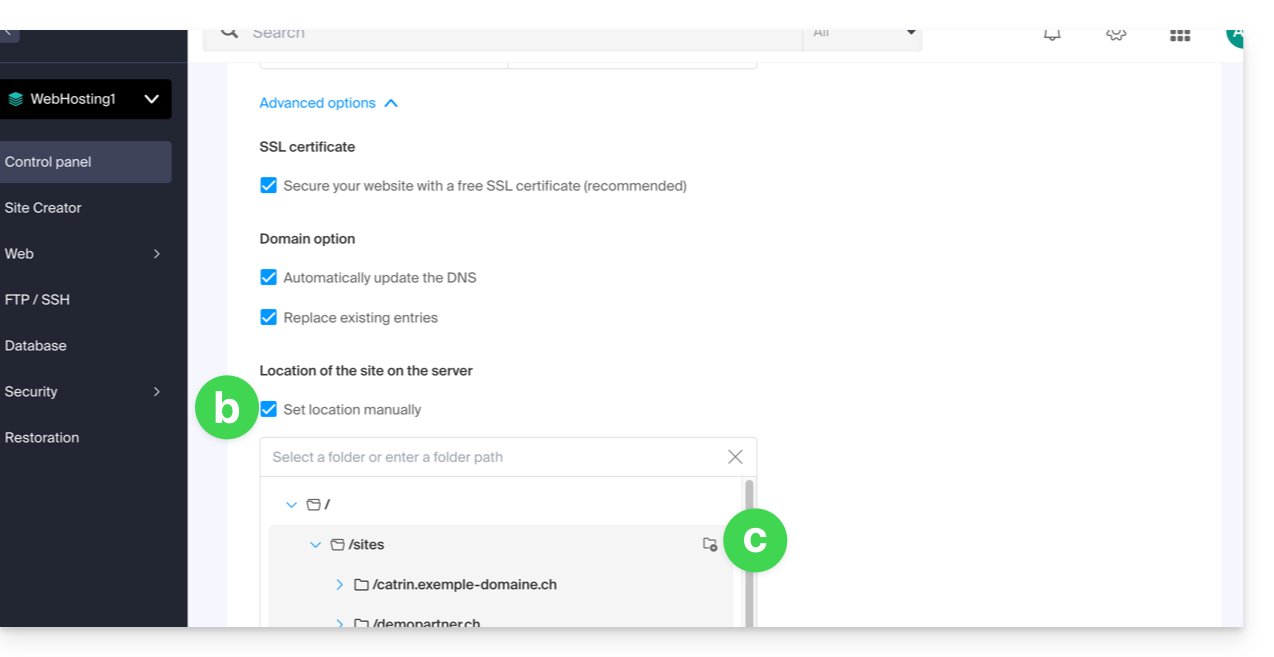
- Par défaut, le nouveau site est ajouté au répertoire
- Cliquez sur Continuer.
Si c'est un sous-domaine ou si le nom de domaine ou sa zone DNS est géré par Infomaniak, il est possible de mettre à jour automatiquement les entrées DNS existantes. Sinon, effectuez les modifications nécessaires auprès de votre registrar ou transférez la gestion du nom de domaine à Infomaniak.
Lien vers cette FAQ: https://faq.infomaniak.com/1988
Cette FAQ a été utile?
Ce guide vous aide à protéger la réputation de votre nom de domaine, pour maintenir la confiance des internautes et des fournisseurs de services envers votre site Web ou votre entreprise, ceci afin de faciliter plus généralement le bon fonctionnement de votre messagerie.
La Web réputation
Il existe différents types de réputation sur Internet, notamment la réputation personnelle, la réputation d'entreprise et la réputation de domaine.
La réputation de domaine est schématiquement un score qui détermine comment les systèmes de messagerie décident de ce qu'ils vont laisser passer dans les boîtes de réception des utilisateurs. Fondamentalement, la réputation de votre domaine est une mesure de la santé et de la légitimité de votre domaine. Cette réputation peut être influencée par la sécurité de la messagerie et du site Web.
Par exemple la réputation d'un domaine peut baisser si…
- … le site visible à l'adresse du domaine subit un piratage qui conduit à l'envoi de mail frauduleux en masse,
- … la messagerie du domaine est exploitée pour l'envoi de spam involontaire.
Si la réputation de votre domaine reste mauvaise, vos e-mails peuvent être marqués comme spam et ne pas atteindre leur public cible. Cela peut nuire à la délivrabilité des e-mails (prenez connaissance de cet autre guide en anglais à ce sujet).
Améliorer la réputation du domaine
En suivant ces quelques conseils, vous pouvez améliorer la réputation de votre domaine et par exemple stimuler tous vos efforts de marketing par mail:
- Mettez en place et vérifiez les enregistrements SPF, DKIM et DMARC qui aident à protéger votre domaine contre les attaques d'usurpation d'identité.
- Vérifiez la réputation de votre domaine avec des outils tels que Google Postmaster Tools, Sender Score, Microsoft SNDS, McAfee ou Talos Intelligence et identifiez les problèmes potentiels.
- N'envoyez des e-mails qu'aux utilisateurs qui ont choisi de s'inscrire!
- Obtenez des liens de confiance ou backlinks…
Prenez connaissance de cet autre guide au sujet des RBL.
Lien vers cette FAQ: https://faq.infomaniak.com/1314
Cette FAQ a été utile?
Ce guide explique comment ajouter ou modifier un ou plusieurs enregistrements de type CNAME et DNAME dans la zone DNS (d'un nom de domaine) gérée sur le Manager Infomaniak.
Préambule
- Le type d'enregistrement
CNAMEpermet le pointage d'un sous-domaine vers une adresse de site Web.- C'est la méthode généralement utilisée pour faire fonctionner le sous-domaine
wwwavec votre site, ou pour rediriger un sous-domaine vers un dossier du serveur Web sur lequel est hébergé votre site Web.
- C'est la méthode généralement utilisée pour faire fonctionner le sous-domaine
- Le type d'enregistrement
DNAMEpour «delegation name» est particulièrement utile lors de la réorganisation de domaines ou pour des transitions en douceur d'une partie de votre infrastructure à une autre, tout en préservant la structure hiérarchique des sous-domaines.- Un
DNAMEcrée un alias pour un domaine entier et tous ses sous-domaines.
- Un
- Contrairement au
CNAMEqui ne s'applique qu'à un seul nom d'hôte spécifique, leDNAMEredirige automatiquement tous les sous-domaines. Exemple:- Un
DNAMEpourabc.site1.compointant verssite2.comreliera automatiquementxyz.abc.site1.comàxyz.site2.com,new.login.abc.site1.comànew.login.site2.com, et ainsi de suite.
- Un
- ⚠ Un enregistrement
DNAMEne peut pas être utilisé au niveau de la zone racine d'un domaine (commesite1.comdirectement). Il est généralement utilisé sur un sous-domaine. Si vous souhaitez rediriger le domaine principal lui-même, vous devrez utiliser d'autres types d'enregistrements comme unA,AAAAouCNAME(avec certaines restrictions pour ce dernier).
Modifier la zone DNS
Afin de gérer ce type d'enregistrement dans une zone DNS:
- Cliquez ici afin d'accéder à la gestion de votre domaine sur le Manager Infomaniak (besoin d'aide ?).
- Cliquez directement sur le nom attribué au domaine concerné.
- Cliquez sur Zone DNS dans le menu latéral gauche.
- Cliquez le bouton pour ajouter un enregistrement:

- Cliquez sur le bouton radio correspondant pour ajouter un enregistrement.
- Cliquez sur le bouton Suivant:
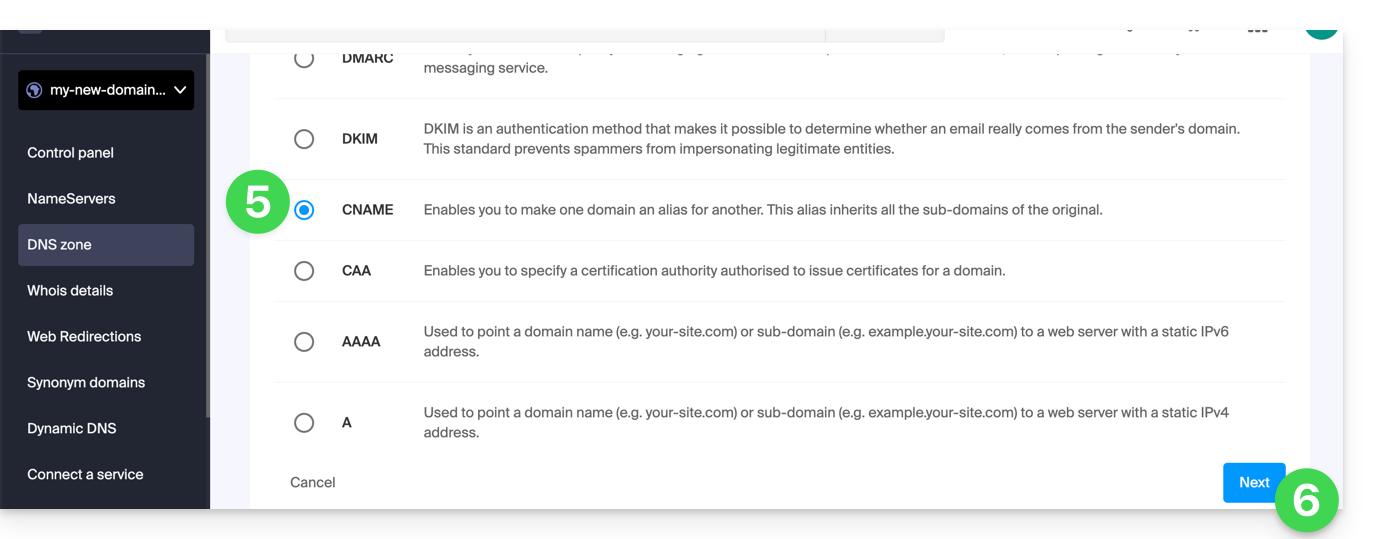
- Entrez les valeurs nécessaire à votre zone DNS.
- Laissez la valeur par défaut au niveau du TTL.
- Cliquez sur le bouton Enregistrer:
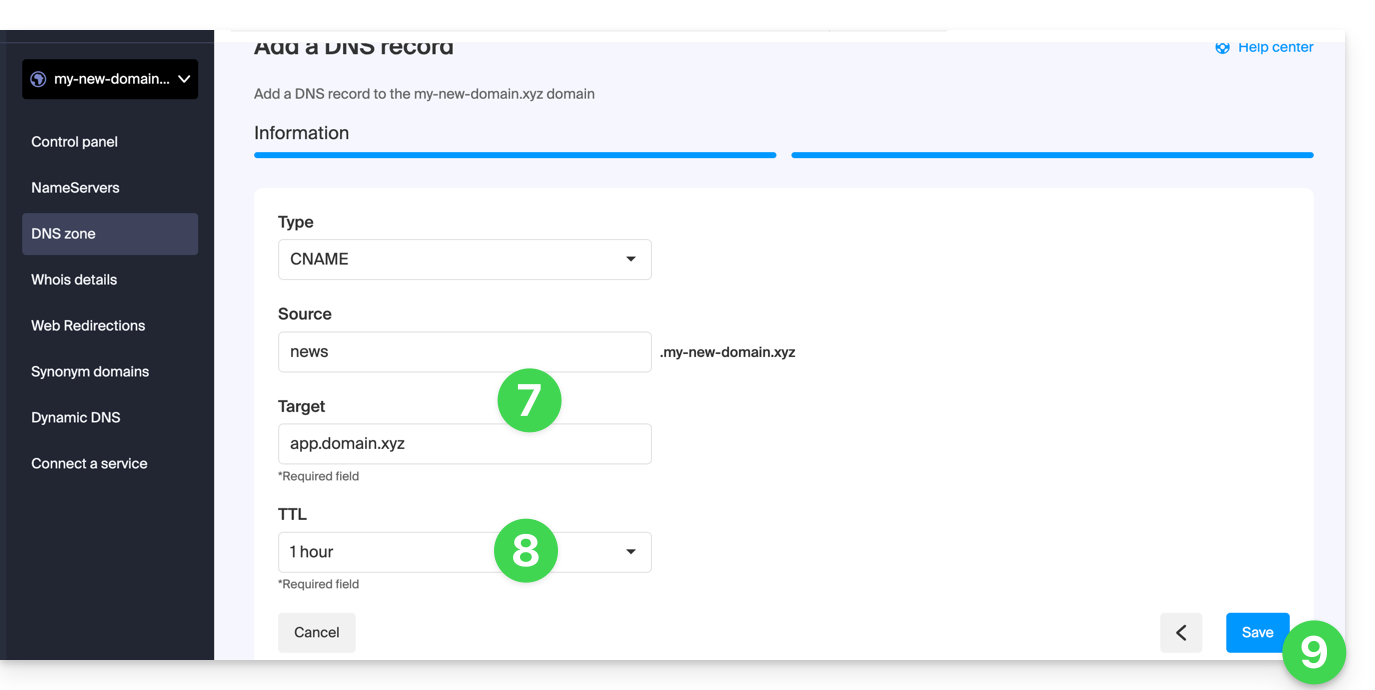
Lien vers cette FAQ: https://faq.infomaniak.com/2033
Cette FAQ a été utile?
Ce guide explique comment générer une demande de certificat (CSR) pour un nom de domaine et tous ses sous-domaines avec un Hébergement Web (hors hébergement gratuit de type Starter), permettant ainsi de chiffrer la connexion à votre nom de domaine et à tous ses sous-domaines via un certificat SSL unique.
Préambule
- La configuration permet d'avoir un "site nommé" et un "site backup" ; pour que cela fonctionne sans conflit, assurez-vous que le wildcard et vos sous-domaines précis ne se chevauchent pas sur le même hébergement Web:
- Niveau DNS la priorité est naturelle: si un sous-domaine spécifique existe (ex:
prive.domain.xyz), c'est lui qui est sollicité, sinon, la requête est redirigée vers le wildcard (*.domain.xyz). - Niveau Serveur il est nécessaire d'être vigilant: si le wildcard et le sous-domaine spécifique se trouvent sur le même serveur, c'est l'implémentation logicielle (Apache) qui décide ; Apache traite les requêtes selon l'ordre d'évaluation des fichiers de configuration.
- Le risque : si le wildcard est évalué en premier, il "capture" tout le trafic, rendant votre sous-domaine spécifique inaccessible, même s'il existe par ailleurs.
- Par conséquent il ne faut pas mettre le wildcard sur le même hébergement qu'un sous-domaine plus précis le chevauchant.
- Niveau DNS la priorité est naturelle: si un sous-domaine spécifique existe (ex:
Mettre en place un certificat Wildcard
1. Ajouter un domaine alias avec astérisque *
Afin d'ajouter un alias de type * à votre site Web:
- Cliquez ici afin d'accéder à la gestion de votre site sur le Manager Infomaniak (besoin d'aide ?).
- Cliquez directement sur le nom attribué au site concerné:
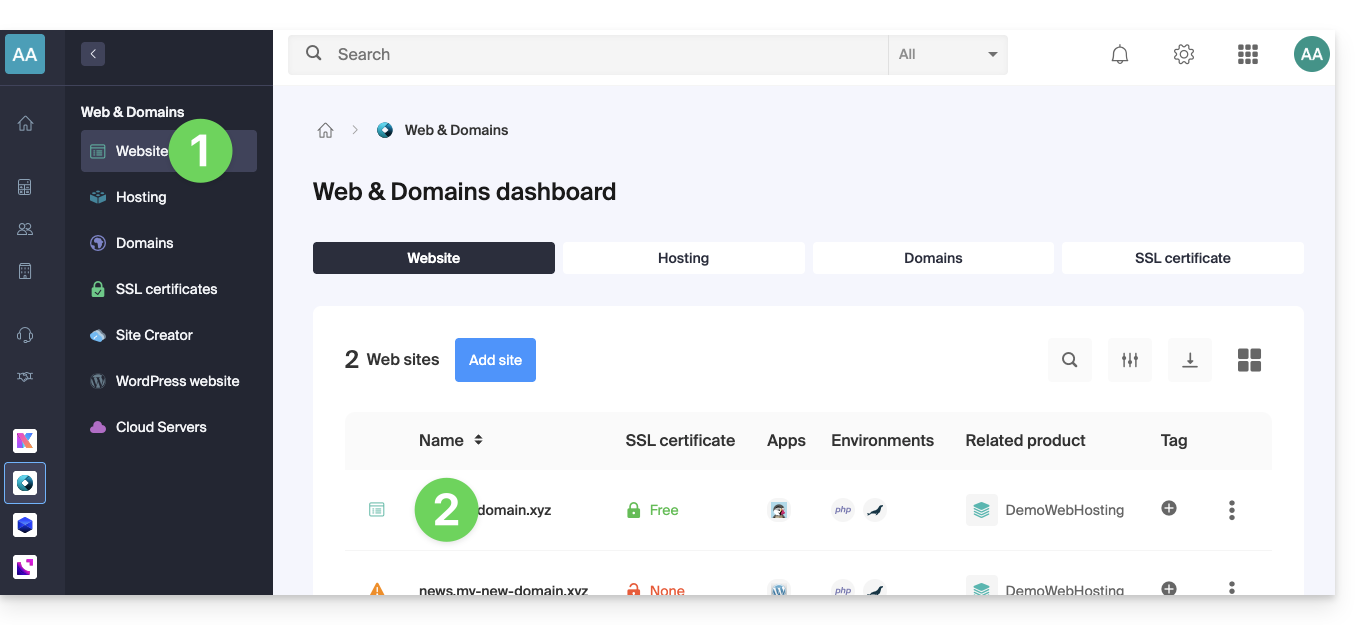
- Cliquez ensuite sur le chevron pour développer la partie Domaines de ce site.
- Cliquez sur le bouton Ajouter un domaine:
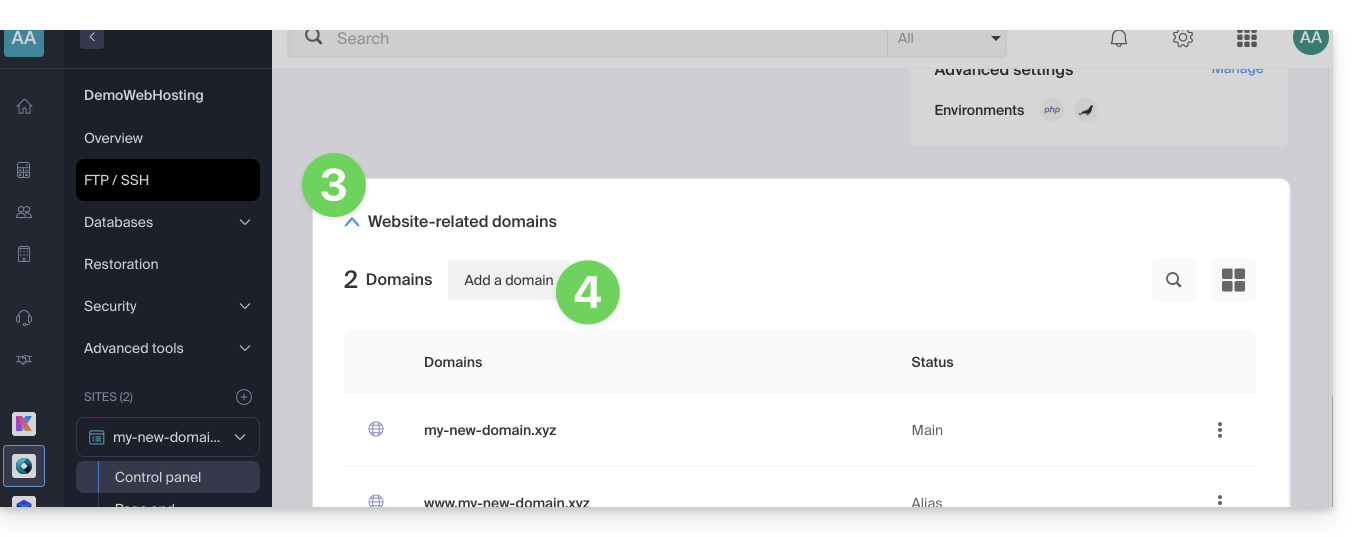
- Saisissez le nom de domaine à ajouter sous cette forme:
*.domain.xyz(l'astérisque est indispensable, suivie d'un point, puis du nom de domaine du site Web qui est dans cet exemple domain.xyz)
- Cliquez sur le bouton Confirmer pour terminer la procédure:
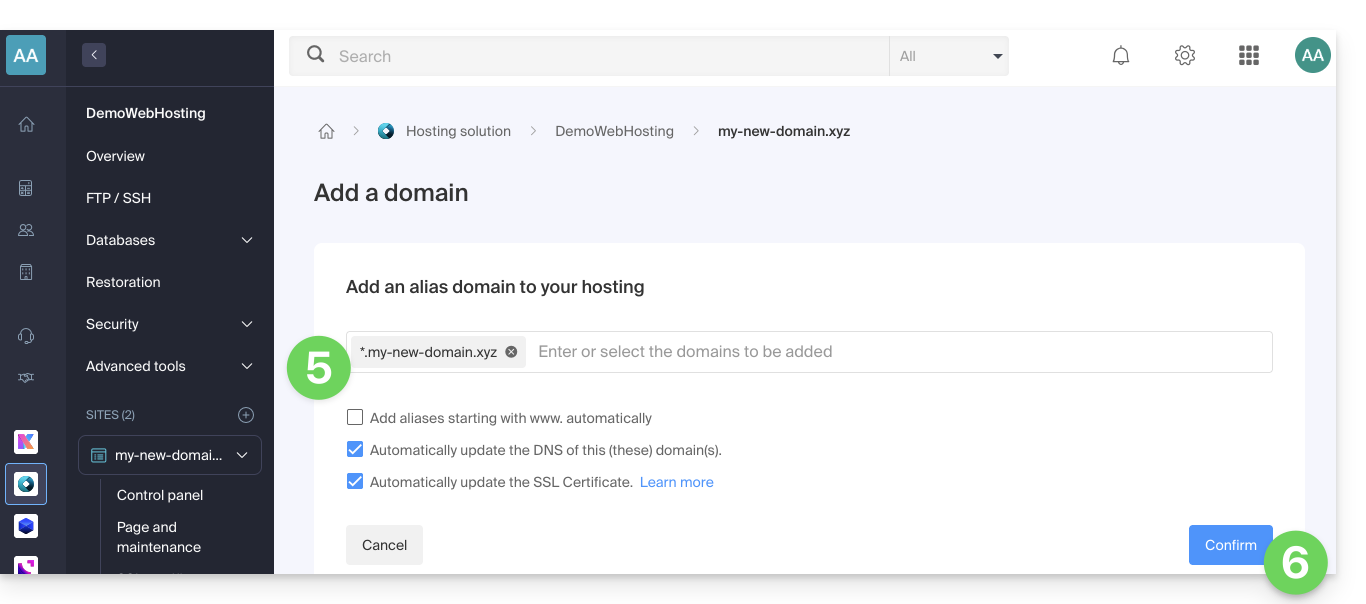
2. Installer un certificat SSL ou le mettre à jour
Exemple de mise à jour du certificat existant afin d'inclure le sous-domaine * wildcard:
- Cliquez ici afin d'accéder à la gestion de votre site sur le Manager Infomaniak (besoin d'aide ?).
- Cliquez directement sur le nom attribué au site concerné.
- Cliquez sur Certificat SSL dans le menu latéral gauche.
- Cliquez sur le menu d'action ⋮ situé à droite.
- Cliquez sur Mettre à jour le certificat:
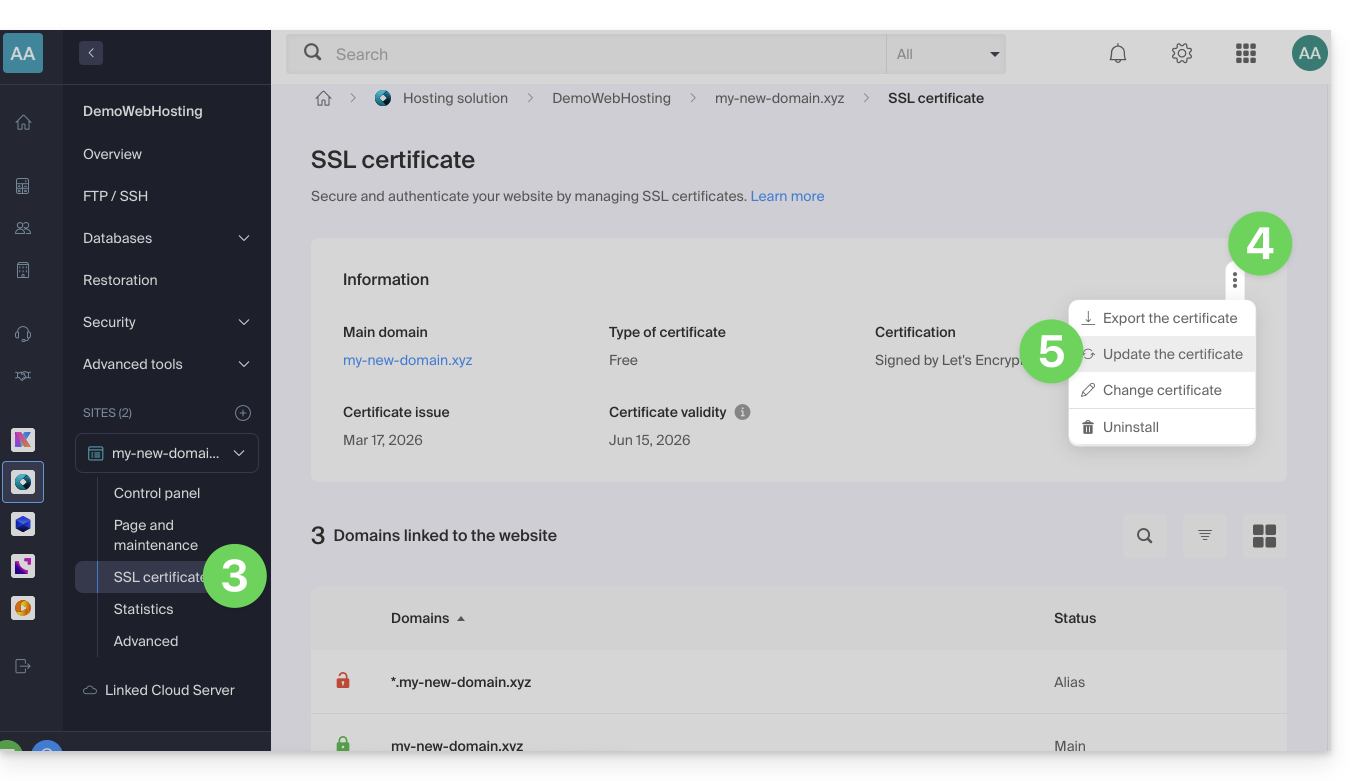
- Veillez à ce que le sous-domaine récemment ajouté soit bien sélectionné.
- Cliquez sur le bouton Installer en bas:
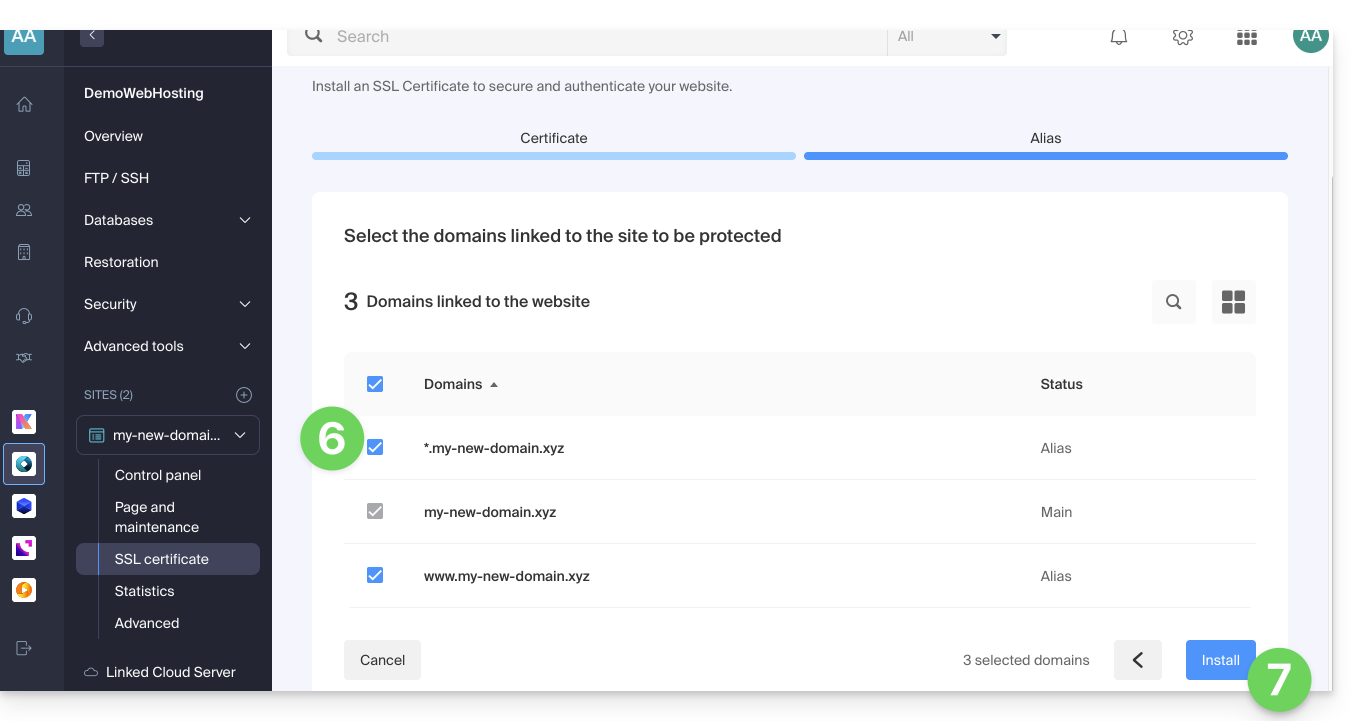
- Patientez le temps de la création ou de la mise à jour.
Lien vers cette FAQ: https://faq.infomaniak.com/2096
Cette FAQ a été utile?
Ce guide explique comment créer un enregistrement PTR sur les IP dédiées de VPS Cloud / VPS Lite.
Préambule
- Un enregistrement PTR (Pointer Record) est un type d'enregistrement DNS qui est utilisé pour résoudre les adresses IP en noms de domaine.
- L'enregistrement PTR est utilisé pour associer une adresse IP à un nom de domaine ou à un sous-domaine.
- C'est le contraire de l'enregistrement A qui est utilisé pour résoudre les noms de domaine en adresses IP.
Créer un PTR sur l'IP du VPS Cloud / VPS Lite
Prérequis
- Assurez-vous que votre domaine ou sous-domaine pointe sur l'adresse IP (v4 ou v6) de votre serveur VPS Cloud / VPS Lite.
- Vous pouvez le faire en créant un enregistrement A pour votre domaine ou en modifiant l'enregistrement existant pour qu'il pointe vers l'adresse IP de votre VPS Cloud / VPS Lite.
- Vérifiez que votre domaine pointe bien sur l'adresse IP de votre VPS Cloud / VPS Lite (cf 1).
- Notez l'adresse IP de votre serveur VPS Cloud / VPS Lite (vous pouvez trouver cette adresse IP dans votre tableau de bord de gestion de serveur ou en utilisant une commande de ligne de commande comme "
ifconfig" ou "ipconfig" selon le système d'exploitation que vous utilisez).
Ensuite pour créer un enregistrement PTR pour votre adresse IP dédiée:
- Cliquez ici afin d'accéder à la gestion de votre VPS sur le Manager Infomaniak (besoin d'aide ?).
- Cliquez directement sur le nom attribué au VPS concerné:
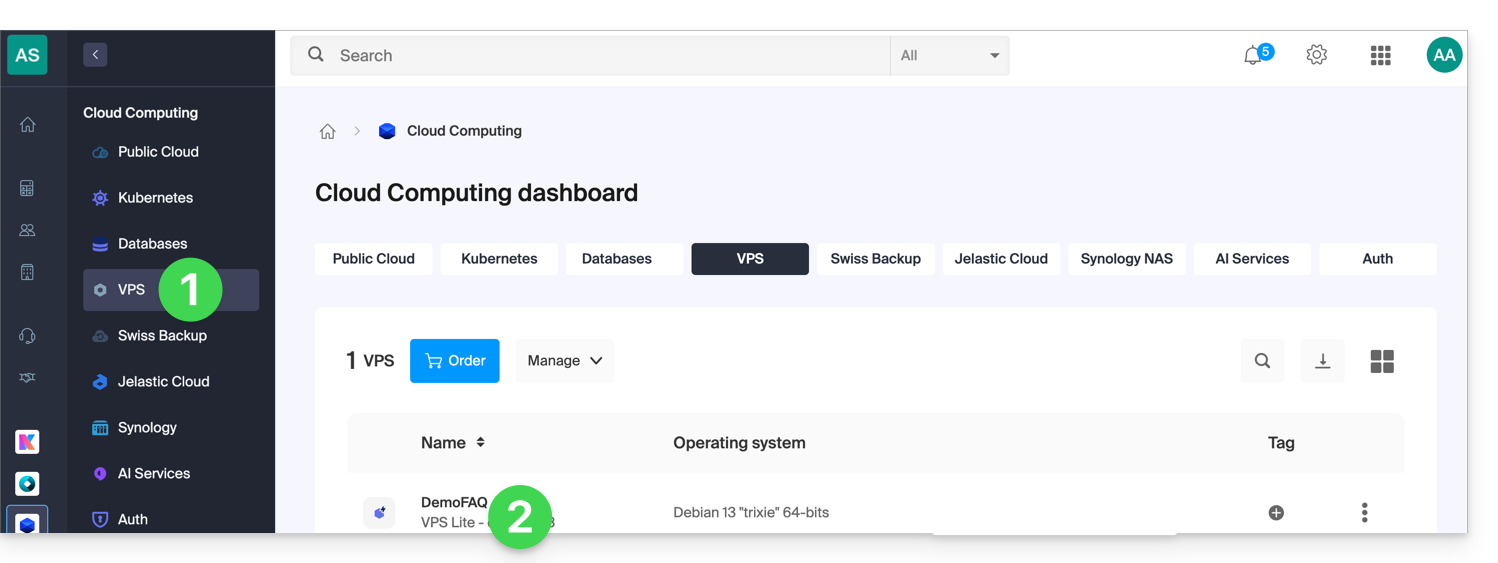
- Cliquez sur l'action rapide adéquate ou directement sur les éléments de menu au niveau des adresses IP du serveur:
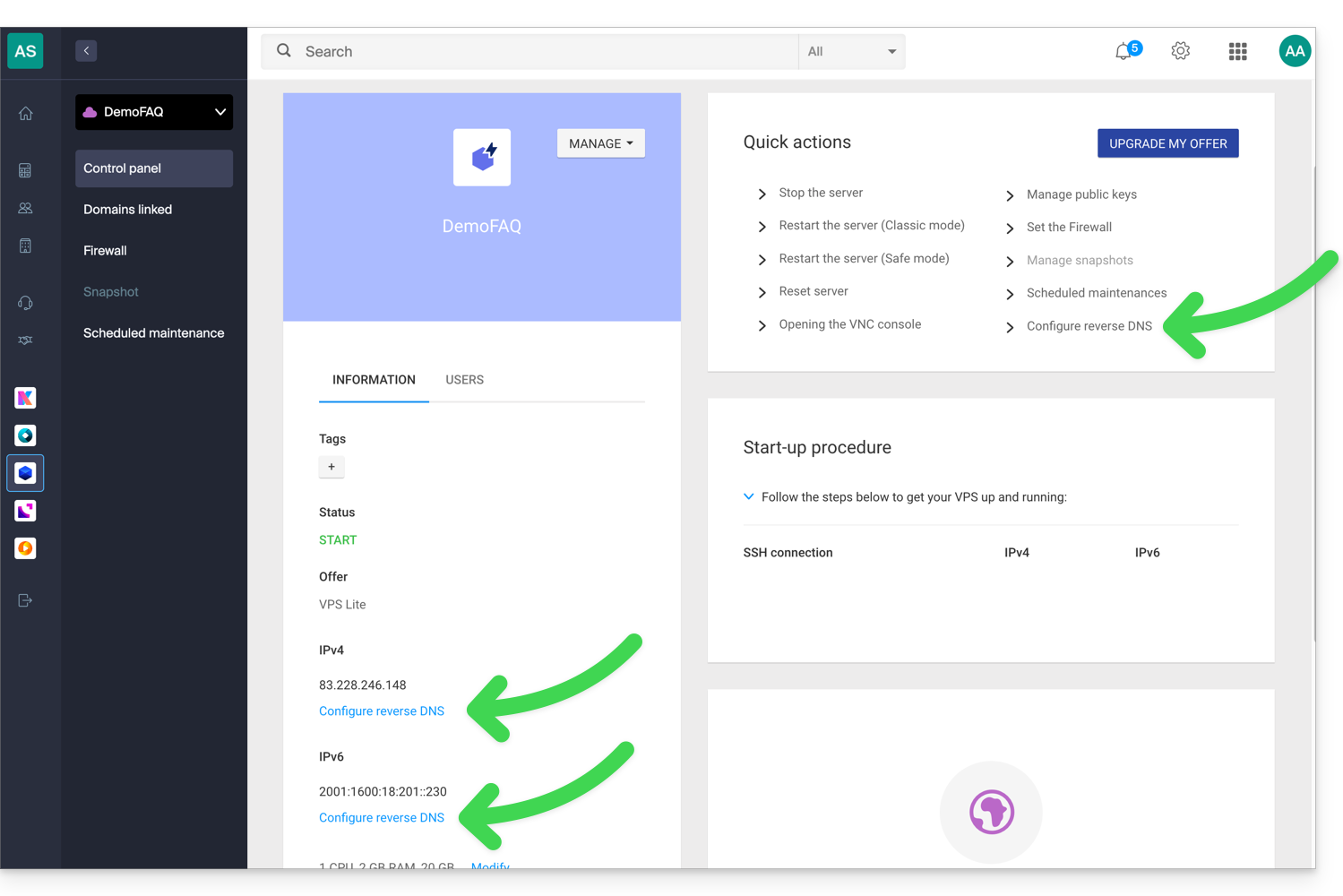
- Entrez les informations désirées et sauvegardez.
- Une fois l'enregistrement PTR créé, utilisez un outil de vérification en ligne pour s'assurer que l'enregistrement PTR pointe vers votre domaine ou sous-domaine.
Lien vers cette FAQ: https://faq.infomaniak.com/2012
Cette FAQ a été utile?
Ce guide explique ce qu'est DNSSEC et en quoi cette protection renforce la sécurité des Domaines chez Infomaniak et du trafic qu'ils génèrent.
Préambule
- Chaque adresse URL correspond à une adresse IP, et lorsqu'un internaute saisit l'adresse URL de votre site dans son navigateur Web, il fait appel à un serveur DNS dont le rôle est de le rediriger sur l'adresse IP qui correspond au domaine saisi (techniquement, on parle de la résolution DNS).
- Lorsque DNSSEC n'est pas activé sur votre nom de domaine, une personne malveillante pourrait déceler une faille dans un serveur DNS et modifier la correspondance entre votre nom de domaine et l'adresse IP de votre site par l'IP de son choix. Dans un tel cas de figure, l'internaute qui entrerait l'adresse URL de votre site serait alors renvoyé sur un autre site Web qui ne correspondrait pas au contenu de votre site Web.
- DNSSEC permet de sécuriser l'authenticité de la réponse fournie par le serveur DNS et garantit ainsi aux internautes qu'ils consultent le site Web qu'ils souhaitent réellement voir. Si un hacker tentait de modifier l'adresse IP de votre nom de domaine dans un serveur DNS protégé par DNSSEC au moment de la résolution, ce dernier refuserait ainsi ses requêtes, car elles ne seraient pas authentifiées.
- DNSSEC est donc une sécurité complémentaire au certificat SSL d'un site, en garantissant à l'internaute qu'il se rend sur le site qui correspond à l'adresse URL saisie, et le certificat SSL intervient ensuite pour chiffrer les échanges entre le navigateur Web de l'internaute et le serveur Web du site qu'il visite.
Activer ou désactiver DNSSEC
Pour connaitre la disponibilité de DNSSEC pour un domaine en particulier, se référer aux spécificités des extensions qui vous concernent depuis cette page (sous Questions fréquentes en cliquant d'abord sur l'extension concernée).
DNSSEC est disponible et déjà activé à l'achat pour la grande majorité des extensions de noms de domaine.
Si nécessaire, DNSSEC s'active en quelques clics sur les noms de domaine entièrement gérés chez Infomaniak:
- Cliquez ici afin d'accéder à la gestion de votre produit sur le Manager Infomaniak (besoin d'aide ?).
- Cliquez directement sur le nom attribué au produit concerné.
- Activez ou désactivez DNSSEC depuis le Tableau de bord du domaine:
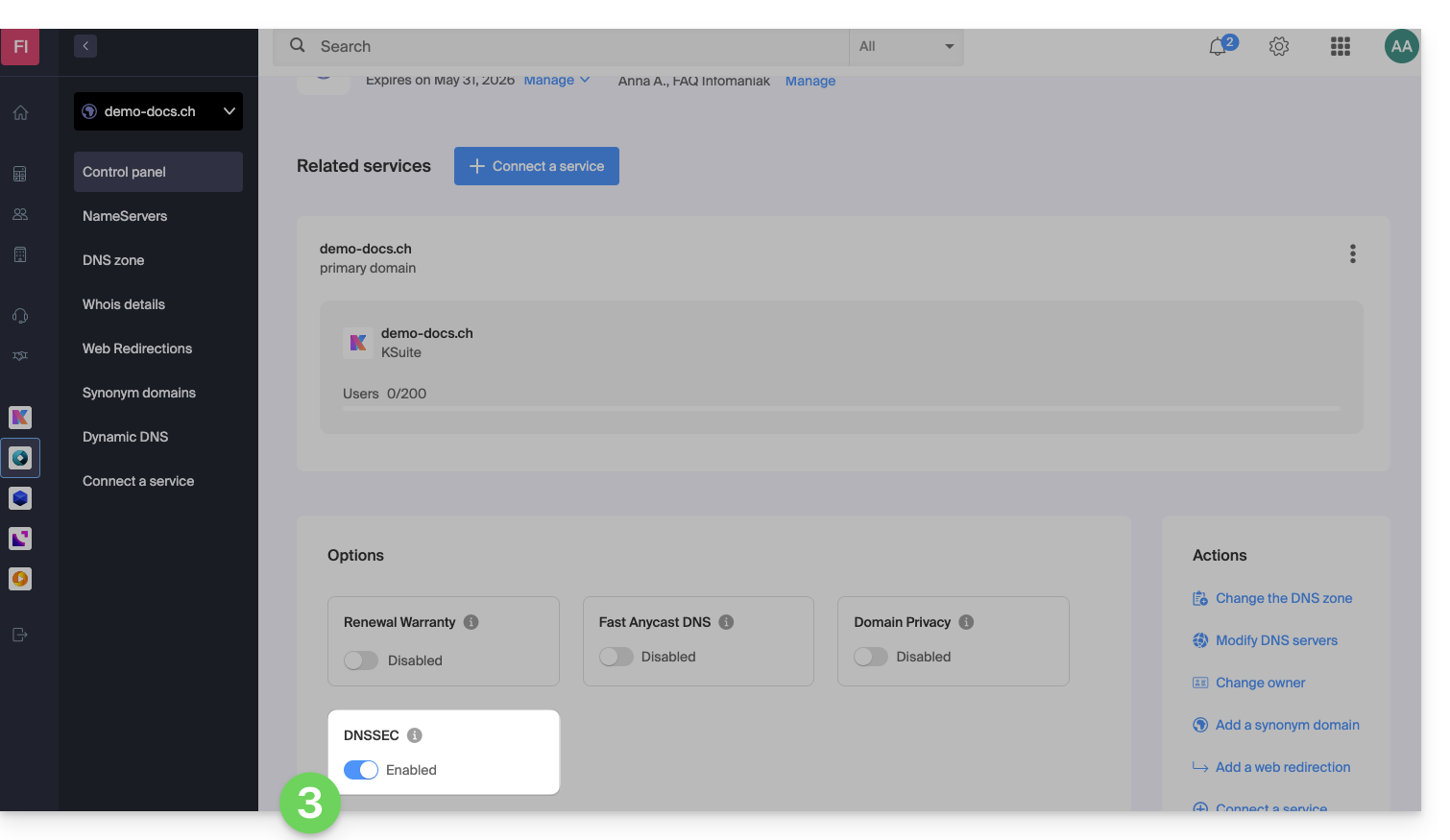
Si la zone DNS de votre domaine est gérée chez un autre registrar, il sera nécessaire de fournir des informations techniques fournies par ce dernier. Si les informations renseignées sont incorrectes, votre nom de domaine ne sera plus accessible. Par conséquent, il est recommandé de transférer la gestion complète de votre domaine chez Infomaniak avant d'activer DNSSEC si vous n'êtes pas familier avec ces manipulations.
Vérifier si DNSSEC est activé
La propagation de DNSSEC auprès du registre (registry) peut prendre plusieurs heures avant d'être effective.
Entrez le nom de domaine à vérifier sur ce site d'analyse.
Guide spécifique
Lien vers cette FAQ: https://faq.infomaniak.com/2208
Cette FAQ a été utile?
Ce guide explique comment ajouter ou modifier un ou plusieurs enregistrements de type TXT dans la zone DNS (d'un nom de domaine) gérée sur le Manager Infomaniak.
Préambule
- Le type d'enregistrement
TXTpermet d'insérer du texte lisible dans la zone DNS d'un nom de domaine. - C'est la méthode généralement utilisée pour contribuer à la prévention du spam et pour vérifier la propriété d'un domaine (Google peut notamment vous le demander avant l'utilisation de certains de leurs services: prenez connaissance de cet autre guide pour un exemple d'ajout de
TXTpermettant ainsi d'authentifier un domaine).
Modifier la zone DNS
Afin de gérer ce type d'enregistrement dans une zone DNS:
- Cliquez ici afin d'accéder à la gestion de votre domaine sur le Manager Infomaniak (besoin d'aide ?).
- Cliquez directement sur le nom attribué au domaine concerné.
- Cliquez sur Zone DNS dans le menu latéral gauche.
- Cliquez le bouton pour ajouter un enregistrement:
- Cliquez sur le bouton radio TXT pour ajouter un enregistrement.
- Cliquez sur le bouton Suivant:
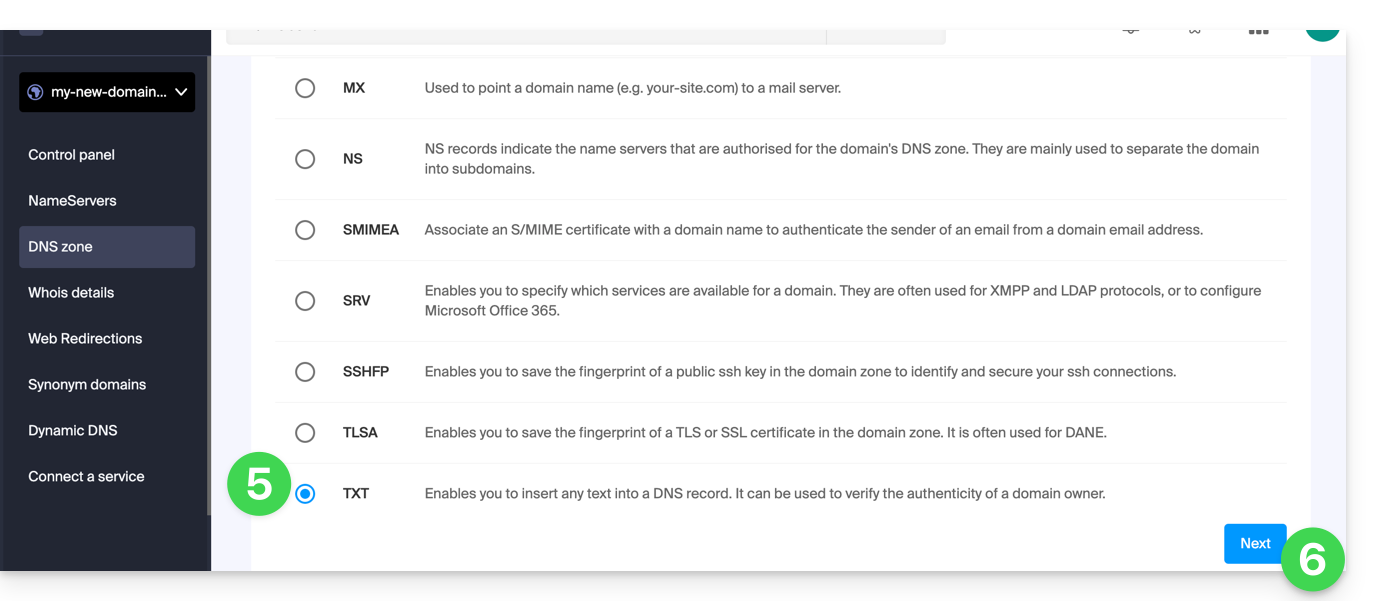
- Entrez les valeurs du TXT nécessaire à votre zone DNS.
- Laissez la valeur par défaut au niveau du TTL.
- Cliquez sur le bouton Enregistrer:
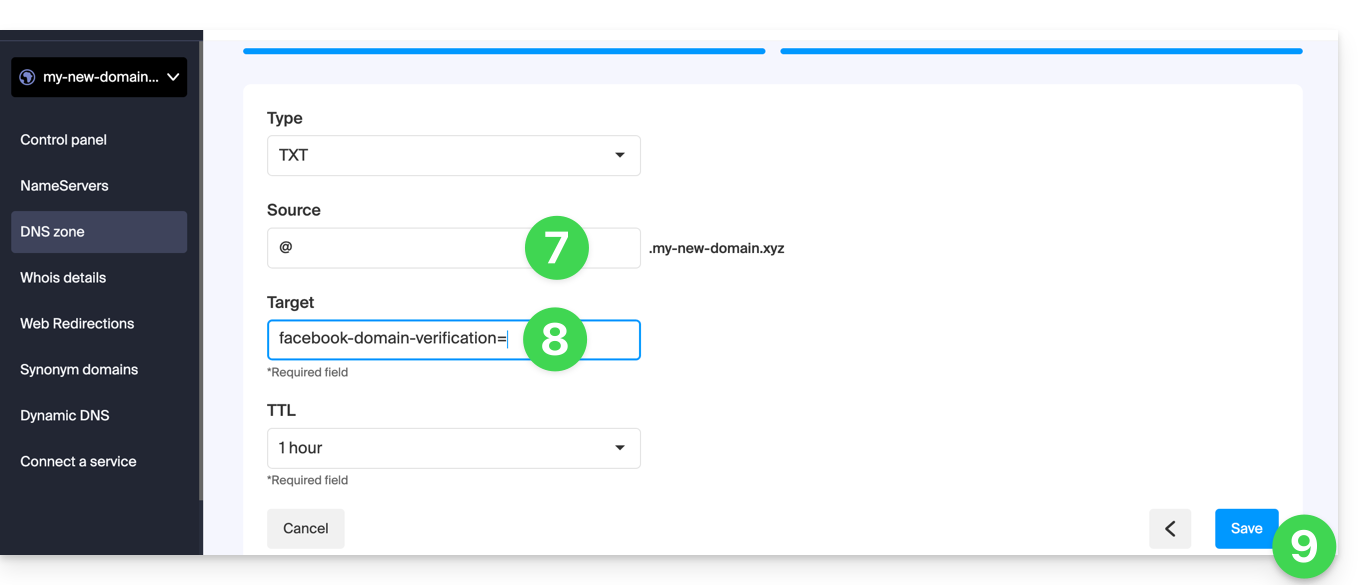
Lien vers cette FAQ: https://faq.infomaniak.com/2460
Cette FAQ a été utile?
Ce guide concerne la configuration du produit Newsletter Infomaniak dans le cas où le nom de domaine concerné pour l'envoi de vos mails n'est pas géré par Infomaniak.
Préambule
- Pour une utilisation automatique de l'outil Newsletter, il est nécessaire de gérer le nom de domaine depuis lequel vous envoyez vos newsletters (ainsi que sa zone DNS) auprès d'Infomaniak.
- Par exemple si vous envoyez vos newsletters depuis l'adresse
news@domain.xyz, le domainedomain.xyzdoit être géré chez Infomaniak.
Configuration DNS spécifique
Afin d'utiliser l'outil Newsletter avec un domaine qui n'est pas géré chez Infomaniak, vous devrez ajouter dans votre zone DNS des entrées spécifiques fournies au niveau de votre Manager: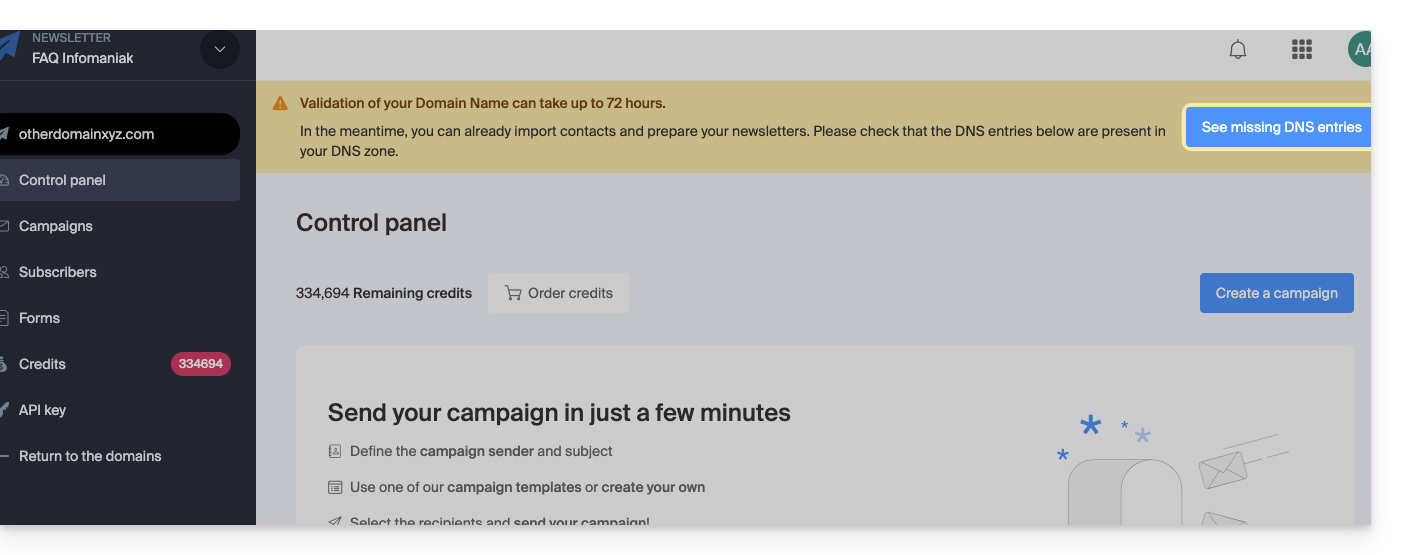
Prenez connaissance de cet autre guide pour ajouter les entrées DNS mentionnant ._domainkey en veillant à bien choisir un type DKIM pour commencer, puis le sous-type CNAME lors de l'ajout du DKIM.
En cas de transfert sortant du domaine
Si le nom de domaine actuellement géré par Infomaniak (et correspondant à la Newsletter) est transféré auprès d'un autre registrar, l'outil Newsletter sera désactivé dans les 30 jours suivants si aucune modification DNS n'est effectuée en conséquence.
Lien vers cette FAQ: https://faq.infomaniak.com/2157
Cette FAQ a été utile?
Ce guide explique comment ajouter ou modifier un ou plusieurs enregistrements de type A et AAAA dans la zone DNS (d'un nom de domaine) gérée sur le Manager Infomaniak.
Préambule
- Ce type d'enregistrement permet le pointage d'un nom de domaine vers une adresse IP statique (en général un serveur), type A pour une IPv4 et AAAA pour IPv6.
- C'est la méthode généralement utilisée pour rediriger votre nom de domaine vers l'adresse IP du serveur Web sur lequel est hébergé votre site Web. D'ailleurs ce type de pointage est utilisé de façon automatique pour relier votre nom de domaine avec votre site Web si ceux-ci sont au même endroit et dans la même Organisation Infomaniak.
- Vous ne devez modifier ce type d'enregistrement que dans le cas où vous avez une configuration particulière à mettre en place (faire pointer un sous-domaine sur une application externe par exemple).
Modifier la zone DNS
Afin de gérer ce type d'enregistrement dans une zone DNS:
- Cliquez ici afin d'accéder à la gestion de votre domaine sur le Manager Infomaniak (besoin d'aide ?).
- Cliquez directement sur le nom attribué au domaine concerné.
- Cliquez sur Zone DNS dans le menu latéral gauche.
- Cliquez le bouton pour ajouter un enregistrement:
- Cliquez sur le bouton radio A ou AAAA pour ajouter un enregistrement.
- Cliquez sur le bouton Suivant:
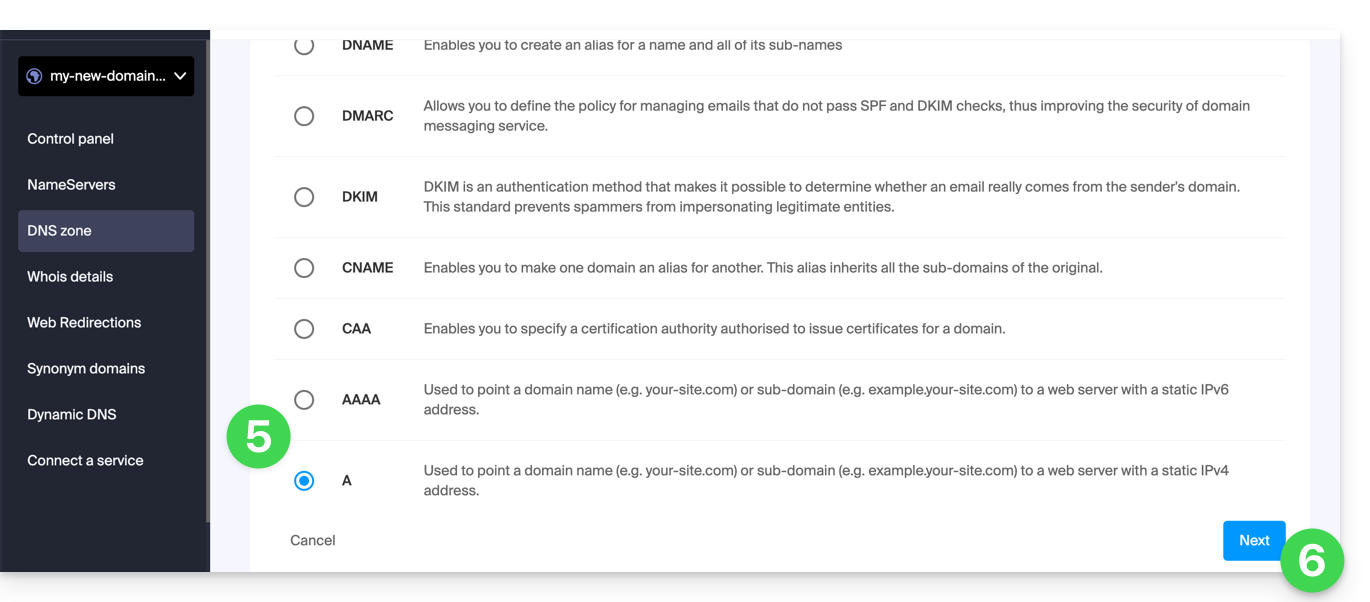
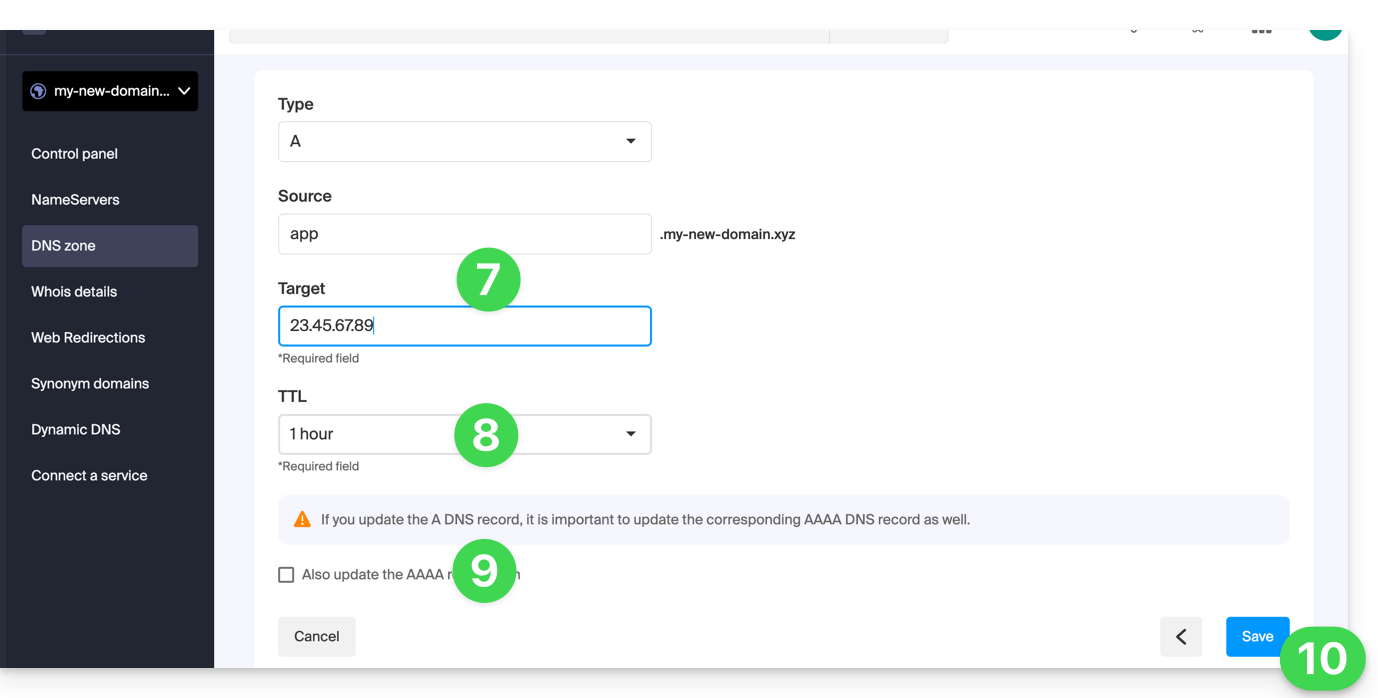
- Entrez les valeurs nécessaire à votre zone DNS.
- Laissez la valeur par défaut au niveau du TTL.
- Si nécessaire, vous pouvez demander l'ajustement de l'enregistrement AAAA en activant la case à cocher, ce qui vous permettra d'indiquer une IPv6 dans le même temps.
- Cliquez sur le bouton Enregistrer:
Lien vers cette FAQ: https://faq.infomaniak.com/2088
Cette FAQ a été utile?