Base de connaissances
1 000 FAQ, 500 tutoriels et vidéos explicatives. Ici, il n'y a que des solutions !
Créer des adresses mail en masse
Ce guide explique comment créer des adresses mail par lot au lieu de les ajouter une par une au sein d'un Service Mail Infomaniak.
Préambule
- Pour garantir une utilisation responsable des services une limite de création de maximum 50 adresses e-mail par tranche de 24 heures a été instaurée.
- Contactez le support Infomaniak pour lever cette restriction.
Créer de nouvelles adresses mail par lot
Prérequis
- Posséder un outil permettant de gérer les fichiers CSV (format
.csv). - Posséder un Service Mail sur votre Manager Infomaniak.
- Disposer d'un quota d'adresses libres à disposition ou l'ajuster au préalable si nécessaire.
Obtenir le fichier CSV d'exemple
L'importation se déroule à l'aide d'un fichier CSV (format .csv) qui, une fois rempli, pourra être importé afin d'ajouter les adresses en une seule fois à votre Service Mail.
Pour télécharger le fichier CSV afin de configurer la création des adresses:
- Cliquez ici afin d'accéder à la gestion de votre produit sur le Manager Infomaniak (besoin d'aide ?).
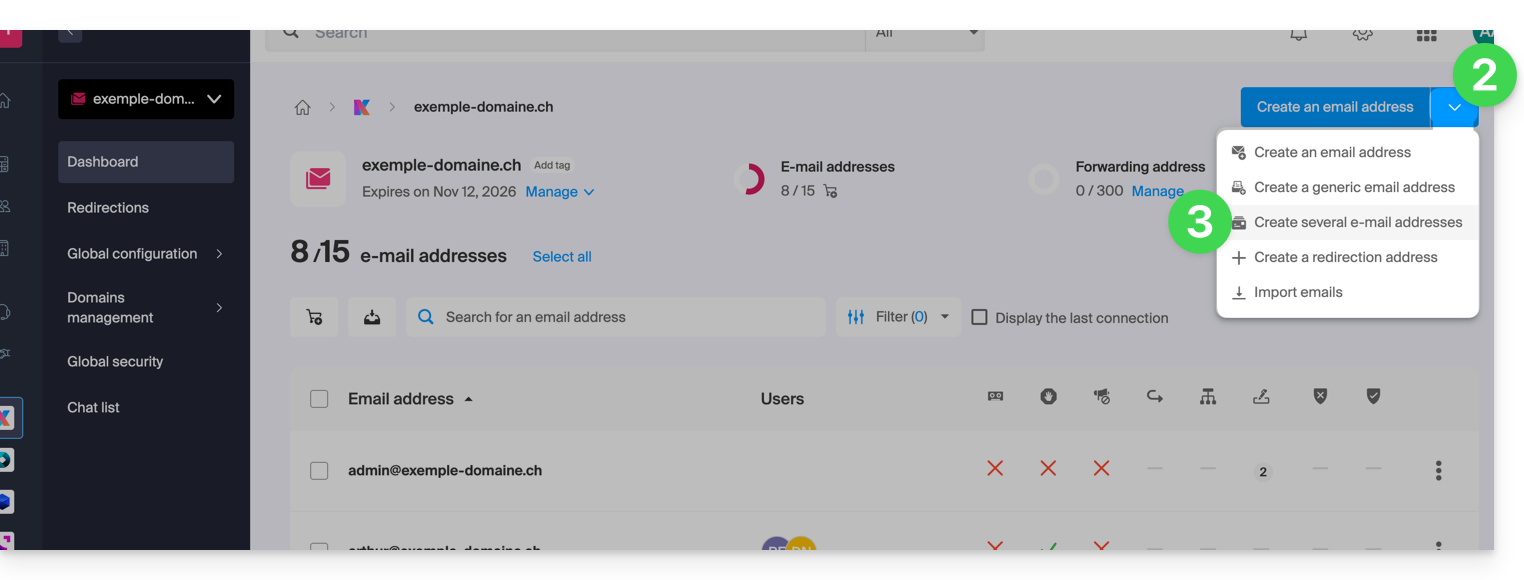
- Cliquez sur le chevron à droite du bouton bleu de création d'adresse.
- Cliquez sur Créer plusieurs adresses mail
- Téléchargez le modèle proposé (fichier CSV au format
.csv):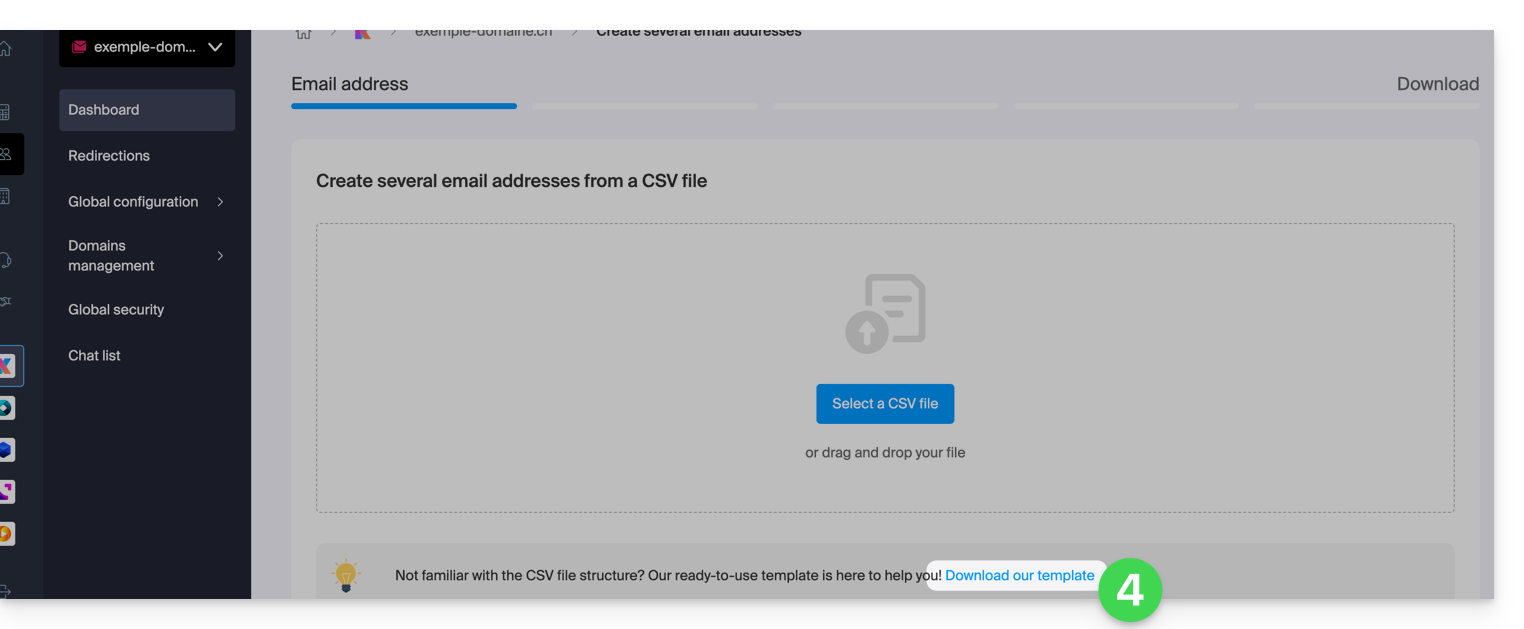
Compléter le fichier CSV
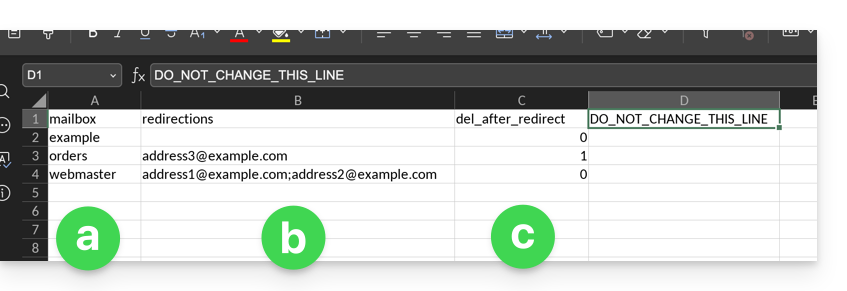
- Ouvrez le fichier CSV d'exemple ; ne touchez pas à la première ligne, puis dès la seconde ligne:
- 1ère colonne, spécifiez l'adresse à créer (sans le domaine)… exemple:
john. - 2ème colonne, spécifiez si nécessaire une adresse mail au complet vers laquelle rediriger les e-mails.
- 3ème colonne, spécifiez s'il faut effacer (1) les messages après redirection.
- 1ère colonne, spécifiez l'adresse à créer (sans le domaine)… exemple:
- Les deuxièmes et troisièmes colonnes sont facultatives (vous pouvez les laisser entièrement vides).
Importer le fichier CSV
Une fois le fichier .csv complété, enregistrez-le dans le même format que le modèle proposé puis:
- Cliquez sur le chevron à droite du bouton bleu de création d'adresse.
- Cliquez sur Créer plusieurs adresses mail.
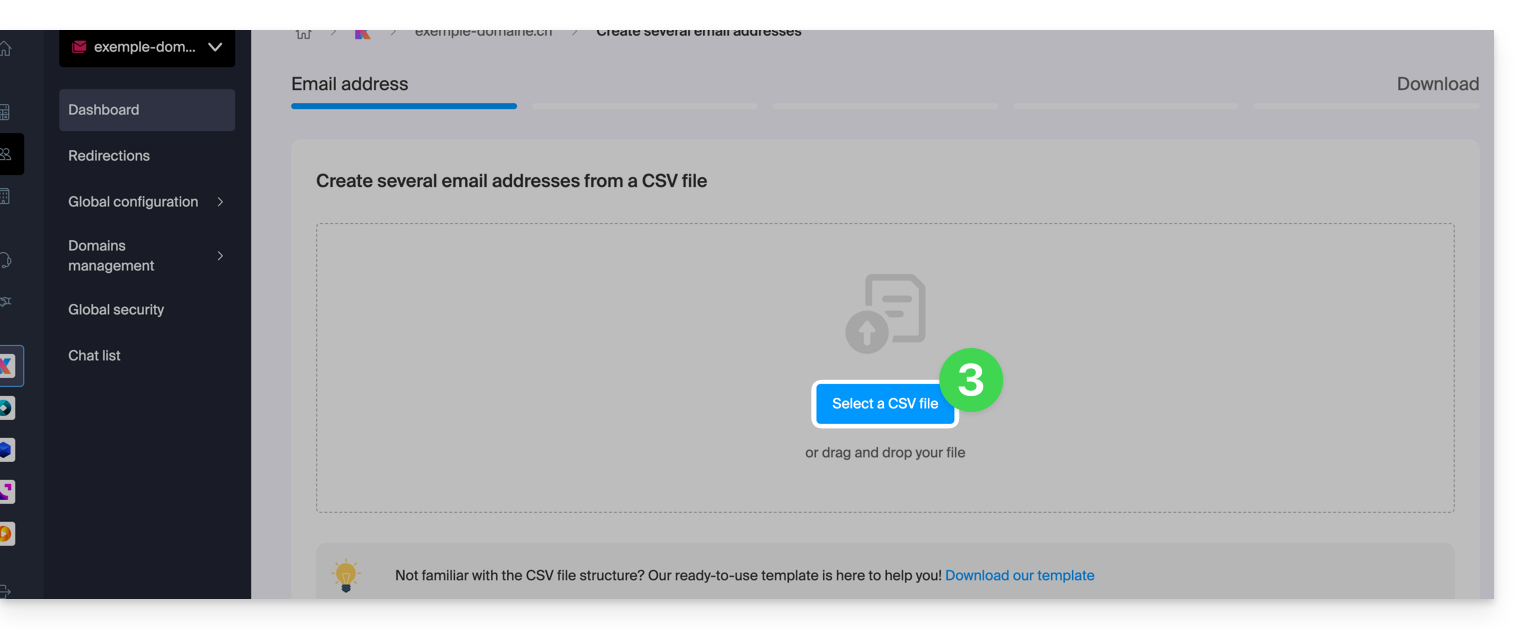
- Cliquez sur Sélectionner un fichier CSV:
- Parcourez votre appareil et sélectionnez votre fichier CSV.
- Cliquez sur Continuer ; après quelques minutes, les adresses mail seront ajoutées (sans qu'aucun mot de passe ne leur soit encore attribué), conformément aux instructions présentes dans le fichier importé.
Lien vers cette FAQ: https://faq.infomaniak.com/224
Cette FAQ a été utile?