Base de connaissances
1 000 FAQ, 500 tutoriels et vidéos explicatives. Ici, il n'y a que des solutions !
Ce guide explique comment charger manuellement des données (téléverser des fichiers, dossiers, etc.) de votre ordinateur vers votre kDrive sans installer d'application kDrive Infomaniak (application pour smartphone ou tablette iOS / Android ou application de bureau sur macOS / Windows / Linux).
Importer sur kDrive depuis le navigateur
Pour accéder à kDrive:
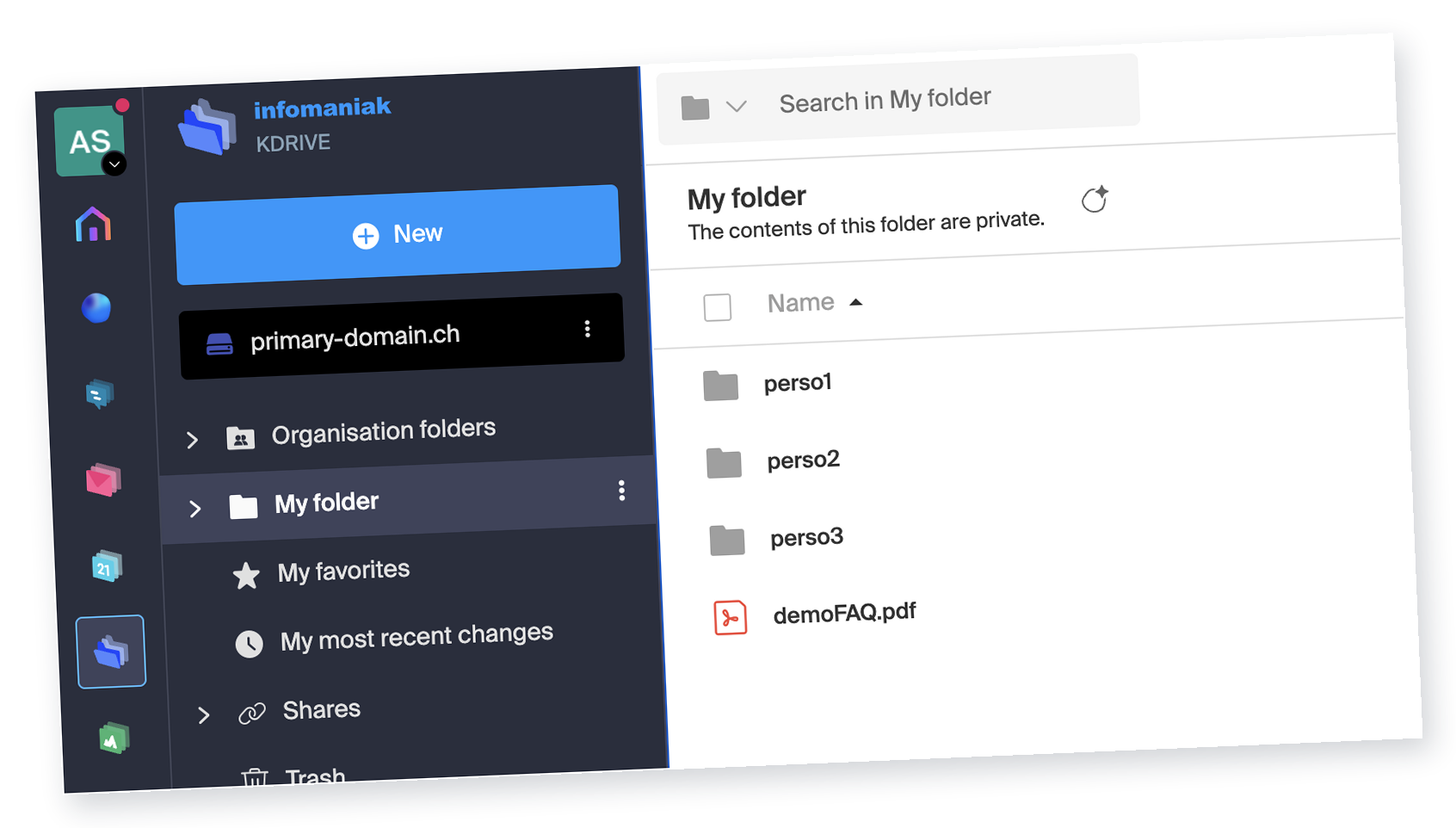
- Cliquez ici afin d'accéder à kDrive sur votre kSuite Infomaniak (❓: aide).
- Vérifiez ou sélectionnez le kDrive concerné dans le menu déroulant du menu latéral gauche.
Puis à choix:
Drag & Drop
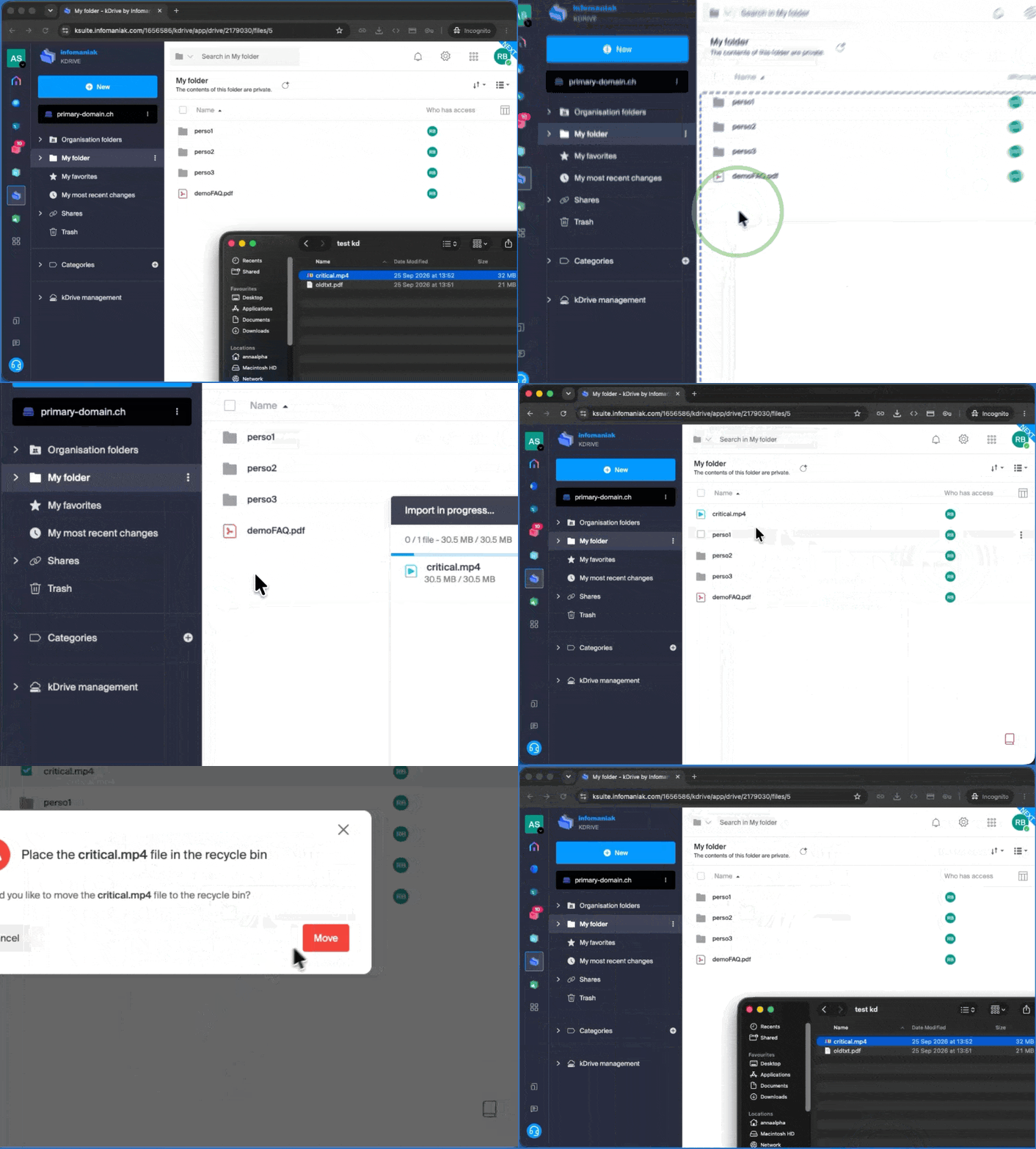
- Glissez/déposez les éléments à envoyer sur kDrive, depuis une fenêtre de votre ordinateur, vers la fenêtre de votre navigateur sur lequel le site kDrive est ouvert:
Bouton “Nouveau”
- Utilisez le bouton Nouveau en haut à gauche de votre interface kDrive, puis choisissez l'import souhaité (soit fichier soit dossier):
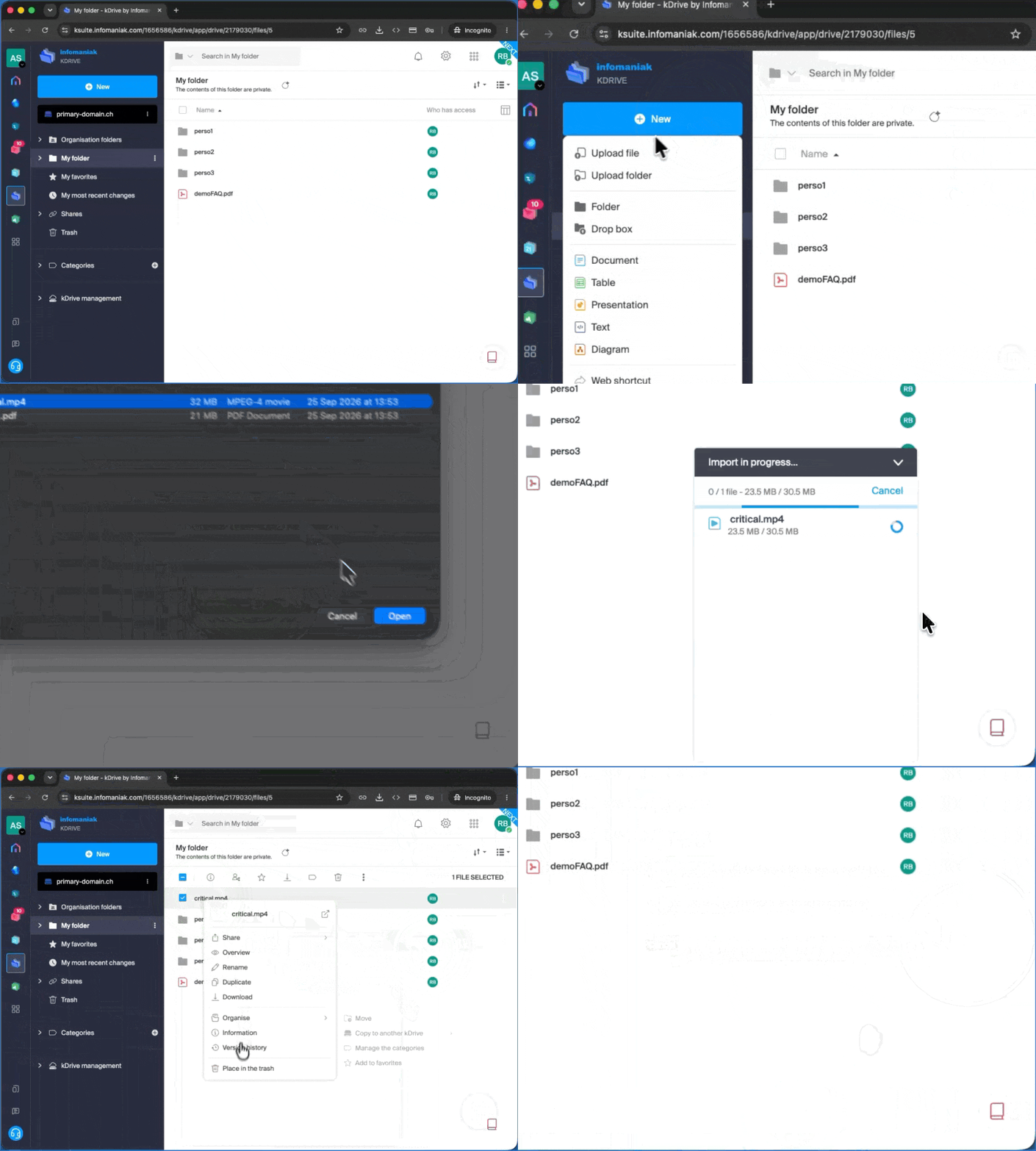
- Le système d'exploitation (macOS par exemple) est susceptible de demander une confirmation lors du chargement d'un dossier.
Clic droit de la souris
- Faites un clic droit à l'endroit où importer du nouveau contenu, puis choisissez l'import souhaité (soit fichier soit dossier):
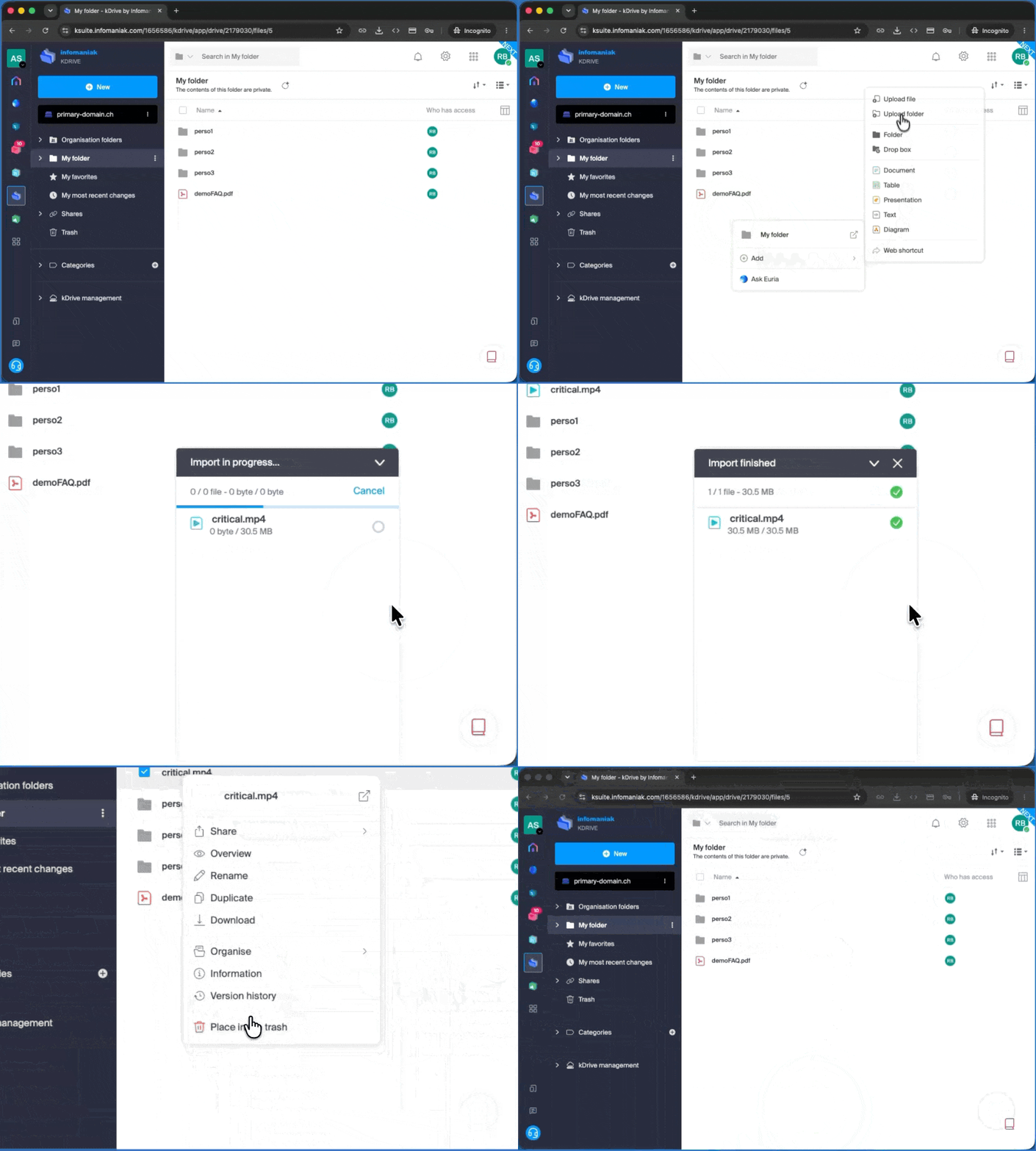
- Le système d'exploitation (macOS par exemple) est susceptible de demander une confirmation lors du chargement d'un dossier.
Importer des données externes
- Importez du contenu spécifique grâce au menu Importer des données externes:
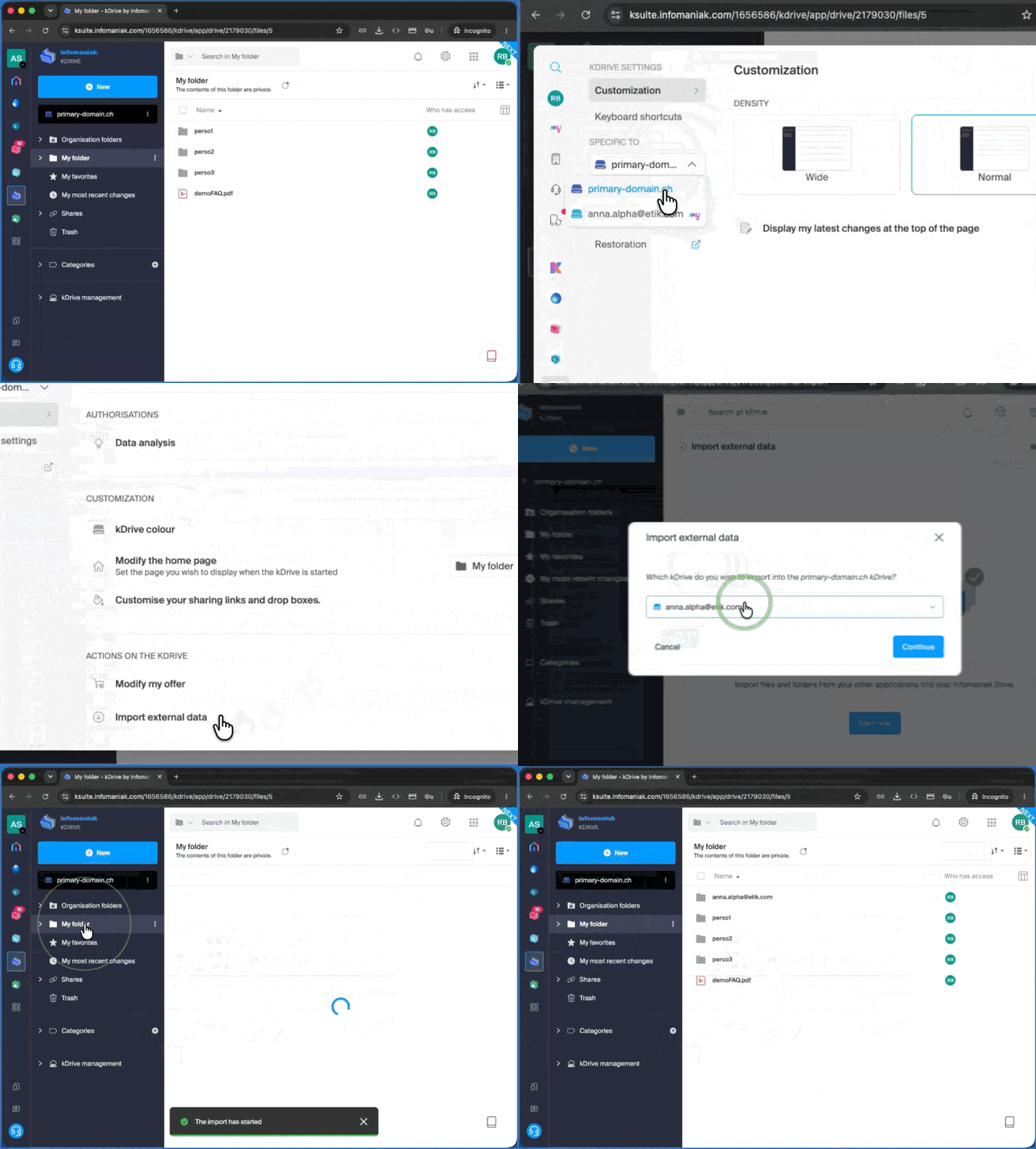
- Prenez connaissance de cet autre guide si vous recherchez des informations au sujet de l'importation de données depuis un autre kDrive.
Quelle que soit la méthode employée, patientez pendant le transfert des données (la durée dépend de la vitesse de votre connexion Internet).
Types de fichiers
Vous pouvez envoyer et prévisualiser tout type de fichiers, comme des .pdf, .txt ou autres extensions, y compris dans le domaine de la 3D (❓: aide) ou des eBook (.epub, .azw3, .fb2 et .cbz).
kDrive permet également d'ouvrir et de convertir les fichiers iWork conçus depuis un Mac pour les modifier depuis n'importe quel appareil. Ces fichiers de la Suite Apple comportent malgré tout quelques particularités avec leurs extensions ; exemple avec l'application Numbers:
- Les
.numberspeuvent être des fichiers ou des dossiers selon l'enregistrement choisi (et le comportement lors de l'upload n'est pas identique lorsqu'il s'agit d'un dossier). - S'il y a déjà un fichier par exemple
calcul.numberssur kDrive et que sur le bureau il est enregistré en temps que “package”, alors au moment de l'upload le fichier sera considéré comme un dossier et kDrive essaiera d'uploader des fichiers dedans, ce qui n'est pas possible donc l'upload ne sera pas autorisé.- Pour résoudre le problème, il suffit de changer le format d'enregistrement dans l'application Apple Numbers sur macOS en “Un seul fichier”:

- Pour résoudre le problème, il suffit de changer le format d'enregistrement dans l'application Apple Numbers sur macOS en “Un seul fichier”:
Lien vers cette FAQ: https://faq.infomaniak.com/2379
Cette FAQ a été utile?
Ce guide explique comment sélectionner les dossiers qui devront être synchronisés entre l'app Web kDrive (service en ligne ksuite.infomaniak.com/kdrive) et l'app desktop (application de bureau sur macOS / Windows / Linux).
Prérequis
- Pour que la synchronisation entre vos appareils puisse fonctionner lorsqu'il y a une mise à jour de vos données sur le kDrive (nouveau fichier, document édité, etc.), il est évidemment nécessaire que:
Ne pas tout rapatrier sur un appareil
Lorsque vous installez l'application kDrive sur votre ordinateur, tout ce qui se trouve déjà sur l'app Web kDrive (service en ligne ksuite.infomaniak.com/kdrive) va être visible sur votre ordinateur dans un dossier /kdrive (ou /kdrive2, etc.):
- soit virtuellement si vous choisissez d'activer le mode En Ligne (❓: aide): par exemple 10 Go côté Web seront réduits à seulement quelques Mo côté ordinateur,
- soit physiquement avec la même taille de stockage en mode Hors Ligne: 10 Go côté Web nécessiteront 10 Go sur votre ordinateur.
Mais vous pouvez spécifier à l'app kDrive sur votre appareil de ne pas tout afficher, ainsi une partie de vos données restent sur kDrive (Web) et n'est ni rapatriée ni visible ni synchronisée sur votre appareil. C'est particulièrement utile notamment lors de synchronisation avancée (❓: aide).
App desktop v4.x
Pour choisir quel(s) dossier(s) vous souhaitez pouvoir consulter sur votre ordinateur et en exclure certains, en supposant qu'actuellement, votre synchronisation est complète entre kDrive Web et l'ordinateur: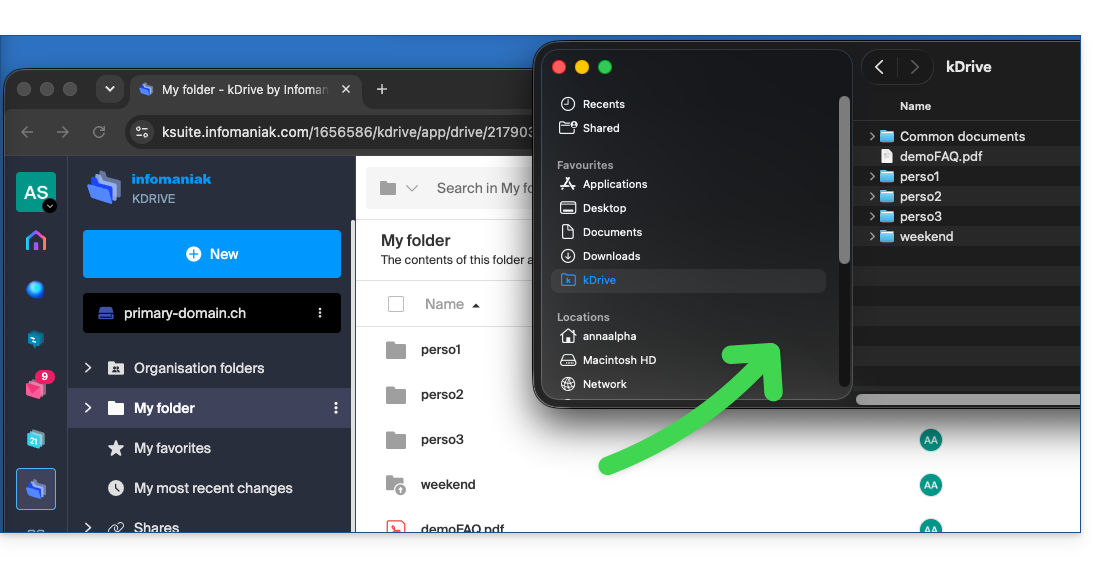
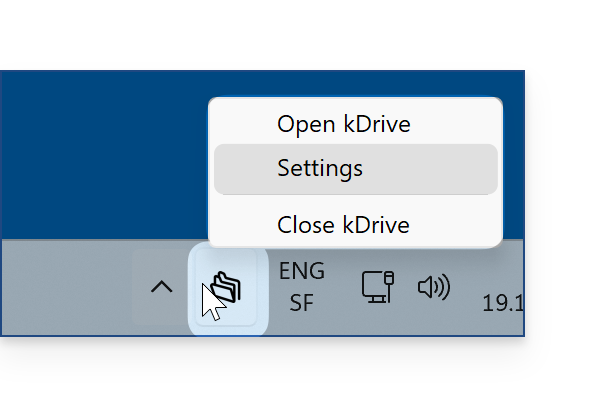
- Lancez kDrive sur votre appareil: l'icône de l'app doit être visible en haut à droite sur macOS / Linux, et en bas à droite sur Windows (❓: aide).
- Faites un clic droit sur l'icône et choisissez Paramètres:
- Rendez-vous sous Comptes & Synchronisation.
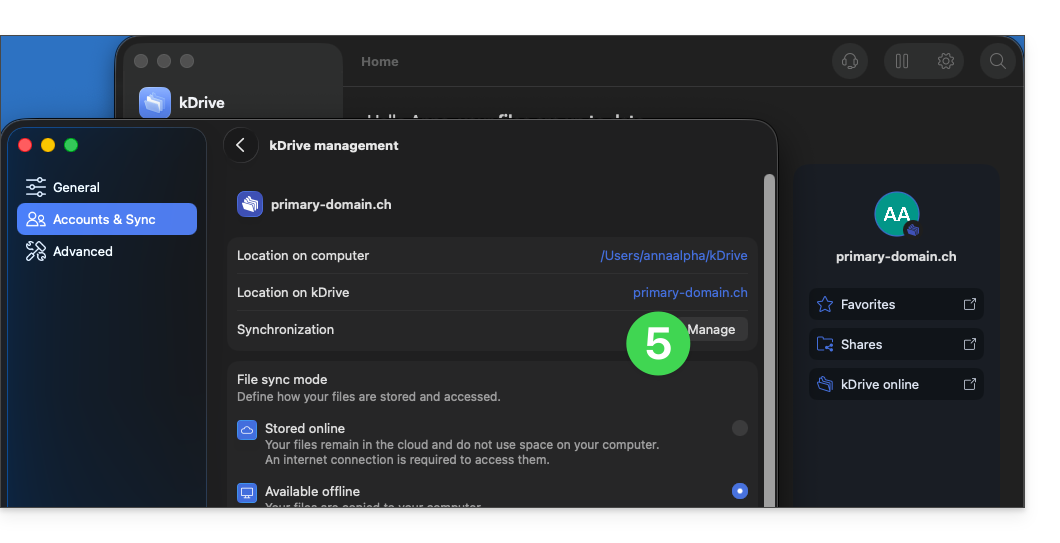
- Cliquez sur Gérer (ou ❯ ) à droite de la synchronisation actuelle:
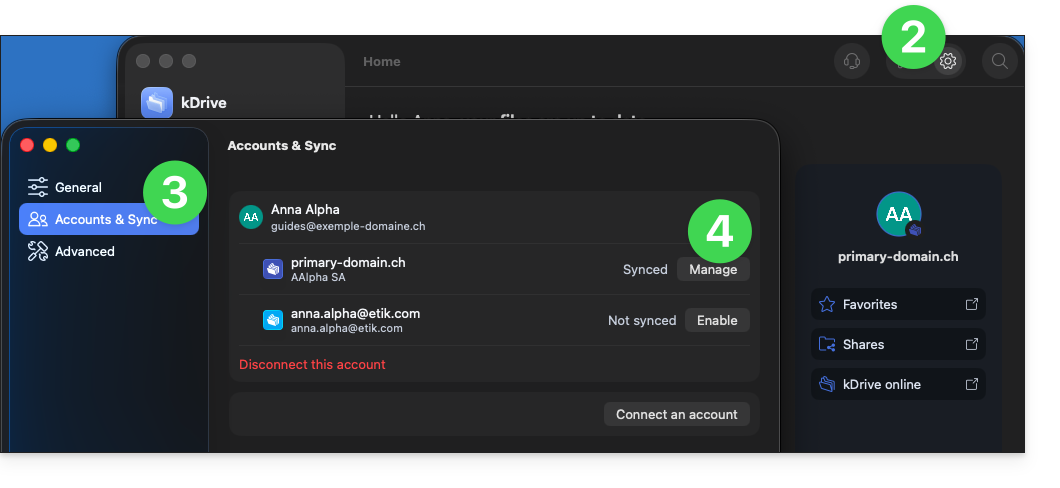
- Cliquez sur Gérer la synchronisation:
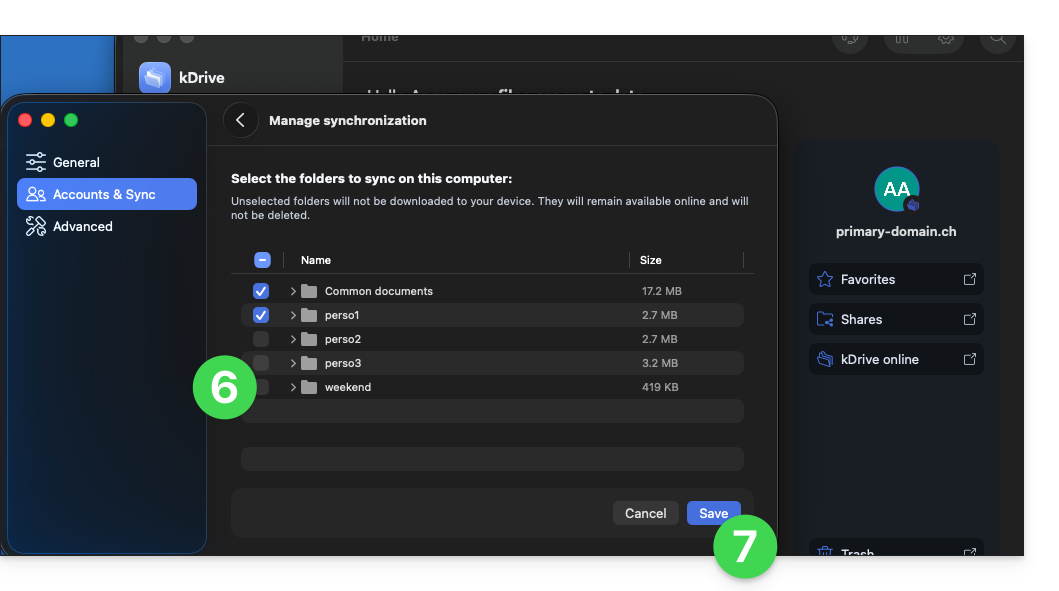
- Activez ou désactivez les cases correspondantes aux données qui ne doivent plus apparaitre sur votre appareil après la prochaine synchronisation.
- Enregistrez vos changements:
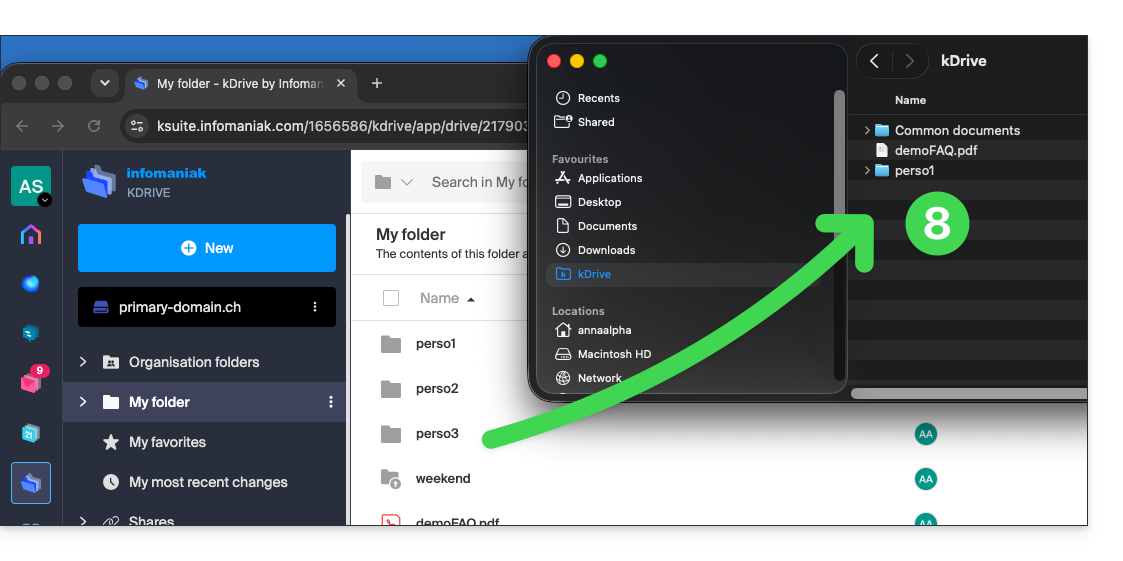
- L'effet est immédiat, seul ce qui a été coché dans la liste de fichiers reste synchronisé avec votre appareil, le reste est exclu et n'est plus synchronisé:
- Les dossiers kDrive sur la version en ligne accessible par un navigateur comme Brave, Chrome, Edge, Firefox, Opera, Safari… ne seront pas touchés mais il faut vous assurer, avant l'opération, que le dossier en question était bien synchronisé et présent au complet sur cette version en ligne (surtout si vous veniez de le placer au sein de votre répertoire synchronisé).
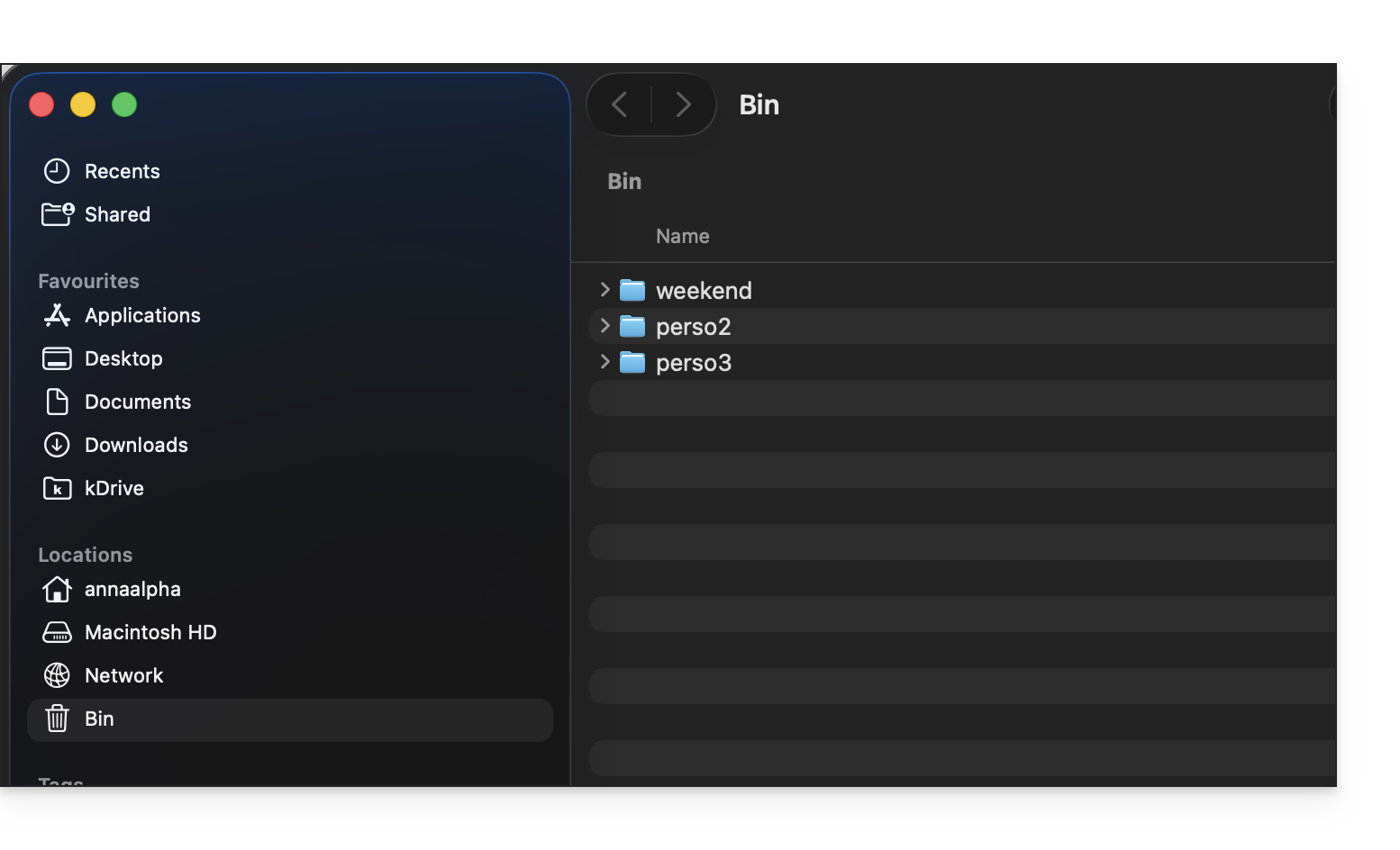
- Les données retirées de la synchronisation vont, côté appareil, dans sa corbeille:
- En cas de doute, assurez-vous également que votre ordinateur n'efface pas instantanément les éléments trop volumineux lorsqu'ils sont placés dans la corbeille, à cause de la taille de la corbeille Windows par exemple:

App desktop v3.x
Pour choisir quel(s) dossier(s) vous souhaitez pouvoir consulter sur votre ordinateur, accédez aux paramètres de l'application kDrive sur votre ordinateur:
- Faites un clic gauche sur l'icône de l'app desktop dans la zone de notification de votre ordinateur (en haut à droite sur macOS, en bas à droite sur Windows et un double clic gauche dans la barre des tâches sur Linux).
- Cliquez sur le menu d'action ⋮ à droite sur la fenêtre qui s'affiche.
- Cliquez sur Paramètres kDrive.
- Cliquez sur le chevron à gauche du nom de votre synchronisation pour déployer la liste des dossiers (actuellement stockés sur kDrive Web).
- Déployez éventuellement le contenu de dossiers listés et cochez / décochez les dossiers à synchroniser avec votre ordinateur.
- Cliquez sur le bouton bleu Valider.
Mais attention:
- Lors de la désélection d'un dossier qui était sélectionné dans la liste, un message à côté du bouton (point 6 ci-dessus) vous avertit qu'un déplacement de ce dossier sera effectué vers la corbeille de votre ordinateur.
- Il s'agit du dossier qui était dans votre arborescence kDrive sur votre ordinateur.
- Les dossiers kDrive sur la version en ligne accessible par navigateur ne seront pas touchés mais il faut vous assurer, avant l'opération, que le dossier en question était bien synchronisé et présent au complet sur cette version en ligne (surtout si vous veniez de le placer au sein de votre répertoire synchronisé).
- En cas de doute, s'assurer également que votre ordinateur n'efface pas instantanément les éléments trop volumineux lorsqu'ils sont placés dans la corbeille, à cause de la taille de la corbeille Windows par exemple:
Lien vers cette FAQ: https://faq.infomaniak.com/2454
Cette FAQ a été utile?
Ce guide concerne la recherche d'informations au sein des données stockées sur kDrive Infomaniak ; il est articulé en 2 parties: d'abord la recherche avancée (en mode “RAG”) puis la recherche simple (en fin de ce guide).
Recherche avancée / RAG
✘ INDISPONIBLE avec
kSuite Free / kSuite Standard
my kSuite / my kSuite+ (ik.me, etik.com, ikmail.com)
kDrive Solo / kDrive Team
Prérequis
- La recherche avancée et l'interrogation fonctionnent grâce à Euria et nécessitent votre consentement pour l'analyse des données (❓: aide).
- Lire et comprendre cet autre guide au sujet du modèle utilisé et des responsabilités de chacun.
Le mode RAG (Retrieval-Augmented Generation ou génération augmentée par récupération en français) permet de rechercher des informations dans vos données stockées et de générer des réponses à partir de leur contenu. Seuls les fichiers auxquels l'utilisateur a accès sont pris en compte.
Euria est également disponible pour vous aider à travailler précisément sur certains documents (❓: aide) mais l'avantage ici est que l'IA interroge l'ensemble des fichiers (et non plus un seul document à la fois) ; à chaque question, Euria retrouve les passages les plus pertinents, elle rédige la réponse à partir de ces passages, avec lien direct vers les sources.
Une phase d'indexation peut avoir lieu sur votre kDrive, signalée par un message d'information en haut de page: dans ce cas, la recherche de données est temporairement incomplète pendant sa mise à jour ; certains fichiers peuvent ne pas apparaître dans les résultats, mais restent accessibles depuis vos dossiers.
- Cliquez ici afin d'accéder à kDrive sur votre kSuite Infomaniak (❓: aide).
- Cliquez sur l'icône Euria située à droite du nom de l'emplacement souhaité:
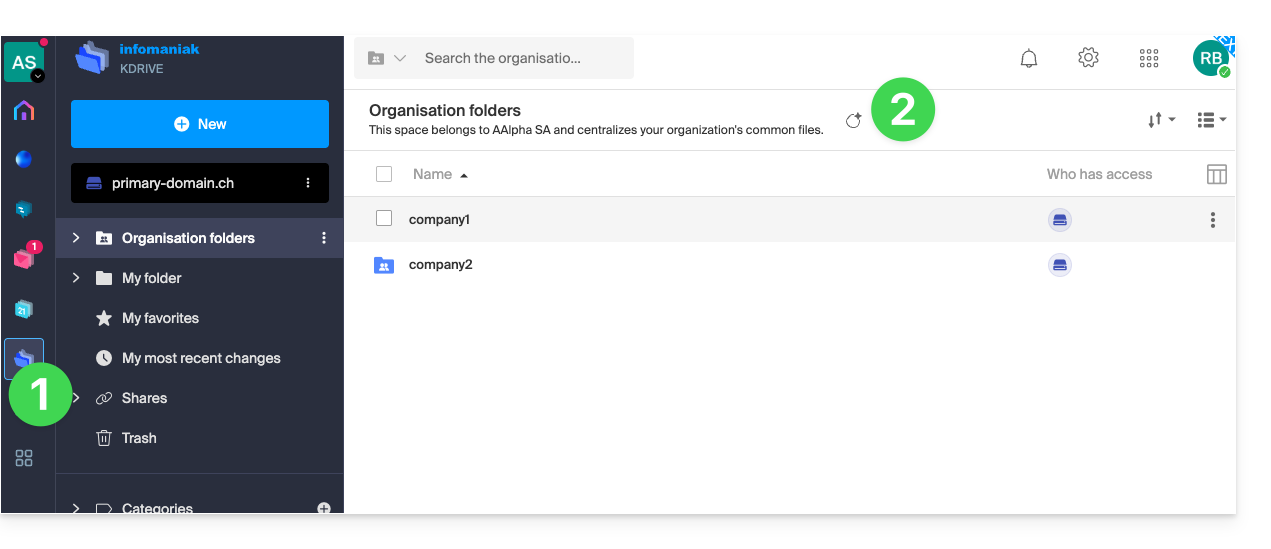
- L'icône est toujours visible à droite de l'emplacement même si vous vous rendez plus loin dans l'arborescence du kDrive ou si l'affichage est différent:
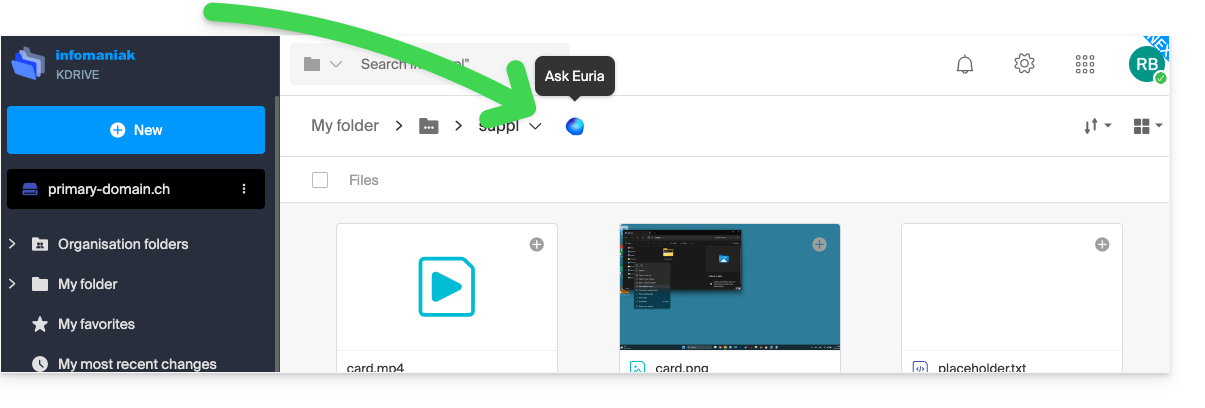
- L'icône est toujours visible à droite de l'emplacement même si vous vous rendez plus loin dans l'arborescence du kDrive ou si l'affichage est différent:
- Posez une question.
- Cliquez pour envoyer la demande:
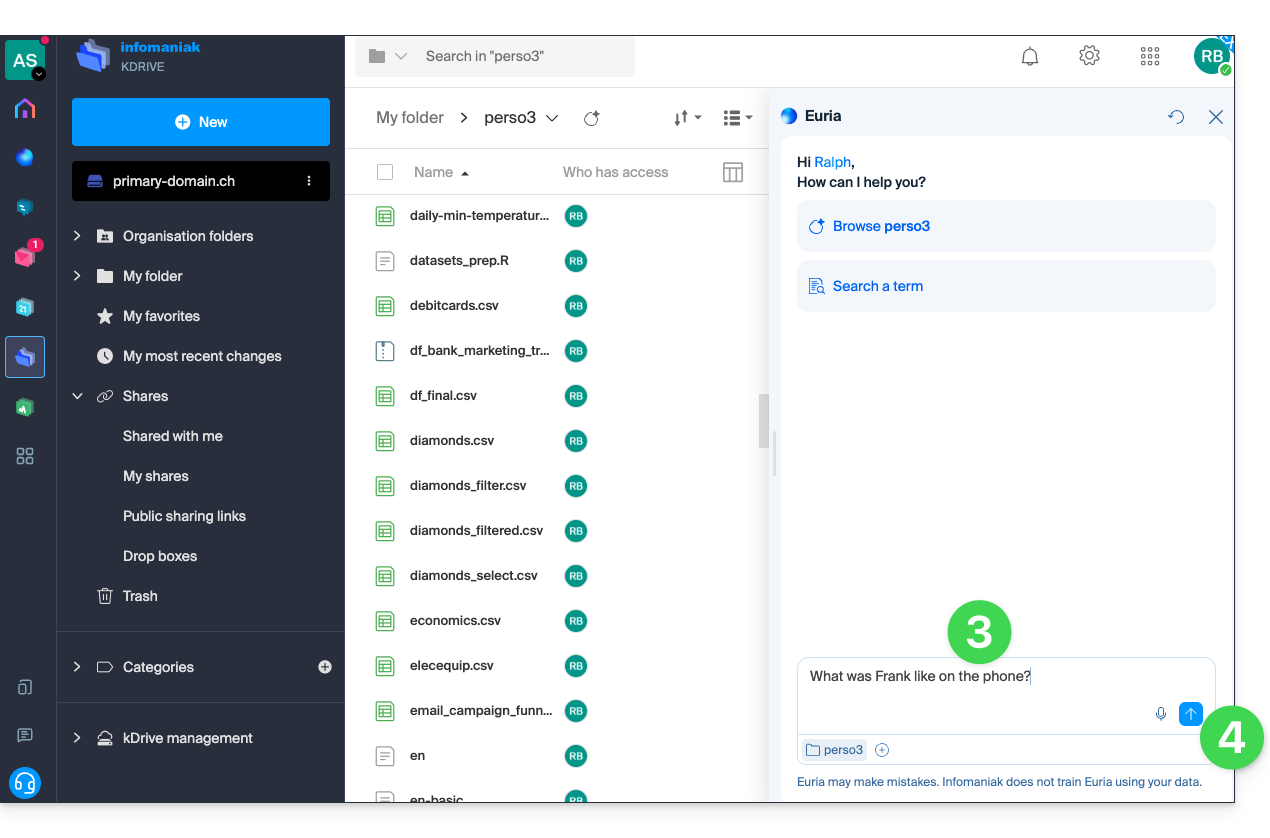
- Si la recherche nécessite des détails, poursuivez selon les besoins:
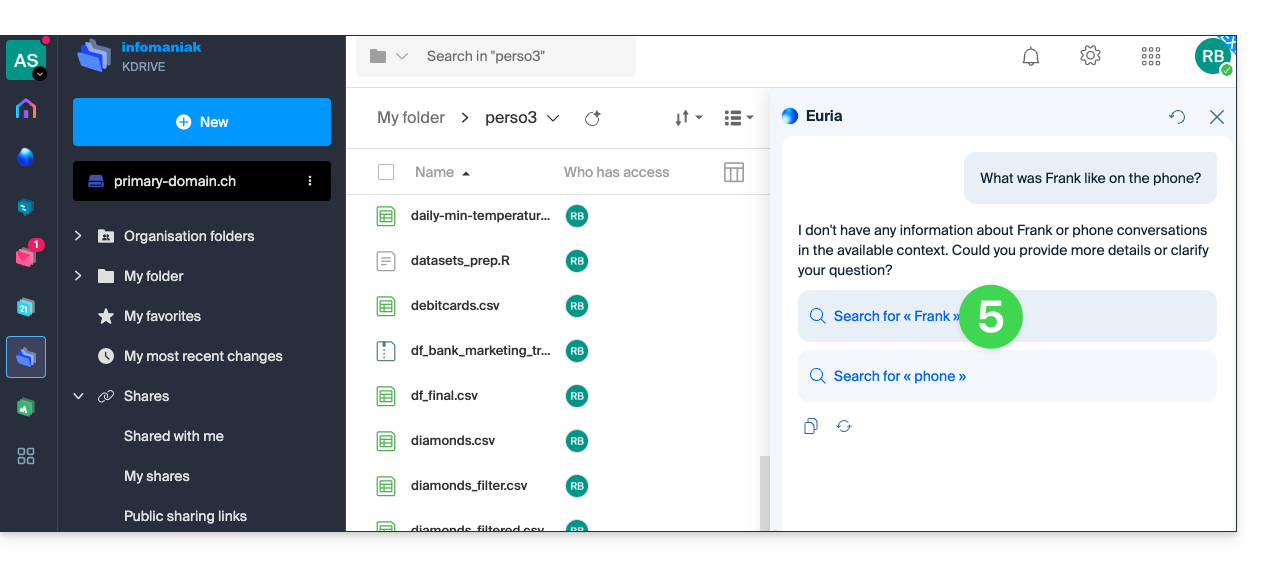
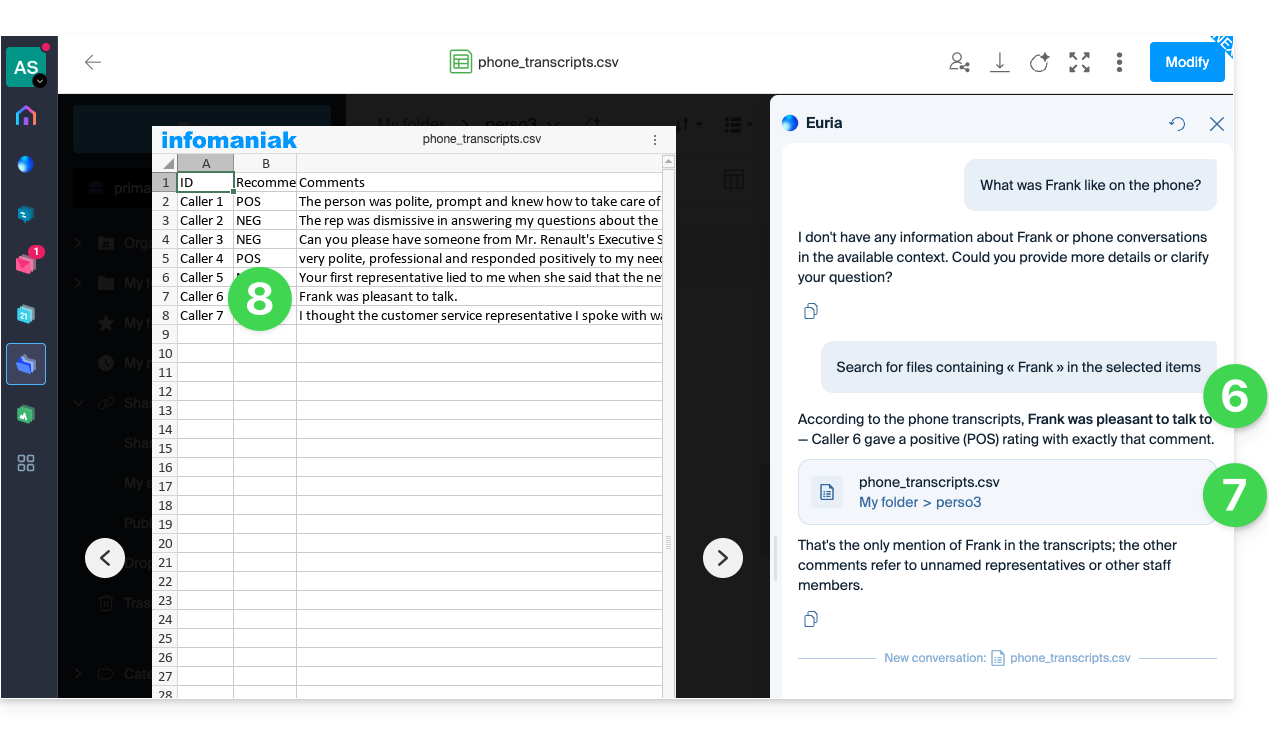
- Cette fois-ci la réponse adéquate vous est retournée dans la conversation.
- La source est accessible par un clic.
- Le document s'affiche et vous permet de vérifier l'information:
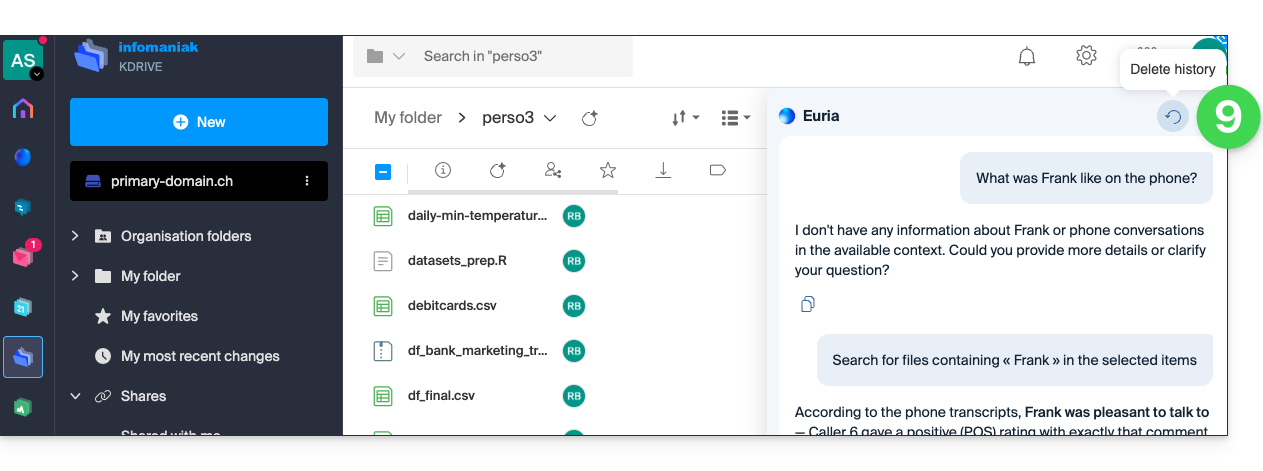
- Vous pouvez fermer le document et continuer vos recherches parmi les données du kDrive dans la même conversation ; il est possible d'effacer l'historique de la conversation si nécessaire:
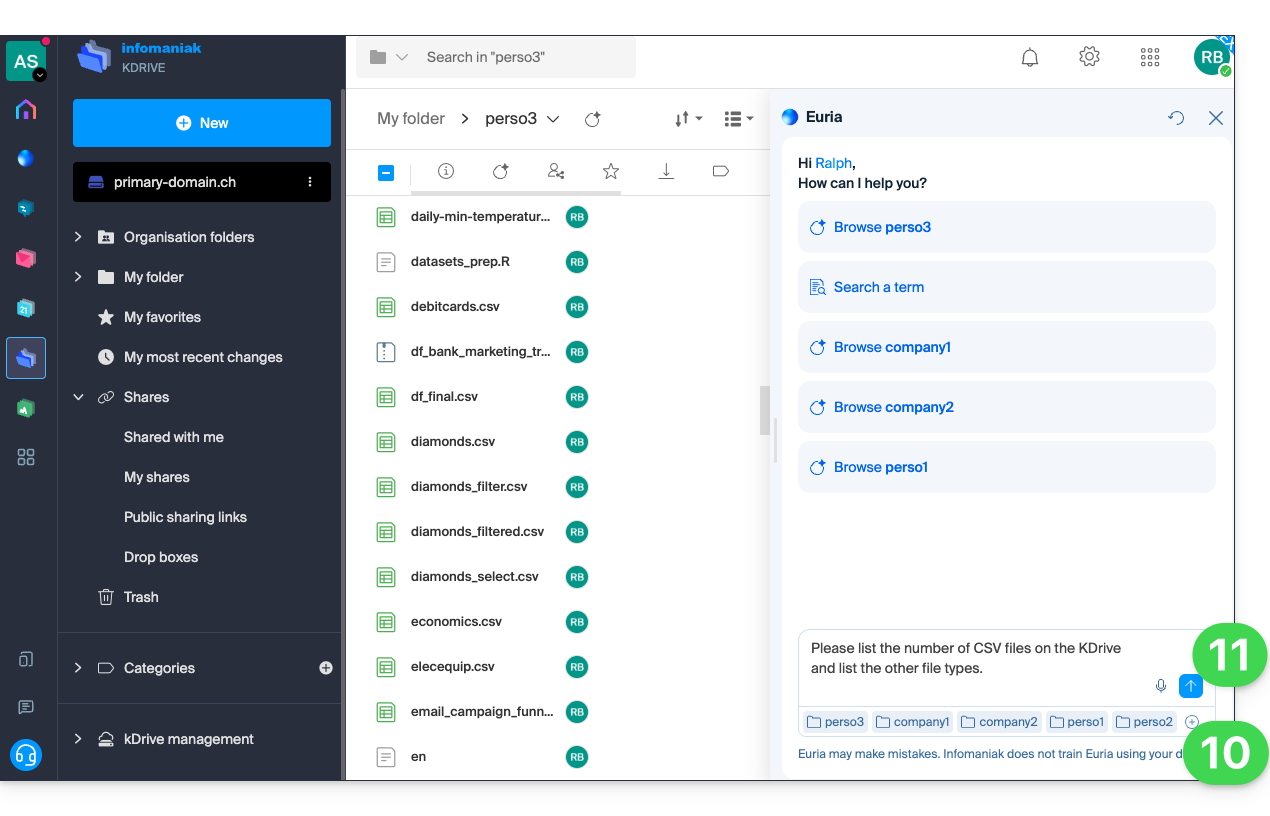
- Ajoutez si besoin d'autres emplacements du kDrive pour que Euria prenne en compte d'autres données.
- Lancez votre nouvelle recherche (le besoin ici est de lister tous les différents types de fichiers présents dans les dossiers principaux du kDrive):
Recherche simple sur l'app Web kDrive
La recherche simple est possible avec toutes les offres kDrive. La barre de recherche est toujours placée en haut de l'écran:
- Cliquez ici afin d'accéder à kDrive sur votre kSuite Infomaniak (❓: aide).
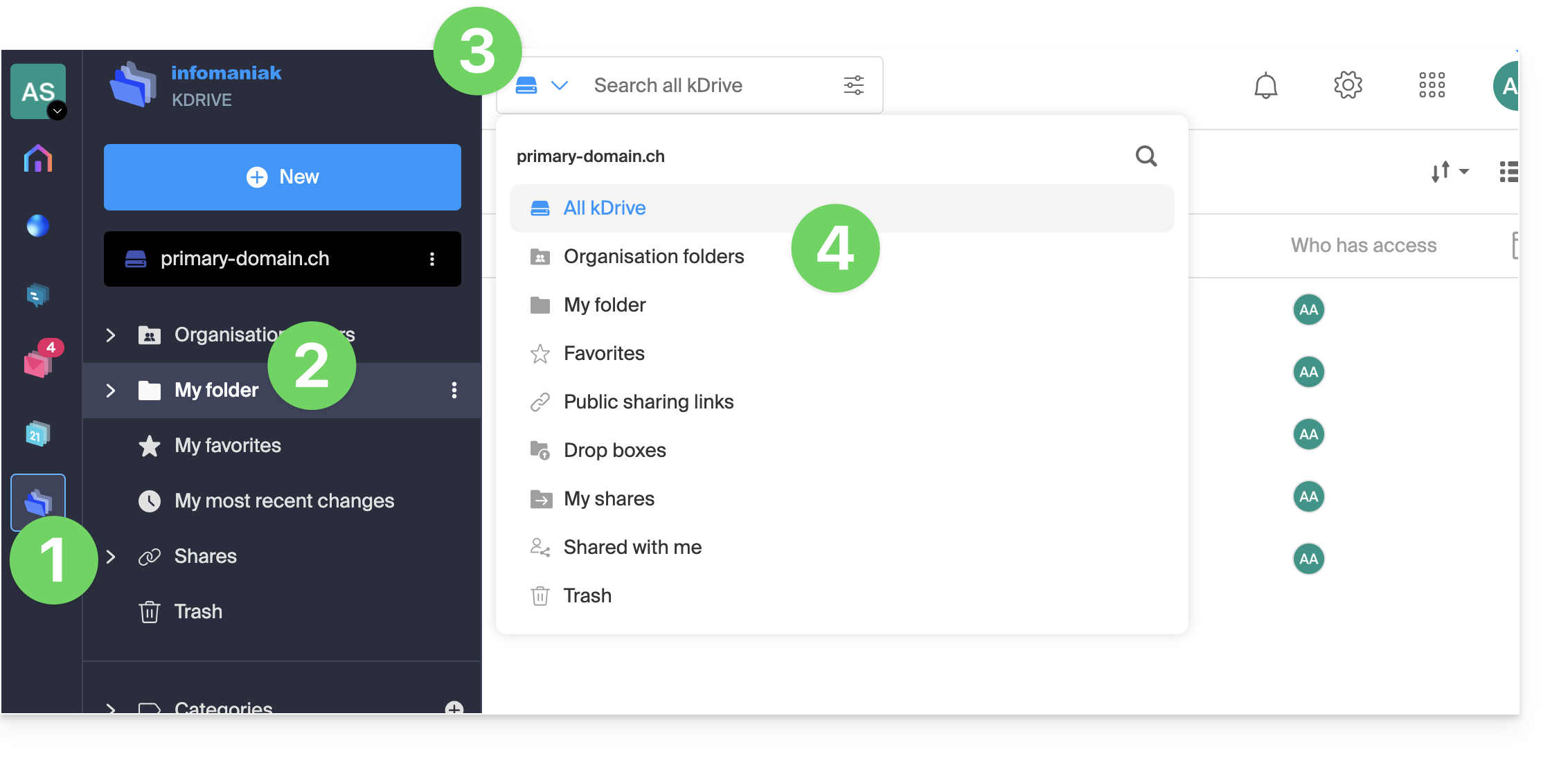
- La recherche d'un fichier depuis le champ en haut de l'écran recherche par défaut toujours dans le dossier où vous vous trouvez.
- Pour modifier le ou les dossiers dans lesquels rechercher, cliquez à gauche du champ de recherche.
- Choisissez ensuite l'emplacement où rechercher:
- Le raccourci clavier
CMD-FouCTRL-Fpermet de placer le focus dans le champ pour entrer le texte à trouver plus rapidement.
- Le raccourci clavier
- Entrez les termes recherchés:
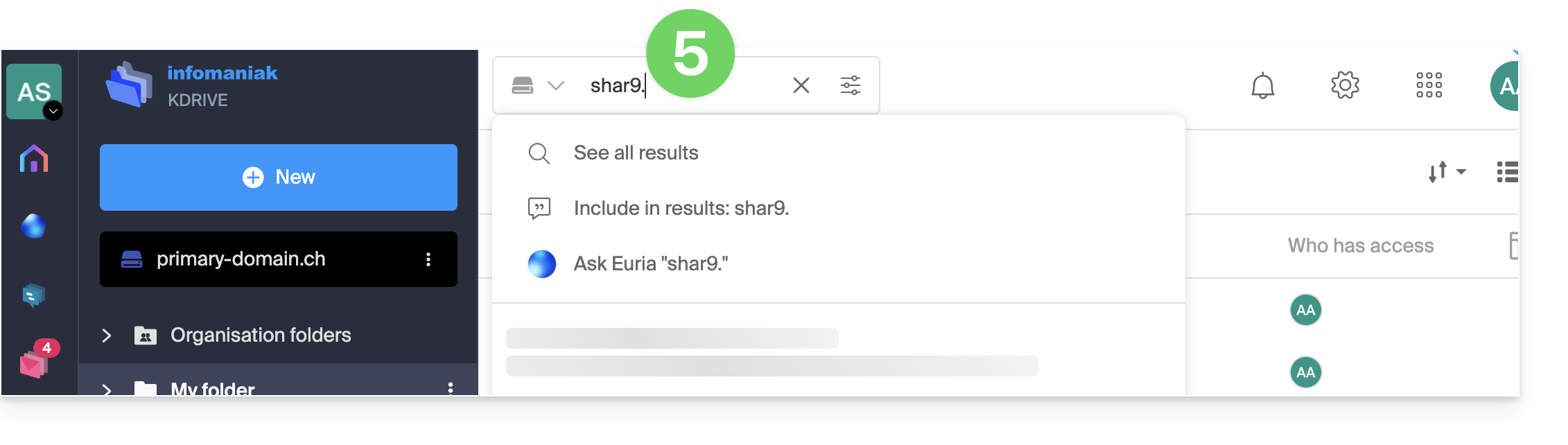
- Les résultats exacts ou approchant s'affichent au fur et à mesure en dessous du champ de recherche:
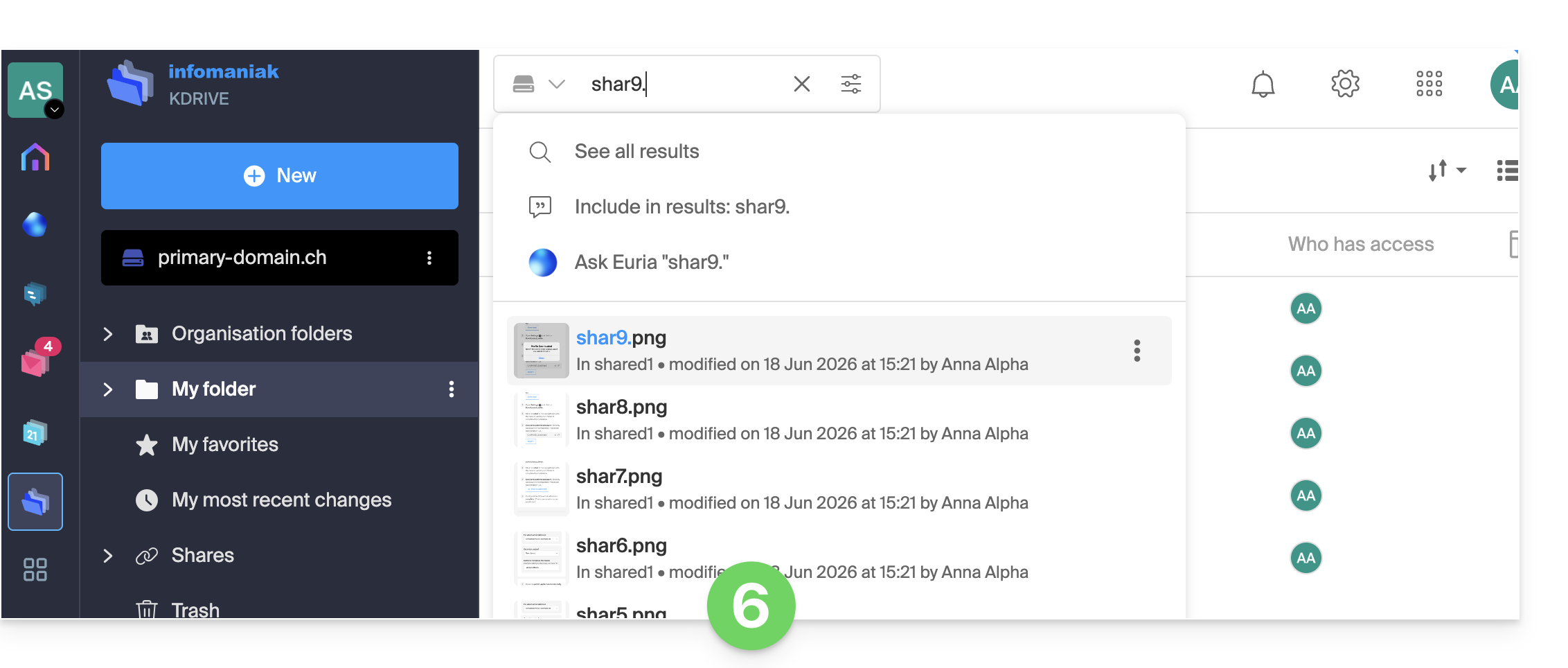
- Vous pouvez également appuyer sur la touche ENTER pour afficher directement les résultats sur la page et pouvoir les filtrer par types, dates, emplacements, etc.:
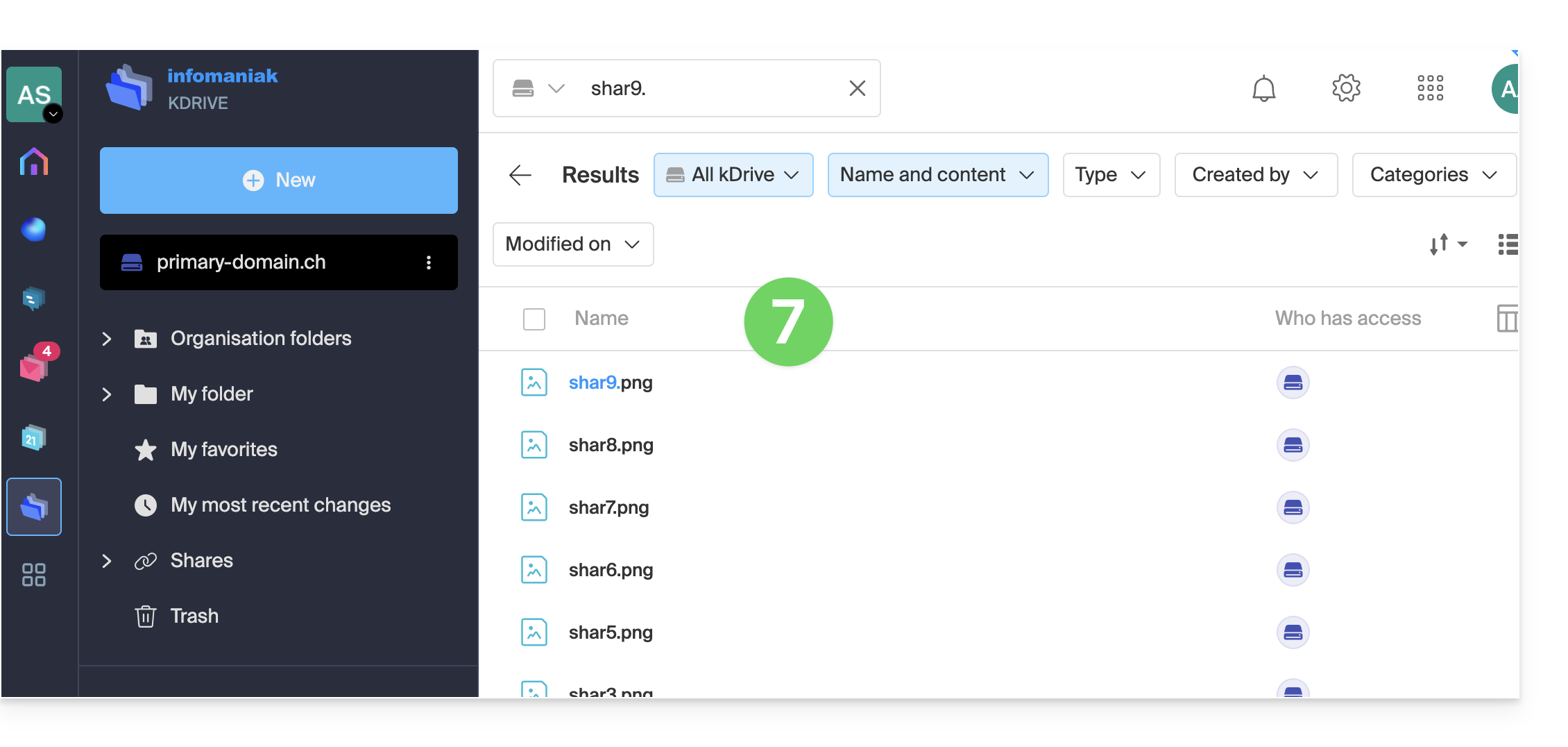
- Une fois les résultats affichés, sélectionnez-les pour effectuer certaines actions, comme un déplacement par exemple:
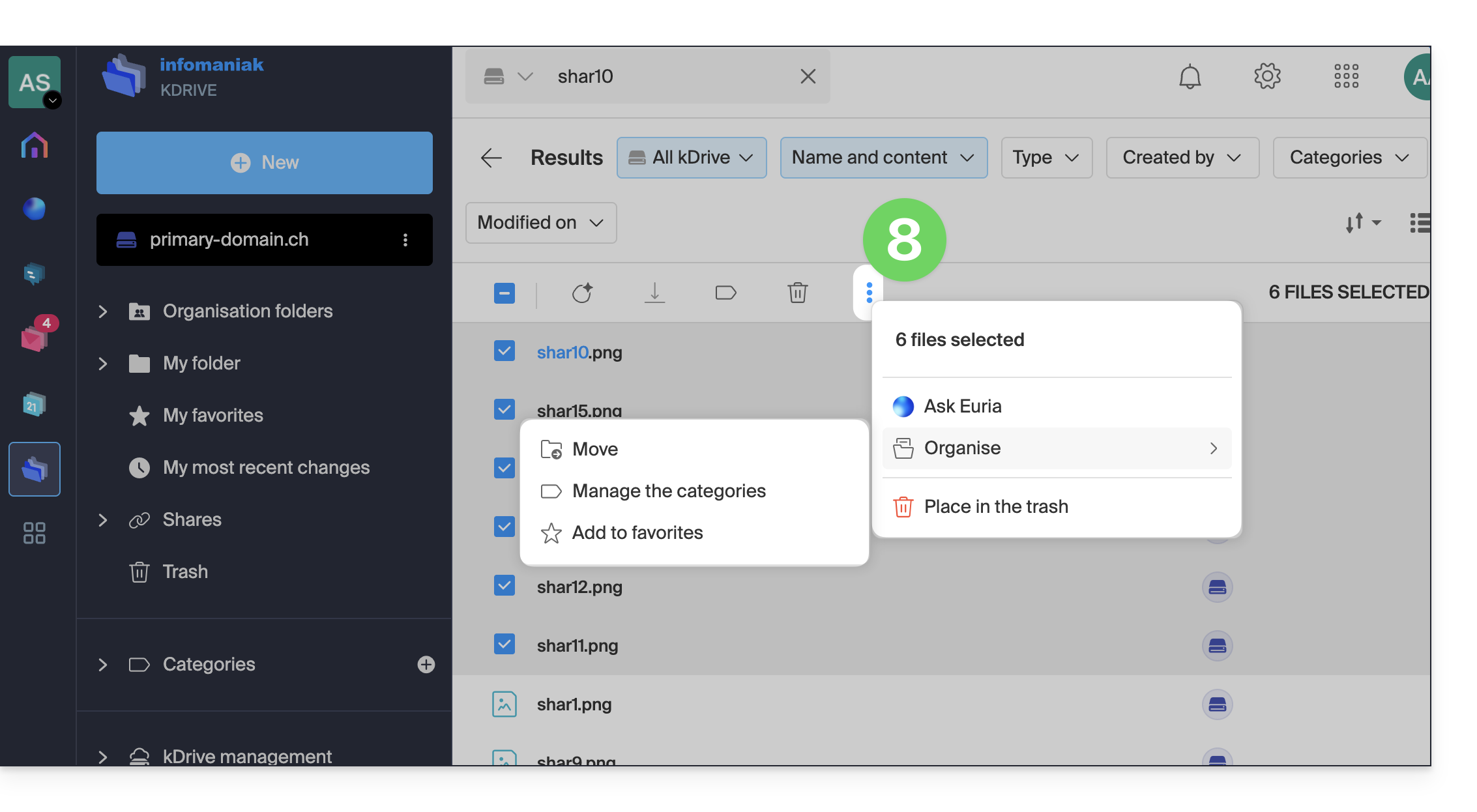
Recherche simple sur l'app mobile kDrive
Sur l'app mobile kDrive iOS / Android, le principe est le suivant:
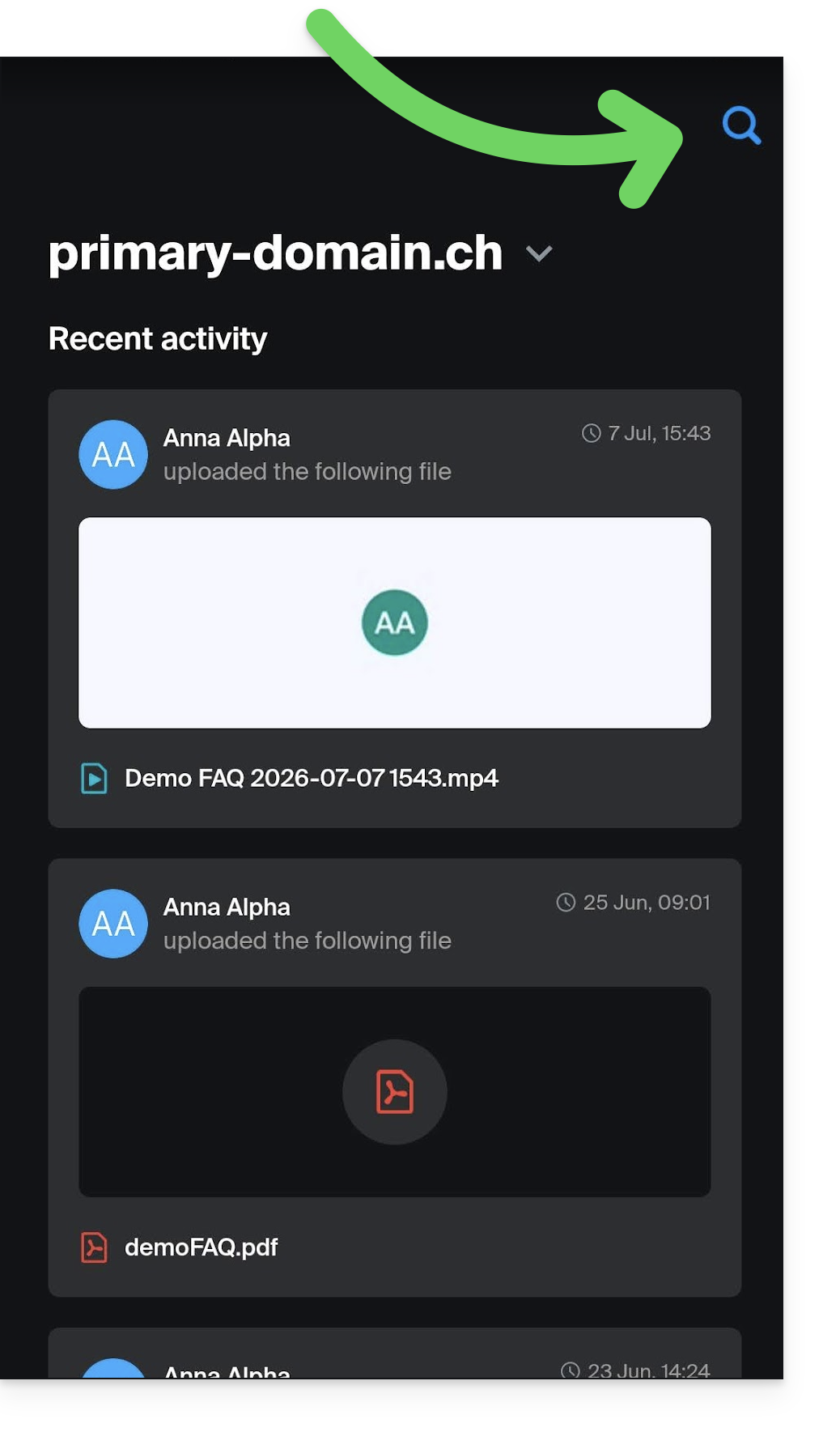
- La recherche est accessible par la loupe visible en haut à droite de l'app:
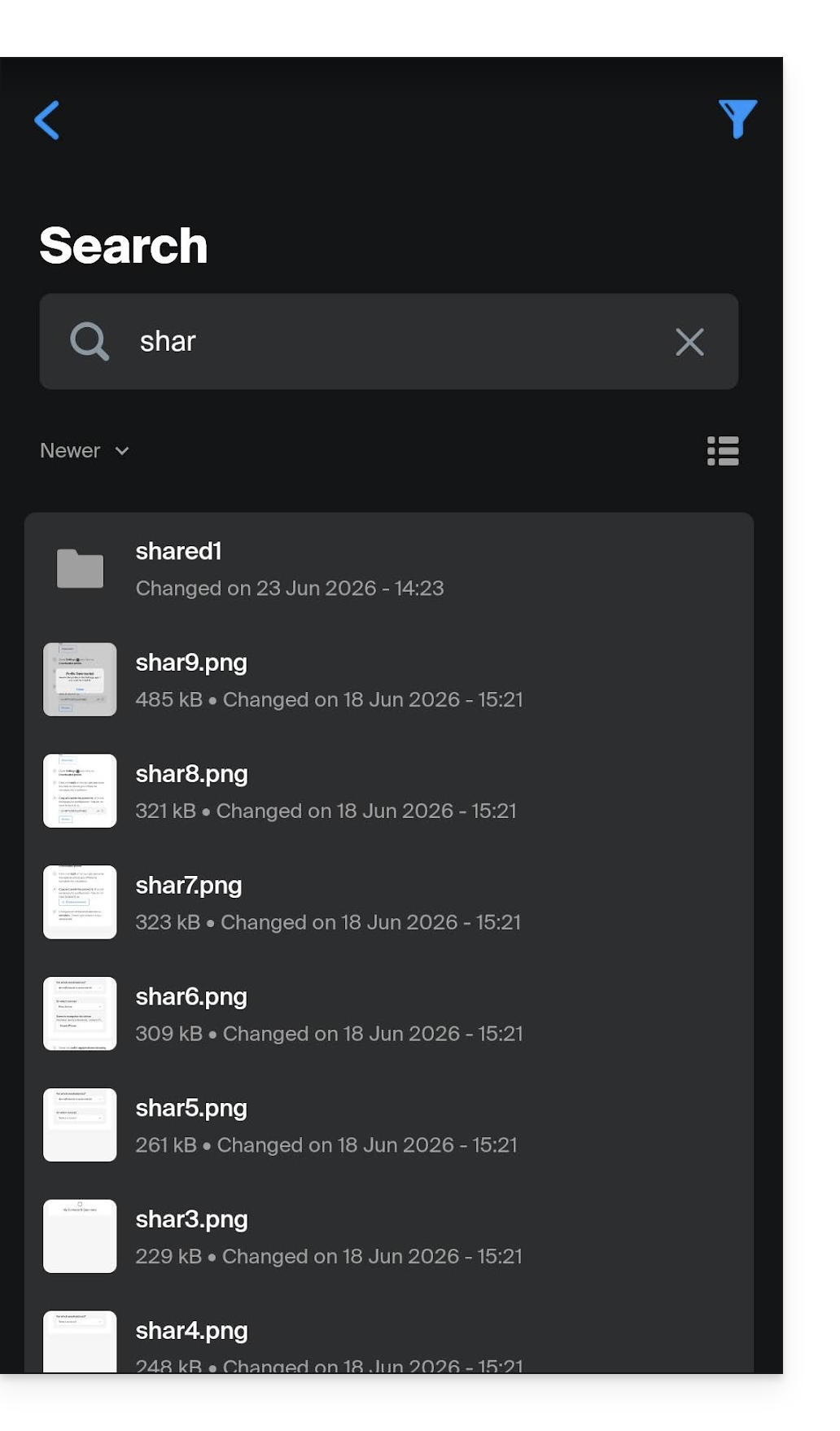
- La recherche s'effectue de la même façon que sur l'app Web et les résultats s'affichent en-dessous:
Lien vers cette FAQ: https://faq.infomaniak.com/2320
Cette FAQ a été utile?
Ce guide explique comment accéder aux fichiers kDrive en local sur le disque dur par l'app desktop kDrive (application de bureau sur macOS / Windows / Linux), ainsi qu'aux fichiers de l'app Web kDrive (service en ligne ksuite.infomaniak.com/kdrive).
Prérequis
- Pour que la synchronisation entre vos appareils puisse fonctionner lorsqu'il y a une mise à jour de vos données sur le kDrive (nouveau fichier, document édité, etc.), il est évidemment nécessaire que:
Correspondances Web < > Ordinateur
Dossiers communs
Sur la version Web de kDrive, le dossier commun s'appelle Dossiers de l'organisation: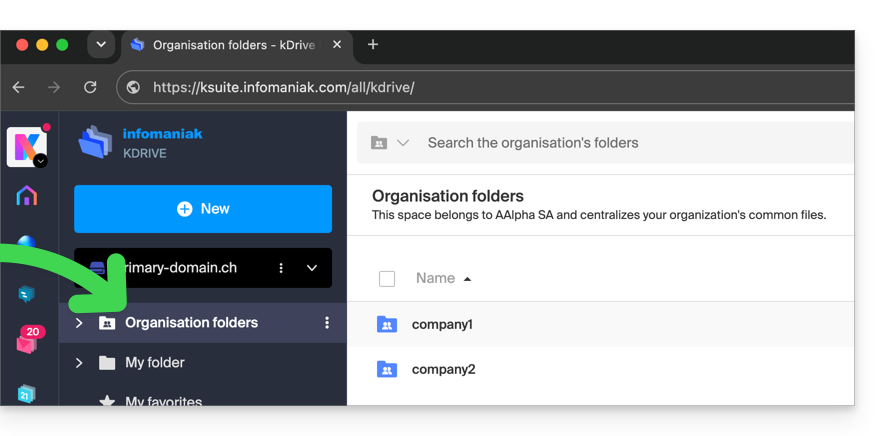
Côté ordinateur, on trouve le même dossier mais nommé Common documents ; il ne faut surtout pas tenter de le renommer: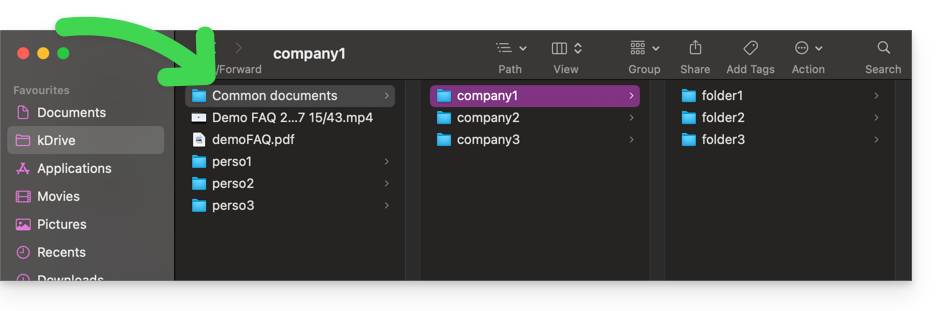
Dossier personnel
Sur la version Web de kDrive, le dossier personnel de l'utilisateur connecté est rangé dans un espace séparé ("Mon dossier") qu'il n'est pas non plus possible de modifier: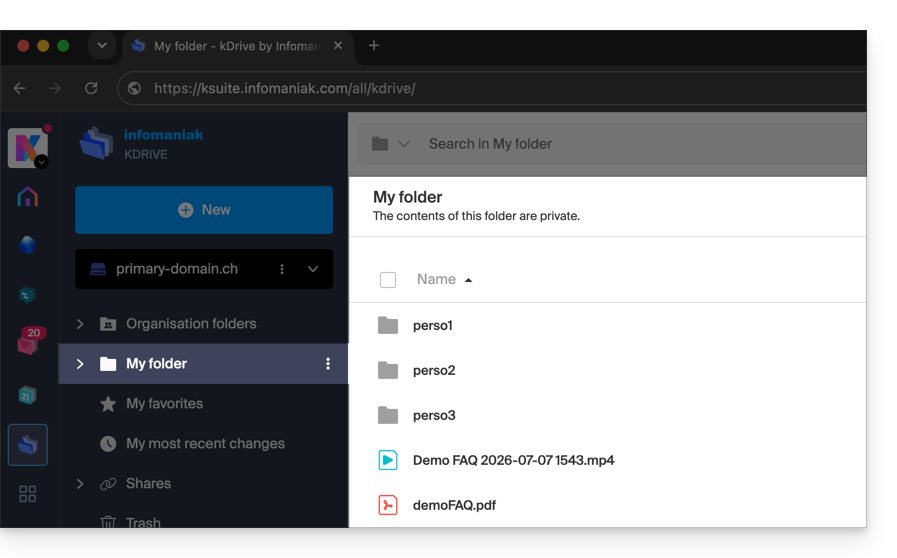
Côté ordinateur, tout ce qui est en dehors de Common documents appartient au dossier personnel ("Mon dossier") de l'utilisateur connecté: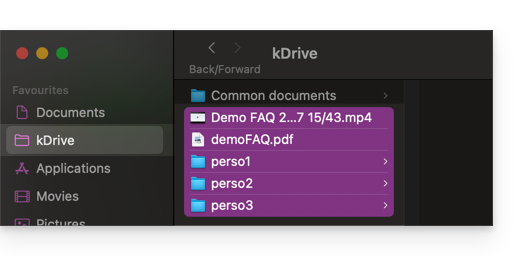
Accéder aux fichiers kDrive
Sur l'app v4.x
- Lancez kDrive sur votre appareil: l'icône de l'app doit être visible en haut à droite sur macOS / Linux, et en bas à droite sur Windows (❓: aide).
- Faites un clic gauche sur l'icône pour afficher l'application au premier-plan.
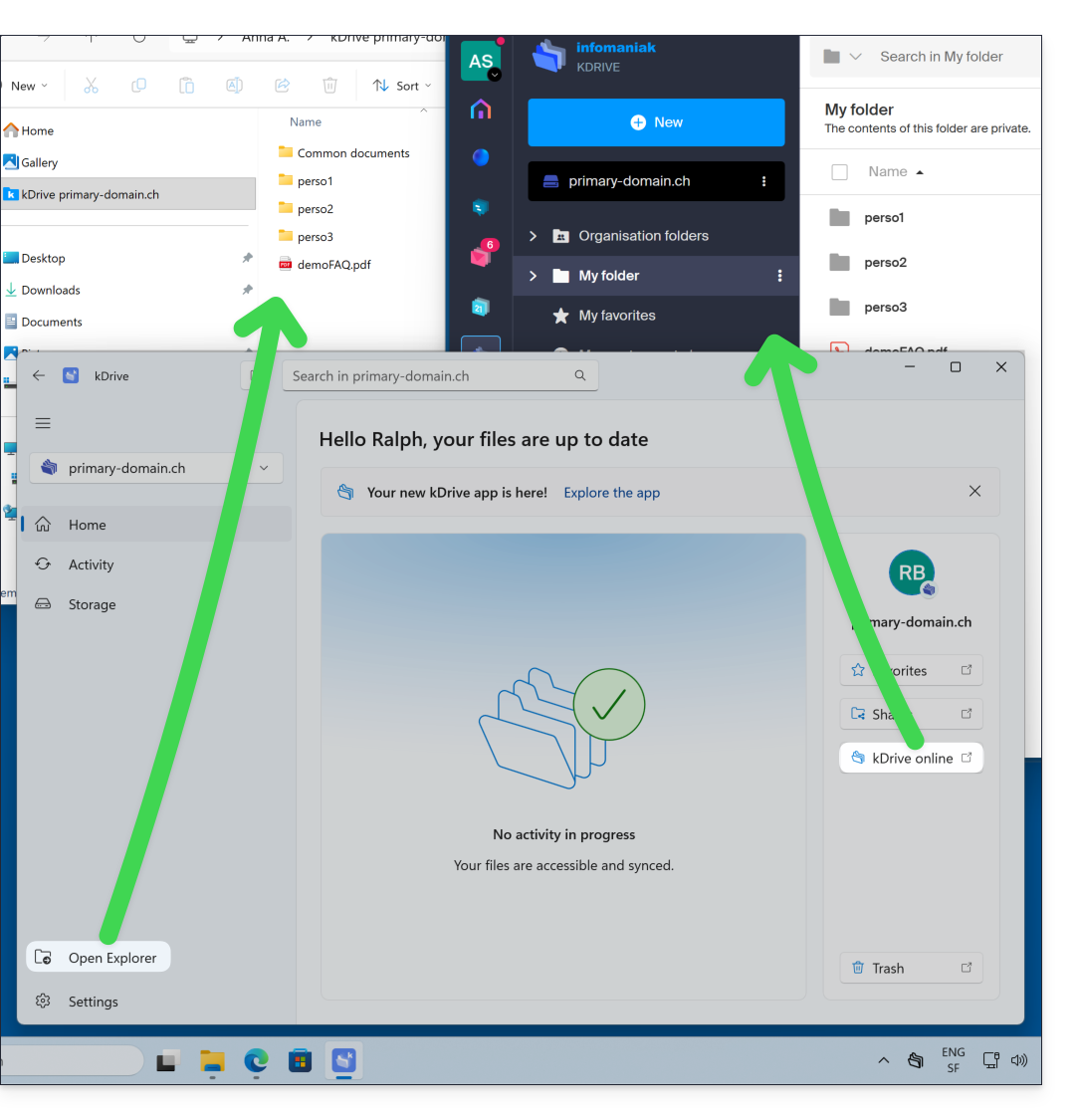
- Sur la partie gauche de la page d'accueil de l'application kDrive, cliquez sur Ouvrir Finder / Ouvrir l'Explorateur pour accéder au dossier kDrive qui sert à stocker vos fichiers kDrive sur le disque dur de l'ordinateur.
- Sur la partie droite de la page d'accueil de l'application kDrive, cliquez sur kDrive En Ligne pour ouvrir le navigateur directement sur votre app Web kDrive (service en ligne ksuite.infomaniak.com/kdrive):
Sur l'app v3.x
Lorsque l'application kDrive est installée et lancée:
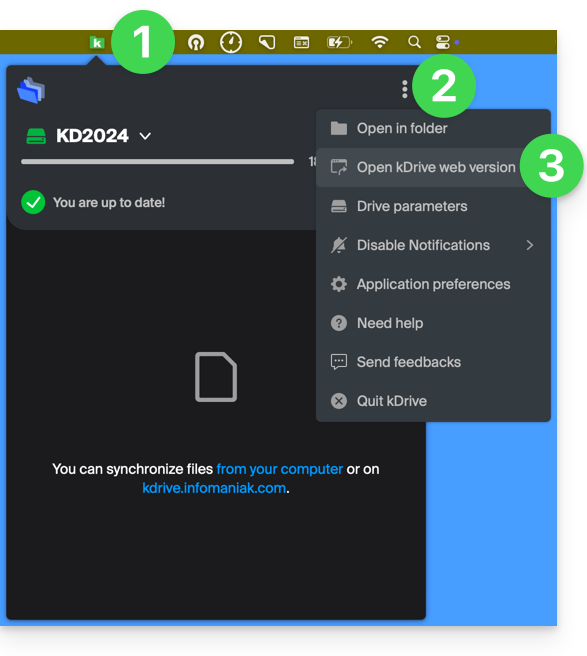
- Faites un clic gauche sur l'icône de l'app dans la zone de notification de votre ordinateur (en haut à droite sur macOS, en bas à droite sur Windows et un double clic gauche dans la barre des tâches sur Linux).
- Cliquez sur le menu d'action ⋮ en haut à droite.
- Cliquez sur Ouvrir kDrive Web pour accéder aux fichiers stockés sur le serveur kDrive:
- Il est possible que la version dans le navigateur ne s'affiche pas
- Cliquez sur l'élément au-dessus pour ouvrir le dossier du disque sur votre ordinateur contenant vos fichiers kDrive, physiquement présents ou virtuellement présents selon si Lite Sync est activée (❓: aide).
Si vos fichiers ne sont pas tous présents / synchronisés, prenez connaissance de cet autre guide.
Lien vers cette FAQ: https://faq.infomaniak.com/2456
Cette FAQ a été utile?
Ce guide explique comment importer (une seule et unique fois) dans kDrive des données (fichiers, dossiers, etc.) provenant d'un autre kDrive auquel vous avez également accès avec votre identifiant de connexion actuel.
Préambule
- Autres guides d'importation disponibles:
- Certaines données ne seront pas importées:
- Les données qui vous ont été partagées (seules les données vous appartenant réellement seront importées).
- Une seconde importation réimportera l'ensemble des données (vers un autre répertoire du kDrive).
- Ce n'est pas une synchronisation différentielle et il n'y a pas de gestion des doublons.
Importer le contenu d'un autre kDrive
Prérequis
- Posséder une offre kDrive ou kSuite
- Avoir des permissions suffisantes au sein de kDrive (❓: aide) ou kSuite (❓: aide).
- Ne pas changer de mots de passe tant que l'importation n'est pas terminée !
Pour procéder à l'importation des données:
- Cliquez ici afin d'accéder à kDrive sur votre kSuite Infomaniak (❓: aide).
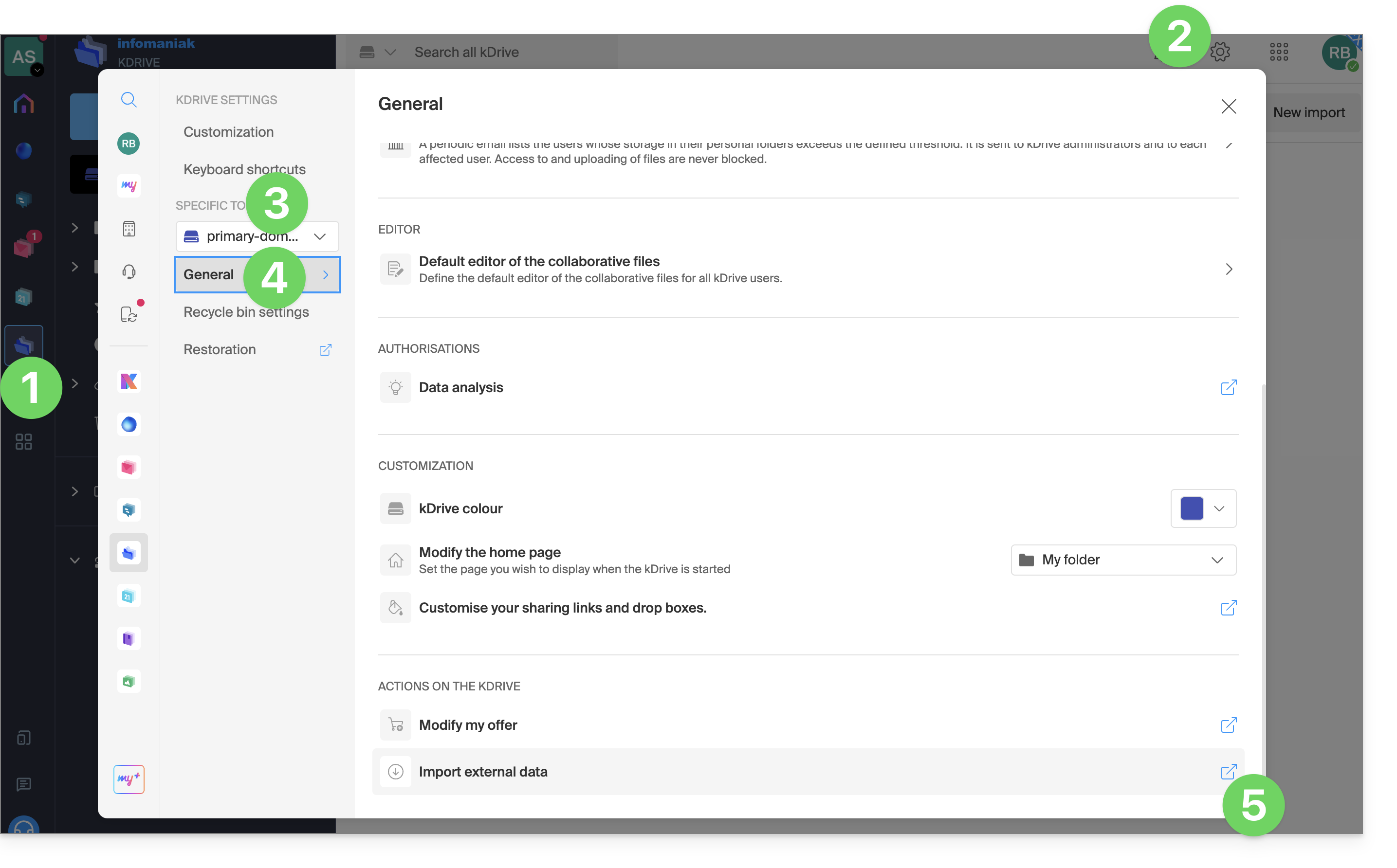
- Cliquez sur Paramètres en haut à droite.
- Vérifiez ou sélectionnez le kDrive concerné dans le menu déroulant du menu latéral gauche.
- Cliquez sur Général dans le menu latéral gauche.
- Cliquez sur Importer des données externes:
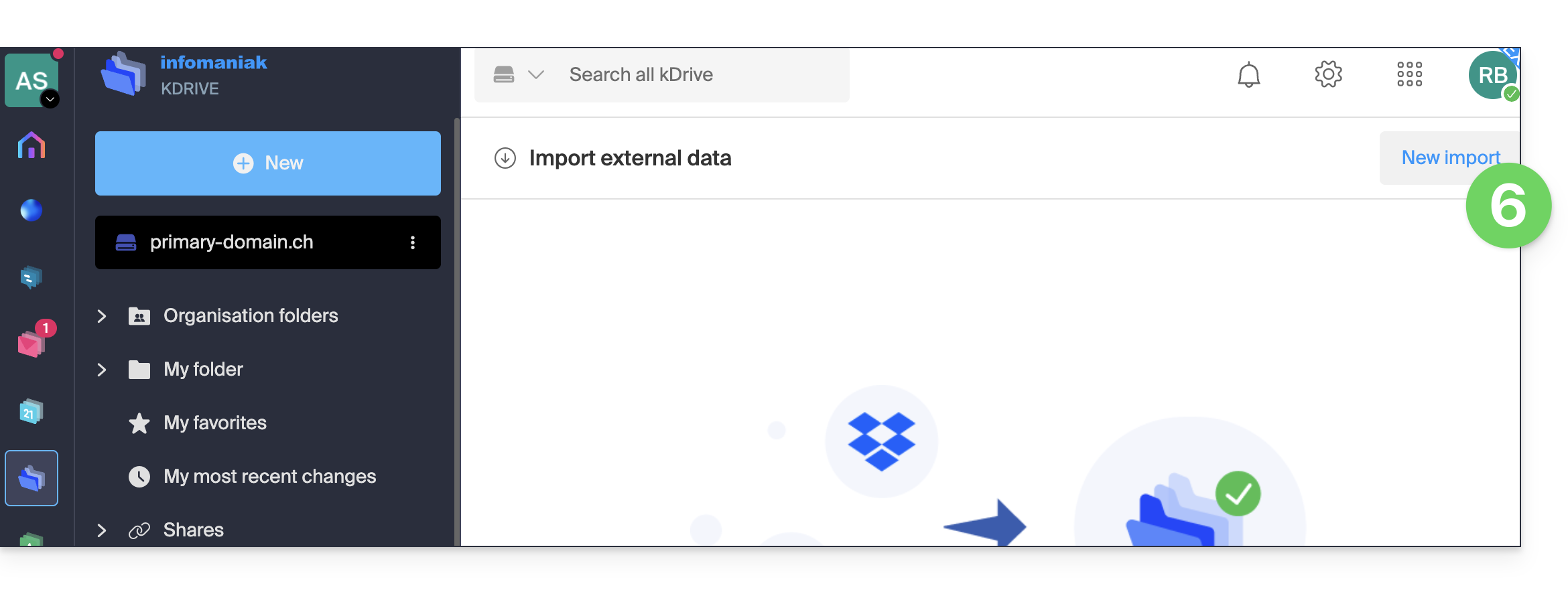
- Cliquez sur Commencer ou sur Nouvelle importation en haut:
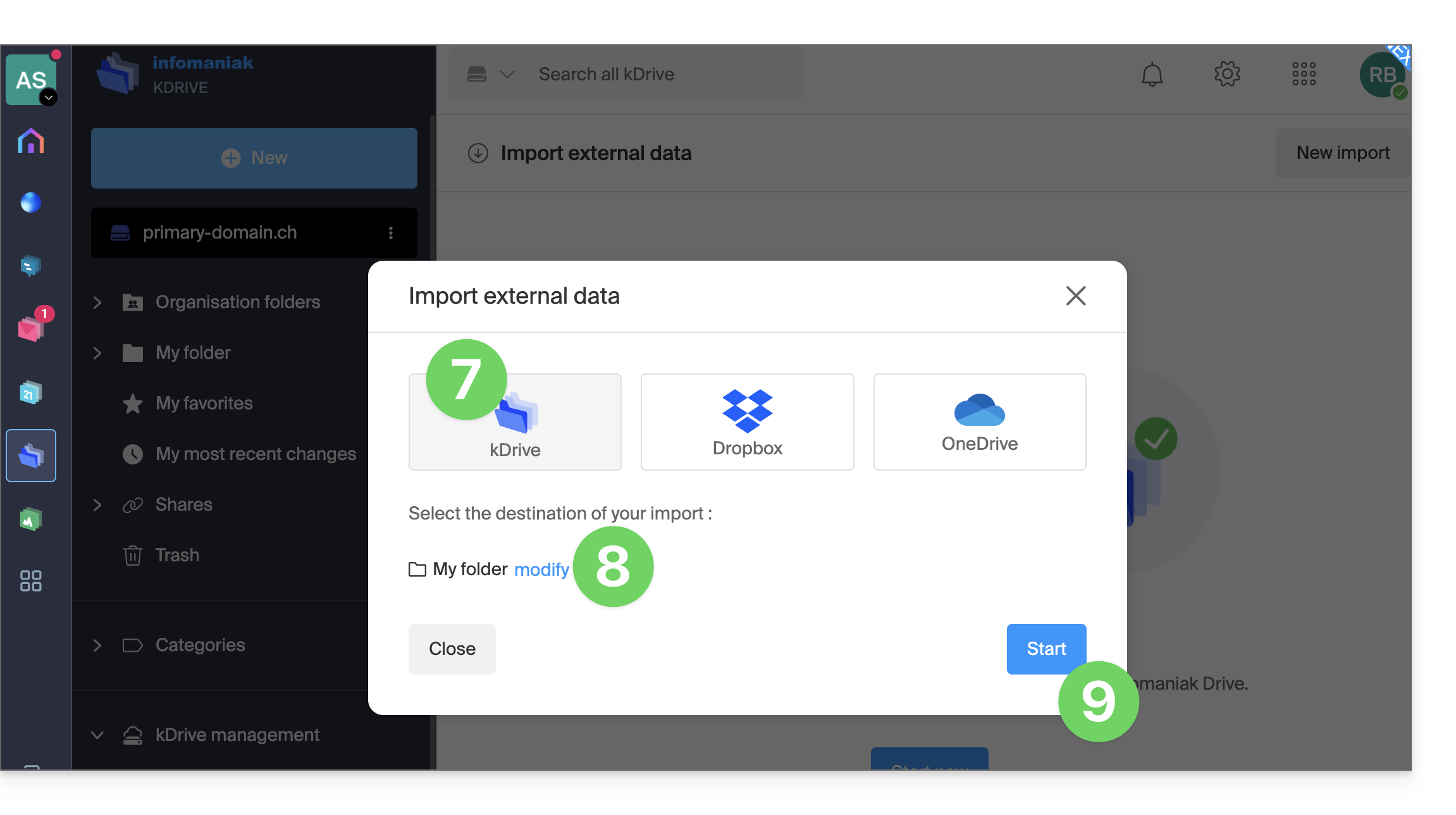
- Choisissez le service concerné.
- Choisissez l'emplacement sur lequel seront stockés les fichiers importés.
- Cliquez sur le bouton Démarrer :
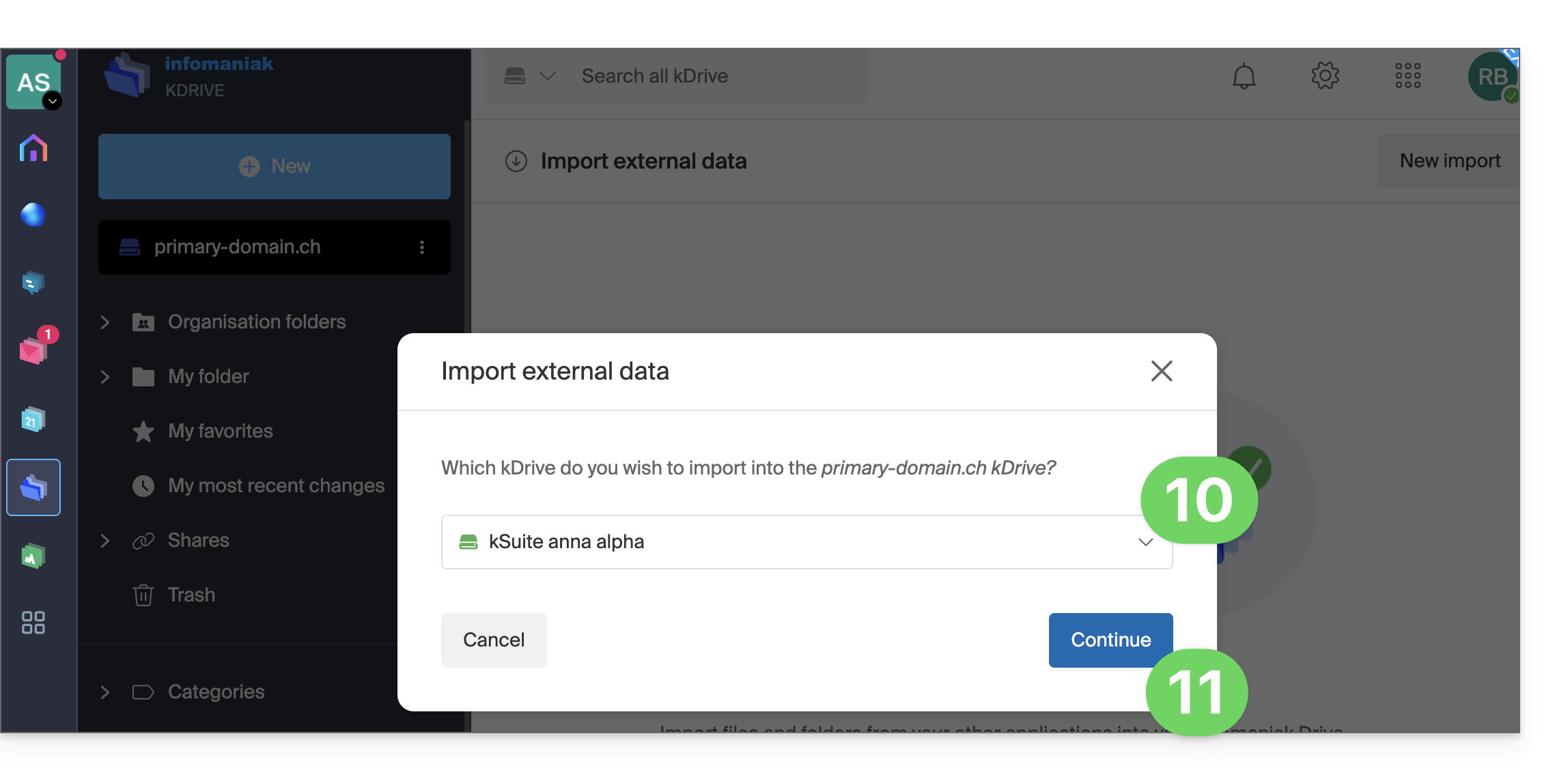
- Choisissez l'un des kDrive auxquels votre utilisateur a accès.
- Cliquez sur le bouton bleu Continuer pour lancer la copie:
- Patientez pendant l'importation des données.
Gérer l'importation en cours
Pour suivre les importations en cours, revenez en tout temps sur la page mentionnée au point 6 ci-dessus.
Pour stopper une importation en cours, cliquez sur le menu d'action à droite de l'importation listée sur la page et choisir d'annuler (en cas d'interruption volontaire, un rapport par mail est envoyé à l'administrateur).
Vérifiez impérativement vos données importées immédiatement après l'opération.
Lien vers cette FAQ: https://faq.infomaniak.com/2940
Cette FAQ a été utile?
Ce guide illustre les différents types de partages qu'il est possible d'effectuer au sein du dossier commun nommé “Dossiers de l'organisation” sur kDrive et explique comment limiter l'accès au dossier si certains utilisateurs ne doivent pas accéder à tout ce qui s'y trouve déjà. Il est très facile de modifier un partage en tout temps.
Consultez également cet autre guide au sujet des partages de dossier.
Passer d'un simple partage à une invitation kSuite
Imaginez…
- … un kDrive au sein d'une kSuite…
- … avec 1 seul utilisateur sur 2…
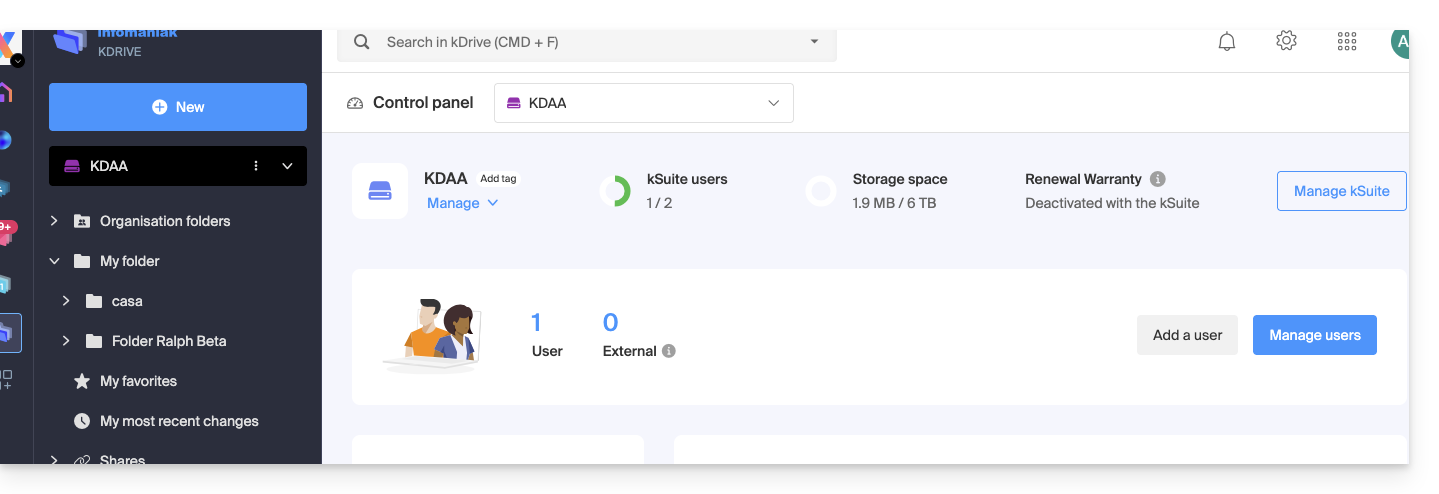
- … des données dans “Dossiers de l'organisation” et dans “Mon dossier”:
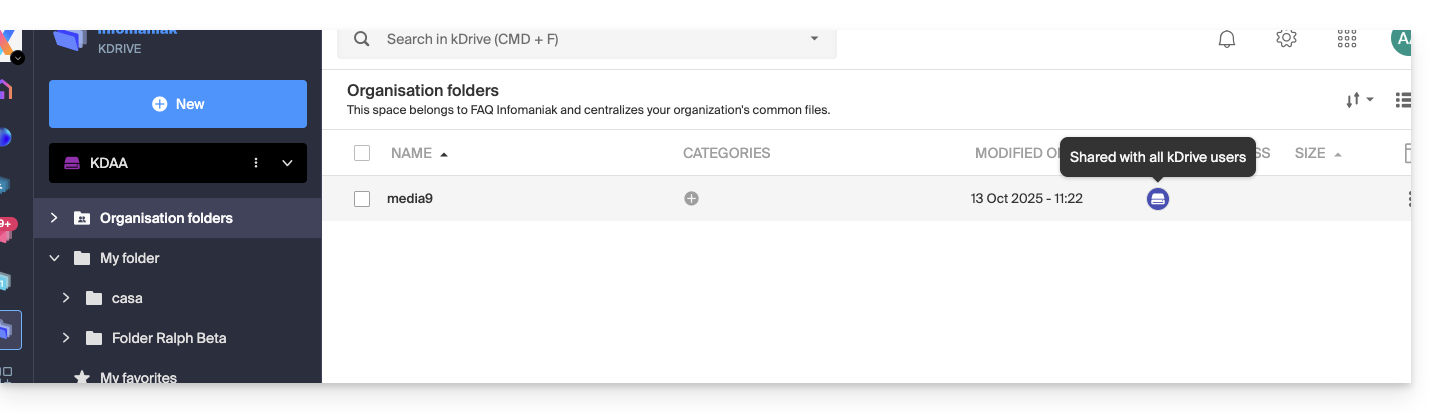
A. Résultat d'un partage sans nécessité d'inscription de l'utilisateur invité
Un dossier présent dans Dossiers de l'organisation est premièrement partagé avec un nouvel utilisateur totalement externe à ce kDrive et à Infomaniak, via un lien de partage public:
- Faites un clic droit sur le dossier ou sous-dossier concerné.
- Choisissez l'élément Partager:
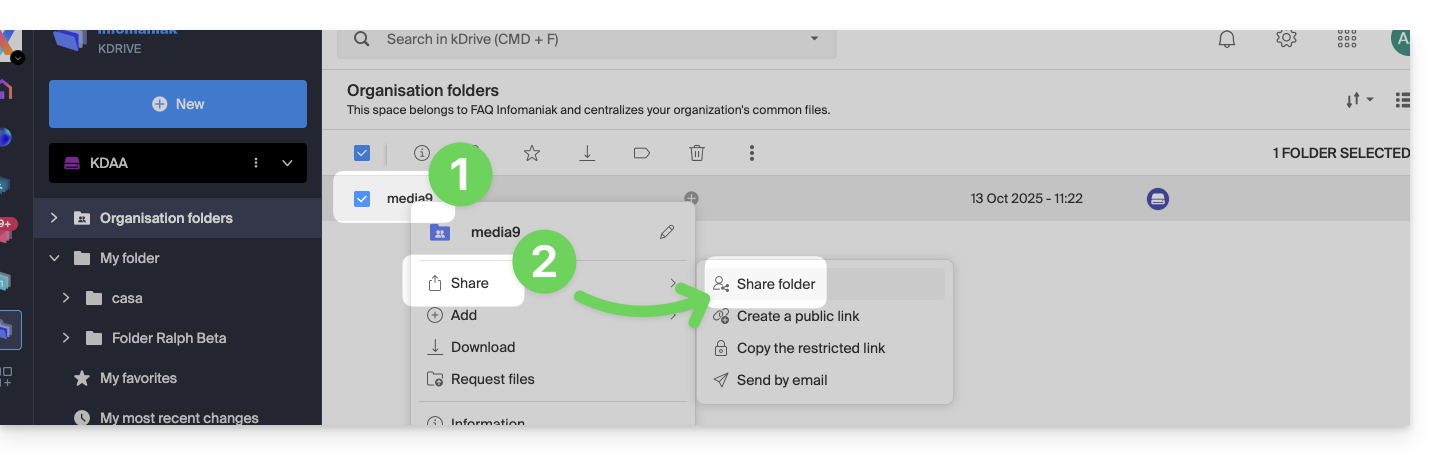
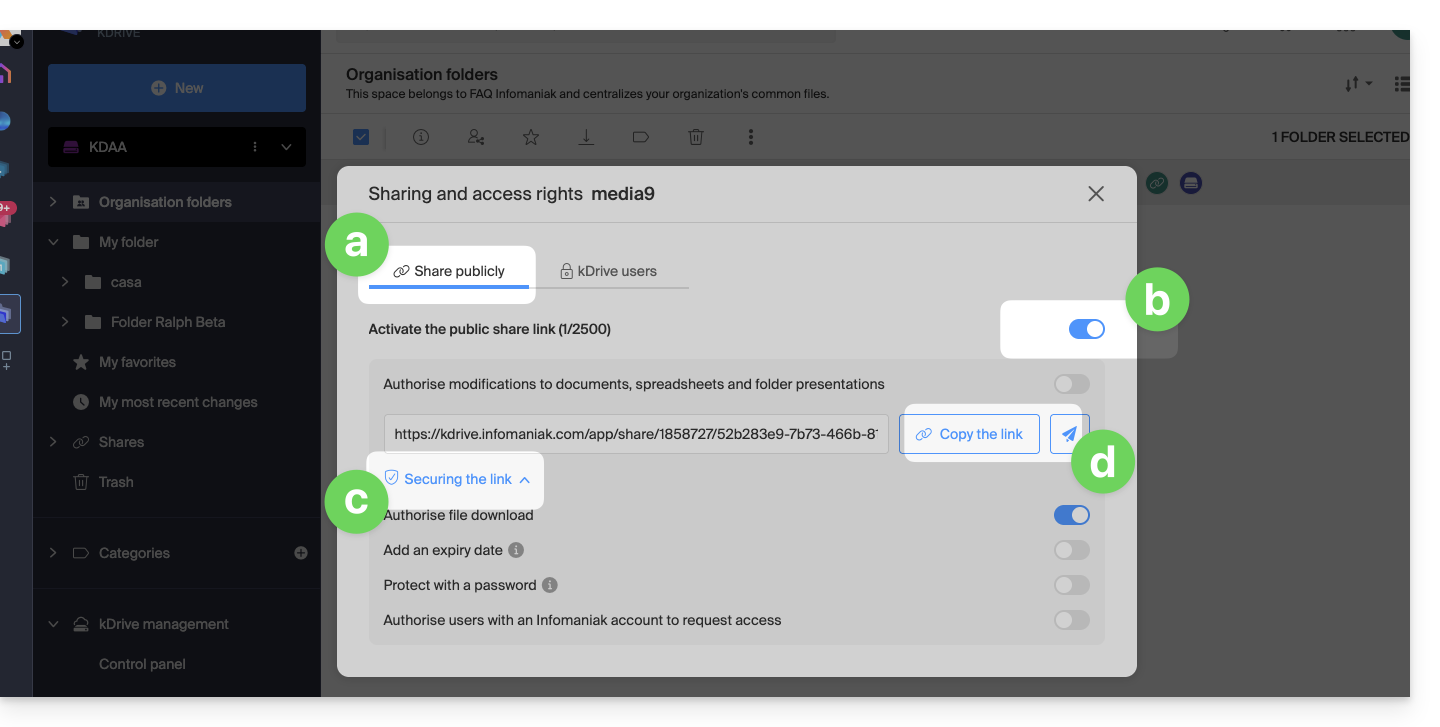
- Puis:
- Restez sur le premier onglet.
- Activez le lien de partage public.
- Ajustez les paramètres de sécurité selon vos besoins.
- Copiez le lien pour le transmettre, ou envoyez-le directement depuis la fenêtre:
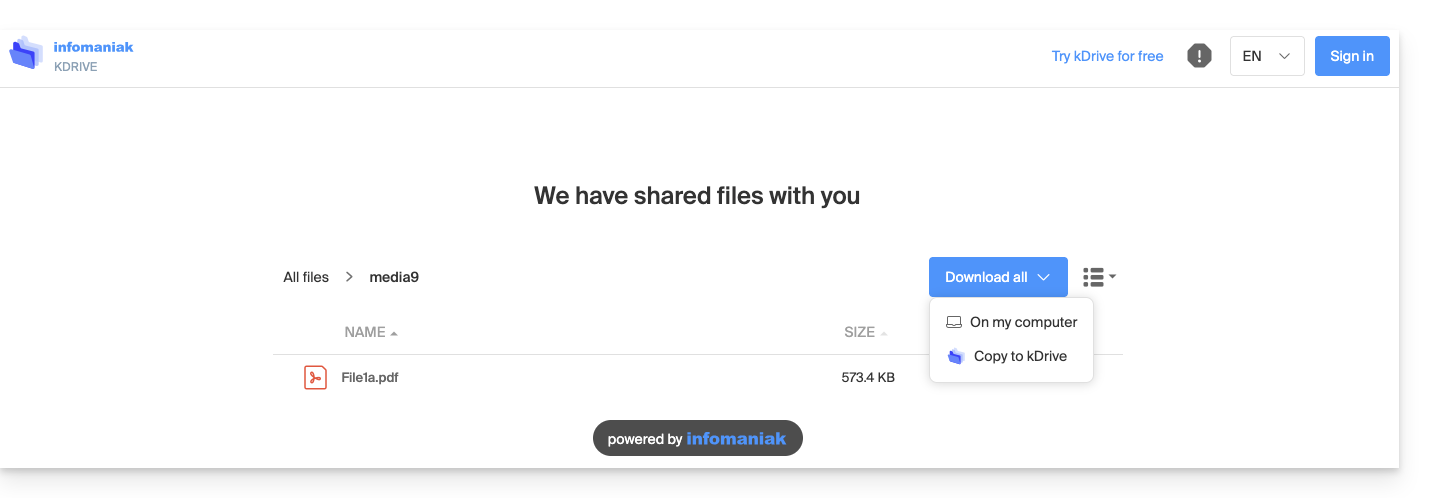
Par conséquent, l'utilisateur qui consulte ce lien public obtient ce type de vue:
- Il peut naviguer, voir et télécharger les fichiers, y compris vers son propre kDrive, le tout en lecture seule :
B. Résultat d'un partage avec inscription (mais non comptabilisée dans kSuite)
Un dossier présent dans Dossiers de l'organisation (ou n'importe quel dossier du kDrive puisque cette fonctionnalité est également valable avec un kDrive Solo) est maintenant partagé avec un utilisateur de type “externe” qui devra s'inscrire ou au minimum se connecter dans son compte s'il en possède déjà un, et accepter l'invitation.
L'utilisateur doit être totalement externe à Infomaniak ou au minimum ne pas avoir une adresse mail sur le Service Mail relié à l'éventuelle kSuite dont dépend le kDrive concerné.
Pour cela, il faut cette fois-ci choisir le second onglet de partage :
- Faites un clic droit sur le dossier ou sous-dossier concerné.
- Choisissez l'élément Partager.
- Cliquez sur le second onglet.
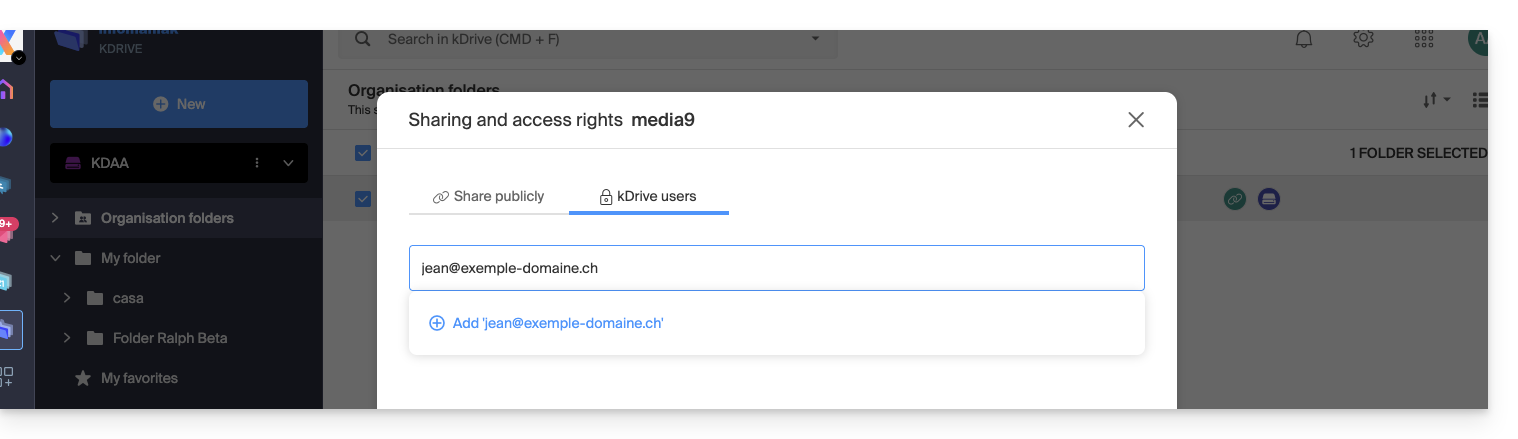
- Indiquez l'adresse mail de l'utilisateur concerné.
- Cliquez pour l'ajouter (la manipulation peut se faire pour plusieurs utilisateurs à la fois):
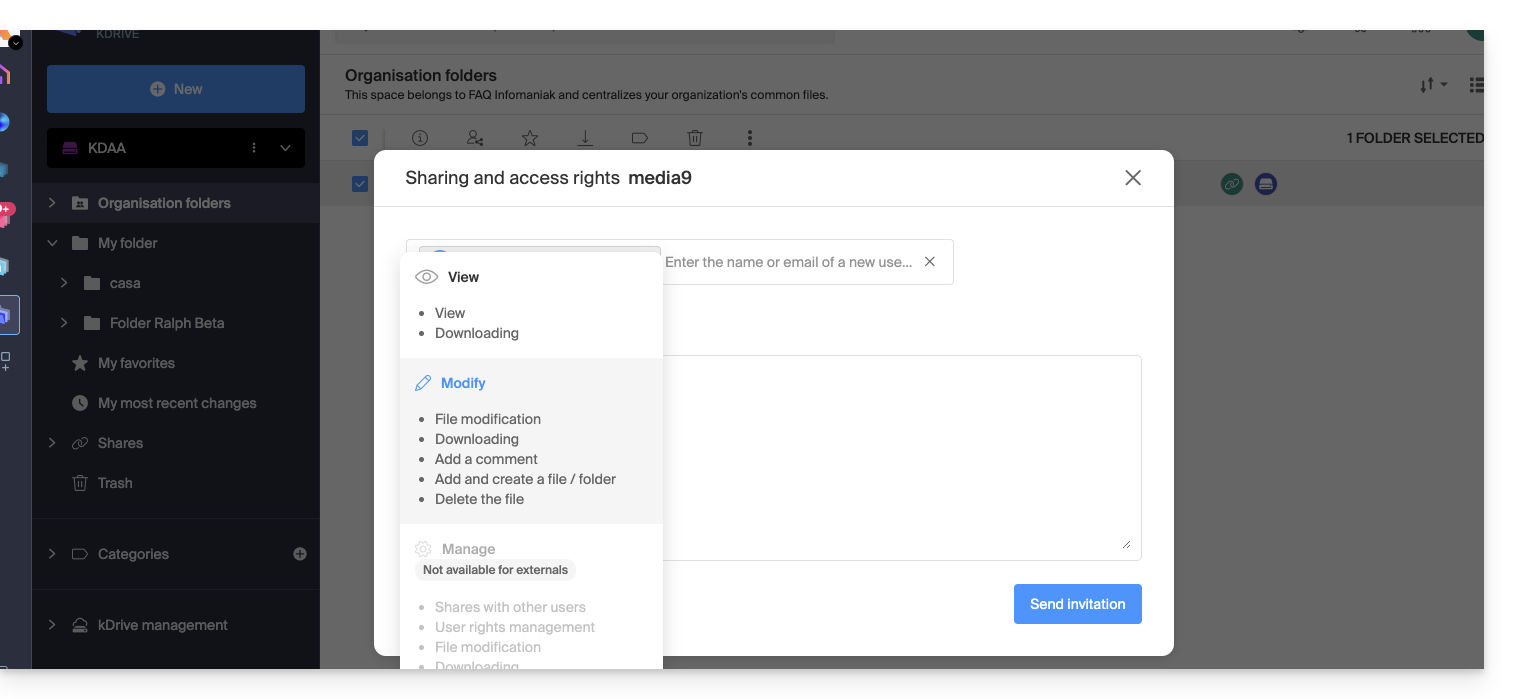
- Concernant la liberté donnée à l'utilisateur de modifier ou non la partie du kDrive à laquelle il aura accès, le choix retenu ici est celui de Modifier.
- Cliquez sur Envoyer l'invitation:
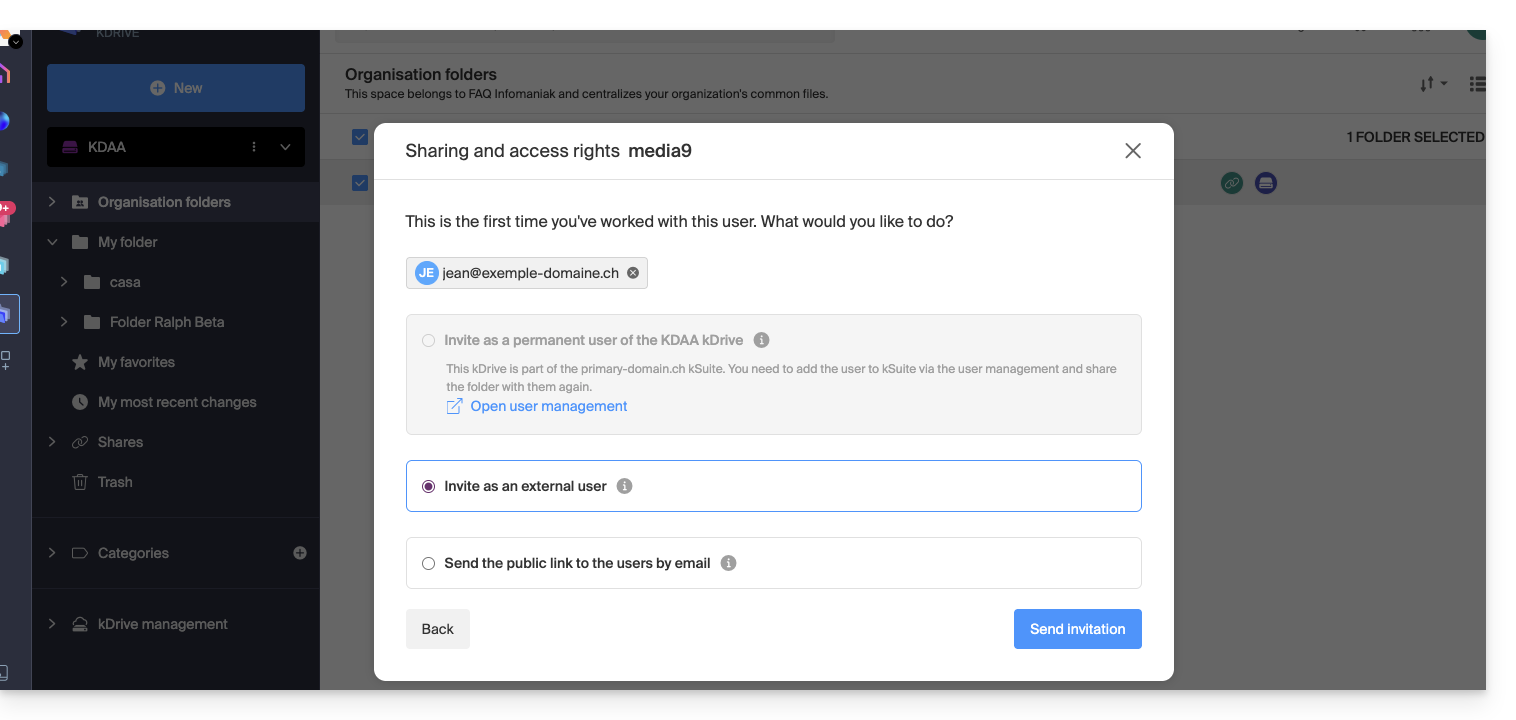
- Ce choix (cf point 6 ci-dessus) va permettre d'inviter cette personne en tant qu'utilisateur externe dans un premier temps — lire plus bas pour l'invitation kSuite complète):
- L'administrateur peut voir la demande en attente et renvoyer l'invitation si nécessaire:
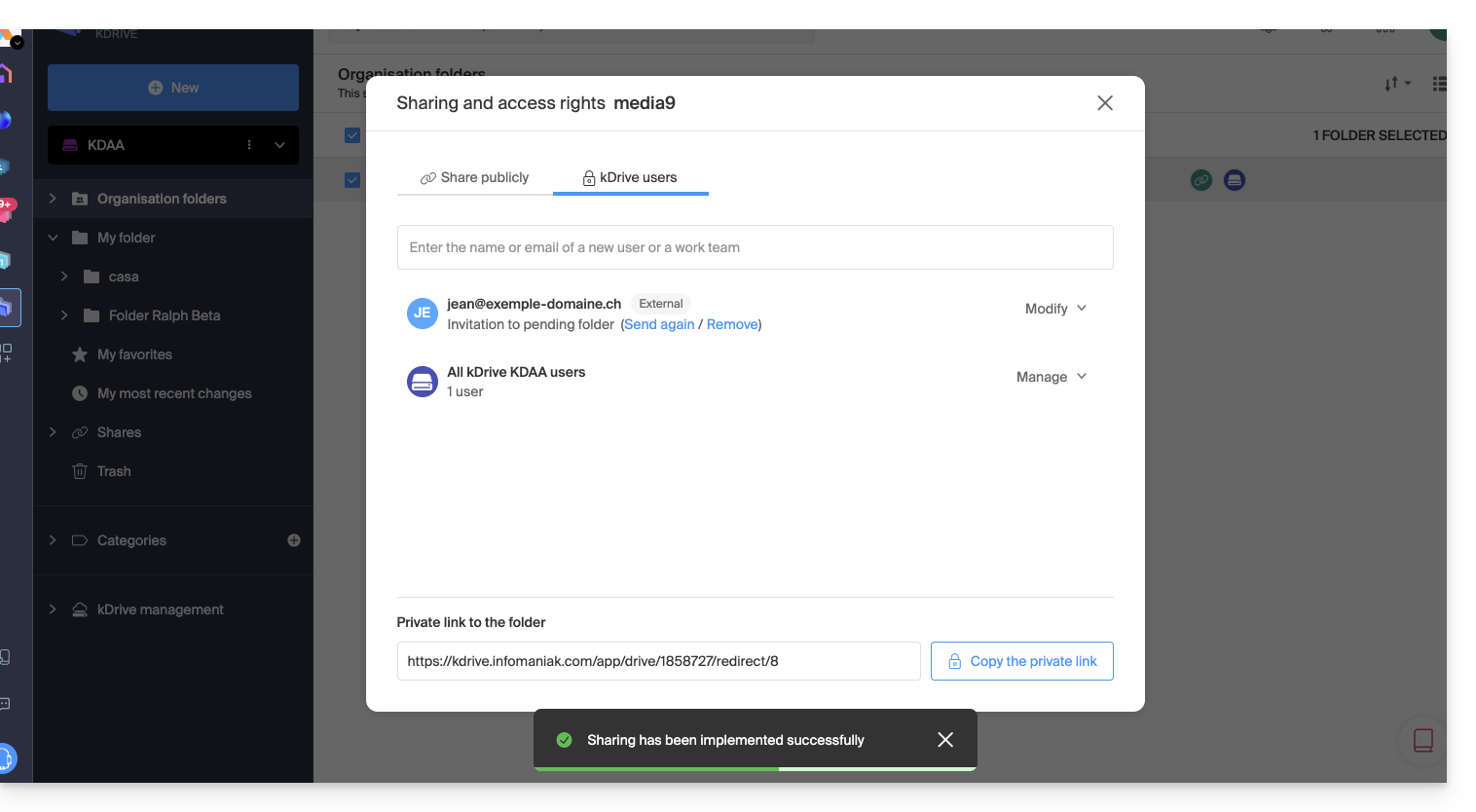
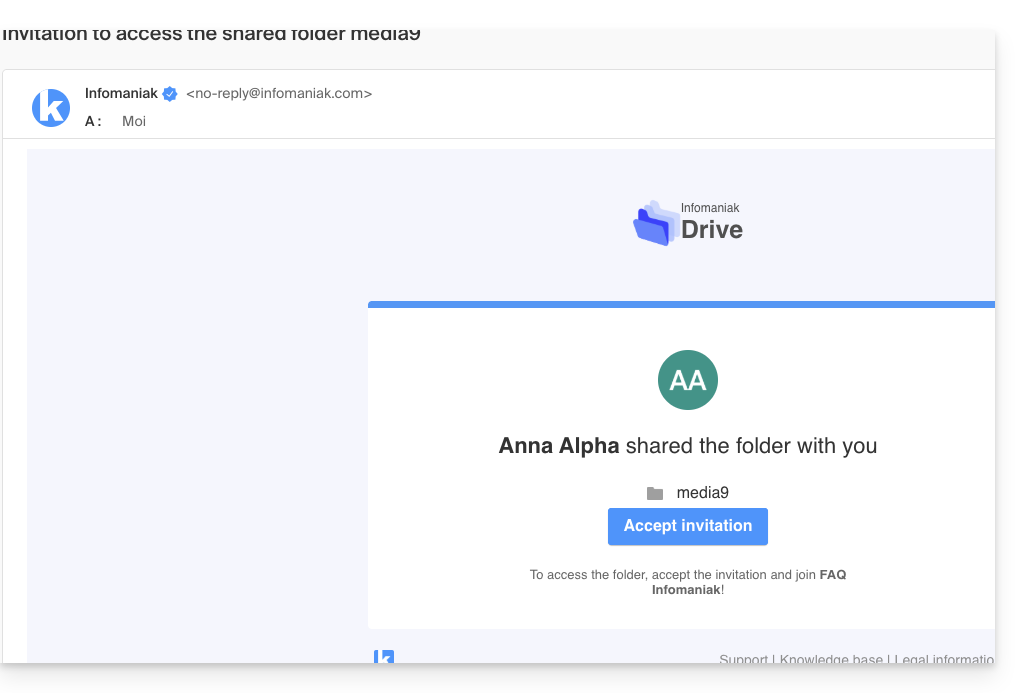
- La personne invitée reçoit un e-mail pour s'inscrire en tant qu'utilisateur Infomaniak:
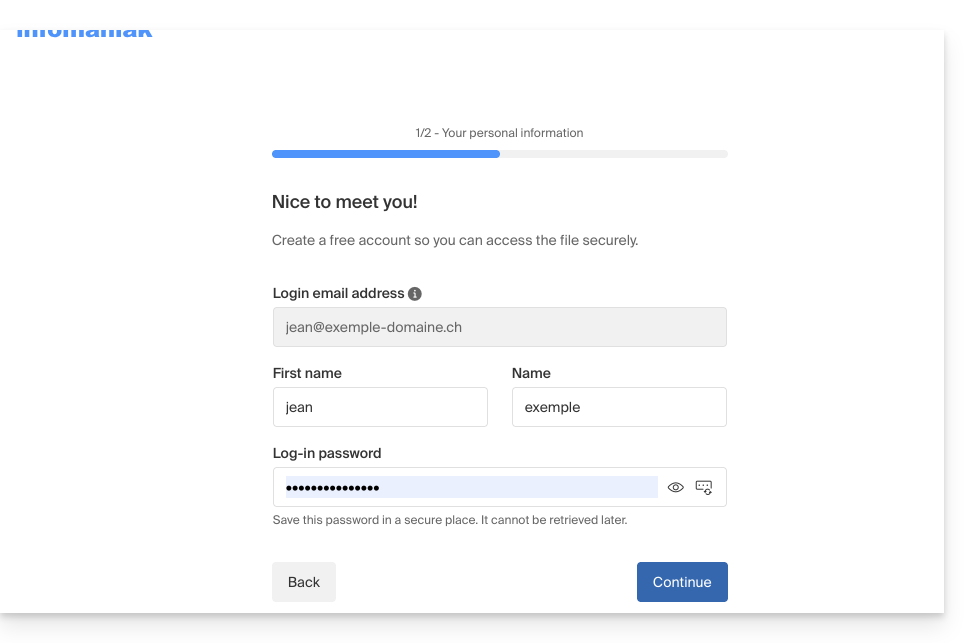
- La personne remplit le formulaire avec ses coordonnées et choisit un mot de passe, son adresse mail est pré-remplie, cette dernière sera son identifiant de compte Infomaniak:
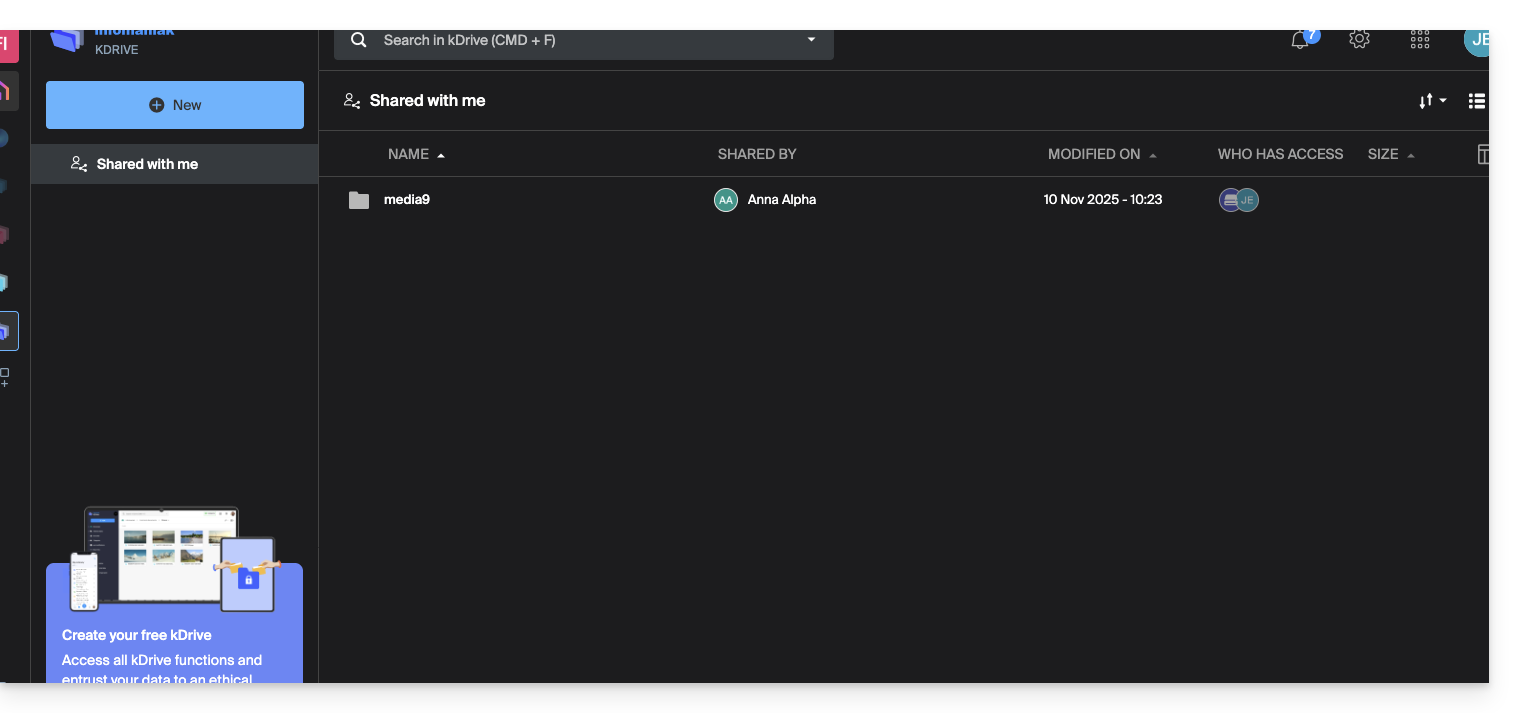
- Une fois l'inscription terminée, une interface kDrive simplifiée avec à gauche “Partagé avec moi” permet:
- d'accéder au contenu partagé (uniquement le contenu partagé initialement, et pas le dossier commun entier)
- de modifier le contenu partagé (sans toutefois avoir la possibilité d'effacer le contenu existant au moment du partage)
- d'ajouter/effacer son propre contenu:
- Les éventuelles modifications effectuées sont communes à tous les utilisateurs qui ont accès à cette partie de ce kDrive.
- L'utilisateur n'a pas d'espace privé/personnel.
- Il peut installer l'app mobile/desktop kDrive et s'y connecter mais aucune donnée ne sera visible:
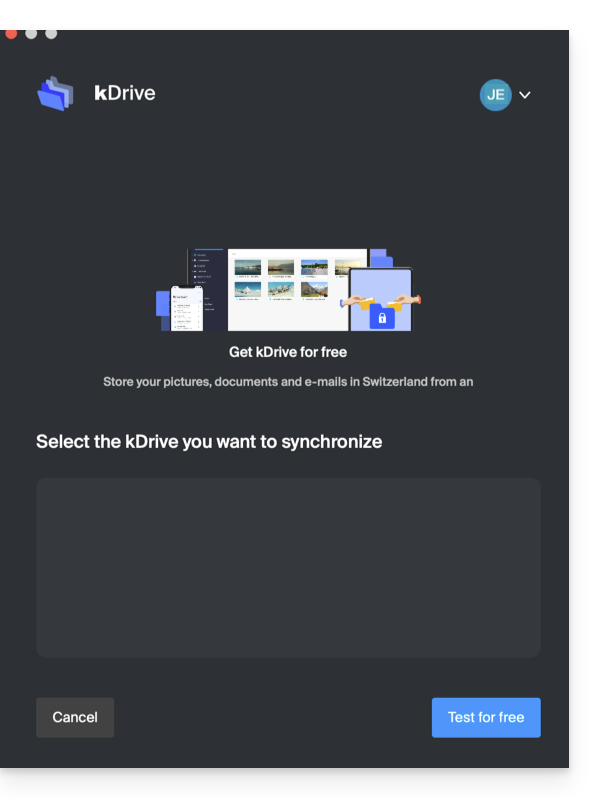
L'utilisateur devra obligatoirement passer par l'interface en ligne pour accéder aux fichiers partagés avec lui, tant qu'il est utilisateur externe, même s'il posséde un kDrive personnel !
- Côté tableau de bord de l'administrateur kDrive, les utilisateurs sont présentés ainsi:
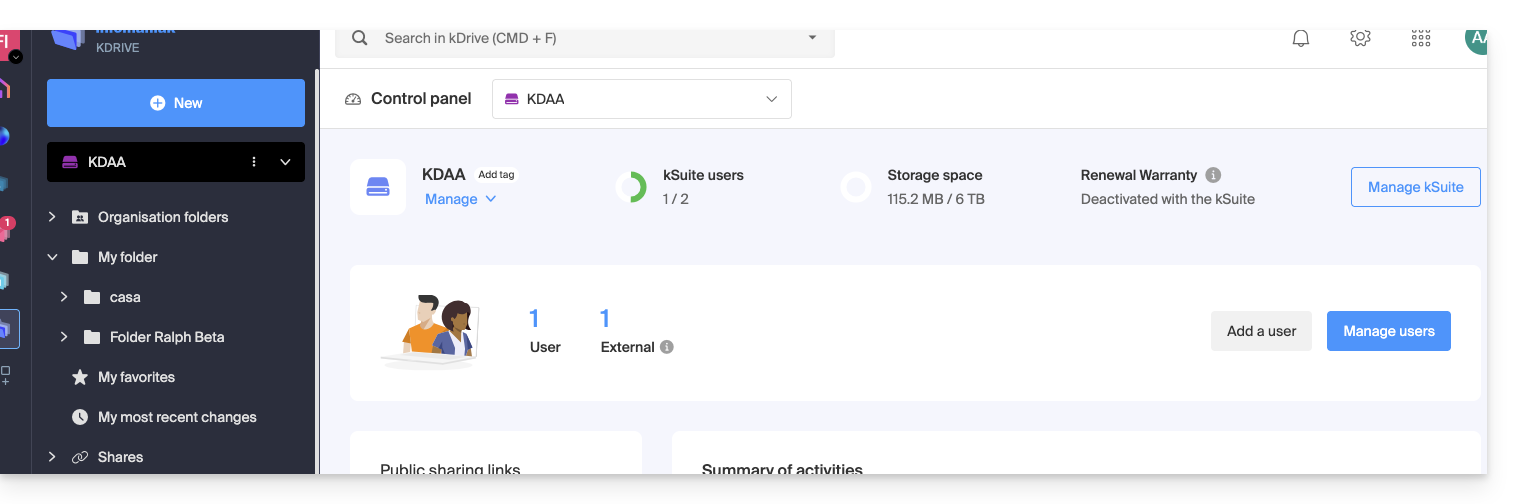
C. Résultat d'un partage avec inscription comme utilisateur kSuite
Imaginez maintenant qu'aucun partage ni invitation n'a encore eu lieu. Refaites les points de 1 à 7 ci-dessus…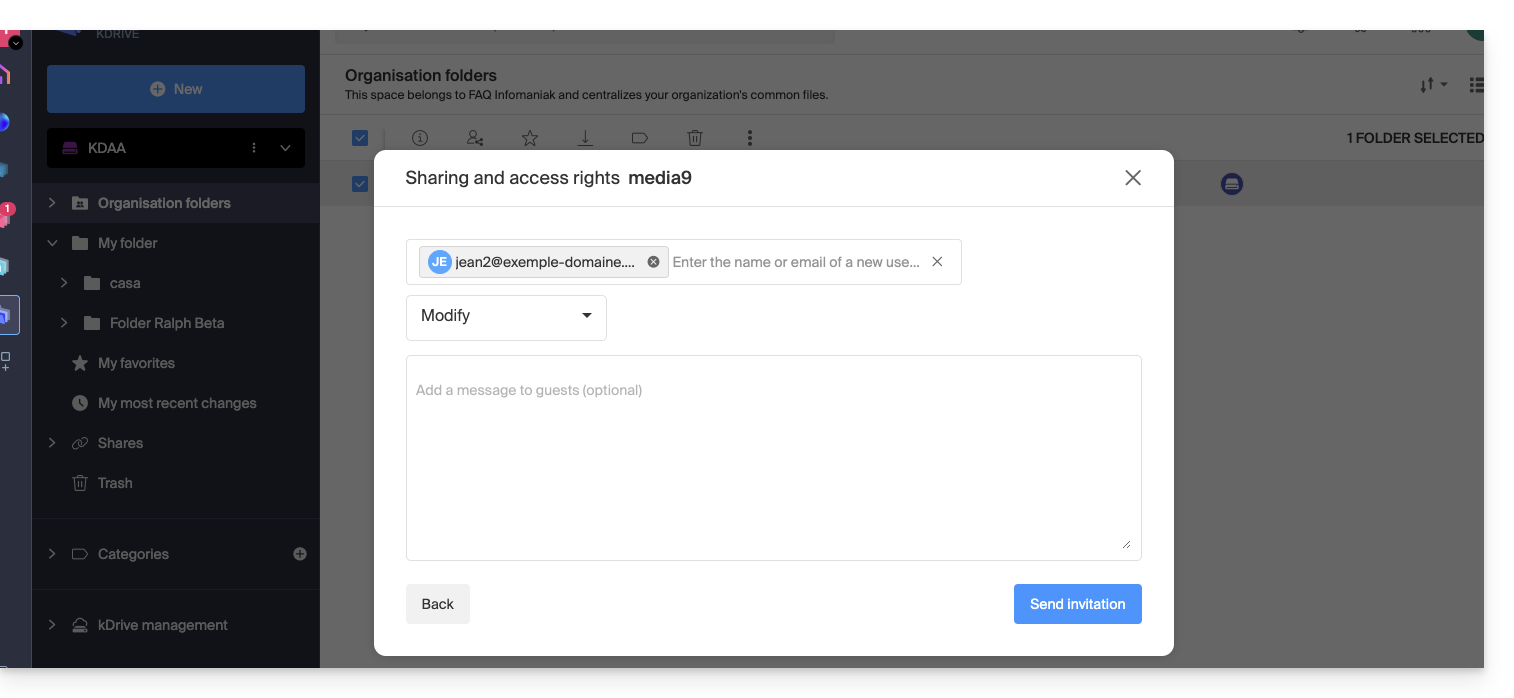 … puis au point 8:
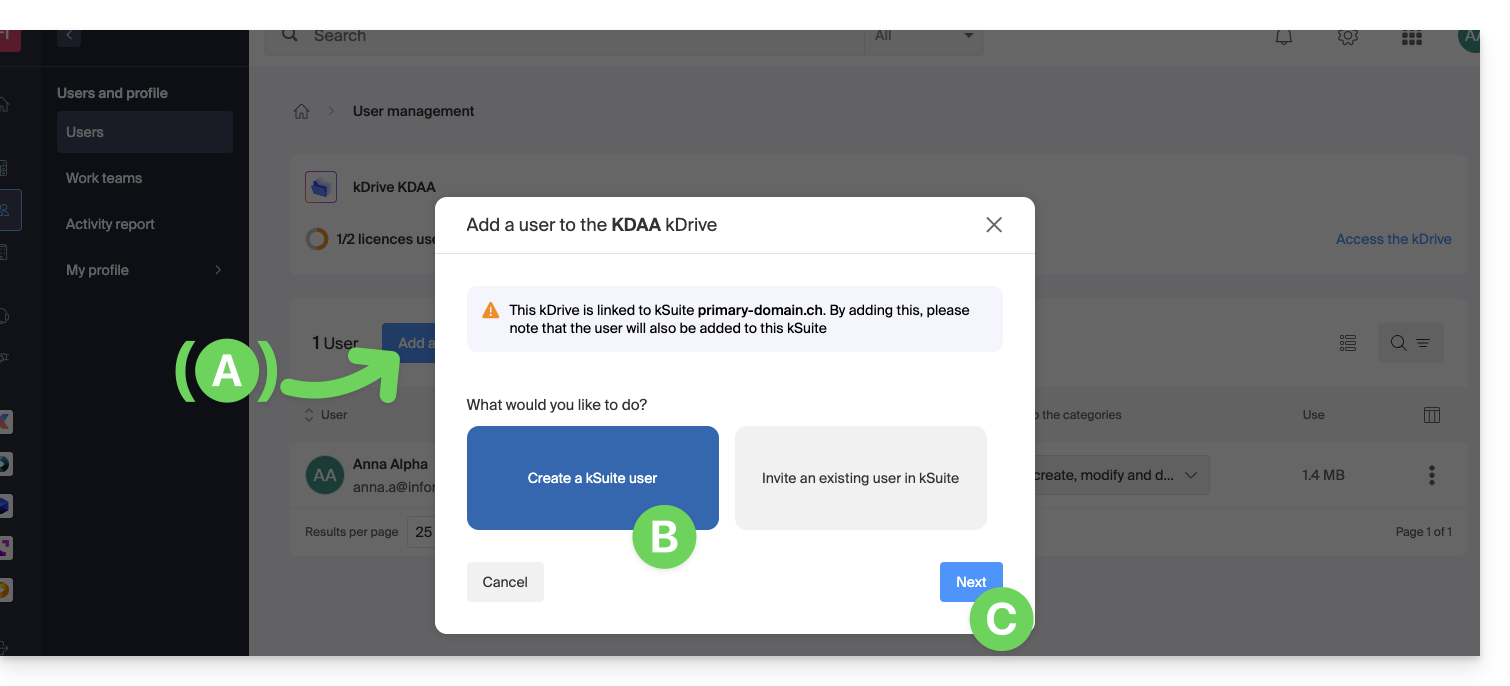
- Invitez cette personne en tant qu'utilisateur kSuite en cliquant sur le lien qui ouvre la page de gestion des utilisateurs dans un nouvel onglet:
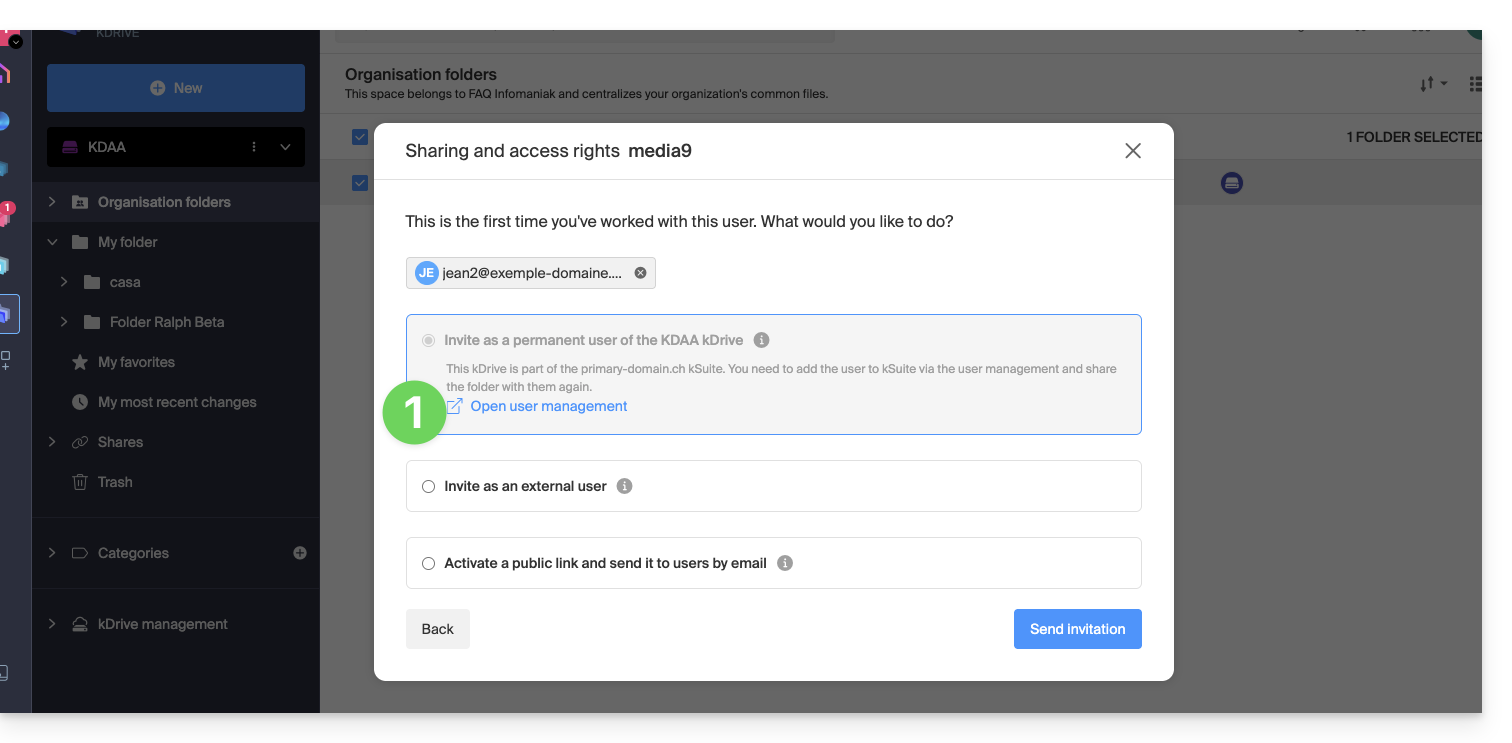
- Créez l'utilisateur kSuite (en suivant l'ordre A (si nécessaire) puis B et C ci-dessous):
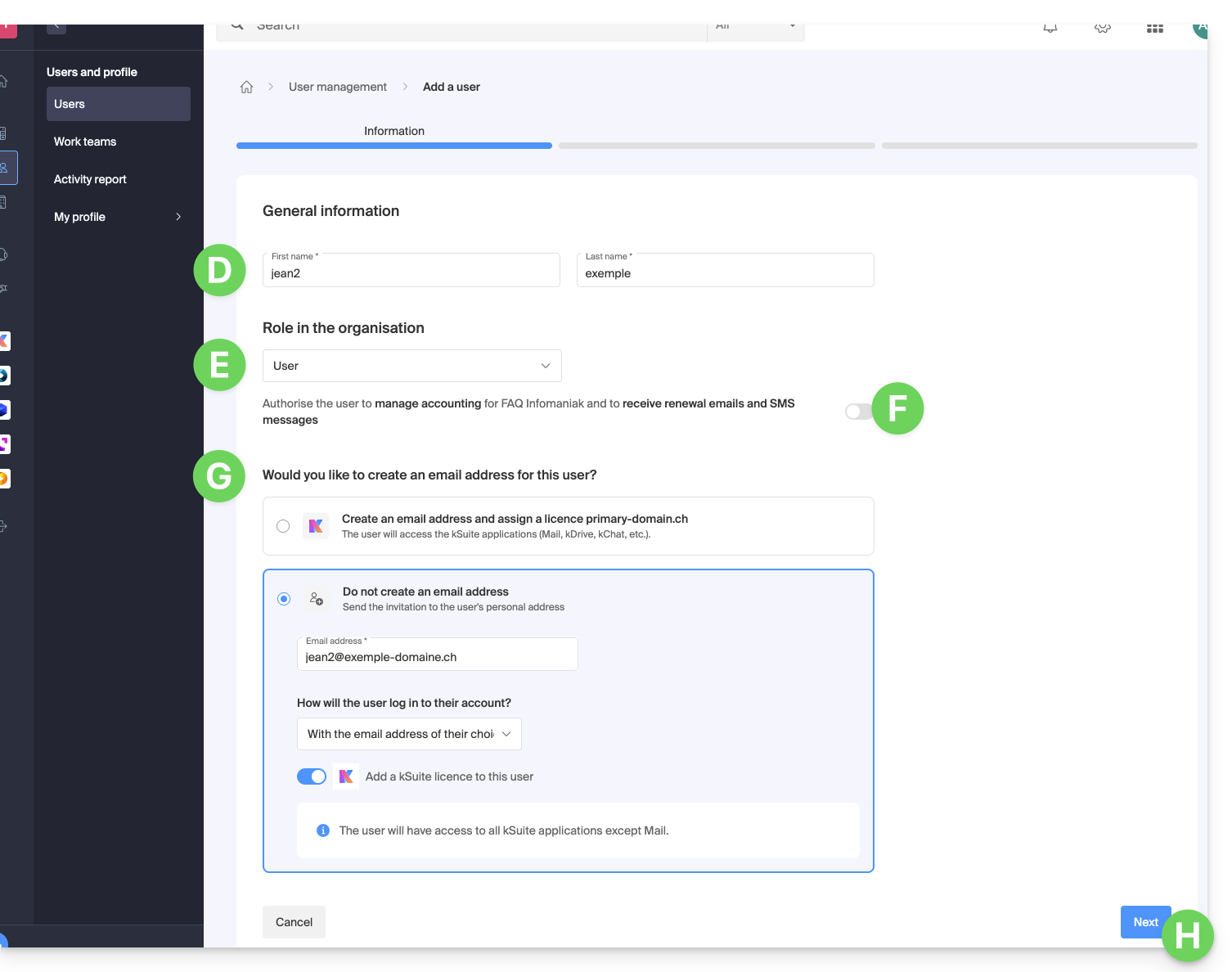
- Débutez la création de l'utilisateur (en suivant l'ordre D-E-F-G-H ci-dessous):
- D — Entrez un prénom et un nom.
- E & F — En fonction de vos besoins, donnez-lui des droits élargis ou plutôt limités au sein de l'Organisation, ici un statut utilisateur seulement (prenez connaissance des différentes permissions (droit d'accès aux produits par exemple) et préférences de contact administratif d'un utilisateur au sein d'une Organisation).
- G — Choisissez de créer (ou non) une adresse mail pour l'utilisateur ; cela influence la façon avec laquelle vous permettez à l'utilisateur de se connecter (ici avec l'adresse mail de son choix - tout en envoyant l'invitation à une autre adresse mail).
- H — L'étape suivante permet d'intégrer l'utilisateur à un éventuel Groupe:
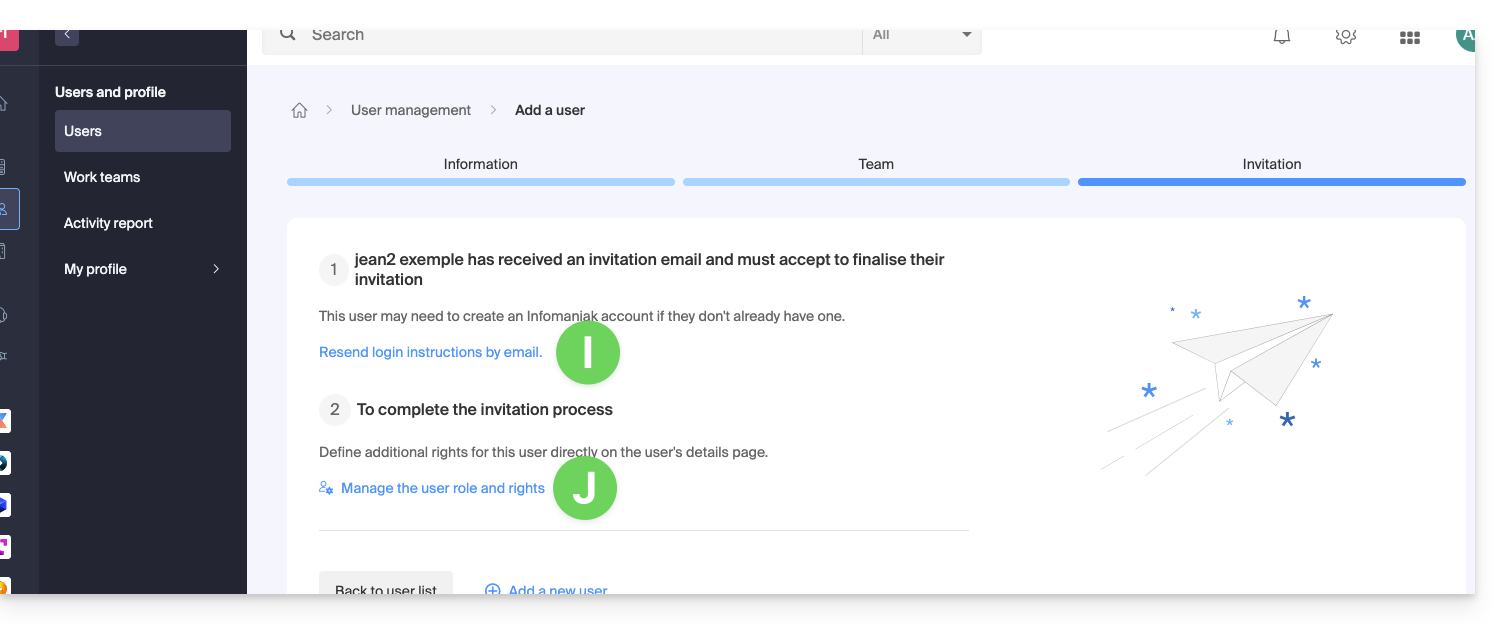
- Une fois la procédure terminée:
- I — La personne invitée reçoit un e-mail pour s'inscrire en tant qu'utilisateur Infomaniak et vous pouvez lui renvoyer ici si besoin.
- J — Selon le rôle attribué à la personne invitée (cf point E ci-dessus) vous pouvez définir en tout temps quels produits elle pourra gérer sur le Manager Infomaniak:
D. Restreindre l'accès de l'utilisateur
Une fois l'inscription terminée, l'interface kDrive du nouvel utilisateur permet la plupart du temps d'accéder à tout le contenu qui a été partagé à tous les utilisateurs du kDrive.
Les Dossiers de l'organisation sont des dossiers communs mais n'impliquent pas obligatoirement que tous les utilisateurs du kDrive y ont accès.
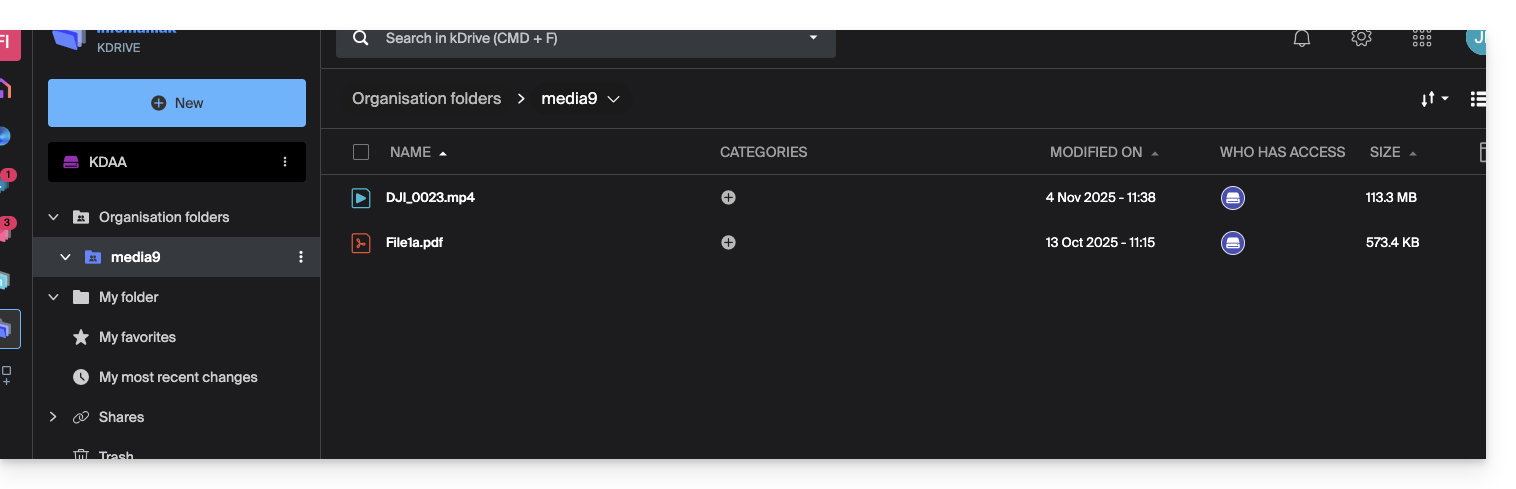
Si l'utilisateur invité ne voit rien dans ce dossier commun, vérifiez depuis le compte administrateur si les droits de partage ont bien été élargis à l'ensemble des utilisateurs du kDrive: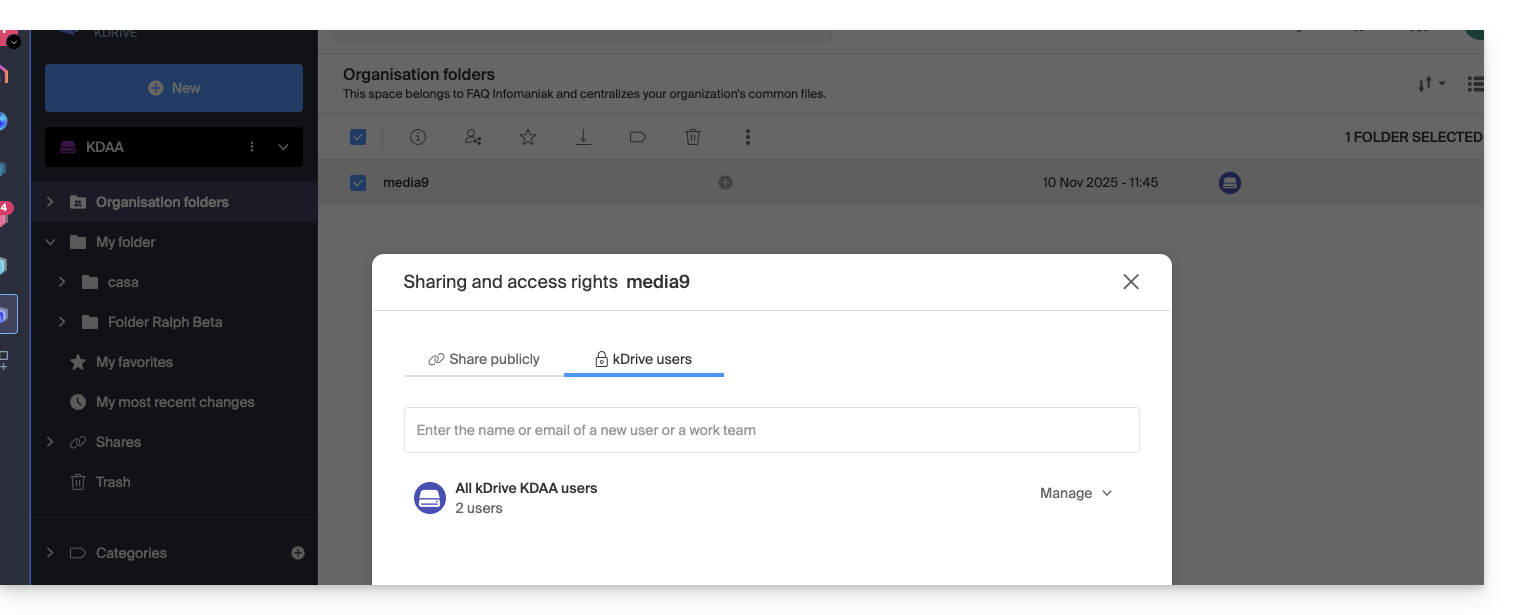
L'inverse est également possible: si le nouvel utilisateur kSuite accède à tous les Dossiers de l'organisation et que ce n'est pas désiré, il faut que l'administrateur modifie le partage du dossier parent (le dossier à la racine du dossier commun par exemple):
- Faites un clic droit sur le dossier parent, choisissez l'élément Partager puis choisissez le second onglet de partage et cliquez sur Gérer à droite afin de sélectionner la suppression du partage (l'effet est récursif et s'applique donc à tous les éléments contenus à l'intérieur du dossier parent):
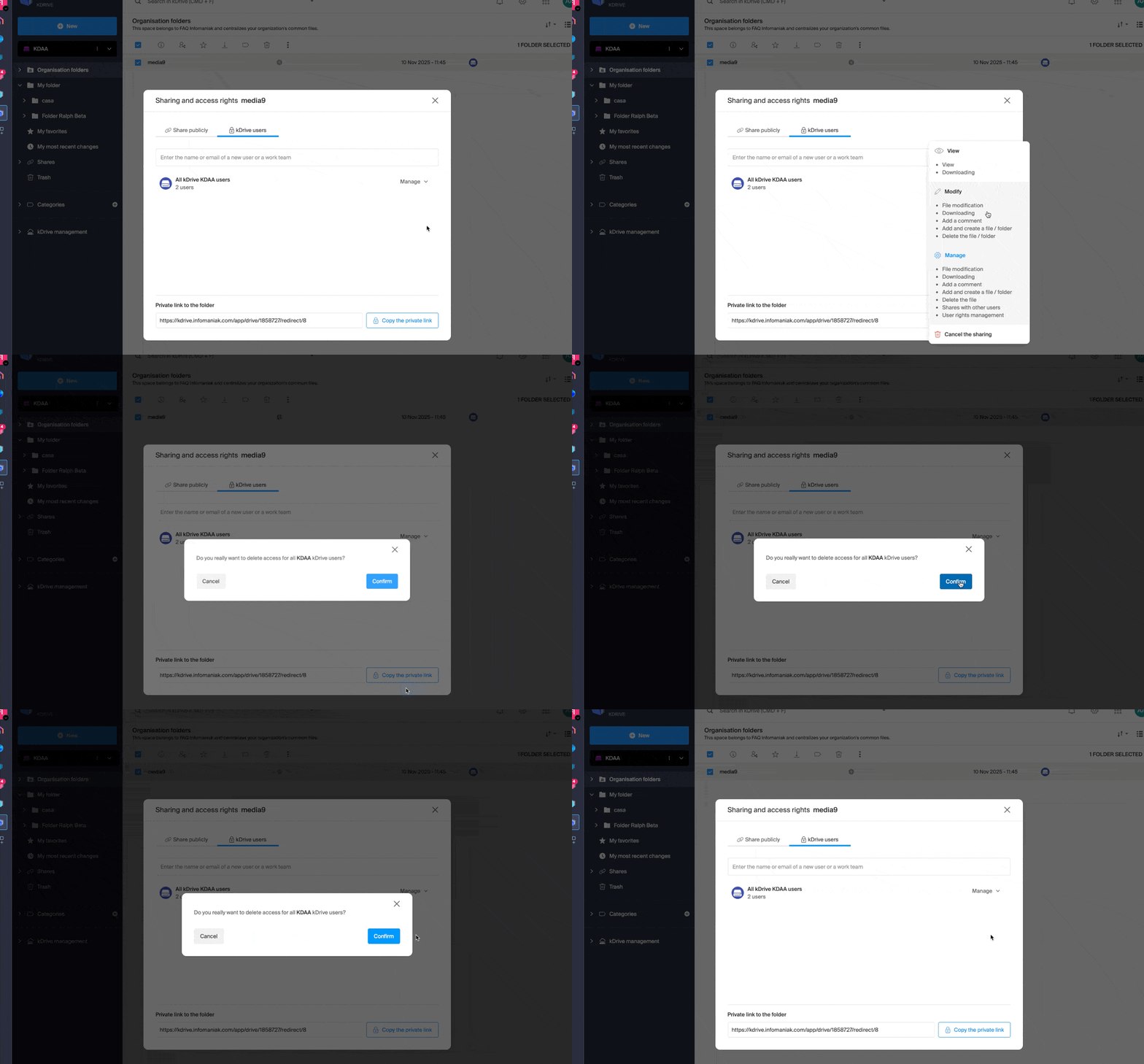
- Refaites ensuite un partage mais plus restreint à partir du dossier concerné:
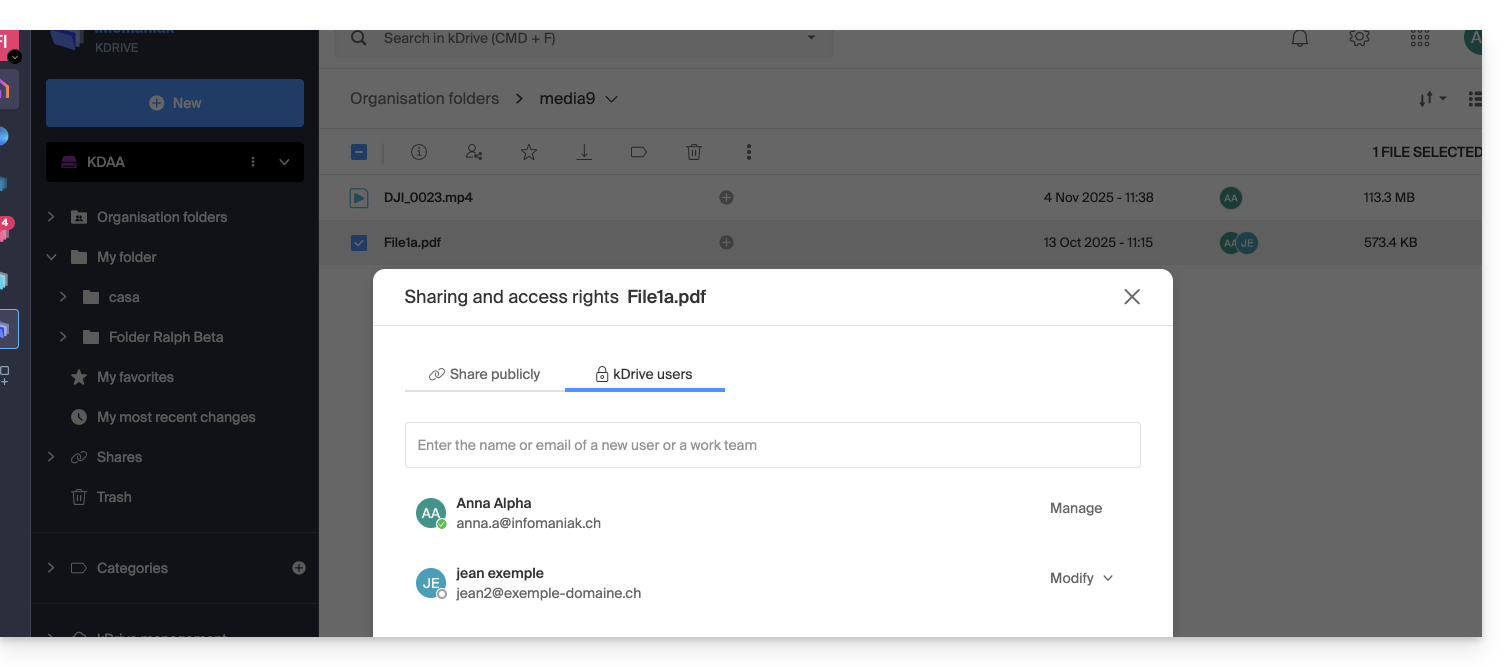
- Vérifiez la colonne des accès sur l'arborescence kDrive:
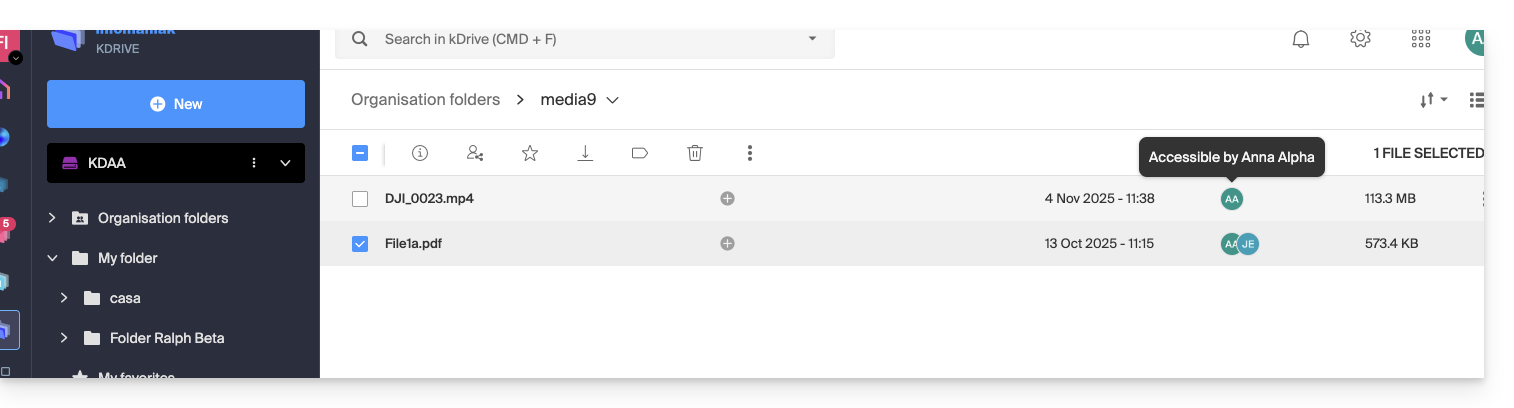
- Et voilà l'utilisateur ne voit plus qu'une partie seulement du dossier pourtant commun:
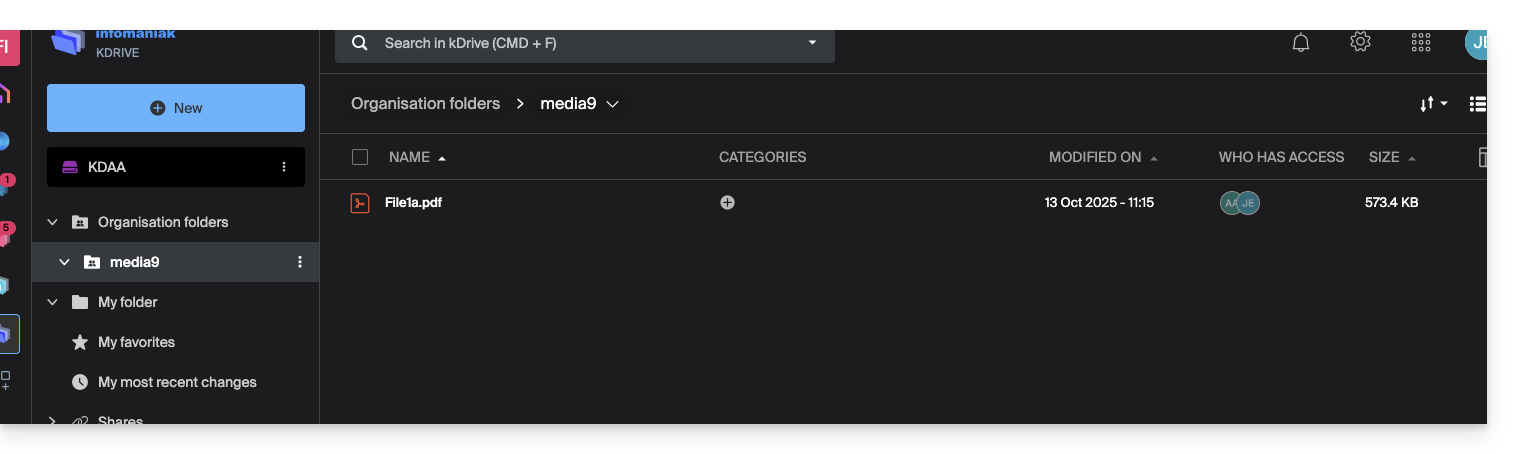
- Et cette fois-ci, si l'utilisateur installe l'app kDrive, il pourra choisir le kDrive en question:
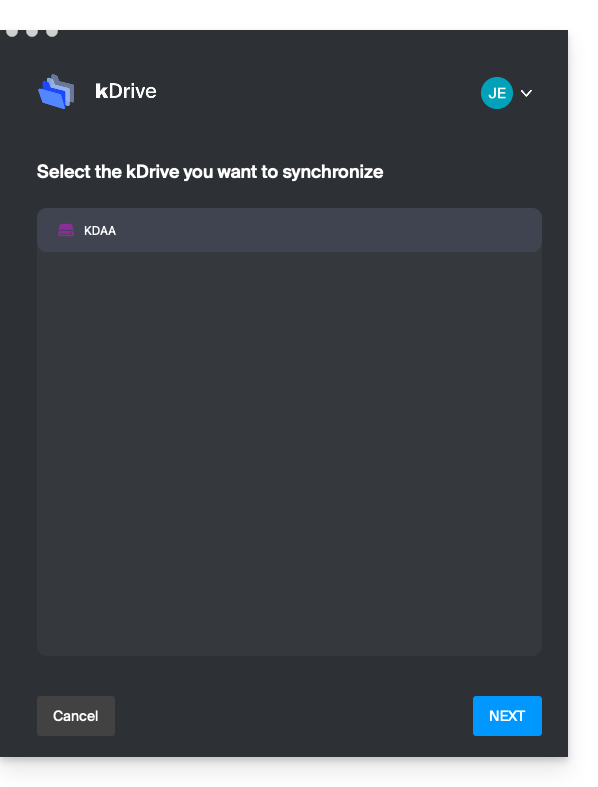
et accéder aux fichiers sur l'ordinateur: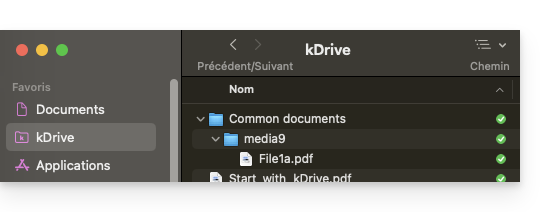
Lien vers cette FAQ: https://faq.infomaniak.com/1793
Cette FAQ a été utile?
Ce guide explique comment se connecter et gérer plusieurs kDrive sur l'app mobile kDrive (application pour smartphone ou tablette iOS / Android). Cette fonctionnalité permet par exemple d'accéder aux fichiers d'un kDrive personnel et d'un kDrive professionnel.
Prérequis
- Posséder une offre kDrive ou kSuite.
- Installer l'app mobile kDrive (application pour smartphone ou tablette iOS / Android).
Accéder aux différents kDrive depuis l'app mobile
Un utilisateur peut avoir accès à plusieurs kDrive s'il travaille déjà avec plusieurs kDrive en dehors de l'app, s'il a été ajouté à d'autres kDrive, etc. Ils seront tous accessibles à partir du moment où l'utilisateur est connecté avec l'identifiant de connexion correspondant à ces kDrive.
C'est le cas sur l'app Web…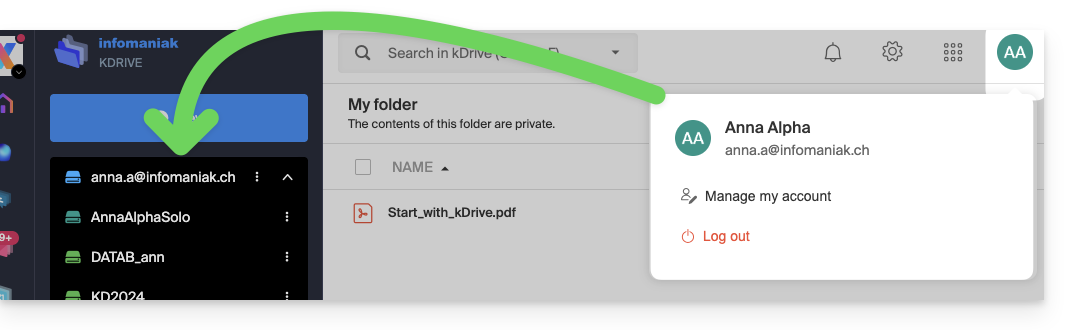 … comme sur l'app mobile:
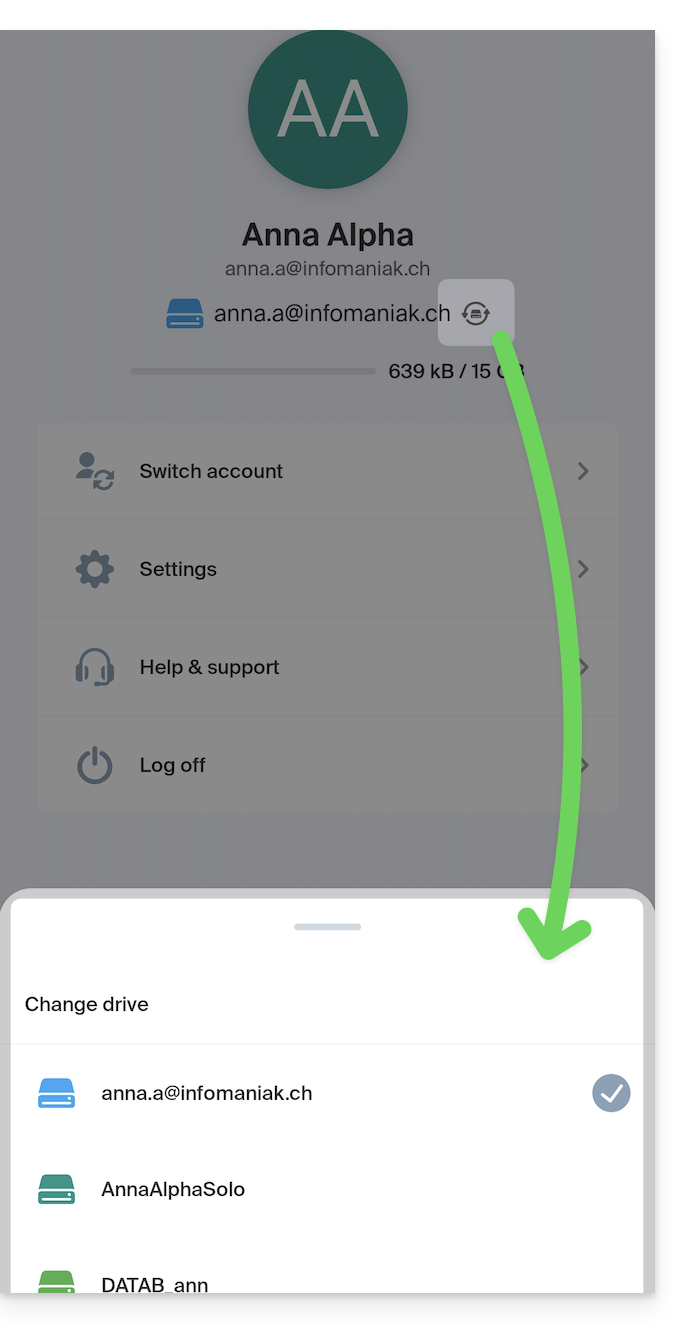
Une fois que vous êtes connecté à votre compte Infomaniak sur l'app mobile kDrive, le moyen le plus simple pour accéder aux différents kDrive pour lesquels votre compte Infomaniak possède un accès:
- Cliquez sur l'icône maison pour être sur la page d'accueil,
- Cliquez sur le chevron à droite du nom du kDrive actuel:
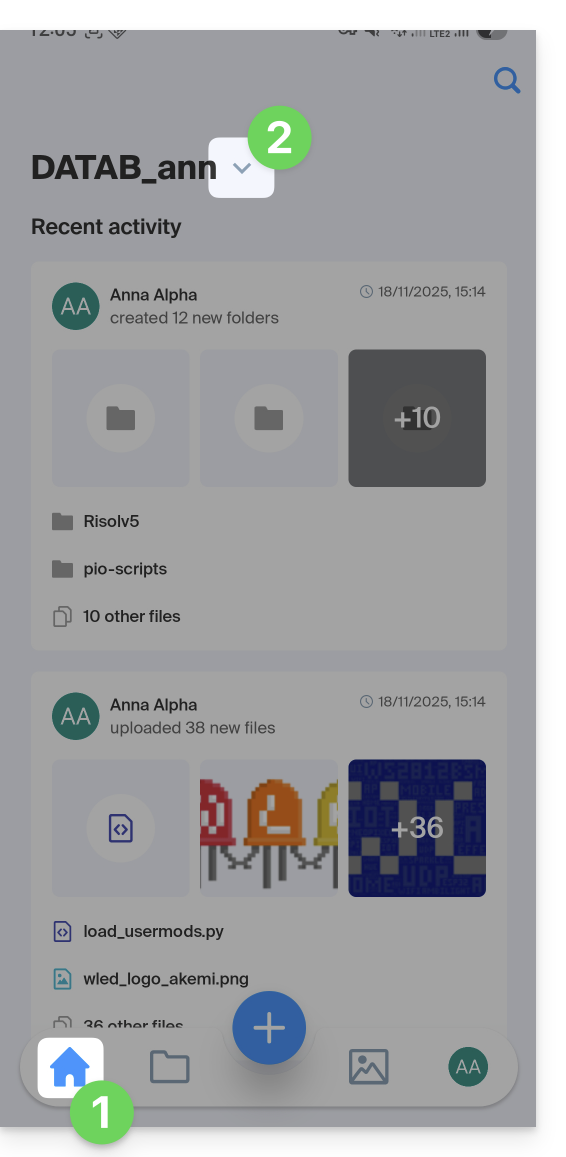
- Sur le volet inférieur qui coulisse, cliquez sur le nom du kDrive désiré:
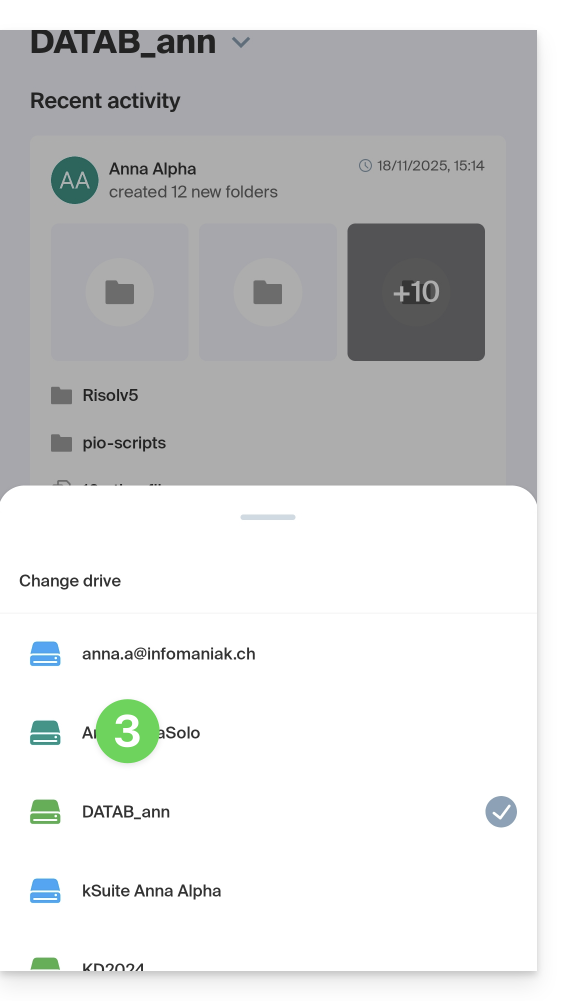
- Vous serez basculé vers les données du kDrive sélectionné.
Accès et gestion d'autres comptes kDrive
Pour se connecter avec un compte Infomaniak différent et donc accéder à d'autres kDrive:
- Ouvrez l'app mobile kDrive.
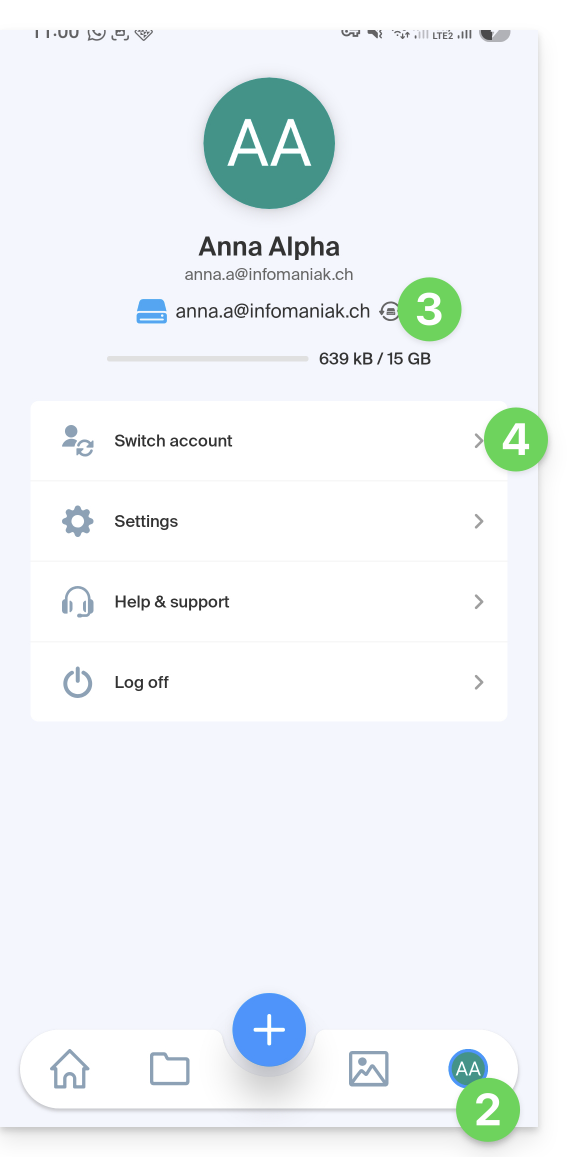
- Appuyez sur la pastille avec vos initiales ou votre avatar tout en bas à droite.
- Appuyez sur l'icône à droite du nom du kDrive (simplement pour vérifier les kDrive auxquels vous avez déjà accès).
- Appuyez sur Changer d'utilisateur:
- Appuyez sur Ajouter un utilisateur:
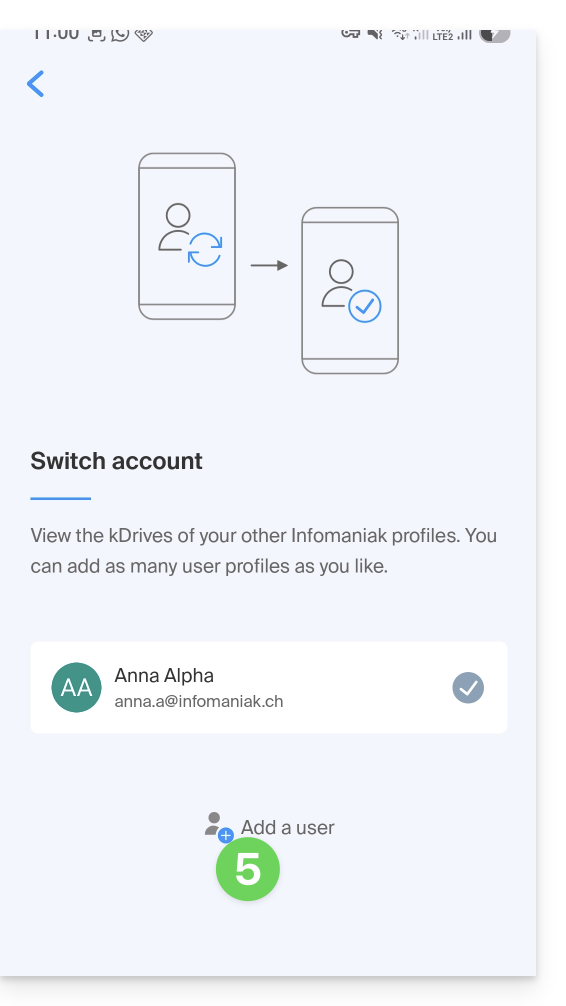
- Renseignez les identifiants de votre compte Infomaniak — prenez connaissance de cet autre guide en cas de besoin.
- Choisissez le kDrive à ajouter.
- Il est maintenant possible de passer d'un kDrive à l'autre depuis le menu Utilisateur > Changer d'utilisateur, les identifiants des différents comptes sont conservés.
Lien vers cette FAQ: https://faq.infomaniak.com/2396
Cette FAQ a été utile?
Ce guide détaille la fonction d'achat in-app de l'application kDrive pour iOS.
Achat d'un abonnement kDrive via l'app iOS
Il vous est en effet possible de souscrire à un abonnement kDrive Solo ou Team directement depuis l'app iOS via l'App Store Apple.
Cette fonctionnalité s'accompagne de changement au niveau de la gestion de votre abonnement et de votre facturation à ce produit.
Dès lors que vous faites le choix de passer par les achats in-app…
- … Votre abonnement à kDrive sera pris en charge directement par Apple (uniquement la partie facturation, l'hébergement des données reste bien entendu la responsabilité d'Infomaniak).
- … Infomaniak ne peut plus apporter de support sur la partie facturation de kDrive ; il vous faudra prendre contact directement avec le support Apple.
Pour comprendre la facturation et la gestion de votre abonnement avec Apple, prenez connaissance des guides officiels Apple suivants:
- Facturation et abonnements
- Facturation des apps
- Consulter l'historique de vos achats dans l'App Store
- Savoir ce qui vous a été facturé
En résumé
Géré par Infomaniak
- Hébergement de vos données
- Support technique kDrive
Géré par Apple
- Support administratif relatif à votre abonnement kDrive
- Facture et mode de paiement
Lien vers cette FAQ: https://faq.infomaniak.com/2632
Cette FAQ a été utile?
Ce guide détaille comment partager des fichiers et des dossiers dans kDrive avec qui vous voulez, sans installer l'app desktop kDrive (application de bureau sur macOS / Windows / Linux), et même si le destinataire ne possède pas de compte Infomaniak ou n'utilise pas encore kDrive.
Préambule
- L'app Web kDrive permet de partager du contenu de plusieurs façons notamment par un clic droit sur les éléments ou en pièce jointe d'un e-mail pour rapidement proposer la lecture ou modification d'un fichier.
- Une boite de dépôt peut également être partagée.
- L'apparence des fenêtres de partage peut être personnalisée.
- Nombre de clics possibles par heure sur un lien public:
- kSuite Free = 150
- kSuite Standard = illimité
- kSuite Business = illimité
- kSuite Enterprise = illimité
- my kSuite = 150
- my kSuite+ = illimité
- kDrive Solo = illimité
- kDrive Team = illimité
- kDrive Pro = illimité
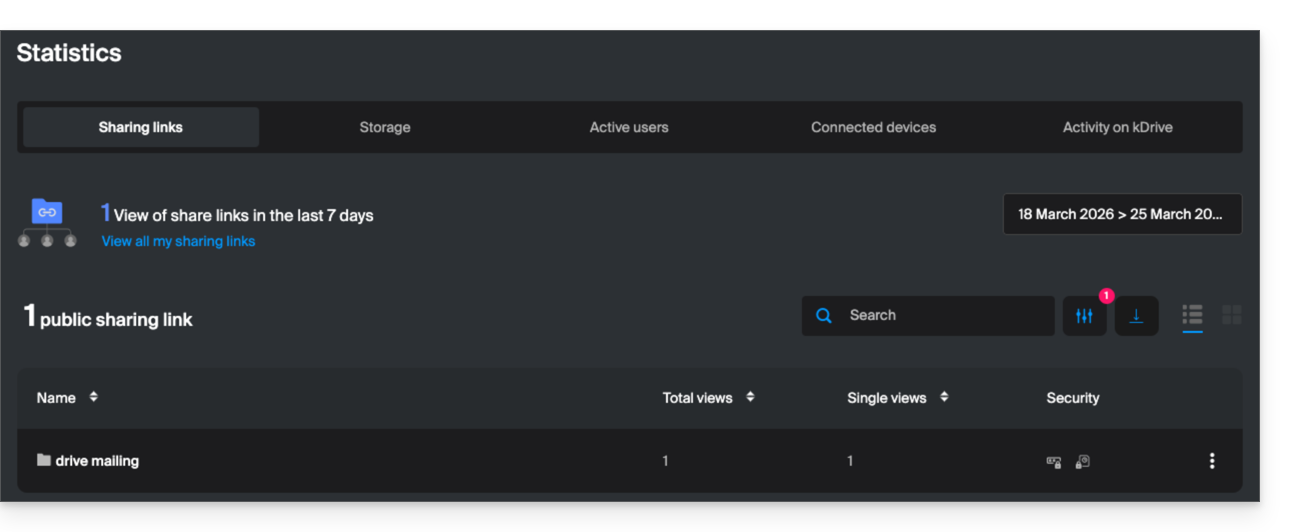
- Ces limites d'activité sont globales à l'ensemble de vos liens de partage et comptabilisent au maximum une action par utilisateur (IP) par tranche d'une minute, peu importe le nombre de fichiers consultés ou téléchargés durant ce laps de temps ; vous pouvez suivre cet usage dans vos statistiques d'activité:
- Pour optimiser ce quota, il est recommandé aux destinataires de télécharger les dossiers complets en une seule fois plutôt que les fichiers individuellement.
- Nombre de liens de partage externe autorisés:
- kSuite Free = 100
- kSuite Standard = 1000
- kSuite Business = 2500
- kSuite Enterprise = 5000
- my kSuite = 25
- my kSuite+ = 1000
- kDrive Solo = 1000
- kDrive Team = 1000
- kDrive Pro = 1000
- D'autres types de limites existent au niveau:
Partager un fichier / dossier sur kDrive
Pour que des utilisateurs puissent afficher, modifier, télécharger votre contenu, il faut spécifier à qui partager un fichier / dossier de kDrive:
- Cliquez ici afin d'accéder à kDrive sur votre kSuite Infomaniak (❓: aide).
- Faites un clic droit sur le fichier / dossier concerné.
- Cliquez sur Partager... en haut du menu déroulant:
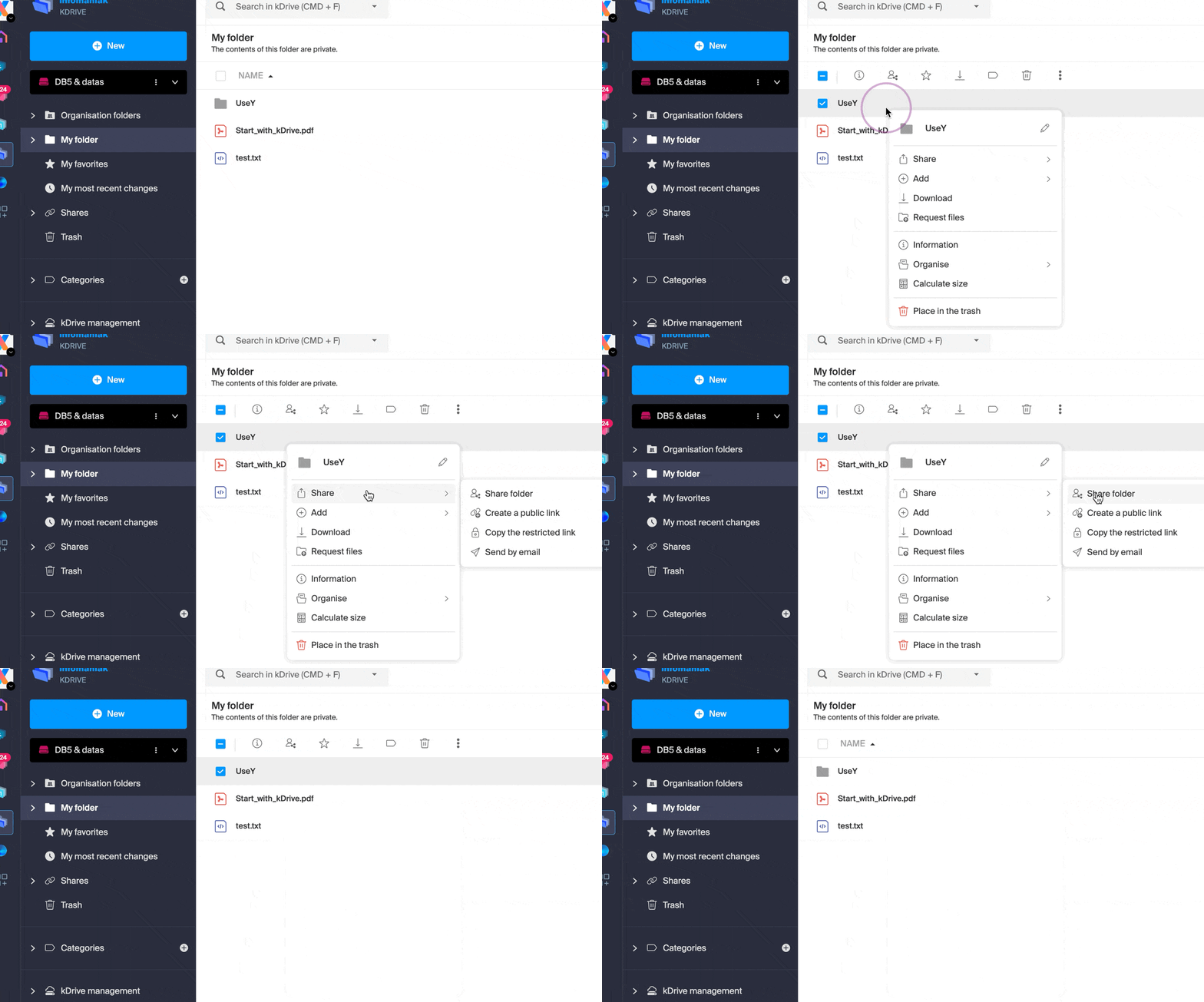
A partir de là, il est possible de…
- … soit activer un lien de partage public avec différentes options possibles:
- autorisation de modification du document s'il fait partie des formats collaboratifs
- date d'expiration
- mot de passe
- autorisation de téléchargement
- autorisation d'accès afin que l'utilisateur ayant accès au lien de partage puisse demander un accès complet - prenez connaissance du chapitre dédié ci-dessous
afin que n'importe qui possédant le lien affiché sur cette modale puisse accéder au fichier partagé: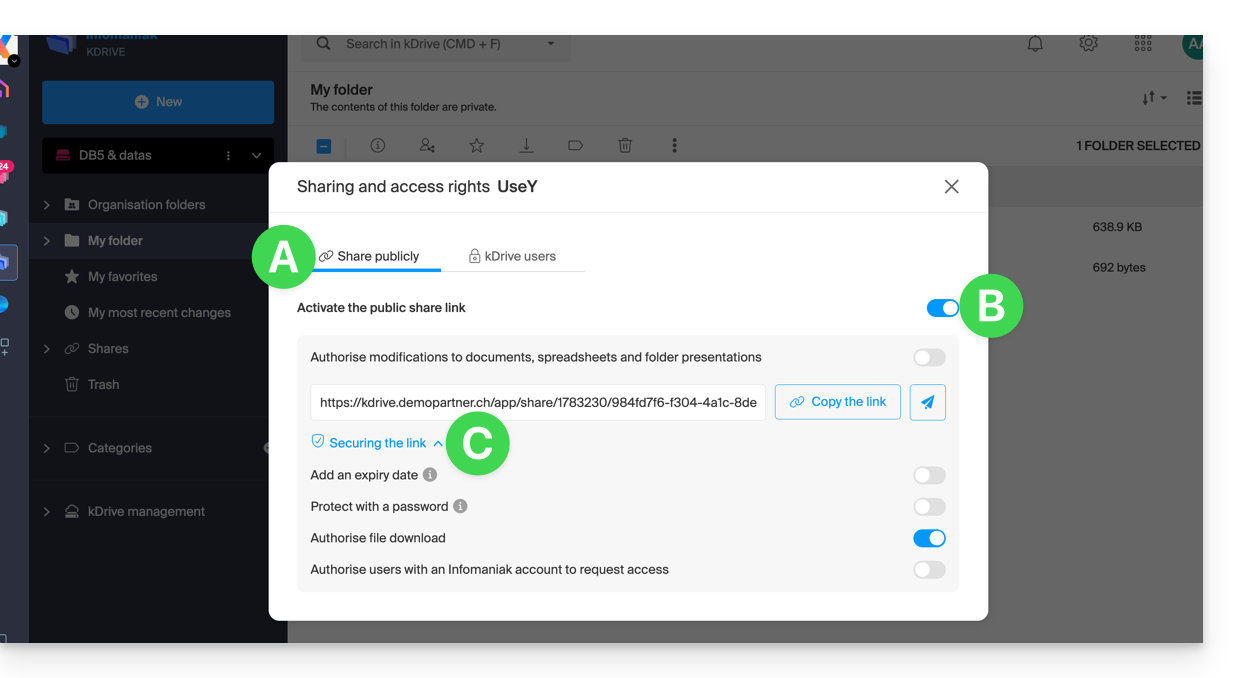
Attention: une simple désactivation / réactivation du lien de partage public change l'URL et rend caduque la précédente !
- … soit saisir un utilisateur kDrive, un contact de votre carnet d'adresses, l'adresse mail d'un nouveau contact (ou un Groupe si le partage se fait au sein des “dossiers communs”):
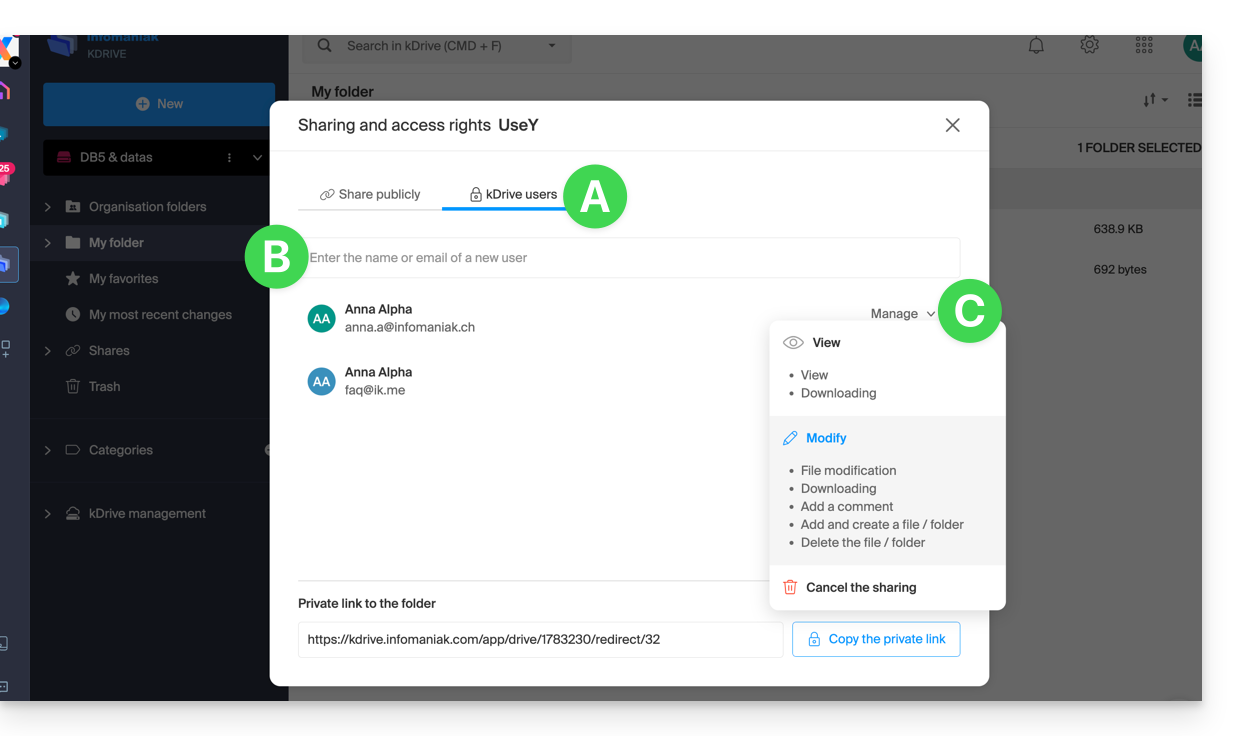
Un assistant permet de définir les droits de chaque personne que vous ajoutez: “consultation” / “modification” / “gestion” (prenez connaissance de cet autre guide si vous recherchez des informations au sujet des autorisation d'accès aux fichiers, dossiers et sous-dossiers du kDrive):
- La personne dont vous indiquez l'adresse mail recevra un e-mail avec les informations nécessaires pour accéder à votre contenu partagé.
- Si elle ne possède pas de compte Infomaniak, elle pourra en créer un gratuitement pour accéder aux éléments partagés et les modifier.
- En attendant, vous verrez l'invitation en attente et pourrez la révoquer en tout temps du même endroit.
- Le lien privé s'affiche chaque fois que vous irez dans le menu latéral de partage, ce qui permet de copier et renvoyer facilement le lien aux utilisateurs autorisés.
Avec une offre Solo ou kDrive gratuit, il est seulement possible de spécifier ce type d'utilisateur externe lorsque vous souhaitez partager un fichier/dossier.
Cliquez sur la croix de fermeture en haut à droite de la modale si vous avez terminé.
Créer un lien de partage public + éditable
Pour accéder rapidement aux différentes fonctionnalités/opérations, faites un clic droit sur vos fichiers.
Lorsque vous activez un lien de partage sur un fichier type Word, Excel ou PowerPoint, il est possible d'autoriser l'édition en ligne de ce dernier: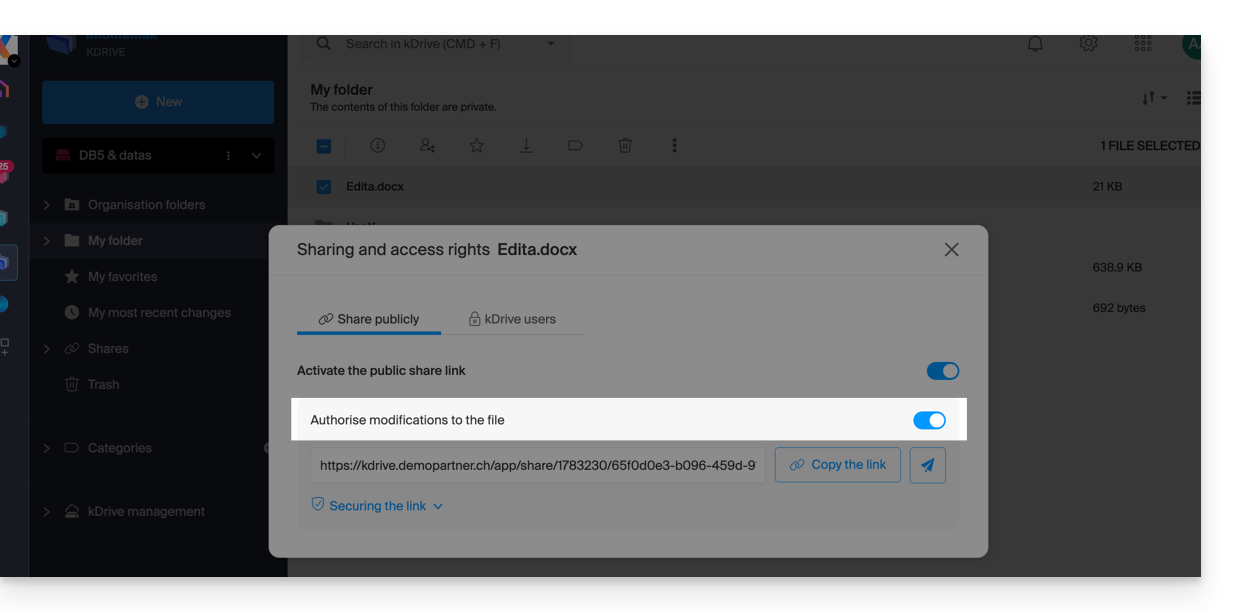
Toutes les personnes ayant accès à ce lien de partage pourront ensuite immédiatement modifier le fichier sans posséder de compte Infomaniak (il suffit de tester l'URL obtenue dans une navigation privée pour vérifier le résultat).
Vous pouvez également obtenir un lien de partage précis depuis le document.
Demander un accès depuis la page du fichier partagé
L'utilisateur qui partage un dossier peut activer un bouton dans les paramètres avancés du partage: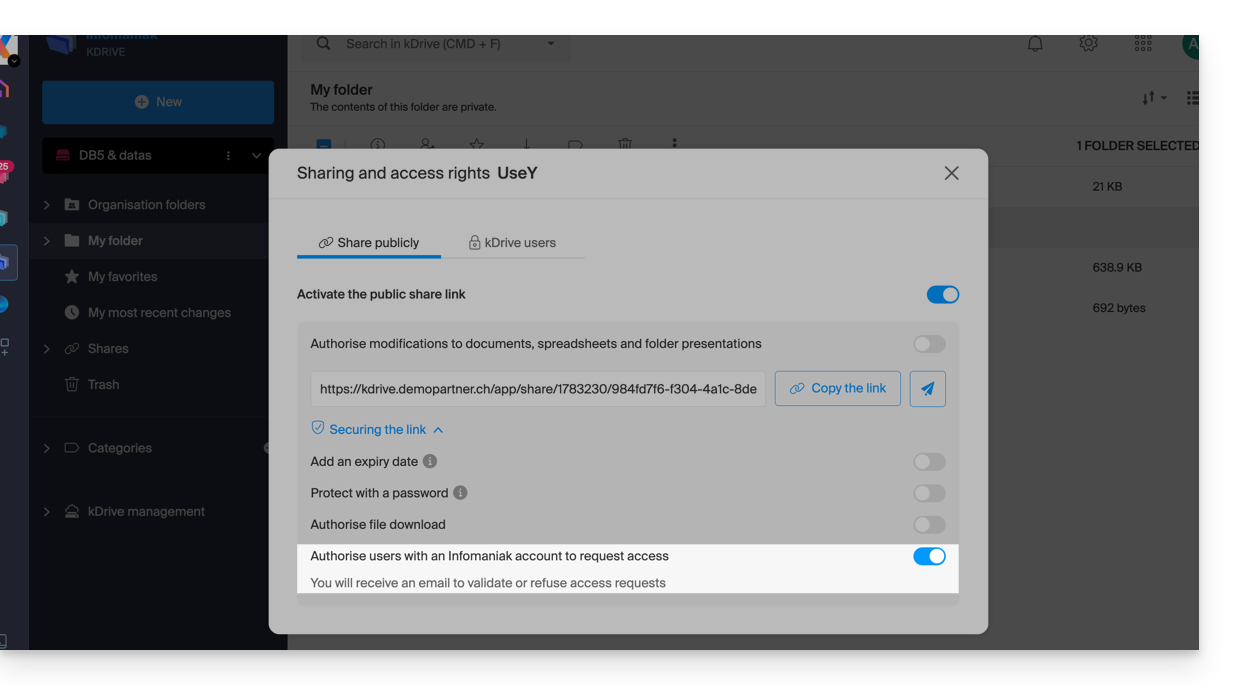
Ce bouton “Ajouter des fichiers” sera affiché sur la page de partage (A) afin que l'utilisateur qui accéde au lien de partage puisse demander à devenir utilisateur externe (s'il possède un compte Infomaniak ou s'il en créé un (B):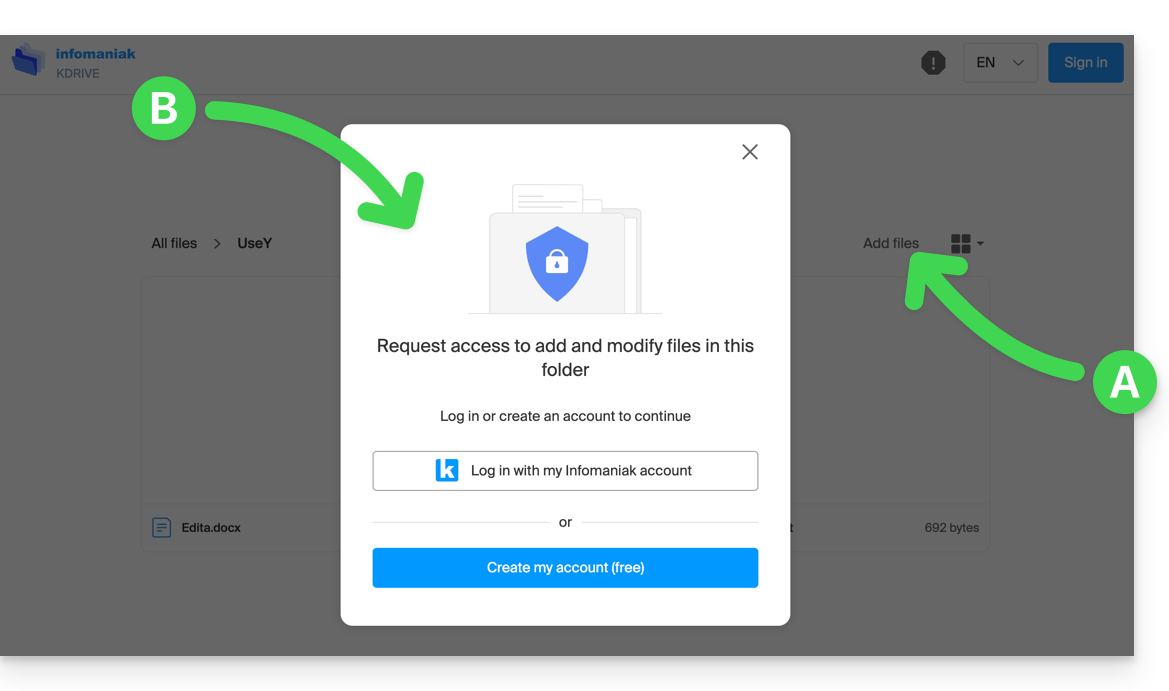
La demande sera alors envoyée par mail à l'utilisateur qui a initié le partage et il pourra décider d'accepter ou non.
Les dossiers communs
Prenez connaissance de cet autre guide pour bien comprendre les différences entre les différentes sections du kDrive.
Ces dossiers communs sont disponibles avec certaines offres payantes et permettent de partager vos données avec l'ensemble des utilisateurs du kDrive. Tout nouveau dossier créé à l'intérieur avec un choix de partage maximum sera indiqué comme tel à droite dans la liste des dossiers.
Mais un dossier peut aussi y être créé avec un partage restreint (cela vous est proposé lors de la création d'un nouveau dossier ou lorsque vous retourner sur le partage dudit dossier) et dans ce cas seules les personnes habilitées pourront en voir le contenu directement ; les utilisateurs qui y ont accès sont visibles à droite dans la liste des dossiers: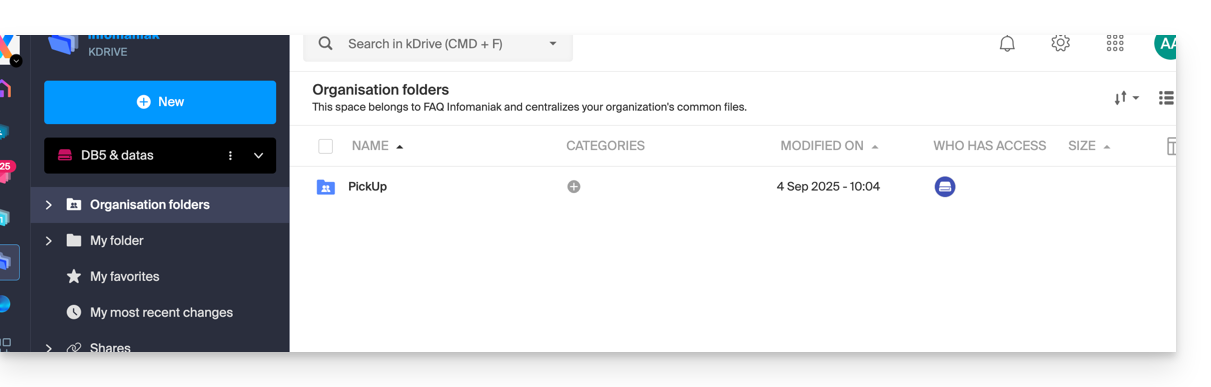
Les autres utilisateurs ayant accès aux dossiers communs pourront également accéder "de force" à un sous-dossier soit en cliquant dessus et en acceptant le message d'avertissement, soit grâce au menu d'action sur la droite du répertoire en choisissant "Forcer l'accès" ; cela notifiera par mail les autres utilisateurs de l'accès entrepris:
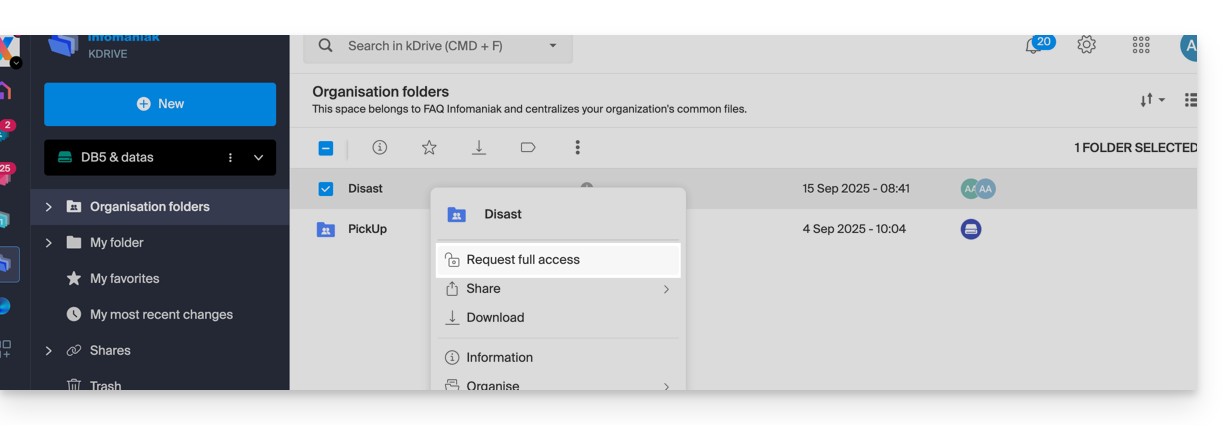
Prenez connaissance de cet autre guide si vous recherchez des informations sur les partages et dossiers communs.
Lien vers cette FAQ: https://faq.infomaniak.com/2382
Cette FAQ a été utile?
Ce guide vous aide à importer l'ensemble de vos données depuis Google Drive vers kDrive Infomaniak à l'aide de l'application graphique rclone-ui.
Préambule
- Autres guides d'importation disponibles:
- Certaines données ne seront pas importées:
- Les données qui vous ont été partagées (seules les données vous appartenant réellement seront importées).
- Les documents Google de type Google Docs, Google Sheets, Google Slides, etc. (ils ne sont pas des fichiers classiques et doivent être exportés manuellement au format bureautique standard depuis Google Drive si nécessaire).
- Une seconde importation réimportera l'ensemble des données (vers un autre répertoire du kDrive): ce n'est pas une synchronisation différentielle et il n'y a pas de gestion des doublons.
1. Établir la connexion avec Google Drive (la source)
Pour ajouter votre Drive Google à rclone:
- Téléchargez et ouvrez l'application rclone-ui (❓: aide).
- Descendez dans le menu et choisissez de créer une nouvelle connexion à distance (= votre fournisseur actuel).
- Donnez un nom explicite à votre source (par exemple
GoogleDrive). - Sélectionnez
Google Drivedans la liste des fournisseurs pris en charge. - Laissez les champs d'identification client optionnels vides (sauf si vous utilisez votre propre clé API OAuth personnelle), puis validez pour ouvrir la fenêtre d'authentification dans votre navigateur web.
- Connectez-vous à votre compte Google et autorisez l'accès à rclone pour finaliser l'association.
2. Établir la connexion avec kDrive (la destination)
Pour ajouter votre kDrive à rclone:
- Sur la fenêtre de vos connexions existantes dans rclone-ui, cliquez sur le bouton d'ajout pour créer la destination.
- Donnez un nom à votre emplacement de destination (par exemple
kDrive). - Sélectionnez
Infomaniak kDrivedans la liste. - Entrez votre identifiant kDrive ID kDrive (❓: aide).
- Une fenêtre de navigateur s'ouvre: connectez-vous à votre compte Infomaniak permettant d'accéder au même kDrive que celui indiqué au point 4 (si vous vous connectez dans un compte Infomaniak différent ou déjà actif sur un autre profil, l'importation ne pourra pas fonctionner) et attendez le message de confirmation.
3. Copier les données de Google Drive vers kDrive
Pour lancer la copie de vos données:
- Depuis la page d'accueil de rclone-ui, cliquez sur Copier.
- Sélectionnez votre source
GoogleDriveet naviguez dans l'arborescence pour choisir tout ou partie des dossiers ou fichiers à rapatrier. - Sélectionnez votre destination
kDriveet choisissez dans quel dossier déposer vos données importées. - L'icône œil permet de faire une simulation de copie et de regarder le résultat virtuel.
- Démarrez la copie en cliquant sur le bouton dédié. Le bouton des transferts permet de suivre la copie en temps réel.
- Une fois la copie terminée, vos données importées sont visibles au sein de votre kDrive.
Lien vers cette FAQ: https://faq.infomaniak.com/2408
Cette FAQ a été utile?
Ce guide explique comment transférer automatiquement les photos de votre appareil mobile (Android) vers kDrive Infomaniak.
Préambule
- Une fois cette fonctionnalité activée, les photos de l'appareil mobile seront sauvegardées dans le dossier kDrive de votre choix.
- Mode premier plan :
- La synchronisation fonctionne de manière optimale lorsque l'application kDrive est active et au premier plan.
- Mode arrière-plan
- Android peut limiter le fonctionnement des applications en arrière-plan pour économiser la batterie.
- Pour une synchronisation fluide, assurez-vous que l'application kDrive n'est pas soumise à des "optimisations de batterie" strictes dans les réglages de votre téléphone.
- Nommage des fichiers : contrairement à iOS, la sauvegarde automatique sur Android conserve généralement le nom d'origine des fichiers (ex: IMG_001.jpg) mais prenez connaissance des informations en bas de ce guide.
Activer l'envoi vers kDrive sur Android
Prérequis
- Posséder une offre kDrive ou kSuite.
- Disposer de la version Android ≥ 8.1.
- Installer l'app mobile kDrive.
Pour configurer la sauvegarde automatique :
- Ouvrez l'app mobile kDrive.
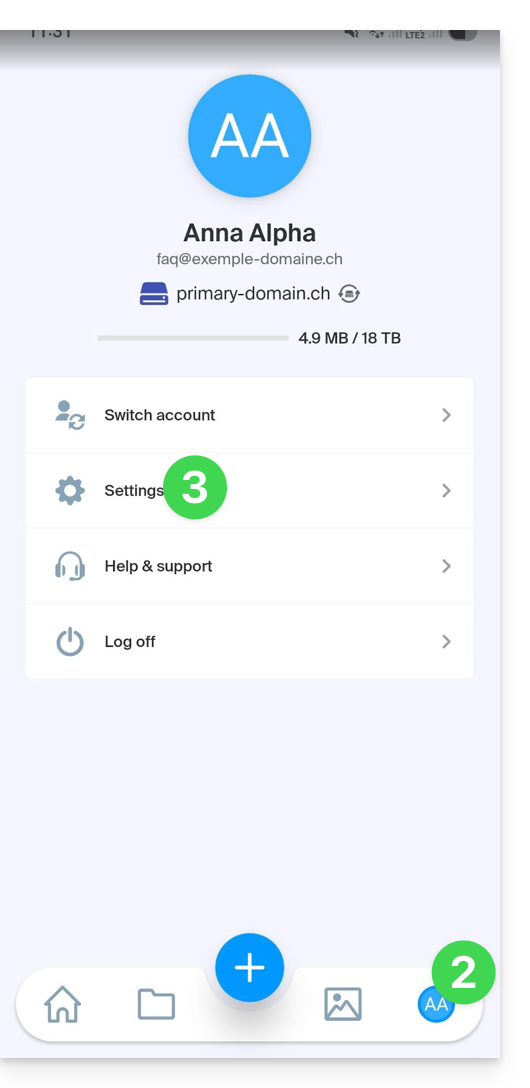
- Appuyez sur vos initiales ou votre avatar (en bas à droite).
- Appuyez sur Paramètres :
- Appuyez sur Sauvegarde photo :
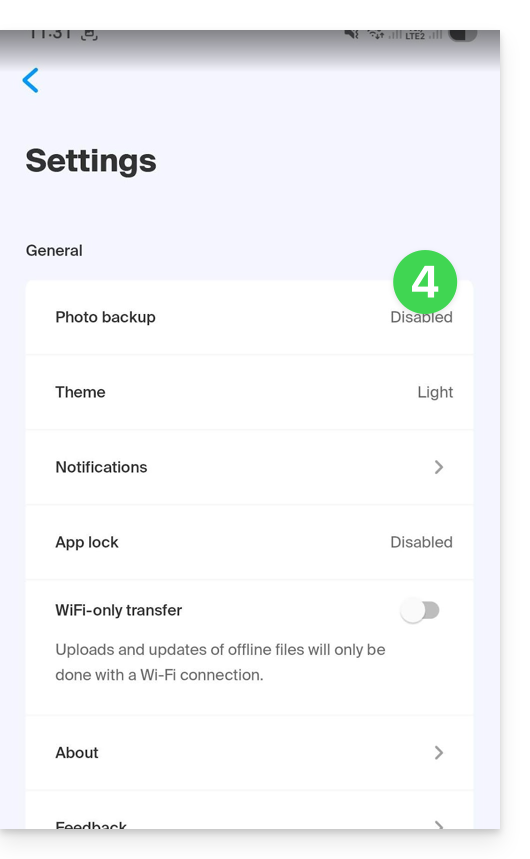
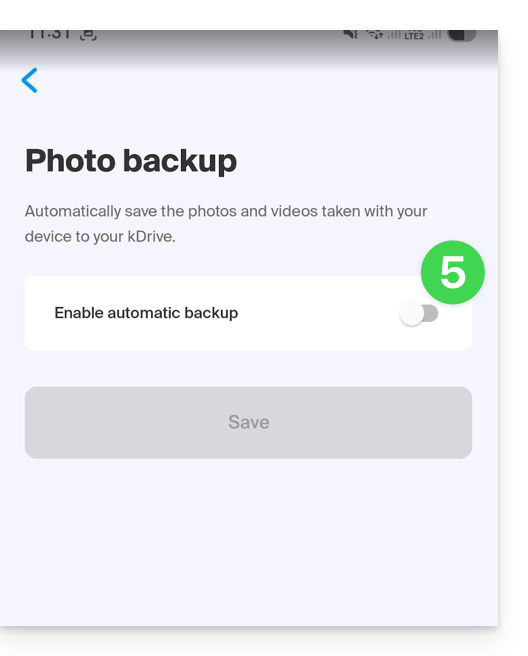
- Activez la Sauvegarde automatique :
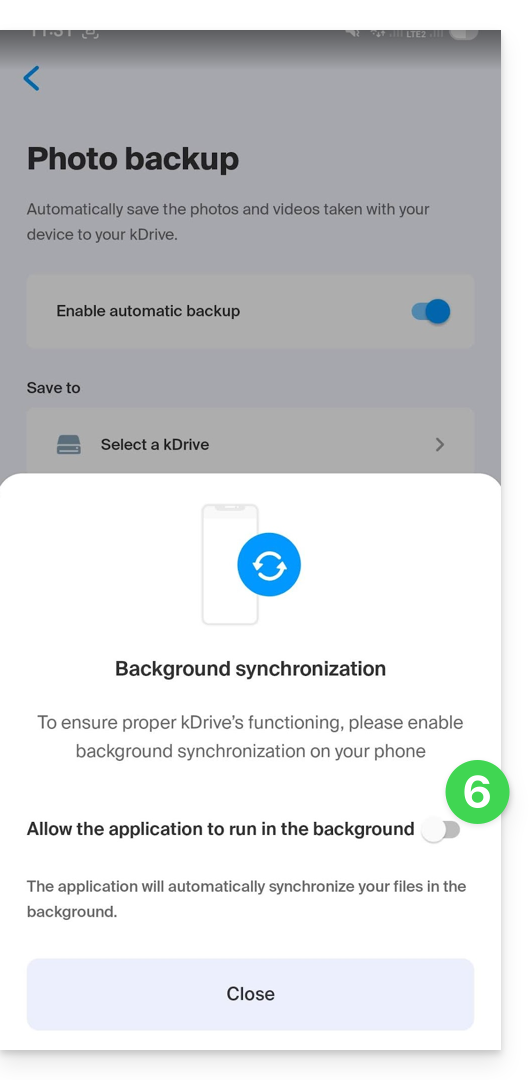
- Si nécessaire, acceptez la demande d'autorisation d'accès d'Android à tous vos médias et la synchronisation en arrière-plan:
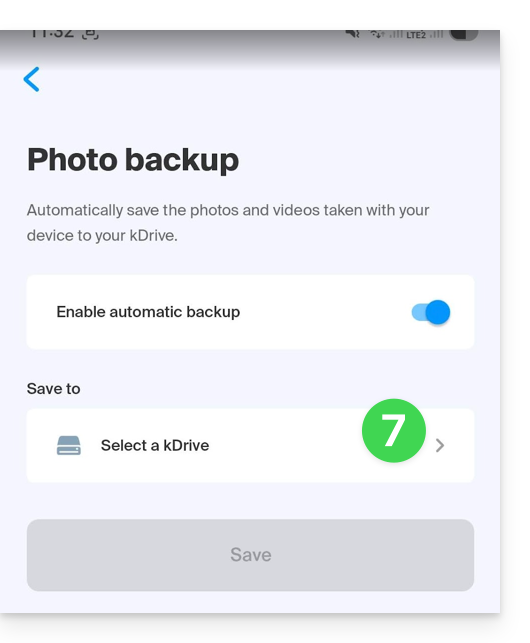
- Appuyez sur Sélectionner un kDrive:
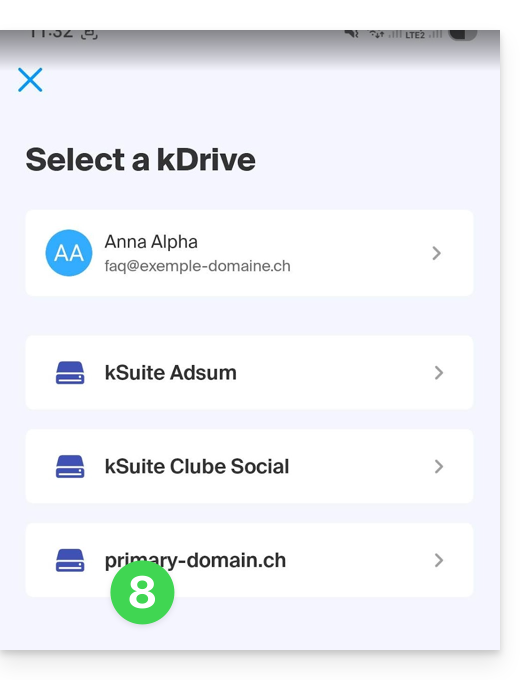
- Choisissez le compte Infomaniak et le kDrive de destination:
- Appuyez sur la sélection de dossier kDrive:
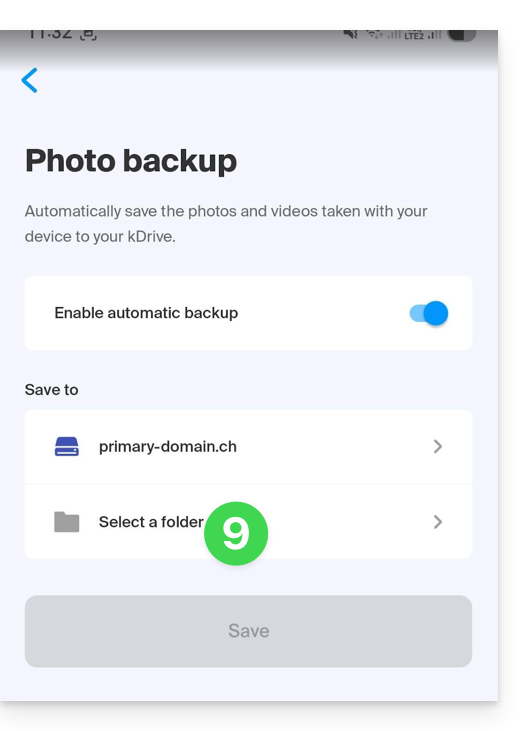
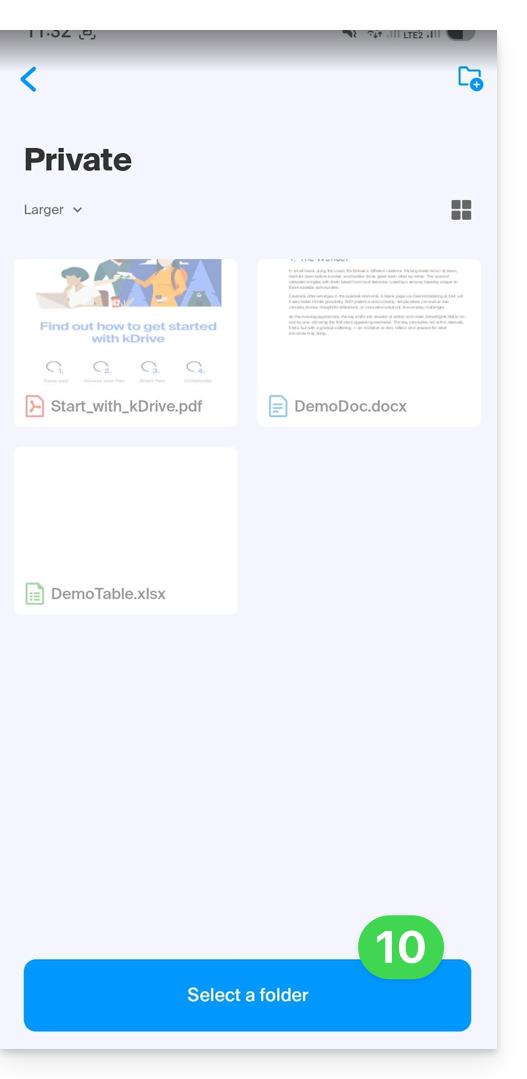
- Une fois dans le dossier cible sur kDrive, appuyez sur Sélectionner:
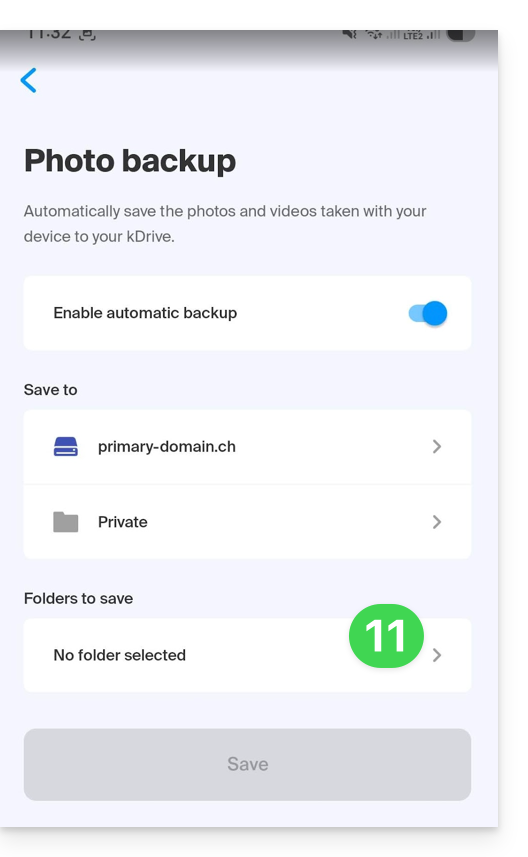
- Appuyez sur les dossiers qui devront être sauvegardés:
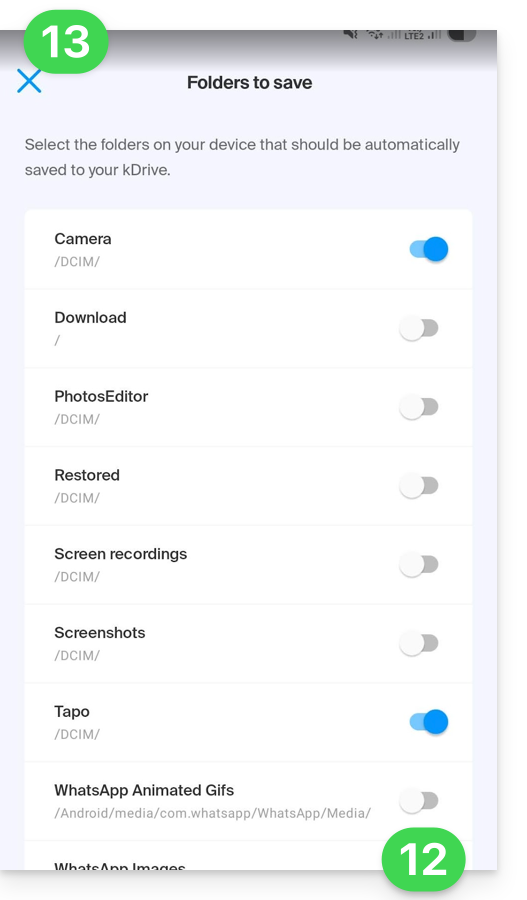
- Activez le ou les dossiers de votre appareil à synchroniser (ex: DCIM, WhatsApp, etc.).
- Refermez la fenêtre de sélection des dossiers:
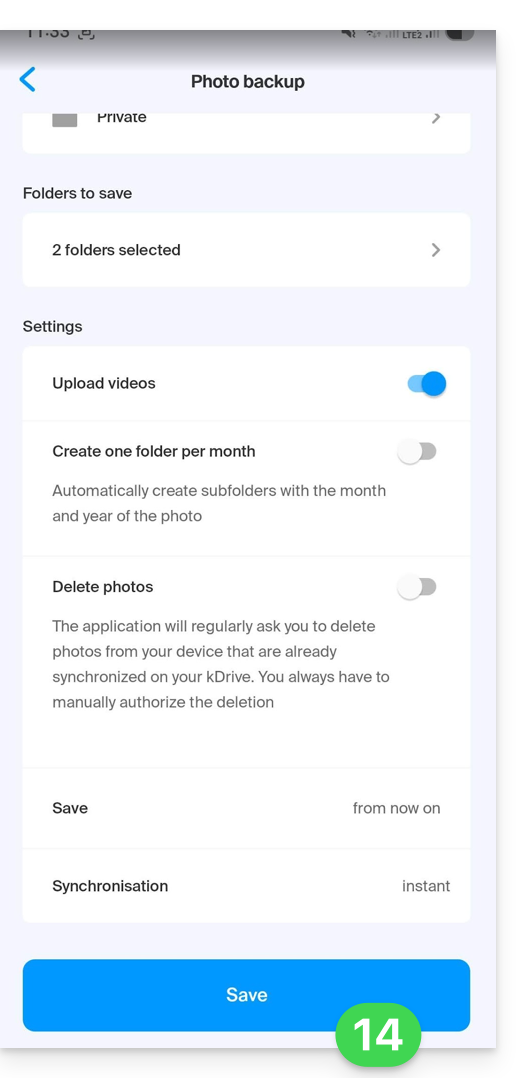
- Ajustez vos préférences (vidéos, classement mensuel, suppression après envoi, etc.) puis appuyez sur Enregistrer :
Attention : Risque de collision et perte de données
L'application Android conserve le nom original défini par votre appareil. Sur certains modèles (comme les Sony Xperia), la numérotation des photos est séquentielle (ex: DSC_0001.jpg).
Si vous activez l'option de suppression du contenu sur le mobile après l'envoi, l'appareil peut réinitialiser sa numérotation. Lors de la prochaine synchronisation, une nouvelle photo nommée DSC_0001.jpg pourrait alors écraser la précédente sur votre kDrive.
Pour éviter toute perte de données, il est recommandé de configurer votre application "Appareil Photo" pour utiliser un nommage basé sur la date et l'heure (ex: 20260219_150109.jpg) plutôt qu'une suite numérique simple.
Lien vers cette FAQ: https://faq.infomaniak.com/2514
Cette FAQ a été utile?
Ce guide explique comment transférer automatiquement les photos de votre appareil mobile (iOS) vers kDrive Infomaniak.
Préambule
- Une fois cette fonctionnalité activée, les photos de l'appareil mobile seront sauvegardées dans le dossier kDrive de votre choix.
- Mode premier plan :
- La synchronisation fonctionne de manière optimale lorsque l'application kDrive est active et au premier plan.
- Mode arrière-plan
- iOS limite le fonctionnement des applications fermées.
- kDrive pourra toutefois effectuer des envois par sessions courtes (toutes les 15 minutes environ) ou durant la nuit si l'appareil est en charge et connecté au Wi-Fi.
- Nommage des fichiers : la sauvegarde automatique est susceptible de renommer vos fichiers pour éviter des erreurs de collision ou les doublons (lire ci-dessous).
Activer l'envoi vers kDrive sur iOS (iPhone, iPad)
Prérequis
- Posséder une offre kDrive ou kSuite.
- Disposer de la version iOS ≥ 16.4.
- Installer l'app mobile kDrive.
Pour configurer la sauvegarde automatique :
- Ouvrez l'app mobile kDrive.
- Appuyez sur vos initiales ou votre avatar (en bas à droite).
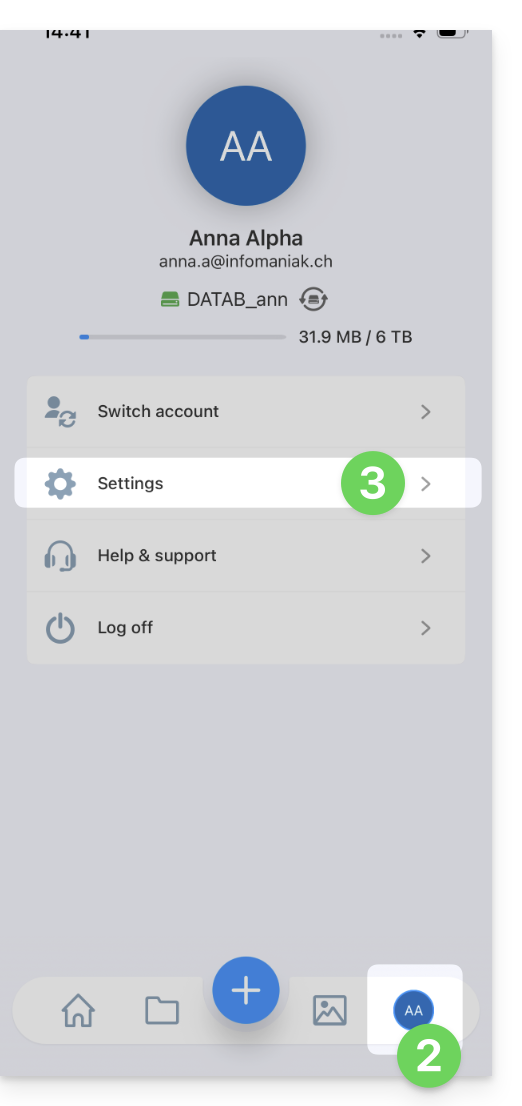
- Allez dans Paramètres :
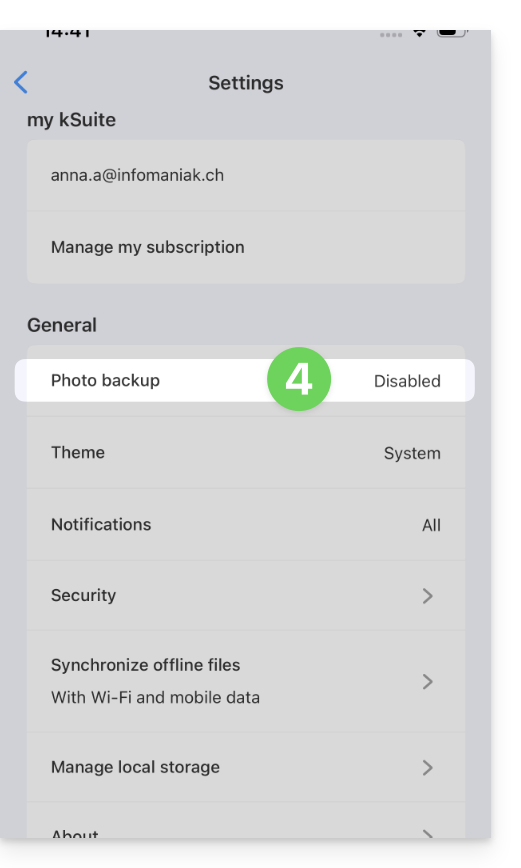
- Sélectionnez Sauvegarde photo :
- Activez la Sauvegarde automatique.
- Autorisez l'accès à vos photos selon les options proposées par iOS.
- Choisissez le kDrive de destination et le dossier cible.
- Ajustez vos préférences (vidéos, captures d'écran, suppression après envoi, etc.) puis appuyez sur Enregistrer.
Conserver le nom d'origine des photos
Par défaut, la sauvegarde automatique renomme vos fichiers (ex: 20260101_101000_1234.jpg) pour éviter les erreurs de collision ou les doublons.
Si vous souhaitez que vos photos conservent leur nom d'origine (ex: IMG_3006.jpg) au lieu d'être renommées par date, vous devez utiliser la fonction de partage d'iOS plutôt que la sauvegarde automatique :
- Ouvrez l'application Photos d'iOS.
- Sélectionnez la ou les photos souhaitées.
- Appuyez sur l'icône Partager (carré avec une flèche vers le haut).
- Sélectionnez kDrive dans la liste des applications.
- Choisissez l'emplacement et envoyez.
L'exportation manuelle via le bouton Partager n'est pas recommandée pour des transferts massifs de milliers de photos, mais elle garantit l'intégrité du nom de fichier original.
Lien vers cette FAQ: https://faq.infomaniak.com/2394
Cette FAQ a été utile?
Ce guide explique comment importer (une seule et unique fois) vers kDrive des données (fichiers, dossiers, etc.) issue de Microsoft OneDrive.
Préambule
- Autres guides d'importation disponibles:
- Certaines données ne seront pas importées:
- Les données qui vous ont été partagées (seules les données vous appartenant réellement seront importées).
- Les éventuels liens de partage.
- Les documents Google de type Gdocs, Sheets, Slide, etc.
- Une seconde importation réimportera l'ensemble des données (vers un autre répertoire du kDrive).
- Ce n'est pas une synchronisation différentielle et il n'y a pas de gestion des doublons.
Importer le contenu OneDrive sur kDrive
Prérequis
- Posséder une offre kDrive ou kSuite
- Avoir des permissions suffisantes au sein de kDrive (❓: aide) ou kSuite (❓: aide).
- Ne pas changer de mots de passe tant que l'importation n'est pas terminée !
Pour procéder à l'importation des données:
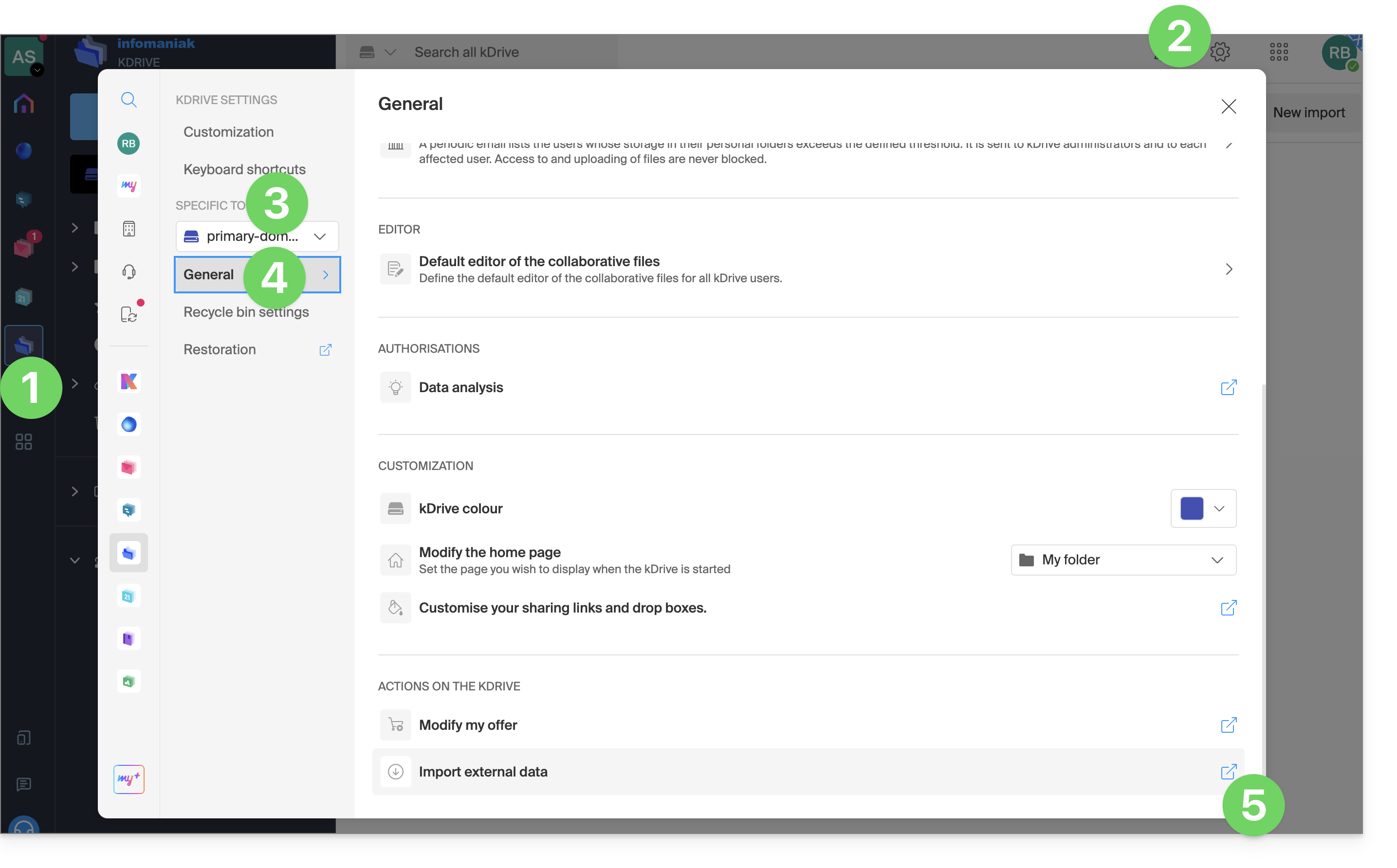
- Cliquez ici afin d'accéder à kDrive sur votre kSuite Infomaniak (❓: aide).
- Cliquez sur Paramètres en haut à droite.
- Vérifiez ou sélectionnez le kDrive concerné dans le menu déroulant du menu latéral gauche.
- Cliquez sur Général dans le menu latéral gauche.
- Cliquez sur Importer des données externes:
- Cliquez sur Commencer ou sur Nouvelle importation en haut:
- Choisissez le service concerné.
- Choisissez l'emplacement sur lequel seront stockés les fichiers importés.
- Cliquez sur le bouton Démarrer :
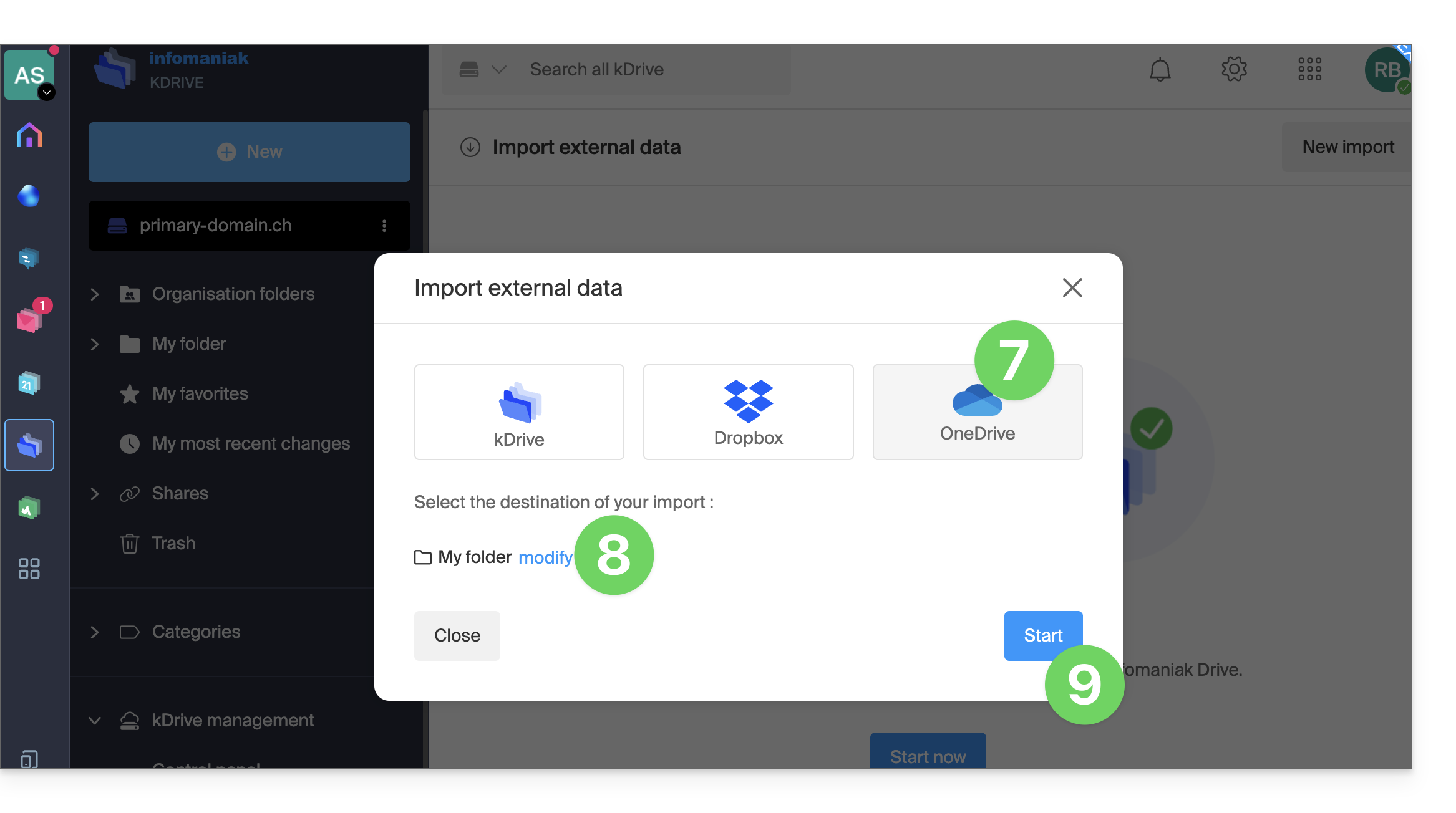
- Complétez les informations demandées (une nouvelle fenêtre peut s'ouvrir en arrière-plan) et cliquez sur le bouton bleu Continuer.
- Terminez l'assistant.
- Patientez pendant l'importation des données.
Gérer l'importation en cours
Pour suivre les importations en cours, revenez en tout temps sur la page mentionnée au point 6 ci-dessus.
Pour stopper une importation en cours, cliquez sur le menu d'action à droite de l'importation listée sur la page et choisir d'annuler (en cas d'interruption volontaire, un rapport par mail est envoyé à l'administrateur).
Vérifiez impérativement vos données importées immédiatement après l'opération.
Lien vers cette FAQ: https://faq.infomaniak.com/2939
Cette FAQ a été utile?
Ce guide présente le fonctionnement de la nouvelle application kDrive v4 d'Infomaniak.
Préambule
- kDrive v4 n'est pas une simple mise à jour graphique de la version précédente: son interface et sa navigation ont été entièrement repensées, tout en conservant les principales fonctionnalités de synchronisation déjà disponibles.
- La plupart des principes de base (❓: aide) restent valables et sont à connaitre pour maitriser kDrive.
Une interface entièrement renouvelée et plus lisible
Ca y est, votre app kDrive v3.x a été mise à jour vers la v4 qui introduit certains changements majeurs:
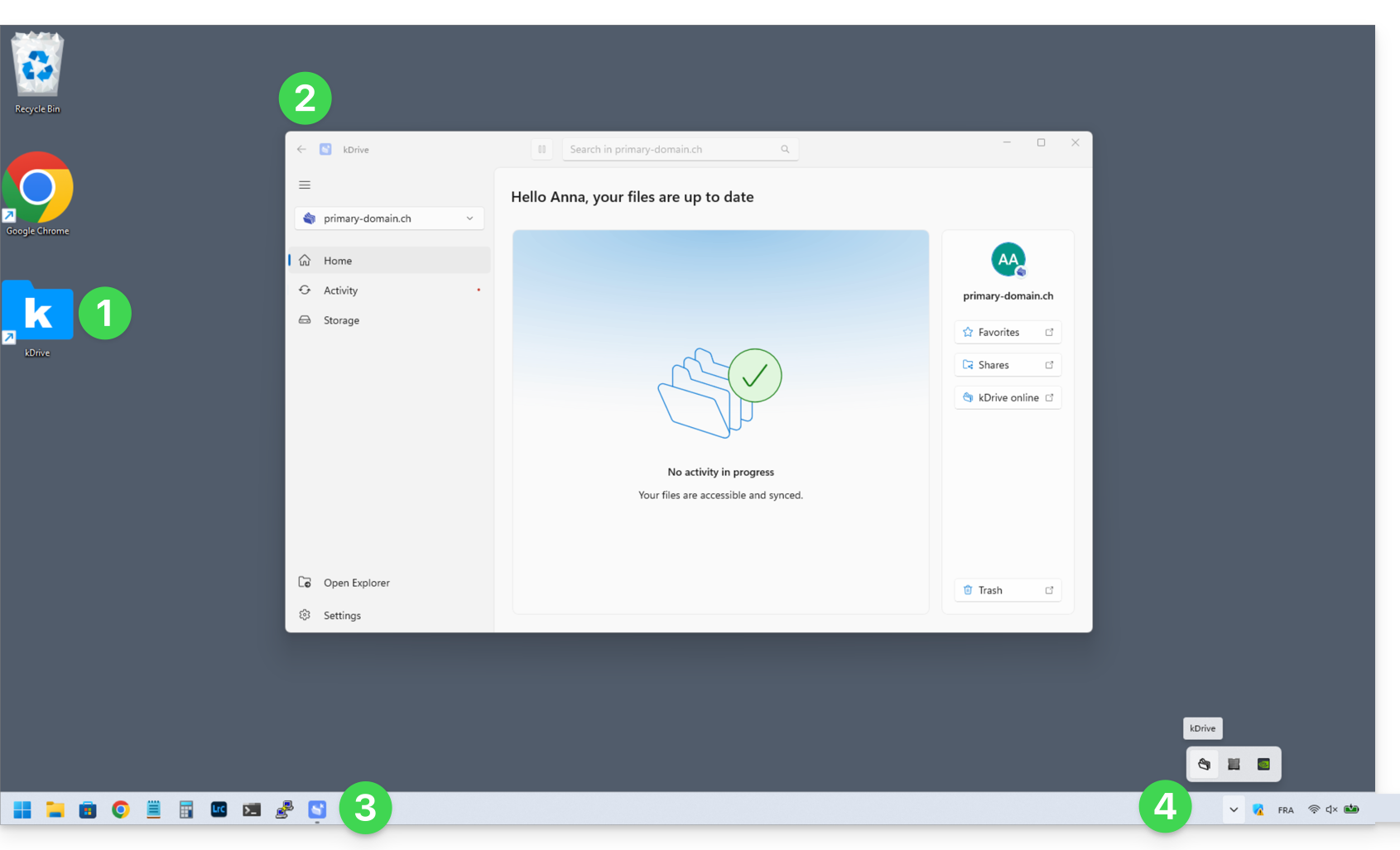
- A l'installation, l'icône de l'appIication kDrive Windows est ajoutée à votre bureau.
- La fenêtre de l'application peut être librement positionnée et redimensionnée ; elle offre un accès simplifié à l'état de vos synchronisations.
- L'icône de l'application ouverte s'affiche dans votre barre des tâches (vous pouvez donc la rendre persistante par le menu contextuel).
- La fenêtre principale ouverte ou fermée, kDrive continue de synchroniser en arrière-plan et pour cela, son icône s'affiche sur Windows parmi les services en cours en bas à droite de votre écran (sans couleur particulière):
et en haut à droite sur la version macOS: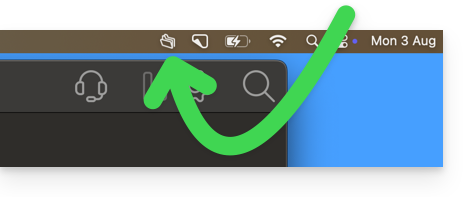
Bienvenue sur la nouvelle app d'Infomaniak pour kDrive
Menu ACCUEIL
Cliquez sur Accueil pour accéder à:
- la version en ligne (kDrive Web) de vos favoris et partages
- la version en ligne (kDrive Web) de vos fichiers supprimés (encore visibles dans la corbeille tant que celle-ci n'est pas vidée)
- la recherche de fichiers (❓: aide)
- la mise en pause de la synchronisation
version Windows: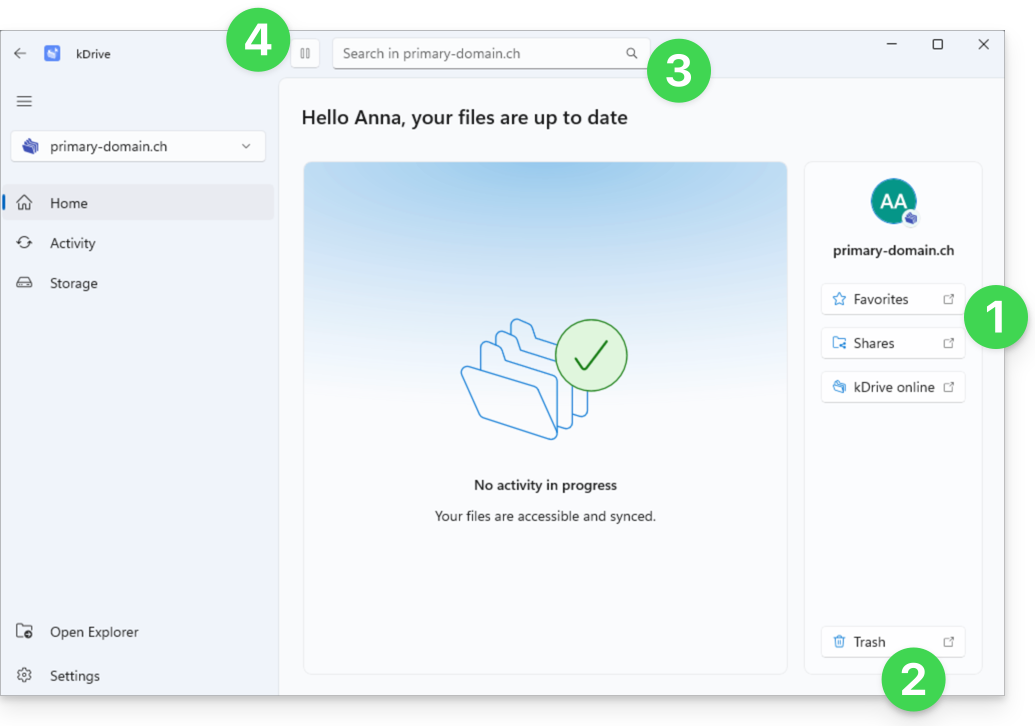
et version macOS: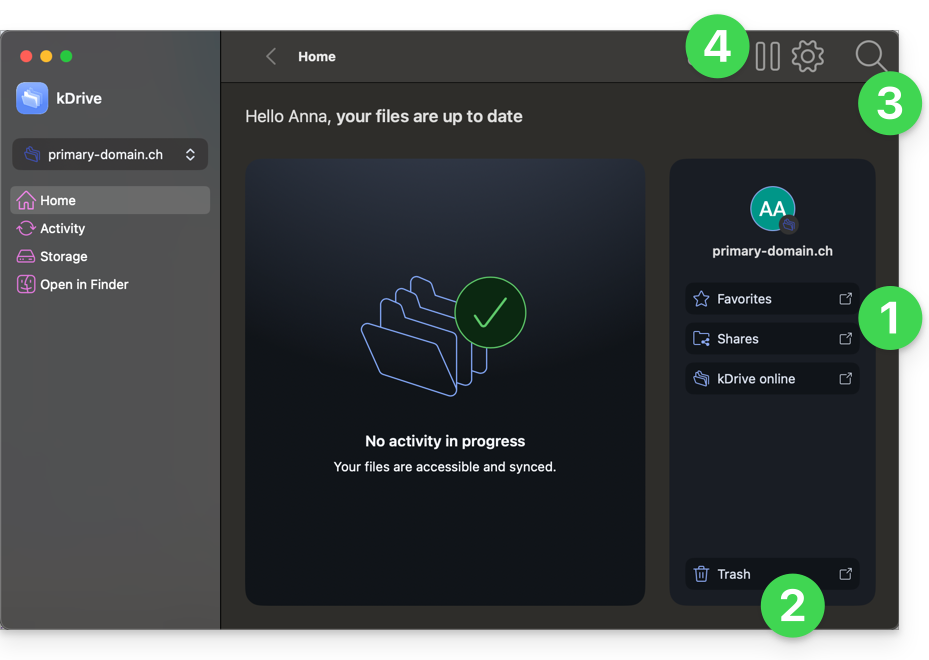
Concernant la corbeille, aucun changement particulier sur ces actions de suppression (❓: aide):
- Vous supprimez un fichier sur l'app Web, il est déplacé et visible dans la corbeille de l'app Web:
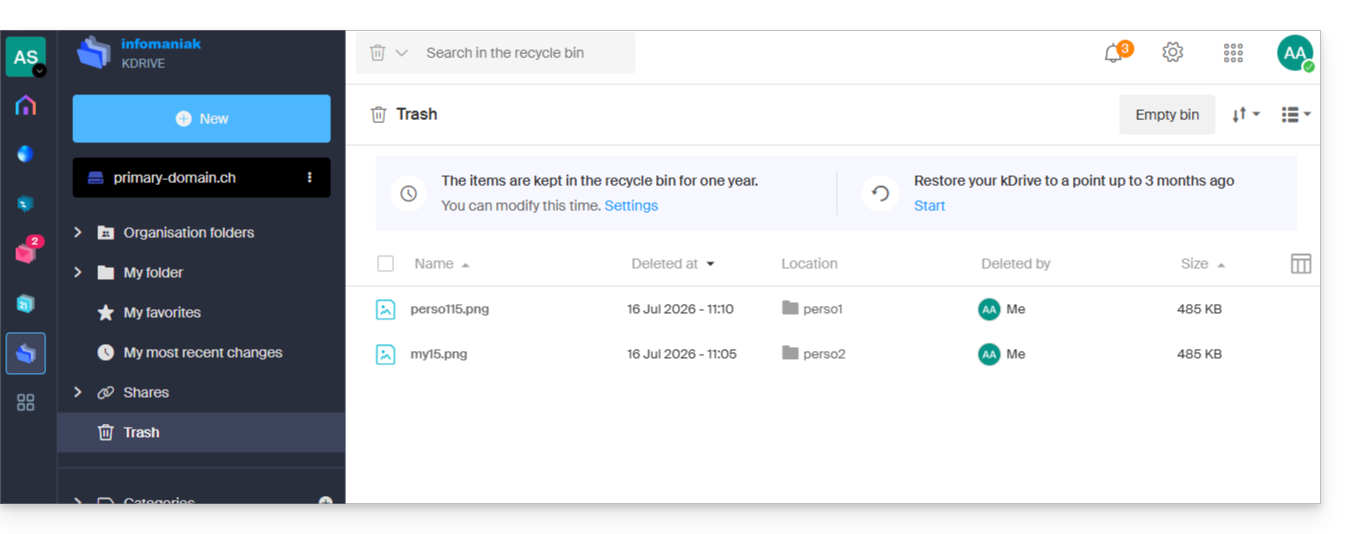
- Cette action est synchronisée, donc le fichier va également dans la corbeille des appareils synchronisés.
- Vous supprimez un fichier parmi les données synchronisées sur votre appareil macOS/Windows, il est déplacé et visible dans la corbeille macOS/Windows:
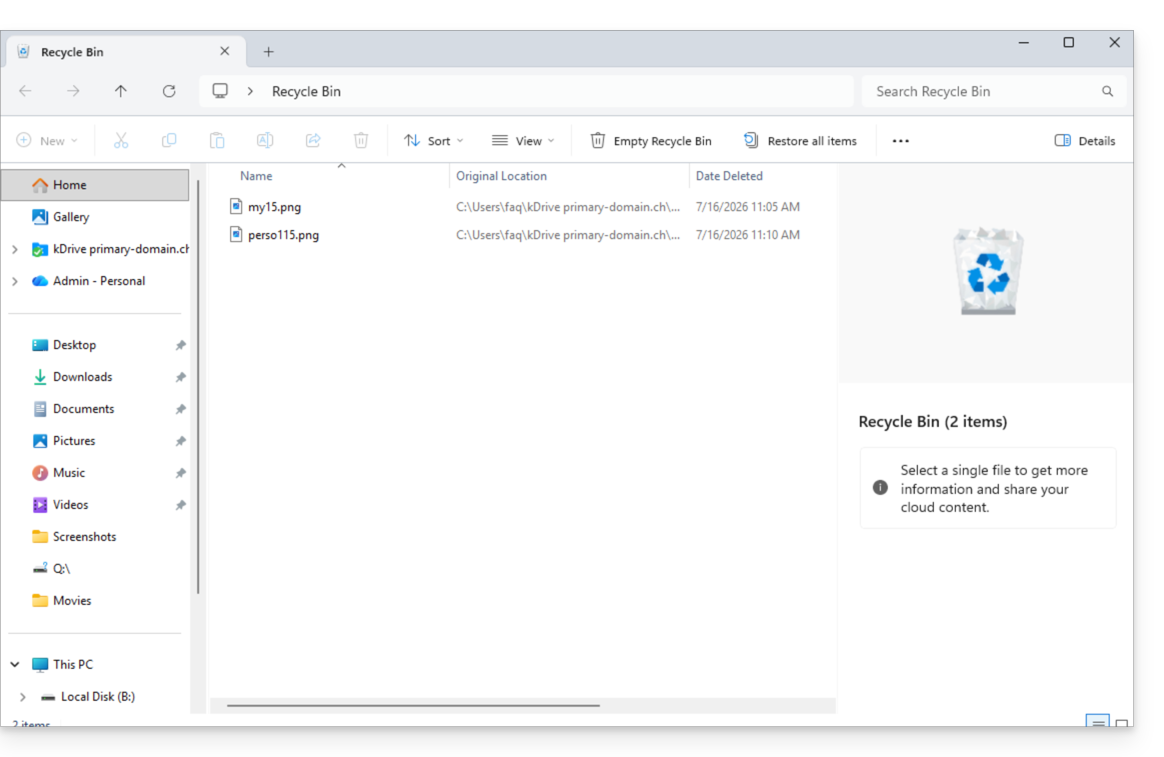
- Cette action est synchronisée, donc le fichier va également dans la corbeille de l'app Web kDrive.
Menu ACTIVITE
Cliquez sur Activité pour accéder à la vue dédiée aux opérations et éventuels problèmes de synchronisation:
- Le menu Activités affiche les dernières opérations qui se sont produites (synchronisation de nouveaux fichiers, effacement, etc.).
- Un éventuel point rouge signale des avertissements relatifs à des potentielles erreurs de synchronisation.
- Le bouton pour corriger les erreurs vous détaille les problèmes en cours.
- Un menu permet de filtrer les activités en fonction de votre utilisation personnelle:
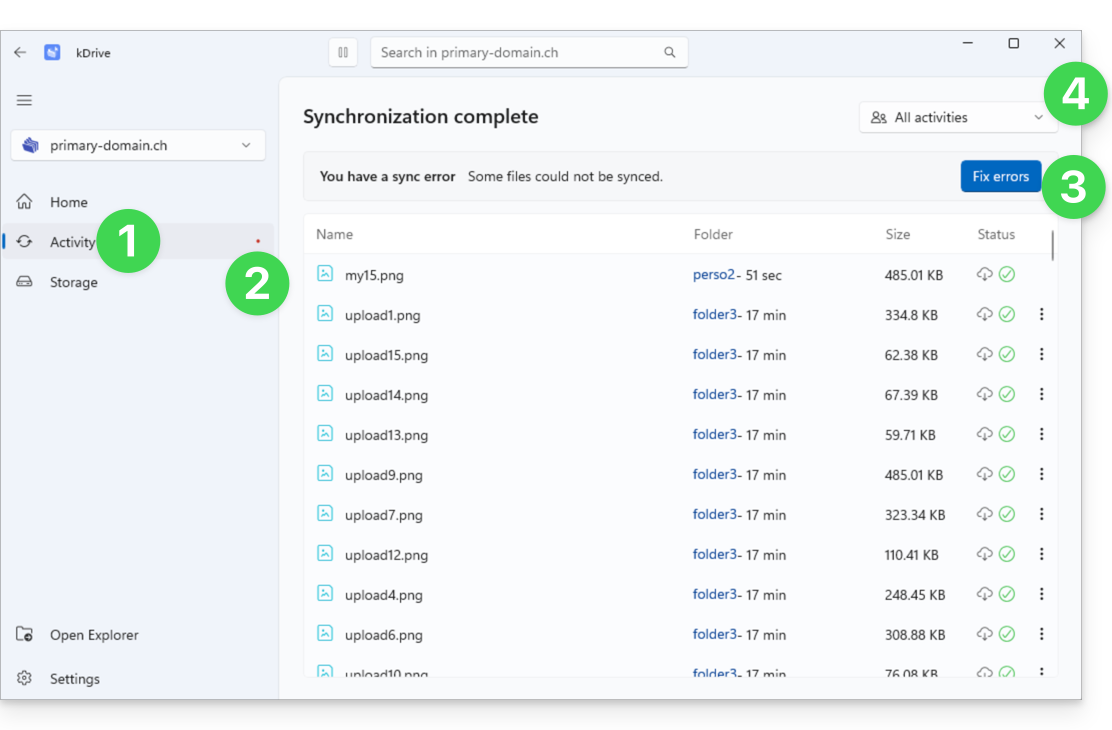
Menu STOCKAGE
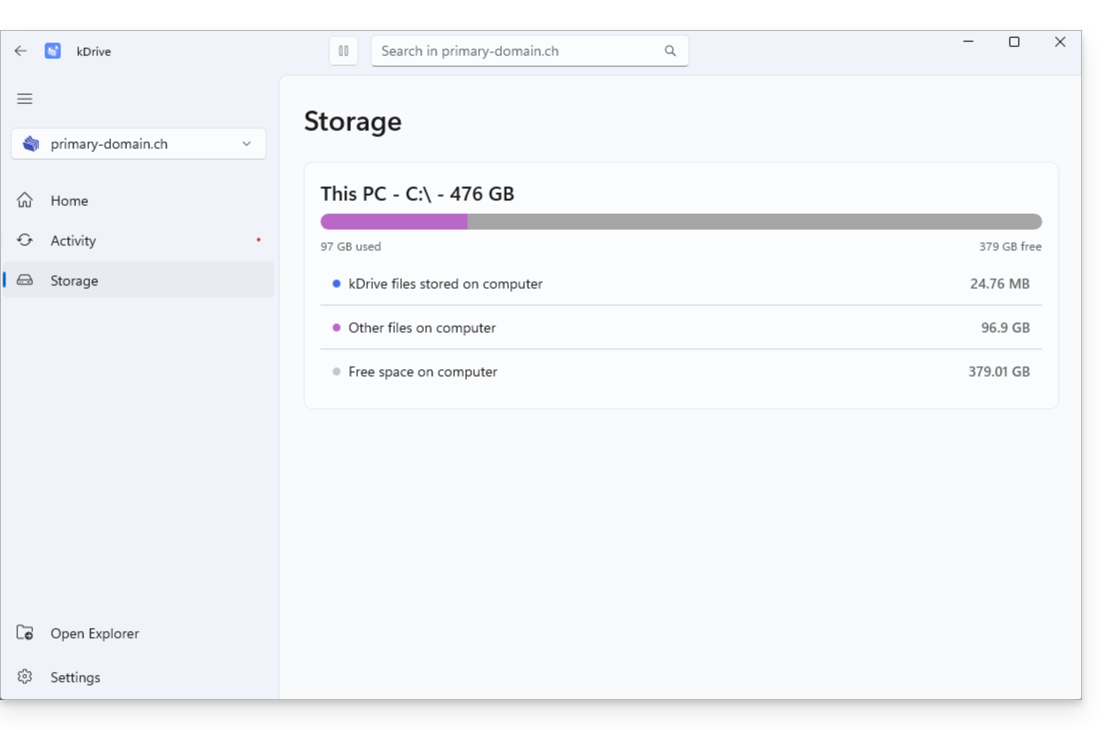
Cliquez sur Stockage pour accéder à une gestion claire de la place occupée par vos données:
- Le menu Stockage permet de consulter la place occupée par kDrive sur votre disque dur, qui sera plus ou moins élevée en fonction de l'activation ou non du mode En Ligne / Hors Ligne (❓: aide) et de connaitre l'espace à disposition sur votre ordinateur:
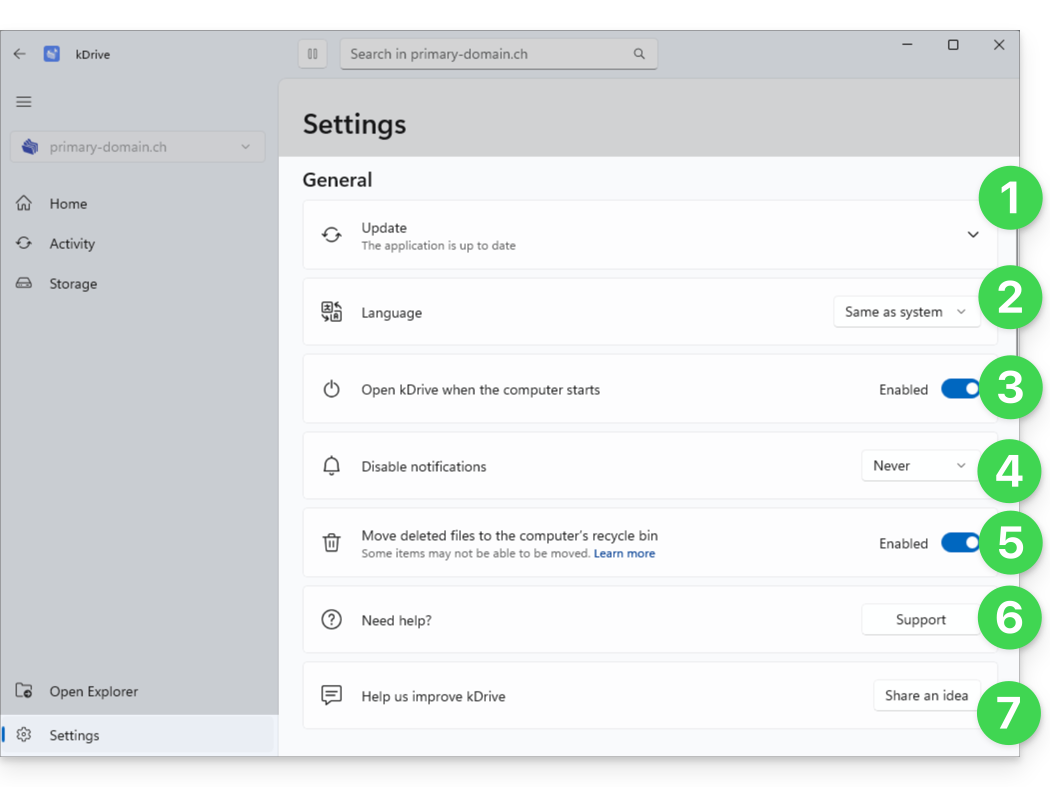
PARAMETRES: Général
Pour vous aider à configurer rapidement votre (ou vos) kDrive:
- Version et mise à jour, programme Beta
- Réglage de la langue
- Démarrage automatique de kDrive en même temps que l'ordinateur
- Gestion des notifications en cas d'évènement
- Pour choisir si la suppression d'un fichier sur l'app Web ou l'app mobile doit placer le fichier synchronisé avec cette app desktop dans la corbeille de l'ordinateur, activez le bouton à bascule (toggle switch)
- Lien vers l'assistance Infomaniak
- Suggérer une idée d'amélioration:
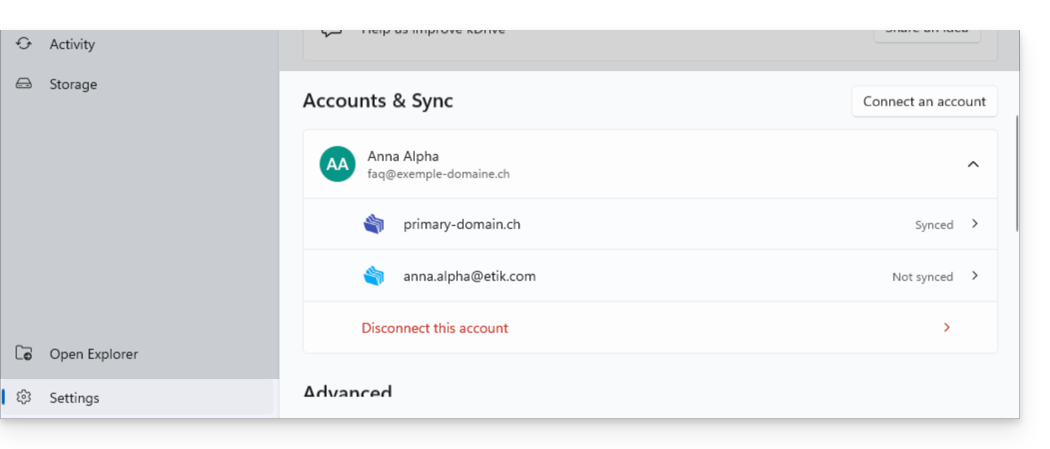
PARAMETRES: Gestion des comptes & synchronisations
Une navigation centralisée entre vos différents kDrive:
- 1 identifiant de connexion peut conduire à plusieurs kDrive (et vous pouvez choisir lesquels synchroniser).
- D'autres identifiants de connexion peuvent être entrés afin de synchroniser davantage de kDrive sur le même appareil:
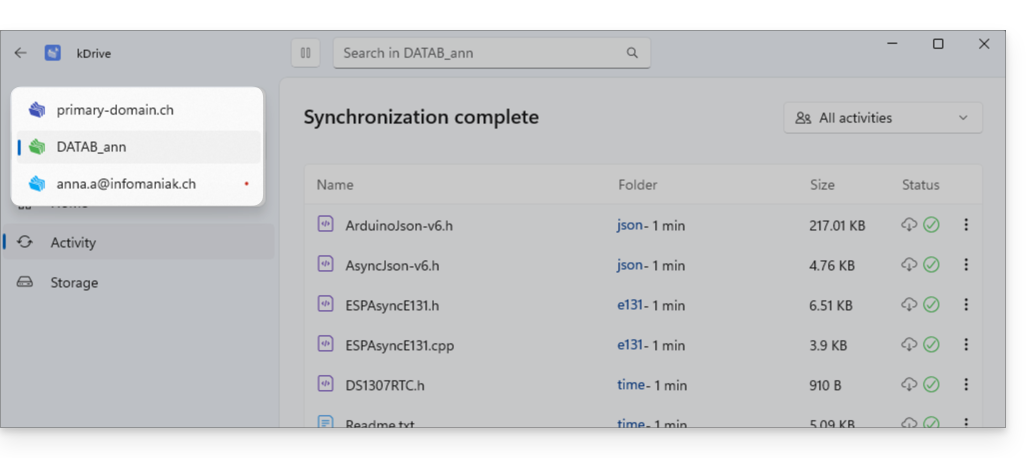
- Une fois identifiés, les différents kDrive sont accessibles en haut à gauche de l'interface:
- Ils peuvent être gérés depuis les paramètres directement:
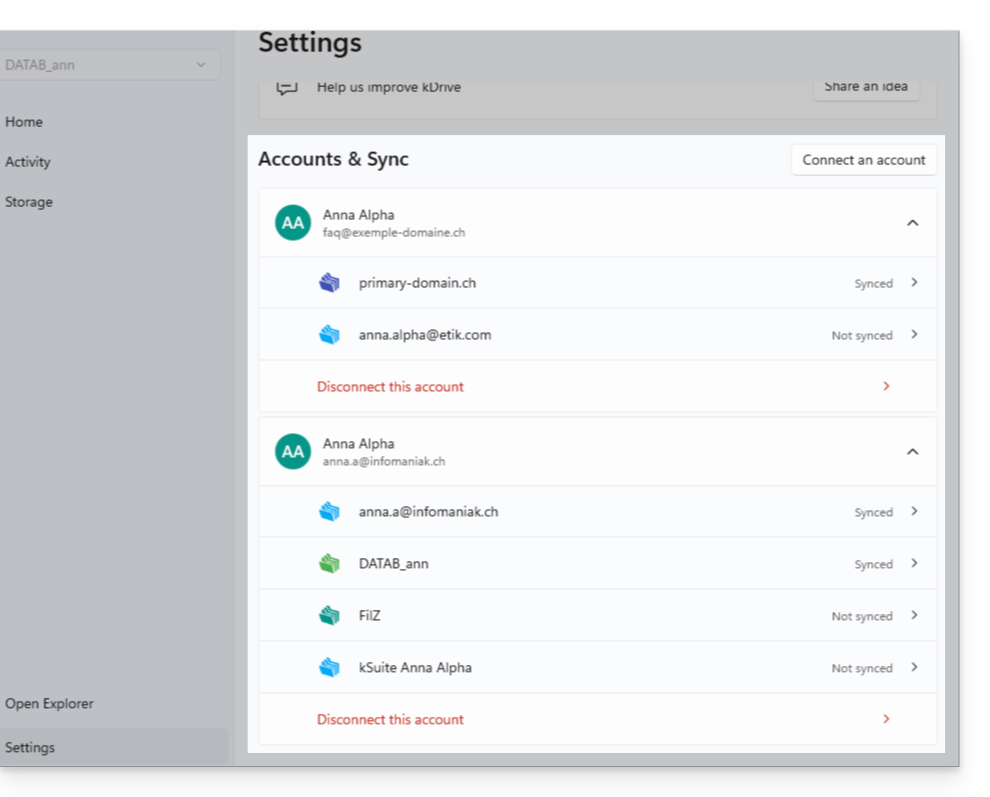
- Ils peuvent être gérés depuis les paramètres directement:
PARAMETRES avancés
Utile pour récolter des informations lors d'un éventuel problème:
- Règles de synchronisation (lire le chapitre dédié en bas de ce guide)
- Informations et réglages de suivi
- Configuration Proxy (facultatif)
- Gestion des logs / Debug (❓: aide)
- Numéro de version & licences:
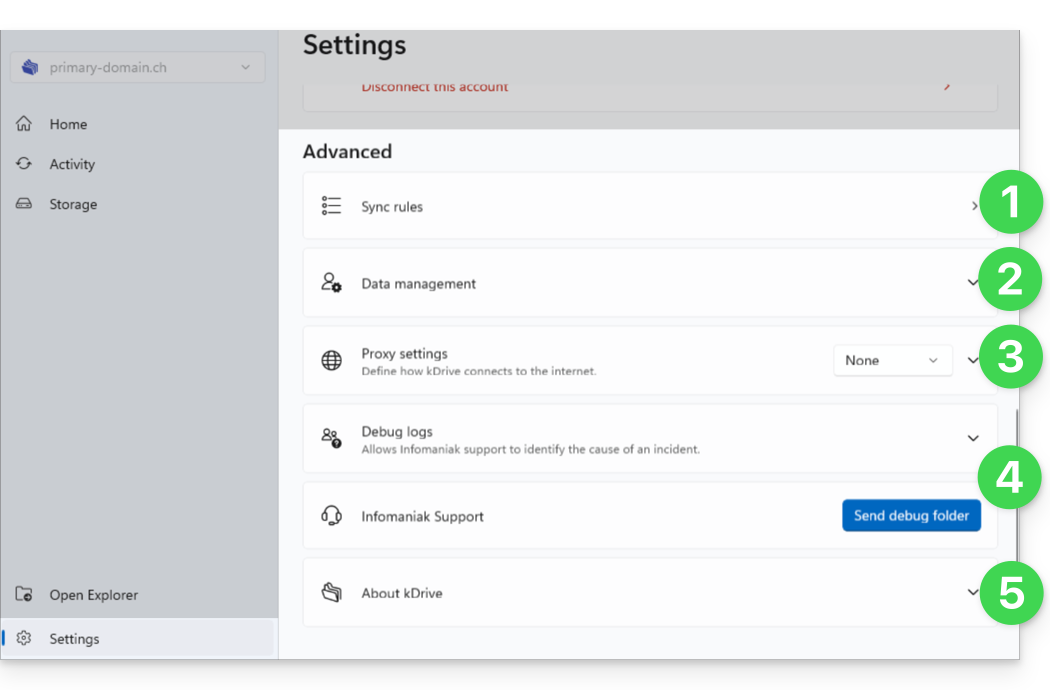
Retrouver vos synchronisations après la mise à jour
Vos dossiers kDrive accessibles depuis l'Explorateur de fichiers de Windows (à gauche ci-dessous) et leur équivalent synchronisé sur les serveurs Infomaniak (à droite ci-dessous) sont accessibles en 1 clic depuis la page d'accueil: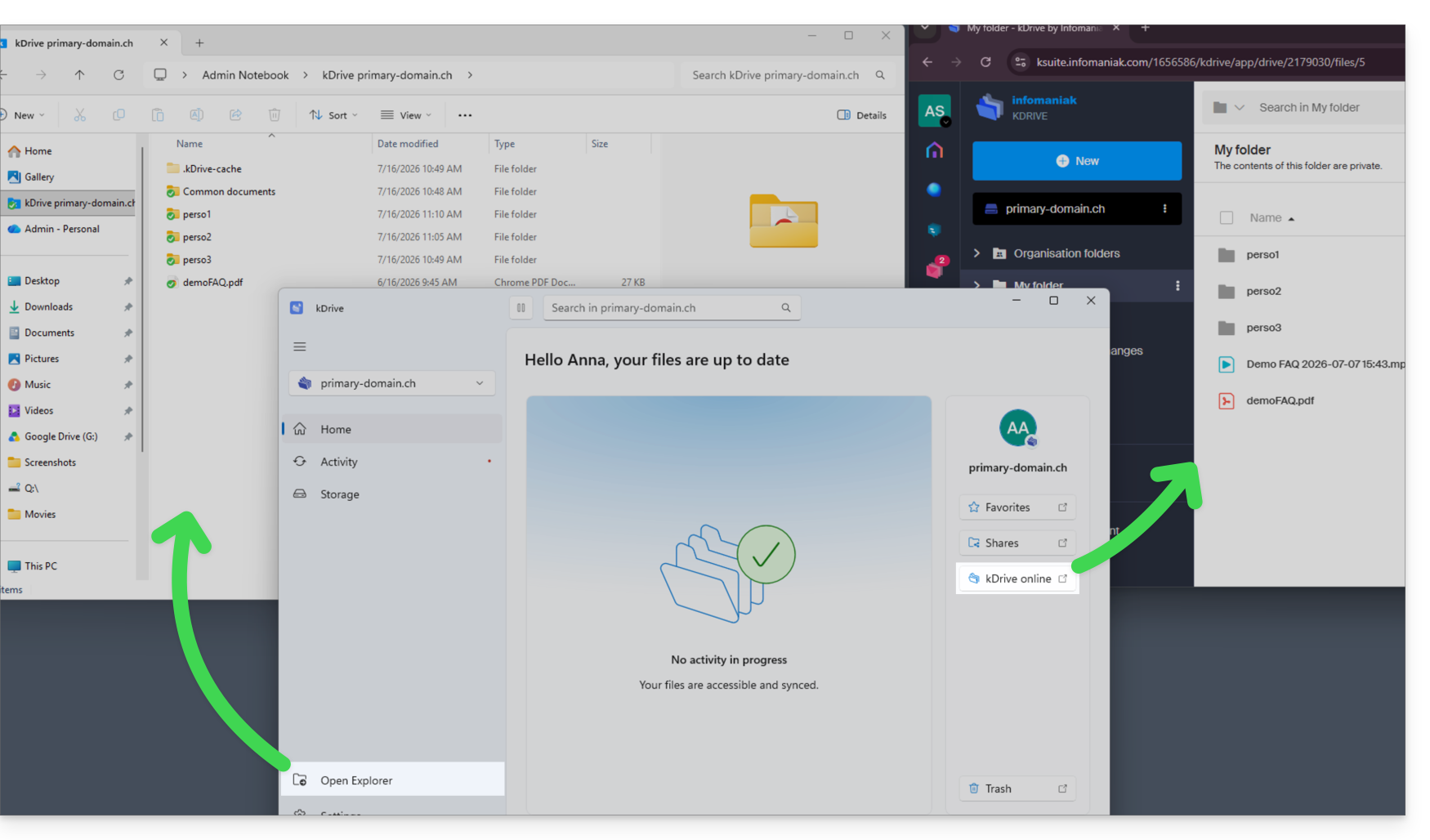
Le principe est le même sur macOS.
Résoudre un problème de fichier absent
Vous remarquerez dans cet exemple un fichier vidéo présent sur la version en ligne à droite, absent sur l'appareil synchronisé à gauche. C'est normal: le nom du fichier, issu de l'univers macOS, est incompatible avec Windows car il comporte un caractère “:” interdit. En cas de problème de ce type, ouvrez la rubrique Activités afin de consulter les opérations en cours, les fichiers récemment traités et les éventuelles erreurs signalées par l'application:
- Un point rouge figure donc sur l'app kDrive Windows…
- Une solution est proposée: renommer le fichier:
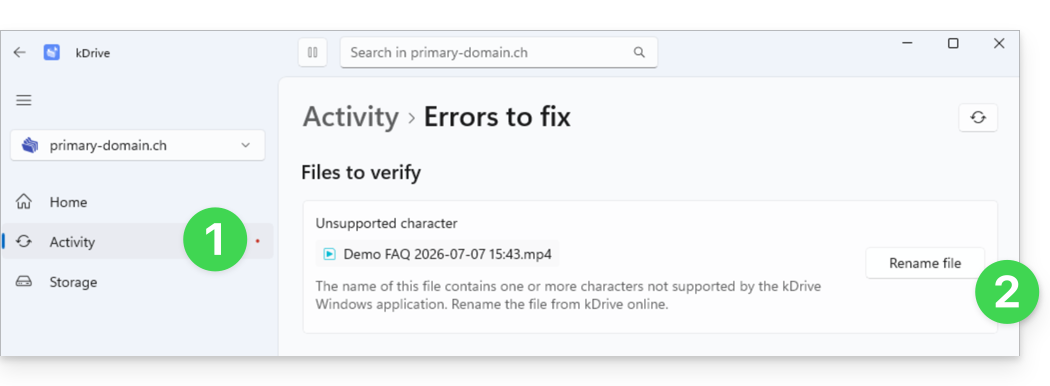
- Un clic sur le bouton conduit vers kDrive Web afin que vous puissiez renommer le fichier:
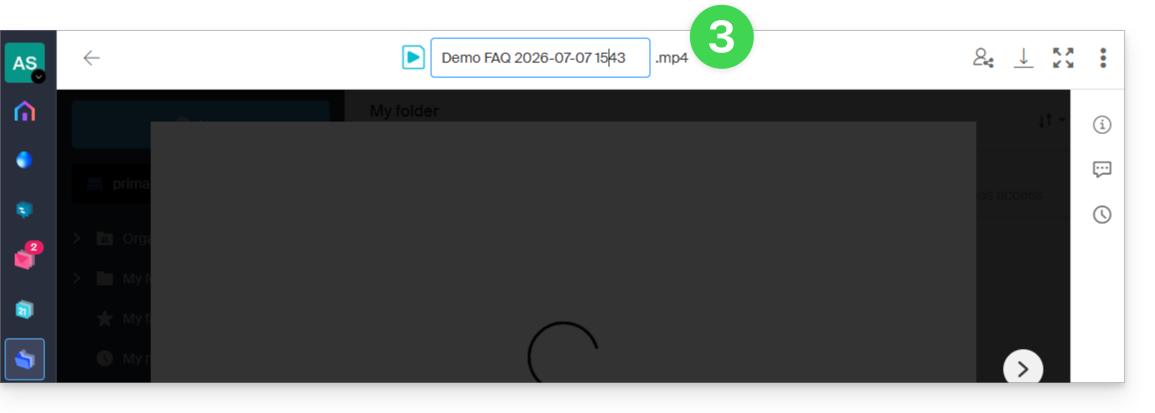
- Une fois renommé, la synchronisation manquante s'effectue, une notification d'activité s'affiche en bas à droite de votre écran:
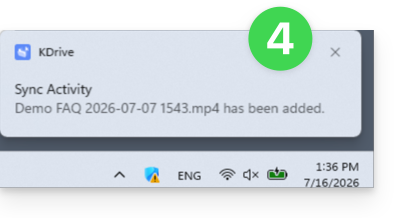
- L'erreur disparait sur Activité de l'app kDrive Windows:
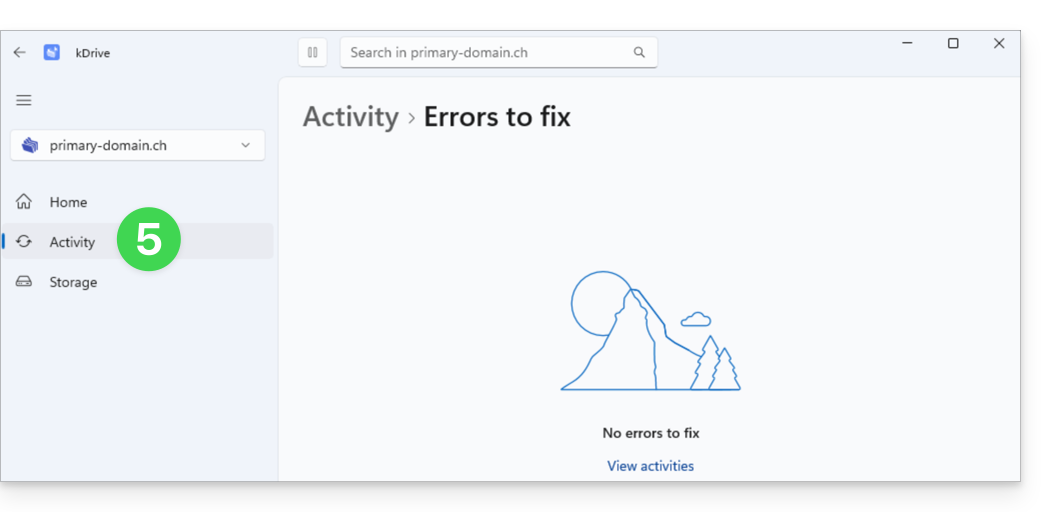
- Et le fichier est désormais synchronisé donc visible sur tous les appareils:
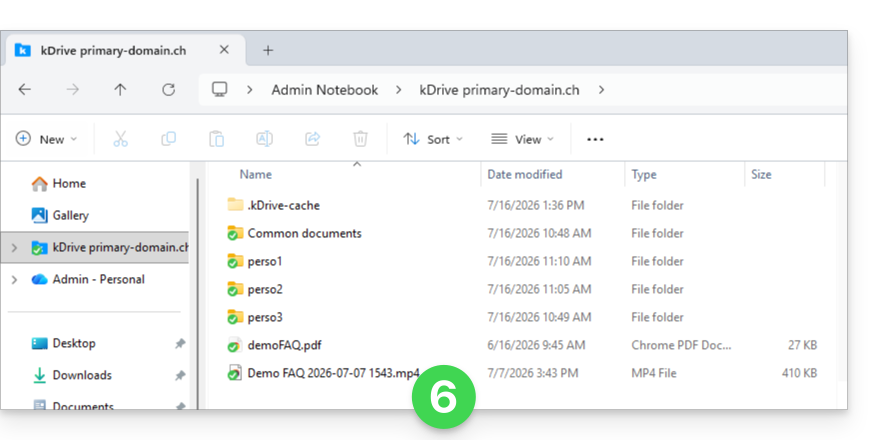
Lien vers cette FAQ: https://faq.infomaniak.com/2923
Cette FAQ a été utile?
Ce guide vous aide à mettre en place une importation vers kDrive de toutes vos données de n'importe quel fournisseur supporté (❓: aide) par le service gratuit rclone.
Préambule
- Autres guides d'importation disponibles:
- Certaines données ne seront pas importées:
- Les données qui vous ont été partagées (seules les données vous appartenant réellement seront importées).
- Les liens de partage Dropbox.
- Les fichiers Dropbox partagés individuellement (en revanche, les partages de dossiers et les documents communs seront importés).
- Les documents Dropbox Paper.
- Les documents Google de type Gdocs, Sheets, Slide, etc.
- Une seconde importation réimportera l'ensemble des données (vers un autre répertoire du kDrive).
- Ce n'est pas une synchronisation différentielle et il n'y a pas de gestion des doublons.
Importer des données grâce à rclone
Prérequis
- Posséder une offre kDrive ou kSuite
- Avoir des permissions suffisantes au sein de kDrive (❓: aide) ou kSuite (❓: aide).
- Ne pas changer de mots de passe tant que l'importation n'est pas terminée !
1. Etablir la connexion avec le précédent fournisseur (la source)
rclone fonctionne principalement en ligne de commande mais une application et son interface graphique (GUI) existe pour différents OS:
- Téléchargez l'application rclone-ui (❓: aide)
- Ouvrez l'application rclone-ui et entrez:
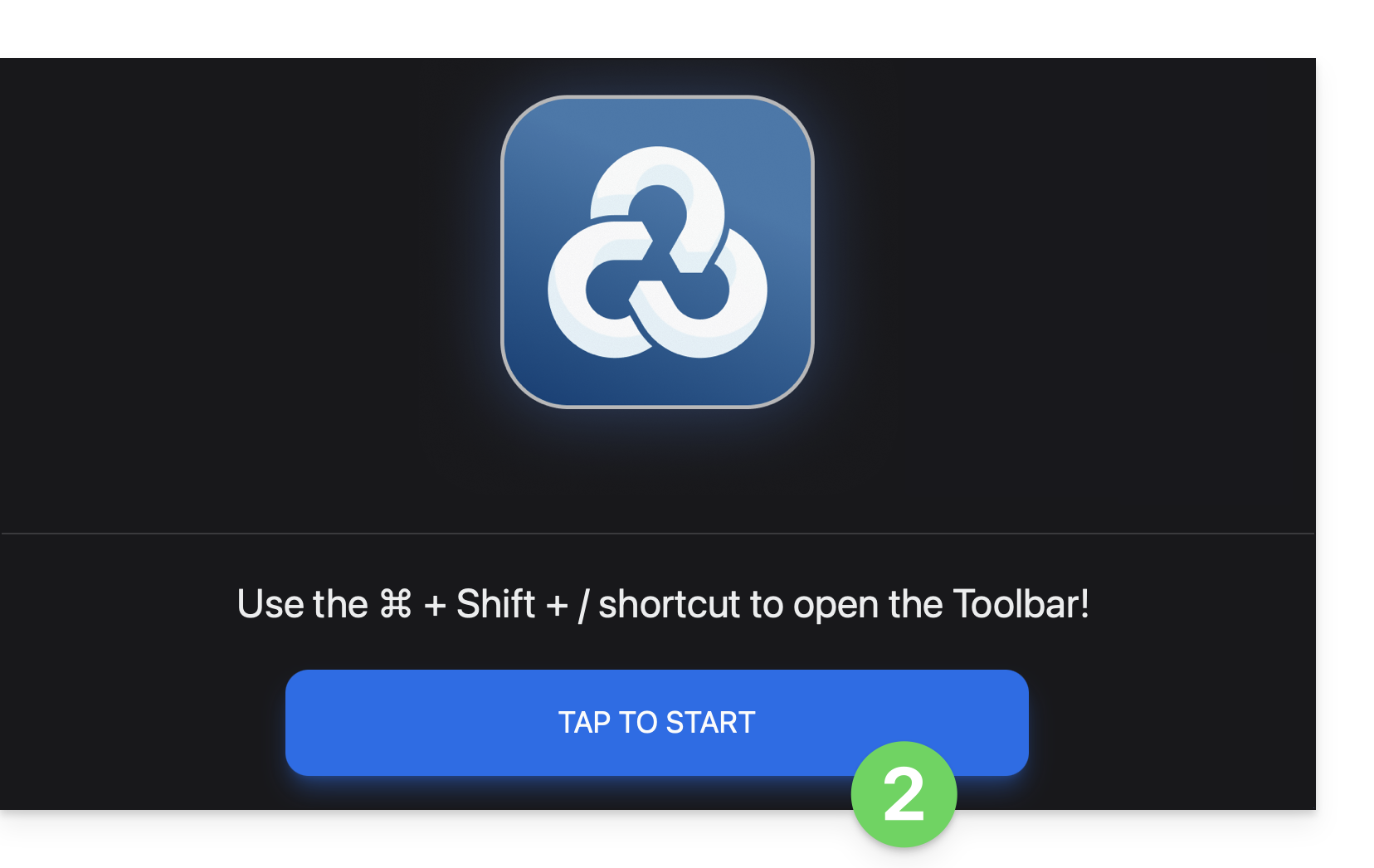
- Descendez dans le menu et choisissez de créer une nouvelle connexion à distance (= votre fournisseur actuel):
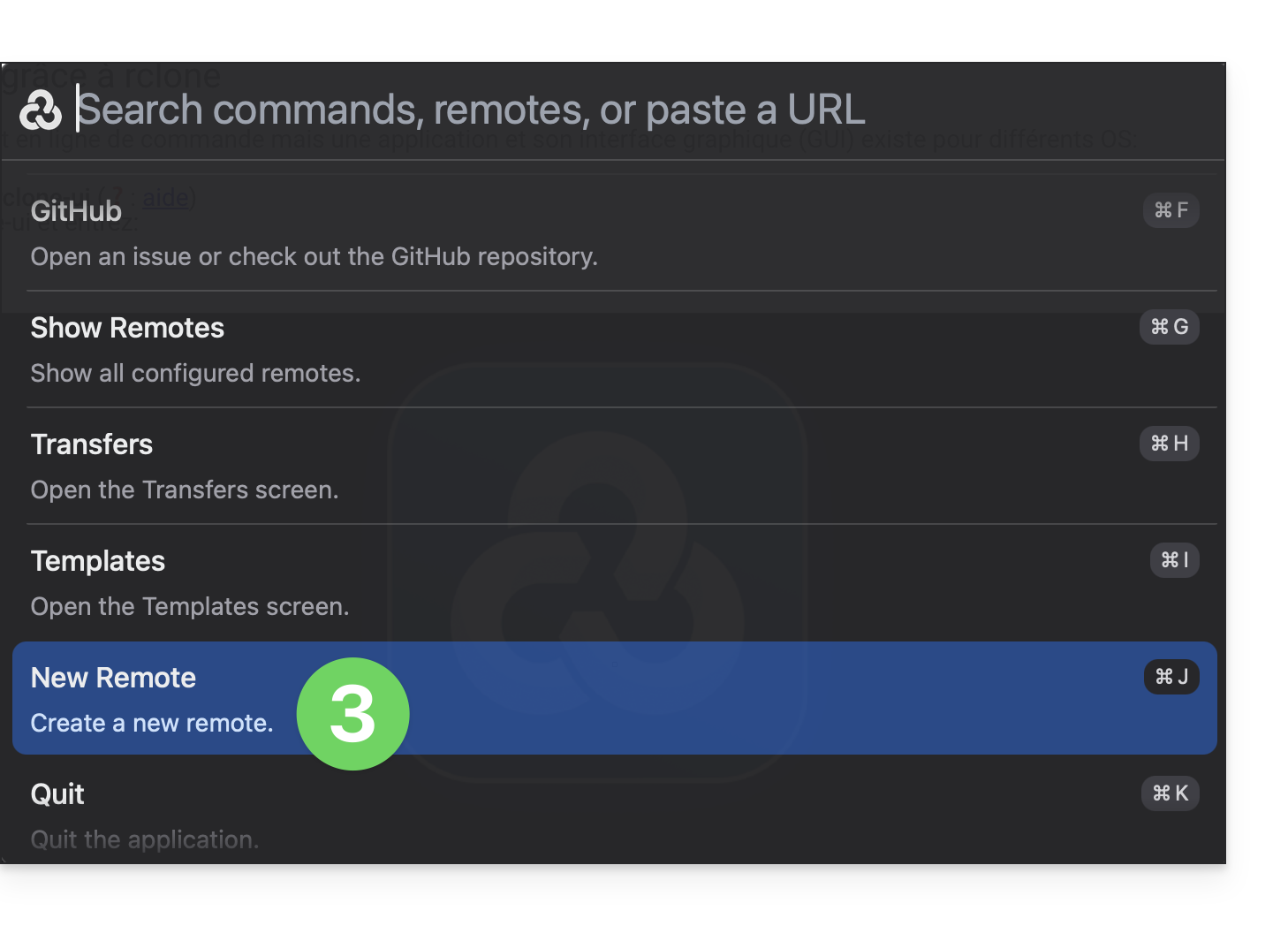
- Donnez un nom à votre précédent cloud.
- Sélectionnez dans la liste le fournisseur dont il faut importer le contenu (recherchez son nom si besoin).
- Si plusieurs services sont disponibles (Drive, Photos, etc), alors sélectionnez le service à importer.
- Entrez le nom d'utilisateur correspondant à cette source.
- Entrez le mot de passe correspondant.
- Cliquez pour créer la connexion source:
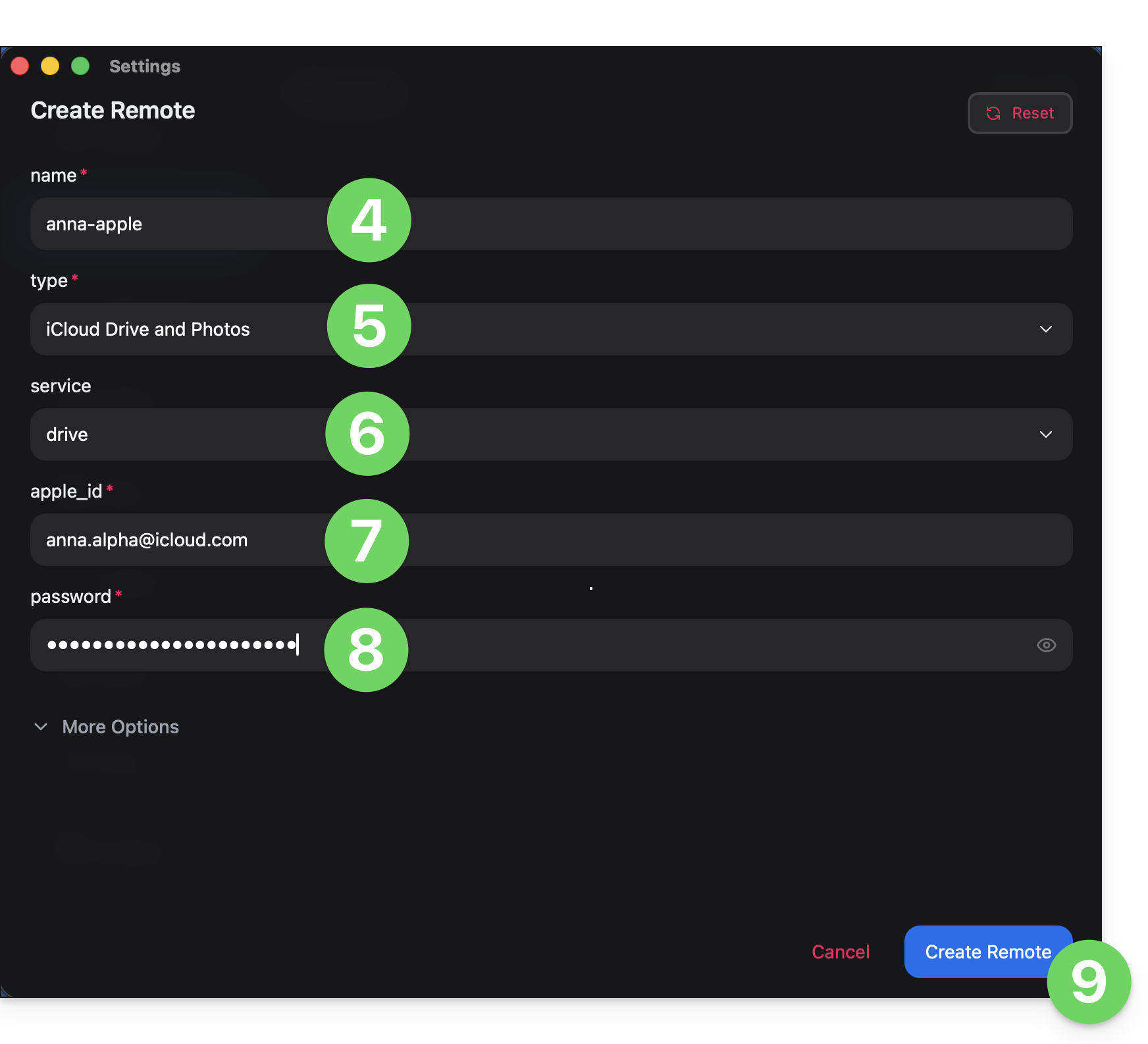
- Une demande de double authentification (2fa) peut s'afficher si votre service est configuré ainsi ; complétez-la pour terminer et afficher votre appareil:
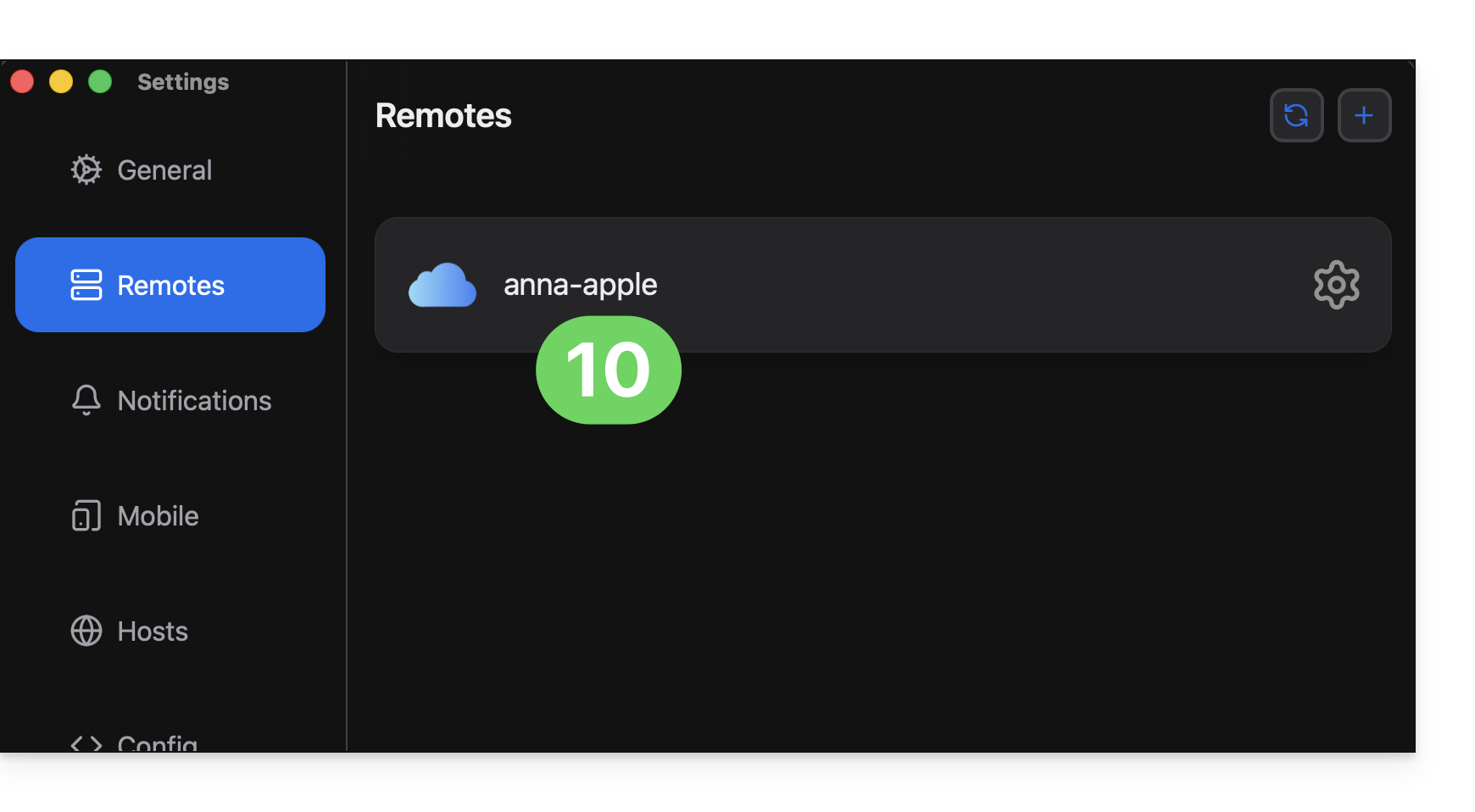
2. Etablir la connexion avec kDrive (la destination)
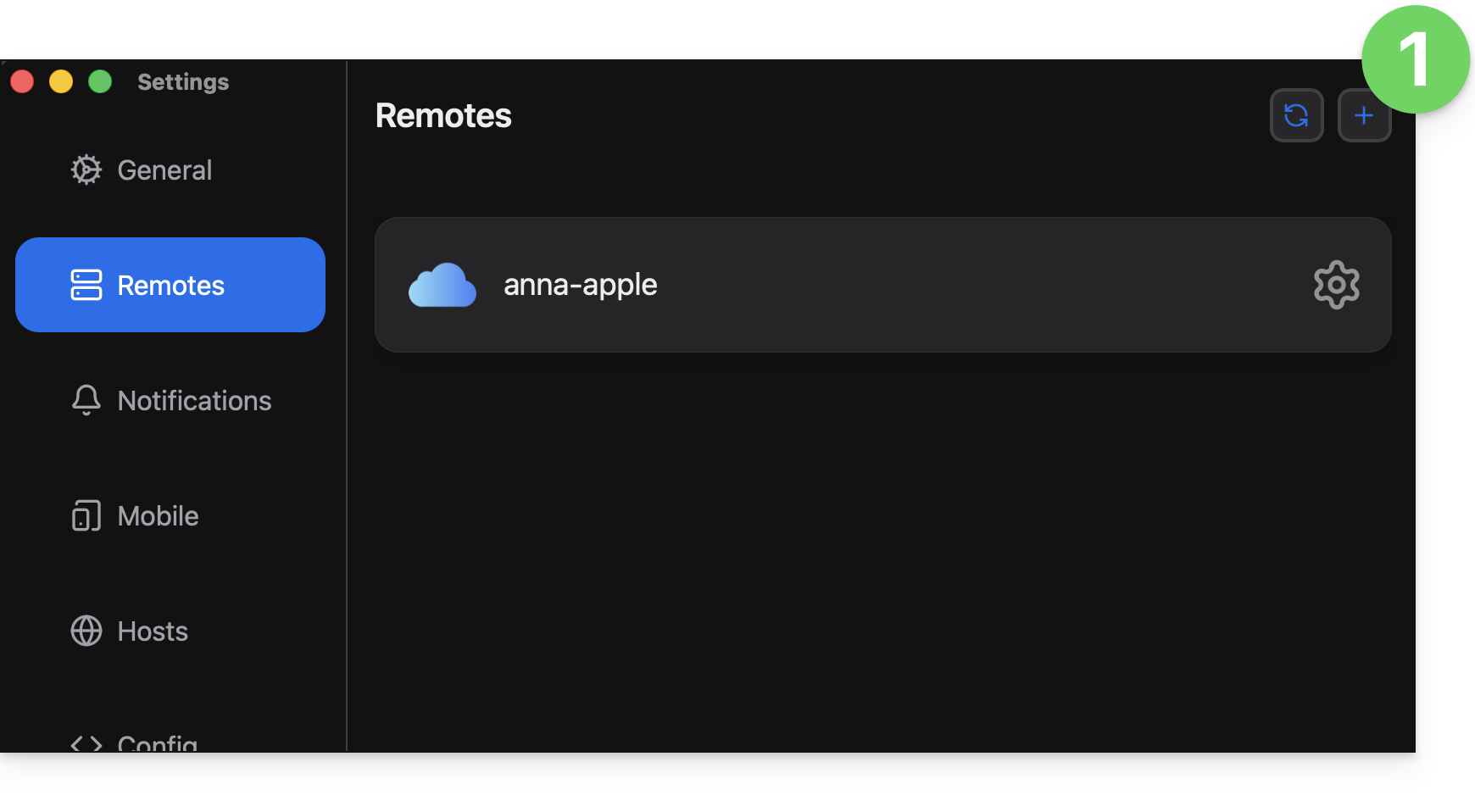
- Sur la fenêtre de vos connexions existantes, cliquez sur :
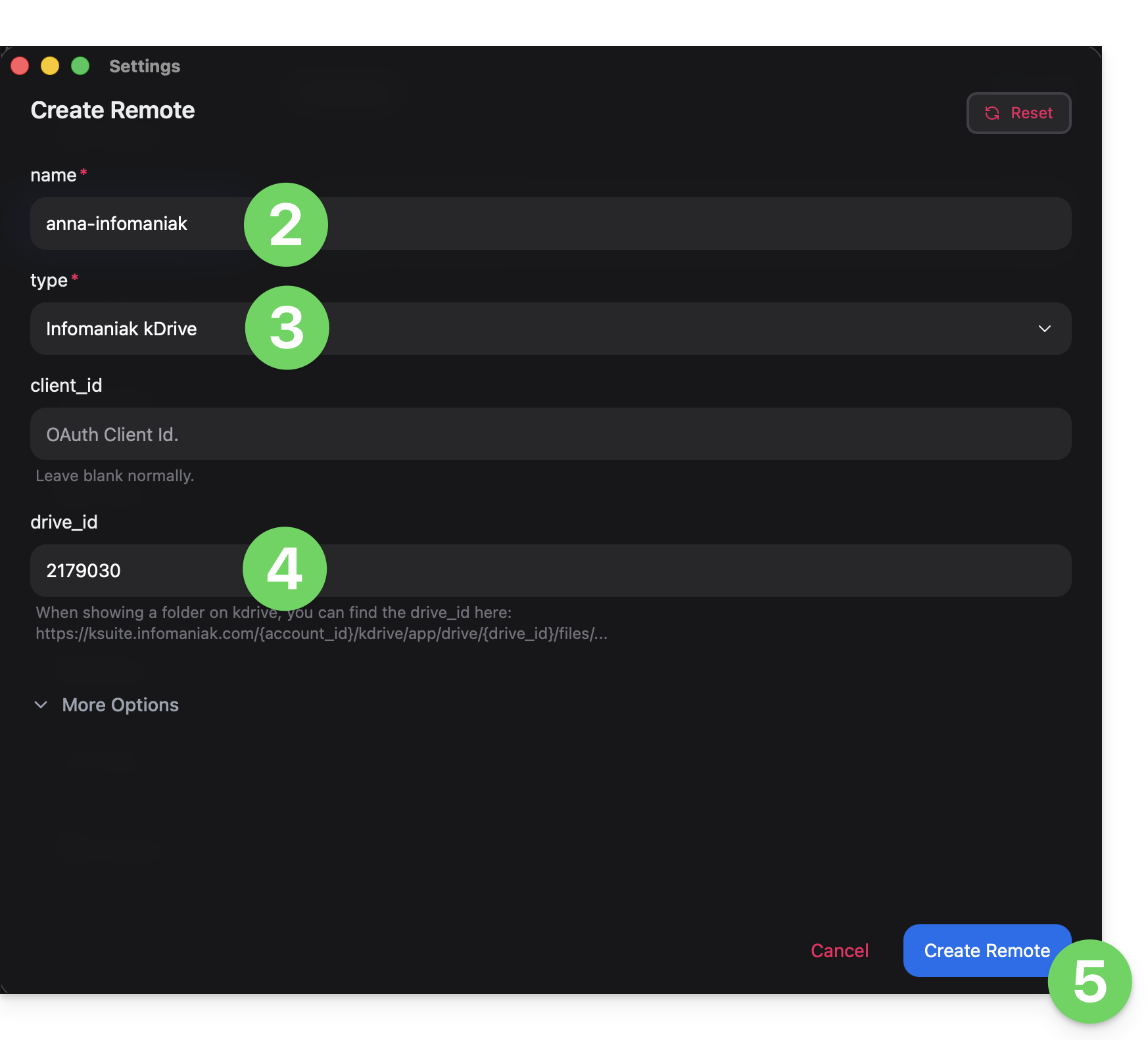
- Donnez un nom à votre emplacement de destination.
- Sélectionnez
kDrivedans la liste. - Entrez votre identifiant kDrive ID kDrive (❓: aide).
- Cliquez pour créer la connexion de destination:
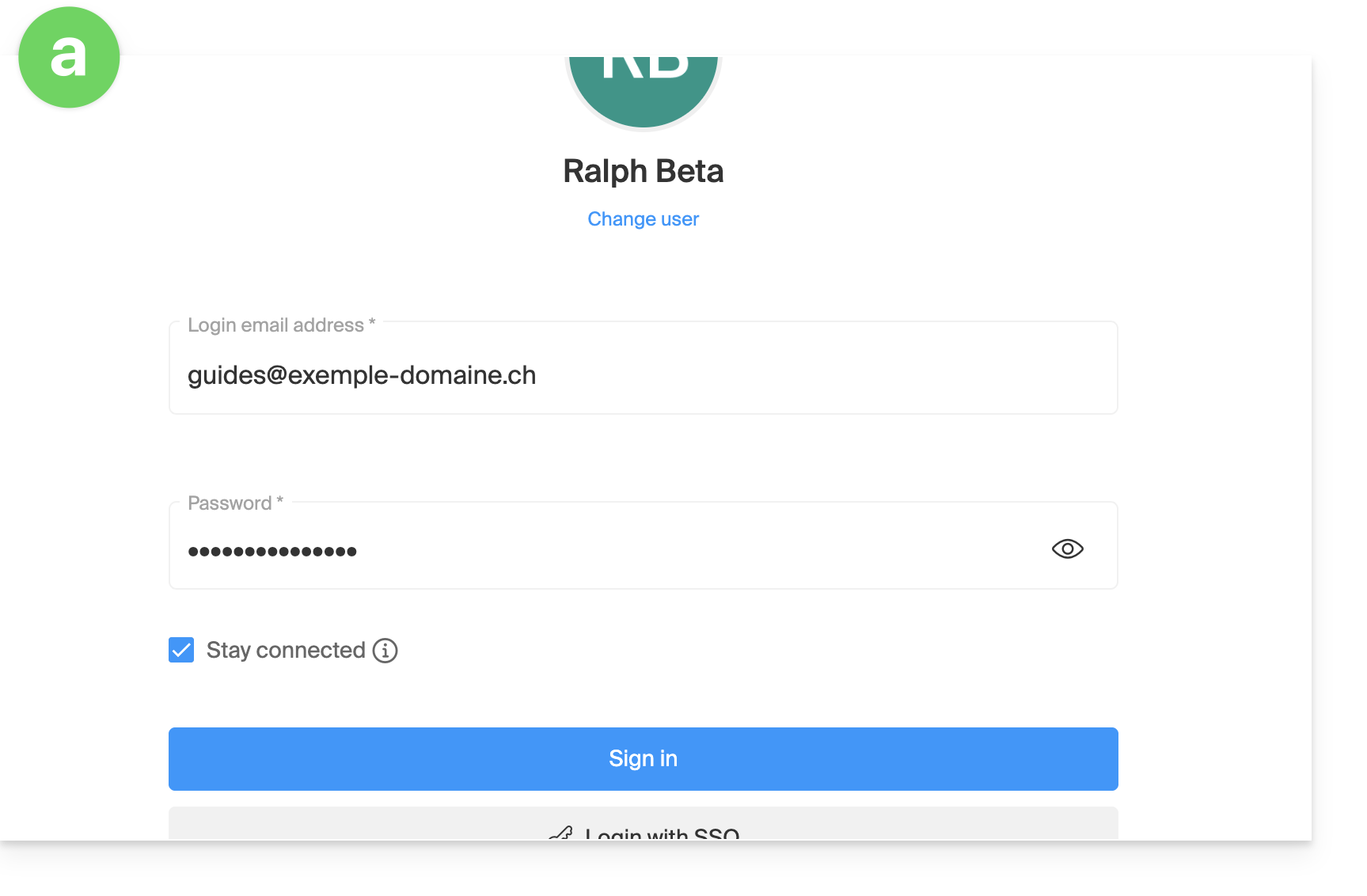
- Une fenêtre de navigateur s'ouvre: connectez-vous à votre compte Infomaniak permettant d'accéder au même kDrive que celui indiqué au point 4 (si vous vous connectez dans un compte Infomaniak différent, l'importation ne pourra pas fonctionner, idem si vous êtes déjà connecté dans un tout autre compte, le message de confirmation va s'afficher mais vous ne serez pas authentifié dans le compte correct et l'importation ne pourra pas fonctionner):
- Entrez vos informations de compte Infomaniak afin d'établir la connexion:
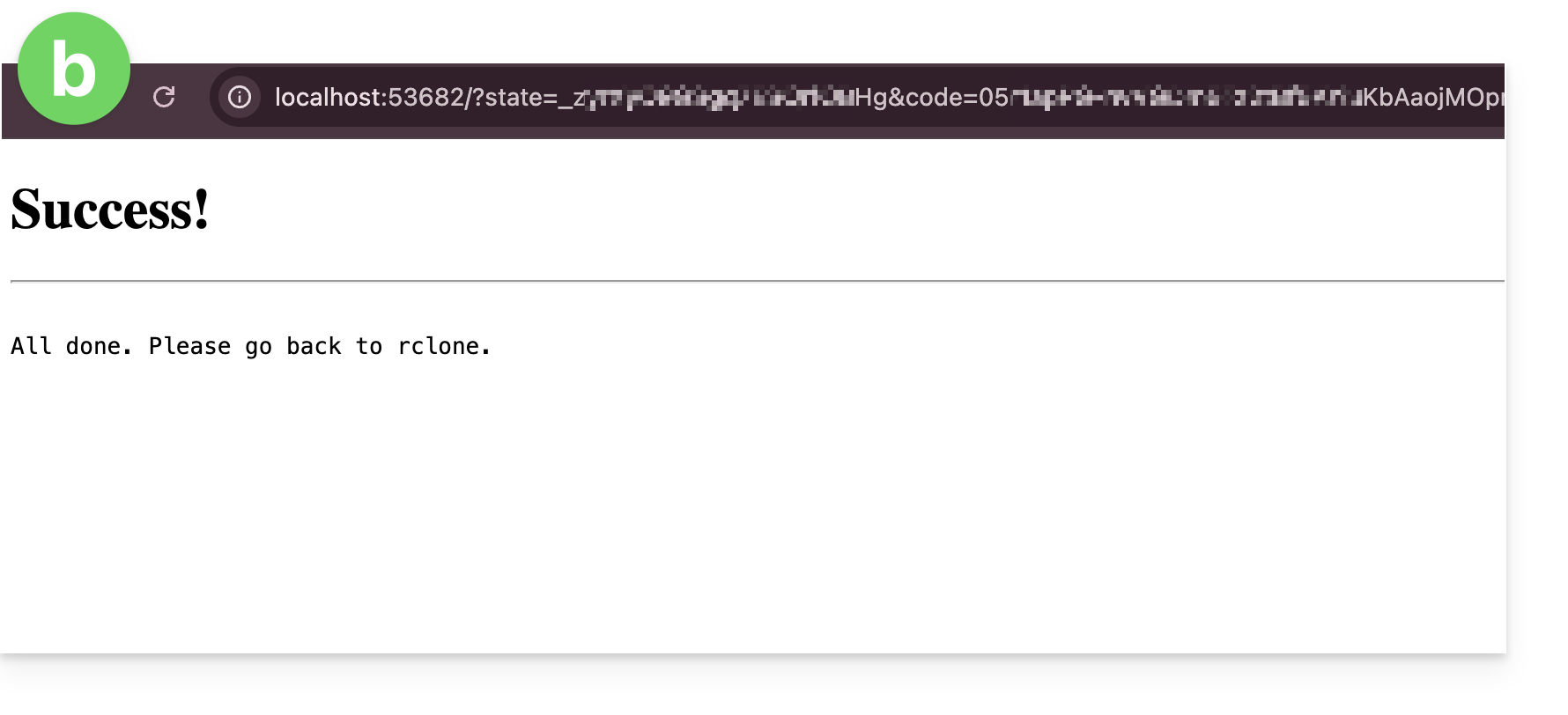
- Attendez le message de confirmation dans le navigateur:
- Entrez vos informations de compte Infomaniak afin d'établir la connexion:
3. Copier les données de la source vers la destination
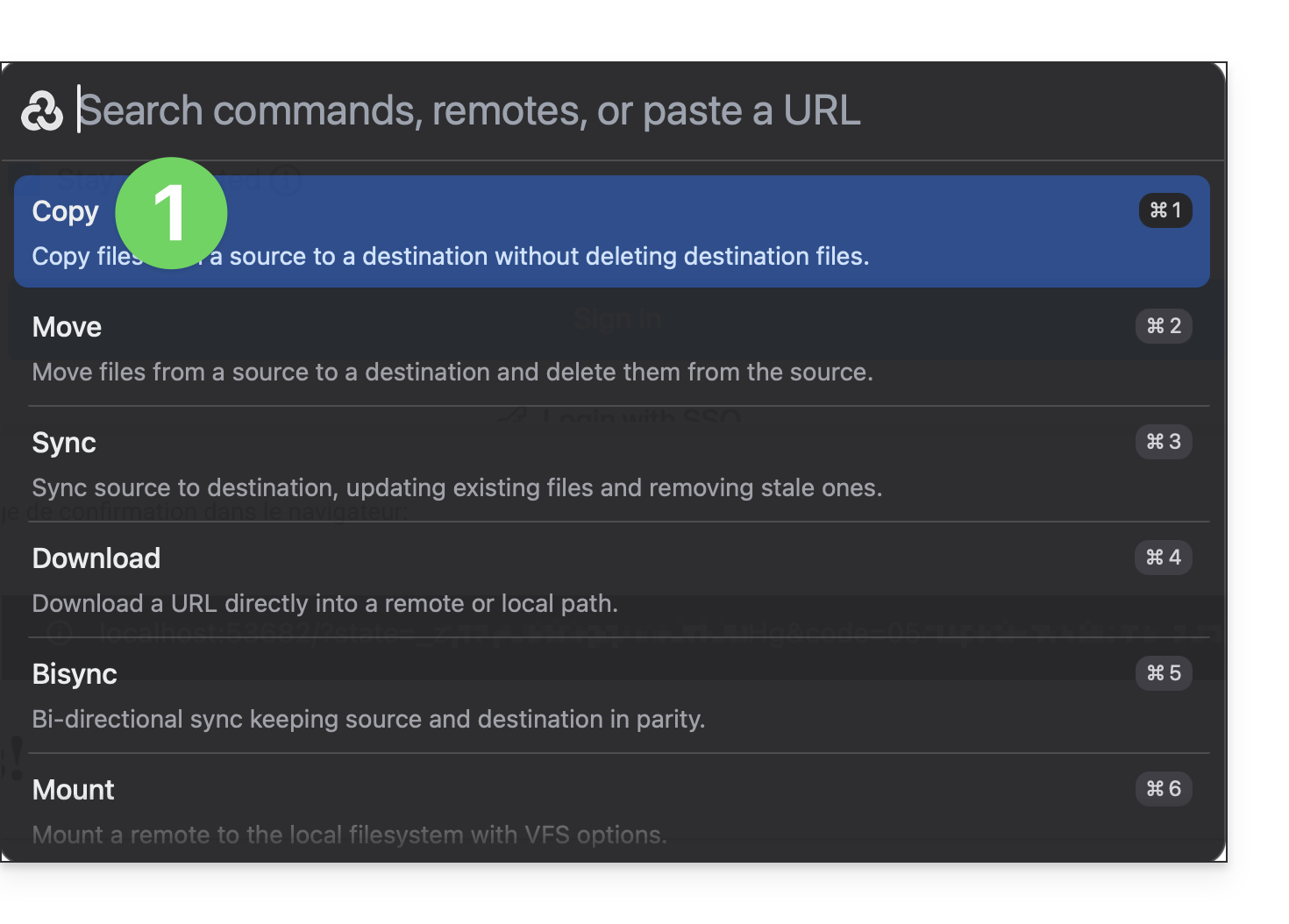
- Depuis la page d'accueil de rclone-ui, cliquez sur Copier:
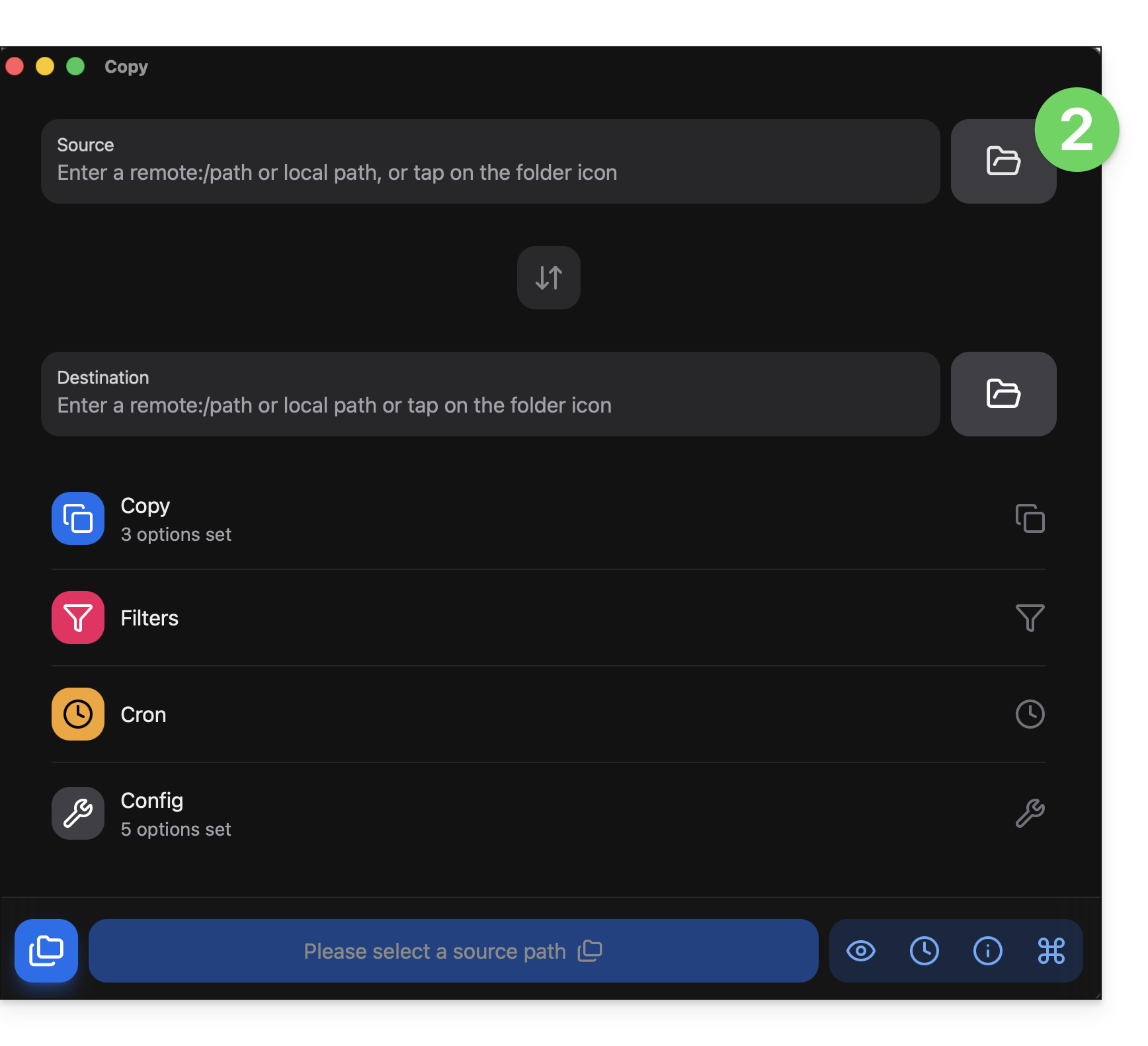
- Cliquez pour sélectionner votre source:
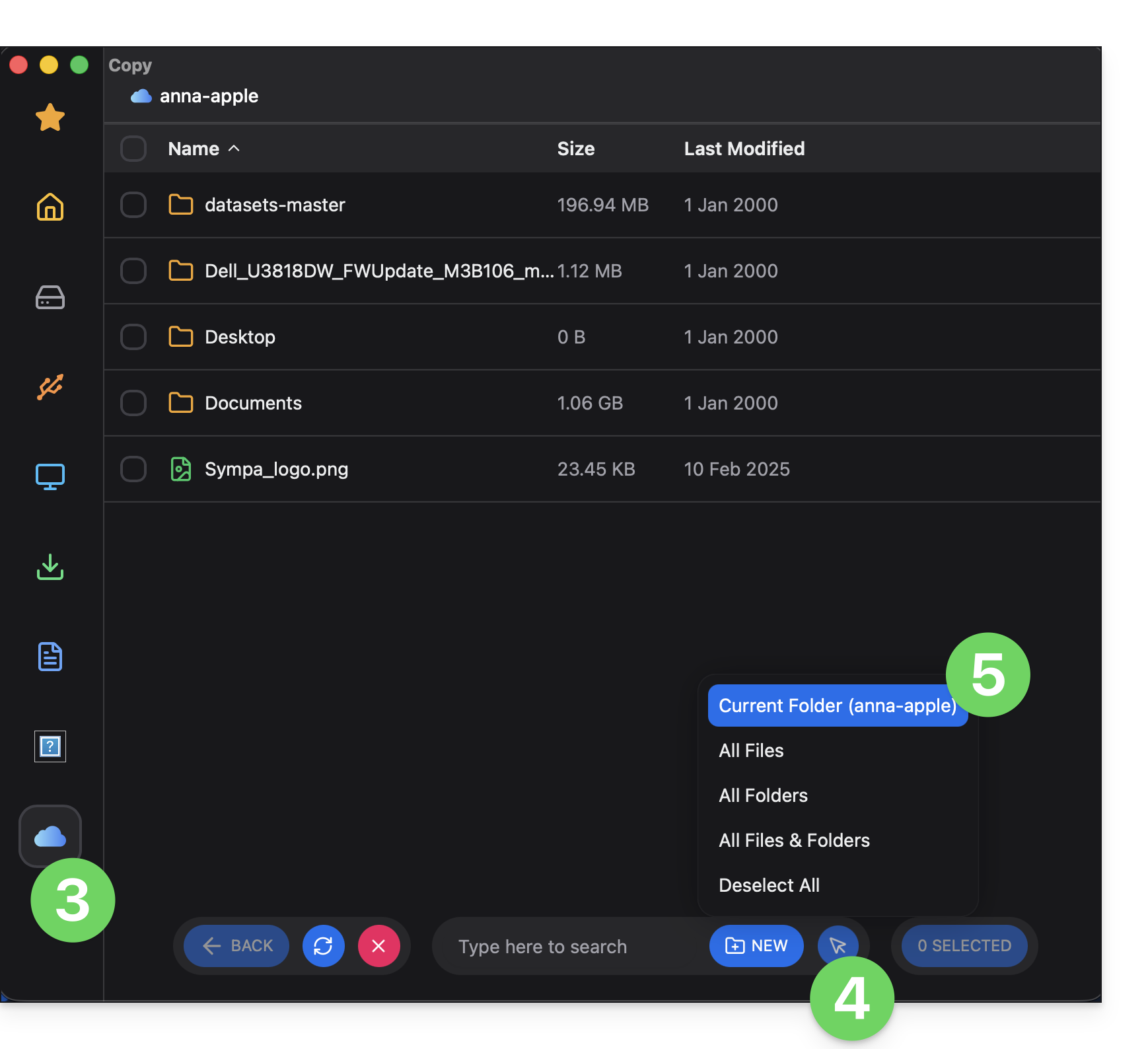
- Sélectionnez la connexion précédemment établie (toutes vos connexions sont listées dans le menu latéral gauche).
- Cliquez sur l'icône curseur pour ouvrir l'arborescence.
- Sélectionnez tout ou une partie des données à rapatrier:
- Cliquez pour sélectionner votre destination:
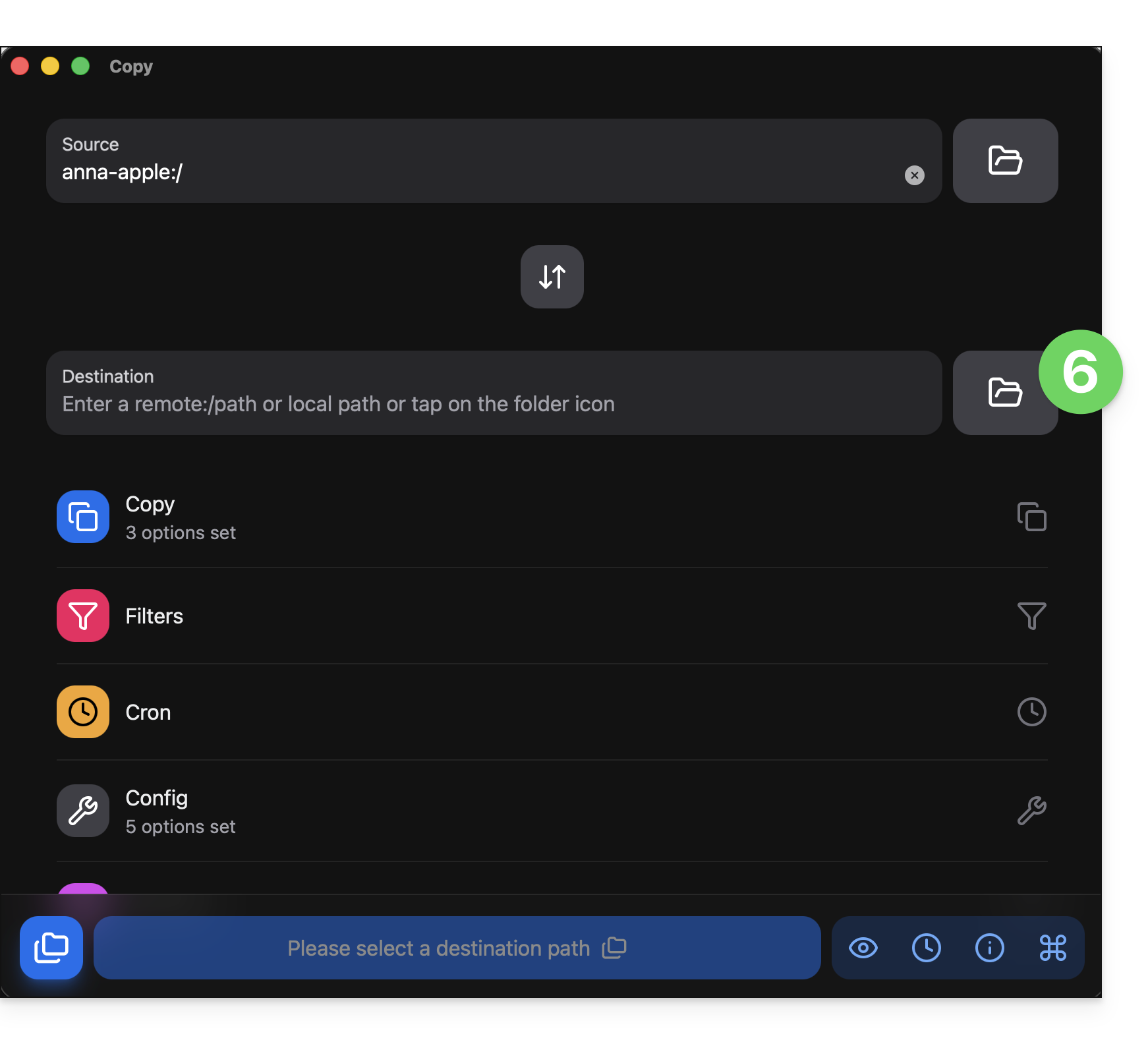
- Sélectionnez la connexion kDrive précédemment établie.
- Choisissez dans quel dossier déposer vos données importées, et cliquez sur le bouton pour valider l'emplacement:
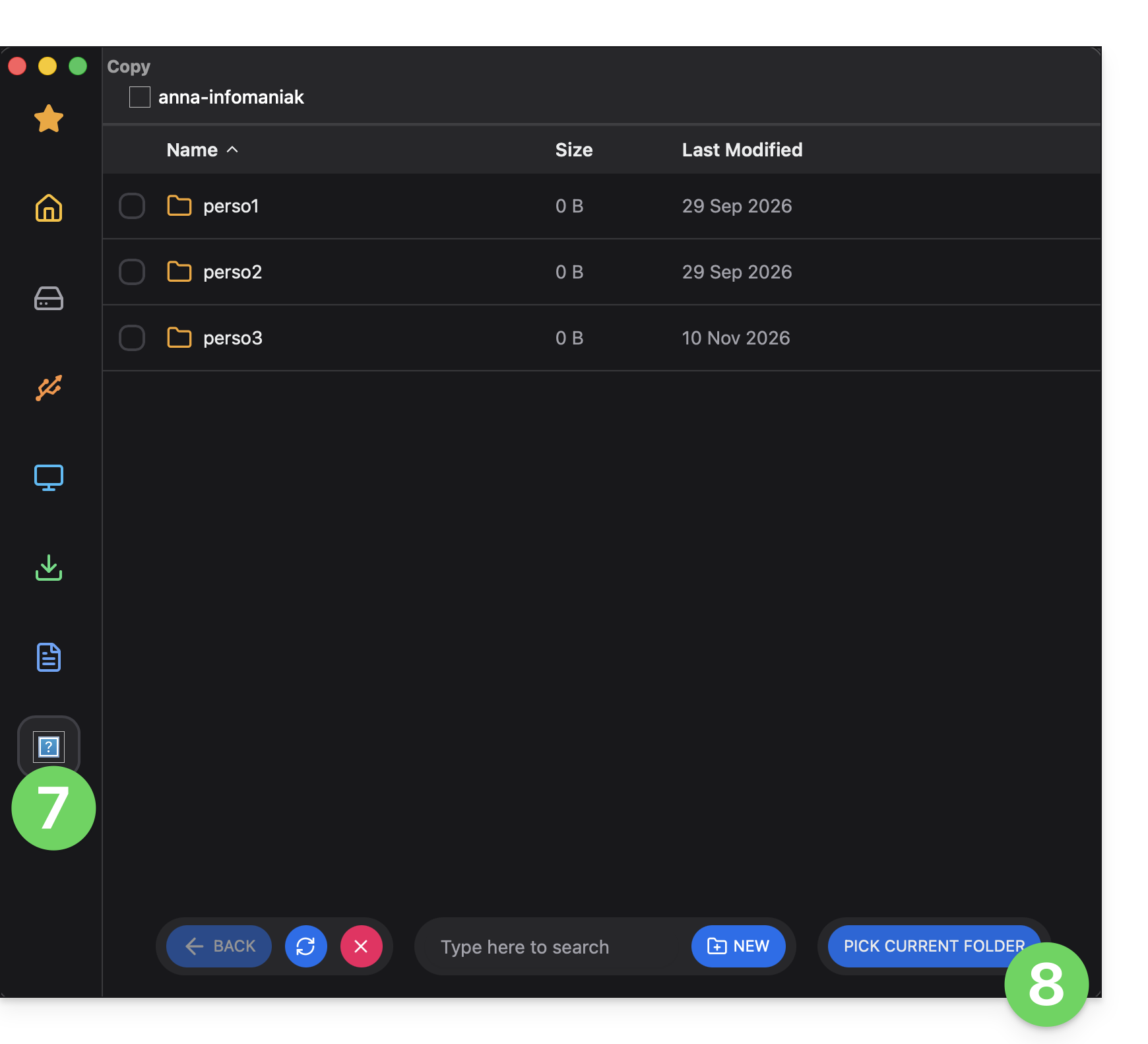
- L'icône œil permet de faire une simulation de copie et de regarder le résultat virtuel.
- Démarrez la copie en cliquant sur le bouton:
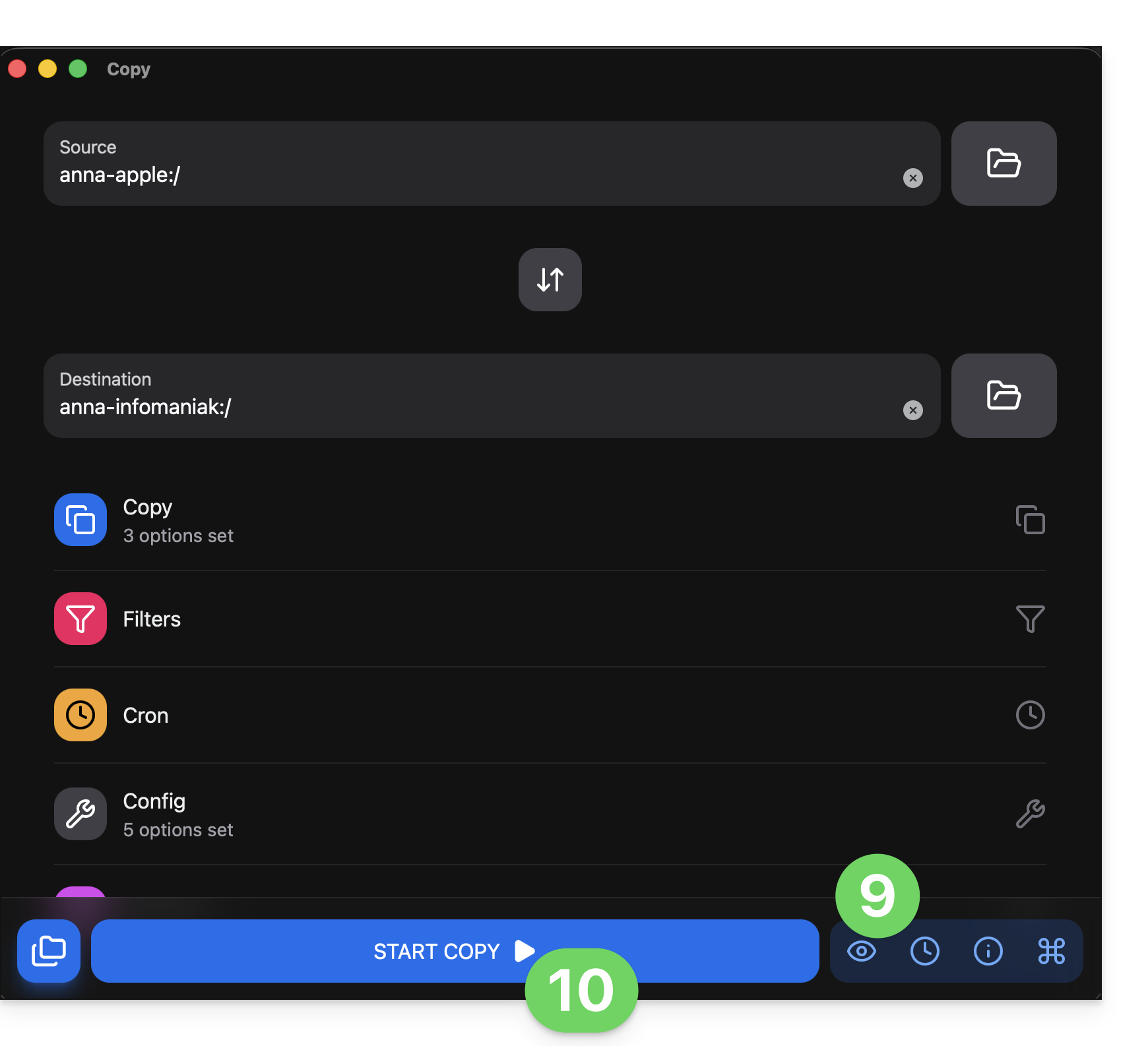
- Le bouton des transferts permet de suivre la copie en temps réel:
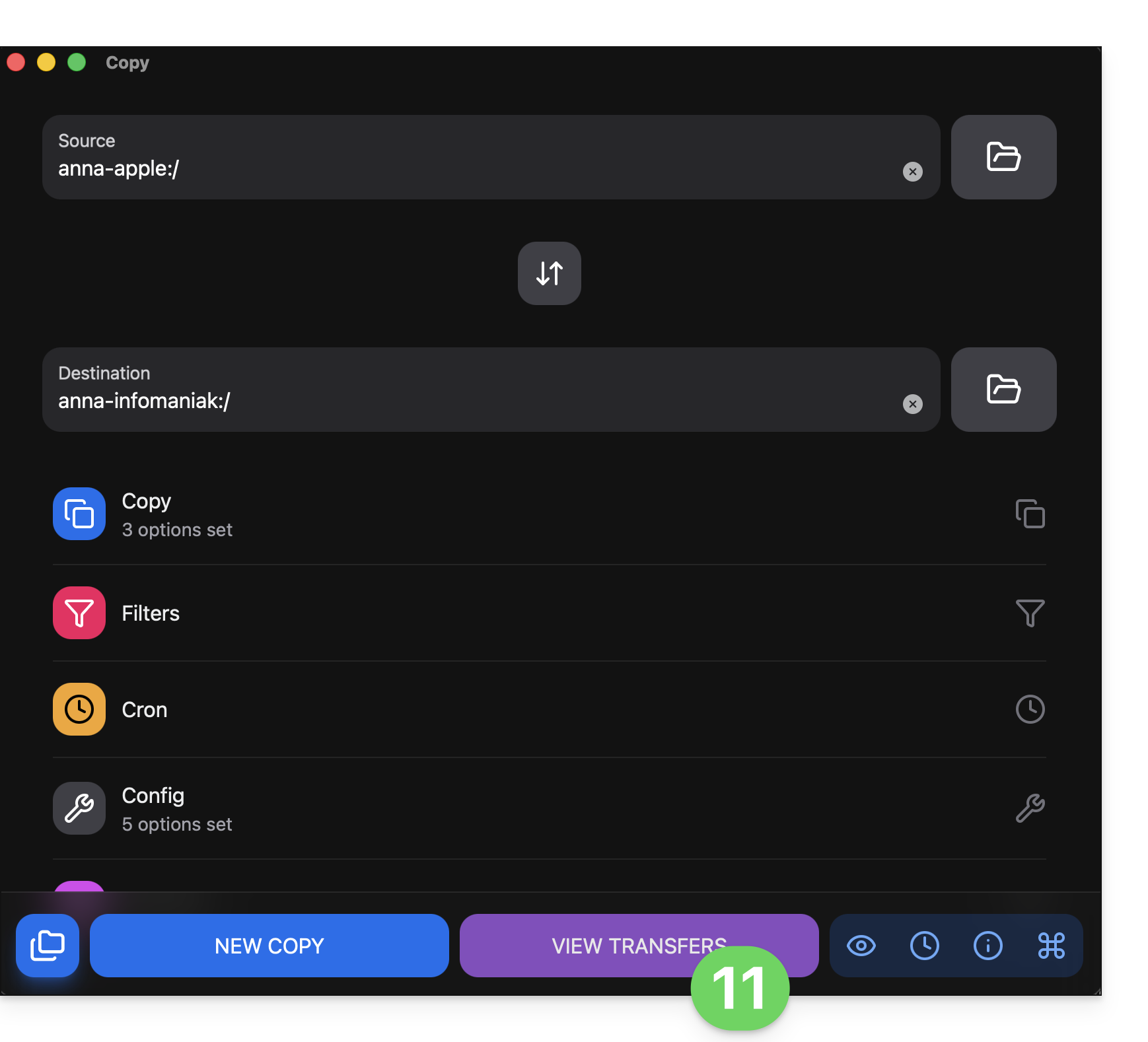
- Une fois la copie terminée, vos données importées sont visibles au sein de votre kDrive:
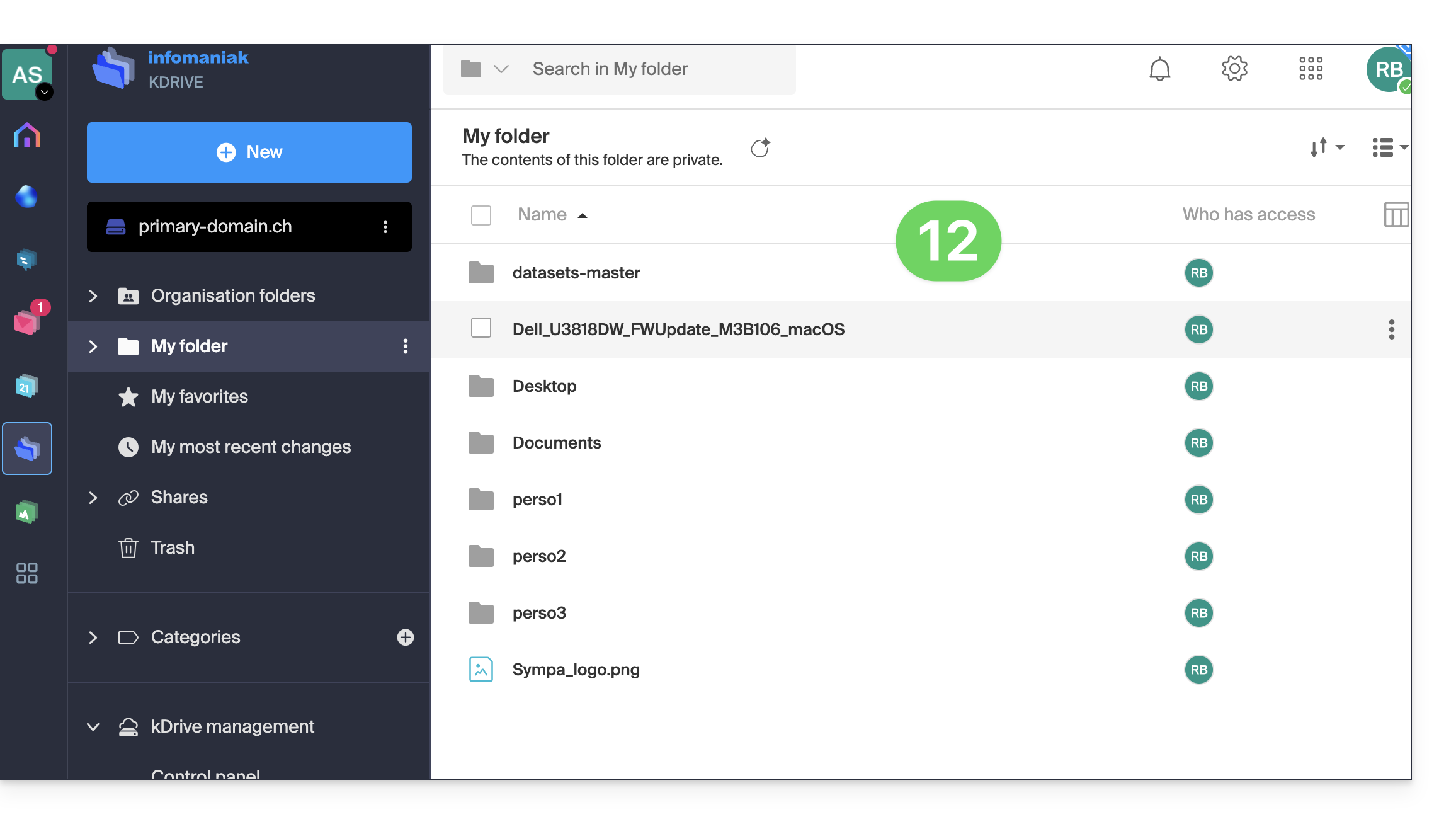
Lien vers cette FAQ: https://faq.infomaniak.com/2938
Cette FAQ a été utile?
Ce guide explique comment signer un fichier au format PDF sur l'app Web kDrive (service en ligne ksuite.infomaniak.com/kdrive). Prenez connaissance de cet autre guide si vous recherchez des informations sur les autres possibilités lors de l'édition de ce type de document.
✘ INDISPONIBLE avec
kSuite Free
my kSuite (ik.me, etik.com, ikmail.com)
Préambule
- L'app Web kDrive intègre nativement un éditeur qui permet de signer en ligne un document PDF.
- Les signatures d'un utilisateur sont personnelles et utilisables par cet utilisateur uniquement sur tous les kDrive auxquels il a accès.
- Vos fichiers ne sont jamais analysés et sont exclusivement stockés en Suisse (❓: aide).
Créer et apposer sa signature sur un PDF
Pour accéder à kDrive et gérer les signatures de documents PDF:
- Cliquez ici afin d'accéder à kDrive sur votre kSuite Infomaniak (❓: aide).
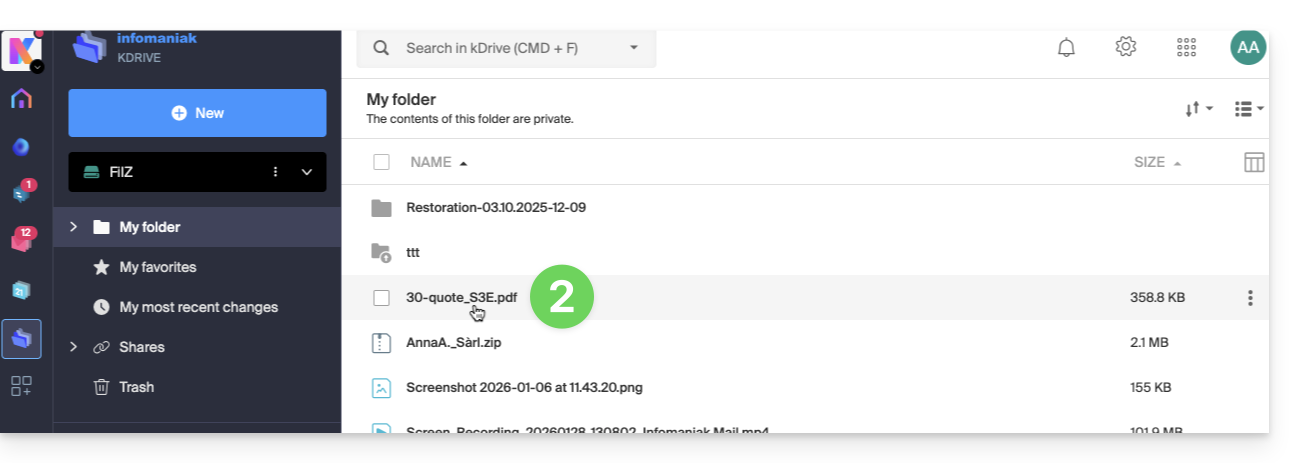
- Ouvrez le document PDF concerné:
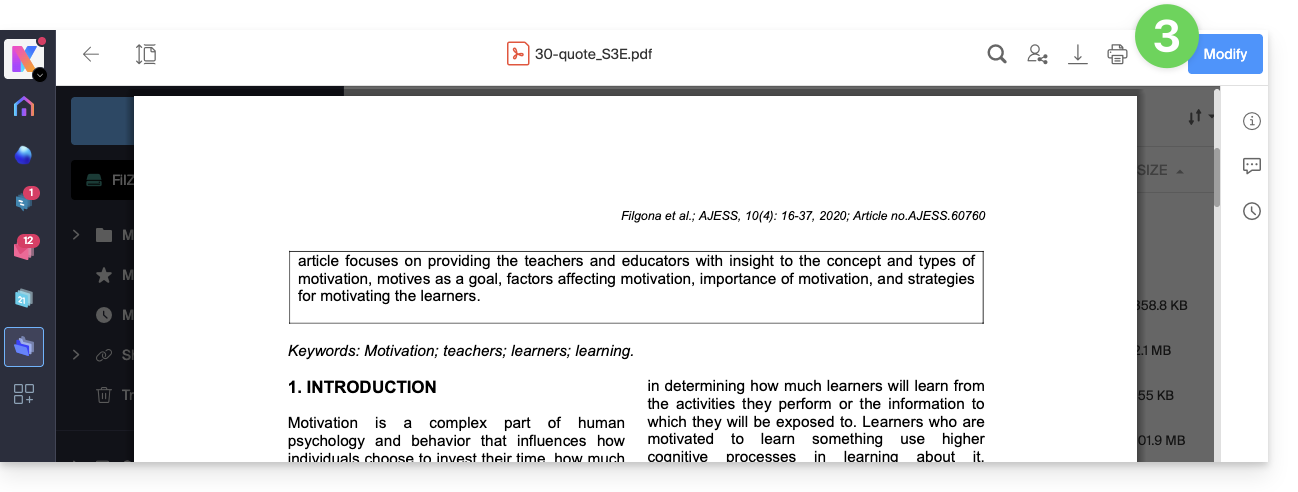
- Cliquez sur le bouton Modifier en haut du document afin d'accéder à l'éditeur de fichier:
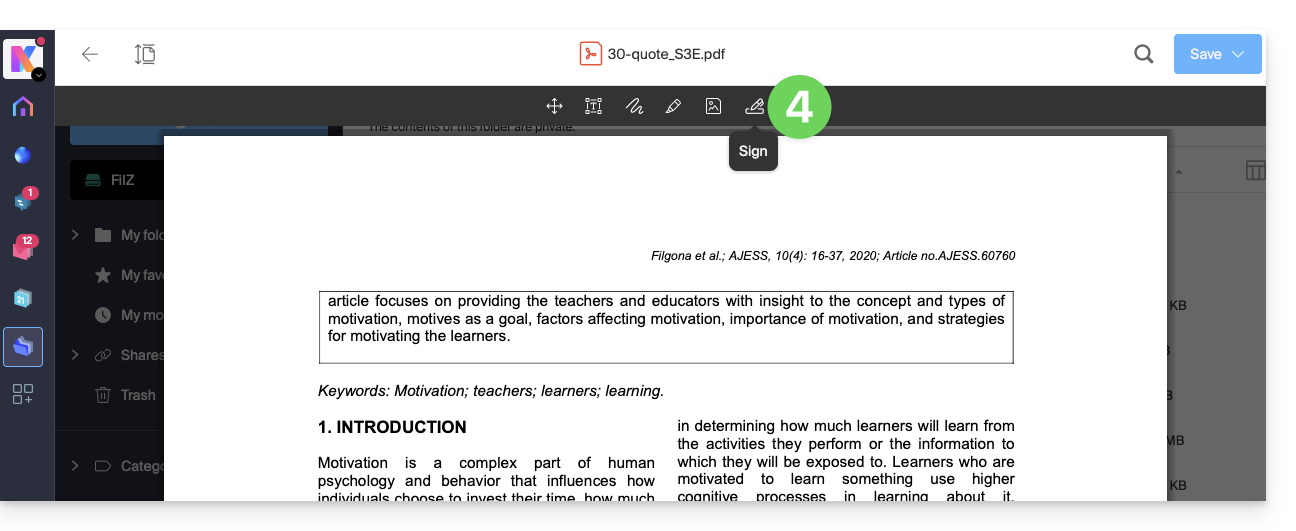
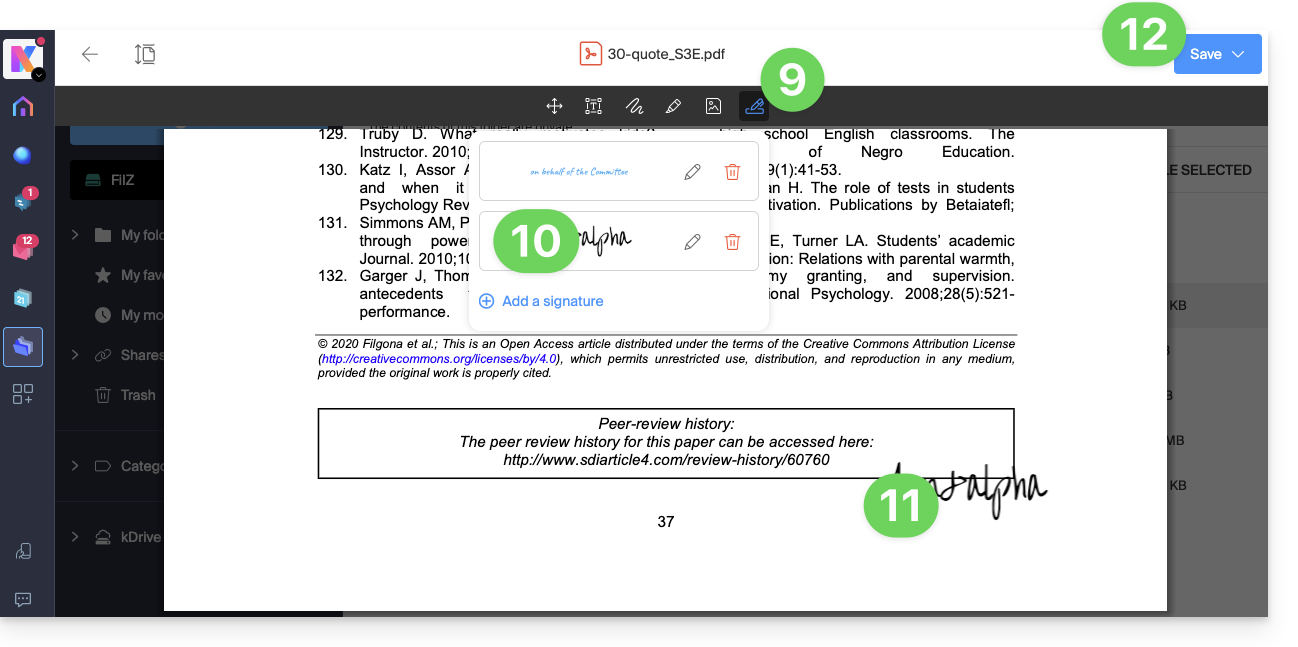
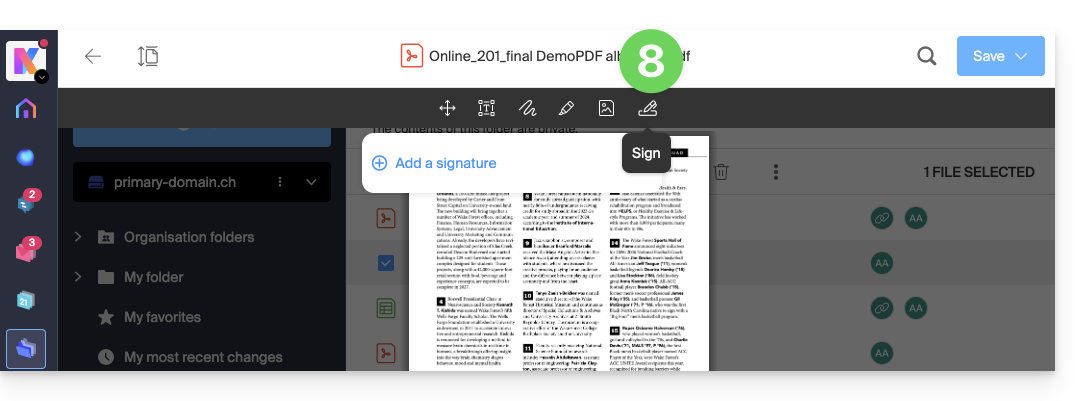
- Cliquez sur l'icône Signature de la barre d'outils:
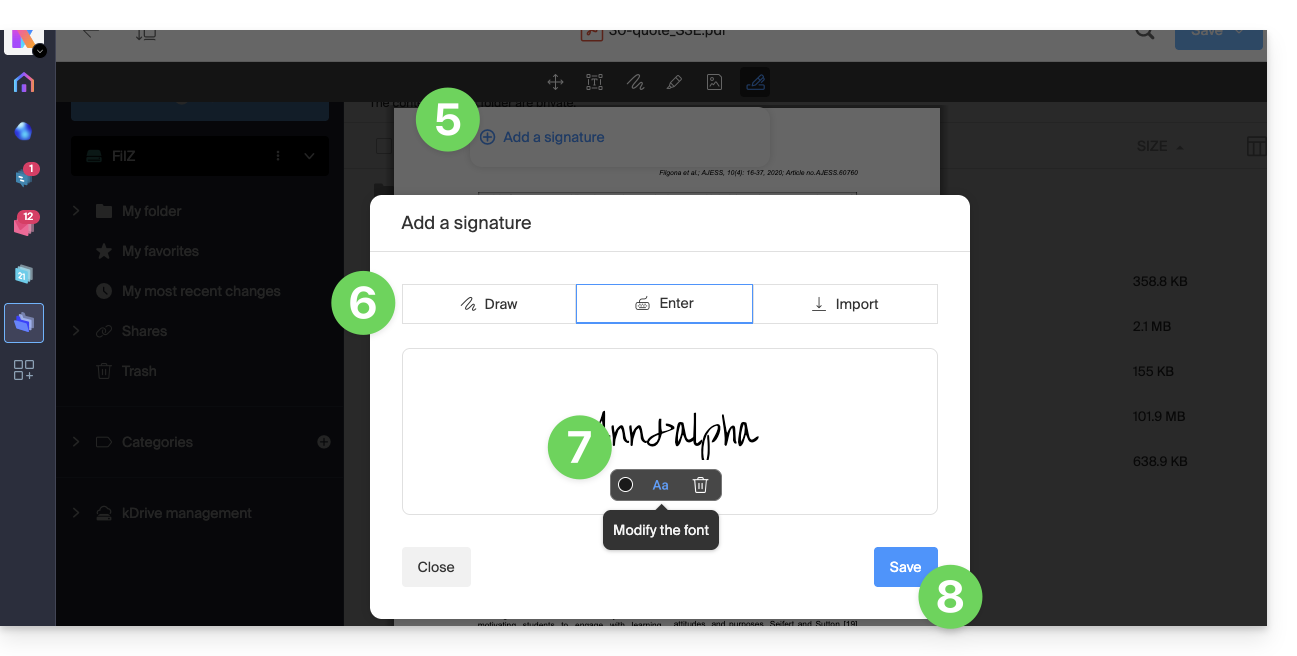
- Cliquez sur Ajouter une signature.
- Choisissez la méthode de création de signature:
- Dessiner à main levée avec la souris.
- Taper du texte et choisir la police manuscrite (exemple ci-dessous).
- Importer une image (scan de votre signature manuscrite par exemple) depuis votre appareil.
- Tapez le texte désiré pour la signature et cliquez sur le bouton Aa pour choisir le style d'écriture manuscrite.
- Cliquez sur Enregistrer:
- Une fois une signature créée, il suffit de recliquer, depuis n'importe quel PDF sur l'icône Signature pour faire apparaitre vos signatures créées.
- Cliquez sur la signature à insérer de façon transparente dans le document.
- La signature peut être déplacée et redimensionnée comme désiré.
- Une fois terminé, pour sauvegarder, cliquez une première fois sur le bouton en haut à droite puis choisissez s'il faut créer une copie du document modifié ou écraser le fichier existant:
Lien vers cette FAQ: https://faq.infomaniak.com/1463
Cette FAQ a été utile?
Ce guide explique comment éditer un fichier au format PDF sur l'app Web kDrive (service en ligne ksuite.infomaniak.com/kdrive).
✘ INDISPONIBLE avec
kSuite Free
my kSuite (ik.me, etik.com, ikmail.com)
Préambule
- L'app Web kDrive intègre nativement un éditeur qui permet de modifier en ligne un document PDF.
- Vos fichiers ne sont jamais analysés et sont exclusivement stockés en Suisse (❓: aide).
- Prenez connaissance de cet autre guide si vous recherchez des informations sur l'édition d'autres formats de fichiers.
Modifier un fichier PDF
Pour accéder à kDrive et modifier le document PDF:
- Cliquez ici afin d'accéder à kDrive sur votre kSuite Infomaniak (❓: aide).
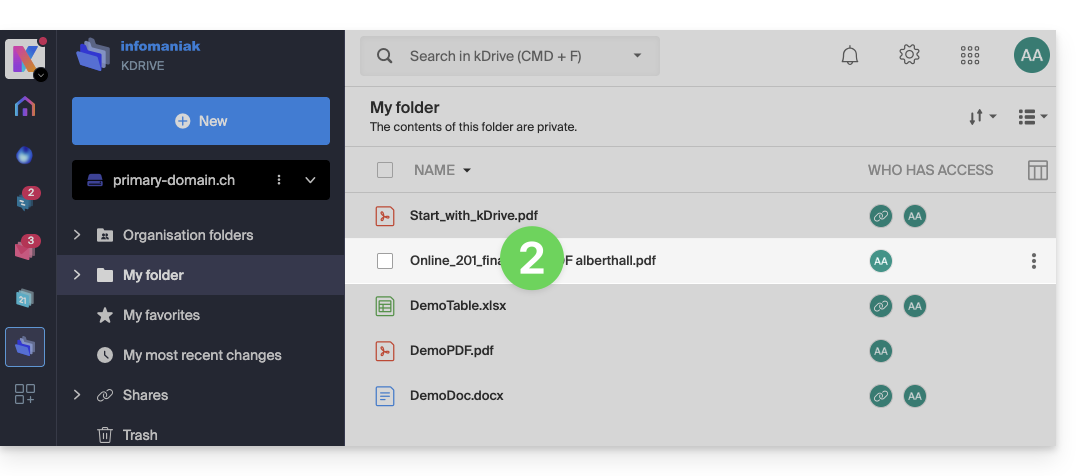
- Cliquez sur le document PDF concerné pour l'ouvrir:
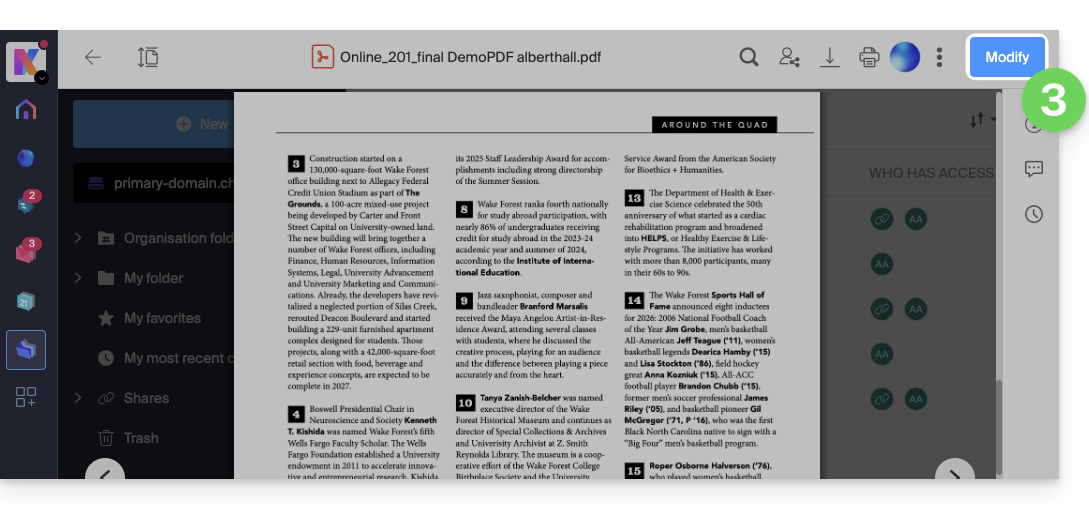
- Cliquez sur le bouton Modifier en haut du document afin d'accéder à l'éditeur de fichier:
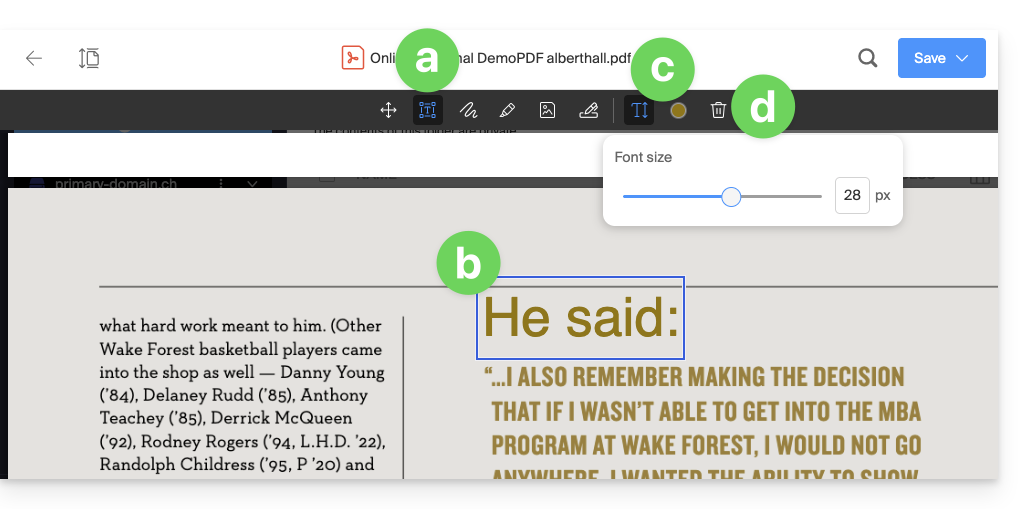
- Pour ajouter du texte à l'emplacement, taille et couleur de votre choix à l'aide de l'éditeur PDF:
- Cliquez sur le bouton TEXTE dans la barre d'outils.
- Cliquez sur la page et entrez du texte comme désiré.
- Cliquez alors sur les boutons qui sont apparus pour régler la taille ou la couleur du texte
- Cliquez sur le bouton Corbeille pour supprimer vos blocs textes sélectionnés:
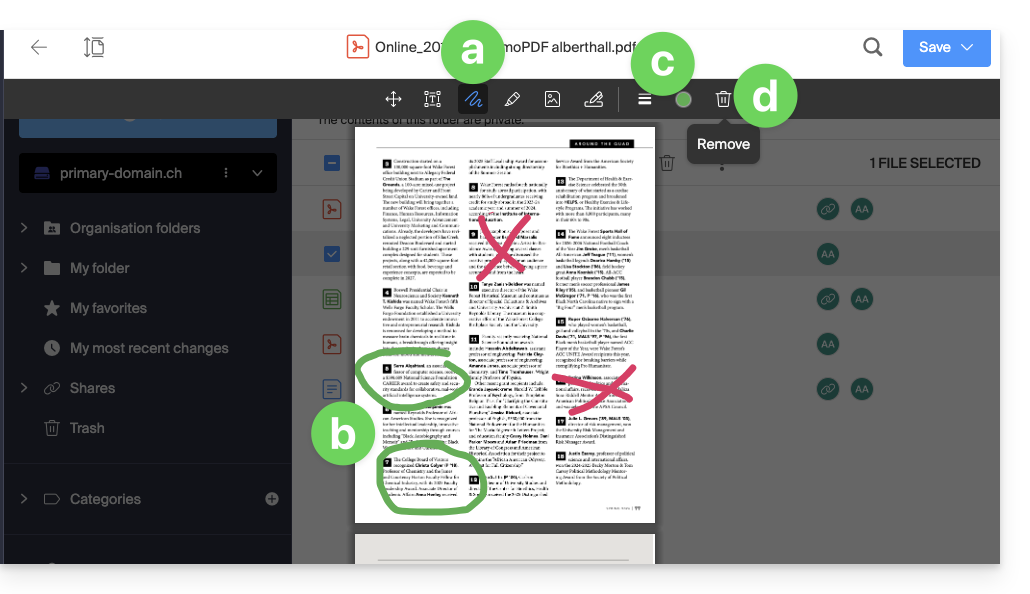
- Pour dessiner à l'emplacement, taille et couleur de votre choix à l'aide de l'éditeur PDF:
- Cliquez sur le bouton DESSIN dans la barre d'outils.
- Cliquez sur la page et dessinez comme désiré.
- Cliquez alors sur les boutons qui sont apparus pour régler la taille ou la couleur des traits.
- Cliquez sur le bouton Corbeille pour supprimer vos traits sélectionnés:
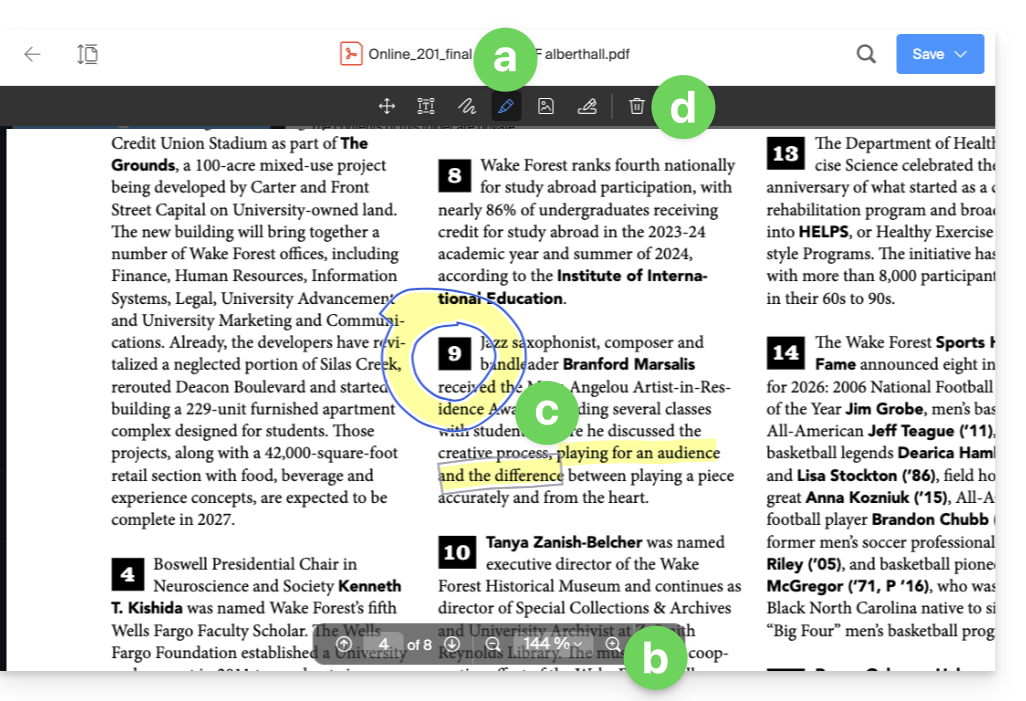
- Pour surligner du texte à l'aide de l'éditeur PDF:
- Cliquez sur le bouton CRAYON dans la barre d'outils.
- Agrandissez la taille de l'affichage si nécessaire avec les outils de zoom en bas d'écran.
- Surlignez votre texte comme désiré.
- Cliquez sur le bouton Corbeille pour supprimer les surlignages sélectionnés:
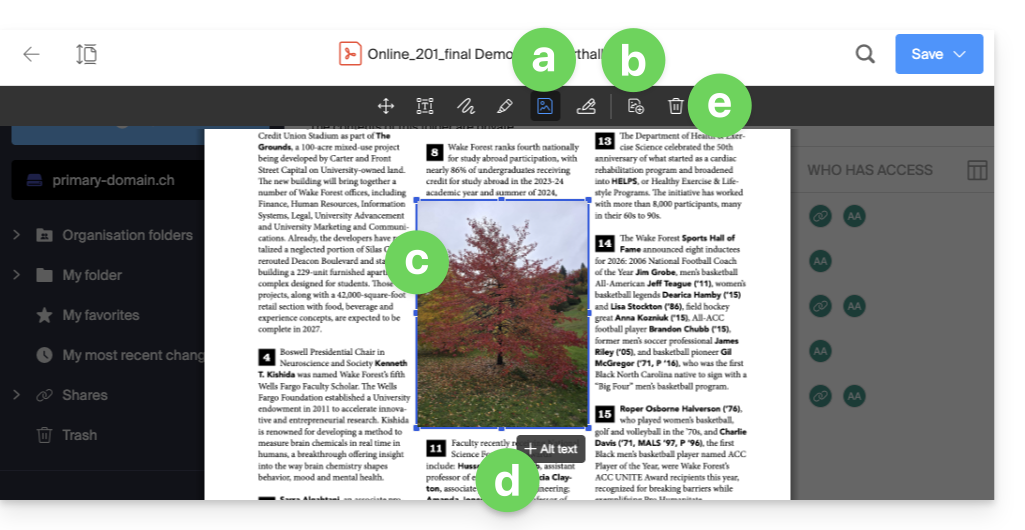
- Pour insérer une image à l'aide de l'éditeur PDF:
- Cliquez sur le bouton IMAGE dans la barre d'outils.
- Cliquez alors sur le bouton qui est apparu pour importer une image depuis votre appareil.
- Placez et redimensionnez l'image comme désiré.
- Ajoutez un texte alternatif (facultatif).
- Cliquez sur le bouton Corbeille pour supprimer l'image insérée:
- Pour créer une signature puis signer des documents: prenez connaissance de cet autre guide à ce sujet:
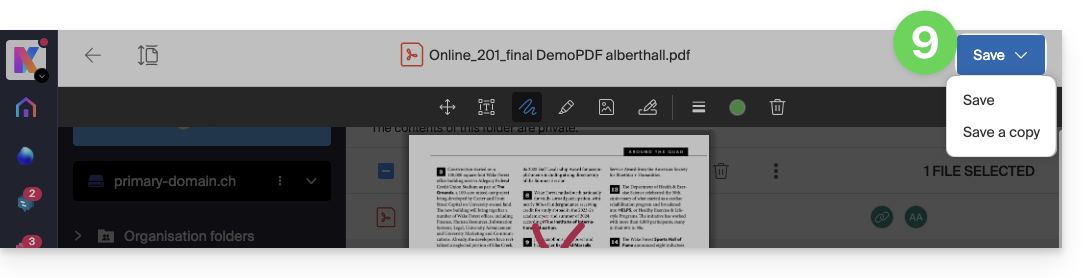
- Une fois terminé, sauvegardez les modifications et choisissez s'il faut créer une copie du document modifié ou écraser le fichier existant:
Renommer un fichier (PDF ou autre)
Il est possible de renommer n'importe quel fichier:
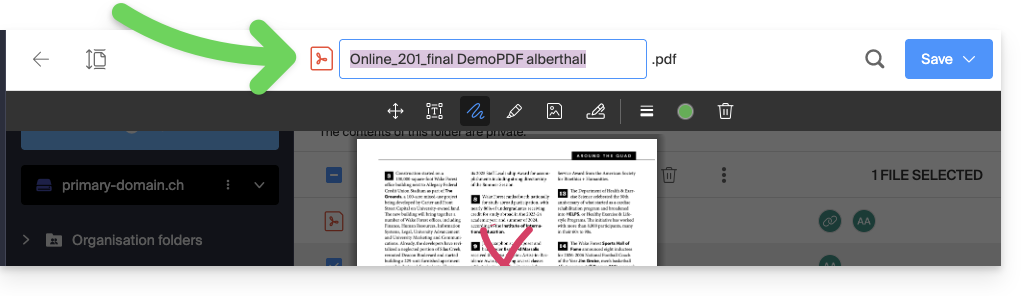
- depuis l'éditeur ou la prévisualisation de fichier, en double cliquant sur le nom du document:
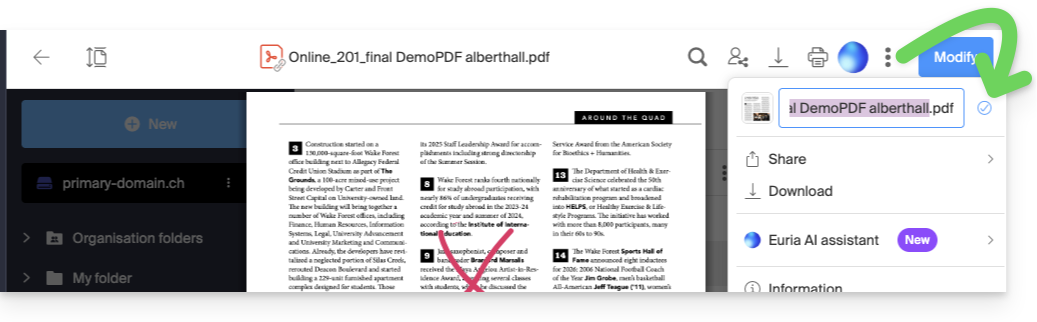
- depuis la prévisualisation, en cliquant sur le menu d'action ⋮ puis sur l'icône Crayon:
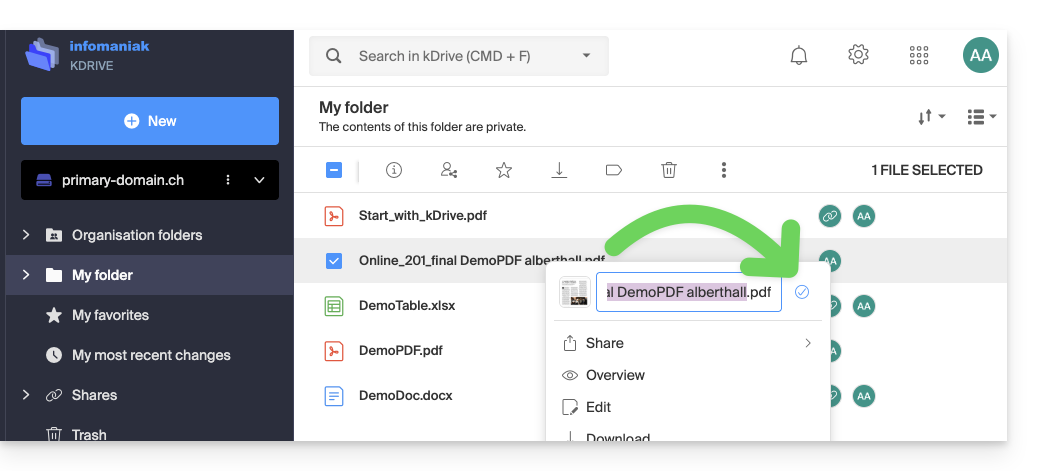
- depuis l'arborescence kDrive, en cliquant sur le menu d'action ⋮ situé à droite de l'élément concerné (ou en cliquant avec le bouton droit de la souris) puis sur l'icône Crayon :
Lien vers cette FAQ: https://faq.infomaniak.com/2885
Cette FAQ a été utile?
Ce guide permet de résoudre un problème de statuts (OK, en cours de synchronisation, etc.) qui peut survenir au niveau des fichiers et dossiers de l'arborescence kDrive dans l'explorateur Windows, dans le cas où ces indications ne correspondraient plus à la réalité.
Résoudre le problème de statuts incorrects
Le problème est visible dans le log kDrive sous la forme suivante:
20240616_2008_kDrive.log:2024-06-16 20:19:01:349 [I] (6732) socketlistener.cpp:46 - Sending SocketAPI message --> STATUS:OK:D:\kDrive\Photos\Personnal\2024\06_June\0616_Bern\HP7A6181.JPG to 0000025197E46A60L'application envoie le bon statut de fichier à l'explorateur, ici par exemple le statut envoyé est OK, l'icône de statut affichée devrait être le rond vert, mais le statut affiché ne correspond pas:
Redémarrer l'explorateur Windows
Pour cela:
- Accédez au gestionnaire de tâches en appuyant sur
ctrl shift + esc. - Dans le gestionnaire de tâches, rechercher l'explorateur Windows.
- Faites un clic droit dessus et cliquez sur Terminer la tâche.
- Dans le coin supérieur gauche du gestionnaire de tâches, cliquer sur Fichier.
- Cliquer sur exécuter une nouvelle tâche.
- Tapez:
explorer.exe. - Appuyez sur Entrée.
Vérifier l'intégrité du système et le réparer
Pour cela:
- Ouvrez l'invite de commande avec accès administrateur.
- Tapez chaque commande ci-dessous et patientez le temps que l'analyse soit terminée:
SFC /scannow
DISM /Online /Cleanup-Image /CheckHealth
DISM /Online /Cleanup-Image /ScanHealth
DISM /Online /Cleanup-Image /RestoreHealth
Lien vers cette FAQ: https://faq.infomaniak.com/1342
Cette FAQ a été utile?
Ce guide permet de reprendre la main sur un dossier présent sur le système d'exploitation Windows dans certains cas problématiques de kDrive. Ce scénario est fréquent pour les dossiers système appartenant au groupe TrustedInstaller.
Si vous constatez plutôt un problème de visualisation ou d'erreur d'accès à kDrive ou l'un des dossiers, prenez connaissance de cet autre guide.
Acquérir la propriété d'un dossier
Voici comment reprendre la possession d'un tel dossier:
- Faites un clic droit sur le dossier en question.
- Sélectionnez Propriétés.
- Accédez à l'onglet Sécurité.
- Cliquez sur le bouton Avancé en bas de la fenêtre.
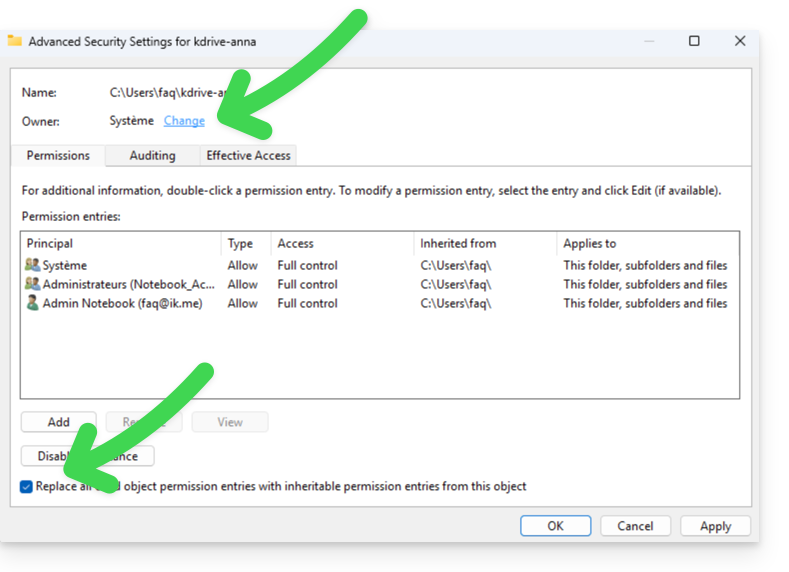
- Cliquez sur Modifier à côté du champ Propriétaire.
- Cliquez sur Avancé.
- Cliquez sur Rechercher.
- Sélectionnez votre compte utilisateur dans la liste et cliquez sur OK.
- Cliquez à nouveau sur OK, le propriétaire du dossier a été modifié.
- Activez Remplacer le propriétaire des sous-conteneurs et des objets pour prendre la propriété des fichiers et sous-dossiers de ce dossier:
- Cliquez sur OK pour valider.
Lien vers cette FAQ: https://faq.infomaniak.com/1686
Cette FAQ a été utile?
Ce guide permet de tester le bon fonctionnement de la synchronisation kDrive sur votre appareil.
Prérequis
- Pour que la synchronisation entre vos appareils puisse fonctionner lorsqu'il y a une mise à jour de vos données sur le kDrive (nouveau fichier, document édité, etc.), il est évidemment nécessaire que:
Vérifier l'exécution de l'app kDrive en arrière-plan
Sur macOS / Linux
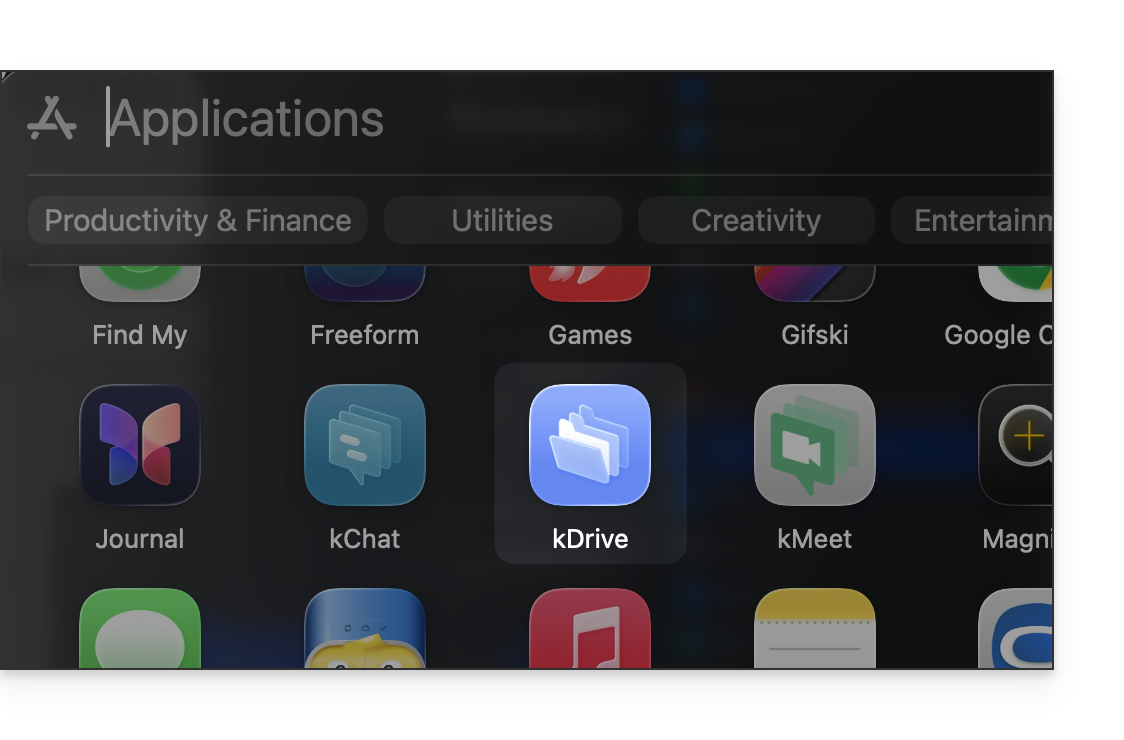
- Lancez kDrive depuis les Applications installées:
- kDrive peut aussi s'exécuter depuis le Finder:
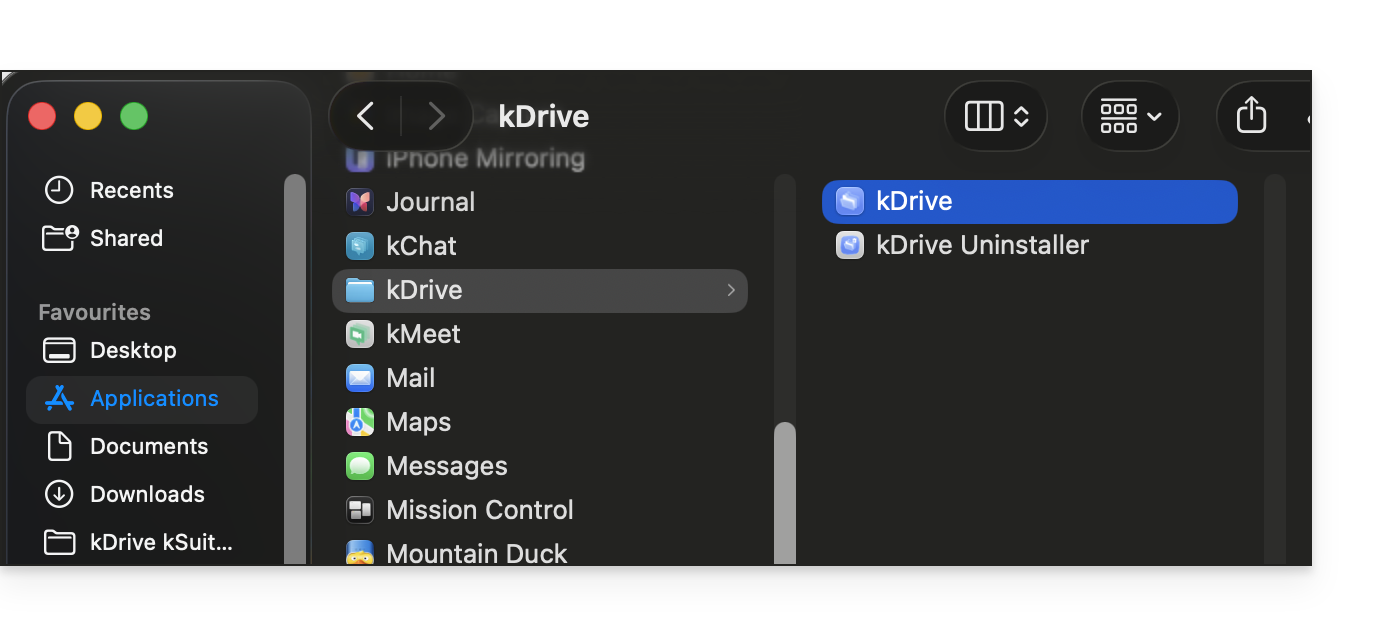
- kDrive peut aussi s'exécuter depuis le Finder:
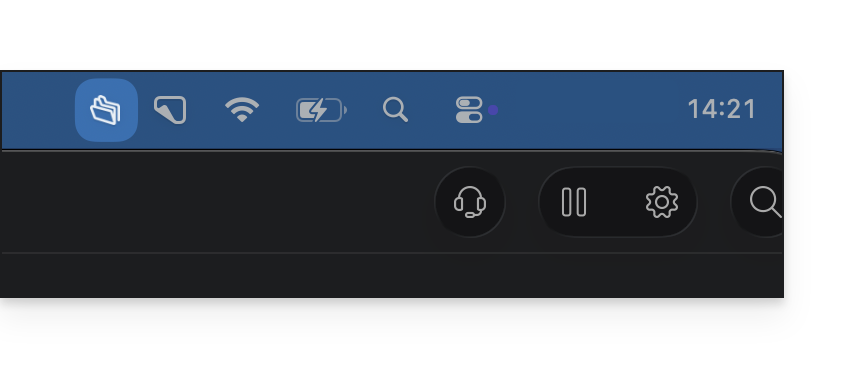
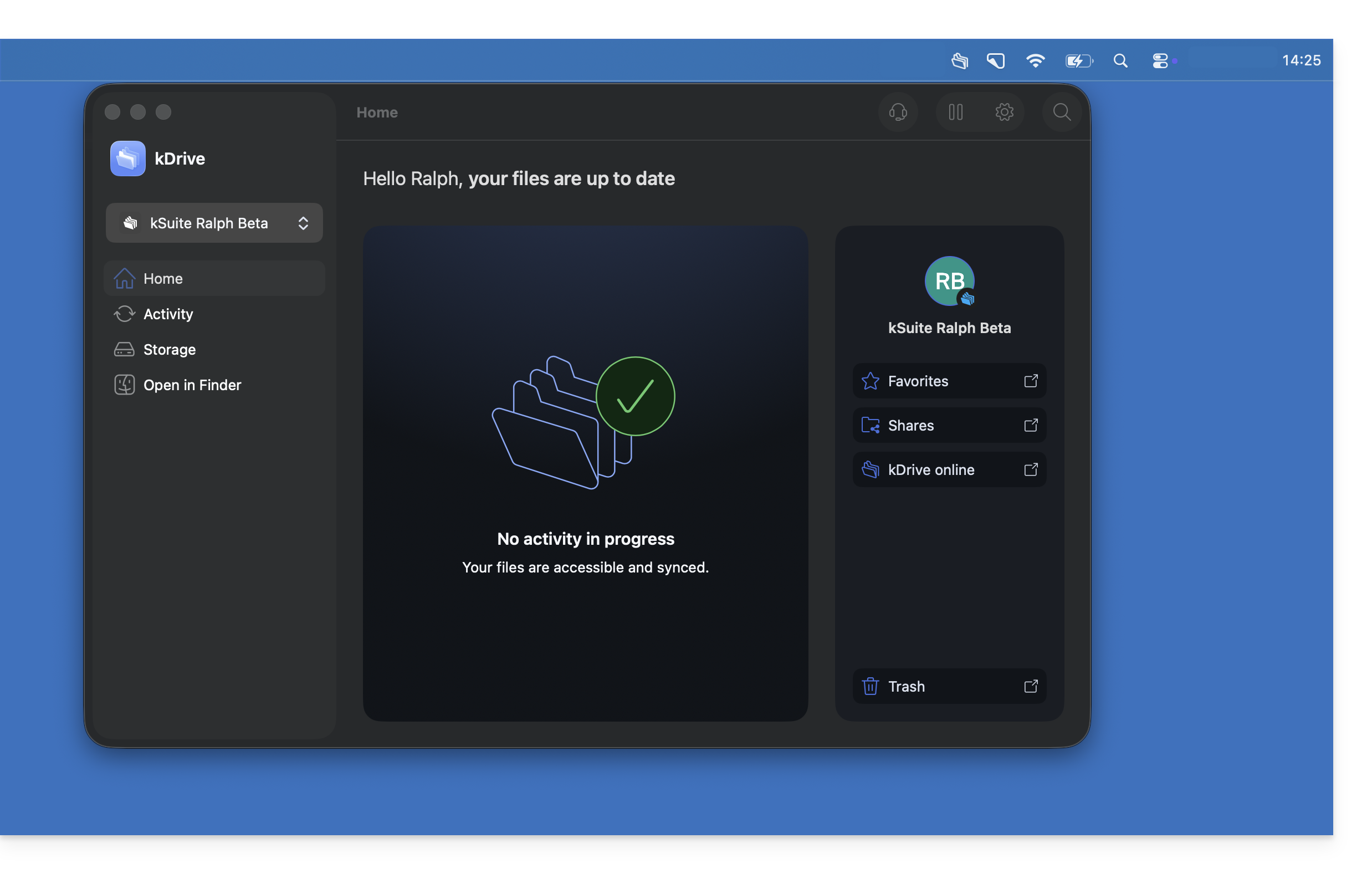
- Quand kDrive est lancé et tourne en arrière-plan, son icône doit alors apparaitre dans la zone de notification en haut à droite à côté de l'horloge et des paramètres réseau:
- Faites un clic gauche sur l'icône de l'app kDrive, l'interface de l'application doit s'afficher au premier-plan:
Sur Windows
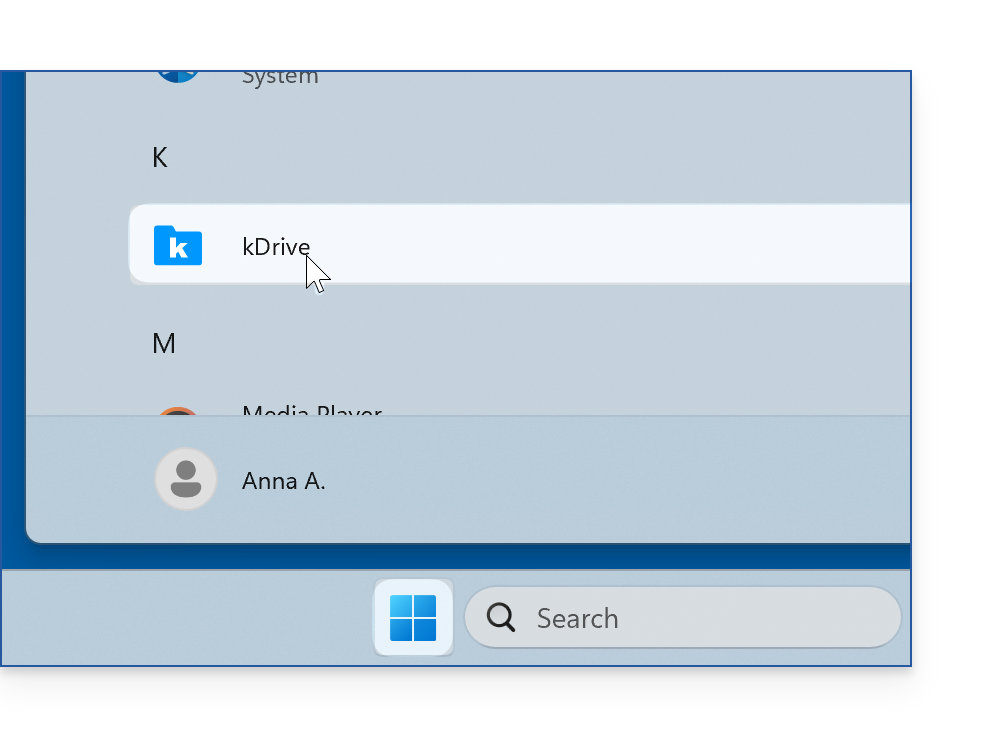
- Lancez kDrive depuis le menu Démarrer de Windows:
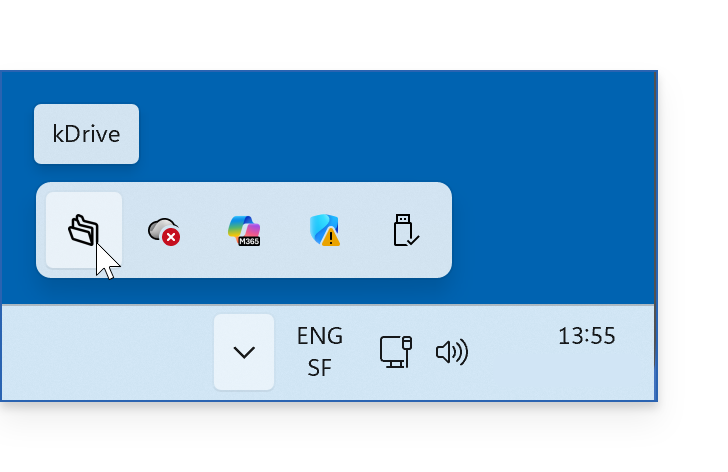
- Quand kDrive est lancé et tourne en arrière-plan, son icône doit alors apparaitre dans la zone de notification en bas à droite sur Windows ; elle peut néanmoins être “cachée” derrière le menu accessible par le chevron (❓: aide):
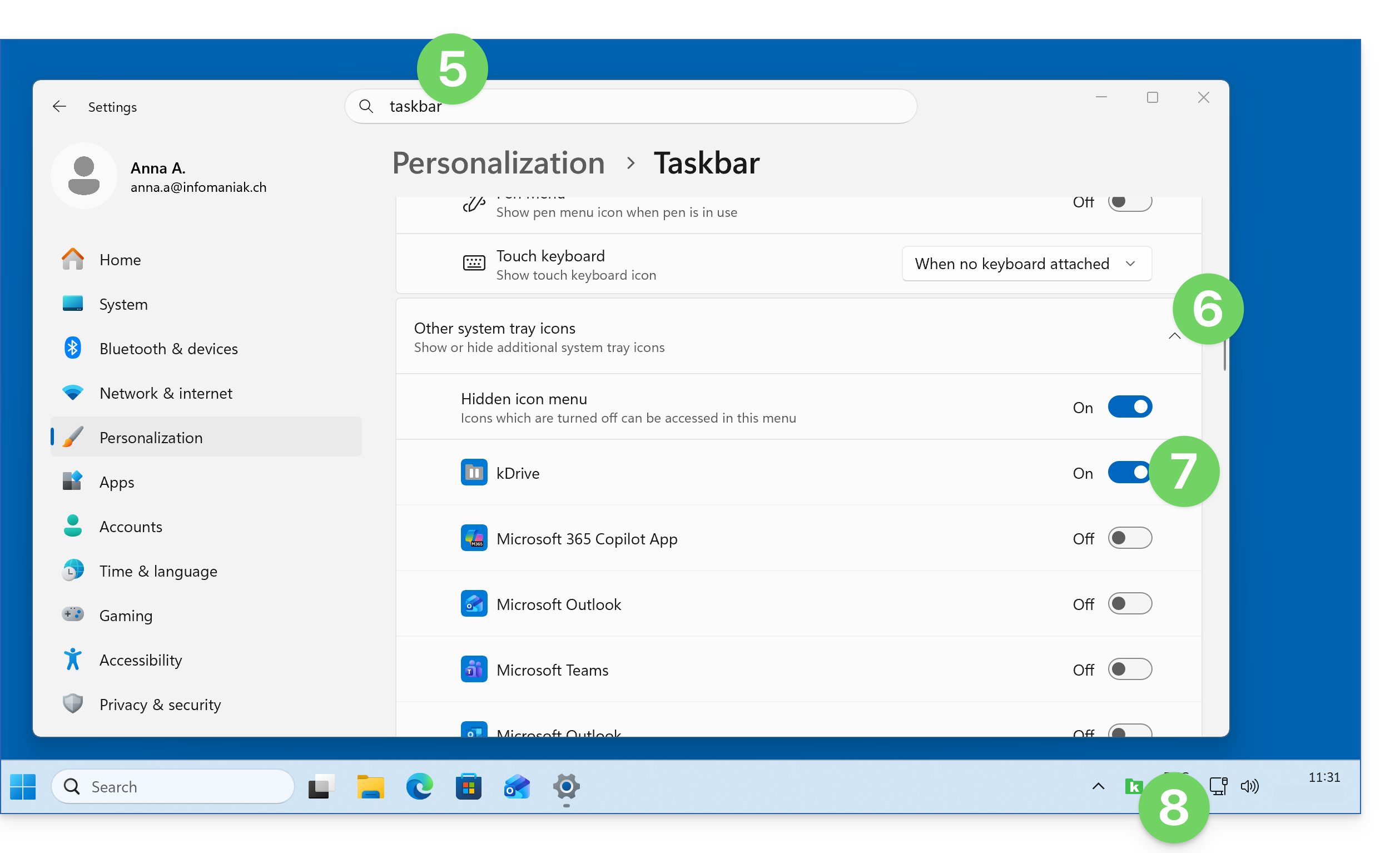
- Pour rendre directement visible l'icône kDrive sur la barre des tâches, ouvrez le menu Démarrer.
- Cliquez sur Paramètres:
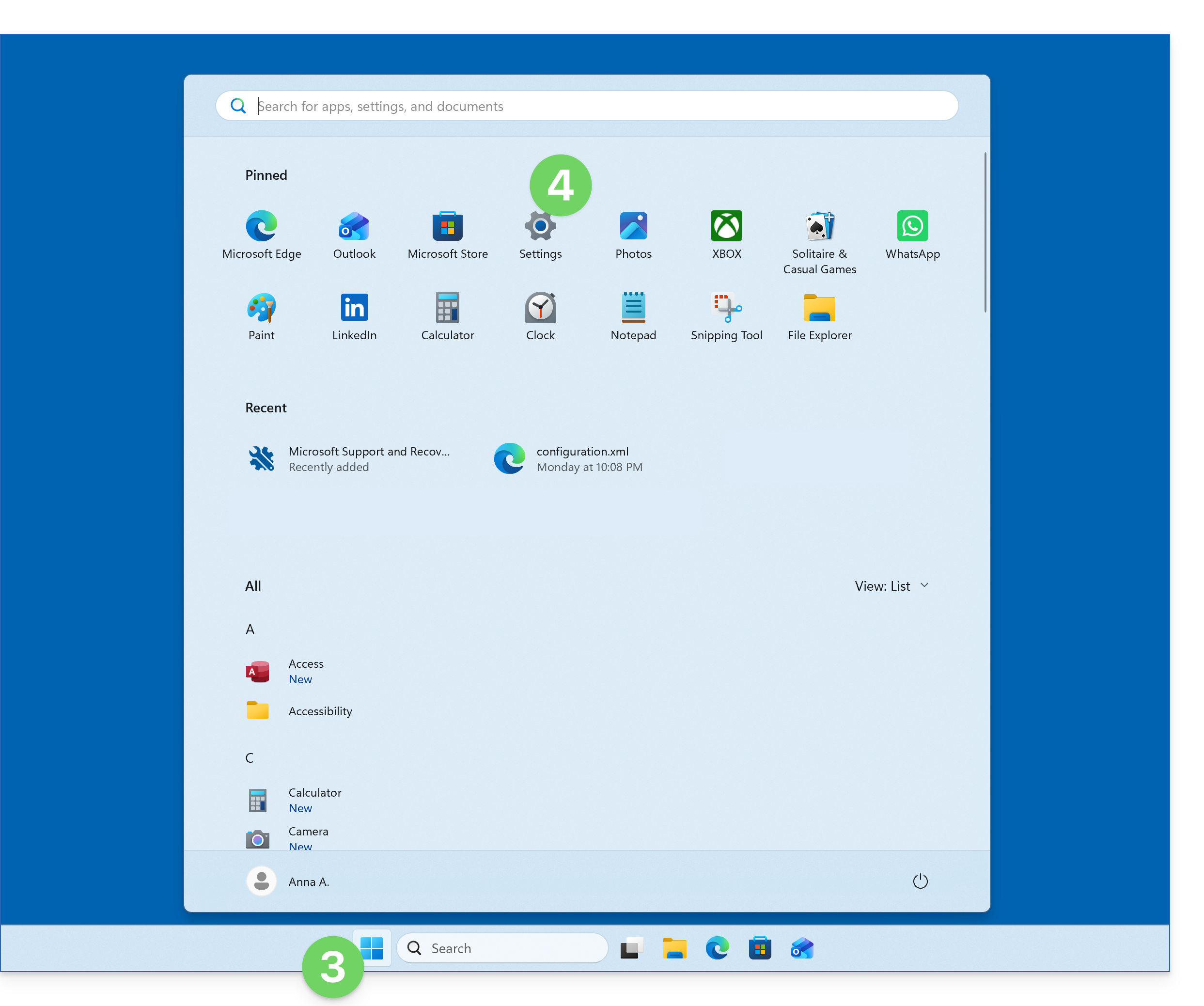
- Recherchez les paramètres de la barre des tâches.
- Cliquez sur le chevron pour développer la partie “Autres icônes de la zone de notification”.
- Cliquez sur le bouton à bascule (toggle switch) à droite de kDrive afin de la rendre toujours visible.
- L'icône (ici celle de kDrive 3.8) sera directement visible sur la barre des tâches:
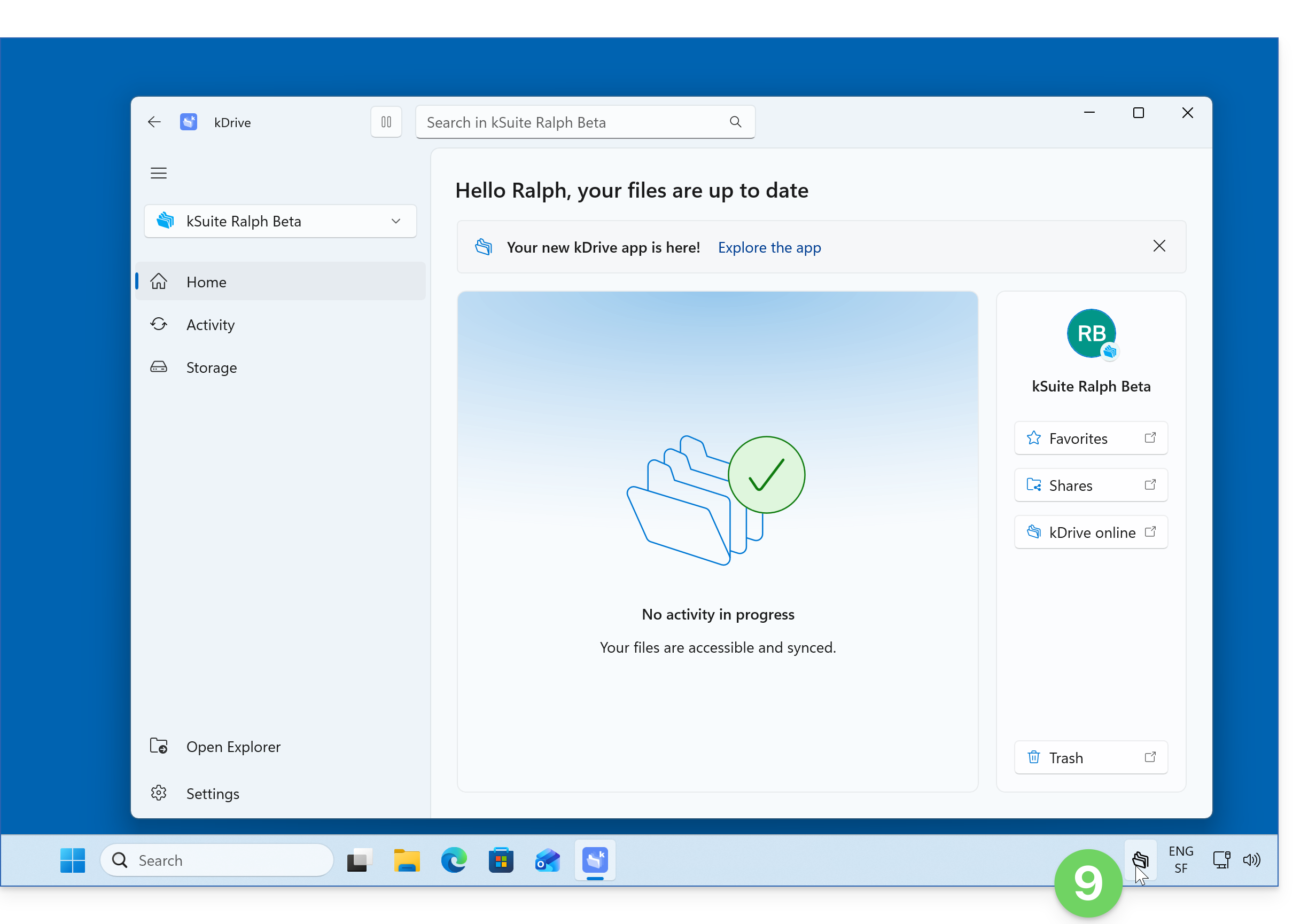
- Faites un clic gauche sur l'icône de l'app kDrive, l'interface de l'application doit s'afficher au premier-plan:
Sur Android
Android peut limiter l'activité des applications en arrière-plan afin d'économiser la batterie. Selon les réglages de votre appareil, cela peut ralentir ou interrompre le transfert de fichiers volumineux, l'import de plusieurs fichiers ou la sauvegarde automatique des photos dans kDrive.
Pour vérifier que l'application kDrive peut fonctionner correctement en arrière-plan :
- Testez la synchronisation : ouvrez l'application kDrive et laissez-la au premier plan jusqu'à la fin du transfert. La synchronisation fonctionne généralement mieux lorsque l'application est active.
- Vérifiez les réglages de la batterie : ouvrez les paramètres de votre appareil, puis recherchez kDrive dans la rubrique consacrée aux applications. Dans les paramètres de batterie de l'application, autorisez son activité en arrière-plan et, si cette option est disponible, sélectionnez un mode sans restriction ou désactivez l'optimisation de la batterie pour kDrive. Ce réglage peut augmenter la consommation de batterie.
- Vérifiez les restrictions propres à votre appareil : certains fabricants proposent des réglages supplémentaires, comme le démarrage automatique ou la gestion des applications en arrière-plan. Autorisez kDrive à fonctionner si de telles options sont présentes.
- Vérifiez la sauvegarde automatique des photos : si vous rencontrez un problème avec cette fonction, assurez-vous qu'elle est activée dans les paramètres de kDrive et que les autorisations nécessaires sont accordées (❓: aide).
Les noms et l'emplacement des réglages varient selon la version d'Android et le fabricant de votre appareil. Si le problème persiste, consultez les recommandations disponibles en anglais sur Don't Kill My App, ou l'aide du fabricant de votre appareil.
Lien vers cette FAQ: https://faq.infomaniak.com/2909
Cette FAQ a été utile?