Base de connaissances
1 000 FAQ, 500 tutoriels et vidéos explicatives. Ici, il n'y a que des solutions !
Importer des données depuis un autre de mes kDrive
Ce guide explique comment importer (une seule et unique fois) dans kDrive des données (fichiers, dossiers, etc.) provenant d'un autre kDrive auquel vous avez également accès avec votre identifiant de connexion actuel.
Préambule
- Autres guides d'importation disponibles:
- Certaines données ne seront pas importées:
- Les données qui vous ont été partagées (seules les données vous appartenant réellement seront importées).
- Une seconde importation réimportera l'ensemble des données (vers un autre répertoire du kDrive).
- Ce n'est pas une synchronisation différentielle et il n'y a pas de gestion des doublons.
Importer le contenu d'un autre kDrive
Prérequis
- Posséder une offre kDrive ou kSuite
- Avoir des permissions suffisantes au sein de kDrive (❓: aide) ou kSuite (❓: aide).
- Ne pas changer de mots de passe tant que l'importation n'est pas terminée !
Pour procéder à l'importation des données:
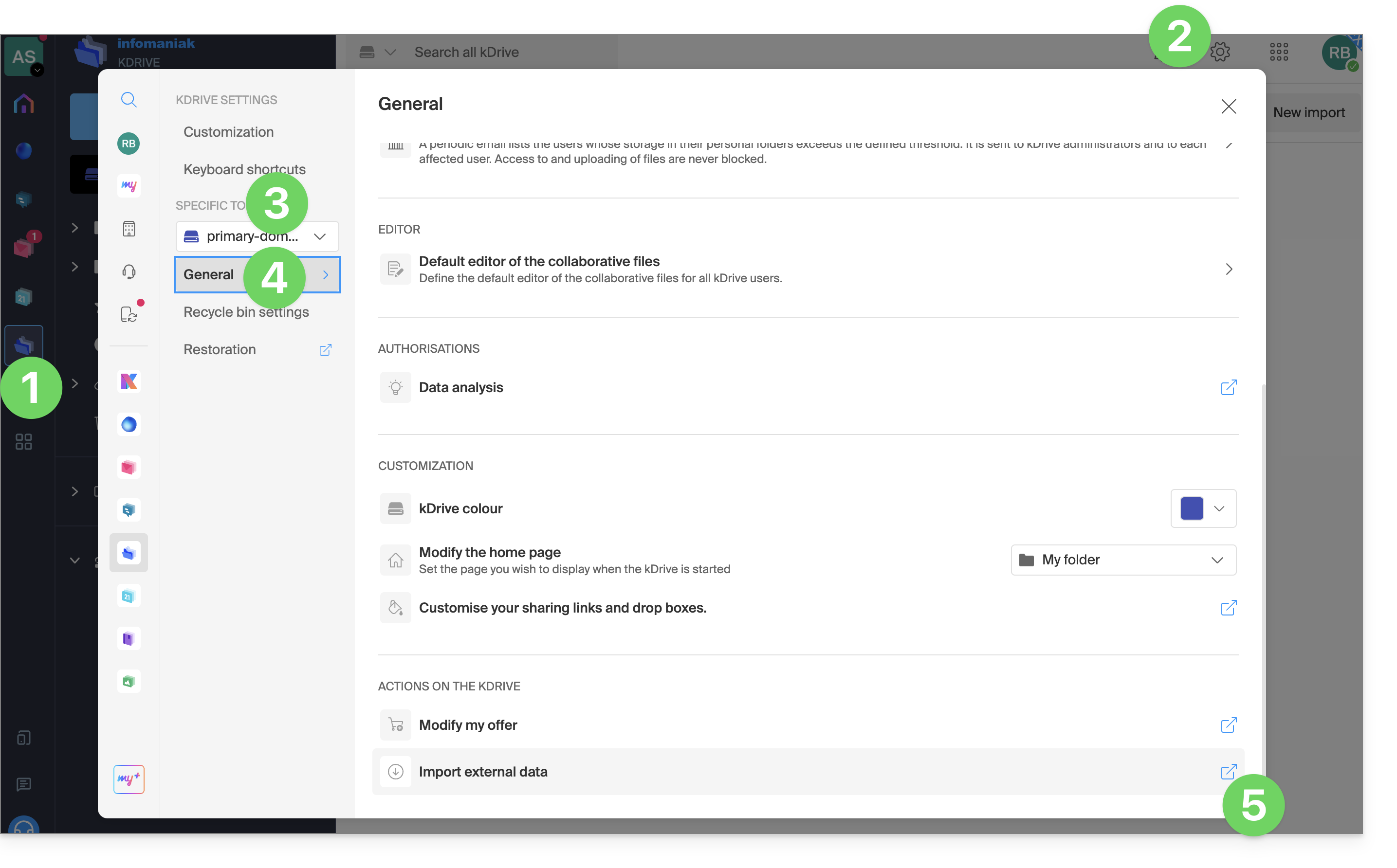
- Cliquez ici afin d'accéder à kDrive sur votre kSuite Infomaniak (❓: aide).
- Cliquez sur Paramètres en haut à droite.
- Vérifiez ou sélectionnez le kDrive concerné dans le menu déroulant du menu latéral gauche.
- Cliquez sur Général dans le menu latéral gauche.
- Cliquez sur Importer des données externes:
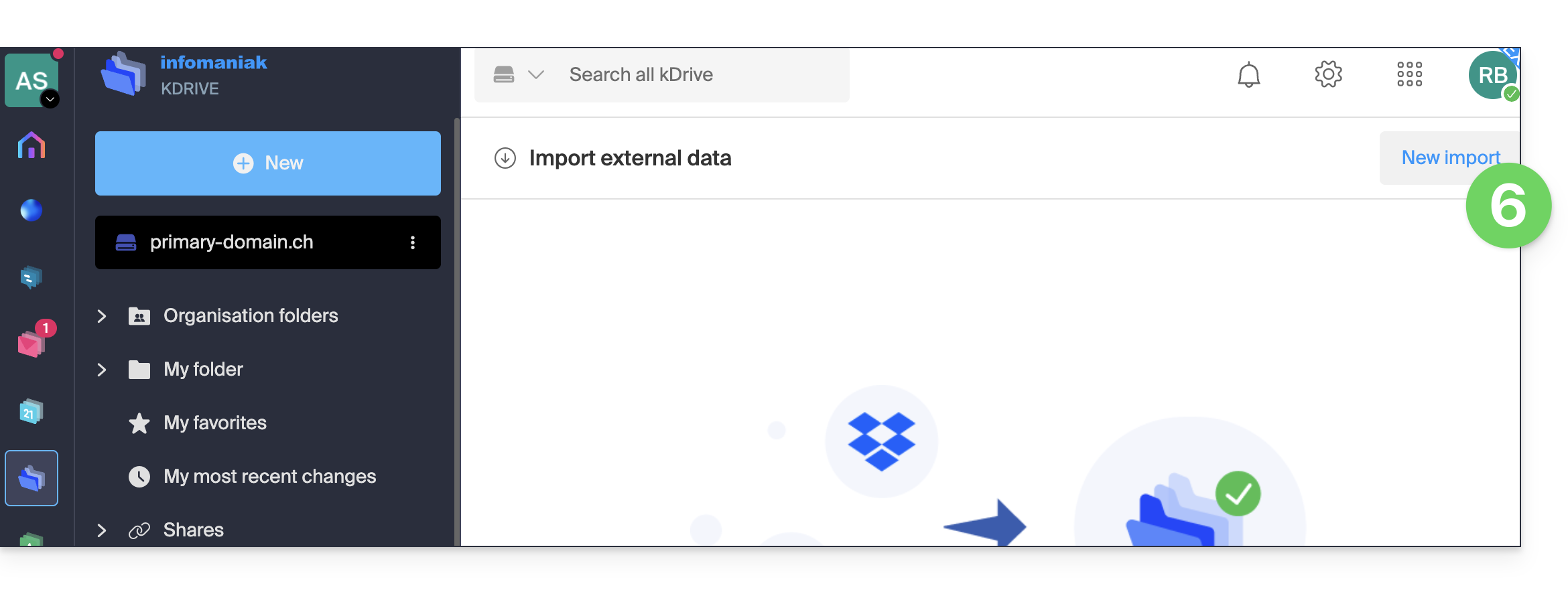
- Cliquez sur Commencer ou sur Nouvelle importation en haut:
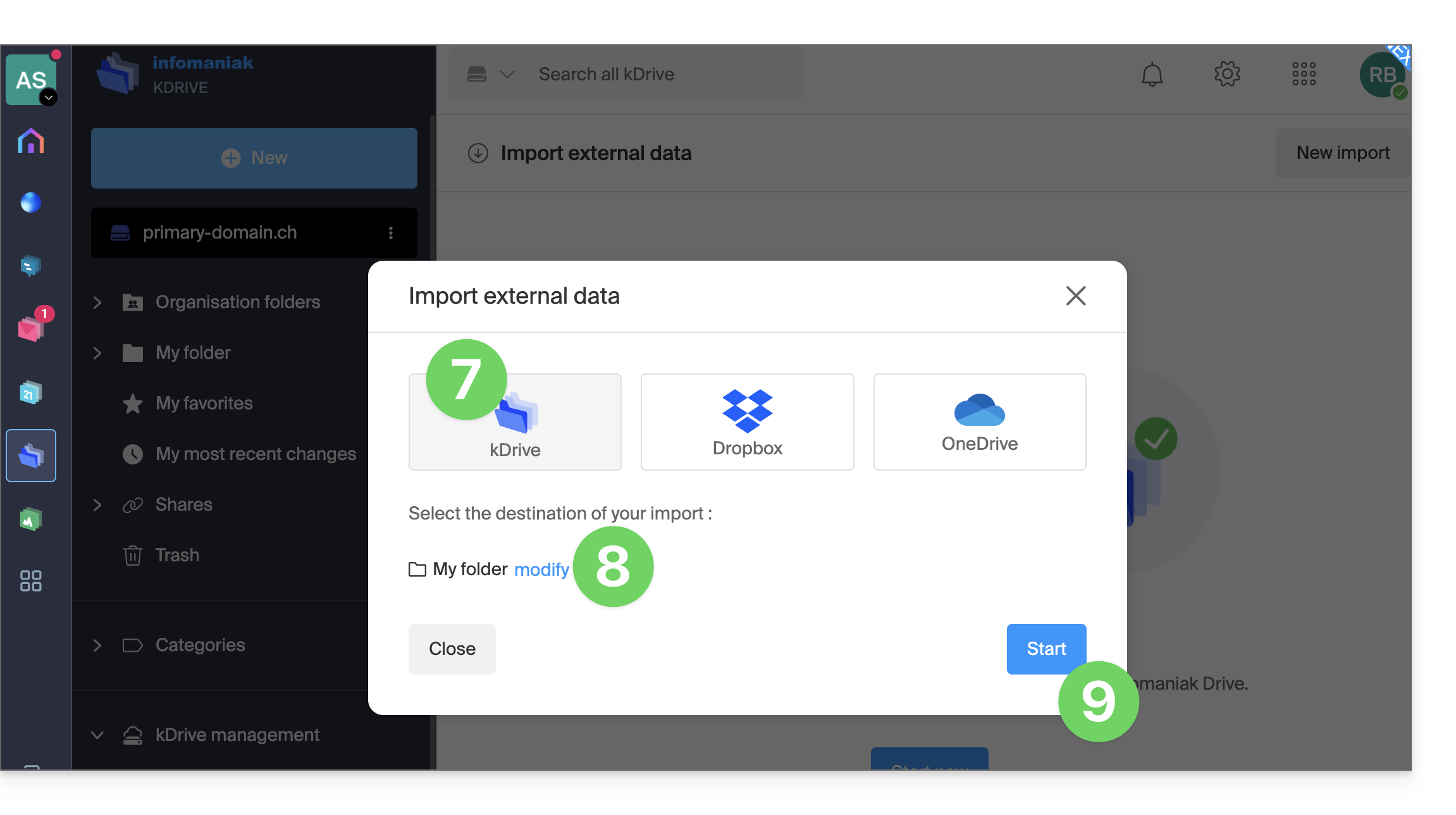
- Choisissez le service concerné.
- Choisissez l'emplacement sur lequel seront stockés les fichiers importés.
- Cliquez sur le bouton Démarrer :
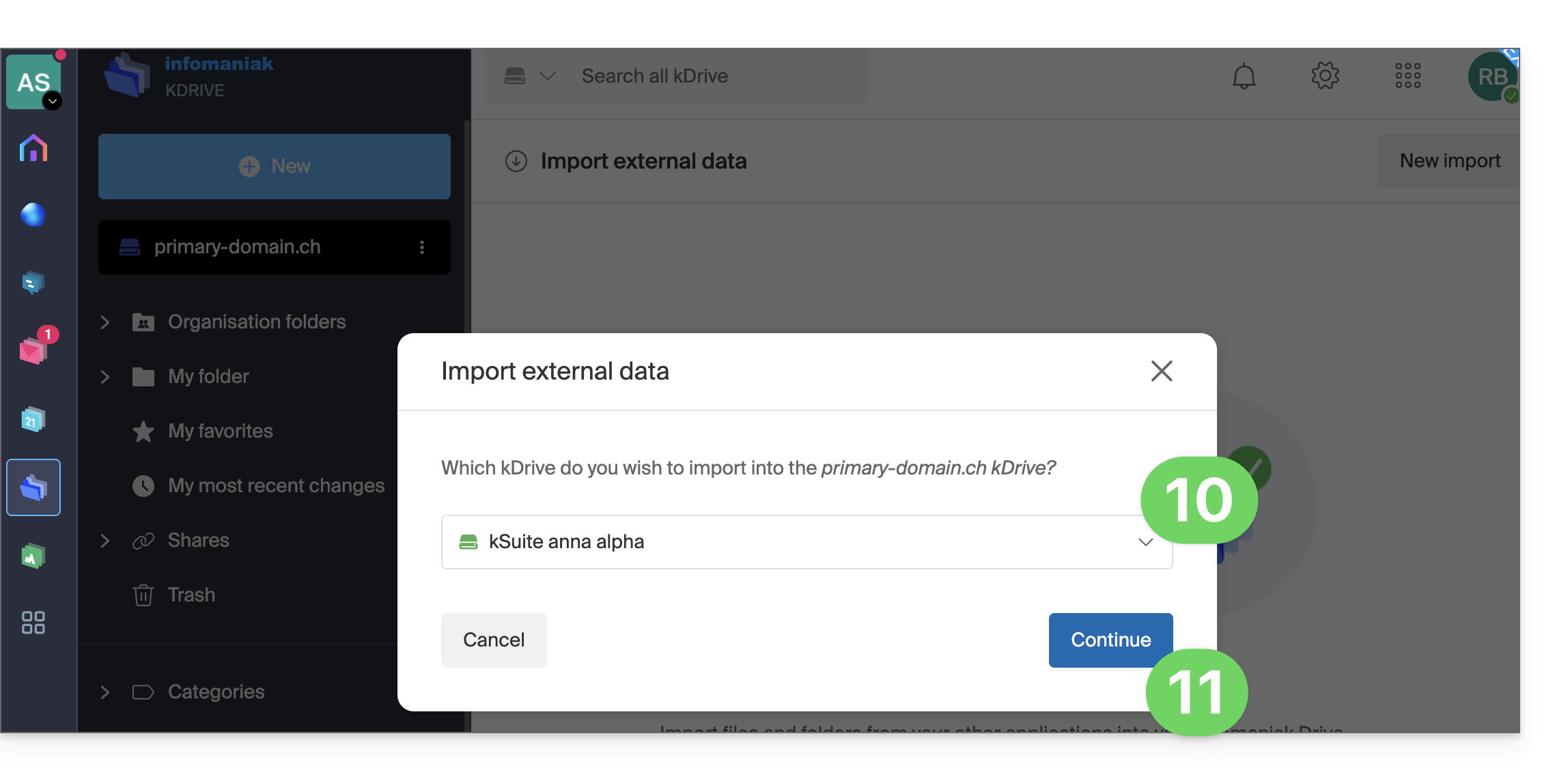
- Choisissez l'un des kDrive auxquels votre utilisateur a accès.
- Cliquez sur le bouton bleu Continuer pour lancer la copie:
- Patientez pendant l'importation des données.
Gérer l'importation en cours
Pour suivre les importations en cours, revenez en tout temps sur la page mentionnée au point 6 ci-dessus.
Pour stopper une importation en cours, cliquez sur le menu d'action à droite de l'importation listée sur la page et choisir d'annuler (en cas d'interruption volontaire, un rapport par mail est envoyé à l'administrateur).
Vérifiez impérativement vos données importées immédiatement après l'opération.
Lien vers cette FAQ: https://faq.infomaniak.com/2940
Cette FAQ a été utile?