Base de connaissances
1 000 FAQ, 500 tutoriels et vidéos explicatives. Ici, il n'y a que des solutions !
Importer des données externes sur kDrive grâce à rclone
Mise à jour 16/11/2026
Ce guide vous aide à mettre en place une importation vers kDrive de toutes vos données de n'importe quel fournisseur supporté (❓: aide) par le service gratuit rclone.
Préambule
- Autres guides d'importation disponibles:
- Certaines données ne seront pas importées:
- Les données qui vous ont été partagées (seules les données vous appartenant réellement seront importées).
- Les liens de partage Dropbox.
- Les fichiers Dropbox partagés individuellement (en revanche, les partages de dossiers et les documents communs seront importés).
- Les documents Dropbox Paper.
- Les documents Google de type Gdocs, Sheets, Slide, etc.
- Une seconde importation réimportera l'ensemble des données (vers un autre répertoire du kDrive).
- Ce n'est pas une synchronisation différentielle et il n'y a pas de gestion des doublons.
Importer des données grâce à rclone
Prérequis
- Posséder une offre kDrive ou kSuite
- Avoir des permissions suffisantes au sein de kDrive (❓: aide) ou kSuite (❓: aide).
- Ne pas changer de mots de passe tant que l'importation n'est pas terminée !
1. Etablir la connexion avec le précédent fournisseur (la source)
rclone fonctionne principalement en ligne de commande mais une application et son interface graphique (GUI) existe pour différents OS:
- Téléchargez l'application rclone-ui (❓: aide)
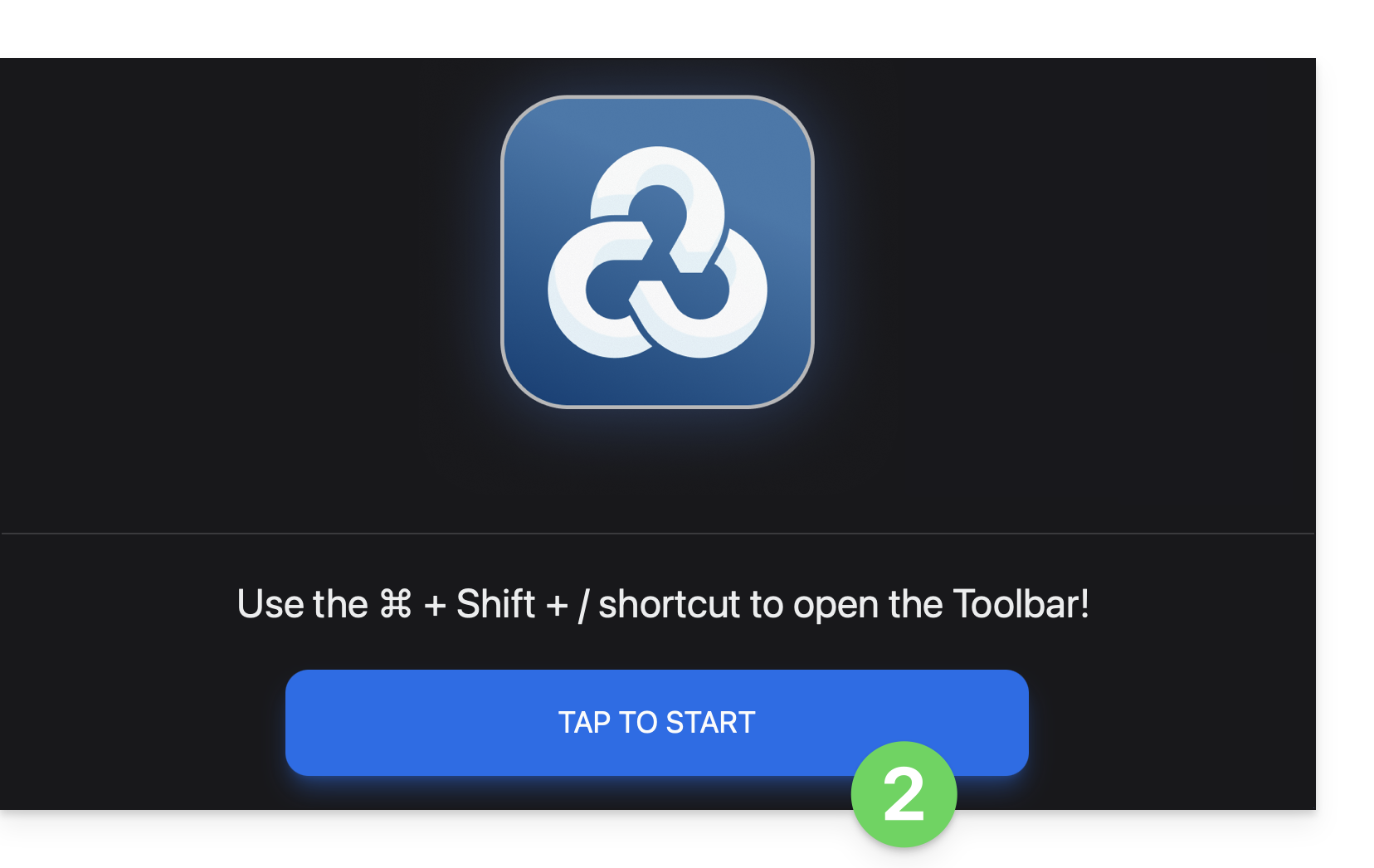
- Ouvrez l'application rclone-ui et entrez:
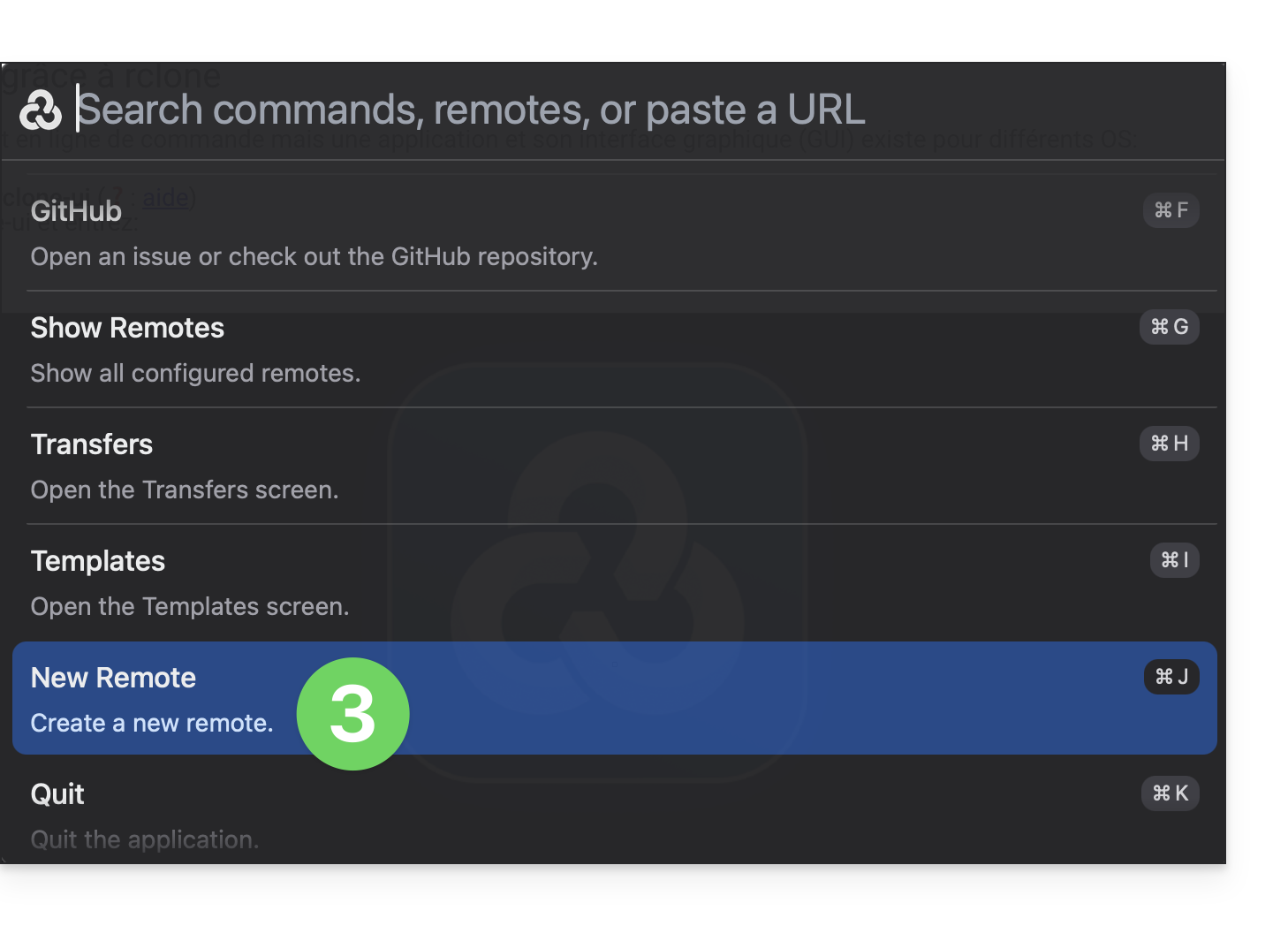
- Descendez dans le menu et choisissez de créer une nouvelle connexion à distance (= votre fournisseur actuel):
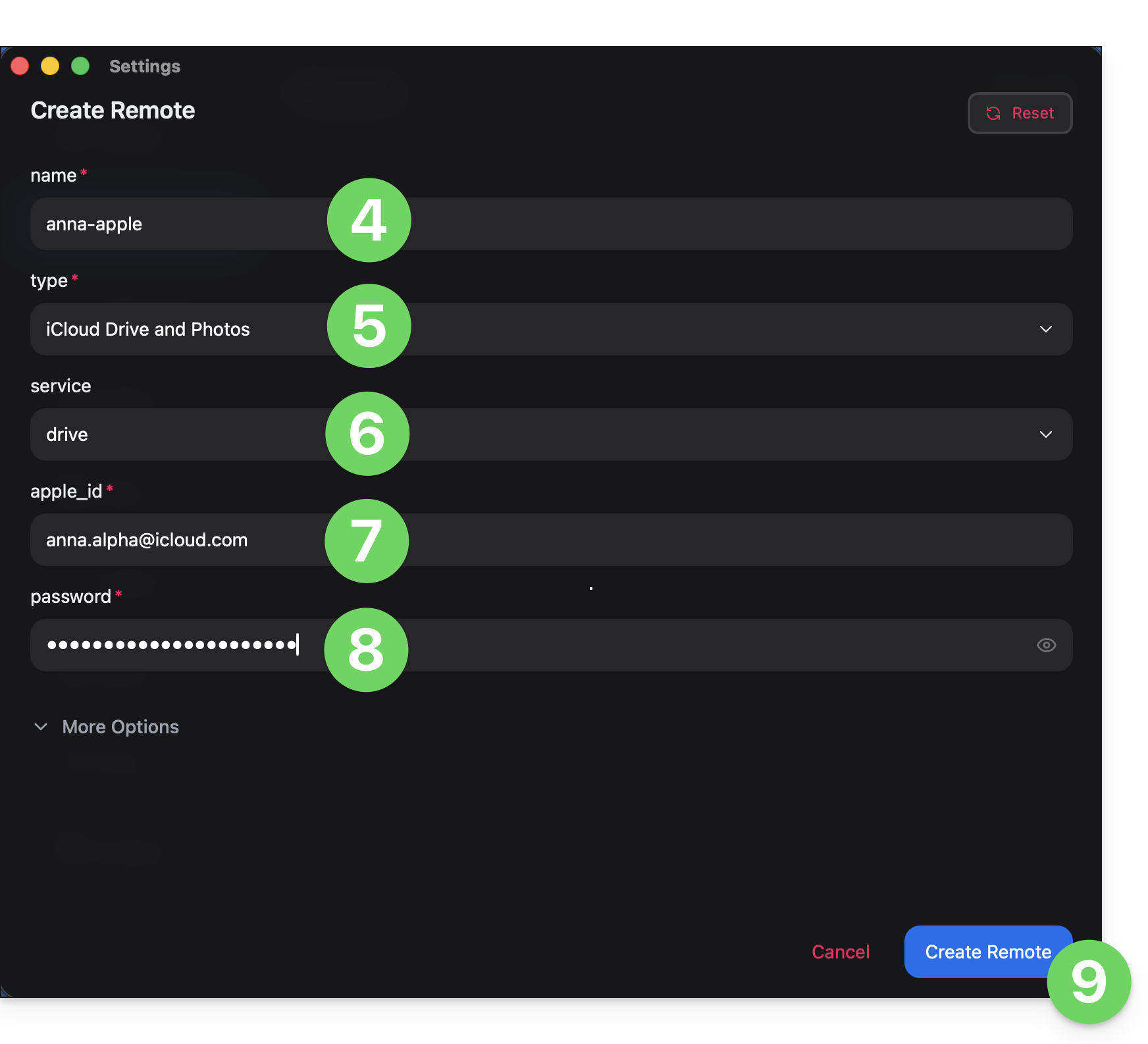
- Donnez un nom à votre précédent cloud.
- Sélectionnez dans la liste le fournisseur dont il faut importer le contenu (recherchez son nom si besoin).
- Si plusieurs services sont disponibles (Drive, Photos, etc), alors sélectionnez le service à importer.
- Entrez le nom d'utilisateur correspondant à cette source.
- Entrez le mot de passe correspondant.
- Cliquez pour créer la connexion source:
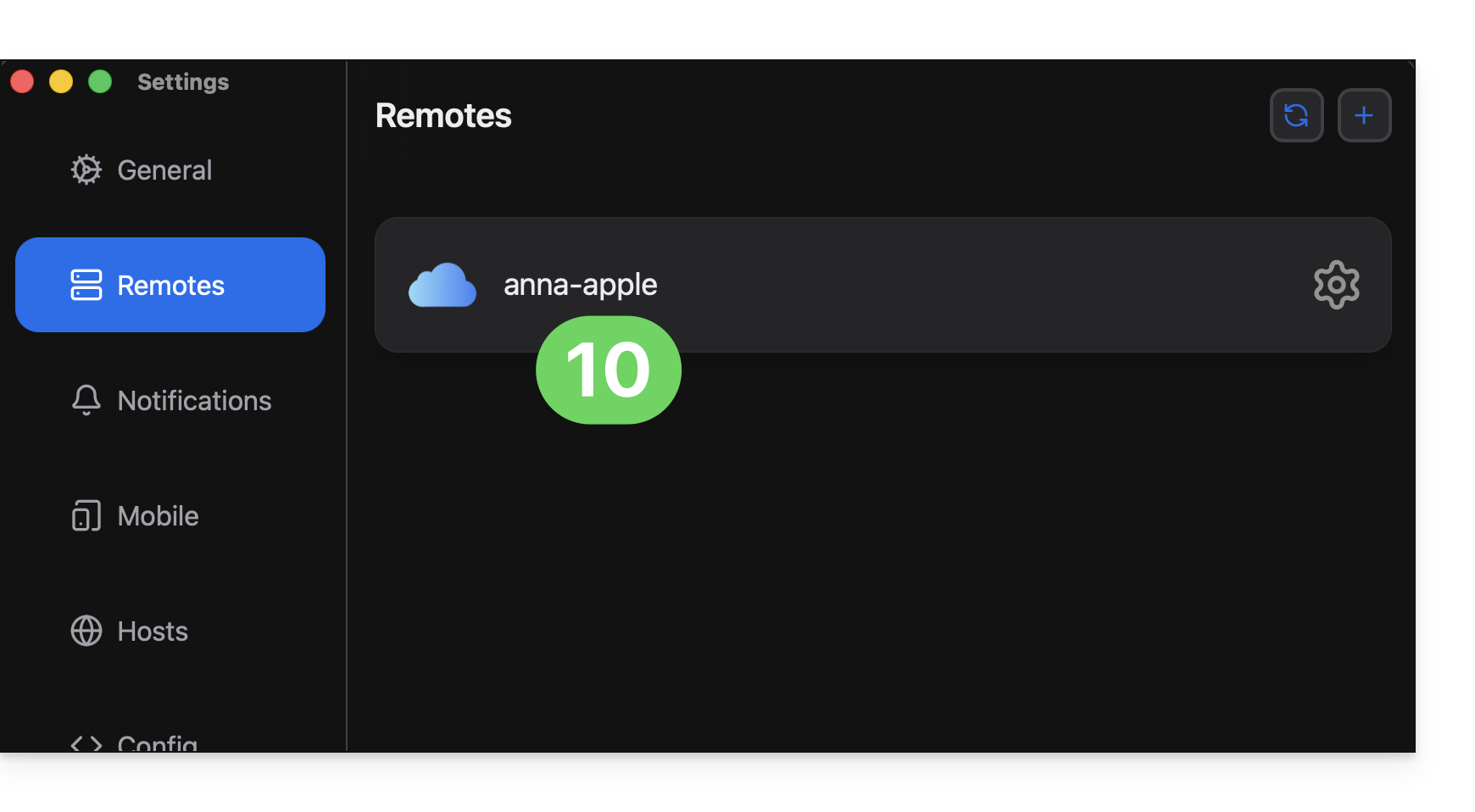
- Une demande de double authentification (2fa) peut s'afficher si votre service est configuré ainsi ; complétez-la pour terminer et afficher votre appareil:
2. Etablir la connexion avec kDrive (la destination)
- Sur la fenêtre de vos connexions existantes, cliquez sur :
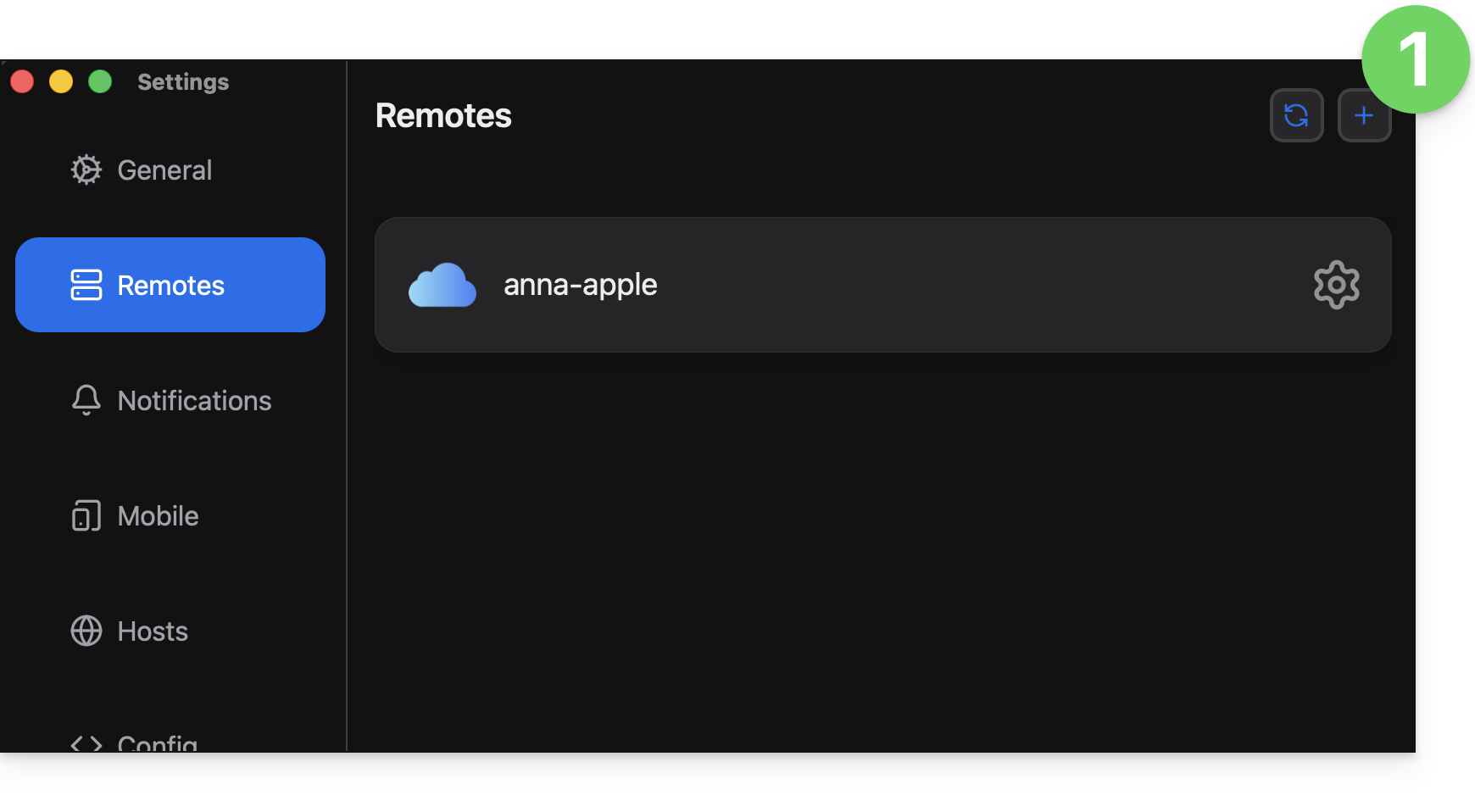
- Donnez un nom à votre emplacement de destination.
- Sélectionnez
kDrivedans la liste. - Entrez votre identifiant kDrive ID kDrive (❓: aide).
- Cliquez pour créer la connexion de destination:
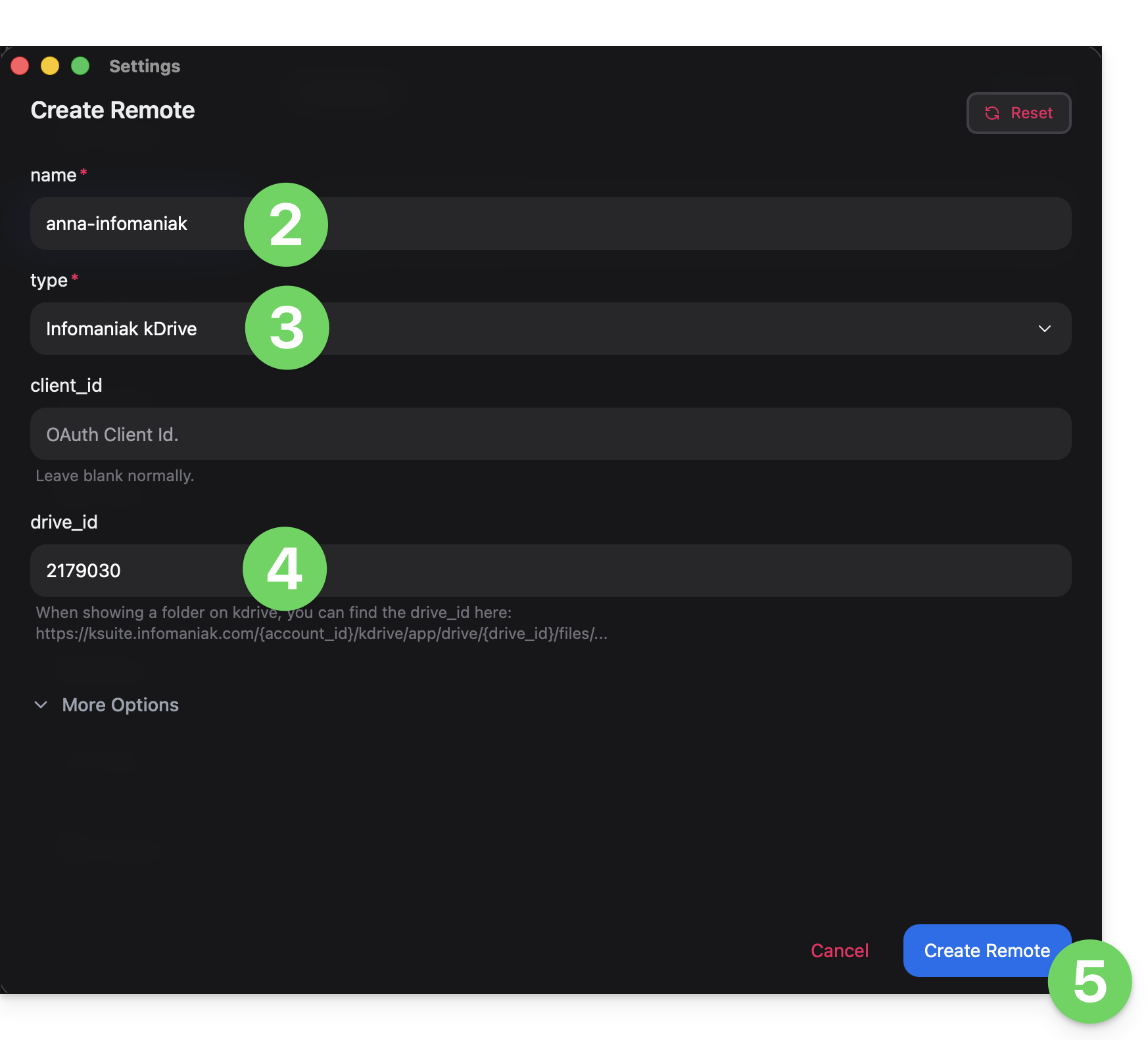
- Une fenêtre de navigateur s'ouvre: connectez-vous à votre compte Infomaniak permettant d'accéder au même kDrive que celui indiqué au point 4 (si vous vous connectez dans un compte Infomaniak différent, l'importation ne pourra pas fonctionner, idem si vous êtes déjà connecté dans un tout autre compte, le message de confirmation va s'afficher mais vous ne serez pas authentifié dans le compte correct et l'importation ne pourra pas fonctionner):
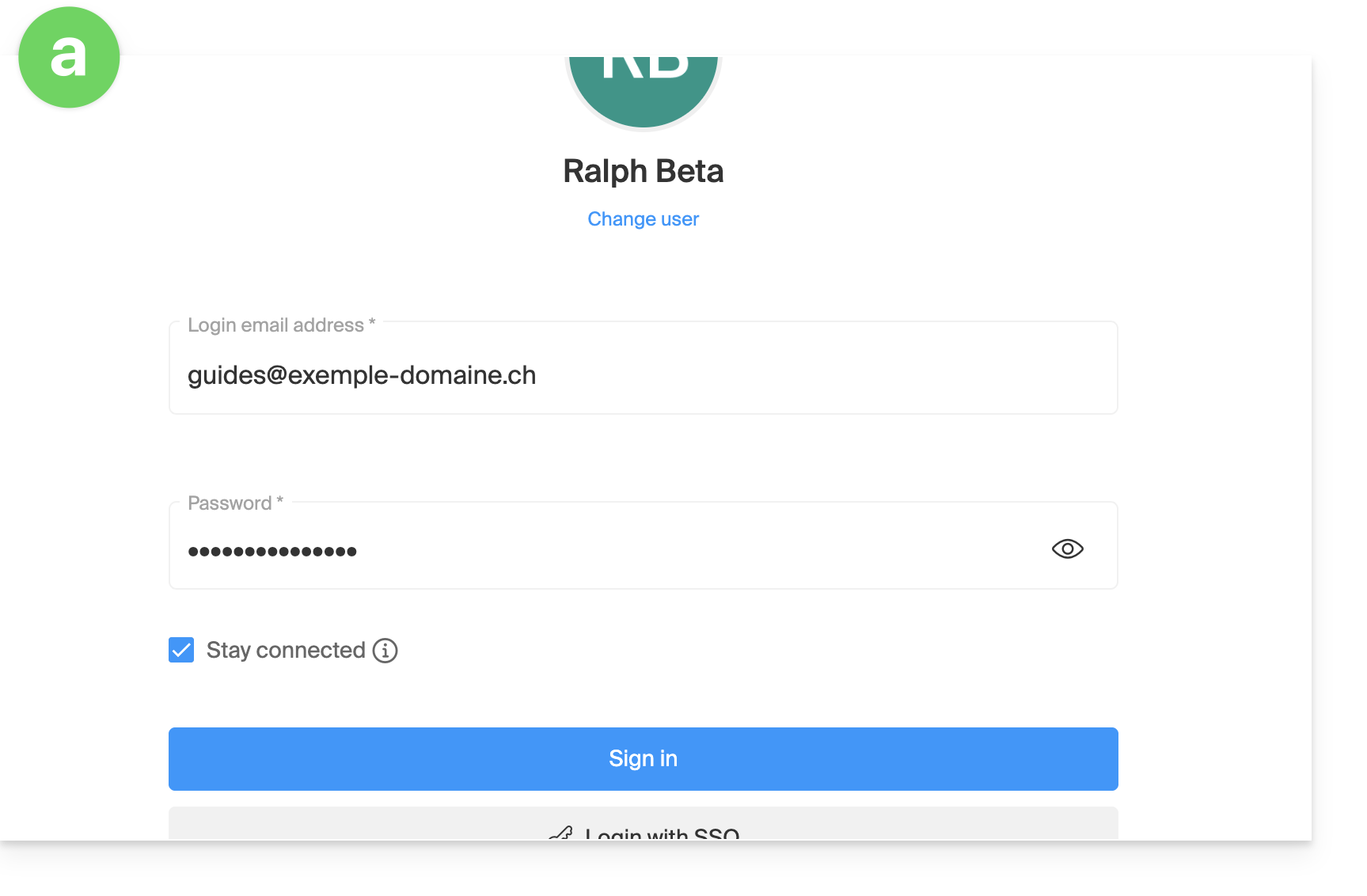
- Entrez vos informations de compte Infomaniak afin d'établir la connexion:
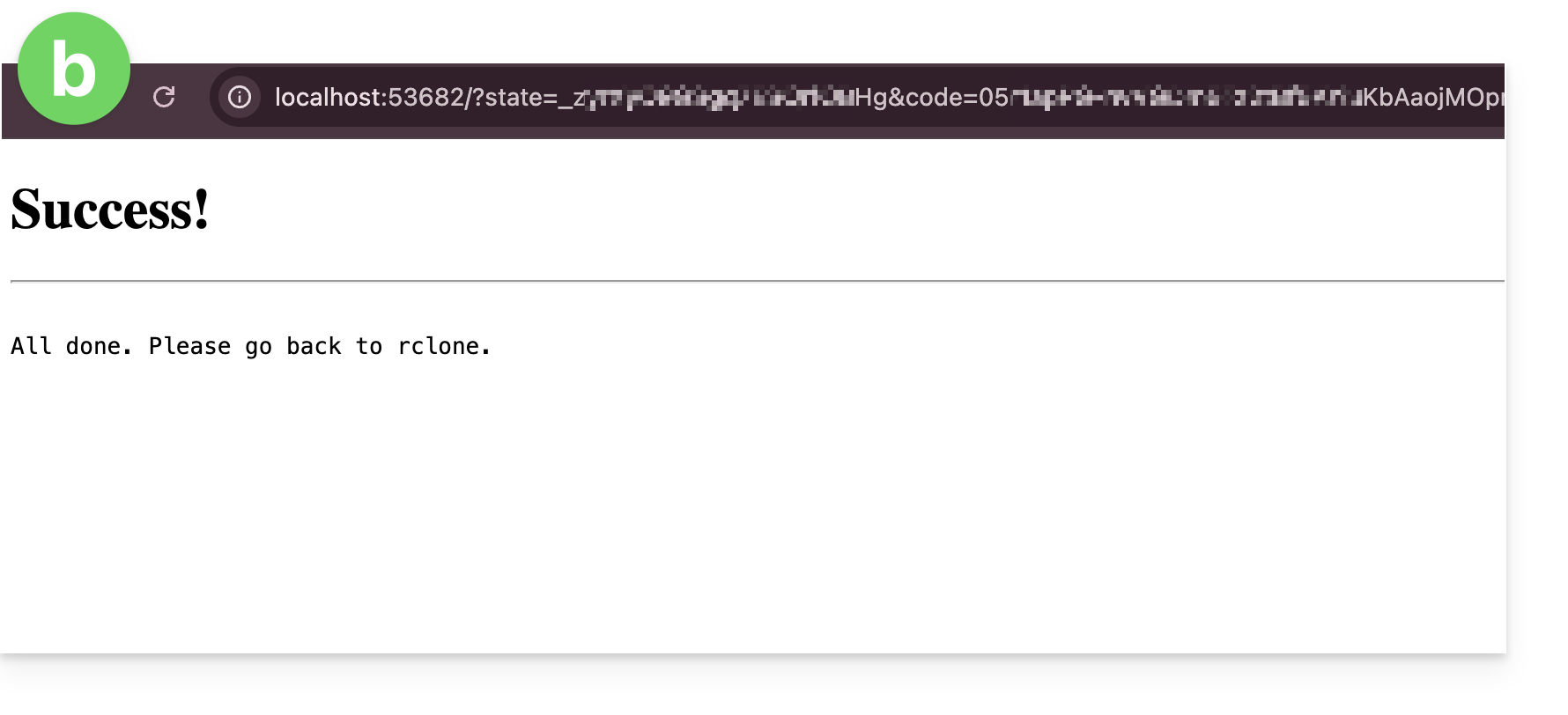
- Attendez le message de confirmation dans le navigateur:
- Entrez vos informations de compte Infomaniak afin d'établir la connexion:
3. Copier les données de la source vers la destination
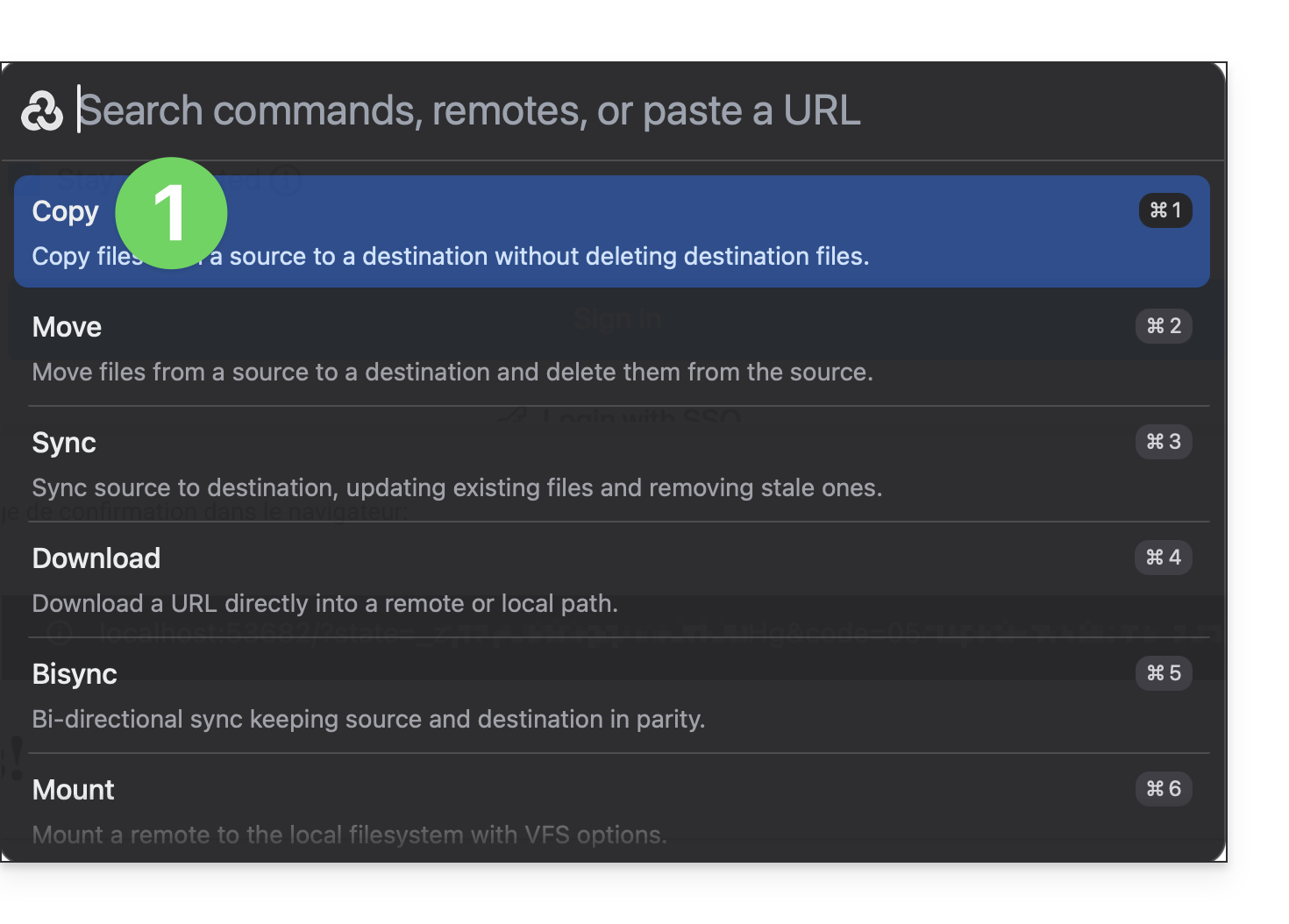
- Depuis la page d'accueil de rclone-ui, cliquez sur Copier:
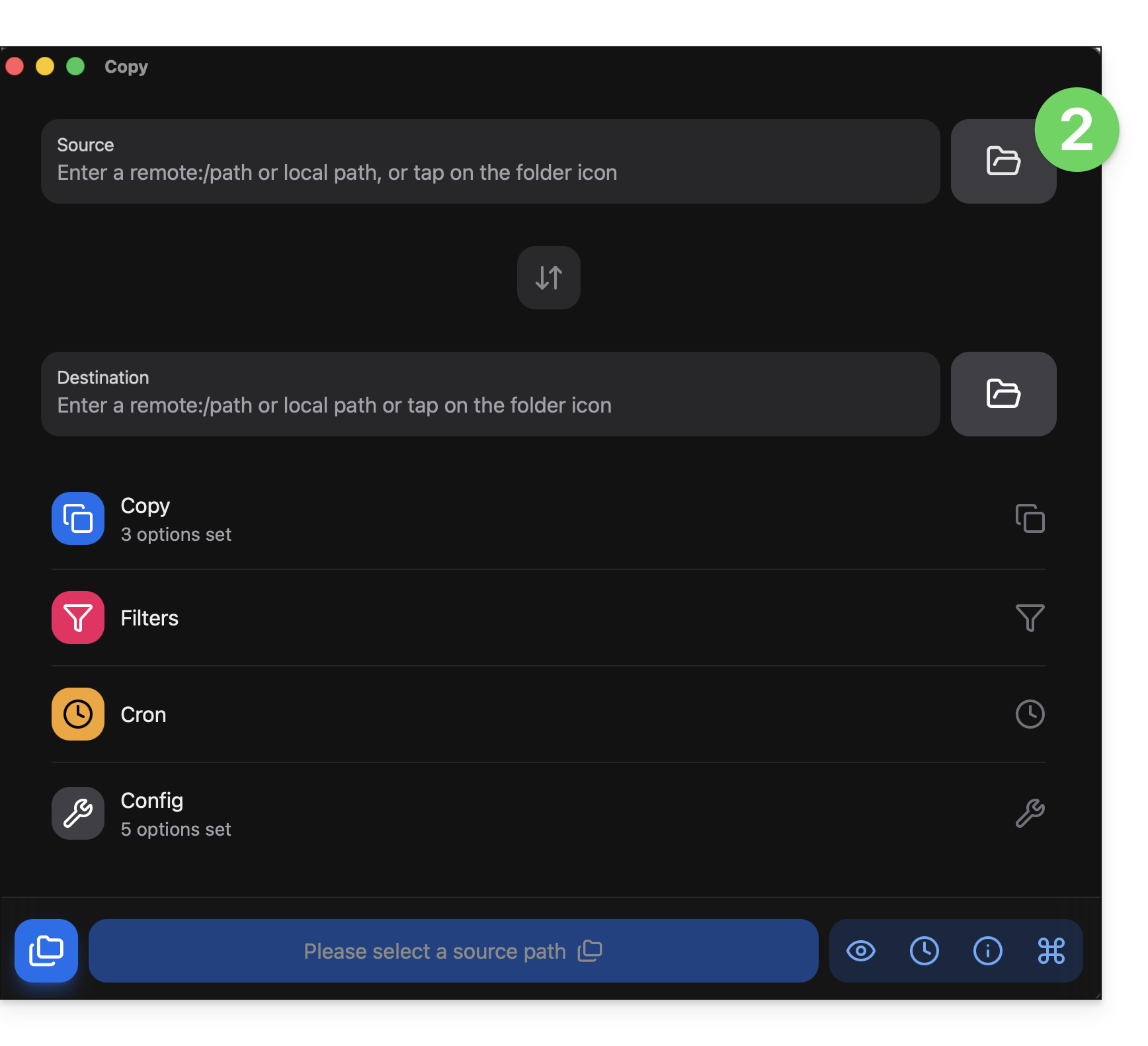
- Cliquez pour sélectionner votre source:
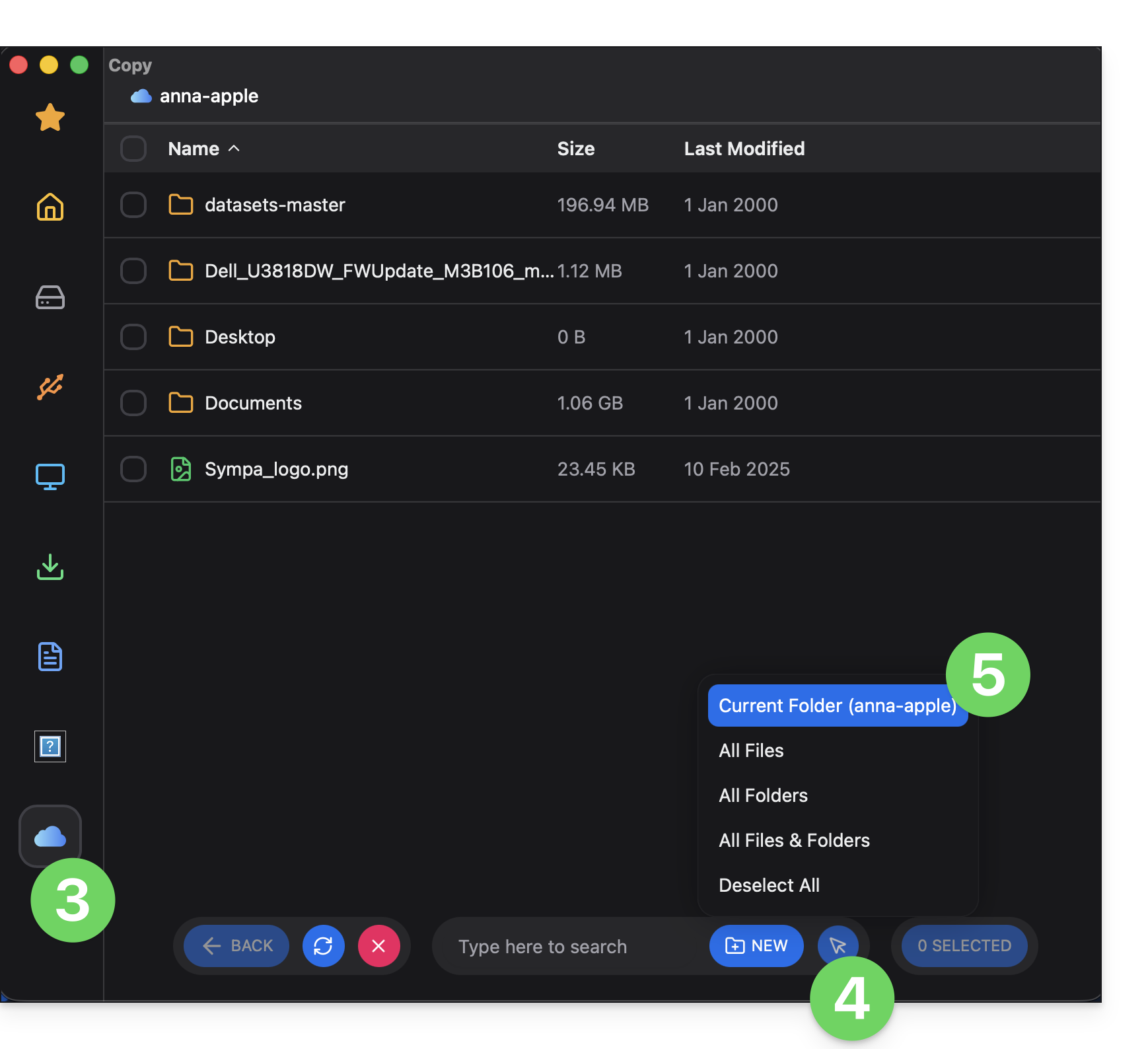
- Sélectionnez la connexion précédemment établie (toutes vos connexions sont listées dans le menu latéral gauche).
- Cliquez sur l'icône curseur pour ouvrir l'arborescence.
- Sélectionnez tout ou une partie des données à rapatrier:
- Cliquez pour sélectionner votre destination:
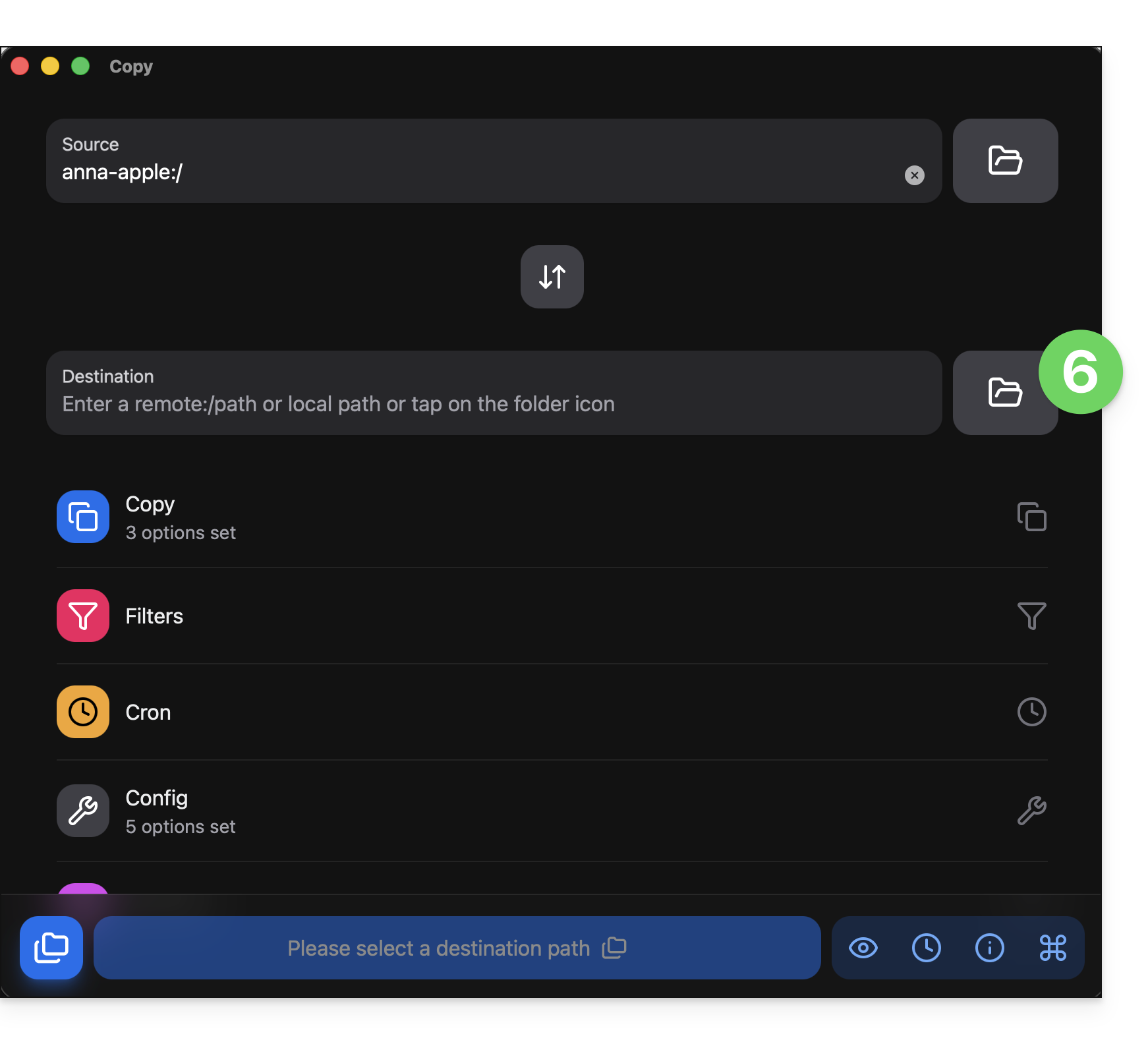
- Sélectionnez la connexion kDrive précédemment établie.
- Choisissez dans quel dossier déposer vos données importées, et cliquez sur le bouton pour valider l'emplacement:
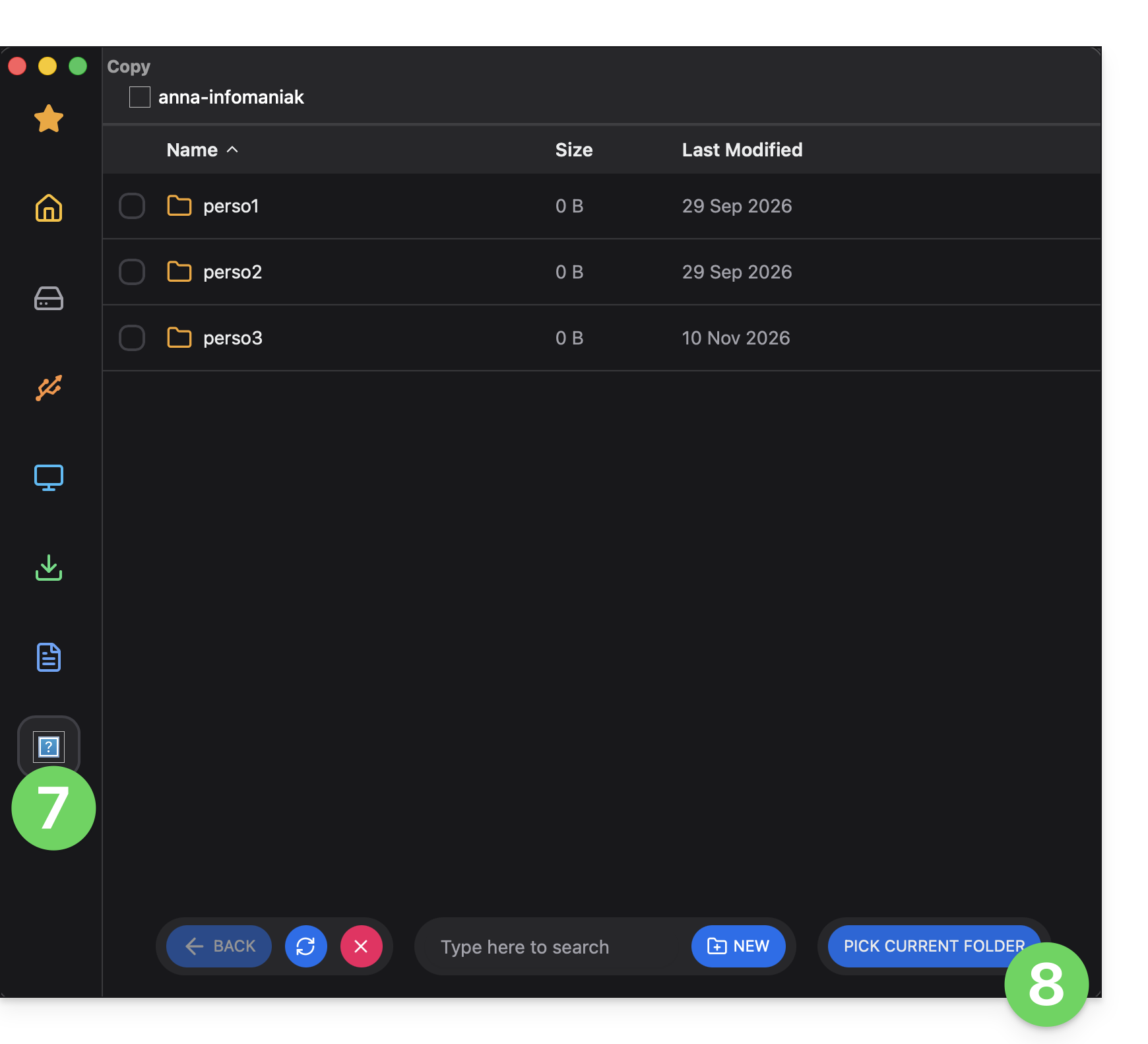
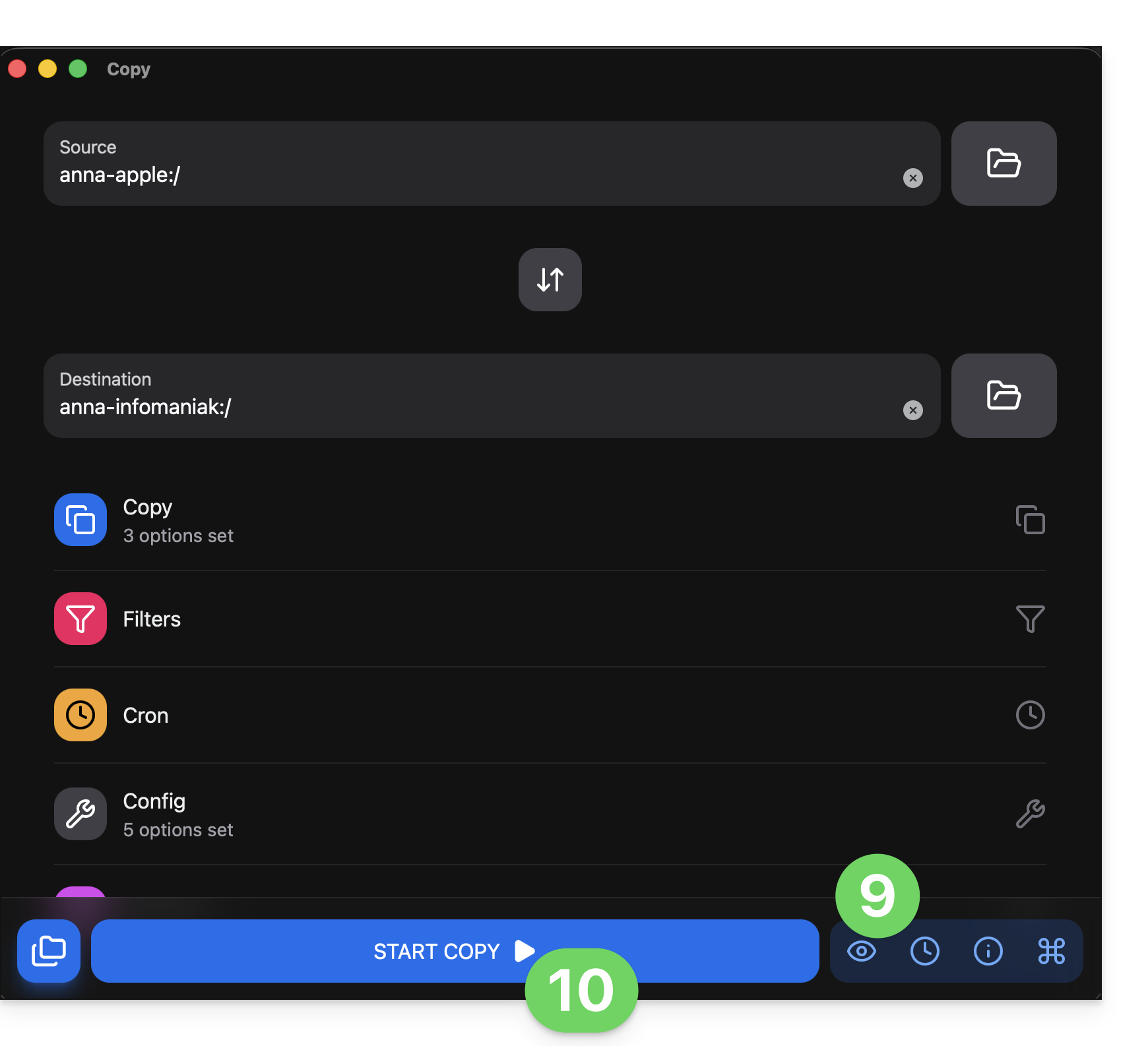
- L'icône œil permet de faire une simulation de copie et de regarder le résultat virtuel.
- Démarrez la copie en cliquant sur le bouton:
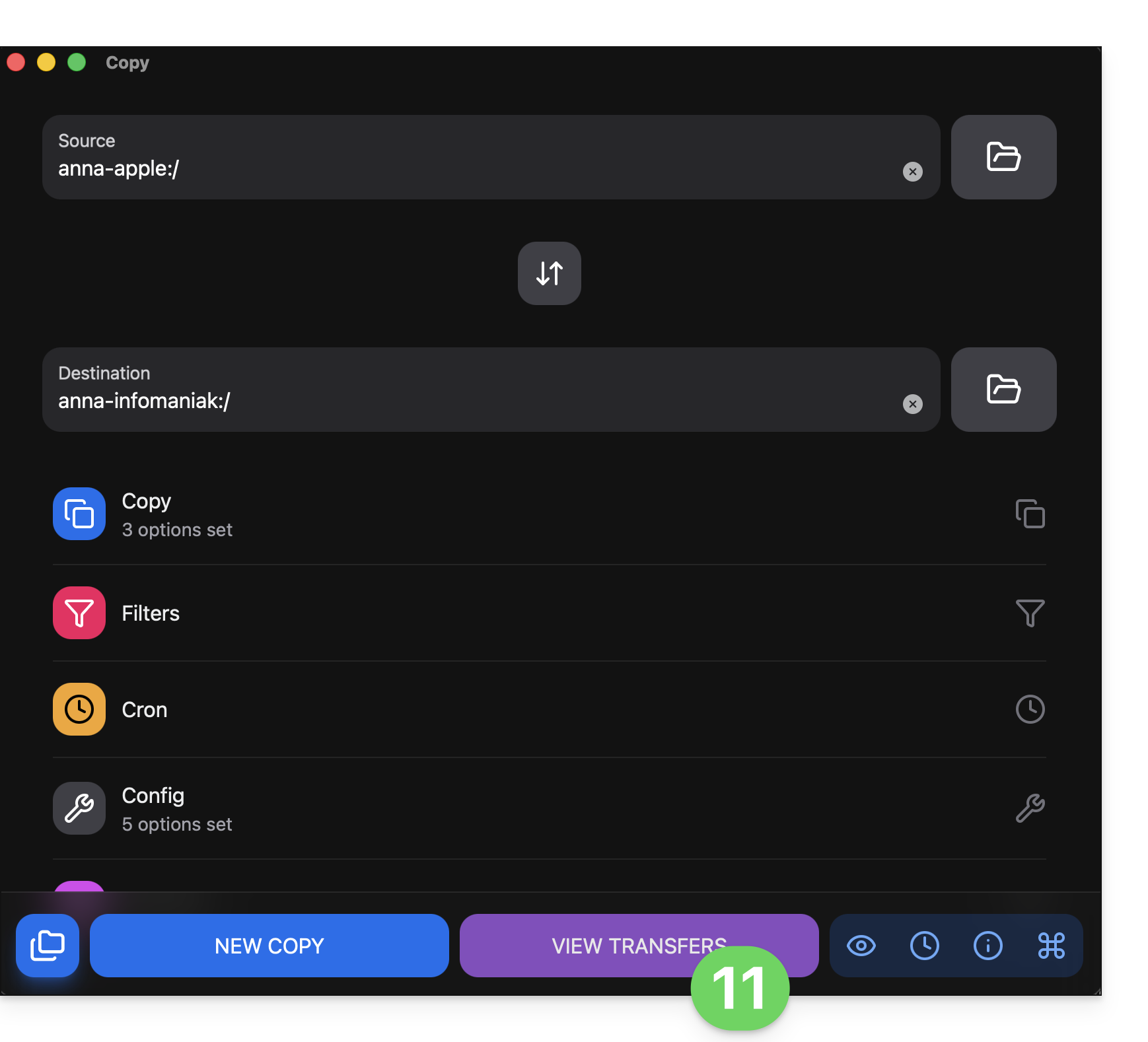
- Le bouton des transferts permet de suivre la copie en temps réel:
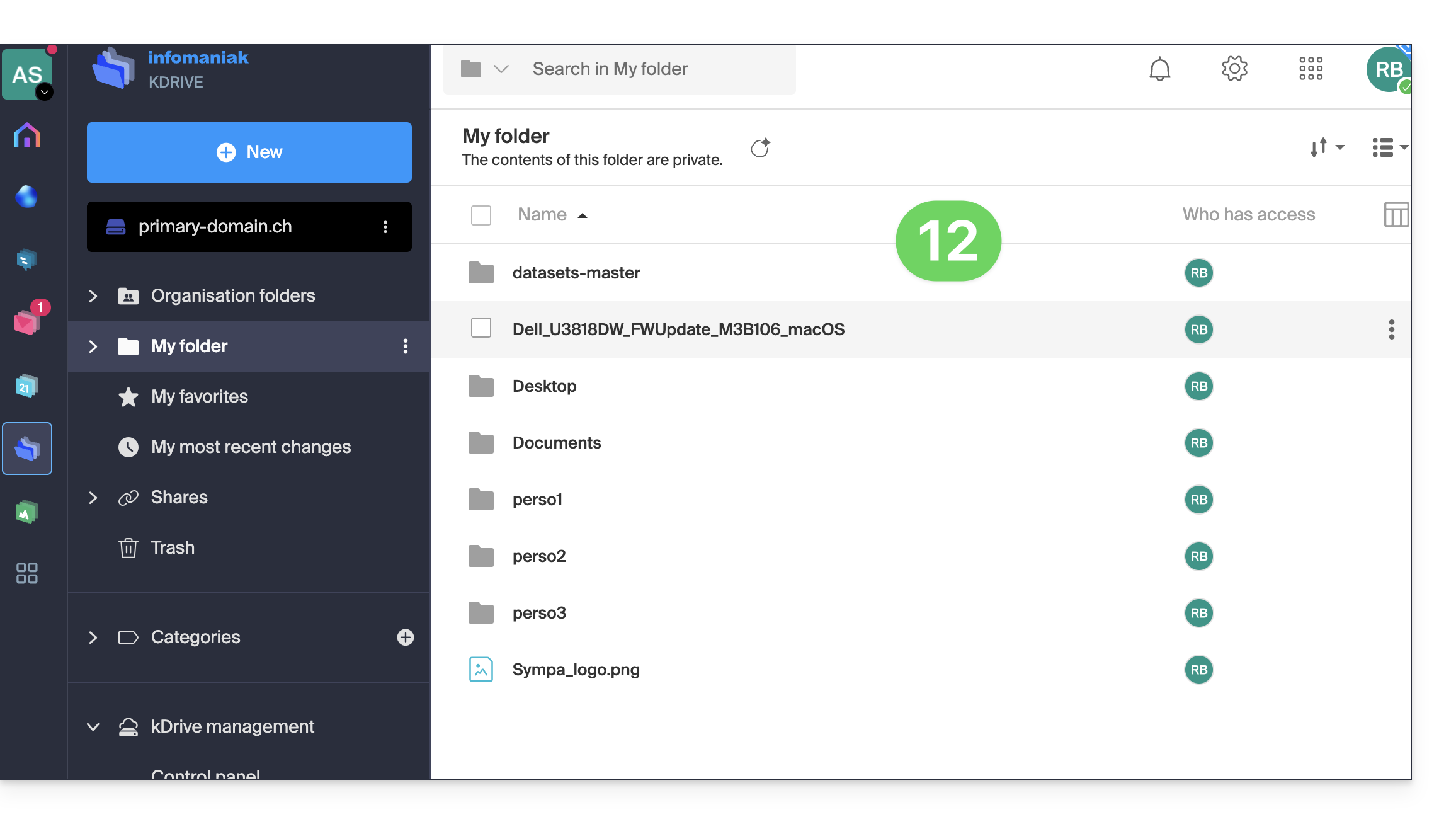
- Une fois la copie terminée, vos données importées sont visibles au sein de votre kDrive:
Lien vers cette FAQ: https://faq.infomaniak.com/2938
Cette FAQ a été utile?