Base de connaissances
1 000 FAQ, 500 tutoriels et vidéos explicatives. Ici, il n'y a que des solutions !
Gérer les dossiers kDrive à rapatrier sur votre appareil
Ce guide explique comment sélectionner les dossiers qui devront être synchronisés entre l'app Web kDrive (service en ligne ksuite.infomaniak.com/kdrive) et l'app desktop (application de bureau sur macOS / Windows / Linux).
Prérequis
- Pour que la synchronisation entre vos appareils puisse fonctionner lorsqu'il y a une mise à jour de vos données sur le kDrive (nouveau fichier, document édité, etc.), il est évidemment nécessaire que:
Ne pas tout rapatrier sur un appareil
Lorsque vous installez l'application kDrive sur votre ordinateur, tout ce qui se trouve déjà sur l'app Web kDrive (service en ligne ksuite.infomaniak.com/kdrive) va être visible sur votre ordinateur dans un dossier /kdrive (ou /kdrive2, etc.):
- soit virtuellement si vous choisissez d'activer Lite Sync (par exemple 10 Go côté Web seront réduits à seulement quelques Mo côté ordinateur),
- soit physiquement avec la même taille de stockage (10 Go côté Web nécessiteront 10 Go sur votre ordinateur).
Mais vous pouvez spécifier à l'app kDrive sur votre appareil de ne pas tout afficher, ainsi une partie de vos données restent sur kDrive (Web) et n'est ni rapatriée ni visible ni synchronisée sur votre appareil. C'est particulièrement utile notamment lors de synchronisation avancée (❓: aide).
App desktop v4.x
Pour choisir quel(s) dossier(s) vous souhaitez pouvoir consulter sur votre ordinateur et en exclure certains, en supposant qu'actuellement, votre synchronisation est complète entre kDrive Web et l'ordinateur: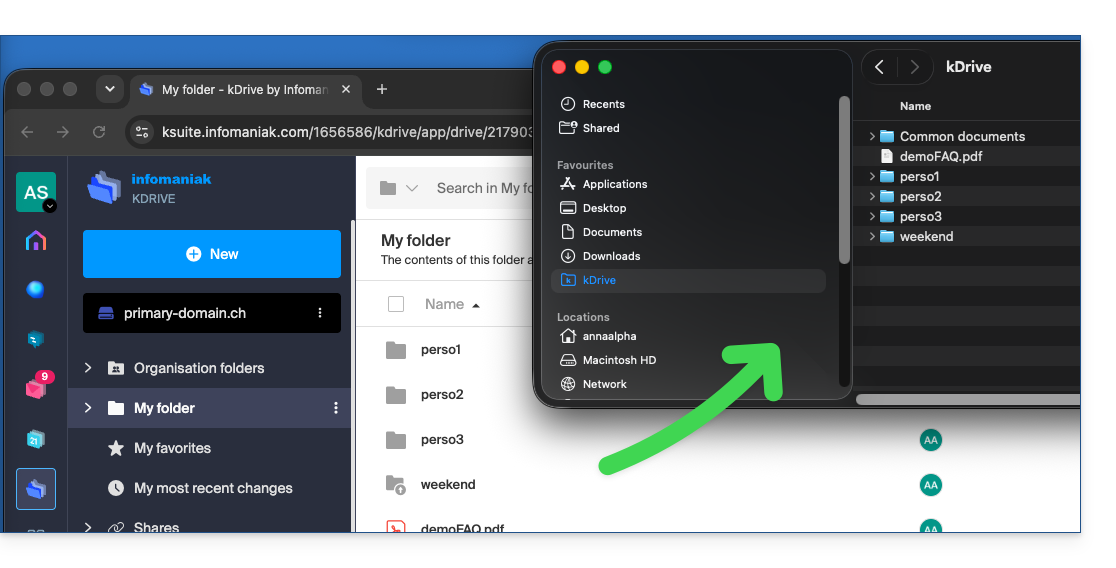
- Lancez kDrive sur votre appareil: l'icône de l'app doit être visible en haut à droite sur macOS / Linux, et en bas à droite sur Windows (❓: aide).
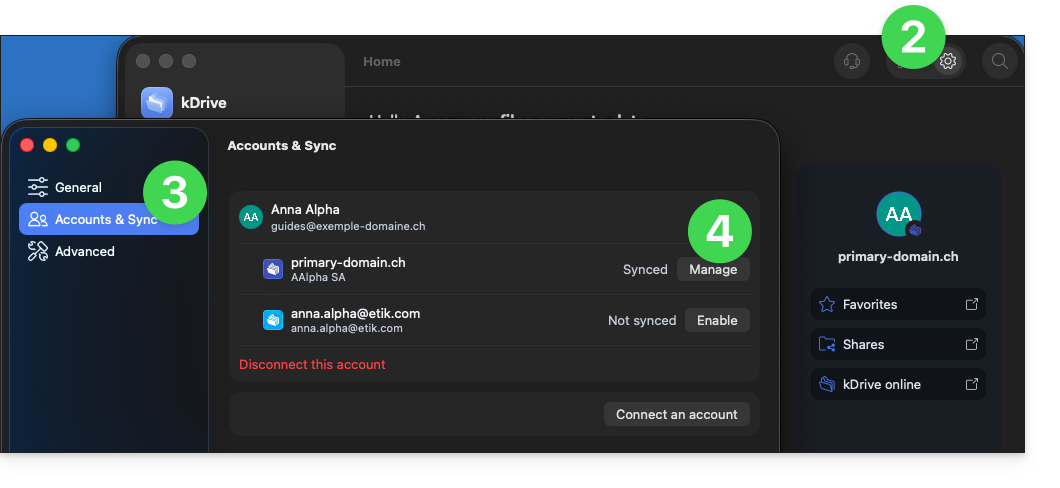
- Faites un clic droit sur l'icône et choisissez Paramètres:

- Rendez-vous sous Comptes & Synchronisation.
- Cliquez sur Gérer (ou ❯ ) à droite de la synchronisation actuelle:
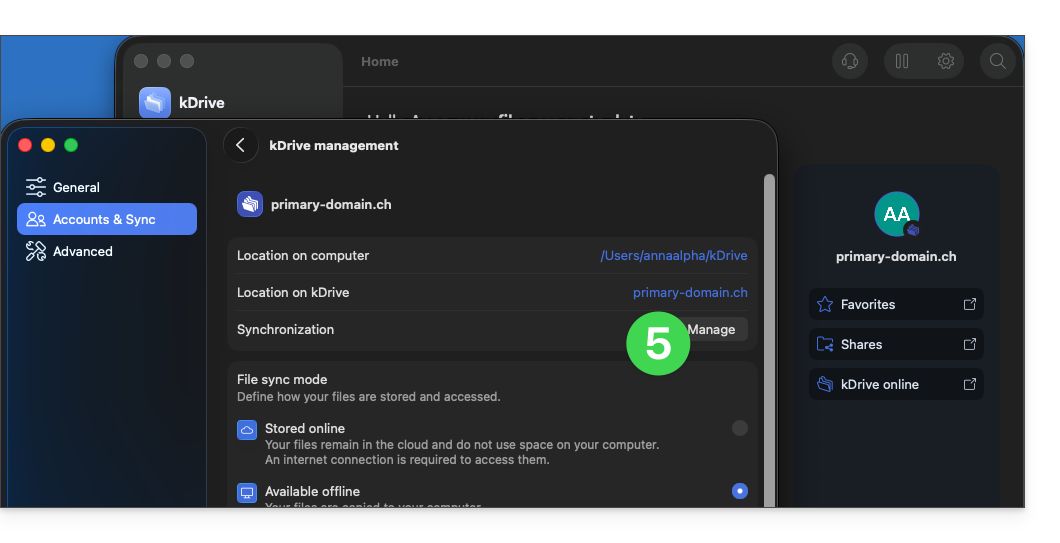
- Cliquez sur Gérer la synchronisation:
- Activez ou désactivez les cases correspondantes aux données qui ne doivent plus apparaitre sur votre appareil après la prochaine synchronisation.
- Enregistrez vos changements:
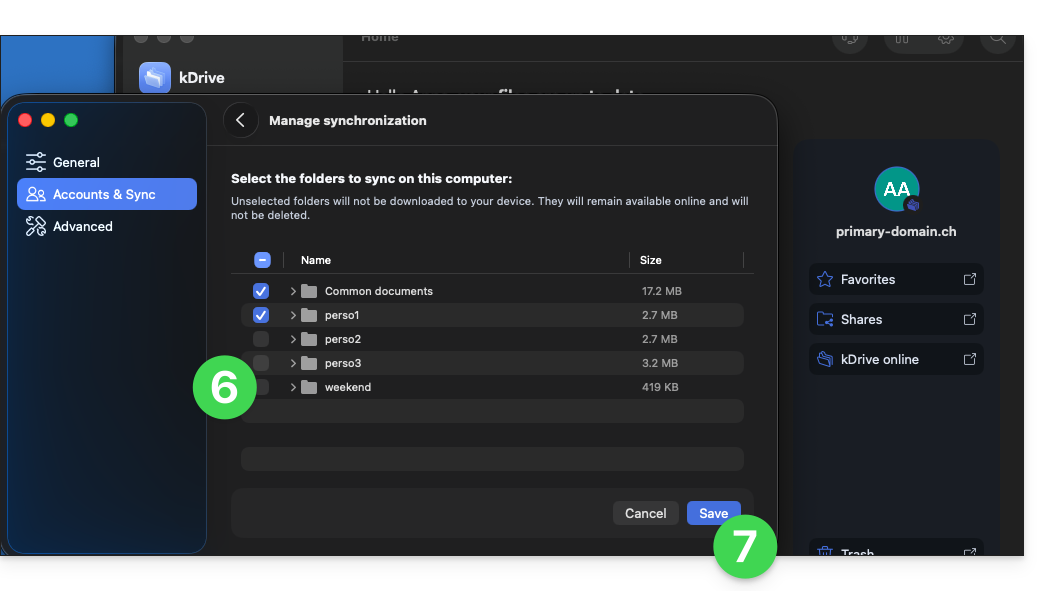
- L'effet est immédiat, seul ce qui a été coché dans la liste de fichiers reste synchronisé avec votre appareil, le reste est exclu et n'est plus synchronisé:
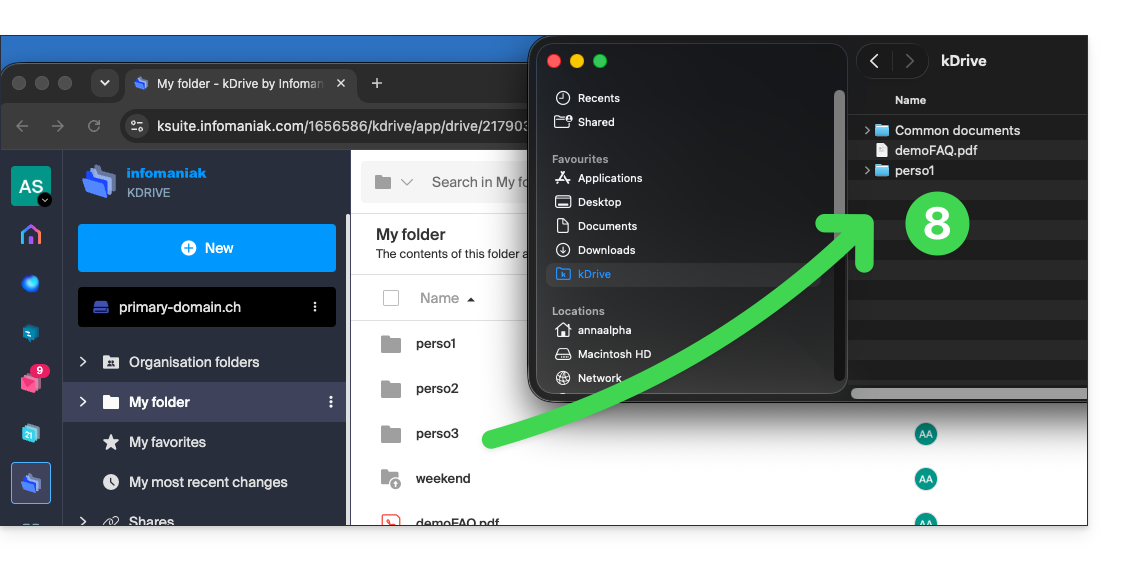
- Les dossiers kDrive sur la version en ligne accessible par un navigateur comme Brave, Chrome, Edge, Firefox, Opera, Safari… ne seront pas touchés mais il faut vous assurer, avant l'opération, que le dossier en question était bien synchronisé et présent au complet sur cette version en ligne (surtout si vous veniez de le placer au sein de votre répertoire synchronisé).
- Les données retirées de la synchronisation vont, côté appareil, dans sa corbeille:
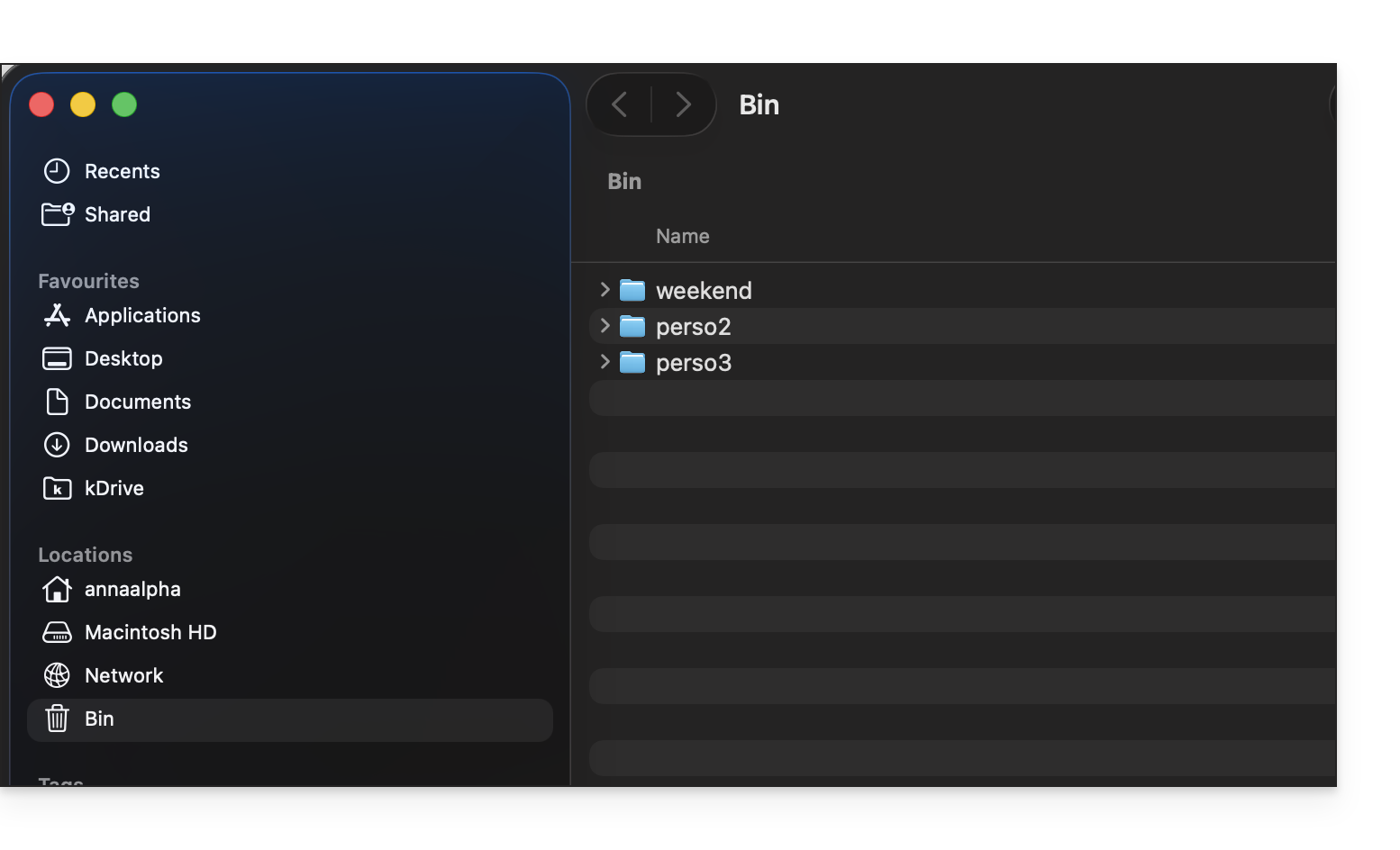
- En cas de doute, assurez-vous également que votre ordinateur n'efface pas instantanément les éléments trop volumineux lorsqu'ils sont placés dans la corbeille, à cause de la taille de la corbeille Windows par exemple:

App desktop v3.x
Pour choisir quel(s) dossier(s) vous souhaitez pouvoir consulter sur votre ordinateur, accédez aux paramètres de l'application kDrive sur votre ordinateur:
- Faites un clic gauche sur l'icône de l'app desktop dans la zone de notification de votre ordinateur (en haut à droite sur macOS, en bas à droite sur Windows et un double clic gauche dans la barre des tâches sur Linux).
- Cliquez sur le menu d'action ⋮ à droite sur la fenêtre qui s'affiche.
- Cliquez sur Paramètres kDrive.
- Cliquez sur le chevron à gauche du nom de votre synchronisation pour déployer la liste des dossiers (actuellement stockés sur kDrive Web).
- Déployez éventuellement le contenu de dossiers listés et cochez / décochez les dossiers à synchroniser avec votre ordinateur.
- Cliquez sur le bouton bleu Valider.
Mais attention:
- Lors de la désélection d'un dossier qui était sélectionné dans la liste, un message à côté du bouton (point 6 ci-dessus) vous avertit qu'un déplacement de ce dossier sera effectué vers la corbeille de votre ordinateur.
- Il s'agit du dossier qui était dans votre arborescence kDrive sur votre ordinateur.
- Les dossiers kDrive sur la version en ligne accessible par navigateur ne seront pas touchés mais il faut vous assurer, avant l'opération, que le dossier en question était bien synchronisé et présent au complet sur cette version en ligne (surtout si vous veniez de le placer au sein de votre répertoire synchronisé).
- En cas de doute, s'assurer également que votre ordinateur n'efface pas instantanément les éléments trop volumineux lorsqu'ils sont placés dans la corbeille, à cause de la taille de la corbeille Windows par exemple:
Lien vers cette FAQ: https://faq.infomaniak.com/2454
Cette FAQ a été utile?