Base de connaissances
1 000 FAQ, 500 tutoriels et vidéos explicatives. Ici, il n'y a que des solutions !
Importer des photos sur l'app mobile kDrive (Android)
Ce guide explique comment transférer automatiquement les photos de votre appareil mobile (Android) vers kDrive Infomaniak.
Préambule
- Une fois cette fonctionnalité activée, les photos de l'appareil mobile seront sauvegardées dans le dossier kDrive de votre choix.
- Mode premier plan :
- La synchronisation fonctionne de manière optimale lorsque l'application kDrive est active et au premier plan.
- Mode arrière-plan
- Android peut limiter le fonctionnement des applications en arrière-plan pour économiser la batterie.
- Pour une synchronisation fluide, assurez-vous que l'application kDrive n'est pas soumise à des "optimisations de batterie" strictes dans les réglages de votre téléphone.
- Nommage des fichiers : contrairement à iOS, la sauvegarde automatique sur Android conserve généralement le nom d'origine des fichiers (ex: IMG_001.jpg) mais prenez connaissance des informations en bas de ce guide.
Activer l'envoi vers kDrive sur Android
Prérequis
Pour configurer la sauvegarde automatique :
- Ouvrez l'app mobile kDrive.
- Appuyez sur vos initiales ou votre avatar (en bas à droite).
- Appuyez sur Paramètres :
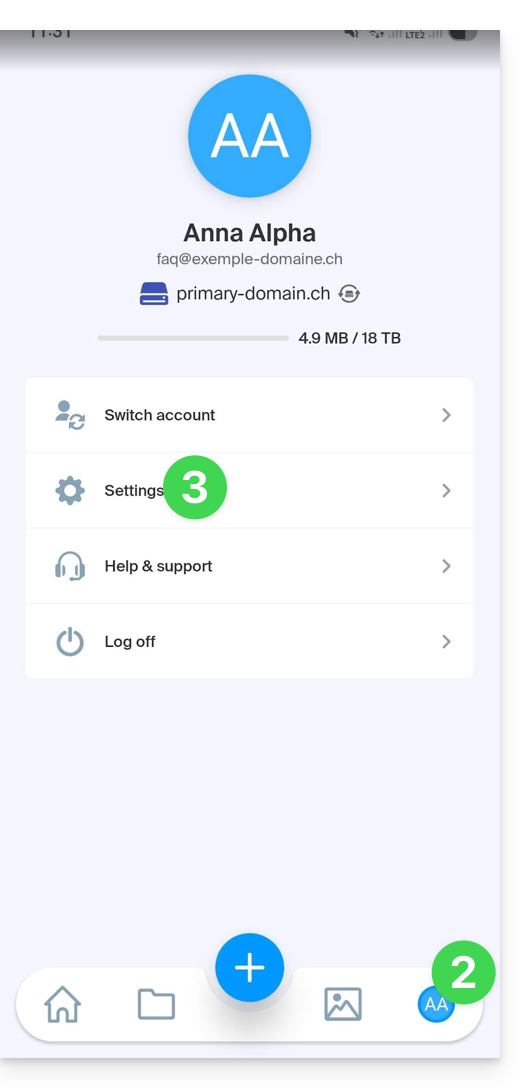
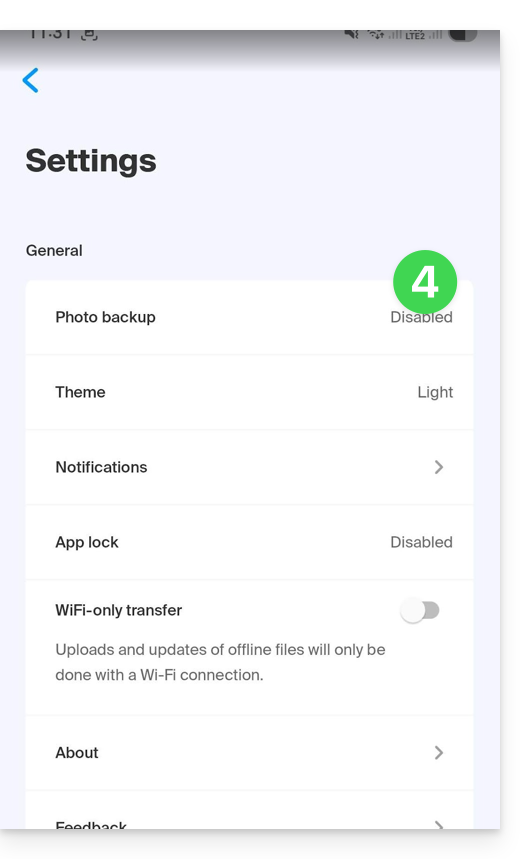
- Appuyez sur Sauvegarde photo :
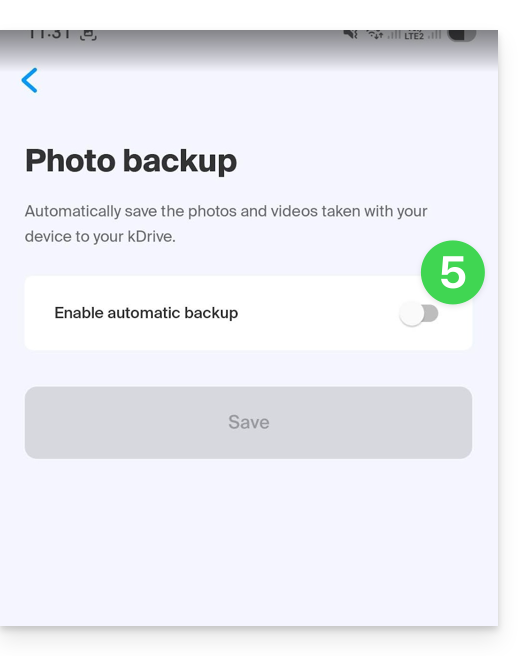
- Activez la Sauvegarde automatique :
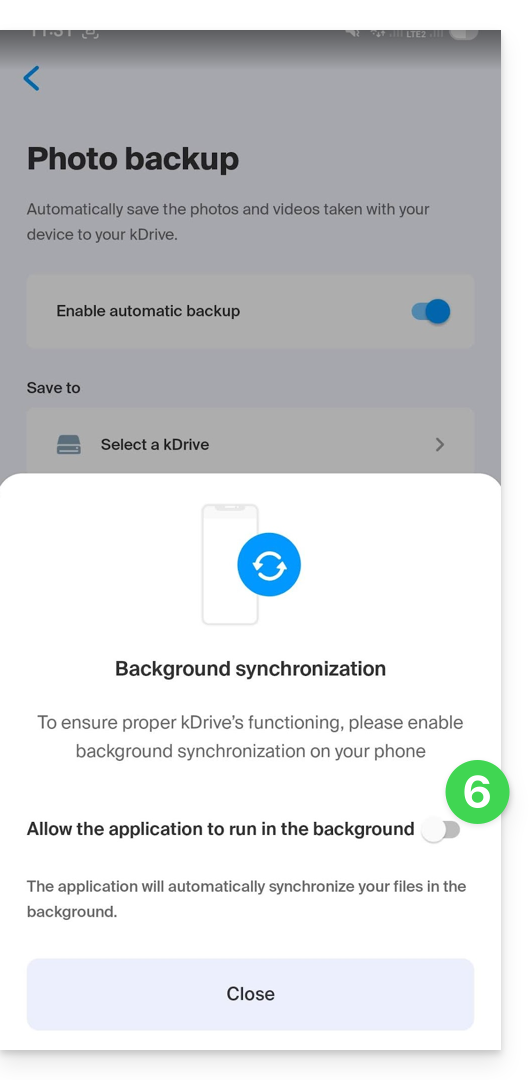
- Si nécessaire, acceptez la demande d'autorisation d'accès d'Android à tous vos médias et la synchronisation en arrière-plan:
- Appuyez sur Sélectionner un kDrive:
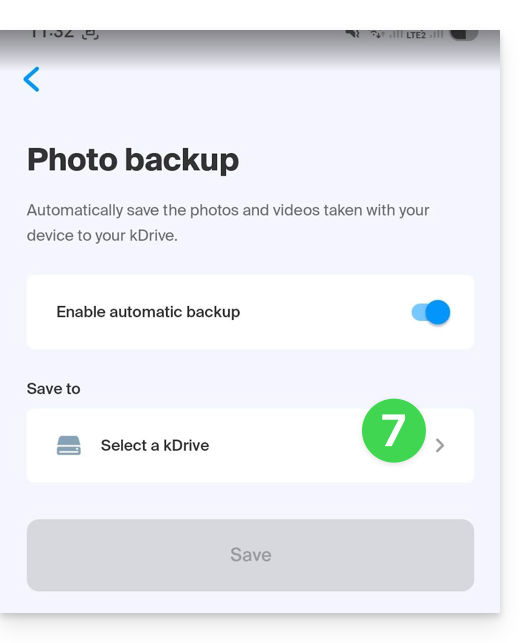
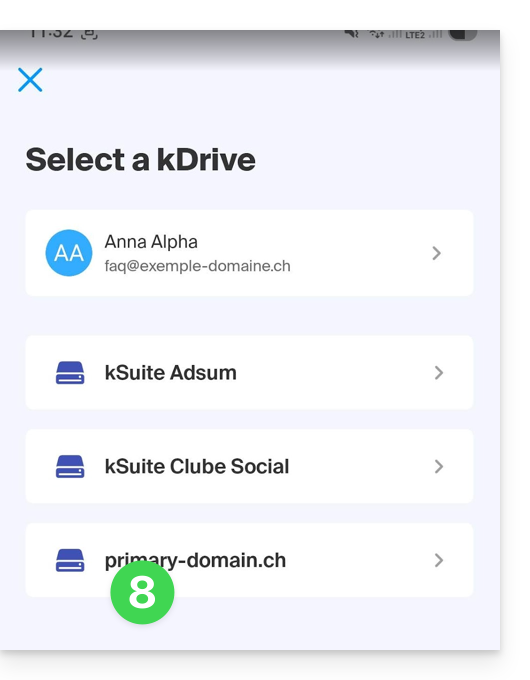
- Choisissez le compte Infomaniak et le kDrive de destination:
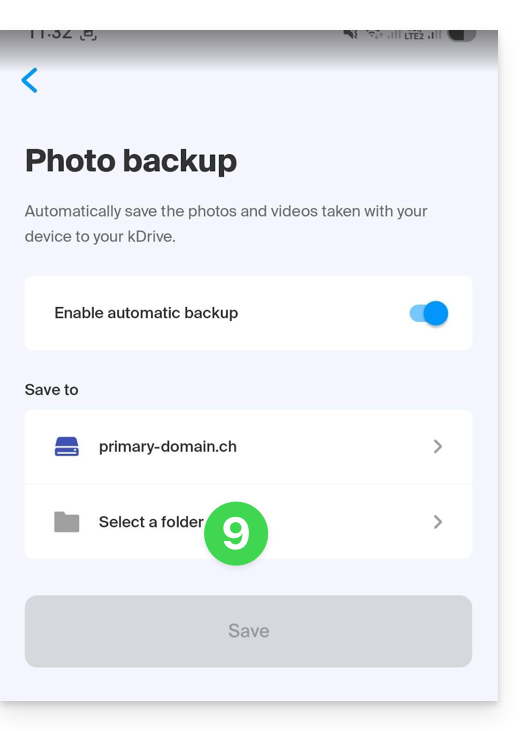
- Appuyez sur la sélection de dossier kDrive:
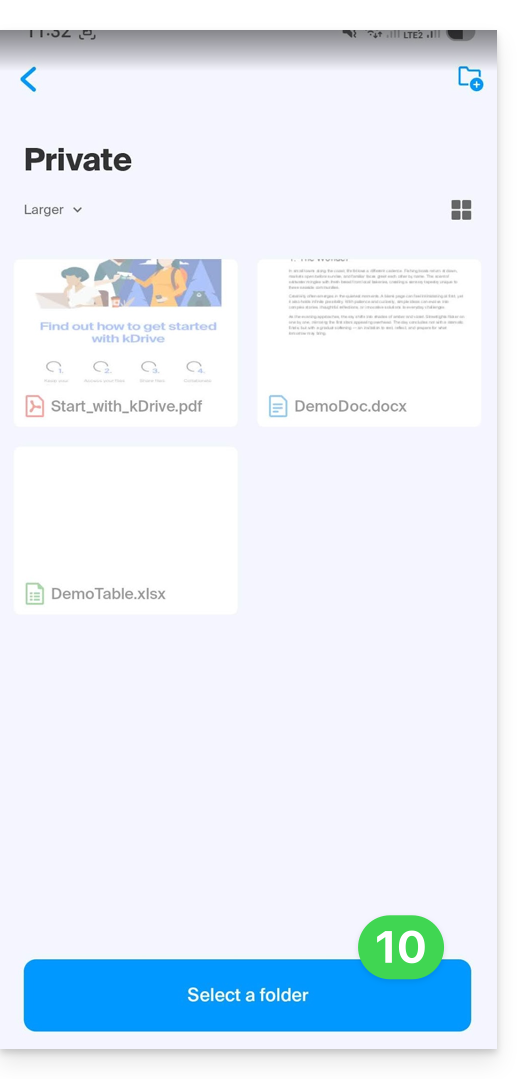
- Une fois dans le dossier cible sur kDrive, appuyez sur Sélectionner:
- Appuyez sur les dossiers qui devront être sauvegardés:
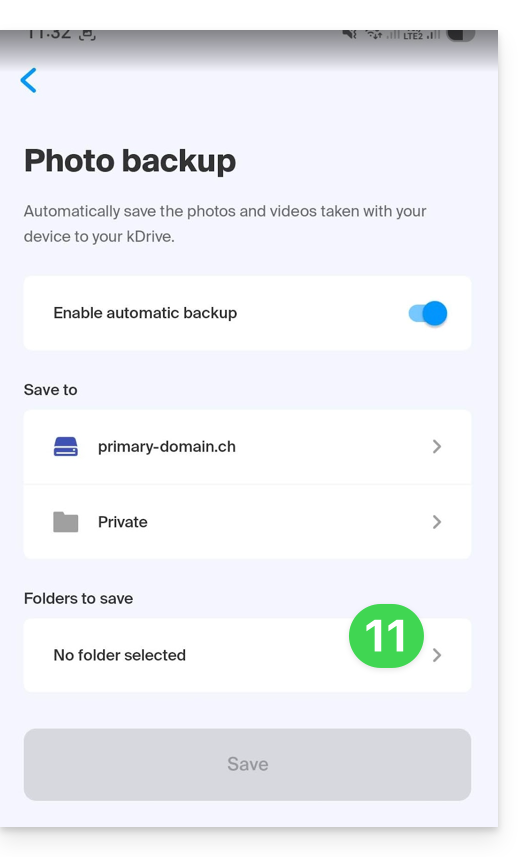
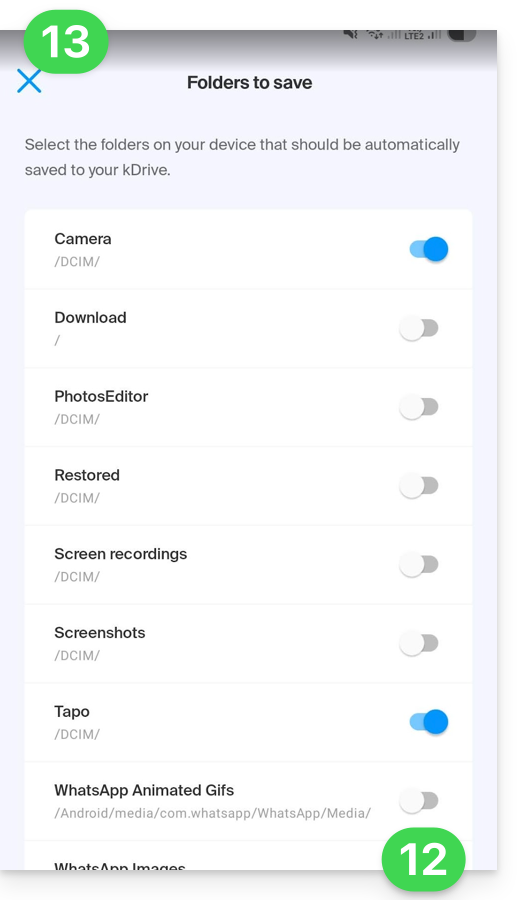
- Activez le ou les dossiers de votre appareil à synchroniser (ex: DCIM, WhatsApp, etc.).
- Refermez la fenêtre de sélection des dossiers:
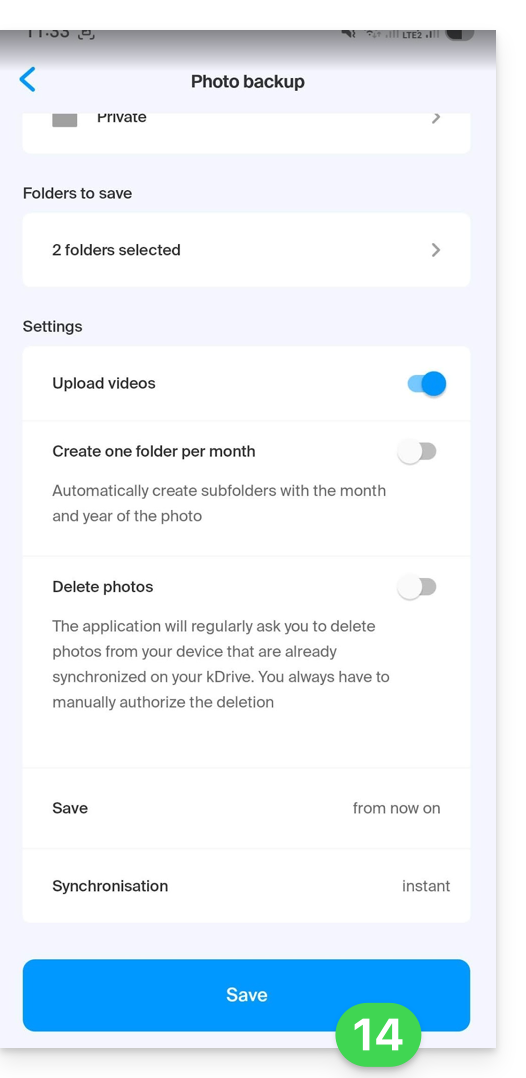
- Ajustez vos préférences (vidéos, classement mensuel, suppression après envoi, etc.) puis appuyez sur Enregistrer :
Attention : Risque de collision et perte de données
L'application Android conserve le nom original défini par votre appareil. Sur certains modèles (comme les Sony Xperia), la numérotation des photos est séquentielle (ex: DSC_0001.jpg).
Si vous activez l'option de suppression du contenu sur le mobile après l'envoi, l'appareil peut réinitialiser sa numérotation. Lors de la prochaine synchronisation, une nouvelle photo nommée DSC_0001.jpg pourrait alors écraser la précédente sur votre kDrive.
Pour éviter toute perte de données, il est recommandé de configurer votre application "Appareil Photo" pour utiliser un nommage basé sur la date et l'heure (ex: 20260219_150109.jpg) plutôt qu'une suite numérique simple.
Lien vers cette FAQ: https://faq.infomaniak.com/2514
Cette FAQ a été utile?