Base de connaissances
1 000 FAQ, 500 tutoriels et vidéos explicatives. Ici, il n'y a que des solutions !
Merci de confier l'hébergement de vos e-mails à Infomaniak.
Ce guide vous permet de rapidement utiliser les fonctions essentielles de votre nouveau Service Mail. En cas de problème, accédez à la base de connaissances avant de contacter le support Infomaniak.
Si votre nom de domaine n'est pas géré par Infomaniak ou que votre Service Mail n'est pas géré dans le même compte utilisateur que votre nom de domaine, prenez connaissance de cet autre guide afin de lier le nom de domaine à votre Service Mail.
Créer des adresses mail
- Prendre en main l'interface
- Créer des adresses mail
- Créer des adresses mail en masse
- Créer des adresses mail servant uniquement de redirection
- Copier le contenu mail Gmail, OVH, etc. sur Infomaniak
Utiliser vos adresses mail créées
- Gérer les mots de passe & utilisateurs
- Synchroniser vos e-mails sur toutes vos machines
- Cacher les adresses destinataires d'un e-mail
- Découvrir l'app mobile Infomaniak Mail
- Utiliser la messagerie même si le nom de domaine dirige chez Wix ou similaire
- Utiliser la messagerie avec votre site Web
- Utiliser Euria (IA Infomaniak) sur votre messagerie
- Vérifier le journal des mails entrants et sortants
Prendre connaissance d'informations importantes
- Limites d'envoi
- Limites de taille
- Limite de destinataires
- Les différents identifiants
- Dépanner une erreur avec un logiciel/client de messagerie
Personnaliser votre messagerie
- Ajouter une signature
- Ajouter un alias
- Ajouter un message d'absence automatique
- Ajouter un nom de domaine
- Trier automatiquement les mails entrants
Sécuriser votre adresse mail
Lien vers cette FAQ: https://faq.infomaniak.com/2009
Cette FAQ a été utile?
Ce guide explique comment obtenir un espace de sauvegarde Swiss Backup, la solution de sauvegarde dans un cloud suisse indépendant.
Prérequis
- Déterminer quel type d'appareil devra être sauvegardé sur Swiss Backup :
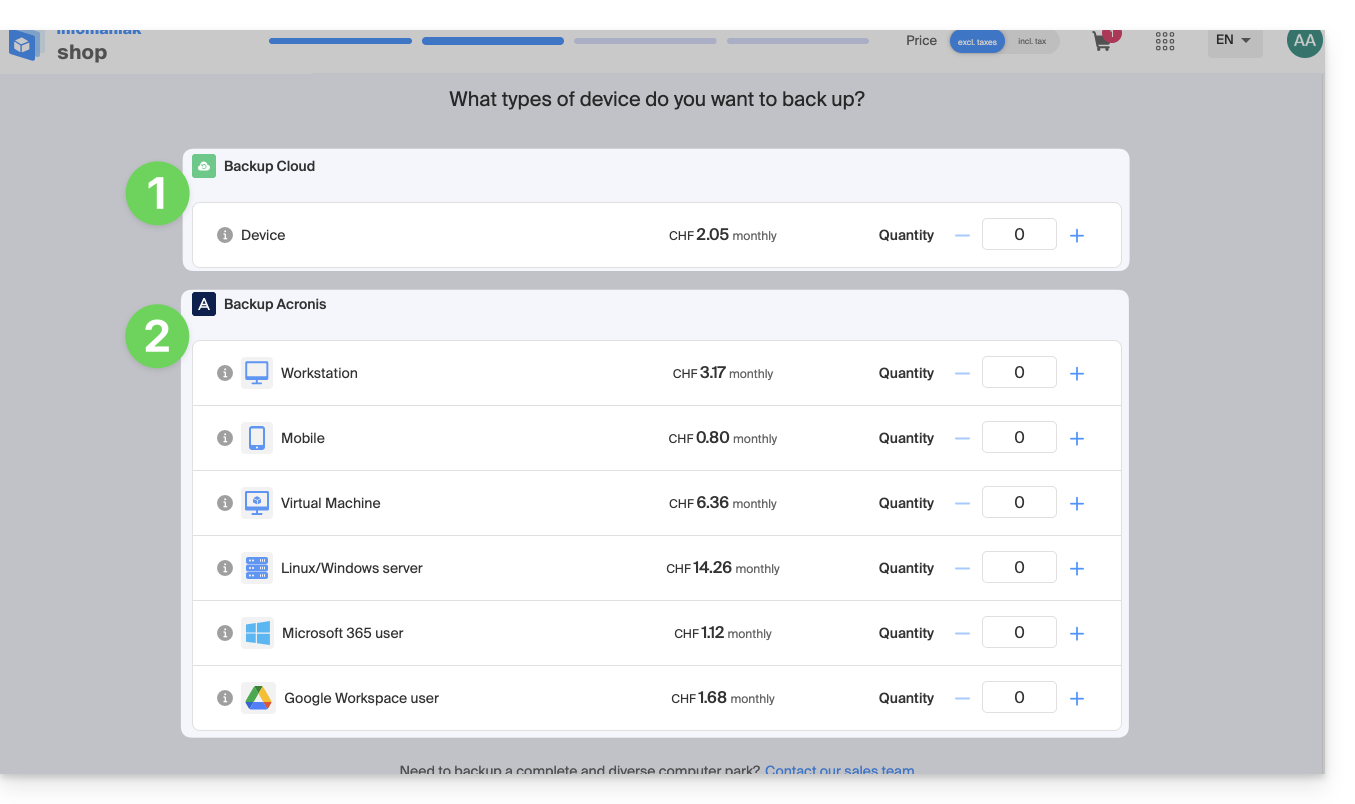
Sauvegardes CLOUD - permet de sauvegarder et synchroniser des fichiers via les protocoles:
- Swift (recommandé)
- FTP / SFTP
- S3 Compatible
- système NAS Synology
avec l'application de votre choix…
Sauvegardes ACRONIS - solution idéale pour sauvegarder:
- postes de travail Windows / macOS
- mobiles Android / iOS (iPhone)
- serveurs Windows / Linux
- machines virtuelles VMware, Hyper-x, Virtuozzo...
- espaces Microsoft 365 / Google Workspace…
à l'aide du logiciel Acronis Cyber Protect Cloud qui permet de stocker des données de backup en utilisant Swift en backend et de créer des "plans de protection" où vous pouvez choisir entre:
- sauvegarde de la machine entière (tous les disques durs attachés à la machine en SATA)
- sauvegarde de fichiers / dossiers (de votre choix spécifiquement)
- sauvegarde de volume / disques (si vous avez des disques externes)
- planification des sauvegardes
- durée de conservation des sauvegardes
- restauration des sauvegardes
- chiffrement des sauvegardes
Obtenir Swiss Backup
Pour commander un espace de sauvegarde Swiss Backup:
- Cliquez ici afin d'accéder à la gestion de votre produit sur le Manager Infomaniak (besoin d'aide ?).
- Cliquez sur Commander :
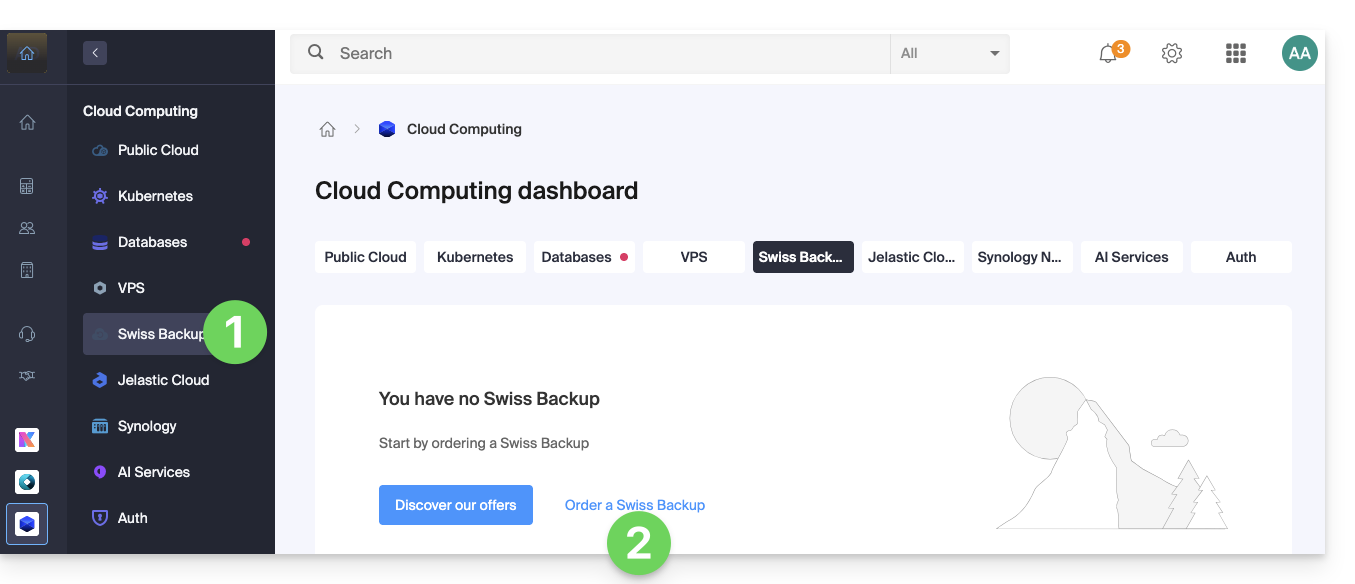
- ou sur l'icône de caddie si un produit Swiss Backup est déjà actif sur l'Organisation et que vous souhaitez en commander un supplémentaire :
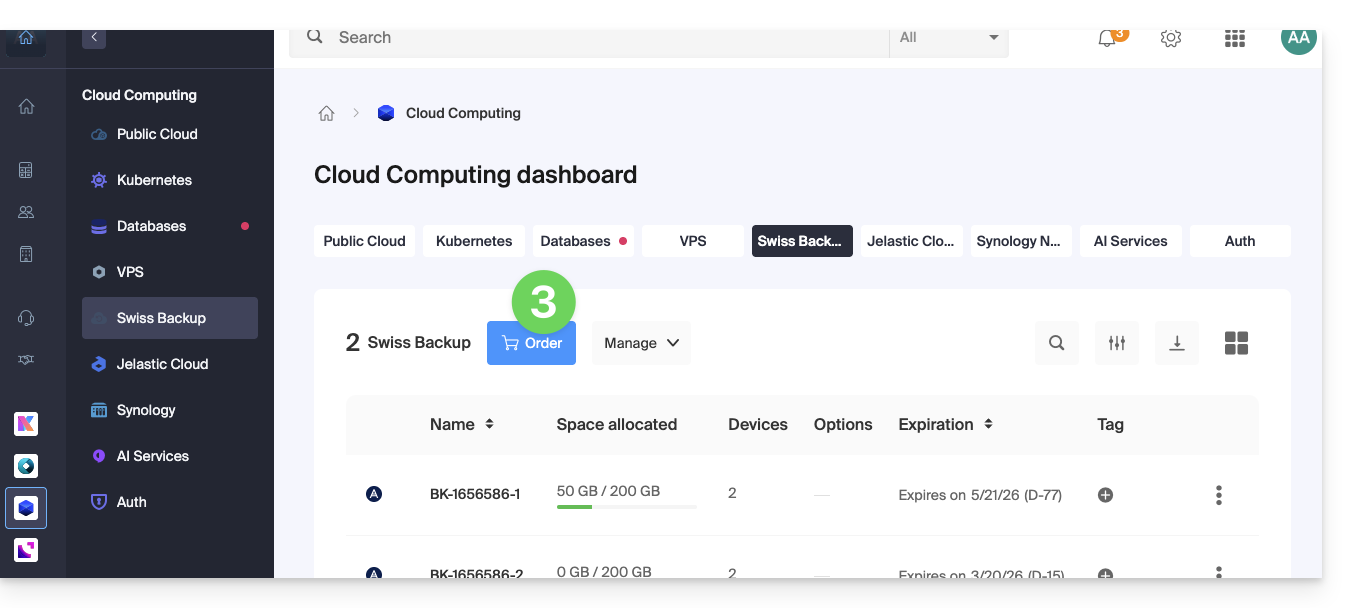
- Choisissez la taille maximum de tout l'espace de stockage nécessaire à votre ou vos projets, peu importe le nombre et le type de sauvegarde que vous effectuerez:
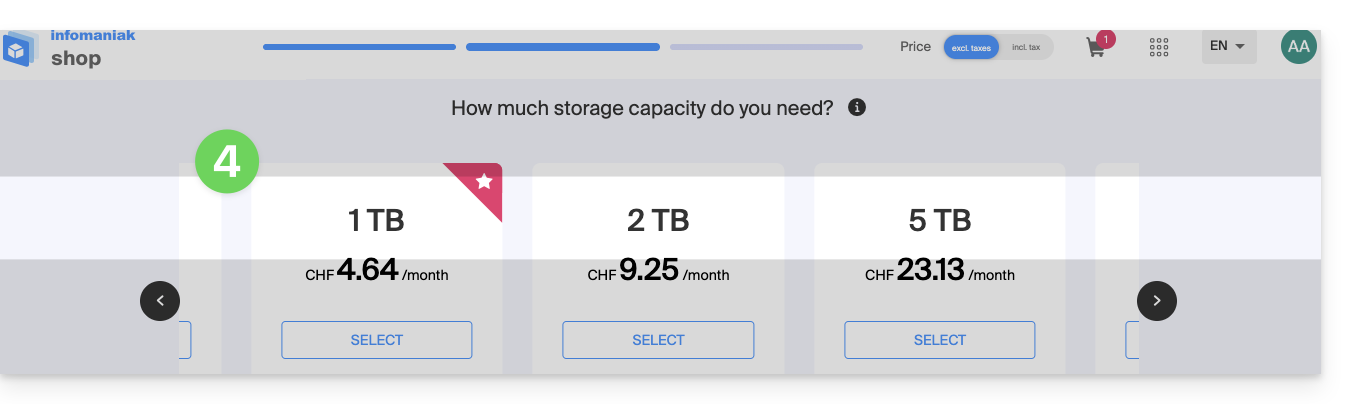
- Ici le projet en exemple est de sauvegarder 2 choses :
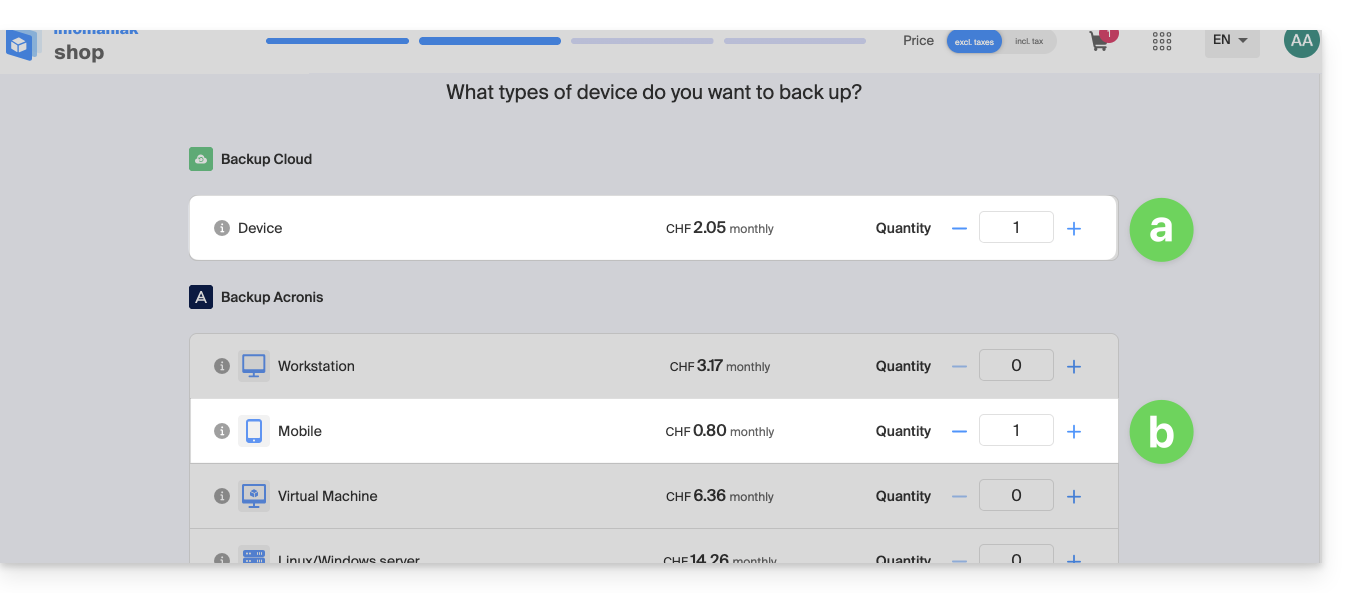
- des documents importants & volumineux localisés sur 1 NAS
- les photos/vidéos d'un appareil mobile Android
- Terminez la commande et payez.
- Le produit Swiss Backup s'affiche sur votre Manager avec l'espace disque et les quotas sélectionnés lors de la commande:
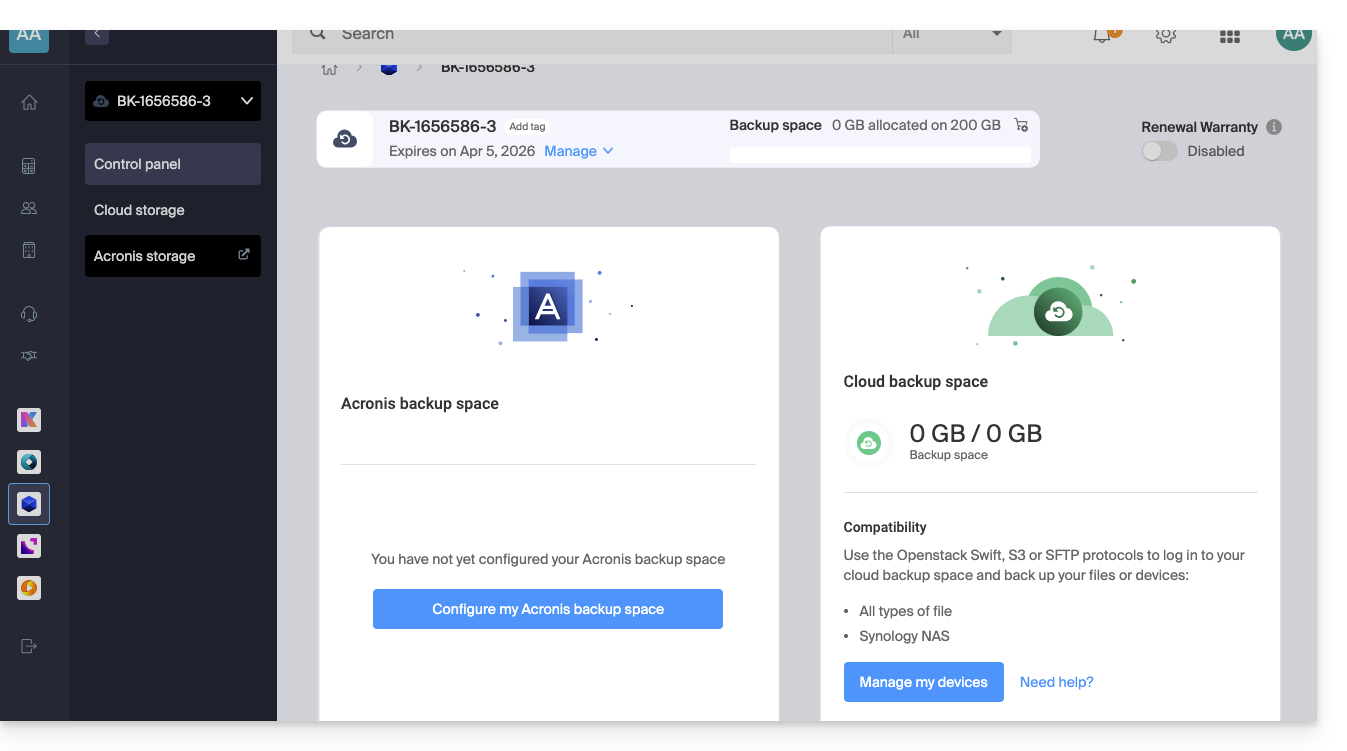
- Vous pouvez dès lors ajouter les appareils désirés sur votre interface Swiss Backup: prenez connaissance de cet autre guide.
Lien vers cette FAQ: https://faq.infomaniak.com/2291
Cette FAQ a été utile?
Ce guide explique la différence entre les termes synonyme et alias dans le contexte du service de Nom de Domaine proposé par Infomaniak.
Domaine synonyme / domaine alias
Les noms de domaine dits synonymes (c'est-à-dire des domaines qui dépendent entièrement du domaine principal, sans configuration DNS propre) et alias (des domaines autonomes, avec leur propre configuration DNS) peuvent tous deux servir de domaines secondaires associés à un domaine principal.
Par exemple, les domaines pomme.xyz (alias) et banane.xyz (synonyme) peuvent rediriger vers un domaine principal commun tel que fruits.xyz.
Voici la distinction technique à retenir :
- Le synonyme (aussi appelé « domaine lié » ou « miroir DNS ») utilise directement les serveurs DNS du domaine principal. Il ne dispose d'aucune zone DNS propre.
- L'alias (aussi appelé « domaine autonome redirigé » ou « alias DNS ») possède ses propres enregistrements DNS (zone DNS indépendante), bien qu'il pointe vers le même hébergement ou les mêmes services.
| pomme.xyz (domaine alias – avec DNS personnalisés) ns1.personnalisable.ch ns2.personnalisable.ch | ⇢ | Zone DNS propre Enregistrements A, MX, etc. | Hébergement Web Service Email |
| fruits.xyz (domaine principal) ns1.infomaniak.ch ns2.infomaniak.ch | } | Zone DNS propre Enregistrements A, MX, etc. | |
| banane.xyz (domaine synonyme – sans DNS propres) Récupère automatiquement les DNS du domaine principal (fruits.xyz) |
En savoir plus
Lien vers cette FAQ: https://faq.infomaniak.com/2020
Cette FAQ a été utile?
Ce guide explique comment transférer à Infomaniak des données (Web, Mail, Domaine, et même Cloud) actuellement hébergées ailleurs. Vous restez évidemment propriétaire de vos données, sans perte ni interruption !
Préambule
- En regroupant vos noms de domaine, sites Web et adresses mail chez Infomaniak, vous simplifiez la gestion de vos factures et de vos services.
- De plus, la liaison de vos domaines se fera automatiquement avec votre site et votre adresse mail.
- Vous n'aurez ainsi pas besoin de configurer manuellement les DNS de vos domaines chez un autre registrar.
Guides pour tout hébergeur
Pour ne pas interrompre votre site et vos e-mails et ne pas perdre de contenu en important vos données existantes, migrez vos services dans l'ordre indiqué:
- Importer les données Web (tout site PHP, HTML, etc.)
- Pour WordPress spécifiquement prenez connaissance de cet autre guide…
- Copier les données Mail (adresses et contenu des boites, etc.) vers kSuite ou un simple Service Mail (+ Contacts & Calendriers)
- Transférer le nom de domaine (gestion du domaine, zone DNS, etc.)
Vous pouvez également emmener d'autres types de données sur les serveurs Infomaniak:
- Contenu Dropbox, Google Drive, etc.: prenez connaissance de cet autre guide
- Données sur NAS Synology ou QNAP: prenez connaissance de cet autre guide
Il existe également un guide complet pour migrer les données Web, Mail et nom de domaine, spécifique pour l'hébergeur Swisscom.
Lien vers cette FAQ: https://faq.infomaniak.com/2057
Cette FAQ a été utile?
Merci de confier la gestion de vos noms de domaine à Infomaniak.
Ce guide vous permet de rapidement utiliser les fonctions essentielles de votre nouveau produit.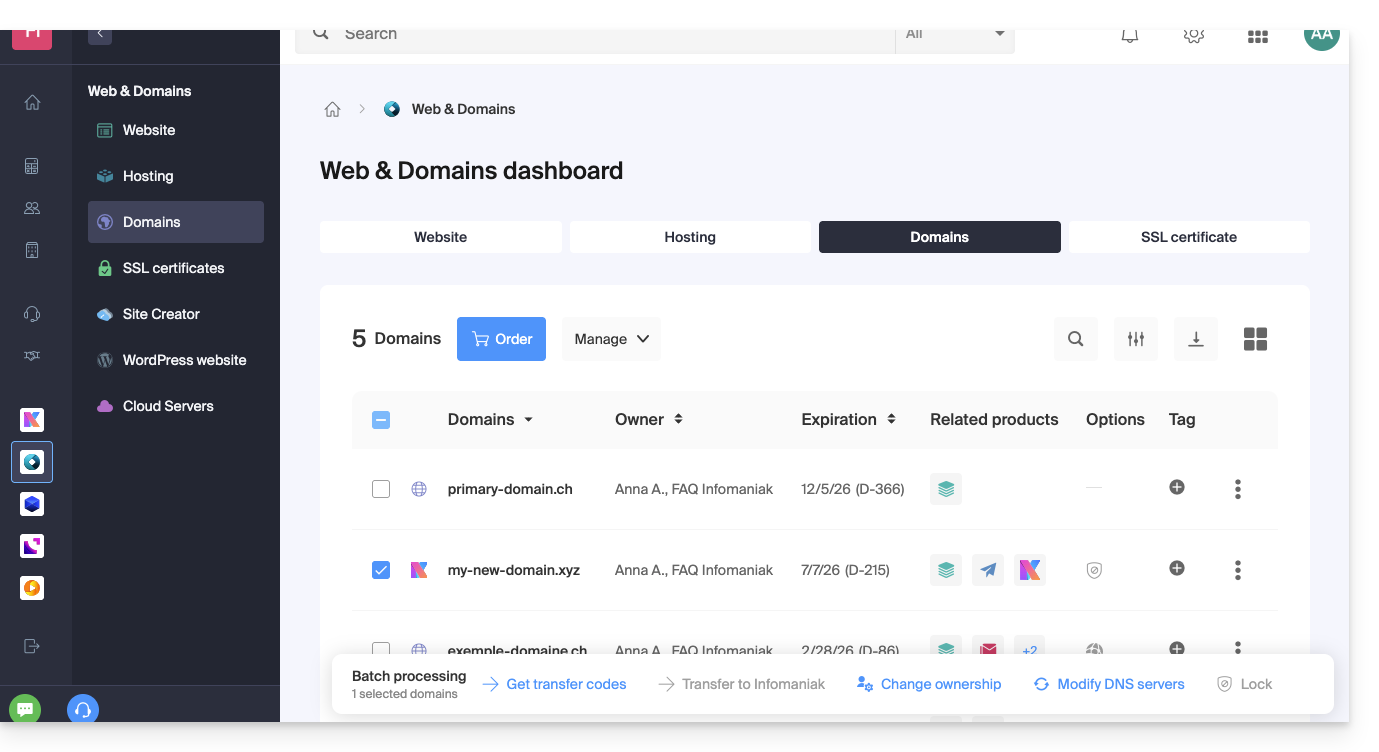
Quelques guides importants
Administratifs
- Protéger vos informations personnelles dans le WHOIS
- Protéger votre domaine contre le vol et la perte
- Modifier les coordonnées du nom de domaine
- A qui appartient un nom de domaine ?
- Utiliser les services gratuits (mail et Web 10 Mo) liés à un domaine géré par Infomaniak
- Transférer un autre nom de domaine à Infomaniak
Techniques
- Editer les enregistrements (A, MX, Web, Mail, etc.) d'un domaine enregistré chez Infomaniak pour par exemple rejoindre un hébergement non géré par Infomaniak
- Modifier les serveurs DNS
- Rediriger le trafic
- Configurer DynDNS
- Lier un nom de domaine au Service Mail
- Lier un nom de domaine supplémentaire au Service Mail
- Délier un domaine lié au Service Mail
- Lier un nom de domaine à un Hébergement Web Infomaniak
- Lier un nom de domaine supplémentaire à un site Web
- Délier un domaine lié au site Web
- Lier un nom de domaine au NAS Synology Infomaniak
- Lier un nom de domaine à Wix
- Lier un nom de domaine à Site Creator
- Lier un nom de domaine à la Newsletter
- Lier un nom de domaine Infomaniak à un service externe
Sinon trouvez le sujet recherché parmi le reste des FAQ.
Cliquez ici afin de partager un avis ou une suggestion sur un produit Infomaniak.
Lien vers cette FAQ: https://faq.infomaniak.com/2003
Cette FAQ a été utile?
Merci de confier l'hébergement de votre site WordPress à Infomaniak.
Préambule
- Pour rappel, l'outil de création de site WordPress peut être:
- hébergé par l'infrastructure WordPress.com (payante) et dans ce cas Infomaniak n'est pas concernée par l'hébergement
- installé librement mais manuellement par l'utilisateur grâce à l'archive proposée par WordPress.org, Infomaniak est alors l'hébergeur du site Web mais ne gère aucune mise à jour et ne liste pas l'application dans la partie Applications Web du Manager Infomaniak ; vous serez dans ce cas de figure si vous rapatriez un WordPress externe vers Infomaniak
- installé automatiquement par l'outil à disposition sur le Manager et dans ce cas WordPress est maintenu (au niveau sécurité) en grande partie par Infomaniak
- C'est ce troisième et dernier point qui est développé dans ce guide.
- L'installateur Infomaniak automatise l'installation et les mises à jour de sécurité de WordPress.
Installer WordPress & Apps
Infomaniak facilite l'installation de l'application WordPress (et d'autres applications également):
- Installer rapidement WordPress avec l'installateur Infomaniak
- Accéder à l'interface de gestion WordPress
Utiliser WordPress
Bien que WordPress soit l'un des CMS les plus simples à utiliser, il est nécessaire de l'apprivoiser. Afin de vous aider dans cette démarche, voici des ressources externes dans plusieurs langues différentes pour bien démarrer avec WordPress:
- Bases essentielles à connaître pour bien démarrer avec WordPress
- Forum d'entraide de la communauté WordPress francophone
- FAQ au sujet des sauvegardes / restaurations
- Utiliser un thème ou extension ElegantThemes
- Formation WordPress gratuite mise à disposition par le site progresser-en-informatique.com. Si vous souhaitez aller à l'essentiel, focalisez-vous sur les modules suivants:
Lien vers cette FAQ: https://faq.infomaniak.com/2102
Cette FAQ a été utile?
Ce guide concerne le Spam sortant des infrastructures Infomaniak, et vous aide à identifier et résoudre les causes possibles lorsqu'un e-mail envoyé depuis une adresse hébergée par Infomaniak arrive dans le dossier Spam (courrier indésirable) du destinataire.
Important : Infomaniak ne peut pas du tout agir directement sur le classement d'un message comme spam par d'autres prestataires ; les solutions doivent être recherchées avec les administrateurs du serveur de réception concerné.
Utiliser la messagerie à bon escient
Infomaniak met en œuvre des dispositifs renforcés pour assurer la sécurité et la délivrabilité des e-mails. En respectant également les bonnes pratiques ci-dessous, vous réduisez fortement le risque que vos messages soient considérés comme indésirables.
1. Utiliser une adresse mail valide
- Vérifiez que votre adresse mail et le domaine associé sont corrects et valides.
- Contrôlez les paramètres de sécurité de votre nom de domaine (SPF, DKIM, DMARC).
- Si vous modifiez un paramètre, attendez environ 24 heures avant de refaire un test d'envoi.
2. Éviter un contenu suspect
- Évitez les mots, formulations ou présentations fréquemment associés au spam (promotions abusives, phrases génériques, mise en page trop complexe, etc.).
- Ne placez pas de liens non sécurisés, tronqués ou mal formatés.
- Personnalisez vos messages (par exemple en mentionnant le nom du destinataire) pour renforcer leur crédibilité.
- Ne joignez pas de fichiers suspects ou trop volumineux ; utilisez plutôt un service comme SwissTransfer.
3. Tester l'envoi depuis l'app Web Mail Infomaniak
- Si vous utilisez un logiciel/client de messagerie tiers, essayez d'envoyer le message depuis l'app Web Mail Infomaniak (ksuite.infomaniak.com/mail).
- Comparez les résultats pour identifier si le problème provient de votre logiciel/client de messagerie, ou d'un paramètre de configuration.
4. Surveiller la réputation de votre domaine
- Si votre adresse mail utilise un domaine personnalisé (par exemple
@votre-domaine.xyz), une mauvaise réputation du domaine peut affecter la délivrabilité de vos messages. - Analysez et corrigez les causes possibles (anciens envois de masse, mauvaise configuration, signalements, etc.).
- La durée écoulée depuis la date de création du domaine peut jouer un rôle.
5. Obtenir le consentement du destinataire
- N'écrivez qu'à des destinataires qui vous connaissent ou attendent votre message.
- Pour les envois groupés ou réguliers, utilisez un système d'abonnement volontaire (opt-in).
- Pour les campagnes d'information ou marketing, préférez la solution Newsletter d'Infomaniak.
6. Optimiser la fréquence et le volume d'envoi
- Évitez d'envoyer un grand nombre de messages identiques à de nombreux destinataires simultanément.
- Respectez une fréquence d'envoi raisonnable pour ne pas être identifié comme expéditeur suspect.
7. Être ajouté en liste blanche (whitelist) Infomaniak
- Si vos e-mails sont classés en spam par un destinataire également hébergé chez Infomaniak, celui-ci peut ajouter votre adresse à sa liste blanche.
- Cette action garantit la réception de vos messages, mais ne remplace pas la vérification des causes ayant conduit initialement au classement en spam.
Lien vers cette FAQ: https://faq.infomaniak.com/1243
Cette FAQ a été utile?
Ce guide explique comment contacter et autoriser le Support Infomaniak à accéder à vos produits en ligne et plus particulièrement à leur contenu, et fournir des détails utiles lors d'une demande d'assistance.
Contacter le Support Infomaniak
Certaines adresses e-mail, comme support@infomaniak.com, ne sont pas destinées à recevoir des demandes directes de support.
Les messages envoyés à ces adresses ne sont pas traités par les équipes et ne permettent pas de créer un suivi de la demande.
Afin d'assurer une prise en charge correcte, chaque demande doit être uniquement soumise via le centre d'assistance:
- Ce fonctionnement permet de générer un ticket, d'orienter automatiquement la requête vers le département concerné et d'assurer un suivi complet jusqu'à sa résolution.
- Une fois la demande enregistrée, les échanges peuvent ensuite se poursuivre directement par mail avec le support.
Avant de contacter le support, il est également recommandé de consulter la base de connaissances, qui regroupe de nombreux guides et réponses aux questions fréquentes.
Autoriser le Support à accéder à un type de contenu
Le Support Infomaniak peut vous demander d'accorder un accès temporaire à une partie de votre contenu ; il permet de gagner du temps dans le diagnostic en évitant des allers-retours inutiles:
- Cet accès est strictement limité au contexte d'analyse et sert uniquement à identifier l'origine du problème rencontré:
- Seuls les collaborateurs d'Infomaniak traitant directement votre demande de support.
- L'accès se fait uniquement depuis les installations contrôlées d'Infomaniak.
- Conformément à la politique de confidentialité d'Infomaniak, vos données ne seront jamais utilisées à d'autres fins:
- Vous pouvez révoquer cet accès à tout moment.
- À défaut, il expire automatiquement après 7 jours.
Pour autoriser Infomaniak à accéder à une partie bien précise de vos services (autoriser l'accès à un contenu n'ouvre jamais l'accès aux autres ; chaque autorisation est spécifique et indépendante):
- Cliquez ici afin d'accéder à la gestion des accès sur le Manager Infomaniak.
- Cliquez sur sur le bouton à bascule (toggle switch) pour autoriser l'accès au contenu des…

- … adresses mail rattachées à l'app Web Mail Infomaniak (service en ligne ksuite.infomaniak.com/mail) + contacts & calendriers,
- … dossiers parmi le ou les kDrive existants dans les Organisations dont le présent utilisateur fait partie,
- … discussions parmi le ou les produits kChat existants dans les Organisations dont le présent utilisateur fait partie.
Avec kSuite, vous pouvez également le faire en cliquant ici ou procéder ainsi pour y arriver:
- Cliquez sur l'icône Paramètres en haut à droite de votre fenêtre kSuite.
- Cliquez sur Support dans le menu latéral gauche:

- Cliquez sur sur le bouton à bascule (toggle switch) pour autoriser l'accès au contenu des…

Il vous est également possible de partager un seul e-mail spécifique très facilement.
Réaliser des captures d'écran
… sur Windows
Microsoft propose un logiciel préinstallé dédié aux captures d'écran. Mais pour les réaliser manuellement :
- Affichez ce que vous voulez/devez transmettre à l'écran.
- Appuyez sur la touche PRINTSCREEN de votre clavier (ou
PRTSCR,IMPR. ECRAN, etc.) une fois. - Dans Microsoft Word (ou similaire), faites "Édition" -> "Coller" pour placer votre image sur la page.
- "Enregistrer" votre fichier.
- Recommencez l'opération du point 1 au point 5 autant de fois que le nombre de captures désirées.
… sur macOS
- Appuyez simultanément sur les touches "
CMD" + "shift" (la flèche évidée vers le haut — majuscule) + la touche "3". - À chaque pression sur ces touches, un fichier image est créé sur le bureau de votre ordinateur.
… sur iOS (iPhone, iPad...)
- Appuyez simultanément sur les boutons "
Power" + "Home" (les deux seuls boutons physiques). - Récupérez ensuite les captures d'écran dans l'application "Photos" de votre appareil.
… sur Android (par exemple Samsung, LG ou Huawei)
- Appuyez simultanément sur la touche “Volume Bas” (sur la tranche) et sur la touche de verrouillage.
- L'image capturée est ainsi enregistrée automatiquement dans un dossier Screenshots de la galerie.
Copier le contenu d'une fenêtre d'alerte
… sur Windows
Pour copier-coller sous forme de texte un message d'erreur présent dans une fenêtre “popup” Windows, un simple appui sur la touche CTRL + C sur votre clavier suffit à recopier le message dans le presse-papiers. Vous pourrez ensuite le coller (CTRL + V) dans le corps du message que vous envoyez.
Obtenir la console Javascript du navigateur
… sur Windows
Chrome, Firefox et Safari: entrez la combinaison de touches CTRL + MAJ + i
Internet Explorer et Edge: tapez la touche F12
… sur macOS
Chrome: entrez la combinaison de touches ⌘ + ⌥ + J
Safari: entrez la combinaison de touches ⌘ + ⌥ + C
- Ensuite, cliquez sur l'icône de rond barré ou similaire pour remettre le journal à zéro.
- Affichez la page de votre site concernée par le souci.
- L'onglet console affiche les erreurs JavaScript et les ressources en ligne non trouvées.
Lien vers cette FAQ: https://faq.infomaniak.com/913
Cette FAQ a été utile?
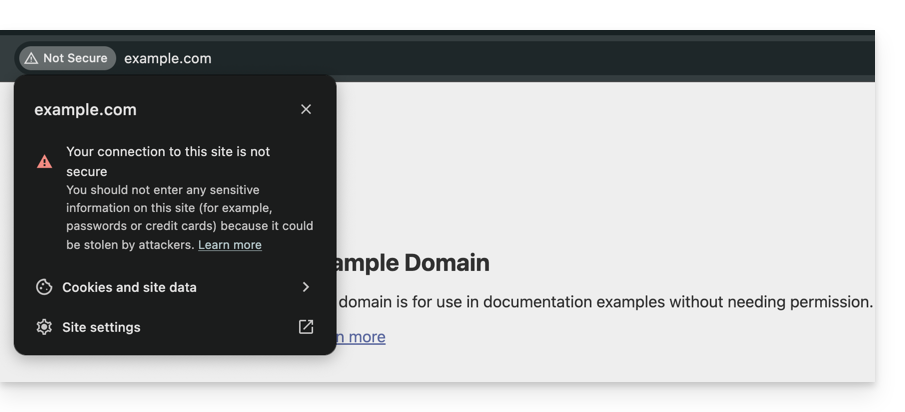
Ce guide vous aide à diagnostiquer et résoudre l'erreur "Votre connexion n'est pas privée" (ou NET::ERR_CERT_AUTHORITY_INVALID). Cette alerte de sécurité peut concerner aussi bien les visiteurs d'un site que ses administrateurs.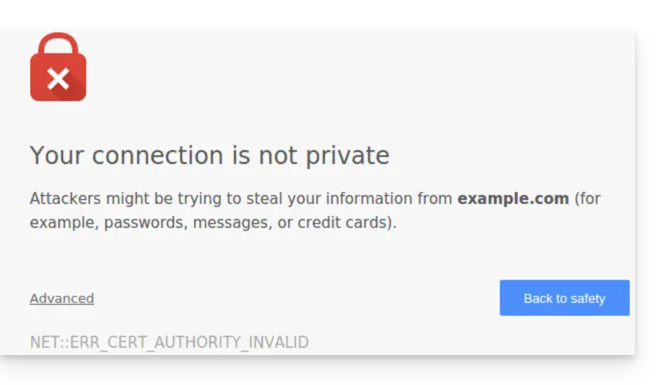
Préambule
- Cette alerte est un mécanisme de protection de votre navigateur.
- Elle indique qu'une connexion sécurisée n'a pas pu être établie avec le serveur pour l'une des raisons suivantes :
- Le site ne possède pas de certificat de sécurité SSL/TLS.
- Le certificat installé est expiré ou mal configuré.
- La connexion entre votre appareil et le serveur est interceptée ou perturbée.
- Attention : sur un site présentant cette erreur, les données que vous saisissez (mots de passe, numéros de carte) ne sont pas chiffrées et peuvent être interceptées par des tiers.
Solutions pour les visiteurs
Si vous rencontrez cette erreur sur un site que vous ne gérez pas, le problème peut parfois venir de votre propre configuration. Voici les points à vérifier :
- Vérifiez l'heure de votre appareil : si votre ordinateur ou smartphone n'est pas à la bonne date/heure, la validation du certificat échouera systématiquement.
- Testez en navigation privée : si l'erreur disparaît, videz le cache et les cookies de votre navigateur.
- Vérifiez votre réseau : évitez les réseaux Wi-Fi publics qui peuvent forcer leurs propres portails de connexion.
- Antivirus et Pare-feu : certains logiciels de sécurité analysent les connexions HTTPS et peuvent provoquer de faux positifs.
Solutions pour les propriétaires d'un site Infomaniak
Si vous êtes l'administrateur du site, vous devez vous assurer que votre certificat SSL est actif et valide pour couvrir l'intégralité de vos noms de domaine.
1. Le certificat SSL est-il installé ?
Si votre site est encore en HTTP, vous devez générer un certificat (gratuit via Let's Encrypt ou payant). Prenez connaissance des certificats disponibles chez Infomaniak.
Important : si vous avez ajouté des alias (noms de domaine secondaires) à votre site après l'installation du SSL, vous devez mettre à jour le certificat pour qu'il les intègre.
2. Vérifier la validité et l'expiration
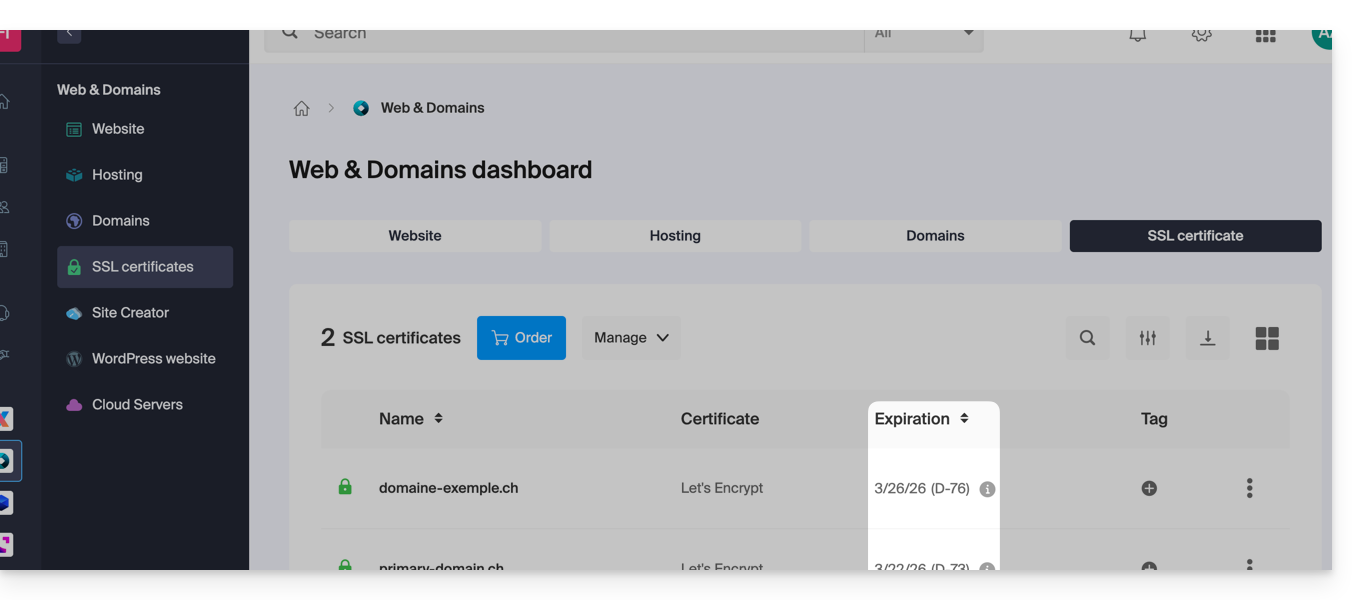
Chez Infomaniak, les certificats se renouvellent automatiquement, mais un blocage technique peut parfois survenir. Pour vérifier l'état de votre certificat :
- Cliquez ici pour accéder à la gestion de vos certificats dans le Manager (besoin d'aide ?).
- Vérifiez le statut et la date d'expiration dans le tableau de bord :
3. Forcer le HTTPS et corriger le "Contenu Mixte"
Si votre certificat est valide mais que l'erreur persiste (ou que le cadenas n'est pas vert), il est possible que votre site charge encore des éléments (images, scripts) en HTTP. Pour corriger cela, prenez connaissance de cet autre guide.
Lien vers cette FAQ: https://faq.infomaniak.com/2833
Cette FAQ a été utile?
Ce guide vous aide à résoudre diverses problématiques liées à la mise en place et à l'utilisation d'une politique DMARC avec votre messagerie.
Prenez connaissance de cet autre guide si vous rencontrez un problème DMARC spécifiquement lors de l'utilisation de services Google.
Erreur ou rejet DMARC...
...lors d'une redirection, alors que l'adresse de destination initiale a reçu le message (erreur SPF)
Redirection d'e-mail sans SRS générant une erreur SPF
Imaginez que vous avez configuré une redirection d'e-mail depuis l'adresse "user@example2.com" vers l'adresse "user@yourdomain3.com", sans utiliser le mécanisme SRS. Lorsqu'un message est envoyé à "user@example2.com", il est reçu par le premier serveur de messagerie, puis transmis automatiquement à "user@yourdomain3.com". Exemple:
- expéditeur: john.doe@gmahoo1.com
- destinataire initial: user@example2.com
- destination finale: user@yourdomain3.com
En schématisant: lorsque John envoie un e-mail à "user@example2.com", le serveur de messagerie de "example2.com" le redirige vers "user@yourdomain3.com". Le serveur de destination reçoit donc le message depuis les serveurs de "example2.com", alors que l'adresse d'enveloppe de l'expéditeur indique toujours "john.doe@gmahoo1.com".
En détail: lors de la redirection, l'adresse d'enveloppe du destinataire est remplacée par "user@yourdomain3.com", mais l'adresse d'enveloppe de l'expéditeur reste "john.doe@gmahoo1.com". L'adresse d'expéditeur visible dans le message reste également inchangée.
Le contrôle SPF peut alors échouer, car les serveurs de "example2.com" ne sont normalement pas autorisés par l'enregistrement SPF de "gmahoo1.com" à envoyer des messages pour ce domaine.
Une erreur SPF ne provoque toutefois pas systématiquement un rejet DMARC. DMARC échoue uniquement si aucun mécanisme SPF ou DKIM valide n'est aligné avec le domaine de l'adresse d'expéditeur visible. Si la signature DKIM d'origine est absente, invalide ou non alignée, la politique DMARC du domaine expéditeur peut alors entraîner la mise en quarantaine ou le rejet du message.
Pour éviter que SPF échoue uniquement en raison de la redirection, le prestataire qui effectue celle-ci doit prendre en charge le mécanisme SRS.
Comment se passent les redirections chez Infomaniak
Lorsqu'un e-mail reçu par une adresse Infomaniak est redirigé vers une autre adresse, Infomaniak utilise SRS pour réécrire l'adresse d'enveloppe de l'expéditeur. L'adresse d'expéditeur visible par le destinataire reste inchangée.
Cette réécriture permet au serveur de destination de vérifier que le serveur Infomaniak qui effectue la redirection est autorisé à utiliser la nouvelle adresse d'enveloppe. SRS ne modifie pas la signature DKIM d'origine et ne garantit pas, à lui seul, la validation DMARC. Dans le contexte d'une redirection, DMARC peut notamment être validé si la signature DKIM d'origine reste valide et alignée.
...lié à une entrée DNS incorrecte
L'enregistrement DMARC doit être publié sous la forme d'un enregistrement TXT unique sur le sous-domaine "_dmarc" du domaine concerné.
Enregistrement DMARC mal formé (Malformed DMARC Record): si l'enregistrement DMARC n'est pas correctement formaté, il peut être considéré comme invalide. Vérifiez notamment la syntaxe, les points-virgules, les balises utilisées et leurs valeurs.
Politique DMARC non valide (Invalid DMARC Policy): la valeur de la balise principale "p" doit être "none", "quarantine" ou "reject". Toute autre valeur rend la politique DMARC invalide.
Enregistrements DMARC multiples: un domaine ne doit comporter qu'un seul enregistrement TXT DMARC. Si plusieurs enregistrements sont publiés sur le sous-domaine "_dmarc", la configuration est considérée comme invalide et la politique ne peut pas être appliquée correctement.
Regroupez tous les paramètres DMARC nécessaires dans un seul enregistrement TXT.
Vérifiez votre entrée DMARC actuelle à l'aide d'un outil dédié comme ceux ci-dessous:
...lié à un envoi qui ne valide aucun mécanisme SPF ou DKIM aligné
DMARC ne nécessite pas que SPF et DKIM soient tous les deux valides. Le contrôle DMARC réussit dès qu'au moins l'un de ces deux mécanismes est valide et aligné avec le domaine de l'adresse d'expéditeur visible.
Une erreur ou un rejet DMARC peut donc survenir lorsque ni SPF ni DKIM ne valide un domaine aligné avec celui de l'expéditeur.
Cela peut par exemple se produire si vous envoyez un e-mail avec votre adresse Infomaniak en utilisant le serveur SMTP d'un autre prestataire. Le serveur utilisé peut ne pas être autorisé par l'enregistrement SPF de votre domaine et ne pas appliquer de signature DKIM valide pour ce même domaine.
Pour résoudre ce problème:
- Vérifiez la sécurité globale du Service Mail,
- utilisez les serveurs SMTP Infomaniak pour envoyer les messages depuis une adresse Infomaniak,
- si vous utilisez un service d'envoi externe, configurez votre domaine auprès de ce prestataire afin qu'il prenne correctement en charge SPF, DKIM et leur alignement DMARC.
Les messages d'un domaine récemment créé arrivent dans le dossier spam
Ce comportement n'indique pas nécessairement une erreur DMARC. Un domaine récemment créé ne possède encore que peu ou pas d'historique d'envoi et sa réputation n'est donc pas établie auprès des différents fournisseurs de messagerie.
Commencez par envoyer un faible volume de messages légitimes à des destinataires consentants, puis augmentez progressivement le nombre d'envois. Vérifiez également que SPF, DKIM et DMARC sont correctement configurés et évitez les envois soudains ou volumineux.
S'envoyer des messages peut permettre de tester la configuration et de signaler un message comme légitime dans la boîte de réception concernée. Cela ne suffit toutefois pas à établir une réputation générale auprès des autres fournisseurs de messagerie.
La réussite des contrôles SPF, DKIM et DMARC ne garantit pas le classement des messages dans la boîte de réception. Les fournisseurs tiennent également compte de la réputation du domaine et des serveurs d'envoi, du volume de messages, de leur contenu et des réactions des destinataires.
J'envoie un e-mail depuis mon adresse Infomaniak et je reçois un message d'erreur de type "Reject DMARC"
Pour résoudre ce problème:
- Vérifiez la sécurité globale du Service Mail,
- effectuez un test d'envoi depuis le Webmail mail.infomaniak.com,
- vérifiez les paramètres serveur du logiciel ou du client de messagerie, notamment le serveur SMTP utilisé et l'authentification de l'adresse d'expédition.
Si le message est correctement envoyé depuis le Webmail, le problème provient probablement de la configuration du logiciel de messagerie ou du serveur SMTP externe utilisé pour l'envoi.
J'envoie un e-mail depuis une adresse externe (Microsoft, Google, Yahoo, Orange, etc.) et Infomaniak le rejette avec une erreur DMARC
Le message ne respecte probablement pas la politique DMARC publiée par le domaine de l'expéditeur. Cela peut notamment signifier que SPF et DKIM ont échoué ou qu'ils ne sont pas alignés avec l'adresse d'expéditeur visible.
Pour résoudre ce problème:
- Vérifiez auprès du prestataire de l'adresse d'expédition que les messages sont envoyés conformément à ses recommandations.
- Transmettez au prestataire ou à l'administrateur du domaine expéditeur le message d'erreur complet afin qu'il puisse contrôler les configurations SPF, DKIM et DMARC.
Je souhaite recevoir un e-mail sur mon adresse Infomaniak, mais l'expéditeur reçoit une erreur DMARC
Le message a été bloqué parce qu'il ne respectait pas la politique DMARC publiée par le domaine de l'expéditeur. La configuration du compte destinataire Infomaniak ne permet pas de corriger une erreur d'authentification provenant du domaine expéditeur.
Pour résoudre ce problème:
- Demandez à l'expéditeur de transmettre le message d'erreur complet à son prestataire de messagerie ou à l'administrateur de son domaine afin que les configurations SPF, DKIM et DMARC soient vérifiées,
- si l'adresse Infomaniak redirige les messages vers une autre adresse, vérifiez également à quelle étape de la redirection le rejet est généré.
Lien vers cette FAQ: https://faq.infomaniak.com/1704
Cette FAQ a été utile?
Ce guide explique comment emmener chez Infomaniak un nom de domaine que vous possédez chez une autre société.
Préambule
- En général lors d'un transfert, aucune période déjà payée n'est perdue ; la date d'expiration du domaine sera décalée d'un an.
- Un transfert par lot est également possible.
- Les termes "
EPP", "AuthCode", "AuthInfo", "code de transfert" et "code d'autorisation" désignent tous des séquences alphanumériques propres au domaine dont l'objectif principal est de vérifier l'autorisation du propriétaire avant un transfert entre Registrars.
1. Obtenez le code d'autorisation
Obtenez-le dans votre compte client chez le fournisseur actuel (prenez connaisances de ces autres guides spécifiques), sinon demandez-lui !
Il est parfois nécessaire de déverrouiller l'éventuelle protection contre le transfert.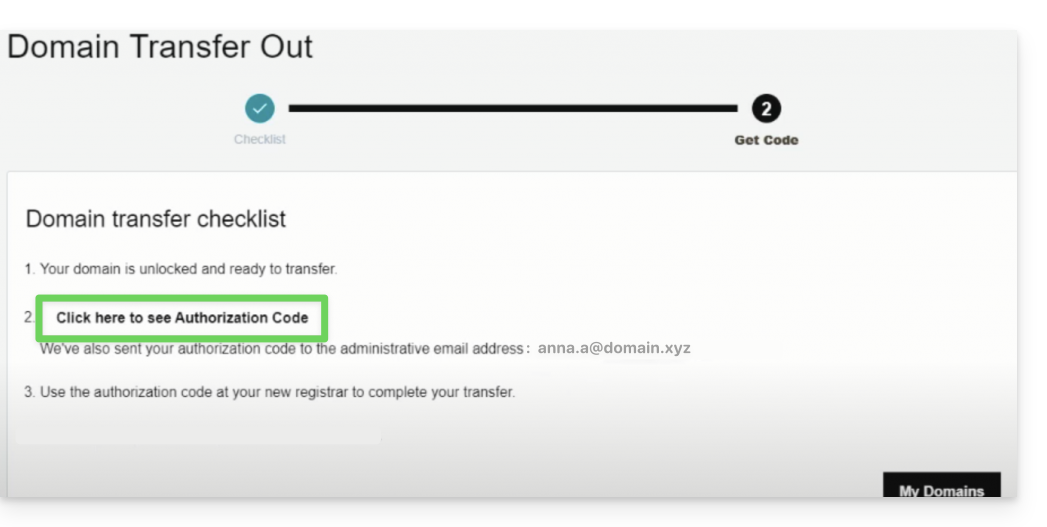
2. Transférez le nom de domaine
Recherchez le nom de domaine concerné sur cette page Infomaniak.
Cliquez sur le bouton pour démarrer le transfert !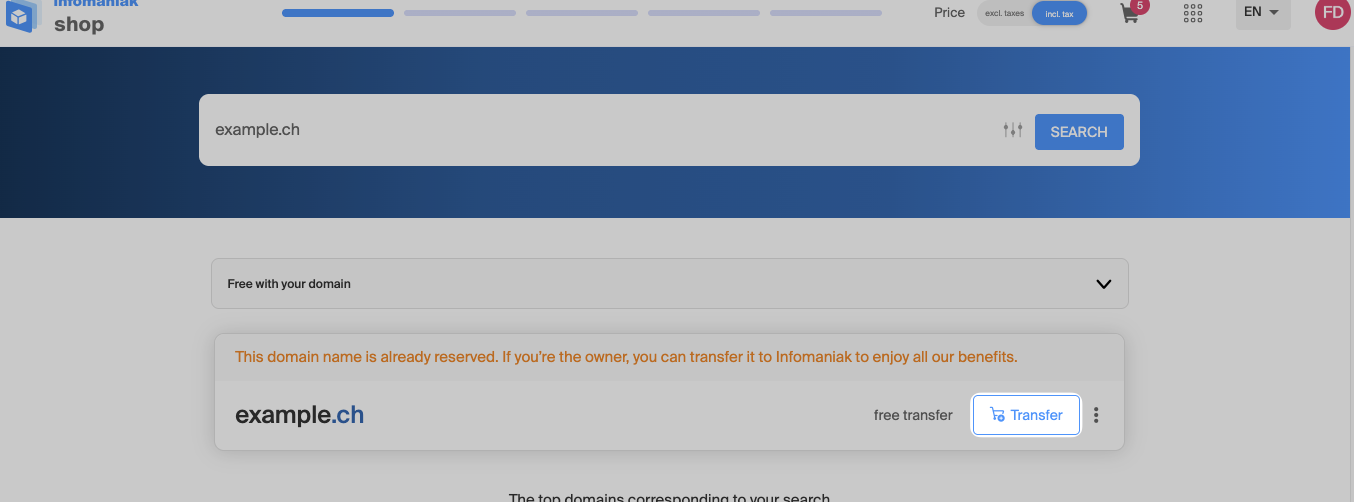
3. Configurez les options
Suivez l'assistant en ajoutant ou retirant les options désirées.
Après avoir saisi les coordonnées du titulaire du nom de domaine, cette étape est la plus importante: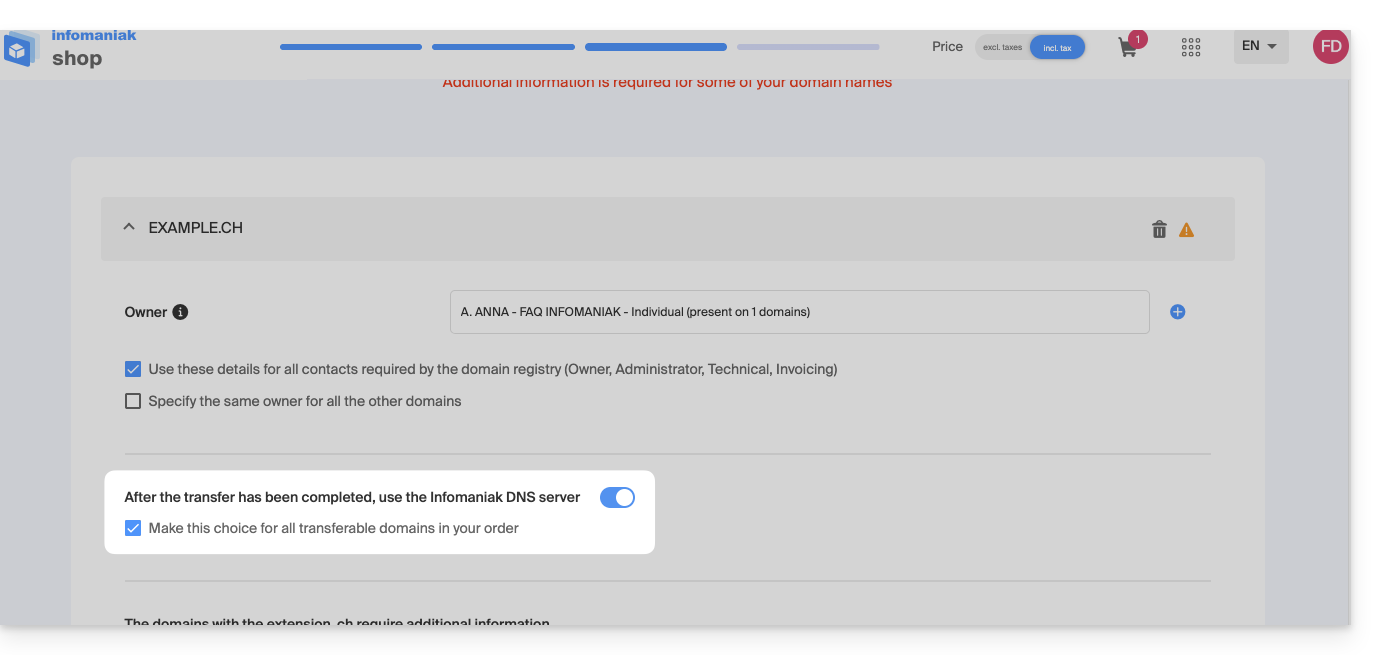
Laissez le bouton à bascule (toggle switch) activé comme ci-dessus si…
- … tous les produits ou services correspondants à ce nom de domaine sont déjà chez Infomaniak.
- … aucun produit ou service n'est relié à votre nom de domaine.
ou désactivez le bouton à bascule (toggle switch) si…
- … certains produits ou services correspondants à ce nom de domaine sont ailleurs que chez Infomaniak.
4. Entrez le code d'autorisation
En-dessous, collez le code d'autorisation copié à l'étape 1 puis validez le transfert en cliquant sur le bouton: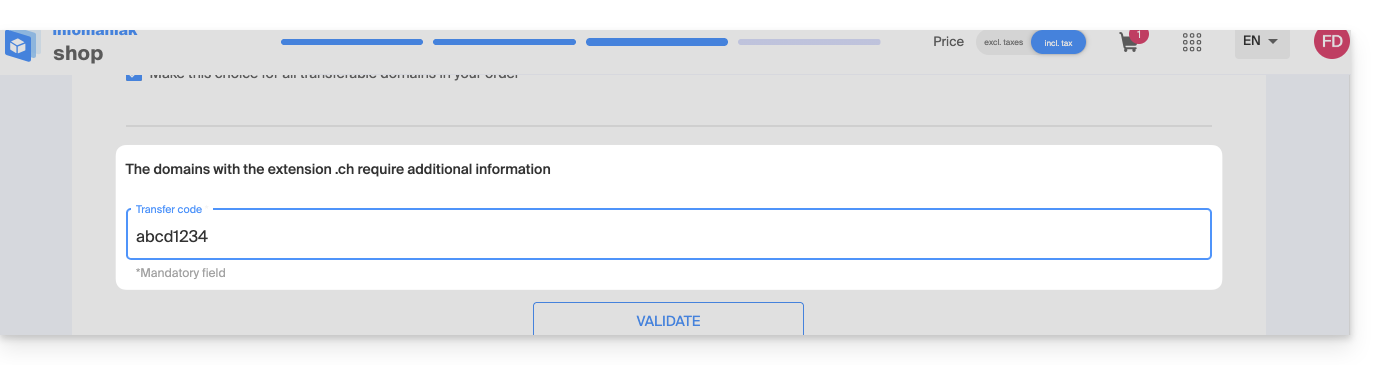
Cliquez ensuite sur le bouton Suivant en bas à droite pour passer à la dernière étape.
5. La dernière étape
La dernière étape vous permet de régler les éventuels frais (selon l'extension des domaines à transférer) et méthodes de renouvellement.
Lisez et acceptez les conditions générales puis cliquez sur Suivant pour terminer la commande: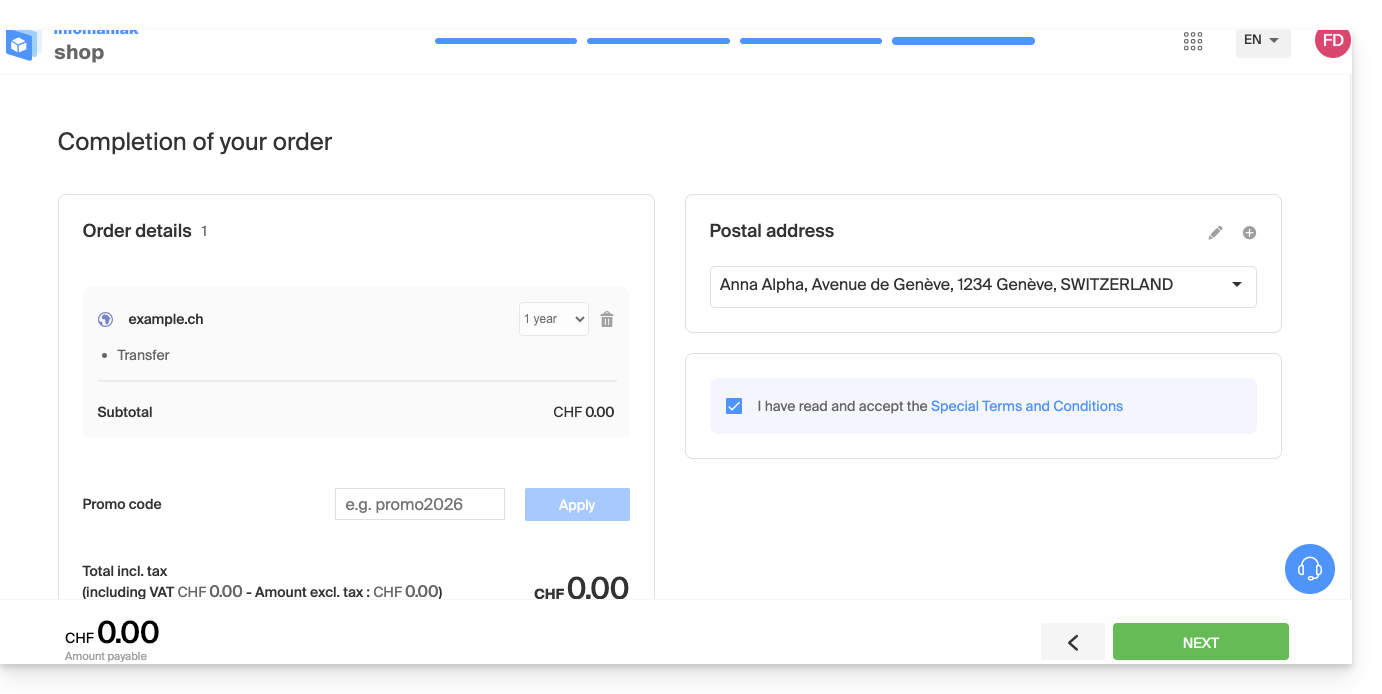
6. Gérez vos noms de domaine
Retrouvez vos noms de domaine sur le Manager Infomaniak et surveillez leur transfert, configuration, expiration…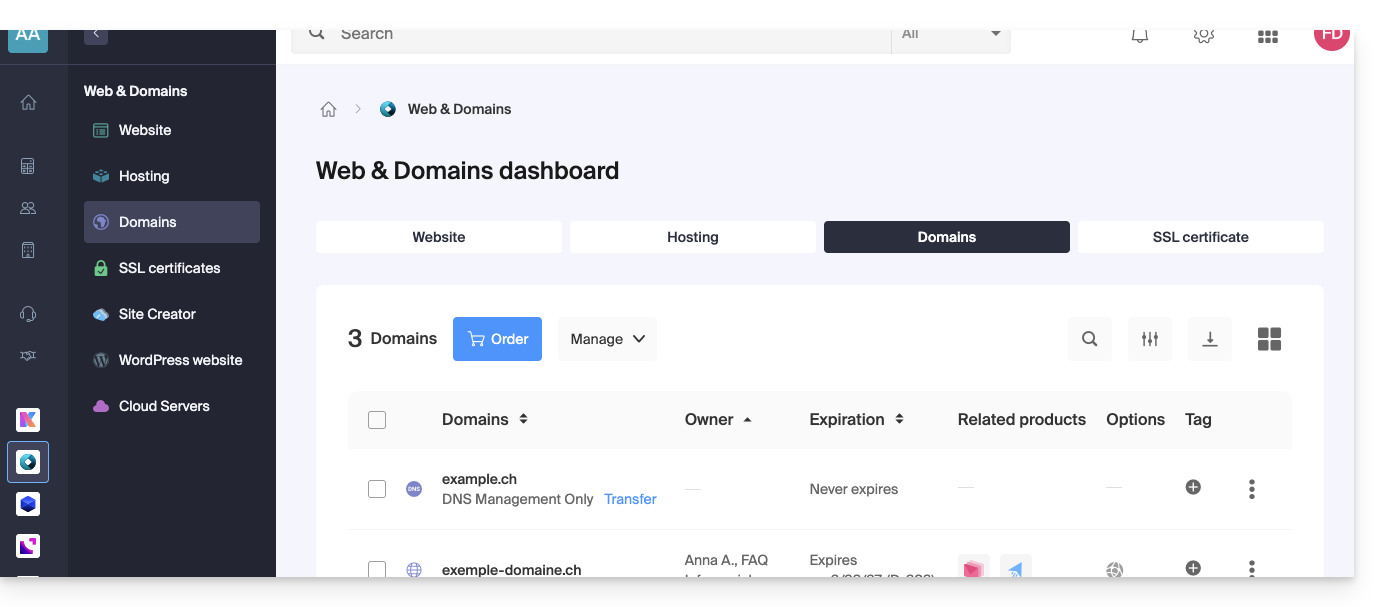
Si un problème survient avec le transfert, un e-mail vous est envoyé contenant la raison de l'échec ainsi que la procédure pour reprendre le transfert.
Transférer également vos services tels que sites ou adresses mail? Prenez connaissance de cet autre guide. Découvrez également le service de migration d'Infomaniak.
Lien vers cette FAQ: https://faq.infomaniak.com/447
Cette FAQ a été utile?
Ce guide explique comment, depuis un Service Mail, créer et gérer les mots de passe d'une adresse mail afin de pouvoir la consulter sur un logiciel tiers, tel qu'Outlook ou Thunderbird.
Les autres possibilités d'accès et de gestion sont présentées dans le guide principal. Si vous êtes utilisateur my kSuite, prenez connaissance de cet autre guide.
Prérequis
- Commander un Service Mail auprès d'Infomaniak.
- Créer une ou plusieurs adresses sur ce Service Mail.
- Avoir au minimum le droit de gérer le Service Mail concerné (ou être Administrateur / Responsable légal au sein de l'Organisation).
Générer un mot de passe d'adresse mail
Pour ajouter un mot de passe à l'adresse d'exemple demonstration@exemple-domaine.ch:
- Entrez l'identifiant de connexion à votre compte Infomaniak et son mot de passe sur la page https://manager.infomaniak.com/:

- Validez l'entrée sur le Manager avec la méthode de 2FA (double authentification) définie initialement:

- Une fois sur le tableau de bord, cliquez sur Service Mail:

- Une fois sur vos Services Mail, cliquez sur le nom / nom de domaine auquel appartient l'adresse mail concernée:

- Une fois sur le Service Mail auquel appartient l'adresse, cliquez sur l'adresse mail concernée:

- Une fois sur l'adresse mail concernée, cliquez sur l'onglet Appareils puis sur Ajouter un appareil:

- Il est parfois nécessaire à ce stade de re-entrer le mot de passe de connexion (celui du point B ci-dessus):

- Choisissez ensuite de ne pas spécifier d'utilisateur particulier ("Sans utilisateur").
- Spécifier un utilisateur permet cependant de lier une éventuelle restriction SMTP de l'utilisateur à ses appareils connectés, en plus de simplement lui retirer le droit d'envoi depuis l'écosystème Infomaniak.
- Entrez un nom descriptif vous permettant d'identifier la raison pour laquelle vous avez créé cet appareil (ici l'utilisateur a besoin d'un mot de passe pour pouvoir envoyer des e-mails depuis un site, et il ajoute comme information utile la date du jour):

- Ca y est: le nouveau mot de passe s'affiche, vous pouvez en changer les caractères (16 minimum) si nécessaire (attention, il ne sera pas possible de le réafficher par la suite).
- Sauvegardez-le en bas de page pour en faire l'usage de votre choix:

Vous avez cliqué sur le bouton “Terminer” ( ci-dessus “P” ) sans noter le mot de passe? Aucun souci, modifiez ou regénérez-en un nouveau !
- Cliquez sur le menu d'action ⋮ situé à droite de l'appareil tout juste créé et cliquez sur Modifier le mot de passe:

- Cliquez sur le bouton tout à droite du champ pour générer un nouveau mot de passe aléatoire et/ou entrez directement les caractères sécurisés que vous souhaitez utiliser (16 minimum) pour le nouveau mot de passe, puis cliquez sur le bouton pour enregistrer la modification:

- Ca y est le mot de passe qui remplace l'ancien s'affiche définitivement, vous pouvez l'entrer sur votre ou vos appareils en remplacement du précédent (attention, il ne sera pas possible de le réafficher par la suite).
Vous avez besoin d'un mot de passe pour un utilisateur secondaire et temporaire ? Aucun souci, générez-en un deuxième !
- Cliquez sur le bouton pour Ajouter un nouvel appareil supplémentaire:

- Choisissez ensuite de ne pas spécifier d'utilisateur particulier, et entrez un nom vous permettant d'identifier la raison pour laquelle vous avez créé cet appareil (ici l'utilisateur a besoin d'un mot de passe pour un stagiaire d'une semaine):

- Ca y est le mot de passe s'affiche, vous pouvez l'utiliser pour l'usage de votre choix (attention, il ne sera pas possible de le réafficher par la suite, toutefois comme avant, il sera évidemment possible de le modifier ou d'en regénérer un):

Alternative: créer un mot de passe pour un utilisateur
Plutôt que de créer un mot de passe vous-même et devoir le communiquer à l'utilisateur dans un second temps, vous pouvez directement permettre à un utilisateur n'ayant pas autant de permissions que vous d'obtenir le mot de passe pour l'appareil dont il a besoin:
- Ajoutez le nouvel utilisateur (existant dans l'Organisation ou pas) tel que décrit dans cet autre guide:

- Une fois l'utilisateur ajouté, basculez sur l'onglet des appareils pour ajouter un nouvel appareil:

- Entrez si nécessaire le mot de passe de connexion à votre compte Infomaniak puis sélectionnez l'utilisateur créé au point 1.
- Cliquez sur la première option permettant d'envoyer un assistant de configuration pour l'appareil de l'utilisateur.
- Cliquez sur le bouton Continuer:

- Copiez le lien d’invitation valable 30 jours à transmettre à l’utilisateur.
- Si nécessaire, envoyez l'invitation à l'adresse mail de l'utilisateur:

Au point 4 ci-dessus, vous pouvez également choisir de générer un mot de passe:
- Le mot de passe créé s'affichera, vous pouvez le modifier une dernière fois, le copier et le mettre en sûreté (gestionnaire de mots de passe par exemple) ; il ne pourra plus être affiché par la suite.
Modifier ou retirer un mot de passe existant
Lorsque l'accès n'est plus nécessaire, révoquez uniquement le mot de passe concerné : les autres accès à l'adresse mail restent actifs.
Lien vers cette FAQ: https://faq.infomaniak.com/1321
Cette FAQ a été utile?
Ce guide montre comment utiliser l'outil Newsletter proposé par Infomaniak pour créer et envoyer des infolettres, c'est-à-dire des messages récurrents à plusieurs destinataires.
Pourquoi utiliser Newsletter au lieu d'un Service Mail
Une newsletter est un outil de communication périodique envoyé par mail à un groupe spécifique d'abonnés. Elle vise généralement à informer, à partager des actualités, des mises à jour ou du contenu pertinent sur un sujet spécifique et à entretenir une relation avec une audience ciblée.
Elles peuvent contenir des articles, des annonces, des promotions, des liens vers des contenus récents, des évènements à venir, et parfois des offres exclusives pour les abonnés. L'objectif principal est de fournir un contenu intéressant et pertinent pour susciter l'engagement et maintenir l'intérêt des abonnés.
Newsletter Infomaniak vous permet de planifier et d'envoyer des bulletins d'information à une liste de destinataires mail qui attendent vos envois ; vous diffusez ainsi des campagnes d'e-mail marketing de manière efficace et personnalisée et maintenez ainsi une communication régulière et pertinente avec vos clients et abonnés.
Les fonctionnalités incluent la création de modèles (templates), la gestion de la liste d'abonnés, l'analyse des performances et tout ceci n'est pas directement faisable avec un Service Mail traditionnel. D'ailleurs l'outil possède sa propre interface, autonome au sein de votre navigateur, complètement distincte de Mail Infomaniak et ne nécessite pas d'application de messagerie. Cela signifie que si vous possédez déjà des contacts à qui vous souhaitez écrire avec leur accord, il faudra au préalable les importer sur l'outil.
Prérequis
- Posséder un nom de domaine sur lequel vous activerez la Newsletter:
- Accès à sa zone DNS si le nom de domaine n'est pas chez Infomaniak.
- Créer un nouveau nom de domaine si nécessaire.
- Posséder des crédits Newsletter pour permettre l'envoi (1 crédit = 1 newsletter envoyée à 1 abonné).
Vous devez avoir le consentement explicite de vos destinataires via le modèle double opt-in. L'envoi de spam et l'utilisation de listes d'adresses achetées/louées sont interdits. Les propriétaires du nom de domaine utilisé pour l'envoi des newsletters sont juridiquement responsables et la violation des conditions générales peut entraîner la suspension du compte.
Activer l'outil Newsletter
Afin d'activer la première fois l'outil Newsletter :
- Cliquez ici afin d'accéder à la gestion de votre produit sur le Manager Infomaniak (besoin d'aide ?).
- Cliquez sur DEMARRER GRATUITEMENT permettant de souscrire à l'offre Newsletter.
- Entrez le nom de domaine qui devra être utilisé (et qui doit vous appartenir - cf prérequis).
- Cliquez sur le bouton bleu pour Approuver.
- Commencez à utiliser l'outil - ou prenez connaissance de cet autre guide en cas de problème ou si une configuration supplémentaire est demandée à l'écran.
Accéder à l'outil Newsletter
Afin d'accéder à la Newsletter une fois activée :
- Cliquez ici afin d'accéder à la gestion de votre produit sur le Manager Infomaniak (besoin d'aide ?).
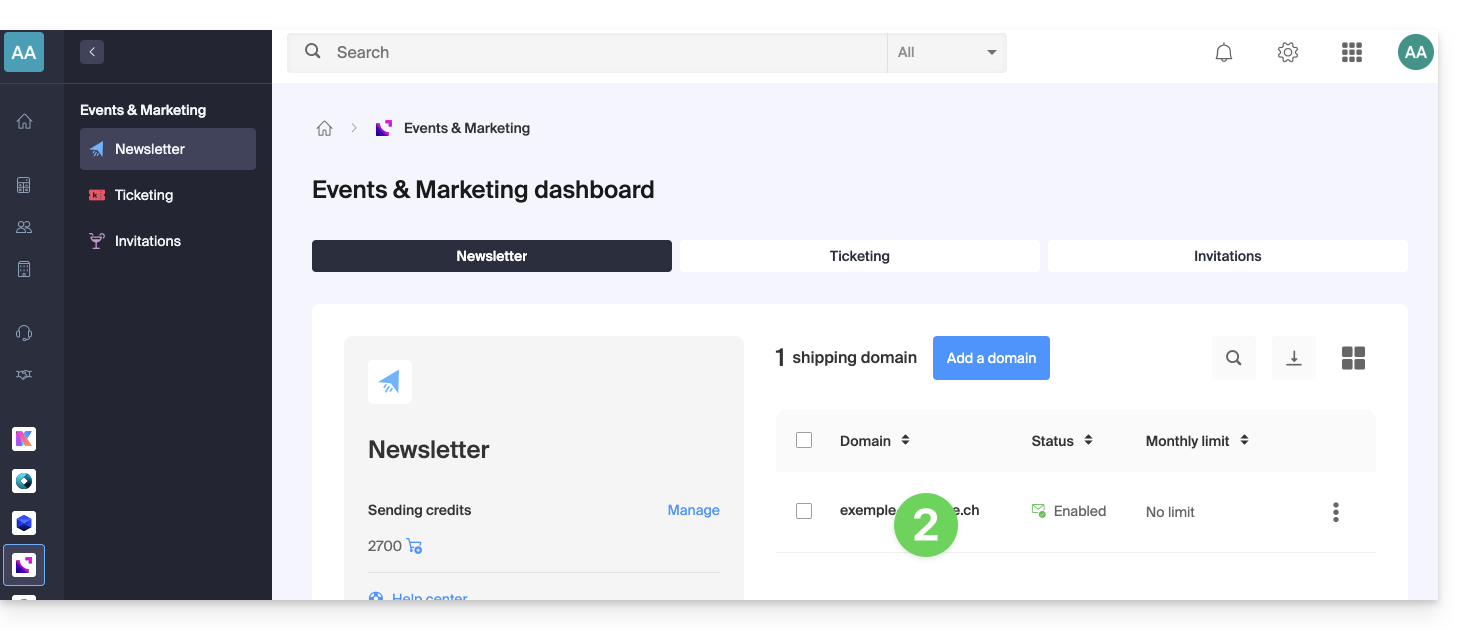
- Cliquez sur le nom du domaine concerné dans le tableau qui s'affiche:
Aller plus loin avec l'outil
- Importer des contacts
- Créer et envoyer une newsletter
- Les crédits Newsletter
- Formulaire d'inscription à la Newsletter
- Le double optin pour éviter d'être déclaré spammeur
- Renvoyer une newsletter à des types d'abonnés spécifiques
- Les variables pour personnaliser votre contenu
- Utiliser l'API Newsletter
Voir toutes les FAQ Newsletter ; cliquez ici afin de partager un avis ou une suggestion sur un produit Infomaniak.
Lien vers cette FAQ: https://faq.infomaniak.com/2163
Cette FAQ a été utile?
Ce guide explique pourquoi un site Web peut être "cassé" ou ne plus rien afficher, suite au changement d'un mot de passe au niveau d'un Hébergement Web.
Lien rompu avec la base de données
Lorsque votre site Web et plus particulièrement un script (CMS, WordPress, Prestashop ou toute autre application utilisant les bases de données MySQL) n'arrive plus à se connecter à la base de données MySQL MariaDB ou autre, un message d'erreur peut s'afficher, de type:
Erreur lors de la connexion à la base de donnéesDatabase Error: Unable to connect to the database:Could not connect to MySQLLink to database cannot be established
Se rappeler de sa dernière action…
Dans le cas où une erreur survient sur votre site il faut toujours examiner l'historique récent. En l'occurrence, y'a-t-il eu…
- … une action de votre part au niveau du fichier de configuration du script en question? A-t-il été touché, modifié, déplacé?
Parfois, l'insertion involontaire d'un espace avant ou après un mot peut couper la liaison entre le serveur Web et le serveur de bases de données. Revenez en arrière sur vos modifications de fichiers.
En cas de besoin, remettre une ancienne version des fichiers que vous avez modifié récemment.
- … une action au niveau du mot de passe de la base de données dans le Manager Infomaniak?
Si vous changez le mot de passe de votre base de données via le Manager Infomaniak, alors votre s
cript, qui va chercher ses informations dans les bases de données, n'affichera plus rien.Changer quelque chose dans le Manager Infomaniak signifie devoir le changer partout ailleurs. Ce changement que vous avez fait dans le Manager, il faut également le reporter / répercuter dans le fichier de configuration du script en vous connectant en FTP et en allant modifier le fichier adéquat, en principe "wp-config.php", "configuration.php" ou similaire.
- … un déplacement de serveur annoncé par Infomaniak ?
Si cette erreur fait suite à un déplacement de serveur ou une autre opération annoncée par mail et en rapport avec le produit en question, n'hésitez pas à contacter le support Infomaniak.
Lien vers cette FAQ: https://faq.infomaniak.com/986
Cette FAQ a été utile?
Ce guide explique comment résoudre un problème d'accès ou d'utilisation de kDrive sur Windows et macOS quand un logiciel tiers peut venir interférer avec votre synchronisation.
Si vous constatez plutôt un problème de synchronisation et de dossiers manquants, prenez connaissance de cet autre guide.
Préambule
- L'application kDrive peut parfois rencontrer des problèmes d'interaction avec les pare-feu (firewalls) Windows ou macOS ainsi qu'avec des solutions logicielles d'antivirus, VPN ou de nettoyage.
- Cela peut conduire à l'impossibilité de synchroniser des fichiers correctement, à l'échec de l'ouverture des PDF sur le Web, ou à l'impossibilité d'utiliser le mode Lite Sync (fichiers à la demande).
- En cas de problème, il faut autoriser kDrive au sein de ces applications et mettre en liste blanche (whitelist) trois composants essentiels :
kdrive.exe(oukdrive.appsur macOS)kdrive_client.exe- Le domaine :
*.infomaniakusercontent.com
Autoriser kDrive sur…
… macOS
- Ouvrez les Réglages Système (ou Préférences Système).
- Cliquez sur Confidentialité et sécurité (ou Sécurité et confidentialité).
- Sélectionnez le Pare-feu.
- Cliquez sur le bouton Options du pare-feu (saisissez votre mot de passe administrateur si demandé).
- Cliquez sur le bouton Ajouter une application (+).
- Sélectionnez l'application kDrive pour lui autoriser les connexions entrantes.
- Cliquez sur Ajouter puis sur OK.
… Windows
- Ouvrez le menu Démarrer et cliquez sur Paramètres.
- Dans le champ de recherche, saisissez Pare-feu.
- Cliquez sur Autoriser une application via le pare-feu Windows.
- Cliquez sur le bouton Modifier les paramètres.
- Cochez les cases à côté des applications kDrive (référez-vous au préambule).
- Cochez les cases sous le type de réseaux (privé ou public) puis cliquez sur OK.
… Windows Defender
- Ouvrez Sécurité Windows depuis la zone de notification.
- Sélectionnez Protection contre les virus et menaces.
- Allez dans Gérer les paramètres.
- Faites défiler jusqu'à Exclusions et cliquez sur Ajouter ou supprimer des exclusions.
- Cliquez sur Ajouter une exclusion et ajoutez les fichiers ou dossiers kDrive (voir préambule).
… Avast
- Ouvrez l'interface Avast.
- Allez dans Menu > Paramètres.
- Sous l'onglet Général, cliquez sur Exceptions.
- Cliquez sur Ajouter une exception et saisissez
https://*.infomaniakusercontent.com/* - Allez également dans Chemins de fichiers (File Paths) pour ajouter les fichiers exécutables de kDrive.
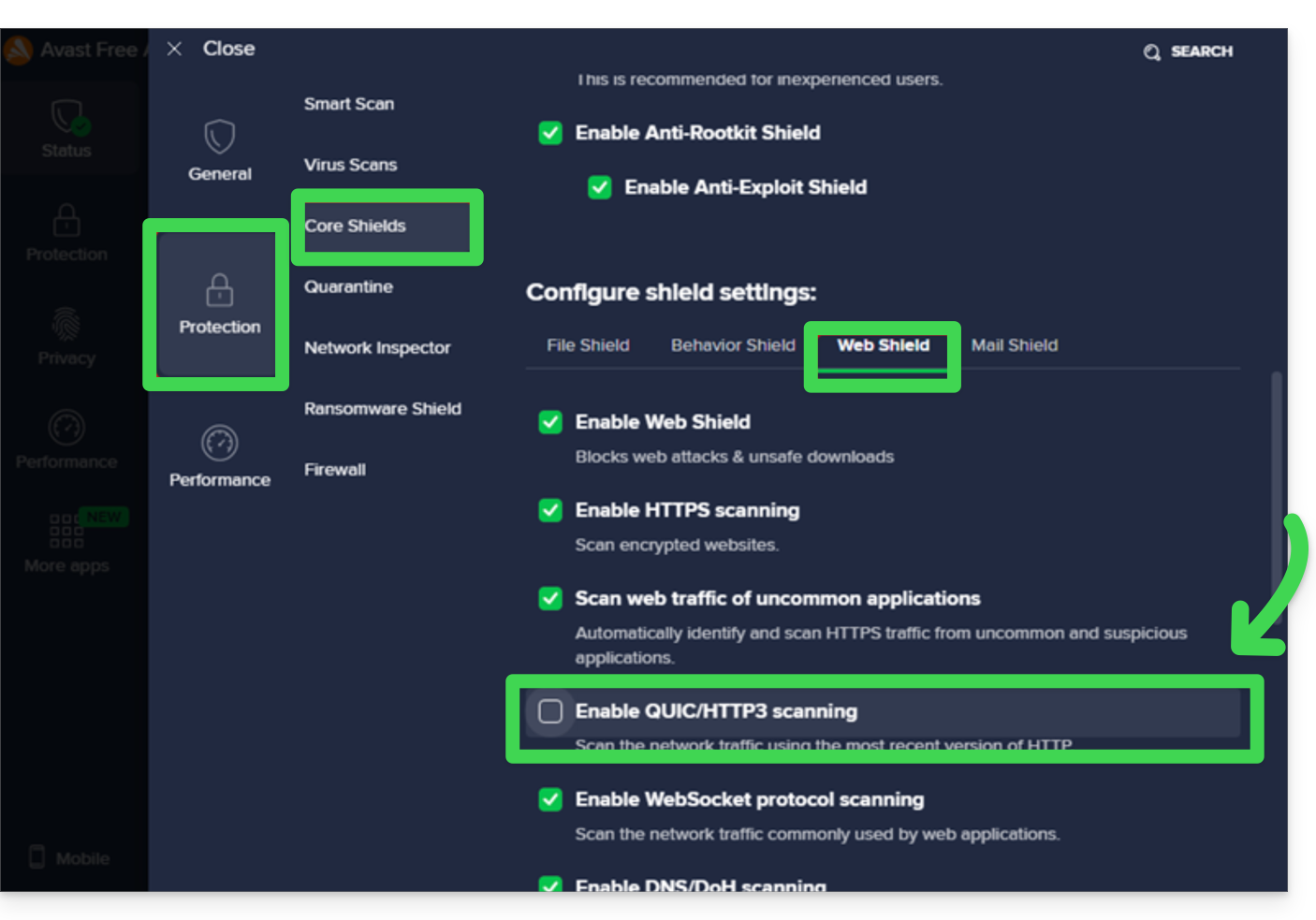
Une action supplémentaire à faire sur Avast pour éviter tout blocage (lors de l'ouverture de PDF notamment):
- Désactivez l'analyse QUIC/HTTP3:
… AVG
- Pour exclure les fichiers de l'exécutable (.exe … voir préambule ci-dessus), prenez connaissance de cet autre guide (étape 5).
… Avira
- Faites un clic droit sur l'icône Avira et désactivez temporairement la protection.
- Allez dans Configuration > Protection du PC > Scan > Exceptions.
- Ajoutez les fichiers kDrive (voir préambule).
- Répétez l'opération dans Protection en temps réel > Exceptions.
… Bitdefender
- Allez dans Protection > Prévention des menaces en ligne > Paramètres.
- Cliquez sur Gérer les exceptions.
- Ajoutez le domaine
*.infomaniakusercontent.comet cochez l'option de prévention en ligne. - Si vous utilisez l'extension de navigateur TrafficLight, ajoutez aussi ce domaine dans sa liste blanche.
- Pour exclure les fichiers de l'exécutable (.exe … voir préambule ci-dessus), prenez connaissance de cet autre guide.
… CCleaner
- Allez dans Options > Exclure.
- Cliquez sur Ajouter et sélectionnez les fichiers ou dossiers de kDrive.
… CleanMyMac
- Dans l'écran des résultats d'analyse, maintenez la touche Ctrl enfoncée et cliquez sur les éléments kDrive.
- Sélectionnez Ajouter à la liste d'exclusion.
… ESET
- Ouvrez ESET et appuyez sur F5 (Configuration avancée).
- Allez dans Antivirus > Exclusions.
- Cliquez sur Ajouter et insérez les chemins vers kDrive.
… Kaspersky
Pour résoudre les problèmes de fichiers kDrive, excluez kdrive.infomaniak.com et *.infomaniakusercontent.com de l'analyse :

En cas de problème persistant, décochez la case (3) ci-dessous :

… Malwarebytes
- Allez dans Paramètres > Exclusions.
- Cliquez sur Ajouter une exclusion et sélectionnez les fichiers kDrive.
… McAfee
- Pour exclure les fichiers de l'exécutable (.exe … voir préambule ci-dessus), prenez connaissance de cet autre guide.
… Norton
- Allez dans Paramètres > Antivirus > Scans et risques.
- Dans Exclusions / Risques faibles, configurez les "URL à exclure du scan".
- Ajoutez
*.infomaniakusercontent.com. - Pour exclure les fichiers de l'exécutable (.exe … voir préambule ci-dessus), prenez connaissance de cet autre guide.
… NordVPN
Vérifiez au sein de NordVPN et plus particulièrement de Anti-menaces Pro (Threat Protection) la liste des fichiers ou activités bloqués afin d'autoriser kDrive et le domaine *infomaniakusercontent.com.
Lien vers cette FAQ: https://faq.infomaniak.com/1822
Cette FAQ a été utile?
Ce guide explique comment optimiser un site géré sur un Hébergement Web afin de le rendre plus rapide et d'offrir une navigation fluide à tous vos visiteurs, quelle que soit leur vitesse de connexion.
Le rôle de l'hébergeur
La vitesse de chargement d'un site Web dépend de nombreux facteurs : performance du serveur, infrastructure réseau de l'hébergeur, connexion Internet du visiteur et optimisation du site lui-même.
En tant qu'hébergeur, Infomaniak s'efforce de proposer le meilleur de l'hébergement en faisant évoluer en permanence ses produits et son infrastructure :
- Tous les hébergements fonctionnent sur des disques SSD de dernière génération.
- L'infrastructure bénéficie de plus de 70 Gbit/s d'interconnexion et de redondance avec des partenaires comme Cogent ou Level3.
- Pour absorber les pics de fréquentation, les serveurs utilisent des processeurs Intel Xeon 64 bits régulièrement renouvelés. Les serveurs mutualisés n'utilisent en moyenne que 40 % de la puissance de leurs CPU.
Lorsque vous soumettez une demande de support concernant des lenteurs, Infomaniak vérifie les points suivants :
- Le serveur de votre hébergement fonctionne normalement et n'a rencontré aucun incident durant les 48 dernières heures.
- L'infrastructure réseau n'a subi aucune perturbation sur cette même période.
Le rôle du détenteur de site et du webmaster
Infomaniak n'intervient pas sur le contenu des serveurs ni sur le développement des sites. La création et la maintenance d'un site sont des métiers distincts, bien qu'ils utilisent les outils et services mis à disposition par l'hébergeur.
Analyser la cause des lenteurs
Voici les actions à entreprendre si vous constatez des lenteurs sur votre site :
- Appliquez les recommandations de Google PageSpeed Insights. Ces points concernent la conception du site et non la configuration du serveur. Prenez connaissance de cet autre guide si le test recommande d'autoriser la compression des ressources.
- En cas de lenteurs constatées depuis l'étranger, activez le DNS Fast Anycast.
- Installez un système de cache pour réduire les accès redondants aux bases de données et accélérer l'affichage.
- Envisagez l'utilisation d'un CDN.
- Testez le temps de réponse du serveur ou TTFB.
- Scannez votre hébergement pour détecter d'éventuels virus.
- Purgez régulièrement vos bases de données en supprimant les entrées inutiles.
- Utilisez la dernière version de PHP compatible avec votre site ou CMS.
- Évitez les images, compteurs ou médias hébergés sur des serveurs externes : s'ils sont inatteignables, votre site paraîtra lent.
- Désactivez les extensions WordPress superflues ou trop gourmandes en ressources.
- Maintenez vos CMS et applications Web à jour régulièrement.
- Limitez l'impact des robots d'indexation trop agressifs en configurant un Crawl-delay.
- Analysez les error-logs : corriger les erreurs générées par votre site améliore ses performances.
- Prenez connaissance des slowlogs pour identifier les requêtes SQL prenant plus de 5 secondes à s'exécuter et optimisez-les (exemples d'optimisation).
- Ajoutez un moteur de cache serveur comme Memcached (disponible sur serveur Cloud uniquement).
- Augmentez la valeur max_children (uniquement sur serveur Cloud).
Si le problème persiste
Si vous ou votre webmaster ne trouvez pas l'origine des lenteurs, contactez le support Infomaniak par écrit en fournissant les informations suivantes :
- Nom du site hébergé.
- Dates et heures précises des lenteurs.
- Nom de la base de données ou du compte FTP éventuellement concerné.
- Votre adresse IP publique lors des tests (visible sur https://www.infomaniak.com/ip).
- Type de lenteur (affichage, transferts FTP, etc.).
- Indiquez si vous accédez normalement au site d'Infomaniak durant ces épisodes.
- Résultat complet d'un traceroute vers
84.16.66.66. - Résultat d'un test de débit sur speedtest.net en sélectionnant Infomaniak comme serveur de destination.
Si vos besoins évoluent
Si l'hébergement mutualisé ne suffit plus, étudiez le passage à un Serveur Cloud. Votre site pourra y être migré facilement pour bénéficier de ressources dédiées et de technologies de cache avancées.
Lien vers cette FAQ: https://faq.infomaniak.com/1137
Cette FAQ a été utile?
Ce guide explique ce que vous devez déterminer en tant que visiteur de site Web si vous obtenez une erreur de type 403 afin de résoudre ce problème.
Qu'est-ce que l'erreur 403 ?
Le code d'erreur HTTP 403 signifie généralement que l'accès à une ressource est refusé au client par le serveur.
Dans quel cas survient cette erreur ?
L'utilisateur n'est pas authentifié: le serveur exige que l'utilisateur s'identifie pour accéder à la ressource. Cela peut être le cas pour des pages privées nécessitant une authentification, par exemple.
L'utilisateur est authentifié mais n'a pas les permissions nécessaires: le serveur reconnaît l'utilisateur mais ne lui autorise pas l'accès à la ressource demandée en raison de restrictions de permissions ou de rôles. Cette cause d'erreur 403 peut être un problème de permission incorrecte, sur un dossier ou un fichier. Pour un dossier, le message d'erreur est de type "403 Forbidden", pour un fichier, "failed to open stream: Permission denied". Vous devez dans ce cas vérifier que les permissions de vos dossiers / fichiers soient correctes, à savoir minimum 644 pour un fichier et 755 pour un dossier. Prenez connaissance de cet autre guide.
L'adresse IP de l'utilisateur est bloquée ou restreinte: le serveur peut bloquer l'accès à une adresse IP spécifique pour des raisons de sécurité, de protection contre les attaques... Prenez connaissance de cet autre guide.
La ressource demandée n'existe pas sur le serveur: dans ce cas, le serveur renvoie une erreur 403 plutôt qu'une erreur 404 pour éviter la divulgation d'informations confidentielles. Si vous tentez d'accéder simplement à votre page d'accueil ou à une partie de votre site, en indiquant une adresse de type www.domaine.xyz ou www.domaine.xyz/dossier/ assurez-vous qu'il y ait bien une page d'accueil nommée "index.html ou .htm ou .php" placée au bon endroit (à la racine de votre espace FTP, dans le répertoire /web, ou dans le répertoire /dossier/). Prenez connaissance de cet autre guide.
De plus, vérifiez qu'il n'y ait pas de majuscule dans le nom du fichier, tous les noms de fichiers ou dossiers présents doivent être en minuscules, sans accent ni espace.
Erreur liée au script: si vous étiez en train d'exécuter un script, de remplir un formulaire, de procéder à un chargement de fichier en ligne et que vous obtenez ce type de message:
Accès interdit!
Vous n'avez pas le droit d'accéder à l'objet demandé.
Soit celui-ci est protégé, soit il ne peut être lu par le serveur.
Si vous pensez qu'il s'agit d'une erreur du serveur, veuillez contacter le gestionnaire du site.
Error 403
la cause peut être un filtre qui empêche l'utilisation non désirée des script par des spammeurs. En effet, l'antivirus Infomaniak bloque le téléversement de fichiers via des scripts ou via FTP. Cela signifie concrètement que lorsqu'un hacker envoie un fichier identifié comme virus via un formulaire, un script non sécurisé ou via FTP, sa mise en place est directement bloquée, le fichier n'est pas téléverseé sur le serveur et le téléversement génère une erreur 403.
En cas de faux-positif, contactez le support Infomaniak en donnant l'URL de la page où vous rencontrez ce message d'erreur afin de diagnostiquer précisément l'origine du problème.
Il y a cependant de nombreux autres cas parmi lesquels vous pourriez obtenir un message "403 forbidden" et pour des raisons très diverses (scripts PHP, perl, mod_security, .htaccess, ...).
Lien vers cette FAQ: https://faq.infomaniak.com/1609
Cette FAQ a été utile?
Ce guide concerne les possesseurs d'un nom de domaine sur l'infrastructure Infomaniak qui rencontreraient un souci DMARC à l'utilisation de certains des outils de Google comme Meet ou Calendar.
Résoudre une erreur DMARC
Pour rendre compatible la configuration de votre nom de domaine (ayant une politique DMARC de type reject) avec l'utilisation de certains services de Google, il est nécessaire d'ajouter un enregistrement SPF correspondant:
- Avant :
v=spf1 include:spf.infomaniak.ch -all - Après :
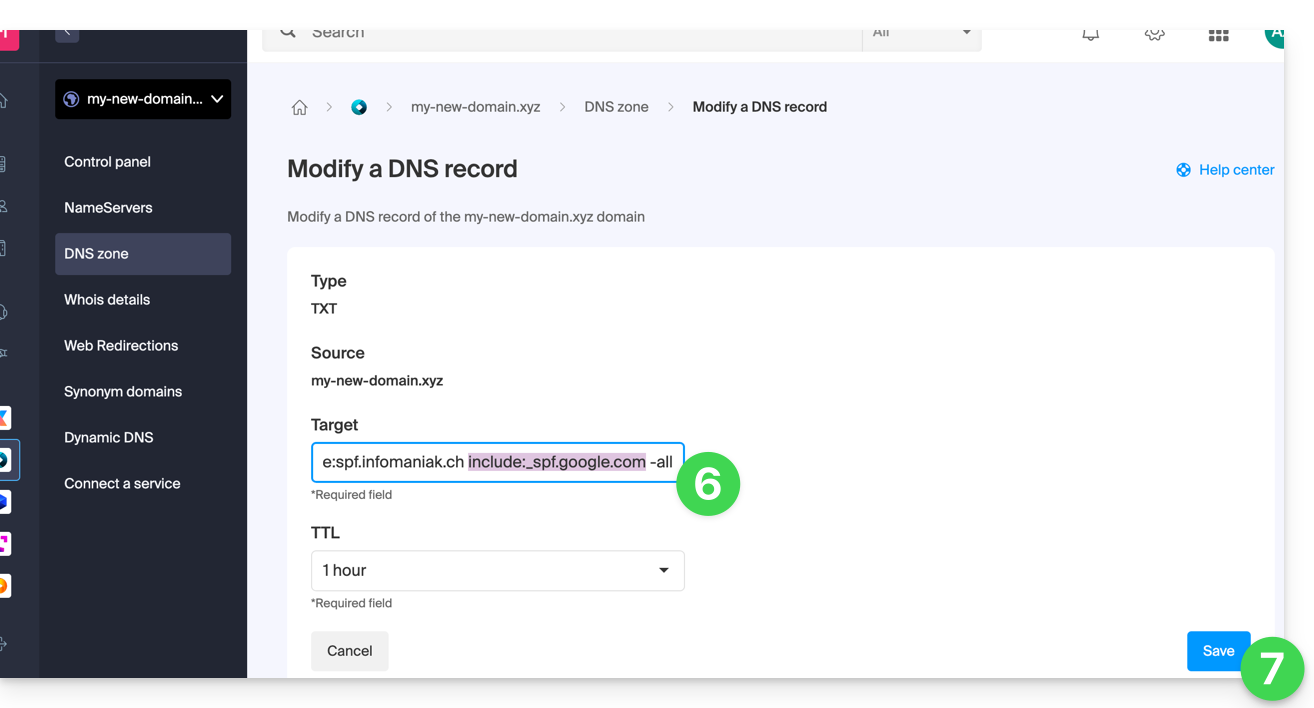
v=spf1 include:spf.infomaniak.ch include:_spf.google.com -all
Pour éditer le SPF actuellement configuré dans la zone DNS de votre nom de domaine:
- Cliquez ici afin d'accéder à la gestion de votre produit sur le Manager Infomaniak (besoin d'aide ?).
- Cliquez directement sur le nom attribué au produit concerné.
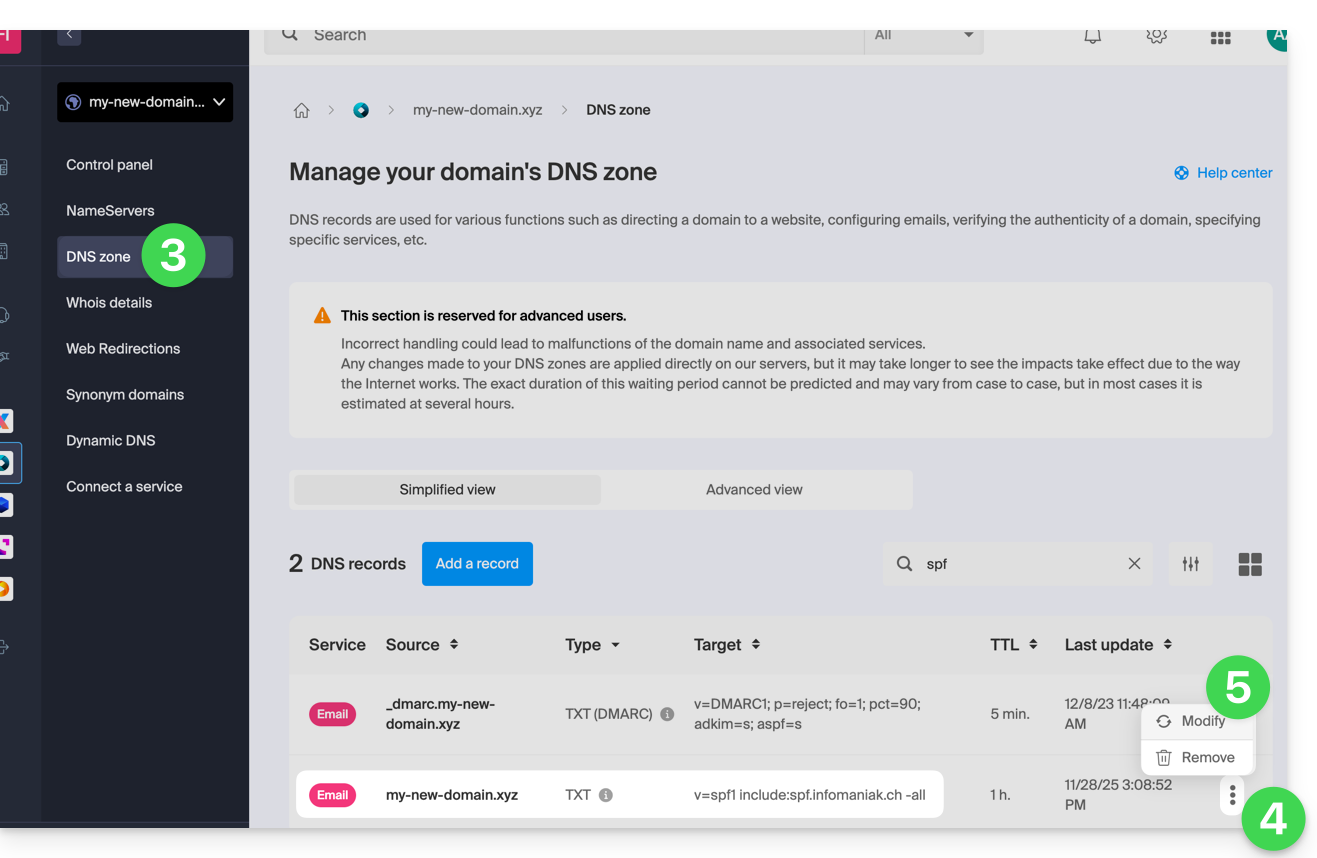
- Cliquez sur Zone DNS dans le menu latéral gauche.
- Cliquez sur le menu d'action ⋮ situé à droite de l'enregistrement de type TXT comportant la valeur du SPF concerné.
- Cliquez sur Modifier:
- Éditez le champ en ajoutant sur la même ligne
include:_spf.google.comaprès le include Infomaniak existant, et ceci avant le-allde fin. - Cliquez sur le bouton Enregistrer:
Tout ajout / modification DNS peut prendre jusqu'à 48 heures pour se propager.
Prenez connaissance de cette documentation Google si vous recherchez des informations sur la configuration du SPF de Google.
Lien vers cette FAQ: https://faq.infomaniak.com/1641
Cette FAQ a été utile?
Ce guide explique comment transférer un produit Infomaniak d'une Organisation à une autre.
Préambule
- Vous pouvez déplacer presque tous les produits souscrits auprès d'Infomaniak vers une interface Manager Infomaniak différente de celle sur laquelle le produit se trouve actuellement ; il s'agit donc d'un transfert interne, d'Organisation vers Organisation.
- kSuite ne peut être transférée.
- Les utilisateurs ayant actuellement accès aux produits sélectionnés ne seront pas transférés (donc potentiellement n'auront plus accès aux produits).
- Concernant kDrive: les utilisateurs ayant actuellement accès au kDrive seront intégrés à la nouvelle Organisation.
- Ils conserveront leur accès, leurs permissions kDrive, mais leurs éventuels droits de gestion sur le produit lui-même seront perdus.
- Les Groupes (anciennement "équipes de travail") ne sont pas déplacées non plus, les droits gérés via les Groupes sautent également.
- Si votre utilisateur donne accès à plusieurs Organisations il est encore plus facile d'envoyer vers l'une de celles-ci le produit de votre choix.
- Les factures des produits sélectionnés ne seront pas transférées.
- Cette opération n'entraine aucune interruption.
Générer un lien de transfert
Prérequis
- Etre Administrateur ou Responsable légal au sein de l'Organisation.
Pour transférer un produit:
- Cliquez ici afin d'accéder à la gestion des transferts de produits sur le Manager Infomaniak (besoin d'aide ?).
- Cliquez sur le bouton Transférer des produits:
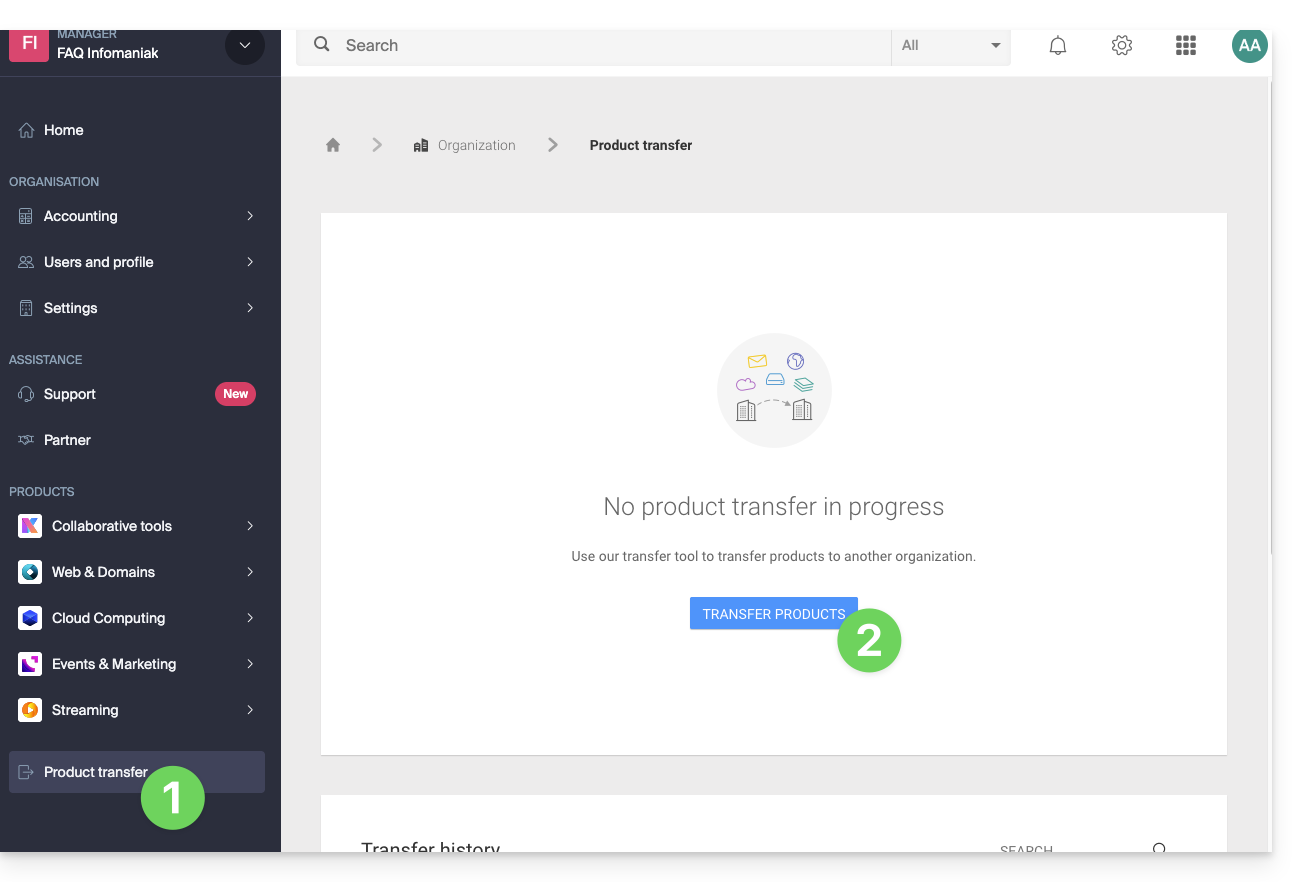
- Cochez le ou les produits à déplacer:
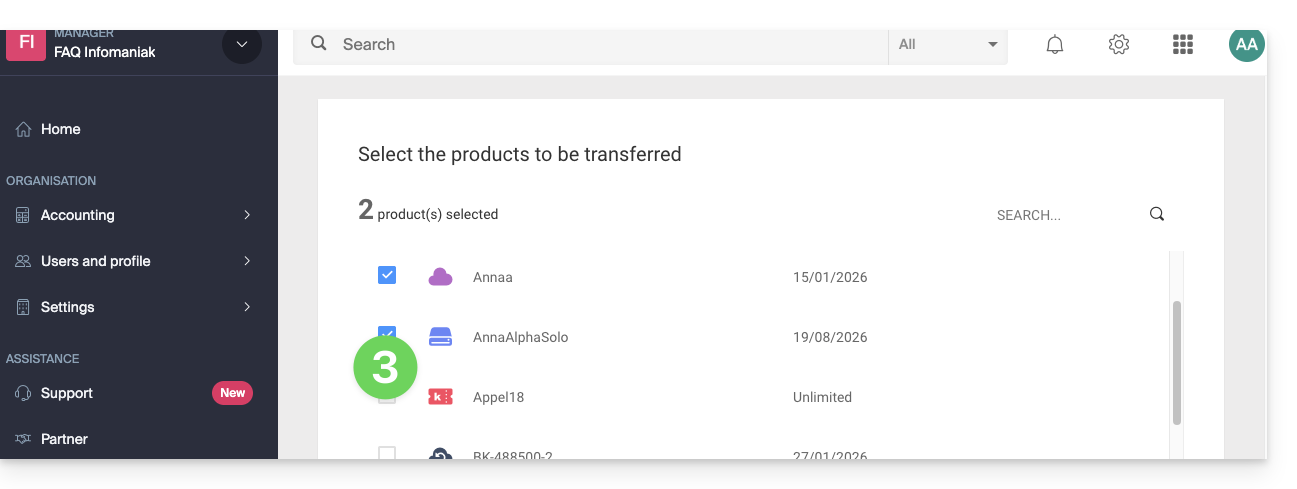
- Prenez connaissance et acceptez les conditions générales.
- Cliquez sur le bouton Transférer:
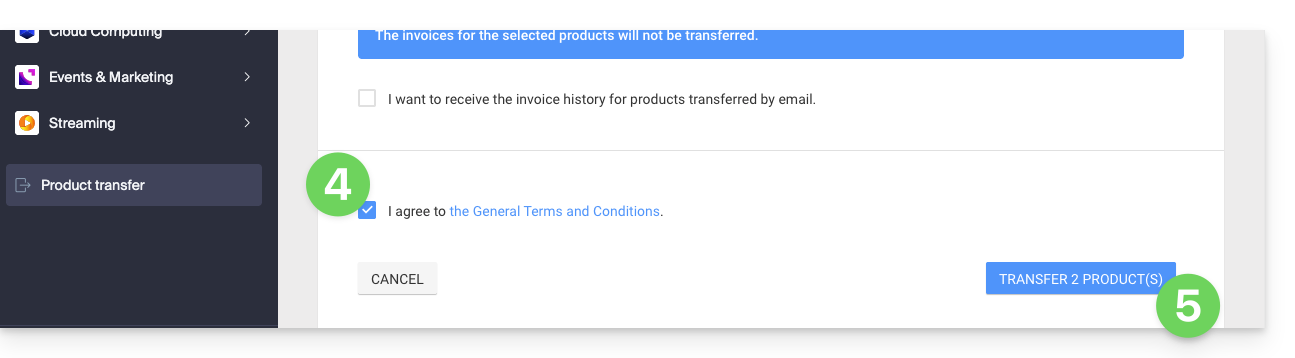
- Prenez connaissance et validez les éventuels avertissements:
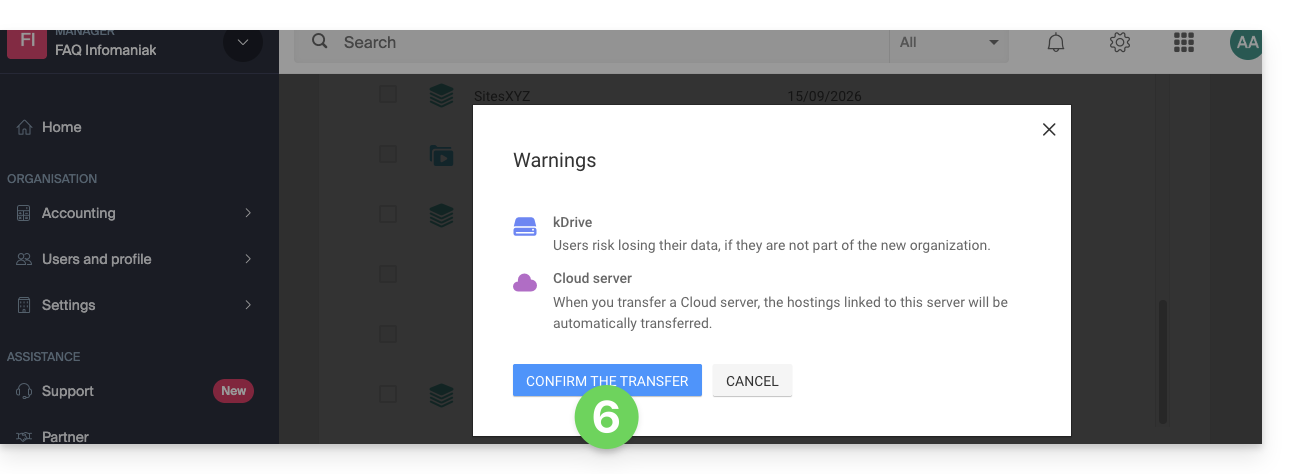
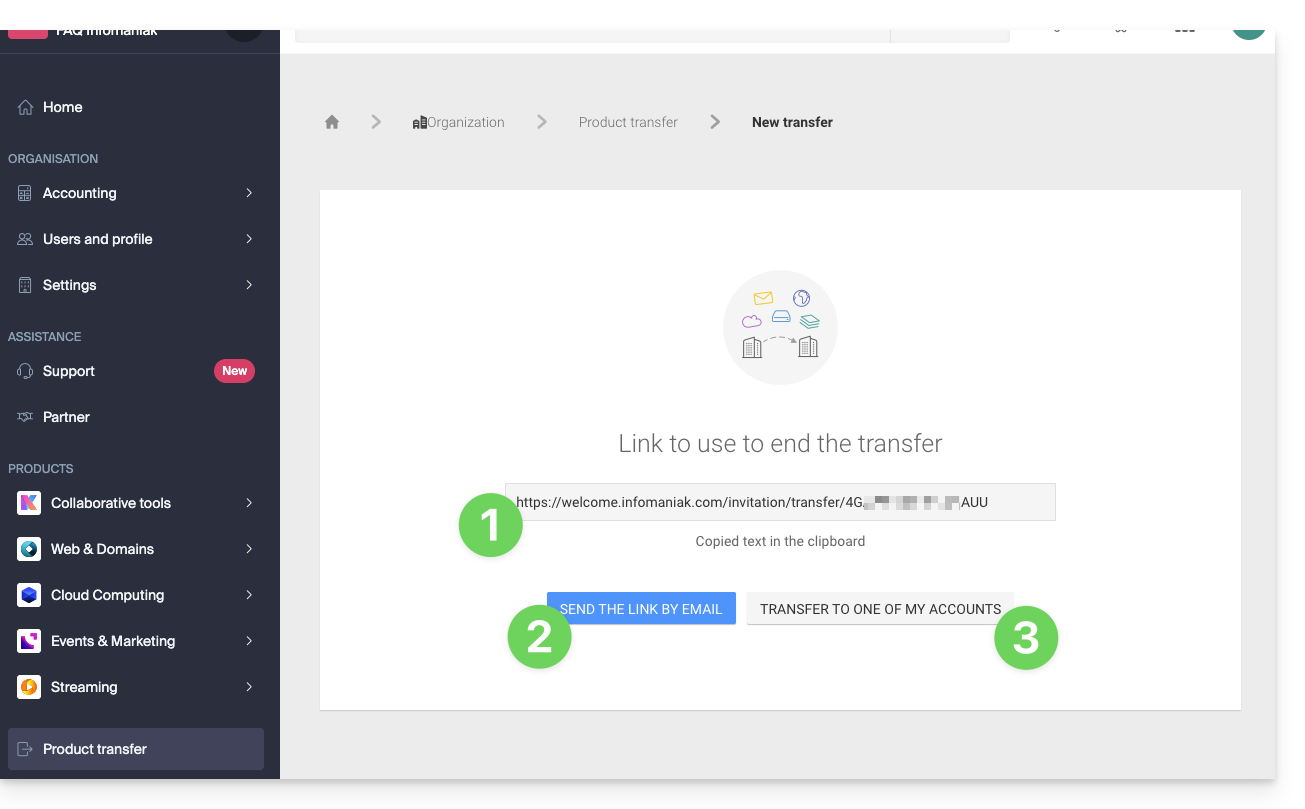
Le transfert a débuté. Désormais, à choix, vous pouvez:
- Copier le lien de transfert…
- ou l'envoyer à l'adresse mail de votre choix…
- ou sélectionner directement l'une des Organisations auxquelles votre utilisateur est rattaché, et le produit sélectionné y sera transféré:
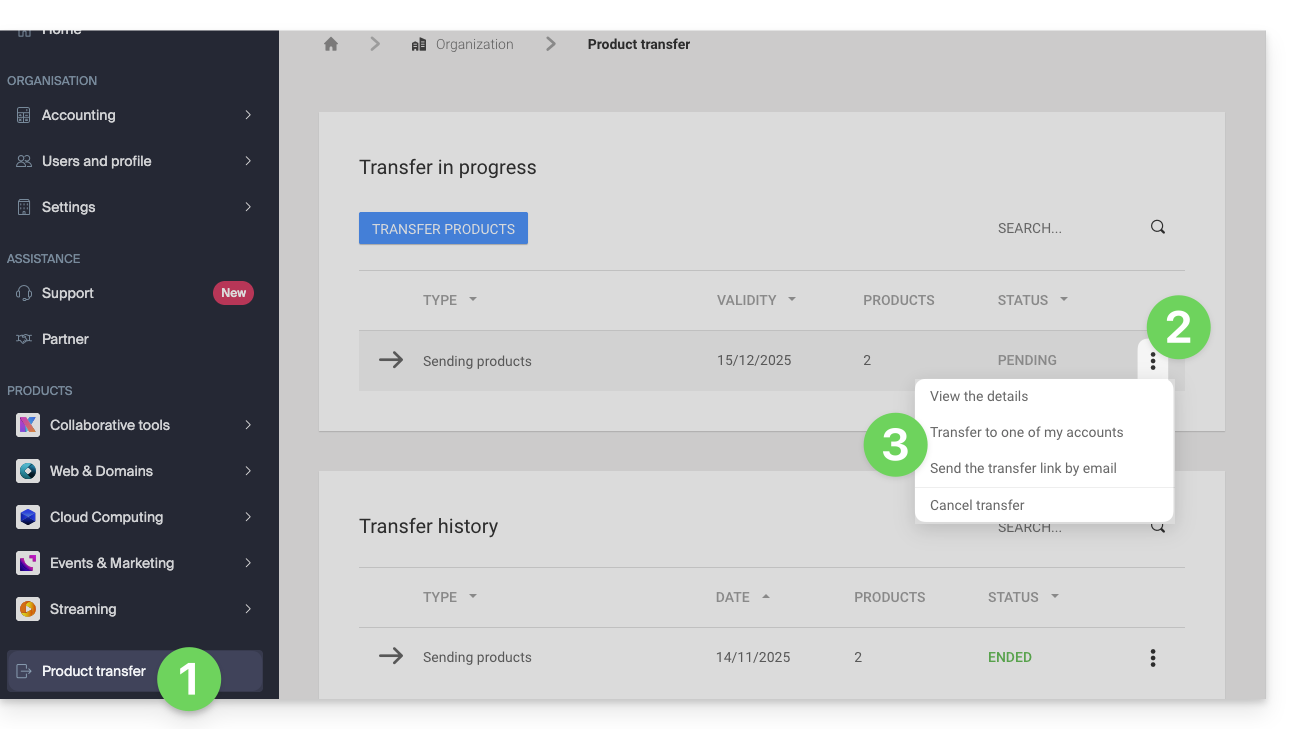
En tout temps vous pouvez revenir sur la page des transferts de produits pour retrouver les possibilités listées ci-dessus:
Méthode alternative
Dans le cas de transfert ponctuel vous pouvez également vous rendre directement sur le tableau de bord du produit concerné et cliquer sur Gérer (exemple sur l'image ci-dessous) toutefois ce menu n'étant pas toujours présent il vaut mieux privilégier la première méthode ci-dessus qui permet en outre le transfert par lot: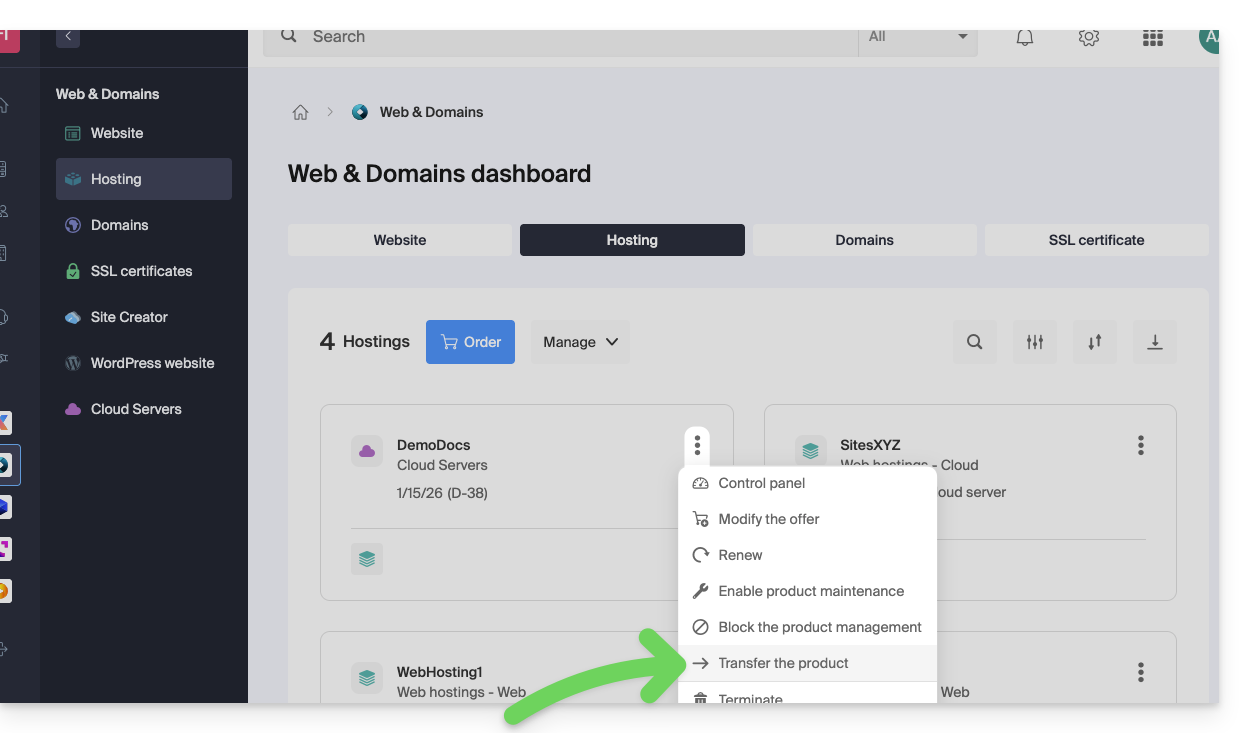
Prenez connaissance de cet autre guide concernant Jelastic Cloud.
Réceptionner le produit
Une fois un transfert de produit débuté par un utilisateur…
1. Etre sur l'Organisation qui doit recevoir le produit
- Cliquez ici afin de vous connecter au Manager sur l'Organisation qui doit réceptionner le(s) produit(s).
- L'utilisateur spécifié lors de la connexion au compte Infomaniak doit posséder des droits administratifs.
- Si besoin, vous pouvez créer une nouvelle Organisation pour réceptionner des produits.
2. Exécuter le lien obtenu
- Cliquez sur le lien obtenu à la première étape ci-dessus.
- Vous pouvez également simplement le coller dans un navigateur en étant connecté dans le compte Infomaniak adéquat.
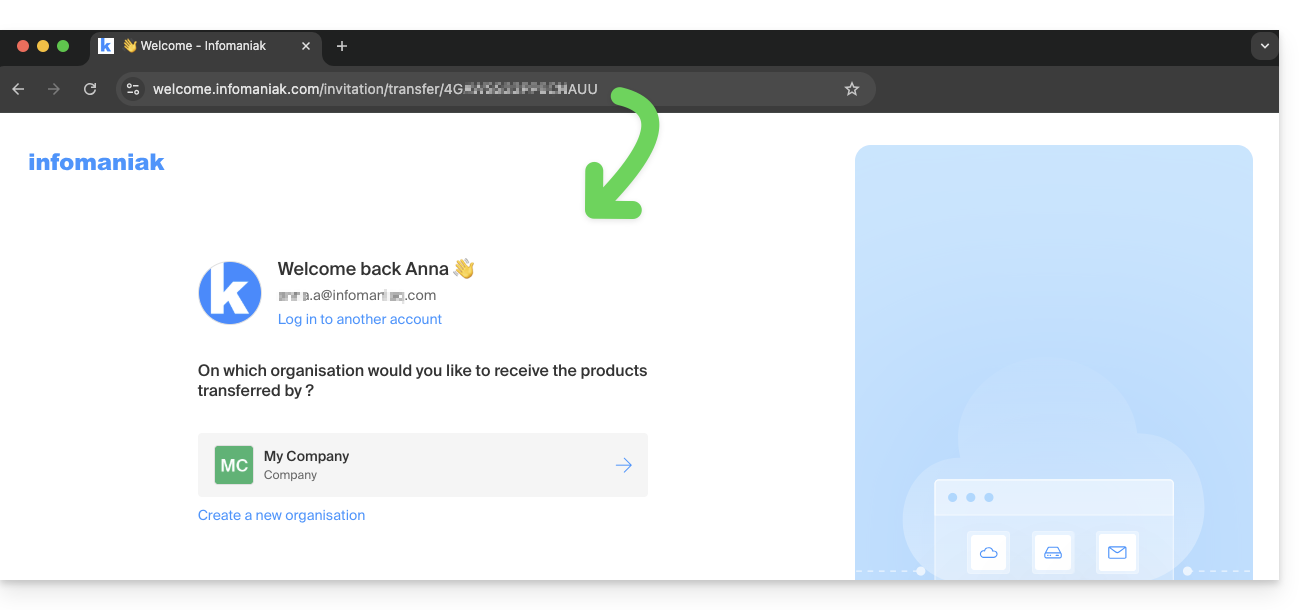
3. Valider le transfert de produits
- Choisissez si nécessaire l'Organisation de destination à l'aide du menu déroulant.
- Prenez connaissance et acceptez les conditions générales.
- Cliquez sur le bouton Réceptionner les produit (si le bouton n'est pas cliquable, s'assurer d'avoir sélectionné l'Organisation):
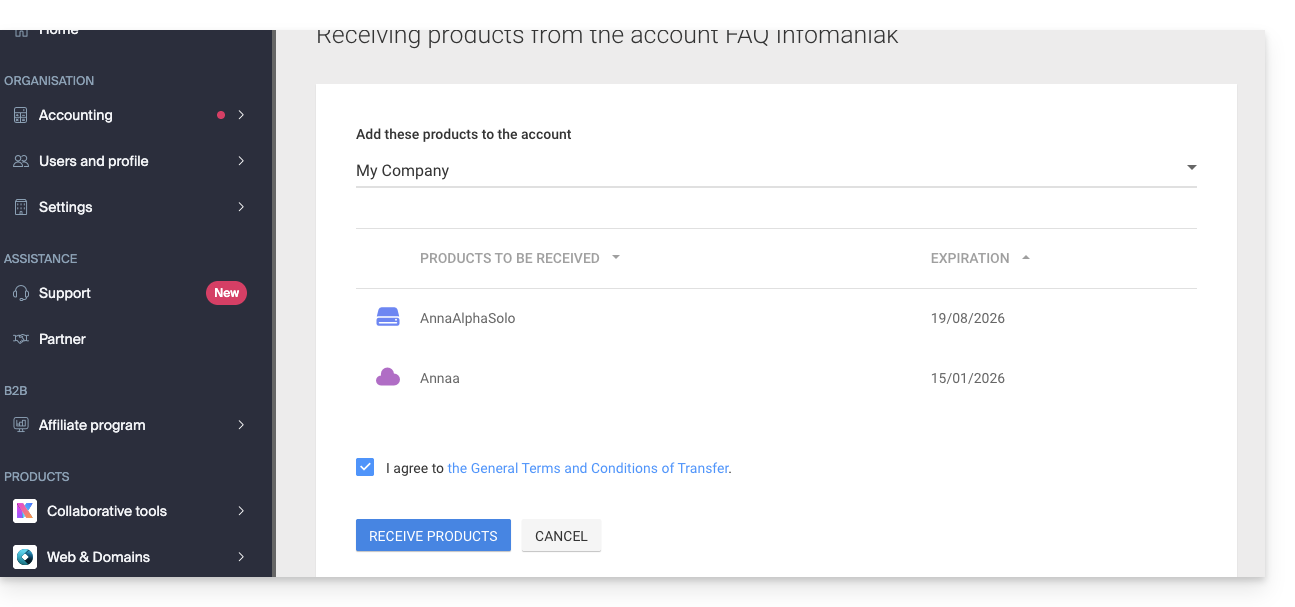
Retrouvez en tout temps les transferts en cours ou terminés depuis l'icône inférieure sur le menu latéral gauche du Manager Infomaniak: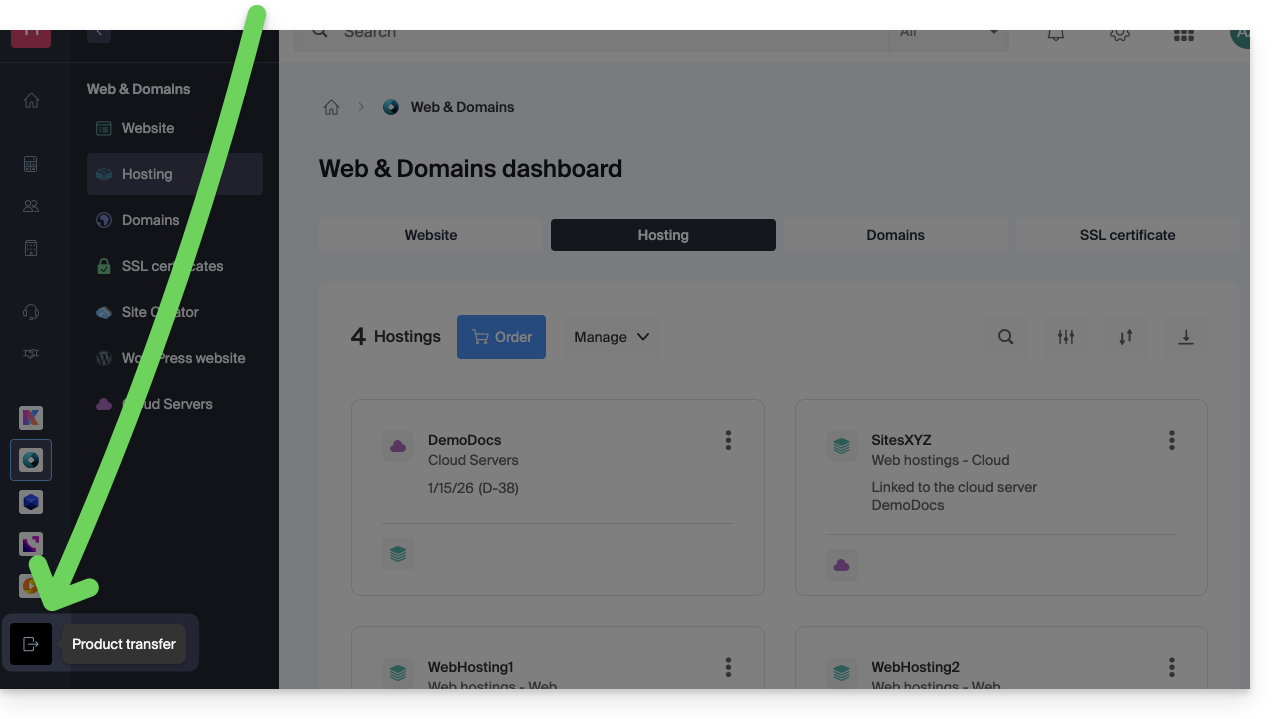
Lien vers cette FAQ: https://faq.infomaniak.com/2024
Cette FAQ a été utile?
Ce guide explique comment ajouter un simple nouvel évènement unique sur un calendrier / agenda de l'app Web Calendar Infomaniak (service en ligne ksuite.infomaniak.com/calendar).
Préambule
- Pour créer un évènement récurrent / évènement revenant régulièrement, prenez connaissance de cet autre guide.
- Pour planifier/agender une réunion entre plusieurs utilisateurs et trouver le meilleur créneau, prenez connaissance de cet autre guide concernant l'assistant de prise de rendez-vous.
Ajouter un nouvel évènement
Pour planifier un évènement unique dans un calendrier géré par Infomaniak:
- Cliquez ici afin d'accéder à l'app Web Calendar Infomaniak (service en ligne ksuite.infomaniak.com/calendar).
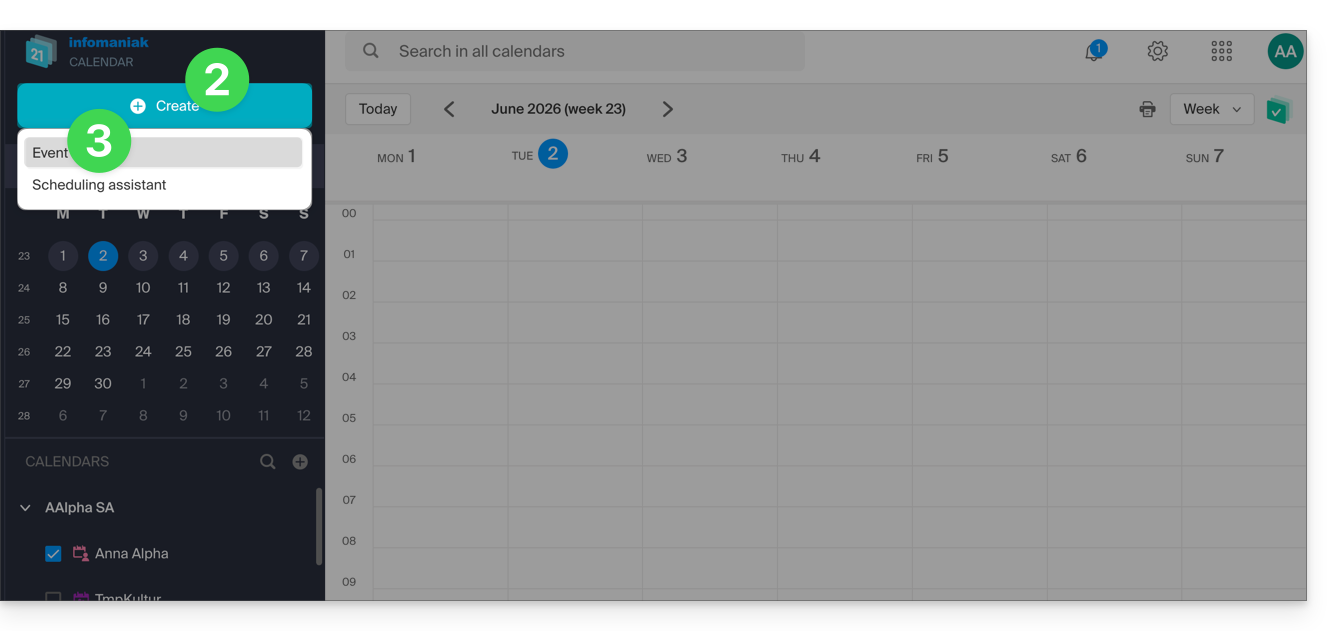
- Cliquez sur le bouton Créer en haut à gauche.
- Cliquez sur Evènement:
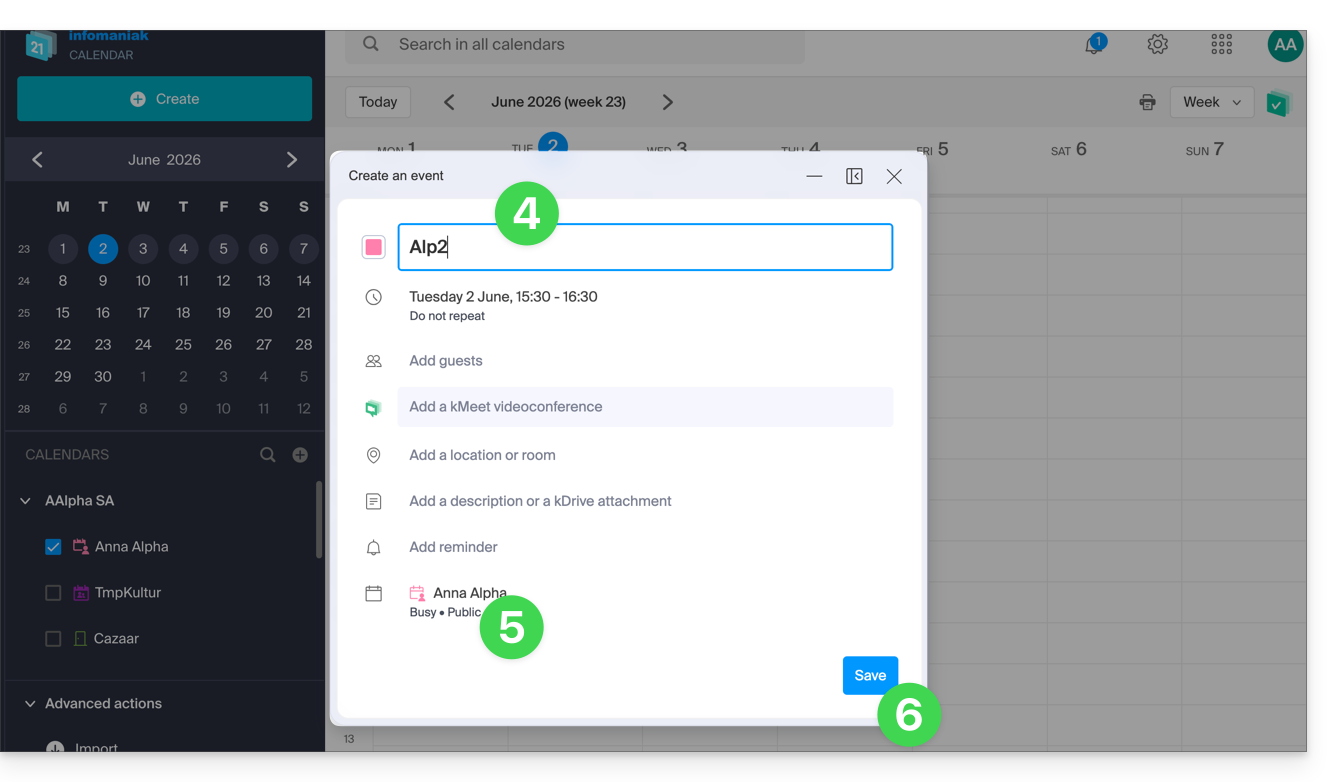
- Remplissez les différents champs:
- Couleur et titre (sujet) de l'évènement
- Date/heure ou durée, récurrence éventuelle
- Les participants éventuels (lire plus bas)
- Lien kMeet si l'évènement correspondant à une réunion entre plusieurs personnes
- Le lieu géographique ou salle de réunion.
- Description ou pièce jointe issue de kDrive
- Délai de rappel (notification)
- Calendrier concerné
- Choisissez:
- le calendrier concerné
- si l'évènement doit donner un statut occupé ou libre (afin de ne pas bloquer d'éventuelle prise de rendez-vous)
- s'il doit être public ou privé (et dans ce cas, personne ne verra l'évènement dans votre calendrier s'il ne possède pas de droit d'édition)
- Cliquez sur ENREGISTRER pour ajouter l'évènement au calendrier sélectionné:
Vous pouvez également cliquer directement sur le calendrier pour ajouter un nouvel évènement, en faisant glisser le pointeur de la souris sur une période horaire désirée. Le fenêtre de rédaction peut être déplacée sur l'écran voire même insérée au sein du volet latéral gauche pour une meilleure visibilité du calendrier: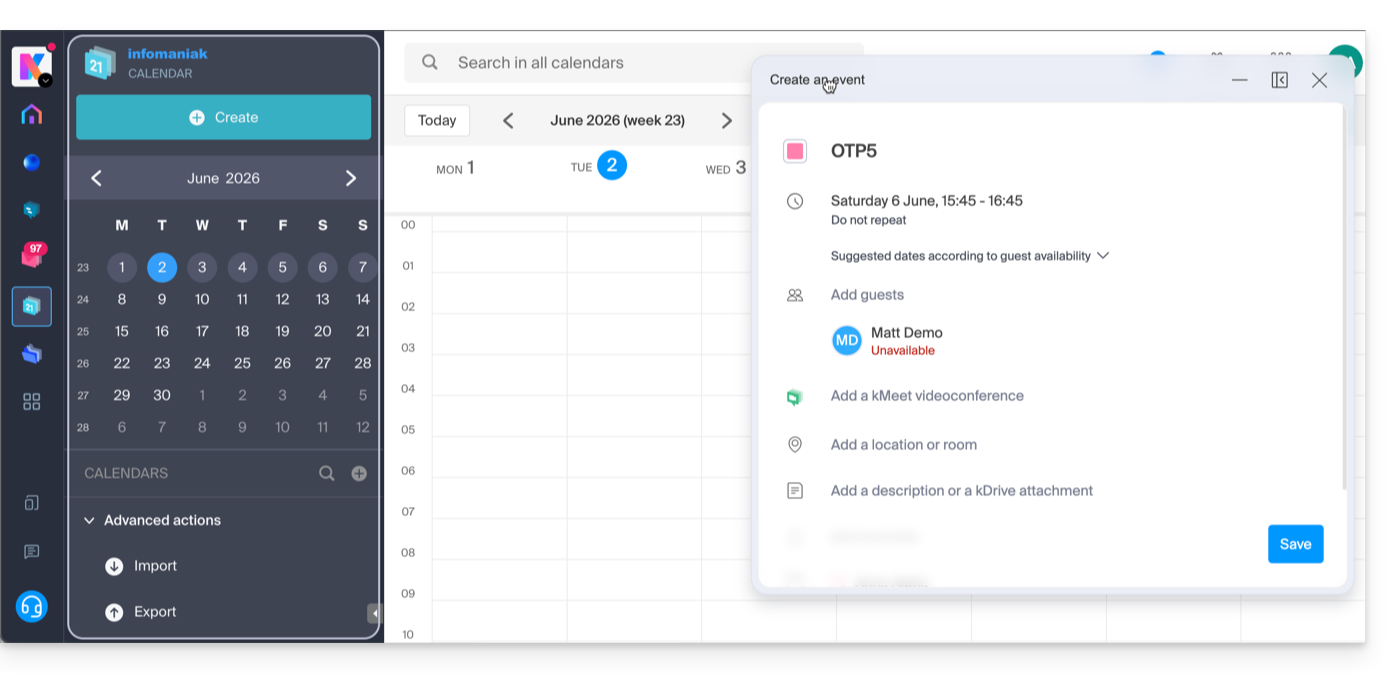
Ajouter des participants à l'évènement
Pour inviter des utilisateurs, ajoutez leur nom ou adresse mail lors de la création de l'évènement ou par la suite: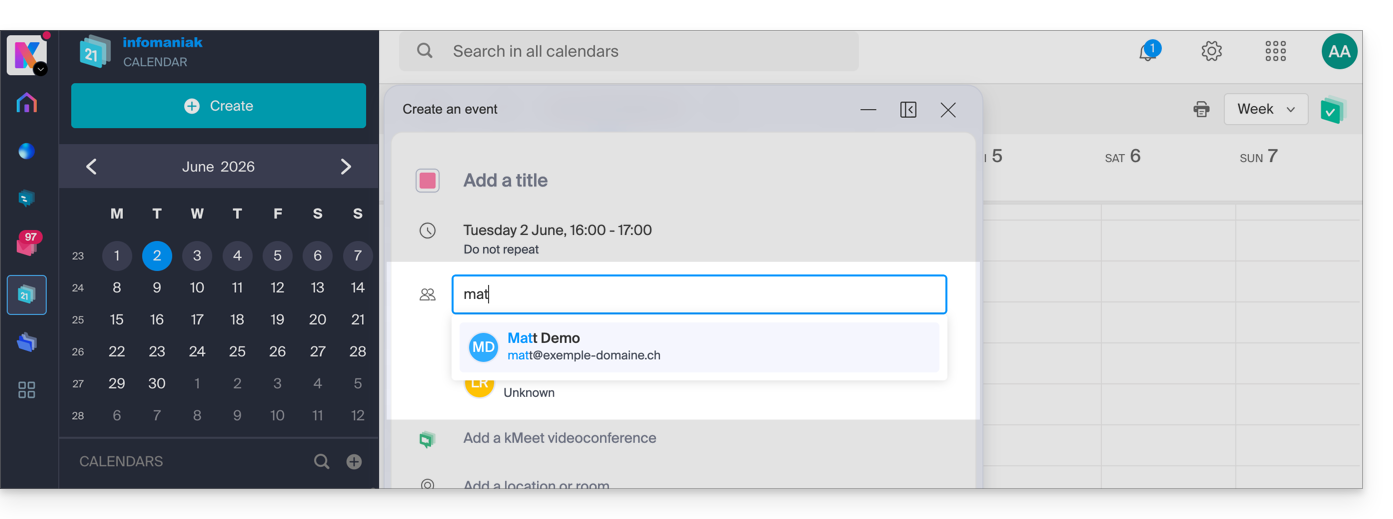
Vous serez informé de leur présence ou de leur refus s'ils suivent la procédure qui leur est envoyée par mail à la création de l'évènement.
Toute mise à jour d'un évènement planifié est également envoyée par mail à tous les participants.
Lien vers cette FAQ: https://faq.infomaniak.com/956
Cette FAQ a été utile?