Base de connaissances
1 000 FAQ, 500 tutoriels et vidéos explicatives. Ici, il n'y a que des solutions !
Ce guide explique comment accéder aux fichiers kDrive en local sur le disque dur par l'app desktop kDrive (application de bureau sur macOS / Windows / Linux), ainsi qu'aux fichiers de l'app Web kDrive (service en ligne ksuite.infomaniak.com/kdrive).
Prérequis
- Installer l'app desktop kDrive sur votre appareil.
- Être connecté avec le même compte Infomaniak côté desktop et côté Web, sinon le point 3 ci-dessous vous conduira vers une erreur.
Voir les fichiers kDrive
Lorsque l'application kDrive est installée et lancée:
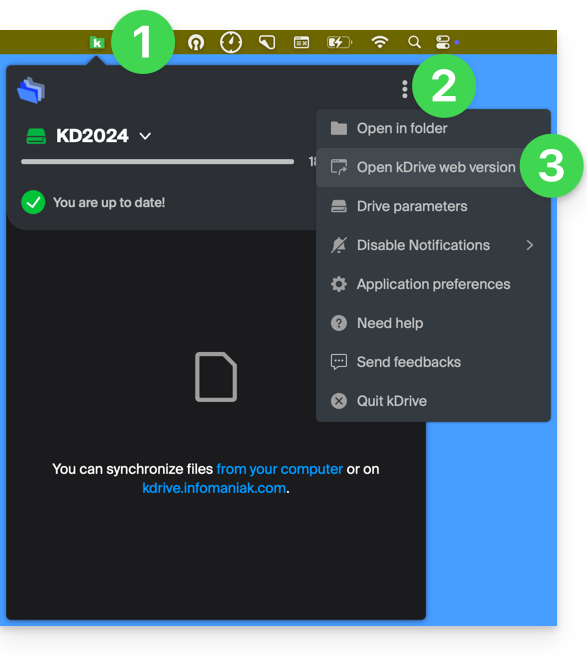
- Faites un clic gauche sur l'icône de l'app dans la zone de notification de votre ordinateur (en haut à droite sur macOS, en bas à droite sur Windows et un double clic gauche dans la barre des tâches sur Linux).
- Cliquez sur le menu d'action ⋮ en haut à droite.
- Cliquez sur Ouvrir kDrive Web pour accéder aux fichiers stockés sur le serveur kDrive:
- Il est possible que la version dans le navigateur ne s'affiche pas
- Cliquez sur l'élément au-dessus pour ouvrir le dossier du disque sur votre ordinateur contenant vos fichiers kDrive, physiquement présents ou virtuellement présents (selon si Lite Sync est activée).
Si vos fichiers ne sont pas tous présents / synchronisés, prenez connaissance de cet autre guide.
Différences entre la version Web et l'ordinateur synchronisé
Dossiers communs
Sur la version Web de kDrive, le dossier commun s'appelle Dossiers de l'organisation: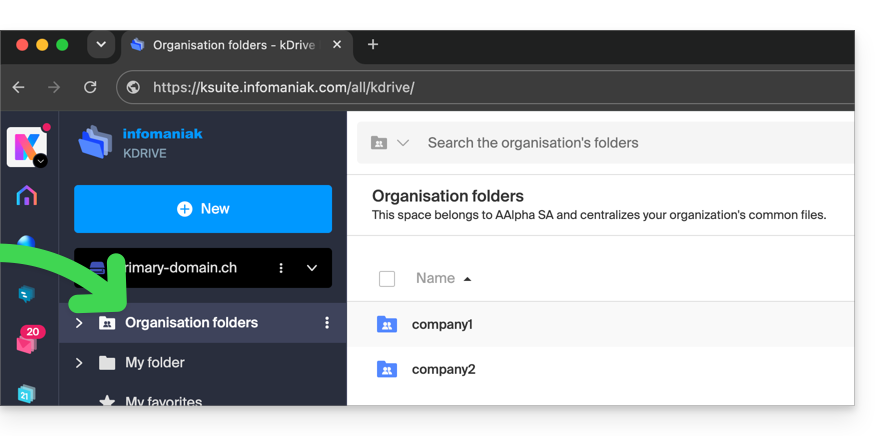
Côté ordinateur, on trouve le même dossier mais nommé Common documents ; il ne faut surtout pas tenter de le renommer: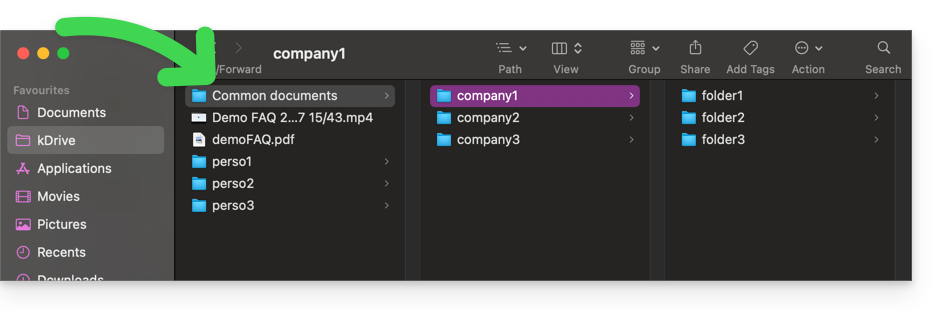
Dossier personnel
Sur la version Web de kDrive, le dossier personnel de l'utilisateur connecté est rangé dans un espace séparé ("Mon dossier") qu'il n'est pas non plus possible de modifier: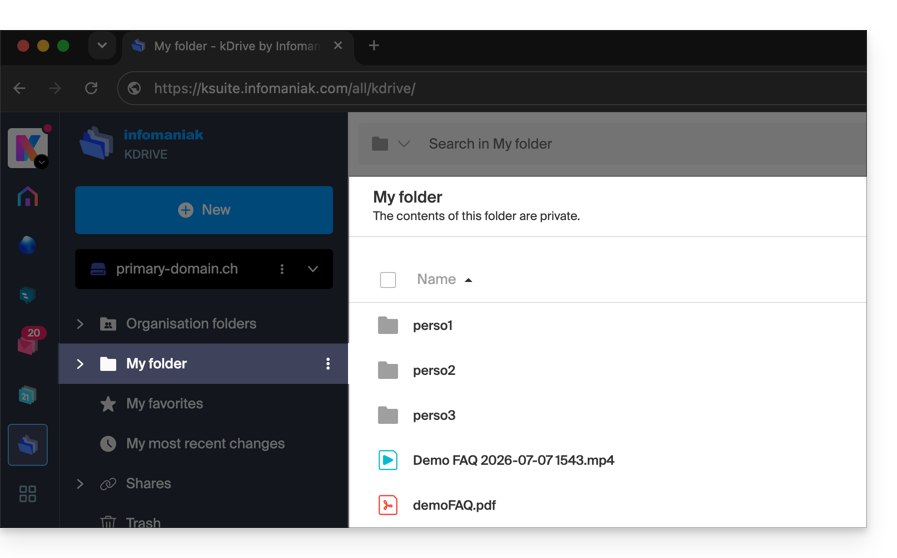
Côté ordinateur, tout ce qui est en dehors de Common documents appartient au dossier personnel ("Mon dossier") de l'utilisateur connecté: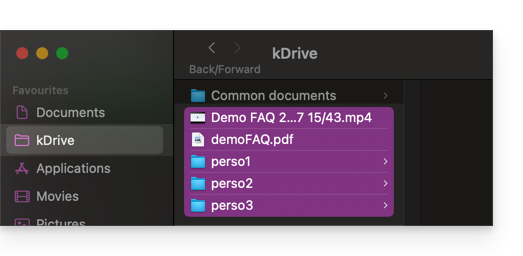
Lien vers cette FAQ: https://faq.infomaniak.com/2456
Cette FAQ a été utile?
Ce guide détaille comment sauvegarder un serveur équipé de la distribution Linux de votre choix sur Swiss Backup la solution de sauvegarde dans un cloud suisse indépendant.
Configurer rClone pour Swiss Backup
Prérequis
- Posséder un espace Swiss Backup Infomaniak avec un quota d'appareil disponible (minimum 1) pour une sauvegarde Cloud.
- Installer l'application rClone via le gestionnaire de paquets de votre distribution Linux.
- Ajouter 1 appareil mais de type Serveur pour obtenir les paramètres rClone
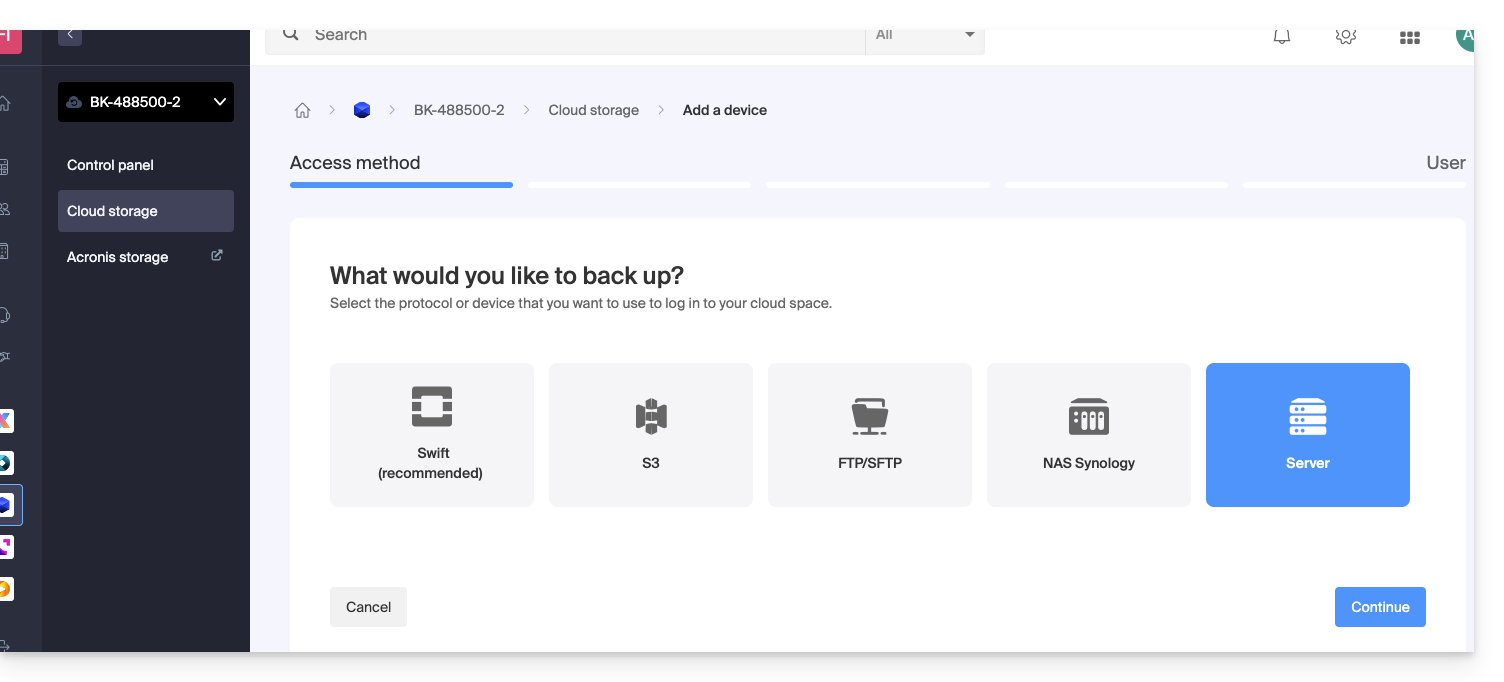
Pour configurer une nouvelle sauvegarde :
- Téléchargez le fichier rclone reçu par mail suite à l'ajout de l'appareil:
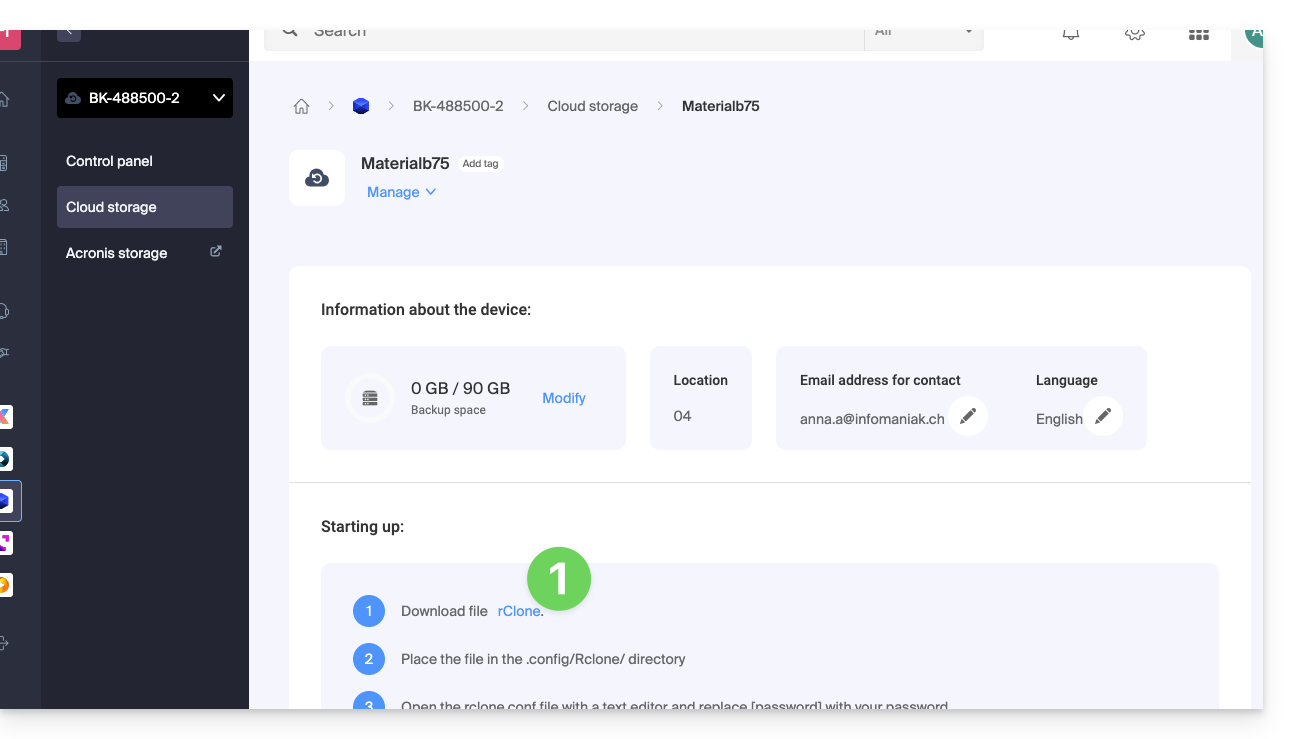
- Placez le fichier dans le répertoire
~/.rclone.conf.config/rclone/ou placez le contenu du fichier à la fin du fichier~/.rclone.conf.config/rclone/rclone.confexistant (sur debian stretch, ce fichier se trouve à l'emplacement suivant:~/.rclone.conf) —prenez également connaissance de la documentation rClone. - Ouvrez le fichier
rclone.confavec un éditeur de texte et remplacez[password]par le mot de passe généré: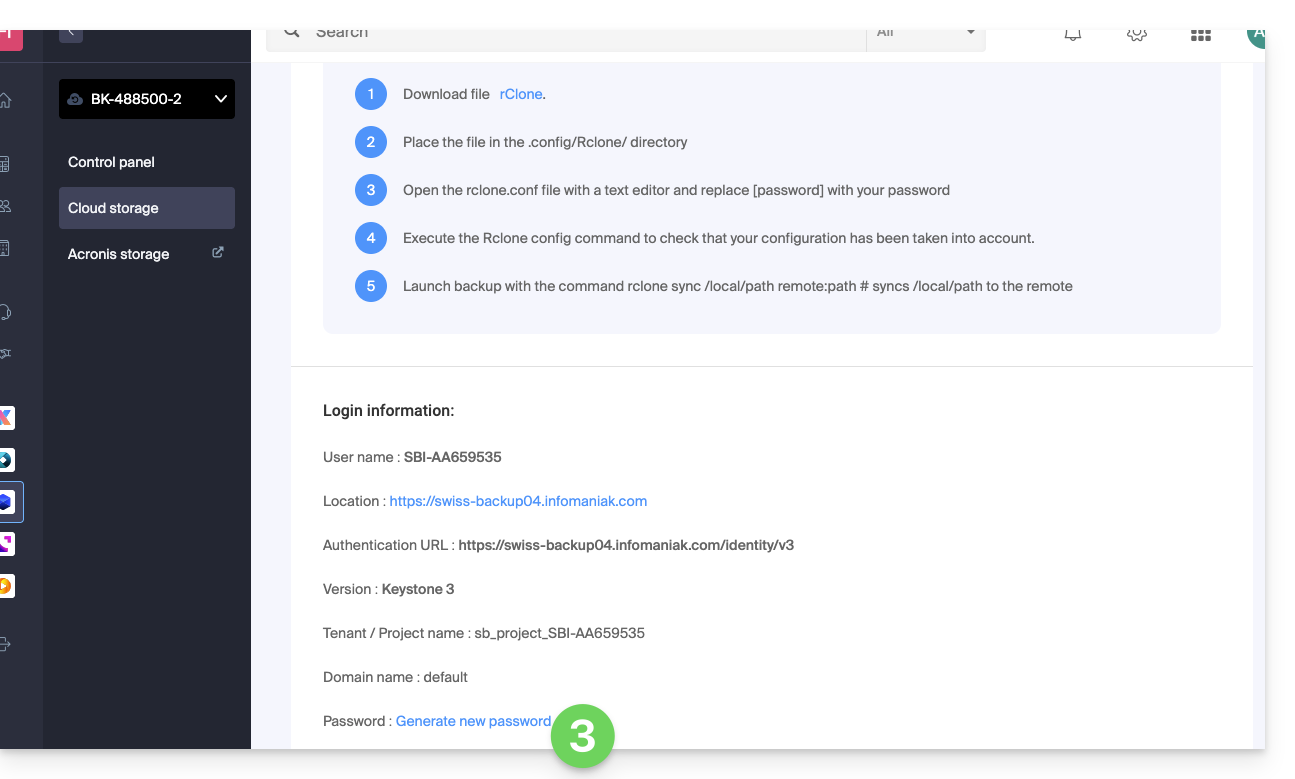
- Exécutez la commande
rclone configpour vérifier que la configuration a bien été prise en compte. - Lancez la sauvegarde avec la commande
rclone sync /local/path project_name:default.
En cas de besoin, vous pouvez retrouver les informations de connexion sur le Manager.
Exemple de configuration rClone
[sb_project_SBI-AB123456]
type = swift
user = SBI-AB123456
key = [password]
auth (1) = https://swiss-backup02.infomaniak.com/identity/v3
domain = default
tenant = sb_project_SBI-AB123456
tenant_domain = default
region = RegionOne
storage_url =
auth_version =
(1) L'indication "//swiss-backup02", "//swiss-backup03" etc. change en fonction du numéro de cluster indiqué sur le Manager dans les informations de stockage Cloud sous "Emplacement" ; et si votre appareil Swiss Backup a été créé avant octobre 2020, il faudra utiliser https://swiss-backup.infomaniak.com/identity/v3
Vous pouvez modifier [sb_project_SBI-AB123456] par l'indication de votre choix pour plus de facilité.
Par exemple l'indication [swissbackup] donnera :
rclone sync /local/folder swissbackup:remote/folderau lieu de :
rclone sync /local/folder sb_project_SBI-AB123456:remote/folder
Lancer une sauvegarde ou une restauration
Lancez une sauvegarde avec la commande suivante:
rclone sync /local/folder sb_project_SBI-AB123456:remote/folderLancez une restauration avec la commande suivante:
rclone sync sb_project_SBI-AB123456:remote/folder /local/folderLien vers cette FAQ: https://faq.infomaniak.com/2285
Cette FAQ a été utile?
Ce guide explique comment se connecter et gérer plusieurs kDrive sur ordinateur (macOS / Windows). Cette fonctionnalité permet par exemple d'accéder aux fichiers d'un kDrive personnel et d'un kDrive professionnel.
Prérequis
- Posséder une offre kDrive ou kSuite.
- Posséder l'app desktop kDrive (application de bureau sur macOS / Windows / Linux).
Accéder aux différents kDrive depuis l'ordinateur
Un utilisateur connecté à l'application kDrive sur ordinateur peut déjà avoir accès à plusieurs kDrive s'il travaille déjà avec plusieurs kDrive en dehors de l'app, s'il a été ajouté à d'autres kDrive, etc. Ils sont tous accessibles à partir du moment où l'utilisateur est connecté avec l'identifiant correspondant à ces kDrive.
Accéder et gérer d'autres kDrive…
Pour se connecter avec un compte différent et donc accéder à d'autres kDrive:
… depuis l'app desktop kDrive (application de bureau sur macOS / Windows / Linux)
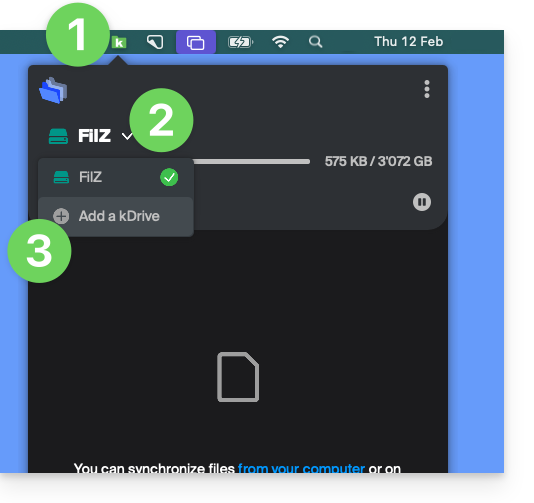
- Faites un clic gauche sur l'icône de l'app desktop dans la zone de notification de votre ordinateur (en haut à droite sur macOS, en bas à droite sur Windows et un double clic gauche dans la barre des tâches sur Linux).
- Cliquez sur le chevron à droite du nom du kDrive (les kDrive auxquels vous avez déjà accès avec votre utilisateur s'affichent).
- Cliquez sur Ajouter un kDrive:
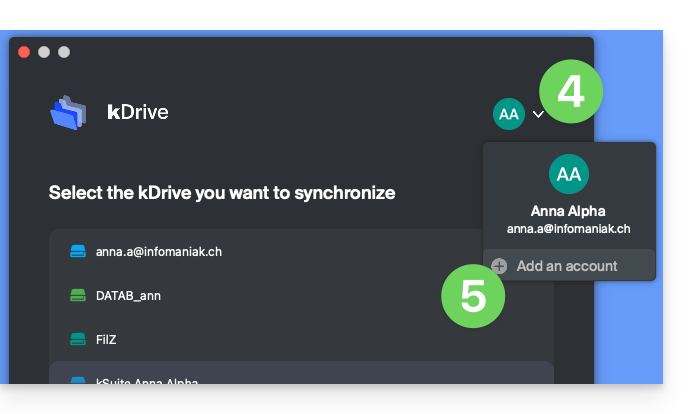
- Cliquez sur la pastille avec vos initiales ou votre avatar en haut à droite.
- Cliquez sur Ajouter un compte:
- Renseignez les identifiants de votre compte Infomaniak — prenez connaissance de cet autre guide si nécessaire.
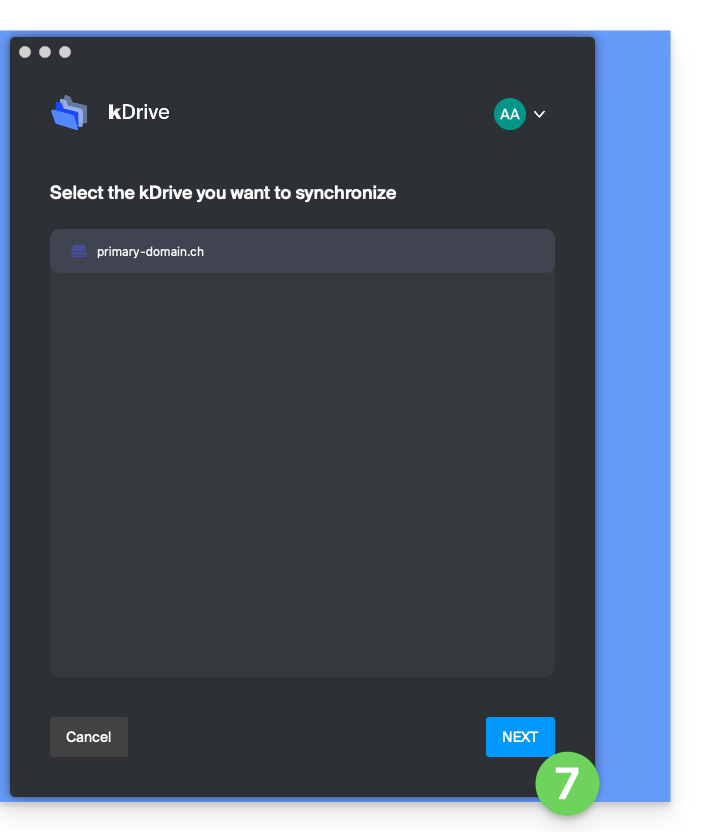
- Choisissez et configurez le kDrive à ajouter (Lite Sync, répertoire qui doit être utilisé sur l'ordinateur, etc.):
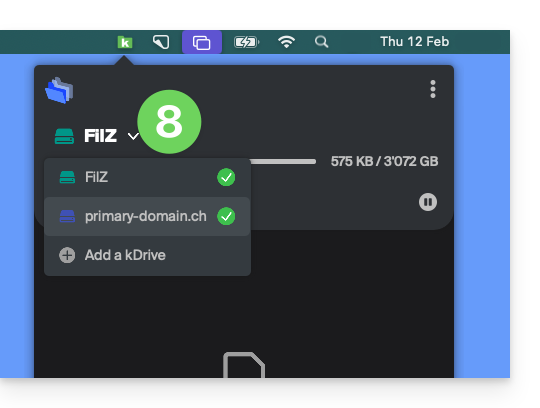
- Il est maintenant possible de passer d'un kDrive à l'autre lorsque vous cliquez sur l'icône kDrive puis sur le chevron dans la fenêtre qui s'ouvre :
… depuis l'app Web kDrive (service en ligne ksuite.infomaniak.com/kdrive)
- Cliquez ici afin d'accéder à l'app Web kDrive Infomaniak (service en ligne ksuite.infomaniak.com/kdrive).
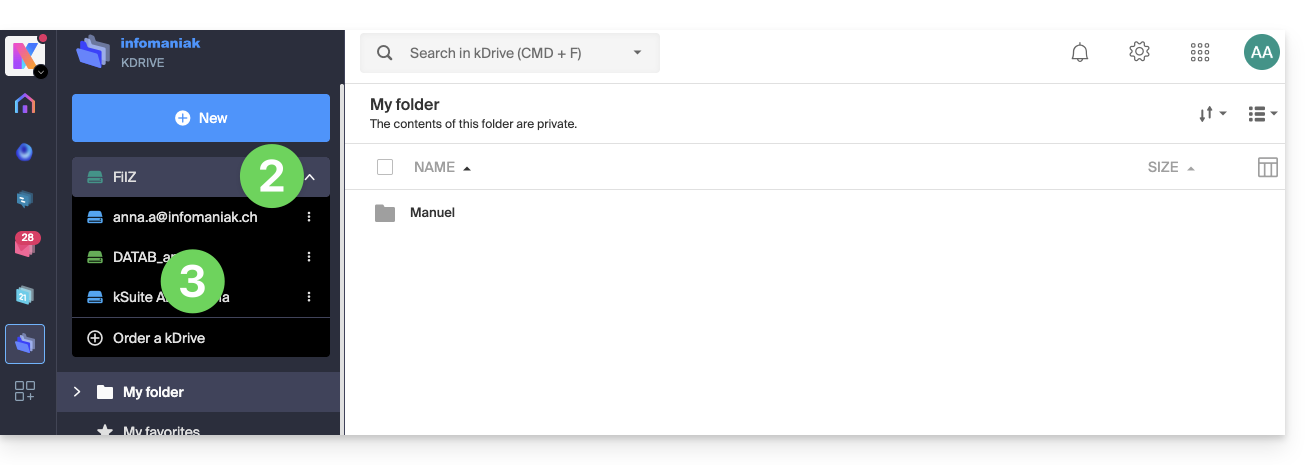
- Cliquez sur le chevron pour développer la liste en haut à gauche de l'interface kDrive
- Cliquez sur le kDrive que vous souhaitez utiliser
Déconnecter un kDrive depuis l'app desktop
Pour accéder aux paramètres de l'application kDrive sur votre appareil:
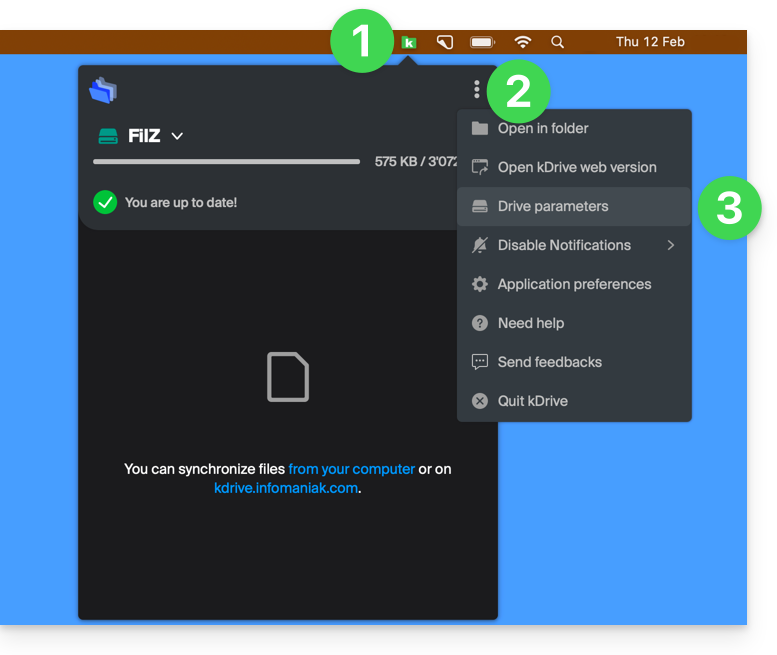
- Faites un clic gauche sur l'icône de l'app desktop dans la zone de notification de votre ordinateur (en haut à droite sur macOS, en bas à droite sur Windows et un double clic gauche dans la barre des tâches sur Linux).
- Cliquez sur l'icône ⋮ à droite dans l'application.
- Cliquez sur Paramètres du kDrive:
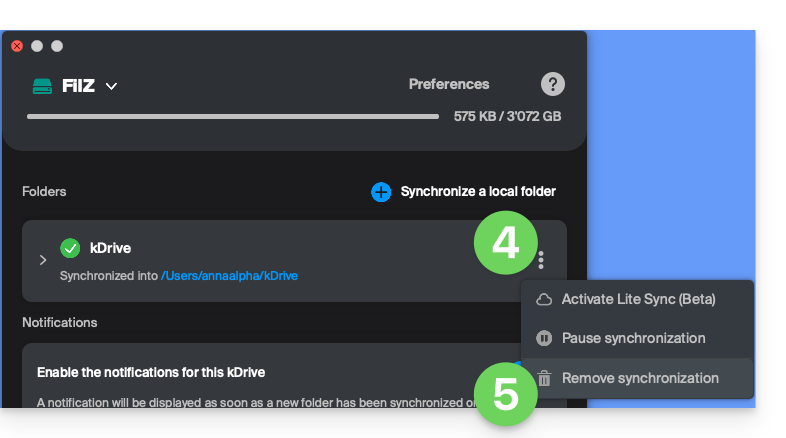
- Cliquez sur l'icône ⋮ à droite du kDrive synchronisé, sous Dossiers.
- Choisissez Supprimer la synchronisation (uniquement de votre appareil, sans incidence sur kDrive):
Lien vers cette FAQ: https://faq.infomaniak.com/2458
Cette FAQ a été utile?
Ce guide explique comment modifier l'emplacement local utilisé par l'app desktop kDrive (application de bureau sur macOS / Windows / Linux) afin de par exemple stocker les données synchronisées sur un autre disque dur lorsque le premier choisi n'a plus suffisamment de place.
Préambule
- En effet si l'option Lite Sync n'est pas activée, toutes les données existantes sur l'app Web kDrive (service en ligne ksuite.infomaniak.com/kdrive) sont également présentes en local sur l'appareil synchronisé et prennent de l'espace de stockage.
- Comme le volume de données peut être très important, vous pouvez être amené à stocker les données sur un autre disque dur que celui choisi initialement.
- Ne jamais déplacer un dossier utilisé pour la synchronisation kDrive (
/kdrive,/kdrive2, etc.) ni lorsque l'application kDrive est ouverte ni lorsqu'elle est fermée ou désinstallée dans le but d'être réinstallée.- Si tout est synchronisé alors il faut supprimer le dossier et le recréer comme expliqué ci-dessous.
- Si vous procédez différemment en utilisant un dossier contenant déjà vos données, vous vous exposez à des conflits de fichiers.
Modifier le répertoire local utilisé par kDrive
Pour définir un nouveau dossier pour la synchronisation de kDrive lorsque le premier dossier choisi initialement ne doit plus être utilisé, suivre cette procédure:
- Assurez-vous que toutes vos données sont synchronisées et existent bien en étant visibles sur l'app Web kDrive (service en ligne ksuite.infomaniak.com/kdrive).
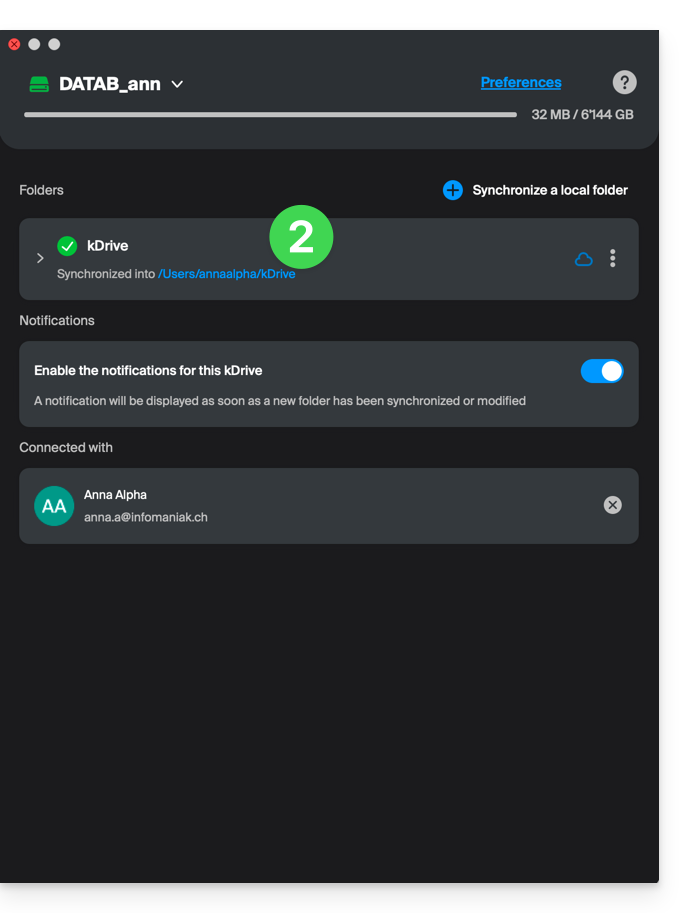
- Si nécessaire localisez le dossier actuellement utilisé par l'app desktop kDrive (cliquez sur Paramètres du Drive depuis l'application puis cliquez sur l'URL bleue affichée sous Dossiers afin d'ouvrir le dossier local et ainsi repérer son emplacement):
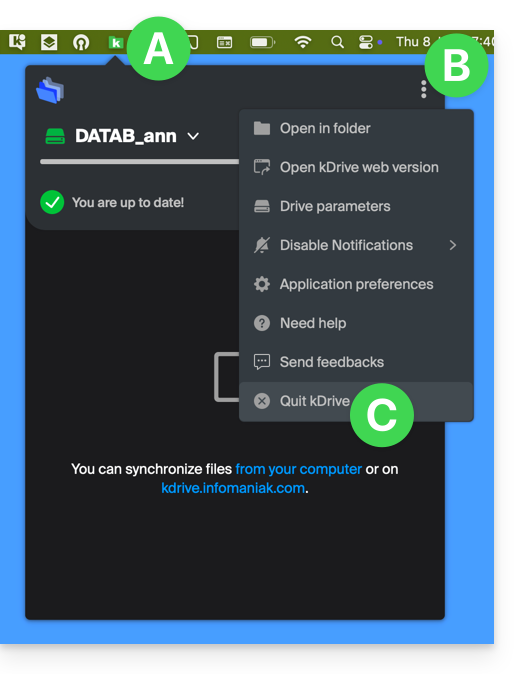
- Quittez l'app desktop kDrive sur l'appareil où vous souhaitez modifier le dossier utilisé:
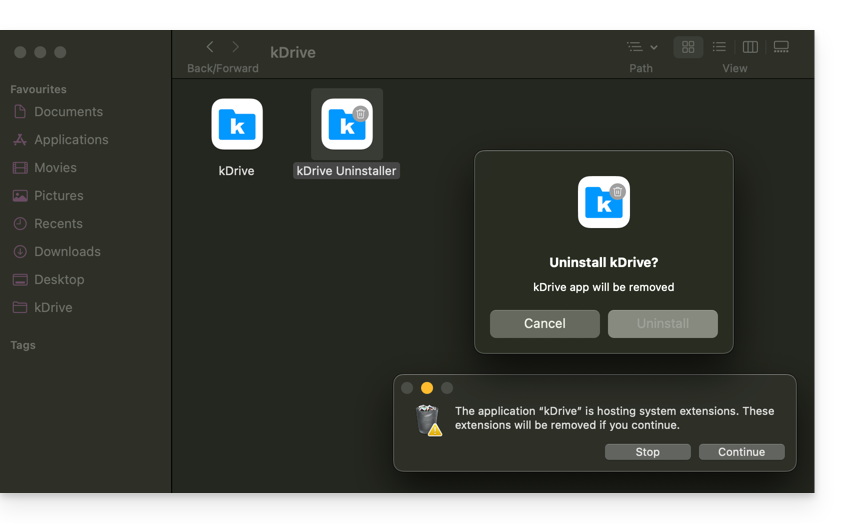
- Désinstallez complètement l'app desktop kDrive en supprimant toutes les données de configuration/paramètres, etc. — sur macOS, utilisez kDrive Uninstaller présent dans le dossier Applications/kDrive):
- Supprimez le dossier
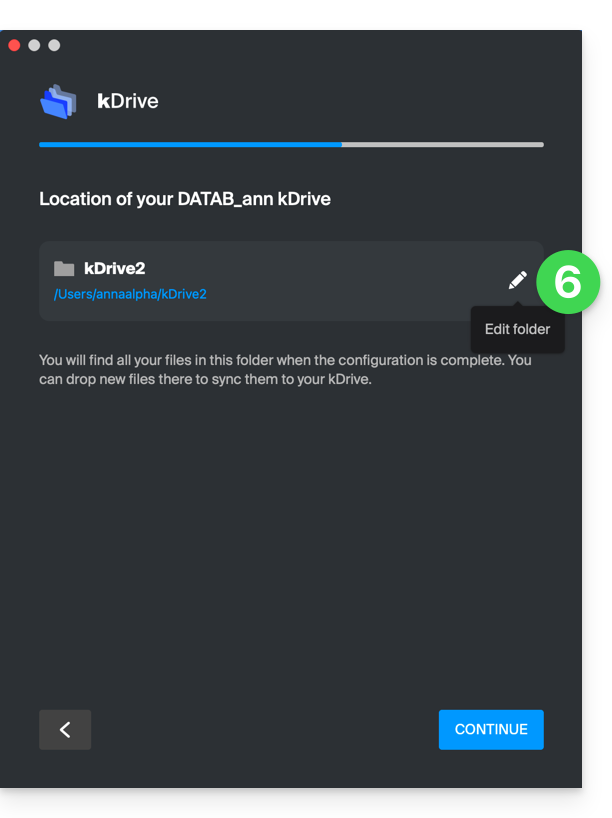
kDrive(oukDrive2, etc. localisé au point 2). - Réinstallez l'app desktop kDrive et lorsque la connexion au compte Infomaniak est effectuée, cliquez sur l'icône crayon ✎ à l'étape du choix du dossier de synchronisation:
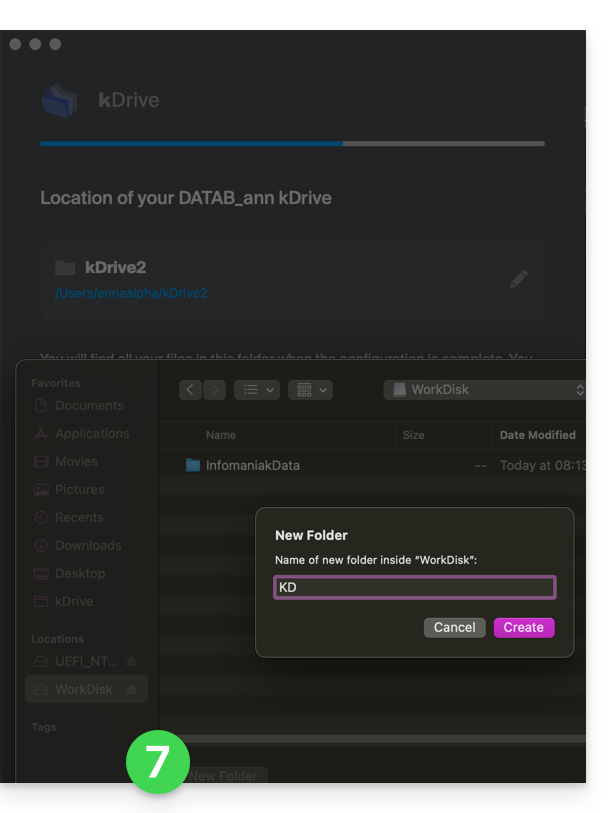
- Choisissez le nouveau disque dur comme emplacement du nouveau dossier (le nommer à votre convenance):
- Terminez la configuration:
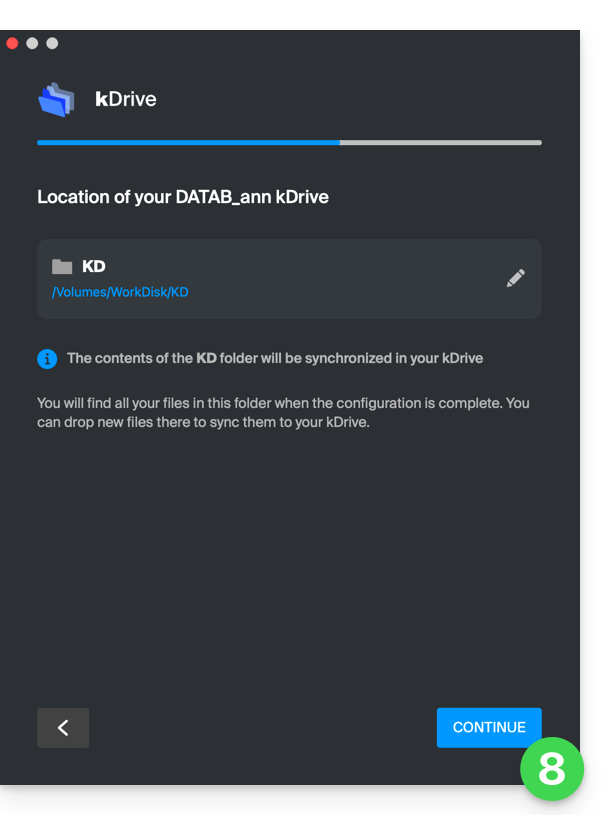
- Le téléchargement des données kDrive présentes sur les serveurs Infomaniak va débuter et se poursuivre entièrement en tâche de fond.
- Prenez connaissance de cet autre guide pour ne télécharger que certains dossiers précis.
Lien vers cette FAQ: https://faq.infomaniak.com/2856
Cette FAQ a été utile?
Ce guide détaille comment sauvegarder un NAS de type QNAP à l'aide de rClone ou HBS via le protocole OpenStack Swift sur Swiss Backup la solution de sauvegarde dans un cloud suisse indépendant.
Connexion via rClone
Prérequis
- Posséder un espace Swiss Backup Infomaniak avec un quota d'appareil disponible (minimum 1) pour une sauvegarde Cloud.
- Ajouter 1 appareil de type Cloud pour obtenir les paramètres OpenStack Swift.
- Installer l'application rClone (https://www.qnapclub.eu/en/qpkg/330) ou HBS (https://www.qnap.com/en/software/hybrid-backup-sync) sur le QNAP.
Pour configurer une nouvelle sauvegarde :
- Copiez le contenu ci-dessous dans le fichier
rclone.confdans le répertoire.config/rclonede l'utilisateur (par exemple/share/homes/backupuser/.config/rclone/rclone.conf) - Vérifiez la configuration avec "
rclone config". - Lancez la copie avec la commande "
rclone sync /share/to/sync Infomaniak:default"
Remplacez SBI-XXXXXXXX et "passwd" selon les informations propres à votre appareil (prenez connaissance de cet autre guide):
[sb_project_SBI-XXXXXXXX]
type = swift
user = SBI-XXXXXXXX
key = passwd
auth (1) = https://swiss-backup.infomaniak.com/identity/v3
domain = default
tenant = sb_project_SBI-XXXXXXXX
tenant_domain = default
region = RegionOne
storage_url =
auth_version =
Connexion via HBS (Hybrid Backup Sync)
Pour configurer une nouvelle sauvegarde :
- Ouvrez HBS et rendez-vous sous Backup & Restore puis cliquez sur Create new Backup job.
- Sélectionnez le dossier du NAS à sauvegarder puis cliquez sur Next.
- Choisissez OpenStack Swift puis entrez les informations selon les indications ci-dessous:
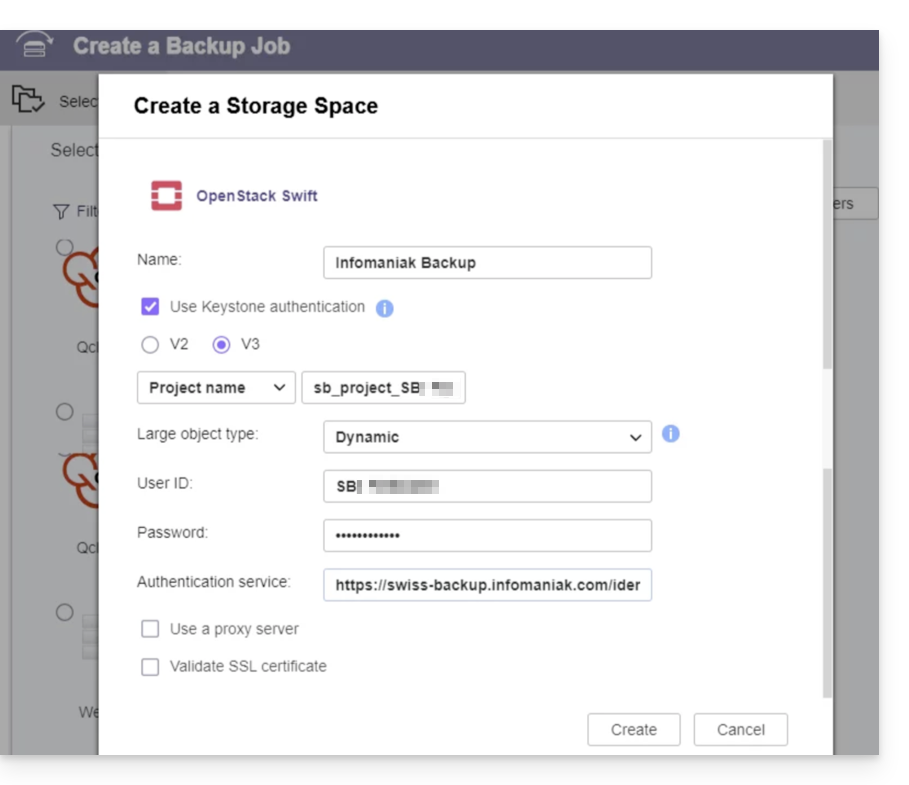
- Name: donnez un nom à la sauvegarde
- Sélectionnez “
Use Keystone Infrastructure” - Sélectionnez “
V3” - Project name:
sb_project_SBI-XXXXXXXX(remplacerSBI-XXXXXXXXavec votre propre identifiant, idem ci-dessous) - User ID:
SBI-XXXXXXXX - Password: celui généré sur Swiss Backup
- Authentication service (1):
https://swiss-backup.infomaniak.com/identity/v3
- Cliquez sur Create.
- Region name:
RegionOne - Bucket name:
default - Multipart Size: laissez
128MB - Cliquez sur Select.
- Cliquez sur default au niveau de la destination puis sur OK.
- Donnez un nom à la tâche.
- Configurez ensuite les paramètres souhaités comme la fréquence des sauvegardes et la limitation de bande passante.
- Cliquez sur Create.
(1) L'indication "//swiss-backup02", "//swiss-backup03" etc. change en fonction du numéro de cluster indiqué sur le Manager dans les informations de stockage Cloud sous "Emplacement" ; et si votre appareil Swiss Backup a été créé avant octobre 2020, il faudra utiliser https://swiss-backup.infomaniak.com/identity/v3
Lien vers cette FAQ: https://faq.infomaniak.com/2319
Cette FAQ a été utile?
Ce guide concerne la création de réseaux privés entre différentes offres d'hébergement Infomaniak comme VPS Cloud / VPS Lite, Public Cloud, NAS Synology, etc.
Créer un VLAN entre VPS
Il n'est pas possible de créer un réseau privé (VLAN) entre VPS Cloud / VPS Lite et d'autres produits, comme NAS Synology par exemple, car ils sont installés sur des réseaux distincts.
Il est recommandé de migrer vers l'offre Public Cloud pour créer de tels réseaux privés entre VM.
Lien vers cette FAQ: https://faq.infomaniak.com/2808
Cette FAQ a été utile?
Ce guide explique comment synchroniser votre coffre (vault) Obsidian sur votre kDrive Infomaniak via le protocole WebDAV. Vous conservez ainsi vos notes en lieu sûr dans un support de stockage localisé en Suisse.
✘ INDISPONIBLE avec
kSuite Free / kSuite Standard
my kSuite / my kSuite+ (ik.me, etik.com, ikmail.com)
Préambule
- Obsidian est un outil de prise de notes puissant et extensible utilisant des fichiers Markdown locaux pour organiser vos connaissances.
- Pour ne pas polluer vos répertoires kDrive, il est fortement conseillé de créer un dossier dédié dans votre arborescence personnelle sur kDrive, avec un nom de dossier simple comme "
obsidian" par exemple, puis de le spécifier à la fin du lien WebDAV au point 7 ci-dessous :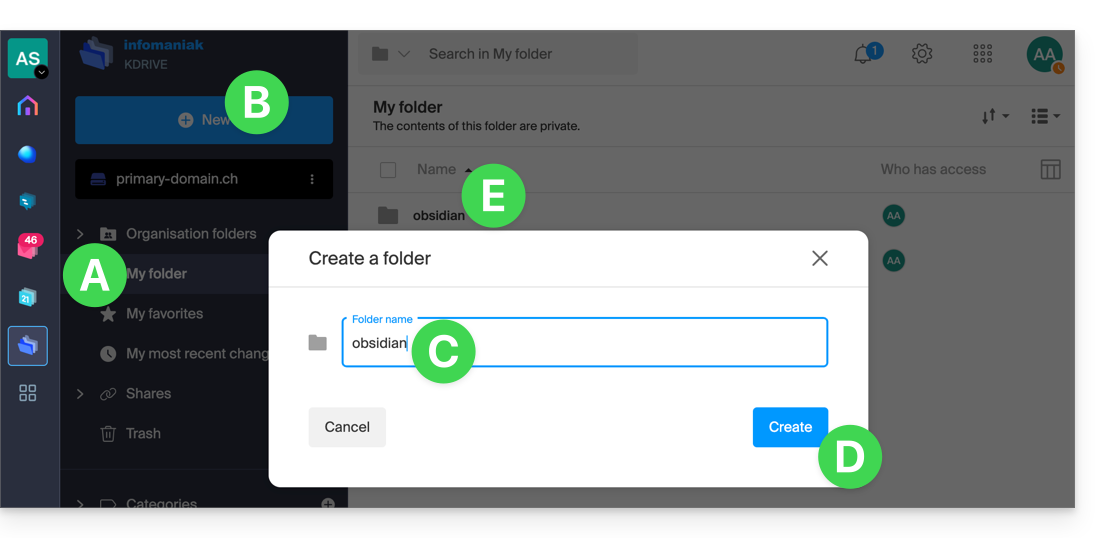
Configurer Obsidian pour utiliser kDrive par WebDAV
Prérequis
- Télécharger et installer Obsidian.
- Connaitre votre identifiant kDrive (ID kDrive):
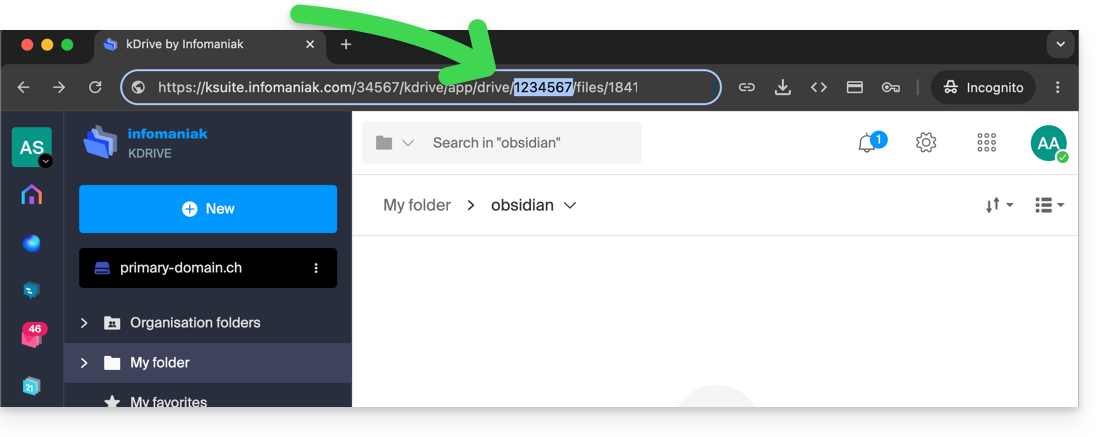
L'intégration repose sur le plugin communautaire WebDAV Sync qui assure une synchronisation bidirectionnelle :
- Ouvrez votre coffre dans l'application Obsidian.
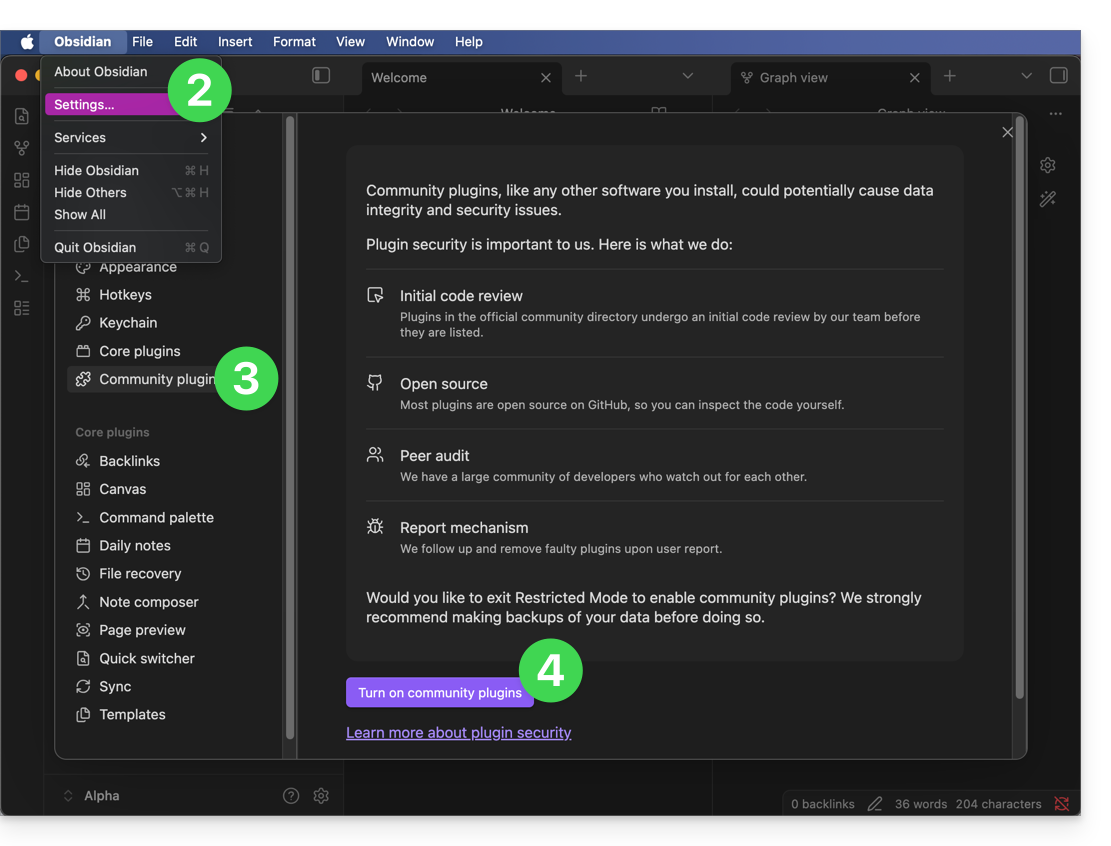
- Accédez aux Paramètres.
- Allez dans Community plugins.
- Activez-les:
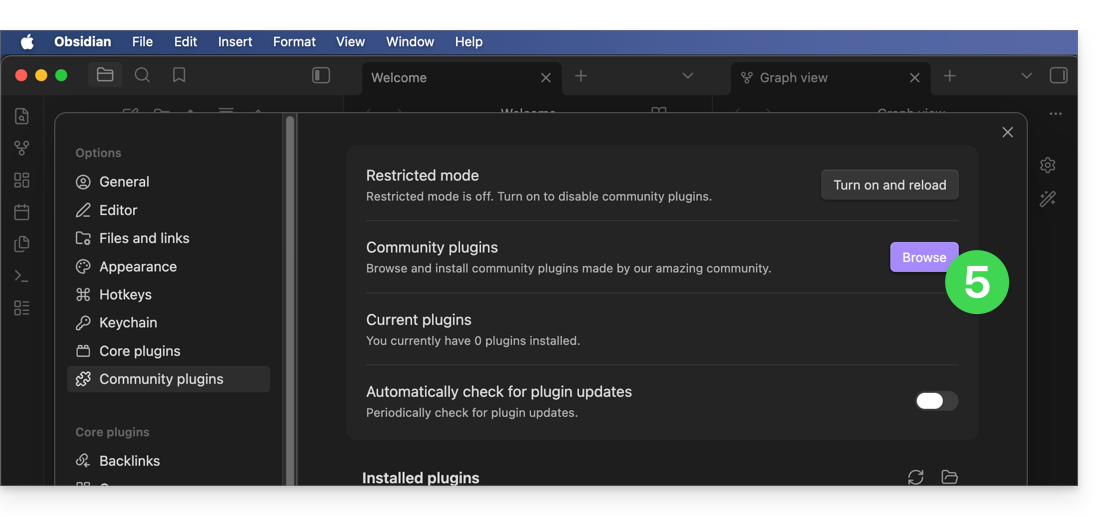
- Cliquez sur Parcourir :
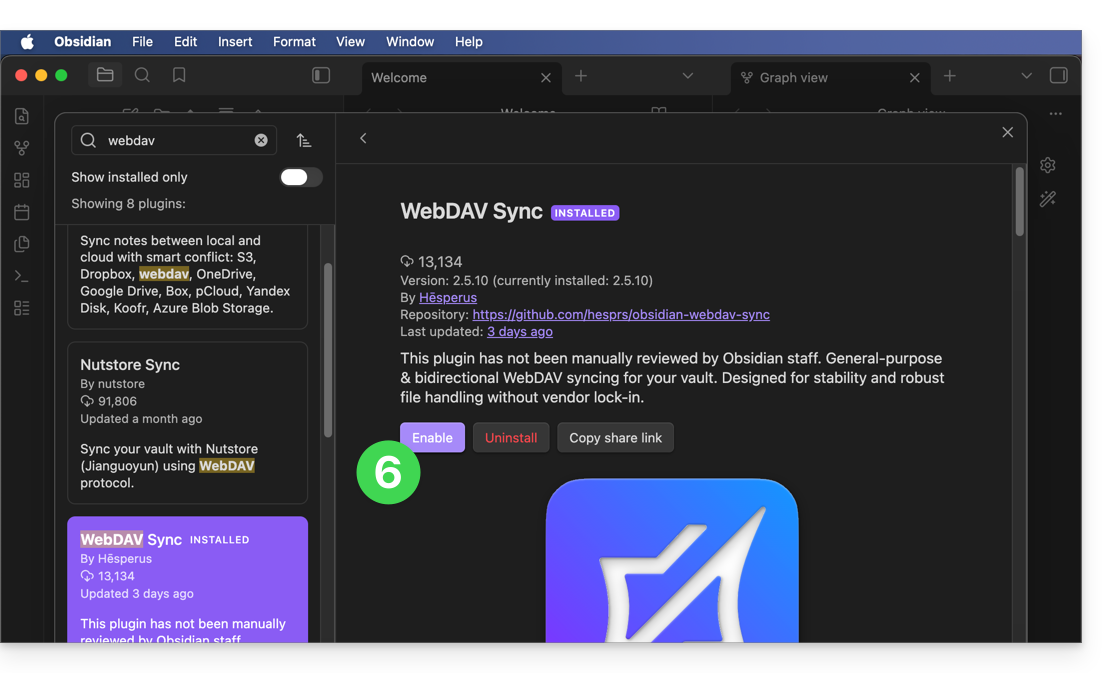
- Recherchez le plugin WebDAV Sync, installez-le et activez-le :
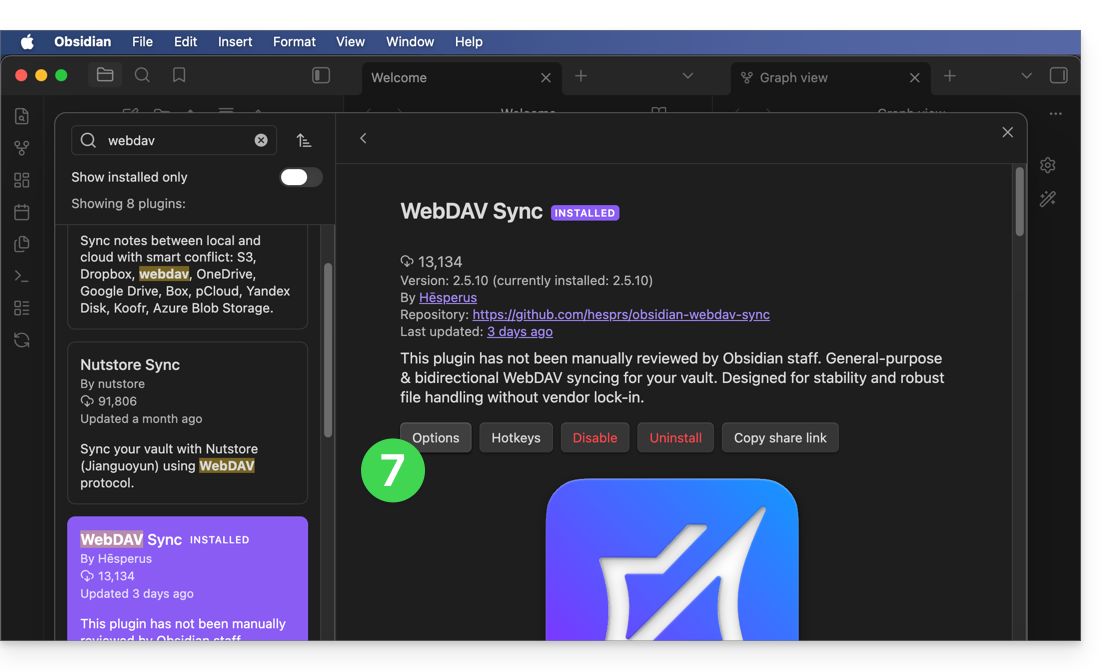
- Accédez aux options du plugin pour renseigner les paramètres du compte WebDAV :
- Adresse du serveur:
https://IDkDrive.connect.kdrive.infomaniak.com(cf prérequis) - Nom d'utilisateur: adresse mail de connexion au compte Infomaniak
- Mot de passe: mot de passe d'application en cas de double authentification activée ou celui de votre compte utilisateur Infomaniak si vous n'avez pas activé la 2FA
- Nom du dossier personnel sur kDrive par exemple
/obsidian/ou /nom du dossier/ (lire le préambule ci-dessus)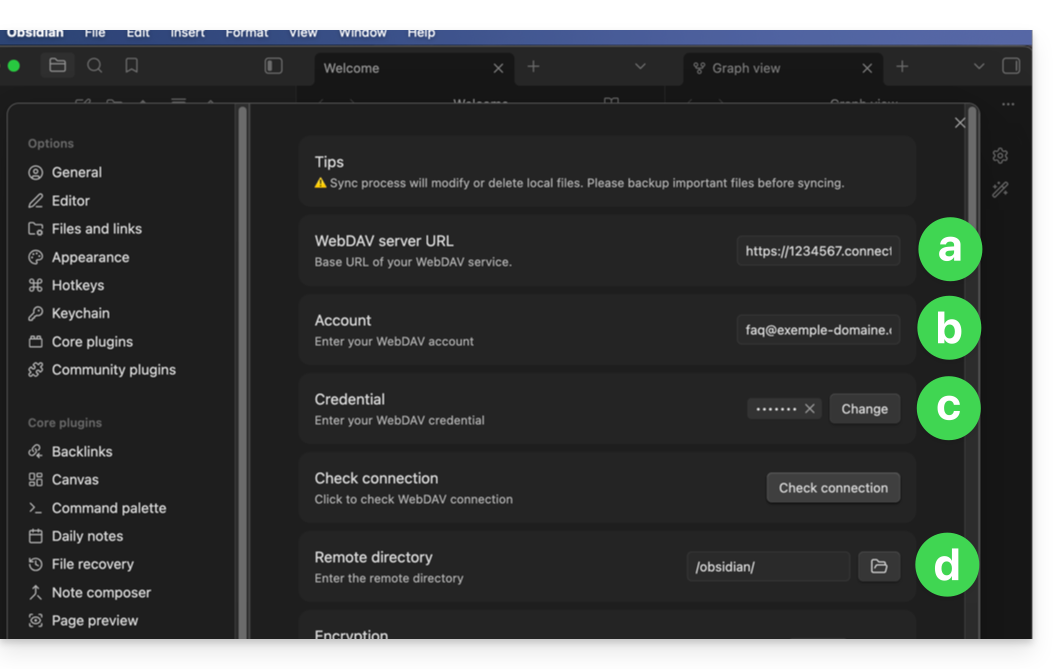
- Adresse du serveur:
- Configurez le comportement du plugin selon vos préférences (synchronisation au démarrage, planifiée ou en temps réel) et validez.
- Lancez un premier test de synchronisation pour valider la bonne communication avec kDrive :
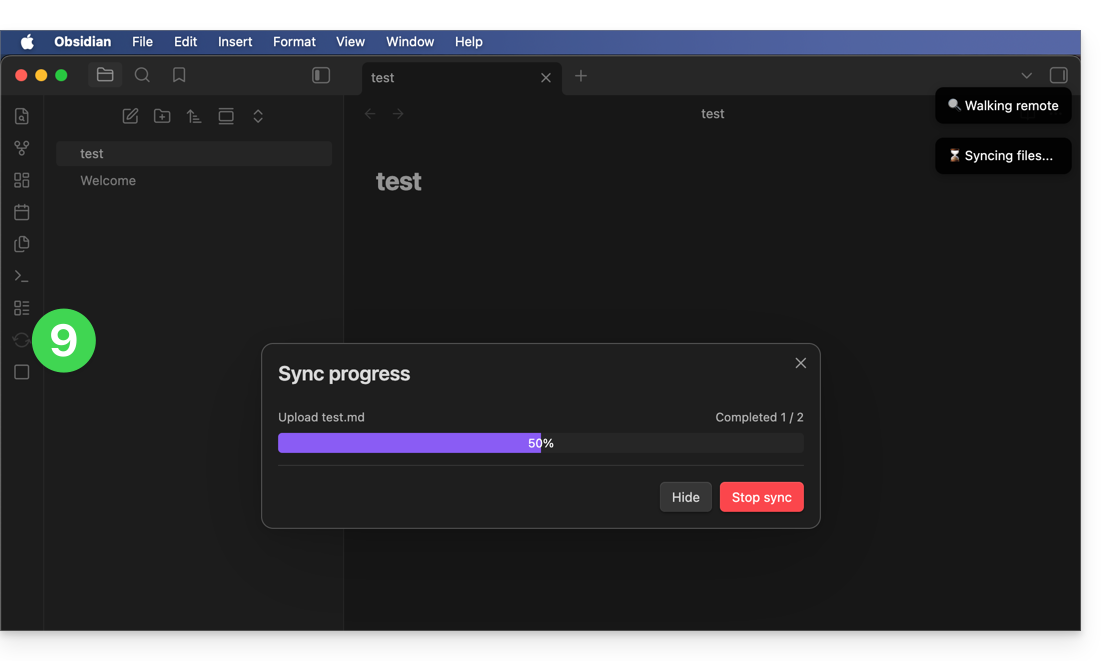
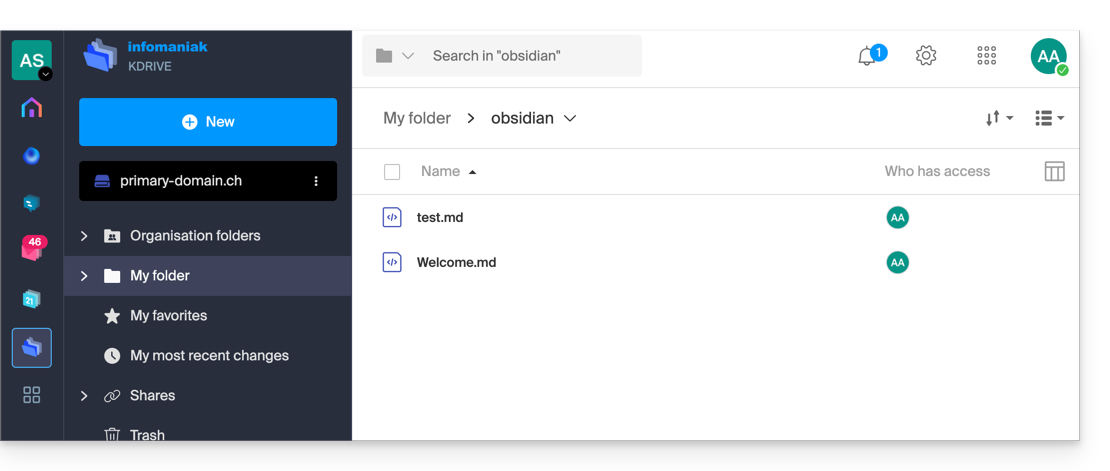
- Une fois la confirmation validée, la synchronisation s'exécutera en tâche de fond pour protéger l'intégrité de vos notes:
Lien vers cette FAQ: https://faq.infomaniak.com/2910
Cette FAQ a été utile?
Ce guide explique comment sélectionner les dossiers qui devront être synchronisés entre l'app Web kDrive (service en ligne ksuite.infomaniak.com/kdrive) et l'app desktop (application de bureau sur macOS / Windows / Linux).
Prérequis
- Posséder une offre kDrive / kSuite.
- Posséder l'application kDrive sur l'appareil à synchroniser.
Ne pas tout rapatrier sur un appareil
Lorsque vous installez l'application kDrive sur votre ordinateur, tout ce qui se trouve déjà sur l'app Web kDrive (service en ligne ksuite.infomaniak.com/kdrive) va être visible sur votre ordinateur dans un dossier /kdrive (ou /kdrive2, etc.):
- soit virtuellement si vous choisissez d'activer Lite Sync (par exemple 10 Go côté Web seront réduits à seulement quelques Mo côté ordinateur),
- soit physiquement avec la même taille de stockage (10 Go côté Web nécessiteront 10 Go sur votre ordinateur).
Mais vous pouvez spécifier à l'app kDrive sur votre appareil de ne pas tout afficher, ainsi une partie de vos données restent sur kDrive (Web) et n'est ni rapatriée ni visible ni synchronisée sur votre appareil. C'est particulièrement utile notamment lors de synchronisation avancée (❓: aide).
App desktop v4.x
Pour choisir quel(s) dossier(s) vous souhaitez pouvoir consulter sur votre ordinateur et en exclure certains:
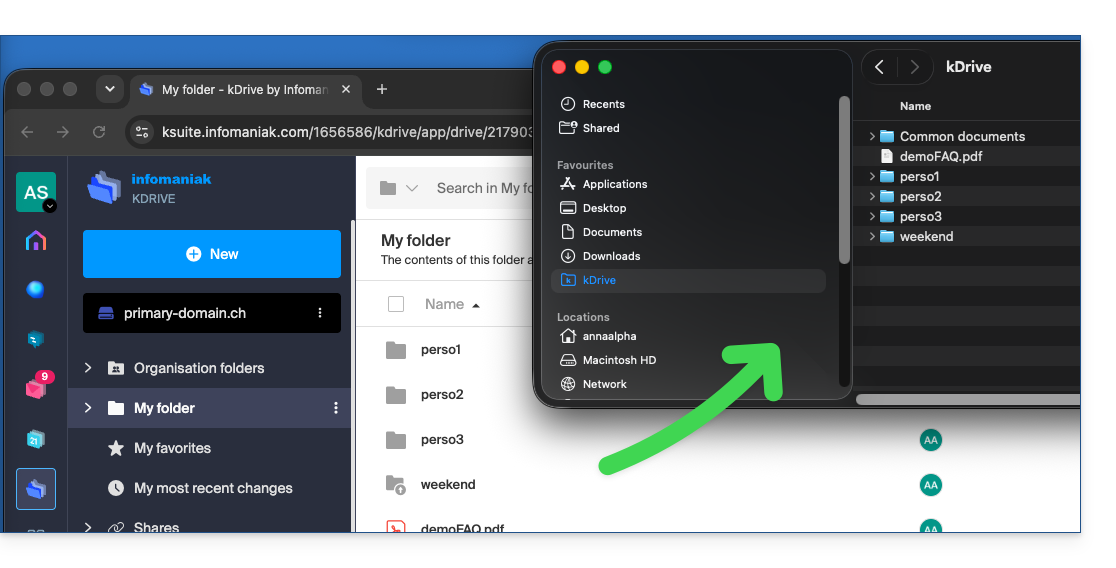
- Actuellement, synchronisation complète entre kDrive Web et l'ordinateur:
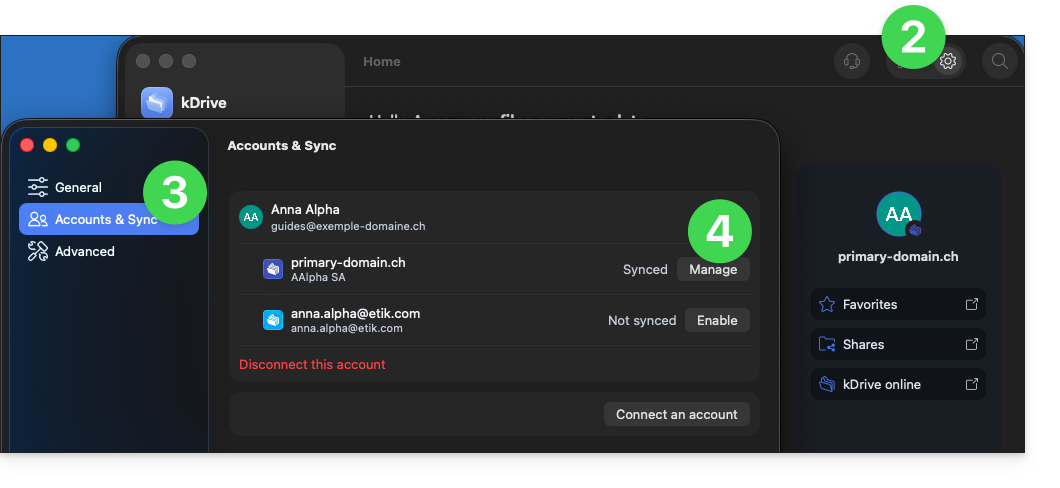
- Ouvrez l'application kDrive sur votre ordinateur et cliquez sur l'icône Paramètres en haut à droite sur macOS.
- Cliquez sur Comptes & Synchronisation.
- Cliquez sur Gérer à droite de la synchronisation actuelle:
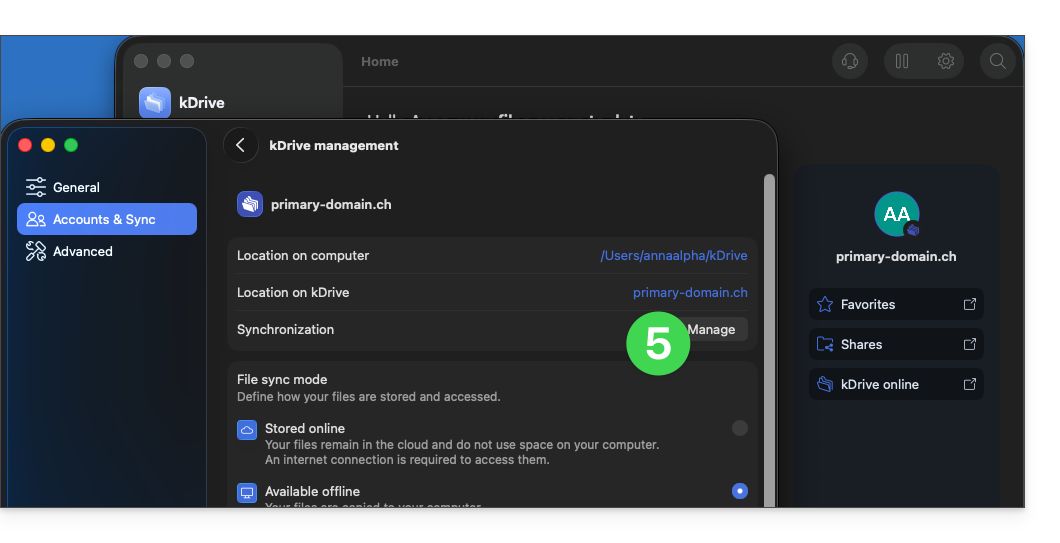
- Cliquez sur Gérer la synchronisation:
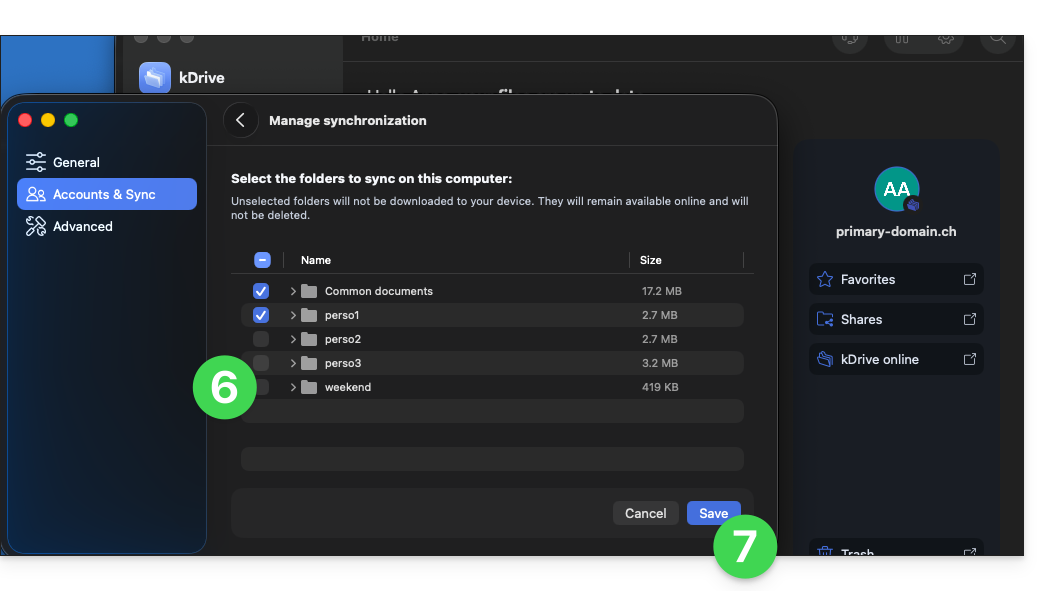
- Activez ou désactivez les cases correspondantes aux données qui ne doivent plus apparaitre sur votre appareil après la prochaine synchronisation.
- Enregistrez vos changements:
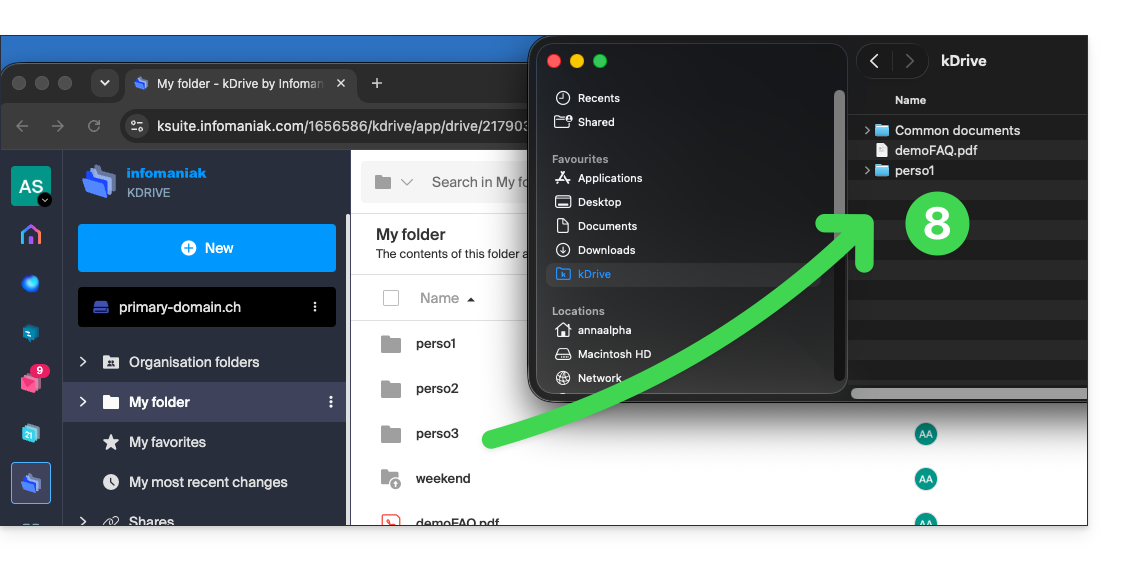
- L'effet est immédiat, seul ce qui a été coché dans la liste de fichiers reste synchronisé avec votre appareil, le reste est exclu et n'est plus synchronisé:
- Les dossiers kDrive sur la version en ligne accessible par navigateur Web ne seront pas touchés mais il faut vous assurer, avant l'opération, que le dossier en question était bien synchronisé et présent au complet sur cette version en ligne (surtout si vous veniez de le placer au sein de votre répertoire synchronisé).
- Les données retirées de la synchronisation vont, côté appareil, dans sa corbeille:
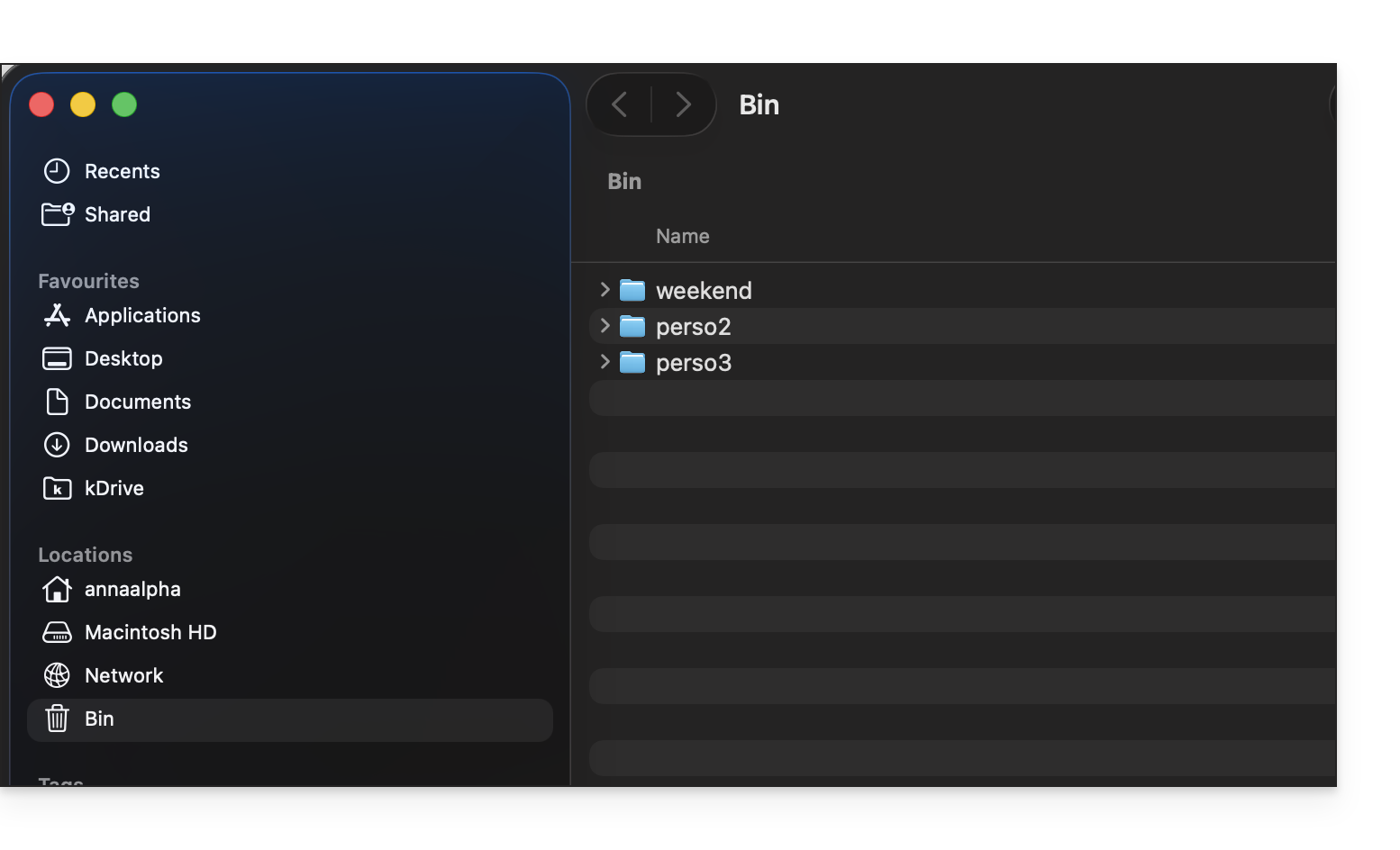
- En cas de doute, assurez-vous également que votre ordinateur n'efface pas instantanément les éléments trop volumineux lorsqu'ils sont placés dans la corbeille, à cause de la taille de la corbeille Windows par exemple:

App desktop v3.x
Pour choisir quel(s) dossier(s) vous souhaitez pouvoir consulter sur votre ordinateur, accédez aux paramètres de l'application kDrive sur votre ordinateur:
- Faites un clic gauche sur l'icône de l'app desktop dans la zone de notification de votre ordinateur (en haut à droite sur macOS, en bas à droite sur Windows et un double clic gauche dans la barre des tâches sur Linux).
- Cliquez sur le menu d'action ⋮ à droite sur la fenêtre qui s'affiche.
- Cliquez sur Paramètres kDrive.
- Cliquez sur le chevron à gauche du nom de votre synchronisation pour déployer la liste des dossiers (actuellement stockés sur kDrive Web).
- Déployez éventuellement le contenu de dossiers listés et cochez / décochez les dossiers à synchroniser avec votre ordinateur.
- Cliquez sur le bouton bleu Valider.
Mais attention:
- Lors de la désélection d'un dossier qui était sélectionné dans la liste, un message à côté du bouton (point 6 ci-dessus) vous avertit qu'un déplacement de ce dossier sera effectué vers la corbeille de votre ordinateur.
- Il s'agit du dossier qui était dans votre arborescence kDrive sur votre ordinateur.
- Les dossiers kDrive sur la version en ligne accessible par navigateur Web ne seront pas touchés mais il faut vous assurer, avant l'opération, que le dossier en question était bien synchronisé et présent au complet sur cette version en ligne (surtout si vous veniez de le placer au sein de votre répertoire synchronisé).
- En cas de doute, s'assurer également que votre ordinateur n'efface pas instantanément les éléments trop volumineux lorsqu'ils sont placés dans la corbeille, à cause de la taille de la corbeille Windows par exemple:
Lien vers cette FAQ: https://faq.infomaniak.com/2454
Cette FAQ a été utile?
Infomaniak ne fournit pas d'accès root sur Serveur Cloud.
En revanche, un accès root est possible sur:
Lien vers cette FAQ: https://faq.infomaniak.com/2814
Cette FAQ a été utile?
L'utilisateur et le processus "cloud base - ini" sont utilisés dans le cadre de l'infrastructure VPS Cloud / VPS Lite d'Infomaniak (dans le cas par exemple où l'instance est reconstruite). En savoir plus
Lien vers cette FAQ: https://faq.infomaniak.com/1910
Cette FAQ a été utile?
Ce guide détaille l'installation de l'application desktop kDrive d'Infomaniak sur un ordinateur équipé du système d'exploitation Linux. Cette application permet de synchroniser automatiquement les fichiers de votre ordinateur avec votre espace kDrive en ligne.
Préambule
- Sur cet OS, certaines fonctionnalités avancées de kDrive ne sont pas disponibles, comme l'option Lite Sync (qui permet de consulter vos fichiers sans les stocker physiquement sur le disque) ou le menu contextuel via le clic droit (pour partager un lien rapidement, par exemple).
- L'application kDrive est officiellement supportée par Infomaniak uniquement sur les configurations suivantes:
- Ubuntu 22.04 LTS (et versions supérieures)
- Environnements de bureau : GNOME ou KDE
- L'application peut fonctionner sur d'autres distributions Linux (Debian, Fedora, etc.) ou avec d'autres environnements de bureau, mais Infomaniak ne fournit aucune assistance technique pour l'installation ou l'utilisation en dehors des configurations mentionnées ci-dessus.
Installation de kDrive sur Linux
Prérequis
- Télécharger l'application kDrive pour Linux (il s'agit d'un fichier au format .AppImage).
- D-Bus (système de communication interne présent sur la majorité des versions).
- Gnome-keyring ou KWallet (gestionnaires de mots de passe généralement intégrés, sauf sur les versions de Linux très allégées).
Ensuite :
- Placez le fichier téléchargé dans un dossier de votre choix, par exemple un dossier nommé "Applications" dans votre répertoire personnel.
- Faites un clic droit sur le fichier, choisissez Propriétés puis l'onglet Permissions.
- Cochez la case "Autoriser l'exécution du fichier comme un programme".
Afin que kDrive se lance automatiquement à l'allumage de votre ordinateur, ajoutez ce fichier dans vos "Préférences des applications au démarrage" (ou menu équivalent selon votre système).
Problèmes connus et solutions
Synchronisation bloquée ou erreur "Inotify watches"
Si la synchronisation semble figée (ex: étape 1/10) ou si les journaux indiquent l'erreur Out of memory or limit number of inotify watches reached!, cela signifie que votre système limite le nombre de fichiers qu'il peut surveiller simultanément.
- Vérifier la limite actuelle : tapez la commande
cat /proc/sys/fs/inotify/max_user_watchesdans un terminal. - Augmenter la limite : pour doubler la valeur (passer par exemple à 131072), exécutez :
echo fs.inotify.max_user_watches=131072 | sudo tee -a /etc/sysctl.conf
Puis appliquez le changement avec :sudo sysctl -p
L'application se ferme à l'ouverture (AppArmor / Wayland)
Sur certaines versions récentes d'Ubuntu (24.04+) ou Debian, la sécurité AppArmor peut bloquer l'ouverture de la fenêtre de connexion.
- Solution AppArmor : installez les outils nécessaires :
sudo apt install apparmor-utils. Créez ensuite une règle pour kDrive :sudo aa-autodep /path/to/kDrive.AppImageet redémarrez le service :sudo service apparmor restart. - Conflit Wayland : si l'application crash sous Wayland, tentez de forcer l'affichage classique (X11) en lançant l'application via le terminal avec la commande suivante :
export QT_QPA_PLATFORM=xcb && ./kDrive.AppImage
Problèmes d'affichage de l'icône ou de la fenêtre
- Icône invisible (Gnome) : installez l'extension AppIndicator Support. Notez que l'extension Dash to Panel peut rendre les menus de l'application invisibles et n'est pas recommandée.
- Fenêtre impossible à ouvrir : vérifiez que les bibliothèques logicielles
libfuse2etlibdbus-1-devsont bien installées sur votre système. - KDE Wayland : si l'interface s'affiche mal, ajoutez ces lignes à votre fichier de configuration
~/.config/kdeglobals:[QtQuickRendererSettings]RenderLoop=basicSceneGraphBackend=opengl
Erreur de stockage des identifiants (Magasin de clés)
Si kDrive demande vos identifiants à chaque démarrage ou indique l'erreur Failed to save authentication info to keychain :
- Assurez-vous qu'un gestionnaire de mots de passe (Gnome Keyring ou KWallet) est bien installé et qu'il est déverrouillé lors de l'ouverture de votre session.
- Vérifiez que le service D-Bus
org.freedesktop.secretsest configuré. Si vous utilisez KWallet, le fichier/usr/share/dbus-1/services/org.freedesktop.secrets.servicedoit contenir :[D-BUS Service]Name=org.freedesktop.secretsExec=/usr/bin/kwalletd5
Utilisation d'AppImageLauncher
Si vous utilisez l'outil AppImageLauncher et que l'intégration échoue, vérifiez que vous utilisez au minimum la version 3.0.0 (beta 2) pour supporter le format de compression de kDrive.
Aide au diagnostic en cas de crash
Si l'application se ferme sans message d'erreur, vous pouvez générer un rapport pour analyse technique en extrayant les dernières activités de votre système avec cette commande :journalctl -r -n 1000 > kdrive_syslog.txt
Lien vers cette FAQ: https://faq.infomaniak.com/617
Cette FAQ a été utile?
Infomaniak propose différentes offres Site Creator, gratuites ou payantes, qui répondent à divers besoins. Il est essentiel de bien comprendre les conditions liées à chaque type d'offre avant de faire votre choix.
Comprendre les différentes offres Site Creator
Site Creator est disponible…
- … soit gratuitement avec chaque hébergement Web payant existant (ajoutez-en un si nécessaire):
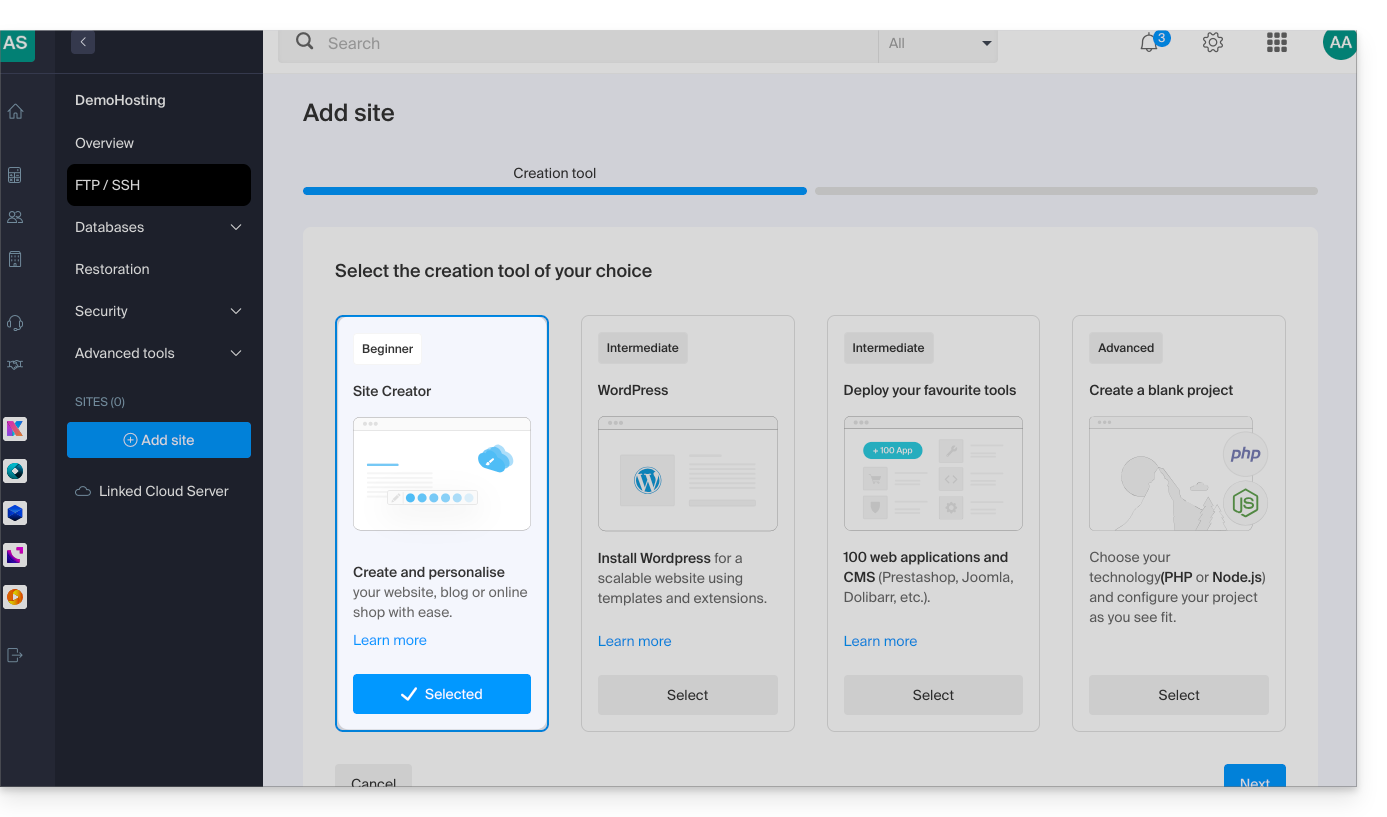
- Dans ce cas, 1 seul Site Creator peut être mis en place par hébergement Web Infomaniak.
- Pour gérer plusieurs sites créés avec Site Creator dans la même Organisation, il est donc nécessaire de posséder plusieurs hébergements Web.
- … soit de façon autonome (standalone déclinée en 3 versions) et ne requiert dans ce cas aucune autre offre particulière:
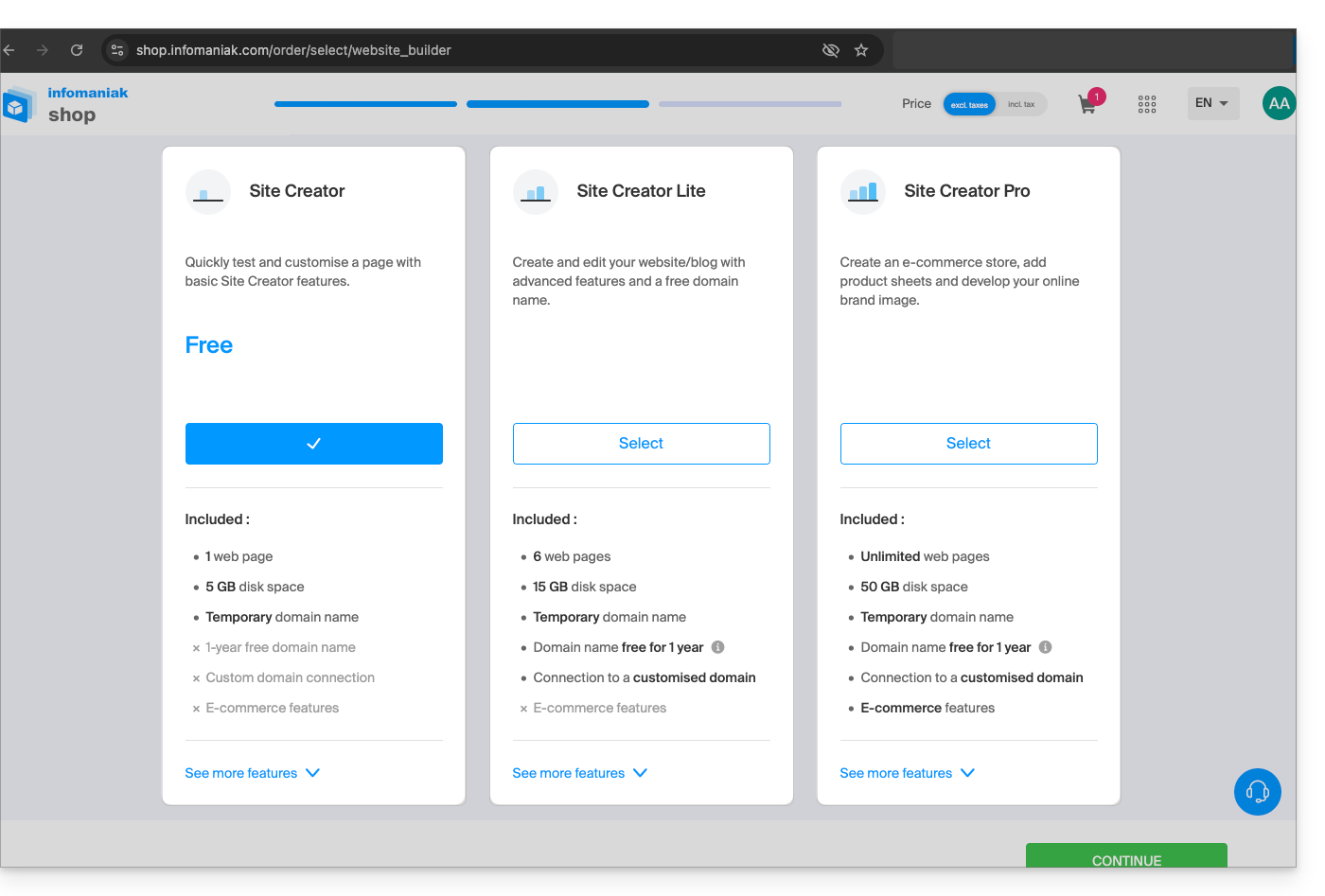
- Site Creator Free
- Site Creator Lite
- Site Creator Pro
1. Site Creator Free
Cette offre est positionnée comme une solution de test et de découverte et est entièrement gratuite. Elle s'adresse aux utilisateurs qui souhaitent se familiariser avec l'outil ou publier une page web extrêmement simple:
- Elle n'autorise qu'une seule page web et offre un espace disque réduit (5 Go).
- Cette offre ne permet pas la connexion à un nom de domaine personnalisé (il sera de la forme
*.infomaniak.site) et inclut l'affichage obligatoire de la mention publicitaire d'Infomaniak. - Les modules de croissance importants, tels que la gestion complète d'un blog, l'utilisation de l'Intelligence Artificielle pour la génération de texte, ou la fonction "Plan du site", ne sont pas inclus.
2. Site Creator Lite
Le plan Lite est l'offre d'entrée de gamme payante d'Infomaniak. Il est idéal pour la création d'un site vitrine ou d'un blog personnel simple, car il élimine les principales contraintes de la version gratuite et débloque les modules nécessaires à un site complet:
- Elle permet la création d'un site plus conséquent avec une limite fixée à 6 pages web et un espace disque plus confortable (15 Go).
- Elle inclut l'offre d'un nom de domaine pendant un an et, point essentiel, le retrait de toute mention publicitaire d'Infomaniak sur le site.
- Contrairement à l'offre Free, le plan Lite débloque l'accès à des fonctionnalités importantes pour la navigation et l'organisation, notamment le module de Création et gestion de Blog ainsi que le module Plan du site.
3. Site Creator Pro
L'offre Pro est la formule premium de Site Creator. Elle est exclusivement dédiée aux projets les plus ambitieux, comme le lancement d'une boutique en ligne complète, grâce à la levée de toutes les restrictions de contenu et l'intégration d'outils de commerce et d'analyse avancés:
- Elle supprime toute limitation sur le contenu en offrant des pages web illimitées et un large espace disque de 50 Go.
- C'est la seule offre qui intègre la gestion complète du E-commerce (commandes, stock, réductions) et permet l'intégration des passerelles de paiement essentielles (Stripe, PayPal, Mollie) pour une activité commerciale en ligne.
- Le plan Pro est le seul à donner accès à des outils d'analyse et de suivi de performance externes cruciaux, tels que Google Analytics, Hotjar et les outils comme Google reCaptcha.
Engagement lié aux offres payantes
Contrairement à d'autres produits Infomaniak, certaines offres Site Creator incluent un nom de domaine gratuit. Ces offres nécessitent un engagement ferme d'une durée minimale de 12 mois, sans possibilité de remboursement, même partiel, et ce même si :
- vous décidez de stopper l'utilisation de Site Creator avant la fin de la première année,
- vous résiliez vos produits,
- vous clôturez votre compte utilisateur ou votre Organisation.
Évolution des offres et conservation de votre site
Il est possible de passer d'une offre gratuite à une offre payante plus complète:
- Cliquez ici afin d'accéder à la gestion de votre site sur le Manager Infomaniak (besoin d'aide ?).
- Cliquez sur le menu d'action ⋮ à droite du site concerné dans le tableau qui s'affiche.
- Cliquez sur Modifier l'offre:
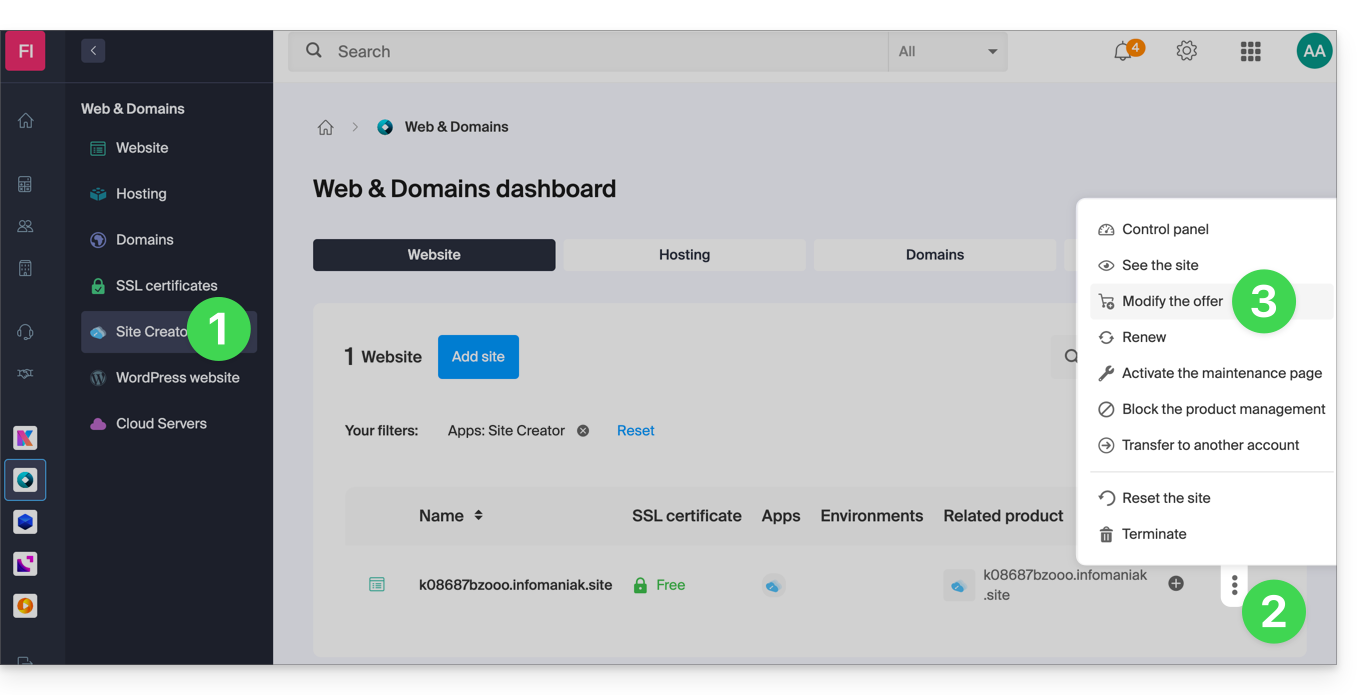
Il est également possible de passer à une offre supérieure (par exemple, de Lite à Pro).
En revanche, il n'est pas possible de rétrograder vers une offre inférieure ou de revenir à une offre gratuite une fois une offre payante activée.
Si vous souhaitez conserver votre site actif, vous devez impérativement renouveler la même offre payante. Il n'est pas possible de basculer vers une version gratuite de Site Creator, même si :
- vous n'utilisez aucun des modules payants,
- votre site ne comporte qu'une seule page.
Que faire si vous souhaitez revenir à l'offre gratuite ?
Dans ce cas, vous devez :
- résilier votre site actuel après avoir copié manuellement toutes les informations que vous souhaitez conserver,
- activer une nouvelle offre Site Creator gratuite,
- recréer votre site en y collant les contenus récupérés de l'ancien.
Lien vers cette FAQ: https://faq.infomaniak.com/2518
Cette FAQ a été utile?
Ce guide traite de l'exécution du langage C# et du framework .NET via l'implémentation Mono sur les hébergements Infomaniak.
Technologies pour le développement logiciel
Pour utiliser le langage C# et le framework .NET avec l'implémentation Mono, afin de développer des applications logicielles déployables et exécutables sur plusieurs plateformes, en dehors de l'environnement Windows, il est recommandé d'opter pour des solutions telles que :
La souplesse et la portabilité offertes par ces environnements multiplateformes signifient qu'un hébergement Web mutualisé ne permet pas l'exécution de projets basés sur C#, .NET ou Mono.
Lien vers cette FAQ: https://faq.infomaniak.com/607
Cette FAQ a été utile?
Ce guide détaille les bibliothèques logicielles permettant de manipuler le format PDF et compatibles avec les différentes offres d'hébergement web Infomaniak.
Préambule
- Les extensions PHP
PDFpermettent entre autre de générer un PDF à partir de données dynamiques pour création de factures personnalisées par exemple.
PDF et Serveur Cloud
Sur Serveur Cloud, vous pouvez installer des apps comme PDFtk …
- La classe PHP
FPDFest supportée. PDFlibde l'éditeur Apryse n'est plus proposé sur les Serveurs Cloud les plus récents car l'extensionPHP_PDFest devenue payante. Si vous vous la procurez il faudra l'installer sur VPS Cloud / VPS Lite ou Public Cloud .
Sur hébergement mutualisé, ImageMagick est actif et supporte les formats EPDF, PDF et PDFA.
Lien vers cette FAQ: https://faq.infomaniak.com/1925
Cette FAQ a été utile?
Ce guide présente le fonctionnement de la nouvelle application kDrive v4 d'Infomaniak.
Préambule
- kDrive v4 n'est pas une simple mise à jour graphique de la version précédente: son interface et sa navigation ont été entièrement repensées, tout en conservant les principales fonctionnalités de synchronisation déjà disponibles.
- La plupart des principes de base restent valables et sont à connaitre pour maitriser kDrive.
Une interface entièrement renouvelée et plus lisible
Ca y est, votre app kDrive v3.x a été mise à jour vers la v4 qui introduit certains changements majeurs:
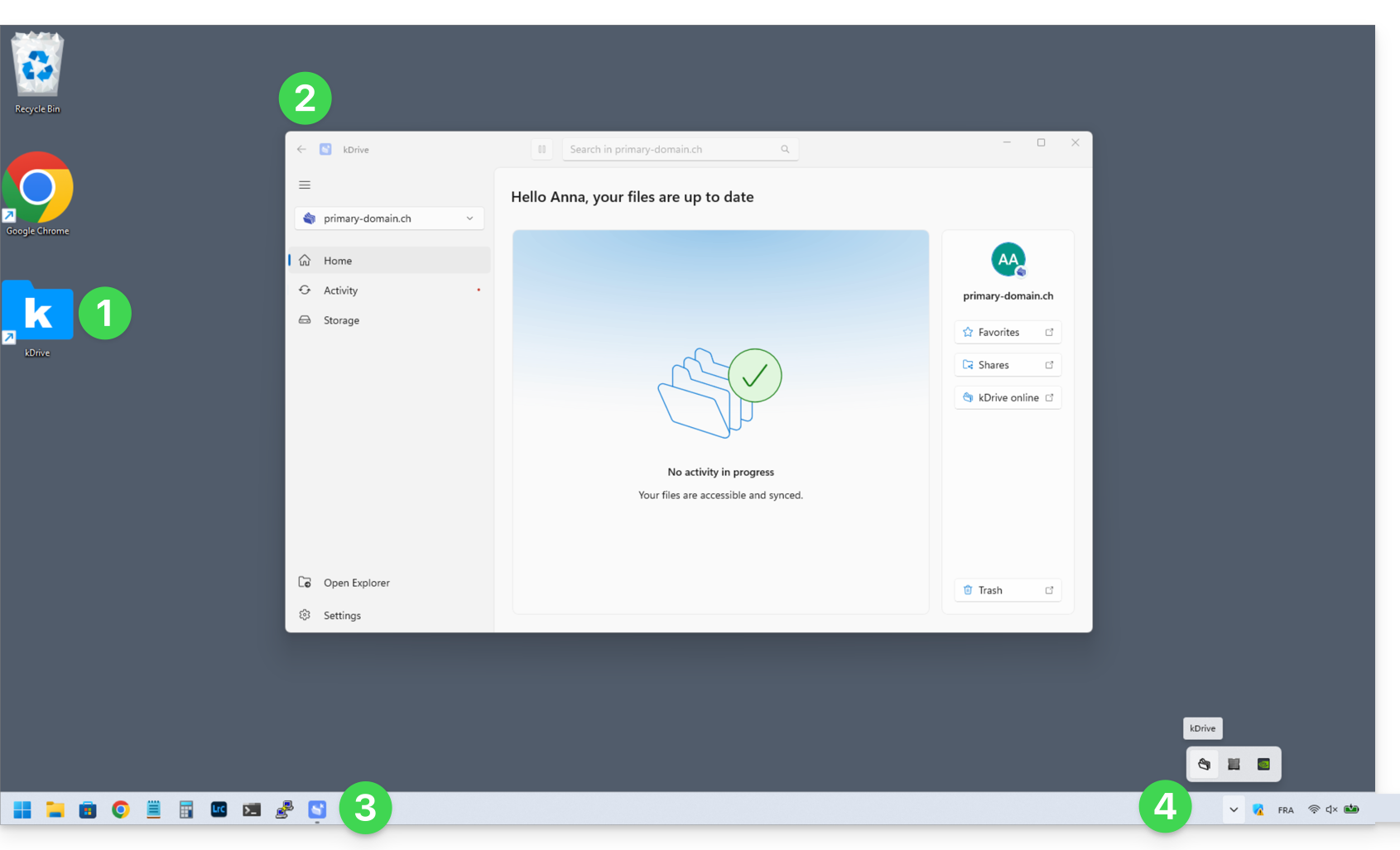
- A l'installation, l'icône de l'appIication kDrive Windows est ajoutée à votre bureau.
- La fenêtre de l'application peut être librement positionnée et redimensionnée ; elle offre un accès simplifié à l'état de vos synchronisations.
- L'icône de l'application ouverte s'affiche dans votre barre des tâches (vous pouvez donc la rendre persistante par le menu contextuel).
- La fenêtre principale ouverte ou fermée, kDrive continue de synchroniser en arrière-plan et pour cela, son icône s'affiche sur Windows parmi les services en cours en bas à droite de votre écran (sans couleur particulière):
et en haut à droite sur la version macOS: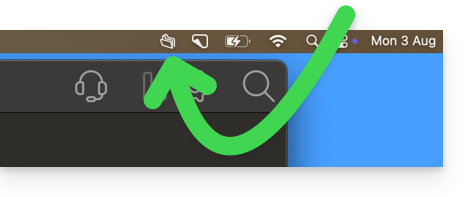
Bienvenue sur la nouvelle app d'Infomaniak pour kDrive
Menu ACCUEIL
Cliquez sur Accueil pour accéder à:
- la version en ligne (kDrive Web) de vos favoris et partages
- la version en ligne (kDrive Web) de vos fichiers supprimés (encore visibles dans la corbeille tant que celle-ci n'est pas vidée)
- la recherche de fichiers (❓: aide)
- la mise en pause de la synchronisation
version Windows: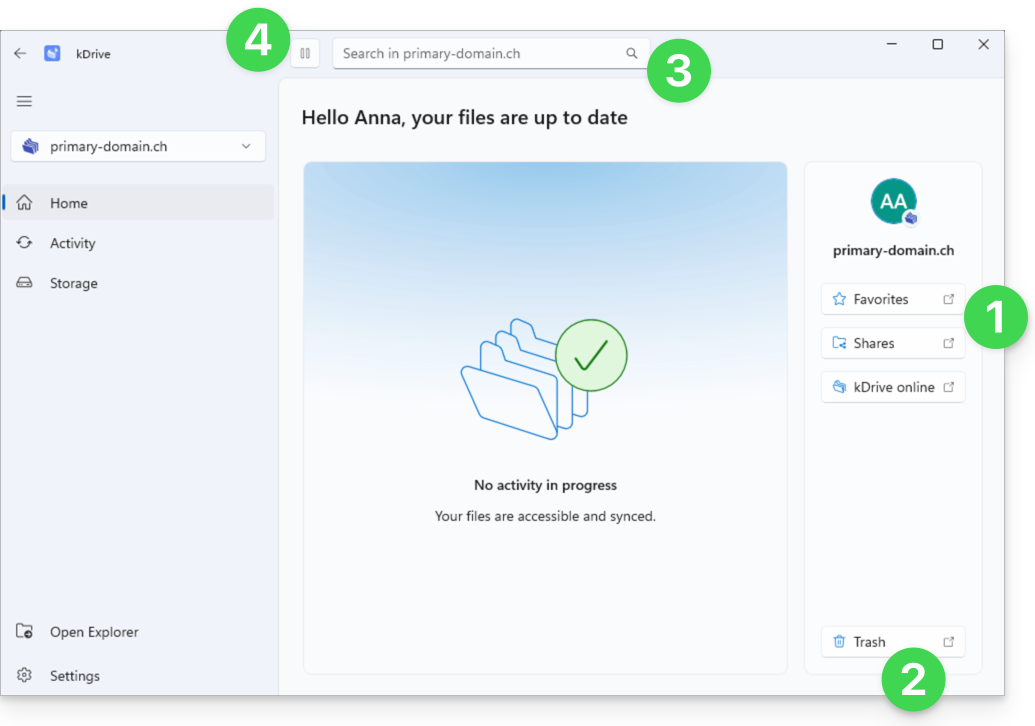
et version macOS: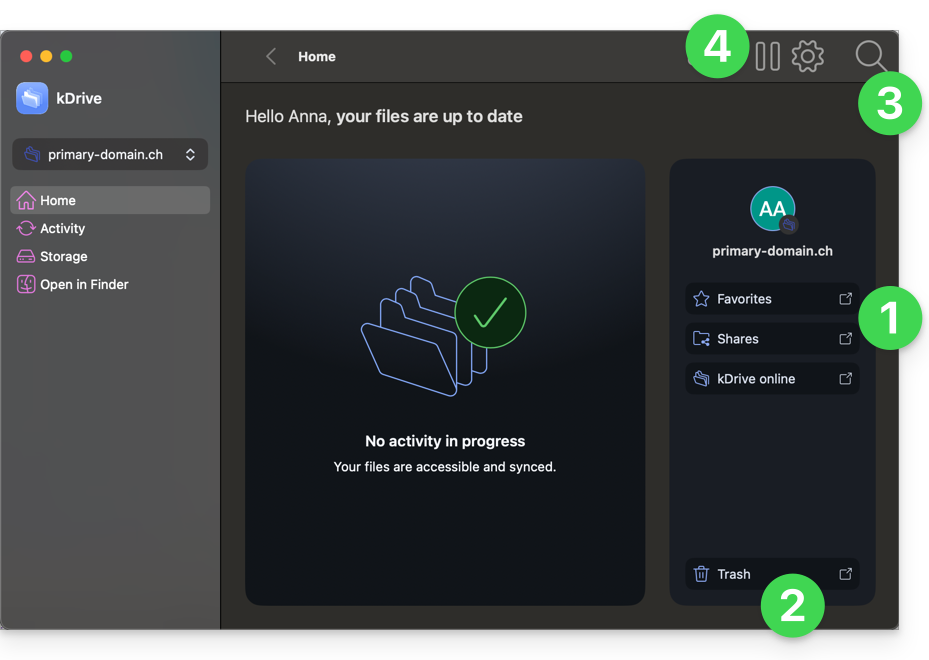
Concernant la corbeille, aucun changement particulier sur ces actions de suppression:
- Vous supprimez un fichier sur l'app Web, il est déplacé et visible dans la corbeille de l'app Web:
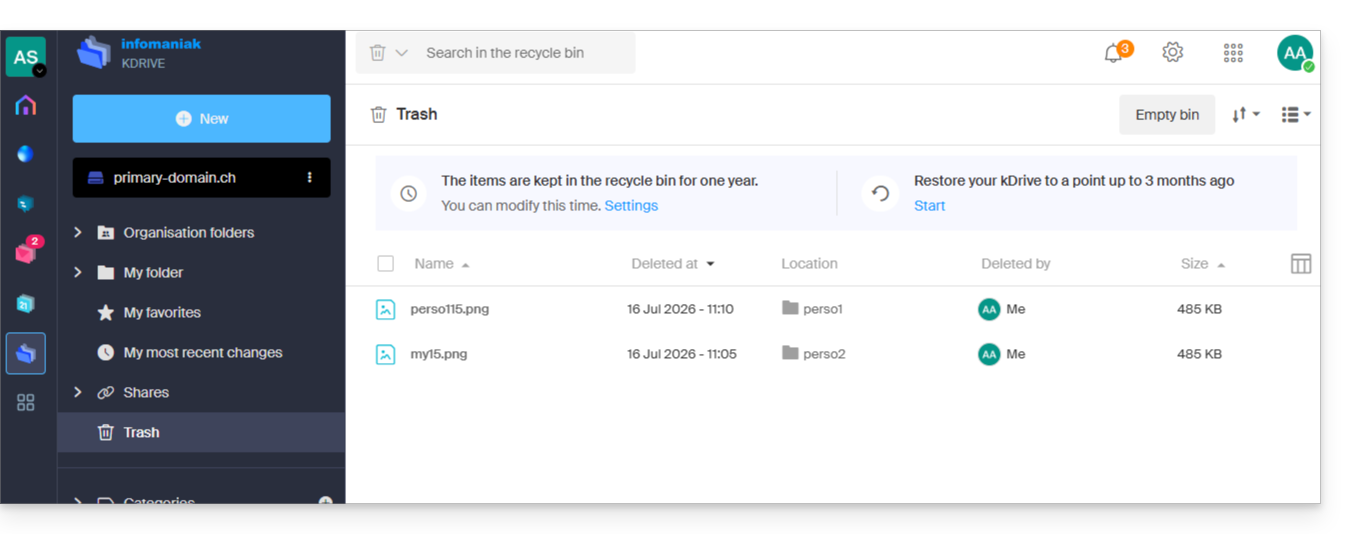
- Cette action est synchronisée, donc le fichier va également dans la corbeille des appareils synchronisés.
- Vous supprimez un fichier parmi les données synchronisées sur votre appareil macOS/Windows, il est déplacé et visible dans la corbeille macOS/Windows:
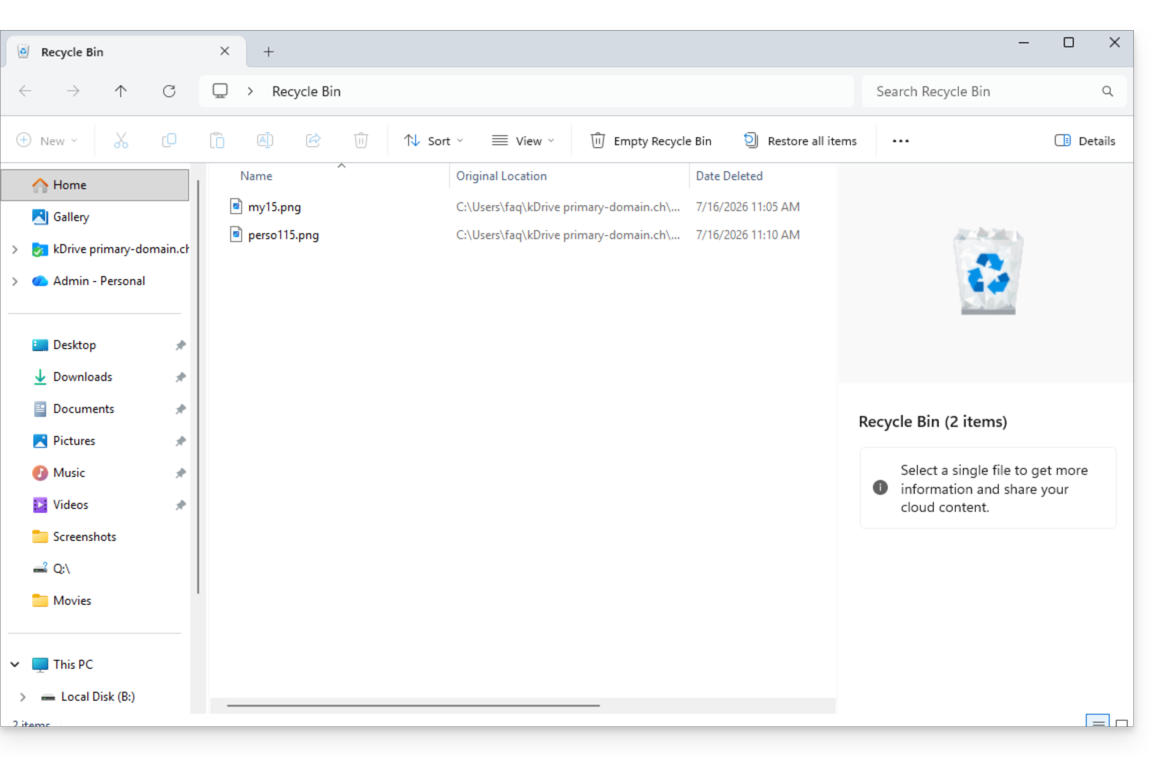
- Cette action est synchronisée, donc le fichier va également dans la corbeille de l'app Web kDrive.
Menu ACTIVITE
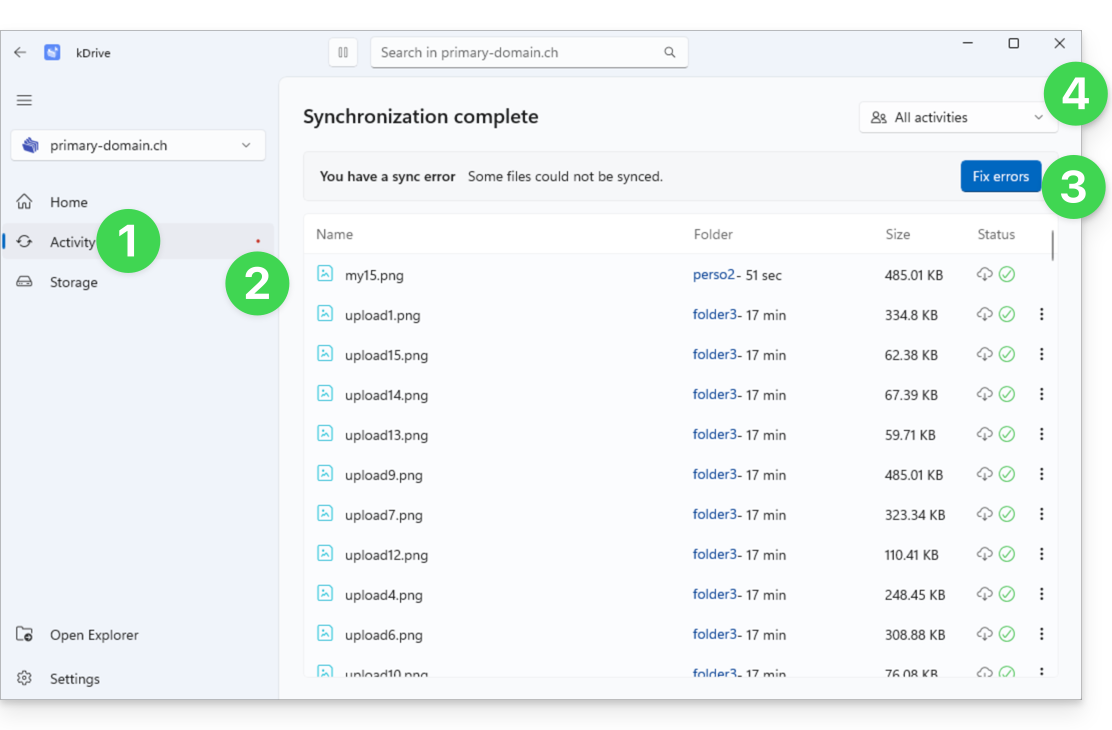
Cliquez sur Activité pour accéder à la vue dédiée aux opérations et éventuels problèmes de synchronisation:
- Le menu Activités affiche les dernières opérations qui se sont produites (synchronisation de nouveaux fichiers, effacement, etc.).
- Un éventuel point rouge signale des avertissements relatifs à des potentielles erreurs de synchronisation.
- Le bouton pour corriger les erreurs vous détaille les problèmes en cours.
- Un menu permet de filtrer les activités en fonction de votre utilisation personnelle:
Menu STOCKAGE
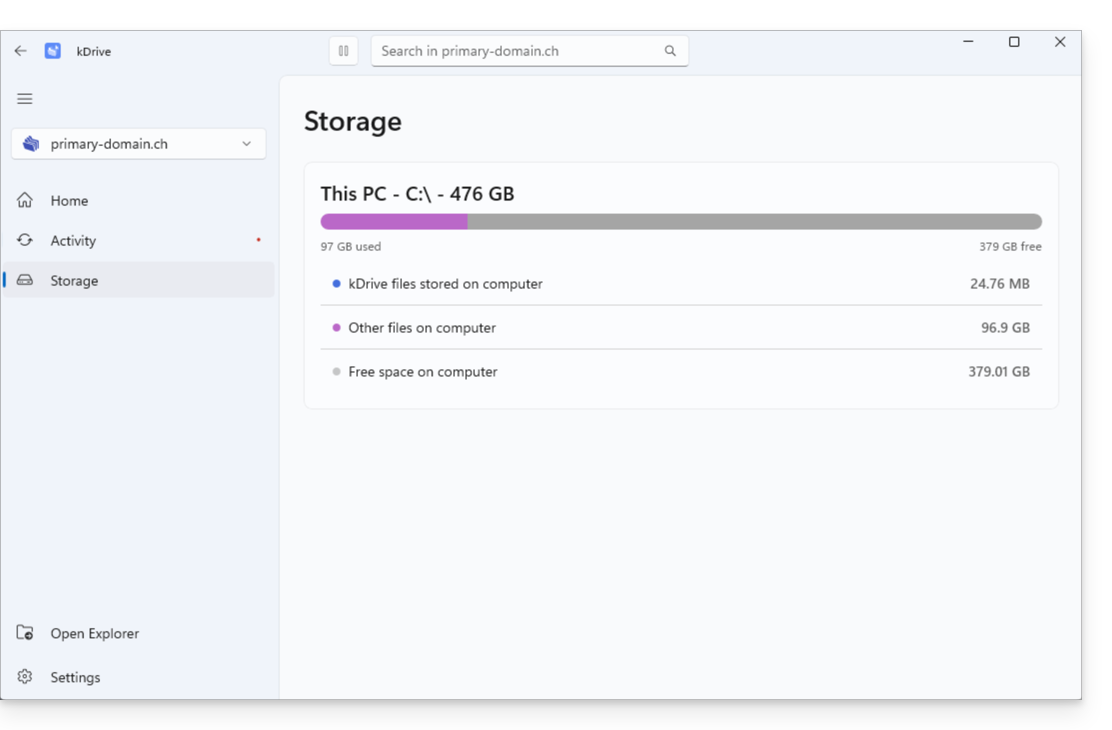
Cliquez sur Stockage pour accéder à une gestion claire de la place occupée par vos données:
- Le menu Stockage permet de consulter la place occupée par kDrive sur votre disque dur (qui sera plus ou moins élevée en fonction de l'activation ou non de Lite Sync) et de connaitre l'espace à disposition sur votre ordinateur:
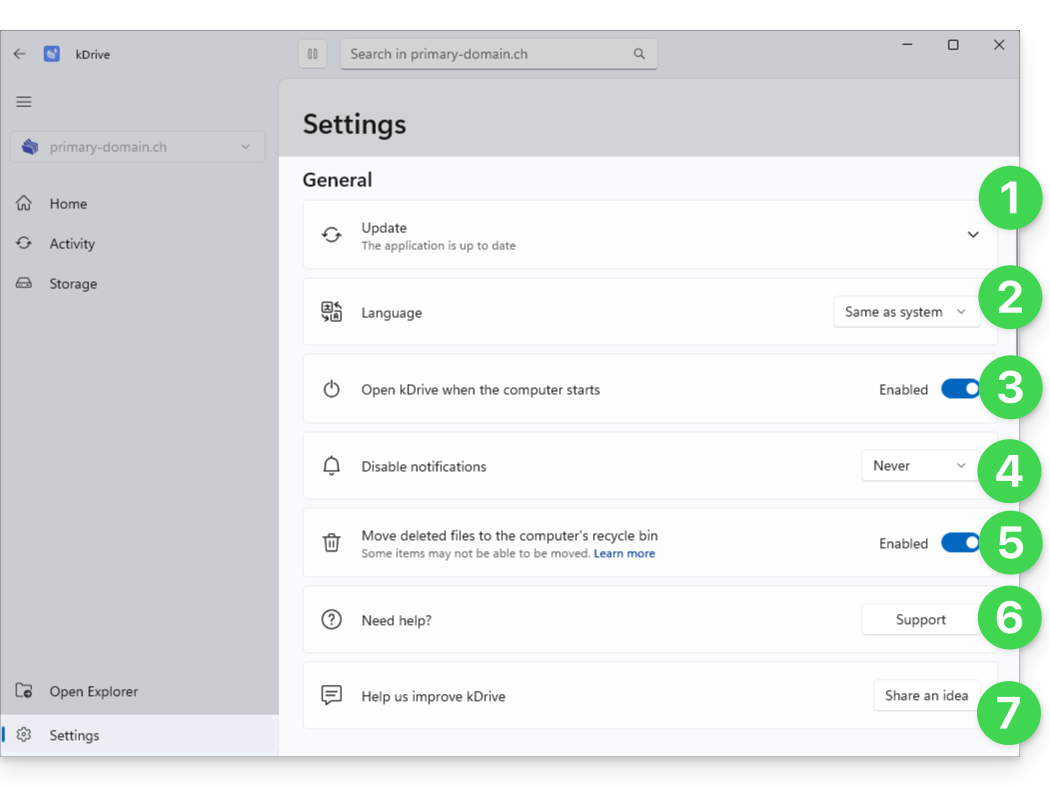
PARAMETRES: Général
Pour vous aider à configurer rapidement votre (ou vos) kDrive:
- Version et mise à jour, programme Beta
- Réglage de la langue
- Démarrage automatique de kDrive en même temps que l'ordinateur
- Gestion des notifications en cas d'évènement
- Pour choisir si la suppression d'un fichier sur l'app Web ou l'app mobile doit placer le fichier synchronisé avec cette app desktop dans la corbeille de l'ordinateur, activez le bouton à bascule (toggle switch)
- Lien vers l'assistance Infomaniak
- Suggérer une idée d'amélioration:
PARAMETRES: Gestion des comptes & synchronisations
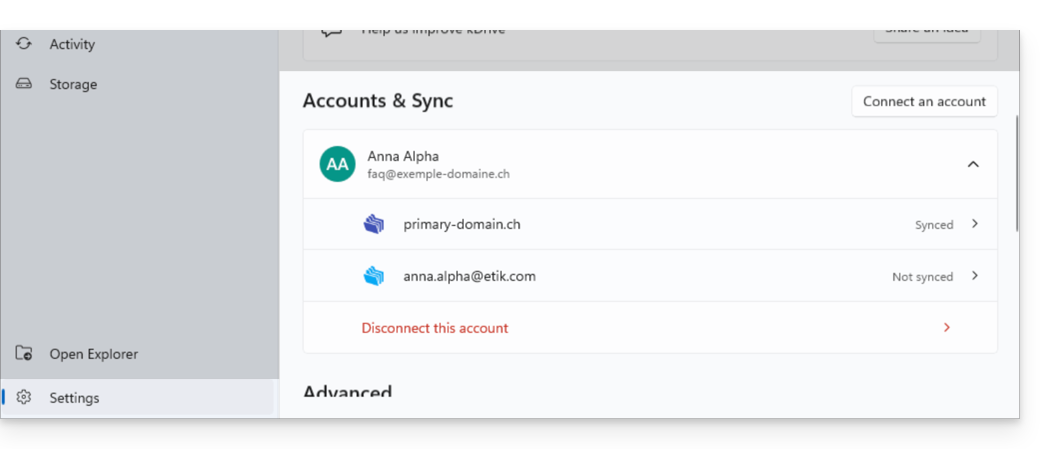
Une navigation centralisée entre vos différents kDrive:
- 1 identifiant de connexion peut conduire à plusieurs kDrive (et vous pouvez choisir lesquels synchroniser).
- D'autres identifiants de connexion peuvent être entrés afin de synchroniser davantage de kDrive sur le même appareil:
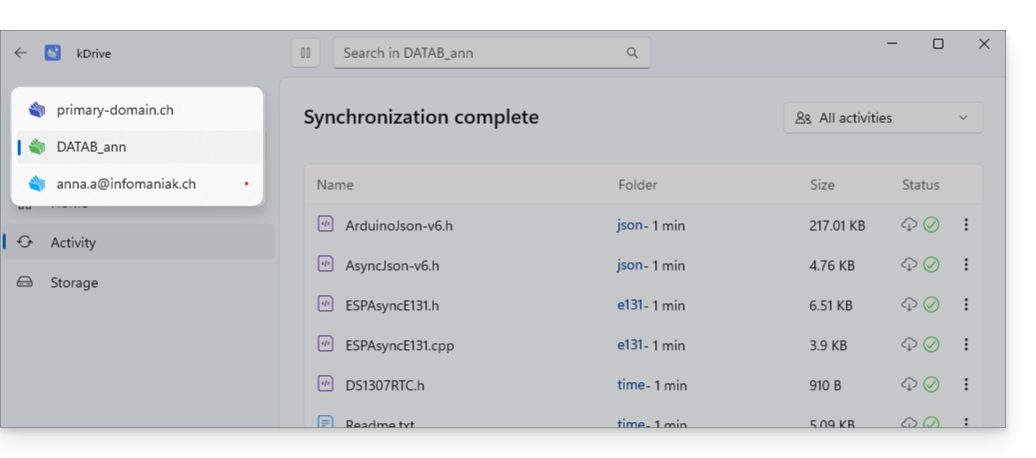
- Une fois identifiés, les différents kDrive sont accessibles en haut à gauche de l'interface:
- Ils peuvent être gérés depuis les paramètres directement:
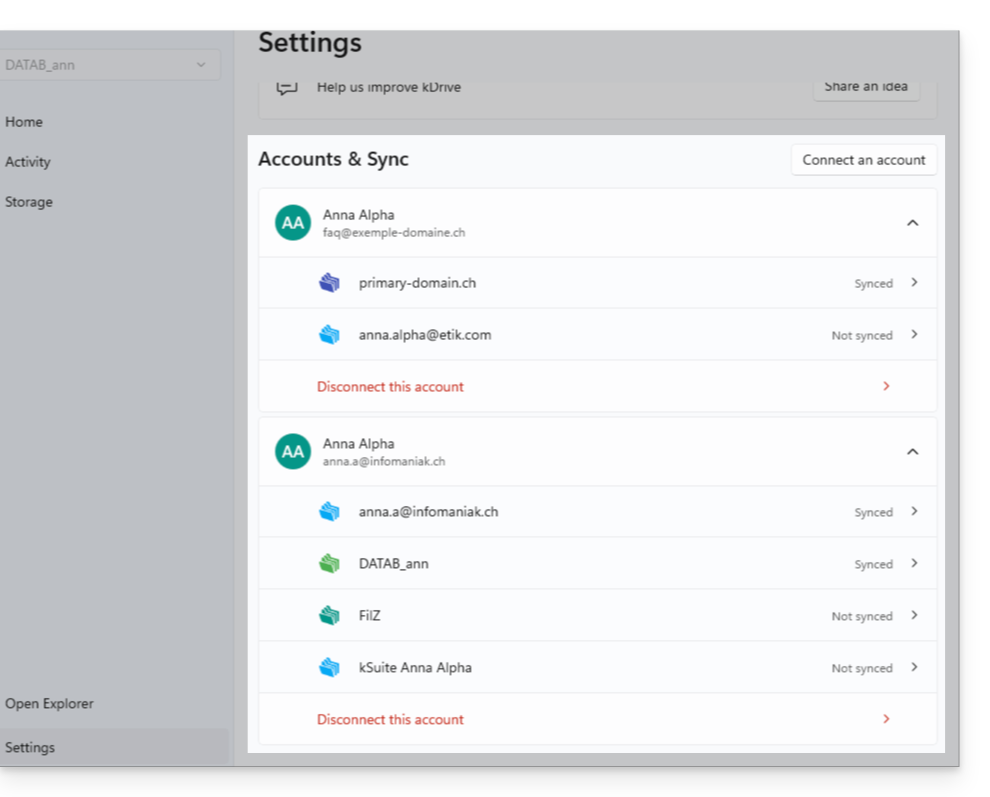
- Ils peuvent être gérés depuis les paramètres directement:
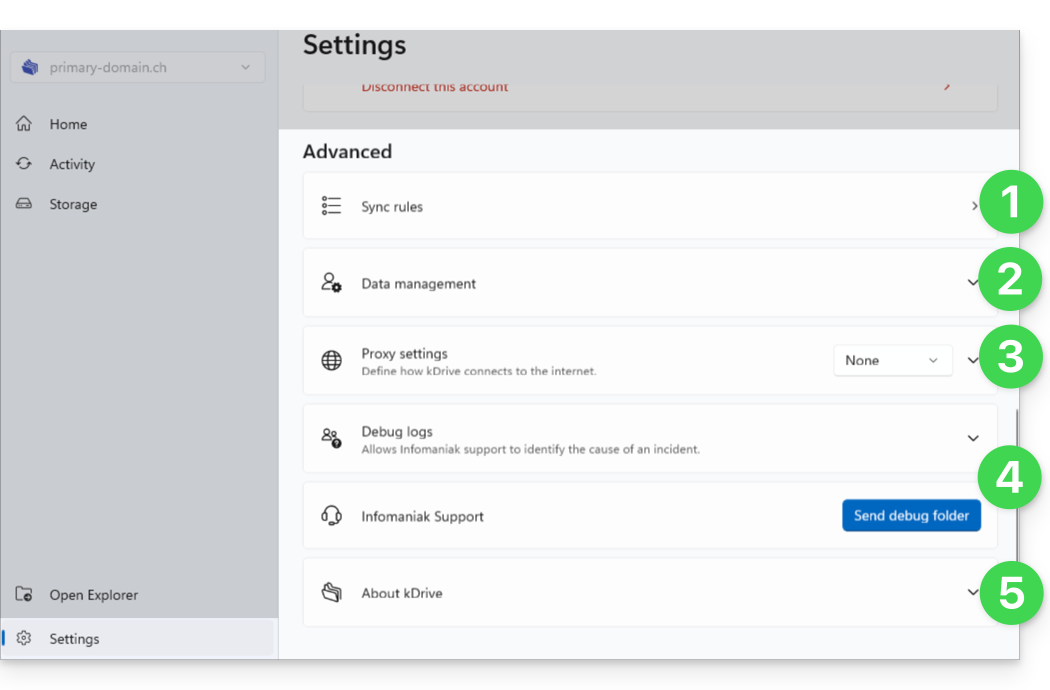
PARAMETRES avancés
Utile pour récolter des informations lors d'un éventuel problème:
- Règles de synchronisation (lire le chapitre dédié en bas de ce guide)
- Informations et réglages de suivi
- Configuration Proxy (facultatif)
- Gestion des logs / Debug
- Numéro de version & licences:
Retrouver vos synchronisations après la mise à jour
Vos dossiers kDrive accessibles depuis l'Explorateur de fichiers de Windows (à gauche ci-dessous) et leur équivalent synchronisé sur les serveurs Infomaniak (à droite ci-dessous) sont accessibles en 1 clic depuis la page d'accueil: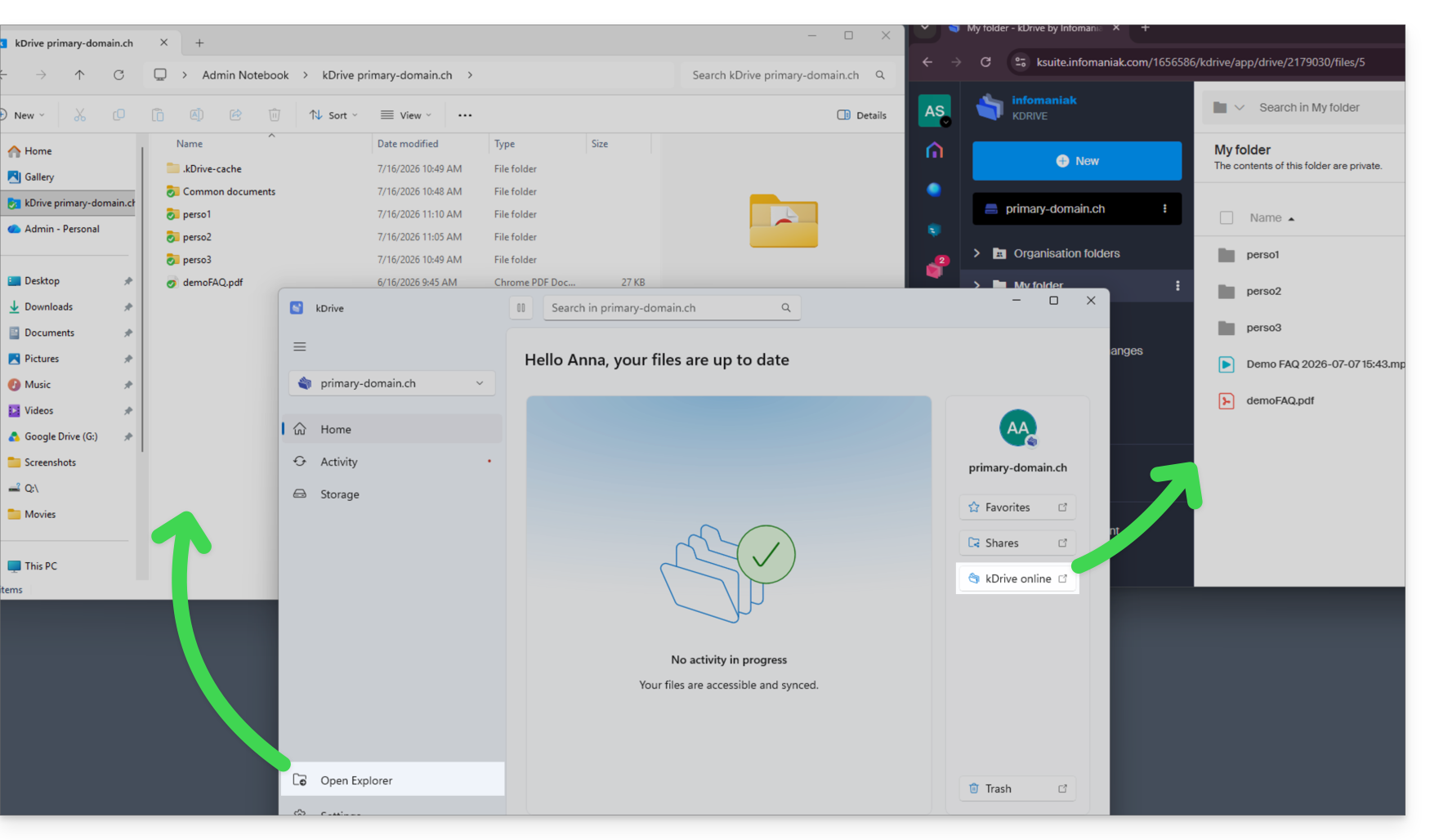
Le principe est le même sur macOS.
Résoudre un problème de fichier absent
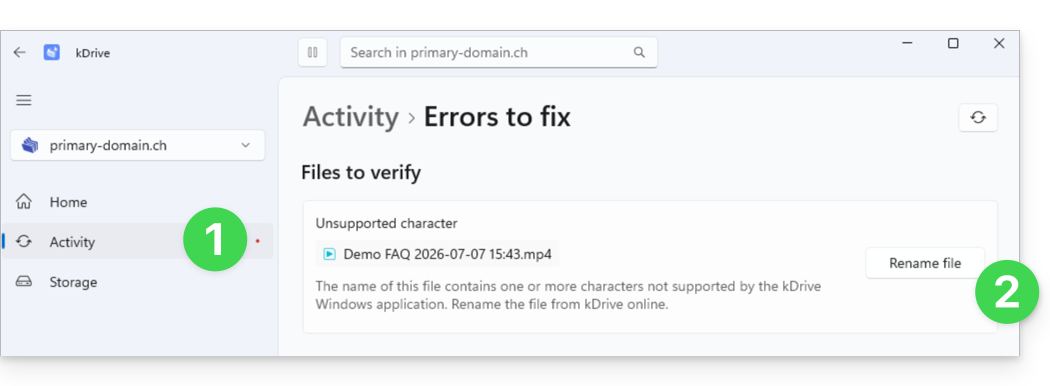
Vous remarquerez dans cet exemple un fichier vidéo présent sur la version en ligne à droite, absent sur l'appareil synchronisé à gauche. C'est normal: le nom du fichier, issu de l'univers macOS, est incompatible avec Windows car il comporte un caractère “:” interdit. En cas de problème de ce type, ouvrez la rubrique Activités afin de consulter les opérations en cours, les fichiers récemment traités et les éventuelles erreurs signalées par l'application:
- Un point rouge figure donc sur l'app kDrive Windows…
- Une solution est proposée: renommer le fichier:
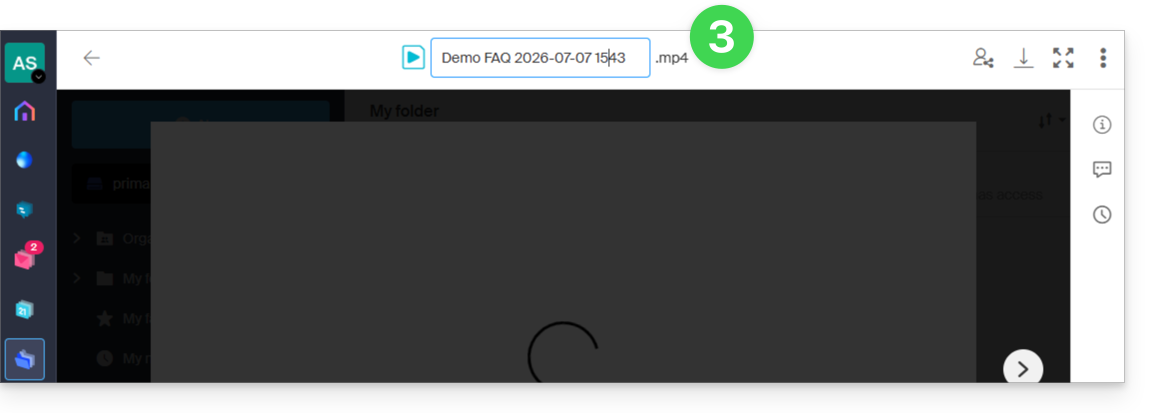
- Un clic sur le bouton conduit vers kDrive Web afin que vous puissiez renommer le fichier:
- Une fois renommé, la synchronisation manquante s'effectue, une notification d'activité s'affiche en bas à droite de votre écran:
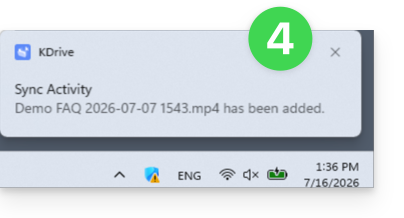
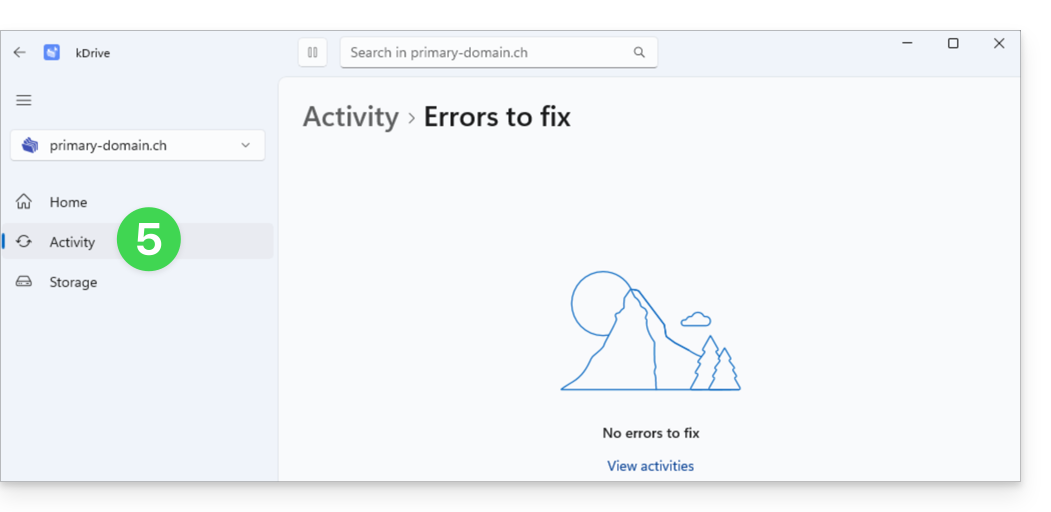
- L'erreur disparait sur Activité de l'app kDrive Windows:
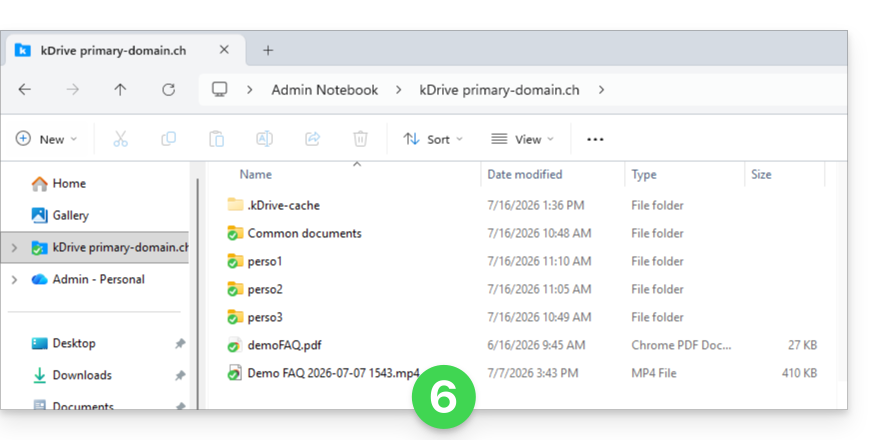
- Et le fichier est désormais synchronisé donc visible sur tous les appareils:
Ces informations seront progressivement ajoutées aux guides existants — ces derniers seront dès que possible mis à jour durant le déploiement de kDrive v4.
Lien vers cette FAQ: https://faq.infomaniak.com/2923
Cette FAQ a été utile?
Ce guide explique comment personnaliser le ou les créneaux durant lesquels Infomaniak pourra effectuer des maintenances pour faire évoluer vos services (nouvelles fonctionnalités, correctifs, etc.).
Préambule
- Cette fonctionnalité est uniquement disponible pour les:
- Serveurs Cloud
- VPS Cloud / VPS Lite
- Jelastic Cloud
- Sans indication de votre part, les maintenances planifiées sont généralement effectuées par Infomaniak entre 22h et 6h du matin.
Modifier la période de maintenances planifiées
Pour cela:
- Cliquez ici afin d'accéder au service pour lequel vous souhaitez planifier les maintenances sur le Manager Infomaniak (besoin d'aide ?).
- Cliquez directement sur le nom attribué au produit concerné.
- Cliquez sur Maintenances planifiées dans le menu latéral gauche ou sur la page centrale selon le service concerné (ci-dessous Jelastic):
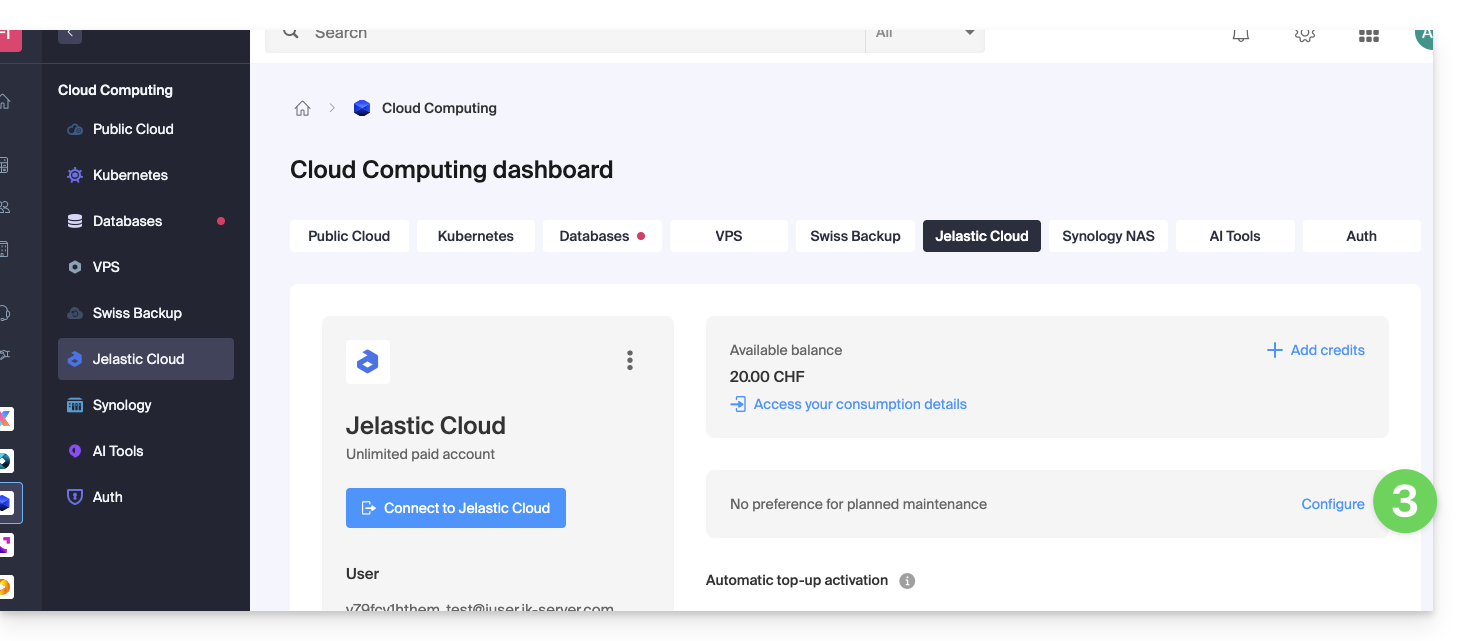
- Même principe pour un VPS:
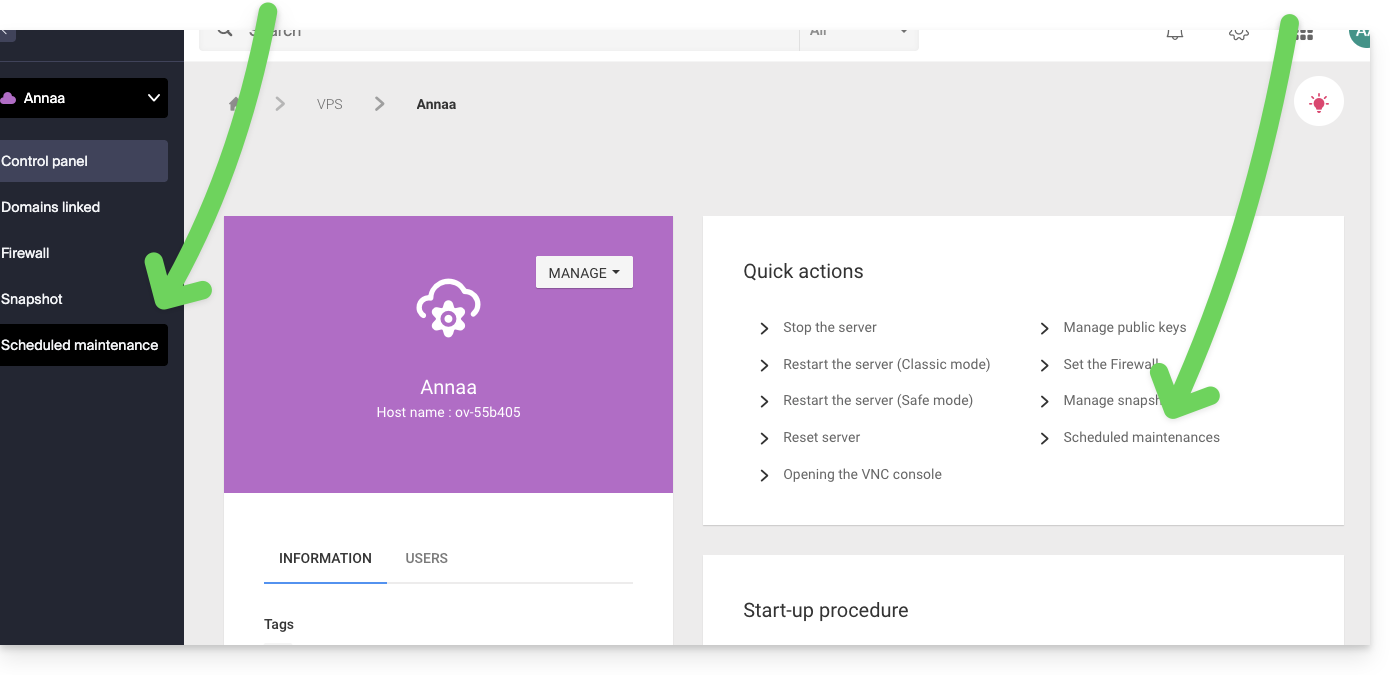
- Même principe pour un VPS:
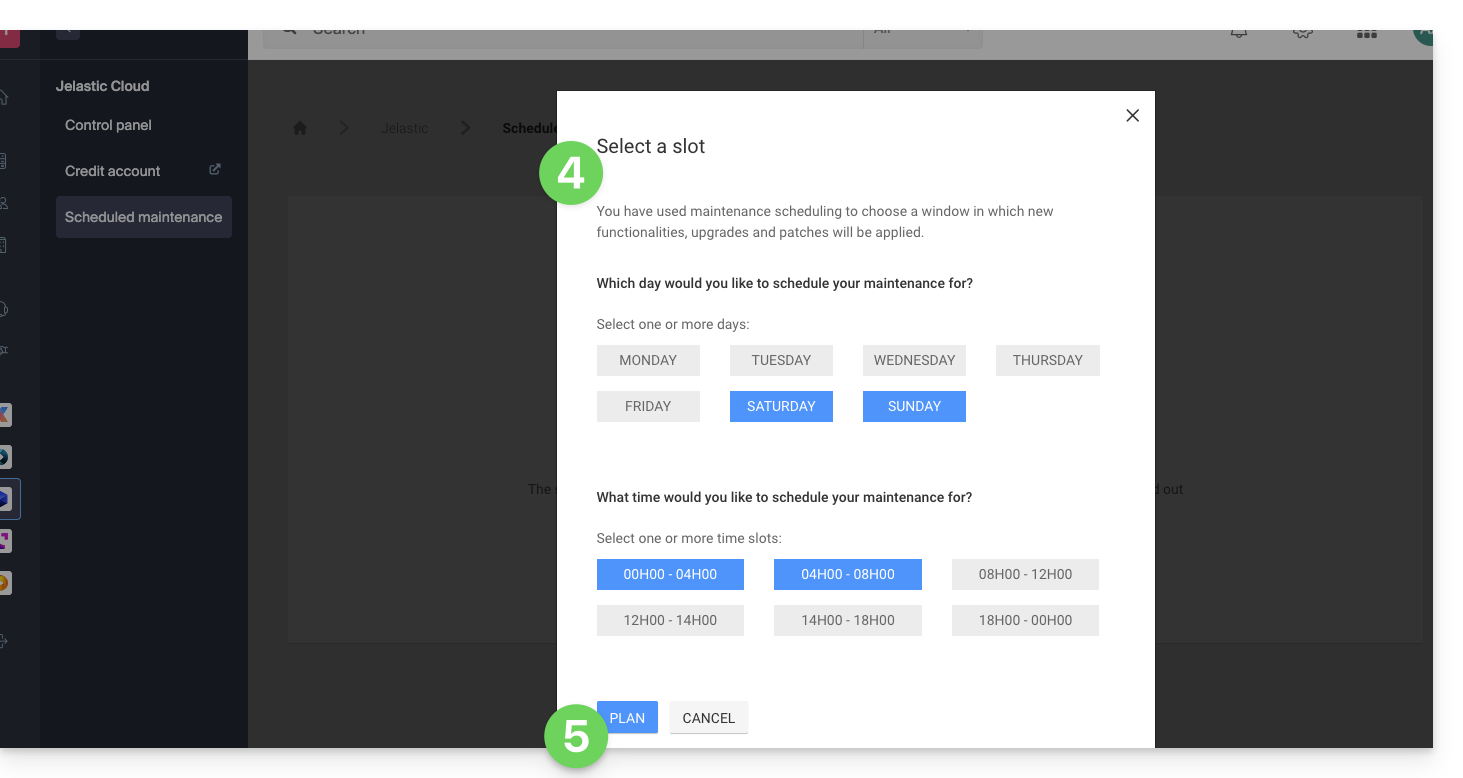
- Cliquez sur les boutons pour définir, en bleu, un créneau d'intervention préféré.
- Validez en cliquant sur le bouton tout en bas:
Lien vers cette FAQ: https://faq.infomaniak.com/2424
Cette FAQ a été utile?
Ce guide présente les modules Calendrier et Calendly pour Site Creator d'Infomaniak.
Prérequis
- Accéder à Site Creator:
- Cliquer ici afin d'accéder à la gestion de votre produit sur le Manager Infomaniak (besoin d'aide ?).
- Cliquer directement sur le nom attribué au Site Creator concerné.
- Cliquer sur le bouton Éditer mon site pour démarrer l'éditeur:

Module Calendrier
Depuis Site Creator:
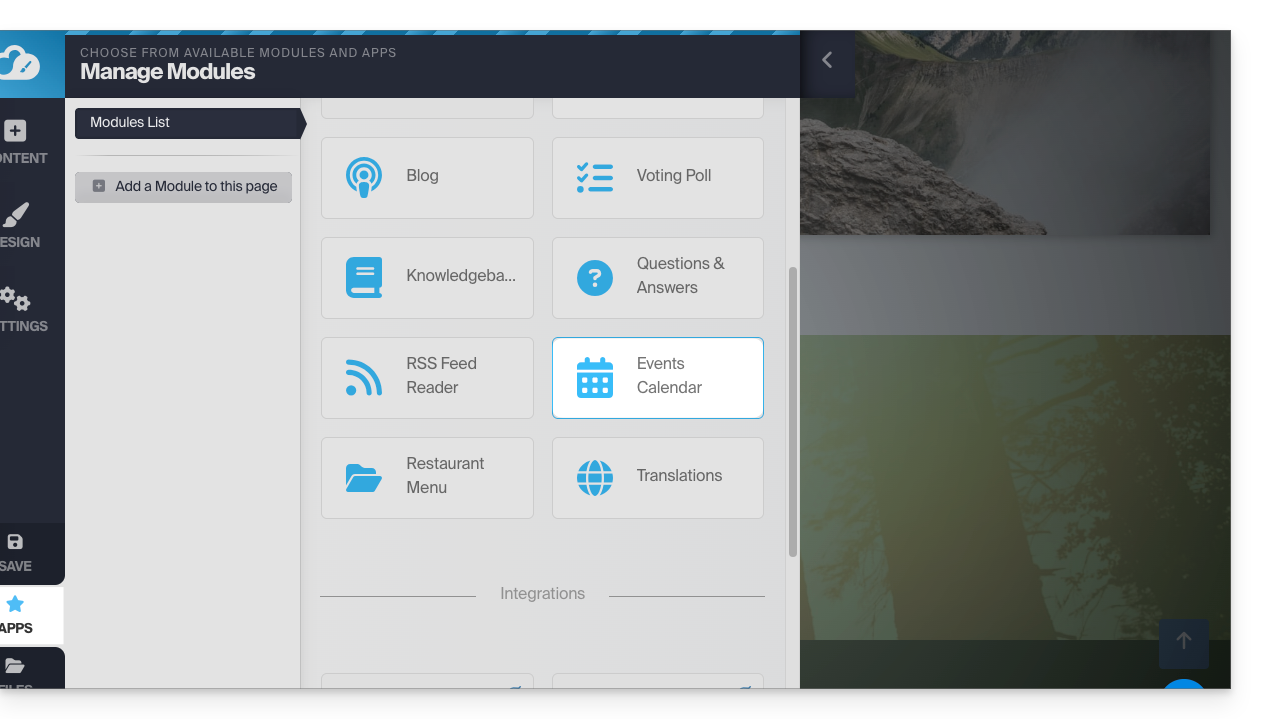
- Cliquez sur le bouton Applications dans le menu latéral gauche.
- Cliquez sur Calendrier:
Ajoutez des évènements relatifs à votre activité que vous souhaitez présenter sur votre site de façon dynamique: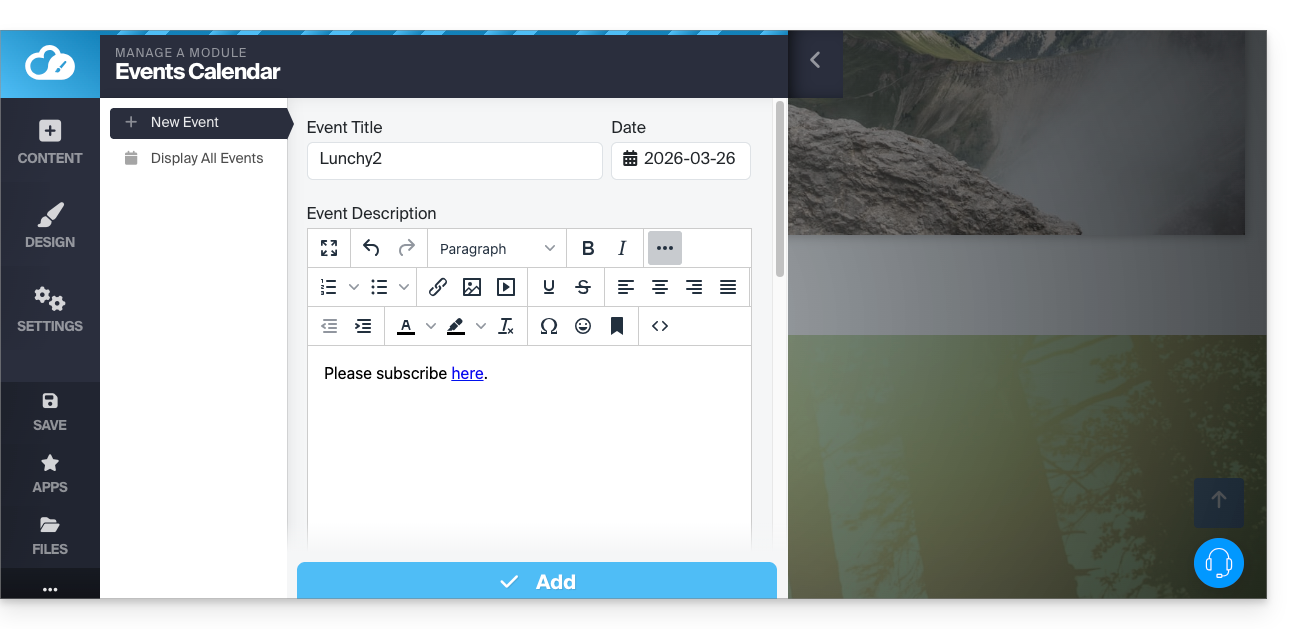
Une fois quelques évènements ajoutés, vous pouvez les voir sur le calendrier au même endroit: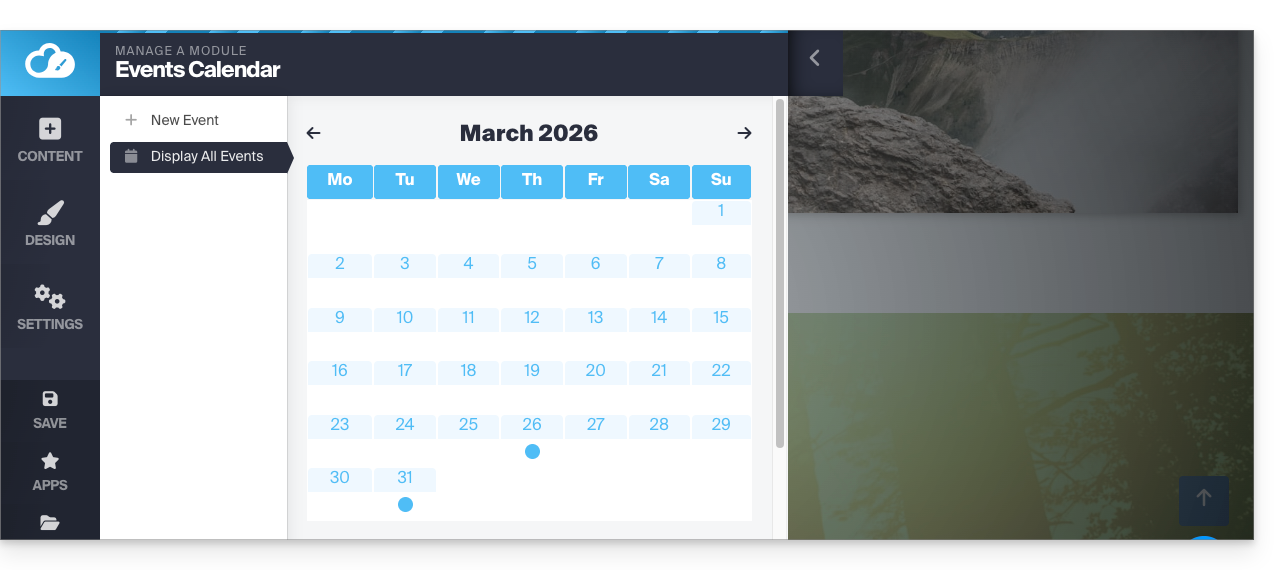
Insérez ensuite le module Calendrier à l'endroit désiré de votre site: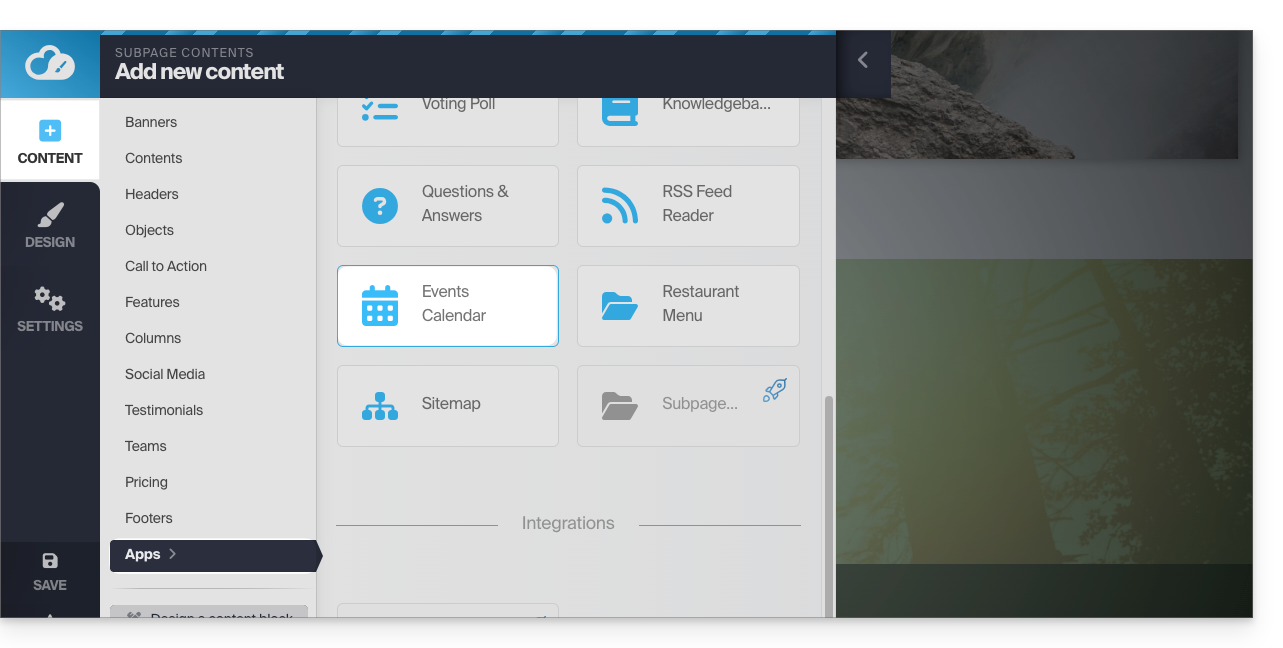
Vos visiteurs pourront voir les évènements prévus, y compris lorsque vous les modifierez sur votre calendrier: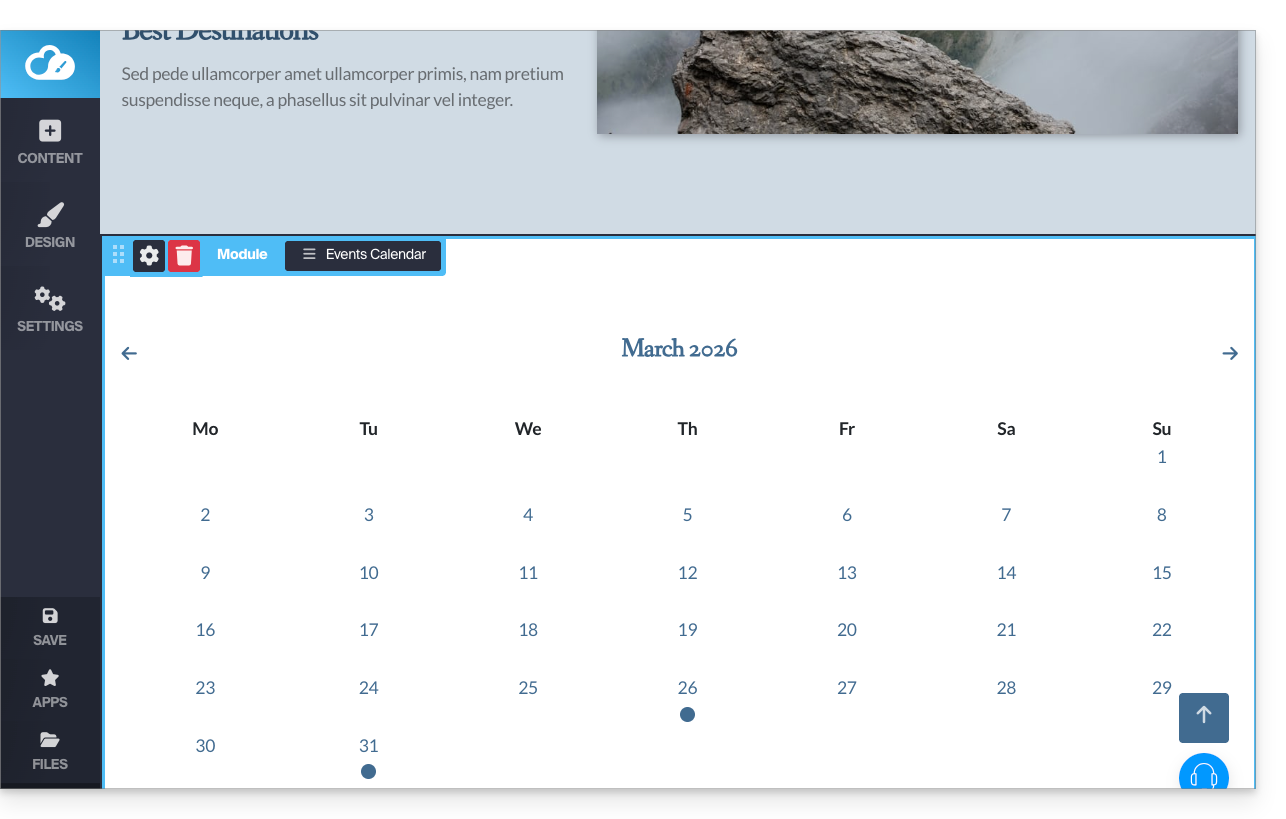
Module Calendly
✘ INDISPONIBLE avec
Site Creator Free / Lite
Cette intégration est possible dès lors que vous avez un compte sur le service externe Calendly.
Depuis Site Creator:
- Cliquez sur le bouton Contenu dans le menu latéral gauche.
- Cliquez sur Apps dans le menu latéral gauche.
- Cliquez sur Calendly pour insérer le module:
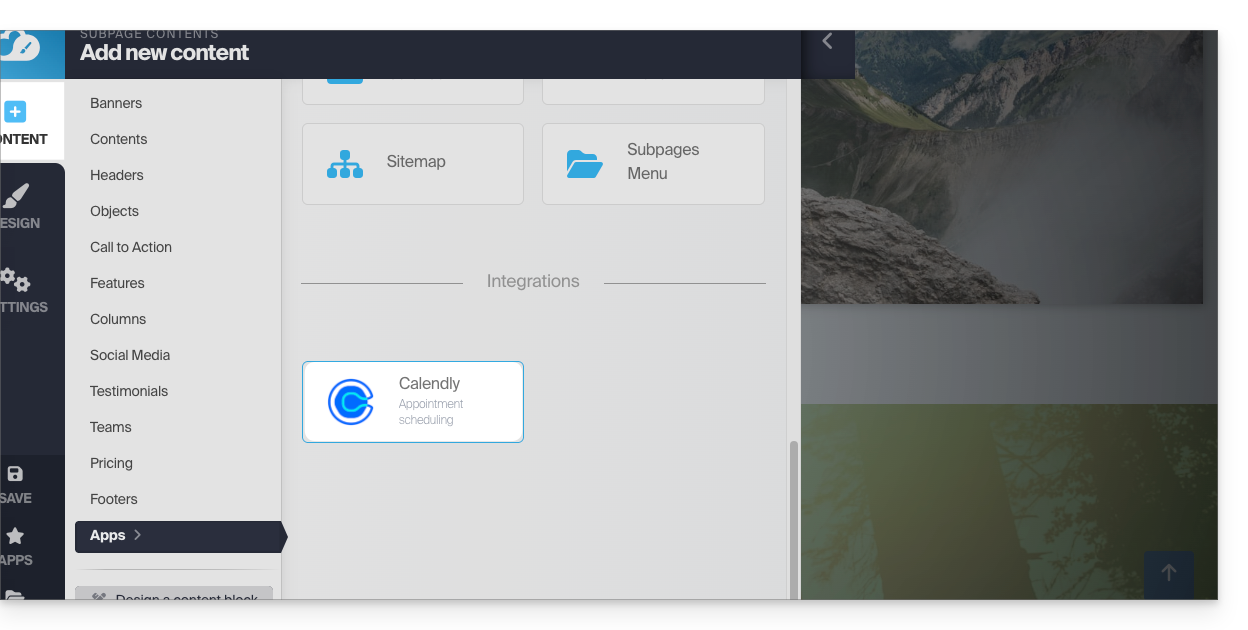
- Cliquez pour configurer l'application avec les informations relatives à votre compte Calendly:
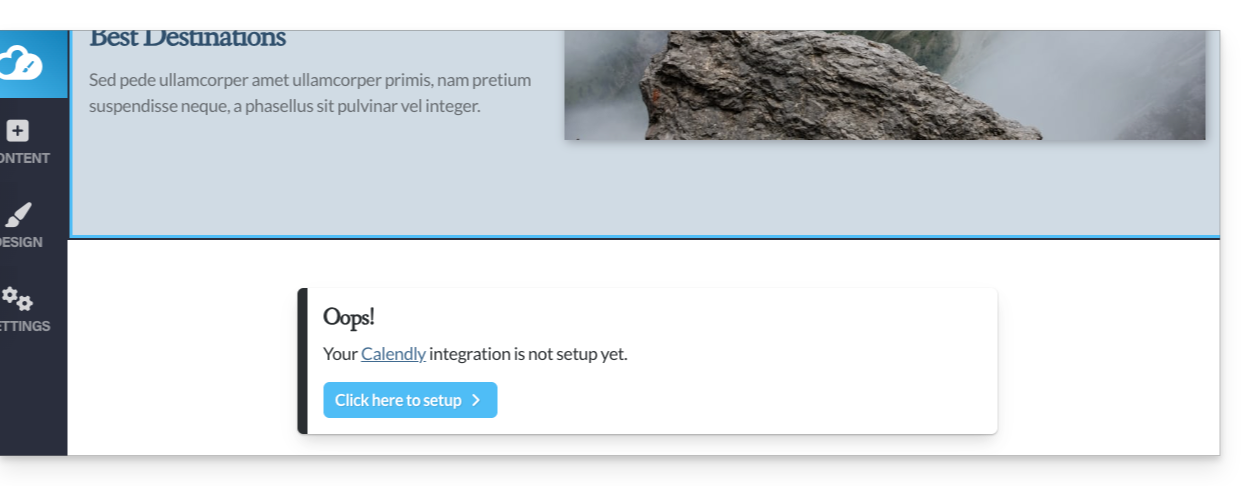
Insérez ensuite le module Calendly à l'endroit désiré de votre site pour retrouver vos informations Calendly: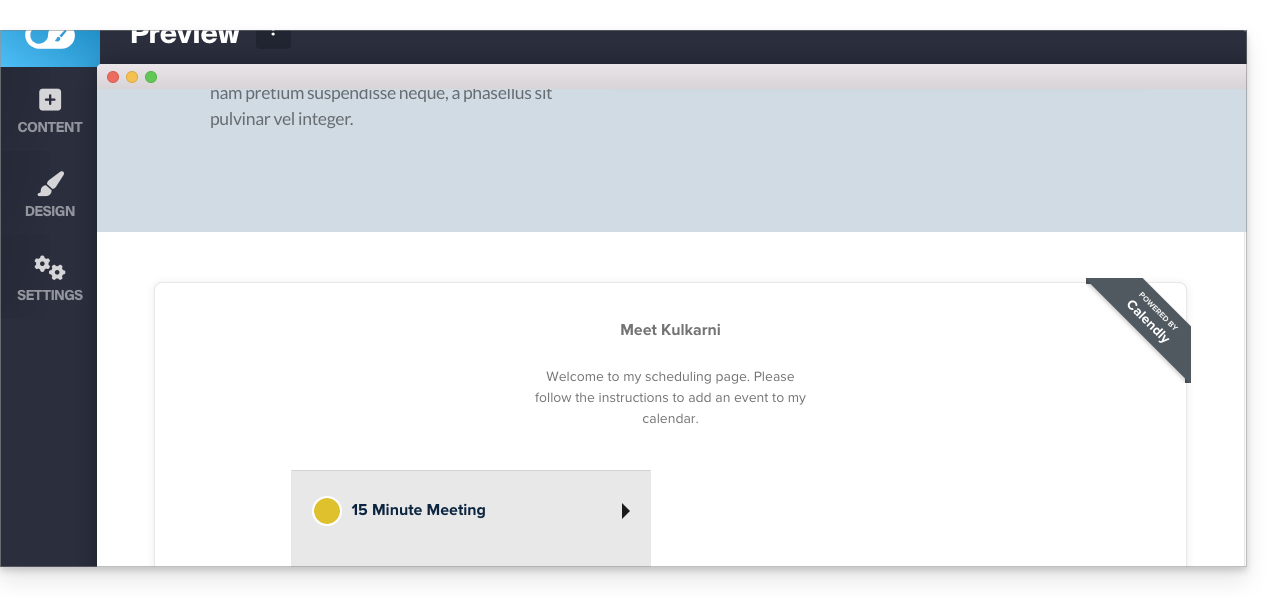
Lien vers cette FAQ: https://faq.infomaniak.com/2578
Cette FAQ a été utile?
Ce guide détaille comment sauvegarder un NAS Synology à l'aide de l'application Hyper Backup via le protocole OpenStack Swift sur Swiss Backup la solution de sauvegarde dans un cloud suisse indépendant.
Préambule
- En cas de sinistre, il est possible de commander un Synology directement auprès d'Infomaniak. Vous pourrez ensuite restaurer vos données en toute simplicité grâce à l'outil Hyper Backup, garantissant ainsi la continuité et la sécurité de vos informations.
- Il est également possible d'utiliser Cloud Sync: prenez connaissance de cet autre guide.
Configurer Hyper Backup pour NAS Synology
Prérequis
- Posséder un espace Swiss Backup Infomaniak avec un quota d'appareil disponible (minimum 1) pour une sauvegarde Cloud.
- Ajouter 1 appareil de type Cloud pour obtenir les paramètres OpenStack Swift.
Pour configurer une nouvelle sauvegarde :
- Connectez-vous à l'interface d'administration de votre NAS Synology (DSM).
- Si nécessaire, installez l'application Hyper Backup depuis le Centre de paquets:

- Ouvrez l'application Hyper Backup.
- Cliquez sur le pour ajouter un nouveau fournisseur de Cloud.
- Choisissez OpenStack Swift dans la liste des fournisseurs:

- Renseignez les champs selon les informations propres à votre appareil (prenez connaissance de cet autre guide) et en modifiant si nécessaire les menus déroulants comme ci-dessous:

Attention: spécifiez bien “name” sur les menu déroulants visibles ci-dessus, car ceux-ci indiquent en principe “id” par défaut…
- Choisissez les volumes et les applications à sauvegarder:

- Définissez la fréquence de la sauvegarde et cochez la case pour activer le chiffrement (conservez précieusement la clé de chiffrement afin de pouvoir utiliser votre sauvegarde en cas de nécessité):

- La rotation des sauvegardes permet de ne pas surcharger votre emplacement de sauvegarde en limitant le nombre maximum de sauvegardes à conserver :

En cas de quota de sauvegarde insuffisant sur Hyper Backup ou pour supprimer les versions historiques des données de sauvegarde, prenez connaissance de cet autre guide.
Restaurer / voir les sauvegardes
Pour restaurer / consulter vos sauvegardes:
- Il est possible d'utiliser n'importe quel client Swift compatible Keystone V3, par exemple Cyberduck.
- Si vos sauvegardes sont dans un format
.hbk(format propriétaire Synology)…- … et que vous n'avez plus de NAS, téléchargez le fichier
.hbket utilisez leur logiciel Hyper Backup Explorer. - Prenez connaissance de leur guide officiel pour restaurer sur un autre NAS Synology.
- … et que vous n'avez plus de NAS, téléchargez le fichier
Lien vers cette FAQ: https://faq.infomaniak.com/2341
Cette FAQ a été utile?
Ce guide concerne Django, un framework open-source de développement Web en Python, particulièrement réputé pour sa robustesse et sa rapidité de développement.
Installation de Django
Prérequis
- Un hébergement adapté:
- Le déploiement d'une application Python nécessitant un serveur d'applications fonctionnant en continu, un hébergement Web mutualisé standard n'est pas indiqué.
- Un accès complet au serveur via SSH est requis.
- Environnement technique:
- Python 3 installé sur le serveur, ainsi que le gestionnaire de paquets
pip.
- Python 3 installé sur le serveur, ainsi que le gestionnaire de paquets
- Connaissances de base:
- Une familiarité avec l'interface en ligne de commande (CLI) sous Linux et la gestion des environnements virtuels Python (comme
venv).
- Une familiarité avec l'interface en ligne de commande (CLI) sous Linux et la gestion des environnements virtuels Python (comme
Voici les étapes générales pour initialiser votre environnement sur votre serveur :
Il est nécessaire d'installer Django sur des offres Web garantissant un contrôle total sur l'environnement d'exécution, telles que les VPS Cloud / VPS Lite : découvrir les différents hébergements Web d'Infomaniak.
- Connectez-vous à votre serveur VPS en SSH.
- Créez et activez un environnement virtuel dédié à votre projet afin d'isoler vos dépendances (ex:
python3 -m venv my_environnementpuissource my_environnement/bin/activate). - Procédez à l'installation du framework via le gestionnaire de paquets :
pip install django. - Initialisez votre nouveau projet avec la commande :
django-admin startproject name_of_project.
Mise en production
Attention, le serveur de développement intégré à Django (lancé via runserver) n'est pas conçu pour un environnement de production. Pour exposer votre site sur Internet en toute sécurité sur votre VPS Infomaniak, il sera nécessaire de configurer un serveur d'applications (comme Gunicorn ou uWSGI) derrière un proxy inverse (Reverse Proxy) tel que Nginx ou Apache.
Lien vers cette FAQ: https://faq.infomaniak.com/516
Cette FAQ a été utile?
Ce guide explique comment héberger une application ASP, ASP.NET Framework ou ASP.NET Core (.NET moderne) sur les infrastructures Cloud Infomaniak.
Préambule
- Les offres d'Hébergement Web et de Serveur Cloud Managé reposent sur une infrastructure Linux / Apache ; elles ne prennent pas en charge IIS (Internet Information Services) ni l'exécution native des applications développées pour Microsoft Windows (ASP classique ou ASP.NET Framework).
- Les solutions & alternatives sont présentées ci-dessous.
Détail des solutions d'hébergement compatibles
1. VPS Cloud avec Windows Server ASP classique (ASP 3.0) & ASP.NET Framework (v1.0 à 4.8)
Pour les applications reposant sur l'écosystème Windows traditionnel (IIS, VBScript, C#, .NET Framework) :
- Déployez un VPS Cloud ou VPS Lite avec Windows Server (versions 2019, 2022 ou 2025).
- Activez le rôle Web Server (IIS) avec un accès administrateur complet via RDP.
2. Jelastic Cloud (ASP.NET Core & .NET moderne)
Pour les applications ASP.NET Core multiplateformes :
- Déploiement simplifié via conteneur Docker ou runtime .NET.
- Redimensionnement automatique des ressources (CPU / RAM) et haute disponibilité.
3. VPS Cloud Linux ASP.NET Core (.NET 6, 8, 9+)
Vous pouvez également héberger une application ASP.NET Core sur un VPS Cloud Linux (Debian, Ubuntu, etc.) configuré avec un reverse proxy (Nginx ou Apache) devant le serveur Kestrel de .NET.
4. Public Cloud (OpenStack)
Adapté aux projets d'entreprise nécessitant un réseau virtuel privé (VPC), du stockage block/object ou un déploiement hybride à grande échelle.
Lien vers cette FAQ: https://faq.infomaniak.com/631
Cette FAQ a été utile?