Base de connaissances
1 000 FAQ, 500 tutoriels et vidéos explicatives. Ici, il n'y a que des solutions !
Utiliser l'Application "Calendrier" et "Calendly" de Site Creator
Ce guide présente les modules Calendrier et Calendly pour Site Creator d'Infomaniak.
Module Calendrier
Commencez par vous connecter au Manager Infomaniak avec votre identifiant (utilisateur disposant des droits nécessaires sur le produit concerné):
- Cliquez ici afin d'accéder à la gestion des hébergements & sites (filtrée pour n'afficher que Site Creator).
- Si rien ne s'affiche, vous n'êtes peut-être pas dans l’Organisation à laquelle votre site est rattaché (❓: aide).
- Cliquez sur le nom du Site Creator concerné:

- Cliquez sur le bouton pour éditer votre site:

Une fois dans Site Creator:
- Cliquez sur le bouton Applications dans le menu latéral gauche.
- Cliquez sur Calendrier:
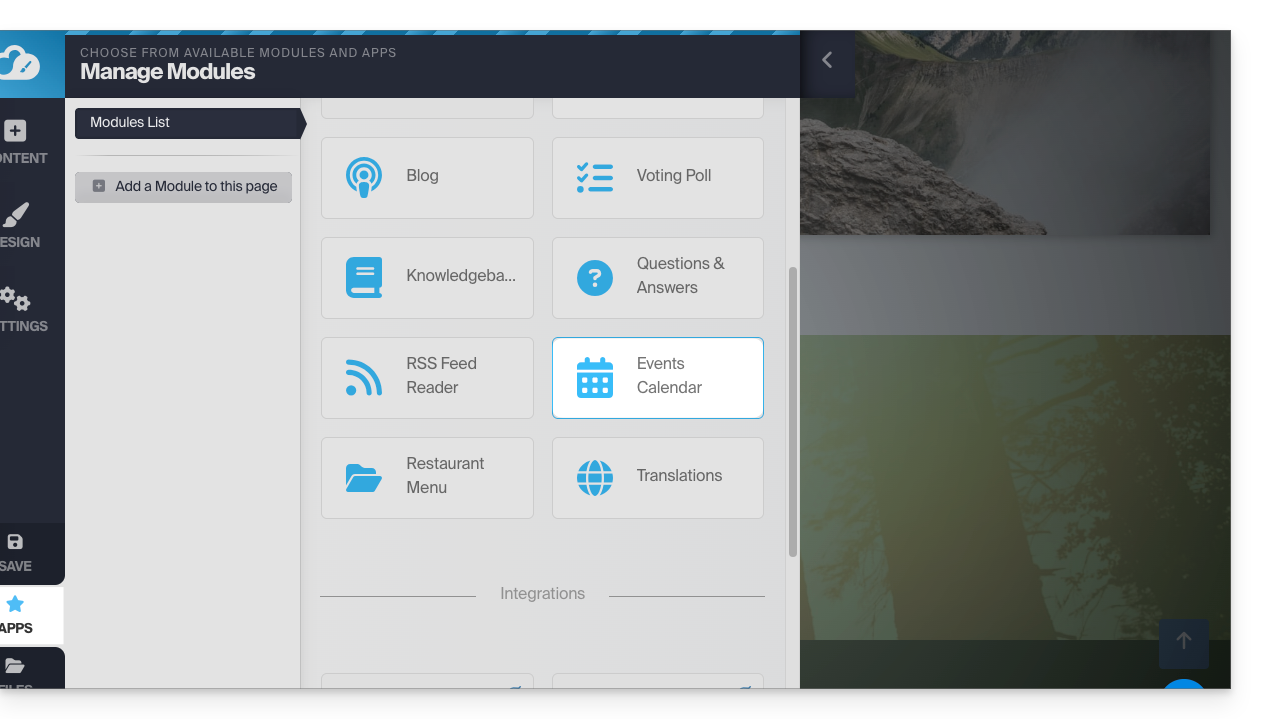
Ajoutez des évènements relatifs à votre activité que vous souhaitez présenter sur votre site de façon dynamique: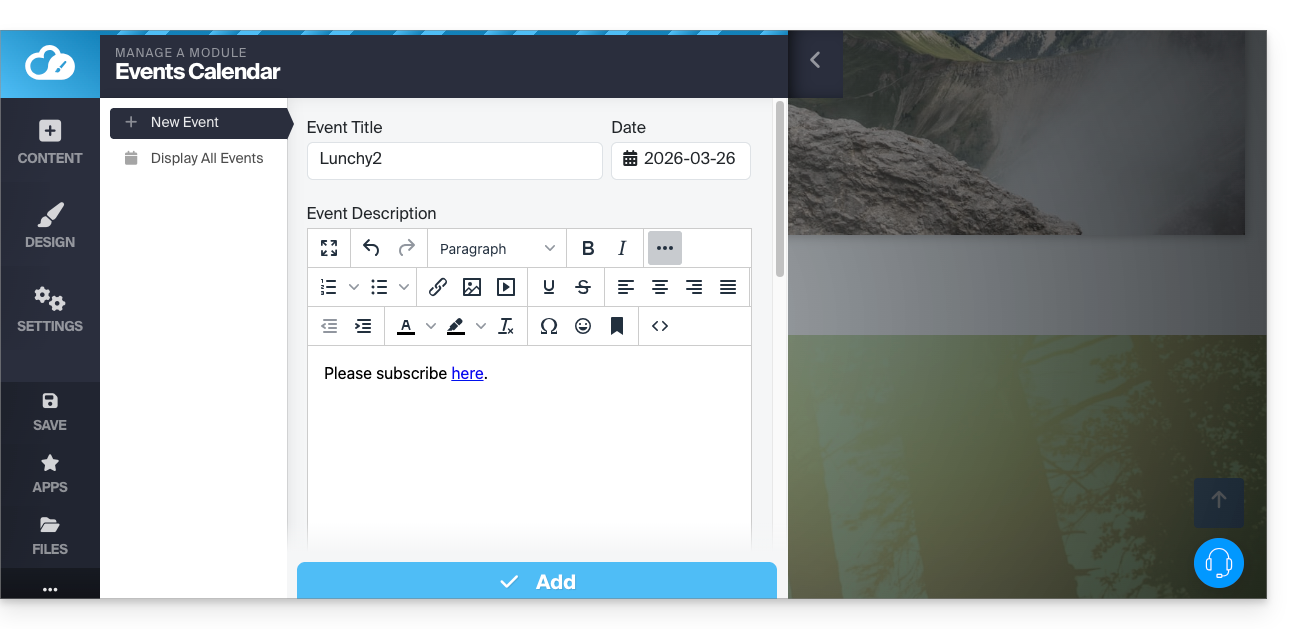
Une fois quelques évènements ajoutés, vous pouvez les voir sur le calendrier au même endroit: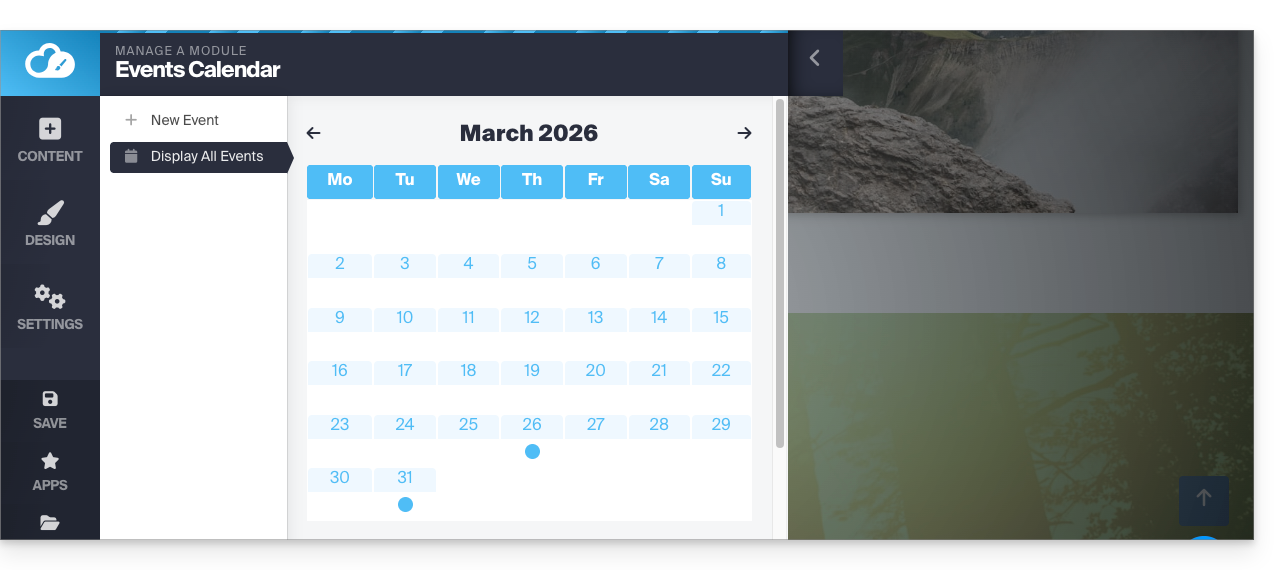
Insérez ensuite le module Calendrier à l'endroit désiré de votre site: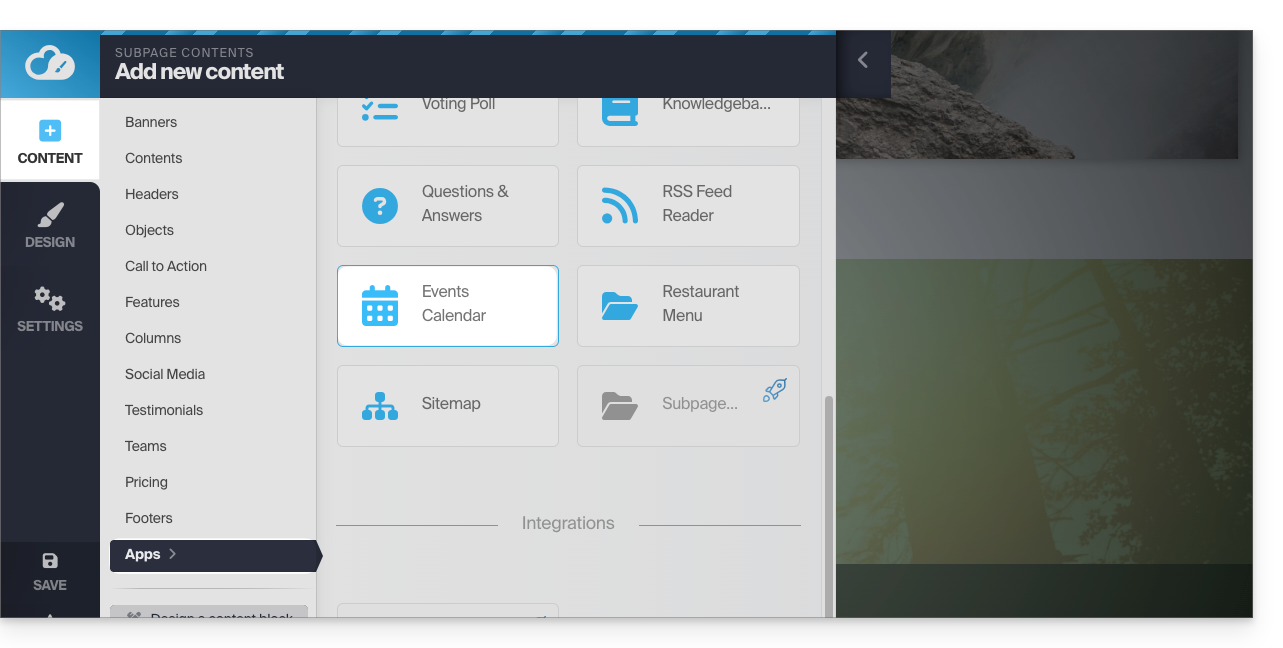
Vos visiteurs pourront voir les évènements prévus, y compris lorsque vous les modifierez sur votre calendrier: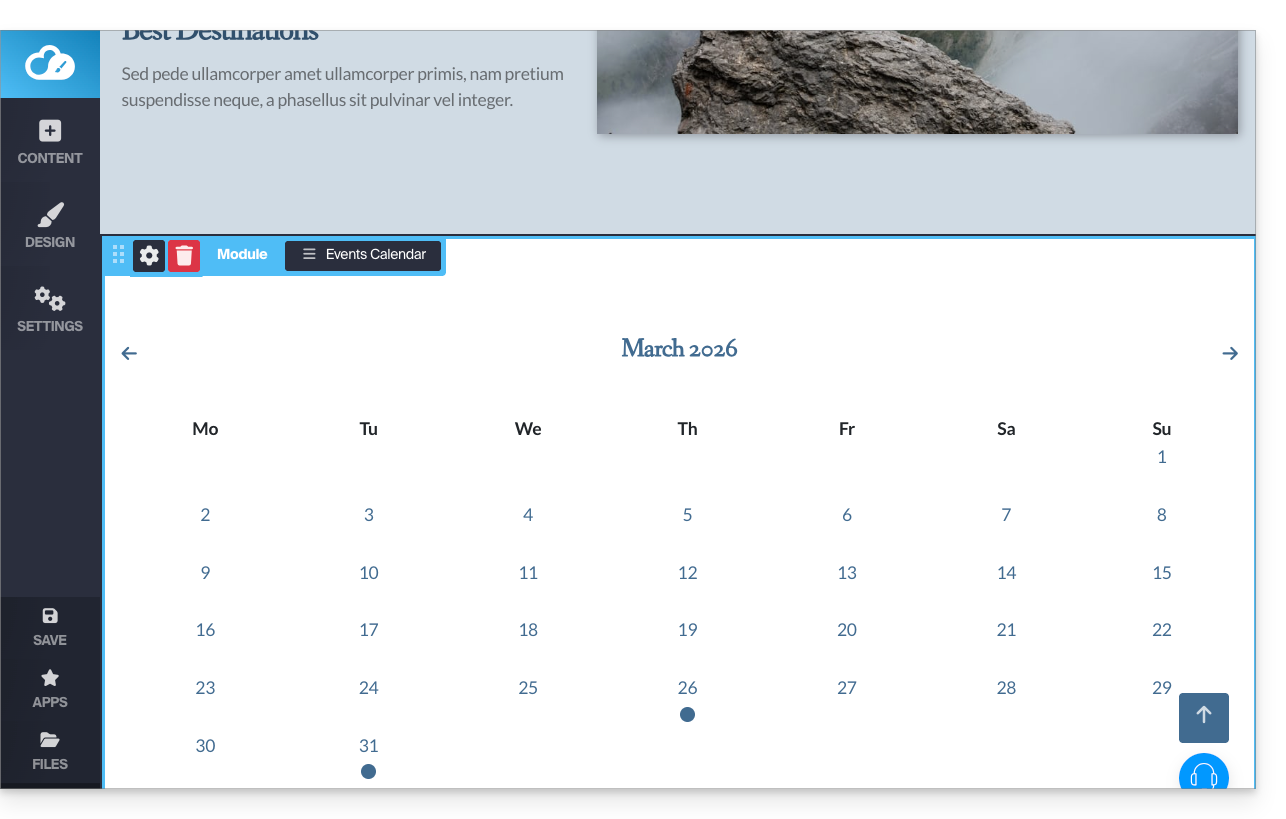
Module Calendly
✘ INDISPONIBLE avec
Site Creator Free / Lite
Cette intégration est possible dès lors que vous avez un compte sur le service externe Calendly.
Depuis Site Creator:
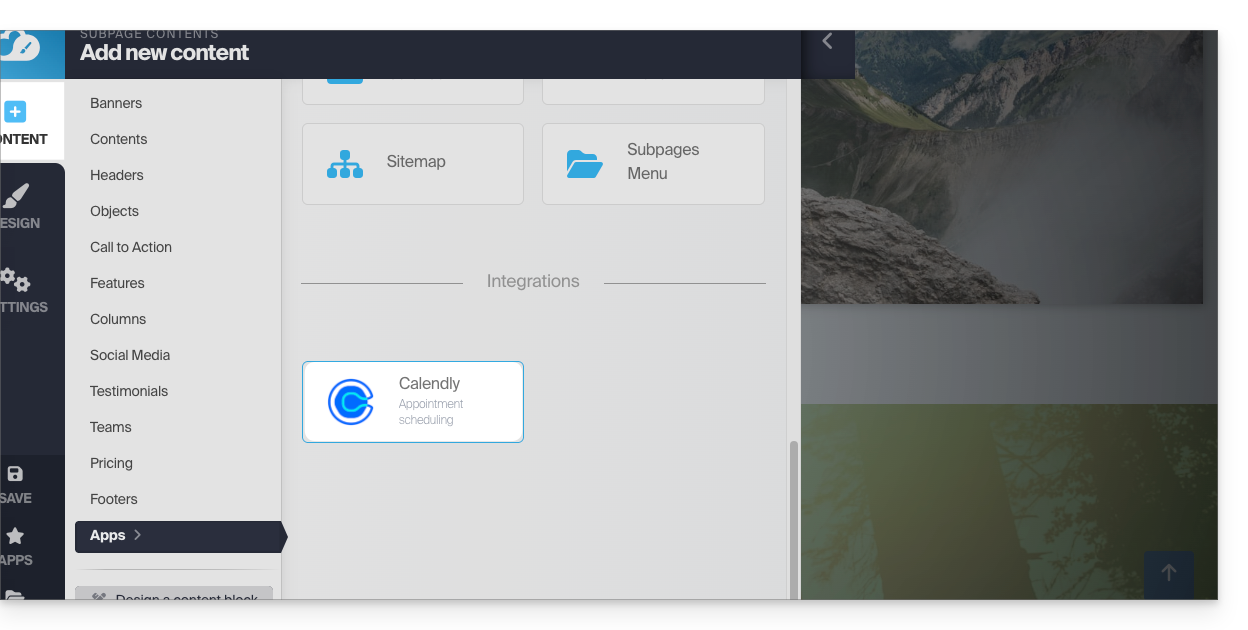
- Cliquez sur le bouton Contenu dans le menu latéral gauche.
- Cliquez sur Apps dans le menu latéral gauche.
- Cliquez sur Calendly pour insérer le module:
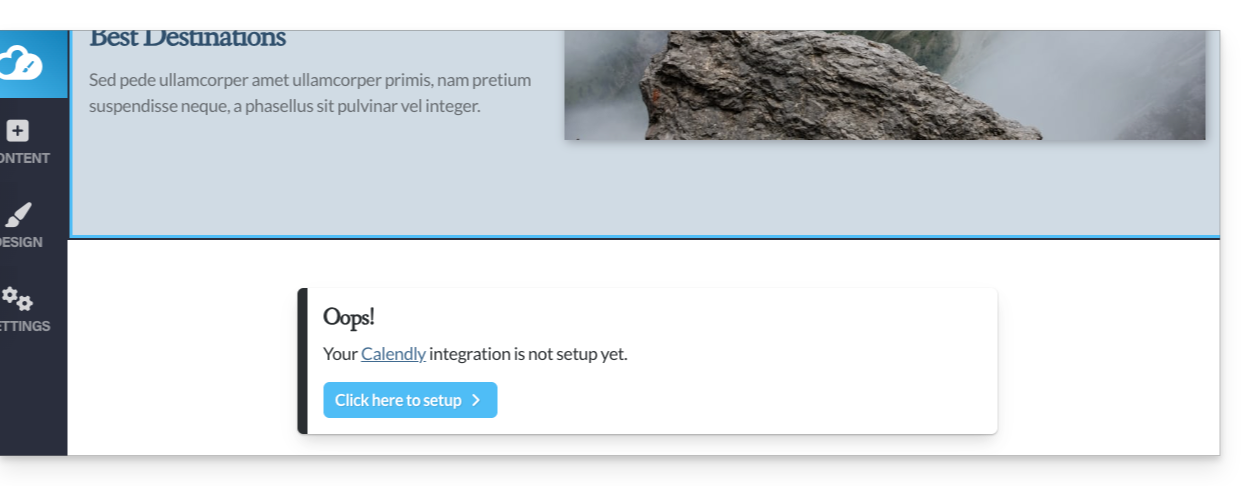
- Cliquez pour configurer l'application avec les informations relatives à votre compte Calendly:
Insérez ensuite le module Calendly à l'endroit désiré de votre site pour retrouver vos informations Calendly: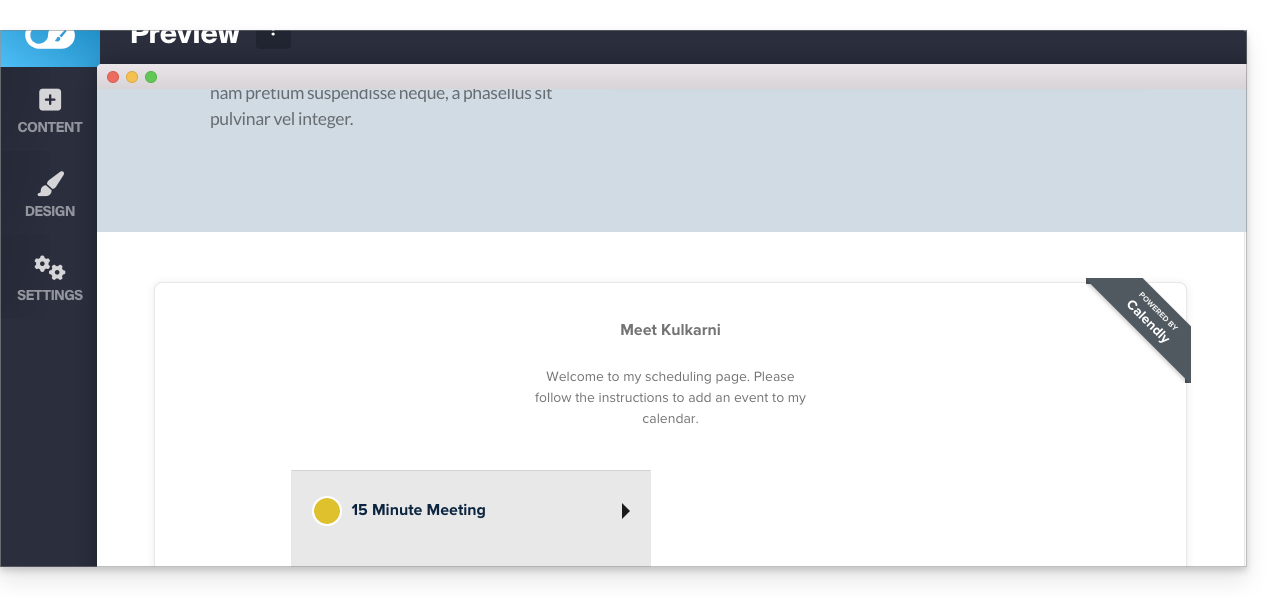
Lien vers cette FAQ: https://faq.infomaniak.com/2578
Cette FAQ a été utile?