Base de connaissances
1 000 FAQ, 500 tutoriels et vidéos explicatives. Ici, il n'y a que des solutions !
Sauvegarder Linux avec rClone sur Swiss Backup (Swift)
Ce guide détaille comment sauvegarder un serveur équipé de la distribution Linux de votre choix sur Swiss Backup la solution de sauvegarde dans un cloud suisse indépendant.
Configurer rClone pour Swiss Backup
Prérequis
- Posséder un espace Swiss Backup Infomaniak avec un quota d'appareil disponible (minimum 1) pour une sauvegarde Cloud.
- Installer l'application rClone via le gestionnaire de paquets de votre distribution Linux.
- Ajouter 1 appareil mais de type Serveur pour obtenir les paramètres rClone
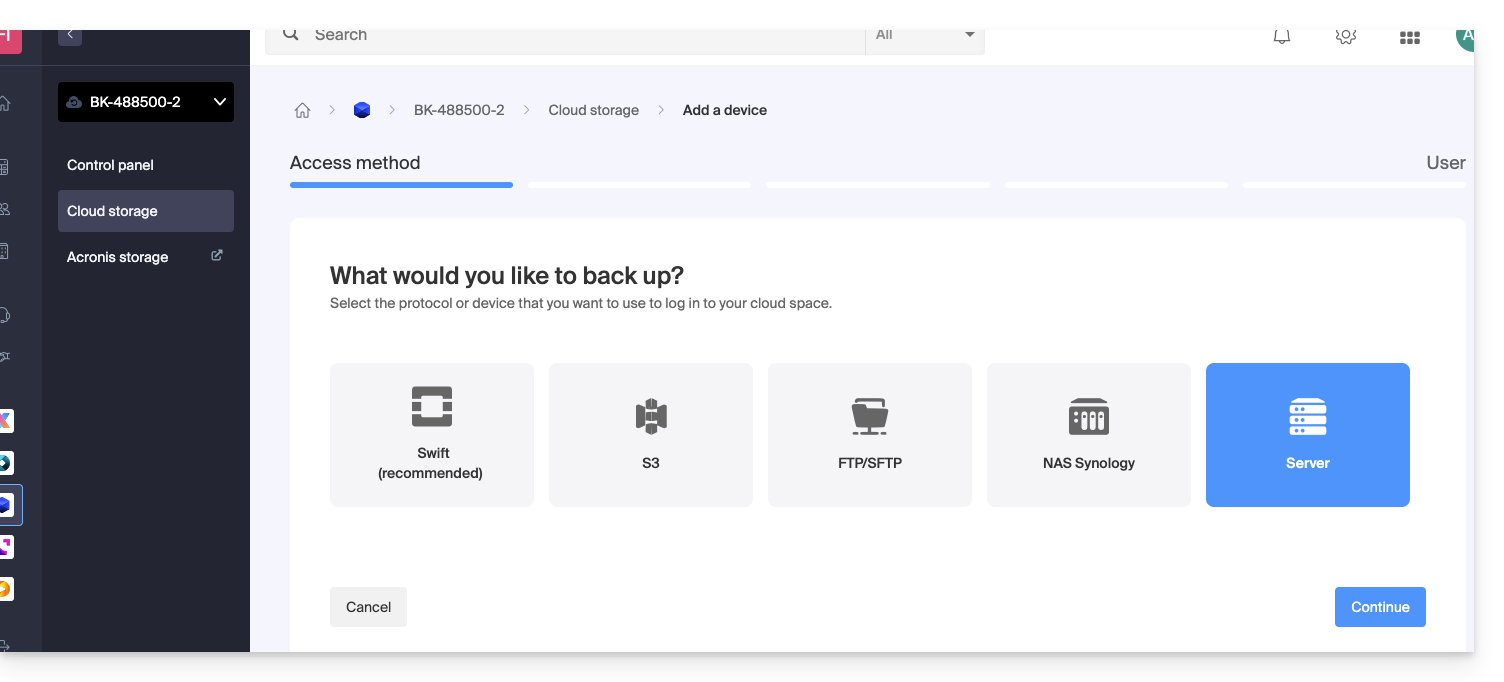
Pour configurer une nouvelle sauvegarde :
- Téléchargez le fichier rclone reçu par mail suite à l'ajout de l'appareil:
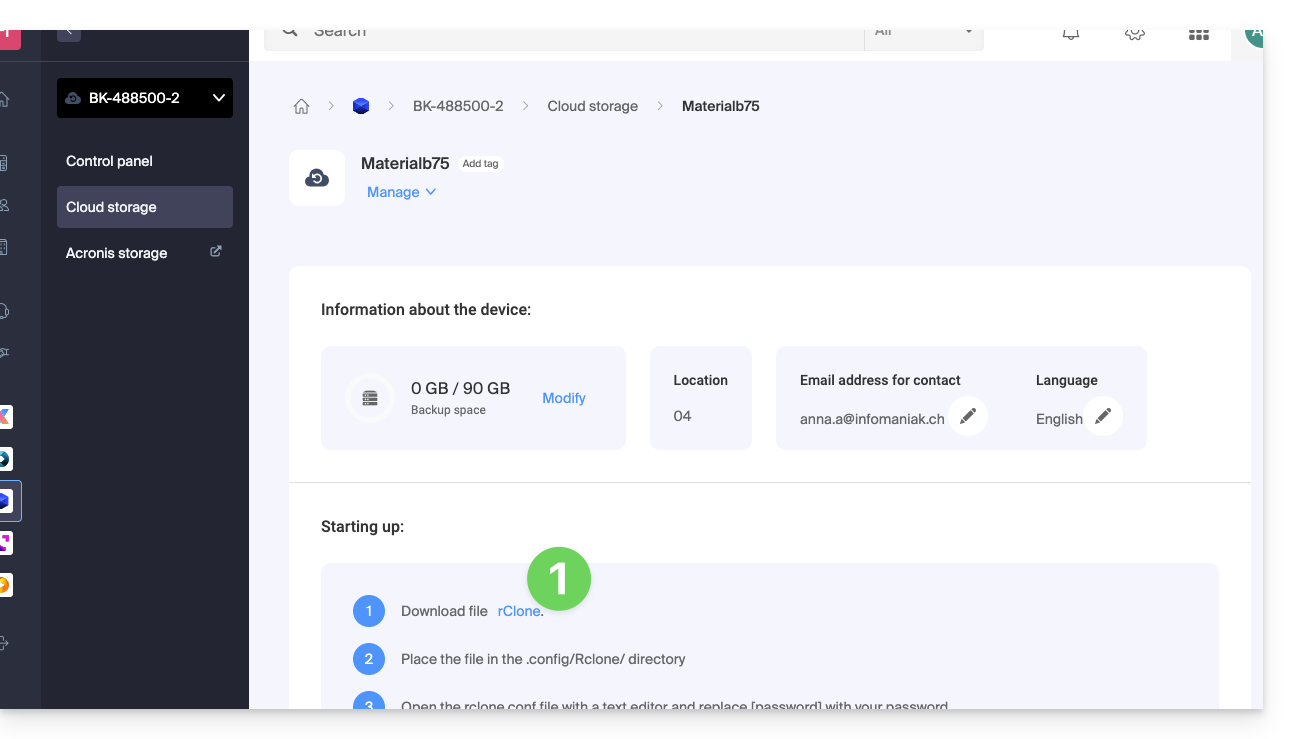
- Placez le fichier dans le répertoire
~/.rclone.conf.config/rclone/ou placez le contenu du fichier à la fin du fichier~/.rclone.conf.config/rclone/rclone.confexistant (sur debian stretch, ce fichier se trouve à l'emplacement suivant:~/.rclone.conf) —prenez également connaissance de la documentation rClone. - Ouvrez le fichier
rclone.confavec un éditeur de texte et remplacez[password]par le mot de passe généré: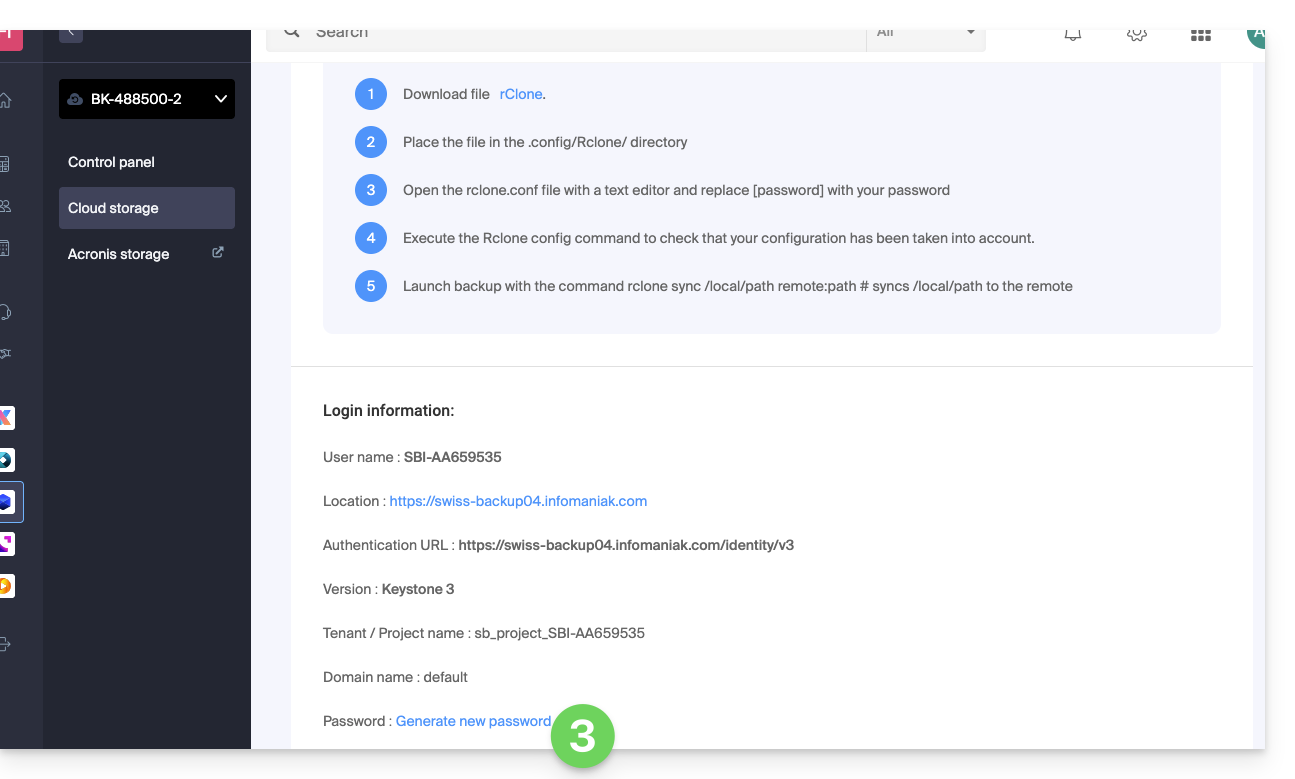
- Exécutez la commande
rclone configpour vérifier que la configuration a bien été prise en compte. - Lancez la sauvegarde avec la commande
rclone sync /local/path project_name:default.
En cas de besoin, vous pouvez retrouver les informations de connexion sur le Manager.
Exemple de configuration rClone
[sb_project_SBI-AB123456]
type = swift
user = SBI-AB123456
key = [password]
auth (1) = https://swiss-backup02.infomaniak.com/identity/v3
domain = default
tenant = sb_project_SBI-AB123456
tenant_domain = default
region = RegionOne
storage_url =
auth_version =
(1) L'indication "//swiss-backup02", "//swiss-backup03" etc. change en fonction du numéro de cluster indiqué sur le Manager dans les informations de stockage Cloud sous "Emplacement" ; et si votre appareil Swiss Backup a été créé avant octobre 2020, il faudra utiliser https://swiss-backup.infomaniak.com/identity/v3
Vous pouvez modifier [sb_project_SBI-AB123456] par l'indication de votre choix pour plus de facilité.
Par exemple l'indication [swissbackup] donnera :
rclone sync /local/folder swissbackup:remote/folderau lieu de :
rclone sync /local/folder sb_project_SBI-AB123456:remote/folder
Lancer une sauvegarde ou une restauration
Lancez une sauvegarde avec la commande suivante:
rclone sync /local/folder sb_project_SBI-AB123456:remote/folderLancez une restauration avec la commande suivante:
rclone sync sb_project_SBI-AB123456:remote/folder /local/folderLien vers cette FAQ: https://faq.infomaniak.com/2285
Cette FAQ a été utile?