Base de connaissances
1 000 FAQ, 500 tutoriels et vidéos explicatives. Ici, il n'y a que des solutions !
Ce guide détaille l'option Lite Sync de l'app desktop kDrive (application de bureau sur macOS). L'option Lite Sync existe aussi sur Windows.
Préambule
- La fonctionnalité Lite Sync économise de l'espace en stockant virtuellement vos fichiers kDrive sur votre ordinateur, ne les téléchargeant que lorsque nécessaire.
- Les fichiers sont toujours accessibles depuis l'app Web kDrive (service en ligne ksuite.infomaniak.com/kdrive) mais localement ils sont présents de façon "déshydratée", nécessitant un temps de chargement pour être pleinement accessibles.
- Cela permet de visualiser, compléter et synchroniser le contenu de kDrive sans saturer le disque dur.
- L'option Lite Sync agit toujours:
- sur un kDrive spécifique (dans le cas où vous en synchronisez plusieurs sur l'application).
- et sur l'entièreté du kDrive (ou l'entièreté d'une synchronisation avancée).
- et via une app kDrive spécifique (un autre utilisateur du même kDrive peut effectuer un choix Lite Sync différent du vôtre).
- En cas de problème, prenez connaissance de cet autre guide à ce sujet.
Activer l'option Lite Sync
Prérequis & périmètre d'utilisation de Lite Sync
- OS macOS version ≥ 10.15 — non disponible avec Linux
- Système de stockage de fichier sous NTFS / APFS (FAT32 exclu)
L'option Lite Sync peut être activée lors de l'installation de l'application (cela vous est proposé) ou par la suite:
- Faites un clic gauche sur l'icône de l'app dans la zone de notification de votre ordinateur (en haut à droite sur macOS).
- Cliquez sur le menu d'action ⋮ à droite de la fenêtre kDrive.
- Sélectionnez Paramètres du kDrive:
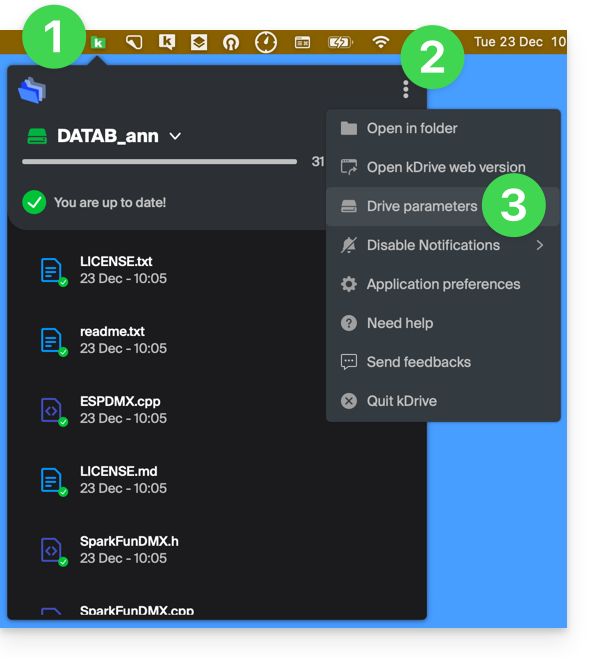
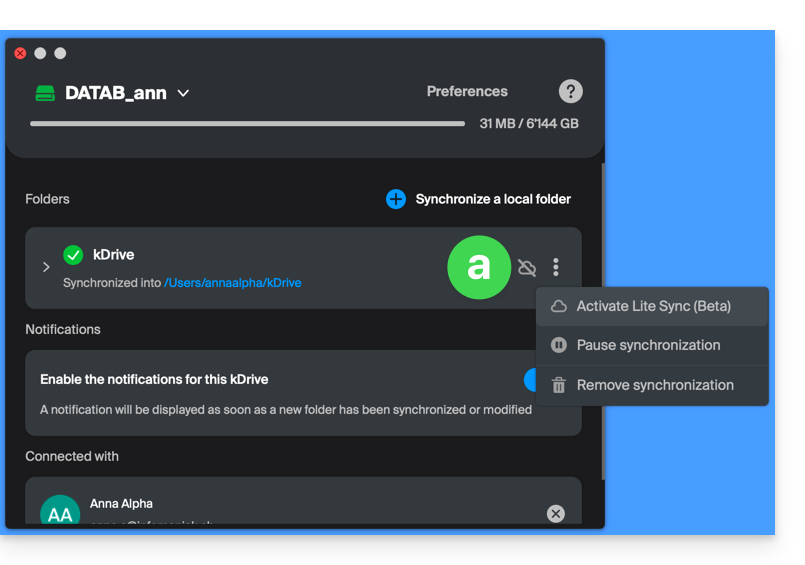
- Cliquez sur le menu d'action ⋮ à droite de la synchronisation en cours et du symbole nuage:
- Si le nuage est barré, vous pouvez activer Lite Sync car celle-ci n'était pas encore active:
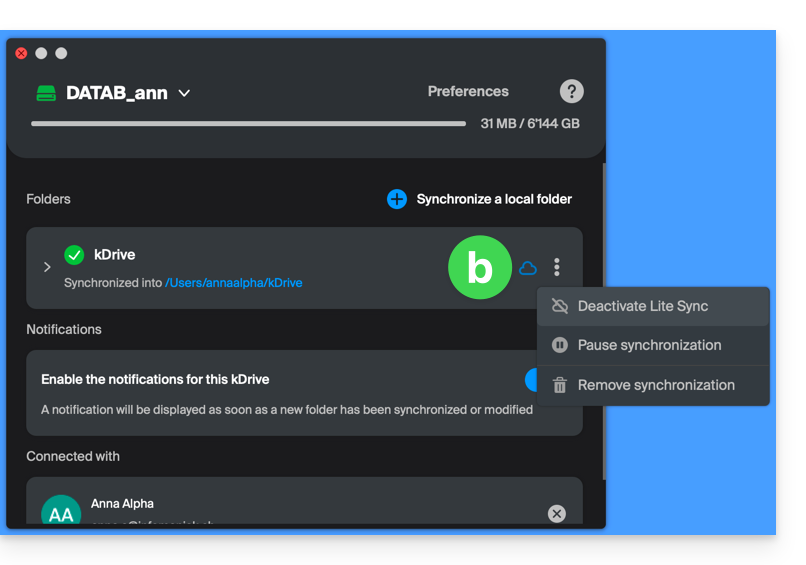
- Au même endroit vous pouvez désactiver Lite Sync si le nuage n'était pas barré (lire également en fin de ce guide):
- Si le nuage est barré, vous pouvez activer Lite Sync car celle-ci n'était pas encore active:
Actions sur les données synchronisées sur le disque
Toujours conserver sur cet appareil
Une fois la Lite Sync activée (et donc les données sur le disque devenues “virtuelles”), il vous est possible de malgré tout rendre disponible localement un dossier et ses sous-dossiers ou uniquement un ou plusieurs fichiers:
- Depuis le Finder macOS, placez-vous sur un dossier synchronisé avec kDrive et faites un clic droit.
- Sélectionnez l'option Rendre toujours disponible localement sous kDrive:
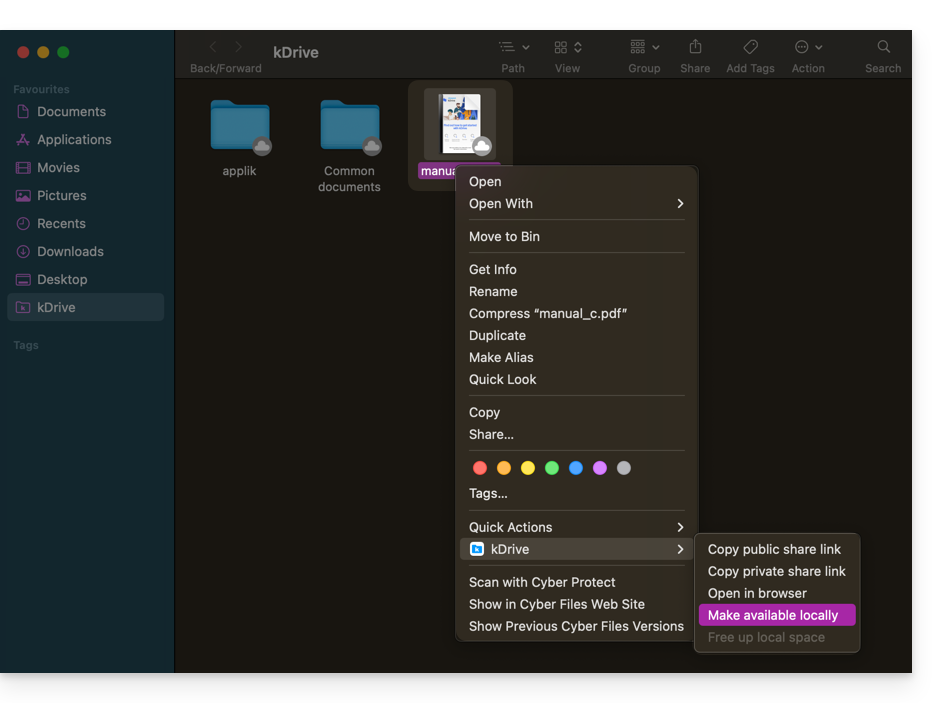
- Le symbole visible sur l'icône des fichiers concernés va changer pour indiquer que le fichier n'est plus "dans le nuage" mais bien présent entièrement sur votre disque:

Libérer de l'espace
A l'inverse, une fois la Lite Sync activée, il vous est possible de libérer de l'espace, fichier par fichier ou dans un dossier et ses sous-dossiers.
Attention : "libérer de l'espace" n'est pas appliqué par défaut sur les nouveaux fichiers ou dossiers ajoutés localement.
- Depuis le Finder macOS, placez-vous sur un dossier synchronisé avec kDrive et faites un clic droit.
- Sélectionnez l'option libérer de l'espace local sous kDrive:
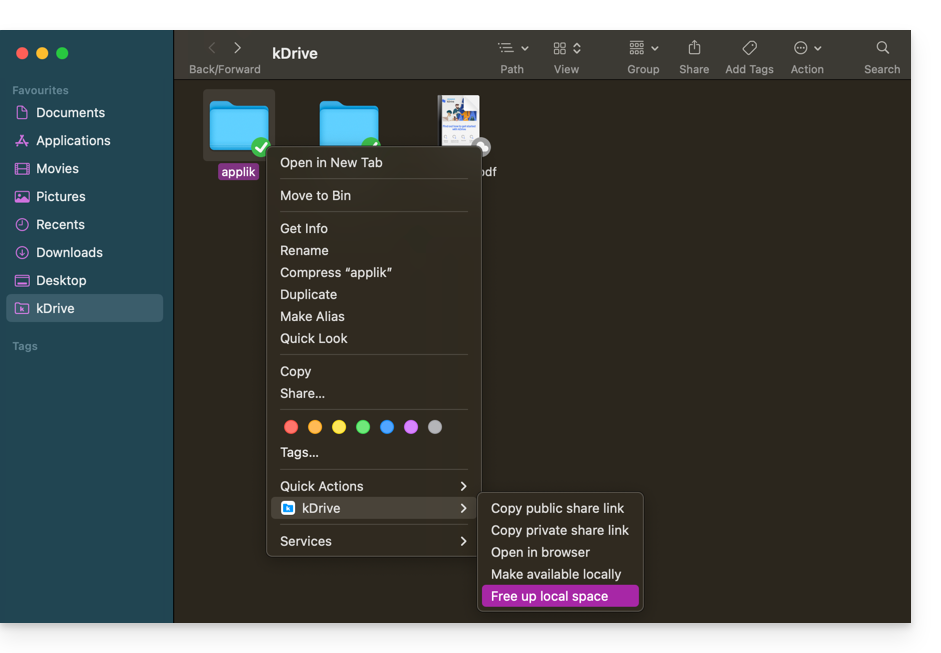
- Le symbole visible sur l'icône des fichiers/dossiers concernés va changer pour indiquer que les données sont “dans le nuage” et non plus présentes entièrement sur votre disque:

- L'action Libérer de l'espace aura pour effet de libérer de l'espace de stockage sur votre ordinateur.
- Les fichiers resteront visibles mais ne seront plus accessibles sans connexion internet.
Exemple d'utilisation (espace de stockage nécessaire)
Si vous activez Lite Sync, l'espace occupé (900 Go par exemple) côté serveur Infomaniak sera libéré sur votre disque dur mais l'inverse est également vrai (par exemple 900 Go libre requis sur votre disque dur en cas d'activation de l'option Lite Sync en cours de route).
Par conséquent il est recommandé de conserver le choix initial d'activer ou non Lite Sync, et ne pas changer en cours de route.
"Déshydratation" de fichiers
Comme expliqué en préambule, un fichier déshydraté est un fichier kDrive dont la version complète n'est pas présente sur le disque dur et en lieu et place c'est un "raccourci" de 1 Ko qui s'affiche, comportement normal quand Lite Sync est activée.
Dans certains cas (par exemple si vous copiez les fichiers de votre disque dur alors que Lite Sync est activée, et que vous recommencez une synchronisation vers un nouveau kDrive) l'application bloquera l'importation de ce type de fichier. Pour résoudre ces erreurs vous pouvez télécharger le fichier complet depuis l'app Web kDrive (service en ligne ksuite.infomaniak.com/kdrive).
Voici les icônes de statut qui sont utilisées et leurs explications:
| Icônes de statut | Description |
|---|---|
| |
| |
| kDrive rencontre un conflit de synchronisation avec le fichier/dossier. | |
| Une erreur s'est produite pendant le transfert du fichier/dossier et celui-ci s'est interrompu. | |
| Le cercle de progression indique un téléchargement en cours. |
Désactiver l'option Lite Sync
Pour cela, suivez les étapes en haut de ce guide (le point 4.b notamment). Lors de la désactivation de LiteSync, deux cas de figure peuvent se produire en fonction de la place restante sur votre support de stockage de l'appareil utilisé:
- S'il y a suffisamment d'espace sur votre ordinateur un message confirmant la désactivation s'affiche, il suffit de cliquer sur Continuer.
- S'il n'y a pas suffisamment d'espace sur votre ordinateur, un message vous indiquera l'espace manquant pour permettre la désactivation de la Lite Sync ; la synchronisation de votre kDrive sera mise en pause le temps de sélectionner les fichiers à synchroniser sur votre ordinateur.
Lien vers cette FAQ: https://faq.infomaniak.com/2608
Cette FAQ a été utile?
Ce guide détaille l'option Lite Sync de l'app desktop kDrive (application de bureau sur Windows). L'option Lite Sync existe aussi sur macOS.
Préambule
- La fonctionnalité Lite Sync économise de l'espace en stockant virtuellement vos fichiers kDrive sur votre ordinateur, ne les téléchargeant que lorsque nécessaire.
- Les fichiers sont toujours accessibles depuis l'app Web kDrive (service en ligne ksuite.infomaniak.com/kdrive) mais localement ils sont présents de façon "déshydratée", nécessitant un temps de chargement pour être pleinement accessibles.
- Cela permet de visualiser, compléter et synchroniser le contenu de kDrive sans saturer le disque dur.
- L'option Lite Sync agit toujours:
- sur un kDrive spécifique (dans le cas où vous en synchronisez plusieurs sur l'application).
- et sur l'entièreté du kDrive (ou l'entièreté d'une synchronisation avancée).
- et via une app kDrive spécifique (un autre utilisateur du même kDrive peut effectuer un choix Lite Sync différent du vôtre).
- En cas de problème, prenez connaissance de cet autre guide à ce sujet.
Activer l'option Lite Sync
Prérequis & périmètre d'utilisation de Lite Sync
- OS Windows version ≥ 10 (21H2) — non disponible avec Linux
- Processeur 64 bits (compatible ARM64)
- Système de stockage de fichier sous NTFS (FAT32 exclu)
L'option Lite Sync peut être activée lors de l'installation de l'application (cela vous est proposé) ou par la suite:
- Si nécessaire, cliquez sur le chevron dans la zone de notification de votre ordinateur (en bas à droite sur Windows, près de l'horloge) pour accéder à l'icône kDrive car Windows masque les icônes d'application.
- Faites un clic gauche sur l'icône de l'app .
- Cliquez sur le menu d'action ⋮ à droite de la fenêtre kDrive.
- Sélectionnez Paramètres du kDrive.
- Cliquez sur le menu d'action ⋮ à droite de la synchronisation en cours et du symbole nuage:
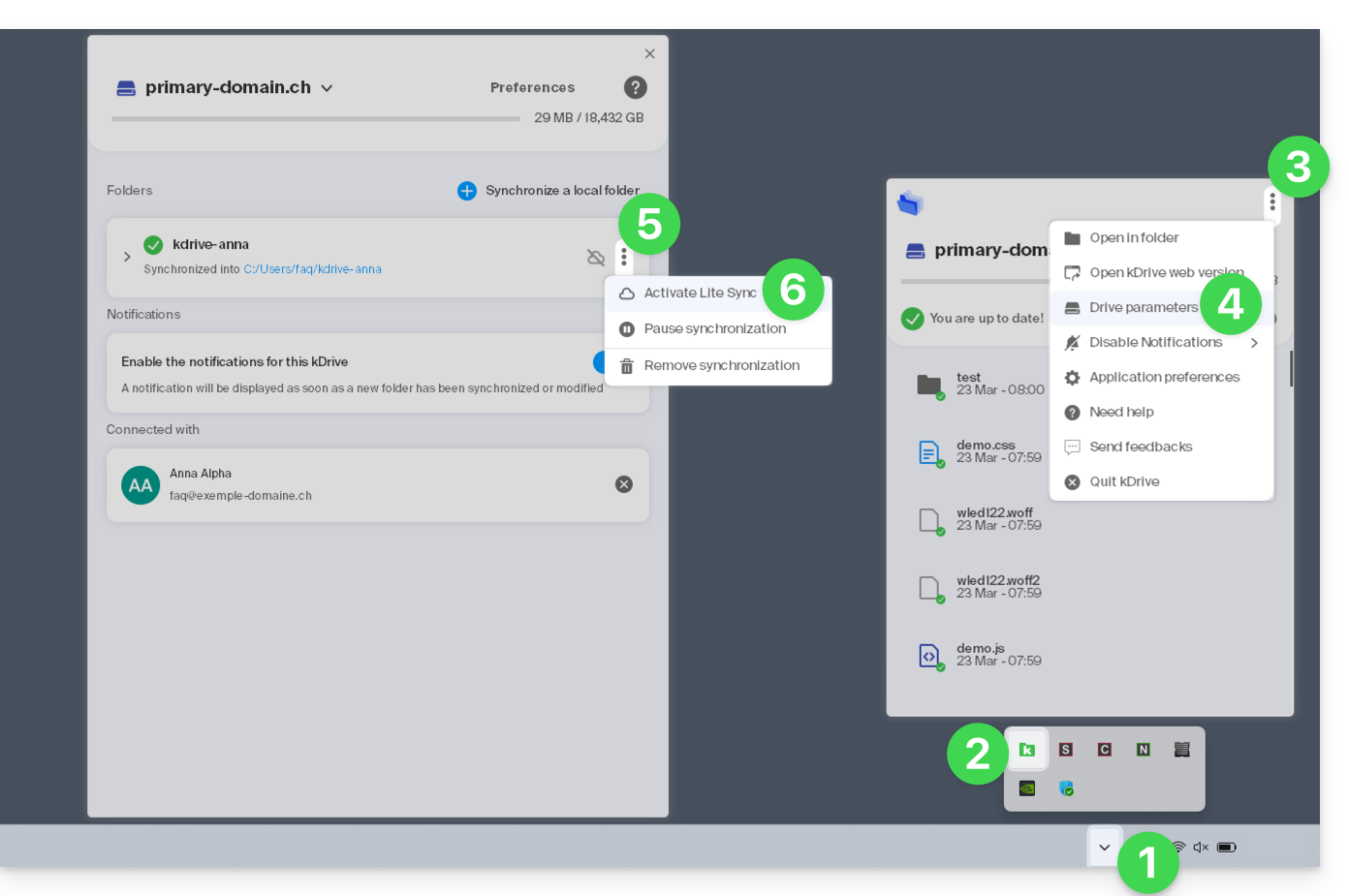
- Cliquez sur l'élément de menu:
- Si le nuage est barré, vous pouvez activer Lite Sync car celle-ci n'était pas encore active (confirm.
- Au même endroit vous pouvez désactiver Lite Sync si le nuage n'était pas barré (lire également en fin de ce guide).
- Confirmez l'opération puis patientez jusqu'au message confirmant la fin de l'opération.
Actions sur les données synchronisées sur le disque
Toujours conserver sur cet appareil
Une fois la Lite Sync activée (et donc les données sur le disque devenues “virtuelles”), il vous est possible de malgré tout rendre disponible localement un dossier et ses sous-dossiers ou uniquement un ou plusieurs fichiers:
- Depuis l'Explorateur de fichiers Windows, placez-vous sur un dossier synchronisé avec kDrive et faites un clic droit.
- Sélectionnez l'option Toujours conserver sur cet appareil sous kDrive:
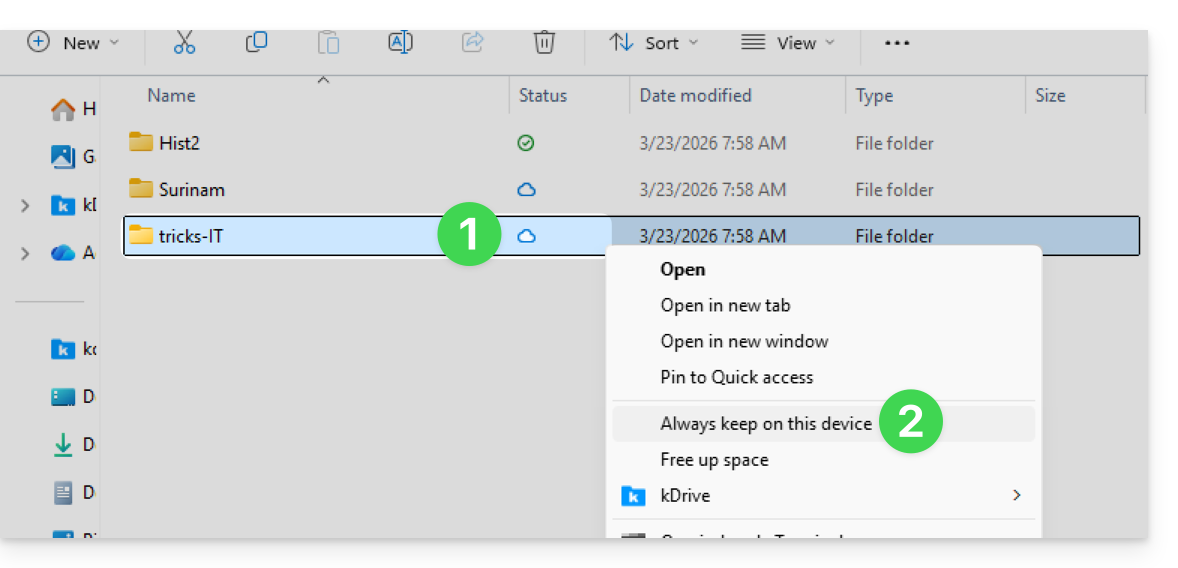
- Le symbole visible sur l'icône des fichiers concernés va changer pour indiquer que le fichier n'est plus "dans le nuage" mais bien présent physiquement sur votre disque.
Libérer de l'espace
A l'inverse, une fois la Lite Sync activée, il vous est possible de libérer de l'espace, fichier par fichier ou dans un dossier et ses sous-dossiers.
Attention : "libérer de l'espace" n'est pas appliqué par défaut sur les nouveaux fichiers ou dossiers ajoutés localement.
- Depuis l'Explorateur de fichiers Windows, faites un clic droit sur le dossier ou fichier concerné.
- Sélectionnez l'option Libérer de l'espace sous kDrive:
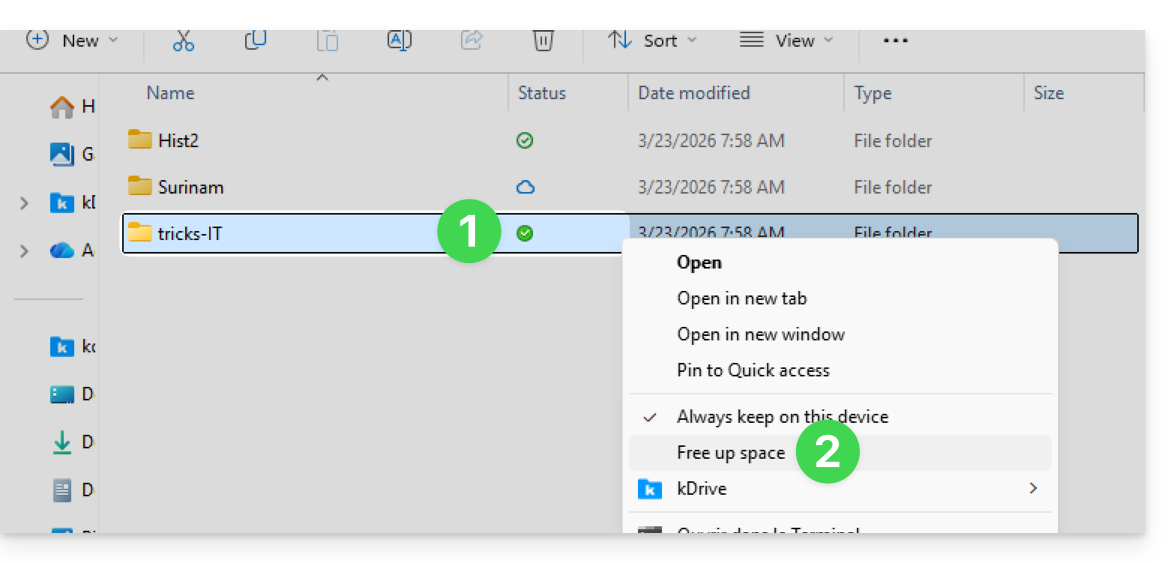
- Le symbole visible sur l'icône des fichiers/dossiers concernés va changer pour indiquer que les données sont “dans le nuage” et non plus présentes entièrement sur votre disque:
- L'action Libérer de l'espace aura pour effet de libérer de l'espace de stockage sur votre ordinateur.
- Les fichiers resteront visibles mais ne seront plus accessibles sans connexion internet.
Exemple d'utilisation (espace de stockage nécessaire)
Si vous activez Lite Sync, l'espace occupé (900 Go par exemple) côté serveur Infomaniak sera libéré sur votre disque dur mais l'inverse est également vrai (par exemple 900 Go libre requis sur votre disque dur en cas d'activation de l'option Lite Sync en cours de route).
Par conséquent il est recommandé de conserver le choix initial d'activer ou non Lite Sync, et ne pas changer en cours de route.
"Déshydratation" de fichiers
Comme expliqué en préambule, un fichier déshydraté est un fichier kDrive dont la version complète n'est pas présente sur le disque dur et en lieu et place c'est un "raccourci" de 1 Ko qui s'affiche, comportement normal quand Lite Sync est activée.
Dans certains cas (par exemple si vous copiez les fichiers de votre disque dur alors que Lite Sync est activée, et que vous recommencez une synchronisation vers un nouveau kDrive) l'application bloquera l'importation de ce type de fichier. Pour résoudre ces erreurs vous pouvez télécharger le fichier complet depuis l'app Web kDrive (service en ligne ksuite.infomaniak.com/kdrive).
Voici les icônes de statut qui sont utilisées dans l'explorateur Windows et leurs explications:
| Icônes de statut | Description |
|---|---|
| |
| |
| Fichier téléchargé temporairement par Windows (peut être libéré par l'OS). | |
| Le cercle de progression indique une action en cours ou en attente. | |
| Problème de synchronisation ou Lite Sync (contactez le support). |
Désactiver l'option Lite Sync
Pour cela, suivez les étapes en haut de ce guide. Lors de la désactivation de LiteSync via les Paramètres du kDrive, deux cas de figure peuvent se produire en fonction de la place restante sur votre support de stockage de l'appareil utilisé:
- S'il y a suffisamment d'espace sur votre ordinateur un message confirmant la désactivation s'affiche, il suffit de cliquer sur Continuer.
- S'il n'y a pas suffisamment d'espace sur votre ordinateur, un message vous indiquera l'espace manquant pour permettre la désactivation de la Lite Sync ; la synchronisation de votre kDrive sera mise en pause le temps de libérer de l'espace ou sélectionner les fichiers à synchroniser.
Lien vers cette FAQ: https://faq.infomaniak.com/2562
Cette FAQ a été utile?
Ce guide explique comment résoudre certaines erreurs Lite Sync macOS pouvant survenir avec l'app desktop kDrive (application de bureau sur macOS).
Blocage de synchronisation 1/10
Vérifiez si les autorisations macOS sont bien activées pour kDrive et les extensions Lite Sync:
- Ouvrez les paramètres macOS.
- Sous Général, cliquez sur Ouverture et extensions.
- Descendez jusqu'à l'indication Endpoint Security Extensions :: kDrive LiteSync Extension:
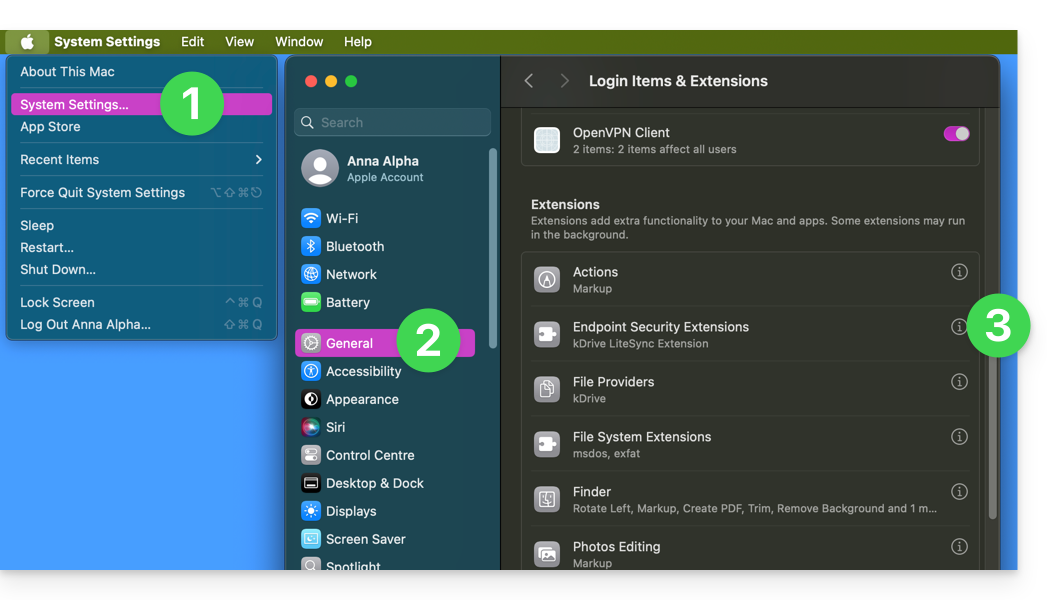
- Vérifiez que les autorisations sont activées et validez en bas:
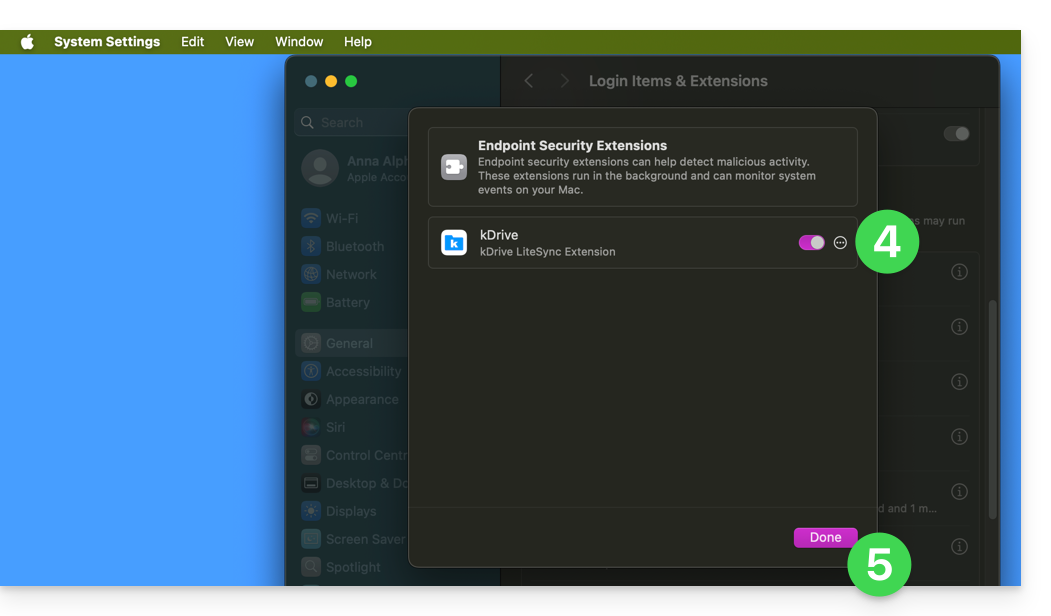
Profitez-en pour faire le tour des autres éléments concernant kDrive afin de vérifier que tout soit bien activé.
Erreur de type "Unable to start Lite Sync plugin"
Afin de corriger une erreur de type "Unable to start Lite Sync plugin" qui survient généralement lorsque l'extension Lite Sync a disparu ou n'a pas les autorisations nécessaires…
… vérifier la présence de l'extension
Depuis une application de type Terminal (interface en ligne de commande, CLI /Command Line Interface) sur un appareil macOS :
% systemextensionsctl listLe résultat s'apparente à:
1 extension(s)
--- com.apple.system_extension.endpoint_security
enabled active teamID bundleID (version) name [state]
* * 864VDCS2QY com.infomaniak.drive.desktopclient.LiteSyncExt (3.5.0/1) kDrive LiteSync Extension [activated enabled]
Si le résultat de la commande ne mentionne pas "kDrive LiteSync Extension", l'extension n'est pas présente:
- Supprimez la synchronisation et l'ajouter à nouveau.
Si le résultat de la commande n'a pas le statut [activated enabled]:
- Autorisez l'extension dans les Réglages Système / Confidentialité et Sécurité.
… vérifier les permissions de l'extension
Dans les Réglages Système / Confidentialité et Sécurité / Accès complet au disque de l'appareil macOS: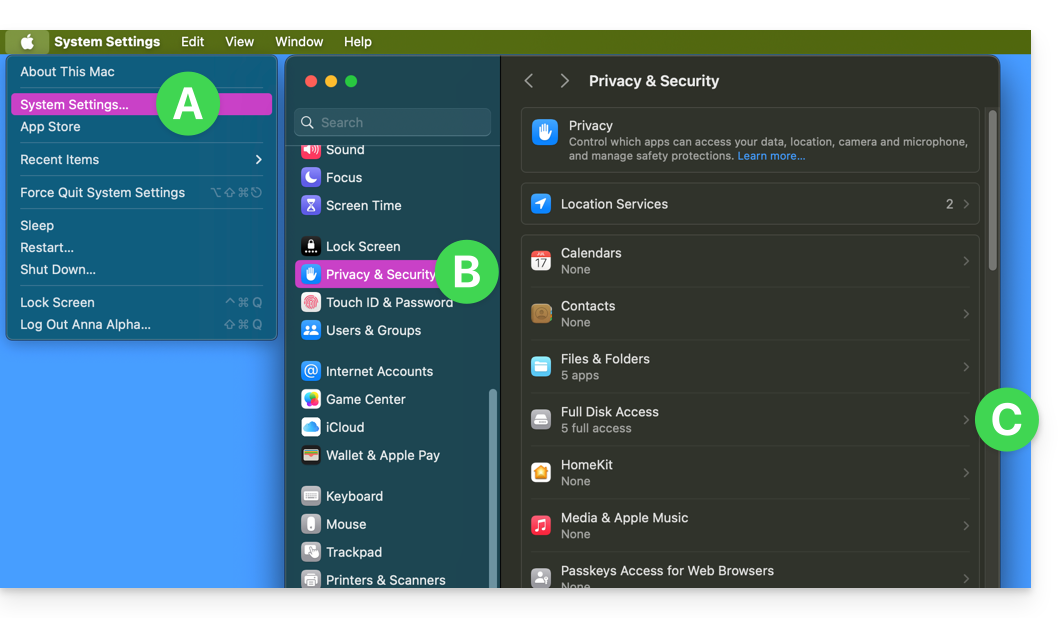
Accordez l'accès complet à kDrive ainsi qu'aux extensions Lite Sync: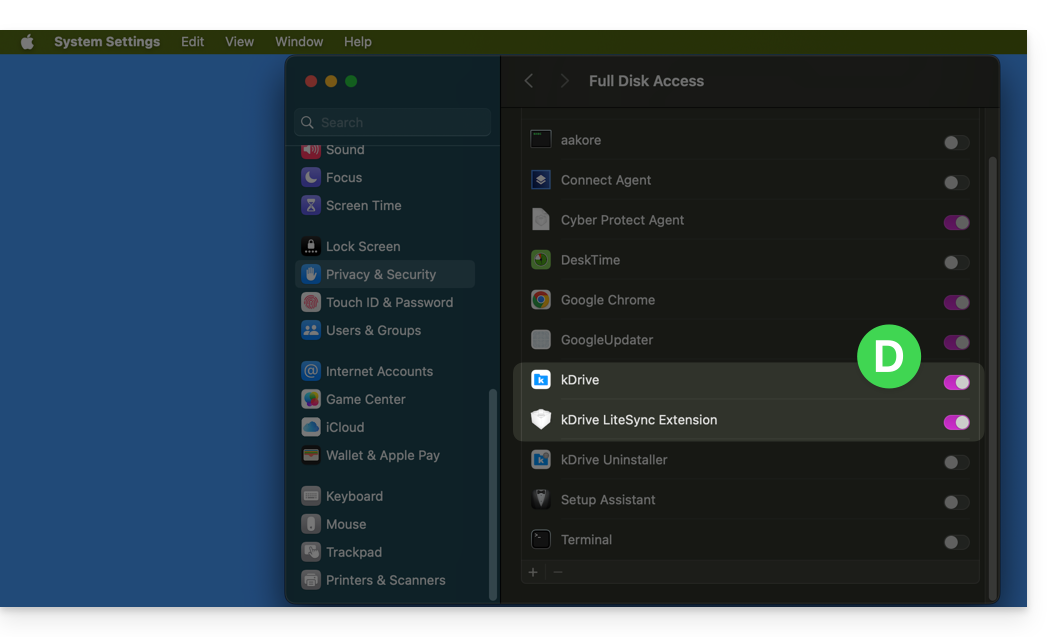
… vérifier le fonctionnement de l'extension
Depuis un Terminal:
% ps -ef | grep LiteSyncExtLe résultat s'apparente à:
0 7434 1 0 1:02 ?? 0:25.42 /Library/SystemExtensions/6035BDE4-B7D6-477E-A6AB-C2281E3C7752/com.infomaniak.drive.desktopclient.LiteSyncExt.systemextension/Contents/MacOS/com.infomaniak.drive.desktopclient.LiteSyncExtSi l'extension ne semble pas être en fonction, tentez les actions suivantes:
- Redémarrer l'app.
- Rebooter le Mac.
- Supprimer / ajouter la synchro.
- Désinstaller / réinstaller l'app.
Si ce n'est toujours pas OK
- Si nécessaire, transmettez les logs kDrive (en mode Debug) au support Infomaniak.
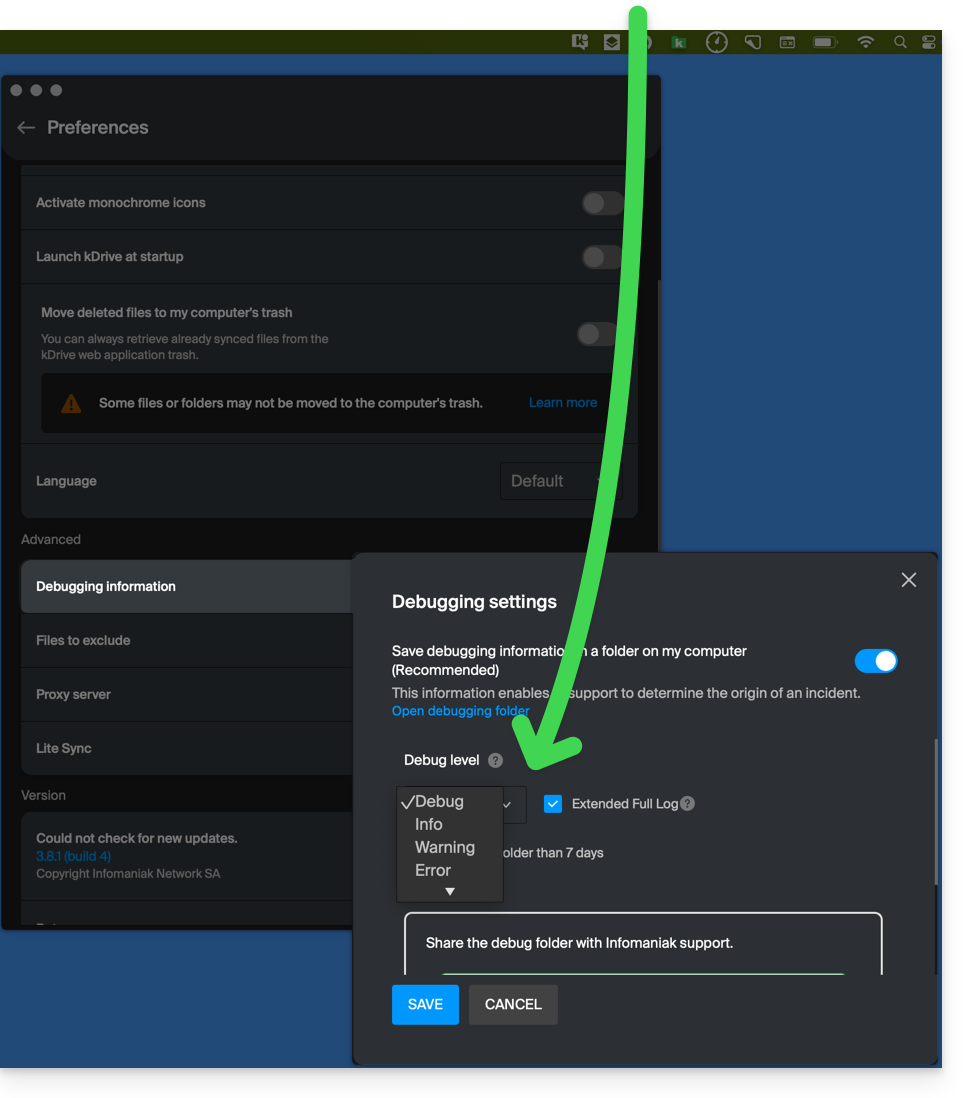
- Vérifiez dans la Console s'il y a un rapport de blocage à la date du dernier démarrage de l'app et si oui, envoyez-les à Infomaniak:

Récupérez les messages kDrive dans la Console:
- Quittez l'app.
- Dans la Console, sélectionnez le Mac, filtrez sur
[KD], cliquez sur Démarrer:
- Lancez l'app.
- Cliquez dans la liste des messages, sélectionnez-les (Ctrl+A), les copier (Ctrl+C) et envoyez-les à Infomaniak.
Lien vers cette FAQ: https://faq.infomaniak.com/2824
Cette FAQ a été utile?
Ce guide explique comment résoudre les erreurs liées à l'extension Lite Sync Windows sur l'application de bureau kDrive.
Vérifier la présence de l'extension
Avant toute manipulation, assurez-vous que l'extension est bien enregistrée par le système :
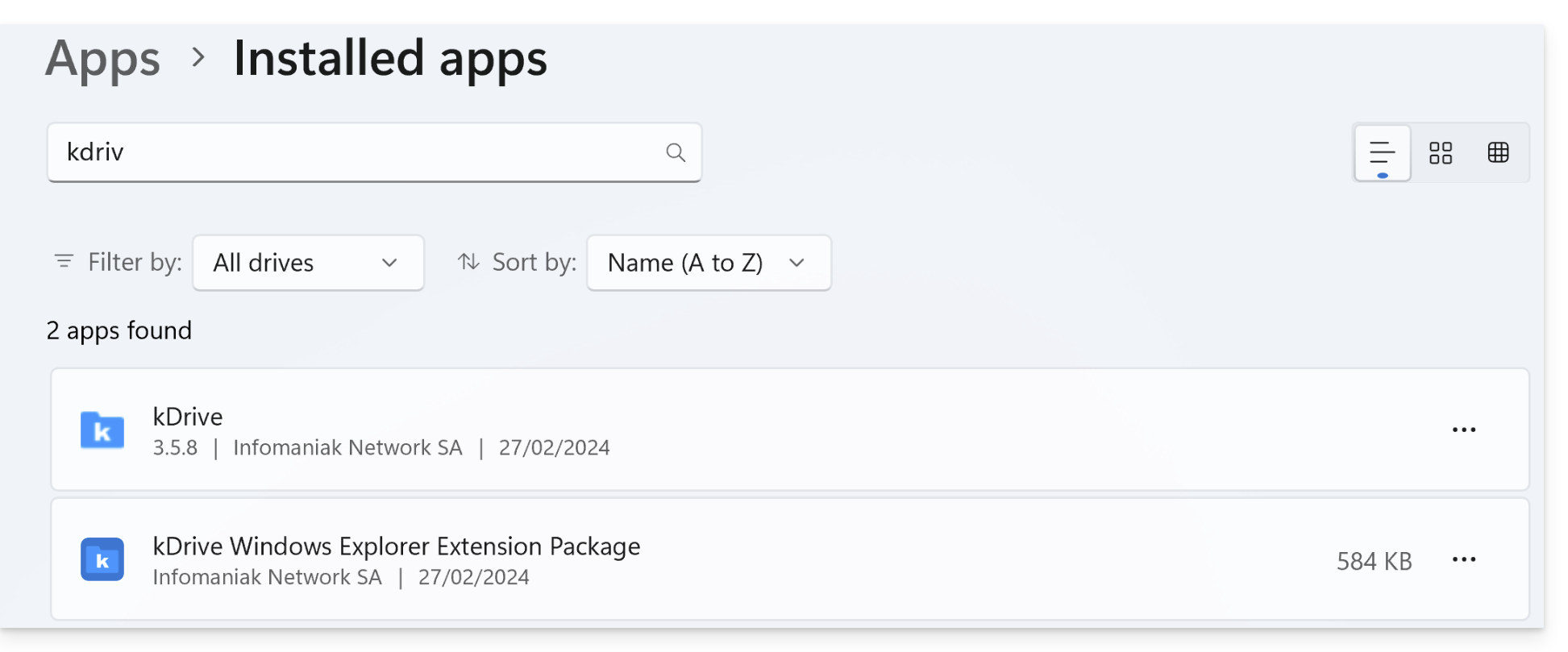
- Ouvrez les Paramètres de Windows.
- Accédez à la rubrique Applications, puis Applications installées.
- Dans la barre de recherche, tapez "kDrive".
- Vérifiez que l'élément kDrive Windows Explorer Extension Package apparaît bien dans la liste:
Erreur de type "Unable to start Lite Sync"
Cette erreur survient généralement lorsque l'extension de l'Explorateur Windows est manquante ou corrompue.
Réinstallation manuelle de l'extension
Si l'extension n'apparaît pas ou ne fonctionne pas, vous pouvez l'installer manuellement sans réinstaller tout kDrive :
- Fermez complètement l'application kDrive (vérifiez qu'elle ne soit plus en zone de notification).
- Ouvrez votre explorateur de fichiers et rendez-vous dans le dossier :
C:\Programs\kDrive\shellext\AppX\ - Double-cliquez sur le fichier :
FileExplorerExtensionPackage_3.8.1.0_x64_arm64.msixbundle - Un assistant d'installation spécifique à l'extension va s'ouvrir. Suivez les étapes.
- Redémarrez votre ordinateur pour valider l'intégration.
Si le problème persiste
Si malgré l'installation manuelle l'option LiteSync reste indisponible :
- Antivirus : vérifiez que votre logiciel de sécurité ne bloque pas les processus situés dans
C:\Programs\kDrive\. - Conflits : certains autres services cloud (comme OneDrive) peuvent parfois entrer en conflit avec les extensions d'icônes de kDrive.
- Logs : si nécessaire, transmettez les logs kDrive (en mode Debug) au support Infomaniak.
Lien vers cette FAQ: https://faq.infomaniak.com/2804
Cette FAQ a été utile?
Ce guide contient des ressources indispensables pour bien démarrer avec votre VPS Cloud ou VPS Lite proposé par Infomaniak.
Préambule
- Il n'est pas prévu de prendre en charge
UEFIetSecure bootdans l'offre VPS Cloud / VPS Lite. - Il n'est pas possible de migrer un fichier
vmdkpour qu'il puisse fonctionner sur OpenStack carKVMest utilisé pour la virtualisation. - En cas de problème, prenez connaissance de la base de connaissances.
- Contactez le support Infomaniak pour des questions concernant uniquement la partie matérielle des VPS.
Débuter avec un VPS Cloud / VPS Lite Linux
- Comment se connecter à son serveur via une clé SSH ?
- Quelles sont les distributions de Linux supportées ?
Débuter avec un VPS Cloud / VPS Lite Windows
Quelle version (Cloud ou Lite) choisir pour le VPS?
- Les configurations (vCPU / Ram / espace disque) diffèrent selon les offres de VPS, démarrant à 1 vCPU avec des prix très concurrentiels.
- Faites votre choix selon vos besoins.
- L'évolution d'un VPS Lite à un VPS Cloud n'est pas encore faisable de façon automatique et réduire une offre souscrite n'est pas possible.
- Prenez connaissance de cet autre guide si vous souhaitez migrer de VPS Lite à VPS Cloud (la migration est irréversible).
- Les même distributions Linux & versions de Windows sont proposées (Windows n'est pas disponible sur les plus petites configurations).
- Seules les images officielles des systèmes d'exploitation sont installées, sans aucun logiciel de sécurité type fail2ban préinstallé.
- Cependant, le pare-feu est configurable depuis le Manager et un VPS bénéficie également de la protection anti-DDoS.
- Concernant l'ouverture de ports, prenez connaissance de cet autre guide.
- Sur VPS Lite, la bande passante est limitée à 500 mbit/s et le SLA garanti + snapshots ne sont pas disponibles.
Lien vers cette FAQ: https://faq.infomaniak.com/2007
Cette FAQ a été utile?
Merci d'avoir choisi kDrive la solution indépendante et respectueuse de votre vie privée pour collaborer, partager et accéder à vos données depuis tous vos appareils. Vos données sont chiffrées, sauvegardées en permanence et exclusivement hébergées en Suisse.
Le stockage collaboratif sur un cloud 100% Swiss Made
Démarrage
- Synchroniser kDrive entre différents appareils
- Gérer l'option Lite Sync kDrive (macOS)
- Gérer l'option Lite Sync kDrive (Windows)
- Installer kDrive sur Linux
- Dossiers kDrive (personnels, communs, partagés)
- Gérer les dossiers kDrive à rapatrier sur votre appareil
- Gérer les dossiers de l'appareil à synchroniser avec kDrive
- Éditer un fichier type Office sur kDrive (Word, Excel, PowerPoint) ou texte brut
- Travailler sur kDrive: les opérations de base
- Gérer l'espace de stockage kDrive
- Rechercher des données sur kDrive
Partager vos données
- Gérer les boîtes de dépôt kDrive
- Personnaliser partages et dépôts kDrive
- Partager des données depuis kDrive (interface Web)
- Exemple de partages internes / externes
- Partager des données par mail depuis kDrive (interface Web)
Remplir votre kDrive
- Importer des données externes sur kDrive
- Importer des données sur kDrive (iOS) ou juste les photos de l'iPhone automatiquement
- Importer des photos sur kDrive (Android)
- Importer des données sur kDrive sans app kDrive
- Accéder aux fichiers kDrive en local et en ligne
- Numériser des documents avec kDrive (iOS / Android)
A plusieurs
- Gérer les droits d'un utilisateur kDrive
- Gérer les permissions d'accès aux dossiers et sous-dossiers
- Gérer les utilisateurs kDrive
- Gérer plusieurs kDrive (iOS / Android)
- Gérer plusieurs kDrive (macOS / Windows)
- Copier certaines données entre kDrive auxquels vous avez accès
Aller plus loin avec kDrive
- Modifier une offre kDrive existante
- Gérer les catégories kDrive pour classer les données
- Enregistrer une réunion kMeet sur kDrive
- Exporter les pièces jointes d'un e-mail depuis Mail
- Exporter un e-mail vers kDrive
- Ajouter un fichier joint à un évènement dans Calendar
Pour les utilisateurs avertis
- Déplacer l'emplacement local kDrive
- Renommer un kDrive
- Afficher les statistiques et rapport d'activités kDrive
En cas de problème
- Résoudre un blocage kDrive (antivirus, pare-feu, etc.)
- Résoudre un conflit de synchro kDrive
- Résoudre un problème de synchronisation kDrive
- Résoudre un souci kDrive sur appareil Android (don't kill my app)
- Résoudre une erreur Lite Sync plugin sur macOS
- Vider le cache du navigateur
- Vider le cache de l'app mobile kDrive
- Version de l'application kDrive (macOS / Windows / Linux)
- Restaurer un fichier kDrive à sa version précédente
- Restaurer un fichier kDrive supprimé
- Forcer kDrive à synchroniser certains fichiers spéciaux
- Autoriser l'accès à vos produits / Compléter une demande d'aide
- Afficher les infos de débogage kDrive
En savoir plus sur kDrive
Une question ou un feedback ?
- Contactez le support Infomaniak
- Cliquez ici afin de partager un avis ou une suggestion sur un produit Infomaniak
Lien vers cette FAQ: https://faq.infomaniak.com/2366
Cette FAQ a été utile?
Ce guide explique quelles sont les différences entre les offres d'hébergement Web Infomaniak pour vous aider à choisir la meilleure solution selon vos besoins informatiques.
Si vous cherchez à héberger votre messagerie, prenez connaissance de cet autre guide.
1. Site Creator
Offres autonomes, indépendantes d'un hébergement tel que celui présenté au point 3
Site Creator est une solution clé en main qui permet de créer facilement un site vitrine, un blog ou une boutique e-commerce sans compétences techniques particulières. Proposé en formule autonome (standalone, sans nécessiter d'hébergement Web traditionnel), il se décline en plusieurs offres selon vos besoins :
- Site Creator Free : une version gratuite pour tester et personnaliser une page Web avec les fonctionnalités de base
- Site Creator Lite : idéal pour publier un site vitrine ou un blog (jusqu'à 6 pages Web, 15 Go d'espace disque et nom de domaine offert 1 an)
- Site Creator Pro : la formule complète pour les boutiques en ligne (pages illimitées, 50 Go d'espace disque, fonctionnalités e-commerce avec gestion des paiements et des stocks, nom de domaine offert 1 an)
En savoir plus sur les offres Site Creator et comparer les fonctionnalités.
2. Hébergement Web Starter
L'hébergement Web simple et gratuit
L'hébergement Web Starter est proposé gratuitement avec chaque nom de domaine enregistré chez Infomaniak. Il propose 10 Mo d'espace disque afin de créer un site (pages basiques en langage HTML uniquement - pas de PHP, pas de base de données) même sans connaissance particulière grâce à l'outil Page de bienvenue.
- Enregistrer ou transférer un nom de domaine chez Infomaniak
- En savoir plus sur les avantages inclus avec un nom de domaine
3. Hébergement Web mutualisé
L'offre phare pour créer vos sites
Ces hébergements Web sont des offres mutualisées (les sites Web seront hébergés sur des serveurs dont les ressources sont partagées avec d'autres clients). Pour garantir la fiabilité de ces services mutualisés, les serveurs Infomaniak utilisent en moyenne seulement 40% de la puissance des CPU et sont équipés de disques SSD professionnels de dernière génération.
L'hébergement Web offre 250 Go d'espace disque minimum et permet de gérer plusieurs sites Web avec plusieurs noms de domaine. Cette offre inclut toutes les technologies habituellement utilisées pour créer des sites professionnels: PHP, MySQL, accès FTP et SSH, certificats SSL et installation facile de WordPress ou CMS courants, etc. Il est également possible d'y ajouter un site Node.js et/ou Site Creator.
A noter que sans hébergement d'aucune sorte, il est également possible d'obtenir puis d'exploiter Site Creator “autonome / standalone ”. Prenez connaissance de cet autre guide.
3. Serveur Cloud
L'hébergement Web professionnel
Avec un Serveur Cloud, les ressources qui vous sont allouées ne sont pas partagées avec d'autres clients et vous pouvez personnaliser la configuration matérielle et logicielle de votre serveur selon vos besoins. Un Serveur Cloud permet également d'utiliser des composants qui ne sont pas disponibles sur des hébergements Web mutualisés (Node.js, mongoDB, Sol, FFMPEG, etc.).
- Un Serveur Cloud permet de facilement administrer votre serveur via la même interface d'administration que les hébergements Web - vous y gérez les sites de la même façon.
- Un VPS permet de gérer de manière 100% autonome votre serveur avec la version de Windows ou la distribution Linux de votre choix (
Debian,Ubuntu,openSUSE, ...) - de solides compétences techniques sont requises pour utiliser un VPS, y compris VPS Lite.
4. Public Cloud (et Kubernetes Service)
Solution IaaS ouverte, éprouvée et sécurisée
Pour Infomaniak c'est l'infrastructure qui propulse kDrive, Swiss Backup et le Webmail, des services utilisés par plusieurs millions d'utilisateurs. Mais Public Cloud est accessible à tout le monde et met à disposition les ressources dont vous avez besoin pour le développement de vos projets.
A l'aide des offres personnalisées et sur mesure vous n'aurez aucun mal à gérer votre budget de développement. Aucun frais de mise en service. Pas de montant minimum. Résiliable à tout moment. Vous ne payez que les ressources effectivement utilisées avec Public Cloud à la fin de chaque mois, idem pour Kubernetes Service.
5. Jelastic Cloud
L'hébergement Web sur mesure avec les technologies de votre choix
Jelastic Cloud permet de créer des environnements de développement sur mesure avec les technologies de votre choix (PHP, Java, Docker, Ruby, etc.). C'est une offre cloud flexible:
- Redimensionnement horizontal et vertical des ressources.
- Paiement selon la consommation réelle des ressources.
- Personnalisation facile de votre infrastructure (redondance, IP, SSL, répartition de charge, etc.).
Lien vers cette FAQ: https://faq.infomaniak.com/2019
Cette FAQ a été utile?
Ce guide détaille l'offre de Serveur Cloud Infomaniak et l'offre VPS Infomaniak destinée à un usage différent.
Préambule
- Infomaniak propose deux solutions d'hébergement avancé :
- le Serveur Cloud managé, qui permet de créer plusieurs hébergements (espaces FTP/SSH) sur lesquels vous ajoutez vos sites (vhosts Apache),
- et le VPS (Serveur Virtuel Privé), qui offre une liberté totale d'administration et répond à des besoins différents.
Serveur Cloud managé
Le Serveur Cloud permet de dépasser les limites d'un hébergement mutualisé. Vous pouvez créer et répartir vos sites comme vous le souhaitez, définir le répertoire racine de chaque site et ajuster des paramètres tels que memory_limit et max_execution_time.
Des outils intégrés sont fournis : cronjobs, Site Creator, installation simplifiée de WordPress, journaux d'accès et d'erreurs (logs). Il est également possible d'ajouter des modules Apache spécifiques ou d'installer un système de cache.
L'environnement logiciel est géré par Infomaniak (FastCGI, PHP-FPM). Vous ne disposez pas d'une liberté totale pour configurer le serveur (pas d'installation logicielle arbitraire), mais certains programmes spécifiques peuvent être installés.
VPS (non managé)
Le VPS donne un contrôle complet sur le serveur mais il est sous votre responsabilité. Infomaniak gère le hardware et installe la version de Linux ou de Windows choisie à la commande. Aucune intervention logicielle n'est effectuée par Infomaniak : vous administrez le système, installez et configurez les logiciels.
Vous pouvez redémarrer le serveur via le Manager Infomaniak. Un système de snapshots est disponible (hors offre VPS Lite).
Contenu vidéo et alternatives
Si votre projet comporte essentiellement un important volume de vidéos, il est souvent préférable de dissocier la diffusion vidéo de l'hébergement principal. Associé à un hébergement mutualisé, l'espace VOD/AOD Infomaniak permet de stocker et diffuser efficacement des vidéos, de supporter les montées en charge et d'obtenir des statistiques détaillées de visionnage.
Migration entre Serveur Cloud et VPS
Il n'existe pas de solution de migration automatique entre un Serveur Cloud managé et un VPS. Pour passer d'une offre à l'autre, il faut résilier le produit que vous n'utilisez plus et commander la nouvelle offre. Infomaniak rembourse sur demande tout nouveau serveur si la résiliation intervient dans les 30 jours suivant la commande.
Lien vers cette FAQ: https://faq.infomaniak.com/1730
Cette FAQ a été utile?
Ce guide décrit le programme de lien d'affiliation d'Infomaniak et la manière d'utiliser son compte d'affiliation et les liens affiliés (liens d'affiliation).
Préambule
- Le programme d'affiliation (ou collaboration commerciale) est un excellent moyen de créer des revenus passifs conséquents et durables ; elle vous permet de gagner de l'argent en parlant naturellement des produits Infomaniak :
- Testez un produit proposé par Infomaniak (il est possible de tester une fois l'hébergement Web + Service Mail durant 3 mois).
- Rédigez un article (prenez connaissance de cet autre guide si vous recherchez des conseils) qui présente les avantages de ce produit et les particularités d'Infomaniak.
- Placez dans l'article quelques liens qui redirigent vos lecteurs sur la page de vente du produit en question.
- Touchez ensuite pendant 365 jours une commission allant jusqu'à 50% sur toutes les commandes et les renouvellements des nouveaux clients ayant cliqué au préalable sur l'un de vos liens.
- Cliquez ici pour rejoindre les affiliés actifs à qui Infomaniak verse chaque mois des milliers de francs ou d'euros ! Il y a autant de raison de créer un site que d'augmenter vos revenus.
Administrer les liens d'affiliation
Pour obtenir les liens avec votre propre tag/ID :
- Cliquez ici afin d'accéder au Manager Infomaniak.
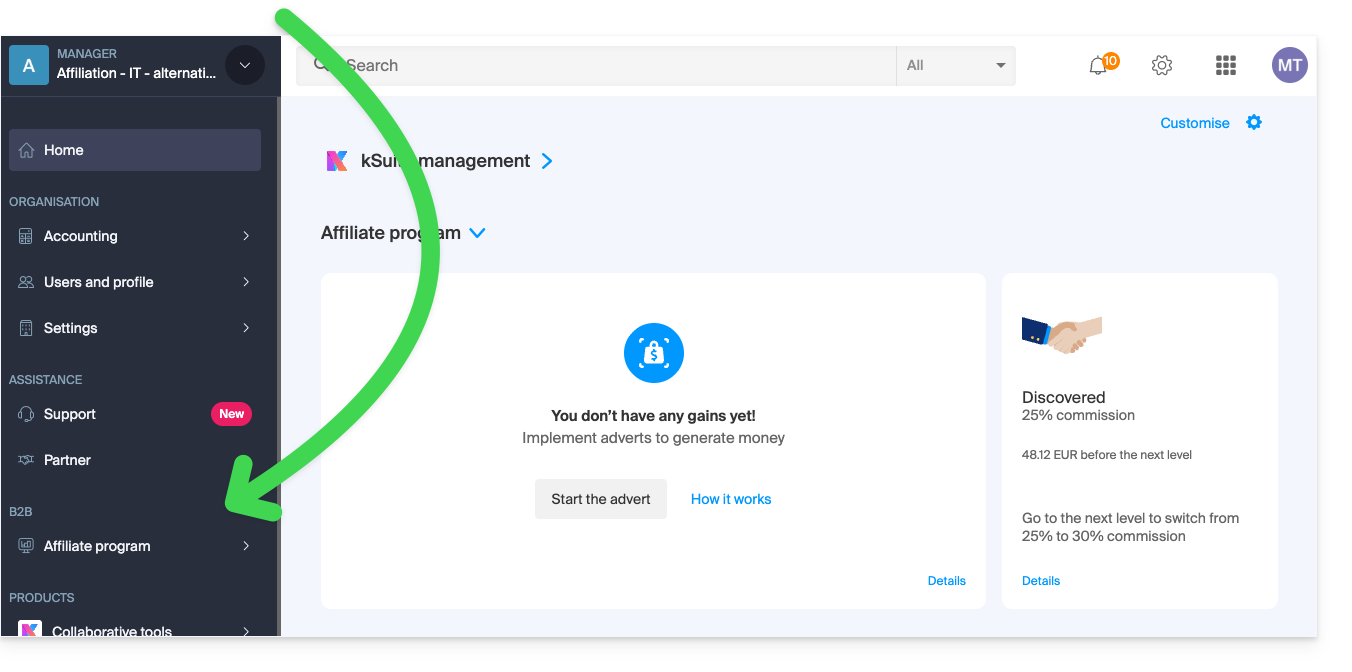
- Cliquez sur Affiliation dans le menu latéral gauche.
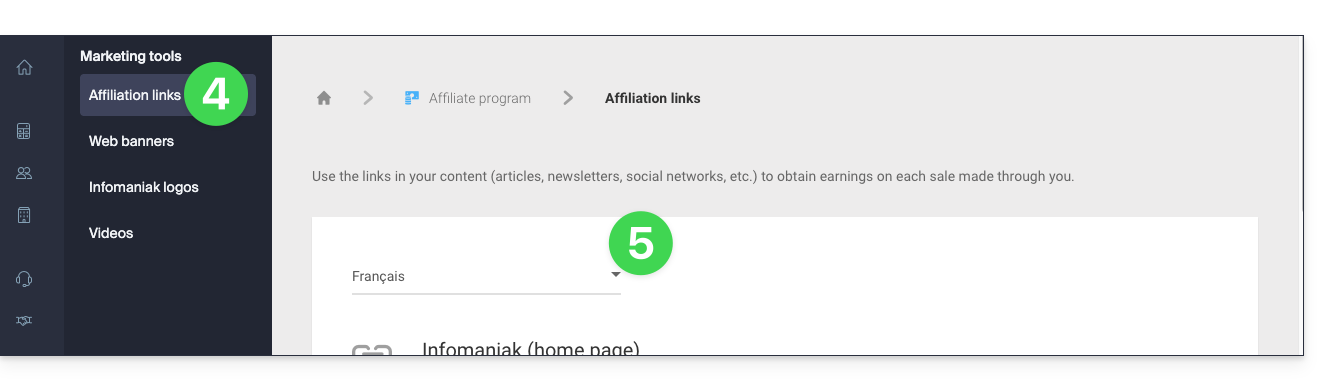
- Cliquez sur Outils marketing dans le menu latéral gauche.
- Cliquez sur Liens d'affiliation dans le menu latéral gauche.
- Sélectionnez la langue à utiliser:
- Utilisez ces liens dans vos contenus.
Vous pouvez créer un lien vers n'importe quelle page du site Infomaniak en y ajoutant votre tag unique à la fin. Pour rediriger vos visiteurs par exemple sur la page https://www.infomaniak.com/gtl/hosting.ssd votre lien d'affiliation ressemblera à cela: https://www.infomaniak.com/gtl/hosting.ssd?utm_term=xxyyyyyzzz (xxyyyyyzzz étant votre ID unique).
La liste des commandes effectuées via votre lien reste anonyme. Vous verrez simplement le numéro de la commande et la commission associée.
Paiement des gains
Le paiement de vos gains s'effectue automatiquement au début de chaque mois dès que le montant des commissions s'élève à CHF/EUR 50.-.
- Le programme d'affiliation est valable uniquement pour les produits commandés lors de la création d'un nouveau compte client, et non sur un compte client existant.
- Vous continuerez à recevoir une commission pendant 1 an à partir de la création du compte client (sur les nouveaux produits et les renouvellements).
- Pour que les gains soient comptabilisés, il faut qu'il s'agisse d'un nouveau client ayant cliqué sur votre lien d'affiliation (le cache est conservé pendant 30 jours).
- Les gains sont en attente de validation pendant 30 jours après la création de la commande, en raison de la garantie "Satisfait ou remboursé".
- En cas de remboursement pendant cette période, l'affilié ne recevra pas de commission.
- Si vous recevez un paiement dans une devise différente de celle de votre compte d'affiliation, le montant sera converti au taux de change en vigueur.
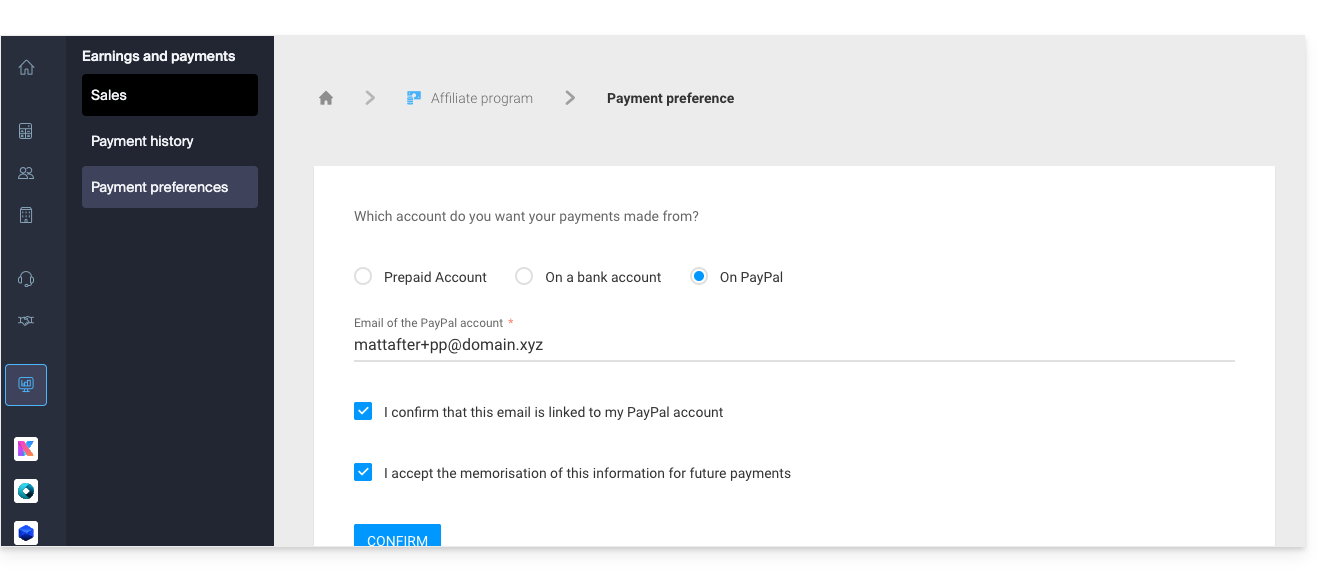
Pour définir le mode de paiement (compte prépayé Infomaniak, PayPal, IBAN) :
- Cliquez ici afin d'accéder au Manager Infomaniak.
- Cliquez sur Affiliation dans le menu latéral gauche.
- Cliquez sur Gains et paiements dans le menu latéral gauche.
- Cliquez sur Préférences de paiement dans le menu latéral gauche:
Taux des commissions
Dès votre inscription au programme d'affiliation, vous percevez 25 % de commission sur chaque commande et renouvellement effectué par les nouveaux clients que vous avez recommandés. Votre taux de commission évolue automatiquement en fonction des gains que vous cumulez :
- 30 % dès que vos gains cumulés atteignent 50.–
- 35 % à partir de 1'000.– de gains cumulés
- 50 % une fois le seuil des 20'000.– de gains cumulés franchi
Autrement dit, plus vous êtes actif tôt, plus vos efforts seront rapidement récompensés.
Résoudre un problème en cas de commission non comptabilisée
Voici les raisons principales pour lesquelles une commission pourrait ne pas être prise en compte:
- Le client a oublié de cliquer sur la bannière disponible sur le site du partenaire affilié.
- Le nouveau compte client a été créé par la personne bénéficiant du programme d'affiliation (IP reconnue).
- Le nouveau compte client est géré par un utilisateur existant.
- Les nouveaux produits ont été commandés à partir d'un compte client existant.
- Les nouveaux produits ont été commandés par la personne qui bénéficie du programme d'affiliation.
- Les nouveaux produits ont été commandés depuis le bureau/domicile de la personne bénéficiant du programme d'affiliation.
- Les nouveaux produits n'ont pas été commandés lors de la création du nouveau compte client.
- La commande a été annulée durant les 30 premiers jours.
L'objectif de ce programme est de trouver de nouveaux clients et non de passer des commandes pour des clients existants.
- Si vous souhaitez "vendre" les produits Infomaniak à des clients existants, utilisez plutôt le programme de revendeur (partenaire), un système différent que l'affiliation elle-même.
- ⚠ Il n'est pas possible de souscrire au programme d'affiliation (collaboration commerciale) Infomaniak tout en étant Partenaire Infomaniak simultanément !
Produits couverts par ce programme
Le programme d'affiliation d'Infomaniak couvre presque tous les produits, notamment…
- ✓ kSuite : l'alternative 100% suisse à Google Workspace et Microsoft 365
- ✓ VPS Lite / VPS Cloud : Serveur Linux/Windows
- ✓ Public Cloud (et donc Kubernetes Service): l'alternative souveraine à AWS, GCP ou Azure
- ✓ AI Services : les meilleures alternatives souveraines aux IA du moment
- ✓ Jelastic
… à l'exception des services suivants :
- ⨉ Renewal Warranty ("garantie de renouvellement")
- ⨉ Domain Privacy ("confidentialité du domaine")
- ⨉ Nom de domaine
- ⨉ Housing
- ⨉ Hébergement Très Haute Disponibilité
Lien vers cette FAQ: https://faq.infomaniak.com/2247
Cette FAQ a été utile?
Ce guide permet de résoudre certains cas dans lesquels vous constatez que des données kDrive ne sont pas synchronisées entre vos appareils.
Absence de certains dossiers sur l'ordinateur
Si tout semble bien aller:
- app kDrive ouverte en arrière-plan & fonctionelle,
- aucune synchronisation interrompue,
- aucun message d'erreur,
- vous possédez bien les droits d'accès quand vous les visualisez dans leur version en ligne (ksuite.infomaniak.com/kdrive),
mais vous constatez que:
- des dossiers comme les Dossiers de l'organisation ou d'autres répertoires ne sont pas visibles sur votre ordinateur,
alors vérifiez sur l'app desktop kDrive installée sur votre ordinateur quels dossiers vous désirez synchroniser:
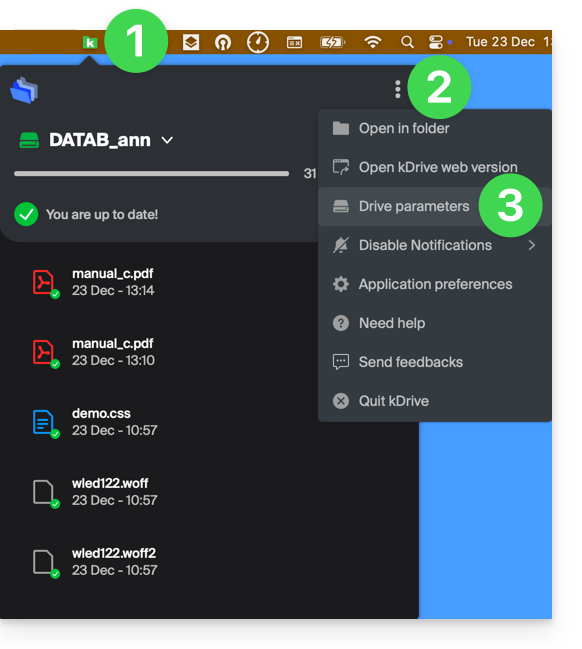
- Faites un clic gauche sur l'icône de l'app desktop dans la zone de notification de votre ordinateur (en haut à droite sur macOS, en bas à droite sur Windows et un double clic gauche dans la barre des tâches sur Linux).
- Cliquez sur le menu d'action ⋮ à droite sur la fenêtre qui s'affiche.
- Cliquez sur Paramètres kDrive:
- Cliquez sur le chevron à gauche du nom de votre synchronisation pour déployer la liste des dossiers.
- Déployez éventuellement le contenu de dossiers listés et cochez / décochez les dossiers à synchroniser avec votre ordinateur.
- Cliquez sur le bouton bleu Valider:
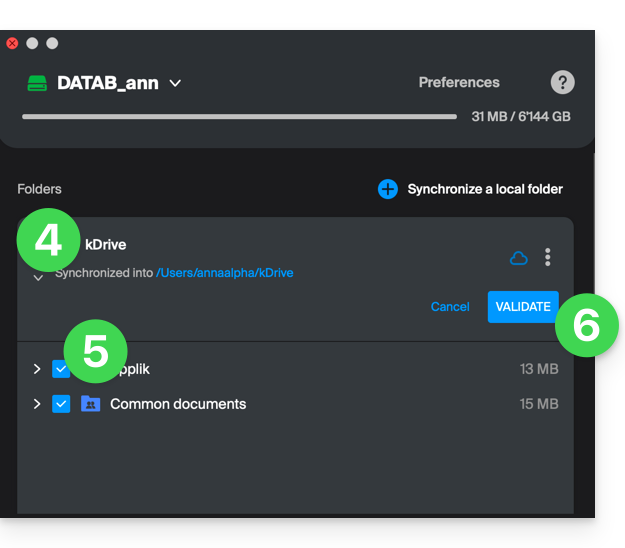
Le résultat sera que votre dossier local représentant kDrive (nommé kDrive, ou kDrive2, ou autre) sur l'ordinateur, affichera enfin tous les dossiers désirés (après le temps nécessaire pour la synchronisation).
Synchronisation en cours (0/10) puis en pause
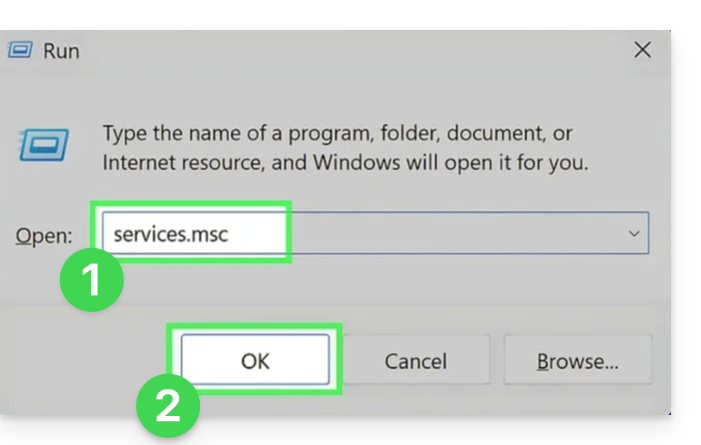
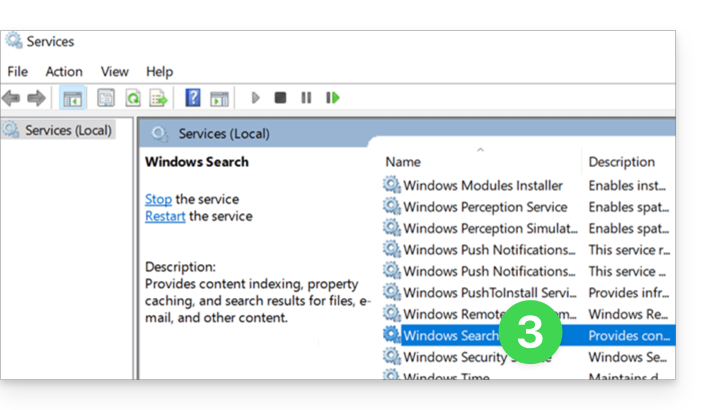
Vérifiez que le service Windows Search ne soit pas à l'arrêt. Procédez par la fenêtre Exécuter (Win + R):
- Entrez
services.msc. - Cliquez sur OK:
- Localisez Windows Search dans la liste de la fenêtre Services et l'activer s'il ne l'est pas encore:
Synchronisation en continu (fichiers .eml)
Un problème lié à l'indexation Windows peut survenir lors de la synchronisation kDrive de fichiers avec l'extension .eml (un type de fichier correspondant à l'exportation/enregistrement d'e-mail). Il est donc nécessaire de retirer le type eml des options d'indexation pour résoudre ce problème:
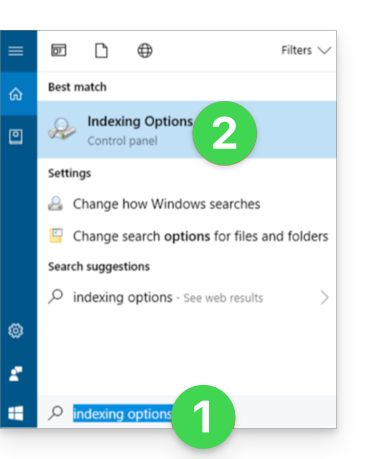
- Ouvrez le menu Démarrer et chercher les options d'indexation.
- Cliquez sur les Options d'indexation (Panneau de configuration):
- Cliquez sur le bouton Avancé.
- Décochez la case du type
eml: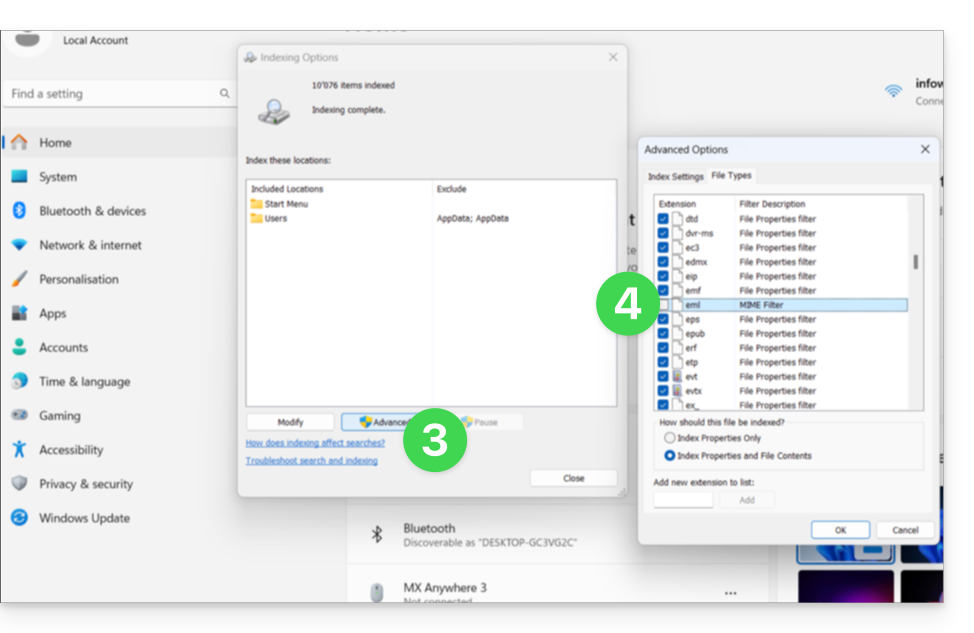
- Validez et fermez les fenêtres.
Synchronisation de fichiers Adobe
Les applications Adobe comme Illustrator, Photoshop, Lightroom, etc. ou certaines applications d'architectures/3D rencontrent des problèmes lors de la sauvegarde de fichiers (messages d'erreur dans le logiciel concerné, duplication de fichiers…) sur kDrive. Il faut donc éviter d'inclure dans une synchronisation de tels fichiers.
Adobe annonce explicitement ne pas supporter les synchronisations dans le nuage (Cloud), les disques externes et les disques réseaux.
Problèmatiques liées aux noms des fichiers
Recommandations de structure
- Utiliser uniquement des caractères alphanumériques standards.
- Remplacer les espaces de fin par des underscores (_) ou des tirets (-).
- Limiter la longueur totale du chemin d'accès (nom du dossier + nom du fichier) à moins de 255 caractères.
Ces caractères sont à proscrire car ils sont réservés par le système de fichiers Windows ou les serveurs de stockage cloud :
- < (inférieur à)
- > (supérieur à)
- : (deux-points)
- " (guillemets)
- / (slash)
- \ (backslash)
- | (barre verticale)
- ? (point d'interrogation)
- * (astérisque)
L'emplacement de l'espace est souvent plus critique que le caractère lui-même pour la synchronisation :
- Espace en fin de nom : un fichier nommé "
projet .pdf" provoque des erreurs de synchronisation majeures sur Windows. - Espace au début du nom : peut rendre le fichier invisible ou difficile à indexer.
- Point en fin de nom : les dossiers se terminant par un point (ex: "
Archives.") sont rejetés par Windows. - Espaces Unicode (insécables) : caractères invisibles générés souvent sur macOS qui apparaissent comme des espaces mais sont techniquement des caractères spéciaux non supportés par Windows.
Noms de fichiers réservés par le système
Les termes suivants ne doivent pas être utilisés comme noms de fichiers, car ils sont réservés aux communications internes de Windows :
- CON, PRN, AUX, NUL
- COM1, COM2, COM3, COM4, COM5, COM6, COM7, COM8, COM9
- LPT1, LPT2, LPT3, LPT4, LPT5, LPT6, LPT7, LPT8, LPT9
Prenez également connaissance de cet autre guide.
Lien vers cette FAQ: https://faq.infomaniak.com/2153
Cette FAQ a été utile?
Ce guide explique comment accéder à vos e-mails hébergés par Infomaniak.
Guides pour la messagerie Infomaniak
Cliquez ici pour ouvrir l'assistant Infomaniak afin de configurer la synchronisation sur macOS, Windows, Linux, Android, iOS des logiciels/clients de messagerie courants (Outlook, Microsoft 365, Thunderbird, Apple Mail, eM Client, etc.). Il vous permettra non seulement d'obtenir les paramètres recommandés mais également de créer le mot de passe IMAP/SMTP nécessaire à votre configuration.
Sinon utilisez directement la messagerie dans un navigateur Web grâce à l'app Web Mail Infomaniak (service en ligne ksuite.infomaniak.com/mail) et/ou téléchargez l'app mobile Infomaniak Mail (application pour smartphone ou tablette iOS / Android).
Voici également des guides pour des procédures manuelles spécifiques:
| OS | Application à synchroniser |
|---|---|
| Outlook New / Microsoft 365 MSO / 2019 (Windows) | |
| Outlook Microsoft 365 MSO (macOS) | |
| Apple Mail (profil de configuration macOS) | |
| Apple Mail (profil de configuration iOS: iPhone, iPad, etc.) | |
| Mail (Android: Huawei, Samsung, Sony, etc.) | |
| Outlook (iOS + Android) | |
| Gmail (iOS + Android) | |
| Mozilla Thunderbird |
Pour une synchronisation de vos contacts & calendriers prenez connaissance de cet autre guide.
Paramètres IMAP recommandés
Nom d'utilisateur/username = l'adresse mail complète & entière (❓: aide)
Mot de passe/password = celui généré pour l'adresse mail que vous voulez consulter (❓: aide my kSuite | Service Mail/kSuite).
Serveur IMAP entrant = mail.infomaniak.com
Port IMAP = 993 (avec SSL)
Paramètres SMTP recommandés
Nom d'utilisateur/username = l'adresse mail complète & entière (❓: aide)
Mot de passe/password = celui généré pour l'adresse mail que vous voulez consulter (❓: aide my kSuite | Service Mail/kSuite).
Serveur SMTP sortant = mail.infomaniak.com
Port SMTP & protocole de chiffrement et commande/méthode pour activer ce protocole:
- Priorisez le port
587+ STARTTLS: il s'agit de la norme technique officielle et de la méthode la plus compatible avec la majorité des systèmes modernes pour la soumission authentifiée. - Tolérez le port
465+ SSL/TLS uniquement comme option de compatibilité ou alternative, en précisant qu'il s'agit d'un chiffrement implicite, mais que le 587 reste le choix recommandé.
Authentification obligatoire pour l'envoi des e-mails:
- Elle s'active dans les paramètres SMTP de votre application.
- Cochez "utiliser les mêmes paramètres que le serveur entrant" ou selon les logiciels/clients de messagerie, remettez un nom d'utilisateur (= adresse mail complète & entière) et son mot de passe.
En cas de problème
Vérifiez ces quelques points:
- Vérifiez que le Service Mail est configuré de façon optimale (❓: aide).
- Prenez connaissance de cet autre guide si vous rencontrez des erreurs, afin de vérifier les points essentiels !
- Prenez connaissance de cet autre guide si vous recherchez des informations au sujet d'autres ports et protocoles de messagerie compatibles.
- Protocole POP3 non recommandé (serveur POP = mail.infomaniak.com et port POP = 995 avec SSL).
Modifier un mot de passe mail
Les mots de passe pour les adresses mail peuvent être multiples, n'ont pas de rapport avec votre mot de passe de connexion à Infomaniak, et ne peuvent plus être retrouvés après leur premier affichage. Il faut donc en (re)créer dès que vous en avez besoin, en spécifiant l'équipement (ordinateur, mobile, etc.) et/ou l'utilisateur concerné, afin de pouvoir maitriser distinctement les éléments le jour où vous devrez gérer une connexion spécifique.
Gérez les mots de passe:
Appliquer le nouveau mot de passe mail
Si vous avez supprimé un mot de passe existant pour en recréer un nouveau, vous devrez mettre à jour vos applications & équipements qui utilisaient ce mot de passe:
- Apple Mail (macOS / iOS)❓: aide
- Android Mail / Gmail (différentes versions)❓: aide
- Microsoft Outlook (différentes versions)❓: aide
- Mozilla Thunderbird❓: aide
Vous ne gérez pas encore vos e-mails chez Infomaniak ❓: aide
Lien vers cette FAQ: https://faq.infomaniak.com/2427
Cette FAQ a été utile?
Ce guide explique comment accéder depuis vos périphériques à vos carnets d'adresses Infomaniak et calendriers / agendas Infomaniak.
Prenez connaissance de cet autre guide si vous recherchez des informations sur la synchronisation de vos e-mails.
Préambule
- L'app Web Contacts (gestion de vos carnets d'adresses Infomaniak pour tous vos contacts professionnels et personnels) et l'app Web Calendar (gestion de vos calendriers / agendas Infomaniak pour tous vos évènements et rendez-vous) peuvent être synchronisées pour que leur contenu (hébergé sur les serveurs Infomaniak) apparaisse sur vos appareils personnels.
- Si vos contacts & calendriers actuels ne sont pas encore gérés au sein de ces applications Infomaniak, il faudra au préalable importer vos données pour que la synchronisation puisse fonctionner par la suite.
- Les calendriers suggérés peuvent également être synchronisés avec vos appareils mobiles et desktop.
- Le calendrier des anniversaires (calendrier qui affiche les dates d'anniversaire de vos contacts lorsque la date est renseignée sur leur fiche du carnet d'adresses) n'est visible qu'au travers de l'app Web et ne peut être synchronisé avec des outils CalDAV.
Synchroniser contacts & calendriers (CardDAV/CalDAV)
Cliquez ici afin d'ouvrir l'assistant Infomaniak permettant de configurer la synchronisation de vos appareils (macOS, Windows, Linux, Android, iOS) et logiciels courants (Outlook, Microsoft 365, Thunderbird, Apple Mail, eM Client, etc.).
Guides spécifiques
| OS | Application à synchroniser |
| Outlook via CalDav Synchronizer (Windows) | |
| Contacts & Calendriers (macOS) | |
| Contacts & Calendriers (iOS: iPhone, iPad, etc.) | |
| Contacts & Calendriers via kSync (Android: Huawei, Samsung, Sony, etc.) | |
| Google Calendar via kSync | |
| Mozilla Thunderbird |
Vous pouvez également transformer l'app Web Calendar ou Contacts Infomaniak en application à utiliser sur votre appareil.
Lien vers cette FAQ: https://faq.infomaniak.com/2432
Cette FAQ a été utile?
Ce guide détaille comment sauvegarder un NAS Synology à l'aide de l'application Cloud Sync via le protocole OpenStack Swift sur Swiss Backup la solution de sauvegarde dans un cloud suisse indépendant.
Préambule
- Il est également possible d'utiliser Hyper Backup (recommandé): prenez connaissance de cet autre guide.
Configurer Cloud Sync
Prérequis
- Posséder un espace Swiss Backup Infomaniak avec un quota d'appareil disponible (minimum 1) pour une sauvegarde Cloud.
- Ajouter 1 appareil de type Cloud pour obtenir les paramètres OpenStack Swift.
Pour configurer une nouvelle sauvegarde :
- Connectez-vous à l'interface d'administration de votre NAS Synology (DSM).
- Si nécessaire, installez l'application Cloud Sync depuis le Centre de paquets.
- Ouvrez l'application Cloud Sync.
- Si nécessaire, cliquez sur le + pour ajouter un nouveau fournisseur de Cloud.
- Choisissez OpenStack Swift dans la liste des fournisseurs :
- Renseignez les champs selon les informations propres à votre appareil (prenez connaissance de cet autre guide) et en modifiant si nécessaire les menus déroulants comme ci-dessous :
- Après avoir cliqué sur Suivant, renseignez les champs selon les informations propres à votre appareil (prenez connaissance de cet autre guide) et en modifiant si nécessaire les menus déroulants comme ci-dessous :
- Choisissez l'emplacement (le choix proposé par défaut).
- Choisissez le container name (il s'agit du domain name dans les informations de votre appareil).
- Configuration de la tâche: entrez...
- … le nom de la connexion (par exemple OpenStack Swift)
- … le chemin local (le contenu à sauvegarder)
- … le chemin distant (le dossier dans lequel sera sauvegardé vos fichiers)
- … la direction de la synchronisation (transférer uniquement les modifications locales recommandé pour une sauvegarde)
Lien vers cette FAQ: https://faq.infomaniak.com/2277
Cette FAQ a été utile?
Infomaniak n'effectue aucune sauvegarde des VPS Cloud / VPS Lite.
Vous pouvez néanmoins…
- … créer un instantané (snapshot) du serveur (sauvegarde non automatisée)
- … sauvegarder le serveur sur Swiss Backup (sauvegarde automatisée)
Lien vers cette FAQ: https://faq.infomaniak.com/2812
Cette FAQ a été utile?
Ce guide explique comment réinitialiser un VPS Cloud / VPS Lite.
Préambule
- Cette procédure efface tout le contenu du volume dédié au système d'exploitation (
/dev/vda). - Dans le cas d'un VPS Cloud, le volume dédié au stockage des données (
/dev/vdb) n'est pas impacté par la réinitialisation.
Attention: selon le système d'exploitation installé, le volume système peut se nommer /dev/sda, /dev/sda1 ou /dev/vda… idem pour le volume de données /dev/sdb, /dev/sdb2 ou /dev/vdb … Il convient donc de remplacer ces indications par celles correspondant à votre situation.
Reset de l'OS VPS Cloud / VPS Lite
Pour accéder au VPS :
- Cliquez ici afin d'accéder à la gestion de votre VPS sur le Manager Infomaniak (besoin d'aide ?).
- Cliquez directement sur le nom attribué au VPS concerné.
- Cliquez sur le bouton Réinitialiser.
- Suivez les instructions affichées pour terminer la réinitialisation.
Lien vers cette FAQ: https://faq.infomaniak.com/2122
Cette FAQ a été utile?
Ce guide liste les systèmes d'exploitation supportés (distributions Linux) qu'il est possible d'installer lors de la commande d'un VPS Cloud / VPS Lite.
Concernant Windows, prenez connaissance de cet autre guide.
Prérequis
- Créer un mot de passe pour son utilisateur après s'être connecté la première fois avec la clé privée, notamment pour pouvoir dépanner son serveur en se connectant via la console VNC en cas de problème.
Distributions Linux supportées nativement
Debian
Si vous êtes issu du milieu Debian, alors un serveur de ce type serait un excellent choix, une alternative à CentOS proposé plus bas. Les éditions de Debian sont très stables notamment depuis "Buster" ou plus récemment "Bookworm" (Debian 12). En savoir plus
Ubuntu
Si vous êtes familier avec Ubuntu en version bureau, vous voudrez peut-être disposer d'elle sur votre serveur. En savoir plus
FreeBSD
Le code de base de FreeBSD a été développé, amélioré et optimisé continuellement pendant plus de trente ans. Il est développé et maintenu par une importante équipe de personnes. FreeBSD propose des fonctionnalités réseau avancées, une sécurité poussée et des performances de haut niveau. En savoir plus
openSUSE
Cette distribution est idéale pour les débutants, les utilisateurs expérimentés et les ultra geeks, bref, elle est adaptée à tout le monde! En savoir plus
CentOS
CentOS est la distribution la plus populaire pour un serveur Web et dispose donc d'un grand soutien, que ce soit sur le forum de la communauté, ou n'importe où sur le Web. Les éditions de CentOS sont très stables, à long terme. En savoir plus
Autres distributions Linux
Infomaniak ajoute régulièrement de nouvelles distributions Linux:
- Fedora
- rancherOS
- ArchLinux
- AlmaLinux
- RockyLinux
Distribution spécifique / image disque
Seules les images officielles peuvent être installées et Infomaniak n'installe aucun système d'exploitation à partir d'image disque de type ISO. Si vous souhaitez installer une distribution spécifique, vous pouvez le faire en important l'image sur Public Cloud.
Lien vers cette FAQ: https://faq.infomaniak.com/1933
Cette FAQ a été utile?
Ce guide explique comment autoriser certains ports entrants et/ou sortants dans le pare-feu (parefeux ou firewall) d'un serveur VPS Cloud / VPS Lite.
Accéder à l'outil de gestion
Pour gérer le pare-feu VPS Cloud / VPS Lite:
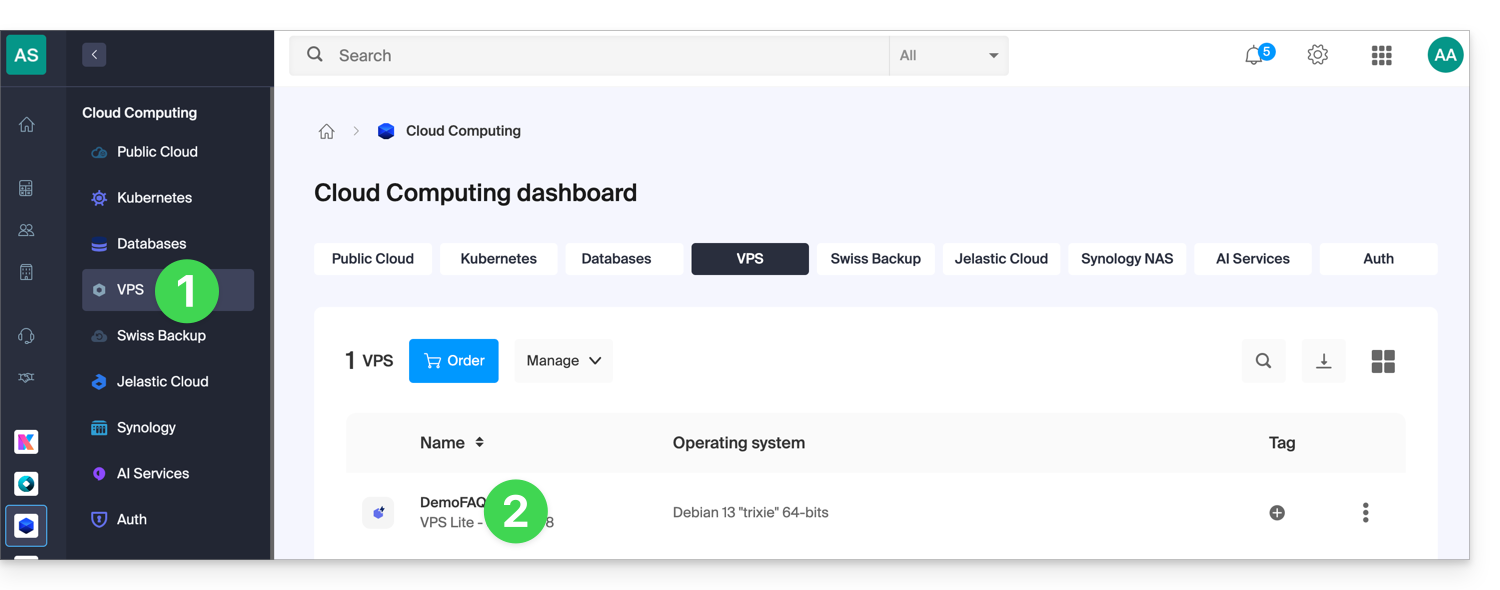
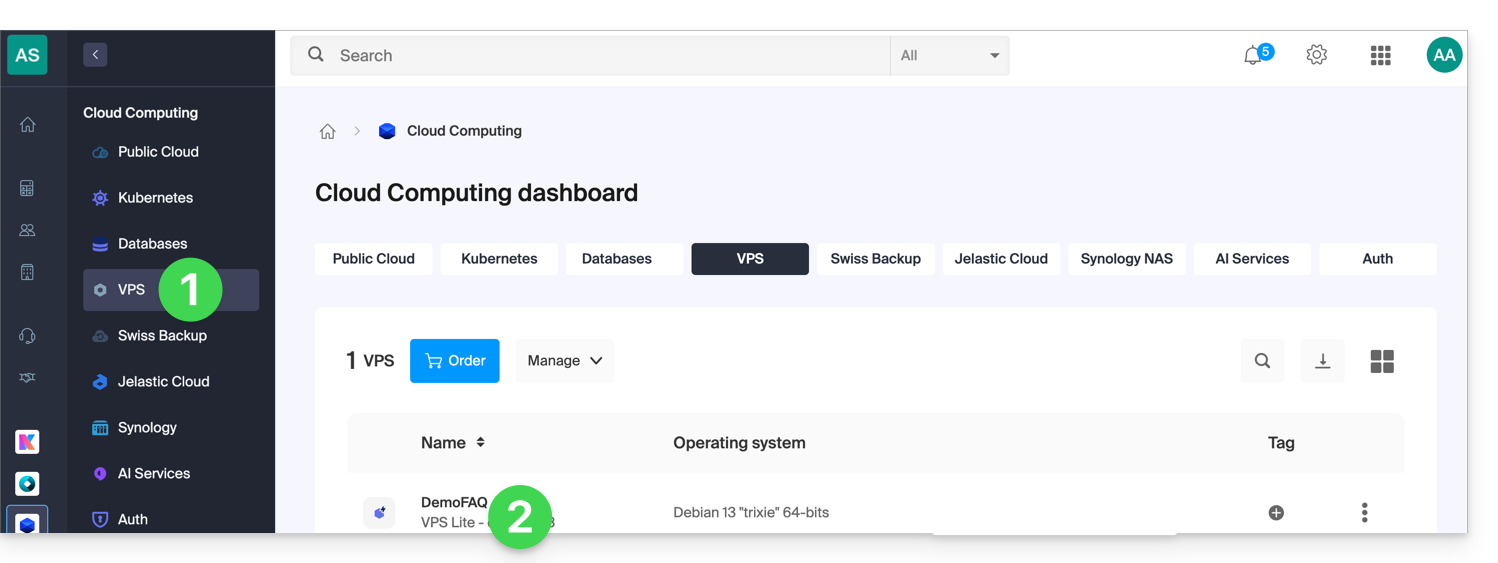
- Cliquez ici afin d'accéder à la gestion de votre VPS sur le Manager Infomaniak (besoin d'aide ?).
- Cliquez directement sur le nom attribué au VPS concerné:
- Cliquez sur Firewall dans le menu latéral gauche:
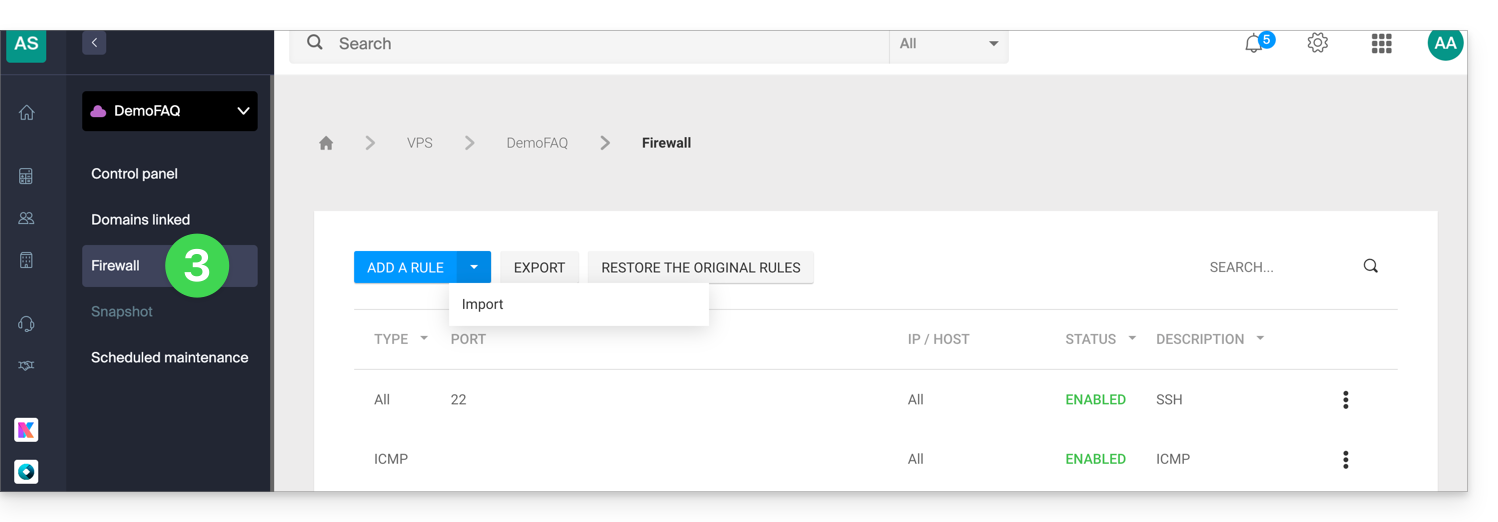
Règle pour autoriser le ping sur VPS Cloud / VPS Lite
Pour ajouter une règle sur le pare-feu:
- Cliquez sur le bouton bleu pour Ajouter une règle.
- Cliquez sur Sélection manuelle.
- Sélectionnez ICMP:
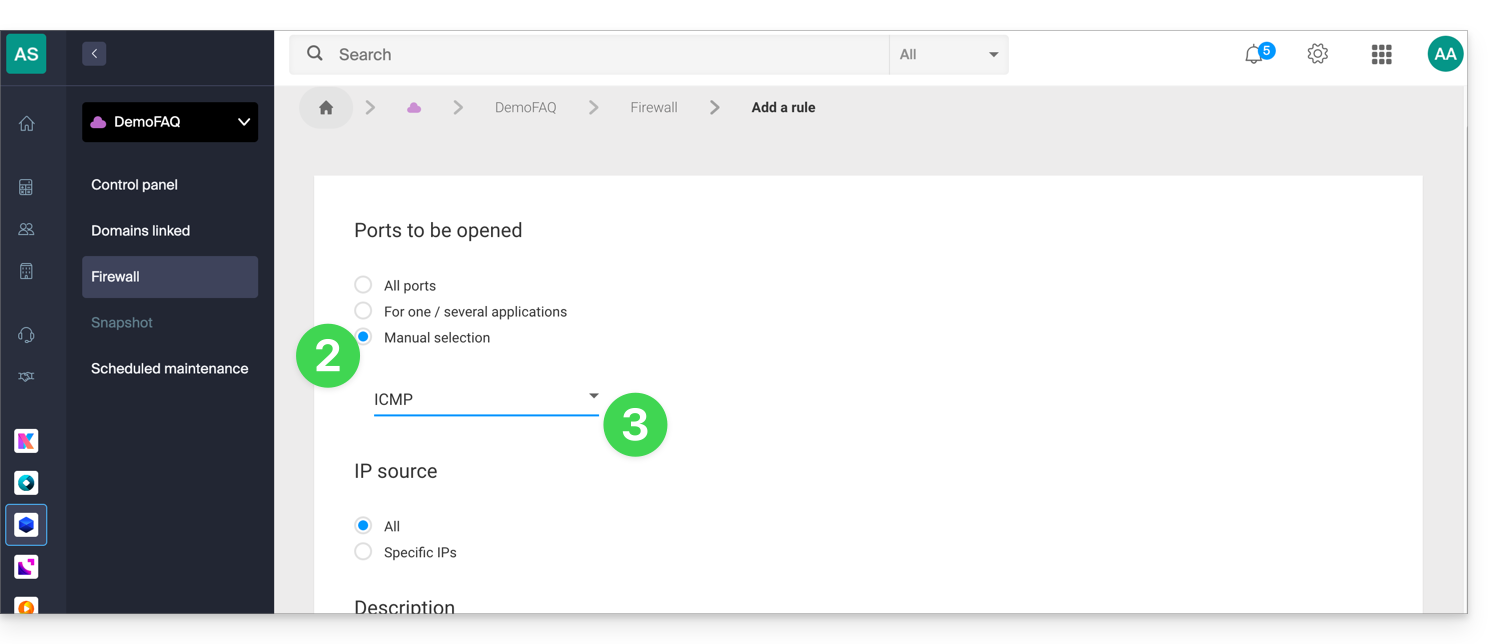
- Validez en bas de page.
Ouvrir le port sortant 25 de façon globale
Il est recommandé d'utiliser une solution d'envoi mail authentifié.
Le port sortant 25 (port SMTP Mail) est bloqué par défaut. Pour ouvrir ce port:
- Sur VPS Cloud, vous pouvez faire une demande d'ouverture: contactez le support Infomaniak en justifiant votre demande.
- Sur VPS Lite, il n'est pas possible d'ouvrir ce port.
Lien vers cette FAQ: https://faq.infomaniak.com/2822
Cette FAQ a été utile?
Ce guide explique comment migrer d'un VPS Lite à un VPS Cloud en conservant toutes ses données et sans ne devoir rien reconfigurer de son installation.
Préambule
- L'adresse IP du serveur est conservée, ainsi que toutes les données du disque.
- Il n'est pas possible d'annuler ce changement ou de revenir en arrière.
- Passer d'un VPS Cloud à un VPS Lite n'est pas possible.
Effectuer une migration de VPS Lite à VPS Cloud
Pour démarrer l'opération, accédez au VPS Lite :
- Cliquez ici afin d'accéder à la gestion de votre VPS sur le Manager Infomaniak (besoin d'aide ?).
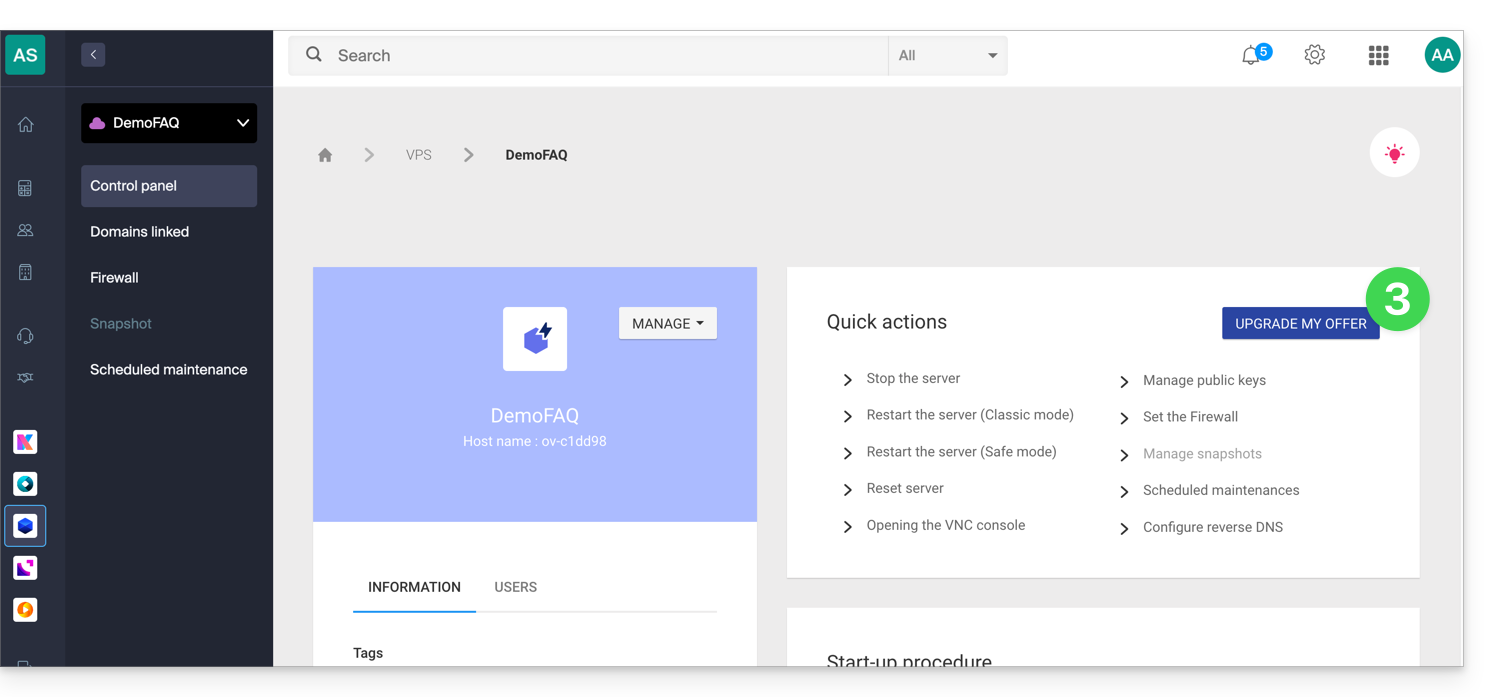
- Cliquez directement sur le nom attribué au VPS concerné:
- Cliquez sur Faire évoluer mon offre:
- Cliquez sur le bouton Mettre à niveau sur la modale qui s'affiche.
- Terminez la commande pour faire évoluer votre VPS Lite.
- Patientez pendant la migration, une interruption de service sera ressentie pendant le processus.
Lien vers cette FAQ: https://faq.infomaniak.com/2349
Cette FAQ a été utile?
Ce guide explique comment créer un enregistrement PTR sur les IP dédiées de VPS Cloud / VPS Lite.
Préambule
- Un enregistrement PTR (Pointer Record) est un type d'enregistrement DNS qui est utilisé pour résoudre les adresses IP en noms de domaine.
- L'enregistrement PTR est utilisé pour associer une adresse IP à un nom de domaine ou à un sous-domaine.
- C'est le contraire de l'enregistrement A qui est utilisé pour résoudre les noms de domaine en adresses IP.
Créer un PTR sur l'IP du VPS Cloud / VPS Lite
Prérequis
- Assurez-vous que votre domaine ou sous-domaine pointe sur l'adresse IP (v4 ou v6) de votre serveur VPS Cloud / VPS Lite.
- Vous pouvez le faire en créant un enregistrement A pour votre domaine ou en modifiant l'enregistrement existant pour qu'il pointe vers l'adresse IP de votre VPS Cloud / VPS Lite.
- Vérifiez que votre domaine pointe bien sur l'adresse IP de votre VPS Cloud / VPS Lite (cf 1).
- Notez l'adresse IP de votre serveur VPS Cloud / VPS Lite (vous pouvez trouver cette adresse IP dans votre tableau de bord de gestion de serveur ou en utilisant une commande de ligne de commande comme "
ifconfig" ou "ipconfig" selon le système d'exploitation que vous utilisez).
Ensuite pour créer un enregistrement PTR pour votre adresse IP dédiée:
- Cliquez ici afin d'accéder à la gestion de votre VPS sur le Manager Infomaniak (besoin d'aide ?).
- Cliquez directement sur le nom attribué au VPS concerné:
- Cliquez sur l'action rapide adéquate ou directement sur les éléments de menu au niveau des adresses IP du serveur:
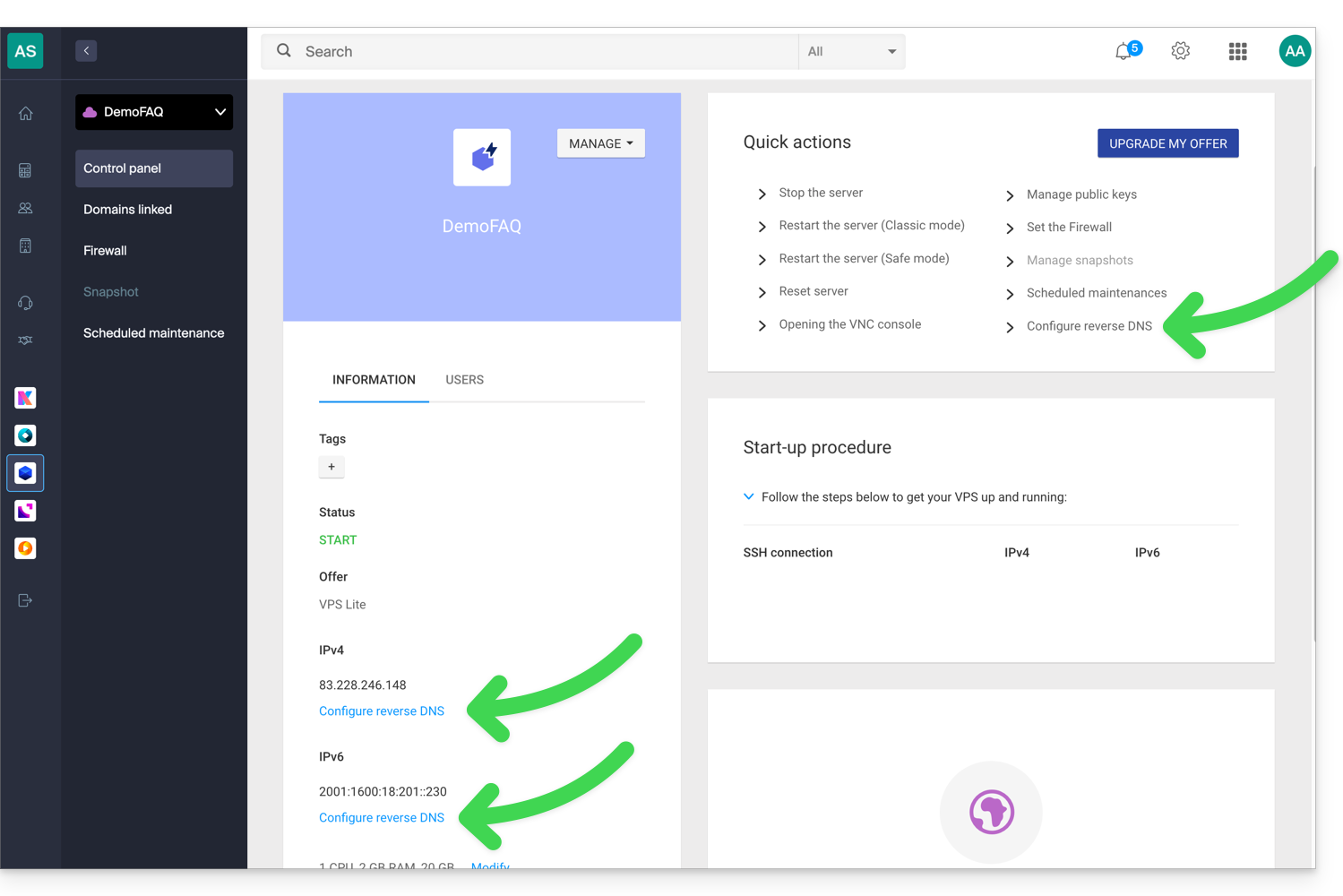
- Entrez les informations désirées et sauvegardez.
- Une fois l'enregistrement PTR créé, utilisez un outil de vérification en ligne pour s'assurer que l'enregistrement PTR pointe vers votre domaine ou sous-domaine.
Lien vers cette FAQ: https://faq.infomaniak.com/2012
Cette FAQ a été utile?
L'infrastructure Infomaniak ne transmet pas d'instructions de virtualisation aux VPS Cloud / VPS Lite ; il n'est donc pas possible de faire de la virtualisation imbriquée (virtualisation qui s'exécuterait à l'intérieur d'un environnement déjà virtualisé) car cela pose des problèmes notamment lors des migrations en direct.
Lien vers cette FAQ: https://faq.infomaniak.com/2811
Cette FAQ a été utile?