Base de connaissances
1 000 FAQ, 500 tutoriels et vidéos explicatives. Ici, il n'y a que des solutions !
Ce guide explique comment connecter l'application de messagerie native d'Android à une adresse mail hébergée chez Infomaniak.
Préambule
- Plutôt que la configuration manuelle ci-dessous, il est recommandé d'utiliser l'app Infomaniak Mail (iOS / Android) pour bénéficier des avantages de sécurité Infomaniak.
Ajouter manuellement l'adresse mail à l'application
Prérequis
- Créer l'adresse mail (❓: my kSuite | Service Mail/kSuite).
- Créer un mot de passe d'appareil (❓: my kSuite | Service Mail/kSuite).
- Vérifier la configuration adéquate du domaine (❓: Service Mail/kSuite).
Pour configurer l'application de messagerie :
- Ouvrez l'application de messagerie native sur votre appareil.
- Cliquez sur Ajouter un compte.
- Sélectionnez Autre comme type d'adresse.
- Saisissez votre adresse mail.
- Sélectionnez le type Personal IMAP.
- Vérifiez et complétez les informations manquantes.
- Terminez la procédure.
- Ca y est, votre adresse mail est désormais configurée dans l'application de votre appareil.
Paramètres recommandés
- Serveur IMAP entrant =
mail.infomaniak.com - Port IMAP =
993(avec SSL) - Serveur SMTP sortant =
mail.infomaniak.com - Port SMTP & protocole de chiffrement et commande/méthode pour activer ce protocole:
587+ STARTTLS - Nom d'utilisateur/username = l'adresse mail complète & entière (besoin d'aide ?)
- Mot de passe/password = celui généré pour l'adresse mail que vous voulez consulter (❓: my kSuite | Service Mail/kSuite).
- Authentification obligatoire pour l'envoi des e-mails:
- Elle s'active dans les paramètres SMTP de votre application.
- Cochez "utiliser les mêmes paramètres que le serveur entrant" ou selon les logiciels/clients de messagerie, remettez un nom d'utilisateur (= adresse mail complète & entière) et le mot de passe généré.
Prenez connaissance de cet autre guide si vous recherchez des informations au sujet d'autres ports et protocoles de messagerie compatibles (SSL / TLS par exemple).
En cas de problème
Vérifiez que le Service Mail est configuré de façon optimale.
Il n'est pas nécessaire de contacter le Support Infomaniak si votre adresse mail fonctionne bien en dehors de l'application. L'erreur la plus fréquente concerne l'utilisation d'un mot de passe erroné. Les guides de dépannage vous aident à résoudre un éventuel problème:
- Prenez connaissance des solutions données dans cet autre guide au sujet de la messagerie en général
- … et si votre application ne fonctionne plus au niveau de l'envoi (serveur SMTP déconnecté ou absent par exemple) ou depuis un changement de mot de passe mail, prenez connaissance de cet autre guide.
Lien vers cette FAQ: https://faq.infomaniak.com/2433
Cette FAQ a été utile?
Ce guide explique comment connecter l'app mobile Microsoft Outlook (application pour smartphone ou tablette iOS / Android) à une adresse mail hébergée chez Infomaniak.
Préambule
- Plutôt que la configuration manuelle ci-dessous, il est recommandé d'utiliser l'app Infomaniak Mail (iOS / Android) pour bénéficier des avantages de sécurité Infomaniak.
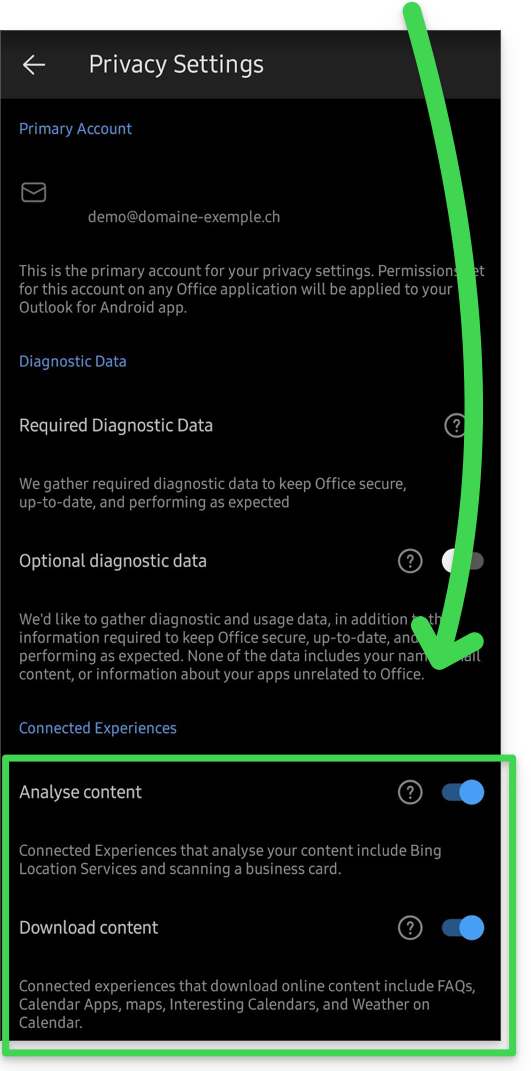
- L'application de Microsoft est par défaut configurée pour analyser vos données:
Ajouter l'adresse mail à l'application
Prérequis
- Créer l'adresse mail (❓: my kSuite | Service Mail/kSuite).
- Créer un mot de passe d'appareil (❓: my kSuite | Service Mail/kSuite).
- Vérifier la configuration adéquate du domaine (❓: Service Mail/kSuite).
Pour configurer l'application de messagerie :
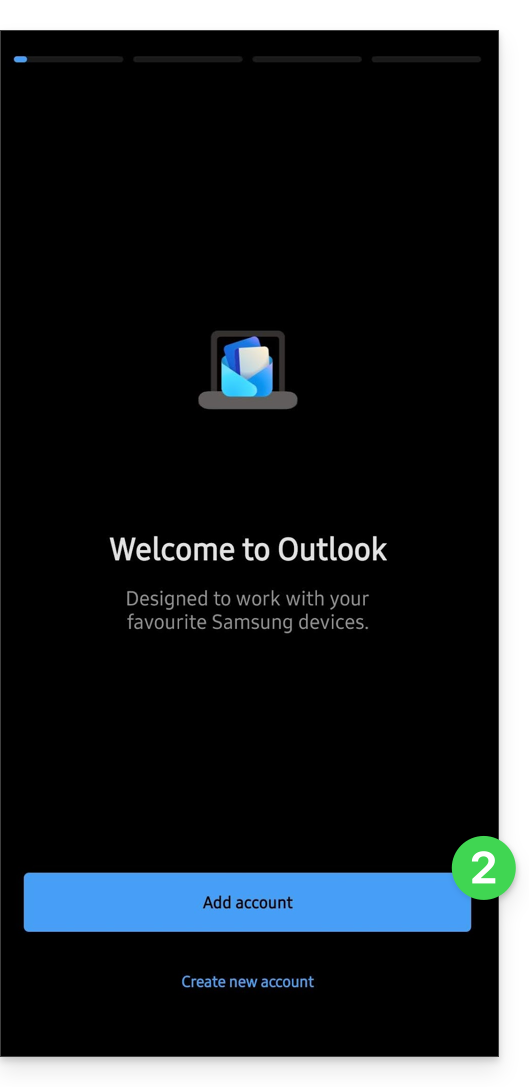
- Ouvrez l'application.
- Cliquez sur Ajouter un compte :
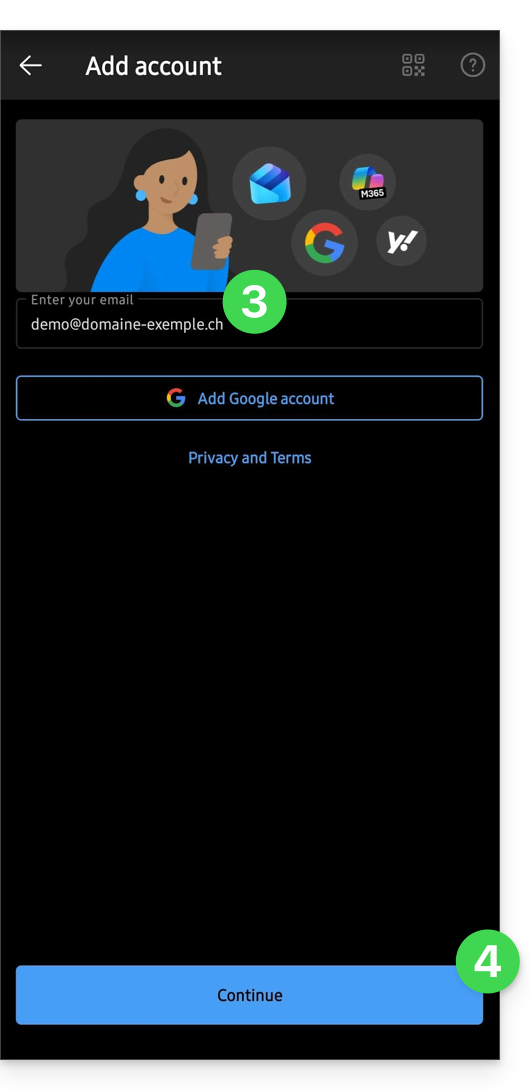
- Entrez l'adresse mail à rattacher.
- Cliquez sur Continuer :
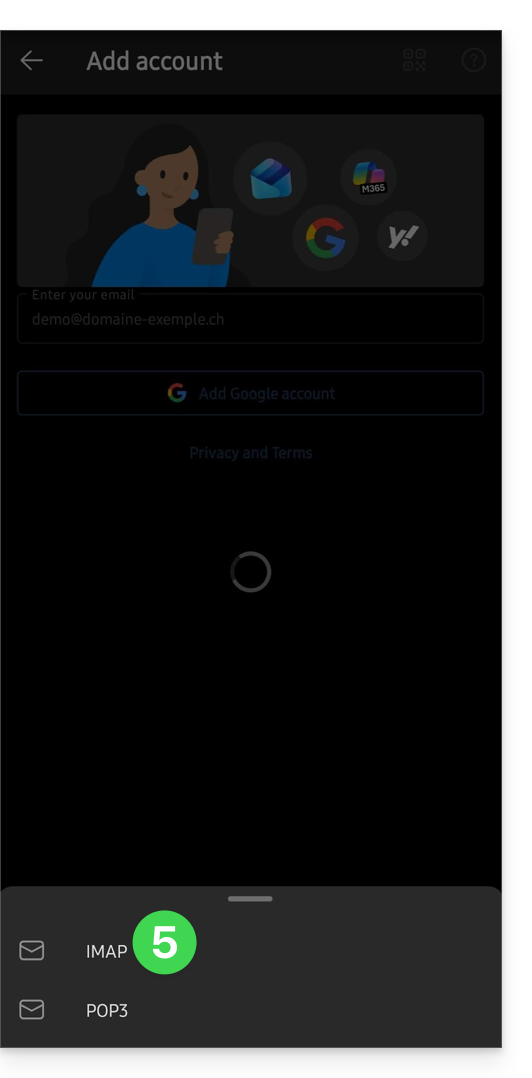
- Cliquez sur IMAP :
- Activez le bouton à bascule (toggle switch) afin d'activer les paramètres avancés.
- Complétez les informations manquantes.
- Cliquez sur l'icône ✓ en haut à droite.
- Choisissez si nécessaire d'ajouter un compte supplémentaire, sinon Plus tard.
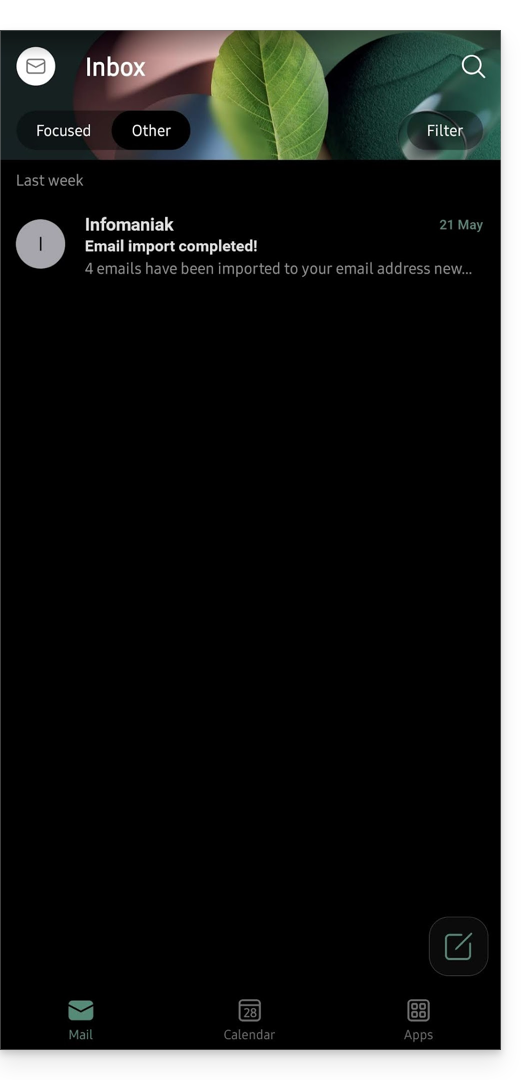
- Ca y est, votre adresse mail est désormais configurée dans l'application:
Paramètres recommandés
- Serveur IMAP entrant =
mail.infomaniak.com - Port IMAP =
993(avec SSL) - Serveur SMTP sortant =
mail.infomaniak.com - Port SMTP & protocole de chiffrement et commande/méthode pour activer ce protocole:
587+ STARTTLS - Nom d'utilisateur/username = l'adresse mail complète & entière ( ? )
- Mot de passe/password = celui généré pour l'adresse mail que vous voulez consulter (❓: my kSuite | Service Mail/kSuite).
- Authentification obligatoire pour l'envoi des e-mails:
- Elle s'active dans les paramètres SMTP de votre application.
- Cochez "utiliser les mêmes paramètres que le serveur entrant" ou selon les logiciels/clients de messagerie, remettez un nom d'utilisateur (= adresse mail complète & entière) et le mot de passe généré.
Prenez connaissance de cet autre guide si vous recherchez des informations au sujet d'autres ports et protocoles de messagerie compatibles (SSL / TLS par exemple).
En cas de problème
Vérifiez que le Service Mail est configuré de façon optimale.
Il n'est pas nécessaire de contacter le Support Infomaniak si votre adresse mail fonctionne bien en dehors de l'application. L'erreur la plus fréquente concerne l'utilisation d'un mot de passe erroné. Les guides de dépannage vous aident à résoudre un éventuel problème:
- Prenez connaissance des solutions données dans cet autre guide au sujet de la messagerie en général.
- Cet autre guide concerne plus particulièrement Outlook.
… et si votre Outlook ne fonctionne plus depuis un changement de mot de passe mail, prenez connaissance de cet autre guide.
Lien vers cette FAQ: https://faq.infomaniak.com/575
Cette FAQ a été utile?
Ce guide explique comment connecter l'app desktop Microsoft Outlook pour Mac version 16.80 (application de bureau sur macOS) à une adresse mail hébergée chez Infomaniak.
Préambule
- Plutôt que la configuration manuelle pour Outlook ci-dessous, il est recommandé d'utiliser l'app macOS Infomaniak Mail ou même Apple Mail avec les profils de configuration .mobileconfig proposés par Apple.
Ajouter l'adresse mail à l'application
Prérequis
- Créer l'adresse mail (❓: my kSuite | Service Mail/kSuite).
- Créer un mot de passe d'appareil (❓: my kSuite | Service Mail/kSuite).
- Vérifier la configuration adéquate du domaine (❓: Service Mail/kSuite).
Pour configurer l'application de messagerie :
- Ouvrez l'application.
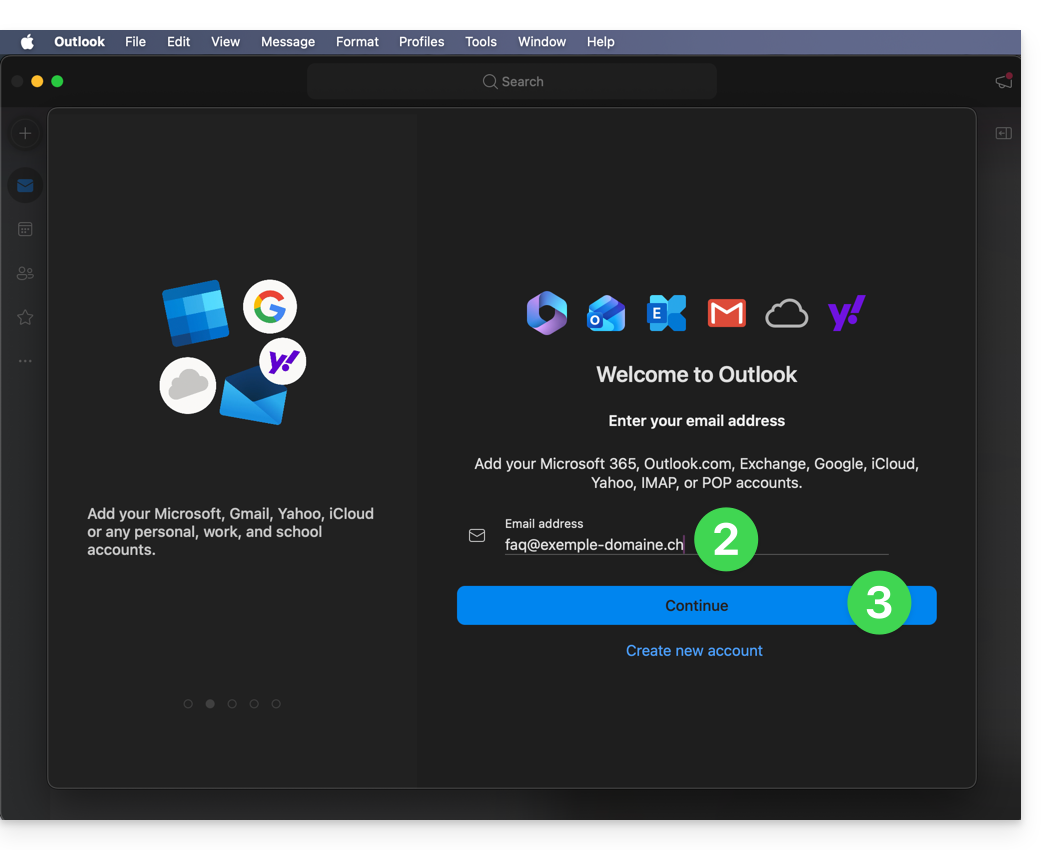
- Entrez l'adresse mail à rattacher.
- Cliquez sur Continuer:
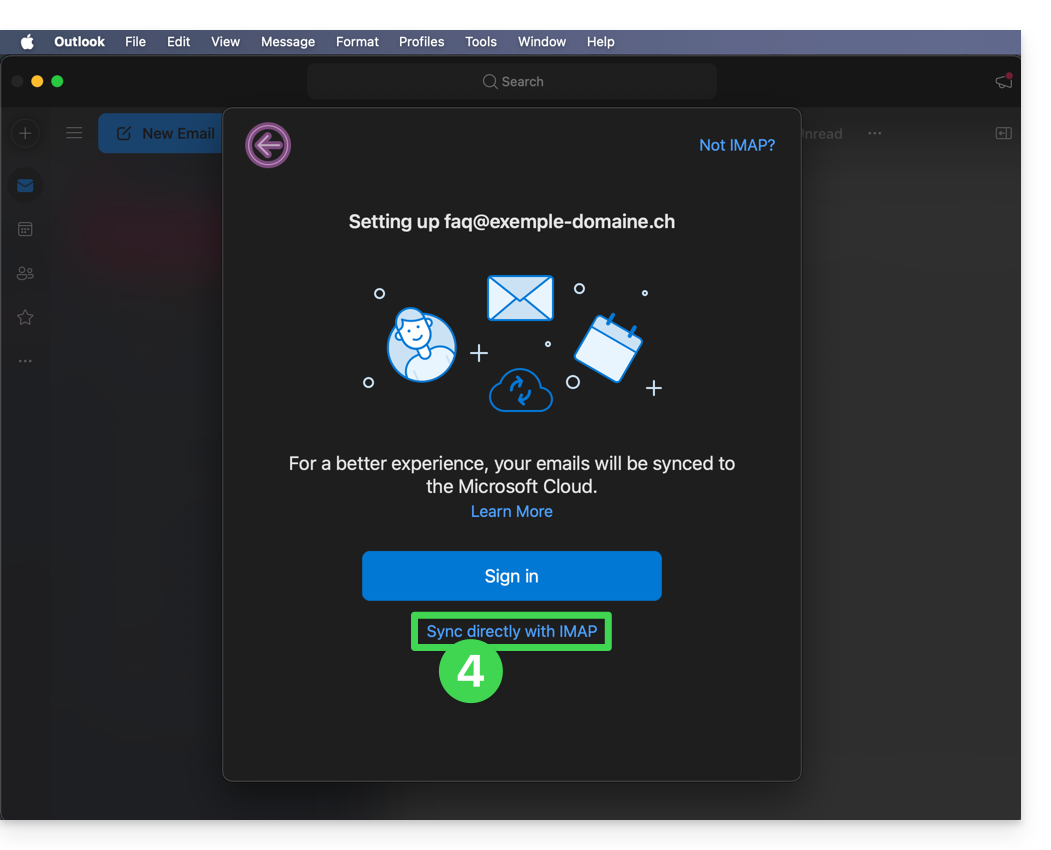
- Cliquez sur Synchroniser en IMAP (sans Cloud Microsoft):
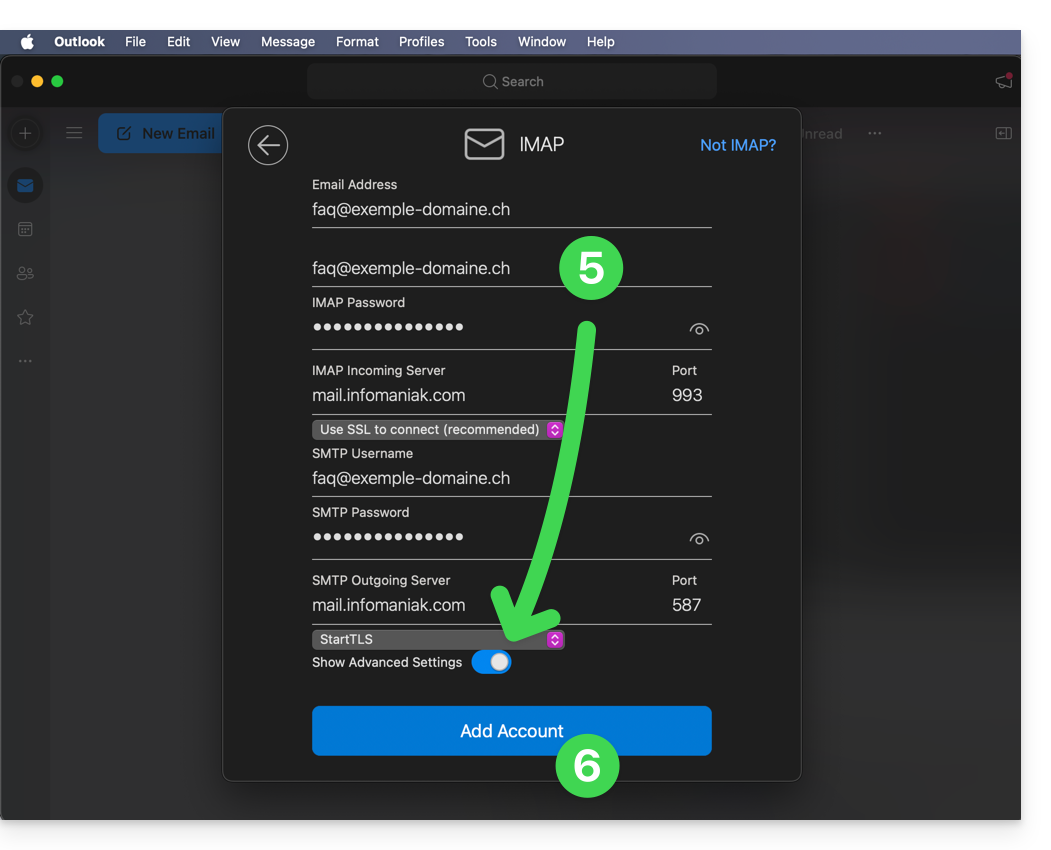
- Vérifiez et complétez les informations manquantes.
- Activez pour cela le bouton à bascule (toggle switch) pour l'affichage des paramètres avancés.
- Cliquez sur Ajouter le compte:
- Comprenez et passez les différentes fenêtres d'informations Microsoft:
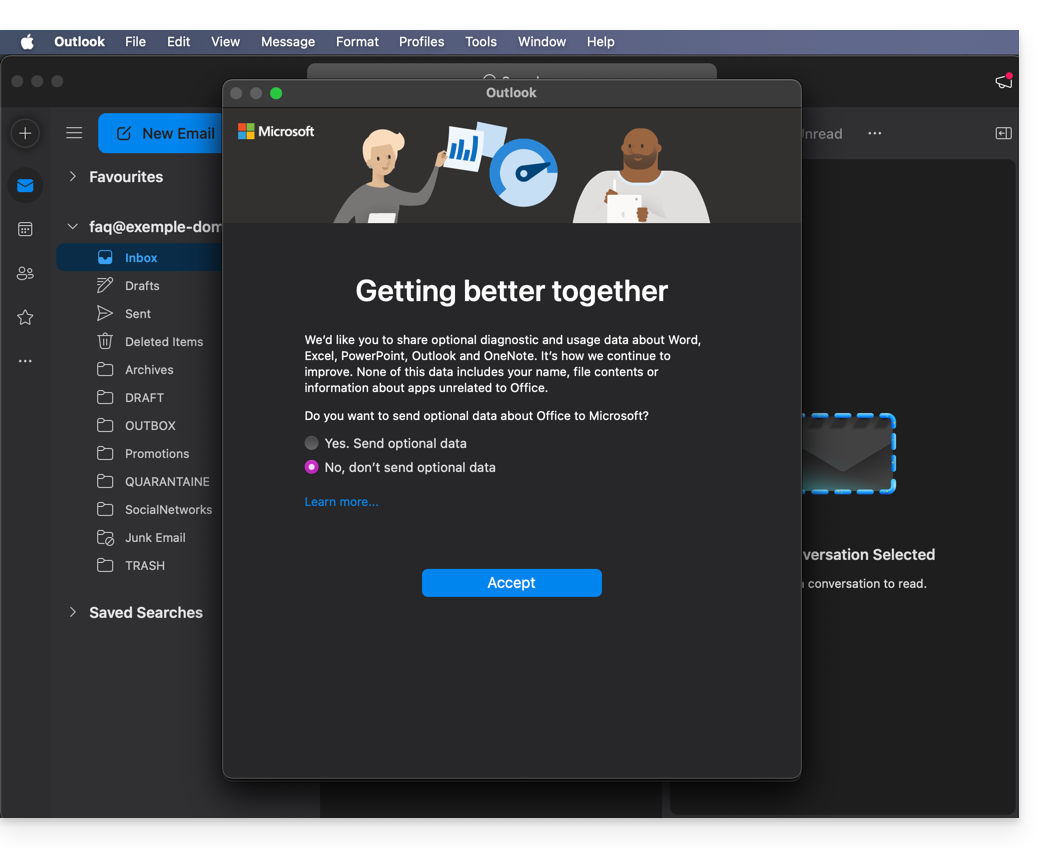
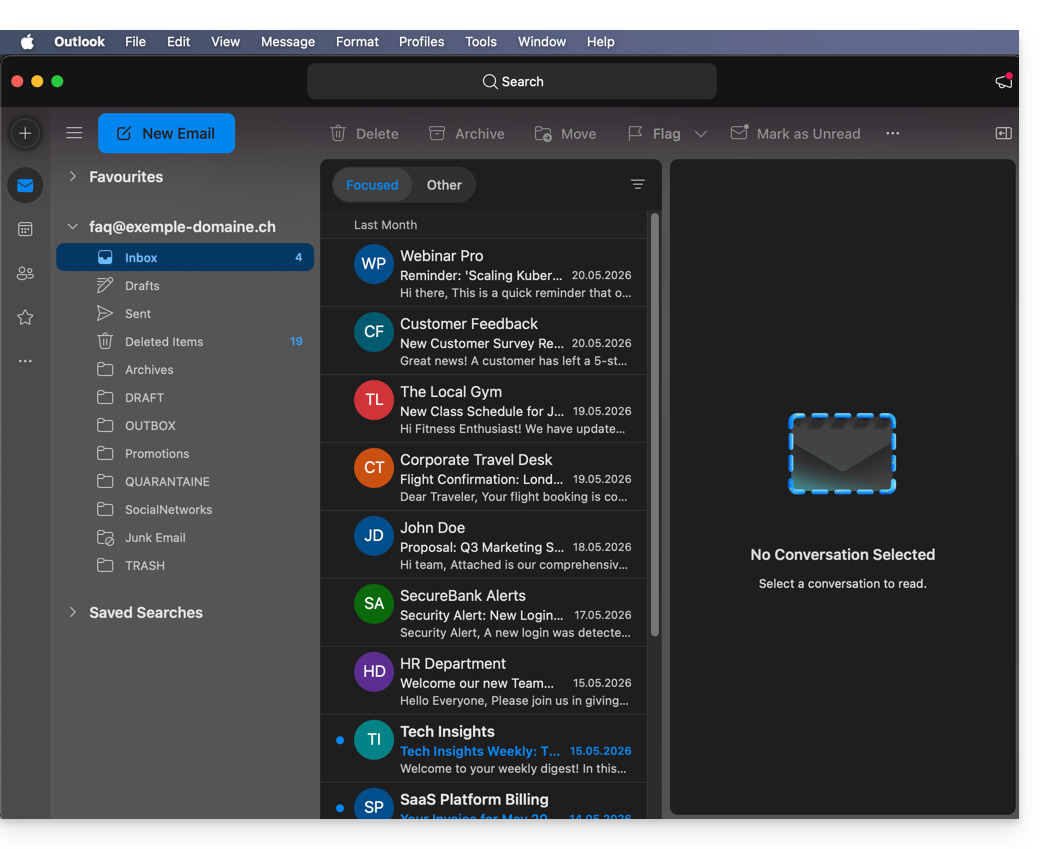
- Ca y est, votre adresse mail est désormais configurée dans l'application:
Paramètres recommandés
- Serveur IMAP entrant =
mail.infomaniak.com - Port IMAP =
993(avec SSL) - Serveur SMTP sortant =
mail.infomaniak.com - Port SMTP & protocole de chiffrement et commande/méthode pour activer ce protocole:
587+ STARTTLS - Nom d'utilisateur/username = l'adresse mail complète & entière (besoin d'aide ?)
- Mot de passe/password = celui généré pour l'adresse mail que vous voulez consulter (❓: my kSuite | Service Mail/kSuite).
- Authentification obligatoire pour l'envoi des e-mails:
- Elle s'active dans les paramètres SMTP de votre application.
- Cochez "utiliser les mêmes paramètres que le serveur entrant" ou selon les logiciels/clients de messagerie, remettez un nom d'utilisateur (= adresse mail complète & entière) et le mot de passe généré.
Prenez connaissance de cet autre guide si vous recherchez des informations au sujet d'autres ports et protocoles de messagerie compatibles (SSL / TLS par exemple).
En cas de problème
Vérifiez que le Service Mail est configuré de façon optimale.
Il n'est pas nécessaire de contacter le Support Infomaniak si votre adresse mail fonctionne bien en dehors de l'application. L'erreur la plus fréquente concerne l'utilisation d'un mot de passe erroné. Les guides de dépannage vous aident à résoudre un éventuel problème:
- Prenez connaissance des solutions données dans cet autre guide au sujet de la messagerie en général.
- Cet autre guide concerne plus particulièrement Outlook.
… et si votre Outlook ne fonctionne plus depuis un changement de mot de passe mail, prenez connaissance de cet autre guide.
Lien vers cette FAQ: https://faq.infomaniak.com/2174
Cette FAQ a été utile?
Ce guide explique comment connecter l'app desktop Outlook 2016 (application de bureau sur Windows) à une adresse mail hébergée chez Infomaniak.
Ajouter l'adresse mail à l'application
Prérequis
- Créer l'adresse mail (❓: my kSuite | Service Mail/kSuite).
- Créer un mot de passe d'appareil (❓: my kSuite | Service Mail/kSuite).
- Vérifier la configuration adéquate du domaine (❓: Service Mail/kSuite).
Pour configurer l'application de messagerie :
- Ouvrez l'application.
- Cliquez sur le menu Fichier:
- Cliquez sur Réglages du compte.
- Cliquez sur Ajouter ou enlever des comptes:
- Cliquez sur Nouveau:
- Entrez l'adresse mail à connecter.
- Cliquez sur Options avancées.
- Cliquez sur Configuration manuelle.
- Cliquez sur le bouton bleu Connecter:
- Cliquez sur IMAP:
- Entrez le mot de passe de l'adresse mail à connecter.
- Cliquez sur le bouton bleu Connecter:
- Décochez si nécessaire la case de configuration supplémentaire pour appareil mobile.
- Cliquez sur le bouton bleu Terminer:
- Cliquez sur Réparer pour corriger certaines informations ajoutées automatiquement mais erronées:
- Cliquez sur Options avancées.
- Cliquez sur Réparation manuelle.
- Cliquez sur le bouton bleu Réparer:
- Vérifiez et complétez les informations manquantes ou erronées.
- Cliquez sur Serveur sortant:
- Vérifiez et complétez les informations manquantes.
- Cliquez sur Suivant.
- Cliquez sur Terminer:
- Cliquez sur Fermer:
- Ca y est, votre adresse mail est désormais correctement configurée dans l'application:
Paramètres recommandés
- Serveur IMAP entrant =
mail.infomaniak.com - Port IMAP =
993(avec SSL) - Serveur SMTP sortant =
mail.infomaniak.com - Port SMTP & protocole de chiffrement et commande/méthode pour activer ce protocole:
587+ STARTTLS - Nom d'utilisateur/username = l'adresse mail complète & entière (besoin d'aide ?)
- Mot de passe/password = celui généré pour l'adresse mail que vous voulez consulter (❓: my kSuite | Service Mail/kSuite).
- Authentification obligatoire pour l'envoi des e-mails:
- Elle s'active dans les paramètres SMTP de votre application.
- Cochez "utiliser les mêmes paramètres que le serveur entrant" ou selon les logiciels/clients de messagerie, remettez un nom d'utilisateur (= adresse mail complète & entière) et le mot de passe généré.
Prenez connaissance de cet autre guide si vous recherchez des informations au sujet d'autres ports et protocoles de messagerie compatibles (SSL / TLS par exemple).
En cas de problème
Vérifiez que le Service Mail est configuré de façon optimale.
Il n'est pas nécessaire de contacter le Support Infomaniak si votre adresse mail fonctionne bien en dehors de l'application. L'erreur la plus fréquente concerne l'utilisation d'un mot de passe erroné. Les guides de dépannage vous aident à résoudre un éventuel problème:
- Prenez connaissance des solutions données dans cet autre guide au sujet de la messagerie en général.
- Cet autre guide concerne plus particulièrement Outlook.
… et si votre Outlook ne fonctionne plus depuis un changement de mot de passe mail, prenez connaissance de cet autre guide.
Lien vers cette FAQ: https://faq.infomaniak.com/2172
Cette FAQ a été utile?
Ce guide explique comment connecter l'app desktop Outlook 2019 (application de bureau sur Windows) à une adresse mail hébergée chez Infomaniak.
Ajouter l'adresse mail à l'application
Prérequis
- Créer l'adresse mail (❓: my kSuite | Service Mail/kSuite).
- Créer un mot de passe d'appareil (❓: my kSuite | Service Mail/kSuite).
- Vérifier la configuration adéquate du domaine (❓: Service Mail/kSuite).
Pour configurer l'application de messagerie :
- Ouvrez l'application.
- Si l'assistant démarre automatiquement, passez au point 5.
- Si l'assistant n'a pas démarré automatiquement, cliquez sur le menu Fichier:
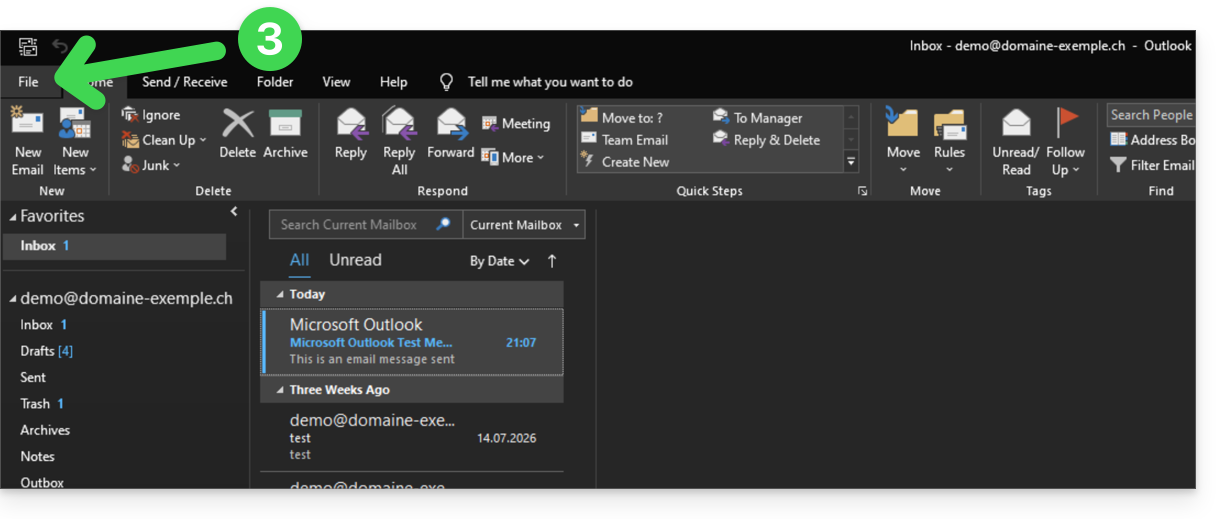
- Cliquez sur Ajouter un compte:
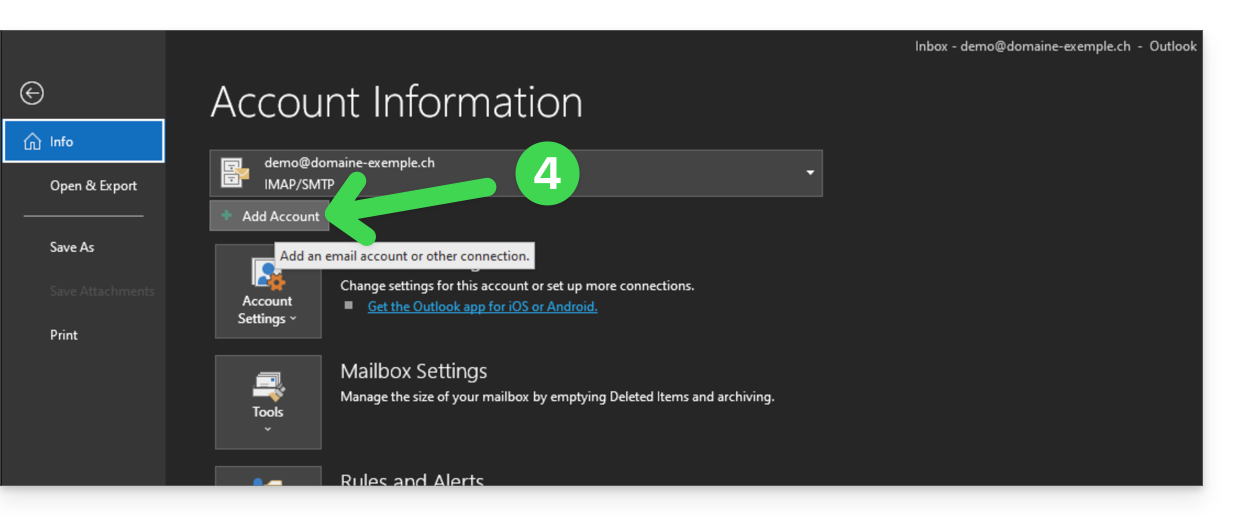
- Entrez l'adresse mail à connecter.
- Cliquez sur le chevron Options avancées.
- Activez la case pour configurer manuellement votre compte.
- Cliquez sur le bouton Connecter:
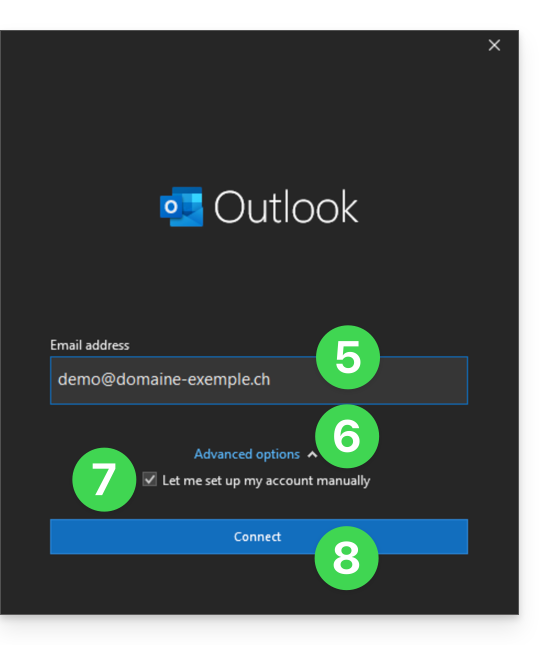
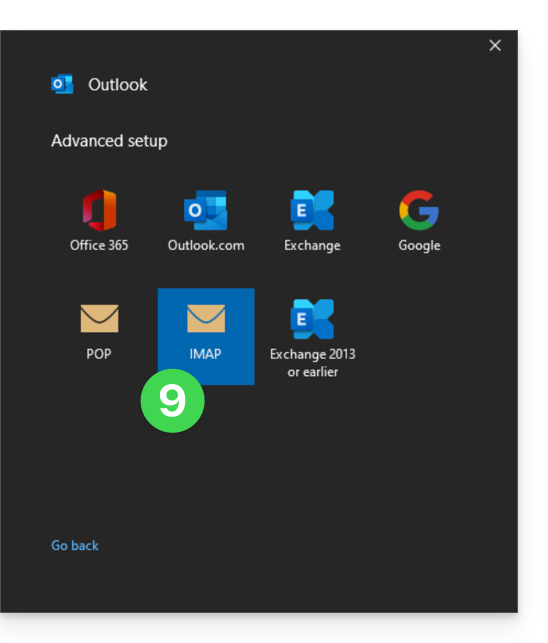
- Cliquez sur IMAP:
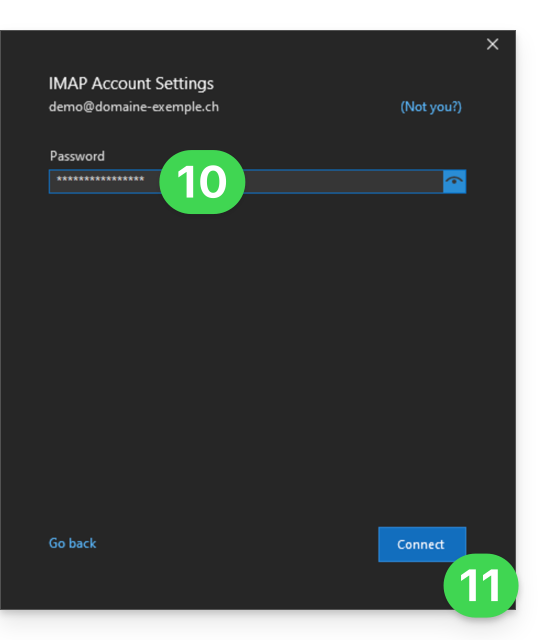
- Entrez le mot de passe de l'adresse mail à connecter.
- Cliquez sur le bouton bleu Connecter:
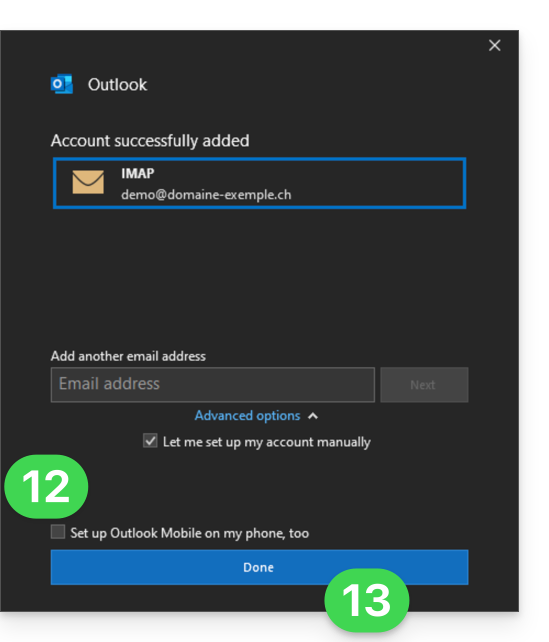
- Décochez si nécessaire la case de configuration supplémentaire pour appareil mobile.
- Cliquez sur le bouton bleu Terminer:
- Restez ou revenez dans le menu Fichier.
- Cliquez sur Paramètres du compte pour corriger certaines informations ajoutées automatiquement mais erronées.
- Cliquez sur Paramètres du serveur:
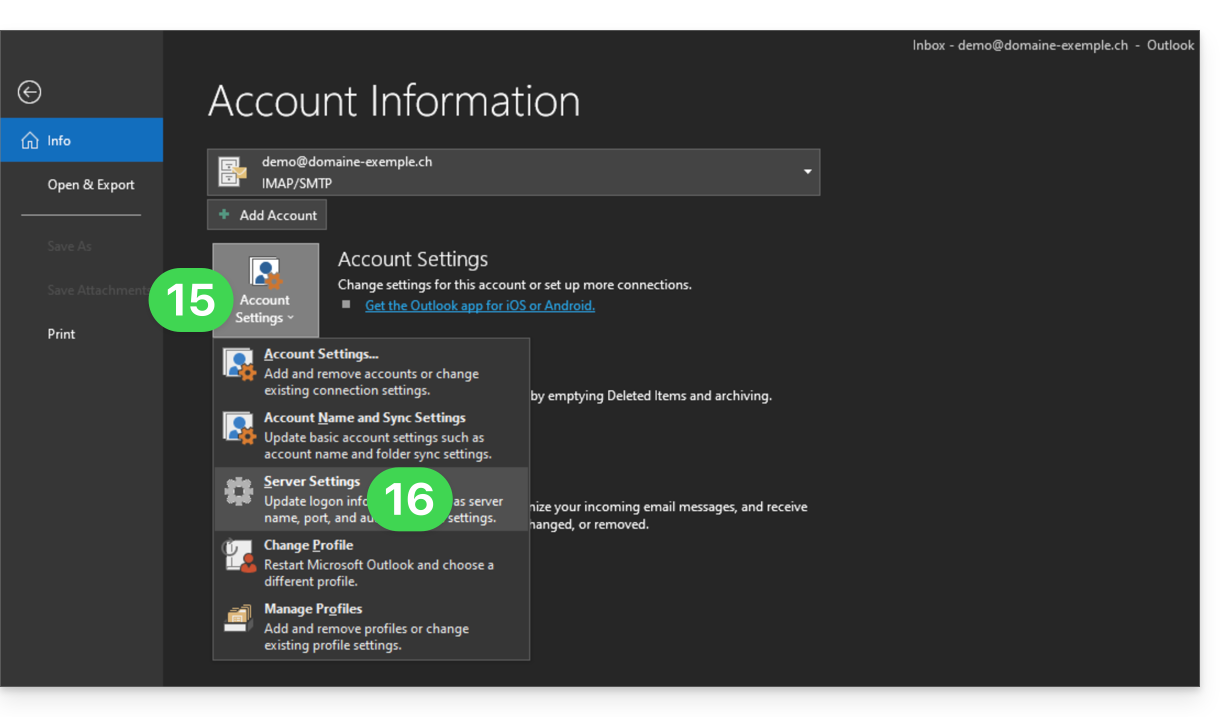
- Vérifiez et complétez les informations manquantes.
- Cliquez sur le chevron Courrier sortant:
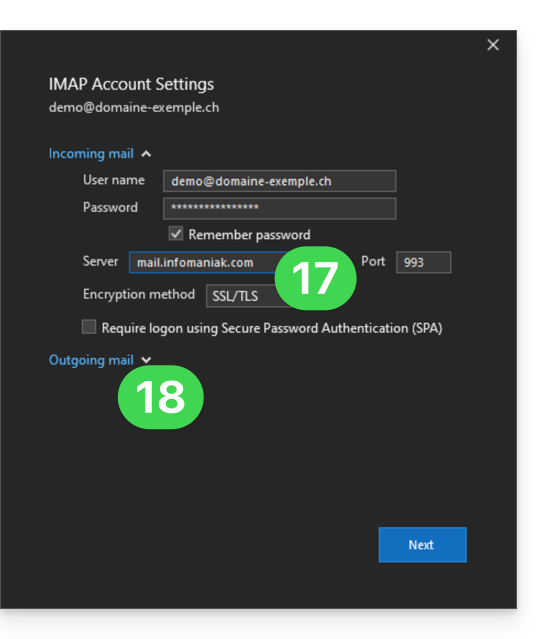
- Vérifiez et complétez les informations manquantes.
- Cliquez sur Suivant:
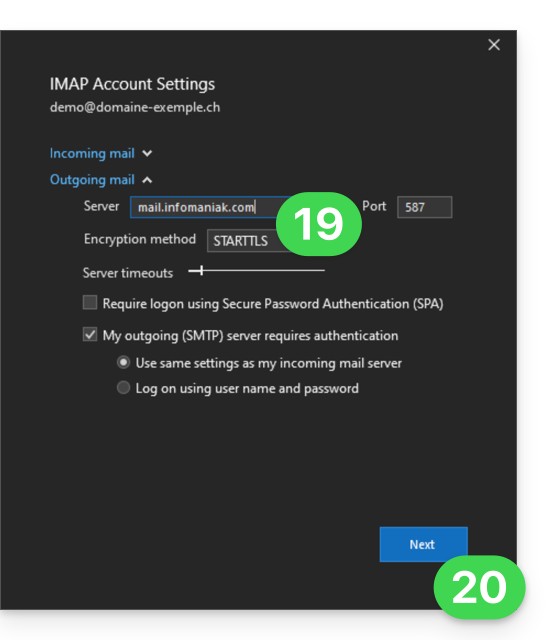
- Cliquez sur Terminer:
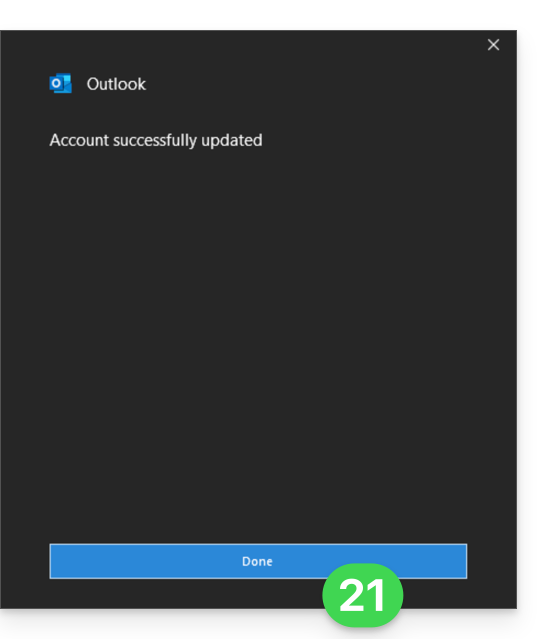
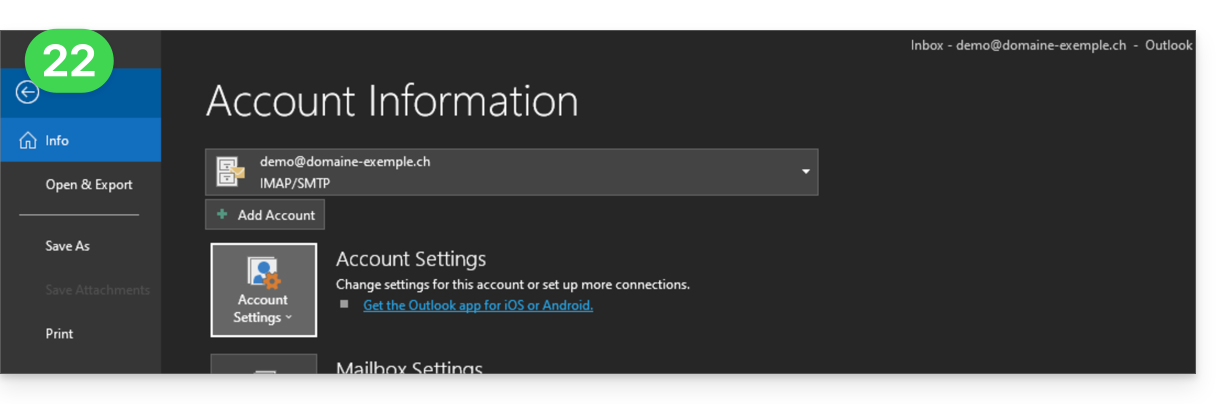
- Revenez à l'accueil ; ça y est, votre adresse mail est désormais correctement configurée dans l'application:
Paramètres recommandés
- Serveur IMAP entrant =
mail.infomaniak.com - Port IMAP =
993(avec SSL) - Serveur SMTP sortant =
mail.infomaniak.com - Port SMTP & protocole de chiffrement et commande/méthode pour activer ce protocole:
587+ STARTTLS - Nom d'utilisateur/username = l'adresse mail complète & entière (besoin d'aide ?)
- Mot de passe/password = celui généré pour l'adresse mail que vous voulez consulter (❓: my kSuite | Service Mail/kSuite).
- Authentification obligatoire pour l'envoi des e-mails:
- Elle s'active dans les paramètres SMTP de votre application.
- Cochez "utiliser les mêmes paramètres que le serveur entrant" ou selon les logiciels/clients de messagerie, remettez un nom d'utilisateur (= adresse mail complète & entière) et le mot de passe généré.
Prenez connaissance de cet autre guide si vous recherchez des informations au sujet d'autres ports et protocoles de messagerie compatibles (SSL / TLS par exemple).
En cas de problème
Vérifiez que le Service Mail est configuré de façon optimale.
Il n'est pas nécessaire de contacter le Support Infomaniak si votre adresse mail fonctionne bien en dehors de l'application. L'erreur la plus fréquente concerne l'utilisation d'un mot de passe erroné. Les guides de dépannage vous aident à résoudre un éventuel problème:
- Prenez connaissance des solutions données dans cet autre guide au sujet de la messagerie en général.
- Cet autre guide concerne plus particulièrement Outlook.
… et si votre Outlook ne fonctionne plus depuis un changement de mot de passe mail, prenez connaissance de cet autre guide.
Lien vers cette FAQ: https://faq.infomaniak.com/2354
Cette FAQ a été utile?
Ce guide explique comment connecter l'app mobile Apple Mail iOS (iPhone, iPad…) à une adresse mail hébergée chez Infomaniak.
Préambule
- Plutôt que la configuration manuelle ci-dessous, il est recommandé d'utiliser les profils de configuration .mobileconfig proposés par Apple ou l'app Infomaniak Mail (iOS) pour bénéficier d'une méthode de mise à jour de type Push.
Ajouter manuellement l'adresse mail à l'application
Prérequis
- Créer l'adresse mail (❓: my kSuite | Service Mail/kSuite).
- Créer un mot de passe d'appareil (❓: my kSuite | Service Mail/kSuite).
- Vérifier la configuration adéquate du domaine (❓: Service Mail/kSuite).
Pour configurer l'application de messagerie :
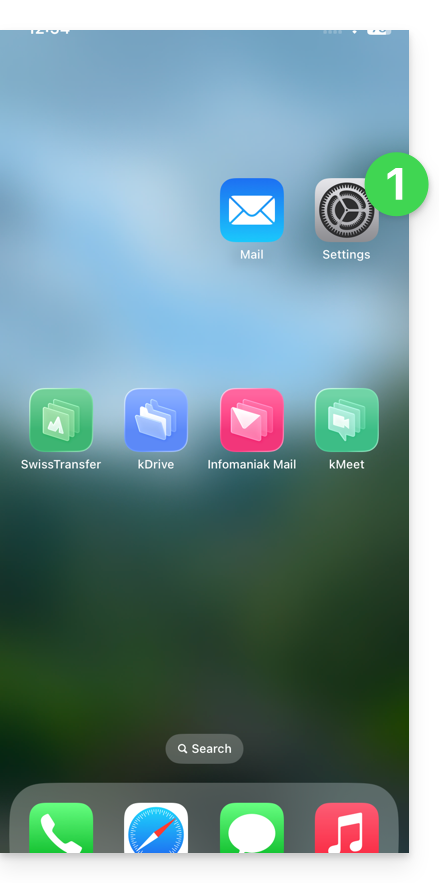
- Ouvrez les réglages de l'iPhone:
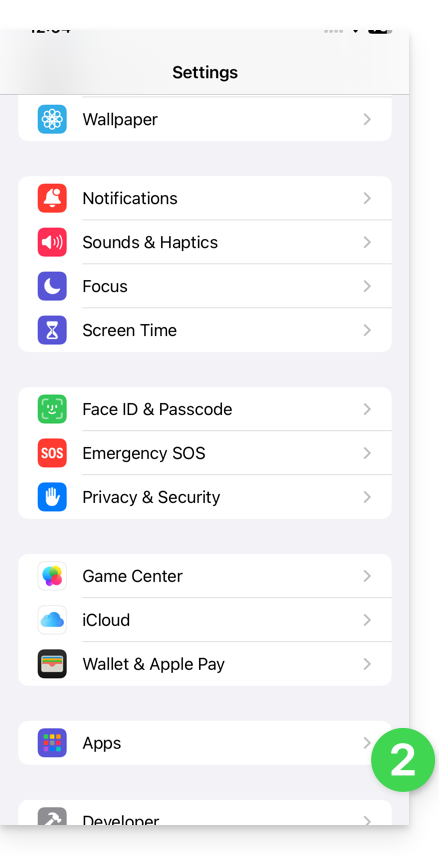
- Appuyez sur Apps:
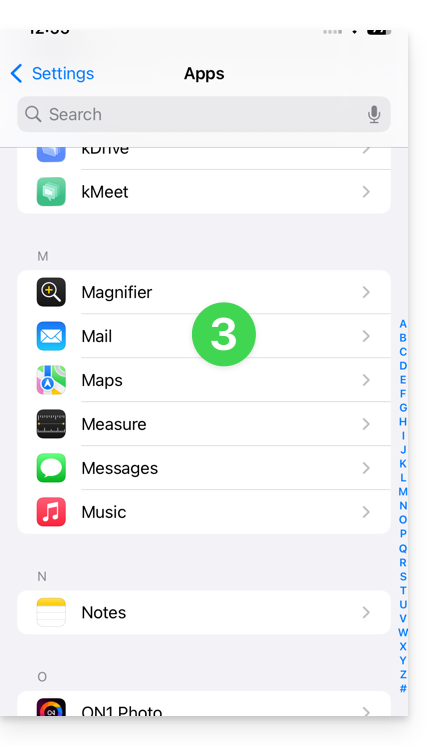
- Dans Apps, appuyez sur Mail:
- Appuyez sur Comptes Mail:
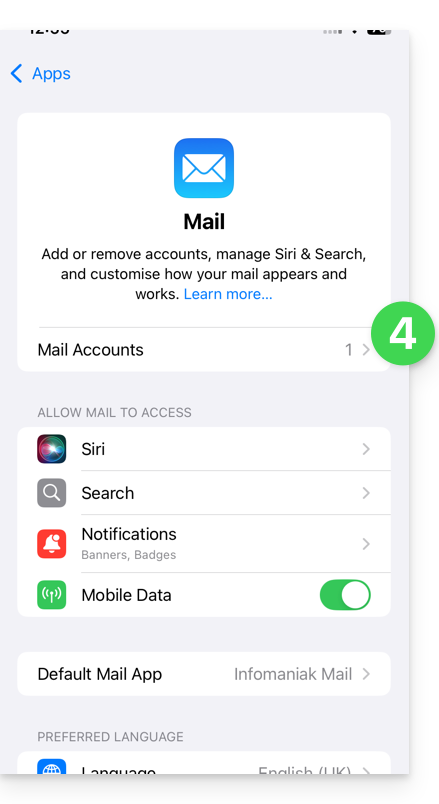
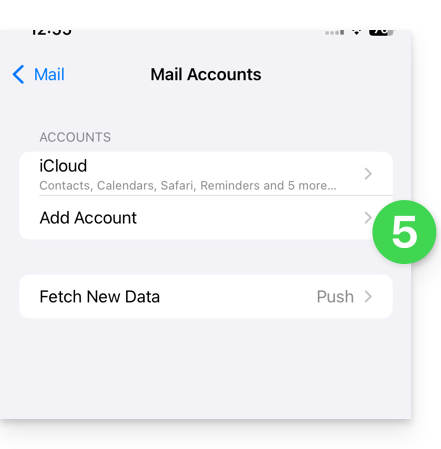
- Appuyez pour ajouter un compte:
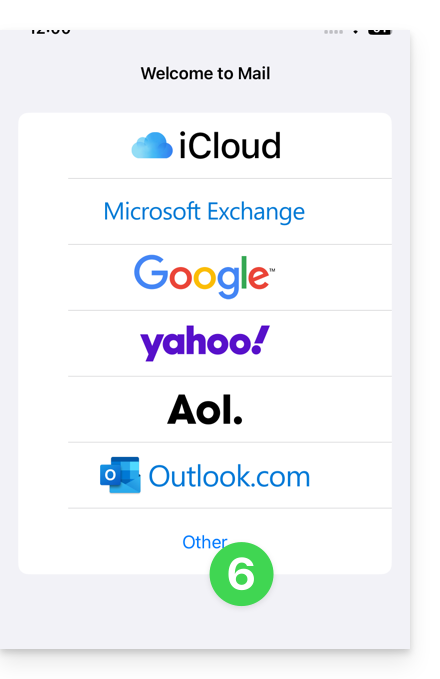
- Appuyez sur Autre compte:
- Entrez l'adresse mail à rattacher et son mot de passe (cf prérequis), puis appuyez sur Suivant:
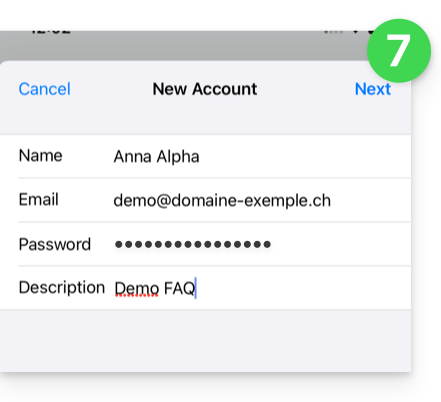
- Vérifiez et complétez les informations manquantes puis appuyez sur Suivant:
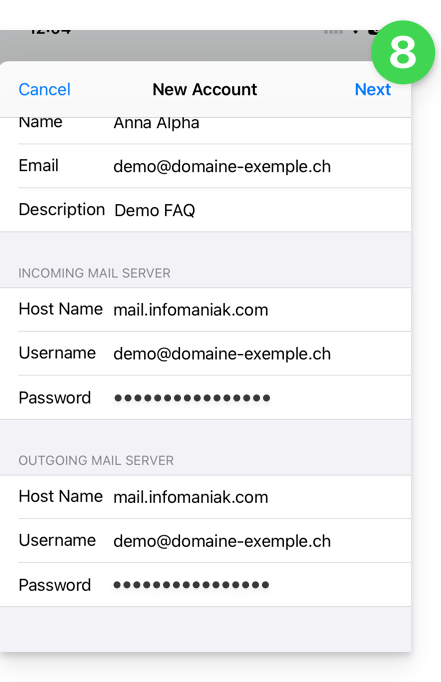
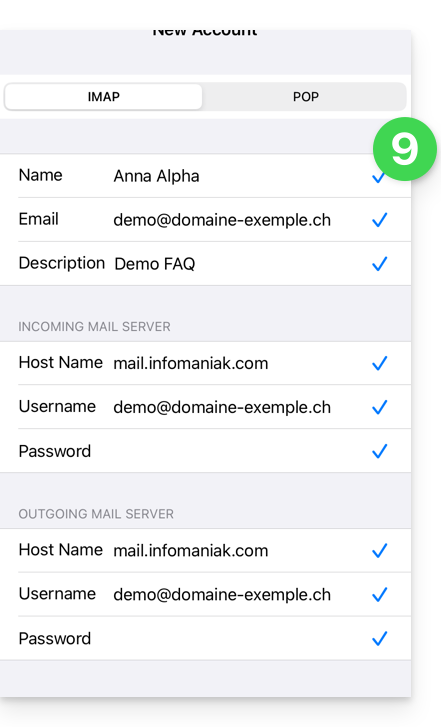
- L'app mentionne certains champs comme étant facultatifs mais ça ne l'est pas du tout !
- La vérification IMAP doit s'effectuer correctement (ne cliquez pas sur POP)
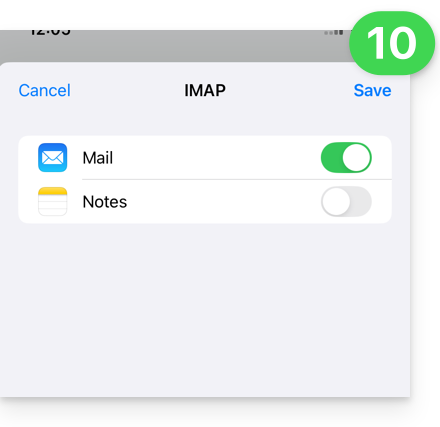
- Activez les mails et sauvegardez la configuration en haut à droite:
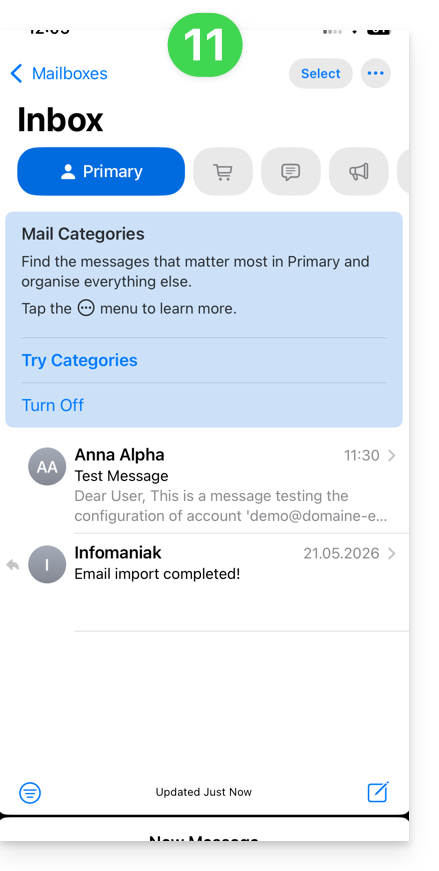
- Ca y est, votre adresse mail est désormais configurée dans l'application:
Paramètres recommandés
- Serveur IMAP entrant =
mail.infomaniak.com - Port IMAP =
993(avec SSL) - Serveur SMTP sortant =
mail.infomaniak.com - Port SMTP & protocole de chiffrement et commande/méthode pour activer ce protocole:
587+ STARTTLS - Nom d'utilisateur/username = l'adresse mail complète & entière (besoin d'aide ?)
- Mot de passe/password = celui généré pour l'adresse mail que vous voulez consulter (❓: my kSuite | Service Mail/kSuite).
- Authentification obligatoire pour l'envoi des e-mails:
- Elle s'active dans les paramètres SMTP de votre application.
- Cochez "utiliser les mêmes paramètres que le serveur entrant" ou selon les logiciels/clients de messagerie, remettez un nom d'utilisateur (= adresse mail complète & entière) et le mot de passe généré.
Prenez connaissance de cet autre guide si vous recherchez des informations au sujet d'autres ports et protocoles de messagerie compatibles (SSL / TLS par exemple).
En cas de problème
Vérifiez que le Service Mail est configuré de façon optimale.
Il n'est pas nécessaire de contacter le Support Infomaniak si votre adresse mail fonctionne bien en dehors de l'application. L'erreur la plus fréquente concerne l'utilisation d'un mot de passe erroné. Les guides de dépannage vous aident à résoudre un éventuel problème:
- Prenez connaissance des solutions données dans cet autre guide au sujet de la messagerie en général.
- Supprimez d'éventuels profils de configuration Apple liés à votre messagerie Infomaniak avant de recommencer la configuration.
Et si votre Apple Mail ne fonctionne plus au niveau de l'envoi (serveur SMTP déconnecté ou absent par exemple) ou depuis un changement de mot de passe mail, prenez connaissance de cet autre guide.
Lien vers cette FAQ: https://faq.infomaniak.com/2369
Cette FAQ a été utile?
Ce guide explique comment connecter l'app desktop Apple Mail macOS (MacBook Pro, Neo…) à une adresse mail hébergée chez Infomaniak.
Préambule
- Plutôt que la configuration manuelle ci-dessous, il est recommandé d'utiliser les profils de configuration .mobileconfig proposés par Apple.
Ajouter manuellement l'adresse mail à l'application
Prérequis
- Créer l'adresse mail (❓: my kSuite | Service Mail/kSuite).
- Créer un mot de passe d'appareil (❓: my kSuite | Service Mail/kSuite).
- Vérifier la configuration adéquate du domaine (❓: Service Mail/kSuite).
Pour configurer l'application de messagerie :
- Ouvrez l'application.
- Si vous avez déjà configuré une adresse, cliquez sur le menu Mail puis Ajouter un compte:
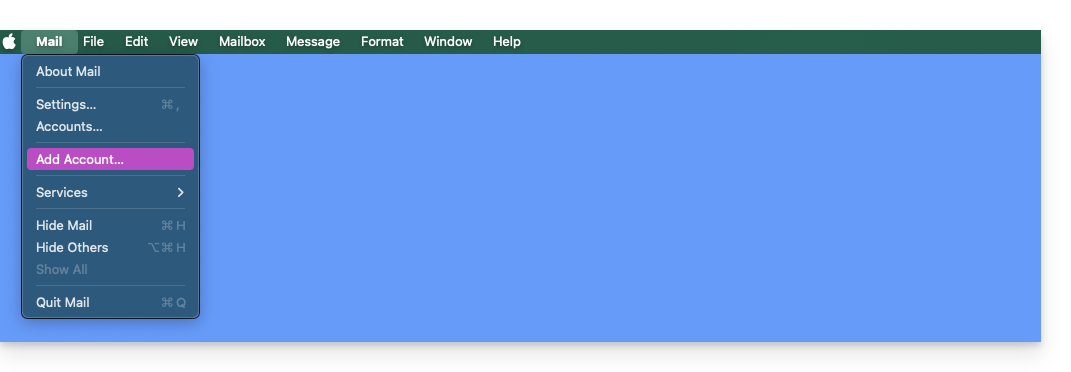
- Si vous avez déjà configuré une adresse, cliquez sur le menu Mail puis Ajouter un compte:
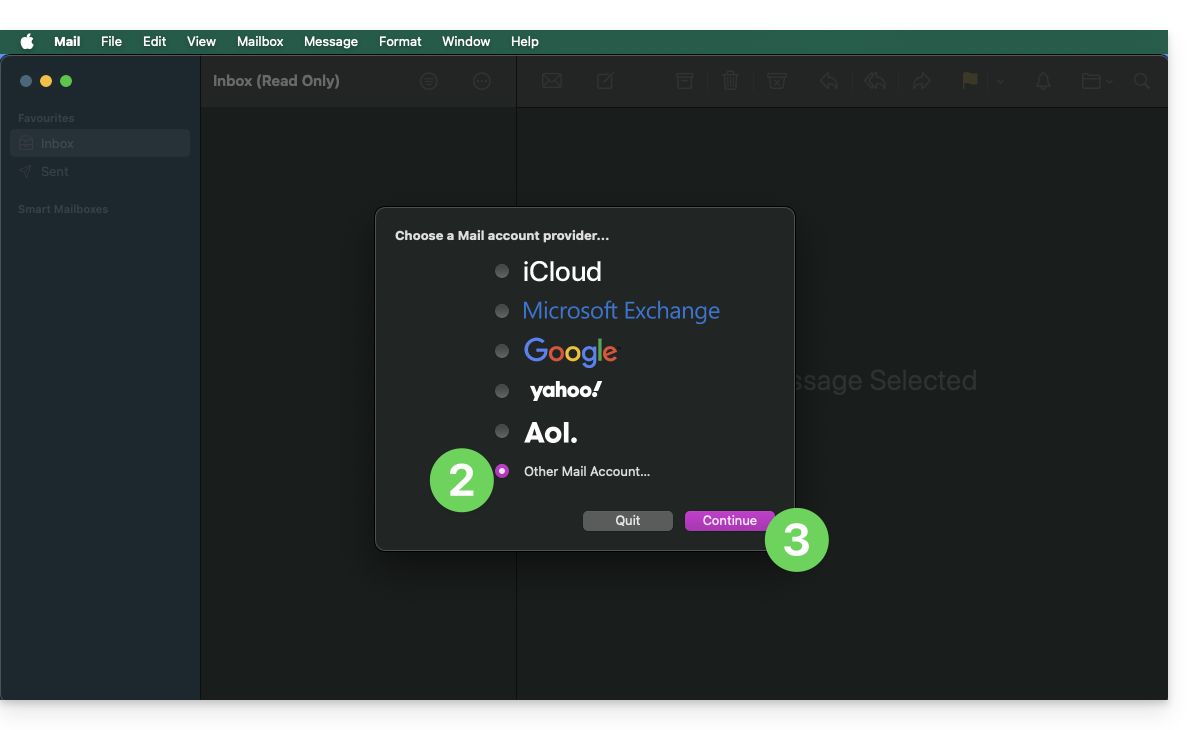
- Cliquez sur Autre compte.
- Cliquez sur Continuer:
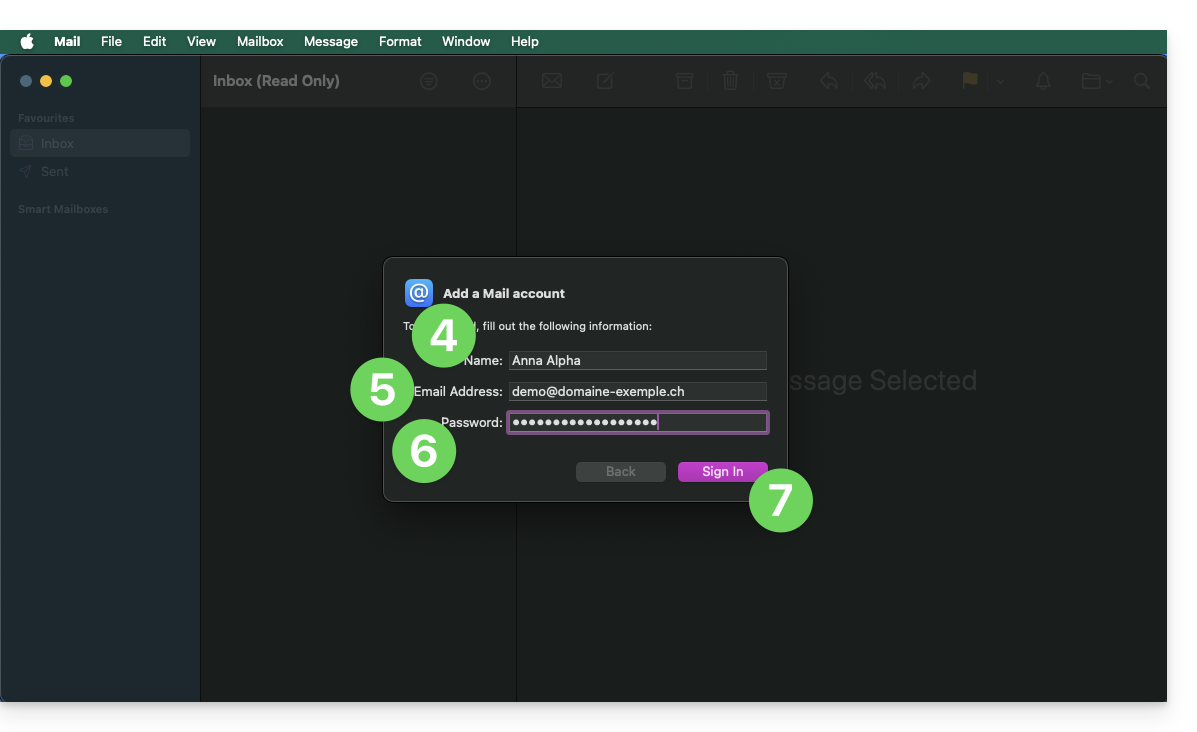
- Entrez le nom du compte.
- Entrez l'adresse mail à rattacher.
- Collez le mot de passe de l'adresse mail généré sur le Manager Infomaniak.
- Cliquez sur le bouton bleu Se connecter:
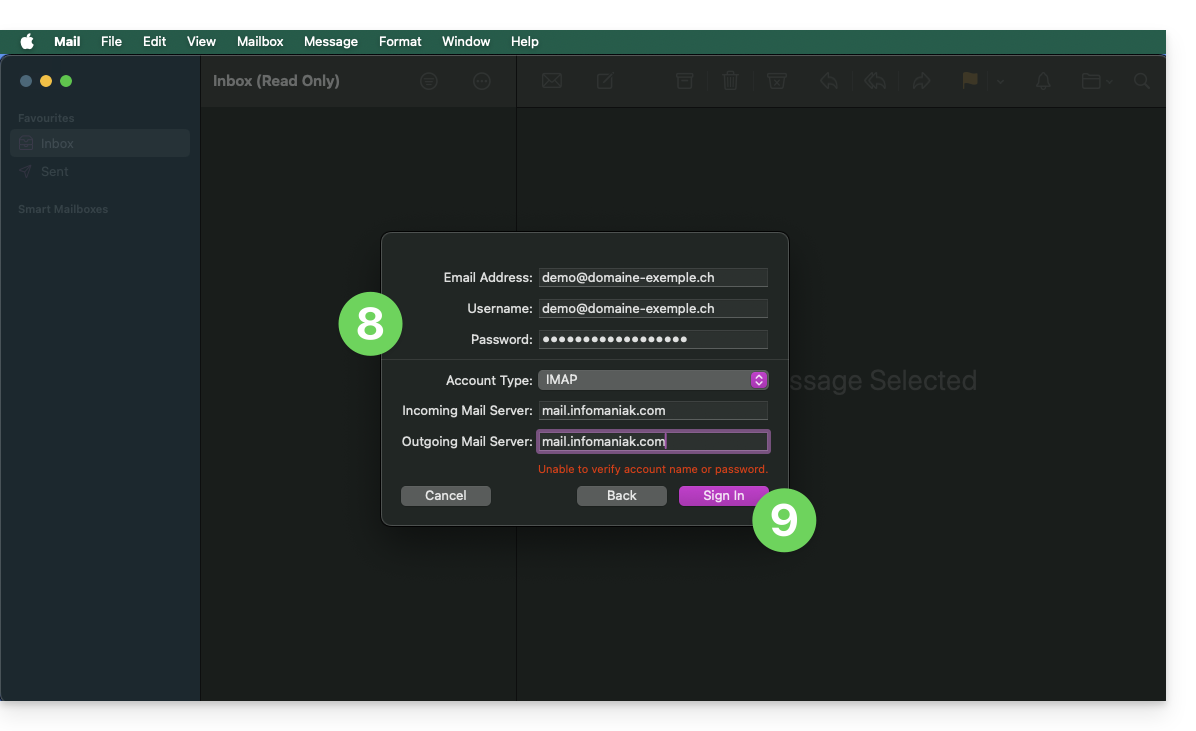
- Vérifiez et complétez les informations manquantes.
- Cliquez sur Se connecter:
- Appuyez sur le bouton pour valider:
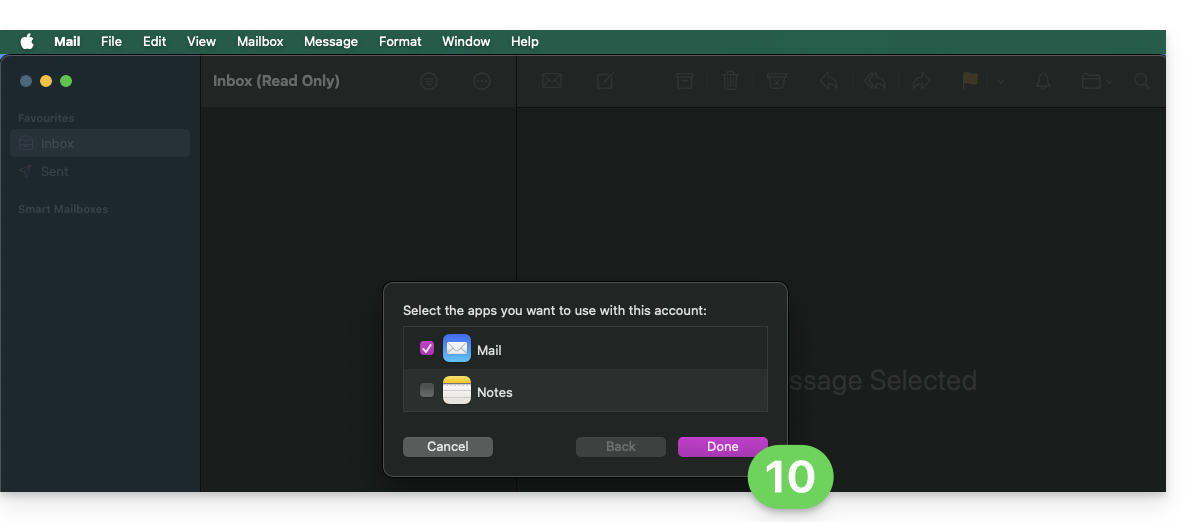
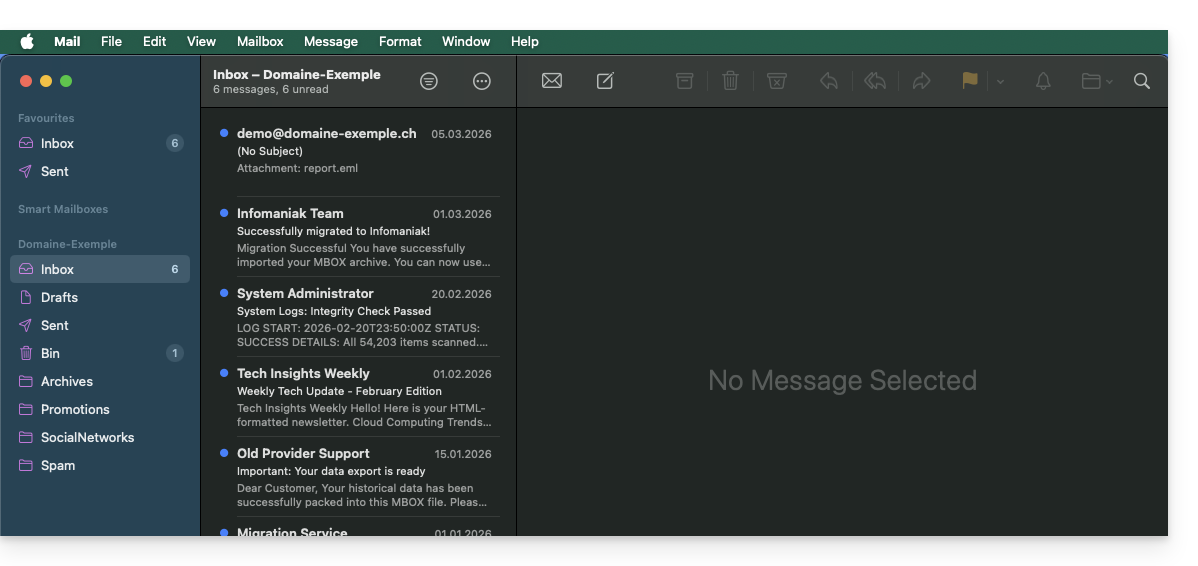
- Ca y est, votre adresse mail est désormais configurée dans l'application:
Paramètres recommandés
- Serveur IMAP entrant =
mail.infomaniak.com - Port IMAP =
993(avec SSL) - Serveur SMTP sortant =
mail.infomaniak.com - Port SMTP & protocole de chiffrement et commande/méthode pour activer ce protocole:
587+ STARTTLS - Nom d'utilisateur/username = l'adresse mail complète & entière (besoin d'aide ?)
- Mot de passe/password = celui généré pour l'adresse mail que vous voulez consulter (❓: my kSuite | Service Mail/kSuite).
- Authentification obligatoire pour l'envoi des e-mails:
- Elle s'active dans les paramètres SMTP de votre application.
- Cochez "utiliser les mêmes paramètres que le serveur entrant" ou selon les logiciels/clients de messagerie, remettez un nom d'utilisateur (= adresse mail complète & entière) et le mot de passe généré.
Prenez connaissance de cet autre guide si vous recherchez des informations au sujet d'autres ports et protocoles de messagerie compatibles (SSL / TLS par exemple).
En cas de problème
Il n'est pas nécessaire de contacter le Support Infomaniak si votre adresse mail fonctionne bien en dehors de l'application. L'erreur la plus fréquente concerne l'utilisation d'un mot de passe erroné. L'outil proposé au sein de Apple Mail peut vous l'indiquer: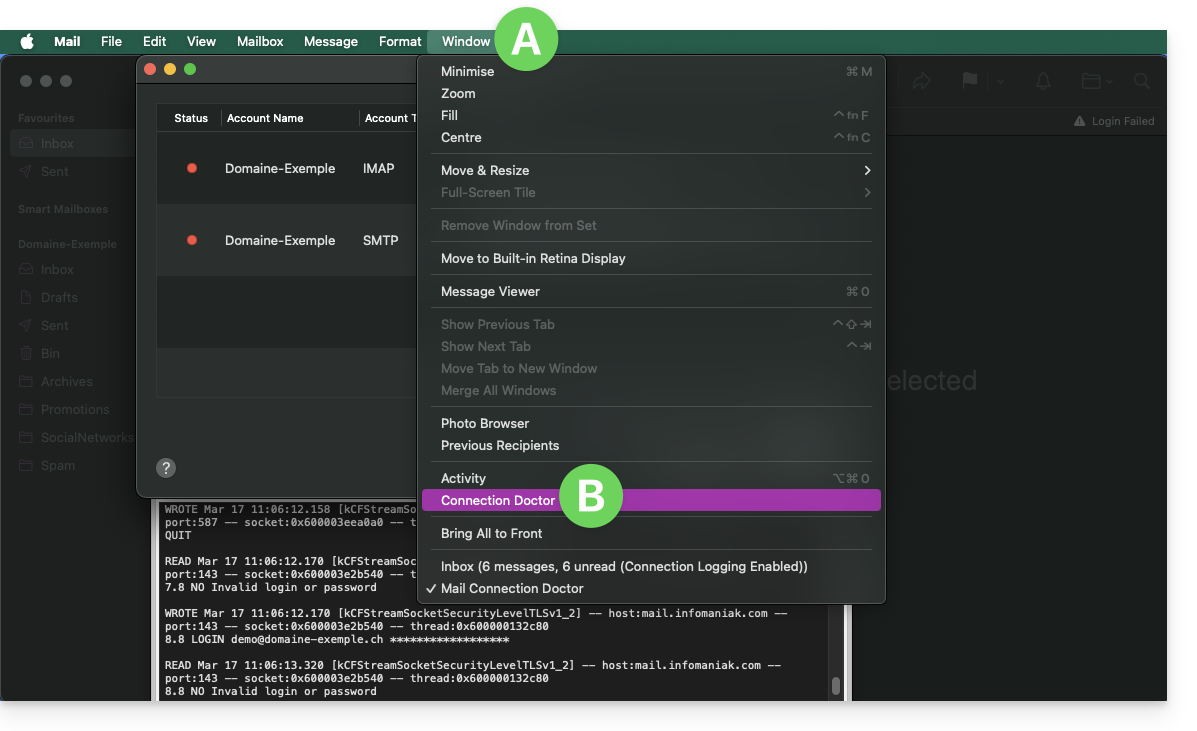
Recréez un nouveau mot de passe depuis le Service Mail et recommencez la configuration de votre compte sur l'application de messagerie.
Les guides de dépannage vous aident à résoudre un éventuel problème:
- Prenez connaissance des solutions données dans cet autre guide au sujet de la messagerie en général.
- Supprimez d'éventuels profils de configuration Apple liés à votre messagerie Infomaniak avant de recommencer la configuration.
Et si votre Apple Mail ne fonctionne plus depuis un changement de mot de passe mail, prenez connaissance de cet autre guide.
Lien vers cette FAQ: https://faq.infomaniak.com/2442
Cette FAQ a été utile?
Ce guide explique comment déployer n8n à l'aide de son image Docker officielle sur la plateforme Jelastic Cloud (PaaS Infomaniak).
Préambule
- Contrairement à des outils comme Zapier ou Make, n8n, outil d'automatisation de workflow “fair-code”, peut être auto-hébergé, ce qui vous permet de garder un contrôle total sur vos données tout en connectant des centaines de services via une interface visuelle intuitive.
- L'image officielle utilisée est
n8nio/n8n. - L'utilisation d'une base de données externe (PostgreSQL) est vivement recommandée pour la stabilité et la gestion des volumes de données importants.
- Le port interne par défaut est le
5678.
1. Création de l'environnement Jelastic
Procédez comme suit pour configurer votre topologie :
- Connectez-vous au tableau de bord Jelastic Cloud.
- Cliquez sur Nouvel environnement.
- Dans l'assistant de création :
- Allez dans l'onglet Docker.
- Cliquez sur Sélectionner une image et recherchez
n8nio/n8n. Fixez une version (ex:latestou une version spécifique comme1.75.0). - Load Balancer : ajoutez un nœud (ex: Nginx) pour gérer le SSL et l'accès public.
- Base de données : ajoutez un nœud PostgreSQL (version 14+ recommandée).
- Attribuez suffisamment de Cloudlets (8 min. recommandés pour n8n en pointe) et nommez votre environnement.
- Cliquez sur Créer.
Note : l'ajout d'un Load Balancer permet d'activer facilement le module Let's Encrypt pour sécuriser vos échanges et vos webhooks en HTTPS.
2. Configuration du stockage et de la persistance
Par défaut, les données Docker sont éphémères. Il est impératif de monter un volume :
- Sur le nœud n8n, cliquez sur l'icône Configuration (la roue dentée).
- Allez dans la section Volumes.
- Cliquez sur Ajouter :
- Chemin local :
/home/node/.n8n
- Chemin local :
- Enregistrez ; les fichiers de configuration et le chiffrement local seront désormais préservés.
3. Variables d'environnement essentielles
Accédez à la section Variables d'environnement du conteneur n8n pour définir les paramètres suivants :
| Variable | Valeur suggérée / Description |
|---|---|
N8N_HOST | Le nom de domaine de votre environnement (ex: n8n.nom.jpc.infomaniak.com). |
WEBHOOK_URL | L'URL complète en HTTPS (ex: https://n8n.mondomaine.com/). Indispensable pour les déclencheurs HTTP. |
GENERIC_TIMEZONE | Europe/Bern (ou votre fuseau local). |
N8N_ENCRYPTION_KEY | Générez une chaîne aléatoire longue. Notez-la précieusement ! |
Liaison avec PostgreSQL
Pour utiliser la base de données externe, ajoutez également :
DB_TYPE:postgresdbDB_POSTGRESDB_HOST: Adresse IP interne ou DNS du nœud Postgres.DB_POSTGRESDB_PORT:5432DB_POSTGRESDB_DATABASE: Nom de la base (ex:n8n).DB_POSTGRESDB_USER: Votre utilisateur.DB_POSTGRESDB_PASSWORD: Votre mot de passe.
4. Premier accès et sécurité
- Une fois le conteneur redémarré, ouvrez l'URL de votre environnement.
- Création du compte : n8n vous demandera de créer le premier compte administrateur.
- SSL : si vous utilisez un domaine personnalisé, installez l'add-on Let's Encrypt sur le nœud Load Balancer.
Depuis la version 1.0, les anciennes variables N8N_BASIC_AUTH sont obsolètes. La gestion des utilisateurs se fait désormais directement dans l'interface graphique de n8n.
5. Vérification post-installation
- Créez un workflow de test avec un nœud Webhook et vérifiez que l'URL générée est bien en
https. - Vérifiez dans les logs du conteneur qu'aucune erreur de connexion à la base de données n'apparaît.
Lien vers cette FAQ: https://faq.infomaniak.com/2253
Cette FAQ a été utile?
Ce guide explique comment changer l'URL d'un site sur lequel l'application Prestashop (1.7) est installée (installation manuelle de votre côté) mais plus généralement, il permet également d'importer un site Prestashop chez Infomaniak s'il était précédemment enregistré ailleurs avec une autre adresse URL.
Préambule
- Si vous utilisez Prestashop installé via les Apps du Manager Infomaniak alors vous pouvez changer l'adresse très facilement.
Changer l'URL d'un Prestashop installé
Pour cela:
- Mettez en maintenance votre Prestashop (aller dans Paramètres de la boutique puis Maintenance).
- Allez dans Paramètres de la boutique > Trafic et SEO.
- Un peu plus bas, modifiez la partie URL de la boutique:
- sous Domaine de la boutique entrez le nouveau domaine
- sous Domaine SSL entrez le nouveau domaine
- le chemin de base peut être modifié à votre convenance mais avec précaution
- Cliquez sur Enregistrer.
- Téléchargez sur votre ordinateur l'entier des données Web+MySQL de votre ancien Prestashop.
- Ré-importez les données MySQL téléchargées vers une nouvelle base de données.
- Mettez à jour le fichier
parameters.php(situé dansapp/config/) en indiquant les informations de la nouvelle base de données aux lignes suivantes:database_hostdatabase_namedatabase_userdatabase_password
- Ré-importez les données Web vers le répertoire de votre nouveau site (nouvelle URL).
- Enlevez l'entier du contenu du dossier cache à l'exception du fichier
index.php. - Retirez la maintenance du site et testez l'entier du site (liens, images, panier, etc.).
Prenez également connaissance de cet autre guide.
Lien vers cette FAQ: https://faq.infomaniak.com/2373
Cette FAQ a été utile?
Ce guide explique comment connecter l'app desktop New Outlook (application de bureau sur Windows, remplaçante de Windows Mail) à une adresse mail hébergée chez Infomaniak.
Préambule
- Bien que les e-mails eux-mêmes restent stockés sur le serveur Infomaniak, l'expérience dans New Outlook est très intégrée au cloud Microsoft:
- Certaines informations de votre compte peuvent être utilisées par Microsoft pour une gestion centralisée et une meilleure expérience de synchronisation.
- Si vous souhaitez avoir un contrôle total et local sur vos e-mails, envisagez d'utiliser des logiciels/clients de messagerie tiers (comme Thunderbird par exemple) qui permettent un stockage plus direct.
Ajouter l'adresse mail à l'application
Prérequis
- Créer l'adresse mail (❓: my kSuite | Service Mail/kSuite).
- Créer un mot de passe d'appareil (❓: my kSuite | Service Mail/kSuite).
- Vérifier la configuration adéquate du domaine (❓: Service Mail/kSuite).
Le mot de passe créé pour l'adresse mail doit correspondre à des critères détaillés en bas de ce guide.
Pour configurer l'application de messagerie :
- Ouvrez l'application.
- Si nécessaire cliquez sur la roue dentée en haut à droite (sinon passez à l'étape 4).
- Cliquez sur Ajouter un compte:

- Entrez l'adresse mail à rattacher.
- Cliquez sur Continuer:

- Entrez le mot de passe de l'adresse mail.
- Cliquez sur le bouton Voir plus.
- Descendez avec l'ascenseur sur la page, puis vérifiez et complétez les informations manquantes.
- Cliquez sur Continuer:

- Prenez connaissance et passez les différentes fenêtres d'informations Microsoft:

- Ca y est, votre adresse mail est désormais configurée dans l'application:


Paramètres recommandés
- Serveur IMAP entrant =
mail.infomaniak.com - Port IMAP =
993(avec SSL) - Serveur SMTP sortant =
mail.infomaniak.com - Port SMTP & protocole de chiffrement et commande/méthode pour activer ce protocole:
587+ STARTTLS - Nom d'utilisateur/username = l'adresse mail complète & entière (besoin d'aide ?)
- Mot de passe/password = celui généré pour l'adresse mail que vous voulez consulter (cf prérequis).
- Authentification obligatoire pour l'envoi des e-mails:
- Elle s'active dans les paramètres SMTP de votre application.
- Cochez "utiliser les mêmes paramètres que le serveur entrant" ou selon les logiciels/clients de messagerie, remettez un nom d'utilisateur (= adresse mail complète & entière) et le mot de passe généré.
Prenez connaissance de cet autre guide si vous recherchez des informations au sujet d'autres ports et protocoles de messagerie compatibles (SSL / TLS par exemple).
En cas de problème
Une solution qui semble fonctionner est la combinaison de ces 2 situations:
- Etre connecté sur sa session Windows avec un compte Microsoft (pas uniquement un compte local).
- Avoir ajouté l'adresse mail de connexion à Windows à cette version d'Outlook.
Créez également un nouveau mot de passe en le laissant se générer de façon aléatoire mais en vérifiant également qu'il rentre dans ces critères imposés par Microsoft:
| Caractères autorisés |
|
| Caractères interdits |
|
| Longueur du mot de passe | 16 caractères MAXIMUM |
Vérifiez que le Service Mail est configuré de façon optimale.
Les guides de dépannage vous aident à résoudre un éventuel problème:
- Prenez connaissance des solutions données dans cet autre guide au sujet de la messagerie en général.
- Cet autre guide concerne plus particulièrement Outlook.
… et si votre Outlook ne fonctionne plus depuis un changement de mot de passe mail, prenez connaissance de cet autre guide.
Lien vers cette FAQ: https://faq.infomaniak.com/2434
Cette FAQ a été utile?
Ce guide explique comment se connecter à une base de données externe depuis un Serveur Cloud.
Préambule
- Il est possible de se connecter en SSL à MySQL (externe ou pas) - à spécifier lors de l'établissement de la connexion.
- Le port MySQL
3306est fermé par défaut - pour l'ouvrir, prenez connaissance de cet autre guide. - Infomaniak n'installe pas
PDO_DBLIB.
Installer PHP_PDO_ODBC
Prérequis
- Avoir le menu Extensions PHP sur le Manager Infomaniak dans la partie Serveur Cloud (si non il sera nécessaire de faire évoluer le Serveur Cloud).
Il est possible d'installer l'extension PHP_PDO_ODBC depuis le menu Extensions PHP de votre Serveur Cloud:
- Cliquez ici afin d'accéder à la gestion de votre produit sur le Manager Infomaniak (besoin d'aide ?).
- Cliquez directement sur le nom attribué au produit concerné.
- Cliquez sur Extensions PHP dans le menu latéral gauche.
- Cliquez sur le bouton bleu Installer une extension.
- Choisissez l'extension
PHP_PDO_ODBC. - Validez l'installation.
Configurer le connecteur
La configuration du driver est déjà définie dans /etc/odbcinst.ini :
[FreeTDS]
Description = MS SQL database access with Free TDS Driver
Driver = /usr/lib/x86_64-linux-gnu/odbc/libtdsodbc.so
Setup = /usr/lib/x86_64-linux-gnu/odbc/libtdsS.so
Il n'y a pas besoin de la re-définir statiquement dans le .odbc.ini ou dans la home de l'utilisateur ~~/.odbc.ini ou aussi dynamiquement dans le code PHP.
Exemple avec le driver FreeTDS défini au préalable, il faut aussi que la version du driver soit spécifiée à la fin de la déclaration de l'objet pdo:
$con = new PDO('odbc:Driver=FreeTDS;Server=__SERVER IP__;Port=3306;DATABASE=__DATABASE NAME__;UID=__USERNAME__;PWD=__PASSWORD__;TDS_Version=8.0');Lien vers cette FAQ: https://faq.infomaniak.com/895
Cette FAQ a été utile?
Ce guide explique comment gérer les interactions entre votre espace VOD/AOD Infomaniak et n'importe lequel de vos sites WordPress, à l'aide d'une extension développée par Infomaniak
Préambule
- Cette extension WordPress permet de récupérer et de gérer l'ensemble de vos vidéos présentes sur un espace VOD/AOD Infomaniak, avec une mise à jour automatique lors de l'ajout de nouvelles vidéos.
- Elle gère la récupération automatique des Players existants et la gestion des playlists.
- Vous pourrez rechercher vos vidéos lors de l'écriture d'un article ou d'une page ou importer des médias directement depuis l'administration du CMS.
- Incompatibilités éventuelles:
- Le plugin n'est pas compatible avec Elementor.
- Testez si le problème persiste après l'installation d'un autre éditeur.
- Le plugin n'est pas compatible avec WordPress Multisite.
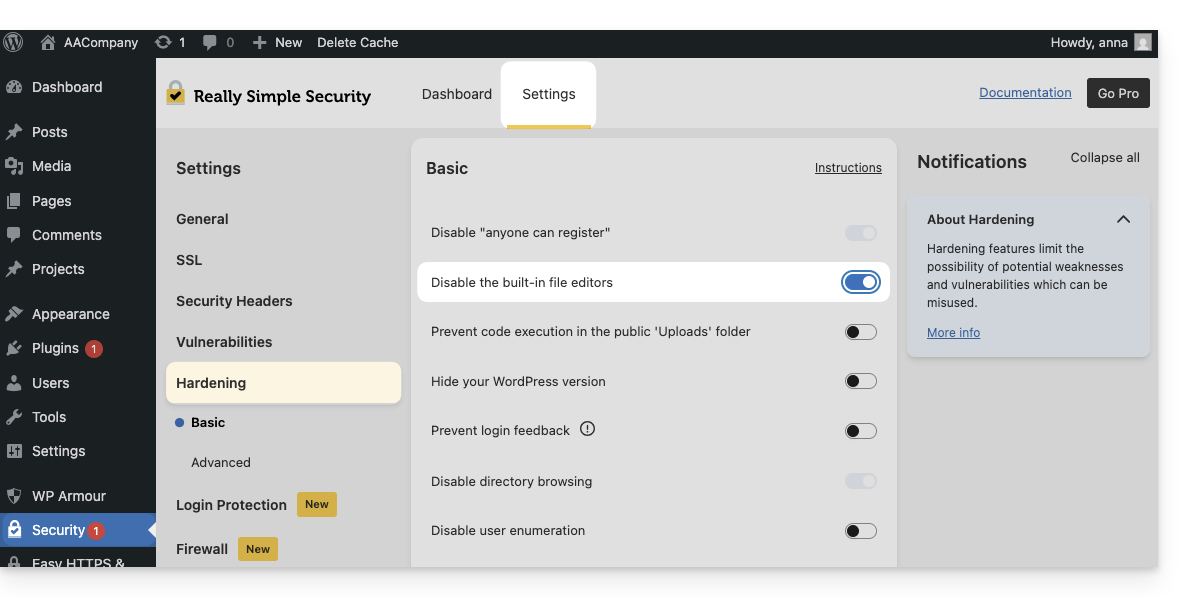
- Le plugin n'est pas compatible avec Really Simple Security (Really Simple SSL).
- Testez si le problème persiste en activant ou désactivant ce paramètre de l'extension Really Simple Security:
- Testez si le problème persiste après l'utilisation d'un autre module similaire.
- Si des problèmes persistent, prenez connaissance de cet autre guide.
- Testez si le problème persiste en activant ou désactivant ce paramètre de l'extension Really Simple Security:
- Le plugin n'est pas compatible avec Elementor.
Obtenir l'extension VOD Infomaniak
Rendez-vous dans votre espace VOD pour obtenir les informations nécessaires au module externe WordPress:
- Cliquez ici afin d'accéder à la gestion de votre produit sur le Manager Infomaniak (besoin d'aide ?).
- Cliquez directement sur le nom attribué au produit concerné:
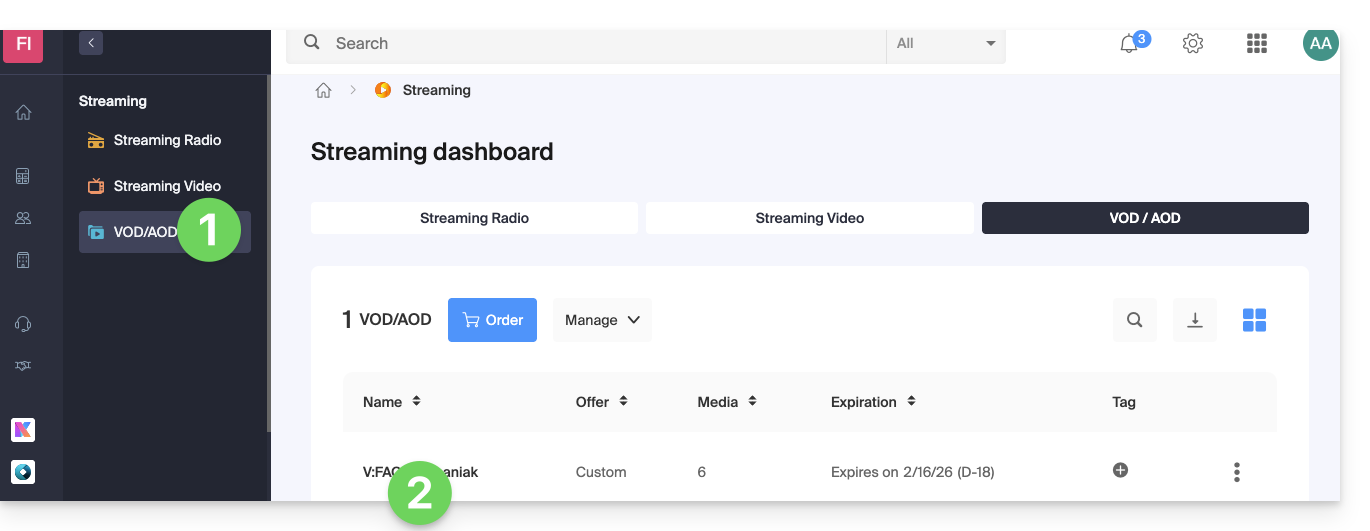
- Cliquez sur Extensions CMS/API dans le menu latéral gauche.
- Cliquez sur Extensions CMS dans le menu latéral gauche.
- Téléchargez l'extension WordPress.
- Configurez l'extension à l'aide des indications fournies:
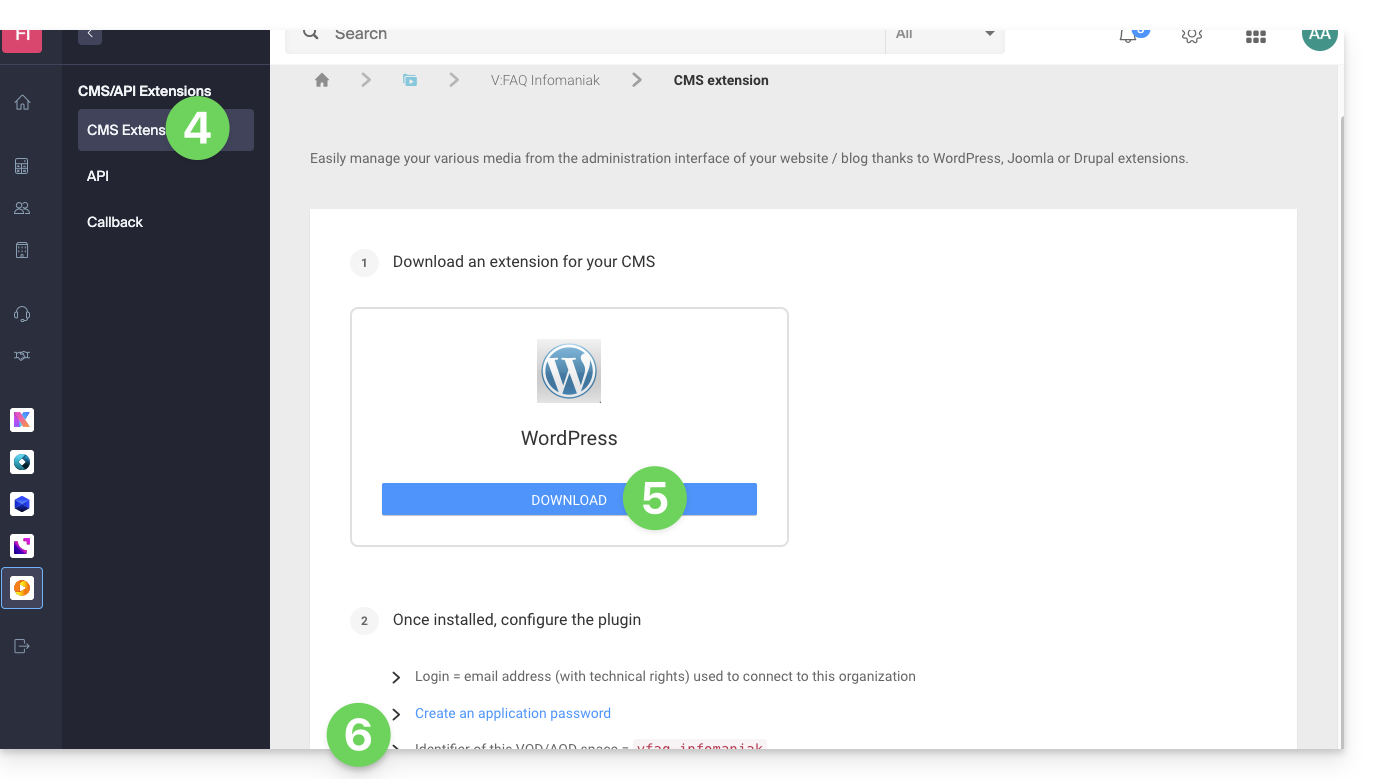
- Il est recommandé de créer un nouvel utilisateur dans votre Organisation avec uniquement des droits techniques sur le produit VOD/AOD puis de créer le mot de passe d'application depuis ce compte dédié.
Vous pouvez également télécharger l'extension directement depuis la bibliothèque d'extensions WordPress: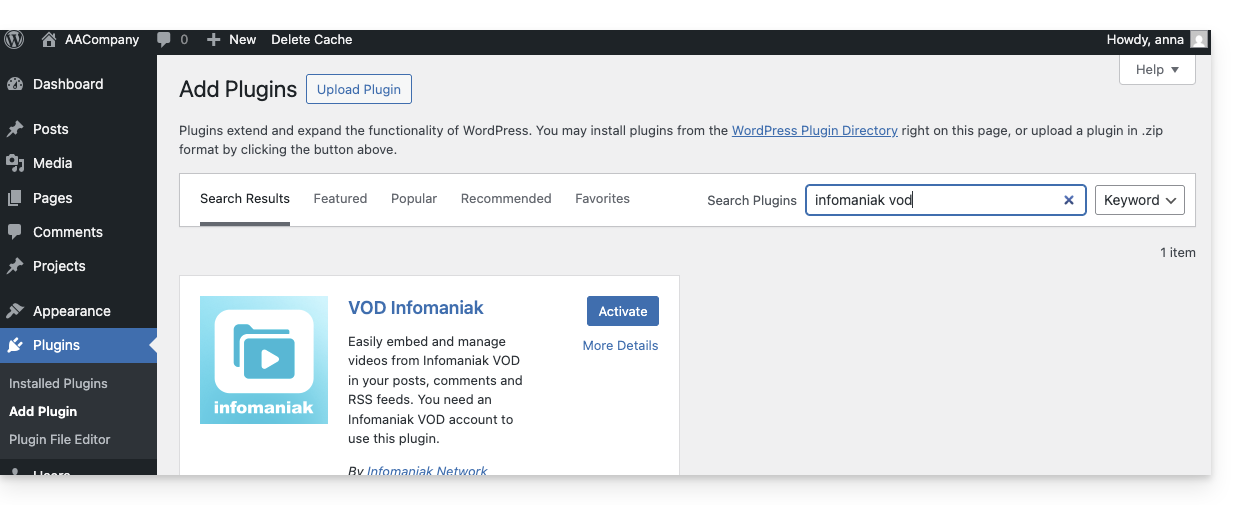
Une fonctionnalité similaire existe pour Typo3 avec l'extension dédiée que vous pouvez retrouver et installer depuis sa bibliothèque d'extensions: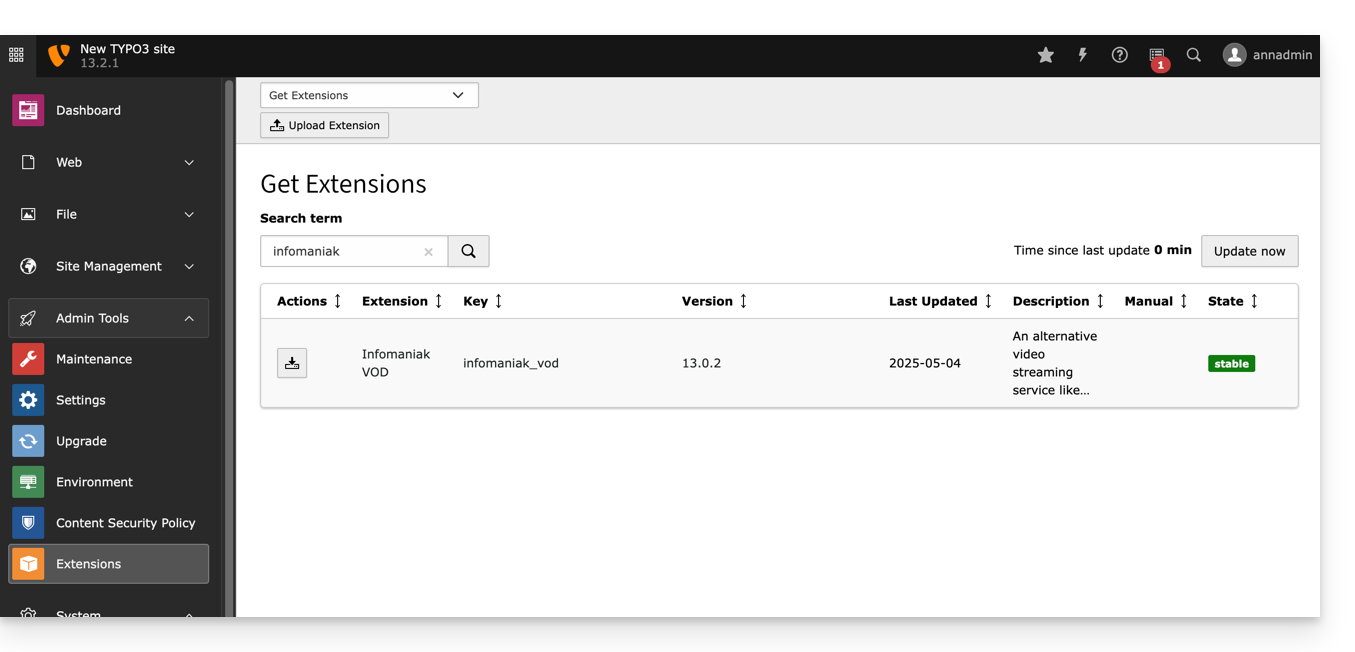
Lien vers cette FAQ: https://faq.infomaniak.com/1539
Cette FAQ a été utile?
Ce guide détaille les moyens mis en œuvre par Infomaniak pour sécuriser toutes vos données kDrive, qu'elles soient personnelles (données médicales, informations d'identification ou de connexion) ou même sensibles (informations financières, secrets commerciaux, informations de propriété intellectuelle, recherche et développement, etc.).
Sécurité et confidentialité des données
L'infrastructure kDrive est composée de plusieurs services et serveurs basés sur des technologies différentes. Le contenu et la structure du contenu de chaque client sont systématiquement chiffrés et sauvegardés en permanence sur au moins 3 emplacements dans plusieurs datacenters maîtrisés par Infomaniak. Les données sont stockées et traitées exclusivement dans des datacenters installés en Suisse. Les centres de données de type TIER III+ garantissant une grande disponibilité et une redondance de N+1 pour ses composants critiques.
Le stockage est effectué via Swift, une technologie de stockage de données cloud distribué et hautement disponible.
kDrive intègre plusieurs niveaux de protection pour protéger les fichiers:
- Pour protéger les données en cours de transfert, l'utilisation du protocole de chiffrement SSL/TLS.
- Pour protéger les données sauvegardées, le chiffrement AES 128 bits (AES-128-CBC) avec une clé individuelle et unique par espace kDrive.
Infomaniak teste régulièrement les applications et l'infrastructure kDrive pour identifier d'éventuelles failles de sécurité qu'elles pourraient présenter, pour ainsi renforcer la sécurité et vous assurer une protection contre les attaques.
Mais aussi…
- kDrive offre un journal d'accès aux données et un historique des actions peut être consulté directement depuis le Manager ; il est possible d'accéder à un rapport d'activité pour surveiller l'historique des actions des utilisateurs de l'ensemble de votre kDrive ; vous pouvez également suivre vos données et les modifications apportées à chaque document, feuille de calcul ou présentation.
- Seules les personnes disposant d'un lien vers les fichiers publics peuvent les consulter.
- La validation en deux étapes offre un niveau de sécurité supplémentaire lors de la connexion ; si vous utilisez la validation en deux étapes, vous pouvez choisir par exemple une authentification par l'application Infomaniak Authenticator.
- Prenez connaissance de cet autre guide si vous recherchez des informations sur l'analyse de données.
Lien vers cette FAQ: https://faq.infomaniak.com/2462
Cette FAQ a été utile?
Ce guide explique comment, après l'acquisition auprès d'Infomaniak d'un nom de domaine, obtenir gratuitement un Service Mail + un hébergement Web.
Préambule
- Pour chaque nom de domaine enregistré ou transféré chez Infomaniak, vous pouvez bénéficier gratuitement:
- d'une adresse mail qui vous donne accès notamment à l'app Mail Infomaniak
- et d'un espace Web de 10 Mo pour une page basique.
- Il est également possible d'avoir un Service Mail gratuit tout en possédant une offre Web payante, ou l'inverse.
- Plutôt qu'un Service Mail de type Starter, il existe également kSuite.
Activer l'offre Starter Mail + Web
Prérequis
- Posséder un nom de domaine auprès d'Infomaniak (une zone DNS ne suffit pas).
- Si nécessaire, commandez ou transférez un domaine.
- Selon le type (Mail ou Web) désiré, ne pas avoir de produit correspondant déjà associé au nom de domaine et ceci dans n'importe quelle Organisation Infomaniak existante.
Pour commander un Service Mail Starter et Hébergement Web Starter compris avec chaque domaine:
- Cliquez ici afin d'accéder à la gestion de votre produit sur le Manager Infomaniak (besoin d'aide ?).
- Cliquez directement sur le nom attribué au produit concerné:

- Il est nécessaire qu'aucun produit ne soit relié pour le moment au domaine (visible sur la colonne des produits liés).
- Cliquez sur l'un ou l'autre des raccourcis pour Connecter un service (mail ou web):

- Dans les 2 cas, cliquez sur Commander …:
- Vous pourrez choisir le service gratuit (mail ou web) correspondant et l'étape suivante vous proposera de choisir l'autre (mail ou web) si désiré.
- Cliquez en bas de page pour continuer:
- Terminez la commande:

- Revenez sur votre Manager Infomaniak pour découvrir et utiliser vos nouveaux produits:






Utiliser vos produits Starter
- Créez l'adresse mail désirée sur votre Service Mail Starter.
- Pour utiliser l'espace Web de 10 Mo et créer une page Web basique sur votre Hébergement Web Starter, employez:
- l'éditeur de page
- ou le Web FTP sur le Manager pour gérer vos pages HTML
- ou n'importe quel logiciel/client FTP avec le protocole FTP classique
Faire évoluer une offre Starter
- Modifier une offre Mail (cliquez ici).
- Modifier une offre Web (cliquez ici).
En cas de problème avec un hébergement Starter
Un hébergement Web de type Starter ne propose pas d'IPv6. Attention donc aux enregistrements AAAA dans la zone DNS du nom de domaine concerné qui peuvent notamment vous empêcher d'activer le SSL ; prenez également connaissance de cet autre guide.
Lien vers cette FAQ: https://faq.infomaniak.com/2002
Cette FAQ a été utile?
Ce guide explique comment transférer vers Infomaniak des adresses mail actuellement hébergées par Orange (France), avec l'aide d'un outil d'importation par IMAP.
Préambule
- L'opération n'affecte ni les données déjà présentes sur l'adresse de destination, ni celles de l'adresse source.
- La totalité de la boite externe sera importée.
- Une fois le processus d'importation démarré, il n'est plus possible de l'interrompre.
- Les éventuels doublons sont gérés: un contenu identique ne sera copié qu'une seule fois.
- Prenez connaissance de cet autre guide si vous recherchez des alternatives à ce processus par IMAP.
Importer l'intégralité de votre historique d'e-mails
1. Prérequis Orange
- Activer les fonctionnalités POP/IMAP/SMTP désactivées par défaut (besoin d'aide ?).
2. Prérequis Infomaniak
- Posséder un Service Mail sur votre Manager Infomaniak.
- Disposer d'un quota d'adresses libres à disposition ou l'ajuster au préalable si nécessaire.
- S'assurer que la messagerie est correctement sécurisée
- Créer une ou plusieurs adresses sur ce Service Mail.
- Si vous avez de nombreuses (10+) adresses mail à créer, prenez connaissance de cet autre guide au sujet des créations en masse.
- L'adresse mail de destination doit être rattachée à l'utilisateur (= au compte Infomaniak) que vous utilisez.
3. Importer le contenu mail de Orange vers Infomaniak
- Cliquez ici afin d'accéder à l'outil d'importation (service en ligne https://import-email.infomaniak.com).
- Si nécessaire connectez-vous à votre compte Infomaniak sur l'Organisation concernée ; en effet l'importation se fera vers l'une des adresses mail rattachées à l'interface Web Mail Infomaniak (service en ligne ksuite.infomaniak.com/mail) du compte Infomaniak que vous utilisez.
- Cliquez sur l'importation par IMAP.
- Cliquez sur l'importation unique.
- Remplissez le champ de gauche avec votre adresse mail de départ (dont le contenu est à copier):
username@orange.frpar exemple
- Remplissez le champ de droite avec le mot de passe de cette même adresse mail source (cf prérequis).
- Modifiez si nécessaire les Paramètres avancés afin de spécifier une adresse de serveur IMAP:
- Entrez le nom de serveur IMAP
imap.orange.fr. - Laissez le port par défaut (993) et le SSL.
- Entrez le nom de serveur IMAP
- Cliquez sur Confirmer.
- Si nécessaire inscrivez une seconde adresse mail destinée à être importée en même temps.
- Choisissez sur quelle adresse mail importer les e-mails ; le menu déroulant vous liste les adresses mail actuellement rattachées à votre interface Web Mail Infomaniak (service en ligne ksuite.infomaniak.com/mail) du compte Infomaniak avec lequel vous êtes connecté.
- Après avoir sélectionné dans la liste l'adresse de destination désirée, cliquez sur le bouton bleu Importer les e-mails.
- La copie débute, vous pouvez attendre et voir le résultat sur la page une fois l'import terminé, ou fermer la fenêtre (l'importation continue en arrière-plan et un suivi est disponible - lire ci-dessous).
- Un e-mail de confirmation sera automatiquement envoyé à toutes les adresses mail concernées par l'opération une fois l'importation terminée, mentionnant le nombre de messages copiés.
- Un suivi est disponible dans les réglages de l'adresse mail de destination, sur l'app Web Mail (service en ligne ksuite.infomaniak.com/mail) uniquement.
- Le suivi permet de voir l'historique des importations sur l'adresse concernée.
4. Ajuster les paramètres des applications
Dès que vous ferez le nécessaire pour que le nom de domaine associé à votre messagerie fonctionne avec Infomaniak, modifiez les paramètres des logiciels/clients de messagerie que vous utilisez pour que ces derniers se connectent correctement aux serveurs Infomaniak: suivez l'assistant de configuration.
Lien vers cette FAQ: https://faq.infomaniak.com/2090
Cette FAQ a été utile?
Ce guide explique comment transférer vers Infomaniak des adresses mail actuellement hébergées par GMX, avec l'aide d'un outil d'importation par IMAP.
Préambule
- L'opération n'affecte ni les données déjà présentes sur l'adresse de destination, ni celles de l'adresse source.
- La totalité de la boite externe sera importée.
- Une fois le processus d'importation démarré, il n'est plus possible de l'interrompre.
- Les éventuels doublons sont gérés: un contenu identique ne sera copié qu'une seule fois.
- Prenez connaissance de cet autre guide si vous recherchez des alternatives à ce processus par IMAP.
Importer l'intégralité de votre historique d'e-mails
1. Prérequis GMX
- Activer les fonctionnalités POP/IMAP/SMTP désactivées par défaut (besoin d'aide ?).
2. Prérequis Infomaniak
- Posséder un Service Mail sur votre Manager Infomaniak.
- Disposer d'un quota d'adresses libres à disposition ou l'ajuster au préalable si nécessaire.
- S'assurer que la messagerie est correctement sécurisée
- Créer une ou plusieurs adresses sur ce Service Mail.
- Si vous avez de nombreuses (10+) adresses mail à créer, prenez connaissance de cet autre guide au sujet des créations en masse.
- L'adresse mail de destination doit être rattachée à l'utilisateur (= au compte Infomaniak) que vous utilisez.
3. Importer le contenu mail de GMX vers Infomaniak
- Cliquez ici afin d'accéder à l'outil d'importation (service en ligne https://import-email.infomaniak.com).
- Si nécessaire connectez-vous à votre compte Infomaniak sur l'Organisation concernée ; en effet l'importation se fera vers l'une des adresses mail rattachées à l'interface Web Mail Infomaniak (service en ligne ksuite.infomaniak.com/mail) du compte Infomaniak que vous utilisez.
- Cliquez sur l'importation par IMAP.
- Cliquez sur l'importation unique.
- Remplissez le champ de gauche avec votre adresse mail de départ (dont le contenu est à copier):
username@gmx.chpar exemple
- Remplissez le champ de droite avec le mot de passe de cette même adresse mail source (cf prérequis).
- Modifiez si nécessaire les Paramètres avancés afin de spécifier une adresse de serveur IMAP:
- Entrez le nom de serveur IMAP
imap.gmx.ch(ou .net, .com etc. en fonction de votre adresse mail au pt 4 ci-dessus). - Laissez le port par défaut (993) et le SSL.
- Entrez le nom de serveur IMAP
- Cliquez sur Confirmer.
- Si nécessaire inscrivez une seconde adresse mail destinée à être importée en même temps.
- Choisissez sur quelle adresse mail importer les e-mails ; le menu déroulant vous liste les adresses mail actuellement rattachées à votre interface Web Mail Infomaniak (service en ligne ksuite.infomaniak.com/mail) du compte Infomaniak avec lequel vous êtes connecté.
- Après avoir sélectionné dans la liste l'adresse de destination désirée, cliquez sur le bouton bleu Importer les e-mails.
- La copie débute, vous pouvez attendre et voir le résultat sur la page une fois l'import terminé, ou fermer la fenêtre (l'importation continue en arrière-plan et un suivi est disponible - lire ci-dessous).
- Un e-mail de confirmation sera automatiquement envoyé à toutes les adresses mail concernées par l'opération une fois l'importation terminée, mentionnant le nombre de messages copiés.
- Un suivi est disponible dans les réglages de l'adresse mail de destination, sur l'app Web Mail (service en ligne ksuite.infomaniak.com/mail) uniquement.
- Le suivi permet de voir l'historique des importations sur l'adresse concernée.
4. Ajuster les paramètres des applications
Dès que vous ferez le nécessaire pour que le nom de domaine associé à votre messagerie fonctionne avec Infomaniak, modifiez les paramètres des logiciels/clients de messagerie que vous utilisez pour que ces derniers se connectent correctement aux serveurs Infomaniak: suivez l'assistant de configuration.
Lien vers cette FAQ: https://faq.infomaniak.com/2715
Cette FAQ a été utile?
Ce guide détaille comment sauvegarder les fichiers et répertoires de votre choix à l'aide de l'application Duplicati via le protocole OpenStack Swift sur Swiss Backup la solution de sauvegarde dans un cloud suisse indépendant.
Installer le logiciel Duplicati
Pour cela:
- Rendez-vous sur le site de Duplicati : https://www.duplicati.com/
- Cliquez sur le bouton "Download Duplicati".
- Choisissez la version correspondant à votre système d'exploitation ou votre distribution Linux.
- Lancez l'installation du programme, vous pouvez conserver les choix par défaut.
Configurer le logiciel Duplicati
Prérequis
- Posséder un espace Swiss Backup Infomaniak avec un quota d'appareil disponible (minimum 1) pour une sauvegarde Cloud.
- Ajouter 1 appareil de type Cloud pour obtenir les paramètres OpenStack Swift.
Ensuite:
- Après l'installation, une page Web a dû s'ouvrir ; si ce n'est pas le cas rendez-vous sur
http://localhost:8200. - Cliquez sur Ajouter Sauvegarde puis sélectionnez Configurer une nouvelle sauvegarde.
- Donnez un nom et éventuellement une description à votre plan de sauvegarde.
- Activez ou non le chiffrement et créer une phrase de chiffrement si besoin.
- Dans Type de Stockage sélectionnez Openstack Object Storage / Swift.
- Remplacez
SBI-XXXXXXXXet "passwd" selon les informations propres à votre appareil (prenez connaissance de cet autre guide):
Nom du Bucket:default
OpenStack AuthURi:https://swiss-backupXX.infomaniak.com/identity/v3(XX = vérifiez votre compte Manager Swiss Backup et remplacez l'URL exacte)
Version de l'API Keystone:V3
Nom de domaine:default
Nom d'utilisateur:SBI-XXXXXXXX
Mot de passe: votre mot de passe
Nom d'identité:sb_project_SBI-XXXXXXXXXX
Clé API: laissez vide
Région du conteneur: laissez vide - Cliquez sur Tester la connexion et vérifiez que vos identifiants sont corrects puis cliquez sur Suivant.
- Remplacez
- Sélectionnez les dossiers à sauvegarder et cliquez sur Suivant.
- Définissez vos préférences de sauvegarde.
- Il est recommandé de laisser l'option Taille du volume distant à sa valeur par défaut.
- Choisissez votre préférence concernant la rétention des données.
- L'option Rétention de sauvegarde intelligente est recommandée - sera alors conservée une sauvegarde pour chacun des 7 derniers jours, chacune des 4 dernières semaines, chacun des 12 derniers mois.
- Cliquez sur Enregistrer.
- Vous serez ramené à la page d'accueil ; vous pouvez lancer une sauvegarde immédiatement en cliquant sur Démarrer maintenant à côté du nom de votre sauvegarde ou attendre la prochaine sauvegarde programmée.
Restaurer un appareil avec Duplicati
Pour cela:
- Ouvrez un navigateur Web et rendez-vous sur http://localhost:8200.
- Cliquez sur le menu "Restaurer" à gauche.
- Si Duplicati n'est pas configuré pour accéder à votre espace de sauvegarde Swiss Backup, voir ci-dessus.
- Choisissez l'emplacement depuis lequel vous souhaitez restaurer des données.
- Choisissez la date des données à restaurer dans le menu déroulant Restaurer depuis …
- Vous pouvez également vous servir du champ de recherche si vous voulez restaurer un fichier/dossier bien précis.
- Sélectionnez vos données à restaurer dans l'arborescence.
- Choisissez l'emplacement de la restauration des données:
- Emplacement d'origine restaure les données la où elle étaient durant la sauvegarde.
- Choisir emplacement vous permet de restaurer des données dans un autre dossier que celui d'origine.
- Choisissez si vous souhaitez conserver ou non les fichiers qui existent déjà sur votre machine en cas de conflit ou renommer les fichier avec leur dernière date de modification.
- Cliquez sur Restaurer et attendre la fin du processus.
Résoudre une erreur 502 bad gateway ou 401 unauth
Avec Windows 10, les connexions au serveur Swift Infomaniak s'effectue avec TLS1.2 alors qu'avec Windows 11, cela se fait en TLS1.3 ce qui génère des erreurs. Si on restreint le choix à TLS 1.2, alors tout se passe bien.
Pour cela:
- Ajoutez l'option avancée des versions SSL autorisées :

- et sélectionnez Tls 1 2 :

Lien vers cette FAQ: https://faq.infomaniak.com/2355
Cette FAQ a été utile?
Ce guide explique comment transférer vers Infomaniak des adresses mail actuellement hébergées par Swisscom, avec l'aide d'un outil d'importation par IMAP.
Préambule
- L'opération n'affecte ni les données déjà présentes sur l'adresse de destination, ni celles de l'adresse source.
- La totalité de la boite externe sera importée.
- Une fois le processus d'importation démarré, il n'est plus possible de l'interrompre.
- Les éventuels doublons sont gérés: un contenu identique ne sera copié qu'une seule fois.
- Prenez connaissance de cet autre guide si vous recherchez des alternatives à ce processus par IMAP.
Importer l'intégralité de votre historique d'e-mails
1. Prérequis Swisscom
- Noter si nécessaire les adresses mail précises que vous possédez auprès de Swisscom afin de ne pas en oublier ; pour cela:
- Cliquez ici afin d'accéder au Control Panel HCP Swisscom.
- Cliquer sur Gérer le compte.
- Cliquer sur Compte mail:
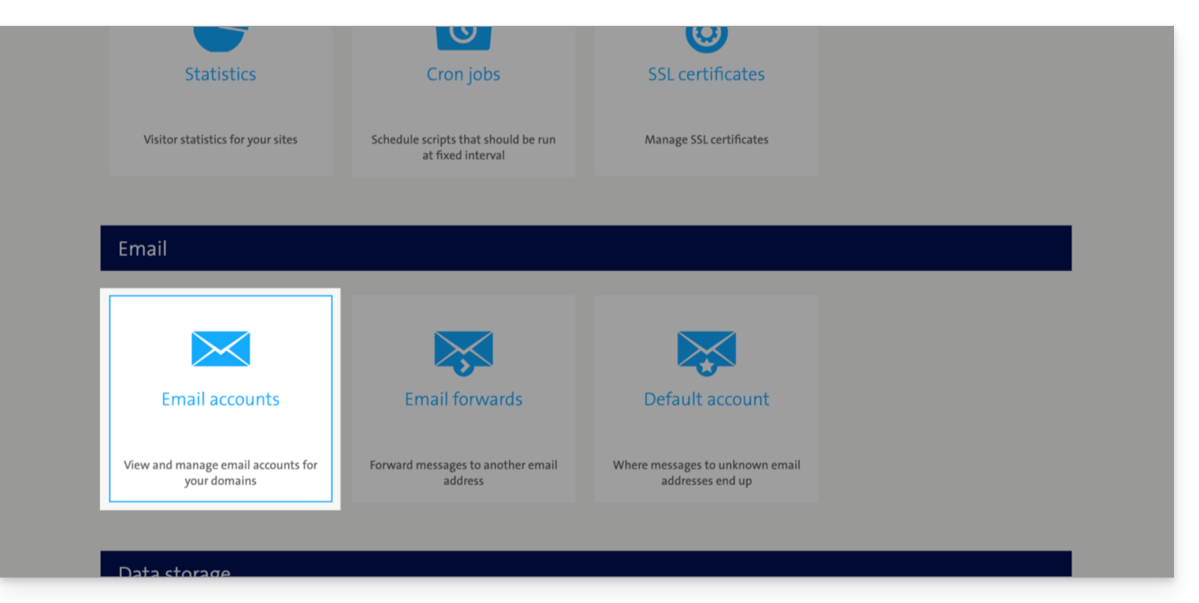
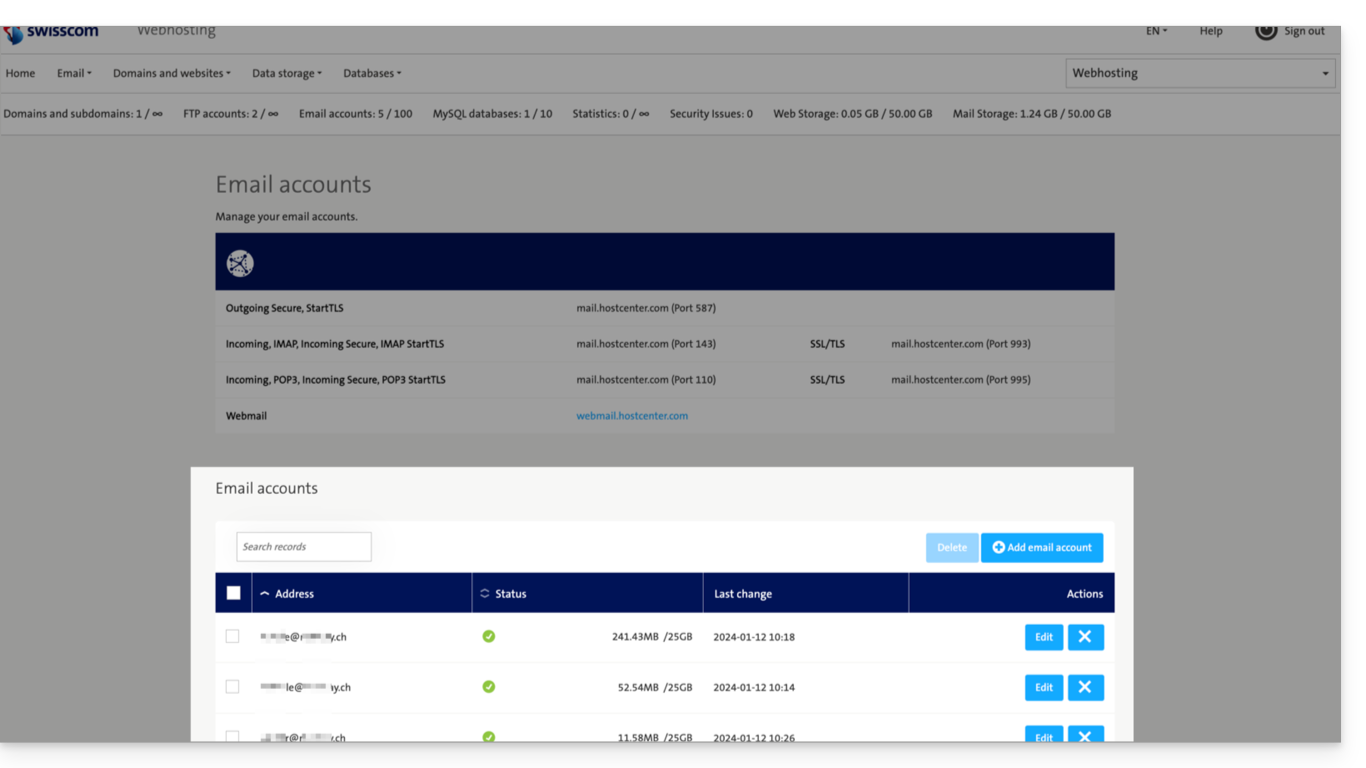
- La liste de vos adresses actuelles s'affiche en bas (cliquer sur Éditer à droite d'une adresse mail pour mettre à jour son mot de passe en cas d'oubli):
2. Prérequis Infomaniak
- Posséder un Service Mail sur votre Manager Infomaniak.
- Disposer d'un quota d'adresses libres à disposition ou l'ajuster au préalable si nécessaire.
- S'assurer que la messagerie est correctement sécurisée
- Créer une ou plusieurs adresses sur ce Service Mail.
- Si vous avez de nombreuses (10+) adresses mail à créer, prenez connaissance de cet autre guide au sujet des créations en masse.
- L'adresse mail de destination doit être rattachée à l'utilisateur (= au compte Infomaniak) que vous utilisez.
3. Importer le contenu mail de Swisscom vers Infomaniak
- Cliquez ici afin d'accéder à l'outil d'importation (service en ligne https://import-email.infomaniak.com).
- Si nécessaire connectez-vous à votre compte Infomaniak sur l'Organisation concernée ; en effet l'importation se fera vers l'une des adresses mail rattachées à l'interface Web Mail Infomaniak (service en ligne ksuite.infomaniak.com/mail) du compte Infomaniak que vous utilisez.
- Cliquez sur l'importation par IMAP.
- Cliquez sur l'importation unique.
- Remplissez le champ de gauche avec votre adresse mail de départ (dont le contenu est à copier):
- Remplissez le champ de droite avec le mot de passe de cette même adresse mail source (cf prérequis).
- Modifiez si nécessaire les Paramètres avancés afin de spécifier une adresse de serveur IMAP:
- Entrez le nom de serveur IMAP
mail.hostcenter.com. - Laissez le port par défaut (993) et le SSL.
- Entrez le nom de serveur IMAP
- Cliquez sur Confirmer.
- Si nécessaire inscrivez une seconde adresse mail destinée à être importée en même temps.
- Choisissez sur quelle adresse mail importer les e-mails ; le menu déroulant vous liste les adresses mail actuellement rattachées à votre interface Web Mail Infomaniak (service en ligne ksuite.infomaniak.com/mail) du compte Infomaniak avec lequel vous êtes connecté.
- Après avoir sélectionné dans la liste l'adresse de destination désirée, cliquez sur le bouton bleu Importer les e-mails.
- La copie débute, vous pouvez attendre et voir le résultat sur la page une fois l'import terminé, ou fermer la fenêtre (l'importation continue en arrière-plan et un suivi est disponible - lire ci-dessous).
- Un e-mail de confirmation sera automatiquement envoyé à toutes les adresses mail concernées par l'opération une fois l'importation terminée, mentionnant le nombre de messages copiés.
- Un suivi est disponible dans les réglages de l'adresse mail de destination, sur l'app Web Mail (service en ligne ksuite.infomaniak.com/mail) uniquement.
- Le suivi permet de voir l'historique des importations sur l'adresse concernée.
4. Ajuster les paramètres des applications
Dès que vous ferez le nécessaire pour que le nom de domaine associé à votre messagerie fonctionne avec Infomaniak, modifiez les paramètres des logiciels/clients de messagerie que vous utilisez pour que ces derniers se connectent correctement aux serveurs Infomaniak: suivez l'assistant de configuration.
Lien vers cette FAQ: https://faq.infomaniak.com/2852
Cette FAQ a été utile?
Ce guide propose les adresses de serveurs IMAP les plus courantes.
Préambule
- Ces adresses sont fournies à titre indicatif et peuvent servir à réaliser la copie de contenu de vos anciennes adresses mail vers votre adresse mail Infomaniak.
- Elles n'ont pas toutes pu être vérifiées individuellement et sont susceptibles d'évoluer sans préavis.
- Pour Gmail, Yahoo, Outlook et iCloud, vous devez généralement générer un "Mot de passe d'application" dans les paramètres de sécurité de votre compte d'origine pour autoriser la copie.
- Si nécessaire, n'hésitez pas à contacter votre précédent fournisseur mail afin de lui demander le serveur mail exact à renseigner.
Adresses de serveur IMAP
| Fournisseur | Hostname IMAP / Serveur |
|---|---|
| 1&1 (IONOS) | imap.ionos.fr |
| 9 Business | imap.9business.fr |
| 9 Telecom / Neuf | imap.neuf.fr |
| Alice | imap.aliceadsl.fr |
| Altern.org | imap.altern.org |
| AOL | imap.aol.com |
| Apple (iCloud / me.com) | imap.mail.me.com |
| Bouygues Telecom (Bbox) | imap4.bbox.fr |
| Caramail / GMX | imap.gmx.com |
| Cegetel | imap.cegetel.net |
| Club Internet | imap.club-internet.fr |
| Free | imap.free.fr |
| Freesurf | imap.freesurf.fr |
| Gmail (Google) | imap.gmail.com |
| Hotmail / Outlook / MSN | imap-mail.outlook.com — comptes personnels (@hotmail, @outlook, @live, @msn)outlook.office365.com — Microsoft 365 / Exchange (professionnel) |
| Infomaniak | mail.infomaniak.com |
| La Poste | imap.laposte.net |
| Mailo (ex-NetCourrier) | imap.mailo.com |
| Noos | imap.noos.fr |
| Numericable | imap.numericable.fr |
| o2switch | server-name.o2switch.net(consultez votre mail de bienvenue) |
| Online.net | imap.online.net |
| Orange / Wanadoo | imap.orange.fr |
| OVH (Mutualisé) | ssl0.ovh.net |
| OVH (Pro / Exchange) | pro1.mail.ovh.net (ou ex.mail.ovh.net) |
| Proton Mail | La copie directe n'est pas possible |
| SFR | imap.sfr.fr |
| Skynet (Belgacom / Proximus) | imap.proximus.be |
| Tele2 | imap.tele2.com |
| Telenet | imap.telenet.be |
| Videotron | imap.videotron.ca |
| Yahoo Mail | imap.mail.yahoo.com |
Lien vers cette FAQ: https://faq.infomaniak.com/2508
Cette FAQ a été utile?
Ce guide concerne les réglementations sur la protection des données en Suisse et en Europe et les mesures prises par Infomaniak pour sécuriser vos données client et des données au sein des hébergements Web et Services Mail.
Comprendre la différence entre sécurité et confidentialité des données
La sécurité des données vise à empêcher tout accès non autorisé à vos informations. Elle repose sur des mesures comme le chiffrement, les pare-feu ou les VPN. Une faille de sécurité peut avoir des conséquences désastreuses : imaginez qu'un hacker vole l'intégralité de votre base de données clients et exige une rançon pour la récupérer. Ce type d'attaque – le ransomware – peut paralyser une entreprise du jour au lendemain.
La confidentialité des données concerne qui peut accéder à vos informations et comment elles sont utilisées. Même si vos données sont sécurisées contre le piratage, elles peuvent être collectées, analysées et revendues… en toute légalité.
Exemple : vous stockez précieusement les informations de vos clients, mais sans le savoir, un service que vous utilisez partage – anonymement – ces données avec des tiers. Résultat ? Vos concurrents peuvent récupérer des analyses précieuses sur votre marché et cibler vos propres clients sans jamais avoir eu besoin d'un piratage.
LPD & RGDP
En Suisse, la LPD (Loi fédérale sur la protection des données) et nLPD (pour la "nouvelle Loi" en vigueur depuis septembre 2023) défend la confidentialité des résidents en encadrant la collecte et le traitement des données personnelles par les organisations.
De son côté, le RGPD (Règlement général sur la protection des données) de l'UE en vigueur depuis mai 2018 influe sur les entreprises mondiales traitant les données des résidents européens, y compris en Suisse. Alors que la LPD s'applique aux données des résidents suisses, le RGPD concerne celles des résidents de l'UE. Les entreprises suisses gérant des données européennes doivent respecter les exigences du RGPD, notamment la désignation d'un Délégué à la Protection des Données et la réalisation d'Analyses d'Impact en cas de traitement à risque.
Votre rôle en tant que Client Infomaniak
En ce qui concerne les données hébergées qui vous appartiennent — et notamment si celles-ci contiennent des données personnelles de vos visiteurs, contacts ou clients — il vous incombe d'en assurer la conformité.
Lors du traitement de ces données personnelles, il est essentiel d'informer les utilisateurs sur la finalité et les modalités de ce traitement. Cela se fait généralement au moyen d'une politique de confidentialité ou d'un accord de traitement des données (DPA).
Accord entre responsable du traitement et sous-traitant
Un DPA (Data Processing Agreement), appelé en allemand AVV (Auftragsverarbeitungsvertrag), en italien ATD (Accordo di Trattamento dei Dati) et en espagnol CTA (Contrato de Tratamiento de Datos), se traduit par Accord de traitement des données ou Contrat de sous-traitance de données personnelles.
Il s'agit d'un contrat obligatoire prévu par le RGPD entre un responsable du traitement et un sous-traitant. Il définit la finalité, la durée, la nature du traitement, ainsi que les obligations et mesures de sécurité. Son objectif est de protéger les données personnelles confiées à un prestataire.
Ce certificat RGPD (au format PDF) peut être généré et téléchargé depuis le Manager (accessible aux utilisateurs de l'organisation qui sont propriétaires ou administrateurs):
- Cliquez ici afin d'accéder à la gestion des DPA sur le Manager Infomaniak (besoin d'aide ?).
- Cliquez sur le bouton Générer pour télécharger le document PDF personnalisé:
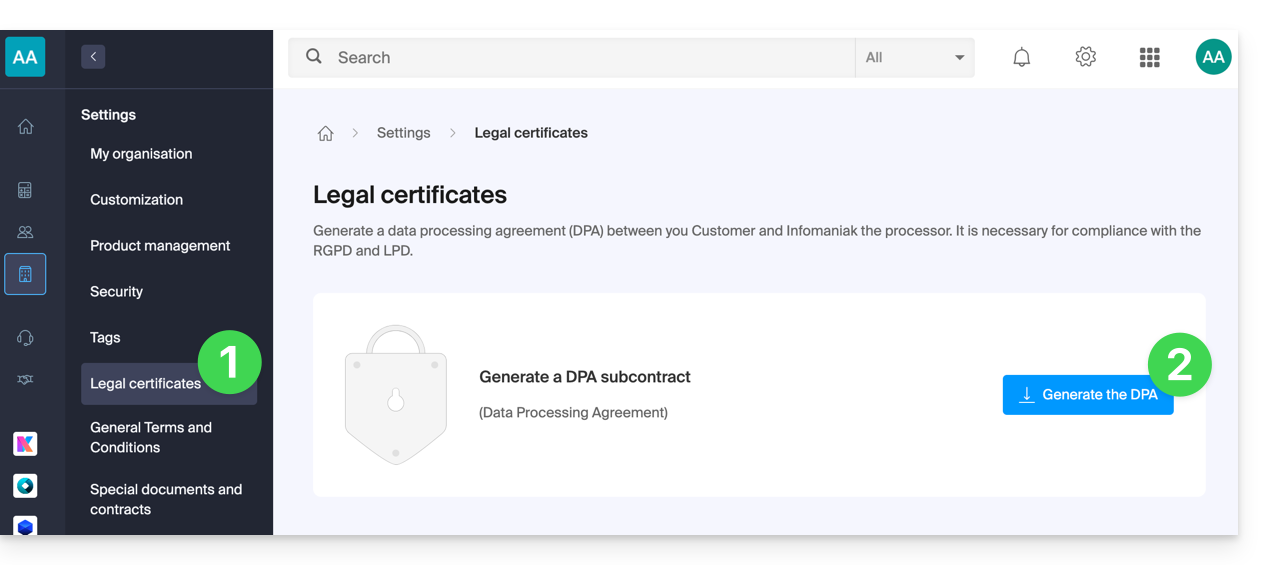
Voici quelques conseils à ce sujet :
- Informez sur tous les traitements de données, et non seulement sur ceux liés au site Web.
- Assurez la facilité d'accès à la déclaration de confidentialité sur le site Web, par exemple dans le pied de page ("footer") de chaque page.
- En général, il n'est pas nécessaire d'obtenir l'approbation de l'utilisateur pour les déclarations de confidentialité (par exemple pour les formulaires) ; il suffit d'indiquer où trouver la déclaration (exemple Site Creator).
- Gardez à l'esprit que les nouvelles règles d'information plus approfondies pourraient exiger des ajustements dans les déclarations de confidentialité existantes.
Il est crucial de différencier entre la sécurité des infrastructures où vos données sont hébergées et la gestion et la mise en œuvre des données de votre côté. En tant qu'hébergeur, Infomaniak agit en tant que sous-traitant pour vos obligations liées au RGPD. Dans ce contexte, ses politiques de confidentialité et d'utilisation des cookies, ainsi que ses termes et conditions, vous offrent les garanties nécessaires quant à sa conformité en tant que sous-traitant.
Si nécessaire, vous pouvez trouver des professionnels ou des guides en ligne pour vous aider dans le processus de conformité.
Le rôle d'Infomaniak
À l'image des entreprises qui travaillent avec des données utilisateurs, Infomaniak doit respecter la LPD et parce que parmi ces utilisateurs il y a des citoyens européens, le RGPD également :
- la politique de confidentialité des données détaille les données que conserve Infomaniak pour fournir et exécuter ses services
- la politique liée à la protection de vos données personnelles décrit les engagements d'Infomaniak en sa qualité de sous-traitant qui héberge l'ensemble de vos données, y compris des données à caractère personnel
Ces engagements retranscrits dans les conditions générales et conditions particulières sont les suivants :
- conserver vos données au sein des datacenters exclusivement situés en Suisse et de ne jamais transférer vos informations en dehors de ces infrastructures
- appliquer des normes de sécurité rigoureuses et d'améliorer constamment les processus pour vous garantir un niveau de sécurité élevé dans l'ensemble des services
- vous informer promptement en cas de violation de vos données
- assurer la transparence envers vous lorsque Infomaniak fait appel à des sous-traitants susceptibles de traiter vos données
- renforcer et développer les mesures de sécurité physique pour empêcher tout accès non autorisé aux infrastructures où vos données sont stockées
- mettre en place des systèmes d'isolation physique et/ou logique (selon les services) afin de séparer les hébergements des différents clients ; de plus, Infomaniak réalise des tests d'intrusion annuels pour garantir l'étanchéité des données entre les clients
- démontrer une grande réactivité dans la mise à jour sécuritaire des systèmes sous sa responsabilité
Gérer les cookies du site infomaniak.com
Lorsque vous visitez la page infomaniak.com un choix doit être fait pour l'acceptation de certains cookies. Afin de modifier ce choix par la suite, accédez à vos préférences depuis le pied du page du site: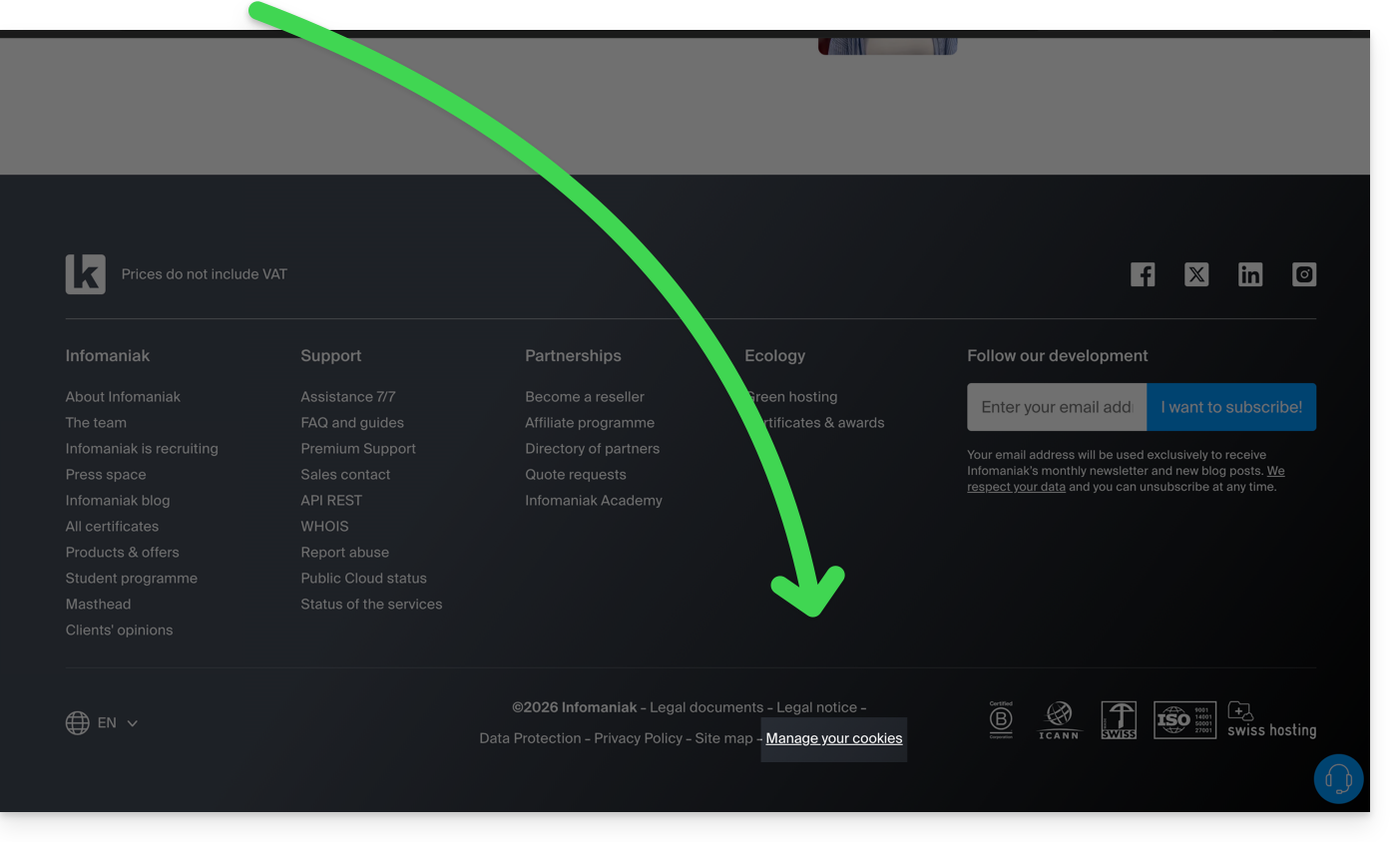
Lien vers cette FAQ: https://faq.infomaniak.com/2820
Cette FAQ a été utile?