Base de connaissances
1 000 FAQ, 500 tutoriels et vidéos explicatives. Ici, il n'y a que des solutions !
Ce guide explique comment connecter l'app desktop Outlook 2013 (application de bureau sur Windows) à une adresse mail hébergée chez Infomaniak.
Ajouter l'adresse mail à l'application
Prérequis
- Créer l'adresse mail (❓: my kSuite | Service Mail/kSuite).
- Créer un mot de passe d'appareil (❓: my kSuite | Service Mail/kSuite).
- Vérifier la configuration adéquate du domaine (❓: Service Mail/kSuite).
Pour configurer l'application de messagerie :
- Ouvrez l'application.
- Cliquez sur le menu Fichier:
- Cliquez sur Réglages du compte.
- Cliquez sur Ajouter ou enlever des comptes:
- Cliquez sur Nouveau:
- Cliquez sur Configuration manuelle:
- Cliquez sur POP / IMAP.
- Cliquez sur Suivant:
- Vérifiez et complétez les informations manquantes.
- Cliquez sur Paramètres supplémentaires:
- Cliquez sur l'onglet Serveur sortant.
- Cliquez sur Mon serveur sortant requiert une authentification.
- Cliquez sur l'onglet Avancé:
- Remplacez le numéro des ports par les informations correctes et activer SSL.
- Cliquez sur OK.
- Cliquez sur Suivant:
- Cliquez sur Fermer:
- Cliquez sur Terminer:
- Cliquez sur Fermer:
- Ca y est, votre adresse mail est désormais configurée dans l'application:
Paramètres recommandés
- Serveur IMAP entrant =
mail.infomaniak.com - Port IMAP =
993(avec SSL) - Serveur SMTP sortant =
mail.infomaniak.com - Port SMTP & protocole de chiffrement et commande/méthode pour activer ce protocole:
587+ STARTTLS - Nom d'utilisateur/username = l'adresse mail complète & entière (besoin d'aide ?)
- Mot de passe/password = celui généré pour l'adresse mail que vous voulez consulter (❓: my kSuite | Service Mail/kSuite).
- Authentification obligatoire pour l'envoi des e-mails:
- Elle s'active dans les paramètres SMTP de votre application.
- Cochez "utiliser les mêmes paramètres que le serveur entrant" ou selon les logiciels/clients de messagerie, remettez un nom d'utilisateur (= adresse mail complète & entière) et le mot de passe généré.
Prenez connaissance de cet autre guide si vous recherchez des informations au sujet d'autres ports et protocoles de messagerie compatibles (SSL / TLS par exemple).
En cas de problème
Vérifiez que le Service Mail est configuré de façon optimale.
Il n'est pas nécessaire de contacter le Support Infomaniak si votre adresse mail fonctionne bien en dehors de l'application. L'erreur la plus fréquente concerne l'utilisation d'un mot de passe erroné. Les guides de dépannage vous aident à résoudre un éventuel problème:
- Prenez connaissance des solutions données dans cet autre guide au sujet de la messagerie en général.
- Cet autre guide concerne plus particulièrement Outlook.
… et si votre Outlook ne fonctionne plus depuis un changement de mot de passe mail, prenez connaissance de cet autre guide.
Lien vers cette FAQ: https://faq.infomaniak.com/1796
Cette FAQ a été utile?
Ce guide explique comment connecter l'app desktop New Outlook (application de bureau sur Windows, remplaçante de Windows Mail) à une adresse mail hébergée chez Infomaniak.
Préambule
- Bien que les e-mails eux-mêmes restent stockés sur le serveur Infomaniak, l'expérience dans New Outlook est très intégrée au cloud Microsoft:
- Certaines informations de votre compte peuvent être utilisées par Microsoft pour une gestion centralisée et une meilleure expérience de synchronisation.
- Si vous souhaitez avoir un contrôle total et local sur vos e-mails, envisagez d'utiliser des logiciels/clients de messagerie tiers (comme Thunderbird par exemple) qui permettent un stockage plus direct.
Ajouter l'adresse mail à l'application
Prérequis
- Créer l'adresse mail (❓: my kSuite | Service Mail/kSuite).
- Créer un mot de passe d'appareil (❓: my kSuite | Service Mail/kSuite).
- Vérifier la configuration adéquate du domaine (❓: Service Mail/kSuite).
Le mot de passe créé pour l'adresse mail doit correspondre à des critères détaillés en bas de ce guide.
Pour configurer l'application de messagerie :
- Ouvrez l'application.
- Si nécessaire cliquez sur la roue dentée en haut à droite (sinon passez à l'étape 4).
- Cliquez sur Ajouter un compte:

- Entrez l'adresse mail à rattacher.
- Cliquez sur Continuer:

- Entrez le mot de passe de l'adresse mail.
- Cliquez sur le bouton Voir plus.
- Descendez avec l'ascenseur sur la page, puis vérifiez et complétez les informations manquantes.
- Cliquez sur Continuer:

- Prenez connaissance et passez les différentes fenêtres d'informations Microsoft:

- Ca y est, votre adresse mail est désormais configurée dans l'application:


Paramètres recommandés
- Serveur IMAP entrant =
mail.infomaniak.com - Port IMAP =
993(avec SSL) - Serveur SMTP sortant =
mail.infomaniak.com - Port SMTP & protocole de chiffrement et commande/méthode pour activer ce protocole:
587+ STARTTLS - Nom d'utilisateur/username = l'adresse mail complète & entière (besoin d'aide ?)
- Mot de passe/password = celui généré pour l'adresse mail que vous voulez consulter (cf prérequis).
- Authentification obligatoire pour l'envoi des e-mails:
- Elle s'active dans les paramètres SMTP de votre application.
- Cochez "utiliser les mêmes paramètres que le serveur entrant" ou selon les logiciels/clients de messagerie, remettez un nom d'utilisateur (= adresse mail complète & entière) et le mot de passe généré.
Prenez connaissance de cet autre guide si vous recherchez des informations au sujet d'autres ports et protocoles de messagerie compatibles (SSL / TLS par exemple).
En cas de problème
Une solution qui semble fonctionner est la combinaison de ces 2 situations:
- Etre connecté sur sa session Windows avec un compte Microsoft (pas uniquement un compte local).
- Avoir ajouté l'adresse mail de connexion à Windows à cette version d'Outlook.
Créez également un nouveau mot de passe en le laissant se générer de façon aléatoire mais en vérifiant également qu'il rentre dans ces critères imposés par Microsoft:
| Caractères autorisés |
|
| Caractères interdits |
|
| Longueur du mot de passe | 16 caractères MAXIMUM |
Vérifiez que le Service Mail est configuré de façon optimale.
Les guides de dépannage vous aident à résoudre un éventuel problème:
- Prenez connaissance des solutions données dans cet autre guide au sujet de la messagerie en général.
- Cet autre guide concerne plus particulièrement Outlook.
… et si votre Outlook ne fonctionne plus depuis un changement de mot de passe mail, prenez connaissance de cet autre guide.
Lien vers cette FAQ: https://faq.infomaniak.com/2434
Cette FAQ a été utile?
Ce guide détaille les paramètres nécessaires pour configurer l'envoi d'e-mails (scan-to-mail / scan-to-email) depuis une imprimante, un scanner ou tout autre appareil (Hewlett-Packard, Xerox, Canon, Epson, Brothers, etc.) connecté via un compte de messagerie Infomaniak.
Préambule
- Votre appareil doit impérativement supporter l'authentification SMTP.
- Les envois anonymes ne sont pas autorisés.
- Configurer manuellement vos e-mails, contacts & calendriers sur vos appareils
Paramètres de configuration SMTP
Utilisez les réglages suivants dans l'interface de configuration de votre appareil :
- Serveur sortant (SMTP):
mail.infomaniak.com - Port et Sécurité:
465(SSL/TLS) ou587(STARTTLS) - Authentification: requise /
oui - Nom d'utilisateur: l'adresse mail complète (ex:
scan@domaine.xyz) - Mot de passe: le mot de passe créé pour cette adresse mail
En cas de problème
Si la connexion échoue, vérifiez que le port 465 ou 587 n'est pas bloqué par le pare-feu de votre réseau local.
Testez également la connexion en désactivant provisoirement le chiffrement (port 25 ou 587 sans SSL), bien que cela soit fortement déconseillé pour des raisons de sécurité.
Lien vers cette FAQ: https://faq.infomaniak.com/1236
Cette FAQ a été utile?
Ce guide explique comment connecter l'app mobile Apple Mail iOS (iPhone, iPad…) à une adresse mail hébergée chez Infomaniak.
Préambule
- Plutôt que la configuration manuelle ci-dessous, il est recommandé d'utiliser les profils de configuration .mobileconfig proposés par Apple ou l'app Infomaniak Mail (iOS) pour bénéficier d'une méthode de mise à jour de type Push.
Ajouter manuellement l'adresse mail à l'application
Prérequis
- Créer l'adresse mail (❓: my kSuite | Service Mail/kSuite).
- Créer un mot de passe d'appareil (❓: my kSuite | Service Mail/kSuite).
- Vérifier la configuration adéquate du domaine (❓: Service Mail/kSuite).
Pour configurer l'application de messagerie :
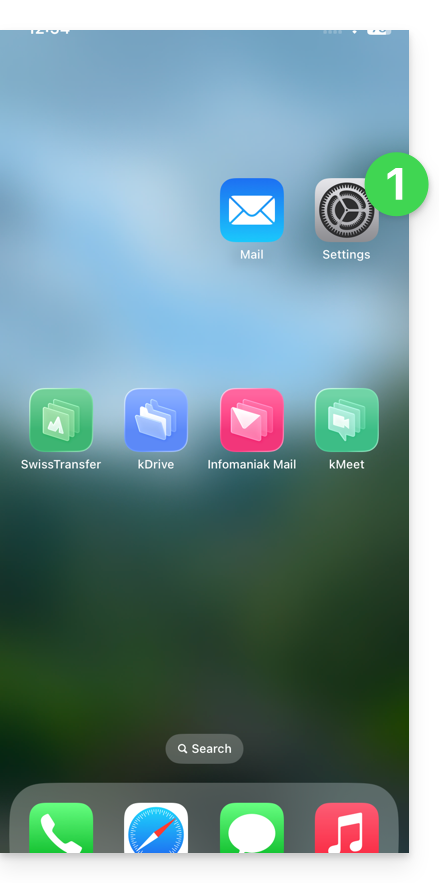
- Ouvrez les réglages de l'iPhone:
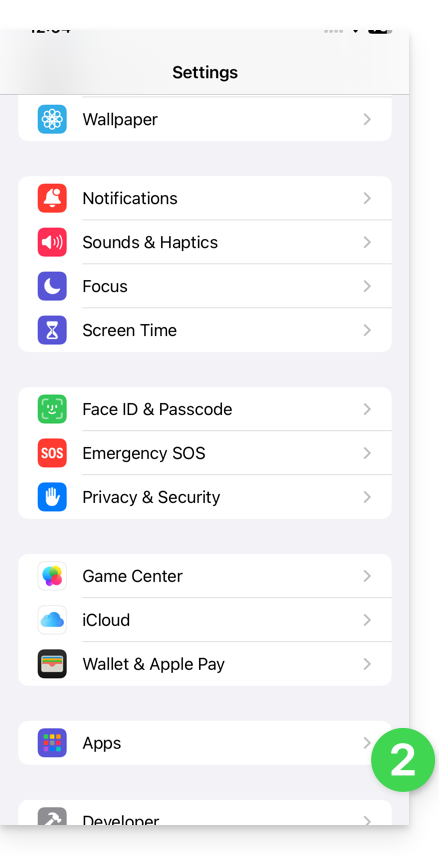
- Appuyez sur Apps:
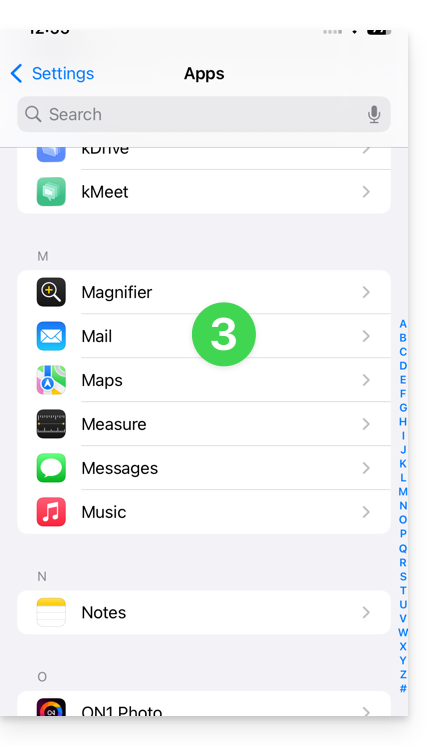
- Dans Apps, appuyez sur Mail:
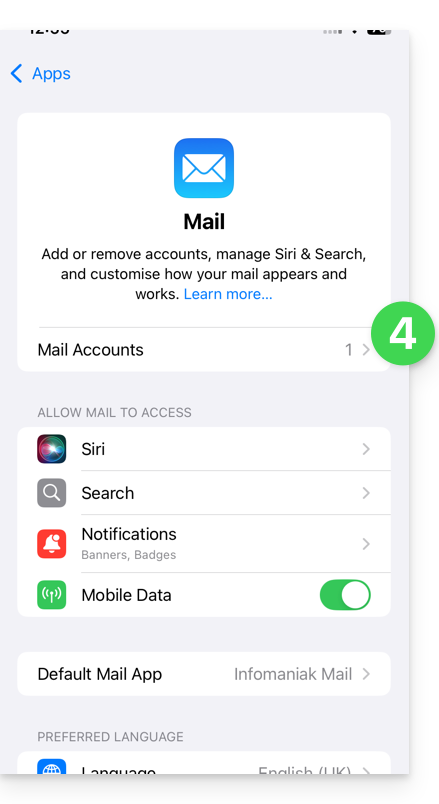
- Appuyez sur Comptes Mail:
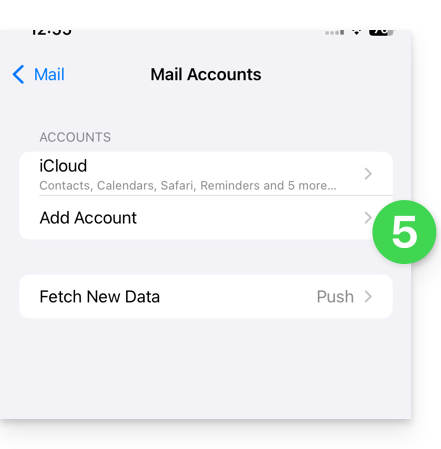
- Appuyez pour ajouter un compte:
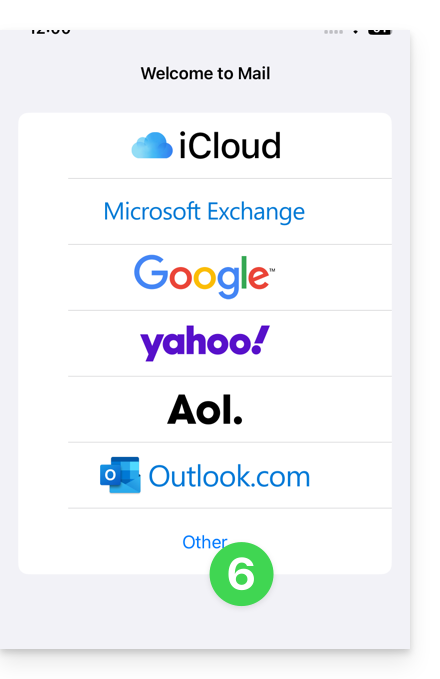
- Appuyez sur Autre compte:
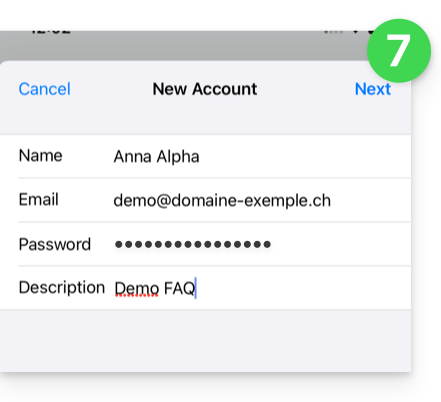
- Entrez l'adresse mail à rattacher et son mot de passe (cf prérequis), puis appuyez sur Suivant:
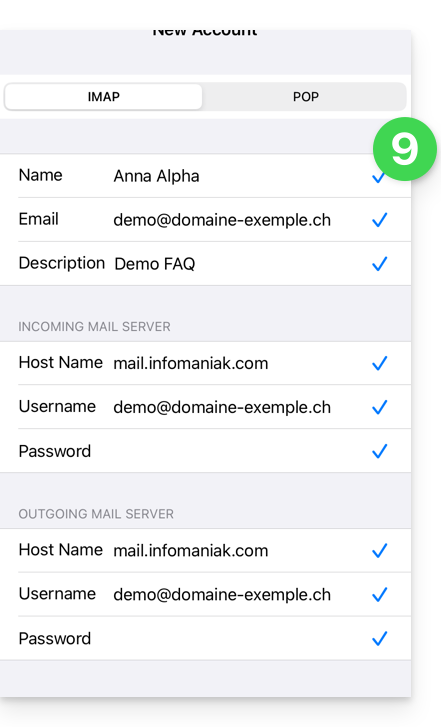
- Vérifiez et complétez les informations manquantes puis appuyez sur Suivant:
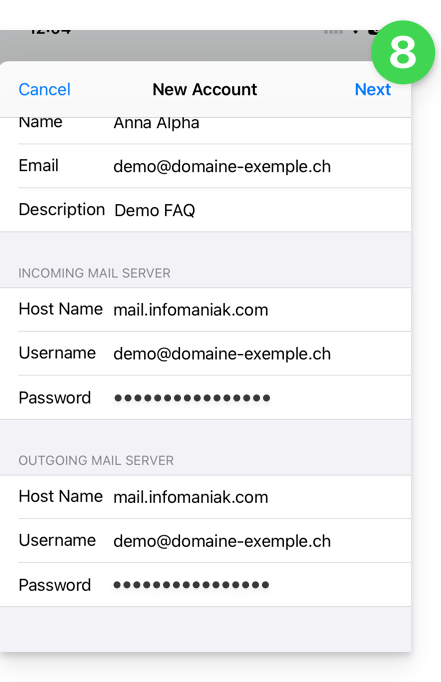
- L'app mentionne certains champs comme étant facultatifs mais ça ne l'est pas du tout !
- La vérification IMAP doit s'effectuer correctement (ne cliquez pas sur POP)
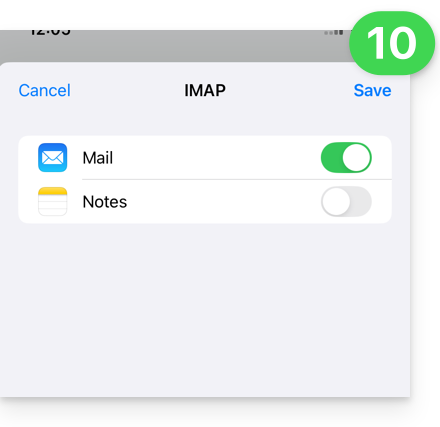
- Activez les mails et sauvegardez la configuration en haut à droite:
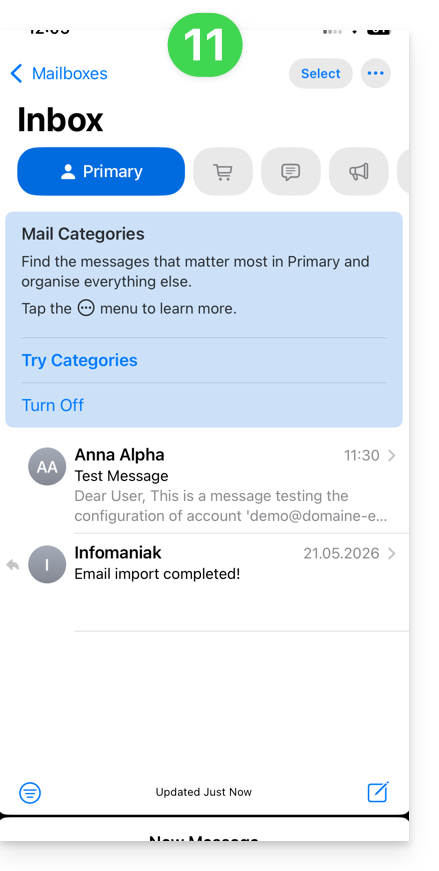
- Ca y est, votre adresse mail est désormais configurée dans l'application:
Paramètres recommandés
- Serveur IMAP entrant =
mail.infomaniak.com - Port IMAP =
993(avec SSL) - Serveur SMTP sortant =
mail.infomaniak.com - Port SMTP & protocole de chiffrement et commande/méthode pour activer ce protocole:
587+ STARTTLS - Nom d'utilisateur/username = l'adresse mail complète & entière (besoin d'aide ?)
- Mot de passe/password = celui généré pour l'adresse mail que vous voulez consulter (❓: my kSuite | Service Mail/kSuite).
- Authentification obligatoire pour l'envoi des e-mails:
- Elle s'active dans les paramètres SMTP de votre application.
- Cochez "utiliser les mêmes paramètres que le serveur entrant" ou selon les logiciels/clients de messagerie, remettez un nom d'utilisateur (= adresse mail complète & entière) et le mot de passe généré.
Prenez connaissance de cet autre guide si vous recherchez des informations au sujet d'autres ports et protocoles de messagerie compatibles (SSL / TLS par exemple).
En cas de problème
Vérifiez que le Service Mail est configuré de façon optimale.
Il n'est pas nécessaire de contacter le Support Infomaniak si votre adresse mail fonctionne bien en dehors de l'application. L'erreur la plus fréquente concerne l'utilisation d'un mot de passe erroné. Les guides de dépannage vous aident à résoudre un éventuel problème:
- Prenez connaissance des solutions données dans cet autre guide au sujet de la messagerie en général.
- Supprimez d'éventuels profils de configuration Apple liés à votre messagerie Infomaniak avant de recommencer la configuration.
Et si votre Apple Mail ne fonctionne plus au niveau de l'envoi (serveur SMTP déconnecté ou absent par exemple) ou depuis un changement de mot de passe mail, prenez connaissance de cet autre guide.
Lien vers cette FAQ: https://faq.infomaniak.com/2369
Cette FAQ a été utile?
Ce guide explique comment connecter l'app desktop Apple Mail macOS (MacBook Pro, Neo…) à une adresse mail hébergée chez Infomaniak.
Préambule
- Plutôt que la configuration manuelle ci-dessous, il est recommandé d'utiliser les profils de configuration .mobileconfig proposés par Apple.
Ajouter manuellement l'adresse mail à l'application
Prérequis
- Créer l'adresse mail (❓: my kSuite | Service Mail/kSuite).
- Créer un mot de passe d'appareil (❓: my kSuite | Service Mail/kSuite).
- Vérifier la configuration adéquate du domaine (❓: Service Mail/kSuite).
Pour configurer l'application de messagerie :
- Ouvrez l'application.
- Si vous avez déjà configuré une adresse, cliquez sur le menu Mail puis Ajouter un compte:
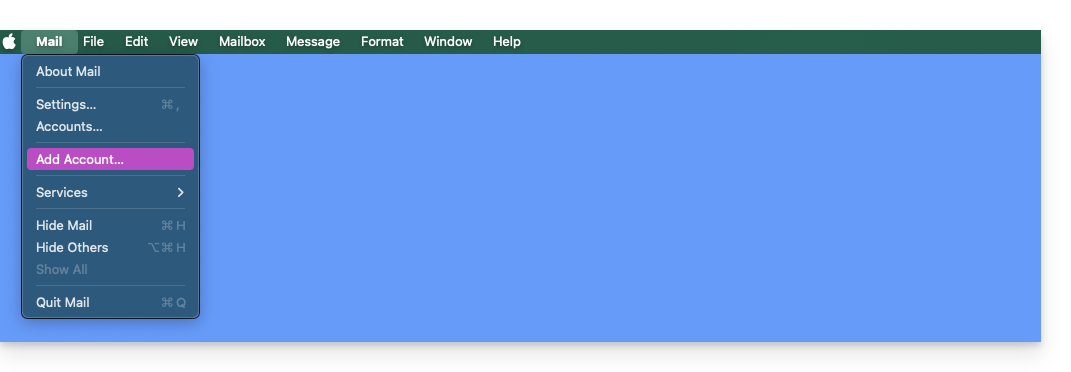
- Si vous avez déjà configuré une adresse, cliquez sur le menu Mail puis Ajouter un compte:
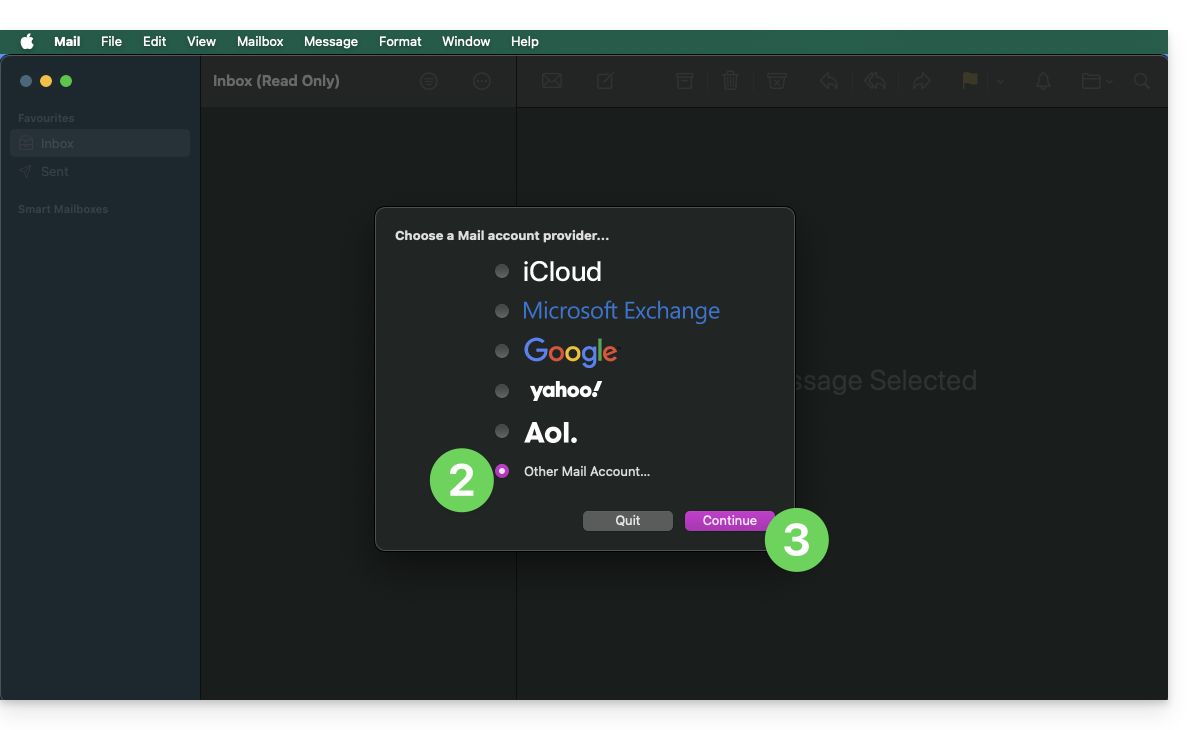
- Cliquez sur Autre compte.
- Cliquez sur Continuer:
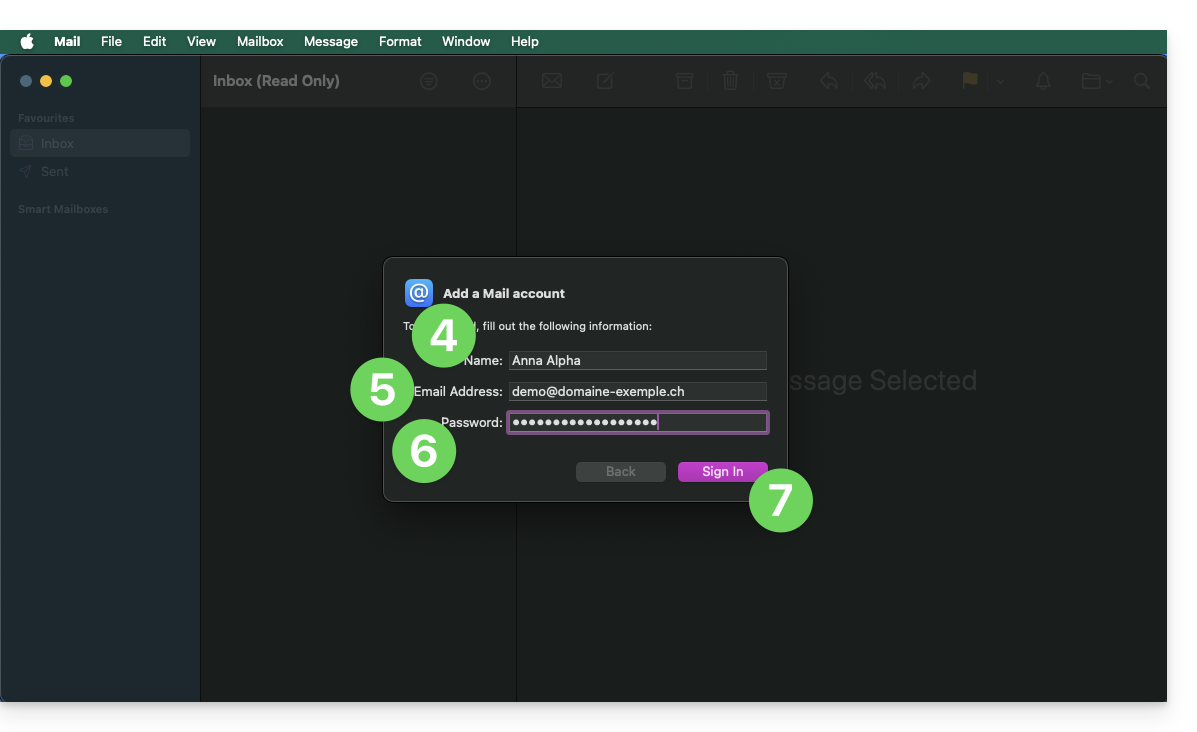
- Entrez le nom du compte.
- Entrez l'adresse mail à rattacher.
- Collez le mot de passe de l'adresse mail généré sur le Manager Infomaniak.
- Cliquez sur le bouton bleu Se connecter:
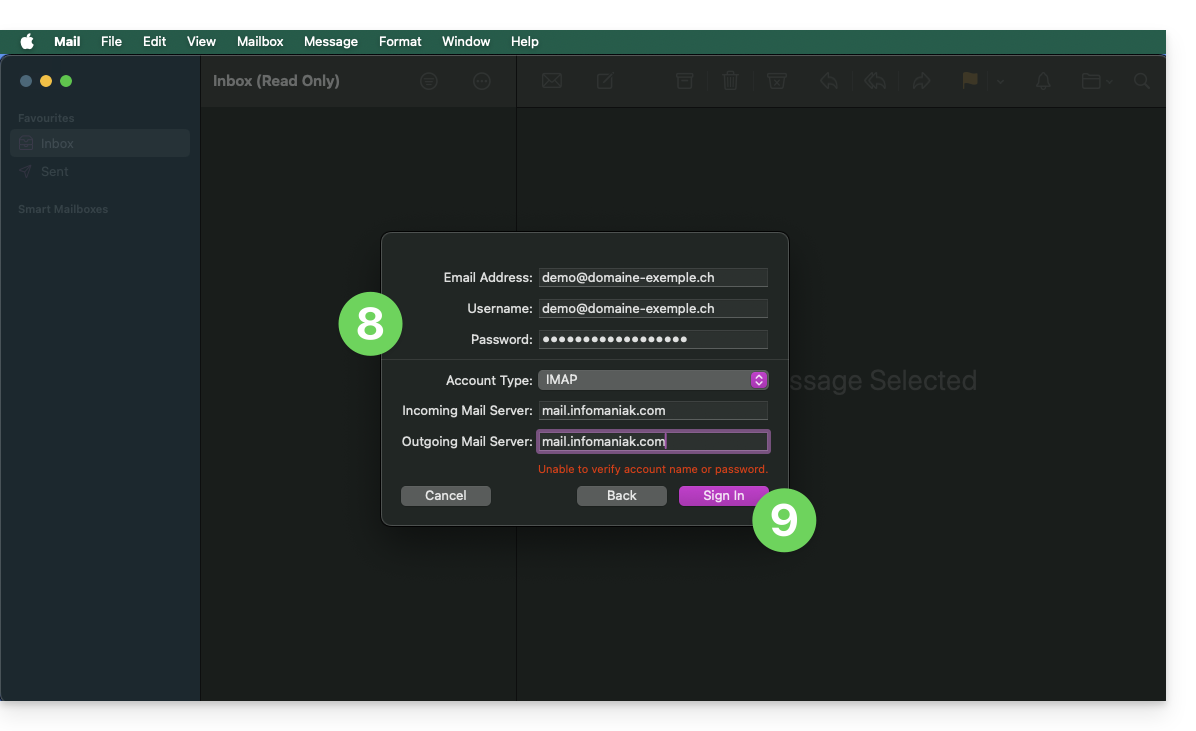
- Vérifiez et complétez les informations manquantes.
- Cliquez sur Se connecter:
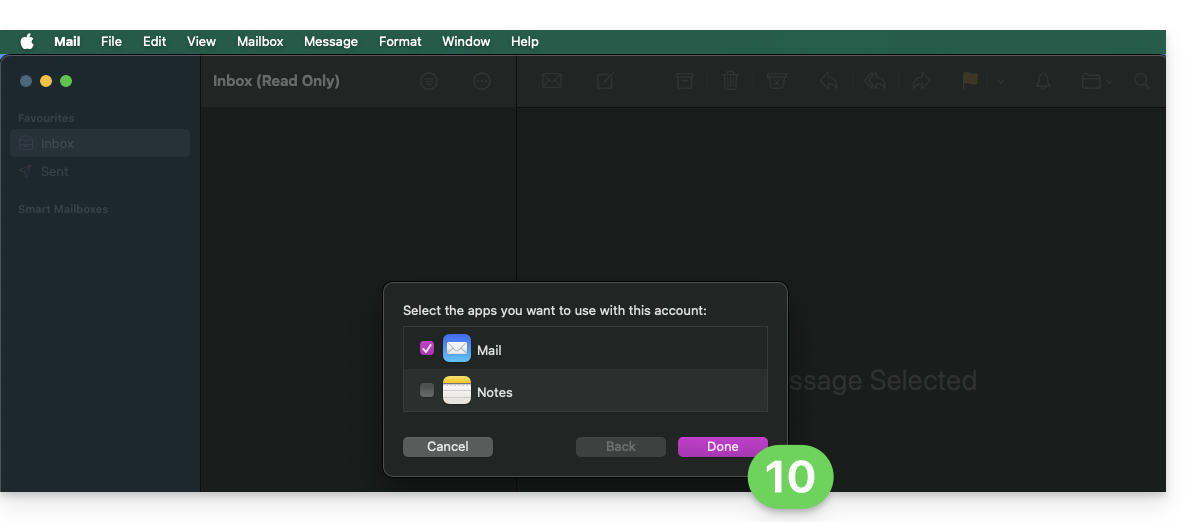
- Appuyez sur le bouton pour valider:
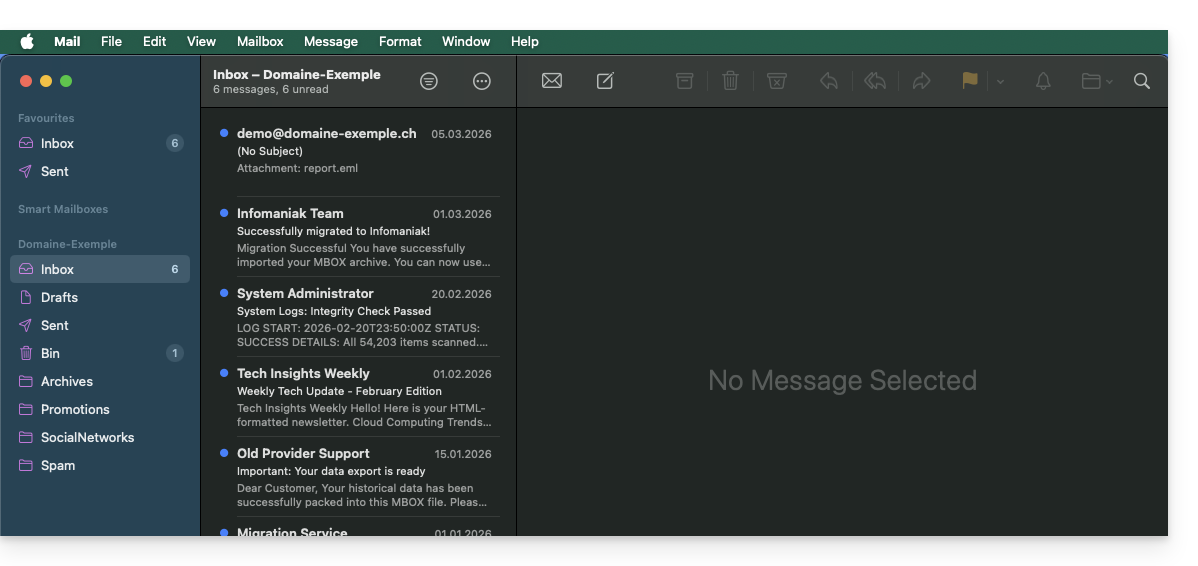
- Ca y est, votre adresse mail est désormais configurée dans l'application:
Paramètres recommandés
- Serveur IMAP entrant =
mail.infomaniak.com - Port IMAP =
993(avec SSL) - Serveur SMTP sortant =
mail.infomaniak.com - Port SMTP & protocole de chiffrement et commande/méthode pour activer ce protocole:
587+ STARTTLS - Nom d'utilisateur/username = l'adresse mail complète & entière (besoin d'aide ?)
- Mot de passe/password = celui généré pour l'adresse mail que vous voulez consulter (❓: my kSuite | Service Mail/kSuite).
- Authentification obligatoire pour l'envoi des e-mails:
- Elle s'active dans les paramètres SMTP de votre application.
- Cochez "utiliser les mêmes paramètres que le serveur entrant" ou selon les logiciels/clients de messagerie, remettez un nom d'utilisateur (= adresse mail complète & entière) et le mot de passe généré.
Prenez connaissance de cet autre guide si vous recherchez des informations au sujet d'autres ports et protocoles de messagerie compatibles (SSL / TLS par exemple).
En cas de problème
Il n'est pas nécessaire de contacter le Support Infomaniak si votre adresse mail fonctionne bien en dehors de l'application. L'erreur la plus fréquente concerne l'utilisation d'un mot de passe erroné. L'outil proposé au sein de Apple Mail peut vous l'indiquer: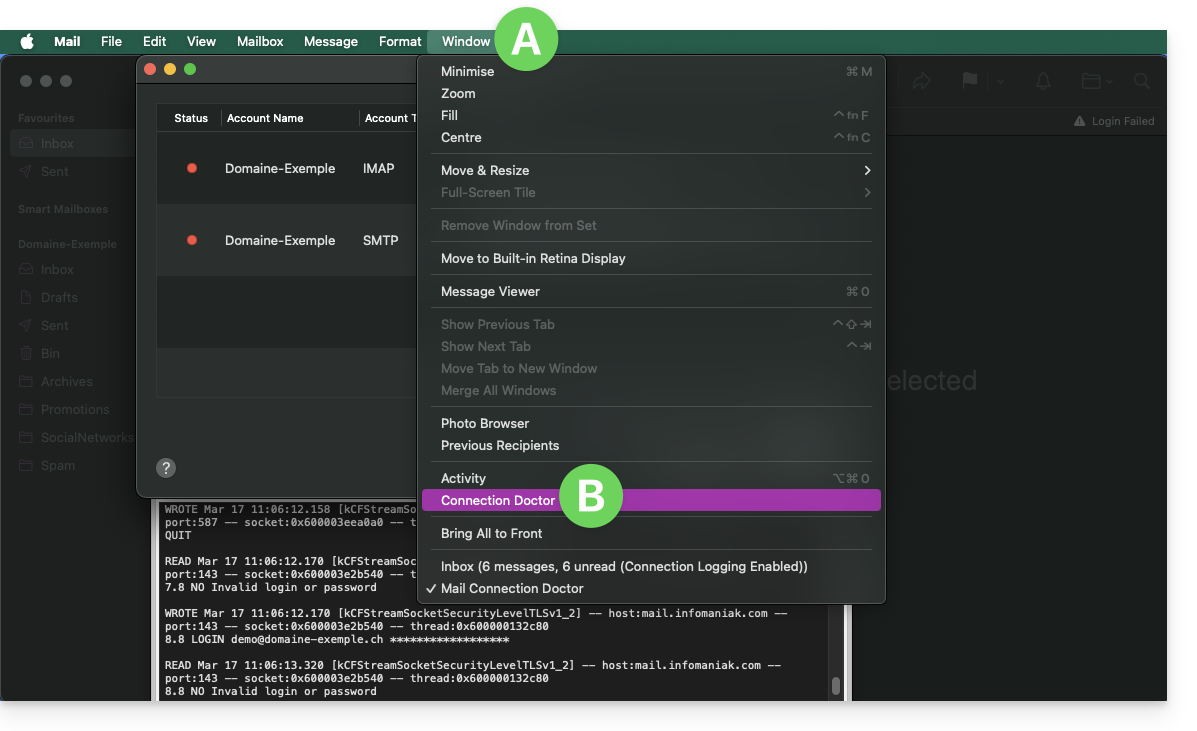
Recréez un nouveau mot de passe depuis le Service Mail et recommencez la configuration de votre compte sur l'application de messagerie.
Les guides de dépannage vous aident à résoudre un éventuel problème:
- Prenez connaissance des solutions données dans cet autre guide au sujet de la messagerie en général.
- Supprimez d'éventuels profils de configuration Apple liés à votre messagerie Infomaniak avant de recommencer la configuration.
Et si votre Apple Mail ne fonctionne plus depuis un changement de mot de passe mail, prenez connaissance de cet autre guide.
Lien vers cette FAQ: https://faq.infomaniak.com/2442
Cette FAQ a été utile?
Ce guide explique comment connecter l'app mobile Microsoft Outlook (application pour smartphone ou tablette iOS / Android) à une adresse mail hébergée chez Infomaniak.
Préambule
- Plutôt que la configuration manuelle ci-dessous, il est recommandé d'utiliser l'app Infomaniak Mail (iOS / Android) pour bénéficier des avantages de sécurité Infomaniak.
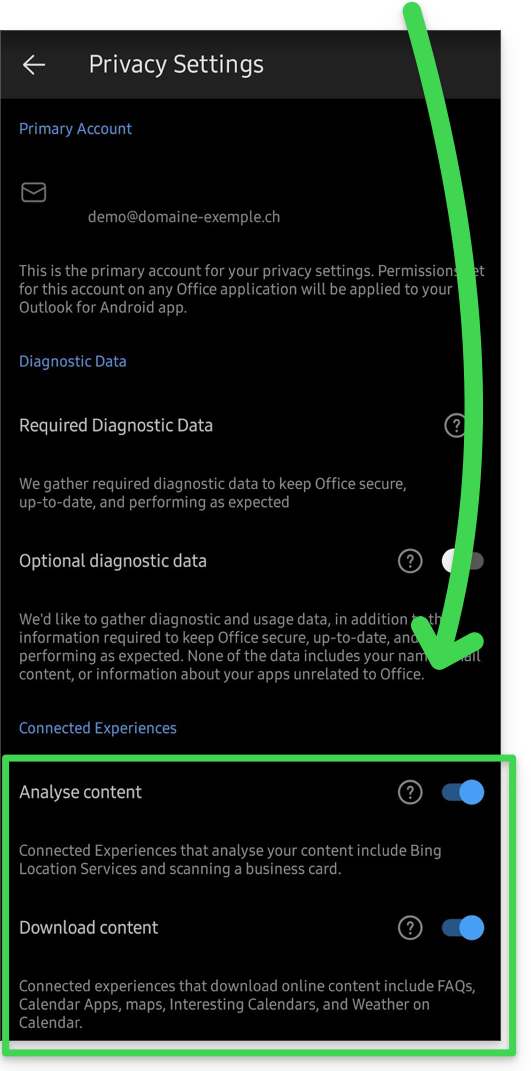
- L'application de Microsoft est par défaut configurée pour analyser vos données:
Ajouter l'adresse mail à l'application
Prérequis
- Créer l'adresse mail (❓: my kSuite | Service Mail/kSuite).
- Créer un mot de passe d'appareil (❓: my kSuite | Service Mail/kSuite).
- Vérifier la configuration adéquate du domaine (❓: Service Mail/kSuite).
Pour configurer l'application de messagerie :
- Ouvrez l'application.
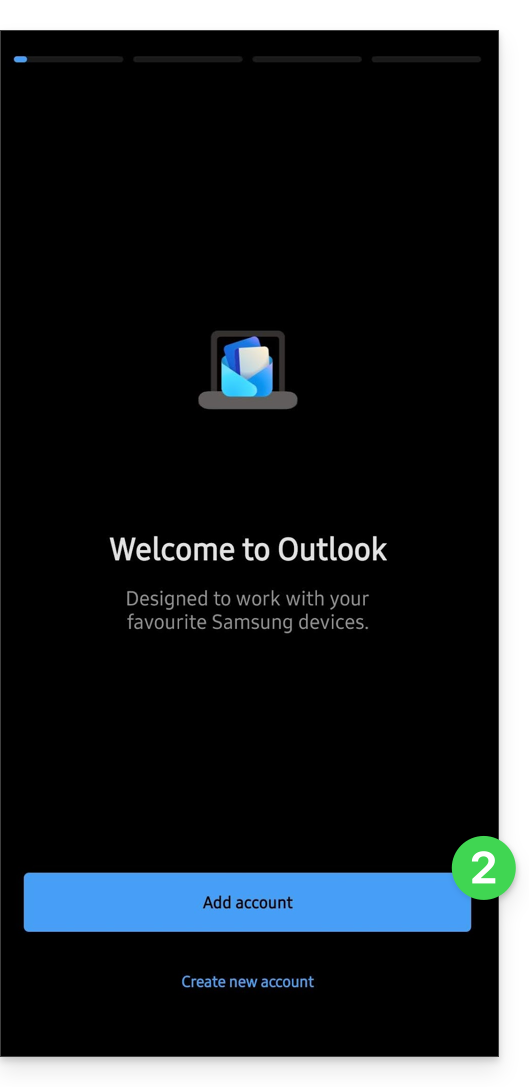
- Cliquez sur Ajouter un compte :
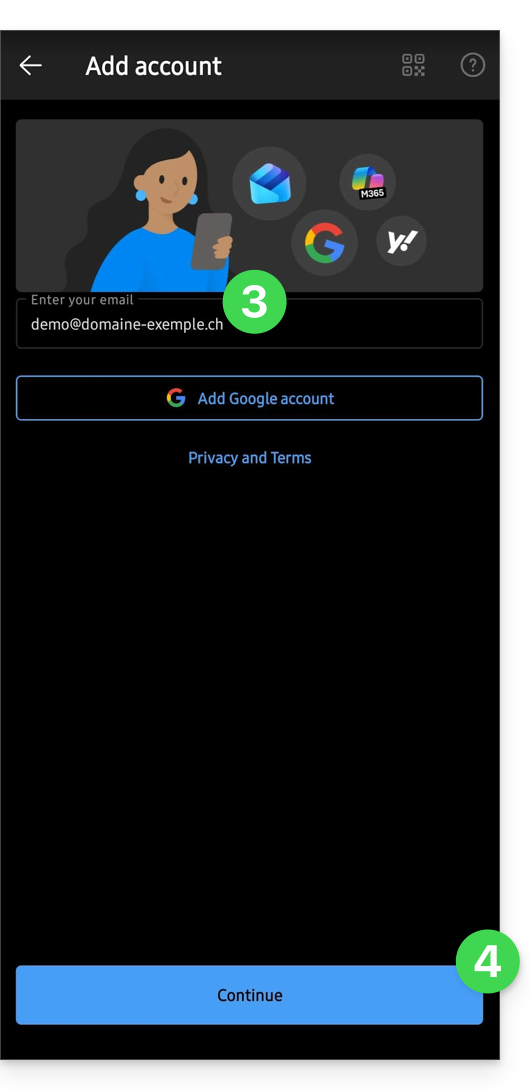
- Entrez l'adresse mail à rattacher.
- Cliquez sur Continuer :
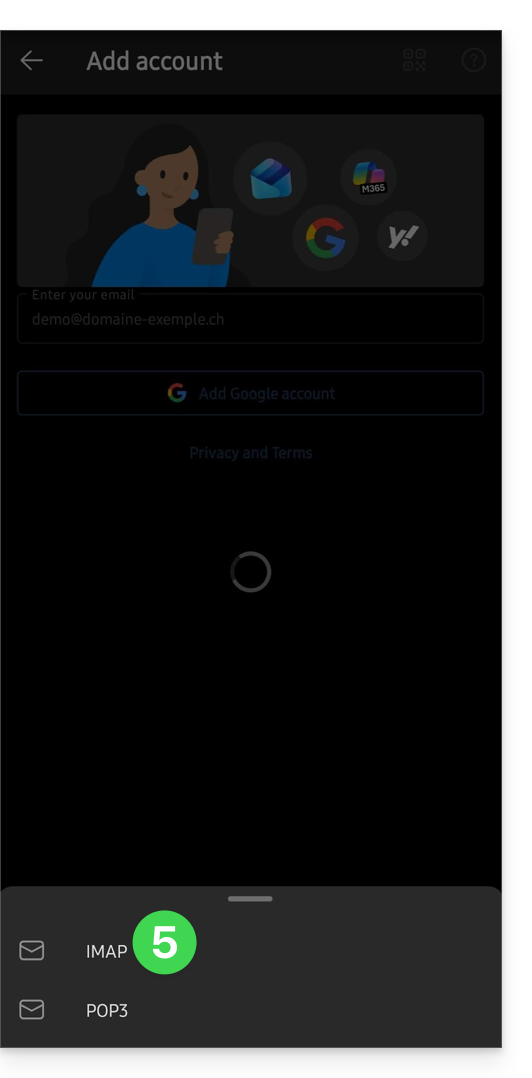
- Cliquez sur IMAP :
- Activez le bouton à bascule (toggle switch) afin d'activer les paramètres avancés.
- Complétez les informations manquantes.
- Cliquez sur l'icône ✓ en haut à droite.
- Choisissez si nécessaire d'ajouter un compte supplémentaire, sinon Plus tard.
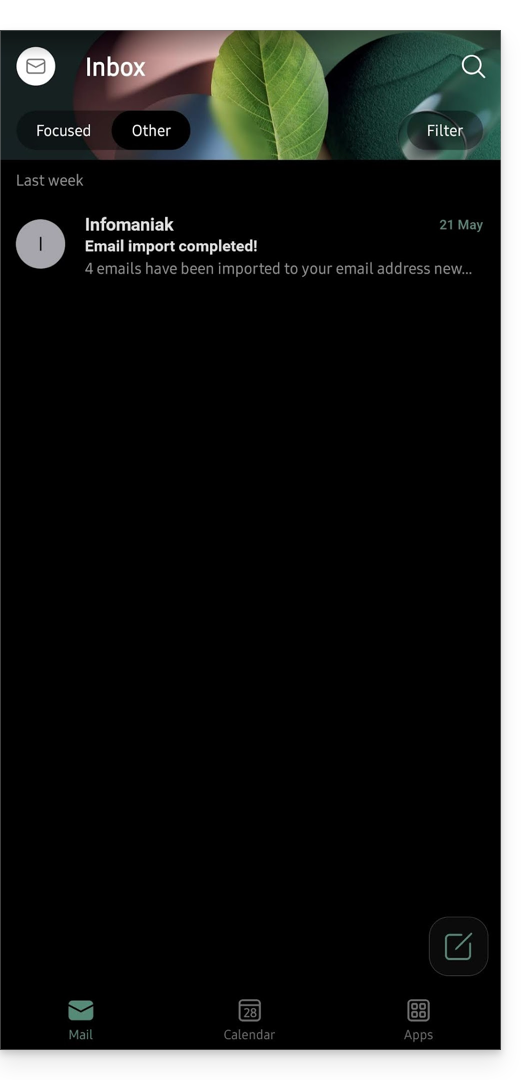
- Ca y est, votre adresse mail est désormais configurée dans l'application:
Paramètres recommandés
- Serveur IMAP entrant =
mail.infomaniak.com - Port IMAP =
993(avec SSL) - Serveur SMTP sortant =
mail.infomaniak.com - Port SMTP & protocole de chiffrement et commande/méthode pour activer ce protocole:
587+ STARTTLS - Nom d'utilisateur/username = l'adresse mail complète & entière ( ? )
- Mot de passe/password = celui généré pour l'adresse mail que vous voulez consulter (❓: my kSuite | Service Mail/kSuite).
- Authentification obligatoire pour l'envoi des e-mails:
- Elle s'active dans les paramètres SMTP de votre application.
- Cochez "utiliser les mêmes paramètres que le serveur entrant" ou selon les logiciels/clients de messagerie, remettez un nom d'utilisateur (= adresse mail complète & entière) et le mot de passe généré.
Prenez connaissance de cet autre guide si vous recherchez des informations au sujet d'autres ports et protocoles de messagerie compatibles (SSL / TLS par exemple).
En cas de problème
Vérifiez que le Service Mail est configuré de façon optimale.
Il n'est pas nécessaire de contacter le Support Infomaniak si votre adresse mail fonctionne bien en dehors de l'application. L'erreur la plus fréquente concerne l'utilisation d'un mot de passe erroné. Les guides de dépannage vous aident à résoudre un éventuel problème:
- Prenez connaissance des solutions données dans cet autre guide au sujet de la messagerie en général.
- Cet autre guide concerne plus particulièrement Outlook.
… et si votre Outlook ne fonctionne plus depuis un changement de mot de passe mail, prenez connaissance de cet autre guide.
Lien vers cette FAQ: https://faq.infomaniak.com/575
Cette FAQ a été utile?
Ce guide explique comment connecter l'app desktop Apple Mail macOS (MacBook Pro, Neo…) à une adresse mail hébergée chez Infomaniak.
Préambule
- Votre ordinateur macOS sera automatiquement configuré par le biais de profils de configuration .mobileconfig compatibles Apple, contrairement à une configuration manuelle.
- Il est possible de supprimer un profil de configuration une fois installé (descendre tout en bas de cette page pour les explications).
Installer un profil de configuration
Prérequis
- Créer l'adresse mail au sein de my kSuite ou d'un Service Mail / kSuite.
- Vérifiez que le Service Mail est configuré de façon optimale.
Vous pouvez télécharger le profil depuis l'appareil concerné ou l'envoyer depuis un autre appareil (si vous avez déjà une adresse mail qui fonctionne correctement par exemple):
- Cliquez ici afin d'accéder à l'outil de configuration Infomaniak (service en ligne https://config.infomaniak.com) — connectez-vous si nécessaire à votre compte Infomaniak sur l'Organisation sur laquelle est gérée votre adresse mail.
- Choisissez d'installer le profil sur cet appareil.
- Choisissez de synchroniser les e-mails.
- Choisissez l'adresse mail à configurer sur Apple Mail (parmi celles auxquelles vous avez accès).
- Créez un nouvel appareil:

- Entrez un nom descriptif pour le nouvel appareil.
- Cliquez sur le bouton pour Télécharger le profil (vous pouvez également l'envoyer par mail grâce au lien de droite):

- Une fois le fichier
profile-applemail.mobileconfigsur votre ordinateur, double-cliquez pour l'ouvrir et l'exécuter. - Cliquez sur OK:

- Ouvrez les Paramètres système de l'ordinateur.
- Cliquez sur Profil téléchargé dans la barre latérale, puis double-cliquez sur le nouveau profil pour l'appliquer:

- Si vous avez une version ancienne de macOS ou que vous ne trouvez pas le profil, recherchez “profil” dans les paramètres, ou prenez connaissance de la documentation officielle en changeant en haut de page* la version de votre système si nécessaire.
- Cliquez sur Installer… :

- Un mot de passe est alors demandé…
- soit vous le connaissez car vous l'avez déjà créé dans la partie Appareils du Service Mail:

- soit vous pouvez copier le nouveau mot de passe qui se trouve plus bas sur la page de l'assistant
config.infomaniak.comouverte précédemment:
- Avant que le mot de passe de l'adresse mail ne s'affiche, il est possible que le mot de passe de votre compte Infomaniak soit demandé par sécurité:

- Ca y est, le mot de passe généré aléatoirement s'affiche, il vous suffit de le copier:

- soit vous le connaissez car vous l'avez déjà créé dans la partie Appareils du Service Mail:
- Collez le mot de passe sur la fenêtre macOS.
- Cliquez sur Installer pour lancer l'installation du profil:

- Ca y est, votre adresse mail est désormais configurée dans l'application Apple Mail que vous pouvez ouvrir et contrôler:

Supprimer un compte IMAP
Prenez connaissance du chapitre "Arrêter d'utiliser un compte" en changeant en haut de page* la version de votre système si nécessaire (attention: ne pas supprimer un compte configuré en POP sans sauvegarder vos messages auparavant).
Supprimer un profil Apple
Prenez connaissance de la documentation officielle en changeant en haut de page* la version de votre système si nécessaire.
*Pourquoi est-il nécessaire de choisir la version du guide correspondante exactement à votre version du système macOS / iOS ? Apple introduit des changements parfois subtils à chaque nouvelle version de son système, par exemple un chemin sur iOS 15…
… devient ceci sur iOS 18…
Lien vers cette FAQ: https://faq.infomaniak.com/1316
Cette FAQ a été utile?
Ce guide explique comment connecter l'app mobile Apple Mail iOS (iPhone, iPad…) à une adresse mail hébergée chez Infomaniak.
Préambule
- Votre appareil iOS sera automatiquement configuré par le biais de profils de configuration .mobileconfig compatibles Apple contrairement à une configuration manuelle.
- Il est possible de supprimer un profil de configuration une fois installé (descendre tout en bas de cette page pour les explications).
Installer un profil de configuration
Prérequis
- Créer l'adresse mail au sein de my kSuite ou d'un Service Mail / kSuite.
- Vérifiez que le Service Mail est configuré de façon optimale.
Ensuite:
- Cliquez ici afin d'accéder à l'outil de configuration Infomaniak (service en ligne https://config.infomaniak.com) — connectez-vous si nécessaire à votre compte Infomaniak sur l'Organisation sur laquelle est gérée votre adresse mail.
- Choisissez d'installer le profil sur cet appareil iOS:

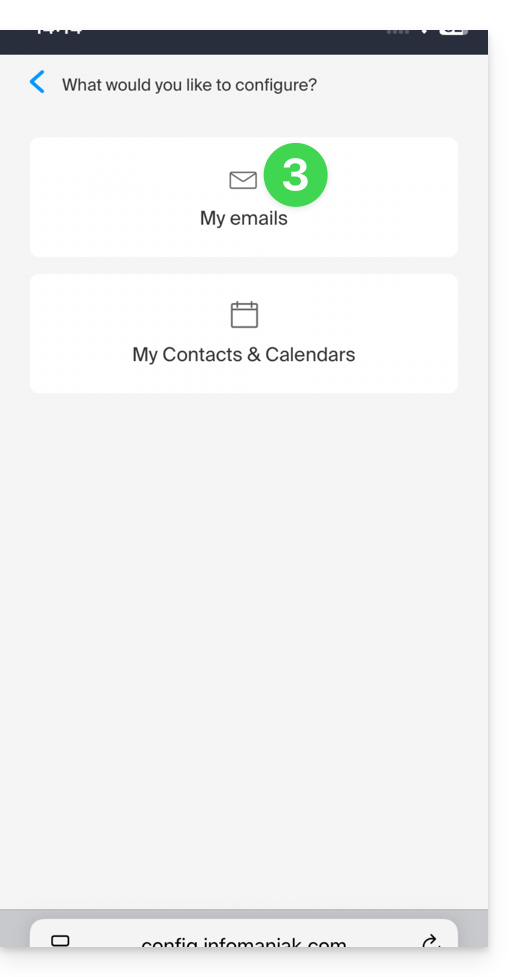
- Choisissez de synchroniser les e-mails:
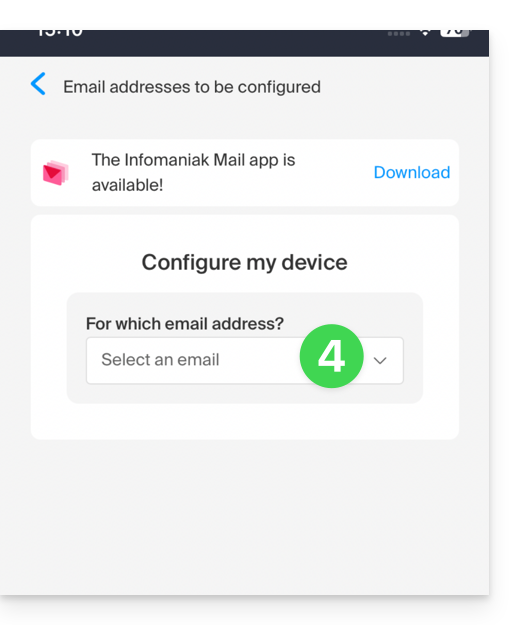
- Choisissez l'adresse mail (parmi celles déjà rattachées à votre utilisateur actuel) qui devra être synchronisée sur votre appareil:
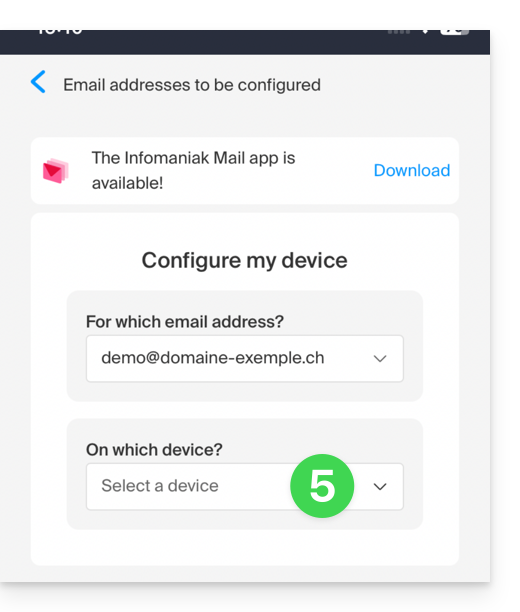
- Choisissez dans la liste des appareils d'activer la synchronisation sur un nouvel appareil (celui sur lequel vous êtes):
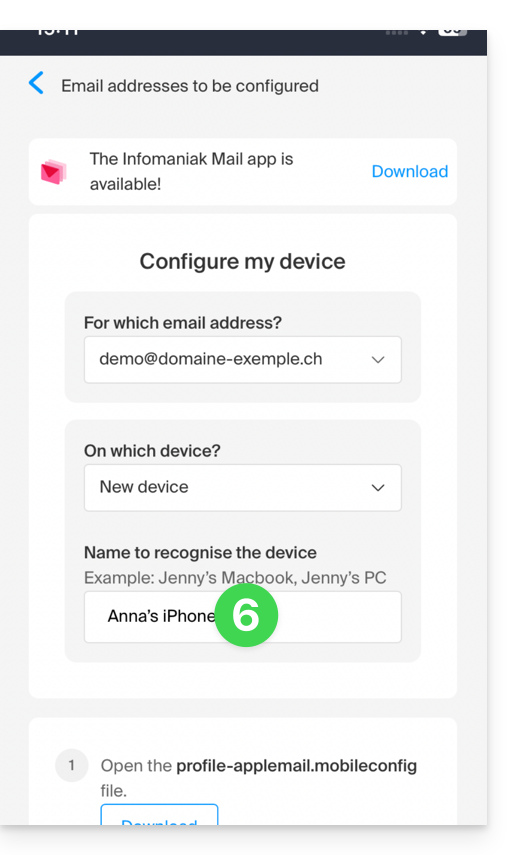
- Le nom, uniquement descriptif, de l'appareil est adapté en conséquence mais vous pouvez le modifier si nécessaire:
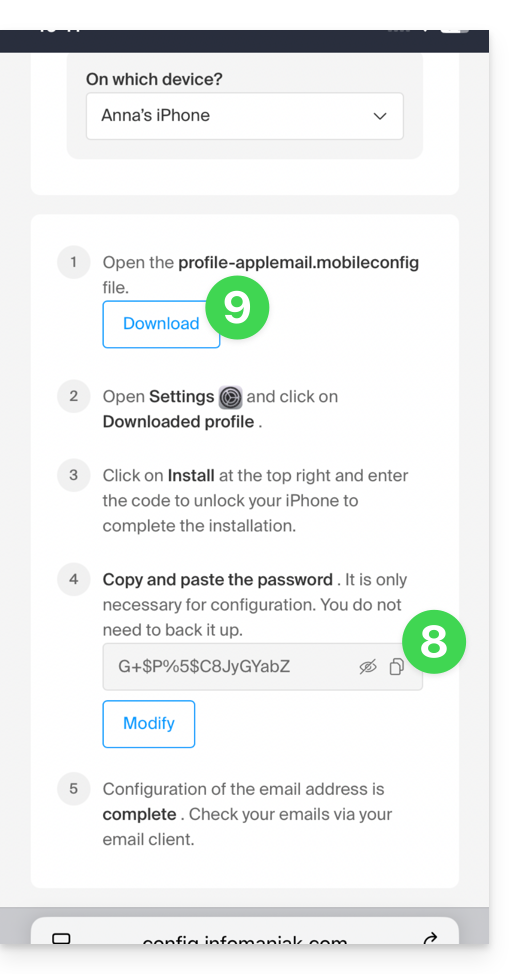
- Descendez plus bas dans l'assistant et générez un mot de passe dédié à la synchronisation des e-mails:
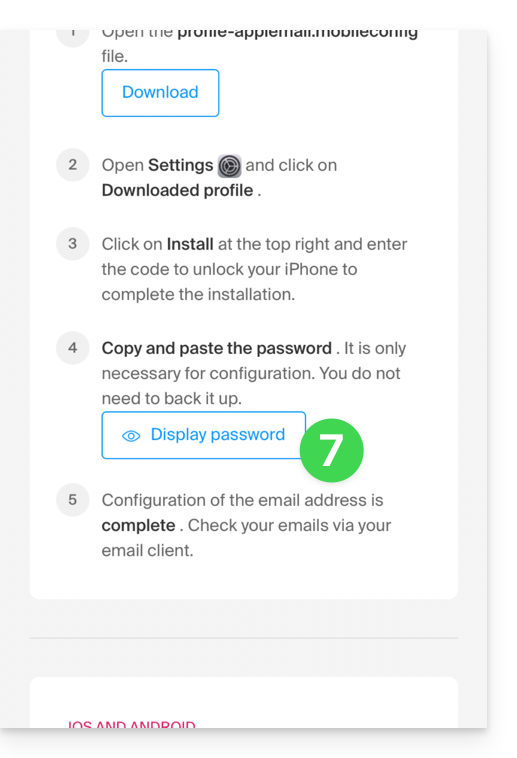
- Copiez le mot de passe généré (il vous sera demandé lors de l'installation du profil Apple).
- Téléchargez le profil Apple:
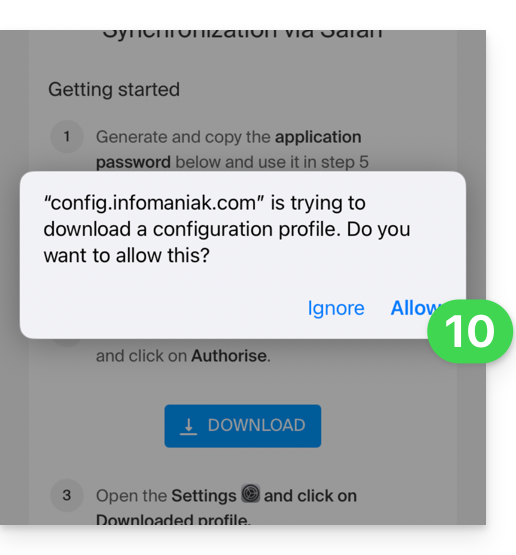
- Autorisez le téléchargement sur l'appareil:
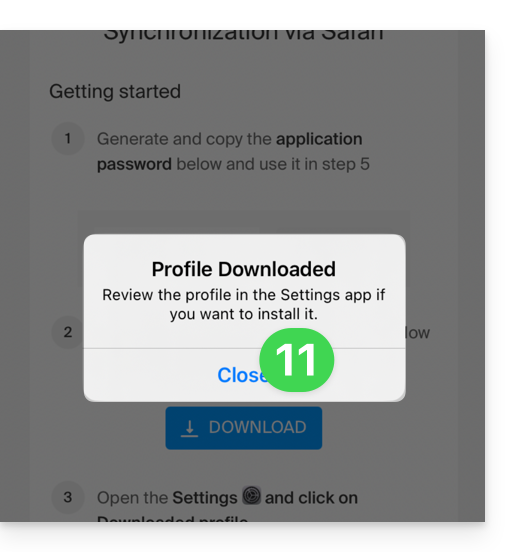
- Appuyez pour refermer le message:
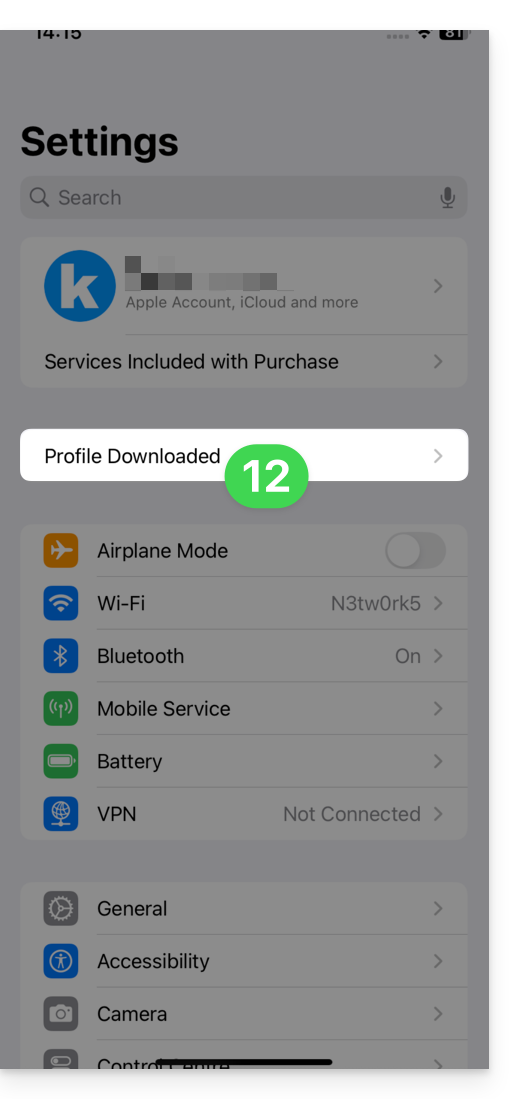
- Ouvrez les paramètres/réglages de l'appareil iOS et appuyez sur le bandeau en haut qui vous informe qu'un nouveau profil a été téléchargé:
- Appuyez sur Installer:
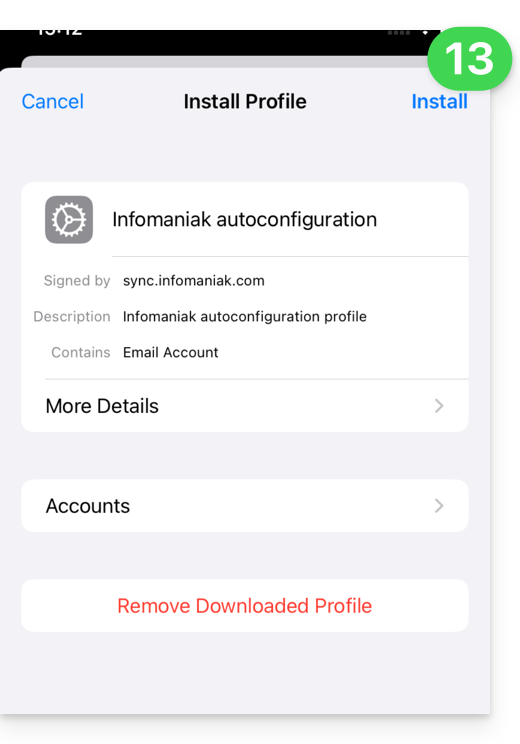
- Entrez le code de votre appareil iOS comme pour le déverrouiller:
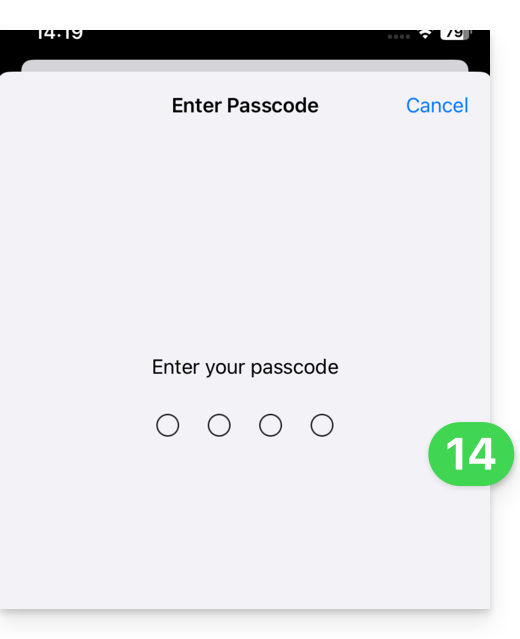
- Appuyez sur Installer:
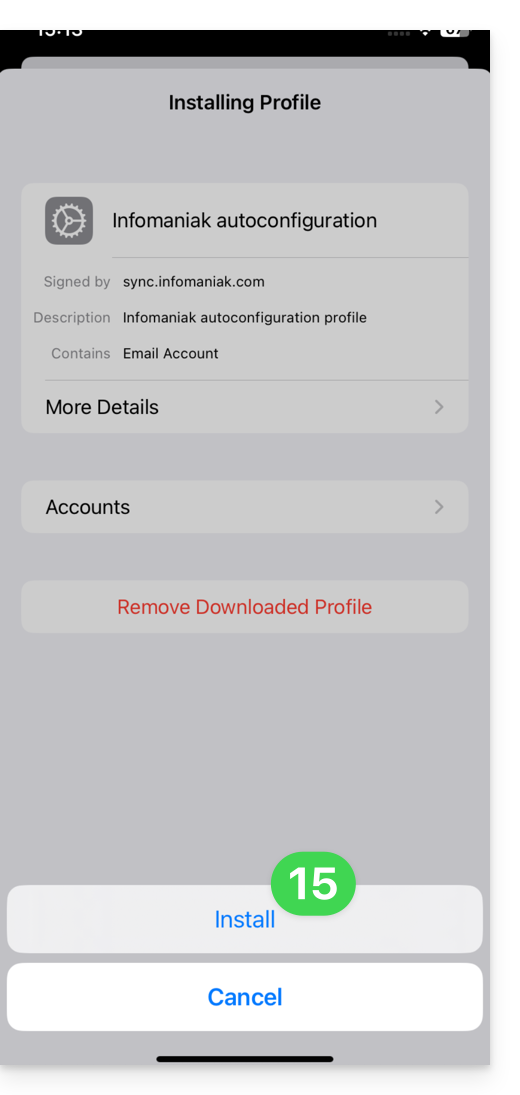
- Entrez (ou collez) le mot de passe d'appareil copié au point 8 ci-dessus:
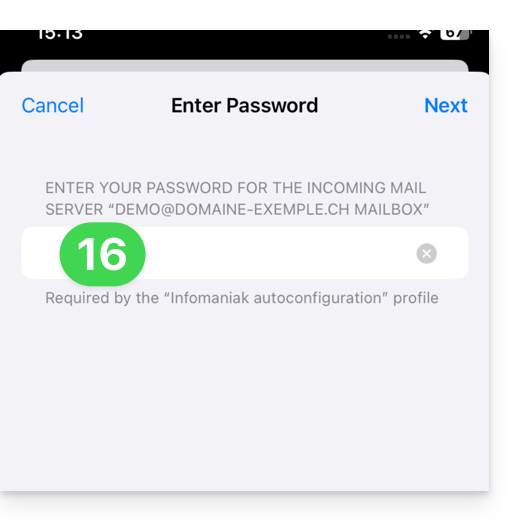
- Lorsque l'indication s'affiche en haut, c'est terminé:
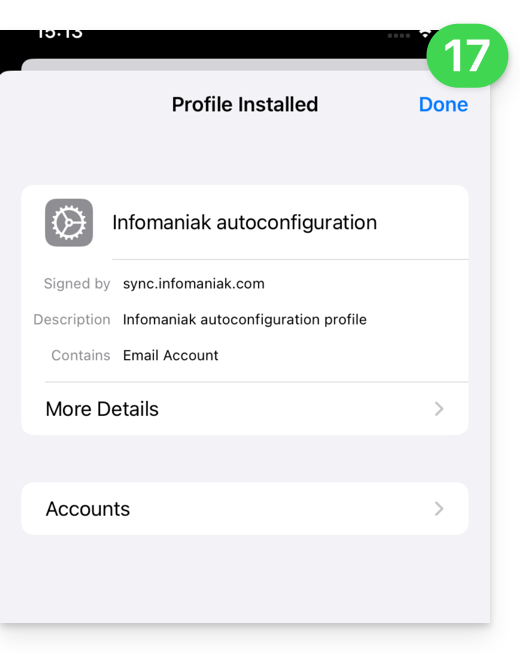
Si votre application iOS Apple Mail était déjà ouverte, il faut la relancer. Vous verrez alors les informations ajoutées par la synchronisation: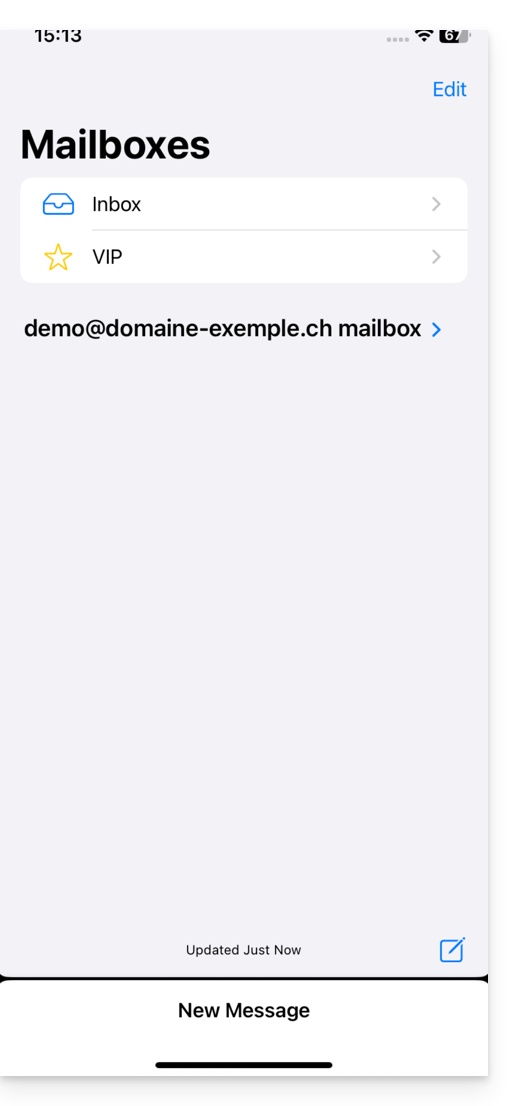
Supprimer un profil Apple
Prenez connaissance de la documentation officielle en changeant en haut de page* la version de votre système si nécessaire.
*Pourquoi est-il nécessaire de choisir la version du guide correspondante exactement à votre version du système macOS / iOS ? Apple introduit des changements parfois subtils à chaque nouvelle version de son système, par exemple un chemin sur iOS 15…
… devient ceci sur iOS 18…
Lien vers cette FAQ: https://faq.infomaniak.com/1319
Cette FAQ a été utile?
Ce guide explique comment utiliser l'app mobile Gmail (application pour smartphone ou tablette iOS / Android) afin de consulter une adresse mail hébergée par Infomaniak.
Préambule
- Plutôt que la configuration manuelle ci-dessous, il est recommandé d'utiliser l'app Infomaniak Mail (iOS / Android) pour bénéficier des avantages de sécurité Infomaniak.
Utiliser l'app mobile Gmail pour Infomaniak
Prérequis
- Créer l'adresse mail (❓: my kSuite | Service Mail/kSuite).
- Créer un mot de passe d'appareil (❓: my kSuite | Service Mail/kSuite).
- Vérifier la configuration adéquate du domaine (❓: Service Mail/kSuite).
Pour ajouter en IMAP l'adresse mail gérée chez Infomaniak sur votre app mobile Gmail (guide officiel):
- Rendez-vous dans les Paramètres de Gmail.
- Appuyez sur Ajouter un compte.
- Choisissez Autre:
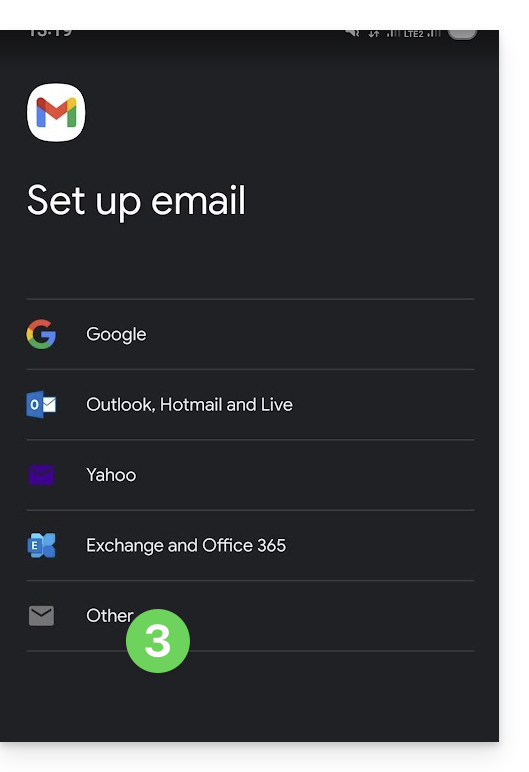
- Saisissez l'adresse mail que vous souhaitez utiliser.
- Choisissez le type de compte IMAP.
- Entrez le mot de passe (cf prérequis) de l'adresse mail:
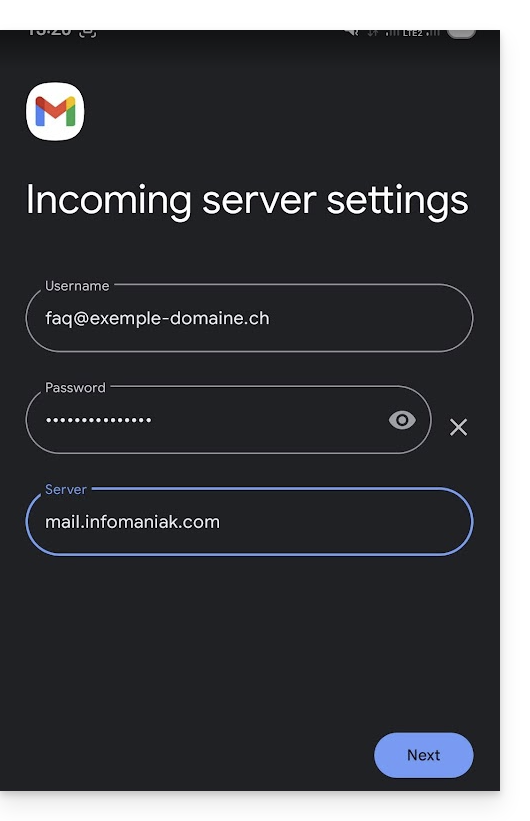
- Utilisez le nom de serveur
mail.infomaniak.compour:- Serveur entrant IMAP (réception)
- Serveur sortant SMTP (envoi)
- Terminez l'ajout de l'adresse.
Lien vers cette FAQ: https://faq.infomaniak.com/1208
Cette FAQ a été utile?
Ce guide explique comment connecter l'application de messagerie native d'Android à une adresse mail hébergée chez Infomaniak.
Préambule
- Plutôt que la configuration manuelle ci-dessous, il est recommandé d'utiliser l'app Infomaniak Mail (iOS / Android) pour bénéficier des avantages de sécurité Infomaniak.
Ajouter manuellement l'adresse mail à l'application
Prérequis
- Créer l'adresse mail (❓: my kSuite | Service Mail/kSuite).
- Créer un mot de passe d'appareil (❓: my kSuite | Service Mail/kSuite).
- Vérifier la configuration adéquate du domaine (❓: Service Mail/kSuite).
Pour configurer l'application de messagerie :
- Ouvrez l'application de messagerie native sur votre appareil.
- Cliquez sur Ajouter un compte.
- Sélectionnez Autre comme type d'adresse.
- Saisissez votre adresse mail.
- Sélectionnez le type Personal IMAP.
- Vérifiez et complétez les informations manquantes.
- Terminez la procédure.
- Ca y est, votre adresse mail est désormais configurée dans l'application de votre appareil.
Paramètres recommandés
- Serveur IMAP entrant =
mail.infomaniak.com - Port IMAP =
993(avec SSL) - Serveur SMTP sortant =
mail.infomaniak.com - Port SMTP & protocole de chiffrement et commande/méthode pour activer ce protocole:
587+ STARTTLS - Nom d'utilisateur/username = l'adresse mail complète & entière (besoin d'aide ?)
- Mot de passe/password = celui généré pour l'adresse mail que vous voulez consulter (❓: my kSuite | Service Mail/kSuite).
- Authentification obligatoire pour l'envoi des e-mails:
- Elle s'active dans les paramètres SMTP de votre application.
- Cochez "utiliser les mêmes paramètres que le serveur entrant" ou selon les logiciels/clients de messagerie, remettez un nom d'utilisateur (= adresse mail complète & entière) et le mot de passe généré.
Prenez connaissance de cet autre guide si vous recherchez des informations au sujet d'autres ports et protocoles de messagerie compatibles (SSL / TLS par exemple).
En cas de problème
Vérifiez que le Service Mail est configuré de façon optimale.
Il n'est pas nécessaire de contacter le Support Infomaniak si votre adresse mail fonctionne bien en dehors de l'application. L'erreur la plus fréquente concerne l'utilisation d'un mot de passe erroné. Les guides de dépannage vous aident à résoudre un éventuel problème:
- Prenez connaissance des solutions données dans cet autre guide au sujet de la messagerie en général
- … et si votre application ne fonctionne plus au niveau de l'envoi (serveur SMTP déconnecté ou absent par exemple) ou depuis un changement de mot de passe mail, prenez connaissance de cet autre guide.
Lien vers cette FAQ: https://faq.infomaniak.com/2433
Cette FAQ a été utile?
Ce guide propose des solutions si vous n'arrivez plus à recevoir ou envoyer des e-mails, si vous rencontrez des erreurs de synchronisation avec vos contacts et vos calendriers/agendas...
Supprimer un compte dans Outlook
Attention : ne suivez ces instructions que si le compte est configuré en IMAP.
- Ouvrez Outlook.
- Cliquez sur Fichier depuis le ruban.
- Rendez-vous dans Paramètres du compte.
- Sélectionnez l'adresse mail à supprimer et cliquez sur Supprimer.
- Prenez connaissance de cet autre guide pour reconfigurer correctement l'adresse mail.
Supprimer contacts & calendriers (CalDav Synchroniser)
- Ouvrez Outlook
- Cliquez sur CalDav Synchroniser depuis le ruban.
- Rendez-vous dans Synchronization Profiles
- Sélectionnez le profil à retirer et cliquez sur la croix rouge Supprimer.
- Prenez connaissance de cet autre guide pour reconfigurer correctement la synchronisation.
Si un problème persiste...
Il n'est pas nécessaire de contacter le Support Infomaniak si votre adresse mail fonctionne bien en dehors de l'application. L'erreur la plus fréquente concerne l'utilisation d'un mot de passe erroné.
Si votre Outlook ne fonctionne plus depuis un changement de mot de passe mail, prenez connaissance de cet autre guide sinon suivez les solutions données dans cet autre guide au sujet de la messagerie en général.
Lien vers cette FAQ: https://faq.infomaniak.com/2443
Cette FAQ a été utile?
Ce guide explique comment passer, dans un logiciel/client de messagerie, d'une configuration POP à une configuration IMAP pour une même boite mail. En effet, pour plein de raisons, il est fortement recommandé d'utiliser le protocole IMAP au lieu de POP.
Passer du protocole POP au protocole IMAP…
Si votre adresse mail est déjà configurée avec le protocole POP dans votre logiciel/client de messagerie (Mozilla Thunderbird, Microsoft Outlook, etc.), il est impossible de passer au protocole IMAP directement sur le compte. En effet les logiciels/clients de messagerie les plus courants ne permettent pas de modifier un compte existant POP3 et de le définir en IMAP à la place.
La solution est donc d'ajouter le même compte mail mais avec le protocole IMAP dans votre logiciel/client de messagerie puis de déplacer vos messages et dossiers du compte POP (de votre ordinateur) au compte IMAP (sur le serveur de messagerie).
⚠️ Attention : un compte POP3 sur votre logiciel/client de messagerie implique qu'Infomaniak ne possède la plupart du temps aucune sauvegarde. Il faut donc veiller à sauvegarder vos messages de votre côté avant toute manipulation critique.
… avec Microsoft Outlook
Certaines versions d'Outlook comme la 2016 empêchent l'ajout simple d'un second compte qui aurait la même dénomination (adresse mail identique).
Pour contourner cela il faut ajouter le compte depuis la partie Profils:
Et depuis là vous pourrez ajouter le compte supplémentaire, en IMAP:
- Configurez le nouveau compte mail avec le protocole IMAP (le même compte que celui configuré en POP mais cette fois en IMAP):
- Déplacez un dossier après l'autre en les glissant vers la boite de réception du nouveau compte configuré en IMAP:
- Patientez pendant le transfert des éléments (cela peut prendre beaucoup de temps selon le volume à transférer sur le serveur) ; l'activité est indiquée en bas de la fenêtre:
Si votre compte POP gardait une copie des messages sur le serveur (option déconseillée présente dans les paramètres avancés de votre Outlook), vous risquez d'avoir des messages à double.
… avec Apple Mail
La suppression du compte mail configuré en POP supprime les messages qu'il contient. Il est donc recommandé de désactiver le compte POP au lieu de le supprimer !
Une fois le compte POP désactivé, prenez connaissance de cet autre guide pour configurer votre adresse mail dans Apple Mail, en IMAP.
Lorsque vous aurez terminé, il ne vous restera plus qu'à glisser les messages présents dans votre arborescence de compte POP vers l'arborescence du nouveau compte IMAP.
Lien vers cette FAQ: https://faq.infomaniak.com/1122
Cette FAQ a été utile?
Ce guide explique comment consulter et modifier les paramètres de configuration MySQL / MariaDB d'un Serveur Cloud. Ces paramètres permettent d'ajuster le comportement, les performances et certaines fonctionnalités du service, y compris les limites de ressources.
Préambule
MySQLest installé sur un Serveur Cloud dédié : les ressources ne sont pas partagées avec d'autres clients.- Une seule instance
MySQLouMariaDBest présente par Serveur Cloud. - Le nombre et la taille des bases de données dépendent uniquement de l'espace disque et des ressources disponibles.
- Pour de très gros volumes de données non relationnelles, MongoDB est recommandé.
Paramètres configurables MySQL / MariaDB
La liste suivante présente les principales variables que vous pouvez personnaliser dans votre instance MySQL / MariaDB :
| Nom | Description | Valeur |
|---|---|---|
bulk_insert_buffer_size | Taille du tampon pour les opérations d'insertion en bloc | 8M |
default_charset | Définit le jeu de caractères par défaut pour la base de données | utf8mb4 |
declare_explicit_defaults_for_timestamp | Permet de déclarer explicitement les valeurs par défaut pour les colonnes de type timestamp | "" |
declare_innodb_autoextend_increment | Incrément utilisé pour l'extension automatique de l'espace de table InnoDB | "" |
declare_key_buffer | Taille du tampon de clé pour les tables MyISAM | "" |
event_scheduler | Activation ou désactivation du planificateur d'événements MariaDB (permet d'exécuter des tâches planifiées côté serveur) | OFF |
ft_max_word_len | Longueur maximale des mots pour la recherche en texte intégral (Full-Text) | Indéfini |
ft_min_word_len | Longueur minimale des mots pour la recherche en texte intégral (Full-Text) | 3 |
innodb_additional_mem_pool_size | Taille du pool mémoire supplémentaire pour InnoDB | "" |
innodb_buffer_pool_size | Taille du pool mémoire tampon InnoDB (stockage des données et index) | "" |
innodb_flush_log_at_trx_commit | Fréquence d'écriture des journaux InnoDB sur disque | "" |
innodb_large_prefix | Activation du préfixe large pour les index InnoDB | |
innodb_lock_wait_timeout | Délai maximum d'attente pour l'obtention de verrous InnoDB | "" |
innodb_log_buffer_size | Taille du tampon de journal InnoDB | "" |
innodb_log_file_size | Taille des fichiers de journal InnoDB | "" |
innodb_ft_min_token_size | Taille minimale du token pour la recherche en texte intégral (Full-Text) | Indéfini |
innodb_ft_max_token_size | Taille maximale du token pour la recherche en texte intégral (Full-Text) | Indéfini |
join_buffer_size | Taille du tampon de jointure pour les requêtes | 1M |
key_buffer_size | Taille du tampon de clé pour les tables MyISAM | 4M |
lc_time_names | Définit la langue utilisée pour le format des noms de mois et jours | Indéfini |
local_infile | Active ou désactive la lecture locale de fichiers | 0 |
log_bin_enabled | Active ou désactive la journalisation binaire des transactions | true |
max_allowed_packet | Taille maximale des paquets réseau autorisés | Indéfini |
max_connect_errors | Nombre maximal d'erreurs de connexion avant blocage | 10 |
max_connections | Nombre maximal de connexions simultanées | Indéfini |
max_heap_table_size | Taille maximale des tables en mémoire | 8M |
max_user_connections | Nombre maximal de connexions simultanées par utilisateur | 38 |
myisam_max_sort_file_size | Taille maximale du fichier temporaire utilisé pour le tri des tables MyISAM | 2G |
myisam_sort_buffer_size | Taille du tampon de tri pour les tables MyISAM | 16M |
myisamrecover | Options de récupération automatique pour les tables MyISAM | myisam-recover-options |
query_cache_enabled | Activation ou désactivation du cache de requêtes | |
query_cache_limit | Limite de taille des résultats stockés dans le cache de requêtes | 256K |
query_cache_size | Taille totale du cache de requêtes | 64M |
query_cache_type | Type de cache utilisé pour les requêtes | 0 |
read_buffer_size | Taille du tampon de lecture séquentielle | 2M |
read_rnd_buffer_size | Taille du tampon de lecture aléatoire | 2M |
table_open_cache | Nombre de tables que le serveur peut garder ouvertes simultanément | 256 |
thread_cache_size | Taille du cache de threads | 1 |
thread_concurrency | Nombre de threads concurrents (0 = illimité) | 0 |
thread_stack | Taille de la pile par thread | 256K |
timeouts | Délais d'attente (wait_timeout et interactive_timeout) | 30 |
tmp_table_size | Taille maximale des tables temporaires en mémoire | 8M |
tmpdir | Répertoire temporaire utilisé pour les fichiers temporaires | "/home/nfs-clients/.mysql_tmp" |
Tout paramètre non défini reste à sa valeur par défaut.
Modifier les paramètres MySQL / MariaDB
Pour modifier la configuration de votre instance :
- Cliquez ici pour accéder à la gestion de votre produit dans le Manager Infomaniak (besoin d'aide ?).
- Sélectionnez le nom du Serveur Cloud concerné.
- Cliquez sur MySQL / MariaDB dans le menu latéral.
- Éditez les paramètres souhaités puis validez vos modifications.
Lien vers cette FAQ: https://faq.infomaniak.com/1813
Cette FAQ a été utile?
Ce guide explique comment modifier votre offre actuelle de Serveur Cloud.
Modification des ressources et de la configuration
Le plan Serveur Cloud de base contient 5 hébergements et 20 sites Web. Pour ajouter un hébergement supplémentaire ou modifier la configuration du serveur afin d'augmenter CPU / RAM :
- Cliquez ici afin d'accéder à la gestion de votre produit sur le Manager Infomaniak (besoin d'aide ?).
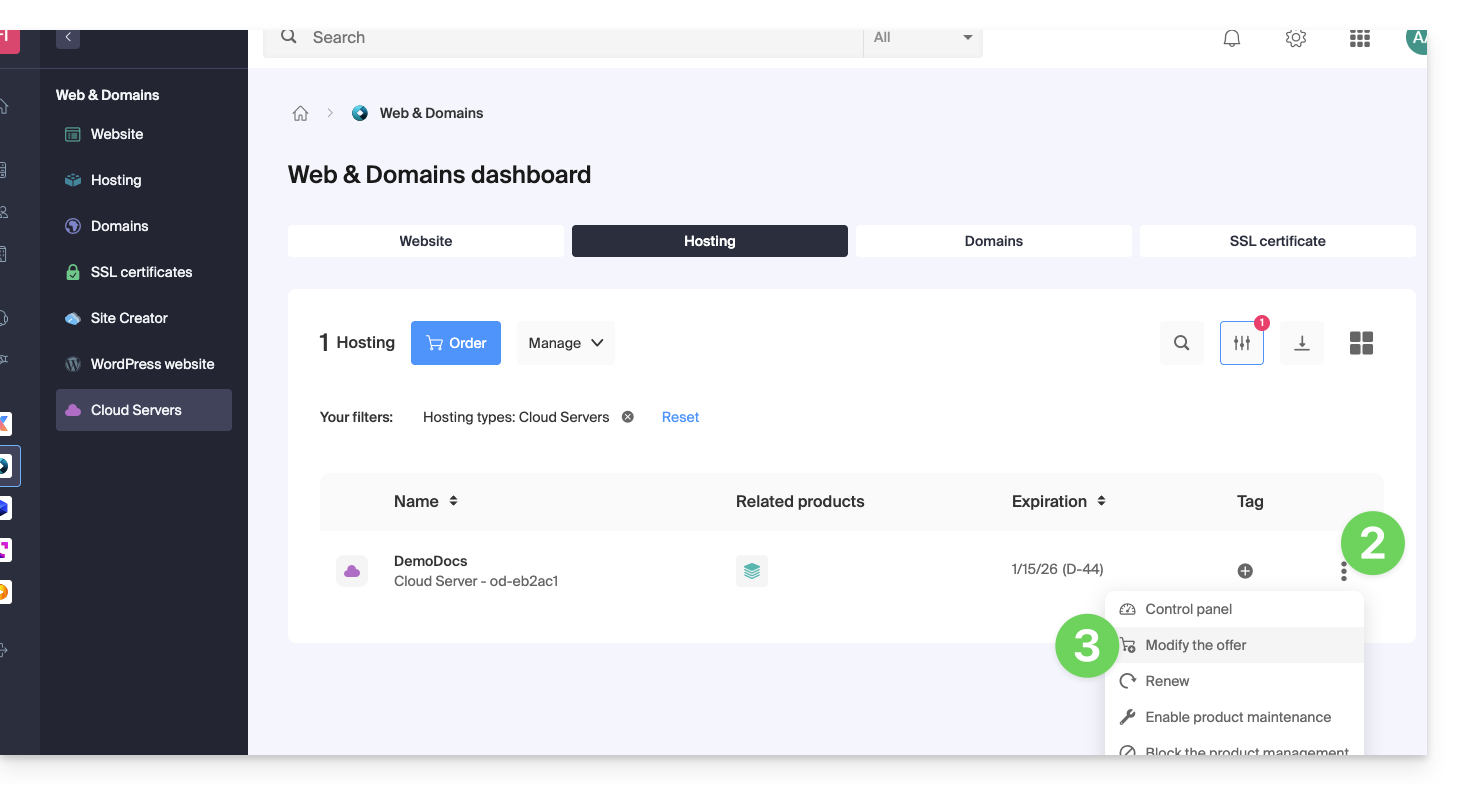
- Cliquez sur le menu d'action ⋮ situé à droite de l'élément concerné.
- Cliquez sur Modifier l'offre:
- Effectuez les ajustements souhaités et terminez la procédure.
Pour réduire la taille de l'espace disque du Serveur Cloud entier:
- Commandez un nouveau serveur avec le nouveau stockage souhaité (contactez le support pour commander gratuitement le nouveau serveur le temps d'effectuer les étapes ci-dessous).
- Déplacez les hébergements de l'ancien serveur vers le nouveau.
- Résiliez l'ancien serveur.
Prenez connaissance de cet autre guide pour modifier l'espace disque d'un hébergement.
Augmenter la limite de processus
Sous Linux, le nombre de processus qu'un utilisateur ou un système peut créer simultanément est limité. Ces limites permettent d'éviter que des processus trop rapides ne consomment des ressources excessives et n'affectent la stabilité générale du système. Les limites de processus sont gérées par le noyau Linux et peuvent être visualisées et modifiées à l'aide de commandes et de fichiers de configuration spécifiques. Vous pouvez demander à augmenter les limites en contactant le support.
Lien vers cette FAQ: https://faq.infomaniak.com/2022
Cette FAQ a été utile?
Ce guide explique comment ajuster la configuration d'un site Node.js hébergé sur l'infrastructure Infomaniak. Vous apprendrez à adapter le comportement de votre application en fonction de son évolution, de ses dépendances ou de vos préférences techniques.
Prérequis
- Installer un site Node.js sur votre hébergement.
- Tester vos modifications en local avant de les appliquer en production.
- Vérifier que vos scripts (
start,build) sont bien définis dans votre fichierpackage.json. - Si vous modifiez la structure de votre projet, pensez à ajuster le dossier d'exécution et les commandes associées.
- Important : le port d'écoute défini dans le Manager doit impérativement correspondre à celui utilisé dans le code de l'application.
Accéder à la configuration
Chaque site dispose d'un tableau de bord dédié pour contrôler l'application (start, stop, restart), consulter les logs d'exécution, gérer les versions de Node.js et activer les certificats SSL :
- Cliquez ici afin d'accéder à la gestion de votre site sur le Manager Infomaniak (besoin d'aide ?).
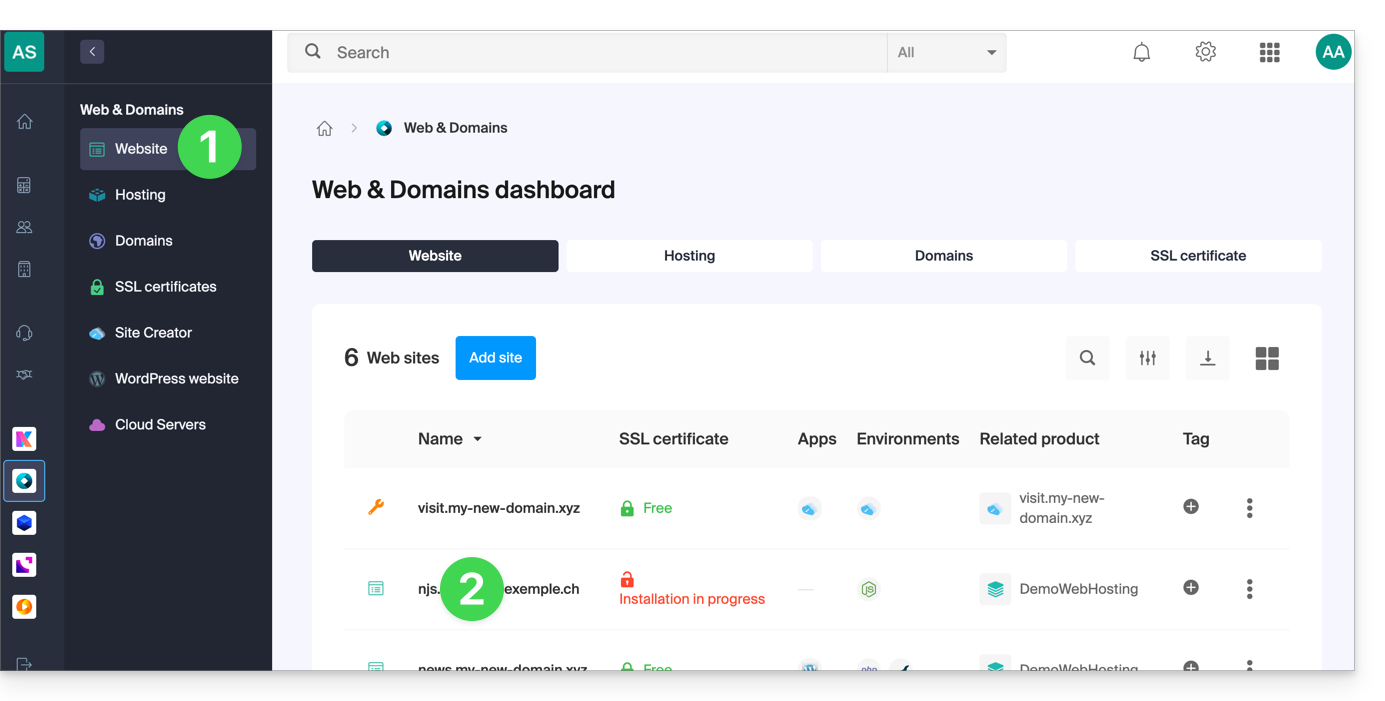
- Cliquez directement sur le nom attribué au site concerné:
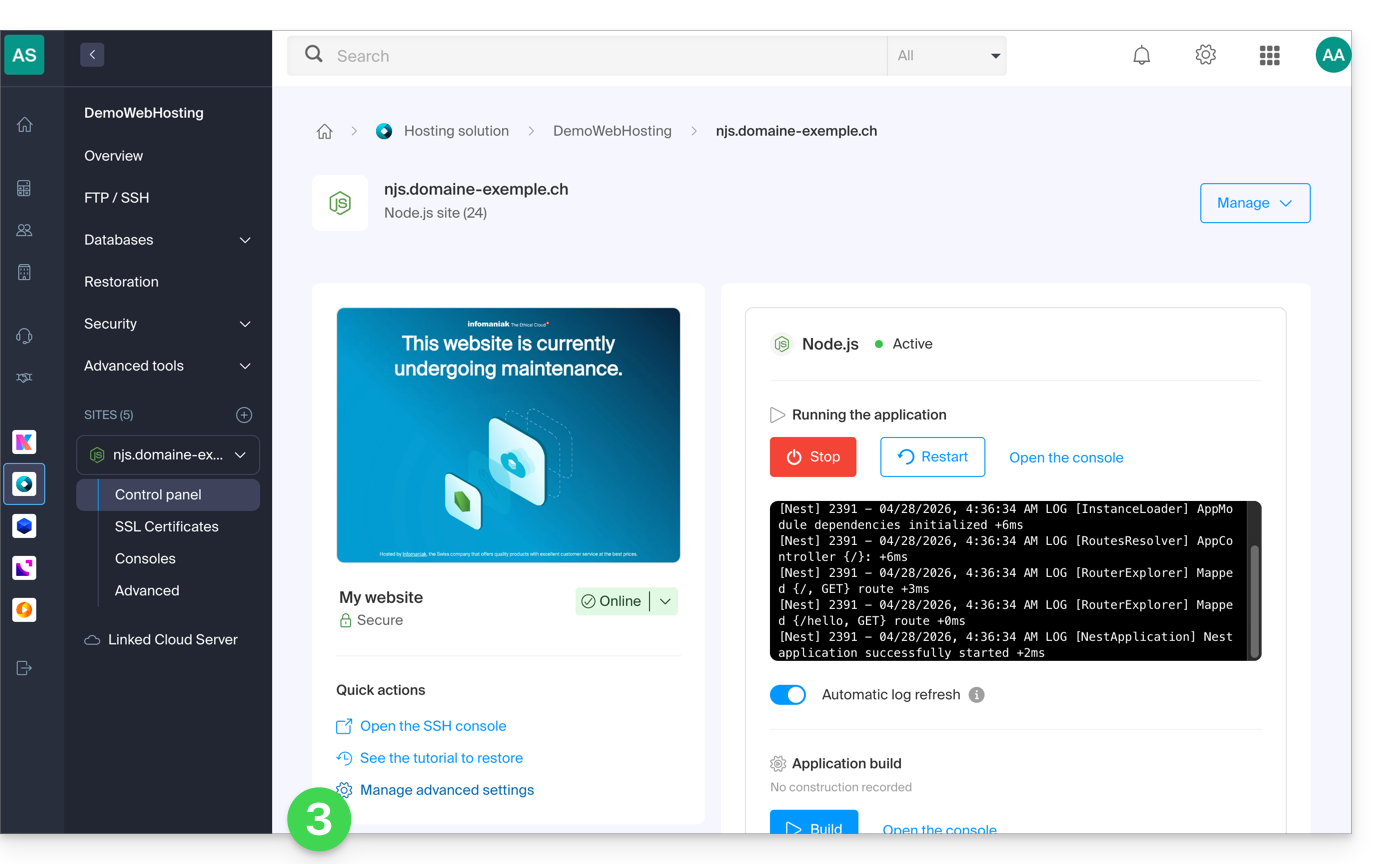
- Cliquez sur Gérer les paramètres avancés :
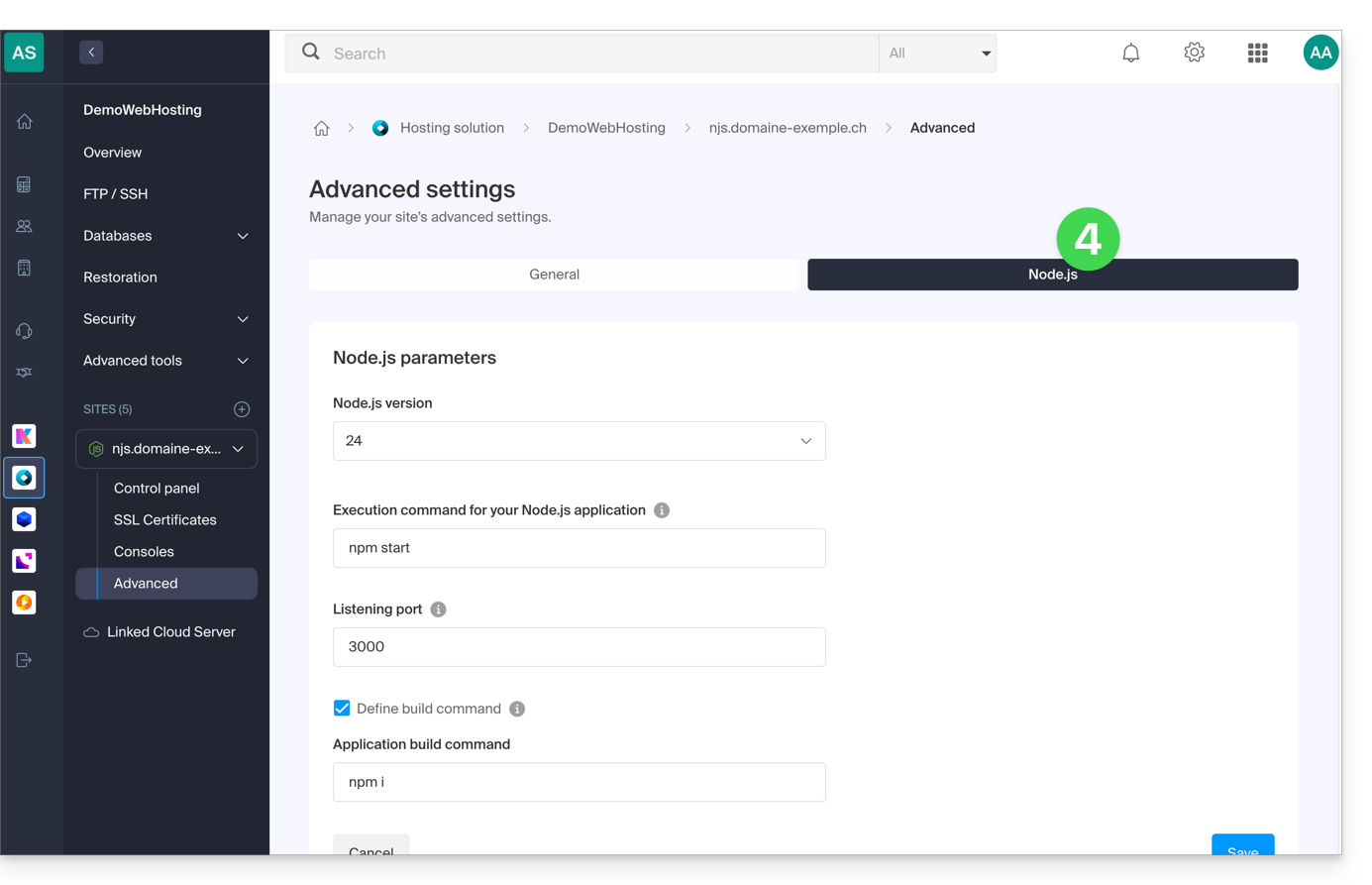
- Cliquez sur l'onglet Node.js pour accéder aux réglages :
Commandes et automatisation
Dossier d'exécution
Le dossier d'exécution indique l'emplacement sur le serveur où seront exécutées les commandes de construction (build) et de lancement. Il doit pointer vers le répertoire racine de votre application, là où se trouve votre fichier package.json.
./          // Root directory
./app       // Subfolder named app
./backend   // Subfolder named backend
Commande de construction (Build)
Si votre application nécessite une étape de préparation (installation des dépendances, compilation TypeScript, minification), renseignez ici la commande à exécuter. C'est la méthode recommandée pour déployer vos mises à jour.
Contrairement à une exécution manuelle en SSH, cette interface utilise un environnement aux performances boostées pour garantir une construction rapide sans impacter les ressources de votre site en production. Vous pouvez y enchaîner plusieurs tâches (comme un git pull suivi d'un build) et suivre l'avancement ainsi que les logs du processus en temps réel directement depuis le Manager.
# Example: install dependencies and build
npm install && npm run build

# Example: update code and build with yarn
git pull && yarn install && yarn build
Note : Si votre projet est déjà compilé ou ne nécessite aucune étape intermédiaire, ce champ peut rester vide.
Commande de lancement
Cette instruction démarre votre serveur. Elle doit être identique à celle utilisée dans votre environnement de développement local pour lancer le point d'entrée de l'application.
# Option 1: Direct file launch
node index.js

# Option 2: Using npm script
npm start

# Option 3: Using yarn script
yarn start
Port d'écoute
Votre application doit impérativement écouter sur le port dynamique attribué par le Manager. Ce port est transmis à votre code via la variable d'environnement PORT.
// Use the port provided by the environment
const port = process.env.PORT || 8080;

app.listen(port, () => {
  console.log(`Application started on port ${port}`);
});
Version de Node.js
Vous pouvez sélectionner la version de Node.js souhaitée dans les réglages. Il est conseillé de privilégier une version stable (LTS) pour assurer la sécurité et la pérennité de votre projet.
Appliquer et valider les changements
Une fois vos modifications enregistrées dans le Manager, vous devez redémarrer votre application depuis le tableau de bord pour que les nouveaux paramètres (nouvelle version de Node, nouveau port ou nouvelle commande de build) soient pris en compte.
En cas de difficulté au démarrage, vous pouvez consulter la console d'exécution ou vous référer à cet autre guide pour un dépannage.
Lien vers cette FAQ: https://faq.infomaniak.com/2535
Cette FAQ a été utile?
Ce guide explique comment modifier la configuration serveur d'un site sur Hébergement Web Infomaniak.
Préambule
- Apache est le serveur HTTP.
- Il se configure avec un fichier
.htaccessplacée à la racine du site Web.
- Il se configure avec un fichier
- PHP est un langage de programmation utilisé pour créer des pages web dynamiques via un serveur HTTP.
- Il est possible de personnaliser les directives PHP avec un fichier
.user.inilesquelles seront effectives dans les dossier et sous-dossiers de l'emplacement du fichier .user.ini.
- Il est possible de personnaliser les directives PHP avec un fichier
- Prenez connaissance de cet autre guide au sujet de la création de fichiers .htaccess & .user.ini.
Modifier la configuration serveur d'un site…
… via le Manager
Pour modifier la configuration PHP et la plupart des paramètres (max_input_vars, allow_url_fopen, memory_limit, post_max_size + upload_max_filesize , etc.):
- Cliquez ici afin d'accéder à la gestion de votre site sur le Manager Infomaniak (besoin d'aide ?).
- Cliquez directement sur le nom attribué au site concerné:

- Cliquez sur Gérer les paramètres avancés:

- Cliquez sur les différents onglets Général, PHP / Apache et Extensions PHP pour procéder aux ajustements désirés:
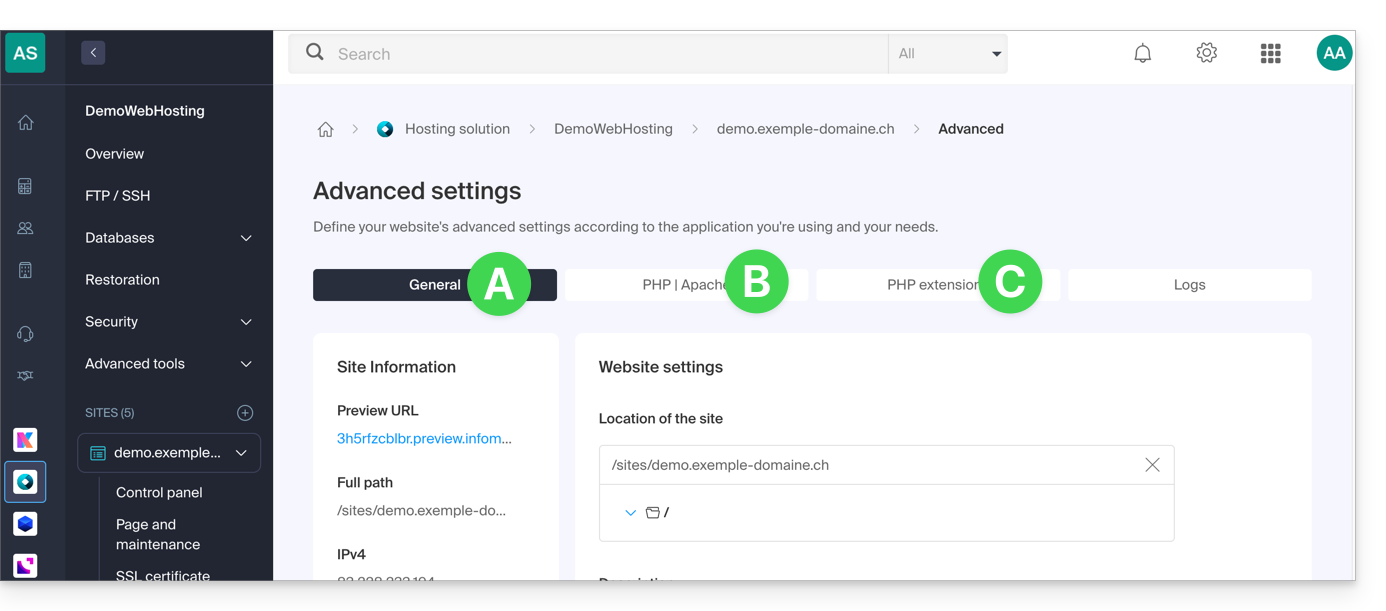
- Prenez connaissance de cet autre guide si vous recherchez des informations au sujet des valeurs limites et des possibilités de déblocage de ces dernières.
- Prenez si nécessaire connaissance de cet autre guide concernant le quatrième onglet.
N'oubliez pas d'enregistrer les changements en bas de page.
… via le fichier .user.ini
Pour les directives PHP qui ne sont pas présentes côté Manager, il est nécessaire de définir les valeurs souhaitées dans le fichier .user.ini par exemple:
max_file_uploads = 20La liste des directives existantes se trouve sur le site officiel de PHP mais les éléments avec l'indication PHP_INI_SYSTEM dans la colonne Modifiable ainsi que max_input_time, memory_limit et mysqli.default_socket ne sont pas utilisables.
… en CLI
Pour personnaliser des directives PHP lors de l'exécution de scripts en ligne de commande (CLI) ou dans des tâches CRON, il est nécessaire de spécifier les valeurs souhaitées dans un fichier .user.ini.
Ensuite, pour appliquer ces configurations, on utilise l'exécutable PHP avec l'option -c suivi du chemin vers le fichier .user.ini.
Par exemple pour modifier la limite de mémoire disponible pour PHP à 1024M, on peut créer ou modifier le fichier .user.ini en utilisant la commande suivante:
echo 'memory_limit = 1024M' > .user.iniCette commande écrit la directive memory_limit avec la valeur 1024M dans le fichier .user.ini.
Ensuite, lors de l'exécution d'un script PHP en ligne de commande ou dans une tâche CRON, on utilisera la commande PHP avec l'option -c pour spécifier le fichier .user.ini contenant les configurations personnalisées.
L'exemple suivant active allow_url_fopen pour l'outil WP CLI (permet notamment de récupérer des extensions):
php -d allow_url_fopen=On ~/bin/wp package install trepmal/wp-revisions-cliphp: l'exécutable PHP-d allow_url_fopen=On: l'option-dpermet de définir une directive de configuration PHP (allow_url_fopen) avec la valeurOn~/bin/wp: chemin vers l'exécutable WP CLIpackage install trepmal/wp-revisions-cli: la commande spécifique pour installer le package WP CLItrepmal/wp-revisions-cli
Cela garantit que l'option allow_url_fopen est activée pendant l'exécution de la commande WP CLI spécifiée. L'activation de allow_url_fopen peut être nécessaire pour certaines opérations qui impliquent l'ouverture d'URL distantes, comme le téléchargement d'extensions ou de packages. Assurez-vous que cette option est activée de manière sécurisée et conformément aux meilleures pratiques de sécurité.
Lien vers cette FAQ: https://faq.infomaniak.com/1928
Cette FAQ a été utile?
Ce guide explique comment régler certains paramètres pour qu'ils soient automatiquement appliqués par défaut aux nouvelles adresses mail (et utilisateurs) ajoutés au Service Mail par la suite.
Préambule
Pour plutôt appliquer des paramètres sur toutes les adresses mail actuelles, prenez connaissance de cet autre guide.
Accéder à la Configuration Globale du Service Mail
Pour cela:
- Cliquez ici afin d'accéder à la gestion de votre Service Mail sur le Manager Infomaniak (besoin d'aide ?).
- Cliquez directement sur le nom attribué au Service Mail concerné:
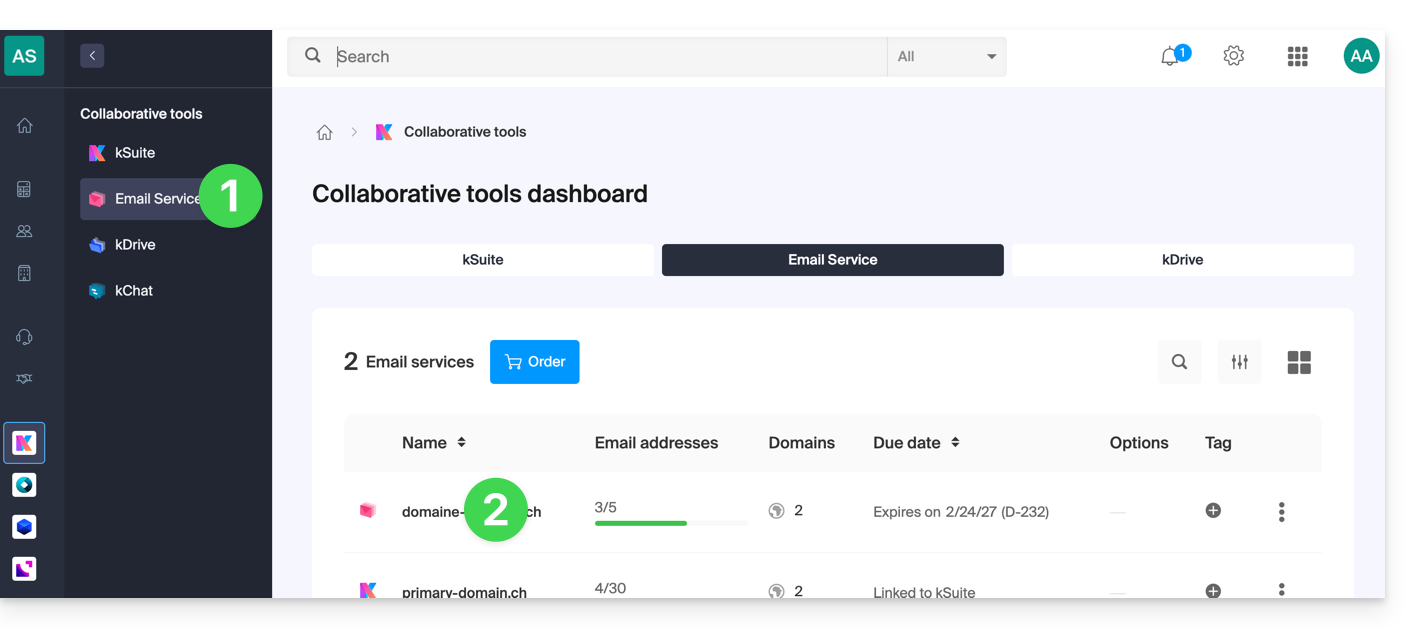
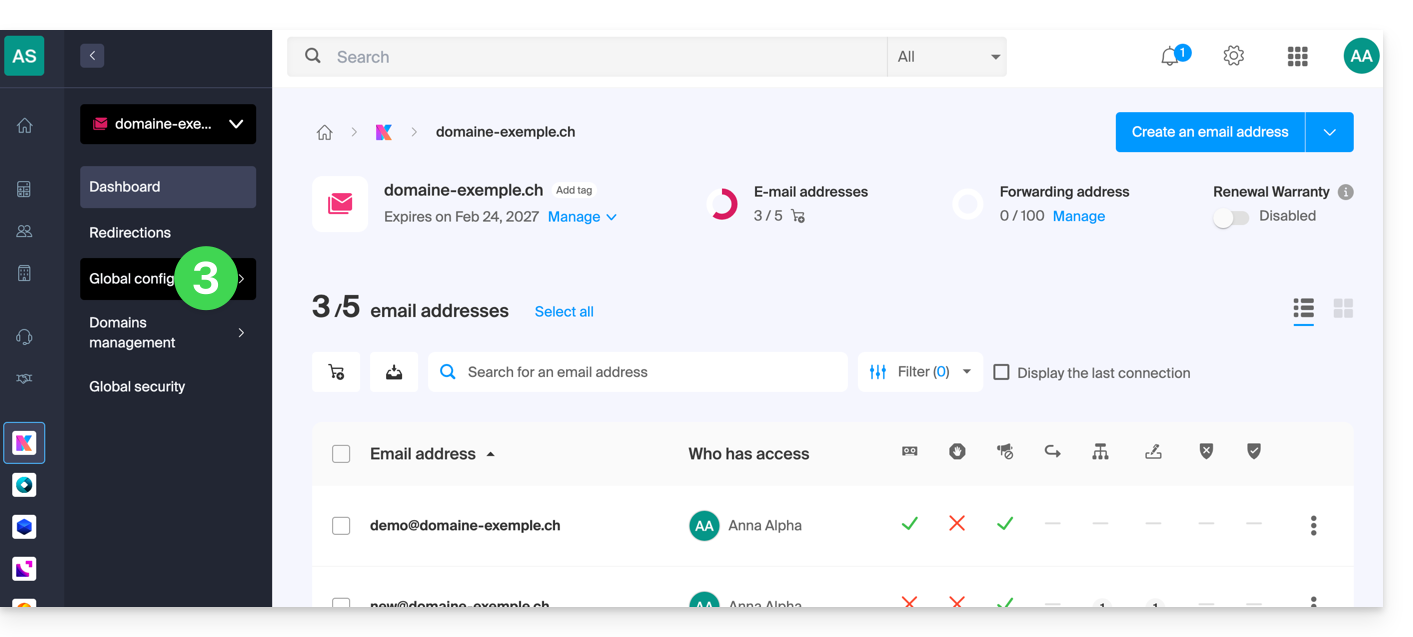
Cliquez sur Configuration globale dans le menu latéral gauche:
Vous pouvez alors choisir parmi 5 sections les paramètres que vous voulez activer ou désactiver par défaut:
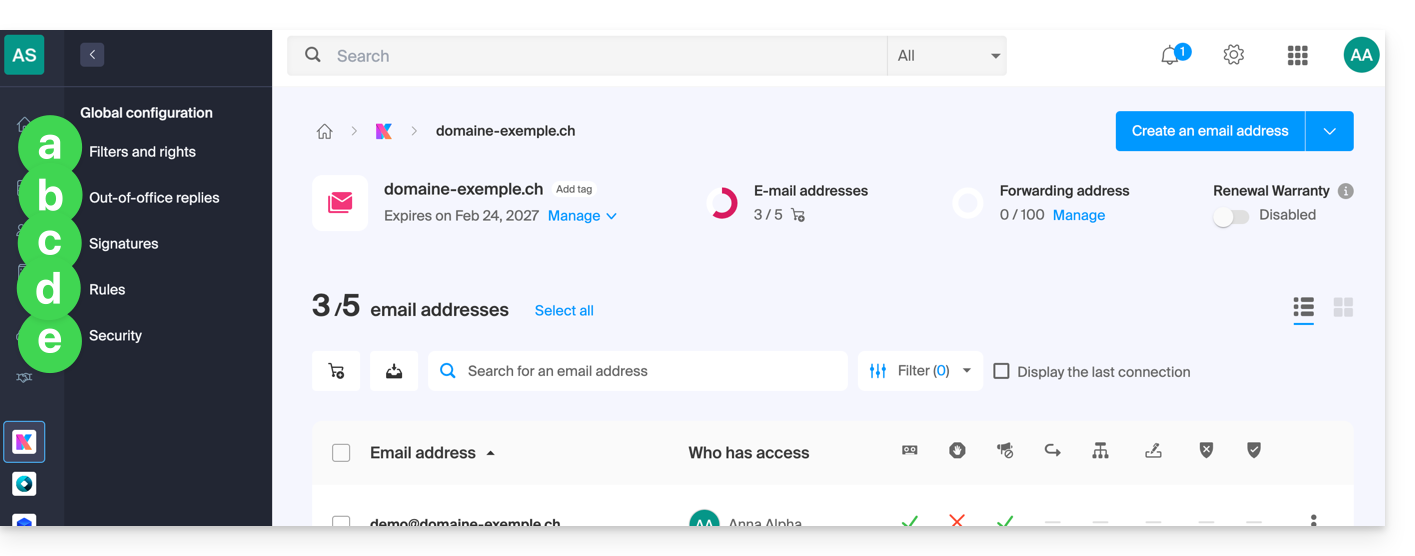
a. Filtres et droits
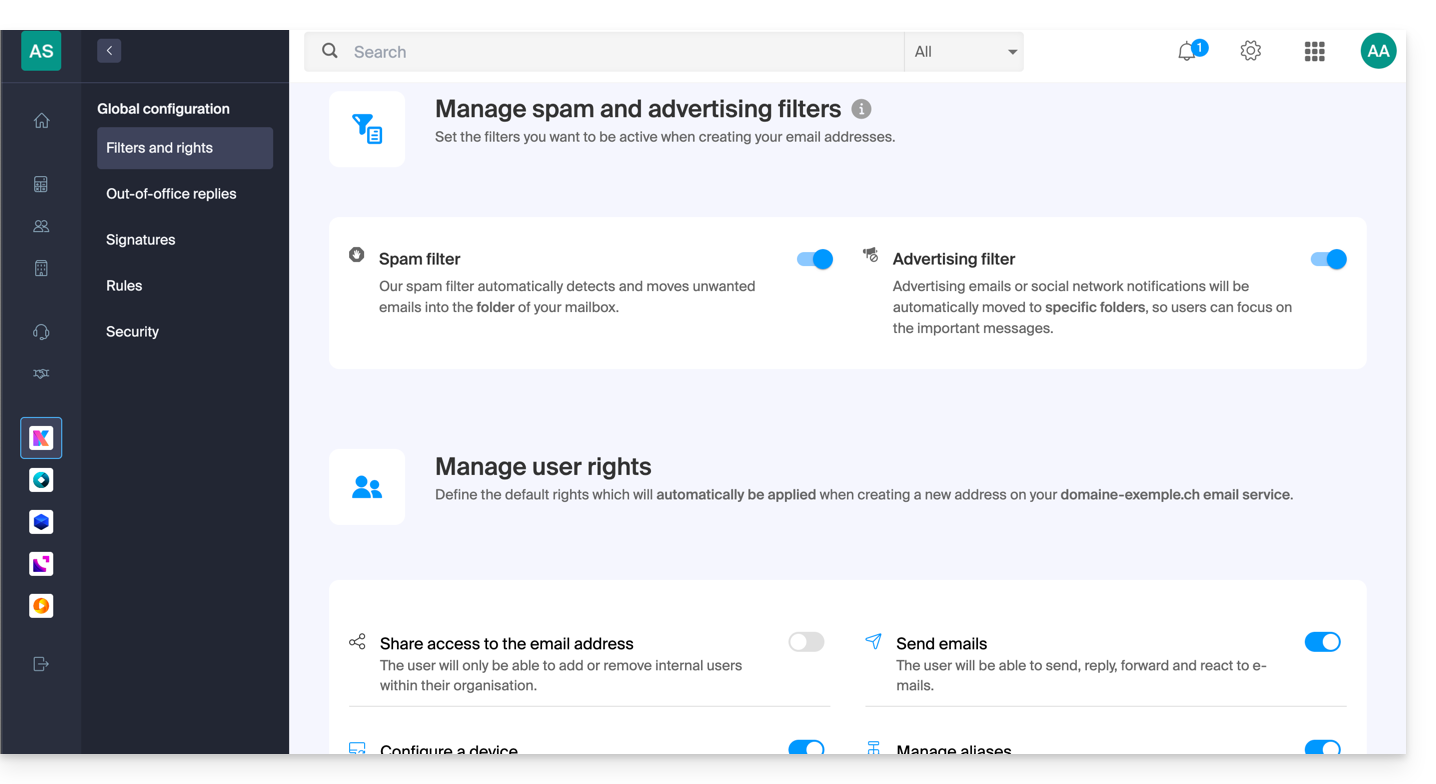
Vous pouvez choisir d'activer ou de désactiver le filtre anti-spam lorsqu'une nouvelle adresse sera créée sur le Service Mail.
Idem pour le filtre publicitaire.
C'est ici également que vous pouvez gérer les droits par défaut que devra posséder un utilisateur de l'adresse mail.
b. Répondeurs
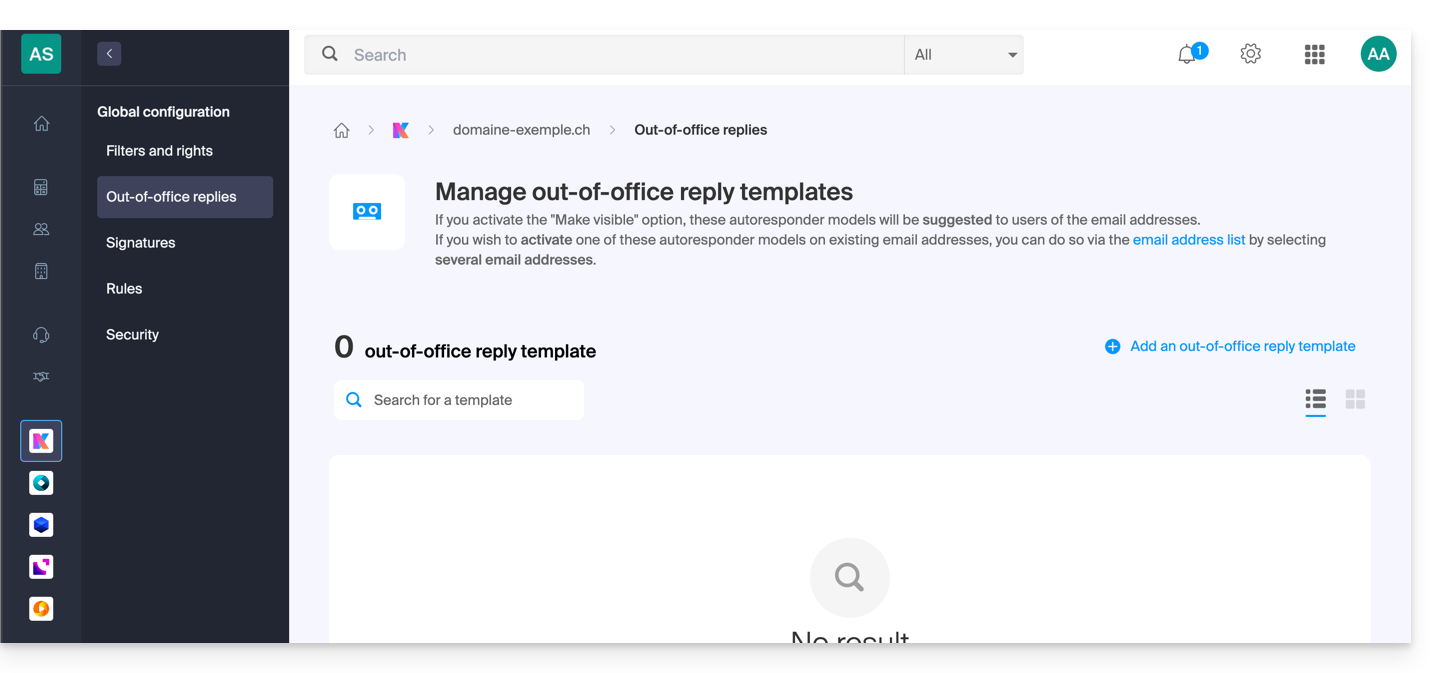
- Vous pouvez gérer les modèles de répondeurs qui pourront être ensuite adaptés par les utilisateurs d'adresses mail.
c. Signatures
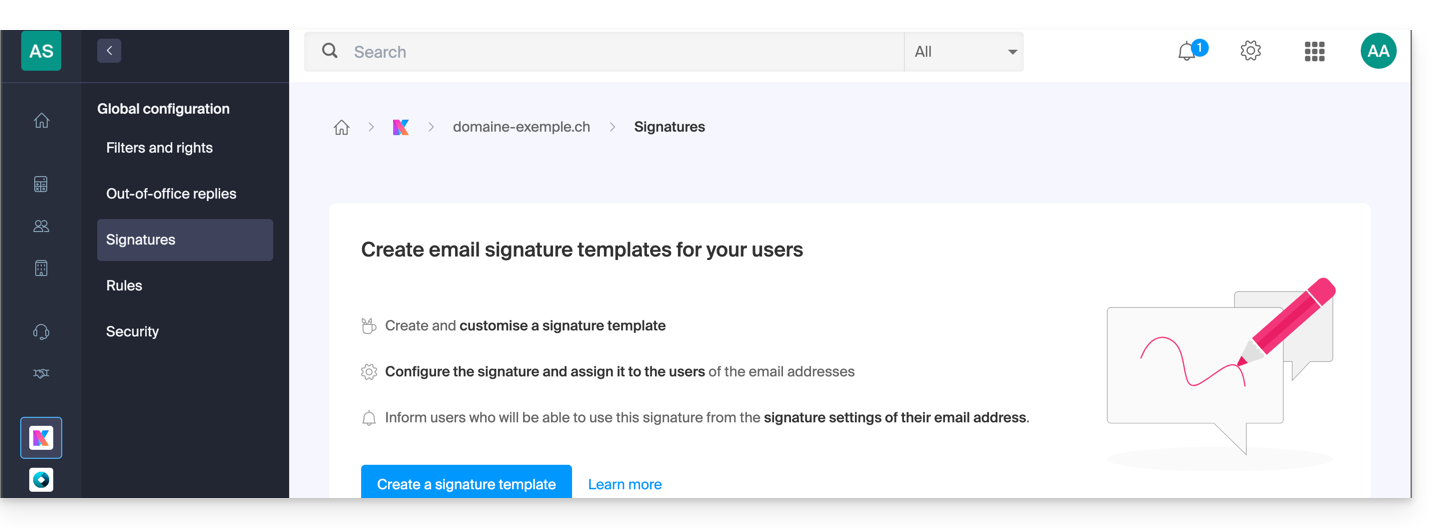
- Vous pouvez gérer les modèles de signatures qui pourront être ensuite adaptés par les utilisateurs d'adresses mail.
d. Règles
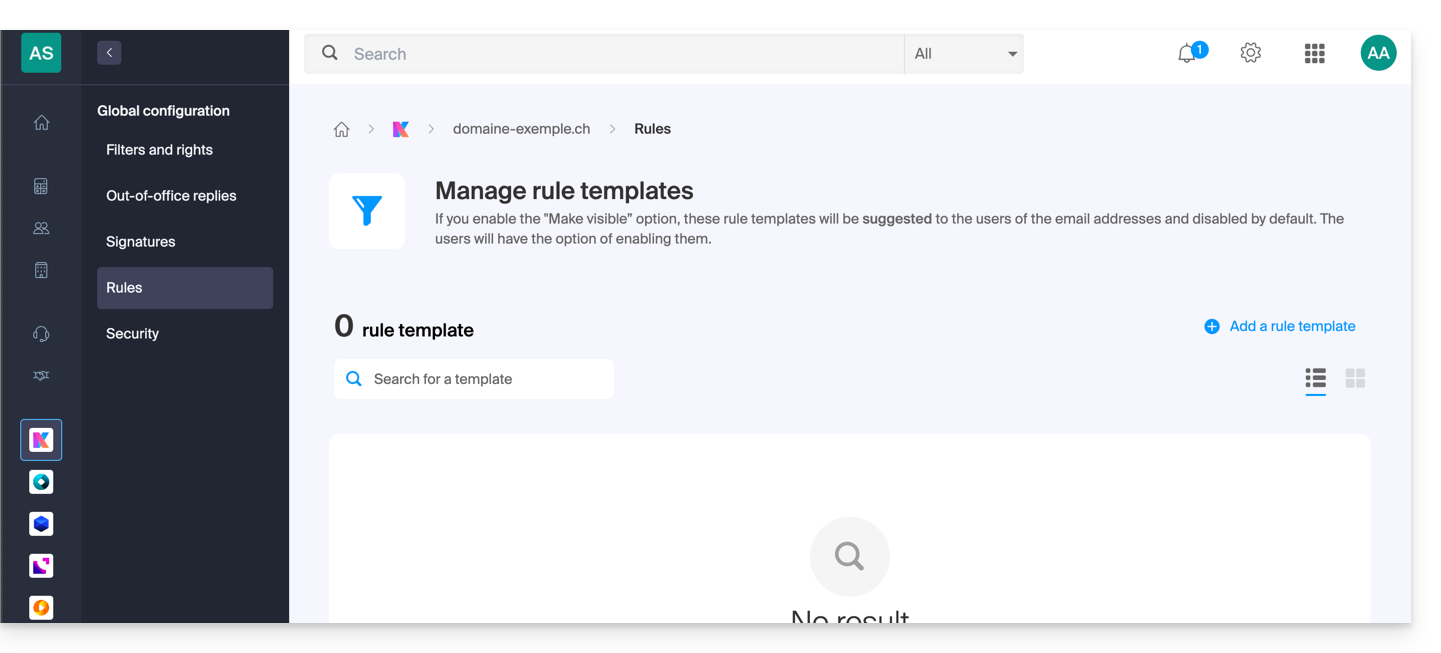
- Vous pouvez gérer les modèles de règles, désactivés par défaut, qui pourront être ensuite adaptés et activés par les utilisateurs d'adresses mail.
e. Sécurité
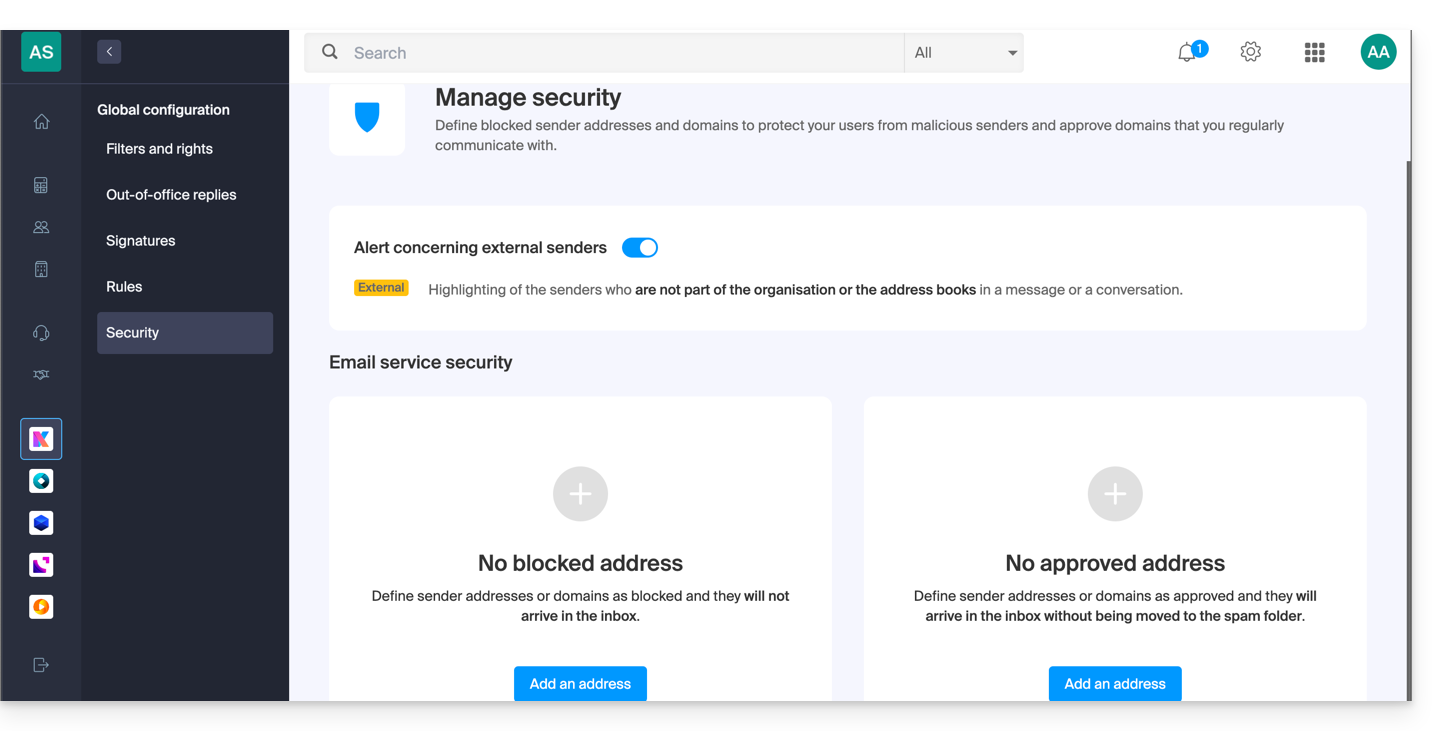
- Vous pouvez gérer l'avertissement de mail externe et en-dessous, ajouter des expéditeurs dont les e-mails iront toujours dans le dossier Spam, ou à l'inverse qui ne seront jamais filtrés.
Lien vers cette FAQ: https://faq.infomaniak.com/843
Cette FAQ a été utile?
Vous n'arrivez plus à recevoir ou envoyer des e-mails ? Vous rencontrez des erreurs de synchronisation avec vos contacts & calendriers ? Suivez les instructions de ce guide pour supprimer les comptes qui posent problème et les reconfigurer correctement.
Préambule
- Ne suivez ces instructions que pour supprimer un compte mail configuré en IMAP (et pas en POP3). En savoir plus
Supprimer l'adresse mail
Pour cela:
- Ouvrez Thunderbird.
- Effectuez un clic droit sur l'adresse mail à supprimer et sélectionnez Paramètres.
- Rendez-vous dans Gestion des comptes.
- Sélectionnez Supprimer le compte et cliquez sur Supprimer
- Prenez connaissance de cet autre guide pour reconfigurer correctement l'adresse mail
Supprimer les contacts (dans CardBook)
Désormais tout est intégré à Thunderbird, mais si vous possédez encore une ancienne version (qu'il faudra impérativement mettre à jour):
- Ouvrez Thunderbird.
- Depuis CardBook sélectionnez le profil de contact à supprimer.
- Cliquez sur le bouton de menu à trois lignes horizontales ☰ en haut à gauche de l'interface puis sur Carnet d'adresses et sur Supprimer le carnet d'adresses.
- Validez en cliquant sur OK.
- Prenez connaissance de cet autre guide pour reconfigurer la synchronisation.
Supprimer le calendrier / agenda (dans Lightning)
Désormais tout est intégré à Thunderbird, mais si vous possédez encore une ancienne version (qu'il faudra impérativement mettre à jour):
- Ouvrez Thunderbird.
- Depuis Lightning sélectionnez le profil d'agenda à supprimer.
- Faites un clic droit sur l'agenda et sélectionnez Se désabonner de l'agenda.
- Validez en cliquant sur OK.
- Prenez connaissance de cet autre guide pour reconfigurer la synchronisation.
Lien vers cette FAQ: https://faq.infomaniak.com/2444
Cette FAQ a été utile?
Ce guide vous montre un exemple de pass configuré comme un abonnement où les clients ont le choix des évènements (dans le cadre du système de billetterie Infomaniak).
Le pass avec le choix des évènements
L'exemple ci-dessous permet d'avoir un pass qui agit comme un pack de plusieurs billets, mais dont le client pourra choisir des évènements parmi la liste d'évènements proposés. C'est un type de passe polyvalent, pouvant être configuré de nombreuses manières afin d'avoir le comportement souhaité:
- Un pass avec des entrées sur plusieurs sites, mais seulement sur une journée choisie.
- Un pass avec 10 entrées pour des spectacles sur une saison.
- Un pass gratuit qui permet de choisir plusieurs billets à prix réduits.
- Un pass avec le choix des séances de film pour chaque jour du festival, mais qui limite à une séance par jour.
Pour cet exemple, il faut imaginer un pass qui permet d'accéder à deux évènements le même jour, en choisissant parmi une liste de 3 séances possible par évènements. Le pass lui-même sera gratuit, mais chaque séance aura un coût différent. Le client pourra ainsi choisir de participer aux deux évènements ou un seul des deux selon son budget.
Création du pass
Après avoir rempli les informations, tel le nom du pass, le prix ou la quantité de pass disponible, il faut mettre le pass en Personnalisé.
Le pass est configuré en billet et le pass sera imprimé, et non pas les billets individuels (pur choix stratégique). Le client n'aura ainsi pas plusieurs billets, mais bien qu'un seul, avec un code QR sur lequel va figurer tous ses évènements.
Une fois le pass configuré en Personnalisé, les paramètres seront indiqués comme dans la capture d'écran afin que le client ne puisse choisir qu'une seule séance par évènement.
Association des évènements
Les évènements sont associés au pass, avec une limite d'un billet par évènement et le coût du billet de 20.- pour le premier évènement…
… et de 30.- pour le deuxième:
La liste d'évènements sera comme suit, avec le nombre maximum de billets et le prix par évènement pour l'évènement choisi:
Le client aura, lors de l'achat du pass, l'interface pour choisir ses évènements, et il est possible de voir dans le panier que le prix des billets est bien calculé à l'unité lors du rajout de ce dernier.
Visuel du pass
Ce pass sera imprimé sous le format A4 et va donc reprendre un visuel de billet. Il faudra donc définir le visuel de ces billets.
Informations demandées
Ce pass n'étant pas nominatif, aucune information ne sera liée au pass, mais les informations du client seront demandées lors de sa commande.
Lien vers cette FAQ: https://faq.infomaniak.com/2775
Cette FAQ a été utile?
Ce guide explique comment modifier la configuration d'un VPS Cloud / VPS Lite.
Les modifications de configuration (CPU/RAM) ou de stockage rendent le service indisponible pendant environ 20 minutes.
Modifier la taille de stockage sur VPS Cloud / VPS Lite
Pour accéder au VPS Cloud / VPS Lite :
- Cliquez ici afin d'accéder à la gestion de votre produit sur le Manager Infomaniak (besoin d'aide ?).
- Cliquez sur le menu d'action ⋮ à droite de l'objet concerné dans le tableau qui s'affiche.
- Cliquez sur Modifier l'offre:
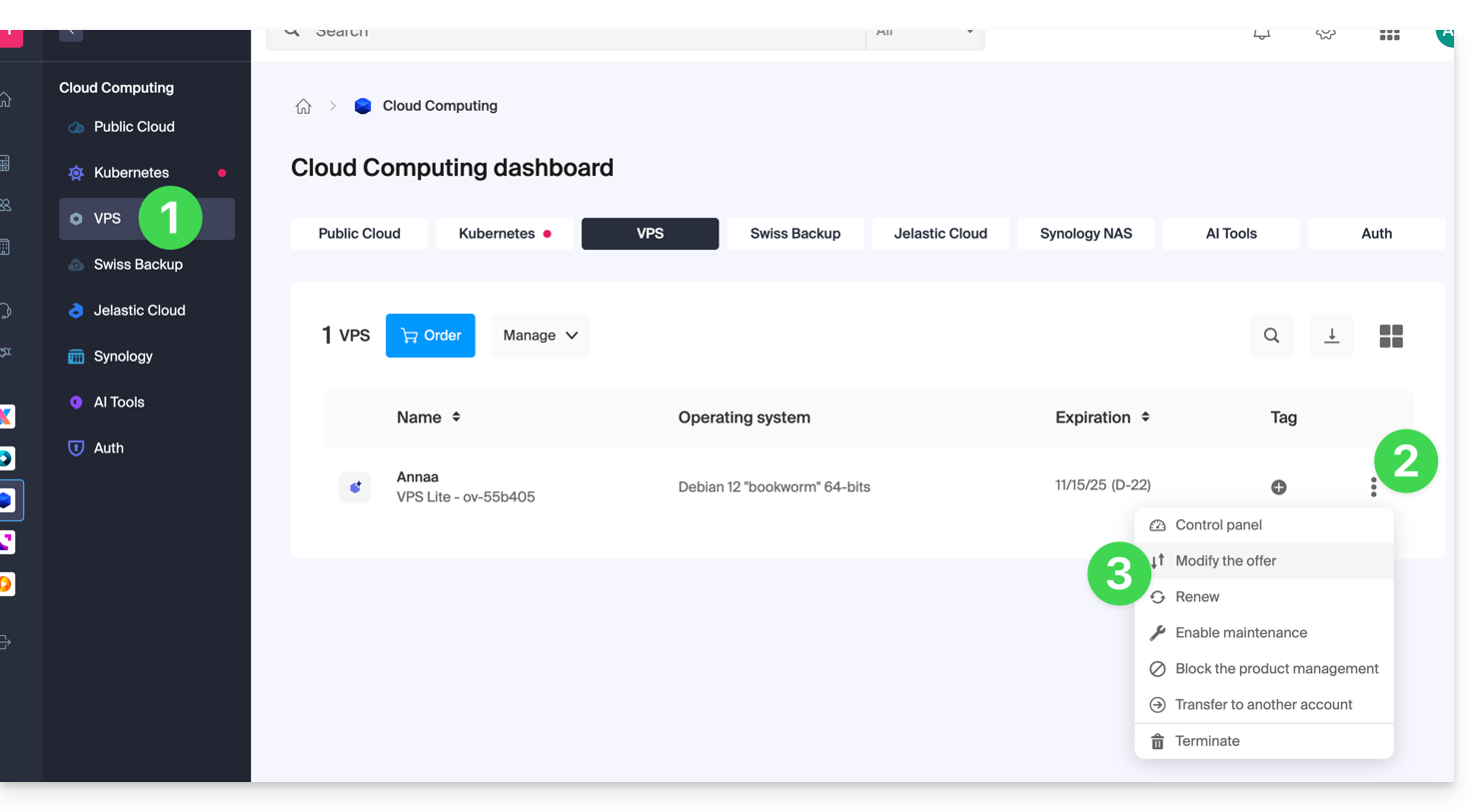
- Effectuez les ajustements souhaités parmi les propositions du shop et terminez la procédure en bas:
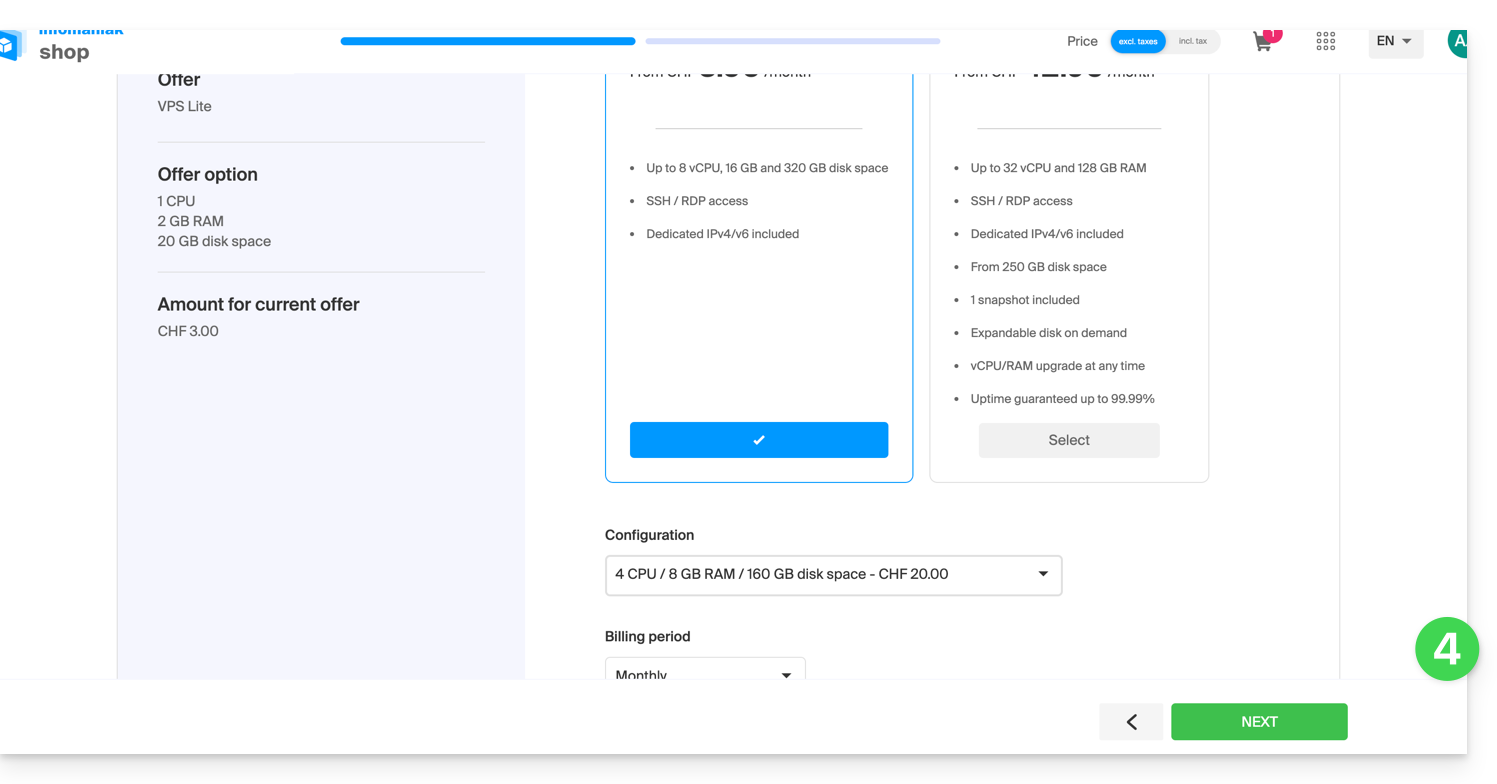
- Il est nécessaire d'étendre le volume après une augmentation du volume de stockage.
Lien vers cette FAQ: https://faq.infomaniak.com/2815
Cette FAQ a été utile?