Base de connaissances
1 000 FAQ, 500 tutoriels et vidéos explicatives. Ici, il n'y a que des solutions !
Ce guide explique comment accéder aux fichiers kDrive en local sur le disque dur par l'app desktop kDrive (application de bureau sur macOS / Windows / Linux), ainsi qu'aux fichiers de l'app Web kDrive (service en ligne ksuite.infomaniak.com/kdrive).
Prérequis
- Installer l'app desktop kDrive sur votre appareil.
- Être connecté avec le même compte Infomaniak côté desktop et côté Web, sinon le point 3 ci-dessous vous conduira vers une erreur.
Voir les fichiers kDrive
Lorsque l'application kDrive est installée et lancée:
- Faites un clic gauche sur l'icône de l'app dans la zone de notification de votre ordinateur (en haut à droite sur macOS, en bas à droite sur Windows et un double clic gauche dans la barre des tâches sur Linux).
- Cliquez sur le menu d'action ⋮ en haut à droite.
- Cliquez sur Ouvrir kDrive Web pour accéder aux fichiers stockés sur le serveur kDrive:
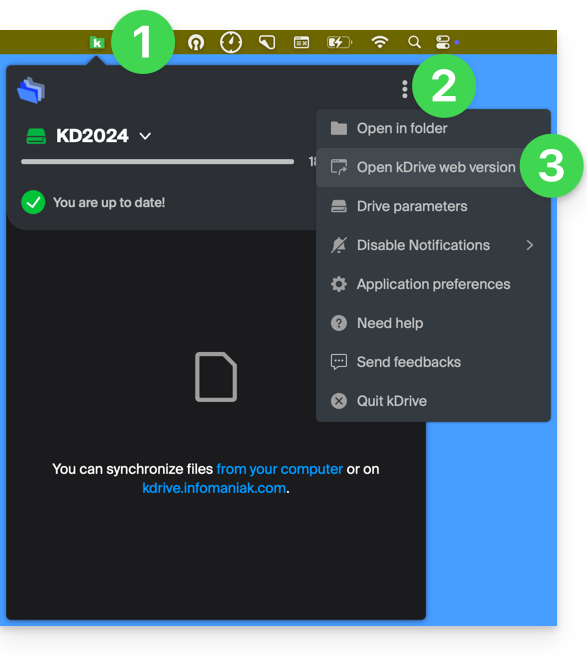
- Il est possible que la version dans le navigateur ne s'affiche pas
- Cliquez sur l'élément au-dessus pour ouvrir le dossier du disque sur votre ordinateur contenant vos fichiers kDrive, physiquement présents ou virtuellement présents (selon si Lite Sync est activée).
Si vos fichiers ne sont pas tous présents / synchronisés, prenez connaissance de cet autre guide.
Différences entre la version Web et l'ordinateur synchronisé
Dossiers communs
Sur la version Web de kDrive, le dossier commun s'appelle Dossiers de l'organisation: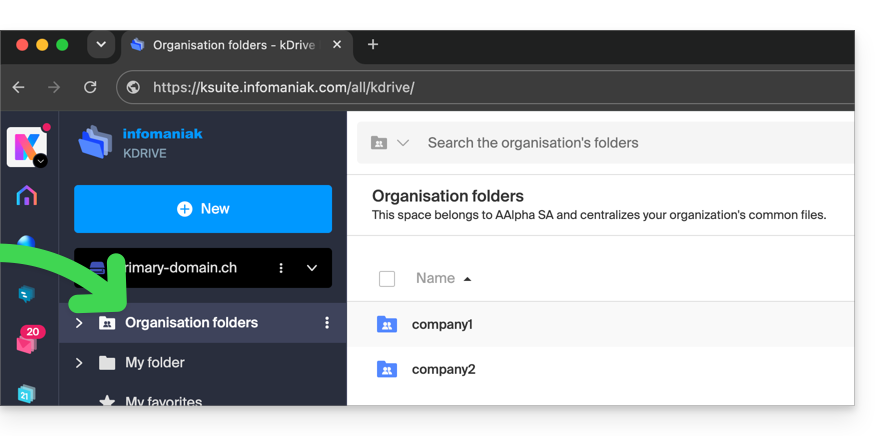
Côté ordinateur, on trouve le même dossier mais nommé Common documents ; il ne faut surtout pas tenter de le renommer: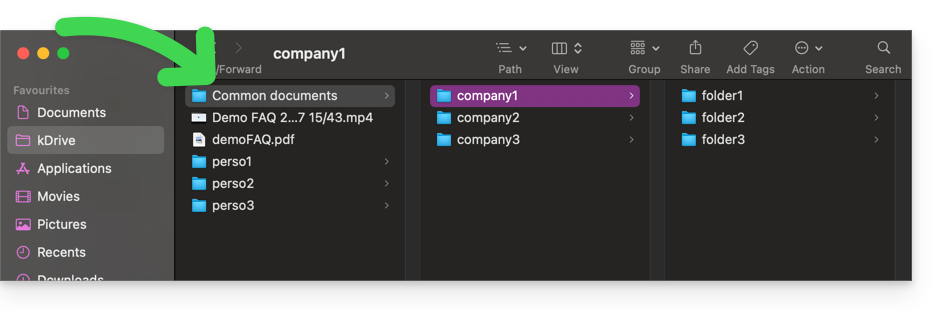
Dossier personnel
Sur la version Web de kDrive, le dossier personnel de l'utilisateur connecté est rangé dans un espace séparé ("Mon dossier") qu'il n'est pas non plus possible de modifier: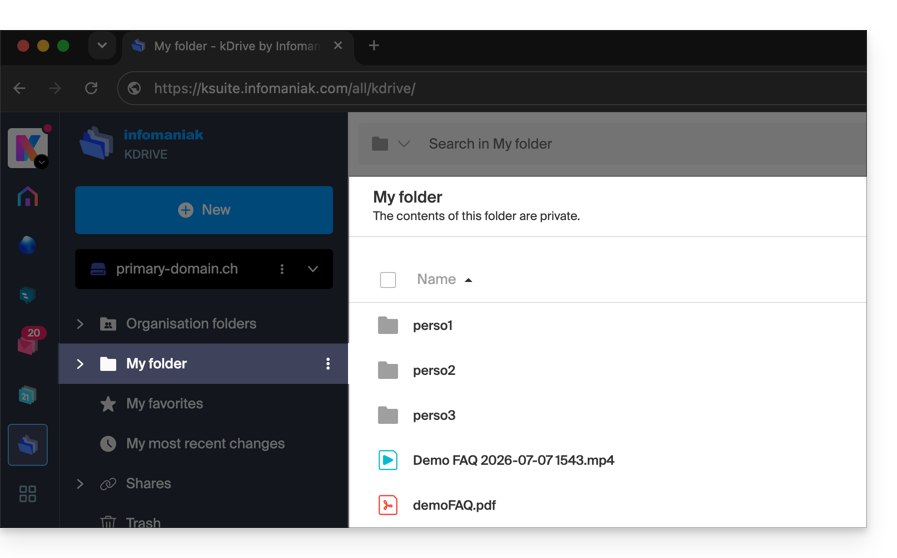
Côté ordinateur, tout ce qui est en dehors de Common documents appartient au dossier personnel ("Mon dossier") de l'utilisateur connecté: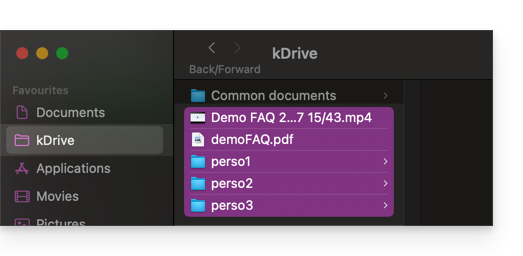
Lien vers cette FAQ: https://faq.infomaniak.com/2456
Cette FAQ a été utile?
Ce guide illustre les différents types de partages qu'il est possible d'effectuer au sein du dossier commun nommé “Dossiers de l'organisation” sur kDrive et explique comment limiter l'accès au dossier si certains utilisateurs ne doivent pas accéder à tout ce qui s'y trouve déjà. Il est très facile de modifier un partage en tout temps.
Consultez également cet autre guide au sujet des partages de dossier.
Passer d'un simple partage à une invitation kSuite
Imaginez…
- … un kDrive au sein d'une kSuite…
- … avec 1 seul utilisateur sur 2…
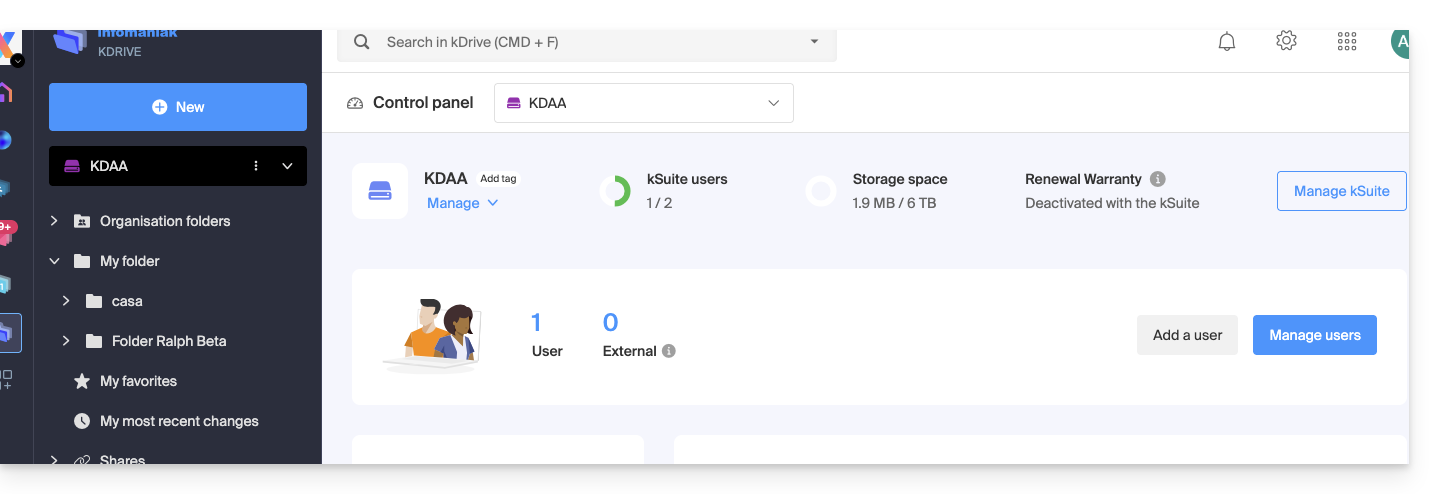
- … des données dans “Dossiers de l'organisation” et dans “Mon dossier”:
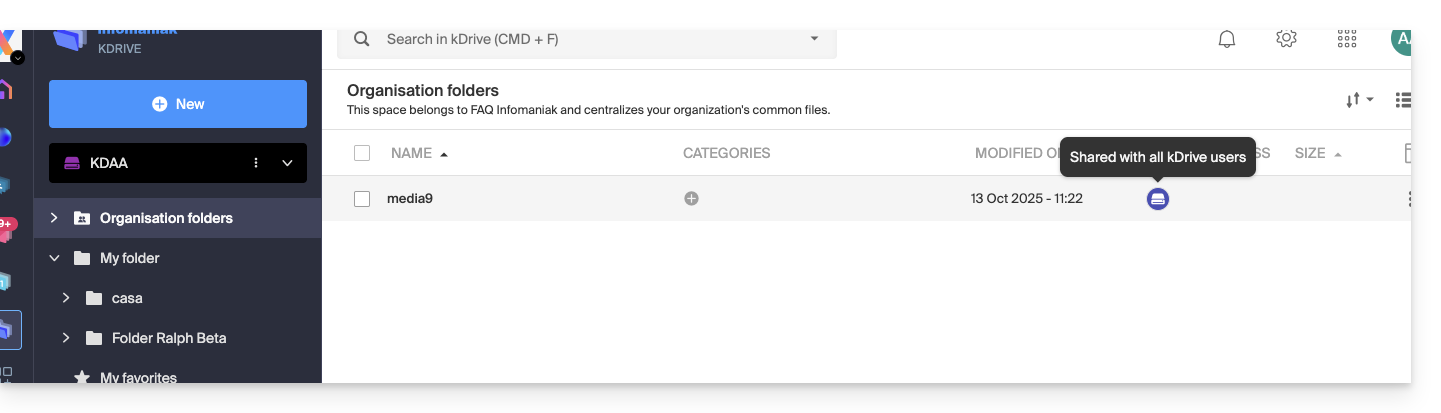
A. Résultat d'un partage sans nécessité d'inscription de l'utilisateur invité
Un dossier présent dans Dossiers de l'organisation est premièrement partagé avec un nouvel utilisateur totalement externe à ce kDrive et à Infomaniak, via un lien de partage public:
- Faites un clic droit sur le dossier ou sous-dossier concerné.
- Choisissez l'élément Partager:
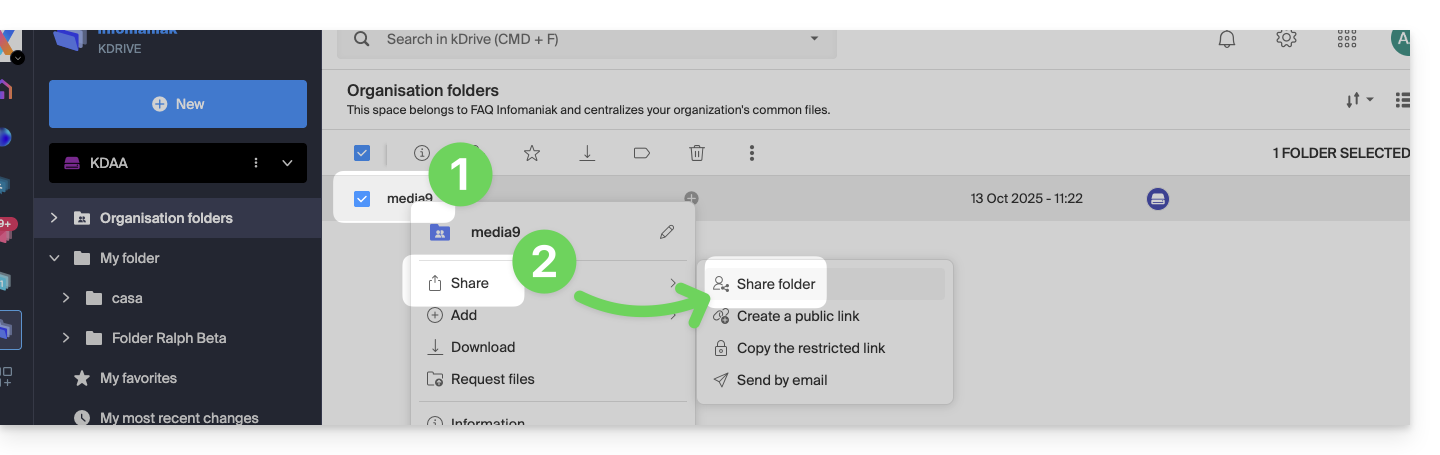
- Puis:
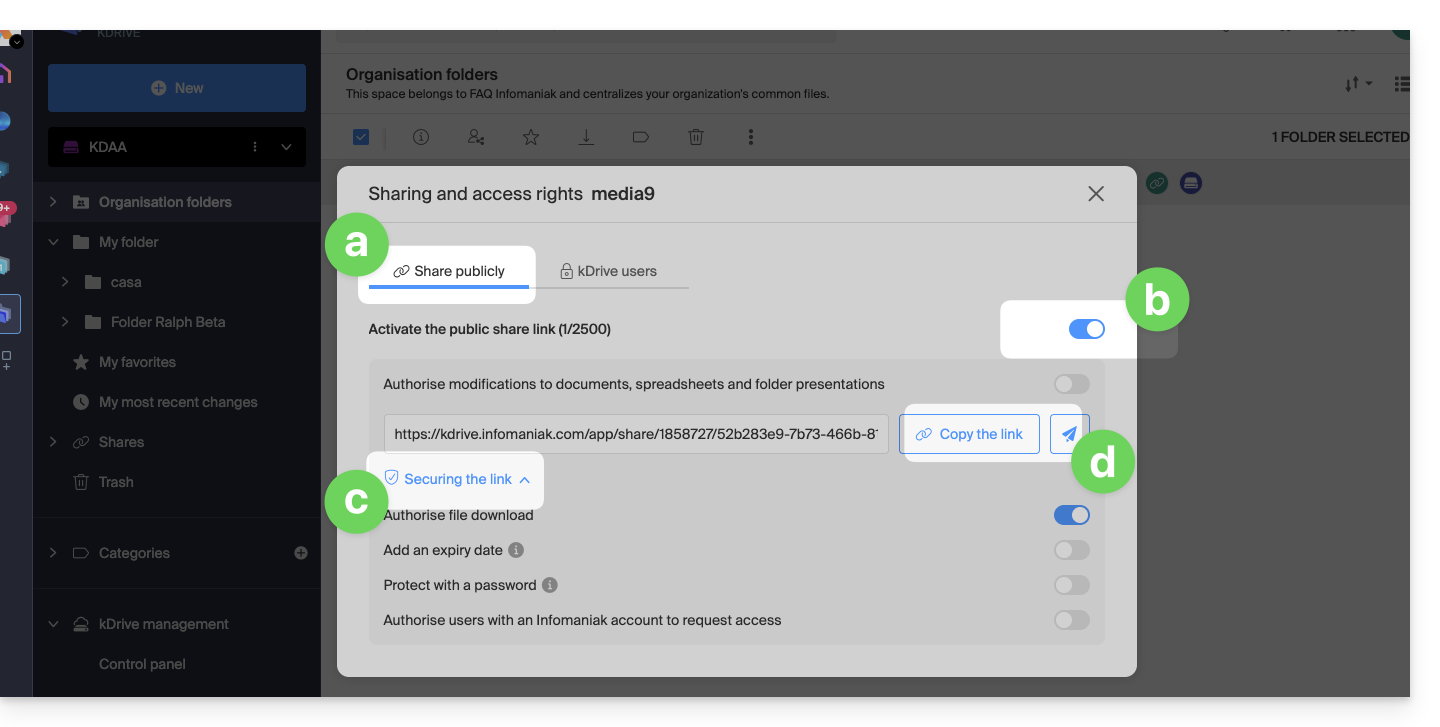
- Restez sur le premier onglet.
- Activez le lien de partage public.
- Ajustez les paramètres de sécurité selon vos besoins.
- Copiez le lien pour le transmettre, ou envoyez-le directement depuis la fenêtre:
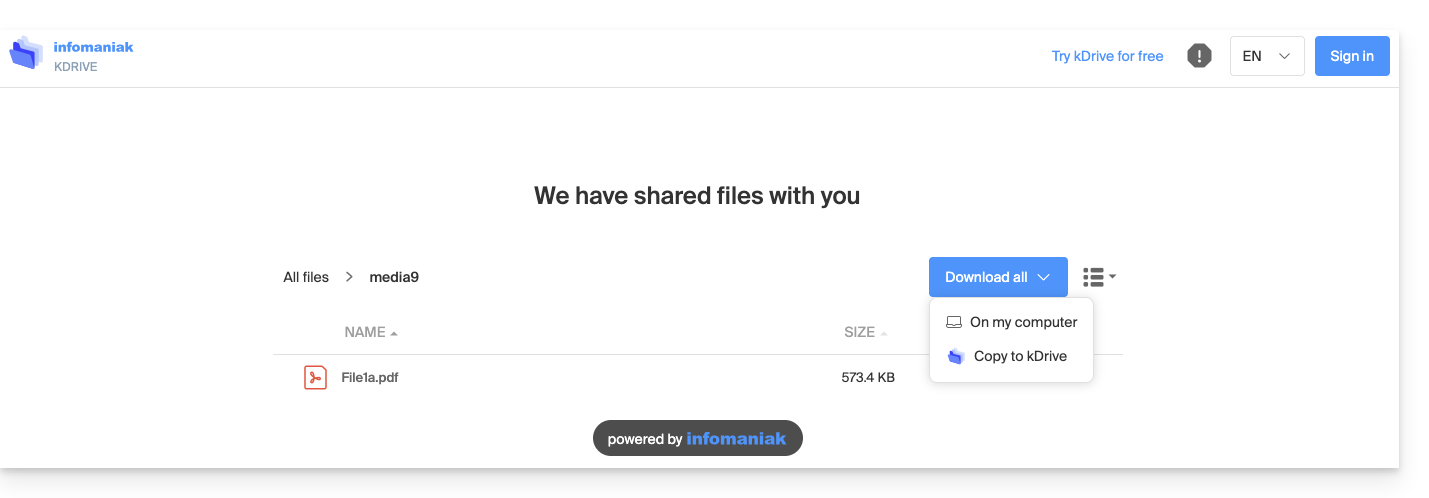
Par conséquent, l'utilisateur qui consulte ce lien public obtient ce type de vue:
- Il peut naviguer, voir et télécharger les fichiers, y compris vers son propre kDrive, le tout en lecture seule :
B. Résultat d'un partage avec inscription (mais non comptabilisée dans kSuite)
Un dossier présent dans Dossiers de l'organisation (ou n'importe quel dossier du kDrive puisque cette fonctionnalité est également valable avec un kDrive Solo) est maintenant partagé avec un utilisateur de type “externe” qui devra s'inscrire ou au minimum se connecter dans son compte s'il en possède déjà un, et accepter l'invitation.
L'utilisateur doit être totalement externe à Infomaniak ou au minimum ne pas avoir une adresse mail sur le Service Mail relié à l'éventuelle kSuite dont dépend le kDrive concerné.
Pour cela, il faut cette fois-ci choisir le second onglet de partage :
- Faites un clic droit sur le dossier ou sous-dossier concerné.
- Choisissez l'élément Partager.
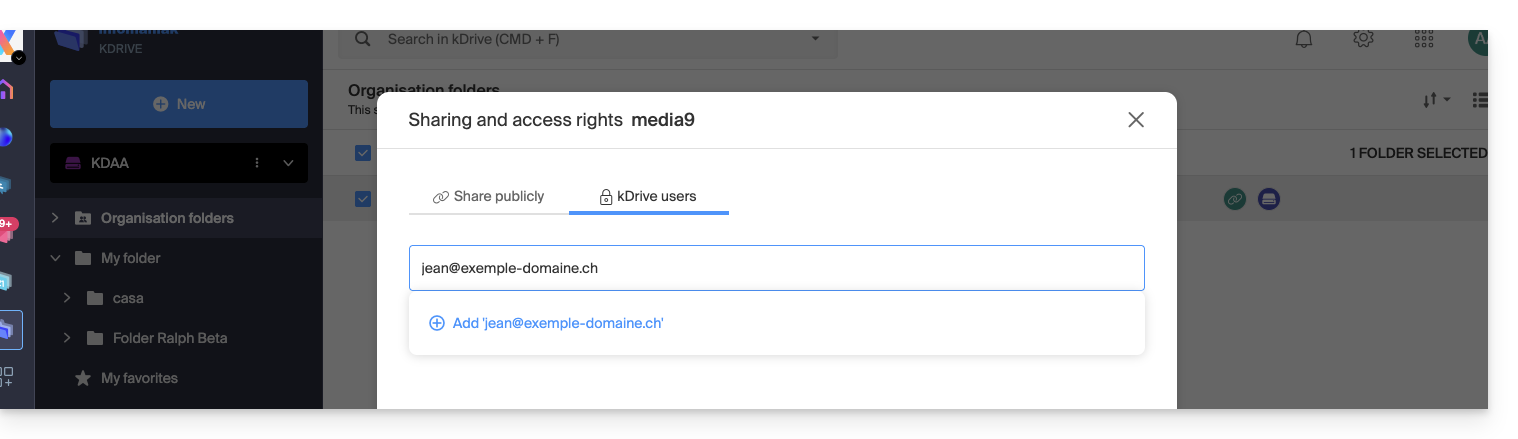
- Cliquez sur le second onglet.
- Indiquez l'adresse mail de l'utilisateur concerné.
- Cliquez pour l'ajouter (la manipulation peut se faire pour plusieurs utilisateurs à la fois):
- Concernant la liberté donnée à l'utilisateur de modifier ou non la partie du kDrive à laquelle il aura accès, le choix retenu ici est celui de Modifier.
- Cliquez sur Envoyer l'invitation:
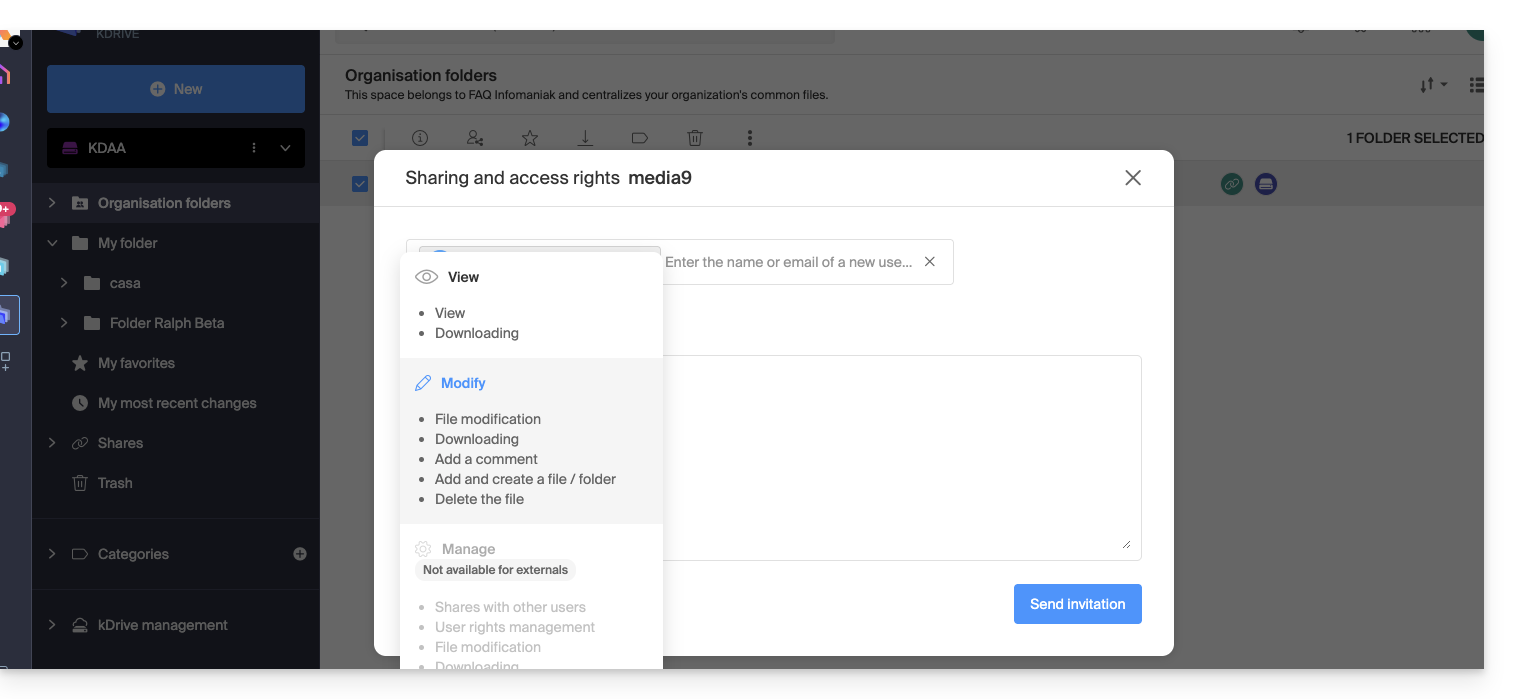
- Ce choix (cf point 6 ci-dessus) va permettre d'inviter cette personne en tant qu'utilisateur externe dans un premier temps — lire plus bas pour l'invitation kSuite complète):
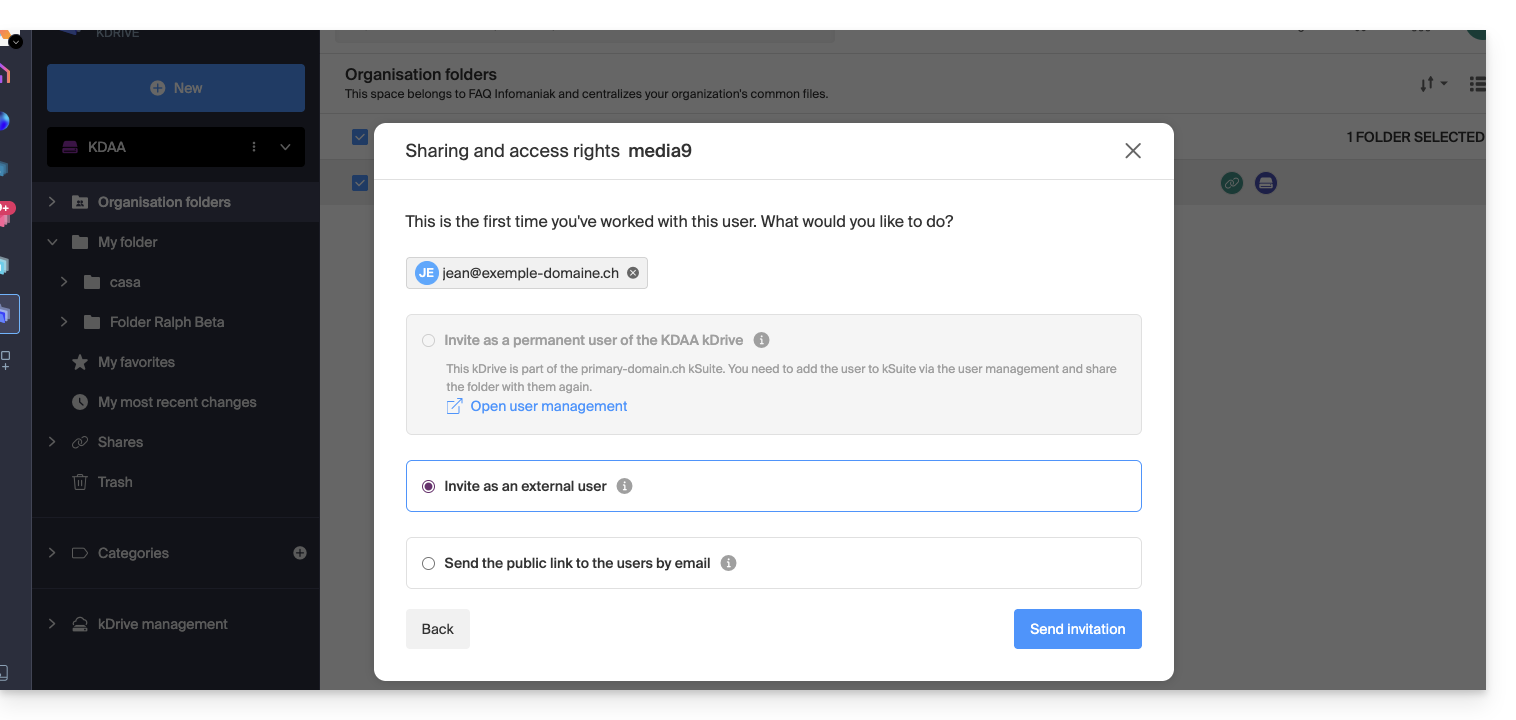
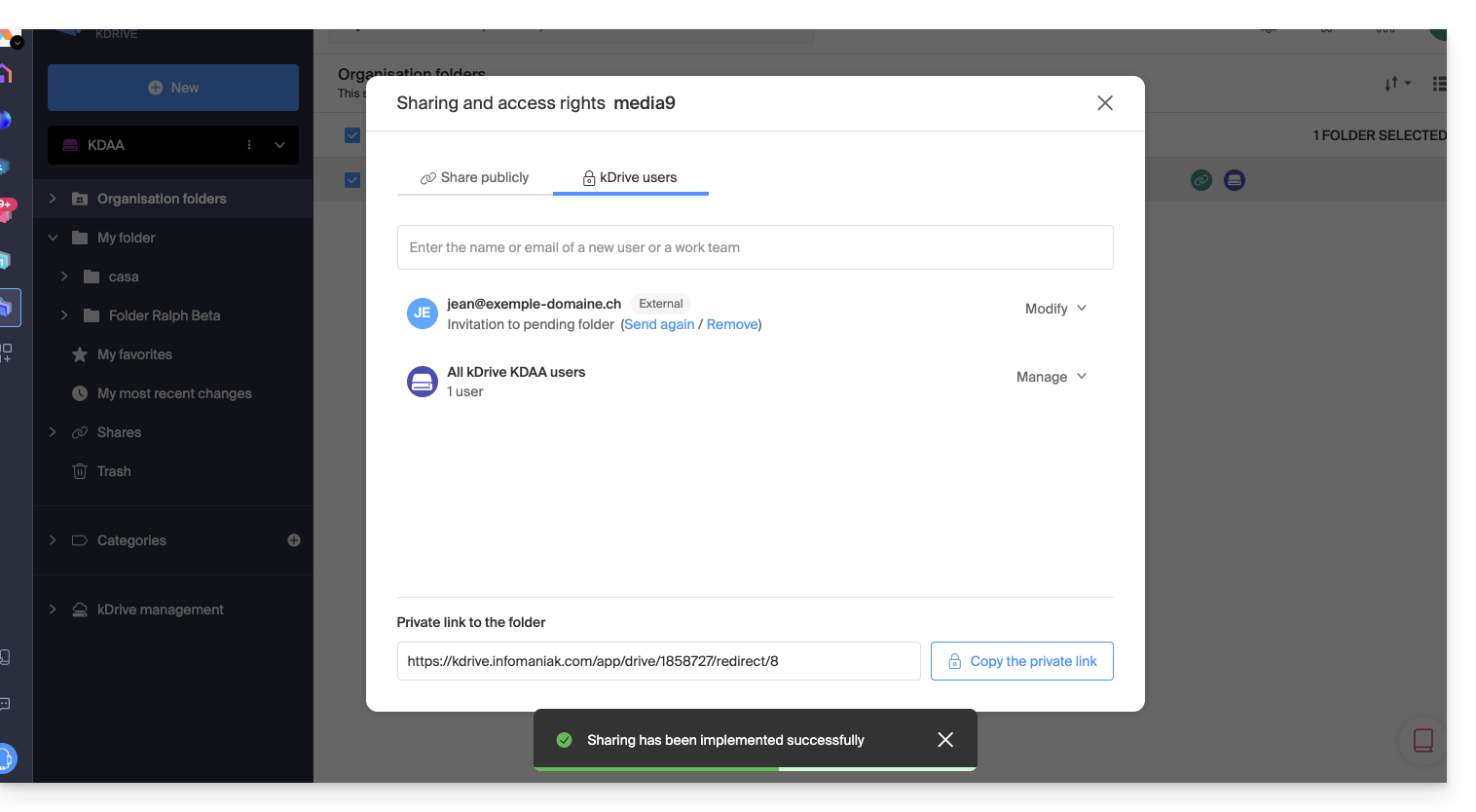
- L'administrateur peut voir la demande en attente et renvoyer l'invitation si nécessaire:
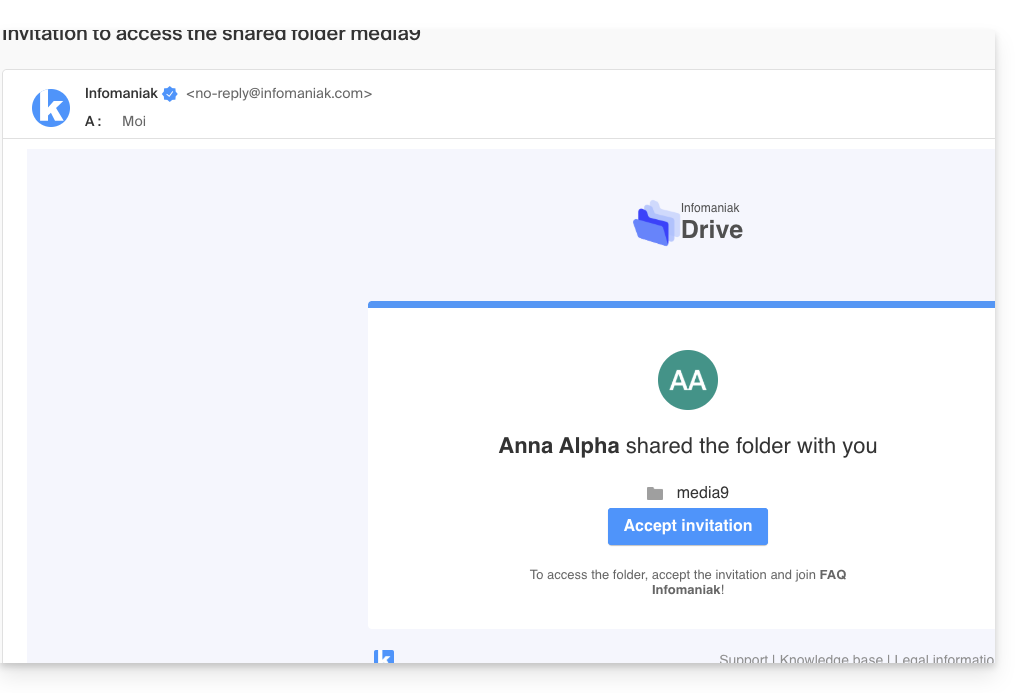
- La personne invitée reçoit un e-mail pour s'inscrire en tant qu'utilisateur Infomaniak:
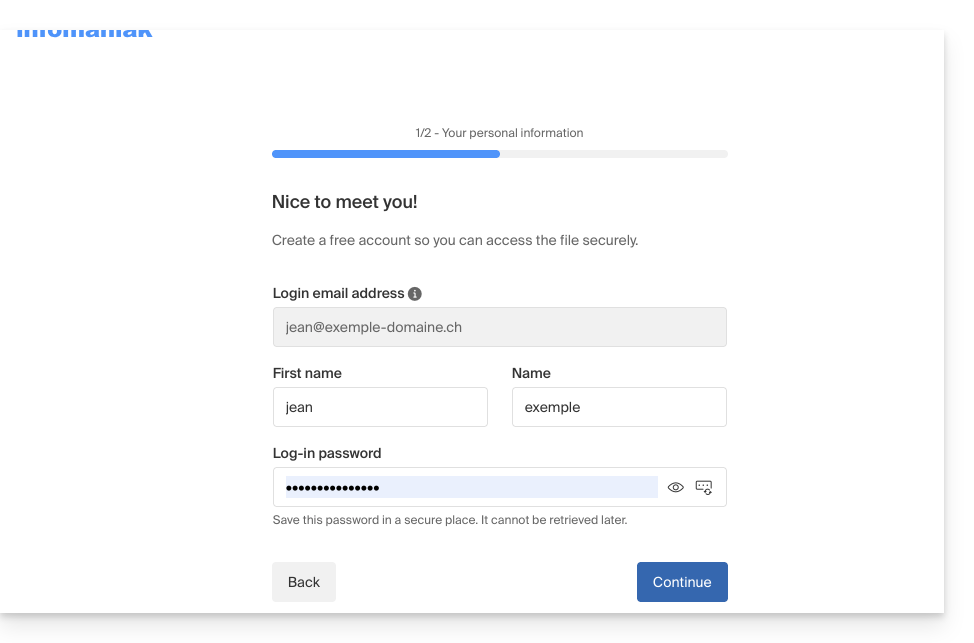
- La personne remplit le formulaire avec ses coordonnées et choisit un mot de passe, son adresse mail est pré-remplie, cette dernière sera son identifiant de compte Infomaniak:
- Une fois l'inscription terminée, une interface kDrive simplifiée avec à gauche “Partagé avec moi” permet:
- d'accéder au contenu partagé (uniquement le contenu partagé initialement, et pas le dossier commun entier)
- de modifier le contenu partagé (sans toutefois avoir la possibilité d'effacer le contenu existant au moment du partage)
- d'ajouter/effacer son propre contenu:
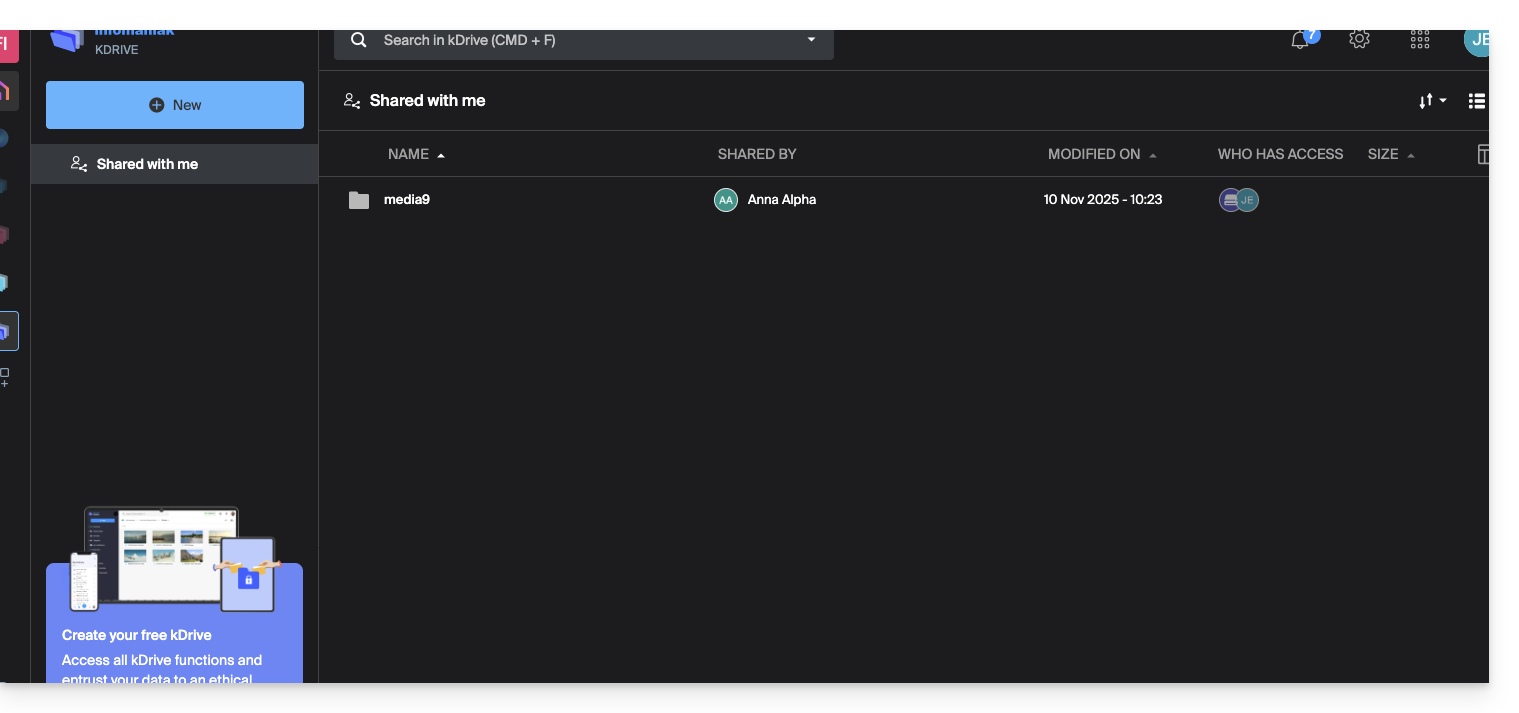
- Les éventuelles modifications effectuées sont communes à tous les utilisateurs qui ont accès à cette partie de ce kDrive.
- L'utilisateur n'a pas d'espace privé/personnel.
- Il peut installer l'app mobile/desktop kDrive et s'y connecter mais aucune donnée ne sera visible:
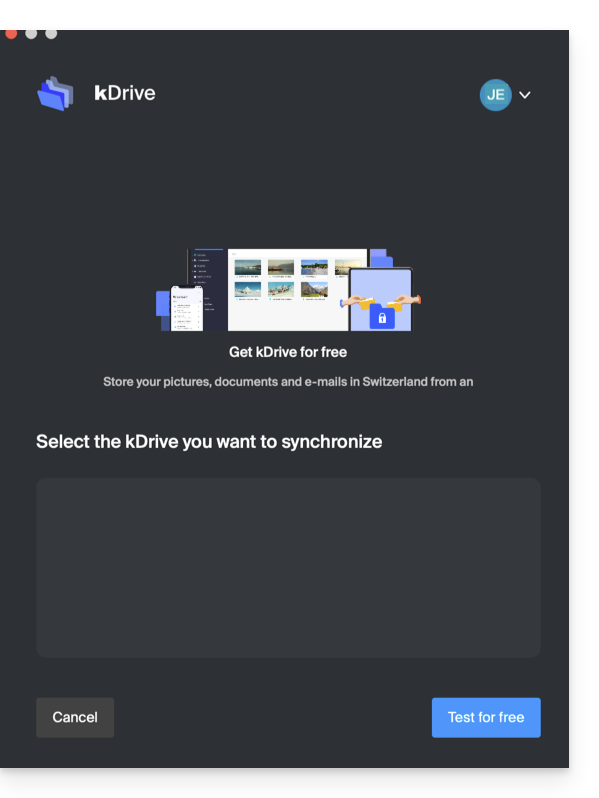
L'utilisateur devra obligatoirement passer par l'interface en ligne pour accéder aux fichiers partagés avec lui, tant qu'il est utilisateur externe, même s'il posséde un kDrive personnel !
- Côté tableau de bord de l'administrateur kDrive, les utilisateurs sont présentés ainsi:
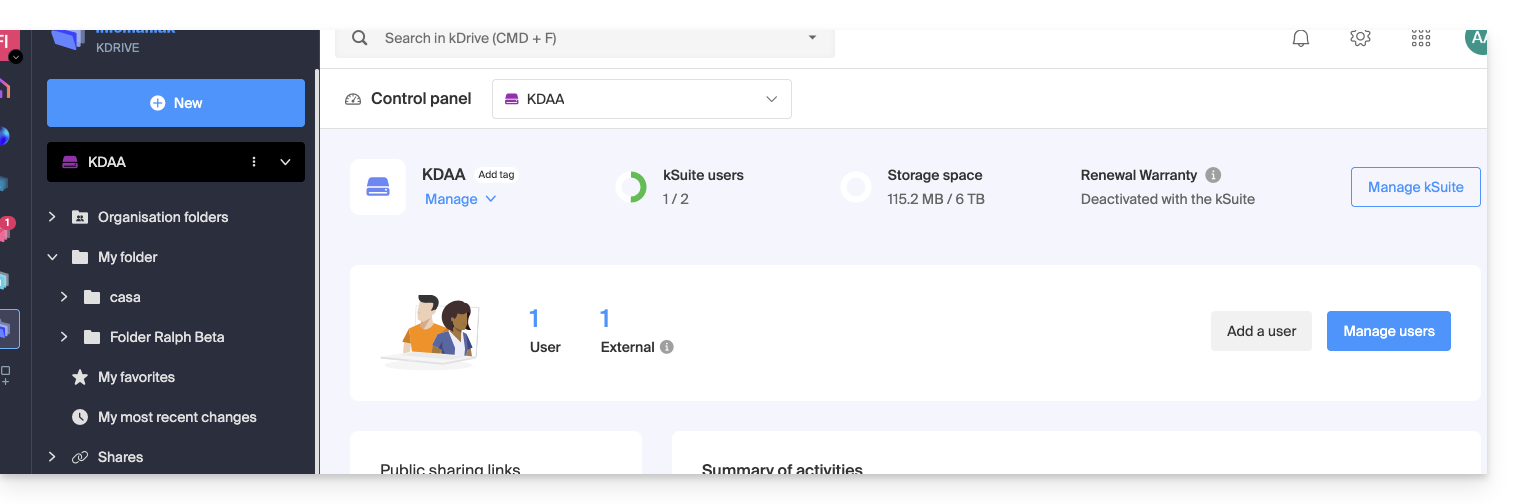
C. Résultat d'un partage avec inscription comme utilisateur kSuite
Imaginez maintenant qu'aucun partage ni invitation n'a encore eu lieu. Refaites les points de 1 à 7 ci-dessus…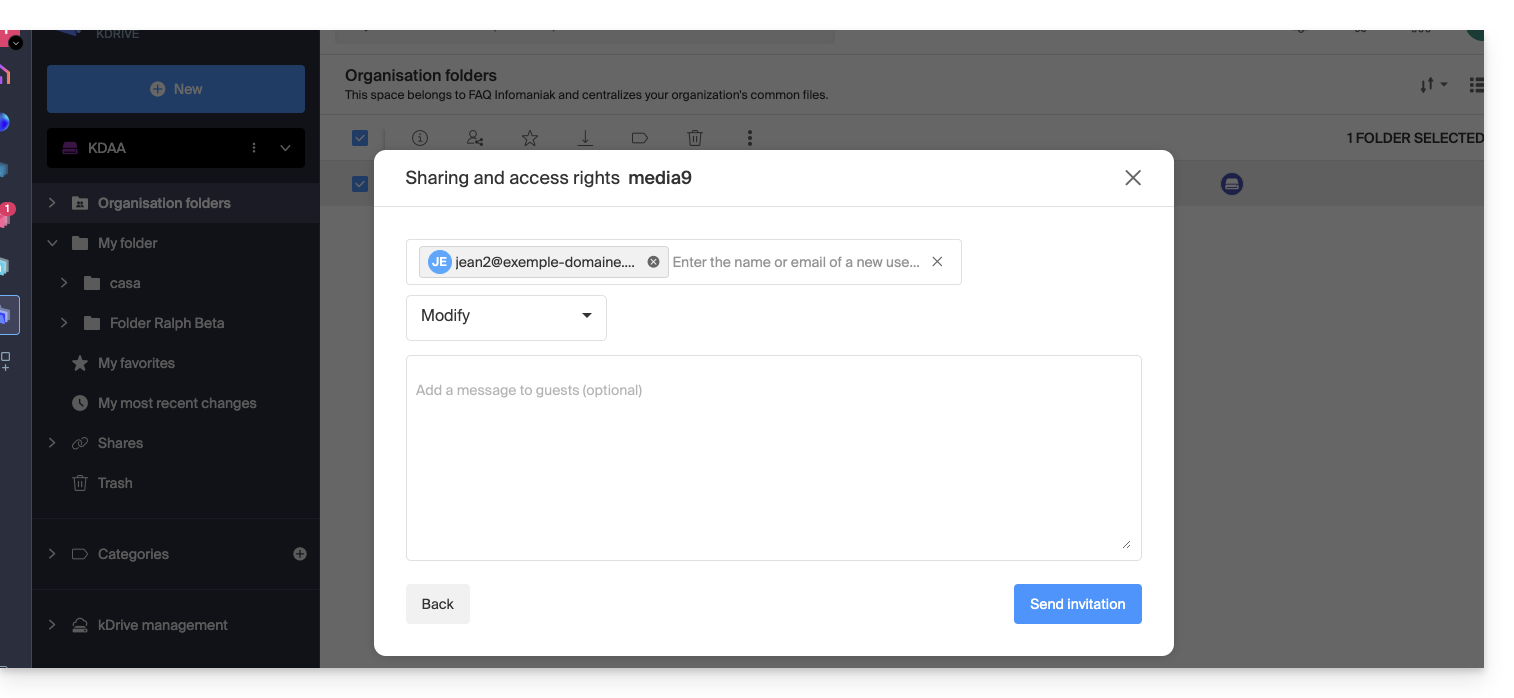 … puis au point 8:
- Invitez cette personne en tant qu'utilisateur kSuite en cliquant sur le lien qui ouvre la page de gestion des utilisateurs dans un nouvel onglet:
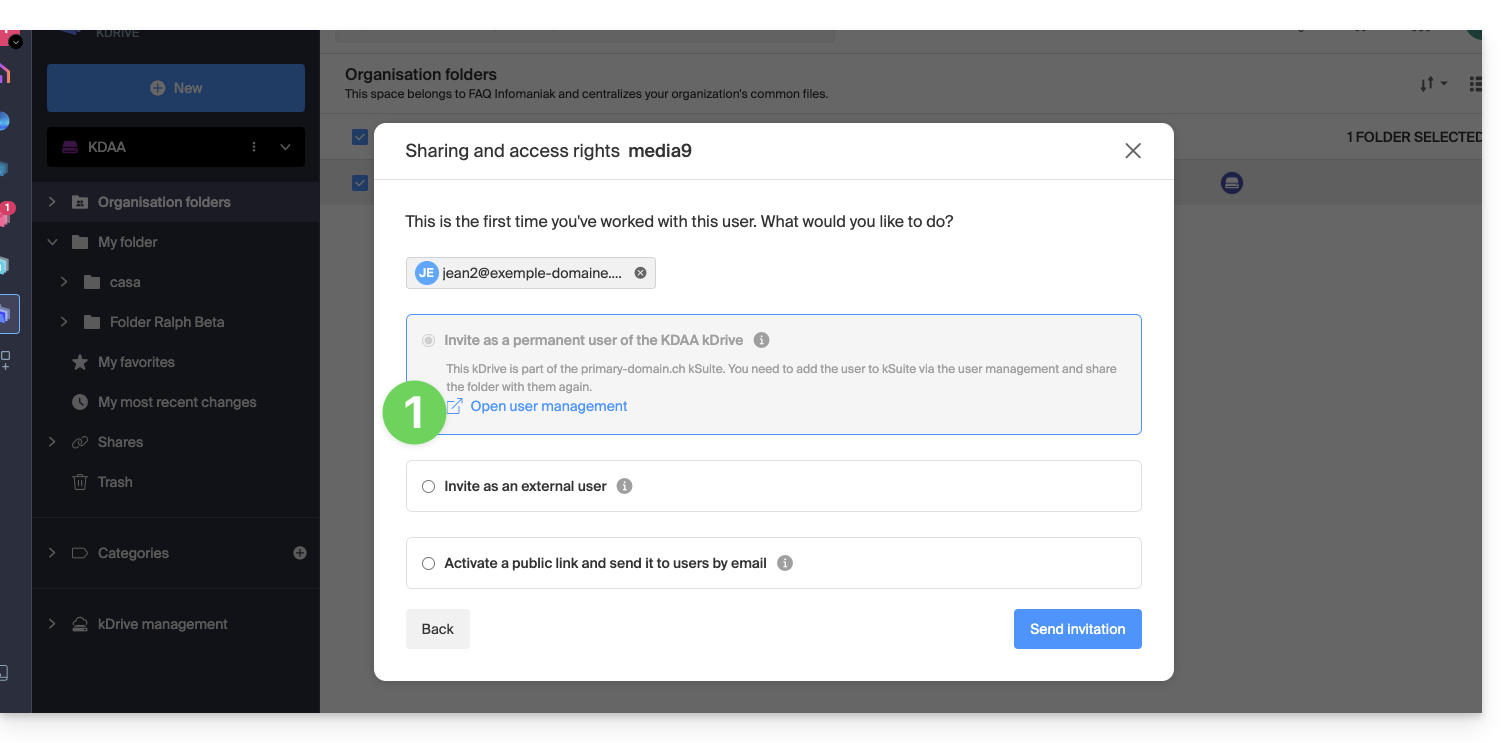
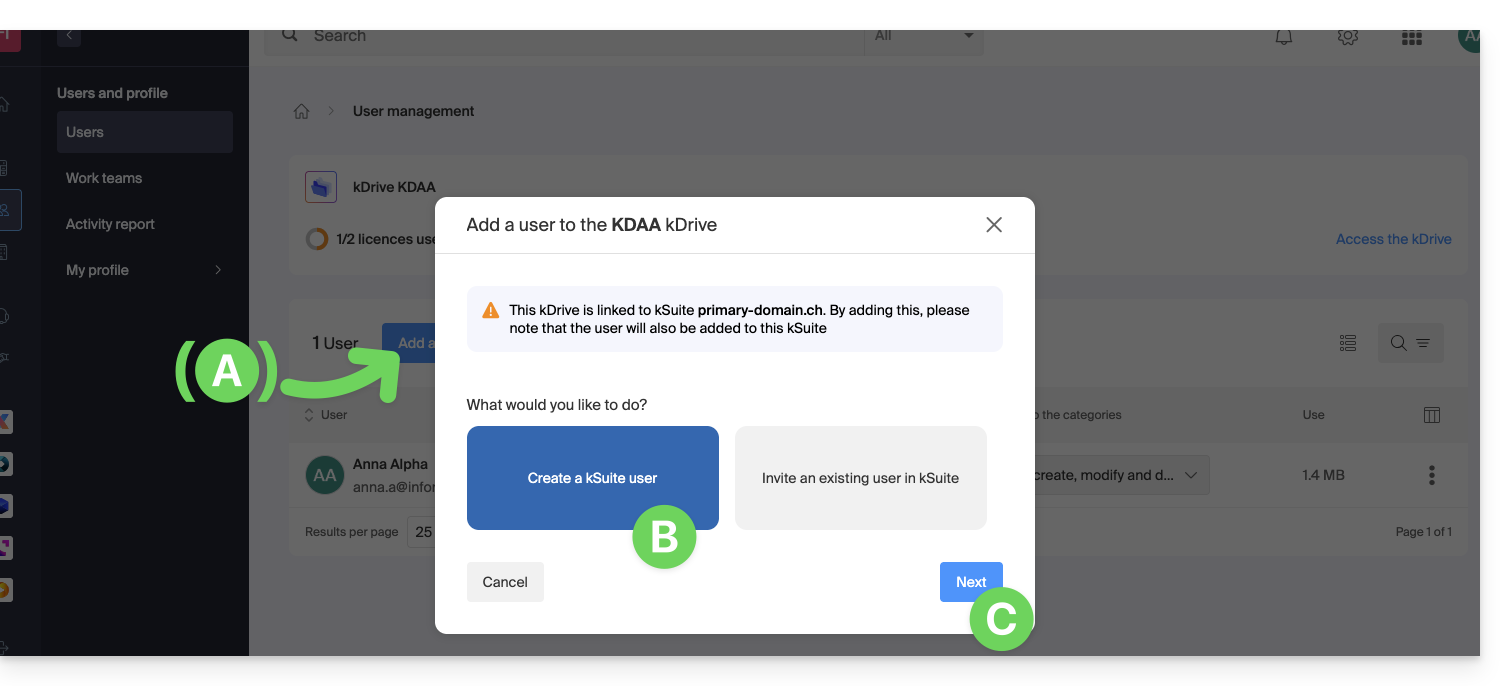
- Créez l'utilisateur kSuite (en suivant l'ordre A (si nécessaire) puis B et C ci-dessous):
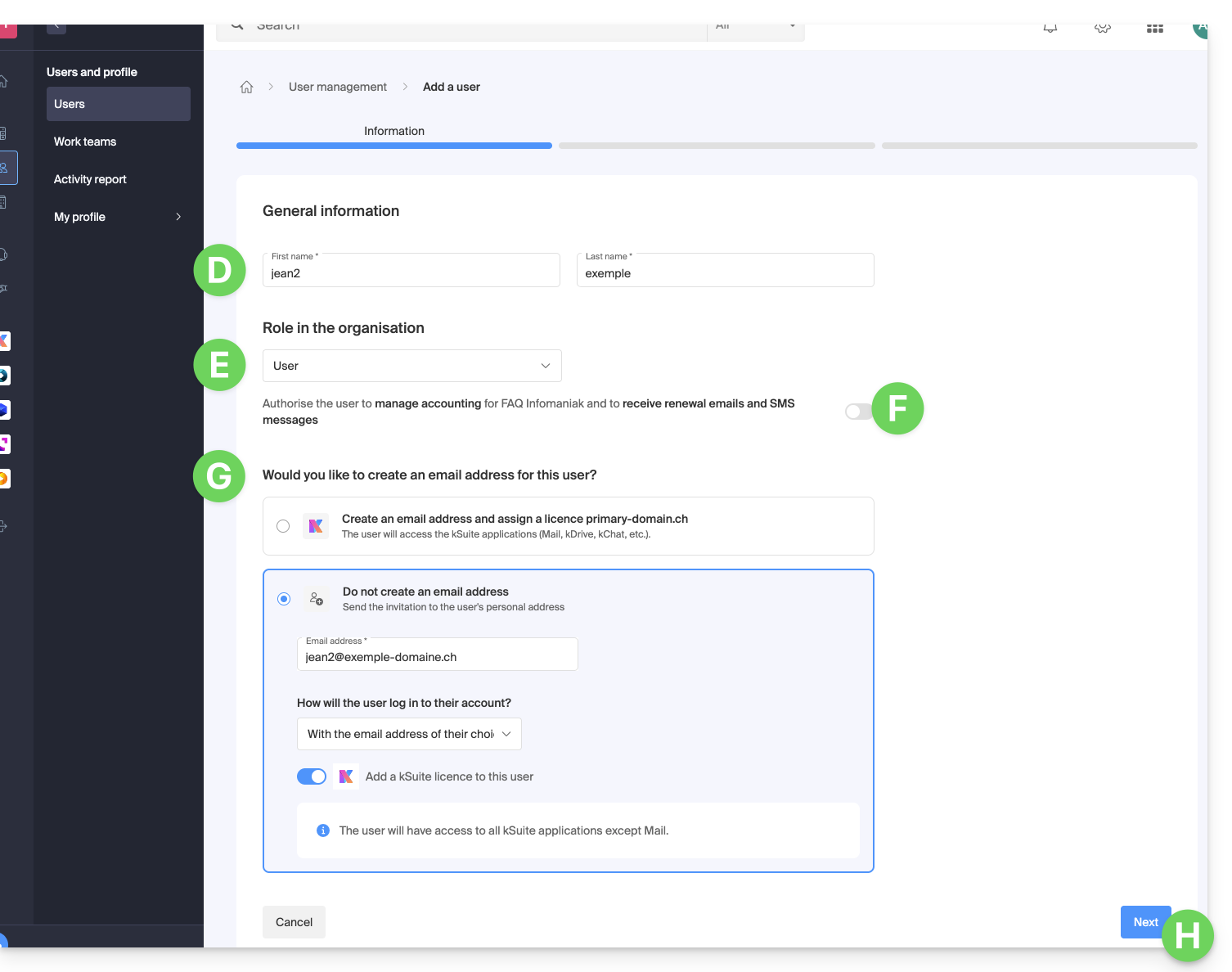
- Débutez la création de l'utilisateur (en suivant l'ordre D-E-F-G-H ci-dessous):
- D — Entrez un prénom et un nom.
- E & F — En fonction de vos besoins, donnez-lui des droits élargis ou plutôt limités au sein de l'Organisation, ici un statut utilisateur seulement (prenez connaissance des différentes permissions (droit d'accès aux produits par exemple) et préférences de contact administratif d'un utilisateur au sein d'une Organisation).
- G — Choisissez de créer (ou non) une adresse mail pour l'utilisateur ; cela influence la façon avec laquelle vous permettez à l'utilisateur de se connecter (ici avec l'adresse mail de son choix - tout en envoyant l'invitation à une autre adresse mail).
- H — L'étape suivante permet d'intégrer l'utilisateur à un éventuel Groupe:
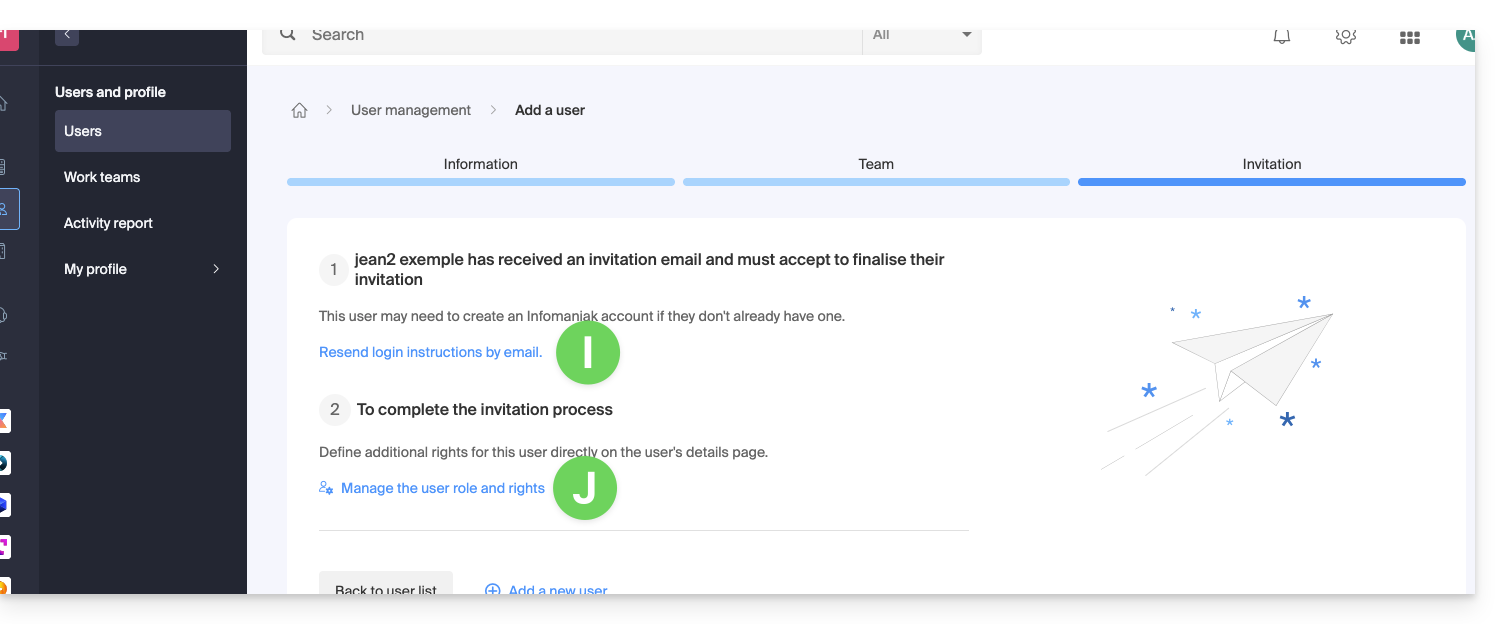
- Une fois la procédure terminée:
- I — La personne invitée reçoit un e-mail pour s'inscrire en tant qu'utilisateur Infomaniak et vous pouvez lui renvoyer ici si besoin.
- J — Selon le rôle attribué à la personne invitée (cf point E ci-dessus) vous pouvez définir en tout temps quels produits elle pourra gérer sur le Manager Infomaniak:
D. Restreindre l'accès de l'utilisateur
Une fois l'inscription terminée, l'interface kDrive du nouvel utilisateur permet la plupart du temps d'accéder à tout le contenu qui a été partagé à tous les utilisateurs du kDrive.
Les Dossiers de l'organisation sont des dossiers communs mais n'impliquent pas obligatoirement que tous les utilisateurs du kDrive y ont accès.
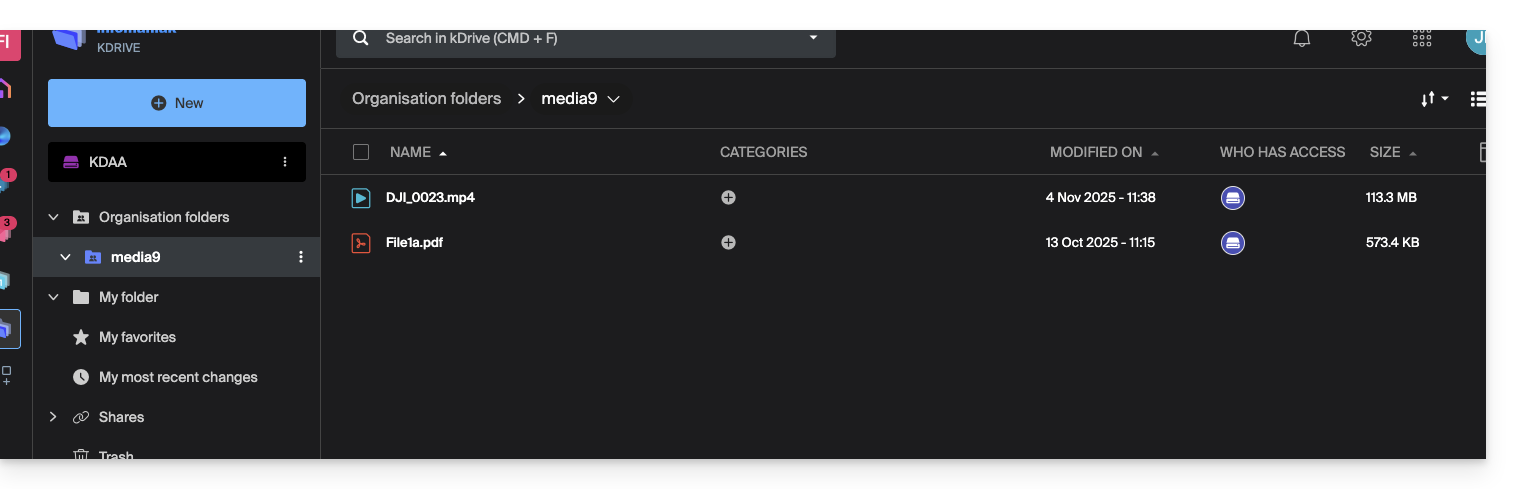
Si l'utilisateur invité ne voit rien dans ce dossier commun, vérifiez depuis le compte administrateur si les droits de partage ont bien été élargis à l'ensemble des utilisateurs du kDrive: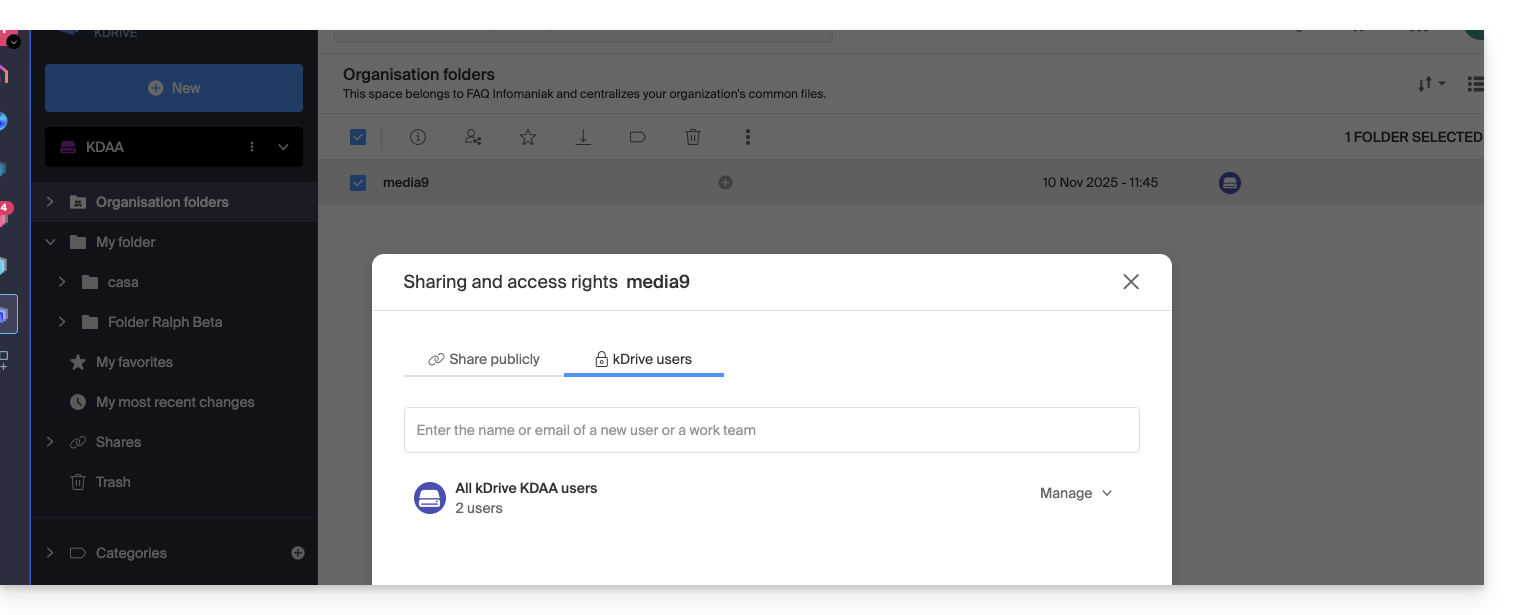
L'inverse est également possible: si le nouvel utilisateur kSuite accède à tous les Dossiers de l'organisation et que ce n'est pas désiré, il faut que l'administrateur modifie le partage du dossier parent (le dossier à la racine du dossier commun par exemple):
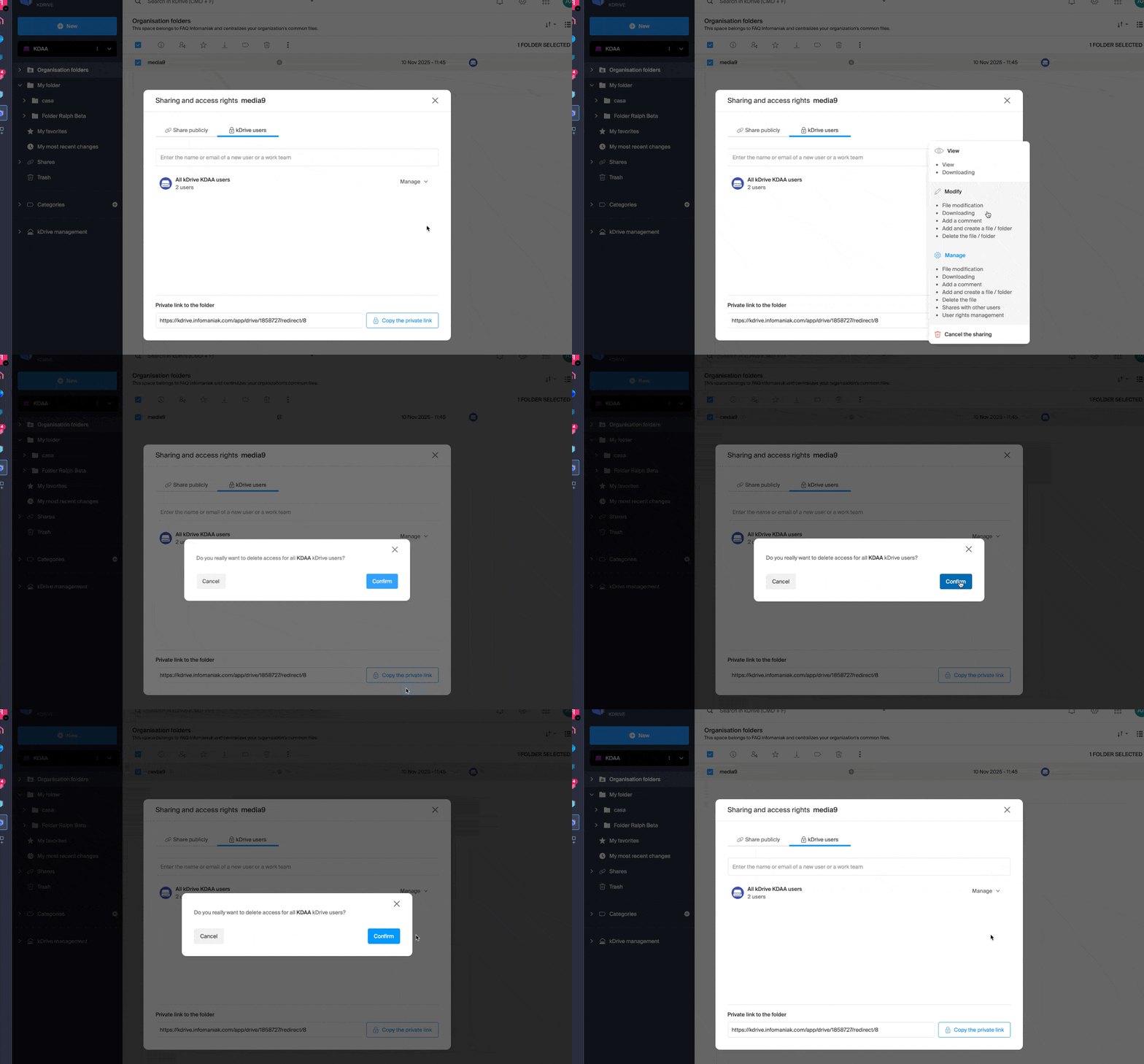
- Faites un clic droit sur le dossier parent, choisissez l'élément Partager puis choisissez le second onglet de partage et cliquez sur Gérer à droite afin de sélectionner la suppression du partage (l'effet est récursif et s'applique donc à tous les éléments contenus à l'intérieur du dossier parent):
- Refaites ensuite un partage mais plus restreint à partir du dossier concerné:
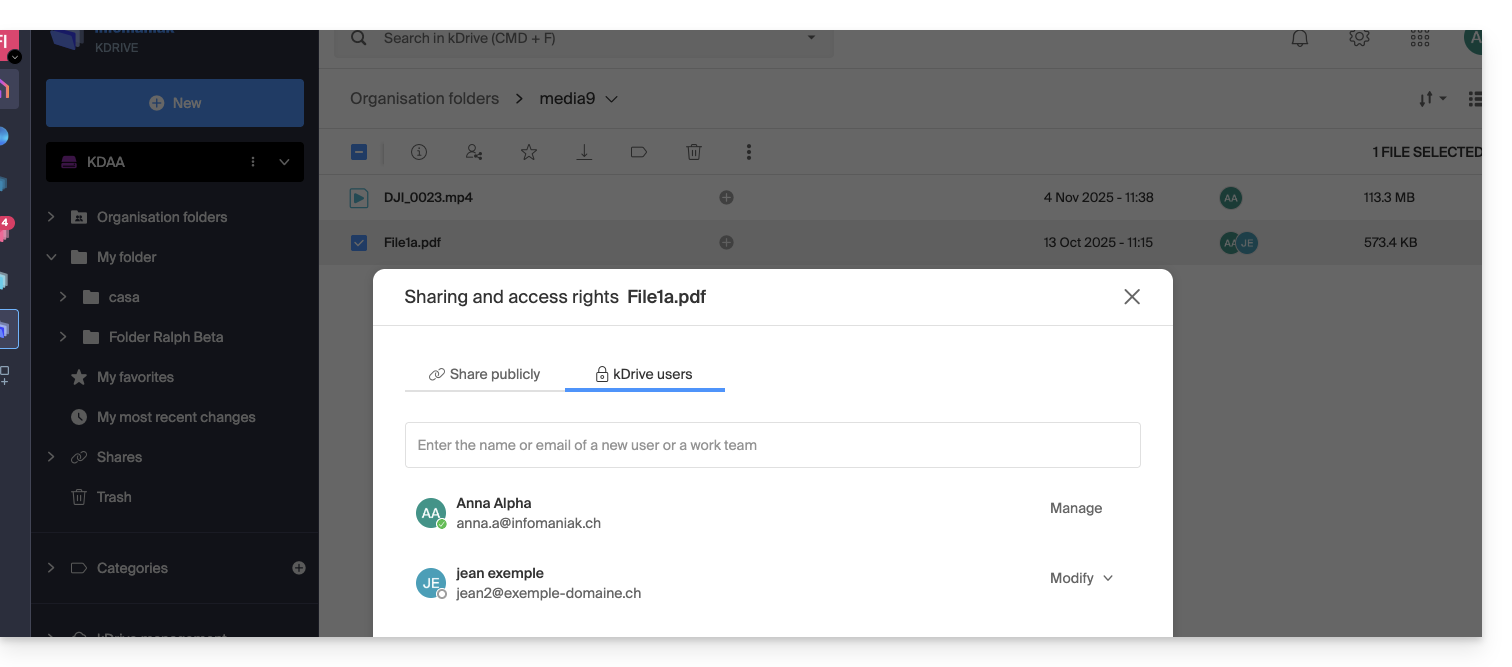
- Vérifiez la colonne des accès sur l'arborescence kDrive:
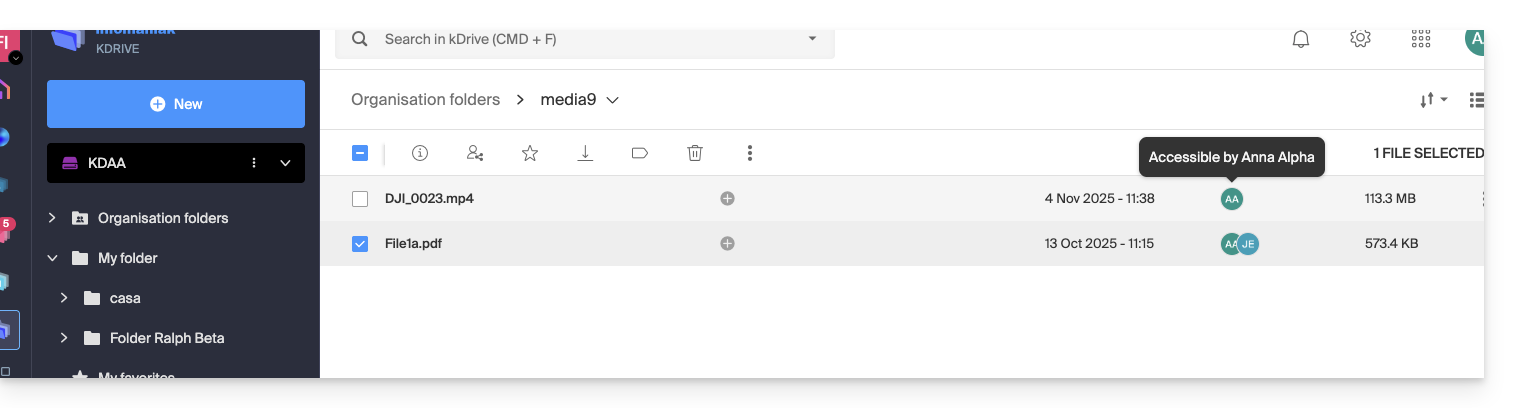
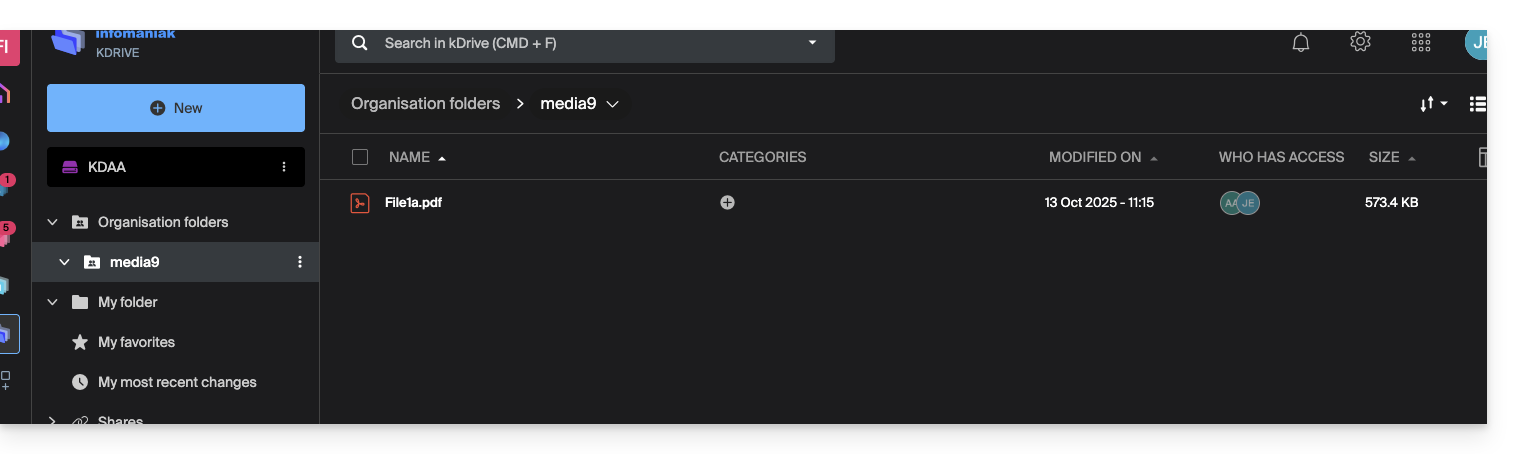
- Et voilà l'utilisateur ne voit plus qu'une partie seulement du dossier pourtant commun:
- Et cette fois-ci, si l'utilisateur installe l'app kDrive, il pourra choisir le kDrive en question:
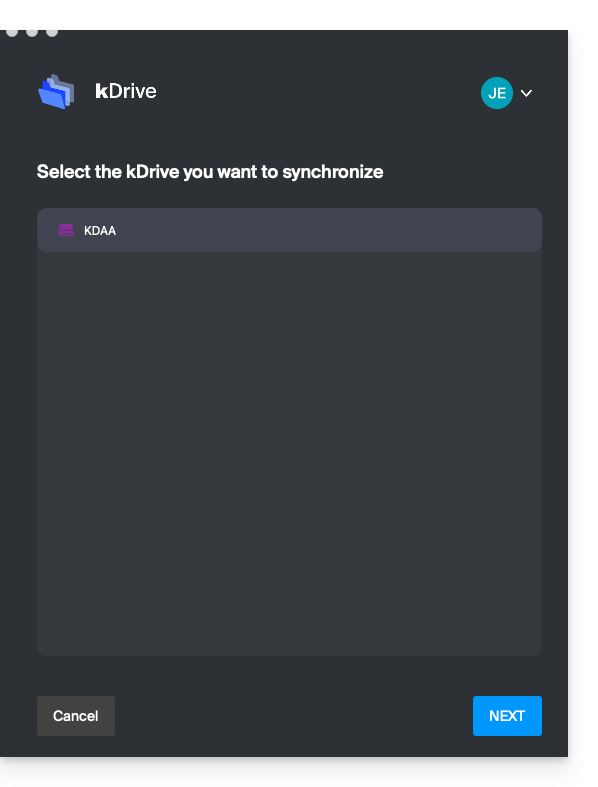
et accéder aux fichiers sur l'ordinateur: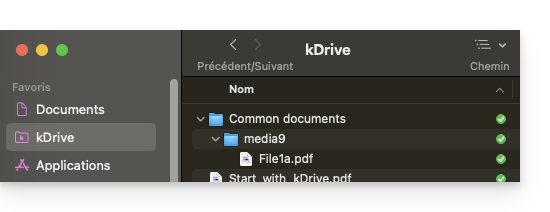
Lien vers cette FAQ: https://faq.infomaniak.com/1793
Cette FAQ a été utile?
Ce guide détaille la fonction d'achat in-app de l'application kDrive pour iOS.
Achat d'un abonnement kDrive via l'app iOS
Il vous est en effet possible de souscrire à un abonnement kDrive Solo ou Team directement depuis l'app iOS via l'App Store Apple.
Cette fonctionnalité s'accompagne de changement au niveau de la gestion de votre abonnement et de votre facturation à ce produit.
Dès lors que vous faites le choix de passer par les achats in-app…
- … Votre abonnement à kDrive sera pris en charge directement par Apple (uniquement la partie facturation, l'hébergement des données reste bien entendu la responsabilité d'Infomaniak).
- … Infomaniak ne peut plus apporter de support sur la partie facturation de kDrive ; il vous faudra prendre contact directement avec le support Apple.
Pour comprendre la facturation et la gestion de votre abonnement avec Apple, prenez connaissance des guides officiels Apple suivants:
- Facturation et abonnements
- Facturation des apps
- Consulter l'historique de vos achats dans l'App Store
- Savoir ce qui vous a été facturé
En résumé
Géré par Infomaniak
- Hébergement de vos données
- Support technique kDrive
Géré par Apple
- Support administratif relatif à votre abonnement kDrive
- Facture et mode de paiement
Lien vers cette FAQ: https://faq.infomaniak.com/2632
Cette FAQ a été utile?
Ce guide détaille l'option Lite Sync de l'app desktop kDrive (application de bureau sur macOS). L'option Lite Sync existe aussi sur Windows.
Préambule
- La fonctionnalité Lite Sync économise de l'espace en stockant virtuellement vos fichiers kDrive sur votre ordinateur, ne les téléchargeant que lorsque nécessaire.
- Les fichiers sont toujours accessibles depuis l'app Web kDrive (service en ligne ksuite.infomaniak.com/kdrive) mais localement ils sont présents de façon "déshydratée", nécessitant un temps de chargement pour être pleinement accessibles.
- Cela permet de visualiser, compléter et synchroniser le contenu de kDrive sans saturer le disque dur.
- L'option Lite Sync agit toujours:
- sur un kDrive spécifique (dans le cas où vous en synchronisez plusieurs sur l'application).
- et sur l'entièreté du kDrive (ou l'entièreté d'une synchronisation avancée).
- et via une app kDrive spécifique (un autre utilisateur du même kDrive peut effectuer un choix Lite Sync différent du vôtre).
- En cas de problème, prenez connaissance de cet autre guide à ce sujet.
Activer l'option Lite Sync
Prérequis & périmètre d'utilisation de Lite Sync
- OS macOS version ≥ 10.15 — non disponible avec Linux
- Système de stockage de fichier sous NTFS / APFS (FAT32 exclu)
L'option Lite Sync peut être activée lors de l'installation de l'application (cela vous est proposé) ou par la suite:
- Faites un clic gauche sur l'icône de l'app dans la zone de notification de votre ordinateur (en haut à droite sur macOS).
- Cliquez sur le menu d'action ⋮ à droite de la fenêtre kDrive.
- Sélectionnez Paramètres du kDrive:
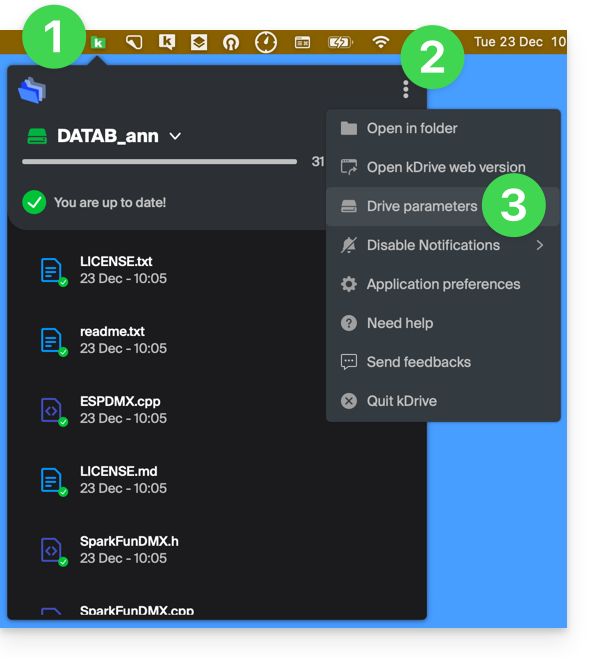
- Cliquez sur le menu d'action ⋮ à droite de la synchronisation en cours et du symbole nuage:
- Si le nuage est barré, vous pouvez activer Lite Sync car celle-ci n'était pas encore active:
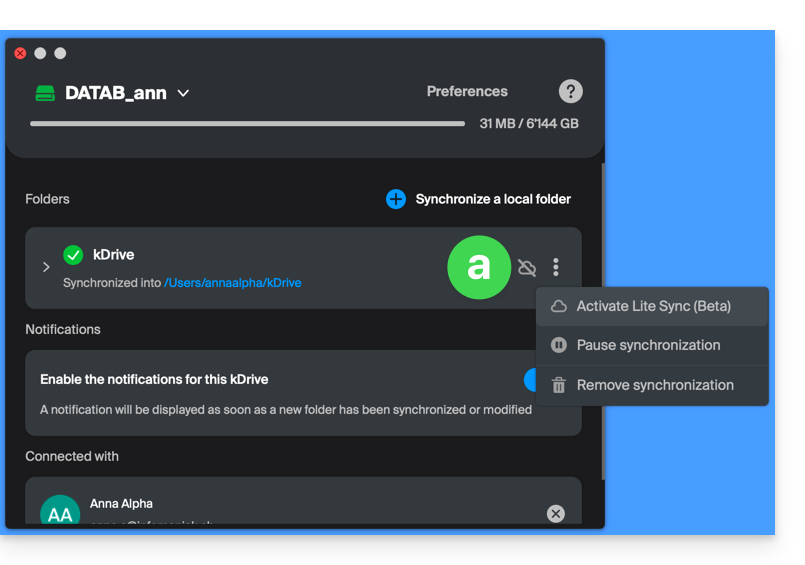
- Au même endroit vous pouvez désactiver Lite Sync si le nuage n'était pas barré (lire également en fin de ce guide):
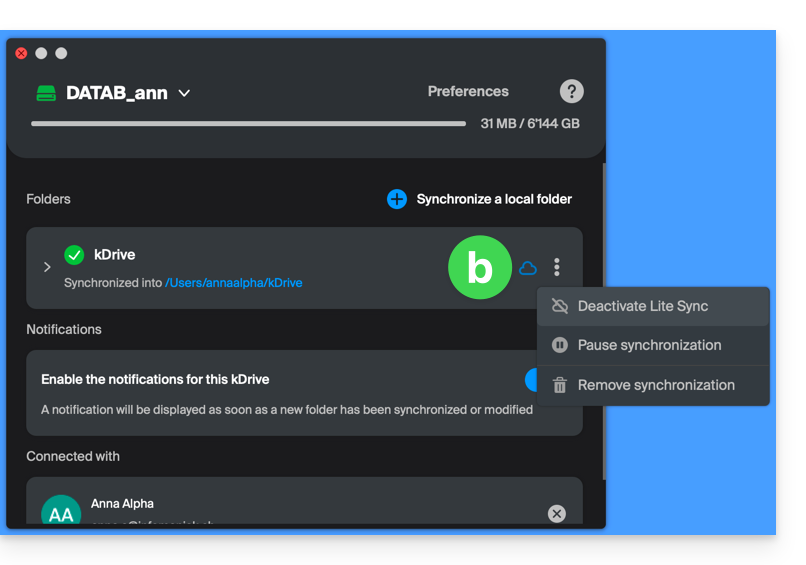
- Si le nuage est barré, vous pouvez activer Lite Sync car celle-ci n'était pas encore active:
Actions sur les données synchronisées sur le disque
Toujours conserver sur cet appareil
Une fois la Lite Sync activée (et donc les données sur le disque devenues “virtuelles”), il vous est possible de malgré tout rendre disponible localement un dossier et ses sous-dossiers ou uniquement un ou plusieurs fichiers:
- Depuis le Finder macOS, placez-vous sur un dossier synchronisé avec kDrive et faites un clic droit.
- Sélectionnez l'option Rendre toujours disponible localement sous kDrive:
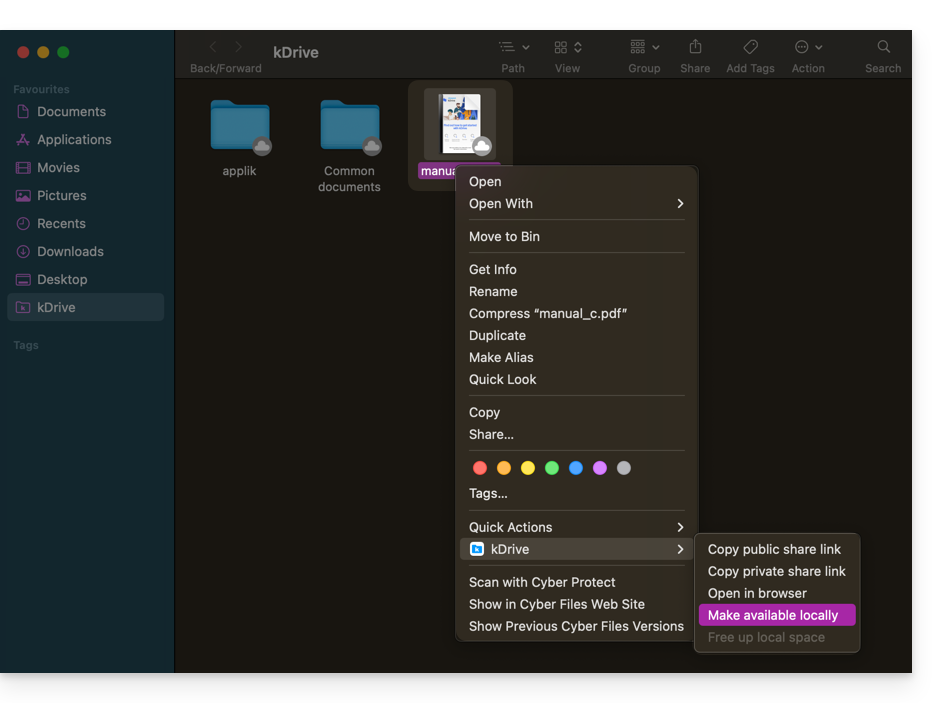
- Le symbole visible sur l'icône des fichiers concernés va changer pour indiquer que le fichier n'est plus "dans le nuage" mais bien présent entièrement sur votre disque:

Libérer de l'espace
A l'inverse, une fois la Lite Sync activée, il vous est possible de libérer de l'espace, fichier par fichier ou dans un dossier et ses sous-dossiers.
Attention : "libérer de l'espace" n'est pas appliqué par défaut sur les nouveaux fichiers ou dossiers ajoutés localement.
- Depuis le Finder macOS, placez-vous sur un dossier synchronisé avec kDrive et faites un clic droit.
- Sélectionnez l'option libérer de l'espace local sous kDrive:
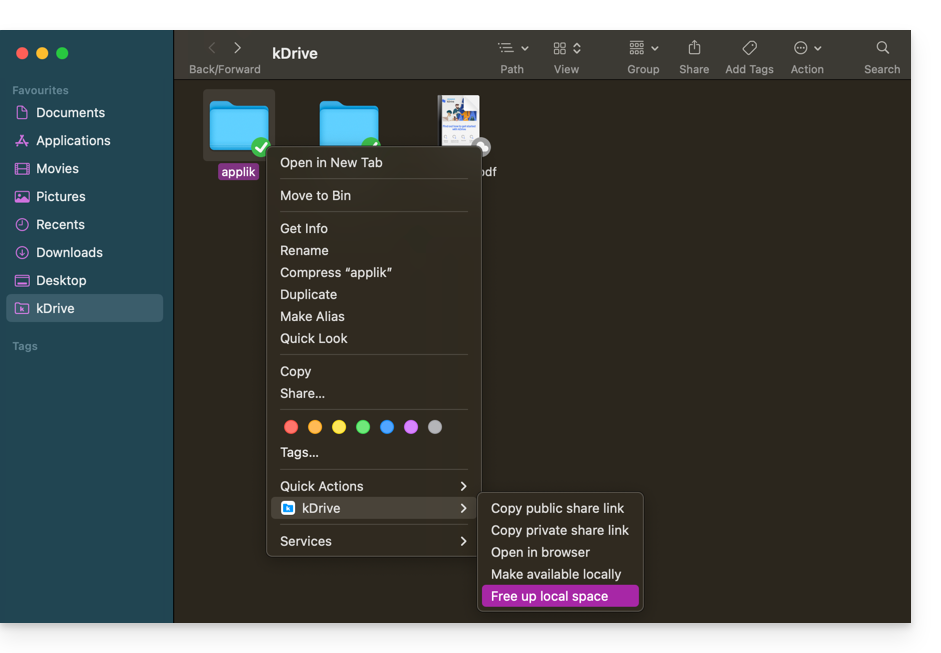
- Le symbole visible sur l'icône des fichiers/dossiers concernés va changer pour indiquer que les données sont “dans le nuage” et non plus présentes entièrement sur votre disque:

- L'action Libérer de l'espace aura pour effet de libérer de l'espace de stockage sur votre ordinateur.
- Les fichiers resteront visibles mais ne seront plus accessibles sans connexion internet.
Exemple d'utilisation (espace de stockage nécessaire)
Si vous activez Lite Sync, l'espace occupé (900 Go par exemple) côté serveur Infomaniak sera libéré sur votre disque dur mais l'inverse est également vrai (par exemple 900 Go libre requis sur votre disque dur en cas d'activation de l'option Lite Sync en cours de route).
Par conséquent il est recommandé de conserver le choix initial d'activer ou non Lite Sync, et ne pas changer en cours de route.
"Déshydratation" de fichiers
Comme expliqué en préambule, un fichier déshydraté est un fichier kDrive dont la version complète n'est pas présente sur le disque dur et en lieu et place c'est un "raccourci" de 1 Ko qui s'affiche, comportement normal quand Lite Sync est activée.
Dans certains cas (par exemple si vous copiez les fichiers de votre disque dur alors que Lite Sync est activée, et que vous recommencez une synchronisation vers un nouveau kDrive) l'application bloquera l'importation de ce type de fichier. Pour résoudre ces erreurs vous pouvez télécharger le fichier complet depuis l'app Web kDrive (service en ligne ksuite.infomaniak.com/kdrive).
Voici les icônes de statut qui sont utilisées et leurs explications:
| Icônes de statut | Description |
|---|---|
| |
| |
| kDrive rencontre un conflit de synchronisation avec le fichier/dossier. | |
| Une erreur s'est produite pendant le transfert du fichier/dossier et celui-ci s'est interrompu. | |
| Le cercle de progression indique un téléchargement en cours. |
Désactiver l'option Lite Sync
Pour cela, suivez les étapes en haut de ce guide (le point 4.b notamment). Lors de la désactivation de LiteSync, deux cas de figure peuvent se produire en fonction de la place restante sur votre support de stockage de l'appareil utilisé:
- S'il y a suffisamment d'espace sur votre ordinateur un message confirmant la désactivation s'affiche, il suffit de cliquer sur Continuer.
- S'il n'y a pas suffisamment d'espace sur votre ordinateur, un message vous indiquera l'espace manquant pour permettre la désactivation de la Lite Sync ; la synchronisation de votre kDrive sera mise en pause le temps de sélectionner les fichiers à synchroniser sur votre ordinateur.
Lien vers cette FAQ: https://faq.infomaniak.com/2608
Cette FAQ a été utile?
Ce guide détaille l'option Lite Sync de l'app desktop kDrive (application de bureau sur Windows). L'option Lite Sync existe aussi sur macOS.
Préambule
- La fonctionnalité Lite Sync économise de l'espace en stockant virtuellement vos fichiers kDrive sur votre ordinateur, ne les téléchargeant que lorsque nécessaire.
- Les fichiers sont toujours accessibles depuis l'app Web kDrive (service en ligne ksuite.infomaniak.com/kdrive) mais localement ils sont présents de façon "déshydratée", nécessitant un temps de chargement pour être pleinement accessibles.
- Cela permet de visualiser, compléter et synchroniser le contenu de kDrive sans saturer le disque dur.
- L'option Lite Sync agit toujours:
- sur un kDrive spécifique (dans le cas où vous en synchronisez plusieurs sur l'application).
- et sur l'entièreté du kDrive (ou l'entièreté d'une synchronisation avancée).
- et via une app kDrive spécifique (un autre utilisateur du même kDrive peut effectuer un choix Lite Sync différent du vôtre).
- En cas de problème, prenez connaissance de cet autre guide à ce sujet.
Activer l'option Lite Sync
Prérequis & périmètre d'utilisation de Lite Sync
- OS Windows version ≥ 10 (21H2) — non disponible avec Linux
- Processeur 64 bits (compatible ARM64)
- Système de stockage de fichier sous NTFS (FAT32 exclu)
L'option Lite Sync peut être activée lors de l'installation de l'application (cela vous est proposé) ou par la suite:
- Si nécessaire, cliquez sur le chevron dans la zone de notification de votre ordinateur (en bas à droite sur Windows, près de l'horloge) pour accéder à l'icône kDrive car Windows masque les icônes d'application.
- Faites un clic gauche sur l'icône de l'app .
- Cliquez sur le menu d'action ⋮ à droite de la fenêtre kDrive.
- Sélectionnez Paramètres du kDrive.
- Cliquez sur le menu d'action ⋮ à droite de la synchronisation en cours et du symbole nuage:
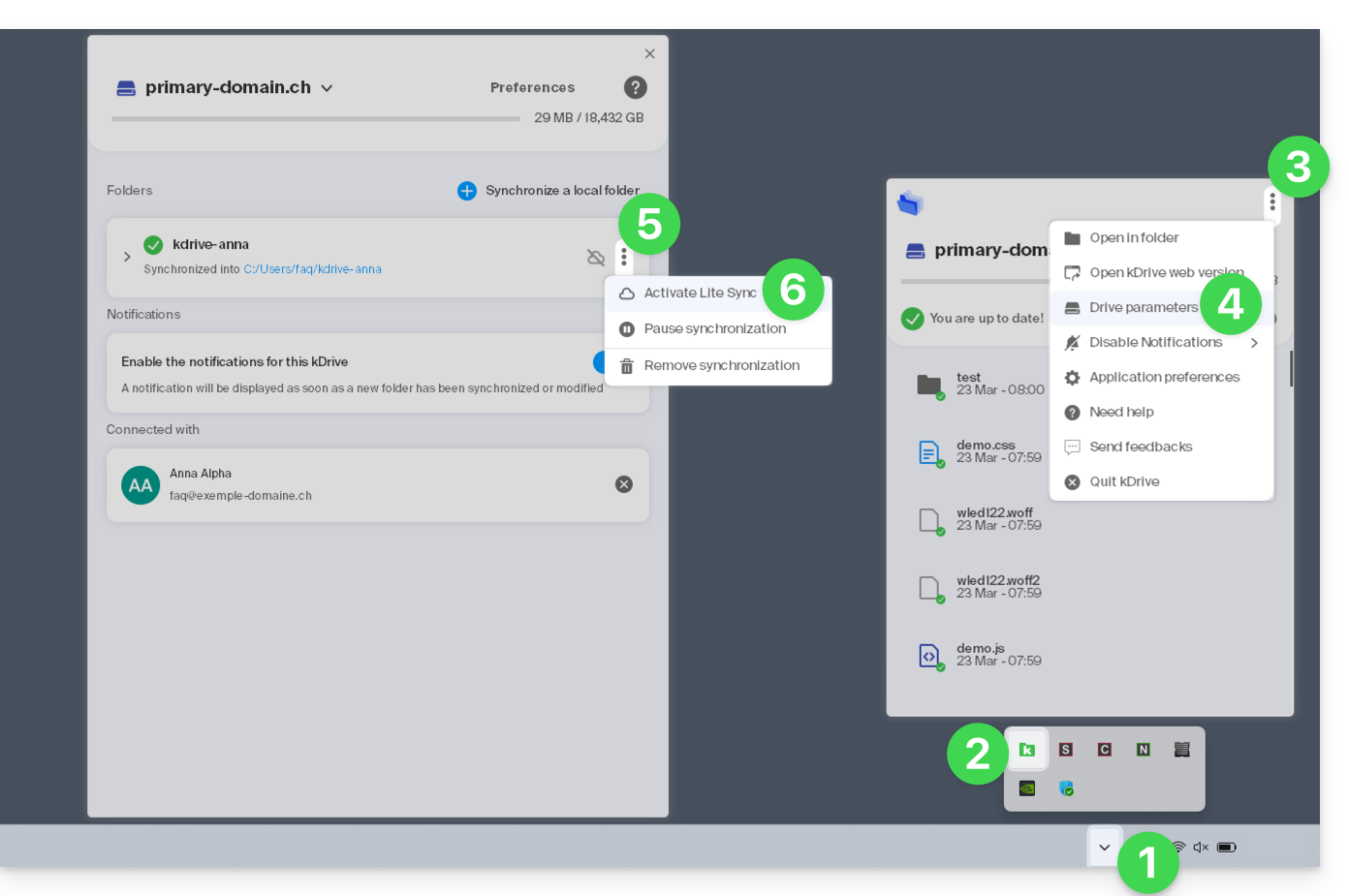
- Cliquez sur l'élément de menu:
- Si le nuage est barré, vous pouvez activer Lite Sync car celle-ci n'était pas encore active (confirm.
- Au même endroit vous pouvez désactiver Lite Sync si le nuage n'était pas barré (lire également en fin de ce guide).
- Confirmez l'opération puis patientez jusqu'au message confirmant la fin de l'opération.
Actions sur les données synchronisées sur le disque
Toujours conserver sur cet appareil
Une fois la Lite Sync activée (et donc les données sur le disque devenues “virtuelles”), il vous est possible de malgré tout rendre disponible localement un dossier et ses sous-dossiers ou uniquement un ou plusieurs fichiers:
- Depuis l'Explorateur de fichiers Windows, placez-vous sur un dossier synchronisé avec kDrive et faites un clic droit.
- Sélectionnez l'option Toujours conserver sur cet appareil sous kDrive:
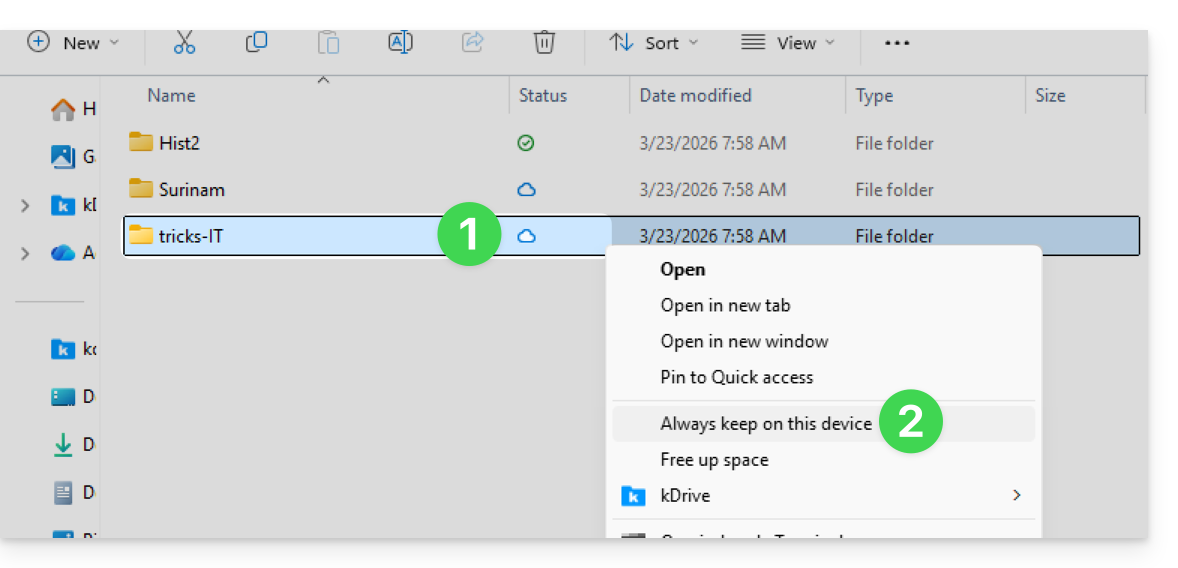
- Le symbole visible sur l'icône des fichiers concernés va changer pour indiquer que le fichier n'est plus "dans le nuage" mais bien présent physiquement sur votre disque.
Libérer de l'espace
A l'inverse, une fois la Lite Sync activée, il vous est possible de libérer de l'espace, fichier par fichier ou dans un dossier et ses sous-dossiers.
Attention : "libérer de l'espace" n'est pas appliqué par défaut sur les nouveaux fichiers ou dossiers ajoutés localement.
- Depuis l'Explorateur de fichiers Windows, faites un clic droit sur le dossier ou fichier concerné.
- Sélectionnez l'option Libérer de l'espace sous kDrive:
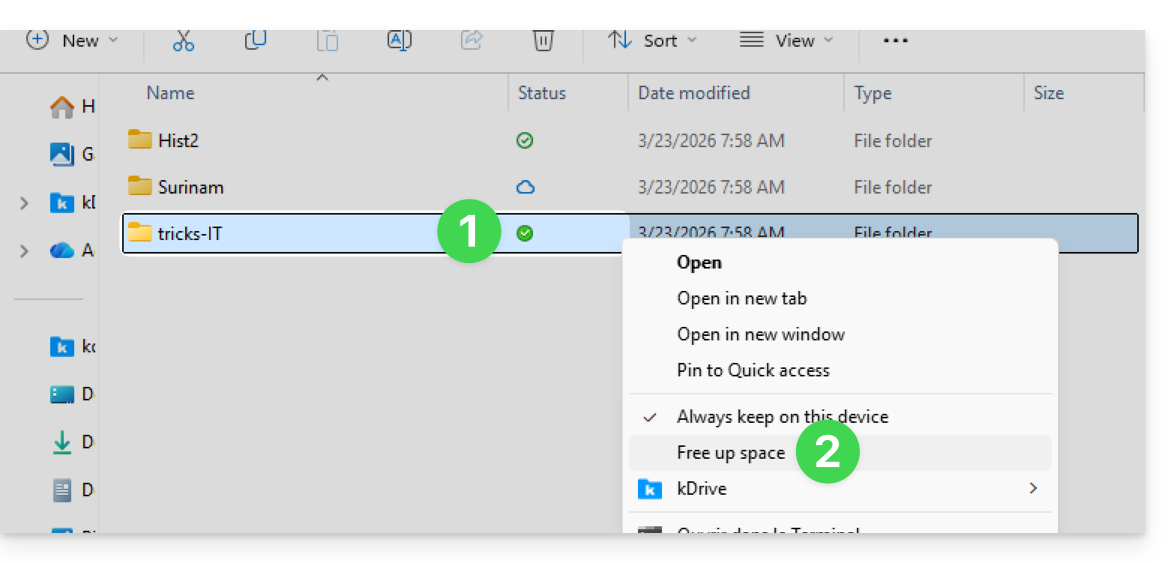
- Le symbole visible sur l'icône des fichiers/dossiers concernés va changer pour indiquer que les données sont “dans le nuage” et non plus présentes entièrement sur votre disque:
- L'action Libérer de l'espace aura pour effet de libérer de l'espace de stockage sur votre ordinateur.
- Les fichiers resteront visibles mais ne seront plus accessibles sans connexion internet.
Exemple d'utilisation (espace de stockage nécessaire)
Si vous activez Lite Sync, l'espace occupé (900 Go par exemple) côté serveur Infomaniak sera libéré sur votre disque dur mais l'inverse est également vrai (par exemple 900 Go libre requis sur votre disque dur en cas d'activation de l'option Lite Sync en cours de route).
Par conséquent il est recommandé de conserver le choix initial d'activer ou non Lite Sync, et ne pas changer en cours de route.
"Déshydratation" de fichiers
Comme expliqué en préambule, un fichier déshydraté est un fichier kDrive dont la version complète n'est pas présente sur le disque dur et en lieu et place c'est un "raccourci" de 1 Ko qui s'affiche, comportement normal quand Lite Sync est activée.
Dans certains cas (par exemple si vous copiez les fichiers de votre disque dur alors que Lite Sync est activée, et que vous recommencez une synchronisation vers un nouveau kDrive) l'application bloquera l'importation de ce type de fichier. Pour résoudre ces erreurs vous pouvez télécharger le fichier complet depuis l'app Web kDrive (service en ligne ksuite.infomaniak.com/kdrive).
Voici les icônes de statut qui sont utilisées dans l'explorateur Windows et leurs explications:
| Icônes de statut | Description |
|---|---|
| |
| |
| Fichier téléchargé temporairement par Windows (peut être libéré par l'OS). | |
| Le cercle de progression indique une action en cours ou en attente. | |
| Problème de synchronisation ou Lite Sync (contactez le support). |
Désactiver l'option Lite Sync
Pour cela, suivez les étapes en haut de ce guide. Lors de la désactivation de LiteSync via les Paramètres du kDrive, deux cas de figure peuvent se produire en fonction de la place restante sur votre support de stockage de l'appareil utilisé:
- S'il y a suffisamment d'espace sur votre ordinateur un message confirmant la désactivation s'affiche, il suffit de cliquer sur Continuer.
- S'il n'y a pas suffisamment d'espace sur votre ordinateur, un message vous indiquera l'espace manquant pour permettre la désactivation de la Lite Sync ; la synchronisation de votre kDrive sera mise en pause le temps de libérer de l'espace ou sélectionner les fichiers à synchroniser.
Lien vers cette FAQ: https://faq.infomaniak.com/2562
Cette FAQ a été utile?
Ce guide explique comment sont affichés les partages kDrive Infomaniak selon le type de partage et l'application utilisée (Web ou Desktop), notamment les partages internes (entre utilisateurs du même kDrive) et externes (vers des utilisateurs hors kDrive).
Préambule
- Les partages internes (entre utilisateurs du même kDrive, point A ci-dessous) sont synchronisables sur l'app desktop.
- Les dossiers partagés apparaissent dans un dossier “Shared” sur l'application desktop, et peuvent être activés/désactivés dans les paramètres de synchronisation.
- Ne déplacez pas ou ne renommez pas les dossiers “Shared” en local — cela peut casser la synchronisation.
- Les partages externes (vers des utilisateurs hors kDrive, point B ci-dessous) ne sont pas synchronisables sur l'app desktop.
- Ils possèdent certaines limites.
A. Partages internes (entre utilisateurs du même kDrive)
Il est possible de partager des fichiers ou dossiers de votre dossier personnel avec d'autres utilisateurs de votre kDrive, sans passer par les Dossiers de l'organisation (dossiers communs). Cela permet de contrôler précisément les accès à vos données privées.
Étapes pour partager un dossier/fichier en interne
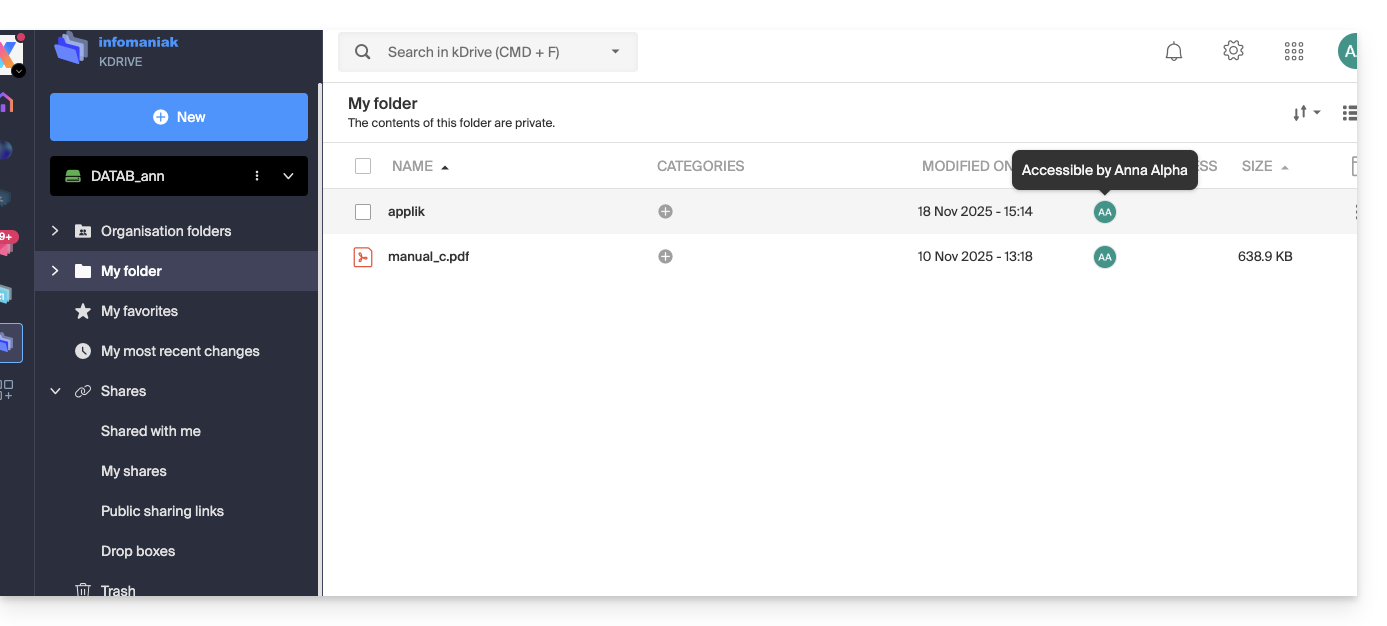
- Dans l'interface web kDrive, l'un des utilisateurs du kDrive fait un clic droit sur son dossier ou fichier à partager:
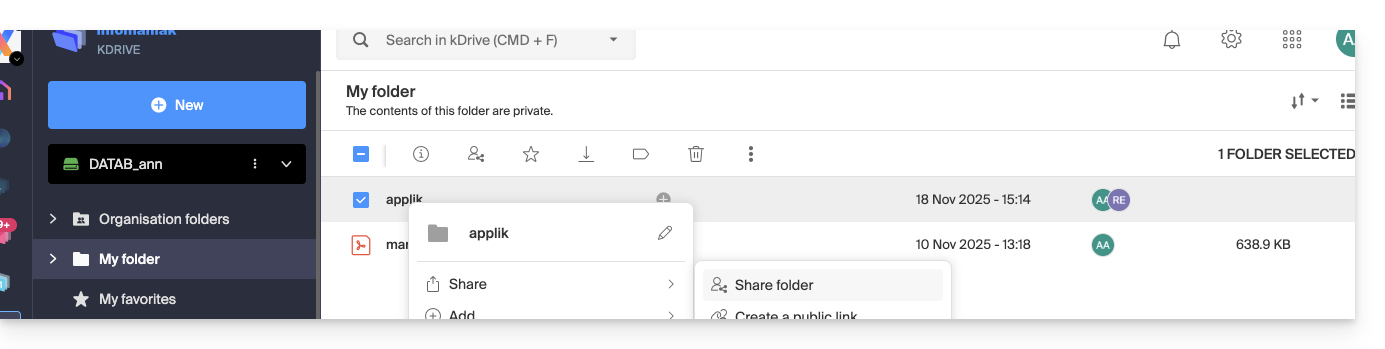
- Sélectionnez “Partager le dossier”:
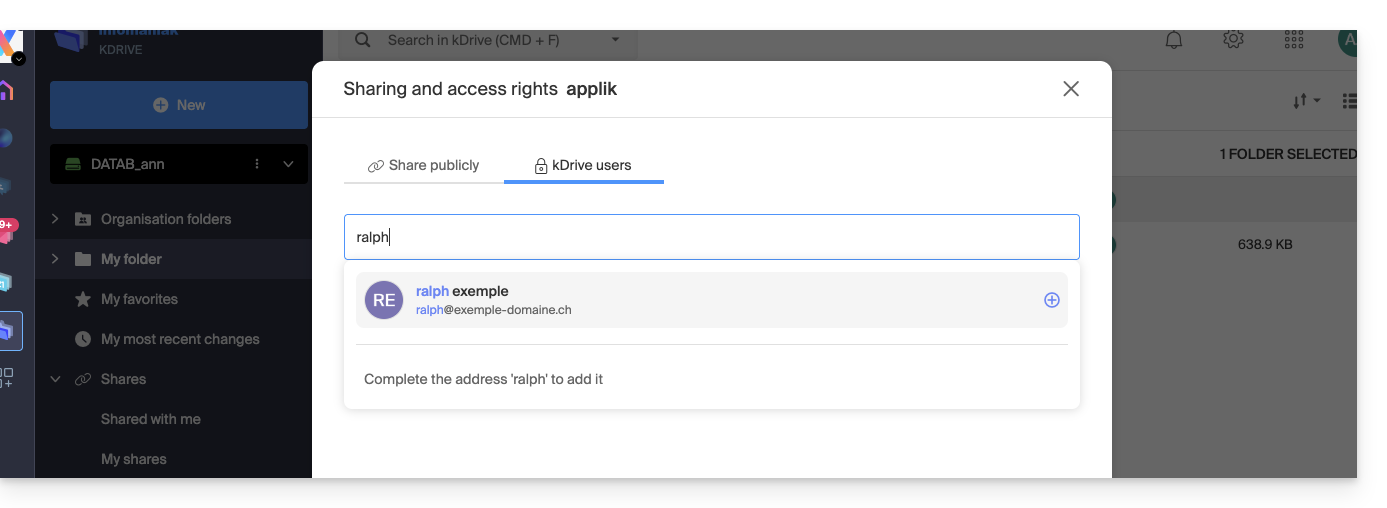
- Dans l'onglet “Utilisateurs du kDrive”, saisissez le nom d'un autre utilisateur du même kDrive:
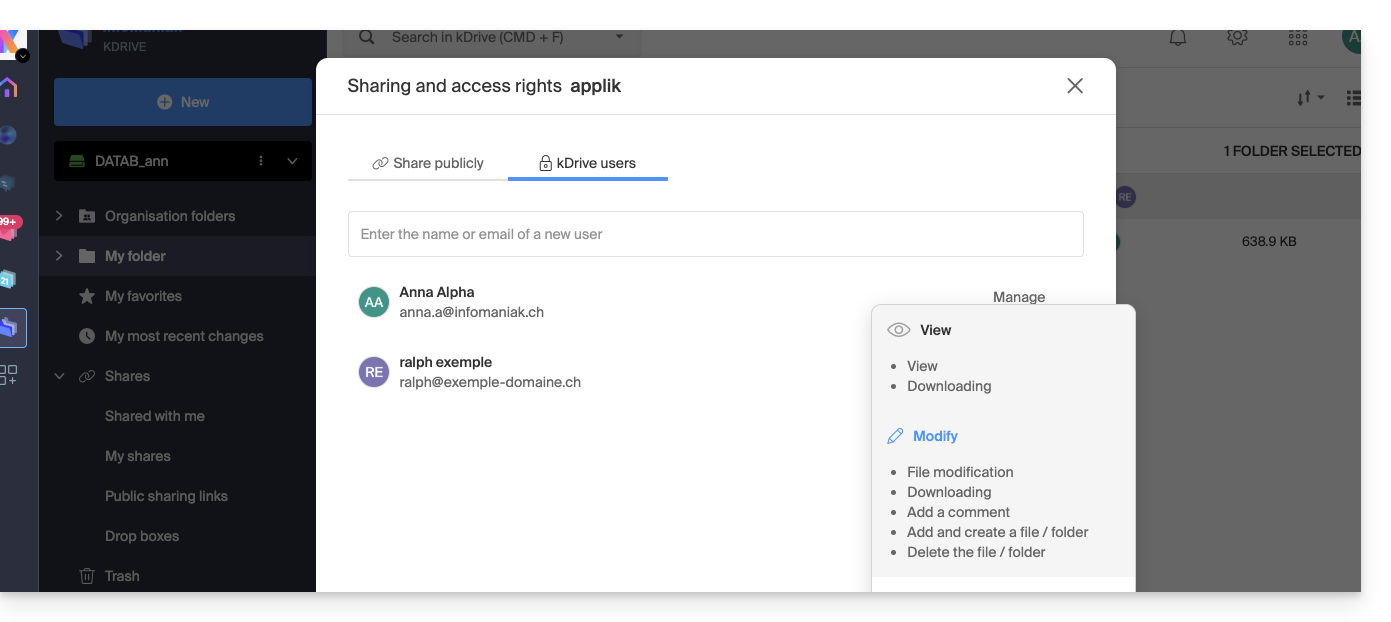
- Choisissez les permissions:
- Fermez la fenêtre de partage.
Comportement dans l'app desktop
Lorsqu'un partage interne est effectué comme ci-dessus, un dossier nommé “Shared” apparaît automatiquement dans l'arborescence locale de l'application desktop chez l'utilisateur concerné, ici sur macOS: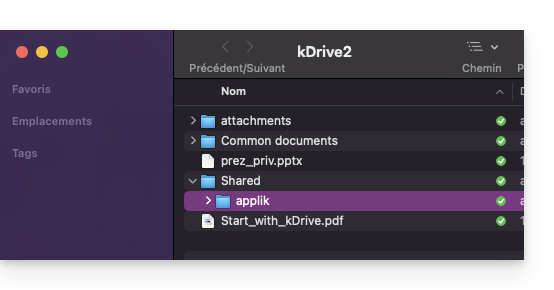
Ce dossier contient tous les éléments partagés et sera donc synchronisé avec les modifications éventuellement effectuées par la suite par l'utilisateur ayant partagé ses données.
Vous pouvez activer ou désactiver la synchronisation de ce dossier depuis les paramètres de l'application desktop, en cliquant sur le chevron à côté du nom du dossier de synchronisation (kDrive2 dans l'exemple ci-dessous) pour développer l'arborescence des fichiers synchronisés, et en désélectionnant le dossier “Shared” (ne pas oublier de valider le changement):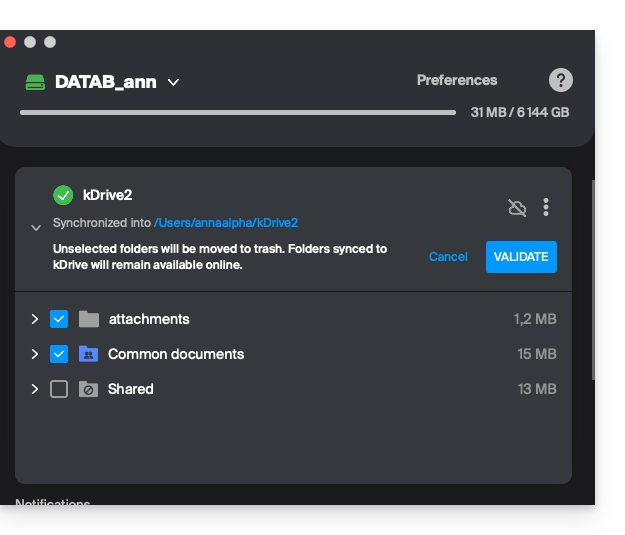
B. Partages externes (vers des utilisateurs hors du kDrive concerné)
Vous pouvez également partager des fichiers ou dossiers avec des personnes qui ne font pas partie de votre kDrive. Ces partages sont appelés partages externes.
Attention : L'utilisateur externe doit disposer d'un compte Infomaniak (gratuit ou payant) pour accéder au partage. Ce n'est pas un lien public accessible par n'importe qui.
Étapes pour partager un dossier/fichier en externe
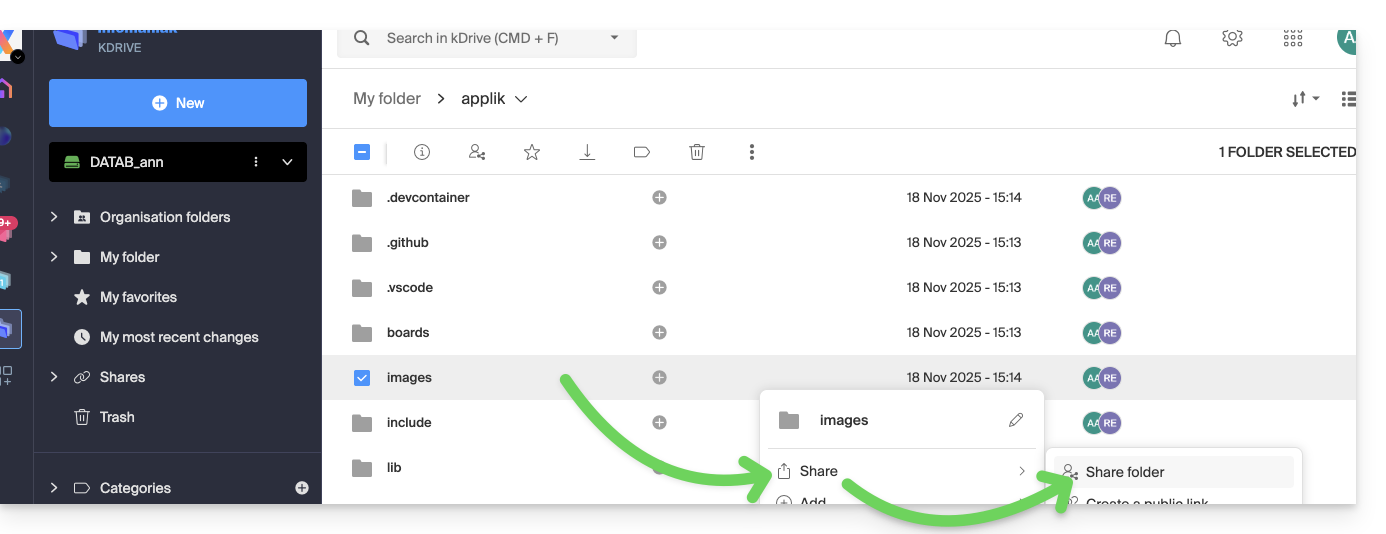
- Dans l'interface web kDrive, l'un des utilisateurs du kDrive fait un clic droit sur son dossier ou fichier à partager (pour l'exemple, un sous-dossier d'un dossier déjà partagé (au point A ci-dessus) va être partagé, cela n'a aucune incidence).
- Sélectionnez “Partager le dossier”:
- Dans l'onglet “Utilisateurs du kDrive”, saisissez l'adresse mail de la personne externe (
faq@ik.medans cet exemple):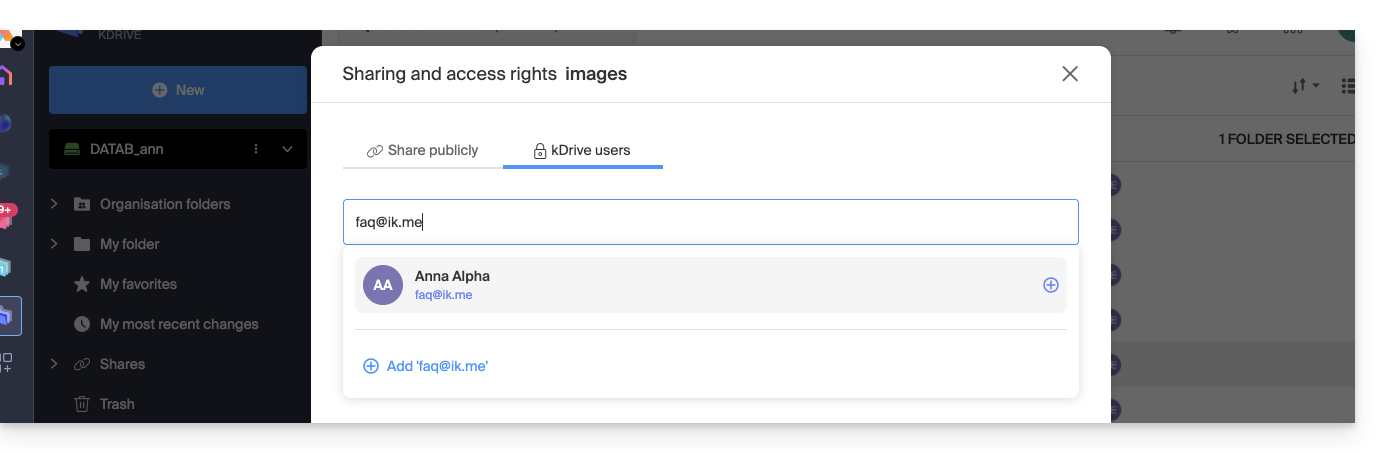
- Cliquez sur l'adresse mail.pour l'ajouter, choisissez les permissions de l'utilisateur et un éventuel message, puis cliquez sur le bouton en bas à droite:
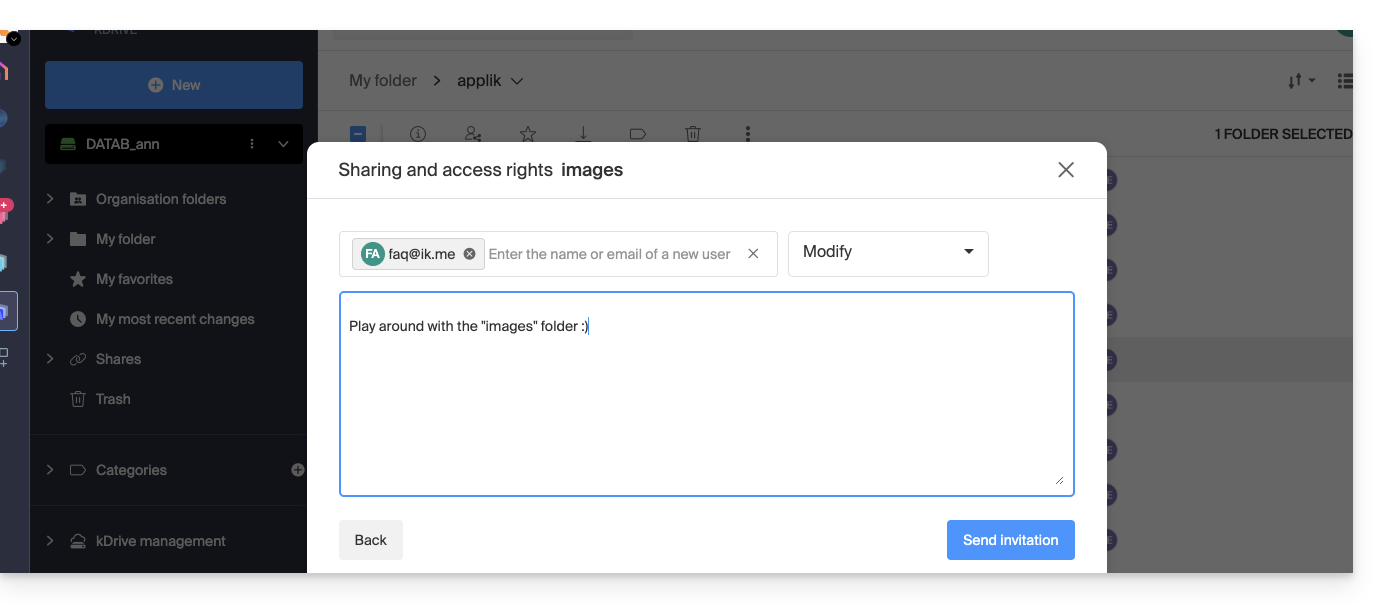
- Sélectionnez “Utilisateur externe” et cliquez sur le bouton en bas à droite pour envoyer l'invitation:
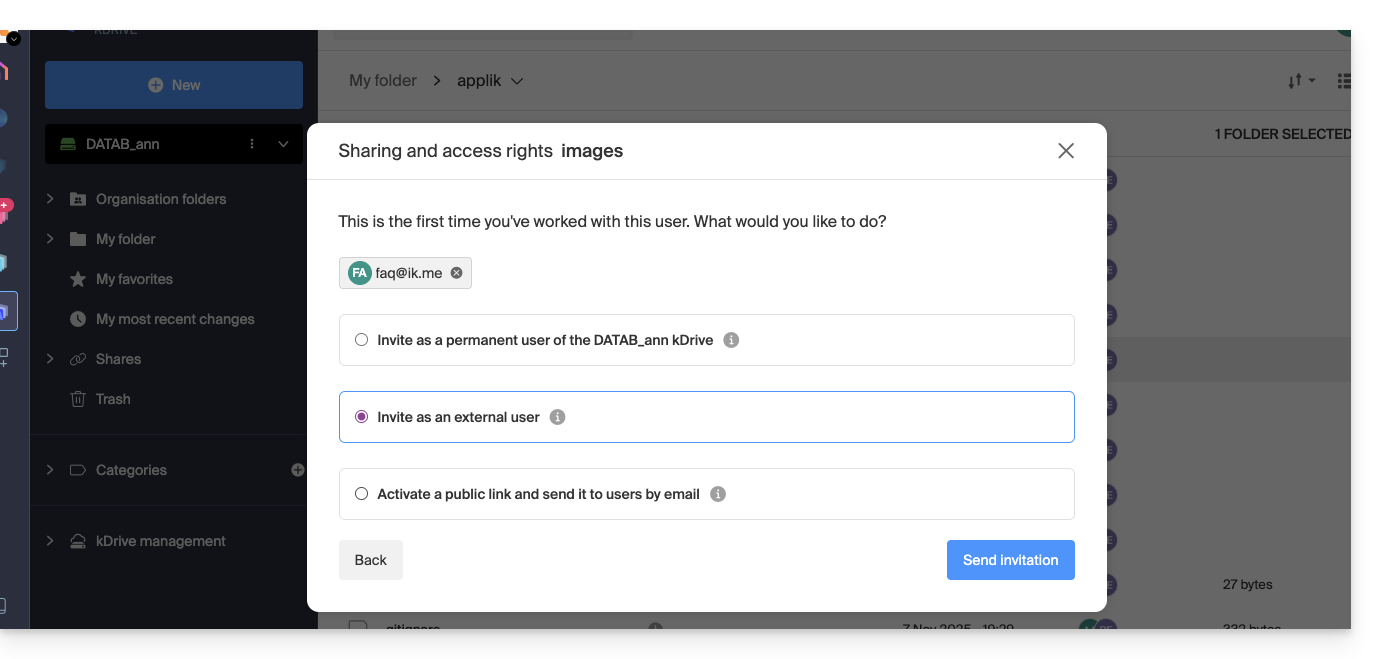
- Fermez la fenêtre de partage.
Comportement dans l'app Web (et desktop)
Tant que l'utilisateur ne consulte pas ses e-mails, il ne se passera rien, le kDrive ne lui apparaitra pas, ni sur l'app Web ni l'app desktop: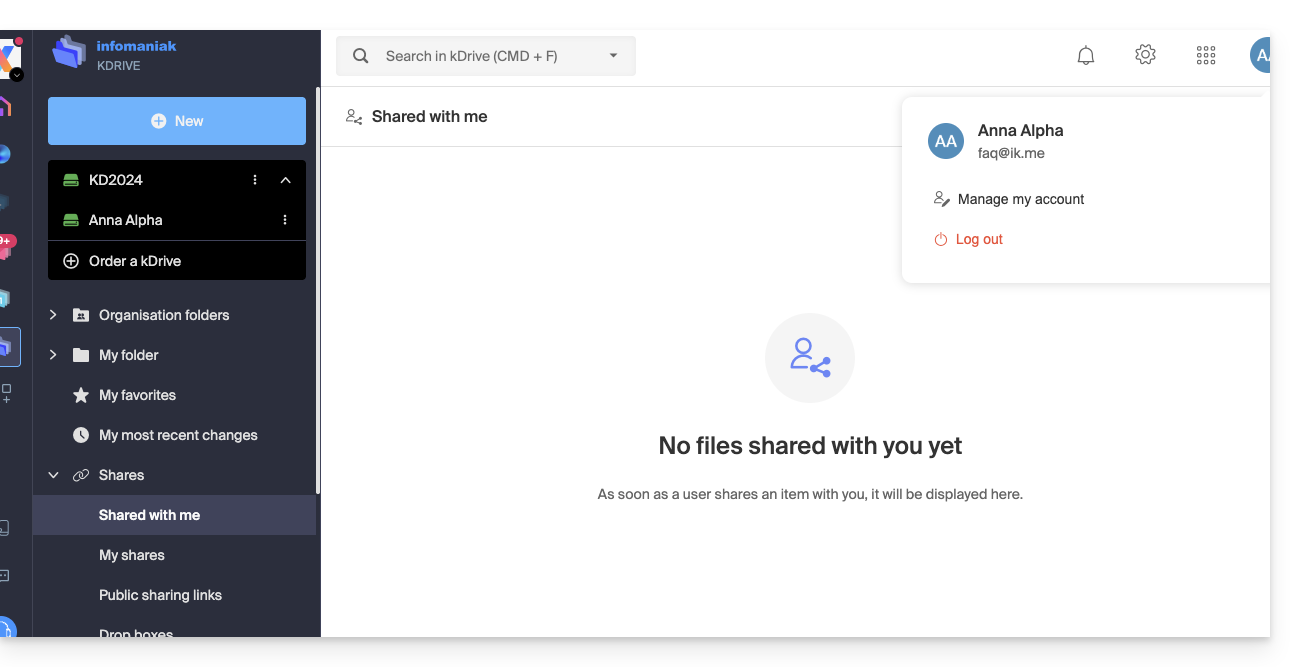
L'utilisateur faq@ik.me dont donc consulter ses e-mails: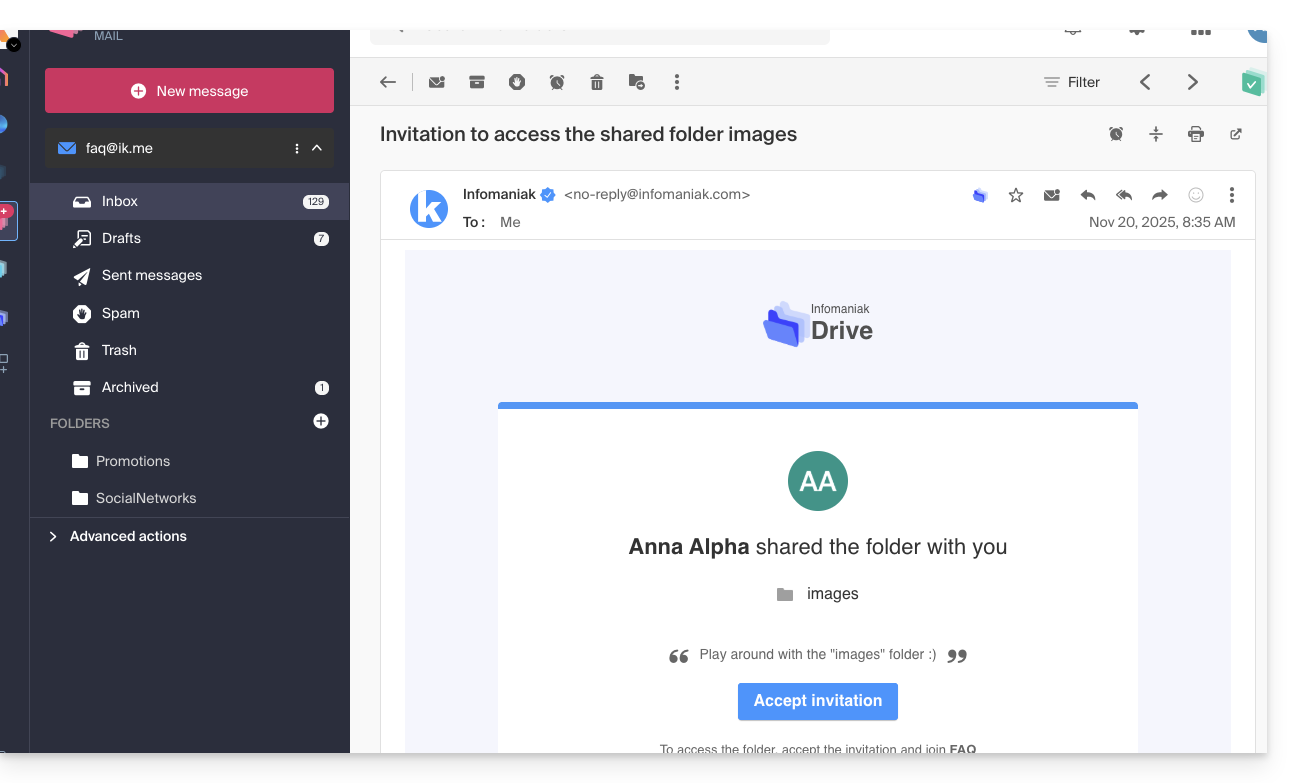
Une fois le partage accepté:
- L'utilisateur est envoyé sur la page des données partagées dans un kDrive restreint:
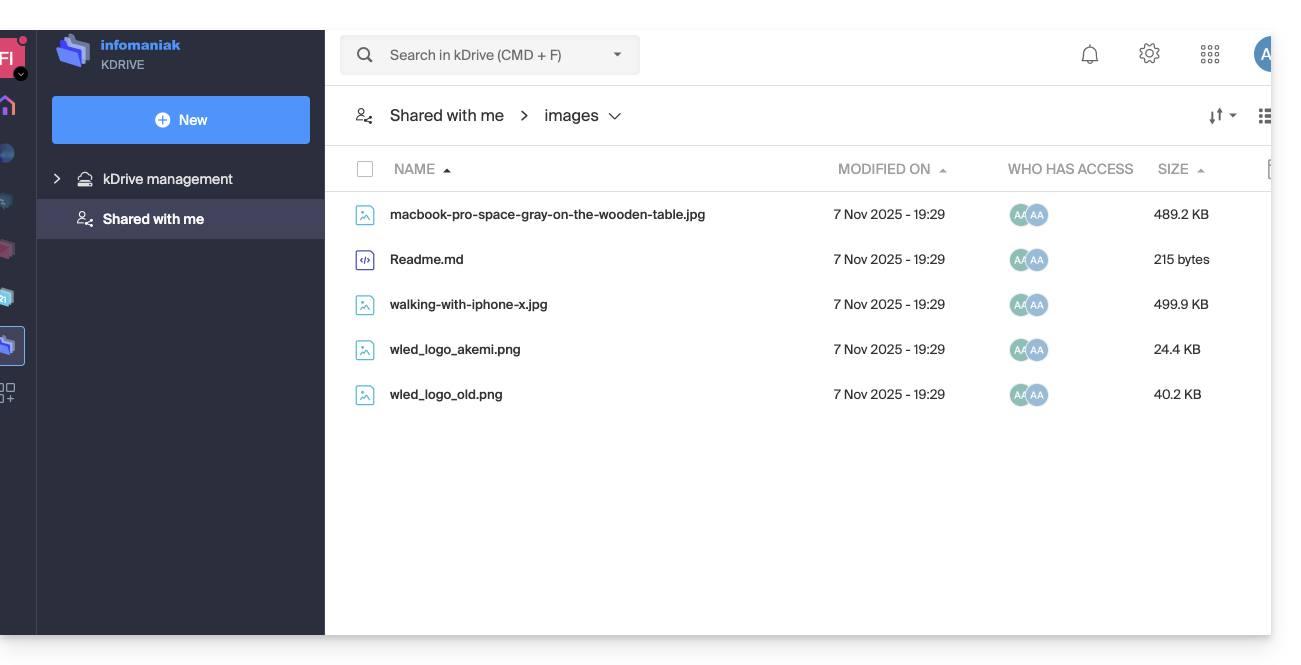
- Pour les retrouver par la suite, il peut être nécessaire de rebasculer vers l'Organisation concernée pour faire réapparaitre le partage, car celui-ni n'est pas forcément lié aux kDrive des Organisations déjà accessibles précédement par l'utilisateur.
- Ensuite, les données partagées seront visibles dans l'éléments “Partagés avec moi”:
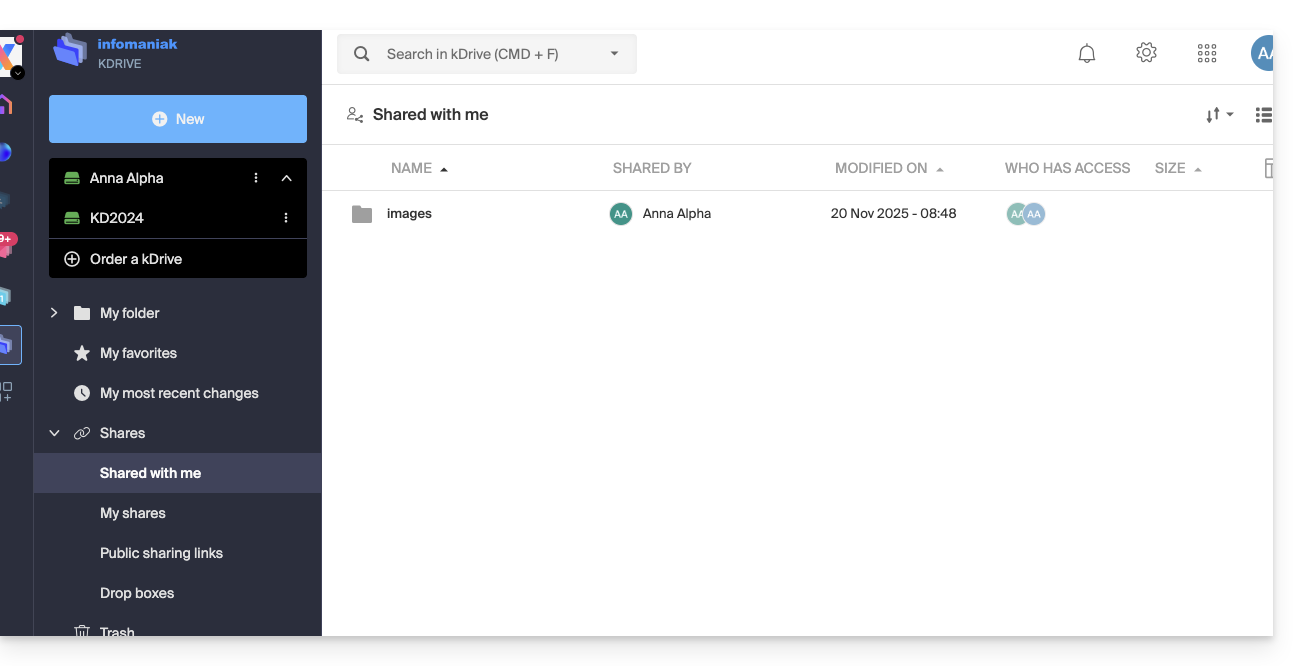
Ces partages externes ne sont PAS synchronisables via l'app desktop. Aucun dossier “Shared” n'apparaît en local pour ces partages.
L'utilisateur externe accède aux fichiers uniquement via l'interface web kDrive (après connexion à son compte Infomaniak).
Cela garantit la sécurité des données partagées avec des tiers tout en limitant la charge de synchronisation sur les postes locaux.
Lien vers cette FAQ: https://faq.infomaniak.com/2859
Cette FAQ a été utile?
Ce guide explique comment résoudre les erreurs liées à l'extension Lite Sync Windows sur l'application de bureau kDrive.
Vérifier la présence de l'extension
Avant toute manipulation, assurez-vous que l'extension est bien enregistrée par le système :
- Ouvrez les Paramètres de Windows.
- Accédez à la rubrique Applications, puis Applications installées.
- Dans la barre de recherche, tapez "kDrive".
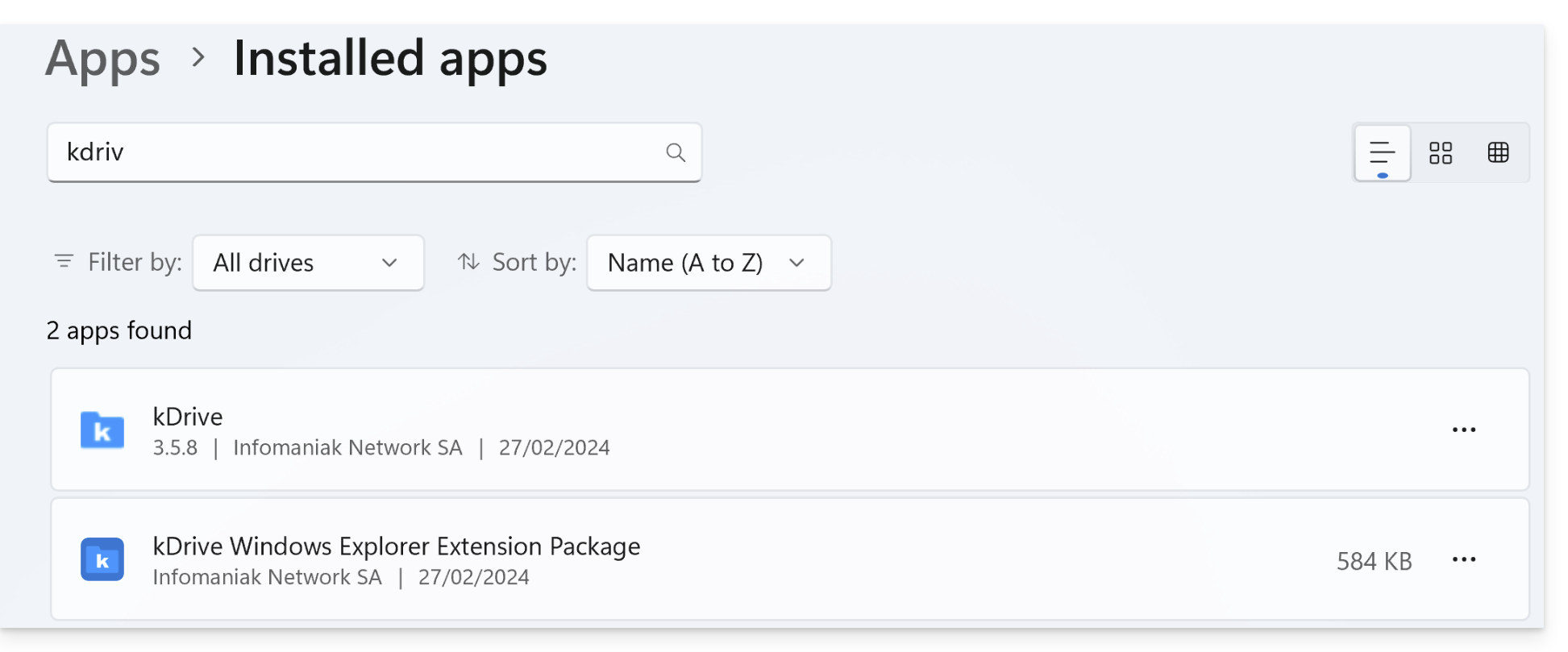
- Vérifiez que l'élément kDrive Windows Explorer Extension Package apparaît bien dans la liste:
Erreur de type "Unable to start Lite Sync"
Cette erreur survient généralement lorsque l'extension de l'Explorateur Windows est manquante ou corrompue.
Réinstallation manuelle de l'extension
Si l'extension n'apparaît pas ou ne fonctionne pas, vous pouvez l'installer manuellement sans réinstaller tout kDrive :
- Fermez complètement l'application kDrive (vérifiez qu'elle ne soit plus en zone de notification).
- Ouvrez votre explorateur de fichiers et rendez-vous dans le dossier :
C:\Programs\kDrive\shellext\AppX\ - Double-cliquez sur le fichier :
FileExplorerExtensionPackage_3.8.1.0_x64_arm64.msixbundle - Un assistant d'installation spécifique à l'extension va s'ouvrir. Suivez les étapes.
- Redémarrez votre ordinateur pour valider l'intégration.
Si le problème persiste
Si malgré l'installation manuelle l'option LiteSync reste indisponible :
- Antivirus : vérifiez que votre logiciel de sécurité ne bloque pas les processus situés dans
C:\Programs\kDrive\. - Conflits : certains autres services cloud (comme OneDrive) peuvent parfois entrer en conflit avec les extensions d'icônes de kDrive.
- Logs : si nécessaire, transmettez les logs kDrive (en mode Debug) au support Infomaniak.
Lien vers cette FAQ: https://faq.infomaniak.com/2804
Cette FAQ a été utile?
Ce guide explique comment résoudre certaines erreurs Lite Sync macOS pouvant survenir avec l'app desktop kDrive (application de bureau sur macOS).
Blocage de synchronisation 1/10
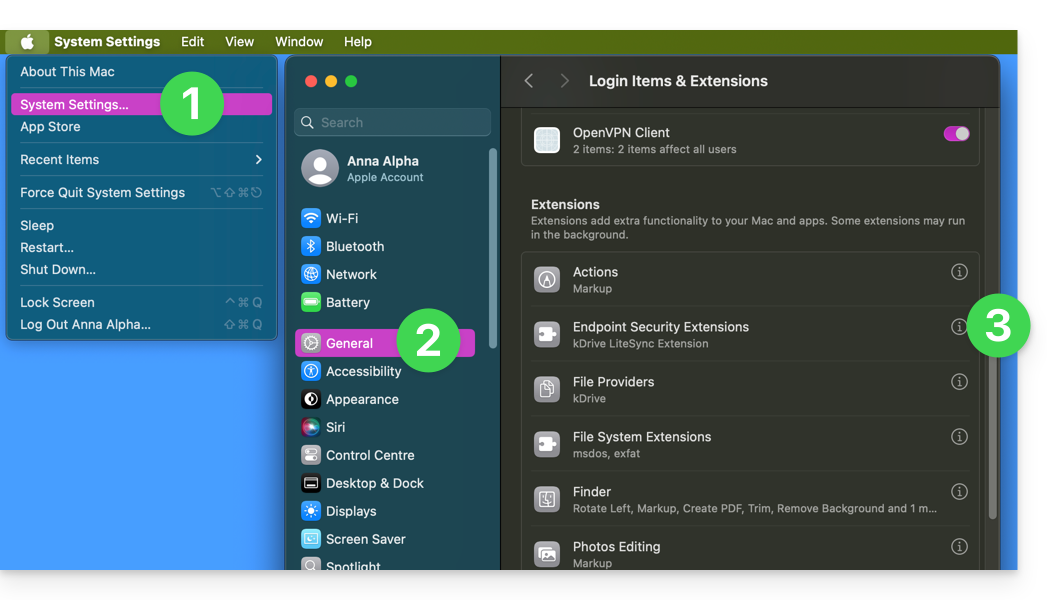
Vérifiez si les autorisations macOS sont bien activées pour kDrive et les extensions Lite Sync:
- Ouvrez les paramètres macOS.
- Sous Général, cliquez sur Ouverture et extensions.
- Descendez jusqu'à l'indication Endpoint Security Extensions :: kDrive LiteSync Extension:
- Vérifiez que les autorisations sont activées et validez en bas:
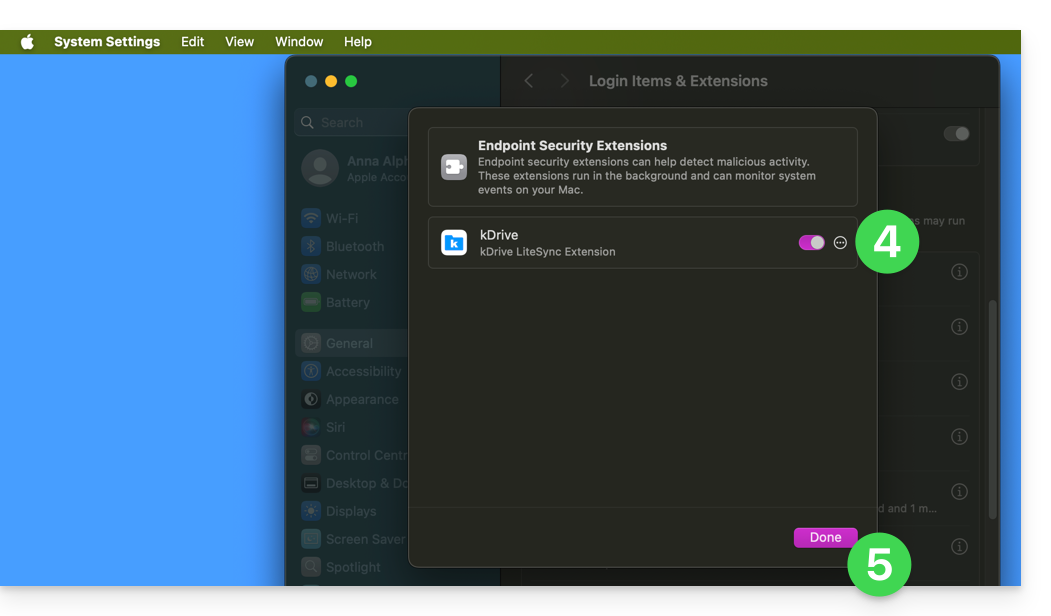
Profitez-en pour faire le tour des autres éléments concernant kDrive afin de vérifier que tout soit bien activé.
Erreur de type "Unable to start Lite Sync plugin"
Afin de corriger une erreur de type "Unable to start Lite Sync plugin" qui survient généralement lorsque l'extension Lite Sync a disparu ou n'a pas les autorisations nécessaires…
… vérifier la présence de l'extension
Depuis une application de type Terminal (interface en ligne de commande, CLI /Command Line Interface) sur un appareil macOS :
% systemextensionsctl listLe résultat s'apparente à:
1 extension(s)
--- com.apple.system_extension.endpoint_security
enabled active teamID bundleID (version) name [state]
* * 864VDCS2QY com.infomaniak.drive.desktopclient.LiteSyncExt (3.5.0/1) kDrive LiteSync Extension [activated enabled]
Si le résultat de la commande ne mentionne pas "kDrive LiteSync Extension", l'extension n'est pas présente:
- Supprimez la synchronisation et l'ajouter à nouveau.
Si le résultat de la commande n'a pas le statut [activated enabled]:
- Autorisez l'extension dans les Réglages Système / Confidentialité et Sécurité.
… vérifier les permissions de l'extension
Dans les Réglages Système / Confidentialité et Sécurité / Accès complet au disque de l'appareil macOS: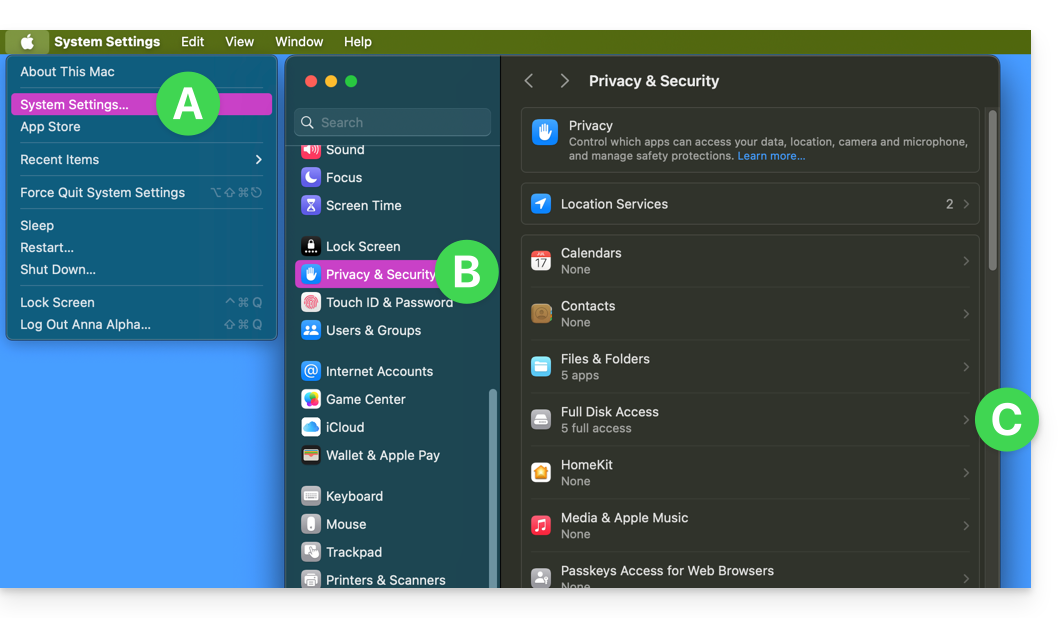
Accordez l'accès complet à kDrive ainsi qu'aux extensions Lite Sync: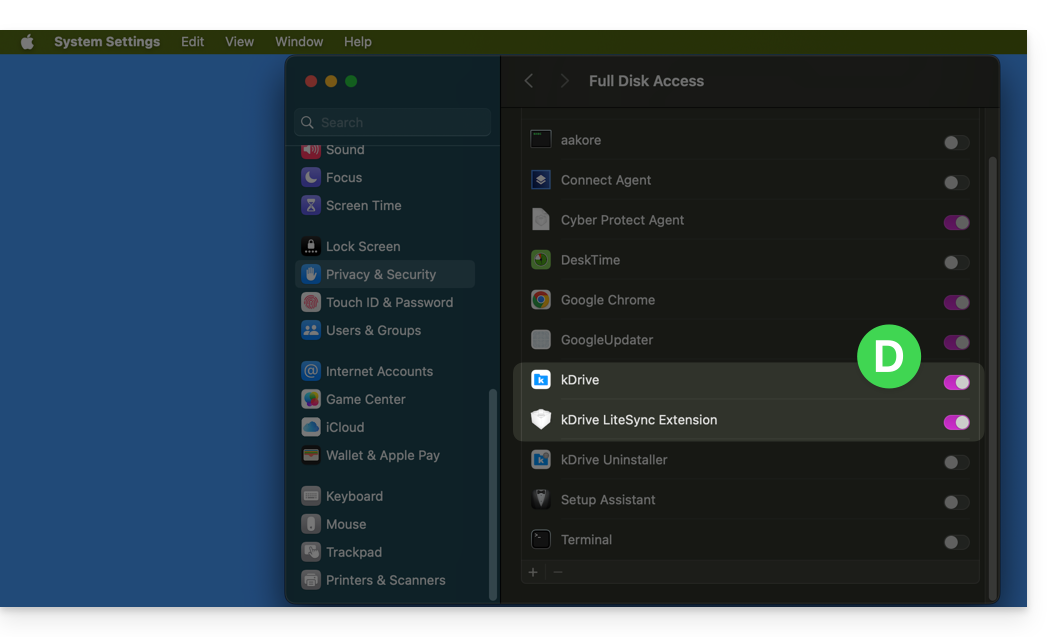
… vérifier le fonctionnement de l'extension
Depuis un Terminal:
% ps -ef | grep LiteSyncExtLe résultat s'apparente à:
0 7434 1 0 1:02 ?? 0:25.42 /Library/SystemExtensions/6035BDE4-B7D6-477E-A6AB-C2281E3C7752/com.infomaniak.drive.desktopclient.LiteSyncExt.systemextension/Contents/MacOS/com.infomaniak.drive.desktopclient.LiteSyncExtSi l'extension ne semble pas être en fonction, tentez les actions suivantes:
- Redémarrer l'app.
- Rebooter le Mac.
- Supprimer / ajouter la synchro.
- Désinstaller / réinstaller l'app.
Si ce n'est toujours pas OK
- Si nécessaire, transmettez les logs kDrive (en mode Debug) au support Infomaniak.
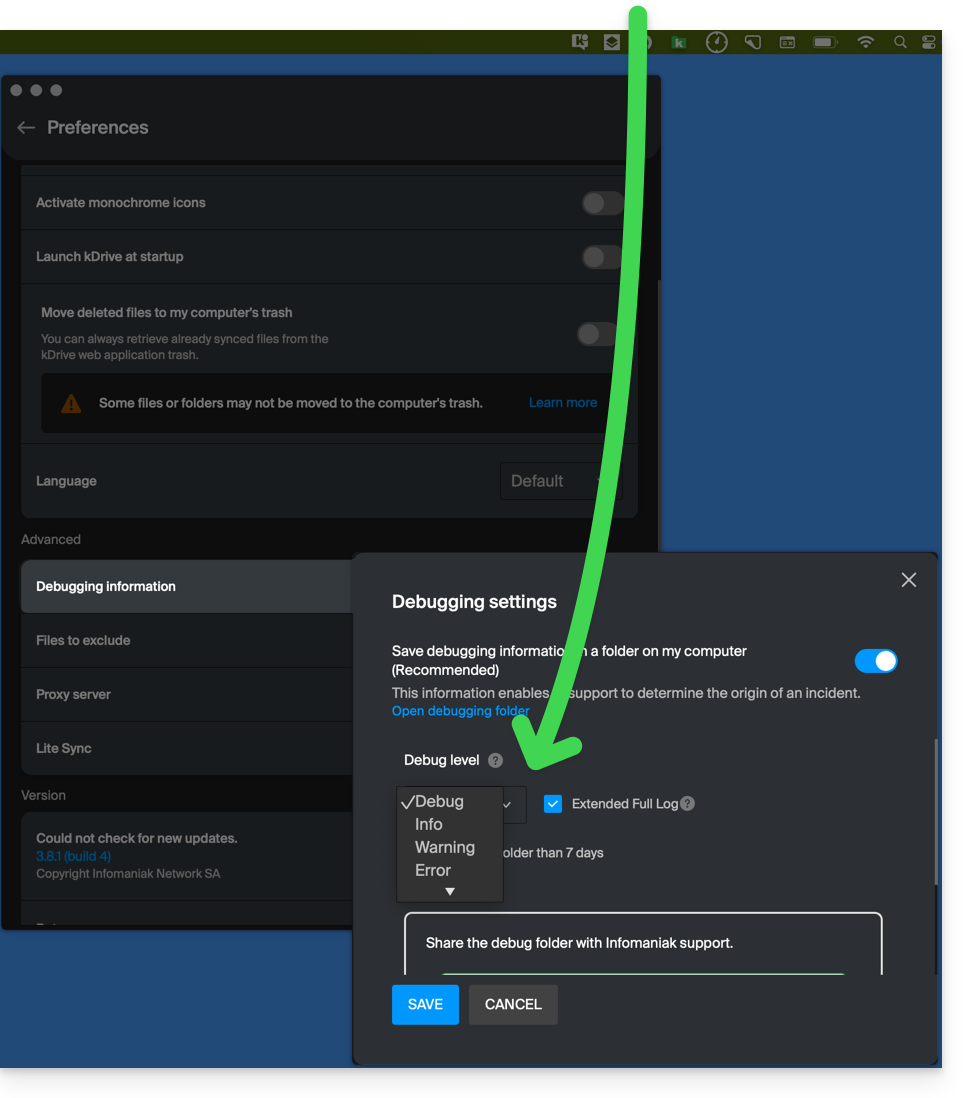
- Vérifiez dans la Console s'il y a un rapport de blocage à la date du dernier démarrage de l'app et si oui, envoyez-les à Infomaniak:

Récupérez les messages kDrive dans la Console:
- Quittez l'app.
- Dans la Console, sélectionnez le Mac, filtrez sur
[KD], cliquez sur Démarrer:
- Lancez l'app.
- Cliquez dans la liste des messages, sélectionnez-les (Ctrl+A), les copier (Ctrl+C) et envoyez-les à Infomaniak.
Lien vers cette FAQ: https://faq.infomaniak.com/2824
Cette FAQ a été utile?
Ce guide détaille comment partager des fichiers et des dossiers dans kDrive avec qui vous voulez, sans installer l'app desktop kDrive (application de bureau sur macOS / Windows / Linux), et même si le destinataire ne possède pas de compte Infomaniak ou n'utilise pas encore kDrive.
Préambule
- L'app Web kDrive permet de partager du contenu de plusieurs façons notamment par un clic droit sur les éléments ou en pièce jointe d'un e-mail pour rapidement proposer la lecture ou modification d'un fichier.
- Une boite de dépôt peut également être partagée.
- L'apparence des fenêtres de partage peut être personnalisée.
- Pour accéder rapidement aux différentes fonctionnalités/opérations, faites un clic droit sur vos fichiers.
⚠ Nombre de liens de partage externe autorisés :
| kSuite | gratuit | 100 |
| Standard | 1000 | |
| Business | 2500 | |
| Enterprise | 5000 | |
| my kSuite | 25 | |
| my kSuite+ | 1000 | |
| kDrive | Solo | 1000 |
| Team | 1000 | |
| Pro | 1000 |
⚠ Nombre de clics possibles par heure sur un lien public :
| kSuite | gratuit | 150 |
| Standard | illimité | |
| Business | illimité | |
| Enterprise | illimité | |
| my kSuite | 150 | |
| my kSuite+ | illimité | |
| kDrive | Solo | illimité |
| Team | illimité | |
| Pro | illimité |
Les limites d'activité ci-dessus (ex: 150/h) sont globales à l'ensemble de vos liens de partage et comptabilisent au maximum une action par utilisateur (IP) par tranche d'une minute, peu importe le nombre de fichiers consultés ou téléchargés durant ce laps de temps. Vous pouvez suivre cet usage dans vos statistiques d'activité: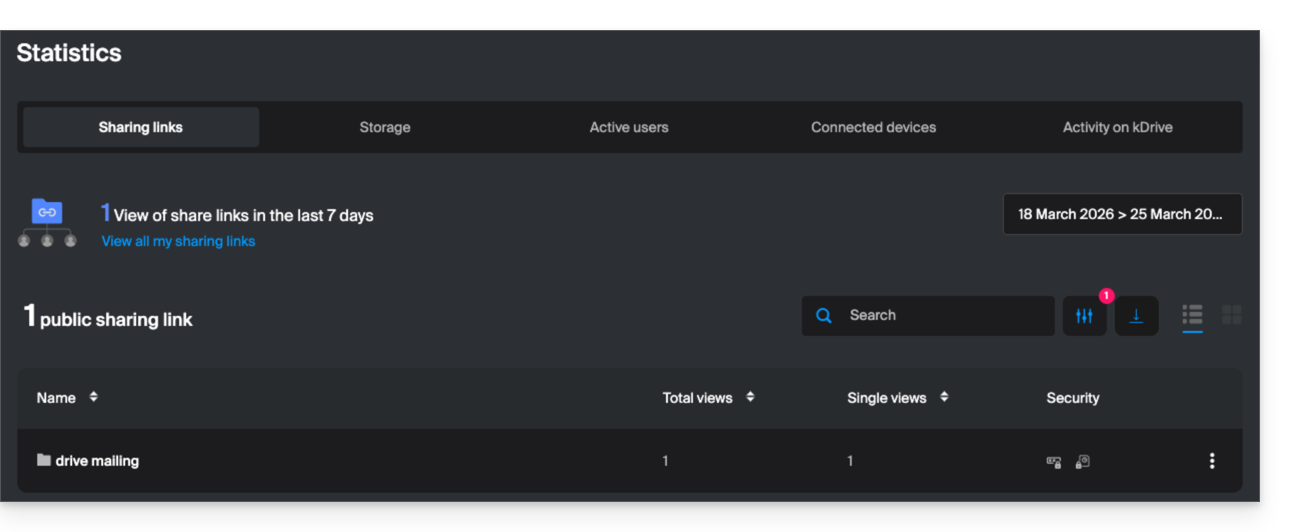
Pour optimiser ce quota, il est recommandé aux destinataires de télécharger les dossiers complets en une seule fois plutôt que les fichiers individuellement.
D'autres types de limites sont détaillés sur cet autre guide.
Partager un fichier / dossier sur kDrive
Pour que des utilisateurs puissent afficher, modifier, télécharger votre contenu, il faut spécifier à qui partager un fichier / dossier de kDrive:
- Cliquez ici afin d'accéder à l'app Web kDrive Infomaniak (service en ligne ksuite.infomaniak.com/kdrive).
- Faites un clic droit sur le fichier / dossier concerné.
- Cliquez sur Partager... en haut du menu déroulant:
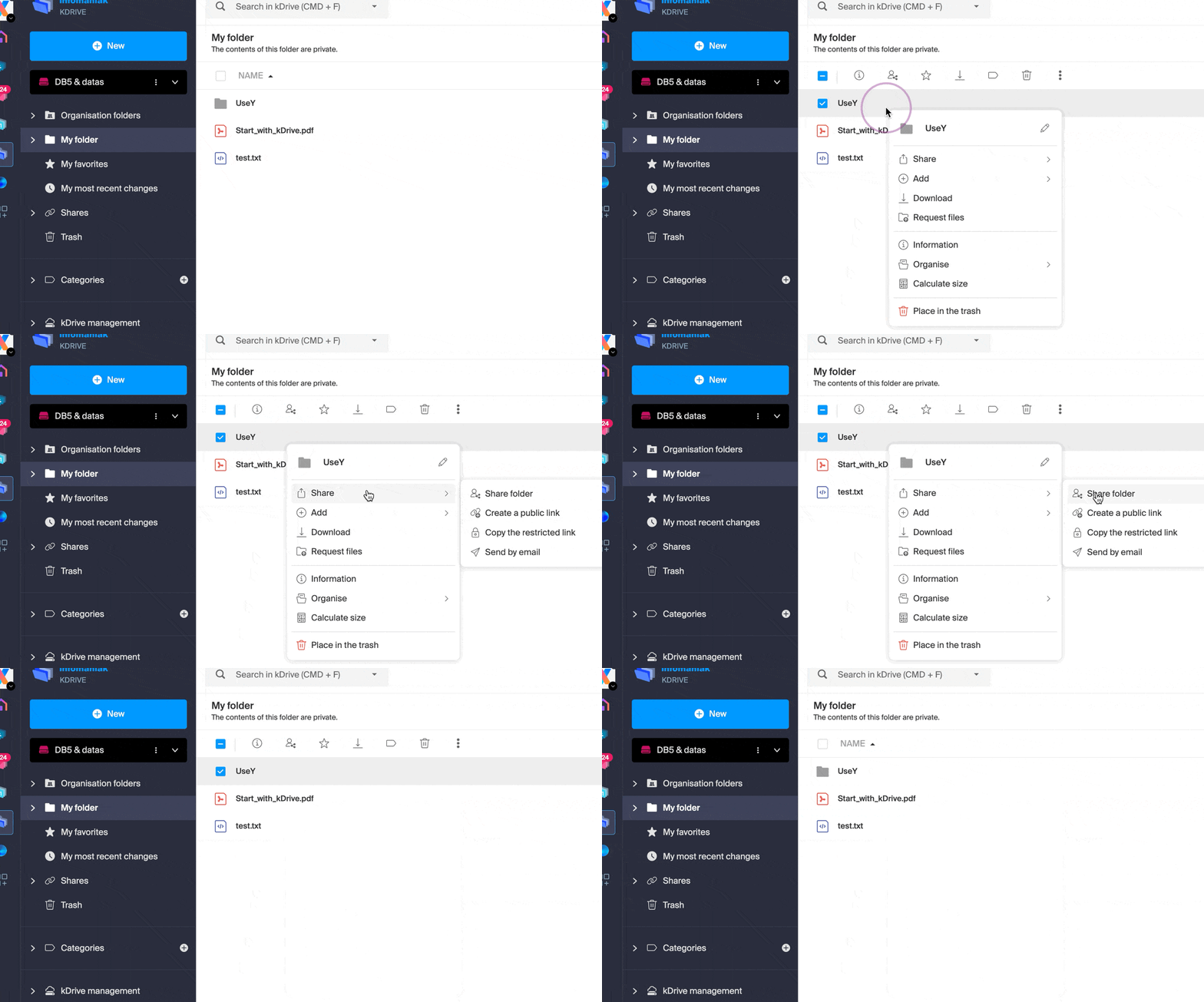
A partir de là, il est possible de…
- … soit activer un lien de partage public avec différentes options possibles:
- autorisation de modification du document s'il fait partie des formats collaboratifs
- date d'expiration
- mot de passe
- autorisation de téléchargement
- autorisation d'accès afin que l'utilisateur ayant accès au lien de partage puisse demander un accès complet - prenez connaissance du chapitre dédié ci-dessous
afin que n'importe qui possédant le lien affiché sur cette modale puisse accéder au fichier partagé: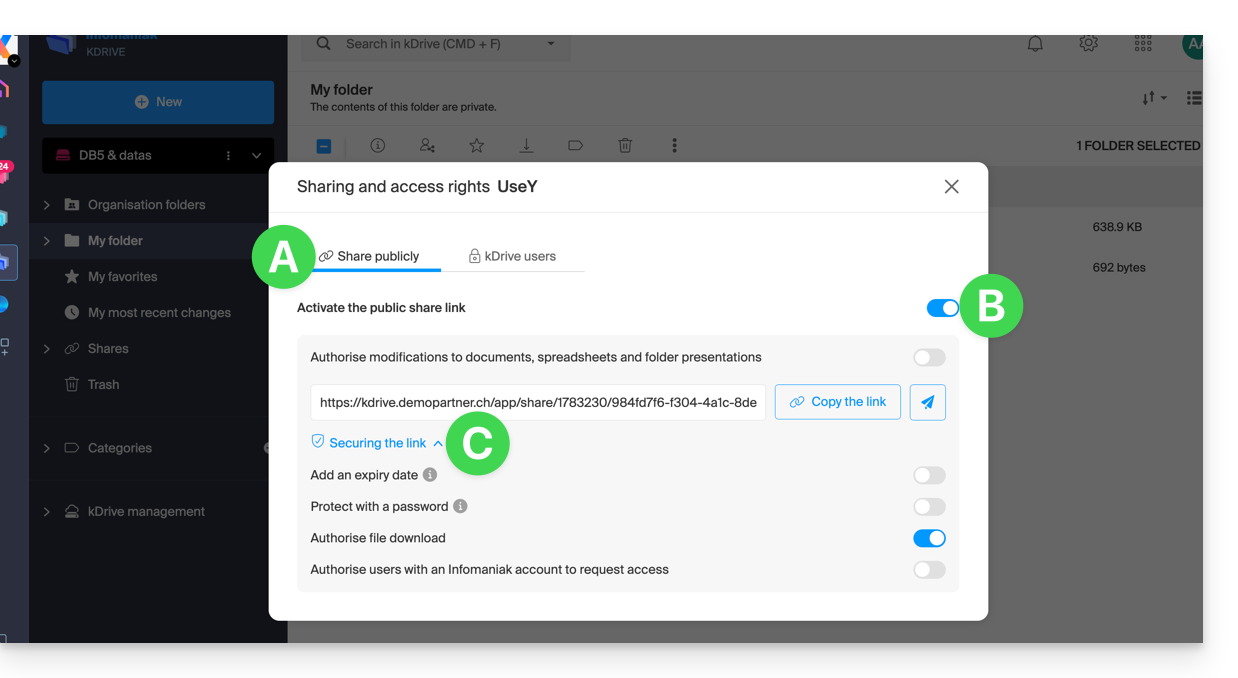
Attention: une simple désactivation / réactivation du lien de partage public change l'URL et rend caduque la précédente !
- … soit saisir un utilisateur kDrive, un contact de votre carnet d'adresses, l'adresse mail d'un nouveau contact (ou un Groupe si le partage se fait au sein des “dossiers communs”):
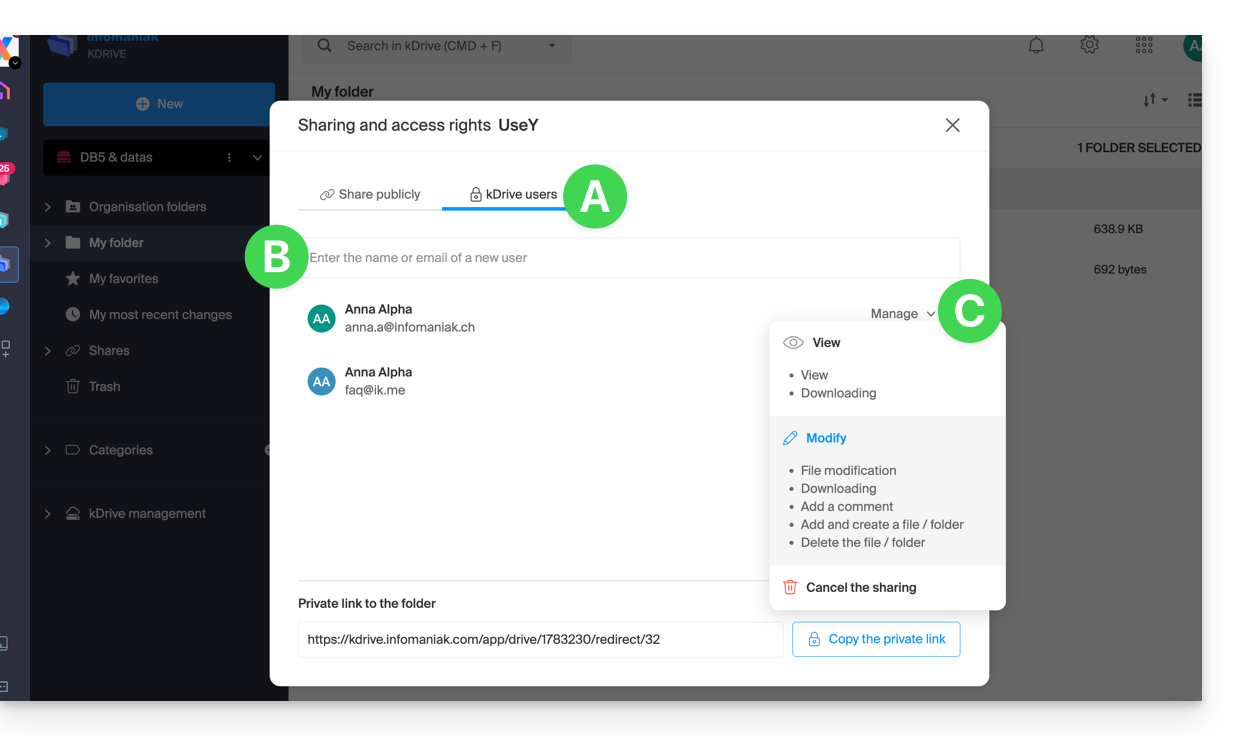
Un assistant permet de définir les droits de chaque personne que vous ajoutez: “consultation” / “modification” / “gestion” (prenez connaissance de cet autre guide si vous recherchez des informations au sujet des autorisation d'accès aux fichiers, dossiers et sous-dossiers du kDrive):
- La personne dont vous indiquez l'adresse mail recevra un e-mail avec les informations nécessaires pour accéder à votre contenu partagé.
- Si elle ne possède pas de compte Infomaniak, elle pourra en créer un gratuitement pour accéder aux éléments partagés et les modifier.
- En attendant, vous verrez l'invitation en attente et pourrez la révoquer en tout temps du même endroit.
- Le lien privé s'affiche chaque fois que vous irez dans le menu latéral de partage, ce qui permet de copier et renvoyer facilement le lien aux utilisateurs autorisés.
Avec une offre Solo ou kDrive gratuit, il est seulement possible de spécifier ce type d'utilisateur externe lorsque vous souhaitez partager un fichier/dossier.
Cliquez sur la croix de fermeture en haut à droite de la modale si vous avez terminé.
Créer un lien de partage public + éditable
Lorsque vous activez un lien de partage sur un fichier type Word, Excel ou PowerPoint, il est possible d'autoriser l'édition en ligne de ce dernier: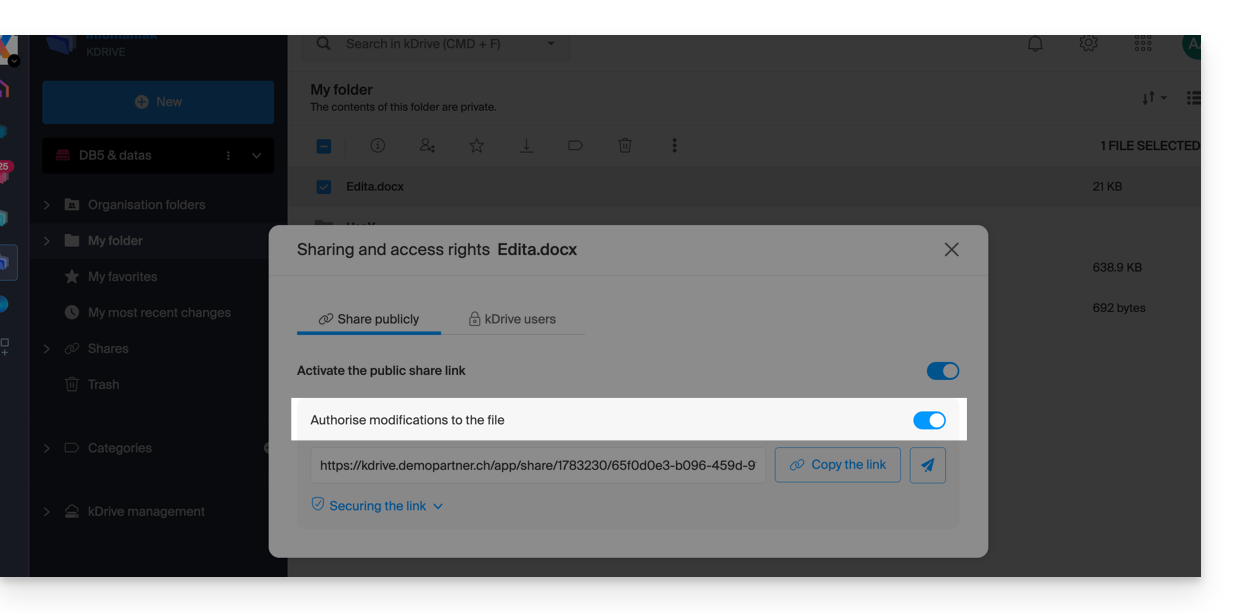
Toutes les personnes ayant accès à ce lien de partage pourront ensuite immédiatement modifier le fichier sans posséder de compte Infomaniak (il suffit de tester l'URL obtenue dans une navigation privée pour vérifier le résultat).
Vous pouvez également obtenir un lien de partage précis depuis le document.
Demander un accès depuis la page du fichier partagé
L'utilisateur qui partage un dossier peut activer un bouton dans les paramètres avancés du partage: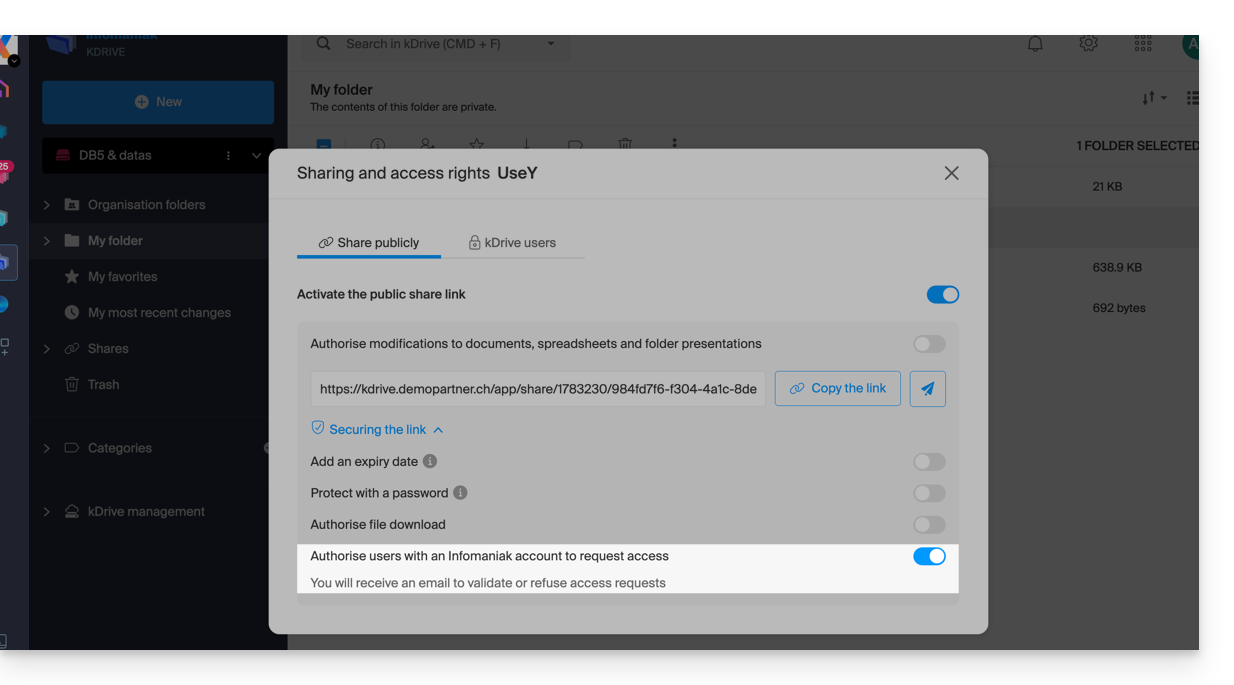
Ce bouton “Ajouter des fichiers” sera affiché sur la page de partage (A) afin que l'utilisateur qui accéde au lien de partage puisse demander à devenir utilisateur externe (s'il possède un compte Infomaniak ou s'il en créé un (B):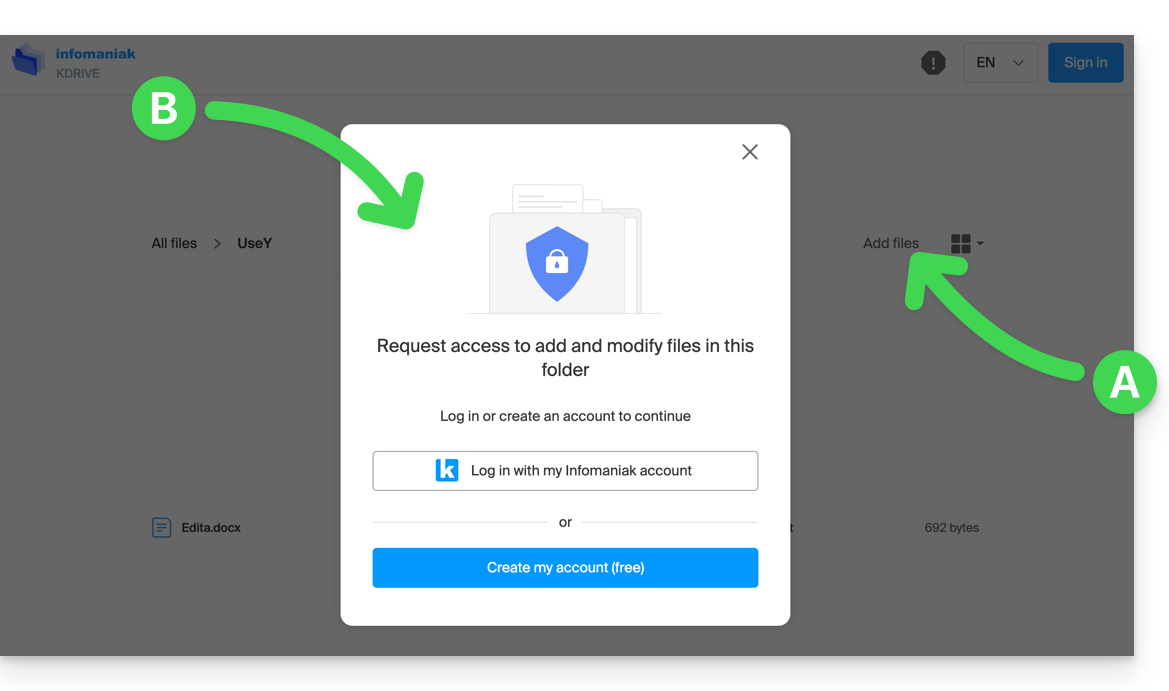
La demande sera alors envoyée par mail à l'utilisateur qui a initié le partage et il pourra décider d'accepter ou non.
Les dossiers communs
Prenez connaissance de cet autre guide pour bien comprendre les différences entre les différentes sections du kDrive.
Ces dossiers communs sont disponibles avec certaines offres payantes et permettent de partager vos données avec l'ensemble des utilisateurs du kDrive. Tout nouveau dossier créé à l'intérieur avec un choix de partage maximum sera indiqué comme tel à droite dans la liste des dossiers.
Mais un dossier peut aussi y être créé avec un partage restreint (cela vous est proposé lors de la création d'un nouveau dossier ou lorsque vous retourner sur le partage dudit dossier) et dans ce cas seules les personnes habilitées pourront en voir le contenu directement ; les utilisateurs qui y ont accès sont visibles à droite dans la liste des dossiers: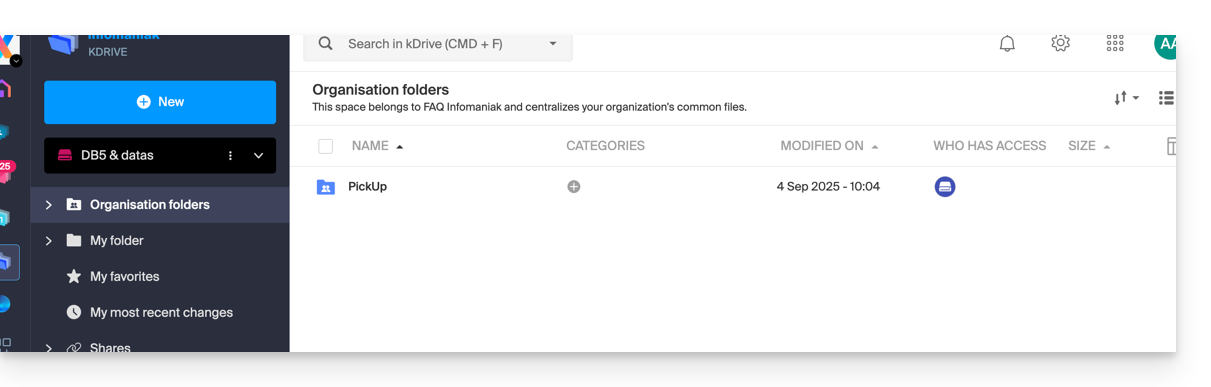
Les autres utilisateurs ayant accès aux dossiers communs pourront également accéder "de force" à un sous-dossier soit en cliquant dessus et en acceptant le message d'avertissement, soit grâce au menu d'action sur la droite du répertoire en choisissant "Forcer l'accès" ; cela notifiera par mail les autres utilisateurs de l'accès entrepris:
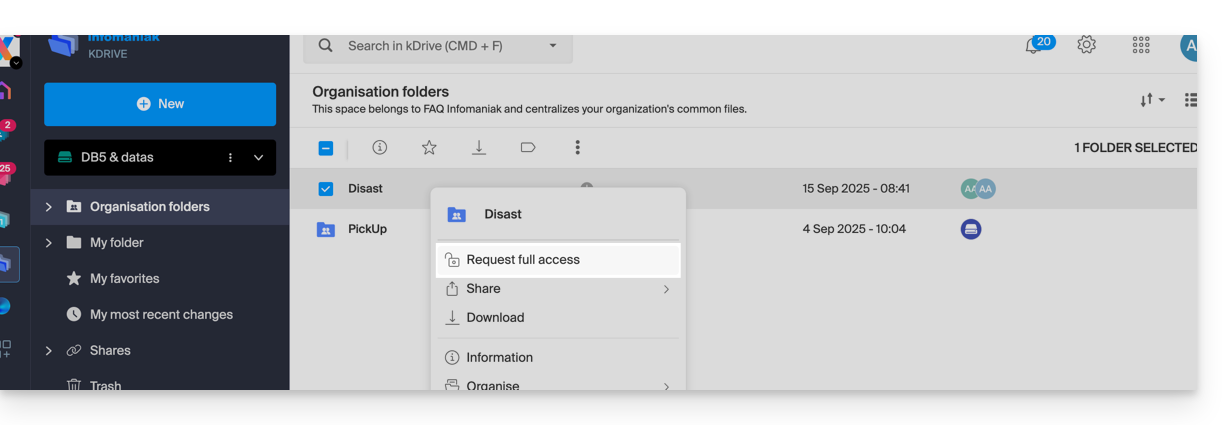
Prenez connaissance de cet autre guide si vous recherchez des informations sur les partages et dossiers communs.
Lien vers cette FAQ: https://faq.infomaniak.com/2382
Cette FAQ a été utile?
Ce guide explique comment transférer automatiquement les photos de votre appareil mobile (Android) vers kDrive Infomaniak.
Préambule
- Une fois cette fonctionnalité activée, les photos de l'appareil mobile seront sauvegardées dans le dossier kDrive de votre choix.
- Mode premier plan :
- La synchronisation fonctionne de manière optimale lorsque l'application kDrive est active et au premier plan.
- Mode arrière-plan
- Android peut limiter le fonctionnement des applications en arrière-plan pour économiser la batterie.
- Pour une synchronisation fluide, assurez-vous que l'application kDrive n'est pas soumise à des "optimisations de batterie" strictes dans les réglages de votre téléphone.
- Nommage des fichiers : contrairement à iOS, la sauvegarde automatique sur Android conserve généralement le nom d'origine des fichiers (ex: IMG_001.jpg) mais prenez connaissance des informations en bas de ce guide.
Activer l'envoi vers kDrive sur Android
Prérequis
Pour configurer la sauvegarde automatique :
- Ouvrez l'app mobile kDrive.
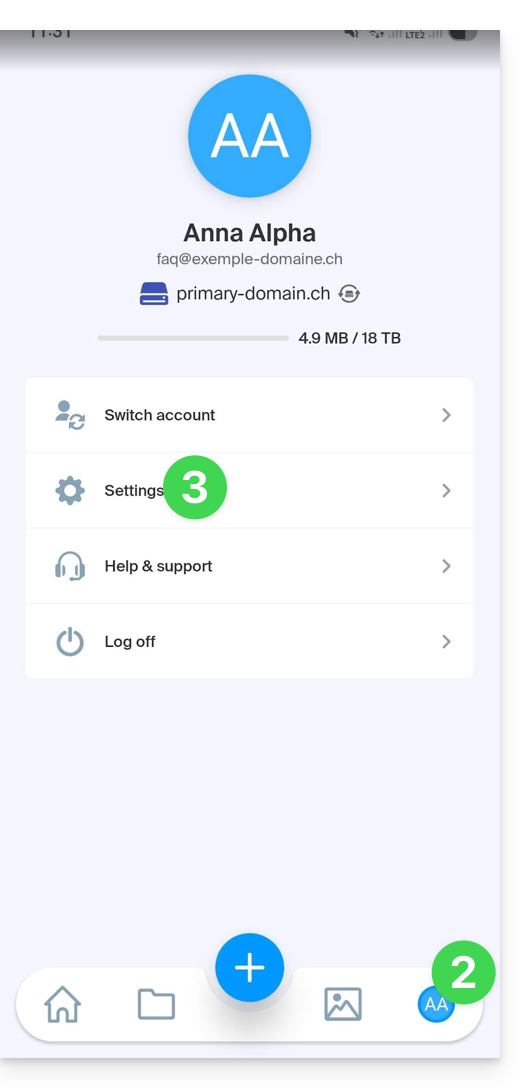
- Appuyez sur vos initiales ou votre avatar (en bas à droite).
- Appuyez sur Paramètres :
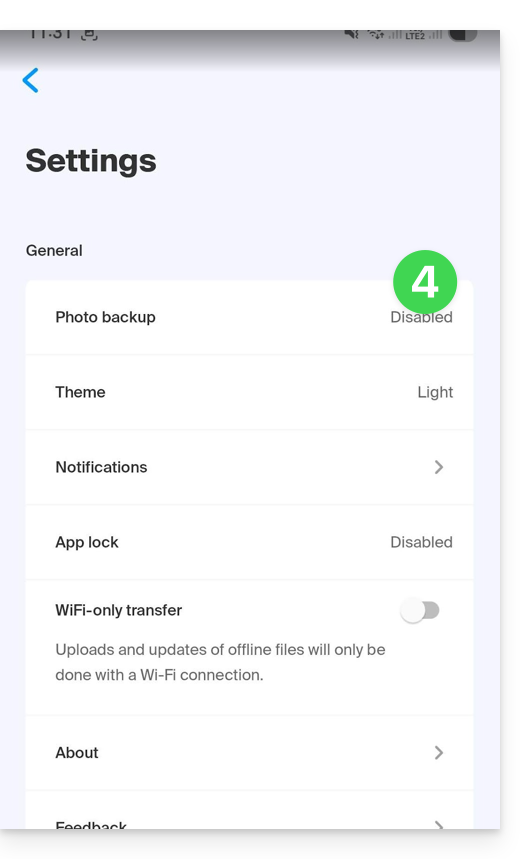
- Appuyez sur Sauvegarde photo :
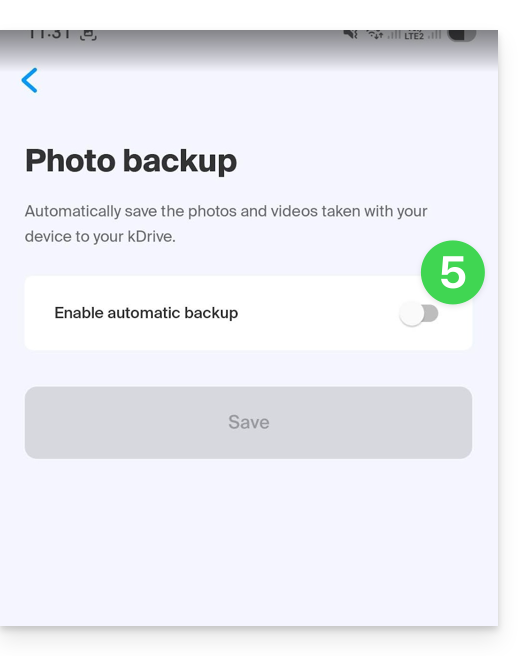
- Activez la Sauvegarde automatique :
- Si nécessaire, acceptez la demande d'autorisation d'accès d'Android à tous vos médias et la synchronisation en arrière-plan:
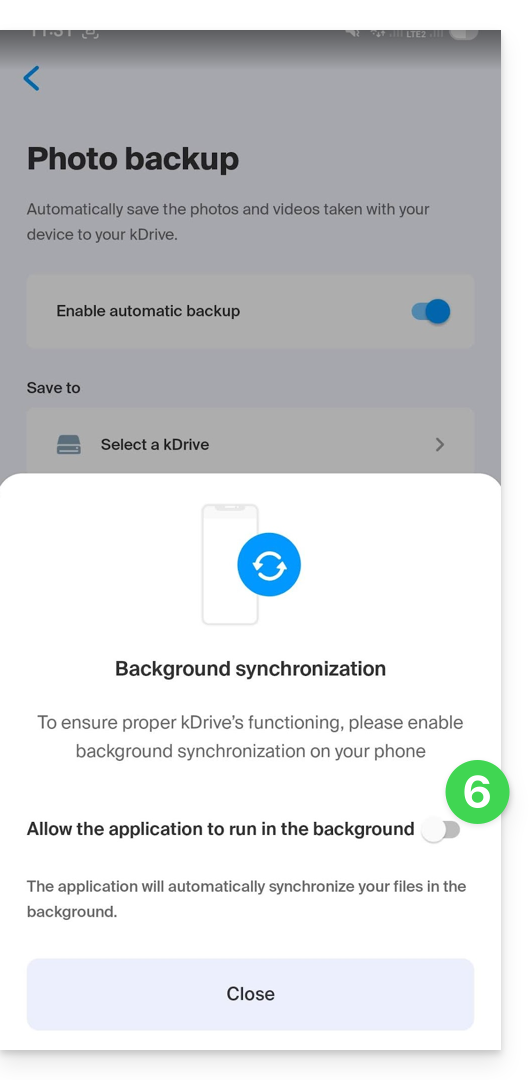
- Appuyez sur Sélectionner un kDrive:
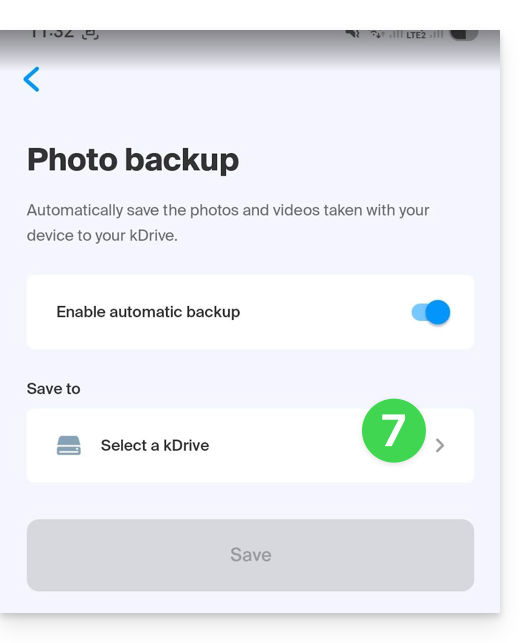
- Choisissez le compte Infomaniak et le kDrive de destination:
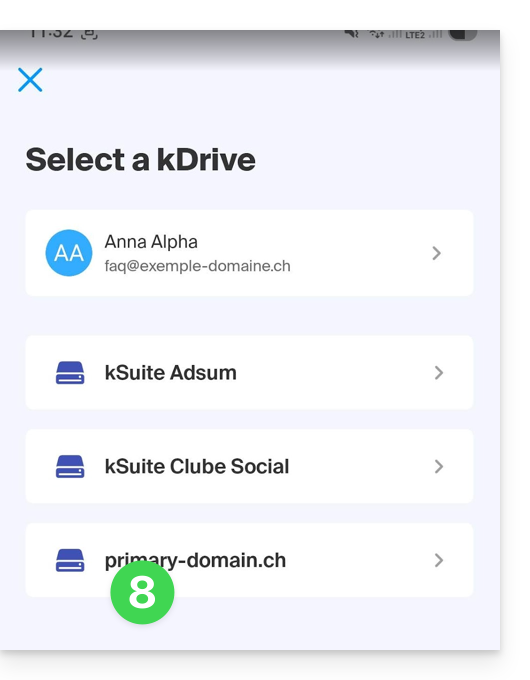
- Appuyez sur la sélection de dossier kDrive:
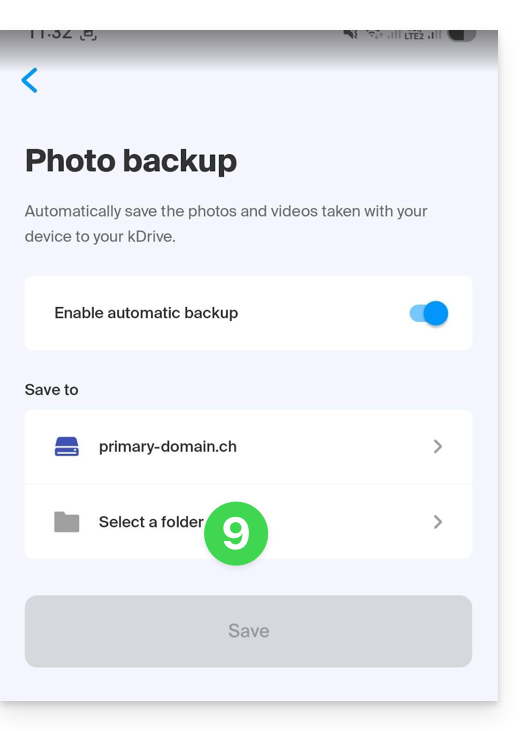
- Une fois dans le dossier cible sur kDrive, appuyez sur Sélectionner:
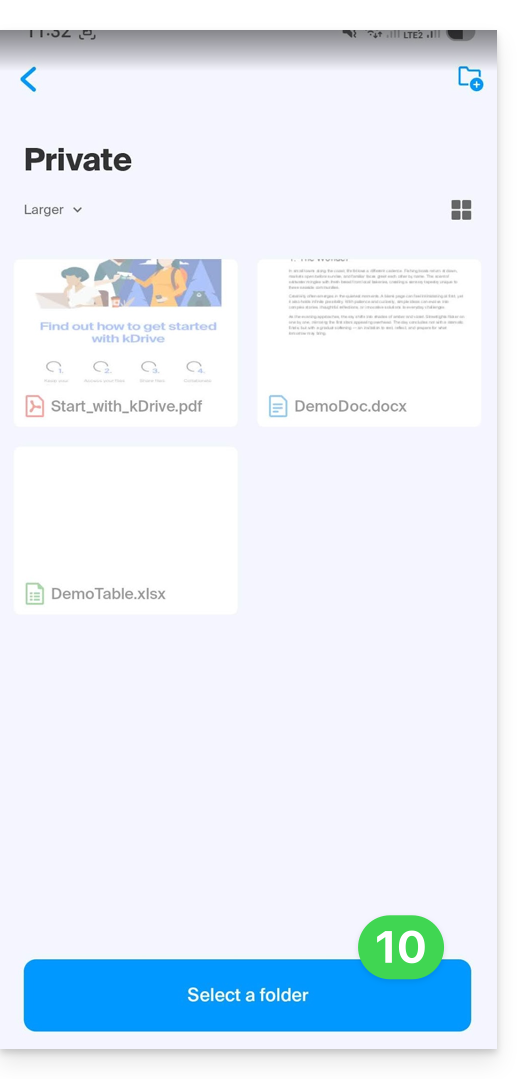
- Appuyez sur les dossiers qui devront être sauvegardés:
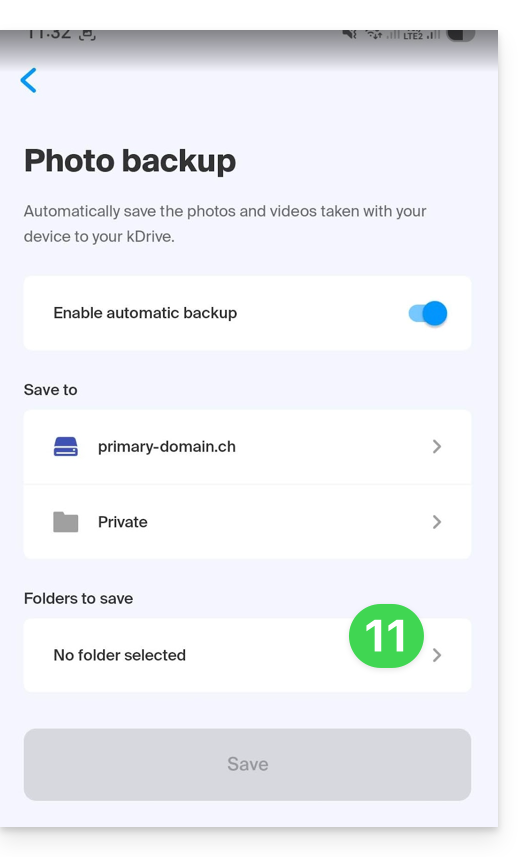
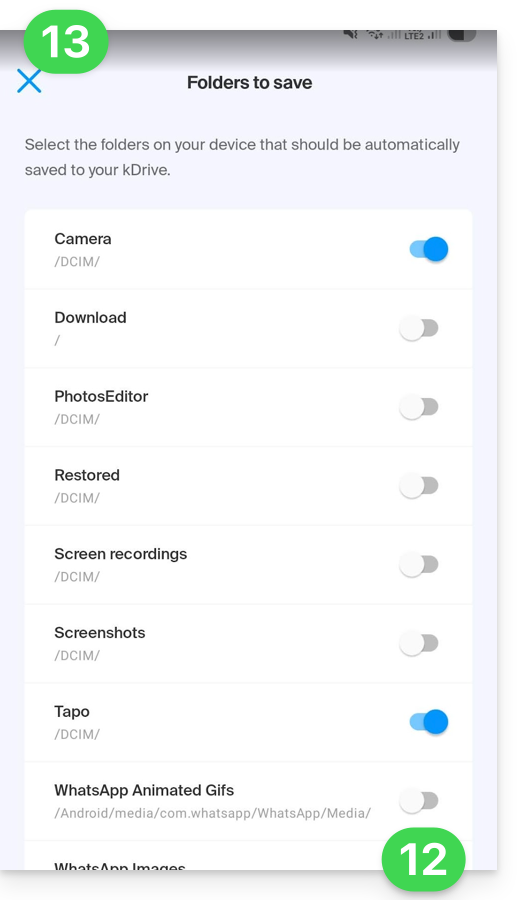
- Activez le ou les dossiers de votre appareil à synchroniser (ex: DCIM, WhatsApp, etc.).
- Refermez la fenêtre de sélection des dossiers:
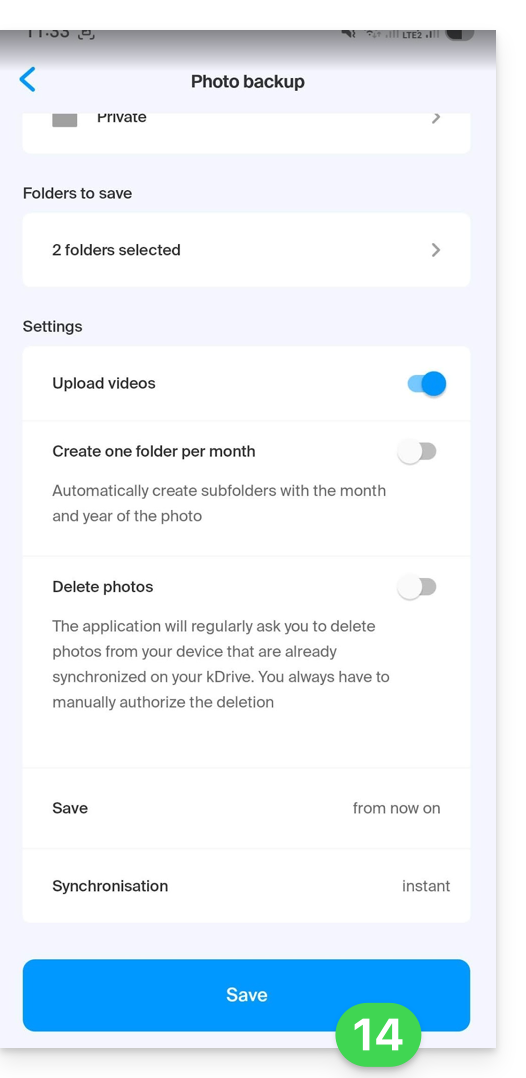
- Ajustez vos préférences (vidéos, classement mensuel, suppression après envoi, etc.) puis appuyez sur Enregistrer :
Attention : Risque de collision et perte de données
L'application Android conserve le nom original défini par votre appareil. Sur certains modèles (comme les Sony Xperia), la numérotation des photos est séquentielle (ex: DSC_0001.jpg).
Si vous activez l'option de suppression du contenu sur le mobile après l'envoi, l'appareil peut réinitialiser sa numérotation. Lors de la prochaine synchronisation, une nouvelle photo nommée DSC_0001.jpg pourrait alors écraser la précédente sur votre kDrive.
Pour éviter toute perte de données, il est recommandé de configurer votre application "Appareil Photo" pour utiliser un nommage basé sur la date et l'heure (ex: 20260219_150109.jpg) plutôt qu'une suite numérique simple.
Lien vers cette FAQ: https://faq.infomaniak.com/2514
Cette FAQ a été utile?
Ce guide explique comment transférer automatiquement les photos de votre appareil mobile (iOS) vers kDrive Infomaniak.
Préambule
- Une fois cette fonctionnalité activée, les photos de l'appareil mobile seront sauvegardées dans le dossier kDrive de votre choix.
- Mode premier plan :
- La synchronisation fonctionne de manière optimale lorsque l'application kDrive est active et au premier plan.
- Mode arrière-plan
- iOS limite le fonctionnement des applications fermées.
- kDrive pourra toutefois effectuer des envois par sessions courtes (toutes les 15 minutes environ) ou durant la nuit si l'appareil est en charge et connecté au Wi-Fi.
- Nommage des fichiers : la sauvegarde automatique est susceptible de renommer vos fichiers pour éviter des erreurs de collision ou les doublons (lire ci-dessous).
Activer l'envoi vers kDrive sur iOS (iPhone, iPad)
Prérequis
Pour configurer la sauvegarde automatique :
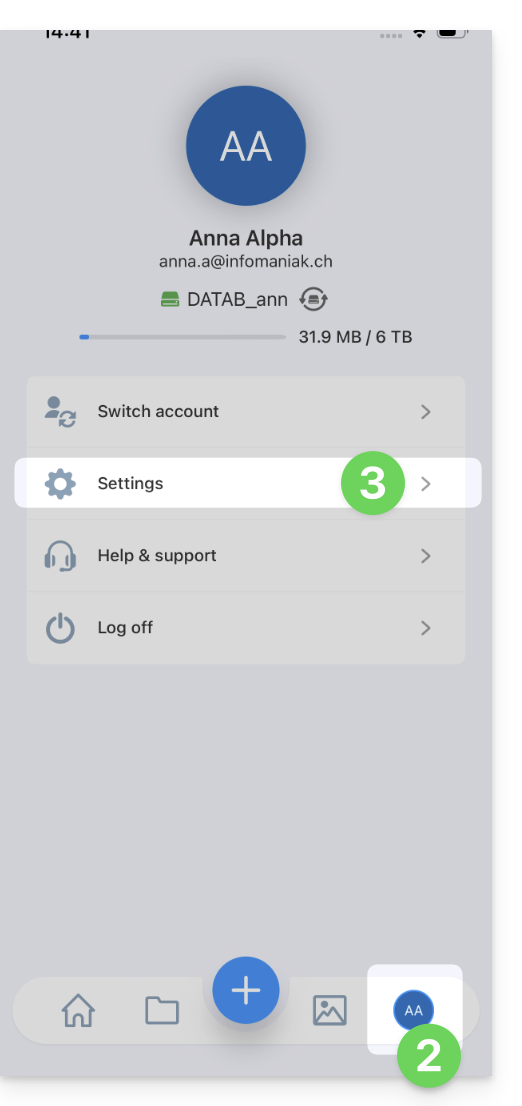
- Ouvrez l'app mobile kDrive.
- Appuyez sur vos initiales ou votre avatar (en bas à droite).
- Allez dans Paramètres :
- Sélectionnez Sauvegarde photo :
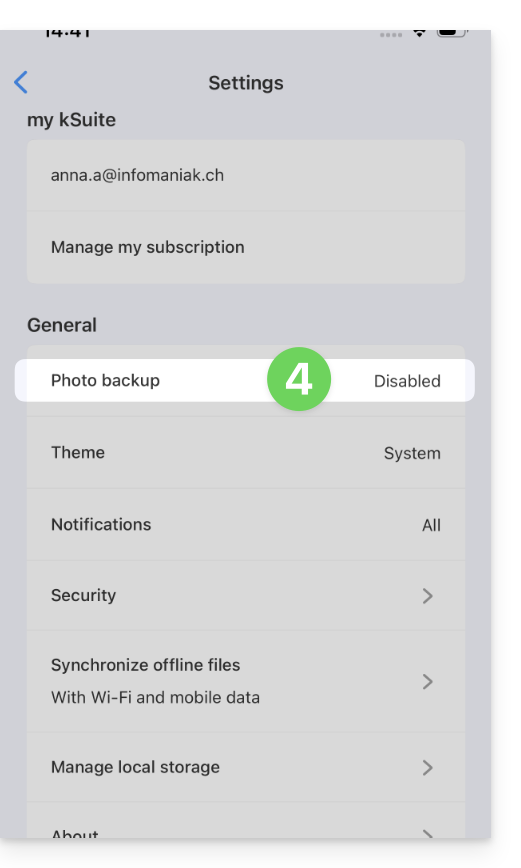
- Activez la Sauvegarde automatique.
- Autorisez l'accès à vos photos selon les options proposées par iOS.
- Choisissez le kDrive de destination et le dossier cible.
- Ajustez vos préférences (vidéos, captures d'écran, suppression après envoi, etc.) puis appuyez sur Enregistrer.
Conserver le nom d'origine des photos
Par défaut, la sauvegarde automatique renomme vos fichiers (ex: 20260101_101000_1234.jpg) pour éviter les erreurs de collision ou les doublons.
Si vous souhaitez que vos photos conservent leur nom d'origine (ex: IMG_3006.jpg) au lieu d'être renommées par date, vous devez utiliser la fonction de partage d'iOS plutôt que la sauvegarde automatique :
- Ouvrez l'application Photos d'iOS.
- Sélectionnez la ou les photos souhaitées.
- Appuyez sur l'icône Partager (carré avec une flèche vers le haut).
- Sélectionnez kDrive dans la liste des applications.
- Choisissez l'emplacement et envoyez.
L'exportation manuelle via le bouton Partager n'est pas recommandée pour des transferts massifs de milliers de photos, mais elle garantit l'intégrité du nom de fichier original.
Lien vers cette FAQ: https://faq.infomaniak.com/2394
Cette FAQ a été utile?
Ce guide présente le fonctionnement de la nouvelle application kDrive v4 d'Infomaniak.
Préambule
- kDrive v4 n'est pas une simple mise à jour graphique de la version précédente ; son interface et sa navigation ont été entièrement repensées, tout en conservant les principales fonctionnalités de synchronisation déjà disponibles.
- La plupart des principes de base restent valables et sont à connaitre pour maitriser kDrive.
Ce qui change avec kDrive v4 pour macOS et Windows
Ca y est, votre app kDrive v3.x a été mise à jour vers la v4 qui introduit principalement les changements suivants:
Une interface entièrement renouvelée et plus lisible
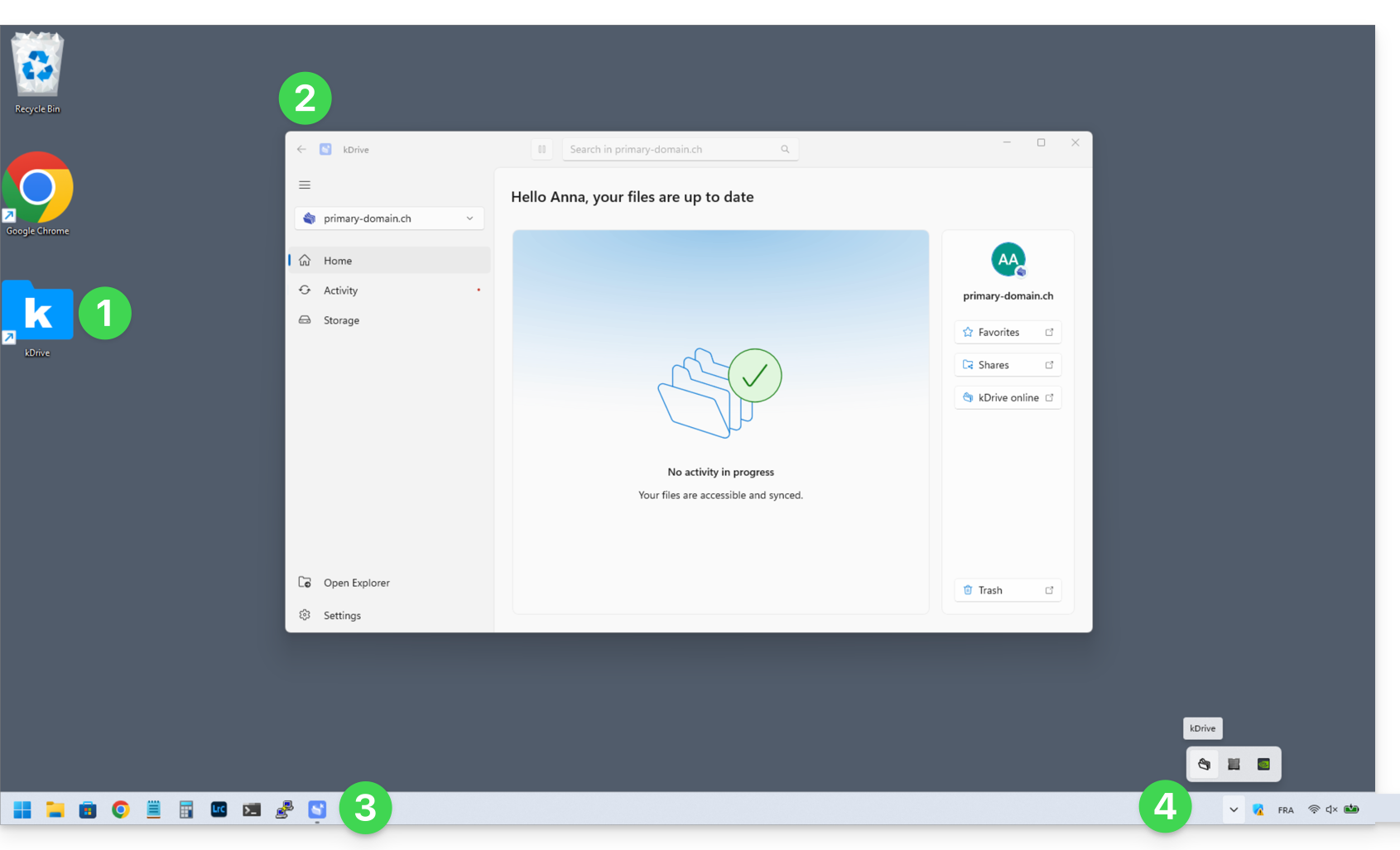
- A l'installation, l'icône de l'appIication kDrive Windows est ajoutée à votre bureau.
- La fenêtre de l'application peut être librement positionnée et redimensionnée ; elle offre un accès simplifié à l'état de vos synchronisations.
- L'icône de l'application ouverte s'affiche dans votre barre des tâches (vous pouvez donc la rendre persistante par le menu contextuel).
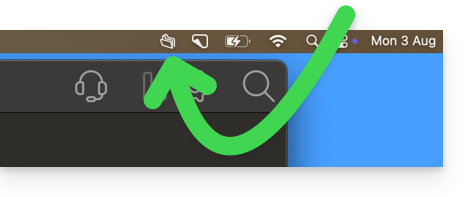
- La fenêtre principale ouverte ou fermée, kDrive continue de synchroniser en arrière-plan et pour cela, son icône s'affiche sur Windows parmi les services en cours en bas à droite de votre écran (sans couleur particulière), et en haut à droite sur macOS:
HOME: bienvenue sur la nouvelle app d'Infomaniak pour kDrive
Après le passage à kDrive v4 sur Windows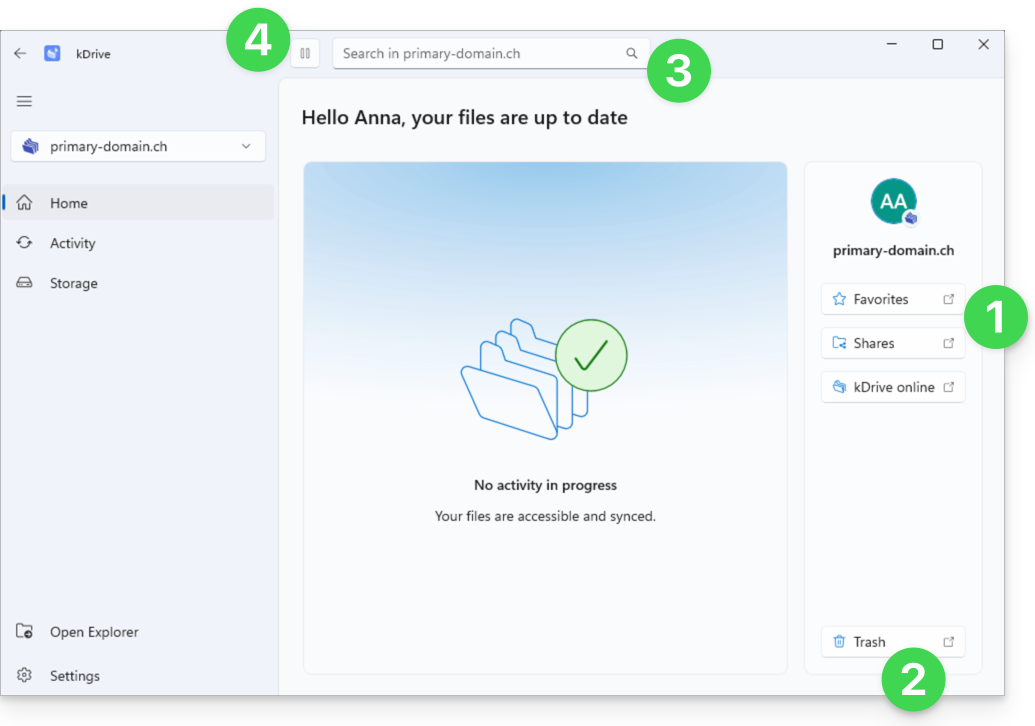
ou sur macOS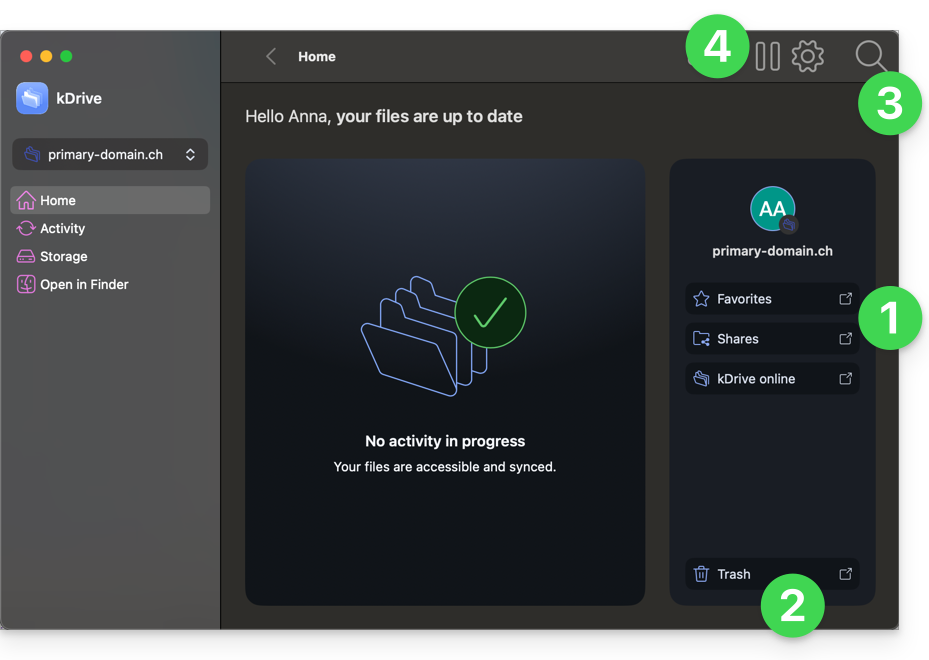
retrouvez vos informations de synchronisations depuis la rubrique Accueil ainsi que des raccourcis vers:
- la version en ligne (kDrive Web) de vos favoris et partages
- la version en ligne (kDrive Web) de vos fichiers supprimés (encore visibles dans la corbeille tant qu'elle n'est pas vidée — aucun changement particulier sur ces actions de suppression):
- Vous supprimez un fichier sur l'app Web, il est déplacé et visible dans la corbeille de l'app Web:
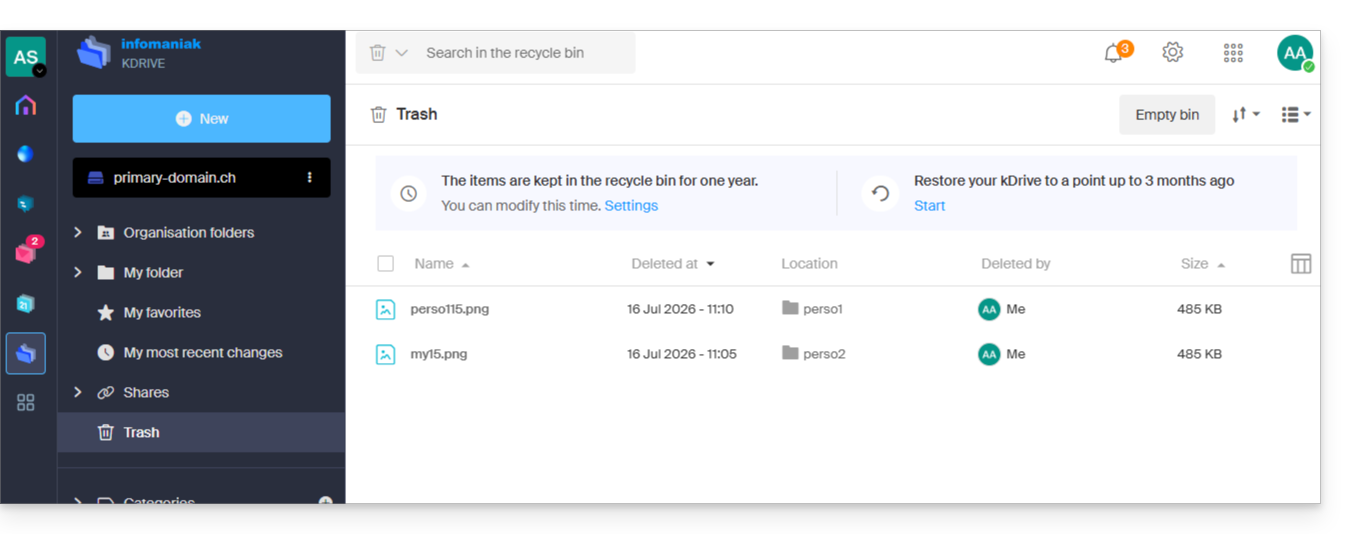
- Cette action est synchronisée, donc le fichier va également dans la corbeille des appareils synchronisés.
- Vous supprimez un fichier parmi les données synchronisées sur votre appareil macOS/Windows, il est déplacé et visible dans la corbeille macOS/Windows:
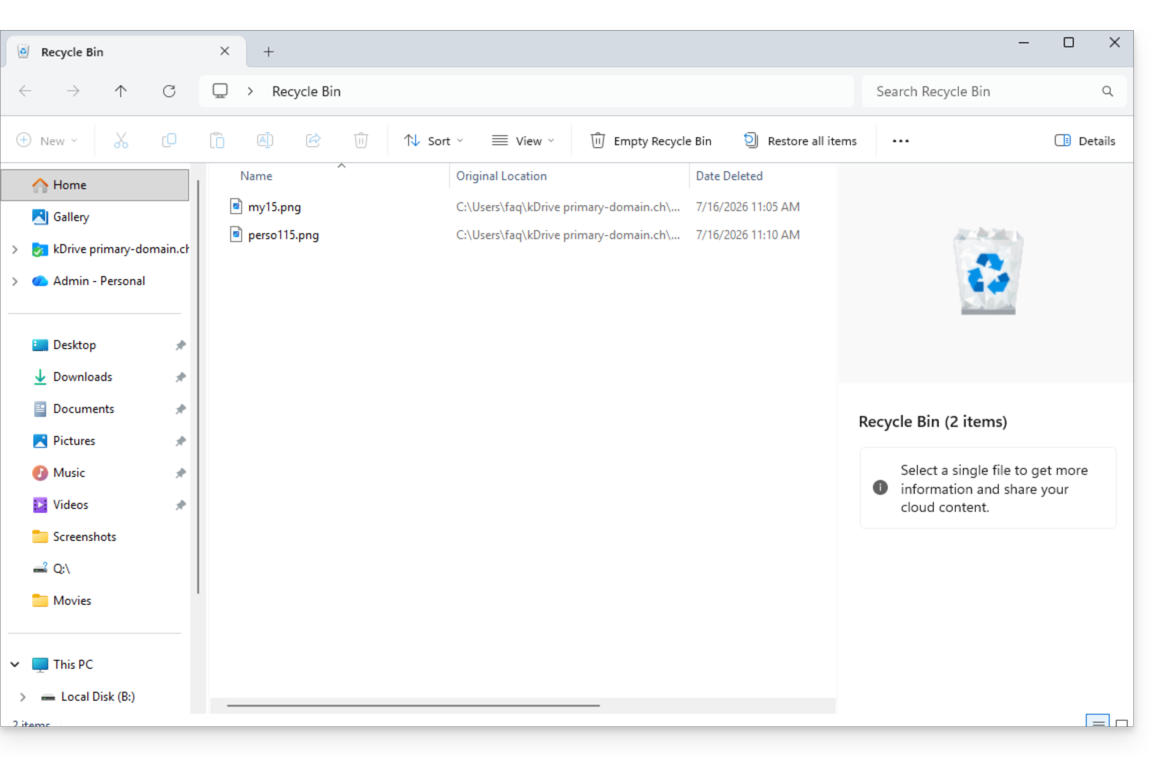
- Cette action est synchronisée, donc le fichier va également dans la corbeille de l'app Web kDrive.
- Vous supprimez un fichier sur l'app Web, il est déplacé et visible dans la corbeille de l'app Web:
- la recherche de fichiers
- la mise en pause de la synchronisation
ACTIVITES: une vue dédiée aux opérations et éventuels problèmes de synchronisation
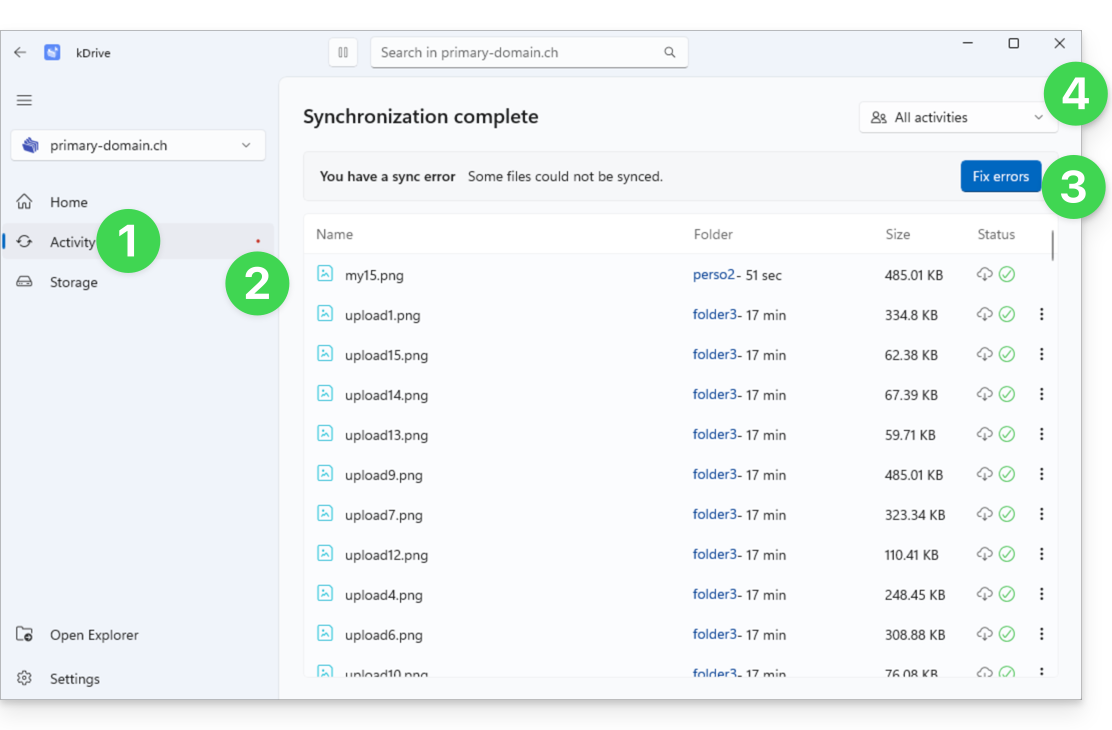
- Le menu Activités affiche les dernières opérations qui se sont produites (synchronisation de nouveaux fichiers, effacement, etc.).
- Un éventuel point rouge signale des avertissements relatifs à des potentielles erreurs de synchronisation.
- Le bouton pour corriger les erreurs vous détaille les problèmes en cours.
- Un menu permet de filtrer les activités en fonction de votre utilisation personnelle.
STOCKAGE: une gestion plus claire de la place occupée par vos données
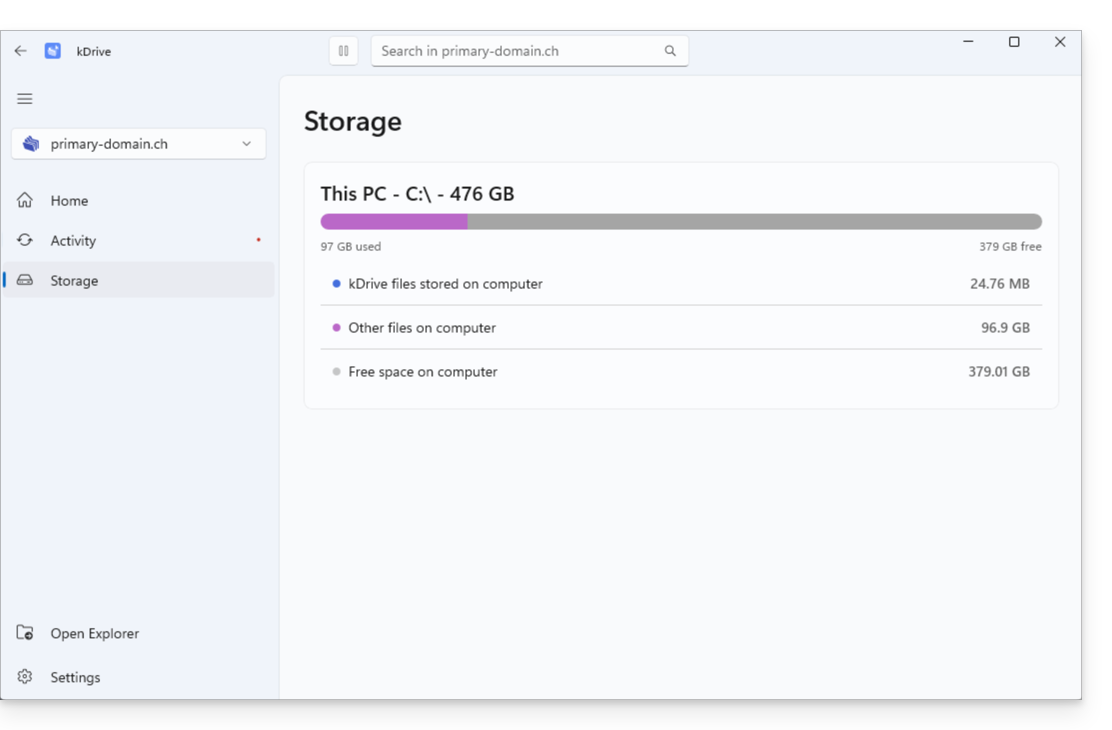
- Le menu Stockage permet de consulter la place occupée par kDrive sur votre disque dur (qui sera plus ou moins élevée en fonction de l'activation ou non de Lite Sync) et de connaitre l'espace à disposition sur votre ordinateur.
PARAMETRES: pour vous aider à configurer rapidement votre (ou vos) kDrive
Général
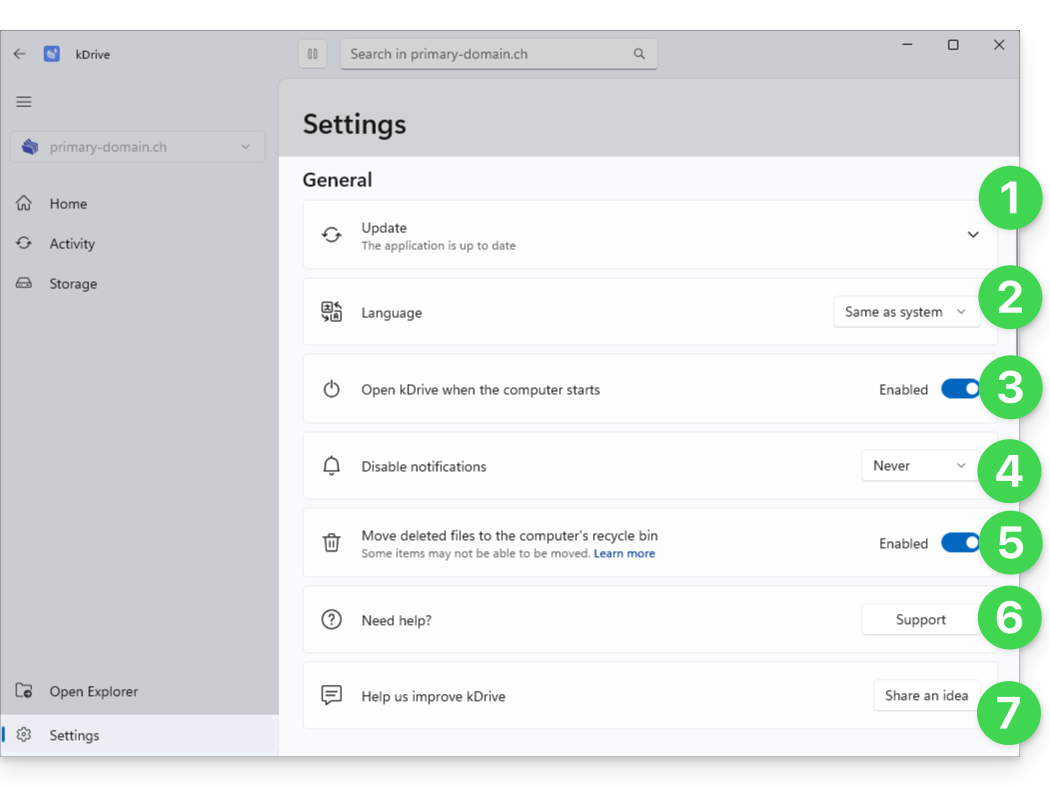
- Version et mise à jour, programme Beta
- Réglage de la langue
- Démarrage automatique de kDrive en même temps que l'ordinateur
- Gestion des notifications en cas d'évènement
- Pour choisir si la suppression d'un fichier sur l'app Web ou l'app mobile doit placer le fichier synchronisé avec cette app desktop dans la corbeille de l'ordinateur, activez le bouton à bascule (toggle switch)
- Lien vers l'assistance Infomaniak
- Suggérer une idée d'amélioration
Gestion des comptes & synchronisations: une navigation centralisée entre vos différents kDrive
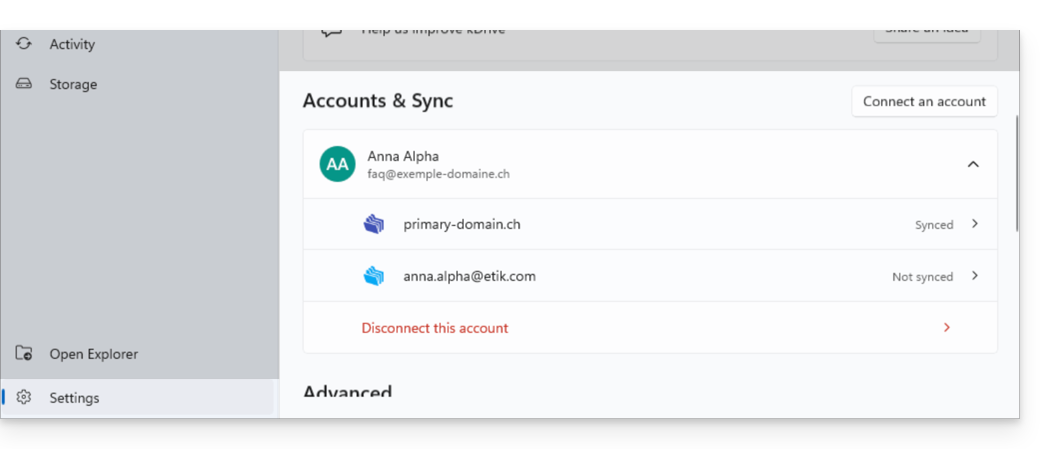
- 1 identifiant de connexion peut conduire à plusieurs kDrive (et vous pouvez choisir lesquels synchroniser).
- D'autres identifiants de connexion peuvent être entrés afin de synchroniser davantage de kDrive sur le même appareil.
- Une fois identifiés, les différents kDrive sont accessibles en haut à gauche de l'interface:
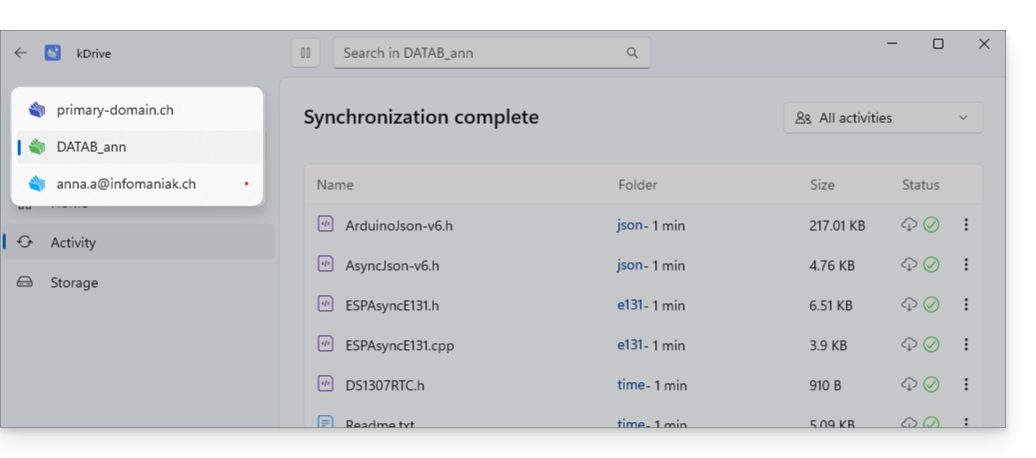
- Ils peuvent être gérés depuis les paramètres directement:
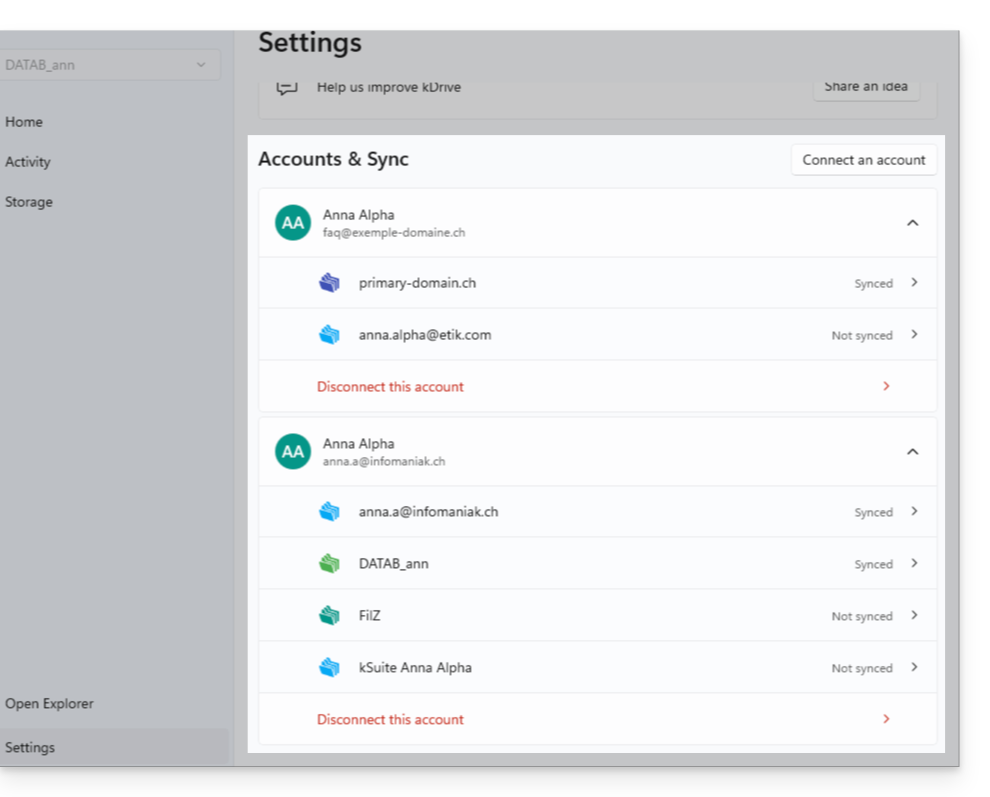
- Ils peuvent être gérés depuis les paramètres directement:
Paramètres avancés
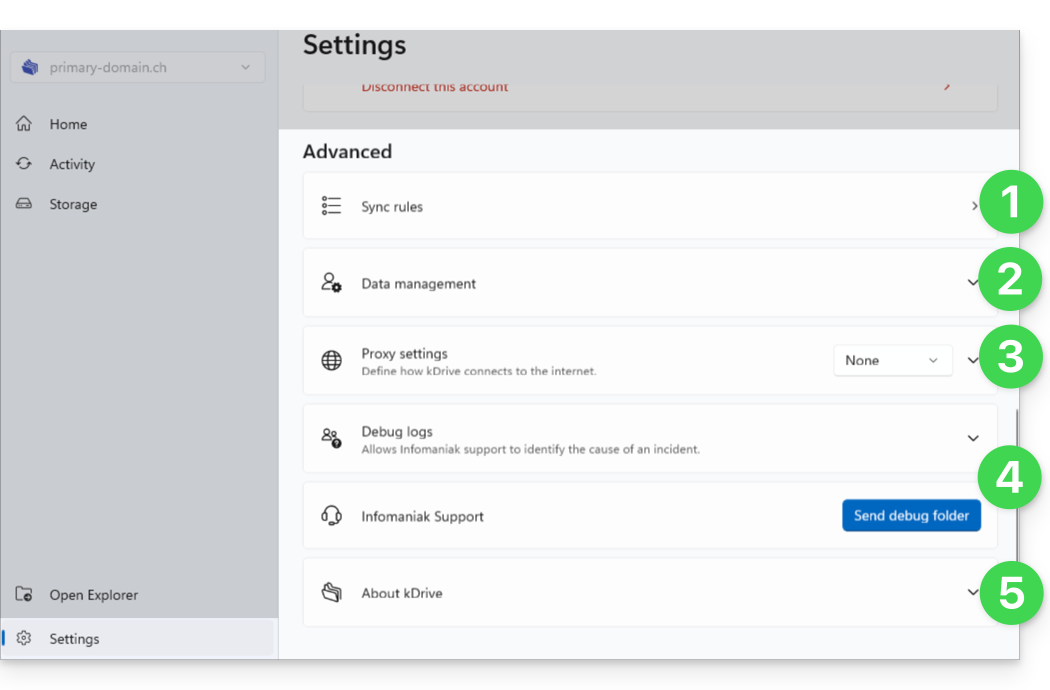
- Règles de synchronisation (lire le chapitre dédié en bas de ce guide)
- Informations et réglages de suivi
- Configuration Proxy (facultatif)
- Gestion des logs / Debug
- Numéro de version & licences
Retrouver vos synchronisations après la mise à jour
Vos dossiers kDrive accessibles depuis l'Explorateur de fichiers de Windows (à gauche ci-dessous) et leur équivalent synchronisé sur les serveurs Infomaniak (à droite ci-dessous) sont accessibles en 1 clic depuis la page d'accueil: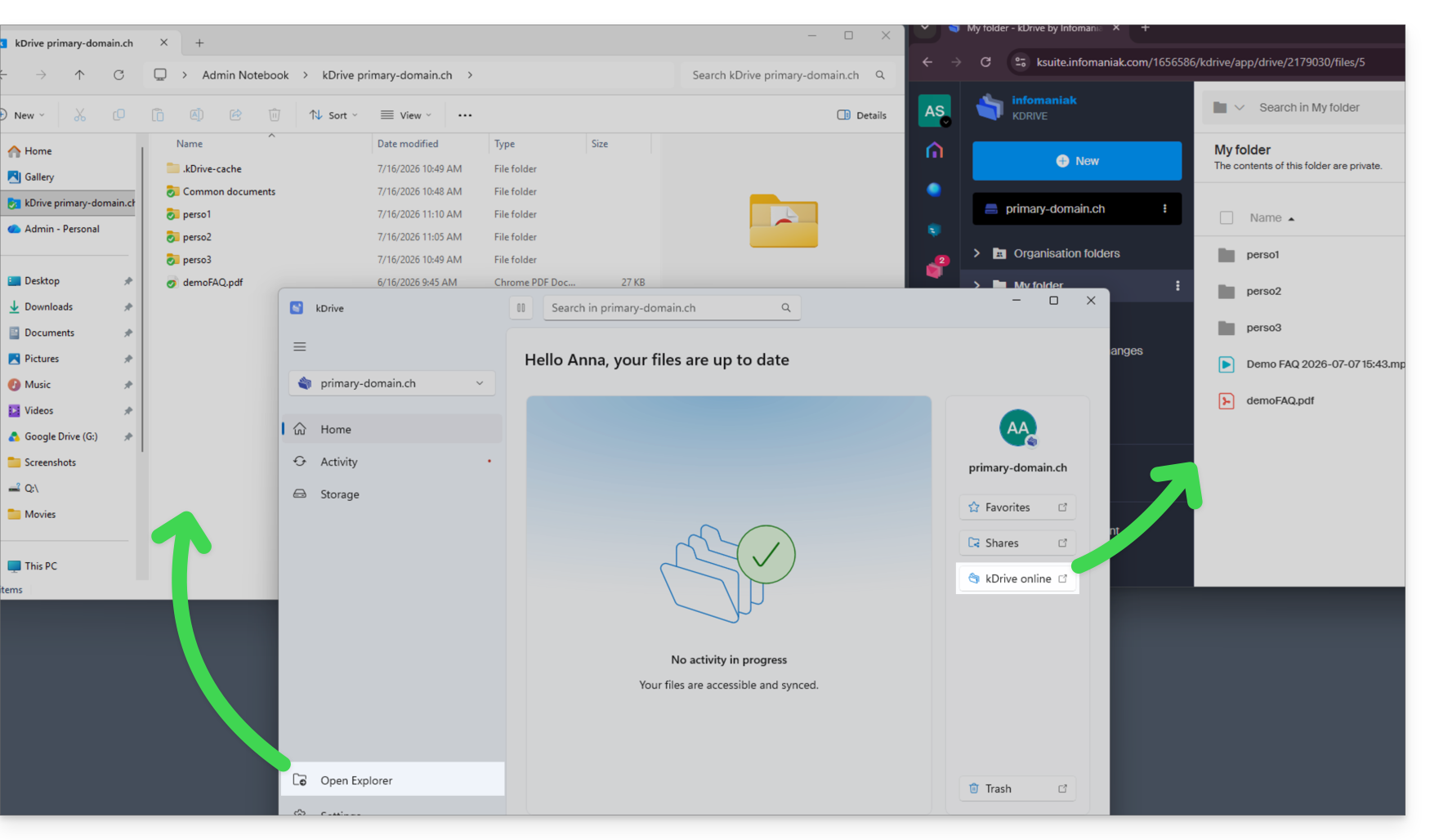
Le principe est le même sur macOS.
Résoudre un problème de fichier absent
Vous remarquerez dans cet exemple un fichier vidéo présent sur la version en ligne à droite, absent sur l'appareil synchronisé à gauche. C'est normal: le nom du fichier, issu de l'univers macOS, est incompatible avec Windows car il comporte un caractère “:” interdit. En cas de problème de ce type, ouvrez la rubrique Activités afin de consulter les opérations en cours, les fichiers récemment traités et les éventuelles erreurs signalées par l'application:
- Un point rouge figure donc sur l'app kDrive Windows…
- Une solution est proposée: renommer le fichier:
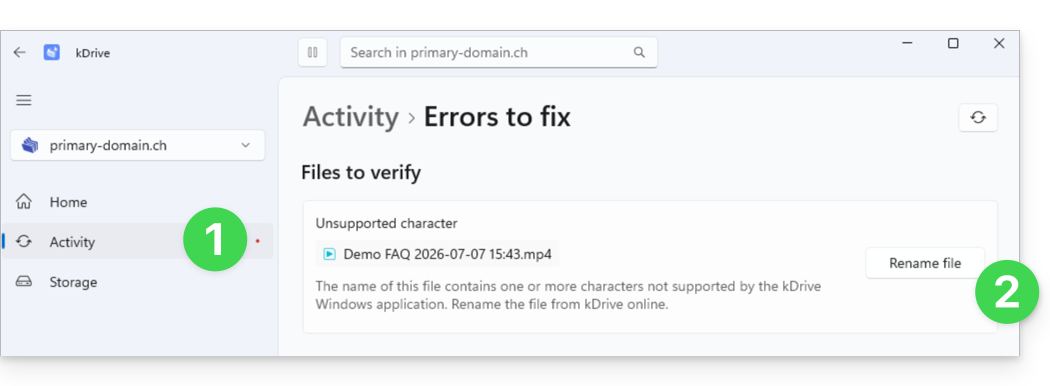
- Un clic sur le bouton conduit vers kDrive Web afin que vous puissiez renommer le fichier:
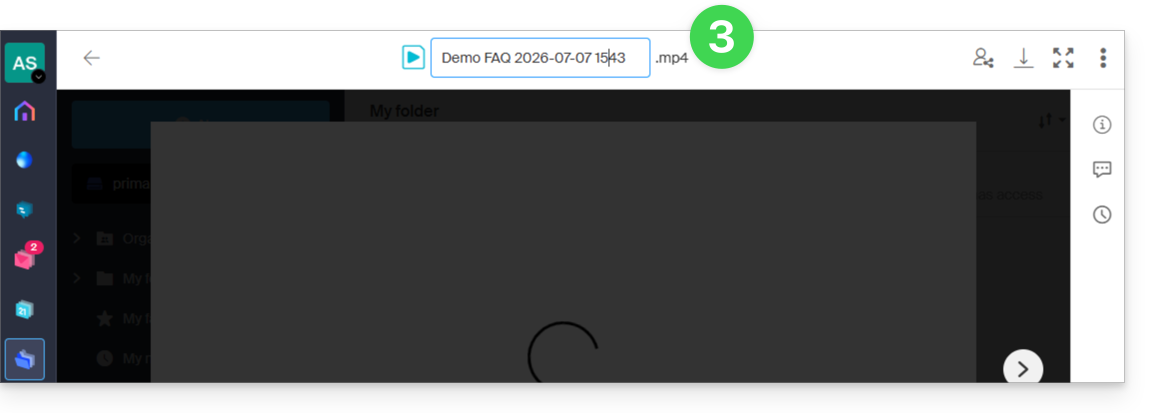
- Une fois renommé, la synchronisation manquante s'effectue, une notification d'activité s'affiche en bas à droite de votre écran:
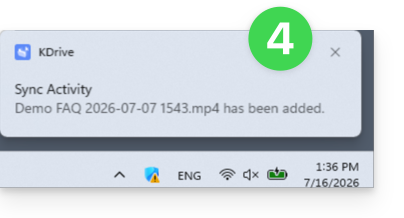
- L'erreur disparait sur Activité de l'app kDrive Windows:
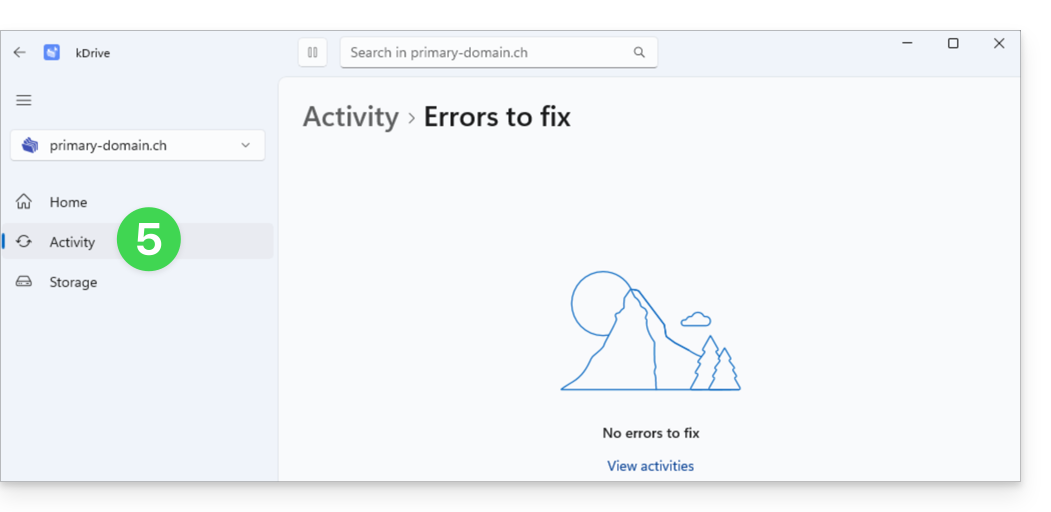
- Et le fichier est désormais synchronisé donc visible sur tous les appareils:
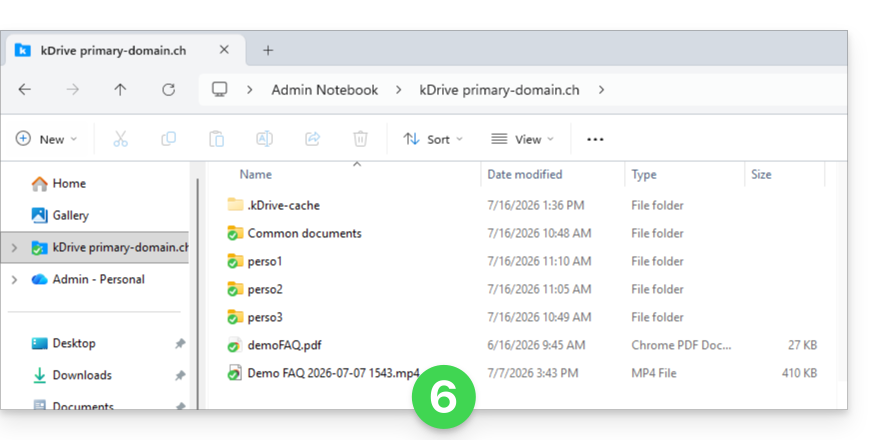
Gérer les fichiers exclus de la synchronisation
kDrive v4 permet de voir les exclusions automatiques existantes, et de créer vos propres règles d'exclusion:
- Cliquez sur Paramètres.
- Cliquez sur Règles de synchronisation:
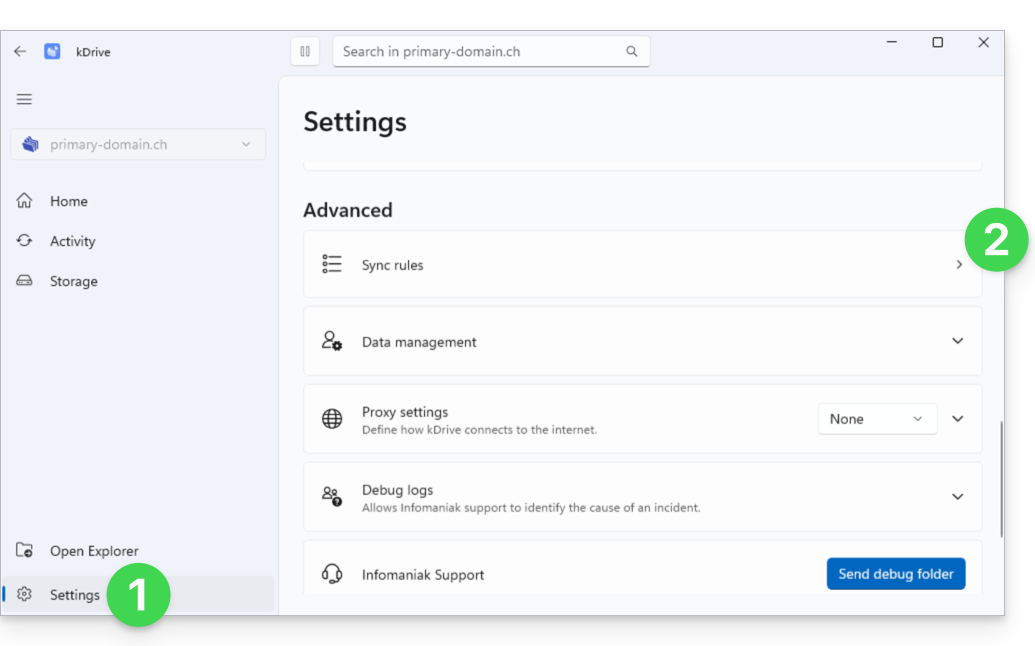
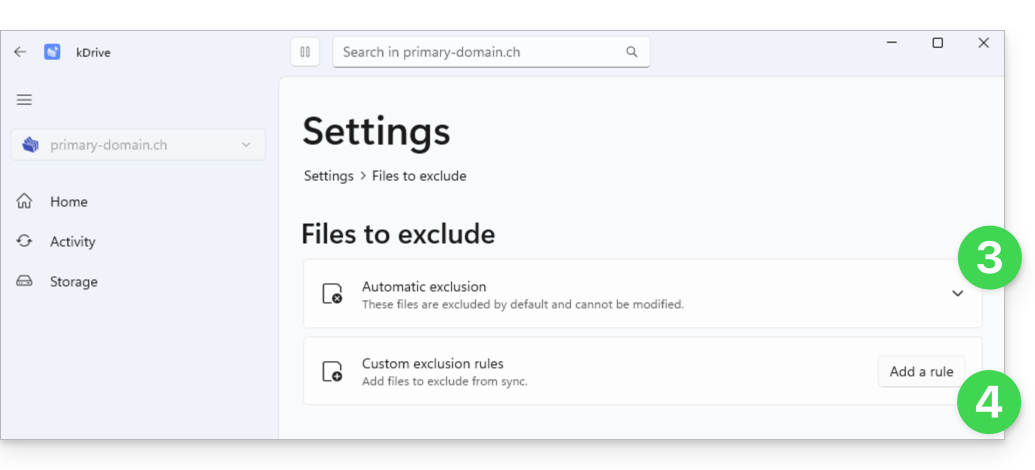
- La liste qui s'affiche au clic sur le chevron représente les fichiers qui sont ignorés par défaut par kDrive et les règles correspondantes ne peuvent pas être modifiées.
- Les fichiers qui sont exclus par défaut (éléments dans la liste impossible à supprimer) varient en fonction de l'OS et le sont car ils représentent des risques d'erreur de synchronisation.
- Règles d'exclusion personnalisées : elles permettent de spécifier quel nom (ou quel extrait de nom) ne doit jamais être synchronisé, y compris dans l'extension du nom de fichier (type) si nécessaire:
- Pour créer une exclusion personnalisée, cliquez sur le bouton Ajouter une règle, puis indiquez le terme que vous souhaitez exclure de toute synchronisation:
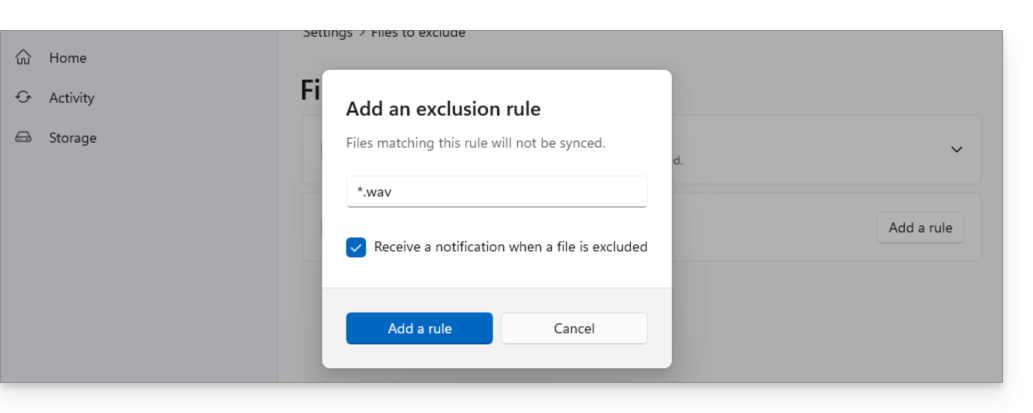
wavva exclure uniquement les fichiers qui s'appellent exactementwav(un fichierwav.txtne sera pas exclu)..wavva exclure uniquement les fichiers qui s'appellent exactement.wav(un fichiertest.wavne sera pas exclu).*.wavva exclure tous les fichiers qui se terminent par.wav. Par exemple,test.wavsera exclu, mais pastest.wav.2.*wav*va exclure tous les fichiers qui contiennentwav. Par exemple,fichier-wav-audio.mp3sera exclu.
- Activez si nécessaire la case pour recevoir une notification lorsqu'une synchronisation exclue un fichier pour la raison que vous avez configuré.
- La règle s'affiche et il suffit de la sélectionner pour pouvoir la supprimer si besoin ; vous pouvez également cliquer sur le bouton à bascule (toggle switch) pour activer ou désactiver les notifications lors d'exclusion de ce type:
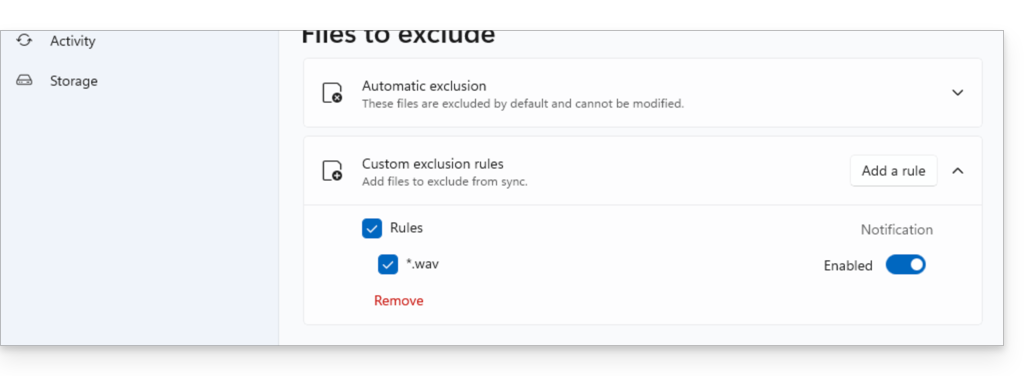
Ces informations seront progressivement ajoutées aux guides existants — ces derniers seront dès que possible mis à jour durant le déploiement de kDrive v4.
Lien vers cette FAQ: https://faq.infomaniak.com/2923
Cette FAQ a été utile?
Ce guide explique comment signer un fichier au format PDF sur l'app Web kDrive (service en ligne ksuite.infomaniak.com/kdrive). Prenez connaissance de cet autre guide si vous recherchez des informations sur les autres possibilités lors de l'édition de ce type de document.
✘ INDISPONIBLE avec
kSuite Free
my kSuite (ik.me, etik.com, ikmail.com)
Préambule
- L'app Web kDrive intègre nativement un éditeur qui permet de signer en ligne un document PDF.
- Les signatures d'un utilisateur sont personnelles et utilisables par cet utilisateur uniquement sur tous les kDrive auxquels il a accès.
- Vos fichiers ne sont jamais analysés et sont exclusivement stockés en Suisse.
Créer et apposer sa signature sur un PDF
Pour accéder à kDrive et gérer les signatures de documents PDF:
- Cliquez ici afin d'accéder à l'app Web kDrive (service en ligne ksuite.infomaniak.com/kdrive).
- Ouvrez le document PDF concerné:
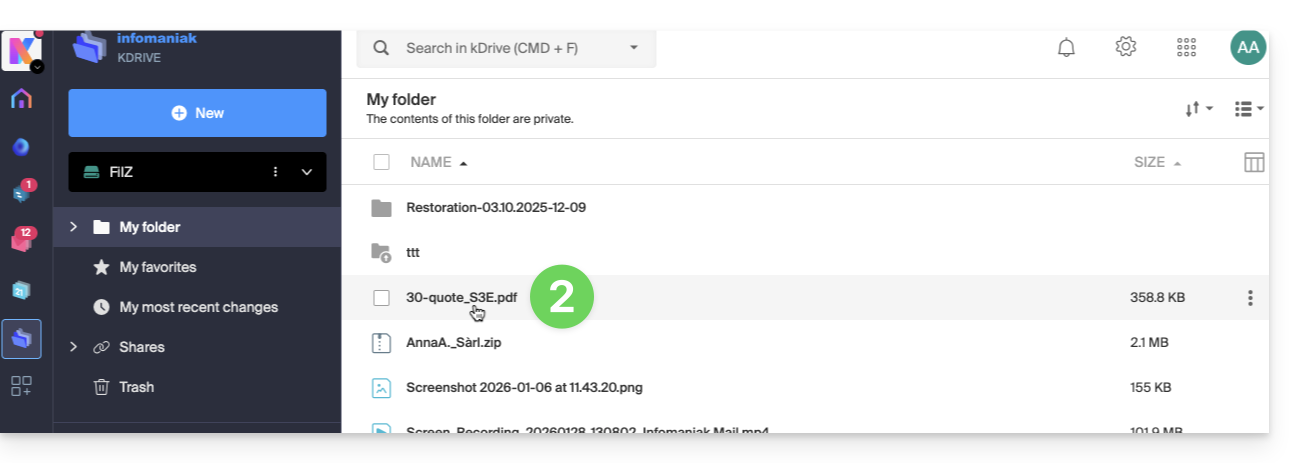
- Cliquez sur le bouton Modifier en haut du document afin d'accéder à l'éditeur de fichier:
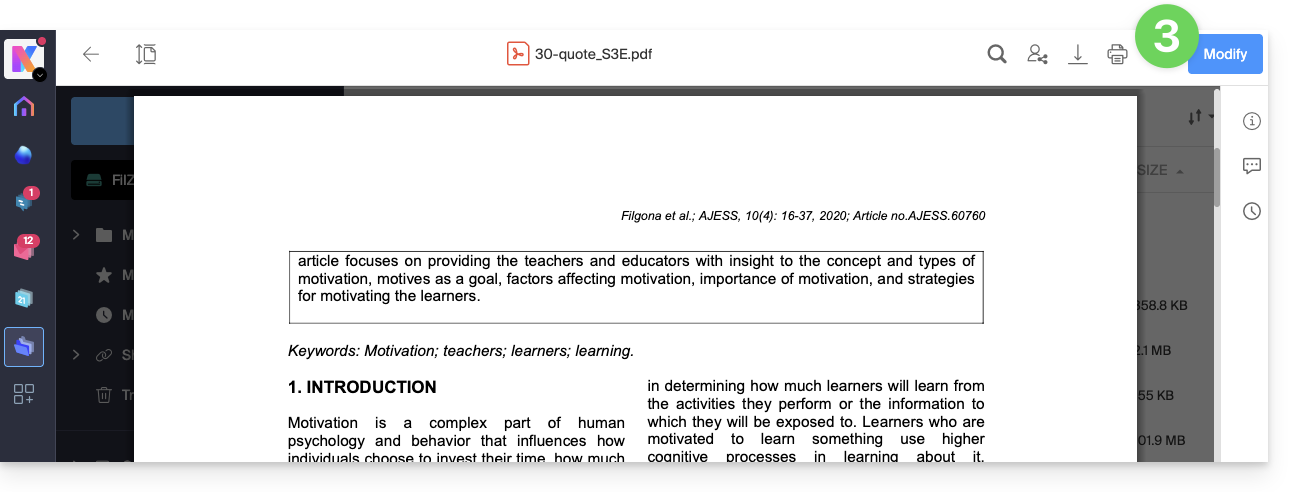
- Cliquez sur l'icône Signature de la barre d'outils:
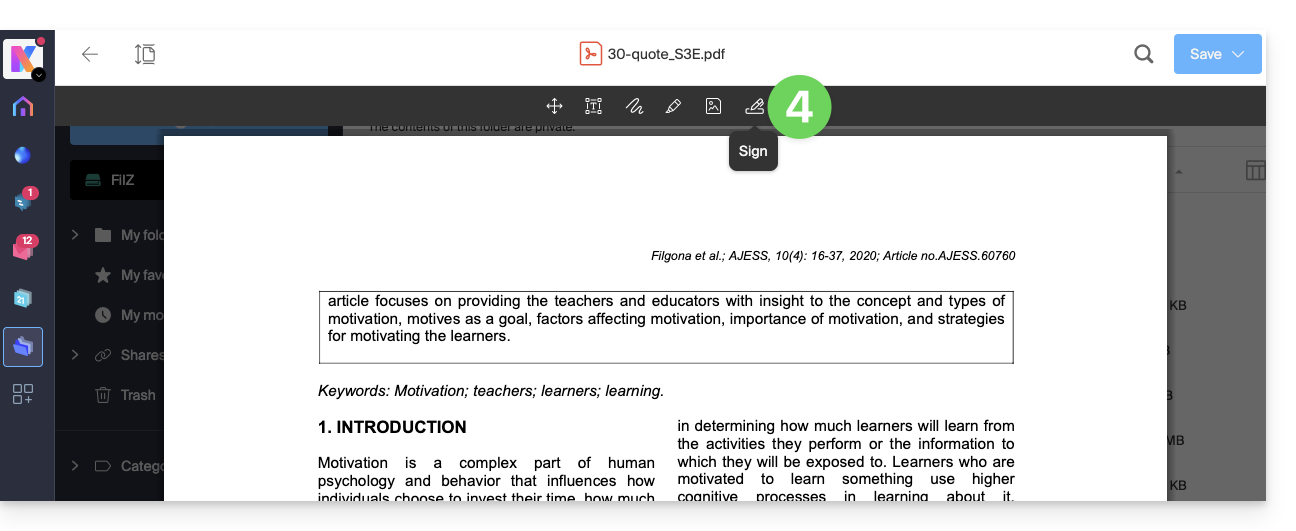
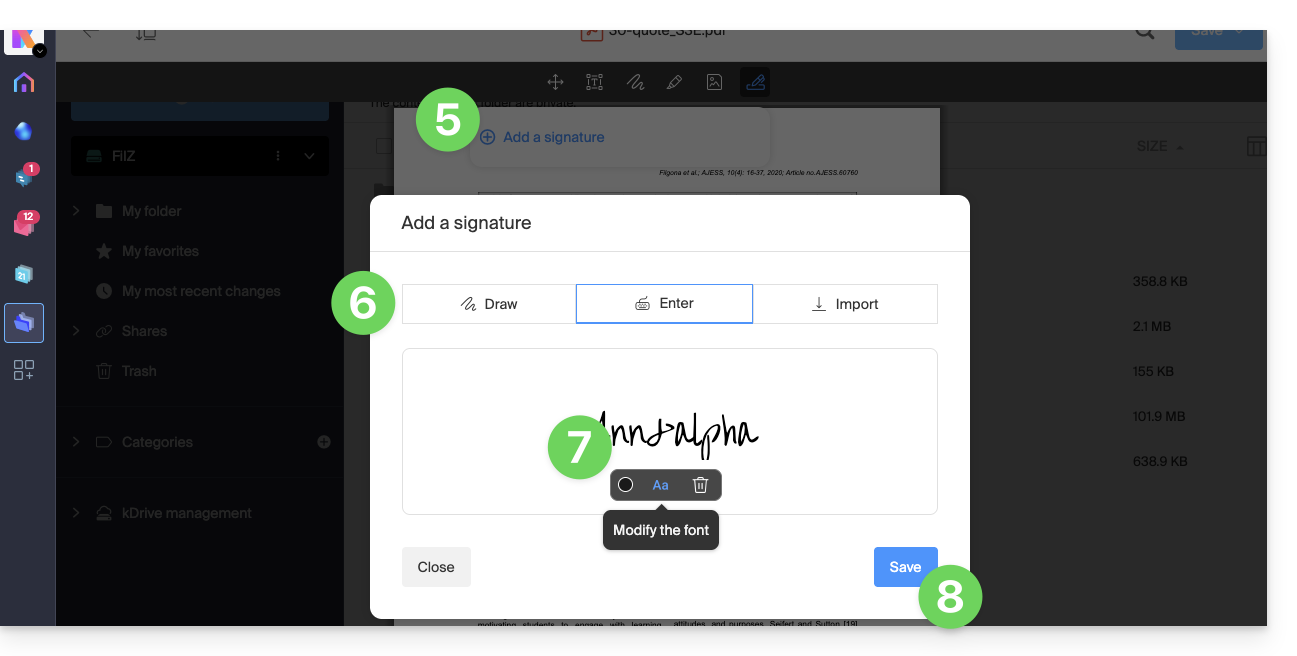
- Cliquez sur Ajouter une signature.
- Choisissez la méthode de création de signature:
- Dessiner à main levée avec la souris.
- Taper du texte et choisir la police manuscrite (exemple ci-dessous).
- Importer une image (scan de votre signature manuscrite par exemple) depuis votre appareil.
- Tapez le texte désiré pour la signature et cliquez sur le bouton Aa pour choisir le style d'écriture manuscrite.
- Cliquez sur Enregistrer:
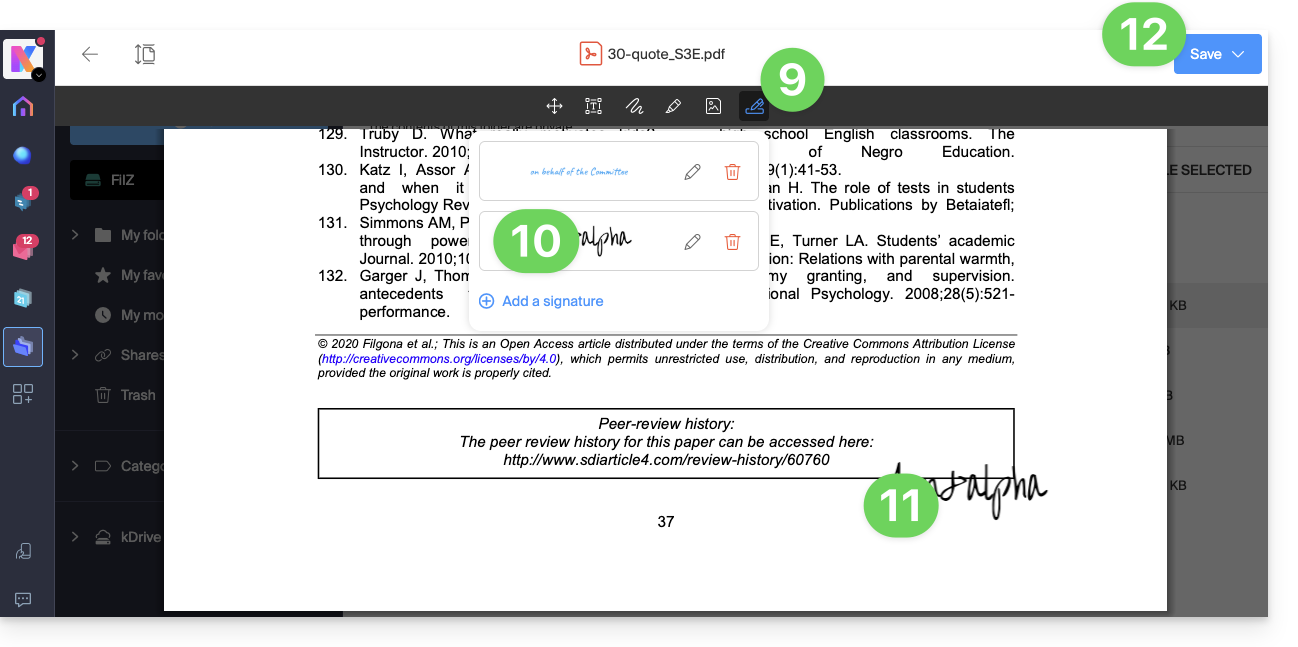
- Une fois une signature créée, il suffit de recliquer, depuis n'importe quel PDF sur l'icône Signature pour faire apparaitre vos signatures créées.
- Cliquez sur la signature à insérer de façon transparente dans le document.
- Une fois insérée, un texte alternatif peut être inséré pour faciliter l'accessibilité du document:
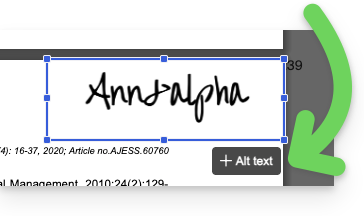
- Une fois insérée, un texte alternatif peut être inséré pour faciliter l'accessibilité du document:
- La signature peut être déplacée et redimensionnée comme désiré.
- Une fois terminé, pour sauvegarder, cliquez une première fois sur le bouton en haut à droite puis choisissez s'il faut créer une copie du document modifié ou écraser le fichier existant:
Lien vers cette FAQ: https://faq.infomaniak.com/1463
Cette FAQ a été utile?
Ce guide explique comment éditer un fichier au format PDF sur l'app Web kDrive (service en ligne ksuite.infomaniak.com/kdrive).
✘ INDISPONIBLE avec
kSuite Free
my kSuite (ik.me, etik.com, ikmail.com)
Préambule
- L'app Web kDrive intègre nativement un éditeur qui permet de modifier en ligne un document PDF.
- Vos fichiers ne sont jamais analysés et sont exclusivement stockés en Suisse.
- Prenez connaissance de cet autre guide si vous recherchez des informations sur l'édition d'autres formats de fichiers.
Modifier un fichier PDF
Pour accéder à kDrive et modifier le document PDF:
- Cliquez ici afin d'accéder à l'app Web kDrive (service en ligne ksuite.infomaniak.com/kdrive).
- Cliquez sur le document PDF concerné pour l'ouvrir:
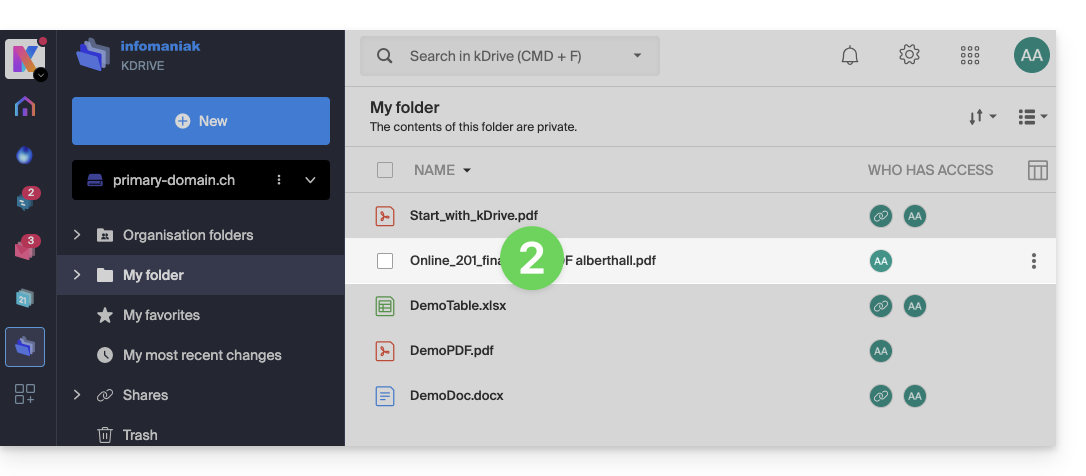
- Cliquez sur le bouton Modifier en haut du document afin d'accéder à l'éditeur de fichier:
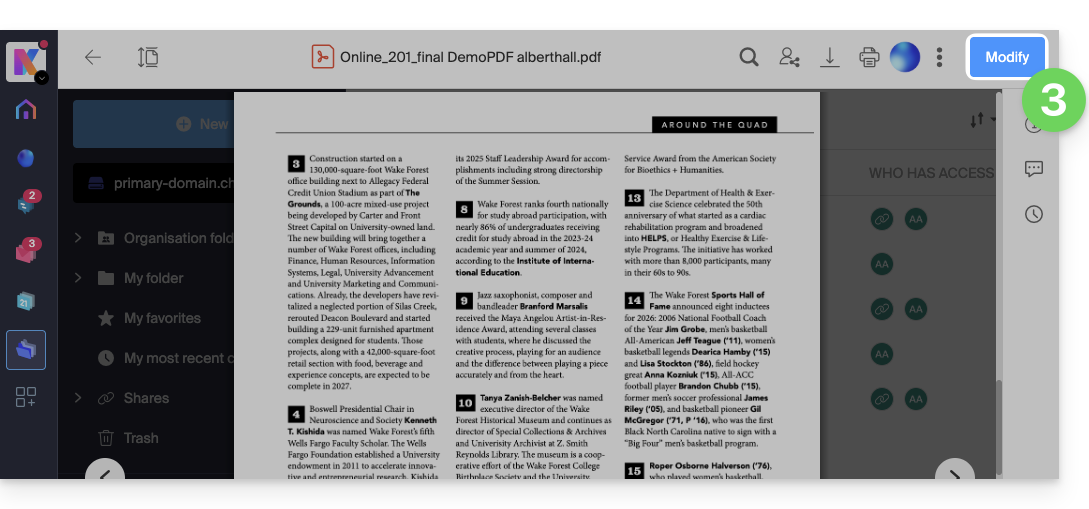
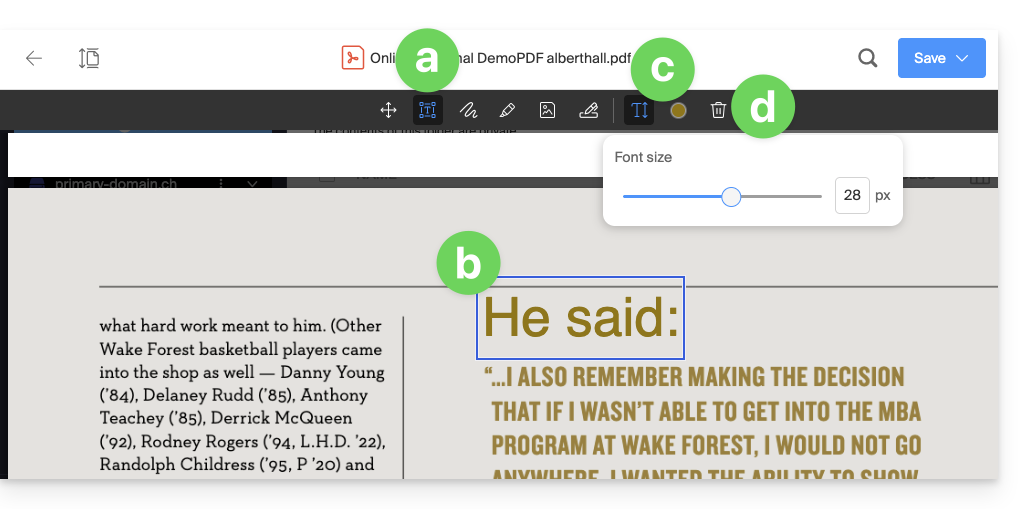
- Pour ajouter du texte à l'emplacement, taille et couleur de votre choix à l'aide de l'éditeur PDF:
- Cliquez sur le bouton TEXTE dans la barre d'outils.
- Cliquez sur la page et entrez du texte comme désiré.
- Cliquez alors sur les boutons qui sont apparus pour régler la taille ou la couleur du texte
- Cliquez sur le bouton Corbeille pour supprimer vos blocs textes sélectionnés:
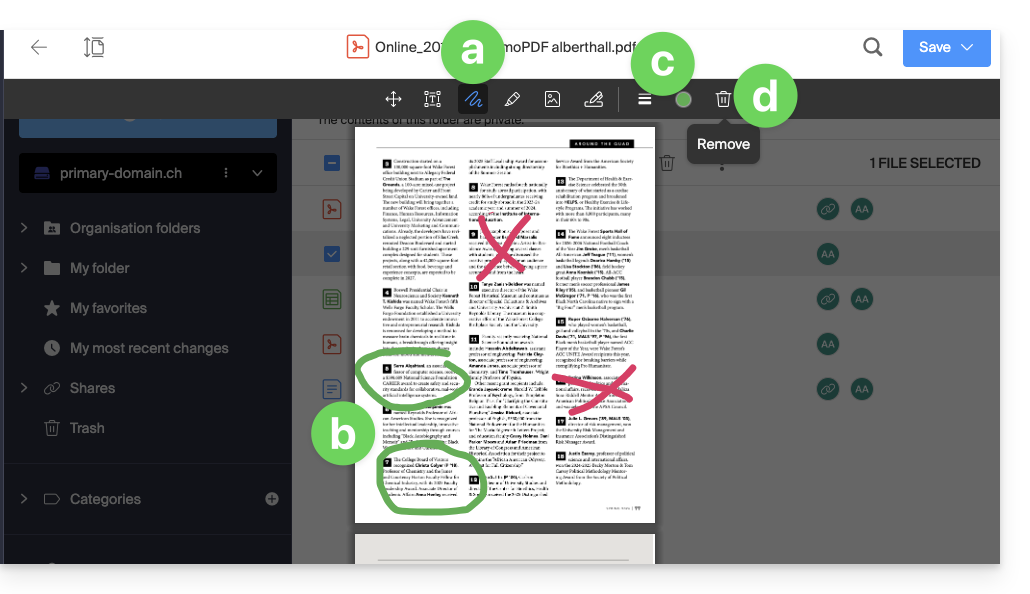
- Pour dessiner à l'emplacement, taille et couleur de votre choix à l'aide de l'éditeur PDF:
- Cliquez sur le bouton DESSIN dans la barre d'outils.
- Cliquez sur la page et dessinez comme désiré.
- Cliquez alors sur les boutons qui sont apparus pour régler la taille ou la couleur des traits.
- Cliquez sur le bouton Corbeille pour supprimer vos traits sélectionnés:
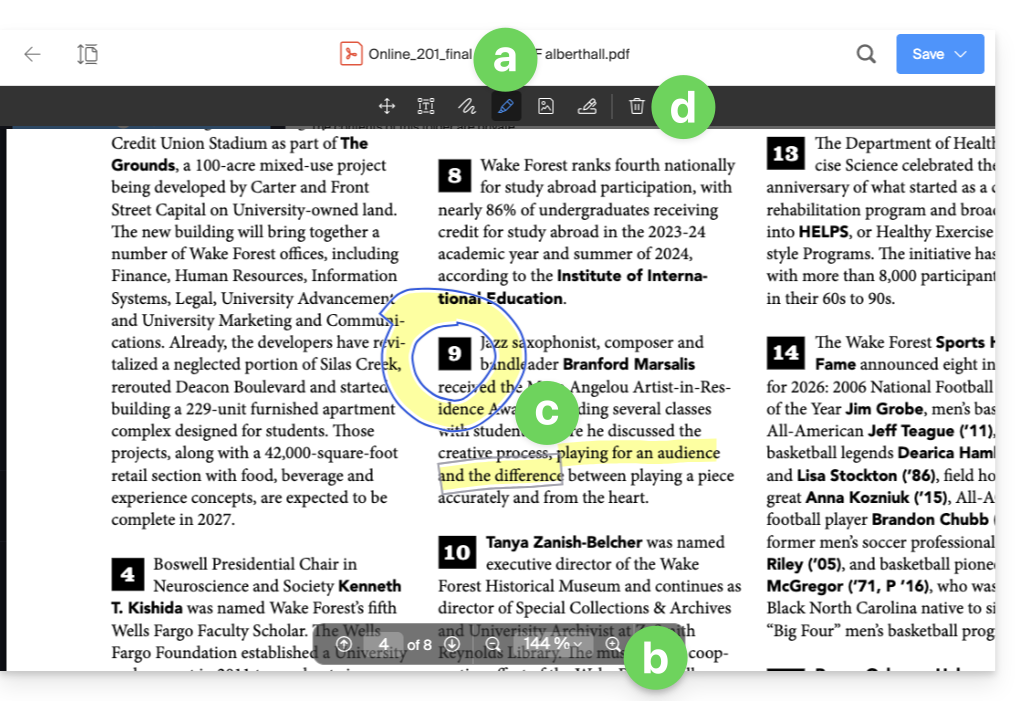
- Pour surligner du texte à l'aide de l'éditeur PDF:
- Cliquez sur le bouton CRAYON dans la barre d'outils.
- Agrandissez la taille de l'affichage si nécessaire avec les outils de zoom en bas d'écran.
- Surlignez votre texte comme désiré.
- Cliquez sur le bouton Corbeille pour supprimer les surlignages sélectionnés:
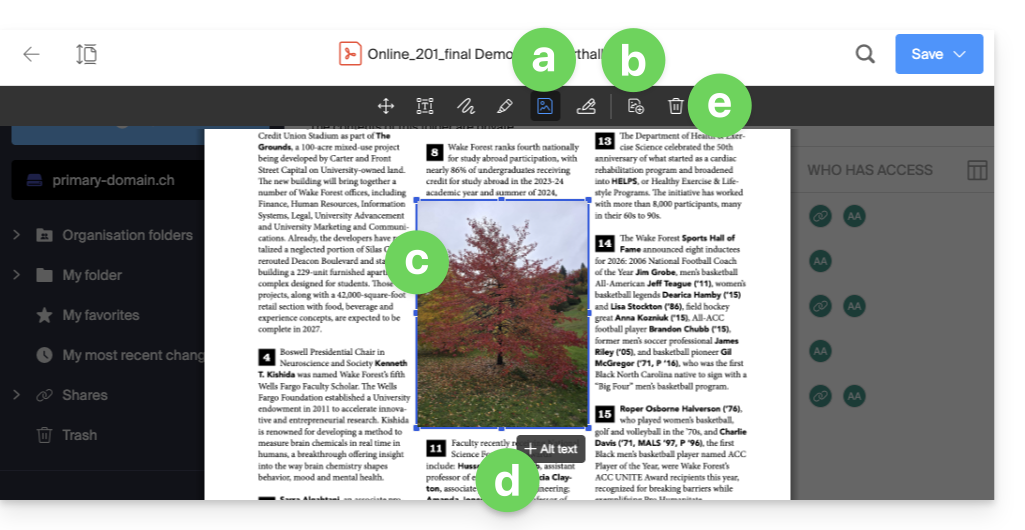
- Pour insérer une image à l'aide de l'éditeur PDF:
- Cliquez sur le bouton IMAGE dans la barre d'outils.
- Cliquez alors sur le bouton qui est apparu pour importer une image depuis votre appareil.
- Placez et redimensionnez l'image comme désiré.
- Ajoutez un texte alternatif (facultatif).
- Cliquez sur le bouton Corbeille pour supprimer l'image insérée:
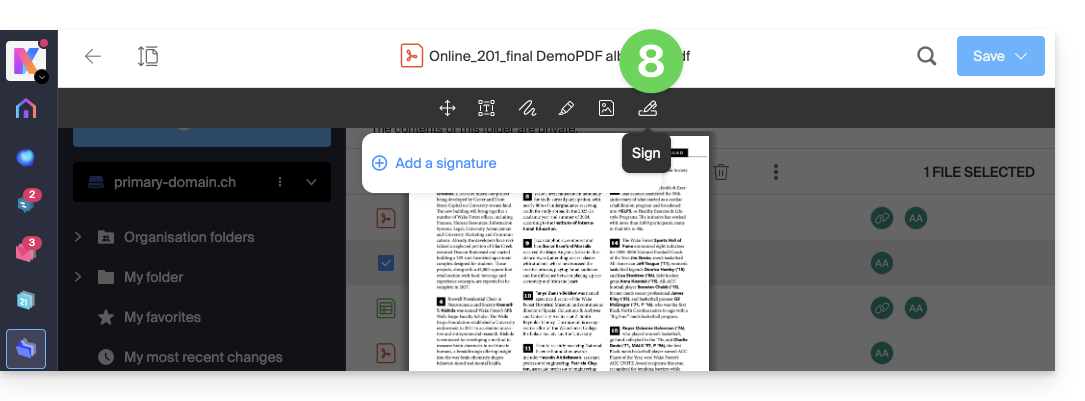
- Pour créer une signature puis signer des documents: prenez connaissance de cet autre guide à ce sujet:
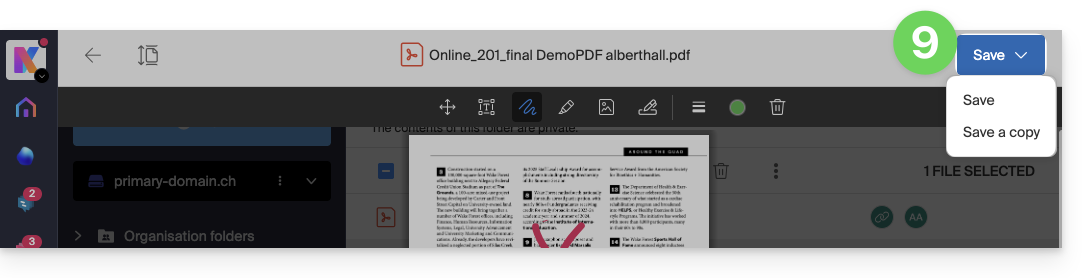
- Une fois terminé, sauvegardez les modifications et choisissez s'il faut créer une copie du document modifié ou écraser le fichier existant:
Renommer un fichier (PDF ou autre)
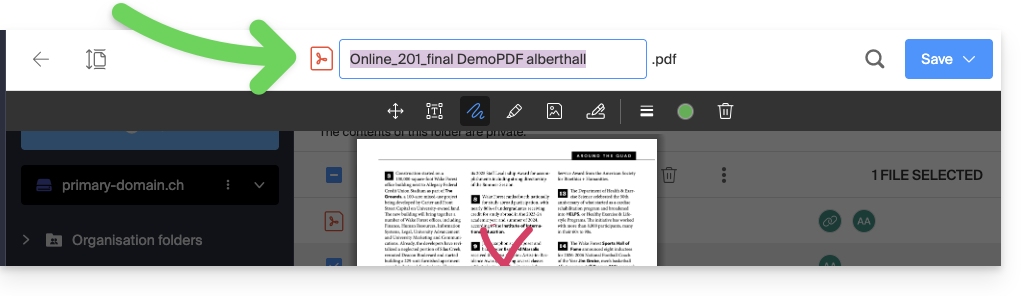
Il est possible de renommer n'importe quel fichier:
- depuis l'éditeur ou la prévisualisation de fichier, en double cliquant sur le nom du document:
- depuis la prévisualisation, en cliquant sur le menu d'action ⋮ puis sur l'icône Crayon:
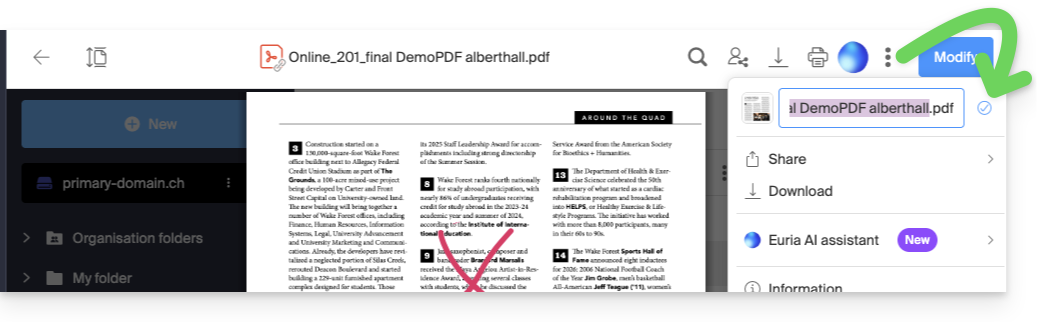
- depuis l'arborescence kDrive, en cliquant sur le menu d'action ⋮ situé à droite de l'élément concerné (ou en cliquant avec le bouton droit de la souris) puis sur l'icône Crayon :
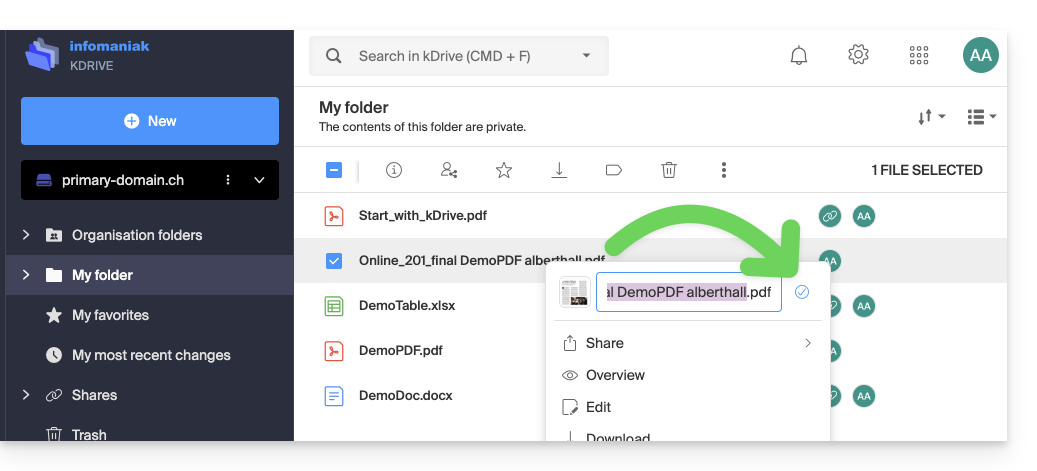
Lien vers cette FAQ: https://faq.infomaniak.com/2885
Cette FAQ a été utile?
Ce guide détaille comment importer des données Google Drive à l'aide de rClone sur kDrive Infomaniak.
✘ INDISPONIBLE avec
kSuite Free / kSuite Standard
my kSuite / my kSuite+ (ik.me, etik.com, ikmail.com)
⚠ ATTENTION ⚠
Infomaniak garantit la conformité de ses services aux protocoles standards (IMAP, S3, etc.) mais ne fournit pas d'aide supplémentaire pour les services ou logiciels externes, car leur configuration peut changer selon le fournisseur ou l'éditeur. Ce guide est donc fourni à titre indicatif et sa mise en place reste sous votre responsabilité (réf.: Politique de support / Art. 11.9 des CGU). Si besoin, une personne qualifiée peut vous accompagner.
1. Configurer rclone pour l'accès aux drives
Installation de rclone sur votre ordinateur
Il existe une version de rclone avec interface graphique (GUI) mais il est tout à fait possible de faire cela en ligne de commande (CLI):
- Installez rclone depuis une application de type
Terminalsur votre appareil, en tapant toute la commande suivante:sudo -v ; curl https://rclone.org/install.sh | sudo bash - Entrez le mot de passe de votre session sur votre ordinateur pour débuter l'installation:

- Prenez connaissance du guide officiel d'installation si nécessaire.
Configuration du disque distant (Google Drive) sur rclone
- Une fois rclone installé, entrez la commande
rclone config.- Prenez connaissance du guide officiel de configuration si nécessaire.
- Choisissez ensuite de configurer une nouvelle importation à distance en répondant
npourNew remote. - Nommez le disque à distance, par exemple
gdrive:
- Choisissez ensuite le type de disque à importer en répondant
drivece qui correspondant à Google Drive parmi les choix proposés.
Il faut ensuite autoriser la connexion à Google Drive depuis un navigateur.
Par défaut, rclone utilise un client ID partagé entre tous les utilisateurs, ce qui peut entraîner des limitations de requêtes imposées par Google. Il est fortement recommandé d'utiliser votre propre client ID pour éviter ces restrictions.
- Accédez à la Google API Console avec votre compte Google.
- Créez ou sélectionnez un projet.
- Activez l'API Google Drive via le bouton/lien "Activer des API et services".
- Cherchez le mot clé
Driveet cliquez surGoogle Drive API:
- Cliquez sur le bouton Activer.
- Cliquez sur Identifiants dans le menu latéral gauche (et pas sur un bouton similaire).
- Cliquez sur Configurez l'écran de consentement OAuth (si ce n’est pas déjà fait):
- Entrez un nom par exemple
rclone. - Sélectionnez "Externe" (ou "Interne" si vous êtes un utilisateur Google Workspace).
- Sous “Accès aux données”, ajoutez les scopes ("champs d'applications") nécessaires :
https://www.googleapis.com/auth/docs,https://www.googleapis.com/auth/drive,https://www.googleapis.com/auth/drive.metadata.readonly;
- Enregistrez.
- Ajoutez votre compte mail en tant qu'utilisateur test sous "Audience".
- Revenez sur la partie "Google Auth Platform".
- Entrez un nom par exemple
- Créez des identifiants OAuth :
- Cliquez sur "Créer des identifiants / ID client OAuth".
- Choisissez "Application de bureau" et laissez le nom par défaut, puis cliquez sur le bouton Créer.
- Conservez le
client IDet leclient secret codeaffichés.
- Si "Externe" a été choisi au point 7 ci-dessus, revenez sur “Audience” dans le menu latéral gauche et cliquez sur “Publier l'application”.
En raison de la "sécurité renforcée" récemment introduite par Google, vous êtes théoriquement censé "soumettre votre application pour vérification" et attendre plusieurs semaines leur réponse.
En pratique, vous pouvez directement utiliser l’ID client et le secret client avec rclone (lire la suite du guide). La seule conséquence sera un écran de confirmation très intimidant lorsque vous vous connecterez via votre navigateur pour permettre à rclone d’obtenir son token-id. Cependant, comme cela ne se produit que lors de la configuration initiale du stockage distant, ce n’est pas un problème majeur.
Il est également possible de laisser l’application en mode "Test", mais dans ce cas, toute autorisation expirera au bout d’une semaine, ce qui peut être contraignant à renouveler fréquemment. Si une durée de validité courte ne pose pas de problème pour votre usage, alors maintenir l’application en mode test peut suffire.
Revenez à rclone dans le terminal:
- Indiquez à rclone le
client_iden copiant-collant leID Clientobtenu au point 8 ci-dessus, idem pour la phrase secrète. - Choisissez ensuite le
scopen°1:
- Appuyez sur la touche “
Enter” pour laisser vide la questionservice_account_file. - Répondez “Non”
nà la question sur la “configuration avancée”. - Répondez “Oui”
yà la question sur la connexion par navigateur Web:
- Une page Internet s'ouvre sur votre navigateur Web vous permettant de vous connecter à Google et d'autoriser l'application que vous avez créée au point 9 ci-dessus.
- Une fois les autorisations accordées, vous devez obtenir le message suivant:

- Dans le terminal, répondez “Non”
nà la question sur “Shared Drive (Team Drive)”. - Répondez “Oui”
yà la dernière question:
Configuration du disque de destination (kDrive) sur rclone
Il est possible d'agir directement sur le fichier de configuration de rclone en y collant votre configuration kDrive sous la forme par exemple:
[kdrive]
type = webdav
url = https://kDrive_ID_HERE.connect.kdrive.infomaniak.com/
vendor = other
user = user@email.com
pass = PASSWORD_HERE_OR_APP_PASSWORD_IF_2FA
Mais voici comment procéder étape par étape comme pour la configuration précédente:
- Toujours sur le terminal, entrez
npour une nouvelle configuration de disque et entrez le nomkDrivepour reconnaitre votre disque de destination:
- Choisissez ensuite le type de disque à importer en répondant
webdavce qui correspondant à une configuration WebDAV parmi les choix proposés. - Entrez les informations suivantes:
url= l'accès direct au kDrive (prenez connaissance de cet autre guide au sujet de l'ID kDrive pour l'URL de connexion)vendor= rclone (l'option n°6)user= adresse mail de connexion au compte utilisateur Infomaniak
- Répondez “Oui”
ypour la question sur le mot de passe puis entrez le mot de passe:- mot de passe d'application en cas de double authentification activée ou celui de votre compte utilisateur Infomaniak si vous n'avez pas activé la 2FA.
- Laissez vide le
bearer_tokenpuis répondez “Non”nà la question sur la “configuration avancée”. - Répondez “Oui”
yà la dernière question et vos 2 disques s'affichent:
2. Copier les données de Google Drive vers kDrive
kDrive prend en charge le streaming upload de rclone via WebDAV avec gestion automatique des erreurs si la limite est dépassée sans spécification préalable de la taille via Content-Length.
Prérequis
- Consulter les options à disposition sur le guide officiel avant de démarrer une importation, notamment ces commandes importantes:
--drive-skip-shortcutspour éviter les boucles infinie d'import--drive-shared-with-mepour obtenir ce qui a été partagé--drive-acknowledge-abusepour forcer le téléchargerment de fichier bloqué par Google
Exemple de commande permettant de lancer une copie de votre Google Drive vers la racine de votre kDrive:
sudo rclone copy gdrive:
kDrive:
Ceci aura pour effet de démarrer instantanément la copie de vos dossiers, sous-dossiers et contenus Google Drive vers le dossier personnel de votre kDrive Infomaniak !
Les documents Google de type Gdocs, Sheets, Slide, etc. sont convertis aux formats Office type .docx, .xlsx, etc. lisibles sur kDrive directement.
Lien vers cette FAQ: https://faq.infomaniak.com/2408
Cette FAQ a été utile?
Ce guide permet de résoudre un problème de statuts (OK, en cours de synchronisation, etc.) qui peut survenir au niveau des fichiers et dossiers de l'arborescence kDrive dans l'explorateur Windows, dans le cas où ces indications ne correspondraient plus à la réalité.
Résoudre le problème de statuts incorrects
Le problème est visible dans le log kDrive sous la forme suivante:
20240616_2008_kDrive.log:2024-06-16 20:19:01:349 [I] (6732) socketlistener.cpp:46 - Sending SocketAPI message --> STATUS:OK:D:\kDrive\Photos\Personnal\2024\06_June\0616_Bern\HP7A6181.JPG to 0000025197E46A60L'application envoie le bon statut de fichier à l'explorateur, ici par exemple le statut envoyé est OK, l'icône de statut affichée devrait être le rond vert, mais le statut affiché ne correspond pas:
Redémarrer l'explorateur Windows
Pour cela:
- Accédez au gestionnaire de tâches en appuyant sur
ctrl shift + esc. - Dans le gestionnaire de tâches, rechercher l'explorateur Windows.
- Faites un clic droit dessus et cliquez sur Terminer la tâche.
- Dans le coin supérieur gauche du gestionnaire de tâches, cliquer sur Fichier.
- Cliquer sur exécuter une nouvelle tâche.
- Tapez:
explorer.exe. - Appuyez sur Entrée.
Vérifier l'intégrité du système et le réparer
Pour cela:
- Ouvrez l'invite de commande avec accès administrateur.
- Tapez chaque commande ci-dessous et patientez le temps que l'analyse soit terminée:
SFC /scannow
DISM /Online /Cleanup-Image /CheckHealth
DISM /Online /Cleanup-Image /ScanHealth
DISM /Online /Cleanup-Image /RestoreHealth
Lien vers cette FAQ: https://faq.infomaniak.com/1342
Cette FAQ a été utile?
Ce guide permet de reprendre la main sur un dossier présent sur le système d'exploitation Windows dans certains cas problématiques de kDrive. Ce scénario est fréquent pour les dossiers système appartenant au groupe TrustedInstaller.
Si vous constatez plutôt un problème de visualisation ou d'erreur d'accès à kDrive ou l'un des dossiers, prenez connaissance de cet autre guide.
Acquérir la propriété d'un dossier
Voici comment reprendre la possession d'un tel dossier:
- Faites un clic droit sur le dossier en question.
- Sélectionnez Propriétés.
- Accédez à l'onglet Sécurité.
- Cliquez sur le bouton Avancé en bas de la fenêtre.
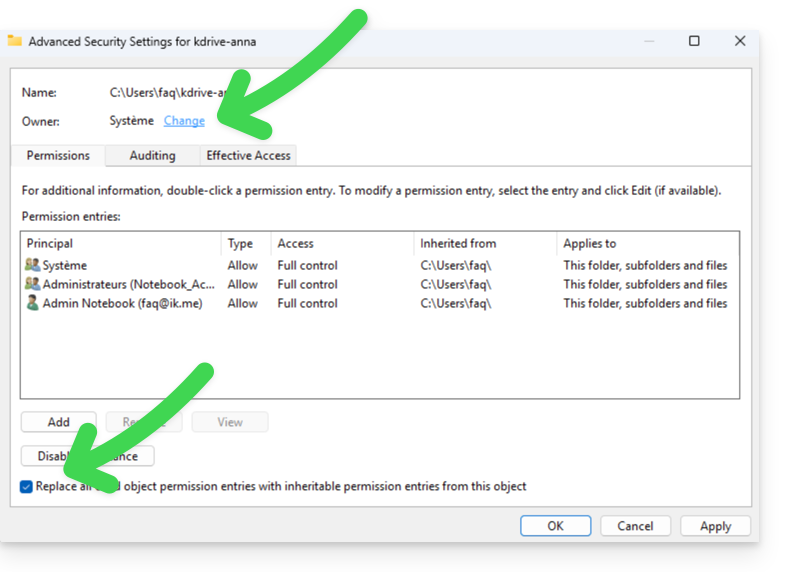
- Cliquez sur Modifier à côté du champ Propriétaire.
- Cliquez sur Avancé.
- Cliquez sur Rechercher.
- Sélectionnez votre compte utilisateur dans la liste et cliquez sur OK.
- Cliquez à nouveau sur OK, le propriétaire du dossier a été modifié.
- Activez Remplacer le propriétaire des sous-conteneurs et des objets pour prendre la propriété des fichiers et sous-dossiers de ce dossier:
- Cliquez sur OK pour valider.
Lien vers cette FAQ: https://faq.infomaniak.com/1686
Cette FAQ a été utile?
Ce guide explique comment ajouter et personnaliser les catégories de vos documents, pour ordonner et classer vos documents sur l'app Web kDrive Infomaniak (service en ligne ksuite.infomaniak.com/kdrive) et l'app mobile kDrive (application pour smartphone ou tablette iOS / Android).
Préambule
- Une catégorie (ou plusieurs en même temps) peut être attribuée aux fichiers et dossiers kDrive.
- L'attribution d'une catégorie est différente de la définition d'une couleur, couleur qui peut également être attribuée aux dossiers et se voir sur l'app Web et mobile (offres kDrive payantes uniquement).
- Il n'y aura toutefois pas de synchronisation des couleurs entre un dossier kDrive synchronisé par l'app desktop sur macOS, et l'app Web ou mobile:

- Il n'y aura toutefois pas de synchronisation des couleurs entre un dossier kDrive synchronisé par l'app desktop sur macOS, et l'app Web ou mobile:
Ajouter une catégorie à un document…
Prérequis
- L'utilisateur doit disposer de droits suffisants y compris au niveau des permissions de gestion des catégories.
… sur l'app Web kDrive Infomaniak
Pour attribuer une catégorie à un fichier ou dossier de kDrive :
- Cliquez ici afin d'accéder à l'app Web kDrive Infomaniak (service en ligne ksuite.infomaniak.com/kdrive).
- L'arborescence du kDrive s'affiche dans le menu latéral gauche:
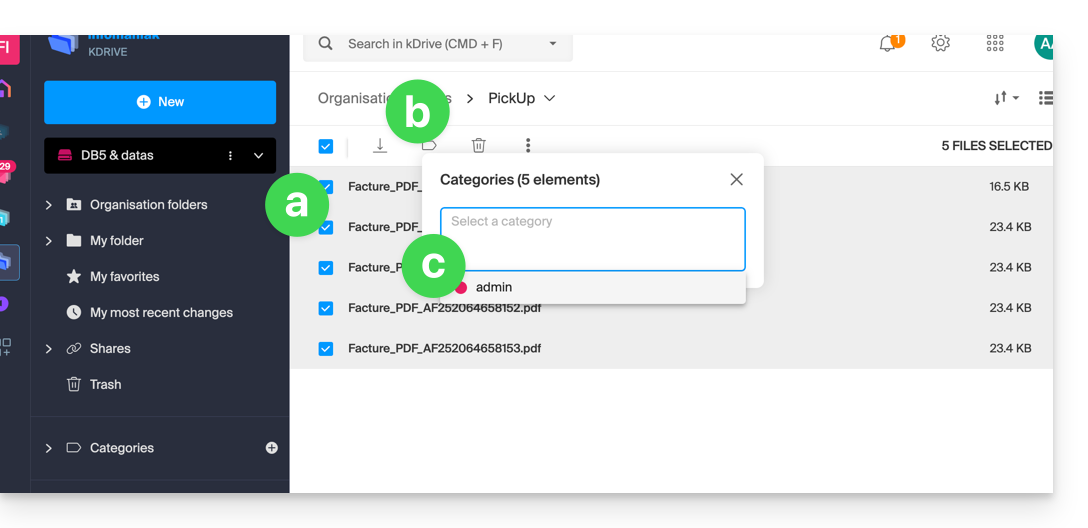
- Sélectionnez le ou les fichiers.
- Cliquez sur l'icône étiquette en haut du tableau.
- Cliquez sur la catégorie dans laquelle le ou les fichiers devront être classés:
- Vous pouvez également créer une nouvelle catégorie avec le nom de votre choix:
- Sélectionnez le ou les fichiers.
- Cliquez sur l'icône étiquette en haut du tableau.
- Entrez le nom de la catégorie dans laquelle le ou les fichiers devront être classés.
- Cliquez sur l'icône pour créer votre catégorie et pouvoir la sélectionner:
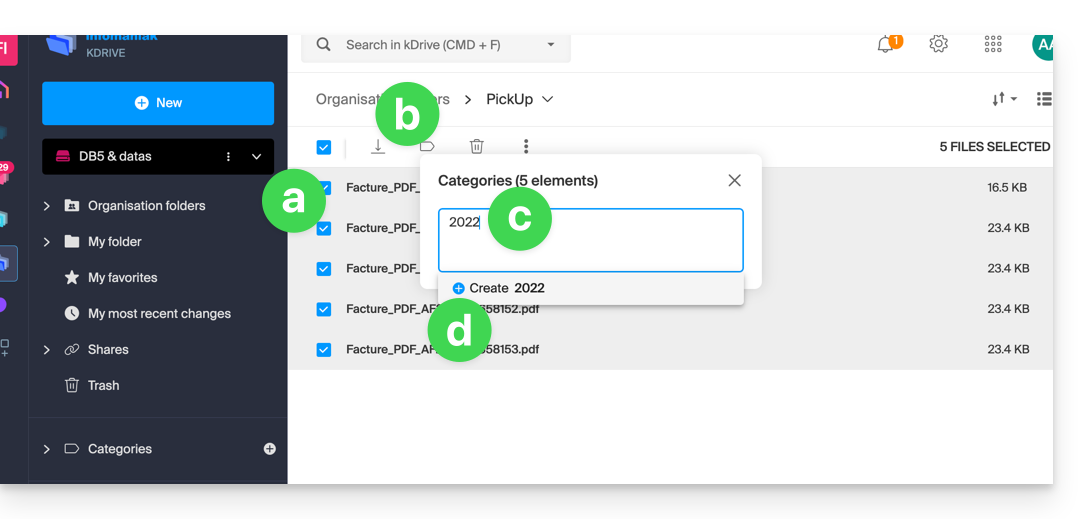
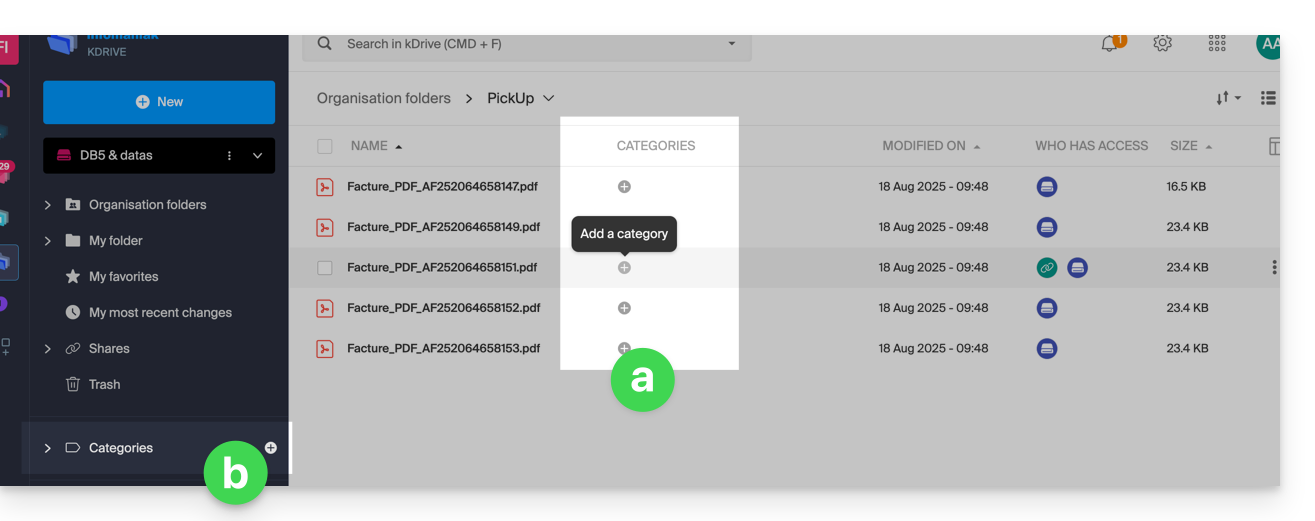
- Vous pouvez également cliquer sur…
- … l'icône dans la colonne CATEGORIES de votre fichier (la fenêtre doit être suffisament grande).
- … l'icône dans le menu latéral gauche:
…. sur l'app mobile kDrive
Pour attribuer une catégorie à un fichier de kDrive :
- Appuyez sur le menu d'action ⋮ situé à droite de l'élément concerné.
- Appuyez sur Gérer les catégories.
- Appuyez sur la ou les catégories souhaitées.
- Revenez au contenu par la flèche de retour en haut à gauche:

Trier vos documents par catégorie sur…
… sur l'app Web kDrive Infomaniak
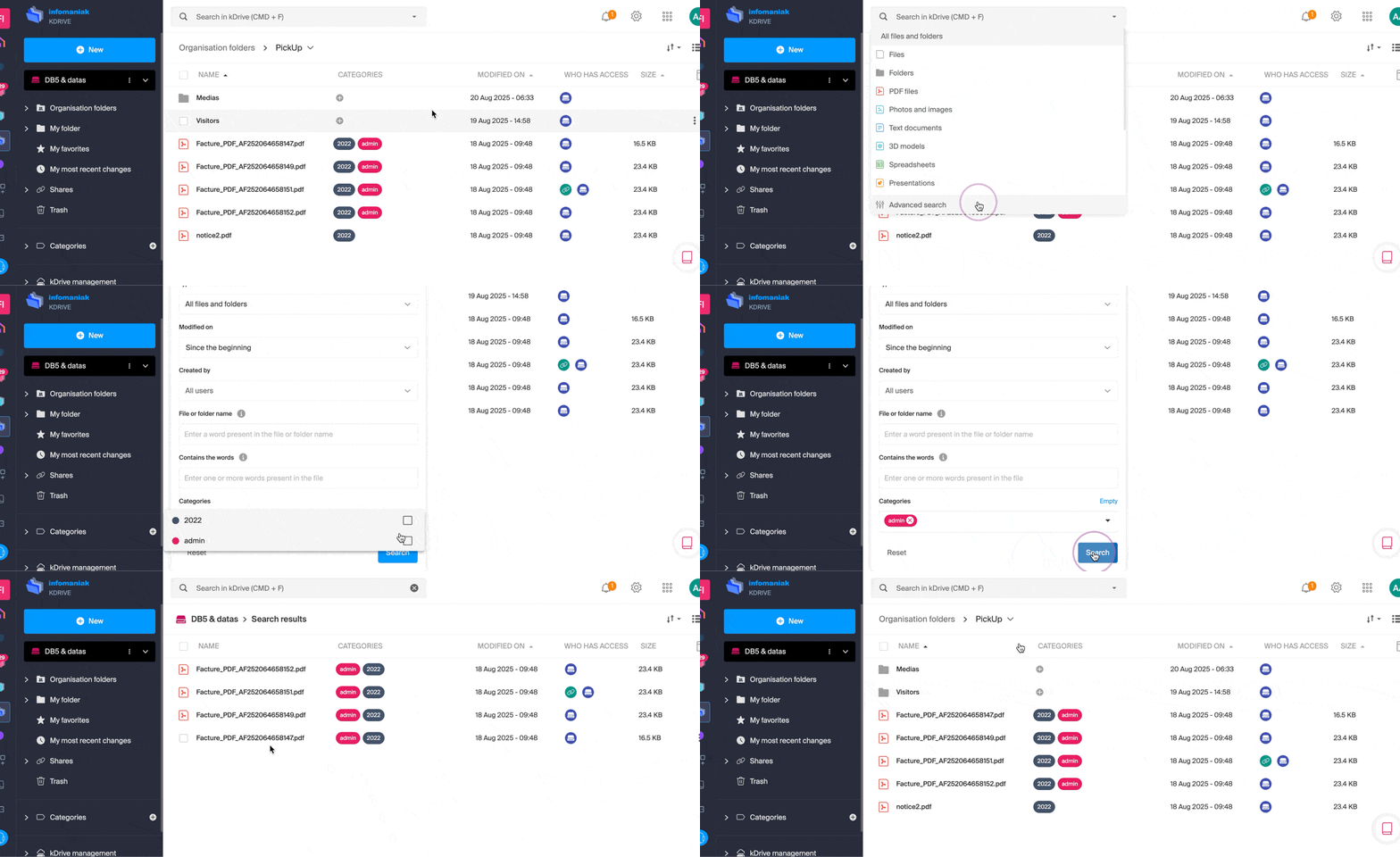
Pour n'afficher que les fichiers de votre kDrive appartenant à une catégorie précise:
Lien vers cette FAQ: https://faq.infomaniak.com/2628
Cette FAQ a été utile?
Ce guide vous aide à démarrer kSuite en y intégrant un kDrive déjà présent dans votre Organisation.
Préambule
- Le kDrive fera partie intégrante de la nouvelle kSuite.
- Le nombre minimum d'utilisateurs dans l'offre kSuite choisie se basera sur le nombre d'utilisateurs de l'offre kDrive existante.
- Les utilisateurs du kDrive deviendront utilisateurs kSuite.
- Pour vous aider à identifier l'offre kSuite la plus adaptée à vos besoins, prenez connaissance de cet autre guide.
Faire évoluer mon kDrive vers kSuite
Prérequis
- Ne pas encore avoir de kSuite sur l'Organisation.
- Posséder une offre kDrive payante et hors période d'essai.
- Etre Responsable légal ou Administrateur de l'Organisation.
Créer une nouvelle kSuite à partir de votre kDrive existant:
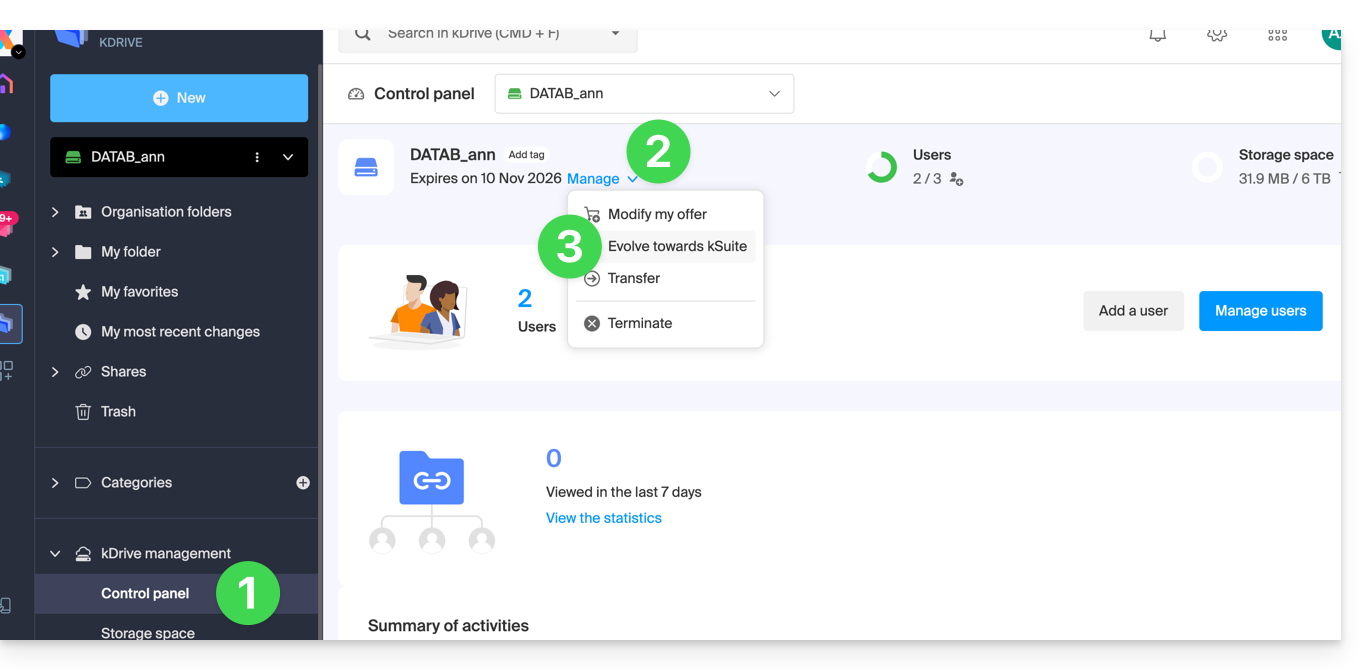
- Cliquez ici afin d'accéder à l'app Web kDrive Infomaniak (service en ligne ksuite.infomaniak.com/kdrive).
- Cliquez sur Gérer.
- Cliquez sur Faire évoluer l'offre.
Vous pouvez également le faire depuis un bandeau d'information visible sur la page d'accueil de votre interface Manager: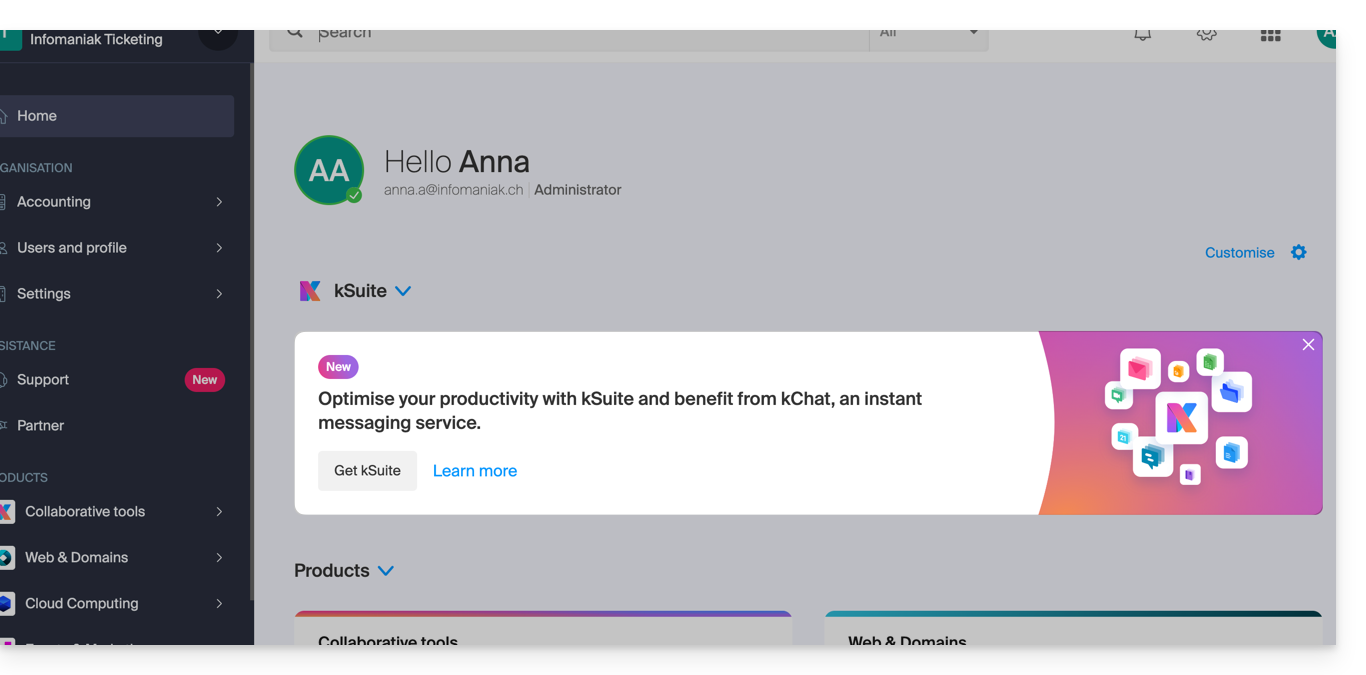
Vous pouvez également intégrer votre Service Mail si celui-ci est actuellement hors kSuite.
Lien vers cette FAQ: https://faq.infomaniak.com/2350
Cette FAQ a été utile?
Ce guide explique comment partager rapidement par mail du contenu présent sur l'app Web kDrive Infomaniak (service en ligne ksuite.infomaniak.com/kdrive).
Partager par mail depuis kDrive
Vous pouvez envoyer par mail un fichier (ou plutôt un lien vers un fichier, car l'e-mail ne contiendra pas de pièce jointe) de votre kDrive:
- Cliquez ici afin d'accéder à l'app Web kDrive (service en ligne ksuite.infomaniak.com/kdrive).
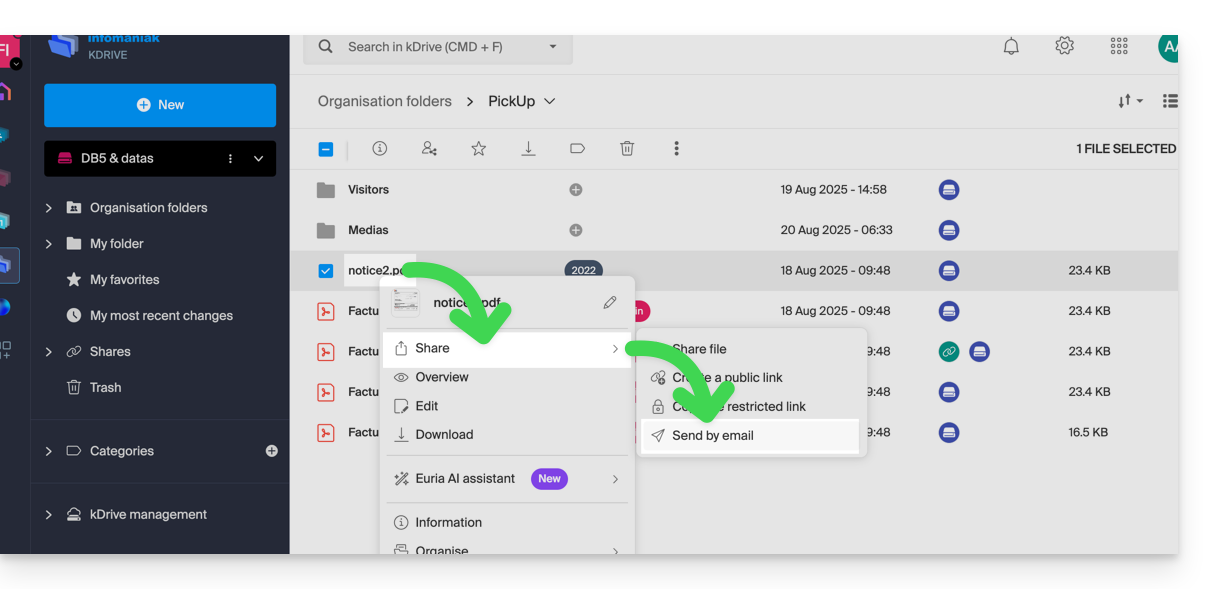
- Faites un clic droit sur le fichier/dossier concerné ou cliquez sur le menu d'action ⋮ à droite de l'objet concerné.
- Sur le menu déroulant qui s'affiche choisissez de partager l'élément par mail:
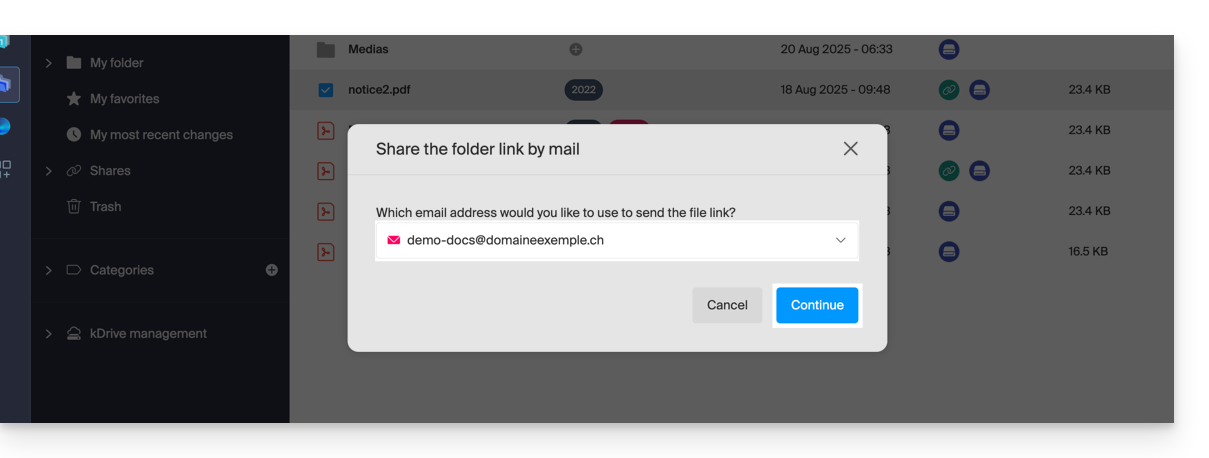
- Choisissez depuis quelle adresse (parmi celles actuellement rattachées à votre app Web Mail) envoyer le fichier.
- Cliquez sur Continuer:
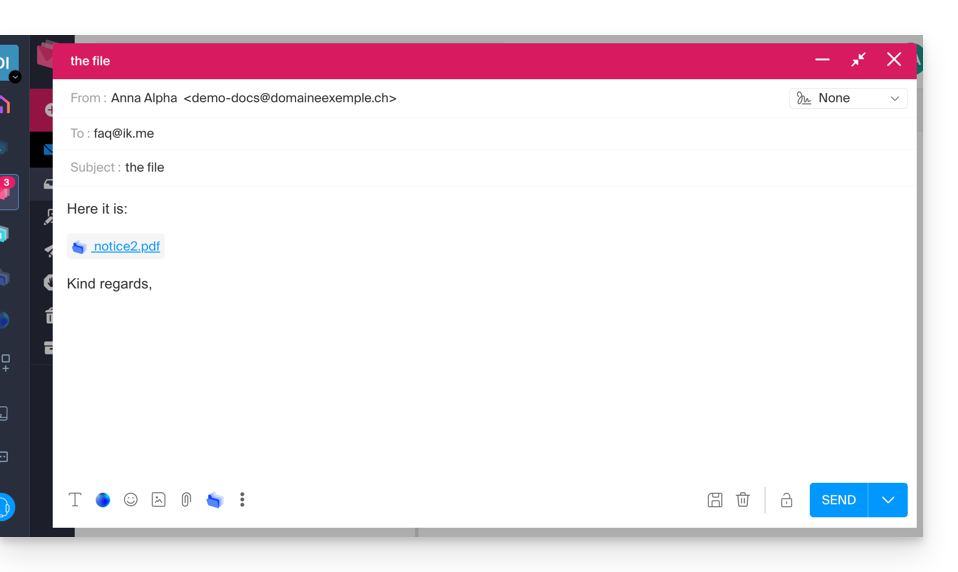
- L'app Web Mail s'ouvre dans le navigateur et le corps du message contient automatiquement les liens vers le contenu partagé:
- Il s'agit exactement de la même méthode que si vous sélectionnez le fichier directement depuis l'icône kDrive sur la fenêtre de rédaction de l'app Web Mail:
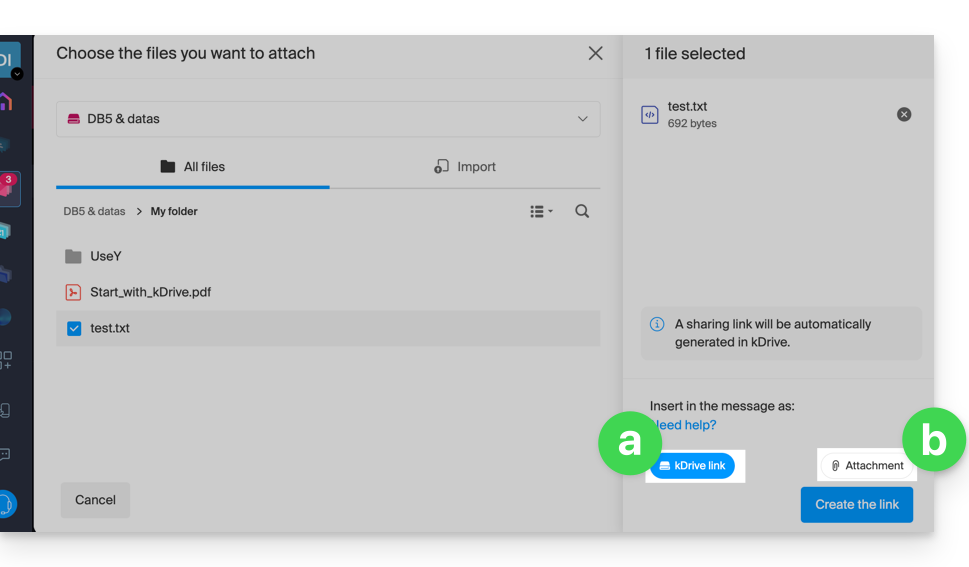
- Toutefois, en faisant cela (lier un fichier kDrive depuis Mail directement), un choix supplémentaire permet de joindre le fichier lui-même, en pièce jointe (le fichier sera envoyé dans l'état dans lequel il est à l'instant où vous le sélectionnez ; il n'y a plus de notion de collaboration / partage comme c'est le cas avec la méthode expliquée dans ce guide et dans le choix du point “
a” ci-dessus).
- Il s'agit exactement de la même méthode que si vous sélectionnez le fichier directement depuis l'icône kDrive sur la fenêtre de rédaction de l'app Web Mail:
Inviter à collaborer sur le fichier
Pour les documents avec une extensions de fichier type Office .docx, .xls, etc., il est conseillé d'effectuer un partage standard du document (voir l'image ci-dessous) ce qui permet d'autoriser la modification du document si vous le souhaitez: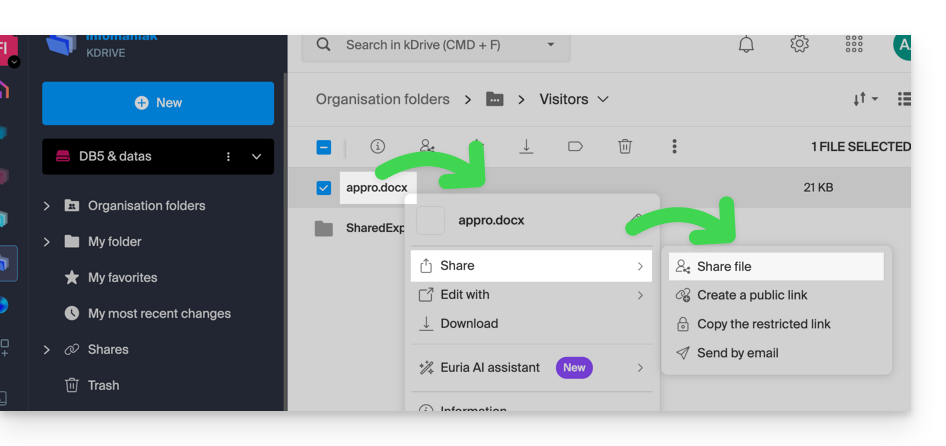
- Si vous autorisez la modification du document depuis kDrive, l'utilisateur pourra collaborer (avec ou sans inscription préalable) c'est à dire modifier dans son navigateur puis enregistrer le document que vous avez partagé:
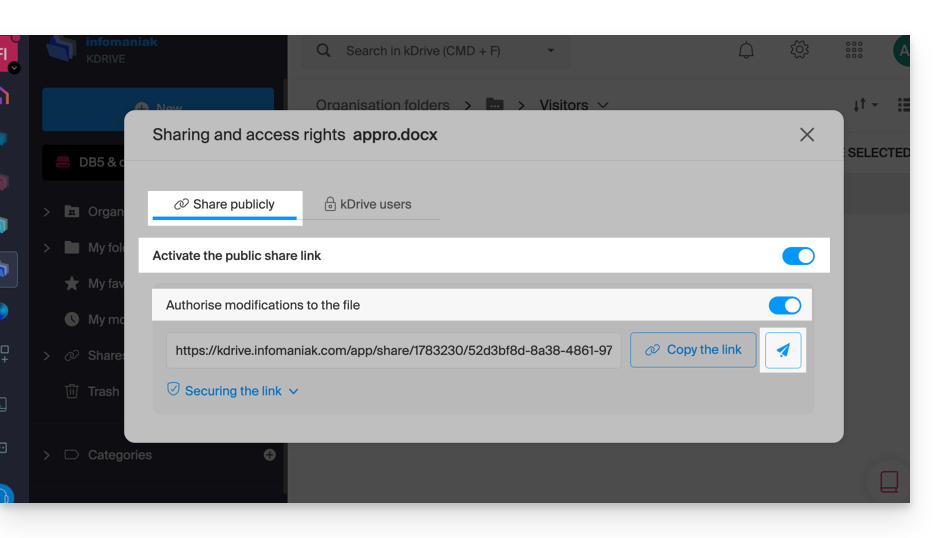
Lien vers cette FAQ: https://faq.infomaniak.com/1854
Cette FAQ a été utile?