Base de connaissances
1 000 FAQ, 500 tutoriels et vidéos explicatives. Ici, il n'y a que des solutions !
Ce guide détaille les mesures de sécurité mises en place dans le cadre des offres de messagerie Infomaniak afin de détecter les utilisations abusives et anormales d'une adresse mail. Ces mesures vous protègent d'une utilisation malveillante de votre ordinateur ou de votre compte.
Nombre de destinataires par message envoyé
Indépendamment de l'offre de messagerie choisie, qu'elle soit gratuite ou payante, le nombre total de destinataires inscrit sur un e-mail est limité à 100.
Cette restriction s'applique quel que soit le champ utilisé pour insérer les adresses mail des destinataires (A, CC, ou CCi).
Pour des envois d'e-mails à un grand nombre de destinataires, il est vivement recommandé d'utiliser un outil de Newsletter comme celui qu'Infomaniak propose.
Autres limites de messagerie
Lien vers cette FAQ: https://faq.infomaniak.com/580
Cette FAQ a été utile?
Ce guide détaille comment désactiver le protocole SMTP, empêchant alors tout envoi d'e-mail par un utilisateur précis sur une adresse mail précise.
Préambule
- Enlever le droit d'envoi à un utilisateur lui empêchera d'envoyer un message (nouveau, réponse, réaction, etc.) depuis l'app Web Mail Infomaniak (service en ligne ksuite.infomaniak.com/mail) et l'app mobile.
- Si l'utilisateur en question est également spécifié dans les appareils connectés, l'envoi sera également impossible depuis un logiciel/client de messagerie comme Outlook, Apple Mail, Thunderbird, etc.
- Il existe une permission spécifique concernant les messages d'absence si vous souhaitez également empêcher ce type de message de sortir.
Empêcher un utilisateur d'envoyer des messages depuis une adresse mail précise
Nouvel utilisateur
Vous souhaitez permettre à un nouveau collaborateur de consulter une adresse mail (pouvoir lire les e-mails entrants) mais sans lui permettre l'envoi de nouveaux messages ?
- Cliquez ici afin d'accéder à la gestion de votre Service Mail sur le Manager Infomaniak (besoin d'aide ?).
- Cliquez directement sur le nom attribué au Service Mail concerné:
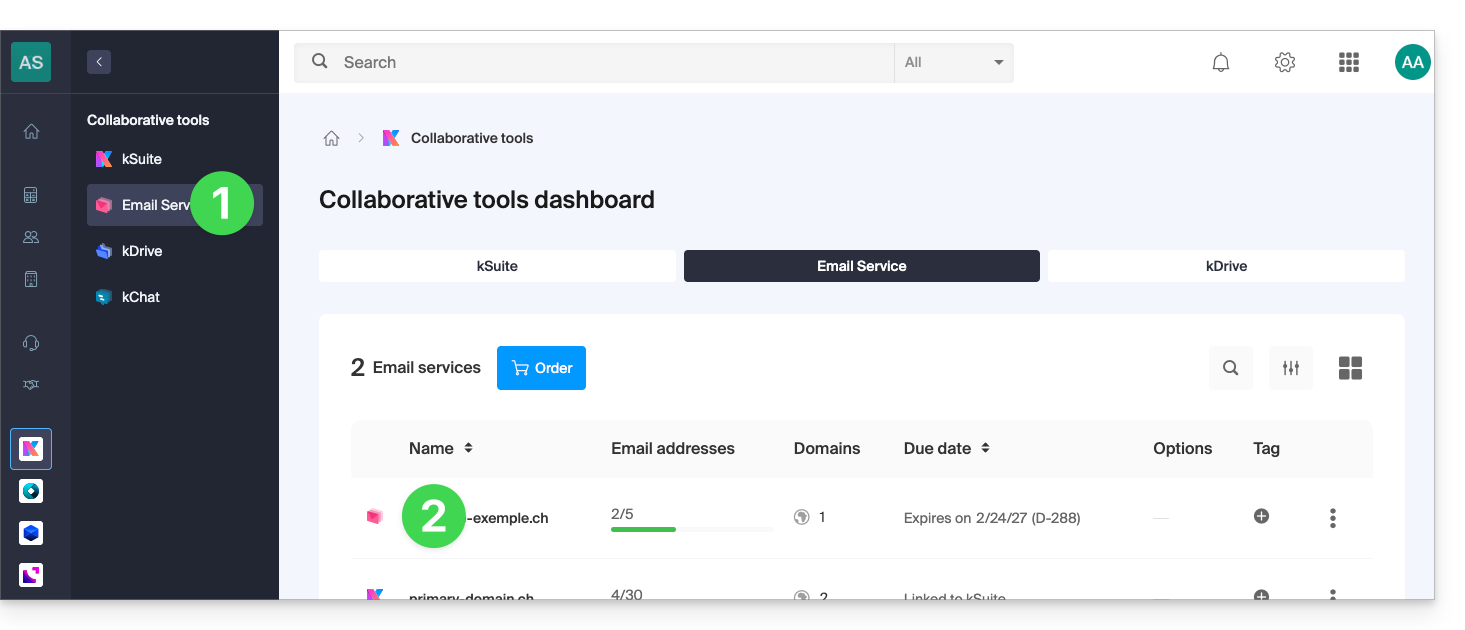
- Cliquez sur l'adresse mail concernée dans le tableau qui s'affiche:
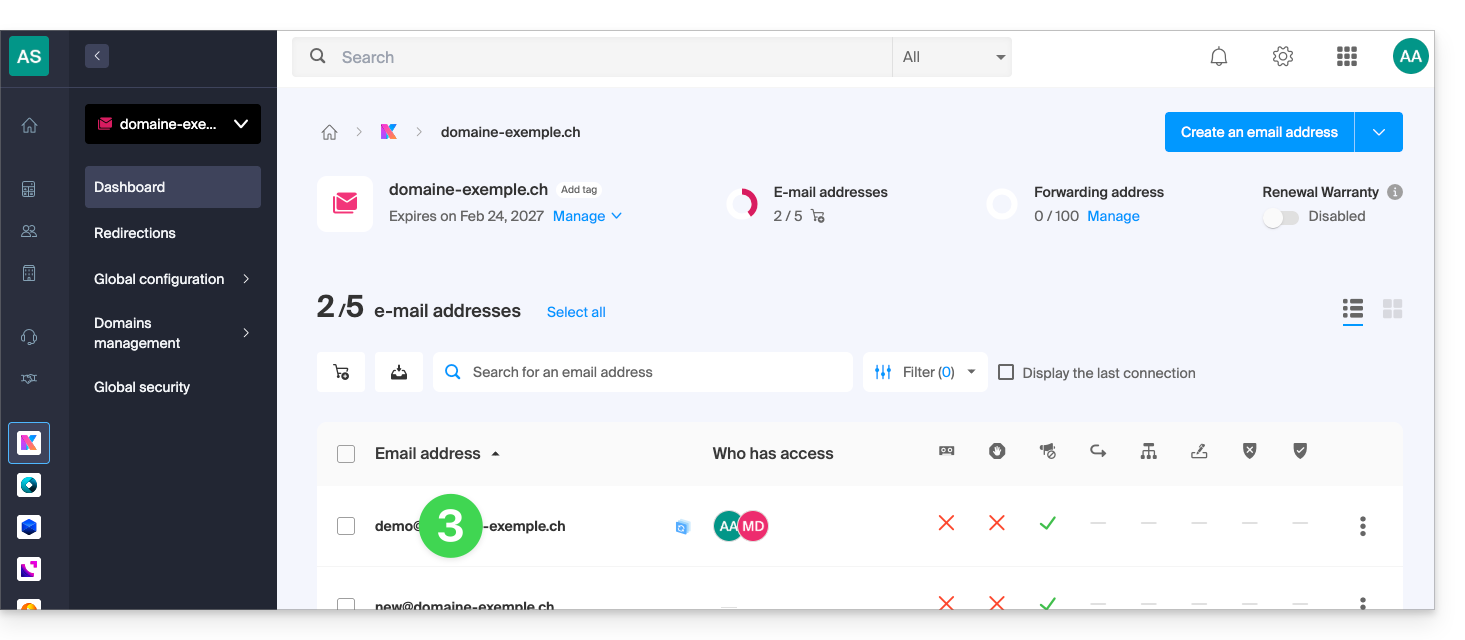
- Cliquez pour Ajouter un nouvel utilisateur:
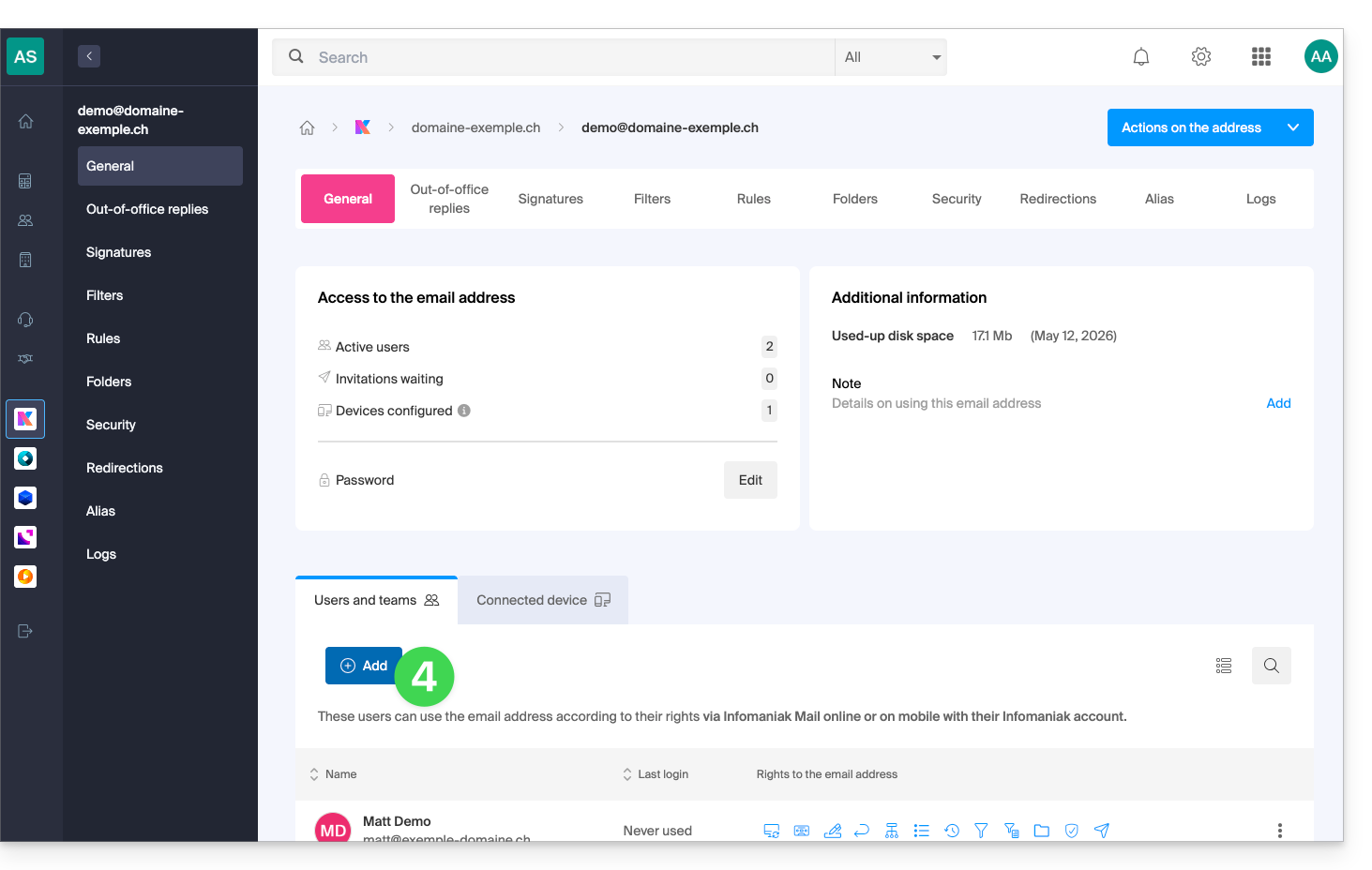
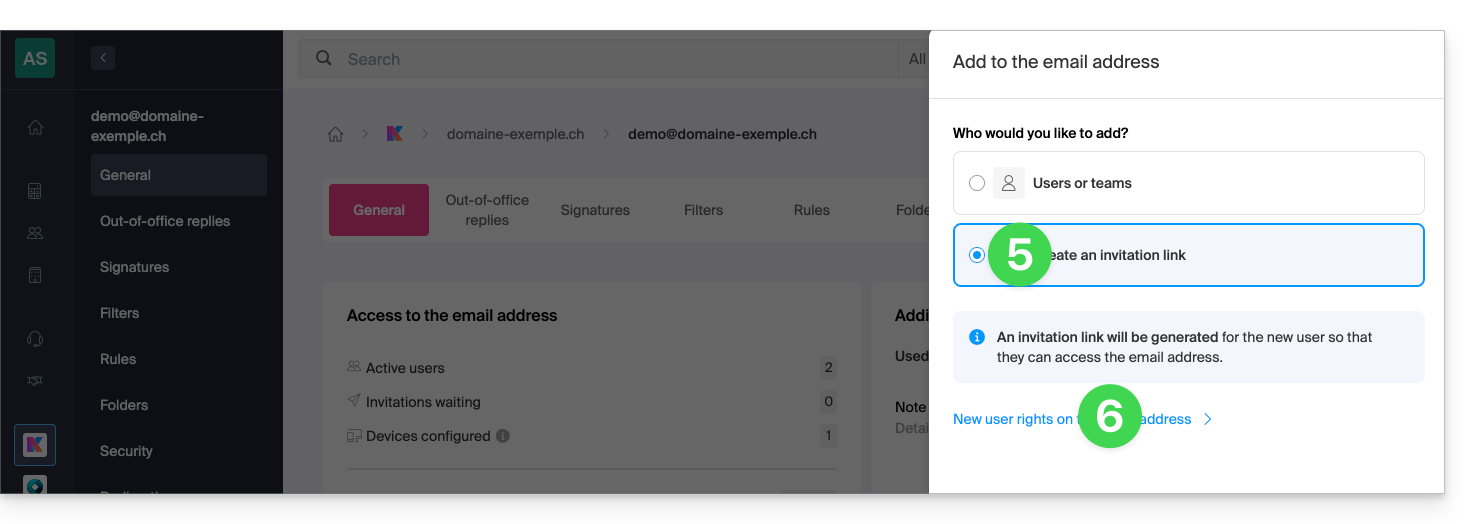
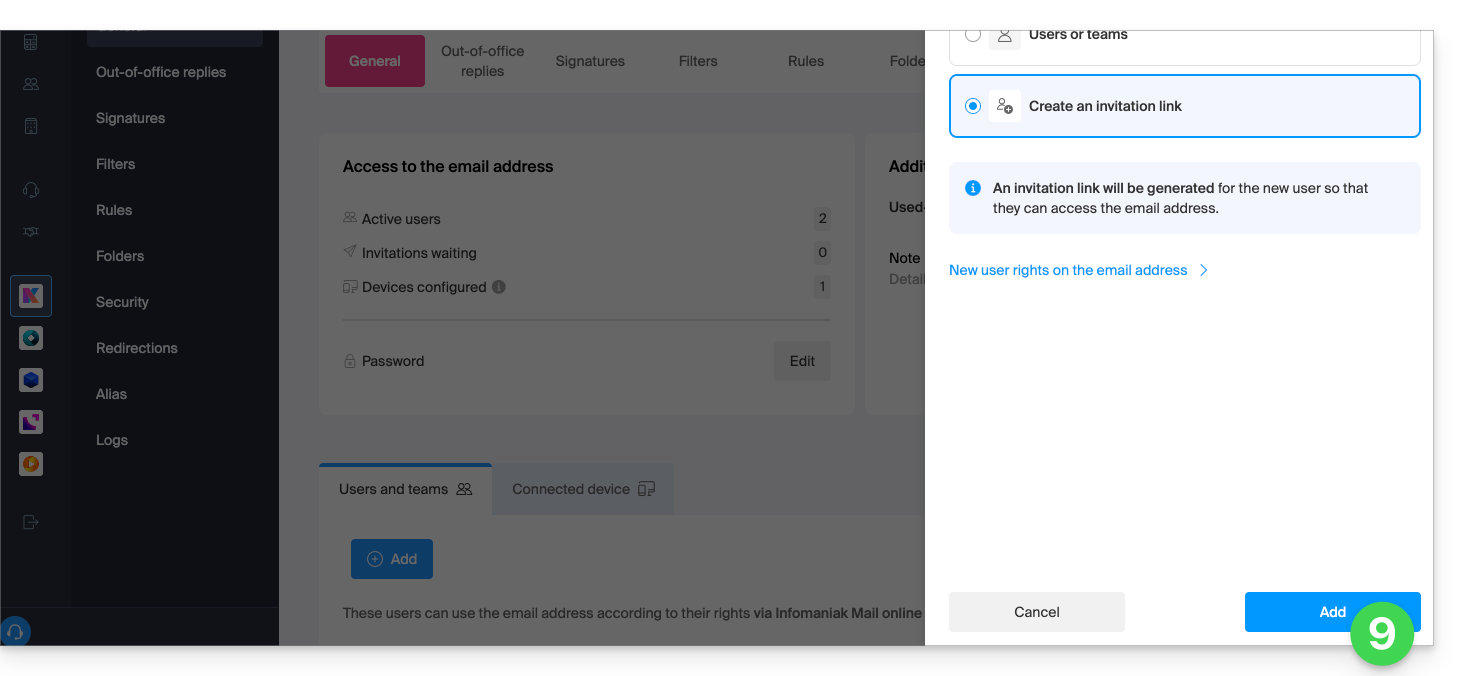
- Dans cet exemple, le collaborateur est externe alors cliquez pour Créer un lien d'invitation.
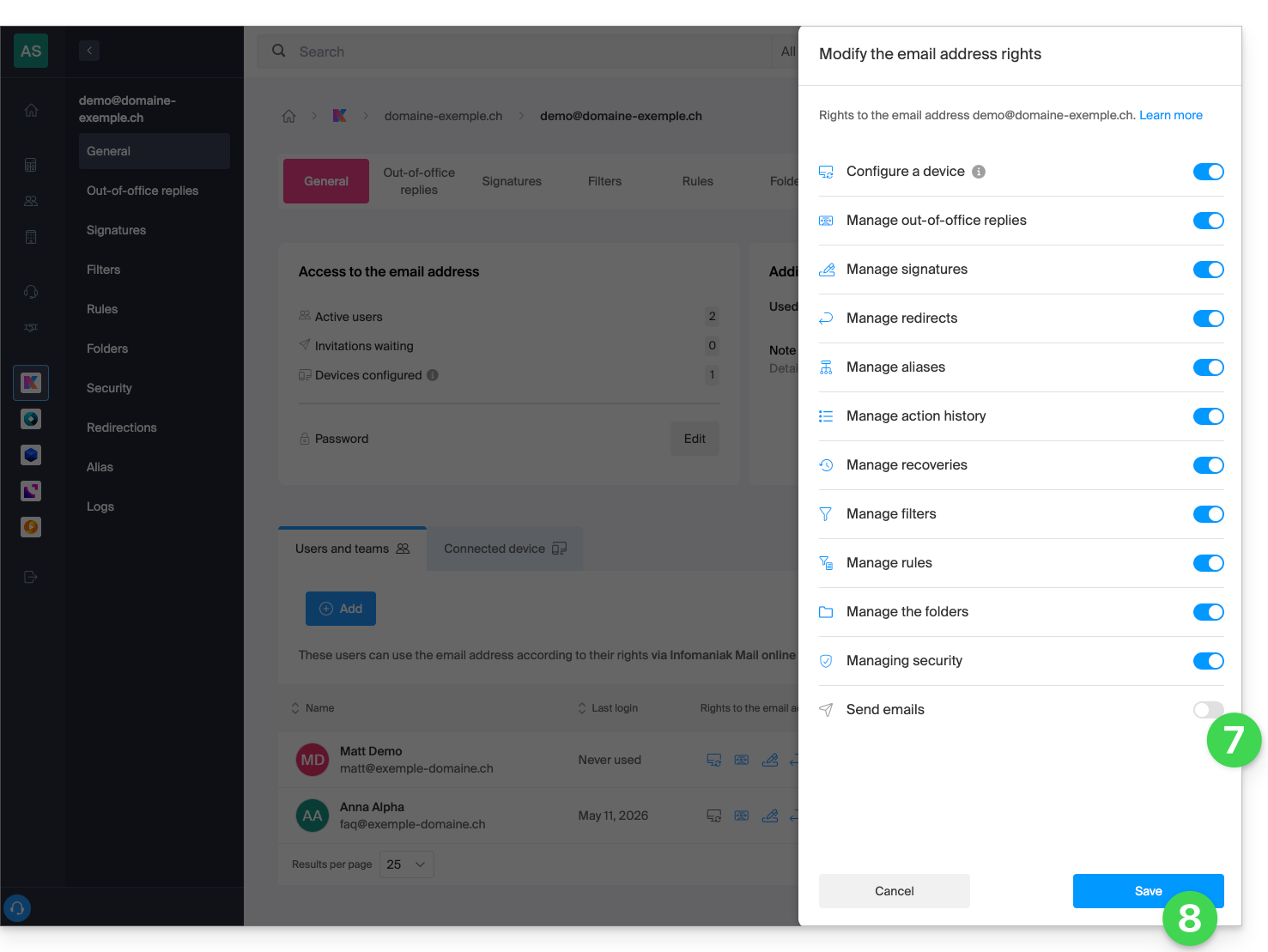
- Cliquez pour gérer les permissions de cet utilisateur sur l'adresse mail concernée:
- Cliquez sur Envoi d'e-mails pour lui retirer le droit d'envoi.
- Sauvegardez le changement:
- Cliquez sur Ajouter pour terminer l'invitation:
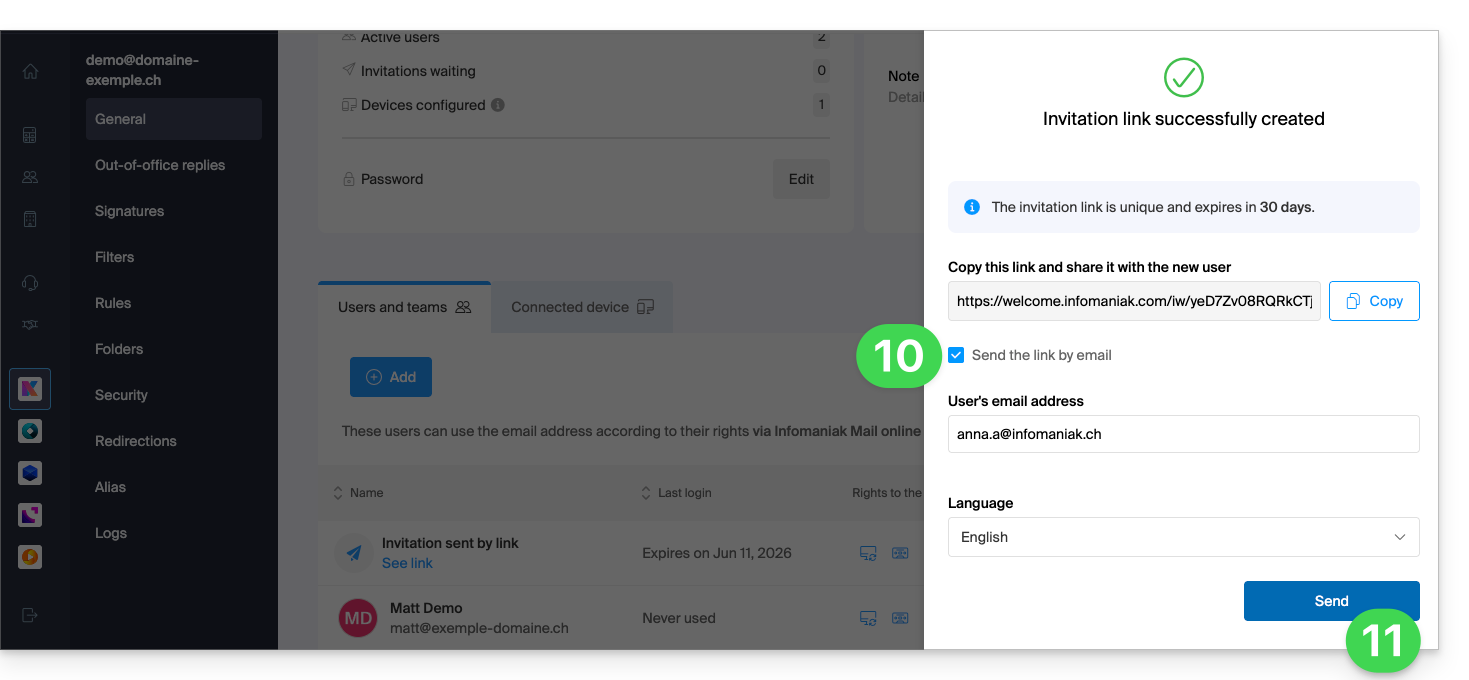
- Renseignez une adresse mail à laquelle envoyer l'invitation.
- Cliquez sur Envoyer:
L'utilisateur invité accepte l'invitation: il accède ainsi à l'adresse mail et à ses messages, mais le bouton pour composer un nouveau message restera grisé sans possibilité pour lui de rédiger un brouillon (ou même de répondre, de réagir, etc. car ces boutons seront également grisés/désactivés):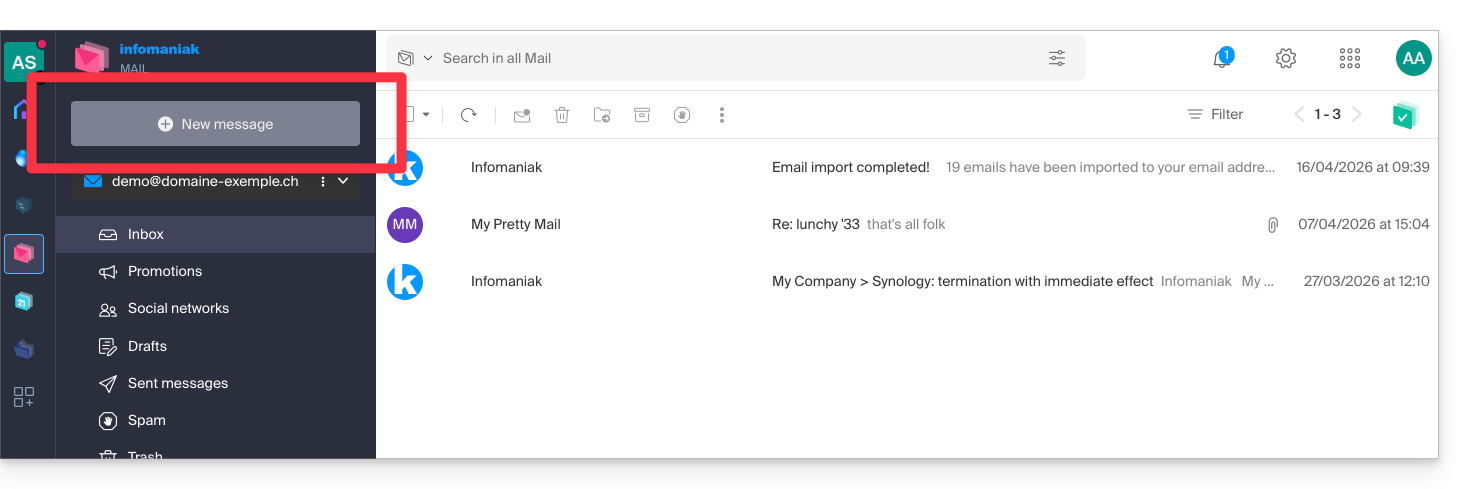
Interdire l'envoi à un utilisateur existant
Vous souhaitez permettre à des collaborateurs de continuer à consulter une adresse mail (pouvoir lire les e-mails entrants) mais sans leur permettre l'envoi de nouveaux messages ?
- Cliquez ici afin d'accéder à la gestion de votre Service Mail sur le Manager Infomaniak (besoin d'aide ?).
- Cliquez directement sur le nom attribué au Service Mail concerné:
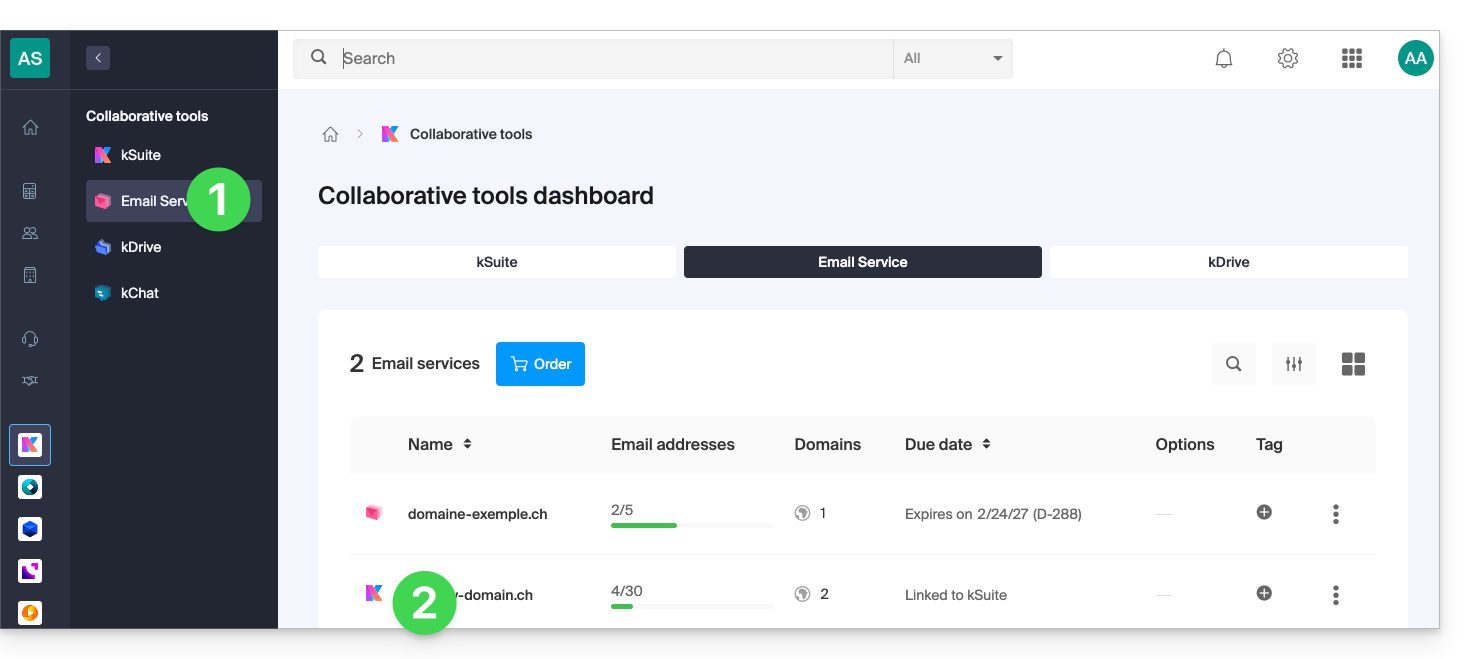
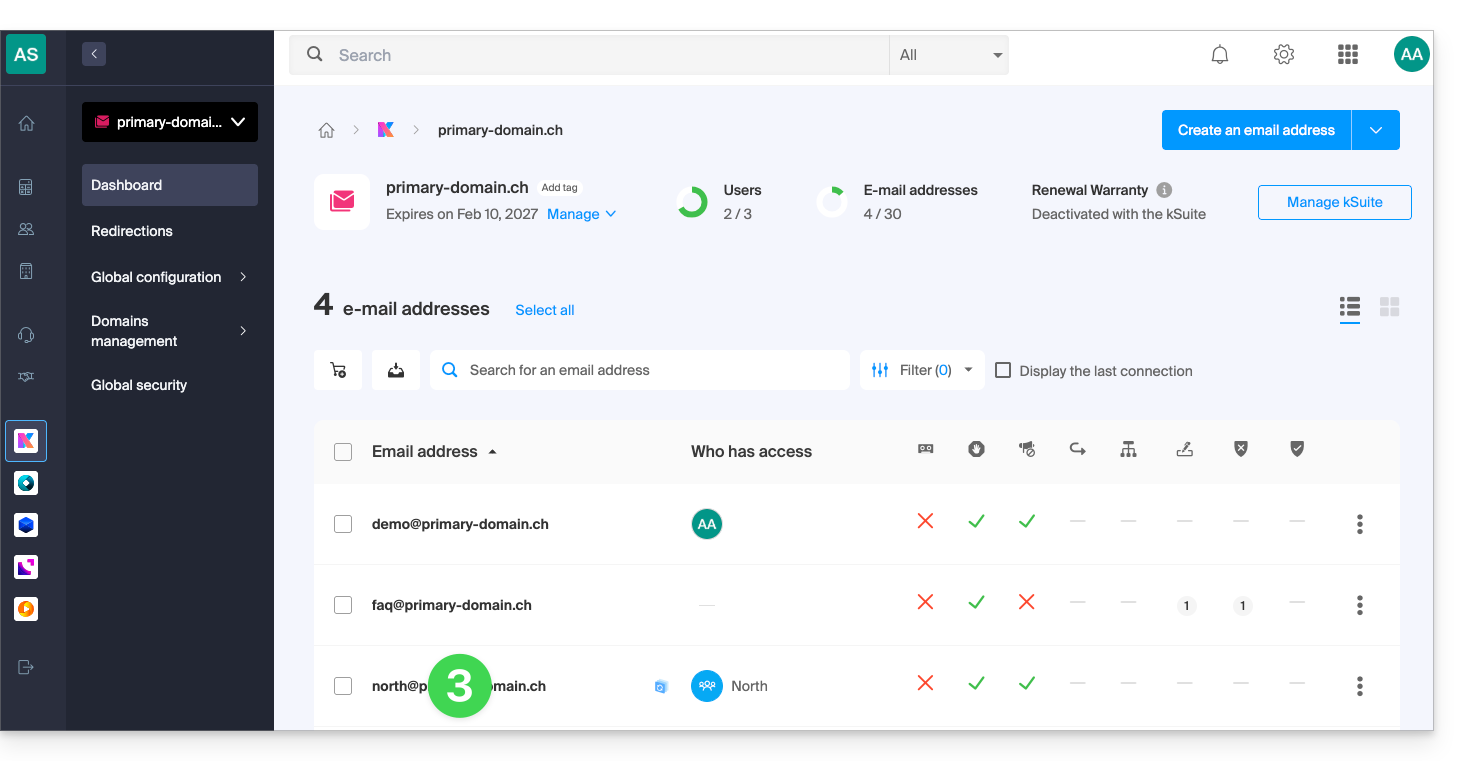
- Cliquez sur l'adresse mail concernée dans le tableau qui s'affiche:
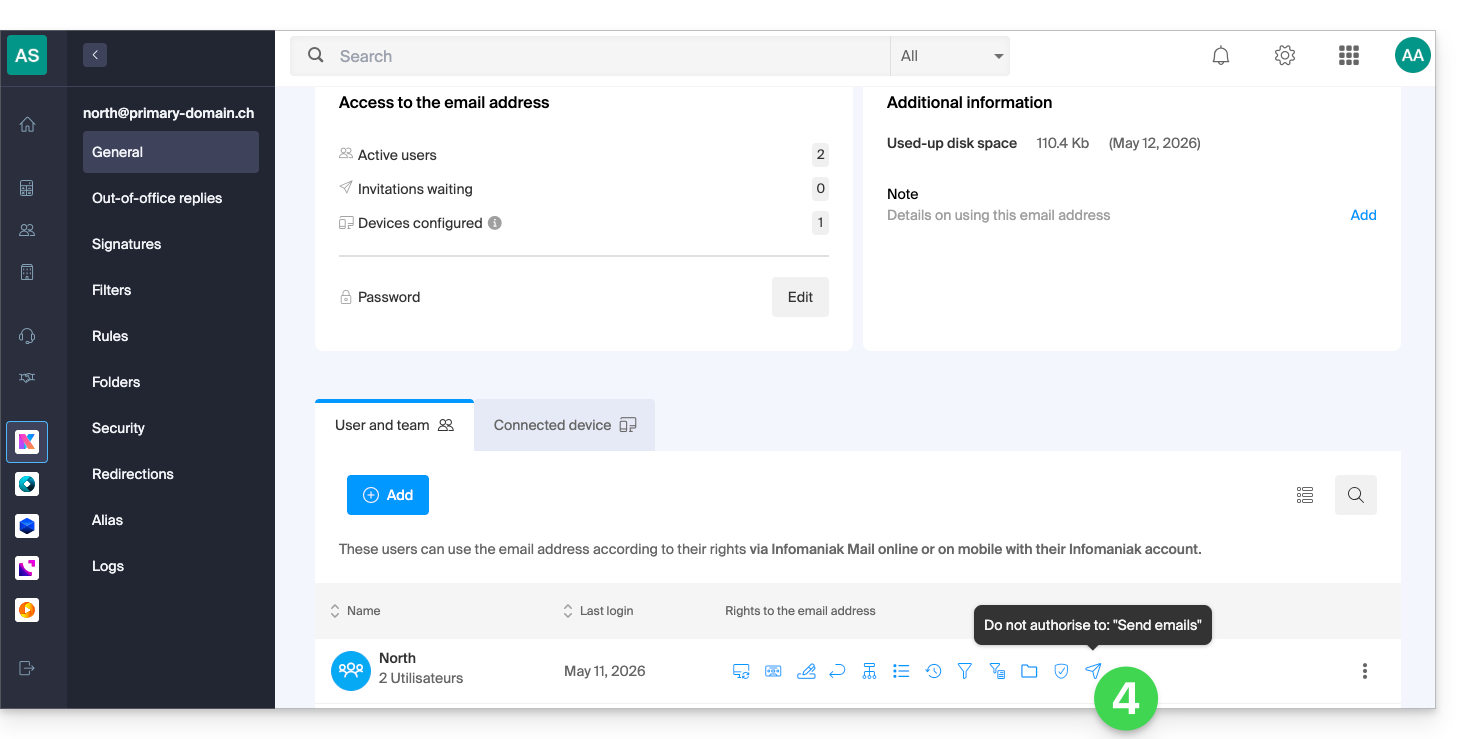
- Cliquez sur Envoi d'e-mails pour lui retirer le droit d'envoi:
L'utilisateur accède ainsi à l'adresse mail et à ses messages, mais le bouton pour composer un nouveau message restera grisé sans possibilité pour lui de rédiger un brouillon (ou même de répondre, de réagir, etc. car ces boutons seront également grisés/désactivés):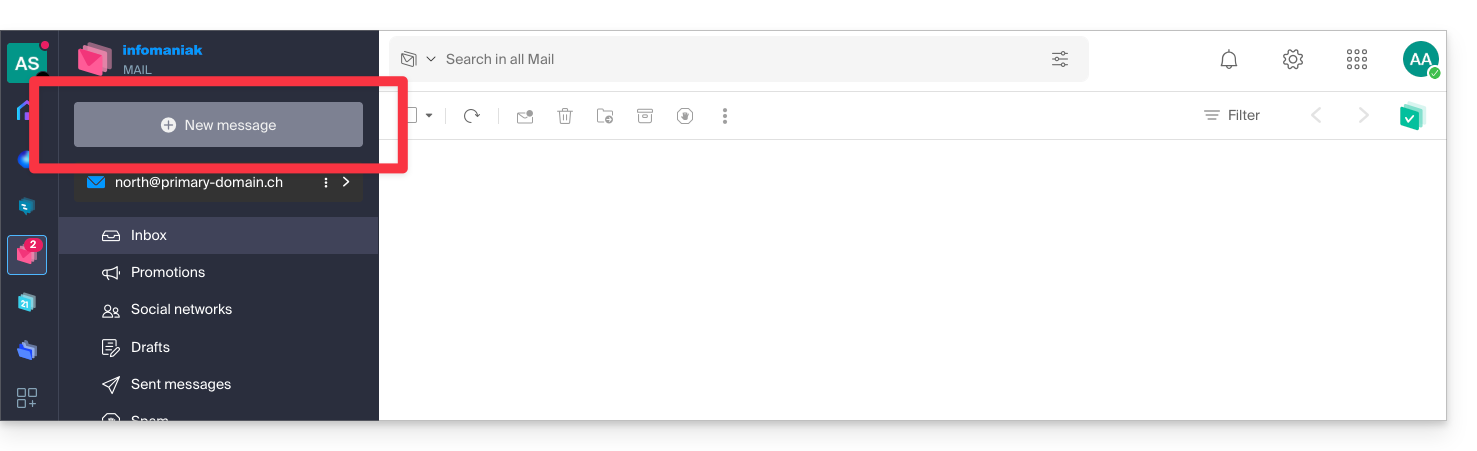
Interdire l'envoi depuis un logiciel/client de messagerie SMTP
Si vous souhaitez interdire à l'utilisateur l'envoi depuis un logiciel/client de messagerie ou tout appareil fixe et mobile contenant une app de messagerie SMTP, commencez par suivre les étapes ci-dessus.
Vous devrez ensuite créer un mot de passe (= "appareil connecté") lié à cet utilisateur (donc au point 8 de cet autre guide en lieu et place de “Sans utilisateur” vous devrez spécifier l'identifiant du collaborateur concerné, déjà ajouté dans l'onglet des utilisateurs):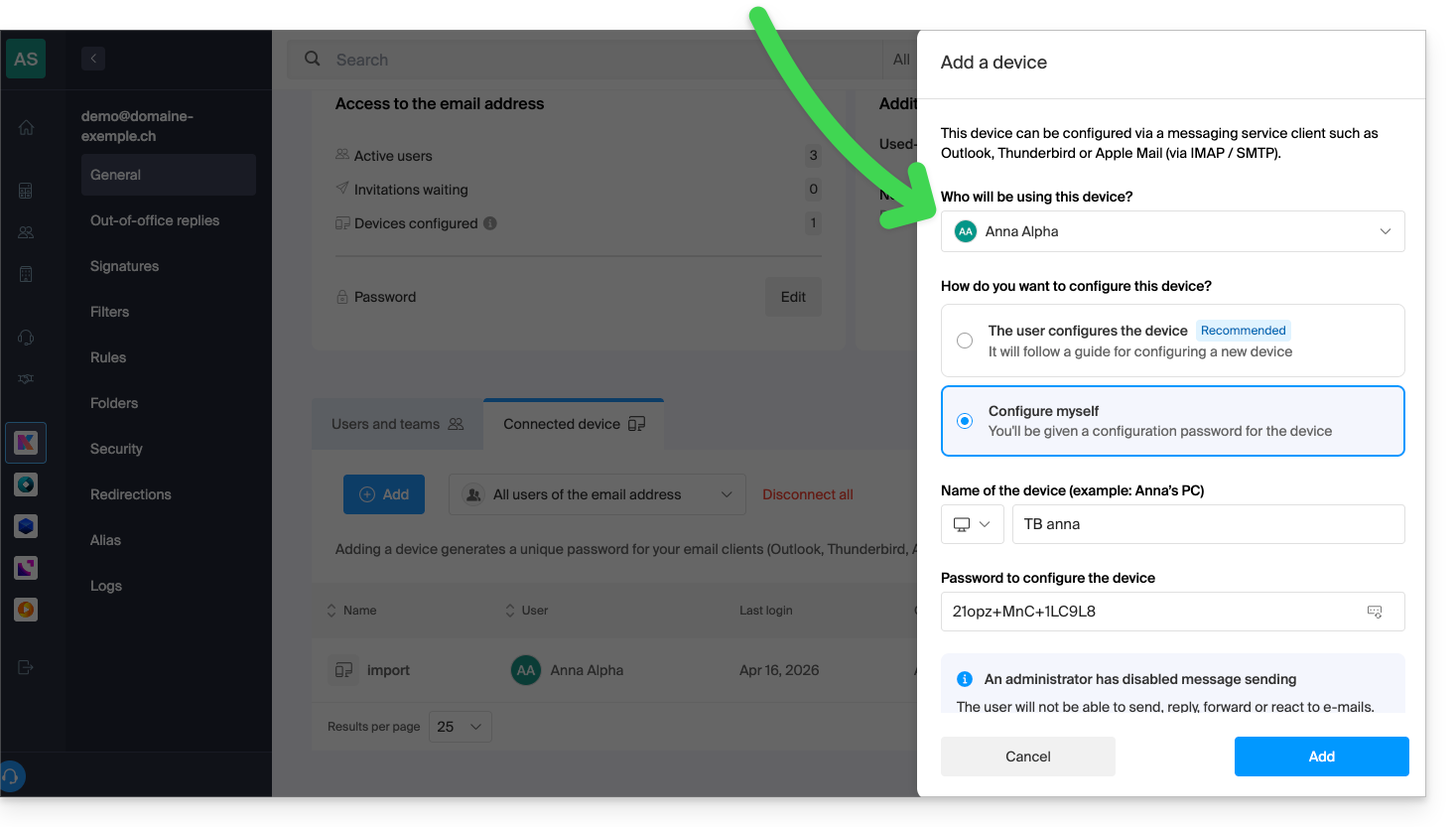
Ainsi son logiciel/client de messagerie pourra être configuré pour recevoir les e-mails mais ne lui permettra aucun envoi, provoquant en continu une erreur (demande de mot de passe) si l'utilisateur insiste pour envoyer un e-mail: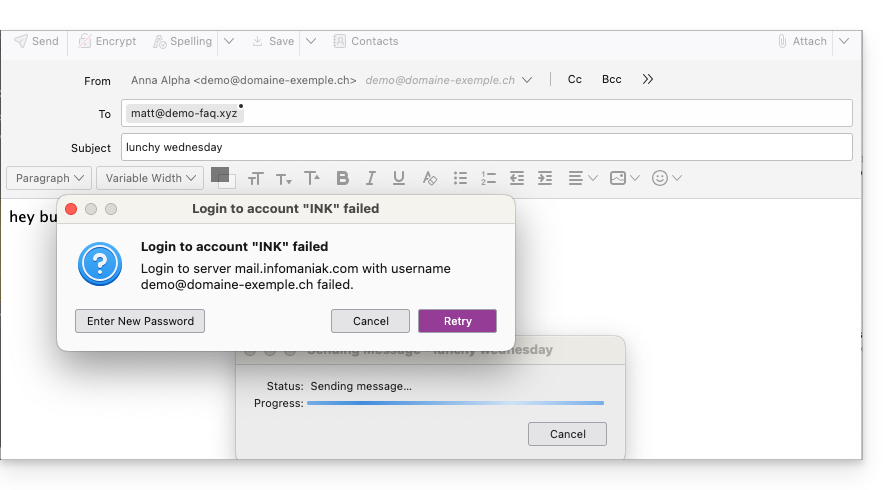
Lien vers cette FAQ: https://faq.infomaniak.com/593
Cette FAQ a été utile?
Ce guide explique comment transférer vers Infomaniak des adresses mail actuellement hébergées par Yahoo, avec l'aide d'un outil d'importation par IMAP.
Préambule
- L'opération n'affecte ni les données déjà présentes sur l'adresse de destination, ni celles de l'adresse source.
- La totalité de la boite externe sera importée.
- Une fois le processus d'importation démarré, il n'est plus possible de l'interrompre.
- Les éventuels doublons sont gérés: un contenu identique ne sera copié qu'une seule fois.
- Prenez connaissance de cet autre guide si vous recherchez des alternatives à ce processus par IMAP.
Importer l'intégralité de votre historique d'e-mails
1. Prérequis Yahoo
- Pour autoriser l'assistant Infomaniak à accéder à votre compte Yahoo, cliquez sur https://login.yahoo.com/account/security#other-apps et configurez un mot de passe d'application, généré automatiquement par Yahoo
- Il faudra le copier puis le coller à la place de votre mot de passe dans l'assistant Infomaniak de copie de vos mails ; ainsi, pour le générer:
- Connectez-vous au compte Yahoo.
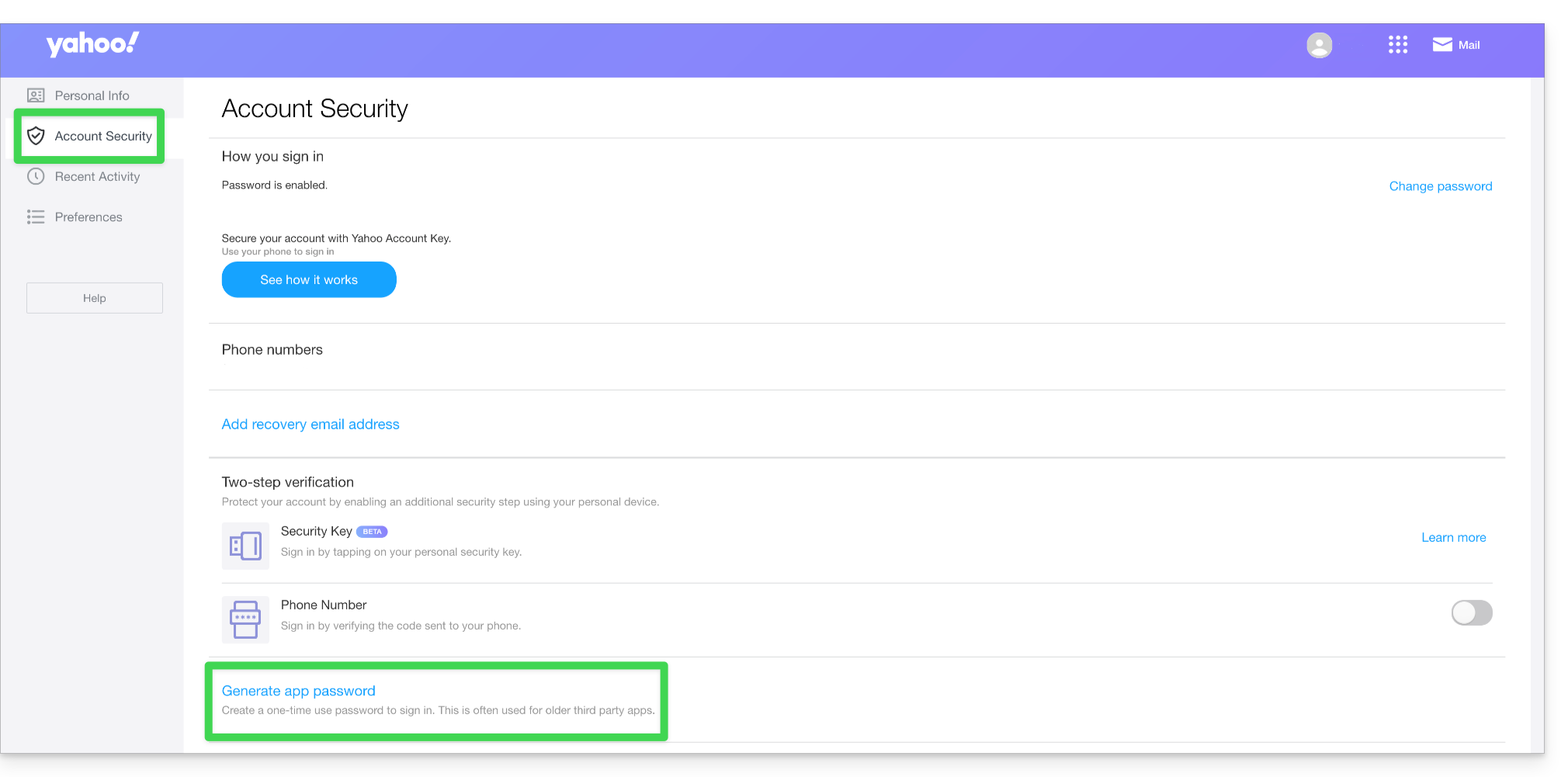
- Rendez-vous dans l'onglet Sécurité du Compte.
- Cliquez sur Générer un mot de passe d'application:
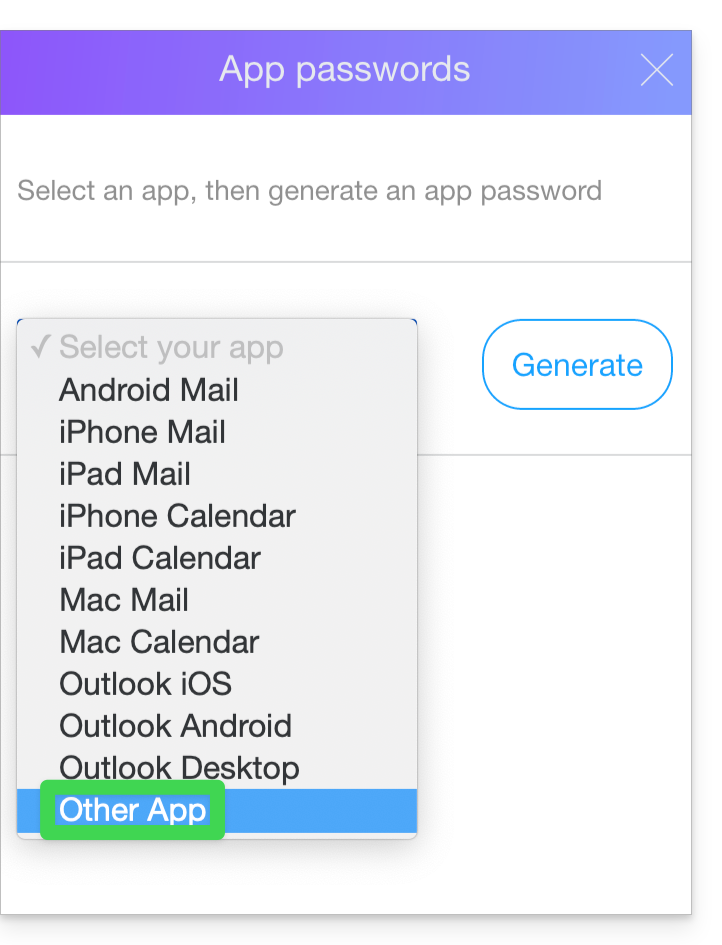
- Choisissez Autre application:
- Indiquez un nom d'application, par exemple Infomaniak et cliquer sur Générer:
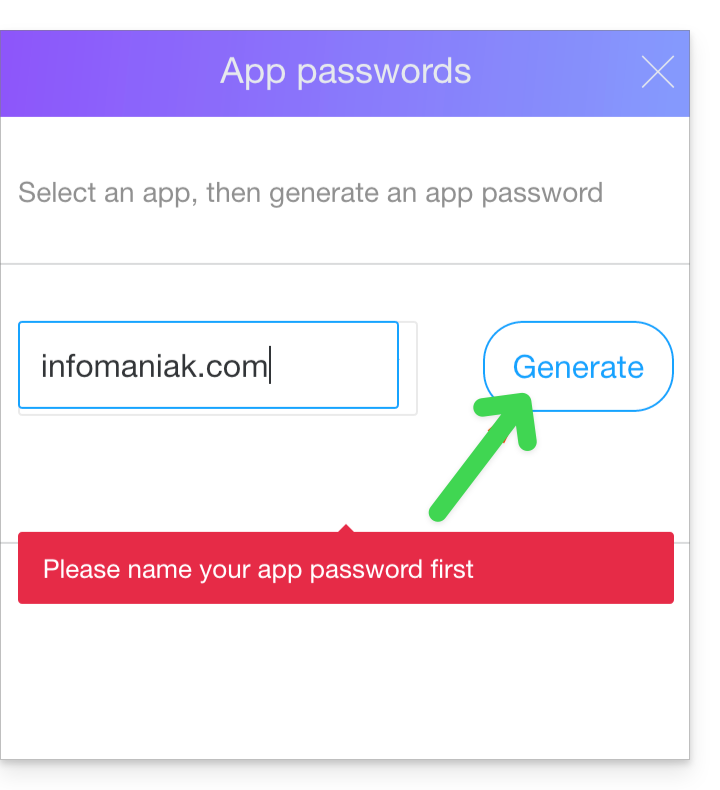
- Copiez le mot de passe d'application.
2. Prérequis Infomaniak
- Posséder un Service Mail sur votre Manager Infomaniak.
- Disposer d'un quota d'adresses libres à disposition ou l'ajuster au préalable si nécessaire.
- S'assurer que la messagerie est correctement sécurisée
- Créer une ou plusieurs adresses sur ce Service Mail.
- Si vous avez de nombreuses (10+) adresses mail à créer, prenez connaissance de cet autre guide au sujet des créations en masse.
- L'adresse mail de destination doit être rattachée à l'utilisateur (= au compte Infomaniak) que vous utilisez.
3. Importer le contenu mail de Yahoo vers Infomaniak
- Cliquez ici afin d'accéder à l'outil d'importation (service en ligne https://import-email.infomaniak.com).
- Si nécessaire connectez-vous à votre compte Infomaniak sur l'Organisation concernée ; en effet l'importation se fera vers l'une des adresses mail rattachées à l'interface Web Mail Infomaniak (service en ligne ksuite.infomaniak.com/mail) du compte Infomaniak que vous utilisez.
- Cliquez sur l'importation par IMAP.
- Cliquez sur l'importation unique.
- Remplissez le champ de gauche avec votre adresse mail de départ (dont le contenu est à copier).
- Remplissez le champ de droite avec le mot de passe de cette même adresse mail source (cf prérequis).
- Cliquez sur Confirmer.
- Si nécessaire inscrivez une seconde adresse mail destinée à être importée en même temps.
- Choisissez sur quelle adresse mail importer les e-mails ; le menu déroulant vous liste les adresses mail actuellement rattachées à votre interface Web Mail Infomaniak (service en ligne ksuite.infomaniak.com/mail) du compte Infomaniak avec lequel vous êtes connecté.
- Après avoir sélectionné dans la liste l'adresse de destination désirée, cliquez sur le bouton bleu Importer les e-mails.
- La copie débute, vous pouvez attendre et voir le résultat sur la page une fois l'import terminé, ou fermer la fenêtre (l'importation continue en arrière-plan et un suivi est disponible - lire ci-dessous).
- Un e-mail de confirmation sera automatiquement envoyé à toutes les adresses mail concernées par l'opération une fois l'importation terminée, mentionnant le nombre de messages copiés.
- Un suivi est disponible dans les réglages de l'adresse mail de destination, sur l'app Web Mail (service en ligne ksuite.infomaniak.com/mail) uniquement.
- Le suivi permet de voir l'historique des importations sur l'adresse concernée.
4. Ajuster les paramètres des applications
Si nécessaire, dès que vous ferez le nécessaire pour que le nom de domaine associé à votre messagerie fonctionne avec Infomaniak, modifiez les paramètres des logiciels/clients de messagerie que vous utilisez pour que ces derniers se connectent correctement aux serveurs Infomaniak: suivez l'assistant de configuration.
Lien vers cette FAQ: https://faq.infomaniak.com/611
Cette FAQ a été utile?
Ce guide présente des commandes qui peuvent être exécutées dans un but de tester une connexion ou un réseau et ainsi préciser davantage la source d'erreur éventuelle.
Effectuer un Telnet…
TELNET permet de tester la connexion à un serveur sans tenir compte de tout les réglages supplémentaires d'une application mail ou FTP afin de déterminer l'origine d'un problème. Si la connexion ne passe pas sur un serveur SMTP, il vous faudra par exemple regarder si votre pare-feu ne bloque pas le port 587 ou 465.
… sur macOS
- Recherchez Utilitaire de réseau.
- Rendez-vous sous l'onglet
Ping,LookupouTracerouteselon ce que vous souhaitez tester. - Vous pouvez également utiliser une application de type
Terminal(interface en ligne de commande,CLI /Command Line Interface) sur votre appareil et, selon ce que vous souhaitez tester, entrez:traceroute [server]nc [server] [port]
Remplacez[server]par le nom du serveur ou son adresse IP, idem pour[port]…
… sur Windows
Activez Telnet au préalable si nécessaire.
- Utilisez une application de type
Terminal(interface en ligne de commande,CLI /Command Line Interface) sur votre appareil, par exemple en tapant Exécuter puiscmd. - Dans la fenêtre qui s'ouvre, selon ce que vous souhaitez tester, tapez:
tracert [server]telnet [server] [port]
Exemple:telnet mail.infomaniak.com 587(permet de tester le port SMTP si votre logiciel/client de messagerie ne permet pas l'envoi d'e-mail)…
… sur Android
- Utilisez l'application Simple Telnet Client qui permet de tester très simplement via 2 champs à remplir (par exemple
mail.infomaniak.comet le port143ou993)…
Effectuer un PING
PING permet de savoir si une machine est accessible par Internet. Vous pouvez aussi contrôler avec cet outil si vous vous adressez bien à la bonne machine, lors d'un changement de DNS par exemple, en regardant l'adresse IP obtenue. Il est possible d'effectuer un ping sur un nom de domaine, un hostname ou une adresse IP.
PING est définitivement bloqué sur les hébergements mutualisés Infomaniak.
Lien vers cette FAQ: https://faq.infomaniak.com/727
Cette FAQ a été utile?
Ce guide explique le comportement de la messagerie dans le cas d'une redirection activée sur une adresse mail gérée auprès d'Infomaniak, et dont la cible est une adresse Gmail.
Message non affiché sur Gmail
Si vous envoyez un e-mail…
- … de
abc@gmail.com… - … à
xyz@domain.xyz(domaine que vous avez chez Infomaniak)…
… et que cette adresse mail xyz@domain.xyz chez Infomaniak comporte une redirection automatique…
- … vers
abc@gmail.com…
… alors abc@gmail.com n'affichera jamais votre e-mail en tant que nouveau message dans la boite de réception. Il ne se passera strictement rien sur Gmail.
Pourquoi?
Le problème n'est pas que la redirection ne fonctionne pas: il s'agit plutôt d'une particularité de Gmail: un e-mail de Gmail vers une adresse mail chez Infomaniak redirigée vers la même adresse Gmail que celle de l'expéditeur, posera problème du côté de Gmail, dans la manière avec laquelle il traite la messagerie.
Votre message n'arrivera jamais (car en fait, pour lui, il est déjà dans la boite, dans les éléments envoyés). Il faut dans ce cas supprimer la redirection des e-mails.
Lien vers cette FAQ: https://faq.infomaniak.com/760
Cette FAQ a été utile?
Ce guide détaille les différences entre les protocoles IMAP et POP3 sur un logiciel/client de messagerie (Outlook, Microsoft 365, Thunderbird, Apple Mail, eM Client, etc.) et explique pourquoi il est crucial de ne pas les utiliser simultanément pour une même adresse mail gérée par Infomaniak.
IMAP (recommandé)
L'IMAP est le protocole de synchronisation. Les messages restent sur le serveur et sont consultables partout.
- Accès multi-appareils : vos e-mails sont synchronisés entre votre ordinateur, votre mobile et l'app Web Mail Infomaniak.
- Travail collaboratif : idéal pour les boîtes partagées. Si un utilisateur déplace ou supprime un message, la modification est visible par tous.
- Sécurité : en cas de panne de votre ordinateur, vos messages restent sauvegardés sur le serveur.
POP3 (usage spécifique)
Le POP3 est un protocole de téléchargement. Les messages sont récupérés sur votre ordinateur et généralement supprimés du serveur.
- Consultation hors-ligne : les messages sont stockés localement sur votre disque dur.
- Inconvénient majeur : une fois téléchargés, les messages ne sont plus visibles sur l'app Web Mail Infomaniak ou sur vos autres appareils.
- Risques : si vous utilisez l'option "conserver une copie des messages sur le serveur", vous risquez des téléchargements en doublon et des erreurs de synchronisation.
Important : ne jamais mélanger POP et IMAP
L'utilisation simultanée de ces deux protocoles pour une même adresse provoque des conflits techniques majeurs :
- Disparition inexpliquée de messages sur certains appareils.
- Téléchargements répétés d'anciens messages déjà lus (notamment sur Outlook).
- Saturation inutile de l'espace de stockage.
Conseil : privilégiez l'utilisation de l'IMAP sur tous vos logiciels/clients de messagerie.
Prenez connaissance de ces autres guides pour configurer un compte en IMAP ou pour passer de POP à IMAP.
Lien vers cette FAQ: https://faq.infomaniak.com/787
Cette FAQ a été utile?
Ce guide explique comment copier le contenu d'une ou plusieurs adresses mail externes (tous les messages e-mails, dossiers, sous-dossiers, bref, toute l'arborescence de votre boite mail existante chez d'autres fournisseurs) sur une ou plusieurs autres de vos adresses existantes chez Infomaniak, grâce à l'outil d'importation Infomaniak !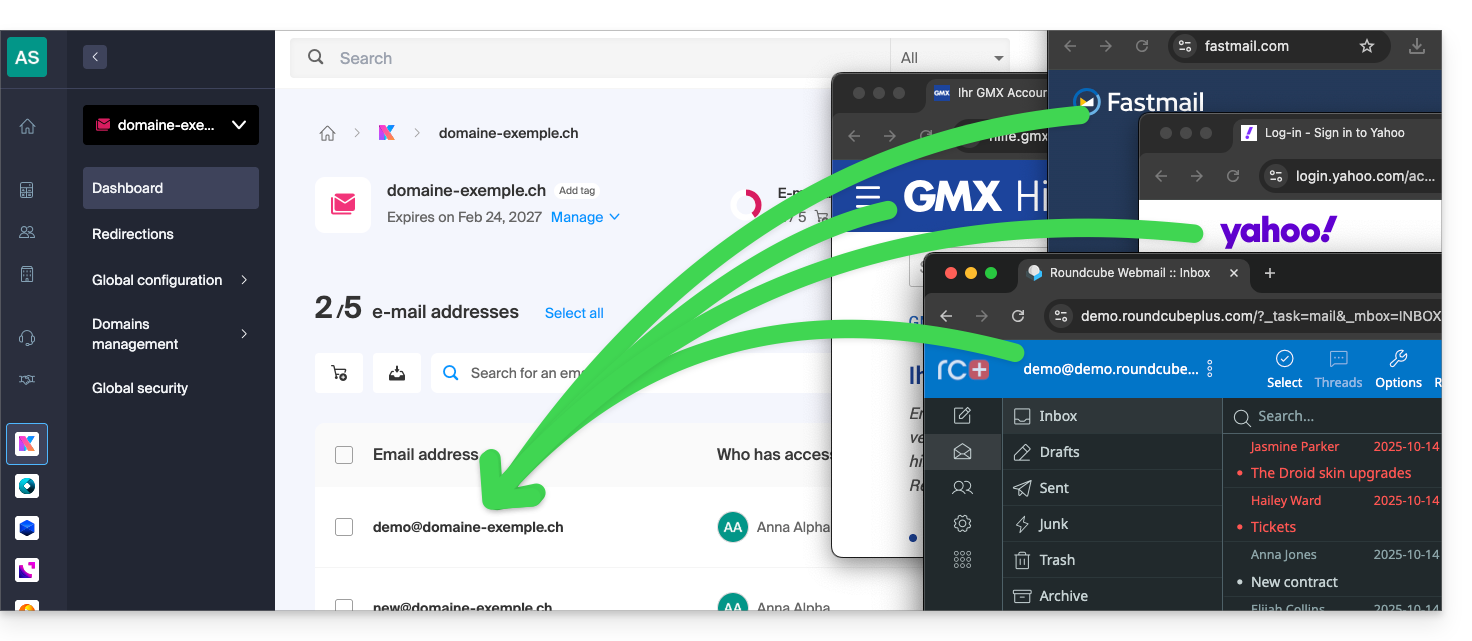
Préambule
- Il est facile de basculer toute l'arborescence de vos e-mails vers Infomaniak - découvrir les offres.
- L'opération n'affecte ni les données déjà présentes sur l'adresse de destination, ni celles de l'adresse source.
- La totalité de la boite externe sera importée en copie.
- Une fois le processus d'importation démarré, il n'est plus possible de l'interrompre.
- Les éventuels doublons sont gérés: un contenu identique ne sera copié qu'une seule fois.
Démarrer la copie vers une adresse mail Infomaniak
Plusieurs possibilités s'offrent à vous pour importer des e-mails:
- Vous souhaitez copier des e-mails déjà présents chez Infomaniak (ex. @ik.me), sur une autre boite de messagerie également chez Infomaniak ?
- Prenez connaissance de cet autre guide afin de copier le contenu mail en interne.
- Vous disposez d'un fichier / archive au format MBOX et souhaitez l'importer directement sur une adresse existante sur Infomaniak ?
- Prenez connaissance de cet autre guide afin d'importer le contenu du fichier
.mboxet ainsi importer vos e-mails, peu importe leur origine, sur Infomaniak. - C'est l'idéal pour transférer facilement le contenu provenant de Google car un fichier MBOX peut très facilement être obtenu via Google Takeout.
- Prenez connaissance de cet autre guide afin d'importer le contenu du fichier
- Si vous n'avez pas pu obtenir un fichier MBOX de vos e-mails, vous pouvez copier des e-mails depuis un fournisseur externe grâce à l'outil d'importation par IMAP ; cliquez sur le lien correspondant au fournisseur de la messagerie à importer:
- adresses @ Bluewin
- adresses @ Gmail ou domaine personnalisé Google
- adresses @ GMX
- adresses @ domaine personnalisé Microsoft 365
- adresses @ Orange
- adresses @ domaine personnalisé Swisscom
- adresses @ Yahoo
- Tout autre fournisseur mail type Gandi, Hotmail, Hostinger, Sunrise, etc.
- Vous pouvez également simplement mettre en place une déviation des e-mails mais celle-ci ne sera effective que sur les futurs e-mails qui arriveront sur votre boite.
Lien vers cette FAQ: https://faq.infomaniak.com/837
Cette FAQ a été utile?
Ce guide explique comment ajouter ou modifier un enregistrement de type DKIM dans une zone DNS (de nom de domaine/sous-domaine) gérée sur le Manager Infomaniak.
Préambule
- Le protocole DKIM (Domain Keys Identified Mail) authentifie vos e-mails par une signature numérique unique.
- Il garantit que vos messages n'ont pas été modifiés durant leur acheminement et certifie l'identité de l'expéditeur, empêchant ainsi l'usurpation par des spammeurs.
- DKIM est activé par défaut pour tous les Services Mail dont la zone DNS est gérée chez Infomaniak.
- Tous vos e-mails sont automatiquement signés, qu'ils soient envoyés depuis l'app Mail Infomaniak ou le logiciel/client de messagerie de votre choix.
Vérifier l'enregistrement DKIM
Si vous possédez un Service Mail auprès d'Infomaniak, le plus simple est de vous rendre sur l'outil de Sécurité globale afin de vérifier et corriger facilement certains enregistrements problématiques.
Et lorsque votre nom de domaine est géré ailleurs, vous y trouverez l'enregistrement DKIM à ajouter dans la zone DNS: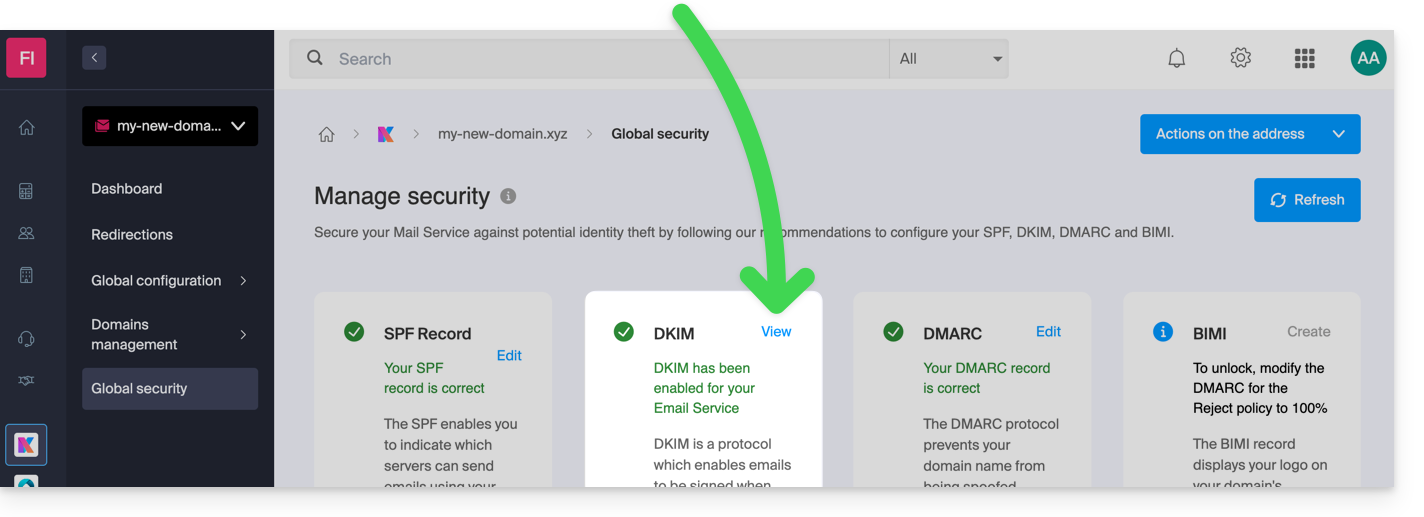
Modifier manuellement la zone DNS (non recommandé)
Afin de gérer ce type d'enregistrement dans une zone DNS:
- Cliquez ici afin d'accéder à la gestion de votre domaine sur le Manager Infomaniak (besoin d'aide ?).
- Cliquez directement sur le nom attribué au domaine concerné.
- Cliquez sur Zone DNS dans le menu latéral gauche.
- Cliquez le bouton pour ajouter un enregistrement:

- Cliquez sur le bouton radio DKIM pour ajouter un enregistrement.
- Cliquez sur le bouton Suivant:
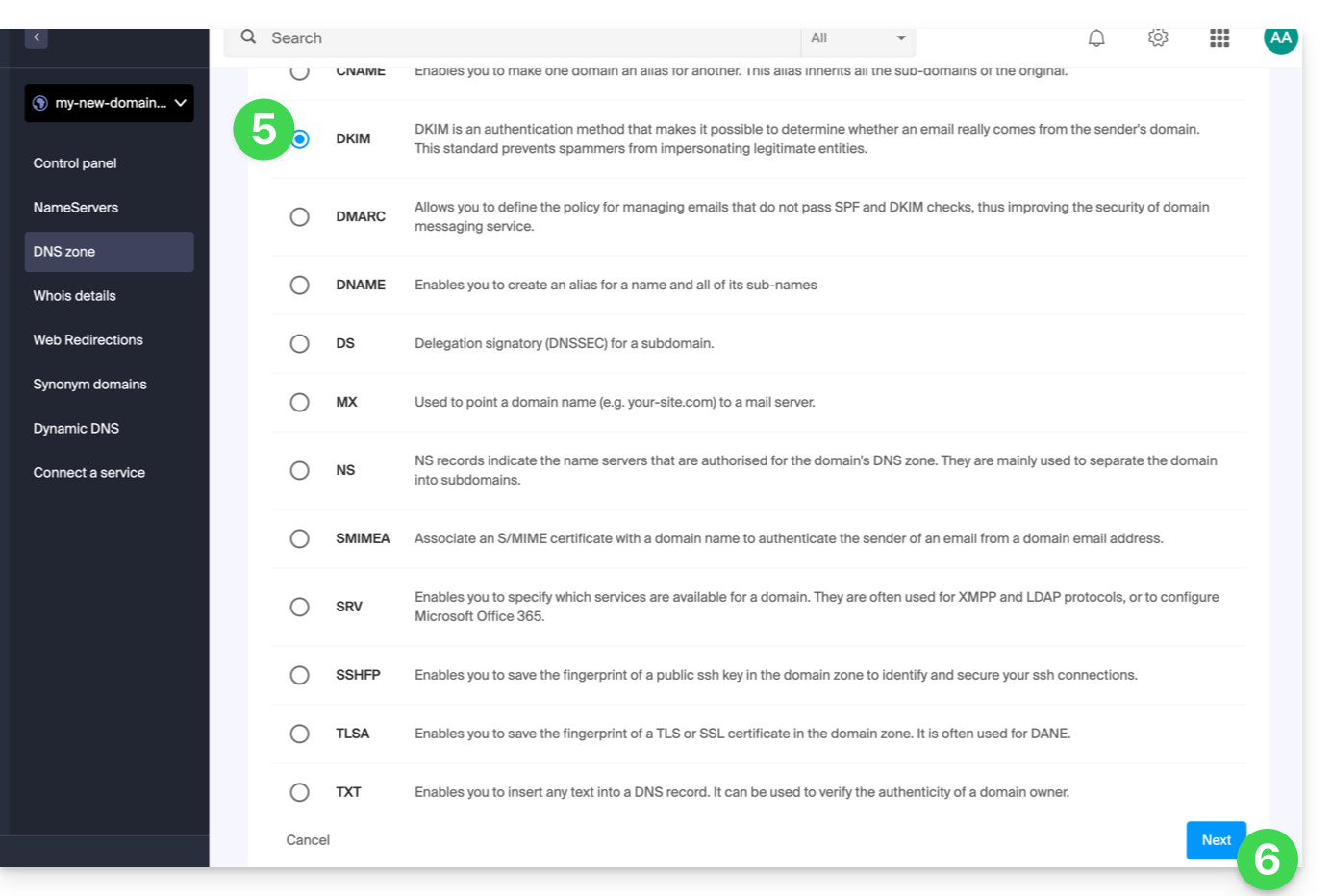
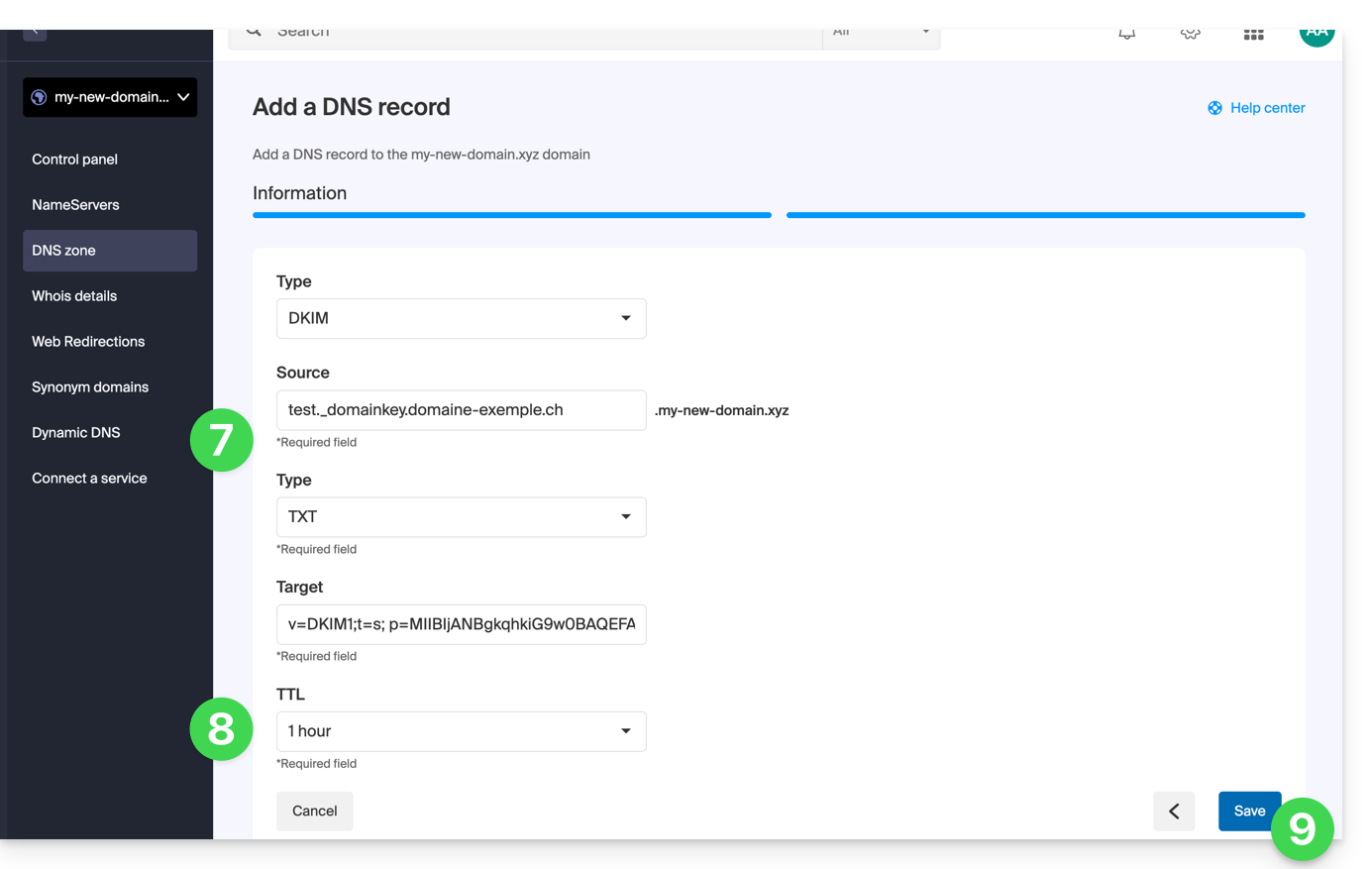
- Entrez les valeurs du DKIM nécessaire à votre zone DNS.
- Laissez la valeur par défaut au niveau du TTL.
- Cliquez sur le bouton Enregistrer:
Ajouter plusieurs DKIM
Vous pouvez avoir plusieurs enregistrements DKIM sur votre domaine/sous-domaine sans limite, contrairement à DMARC ou SPF, tant que votre hôte DNS le permet.
Si vous utilisez plusieurs fournisseurs de messagerie tiers, par exemple l'ERP Odoo, il est nécessaire d'ajouter un DKIM pour Odoo en plus de celui d'Infomaniak.
Utilisez des sélecteurs DKIM uniques pour éviter les conflits avec les enregistrements existants.
Lien vers cette FAQ: https://faq.infomaniak.com/841
Cette FAQ a été utile?
Ce guide explique comment régler certains paramètres pour qu'ils soient automatiquement appliqués par défaut aux nouvelles adresses mail (et utilisateurs) ajoutés au Service Mail par la suite.
Préambule
Pour plutôt appliquer des paramètres sur toutes les adresses mail actuelles, prenez connaissance de cet autre guide.
Accéder à la Configuration Globale du Service Mail
Pour cela:
- Cliquez ici afin d'accéder à la gestion de votre Service Mail sur le Manager Infomaniak (besoin d'aide ?).
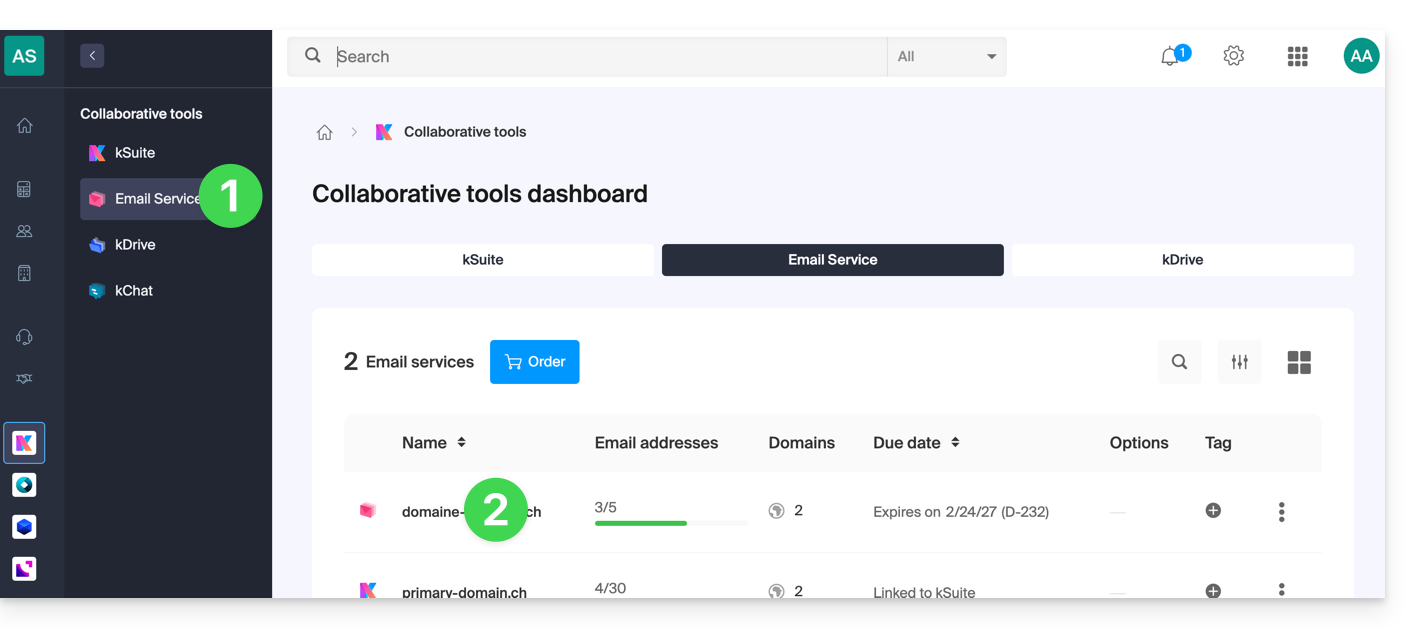
- Cliquez directement sur le nom attribué au Service Mail concerné:
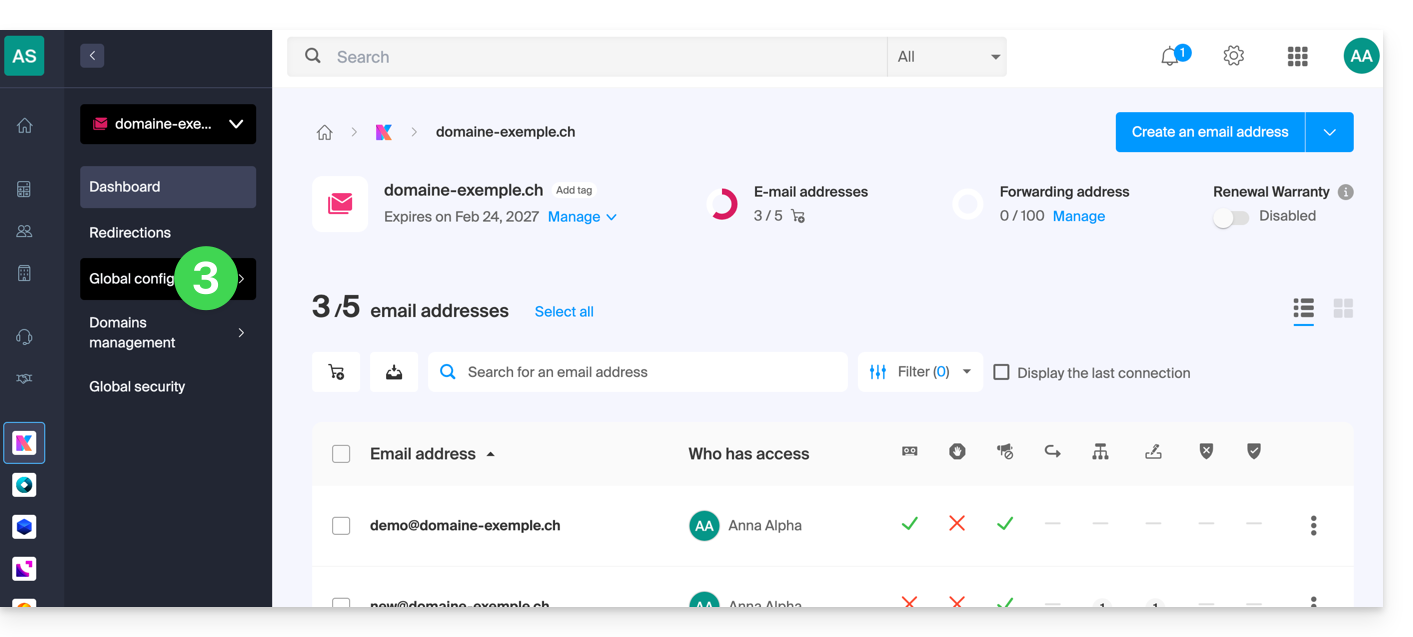
Cliquez sur Configuration globale dans le menu latéral gauche:
Vous pouvez alors choisir parmi 5 sections les paramètres que vous voulez activer ou désactiver par défaut:
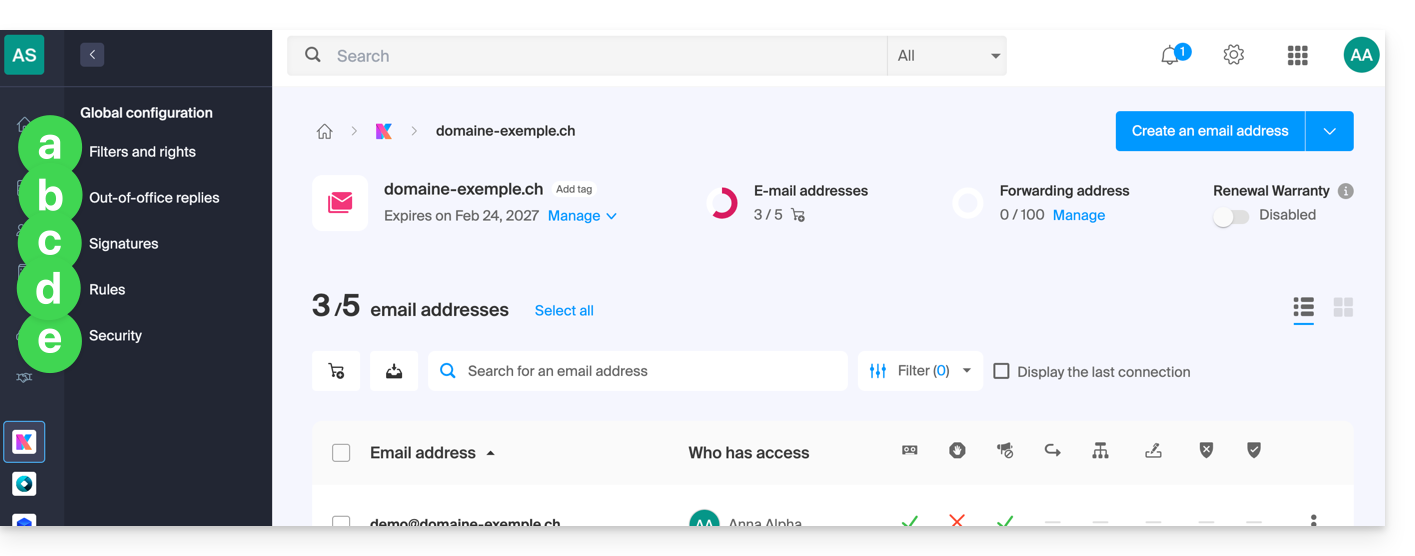
a. Filtres et droits
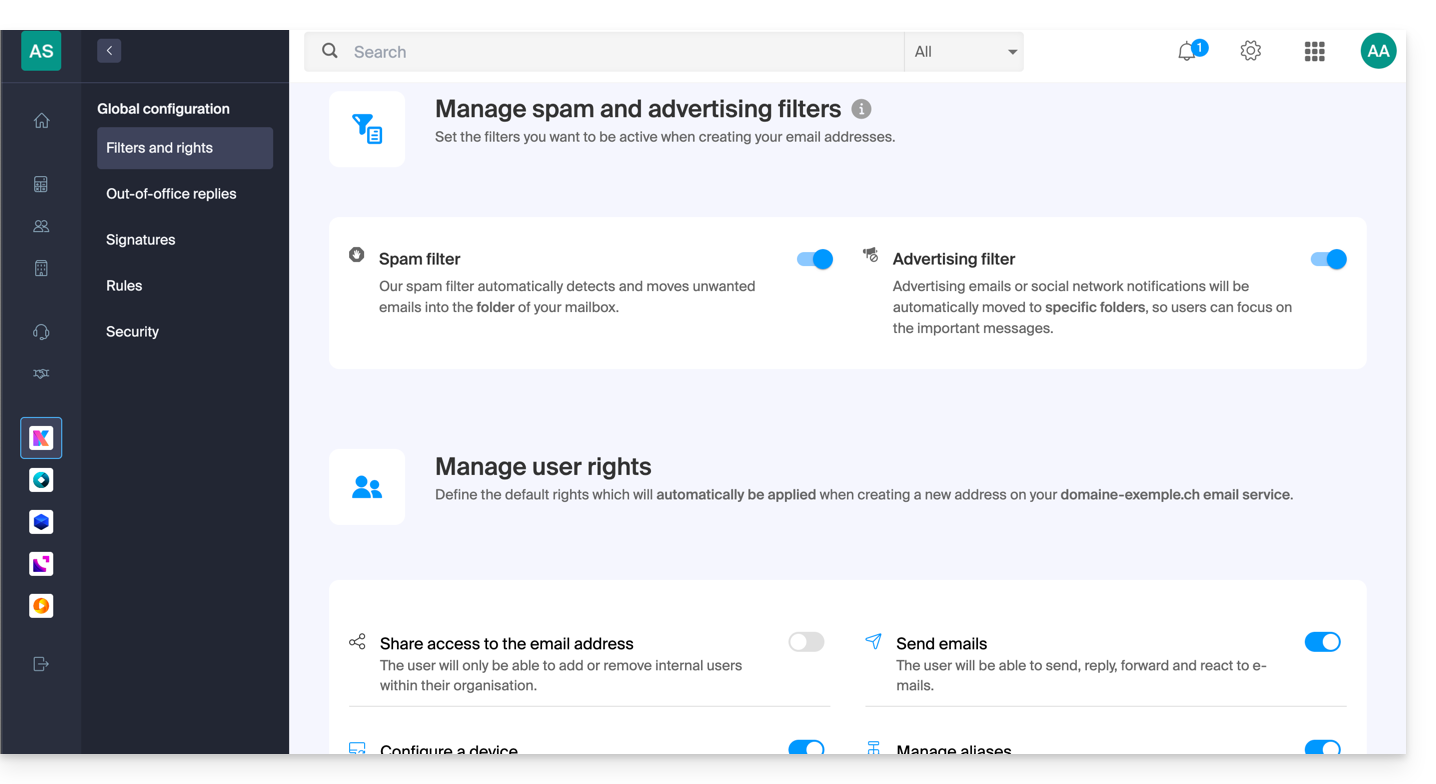
Vous pouvez choisir d'activer ou de désactiver le filtre anti-spam lorsqu'une nouvelle adresse sera créée sur le Service Mail.
Idem pour le filtre publicitaire.
C'est ici également que vous pouvez gérer les droits par défaut que devra posséder un utilisateur de l'adresse mail.
b. Répondeurs
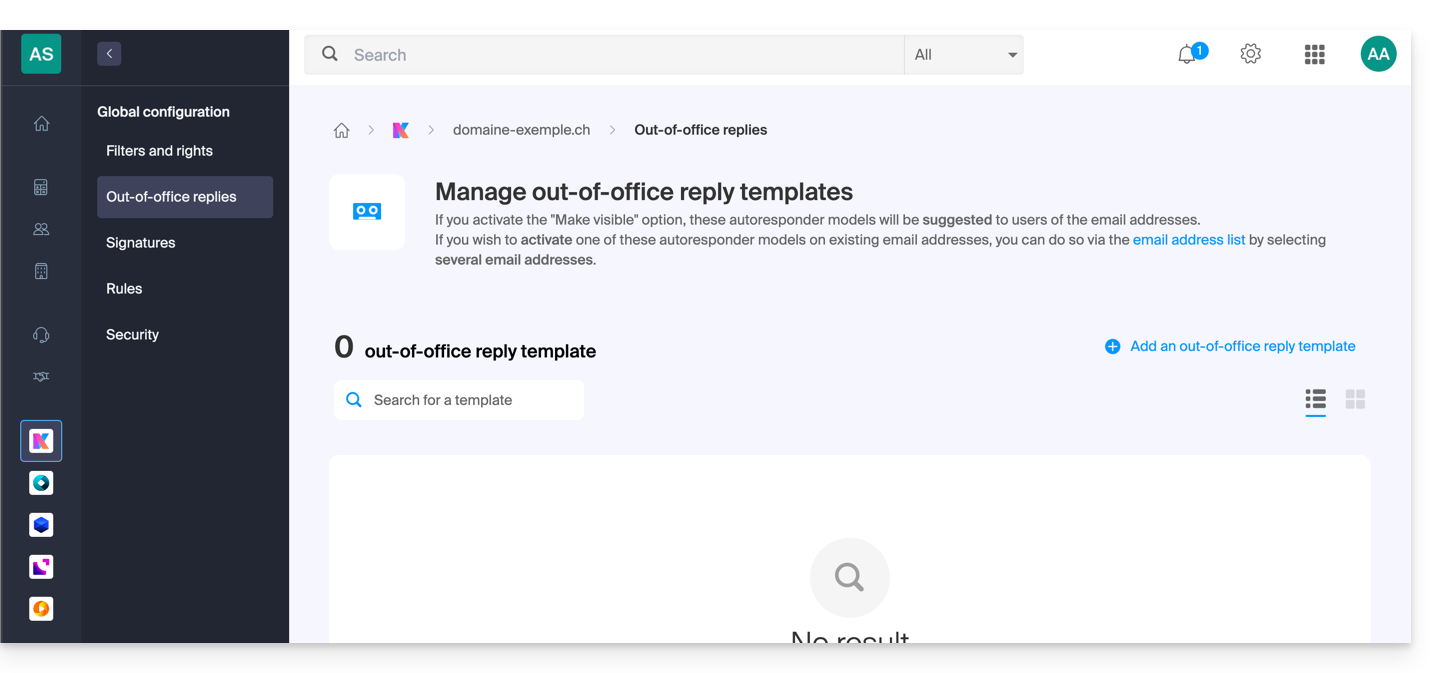
- Vous pouvez gérer les modèles de répondeurs qui pourront être ensuite adaptés par les utilisateurs d'adresses mail.
c. Signatures
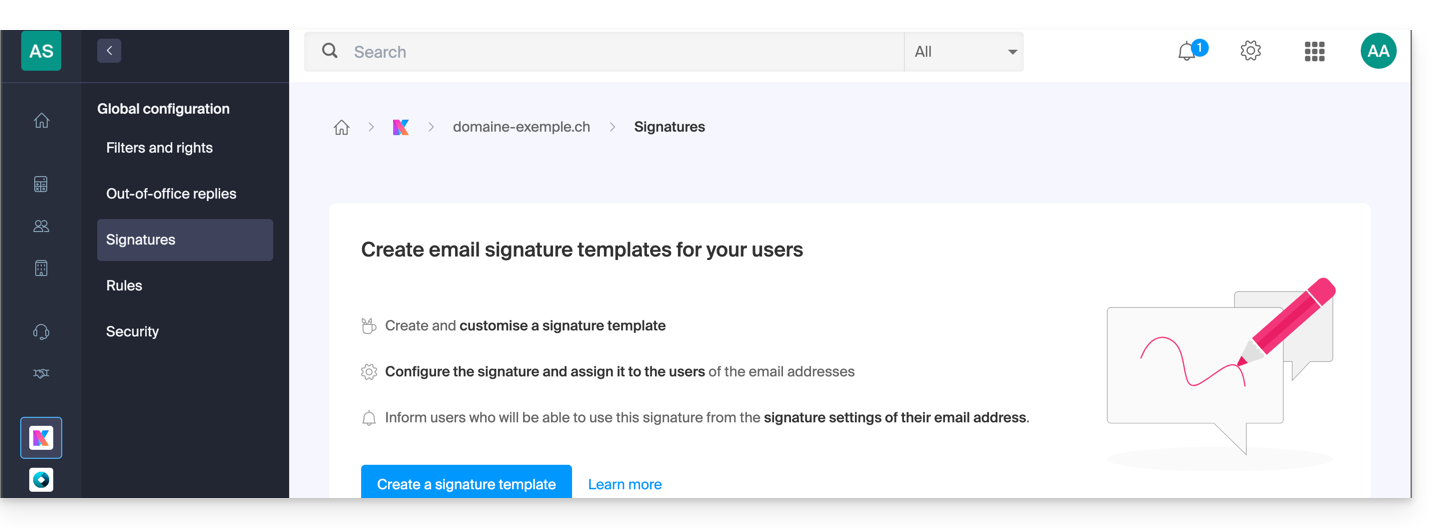
- Vous pouvez gérer les modèles de signatures qui pourront être ensuite adaptés par les utilisateurs d'adresses mail.
d. Règles
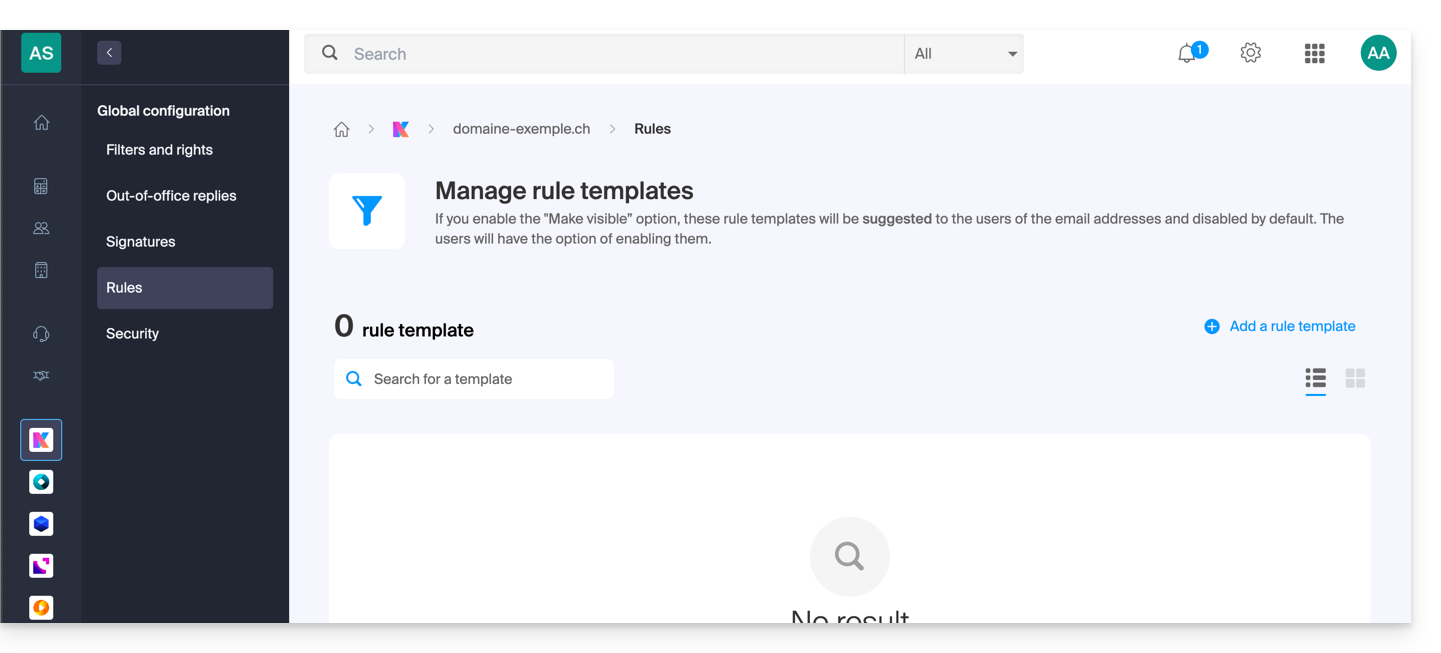
- Vous pouvez gérer les modèles de règles, désactivés par défaut, qui pourront être ensuite adaptés et activés par les utilisateurs d'adresses mail.
e. Sécurité
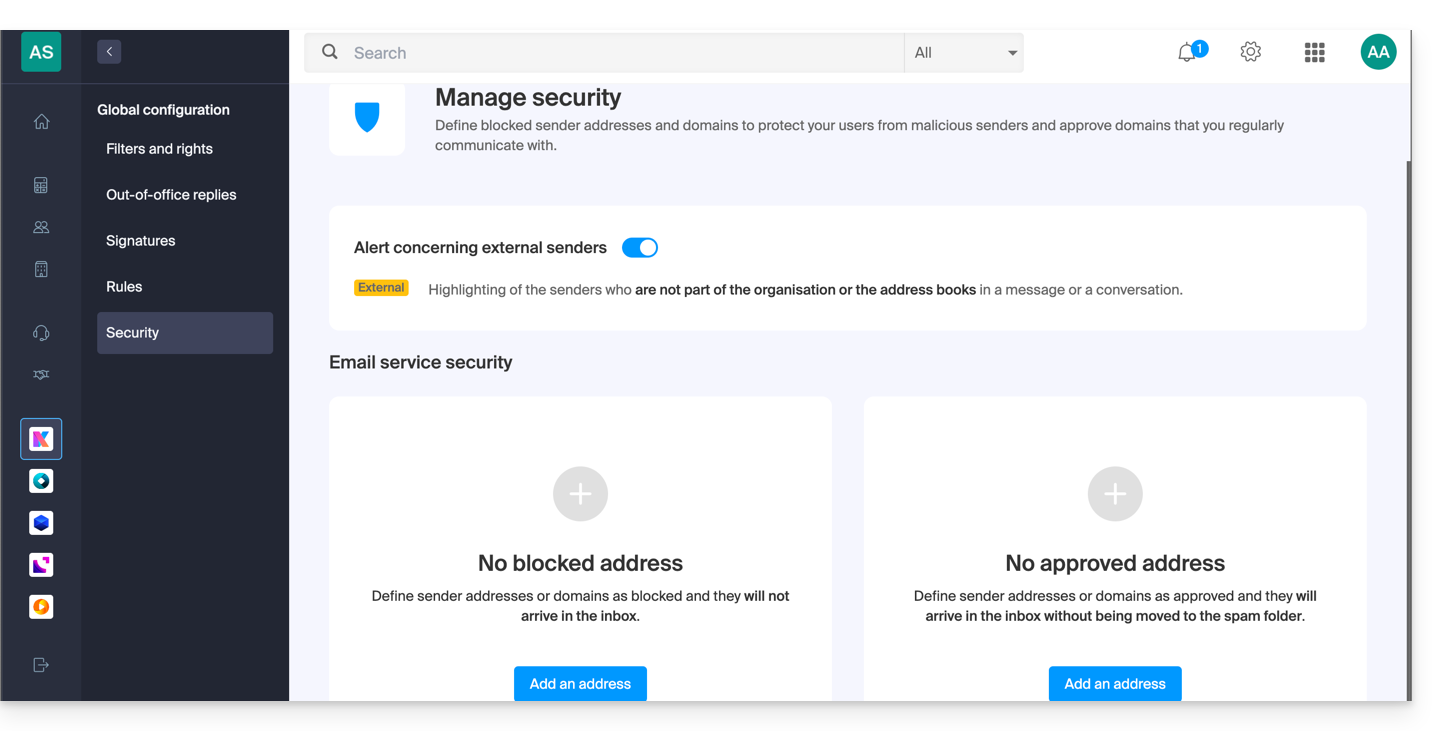
- Vous pouvez gérer l'avertissement de mail externe et en-dessous, ajouter des expéditeurs dont les e-mails iront toujours dans le dossier Spam, ou à l'inverse qui ne seront jamais filtrés.
Lien vers cette FAQ: https://faq.infomaniak.com/843
Cette FAQ a été utile?
Ce guide vous aide à identifier et corriger la plupart des erreurs de messagerie rencontrées après l'envoi d'un e-mail à un destinataire. Prenez connaissance de cet autre guide si vous recherchez des informations au sujet d'erreurs obtenues lors de la configuration d'une adresse mail dans un logiciel/client de messagerie.
Préambule
- En général, un message d'erreur au niveau de la messagerie fait suite à…
- … une mauvaise configuration du nom de domaine utilisé avec votre messagerie,
- … un problème chez (le fournisseur mail de) votre destinataire.
- Dans tous les cas, un rapport d'échec de livraison (Mailer Daemon ou Mail Delivery Subsystem) contenant l'explication est envoyé à l'expéditeur.
Chercher et identifier l'erreur mail
Lorsque votre message ne parvient pas à votre destinataire, un premier rapport d'échec (Temporary Delivery Failure Report) est envoyé et spécifie que le serveur va tenter de renvoyer votre message plusieurs fois.
Un rapport de non-remise finale (Final Delivery Failure Report ou Undeliverable Mail) émis par le serveur du correspondant est envoyé à l'expéditeur (via un passage par le serveur de mail Infomaniak, d'où la mention d'Infomaniak au début de la plupart des messages d'erreur que vous pouvez recevoir) pour l'informer que l'e-mail n'a pas pu être livré même après plusieurs tentatives.
La notification contient toujours la raison de l'échec. Exemple ci-dessous:
This is the mail system at host smtp-1-1234.mail.infomaniak.ch.
I'm sorry to have to inform you that your message could not be delivered to one or more recipients. It's attached below.
For further assistance, please send mail to postmaster.
If you do so, please include this problem report. You can delete your own text from the attached returned message.
The mail system anna.a@abc.xyz: host mxbw-abc-xyz.abc-ab12.abc.ch[123.456.789.00] said: 550 5.1.1
anna.a@abc.xyz recipient rejected, account administratively disabled (in reply to RCPT TO command)
Donc ici l'adresse de votre correspondant est visiblement suspendue par son fournisseur de messagerie (account administratively disabled).
Parfois il faut chercher la raison du message d'erreur reçu parmi ses pièces jointes (souvent un fichier texte brut). Exemple:
Reporting-MTA: dns; mxbw.abc.ch [123.456.789.00]
Received-From-MTA: dns; smtp-1-1234.mail.infomaniak.ch [12.345.678.99]
Arrival-Date: Tue, 01 Aug 2023 15:49:22 +0200
Final-recipient: rfc822; anna.a@abc.xyz
Diagnostic-Code: smtp; 552 RCPT TO:anna.a@abc.xyz Mailbox disk quota exceeded
Last-attempt-Date: Tue, 01 Aug 2023 15:49:22 +0200Ici la boite mail de votre correspondant externe à Infomaniak semble pleine (Mailbox disk quota exceeded).
Cas les plus courants
SPF Failure
L'enregistrement SPF (Sender Policy Framework) n'est pas correctement configuré:
Subject: Delivery Status Notification (Failure)
From: Mail Delivery System mailer-daemon@domain.xyz
To: Anna.A anna.a@abc.xyz
This is an automatically generated Delivery Status Notification.
Delivery to the following recipient failed due to SPF failure:
anna.a@abc.xyz
Technical details of SPF failure:
The sender's domain domain.xyz does not have a valid SPF record. Please contact your email administrator to correct the SPF configuration.Solution: vérifiez la configuration de votre nom de domaine et notamment l'enregistrement de type SPF si votre site Web est hébergé chez Wix ou un autre fournisseur.
User Unknown
L'adresse e-mail spécifiée dans le message est invalide ou n'existe pas:
Subject: Delivery Status Notification (Failure)
From: Mail Delivery System mailer-daemon@domain.xyz
To: Anna.A anna.a@abc.xyz
This is an automatically generated Delivery Status Notification.
Delivery to the following recipient failed permanently:
anna.a@abc.xyz
Technical details of permanent failure:
The email address does not exist. Please check the recipient's email address and try again.Solution: vérifiez soigneusement l'adresse mail du destinataire et corrigez-la si nécessaire ; assurez-vous d'utiliser une adresse mail valide pour le destinataire.
Temporary Failure
Le serveur de messagerie du destinataire rencontre des problèmes temporaires ou est indisponible.
Solution: attendez un certain temps, puis réessayez d'envoyer le message ultérieurement. Si le problème persiste, contactez le support technique du destinataire pour obtenir de l'aide.
Blocked by SPAM Filter (ou Content Rejected)
Le serveur de messagerie du destinataire a bloqué le message en raison de règles de filtrage anti-spam:
Subject: Delivery Status Notification (Failure)
From: Mail Delivery System mailer-daemon@domain.xyz
To: Anna.A anna.a@domain.xyz
This is an automatically generated Delivery Status Notification.
Delivery to the following recipient failed due to the message being rejected as spam:
anna.a@domain.xyz
Technical details of delivery failure:
The content of the message triggered the spam filters of the recipient's email server. Please review the message content and try again.Solution: vérifiez si votre message contient des éléments susceptibles d'être considérés comme du spam (mots-clés, liens suspects, etc.). Contactez le destinataire pour vérifier si le message a été filtré dans le dossier des envois indésirables.
Prenez connaissance de cet autre guide au sujet du spam sortant et cet autre guide au sujet du spam entrant.
Bad Reputation
Le serveur de messagerie du destinataire a bloqué le message en raison de règles de filtrage anti-spam:
gmail-smtp-in.l.google.com said: 550-5.7.1
Our system has detected that this message is likely suspicious due to the very low reputation of the sending domain.
To best protect our users from spam, the message has been blocked.
Please visit https://support.google.com/mail/answer/188131 for more information.Solution: vérifiez la réputation du domaine, déterminez s'il n'y a pas eu récemment une exploitation involontaire de l'une de vos adresses mail à des fins malveillantes par exemple.
Domain Not Found (ou DNS Error)
Le nom de domaine du destinataire n'a pas pu être résolu ou n'existe pas.
Solution: vérifiez l'orthographe du domaine du destinataire et corrigez-la si nécessaire ; assurez-vous que le nom de domaine et les DNS sont valides et actifs.
Mailbox Full
La boîte de réception du destinataire est pleine, empêchant la réception de nouveaux messages.
Solution: informez le destinataire de la situation et demandez-lui de libérer de l'espace en supprimant des e-mails ou en archivant des éléments.
Cela ne peut pas arriver avec des adresses mail gérées par Infomaniak puisque celles-ci n'ont pas de limite de taille de stockage.
Part of their network is on our block list
Si le message d'erreur (obtenu en principe à la suite d'un envoi effectué depuis un outil en ligne, placé sur le serveur où se trouve votre site Web, par exemple une confirmation de commande du Prestashop ou autre boutique en ligne que vous gérez) contient ceci:
host hotmail-com.olc.protection.outlook.com[104.47.30.97] said: 550 5.7.1
Unfortunately, messages from [89.123.456.789] weren't sent. Please contact your Internet service provider since part of their network is on our block list.Solution: changez la méthode d'envoi des e-mails. L'envoi est non authentifié et part depuis le serveur avec une adresse IP précise qui est apparemment bloquée chez le destinataire pour une quelconque raison (Infomaniak n'intervient pas pour demander un déblocage). Il faut donc configurer l'outil en ligne pour effectuer des envois authentifiés.
Erreurs moins fréquentes
Deferred - Delayed
Le message d'erreur Deferred - Delayed - Warning: message still undelivered after 4 hours, Will keep trying until message is 3 days old signifie que le serveur de messagerie Infomaniak a essayé de se connecter au serveur de messagerie de votre correspondant pour envoyer le message mais que pour une raison indéterminée il n'y est pas parvenu. Ce message d'erreur précise que le serveur Infomaniak continuera d'essayer d'envoyer votre message pendant la période spécifiée dans le message d'erreur. Si, passé ce délai le message n'a toujours pas été distribué, vous recevrez un dernier message d'erreur vous précisant que votre message n'a finalement pas pu être distribué et que votre correspondant ne l'a donc pas reçu.
Greylisting Delay
Cette erreur Greylisting Delay se produit lorsque le serveur de messagerie de votre destinataire utilise, comme Infomaniak, une technique appelée "greylisting" qui impose un délai temporaire lors de la première tentative de livraison d'un message provenant d'un expéditeur inconnu. Le Mailer Daemon peut éventuellement envoyer un rapport d'erreur indiquant que la livraison a été retardée en raison du greylisting. L'erreur peut également mentionner banned sender. Il faut retenter votre envoi quelques minutes/heures plus tard.
Malware message rejected
Cette erreur Malware message rejectedse produit lorsque le message contient une pièce jointe, un lien vers un site de stockage type Dropbox ou du contenu dynamique y compris dans la partie "transmise" du message (dans le cas d'un "forward" de message par exemple). Il faut essayer de renvoyer le message depuis l'app Web Mail Infomaniak (service en ligne ksuite.infomaniak.com/mail) au lieu d'une application de messagerie, et d'éliminer tout contenu susceptible de provoquer cette erreur.
Message Size Exceeded / File Too Large
Ces erreurs Message Size Exceeded / File Too Largese produisent lorsque la taille du message (ou des pièces jointes) dépasse la limite autorisée par le serveur de messagerie du destinataire. Le Mailer Daemon renverra un rapport d'erreur indiquant que la livraison a échoué en raison du dépassement de la taille du message.
Rate Limit Exceeded
Cette erreur Rate Limit Exceeded se produit lorsque l'expéditeur a dépassé la limite de fréquence ou de volume autorisée par le serveur de messagerie du destinataire. Les serveurs de messagerie peuvent imposer des limites pour prévenir le spam ou la surcharge du système.
Sender denied: auth guards failed
Prenez connaissance de cet autre guide si vous rencontrez une erreur Sender denied: auth guards failed.
The message contains a unicode character in a disallowed header
Cette erreur The message contains a unicode character in a disallowed header peut apparaitre si vous avez inséré un caractère spécial comme un cœur ♥ par exemple dans le corps du mail, le sujet ou surtout dans le nom complet ; le risque d'être refusé par les fournisseurs est très élevé: il faut rester le plus simple possible dans l'emploi des signes, caractères et polices.
Lien vers cette FAQ: https://faq.infomaniak.com/858
Cette FAQ a été utile?
Ce guide explique comment supprimer des dossiers qui apparaissent grisés sur l'app Web Mail Infomaniak (service en ligne ksuite.infomaniak.com/mail) ou dans certains logiciels/clients de messagerie comme Apple Mail, Mozilla Thunderbird ou Microsoft Outlook.
Dossiers fantômes
Certains logiciels/clients de messagerie comme Microsoft Outlook permettent de créer des sous-dossiers de dossiers inexistants. Par exemple, il est possible de créer le dossier /abc/klm/xyz alors que le dossier "klm" n'existe pas.
Sur Mail Infomaniak ou dans d'autres logiciels, les dossiers fantômes comme le dossier "klm" apparaissent en gris et ne peuvent pas être supprimés directement car ils ne sont que des "chemins" vers un sous-dossier réel.
Pour supprimer ces dossiers fantômes, il est nécessaire de supprimer leurs sous-dossiers au préalable (dans cet exemple: xyz).
Dossiers récalcitrants
Si, lors de la consultation de votre adresse mail Infomaniak sur Outlook, des dossiers fantômes persistent ou réapparaissent instantanément après suppression, voici les procédures techniques recommandées par Microsoft pour forcer la synchronisation:
1. Forcer la réinitialisation des dossiers Outlook
Parfois, la table des dossiers locale d'Outlook est corrompue. Une commande simple peut souvent corriger cela sans rien supprimer :
- Fermez Outlook complètement.
- Appuyez sur les touches
Windows + Rde votre clavier. - Tapez
outlook.exe /resetfolderset validez (cela restaure les dossiers manquants ou corrompus à partir du serveur).
2. Réinitialiser le cache IMAP (.ost)
Si le problème persiste, forcer Outlook à reconstruire sa base de données locale est souvent la solution la plus efficace :
- Fermez Outlook.
- Accédez au dossier :
C:\Users\[Votre Nom d'Utilisateur]\AppData\Local\Microsoft\Outlook. - Identifiez le fichier
.ostportant le nom de votre adresse Infomaniak et supprimez-le (ou renommez-le en.oldpar sécurité). - Relancez Outlook ; le logiciel va retélécharger l'intégralité de vos messages et dossiers proprement depuis les serveurs Infomaniak.
3. Utiliser l'outil MFCMAPI (Niveau Avancé)
MFCMAPI permet d'accéder directement à la structure MAPI de votre boîte aux lettres pour supprimer ce que l'interface standard d'Outlook refuse de toucher :
- Téléchargez la dernière version de MFCMAPI sur GitHub (Source officielle).
- Lancez
MFCMAPI.exeet allez dansSession > Logon; sélectionnez votre profil Outlook. - Double-cliquez sur votre compte de messagerie Infomaniak dans la liste.
- Dans la nouvelle fenêtre, développez
Root Container(ouRacine - Boîte aux lettres), puisIPM_SUBTREE. - Localisez le dossier récalcitrant ; faites un clic droit et choisissez
Delete folder. - Attention : dans la boîte de dialogue, essayez d'abord la suppression simple ; si cela échoue, recommencez en cochant
DELETE_HARD_DELETE(suppression définitive au niveau serveur).
4. Vérification finale via le Webmail
Si un dossier est supprimé dans Outlook mais revient toujours, vérifiez impérativement sur l'app Web Mail Infomaniak si le dossier y est présent, et supprimez-le d'abord via l'interface Web pour ensuite appliquer l'étape n°1 (resetfolders) dans Outlook.
La suppression d'un compte et sa reconfiguration immédiate reste l'alternative la plus simple si MFCMAPI vous semble trop complexe.
Lien vers cette FAQ: https://faq.infomaniak.com/865
Cette FAQ a été utile?
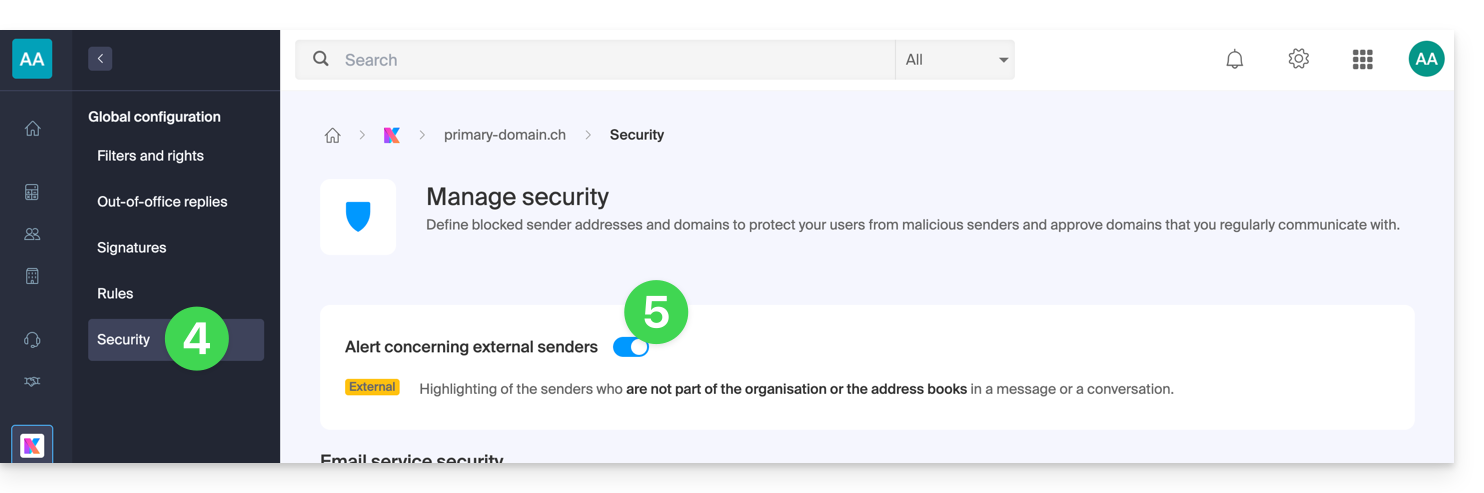
Ce guide explique ce que signifie la mention de mail externe, "External" figurant sur l'app Web Mail (service en ligne ksuite.infomaniak.com/mail) et l'app mobile Infomaniak Mail (application pour smartphone ou tablette iOS / Android) lors de la lecture de certains messages: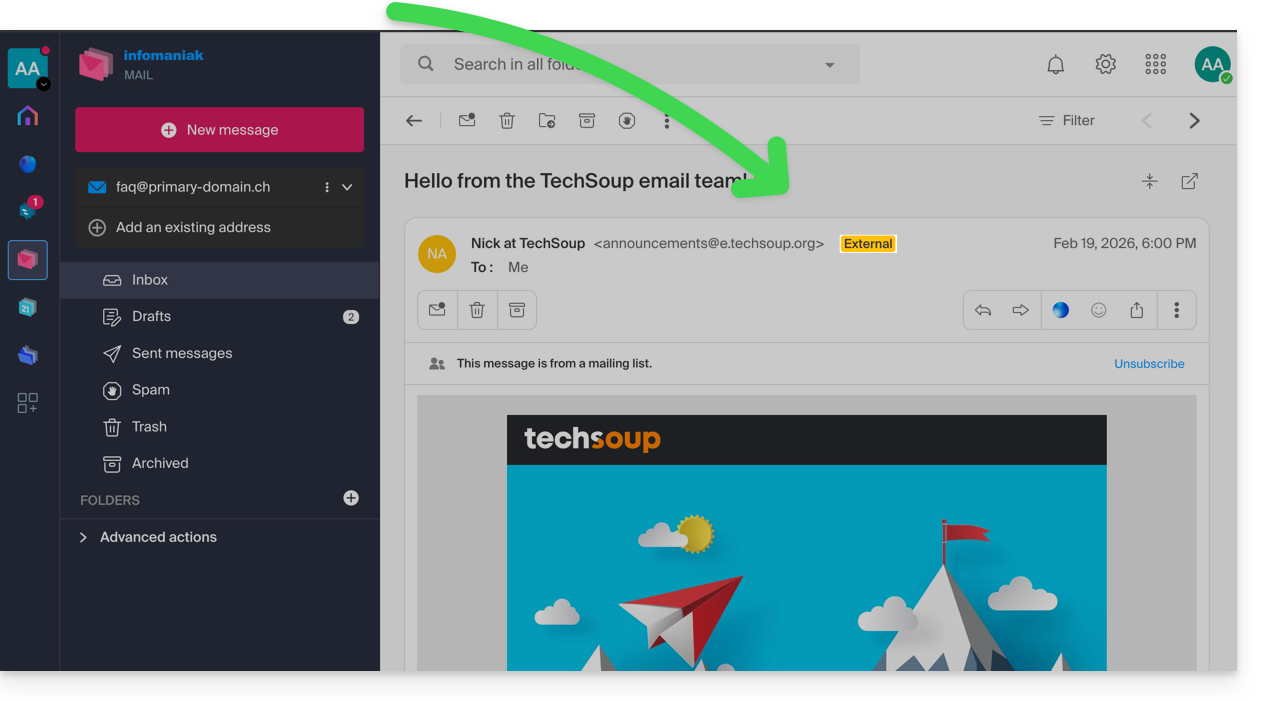
Préambule
- La mention de mail externe s'affiche dans les cas suivants:
- Le nom de domaine (ou alias) de l'expéditeur ne correspond pas à celui de l'adresse mail configurée dans Mail.
- L'expéditeur ne fait pas partie des contacts (y compris les contacts suggérés).
- Le mail provient d'une adresse hébergée hors de l'Organisation.
- La mention s'affichera comme "inconnu" au lieu de “externe” avec certaines offres gratuites comme my kSuite.
Activer ou désactiver la mention
Vous pouvez activer ou désactiver la mention, l'effet est immédiat pour les mails entrants et dans le cas d'une réponse apportée à un mail externe. Pour cela:
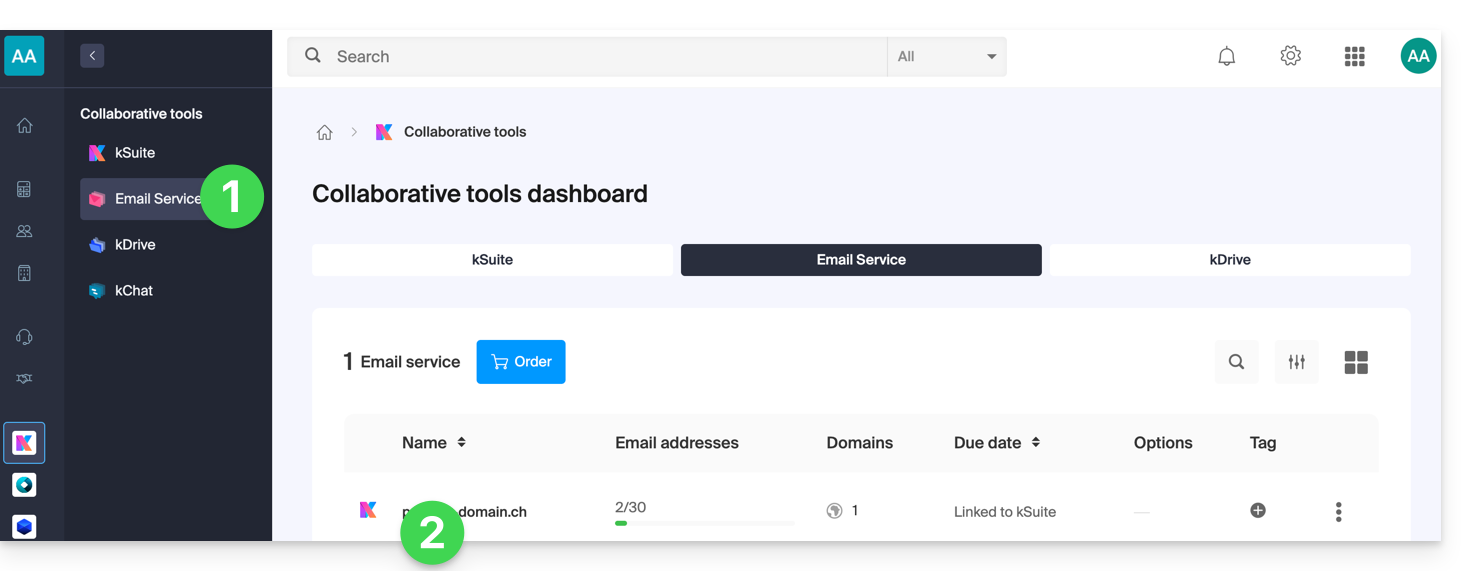
- Cliquez ici afin d'accéder à la gestion de votre Service Mail sur le Manager Infomaniak (besoin d'aide ?).
- Cliquez directement sur le nom attribué au Service Mail concerné:
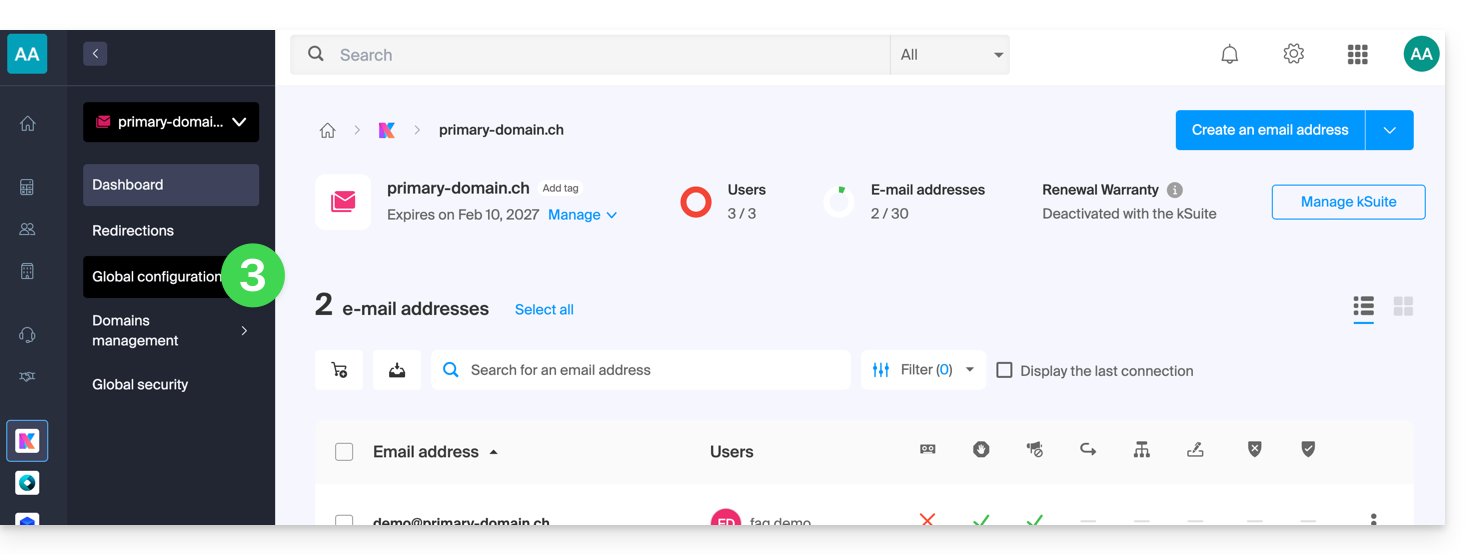
- Cliquez sur Configuration globale dans le menu latéral gauche:
- Cliquez sur l'onglet Sécurité.
- Activez ou désactivez le bouton à bascule (toggle switch):
Lien vers cette FAQ: https://faq.infomaniak.com/964
Cette FAQ a été utile?
Ce guide concerne des problèmes qui peuvent survenir lors de l'utilisation d'applications Infomaniak (comme kChat, kDrive, Infomaniak Authenticator, etc.) ou d'outils (comme config.infomaniak.com, le Manager Infomaniak, etc.) avec du matériel (OS, navigateur, appareils, etc.) ancien / pas à jour / obsolète.
Préambule
- Il ne sera par exemple pas possible d'accéder confortablement aux services Infomaniak avec un iPhone 5s ou 6 sur iOS 12.
- Il est donc recommandé de régulièrement mettre à jour navigateurs et systèmes d'exploitation pour bénéficier de la meilleure expérience possible avec l'infrastructure Infomaniak.
- Prenez également connaissance de cet autre guide plus particulièrement axé sur les navigateurs et leurs composants.
- Et utilisez-vous la dernière version de l'app Infomaniak concernée ?
Mettre à jour l'OS, le navigateur, etc.
Les systèmes ou navigateurs anciens peuvent provoquer des lenteurs, des erreurs ou un affichage incorrect. Il est donc préférable de s'appuyer sur des composants régulièrement mis à jour car les apps Infomaniak fonctionnent de manière optimale sur des systèmes à jour et un matériel récent.
Exemple pour kChat:
| kChat | Exigence minimale |
|---|---|
| App Web (navigateur) | Chrome 134+, Firefox 128+, Safari 17.4+, Edge 134+ |
| App mobile (iOS) | iOS 15.1+ (iPhone 6s ou plus récent) |
| App mobile (Android) | Android 7.0+ avec Chrome à jour |
| App desktop (macOS) | macOS 12 (Monterey) ou version ultérieure |
| App desktop (Windows) | Windows 10 ou version ultérieure |
| App desktop (Linux) | Ubuntu 22.04 LTS ou distribution équivalente maintenue |
En cas de souci avec un navigateur Internet, essayez de le mettre à jour ou d'installer une alternative:
- Google Chrome
https://www.google.com/chrome/
(Le site détecte automatiquement le système d'exploitation et propose la dernière version) - Mozilla Firefox
https://www.mozilla.org/firefox/new/
(Page de téléchargement et mise à jour pour Windows, macOS et Linux) - Microsoft Edge
https://www.microsoft.com/edge
(Le lien propose la mise à jour automatique ou le téléchargement selon le système) - Safari (macOS uniquement)
https://support.apple.com/fr-fr/HT204416
(La mise à jour de Safari passe par les mises à jour système de macOS) - Opera
https://www.opera.com/fr/download
(Permet de télécharger la dernière version pour votre système) - Brave
https://brave.com/download/
(Page de téléchargement avec détection automatique du système d'exploitation)
Technologies employées par Infomaniak
Beaucoup d'outils Web développés par Infomaniak utilisent Angular. Le besoin de matériel à jour ou récent pour faire fonctionner les applications n'est pas spécifique à Angular lui-même mais plutôt une exigence générale pour l'exécution de toute application Web moderne. Voici quelques raisons pour lesquelles un matériel à jour est souvent nécessaire:
- Angular s'appuie sur des fonctionnalités avancées des navigateurs modernes, souvent absentes ou mal gérées dans les versions anciennes.
- Les navigateurs récents optimisent l'exécution du JavaScript et le rendu graphique, ce qui améliore la fluidité des applications Angular.
- Les versions à jour corrigent des failles connues, réduisant les risques de compromission.
- Les navigateurs modernes sont plus conformes aux dernières spécifications HTML, CSS et JavaScript, assurant une meilleure compatibilité.
- Les API modernes (caméra, géolocalisation, notifications, etc.) ne sont accessibles que via des navigateurs récents, indispensables pour des expériences interactives.
Lien vers cette FAQ: https://faq.infomaniak.com/1025
Cette FAQ a été utile?
Ce guide détaille les différentes façons d'adresser un e-mail à plusieurs correspondants, y compris en masquant les adresses mail des autres participants.
Préambule
- Lorsque vous envoyez des e-mails, il est parfois nécessaire d'inclure plusieurs destinataires en utilisant les champs:
- À
- CC :
- Français : Copie Conforme
- Anglais : Carbon Copy
- CCI :
- Français : Copie Conforme Invisible
- Anglais : Blind Carbon Copy
- Ne surchargez pas les champs À et CC avec des destinataires qui ne sont pas directement concernés par l'e-mail.
- Utilisez le champ CCI pour protéger les adresses mail des destinataires lorsqu'il y a plusieurs personnes dans la liste.
- Lors d'envois multiples, récurrents et/ou importants, au-delà des limites imposées, il est recommandé d'utiliser plutôt des outils adaptés:
Comprendre et utiliser ces 3 champs mail
Le champ À
Ce champ est utilisé pour indiquer le ou les destinataires principaux de l'e-mail, ceux qui reçoivent l'e-mail en copie directe.
- Utilisez ce champ pour les destinataires principaux qui sont directement concernés par le contenu de l'e-mail.
- Exemples : réunion de travail, rapport de projet, communication directe avec un client.
Le champ CC
Utilisé pour envoyer une copie de l'e-mail à d'autres personnes en plus des destinataires principaux. Tous les destinataires peuvent voir qui a reçu une copie de l'e-mail.
- Utilisez ce champ pour inclure des destinataires secondaires qui doivent être informés mais qui ne sont pas les principaux acteurs de la discussion.
- Exemple : informer un supérieur hiérarchique d'une conversation, inclure des collègues intéressés par le sujet sans qu'ils aient besoin d'intervenir.
Le champ CCI
Utilisé pour envoyer une copie de l'e-mail à des personnes sans que les autres destinataires ne sachent qu'elles ont également reçu l'e-mail.
- Utilisez ce champ pour inclure des destinataires qui doivent recevoir l'e-mail sans que les autres destinataires le sachent.
- Exemple : envoi d'un e-mail à un groupe avec un superviseur en CCI pour suivi, éviter la divulgation d'adresses mail à tous les destinataires (souvent utilisé dans les e-mails de masse).
Utiliser les champs à disposition sur Mail Infomaniak
Afin d'accéder aux champs adéquats sur votre messagerie Infomaniak :
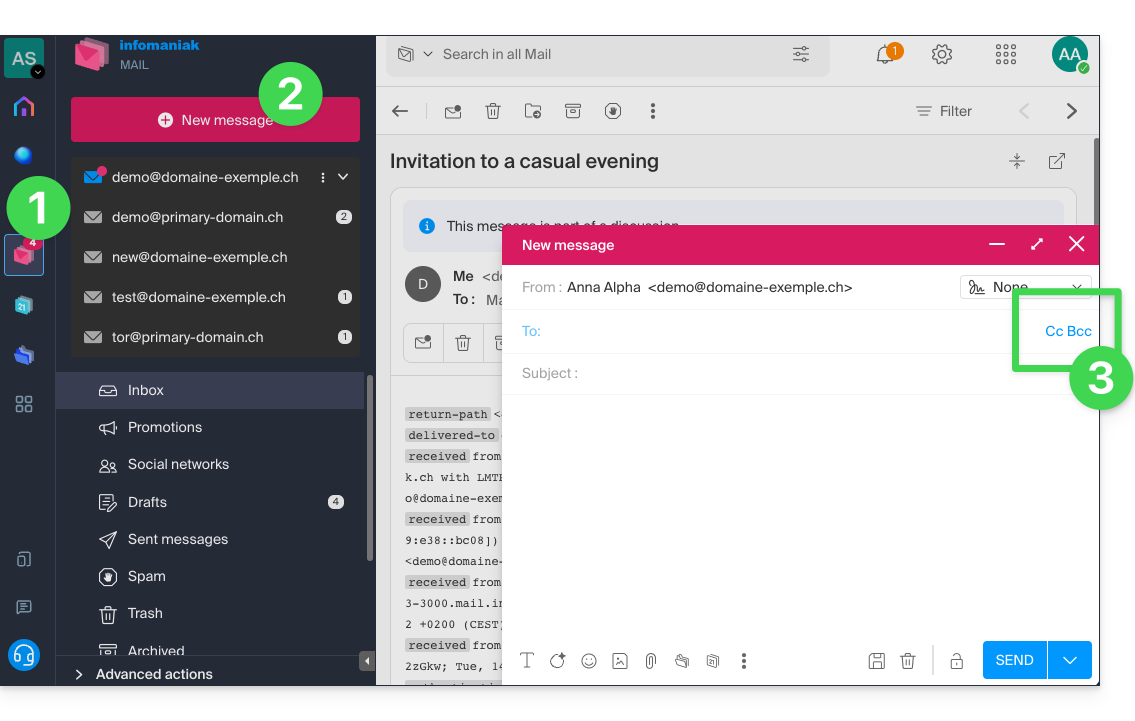
- Cliquez ici afin d'accéder à l'app Web Mail Infomaniak (service en ligne ksuite.infomaniak.com/mail).
- Cliquez sur Nouveau message.
- Cliquez sur CC & CCI:
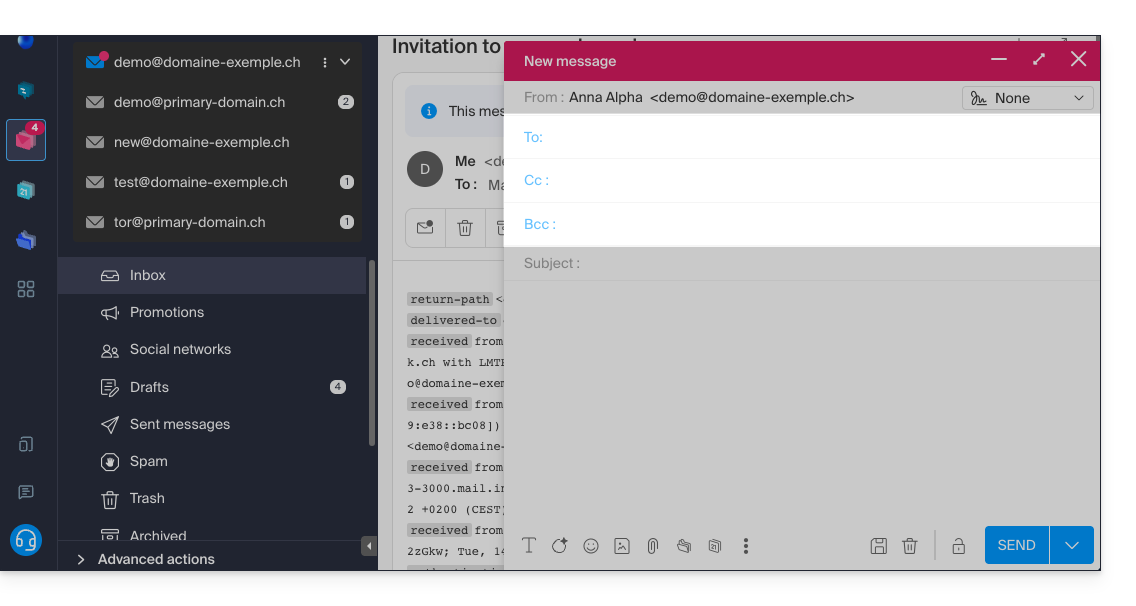
- Les champs supplémentaires s'affichent, ils vous permettront d'insérer les adresses mail de vos destinataires:
Exemples d'utilisation
Chacun de ces champs a une fonction spécifique et peut être utilisé stratégiquement selon le contexte de votre communication. Soyez transparent et éthique dans l'utilisation du champ CCI pour éviter des malentendus ou des conflits:
- Communication d'équipe
- À : membres principaux du projet
- CC : Manager du projet, autres départements concernés
- CCI : Directeur pour information sans intervention directe
- E-mail marketing
- À : ne pas utiliser (ou indiquez simplement l'adresse mail expéditeur)
- CC : ne pas utiliser
- CCI : liste des abonnés pour protéger les adresses mail individuelles
- Annonce importante
- À : destinataires principaux (par exemple : directeurs)
- CC : membres du conseil, principaux collaborateurs
- CCI : autres parties prenantes pour information confidentielle
- Annonce d'une réunion
- À : John Doe, Jane Smith
- CC : projet.manager@entreprise.com
- CCI : directeur@entreprise.com
- Invitation à un évènement
- À : invités principaux
- CC : coordination@evenement.com
- CCI : liste d'invités secondaires (pour protéger les adresses mail)
Lien vers cette FAQ: https://faq.infomaniak.com/1049
Cette FAQ a été utile?
Ce guide explique comment afficher et transmettre les en-têtes d'un e-mail.
Préambule
- Un e-mail est composé d'un en-tête (
header) et du contenu proprement dit du message (body, corps du texte). - La plupart des logiciels/clients de messagerie ne montrent pas directement les en-têtes, mais les afficher ou les transmettre permet ensuite au support d'Infomaniak d'identifier les problèmes rencontrés.
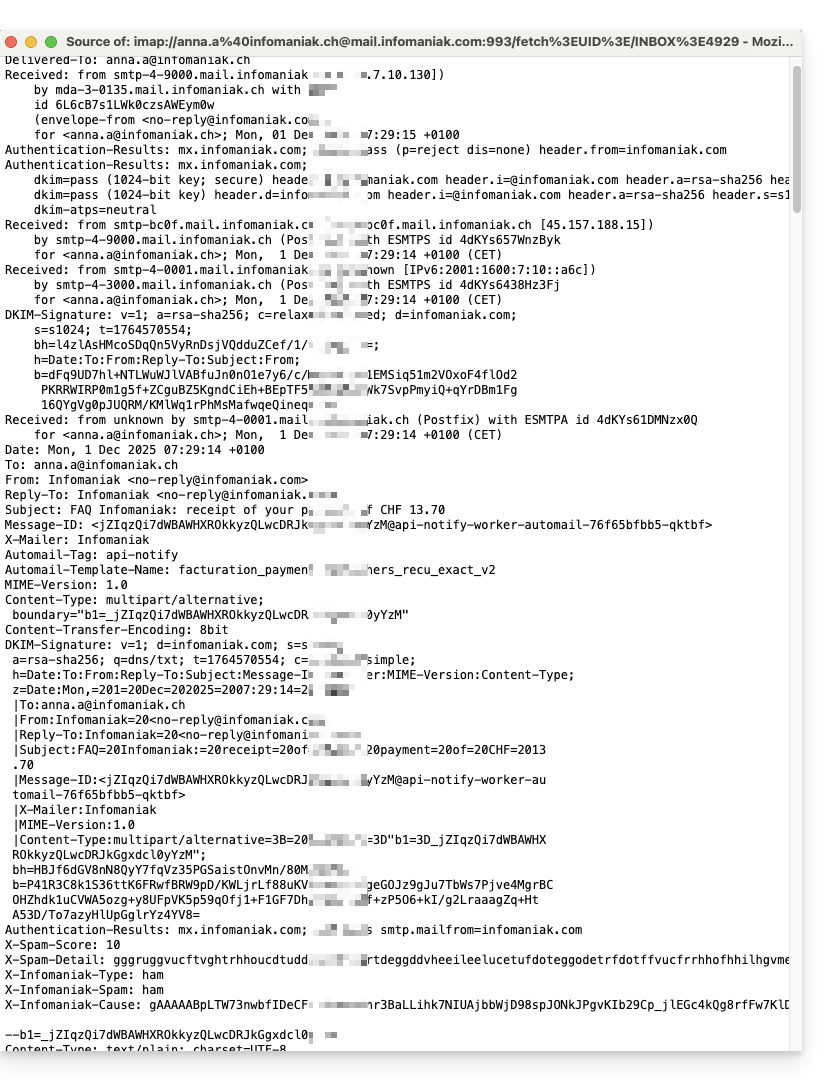
- Les en-têtes (= source) d'un e-mail fournissent différentes informations comme:
- l'expéditeur
- le destinataire
- la date
- l'objet
- les serveurs impliqués lors de la transmission entre l'expéditeur et le destinataire:
Afficher les en-têtes sur Mail Infomaniak
Pour afficher les en-têtes d'un e-mail depuis l'interface Mail Infomaniak:
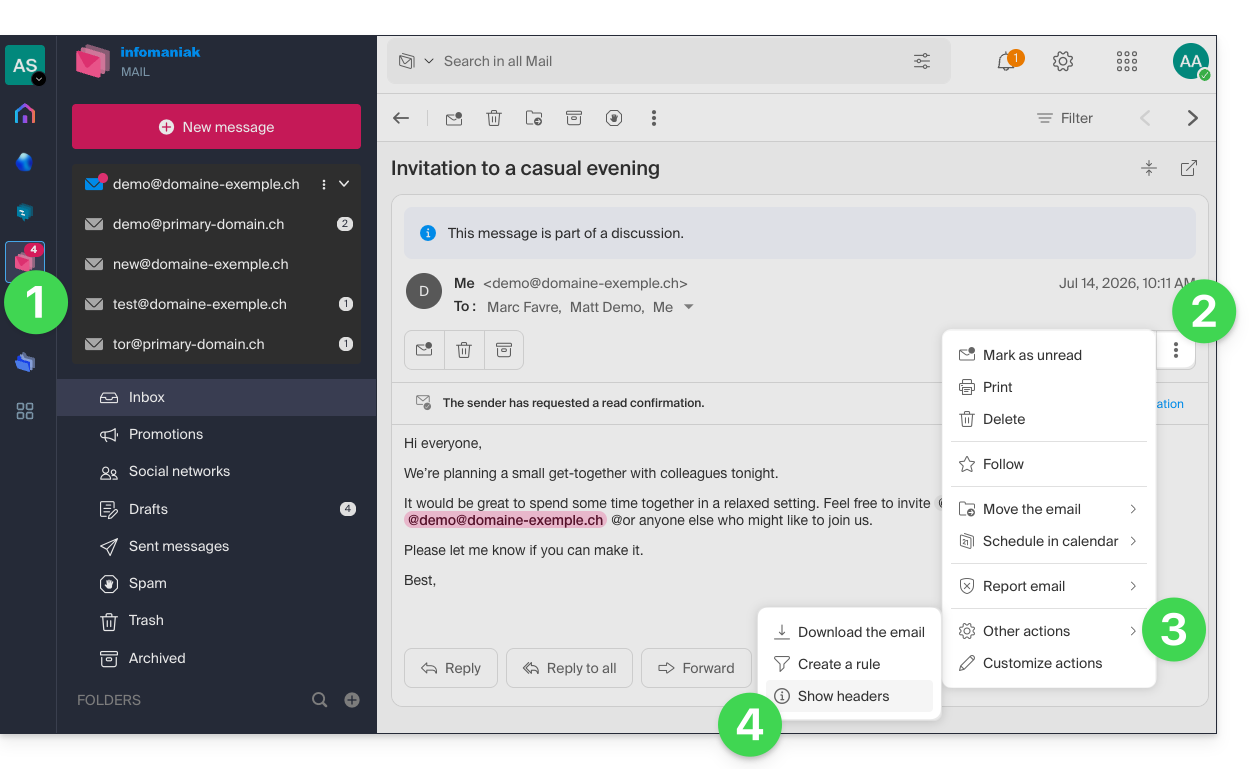
- Cliquez ici afin d'accéder à l'app Web Mail Infomaniak (service en ligne ksuite.infomaniak.com/mail).
- Ouvrez le message concerné et cliquez sur le menu d'action ⋮ à droite.
- Cliquez sur le menu des autres actions.
- Depuis le menu qui apparaît, sélectionnez Voir les en-têtes:
- Refaites l'opération pour les masquer:

Pour afficher les en-têtes avec un logiciel/client de messagerie externe, prenez connaissance de cet autre guide.
Transmettre les en-têtes d'un e-mail
Pour transmettre les en-têtes d'un e-mail, en réponse à une demande du support ou au destinataire de votre choix, soit….
- … copiez-collez les en-têtes affichés selon la méthode ci-dessus.
- … transférez le message mail.
Cependant pour que les en-têtes soient présents, il est indispensable de transférer le message non pas dans le corps du message mais bien en tant que pièce jointe uniquement. Le mail en pièce jointe sera en principe au format .eml et ce fichier contient tous les en-têtes nécessaires.
Une troisième méthode de transmission complète d'e-mail est expliquée dans cet autre guide.
Lien vers cette FAQ: https://faq.infomaniak.com/1055
Cette FAQ a été utile?
Ce guide explique comment passer, dans un logiciel/client de messagerie, d'une configuration POP à une configuration IMAP pour une même boite mail. En effet, pour plein de raisons, il est fortement recommandé d'utiliser le protocole IMAP au lieu de POP.
Passer du protocole POP au protocole IMAP…
Si votre adresse mail est déjà configurée avec le protocole POP dans votre logiciel/client de messagerie (Mozilla Thunderbird, Microsoft Outlook, etc.), il est impossible de passer au protocole IMAP directement sur le compte. En effet les logiciels/clients de messagerie les plus courants ne permettent pas de modifier un compte existant POP3 et de le définir en IMAP à la place.
La solution est donc d'ajouter le même compte mail mais avec le protocole IMAP dans votre logiciel/client de messagerie puis de déplacer vos messages et dossiers du compte POP (de votre ordinateur) au compte IMAP (sur le serveur de messagerie).
⚠️ Attention : un compte POP3 sur votre logiciel/client de messagerie implique qu'Infomaniak ne possède la plupart du temps aucune sauvegarde. Il faut donc veiller à sauvegarder vos messages de votre côté avant toute manipulation critique.
… avec Microsoft Outlook
Certaines versions d'Outlook comme la 2016 empêchent l'ajout simple d'un second compte qui aurait la même dénomination (adresse mail identique).
Pour contourner cela il faut ajouter le compte depuis la partie Profils:
Et depuis là vous pourrez ajouter le compte supplémentaire, en IMAP:
- Configurez le nouveau compte mail avec le protocole IMAP (le même compte que celui configuré en POP mais cette fois en IMAP):
- Déplacez un dossier après l'autre en les glissant vers la boite de réception du nouveau compte configuré en IMAP:
- Patientez pendant le transfert des éléments (cela peut prendre beaucoup de temps selon le volume à transférer sur le serveur) ; l'activité est indiquée en bas de la fenêtre:
Si votre compte POP gardait une copie des messages sur le serveur (option déconseillée présente dans les paramètres avancés de votre Outlook), vous risquez d'avoir des messages à double.
… avec Apple Mail
La suppression du compte mail configuré en POP supprime les messages qu'il contient. Il est donc recommandé de désactiver le compte POP au lieu de le supprimer !
Une fois le compte POP désactivé, prenez connaissance de cet autre guide pour configurer votre adresse mail dans Apple Mail, en IMAP.
Lorsque vous aurez terminé, il ne vous restera plus qu'à glisser les messages présents dans votre arborescence de compte POP vers l'arborescence du nouveau compte IMAP.
Lien vers cette FAQ: https://faq.infomaniak.com/1122
Cette FAQ a été utile?
Ce guide détaille les mécanismes de l'usurpation d'identité électronique (spoofing) et les mesures de protection contre les messages indésirables semblant provenir de votre propre domaine.
Mon compte a-t-il été utilisé à mon insu ?
Recevoir un e-mail dont vous semblez être l'expéditeur est une technique courante de manipulation psychologique. Cela ne signifie pas que votre boîte mail a été forcée. Dans la majorité des cas, il s'agit d'une simple falsification de l'en-tête « From », comparable à une personne qui écrirait votre adresse au dos d'une enveloppe papier avant de la poster.
Assurez-vous que votre propre adresse n'est pas inscrite dans la liste blanche (Allowlist) de votre filtre antispam. Si elle s'y trouve, le système de protection ignore l'analyse de sécurité, pensant que le message est légitime.
Diagnostic : Usurpation vs Piratage
Il est crucial de distinguer la falsification (mail forging) de l'intrusion. Le protocole mondial d'envoi d'e-mails (SMTP) a été conçu sans vérification native de l'identité de l'expéditeur.
Bien que l'infrastructure d'Infomaniak applique des normes de sécurité rigoureuses, il est techniquement impossible d'empêcher un serveur tiers (extérieur) non sécurisé, situé n'importe où dans le monde, d'émettre un message en prétendant être vous. Cependant, des outils existent pour rendre ces messages indétectables ou bloqués chez vos destinataires.
Renforcer l'intégrité de votre domaine
Pour protéger votre réputation numérique et limiter l'impact de ces usurpations, le déploiement de protocoles d'authentification est la norme professionnelle :
- SPF & DKIM : Ces signatures numériques certifient que vos messages proviennent bien de nos serveurs autorisés.
- DMARC : Ce protocole essentiel vous permet de donner des instructions aux serveurs du monde entier (ex: "Si l'e-mail n'est pas signé par Infomaniak, refusez-le ou placez-le en spam"). C'est l'outil le plus puissant pour analyser et limiter l'usage frauduleux de votre domaine.
- Gestion du catch-all : Évitez d'utiliser une adresse de type "catch-all", qui collecte tous les messages envoyés à des adresses inexistantes de votre domaine, car elle attire naturellement les flux de spams massifs.
Notifications d'échec (Backscatter)
Si vous recevez des avis de non-distribution (Non-Delivery Reports) pour des messages que vous n'avez jamais rédigés, vous faites face au phénomène de Backscatter. Des serveurs tiers mal configurés ou des botnets utilisent votre identité pour diffuser du contenu en masse. Lorsqu'ils rencontrent une adresse inexistante, le serveur distant renvoie l'erreur à l'expéditeur affiché : vous.
Lien vers cette FAQ: https://faq.infomaniak.com/1127
Cette FAQ a été utile?
Ce guide explique comment copier par IMAP le contenu d'une ou plusieurs adresses mail externes (tous les messages e-mails, dossiers, sous-dossiers, bref, toute l'arborescence de votre boite mail existante chez d'autres fournisseurs) sur une ou plusieurs autres de vos adresses existantes chez Infomaniak, grâce à l'outil d'importation Infomaniak !
Préambule
- L'opération n'affecte ni les données déjà présentes sur l'adresse de destination, ni celles de l'adresse source.
- La totalité de la boite externe sera importée.
- Une fois le processus d'importation démarré, il n'est plus possible de l'interrompre.
- Les éventuels doublons sont gérés: un contenu identique ne sera copié qu'une seule fois.
- Prenez connaissance de cet autre guide si vous recherchez des alternatives à ce processus par IMAP.
Copier les e-mails d'un autre fournisseur sur Infomaniak
Prérequis
- Posséder un Service Mail sur votre Manager Infomaniak.
- Disposer d'un quota d'adresses libres à disposition ou l'ajuster au préalable si nécessaire.
- S'assurer que la messagerie est correctement sécurisée
- Créer une ou plusieurs adresses sur ce Service Mail.
- L'adresse mail de destination doit être rattachée à l'utilisateur (= au compte Infomaniak) que vous utilisez (ce n'est pas un prérequis pour l'importation en masse expliquée plus bas).
- L'adresse mail source, dont il faut copier le contenu, doit avoir été utilisée (ou être compatible) avec le protocole IMAP:
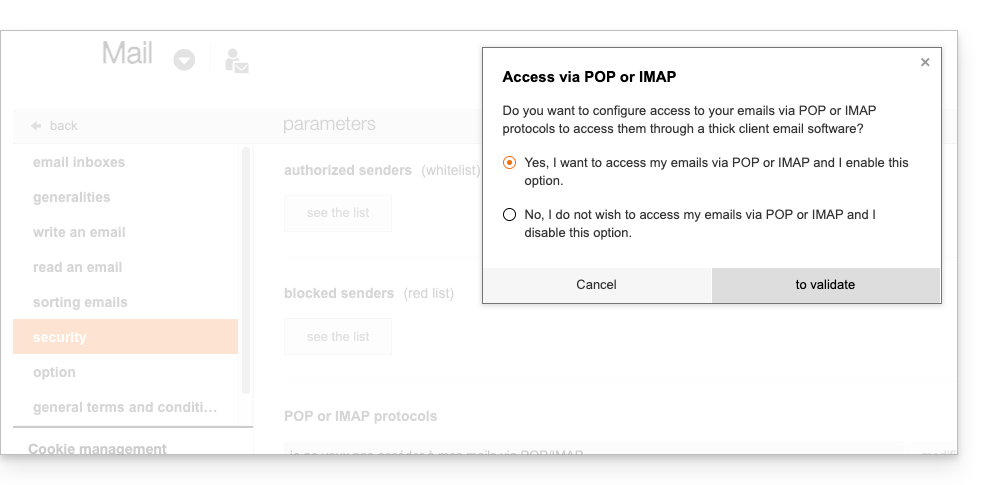
Ensuite, pour importer le contenu mail :
- Cliquez ici afin d'accéder à l'outil d'importation (service en ligne https://import-email.infomaniak.com).
- Si nécessaire connectez-vous à votre compte Infomaniak sur l'Organisation concernée ; en effet l'importation se fera vers l'une des adresses mail rattachées à l'interface Web Mail Infomaniak (service en ligne ksuite.infomaniak.com/mail) du compte Infomaniak que vous utilisez.
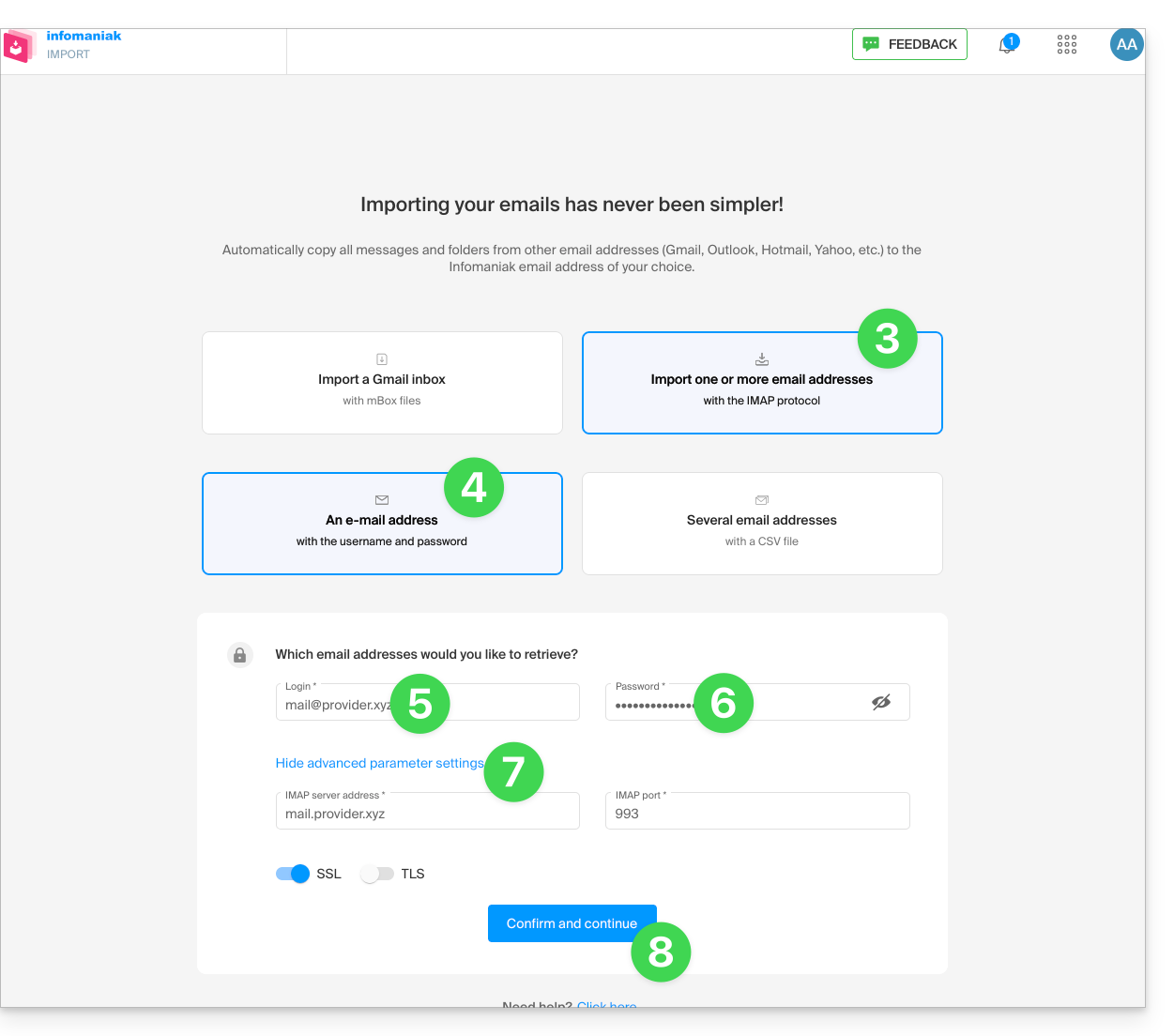
- Cliquez sur l'importation par IMAP.
- Cliquez sur l'importation unique.
- Remplissez le champ de gauche avec votre adresse mail de départ (dont le contenu est à copier).
- Remplissez le champ de droite avec le mot de passe de cette même adresse mail source (cf prérequis).
- Modifiez si nécessaire les Paramètres avancés afin de spécifier une adresse de serveur IMAP:
- Entrez le nom de serveur IMAP (nom d'hôte fourni par votre fournisseur de messagerie) par exemple
imap.domain.ch(ou .net, .com etc. en fonction de votre adresse mail au pt 5 ci-dessus). - Entrez le numéro de port (par défaut 993) et le SSL.
- Entrez le nom de serveur IMAP (nom d'hôte fourni par votre fournisseur de messagerie) par exemple
- Cliquez sur Confirmer:
- Si nécessaire inscrivez une seconde adresse mail destinée à être importée en même temps.
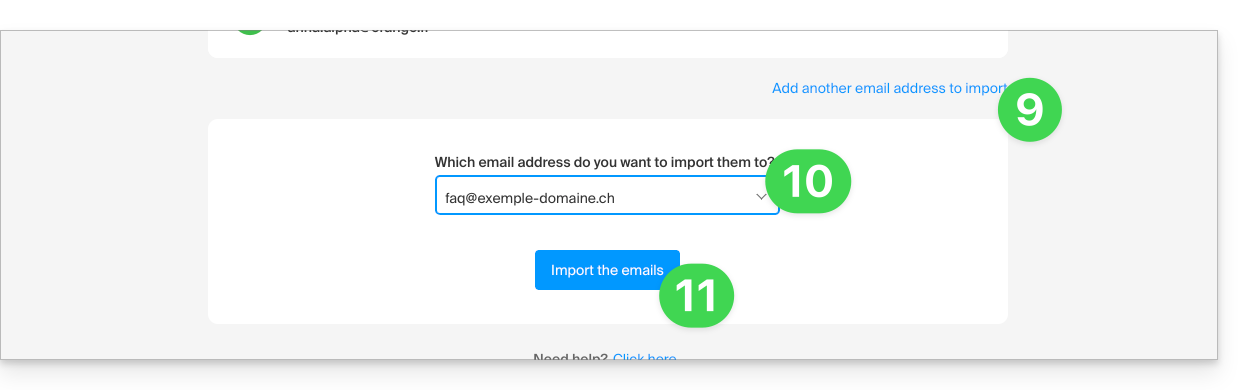
- Choisissez sur quelle adresse mail importer les e-mails ; le menu déroulant vous liste les adresses mail actuellement rattachées à votre interface Web Mail Infomaniak (service en ligne ksuite.infomaniak.com/mail) du compte Infomaniak avec lequel vous êtes connecté.
- Après avoir sélectionné dans la liste l'adresse de destination désirée, cliquez sur le bouton bleu Importer les e-mails:
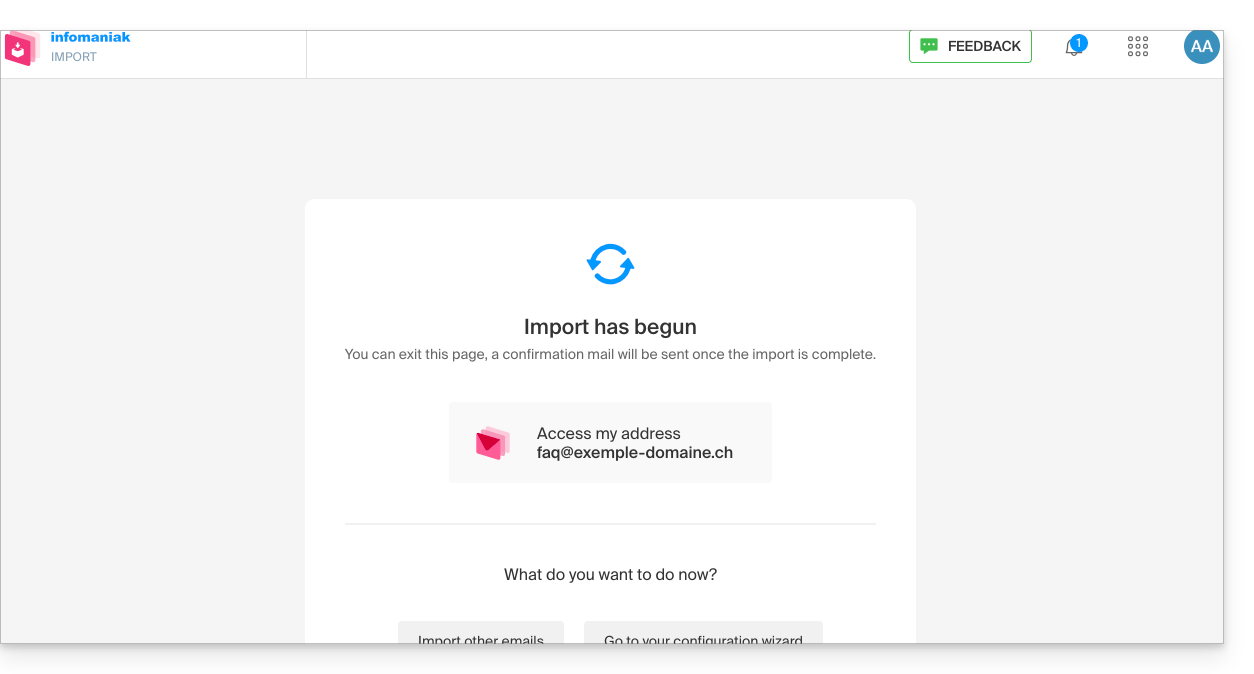
- La copie débute, vous pouvez attendre et voir le résultat sur la page une fois l'import terminé, ou fermer la fenêtre (l'importation continue en arrière-plan et un suivi est disponible - lire ci-dessous):
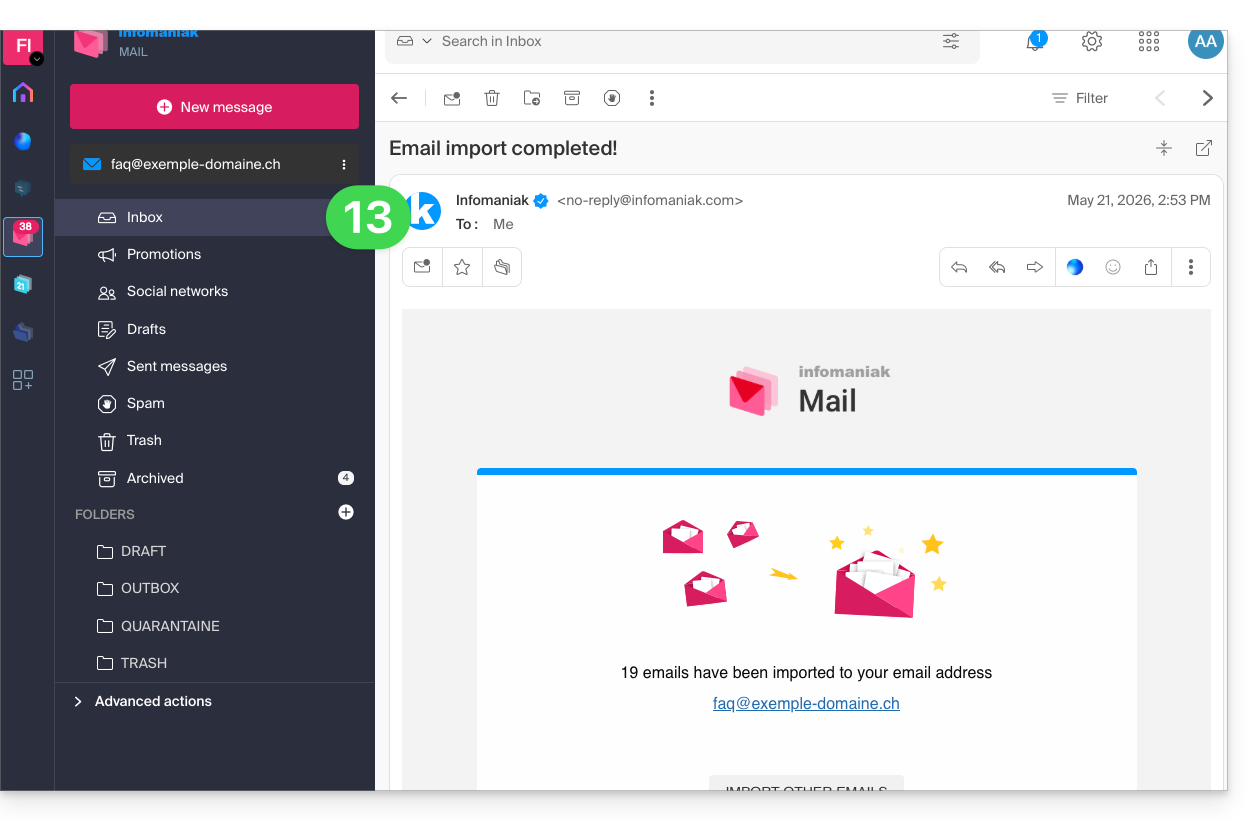
- Un e-mail de confirmation sera automatiquement envoyé à toutes les adresses mail concernées par l'opération une fois l'importation terminée, mentionnant le nombre de messages copiés:
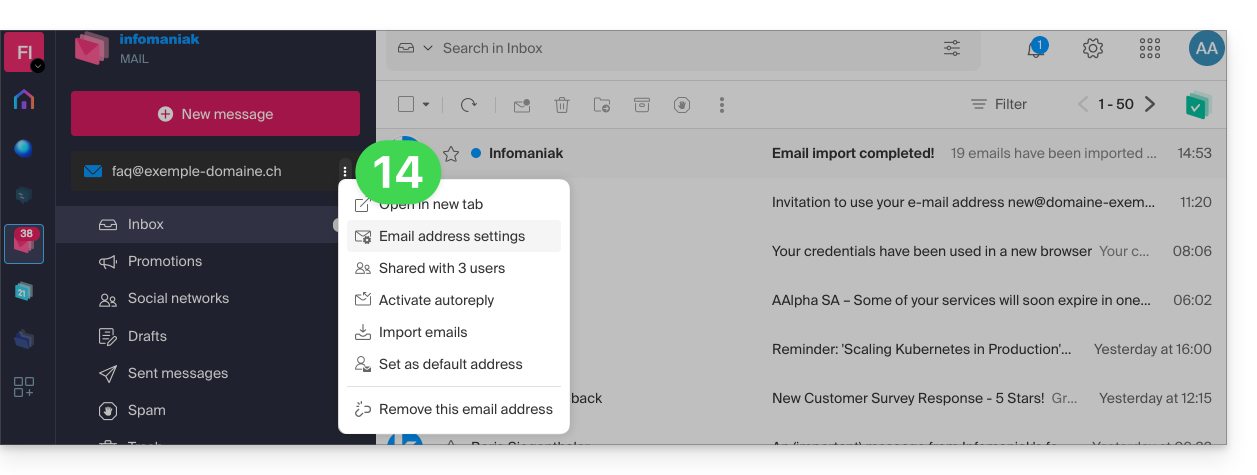
- Un suivi est disponible dans les réglages de l'adresse mail de destination, sur l'app Web Mail (service en ligne ksuite.infomaniak.com/mail) uniquement:
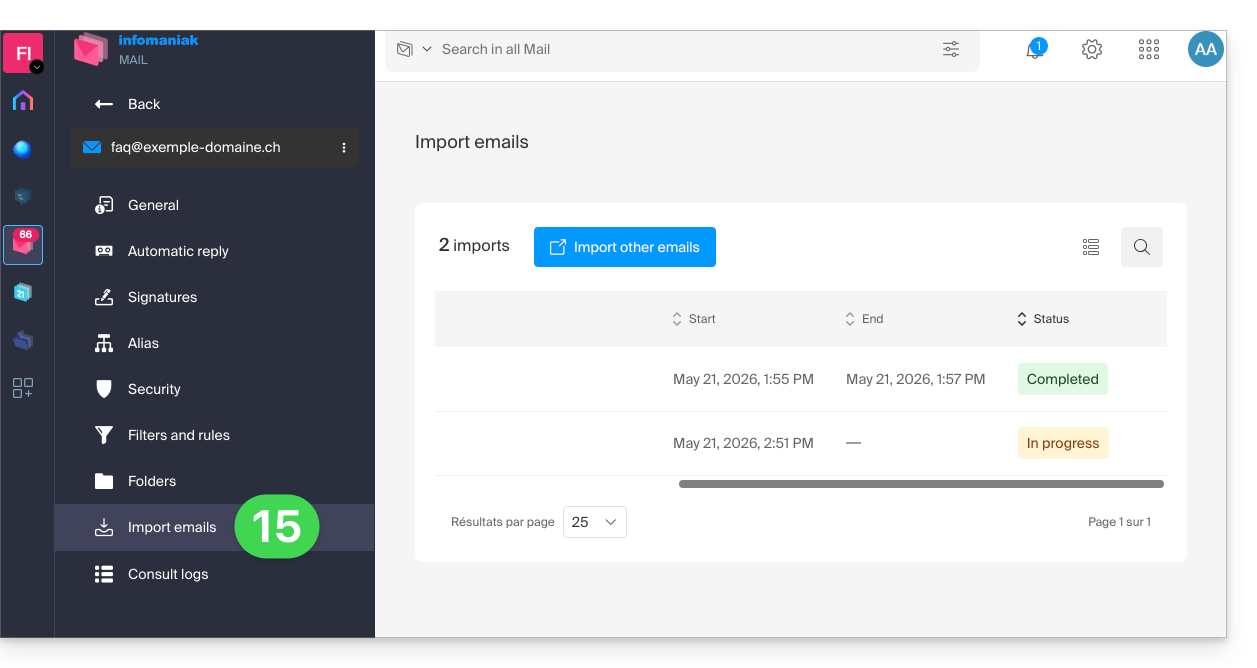
- Le suivi permet de voir l'historique des importations sur l'adresse concernée:
Rapatrier le contenu de plusieurs adresses mail par lot
Cette méthode via fichier CSV ne fonctionnera pas pour des adresses Google ou Microsoft en raison de leur système d'authentification — prenez également connaissance des prérequis plus haut dans ce guide.
Pour importer le contenu de plusieurs adresses mail externes (maximum 25 par 25) vers une ou plusieurs adresses mail Infomaniak:
- Cliquez ici afin d'accéder à l'outil d'importation (service en ligne https://import-email.infomaniak.com).
- Si nécessaire connectez-vous à votre compte Infomaniak sur l'Organisation concernée ; en effet l'importation se fera vers l'une des adresses mail rattachées à l'interface Web Mail Infomaniak (service en ligne ksuite.infomaniak.com/mail) du compte Infomaniak que vous utilisez.
- Cliquez sur l'importation par IMAP.
- Cliquez sur le mode avancé: Importer plusieurs adresses mail à partir d'un fichier CSV (format
.csv). - Téléchargez le modèle
CSVproposé en exemple: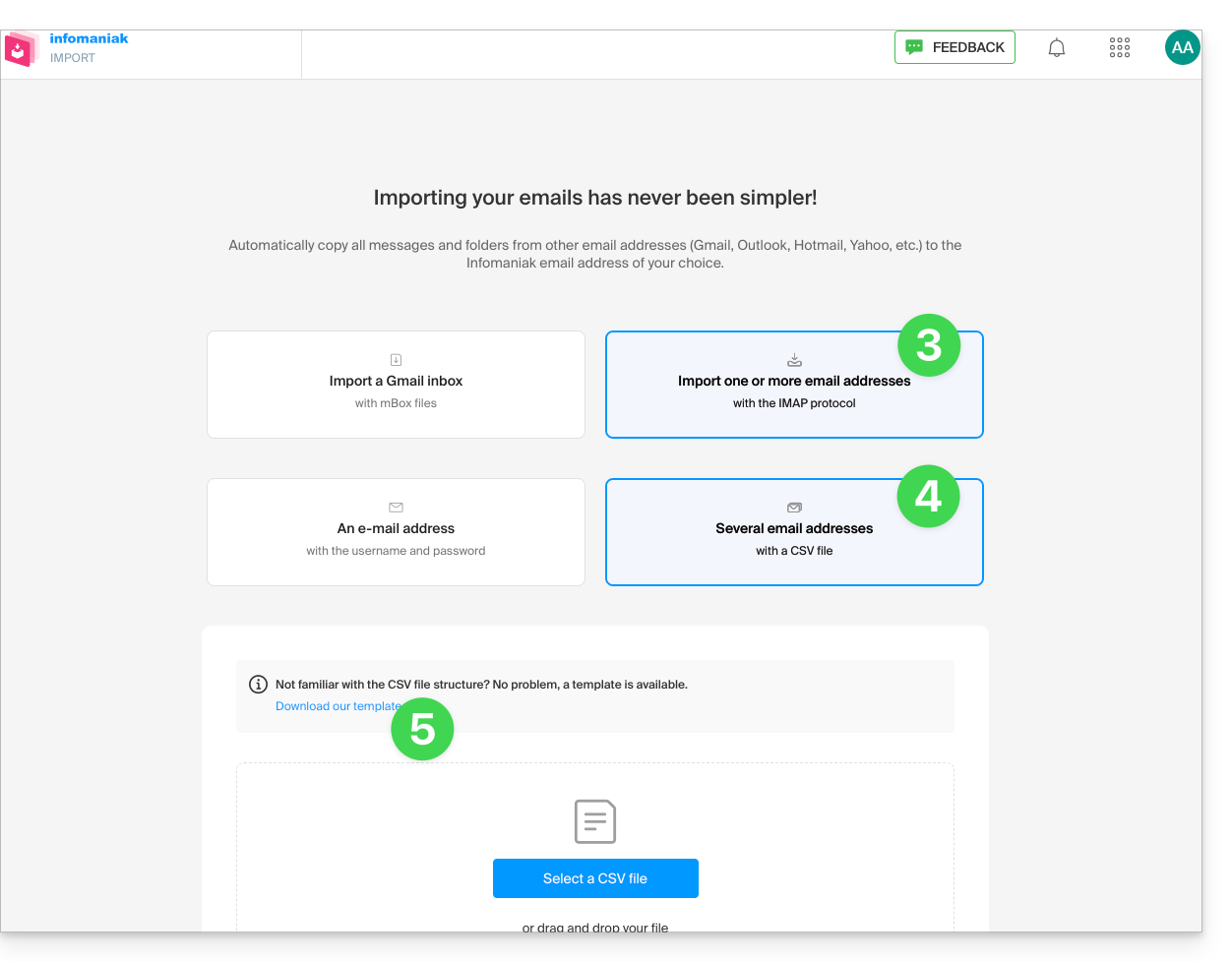
- Le modèle est sous cette forme:
source-email@domain.com;sourcePassword;imap.source-host.com;sourcePort(993);sourceSsl(1or0);dest-email@domain.com
- Le modèle est sous cette forme:
- Editez le fichier
csvafin d'en créer un avec les bonnes informations nécessaires à la copie (cf prérequis):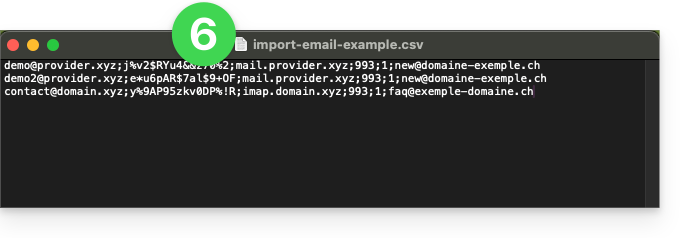
- Chargez le fichier grâce au bouton Sélectionner un fichier CSV.
- Une fois le fichier chargé sur la page de l'outil, corrigez ou ignorez les éventuelles erreurs ; cliquez sur Importer.
- La copie débute, vous pouvez attendre et voir le résultat sur la page une fois l'import terminé, ou fermer la fenêtre (l'importation continue en arrière-plan et un suivi est disponible - lire ci-dessous).
- Un e-mail de confirmation sera automatiquement envoyé à toutes les adresses mail concernées par l'opération une fois l'importation terminée, mentionnant le nombre de messages copiés.
- Un suivi est disponible dans les réglages des adresses mail de destination, sur l'app Web Mail (service en ligne ksuite.infomaniak.com/mail) uniquement.
- Le suivi permet de voir l'historique des importations:
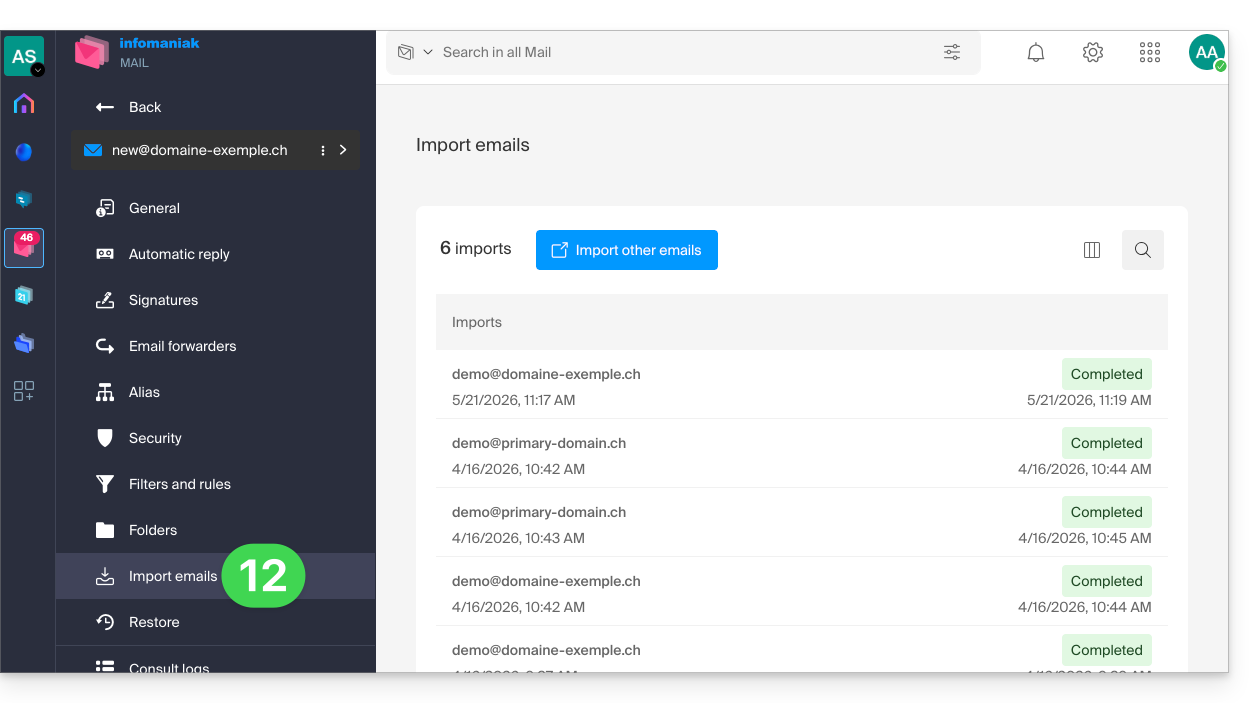
Lien vers cette FAQ: https://faq.infomaniak.com/1144
Cette FAQ a été utile?
Ce guide est destiné aux utilisateurs ayant choisi Infomaniak, un hébergeur engagé pour la planète: vous trouverez ci-dessous le détail de la méthode de calcul utilisée pour l'affichage du CO2 sur les factures, ainsi que des pistes pour réduire votre propre empreinte numérique.
Préambule
- Pour les hébergements Web et services Mail, Infomaniak affiche la quantité de CO2 émise annuellement, donnée qui repose sur une méthode rigoureuse d'Analyse du Cycle de Vie (ACV) qui additionne deux facteurs clés :
- L'impact matériel (Cycle de vie complet)
- Grâce aux facteurs d'émission de la base de données ResilioDB, le calcul intègre les émissions générées lors de la fabrication (BLD), du transport (DIS) et de la fin de vie/recyclage (EOL) de chaque équipement (serveurs, RAM, disques, etc.).
- L'impact énergétique (Consommation réelle)
- La consommation électrique réelle des serveurs est mesurée via les sondes IPMI.
- Cette énergie est ensuite convertie en équivalent CO2 selon le mix énergétique spécifique d'Infomaniak, qui est très faible en carbone (11.77g CO2eq/kWh).
- L'impact matériel (Cycle de vie complet)
- L'impact total est ensuite réparti selon l'unité d'usage des clients (par site web hébergé ou par boîte mail).
Comment agir à votre niveau ?
Si l'hébergeur optimise ses infrastructures en amont, l'utilisateur final joue également un rôle clé. Voici comment réduire l'empreinte de vos services.
Pour les sites Web
L'objectif est de minimiser la consommation d'énergie des serveurs et des terminaux des visiteurs :
- Optimisation technique : Compresser les images, minifier les scripts et utiliser des formats modernes (WebP).
- Design épuré : Limiter les vidéos en lecture automatique, les publicités et les scripts lourds consommant de la bande passante.
- Bonnes pratiques : Pour WordPress notamment, il est recommandé de consulter les fiches de GreenIT.
Pour la messagerie
La communication par mail peut également être optimisée :
- Sobriété : Privilégier les e-mails en texte brut plutôt qu'en HTML et limiter les signatures graphiques lourdes.
- Pièces jointes : Préférer l'envoi de liens de téléchargement (via kDrive ou SwissTransfer) aux pièces jointes volumineuses, ou utiliser le format PDF compressé.
- Nettoyage : Se désinscrire des newsletters inutiles et utiliser des outils de suivi pour éviter l'envoi d'e-mails non ouverts.
Il est conseillé de surveiller régulièrement les statistiques pour améliorer la performance écologique. En attendant les futurs outils intégrés d'Infomaniak, il est possible d'auditer l'impact des pages web via GreenFrame.io.
Lien vers cette FAQ: https://faq.infomaniak.com/1160
Cette FAQ a été utile?
Ce guide explique comment exporter le contenu d'une adresse mail hébergée par Infomaniak.
Préambule
- Infomaniak ne propose pas d'export (de
PSTpar exemple). - Infomaniak conserve vos e-mails durant toute la durée de votre contrat, et selon votre offre avec des sauvegardes intégrées sans limite de taille dans le cadre d'un usage normal d'un service mutualisé, conformément à l'art. 1 des conditions particulières du Service Mail.
- L'exportation manuelle proposée ci-dessous fonctionne sur Windows: vous pourrez ainsi sauvegarder vos e-mails au sein d'une archive unique facilement restaurable.
Exportation manuelle
Pour exporter tous les messages contenu sur votre adresse mail hébergée par Infomaniak:
- Installez l'application gratuite Thunderbird.
- Configurez l'adresse mail concernée en IMAP (pour inclure les sous-dossiers).
- Assurez-vous que tout le contenu souhaité est présent (synchronisez la boite depuis toujours - pas seulement les 30 derniers jours par exemple).
Ensuite…
- … soit vous installez l'application gratuite BackupThunderbird qui permet la création d'une archive (chiffrée si nécessaire) et la restauration ultérieure…
- … soit vous pouvez simplement afficher les fichiers cachés de Windows puis trouver et sauvegarder ce dossier profil
C:\Users{USER}\AppData\Roaming\Thunderbird\Profiles{PROFIL_USER}\
car il contient toute votre messagerie.
Télécharger les e-mails en local
Une autre solution (non recommandée) pourrait être de configurer un logiciel/client de messagerie en choisissant la réception par le protocole POP3 ce qui aura comme effet de télécharger les messages en local et seule la boite de réception sera concernée.
Lien vers cette FAQ: https://faq.infomaniak.com/1167
Cette FAQ a été utile?