Base de connaissances
1 000 FAQ, 500 tutoriels et vidéos explicatives. Ici, il n'y a que des solutions !
Ce guide explique comment signaler une tentative d'hameçonnage (Phishing, Fishing, Filoutage...) dont vous seriez victime.
Préambule
- Le Phishing est une tentative de fraude et d'escroquerie, visant à obtenir des informations sensibles de manière frauduleuse.
- Généralement la victime reçoit dans sa messagerie un message semblant provenir d'Infomaniak, de sa banque ou d’un organisme de confiance, lui indiquant qu’un problème est survenu sur son compte ou dans sa vie de tous les jours:
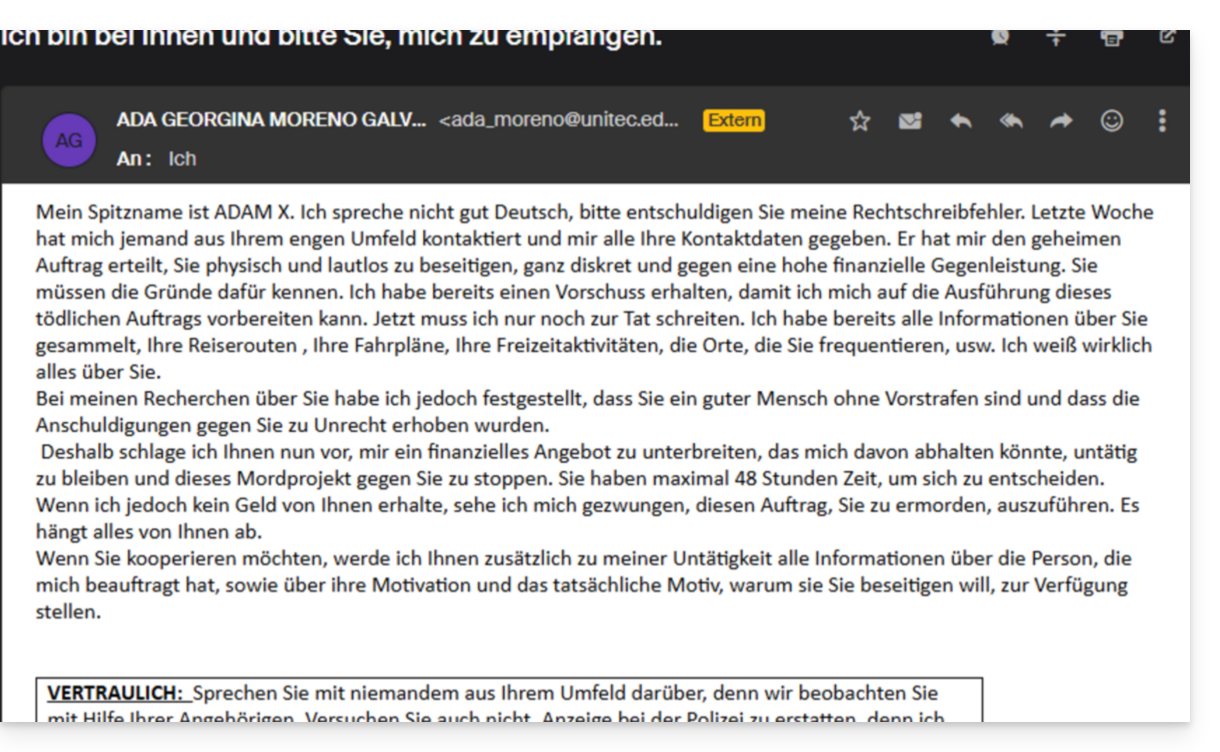
- Le but de cette usurpation d'identité est généralement que l'utilisateur se rende de façon volontaire sur une page et communique des informations privées qui seront ensuite exploitées à différentes fins, financières principalement.
- S'il ne s'agit pas d'un message “se faisant passer pour quelque chose qu'il n'est pas”, mais uniquement d'un message publicitaire non-sollicité, il vaut mieux le signaler en tant que Spam.
Signaler un e-mail de Phishing
Prérequis
- Vérifier que le filtre spam est actif.
- Pour plus de sécurité, activer la mention de mail externe.
Ensuite, si vous retrouvez un e-mail de ce type dans votre boite de réception directement, vous avez la possibilité d'agir afin que ces messages diminuent et à terme disparaissent des systèmes de messagerie:
- Cliquez ici afin d'accéder à l'app Web Mail Infomaniak (service en ligne ksuite.infomaniak.com/mail).
- Ouvrez le message de phishing.
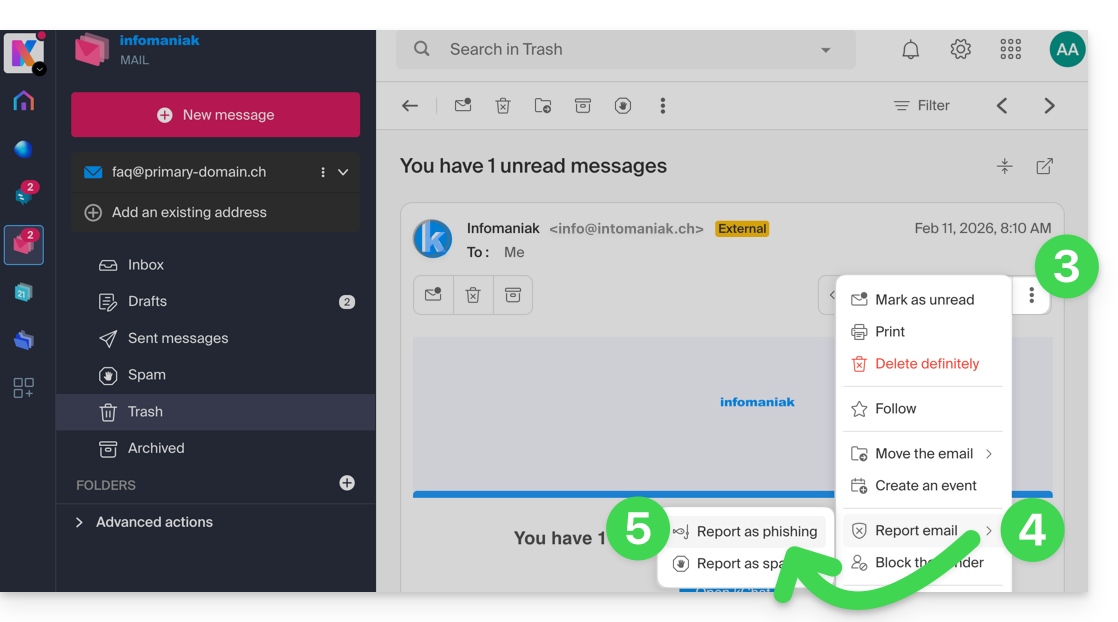
- Cliquez sur le menu d'action ⋮ à droite.
- Cliquez sur Signaler le message.
- Depuis le menu qui apparaît, sélectionnez Signaler comme hameçonnage:
- Confirmez l'envoi pour traitement.
- Supprimez l’e-mail
Dès lors que vous avez cliqué sur Signaler comme hameçonnage, un e-mail est automatiquement transmis à Infomaniak avec l’ensemble des informations nécessaire pour le traitement du signalement du scam.
En cas de problème plus grave (quand le message vous est directement adressé par une connaissance ou un contact sans que cela ne soit un envoi à grande échelle) il est recommandé d'intervenir auprès d'un organisme comme par exemple report.ncsc.admin.ch.
Lien vers cette FAQ: https://faq.infomaniak.com/1172
Cette FAQ a été utile?
Ce guide explique comment créer un modèle pour l'outil de signature pour toute votre messagerie sur l'app Web Mail Infomaniak (service en ligne ksuite.infomaniak.com/mail).
Préambule
- Un modèle permet de créer la base neutre d'un outil qui pourra être par la suite utilisé par plusieurs utilisateurs d'un même Service Mail Infomaniak, voire même personnalisé en fonction de la personne qui va s'en servir.
- Dans le cas d'un modèle de signature, le créateur du modèle créé le style de la signature, il choisit également le ou les éléments qui devront être présents, et c'est à l'utilisateur final, depuis son Mail, de terminer certains détails de sa signature.
- Vous pouvez également masquer un modèle pour ne plus qu'il soit utilisé.
Choisir le type de modèle de signature
Pour débuter la création d'un modèle:
- Cliquez ici afin d'accéder à la gestion de votre produit sur le Manager Infomaniak (besoin d'aide ?).
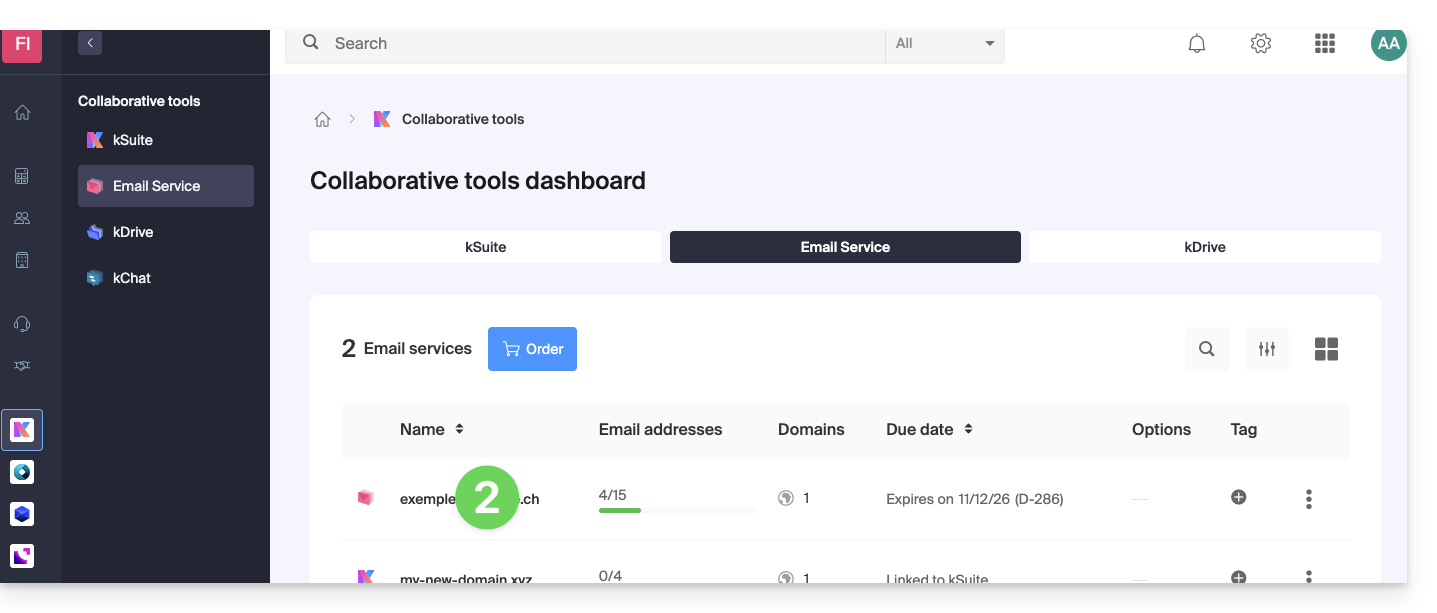
- Cliquez directement sur le nom attribué au produit concerné:
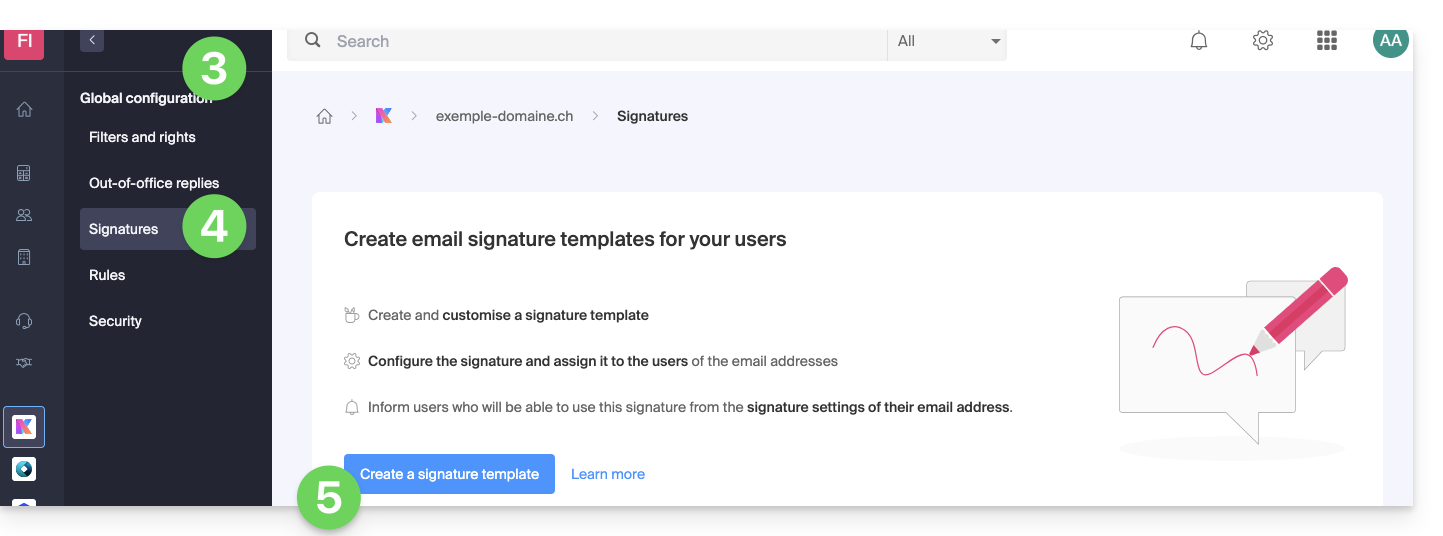
- Cliquez sur Configuration globale dans le menu latéral gauche.
- Cliquez sur l'onglet Signature.
- Cliquez sur Ajouter un modèle de signature:
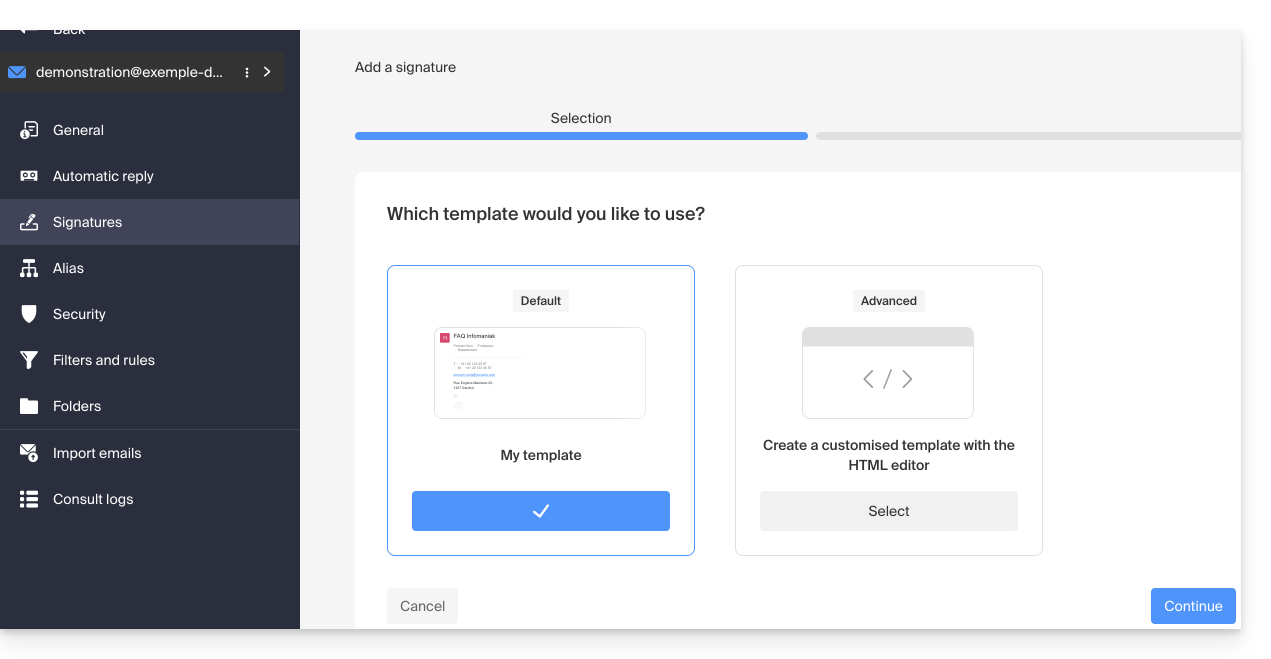
- Sélectionnez le type de modèle (détails ci-dessous) et cliquez sur le bouton Continuer (
d) pour accéder au modèle: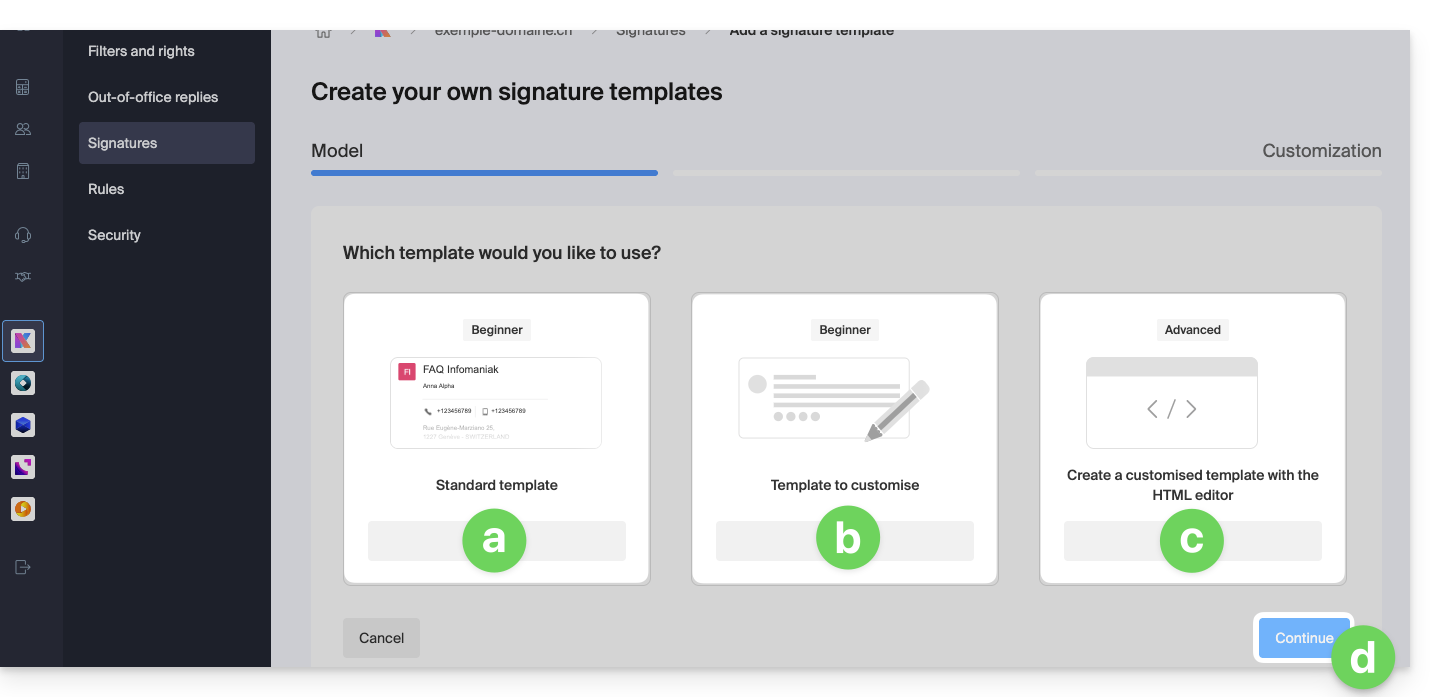
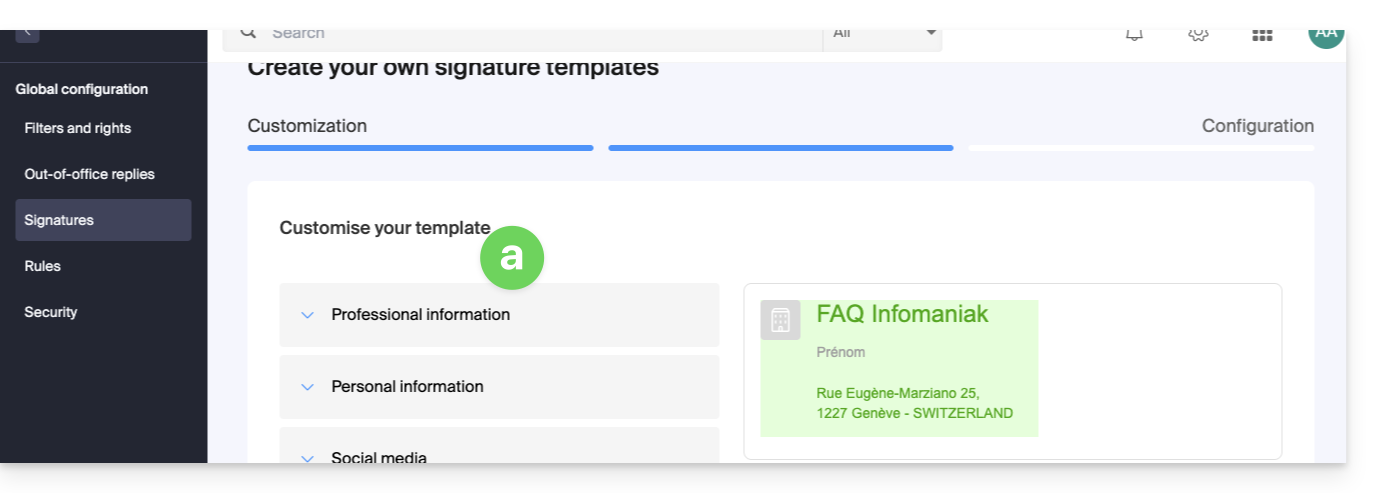
- Permet de configurer le bloc signature avec les informations habituelles ; les éléments sont détaillés plus bas dans ce guide:
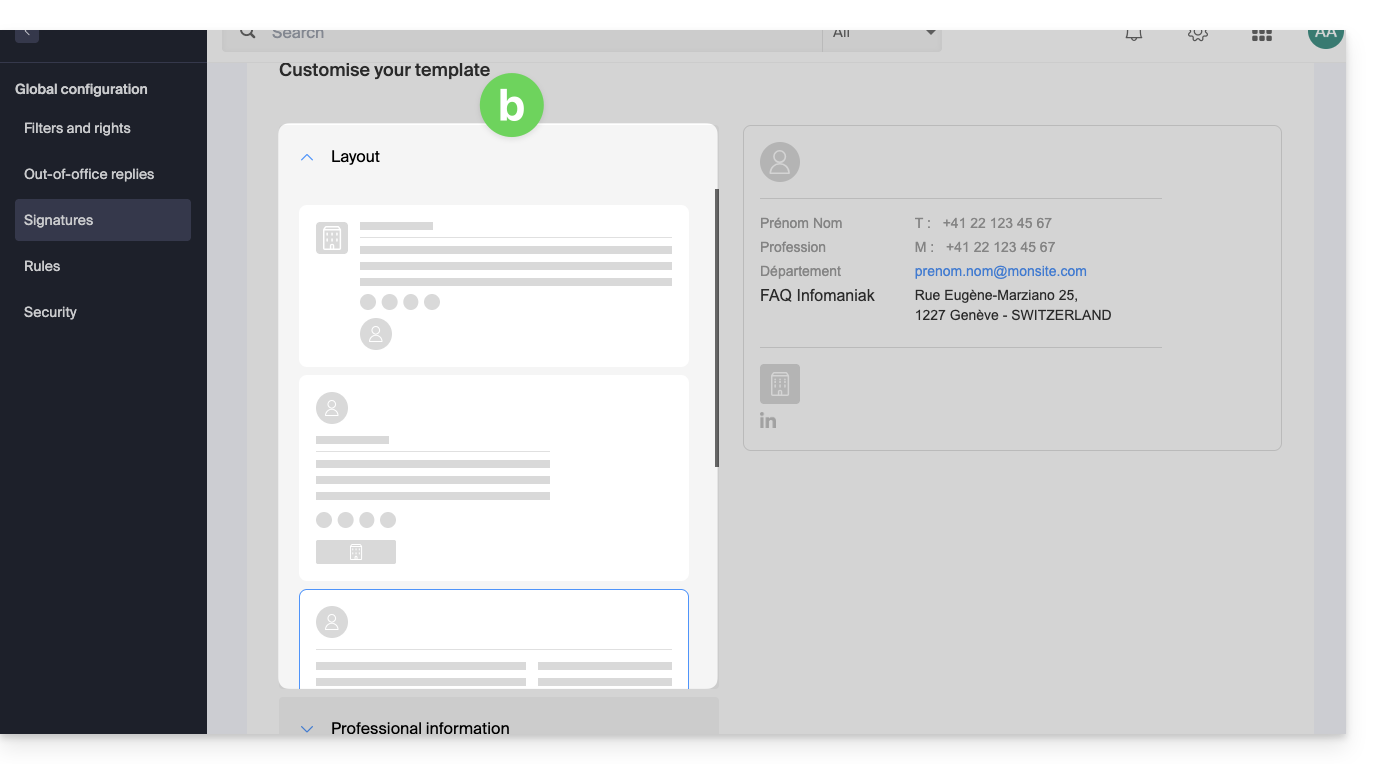
- Permet de configurer le bloc signature avec les informations habituelles et la disposition des éléments peut être modifiée à l'aide de réglages prédéfinis ; les éléments sont détaillés plus bas dans ce guide:
- Permet de configurer le bloc signature en partant d'un bloc vide, et les informations peuvent être insérées sous forme de variables:
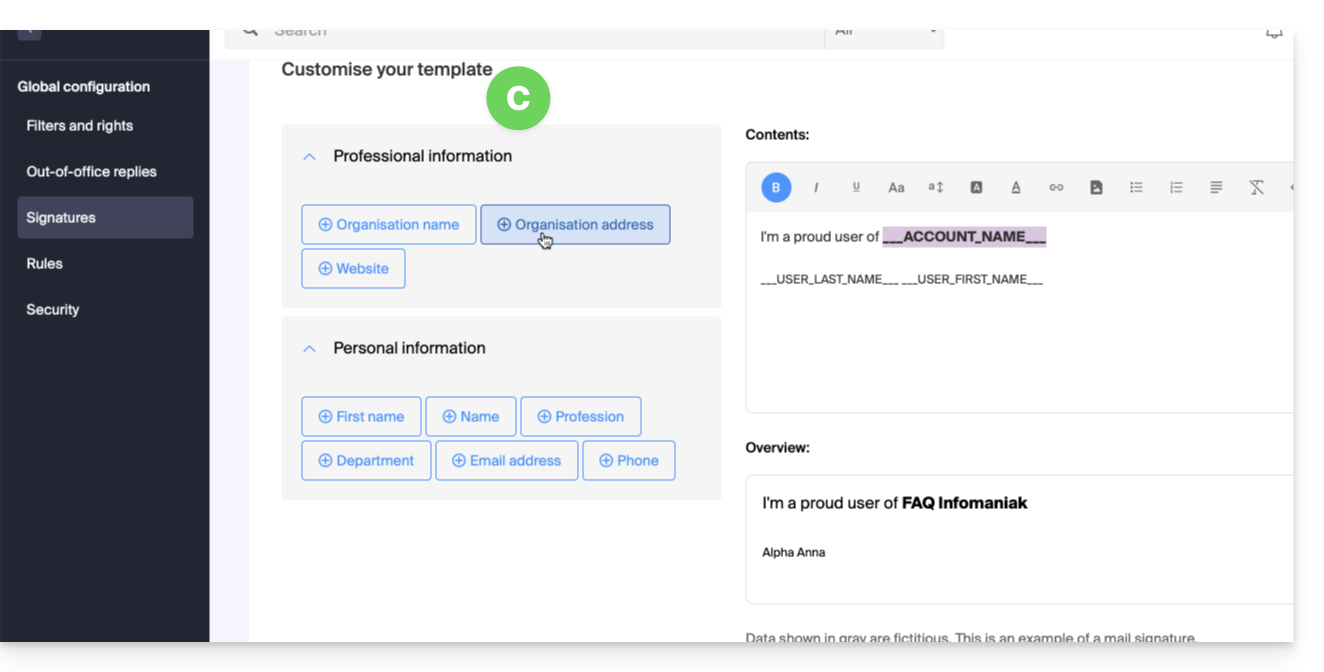
- Il est également possible dans ce mode de travailler le code HTML directement:
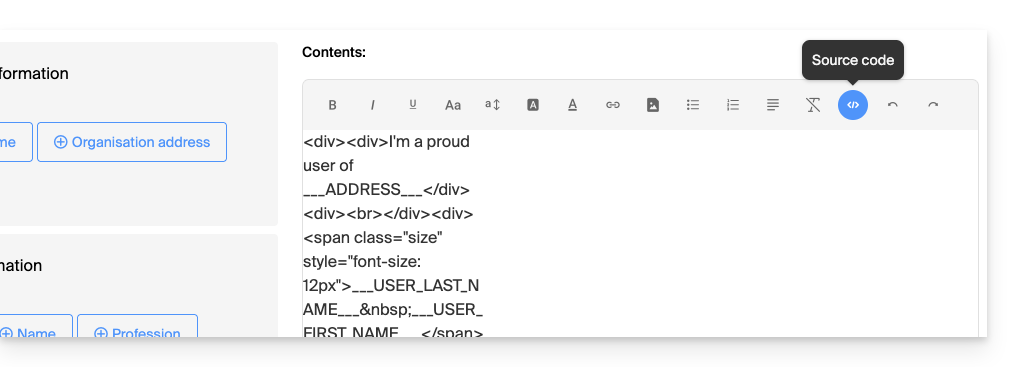
- Il est également possible dans ce mode de travailler le code HTML directement:
- Permet de configurer le bloc signature avec les informations habituelles ; les éléments sont détaillés plus bas dans ce guide:
Configurer la base de la signature
Selon le modèle sélectionné:
- Définissez les champs à conserver et à insérer à l'aide des cases à cocher.
- Paramétrez les préférences d'affichage de certaines informations comme l'ordre
Prénom - Nom. - Certains champs peuvent être:
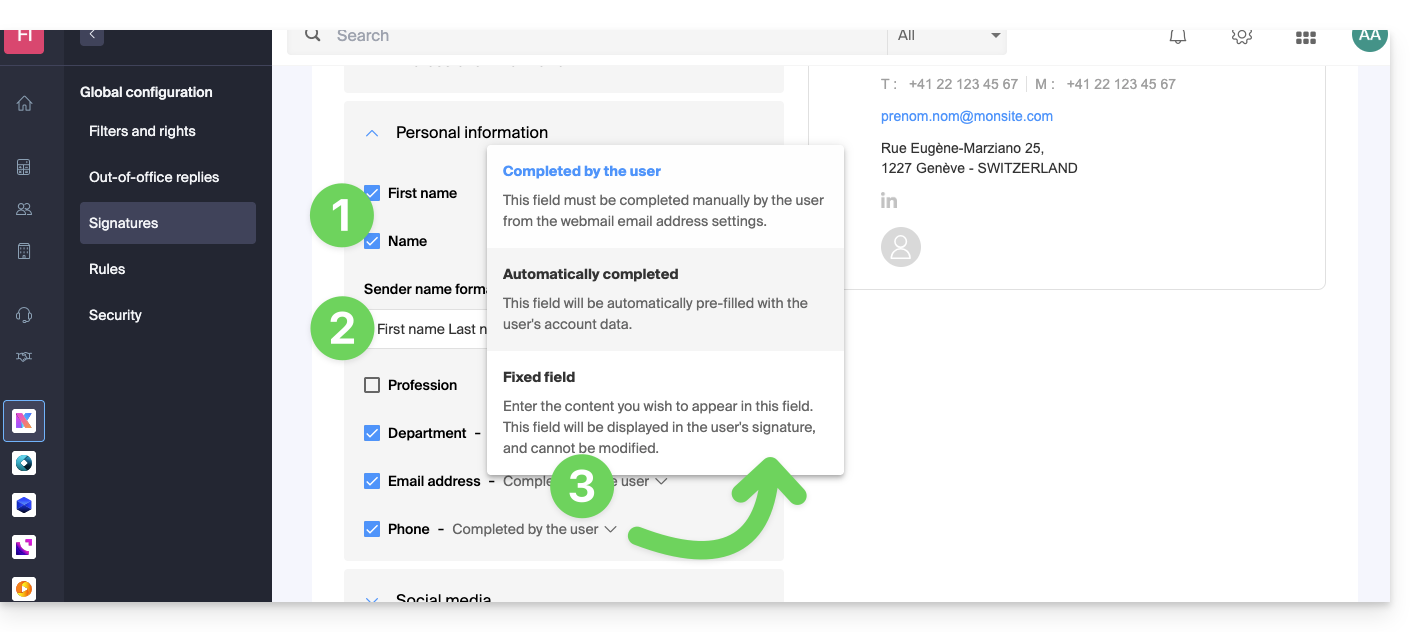
- complétés par l'utilisateur dans ses paramètres de l'app Mail,
- automatiquement complétés en fonction des informations présentes dans son compte Infomaniak,
- déterminés ici et seront donc fixes et communs à tous les utilisateurs.
- Cliquez sur le bouton Continuer en bas de page.
- Donnez un nom au modèle.
- Décidez si ce modèle doit être accessible et appliqué aux utilisateurs des adresses existantes sur le Service Mail.
- Cliquez sur le bouton bleu Terminer ou sauvegardez comme brouillon:
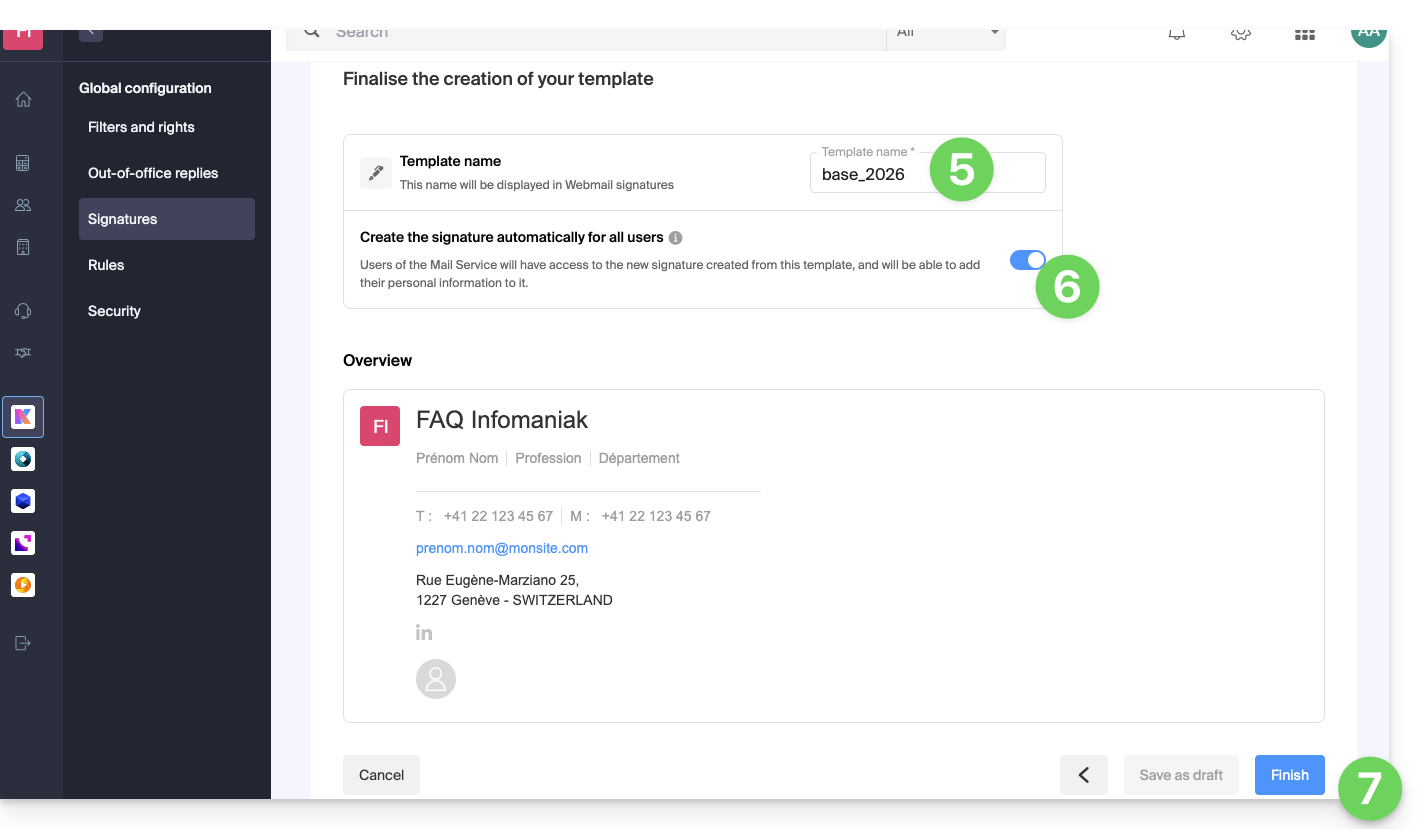
Un e-mail est envoyé aux utilisateurs impactés par la création de ce modèle, les invitant à se rendre dans la gestion des signatures afin de compléter les informations si nécessaire.
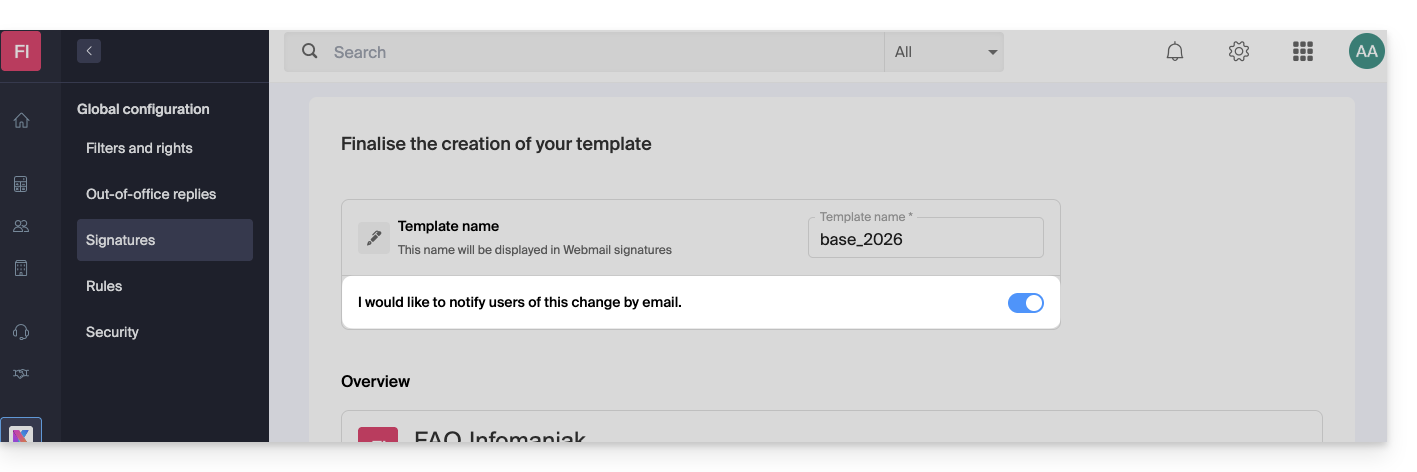
- Lors de l'édition d'un modèle de signature, vous pourrez décider de notifier ou non les utilisateurs des modifications ayant eu lieu:
Compléter les informations utilisées par la signature
Selon le modèle utilisé, l'utilisateur final peut ajouter ses informations personnalisées sur l'app Mail pour que l'affichage de la signature soit complet: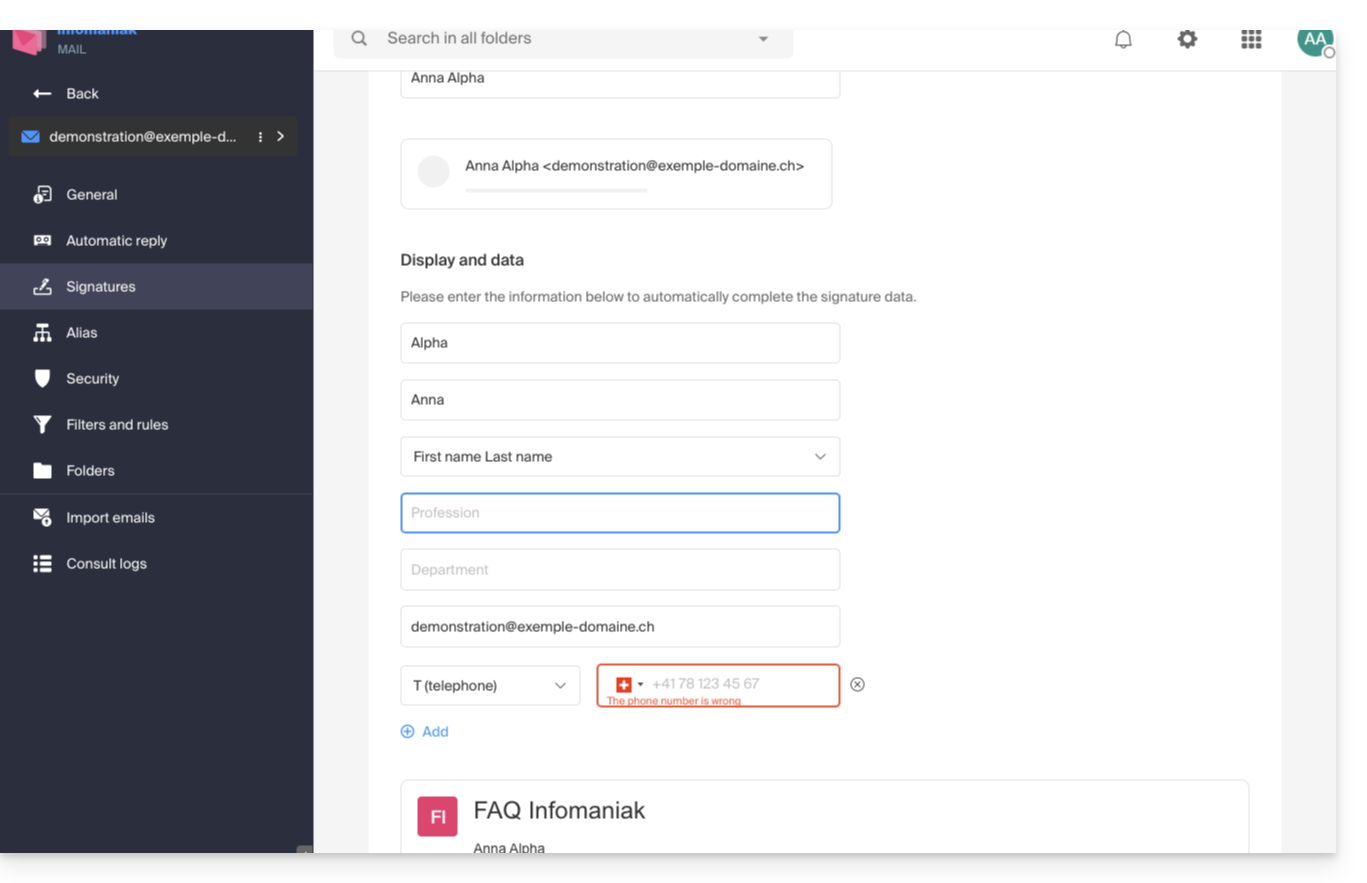
Appliquer les signatures aux utilisateurs depuis ce modèle
Depuis la partie Signatures de la Configuration globale, cliquez sur le menu d'action ⋮ situé à droite du modèle de signature: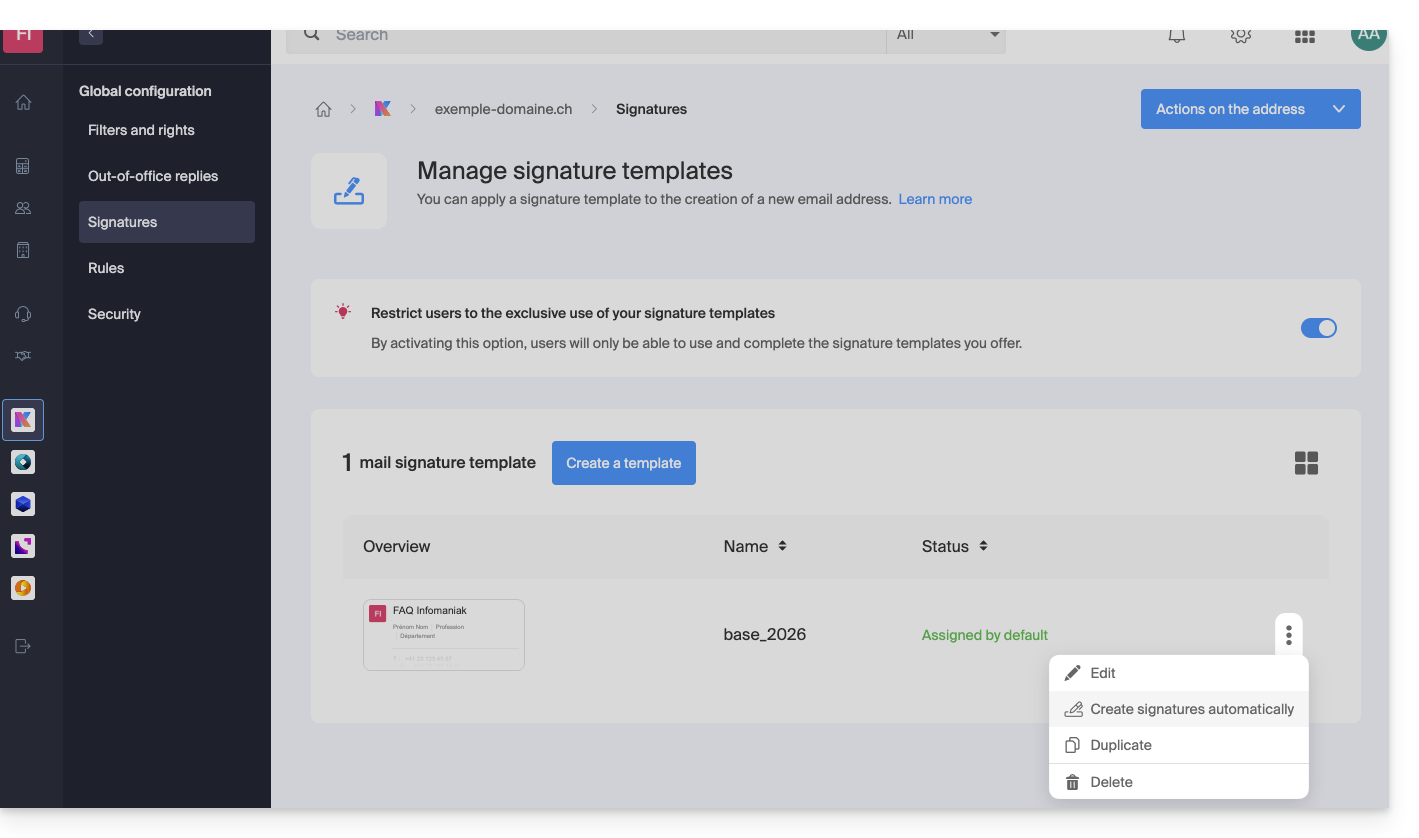
Vous pouvez éditer la signature, la dupliquer pour créer une signature différente pour certaines personnes à partir de ce modèle, et la supprimer.
Une autre option permet de créer les signatures pour les différents utilisateurs utilisant les adresses mail du domaine:
- Ils seront notifiés par mail qu'une nouvelle signature est disponible.
- Pour les adresses mail partagées, si vous souhaitez une signature générique qui utilise ce modèle, sans qu'elle soit associée à un utilisateur spécifique, vous devez la configurer vous-même depuis l'app Web Mail Infomaniak ou le Service Mail.
Les utilisateurs du Service Mail pourront alors…
- … utiliser la nouvelle signature créée à partir de ce modèle
- … ajouter leurs informations personnelles
Forcer ce modèle pour les nouvelles signatures
Depuis la partie Signatures de la Configuration globale, activez le bouton à bascule (toggle switch) pour ne plus laisser la possibilité aux utilisateurs du Service Mail de créer une signature libre: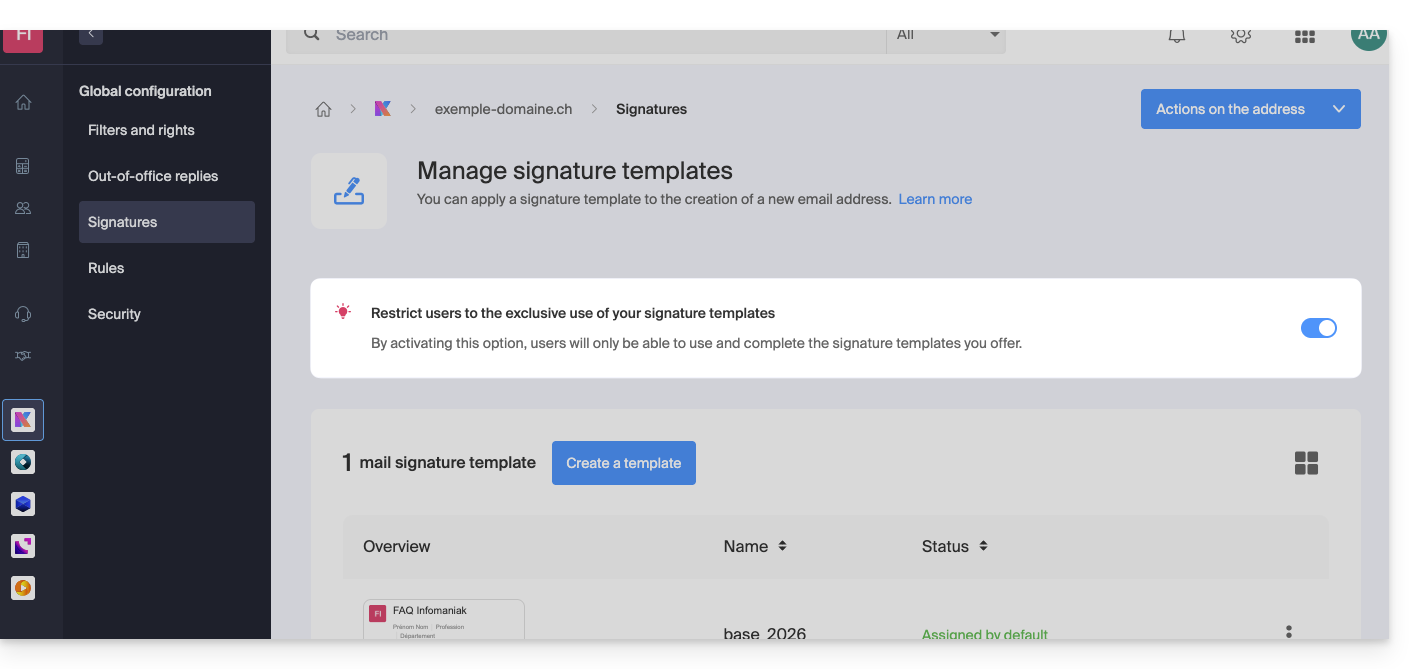
- Le modèle créé précédemment servira alors de base pour toute nouvelle signature créée par l'utilisateur:
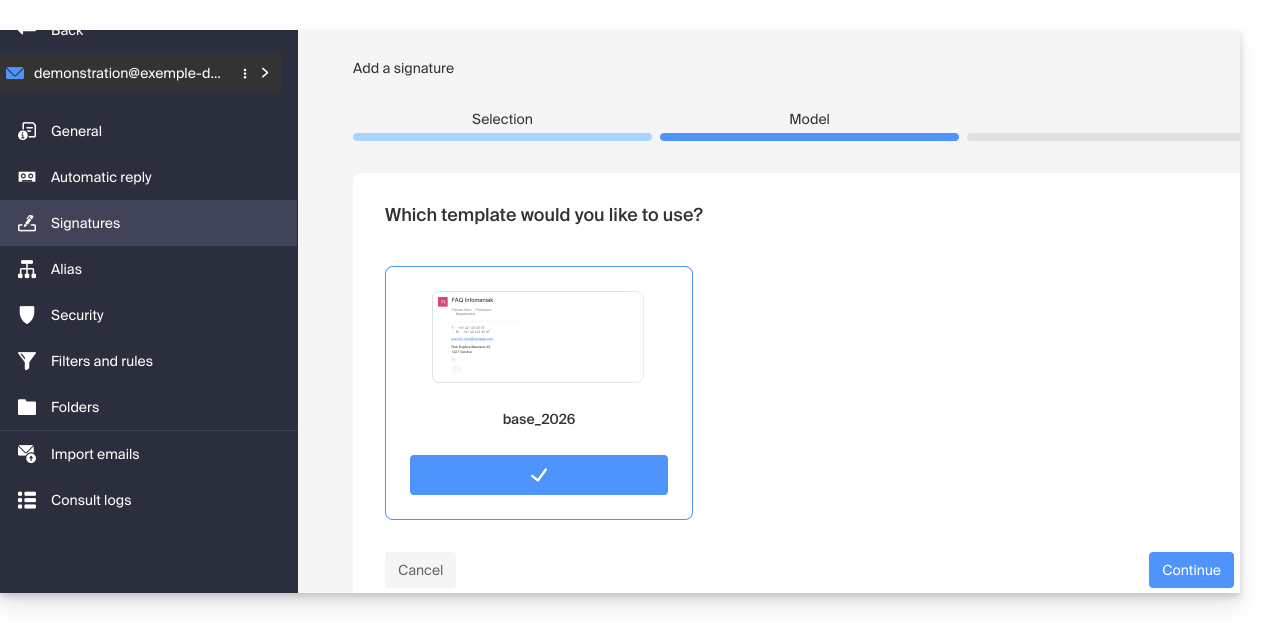
- Si l'option est désactivée, le choix est laissé à l'utilisateur:
Activer un modèle sur une adresse mail existante
Il est nécessaire d'avoir un modèle existant pour l'activer sur une ou plusieurs adresses mail. Cela peut se réveler utile lorsque le modèle est créé après des adresses déjà existantes :
- Cliquez ici afin d'accéder à la gestion de votre produit sur le Manager Infomaniak (besoin d'aide ?).
- Cliquez directement sur le nom attribué au produit concerné.
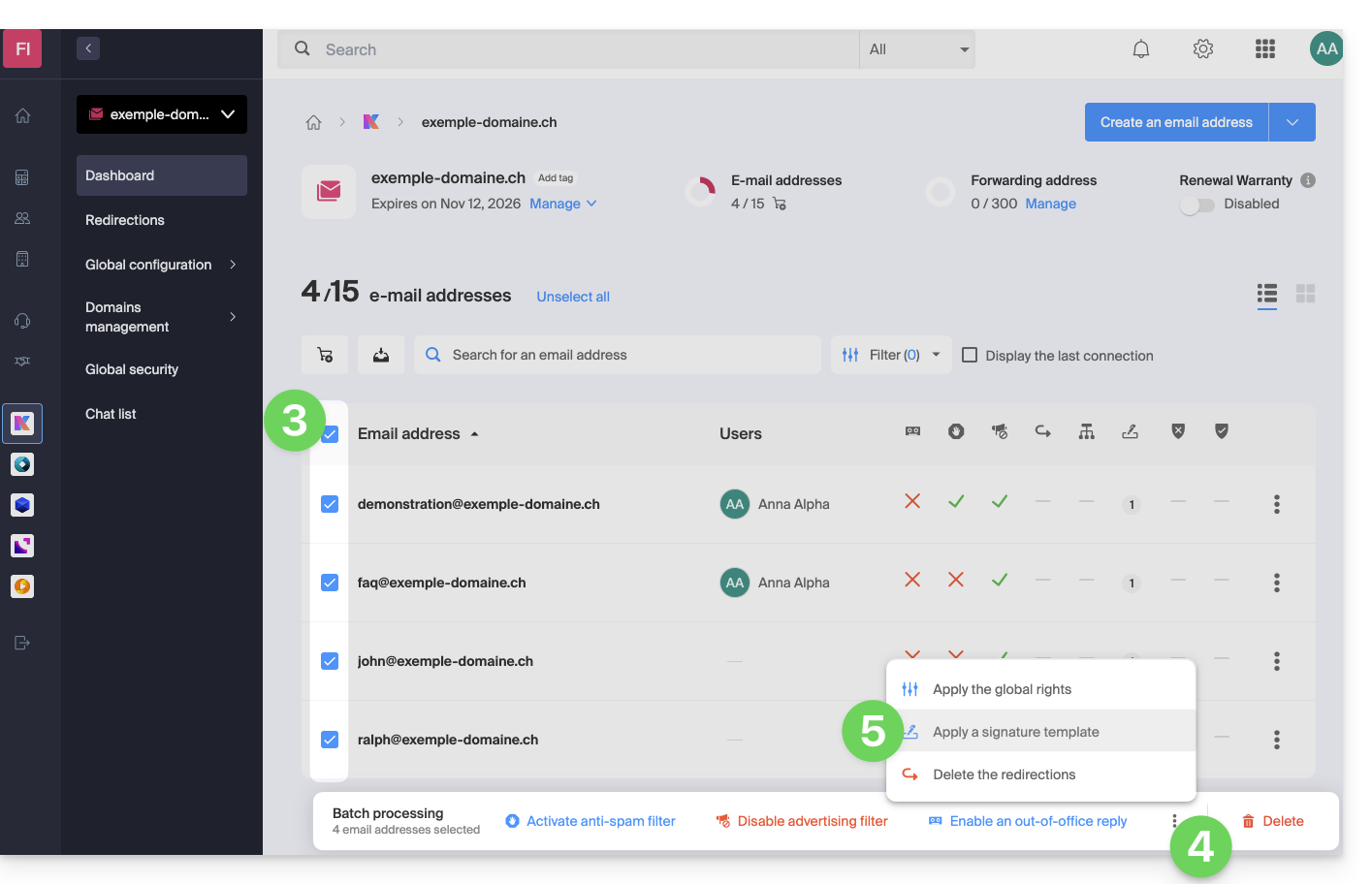
- Cliquez sur les cases pour sélectionner une ou plusieurs adresses mail dans le tableau qui s'affiche.
- Cliquez sur le menu d'action ⋮ en bas de page.
- Cliquez sur Appliquer un modèle de signature:
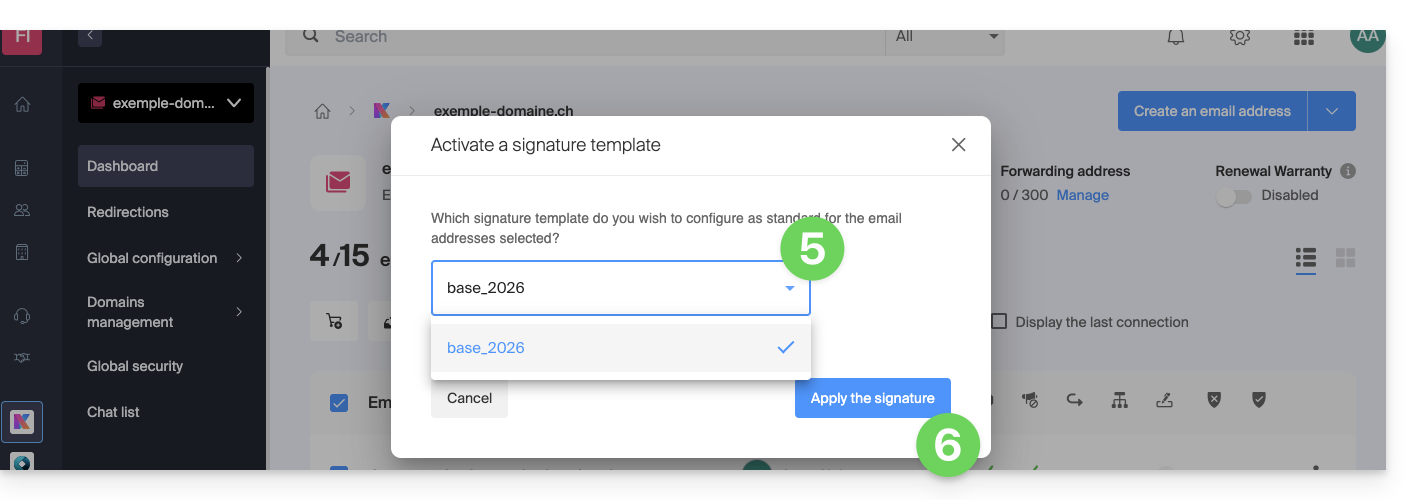
- Sélectionnez le modèle de votre choix.
- Cliquez sur le bouton Activer:
Lien vers cette FAQ: https://faq.infomaniak.com/1189
Cette FAQ a été utile?
Ce guide explique comment retrouver des e-mails disparus, notamment après une suppression accidentelle.
Préambule
- Infomaniak sauvegarde chaque adresse mail 1 fois par jour (généralement tôt le matin).
- Vous pouvez ainsi restaurer votre boîte mail à son état exact lors de la sauvegarde.
- ÉLÉMENTS RÉCUPÉRÉS:
- Les e-mails (présents au moment de la sauvegarde) n'existant plus (au moment de la demande de restauration) seront remis à leur emplacement d'origine.
- Certains paramètres (répondeur et redirection notamment) seront restaurés s'ils ont changé entre-temps.
- ÉLÉMENTS NON RÉCUPÉRÉS:
- Les e-mails déplacés (sous-dossiers, corbeille) : ils existent encore dans votre compte et doivent être recherchés.
- La restauration n'inclut ni l'agenda ni le carnet d'adresses.
- Les messages absents au moment de la sauvegarde quotidienne (voir chapitre POP3) ; exemple :
- Restauration demandée à 10h (backup de 5h) pour un mail arrivé à 8h et supprimé à 9h30 : il ne sera pas récupéré car il n'était pas encore présent lors de la sauvegarde de 5h.
- ÉLÉMENTS NON MODIFIÉS:
- Les e-mails reçus, créés ou stockés entre la date de sauvegarde et l'exécution de la restauration restent présents dans votre boîte.
Durée de conservation des sauvegardes
Infomaniak met à disposition la sauvegarde de votre boîte pendant un certain nombre de jours selon votre offre.
⚠ Durée de rétention en jours :
| kSuite | * | |
| Standard | 30 | |
| Business | 30 | |
| Enterprise | 30 | |
| * | ||
| my kSuite+ | 30 | |
| Service Mail | * | |
| Premium 5 adresses min. | 30 |
* En mettant à niveau une offre gratuite, vous pourrez accéder aux sauvegardes jusqu'à 30 jours.
Prenez connaissance de cet autre guide sur les limites de conservation de vos messages.
Restaurer depuis l'app Web Mail Infomaniak
Prérequis
- S'assurer que la suppression a eu lieu il y a moins de 30 jours (ou dans le délai compris avec votre offre - lire ci-dessus).
- Avoir la permission de gérer les sauvegardes: si vous aviez été invité sur l'app Web Mail Infomaniak (service en ligne ksuite.infomaniak.com/mail) afin de gérer votre adresse, il est possible que le gestionnaire du Service Mail vous ait retiré ce droit depuis son compte admin.
Pour restaurer des e-mails:
- Cliquez ici afin d'accéder à l'app Web Mail Infomaniak (service en ligne ksuite.infomaniak.com/mail).
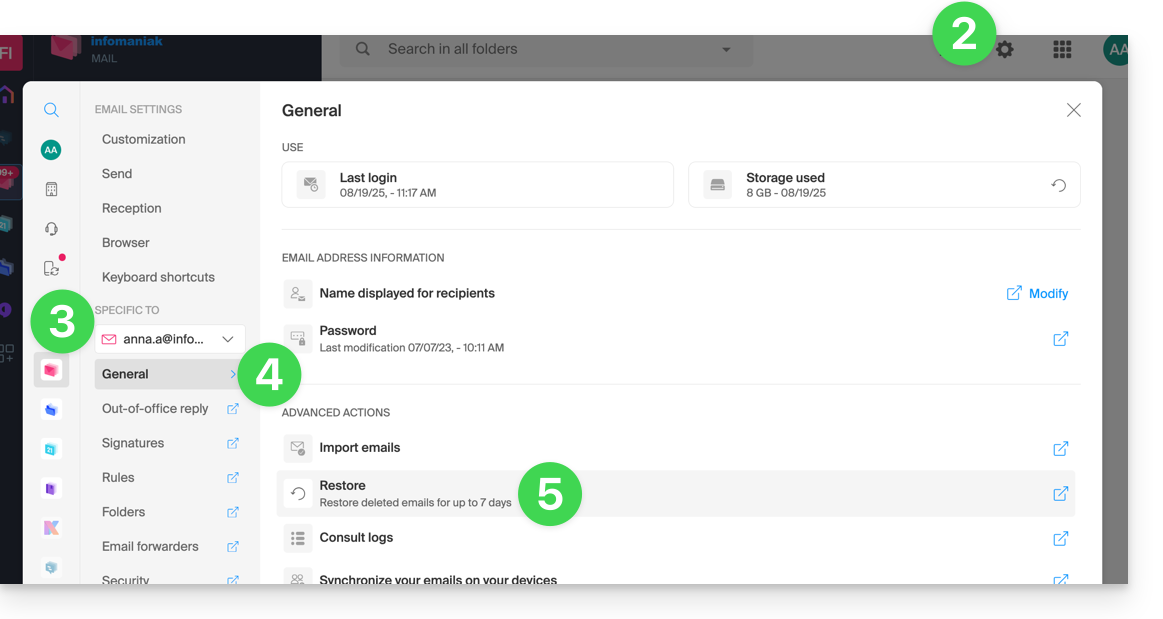
- Cliquez sur l'icône Paramètres en haut à droite.
- Vérifiez ou sélectionnez l'adresse mail concernée dans le menu déroulant du menu latéral gauche.
- Cliquez sur Général.
- Cliquez sur Restaurer:
- Choisissez une date de Restauration.
- Cliquez sur Restaurer les e-mails:
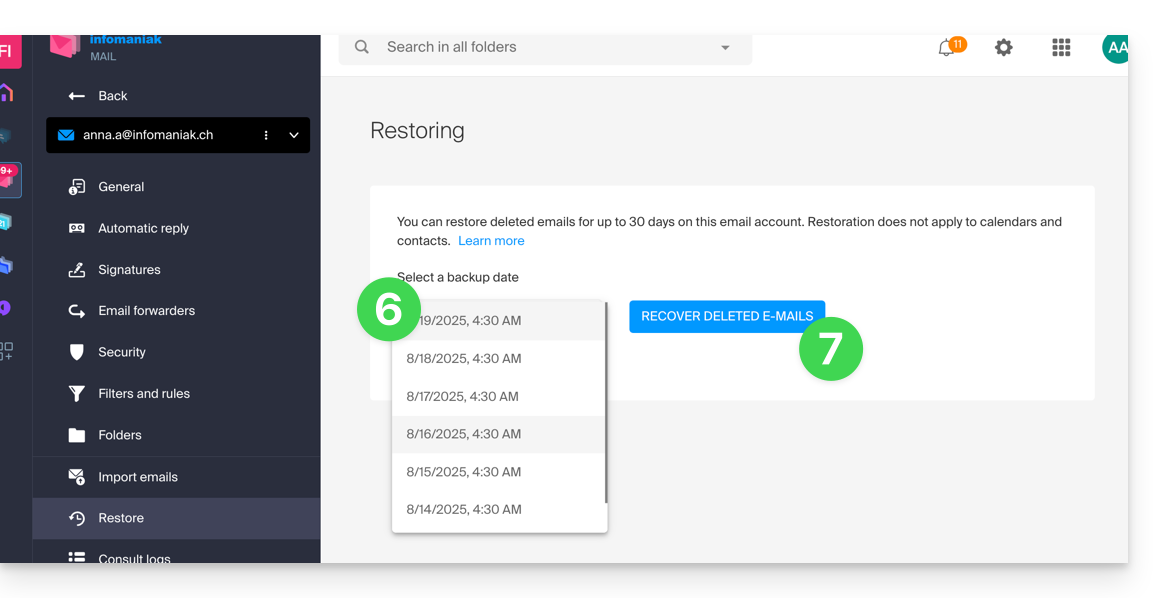
- Une fois la restauration terminée, un e-mail d'information est envoyé.
Restaurer depuis le Service Mail
Prérequis
- Etre Administrateur ou Responsable légal au sein de l'Organisation qui gère le Service Mail.
- S'assurer que la suppression a eu lieu il y a moins de 30 jours (ou dans le délai compris avec votre offre - lire ci-dessus).
Pour restaurer des e-mails depuis un Service Mail:
- Cliquez ici afin d'accéder à la gestion de votre produit sur le Manager Infomaniak (besoin d'aide ?).
- Cliquez directement sur le nom attribué au produit concerné.
- Cliquez sur l'adresse mail concernée dans le tableau qui s'affiche.
- Cliquez sur le bouton Actions sur l'adresse tout en haut à droite.
- Cliquez sur Restaurer les e-mails:
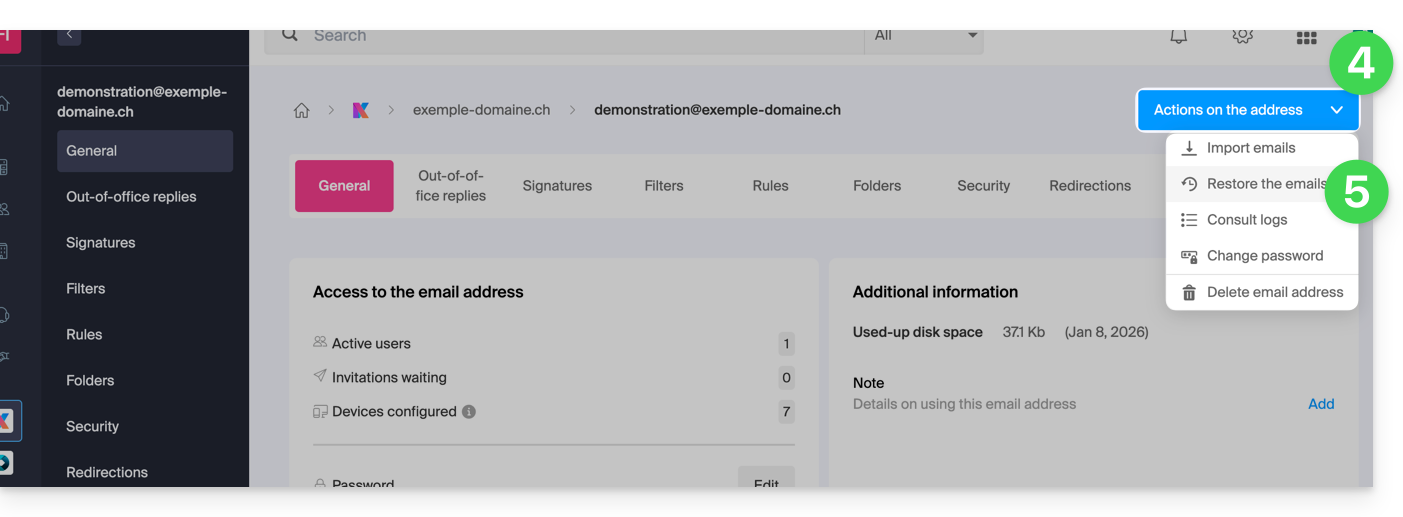
- Choisissez une date de Restauration.
- Cliquez sur Restaurer les e-mails.
- Une fois la restauration terminée, un e-mail d'information vous est envoyé.
E-mails placés dans la corbeille
Sauf configuration particulière, un e-mail supprimé par l'utilisateur est déplacé dans une corbeille, et ce n'est qu'après un délai de plusieurs jours ou semaines que la corbeille est automatiquement vidée (elle peut également être vidée par un clic de l'utilisateur). Par conséquent, lors d'une opération de restauration:
- Les e-mails actuellement dans la corbeille resteront tels quels, quelle que soit la date de restauration.
- Les e-mails supprimés de la corbeille seront restaurés à leur emplacement d'origine, là où ils se trouvaient lors de la suppression (que ce soit dans les dossiers de réception, ou dans la corbeille).
E-mails placés dans des dossiers non conventionnels
Si vous stockez volontairement vos messages dans des dossiers au nom inhabituel (par exemple des dossiers nommés Junk ou Spam) prenez connaissance des informations importantes de cet autre guide.
Logiciel/client de messagerie configuré en POP3
Si vous avez l'habitude de relever votre boite mail avec un logiciel/client de messagerie comme Outlook et que ce dernier est configuré avec le protocole POP / POP3, il ne vous sera pas possible de tout restaurer puisque la sauvegarde se fait une fois par jour, elle conserve uniquement les messages qui se trouvaient au moment de la sauvegarde dans la boite de réception Infomaniak ; idem pour vos autres dossiers (Messages envoyés par exemple) présents dans l'application POP3: ceux-ci ne sont pas synchronisés avec Infomaniak et donc ne sont pas sauvegardés ; il faut donc à l'avenir préférer le protocole IMAP dans votre logiciel/client de messagerie.
Lien vers cette FAQ: https://faq.infomaniak.com/1203
Cette FAQ a été utile?
Ce guide explique comment utiliser l'app mobile Gmail (application pour smartphone ou tablette iOS / Android) afin de consulter une adresse mail hébergée par Infomaniak.
Préambule
- Plutôt que la configuration manuelle ci-dessous, il est recommandé d'utiliser l'app Infomaniak Mail (iOS / Android) pour bénéficier des avantages de sécurité Infomaniak.
Utiliser l'app mobile Gmail pour Infomaniak
Prérequis
- Créer l'adresse mail (❓: my kSuite | Service Mail/kSuite).
- Créer un mot de passe d'appareil (❓: my kSuite | Service Mail/kSuite).
- Vérifier la configuration adéquate du domaine (❓: Service Mail/kSuite).
Pour ajouter en IMAP l'adresse mail gérée chez Infomaniak sur votre app mobile Gmail (guide officiel):
- Rendez-vous dans les Paramètres de Gmail.
- Appuyez sur Ajouter un compte.
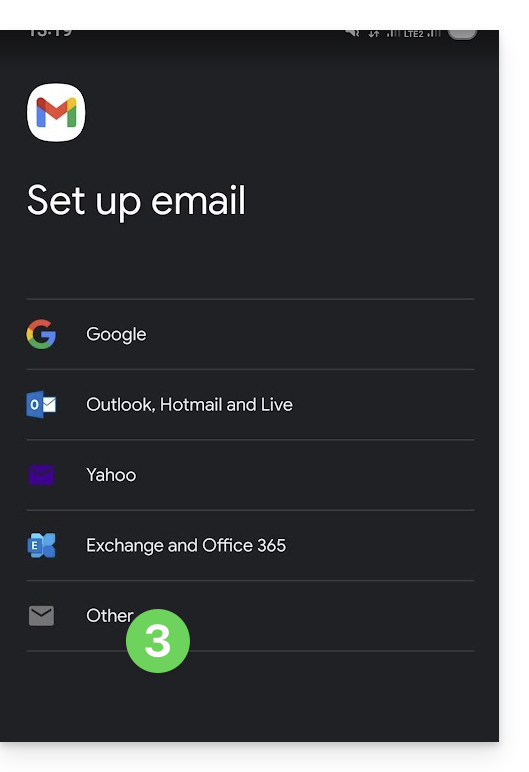
- Choisissez Autre:
- Saisissez l'adresse mail que vous souhaitez utiliser.
- Choisissez le type de compte IMAP.
- Entrez le mot de passe (cf prérequis) de l'adresse mail:
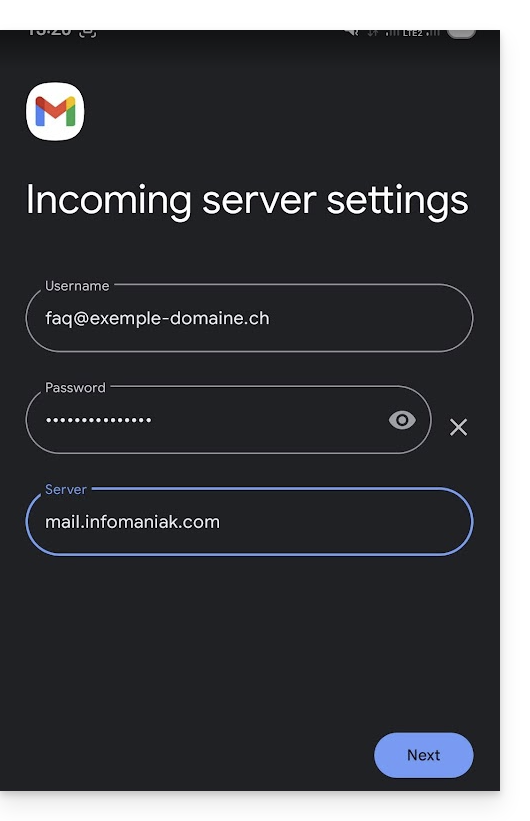
- Utilisez le nom de serveur
mail.infomaniak.compour:- Serveur entrant IMAP (réception)
- Serveur sortant SMTP (envoi)
- Terminez l'ajout de l'adresse.
Lien vers cette FAQ: https://faq.infomaniak.com/1208
Cette FAQ a été utile?
Ce guide détaille les paramètres nécessaires pour configurer l'envoi d'e-mails (scan-to-mail / scan-to-email) depuis une imprimante, un scanner ou tout autre appareil (Hewlett-Packard, Xerox, Canon, Epson, Brothers, etc.) connecté via un compte de messagerie Infomaniak.
Préambule
- Votre appareil doit impérativement supporter l'authentification SMTP.
- Les envois anonymes ne sont pas autorisés.
- Configurer manuellement vos e-mails, contacts & calendriers sur vos appareils
Paramètres de configuration SMTP
Utilisez les réglages suivants dans l'interface de configuration de votre appareil :
- Serveur sortant (SMTP):
mail.infomaniak.com - Port et Sécurité:
465(SSL/TLS) ou587(STARTTLS) - Authentification: requise /
oui - Nom d'utilisateur: l'adresse mail complète (ex:
scan@domaine.xyz) - Mot de passe: le mot de passe créé pour cette adresse mail
En cas de problème
Si la connexion échoue, vérifiez que le port 465 ou 587 n'est pas bloqué par le pare-feu de votre réseau local.
Testez également la connexion en désactivant provisoirement le chiffrement (port 25 ou 587 sans SSL), bien que cela soit fortement déconseillé pour des raisons de sécurité.
Lien vers cette FAQ: https://faq.infomaniak.com/1236
Cette FAQ a été utile?
Ce guide concerne le Spam sortant des infrastructures Infomaniak, et vous aide à identifier et résoudre les causes possibles lorsqu'un e-mail envoyé depuis une adresse hébergée par Infomaniak arrive dans le dossier Spam (courrier indésirable) du destinataire.
Important : Infomaniak ne peut pas du tout agir directement sur le classement d'un message comme spam par d'autres prestataires ; les solutions doivent être recherchées avec les administrateurs du serveur de réception concerné.
Utiliser la messagerie à bon escient
Infomaniak met en œuvre des dispositifs renforcés pour assurer la sécurité et la délivrabilité des e-mails. En respectant également les bonnes pratiques ci-dessous, vous réduisez fortement le risque que vos messages soient considérés comme indésirables.
1. Utiliser une adresse mail valide
- Vérifiez que votre adresse mail et le domaine associé sont corrects et valides.
- Contrôlez les paramètres de sécurité de votre nom de domaine (SPF, DKIM, DMARC).
- Si vous modifiez un paramètre, attendez environ 24 heures avant de refaire un test d'envoi.
2. Éviter un contenu suspect
- Évitez les mots, formulations ou présentations fréquemment associés au spam (promotions abusives, phrases génériques, mise en page trop complexe, etc.).
- Ne placez pas de liens non sécurisés, tronqués ou mal formatés.
- Personnalisez vos messages (par exemple en mentionnant le nom du destinataire) pour renforcer leur crédibilité.
- Ne joignez pas de fichiers suspects ou trop volumineux ; utilisez plutôt un service comme SwissTransfer.
3. Tester l'envoi depuis l'app Web Mail Infomaniak
- Si vous utilisez un logiciel/client de messagerie tiers, essayez d'envoyer le message depuis l'app Web Mail Infomaniak (ksuite.infomaniak.com/mail).
- Comparez les résultats pour identifier si le problème provient de votre logiciel/client de messagerie, ou d'un paramètre de configuration.
4. Surveiller la réputation de votre domaine
- Si votre adresse mail utilise un domaine personnalisé (par exemple
@votre-domaine.xyz), une mauvaise réputation du domaine peut affecter la délivrabilité de vos messages. - Analysez et corrigez les causes possibles (anciens envois de masse, mauvaise configuration, signalements, etc.).
- La durée écoulée depuis la date de création du domaine peut jouer un rôle.
5. Obtenir le consentement du destinataire
- N'écrivez qu'à des destinataires qui vous connaissent ou attendent votre message.
- Pour les envois groupés ou réguliers, utilisez un système d'abonnement volontaire (opt-in).
- Pour les campagnes d'information ou marketing, préférez la solution Newsletter d'Infomaniak.
6. Optimiser la fréquence et le volume d'envoi
- Évitez d'envoyer un grand nombre de messages identiques à de nombreux destinataires simultanément.
- Respectez une fréquence d'envoi raisonnable pour ne pas être identifié comme expéditeur suspect.
7. Être ajouté en liste blanche (whitelist) Infomaniak
- Si vos e-mails sont classés en spam par un destinataire également hébergé chez Infomaniak, celui-ci peut ajouter votre adresse à sa liste blanche.
- Cette action garantit la réception de vos messages, mais ne remplace pas la vérification des causes ayant conduit initialement au classement en spam.
Lien vers cette FAQ: https://faq.infomaniak.com/1243
Cette FAQ a été utile?
Ce guide propose plusieurs solutions afin d'effacer rapidement un grand nombre d'e-mails contenus au sein d'une adresse mail hébergée par Infomaniak. A noter que la taille de votre boite aux lettres n'est pas limitée.
Effacer des e-mails en masse…
… depuis l'app Web Mail Infomaniak
- Cliquez ici afin d'accéder à l'app Web Mail Infomaniak (service en ligne ksuite.infomaniak.com/mail).
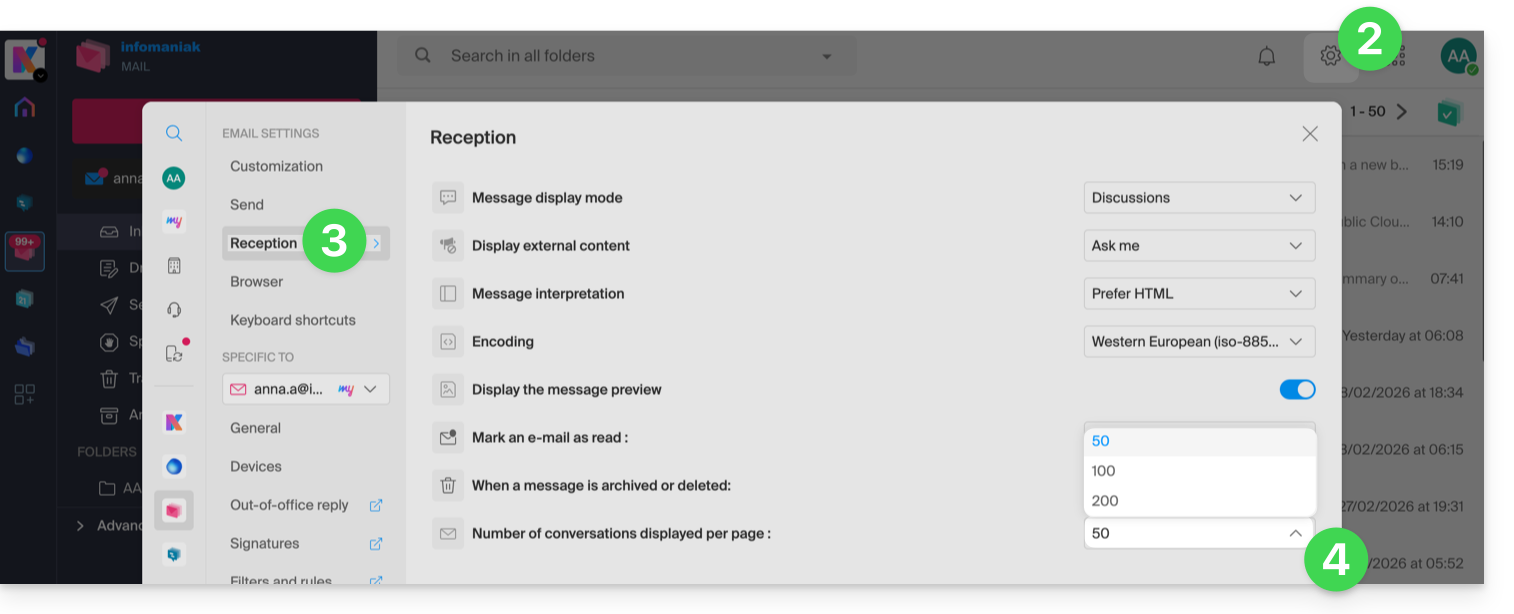
- Cliquez sur l'icône Paramètres en haut à droite de l'interface.
- Cliquez sur Réception.
- Affichez le nombre maximal d'éléments chargés à la fois:
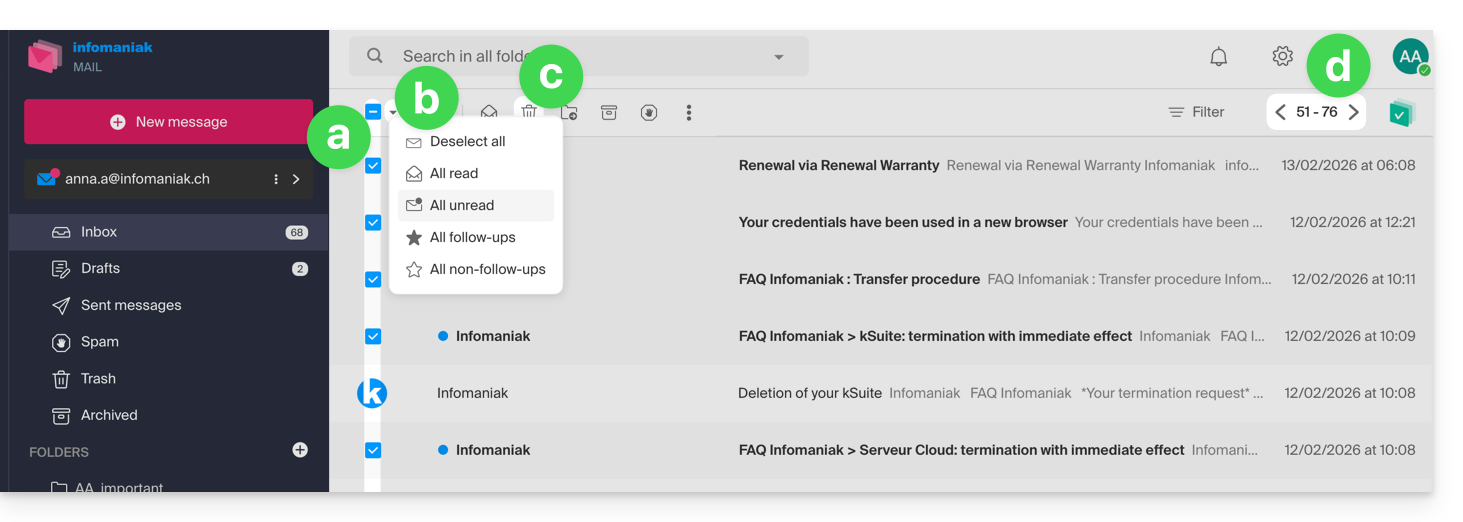
- Pour vider la boite de réception:
- Sélectionnez l'ensemble des éléments visibles à l'écran.
- Une sélection plus fine est possible.
- Cliquez sur l'icône Corbeille pour les envoyer vers la corbeille.
- Recommencez ce processus sur toutes les pages:
- Hormis la boite de réception, les dossiers peuvent être vidés en quelques clics:
- Cliquez sur le menu d'action ⋮ à droite du dossier concerné.
- Cliquez sur Vider le dossier:
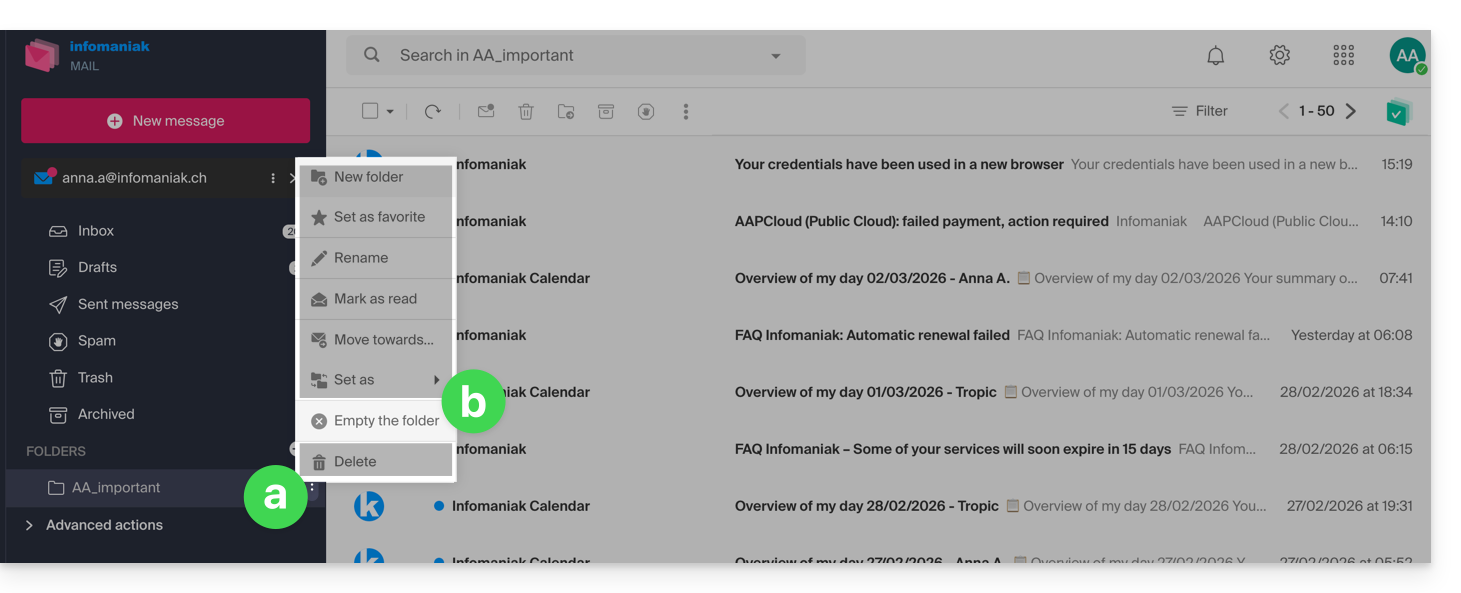
- Attention les e-mails sont supprimés sans passer par la corbeille, comme si vous supprimiez le dossier lui-même — seule une restauration peut permettre une éventuelle récupération.
Vous pouvez également supprimer l'adresse mail se trouvant au sein d'un Service Mail, puis la recréer. Elle sera alors entièrement vide.
… depuis un logiciel/client de messagerie IMAP
Une solution solide consiste à configurer l'adresse mail dans un logiciel/client de messagerie en IMAP, qui permettra une sélection de tous les messages (sans la notion de pagination…) par conséquent l'effacement est aisé et rapide:
- Installez Thunderbird (ou n'importe quelle autre app de messagerie sur votre appareil).
- Ajoutez votre adresse mail en indiquant son mot de passe.
- Patientez le temps que la boite de réception se charge.
- Sélectionnez tous les messages.
- Cliquez sur Effacer.
- C'est terminé, vous pouvez retirer l'application si vous le souhaitez.
Cas particulier: les messages barrés
Pour supprimer définitivement les éventuels e-mails tracés / biffés apparaissant dans votre logiciel/client de messagerie ou sur Mail Infomaniak: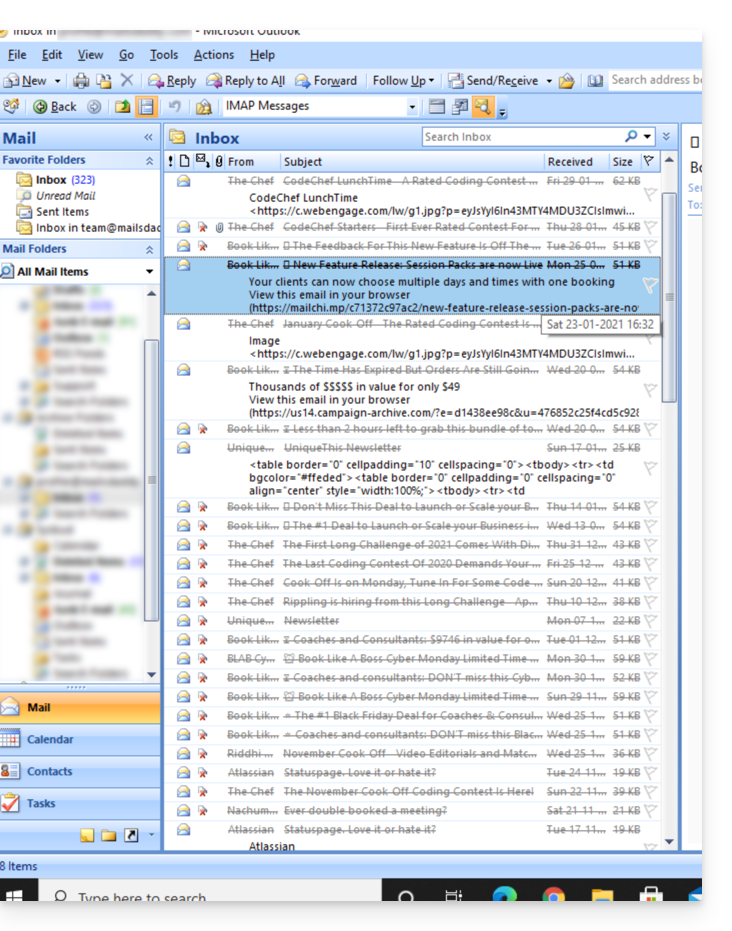
- Microsoft Outlook
- se rendre dans le menu Édition -> Effacer les messages supprimés (en anglais, vous devez avoir un menu Purge)
- Apple Mail
- se rendre dans le menu BAL -> Effacer les éléments supprimés
Ils disparaitront ensuite de l'interface Mail Infomaniak également.
Lien vers cette FAQ: https://faq.infomaniak.com/1247
Cette FAQ a été utile?
Ce guide vous permet de mieux comprendre les particularités qui peuvent survenir au niveau de l'affichage des e-mails lors de l'utilisation de différentes applications de messagerie et des apps Mail d'Infomaniak.
Préambule
- Il peut arriver en effet que des incohérences surviennent à l'affichage d'une liste d'e-mails contenus au sein d'un dossier (exemple: le dossier des Messages envoyés) et que les messages triés et considérés comme les plus récents par un appareil ne seront pas les mêmes que ceux affichés lors de l'utilisation d'un autre outil.
Comprendre les identifiants uniques (UID)
Les UID (Unique Identifiers) sont des identifiants uniques attribués à chaque message dans une boîte aux lettres IMAP. Ils sont utilisés pour identifier de manière unique chaque message, indépendamment des modifications apportées aux dossiers ou aux messages eux-mêmes. Les UID sont particulièrement utiles pour gérer et synchroniser les e-mails sur plusieurs logiciels/clients de messagerie IMAP:
- Chaque e-mail se voit attribuer un UID unique au moment de sa création dans une boîte aux lettres ; cet UID ne change en principe jamais tant que l'e-mail existe, même si son contenu ou ses métadonnées sont modifiés.
- Les UID sont généralement séquentiels, ce qui signifie que les messages plus récents ont en principe des UID plus élevés.
- Lors de la synchronisation des e-mails, les logiciels/clients de messagerie IMAP peuvent utiliser les UID pour déterminer quels messages sont nouveaux, modifiés ou supprimés depuis la dernière synchronisation ; cela permet une gestion efficace des e-mails sans avoir à télécharger et comparer tous les messages.
- Selon l'outil employé, pour les afficher dans l'ordre dans lequel ils ont été reçus, les messages peuvent être triés par leur date de réception ou par UID.
A ne pas confondre avec:
Message Sequence Number(utilisé pour les opérations temporaires basées sur la position actuelle des messages)…Message-ID (RFC 5322)(utilisé pour identifier de manière unique les messages à travers différents serveurs et logiciels/clients de messagerie)…X-Message-Id(spécifique au serveur et utilisé pour des besoins internes de suivi)…Thread-IndexetThread-Topic(utilisés par les applications Microsoft pour le suivi des fils de conversation)…
Applications IMAP et app Infomaniak Mail
La problématique peut apparaitre sous cette forme au niveau des commandes du serveur:
758 - date.sent: 2017-10-11 23:15:26 (+0100)
757 - date.sent: 2017-10-11 15:00:55 (+0100)
756 - date.sent: 2017-10-11 14:39:28 (+0100)
(...)
742 - date.sent: 2018-01-17 00:40:21 (+0000)
741 - date.sent: 2018-01-17 00:30:33 (+0000)
740 - date.sent: 2018-01-17 00:26:07 (+0000)
(...)
51 - date.sent: 2022-10-07 16:39:16 (+0100)
50 - date.sent: 2023-06-13 10:15:00 (+0100)
49 - date.sent: 2023-06-07 12:11:35 (+0100)
On constate ici que les e-mails datant de 2017 ont un UID (758, 757, …) plus élevé que les e-mails dont la date est pourtant plus récente en 2023. Les UID ont du être réattribués pour une raison ou une autre au cours de l'existence de l'ensemble de ce compte de messagerie (déplacements, copies, importations, etc.).
Selon la manière dont l'outil de messagerie va trier les e-mails, un message de 2017 pourra apparaitre parmi les messages récents alors que le message de 2018 ne sera pas chargé dans l'immédiat. Ceci est particulièrement vrai pour l'app Mail Infomaniak qui ne charge qu'une série d'e-mails à la fois en se basant sur l'UID (ceci est amené à évoluer).
Par conséquent, pour résoudre d'éventuelles incohérences, il est recommandé d'utiliser un logiciel/client de messagerie IMAP comme Thunderbird sur un ordinateur ce qui permettra de trier rapidement et efficacement l'ensemble des messages d'un dossier spécifique, en se basant sur la date de l'e-mail, car l'application affichera l'ensemble des messages présents sur le serveur Infomaniak.
Lien vers cette FAQ: https://faq.infomaniak.com/1276
Cette FAQ a été utile?
Ce guide vous aide à protéger la réputation de votre nom de domaine, pour maintenir la confiance des internautes et des fournisseurs de services envers votre site Web ou votre entreprise, ceci afin de faciliter plus généralement le bon fonctionnement de votre messagerie.
La Web réputation
Il existe différents types de réputation sur Internet, notamment la réputation personnelle, la réputation d'entreprise et la réputation de domaine.
La réputation de domaine est schématiquement un score qui détermine comment les systèmes de messagerie décident de ce qu'ils vont laisser passer dans les boîtes de réception des utilisateurs. Fondamentalement, la réputation de votre domaine est une mesure de la santé et de la légitimité de votre domaine. Cette réputation peut être influencée par la sécurité de la messagerie et du site Web.
Par exemple la réputation d'un domaine peut baisser si…
- … le site visible à l'adresse du domaine subit un piratage qui conduit à l'envoi de mail frauduleux en masse,
- … la messagerie du domaine est exploitée pour l'envoi de spam involontaire.
Si la réputation de votre domaine reste mauvaise, vos e-mails peuvent être marqués comme spam et ne pas atteindre leur public cible. Cela peut nuire à la délivrabilité des e-mails (prenez connaissance de cet autre guide en anglais à ce sujet).
Améliorer la réputation du domaine
En suivant ces quelques conseils, vous pouvez améliorer la réputation de votre domaine et par exemple stimuler tous vos efforts de marketing par mail:
- Mettez en place et vérifiez les enregistrements SPF, DKIM et DMARC qui aident à protéger votre domaine contre les attaques d'usurpation d'identité.
- Vérifiez la réputation de votre domaine avec des outils tels que Google Postmaster Tools, Sender Score, Microsoft SNDS, McAfee ou Talos Intelligence et identifiez les problèmes potentiels.
- N'envoyez des e-mails qu'aux utilisateurs qui ont choisi de s'inscrire!
- Obtenez des liens de confiance ou backlinks…
Prenez connaissance de cet autre guide au sujet des RBL.
Lien vers cette FAQ: https://faq.infomaniak.com/1314
Cette FAQ a été utile?
Ce guide explique comment connecter l'app desktop Apple Mail macOS (MacBook Pro, Neo…) à une adresse mail hébergée chez Infomaniak.
Préambule
- Votre ordinateur macOS sera automatiquement configuré par le biais de profils de configuration .mobileconfig compatibles Apple, contrairement à une configuration manuelle.
- Il est possible de supprimer un profil de configuration une fois installé (descendre tout en bas de cette page pour les explications).
Installer un profil de configuration
Prérequis
- Créer l'adresse mail au sein de my kSuite ou d'un Service Mail / kSuite.
- Vérifiez que le Service Mail est configuré de façon optimale.
Vous pouvez télécharger le profil depuis l'appareil concerné ou l'envoyer depuis un autre appareil (si vous avez déjà une adresse mail qui fonctionne correctement par exemple):
- Cliquez ici afin d'accéder à l'outil de configuration Infomaniak (service en ligne https://config.infomaniak.com) — connectez-vous si nécessaire à votre compte Infomaniak sur l'Organisation sur laquelle est gérée votre adresse mail.
- Choisissez d'installer le profil sur cet appareil.
- Choisissez de synchroniser les e-mails.
- Choisissez l'adresse mail à configurer sur Apple Mail (parmi celles auxquelles vous avez accès).
- Créez un nouvel appareil:

- Entrez un nom descriptif pour le nouvel appareil.
- Cliquez sur le bouton pour Télécharger le profil (vous pouvez également l'envoyer par mail grâce au lien de droite):

- Une fois le fichier
profile-applemail.mobileconfigsur votre ordinateur, double-cliquez pour l'ouvrir et l'exécuter. - Cliquez sur OK:

- Ouvrez les Paramètres système de l'ordinateur.
- Cliquez sur Profil téléchargé dans la barre latérale, puis double-cliquez sur le nouveau profil pour l'appliquer:

- Si vous avez une version ancienne de macOS ou que vous ne trouvez pas le profil, recherchez “profil” dans les paramètres, ou prenez connaissance de la documentation officielle en changeant en haut de page* la version de votre système si nécessaire.
- Cliquez sur Installer… :

- Un mot de passe est alors demandé…
- soit vous le connaissez car vous l'avez déjà créé dans la partie Appareils du Service Mail:

- soit vous pouvez copier le nouveau mot de passe qui se trouve plus bas sur la page de l'assistant
config.infomaniak.comouverte précédemment:
- Avant que le mot de passe de l'adresse mail ne s'affiche, il est possible que le mot de passe de votre compte Infomaniak soit demandé par sécurité:

- Ca y est, le mot de passe généré aléatoirement s'affiche, il vous suffit de le copier:

- soit vous le connaissez car vous l'avez déjà créé dans la partie Appareils du Service Mail:
- Collez le mot de passe sur la fenêtre macOS.
- Cliquez sur Installer pour lancer l'installation du profil:

- Ca y est, votre adresse mail est désormais configurée dans l'application Apple Mail que vous pouvez ouvrir et contrôler:

Supprimer un compte IMAP
Prenez connaissance du chapitre "Arrêter d'utiliser un compte" en changeant en haut de page* la version de votre système si nécessaire (attention: ne pas supprimer un compte configuré en POP sans sauvegarder vos messages auparavant).
Supprimer un profil Apple
Prenez connaissance de la documentation officielle en changeant en haut de page* la version de votre système si nécessaire.
*Pourquoi est-il nécessaire de choisir la version du guide correspondante exactement à votre version du système macOS / iOS ? Apple introduit des changements parfois subtils à chaque nouvelle version de son système, par exemple un chemin sur iOS 15…
… devient ceci sur iOS 18…
Lien vers cette FAQ: https://faq.infomaniak.com/1316
Cette FAQ a été utile?
Ce guide explique comment connecter l'app mobile Apple Mail iOS (iPhone, iPad…) à une adresse mail hébergée chez Infomaniak.
Préambule
- Votre appareil iOS sera automatiquement configuré par le biais de profils de configuration .mobileconfig compatibles Apple contrairement à une configuration manuelle.
- Il est possible de supprimer un profil de configuration une fois installé (descendre tout en bas de cette page pour les explications).
Installer un profil de configuration
Prérequis
- Créer l'adresse mail au sein de my kSuite ou d'un Service Mail / kSuite.
- Vérifiez que le Service Mail est configuré de façon optimale.
Ensuite:
- Cliquez ici afin d'accéder à l'outil de configuration Infomaniak (service en ligne https://config.infomaniak.com) — connectez-vous si nécessaire à votre compte Infomaniak sur l'Organisation sur laquelle est gérée votre adresse mail.
- Choisissez d'installer le profil sur cet appareil iOS:

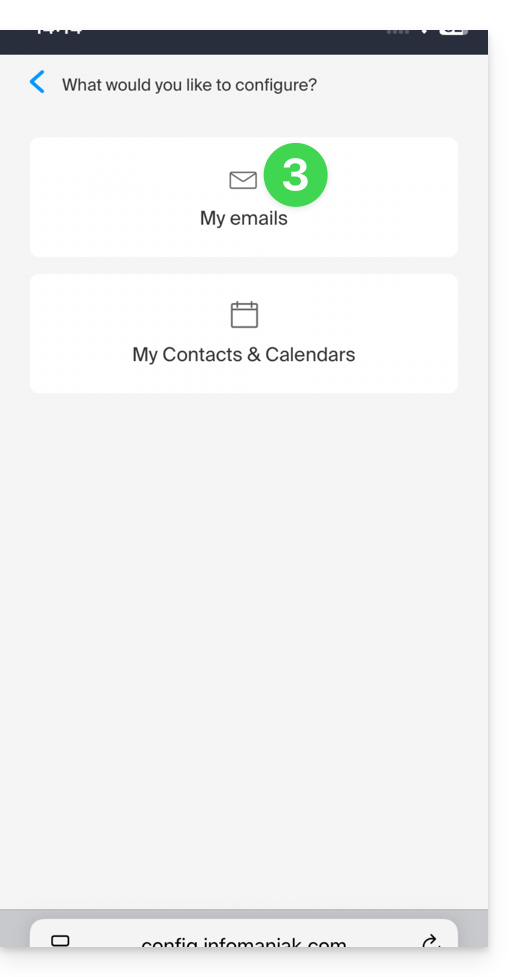
- Choisissez de synchroniser les e-mails:
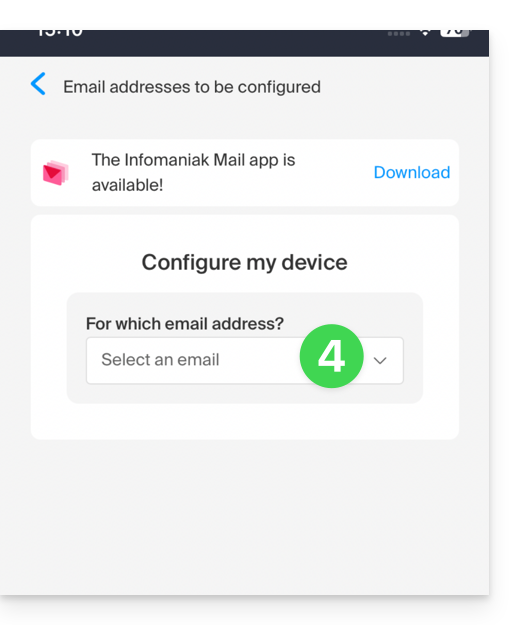
- Choisissez l'adresse mail (parmi celles déjà rattachées à votre utilisateur actuel) qui devra être synchronisée sur votre appareil:
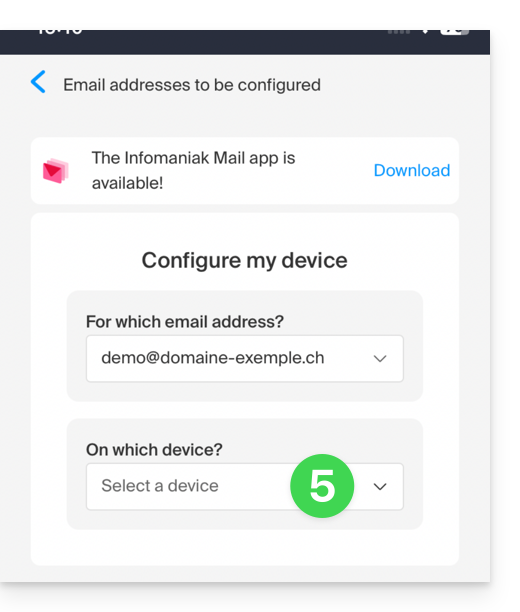
- Choisissez dans la liste des appareils d'activer la synchronisation sur un nouvel appareil (celui sur lequel vous êtes):
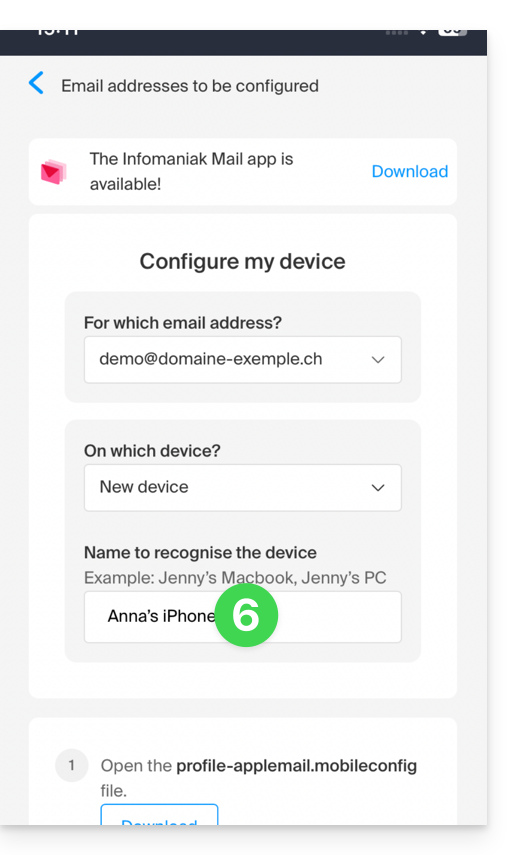
- Le nom, uniquement descriptif, de l'appareil est adapté en conséquence mais vous pouvez le modifier si nécessaire:
- Descendez plus bas dans l'assistant et générez un mot de passe dédié à la synchronisation des e-mails:
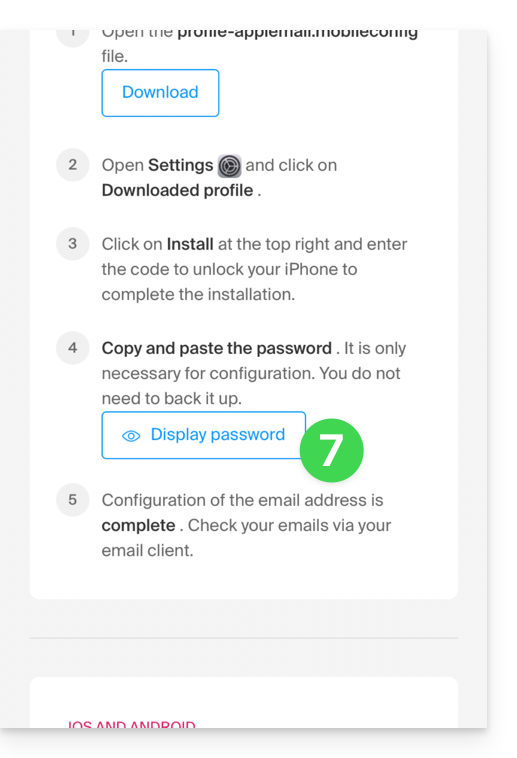
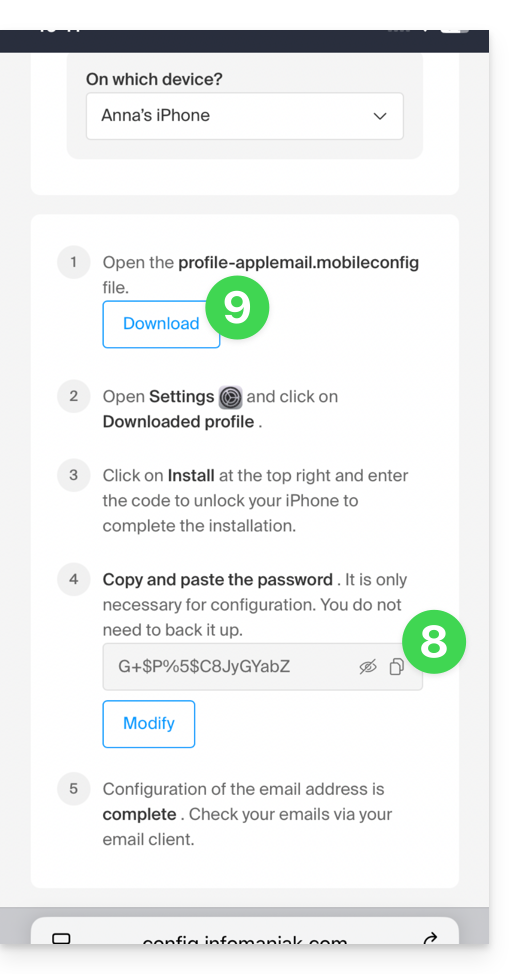
- Copiez le mot de passe généré (il vous sera demandé lors de l'installation du profil Apple).
- Téléchargez le profil Apple:
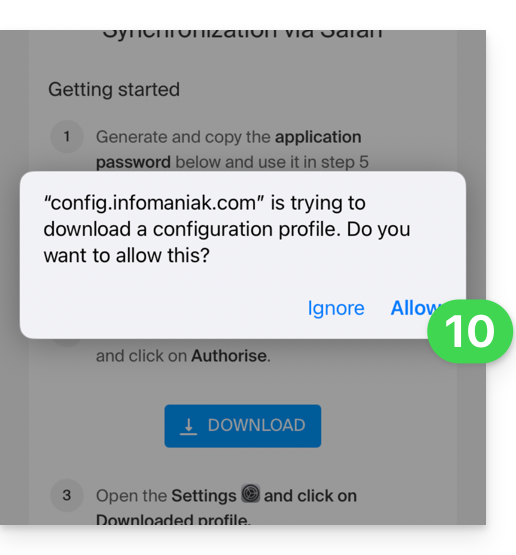
- Autorisez le téléchargement sur l'appareil:
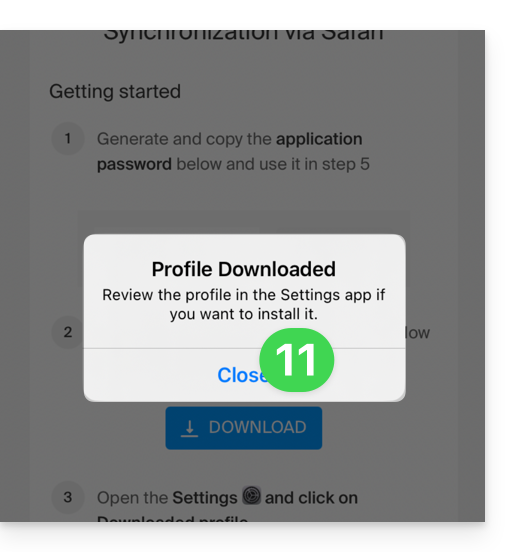
- Appuyez pour refermer le message:
- Ouvrez les paramètres/réglages de l'appareil iOS et appuyez sur le bandeau en haut qui vous informe qu'un nouveau profil a été téléchargé:
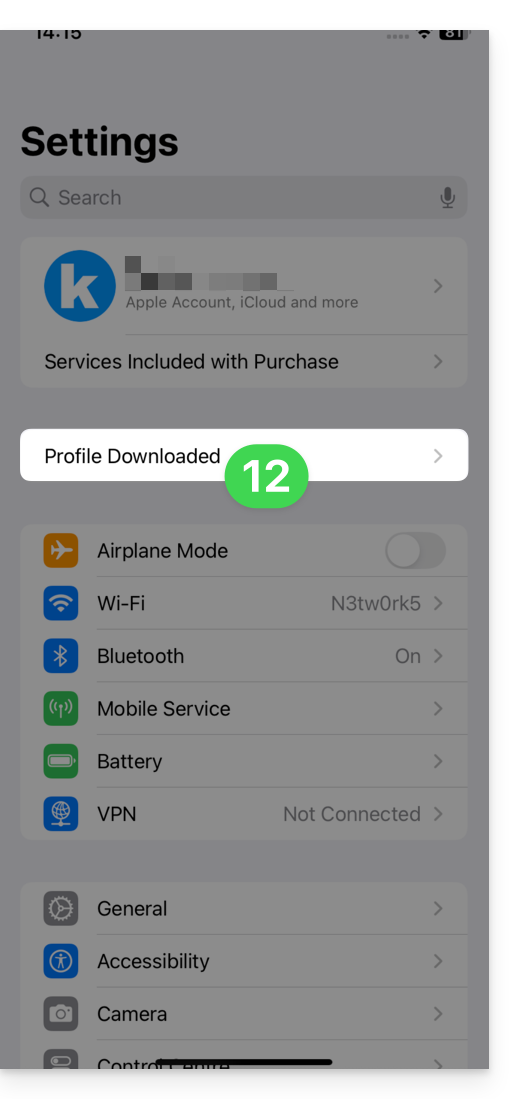
- Appuyez sur Installer:
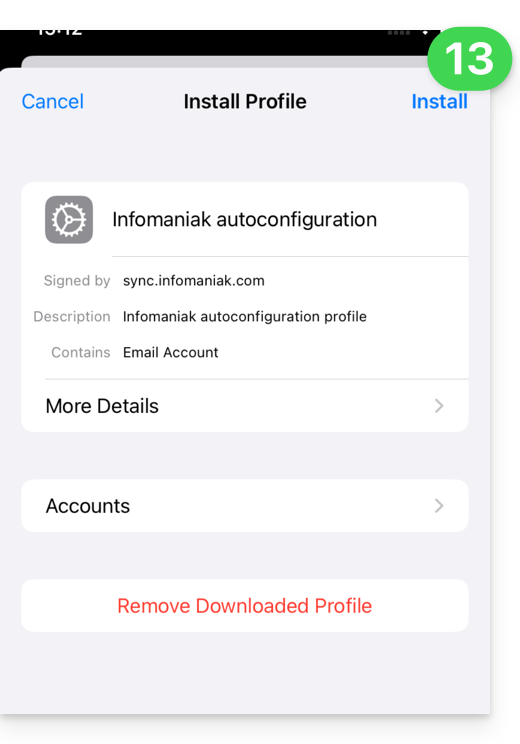
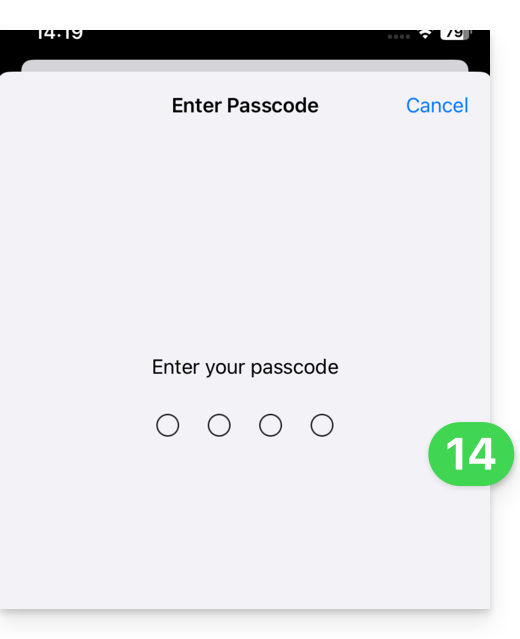
- Entrez le code de votre appareil iOS comme pour le déverrouiller:
- Appuyez sur Installer:
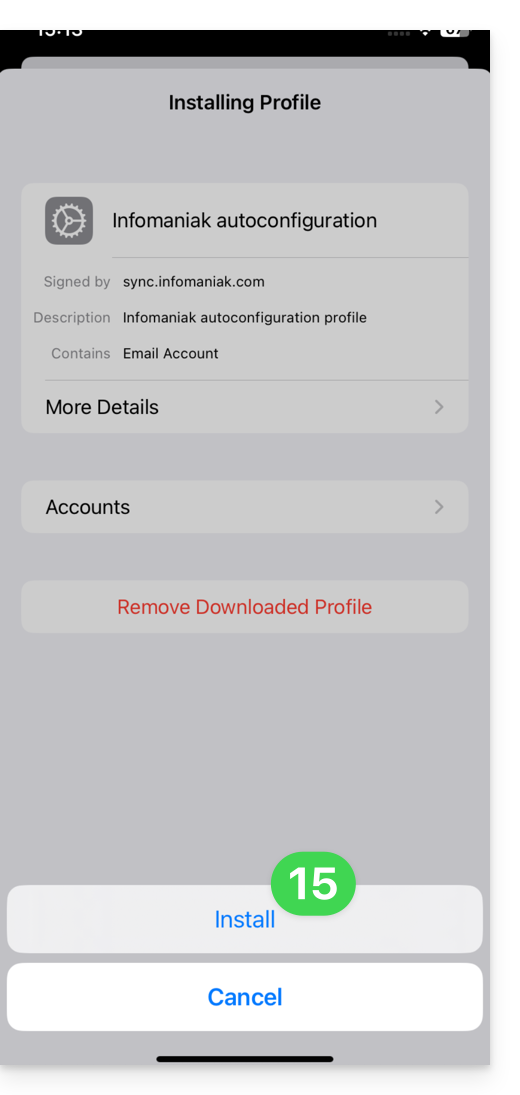
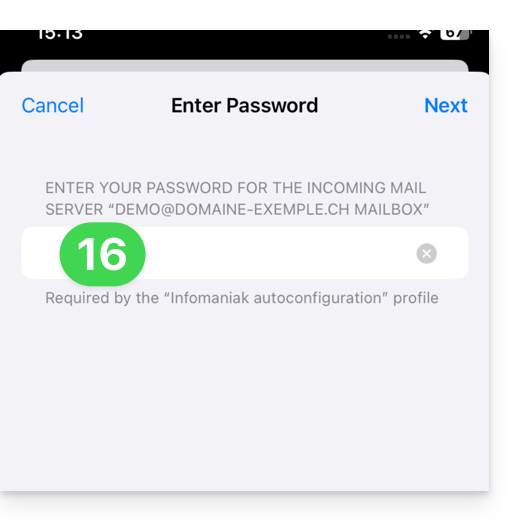
- Entrez (ou collez) le mot de passe d'appareil copié au point 8 ci-dessus:
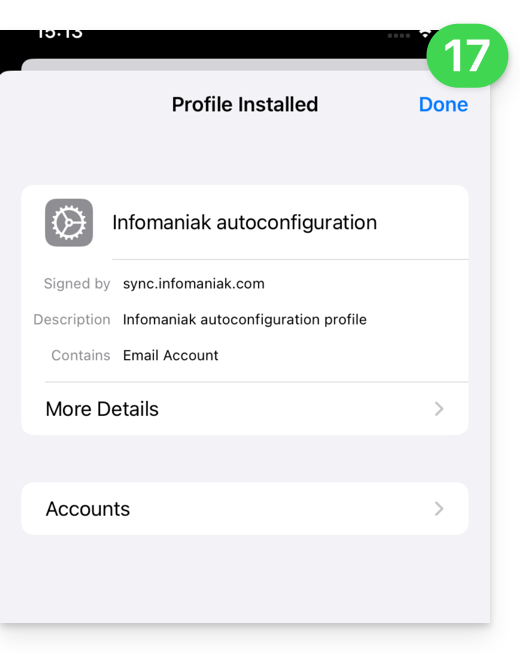
- Lorsque l'indication s'affiche en haut, c'est terminé:
Si votre application iOS Apple Mail était déjà ouverte, il faut la relancer. Vous verrez alors les informations ajoutées par la synchronisation: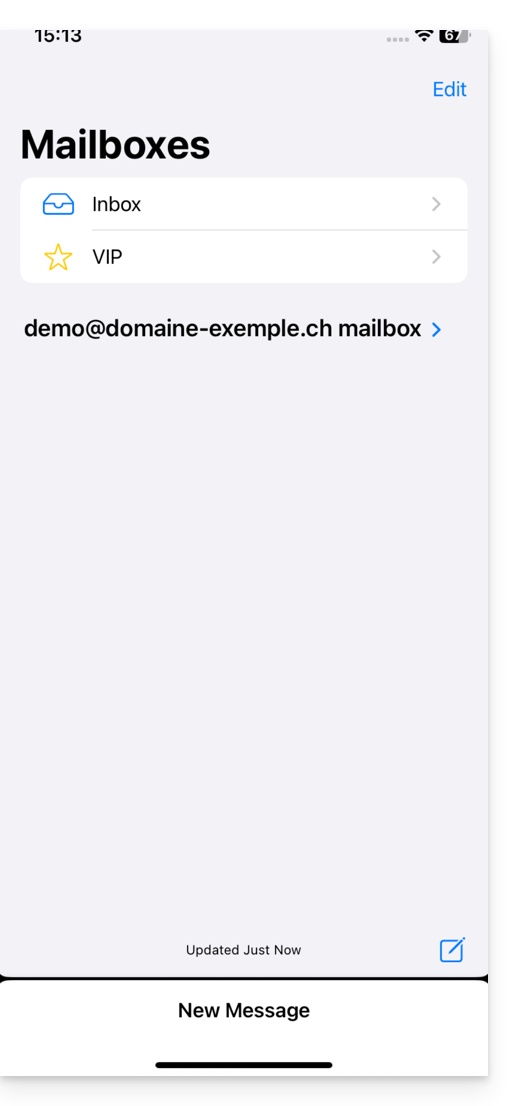
Supprimer un profil Apple
Prenez connaissance de la documentation officielle en changeant en haut de page* la version de votre système si nécessaire.
*Pourquoi est-il nécessaire de choisir la version du guide correspondante exactement à votre version du système macOS / iOS ? Apple introduit des changements parfois subtils à chaque nouvelle version de son système, par exemple un chemin sur iOS 15…
… devient ceci sur iOS 18…
Lien vers cette FAQ: https://faq.infomaniak.com/1319
Cette FAQ a été utile?
Ce guide explique comment, depuis un Service Mail, créer et gérer les mots de passe d'une adresse mail afin de pouvoir la consulter sur un logiciel tiers, tel qu'Outlook ou Thunderbird.
Les autres possibilités d'accès et de gestion sont présentées dans le guide principal. Si vous êtes utilisateur my kSuite, prenez connaissance de cet autre guide.
Prérequis
- Commander un Service Mail auprès d'Infomaniak.
- Créer une ou plusieurs adresses sur ce Service Mail.
- Avoir au minimum le droit de gérer le Service Mail concerné (ou être Administrateur / Responsable légal au sein de l'Organisation).
Générer un mot de passe d'adresse mail
Pour ajouter un mot de passe à l'adresse d'exemple demonstration@exemple-domaine.ch:
- Entrez l'identifiant de connexion à votre compte Infomaniak et son mot de passe sur la page https://manager.infomaniak.com/:

- Validez l'entrée sur le Manager avec la méthode de 2FA (double authentification) définie initialement:

- Une fois sur le tableau de bord, cliquez sur Service Mail:

- Une fois sur vos Services Mail, cliquez sur le nom / nom de domaine auquel appartient l'adresse mail concernée:

- Une fois sur le Service Mail auquel appartient l'adresse, cliquez sur l'adresse mail concernée:

- Une fois sur l'adresse mail concernée, cliquez sur l'onglet Appareils puis sur Ajouter un appareil:

- Il est parfois nécessaire à ce stade de re-entrer le mot de passe de connexion (celui du point B ci-dessus):

- Choisissez ensuite de ne pas spécifier d'utilisateur particulier ("Sans utilisateur").
- Spécifier un utilisateur permet cependant de lier une éventuelle restriction SMTP de l'utilisateur à ses appareils connectés, en plus de simplement lui retirer le droit d'envoi depuis l'écosystème Infomaniak.
- Entrez un nom descriptif vous permettant d'identifier la raison pour laquelle vous avez créé cet appareil (ici l'utilisateur a besoin d'un mot de passe pour pouvoir envoyer des e-mails depuis un site, et il ajoute comme information utile la date du jour):

- Ca y est: le nouveau mot de passe s'affiche, vous pouvez en changer les caractères (16 minimum) si nécessaire (attention, il ne sera pas possible de le réafficher par la suite).
- Sauvegardez-le en bas de page pour en faire l'usage de votre choix:

Vous avez cliqué sur le bouton “Terminer” ( ci-dessus “P” ) sans noter le mot de passe? Aucun souci, modifiez ou regénérez-en un nouveau !
- Cliquez sur le menu d'action ⋮ situé à droite de l'appareil tout juste créé et cliquez sur Modifier le mot de passe:

- Cliquez sur le bouton tout à droite du champ pour générer un nouveau mot de passe aléatoire et/ou entrez directement les caractères sécurisés que vous souhaitez utiliser (16 minimum) pour le nouveau mot de passe, puis cliquez sur le bouton pour enregistrer la modification:

- Ca y est le mot de passe qui remplace l'ancien s'affiche définitivement, vous pouvez l'entrer sur votre ou vos appareils en remplacement du précédent (attention, il ne sera pas possible de le réafficher par la suite).
Vous avez besoin d'un mot de passe pour un utilisateur secondaire et temporaire ? Aucun souci, générez-en un deuxième !
- Cliquez sur le bouton pour Ajouter un nouvel appareil supplémentaire:

- Choisissez ensuite de ne pas spécifier d'utilisateur particulier, et entrez un nom vous permettant d'identifier la raison pour laquelle vous avez créé cet appareil (ici l'utilisateur a besoin d'un mot de passe pour un stagiaire d'une semaine):

- Ca y est le mot de passe s'affiche, vous pouvez l'utiliser pour l'usage de votre choix (attention, il ne sera pas possible de le réafficher par la suite, toutefois comme avant, il sera évidemment possible de le modifier ou d'en regénérer un):

Alternative: créer un mot de passe pour un utilisateur
Plutôt que de créer un mot de passe vous-même et devoir le communiquer à l'utilisateur dans un second temps, vous pouvez directement permettre à un utilisateur n'ayant pas autant de permissions que vous d'obtenir le mot de passe pour l'appareil dont il a besoin:
- Ajoutez le nouvel utilisateur (existant dans l'Organisation ou pas) tel que décrit dans cet autre guide:

- Une fois l'utilisateur ajouté, basculez sur l'onglet des appareils pour ajouter un nouvel appareil:

- Entrez si nécessaire le mot de passe de connexion à votre compte Infomaniak puis sélectionnez l'utilisateur créé au point 1.
- Cliquez sur la première option permettant d'envoyer un assistant de configuration pour l'appareil de l'utilisateur.
- Cliquez sur le bouton Continuer:

- Copiez le lien d’invitation valable 30 jours à transmettre à l’utilisateur.
- Si nécessaire, envoyez l'invitation à l'adresse mail de l'utilisateur:

Au point 4 ci-dessus, vous pouvez également choisir de générer un mot de passe:
- Le mot de passe créé s'affichera, vous pouvez le modifier une dernière fois, le copier et le mettre en sûreté (gestionnaire de mots de passe par exemple) ; il ne pourra plus être affiché par la suite.
Modifier ou retirer un mot de passe existant
Lorsque l'accès n'est plus nécessaire, révoquez uniquement le mot de passe concerné : les autres accès à l'adresse mail restent actifs.
Lien vers cette FAQ: https://faq.infomaniak.com/1321
Cette FAQ a été utile?
Ce guide présente le fonctionnement des RBL, la politique discutable de certaines d'entre elles et les moyens pour résoudre un éventuel blocage mail.
Préambule
- Les RBL (Realtime Blackhole List) ou DNSBL (Black List DNS) sont des listes contenant des adresses / IP / noms de fournisseurs / serveurs, réputés comme grands émetteurs de spams.
- Il s'agit souvent de grandes listes noires généralisées (blacklist), permettant de repérer les messages considérés comme indésirables et ceux qui les envoient, que maintiennent certains prestataires (smtpcheck, uceprotect: liste non exhaustive)…
Ajout de l'adresse mail à la RBL
Lorsqu'une adresse mail est identifiée comme appartenant à un expéditeur indésirable, elle est bloquée pour prévenir la réception de messages non sollicités. Un blocage dans la RBL n'expire pas. Les adresses seront listées indéfiniment.
Si vous recevez un message indiquant que votre adresse mail est bloquée par RBL, cela signifie que le système de sécurité Infomaniak a détecté des activités suspectes ou indésirables associées à cette adresse mail. Cela peut inclure l'envoi massif de messages non sollicités, la participation à des campagnes de phishing ou d'autres comportements malveillants.
Résoudre un blocage mail (RBL)…
… si l'erreur mentionne votre adresse et RBL
Si vous obtenez des erreurs de type
anna.a@domain.xyz is rbl blacklisted - http://chk.me/rbl
lors de l'envoi d'un e-mail et que vous pensez que c'est un faux positif, contactez le support Infomaniak.
Pour éviter que votre adresse mail ne soit bloquée par le système de blocage RBL à l'avenir, respectez les bonnes pratiques d'utilisation de la messagerie:
- N'envoyez pas de message non sollicité ni de message en masse à des destinataires inconnus.
- Triez régulièrement la liste de destinataires utilisée.
- Ne participez pas à des activités de phishing ou de cybercriminalité.
- Assurez-vous du meilleur niveau de sécurité là où sont utilisés vos e-mails:
- mot de passe fort
- logiciels à jour
- système d'exploitation (iOS, Android, Windows, macOS, etc.) à jour
- configuration du domaine associé à jour
… si l'erreur mentionne un organisme comme Sorbs ou Barracuda
Si vous obtenez des erreurs de type
554 5.7.1 Client host blocked using sorbs
ou similaire:
- Suivez la procédure de l'organisme mentionné (par exemple http://www.barracudacentral.org) pour obtenir la suppression de votre adresse de la liste.
- Changez temporairement de fournisseur d'accès à Internet ou de méthode de connexion - WIFI vs 4G/5G - pour envoyer vos messages.
- Informez votre correspondant et son fournisseur de messagerie de faire le nécessaire et/ou de ne plus utiliser une RBL peu fiable.
- Patientez quelques heures et réessayez.
De moins en moins de professionnels (ISP, hébergeurs, etc.) se servent de prestataires type Backscatterer / UCEPROTECT à vocation avant tout pécuniaire et il y a énormément d'autres listes très efficaces, comme ABUSIX ou SPAMCOP, bien tenues à jour et dont le but réel est de lutter contre le spam, l'une des priorités d'Infomaniak.
Lien vers cette FAQ: https://faq.infomaniak.com/1333
Cette FAQ a été utile?
Ce guide présente le modèle de sécurité qui permet d'attribuer des utilisateurs à une adresse mail ou à lui dédier un mot de passe différent pour chaque appareil ou logiciel qui doit y accéder.
Préambule
- Lors de la création d'une adresse mail, aucun mot de passe n'est défini.
- Si vous restez dans l'écosystème Infomaniak, c'est-à-dire que vous n'utilisez que l'app Web Mail Infomaniak (service en ligne ksuite.infomaniak.com/mail) et/ou l'app mobile Infomaniak Mail (application pour smartphone ou tablette iOS / Android), vous n'avez pas besoin de gérer de mot de passe car tout se configure avec une notion d'utilisateur, donc de compte Infomaniak (qui, lui, possède un mot de passe):
- Une adresse mail peut être consultée/utilisée sur ces apps Mail Infomaniak sans mot de passe autre que celui qui permet déjà d'accéder à votre compte Infomaniak, simplement après y avoir été invité.
- Il suffit d'autoriser votre propre compte ou d'inviter une connaissance à être utilisateur de l'adresse mail.
- Sinon en dehors de cet écosystème, vous créez simplement un mot de passe (ou plusieurs) pour vos appareils (Outlook, iPhone, CRM, etc.) selon vos besoins:
- Chaque mot de passe peut être révoqué individuellement, sans impact sur les autres utilisateurs ou appareils liés à cette adresse.
- Il n'est pas possible d'afficher un mot de passe précédemment créé ; il suffit d'en recréer un nouveau !
Ajouter un utilisateur
= Autoriser une personne à consulter l'adresse sur les interfaces Mail Infomaniak
Pour autoriser un utilisateur (y compris vous-même) à consulter l'adresse mail sur Infomaniak sans autre mot de passe que le sien (celui de son compte Infomaniak):
- Depuis le tableau de bord du Service Mail:
- ajoutez l'adresse mail à vos apps Mail Infomaniak pour que vous puissiez utiliser l'adresse,
- ou décidez quel autre utilisateur extérieur doit accéder à l'adresse sur ses apps Mail Infomaniak,
- ou retirez l'accès à un utilisateur: les autres accès à l'adresse mail resteront actifs.
- Vous pouvez gérer les utilisateurs autorisés depuis l'app Web Mail directement (tout utilisateur d'une adresse mail sur Infomaniak peut afficher la liste des éventuels autres utilisateurs ayant accès).
Ajouter un appareil
= Ajouter un mot de passe afin d'autoriser une personne à consulter l'adresse sur un appareil (Outlook, iPhone, CRM, etc.)
Pour permettre à un utilisateur (y compris vous-même) de consulter l'adresse mail en IMAP et d'envoyer des messages par SMTP (protocoles nécessitant tous 2 un mot de passe):
- Depuis le tableau de bord du Service Mail:
- créez des mots de passe spécifiques à chaque appareil (Outlook, iPhone, CRM, etc.) selon vos besoins,
- ou révoquez le mot de passe concerné: les autres accès à l'adresse mail resteront actifs.
- Vous pouvez gérer les appareils connectés depuis l'app Web Mail directement.
Lien vers cette FAQ: https://faq.infomaniak.com/1344
Cette FAQ a été utile?
Ce guide concerne les notifications qu'il est possible de recevoir avec l'app mobile Infomaniak Mail (application pour smartphone ou tablette iOS / Android).
Etre notifié selon l'adresse mail spécifique
L'app mobile Infomaniak Mail permet de gérer plusieurs adresses mail et il vous est possible de ne recevoir des notifications que pour certaines de vos adresses mail et pas d'autres.
Pour vous rendre dans les paramètres des notifications de l'application, prenez connaissance de cet autre guide.
Résoudre un problème…
… sur iOS
Vérifiez dans les paramètres de l'app mobile Infomaniak Mail que les notifications sont bien activées pour l'adresse mail en question: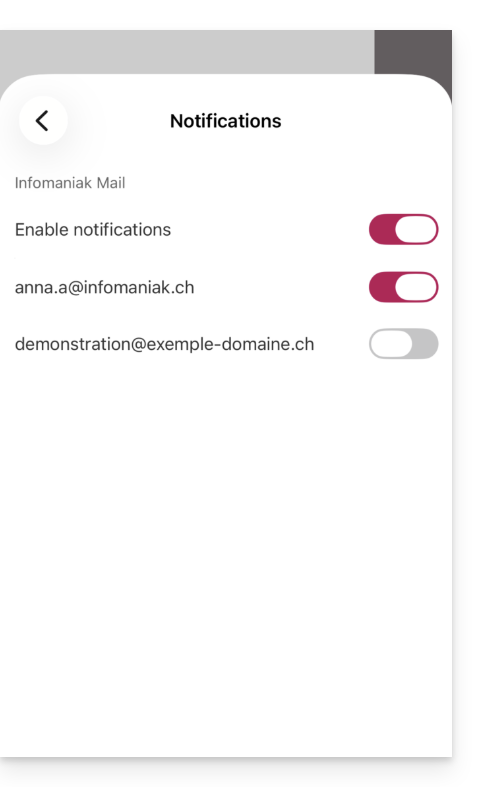
… sur Android
Sur les appareils Android notamment Samsung avec One UI 6.1 et supérieur, l'écran de paramétrage système pour les notifications ne vous permet plus par défaut de spécifier laquelle de vos adresses mail doit provoquer une notification: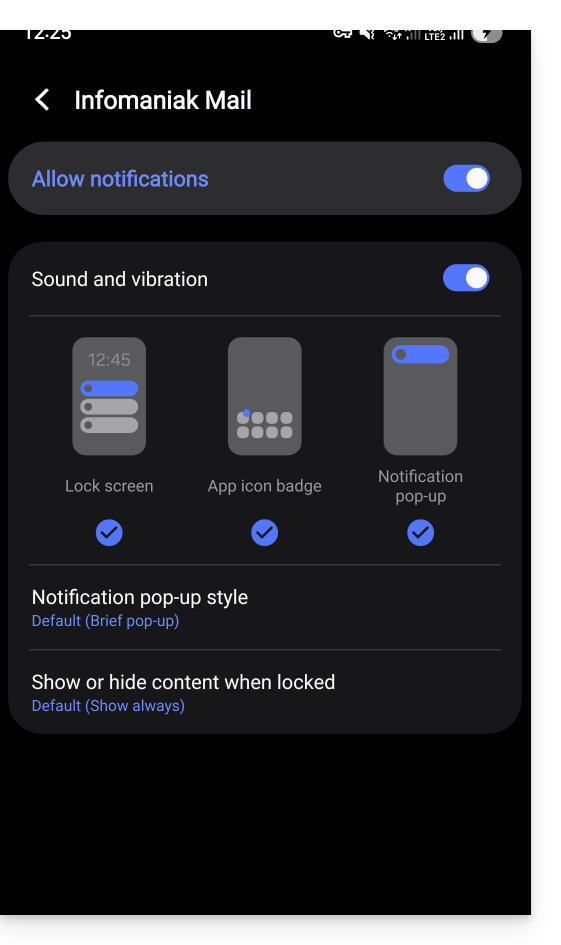
La solution est d'activer, depuis la page principale des notifications Android, en cliquant sur “Paramètres avancés” tout en bas de la fenêtre…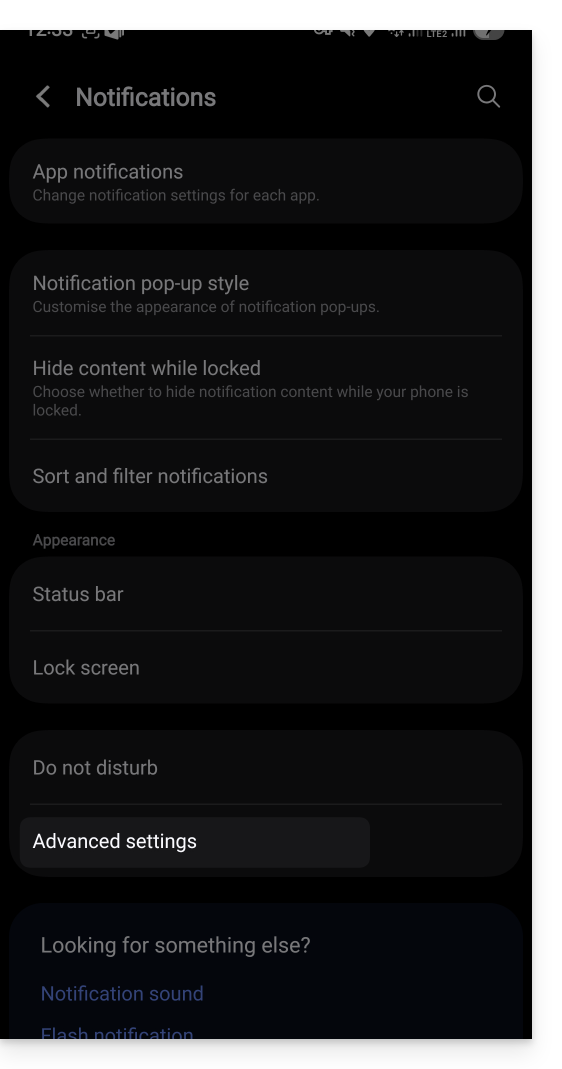
… l'option “Gérer les catégories de notifications pour chaque application” :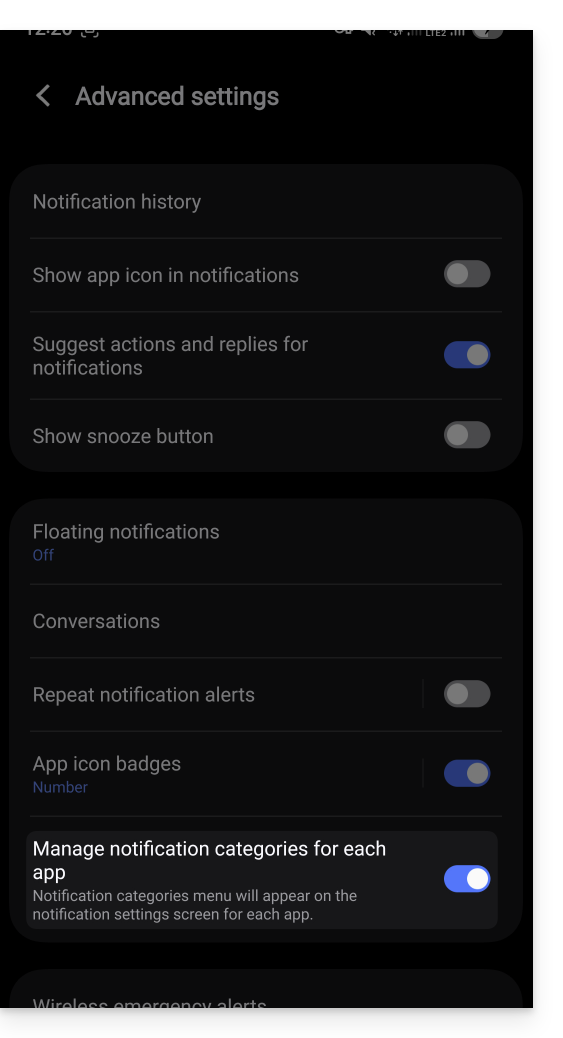
Revenez ensuite sur la page des notifications de l'app Infomaniak et vous pourrez appuyer sur “Catégories de notification”…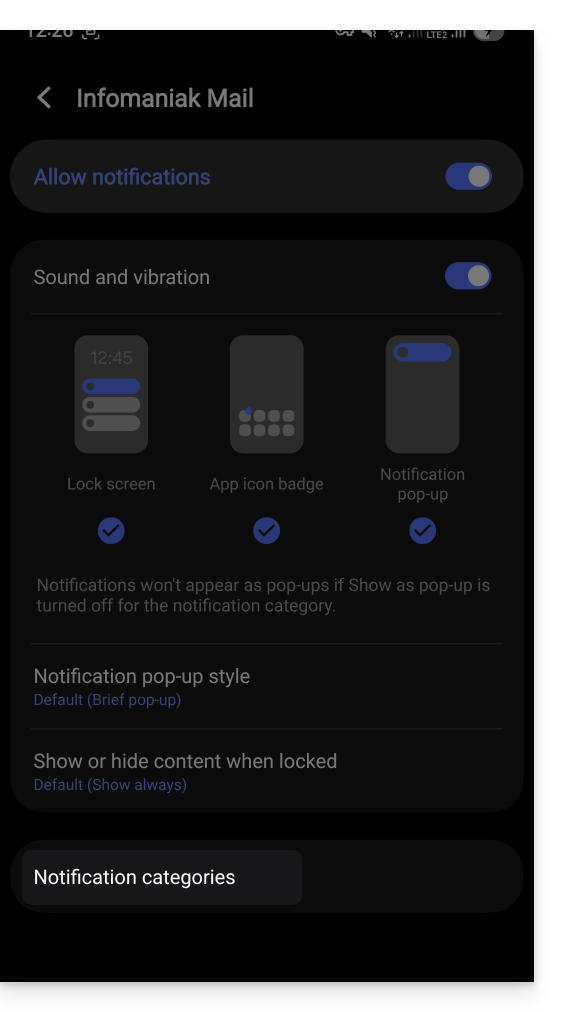
… pour retrouver le choix de notification spécifique par adresse mail: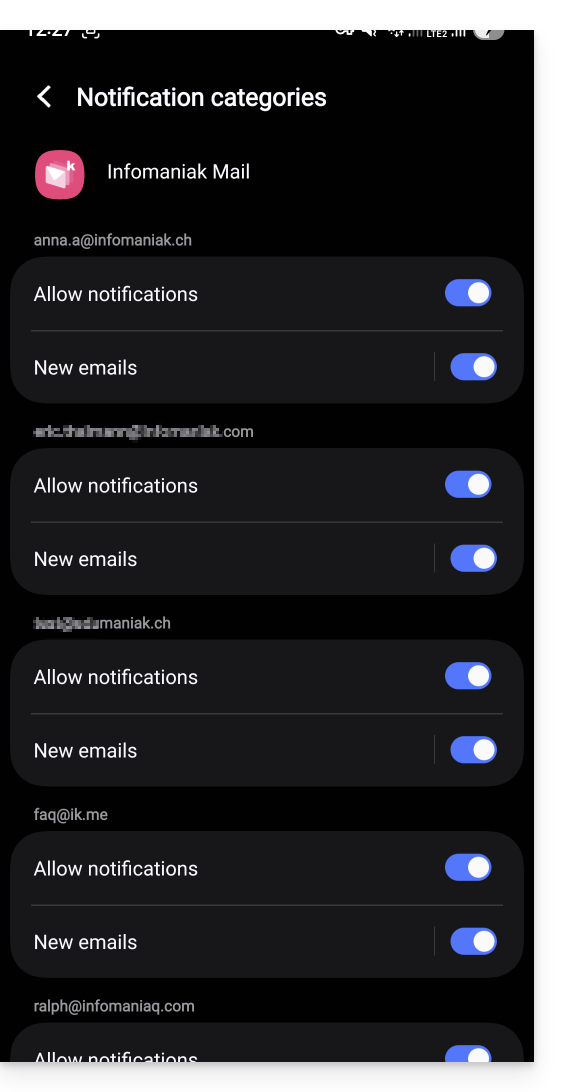
Recevoir toutes les notifications
Si vous avez autorisé les notifications de l'application sur votre appareil mobile, vous recevrez une notification pour chaque nouveau message qui arrive.
Résoudre un problème…
Si vous voyez un nouveau message arriver dans votre boite de réception, mais que celui-ci n'a déclenché aucune notification sur votre appareil, les raisons peuvent être multiples.
- Commencez par ouvrir l'application pour être sûr qu'elle fonctionne, mettez-la à jour si nécessaire.
- Ouvrez une autre application ou éteignez l'écran de l'appareil (si l'application Infomaniak Mail est ouverte, au premier plan, écran allumé, l'appareil peut n'émettre aucune notification).
- Envoyez un nouveau message de test à votre adresse mail pour déclencher une notification.
- Est-ce que le message de test est bien dans la boite de réception ? En effet un message allant dans le spam ou un autre dossier peut n'émettre aucune notification.
… sur Android
- Avez-vous patienté plusieurs dizaines de minutes ? En effet les notifs rapides (type push) nécessitent de passer par un service de Google pour fonctionner mais certains appareils ne passant pas par les services Google (comme Fairphone), les notifications peuvent arriver à intervalle beaucoup plus espacé.
Lien vers cette FAQ: https://faq.infomaniak.com/1364
Cette FAQ a été utile?
Ce guide explique comment, depuis un Service Mail, retirer l'accès d'un utilisateur qui consulte une adresse mail sur l'écosystème Infomaniak, c'est-à-dire en n'utilisant que l'app Web Mail Infomaniak (service en ligne ksuite.infomaniak.com/mail) et/ou l'app mobile Infomaniak Mail (application pour smartphone ou tablette iOS / Android).
Les autres possibilités de gestion des accès (par mot de passe par exemple) sont présentées dans le guide principal ; prenez également connaissance si nécessaire de cet autre guide pour bloquer un Service Mail complet à tous les utilisateurs.
Prérequis
- Avoir au minimum le droit de gérer le Service Mail concerné (ou être Administrateur / Responsable légal au sein de l'Organisation).
Gestion et retrait d'un utilisateur depuis le Service Mail
Le modèle actuel de gestion des accès mail permet à chaque utilisateur d'une Organisation de se connecter de manière indépendante et sécurisée à une même adresse mail, sans partage de mot de passe global.
Si un utilisateur ne doit plus avoir accès à une adresse mail et son contenu, il suffit de le retirer depuis l'interface:
- Cliquez ici afin d'accéder à la gestion de votre Service Mail sur le Manager Infomaniak (besoin d'aide ?).
- Cliquez directement sur le nom attribué au produit concerné:
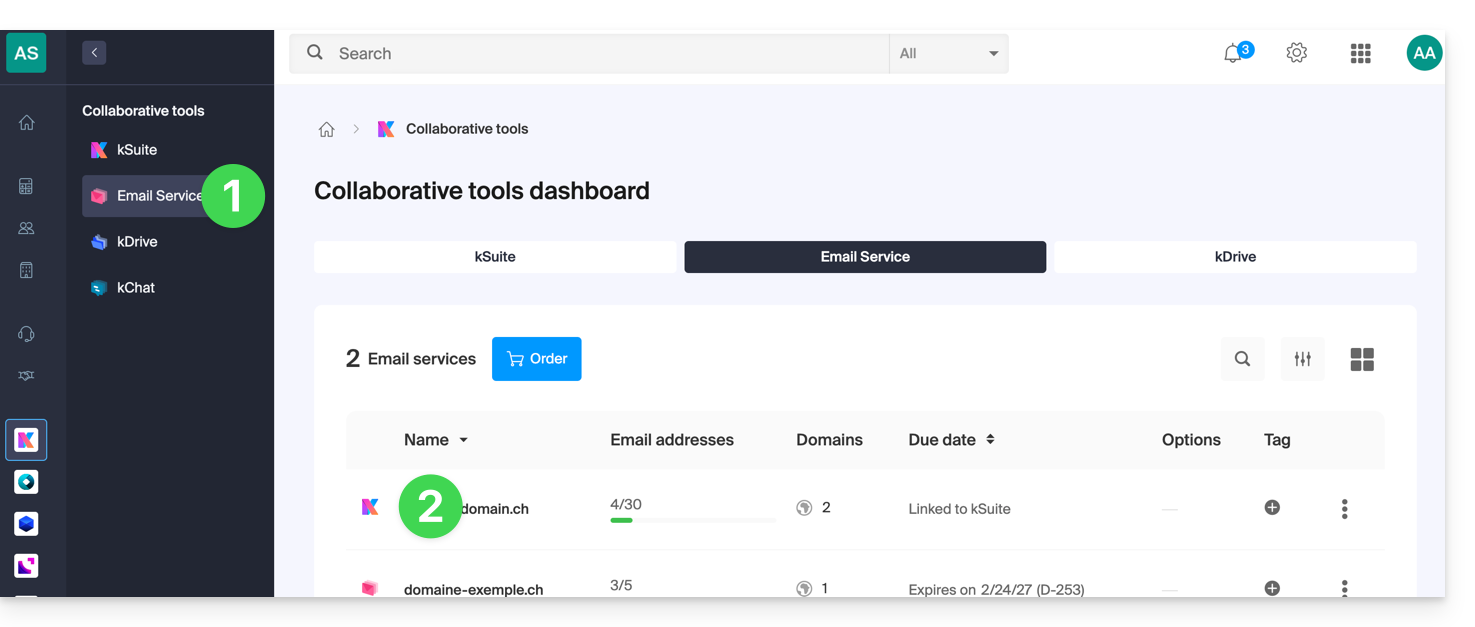
- Cliquez sur l'adresse mail concernée dans le tableau qui s'affiche:
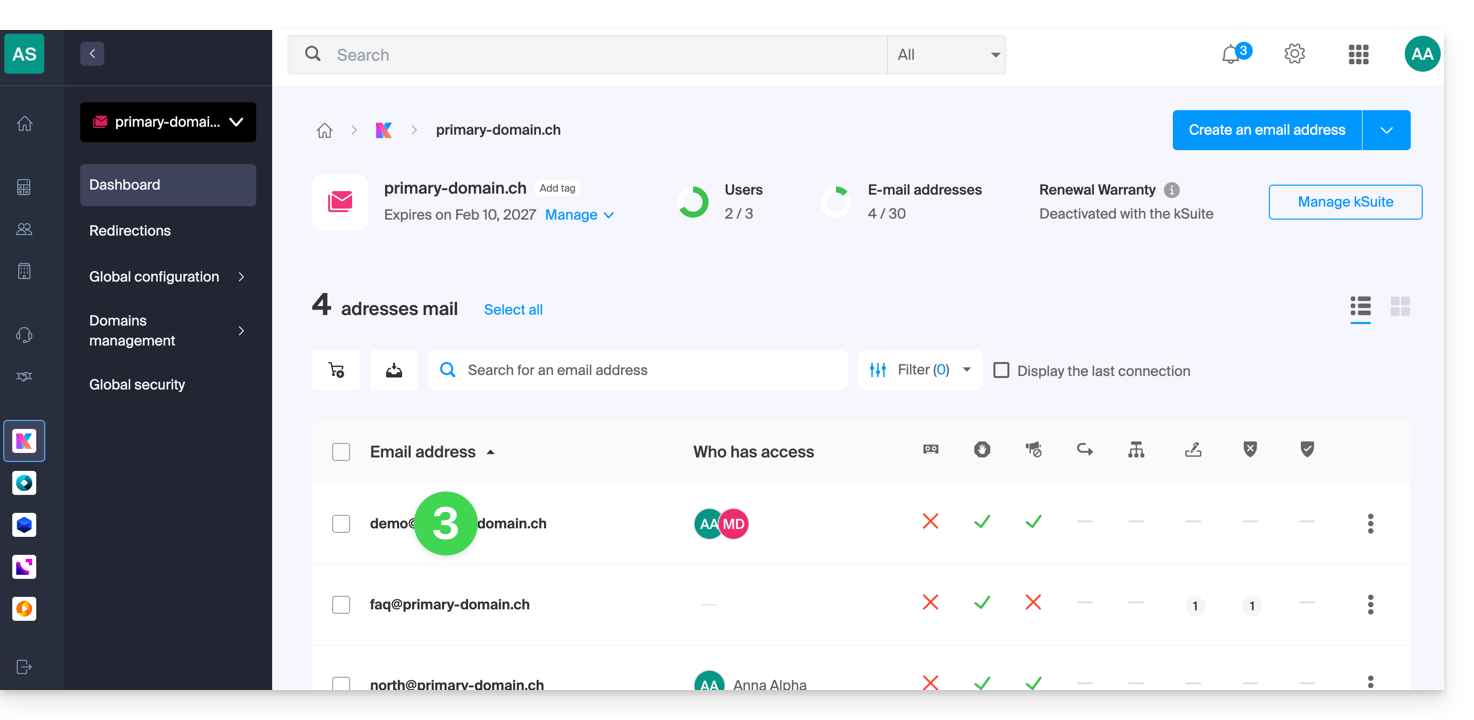
- Sur le tableau des utilisateurs ayant actuellement accès à l'adresse concernée, cliquez sur le menu d'action ⋮ à droite de l'utilisateur concerné.
- Choisissez de lui retirer son accès à l'adresse mail:
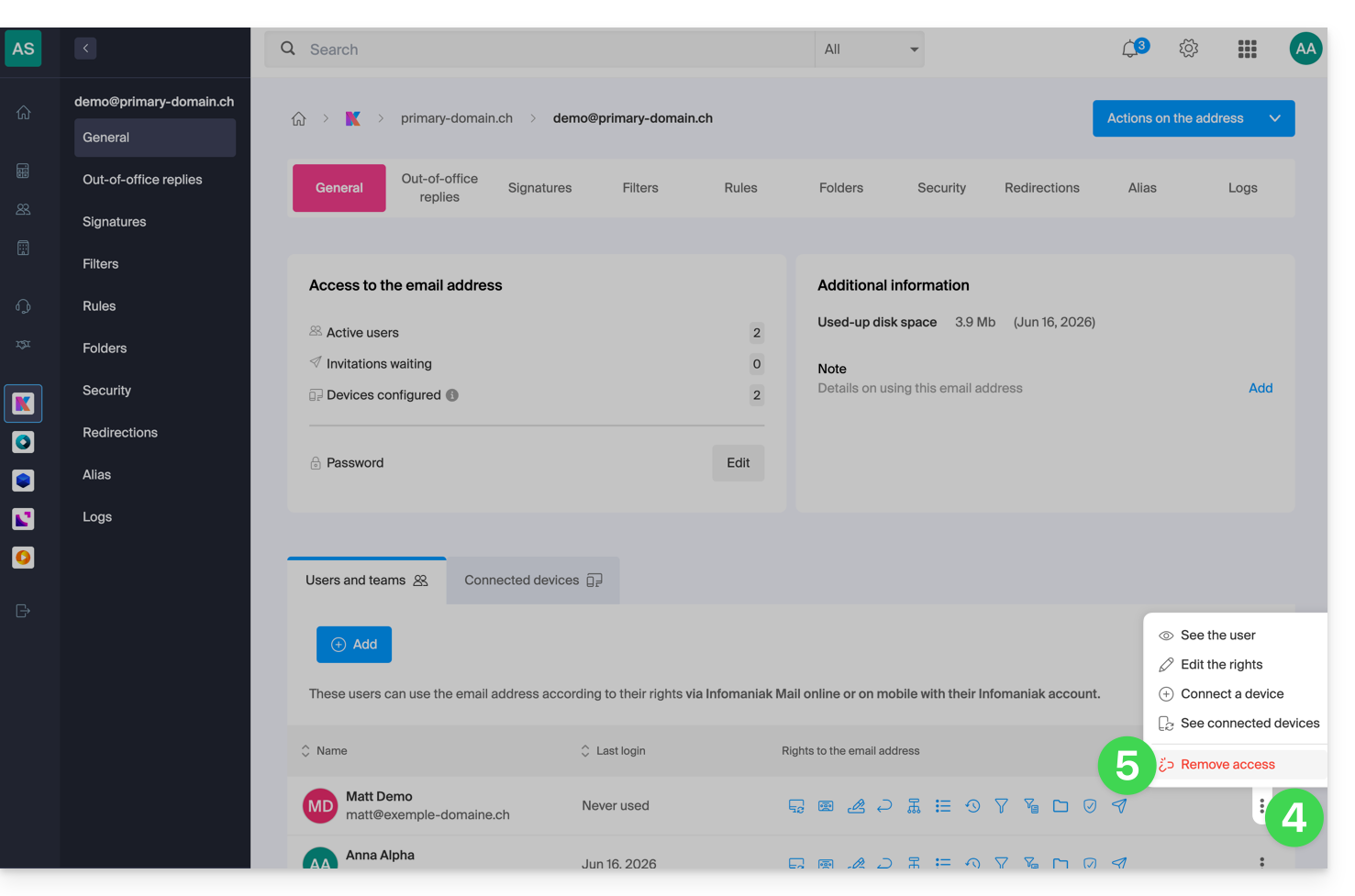
- Confirmez l'action: tous ses accès à l'adresse mail seront coupés, il ne pourra plus la consulter.
Lien vers cette FAQ: https://faq.infomaniak.com/1371
Cette FAQ a été utile?
Ce guide explique comment, depuis un Service Mail, permettre à une personne d'accéder à une adresse mail sur l'écosystème Infomaniak, c'est-à-dire en n'utilisant que l'app Web Mail Infomaniak (service en ligne ksuite.infomaniak.com/mail) et/ou l'app mobile Infomaniak Mail (application pour smartphone ou tablette iOS / Android), sans créer de mot de passe spécifique à l'adresse.
Les autres possibilités d'accès et de gestion sont présentées dans le guide principal.
Prérequis
- Commander un Service Mail auprès d'Infomaniak.
- Créer une ou plusieurs adresses sur ce Service Mail.
- Avoir au minimum le droit de gérer le Service Mail concerné (ou être Administrateur / Responsable légal au sein de l'Organisation).
Inviter à utiliser l'e-mail depuis le Service Mail
Pour faire qu'un utilisateur déjà actif puisse accéder à l'adresse mail que vous souhaitez partager:
- Cliquez ici afin d'accéder à la gestion de votre Service Mail sur le Manager Infomaniak (besoin d'aide ?).
- Cliquez directement sur le nom attribué au produit concerné.
- Cliquez sur l'adresse mail concernée dans le tableau qui s'affiche:

- Cliquez sur Ajouter au-dessus du tableau des utilisateurs ayant actuellement accès à l'adresse concernée sur Mail:
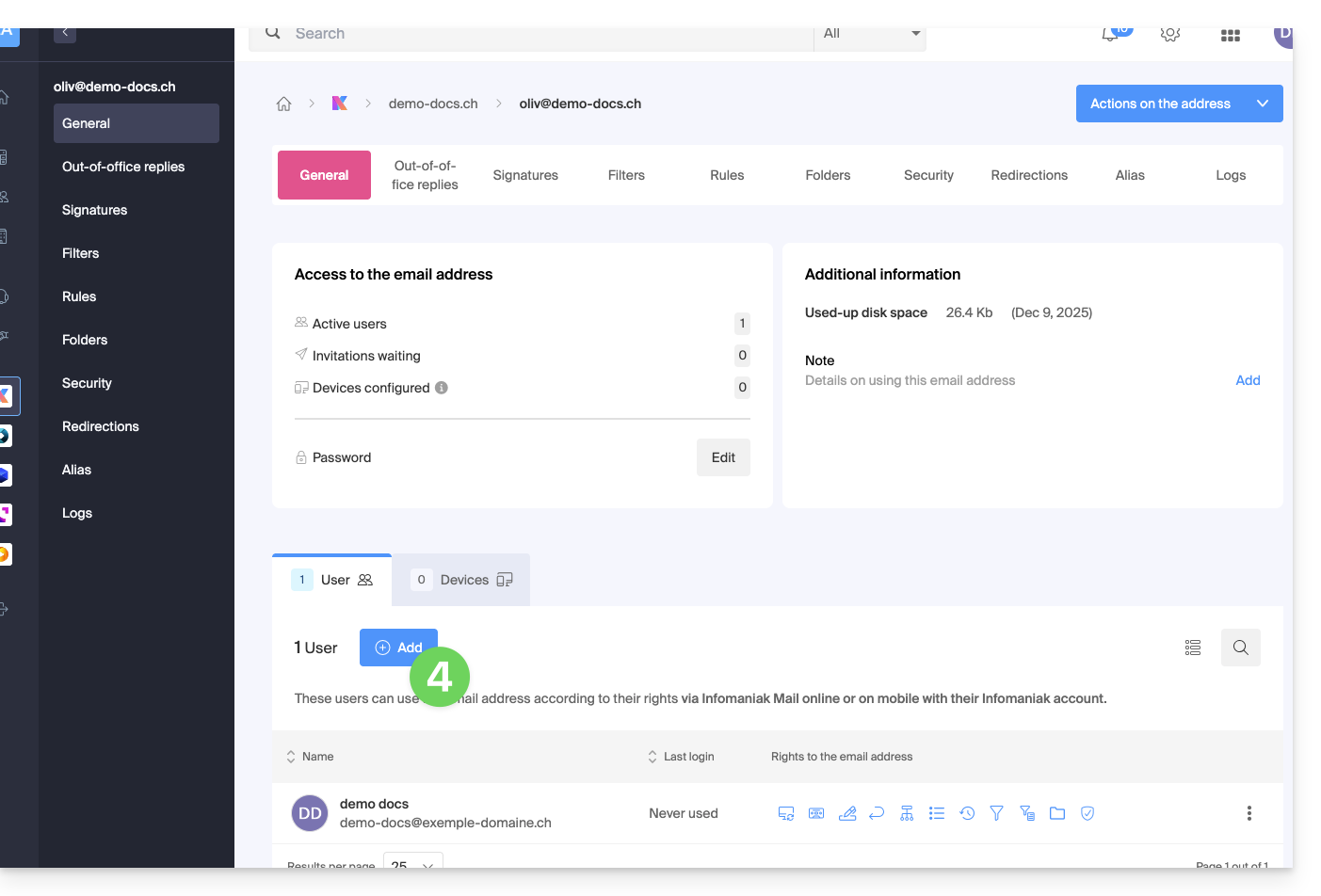
- Entrez le mot de passe de connexion à votre compte Infomaniak si celui-ci est demandé.
- Choisissez (a) l'un des utilisateurs existant au sein de votre Organisation ou (b) un utilisateur externe à l'Organisation:
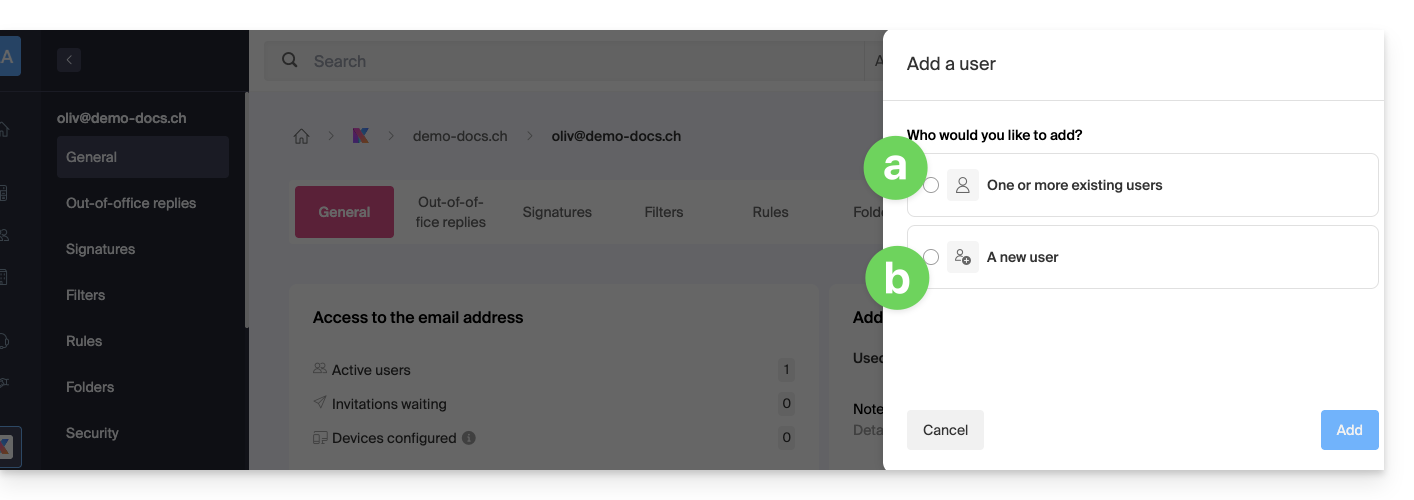
Choix [ a ] : utilisateur existant sur l'Organisation
Quand la personne tierce qui doit avoir accès au mail fait déjà partie de l'Organisation, rien de plus facile:
- L'adresse mail concernée sera automatiquement visible et accessible par l'utilisateur sélectionné sur l'app Web Mail Infomaniak (service en ligne ksuite.infomaniak.com/mail) avec les permissions spécifiées.
- Cliquez sur le bouton pour Ajouter l'utilisateur:
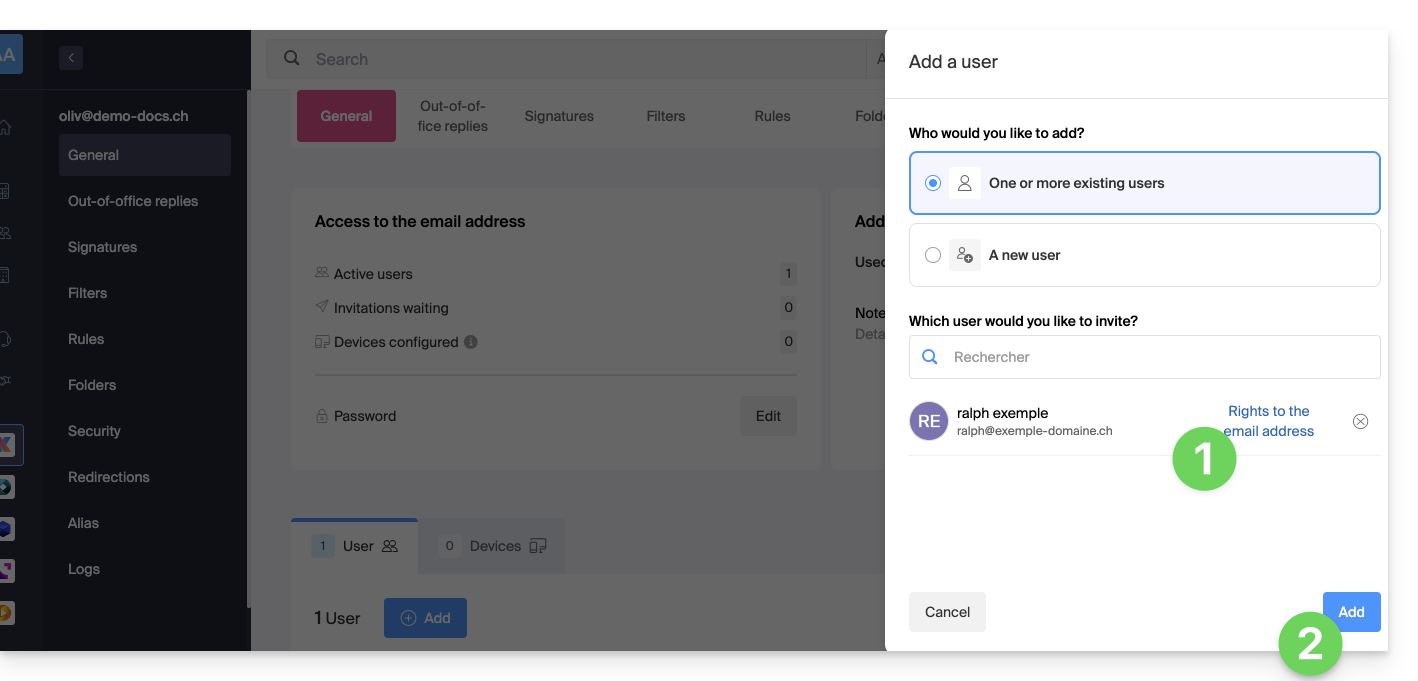
- Après l'ajout, il est toujours possible de restreindre l'utilisateur en cliquant sur les icônes correspondant aux permissions…
- … voire même de lui retirer son accès à l'adresse mail:
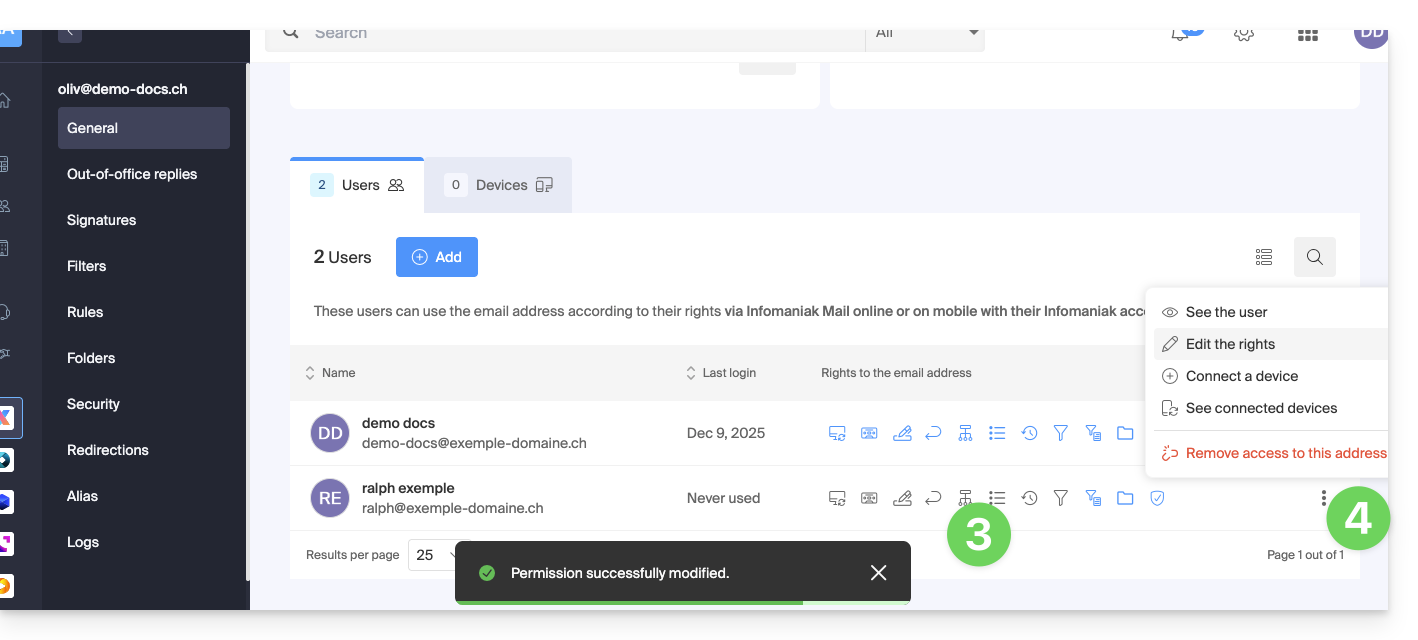
L'utilisateur en question accède bien à l'adresse mail concernée: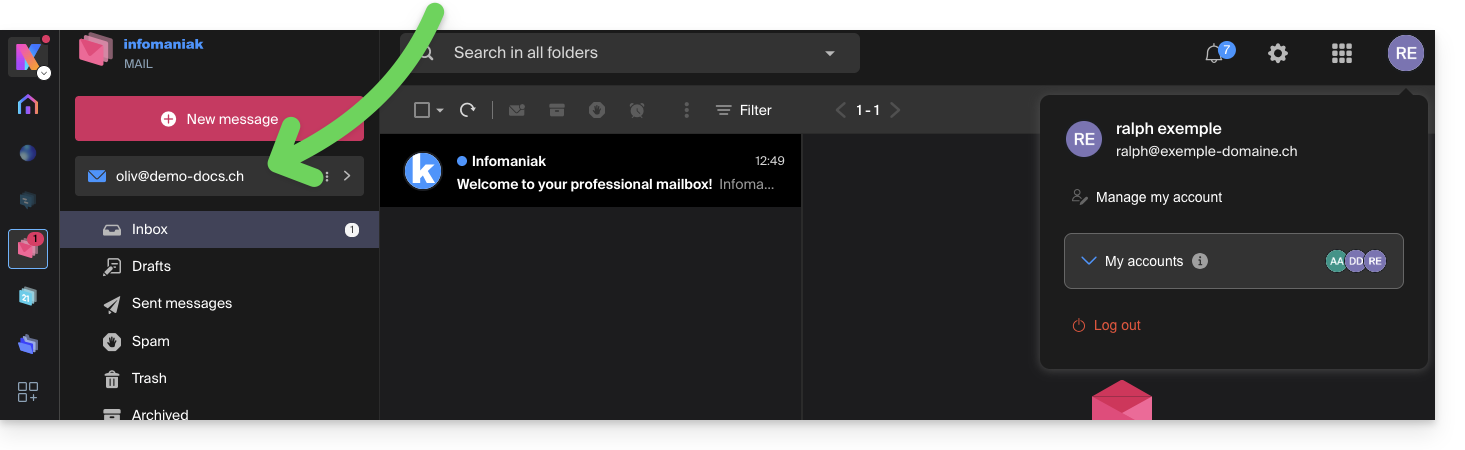
Choix [ b ] : utilisateur externe à l'Organisation
Si la tierce personne n'est pas du tout rattachée à l'Organisation, soit parce qu'elle ne connait pas encore Infomaniak, soit parce qu'elle a sa propre Organisation de son côté:
- Cliquez sur le bouton radio pour sélectionner le choix de nouvel utilisateur.
- Cliquez pour configurer les droits de l'utilisateur :
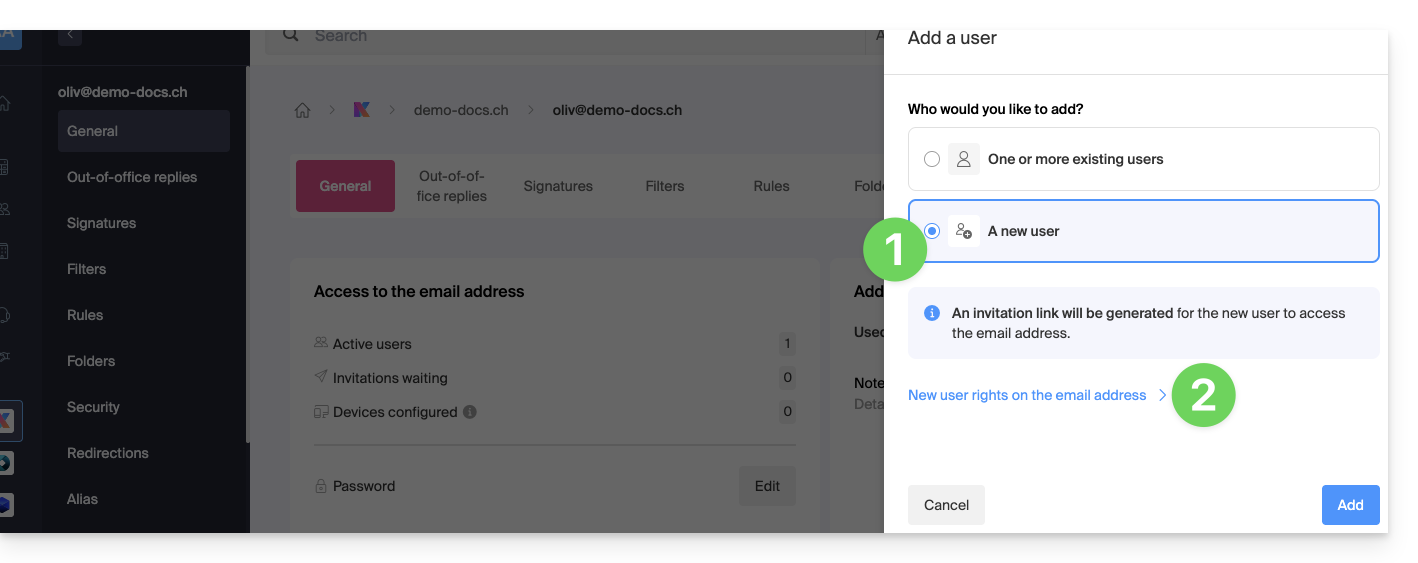
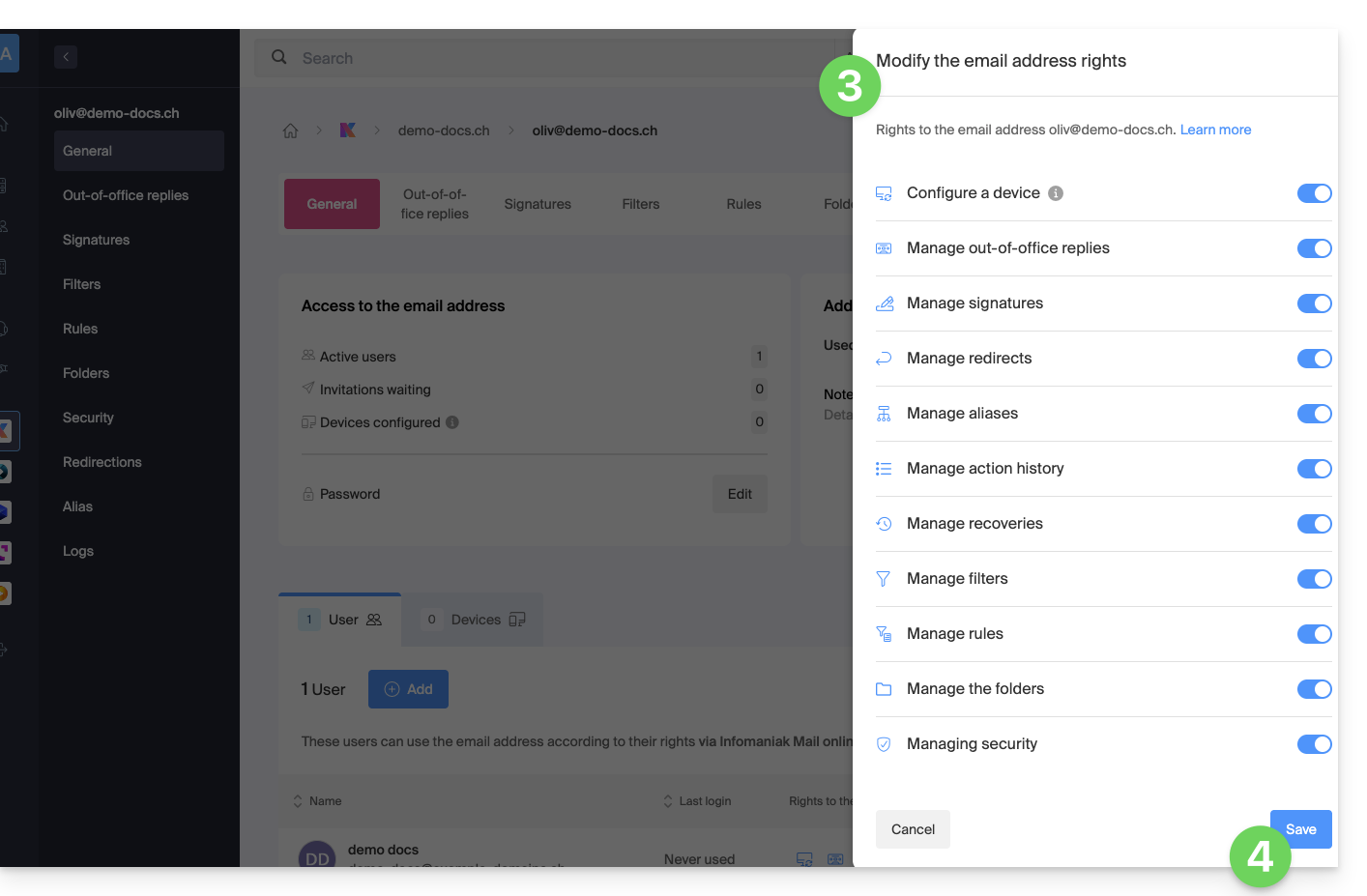
- Modifiez si nécessaire les permissions accordées à l'utilisateur pour l'adresse mail concernée.
- Sauvegardez les modifications:
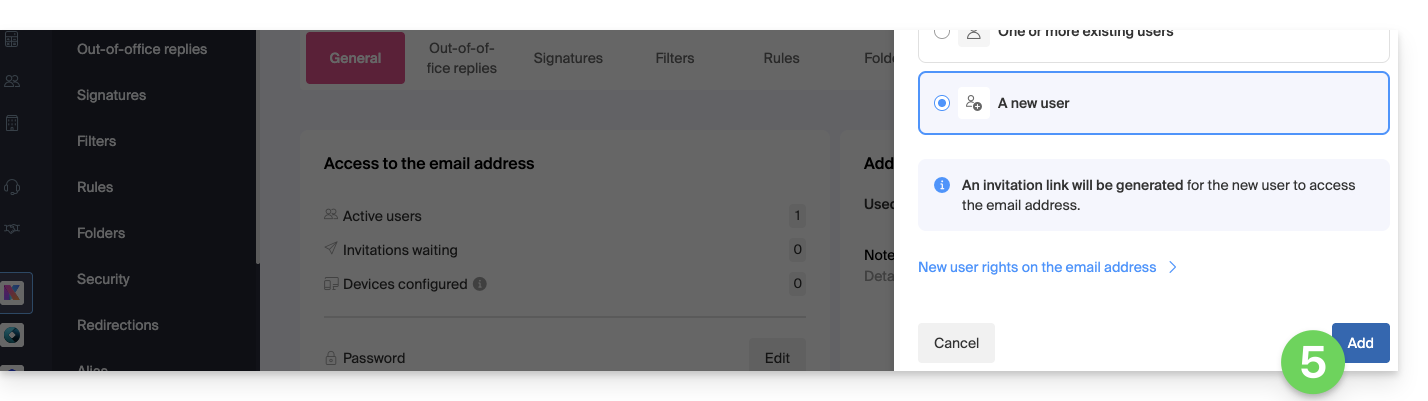
- Cliquez sur le bouton pour Ajouter l'utilisateur:
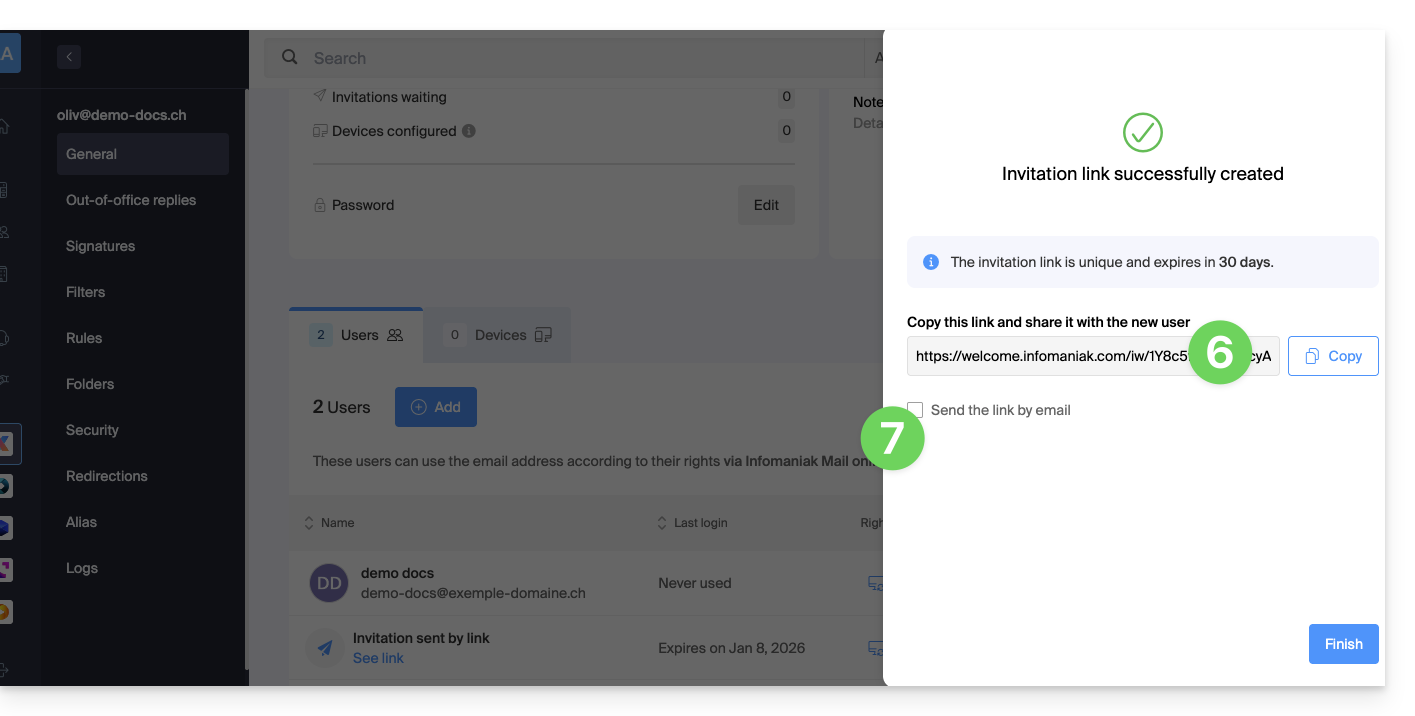
- L'invitation est créée (sous la forme d'une URL type
https://welcome.infomaniak.com/iw/abcdef-12345..…) et il suffira à l'utilisateur d'exécuter le lien (lire ci-dessous) pour que l'adresse mail concernée soit ajoutée à son Mail Infomaniak. - Il est possible d'envoyer l'invitation par mail:
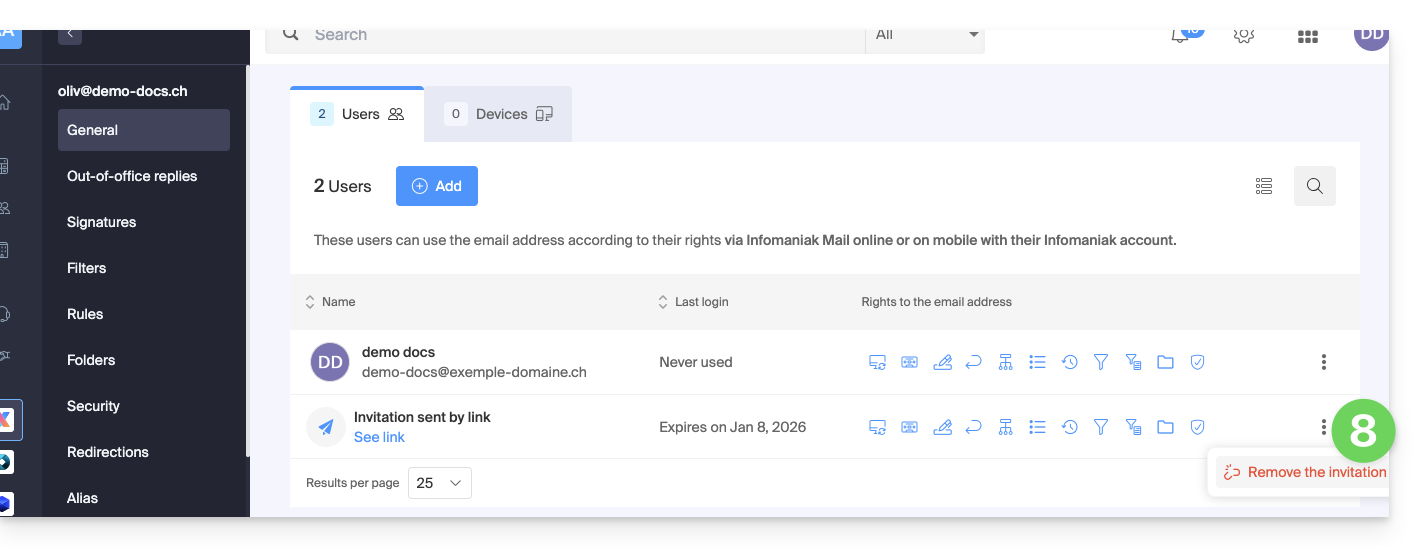
- L'invitation est visible sous l'onglet des utilisateurs de l'adresse mail, et il est possible de la supprimer en tout temps:
Si la tierce personne utilise déjà l'app Web Mail Infomaniak…
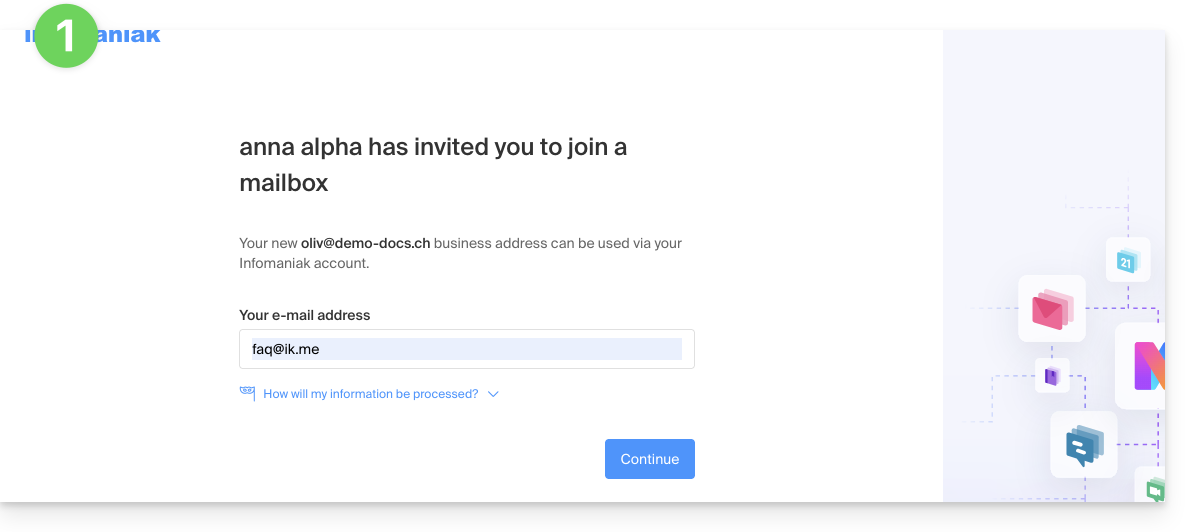
L'utilisateur (tierce personne) exécute le lien d'invitation en étant connecté dans son compte Infomaniak…
- … ou s'il se connecte à son compte après avoir exécuté le lien d'invitation:
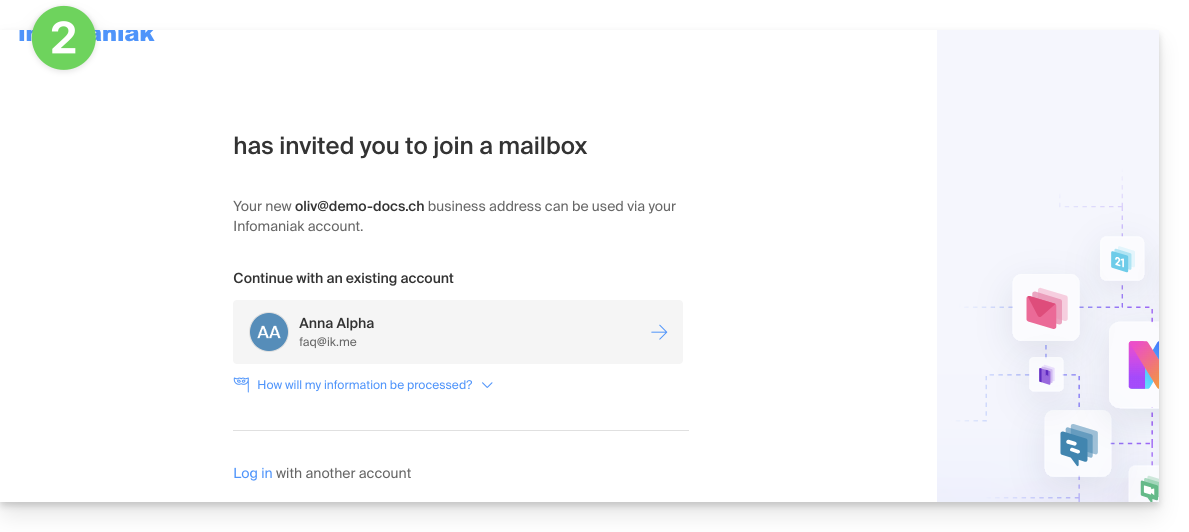
- Si nécessaire, l'utilisateur peut encore changer de compte avant de rattacher l'adresse si nécessaire:
- L'utilisateur en question accède bien à l'adresse mail concernée une fois qu'il a choisi dans quelle Orga :
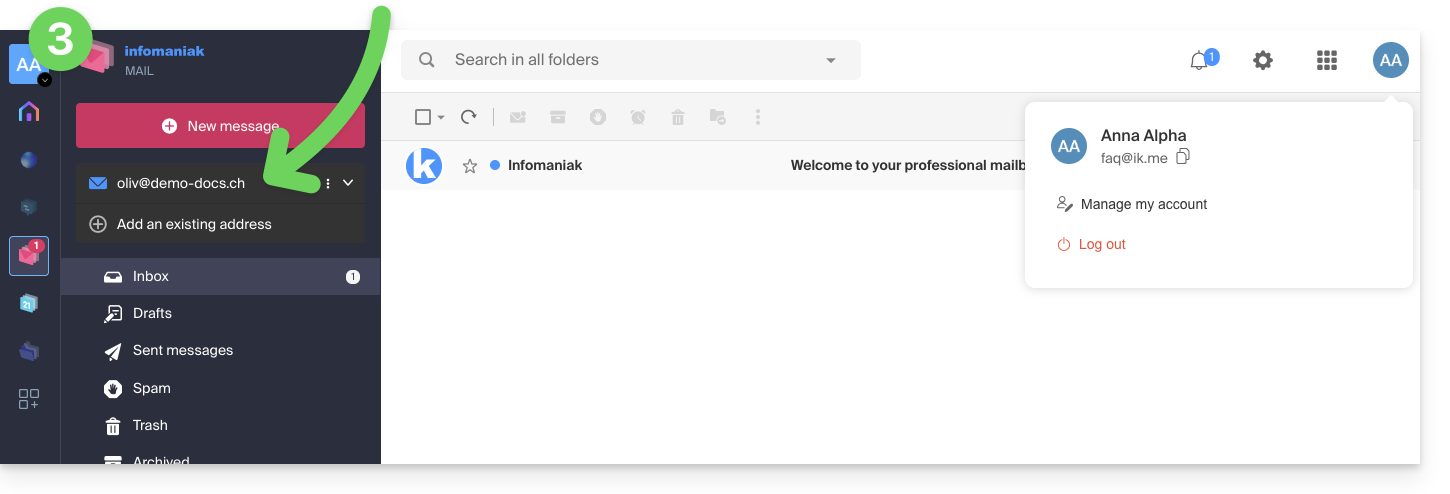
Si la tierce personne n'utilise pas encore Infomaniak…
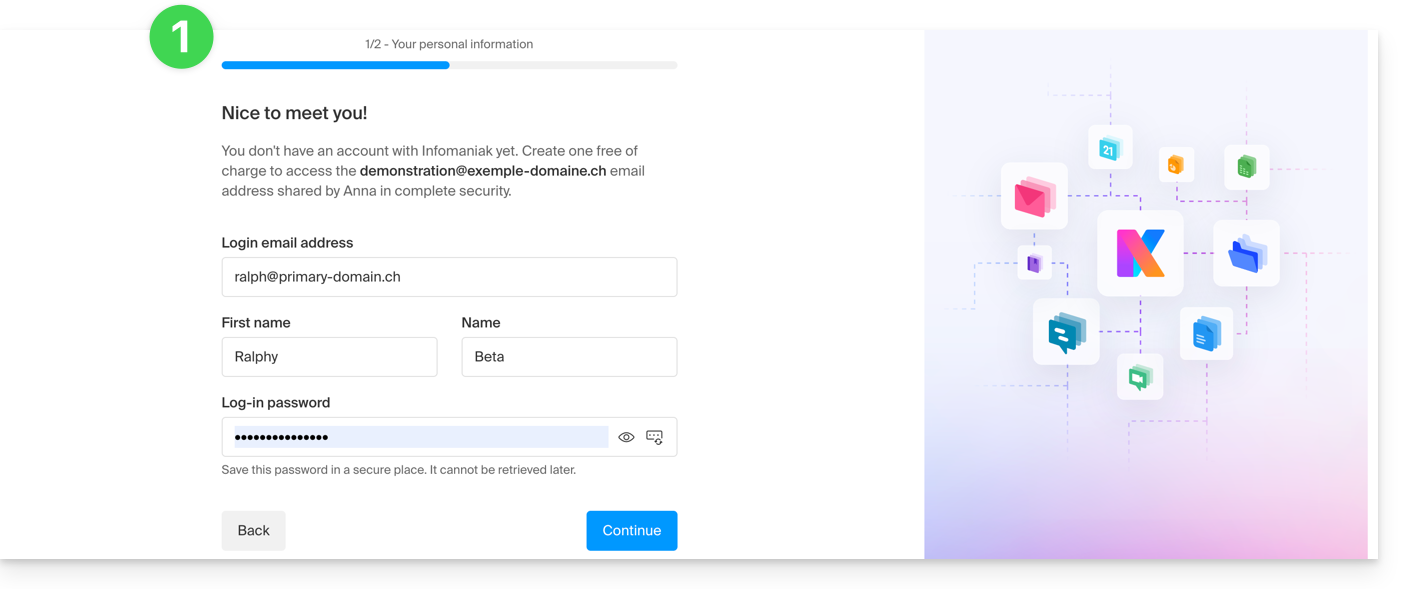
Après avoir exécuté le lien d'invitation reçu et avoir indiqué son adresse mail, la tierce personne sera invitée à créer un compte Infomaniak:
- Elle devra renseigner ses coordonnées et créer un mot de passe pour la connexion à son compte Infomaniak:
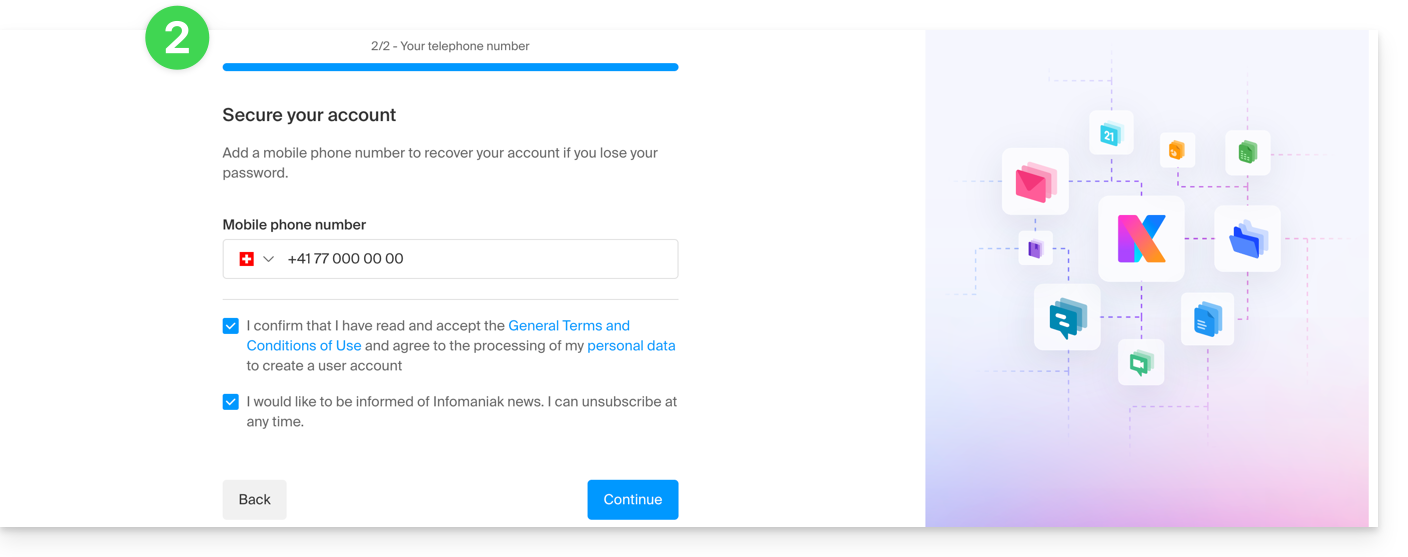
- Elle devra indiquer un numéro de téléphone et accepter les conditions générales:
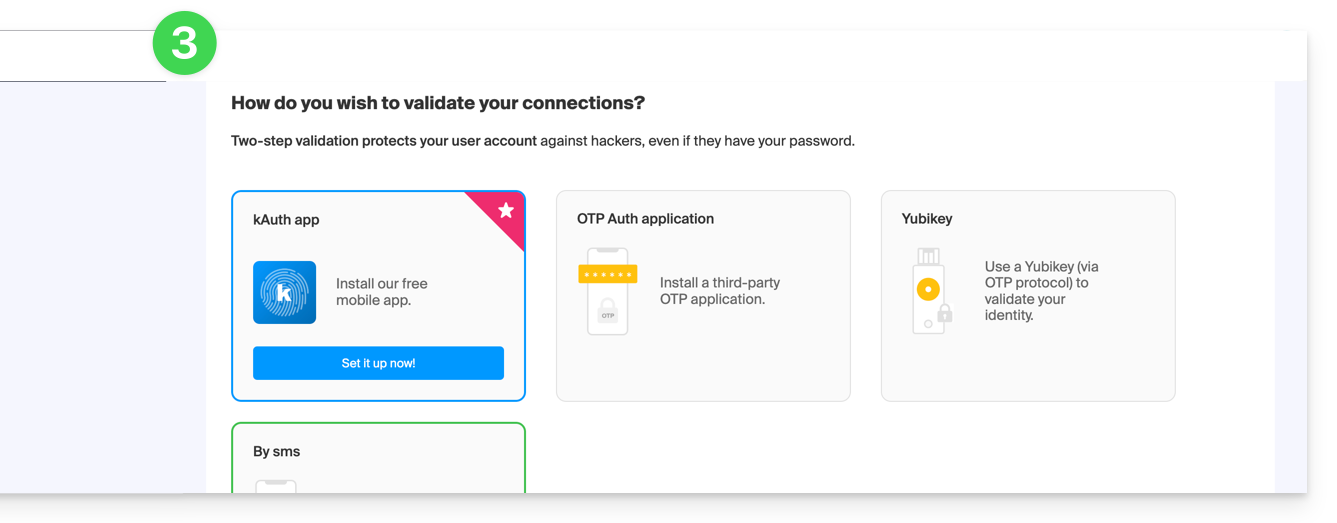
- Elle devra ajouter une méthode de double authentification (2FA) pour sécuriser l'accès à son compte Infomaniak:
- Dès la méthode de 2FA ajoutée, c'est terminé: l'utilisateur est redirigé vers l'app Web Mail Infomaniak qui affichera l'adresse mail à laquelle le lien d'invitation faisait référence:
En cas de problème
Si le bouton Inviter n'est pas visible ou reste grisé, vérifiez que:
- votre compte utilisateur dispose de permissions suffisantes pour administrer le produit en question
- l'adresse mail concernée n'existe pas encore comme identifiant de connexion à une Organisation Infomaniak
- le tableau sous le bouton ne fait pas mention d'un utilisateur figurant avec une adresse mail identique à l'adresse mail concernée
Exemple: vous souhaitez inviter quelqu'un à consulter l'adresse anna.a@domain.xyz mais le bouton est grisé car un utilisateur anna.a@domain.xyz figure sur le tableau.
Solution: pour pouvoir inviter un nouvel utilisateur à consulter l'adresse concernée (ou si un message indique qu'il n'est pas possible d'aller plus loin pour des raisons de sécurité) prenez connaissance de cet autre guide.
Si l'utilisateur n'arrive pas à accéder à l'adresse
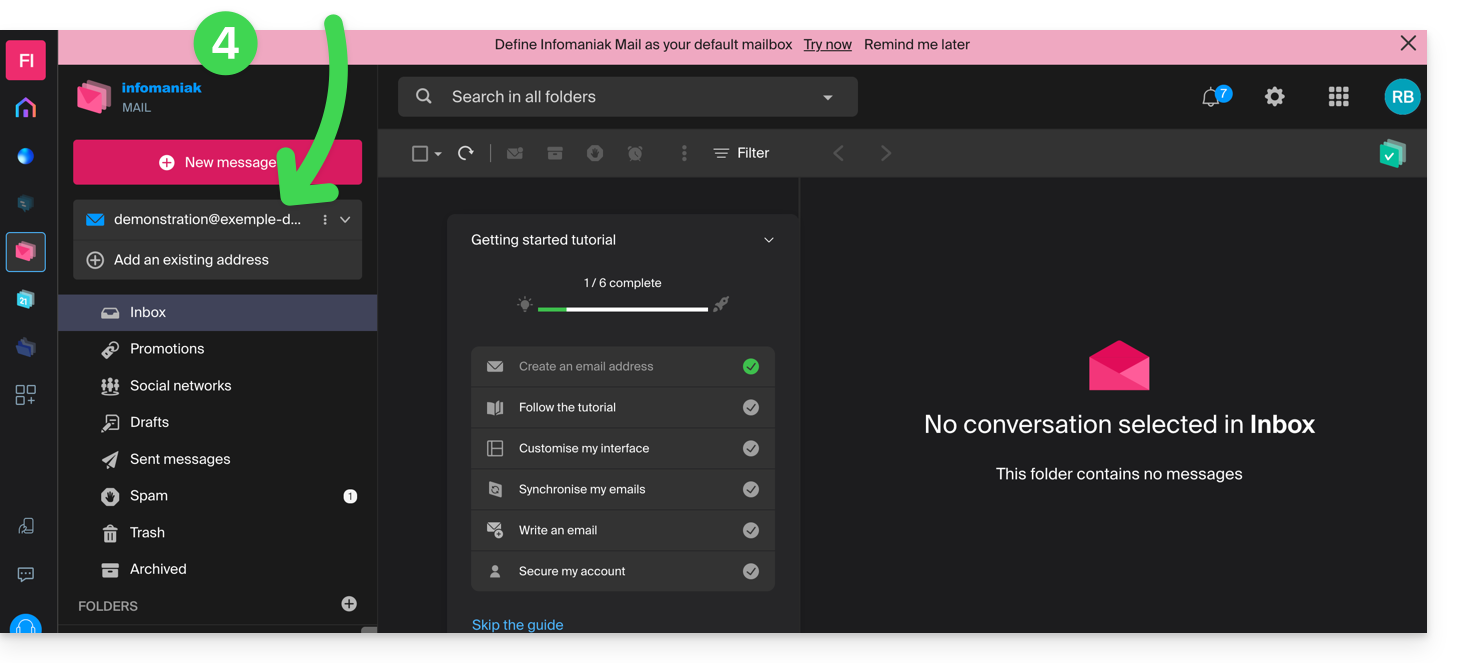
Lorsqu'un utilisateur est ajouté, l'adresse mail s'ajoute automatiquement sur ses apps Mail Infomaniak:
Il peut basculer entre ses adresses à tout moment via le chevron situé en haut à gauche de l'écran:
Il peut également basculer entre les éventuelles multiples Organisations auxquelles appartient son compte Infomaniak, afin d'accéder à d'autres adresses d'autres Services Mail (prenez connaissance de cet autre guide).
Si l'adresse dont dépend l'invitation ne s'affiche pas, essayez de rafraichir la page du navigateur (Command ⌘ + R sur macOS et Ctrl + F5 sur Windows).
Lien vers cette FAQ: https://faq.infomaniak.com/1478
Cette FAQ a été utile?
Ce guide est au sujet de la politique DMARC et des éventuels rapports de sécurité envoyés par mail qu'il est possible d'activer ou désactiver à la demande.
Rapport DMARC facultatifs
Les rapports DMARC sont facultatifs et fournissent les informations suivantes :
- Les expéditeurs tiers ou les serveurs qui envoient des e-mails au nom de votre domaine.
- Le pourcentage de messages provenant de votre domaine qui réussissent le processus de vérification DMARC.
- Les serveurs ou services qui envoient des e-mails échouant aux vérifications DMARC.
- Les actions DMARC effectuées par le serveur de réception pour les messages non authentifiés provenant de votre domaine (none, quarantine ou reject).
Lorsque les rapports indiquent que la plupart des e-mails passent les vérifications DMARC avec succès, il est recommandé de renforcer vos paramètres DMARC en imposant des mesures plus strictes. Cela renforcera la protection de votre domaine contre le spoofing.
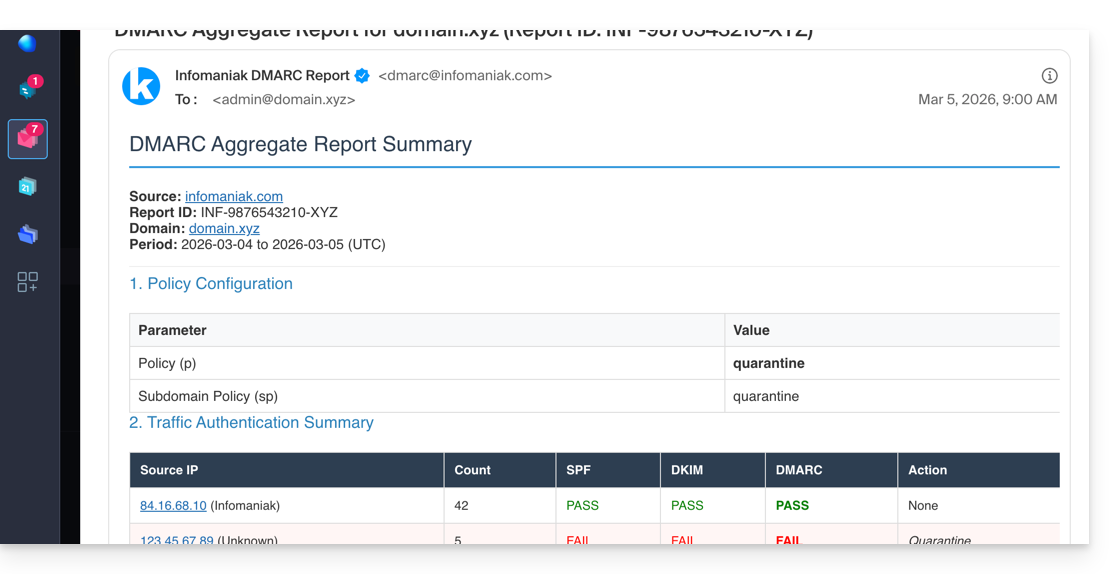
Le rapport écrit est livré sous forme d'archive ZIP contenant le rapport au format XML. Il est envoyé par mail à l'adresse que vous mentionnez dans la configuration, et proviendra de dmarc@infomaniak.com ou d'autres fournisseurs tels que Microsoft, Google, Yahoo, etc.: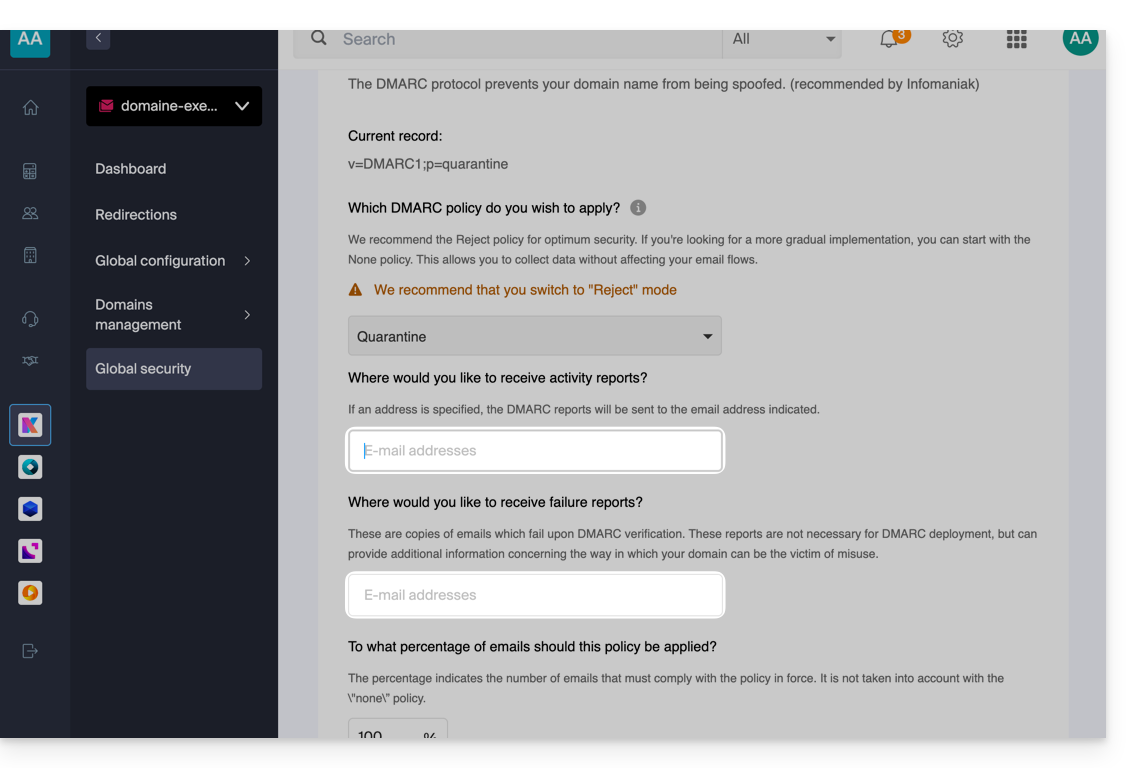
Il est également possible de recevoir des copies des e-mails problématiques.
Analyser un rapport DMARC
Infomaniak n'est ni en mesure d'analyser vos éventuels rapports et enregistrements DMARC, ni en mesure de se prononcer sur la validité ou la conformité de ceux-ci, car ceci relève entièrement de votre responsabilité.
Il est recommandé d'utiliser un service externe pour analyser un rapports DMARC, comme par exemple https://dmarcadvisor.com/dmarc-analyzer/.
Désactiver un rapport DMARC…
… depuis un Service Mail
Pour désactiver l'envoi d'un rapport DMARC si vous avez encore un Service Mail (sinon lire plus bas):
- Cliquez ici afin d'accéder à la gestion de votre produit sur le Manager Infomaniak (besoin d'aide ?).
- Cliquez directement sur le nom attribué au produit concerné.
- Cliquez sur Sécurité globale dans le menu latéral gauche.
- Cliquez sur Éditer (dans la partie DMARC).
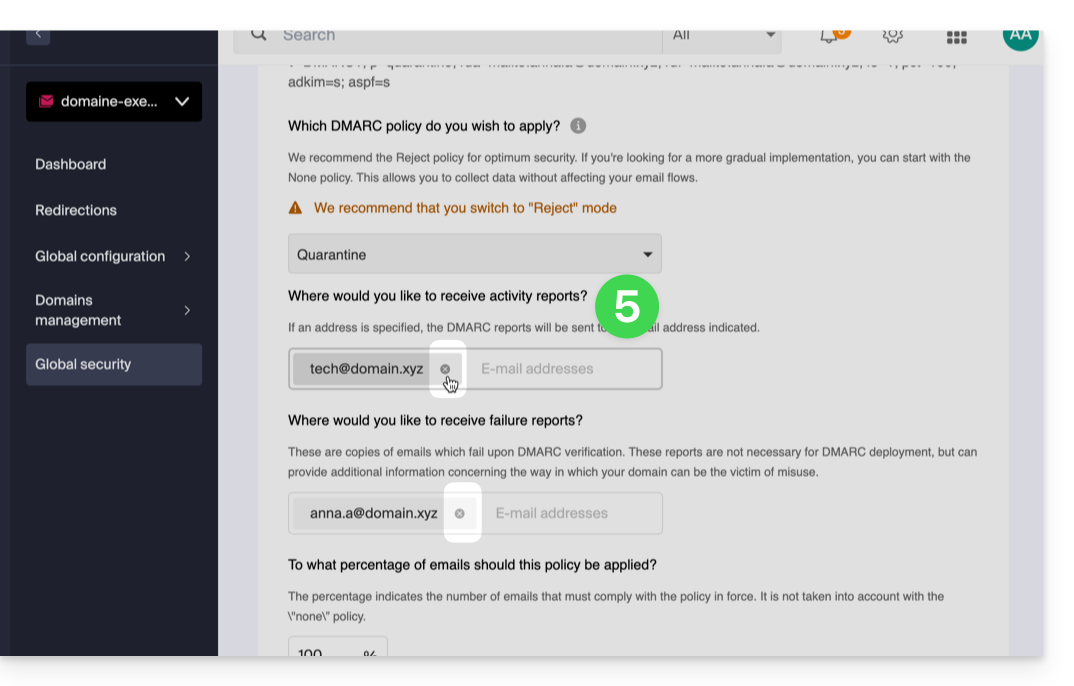
- Retirez les adresses enregistrées et validez en bas de page pour Appliquer les changements:
… depuis la zone DNS d'un domaine
Si le Service Mail n'est plus en fonction mais que vous continuez à recevoir des rapports par mail, il faut agir sur le nom de domaine directement et supprimer l'enregistrement dmarc de sa zone DNS (ou simplement l'éditer pour enlever entièrement les 2 balises rua et ruf*):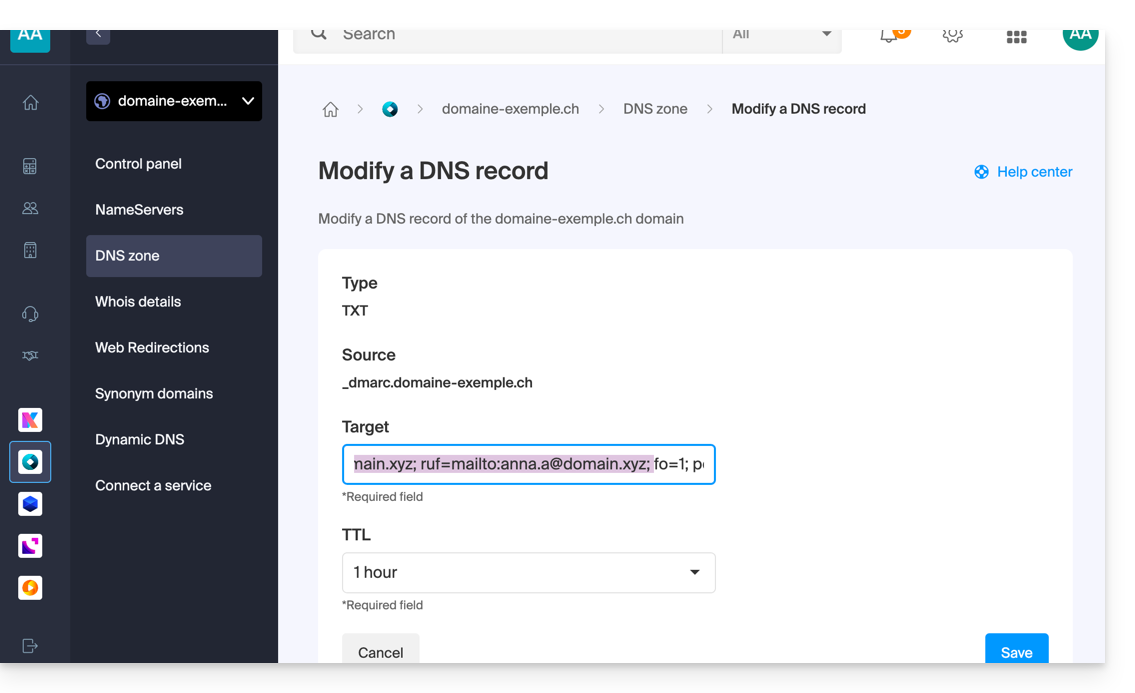
La différence entre RUA et RUF
Il est important de comprendre ce que vous désactivez en enlevant ruf :
- RUA (Aggregate) : un résumé quotidien (expliqué ci-dessus) ; il donne des statistiques : "Hier, 50 e-mails ont réussi, 10 ont échoué."
- RUF (Forensic/Failure) : un e-mail envoyé instantanément dès qu'un seul message échoue aux tests DMARC ; Il contient souvent le contenu original de l'e-mail (objet, corps du message).
Lien vers cette FAQ: https://faq.infomaniak.com/1498
Cette FAQ a été utile?
Ce guide vous explique comment résoudre l'erreur “Le destinataire abc@domaine.xyz a été rejeté par le serveur, car le relai n'est pas autorisé” qui peut survenir dans le cas où votre adresse mail ne serait pas configurée correctement dans votre logiciel/client de messagerie.
Comment résoudre l'erreur ?
Depuis un produit Apple (Mac, iPhone, iPad, etc.)
Le plus simple est de supprimer le compte de messagerie en question et de passer par l'outil de configuration pour le réinstaller.
Prenez connaissance de l'aide officielle vous permettant de supprimer le compte de messagerie sur votre Mac.
Réinstallez ensuite votre messagerie avec un profil de synchronisation Apple.
Attention, avant de supprimer le compte de messagerie de bien vous assurer que celui-ci est configuré en IMAP et non pas en POP. Prenez connaissance de cet autre guide pour basculer le compte du POP à l'IMAP.
Depuis tout autre logiciel/client de messagerie
Prenez connaissance de cet autre guide en suivant les instructions correspondantes à la version la plus proche de celle que vous possédez.
Lien vers cette FAQ: https://faq.infomaniak.com/1545
Cette FAQ a été utile?
Ce guide explique comment, depuis un Service Mail, vous permettre (à vous, avec votre identifiant de connexion à votre compte Infomaniak) d'accéder à une adresse mail sur l'écosystème Infomaniak, c'est-à-dire en n'utilisant que l'app Web Mail Infomaniak (service en ligne ksuite.infomaniak.com/mail) et/ou l'app mobile Infomaniak Mail (application pour smartphone ou tablette iOS / Android), sans créer de mot de passe spécifique à l'adresse.
Les autres possibilités d'accès et de gestion sont présentées dans le guide principal.
Prérequis
- Commander un Service Mail auprès d'Infomaniak.
- Créer une ou plusieurs adresses sur ce Service Mail.
- Avoir au minimum le droit de gérer le Service Mail concerné (ou être Administrateur / Responsable légal au sein de l'Organisation).
Accéder soi-même à une adresse mail
Pour utiliser l'adresse mail existante demonstration@exemple-domaine.ch:
- Entrez l'identifiant de connexion à votre compte Infomaniak et son mot de passe sur la page https://manager.infomaniak.com/:
- Validez l'entrée sur le Manager avec la méthode de 2FA (double authentification) définie initialement:
- Une fois sur le tableau de bord, cliquez sur Service Mail:
- Une fois sur vos Services Mail, cliquez sur le nom / nom de domaine auquel appartient l'adresse mail concernée:
- Une fois sur le Service Mail auquel appartient l'adresse, cliquez sur l'adresse mail concernée:
- Une fois sur l'adresse mail concernée, cliquez sur le bouton Ajouter un utilisateur:

- Il est parfois nécessaire à ce stade de re-entrer le mot de passe de connexion (celui du point B ci-dessus):

- Choisissez ensuite l'option pour ajouter un utilisateur existant, puis cliquez sur le champ en-dessous, ce qui fait apparaitre la liste des utilisateurs de l'Organisation sur laquelle vous êtes connecté, et cliquez sur votre utilisateur (votre identifiant de connexion au compte Infomaniak). Validez l'ajout avec le bouton en bas à droite:

- C'est fait, votre propre utilisateur a été ajouté:

- Cliquez ensuite sur l'icône en haut de l'écran pour ouvrir les outils kSuite et cliquez sur l'app Web Mail Infomaniak:

- L'adresse mail a bien été ajoutée à l'app Web Mail (cliquez si nécessaire sur le chevron pour développer le menu des adresses et pouvoir y accéder). Un e-mail d'information a été envoyé à l'utilisateur (vous-même dans le cas présent) pour avertir de l'opération:

Lorsque votre identifiant est ajouté comme utilisateur ayant accès à l'adresse mail, la boite s'ajoute automatiquement sur vos apps Mail Infomaniak:
Vous pouvez basculer entre vos adresses à tout moment via le chevron situé en haut à gauche de l'écran:
Si l'adresse ne s'affiche pas, essayez de rafraichir la page du navigateur (Command ⌘ + R sur macOS et Ctrl + F5 sur Windows).
Lien vers cette FAQ: https://faq.infomaniak.com/1547
Cette FAQ a été utile?