Base de connaissances
1 000 FAQ, 500 tutoriels et vidéos explicatives. Ici, il n'y a que des solutions !
Copier via IMAP le contenu mail externe vers Infomaniak
Ce guide explique comment copier par IMAP le contenu d'une ou plusieurs adresses mail externes (tous les messages e-mails, dossiers, sous-dossiers, bref, toute l'arborescence de votre boite mail existante chez d'autres fournisseurs) sur une ou plusieurs autres de vos adresses existantes chez Infomaniak, grâce à l'outil d'importation Infomaniak !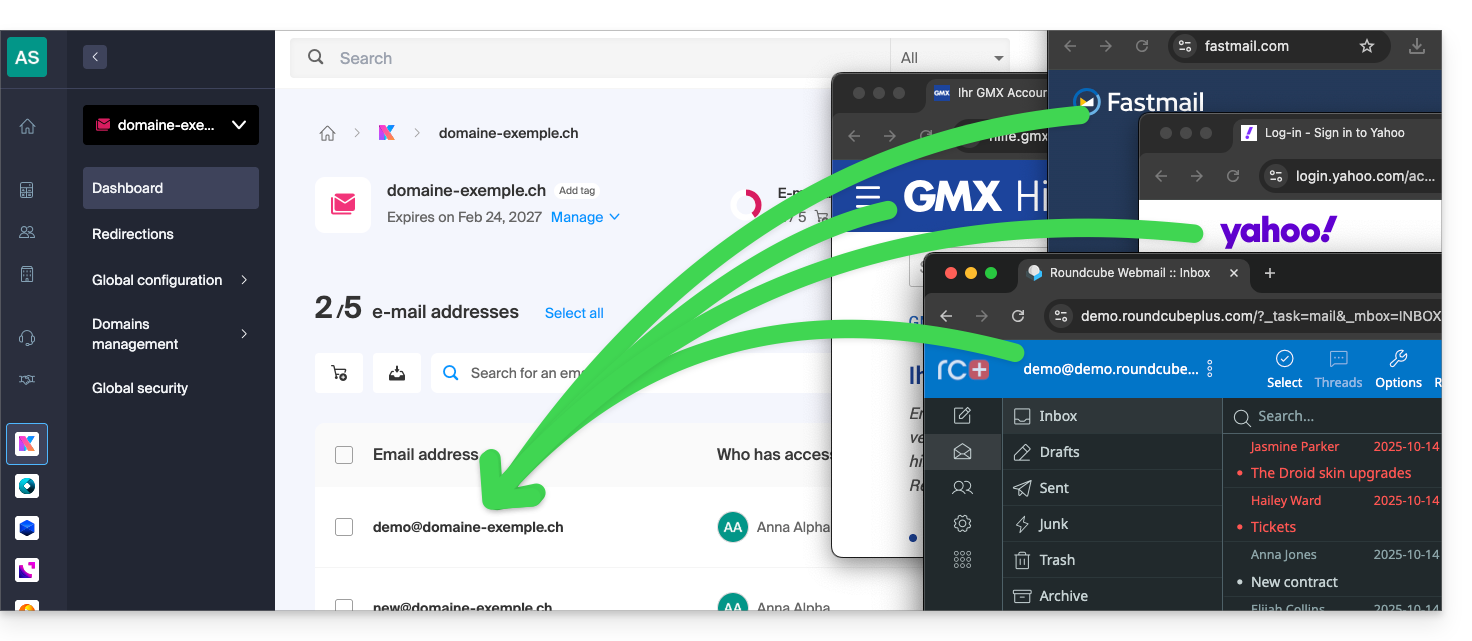
Préambule
- L'orthographe de l'adresse mail n'a pas besoin d'être la même.
- Une fois le processus d'importation démarré, il n'est plus possible de l'interrompre.
- La totalité de la boite externe sera importée:
- L'opération n'affecte ni les données déjà présentes sur l'adresse de destination, ni celles de l'adresse source.
- Les éventuels doublons sont gérés: un contenu identique ne sera copié qu'une seule fois.
- Il existe des alternatives à ce processus (❓: aide).
Copier les e-mails d'un autre fournisseur sur Infomaniak
Prérequis
- Posséder un Service Mail sur votre Manager Infomaniak (❓: aide).
- Disposer d'un quota suffisant d'adresses ou l'ajuster au préalable si nécessaire (❓: aide).
- Créer une ou plusieurs adresses sur ce Service Mail (❓: aide).
- L'adresse mail de destination doit être rattachée à l'utilisateur (= au compte Infomaniak) que vous utilisez (❓: aide).
- Ce n'est pas un prérequis pour l'importation en masse expliquée plus bas.
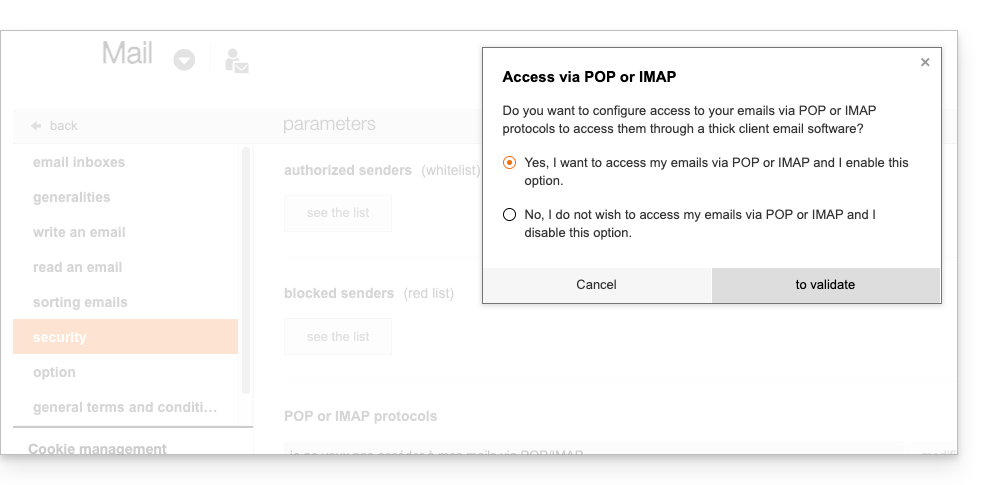
- L'adresse mail source, dont il faut copier le contenu, doit avoir été utilisée (ou être compatible) avec le protocole IMAP (❓: aide):
Ensuite, pour importer le contenu mail :
- Cliquez ici afin d'accéder à l'outil d'importation (service en ligne https://import-email.infomaniak.com).
- Si nécessaire connectez-vous à votre compte Infomaniak sur l'Organisation concernée ; en effet l'importation se fera vers l'une des adresses mail rattachées à l'interface Web Mail Infomaniak (service en ligne ksuite.infomaniak.com/mail) du compte Infomaniak que vous utilisez.
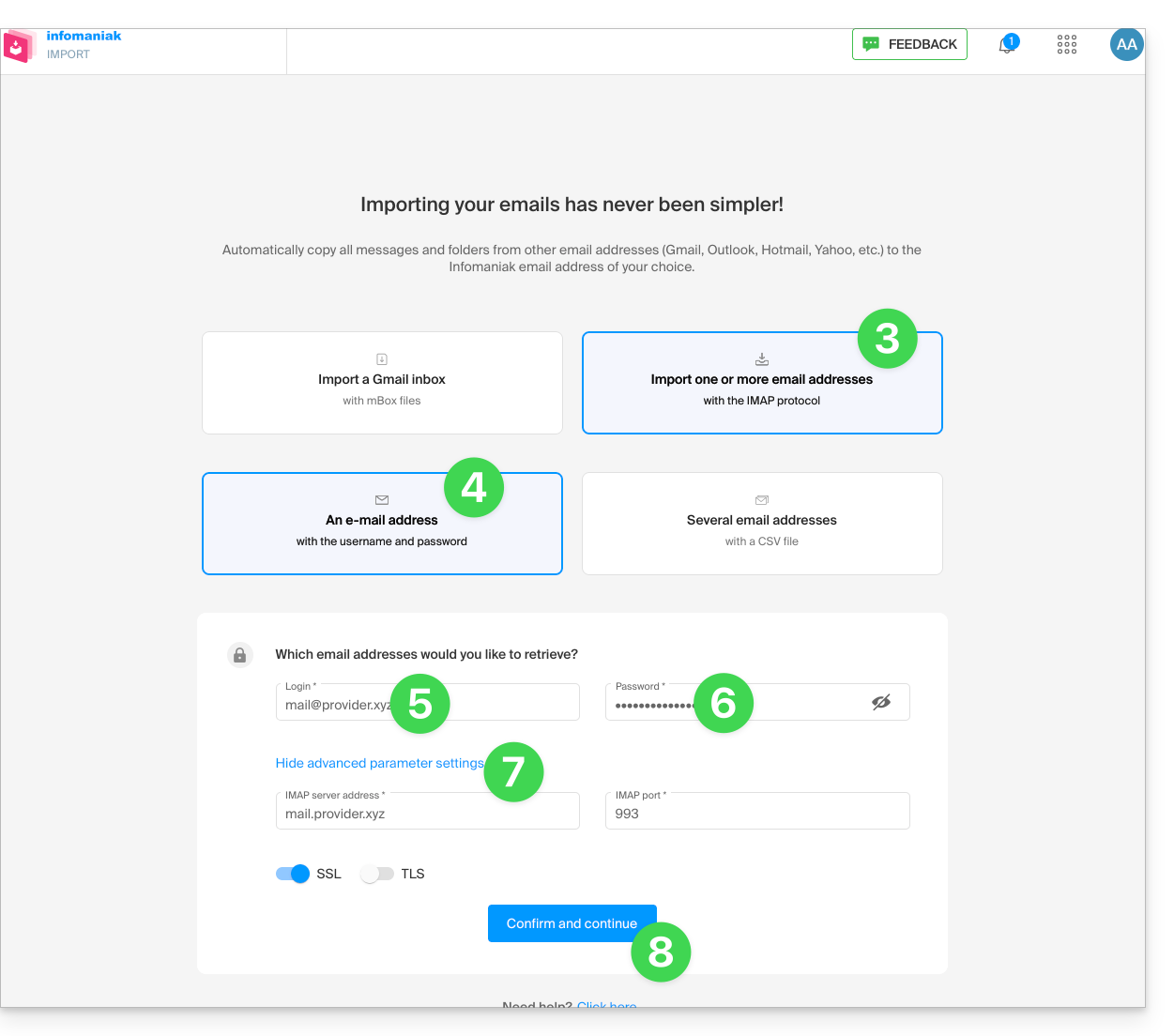
- Cliquez sur l'importation par IMAP.
- Cliquez sur l'importation unique.
- Remplissez le champ de gauche avec votre adresse mail de départ (dont le contenu est à copier).
- Remplissez le champ de droite avec le mot de passe de cette même adresse mail source (cf prérequis).
- Modifiez si nécessaire les Paramètres avancés afin de spécifier une adresse de serveur IMAP:
- Entrez le nom de serveur IMAP (nom d'hôte fourni par votre fournisseur de messagerie) par exemple
imap.domain.ch(ou .net, .com etc. en fonction de votre adresse mail au pt 5 ci-dessus). - Entrez le numéro de port (par défaut 993) et le SSL.
- Entrez le nom de serveur IMAP (nom d'hôte fourni par votre fournisseur de messagerie) par exemple
- Cliquez sur Confirmer:
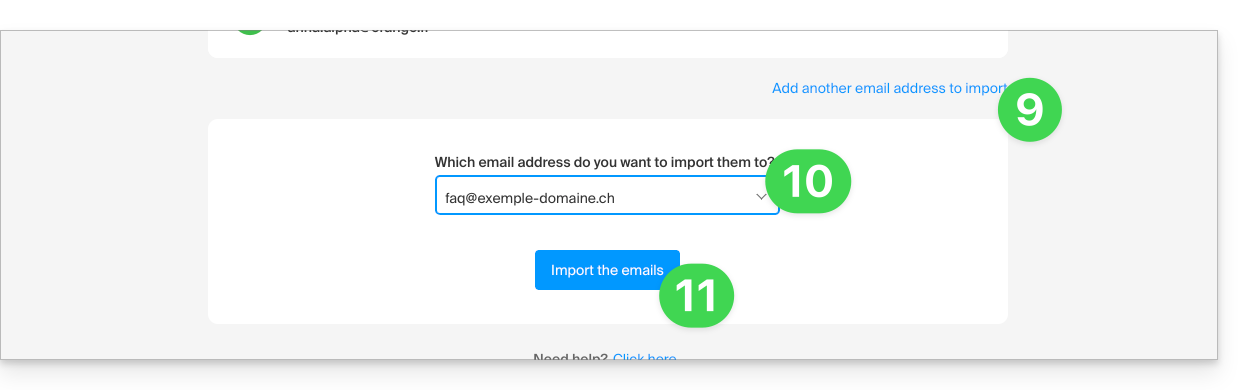
- Si nécessaire inscrivez une seconde adresse mail destinée à être importée en même temps.
- Choisissez sur quelle adresse mail importer les e-mails ; le menu déroulant vous liste les adresses mail actuellement rattachées à votre interface Web Mail Infomaniak (service en ligne ksuite.infomaniak.com/mail) du compte Infomaniak avec lequel vous êtes connecté.
- Après avoir sélectionné dans la liste l'adresse de destination désirée, cliquez sur le bouton bleu Importer les e-mails:
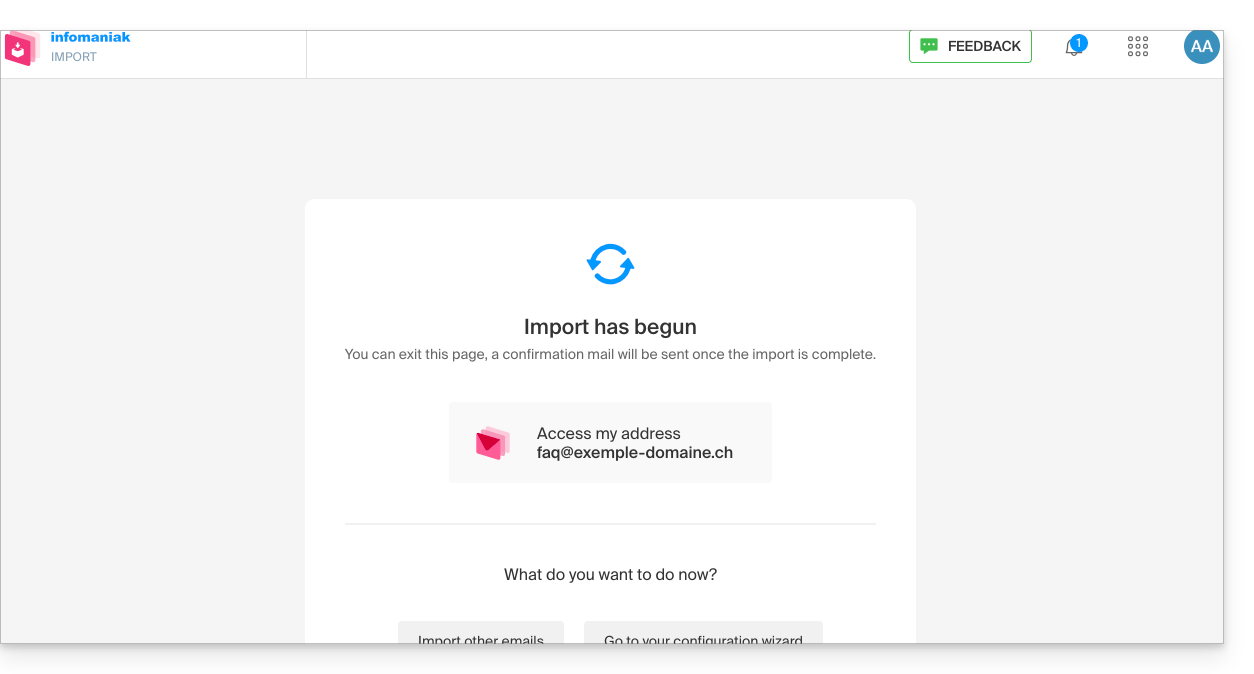
- La copie débute, vous pouvez attendre et voir le résultat sur la page une fois l'import terminé, ou fermer la fenêtre (l'importation continue en arrière-plan et un suivi est disponible - lire ci-dessous):
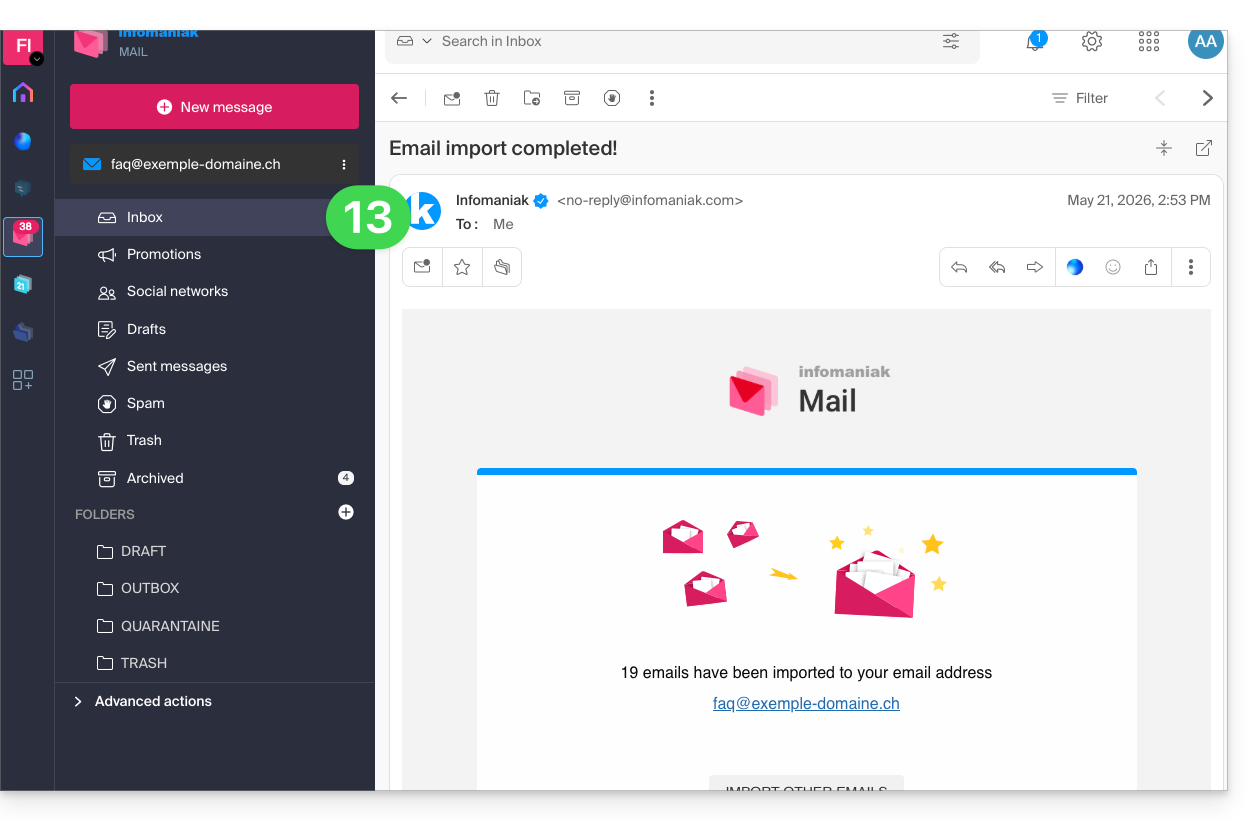
- Un e-mail de confirmation sera automatiquement envoyé à toutes les adresses mail concernées par l'opération une fois l'importation terminée, mentionnant le nombre de messages copiés:
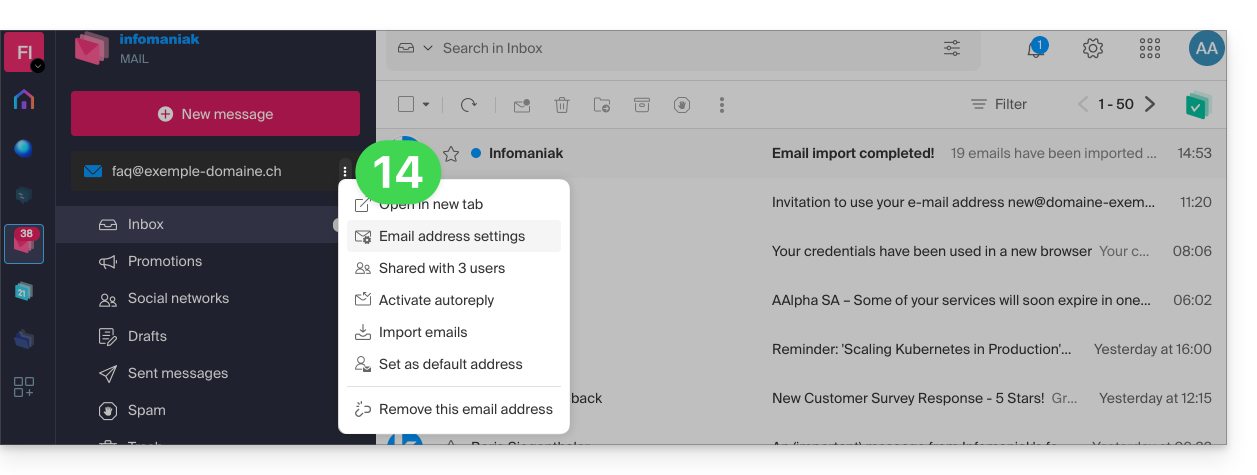
- Un suivi est disponible dans les réglages de l'adresse mail de destination, sur l'app Web Mail (service en ligne ksuite.infomaniak.com/mail) uniquement:
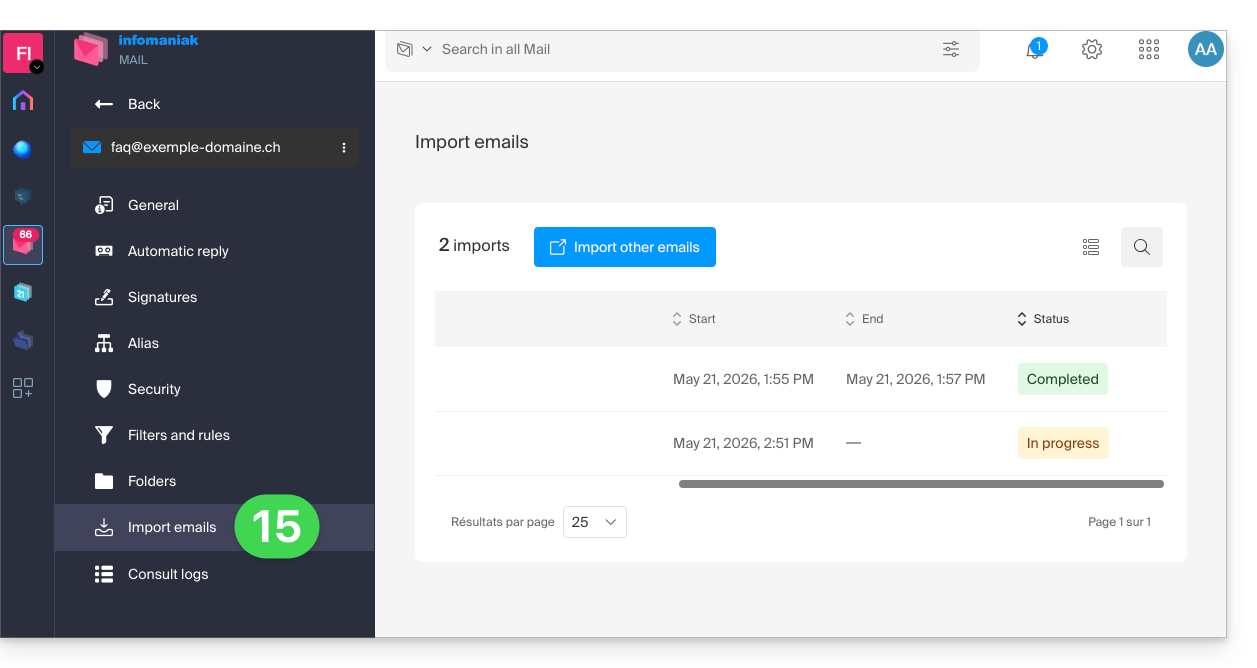
- Le suivi permet de voir l'historique des importations sur l'adresse concernée:
Rapatrier le contenu de plusieurs adresses mail par lot
Cette méthode via fichier CSV ne fonctionnera pas pour des adresses Google ou Microsoft en raison de leur système d'authentification — prenez également connaissance des prérequis plus haut dans ce guide.
Pour importer le contenu de plusieurs adresses mail externes (maximum 25 par 25) vers une ou plusieurs adresses mail Infomaniak:
- Cliquez ici afin d'accéder à l'outil d'importation (service en ligne https://import-email.infomaniak.com).
- Si nécessaire connectez-vous à votre compte Infomaniak sur l'Organisation concernée ; en effet l'importation se fera vers l'une des adresses mail rattachées à l'interface Web Mail Infomaniak (service en ligne ksuite.infomaniak.com/mail) du compte Infomaniak que vous utilisez.
- Cliquez sur l'importation par IMAP.
- Cliquez sur le mode avancé: Importer plusieurs adresses mail à partir d'un fichier CSV (format
.csv). - Téléchargez le modèle
CSVproposé en exemple: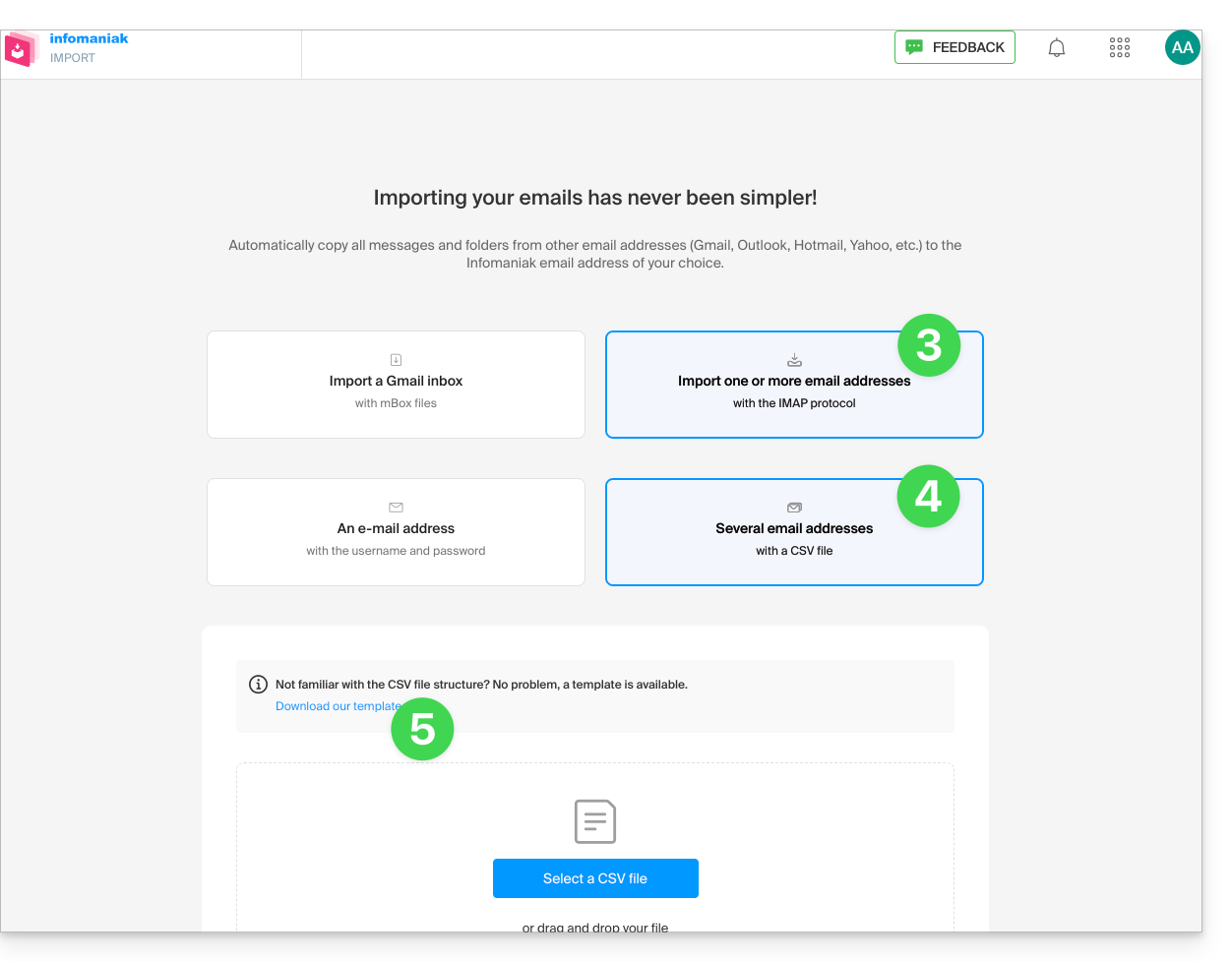
- Le modèle est sous cette forme:
source-email@domain.com;sourcePassword;imap.source-host.com;sourcePort(993);sourceSsl(1or0);dest-email@domain.com
- Le modèle est sous cette forme:
- Editez le fichier
csvafin d'en créer un avec les bonnes informations nécessaires à la copie (cf prérequis):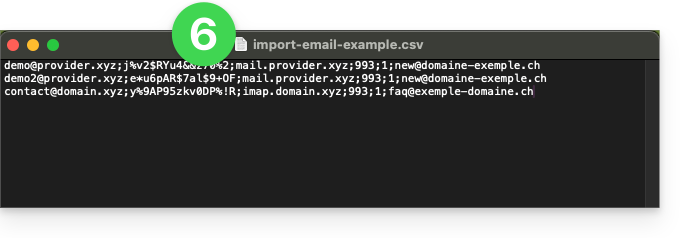
- Chargez le fichier grâce au bouton Sélectionner un fichier CSV.
- Une fois le fichier chargé sur la page de l'outil, corrigez ou ignorez les éventuelles erreurs ; cliquez sur Importer.
- La copie débute, vous pouvez attendre et voir le résultat sur la page une fois l'import terminé, ou fermer la fenêtre (l'importation continue en arrière-plan et un suivi est disponible - lire ci-dessous).
- Un e-mail de confirmation sera automatiquement envoyé à toutes les adresses mail concernées par l'opération une fois l'importation terminée, mentionnant le nombre de messages copiés.
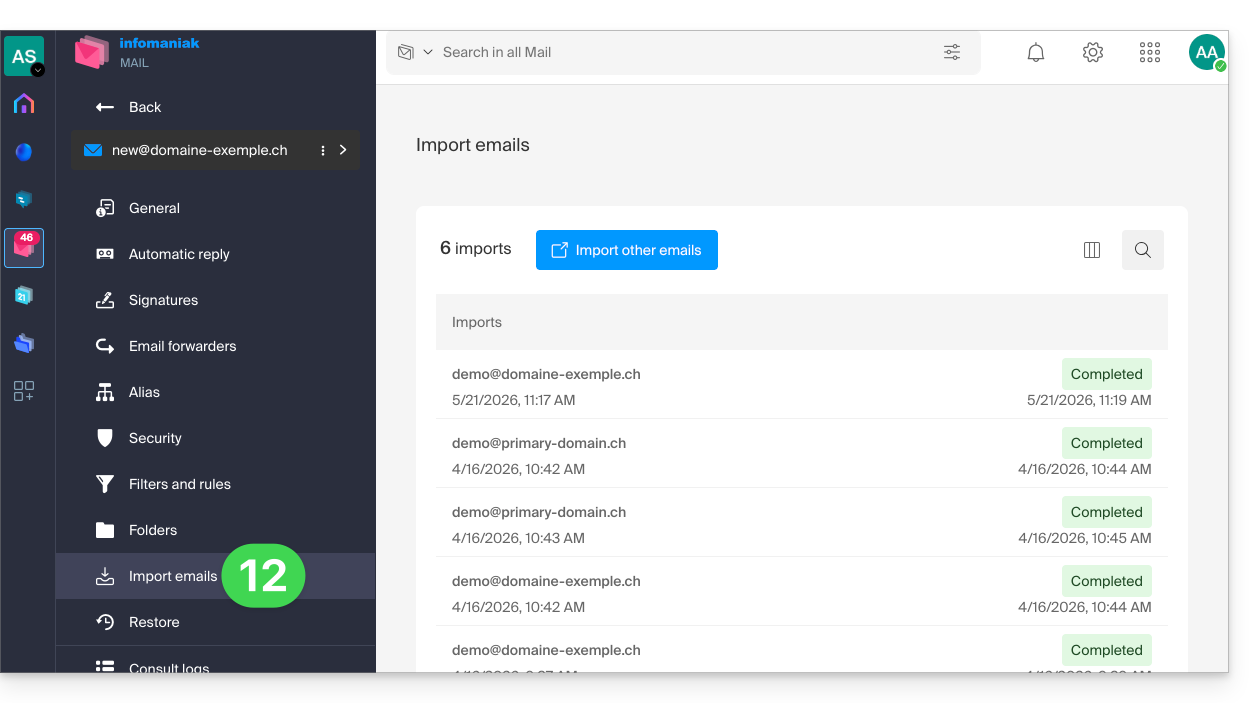
- Un suivi est disponible dans les réglages des adresses mail de destination, sur l'app Web Mail (service en ligne ksuite.infomaniak.com/mail) uniquement.
- Le suivi permet de voir l'historique des importations:
Lien vers cette FAQ: https://faq.infomaniak.com/1144
Cette FAQ a été utile?