Base de connaissances
1 000 FAQ, 500 tutoriels et vidéos explicatives. Ici, il n'y a que des solutions !
Ce guide donne des indications pour synchroniser kDrive avec un NAS Qnap (ou l'inverse) via le protocole WebDAV que l'on retrouve dans l'application HBS 3 Hybrid Backup Sync.
✘ INDISPONIBLE avec
kSuite Free / kSuite Standard
my kSuite / my kSuite+ (ik.me, etik.com, ikmail.com)
Prérequis
- Posséder un NAS Qnap accessible depuis Internet.
- Connaitre votre identifiant kDrive (ID kDrive).
Synchroniser kDrive et Qnap via HBS 3
Pour cela:
- Connectez-vous à l'interface d'administration du NAS Qnap (QTS).
- Si nécessaire, téléchargez et installez l'app HBS 3 Hybrid Backup Sync.
- Ouvrez HBS 3.
- Allez sur Sync depuis le menu à gauche.
- Créez une tâche de synchronisation (Two-way Sync Job).
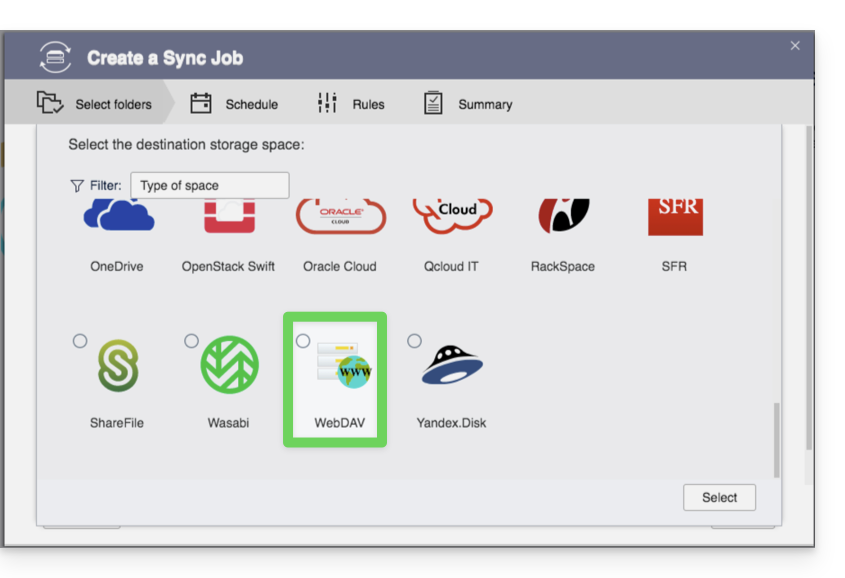
- Choisissez WebDAV dans la liste des fournisseurs Cloud:
- Pour les paramètres du compte, utilisez les informations suivantes:
- Adresse du serveur:
https://IDkDrive.connect.kdrive.infomaniak.com(cf prérequis) - Nom d'utilisateur: adresse mail de connexion au compte Infomaniak
- Mot de passe: créez un mot de passe d'application pour cet usage spécifique.
- Adresse du serveur:
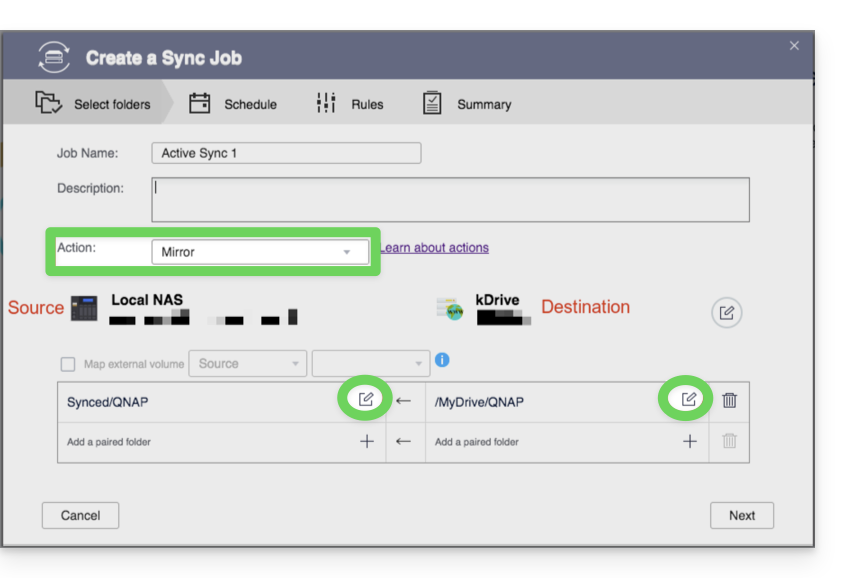
- Choisissez le dossier local et de destination:
- Personnalisez la fréquence de la tâche.
- Terminez l'assistant.
Lien vers cette FAQ: https://faq.infomaniak.com/2405
Cette FAQ a été utile?
Ce guide explique comment importer (une seule et unique fois) vers kDrive des données (fichiers, dossiers, etc.) issue d'un Cloud externe, celui de votre fournisseur précédent par exemple Dropbox ou Microsoft.
Prérequis
- Posséder une offre kDrive ou kSuite
- Avoir des permissions suffisantes au sein de kDrive ou kSuite.
- Ne pas changer de mots de passe tant que l'importation n'est pas terminée !
Guides spécifiques
Cliquez sur le lien correspondant à votre hébergeur actuel :
- Google Photos: guide complet pour migrer les photos depuis Google Photos vers Infomaniak
- Google Drive
- Apple iCloud
- ⚠️ Pour des raisons de sécurité, l'importation n'est plus possible par WebDAV, ou depuis ownCloud / Nextcloud ; effectuez un import manuel ou utilisez l'application kDrive
Guide pour tout autre fournisseur de Cloud externe
Par exemple:
- Autre kDrive auquel votre compte utilisateur a accès (sauf accès de type "externe")
- Dropbox
- OneDrive
Données non importées
- Les données qui vous ont été partagées ne sont pas importées.
- Seules les données vous appartenant réellement seront importées.
- Les documents Google de type Gdocs, Sheets, Slide, etc. …
- … ne sont pas importés lors d'un import Dropbox.
- … sont convertis par Google lorsqu'un téléchargement de ces fichiers est effectué depuis Google Drive sur macOS/Windows.
- … ne sont pas convertis lorsqu'ils sont copiés depuis le répertoire local de Google Drive vers le répertoire local de kDrive. Il faut donc impérativement télécharger les fichiers depuis la version Web de Google Drive.
- Les documents Dropbox Paper.
- Les liens de partage Dropbox, visibles ici.
- Les fichiers Dropbox partagés individuellement, visibles ici (en revanche, les partages de dossiers et les documents communs seront importés).
Pour procéder à l'importation des données:
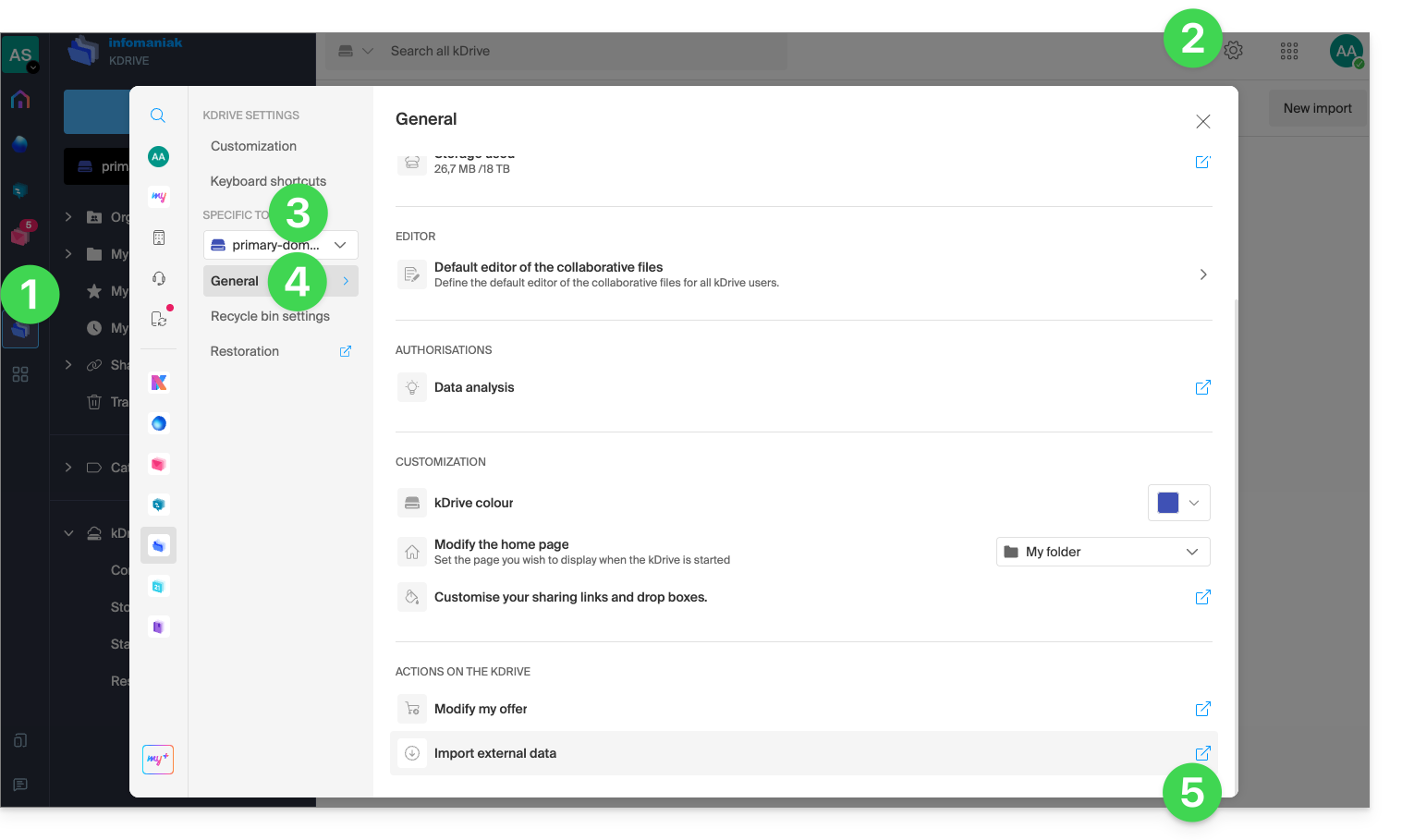
- Cliquez ici afin d'accéder à kDrive sur votre kSuite Infomaniak (❓: aide).
- Cliquez sur Paramètres en haut à droite.
- Vérifiez ou sélectionnez le kDrive concerné dans le menu déroulant du menu latéral gauche.
- Cliquez sur Général dans le menu latéral gauche.
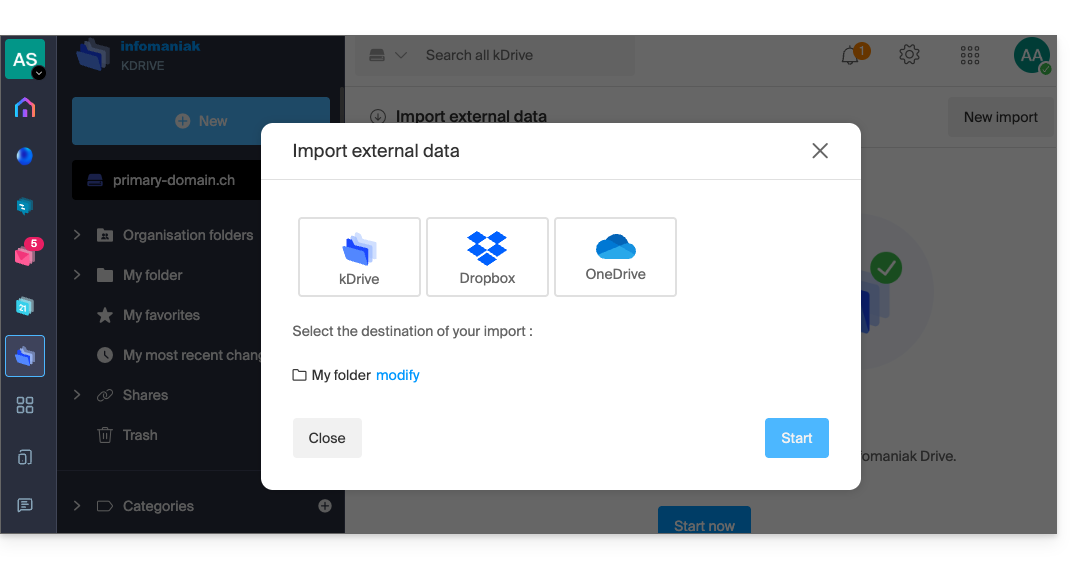
- Cliquez sur Importer des données externes:
- Cliquez sur Commencer ou sur Nouvelle importation en haut:
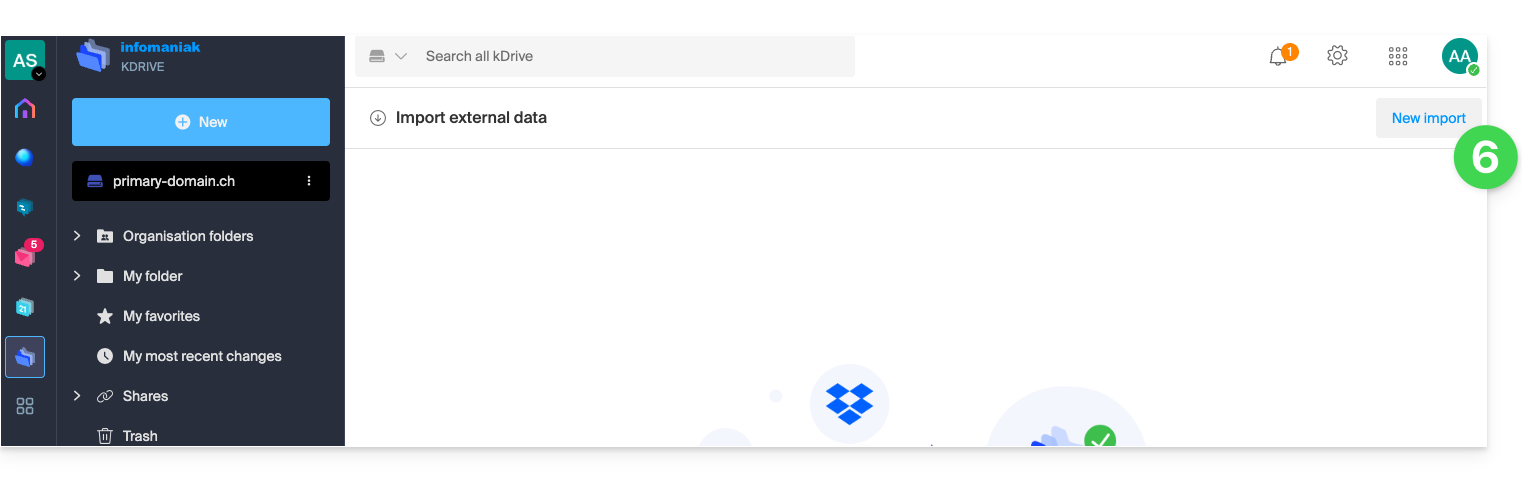
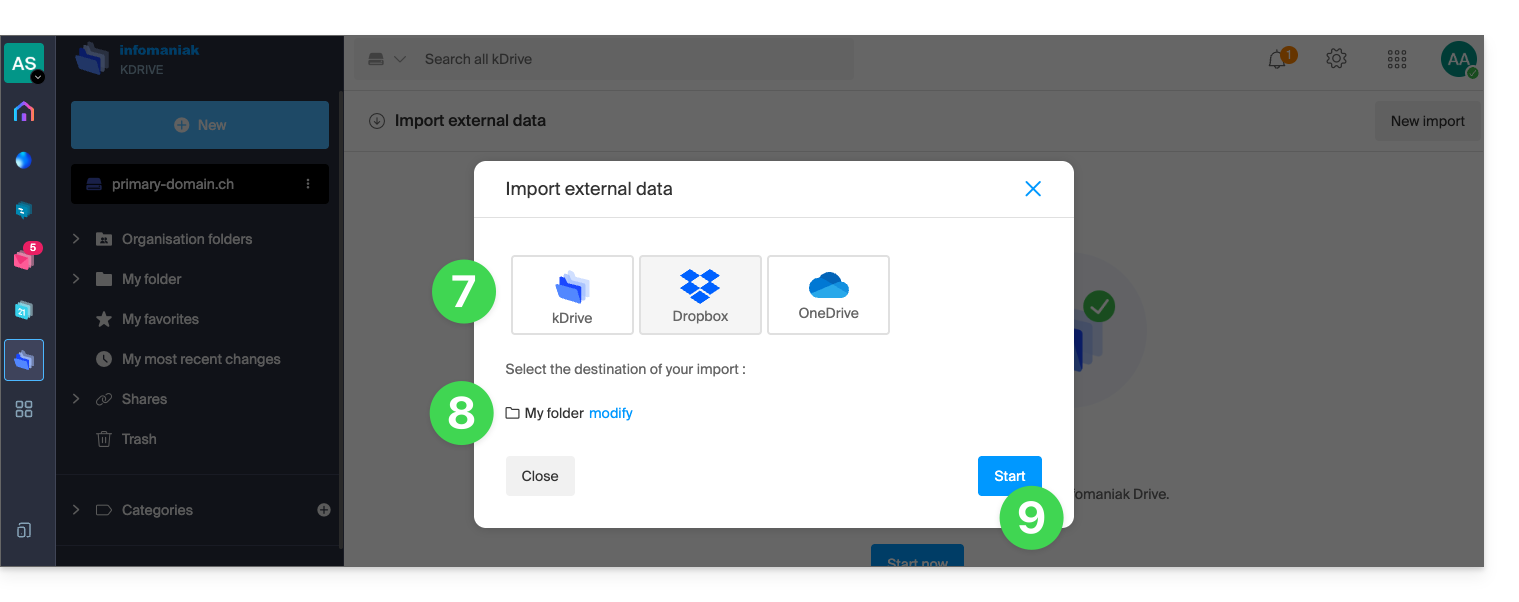
- Choisissez le service concerné.
- Choisissez l'emplacement sur lequel seront stockés les fichiers importés.
- Cliquez sur le bouton Démarrer :
- Complétez les informations demandées (une nouvelle fenêtre peut s'ouvrir en arrière-plan) et cliquez sur le bouton bleu Continuer.
- Terminez l'assistant.
- Patientez pendant l'importation des données.
Gérer l'importation en cours
Pour suivre les importations en cours, revenez en tout temps sur la page mentionnée au point 6 ci-dessus.
Pour stopper une importation en cours, cliquez sur le menu d'action à droite de l'importation listée sur la page et choisir d'annuler (en cas d'interruption volontaire, un rapport par mail est envoyé à l'administrateur).
Une seconde importation consécutive réimporterait l'ensemble des données (vers un autre répertoire du kDrive), ce n'est pas une synchronisation différentielle et il n'y a pas de gestion des doublons.
Vérifiez impérativement vos données importées immédiatement après l'opération.
Lien vers cette FAQ: https://faq.infomaniak.com/2406
Cette FAQ a été utile?
Ce guide détaille comment importer des données Google Drive à l'aide de rClone sur kDrive Infomaniak.
✘ INDISPONIBLE avec
kSuite Free / kSuite Standard
my kSuite / my kSuite+ (ik.me, etik.com, ikmail.com)
⚠ ATTENTION ⚠
Infomaniak garantit la conformité de ses services aux protocoles standards (IMAP, S3, etc.) mais ne fournit pas d'aide supplémentaire pour les services ou logiciels externes, car leur configuration peut changer selon le fournisseur ou l'éditeur. Ce guide est donc fourni à titre indicatif et sa mise en place reste sous votre responsabilité (réf.: Politique de support / Art. 11.9 des CGU). Si besoin, une personne qualifiée peut vous accompagner.
1. Configurer rclone pour l'accès aux drives
Installation de rclone sur votre ordinateur
Il existe une version de rclone avec interface graphique (GUI) mais il est tout à fait possible de faire cela en ligne de commande (CLI):
- Installez rclone depuis une application de type
Terminalsur votre appareil, en tapant toute la commande suivante:sudo -v ; curl https://rclone.org/install.sh | sudo bash - Entrez le mot de passe de votre session sur votre ordinateur pour débuter l'installation:

- Prenez connaissance du guide officiel d'installation si nécessaire.
Configuration du disque distant (Google Drive) sur rclone
- Une fois rclone installé, entrez la commande
rclone config.- Prenez connaissance du guide officiel de configuration si nécessaire.
- Choisissez ensuite de configurer une nouvelle importation à distance en répondant
npourNew remote. - Nommez le disque à distance, par exemple
gdrive:
- Choisissez ensuite le type de disque à importer en répondant
drivece qui correspondant à Google Drive parmi les choix proposés.
Il faut ensuite autoriser la connexion à Google Drive depuis un navigateur comme Brave, Chrome, Edge, Firefox, Opera, Safari….
Par défaut, rclone utilise un client ID partagé entre tous les utilisateurs, ce qui peut entraîner des limitations de requêtes imposées par Google. Il est fortement recommandé d'utiliser votre propre client ID pour éviter ces restrictions.
- Accédez à la Google API Console avec votre compte Google.
- Créez ou sélectionnez un projet.
- Activez l'API Google Drive via le bouton/lien "Activer des API et services".
- Cherchez le mot clé
Driveet cliquez surGoogle Drive API:
- Cliquez sur le bouton Activer.
- Cliquez sur Identifiants dans le menu latéral gauche (et pas sur un bouton similaire).
- Cliquez sur Configurez l'écran de consentement OAuth (si ce n’est pas déjà fait):
- Entrez un nom par exemple
rclone. - Sélectionnez "Externe" (ou "Interne" si vous êtes un utilisateur Google Workspace).
- Sous “Accès aux données”, ajoutez les scopes ("champs d'applications") nécessaires :
https://www.googleapis.com/auth/docs,https://www.googleapis.com/auth/drive,https://www.googleapis.com/auth/drive.metadata.readonly;
- Enregistrez.
- Ajoutez votre compte mail en tant qu'utilisateur test sous "Audience".
- Revenez sur la partie "Google Auth Platform".
- Entrez un nom par exemple
- Créez des identifiants OAuth :
- Cliquez sur "Créer des identifiants / ID client OAuth".
- Choisissez "Application de bureau" et laissez le nom par défaut, puis cliquez sur le bouton Créer.
- Conservez le
client IDet leclient secret codeaffichés.
- Si "Externe" a été choisi au point 7 ci-dessus, revenez sur “Audience” dans le menu latéral gauche et cliquez sur “Publier l'application”.
En raison de la "sécurité renforcée" récemment introduite par Google, vous êtes théoriquement censé "soumettre votre application pour vérification" et attendre plusieurs semaines leur réponse.
En pratique, vous pouvez directement utiliser l’ID client et le secret client avec rclone (lire la suite du guide). La seule conséquence sera un écran de confirmation très intimidant lorsque vous vous connecterez via votre navigateur pour permettre à rclone d’obtenir son token-id. Cependant, comme cela ne se produit que lors de la configuration initiale du stockage distant, ce n’est pas un problème majeur.
Il est également possible de laisser l’application en mode "Test", mais dans ce cas, toute autorisation expirera au bout d’une semaine, ce qui peut être contraignant à renouveler fréquemment. Si une durée de validité courte ne pose pas de problème pour votre usage, alors maintenir l’application en mode test peut suffire.
Revenez à rclone dans le terminal:
- Indiquez à rclone le
client_iden copiant-collant leID Clientobtenu au point 8 ci-dessus, idem pour la phrase secrète. - Choisissez ensuite le
scopen°1:
- Appuyez sur la touche “
Enter” pour laisser vide la questionservice_account_file. - Répondez “Non”
nà la question sur la “configuration avancée”. - Répondez “Oui”
yà la question sur la connexion par navigateur:
- Une page Internet s'ouvre sur votre navigateur vous permettant de vous connecter à Google et d'autoriser l'application que vous avez créée au point 9 ci-dessus.
- Une fois les autorisations accordées, vous devez obtenir le message suivant:

- Dans le terminal, répondez “Non”
nà la question sur “Shared Drive (Team Drive)”. - Répondez “Oui”
yà la dernière question:
Configuration du disque de destination (kDrive) sur rclone
Il est possible d'agir directement sur le fichier de configuration de rclone en y collant votre configuration kDrive sous la forme par exemple:
[kdrive]
type = webdav
url = https://kDrive_ID_HERE.connect.kdrive.infomaniak.com/
vendor = other
user = user@email.com
pass = PASSWORD_HERE_OR_APP_PASSWORD_IF_2FA
Mais voici comment procéder étape par étape comme pour la configuration précédente:
- Toujours sur le terminal, entrez
npour une nouvelle configuration de disque et entrez le nomkDrivepour reconnaitre votre disque de destination:
- Choisissez ensuite le type de disque à importer en répondant
webdavce qui correspondant à une configuration WebDAV parmi les choix proposés. - Entrez les informations suivantes:
url= l'accès direct au kDrive (prenez connaissance de cet autre guide au sujet de l'ID kDrive pour l'URL de connexion)vendor= rclone (l'option n°6)user= adresse mail de connexion au compte utilisateur Infomaniak
- Répondez “Oui”
ypour la question sur le mot de passe puis entrez le mot de passe:- mot de passe d'application en cas de double authentification activée ou celui de votre compte utilisateur Infomaniak si vous n'avez pas activé la 2FA.
- Laissez vide le
bearer_tokenpuis répondez “Non”nà la question sur la “configuration avancée”. - Répondez “Oui”
yà la dernière question et vos 2 disques s'affichent:
2. Copier les données de Google Drive vers kDrive
kDrive prend en charge le streaming upload de rclone via WebDAV avec gestion automatique des erreurs si la limite est dépassée sans spécification préalable de la taille via Content-Length.
Prérequis
- Consulter les options à disposition sur le guide officiel avant de démarrer une importation, notamment ces commandes importantes:
--drive-skip-shortcutspour éviter les boucles infinie d'import--drive-shared-with-mepour obtenir ce qui a été partagé--drive-acknowledge-abusepour forcer le téléchargerment de fichier bloqué par Google
Exemple de commande permettant de lancer une copie de votre Google Drive vers la racine de votre kDrive:
sudo rclone copy gdrive:
kDrive:
Ceci aura pour effet de démarrer instantanément la copie de vos dossiers, sous-dossiers et contenus Google Drive vers le dossier personnel de votre kDrive Infomaniak !
Les documents Google de type Gdocs, Sheets, Slide, etc. sont convertis aux formats Office type .docx, .xlsx, etc. lisibles sur kDrive directement.
Lien vers cette FAQ: https://faq.infomaniak.com/2408
Cette FAQ a été utile?
Ce guide donne des indications pour se connecter à kDrive en utilisant le protocole de connexion WebDAV.
✘ INDISPONIBLE avec
kSuite Free / kSuite Standard
my kSuite / my kSuite+ (ik.me, etik.com, ikmail.com)
⚠ ATTENTION ⚠
Utilisez le protocole WebDAV sur kDrive pour des cas spécifiques et ponctuels:
- Si vous souhaitez travailler sur vos fichiers et les partager, kDrive est l'outil idéal ; il est recommandé d'installer l'application kDrive pour éviter toute perte de fichier.
- En revanche, pour sécuriser vos données contre la perte ou la corruption et assurer la continuité de votre activité, Swiss Backup est la solution indispensable et adaptée.
Infomaniak garantit la conformité de ses services aux protocoles standards (IMAP, S3, etc.) mais ne fournit pas d'aide supplémentaire pour les services ou logiciels externes, car leur configuration peut changer selon le fournisseur ou l'éditeur. Ce guide est donc fourni à titre indicatif et sa mise en place reste sous votre responsabilité (réf.: Politique de support / Art. 11.9 des CGU). Si besoin, une personne qualifiée peut vous accompagner.
Obtenir l'identifiant (ID kDrive)
Pour connaitre votre identifiant kDrive:
- Cliquez ici afin d'accéder à kDrive sur votre kSuite Infomaniak (❓: aide).
- L'arborescence du kDrive s'affiche dans le menu latéral gauche.
- L'adresse URL
https://ksuite.infomaniak.com/34567/kdrive/app/drive/123456/files/56789ouhttps://ksuite.infomaniak.com/all/kdrive/app/drive/123456/affichée en haut de votre navigateur contient un nombre: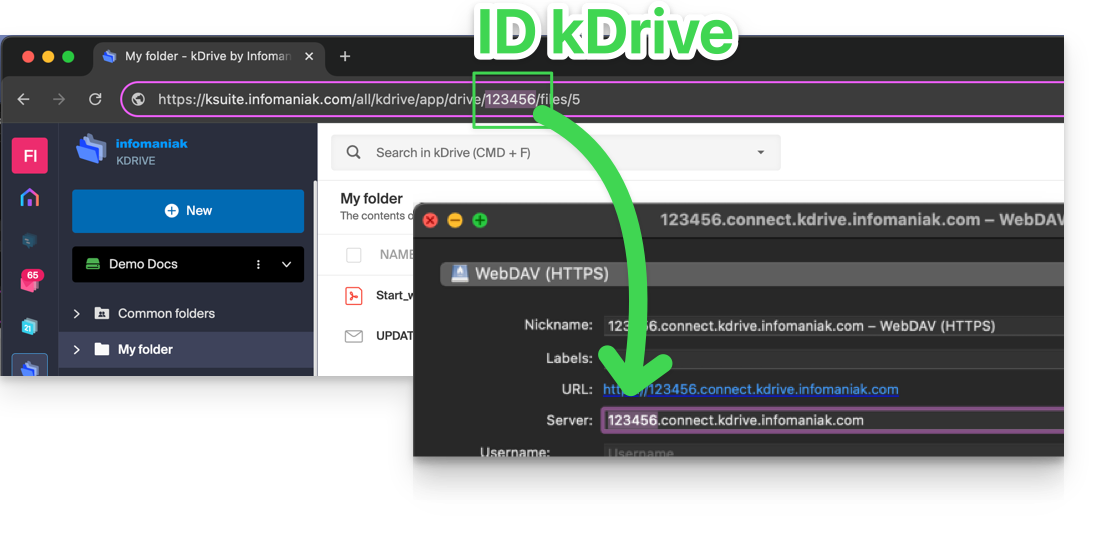
- Dans certains cas, notamment lorsque l'ID de l'Organisation est mentionnée dans l'URL, il peut y avoir plusieurs séries de chiffres, mais le principe reste le même, il faut prendre le nombre affiché après le terme “/drive/”:
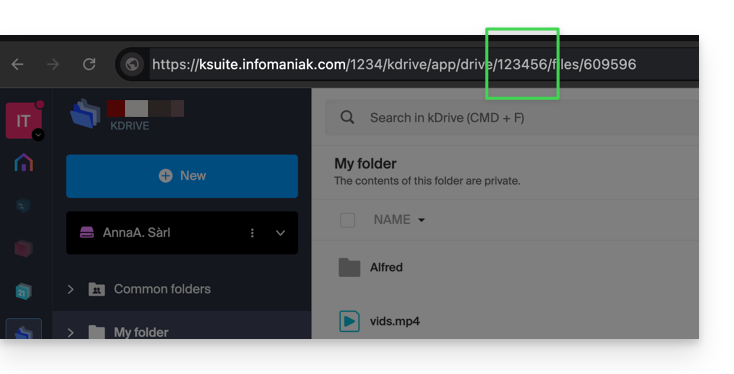
Ce nombre (dans l'exemple 123456) est votre identifiant kDrive (IDkDrive).
Il faudra donc écrire https://IDkDrive.connect.kdrive.infomaniak.com chaque fois que cela sera nécessaire (https://123456.connect.kdrive.infomaniak.com par exemple comme adresse WebDAV).
Guides spécifiques WebDAV
Exemples de synchronisation par WebDAV:
URL de connexion WebDAV directe vers un dossier spécifique
Pour faciliter une connexion directe via WebDAV à un dossier précis, vous pouvez utiliser l'URL suivante (en remplaçant 123456 comme ci-dessus) :
https://12345.connect.kdrive.infomaniak.com/Common documents/folder-nameCette méthode simple vous permet d'accéder rapidement au dossier souhaité sans naviguer manuellement dans l'arborescence. Il vous suffit de remplacer « folder-name » par le nom exact du dossier ciblé pour établir une connexion directe et sécurisée via WebDAV.
Lien vers cette FAQ: https://faq.infomaniak.com/2409
Cette FAQ a été utile?
Ce guide détaille la structure kDrive Infomaniak: interface en ligne, menus pour gérer et retrouver ses partages, utilité et signification des dossiers par défaut, etc.
Préambule
- Ce guide s'applique à l'app Web kDrive (service en ligne ksuite.infomaniak.com/kdrive).
- L'app desktop n'est pas directement concernée, et affichera différemment certains éléments, voire pas du tout (❓: aide).
- L'app mobile est par contre similaire en terme d'organisation des menus (avec quelques singularités comme les fichiers hors ligne par exemple).
- Les dossiers Communs et le menu Partages ne sont visibles qu'avec certaines offres multi-utilisateurs.
- Ne pas renommer et/ou déplacer les dossiers créés par défaut ni sur la version Web et encore moins en local, car cela engendre des problèmes de synchronisation.
- Pour accéder rapidement aux différentes fonctionnalités/opérations, faites un clic droit sur vos fichiers.
3 éléments principaux
L'interface kDrive propose un menu latéral gauche qui vous conduit vers les données du kDrive, notamment ces 3 éléments principaux:
1. Dossiers de l'organisation: communs aux collaborateurs de votre Organisation
Ce dossier affiche l'arborescence des dossiers partagés de façon automatique à certains ou à tous les utilisateurs du même kDrive ; s'ils contiennent des documents ils s'afficheront au centre de l'interface: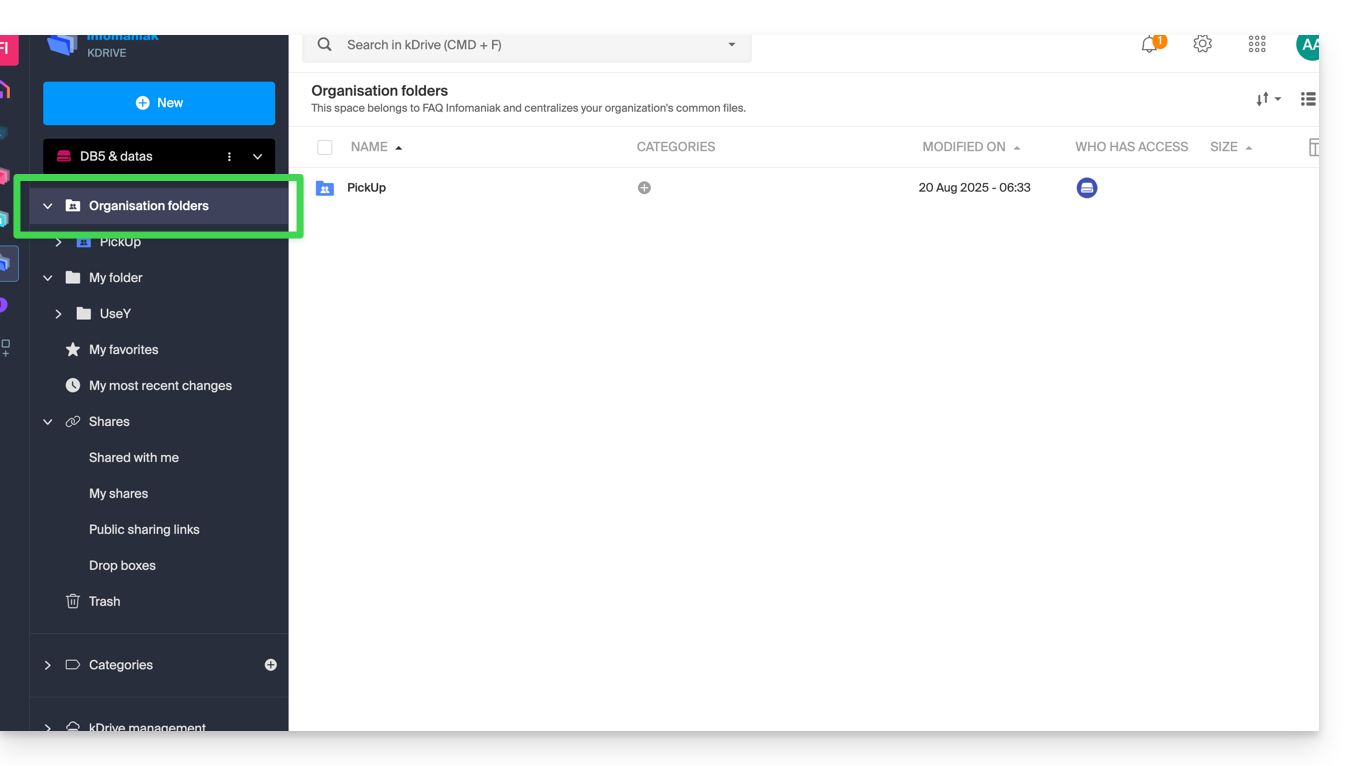
Si vous créez un nouveau dossier ici (❓: aide), vous pourrez choisir de le partager à l'Organisation entière (tous les utilisateurs du kDrive) ou seulement quelques utilisateurs / Groupes qui devront alors demander un accès si nécessaire: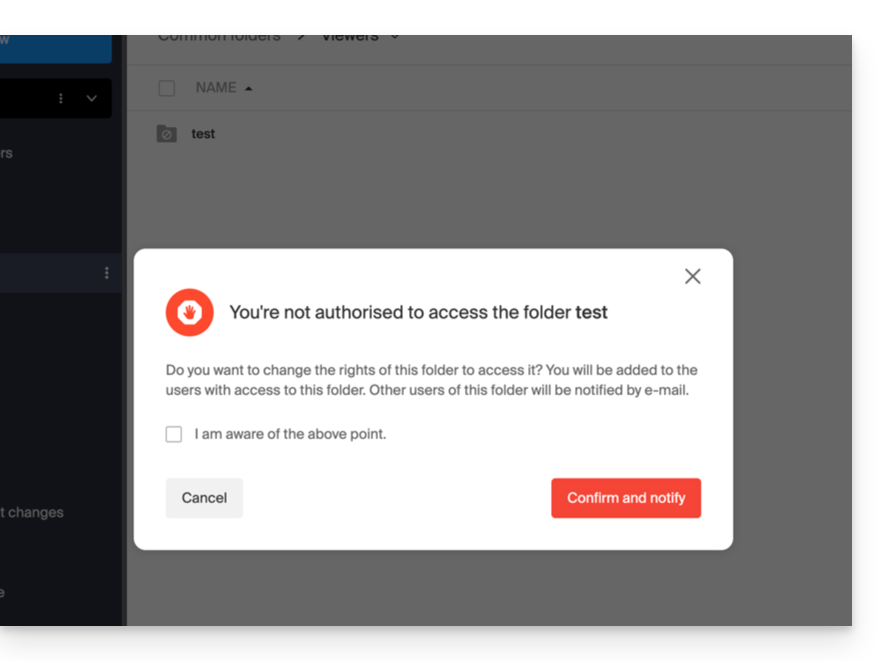
2. Mon dossier: dossier personnel & privé par défaut
Ce dossier affiche l'arborescence des dossiers propres à l'utilisateur lui-même: en effet chaque utilisateur kDrive possède son propre espace personnel qui ne sera pas partagé automatiquement aux autres utilisateurs du même kDrive: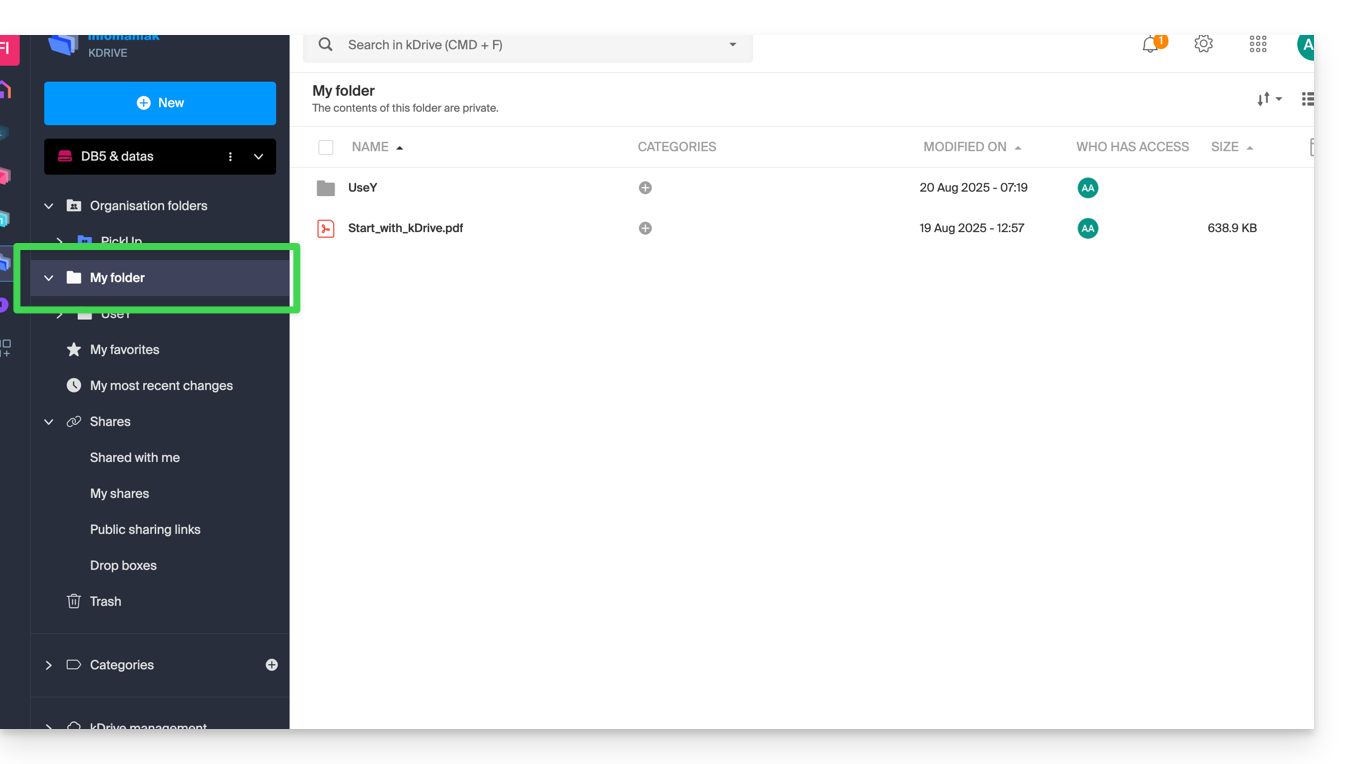
Les documents éventuels s'afficheront au centre de l'interface.
3. Partages
Le menu Partages conduit vers 4 sous-menus affichés dans le menu latéral gauche:
- Les éléments qui vous sont partagés par d'autres utilisateurs kDrive, parmi les kDrive auxquels vous avez accès avec votre identifiant de connexion
- Les éléments que vous partagez avec d'autres utilisateurs (❓: aide).
- Les éléments que vous avez partagé en créant un lien de partage public (❓: aide).
- Les boites de dépôt (❓: aide).
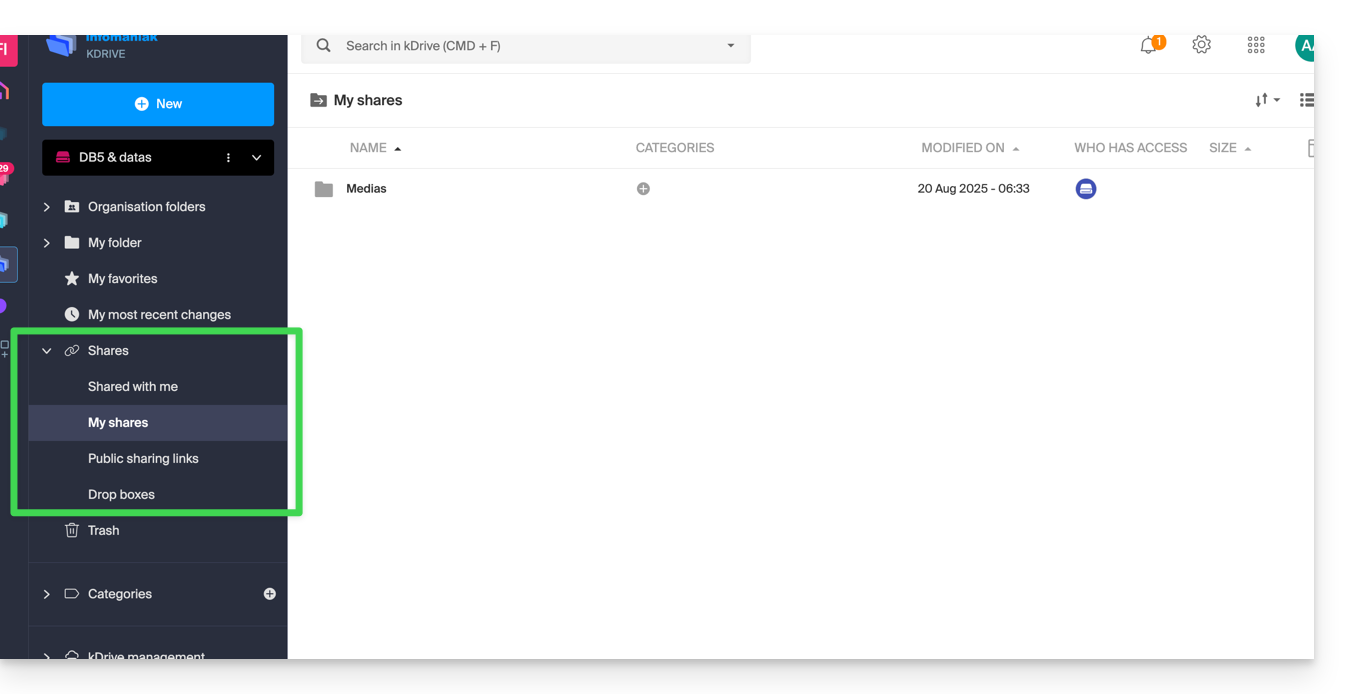
Les éléments éventuels s'afficheront au centre de l'interface et pourront être modifiés / supprimés.
Prenez connaissance de cet autre guide au sujet du comportement de ces dossiers de partage sur l'app Desktop.
Eléments secondaires
Mes favoris
Ce menu regroupe vos fichiers et dossiers définis comme favoris sur kDrive (❓: aide), que vous retrouvez alors sur l'app Web…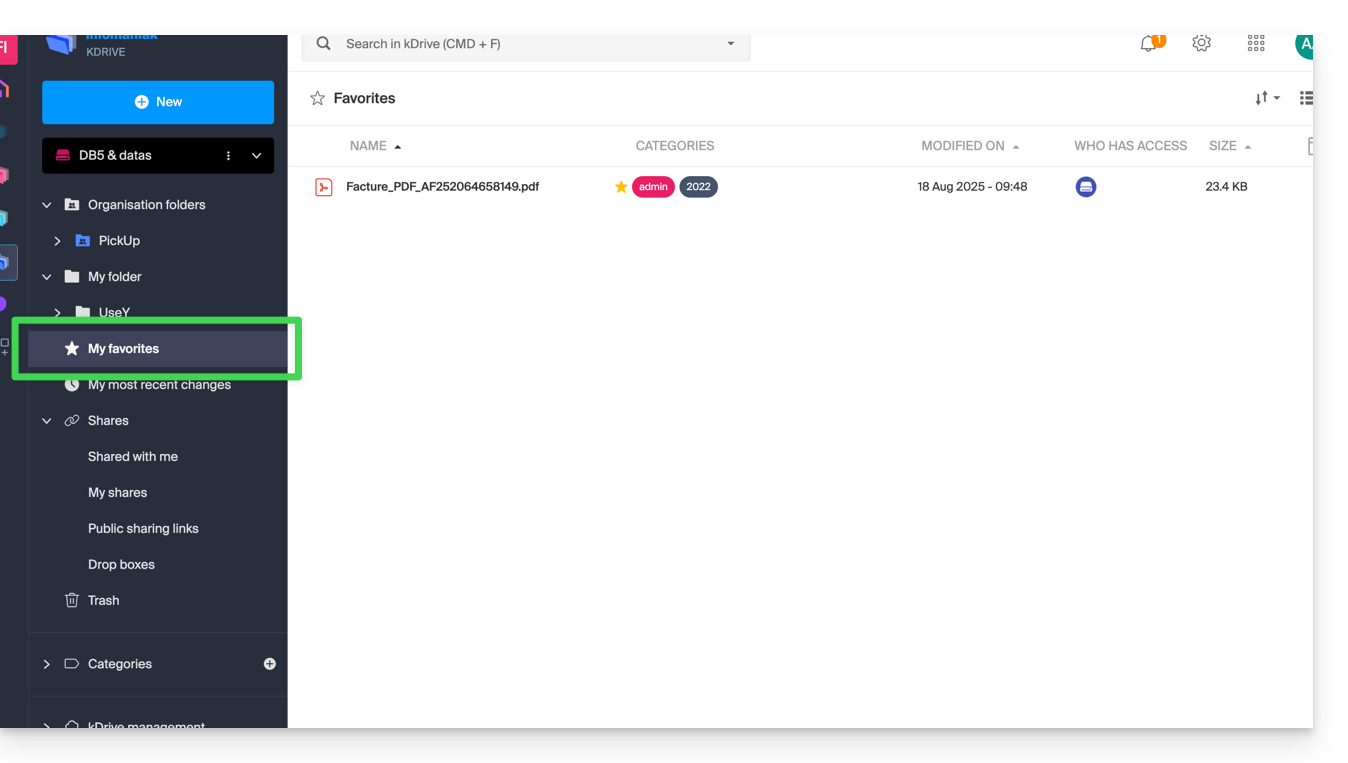
… et l'app mobile:
Mes dernières modifications
Ce menu affiche les dernières opérations effectuées par votre utilisateur: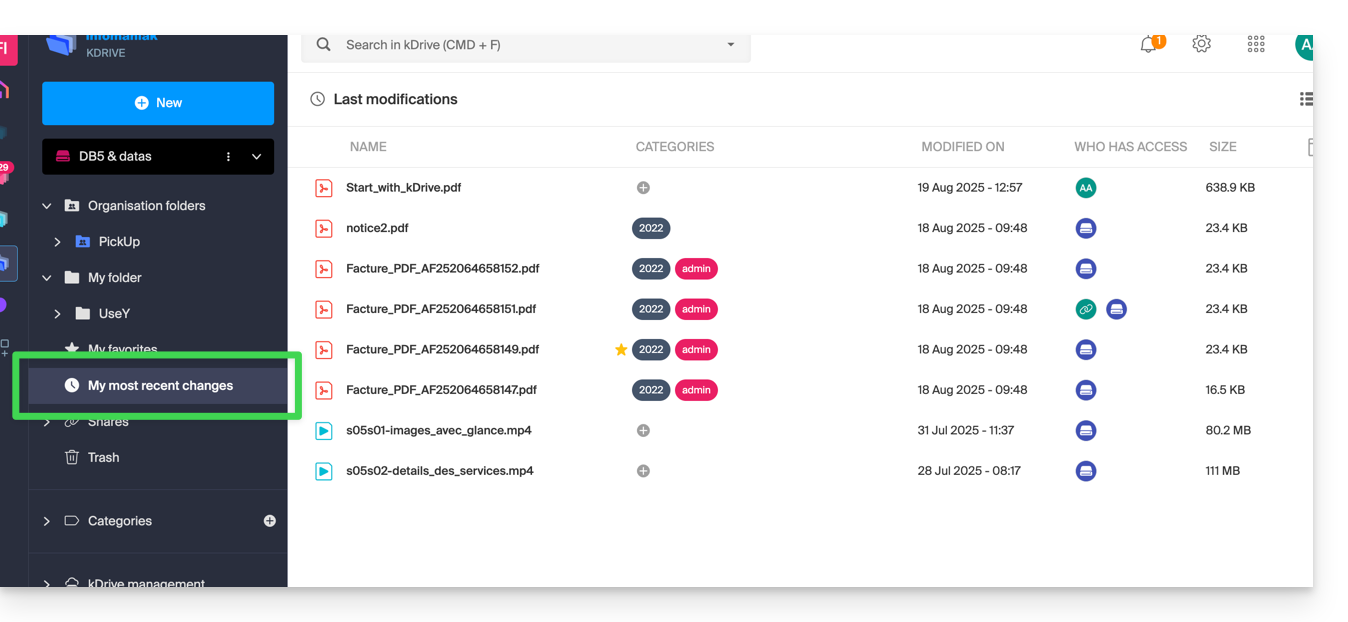
Vous pouvez ainsi rapidement revenir à des fichiers récemment modifiés même si leur emplacement est éparpillé dans différents sous-dossiers de votre kDrive. Vous pouvez aussi sélectionner ces fichiers pour les déplacer ou les supprimer en bloc.
Corbeille
Ce menu conduit vers vos données supprimées et qui peuvent encore être restaurées (❓: aide):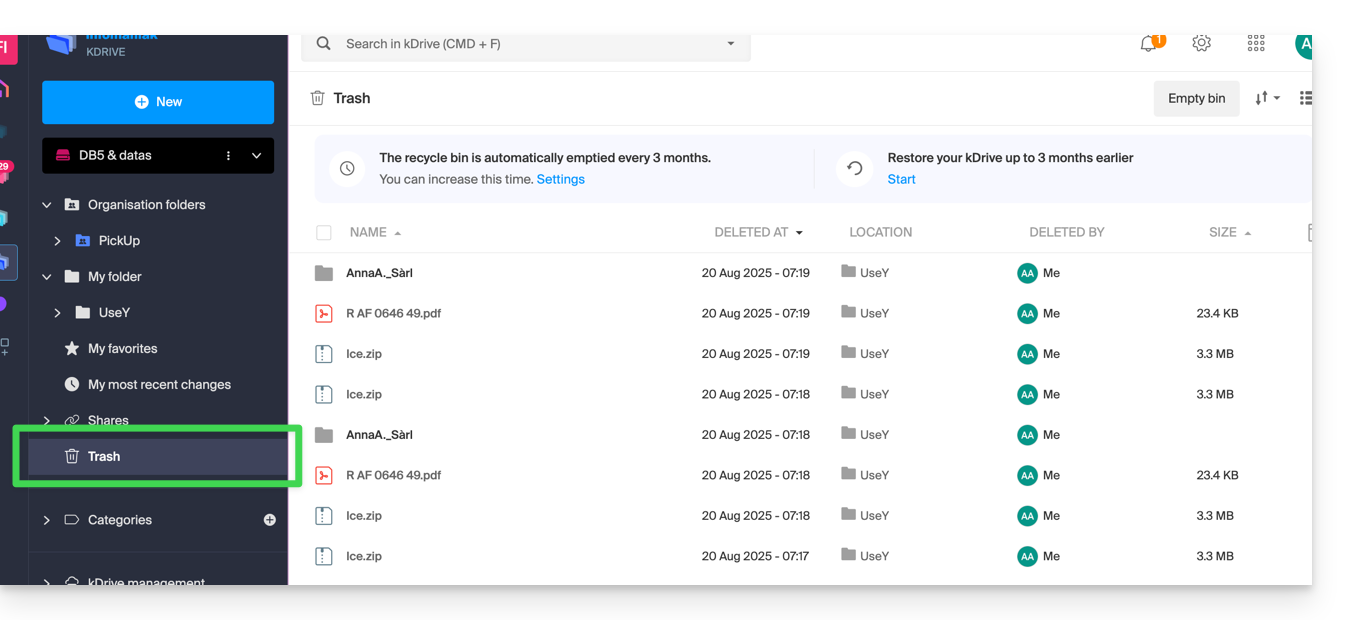
Catégories
Vous pouvez également accéder rapidement à vos fichiers si ceux-ci sont catégorisés (❓: aide) grâce au menu Catégories en cliquant sur les différentes catégories qui y sont regroupées: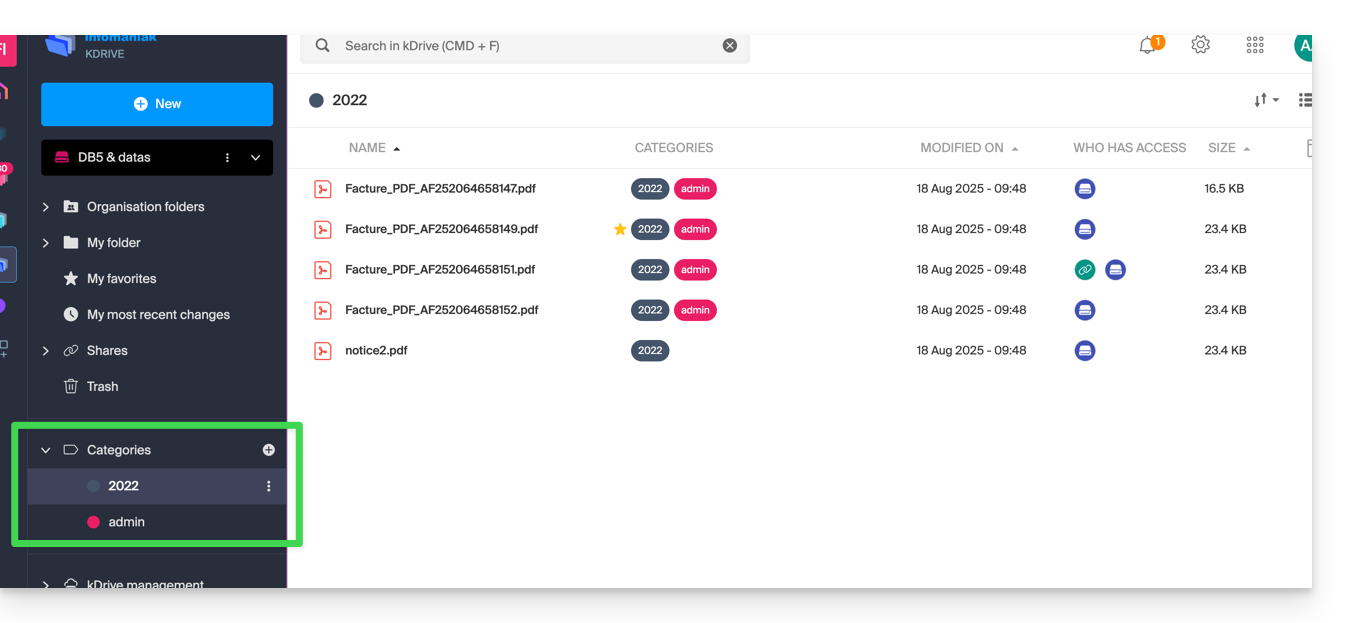
Définir l'affichage par défaut lors du démarrage
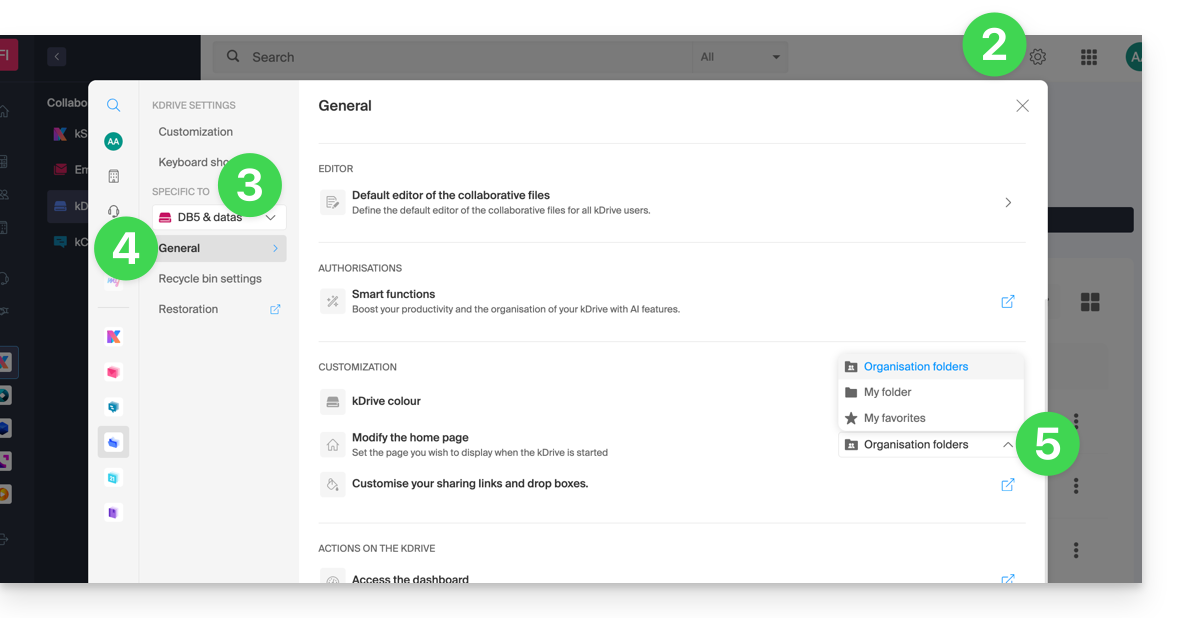
Vous pouvez choisir avec quelle page d'accueil démarrer la navigation au sein du kDrive en ligne, parmi les 3 propositions suivantes:
- votre dossier personnel
- le dossier des documents communs
- les favoris (qui regroupe les documents ajoutés en favori par votre utilisateur)
Pour accéder à kDrive et modifier la page d'accueil :
- Cliquez ici afin d'accéder à la gestion de votre produit sur le Manager Infomaniak (❓: aide).
- Cliquez sur Paramètres en haut à droite.
- Vérifiez ou sélectionnez le kDrive concerné dans le menu déroulant du menu latéral gauche.
- Cliquez sur Général dans le menu latéral gauche.
- Choisissez la page qui devra s'afficher par défaut lors de l'arrivée à la page d'accueil:
Restaurer le dossier commun (synchronisé sur un ordinateur)
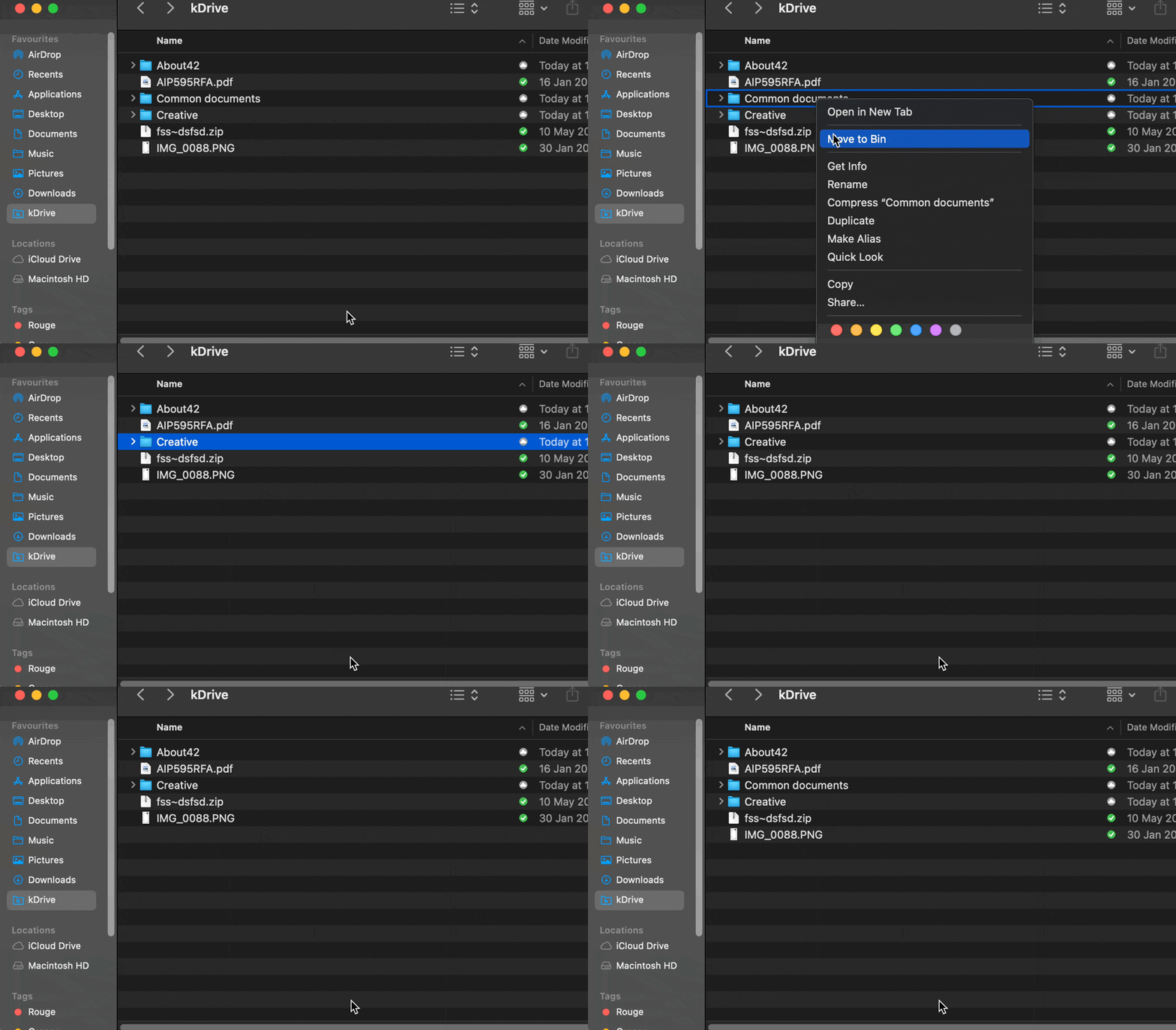
Si vous effacez par erreur le dossier correspondant aux données que vous échangez en commun avec l'ensemble des utilisateurs du kDrive ("Dossiers de l'organisation"), pas de panique: il va revenir automatiquement. Il s'agit d'un dossier spécial qui ne peut être déplacé y compris sur ordinateur:
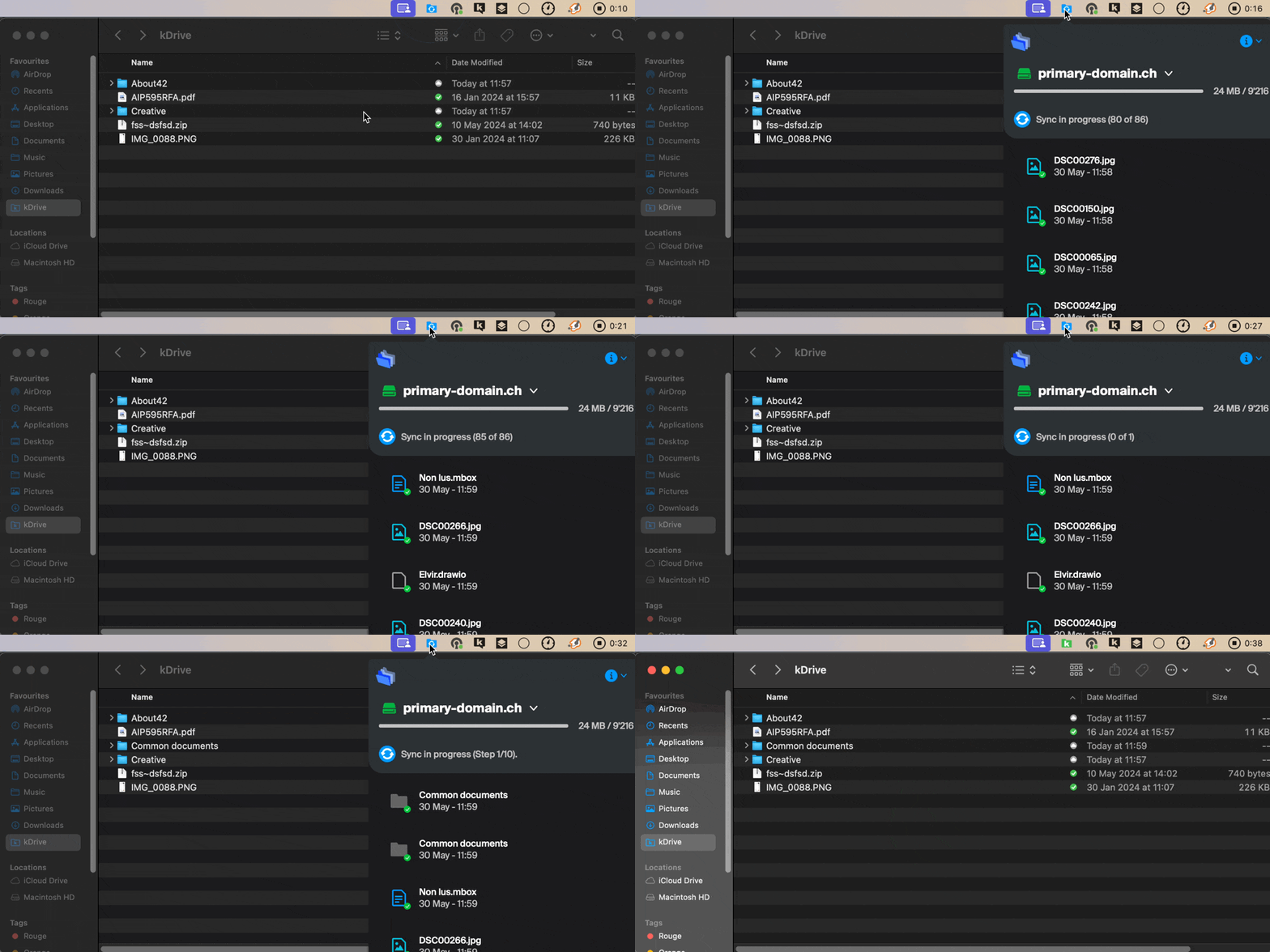
S'il ne revient pas immédiatement, patientez le temps que les tâches déjà en cours en arrière-plan s'effectuent entièrement:
Lien vers cette FAQ: https://faq.infomaniak.com/2410
Cette FAQ a été utile?
Ce guide explique pourquoi des analyses sont effectuées sur vos données kDrive lorsque vous accordez ce droit à Infomaniak, et comment le révoquer.
Préambule
- L'analyse des données sert uniquement à améliorer les fonctionnalités d'IA, notamment la recherche.
- La confidentialité des données stockées sur kDrive est une priorité pour Infomaniak:
- L'analyse est réalisée entièrement en interne par Infomaniak, sans intervention de tiers.
- Une intervention humaine reste techniquement possible, mais elle est extrêmement rare et n'est pas pratiquée en temps normal.
- Prenez connaissance de cet autre guide pour en savoir plus sur le modèle utilisé et les responsabilités de chacun.
Gérer le droit accordé
Prérequis
- Être au minimum Administrateur de l'Organisation (❓: aide).
Ensuite vous pouvez vérifier votre situation d'analyse de vos données:
- Cliquez ici afin d'accéder à kDrive sur votre kSuite Infomaniak (❓: aide).
- Cliquez sur Paramètres en haut à droite.
- Vérifiez ou sélectionnez le kDrive concerné dans le menu déroulant du menu latéral gauche.
- Cliquez sur Général dans le menu latéral gauche.
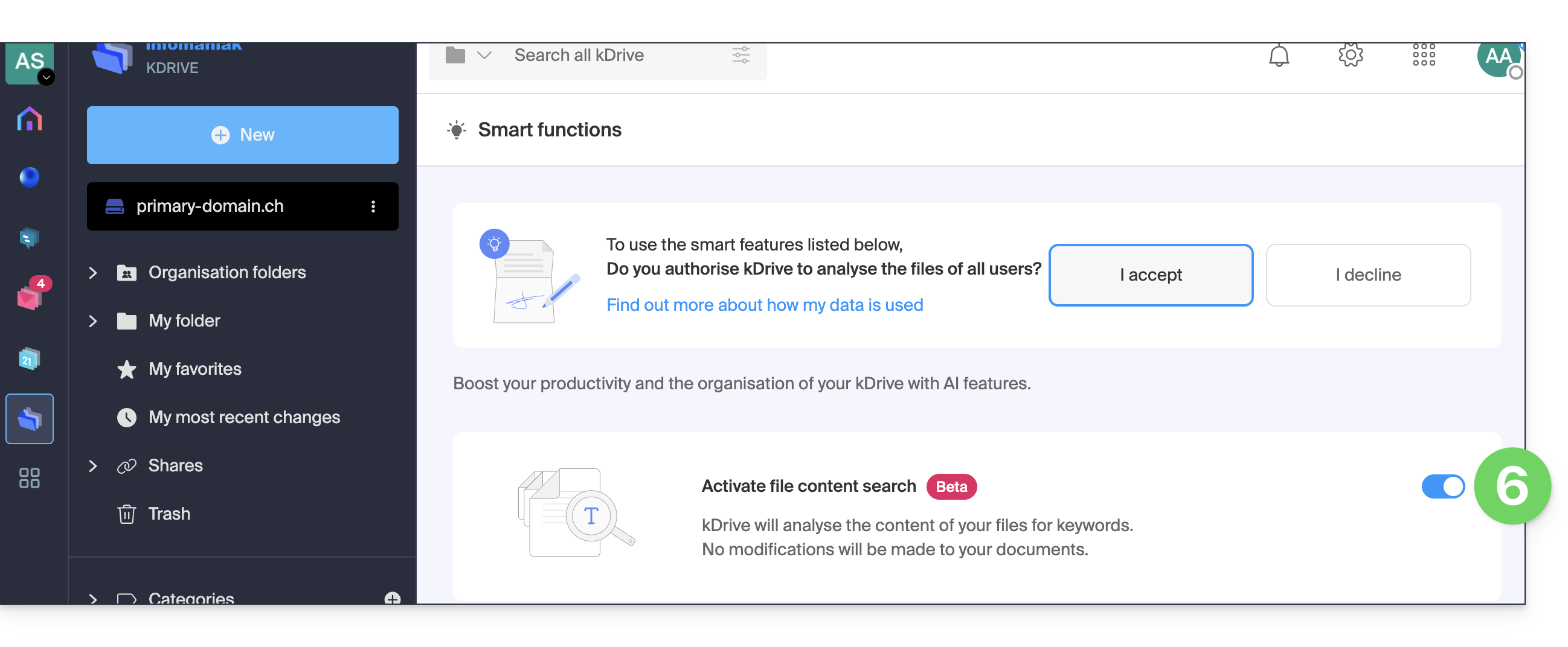
- Cliquez sous Autorisations sur Fonctionnalités intelligentes (ou Analyse des données sur my kSuite):
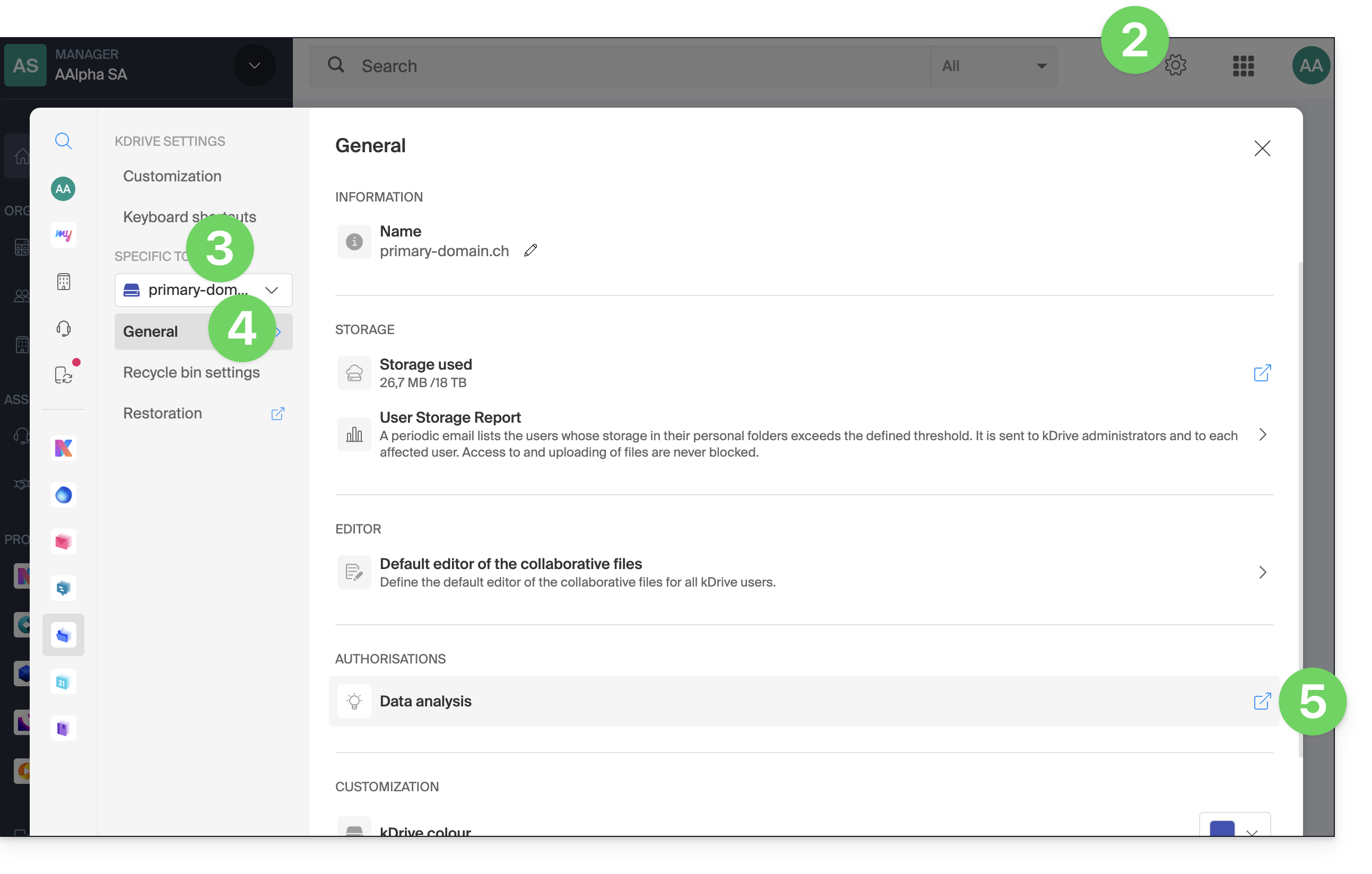
- Cliquez sur le bouton à bascule (toggle switch) pour effectuer l'action désirée:
Lien vers cette FAQ: https://faq.infomaniak.com/2412
Cette FAQ a été utile?
Ce guide donne des indications pour synchroniser kDrive avec Windows en utilisant le protocole de connexion WebDAV.
✘ INDISPONIBLE avec
kSuite Free / kSuite Standard
my kSuite / my kSuite+ (ik.me, etik.com, ikmail.com)
⚠ ATTENTION ⚠
Utilisez le protocole WebDAV sur kDrive pour des cas spécifiques et ponctuels:
- Si vous souhaitez travailler sur vos fichiers et les partager, kDrive est l'outil idéal ; il est recommandé d'installer l'application kDrive pour éviter toute perte de fichier.
- En revanche, pour sécuriser vos données contre la perte ou la corruption et assurer la continuité de votre activité, Swiss Backup est la solution indispensable et adaptée.
Infomaniak garantit la conformité de ses services aux protocoles standards (IMAP, S3, etc.) mais ne fournit pas d'aide supplémentaire pour les services ou logiciels externes, car leur configuration peut changer selon le fournisseur ou l'éditeur. Ce guide est donc fourni à titre indicatif et sa mise en place reste sous votre responsabilité (réf.: Politique de support / Art. 11.9 des CGU). Si besoin, une personne qualifiée peut vous accompagner.
Se connecter à kDrive par WebDAV sur Windows
Pour un PC Windows:
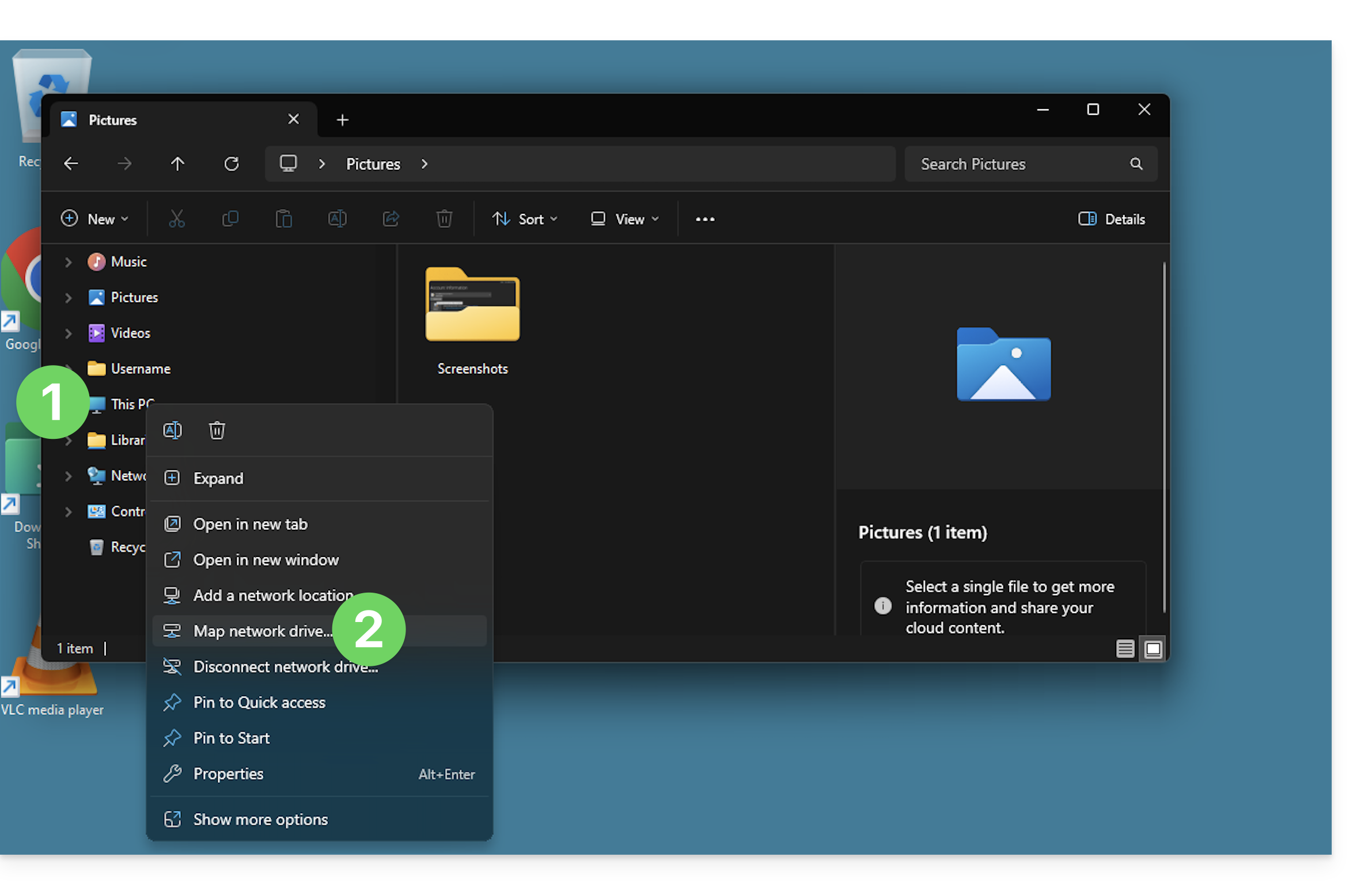
- Cliquez avec le bouton droit sur Ce PC (l'ex “poste de travail”) dans l'Explorateur ou le menu Démarrer.
- Cliquez sur Connecter un lecteur réseau:
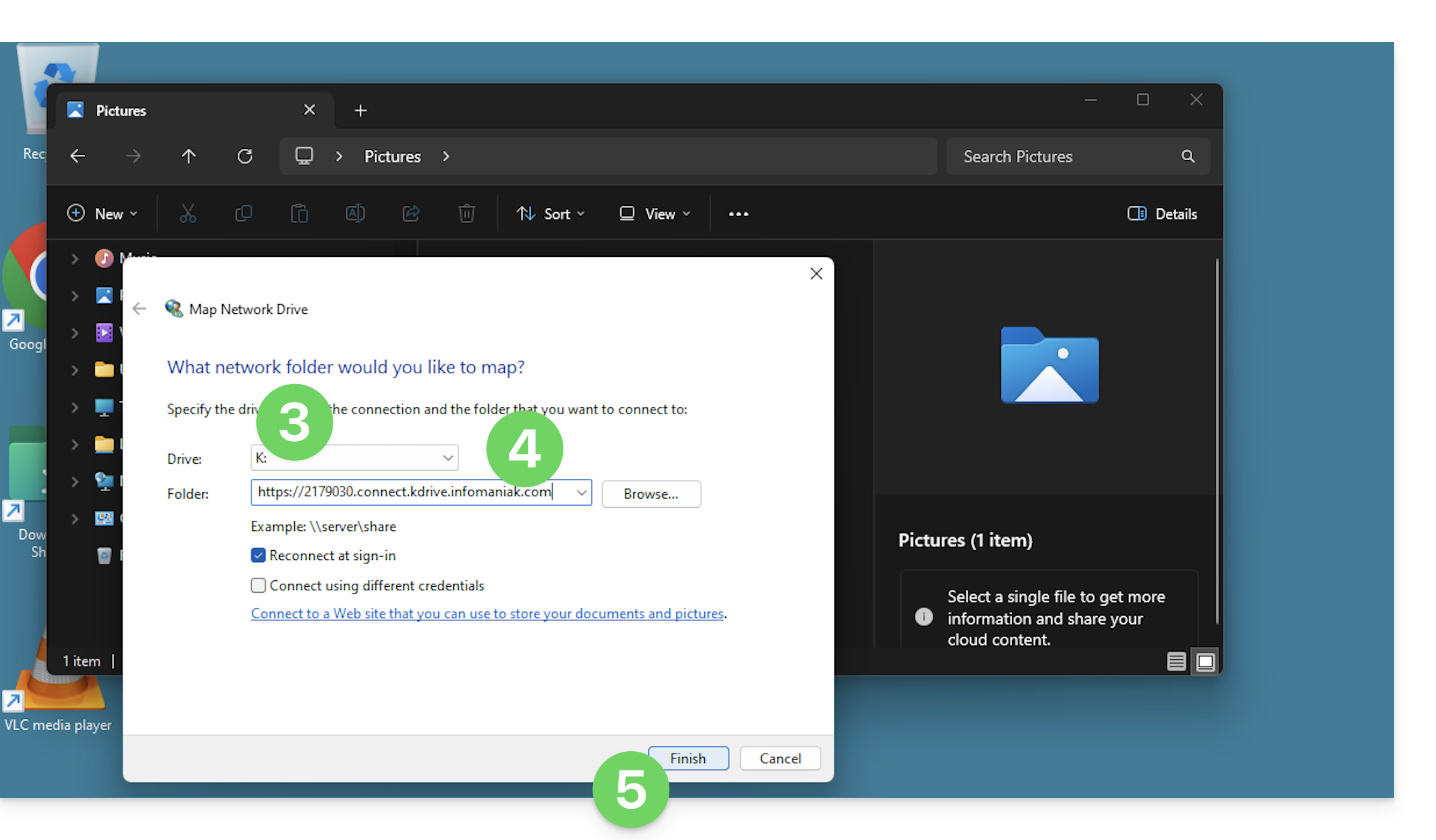
- Entrez une lettre pour désigner le lecteur virtuel kDrive.
- Entrez l'adresse du serveur:
https://IDkDrive.connect.kdrive.infomaniak.com(besoin d'aide ?). - Cliquez sur Terminer afin de vous connecter:
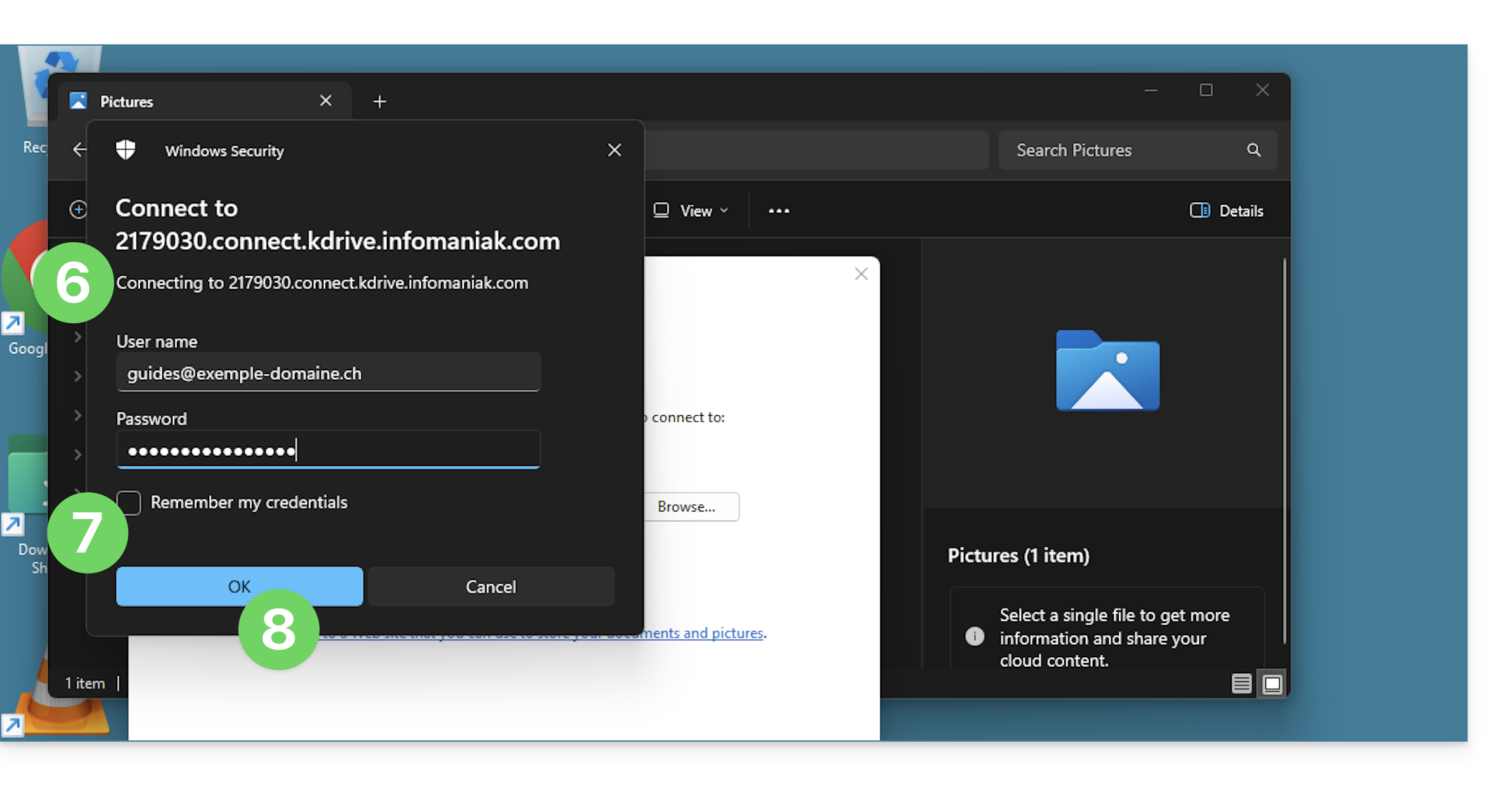
- Entrez les informations suivantes:
- Nom d'utilisateur: adresse mail de connexion au compte Infomaniak
- Mot de passe: créez un mot de passe d'application pour cet usage spécifique.
- Si désiré, cliquez sur la case pour retenir les informations de connexion.
- Confirmez la connexion en cliquant sur le bouton:
- Ca y est, le contenu kDrive s'affiche sur l'explorateur, à l'identique de ce qui est accessible sur kDrive à votre utilisateur Infomaniak:
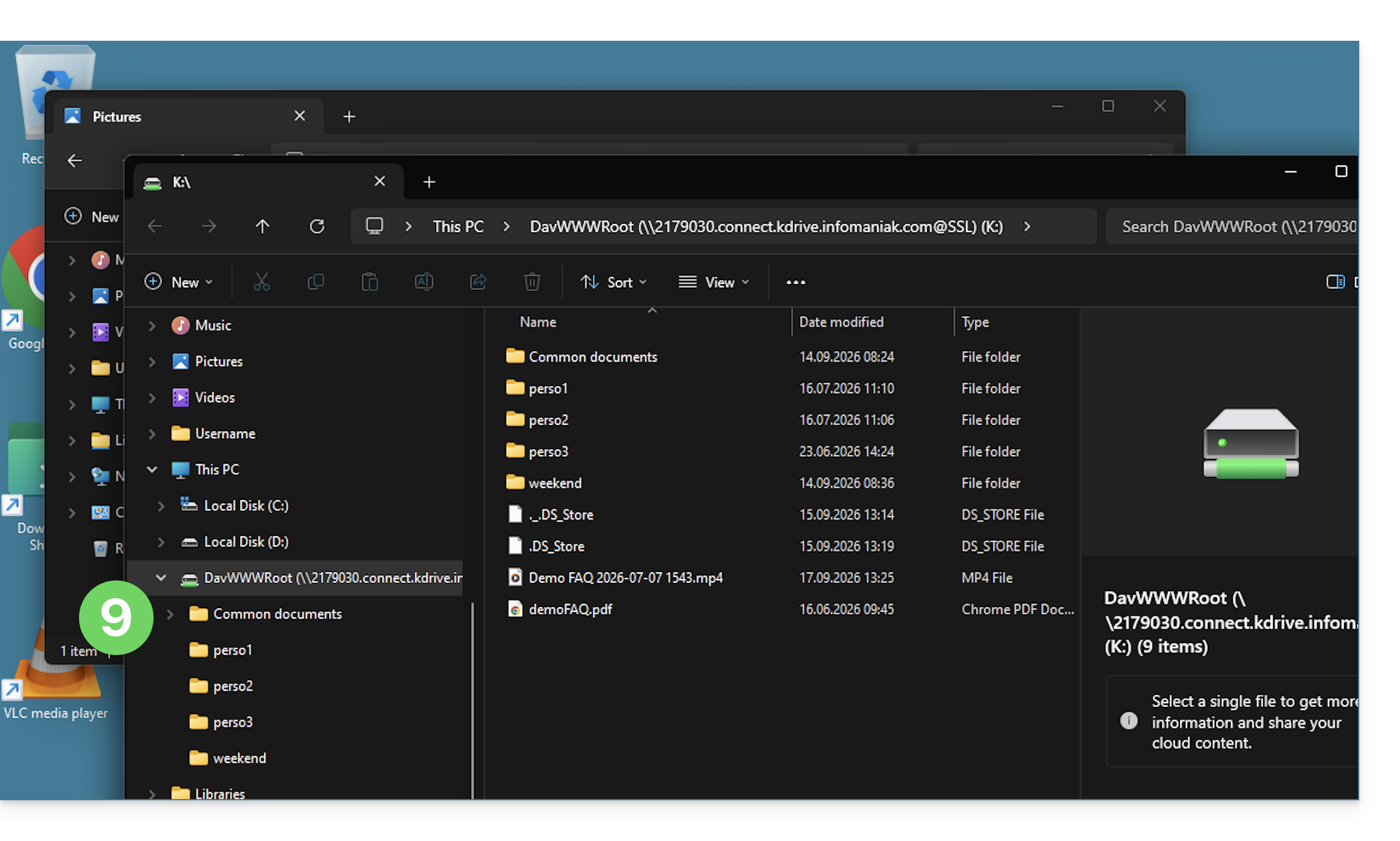
L'alternative Mountain Duck
Selon le même principe et avec les même informations, vous pouvez également envisager une connexion via un logiciel/client WebDAV comme Mountain Duck:
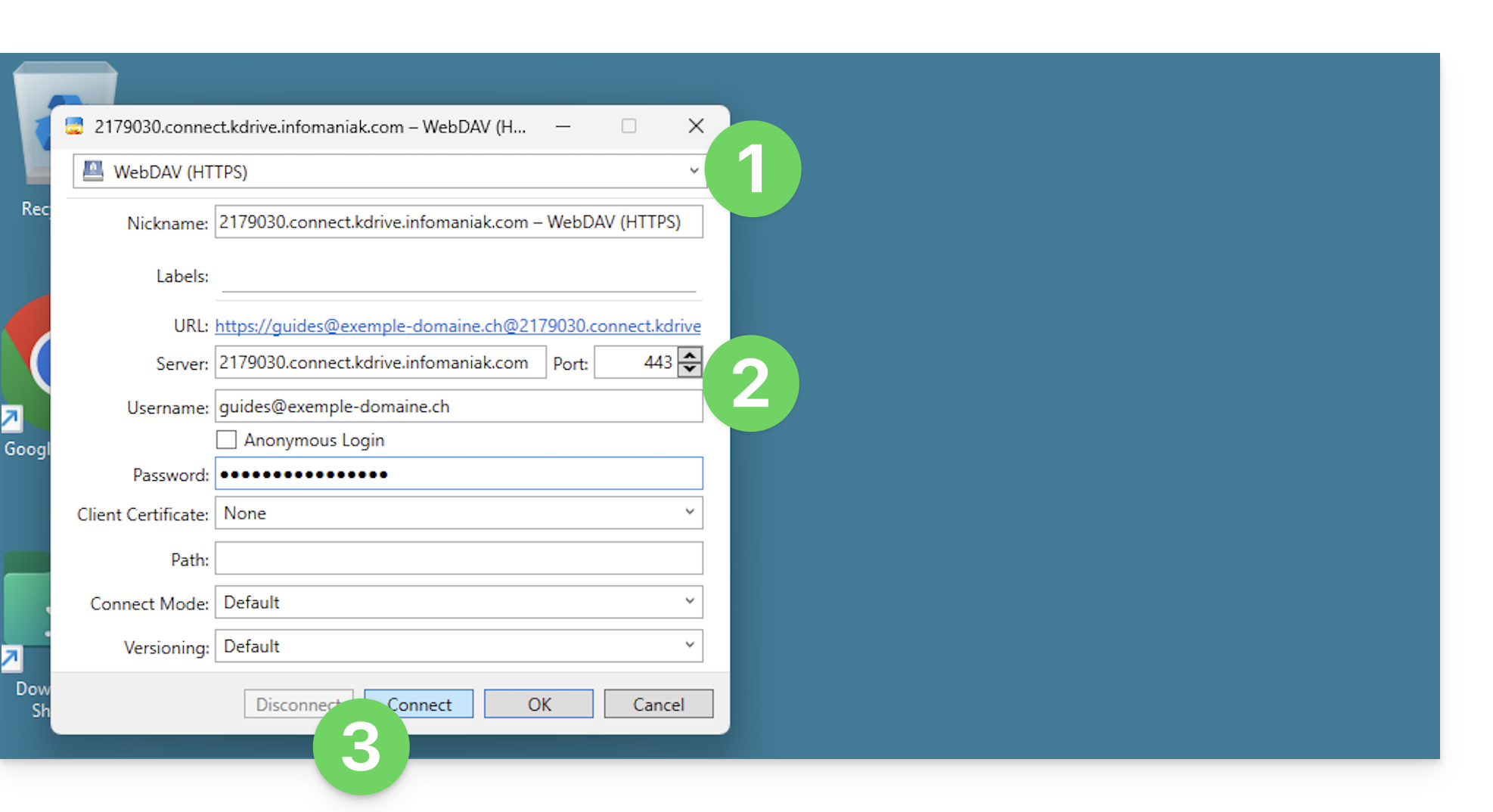
- Créez une nouvelle connexion WebDAV dans Mountain Duck.
- Entrez les informations adéquates.
- Cliquez sur Se connecter:
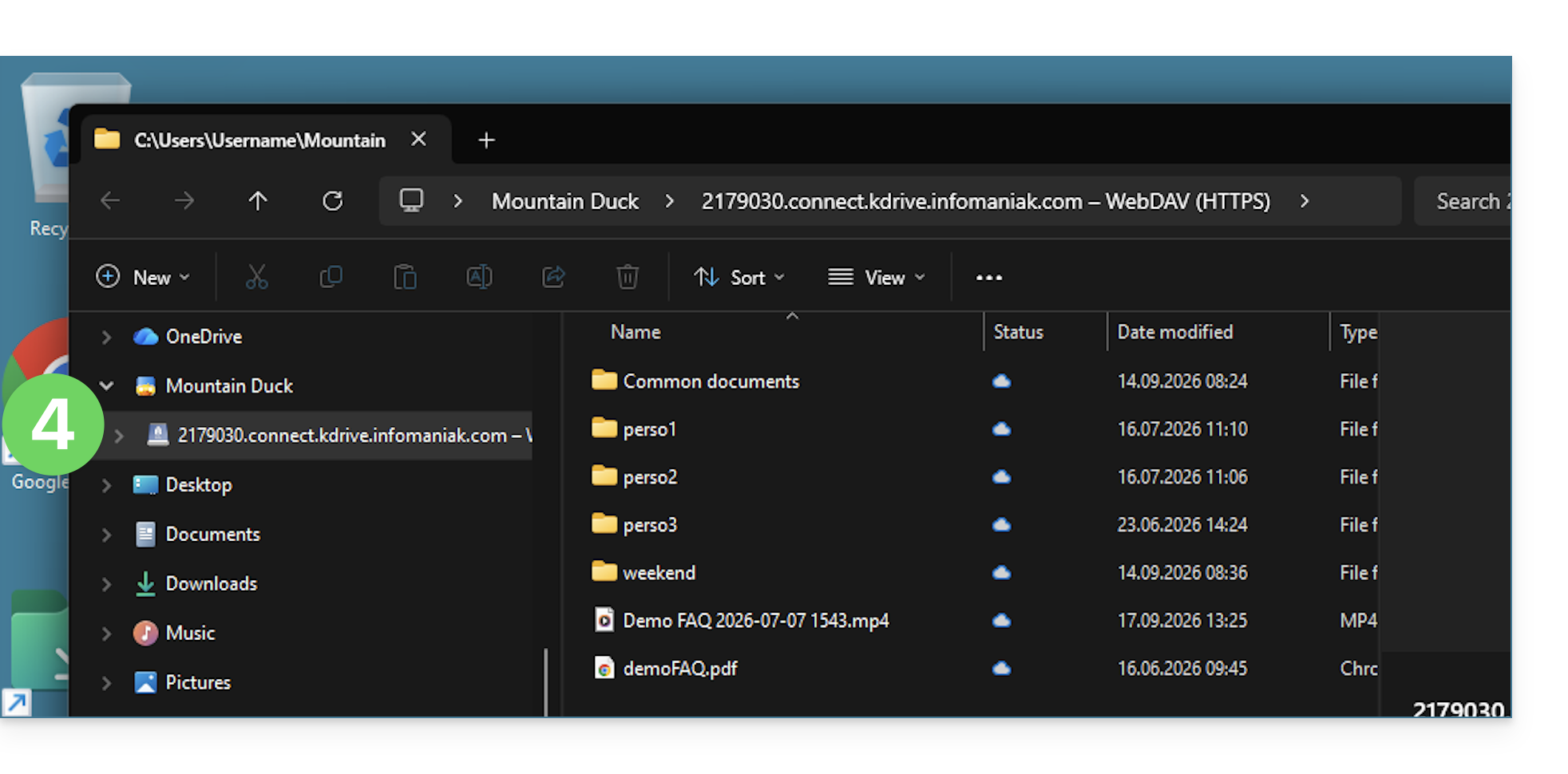
- Ca y est, le contenu kDrive s'affiche sur l'explorateur, à l'identique de ce qui est accessible sur kDrive à votre utilisateur Infomaniak:
Lien vers cette FAQ: https://faq.infomaniak.com/2419
Cette FAQ a été utile?
Ce guide explique comment sélectionner les dossiers qui devront être synchronisés entre l'app Web kDrive (service en ligne ksuite.infomaniak.com/kdrive) et l'app desktop (application de bureau sur macOS / Windows / Linux).
Prérequis
- Pour que la synchronisation entre vos appareils puisse fonctionner lorsqu'il y a une mise à jour de vos données sur le kDrive (nouveau fichier, document édité, etc.), il est évidemment nécessaire que:
Ne pas tout rapatrier sur un appareil
Lorsque vous installez l'application kDrive sur votre ordinateur, tout ce qui se trouve déjà sur l'app Web kDrive (service en ligne ksuite.infomaniak.com/kdrive) va être visible sur votre ordinateur dans un dossier /kdrive (ou /kdrive2, etc.):
- soit virtuellement si vous choisissez d'activer Lite Sync (par exemple 10 Go côté Web seront réduits à seulement quelques Mo côté ordinateur),
- soit physiquement avec la même taille de stockage (10 Go côté Web nécessiteront 10 Go sur votre ordinateur).
Mais vous pouvez spécifier à l'app kDrive sur votre appareil de ne pas tout afficher, ainsi une partie de vos données restent sur kDrive (Web) et n'est ni rapatriée ni visible ni synchronisée sur votre appareil. C'est particulièrement utile notamment lors de synchronisation avancée (❓: aide).
App desktop v4.x
Pour choisir quel(s) dossier(s) vous souhaitez pouvoir consulter sur votre ordinateur et en exclure certains, en supposant qu'actuellement, votre synchronisation est complète entre kDrive Web et l'ordinateur: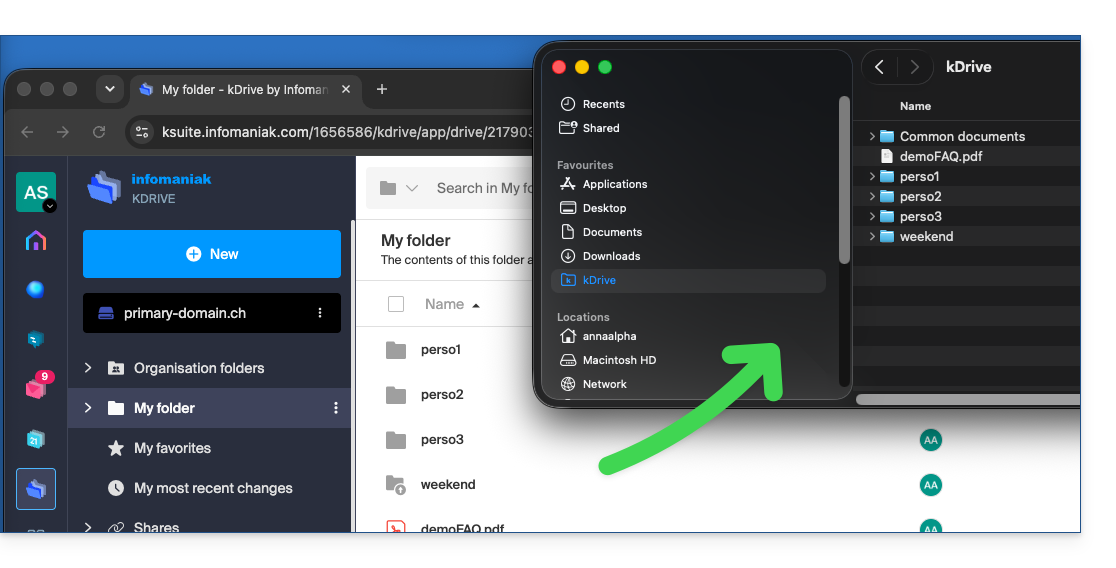
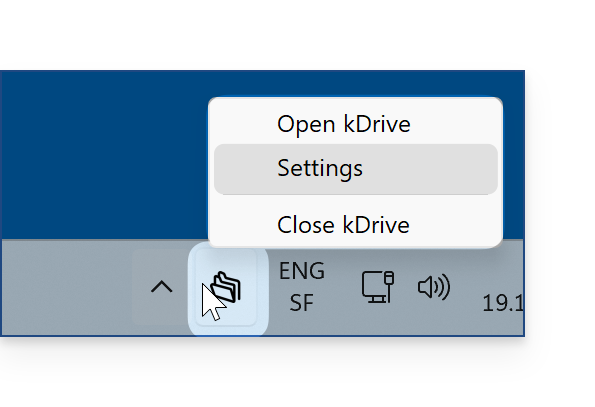
- Lancez kDrive sur votre appareil: l'icône de l'app doit être visible en haut à droite sur macOS / Linux, et en bas à droite sur Windows (❓: aide).
- Faites un clic droit sur l'icône et choisissez Paramètres:
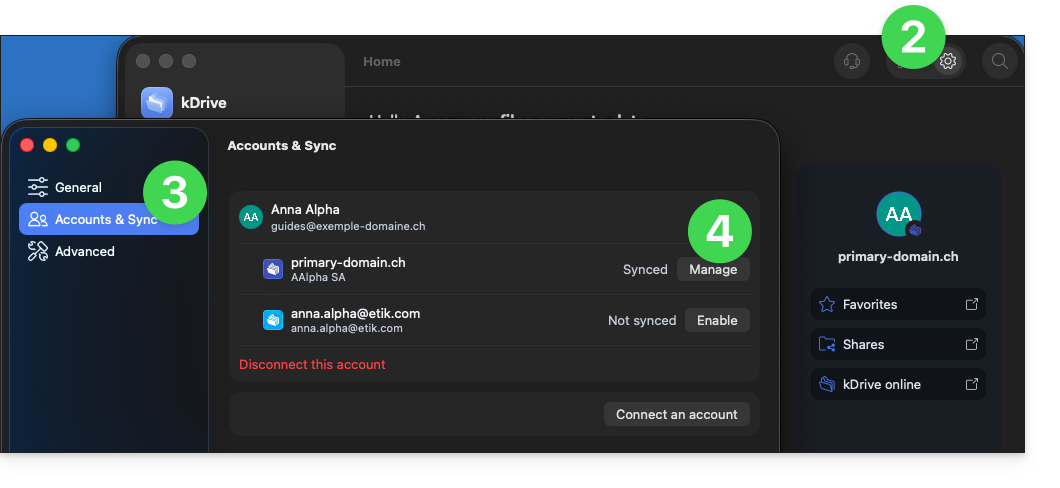
- Rendez-vous sous Comptes & Synchronisation.
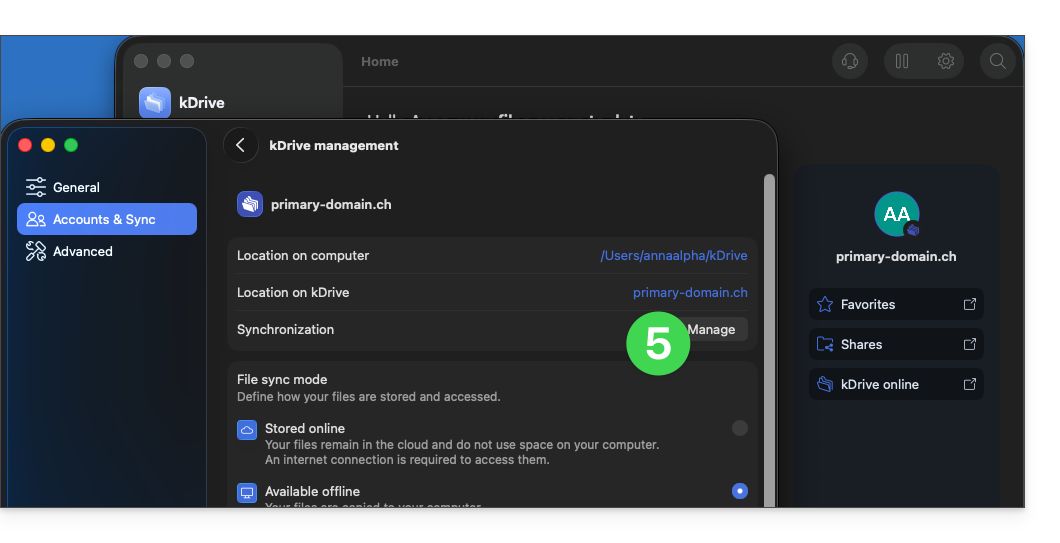
- Cliquez sur Gérer (ou ❯ ) à droite de la synchronisation actuelle:
- Cliquez sur Gérer la synchronisation:
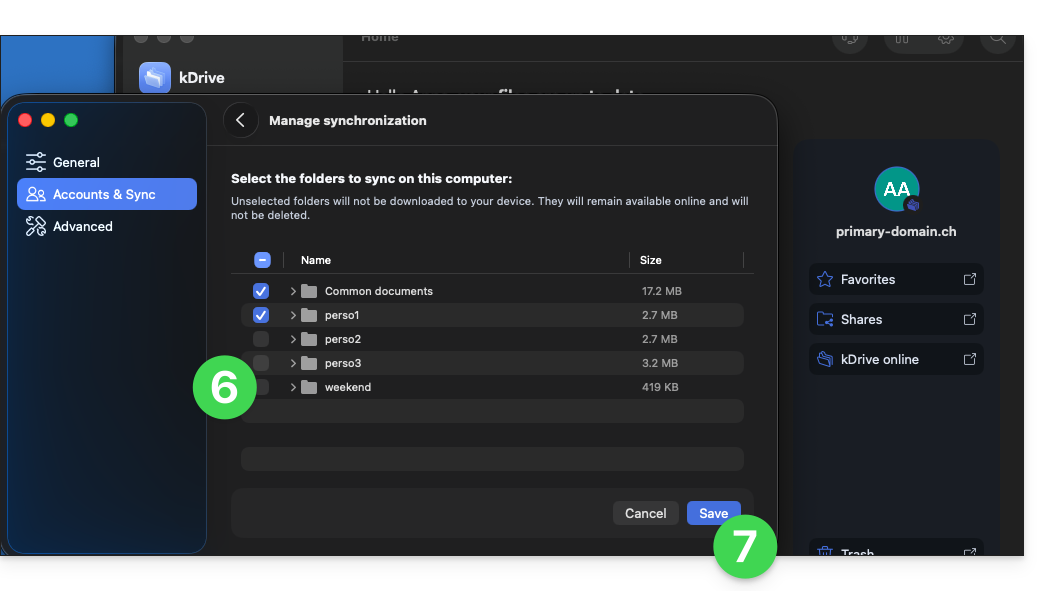
- Activez ou désactivez les cases correspondantes aux données qui ne doivent plus apparaitre sur votre appareil après la prochaine synchronisation.
- Enregistrez vos changements:
- L'effet est immédiat, seul ce qui a été coché dans la liste de fichiers reste synchronisé avec votre appareil, le reste est exclu et n'est plus synchronisé:
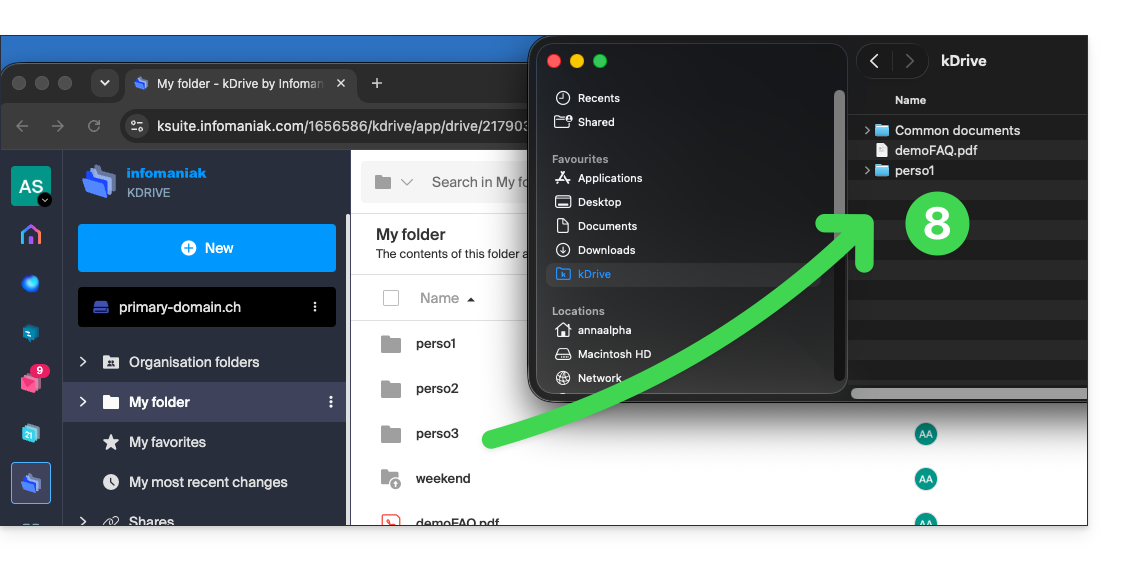
- Les dossiers kDrive sur la version en ligne accessible par un navigateur comme Brave, Chrome, Edge, Firefox, Opera, Safari… ne seront pas touchés mais il faut vous assurer, avant l'opération, que le dossier en question était bien synchronisé et présent au complet sur cette version en ligne (surtout si vous veniez de le placer au sein de votre répertoire synchronisé).
- Les données retirées de la synchronisation vont, côté appareil, dans sa corbeille:
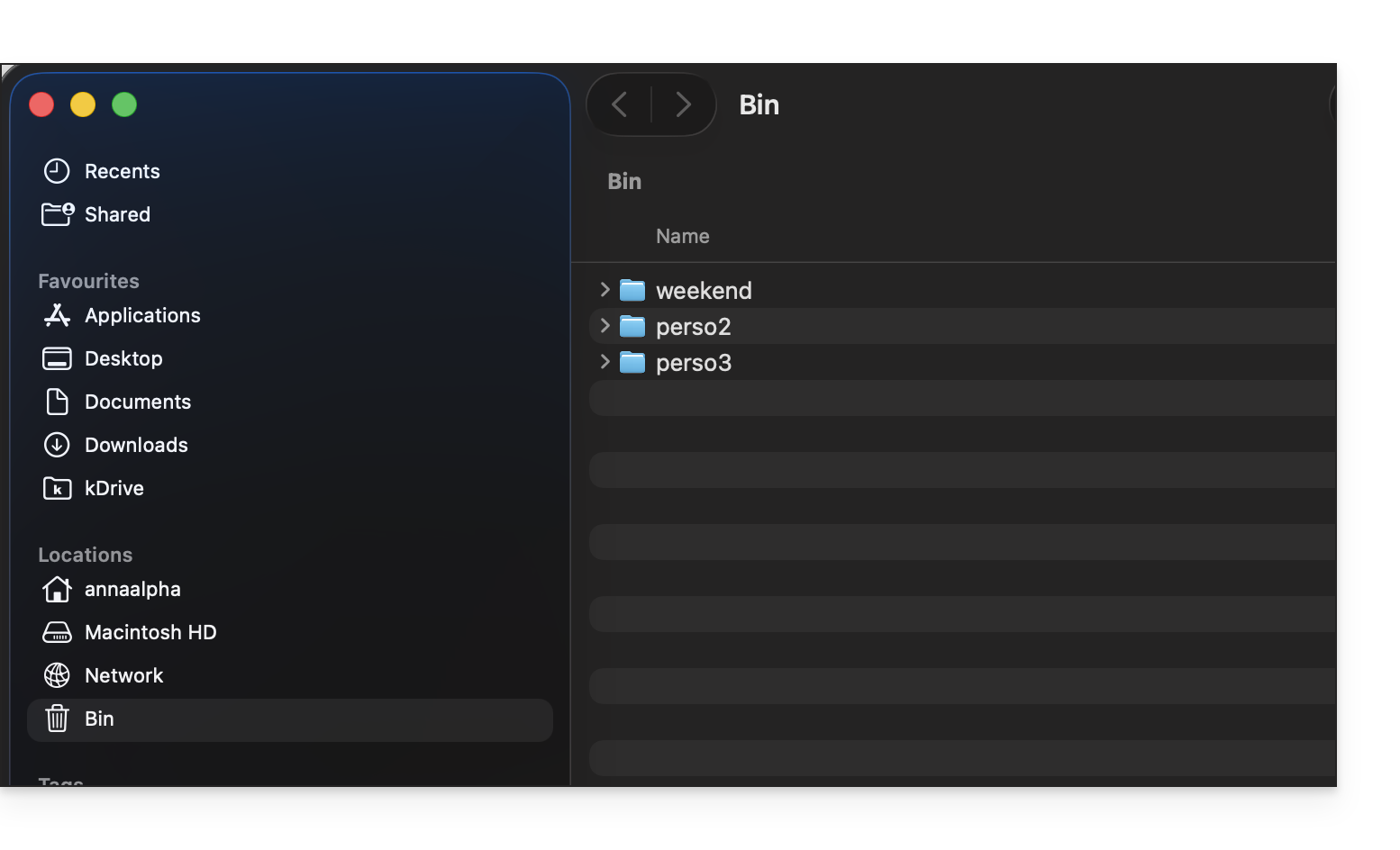
- En cas de doute, assurez-vous également que votre ordinateur n'efface pas instantanément les éléments trop volumineux lorsqu'ils sont placés dans la corbeille, à cause de la taille de la corbeille Windows par exemple:

App desktop v3.x
Pour choisir quel(s) dossier(s) vous souhaitez pouvoir consulter sur votre ordinateur, accédez aux paramètres de l'application kDrive sur votre ordinateur:
- Faites un clic gauche sur l'icône de l'app desktop dans la zone de notification de votre ordinateur (en haut à droite sur macOS, en bas à droite sur Windows et un double clic gauche dans la barre des tâches sur Linux).
- Cliquez sur le menu d'action ⋮ à droite sur la fenêtre qui s'affiche.
- Cliquez sur Paramètres kDrive.
- Cliquez sur le chevron à gauche du nom de votre synchronisation pour déployer la liste des dossiers (actuellement stockés sur kDrive Web).
- Déployez éventuellement le contenu de dossiers listés et cochez / décochez les dossiers à synchroniser avec votre ordinateur.
- Cliquez sur le bouton bleu Valider.
Mais attention:
- Lors de la désélection d'un dossier qui était sélectionné dans la liste, un message à côté du bouton (point 6 ci-dessus) vous avertit qu'un déplacement de ce dossier sera effectué vers la corbeille de votre ordinateur.
- Il s'agit du dossier qui était dans votre arborescence kDrive sur votre ordinateur.
- Les dossiers kDrive sur la version en ligne accessible par navigateur ne seront pas touchés mais il faut vous assurer, avant l'opération, que le dossier en question était bien synchronisé et présent au complet sur cette version en ligne (surtout si vous veniez de le placer au sein de votre répertoire synchronisé).
- En cas de doute, s'assurer également que votre ordinateur n'efface pas instantanément les éléments trop volumineux lorsqu'ils sont placés dans la corbeille, à cause de la taille de la corbeille Windows par exemple:
Lien vers cette FAQ: https://faq.infomaniak.com/2454
Cette FAQ a été utile?
Ce guide explique comment accéder aux fichiers kDrive en local sur le disque dur par l'app desktop kDrive (application de bureau sur macOS / Windows / Linux), ainsi qu'aux fichiers de l'app Web kDrive (service en ligne ksuite.infomaniak.com/kdrive).
Prérequis
- Installer l'app desktop kDrive sur votre appareil.
- Être connecté avec le même compte Infomaniak côté desktop et côté Web, sinon le point 3 ci-dessous vous conduira vers une erreur.
Voir les fichiers kDrive
Lorsque l'application kDrive est installée et lancée:
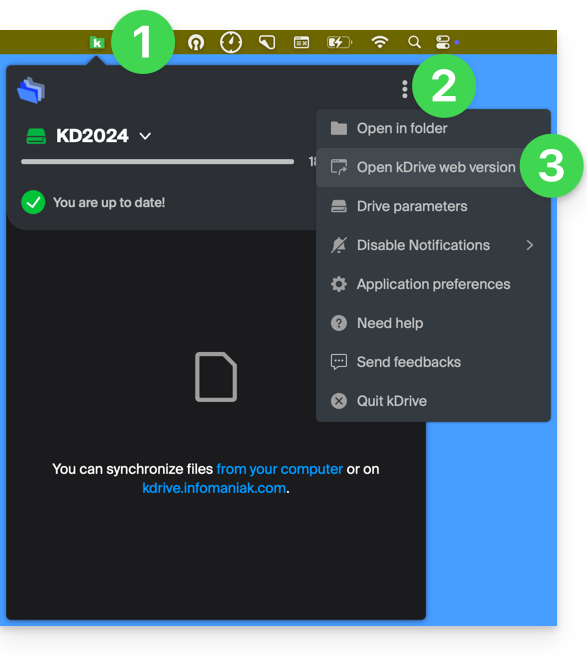
- Faites un clic gauche sur l'icône de l'app dans la zone de notification de votre ordinateur (en haut à droite sur macOS, en bas à droite sur Windows et un double clic gauche dans la barre des tâches sur Linux).
- Cliquez sur le menu d'action ⋮ en haut à droite.
- Cliquez sur Ouvrir kDrive Web pour accéder aux fichiers stockés sur le serveur kDrive:
- Il est possible que la version dans le navigateur ne s'affiche pas
- Cliquez sur l'élément au-dessus pour ouvrir le dossier du disque sur votre ordinateur contenant vos fichiers kDrive, physiquement présents ou virtuellement présents (selon si Lite Sync est activée).
Si vos fichiers ne sont pas tous présents / synchronisés, prenez connaissance de cet autre guide.
Différences entre la version Web et l'ordinateur synchronisé
Dossiers communs
Sur la version Web de kDrive, le dossier commun s'appelle Dossiers de l'organisation: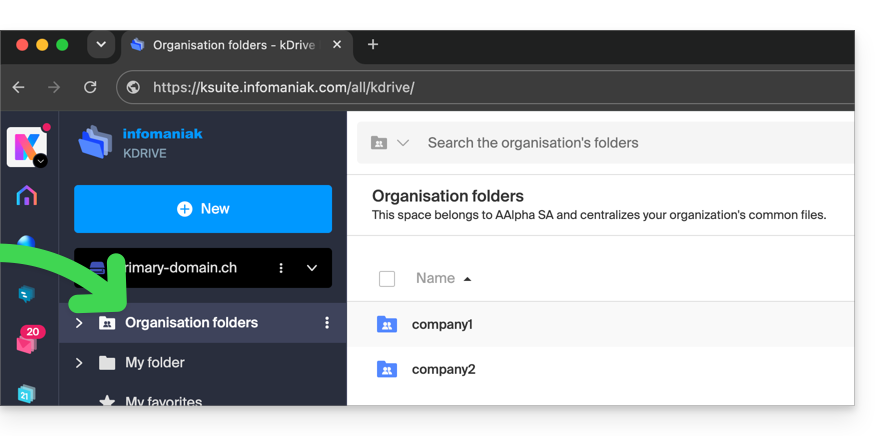
Côté ordinateur, on trouve le même dossier mais nommé Common documents ; il ne faut surtout pas tenter de le renommer: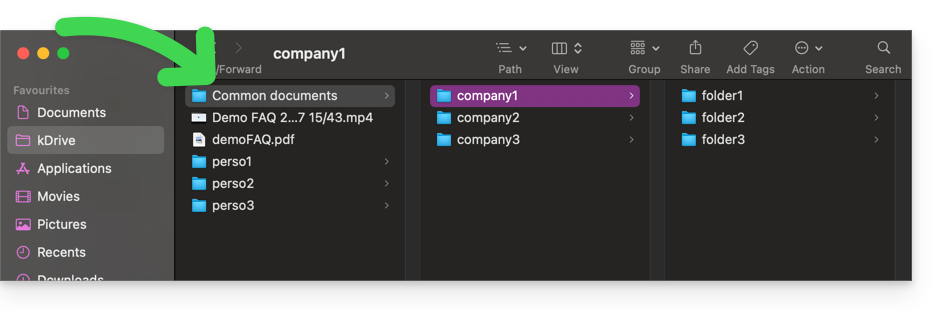
Dossier personnel
Sur la version Web de kDrive, le dossier personnel de l'utilisateur connecté est rangé dans un espace séparé ("Mon dossier") qu'il n'est pas non plus possible de modifier: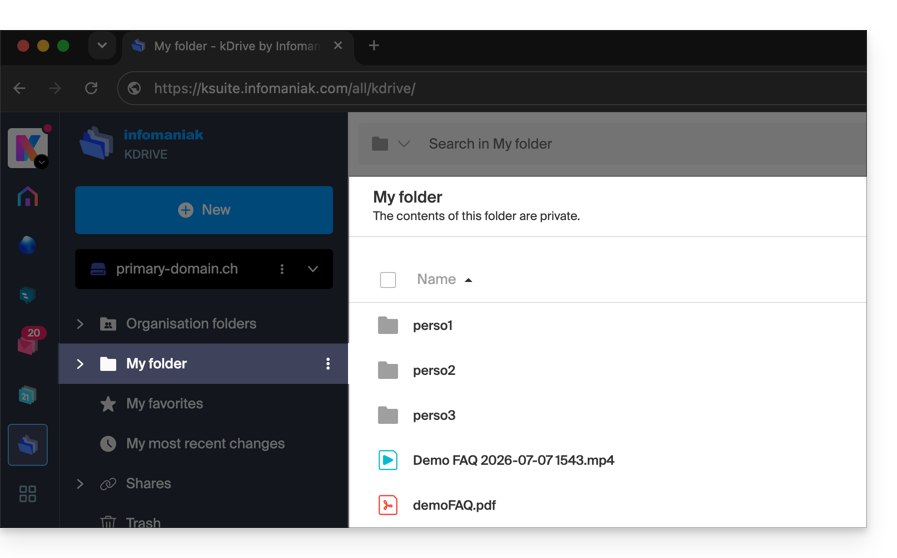
Côté ordinateur, tout ce qui est en dehors de Common documents appartient au dossier personnel ("Mon dossier") de l'utilisateur connecté: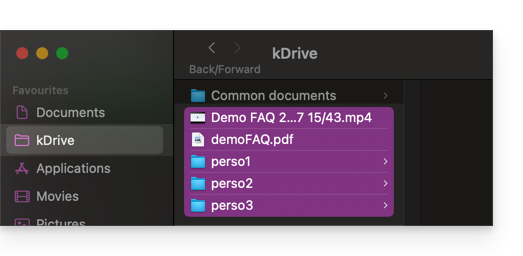
Lien vers cette FAQ: https://faq.infomaniak.com/2456
Cette FAQ a été utile?
Ce guide explique comment se connecter et gérer plusieurs kDrive sur ordinateur (macOS / Windows). Cette fonctionnalité permet par exemple d'accéder aux fichiers d'un kDrive personnel et d'un kDrive professionnel.
Prérequis
- Posséder une offre kDrive ou kSuite.
- Posséder l'app desktop kDrive (application de bureau sur macOS / Windows / Linux).
Accéder aux différents kDrive depuis l'ordinateur
Un utilisateur connecté à l'application kDrive sur ordinateur peut déjà avoir accès à plusieurs kDrive s'il travaille déjà avec plusieurs kDrive en dehors de l'app, s'il a été ajouté à d'autres kDrive, etc. Ils sont tous accessibles à partir du moment où l'utilisateur est connecté avec l'identifiant correspondant à ces kDrive.
Accéder et gérer d'autres kDrive…
Pour se connecter avec un compte différent et donc accéder à d'autres kDrive:
… depuis l'app desktop kDrive (application de bureau sur macOS / Windows / Linux)
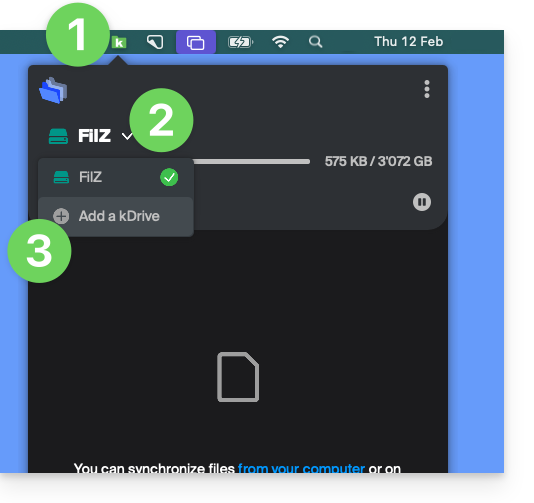
- Faites un clic gauche sur l'icône de l'app desktop dans la zone de notification de votre ordinateur (en haut à droite sur macOS, en bas à droite sur Windows et un double clic gauche dans la barre des tâches sur Linux).
- Cliquez sur le chevron à droite du nom du kDrive (les kDrive auxquels vous avez déjà accès avec votre utilisateur s'affichent).
- Cliquez sur Ajouter un kDrive:
- Cliquez sur la pastille avec vos initiales ou votre avatar en haut à droite.
- Cliquez sur Ajouter un compte:
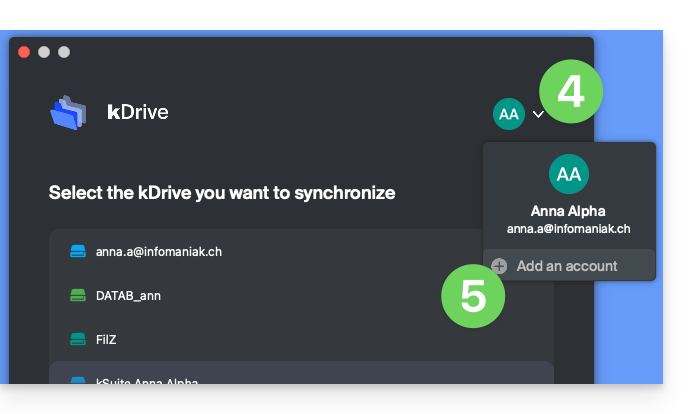
- Renseignez les identifiants de votre compte Infomaniak — prenez connaissance de cet autre guide si nécessaire.
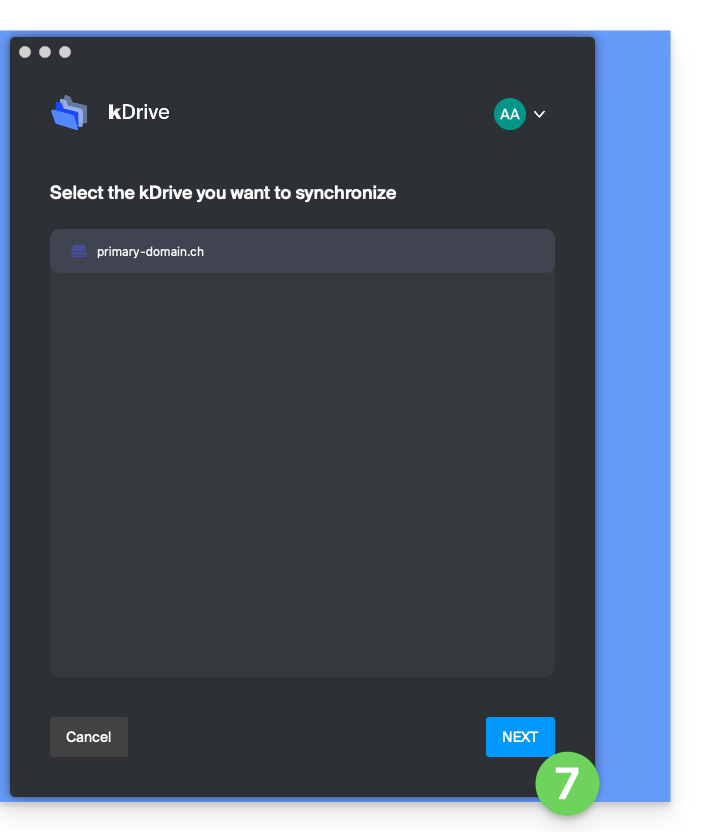
- Choisissez et configurez le kDrive à ajouter (Lite Sync, répertoire qui doit être utilisé sur l'ordinateur, etc.):
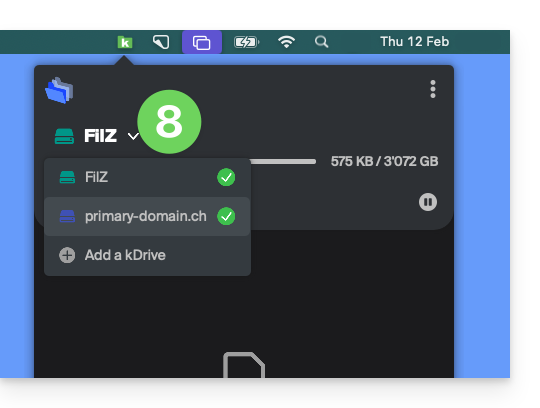
- Il est maintenant possible de passer d'un kDrive à l'autre lorsque vous cliquez sur l'icône kDrive puis sur le chevron dans la fenêtre qui s'ouvre :
… depuis l'app Web kDrive (service en ligne ksuite.infomaniak.com/kdrive)
- Cliquez ici afin d'accéder à l'app Web kDrive Infomaniak (service en ligne ksuite.infomaniak.com/kdrive).
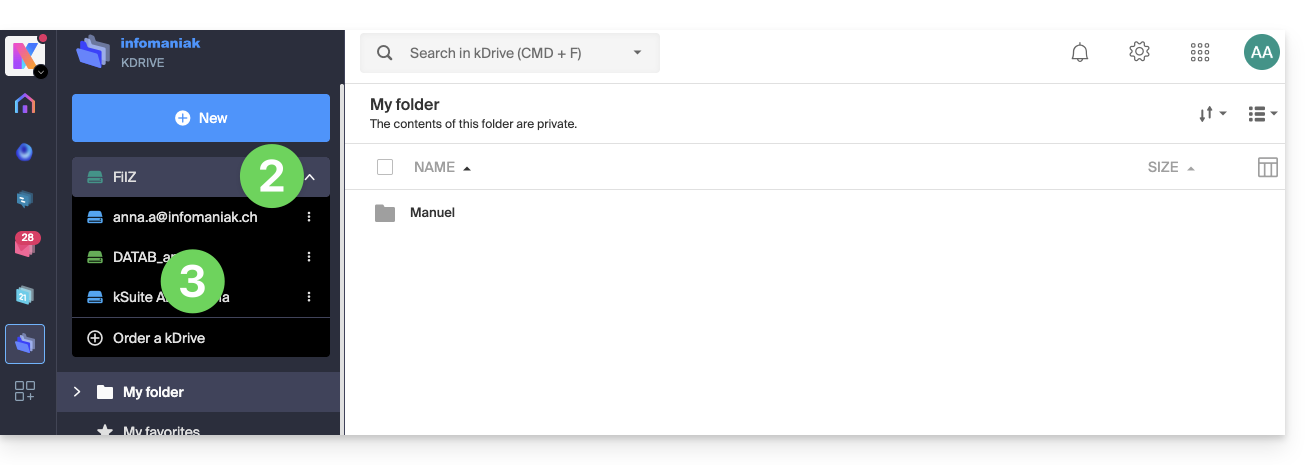
- Cliquez sur le chevron pour développer la liste en haut à gauche de l'interface kDrive
- Cliquez sur le kDrive que vous souhaitez utiliser
Déconnecter un kDrive depuis l'app desktop
Pour accéder aux paramètres de l'application kDrive sur votre appareil:
- Faites un clic gauche sur l'icône de l'app desktop dans la zone de notification de votre ordinateur (en haut à droite sur macOS, en bas à droite sur Windows et un double clic gauche dans la barre des tâches sur Linux).
- Cliquez sur l'icône ⋮ à droite dans l'application.
- Cliquez sur Paramètres du kDrive:
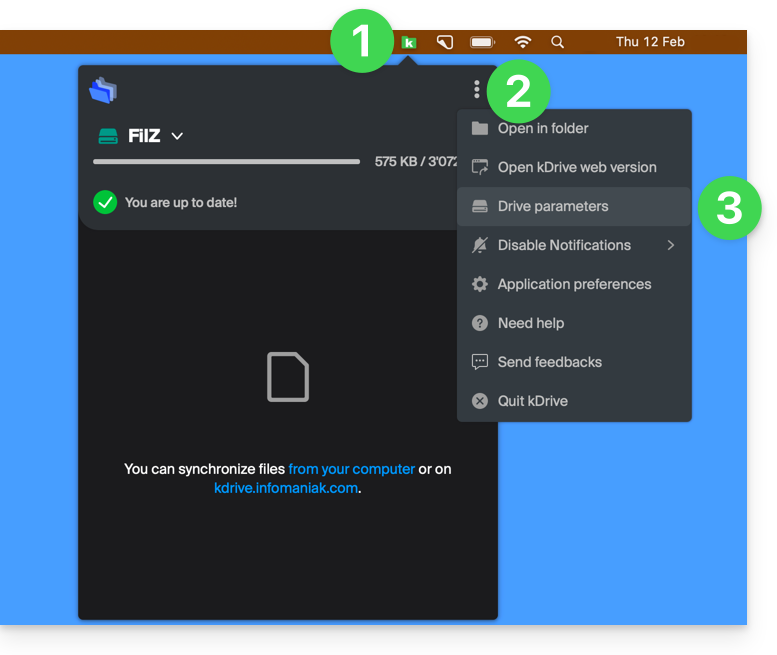
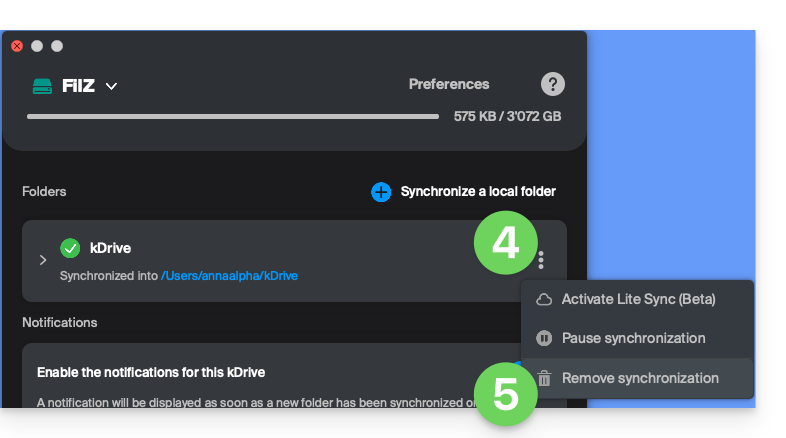
- Cliquez sur l'icône ⋮ à droite du kDrive synchronisé, sous Dossiers.
- Choisissez Supprimer la synchronisation (uniquement de votre appareil, sans incidence sur kDrive):
Lien vers cette FAQ: https://faq.infomaniak.com/2458
Cette FAQ a été utile?
Ce guide détaille les moyens mis en œuvre par Infomaniak pour sécuriser toutes vos données kDrive, qu'elles soient personnelles (données médicales, informations d'identification ou de connexion) ou même sensibles (informations financières, secrets commerciaux, informations de propriété intellectuelle, recherche et développement, etc.).
Sécurité et confidentialité des données
L'infrastructure kDrive est composée de plusieurs services et serveurs basés sur des technologies différentes. Le contenu et la structure du contenu de chaque client sont systématiquement chiffrés et sauvegardés en permanence sur au moins 3 emplacements dans plusieurs datacenters maîtrisés par Infomaniak. Les données sont stockées et traitées exclusivement dans des datacenters installés en Suisse. Les centres de données de type TIER III+ garantissant une grande disponibilité et une redondance de N+1 pour ses composants critiques.
Le stockage est effectué via Swift, une technologie de stockage de données cloud distribué et hautement disponible.
kDrive intègre plusieurs niveaux de protection pour protéger les fichiers:
- Pour protéger les données en cours de transfert, l'utilisation du protocole de chiffrement SSL/TLS.
- Pour protéger les données sauvegardées, le chiffrement AES 128 bits (AES-128-CBC) avec une clé individuelle et unique par espace kDrive.
Infomaniak teste régulièrement les applications et l'infrastructure kDrive pour identifier d'éventuelles failles de sécurité qu'elles pourraient présenter, pour ainsi renforcer la sécurité et vous assurer une protection contre les attaques.
Mais aussi…
- kDrive offre un journal d'accès aux données et un historique des actions peut être consulté directement depuis le Manager ; il est possible d'accéder à un rapport d'activité pour surveiller l'historique des actions des utilisateurs de l'ensemble de votre kDrive ; vous pouvez également suivre vos données et les modifications apportées à chaque document, feuille de calcul ou présentation.
- Seules les personnes disposant d'un lien vers les fichiers publics peuvent les consulter.
- La validation en deux étapes offre un niveau de sécurité supplémentaire lors de la connexion ; si vous utilisez la validation en deux étapes, vous pouvez choisir par exemple une authentification par l'application Infomaniak Authenticator.
- Prenez connaissance de cet autre guide si vous recherchez des informations sur l'analyse de données.
Lien vers cette FAQ: https://faq.infomaniak.com/2462
Cette FAQ a été utile?
Ce guide explique comment lancer l'enregistrement d'une réunion en ligne organisée avec kMeet la solution éthique de visioconférence gratuite par Infomaniak, afin d'obtenir une vidéo de l'intervention stockée sur kDrive Infomaniak.
Préambule
- L'enregistrement de la vidéo
- se fait côté serveur
- n'engendre aucune charge pour l'ordinateur du participant qui l'a lancé
- est au format vidéo
.mp4 - est d'une durée maximale de 3 heures.
- La vidéo ne sera pas disponible tant que quelqu'un n'a pas stoppé l'enregistrement manuellement.
Enregistrer une réunion kMeet sur kDrive en vidéo
Prérequis
- Posséder un kDrive (autonome/indépendant ou au sein d'une offre kSuite, my kSuite, etc.).
- Ne pas créer une visioconférence chiffrée par une clé personnalisée (❓: aide).
Afin d'enregistrer la réunion sur kDrive:
- Cliquez ici afin d'accéder à kMeet sur votre kSuite Infomaniak (ou lancez l'app mobile/bureau —❓: aide).
- Démarrez une réunion (❓: aide).
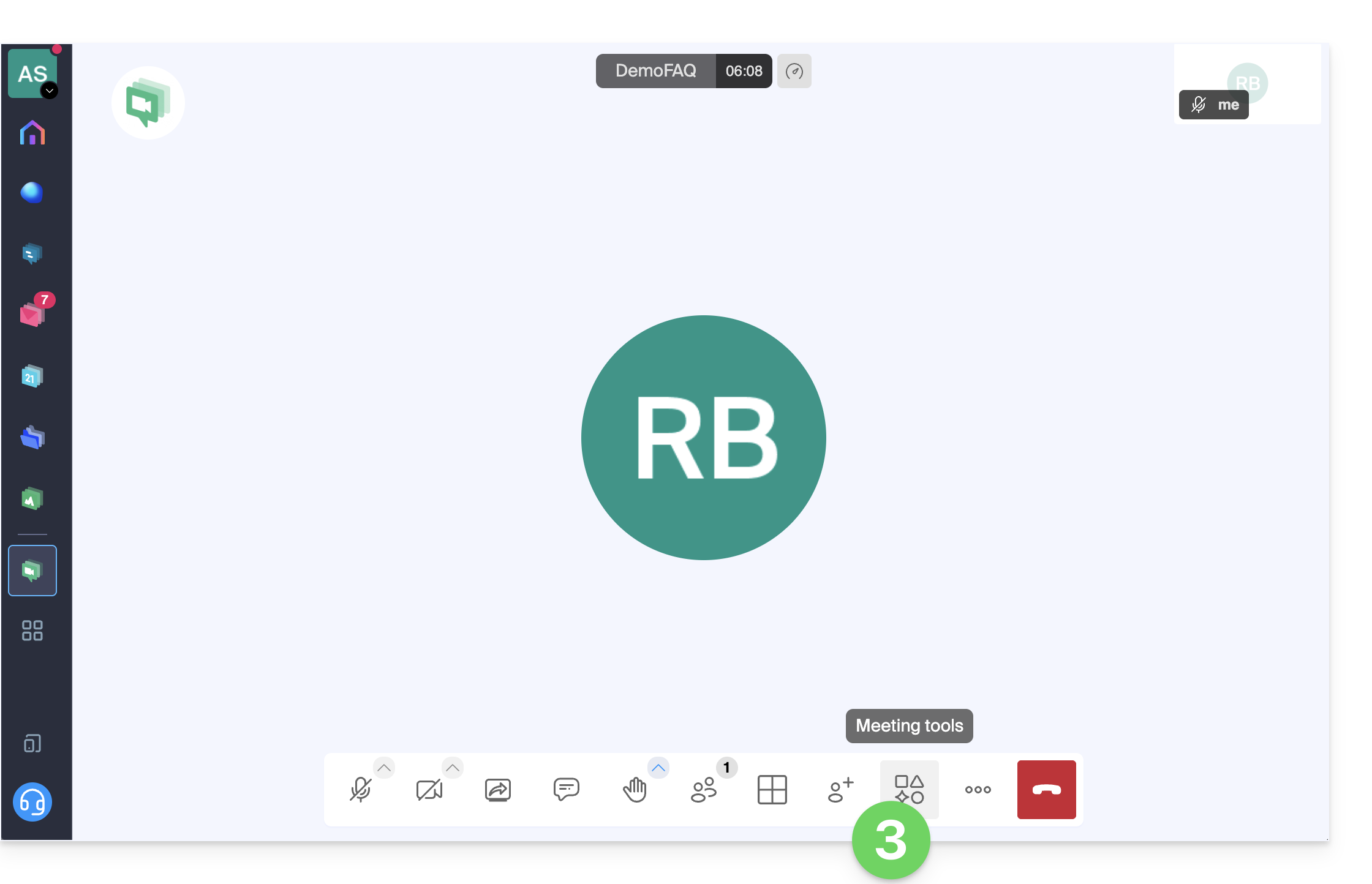
- Cliquez sur Outils de réunion dans la barre d'outils inférieure:
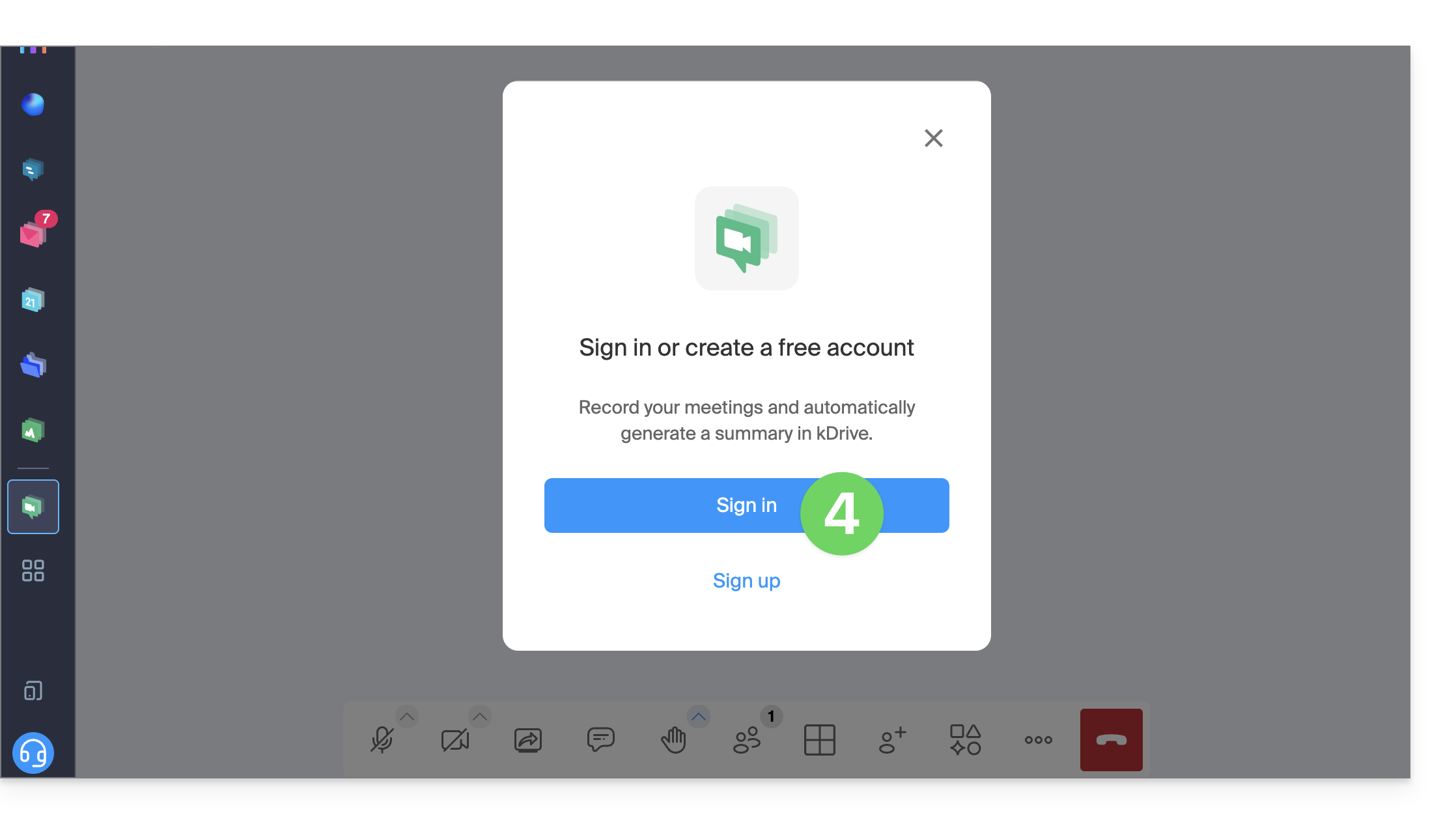
- Si besoin, cliquez pour vous connecter:
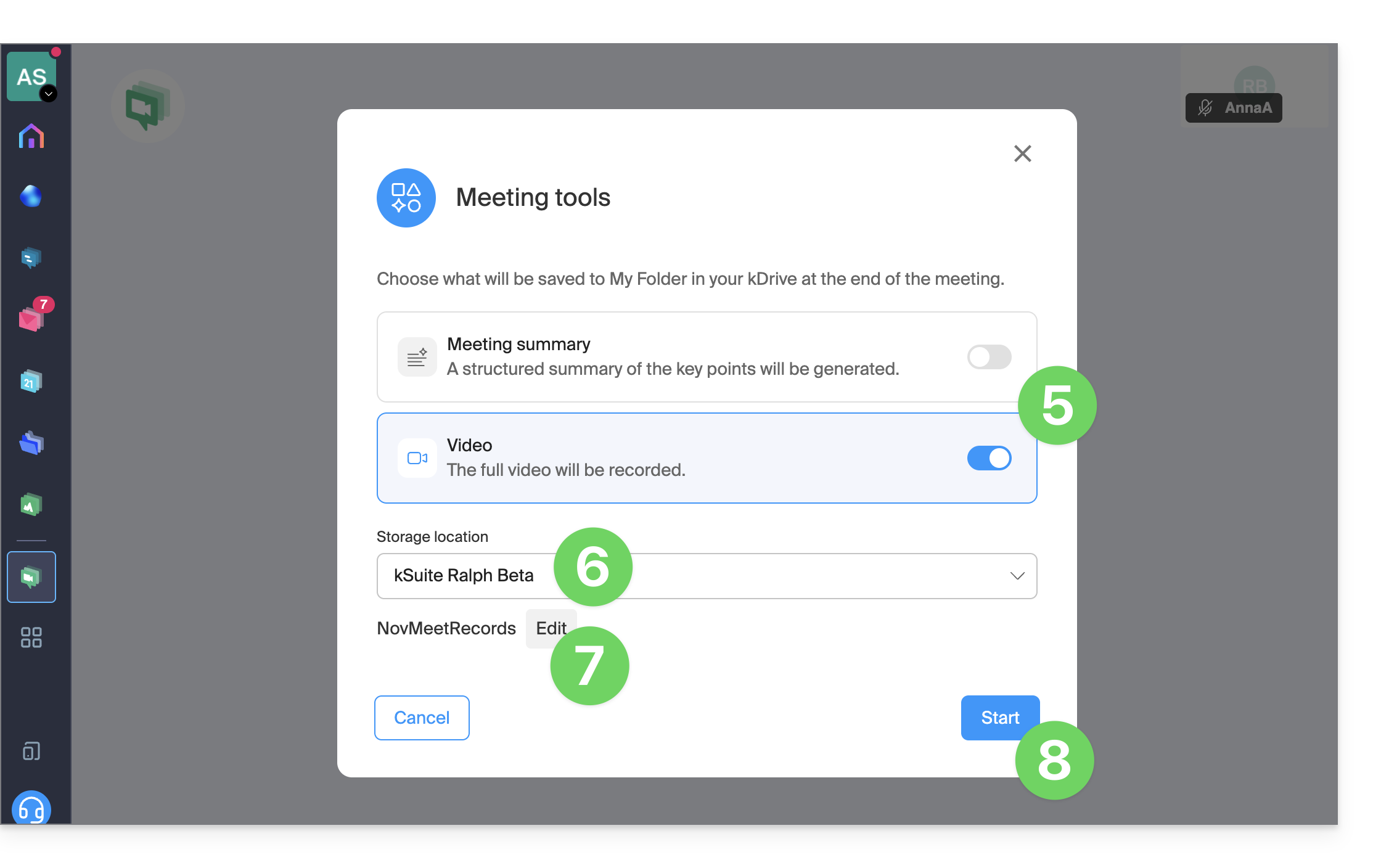
- Activez l'enregistrement vidéo (et/ou la fonctionnalité de résumé textuel —❓: aide).
- Sélectionnez un kDrive sur lequel enregistrer la visioconférence.
- Editez l'emplacement sur le kDrive des futurs enregistrements.
- Cliquez ensuite sur le bouton pour démarrer l'enregistrement — un message sonore indique aux participants le début de l'enregistrement:
- Si un participant rejoint la réunion par la suite, il obtiendra également un message sonore lors de sa connexion, avertissant de l'enregistrement en cours.
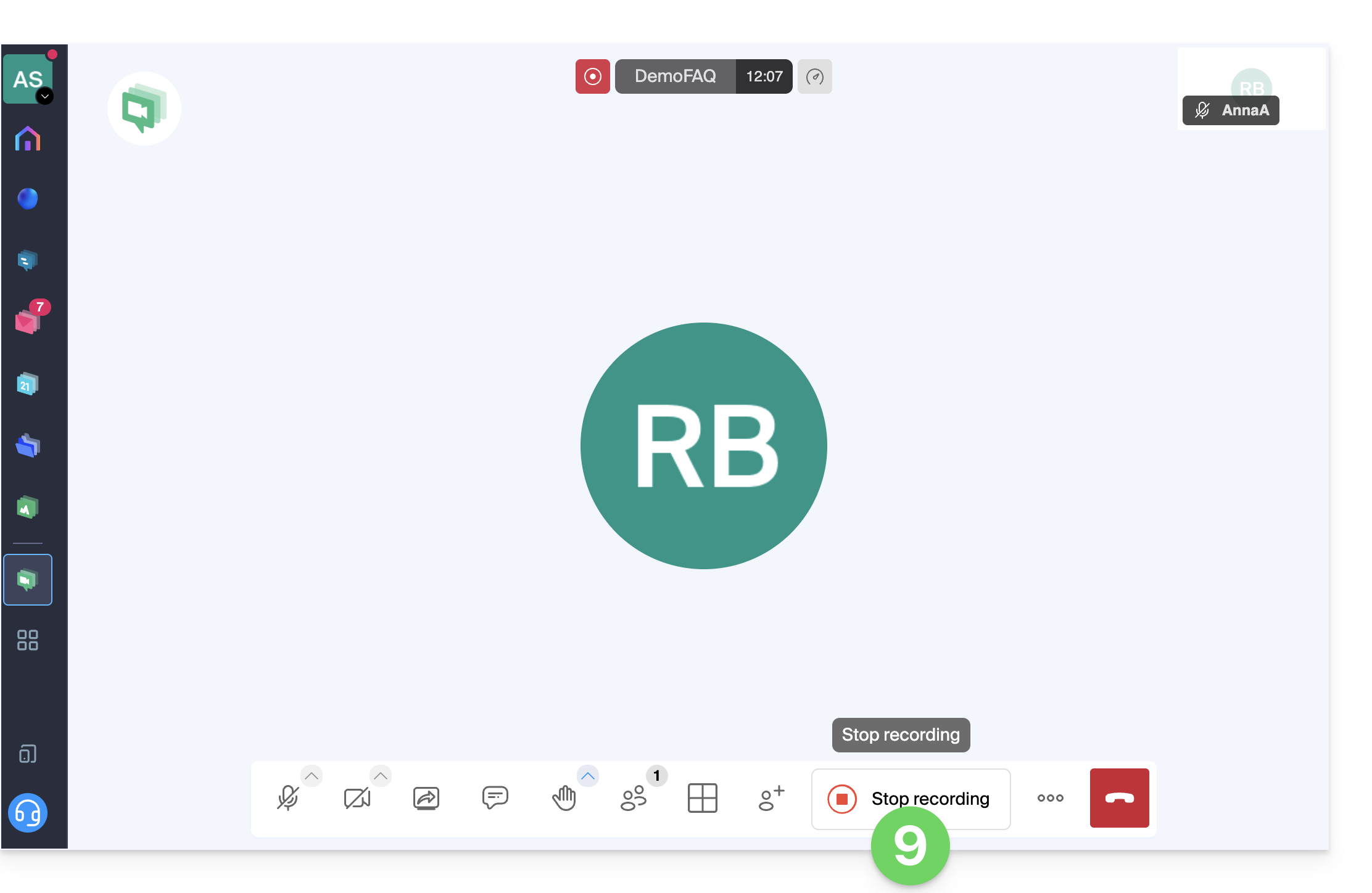
- Pour arrêter l'enregistrement de la vidéo, cliquez sur Arrêter l'enregistrement:
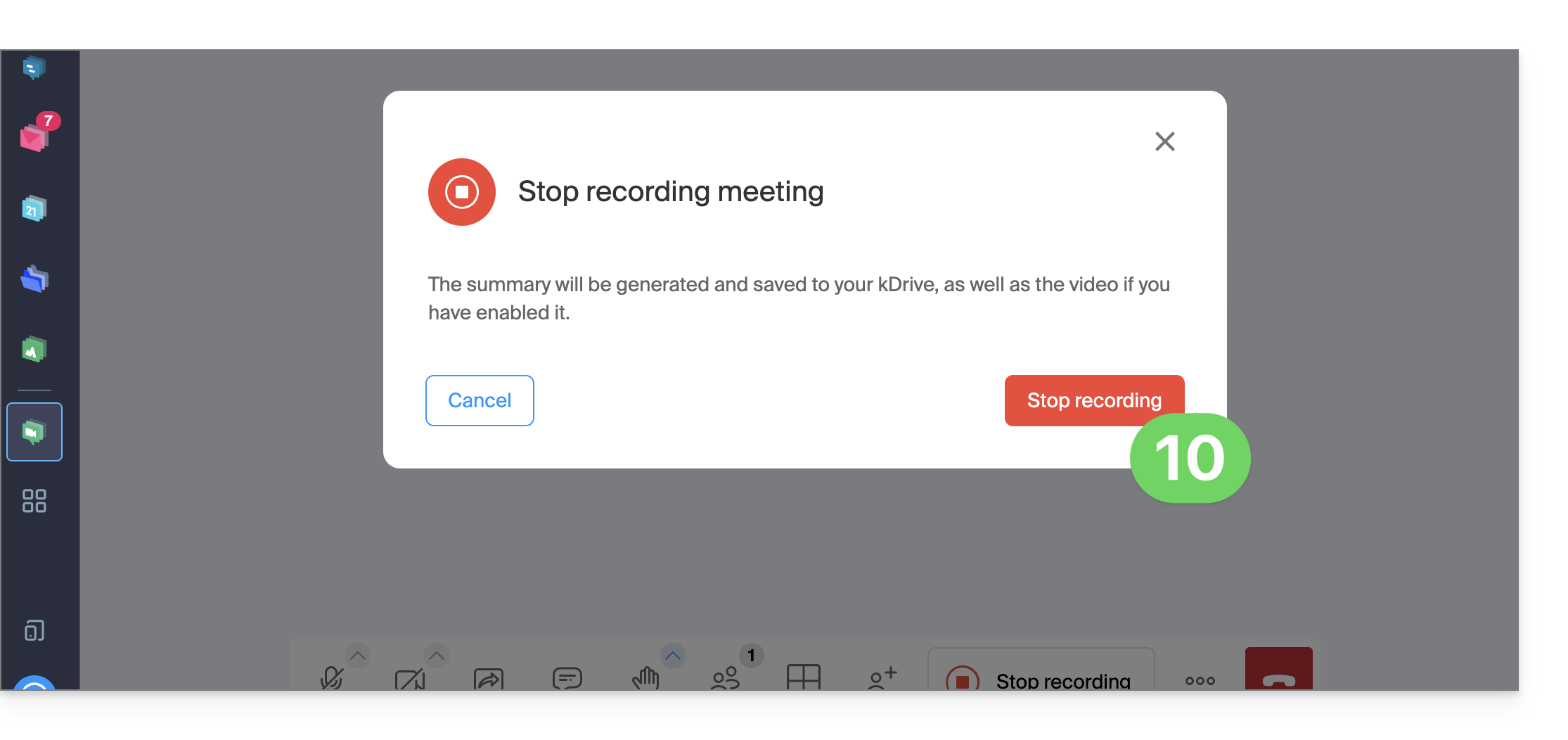
- Confirmez:
- Choisissez si vous souhaitez vous rendre à l'endroit de l'enregistrement sur kDrive:
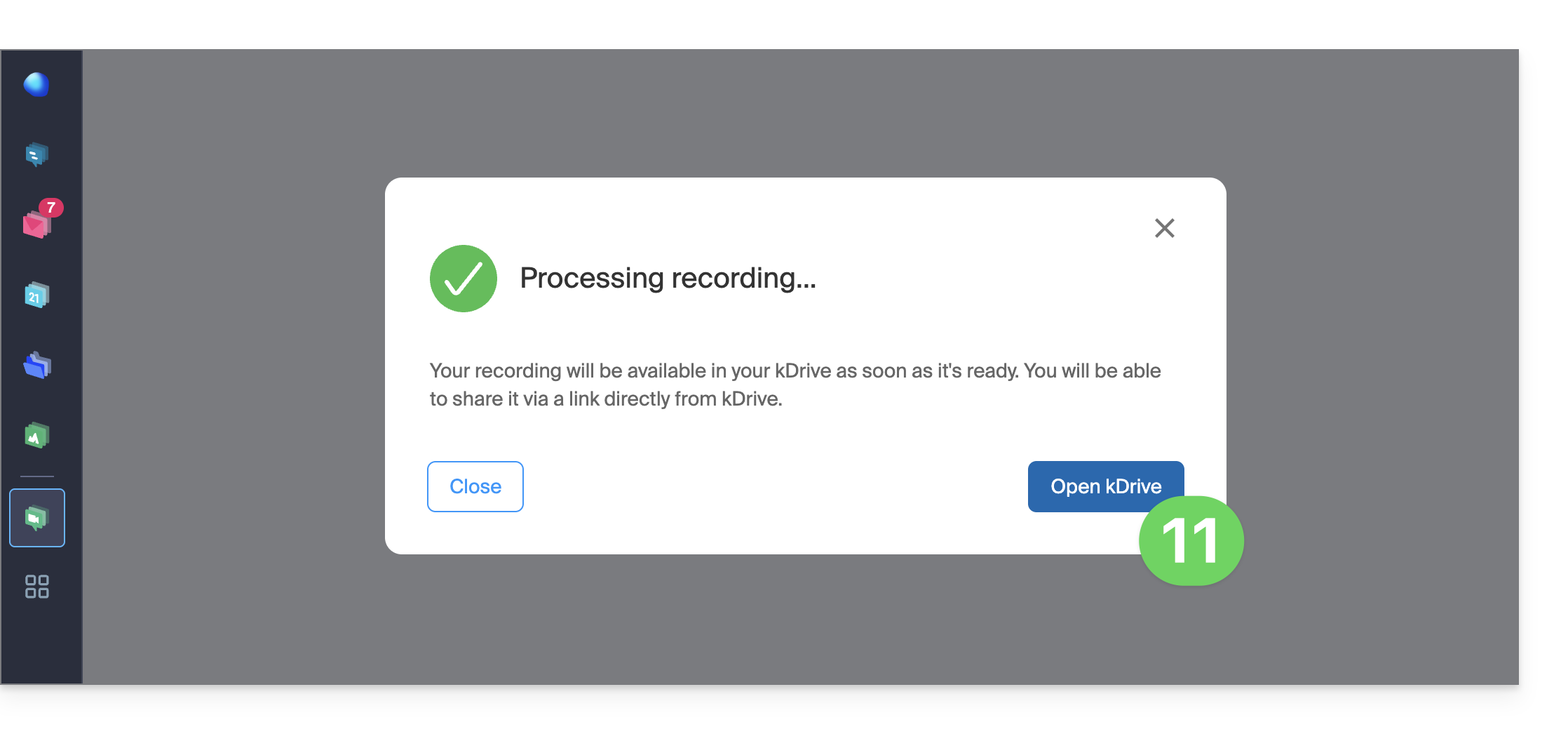
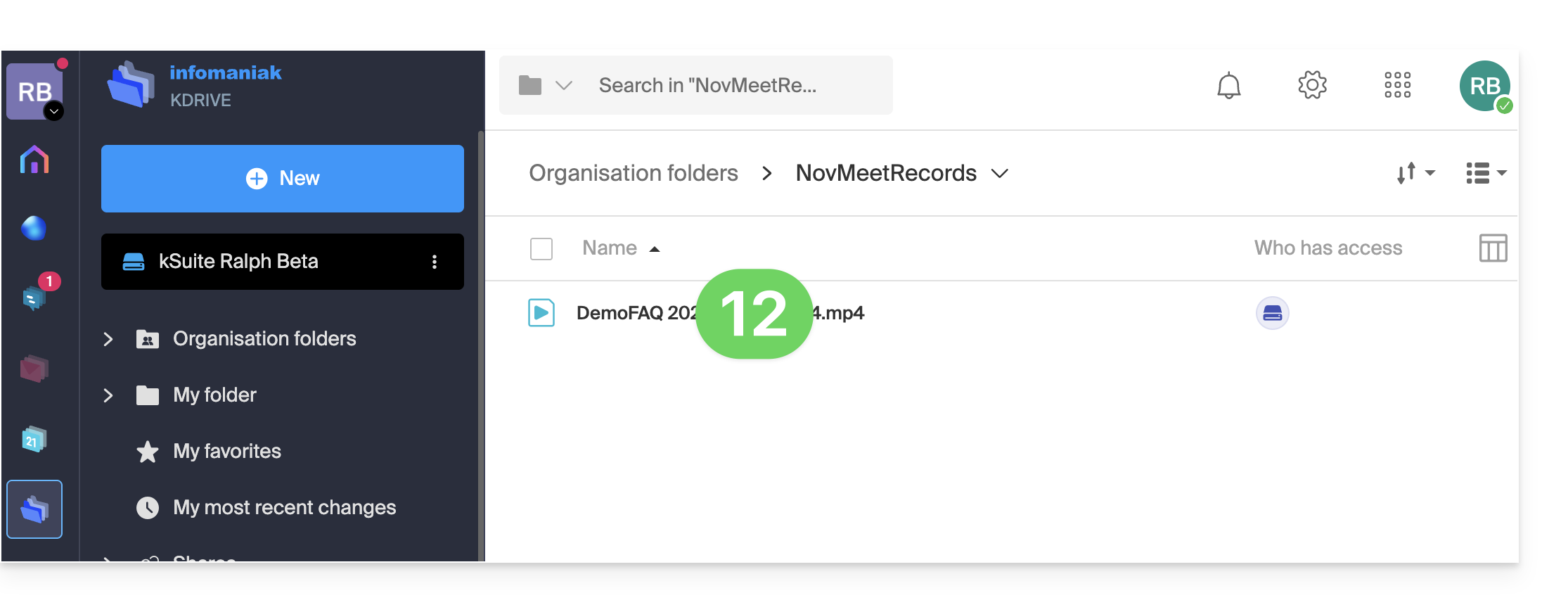
- L'enregistrement est disponible à la racine du kDrive choisi:
Lien vers cette FAQ: https://faq.infomaniak.com/2472
Cette FAQ a été utile?
Ce guide explique comment contrôler l'espace de stockage utilisé sur votre offre cloud gratuit my kSuite (ik.me, etik.com, ikmail.com) et comment faire de la place.
Préambule
- L'offre cloud gratuit my kSuite inclut un stockage maximum de 15 Go.
Consulter l'espace de stockage gratuit
Pour accéder à l'offre my kSuite actuelle et consulter l'espace de stockage utilisé :
- Cliquez ici afin d'accéder à kDrive sur votre my kSuite Infomaniak (❓: aide).
- L'espace de stockage utilisé est affiché en bas du menu latéral gauche.
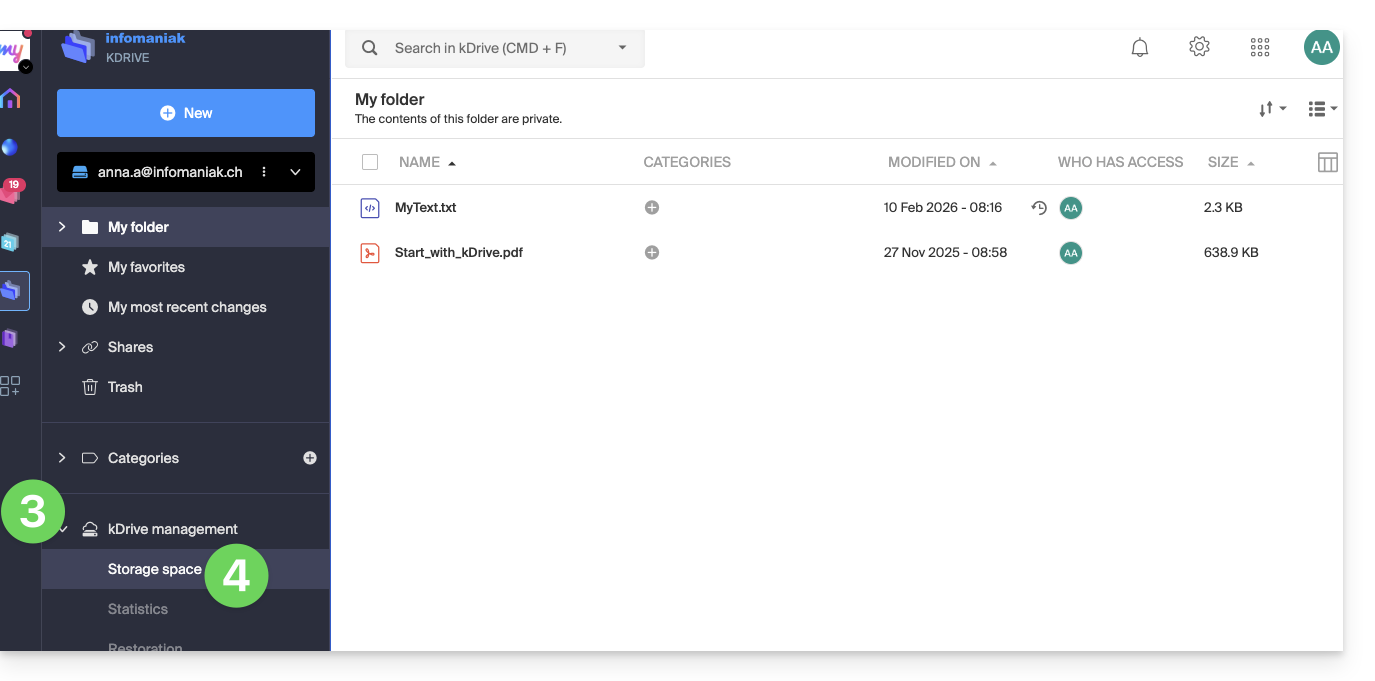
- Cliquez sur le chevron pour développer la partie Gestion du kDrive dans le menu latéral gauche.
- Cliquez sur Espace de stockage dans le menu latéral gauche pour un aperçu plus détaillé:
Libérer de l'espace de stockage
Pour récupérer de l'espace libre sur votre kDrive gratuit il ne suffit pas de supprimer des fichiers volumineux (vidéos...) car les fichiers occupent toujours de la place une fois placés dans la corbeille. Ils y restent un certain temps.
Vider la corbeille du kDrive
Il vous faut vider manuellement la corbeille pour supprimer définitivement les fichiers qui s'y trouvent:
- Cliquez ici afin d'accéder à kDrive sur votre my kSuite Infomaniak (❓: aide).
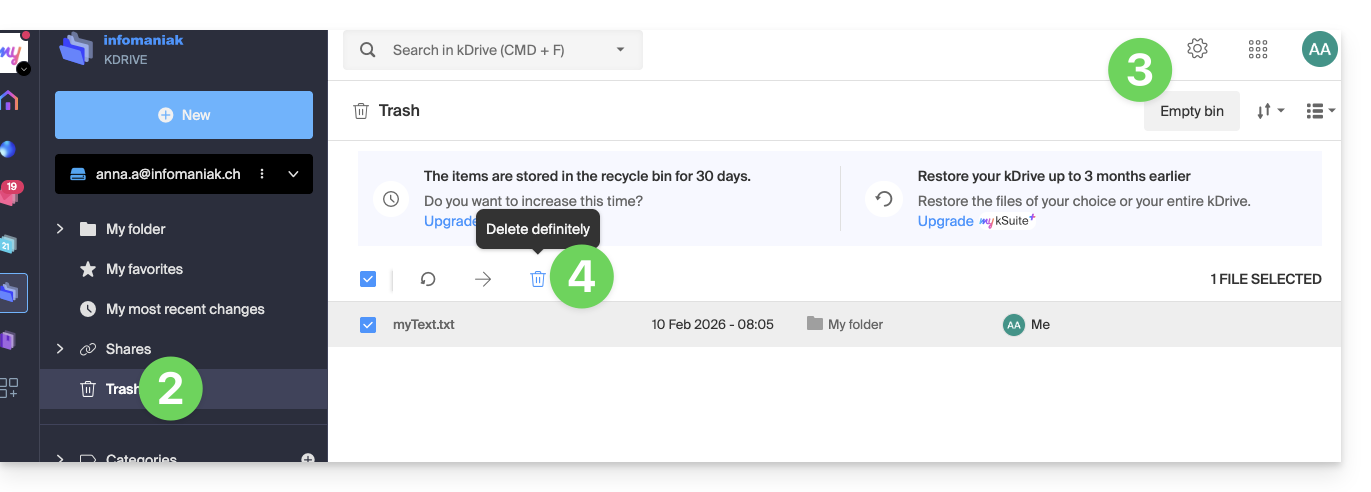
- Cliquez sur la corbeille dans le menu latéral gauche.
- Cliquez sur le bouton Vider la corbeille pour supprimer l'ensemble des fichiers de la corbeille…
- … ou sélectionnez des fichiers au cas par cas puis cliquez sur l'icône de corbeille au-dessus du tableau:
A noter également: dès lors qu'une modification est apportée à l'un de vos fichiers, kDrive (my kSuite) en sauvegarde jusqu'à 30 versions pendant 30 jours. Cela vous permet de naviguer entre plusieurs versions d'un fichier et de pouvoir en restaurer une ancienne version en cas de besoin.
Il est possible de supprimer l'ensemble des versions du document en cliquant sur le bouton Supprimer toutes les versions ou de supprimer des versions au cas par cas, en cliquant sur l'icône ⋮ puis en cliquant sur Supprimer, mais cela ne libère pas particulièrement de place car ce versionnage n'est pas compté dans votre espace de stockage kDrive: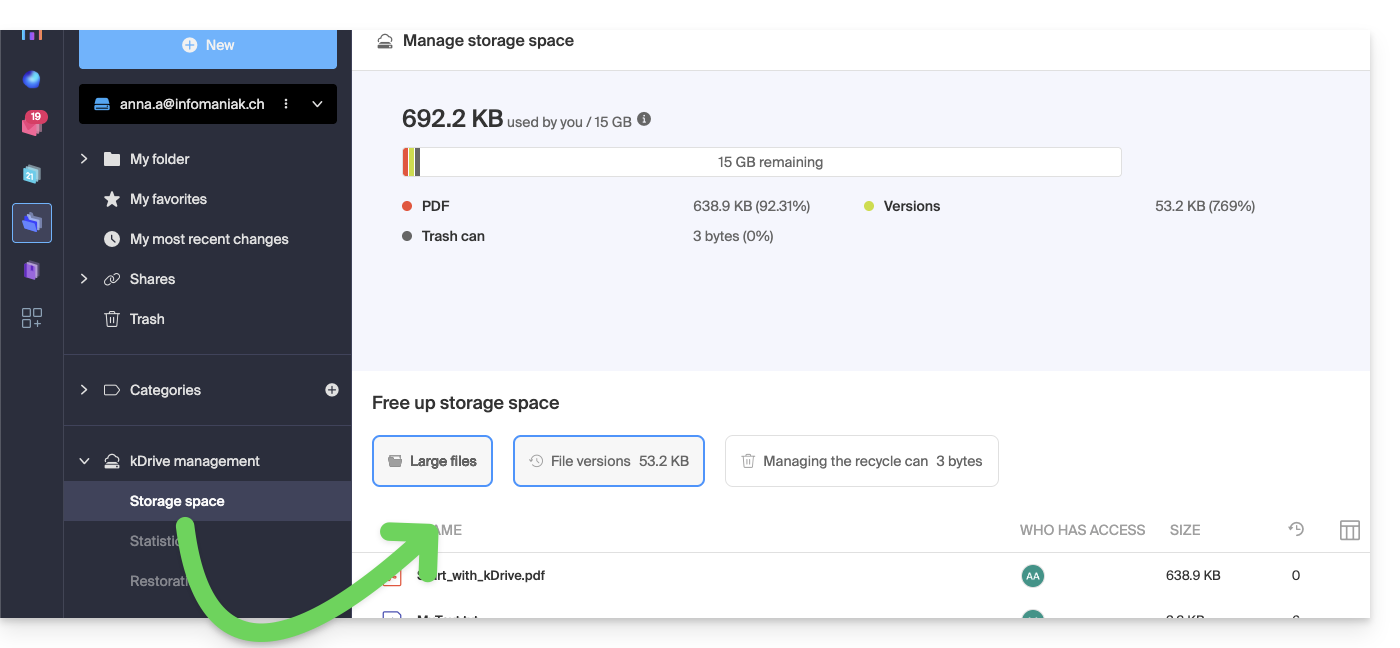
Lien vers cette FAQ: https://faq.infomaniak.com/2487
Cette FAQ a été utile?
Ce guide explique comment récupérer et transmettre les informations de débogage (logs, rapports et journaux d'erreurs) de l'app desktop kDrive (application de bureau sur macOS / Windows / Linux) en cas de problème entre cette dernière et votre appareil.
Préambule
- En cas de blocage de la synchronisation de l'app kDrive avec votre appareil, qui peut avoir diverses causes (type de fichier, longueur du nom, etc.), l'activation des logs permet d'enregistrer l'activité de l'application à partir de ce moment afin de faciliter l'analyse du problème par le Support Infomaniak.
Enregistrer et partager les logs avec le Support
App desktop v4.x
Lorsque cela vous est demandé par le Support Infomaniak:
- Lancez kDrive sur votre appareil: l'icône de l'app doit être visible en haut à droite sur macOS / Linux, et en bas à droite sur Windows (❓: aide).
- Faites un clic droit sur l'icône et choisissez Paramètres:
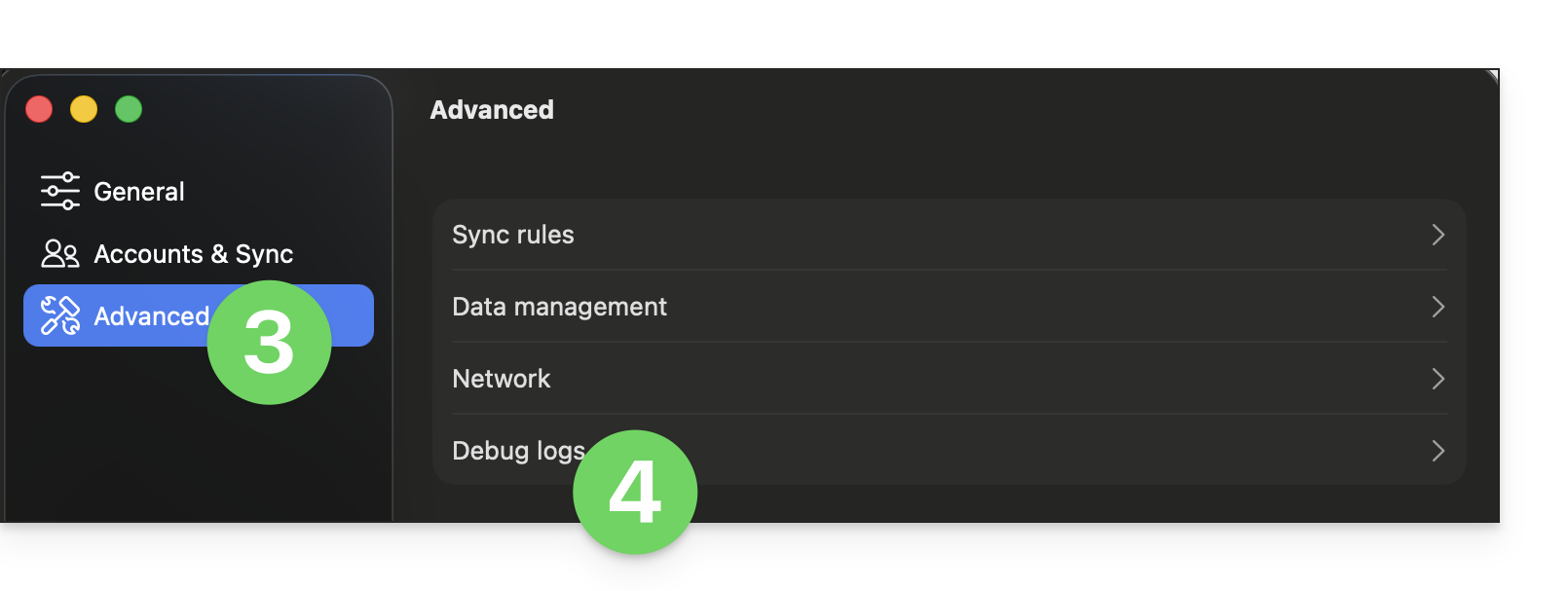
- Rendez-vous sous Avancé.
- Cliquez sur Informations de débogage:
- Activez les différents boutons à bascule (toggle switch) comme sur l'image ci-dessous:
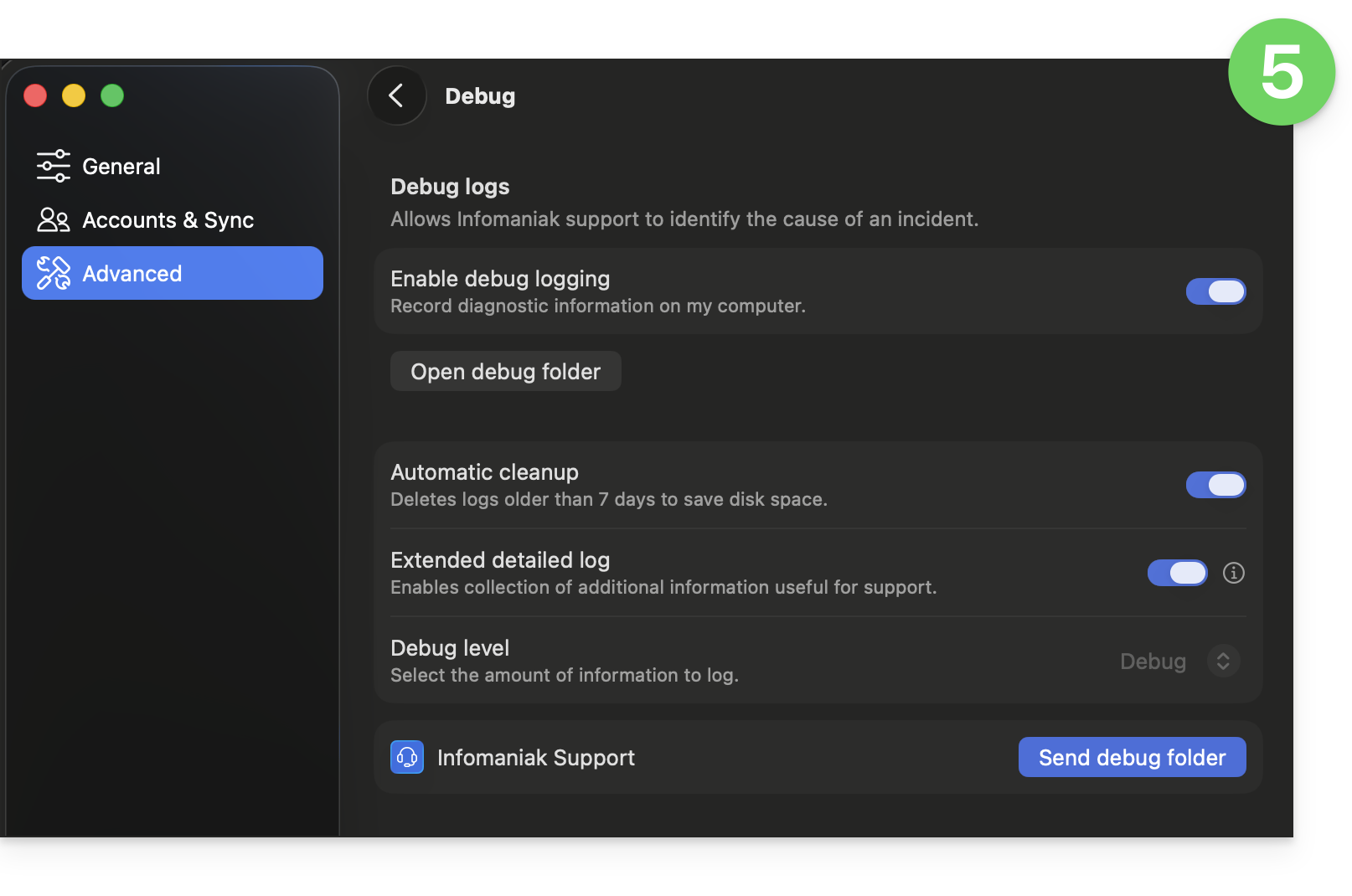
- Laissez tourner l'application 10 minutes au minimum.
- Revenez 10 minutes après au même endroit puis cliquez sur le bouton bleu pour partager vos informations de débogage avec le Support Infomaniak en l'informant de cette action au sein de l'échange en cours.
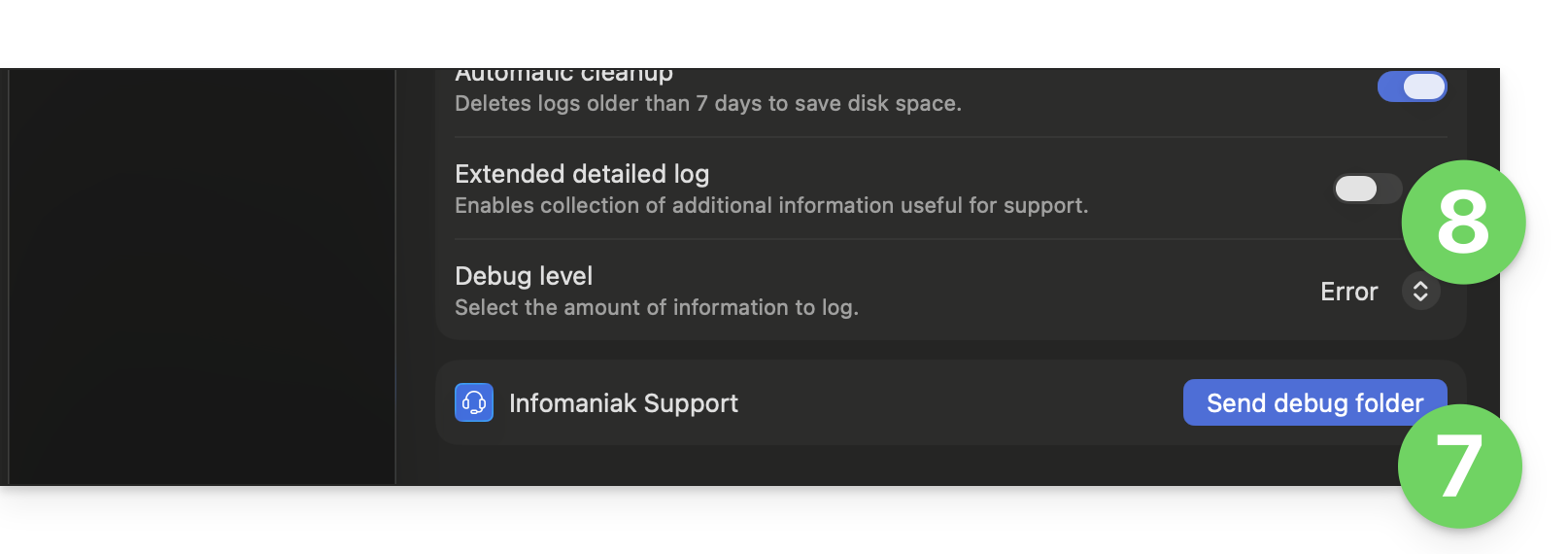
- Désactivez les logs étendus et le niveau Debug:
App desktop v3.x
Lorsque cela vous est demandé par le Support Infomaniak:
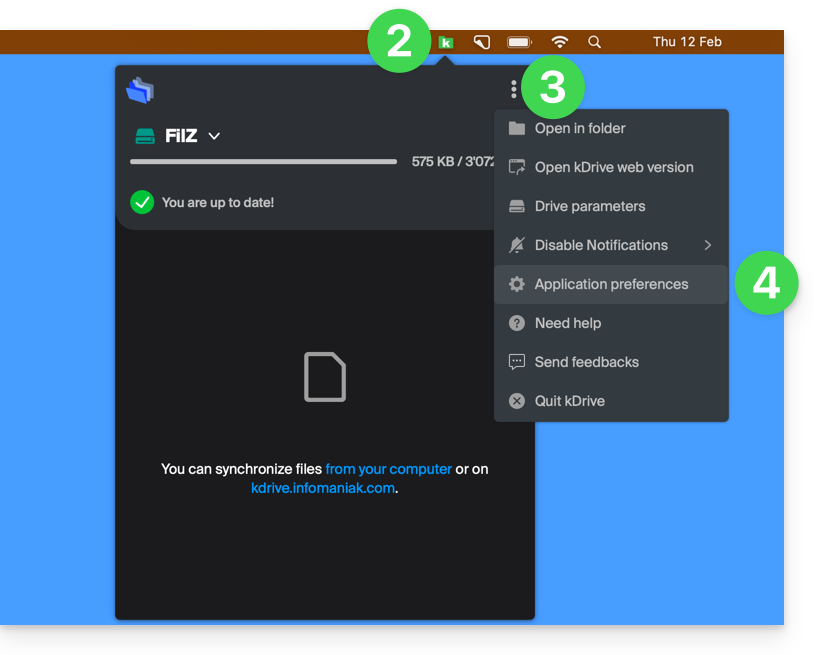
- Ouvrez l'application kDrive sur votre ordinateur, l'icône de l'app doit être visible dans la zone de notification.
- Faites un clic gauche sur l'icône de l'app dans la zone de notification de votre ordinateur (en haut à droite sur macOS, en bas à droite sur Windows et un double clic gauche dans la barre des tâches sur Linux).
- Cliquez sur le menu d'action ⋮ à droite de la fenêtre de l'application.
- Sélectionnez Préférences de l'application:
- Descendez jusqu'à la partie Avancé et cliquez sur la flèche à droite des informations de débogage:
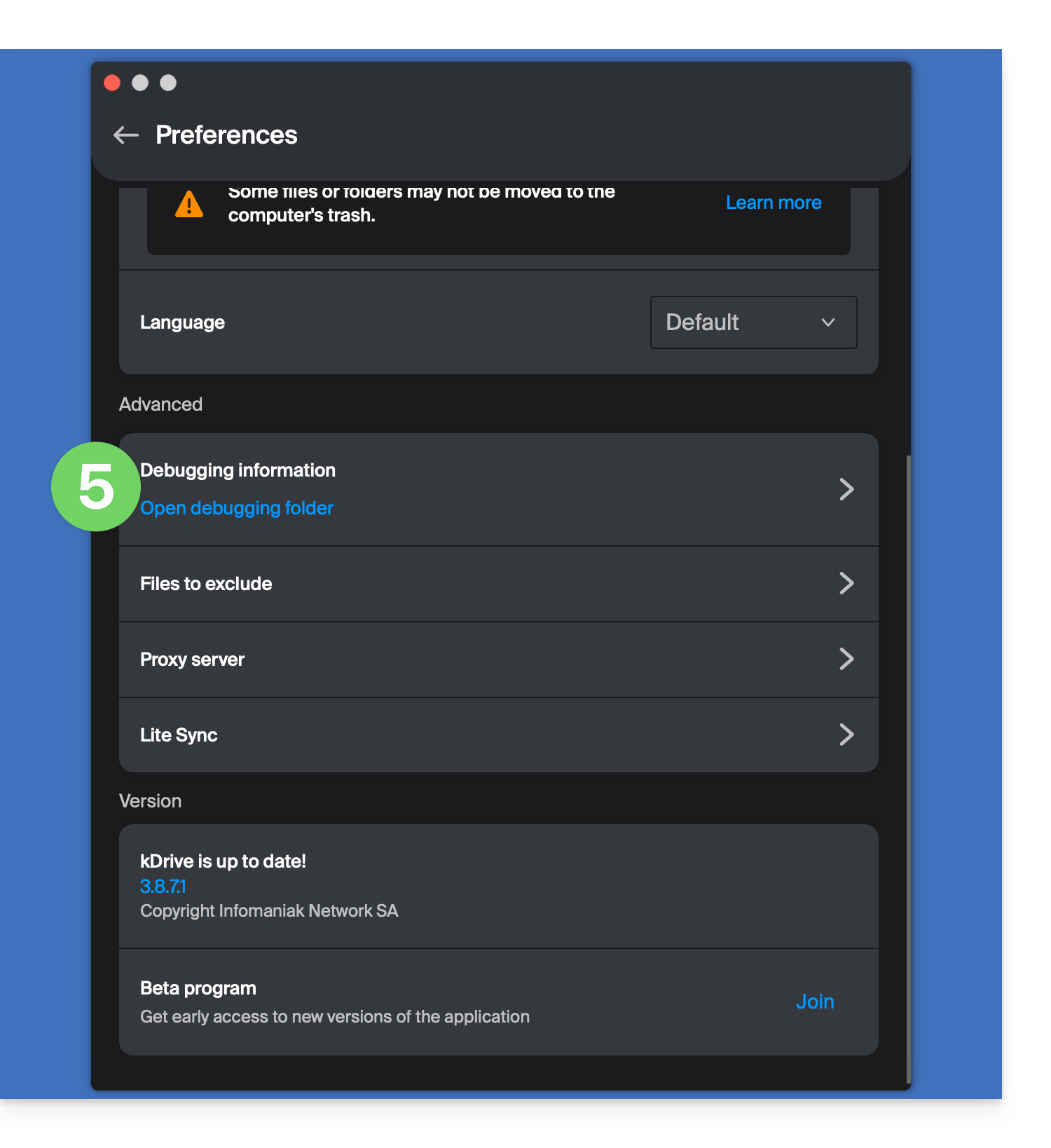
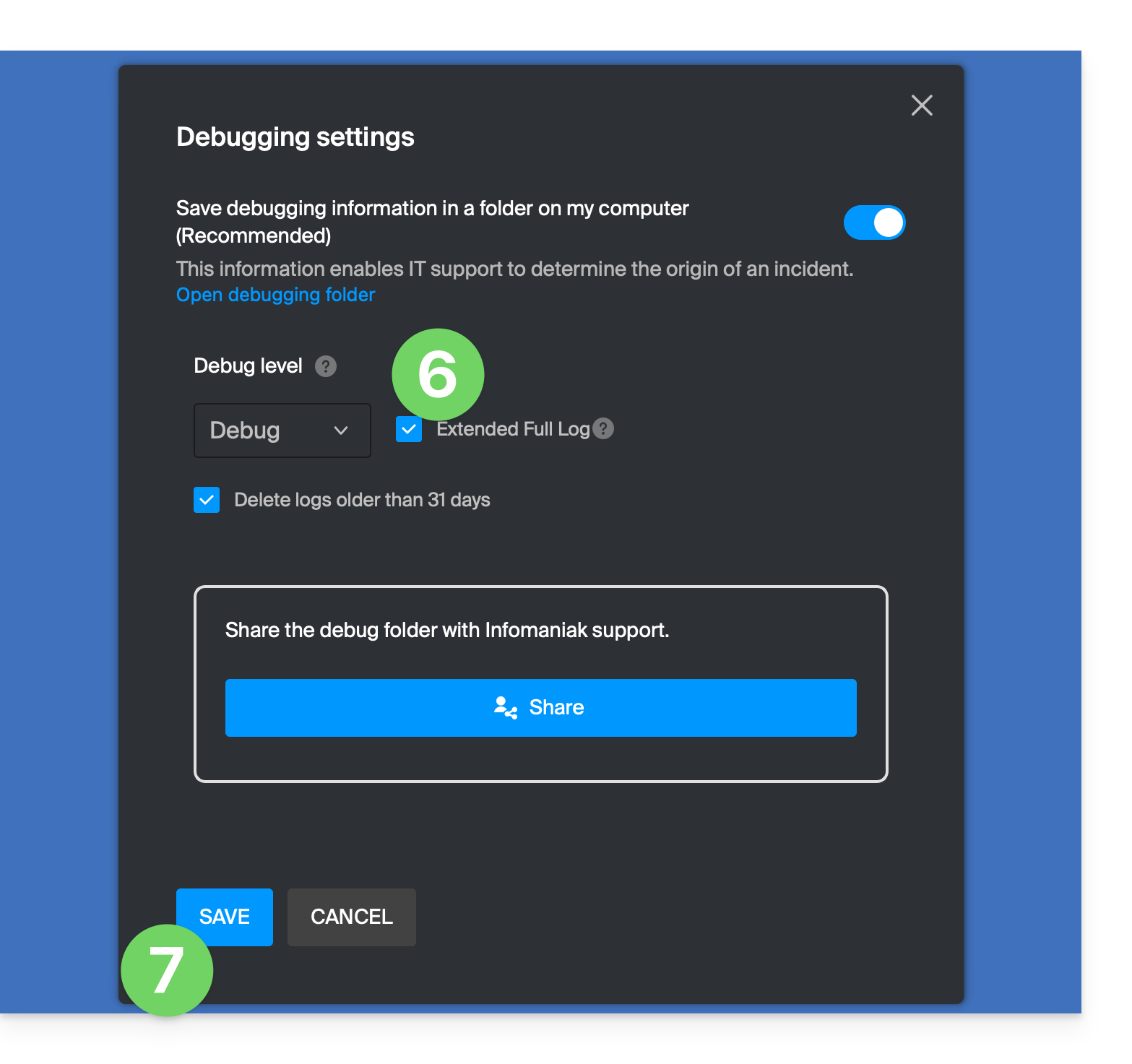
- Cochez la case des logs étendus comme sur l'image ci-dessous.
- Cliquez sur le bouton ENREGISTRER et laissez tourner l'application 10 minutes au minimum:
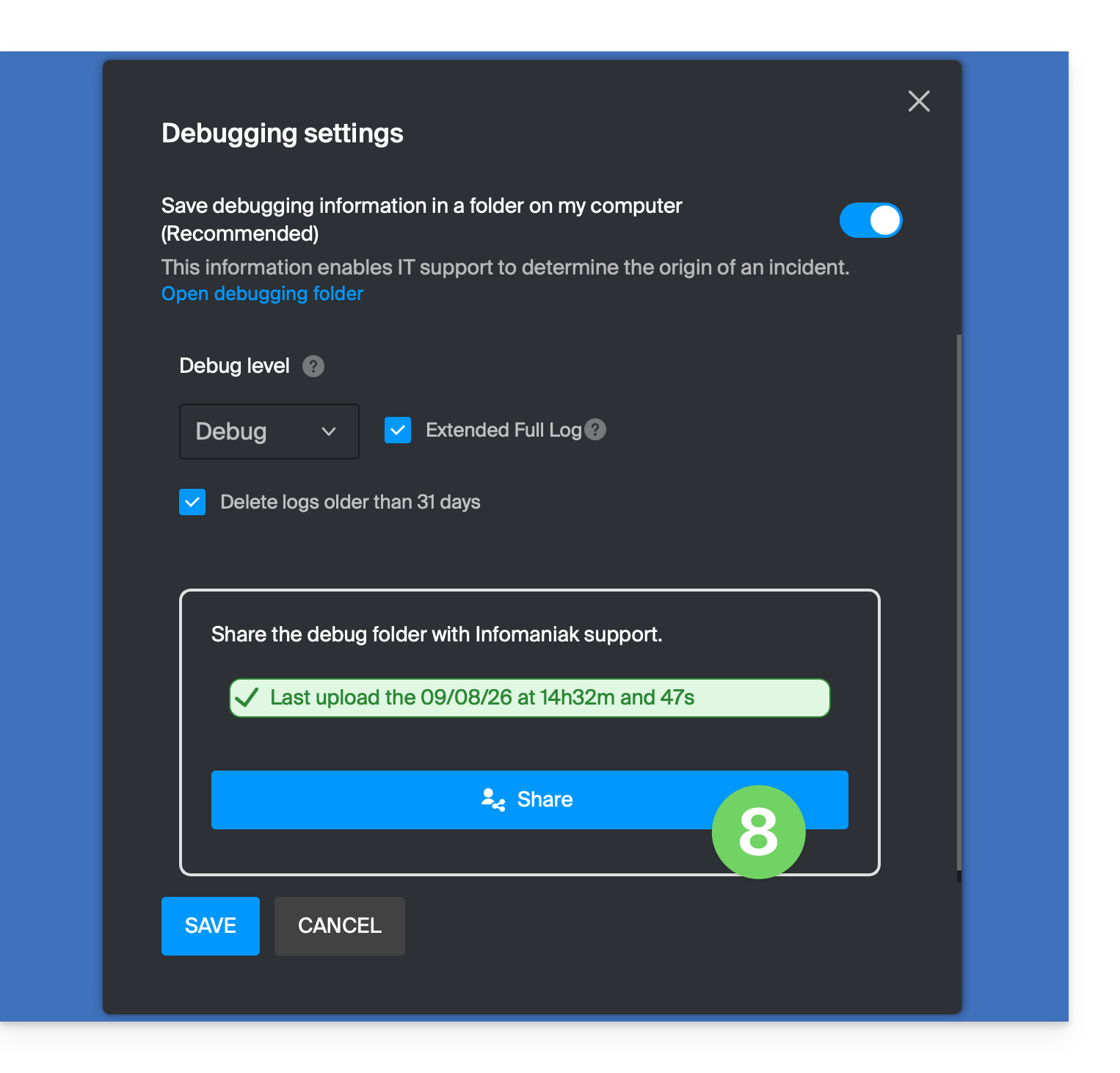
- Revenez 10 minutes après au même endroit (points 1-6 ci-dessus) puis cliquez sur le bouton bleu pour partager vos informations de débogage avec le Support Infomaniak:
- Informez le Support Infomaniak de cette action au sein de l'échange en cours.
Méthodes alternatives
En cas de problème avec la méthode ci-dessus:
- Cliquez sur le lien bleu à gauche pour Ouvrir le dossier de débogage.
- Depuis ce dossier vous aurez accès à l'ensemble des rapports de bugs de l'application kDrive sur votre appareil:
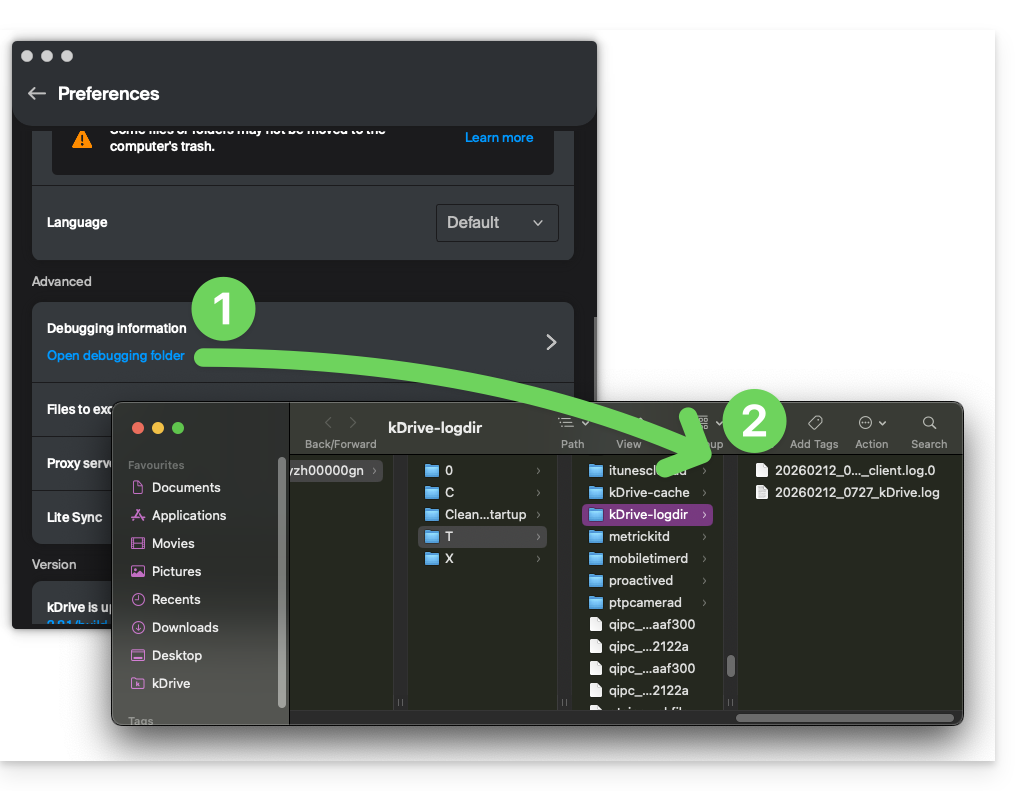
C'est le même principe avec la v4.x: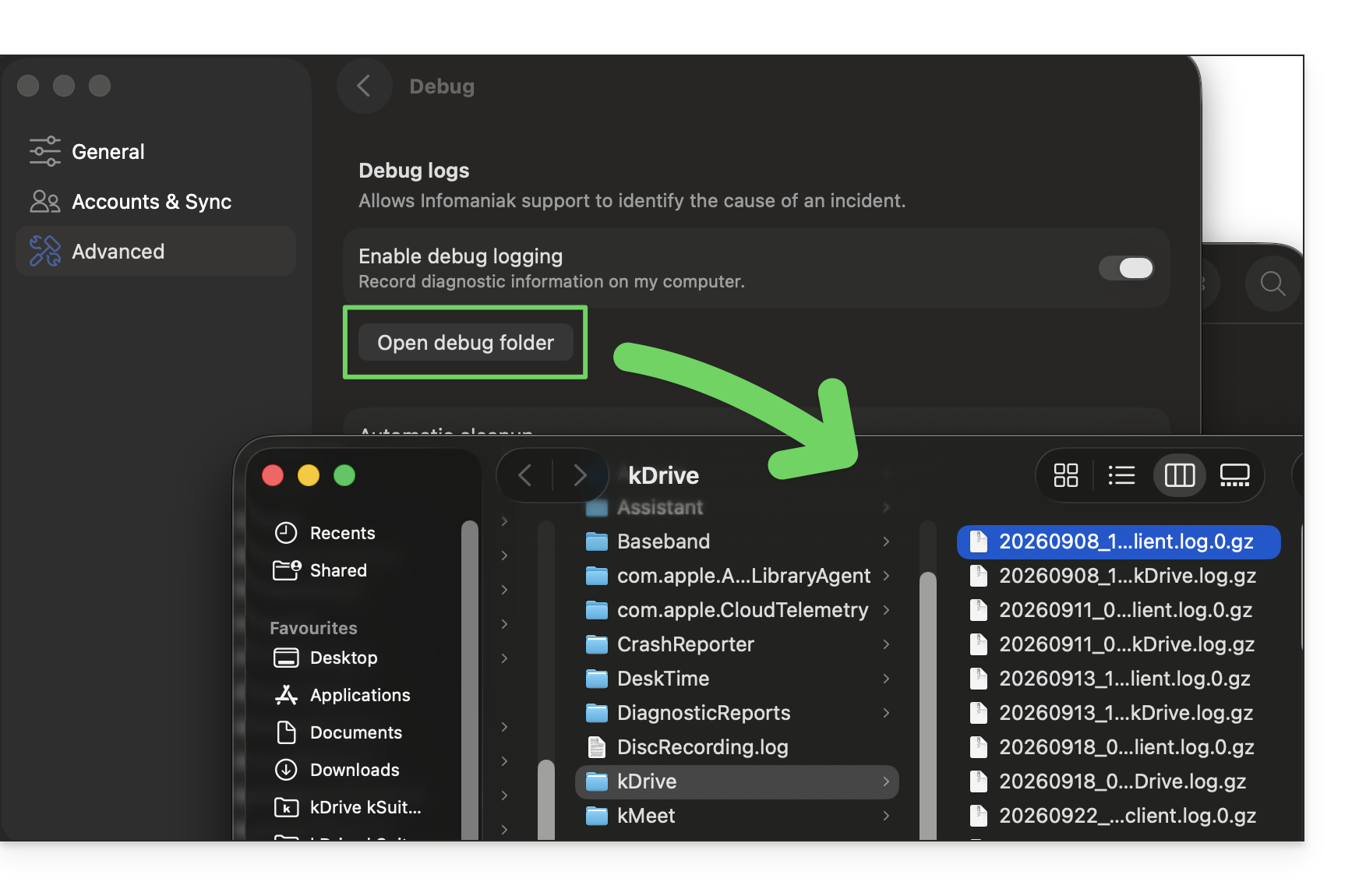
Si l'application ne s'ouvre pas, vous pouvez également accéder aux logs par ces chemins d'accès:
- macOS:
/Users/<username>/Library/Logs/kDrive
- Windows (copier-coller dans l'explorateur de fichier):
C:\Users\%USERNAME%\AppData\Local\Temp\kDrive-logdir(si nécessaire, activez les fichiers et dossiers masqués dans l'explorateur Windows)
- Linux:
/home/<username>/.local/state/kDrive/logs
Pour envoyer manuellement les fichiers récoltés:
- Si les fichiers ne sont pas volumineux, envoyez-les directement au Support Infomaniak au sein de l'échange en cours.
- Si les fichiers sont volumineux, compressez-les au format .zip et envoyez-les au Support Infomaniak au sein de l'échange en cours.
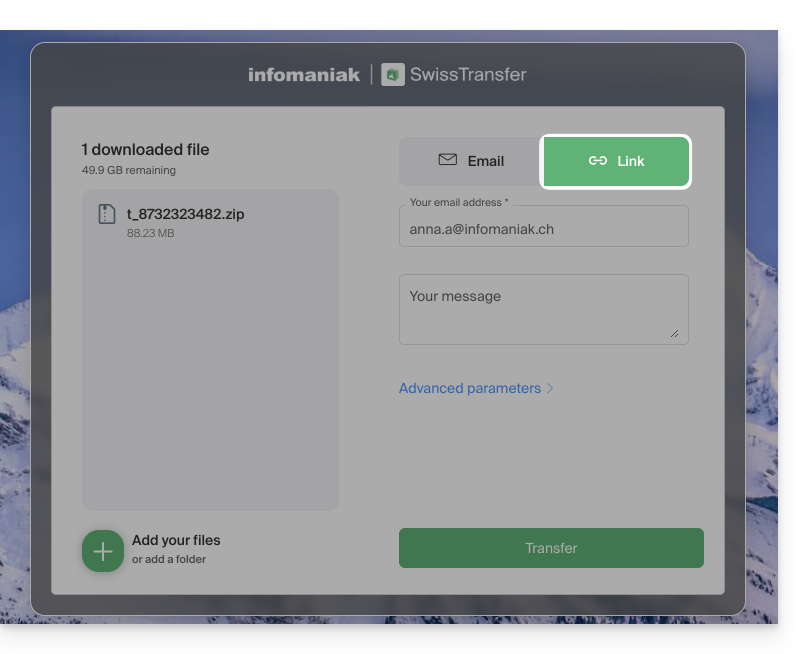
- S'ils sont toujours trop volumineux pour permettre un envoi par mail, envoyez l'archive .zip sur swisstransfer.com afin d'obtenir un lien de partage qu'il faudra communiquer au Support Infomaniak au sein de l'échange en cours:
Lien vers cette FAQ: https://faq.infomaniak.com/2488
Cette FAQ a été utile?
Ce guide vous concerne si vous êtes à la recherche d'une offre complète de messagerie & de stockage collaboratif de données. Il a pour objectif de vous aider à mieux comprendre les différentes suites de produits Infomaniak lorsque vous hésitez ou ne savez pas laquelle choisir…
Si vous cherchez à héberger un site, prenez connaissance de cet autre guide. Si vous hésitez entre différentes offres de Mail uniquement, prenez connaissance de cet autre guide.
Les différentes offres en résumé
Voici un résumé des différentes formules (hors offres d'hébergements Web):
| Gratuites (ou nom de domaine à payer) | Payantes |
|---|---|
my kSuite
| my kSuite+
|
Service Mail Starter
| Service Mail Premium
|
kSuite Pro: Free
| kSuite Pro: Standard / kSuite Business / kSuite Enterprise
|
Suites gratuites ou payantes
Infomaniak propose plusieurs solutions de messagerie avec ou sans outils collaboratifs supplémentaires:
- Un Service Mail est le nom donné au service de messagerie créé par Infomaniak en Suisse. Vous pouvez commander un Service Mail indépendamment de kSuite.
- kSuite Pro est une collection de services Infomaniak qui englobe notamment un Service Mail et s'articule autour d'un nom de domaine personnel.
- my kSuite et my kSuite+ sont des versions limitées de kSuite, ne nécessitant pas de nom de domaine, et qui peuvent également tout à fait convenir à vos besoins en terme de messagerie — sur le Manager Infomaniak, ces offres seront “séparées” du reste.
Coût des offres de messagerie simples
Cette messagerie peut être…
- … gratuite si vous vous contentez d'une adresse avec un nom de domaine générique (ce qui vient après l'arobase
@), imaginé par Infomaniak (ik.me,etik.com,ikmail.com) en prenant my kSuite (my kSuite+ débloque certaines limitations de my kSuite) - … à très bas coût si vous vous contentez d'une voire deux adresses mail gratuites sur un nom de domaine que vous payez (il existe des noms de domaine à moins de 5 CHF/€ par an, ce sera vos seuls frais et cela permet de personnaliser vos adresses mail) en commandant:
- soit l'offre Starter (1 seule adresse mail)
- soit l'offre kSuite Pro
Besoin d'un grand nombre d'adresses mail ?
Si vous avez besoin de plusieurs adresses mail sur le même domaine, alors il est possible de commander un Service Mail seul (5 adresses mail minimum) ou kSuite Pro qui existe en 4 versions différentes:
- Free
- Standard
- Business
- Enterprise
Le point commun à toutes les offres Mail est que vous devez posséder un compte utilisateur auprès d'Infomaniak (un identifiant de connexion sous forme d'adresse mail, ainsi qu'un mot de passe) qui vous conduira vers votre Organisation dans laquelle se trouvera votre messagerie. Prenez également connaissance de cet autre guide.
Outils supplémentaires (kDrive…)
Si vous choisissez une Suite (kSuite ou my kSuite / my kSuite+), ce compte utilisateur vous conduira vers votre Organisation dans laquelle se trouvera la suite d'outils, donc votre messagerie mais également kDrive, kChat etc.
Cliquez sur les liens pour obtenir les tableaux comparatifs détaillant toutes les fonctionnalités disponibles selon la formule:
- kDrive peut s'obtenir en créant un compte my kSuite ou my kSuite+.
- kDrive peut s'obtenir de façon indépendante en 3 versions différentes:
- Solo
- Team
- Pro
- kDrive peut s'obtenir si vous souscrivez (gratuitement ou par un abonnement payant) à kSuite Pro qui existe en 4 versions différentes:
- Free
- Standard
- Business
- Enterprise
Il n'y a pas de limite au nombre de kDrive (payant) que vous pouvez ajouter à votre compte Infomaniak. Commandez un nouveau kDrive si nécessaire (❓: aide).
Vous souhaitez rejoindre Infomaniak ?
Prenez connaissance de cet autre guide.
Lien vers cette FAQ: https://faq.infomaniak.com/2497
Cette FAQ a été utile?
Ce guide détaille les différentes attributions et permissions d'accès aux fichiers/dossiers de kDrive Infomaniak, y compris le rétablissement de l'héritage des droits sur le contenu des dossiers et sous-dossiers.
Préambule
- Prenez connaissance de cet autre guide si vous recherchez des informations générales au sujet du partage de données sur kDrive.
- Prenez connaissance de cet autre guide concernant plus précisément le partage du dossier commun.
- Prenez connaissance de cet autre guide au sujet des permissions plus globales des utilisateurs au sein de l'Organisation s'ils en font partie.
Types des droits d'accès
Un partage (de document, de répertoire…) sur kDrive peut être restreint: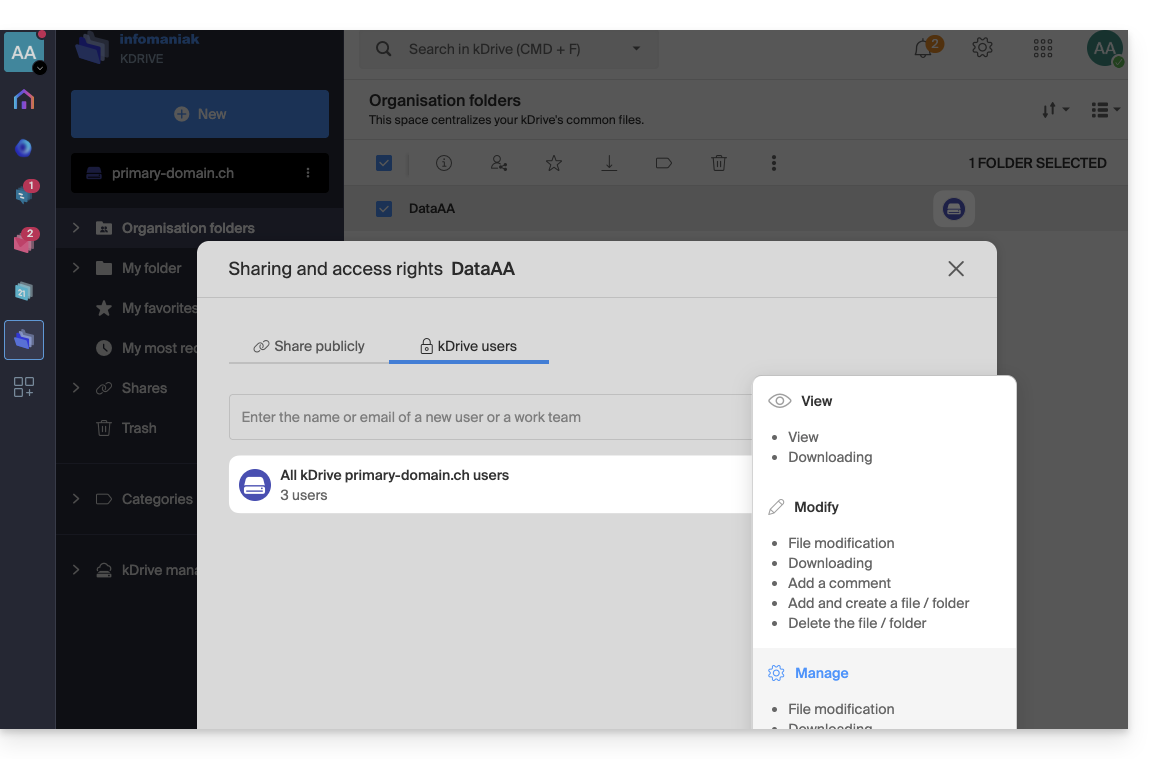
Choisissez si l'utilisateur…
- … peut consulter:
- Consultation uniquement
- Téléchargement
- Ajout de commentaire (si fichier hors type Office)
- … peut modifier:
- Modification du fichier
- Téléchargement
- Ajout de commentaire
- Ajout et création de fichier / dossier
- Suppression de fichier / dossier
- … peut gérer (uniquement si le partage se fait au sein du dossier commun et pas dans un dossier de l'arborescence personnelle):
- Modification du fichier
- Téléchargement
- Ajout de commentaire
- Ajout et création de fichier / dossier
- Suppression du fichier
- Partage avec d'autres utilisateurs
- Gestion des droits des utilisateurs
Les permissions accordées ainsi que les informations sur les bénéficiaires des partages sont visibles sur kDrive dans la colonne “Qui a accès”: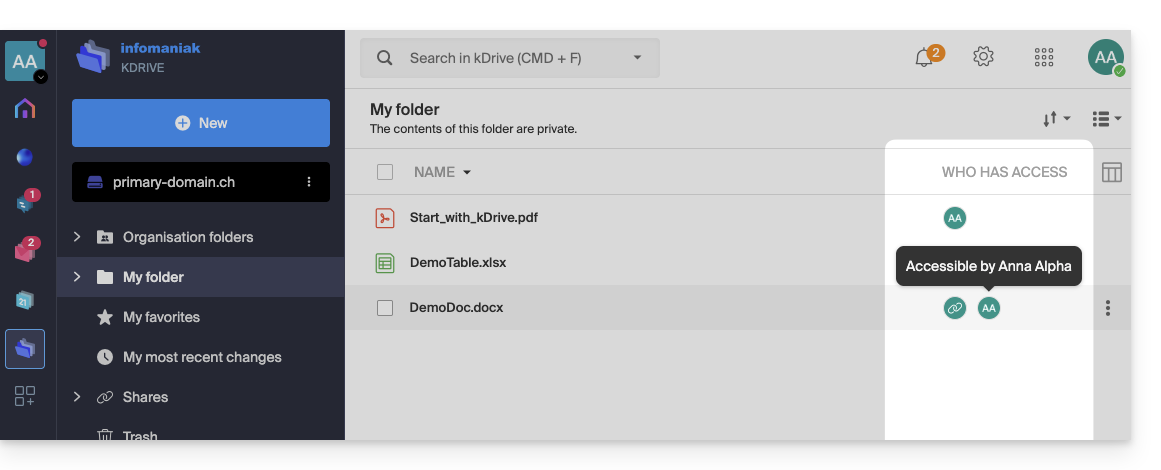
Un éventuel lien public activé sur un fichier est signifié par une icône de chainons dans cette colonne: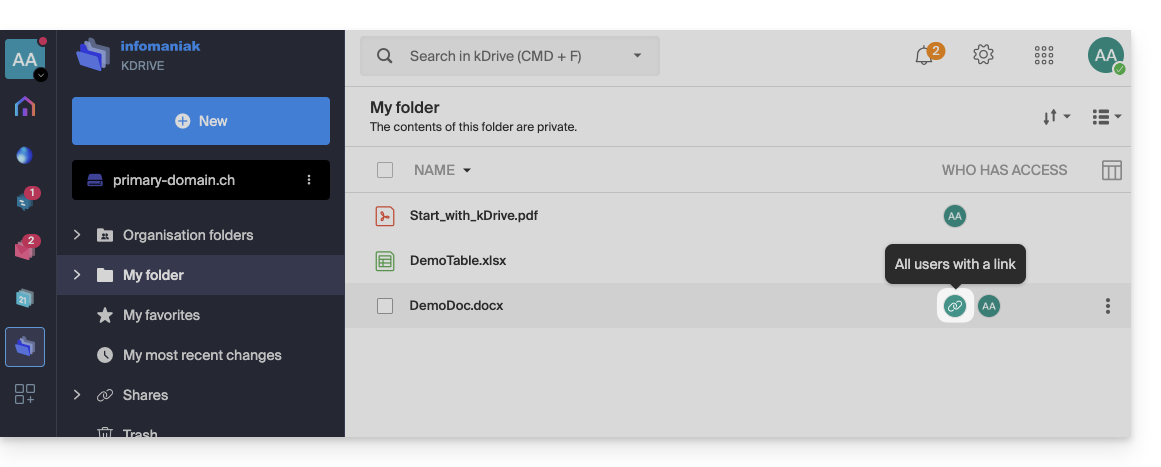
Attribution des droits et héritage (Dossiers de l'organisation)
Le fait qu'un dossier se trouve dans les "Dossiers de l'organisation" n'implique pas obligatoirement que tous les utilisateurs du kDrive y ont accès.
Le partage peut être restreint à des sous-niveaux : seule une partie de l'arborescence peut être partagée avec certains collaborateurs, tandis que d'autres dossiers restent privés ou limités.
Comprendre la rupture d'héritage
Par défaut, un dossier "enfant" hérite des droits du dossier "parent". Cependant, si vous modifiez manuellement les accès sur un sous-dossier (en retirant un utilisateur par exemple), l'héritage est rompu.
Dès lors, toute modification ultérieure faite sur le dossier parent ne sera plus répercutée sur ce sous-dossier spécifique.
Exemple concret avec vos dossiers :
- Plusieurs utilisateurs ont accès au dossier parent DataAA. Par héritage, ils voient tous le sous-dossier 4All.
- Si vous retirez manuellement un utilisateur du partage sur le dossier enfant 4All, l'héritage s'arrête pour ce dossier.
- Plus tard, vous ajoutez un nouveau collaborateur sur le dossier parent DataAA.
- Problème : ce nouvel utilisateur verra le contenu de DataAA, mais ne verra pas le dossier 4All (car l'héritage a été rompu au point 2).
Comment rétablir l'héritage des droits ?
kDrive détecte ces désynchronisations de droits. Lorsque vous ouvrez les paramètres de partage du dossier enfant (4All), un bandeau d'information bleu apparaît :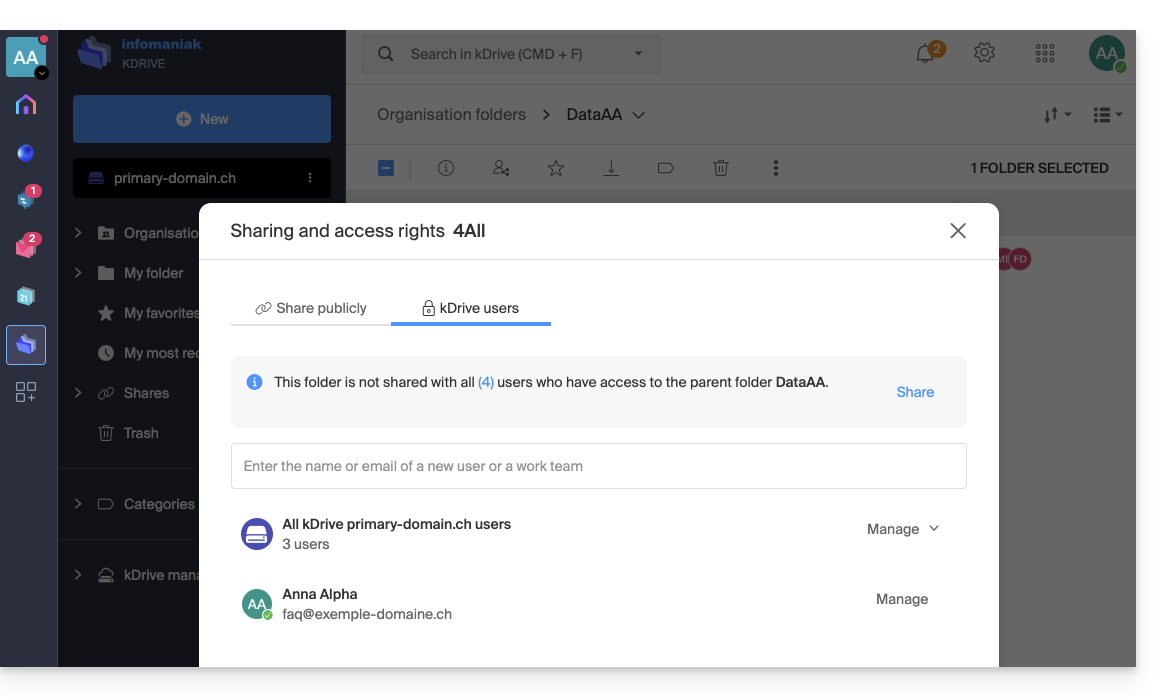
Pour résoudre le problème :
- Cliquez sur le lien Partager dans ce bandeau bleu.
- Une fenêtre de confirmation s'affiche pour vous informer que "toutes les modifications futures apportées aux accès utilisateur du dossier parent DataAA s'appliqueront automatiquement au dossier 4All".
- Cliquez sur le bouton bleu Partager pour valider:
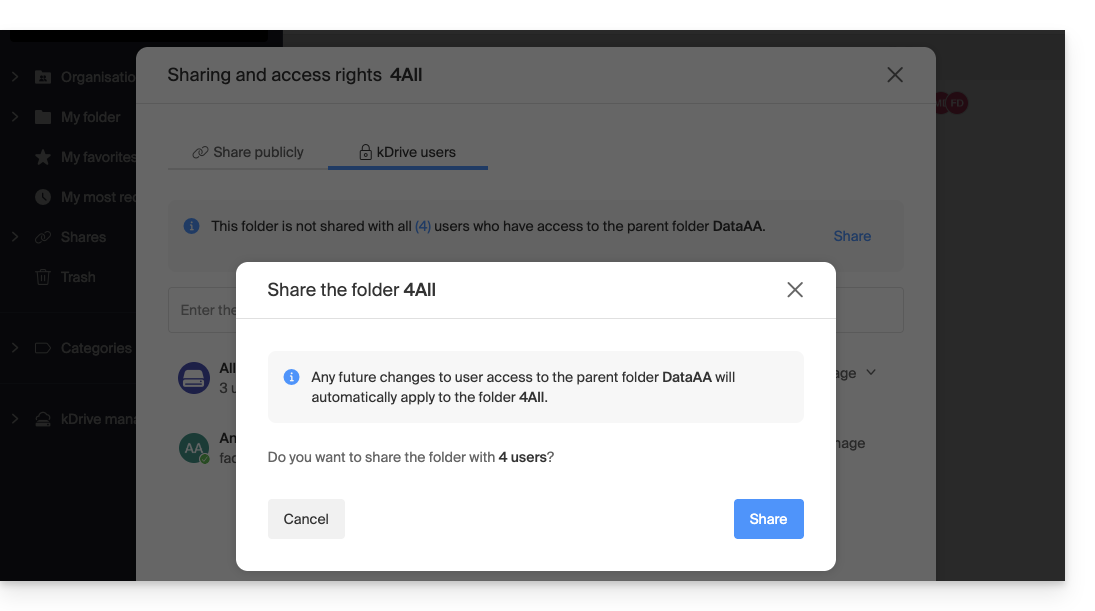
L'héritage est désormais rétabli : tous les utilisateurs actuels et futurs du dossier parent retrouveront automatiquement l'accès au sous-dossier.
Lien vers cette FAQ: https://faq.infomaniak.com/2501
Cette FAQ a été utile?
Ce guide donne des indications pour synchroniser kDrive avec macOS en utilisant le protocole de connexion WebDAV.
✘ INDISPONIBLE avec
kSuite Free / kSuite Standard
my kSuite / my kSuite+ (ik.me, etik.com, ikmail.com)
⚠ ATTENTION ⚠
Utilisez le protocole WebDAV sur kDrive pour des cas spécifiques et ponctuels:
- Si vous souhaitez travailler sur vos fichiers et les partager, kDrive est l'outil idéal ; il est recommandé d'installer l'application kDrive pour éviter toute perte de fichier.
- En revanche, pour sécuriser vos données contre la perte ou la corruption et assurer la continuité de votre activité, Swiss Backup est la solution indispensable et adaptée.
Infomaniak garantit la conformité de ses services aux protocoles standards (IMAP, S3, etc.) mais ne fournit pas d'aide supplémentaire pour les services ou logiciels externes, car leur configuration peut changer selon le fournisseur ou l'éditeur. Ce guide est donc fourni à titre indicatif et sa mise en place reste sous votre responsabilité (réf.: Politique de support / Art. 11.9 des CGU). Si besoin, une personne qualifiée peut vous accompagner.
Se connecter à kDrive par WebDAV sur macOS
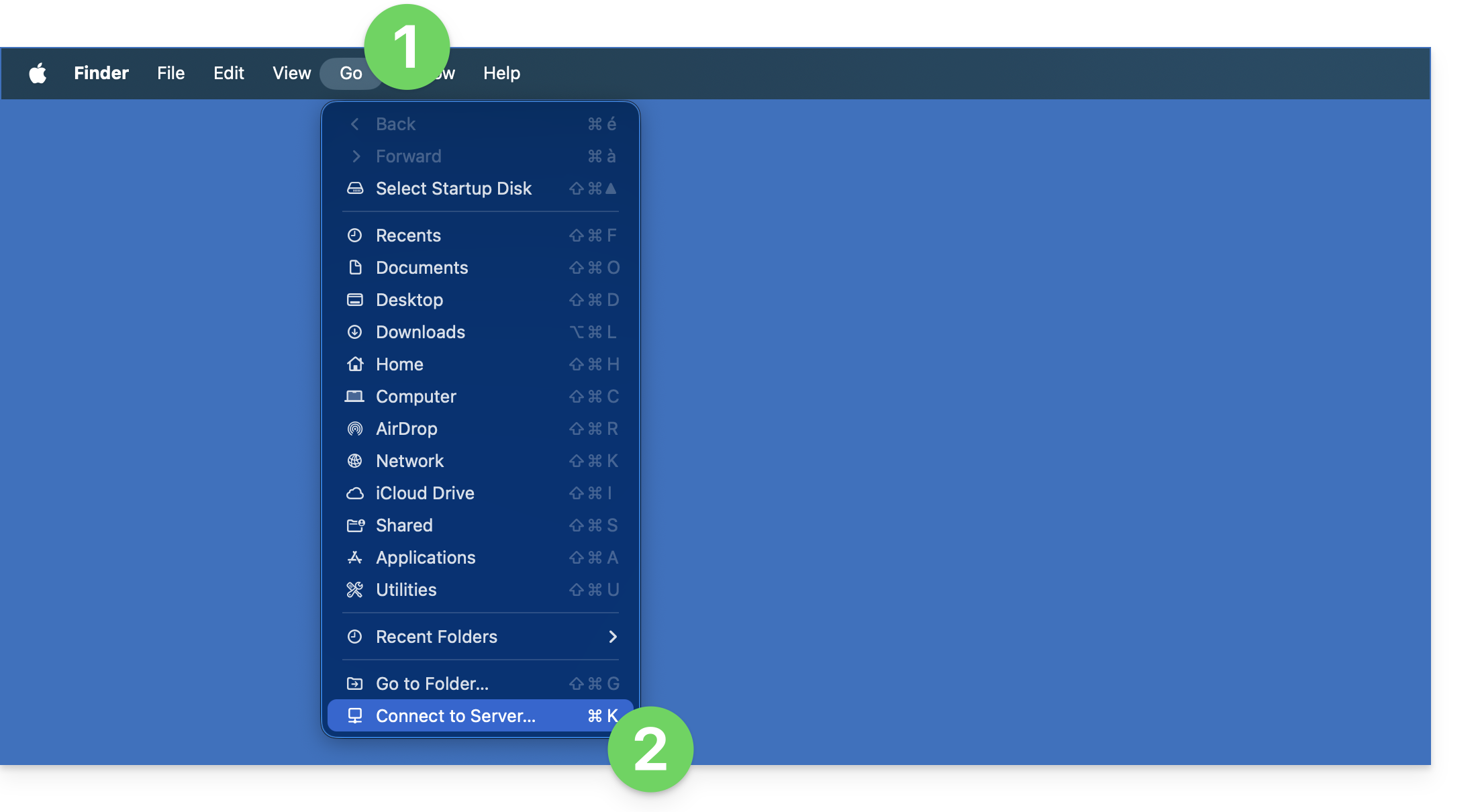
Pour un ordinateur sur macOS, suivez les instructions Apple, ce qui peut donner cela:
- Cliquez sur le menu Allez depuis le Finder.
- Cliquez sur Se connecter au serveur:
- Entrez l'adresse du serveur:
https://IDkDrive.connect.kdrive.infomaniak.com(besoin d'aide ?). - Cliquez sur Se connecter:
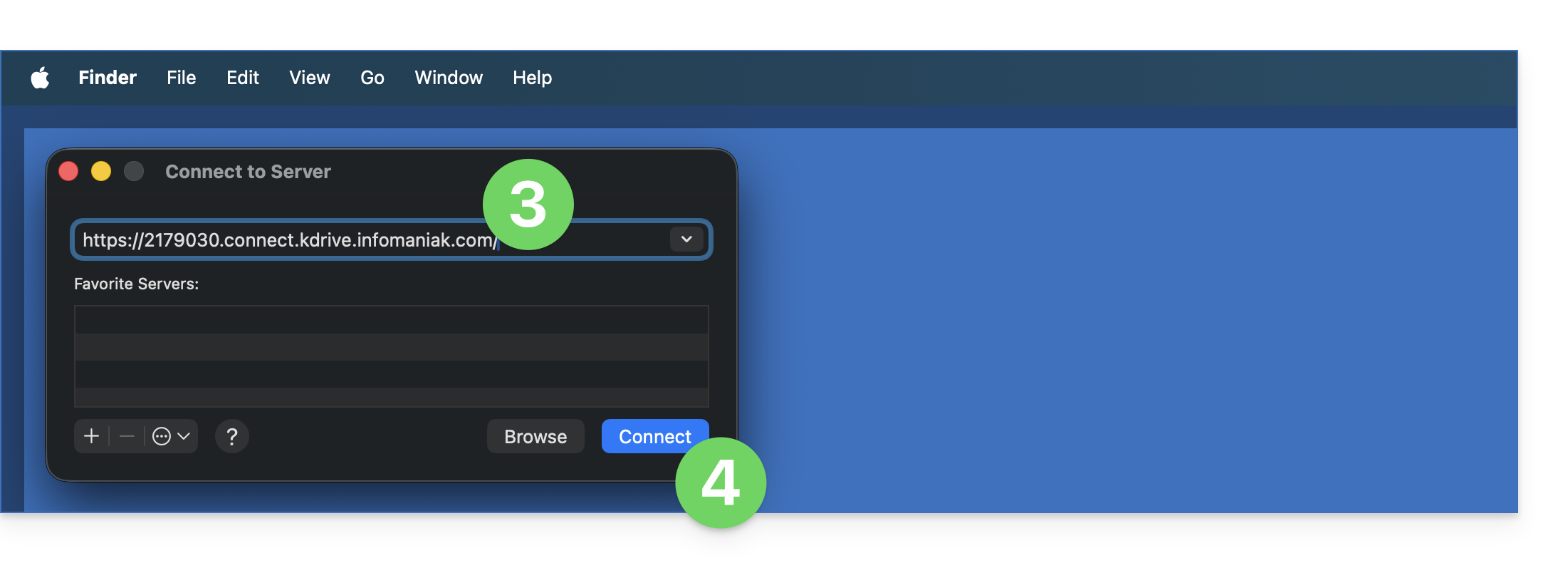
- Confirmez la connexion en cliquant sur le bouton bleu:
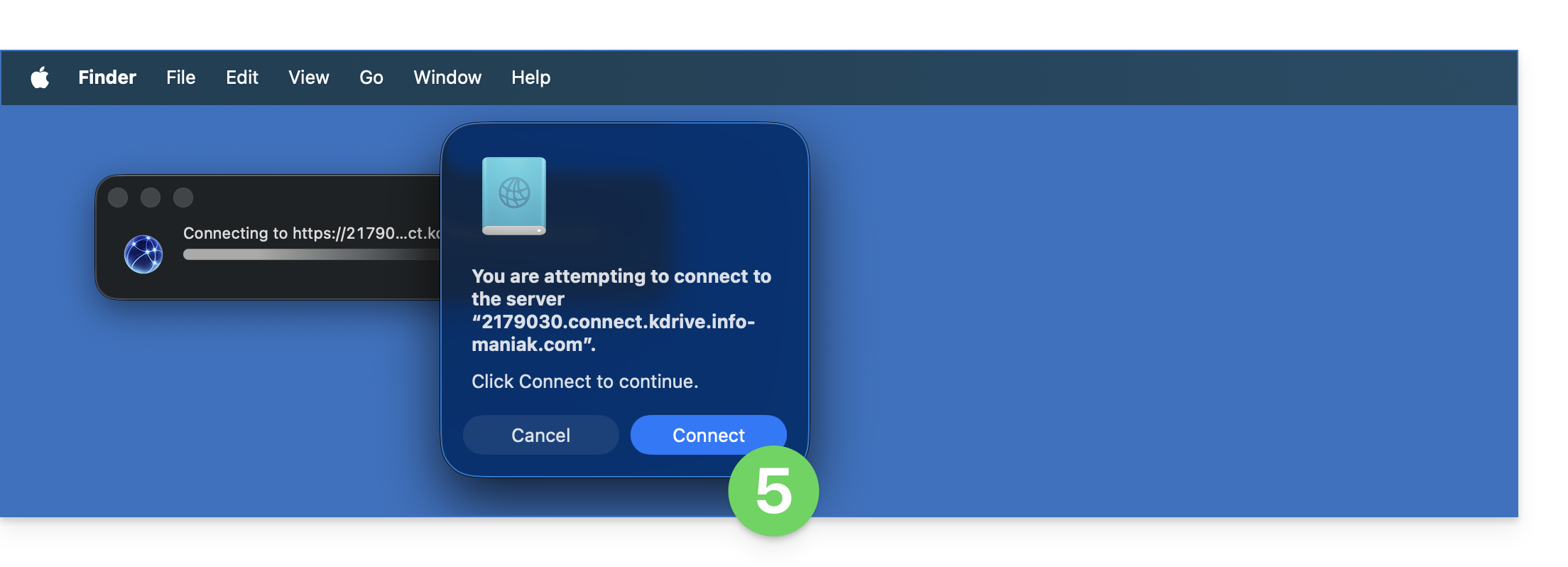
- Entrez les informations suivantes:
- Nom d'utilisateur: adresse mail de connexion au compte Infomaniak
- Mot de passe: créez un mot de passe d'application pour cet usage spécifique.
- Si désiré, cliquez sur la case pour retenir les informations de connexion.
- Cliquez sur le bouton bleu pour se connecter:
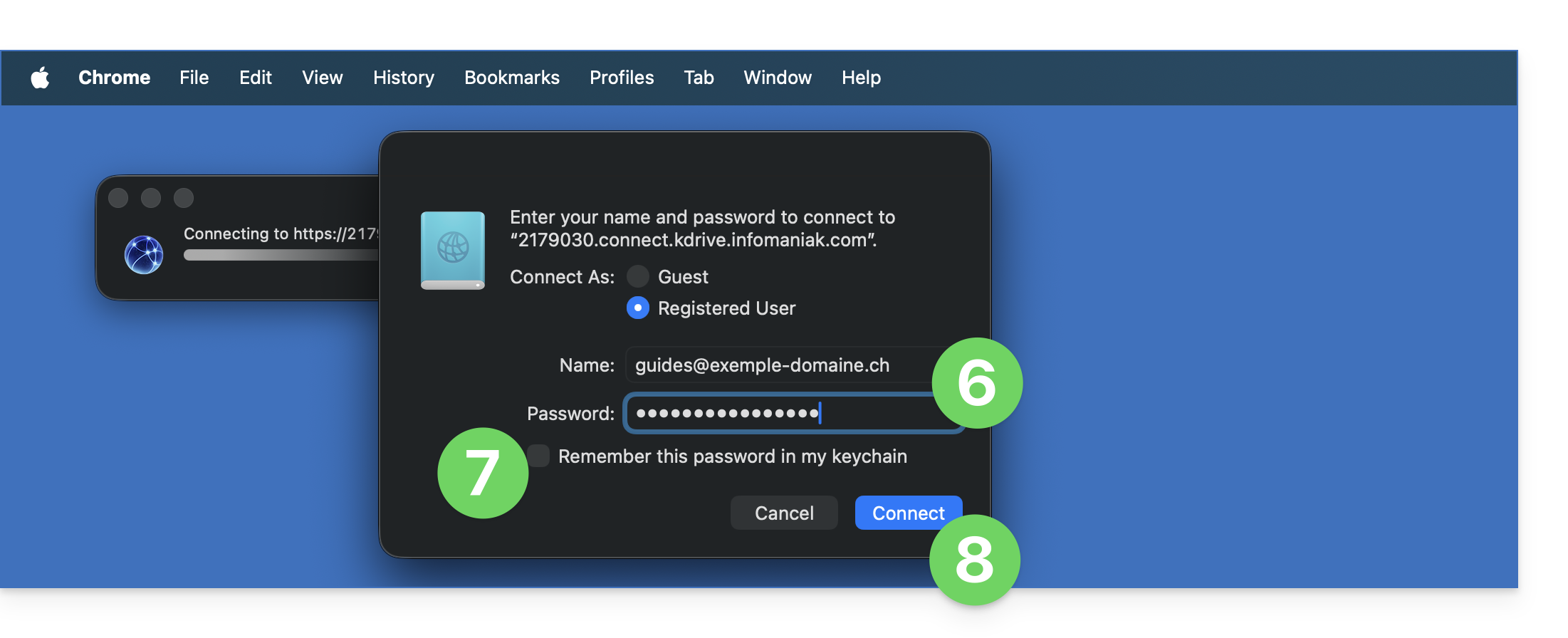
- Ca y est, le contenu kDrive s'affiche sur le Finder, à l'identique de ce qui est accessible sur kDrive à votre utilisateur Infomaniak:
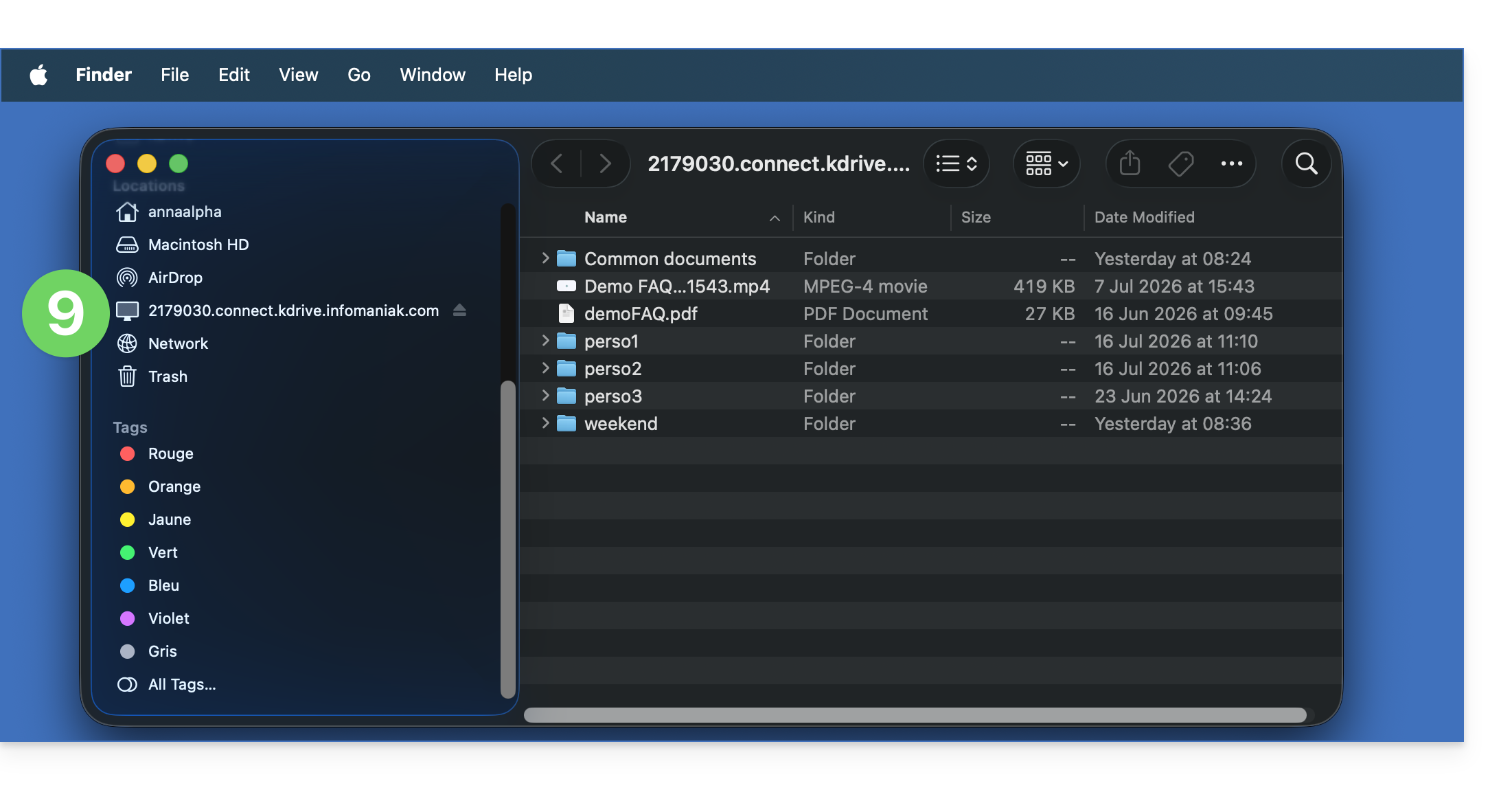
L'alternative Mountain Duck
Selon le même principe et avec les même informations, vous pouvez également envisager une connexion via un logiciel/client WebDAV comme Mountain Duck:
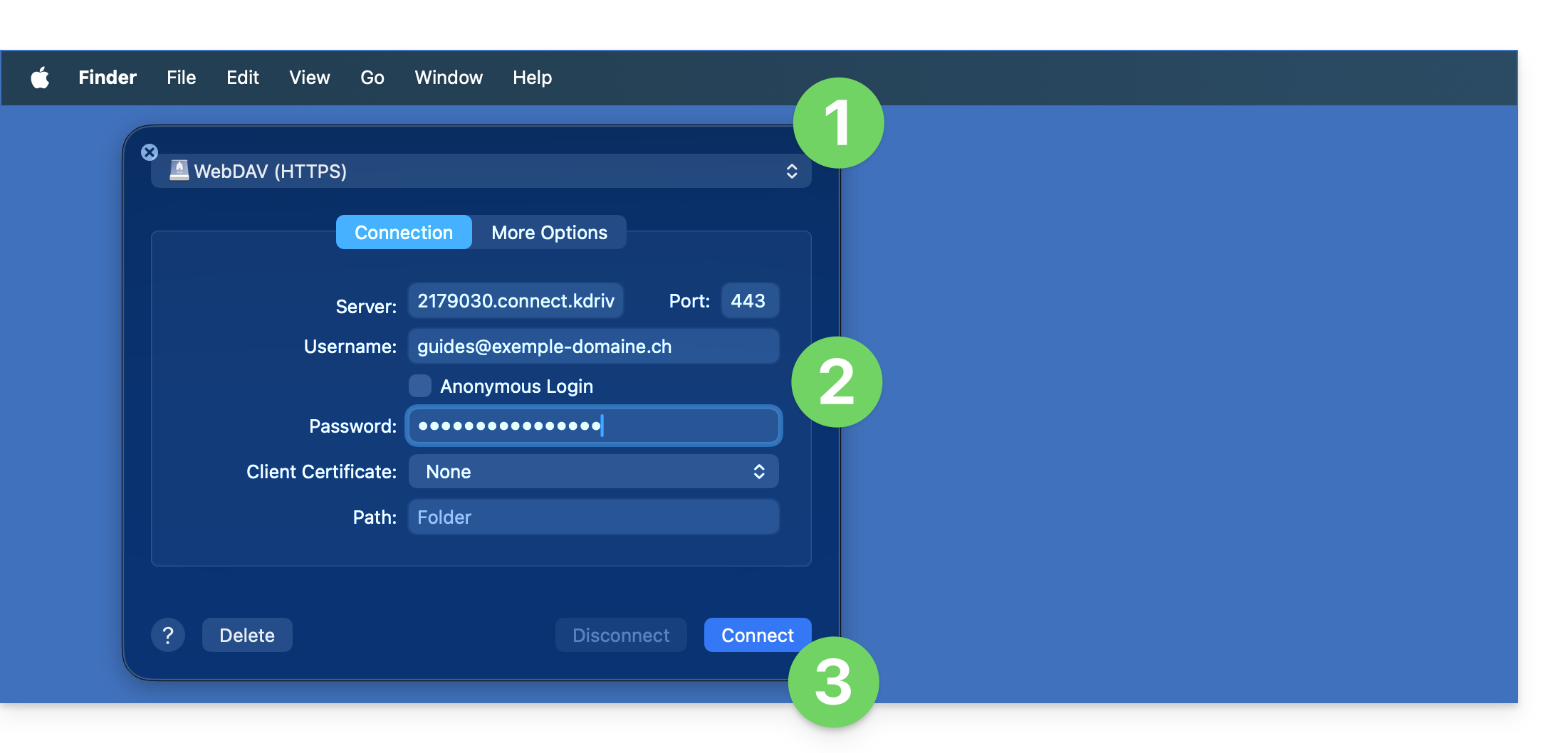
- Créez une nouvelle connexion WebDAV dans Mountain Duck.
- Entrez les informations adéquates.
- Cliquez sur Se connecter:
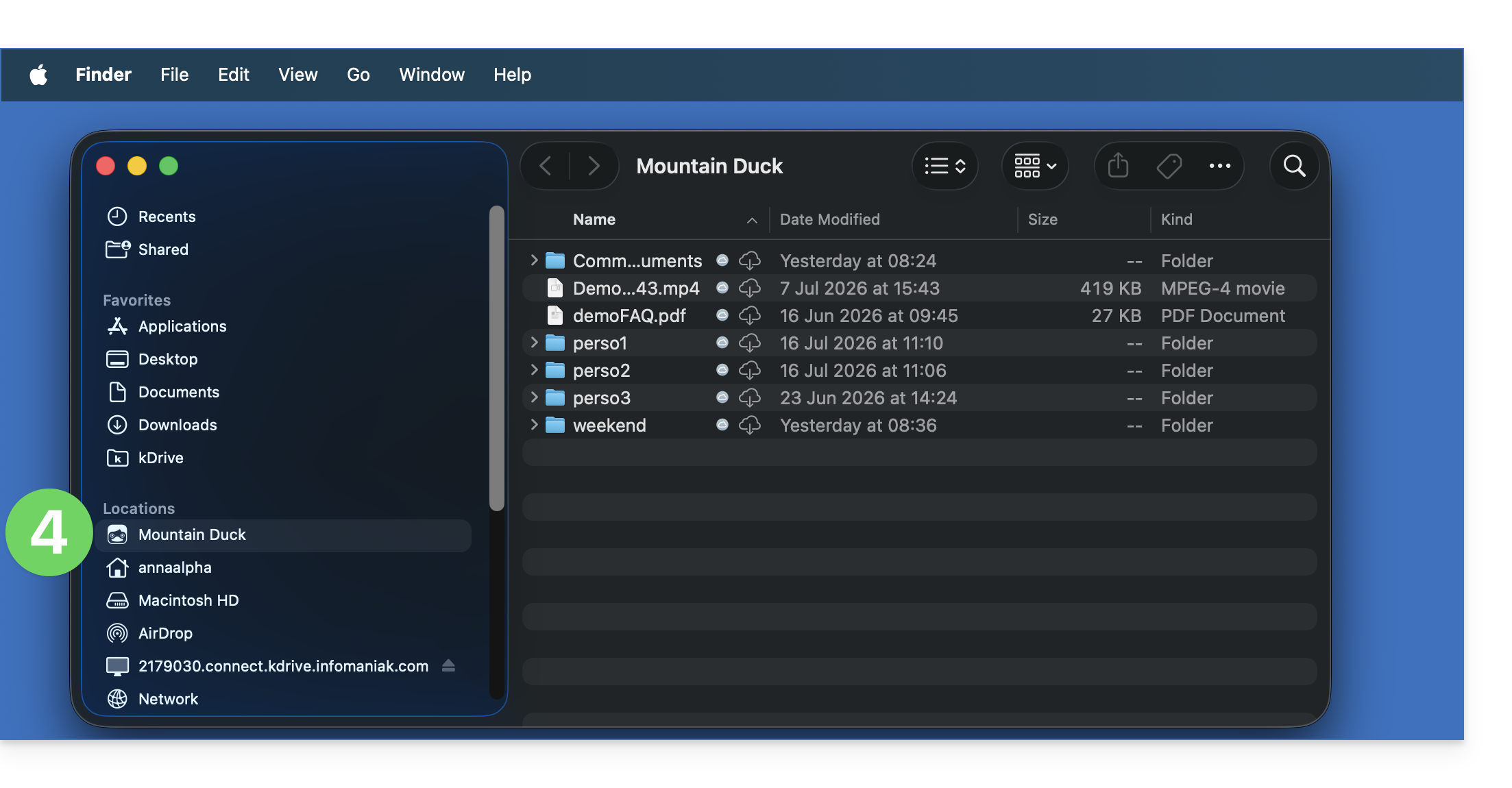
- Ca y est, le contenu kDrive s'affiche sur le Finder, à l'identique de ce qui est accessible sur kDrive à votre utilisateur Infomaniak:
Lien vers cette FAQ: https://faq.infomaniak.com/2504
Cette FAQ a été utile?
Ce guide explique comment visualiser des fichiers 3D sur l'app Web kDrive (service en ligne ksuite.infomaniak.com/kdrive) et intéragir avec ceux-ci.
Préambule
- L'objet du fichier en 3 dimensions peut être visualisé à choix sur fond clair ou sombre.
- Il est possible de (dé)zoomer et la vue 3D peut être recentrée d'un clic.
- La caméra peut être en mode orthographique ou perspective.
- Extensions reconnues et théoriquement supportées par la prévisualisation en ligne:
3dm3ds3mfamfbimbrepdaefbxfcstdglbifcigesobjoffplystepstpstlwrl
- Extensions uniquement reconnues :
blendusdusdausdcusdzgltf
- Les formats ayant une dépendance à d'autres fichiers ne peuvent être prévisualisés.
- Les fichiers avec miniature (ou vignette/thumbnail, comme les
obj,stl, etc.) sont en principe supportés par la prévisualisation.
Prévisualiser les fichiers 3D
Pour accéder à kDrive et intéragir avec les images 3D:
- Cliquez ici afin d'accéder à kDrive sur votre kSuite Infomaniak (❓: aide).
- Ouvrez le fichier image concerné.
- Manipulez l'objet directement avec le curseur.
- Utilisez la barre d'outils à disposition en-dessous de l'image:

Lien vers cette FAQ: https://faq.infomaniak.com/2509
Cette FAQ a été utile?
Ce guide explique comment sélectionner un ou plusieurs dossiers supplémentaires qui devront être envoyés et synchronisés depuis l'app desktop (application de bureau sur macOS / Windows / Linux) vers l'app Web kDrive (service en ligne ksuite.infomaniak.com/kdrive), un processus appelé “synchronisation avancée”.
Préambule
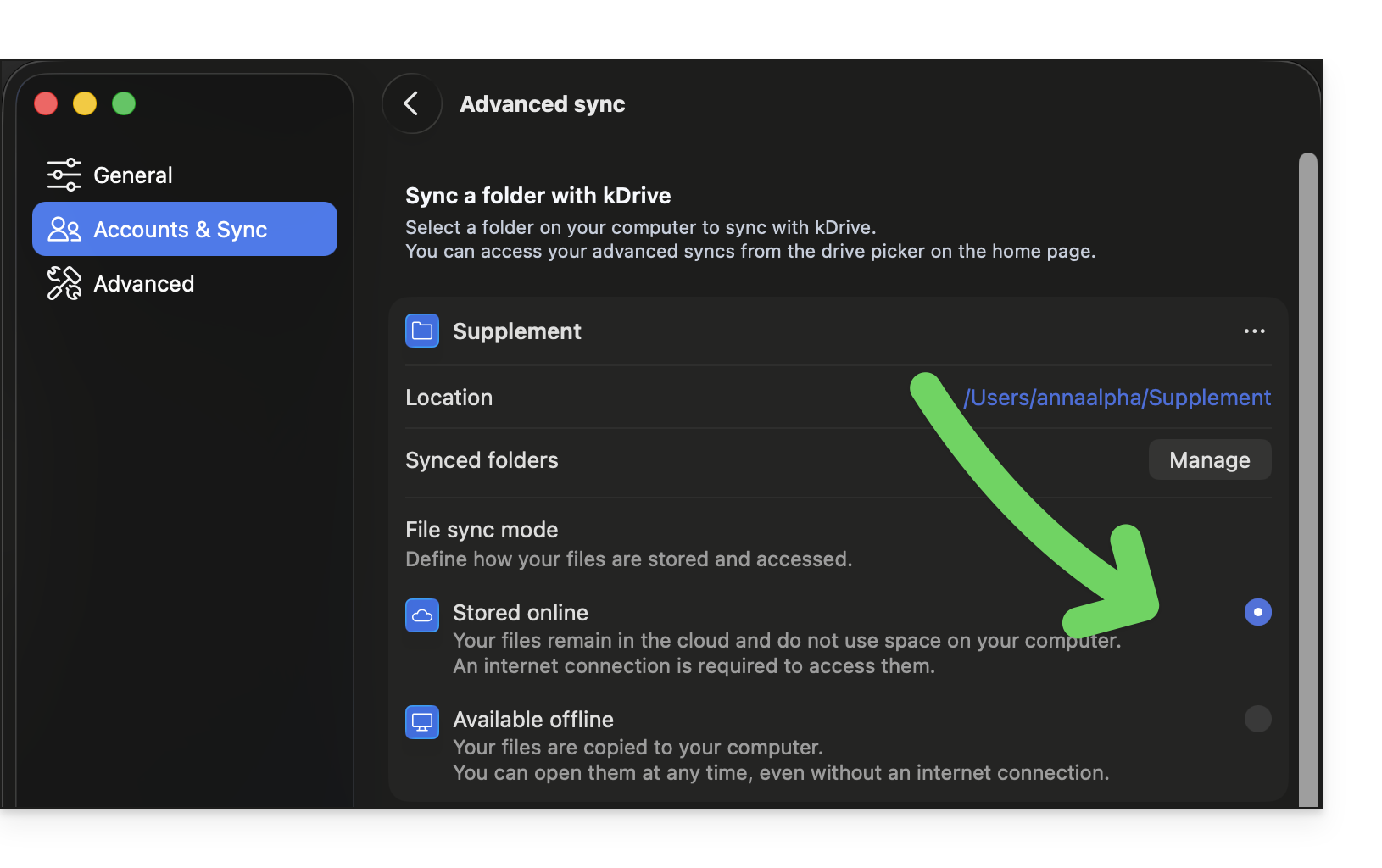
- Une synchronisation avancée peut avoir sa propre configuration Lite Sync sans dépendre du réglage appliqué au reste de la synchronisation classique:
- A noter qu'une fois une synchronisation avancée configurée, le dossier contenant votre nouvelle synchronisation (synchronisation avancée) vous appartient et ne sera pas partagé automatiquement, même si celui-ci est créé dans les dossiers de l'organisation.
- Il est toutefois préférable de tout centraliser dans le dossier “officiel”
/kdrive(ou/kdrive2, etc.) plutôt que de répartir vos fichiers dans différents emplacements. - Et attention à ne pas créer de doublons qui pourraient prendre de la place inutilemen et compliquer l'organisation de vos fichiers (❓: aide).
Choisir un dossier supplémentaire à synchroniser avec kDrive
Prérequis
- Pour que la synchronisation entre vos appareils puisse fonctionner lorsqu'il y a une mise à jour de vos données sur le kDrive (nouveau fichier, document édité, etc.), il est évidemment nécessaire que:
Par défaut, lorsque vous installez l'application kDrive sur votre appareil, tout ce qui se trouve (et qui vous appartient) déjà sur l'app Web kDrive (service en ligne ksuite.infomaniak.com/kdrive) va être rapatrié et visible sur l'appareil dans un dossier /kdrive (ou /kdrive2, etc.) ; et tout ce qui se trouve dans /kdrive (ou /kdrive2, etc.) va se retrouver sur la version Web de kDrive.
Mais vous pouvez spécifier à l'app kDrive sur votre appareil d'aller chercher d'autres dossiers (sur le disque dur de l'ordinateur par exemple) en dehors de l'arborescence classique /kdrive (ou /kdrive2, etc.) afin qu'ils soient également synchronisés et envoyés sur les serveurs Infomaniak.
App desktop v4.x
Pour ajouter un dossier local pour une synchronisation avancée:
- Lancez kDrive sur votre appareil: l'icône de l'app doit être visible en haut à droite sur macOS / Linux, et en bas à droite sur Windows (❓: aide).
- Faites un clic droit sur l'icône et choisissez Paramètres:
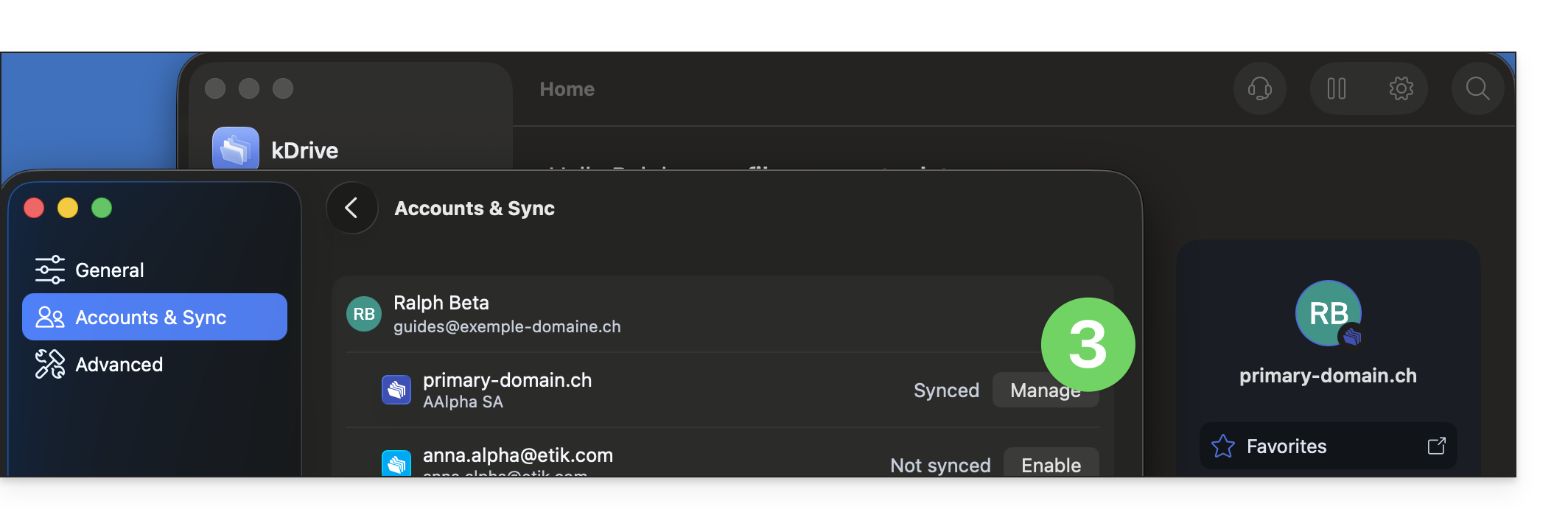
- Rendez-vous sous Comptes & Synchronisation et cliquez sur Gérer (ou ❯ ) à droite de la synchronisation actuelle:
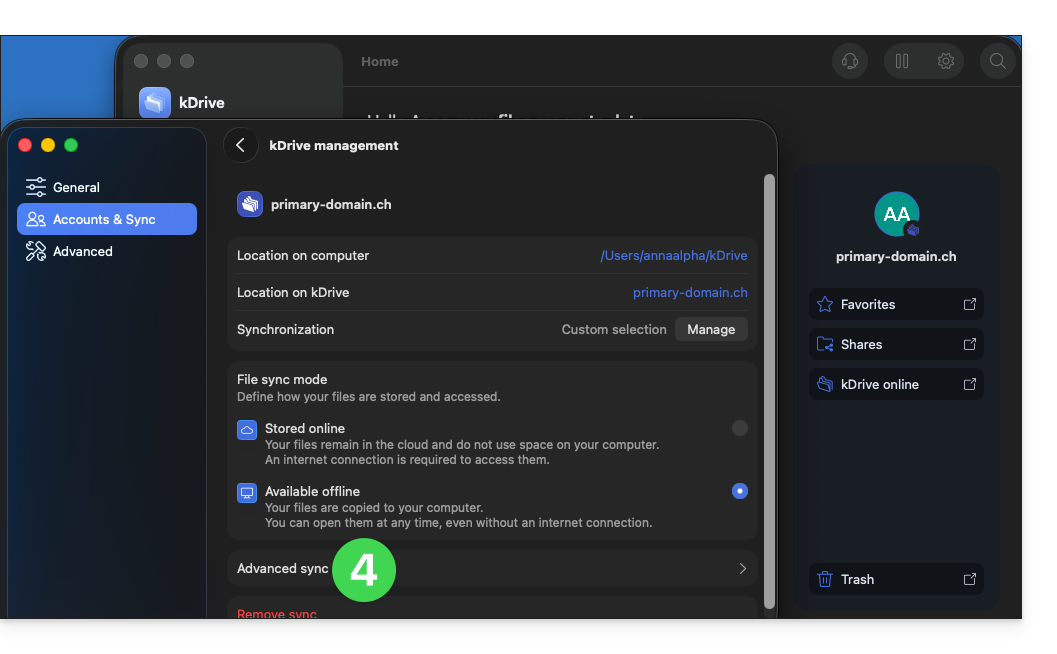
- Cliquez sur Synchronisation avancée:
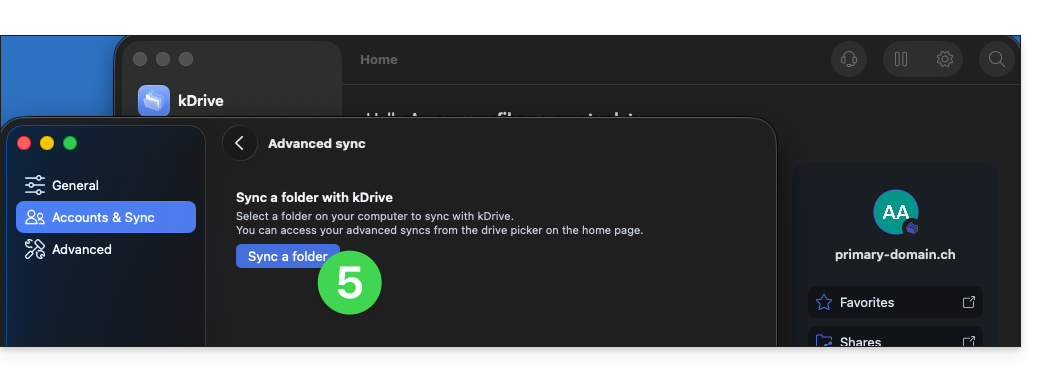
- Cliquez sur Synchroniser un dossier:
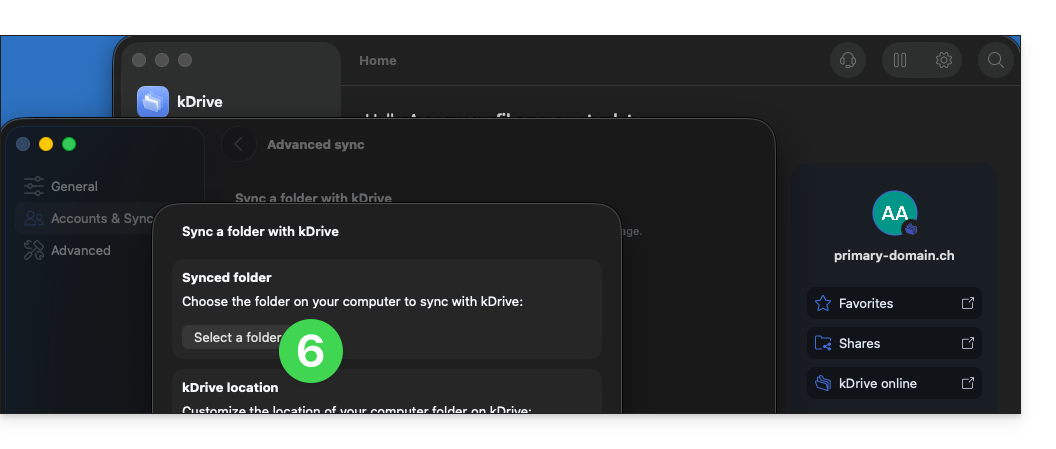
- Cliquez sur le bouton pour Sélectionner un dossier:
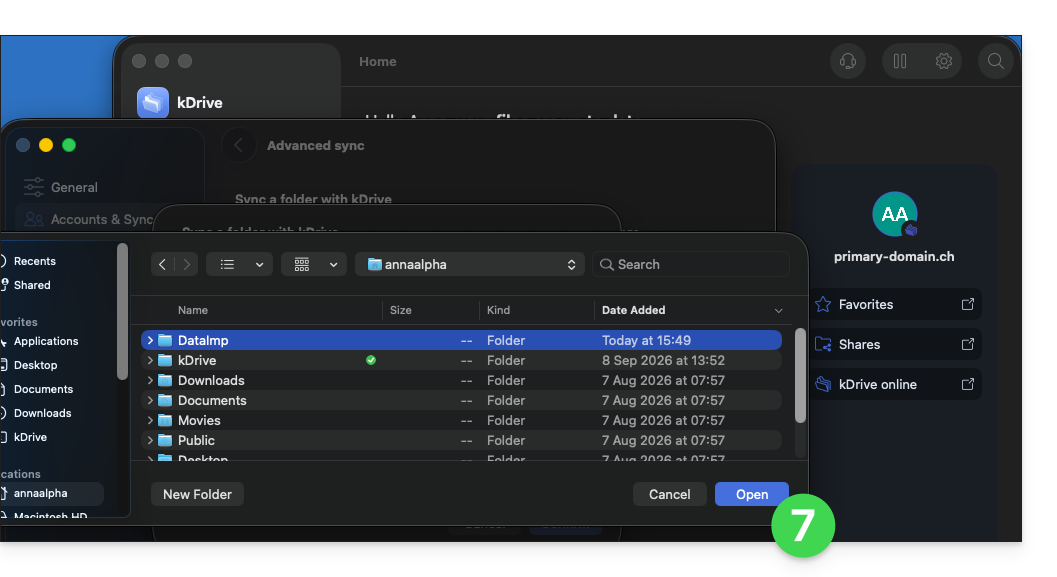
- Recherchez et sélectionnez le dossier supplémentaire (en dehors de votre arborescence kDrive existante et déjà synchronisée) puis cliquez sur Ouvrir:
- Cliquez ensuite pour choisir l'emplacement sur kDrive Web où devra être envoyé le dossier supplémentaire sélectionné:
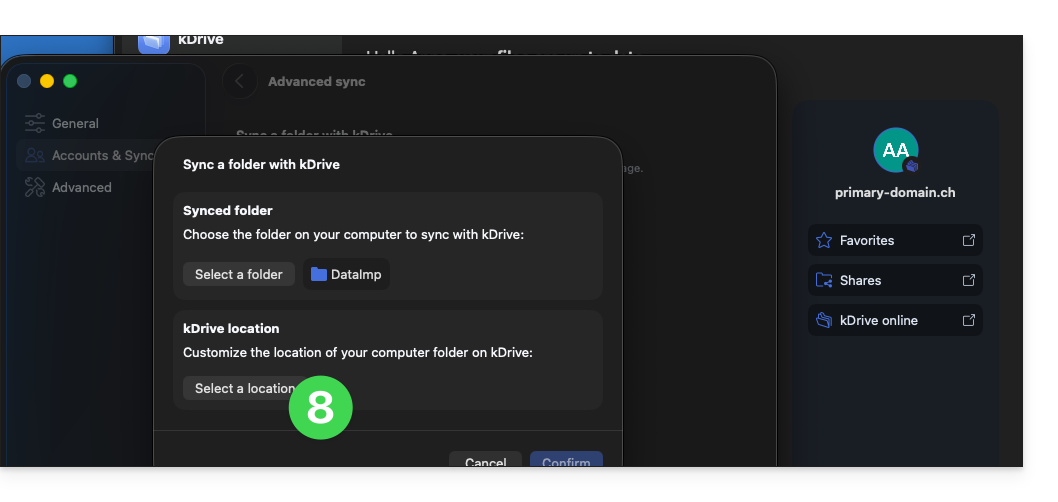
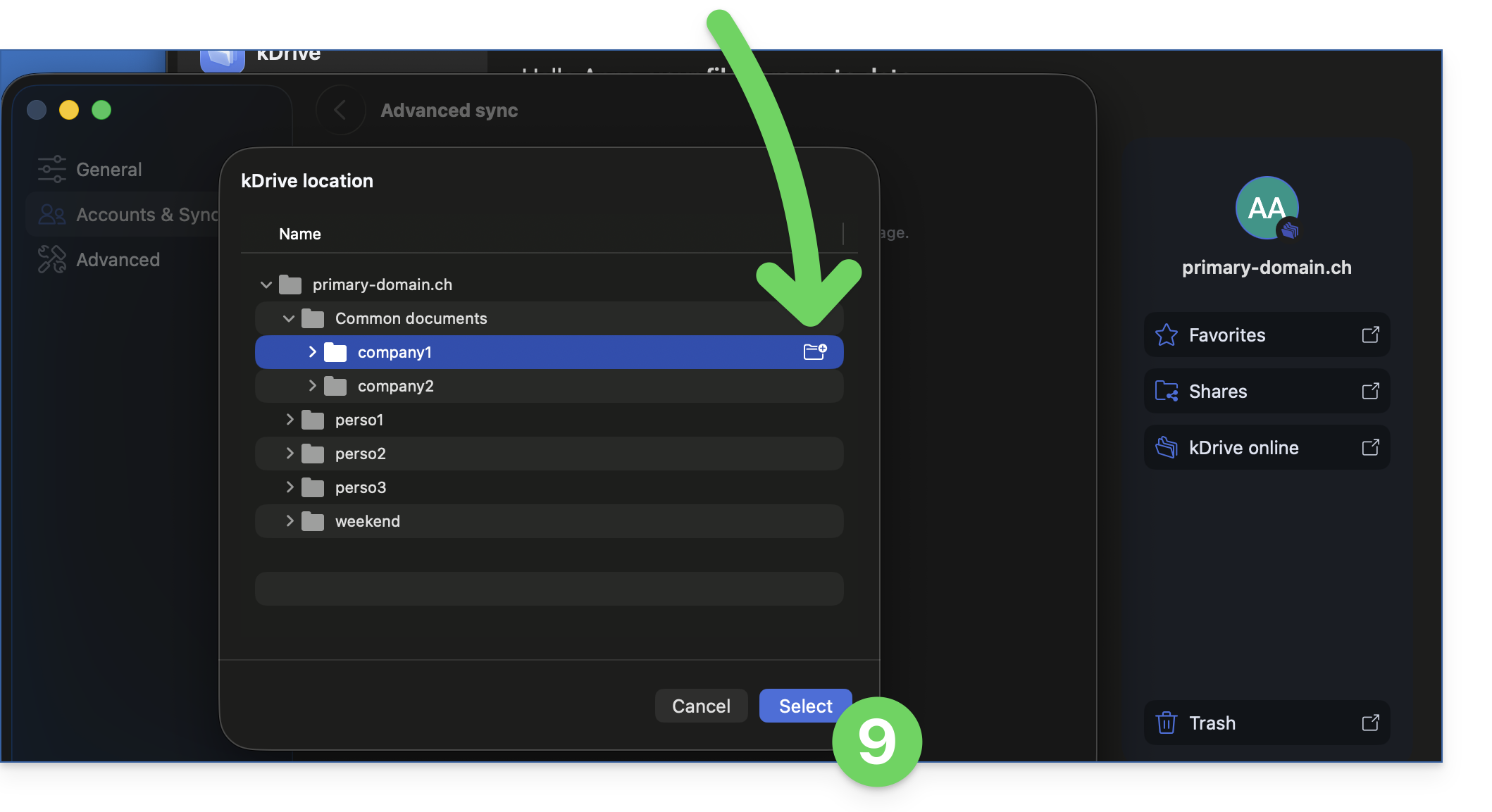
- Recherchez l'emplacement de destination à utiliser — il est recommandé de créer un nouveau dossier (❓: aide) — puis cliquez sur Sélectionner:
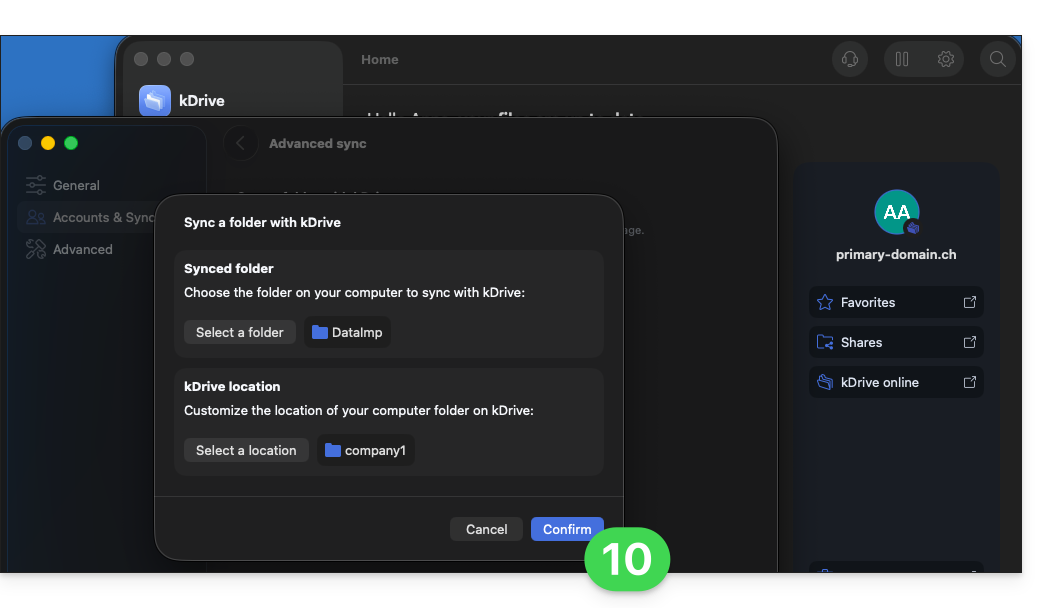
- Confirmez vos sélections:
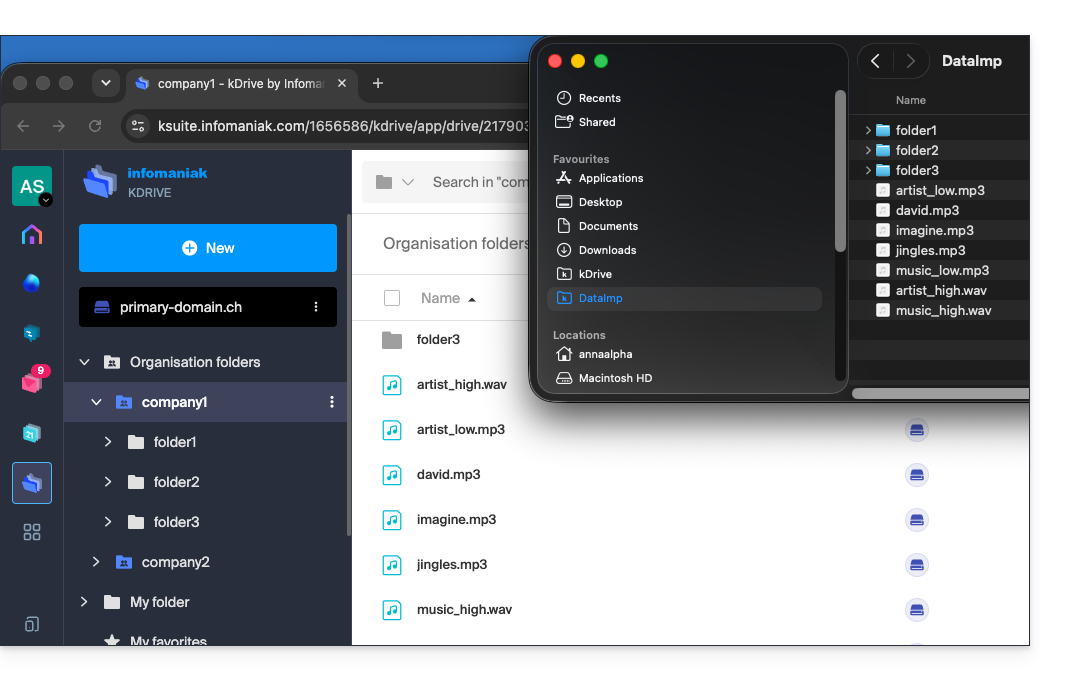
- Ca y est, les données supplémentaires sont envoyées à l'emplacement défini et sont synchronisées entre vos appareils:
Pour arrêter et retirer une synchronisation avancée:
- Au même endroit accessible selon la procédure ci-dessus, cliquez sur l'icône ••• tout à droite:
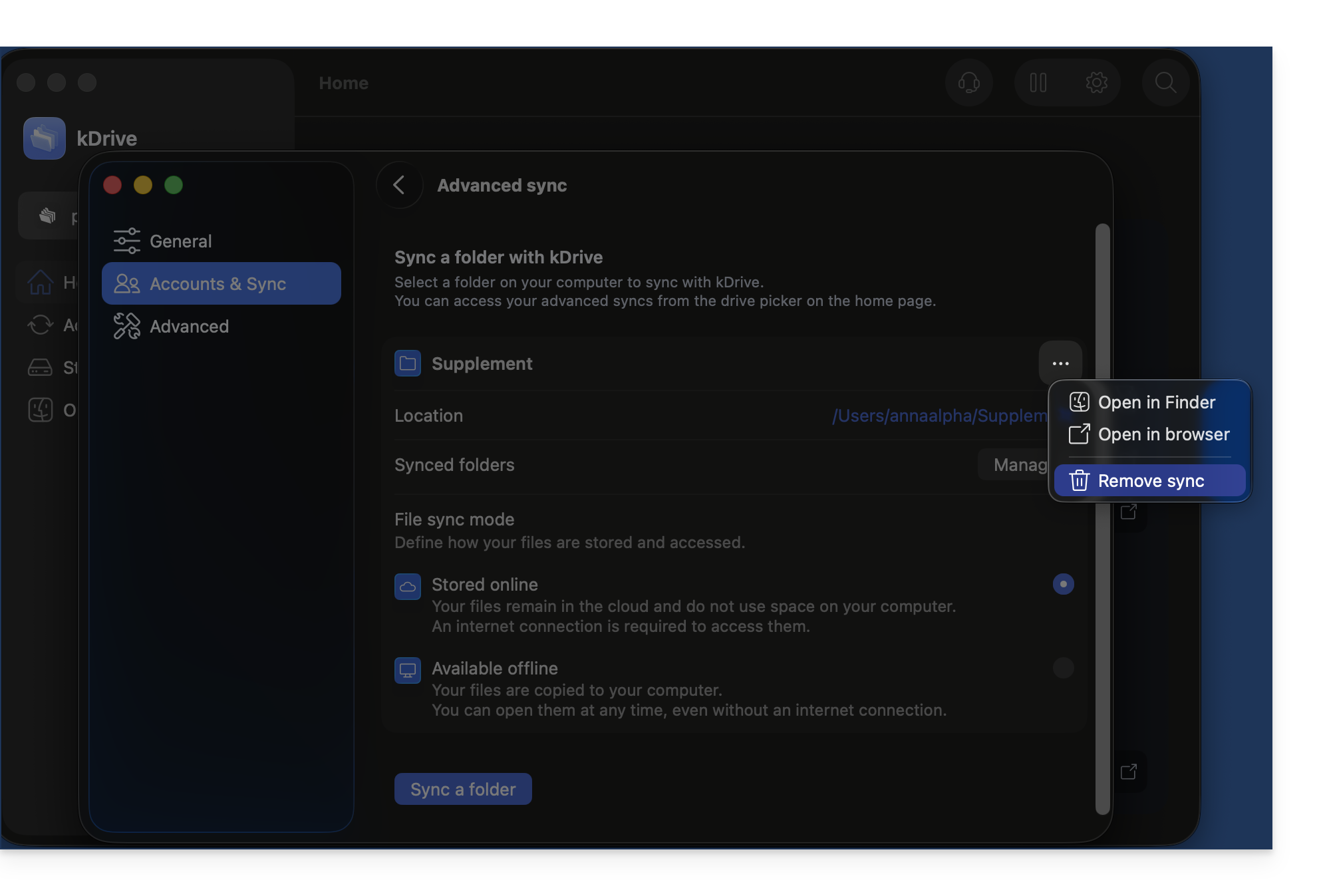
App desktop v3.x
Pour ajouter un dossier local pour une synchronisation avancée:
- Faites un clic gauche sur l'icône de l'app desktop dans la zone de notification de votre ordinateur (en haut à droite sur macOS, en bas à droite sur Windows et un double clic gauche dans la barre des tâches sur Linux).
- Cliquez sur le menu d'action ⋮ à droite sur la fenêtre qui s'affiche.
- Cliquez sur Paramètres kDrive.
- Cliquez sur le chevron à gauche du nom de votre synchronisation pour déployer la liste des dossiers (actuellement stockés sur kDrive Web).
- Déployez éventuellement le contenu de dossiers listés et cochez / décochez les dossiers à synchroniser avec votre ordinateur.
- Cliquez sur le bouton bleu Valider.
- Cliquez sur Synchroniser un dossier local.
- … ce qui va vous permettre de synchroniser un ou des nouveau(x) dossier(s) de votre disque dur avec l'emplacement de votre choix sur kDrive.
Pour arrêter et retirer une synchronisation:
- Au même endroit accessible selon la procédure ci-dessus, cliquez sur l'icône ⋮ tout à droite:
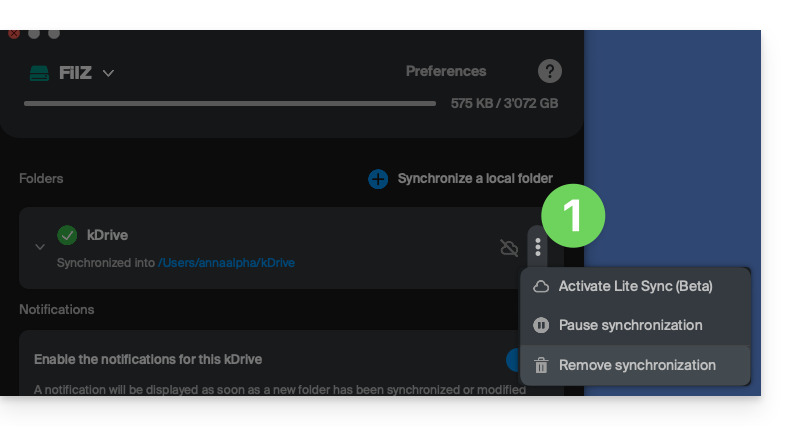
- … ce qui va vous permettre de:
- Activer Lite Sync
- Mettre en pause la synchronisation
- Supprimer la synchronisation (uniquement de votre appareil, sans incidence sur votre kDrive) - prenez connaissance de cet autre guide.
Eviter les doublons lors d'une synchronisation avancée (v4.x)
Lorsque vous créez une synchronisation avancée et que vous devez choisir en choisir la destination, créez un nouveau dossier dédié depuis la fenêtre de sélection de l'emplacement sur kDrive: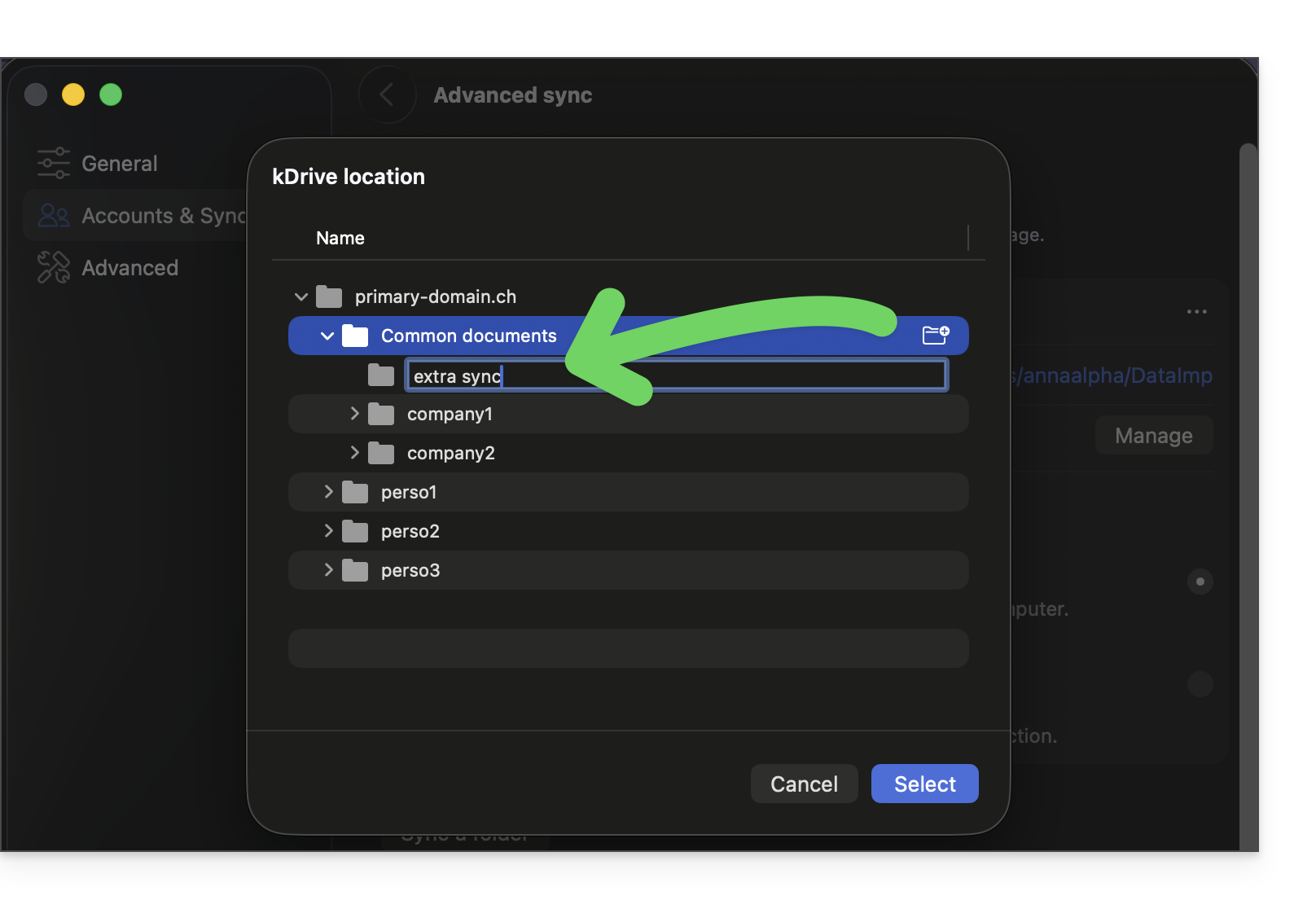
Sélectionnez-le. Le dossier créé ainsi sera automatiquement exclu de toute autre synchronisation existante sur le kDrive, afin d'éviter des données à double: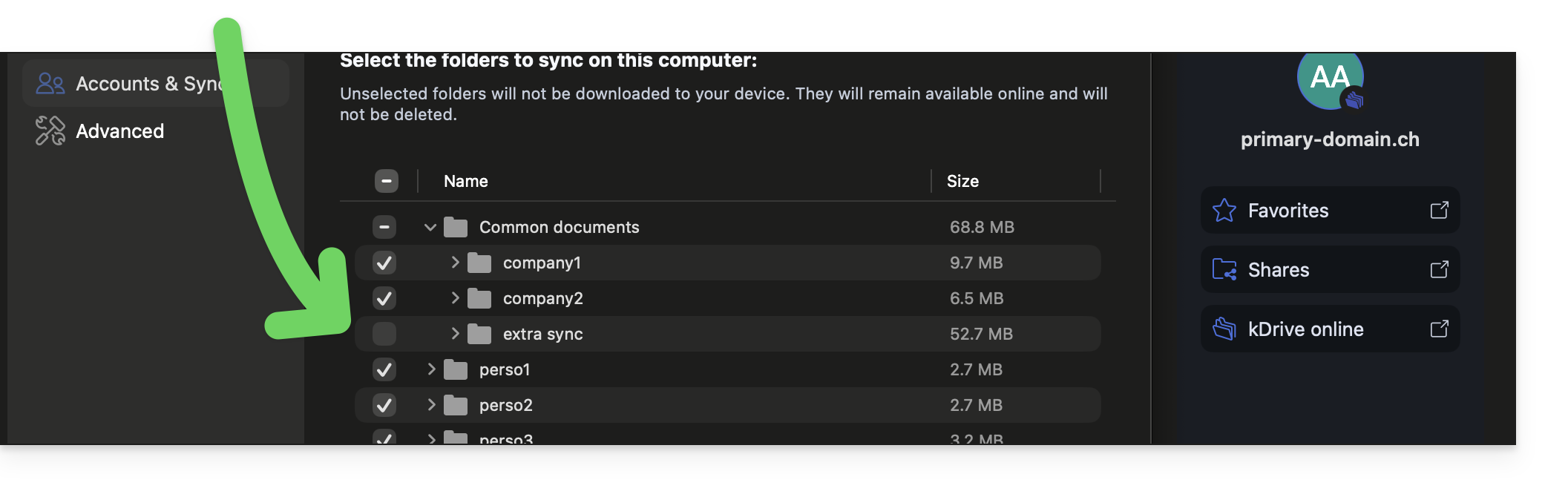
Si vous n'avez pas créé de nouveau dossier par ce biais, alors il est recommandé d'exclure manuellement votre synchronisation avancée sinon elle sera elle-même synchronisée à double via la synchronisation habituelle (puisque les fichiers font désormais partie de l'arborescence du kDrive).
Pour cela:
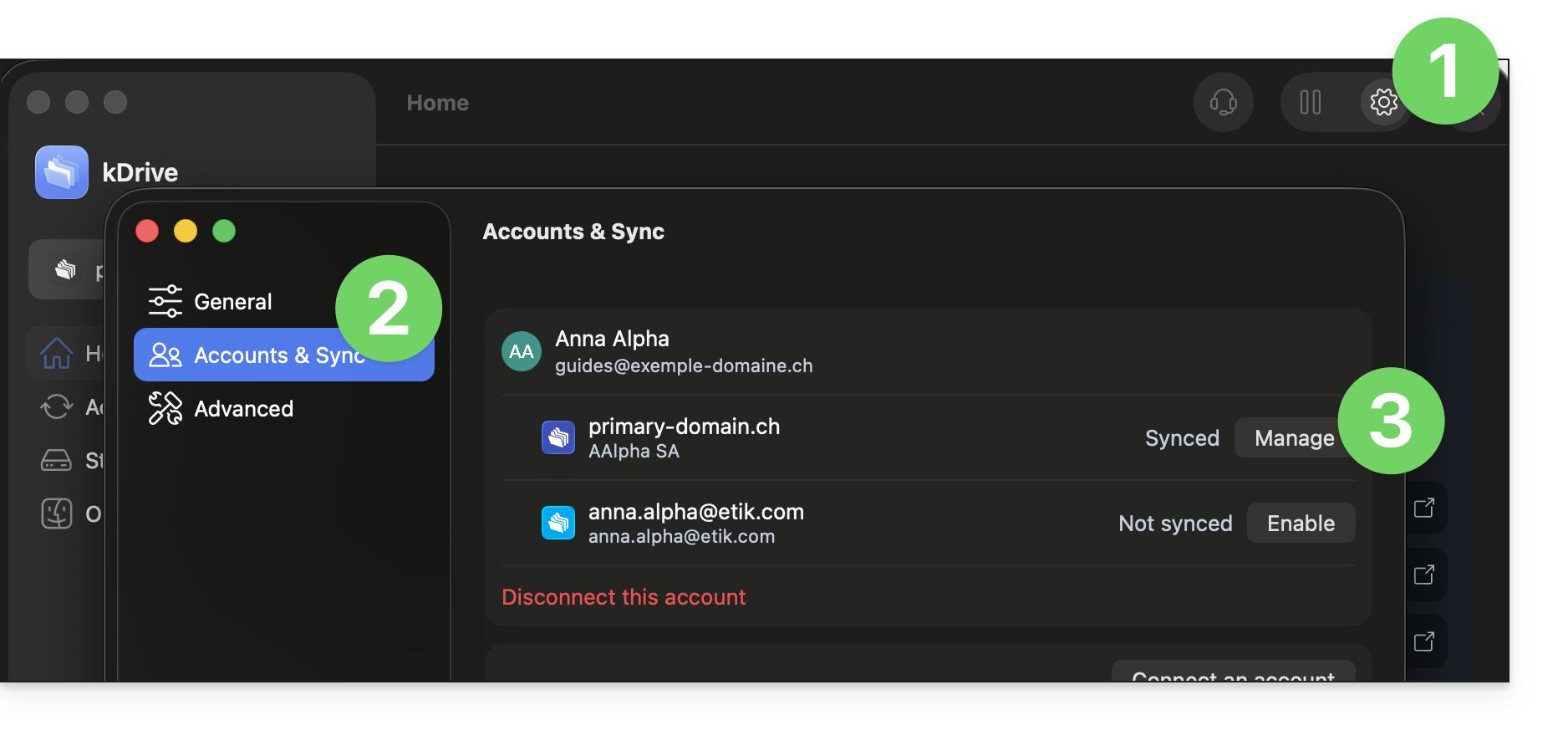
- Cliquez sur Paramètres en haut à droite sur macOS.
- Cliquez sur Comptes & Synchronisation.
- Cliquez sur Gérer à droite de la synchronisation actuelle:
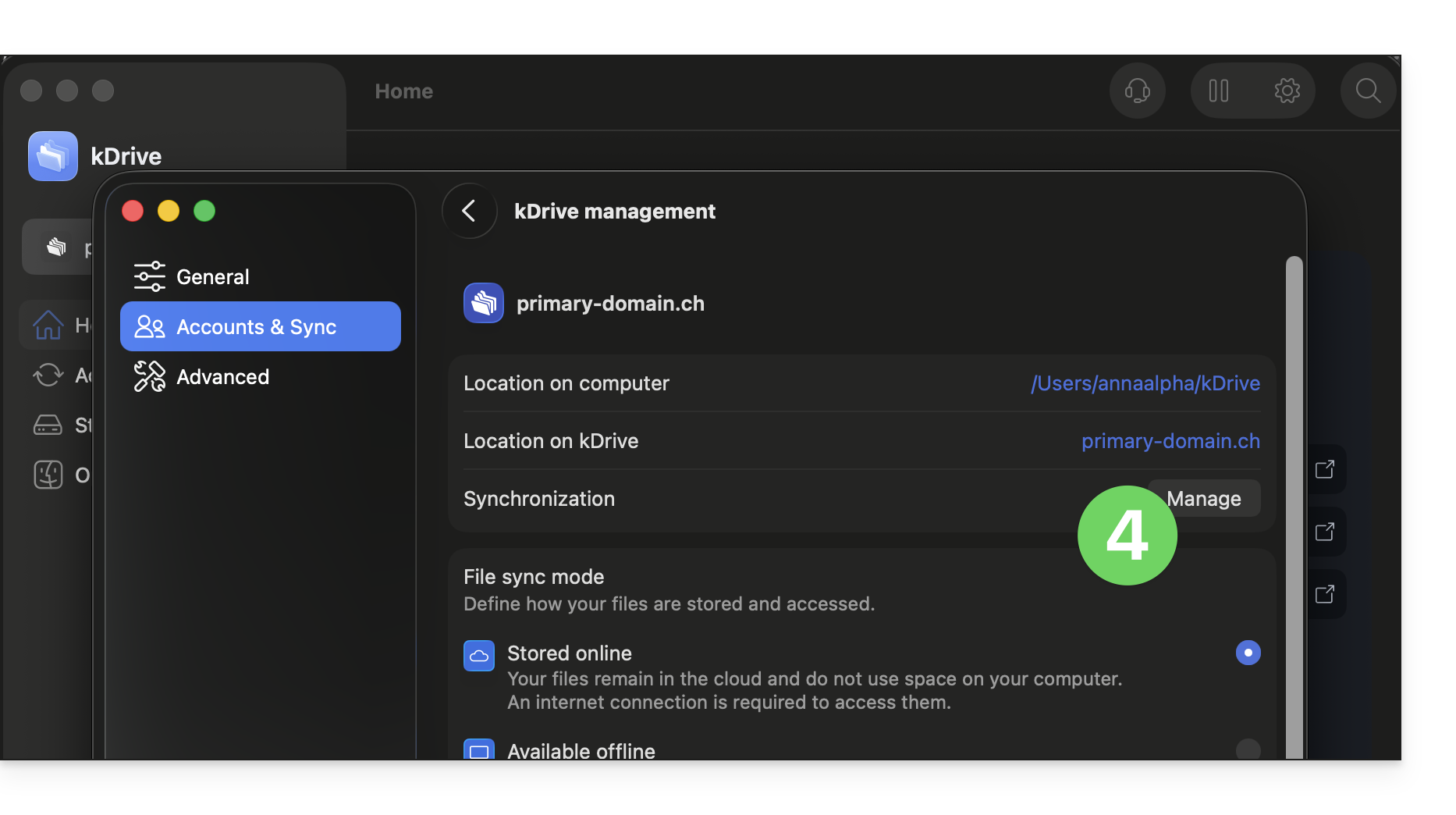
- Cliquez sur Gérer la synchronisation::
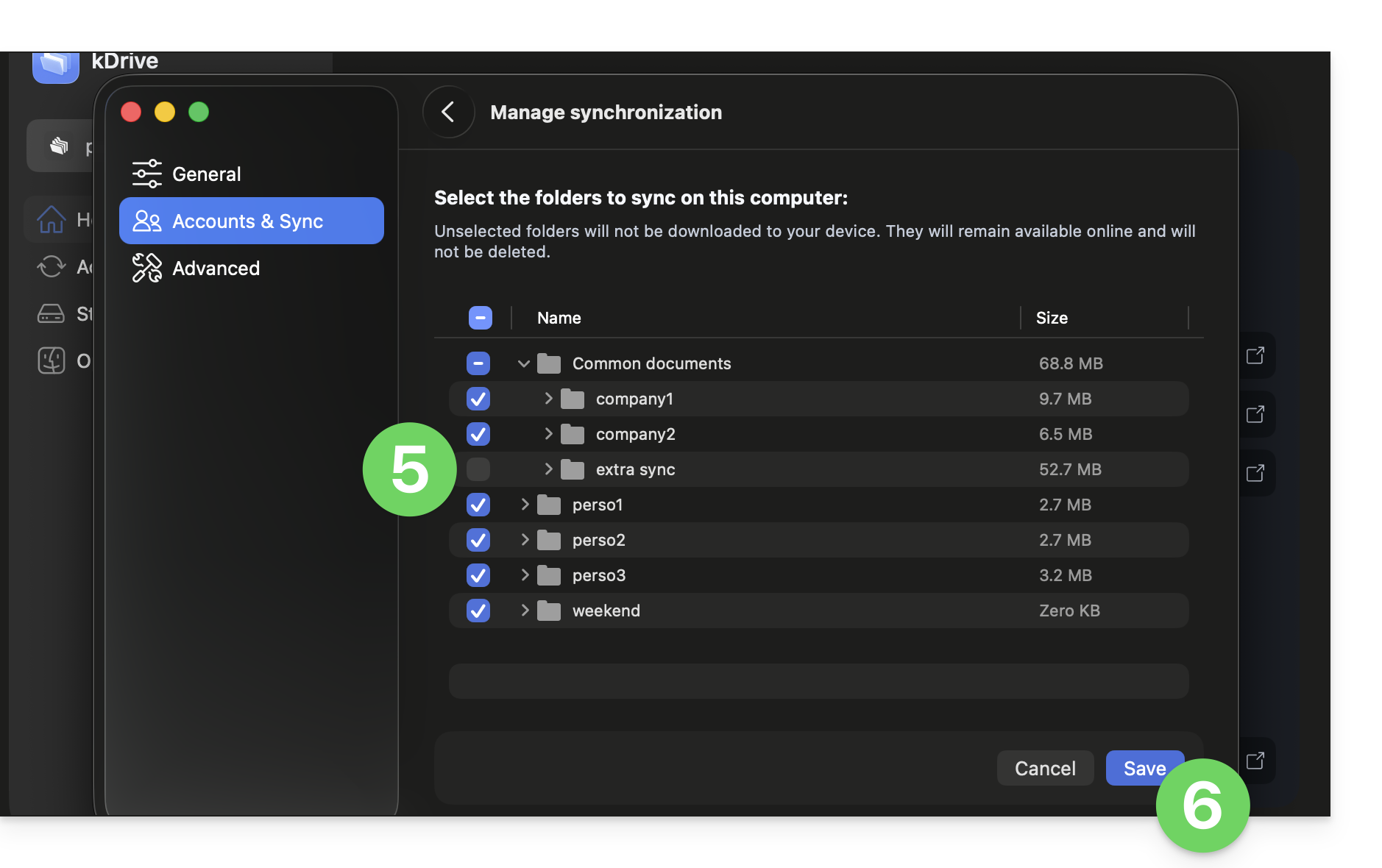
- Activez ou désactivez les cases correspondantes aux données qui ne doivent plus apparaitre sur votre appareil après la prochaine synchronisation.
- Enregistrez vos changements:
Lien vers cette FAQ: https://faq.infomaniak.com/2510
Cette FAQ a été utile?
Ce guide explique comment transférer automatiquement les photos de votre appareil mobile (Android) vers kDrive Infomaniak.
Préambule
- Une fois cette fonctionnalité activée, les photos de l'appareil mobile seront sauvegardées dans le dossier kDrive de votre choix.
- Mode premier plan :
- La synchronisation fonctionne de manière optimale lorsque l'application kDrive est active et au premier plan.
- Mode arrière-plan
- Android peut limiter le fonctionnement des applications en arrière-plan pour économiser la batterie.
- Pour une synchronisation fluide, assurez-vous que l'application kDrive n'est pas soumise à des "optimisations de batterie" strictes dans les réglages de votre téléphone.
- Nommage des fichiers : contrairement à iOS, la sauvegarde automatique sur Android conserve généralement le nom d'origine des fichiers (ex: IMG_001.jpg) mais prenez connaissance des informations en bas de ce guide.
Activer l'envoi vers kDrive sur Android
Prérequis
Pour configurer la sauvegarde automatique :
- Ouvrez l'app mobile kDrive.
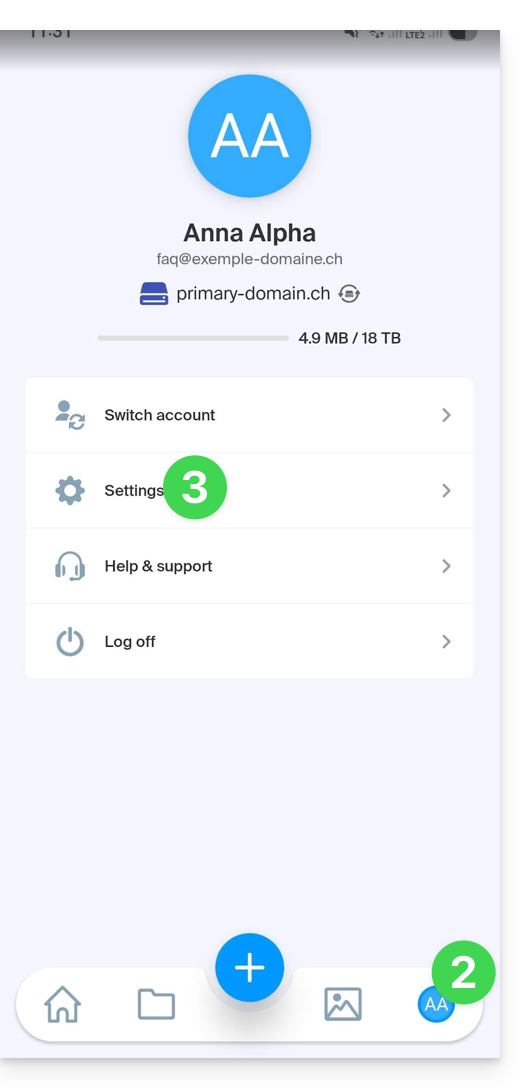
- Appuyez sur vos initiales ou votre avatar (en bas à droite).
- Appuyez sur Paramètres :
- Appuyez sur Sauvegarde photo :
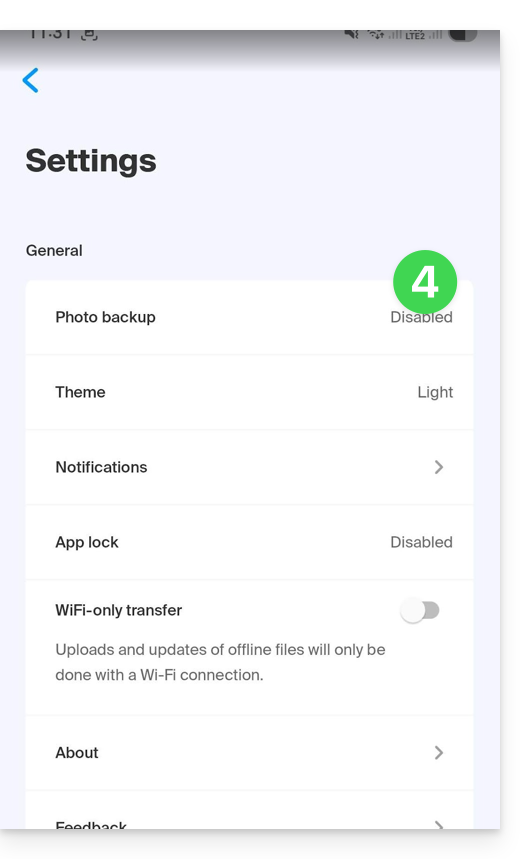
- Activez la Sauvegarde automatique :
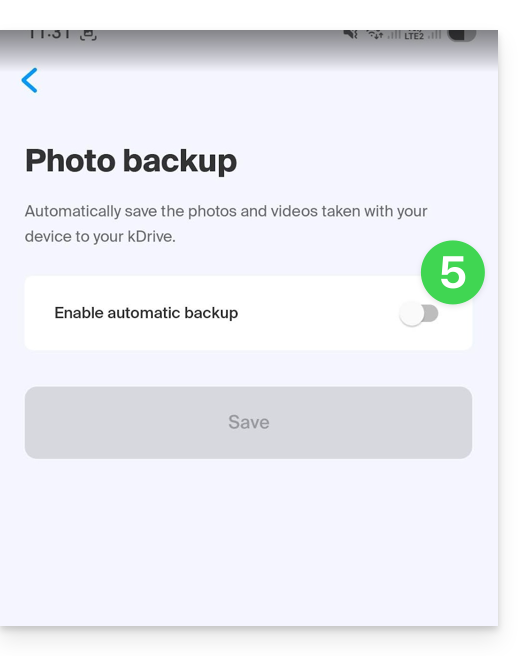
- Si nécessaire, acceptez la demande d'autorisation d'accès d'Android à tous vos médias et la synchronisation en arrière-plan:
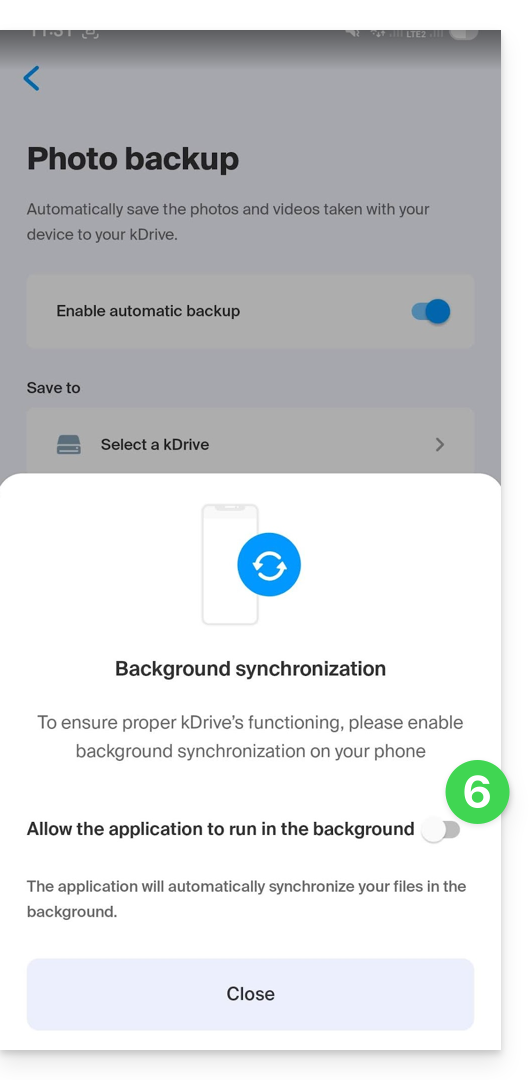
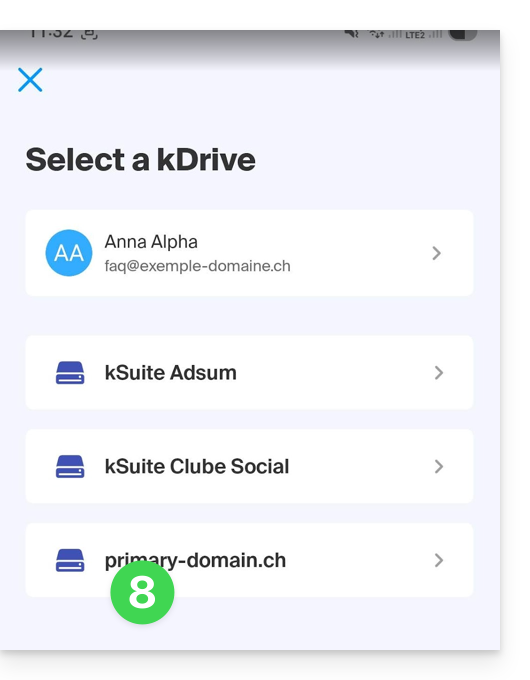
- Appuyez sur Sélectionner un kDrive:
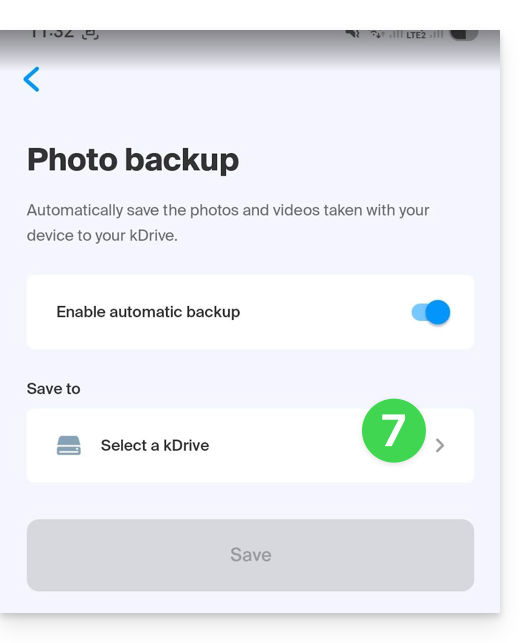
- Choisissez le compte Infomaniak et le kDrive de destination:
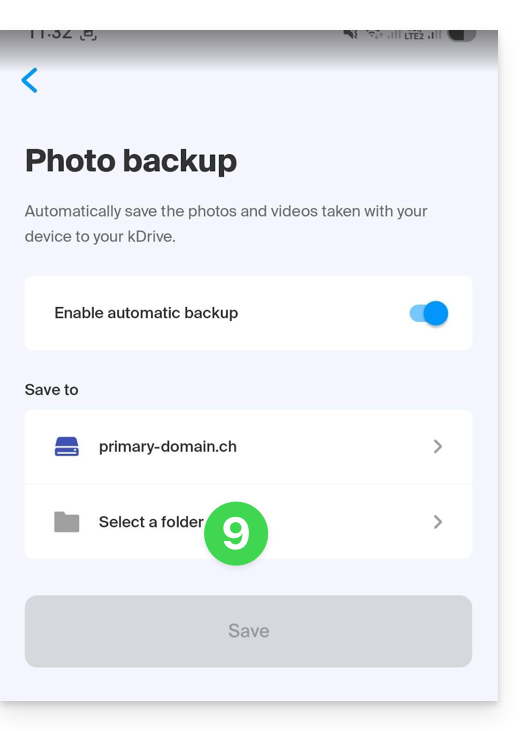
- Appuyez sur la sélection de dossier kDrive:
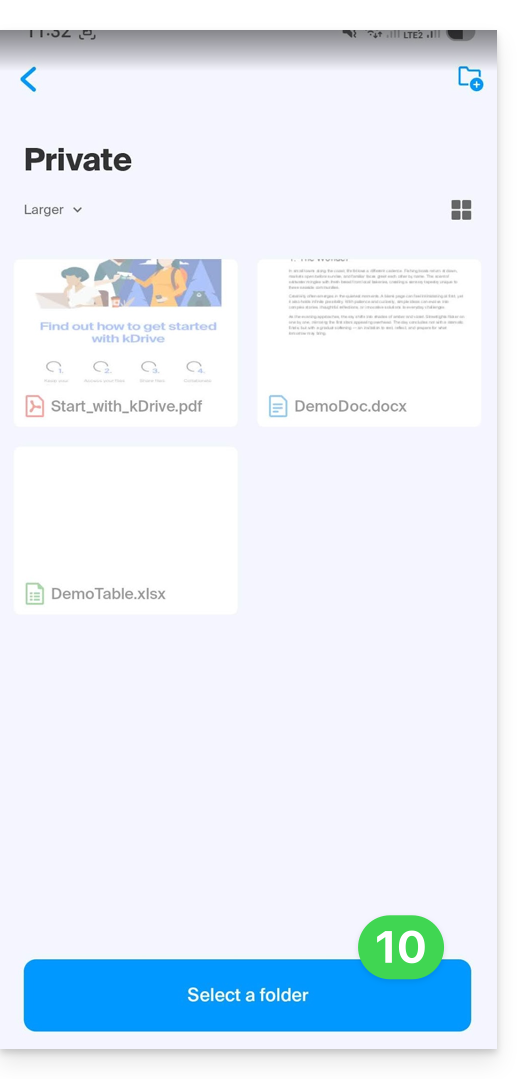
- Une fois dans le dossier cible sur kDrive, appuyez sur Sélectionner:
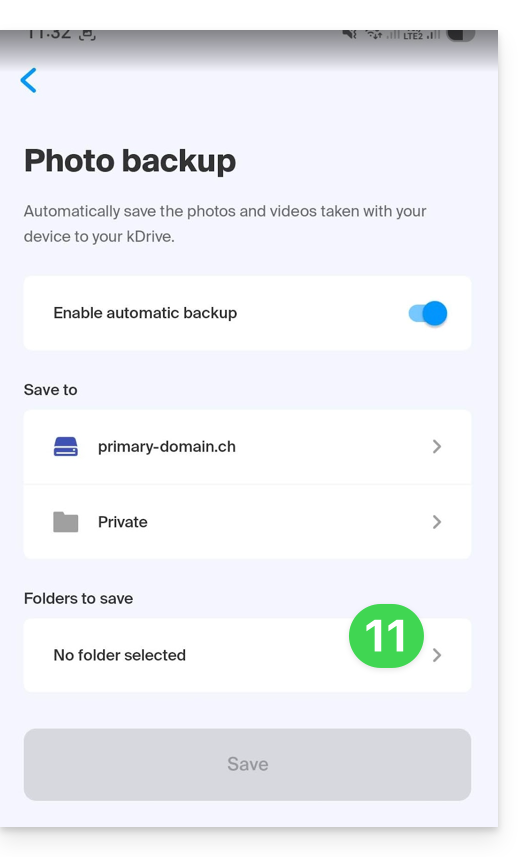
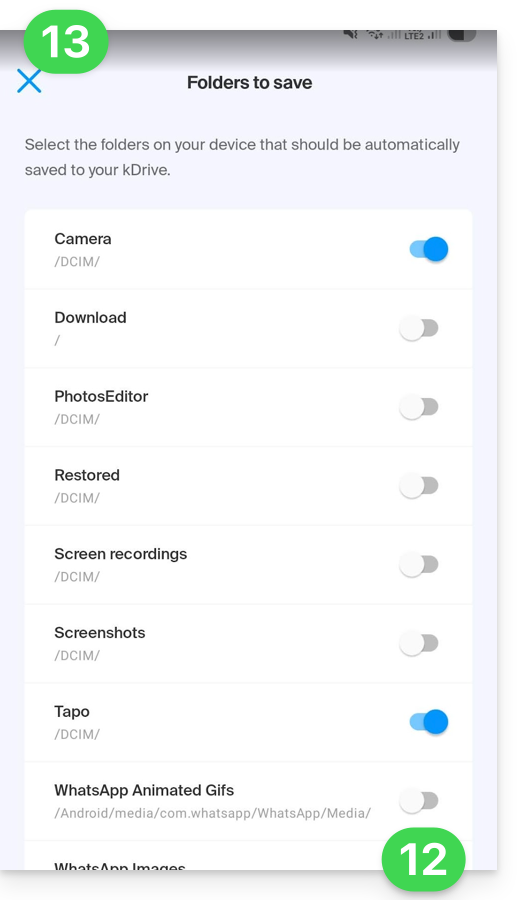
- Appuyez sur les dossiers qui devront être sauvegardés:
- Activez le ou les dossiers de votre appareil à synchroniser (ex: DCIM, WhatsApp, etc.).
- Refermez la fenêtre de sélection des dossiers:
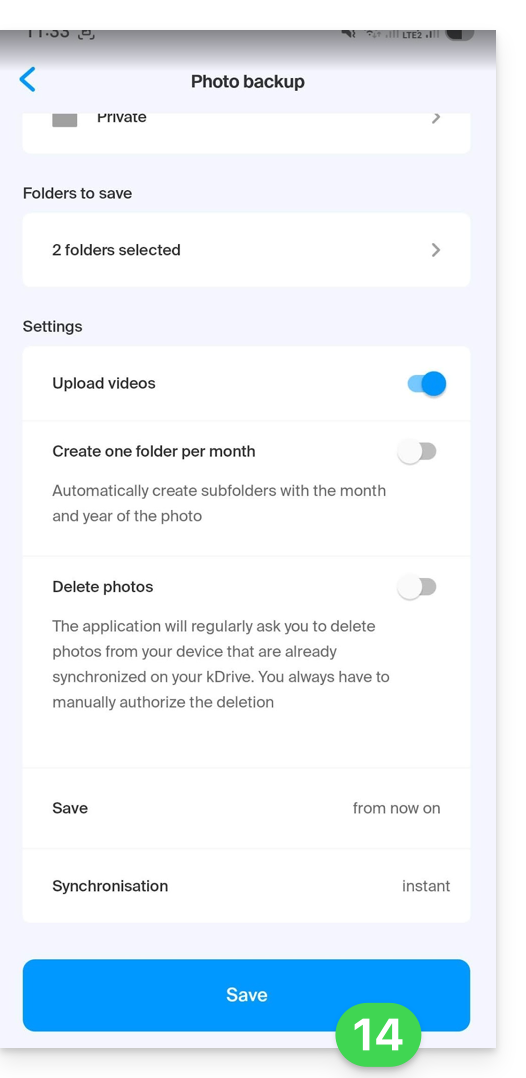
- Ajustez vos préférences (vidéos, classement mensuel, suppression après envoi, etc.) puis appuyez sur Enregistrer :
Attention : Risque de collision et perte de données
L'application Android conserve le nom original défini par votre appareil. Sur certains modèles (comme les Sony Xperia), la numérotation des photos est séquentielle (ex: DSC_0001.jpg).
Si vous activez l'option de suppression du contenu sur le mobile après l'envoi, l'appareil peut réinitialiser sa numérotation. Lors de la prochaine synchronisation, une nouvelle photo nommée DSC_0001.jpg pourrait alors écraser la précédente sur votre kDrive.
Pour éviter toute perte de données, il est recommandé de configurer votre application "Appareil Photo" pour utiliser un nommage basé sur la date et l'heure (ex: 20260219_150109.jpg) plutôt qu'une suite numérique simple.
Lien vers cette FAQ: https://faq.infomaniak.com/2514
Cette FAQ a été utile?