Base de connaissances
1 000 FAQ, 500 tutoriels et vidéos explicatives. Ici, il n'y a que des solutions !
Ce guide explique comment importer des données iCloud Drive ou iCloud Photos vers kDrive Infomaniak à l'aide de rclone.
✘ INDISPONIBLE avec
kSuite Free / kSuite Standard
my kSuite / my kSuite+ (ik.me, etik.com, ikmail.com)
Préambule
- Cette méthode s'adresse aux utilisateurs avertis qui souhaitent transférer des données iCloud vers kDrive sans passer par une copie manuelle fichier par fichier.
- rclone permet de configurer une source iCloud Drive ou iCloud Photos, puis une destination kDrive via WebDAV.
- L'accès iCloud avec rclone nécessite le mot de passe habituel de l'Apple ID et la double authentification Apple. Les mots de passe d'application Apple ne sont pas acceptés pour cette configuration.
- L'authentification iCloud peut devoir être renouvelée périodiquement avec
rclone reconnectourclone config. - La commande
rclone copycopie les fichiers vers kDrive sans les supprimer de la source iCloud.
1. Installer rclone
rclone peut être installé en ligne de commande. Sur macOS, Linux ou BSD, ouvrez l'application Terminal et exécutez la commande suivante:
sudo -v ; curl
https://rclone.org/install.sh | sudo bash
Prenez connaissance du guide officiel d'installation de rclone si nécessaire, notamment pour Windows ou pour une installation manuelle.
Une fois l'installation terminée, vérifiez que rclone répond correctement:
rclone version
2. Configurer la source iCloud dans rclone
Dans Terminal, lancez la configuration de rclone:
rclone config- Choisissez
npour créer un nouveau disque distant (New remote). Donnez un nom explicite à cette source, par exemple:
iCloudDrive- Choisissez le type de stockage
iclouddrive. - Pour importer des documents stockés dans iCloud Drive, conservez le service par défaut
drive. - Pour importer des éléments depuis iCloud Photos, choisissez le service
photosou créez un second disque distant dédié, par exempleiCloudPhotos. - Indiquez votre Apple ID, généralement une adresse e-mail.
- Choisissez d'entrer votre propre mot de passe, puis saisissez le mot de passe habituel de votre Apple ID.
- Répondez
nà la configuration avancée, sauf besoin particulier. - Validez la connexion depuis votre appareil Apple de confiance, puis saisissez le code de double authentification lorsque rclone le demande.
- Lorsque le récapitulatif est correct, répondez
ypour enregistrer la configuration.
Vérifiez que la source iCloud est accessible:
rclone lsd iCloudDrive:Si vous avez configuré une source dédiée à iCloud Photos, vérifiez-la également:
rclone lsd iCloudPhotos:
3. Configurer la destination kDrive dans rclone
kDrive doit être configuré dans rclone comme un stockage WebDAV.
Relancez la configuration si vous n'êtes plus dans le menu rclone:
rclone config- Choisissez
npour créer un nouveau disque distant. Donnez un nom explicite à la destination, par exemple:
kDrive- Choisissez le type de stockage
webdav. Pour l'URL, indiquez l'accès WebDAV direct à votre kDrive:
https://ID_KDRIVE.connect.kdrive.infomaniak.com/;
- Remplacez
ID_KDRIVEpar l'identifiant de votre kDrive ; prenez connaissance de cet autre guide si nécessaire.
- Remplacez
- Pour le fournisseur WebDAV (
vendor), choisissezother. - Pour l'utilisateur (
user), indiquez l'adresse e-mail de connexion au compte utilisateur Infomaniak. - Pour le mot de passe, indiquez:
- un mot de passe d'application si la double authentification est activée sur le compte Infomaniak;
- le mot de passe du compte utilisateur Infomaniak si la double authentification n'est pas activée.
- Laissez le
bearer_tokenvide. - Répondez
nà la configuration avancée, sauf besoin particulier. - Lorsque le récapitulatif est correct, répondez
ypour enregistrer la configuration.
La configuration obtenue ressemble à ceci dans le fichier de configuration rclone:
[kDrive]
type = webdav
url = https://ID_KDRIVE.connect.kdrive.infomaniak.com/
vendor = other
user = user@example.com
pass = PASSWORD_STORED_BY_RCLONE
Le mot de passe affiché dans le fichier de configuration rclone n'est pas écrit en clair lorsque la configuration est réalisée avec rclone config. Si vous modifiez ce fichier manuellement, générez la valeur du champ pass avec la commande rclone obscure.
Vérifiez que la destination kDrive est accessible:
rclone lsd kDrive:
4. Copier les données iCloud vers kDrive
N'utilisez pas sudo pour les commandes de copie si la configuration rclone a été créée avec votre session utilisateur habituelle. Sinon, rclone risque de chercher une autre configuration et de ne pas retrouver les accès créés précédemment.
Avant de lancer une copie complète, listez les dossiers disponibles sur la source:
rclone lsd iCloudDrive:Il est recommandé d'effectuer un test sans transfert réel avec --dry-run:
rclone copy iCloudDrive:
kDrive:iCloudDrive --dry-run --progress
Si le résultat est correct, lancez la copie:
rclone copy iCloudDrive:
kDrive:iCloudDrive --progress --transfers 4 --checkers 8 --retries 5
--low-level-retries 10 --log-level INFO --log-file
"$HOME/Desktop/rclone-kdrive-import.log"
Cette commande copie les dossiers, sous-dossiers et fichiers de la source iCloudDrive: vers le dossier iCloudDrive de votre kDrive.
En cas d'interruption de la connexion ou de l'ordinateur, relancez la même commande. rclone reprend la comparaison et évite de recopier les fichiers déjà présents lorsque leur taille et leurs informations disponibles correspondent.
Pour vérifier la cohérence du volume copié, vous pouvez comparer la source et la destination par taille:
rclone check iCloudDrive:
kDrive:iCloudDrive --size-only --one-way --progress
Copier des photos iCloud
Si vous avez configuré une source dédiée à iCloud Photos, listez d'abord les bibliothèques et dossiers disponibles:
rclone lsd iCloudPhotos:Adaptez ensuite le chemin source selon l'arborescence affichée par rclone. Exemple:
rclone copy iCloudPhotos:
kDrive:iCloudPhotos --dry-run --progress
Puis lancez la copie si le résultat du test est correct:
rclone copy iCloudPhotos:
kDrive:iCloudPhotos --progress --transfers 4 --checkers 8 --retries 5
--low-level-retries 10 --log-level INFO --log-file
"$HOME/Desktop/rclone-kdrive-photos.log"
5. Corriger les dates des photos si nécessaire
Après une exportation ou une copie de photos, les dates système des fichiers peuvent ne plus correspondre à la date originale de prise de vue. Si l'affichage chronologique n'est pas correct, vous pouvez corriger les dates sur une copie locale des fichiers avant de les envoyer définitivement dans kDrive.
Travaillez toujours sur une copie locale des fichiers avant d'exécuter un script de correction. Le script ci-dessous ne s'exécute pas directement sur une source distante rclone: il traite un dossier présent sur l'ordinateur.
Pour préparer un dossier local à corriger, copiez par exemple les photos dans un dossier temporaire sur le bureau:
rclone copy iCloudPhotos:
"$HOME/Desktop/iCloud-Photos" --progress
Installez ensuite ExifTool depuis https://exiftool.org/index.html;, puis exécutez le script ci-dessous sur macOS depuis l'application Terminal.
Le script recherche une date dans les métadonnées du fichier, puis dans son nom. Les fichiers corrigés sont listés dans DateFound.txt et les fichiers sans date exploitable dans DateError.txt, sur le bureau.
Le script à copier-coller entièrement:
/bin/bash <<'BASH'
#!/bin/bash
set -u
ROOT="$(osascript -e 'POSIX path of (choose folder with prompt "Select
the folder containing the files to update")')" || exit 0
DESKTOP="$HOME/Desktop"
LOG_FOUND="$DESKTOP/DateFound.txt"
LOG_ERROR="$DESKTOP/DateError.txt"
: > "$LOG_FOUND"
: > "$LOG_ERROR"
find_exiftool() {
    if command -v exiftool >/dev/null 2>&1; then
        command -v exiftool
        return 0
    fi
    if [ -x "/usr/local/bin/exiftool" ]; then
        printf '%s\n' "/usr/local/bin/exiftool"
        return 0
    fi
    if [ -x "/opt/homebrew/bin/exiftool" ]; then
        printf '%s\n' "/opt/homebrew/bin/exiftool"
        return 0
    fi
    return 1
}
EXIFTOOL="$(find_exiftool)" || {
    printf '%s\n' "ExifTool not found. Install it, then run the script
again." >> "$LOG_ERROR"
    printf '%s\n' "ExifTool not found. Check DateError.txt on the desktop."
    exit 1
}
if [ ! -d "$ROOT" ]; then
    printf 'Invalid folder: %s\n' "$ROOT" >> "$LOG_ERROR"
    printf '%s\n' "Invalid folder. Check DateError.txt on the desktop."
    exit 1
fi
get_exif_date() {
    "$EXIFTOOL" -s3 -d "%Y:%m:%d %H:%M:%S" -DateTimeOriginal
-CreateDate -MediaCreateDate -TrackCreateDate -CreationDate
-ModifyDate -- "$1" 2>/dev/null | awk '/^[0-9]{4}:[0-9]{2}:[0-9]{2}
[0-9]{2}:[0-9]{2}:[0-9]{2}/ { print substr($0, 1, 19); exit }'
}
get_name_date() {
    local name
    name="$(basename "$1")"
    if [[ "$name" =~
([12][0-9]{3})[-_]?([01][0-9])[-_]?([0-3][0-9])([_\
-]?([0-2][0-9])[-_\.]?([0-5][0-9])[-_\.]?([0-5][0-9]))? ]]; then
        local year="${BASH_REMATCH[1]}"
        local month="${BASH_REMATCH[2]}"
        local day="${BASH_REMATCH[3]}"
        local hour="12"
        local minute="00"
        local second="00"
        if [ -n "${BASH_REMATCH[5]:-}" ]; then
            hour="${BASH_REMATCH[5]}"
            minute="${BASH_REMATCH[6]}"
            second="${BASH_REMATCH[7]}"
        fi
        printf '%s:%s:%s %s:%s:%s\n' "$year" "$month" "$day" "$hour"
"$minute" "$second"
        return 0
    fi
    return 1
}
is_valid_date() {
    date -j -f "%Y:%m:%d %H:%M:%S" "$1" "+%Y:%m:%d %H:%M:%S"
 /dev/null 2>&1
 }
to_touch_date() {
    printf '%s' "$1" | sed -E 's/^([0-9]{4}):([0-9]{2}):([0-9]{2})
([0-9]{2}):([0-9]{2}):([0-9]{2})$/\1\2\3\4\5.\6/'
}
write_metadata() {
    local file="$1"
    local date_value="$2"
    "$EXIFTOOL" -overwrite_original "-DateTimeOriginal=$date_value"
"-CreateDate=$date_value" "-ModifyDate=$date_value" -- "$file"
 /dev/null 2>&1 || true
 }
process_file() {
    local file="$1"
    local date_value=""
    local source=""
    date_value="$(get_exif_date "$file")"
    if [ -n "$date_value" ]; then
        source="EXIF"
    else
        date_value="$(get_name_date "$file")"
        if [ -n "$date_value" ]; then
            source="file name"
        fi
    fi
    if [ -n "$date_value" ] && is_valid_date "$date_value"; then
        local touch_value
        touch_value="$(to_touch_date "$date_value")"
        if [ "$source" != "EXIF" ]; then
            write_metadata "$file" "$date_value"
        fi
        if touch -t "$touch_value" "$file" 2>/dev/null; then
            printf '%s | %s | %s\n' "$source" "$date_value" "$file"
  "$LOG_FOUND"
         else
            printf 'Unable to update file date: %s\n' "$file" >>
"$LOG_ERROR"
        fi
    else
        printf 'No valid date found: %s\n' "$file" >> "$LOG_ERROR"
    fi
}
while IFS= read -r -d '' file; do
    case "$file" in
        *.json|*_original) continue ;;
    esac
    process_file "$file"
done < <(find "$ROOT" -type f -print0)
printf '%s\n' "Done. Check DateFound.txt and DateError.txt on the desktop."
BASH
Après correction, envoyez le dossier local corrigé vers kDrive:
rclone copy
"$HOME/Desktop/iCloud-Photos" kDrive:iCloudPhotos --progress
--transfers 4 --checkers 8 --retries 5 --low-level-retries
10
6. Accéder aux données depuis kDrive
Une fois la copie terminée, vos données sont accessibles depuis l'app Web kDrive, les apps mobiles kDrive et les appareils synchronisés avec l'app desktop kDrive.
Si vous utilisez également l'app desktop kDrive, patientez jusqu'à la fin de la synchronisation locale avant de déplacer ou renommer les dossiers importés.
Lien vers cette FAQ: https://faq.infomaniak.com/2515
Cette FAQ a été utile?
Ce guide explique comment créer, enregistrer et éditer un fichier de type Office (texte, tableur, présentation…) sur l'app Web kDrive (service en ligne ksuite.infomaniak.com/kdrive) et sur l'app mobile kDrive (application pour smartphone ou tablette iOS / Android).
Note aux utilisateurs de fichiers LibreOffice: pour éviter les bugs d'affichage ou de formatage sur kDrive, convertissez toujours vos fichiers LibreOffice (ODF : .ods, .odt, .odp) vers leurs équivalents Microsoft Office XML (.xlsx, .docx, .pptx) avant l'édition en ligne.
Utiliser l'éditeur natif
kDrive intègre nativement les applications Docs, Grids et Points qui permettent de créer, modifier et de collaborer en ligne sur des documents de type Word .docx, Excel .xlsx et PowerPoint .ppsx. Vous pourrez ainsi travailler avec:
- document de traitement de texte
- classeur (feuille de calcul)
- présentation
- bloc-notes
- document draw.io pour diagrammes, schémas et wireframes
Une fonctionnalité permet d'ajouter un signet (raccourci vers un passage favori de votre document ou l'équivalent d'une ancre de page Web) que vous pourrez partager facilement avec vos contacts. Vous pourrez également notifier facilement un utilisateur de votre Organisation directement sur le document.
Prenez connaissance du guide à ce sujet.
Utiliser Microsoft Office Online
Une autre solution d'édition s'offre à vous (kDrive Pro ou kSuite Business / Enterprise requis): l'éditeur Microsoft Office Online.
Prenez connaissance du guide à ce sujet.
Définir l'éditeur par défaut
✘ INDISPONIBLE avec
kSuite Free / kSuite Standard
my kSuite / my kSuite+ (ik.me, etik.com, ikmail.com)
kDrive Solo / kDrive Team / kDrive Pro
Pour définir dans le détail quel éditeur toujours utiliser par défaut pour ouvrir vos fichiers collaboratifs de type Office (texte, tableur, présentation…) parmi les 2 options présentées ci-dessus:
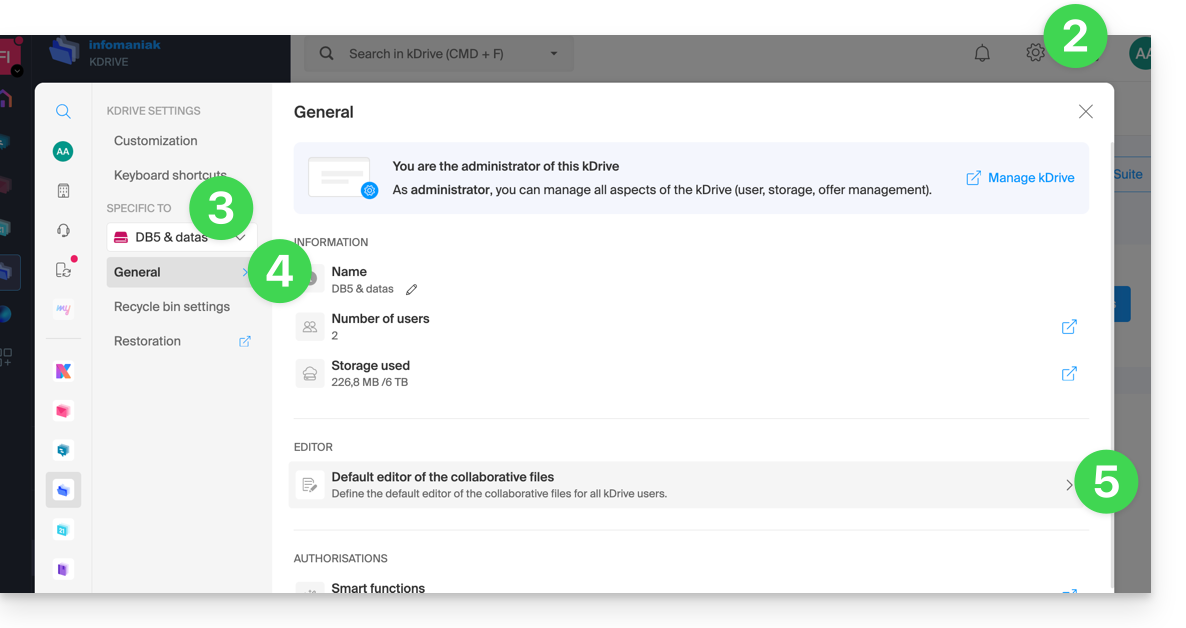
- Cliquez ici afin d'accéder à kDrive sur votre kSuite Infomaniak (❓: aide).
- Cliquez sur Paramètres en haut à droite.
- Vérifiez ou sélectionnez le kDrive concerné dans le menu déroulant du menu latéral gauche.
- Cliquez sur Général dans le menu latéral gauche.
- Cliquez sur Editeur par défaut:
- Choisissez l'éditeur par défaut pour les fichiers:
.docx/.doc.xlsx/.xls.pptx/.ppt
Lien vers cette FAQ: https://faq.infomaniak.com/2531
Cette FAQ a été utile?
Ce guide explique comment exporter vos photos depuis Google Photos (https://photos.google.com/) puis les importer dans kDrive Infomaniak.
1. Exporter vos photos Google
Pour récupérer sur votre ordinateur les photos stockées dans Google Photos, utilisez Google Takeout. Ce service permet notamment d'exporter tous les éléments ou de sélectionner uniquement certains albums si vous préférez procéder par étapes:
- Connectez-vous à Google Takeout.
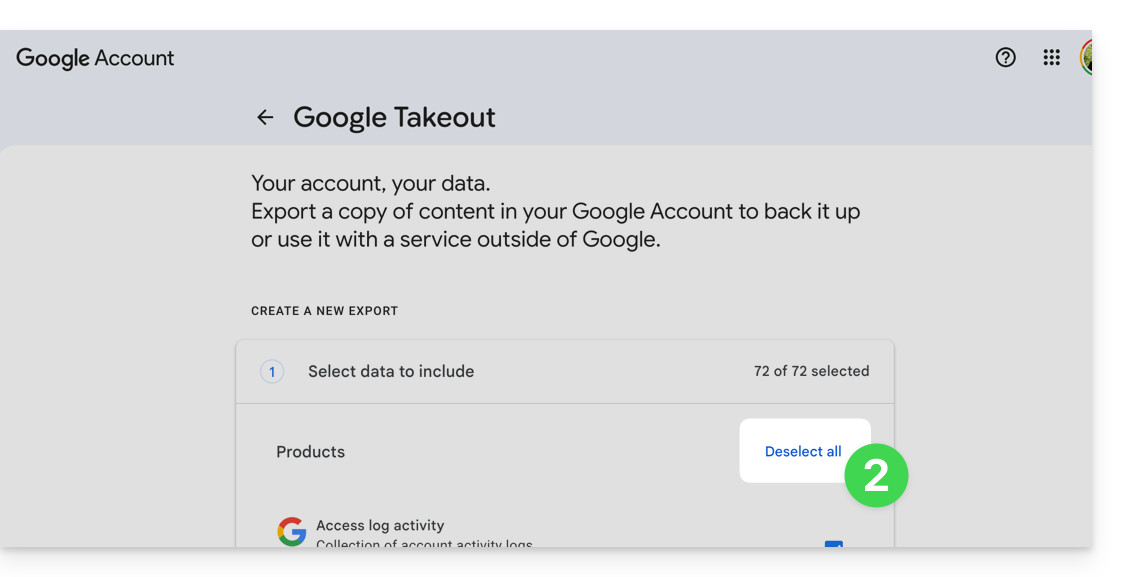
- Désélectionnez tous les produits pour ne conserver que Google Photos:
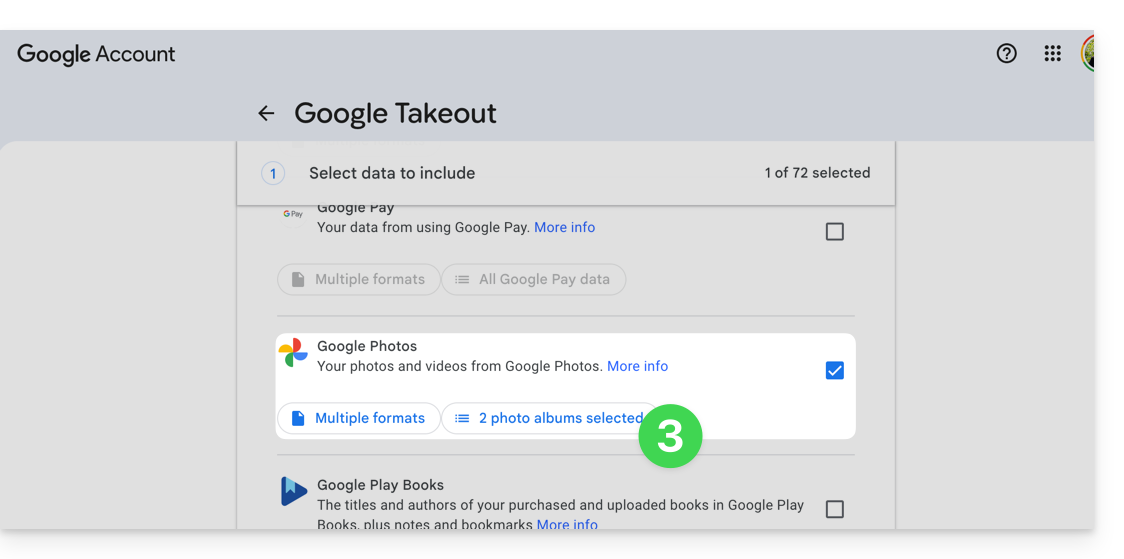
- Si nécessaire, désélectionnez les albums à ne pas exporter:
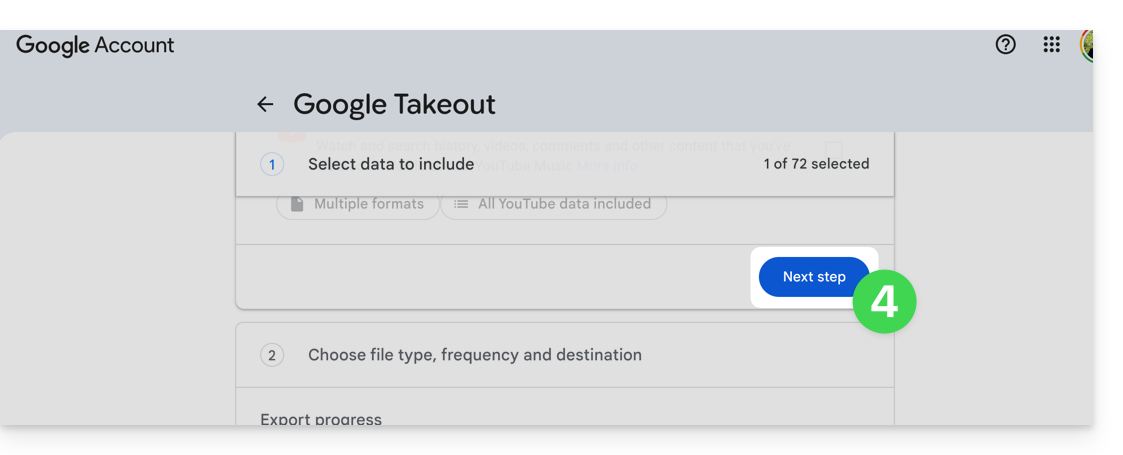
- Passez à l'étape suivante en bas de page:
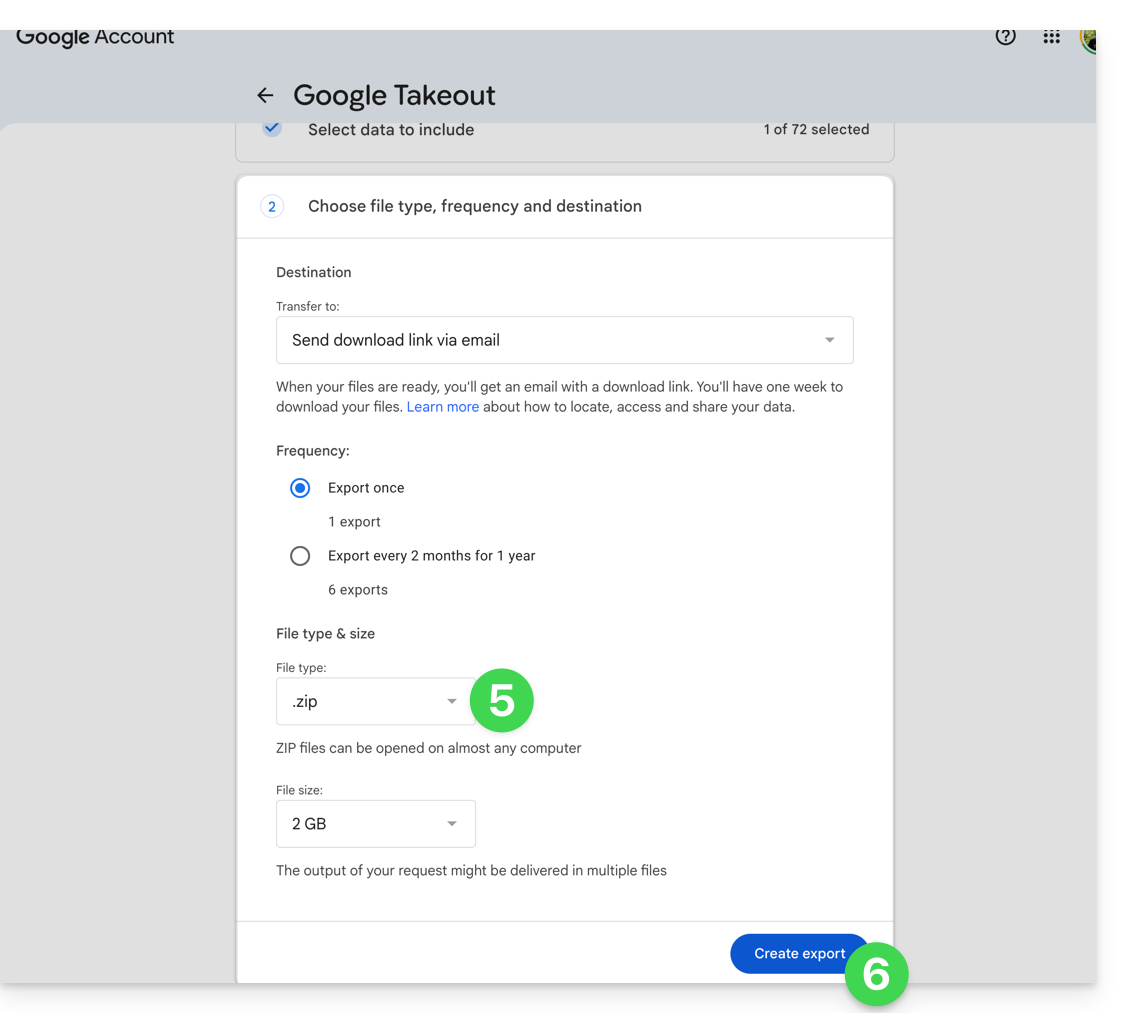
- Configurez l'export au format ZIP.
- Cliquez sur le bouton Créer une exportation pour démarrer l'export:
- Patientez jusqu'à la réception de l'e-mail contenant les liens de téléchargement. Selon le volume de données, la préparation de l'export peut prendre plusieurs heures, voire plusieurs jours.
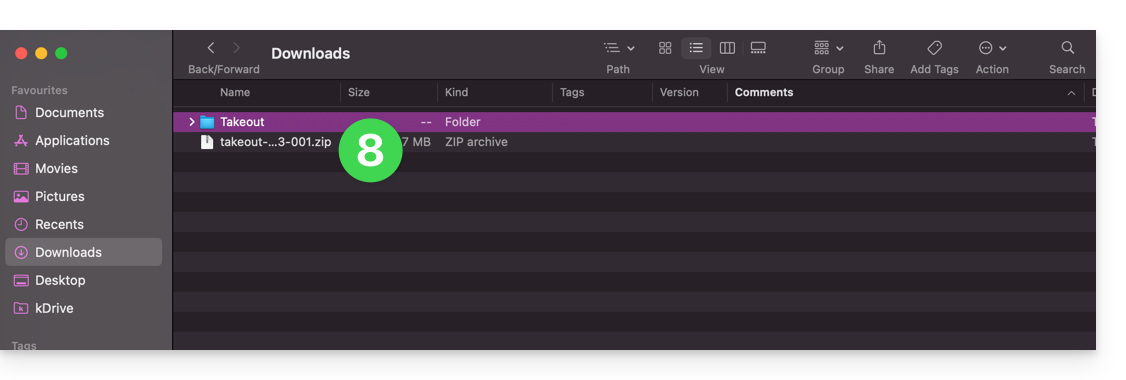
- Téléchargez les archives ZIP, puis décompressez-les sur votre ordinateur:
- Regroupez si nécessaire les dossiers exportés avant de les importer dans kDrive.
2. Corriger les dates des fichiers exportés
Lors d'un export, les dates système des fichiers peuvent être remplacées par la date d'exportation au lieu de la date originale de prise de vue. Si l'ordre chronologique des photos n'est pas correct après l'export, vous pouvez corriger ces dates avant l'import dans kDrive.
Avant d'exécuter un script, travaillez sur une copie de vos fichiers exportés. Ne supprimez pas les fichiers .json fournis par Google Takeout avant le traitement: ils peuvent contenir la date originale lorsqu'elle n'est pas disponible dans les métadonnées EXIF du fichier.
Les scripts ci-dessous recherchent une date dans cet ordre: métadonnées du fichier, fichier JSON Google Takeout associé, puis date présente dans le nom du fichier. Les fichiers sans date exploitable sont listés dans un fichier DateError.txt créé sur le bureau. Les fichiers corrigés sont listés dans DateFound.txt.
Pour limiter les risques de blocage sur les très gros exports, traitez les fichiers par lots de quelques milliers d'éléments.
Corriger les dates sur macOS
- Téléchargez puis installez ExifTool depuis https://exiftool.org/index.html en choisissant le paquet macOS.
- Ouvrez l'application Terminal depuis le dossier Applications > Utilitaires.
- Copiez-collez entièrement le bloc ci-dessous dans Terminal, puis validez si nécessaire avec la touche Entrée.
- Sélectionnez le dossier contenant les fichiers exportés depuis Google Takeout.
- Laissez le traitement se terminer, puis consultez les fichiers
DateFound.txtetDateError.txtcréés sur le bureau.
Le script à copier-coller entièrement:
/bin/bash <<'BASH'
#!/bin/bash
set -u

ROOT="$(osascript -e 'POSIX path of (choose folder with prompt "Select the folder containing the files to update")')" || exit 0

DESKTOP="$HOME/Desktop"
LOG_FOUND="$DESKTOP/DateFound.txt"
LOG_ERROR="$DESKTOP/DateError.txt"
: > "$LOG_FOUND"
: > "$LOG_ERROR"

find_exiftool() {
    if command -v exiftool >/dev/null 2>&1; then
        command -v exiftool
        return 0
    fi
    if [ -x "/usr/local/bin/exiftool" ]; then
        printf '%s\n' "/usr/local/bin/exiftool"
        return 0
    fi
    if [ -x "/opt/homebrew/bin/exiftool" ]; then
        printf '%s\n' "/opt/homebrew/bin/exiftool"
        return 0
    fi
    return 1
}

EXIFTOOL="$(find_exiftool)" || {
    printf '%s\n' "ExifTool not found. Install it, then run the script again." >> "$LOG_ERROR"
    printf '%s\n' "ExifTool not found. Check DateError.txt on the desktop."
    exit 1
}

if [ ! -d "$ROOT" ]; then
    printf 'Invalid folder: %s\n' "$ROOT" >> "$LOG_ERROR"
    printf '%s\n' "Invalid folder. Check DateError.txt on the desktop."
    exit 1
fi

get_exif_date() {
    "$EXIFTOOL" -s3 -d "%Y:%m:%d %H:%M:%S" -DateTimeOriginal -CreateDate -MediaCreateDate -TrackCreateDate -CreationDate -ModifyDate -- "$1" 2>/dev/null | awk '/^[0-9]{4}:[0-9]{2}:[0-9]{2} [0-9]{2}:[0-9]{2}:[0-9]{2}/ { print substr($0, 1, 19); exit }'
}

get_json_date() {
    local file="$1"
    local json=""
    if [ -f "$file.json" ]; then
        json="$file.json"
    elif [ -f "${file%.*}.json" ]; then
        json="${file%.*}.json"
    fi
    [ -z "$json" ] && return 1

    /usr/bin/perl -MTime::Piece -0777 -ne 'if (/"photoTakenTime"\s*:\s*\{.*?"timestamp"\s*:\s*"([0-9]+)"/s || /"creationTime"\s*:\s*\{.*?"timestamp"\s*:\s*"([0-9]+)"/s) { print localtime($1)->strftime("%Y:%m:%d %H:%M:%S"); }' "$json"
}

get_name_date() {
    local name
    name="$(basename "$1")"
    if [[ "$name" =~ ([12][0-9]{3})[-_]?([01][0-9])[-_]?([0-3][0-9])([_\ -]?([0-2][0-9])[-_\.]?([0-5][0-9])[-_\.]?([0-5][0-9]))? ]]; then
        local year="${BASH_REMATCH[1]}"
        local month="${BASH_REMATCH[2]}"
        local day="${BASH_REMATCH[3]}"
        local hour="12"
        local minute="00"
        local second="00"
        if [ -n "${BASH_REMATCH[5]:-}" ]; then
            hour="${BASH_REMATCH[5]}"
            minute="${BASH_REMATCH[6]}"
            second="${BASH_REMATCH[7]}"
        fi
        printf '%s:%s:%s %s:%s:%s\n' "$year" "$month" "$day" "$hour" "$minute" "$second"
        return 0
    fi
    return 1
}

is_valid_date() {
    date -j -f "%Y:%m:%d %H:%M:%S" "$1" "+%Y:%m:%d %H:%M:%S" >/dev/null 2>&1
}

to_touch_date() {
    printf '%s' "$1" | sed -E 's/^([0-9]{4}):([0-9]{2}):([0-9]{2}) ([0-9]{2}):([0-9]{2}):([0-9]{2})$/\1\2\3\4\5.\6/'
}

write_metadata() {
    local file="$1"
    local date_value="$2"
    "$EXIFTOOL" -overwrite_original "-DateTimeOriginal=$date_value" "-CreateDate=$date_value" "-ModifyDate=$date_value" -- "$file" >/dev/null 2>&1 || true
}

process_file() {
    local file="$1"
    local date_value=""
    local source=""

    date_value="$(get_exif_date "$file")"
    if [ -n "$date_value" ]; then
        source="EXIF"
    else
        date_value="$(get_json_date "$file")"
        if [ -n "$date_value" ]; then
            source="Google Takeout JSON"
        else
            date_value="$(get_name_date "$file")"
            if [ -n "$date_value" ]; then
                source="file name"
            fi
        fi
    fi

    if [ -n "$date_value" ] && is_valid_date "$date_value"; then
        local touch_value
        touch_value="$(to_touch_date "$date_value")"
        if [ "$source" != "EXIF" ]; then
            write_metadata "$file" "$date_value"
        fi
        if touch -t "$touch_value" "$file" 2>/dev/null; then
            printf '%s | %s | %s\n' "$source" "$date_value" "$file" >> "$LOG_FOUND"
        else
            printf 'Unable to update file date: %s\n' "$file" >> "$LOG_ERROR"
        fi
    else
        printf 'No valid date found: %s\n' "$file" >> "$LOG_ERROR"
    fi
}

while IFS= read -r -d '' file; do
    case "$file" in
        *.json|*_original) continue ;;
    esac
    process_file "$file"
done < <(find "$ROOT" -type f -print0)

printf '%s\n' "Done. Check DateFound.txt and DateError.txt on the desktop."
BASH
Corriger les dates sur Windows
- Téléchargez ExifTool depuis https://exiftool.org/index.html en choisissant l'exécutable Windows.
- Placez-le dans un dossier accessible, par exemple
C:\ExifTool. - Renommez le fichier
exiftool(-k).exeenexiftool.exe. - Vérifiez que le chemin complet est bien
C:\ExifTool\exiftool.exe.- Si vous placez ExifTool ailleurs, modifiez la première ligne de configuration du script ci-dessous.
- Copiez-collez le script ci-dessous dans le Bloc-notes.
- Enregistrez le fichier avec l'extension
.ps1, par exempleUpdateExifDates.ps1. - Cliquez droit sur le fichier
.ps1, puis exécutez-le avec PowerShell. - Sélectionnez le dossier contenant les fichiers exportés depuis Google Takeout.
- Laissez le traitement se terminer, puis consultez les fichiers
DateFound.txtetDateError.txtcréés sur le bureau.
Si PowerShell bloque l'exécution du script, ouvrez PowerShell et exécutez la commande Set-ExecutionPolicy RemoteSigned -Scope CurrentUser, puis confirmez la modification lorsque Windows le demande.
Le script à copier-coller entièrement:
# === Configuration ===
$ExifToolPath = "C:\ExifTool\exiftool.exe"
$Desktop = [Environment]::GetFolderPath("Desktop")
$LogFound = Join-Path $Desktop "DateFound.txt"
$LogError = Join-Path $Desktop "DateError.txt"
Set-Content -Path $LogFound -Value ""
Set-Content -Path $LogError -Value ""

if (-not (Test-Path -LiteralPath $ExifToolPath)) {
    Add-Content -Path $LogError -Value "ExifTool not found: $ExifToolPath"
    Write-Host "ExifTool not found. Check the path in the script."
    exit
}

# === Folder selection dialog ===
Add-Type -AssemblyName System.Windows.Forms
$FolderBrowser = New-Object System.Windows.Forms.FolderBrowserDialog
$FolderBrowser.Description = "Select the folder to process"
if ($FolderBrowser.ShowDialog() -ne [System.Windows.Forms.DialogResult]::OK) { exit }
$Folder = $FolderBrowser.SelectedPath

function Get-DateFromExif {
    param ([string]$FilePath)

    $Tags = @("DateTimeOriginal", "CreateDate", "MediaCreateDate", "TrackCreateDate", "CreationDate", "ModifyDate")
    foreach ($Tag in $Tags) {
        $Value = (& $ExifToolPath "-$Tag" -s3 -d "%Y:%m:%d %H:%M:%S" -- "$FilePath" 2>$null | Select-Object -First 1)
        if ($Value -match '^(\d{4}):(\d{2}):(\d{2}) (\d{2}):(\d{2}):(\d{2})') {
            try {
                return [datetime]::ParseExact($Matches[0], "yyyy:MM:dd HH:mm:ss", [Globalization.CultureInfo]::InvariantCulture)
            } catch {}
        }
    }
    return $null
}

function Get-DateFromJson {
    param ([string]$FilePath)

    $JsonPaths = @("$FilePath.json", [System.IO.Path]::ChangeExtension($FilePath, ".json")) | Select-Object -Unique
    foreach ($JsonPath in $JsonPaths) {
        if (Test-Path -LiteralPath $JsonPath) {
            try {
                $Json = Get-Content -LiteralPath $JsonPath -Raw -ErrorAction Stop | ConvertFrom-Json -ErrorAction Stop
                $Timestamp = $null
                if ($Json.photoTakenTime -and $Json.photoTakenTime.timestamp) {
                    $Timestamp = [int64]$Json.photoTakenTime.timestamp
                } elseif ($Json.creationTime -and $Json.creationTime.timestamp) {
                    $Timestamp = [int64]$Json.creationTime.timestamp
                }

                if ($null -ne $Timestamp) {
                    return ([DateTimeOffset]::FromUnixTimeSeconds($Timestamp)).LocalDateTime
                }
            } catch {}
        }
    }
    return $null
}

function Get-DateFromFileName {
    param ([string]$FileName)

    if ($FileName -match '([12]\d{3})[-_]?(0[1-9]|1[0-2])[-_]?(0[1-9]|[12]\d|3[01])(?:[ _-]?([01]\d|2[0-3])[-_.]?([0-5]\d)[-_.]?([0-5]\d))?') {
        $Year = $Matches[1]
        $Month = $Matches[2]
        $Day = $Matches[3]
        $Hour = "12"
        $Minute = "00"
        $Second = "00"

        if ($Matches[4]) {
            $Hour = $Matches[4]
            $Minute = $Matches[5]
            $Second = $Matches[6]
        }

        $DateString = "$Year$Month$Day$Hour$Minute$Second"
        try {
            return [datetime]::ParseExact($DateString, "yyyyMMddHHmmss", [Globalization.CultureInfo]::InvariantCulture)
        } catch {}
    }
    return $null
}

function Write-Metadata {
    param (
        [string]$FilePath,
        [datetime]$DateValue
    )

    $ExifDate = $DateValue.ToString("yyyy:MM:dd HH:mm:ss", [Globalization.CultureInfo]::InvariantCulture)
    & $ExifToolPath -overwrite_original "-DateTimeOriginal=$ExifDate" "-CreateDate=$ExifDate" "-ModifyDate=$ExifDate" -- "$FilePath" 2>$null | Out-Null
}

function Set-FileDates {
    param (
        [string]$FilePath,
        [datetime]$DateValue
    )

    [System.IO.File]::SetCreationTime($FilePath, $DateValue)
    [System.IO.File]::SetLastWriteTime($FilePath, $DateValue)
    [System.IO.File]::SetLastAccessTime($FilePath, $DateValue)
}

Get-ChildItem -LiteralPath $Folder -Recurse -File | Where-Object {
    $_.Extension -ne ".json" -and $_.Name -notlike "*_original"
} | ForEach-Object {
    $File = $_
    $FilePath = $File.FullName
    $DateValue = Get-DateFromExif -FilePath $FilePath
    $Source = "EXIF"

    if (-not $DateValue) {
        $DateValue = Get-DateFromJson -FilePath $FilePath
        $Source = "Google Takeout JSON"
    }

    if (-not $DateValue) {
        $DateValue = Get-DateFromFileName -FileName $File.Name
        $Source = "file name"
    }

    if ($DateValue) {
        try {
            if ($Source -ne "EXIF") {
                Write-Metadata -FilePath $FilePath -DateValue $DateValue
            }
            Set-FileDates -FilePath $FilePath -DateValue $DateValue
            Add-Content -Path $LogFound -Value "$Source | $($DateValue.ToString('yyyy-MM-dd HH:mm:ss')) | $FilePath"
        } catch {
            Add-Content -Path $LogError -Value "Unable to update file date: $FilePath"
        }
    } else {
        Add-Content -Path $LogError -Value "No valid date found: $FilePath"
    }
}

[System.Windows.Forms.MessageBox]::Show("Done. Check DateFound.txt and DateError.txt on the desktop.")
3. Importer les photos sur kDrive
Ne modifiez pas vos mots de passe tant que l'importation ou la synchronisation n'est pas terminée.
Une fois vos fichiers prêts, vous pouvez les importer depuis l'app Web kDrive si leur nombre et votre connexion Internet permettent un envoi depuis le navigateur:
- Accédez à l'app Web kDrive Infomaniak.
- Ouvrez l'emplacement dans lequel les photos doivent être importées.
- Cliquez sur le bouton Nouveau en haut à gauche.
- Cliquez sur Importer un dossier.
- Sélectionnez le dossier contenant vos photos sur votre ordinateur.
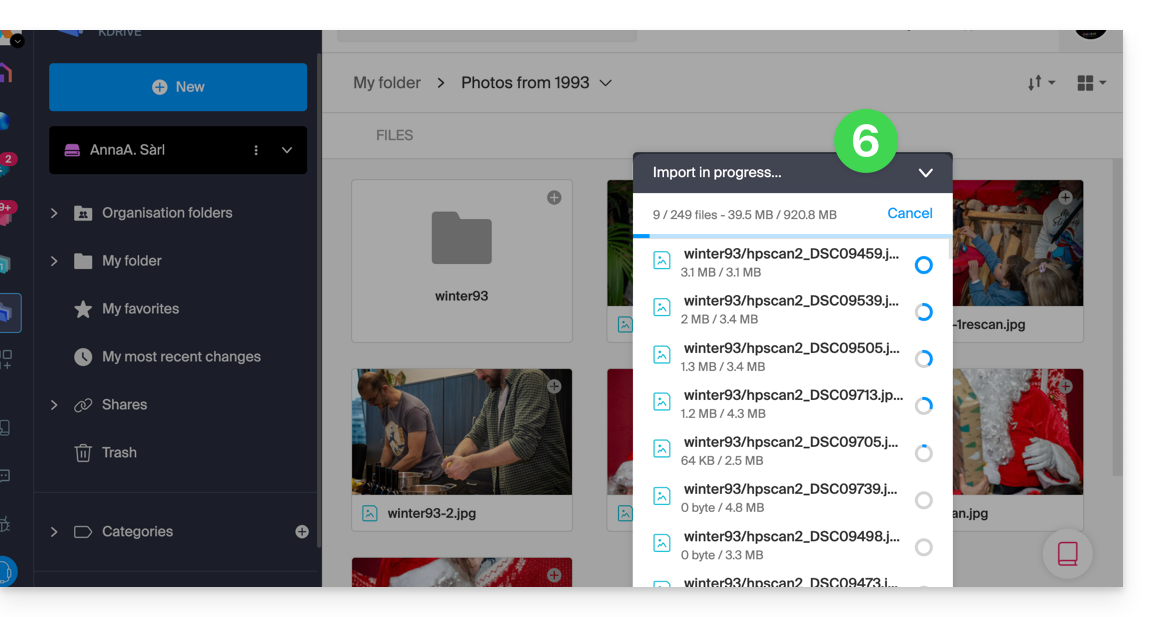
- Patientez jusqu'à la fin de l'importation. Le journal d'activité s'affiche en bas à droite:
Si vous utilisez l'app desktop kDrive, vous pouvez aussi placer le dossier contenant vos photos dans l'arborescence de votre dossier kDrive sur l'ordinateur. La synchronisation démarre alors automatiquement et les fichiers sont envoyés sur les serveurs Infomaniak.
4. Accéder aux photos depuis vos appareils
Une fois l'importation ou la synchronisation terminée, vos photos sont accessibles depuis les appareils connectés à votre kDrive.
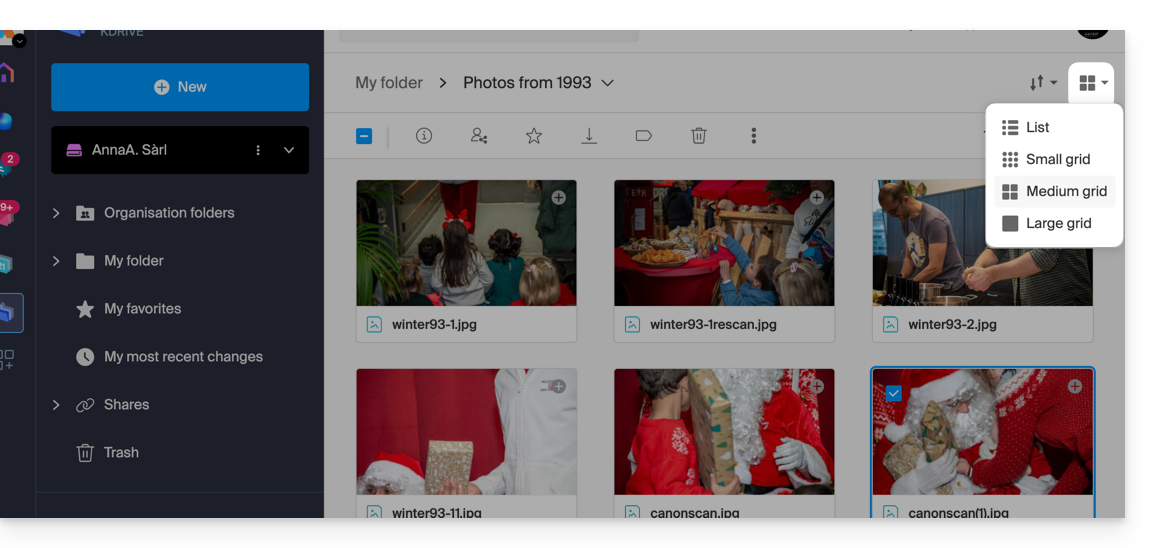
- Dans l'app Web kDrive, vous pouvez modifier l'affichage afin d'agrandir les miniatures et de parcourir plus facilement vos photos:
Lien vers cette FAQ: https://faq.infomaniak.com/2540
Cette FAQ a été utile?
Ce guide détaille l'option Lite Sync de l'app desktop kDrive v3.x (application de bureau sur Windows). L'option Lite Sync existe aussi sur macOS.
Préambule
- La fonctionnalité Lite Sync économise de l'espace en stockant virtuellement vos fichiers kDrive sur votre ordinateur, ne les téléchargeant que lorsque nécessaire.
- Les fichiers sont toujours accessibles depuis l'app Web kDrive (service en ligne ksuite.infomaniak.com/kdrive) mais localement ils sont présents de façon "déshydratée", nécessitant un temps de chargement pour être pleinement accessibles.
- Cela permet de visualiser, compléter et synchroniser le contenu de kDrive sans saturer le disque dur.
- L'option Lite Sync agit toujours:
- sur un kDrive spécifique (dans le cas où vous en synchronisez plusieurs sur l'application).
- et sur l'entièreté du kDrive (ou l'entièreté d'une synchronisation avancée).
- et via une app kDrive spécifique (un autre utilisateur du même kDrive peut effectuer un choix Lite Sync différent du vôtre).
- En cas de problème, prenez connaissance de cet autre guide à ce sujet.
Activer l'option Lite Sync
Prérequis & périmètre d'utilisation de Lite Sync
- OS Windows version ≥ 10 (21H2) — non disponible avec Linux
- Processeur 64 bits (compatible ARM64)
- Système de stockage de fichier sous NTFS (FAT32 exclu)
L'option Lite Sync peut être activée lors de l'installation de l'application v3.x (cela vous est proposé) ou par la suite:
- Si nécessaire, cliquez sur le chevron dans la zone de notification de votre ordinateur (en bas à droite sur Windows, près de l'horloge) pour accéder à l'icône kDrive car Windows masque les icônes d'application.
- Faites un clic gauche sur l'icône de l'app .
- Cliquez sur le menu d'action ⋮ à droite de la fenêtre kDrive.
- Sélectionnez Paramètres du kDrive.
- Cliquez sur le menu d'action ⋮ à droite de la synchronisation en cours et du symbole nuage:
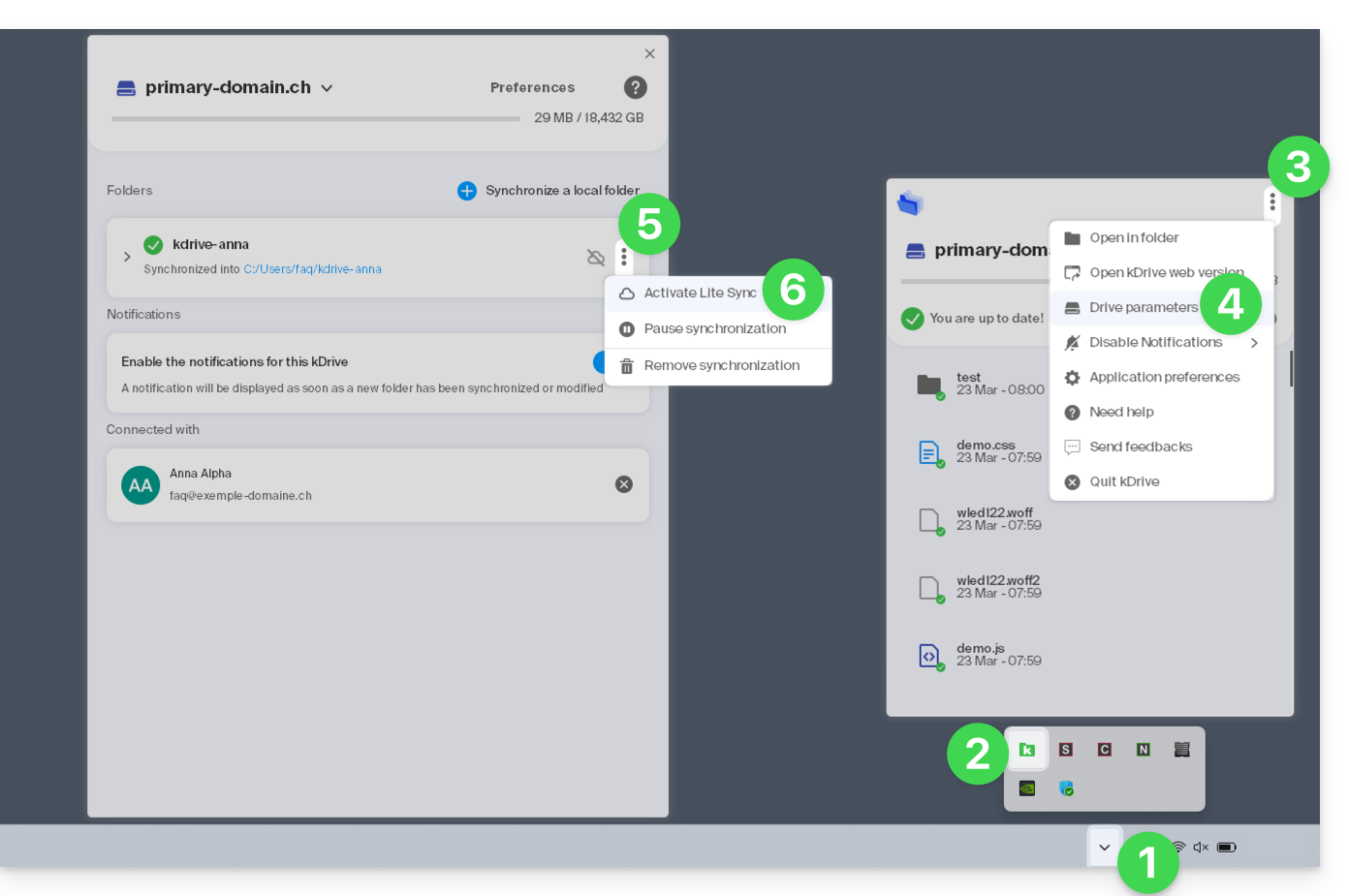
- Cliquez sur l'élément de menu:
- Si le nuage est barré, vous pouvez activer Lite Sync car celle-ci n'était pas encore active (confirm.
- Au même endroit vous pouvez désactiver Lite Sync si le nuage n'était pas barré (lire également en fin de ce guide).
- Confirmez l'opération puis patientez jusqu'au message confirmant la fin de l'opération.
Actions sur les données synchronisées sur le disque
Toujours conserver sur cet appareil
Une fois la Lite Sync activée (et donc les données sur le disque devenues “virtuelles”), il vous est possible de malgré tout rendre disponible localement un dossier et ses sous-dossiers ou uniquement un ou plusieurs fichiers:
- Depuis l'Explorateur de fichiers Windows, placez-vous sur un dossier synchronisé avec kDrive et faites un clic droit.
- Sélectionnez l'option Toujours conserver sur cet appareil sous kDrive:
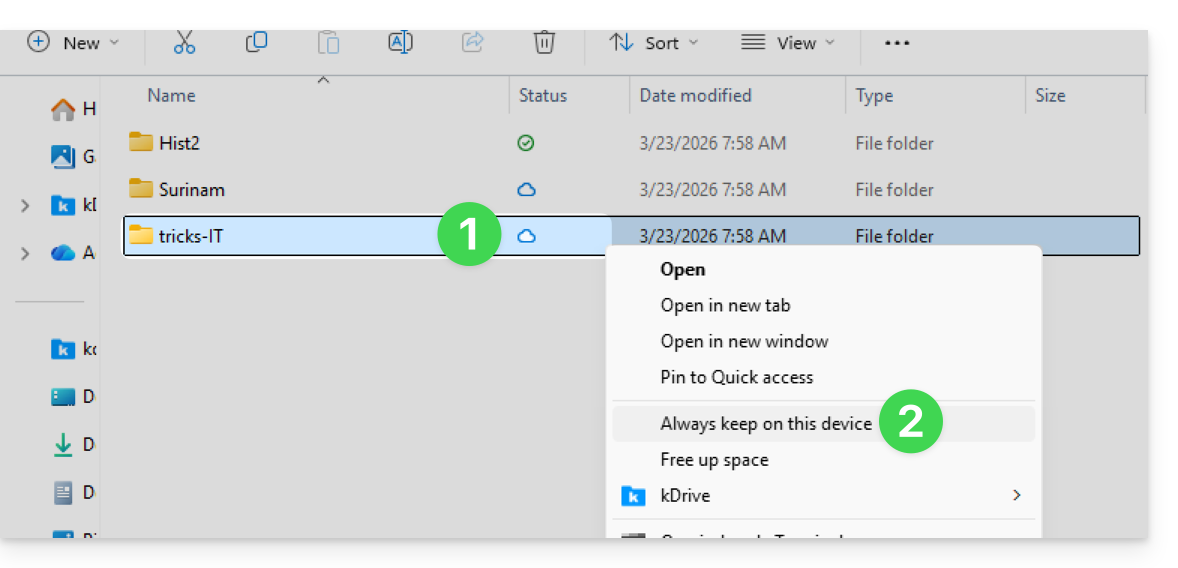
- Le symbole visible sur l'icône des fichiers concernés va changer pour indiquer que le fichier n'est plus "dans le nuage" mais bien présent physiquement sur votre disque.
Libérer de l'espace
A l'inverse, une fois la Lite Sync activée, il vous est possible de libérer de l'espace, fichier par fichier ou dans un dossier et ses sous-dossiers.
Attention : "libérer de l'espace" n'est pas appliqué par défaut sur les nouveaux fichiers ou dossiers ajoutés localement.
- Depuis l'Explorateur de fichiers Windows, faites un clic droit sur le dossier ou fichier concerné.
- Sélectionnez l'option Libérer de l'espace sous kDrive:
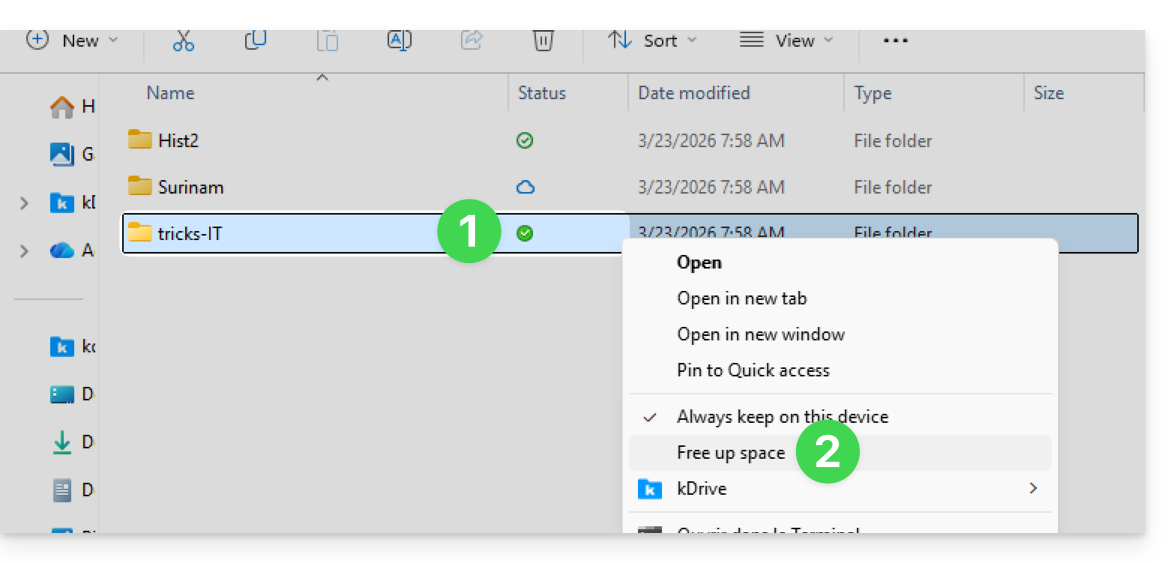
- Le symbole visible sur l'icône des fichiers/dossiers concernés va changer pour indiquer que les données sont “dans le nuage” et non plus présentes entièrement sur votre disque:
- L'action Libérer de l'espace aura pour effet de libérer de l'espace de stockage sur votre ordinateur.
- Les fichiers resteront visibles mais ne seront plus accessibles sans connexion internet.
Exemple d'utilisation (espace de stockage nécessaire)
Si vous activez Lite Sync, l'espace occupé (900 Go par exemple) côté serveur Infomaniak sera libéré sur votre disque dur mais l'inverse est également vrai (par exemple 900 Go libre requis sur votre disque dur en cas d'activation de l'option Lite Sync en cours de route).
Par conséquent il est recommandé de conserver le choix initial d'activer ou non Lite Sync, et ne pas changer en cours de route.
"Déshydratation" de fichiers
Comme expliqué en préambule, un fichier déshydraté est un fichier kDrive dont la version complète n'est pas présente sur le disque dur et en lieu et place c'est un "raccourci" de 1 Ko qui s'affiche, comportement normal quand Lite Sync est activée.
Dans certains cas (par exemple si vous copiez les fichiers de votre disque dur alors que Lite Sync est activée, et que vous recommencez une synchronisation vers un nouveau kDrive) l'application bloquera l'importation de ce type de fichier. Pour résoudre ces erreurs vous pouvez télécharger le fichier complet depuis l'app Web kDrive (service en ligne ksuite.infomaniak.com/kdrive).
Voici les icônes de statut qui sont utilisées dans l'explorateur Windows et leurs explications:
| Icônes de statut | Description |
|---|---|
| |
| |
| Fichier téléchargé temporairement par Windows (peut être libéré par l'OS). | |
| Le cercle de progression indique une action en cours ou en attente. | |
| Problème de synchronisation ou Lite Sync (contactez le support). |
Désactiver l'option Lite Sync
Pour cela, suivez les étapes en haut de ce guide. Lors de la désactivation de LiteSync via les Paramètres du kDrive, deux cas de figure peuvent se produire en fonction de la place restante sur votre support de stockage de l'appareil utilisé:
- S'il y a suffisamment d'espace sur votre ordinateur un message confirmant la désactivation s'affiche, il suffit de cliquer sur Continuer.
- S'il n'y a pas suffisamment d'espace sur votre ordinateur, un message vous indiquera l'espace manquant pour permettre la désactivation de la Lite Sync ; la synchronisation de votre kDrive sera mise en pause le temps de libérer de l'espace ou sélectionner les fichiers à synchroniser.
Lien vers cette FAQ: https://faq.infomaniak.com/2562
Cette FAQ a été utile?
Ce guide explique comment ajouter des images de fond et modifier la couleur du texte des liens de partage (❓: aide) et des boîtes de dépôt (❓: aide) kDrive afin que cela soit en accord avec l'identité graphique de votre Organisation.
✘ INDISPONIBLE avec
kSuite Free
my kSuite / my kSuite+ (ik.me, etik.com, ikmail.com)
Préambule
- Toute personnalisation depuis le lien de partage est appliquée sur la boîte de dépôt (et inversement).
- La personnalisation de la boîte de dépôt ne sera visible que lorsque vous partagez son accès via un lien de partage. (❓: aide).
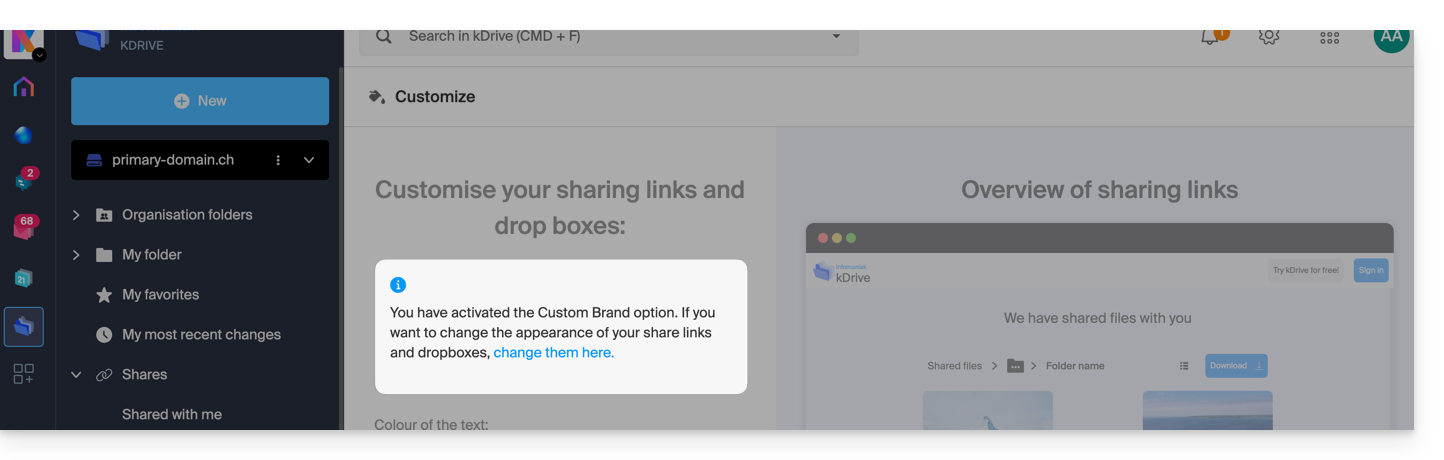
- Si Custom Brand (❓: aide) est actif sur l'Organisation sur laquelle se trouve kDrive, la personnalisation se gère dans les réglages de l'option:
Personnaliser liens de partage & boîtes de dépôt
Pour accéder à la personnalisation kDrive:
- Cliquez ici afin d'accéder à kDrive sur votre kSuite Infomaniak (❓: aide).
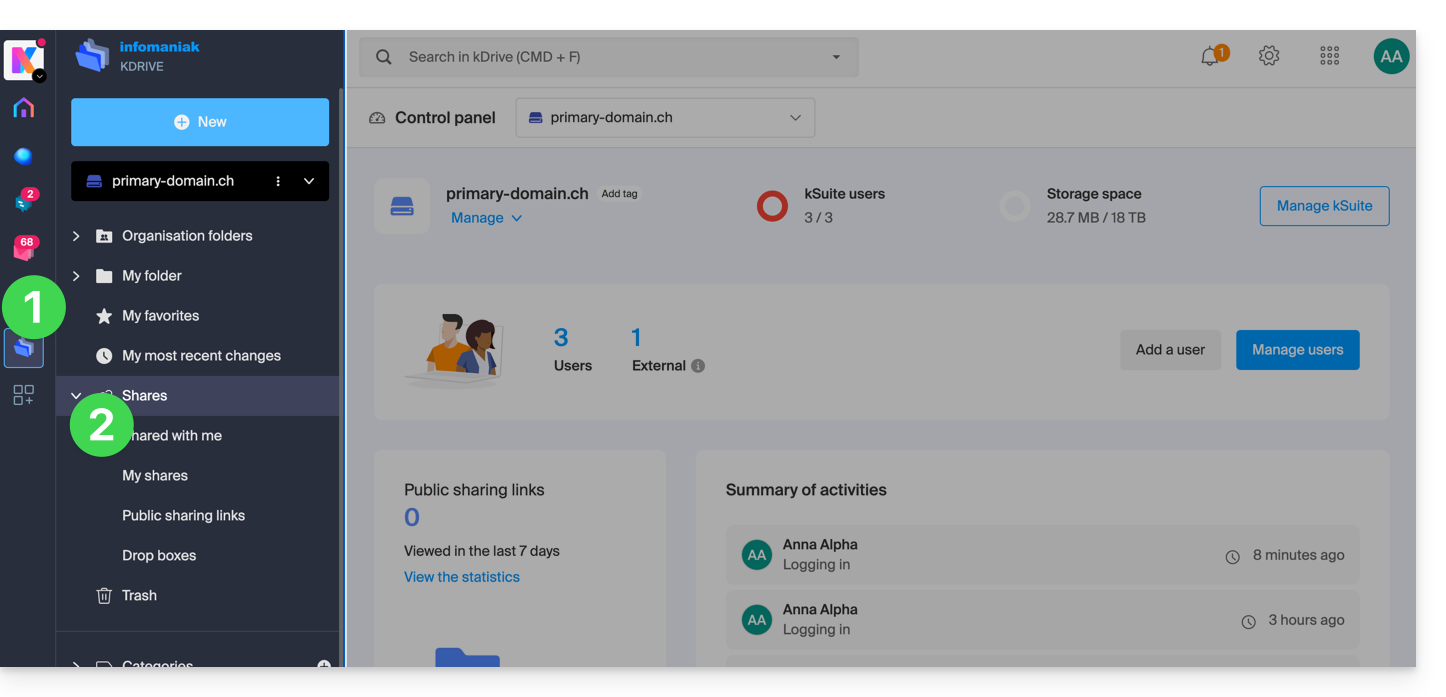
- Cliquez sur le chevron pour développer la partie Partages dans le menu latéral gauche:
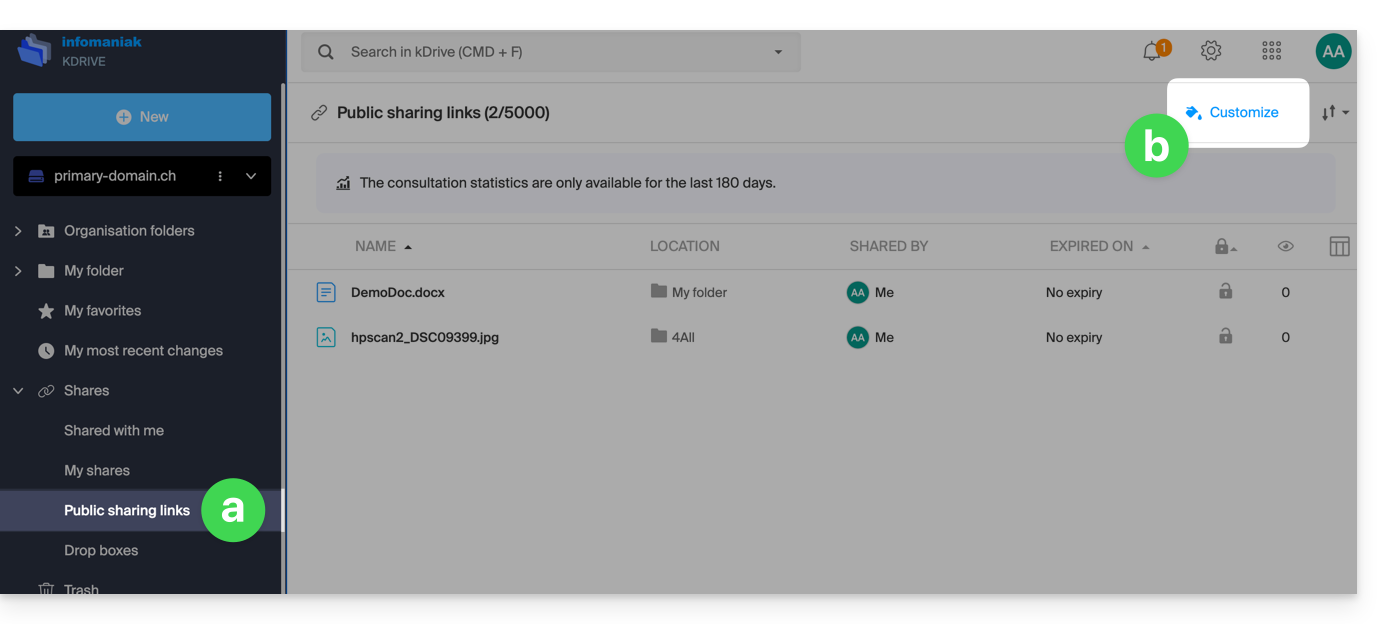
- Cliquez sur Liens de partage public.
- Cliquez sur Personnaliser:
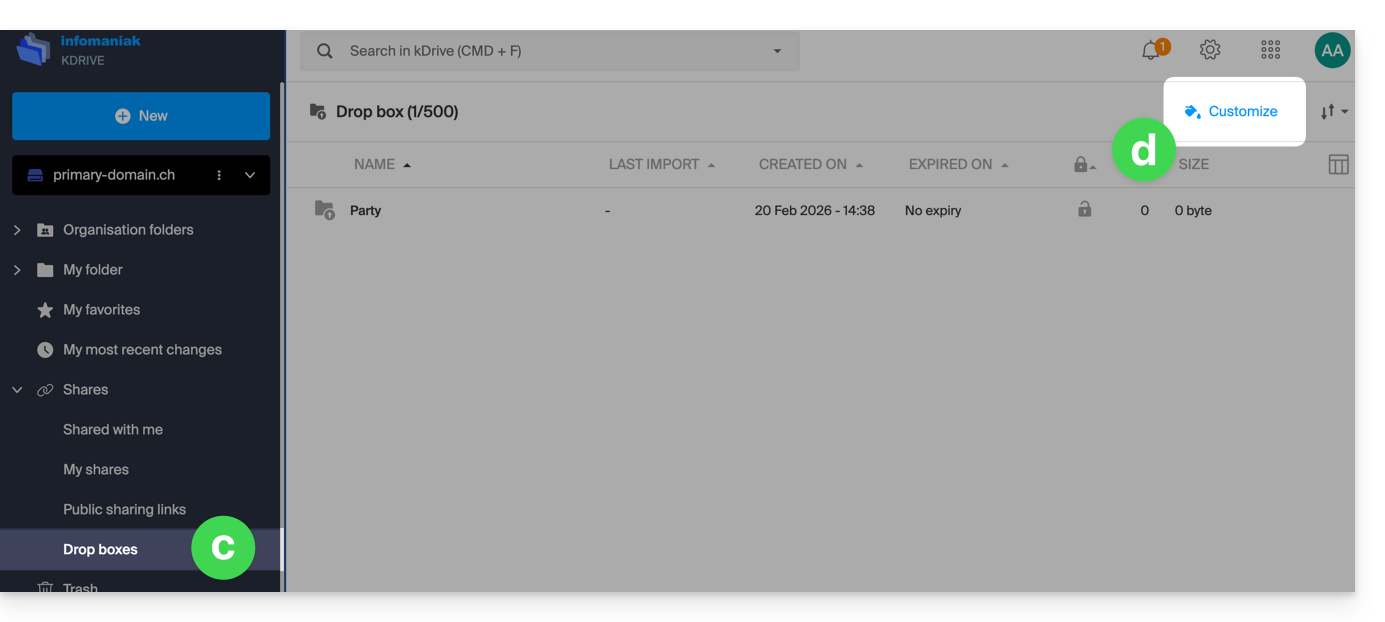
- C'est le même principe si vous cliquez sur Boites de dépôt.
- Cliquez sur Personnaliser:
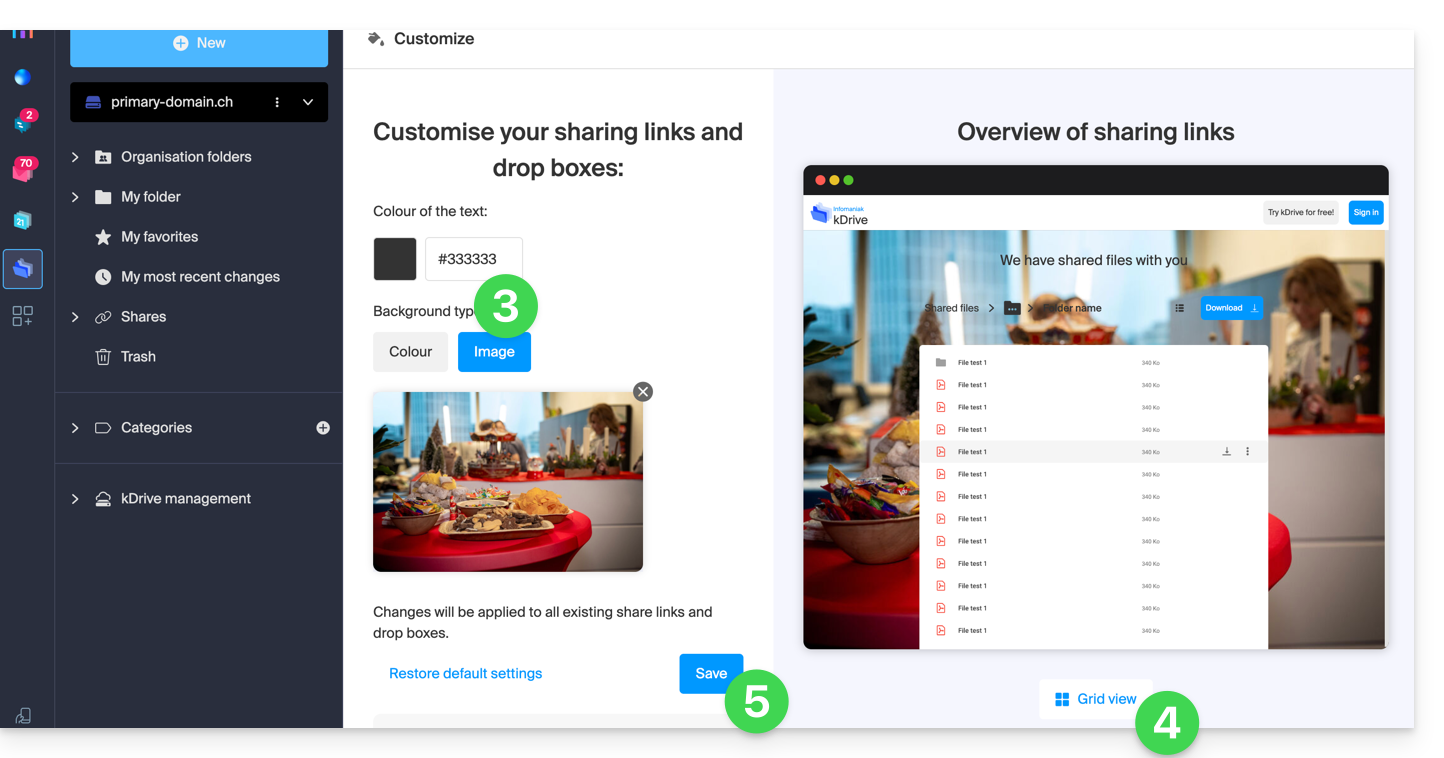
- Modifiez la couleur du texte et ajoutez une image (min. 100 Ko ; elle doit se trouver sur kDrive) ou une couleur de fond.
- Prévisualisez les effets sur les 2 types d'affichage.
- Cliquez sur Enregistrer:
Lien vers cette FAQ: https://faq.infomaniak.com/2565
Cette FAQ a été utile?
Ce guide vous permet de découvrir rapidement les fonctions essentielles de Euria, l'intelligence artificielle à votre disposition au sein de kSuite, performante notamment avec l'app Web kDrive Infomaniak (service en ligne ksuite.infomaniak.com/kdrive).
✘ INDISPONIBLE avec
kSuite Free / kSuite Standard
my kSuite / my kSuite+ (ik.me, etik.com, ikmail.com)
kDrive Solo / kDrive Team / kDrive Pro
Utiliser l'IA pour vos fichiers sur kDrive
Prérequis
- Être au minimum Administrateur de l'Organisation (❓: aide).
- Activer Euria à tous les utilisateurs de votre kDrive concerné: suivre l'assistant qui s'ouvre à la connexion du kDrive (❓: aide).
- Lire et comprendre cet autre guide au sujet du modèle utilisé et des responsabilités de chacun.
Pour accéder à Euria sur kDrive:
- Cliquez ici afin d'accéder à kDrive sur votre kSuite Infomaniak (❓: aide).
- Ouvrez un document PDF (Euria est également disponible avec d'autres types de fichier texte / code :
.md,.txt,.json,.php, etc.) ou effectuez un clic-droit sur le fichier en question: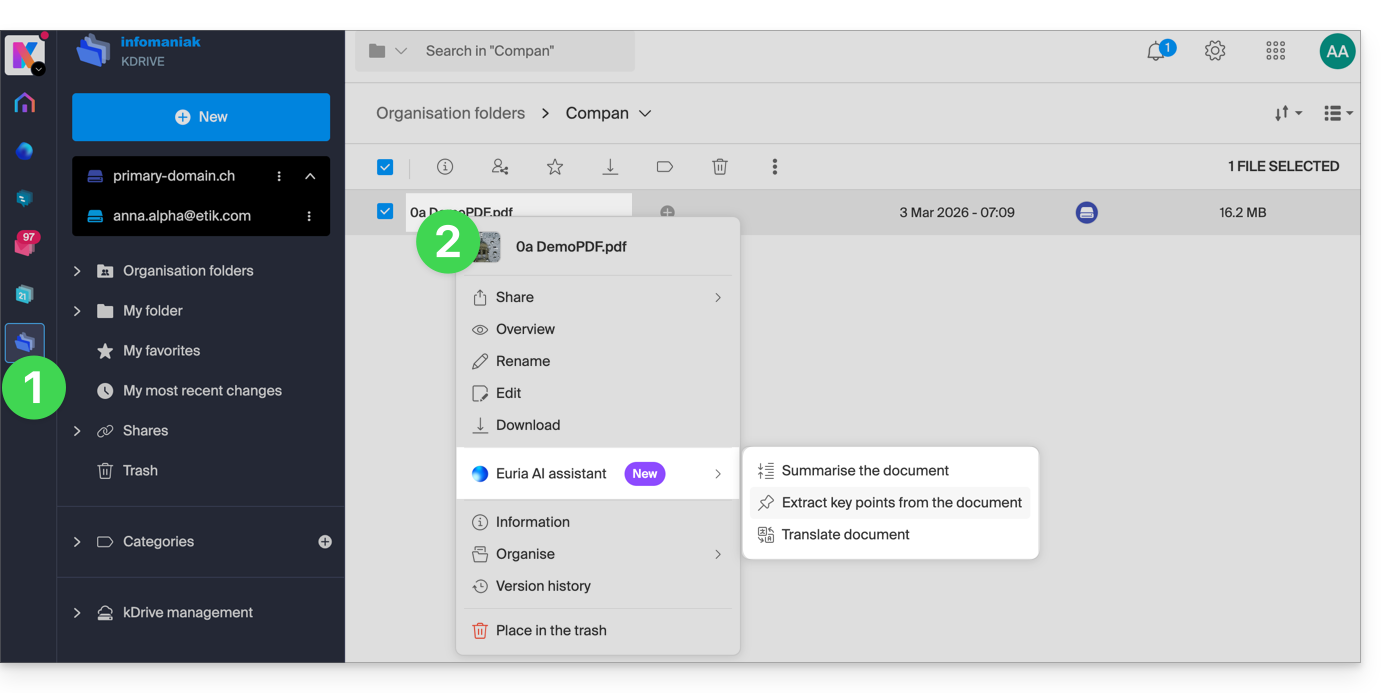
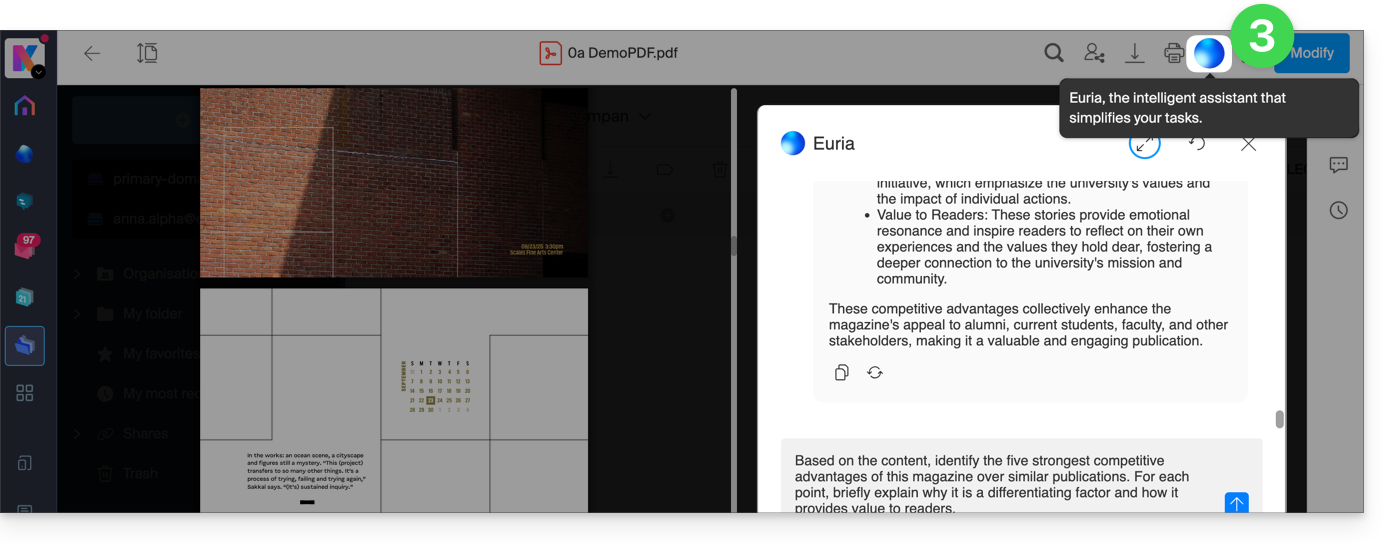
- Euria va s'ouvrir dans un volet latéral droite ; si vous le fermez, Euria reste accessible via l'icône ronde située en haut à droite:
Comment Euria peut aider?
Euria vous aide à exploiter efficacement le document que vous avez ouvert (et uniquement celui-ci) ; elle peut notamment:
- répondre à vos questions sur son contenu (détails, statistiques, changements)
- en résumer les points clés (voire même le vulgariser et encore plus si vous précisez “pour un enfant de 10 ans”…)
- le traduire
- fournir des métadonnées (taille, date de création ou de modification)
- expliquer les termes ou acronymes qui y figurent
Par exemple si le document est un long rapport de société sur l'année écoulée, vous pouvez demander la taille actuelle du département Développement, quels sont les projets en priorité absolue, ou encore la dernière date de modification du document…
Créer un évènement pour votre agenda
Avec un document mentionnant un rendez-vous (médical par exemple), vous pouvez demander à Euria de créer un bout de code qui, une fois copié-collé dans un fichier adéquat, vous permettra d'ajouter un évènement sur votre calendrier. Exemple de formulation: “Crée un event au format ics en prenant les détails de ce rendez-vous”.
Euria peut également extraire des évènements à partir d'un document plus complexe: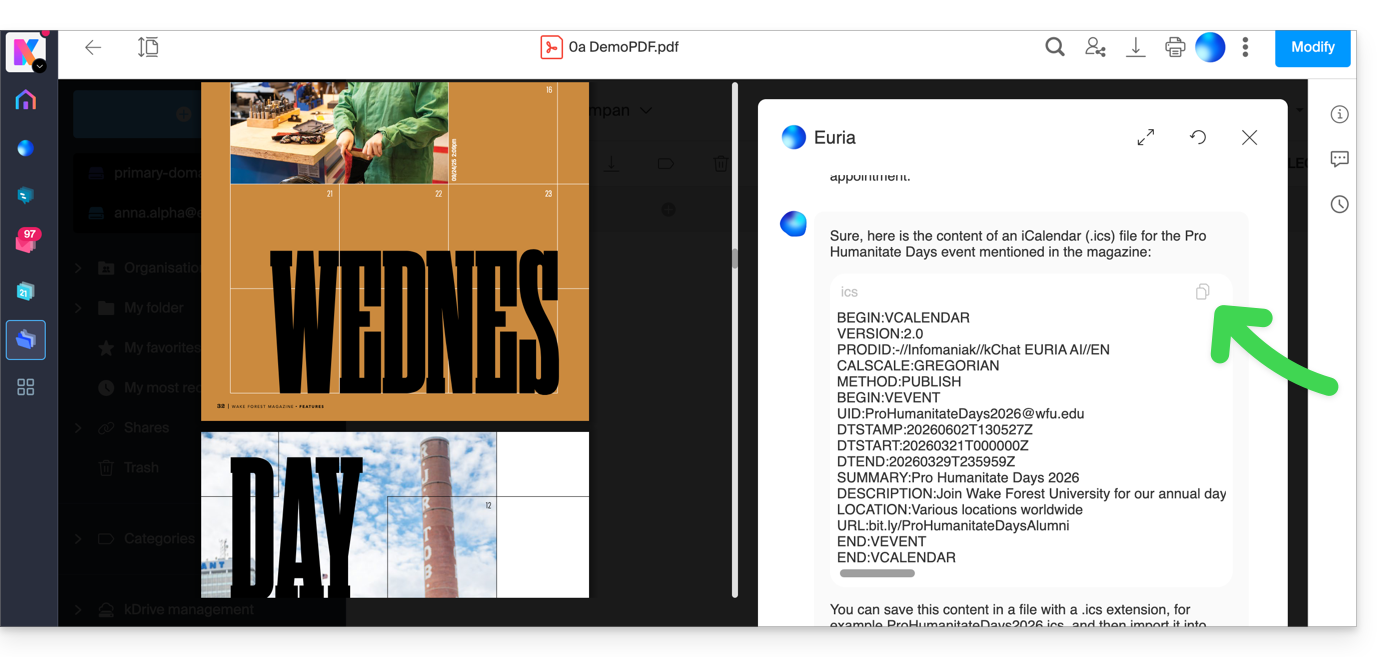
Euria va vous expliquer ce qu'il a fait (un code VCALENDAR) et ce qu'il vous faudra faire: créer un nouveau fichier avec l'extension .ics contenant le code qu'il a généré, et l'ouvrir sur votre ordinateur afin de l'importer dans votre app d'agenda habituelle ou l'importer sur votre calendrier kSuite (❓: aide)…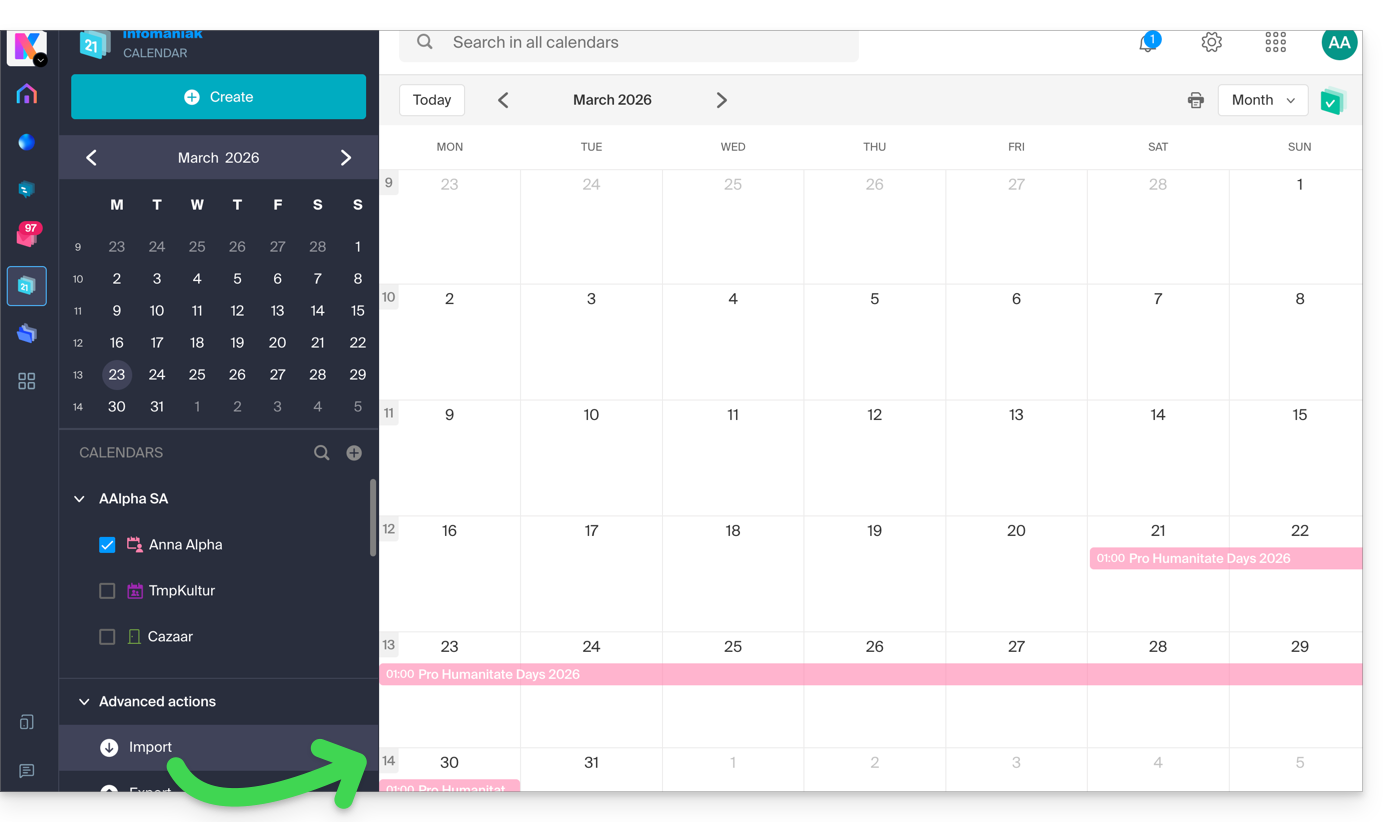
Créer un arbre généalogique des personnages
Avec un livre stocké sur votre kDrive, vous pouvez demander à Euria de faire un arbre généalogique précis et complet pour montrer les liens entre tous les personnages. Vous obtiendrez ainsi une liste de noms/prénoms avec leurs relations.
Mais vous pouvez pousser l'expérience plus loin en demandant ensuite un diagramme “Mermaid” basé sur cette liste. Il vous suffira de copier-coller le code proposé par Euria dans un outil comme mermaid.live:
Analyser une enquête, rédiger un article de blog
A partir d'un document de type enquête / reportage, vous pouvez demander à Euria de rédiger un nouvel article au ton que vous souhaitez et adressé à la cible désirée. Exemple: “A partir de tout ça, écris un article de blog avec un titre accrocheur et un texte de max 400 mots, pour un public cible de femmes de 30 à 40 ans”.
Mais vous pouvez également lui demander de trouver “quels sont les biais de cette enquête” ou "quels éléments mériteraient d'être approfondis ou vérifiés". Euria peut ainsi vous aider à adopter une posture critique face à une enquête ou un reportage, en pointant les éventuelles lacunes, exagérations ou partis pris.
Elle peut aussi reformuler les conclusions de l'enquête pour différents publics (professionnels, adolescents, lecteurs curieux…), suggérer des angles alternatifs pour un article dérivé, ou encore générer des titres, introductions ou synthèses selon le niveau de complexité souhaité.
L'objectif est de tirer un maximum de valeur éditoriale d'un même contenu source, en diversifiant les formes, les tons et les points de vue.
Lien vers cette FAQ: https://faq.infomaniak.com/2566
Cette FAQ a été utile?
Ce guide explique le fonctionnement de la liste noire (blacklisted) dans l'app desktop kDrive (macOS / Windows / Linux) et dans quels cas certains fichiers ou dossiers locaux ne sont plus pris en compte pour la synchronisation.
Préambule
- Un fichier ou dossier placé en liste noire par l'application porte un suffixe dans son nom de la forme
_blacklisted.- Cela signifie que l'application ignore cet élément lors des opérations de synchronisation et ne sont donc pas transférés vers kDrive Web.
- Cette marque reste active tant que la cause du blocage n'a pas été corrigée.
- Si un dossier exclu ne peut pas être supprimé localement, il peut être automatiquement ajouté à la liste noire.
- Dans ce cas, vous pouvez soit le supprimer manuellement, soit réactiver sa synchronisation dans les paramètres de l'application.
- Une fois le problème résolu (par exemple après suppression d'un doublon, correction des droits ou réactivation d'un dossier exclu), il suffit de retirer le suffixe
_blacklisteddu nom de l'élément pour qu'il soit à nouveau pris en compte dans la synchronisation. - Ces mécanismes assurent la stabilité du processus de synchronisation et préviennent les erreurs répétées liées à des fichiers inaccessibles, en doublon ou incompatibles avec le système de fichiers.
Exemples de mise en liste noire
Dans certains cas, un élément local peut être placé en liste noire:
- Placeholder déshydraté (Lite Sync uniquement) : un fichier placeholder (non téléchargé intégralement) est ajouté à la liste noire afin d'empêcher son envoi sur kDrive Web.
- Création déjà existante sur le drive distant : si la création d'un fichier ou d'un dossier échoue parce qu'un élément identique existe déjà sur kDrive Web, l'élément local est marqué comme blacklisted.
- Droits insuffisants côté serveur : lorsqu'un fichier ou un dossier est créé localement mais que le back-end refuse la propagation (par exemple dans Common documents), l'élément local est placé en liste noire.
- Dossier exclu de la synchronisation : si un dossier a été décoché dans l'interface desktop kDrive, l'application essaie de le supprimer localement s'il est encore présent. Si cela échoue, il est placé en liste noire.
Une mise en liste noire peut également survenir à cause de noms de fichiers non compatibles : caractères comme le tilde ~, le slash /, le backslash \, certains fichiers système comme System Volume Information ou encore certaines extensions temporaires ou techniques (.idlk, .parms.db, .directory, ._*, etc.) (autres exemples).
Renommez ces éléments avant de relancer la synchronisation.
Corriger un élément blacklisted
Pour les reconnaitre:
- Identification : le suffixe
_blacklisteddans le nom du fichier ou du dossier indique que l'élément est ignoré par la synchronisation. - Résolution : corrigez la cause du blocage (par exemple les droits d'accès, un doublon existant sur kDrive Web, un paramètre d'exclusion, ou un statut de placeholder), puis renommez l'élément pour retirer
_blacklistedsi vous souhaitez qu'il soit de nouveau synchronisé.
Pour les éviter:
- Vérifier vos droits d'accès avant de créer ou modifier des fichiers dans des espaces partagés, dossiers de l'organisation ou Common documents.
- Éviter les doublons de création ou de déplacement entre votre ordinateur et kDrive Web.
- Ne pas décocher un dossier dans l'application desktop si vous continuez à y ajouter des éléments localement.
- Avec Lite Sync, télécharger complètement le fichier avant de le modifier plutôt que de travailler sur un placeholder déshydraté.
Lien vers cette FAQ: https://faq.infomaniak.com/2570
Cette FAQ a été utile?
Ce guide détaille la partie Statistiques accessible en ligne aux gestionnaires d'un kDrive.
✘ INDISPONIBLE avec
my kSuite (ik.me, etik.com, ikmail.com)
kSuite Free : statistiques des 7 derniers jours uniquement
Accéder aux stats du kDrive
Pour afficher la page qui détaille les différentes statistiques de votre kDrive:
- Cliquez ici afin d'accéder à kDrive sur votre kSuite Infomaniak (❓: aide).
- Cliquez sur Gestion du kDrive dans le menu latéral gauche.
- Cliquez sur Statistiques.
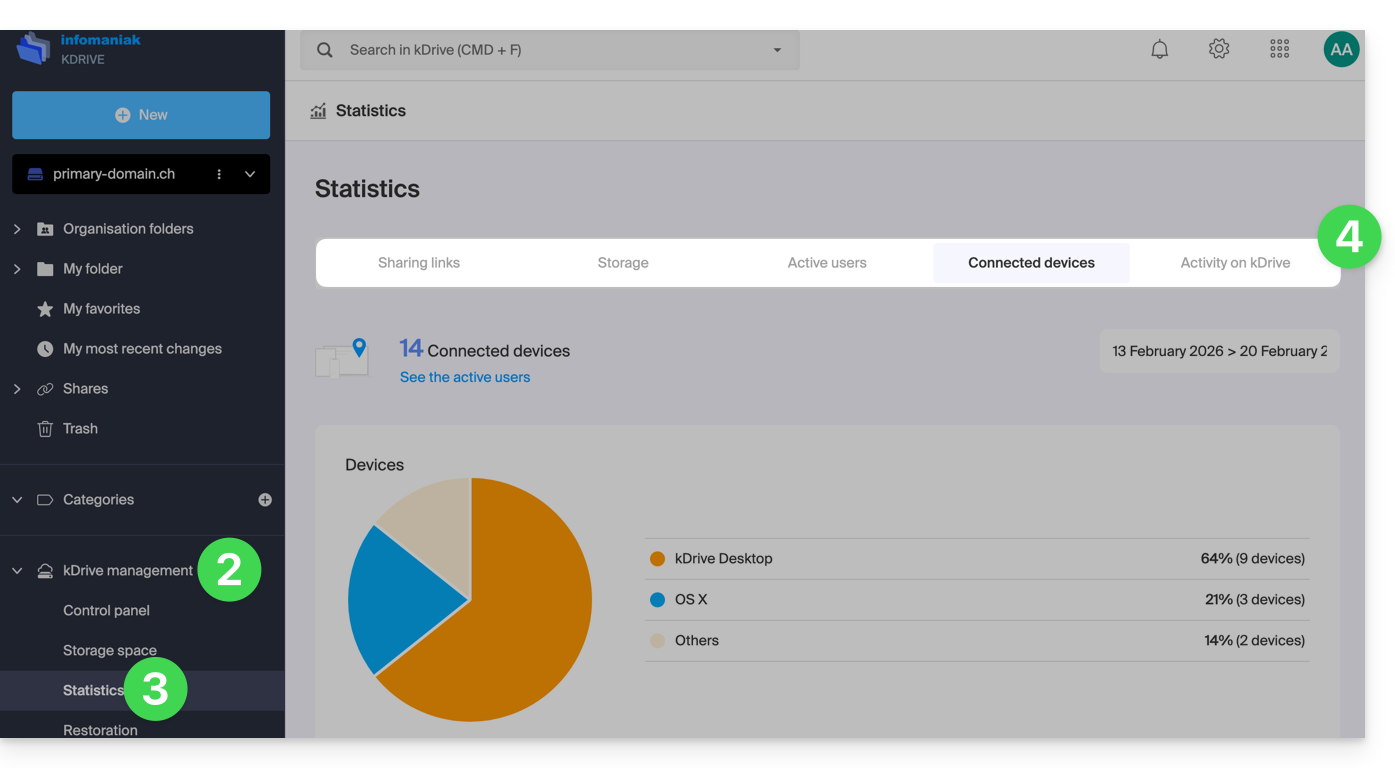
- Choisissez le type de statistiques à visualiser:
Personnaliser l'affichage
Chaque écran de ces statistiques (Liens de partage, Activités sur le kDrive, etc.) comporte des icônes et des boutons: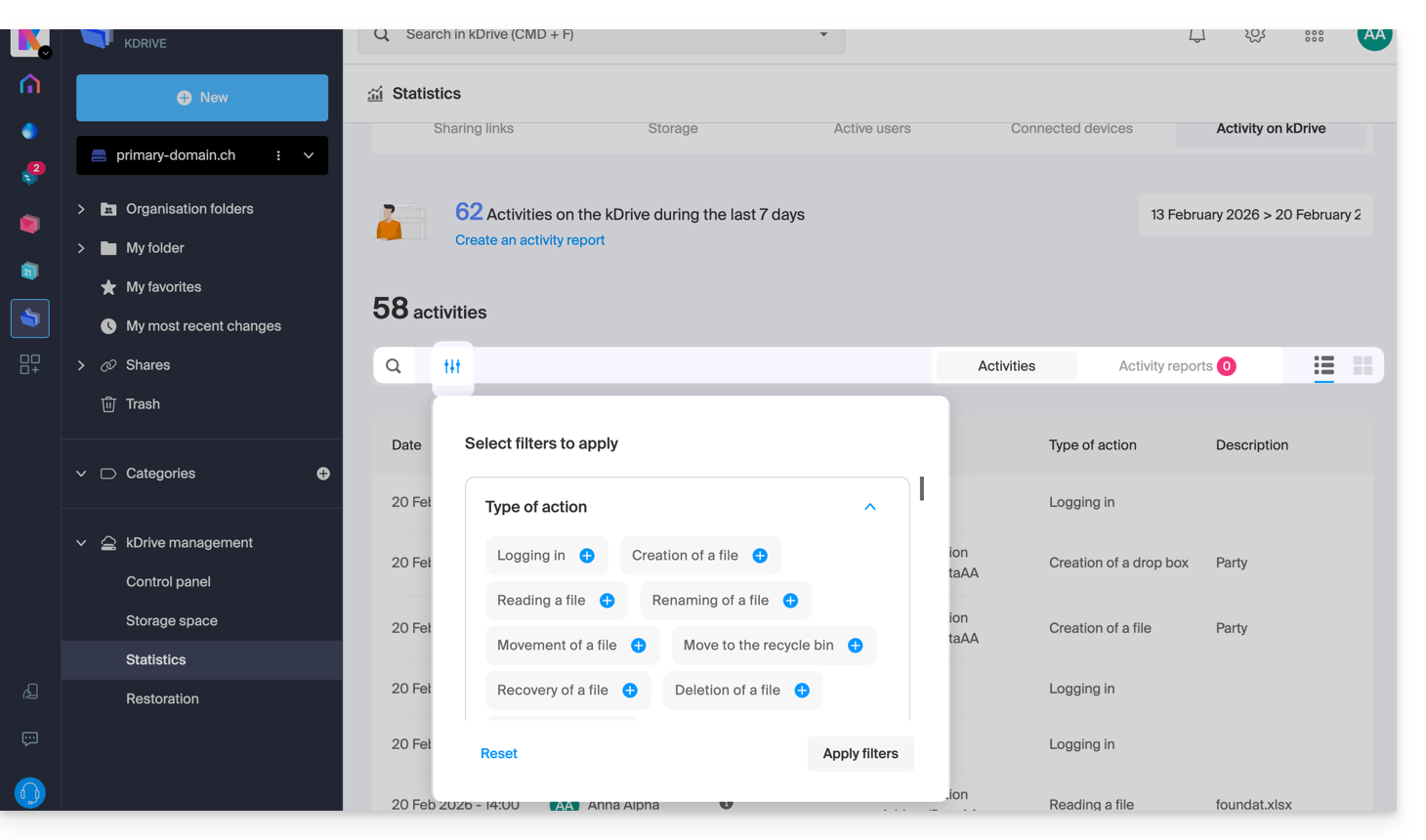
Cliquer dessus permet de:
- lancer une recherche sur un terme
- télécharger un fichier CSV (format
.csv) avec les données obtenues (lire plus bas) - filtrer des éléments en fonction par exemple des utilisateurs, ou des vues comptabilisées sur les fichiers ainsi que du type de partage (avec ou sans mot de passe et date d'expiration)
1. Stats liens de partage
Les créations de liens de partage sont listées dans le menu latéral gauche de l'interface Web kDrive mais cet écran de statistiques vous permet de connaître les vues sur un fichier sur une période donnée.
2. Stats stockage
Cet écran actualisé toutes les heures permet de connaitre l'espace utilisé par les différents utilisateurs, l'espace total, etc.
3. Utilisateurs actifs
Cet écran montre les sessions ouvertes récemment (ou sur la période filtrée) par les utilisateurs de votre kDrive et leur système d'exploitation.
4. Appareils connectés
Cet écran détaille les systèmes d'exploitation des appareils connectés à votre kDrive avec leur représentation en pourcentage: Windows X% (X appareils) ; idem pour macOS, Linux, Android etc.
5. Activité sur le kDrive
Si vous avez le moindre doute sur qui a fait quoi sur votre espace partagé, mise à jour d'un fichier, déplacement à la corbeille, etc. cet écran permet de savoir minute par minute ce qu'il s'est passé.
Créer un rapport d'activité
Avec ces informations il est possible de créer des rapports d'activités grâce au lien ad hoc en haut du tableau, englobant un ou plusieurs utilisateurs et centrés sur une ou plusieurs actions. Vous recevez ce rapport par mail dans les minutes qui suivent et pouvez le télécharger au format CSV. Attention les heures mentionnées peuvent être au format UTC 0.
Lien vers cette FAQ: https://faq.infomaniak.com/2579
Cette FAQ a été utile?
Ce guide explique comment vérifier et mettre à jour la version de l'app desktop kDrive (application de bureau sur macOS / Windows / Linux).
Accéder aux infos de la version installée…
… sur macOS / Windows / Linux
Pour identifier le numéro de version de l'application kDrive:
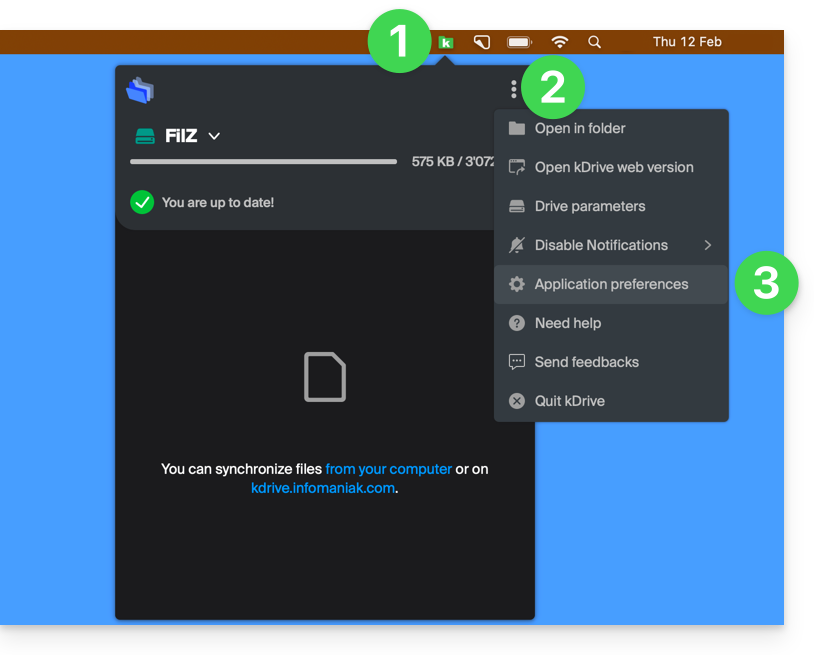
- Faites un clic gauche sur l'icône de l'app desktop kDrive dans la zone de notification de votre ordinateur (en haut à droite sur macOS, en bas à droite sur Windows et un double clic gauche dans la barre des tâches sur Linux).
- Cliquez sur l'icône ⋮ en haut à droite de l'application puis sur Préférences:
ou directement sur Préférences si la fenêtre kDrive est déjà ouverte: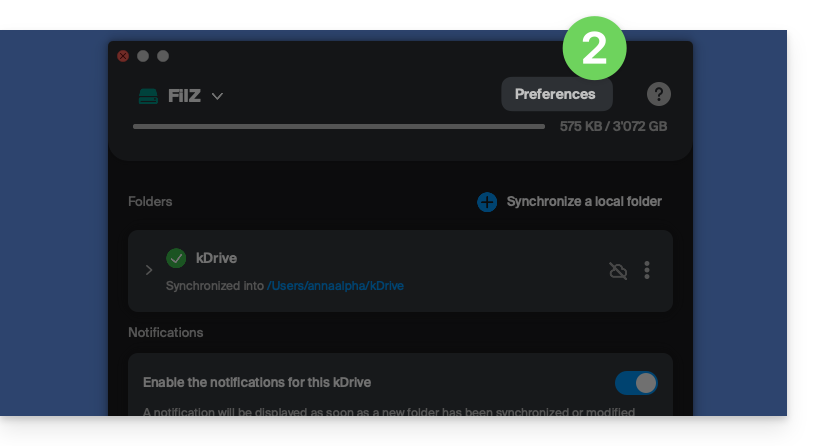
- Descendez tout en bas et sous la catégorie Version est indiquée la version actuellement installée sur votre ordinateur:
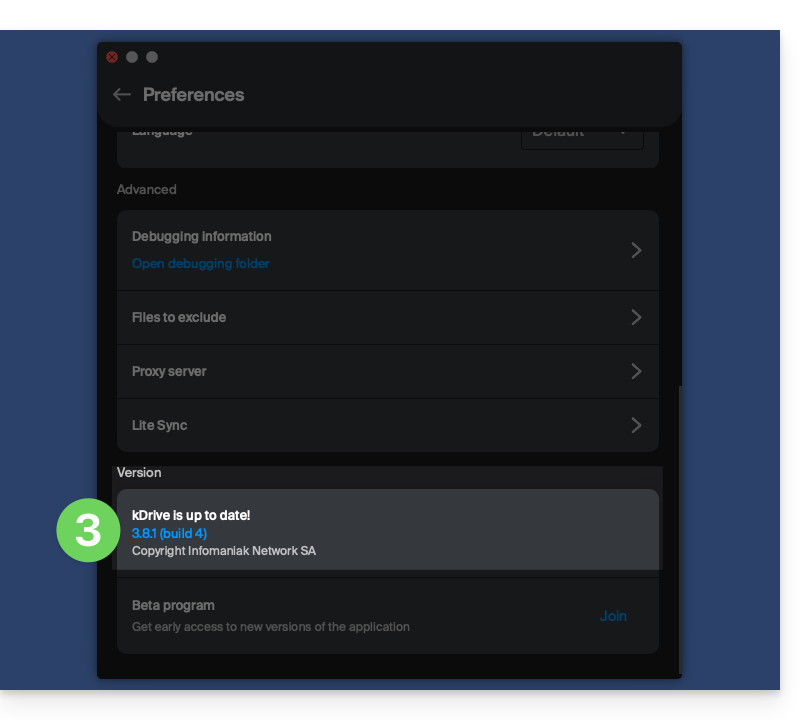
Mettre à jour la version installée
… sur macOS / Windows
À chaque nouvelle version de l'application kDrive proposée par Infomaniak, un message s'affichera lors de la première ouverture du logiciel après un redémarrage de celui-ci ou quelques minutes après s'il n'est pas redémarré, offrant la possibilité d'installer la mise à jour automatiquement.
Si tel n'est pas le cas:
- Prenez connaissance des étapes ci-dessus et cliquez sur le bouton affiché proposant la mise à jour:
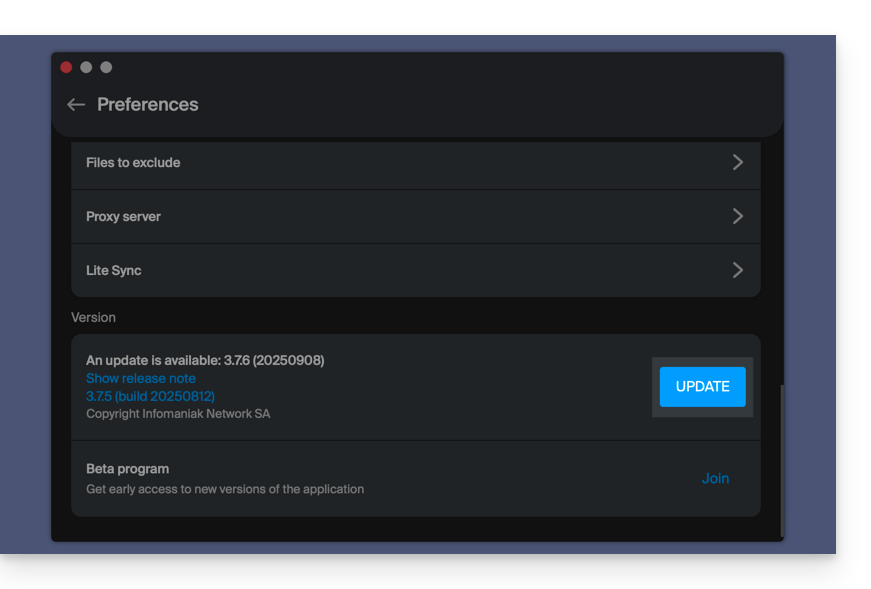
Si le bouton est absent ou que la version de l'app est trop ancienne:
- Téléchargez la dernière version depuis la page officielle (le numéro de la version la plus récente s'affiche dans le nom du fichier ):
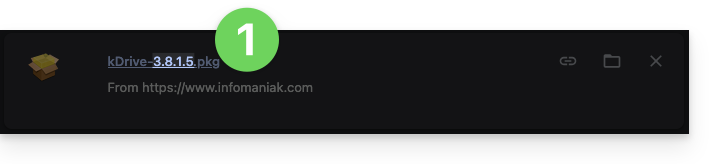
- Si ce numéro de version est plus récent que votre version actuelle, laissez le téléchargement se terminer.
- Pendant ce temps, désinstallez votre application sans toucher au dossier contenant vos fichiers synchronisés et surtout sans le déplacer.
- Installez la nouvelle version téléchargée.
Lien vers cette FAQ: https://faq.infomaniak.com/2580
Cette FAQ a été utile?
Ce guide détaille l'option Lite Sync de l'app desktop kDrive v3.x (application de bureau sur macOS). L'option Lite Sync existe aussi sur Windows.
Préambule
- La fonctionnalité Lite Sync économise de l'espace en stockant virtuellement vos fichiers kDrive sur votre ordinateur, ne les téléchargeant que lorsque nécessaire.
- Les fichiers sont toujours accessibles depuis l'app Web kDrive (service en ligne ksuite.infomaniak.com/kdrive) mais localement ils sont présents de façon "déshydratée", nécessitant un temps de chargement pour être pleinement accessibles.
- Cela permet de visualiser, compléter et synchroniser le contenu de kDrive sans saturer le disque dur.
- L'option Lite Sync agit toujours:
- sur un kDrive spécifique (dans le cas où vous en synchronisez plusieurs sur l'application).
- et sur l'entièreté du kDrive (ou l'entièreté d'une synchronisation avancée).
- et via une app kDrive spécifique (un autre utilisateur du même kDrive peut effectuer un choix Lite Sync différent du vôtre).
- En cas de problème, prenez connaissance de cet autre guide à ce sujet.
Activer l'option Lite Sync
Prérequis & périmètre d'utilisation de Lite Sync
- OS macOS version ≥ 10.15 — non disponible avec Linux
- Système de stockage de fichier sous NTFS / APFS (FAT32 exclu)
L'option Lite Sync peut être activée lors de l'installation de l'application v3.x (cela vous est proposé) ou par la suite:
- Faites un clic gauche sur l'icône de l'app dans la zone de notification de votre ordinateur (en haut à droite sur macOS).
- Cliquez sur le menu d'action ⋮ à droite de la fenêtre kDrive.
- Sélectionnez Paramètres du kDrive:
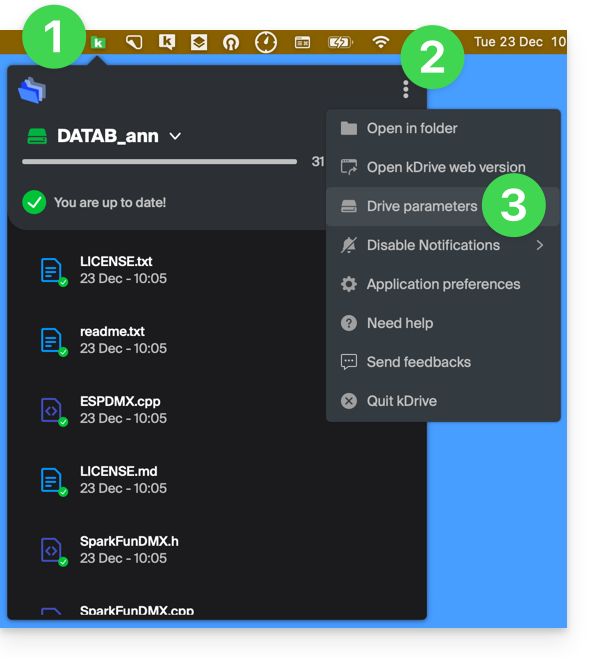
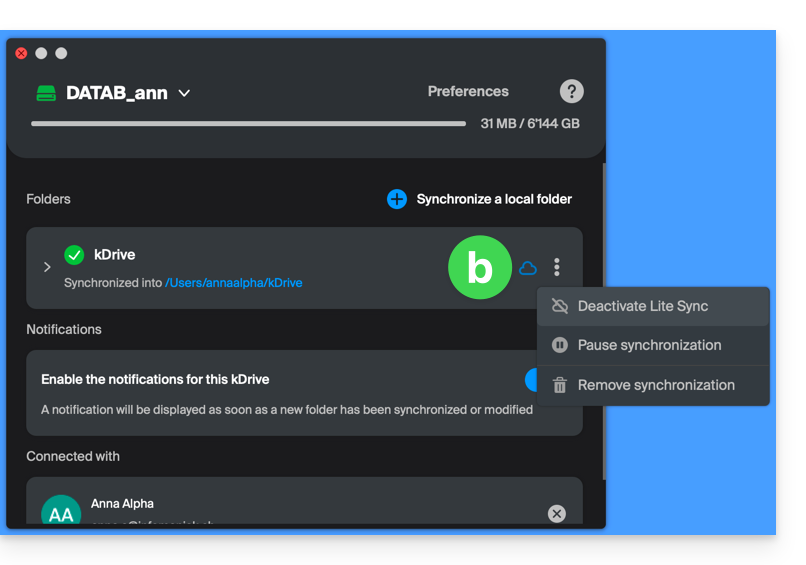
- Cliquez sur le menu d'action ⋮ à droite de la synchronisation en cours et du symbole nuage:
- Si le nuage est barré, vous pouvez activer Lite Sync car celle-ci n'était pas encore active:
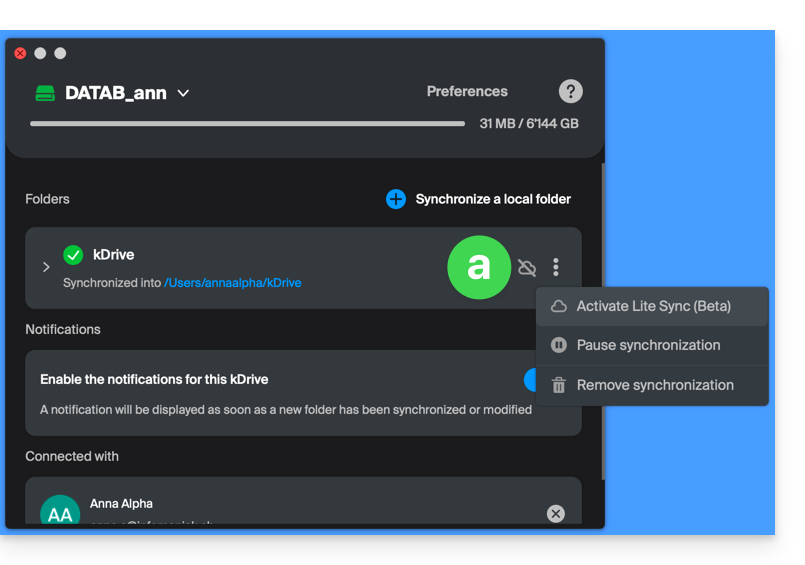
- Au même endroit vous pouvez désactiver Lite Sync si le nuage n'était pas barré (lire également en fin de ce guide):
- Si le nuage est barré, vous pouvez activer Lite Sync car celle-ci n'était pas encore active:
Actions sur les données synchronisées sur le disque
Toujours conserver sur cet appareil
Une fois la Lite Sync activée (et donc les données sur le disque devenues “virtuelles”), il vous est possible de malgré tout rendre disponible localement un dossier et ses sous-dossiers ou uniquement un ou plusieurs fichiers:
- Depuis le Finder macOS, placez-vous sur un dossier synchronisé avec kDrive et faites un clic droit.
- Sélectionnez l'option Rendre toujours disponible localement sous kDrive:
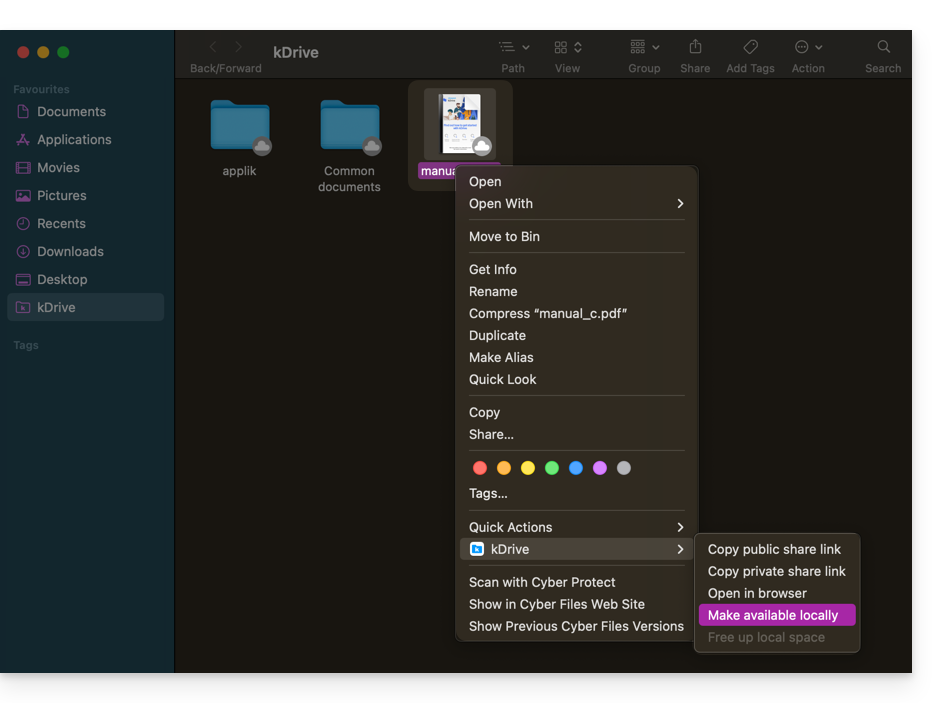
- Le symbole visible sur l'icône des fichiers concernés va changer pour indiquer que le fichier n'est plus "dans le nuage" mais bien présent entièrement sur votre disque:

Libérer de l'espace
A l'inverse, une fois la Lite Sync activée, il vous est possible de libérer de l'espace, fichier par fichier ou dans un dossier et ses sous-dossiers.
Attention : "libérer de l'espace" n'est pas appliqué par défaut sur les nouveaux fichiers ou dossiers ajoutés localement.
- Depuis le Finder macOS, placez-vous sur un dossier synchronisé avec kDrive et faites un clic droit.
- Sélectionnez l'option libérer de l'espace local sous kDrive:
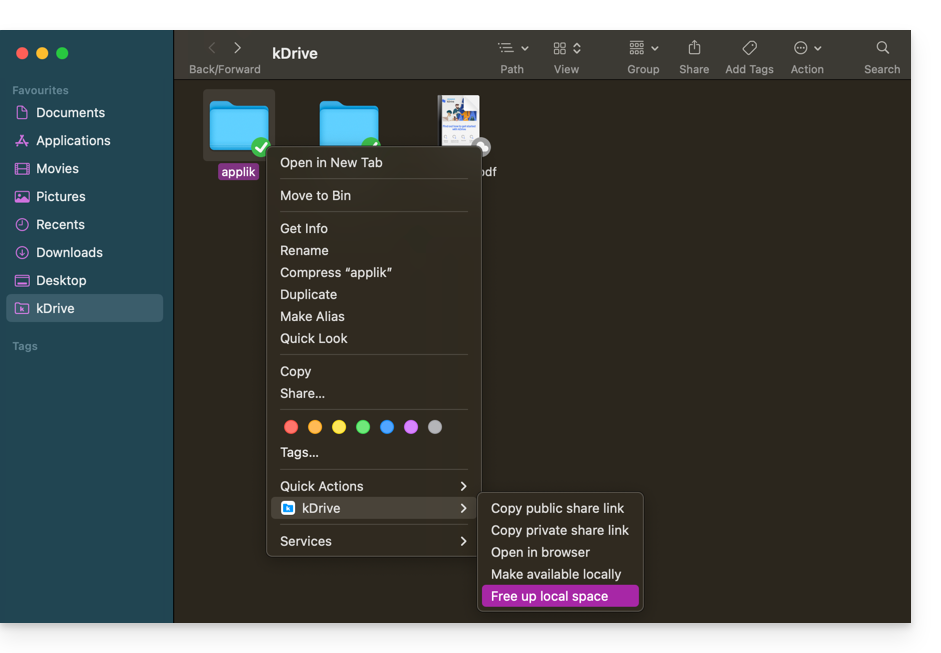
- Le symbole visible sur l'icône des fichiers/dossiers concernés va changer pour indiquer que les données sont “dans le nuage” et non plus présentes entièrement sur votre disque:

- L'action Libérer de l'espace aura pour effet de libérer de l'espace de stockage sur votre ordinateur.
- Les fichiers resteront visibles mais ne seront plus accessibles sans connexion internet.
Exemple d'utilisation (espace de stockage nécessaire)
Si vous activez Lite Sync, l'espace occupé (900 Go par exemple) côté serveur Infomaniak sera libéré sur votre disque dur mais l'inverse est également vrai (par exemple 900 Go libre requis sur votre disque dur en cas d'activation de l'option Lite Sync en cours de route).
Par conséquent il est recommandé de conserver le choix initial d'activer ou non Lite Sync, et ne pas changer en cours de route.
"Déshydratation" de fichiers
Comme expliqué en préambule, un fichier déshydraté est un fichier kDrive dont la version complète n'est pas présente sur le disque dur et en lieu et place c'est un "raccourci" de 1 Ko qui s'affiche, comportement normal quand Lite Sync est activée.
Dans certains cas (par exemple si vous copiez les fichiers de votre disque dur alors que Lite Sync est activée, et que vous recommencez une synchronisation vers un nouveau kDrive) l'application bloquera l'importation de ce type de fichier. Pour résoudre ces erreurs vous pouvez télécharger le fichier complet depuis l'app Web kDrive (service en ligne ksuite.infomaniak.com/kdrive).
Voici les icônes de statut qui sont utilisées et leurs explications:
| Icônes de statut | Description |
|---|---|
| |
| |
| kDrive rencontre un conflit de synchronisation avec le fichier/dossier. | |
| Une erreur s'est produite pendant le transfert du fichier/dossier et celui-ci s'est interrompu. | |
| Le cercle de progression indique un téléchargement en cours. |
Désactiver l'option Lite Sync
Pour cela, suivez les étapes en haut de ce guide (le point 4.b notamment). Lors de la désactivation de LiteSync, deux cas de figure peuvent se produire en fonction de la place restante sur votre support de stockage de l'appareil utilisé:
- S'il y a suffisamment d'espace sur votre ordinateur un message confirmant la désactivation s'affiche, il suffit de cliquer sur Continuer.
- S'il n'y a pas suffisamment d'espace sur votre ordinateur, un message vous indiquera l'espace manquant pour permettre la désactivation de la Lite Sync ; la synchronisation de votre kDrive sera mise en pause le temps de sélectionner les fichiers à synchroniser sur votre ordinateur.
Lien vers cette FAQ: https://faq.infomaniak.com/2608
Cette FAQ a été utile?
Ce guide explique comment créer, enregistrer et éditer un fichier collaboratif de type Office (texte, tableur, présentation…) sur l'app Web kDrive (service en ligne ksuite.infomaniak.com/kdrive) et sur l'app mobile kDrive (application pour smartphone ou tablette iOS / Android) avec l'éditeur Microsoft Office.
✘ INDISPONIBLE avec
kSuite Free / kSuite Standard
my kSuite / my kSuite+ (ik.me, etik.com, ikmail.com)
kDrive Solo / kDrive Team
Préambule
- Microsoft Office Online intégré à kDrive n’existe qu’en une seule version ; il n’est donc pas possible de changer ou d’améliorer ses fonctionnalités en modifiant une licence Microsoft : cette version standalone est la seule proposée par Microsoft pour ce type d’intégration, et aucune déclinaison plus complète n’est fournie ou disponible pour cette infrastructure.
- Techniquement, l’intégration d’Office Online dans kDrive repose sur une infrastructure hébergée dans les propres datacenters Infomaniak, garantissant que les documents ne quittent jamais son environnement souverain et ne sont jamais transmis à Microsoft.
- Prenez connaissance de cet autre guide au sujet des possibilités offertes par l'éditeur natif sur kDrive.
- Pour définir cet éditeur par défaut, prenez connaissance de cet autre guide.
Intégrer Microsoft Office à kDrive
Prérequis
- Disposer d'un compte Microsoft d’entreprise avec licences Microsoft 365 autorisant l’insertion de modifications dans Office Online (Business, Business Premium, ProPlus, E3, E4 ou E5).
- Dans le cas d’une utilisation sur tablette de plus de 10 pouces, vous devez disposer d’une licence O365.
- Poids max. des fichiers pour bénéficier de l'intégration:
.docx(< 100 Mo).xlsx(< 100 Mo).pptx(< 2 Go)
- Apps mobiles Microsoft compatibles:
- Android : Word | Excel | PowerPoint
- iOS : Word | Excel | PowerPoint
Pour éditer les fichiers type Office stockés sur kDrive directement avec l'app Microsoft Online dédiée:
- Cliquez ici afin d'accéder à kDrive sur votre kSuite Infomaniak (❓: aide).
- Sélectionnez le fichier à éditer (ou faites un clic droit sur le fichier et dans ce cas passez à l'étape 4).
- Cliquez sur le menu d'action ⋮ dans la barre d'outils.
- Cliquez sur Editer avec…
- Cliquez sur Microsoft Excel Online (ou l'app Microsoft correspondante au type de votre document):
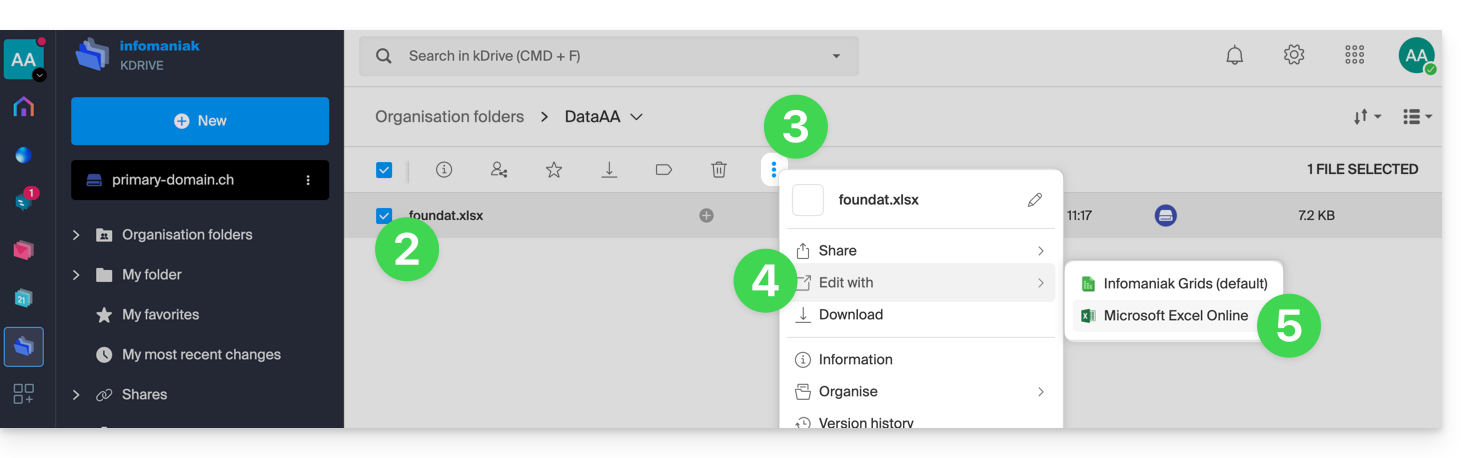
- Votre document s'ouvre au sein de l'éditeur Microsoft Office Online:
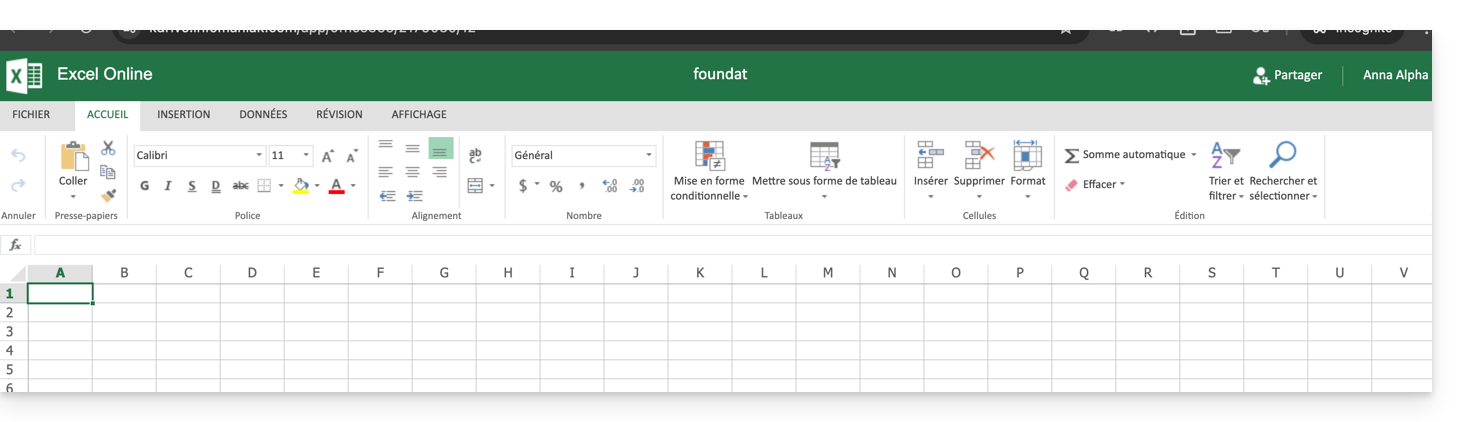
Lien vers cette FAQ: https://faq.infomaniak.com/2627
Cette FAQ a été utile?
Ce guide explique comment ajouter et personnaliser les catégories de vos documents, pour ordonner et classer vos documents sur l'app Web kDrive Infomaniak (service en ligne ksuite.infomaniak.com/kdrive) et l'app mobile kDrive (application pour smartphone ou tablette iOS / Android).
Préambule
- Une catégorie (ou plusieurs en même temps) peut être attribuée aux fichiers et dossiers kDrive.
- L'attribution d'une catégorie est différente de la définition d'une couleur, couleur qui peut également être attribuée aux dossiers et se voir sur l'app Web et mobile (offres kDrive payantes uniquement).
- Il n'y aura toutefois pas de synchronisation des couleurs entre un dossier kDrive synchronisé par l'app desktop sur macOS, et l'app Web ou mobile:

- Il n'y aura toutefois pas de synchronisation des couleurs entre un dossier kDrive synchronisé par l'app desktop sur macOS, et l'app Web ou mobile:
Ajouter une catégorie à un document…
Prérequis
- L'utilisateur doit disposer de droits suffisants y compris au niveau des permissions de gestion des catégories.
… sur l'app Web kDrive Infomaniak
Pour attribuer une catégorie à un fichier ou dossier de kDrive :
- Cliquez ici afin d'accéder à kDrive sur votre kSuite Infomaniak (❓: aide).
- L'arborescence du kDrive s'affiche dans le menu latéral gauche:
- Sélectionnez le ou les fichiers.
- Cliquez sur l'icône étiquette en haut du tableau.
- Cliquez sur la catégorie dans laquelle le ou les fichiers devront être classés:
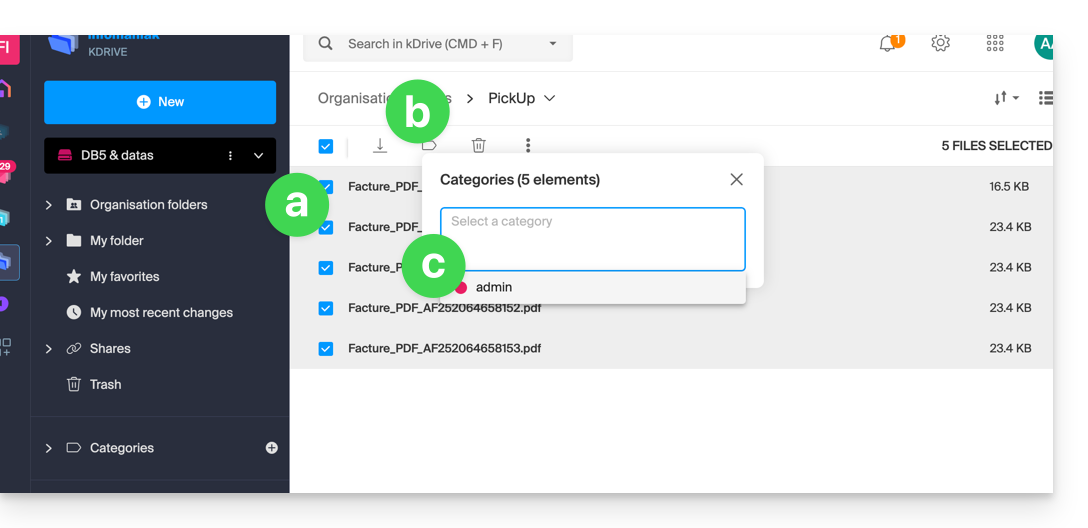
- Vous pouvez également créer une nouvelle catégorie avec le nom de votre choix:
- Sélectionnez le ou les fichiers.
- Cliquez sur l'icône étiquette en haut du tableau.
- Entrez le nom de la catégorie dans laquelle le ou les fichiers devront être classés.
- Cliquez sur l'icône pour créer votre catégorie et pouvoir la sélectionner:
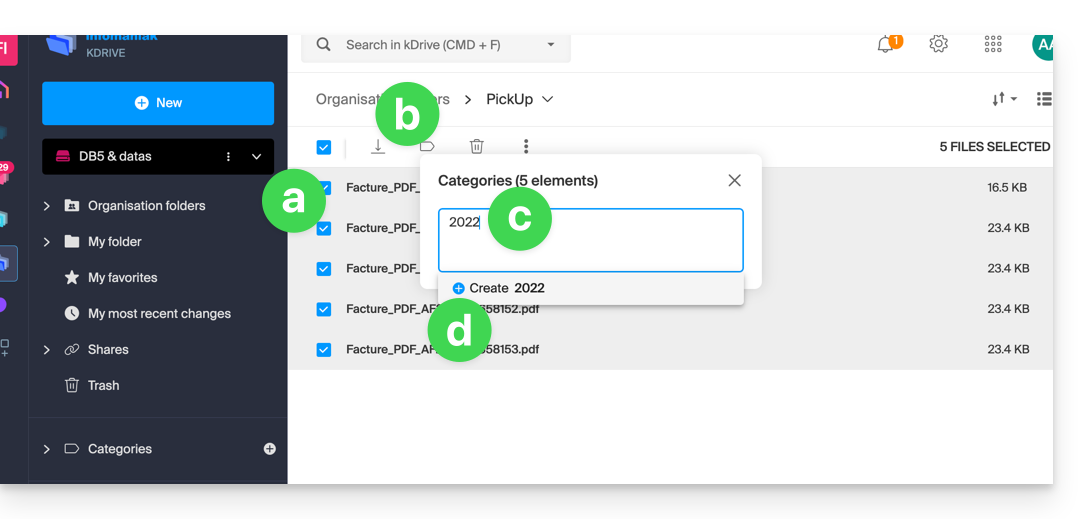
- Vous pouvez également cliquer sur…
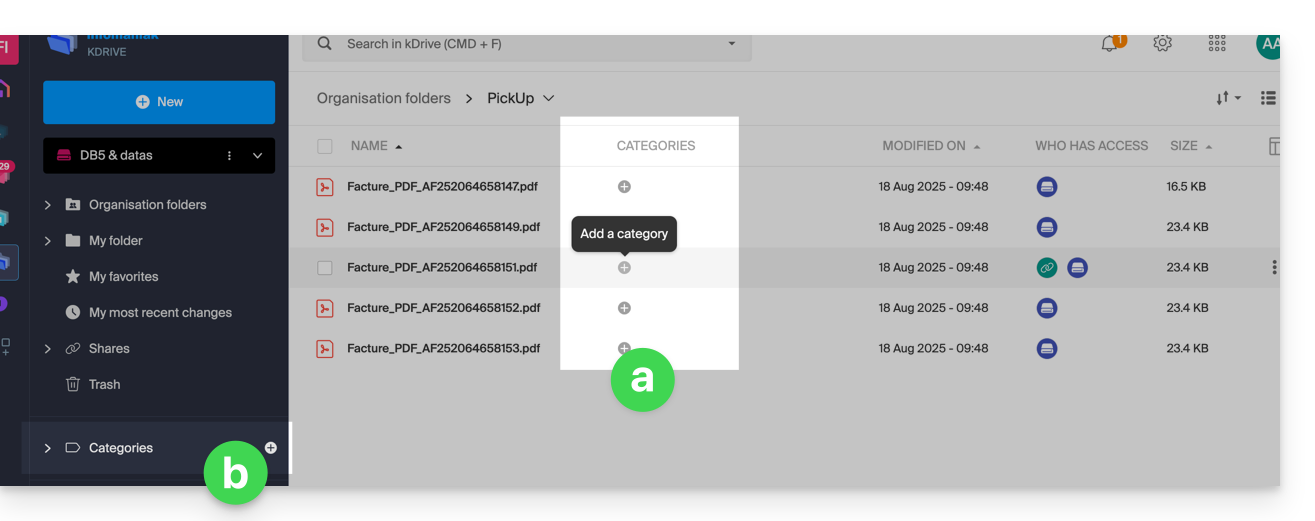
- … l'icône dans la colonne CATEGORIES de votre fichier (la fenêtre doit être suffisament grande).
- … l'icône dans le menu latéral gauche:
…. sur l'app mobile kDrive
Pour attribuer une catégorie à un fichier de kDrive :
- Appuyez sur le menu d'action ⋮ situé à droite de l'élément concerné.
- Appuyez sur Gérer les catégories.
- Appuyez sur la ou les catégories souhaitées.
- Revenez au contenu par la flèche de retour en haut à gauche:

Trier vos documents par catégorie sur…
… sur l'app Web kDrive Infomaniak
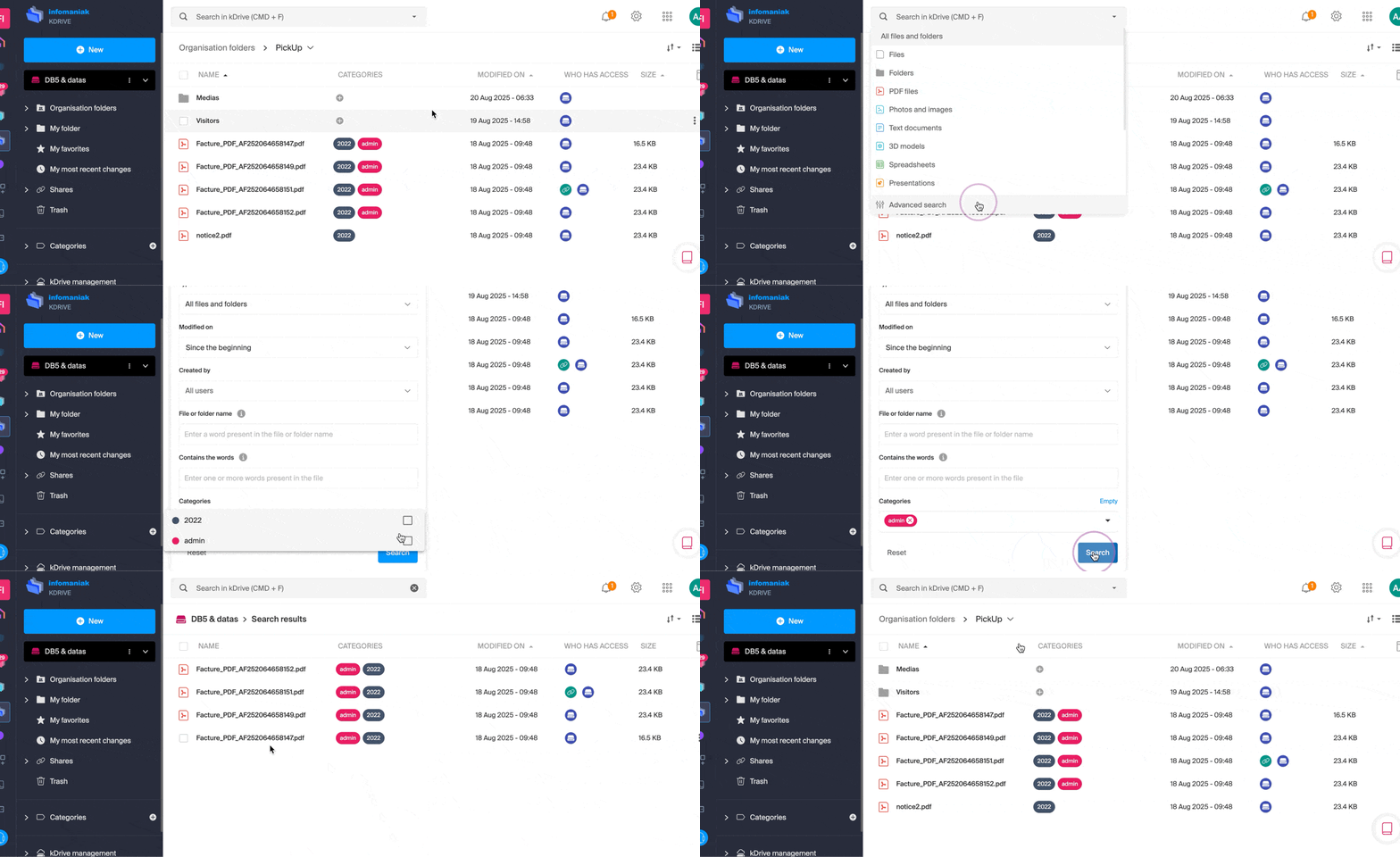
Pour n'afficher que les fichiers de votre kDrive appartenant à une catégorie précise:
Lien vers cette FAQ: https://faq.infomaniak.com/2628
Cette FAQ a été utile?
Ce guide détaille la fonction d'achat in-app de l'application kDrive pour iOS.
Achat d'un abonnement kDrive via l'app iOS
Il vous est en effet possible de souscrire à un abonnement kDrive Solo ou Team directement depuis l'app iOS via l'App Store Apple.
Cette fonctionnalité s'accompagne de changement au niveau de la gestion de votre abonnement et de votre facturation à ce produit.
Dès lors que vous faites le choix de passer par les achats in-app…
- … Votre abonnement à kDrive sera pris en charge directement par Apple (uniquement la partie facturation, l'hébergement des données reste bien entendu la responsabilité d'Infomaniak).
- … Infomaniak ne peut plus apporter de support sur la partie facturation de kDrive ; il vous faudra prendre contact directement avec le support Apple.
Pour comprendre la facturation et la gestion de votre abonnement avec Apple, prenez connaissance des guides officiels Apple suivants:
- Facturation et abonnements
- Facturation des apps
- Consulter l'historique de vos achats dans l'App Store
- Savoir ce qui vous a été facturé
En résumé
Géré par Infomaniak
- Hébergement de vos données
- Support technique kDrive
Géré par Apple
- Support administratif relatif à votre abonnement kDrive
- Facture et mode de paiement
Lien vers cette FAQ: https://faq.infomaniak.com/2632
Cette FAQ a été utile?
Ce guide donne des indications pour synchroniser kDrive avec un VPS (ou l'inverse) via le protocole WebDAV que l'on retrouve dans l'application rClone.
✘ INDISPONIBLE avec
kSuite Free / kSuite Standard
my kSuite / my kSuite+ (ik.me, etik.com, ikmail.com)
Prérequis
- Posséder un VPS.
- Connaitre votre identifiant kDrive (ID kDrive).
Synchroniser kDrive et VPS via rClone
L'opération permet de récupérer en temps réel les fichiers et dossiers du kDrive et de pouvoir lire, créer ou modifier ces fichiers depuis votre VPS tout en étant sûr qu'ils soient synchronisés à nouveau sur le serveur kDrive. Un point de montage rClone pourra être réalisé avec un dossier de votre VPS afin de pouvoir manipuler ces fichiers kDrive.
Prenez connaissance de la documentation rClone si vous recherchez des informations au sujet des options qui existent:
- Exemple de commande rClone:
rclone mount kdrive:/My_kDrive_Folder_Path /home/ubuntu/Target_Folder_Path --vfs-cache-mode full --vfs-cache-max-age 24h --vfs-cache-max-size 10G --cache-dir /home/ubuntu/rclone/cache --daemon --allow-other --dir-cache-time 1h --log-file /home/ubuntu/rclone/rclone.log --log-level INFO- L'attribut
--daemonde cette commande permet de lancer la synchronisation en tâche de fond car sans lui, cette sync se termine à chaque déconnexion du VPS…
- Exemple de fichier de configuration rClone:
[kdrive] type = webdav url = https://xx.connect.kdrive.infomaniak.com/xx vendor = other user = *** pass = ***- Adresse du serveur:
https://IDkDrive.connect.kdrive.infomaniak.com(cf prérequis) - Nom d'utilisateur: adresse mail de connexion au compte Infomaniak
- Mot de passe: créez un mot de passe d'application pour cet usage spécifique.
Lien vers cette FAQ: https://faq.infomaniak.com/2636
Cette FAQ a été utile?
Ce guide vous aide à résoudre les erreurs de connexion sur les applications mobiles Infomaniak (kDrive, Mail, Euria, SwissTransfer, etc.) lorsque le message de sécurité «Votre appareil n'est pas reconnu comme sûr» s'affiche sur votre appareil.
Pourquoi ce message s'affiche-t-il ?
Ce blocage repose sur les protocoles de sécurité officiels des systèmes d'exploitation (tels que la Google Play Integrity API sur Android). Infomaniak utilise ces standards pour garantir que vos données ne sont pas consultées sur un appareil dont l'intégrité ou la sécurité pourrait être compromise.
Cette situation survient généralement dans les cas suivants :
- Utilisation d'un système d'exploitation non officiel (Custom ROM / LineageOS).
- Appareil "rooté" ou dont le bootloader est déverrouillé.
- Version du système d'exploitation obsolète ou non certifiée par l'éditeur.
- Appareils dépourvus des services officiels (ex : smartphones Huawei sans les services Google).
Solution de contournement immédiate
Si votre appareil est sain mais que le message persiste, vous pouvez forcer une nouvelle authentification pour contourner le blocage :
- Sur l'écran de connexion de l'application concernée, touchez l'icône flèche / chevron vers le bas située à côté de votre compte ou de votre avatar.
- Sélectionnez l'option « Se connecter avec un autre compte » (même s'il s'agit du même compte).
- Saisissez manuellement vos identifiants (adresse mail Infomaniak et mot de passe).
Cette manipulation permet d'ignorer l'ancien jeton de session et de valider l'accès via une authentification sécurisée actualisée.
Lien vers cette FAQ: https://faq.infomaniak.com/2685
Cette FAQ a été utile?
Ce guide explique comment transférer des fichiers depuis un iPhone vers un kDrive Infomaniak.
Prérequis
- Posséder une offre kDrive ou kSuite.
- Installer l'app mobile kDrive (application pour smartphone ou tablette iOS).
Envoyer des données manuellement vers kDrive iOS (iPhone, iPad)
Pour cela:
- Sélectionnez les données que vous souhaitez partager sur kDrive.
- Cliquez sur l'icône de partage de l'iPhone:
- Choisissez kDrive parmi les choix proposés:
- Sélectionnez le kDrive et l'emplacement de sauvegarde - si celui-ci ne convient pas, appuyez dessus pour modifier le dossier de stockage:
- Choisissez un autre dossier ou créer un nouveau dossier:
- Déterminez le type de dossier à créer (dossier partagé avec les utilisateurs du kDrive ou dossier personnel & privé):
- Nommez le dossier, choisissez l'éventuel accès partagé puis appuyez sur le bouton bleu pour créer le dossier:
- Appuyez sur le dossier nouvellement créé afin de le sélectionner comme emplacement:
- Créez un éventuel sous-dossier dans celui-ci ou validez l'emplacement choisi grâce au bouton bleu:
- Appuyez sur le bouton bleu pour débuter l'envoi de vos fichiers vers kDrive:
- Il est possible de suivre l'évolution du transfert vers kDrive:
- Le téléversement s'effectue en arrière-plan:
Une fois les fichiers téléversés, vous les retrouvez sur tous les appareils connectés au kDrive…
- … instantanément sur l'app Web kDrive (service en ligne ksuite.infomaniak.com/kdrive).
- … après téléchargement de la liste de ces nouveaux fichiers sur les appareils sur lesquels l'app desktop kDrive (application de bureau sur macOS / Windows / Linux) est installée.
Lien vers cette FAQ: https://faq.infomaniak.com/2796
Cette FAQ a été utile?
Ce guide explique comment résoudre les erreurs liées à l'extension Lite Sync Windows sur l'application de bureau kDrive v3.x.
Vérifier la présence de l'extension
Avant toute manipulation, assurez-vous que l'extension est bien enregistrée par le système :
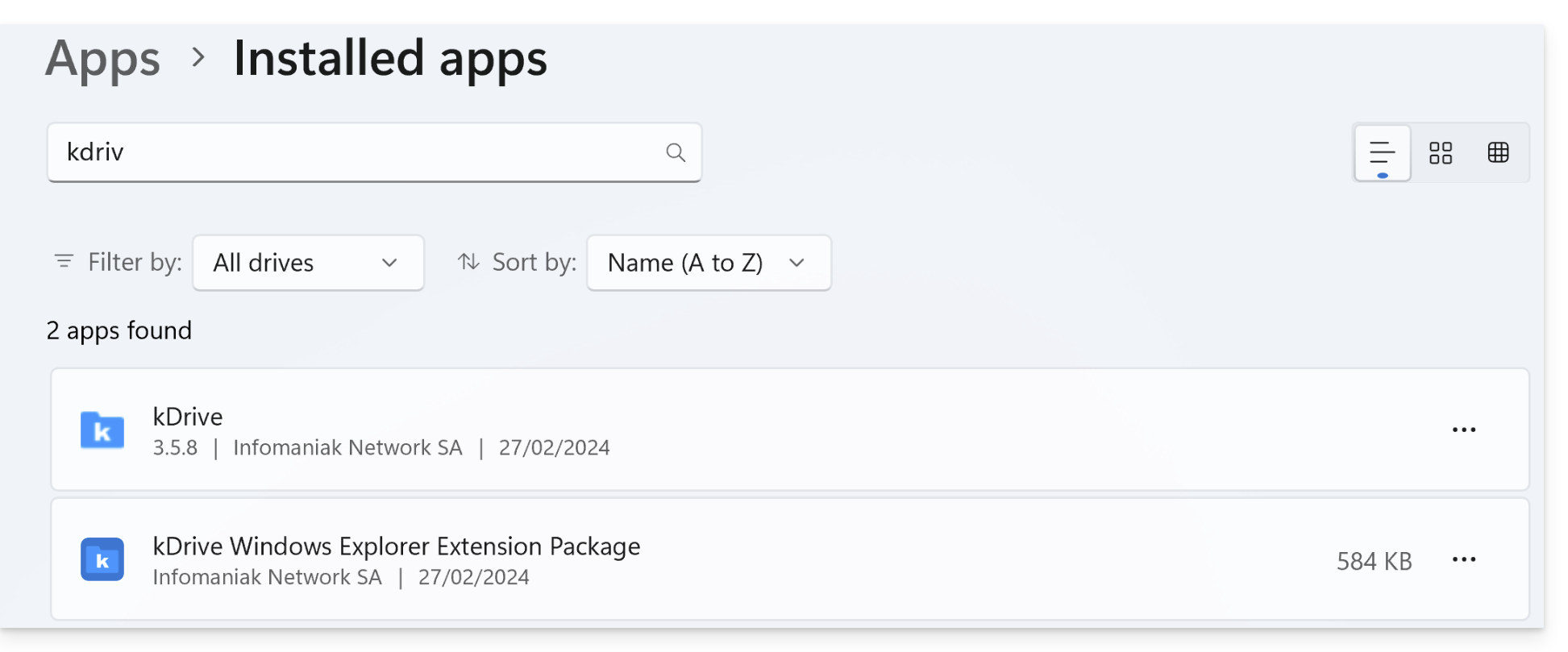
- Ouvrez les Paramètres de Windows.
- Accédez à la rubrique Applications, puis Applications installées.
- Dans la barre de recherche, tapez "kDrive".
- Vérifiez que l'élément kDrive Windows Explorer Extension Package apparaît bien dans la liste:
Erreur de type "Unable to start Lite Sync"
Cette erreur survient généralement lorsque l'extension de l'Explorateur Windows est manquante ou corrompue.
Réinstallation manuelle de l'extension
Si l'extension n'apparaît pas ou ne fonctionne pas, vous pouvez l'installer manuellement sans réinstaller tout kDrive :
- Fermez complètement l'application kDrive (vérifiez qu'elle ne soit plus en zone de notification).
- Ouvrez votre explorateur de fichiers et rendez-vous dans le dossier :
C:\Programs\kDrive\shellext\AppX\ - Double-cliquez sur le fichier :
FileExplorerExtensionPackage_3.8.1.0_x64_arm64.msixbundle - Un assistant d'installation spécifique à l'extension va s'ouvrir. Suivez les étapes.
- Redémarrez votre ordinateur pour valider l'intégration.
Si le problème persiste
Si malgré l'installation manuelle l'option LiteSync reste indisponible :
- Antivirus : vérifiez que votre logiciel de sécurité ne bloque pas les processus situés dans
C:\Programs\kDrive\. - Conflits : certains autres services cloud (comme OneDrive) peuvent parfois entrer en conflit avec les extensions d'icônes de kDrive.
- Logs : si nécessaire, transmettez les logs kDrive (en mode Debug) au support Infomaniak.
Lien vers cette FAQ: https://faq.infomaniak.com/2804
Cette FAQ a été utile?
Ce guide explique comment résoudre certaines erreurs Lite Sync macOS pouvant survenir avec l'app desktop kDrive v3.x (application de bureau sur macOS).
Blocage de synchronisation 1/10
Vérifiez si les autorisations macOS sont bien activées pour kDrive et les extensions Lite Sync:
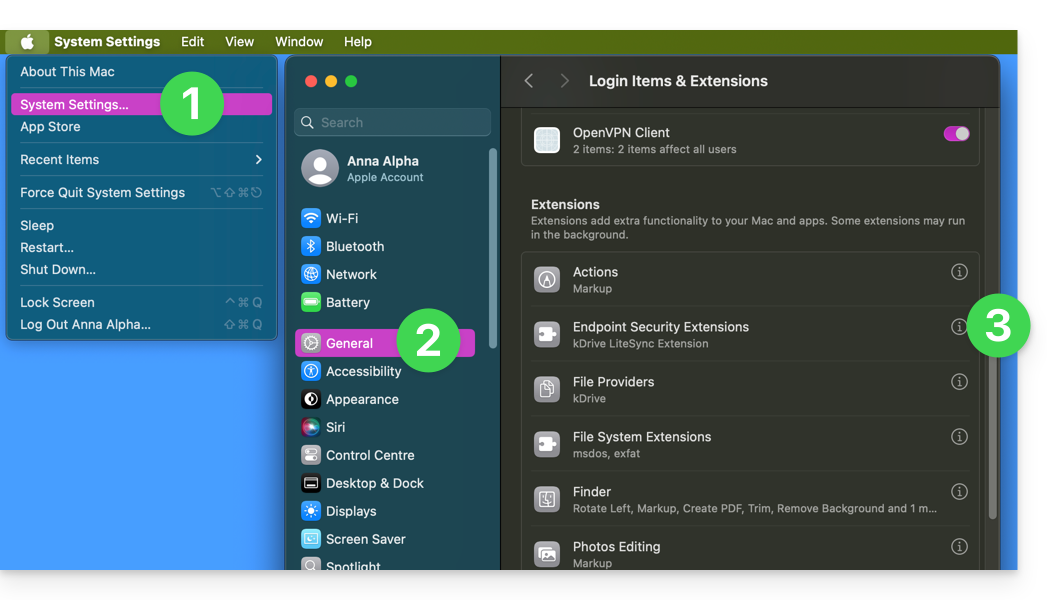
- Ouvrez les paramètres macOS.
- Sous Général, cliquez sur Ouverture et extensions.
- Descendez jusqu'à l'indication Endpoint Security Extensions :: kDrive LiteSync Extension:
- Vérifiez que les autorisations sont activées et validez en bas:
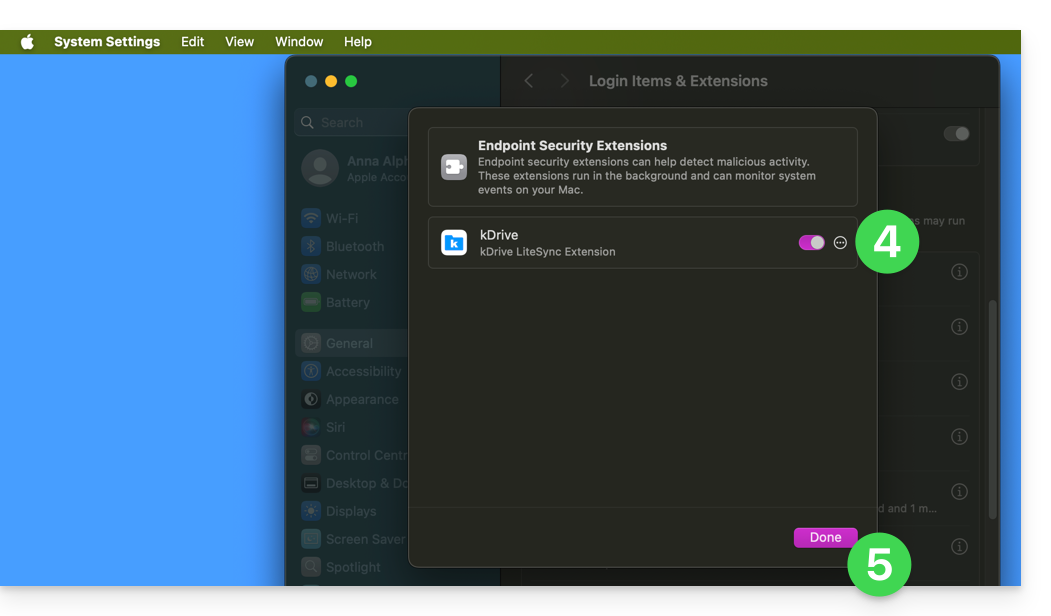
Profitez-en pour faire le tour des autres éléments concernant kDrive afin de vérifier que tout soit bien activé.
Erreur de type "Unable to start Lite Sync plugin"
Afin de corriger une erreur de type "Unable to start Lite Sync plugin" qui survient généralement lorsque l'extension Lite Sync a disparu ou n'a pas les autorisations nécessaires…
… vérifier la présence de l'extension
Depuis une application de type Terminal (interface en ligne de commande, CLI /Command Line Interface) sur un appareil macOS :
% systemextensionsctl listLe résultat s'apparente à:
1 extension(s)
--- com.apple.system_extension.endpoint_security
enabled active teamID bundleID (version) name [state]
* * 864VDCS2QY com.infomaniak.drive.desktopclient.LiteSyncExt (3.5.0/1) kDrive LiteSync Extension [activated enabled]
Si le résultat de la commande ne mentionne pas "kDrive LiteSync Extension", l'extension n'est pas présente:
- Supprimez la synchronisation et l'ajouter à nouveau.
Si le résultat de la commande n'a pas le statut [activated enabled]:
- Autorisez l'extension dans les Réglages Système / Confidentialité et Sécurité.
… vérifier les permissions de l'extension
Dans les Réglages Système / Confidentialité et Sécurité / Accès complet au disque de l'appareil macOS: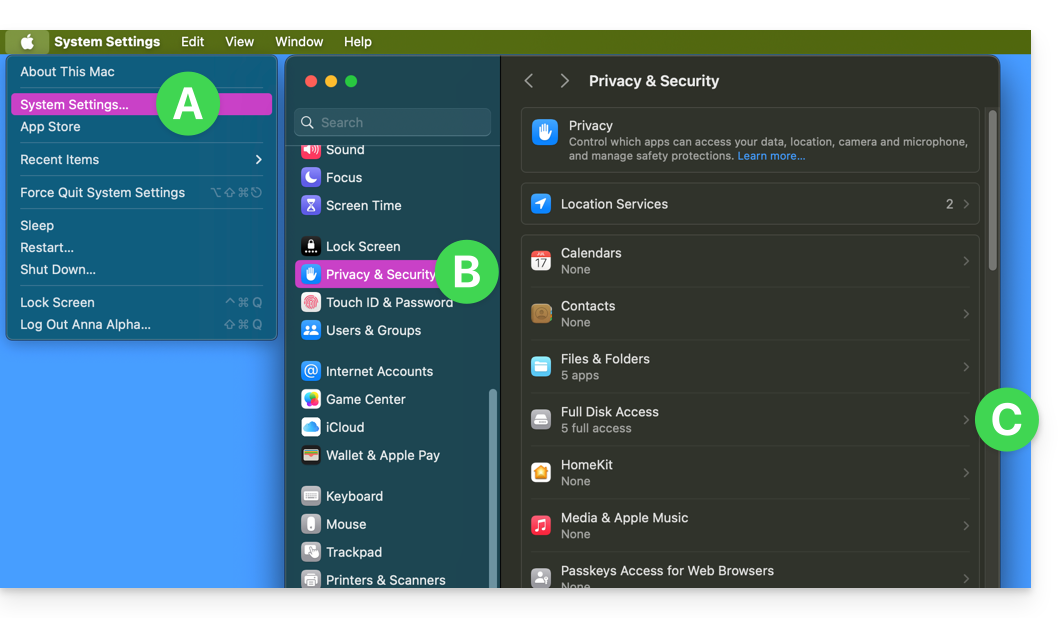
Accordez l'accès complet à kDrive ainsi qu'aux extensions Lite Sync: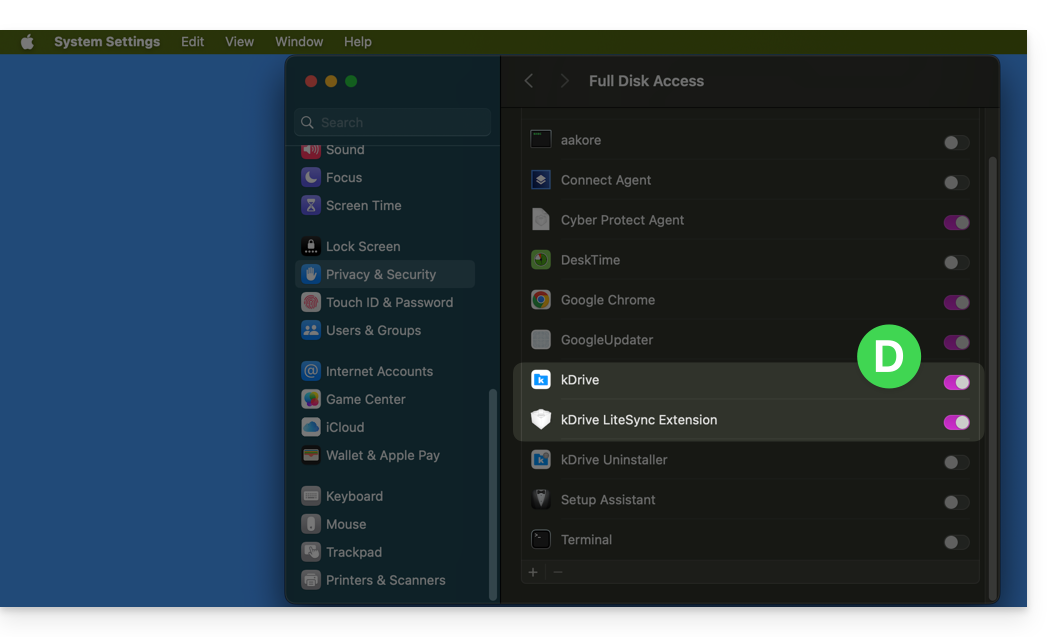
… vérifier le fonctionnement de l'extension
Depuis un Terminal:
% ps -ef | grep LiteSyncExtLe résultat s'apparente à:
0 7434 1 0 1:02 ?? 0:25.42 /Library/SystemExtensions/6035BDE4-B7D6-477E-A6AB-C2281E3C7752/com.infomaniak.drive.desktopclient.LiteSyncExt.systemextension/Contents/MacOS/com.infomaniak.drive.desktopclient.LiteSyncExtSi l'extension ne semble pas être en fonction, tentez les actions suivantes:
- Redémarrer l'app.
- Rebooter le Mac.
- Supprimer / ajouter la synchro.
- Désinstaller / réinstaller l'app.
Si ce n'est toujours pas OK
- Si nécessaire, transmettez les logs kDrive (en mode Debug) au support Infomaniak.
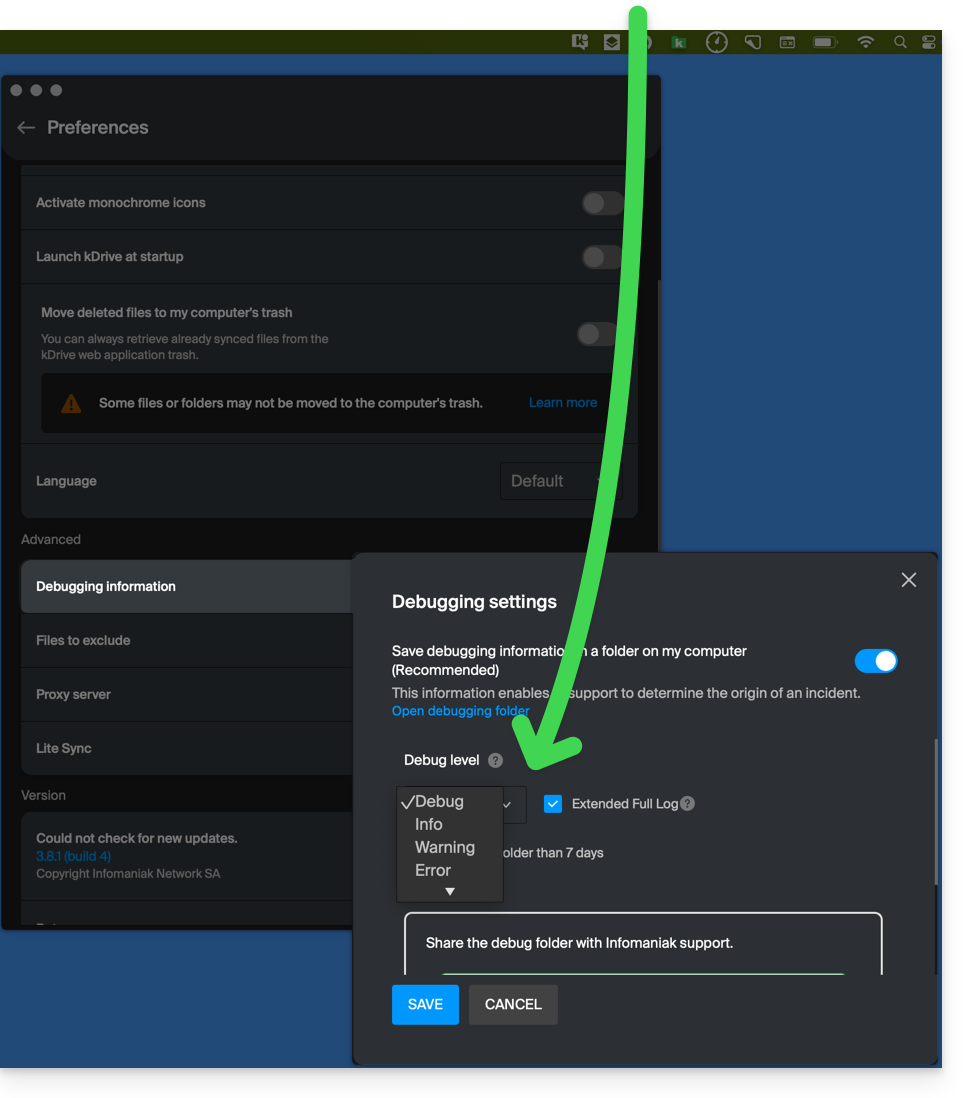
- Vérifiez dans la Console s'il y a un rapport de blocage à la date du dernier démarrage de l'app et si oui, envoyez-les à Infomaniak:

Récupérez les messages kDrive dans la Console:
- Quittez l'app.
- Dans la Console, sélectionnez le Mac, filtrez sur
[KD], cliquez sur Démarrer:
- Lancez l'app.
- Cliquez dans la liste des messages, sélectionnez-les (Ctrl+A), les copier (Ctrl+C) et envoyez-les à Infomaniak.
Lien vers cette FAQ: https://faq.infomaniak.com/2824
Cette FAQ a été utile?
Ce guide explique comment modifier l'emplacement local utilisé par l'app desktop kDrive (application de bureau sur macOS / Windows / Linux) afin de par exemple stocker les données synchronisées sur un autre disque dur lorsque le premier choisi n'a plus suffisamment de place.
Préambule
- En effet si l'option Lite Sync n'est pas activée, toutes les données existantes sur l'app Web kDrive (service en ligne ksuite.infomaniak.com/kdrive) sont également présentes en local sur l'appareil synchronisé et prennent de l'espace de stockage.
- Comme le volume de données peut être très important, vous pouvez être amené à stocker les données sur un autre disque dur que celui choisi initialement.
- Ne jamais déplacer un dossier utilisé pour la synchronisation kDrive (
/kdrive,/kdrive2, etc.) ni lorsque l'application kDrive est ouverte ni lorsqu'elle est fermée ou désinstallée dans le but d'être réinstallée.- Si tout est synchronisé alors il faut supprimer le dossier et le recréer comme expliqué ci-dessous.
- Si vous procédez différemment en utilisant un dossier contenant déjà vos données, vous vous exposez à des conflits de fichiers.
Modifier le répertoire local utilisé par kDrive
Pour définir un nouveau dossier pour la synchronisation de kDrive lorsque le premier dossier choisi initialement ne doit plus être utilisé, suivre cette procédure:
- Cliquez ici afin d'accéder à kDrive sur votre kSuite Infomaniak (❓: aide) et assurez-vous que toutes vos données y sont synchronisées et existent bien en étant visibles.
- Si nécessaire localisez le dossier actuellement utilisé par l'app desktop kDrive (cliquez sur Paramètres du Drive depuis l'application puis cliquez sur l'URL bleue affichée sous Dossiers afin d'ouvrir le dossier local et ainsi repérer son emplacement):
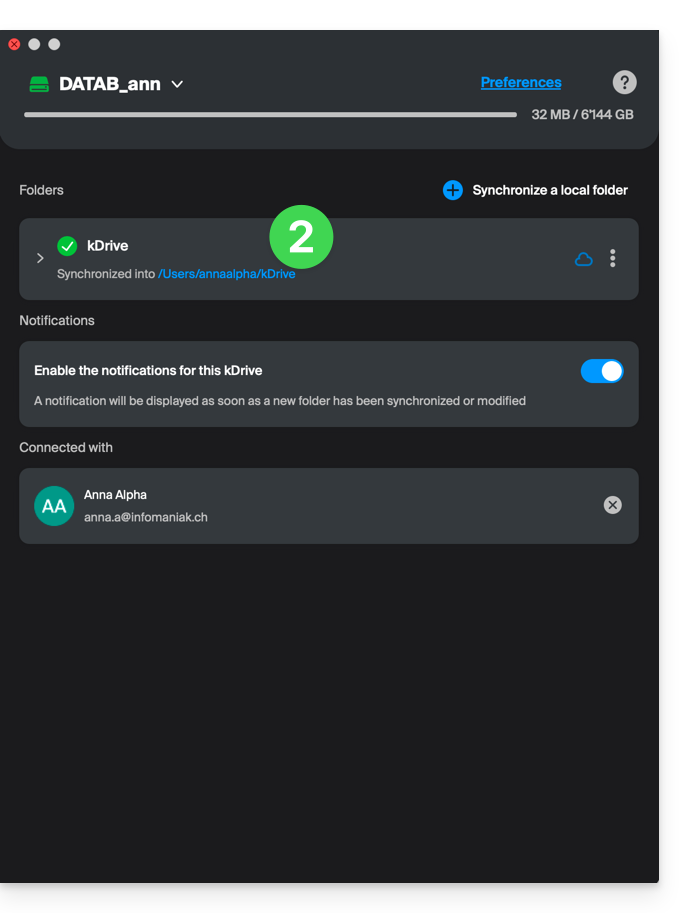
- Quittez l'app desktop kDrive sur l'appareil où vous souhaitez modifier le dossier utilisé:
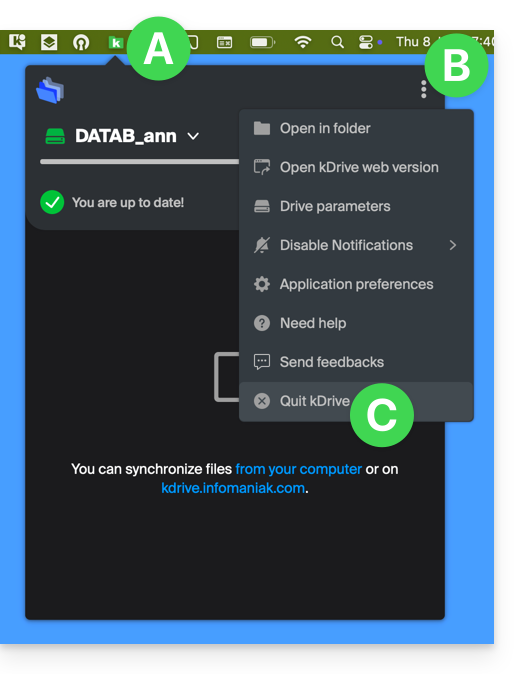
- Désinstallez complètement l'app desktop kDrive en supprimant toutes les données de configuration/paramètres, etc. — sur macOS, utilisez kDrive Uninstaller présent dans le dossier Applications/kDrive):
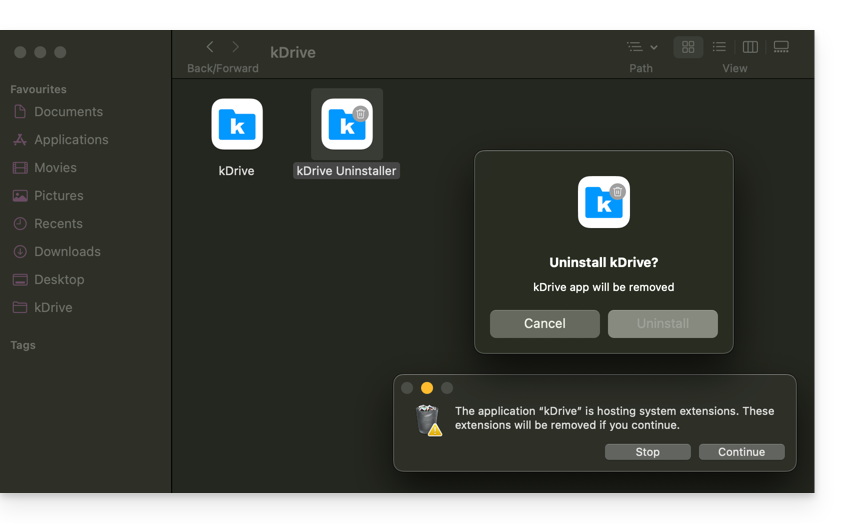
- Supprimez le dossier
kDrive(oukDrive2, etc. localisé au point 2). - Réinstallez l'app desktop kDrive et lorsque la connexion au compte Infomaniak est effectuée, cliquez sur l'icône crayon ✎ à l'étape du choix du dossier de synchronisation:
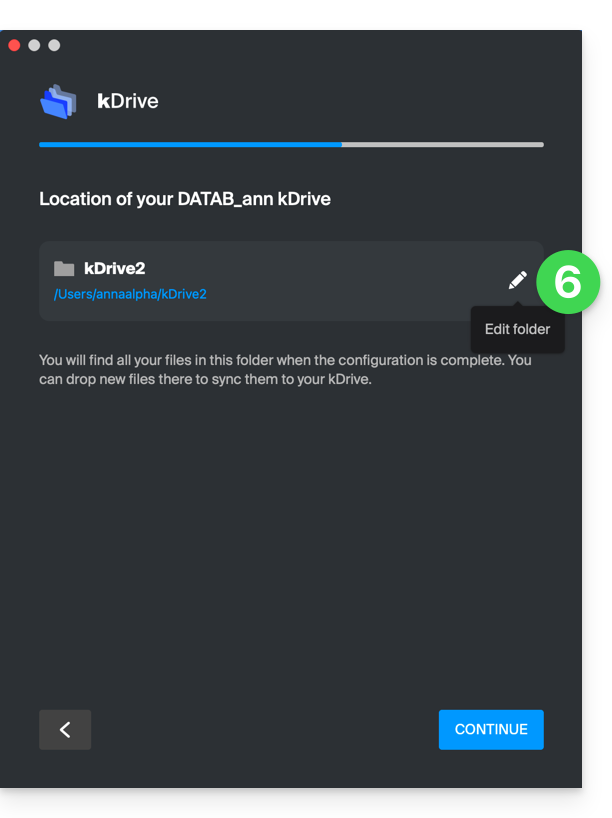
- Choisissez le nouveau disque dur comme emplacement du nouveau dossier (le nommer à votre convenance):
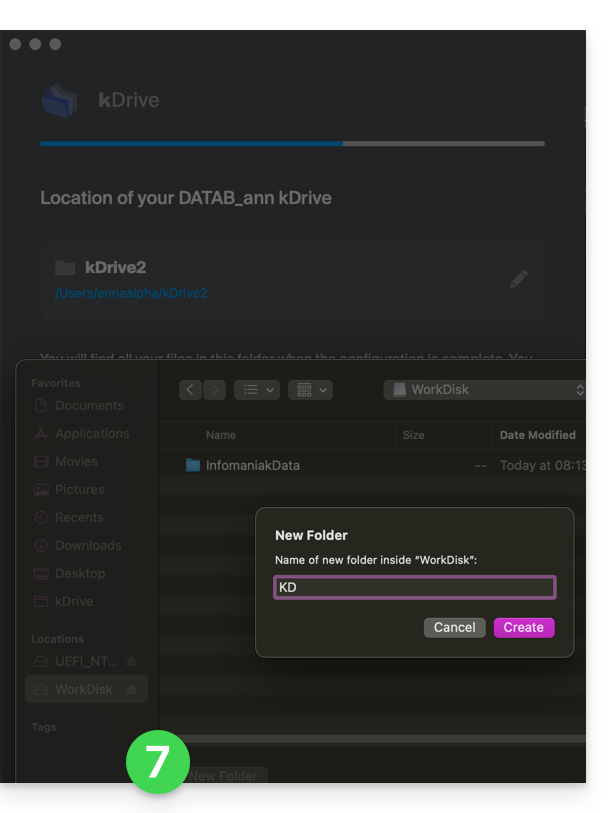
- Terminez la configuration:
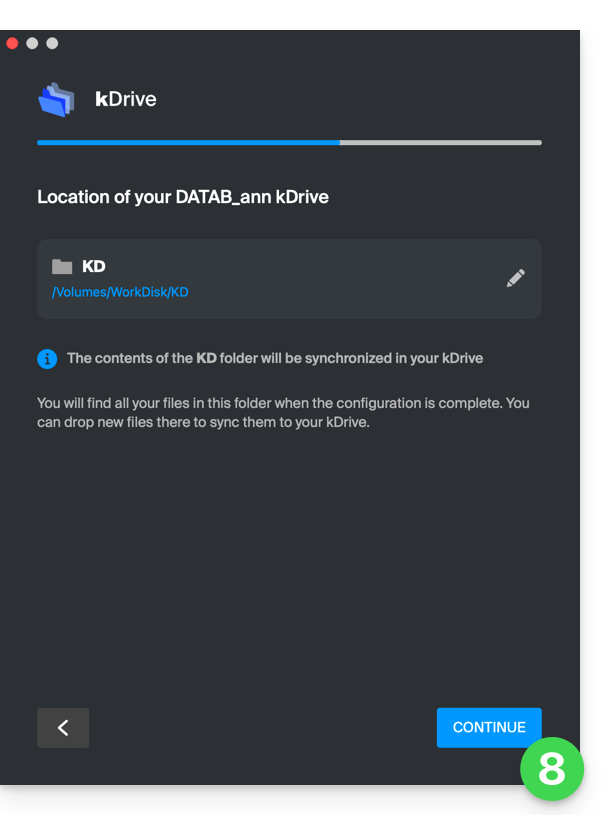
- Le téléchargement des données kDrive présentes sur les serveurs Infomaniak va débuter et se poursuivre entièrement en tâche de fond.
- Prenez connaissance de cet autre guide pour ne télécharger que certains dossiers précis.
Lien vers cette FAQ: https://faq.infomaniak.com/2856
Cette FAQ a été utile?
Ce guide explique comment sont affichés les partages kDrive Infomaniak selon le type de partage et l'application utilisée (Web ou Desktop), notamment les partages internes (entre utilisateurs du même kDrive) et externes (vers des utilisateurs hors kDrive).
Préambule
- Les partages internes (entre utilisateurs du même kDrive, point A ci-dessous) sont synchronisables sur l'app desktop.
- Les dossiers partagés apparaissent dans un dossier “Shared” sur l'application desktop, et peuvent être activés/désactivés dans les paramètres de synchronisation.
- Ne déplacez pas ou ne renommez pas les dossiers “Shared” en local — cela peut casser la synchronisation.
- Les partages externes (vers des utilisateurs hors kDrive, point B ci-dessous) ne sont pas synchronisables sur l'app desktop.
- Ils possèdent certaines limites.
A. Partages internes (entre utilisateurs du même kDrive)
Il est possible de partager des fichiers ou dossiers de votre dossier personnel avec d'autres utilisateurs de votre kDrive, sans passer par les Dossiers de l'organisation (dossiers communs). Cela permet de contrôler précisément les accès à vos données privées.
Étapes pour partager un dossier/fichier en interne
- Cliquez ici afin d'accéder à kDrive sur votre kSuite Infomaniak (❓: aide).
- Dans l'interface web kDrive, l'un des utilisateurs du kDrive fait un clic droit sur son dossier ou fichier à partager:
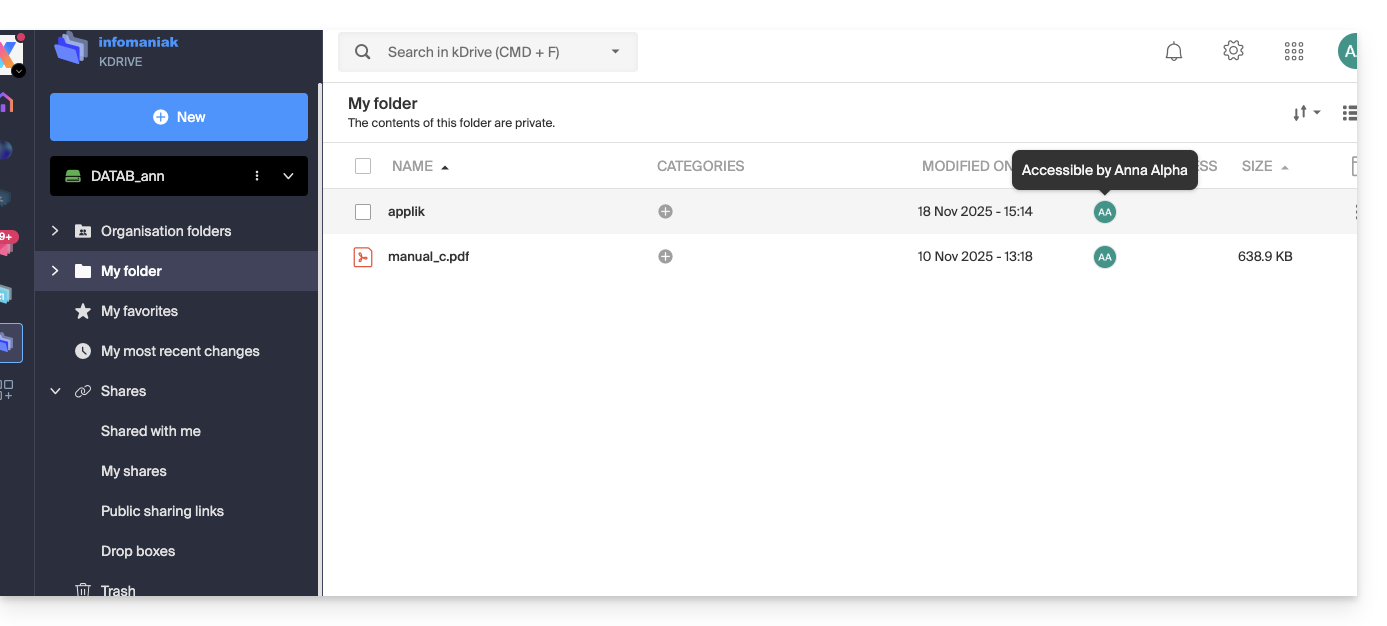
- Sélectionnez “Partager le dossier”:
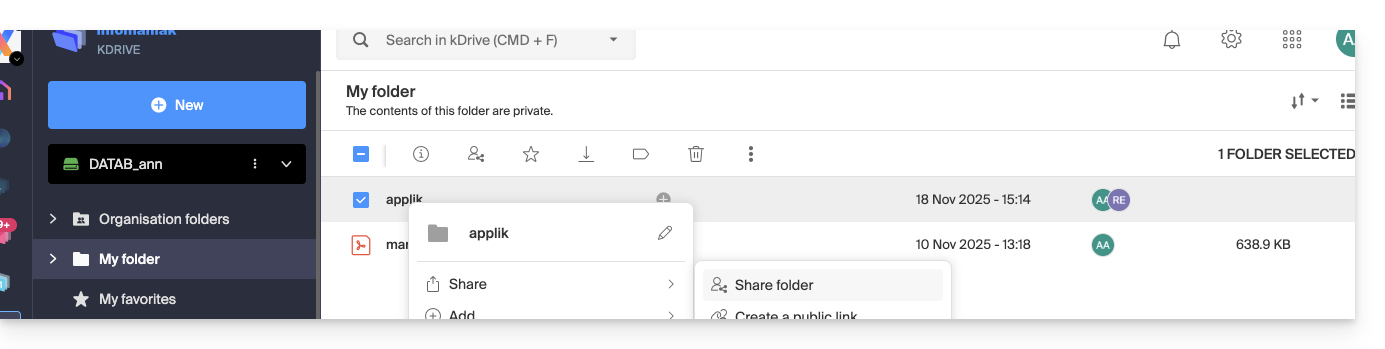
- Dans l'onglet “Utilisateurs du kDrive”, saisissez le nom d'un autre utilisateur du même kDrive:
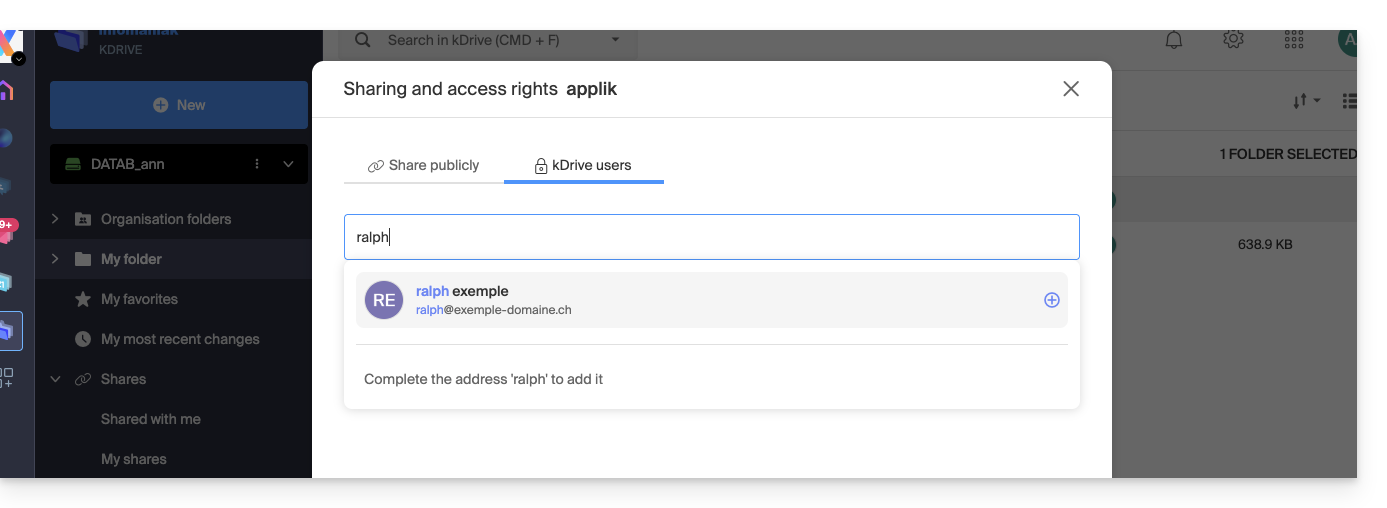
- Choisissez les permissions:
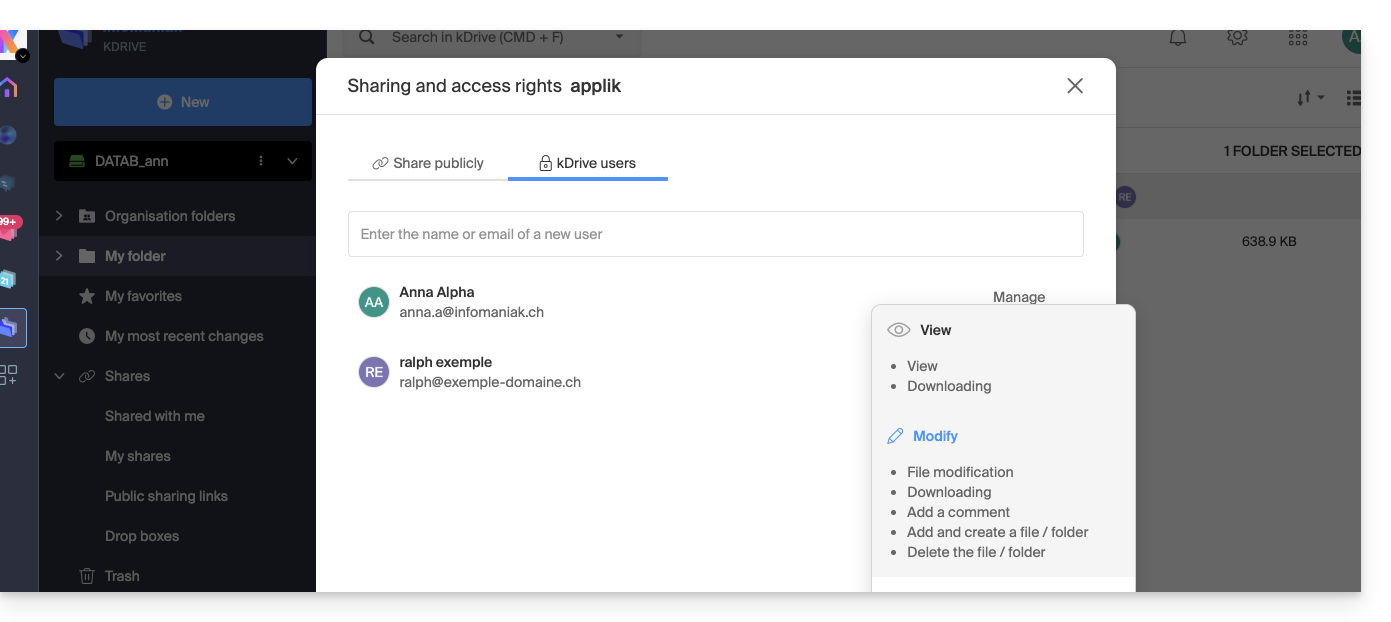
- Fermez la fenêtre de partage.
Comportement dans l'app desktop
Lorsqu'un partage interne est effectué comme ci-dessus, un dossier nommé “Shared” apparaît automatiquement dans l'arborescence locale de l'application desktop chez l'utilisateur concerné, ici sur macOS: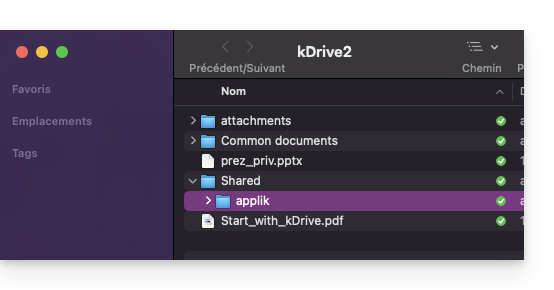
Ce dossier contient tous les éléments partagés et sera donc synchronisé avec les modifications éventuellement effectuées par la suite par l'utilisateur ayant partagé ses données.
Vous pouvez activer ou désactiver la synchronisation de ce dossier depuis les paramètres de l'application desktop, en cliquant sur le chevron à côté du nom du dossier de synchronisation (kDrive2 dans l'exemple ci-dessous) pour développer l'arborescence des fichiers synchronisés, et en désélectionnant le dossier “Shared” (ne pas oublier de valider le changement):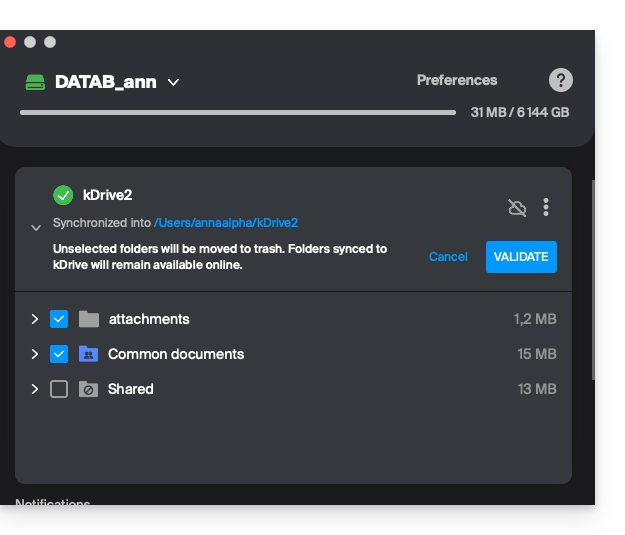
B. Partages externes (vers des utilisateurs hors du kDrive concerné)
Vous pouvez également partager des fichiers ou dossiers avec des personnes qui ne font pas partie de votre kDrive. Ces partages sont appelés partages externes.
Attention : L'utilisateur externe doit disposer d'un compte Infomaniak (gratuit ou payant) pour accéder au partage. Ce n'est pas un lien public accessible par n'importe qui.
Étapes pour partager un dossier/fichier en externe
- Cliquez ici afin d'accéder à kDrive sur votre kSuite Infomaniak (❓: aide).
- Dans l'interface web kDrive, l'un des utilisateurs du kDrive fait un clic droit sur son dossier ou fichier à partager (pour l'exemple, un sous-dossier d'un dossier déjà partagé (au point A ci-dessus) va être partagé, cela n'a aucune incidence).
- Sélectionnez “Partager le dossier”:
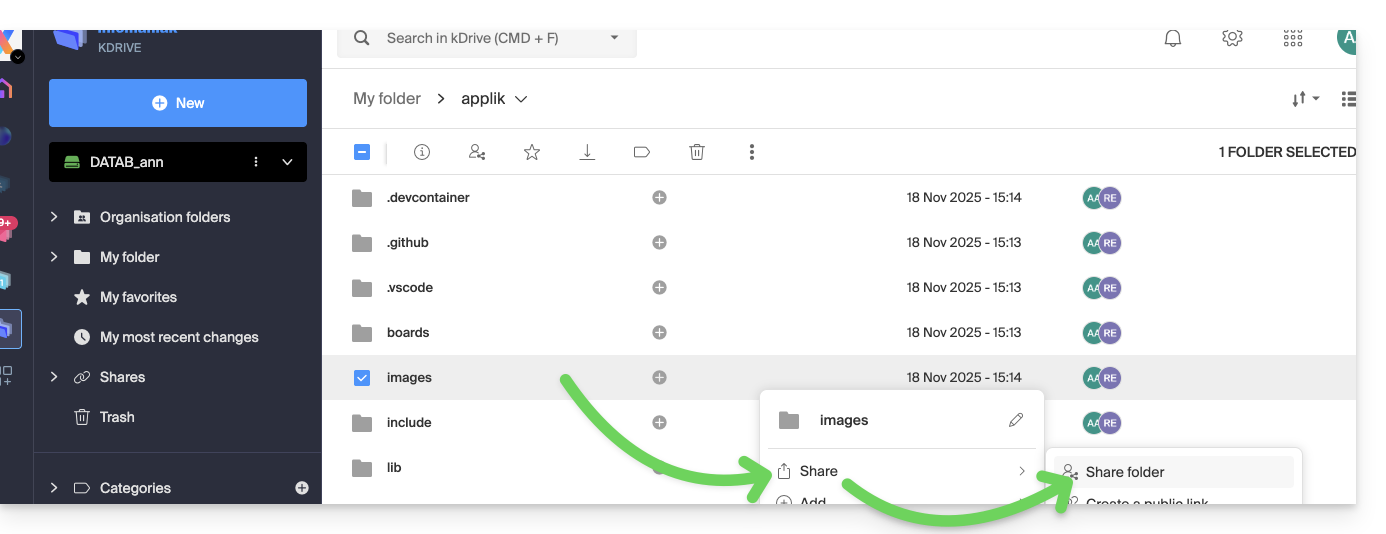
- Dans l'onglet “Utilisateurs du kDrive”, saisissez l'adresse mail de la personne externe (
faq@ik.medans cet exemple):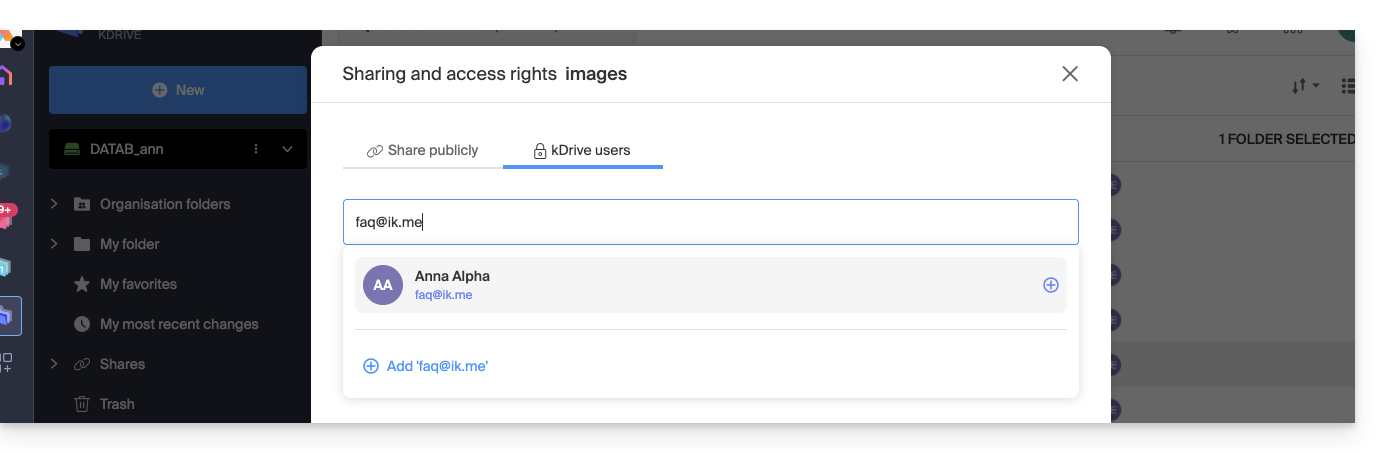
- Cliquez sur l'adresse mail.pour l'ajouter, choisissez les permissions de l'utilisateur et un éventuel message, puis cliquez sur le bouton en bas à droite:
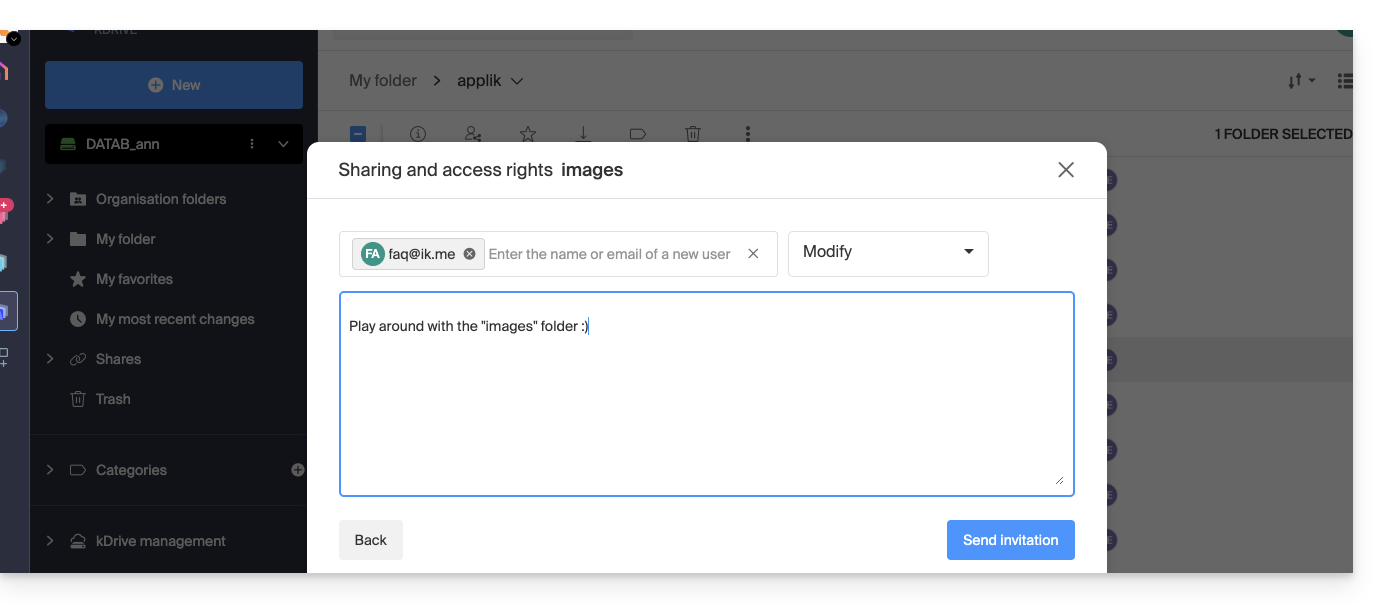
- Sélectionnez “Utilisateur externe” et cliquez sur le bouton en bas à droite pour envoyer l'invitation:
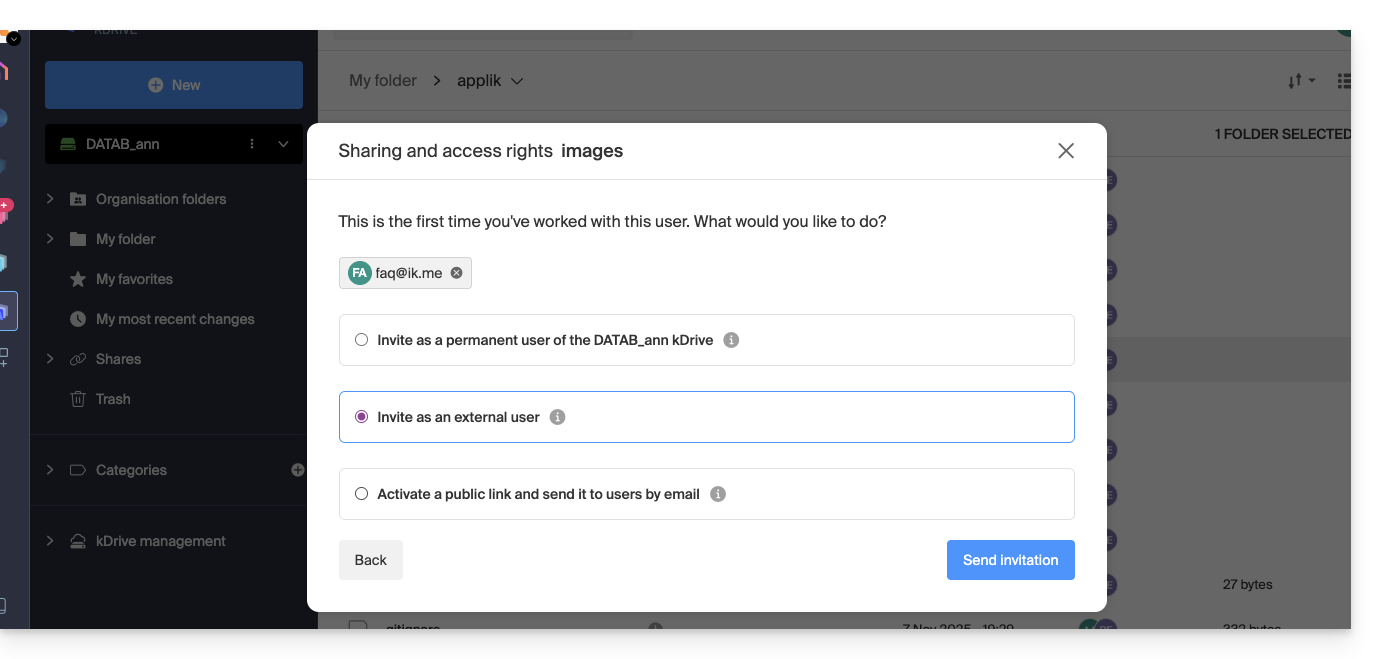
- Fermez la fenêtre de partage.
Comportement dans l'app Web (et desktop)
Tant que l'utilisateur ne consulte pas ses e-mails, il ne se passera rien, le kDrive ne lui apparaitra pas, ni sur l'app Web ni l'app desktop: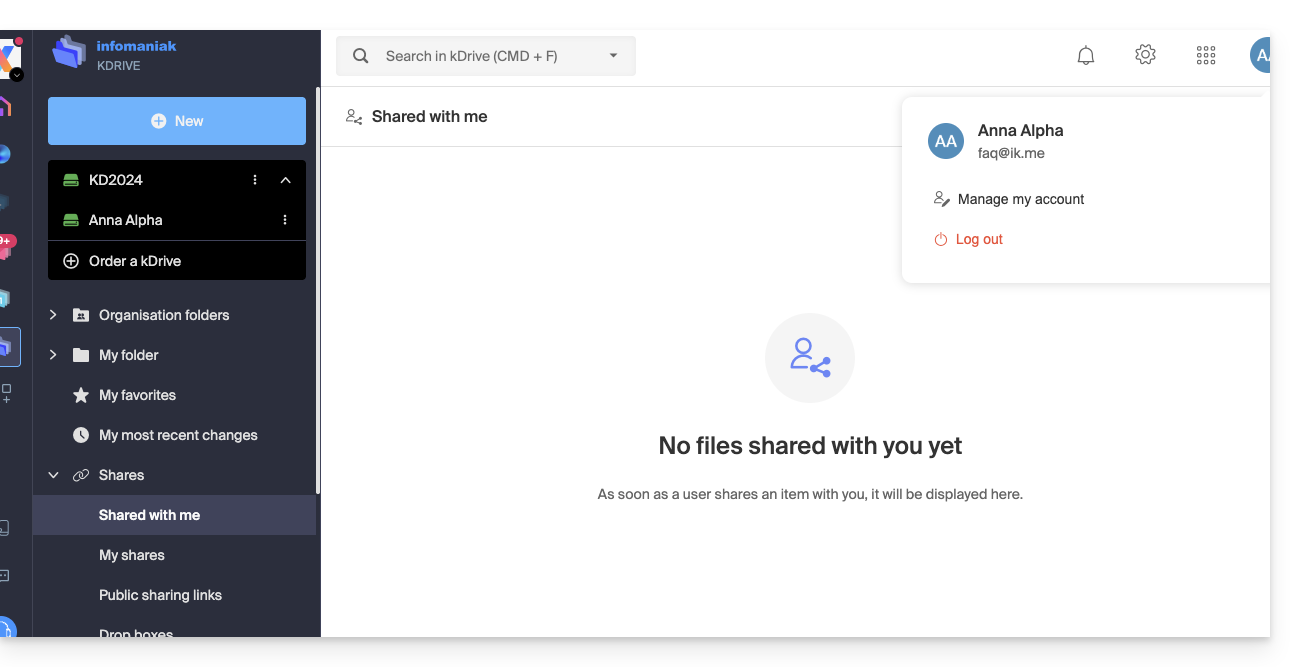
L'utilisateur faq@ik.me dont donc consulter ses e-mails: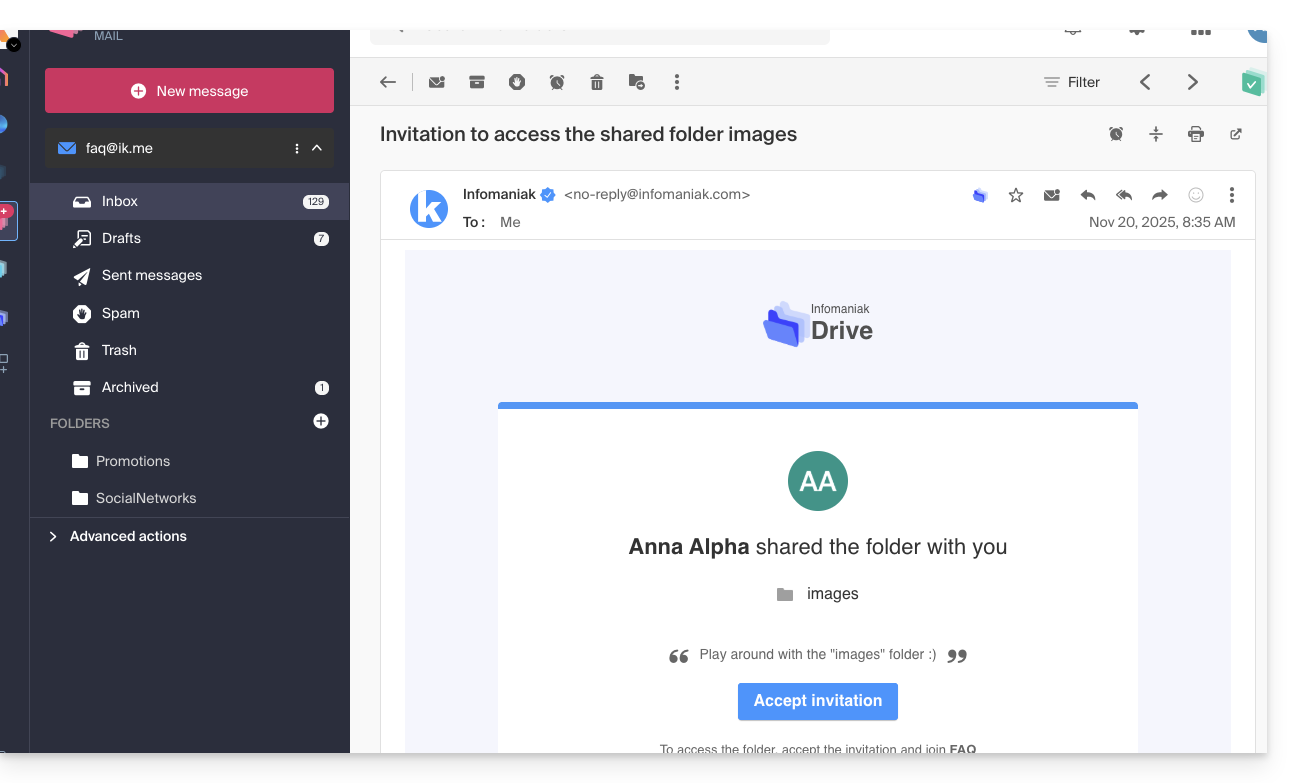
Une fois le partage accepté:
- L'utilisateur est envoyé sur la page des données partagées dans un kDrive restreint:
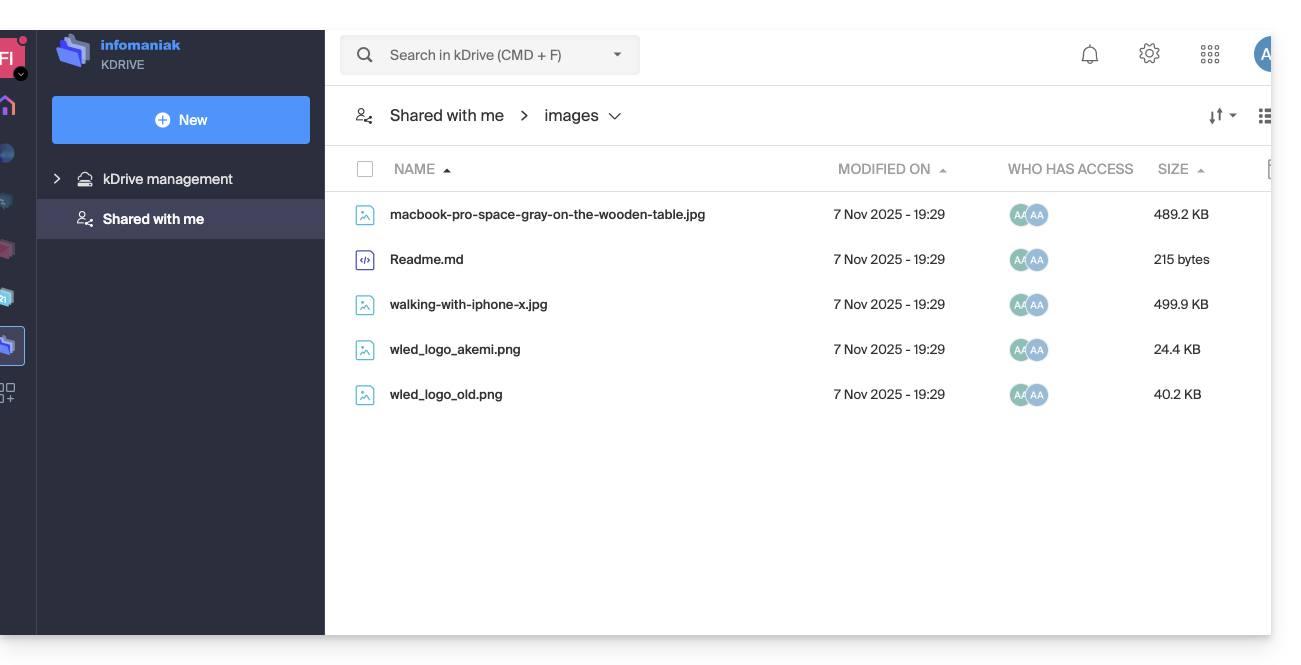
- Pour les retrouver par la suite, il peut être nécessaire de rebasculer vers l'Organisation concernée pour faire réapparaitre le partage, car celui-ni n'est pas forcément lié aux kDrive des Organisations déjà accessibles précédement par l'utilisateur.
- Ensuite, les données partagées seront visibles dans l'éléments “Partagés avec moi”:
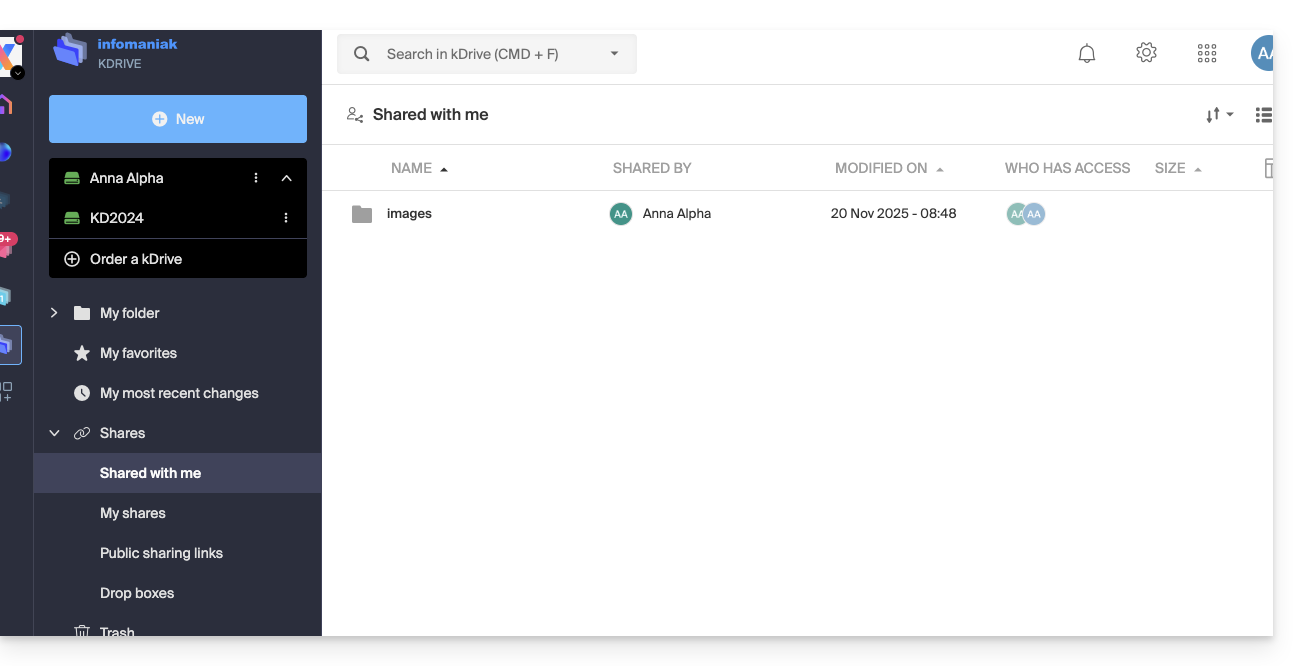
Ces partages externes ne sont PAS synchronisables via l'app desktop. Aucun dossier “Shared” n'apparaît en local pour ces partages.
L'utilisateur externe accède aux fichiers uniquement via l'interface web kDrive (après connexion à son compte Infomaniak).
Cela garantit la sécurité des données partagées avec des tiers tout en limitant la charge de synchronisation sur les postes locaux.
Lien vers cette FAQ: https://faq.infomaniak.com/2859
Cette FAQ a été utile?