Base de connaissances
1 000 FAQ, 500 tutoriels et vidéos explicatives. Ici, il n'y a que des solutions !
Gérer les dossiers de l'appareil à synchroniser avec kDrive
Ce guide explique comment sélectionner un ou plusieurs dossiers supplémentaires qui devront être envoyés et synchronisés depuis l'app desktop (application de bureau sur macOS / Windows / Linux) vers l'app Web kDrive (service en ligne ksuite.infomaniak.com/kdrive), un processus appelé “synchronisation avancée”.
Préambule
- Une synchronisation avancée peut avoir sa propre configuration Lite Sync sans dépendre du réglage appliqué au reste de la synchronisation classique:
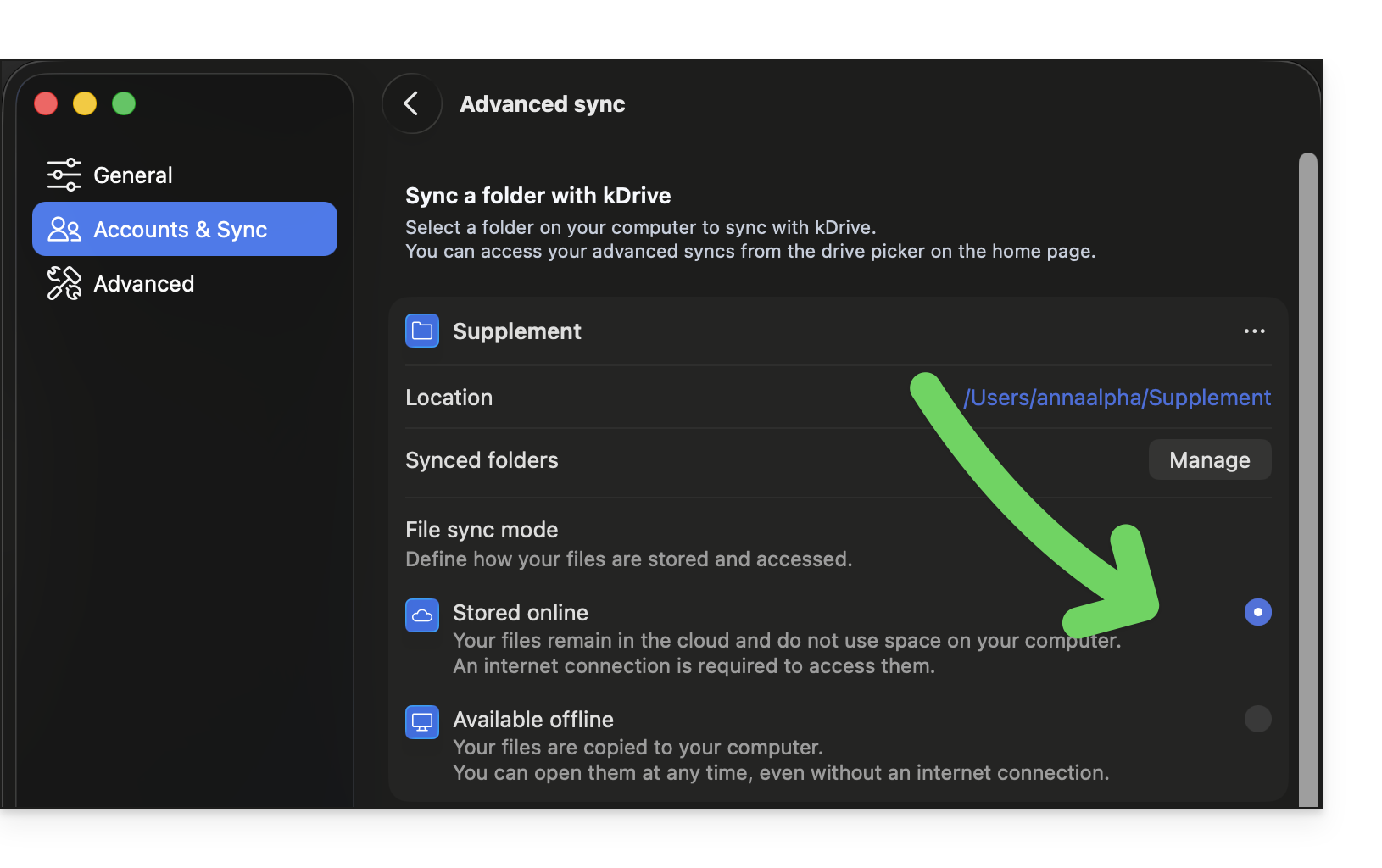
- A noter qu'une fois une synchronisation avancée configurée, le dossier contenant votre nouvelle synchronisation (synchronisation avancée) vous appartient et ne sera pas partagé automatiquement, même si celui-ci est créé dans les dossiers de l'organisation.
- Il est toutefois préférable de tout centraliser dans le dossier “officiel”
/kdrive(ou/kdrive2, etc.) plutôt que de répartir vos fichiers dans différents emplacements. - Et attention à ne pas créer de doublons qui pourraient prendre de la place inutilemen et compliquer l'organisation de vos fichiers (❓: aide).
Choisir un dossier supplémentaire à synchroniser avec kDrive
Prérequis
- Pour que la synchronisation entre vos appareils puisse fonctionner lorsqu'il y a une mise à jour de vos données sur le kDrive (nouveau fichier, document édité, etc.), il est évidemment nécessaire que:
Par défaut, lorsque vous installez l'application kDrive sur votre appareil, tout ce qui se trouve (et qui vous appartient) déjà sur l'app Web kDrive (service en ligne ksuite.infomaniak.com/kdrive) va être rapatrié et visible sur l'appareil dans un dossier /kdrive (ou /kdrive2, etc.) ; et tout ce qui se trouve dans /kdrive (ou /kdrive2, etc.) va se retrouver sur la version Web de kDrive.
Mais vous pouvez spécifier à l'app kDrive sur votre appareil d'aller chercher d'autres dossiers (sur le disque dur de l'ordinateur par exemple) en dehors de l'arborescence classique /kdrive (ou /kdrive2, etc.) afin qu'ils soient également synchronisés et envoyés sur les serveurs Infomaniak.
App desktop v4.x
Pour ajouter un dossier local pour une synchronisation avancée:
- Lancez kDrive sur votre appareil: l'icône de l'app doit être visible en haut à droite sur macOS / Linux, et en bas à droite sur Windows (❓: aide).
- Faites un clic droit sur l'icône et choisissez Paramètres:

- Rendez-vous sous Comptes & Synchronisation et cliquez sur Gérer (ou ❯ ) à droite de la synchronisation actuelle:
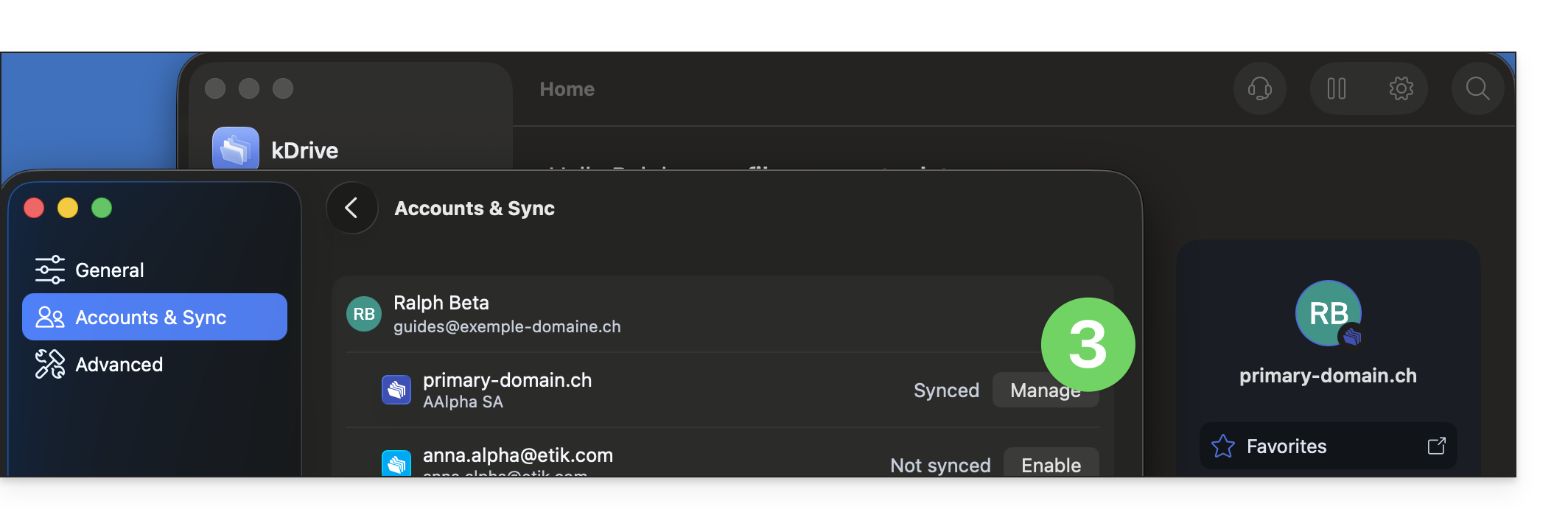
- Cliquez sur Synchronisation avancée:
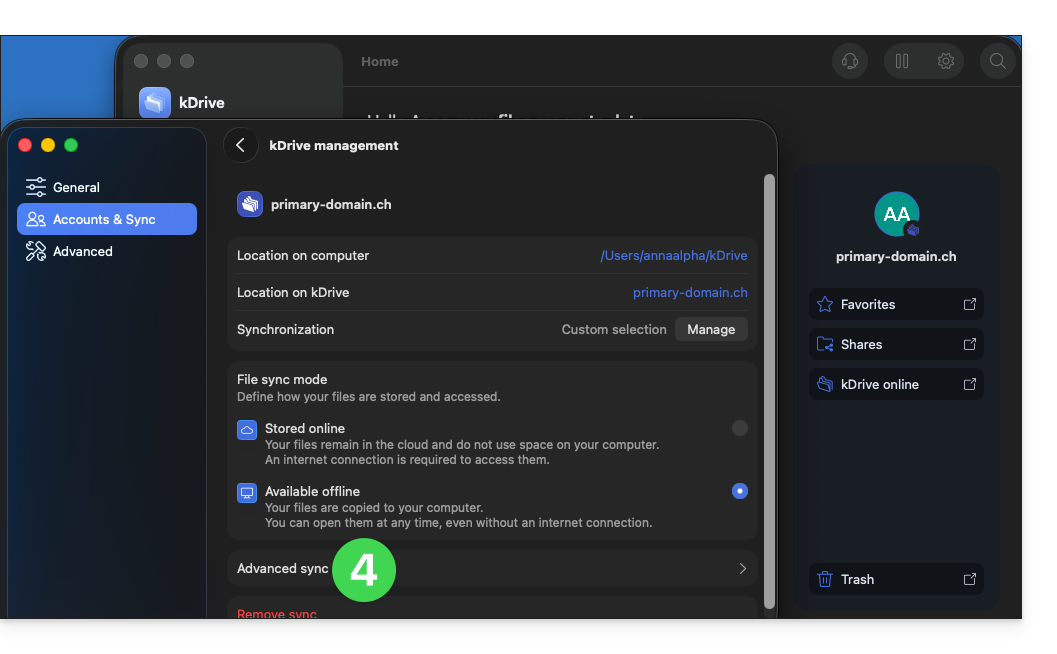
- Cliquez sur Synchroniser un dossier:
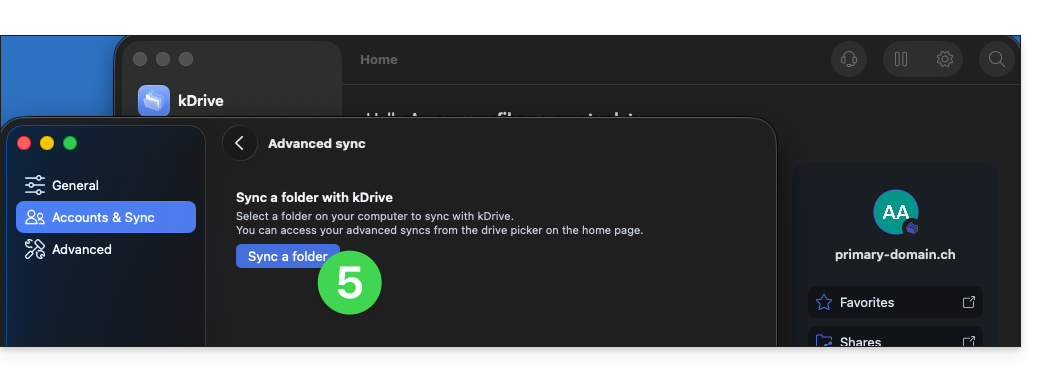
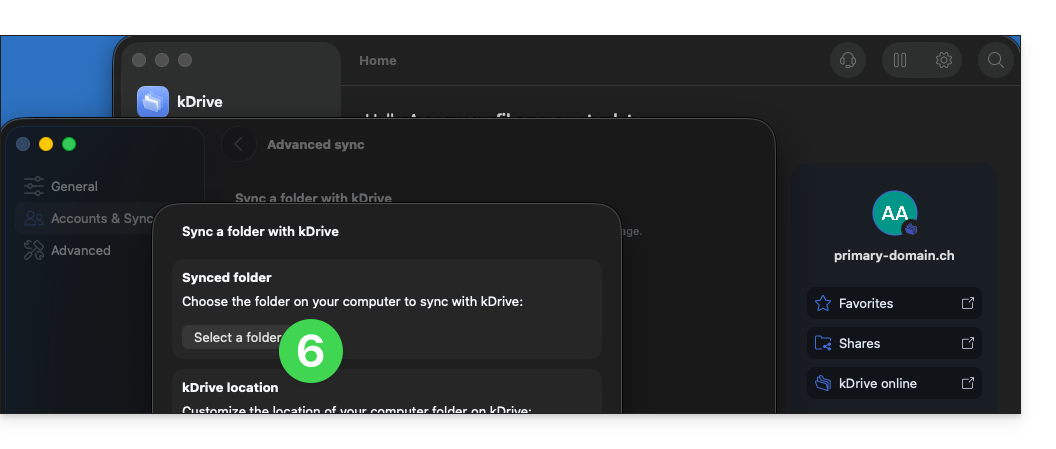
- Cliquez sur le bouton pour Sélectionner un dossier:
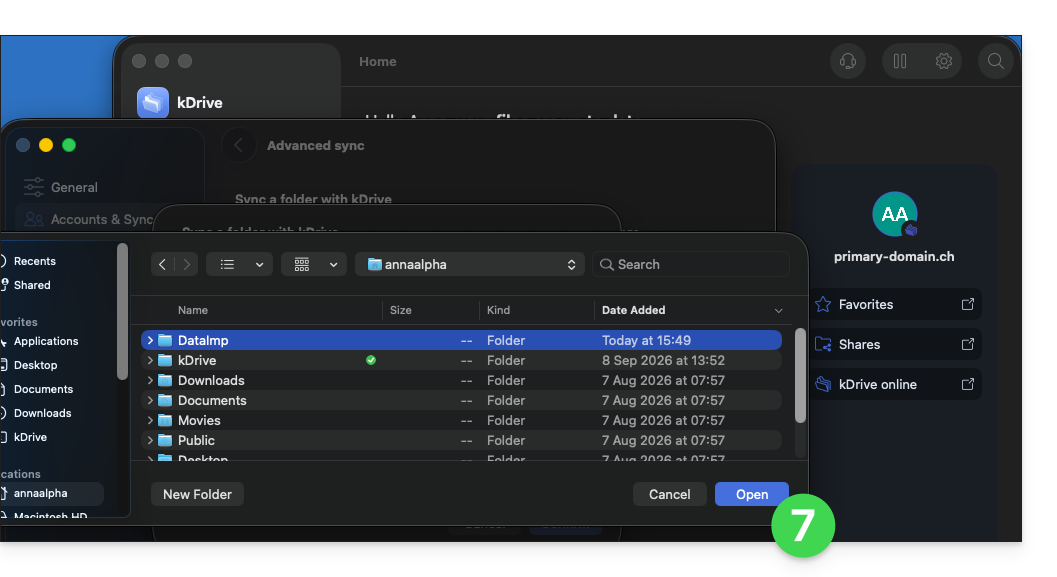
- Recherchez et sélectionnez le dossier supplémentaire (en dehors de votre arborescence kDrive existante et déjà synchronisée) puis cliquez sur Ouvrir:
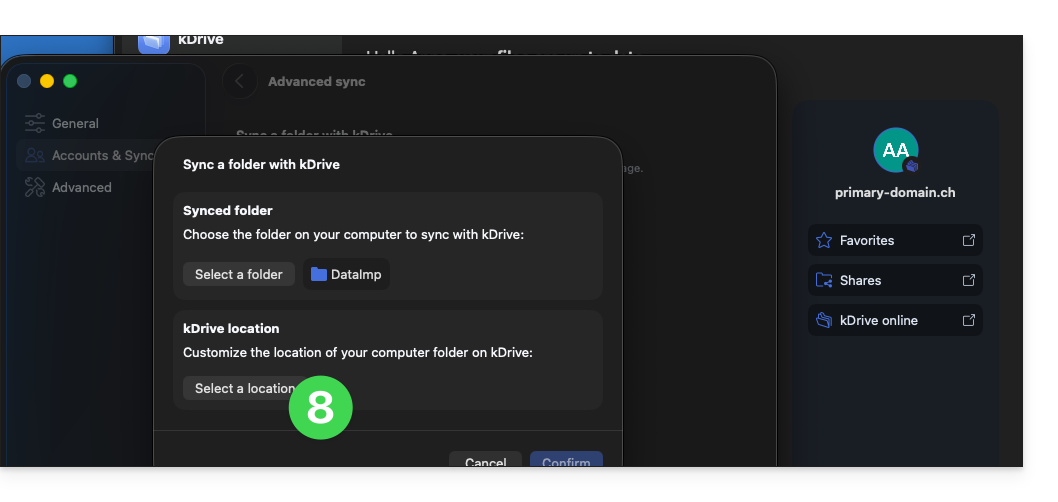
- Cliquez ensuite pour choisir l'emplacement sur kDrive Web où devra être envoyé le dossier supplémentaire sélectionné:
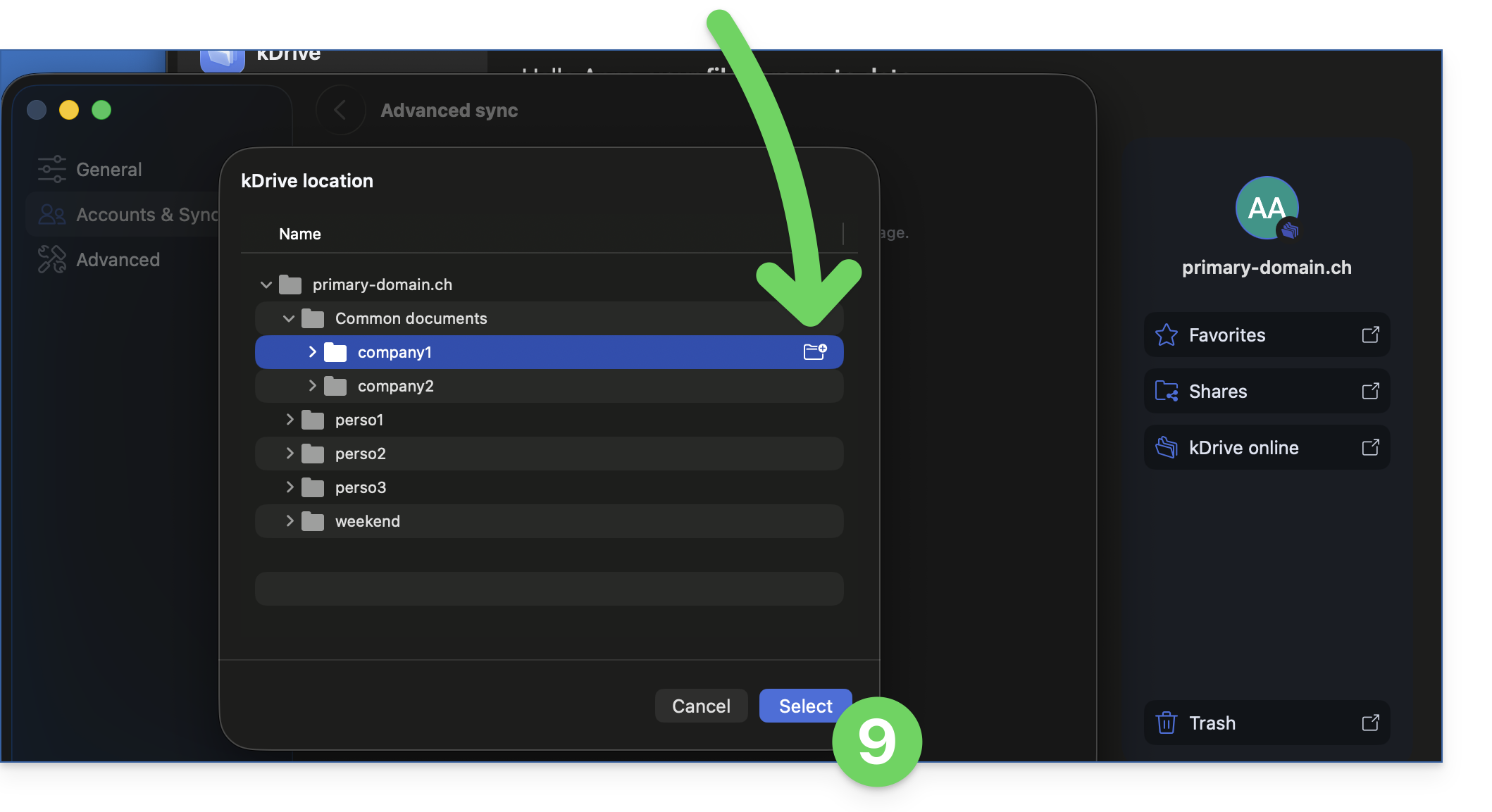
- Recherchez l'emplacement de destination à utiliser — il est recommandé de créer un nouveau dossier (❓: aide) — puis cliquez sur Sélectionner:
- Confirmez vos sélections:
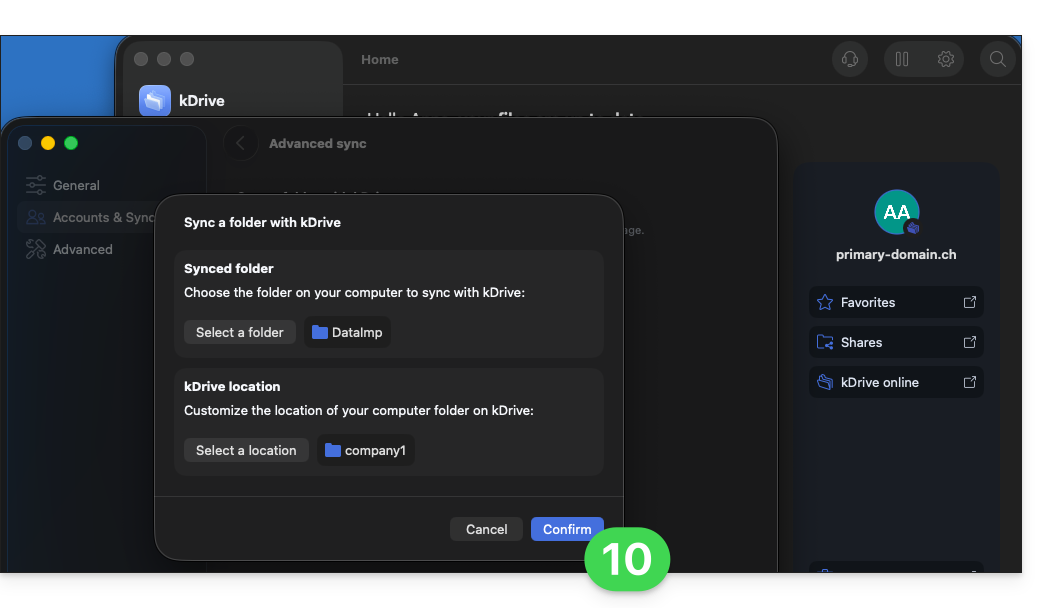
- Ca y est, les données supplémentaires sont envoyées à l'emplacement défini et sont synchronisées entre vos appareils:
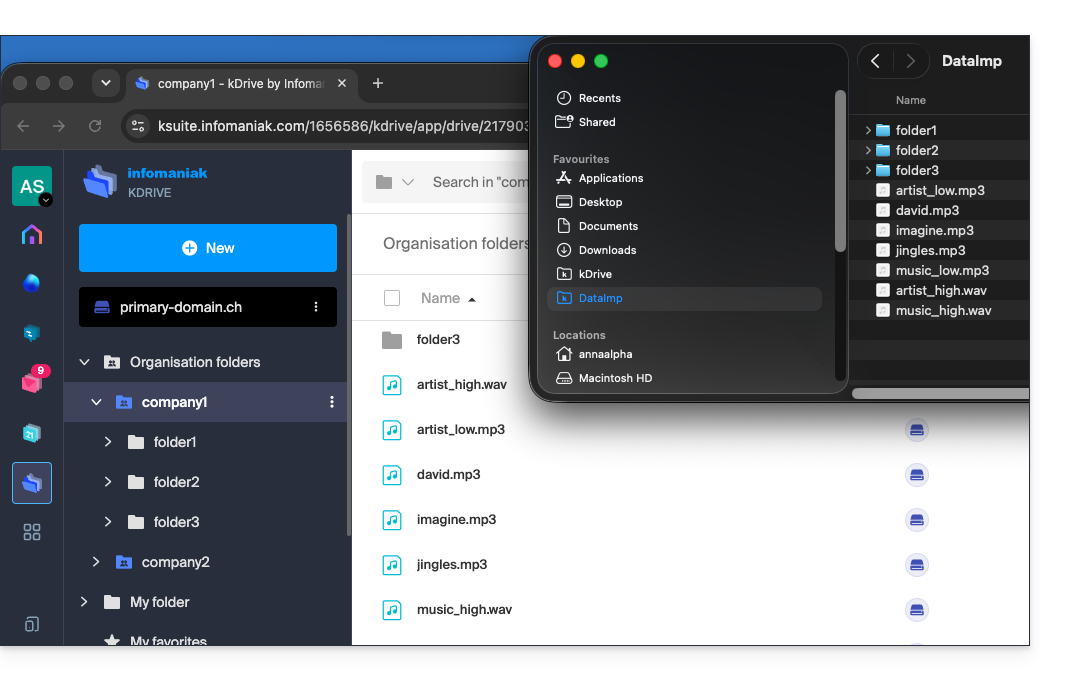
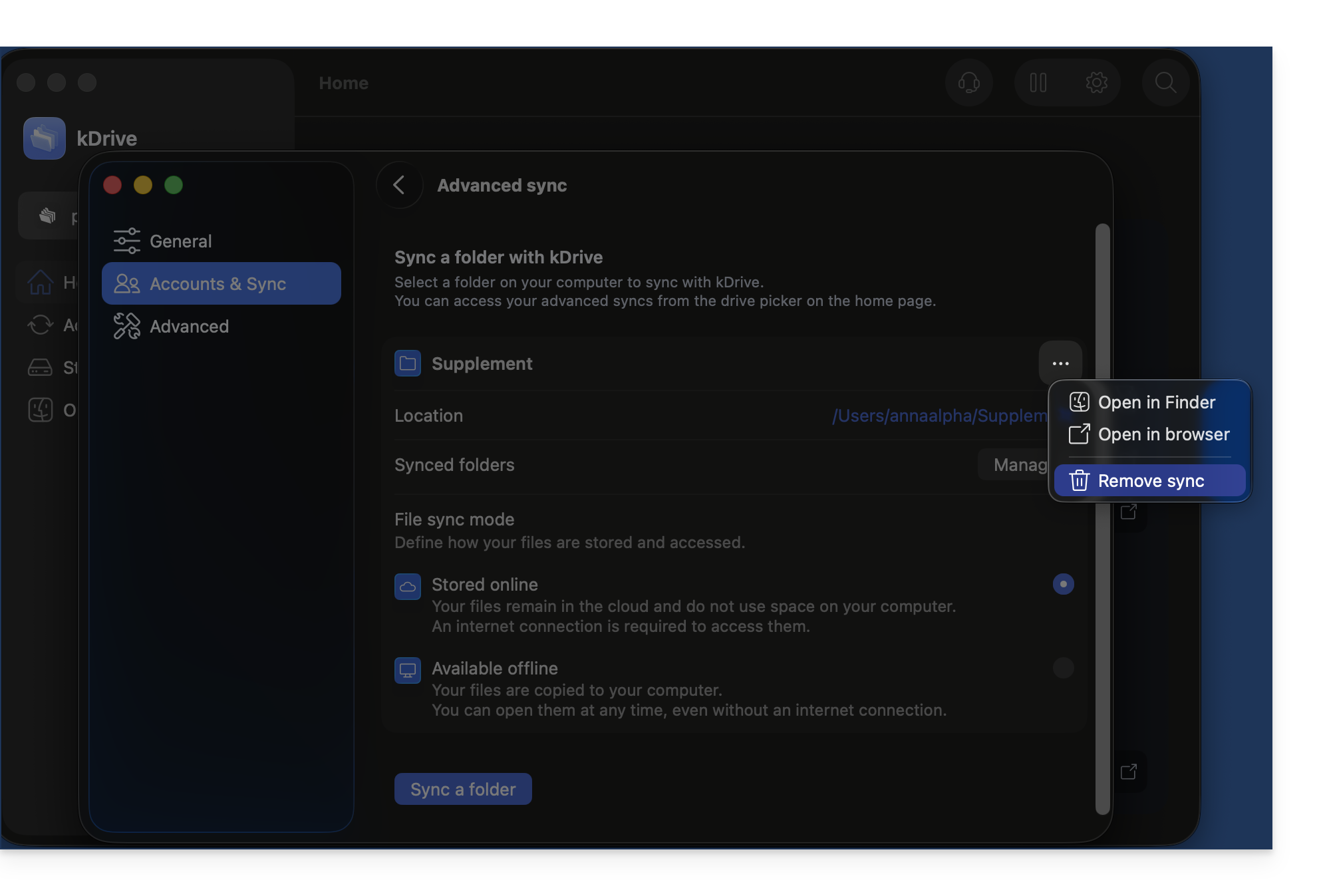
Pour arrêter et retirer une synchronisation avancée:
- Au même endroit accessible selon la procédure ci-dessus, cliquez sur l'icône ••• tout à droite:
App desktop v3.x
Pour ajouter un dossier local pour une synchronisation avancée:
- Faites un clic gauche sur l'icône de l'app desktop dans la zone de notification de votre ordinateur (en haut à droite sur macOS, en bas à droite sur Windows et un double clic gauche dans la barre des tâches sur Linux).
- Cliquez sur le menu d'action ⋮ à droite sur la fenêtre qui s'affiche.
- Cliquez sur Paramètres kDrive.
- Cliquez sur le chevron à gauche du nom de votre synchronisation pour déployer la liste des dossiers (actuellement stockés sur kDrive Web).
- Déployez éventuellement le contenu de dossiers listés et cochez / décochez les dossiers à synchroniser avec votre ordinateur.
- Cliquez sur le bouton bleu Valider.
- Cliquez sur Synchroniser un dossier local.
- … ce qui va vous permettre de synchroniser un ou des nouveau(x) dossier(s) de votre disque dur avec l'emplacement de votre choix sur kDrive.
Pour arrêter et retirer une synchronisation:
- Au même endroit accessible selon la procédure ci-dessus, cliquez sur l'icône ⋮ tout à droite:
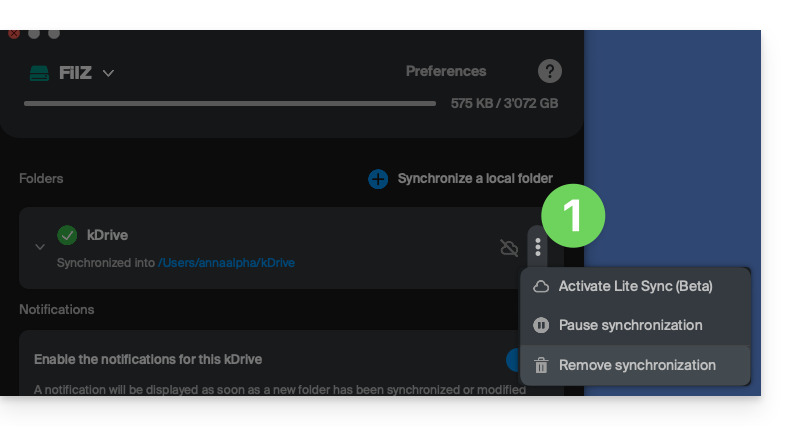
- … ce qui va vous permettre de:
- Activer Lite Sync
- Mettre en pause la synchronisation
- Supprimer la synchronisation (uniquement de votre appareil, sans incidence sur votre kDrive) - prenez connaissance de cet autre guide.
Eviter les doublons lors d'une synchronisation avancée (v4.x)
Lorsque vous créez une synchronisation avancée et que vous devez choisir en choisir la destination, créez un nouveau dossier dédié depuis la fenêtre de sélection de l'emplacement sur kDrive: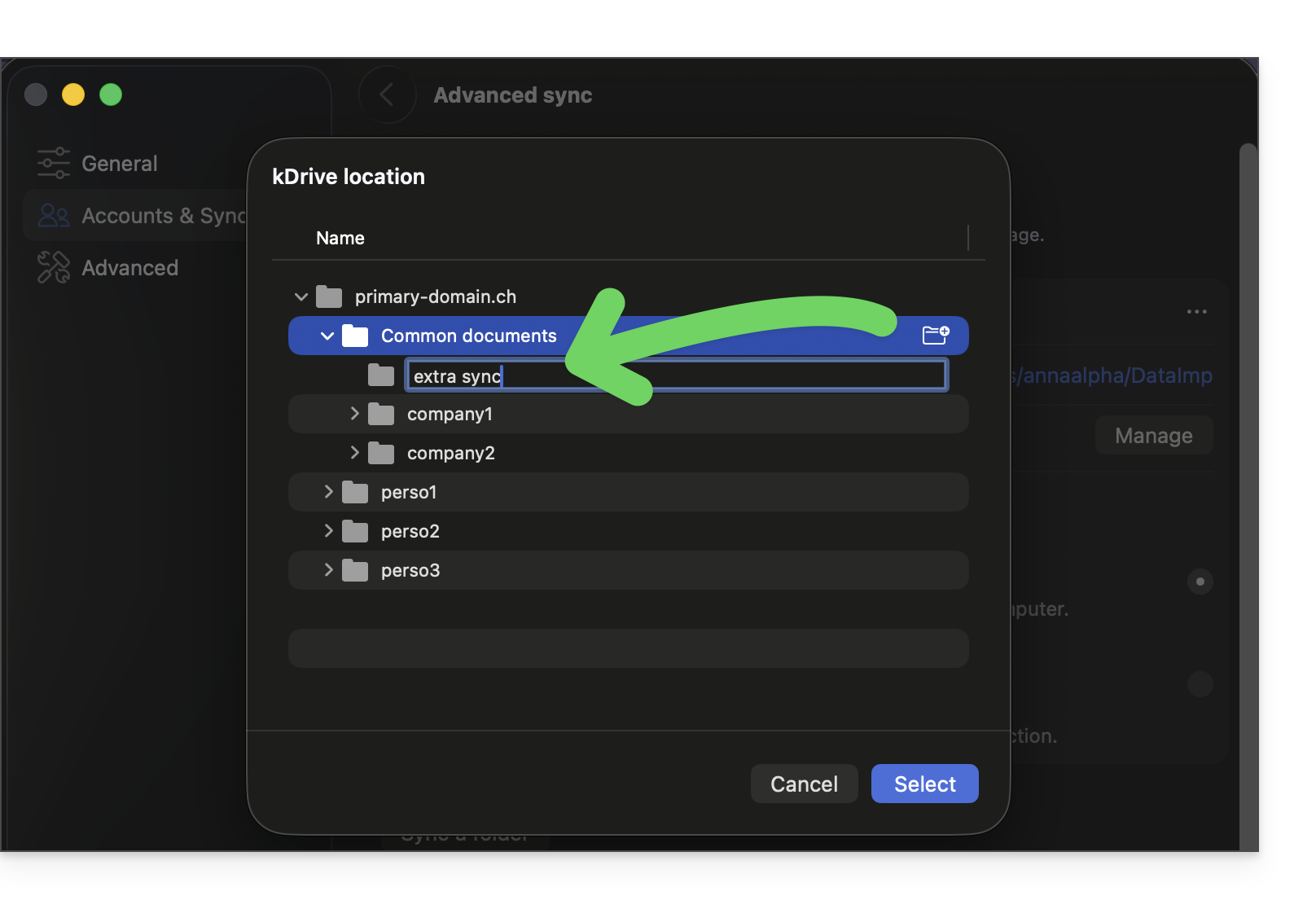
Sélectionnez-le. Le dossier créé ainsi sera automatiquement exclu de toute autre synchronisation existante sur le kDrive, afin d'éviter des données à double: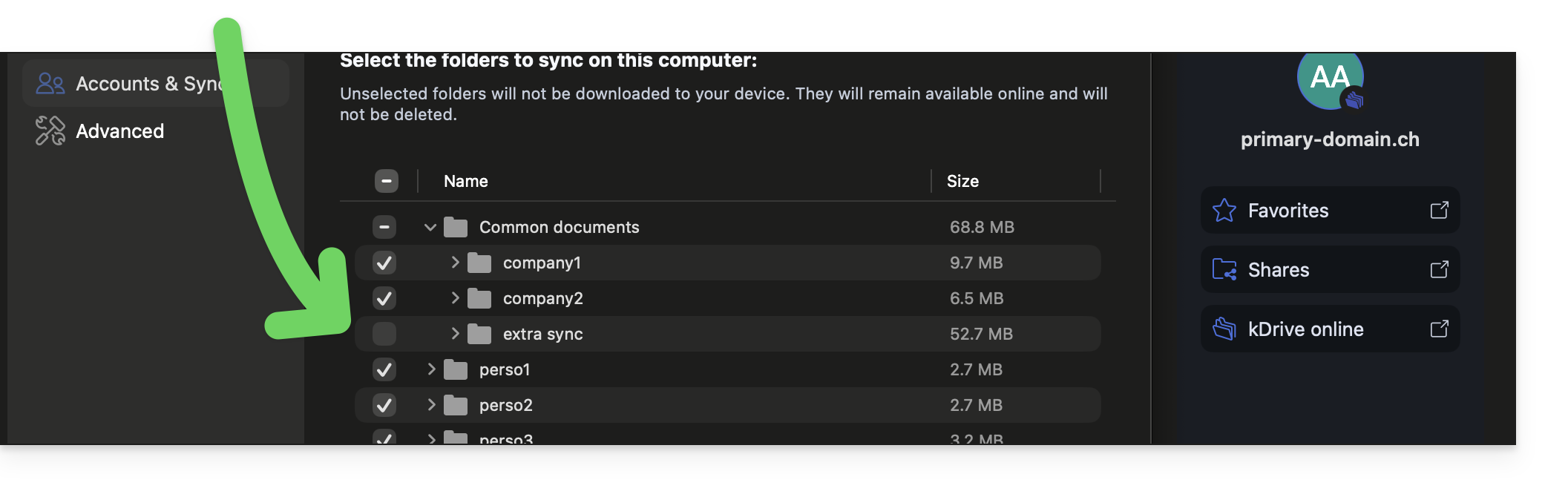
Si vous n'avez pas créé de nouveau dossier par ce biais, alors il est recommandé d'exclure manuellement votre synchronisation avancée sinon elle sera elle-même synchronisée à double via la synchronisation habituelle (puisque les fichiers font désormais partie de l'arborescence du kDrive).
Pour cela:
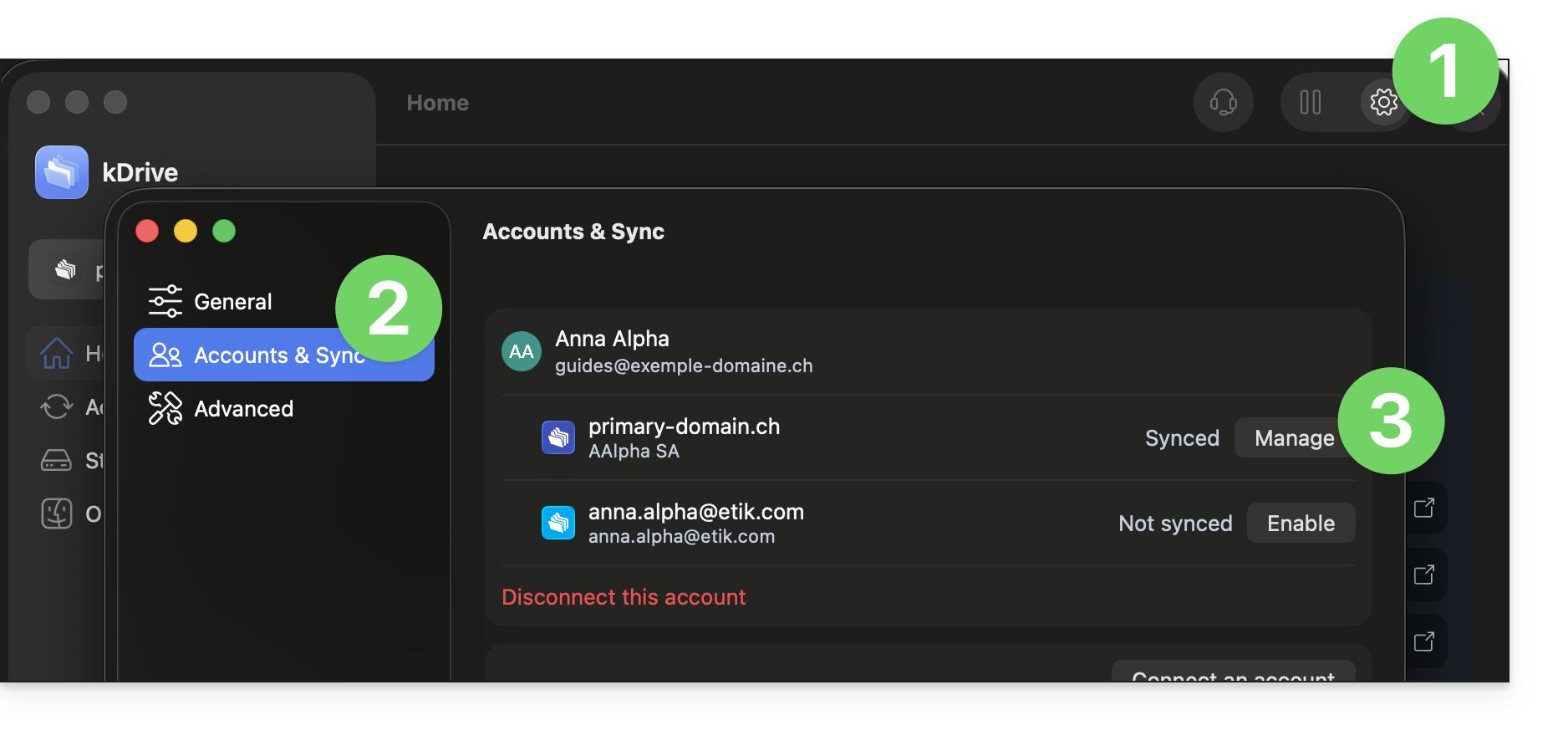
- Cliquez sur Paramètres en haut à droite sur macOS.
- Cliquez sur Comptes & Synchronisation.
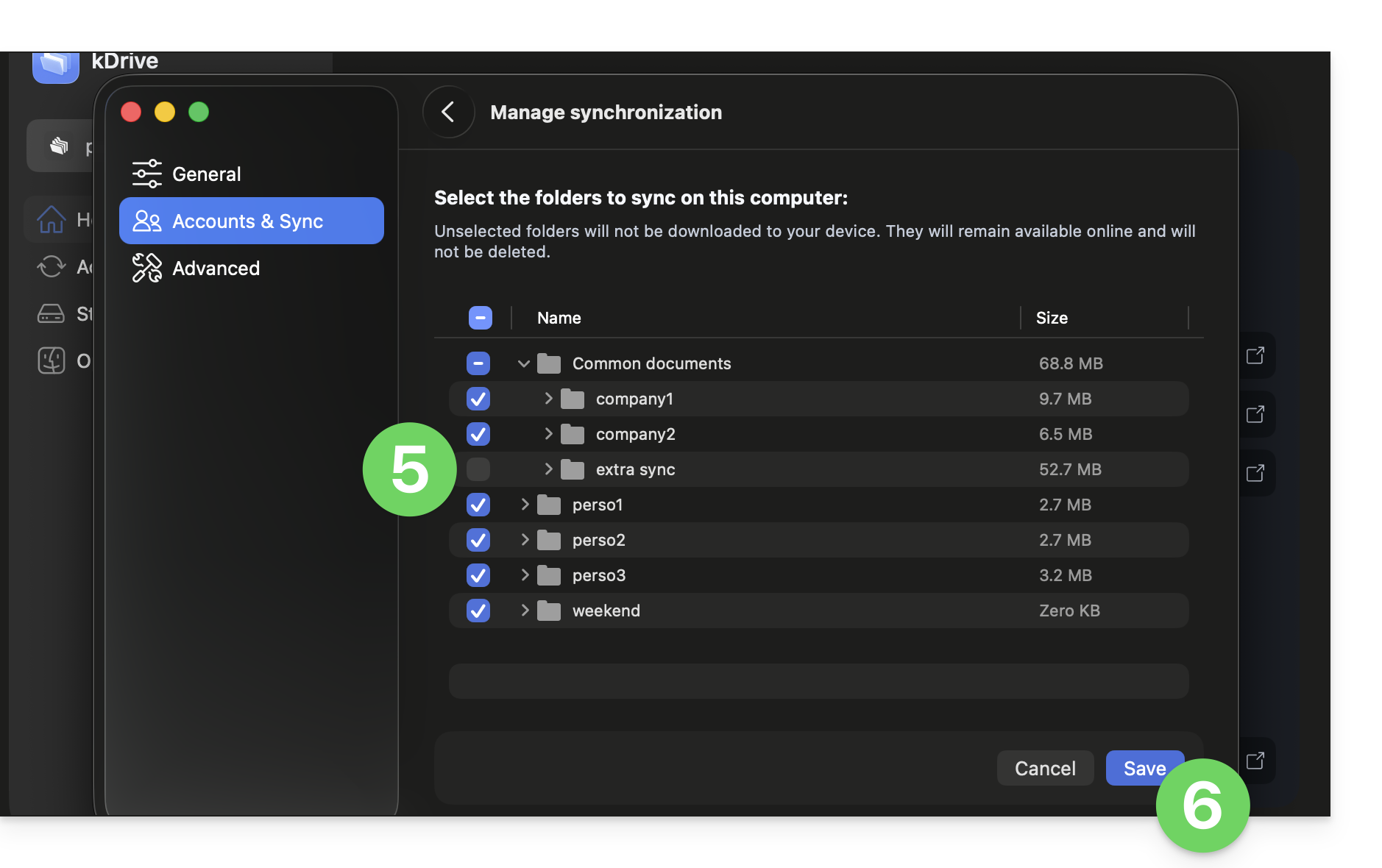
- Cliquez sur Gérer à droite de la synchronisation actuelle:
- Cliquez sur Gérer la synchronisation::
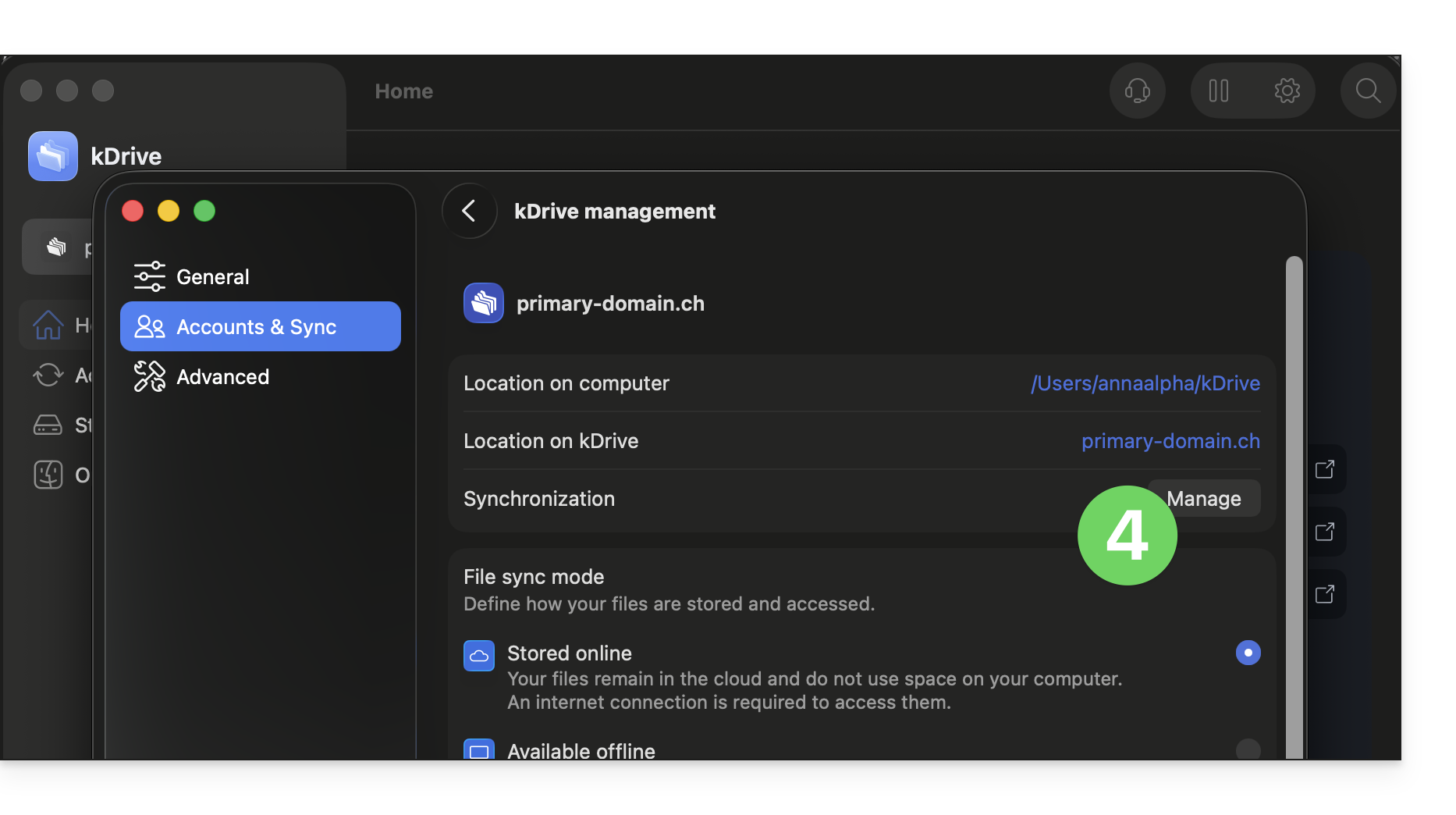
- Activez ou désactivez les cases correspondantes aux données qui ne doivent plus apparaitre sur votre appareil après la prochaine synchronisation.
- Enregistrez vos changements:
Lien vers cette FAQ: https://faq.infomaniak.com/2510
Cette FAQ a été utile?