Base de connaissances
1 000 FAQ, 500 tutoriels et vidéos explicatives. Ici, il n'y a que des solutions !
Ce guide détaille les solutions éventuelles pour récupérer un nom de domaine expiré ou volé, processus complexe et qui dépend des circonstances spécifiques de chaque cas.
Assurez-vous au préalable qu'il n'est pas simplement en période de rédemption.
Contacter le détenteur actuel
Si le nom de domaine est (ré)enregistré au nom d'une autre personne ou entité, vous pouvez essayer de la contacter directement pour discuter d'une éventuelle restitution du nom de domaine. Cela peut impliquer de négocier avec le détenteur actuel et de parvenir à un accord amiable. Cependant, cela peut être difficile si le détenteur actuel n'est pas disposé à coopérer ou si vous ne parvenez pas à le contacter.
Utiliser les services de médiation ou d'arbitrage de l'ICANN
L'ICANN (Internet Corporation for Assigned Names and Numbers) offre des services de médiation et d'arbitrage pour résoudre les litiges liés aux noms de domaine. Vous pouvez soumettre une plainte auprès de l'ICANN si vous estimez que vous avez des droits légitimes sur le nom de domaine en question. L'ICANN examinera les preuves présentées par les parties et prendra une décision basée sur les politiques de l'ICANN. Notez cependant que cela peut être un processus long et coûteux.
Les règles et les procédures pour récupérer un nom de domaine expiré ou volé peuvent varier en fonction de la juridiction et des politiques de l'ICANN. Il est recommandé de consulter les politiques spécifiques de l'ICANN ainsi que les lois et régulations locales pour comprendre les options disponibles dans votre situation particulière. Il peut également être utile de consulter un avocat spécialisé dans le droit des noms de domaine pour obtenir des conseils juridiques appropriés.
Recourir aux procédures judiciaires
Si vous estimez que le nom de domaine a été volé ou que vos droits ont été violés, vous pouvez envisager de poursuivre en justice le détenteur actuel devant les tribunaux compétents. Cela peut impliquer de déposer une plainte et de présenter des preuves devant un tribunal pour obtenir une décision judiciaire. Les procédures judiciaires peuvent également être coûteuses et prendre du temps.
Surveiller les enchères de noms de domaine expirés
Si le nom de domaine a complètement expiré et est mis aux enchères, vous pouvez tenter de l'acheter lors de ces enchères. Certains noms de domaine expirés sont mis en vente aux enchères sur des plateformes spécialisées, et vous pouvez participer à ces enchères pour essayer de récupérer le nom de domaine.
Et pour éviter de se retrouver dans une telle situation, prenez connaissance de cet article Infomaniak à ce sujet.
Lien vers cette FAQ: https://faq.infomaniak.com/1053
Cette FAQ a été utile?
Ce guide vous concerne si vous obtenez l'erreur The web host does not exist en visitant l'adresse d'un site sur un Hébergement Web Infomaniak.
Préambule
- Ce type d'erreur provient la plupart du temps du fait que votre nom de domaine n'est pas correctement relié à votre site (votre nom de domaine pointe probablement sur la mauvaise adresse IP ou est mal configuré).
- Exemple: un domaine
abc.xyzmal configuré et qui pointerait en IPv4 sur un hébergement Starter, et en IPv6 sur un hébergement mutualisé…
- Exemple: un domaine
Résoudre un problème de liaison Domaine - Site Web
Afin de pouvoir remettre en ligne votre site:
- Vérifiez la zone DNS de votre nom de domaine, surtout ses enregistrements A.
- Corrigez-les si nécessaire en y indiquant l'adresse IP de votre hébergement.
- Tout ajout / modification DNS peut prendre jusqu'à 48 heures pour se propager (❓: aide).
Pour cela, le plus simple est de d'utiliser l'outil de Diagnostic DNS (❓: aide) afin de corriger le pointage automatiquement, en regroupant au préalable les produits (❓: aide) dans la même Organisation si nécessaire.
Lien vers cette FAQ: https://faq.infomaniak.com/1213
Cette FAQ a été utile?
Ce guide vous aide à protéger la réputation de votre nom de domaine, pour maintenir la confiance des internautes et des fournisseurs de services envers votre site Web ou votre entreprise, ceci afin de faciliter plus généralement le bon fonctionnement de votre messagerie.
La Web réputation
Il existe différents types de réputation sur Internet, notamment la réputation personnelle, la réputation d'entreprise et la réputation de domaine.
La réputation de domaine est schématiquement un score qui détermine comment les systèmes de messagerie décident de ce qu'ils vont laisser passer dans les boîtes de réception des utilisateurs. Fondamentalement, la réputation de votre domaine est une mesure de la santé et de la légitimité de votre domaine. Cette réputation peut être influencée par la sécurité de la messagerie et du site Web.
Par exemple la réputation d'un domaine peut baisser si…
- … le site visible à l'adresse du domaine subit un piratage qui conduit à l'envoi de mail frauduleux en masse,
- … la messagerie du domaine est exploitée pour l'envoi de spam involontaire.
Si la réputation de votre domaine reste mauvaise, vos e-mails peuvent être marqués comme spam et ne pas atteindre leur public cible. Cela peut nuire à la délivrabilité des e-mails (prenez connaissance de cet autre guide en anglais à ce sujet).
Améliorer la réputation du domaine
En suivant ces quelques conseils, vous pouvez améliorer la réputation de votre domaine et par exemple stimuler tous vos efforts de marketing par mail:
- Mettez en place et vérifiez les enregistrements SPF, DKIM et DMARC qui aident à protéger votre domaine contre les attaques d'usurpation d'identité.
- Vérifiez la réputation de votre domaine avec des outils tels que Google Postmaster Tools, Sender Score, Microsoft SNDS, McAfee ou Talos Intelligence et identifiez les problèmes potentiels.
- N'envoyez des e-mails qu'aux utilisateurs qui ont choisi de s'inscrire!
- Obtenez des liens de confiance ou backlinks…
Prenez connaissance de cet autre guide au sujet des RBL.
Lien vers cette FAQ: https://faq.infomaniak.com/1314
Cette FAQ a été utile?
Ce guide explique comment obtenir le code EPP de votre nom de domaine chez Hostpoint afin de l'emmener chez Infomaniak.
Préambule
- Les termes "
EPP", "AuthCode", "AuthInfo", "code de transfert" et "code d'autorisation" désignent tous des séquences alphanumériques propres au domaine dont l'objectif principal est de vérifier l'autorisation du propriétaire avant un transfert entre Registrars. - Prenez connaissance du guide principal au sujet du reste de la procédure de transfert.
- ⚠️ Il s'agit de transférer un nom de domaine que vous possédez auprès d'un fournisseur différent d'Infomaniak, afin que la gestion future de ce domaine se fasse auprès d'Infomaniak ; il ne s'agit donc pas d'un transfert interne d'un titulaire à un autre et le code à obtenir n'est donc pas un code pour un transfert interne à votre fournisseur actuel.
Transférer le nom de domaine à Infomaniak
Afin d'obtenir le code d'autorisation chez le prestataire actuel:
- Prenez connaissance de la procédure complète fournie par Hostpoint pour obtenir le code et le garder en lieu sûr.
- Une fois le code d'autorisation obtenu, prenez connaissance du guide principal Infomaniak au sujet du reste de la procédure de transfert de nom de domaine.
Lien vers cette FAQ: https://faq.infomaniak.com/1341
Cette FAQ a été utile?
Ce guide explique comment ajouter ou modifier un ou plusieurs enregistrements de type CAA dans la zone DNS (d'un nom de domaine) gérée sur le Manager Infomaniak.
Préambule
- Un enregistrement CAA permet de spécifier une autorité de certification autorisée à délivrer des certificats pour un domaine.
Ajouter un CAA
Afin de gérer ce type d'enregistrement dans une zone DNS:
- Cliquez ici afin d'accéder à la gestion des domaines sur votre Manager Infomaniak (❓: aide).
- Cliquez sur le nom du domaine concerné.
- Cliquez sur Zone DNS dans le menu latéral gauche.
- Cliquez le bouton pour ajouter un enregistrement:

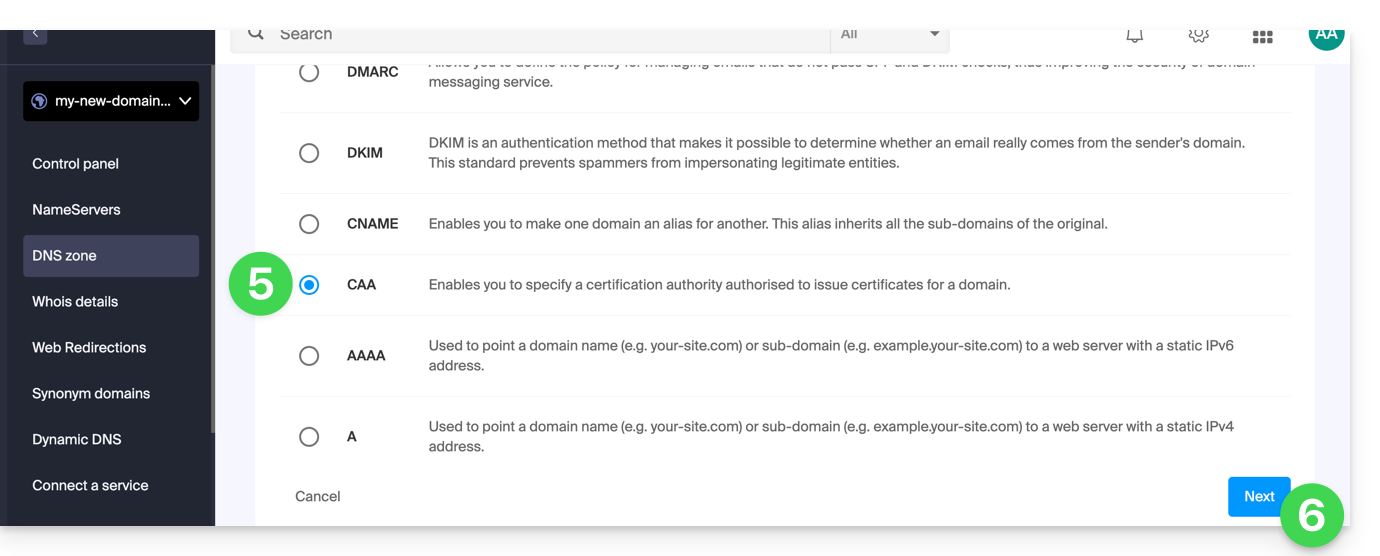
- Cliquez sur le bouton radio CAA pour ajouter un enregistrement.
- Cliquez sur le bouton Suivant:
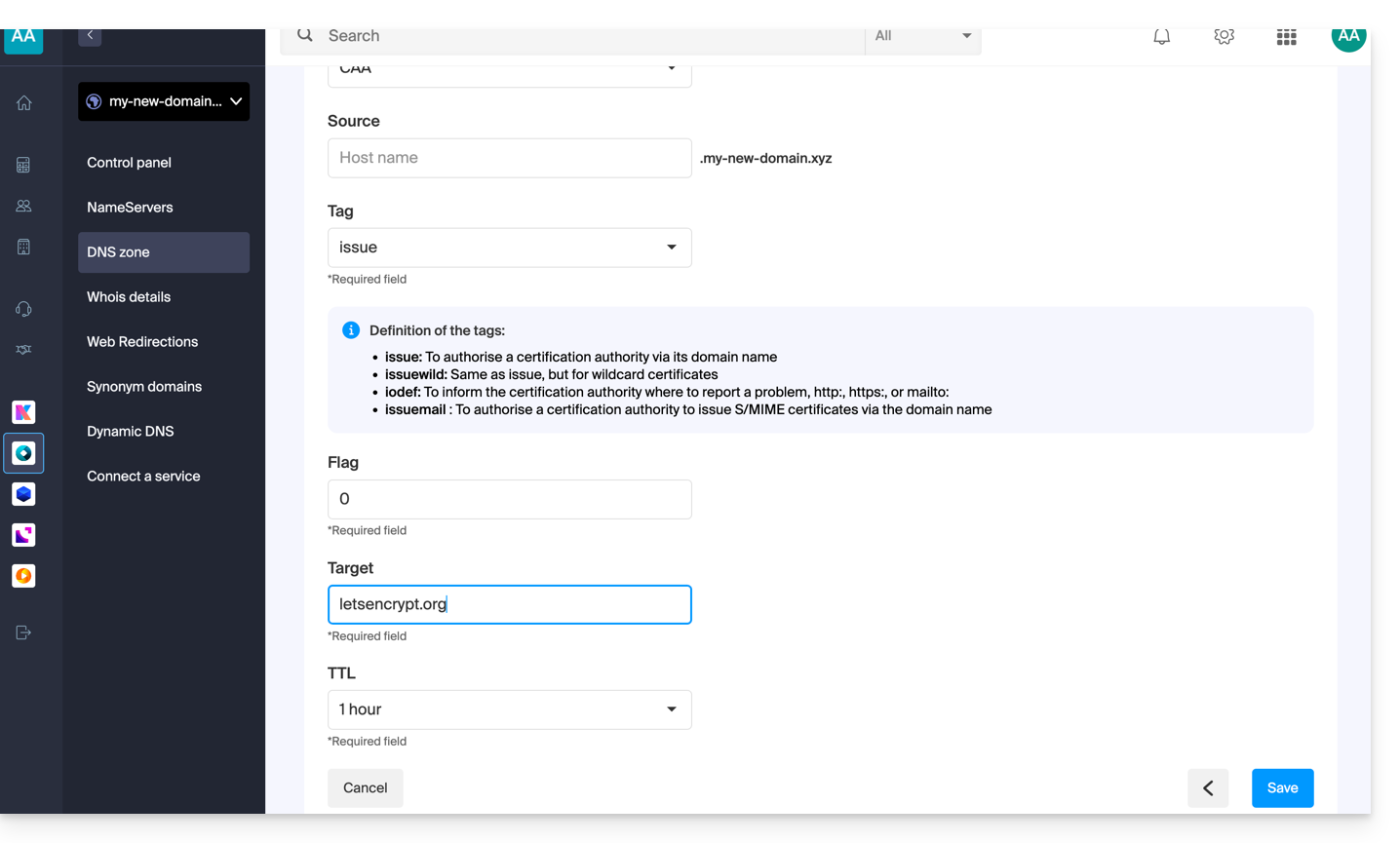
- Entrez les valeurs du CAA nécessaire à votre zone DNS: s'il s'agit de faire valider un certificat SSL, prenez connaissance des informations ci-dessous.
- Enregistrez vos informations en cliquant sur le bouton en bas de page.
Ajout de CAA pour valider un certificat SSL…
… Sectigo
Dans le cas d'une validation de certificat SSL Sectigo, suivez le guide générique mais entrez spécifiquement les données suivantes:
- Choisissez “Issue pour autorité de certification”.
- Entrez le drapeau/flag:
0. - Spécifiez
sectigo.com.
… Let's Encrypt
Dans le cas d'une validation de certificat SSL Let's Encrypt, suivez le guide générique mais entrez spécifiquement les données suivantes:
- Choisissez “Issue pour autorité de certification”.
- Entrez le drapeau/flag:
0. - Spécifiez
letsencrypt.org.
Lien vers cette FAQ: https://faq.infomaniak.com/1394
Cette FAQ a été utile?
Ce guide explique comment obtenir le code EPP de votre nom de domaine chez Hostinger afin de l'emmener chez Infomaniak.
Préambule
- Les termes "
EPP", "AuthCode", "AuthInfo", "code de transfert" et "code d'autorisation" désignent tous des séquences alphanumériques propres au domaine dont l'objectif principal est de vérifier l'autorisation du propriétaire avant un transfert entre Registrars. - Prenez connaissance du guide principal au sujet du reste de la procédure de transfert.
- ⚠️ Il s'agit de transférer un nom de domaine que vous possédez auprès d'un fournisseur différent d'Infomaniak, afin que la gestion future de ce domaine se fasse auprès d'Infomaniak ; il ne s'agit donc pas d'un transfert interne d'un titulaire à un autre et le code à obtenir n'est donc pas un code pour un transfert interne à votre fournisseur actuel.
Transférer le nom de domaine à Infomaniak
Afin d'obtenir le code d'autorisation chez le prestataire actuel:
- Prenez connaissance de la procédure complète fournie par Hostinger pour obtenir le code et le garder en lieu sûr.
- Une fois le code d'autorisation obtenu, prenez connaissance du guide principal Infomaniak au sujet du reste de la procédure de transfert de nom de domaine.
Lien vers cette FAQ: https://faq.infomaniak.com/1414
Cette FAQ a été utile?
Ce guide explique comment obtenir le code EPP de votre nom de domaine chez o2switch afin de l'emmener chez Infomaniak.
Préambule
- Les termes "
EPP", "AuthCode", "AuthInfo", "code de transfert" et "code d'autorisation" désignent tous des séquences alphanumériques propres au domaine dont l'objectif principal est de vérifier l'autorisation du propriétaire avant un transfert entre Registrars. - Prenez connaissance du guide principal au sujet du reste de la procédure de transfert.
- ⚠️ Il s'agit de transférer un nom de domaine que vous possédez auprès d'un fournisseur différent d'Infomaniak, afin que la gestion future de ce domaine se fasse auprès d'Infomaniak ; il ne s'agit donc pas d'un transfert interne d'un titulaire à un autre et le code à obtenir n'est donc pas un code pour un transfert interne à votre fournisseur actuel.
Transférer le nom de domaine à Infomaniak
Afin d'obtenir le code d'autorisation chez le prestataire actuel:
- Prenez connaissance de la procédure complète fournie par o2switch pour obtenir le code et le garder en lieu sûr.
- Une fois le code d'autorisation obtenu, prenez connaissance du guide principal Infomaniak au sujet du reste de la procédure de transfert de nom de domaine.
Lien vers cette FAQ: https://faq.infomaniak.com/1428
Cette FAQ a été utile?
Ce guide explique comment afficher l'adresse IP d'un site sur votre Hébergement Web.
Préambule
- L'adresse IPv4 est en principe la même pour chacun des sites sur l'hébergement (sauf si vous avez acquis une IP dédiée).
Afficher l'adresse IP de votre site
L'adresse IP est spécifiée sur la page de gestion de l'hébergement (Starter ou contenant plusieurs sites) :
- Cliquez ici afin d'accéder à la gestion des hébergements & sites sur votre Manager Infomaniak (❓: aide).
- Cliquez sur le nom du site Web concerné.
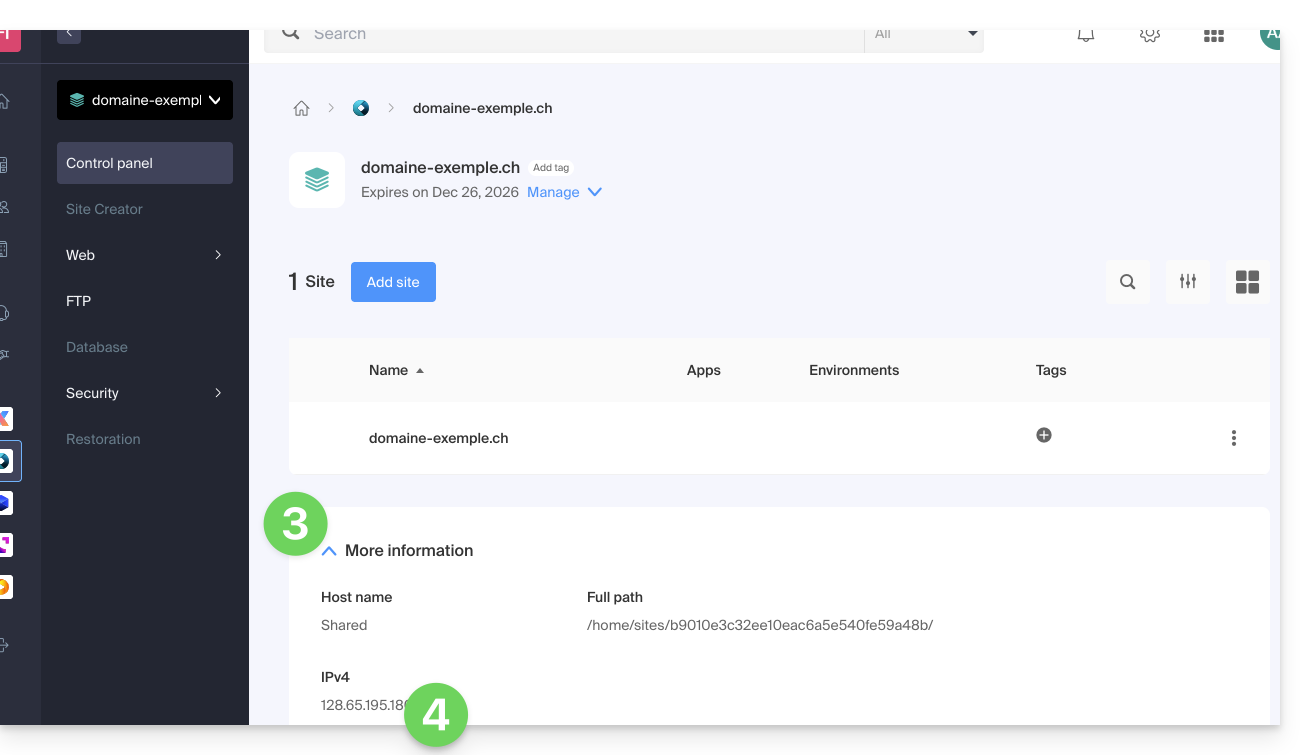
- Cliquez ensuite sur le chevron pour développer la partie Informations de cet hébergement.
- L'adresse IPv4 est affichée sur la page:
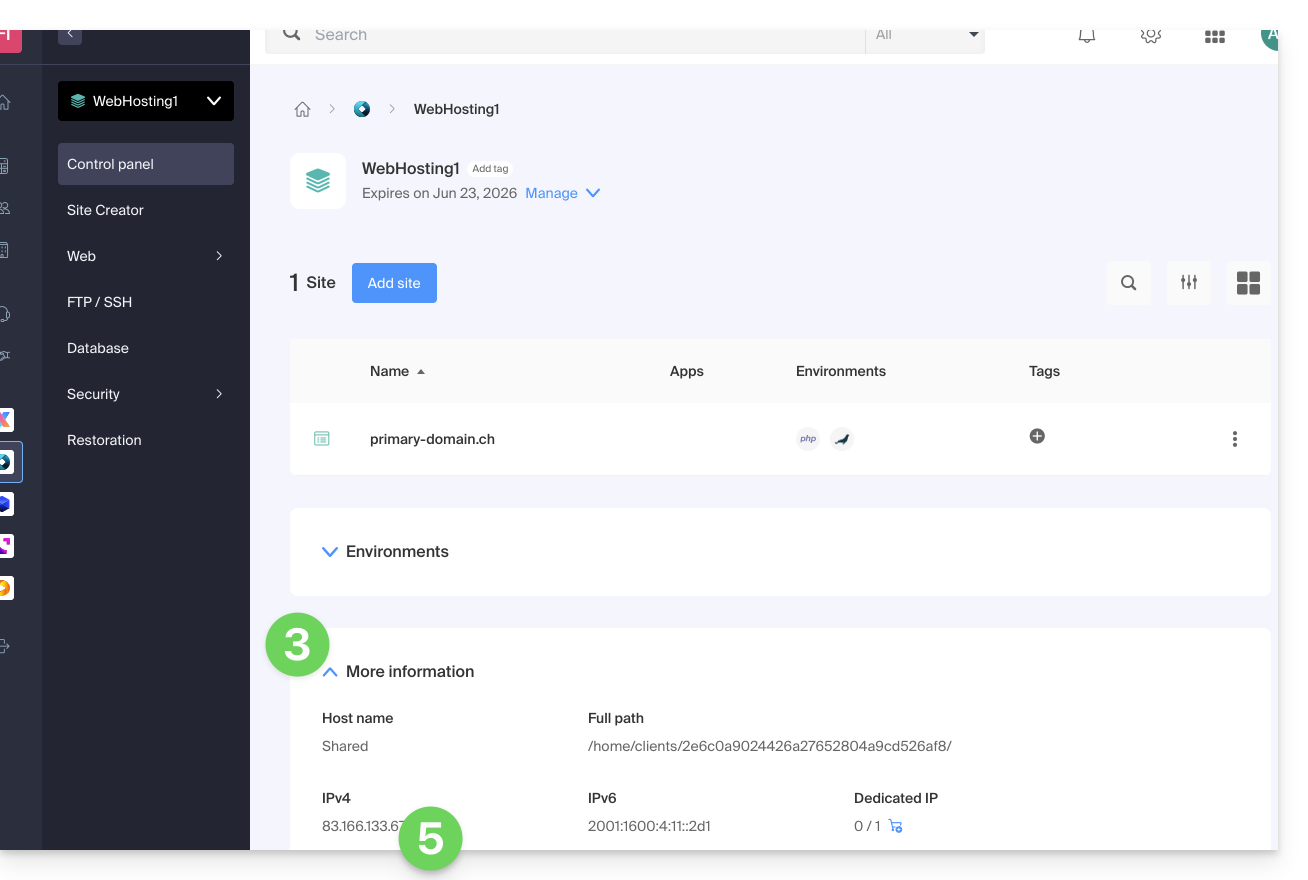
- L'adresse IPv6 est également affichée dans le cas des hébergements payants:
Lien vers cette FAQ: https://faq.infomaniak.com/1500
Cette FAQ a été utile?
Ce guide explique comment mettre en place une politique DMARC pour votre messagerie hébergée par Infomaniak, élément devenu indispensable pour prévenir d'éventuels dysfonctionnements d'acheminement.
Préambule
- Le protocole DMARC (Domain-based Message Authentication, Reporting, and Conformance) renforce la sécurité de votre domaine en s'appuyant sur les vérifications SPF et DKIM.
- Il indique aux serveurs destinataires comment traiter les e-mails qui échouent à ces tests d'authenticité, avec trois politiques de protection (Aucune, Quarantaine, Reject) détaillées ci-dessous.
- En cas d'échec d'authentification, le destinataire peut vous renvoyer un rapport DMARC (❓: aide) ; ces données sont essentielles pour identifier des erreurs de configuration ou stopper des tentatives de phishing utilisant votre nom de domaine.
Politique DMARC et pourcentage d'acceptation
Pour les ordres qu'il est possible de donner aux serveurs destinataires lorsqu'un message suspect est détecté, 3 politiques (p = policy) existent et peuvent être affinées avec un pourcentage (pct):
Aucune (none) : L'e-mail est délivré normalement (mode observation)
Avec "p=none", aucun e-mail n'est rejeté ou placé en quarantaine en fonction de la vérification DMARC. Cependant, le pourcentage de réception peut être utilisé pour collecter des données sur les e-mail non authentifiés, en indiquant combien de ces e-mail doivent être soumis à la politique DMARC. Par exemple "p=none; pct=10" signifie que 10% des e-mails non authentifiés seront soumis à la politique DMARC, tandis que les 90% restants seront acceptés.
Quarantaine (quarantine) : L'e-mail est envoyé dans les envois indésirables
Avec "p=quarantine", les e-mails non authentifiés peuvent être placés en quarantaine, mais le pourcentage de réception détermine la proportion réellement soumise à cette politique. Par exemple "p=quarantine; pct=50" signifie que 50% des e-mails non authentifiés seront placés en quarantaine, tandis que les 50% restants seront acceptés.
Rejet (reject) : L'e-mail est purement et simplement bloqué/effacé
Avec "p=reject", les e-mails non authentifiés sont rejetés. Le pourcentage de réception détermine la proportion des e-mails non authentifiés qui seront effectivement rejetés. Par exemple "p=reject; pct=20" signifie que 20% des e-mails non authentifiés seront rejetés, tandis que les 80% restants seront acceptés.
Créer un enregistrement DMARC
Il y a 2 façons de gérer le DMARC.
Si vous possédez un Service Mail auprès d'Infomaniak, le plus simple est de vous rendre sur l'outil de Sécurité globale (❓: aide) afin de gérer votre politique de sécurité DMARC et les rapports: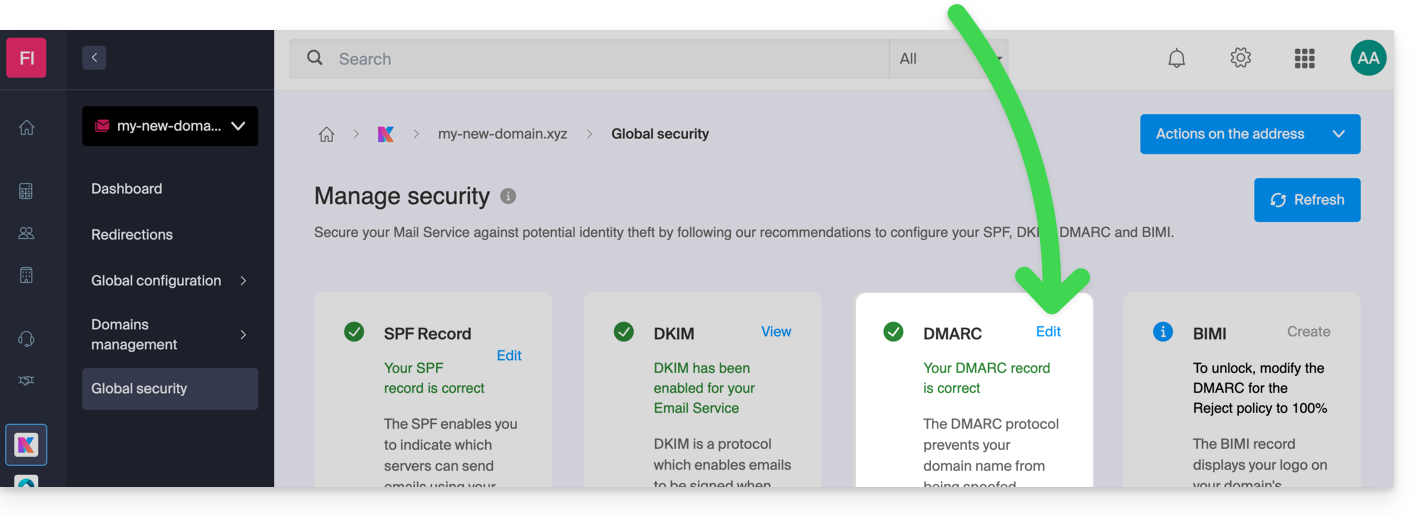
Mais l'enregistrement DMARC étant un type d'enregistrement DNS, généralement de type TXT, vous pouvez également le gérer depuis la zone DNS du nom de domaine:
- Cliquez ici afin d'accéder à la gestion des domaines sur votre Manager Infomaniak (❓: aide).
- Cliquez sur le nom du domaine concerné.
- Cliquez sur Zone DNS dans le menu latéral gauche.
- Cliquez le bouton pour ajouter un enregistrement:
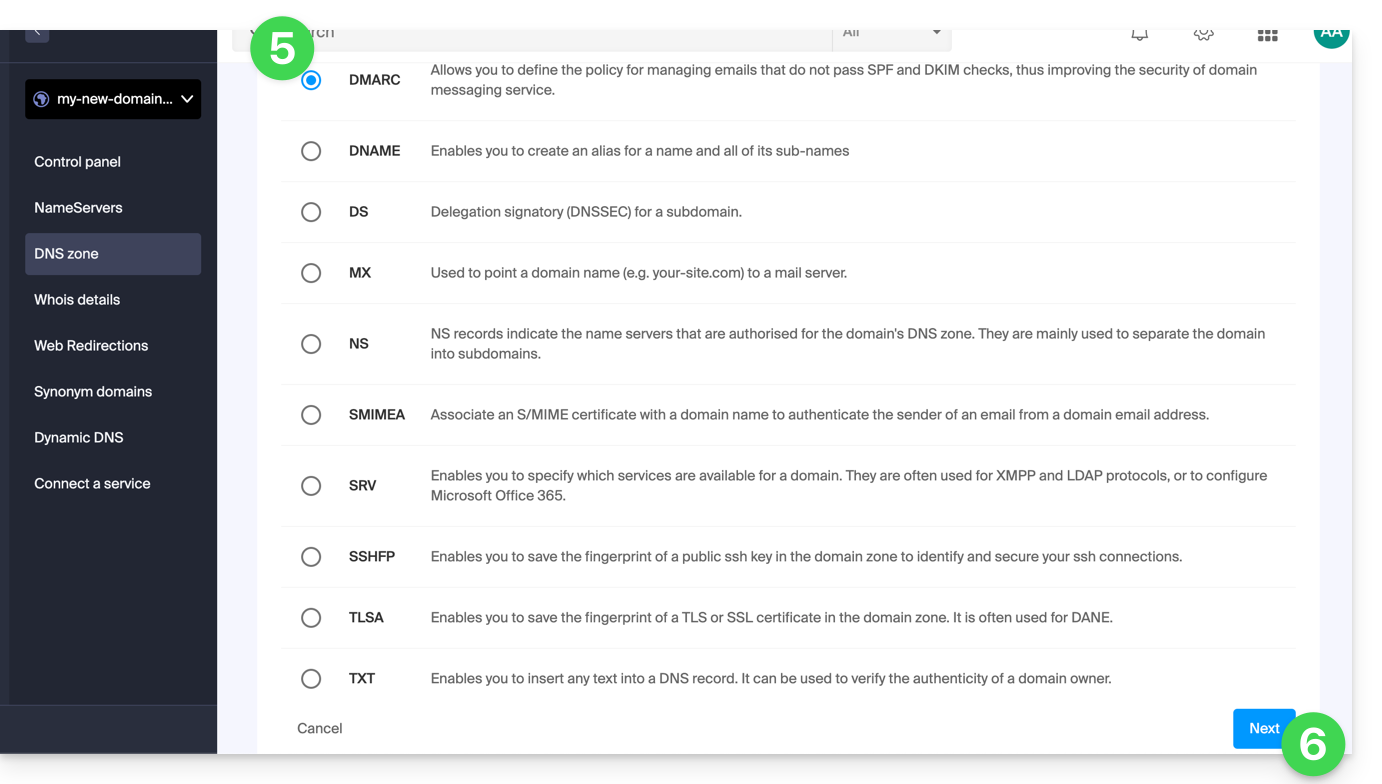
- Cliquez sur le bouton radio DMARC pour ajouter un enregistrement.
- Cliquez sur le bouton Suivant:
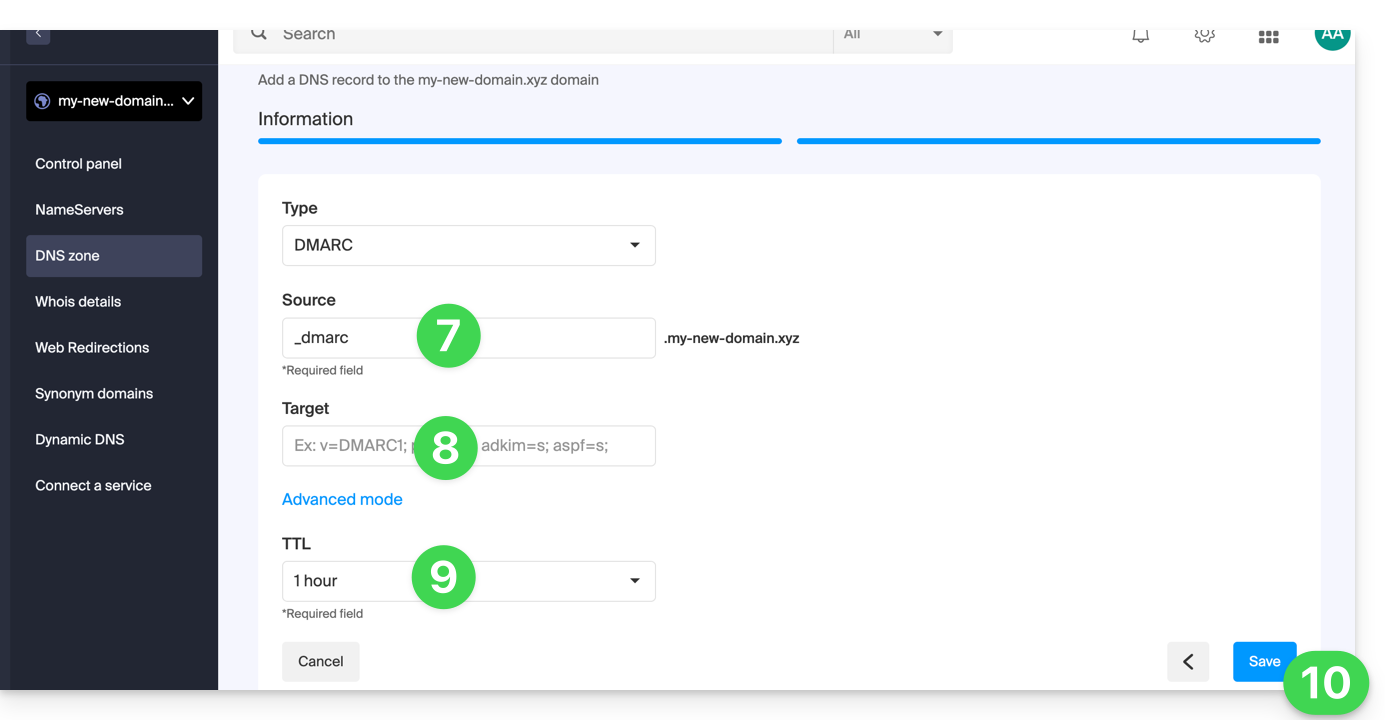
- Laissez (ou ajoutez si nécessaire) la valeur
_dmarcdans le champ Source. Le champ Cible doit contenir les paramètres que vous souhaitez utiliser, séparés par des
;:Nom du Tag But Exemple v Version du protocole v=DMARC1pct Pourcentage de messages soumis au filtrage pct=20ruf URI de rapport pour les rapports forensiques ruf=mailto:authfail@domain.xyzrua URI de rapport pour les rapports agrégés rua=mailto:aggrep@domain.xyzp Politique pour le domaine organisationnel p=quarantinesp Politique pour les sous-domaines du domaine organisationnel sp=rejectadkim Mode d'alignement pour DKIM adkim=saspf Mode d'alignement pour SPF aspf=rce qui peut donner par exemple
v=DMARC1;p=reject;pct=100;rua=mailto:postmaster@dmarcdomain.com(❓: aide).- Laissez la valeur par défaut au niveau du TTL.
- Cliquez sur le bouton Enregistrer:
Tout ajout / modification DNS peut prendre jusqu'à 48 heures pour se propager (❓: aide).
Lien vers cette FAQ: https://faq.infomaniak.com/1552
Cette FAQ a été utile?
Ce guide explique quel DKIM ajouter pour sécuriser la messagerie Infomaniak si celle-ci s'articule autour d'un nom de domaine dont les DNS sont ceux de Cloudflare.
Préambule
- Si vous gérez vos e-mails chez Infomaniak, ainsi que le nom de domaine qui y est associé, mais que la gestion DNS est chez Cloudflare, alors il faut ajouter le DKIM sur l'interface Cloudflare.
Ajouter un DKIM sur Cloudflare
Prérequis
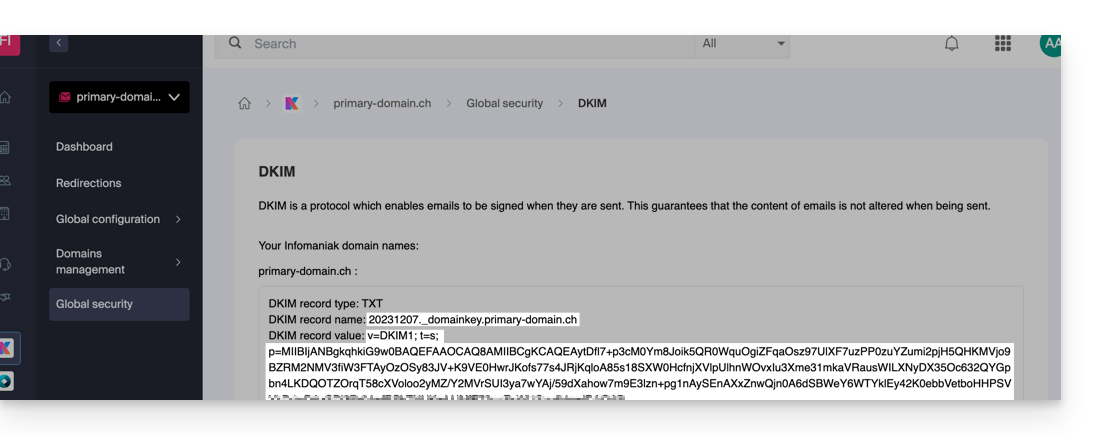
- Prendre connaissance de cet autre guide pour vous permettre d'afficher le DKIM correspondant à votre messagerie Infomaniak.
- Afficher le DKIM afin de pouvoir le copier-coller. Exemple:
Suivez ensuite la procédure ci-dessous qui permet d'activer DKIM correctement améliorant ainsi la sécurité et la délivrabilité des e-mails pour le domaine concerné:
- Cliquez ici afin d'accéder à votre compte Cloudflare.
- Sélectionnez le domaine concerné.
- Dans la section DNS, recherchez et supprimez tous les éventuels enregistrements NS pour "
_domainkey" pointant vers Infomaniak. - Cliquez sur le bouton Ajouter un enregistrement (
Add record) pour ouvrir le formulaire de saisie. - Remplissez les champs en utilisant les données obtenues sur le Manager Infomaniak, en respectant la configuration standard pour un enregistrement DKIM de type TXT:
| Champ Cloudflare | Valeur à Saisir | Notes Importantes |
|---|---|---|
| Type | TXT (texte) | Choisissez le type standard pour les clés DKIM. |
| Nom (Host) | Le sélecteur DKIM (ex: 20240112) | Entrez uniquement le sélecteur car en principe Cloudflare ajoute automatiquement le nom de domaine et le suffixe ._domainkey pour vous. Prenez connaissance de la documentation Cloudflare si nécessaire. |
| Contenu (Value) | La clé publique (la longue chaîne) | Collez la totalité de la clé publique DKIM fournie (ce qui vient après p=) |
| TTL | Auto | Laissez la valeur par défaut pour une gestion optimale par Cloudflare. |
Assurez-vous que le Statut Proxy (nuage) est réglé sur DNS Only (grisé) pour les enregistrements d'authentification e-mail.
Sauvegarde et Propagation
Après avoir minutieusement vérifié l'exactitude du Sélecteur et de la Clé Publique, cliquez sur le bouton Enregistrer. Ceci valide l'ajout de votre enregistrement DKIM dans la zone DNS de Cloudflare.
Tout ajout / modification DNS peut prendre jusqu'à 48 heures pour se propager (❓: aide).
Une fois le délai écoulé, vous pouvez utiliser les outils de vérification en ligne pour confirmer que l'enregistrement DKIM est bien publié et valide. Cette validation garantit que vos e-mails Infomaniak seront correctement signés et que leur délivrabilité sera optimale.
Lien vers cette FAQ: https://faq.infomaniak.com/1619
Cette FAQ a été utile?
Ce guide concerne les possesseurs d'un nom de domaine sur l'infrastructure Infomaniak qui rencontreraient un souci DMARC à l'utilisation de certains des outils de Google comme Meet ou Calendar.
Résoudre une erreur DMARC
Pour rendre compatible la configuration de votre nom de domaine (ayant une politique DMARC (❓: aide) de type reject) avec l'utilisation de certains services de Google, il est nécessaire d'ajouter un enregistrement SPF correspondant:
- Avant :
v=spf1 include:spf.infomaniak.ch -all - Après :
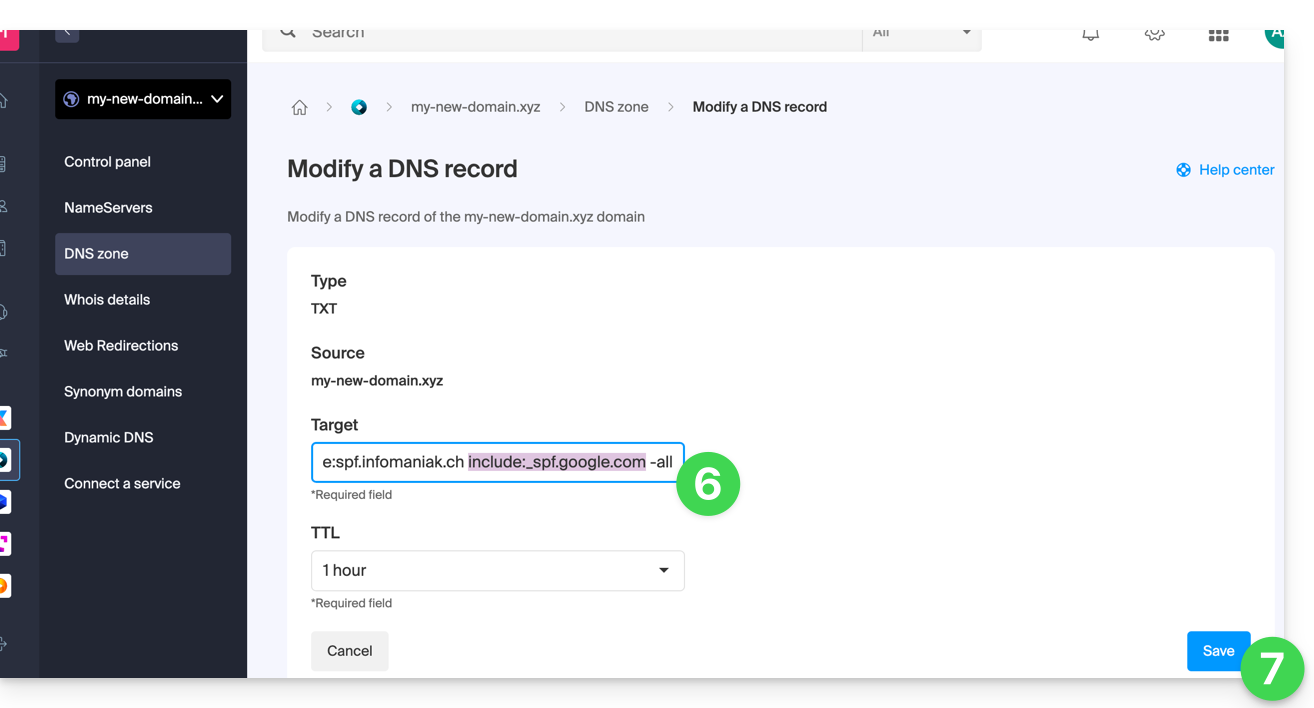
v=spf1 include:spf.infomaniak.ch include:_spf.google.com -all
Pour éditer le SPF actuellement configuré dans la zone DNS de votre nom de domaine:
- Cliquez ici afin d'accéder à la gestion des domaines sur votre Manager Infomaniak (❓: aide).
- Cliquez sur le nom du domaine concerné.
- Cliquez sur Zone DNS dans le menu latéral gauche.
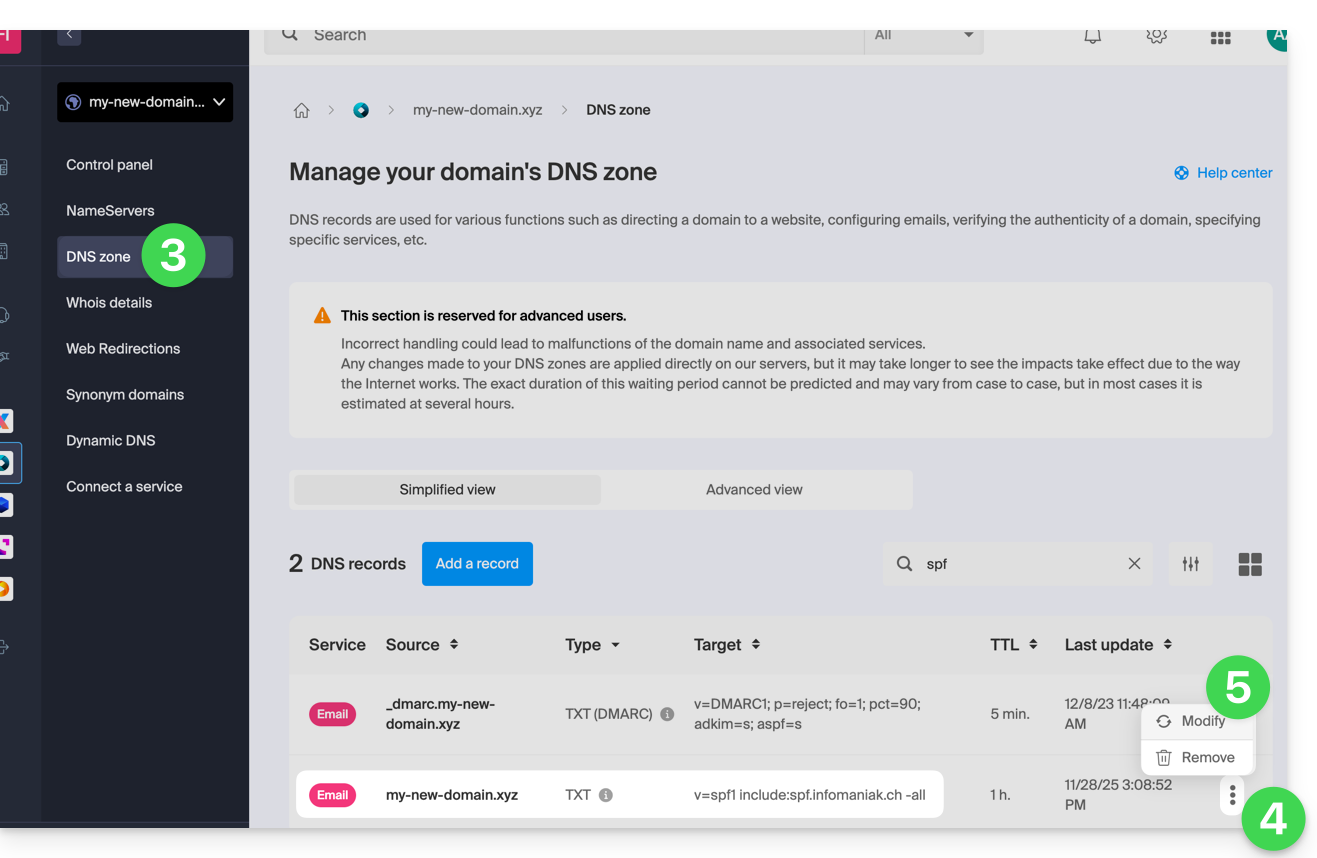
- Cliquez sur le menu d'action ⋮ situé à droite de l'enregistrement de type TXT comportant la valeur du SPF concerné.
- Cliquez sur Modifier:
- Éditez le champ en ajoutant sur la même ligne
include:_spf.google.comaprès le include Infomaniak existant, et ceci avant le-allde fin. - Cliquez sur le bouton Enregistrer:
Tout ajout / modification DNS peut prendre jusqu'à 48 heures pour se propager (❓: aide).
Prenez connaissance de cette documentation Google si vous recherchez des informations sur la configuration du SPF de Google.
Lien vers cette FAQ: https://faq.infomaniak.com/1641
Cette FAQ a été utile?
Ce guide explique comment accéder à votre box domotique Home Assistant (qui se trouve derrière une adresse IP dynamique, fournie par votre FAI) avec un nom de domaine chez Infomaniak via l'option gratuite DynDNS et un script gratuit (❓: aide).
Préambule
- L'intégration que vous installez agit comme un messager: elle surveille en permanence l'adresse IP de votre réseau local.
- Dès qu'elle détecte que votre fournisseur d'accès a changé votre IP, elle envoie instantanément un signal à Infomaniak.
- Infomaniak met alors à jour votre nom de domaine (ex:
ha.domain.xyz) pour qu'il pointe vers la nouvelle adresse IP.
Installer Infomaniak DynDNS — Home Assistant Integration
Prérequis
- Posséder une installation Home Assistant (sur Raspberry Pi 5 par exemple) connectée à Internet avec une adresse IP dynamique.
- Un DNS dynamique doit avoir été créé sur le domaine concerné depuis le Manager Infomaniak (❓: aide).
Ensuite:
- Connectez-vous à votre backoffice Home Assistant.
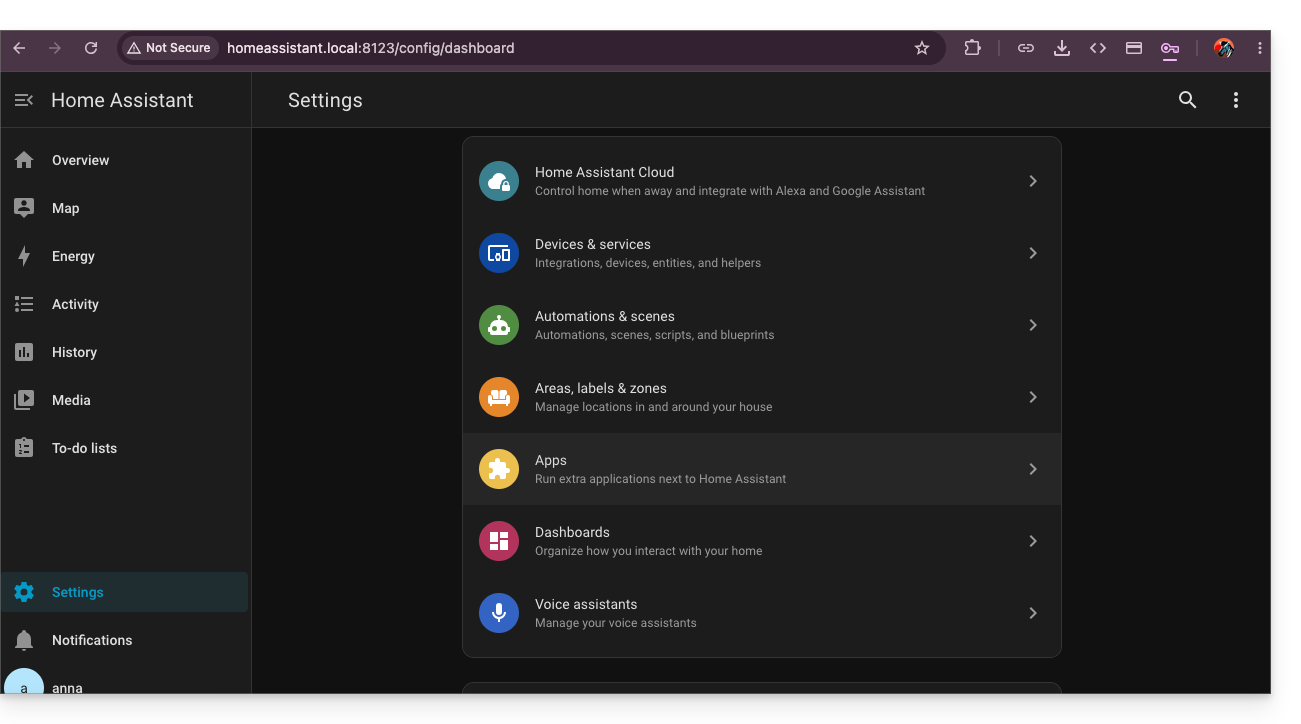
- Installez HACS si vous ne l'avez pas encore ; rendez-vous dans les paramètres de Home Assistant:
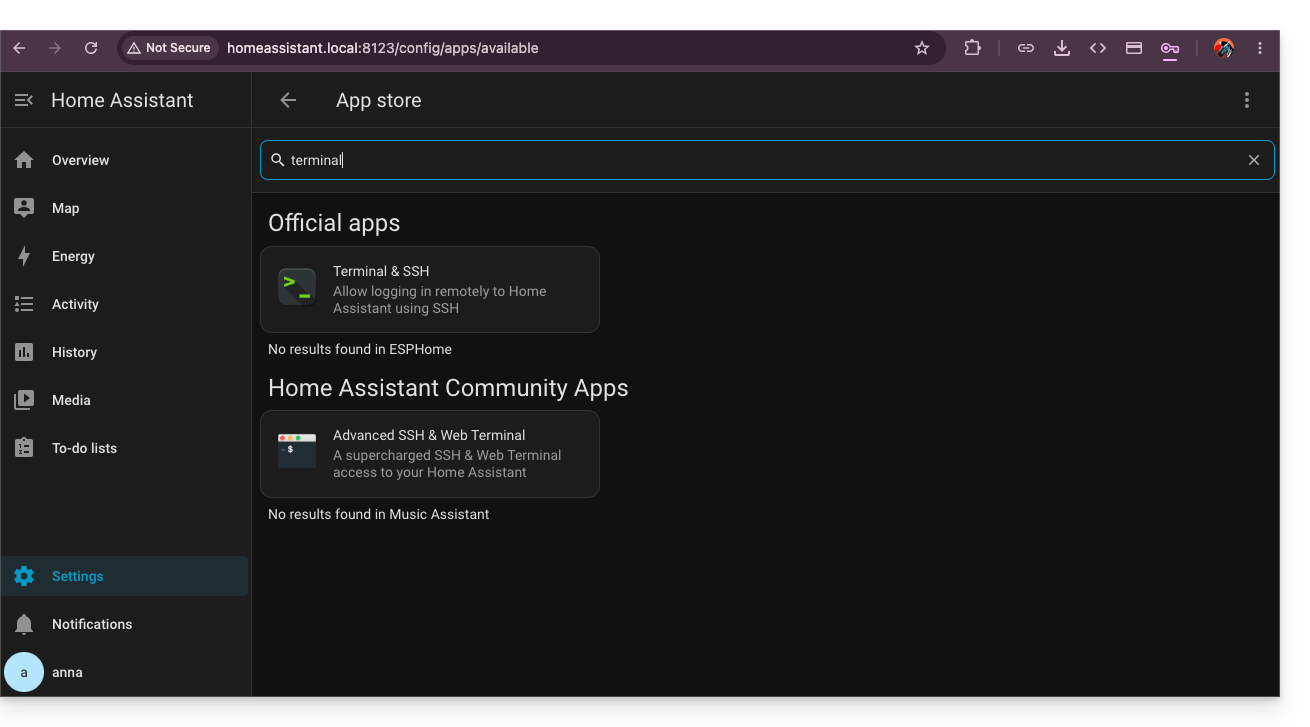
- Installez l'app Terminal & SSH:
- Dans ce terminal, entrez la commande
wget -O - https://get.hacs.xyz | bash -: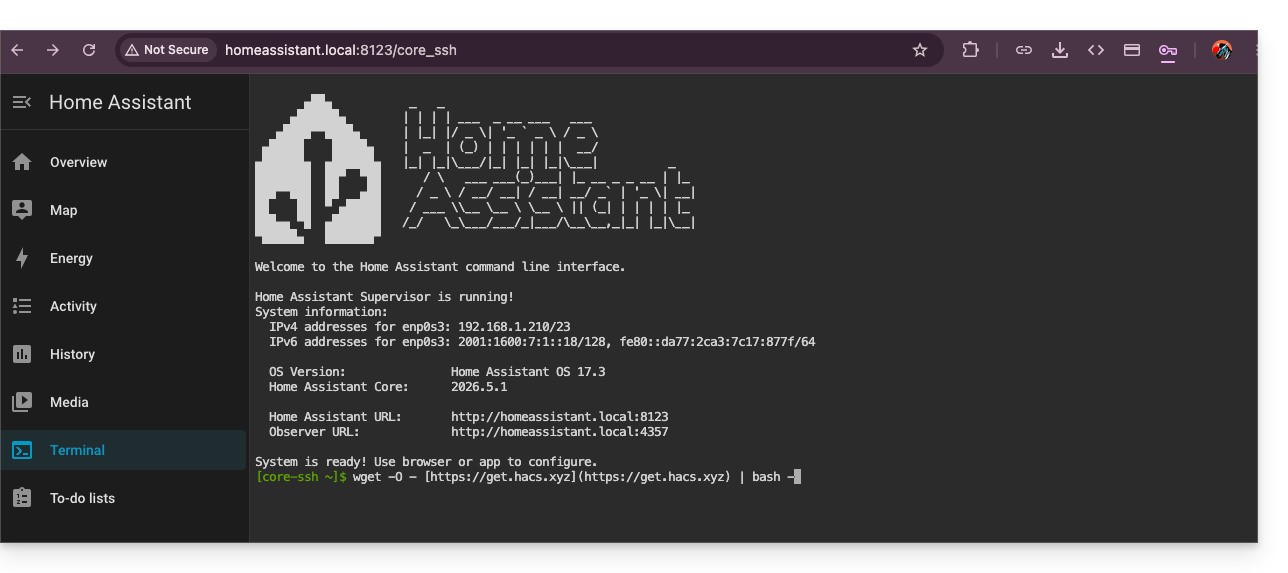
- Une fois HACS installé, redémarrez Home Assistant.
- Activez HACS en le recherchant dans les intégrations:
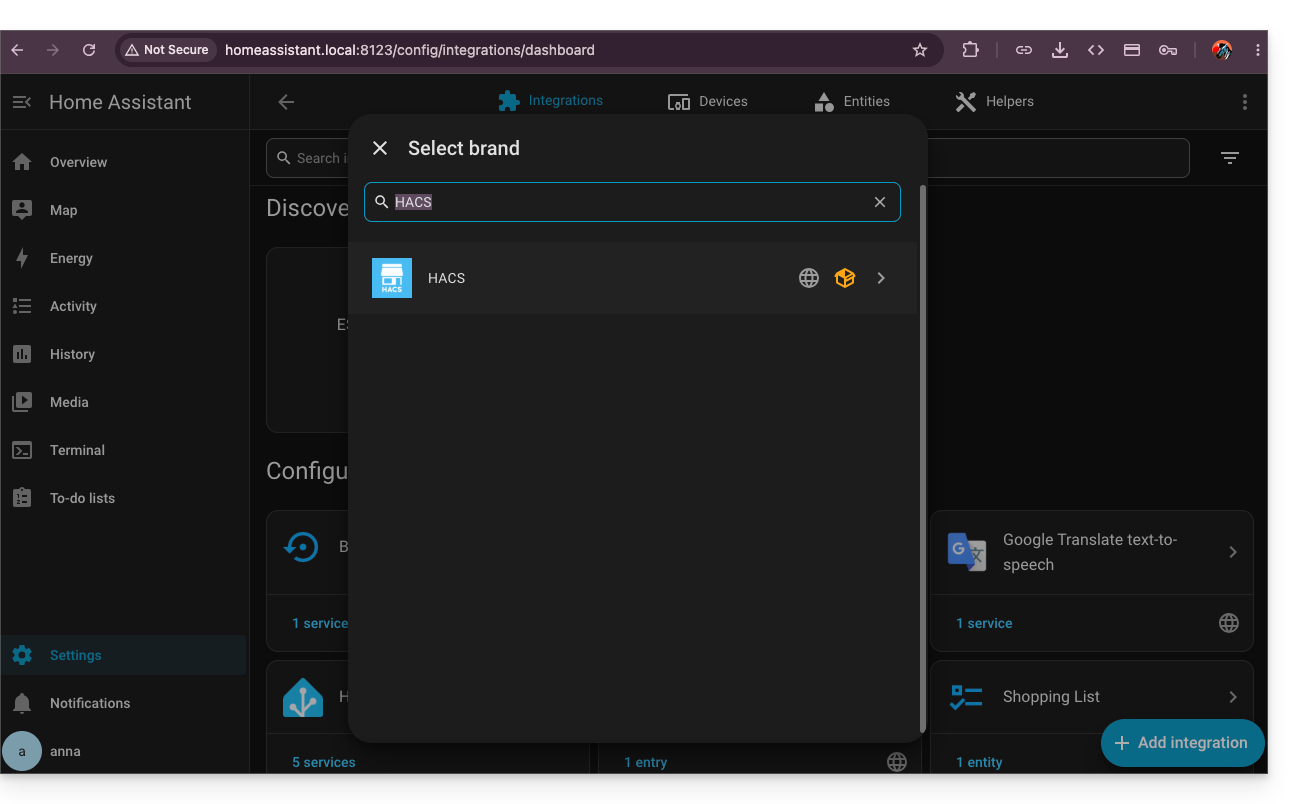
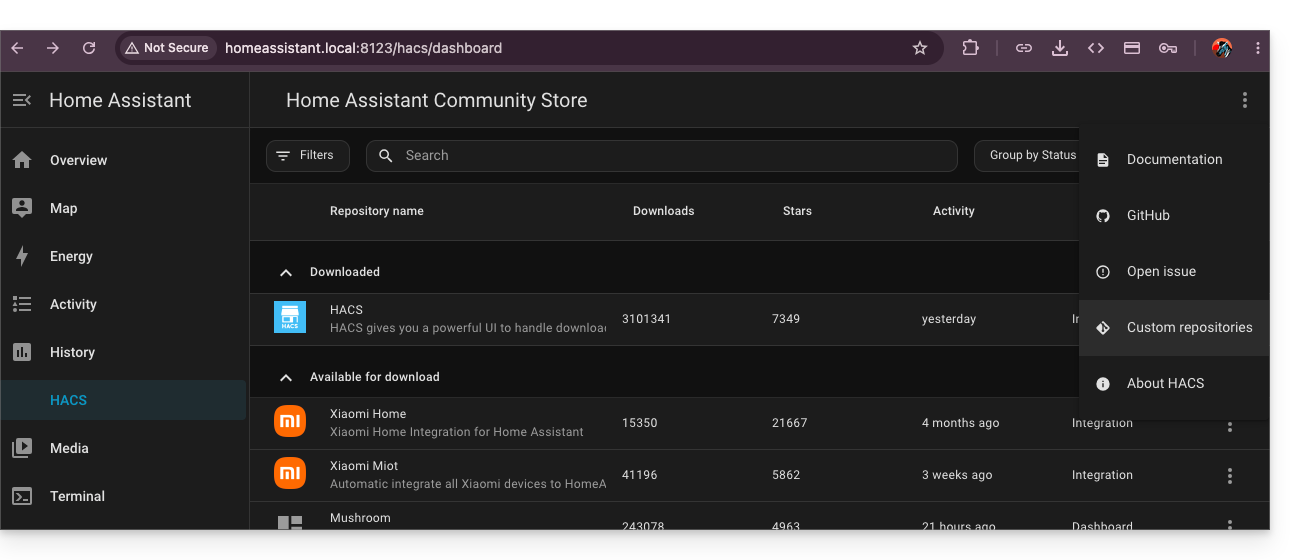
- Une fois la validation via Github effectuée, revenez sur HACS installé dans votre barre latérale gauche, puis cliquez sur le menu d'action ⋮ en haut à droite de l'interface HACS afin de choisir les dépôts personnalisés:
- Entrez l'URL
https://github.com/cy-bertrand/Infomaniak-dyndns-ha(❓: aide) et choisissez le type Intégration, avant de cliquer sur Ajouter: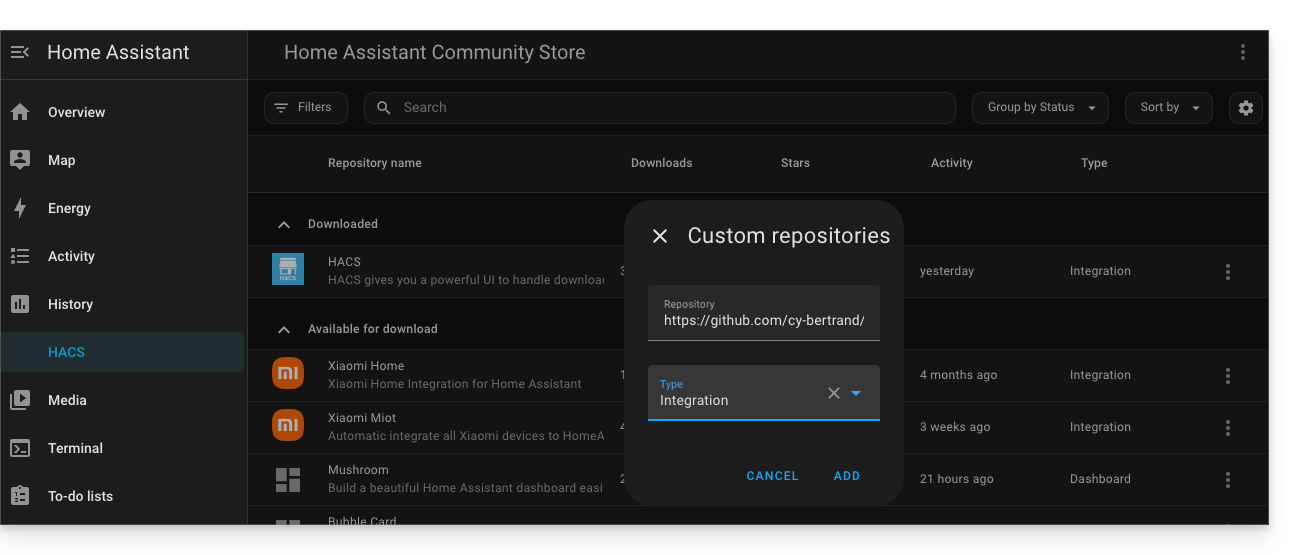
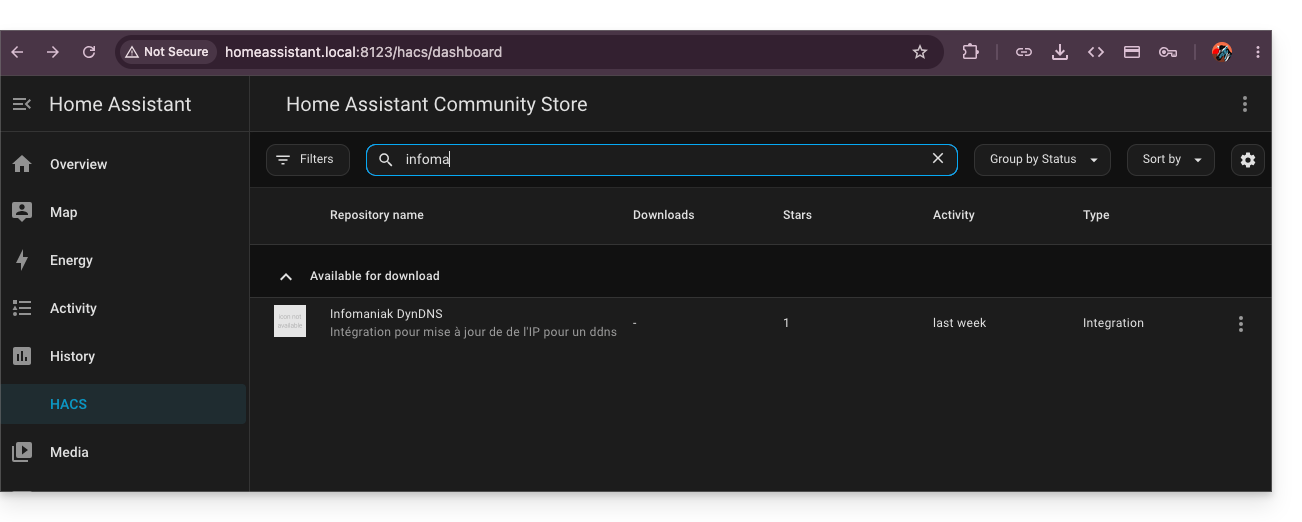
- Recherchez ensuite Infomaniak DynDNS et cliquez dessus:
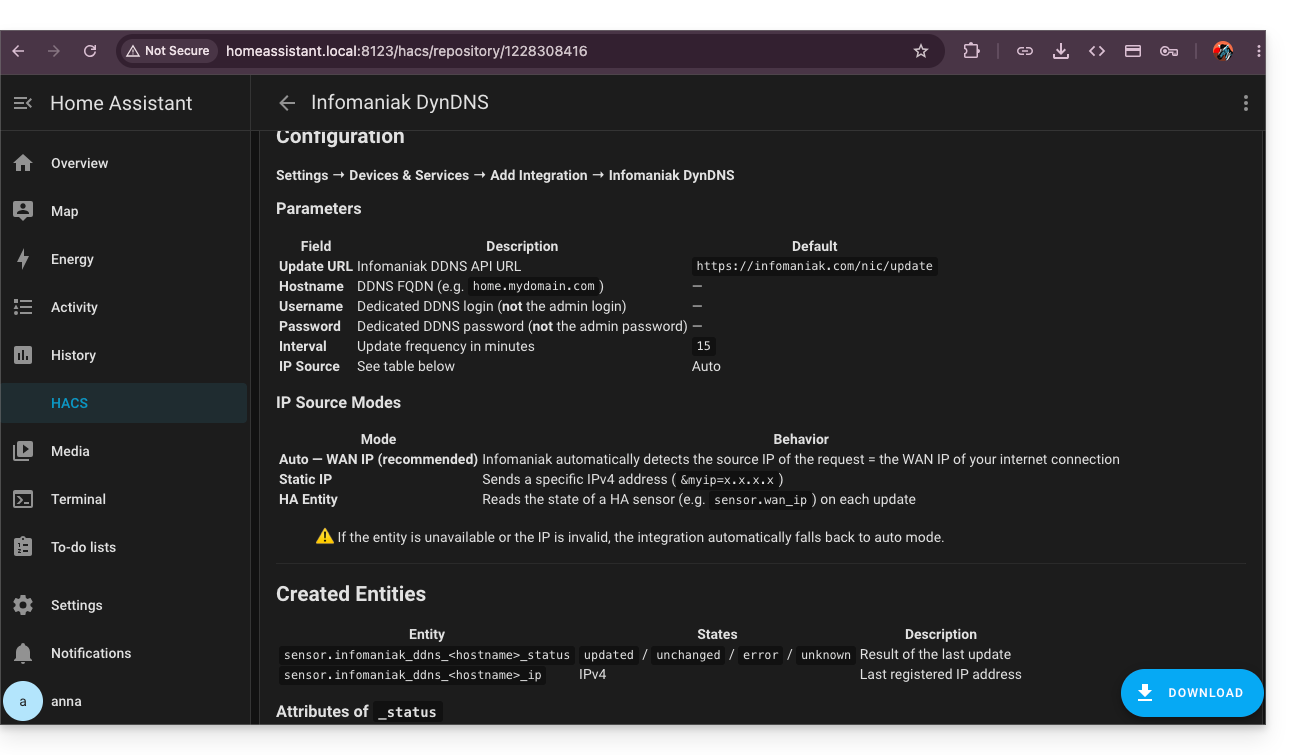
- Installez ce service en cliquant sur le bouton Télécharger en bas à droite:
- Redémarrez Home Assistant.
Configurer Infomaniak DynDNS — Home Assistant Integration
Pour cela:
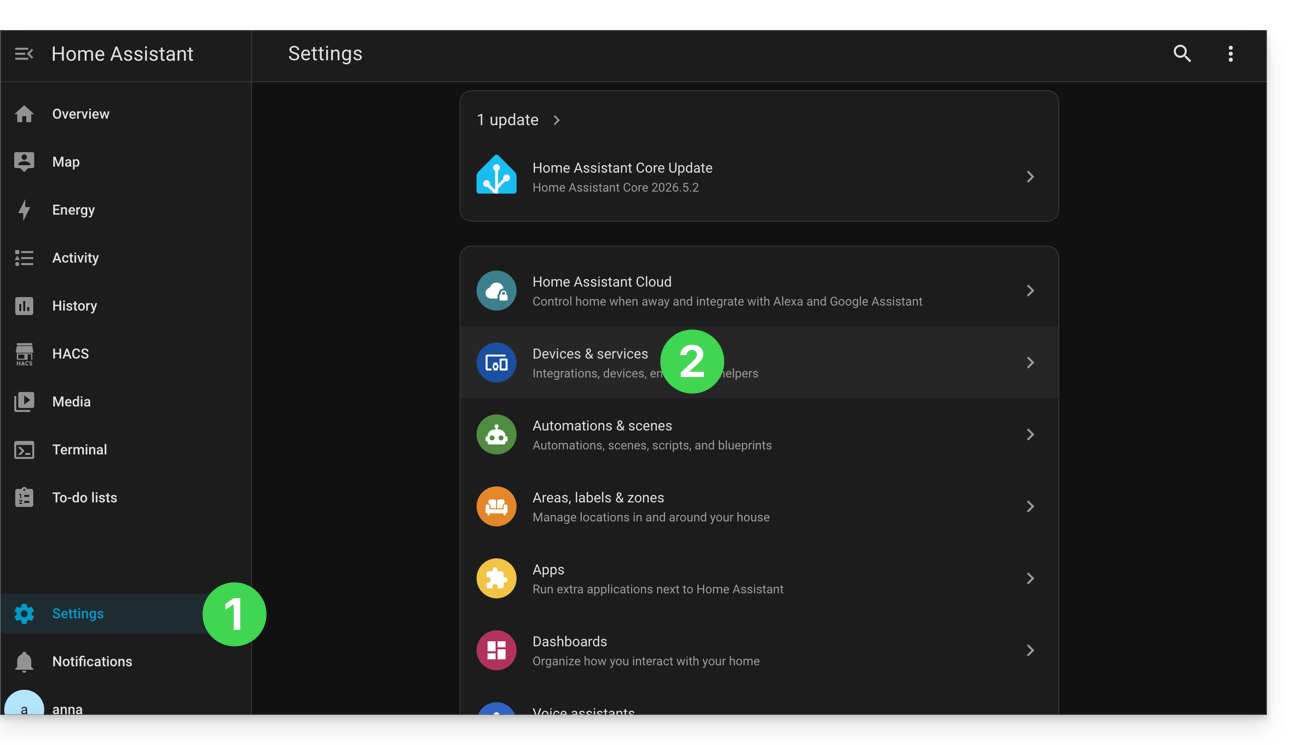
- Cliquez sur Paramètres dans le menu latéral gauche de HA.
- Cliquez sur Appareils & services:
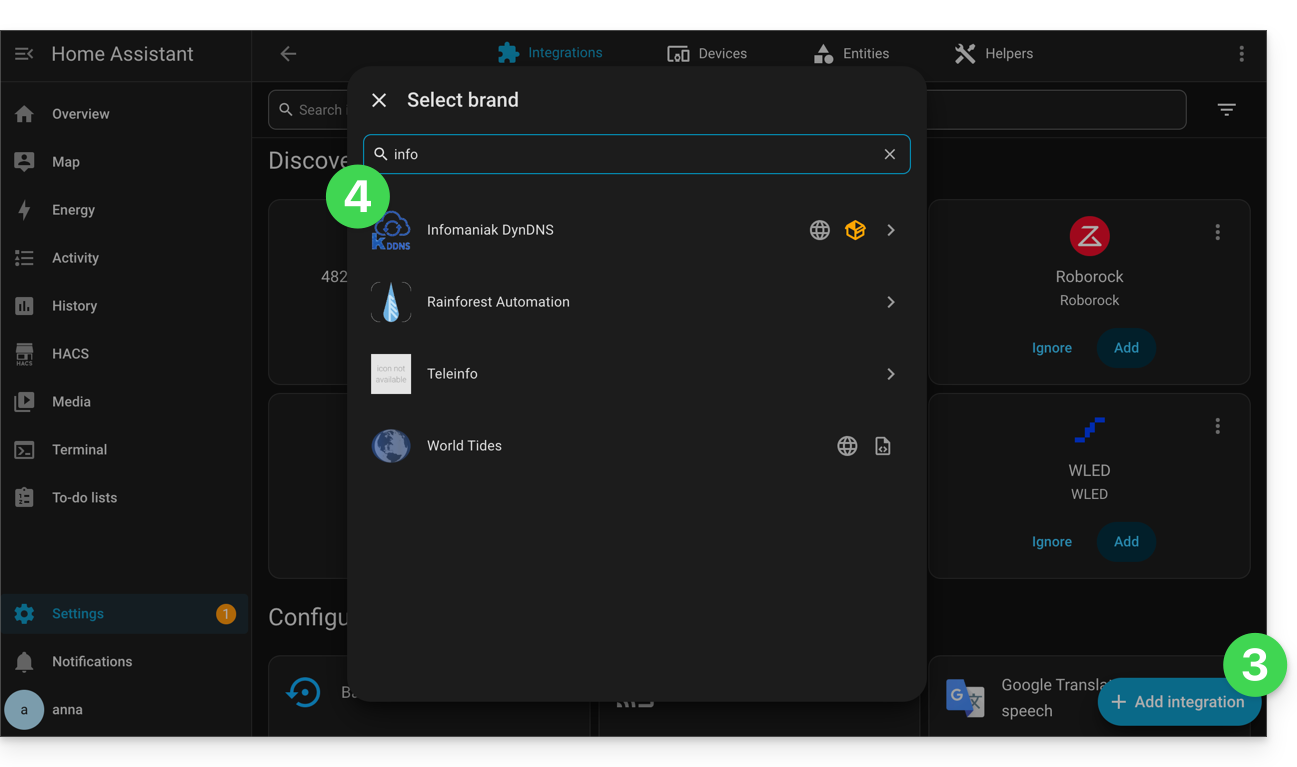
- Cliquez sur le bouton pour Ajouter une intégration.
- Cliquez sur Infomaniak DynDNS:
- Configurez votre équipement:
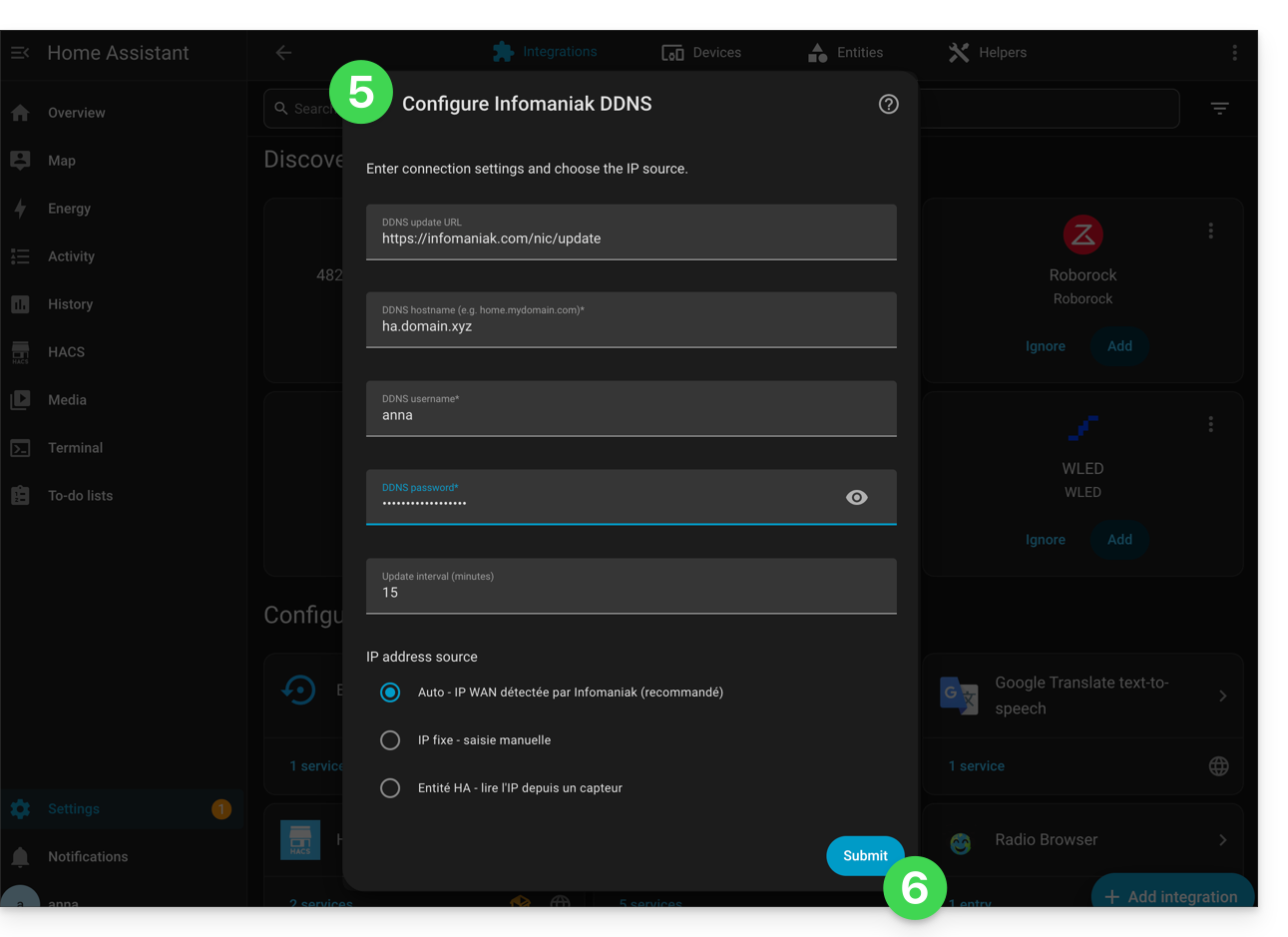
- Validez en bas de page.
- Donnez un nom à l'entité et sauvegardez vos modifications en cliquant sur Terminer:
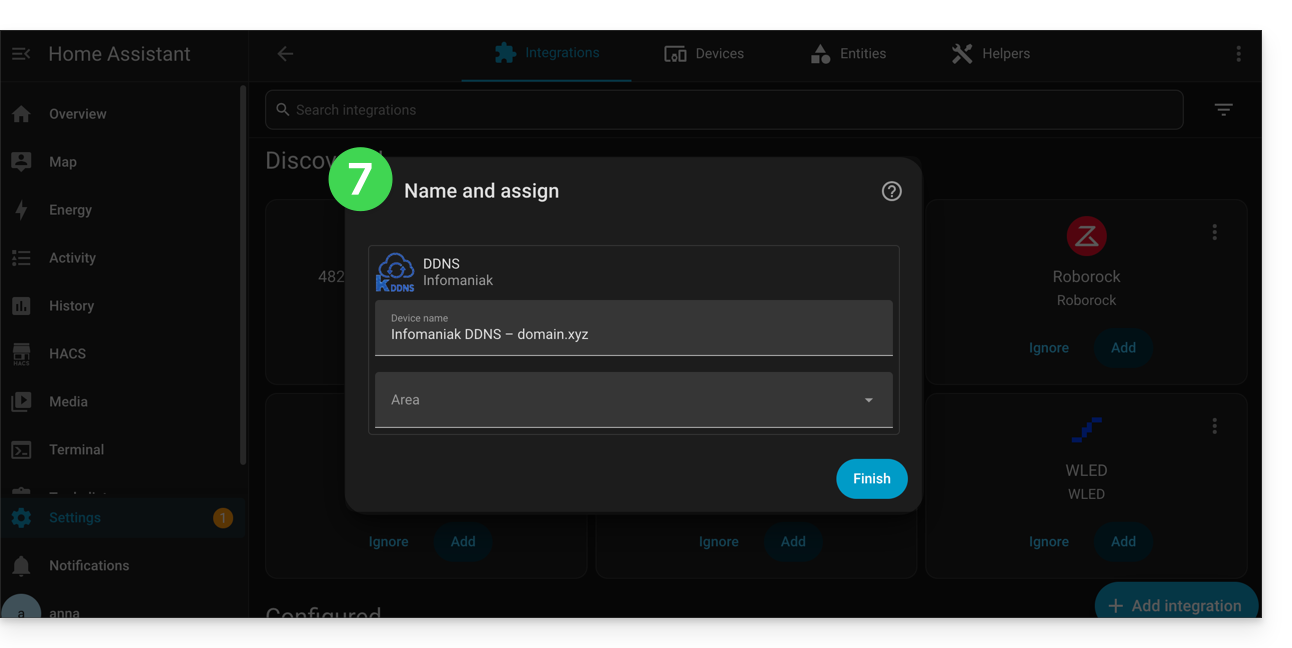
Home Assistant va vérifier toutes les 15 minutes l'IP externe, si celle-ci a changé alors le DNS sera mis à jour. Ainsi votre nom de domaine pointera continuellement sur votre installation domotique même si votre Fournisseur d'Accès à Internet change votre adresse IP publique.
Lien vers cette FAQ: https://faq.infomaniak.com/1665
Cette FAQ a été utile?
Ce guide explique comment suspendre la gestion administrative d'un produit afin qu'aucun utilisateur de l'Organisation ne puisse plus l'utiliser au sein du Manager Infomaniak. Il est également possible de bloquer un utilisateur de votre Organisation, sans toutefois le supprimer.
Préambule
- En bloquant la gestion d'un produit :
- Seuls les administrateurs et le responsable légal pourront le débloquer.
- Les utilisateurs avec des droits limités (collaborateurs et clients) ayant accès à ce produit ne pourront plus le gérer.
- Un e-mail est envoyé aux utilisateurs de l'Organisation.
Bloquer un produit
Prérequis
- Etre Administrateur ou Responsable légal au sein de l'Organisation (❓: aide).
- Les utilisateurs avec des droits limités (collaborateurs et clients) ayant accès à ce produit ne pourront pas le faire.
Pour bloquer ou débloquer certains produits pour toute l'Organisation :
- Cliquez ici afin d'accéder à la gestion des produits sur le Manager Infomaniak (❓: aide).
- Accédez au service que vous souhaitez bloquer.
- Cliquez sur le menu d'action ⋮ situé à droite de l'élément concerné.
- Cliquez sur Bloquer la gestion du produit :
- Exemple 1, Serveur Cloud :
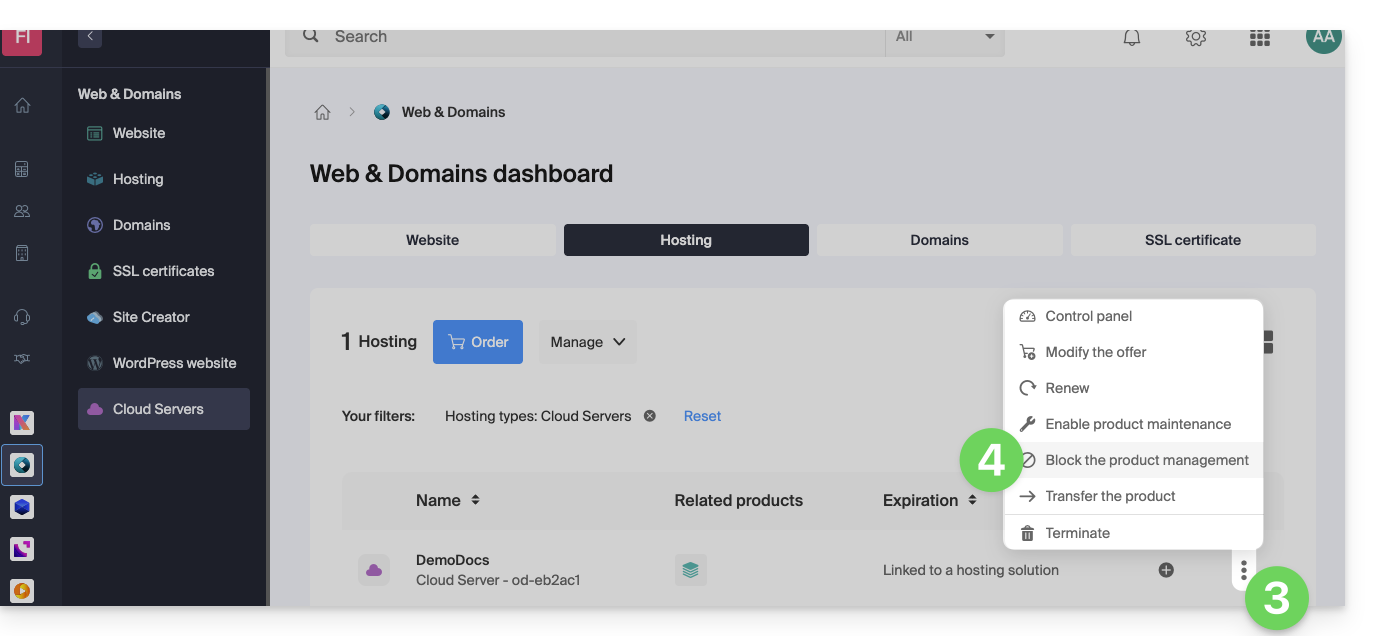
- Exemple 2, nom de domaine :
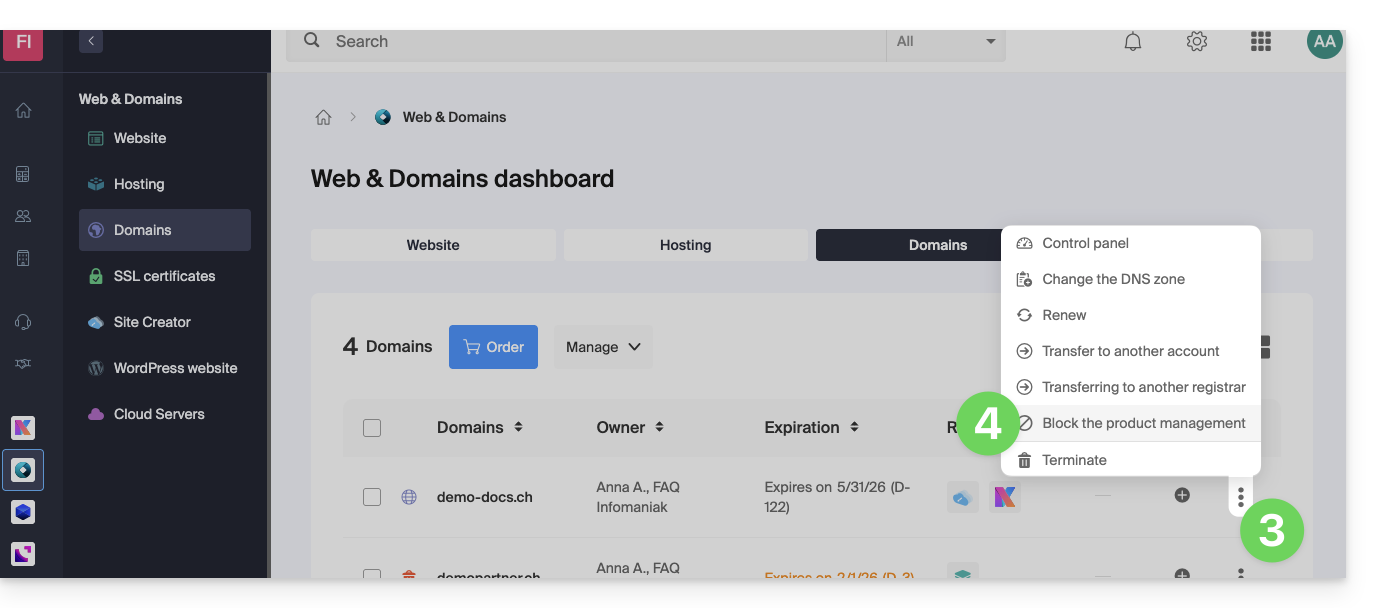
- Exemple 1, Serveur Cloud :
- Confirmez la suspension.
Suspendre les e-mails
Un Service Mail ne peut pas être bloqué de la façon indiquée ci-dessus, mais il peut être mis en maintenance.
Prérequis
- Être administrateur ou responsable légal ; les utilisateurs avec des droits limités (collaborateurs et clients) ayant accès à ce produit ne pourront pas le faire.
Afin de suspendre les adresses e-mail :
- Cliquez ici afin d'accéder à la gestion de votre produit sur le Manager Infomaniak (❓: aide).
- Cliquez directement sur le nom attribué au produit concerné.
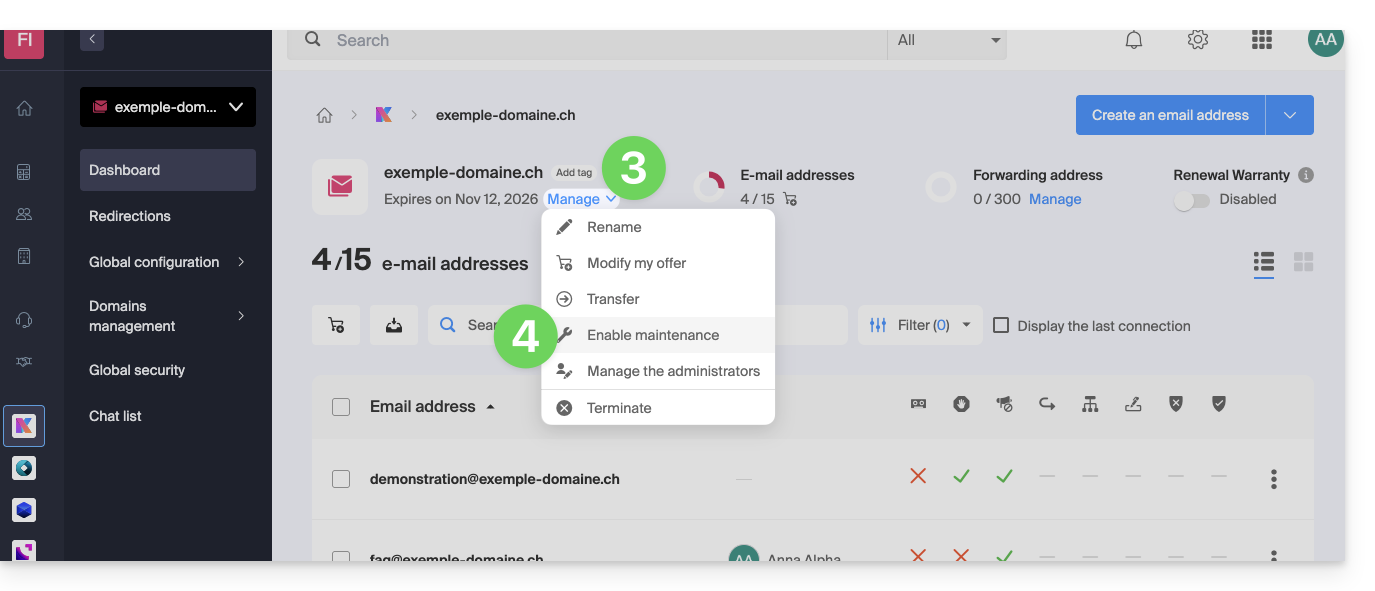
- Cliquez sur Gérer.
- Cliquez sur Activer la maintenance :
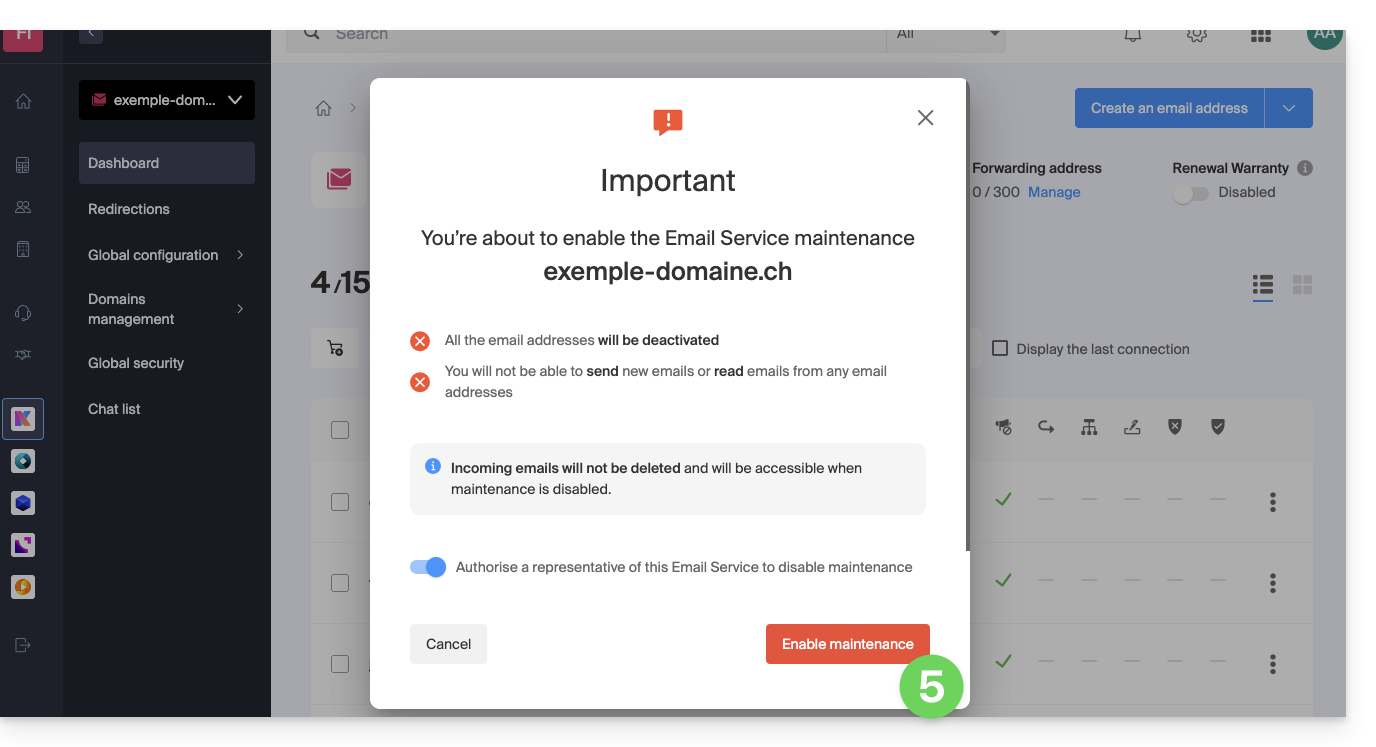
- Confirmez la suspension de l'utilisation des adresses e-mail en cliquant sur le bouton rouge (la réception n'est pas interrompue, mais la consultation est impossible) :
Bloquer un utilisateur de l'Organisation
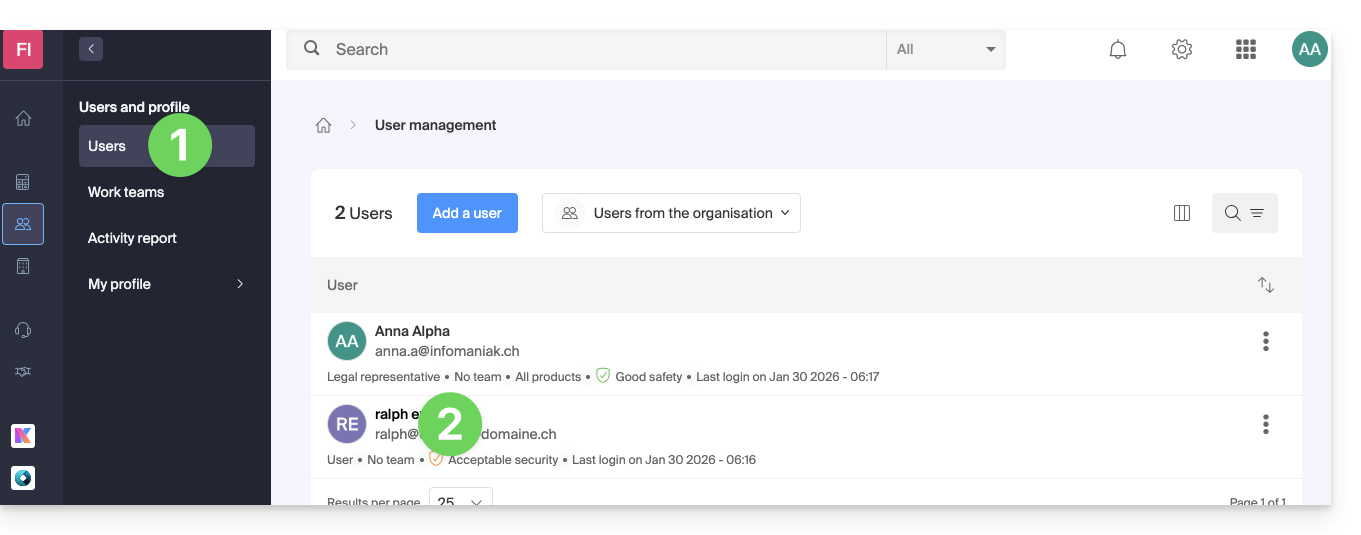
Pour bloquer rapidement un utilisateur de l'Organisation, en cas d'incident de sécurité, connectez-vous à la gestion de vos utilisateurs en tant qu'Administrateur ou Responsable légal de l'Organisation :
- Cliquez ici afin d'accéder à la gestion des utilisateurs sur le Manager Infomaniak (❓: aide).
- Cliquez sur l'utilisateur concerné :
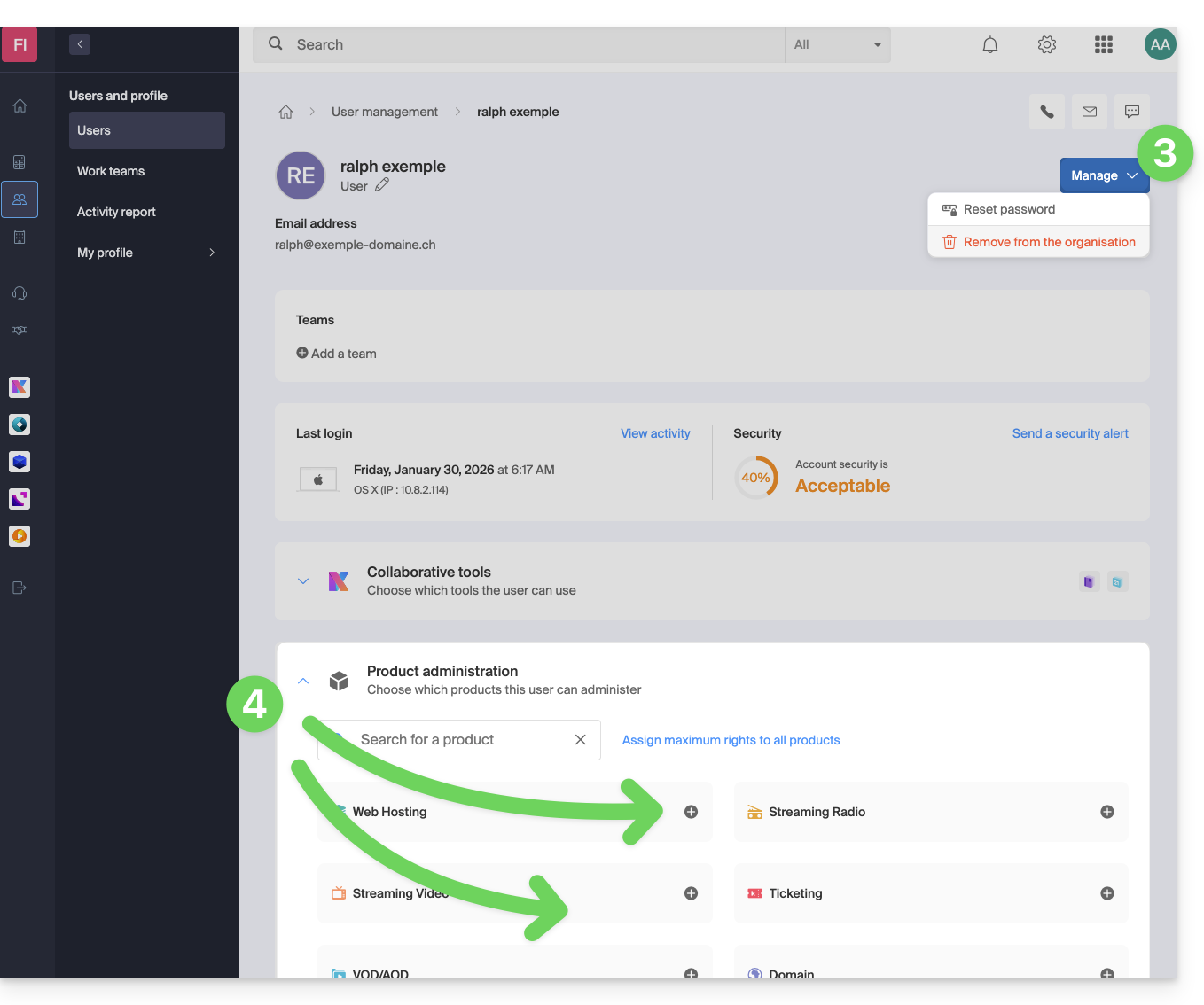
- Depuis le bouton Gérer en haut de page, vous pouvez retirer l'utilisateur de l'Organisation (ce qui retire également ses différents accès de gestion aux produits auxquels il avait accès).
- Plus bas, vous pouvez gérer plus finement les produits auxquels l'utilisateur doit pouvoir avoir accès :
Ainsi, des services critiques tels que l'interface Manager de votre Organisation, l'app Web kDrive et l'app Web Mail peuvent devenir inaccessibles pour cet utilisateur.
Selon la situation, vous pouvez bloquer d'autres services comme des services Web (❓: aide) ou la messagerie et plus particulièrement l'IMAP (❓: aide) et/ou le SMTP (❓: aide).
Pour ne pas bloquer l'utilisateur vous-même, vous pouvez lui indiquer une procédure à suivre pour sécuriser son compte (❓: aide).
Lien vers cette FAQ: https://faq.infomaniak.com/1689
Cette FAQ a été utile?
Ce guide explique comment obtenir le code EPP de votre nom de domaine chez Namecheap afin de l'emmener chez Infomaniak.
Préambule
- Les termes "
EPP", "AuthCode", "AuthInfo", "code de transfert" et "code d'autorisation" désignent tous des séquences alphanumériques propres au domaine dont l'objectif principal est de vérifier l'autorisation du propriétaire avant un transfert entre Registrars. - Prenez connaissance du guide principal au sujet du reste de la procédure de transfert.
- ⚠️ Il s'agit de transférer un nom de domaine que vous possédez auprès d'un fournisseur différent d'Infomaniak, afin que la gestion future de ce domaine se fasse auprès d'Infomaniak ; il ne s'agit donc pas d'un transfert interne d'un titulaire à un autre et le code à obtenir n'est donc pas un code pour un transfert interne à votre fournisseur actuel.
Transférer le nom de domaine à Infomaniak
Afin d'obtenir le code d'autorisation chez le prestataire actuel:
- Cliquez ici afin de vous connecter à l'interface de gestion de vos produits chez votre Registrar actuel.
- Cliquez sur Liste de domaine dans le menu latéral gauche.
- Cliquez sur le bouton Gérer à droite du nom de domaine concerné.
- Cliquez sur le bouton Authcode pour obtenir le code d'autorisation par mail.
- Une fois le code d'autorisation obtenu, prenez connaissance du guide principal Infomaniak au sujet du reste de la procédure de transfert de nom de domaine.
Lien vers cette FAQ: https://faq.infomaniak.com/1703
Cette FAQ a été utile?
Ce guide explique les notifications WDPR (WHOIS Data Problem Report System) et WHOIS liées à la gestion de vos noms de domaine.
WDPR et WHOIS : de quoi s'agit-il ?
- WHOIS : annuaire public regroupant les coordonnées du titulaire d'un domaine (nom, e-mail, téléphone).
- WDPR : système de l'ICANN permettant de signaler des informations WHOIS inexactes ou obsolètes.
- Exactitude des données : l'ICANN exige que ces informations soient à jour. Des données erronées peuvent entraîner la suspension ou l'annulation du domaine.
- Confidentialité : vous pouvez masquer vos données personnelles via un service de confidentialité WHOIS.
Types de messages reçus
- Notification de problème : un tiers a signalé une erreur dans vos coordonnées ; vous devez les vérifier et les corriger rapidement.
- Rappel de mise à jour : e-mail périodique obligatoire pour confirmer que vos informations sont toujours valides.
- Confirmation : validation que vos modifications ont bien été enregistrées suite à une mise à jour.
Le respect de ces directives est crucial pour la sécurité de votre domaine et pour éviter toute interruption de service.
Modifier vos données ou la langue des messages
Vous pouvez modifier vos coordonnées ou changer la langue des notifications (français, anglais, etc.) directement sur votre interface de gestion.
Lien vers cette FAQ: https://faq.infomaniak.com/1710
Cette FAQ a été utile?
Ce guide précise la distinction entre le règlement financier d'un service et la détention des droits de propriété associés.
Le paiement ne confère pas la propriété
Régler les factures d'un service (nom de domaine, hébergement) ne donne pas automatiquement de droits de propriété sur celui-ci. Selon les CGU d'Infomaniak, le titulaire officiel reste la personne ou l'entité dont le nom est associé au service, même si le paiement est effectué par un tiers ou un Partenaire.
Cette distinction est particulièrement importante lors d'un transfert de produit entre Organisations : le payeur n'est pas nécessairement le gestionnaire ni le propriétaire légal.
Vérifier et mettre à jour vos coordonnées
Pour garantir vos droits sur un service, assurez-vous que les informations d'identification sont à votre nom ou celui de votre entreprise. Vérifiez les coordonnées suivantes :
- Votre profil Infomaniak
- L'Organisation propriétaire du produit
- Les informations de facturation
- Le propriétaire légal du nom de domaine (registrant)
En cas de litige, seul le titulaire désigné dans les interfaces d'Infomaniak est reconnu comme responsable et détenteur des droits.
Lien vers cette FAQ: https://faq.infomaniak.com/1721
Cette FAQ a été utile?
Ce guide détaille les particularités liées aux échéances des noms de domaine lorsqu'ils sont transférés d'un registre d'enregistrement à un autre.
Préambule
- Les dates d'échéance des noms de domaine font référence à la période pendant laquelle le propriétaire d'un nom de domaine a payé pour l'enregistrement de ce nom.
- Il est crucial pour les propriétaires de noms de domaine de surveiller attentivement les dates d'échéance et de renouveler leur enregistrement à temps pour éviter toute interruption de service ou devoir payer des frais de récupération supplémentaires.
Transférer un domaine vers Infomaniak
Lorsqu'un domaine est transféré auprès d'Infomaniak, la nouvelle date d'échéance (date jusqu'à laquelle le domaine sera enregistré, valable et fonctionnel) après transfert sera la date…
- … déjà existante avant transfert + 365 jours minimum.
Exemple:
- Nom de domaine avec échéance 01/12/2025 avant transfert…
- Transfert intervient le 01/10/2025 par exemple (aucune importance ni incidence)…
- L'échéance devient 01/12/2026 après transfert auprès d'Infomaniak (1 an est ajouté suite au transfert).
Exceptions selon les extensions de domaine
Les politiques de transfert et les effets sur les dates d'échéance peuvent varier en fonction de l'extension de domaine. Chaque extension de domaine (comme .com, .net, .org, etc.) est gérée par une entité de régulation spécifique, et celles-ci peuvent avoir des règles différentes concernant les transferts et les dates d'échéance.
La règle décrite dans le précédent chapitre ne concerne pas certaines extensions pour lesquels la nouvelle date d'échéance après transfert sera la date…
- … déjà existante avant transfert, sans incrémentation ni changement:
.CH. - … du jour du transfert + 365 jours minimum:
.BEet.DE.
Les transferts de propriété d'un nom de domaine peuvent également affecter les dates d'échéance. Lorsqu'un nom de domaine est transféré d'un propriétaire à un autre, la date d'échéance peut parfois être modifiée en fonction des politiques du registraire.
Lien vers cette FAQ: https://faq.infomaniak.com/1790
Cette FAQ a été utile?
Ce guide explique comment modifier les DNS (Serveurs de Noms) d'un domaine enregistré auprès d'Infomaniak.
Prérequis
- Posséder un nom de domaine auprès d'Infomaniak ou au minimum une zone DNS (❓: aide).
- Comprendre:
Modification de DNS
Pour modifier les DNS d'un nom de domaine géré par Infomaniak et ainsi contrôler la direction que doit prendre le trafic Web et Mail:
- Cliquez ici afin d'accéder à la gestion des domaines sur votre Manager Infomaniak (❓: aide).
- Cliquez sur le nom du domaine concerné.
- Cliquez sur Serveurs DNS depuis le menu latéral gauche.
- Cliquez sur le bouton bleu Modifier les serveurs DNS:
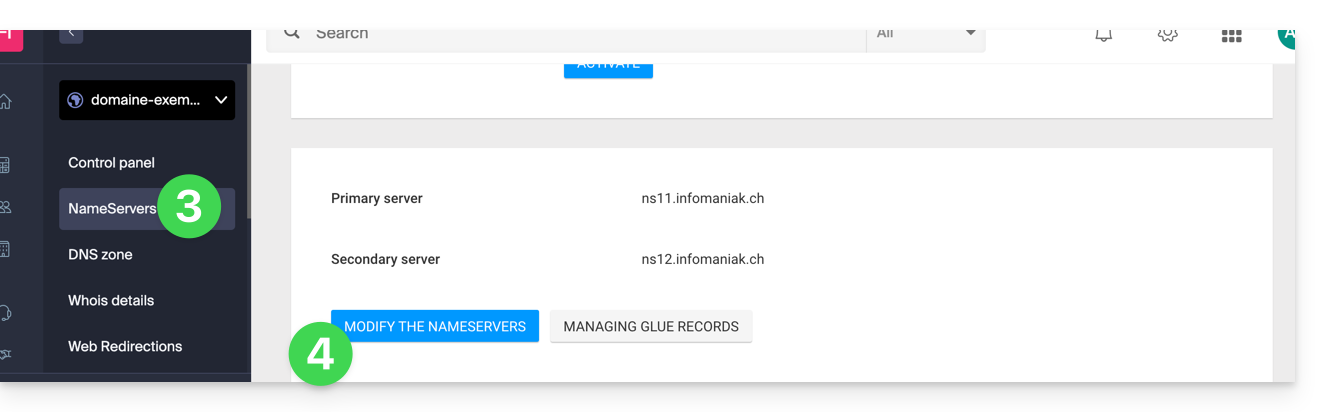
- Si votre site Web est hébergé chez Infomaniak, cochez Serveurs de noms Infomaniak…
- Dans le cas inverse, cochez Serveurs de noms personnalisés pour entrer les noms de serveur en-dessous et validez en bas de page.
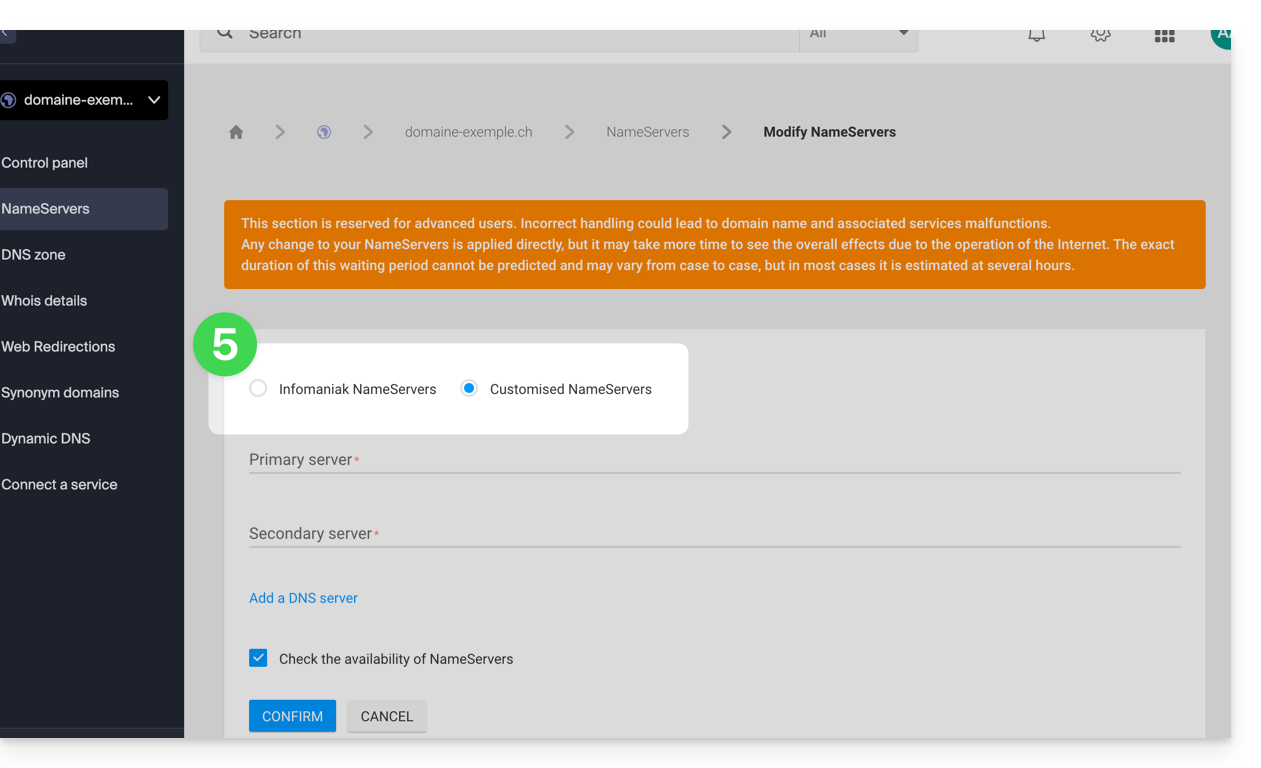
- Dans le cas inverse, cochez Serveurs de noms personnalisés pour entrer les noms de serveur en-dessous et validez en bas de page.
Modification par lot
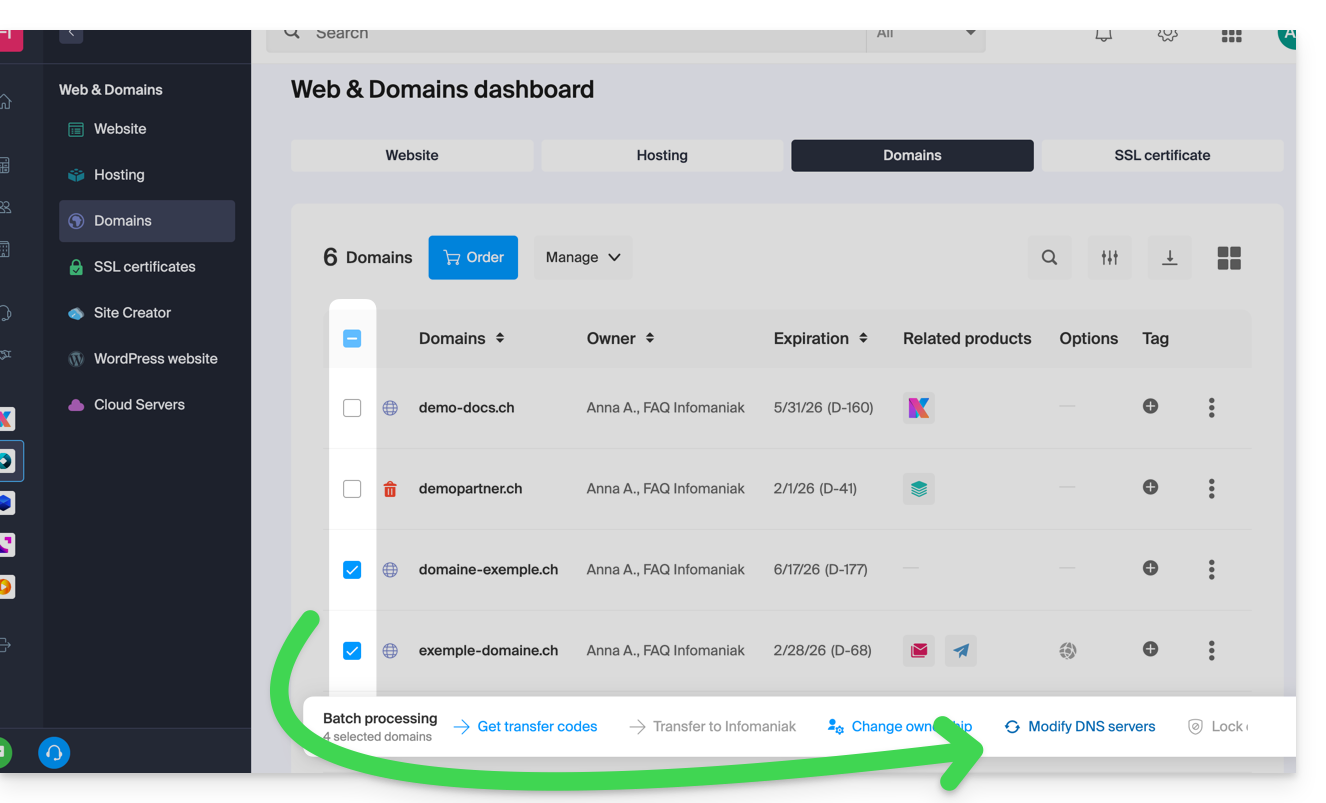
Pour modifier les DNS de plusieurs noms de domaine en masse:
- Cliquez ici afin d'accéder à la gestion des domaines sur votre Manager Infomaniak (❓: aide).
- Cliquez sur le nom des domaines concernés.
- Cliquez si nécessaire sur ⋮ en bas de l'écran.
- Cliquez sur Modifier les serveurs DNS:
Si vous souhaitez plutôt modifier l'intérieur de la zone DNS et par conséquent toucher aux différents enregistrements DNS contenus dans la zone, prenez connaissance de cet autre guide.
Lien vers cette FAQ: https://faq.infomaniak.com/1798
Cette FAQ a été utile?
Ce guide explique comment obtenir le code EPP de votre nom de domaine chez Gandi afin de l'emmener chez Infomaniak.
Préambule
- Les termes "
EPP", "AuthCode", "AuthInfo", "code de transfert" et "code d'autorisation" désignent tous des séquences alphanumériques propres au domaine dont l'objectif principal est de vérifier l'autorisation du propriétaire avant un transfert entre Registrars. - Prenez connaissance du guide principal au sujet du reste de la procédure de transfert.
- ⚠️ Il s'agit de transférer un nom de domaine que vous possédez auprès d'un fournisseur différent d'Infomaniak, afin que la gestion future de ce domaine se fasse auprès d'Infomaniak ; il ne s'agit donc pas d'un transfert interne d'un titulaire à un autre et le code à obtenir n'est donc pas un code pour un transfert interne à votre fournisseur actuel.
Transférer le nom de domaine à Infomaniak
Afin d'obtenir le code d'autorisation chez le prestataire actuel:
- Prenez connaissance de la procédure complète fournie par Gandi pour obtenir le code et le garder en lieu sûr:
- Une fois le code d'autorisation obtenu, prenez connaissance du guide principal Infomaniak au sujet du reste de la procédure de transfert de nom de domaine.
Lien vers cette FAQ: https://faq.infomaniak.com/1802
Cette FAQ a été utile?
Ce guide explique comment obtenir le code EPP de votre nom de domaine chez IONOS (ex-1&1) afin de l'emmener chez Infomaniak.
Préambule
- Les termes "
EPP", "AuthCode", "AuthInfo", "code de transfert" et "code d'autorisation" désignent tous des séquences alphanumériques propres au domaine dont l'objectif principal est de vérifier l'autorisation du propriétaire avant un transfert entre Registrars. - Prenez connaissance du guide principal au sujet du reste de la procédure de transfert.
- ⚠️ Il s'agit de transférer un nom de domaine que vous possédez auprès d'un fournisseur différent d'Infomaniak, afin que la gestion future de ce domaine se fasse auprès d'Infomaniak ; il ne s'agit donc pas d'un transfert interne d'un titulaire à un autre et le code à obtenir n'est donc pas un code pour un transfert interne à votre fournisseur actuel.
Transférer le nom de domaine à Infomaniak
Afin d'obtenir le code d'autorisation chez le prestataire actuel:
- Prenez connaissance de la procédure complète fournie par IONOS pour obtenir le code et le garder en lieu sûr.
- Une fois le code d'autorisation obtenu, prenez connaissance du guide principal Infomaniak au sujet du reste de la procédure de transfert de nom de domaine.
Lien vers cette FAQ: https://faq.infomaniak.com/1803
Cette FAQ a été utile?