Base de connaissances
1 000 FAQ, 500 tutoriels et vidéos explicatives. Ici, il n'y a que des solutions !
Utiliser DynDNS Infomaniak et Home Assistant
Mise à jour 05/10/2026
Ce guide explique comment accéder à votre box domotique Home Assistant (qui se trouve derrière une adresse IP dynamique, fournie par votre FAI) avec un nom de domaine chez Infomaniak via l'option gratuite DynDNS et un script gratuit (❓: aide).
Préambule
- L'intégration que vous installez agit comme un messager: elle surveille en permanence l'adresse IP de votre réseau local.
- Dès qu'elle détecte que votre fournisseur d'accès a changé votre IP, elle envoie instantanément un signal à Infomaniak.
- Infomaniak met alors à jour votre nom de domaine (ex:
ha.domain.xyz) pour qu'il pointe vers la nouvelle adresse IP.
Installer Infomaniak DynDNS — Home Assistant Integration
Prérequis
- Posséder une installation Home Assistant (sur Raspberry Pi 5 par exemple) connectée à Internet avec une adresse IP dynamique.
- Un DNS dynamique doit avoir été créé sur le domaine concerné depuis le Manager Infomaniak (❓: aide).
Ensuite:
- Connectez-vous à votre backoffice Home Assistant.
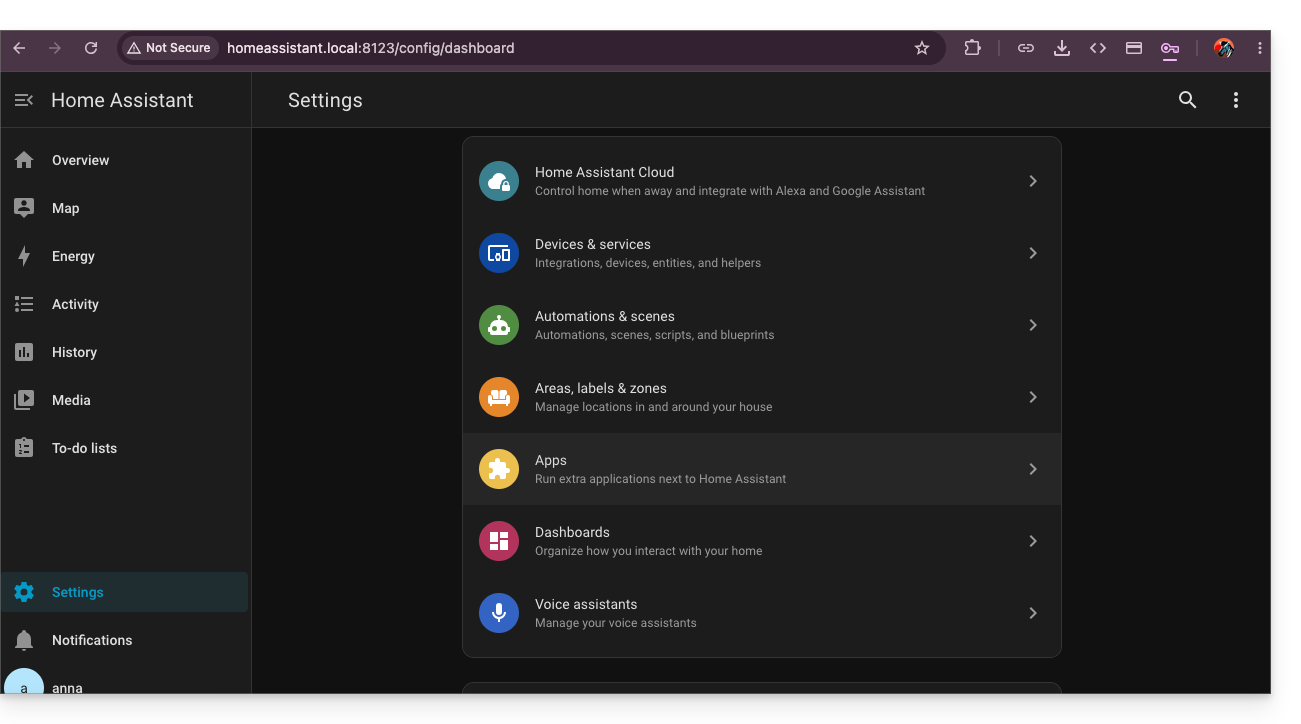
- Installez HACS si vous ne l'avez pas encore ; rendez-vous dans les paramètres de Home Assistant:
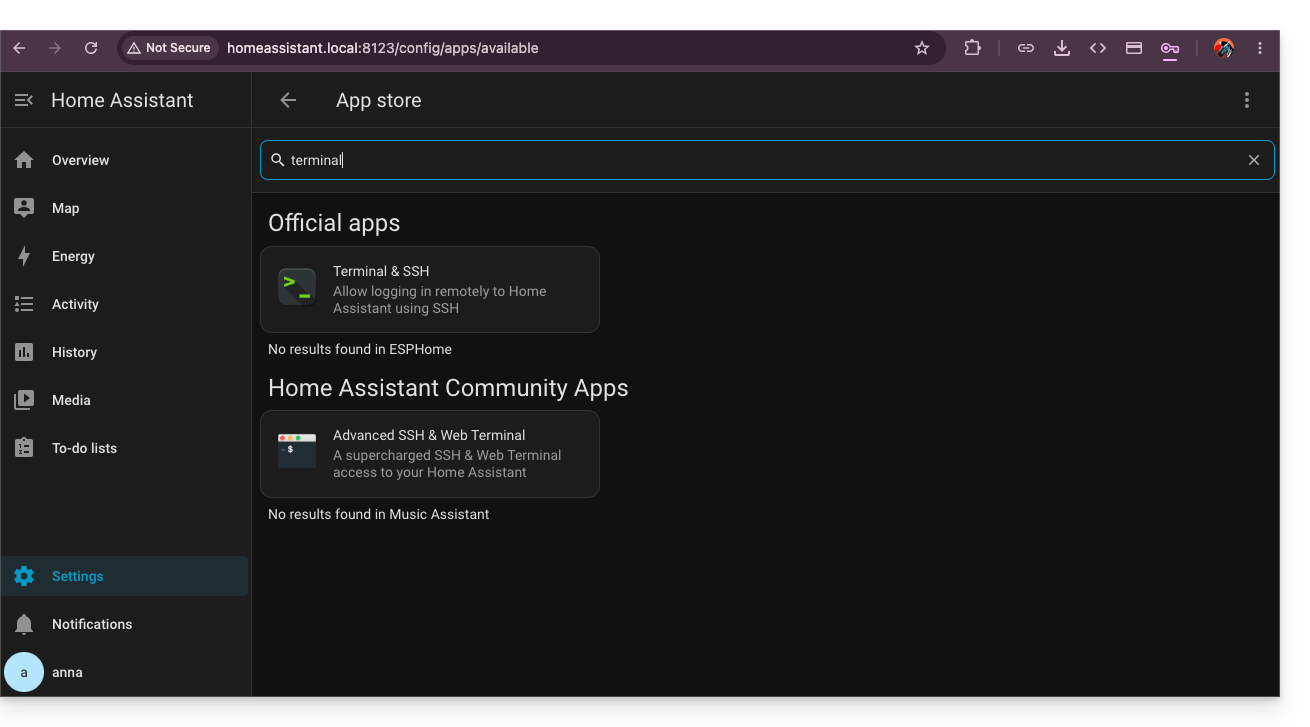
- Installez l'app Terminal & SSH:
- Dans ce terminal, entrez la commande
wget -O - https://get.hacs.xyz | bash -: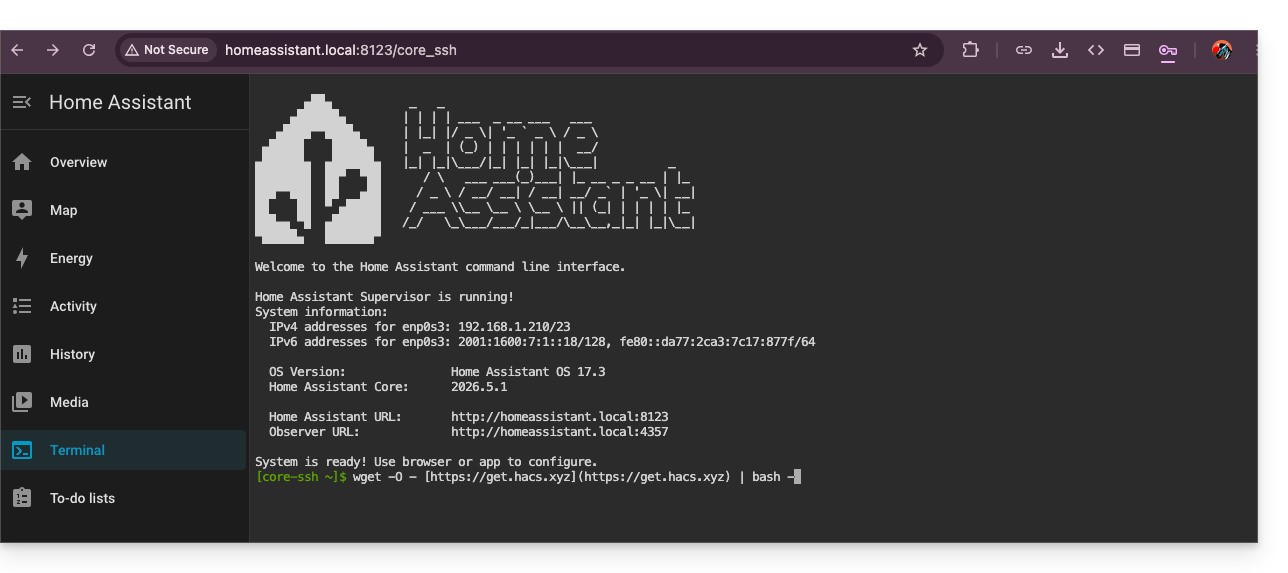
- Une fois HACS installé, redémarrez Home Assistant.
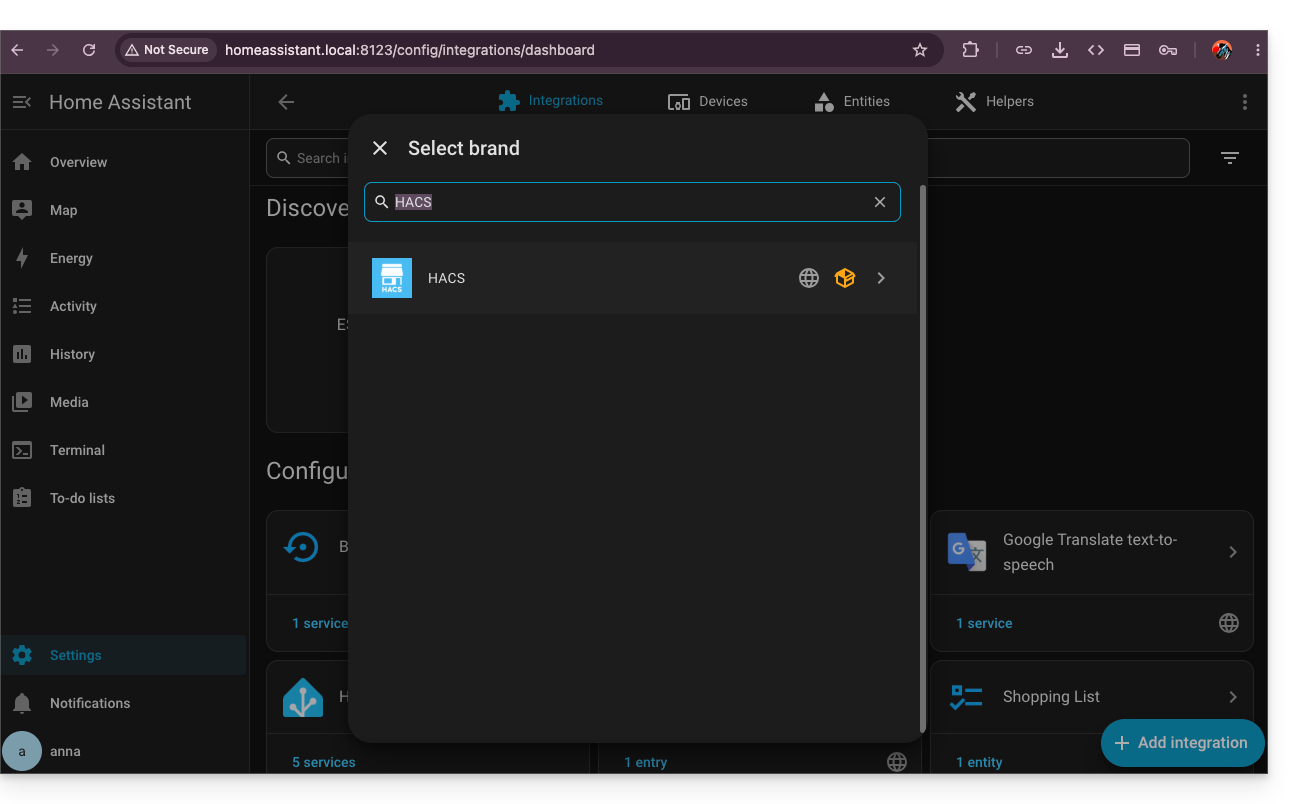
- Activez HACS en le recherchant dans les intégrations:
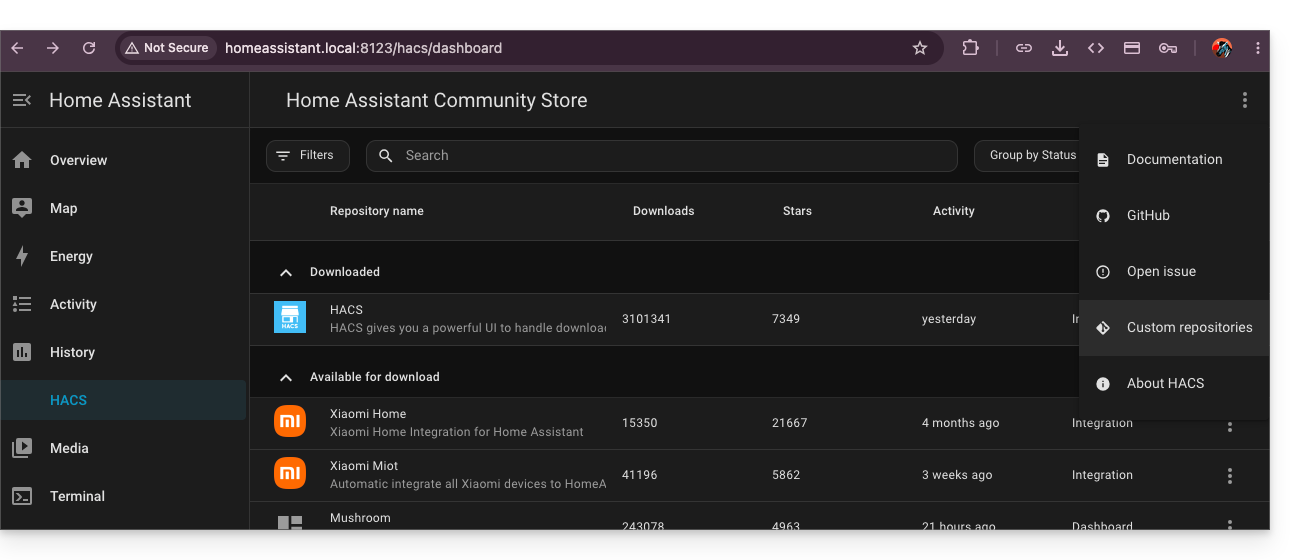
- Une fois la validation via Github effectuée, revenez sur HACS installé dans votre barre latérale gauche, puis cliquez sur le menu d'action ⋮ en haut à droite de l'interface HACS afin de choisir les dépôts personnalisés:
- Entrez l'URL
https://github.com/cy-bertrand/Infomaniak-dyndns-ha(❓: aide) et choisissez le type Intégration, avant de cliquer sur Ajouter: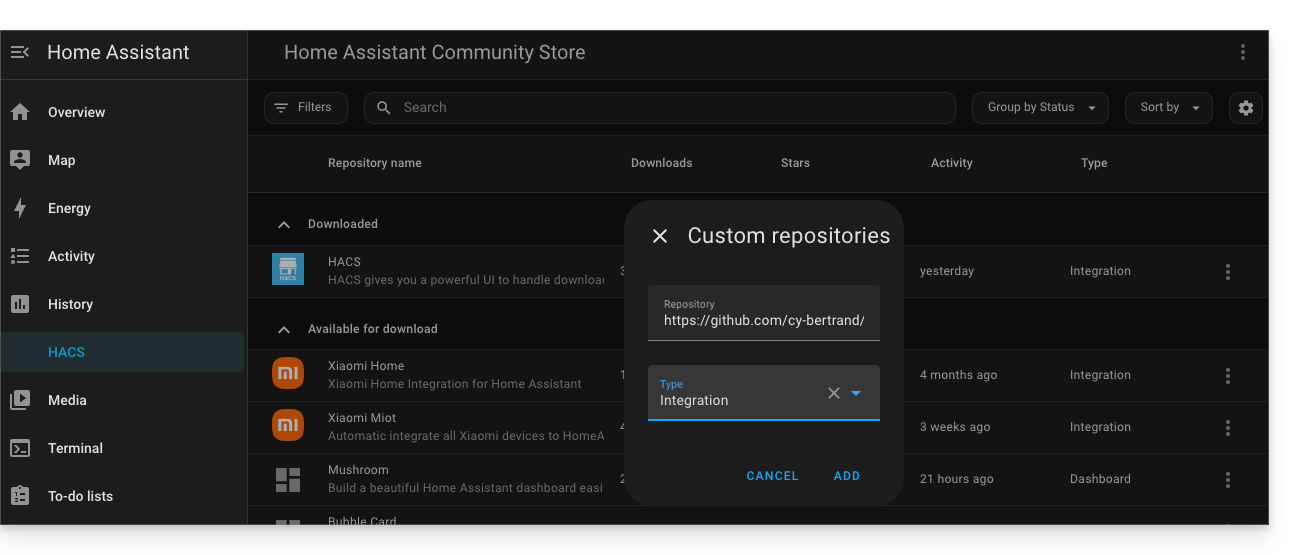
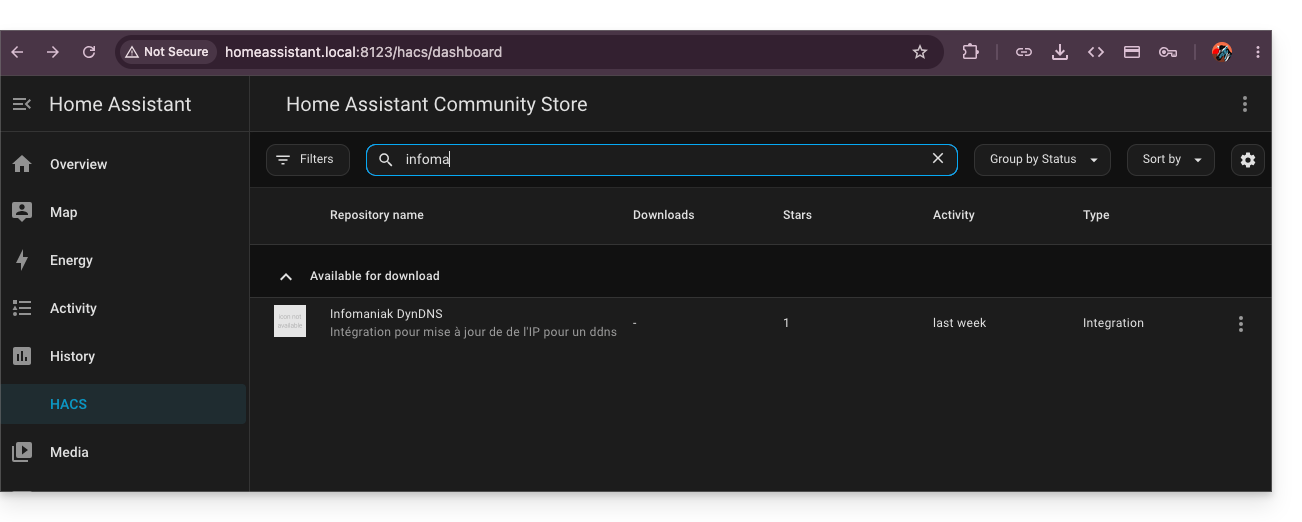
- Recherchez ensuite Infomaniak DynDNS et cliquez dessus:
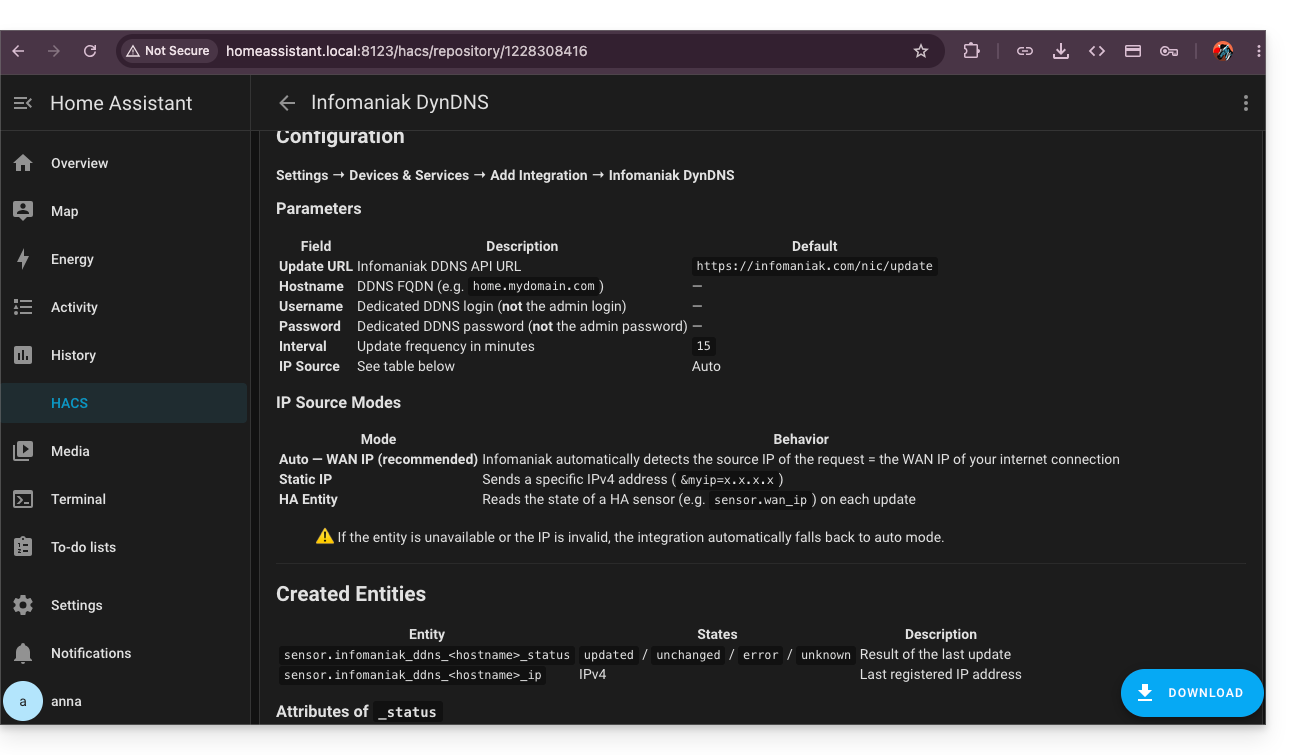
- Installez ce service en cliquant sur le bouton Télécharger en bas à droite:
- Redémarrez Home Assistant.
Configurer Infomaniak DynDNS — Home Assistant Integration
Pour cela:
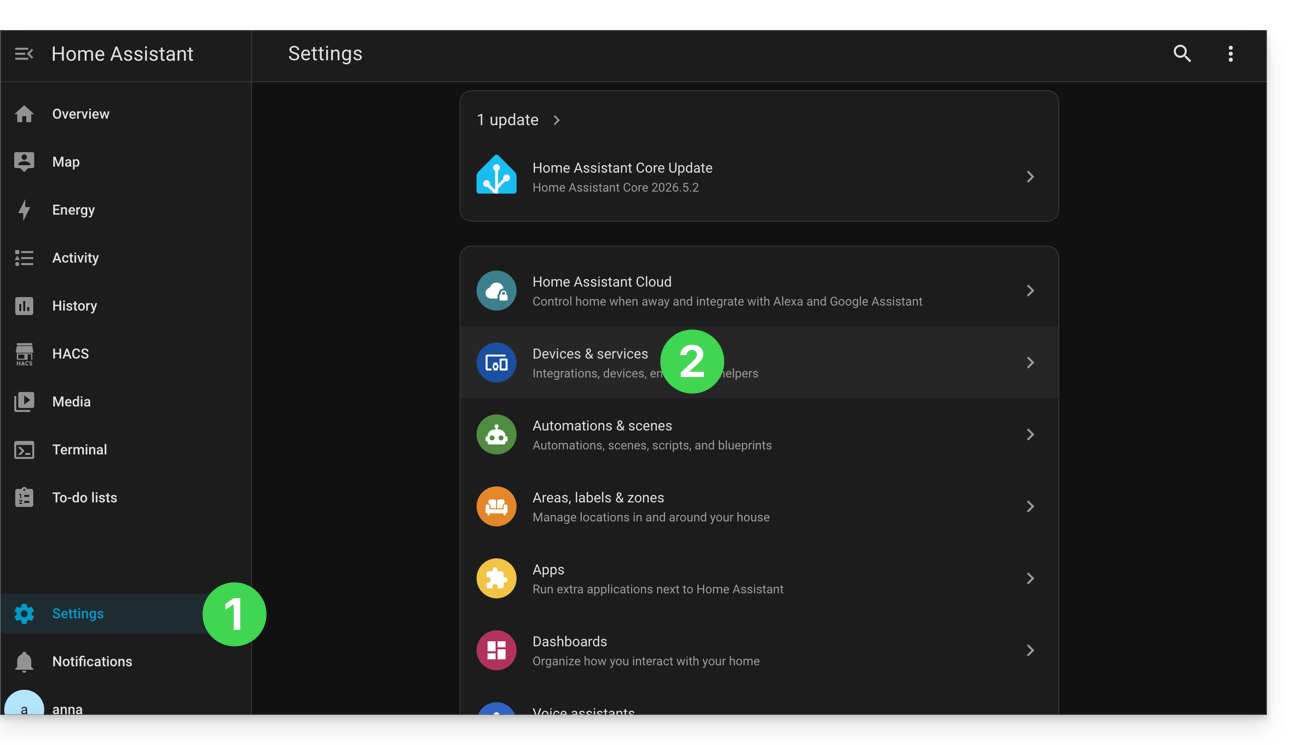
- Cliquez sur Paramètres dans le menu latéral gauche de HA.
- Cliquez sur Appareils & services:
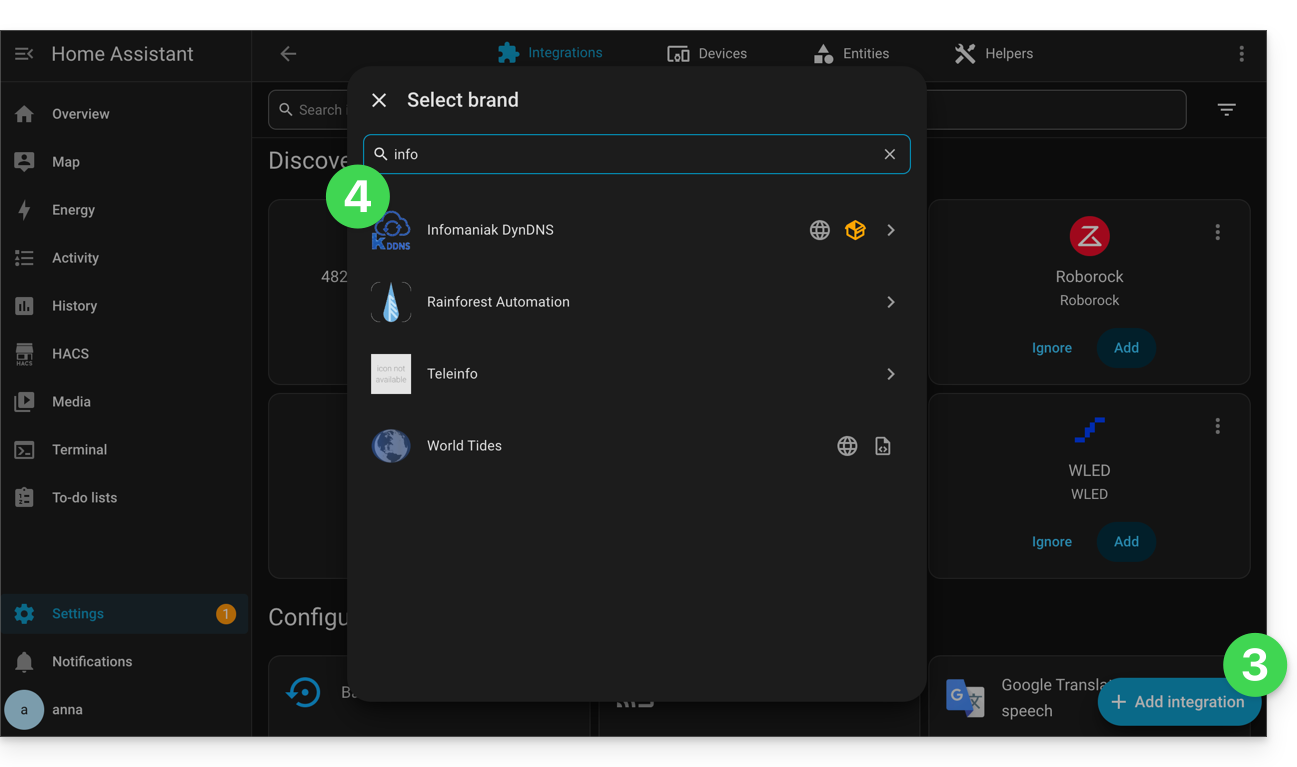
- Cliquez sur le bouton pour Ajouter une intégration.
- Cliquez sur Infomaniak DynDNS:
- Configurez votre équipement:
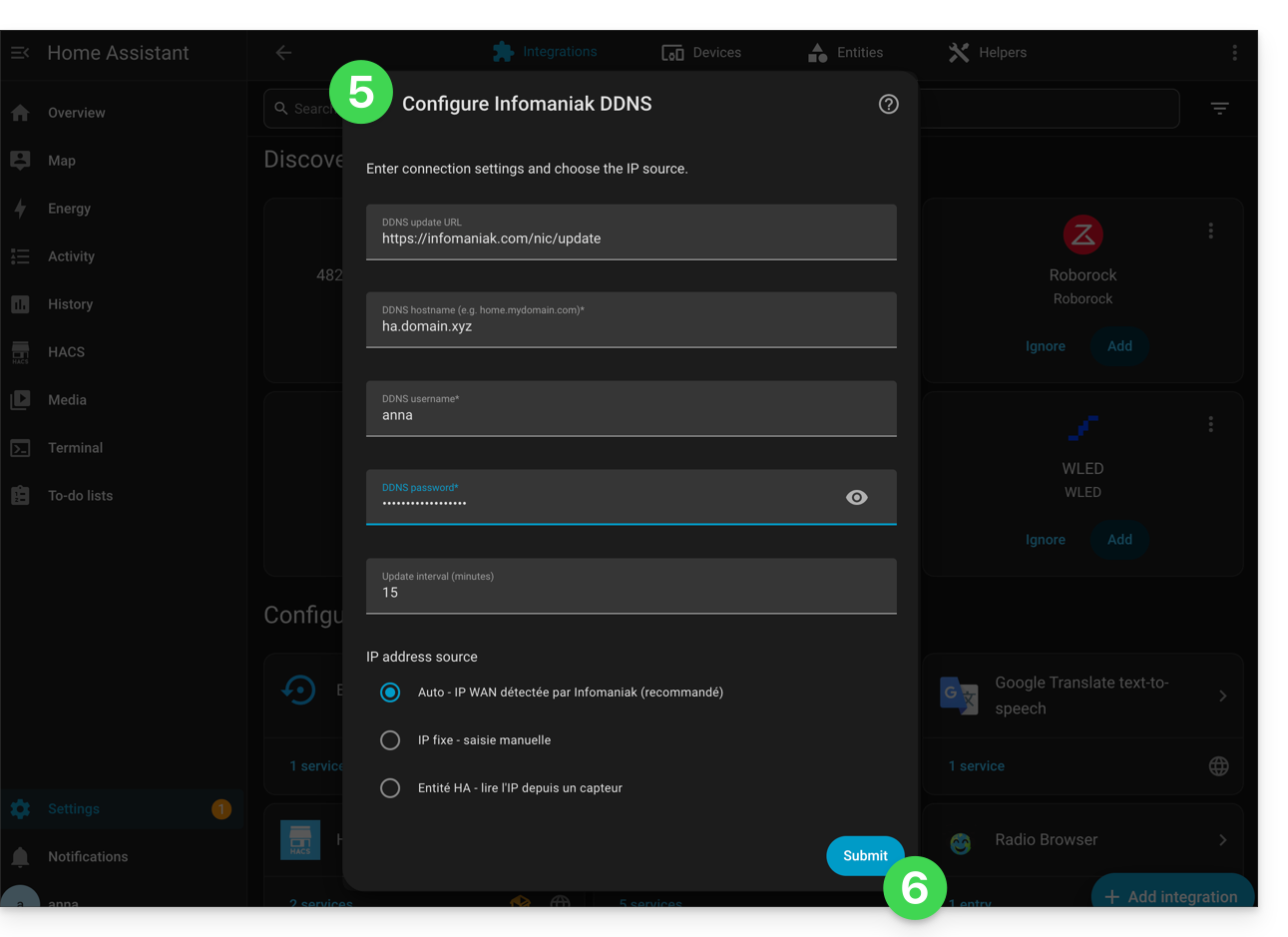
- Validez en bas de page.
- Donnez un nom à l'entité et sauvegardez vos modifications en cliquant sur Terminer:
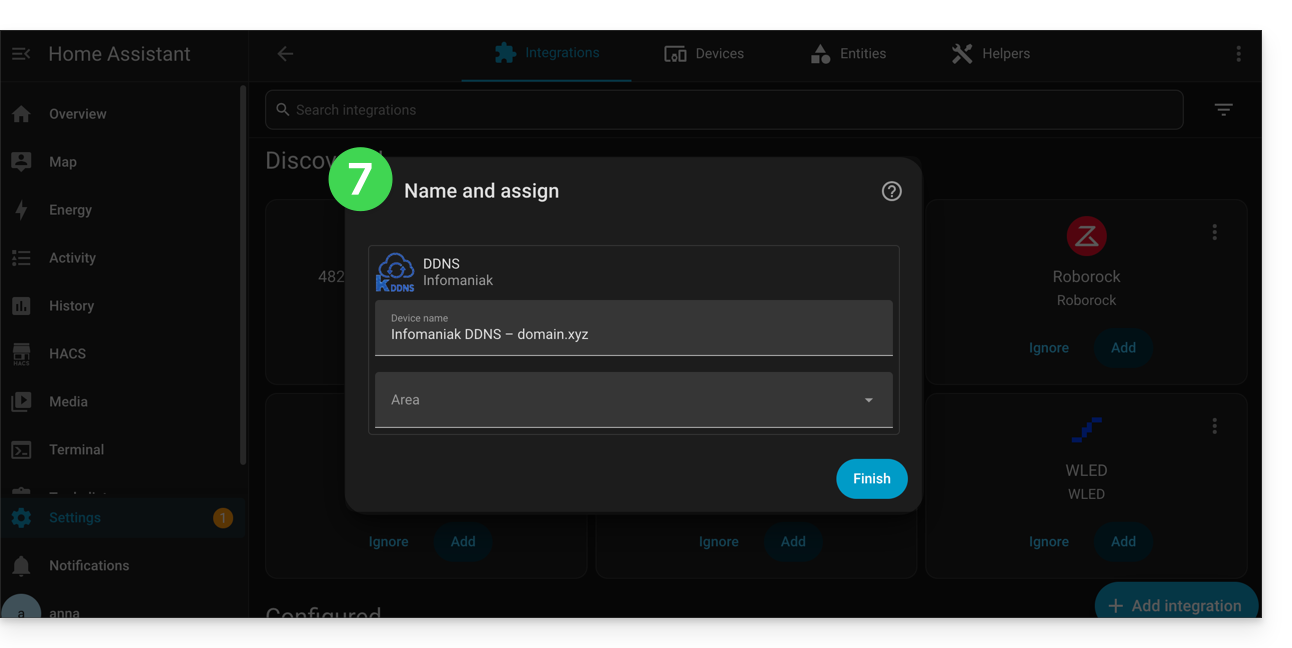
Home Assistant va vérifier toutes les 15 minutes l'IP externe, si celle-ci a changé alors le DNS sera mis à jour. Ainsi votre nom de domaine pointera continuellement sur votre installation domotique même si votre Fournisseur d'Accès à Internet change votre adresse IP publique.
Lien vers cette FAQ: https://faq.infomaniak.com/1665
Cette FAQ a été utile?