Base de connaissances
1 000 FAQ, 500 tutoriels et vidéos explicatives. Ici, il n'y a que des solutions !
Ce guide explique comment obtenir le code EPP de votre nom de domaine chez Scaleway afin de l'emmener chez Infomaniak.
Préambule
- Les termes "
EPP", "AuthCode", "AuthInfo", "code de transfert" et "code d'autorisation" désignent tous des séquences alphanumériques propres au domaine dont l'objectif principal est de vérifier l'autorisation du propriétaire avant un transfert entre Registrars. - Prenez connaissance du guide principal au sujet du reste de la procédure de transfert.
- ⚠️ Il s'agit de transférer un nom de domaine que vous possédez auprès d'un fournisseur différent d'Infomaniak, afin que la gestion future de ce domaine se fasse auprès d'Infomaniak ; il ne s'agit donc pas d'un transfert interne d'un titulaire à un autre et le code à obtenir n'est donc pas un code pour un transfert interne à votre fournisseur actuel.
Transférer le nom de domaine à Infomaniak
Afin d'obtenir le code d'autorisation chez le prestataire actuel:
- Prenez connaissance de la procédure complète fournie par Scaleway pour obtenir le code et le garder en lieu sûr:
- Une fois le code d'autorisation obtenu, prenez connaissance du guide principal Infomaniak au sujet du reste de la procédure de transfert de nom de domaine.
Lien vers cette FAQ: https://faq.infomaniak.com/1804
Cette FAQ a été utile?
Ce guide explique comment obtenir le code EPP de votre nom de domaine chez GoDaddy afin de l'emmener chez Infomaniak.
Préambule
- Les termes "
EPP", "AuthCode", "AuthInfo", "code de transfert" et "code d'autorisation" désignent tous des séquences alphanumériques propres au domaine dont l'objectif principal est de vérifier l'autorisation du propriétaire avant un transfert entre Registrars. - Prenez connaissance du guide principal au sujet du reste de la procédure de transfert.
- ⚠️ Il s'agit de transférer un nom de domaine que vous possédez auprès d'un fournisseur différent d'Infomaniak, afin que la gestion future de ce domaine se fasse auprès d'Infomaniak ; il ne s'agit donc pas d'un transfert interne d'un titulaire à un autre et le code à obtenir n'est donc pas un code pour un transfert interne à votre fournisseur actuel.
Transférer le nom de domaine à Infomaniak
Afin d'obtenir le code d'autorisation chez le prestataire actuel:
- Prenez connaissance de la procédure complète fournie par GoDaddy pour obtenir le code et le garder en lieu sûr.
- Une fois le code d'autorisation obtenu, prenez connaissance du guide principal Infomaniak au sujet du reste de la procédure de transfert de nom de domaine.
Lien vers cette FAQ: https://faq.infomaniak.com/1805
Cette FAQ a été utile?
Ce guide explique comment obtenir le code EPP de votre nom de domaine chez Namebay afin de l'emmener chez Infomaniak.
Préambule
- Les termes "
EPP", "AuthCode", "AuthInfo", "code de transfert" et "code d'autorisation" désignent tous des séquences alphanumériques propres au domaine dont l'objectif principal est de vérifier l'autorisation du propriétaire avant un transfert entre Registrars. - Prenez connaissance du guide principal au sujet du reste de la procédure de transfert.
- ⚠️ Il s'agit de transférer un nom de domaine que vous possédez auprès d'un fournisseur différent d'Infomaniak, afin que la gestion future de ce domaine se fasse auprès d'Infomaniak ; il ne s'agit donc pas d'un transfert interne d'un titulaire à un autre et le code à obtenir n'est donc pas un code pour un transfert interne à votre fournisseur actuel.
Transférer le nom de domaine à Infomaniak
Afin d'obtenir le code d'autorisation chez le prestataire actuel:
Prenez connaissance de la vidéo pour obtenir le code d'autorisation et le garder en lieu sûr:
- Une fois le code d'autorisation obtenu, prenez connaissance du guide principal Infomaniak au sujet du reste de la procédure de transfert de nom de domaine.
Lien vers cette FAQ: https://faq.infomaniak.com/1807
Cette FAQ a été utile?
Ce guide explique comment obtenir le code EPP de votre nom de domaine chez OVH afin de l'emmener chez Infomaniak.
Préambule
- Les termes "
EPP", "AuthCode", "AuthInfo", "code de transfert" et "code d'autorisation" désignent tous des séquences alphanumériques propres au domaine dont l'objectif principal est de vérifier l'autorisation du propriétaire avant un transfert entre Registrars. - Prenez connaissance du guide principal au sujet du reste de la procédure de transfert.
- ⚠️ Il s'agit de transférer un nom de domaine que vous possédez auprès d'un fournisseur différent d'Infomaniak, afin que la gestion future de ce domaine se fasse auprès d'Infomaniak ; il ne s'agit donc pas d'un transfert interne d'un titulaire à un autre et le code à obtenir n'est donc pas un code pour un transfert interne à votre fournisseur actuel.
Transférer le nom de domaine à Infomaniak
Afin d'obtenir le code d'autorisation chez le prestataire actuel:
- Prenez connaissance de la procédure complète fournie par OVH pour obtenir le code et le garder en lieu sûr.
- Une fois le code d'autorisation obtenu, prenez connaissance du guide principal Infomaniak au sujet du reste de la procédure de transfert de nom de domaine.
Lien vers cette FAQ: https://faq.infomaniak.com/1808
Cette FAQ a été utile?
Ce guide explique comment obtenir le code EPP de votre nom de domaine chez Amen afin de l'emmener chez Infomaniak.
Préambule
- Les termes "
EPP", "AuthCode", "AuthInfo", "code de transfert" et "code d'autorisation" désignent tous des séquences alphanumériques propres au domaine dont l'objectif principal est de vérifier l'autorisation du propriétaire avant un transfert entre Registrars. - Prenez connaissance du guide principal au sujet du reste de la procédure de transfert.
- ⚠️ Il s'agit de transférer un nom de domaine que vous possédez auprès d'un fournisseur différent d'Infomaniak, afin que la gestion future de ce domaine se fasse auprès d'Infomaniak ; il ne s'agit donc pas d'un transfert interne d'un titulaire à un autre et le code à obtenir n'est donc pas un code pour un transfert interne à votre fournisseur actuel.
Transférer le nom de domaine à Infomaniak
Afin d'obtenir le code d'autorisation chez le prestataire actuel:
- Prenez connaissance de la procédure complète fournie par Amen pour obtenir le code et le garder en lieu sûr.
- Une fois le code d'autorisation obtenu, prenez connaissance du guide principal Infomaniak au sujet du reste de la procédure de transfert de nom de domaine.
Lien vers cette FAQ: https://faq.infomaniak.com/1809
Cette FAQ a été utile?
Ce guide récapitule les étapes clés pour transférer un nom de domaine chez Infomaniak et vous oriente vers les instructions spécifiques à votre prestataire actuel.
Préambule
- Vérifiez que le domaine a été créé ou transféré depuis plus de 60 jours.
- Assurez-vous d'avoir accès à l'adresse mail liée au contact administratif du domaine.
- Notez et conservez vos enregistrements DNS actuels si vos hébergements (sites web, e-mails) restent provisoirement chez un tiers.
- Récupérez le code d'autorisation (
AuthCode/EPP- lire ci-dessous) et vérifiez que la protection contre le transfert est désactivée chez votre fournisseur actuel.
1. Obtenir le code d'autorisation selon votre bureau d'enregistrement
Sélectionnez votre registrar actuel dans la liste ci-dessous pour consulter la procédure pas à pas dédiée à l'obtention du code AuthCode et au déverrouillage du domaine :
- Amen
- EuroDNS
- Gandi
- GoDaddy
- Hostinger
- Hostpoint
- IONOS (ex-1and1)
- Namebay
- Namecheap
- o2switch
- OVH
- PlanetHoster
- Scaleway (ex-Online SAS)
- Squarespace (ex-Google Domains)
- Swisscom
- Swizzonic (ex-Switchplus)
Procédures spécifiques à certaines extensions
2. Votre prestataire n'est pas dans la liste ?
Si votre registrar actuel ne figure pas dans la liste ci-dessus, prenez connaissance de cet autre guide complet étape par étape pour transférer un domaine chez Infomaniak.
3. Transferts multiples
Si vous devez migrer plusieurs noms de domaine en une seule opération, utilisez directement l'outil de transfert par lot d'Infomaniak.
Besoin d'aide pour migrer également vos sites web et adresses e-mail ? Prenez connaissance du guide de migration de services ou contactez le support Infomaniak.
Lien vers cette FAQ: https://faq.infomaniak.com/1814
Cette FAQ a été utile?
La norme BIMI (Brand Indicators for Message Identification, indicateurs de marque pour l'identification des messages) offre la possibilité aux entreprises d'incorporer leur logo aux e-mails envoyés.
Préambule
- Les applications Infomaniak (et d'autres compagnies autour du globe - lire le chapitre en cas de problème ci-dessous) sont compatibles avec BIMI et afficheront les logos au côté des messages mail reçus.
- Les Services Mail Infomaniak permettent de configurer la messagerie avec votre logo ; les avantages sont nombreux:
- augmentation de la confiance: les destinataires peuvent identifier visuellement vos e-mails, réduisant ainsi les risques de phishing.
- renforcement de la Marque: un logo bien visible dans les boîtes de réception renforce la notoriété de la marque.
- meilleure délivrabilité: les e-mails conformes à DMARC ont plus de chances d'atteindre la boîte de réception principale.
1. Créer un logo
Créez un logo au format SVG (Scalable Vector Graphics). Ce format est requis car il assure une qualité optimale quel que soit l'appareil ou la taille d'affichage.
Pour être importé sur l'interface Infomaniak (lire ci-dessous) il ne doit pas dépasser 10 Mo, mais il peut également être hébergé sur un serveur sécurisé accessible publiquement et il faudra simplement indiquer son URL pour l'enregistrement DNS BIMI.
2. Obtenir le certificat VMC
Une certification de logo vérifié (VMC) est requise ; elle atteste que vous êtes le propriétaire légitime du logo. Vous pouvez obtenir cette certification auprès des autorités de certification reconnues comme DigiCert et Entrust.
Lorsque votre certificat VMC est émis, vous recevez un fichier PEM contenant le certificat de l'entité. Ce fichier PEM intègre votre logo au format SVG ainsi que le VMC.
3. Ajouter le logo au Service Mail
Prérequis
- Tous les voyants Sécurité globale de votre Service Mail doivent être au vert (SPF + DKIM + DMARC)!
Afin d'accéder au Service Mail et lui définir le logo de votre entreprise:
- Cliquez ici afin d'accéder à la gestion de votre Service Mail sur le Manager Infomaniak (besoin d'aide ?).
- Cliquez directement sur le nom attribué au Service Mail concerné.
- Cliquez sur Sécurité globale dans le menu latéral gauche.
- Cliquez sur le bouton Créer (dans la partie BIMI):

- Remplissez les informations demandées à partir des documents reçus (cf chapitre 2 ci-dessus) et n'oubliez pas d'enregistrer.
En cas de problème
- Si le bouton Créer dans l'encadré BIMI reste gris, bien vérifier les messages informatifs: le DMARC peut exister mais ne pas être au pourcentage de rejet requis, donc ajuster les paramètres selon les indications.
- Lorsqu'il y a plusieurs domaines liés au Service Mail, il faut s'assurer de posséder un certificat sur chaque domaine lié si vous souhaitez BIMI sur ceux-ci.
- À noter qu'Apple Mail supporte BIMI, contrairement à Microsoft Outlook, Thunderbird et l'app Mail de Samsung qui ne l'ont pas encore pleinement adopté.
Désactiver BIMI
Pour désactiver BIMI il suffit de vous rendre sur la page de gestion du nom de domaine lié au Service Mail et de supprimer l'enregistrement TXT correspondant.
Lien vers cette FAQ: https://faq.infomaniak.com/1816
Cette FAQ a été utile?
Ce guide explique comment renouveler ou restaurer un nom de domaine enregistré auprès d'Infomaniak.
Préambule
- Vous êtes automatiquement informé par mail (à l'adresse que vous avez mentionné) lorsque l'un de vos noms de domaine arrive bientôt à échéance.
- Si ce nom de domaine n'est pas renouvelé avant sa date d'échéance, il entre dans une période de rédemption durant laquelle il est encore possible de le récupérer/restaurer.
- Les frais de restauration et la durée de la période de rédemption sont variables selon l'extension concernée.
- Une fois la période de rédemption écoulée, le nom de domaine est libre et peut à nouveau être réservé par n'importe qui.
- Si votre domaine est important pour vos activités, Renewal Warranty vous offre l'assurance de ne jamais le perdre: Infomaniak fera tout ce qui est en son pouvoir pour que vous soyez assuré de le garder même si vous ne donnez pas de nouvelles dans les temps à son échéance.
Renouveler un nom de domaine avant expiration
Le renouvellement d'un ou plusieurs noms de domaine se déroule exactement de la même façon que n'importe quel renouvellement de services Infomaniak. Prenez connaissance de cet autre guide si vous recherchez des informations sur la manière de renouveler le produit concerné.
Restaurer un nom de domaine après expiration
Pour restaurer un domaine durant sa période de rédemption:
- Cliquez ici afin d'accéder à la gestion des domaines sur votre Manager Infomaniak (❓: aide).
- Un domaine expiré est signalé comme tel:
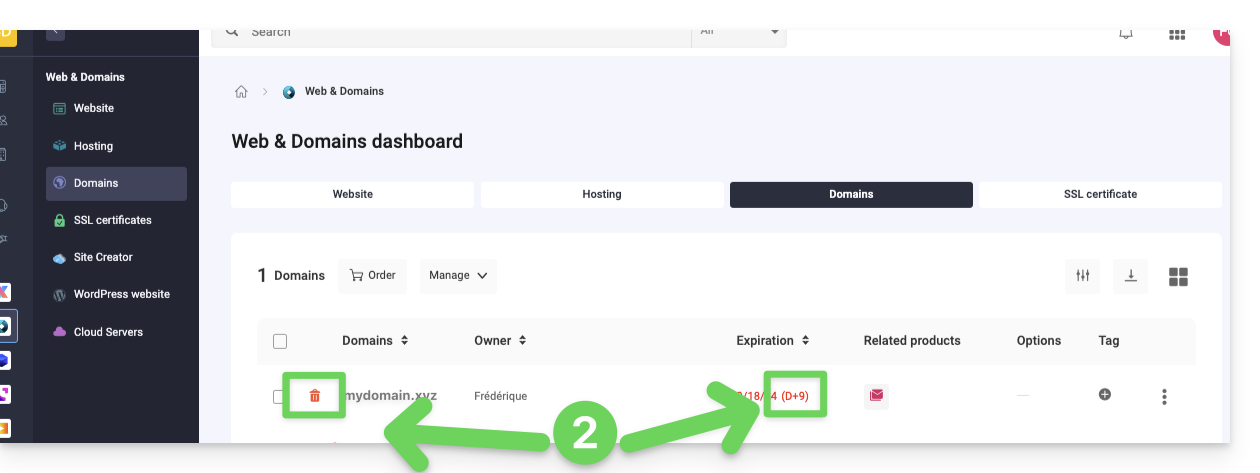
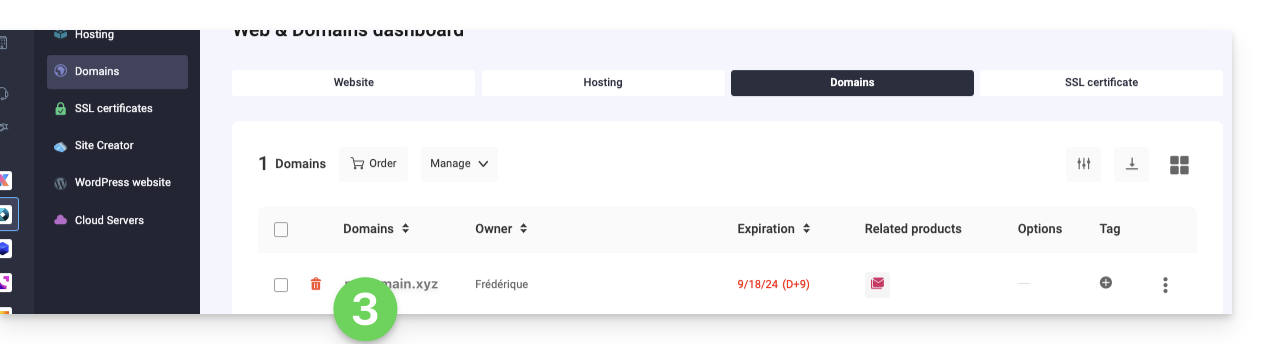
- Cliquez sur le nom du domaine concerné:
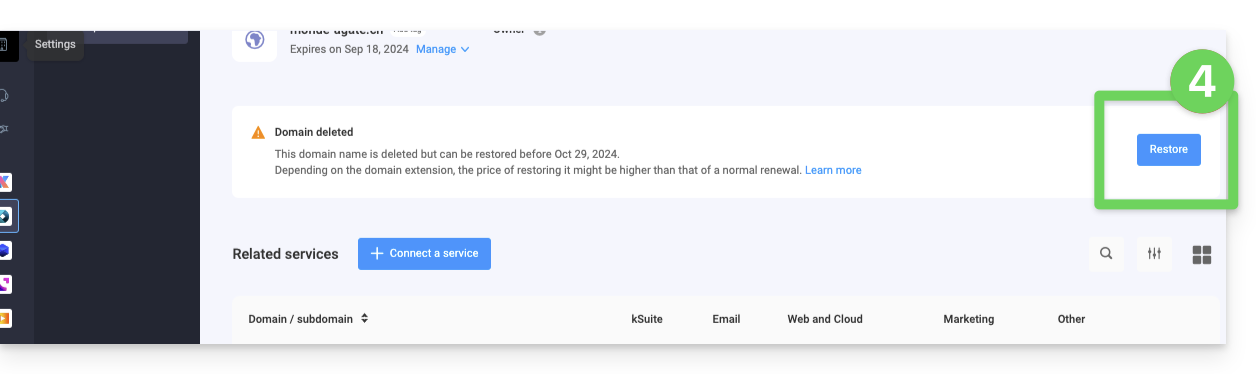
- Cliquez sur le bouton Restaurer:
- Suivez les étapes de restauration jusqu'au bout.
Résoudre un problème
Que faire si le domaine ne semble pas visible dans votre compte ?
- Vérifiez que vous êtes connecté avec le bon compte Infomaniak (compte utilisateur), et que vous affichez la bonne Organisation si vous êtes rattaché à plusieurs entités.
- Accédez à la partie DOMAINE du Manager et non pas à une rubrique de produits facturés ou à renouveler.
- Rachetez le nom de domaine s'il n'a pas été réservé depuis.
Lien vers cette FAQ: https://faq.infomaniak.com/1825
Cette FAQ a été utile?
Ce guide détaille les différents états dans lesquels peuvent se trouver un nom de domaine.
Statuts habituels
"Active" ou "OK"
Le nom de domaine est déclaré dans les DNS, le nom de domaine actif et déverrouillé. Toutes les opérations administratives et/ou techniques sont possibles.
"Registrar-Lock / Registry-Lock" ou "clientTransferProhibited"
Le nom de domaine est déclaré dans les DNS. Le nom de domaine actif et verrouillé pour le protéger, surtout contre des demandes illicites de transferts.
Statuts qui nécessitent une opération ou observation
"Registrar-Hold / Registry-Hold"
Ce statut est mis lorsque le domaine est expiré (non renouvelé). La seule opération possible est alors le renouvellement. Les opérations administratives et/ou techniques ne sont pas possibles.
"RedemptionPeriod"
Ce statut intervient si le domaine n'a pas été renouvelé. Prenez connaissance de cet autre guide si vous recherchez des informations à ce sujet.
"PendingRestore"
Ce statut apparaît lors d'une demande de restauration. Le registrar a 7 jours pour communiquer au registry toutes les informations nécessaires pour sa restauration.
"PendingDelete"
Ce statut suit le statut RedemptionPeriod après 30 jours si aucune demande de restauration n'a été faite. Le nom sera effacé durant une période de 15 jours avant de retomber dans le domaine public.
Dans le cas d'une extension de domaine .fr
"Active" (Actif)
Le nom de domaine est déclaré dans le DNS (entièrement opérationnel).
"Frozen" (Gelé)
Le nom de domaine est déclaré dans le DNS mais aucune opération administrative et /ou technique n'est possible. Causes possibles: voir article 6.1 de la charte de l'AFNIC.
"Bloqué"
Le nom de domaine n'est plus déclaré dans le DNS; il n'est plus fonctionnel et aucune opération administrative et/ou technique n'est possible. Causes possibles : voir article 6.2 de la charte de l'AFNIC.
Lien vers cette FAQ: https://faq.infomaniak.com/1826
Cette FAQ a été utile?
Ce guide explique comment relancer le transfert d'un nom de domaine vers Infomaniak en cas d'échec.
Relancer manuellement un transfert de domaine
Lorsque le transfert d'un nom de domaine échoue, vous recevez un e-mail avec la raison éventuelle du problème.
Le message contient également un lien permettant de relancer la demande de transfert sans payer à nouveau les frais du transfert.
En cas de problème:
- Cliquez ici afin d'accéder à la gestion des domaines sur votre Manager Infomaniak (❓: aide).
- Cliquez sur le nom du domaine concerné.
- Suivez attentivement les instructions affichées sur fond rouge en haut de page.
Lien vers cette FAQ: https://faq.infomaniak.com/1842
Cette FAQ a été utile?
Ce guide explique comment modifier les coordonnées liées à un nom de domaine c'est-à-dire les coordonnées “WHOIS” du propriétaire / titulaire / responsable.
Préambule
- La particularité des noms de domaine est qu'ils ont tous un propriétaire dont les coordonnées sont propres au domaine lui-même, indépendantes du compte Infomaniak qui gère le produit.
- Ces coordonnées surnommées WHOIS indiquent des détails comme le prénom, nom, adresse postale, adresse mail, etc. et peuvent être consultées en ligne grâce aux services WHOIS tels que whois.infomaniak.com ou whois.nic.swiss.
- Des coordonnées supplémentaires privées sont souvent existantes hors WHOIS public et ne sont jamais visibles et/ou communiquées par Infomaniak sans authentification préalable !
- Ces coordonnées feront toujours foi en cas de litige au sujet de la titularité d'un nom de domaine, il est donc important de garder ces informations à jour même si vous activez Domain Privacy pour masquer des informations.
Accéder aux différents types de contacts liés aux noms de domaine
Afin d'accéder à ces coordonnées de gestionnaires de domaines :
- Cliquez ici afin d'accéder à la gestion des domaines sur votre Manager Infomaniak (❓: aide).
- Cliquez sur le nom du domaine concerné.
- Cliquez sur Informations WHOIS dans le menu latéral gauche:
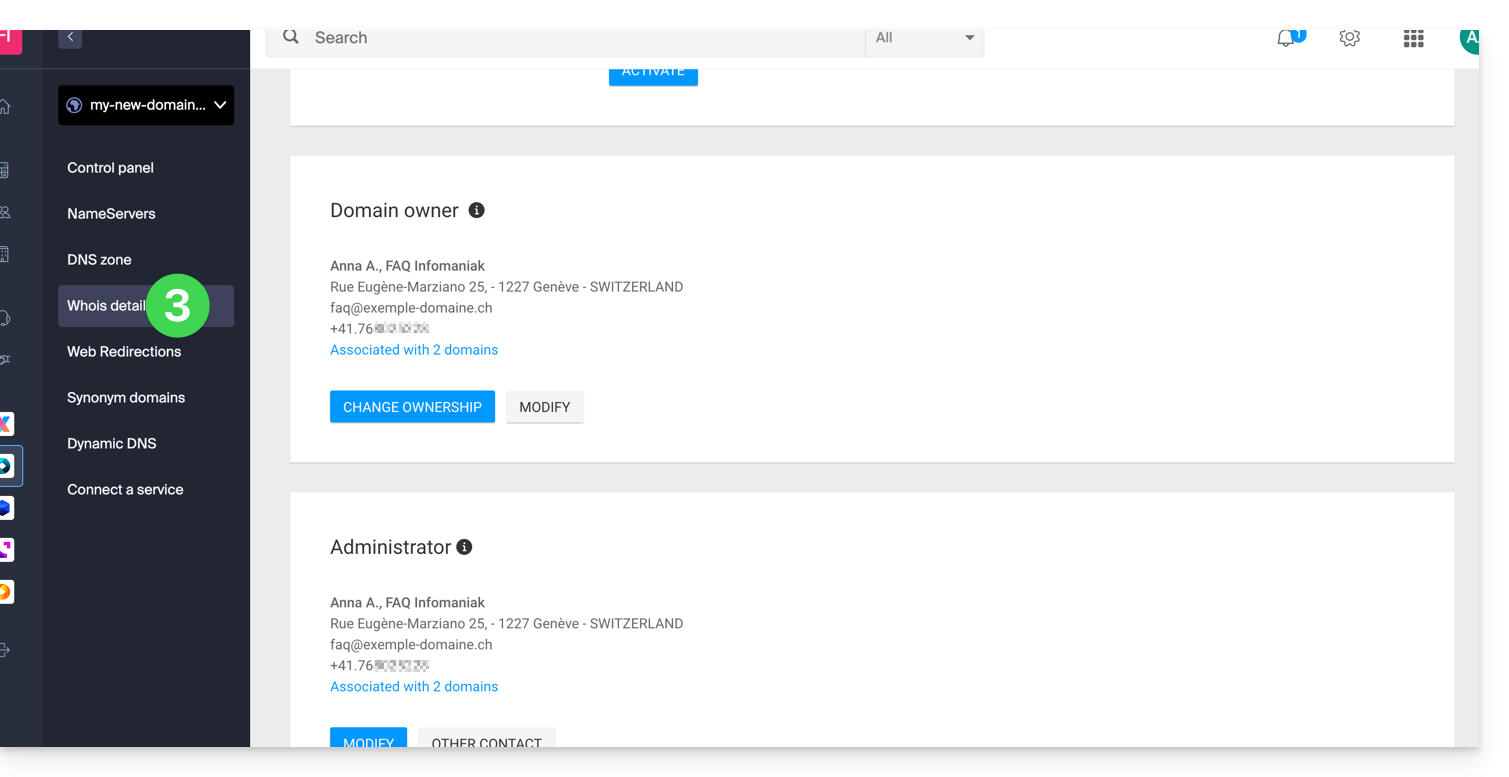
Contact Propriétaire
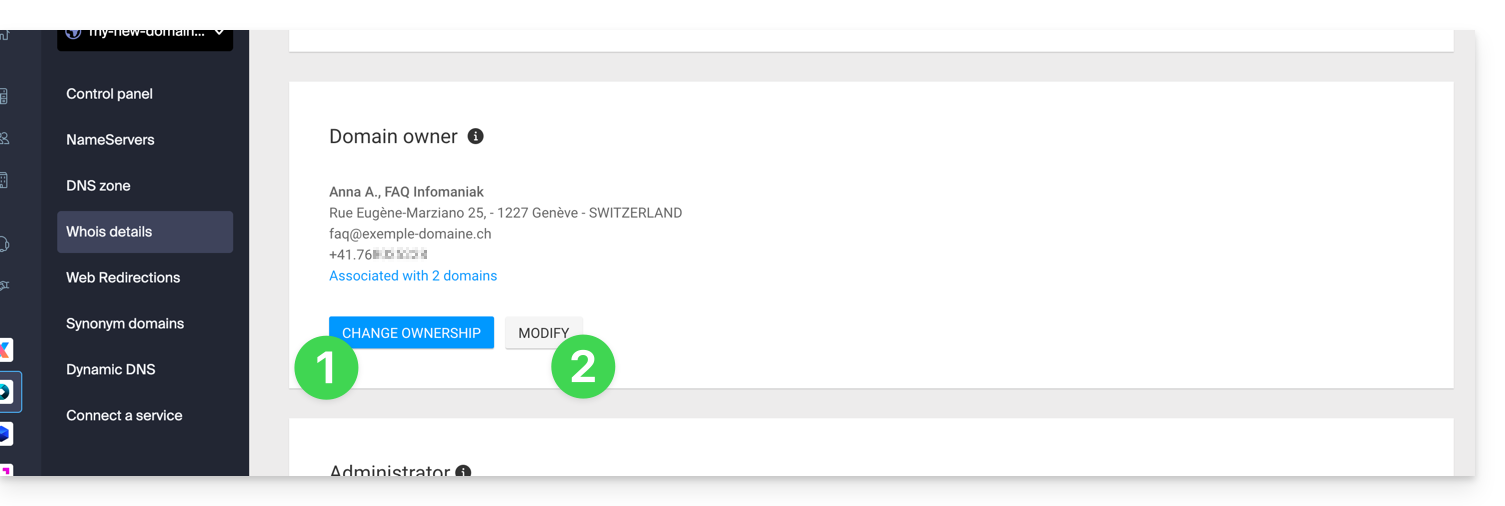
- Cliquez sur le bouton Changer de propriétaire pour créer une nouvelle fiche contact, ou en choisir une précédemment utilisée sur l'un des autres noms de domaine de l'Organisation, avec la nécessité d'obtenir l'accord des deux parties avant application.
- Cliquez sur le bouton Modifier pour éditer la langue (de certains envois) ainsi que les coordonnées postales et téléphoniques (un e-mail est envoyé sur l'adresse mail mentionnée pour une demande de confirmation des changements).
Détails plus bas dans ce guide.
Contact Administrateur
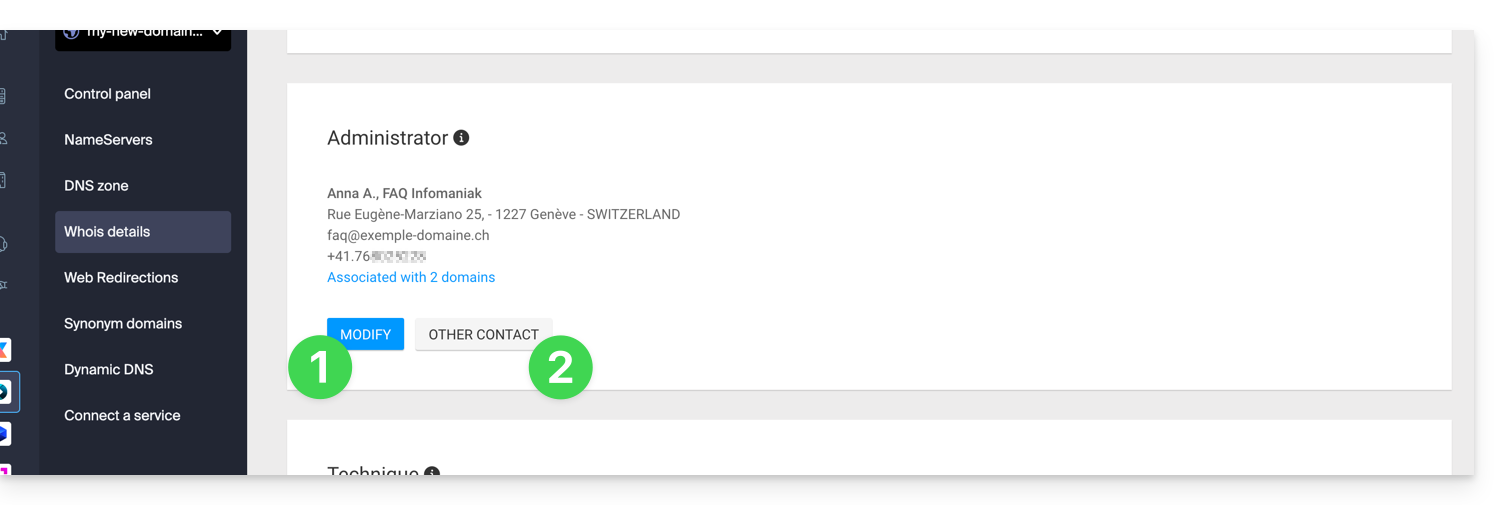
- Cliquez sur le bouton Modifier pour éditer la langue (de certains envois) ainsi que les coordonnées postales et téléphoniques (un e-mail est envoyé sur l'adresse mail mentionnée pour une demande de confirmation des changements).
- Cliquez sur Autre Contact pour créer une nouvelle fiche contact, ou en choisir une précédemment utilisée sur l'un des autres noms de domaine de l'Organisation, avec la nécessité d'obtenir l'accord des deux parties avant application.
Détails plus bas dans ce guide.
Contact Technique
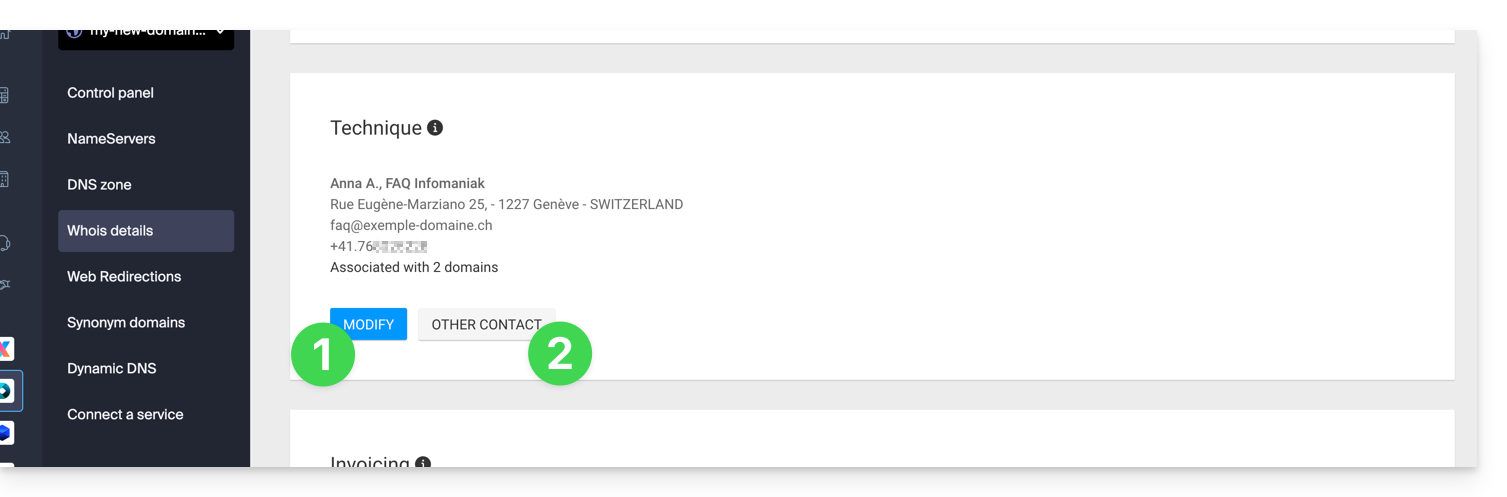
- Cliquez sur le bouton Modifier pour éditer la langue (de certains envois) ainsi que les coordonnées postales et téléphoniques (un e-mail est envoyé sur l'adresse mail mentionnée pour une demande de confirmation des changements).
- Cliquez sur Autre Contact pour créer une nouvelle fiche contact, ou en choisir une précédemment utilisée sur l'un des autres noms de domaine de l'Organisation, avec la nécessité d'obtenir l'accord des deux parties avant application.
Détails plus bas dans ce guide.
Contact Facturation
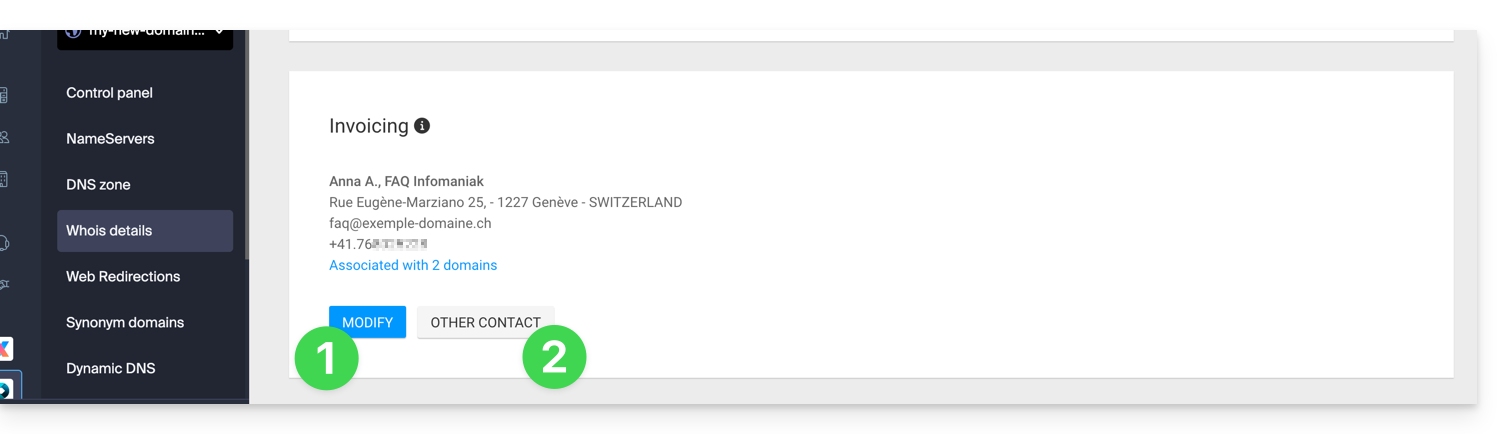
- Cliquez sur le bouton Modifier pour éditer la langue (de certains envois) ainsi que les coordonnées postales et téléphoniques (un e-mail est envoyé sur l'adresse mail mentionnée pour une demande de confirmation des changements).
- Cliquez sur Autre Contact pour créer une nouvelle fiche contact, ou en choisir une précédemment utilisée sur l'un des autres noms de domaine de l'Organisation, avec la nécessité d'obtenir l'accord des deux parties avant application.
Détails plus bas dans ce guide.
Modifier des coordonnées WHOIS
Sans créer de nouvelle fiche contact, vous pouvez modifier:
- l'adresse postale (rue, code postal, pays, etc.)
- le numéro de téléphone
- la langue (de certains envois)
En créant une nouvelle fiche contact, vous pourrez donc spécifier:
- Type de contact (Société, Individuel, Association, autre)
- Prénom / Nom
- l'adresse mail
- l'adresse postale (rue, code postal, pays, etc.)
- le numéro de téléphone
- la langue (de certains envois)
Toute modification de coordonnées WHOIS devra être validée par le contact actuel. Ce dernier recevra un e-mail avec un lien de validation valable deux jours pour valider les changements: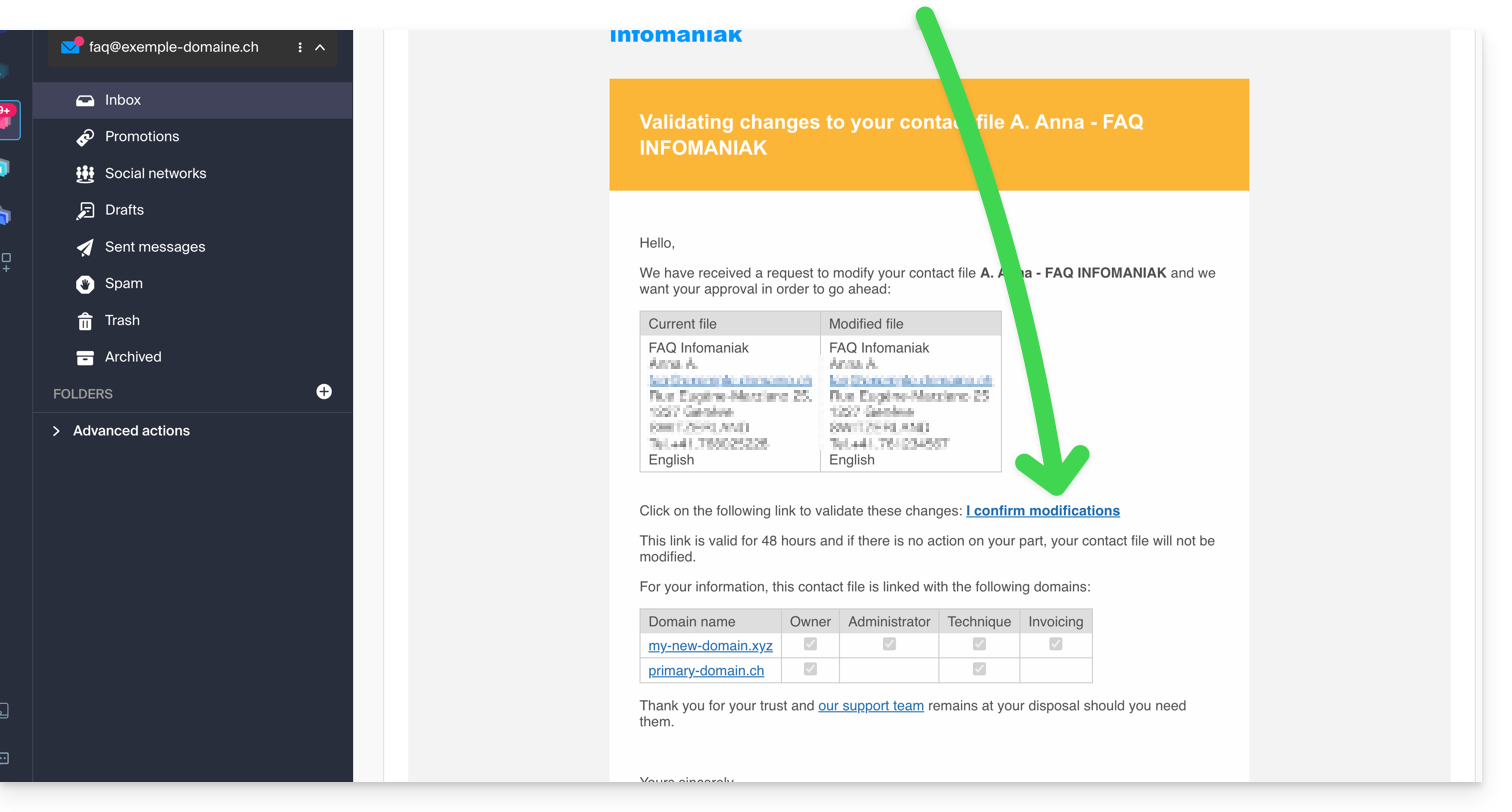
L'e-mail indique également les autres noms de domaine concernés par l'opération (et quels types de contacts sont concernés par le changement).
En attendant la validation, un message est affiché sur la page de gestion du domaine: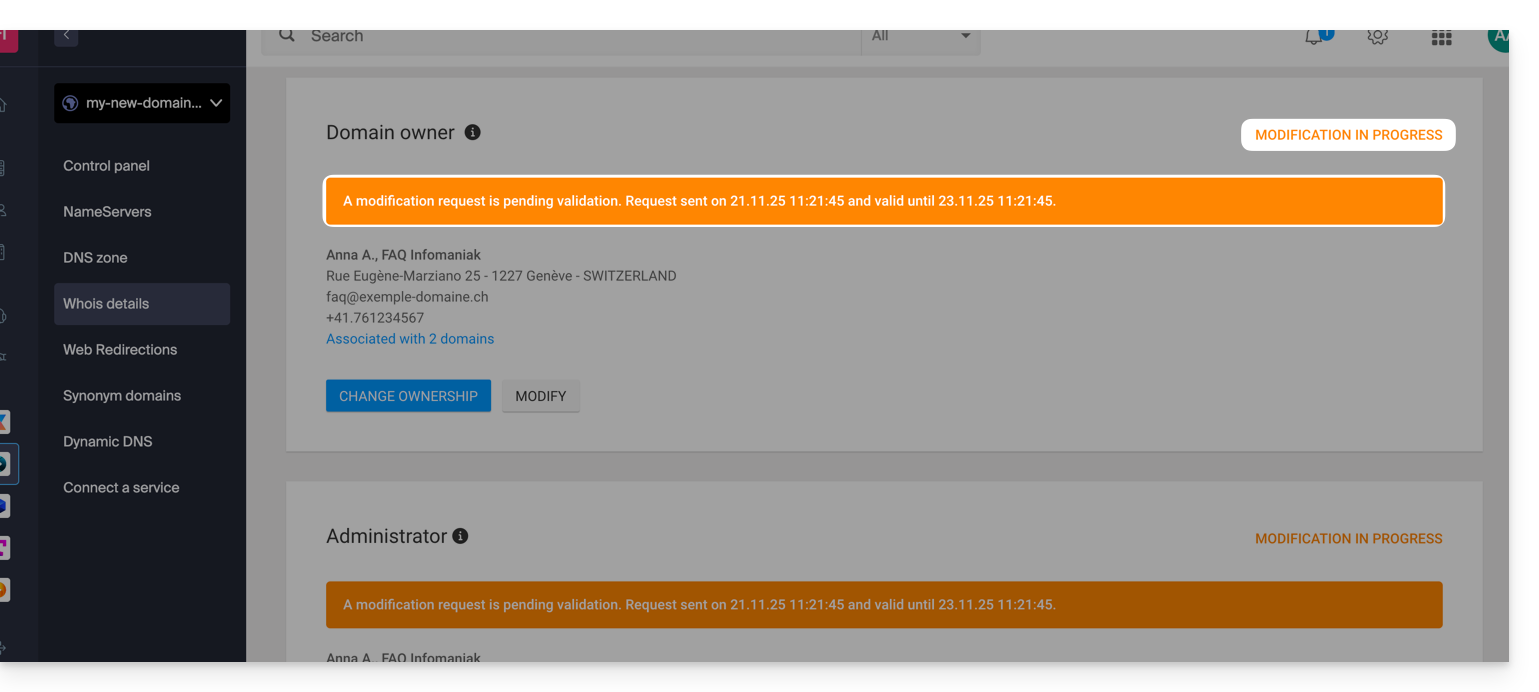
Le changement ne sera pas effectué si toutes les actions ne sont pas réalisées entièrement et avant expiration du délai !
En savoir plus
Selon l'extension du domaine concerné, ces opérations peuvent impliquer des frais.
Vous pouvez également le faire sur plusieurs domaines à la fois : une fiche de contact peut être liée à plusieurs domaines ; la modification d'une fiche se répercutera donc automatiquement sur tous les domaines ayant le même contact WHOIS.
Prenez également connaissance des guides concernant des extensions spécifiques comme le .es ou le .se …
Lien vers cette FAQ: https://faq.infomaniak.com/1853
Cette FAQ a été utile?
Ce guide détaille la monétisation de nom de domaine, effectuée en général via le parking de nom de domaine en conservant les coordonnées du revendeur masquées.
Domain parking
Le parking de nom de domaine est une technique qui consiste à enregistrer un nom de domaine sans l'utiliser immédiatement pour un site Web.
Au lieu de cela, le nom de domaine est "garé" et affiche généralement une page de parkings avec des annonces publicitaires générées par un réseau d'affiliation.
Le propriétaire du nom de domaine "parqué" peut alors gagner de l'argent grâce à ces annonces en tant que source de revenus passive.
Infomaniak autorise cette pratique à condition de respecter les lois sur la publicité en ligne et les marques commerciales.
Et si vous êtes le visiteur ?
Soyez vigilant: certaines pages de parkings de noms de domaine peuvent être similaires à des sites Web légitimes, ce qui peut entraîner une confusion pour les utilisateurs qui cherchent à accéder à un site Web particulier, et d'autres peuvent être infectées par des logiciels malveillants, ce qui peut être dangereux pour la sécurité informatique des utilisateurs.
Lien vers cette FAQ: https://faq.infomaniak.com/1861
Cette FAQ a été utile?
Ce guide explique les messages que vous pouvez recevoir mentionnant ERRP (Expiration Reminder Renewal Policy) ou expiration de domaine.
Préambule
- Ces messages sont liés aux notifications et aux règles de gestion des noms de domaine sur Internet.
- Leur objectif est de vous informer des échéances de renouvellement afin d'éviter toute interruption de vos services en ligne, comme votre site web ou vos adresses mail.
ERRP (Expiration Reminder Renewal Policy)
L'ERRP est une politique établie par l'ICANN (Internet Corporation for Assigned Names and Numbers). Elle oblige les registrars (sociétés qui enregistrent et gèrent les noms de domaine, comme Infomaniak ou d'autres) à informer les titulaires de domaines lorsque ceux-ci approchent de leur expiration. Le but est de permettre aux propriétaires de renouveler à temps leur domaine et d'éviter toute coupure de service.
Principes de fonctionnement
- Rappels de renouvellement : le registrar doit envoyer plusieurs notifications avant et après la date d'expiration. En général :
- 30 jours avant l'expiration,
- 7 jours avant l'expiration,
- 1 jour après l'expiration.
- Contenu des messages : chaque e-mail doit préciser le domaine concerné, la date d'expiration et les instructions claires pour procéder au renouvellement.
- Adresse d'envoi : les rappels sont transmis à l'adresse e-mail enregistrée avec le domaine. Il est donc important de garder cette adresse à jour dans vos informations de contact.
Expiration d'un nom de domaine
Lorsqu'un domaine n'est pas renouvelé avant sa date d'expiration, il passe par plusieurs étapes avant d'être définitivement supprimé. Voici ce qui se produit généralement :
- Période de grâce : après l'expiration, le titulaire dispose encore d'un délai de 30 à 45 jours pour renouveler le domaine sans frais supplémentaires. Durant cette période, le site web ou les services liés peuvent être temporairement désactivés.
- Période de rachat (Redemption Grace Period) : si le domaine n'est pas renouvelé pendant la période de grâce, il entre dans une phase de rachat. Le titulaire peut encore récupérer le domaine, mais des frais additionnels sont appliqués. Cette période dure généralement environ 30 jours.
- Suppression du domaine : si aucune action n'est effectuée après la période de rachat, le domaine est supprimé du registre et devient disponible pour tout nouvel enregistrement.
Courriels mentionnant ERRP et expiration de domaine
Les e-mails qui mentionnent ERRP ou l'expiration de domaine suivent les directives de l'ICANN. Ils servent à informer les titulaires des actions nécessaires pour conserver leurs domaines actifs.
- Alerte initiale : un premier e-mail est envoyé environ 30 jours avant l'expiration. Il informe le titulaire que le domaine approche de sa date limite et inclut des instructions pour effectuer le renouvellement.
- Rappel urgent : un second e-mail est envoyé 7 jours avant la date d'expiration, rappelant l'importance de renouveler le domaine afin d'éviter toute interruption de service.
- Notification post-expiration : un dernier e-mail est envoyé juste après l'expiration, précisant que le domaine peut encore être renouvelé pendant la période de grâce.
Ces notifications sont essentielles pour garantir que les propriétaires conservent la maîtrise de leurs domaines et que leurs sites web ou services associés restent disponibles sans interruption.
Lien vers cette FAQ: https://faq.infomaniak.com/1878
Cette FAQ a été utile?
Ce guide explique comment créer un enregistrement MX personnalisé (mx.domain.xyz en supposant que domain.xyz vous appartienne) à utiliser ensuite dans la configuration MX de votre NAS.
Un enregistrement MX ne peut pas être déclaré directement sous la forme d'une adresse IP de type par exemple 178.123.456.789
Enregistrement MX personnalisé
Afin d'accéder à vos noms de domaine :
- Cliquez ici afin d'accéder à la gestion des domaines sur votre Manager Infomaniak (❓: aide).
- Cliquez sur le nom du domaine concerné.
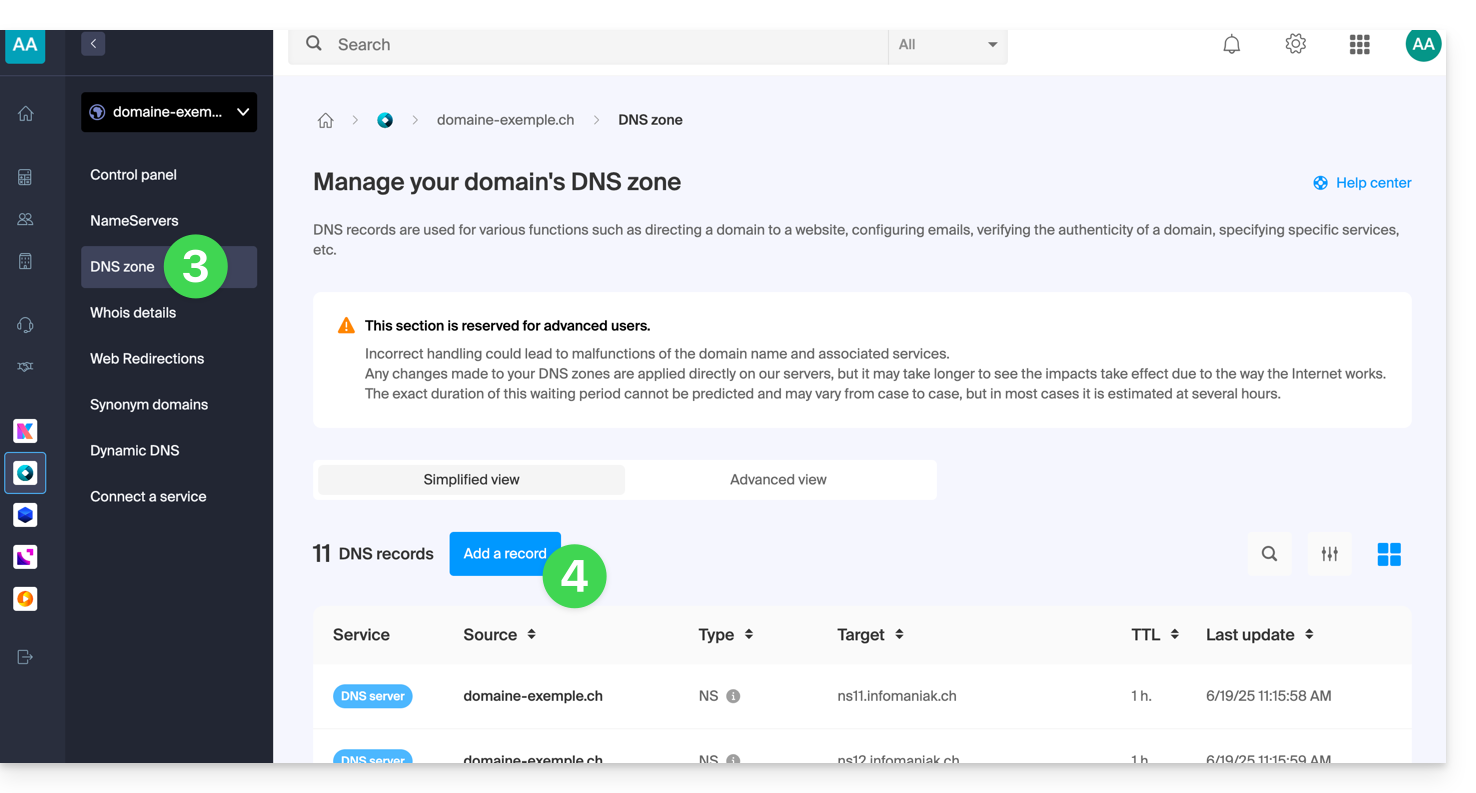
- Cliquez sur Zone DNS dans le menu latéral gauche.
- Cliquez sur le bouton bleu Ajouter un enregistrement:
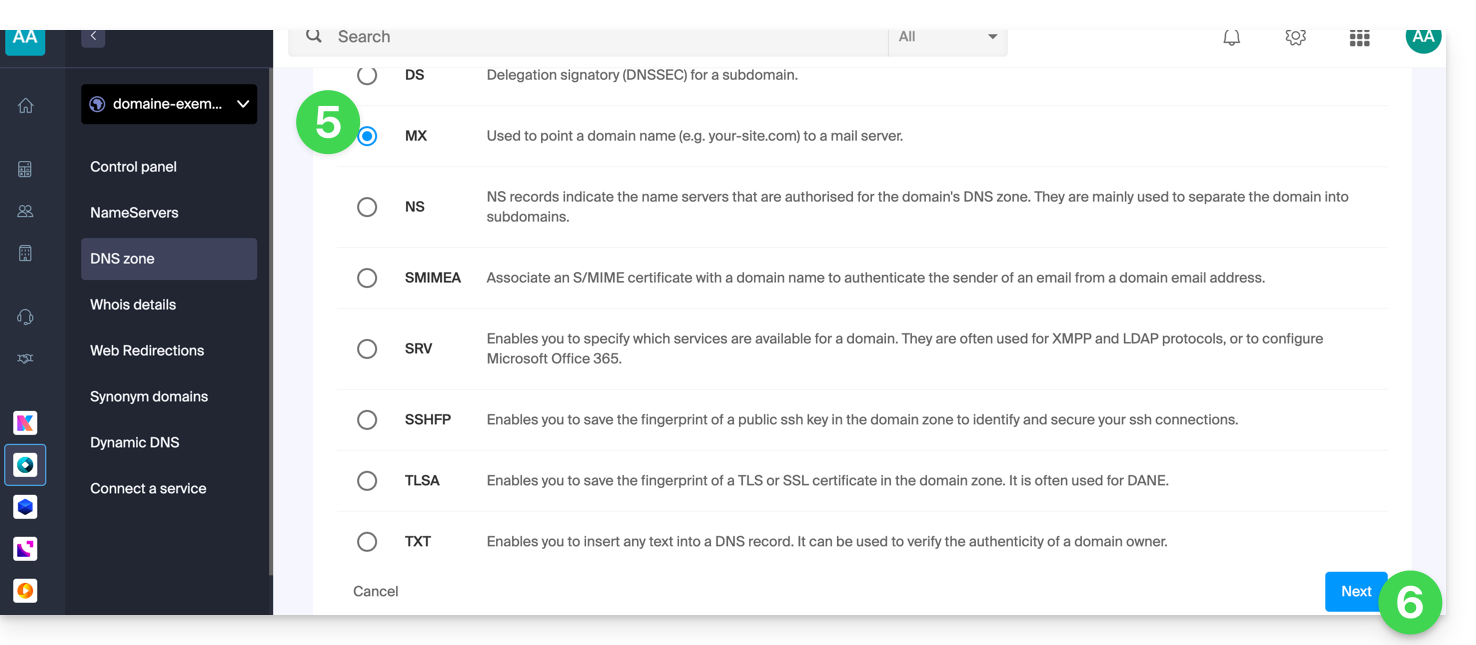
- Sélectionnez MX comme type d'enregistrement.
- Cliquez sur Suivant:
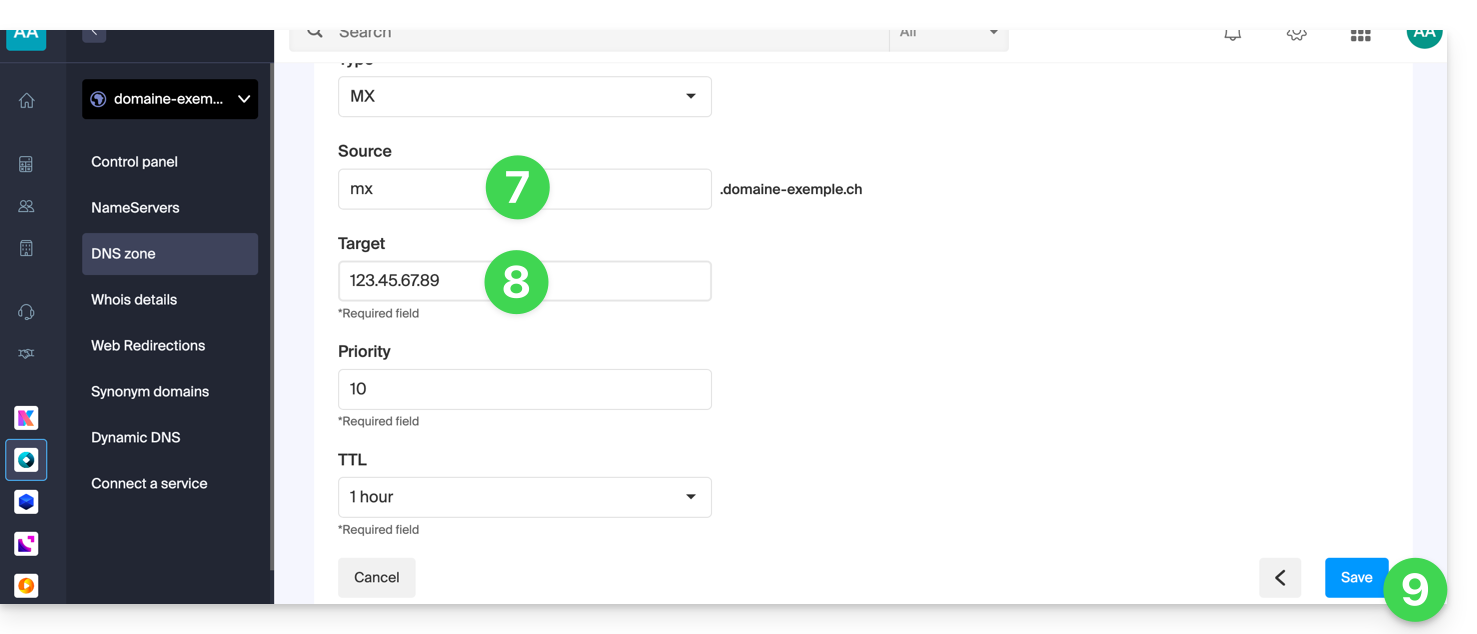
- Renseignez l'enregistrement MX souhaité ("
mx.domain.xyz" par exemple). - Faites pointer l'enregistrement vers l'adresse IP souhaitée (cible).
- Cliquez sur le bouton Enregistrer:
Lien vers cette FAQ: https://faq.infomaniak.com/1896
Cette FAQ a été utile?
Ce guide explique comment accéder à votre box domotique Jeedom (qui se trouve derrière une adresse IP dynamique, fournie par votre FAI) avec un nom de domaine chez Infomaniak via l'option gratuite DynDNS (❓: aide).
Préambule
- L'intégration que vous installez agit comme un messager: elle surveille en permanence l'adresse IP de votre réseau local.
- Dès qu'elle détecte que votre fournisseur d'accès a changé votre IP, elle envoie instantanément un signal à Infomaniak.
- Infomaniak met alors à jour votre nom de domaine (ex:
jee.domain.xyz) pour qu'il pointe vers la nouvelle adresse IP.
Lier Jeedom à un nom de domaine
Prérequis
- Posséder une installation Jeedom (sur Raspberry Pi 5 par exemple) connectée à Internet avec une adresse IP dynamique.
- Un DNS dynamique doit avoir été créé sur le domaine concerné depuis le Manager Infomaniak (❓: aide).
Ensuite:
- Installez le plugin (❓: aide) officiel et gratuit sur votre application Jeedom depuis le Market.
- Activez le plugin comme à votre habitude.
- Configurez un nouvel équipement en choisissant Infomaniak dans la liste des services:
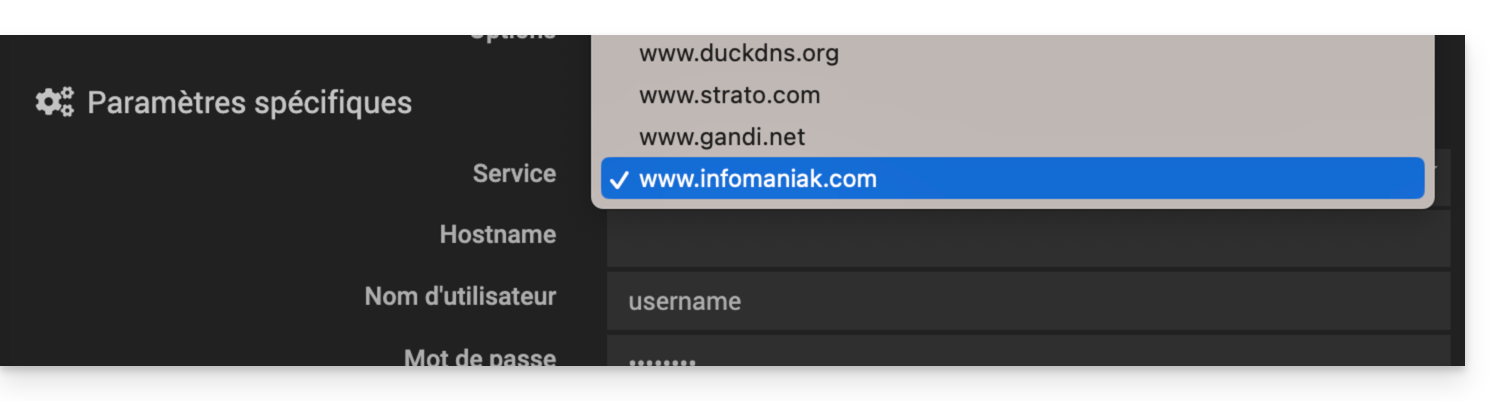
Jeedom va vérifier toutes les 15 minutes l'IP externe, si celle-ci a changé alors le DNS sera mis à jour. Ainsi votre nom de domaine pointera continuellement sur votre installation domotique même si votre Fournisseur d'Accès à Internet change votre adresse IP publique.
Lien vers cette FAQ: https://faq.infomaniak.com/1913
Cette FAQ a été utile?
Ce guide explique comment commander une zone DNS auprès d'Infomaniak.
Préambule
- Posséder la zone DNS chez Infomaniak est utile si votre nom de domaine est enregistré ailleurs (fournisseur / registrar tiers) et que vous souhaitez lier facilement ce domaine avec des produits Infomaniak.
- En effet il ne suffit pas de posséder un site
domain.xyzchez Infomaniak et d'indiquer les 2 adresses DNS d'Infomaniak chez le registrar du nom de domaine (si celui-ci n'est pas Infomaniak) pour que le site s'affiche lorsqu'on tapedomain.xyzdans un navigateur. - Vous devez ajouter une zone DNS au même endroit que l'hébergement pour faire fonctionner le site facilement.
- Cela vous sera également particulièrement utile si le prestataire qui gère votre nom de domaine ne propose pas de gestion de zone DNS.
Commander une zone DNS
Pour cela:
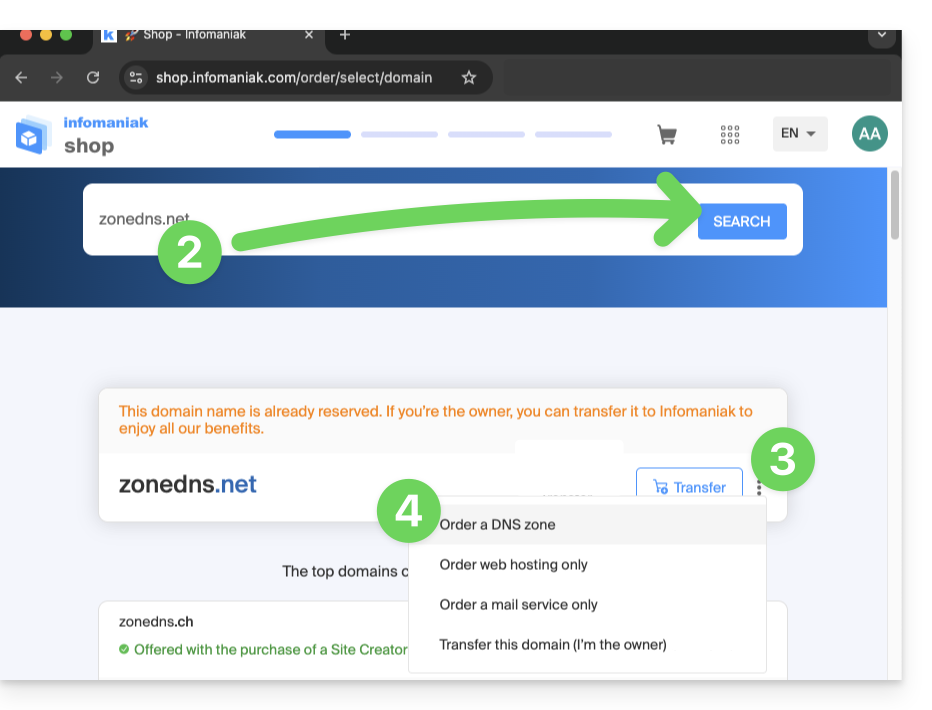
- Cliquez ici afin d'accéder au Shop des domaines Infomaniak.
- Lancez une recherche avec le nom du domaine enregistré ailleurs.
- Cliquez sur le menu d'action ⋮ situé à droite du résultat obtenu.
- Sélectionnez Commander une zone DNS:
- Terminez l'achat.
- Une fois ajoutée à votre Manager, la zone peut être éditée.
Lien vers cette FAQ: https://faq.infomaniak.com/1914
Cette FAQ a été utile?
Ce guide explique comment lier un nom de domaine géré par Infomaniak à une offre Google Sites.
Préambule
- Un site réalisé chez Google ne pourra être exporté afin d'être hébergé sur des serveurs tiers, comme ceux d'Infomaniak par exemple.
- Il est donc recommandé de réaliser le site directement auprès d'Infomaniak avec l'aide de Site Creator ou WordPress.
Associer Google Sites au nom de domaine Infomaniak
Afin de configurer votre domaine dans Google Sites:
- Créez ou préparez votre site sur Google Sites.
- Dans les paramètres de Google Sites, accédez à l'option "Utiliser un domaine personnalisé".
- Ajoutez votre domaine personnalisé.
Google vous demandera ensuite de vérifier votre domaine via des enregistrements DNS (supprimez tous les anciens enregistrements A et CNAME associés si nécessaire, puis ajoutez les nouveaux):
Enregistrements A
Afin de parvenir au résultat demandé par Google, par exemple 4 IP différentes…
- Hôte :
@pointe vers :216.239.32.21 - Hôte :
@pointe vers :216.239.34.21 - Hôte :
@pointe vers :216.239.36.21 - Hôte :
@pointe vers :216.239.38.21
… créez les enregistrements de type “A” avec ces valeurs d'IP comme cible:
- Cliquez ici afin d'accéder à la gestion des domaines sur votre Manager Infomaniak (❓: aide).
- Cliquez sur le nom du domaine concerné.
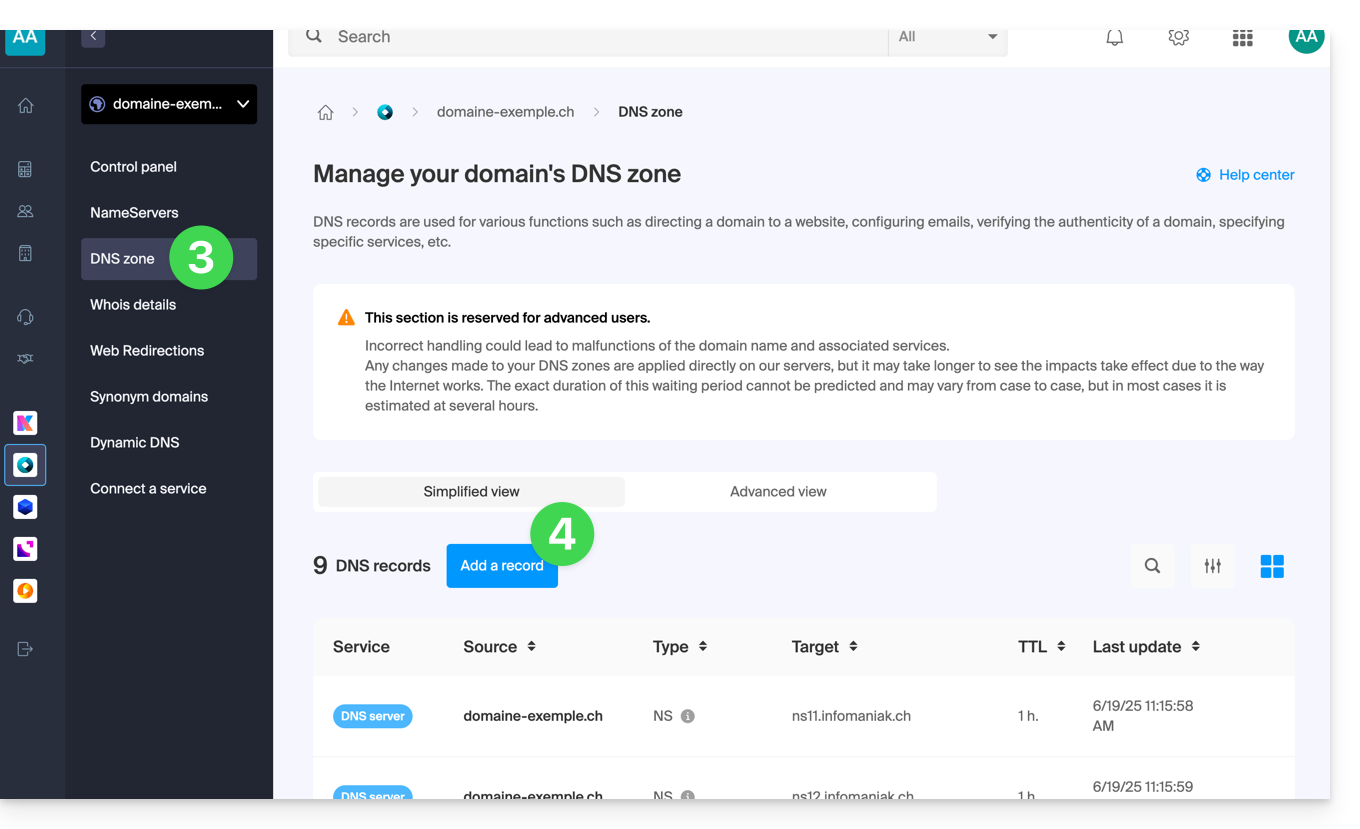
- Cliquez sur Zone DNS dans le menu latéral gauche.
- Cliquez sur le bouton bleu Ajouter une entrée:
- Choisissez le type d'enregistrement A.
- Cliquez sur Suivant:
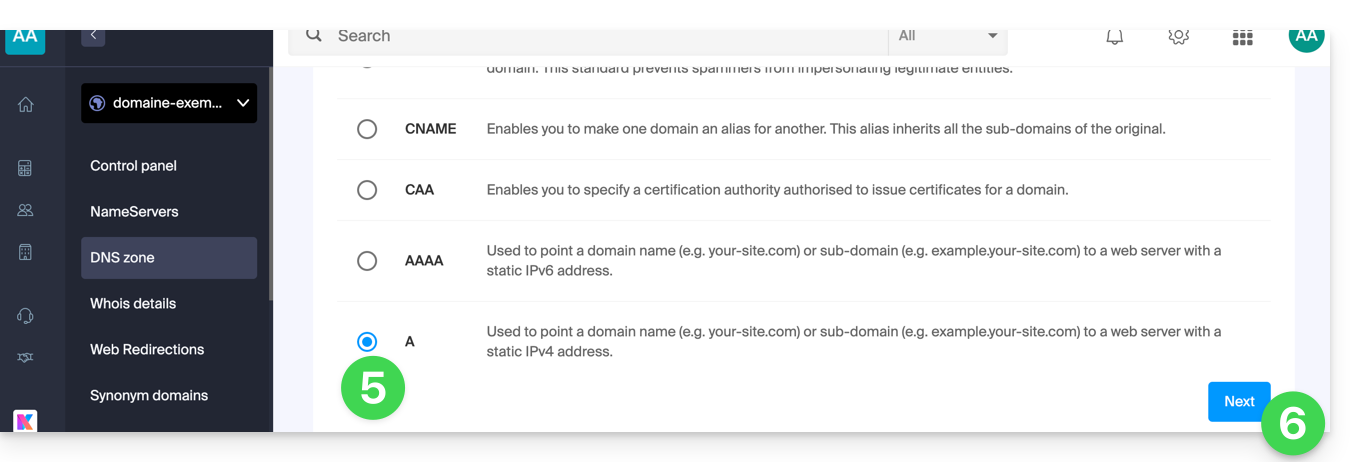
- Complétez les différents champs selon vos informations.
- Sauvegardez l'ajout effectué:
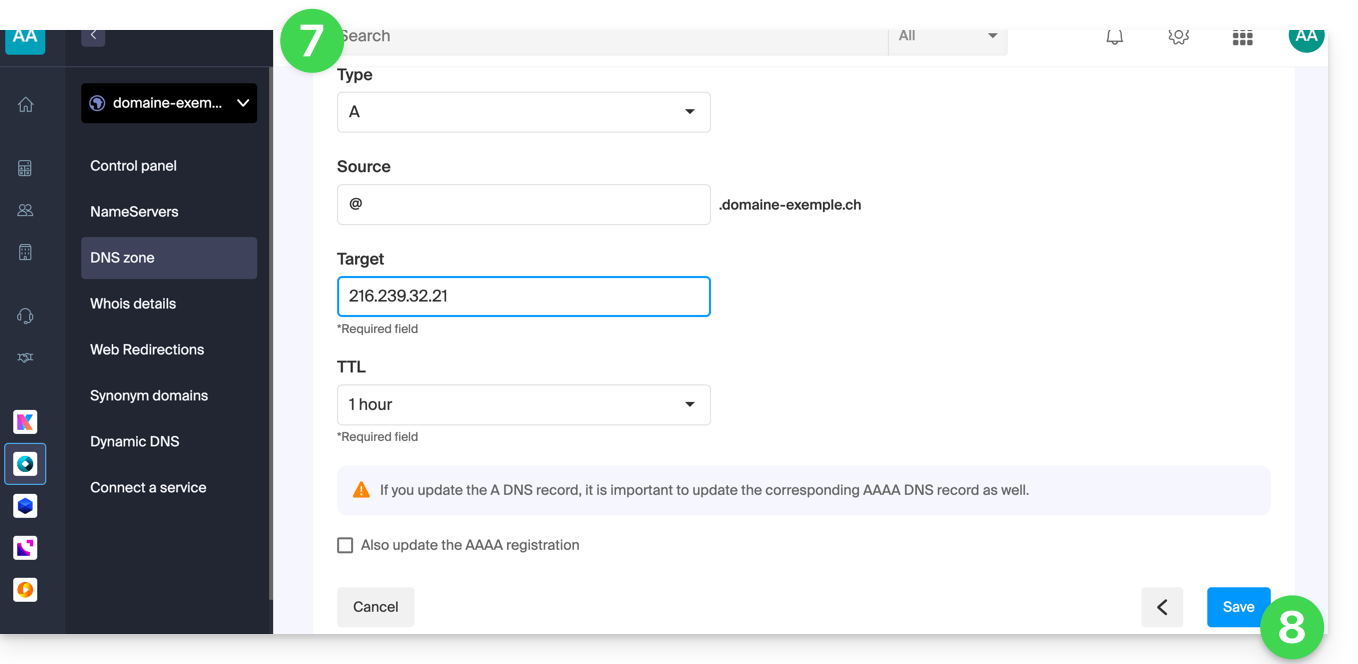
- Recommencez au point 4 si vous avez plusieurs enregistrements à ajouter.
Enregistrement CNAME
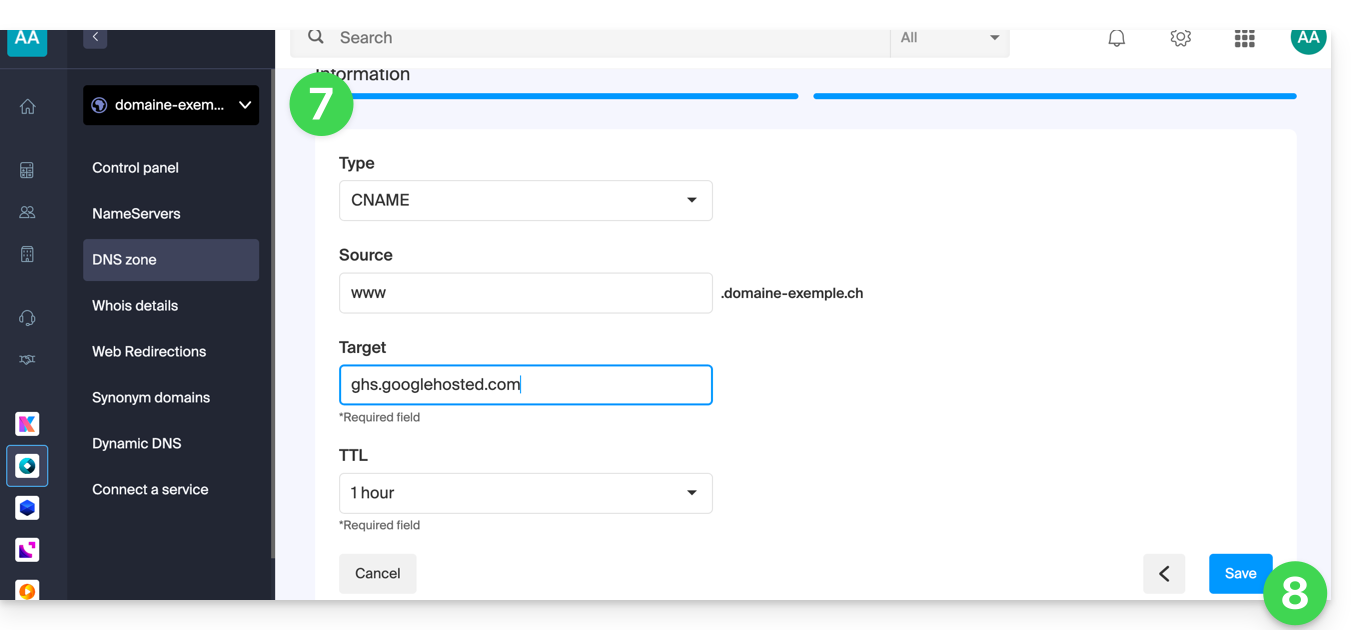
Afin de parvenir au résultat demandé par Google, créez un enregistrement CNAME avec ces valeurs :
- Hôte :
www - Pointe vers :
ghs.googlehosted.com
Pour cela:
- Cliquez ici afin d'accéder à la gestion des domaines sur votre Manager Infomaniak (❓: aide).
- Cliquez sur le nom du domaine concerné.
- Cliquez sur Zone DNS dans le menu latéral gauche.
- Cliquez sur le bouton bleu Ajouter une entrée:
- Choisissez le type d'enregistrement CNAME.
- Cliquez sur Suivant:
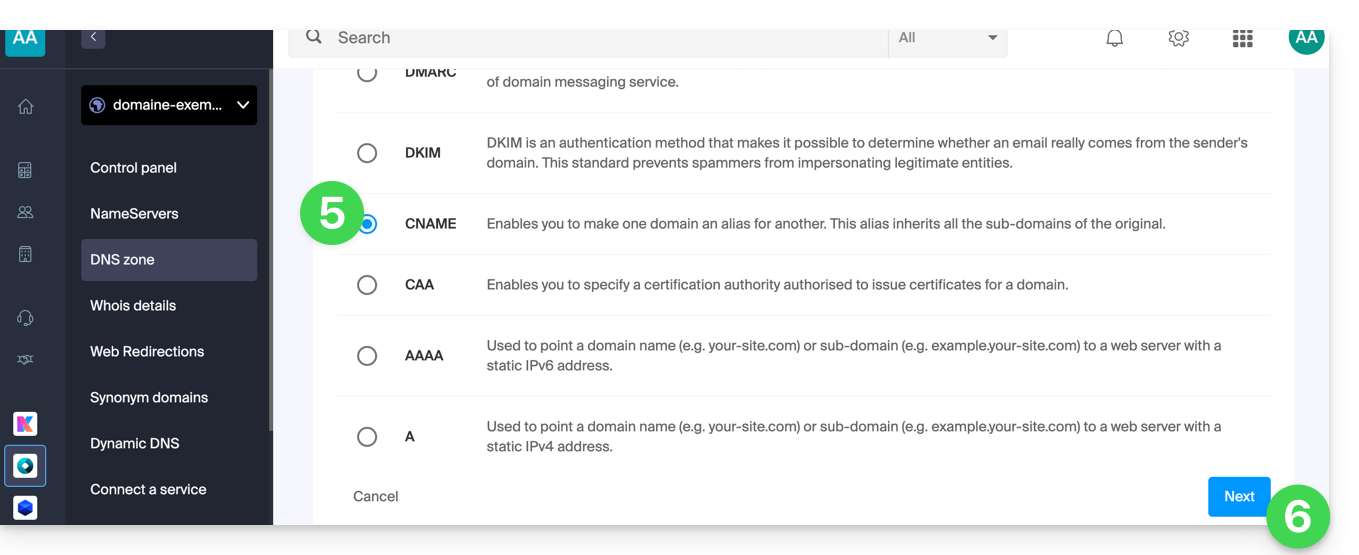
- Complétez les différents champs selon vos informations.
- Sauvegardez l'ajout effectué:
Vérifier votre domaine (Google-Site-Verification)
Après avoir configuré les enregistrements DNS, retournez dans Google Sites pour terminer la vérification. Cela peut prendre jusqu'à 24 heures en raison de la propagation DNS.
Validation finale
Une fois les modifications propagées, votre site devrait fonctionner avec le domaine personnalisé. Si vous rencontrez des problèmes, vérifiez les enregistrements DNS ou contactez Google.
Lien vers cette FAQ: https://faq.infomaniak.com/1917
Cette FAQ a été utile?
Ce guide explique comment remplacer le nom de domaine principal associé à un Service Mail dans le cas où vous souhaitez par exemple modifier l'orthographe de tout ce qui vient après l'arobase @ de votre adresse mail (= le nom de domaine).Si votre Service Mail est présent au sein d'une kSuite, alors il faudra agir sur le domaine de kSuite directement.
Préambule
- Vous pouvez également suivre cette procédure si le but est d'avoir de toutes nouvelles adresses mail tout en conservant l'historique de vos e-mails sur Mail (puisque l'adresse mail continuera d'exister, par exemple info@premier-domaine.xyz deviendra info@nouveau-domaine.xyz sans modification de son contenu).
- En effet il n'est pas possible de simplement modifier l'orthographe du nom de domaine concerné ; il est donc nécessaire de remplacer le nom de domaine actuel associé à vos adresses mail par un autre nom de domaine.
- Pour simplement ajouter un nom de domaine supplémentaire, prenez connaissance de cet autre guide.
- Pour plutôt modifier la partie de votre adresse mail venant avant l'arobase
@, prenez connaissance de cet autre guide. - A noter également que vous pouvez renommer votre produit (exemple) sur le Manager Infomaniak mais changer le nom d'un Service Mail n'a strictement aucune incidence sur ses adresses ; il faut agir sur le nom de domaine.
Si votre Service Mail est présent au sein d'une kSuite, alors il faudra agir sur le domaine de kSuite directement.
Modifier le nom de domaine du Service Mail
Prérequis
- Posséder le nouveau nom de domaine (au besoin créez-le au préalable).
- Prendre connaissance des indications de cet autre guide en appliquant les indications correspondant à votre situation (ceci afin que le nom de domaine fonctionne lorsqu'il sera rattaché à votre Service Mail).
Une fois que le nouveau nom de domaine est prêt à être utilisé à la place de l'ancien, il faut l'ajouter au Service Mail puis faire une inversion:
- Cliquez ici afin d'accéder à la gestion de votre produit sur le Manager Infomaniak (besoin d'aide ?).
- Cliquez directement sur le nom attribué au produit concerné.
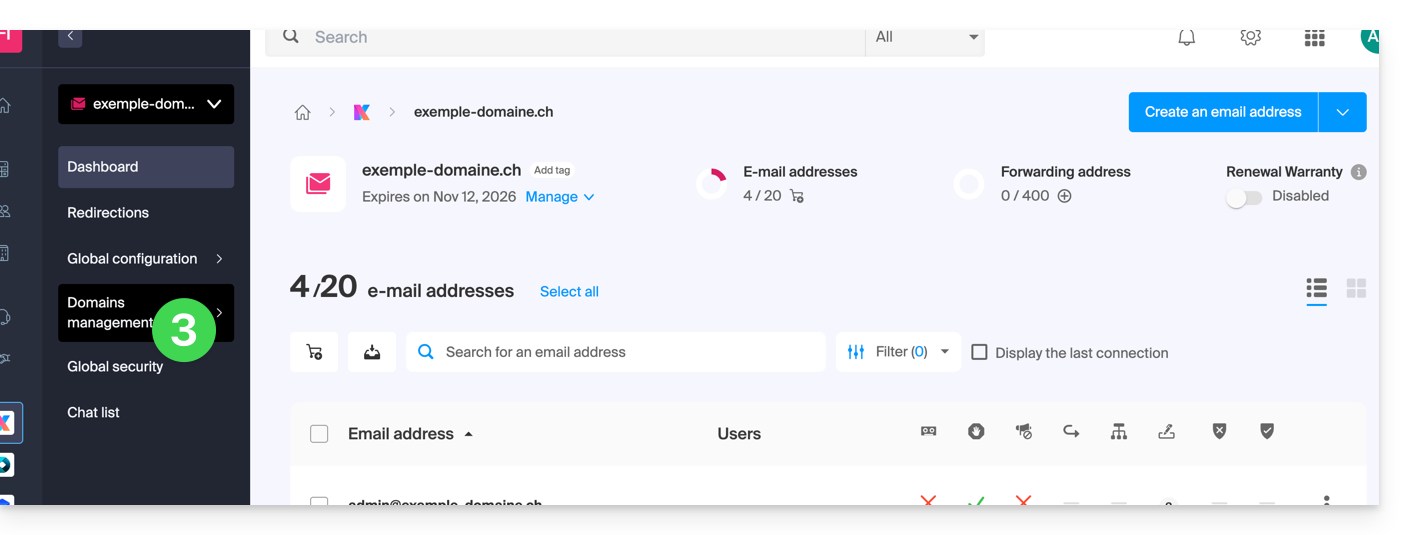
- Cliquez sur Gestion des domaines dans le menu latéral gauche
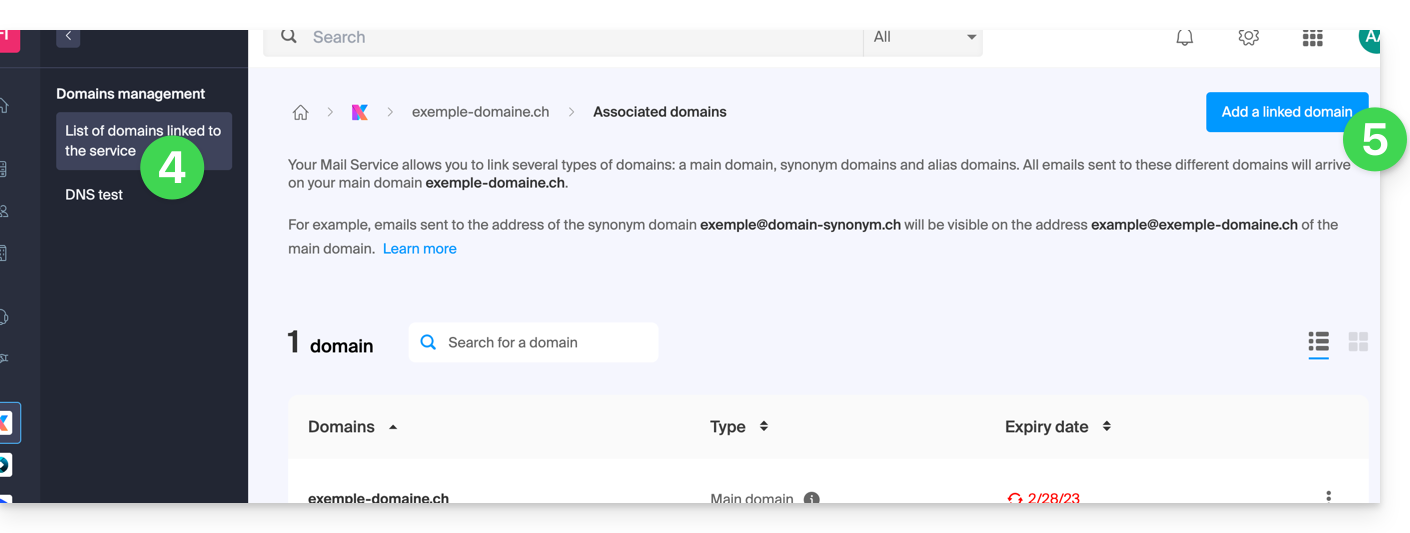
- Cliquez sur Domaines liés au service dans le menu latéral gauche.
- Cliquez le bouton bleu Ajouter un domaine lié:
- Il est possible de:
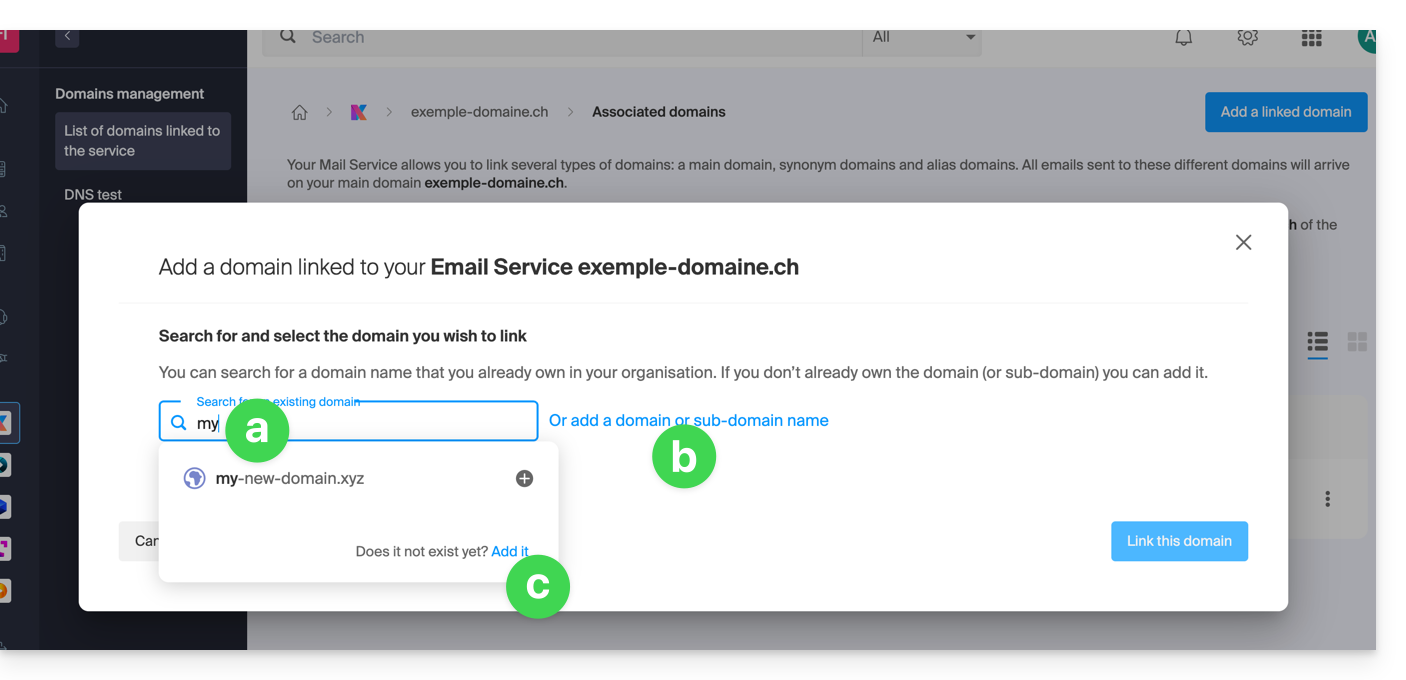
- Rechercher un domaine existant sur l'Organisation à laquelle vous êtes connecté ; cela liera et mettra à jour automatiquement la zone DNS du domaine ajouté.
- Ajouter un nom de domaine ou sous-domaine afin d'indiquer manuellement le nom de domaine ou sous-domaine à utiliser (idéal si le nom de domaine se trouve ailleurs).
- Acheter un nouveau nom de domaine (cf prérequis).
a : Le domaine existe au niveau de l'Organisation
Avant de poursuivre, veillez à dissocier le nom de domaine si celui-ci avait été défini en tant que domaine synonyme auparavant.
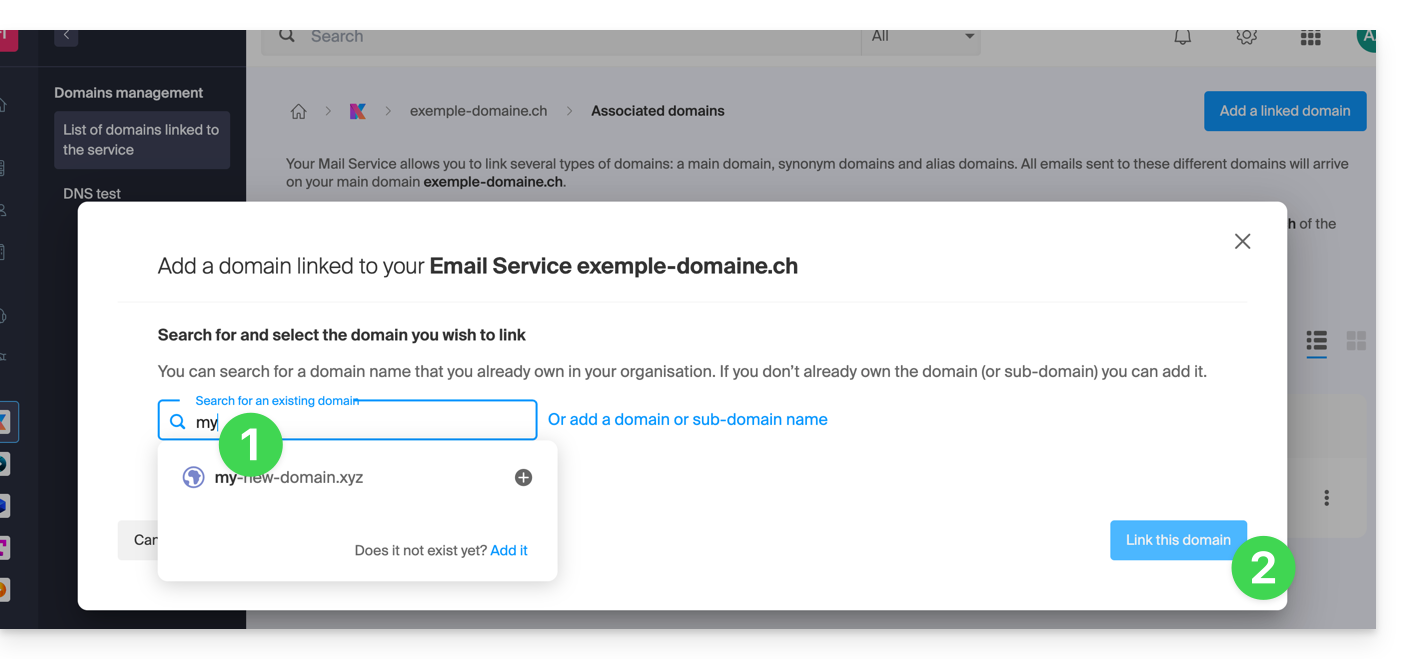
- Cliquez sur le nom de domaine proposé.
- Cliquez sur le bouton bleu Lier ce domaine:
- Cliquez sur l'icône ⋮ à droite du nouveau nom de domaine ajouté.
- Cliquez sur Définir comme domaine principal (il faut avoir dissocié le nom de domaine synonyme du nom de domaine principal s'il y avait une association auparavant):

- Confirmez l'inversion puis patientez le temps de l'opération.
- Cliquez sur l'icône ⋮ à droite de l'ancien nom de domaine.
- Cliquez sur Délier le domaine:
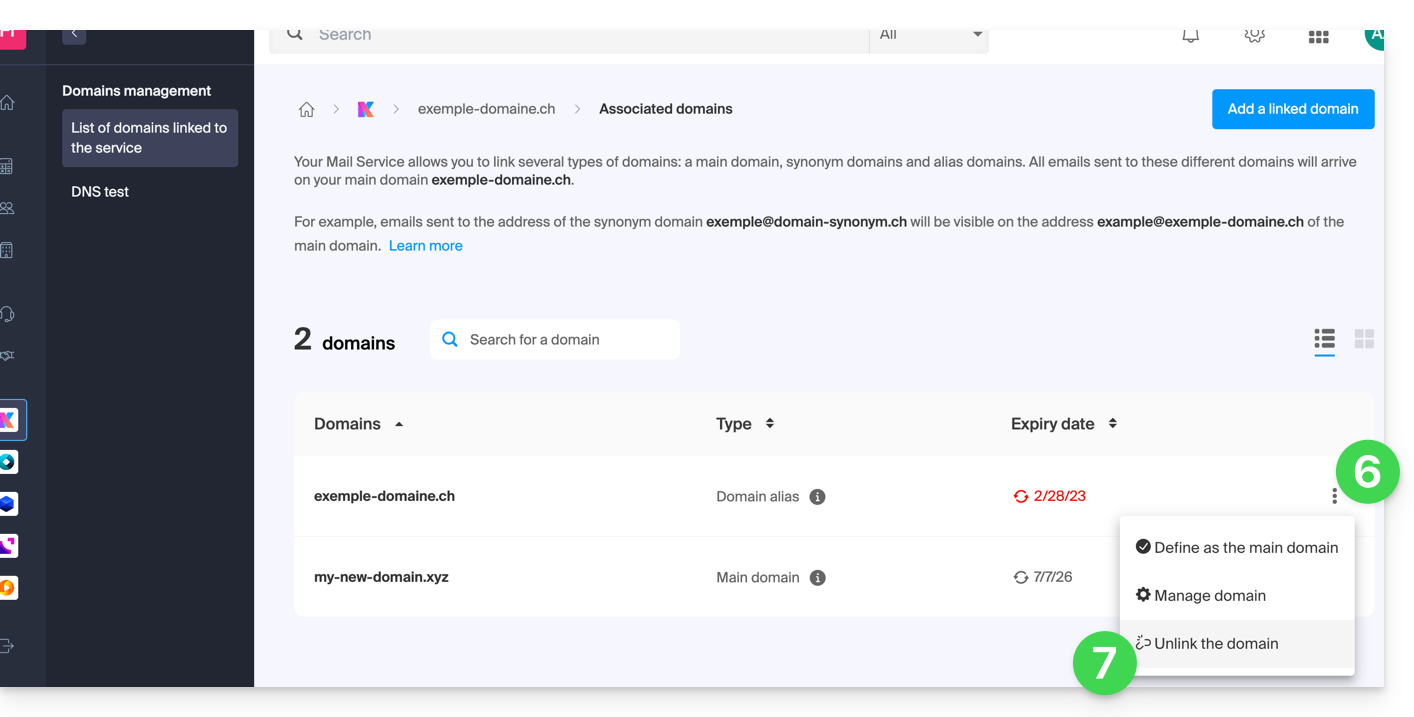
- Confirmez le détachement en vérifiant si vous voulez supprimer les DNS associés lors de l'opération de détachement.
C'est terminé, le Service Mail répond désormais à un nouveau nom de domaine.
b : Le domaine existe mais ailleurs
- Après avoir cliqué sur Ajouter un domaine ou un sous-domaine, entrez le nom de domaine qui servira à remplacer le nom actuel.
- Activez la mise à jour des entrées DNS (si la situation du nom de domaine le permet, la zone DNS du nom de domaine sera automatiquement mise à jour).
- Si le point 2 ci-dessus est actif alors activez le remplacement des entrées éventuellement existantes.
- Activez l'inversion du nom de domaine (afin d'éviter des étapes supplémentaires comme au point "a" ci-dessus).
- Cliquez sur le bouton bleu Lier ce domaine:
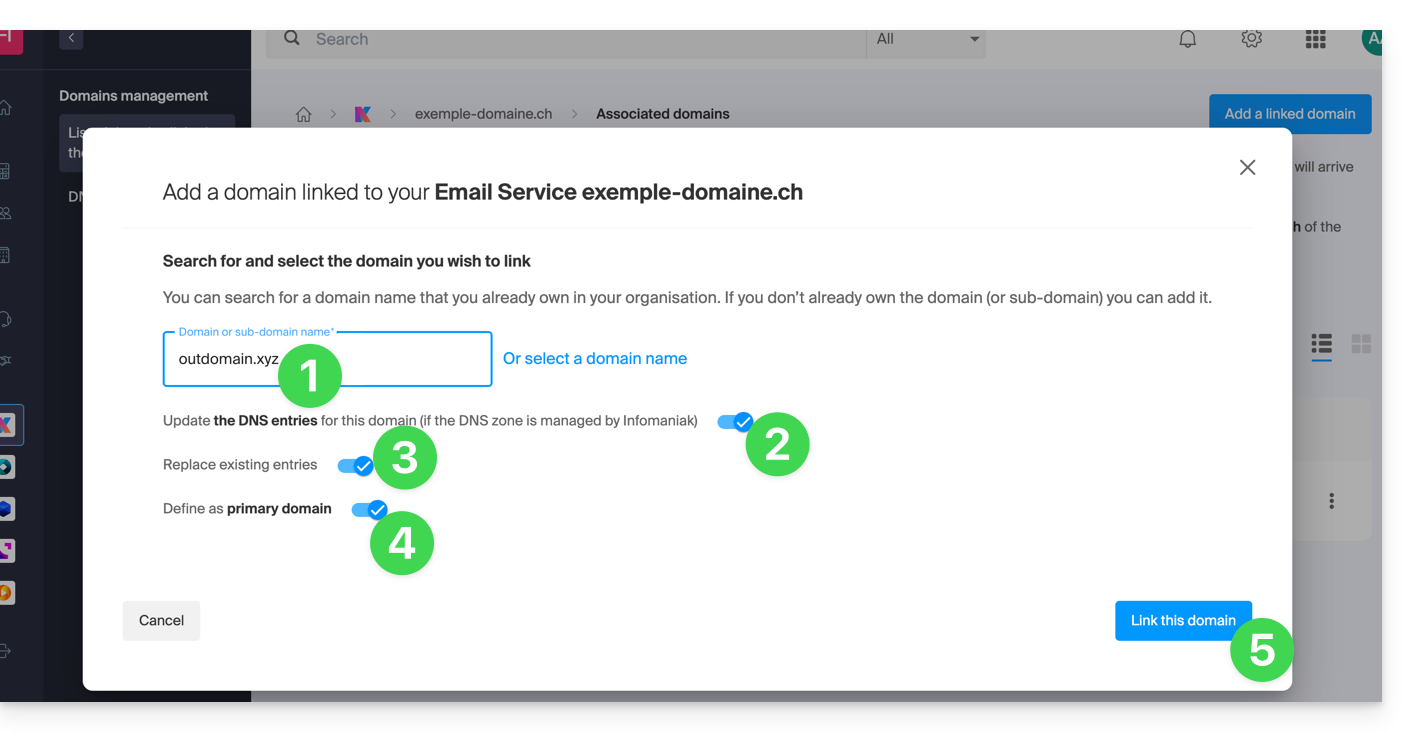
- Patientez le temps de l'opération.
- Cliquez sur l'icône ⋮ à droite de l'ancien nom de domaine.
- Cliquez sur Délier le domaine:
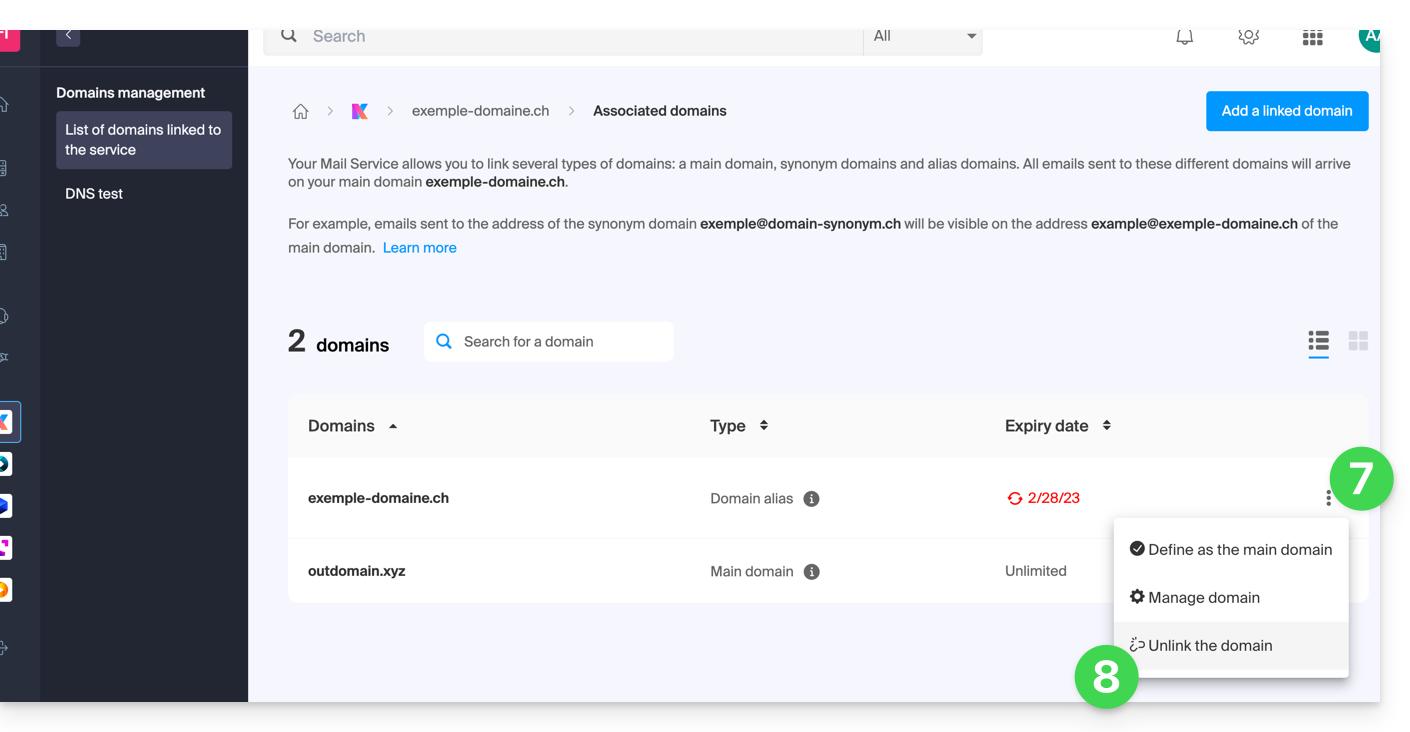
Lien vers cette FAQ: https://faq.infomaniak.com/1934
Cette FAQ a été utile?
Ce guide explique comment ajouter un nouveau nom de domaine à un site Infomaniak.
Préambule
- Lorsque vous ajoutez un nouveau nom de domaine à un site, on parle de domaine lié mais également d'alias.
- Un domaine alias dans ce cas est un nom de domaine supplémentaire, également lié à un site existant.
- Pour que le site
domain.xyzsoit atteignable avec un tout autre nom de domaine commeprivate.abcpar exemple, il faut ajouterprivate.abcen tant qu'alias du site. - Second exemple, pour que le site
domain.xyzsoit atteignable également avecwww.domain.xyz, il faut l'ajouter en tant qu'alias au domainedomain.xyz. Dans cet exemple,domain.xyzest le site parent de l'aliaswww.domain.xyz. En général, l'aliaswwwest déjà ajouté automatiquement et présent…
- Pour que le site
Ajouter un alias à un site existant
Prérequis
- Si le nom de domaine (destiné à devenir alias) ou sa zone DNS est géré par Infomaniak, tout est OK. Si non:
- L'enregistrement A du nom de domaine doit pointer sur Infomaniak.
- Pour simplifier, vous pouvez confier la gestion du domaine à Infomaniak.
- Il faut également que le futur alias ne le soit pas déjà, auquel cas il faudra le délier du site actuel au préalable (idem si synonyme).
Afin d'ajouter un domaine supplémentaire qui sera lié à votre site:
- Cliquez ici afin d'accéder à la gestion des hébergements & sites sur votre Manager Infomaniak (❓: aide).
- Cliquez sur le nom du site Web concerné.
- Cliquez ensuite sur le bouton Ajouter un domaine:
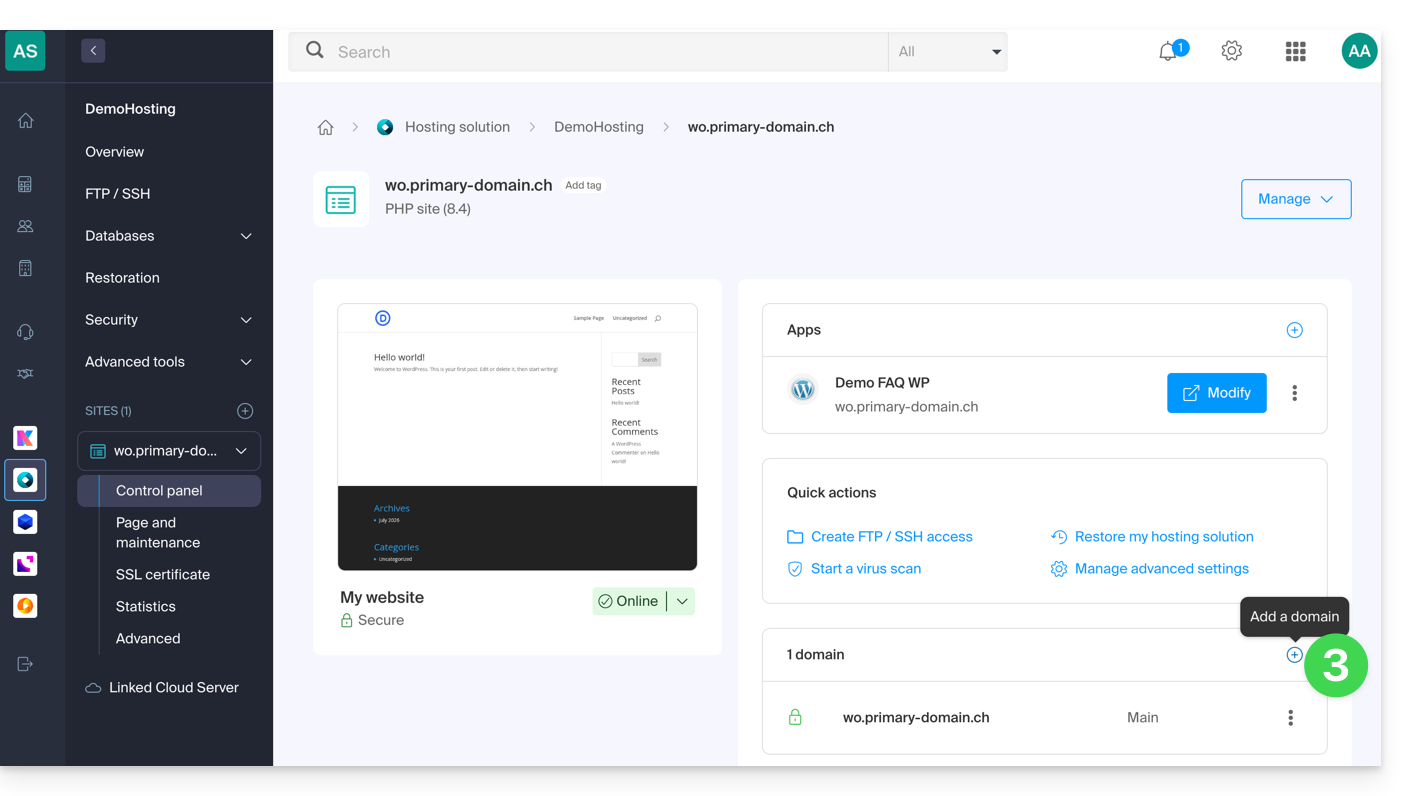
- Saisissez le ou les noms de domaine à ajouter, en les séparant par la touche Enter.
- Si l'alias ou sa zone DNS est géré par Infomaniak, il est possible de mettre à jour automatiquement les entrées DNS. Dans le cas inverse, faites les changements éventuels auprès de votre registrar ou transférez la gestion du nom de domaine à Infomaniak.
- Si vous disposez d'un certificat SSL comme Let's Encrypt par exemple vous pouvez demander à le mettre à jour ici pour inclure les nouveaux noms.
- Cliquez sur Valider pour terminer la procédure:
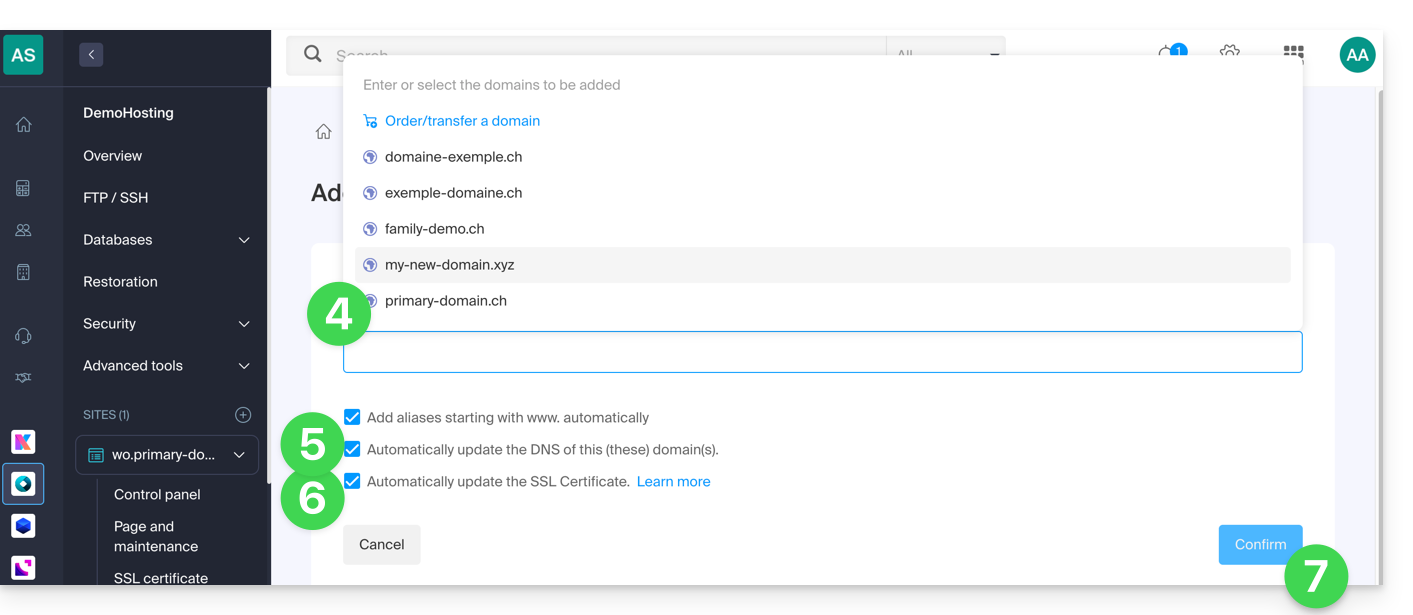
- Les domaines liés au site sont mis à jour:
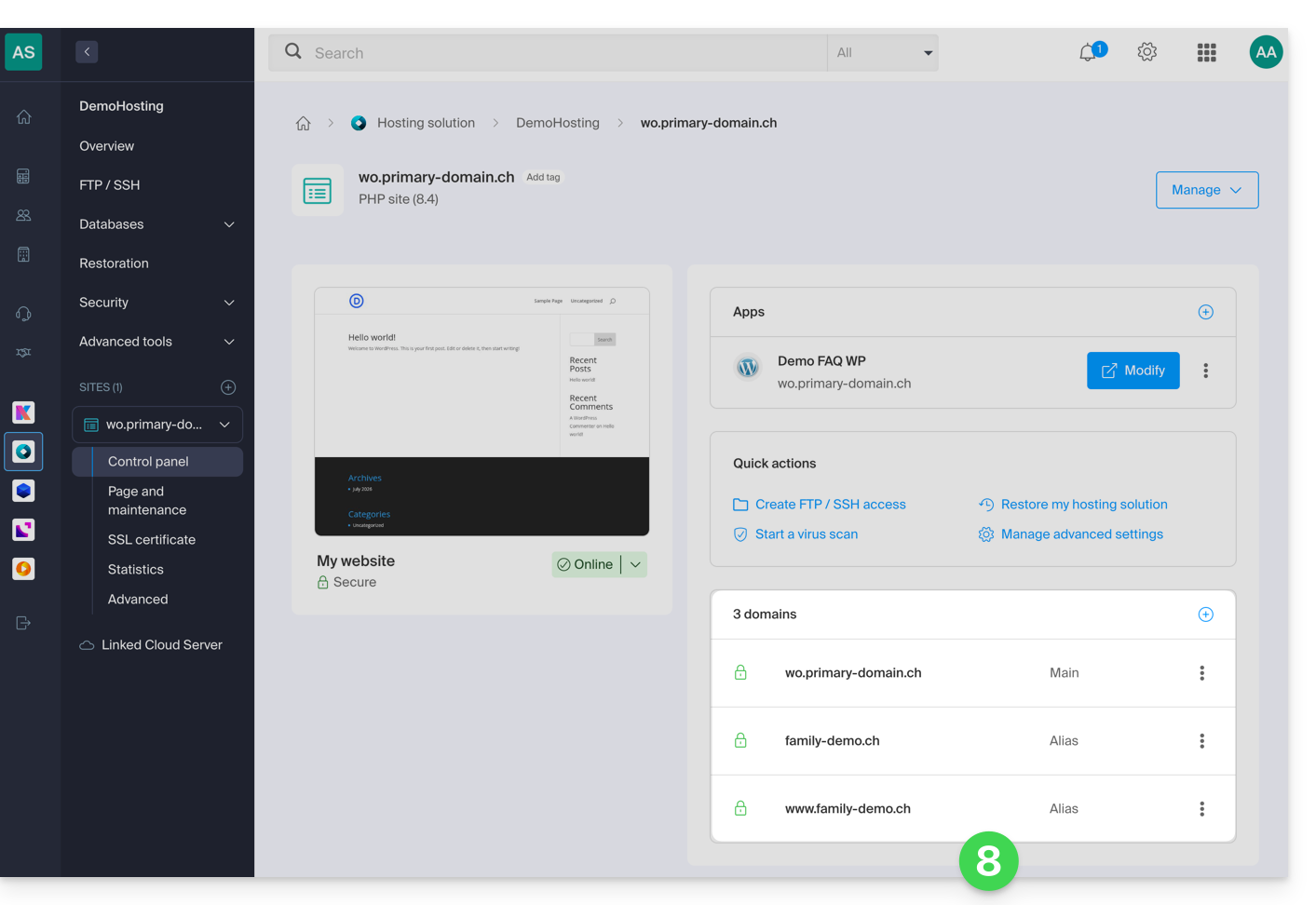
Pour définir l'alias comme domaine principal, prenez connaissance de cet autre guide.
Lien vers cette FAQ: https://faq.infomaniak.com/1946
Cette FAQ a été utile?
Ce guide est à destination des utilisateurs qui souhaitent gérer des Glue records (ou "enregistrements de liaison") chez Infomaniak.
Préambule
- Les glue records sont cruciaux pour lier un nom de domaine à ses serveurs de noms associés, en fournissant directement les adresses IP de ces serveurs.
- Par exemple pour le domaine
domain.xyz, les glue records spécifient les serveurs de noms (ns1.domain.xyzetns2.domain.xyz) ainsi que leurs adresses IP (192.0.2.10et192.0.2.11).
- Par exemple pour le domaine
- Cela accélère la résolution DNS, permettant aux navigateurs et aux services en ligne de trouver votre site plus rapidement et efficacement.
- Attention: l'ajout d'un NS ne l'ajoute pas automatiquement à la zone DNS: il est nécessaire de mettre à jour manuellement la zone DNS de votre domaine!
Créer des Glue records…
… via “A record”
Cette méthode consiste à créer un record A (address) pour ns1.domain.xyz pointant sur l'IP du NS. Cela aura pour effet d'enregistrer l'IP chez la registry. Vous pourrez ensuite ajouter ns1.domain.xyz qui sera reconnu et redirigé sur le bon NS.
domain.xyz. 3600 IN NS ns1.domain.xyz.domain.xyz. 3600 IN NS ns2.domain.xyz.
ns1.domain.xyz. 3600 IN A 192.0.2.10ns2.domain.xyz. 3600 IN A 192.0.2.11
… via bouton “Glue records”
Cette façon de faire permet de créer, mais également de modifier, des Glue records existants:
- Cliquez ici afin d'accéder à la gestion des domaines sur votre Manager Infomaniak (❓: aide).
- Cliquez sur le nom du domaine concerné.
- Cliquez sur Serveurs DNS dans le menu latéral gauche.
- Cliquez sur le bouton Gérer les glue records:
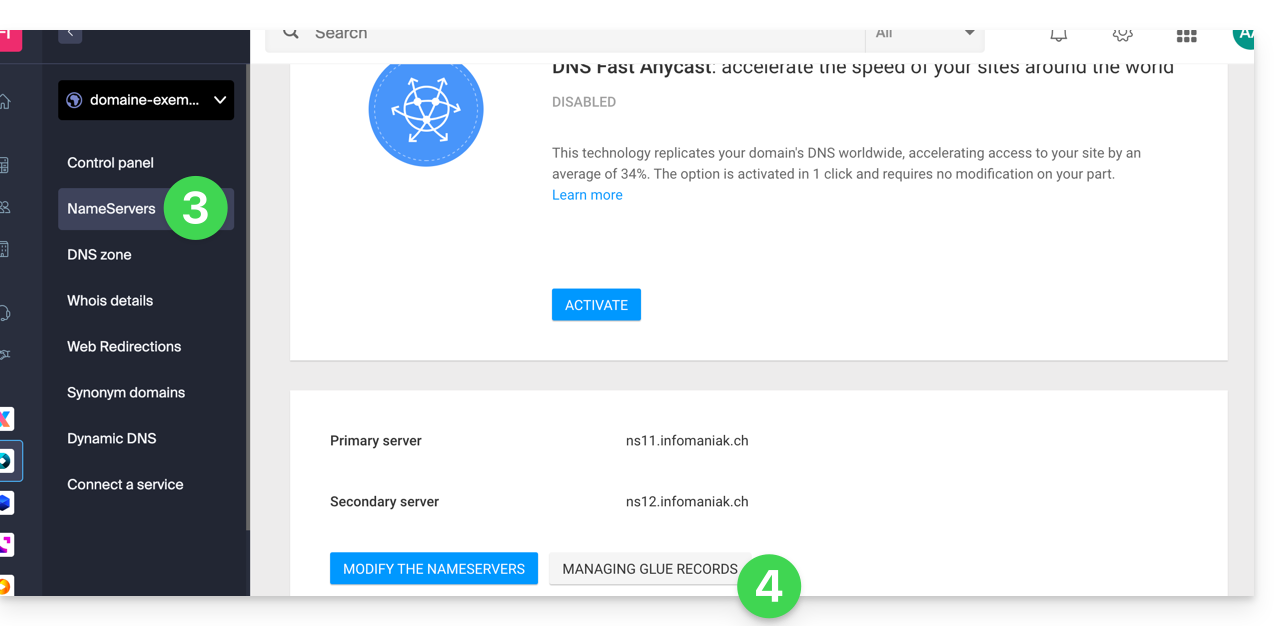
- Cliquez sur le bouton Ajouter un serveur:
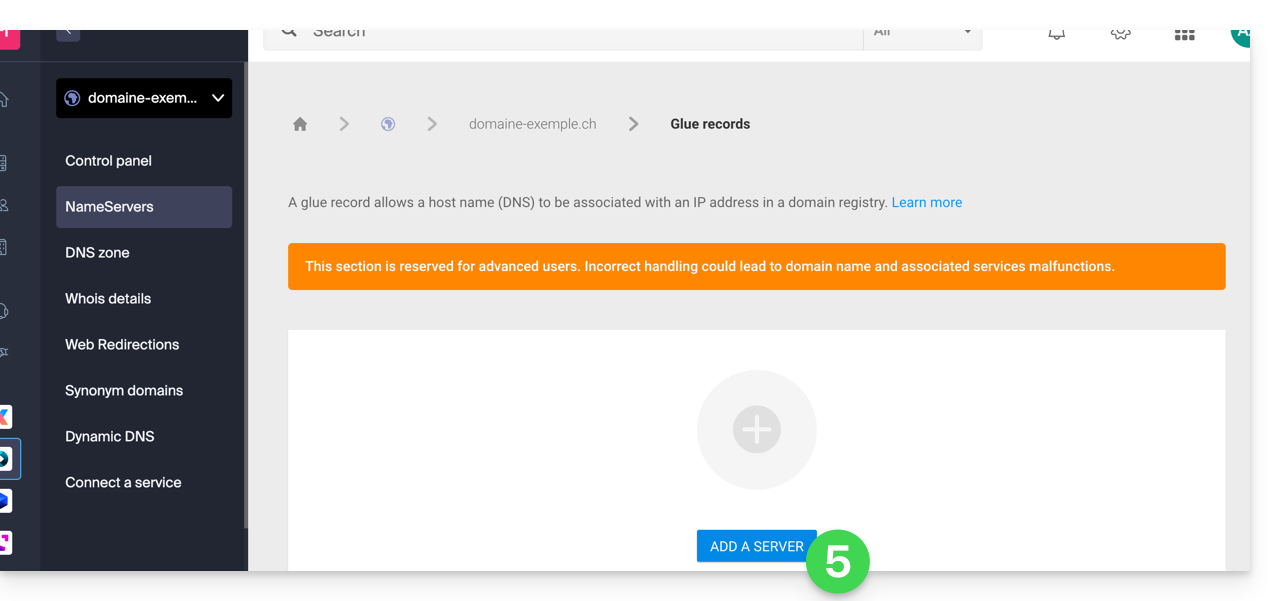
- Renseignez le nom du serveur à ajouter ainsi que son adresse IP.
- Cliquez sur le bouton Valider.
Lien vers cette FAQ: https://faq.infomaniak.com/1953
Cette FAQ a été utile?