

1000 FAQ, 500 tutoriales y vídeos explicativos. ¡Aquí sólo hay soluciones!
Bloquear / permitir remitentes de correo electrónico
Esta guía explica cómo bloquear direcciones de correo electrónico o dominios completos para dejar de recibir correo no deseado, o, por el contrario, autorizar direcciones para que puedan eludir el filtro anti-spam de su buzón de correo electrónico de Infomaniak y así siempre recibir sus envíos.
Prólogo
- Además del filtro anti-spam de Infomaniak que elimina la mayoría de los correos no deseados a medida que evoluciona, Infomaniak ofrece dos listas distintas que puede rellenar a su gusto:
- los remitentes bloqueados:
- los correos electrónicos y dominios bloqueados (lista negra) se tratan directamente como spam…
- los remitentes autorizados:
- los remitentes y dominios autorizados (lista blanca) ya no serán filtrados por el filtro anti-spam…
- la lista de remitentes autorizados solo está activa para el destinatario original de cada mensaje; si el mensaje se envía a una dirección abc@domain.xyz y esta se redirige luego a def@domain.xyz, el filtro anti-spam y la lista de remitentes autorizados deben configurarse para la dirección abc.
- los remitentes bloqueados:
- Estas listas son específicas de la dirección de correo electrónico en la que se realiza la operación, pero un administrador del Servicio de Correo también puede aplicar estas listas a todo el Servicio de Correo, a través de la Configuración global de un Servicio de Correo.
- Estas listas también se rellenan automáticamente en función de sus acciones sobre los correos electrónicos a nivel del filtro anti-spam.
Formatos que se pueden utilizar
Reemplace el dominio de ejemplo (the-spam-domain.xyz) por el que le molesta y que desea enviar directamente a la carpeta Spam:
Bloquear una dirección de correo electrónico específica
john.example@the-spam-domain.xyz
Bloquear todas las direcciones de correo electrónico de un dominio específico
*@the-spam-domain.xyz
Bloquear ciertas direcciones de correo electrónico de un dominio específico
*example@the-spam-domain.xyz o john*@the-spam-domain.xyz
Bloquear todos los correos electrónicos entrantes
*
Gestionar los bloqueos o autorizaciones desde la aplicación Web Mail de Infomaniak
Requisitos previos
- Tener permiso para gestionar la seguridad: si le habían invitado a la aplicación Web Mail de Infomaniak (servicio en línea ksuite.infomaniak.com/mail) para gestionar su dirección, es posible que el administrador del Servicio de Correo le haya retirado este derecho desde su cuenta de administrador.
Para bloquear o autorizar remitentes:
- Haga clic aquí para acceder a la aplicación Web Mail de Infomaniak (servicio en línea ksuite.infomaniak.com/mail).
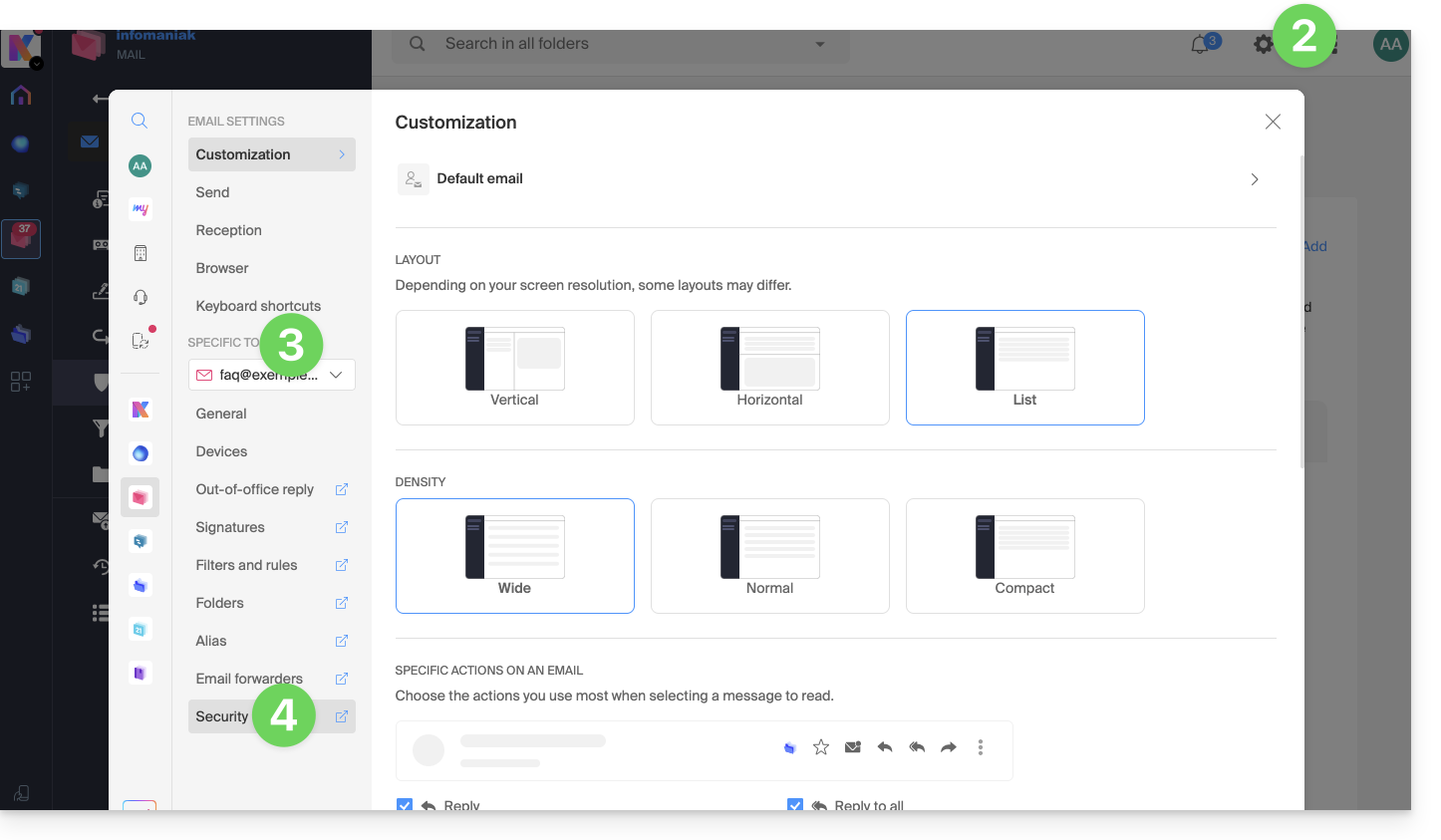
- Haga clic en el icono Configuración en la parte superior derecha.
- Verifique o seleccione la dirección de correo electrónico correspondiente en el menú desplegable del menú lateral izquierdo.
- Haga clic en Seguridad:
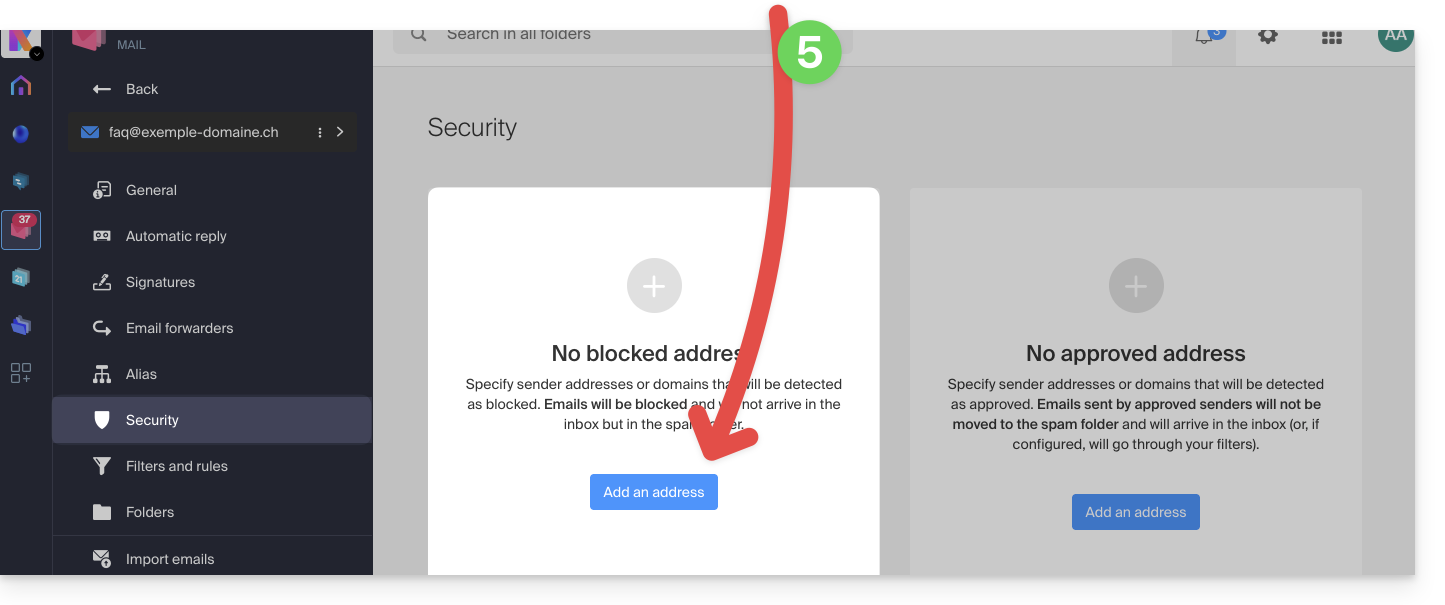
- Para agregar un remitente bloqueado (en la lista negra), haga clic en el botón Agregar una dirección en el cuadro Dirección bloqueada:
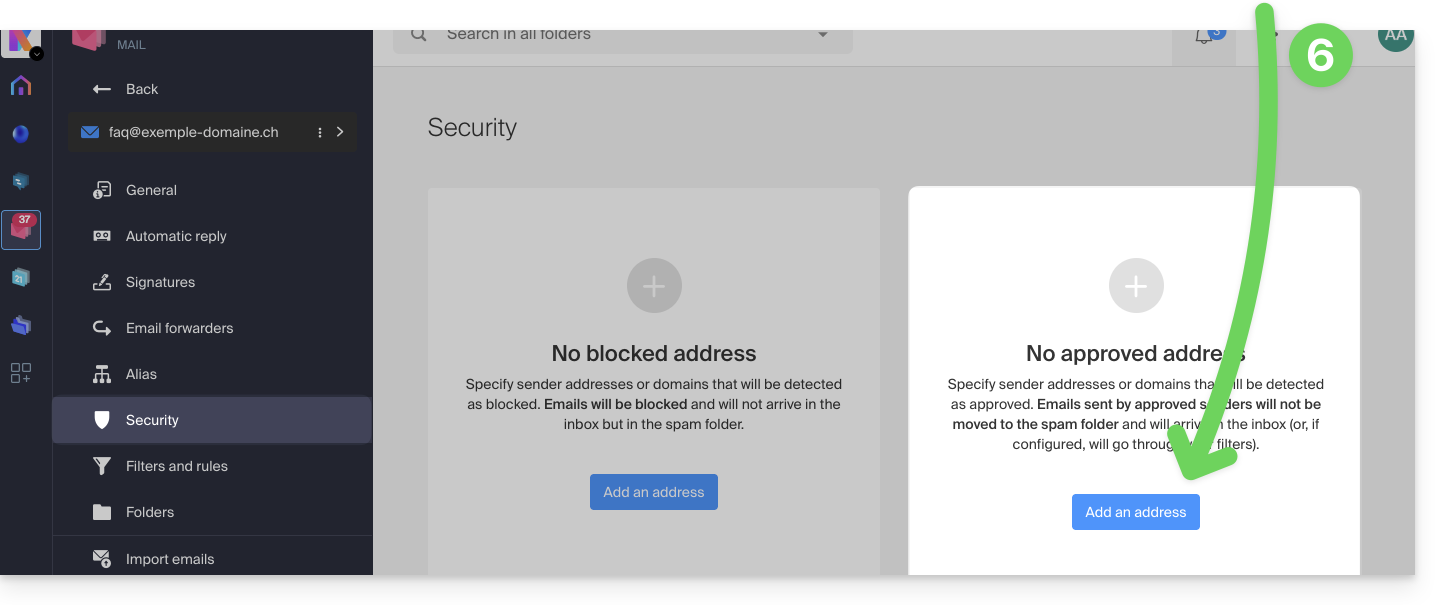
- Para agregar un remitente autorizado (en la lista blanca), haga clic en el botón Agregar una dirección en el cuadro Dirección aprobada:
- Rellene los campos según lo deseado y/o según los formatos indicados anteriormente.
También puede bloquear un remitente directamente desde el correo electrónico recibido:
- Haga clic aquí para acceder a la aplicación web Mail de Infomaniak (servicio en línea ksuite.infomaniak.com/mail).
- Abra el mensaje del remitente no deseado.
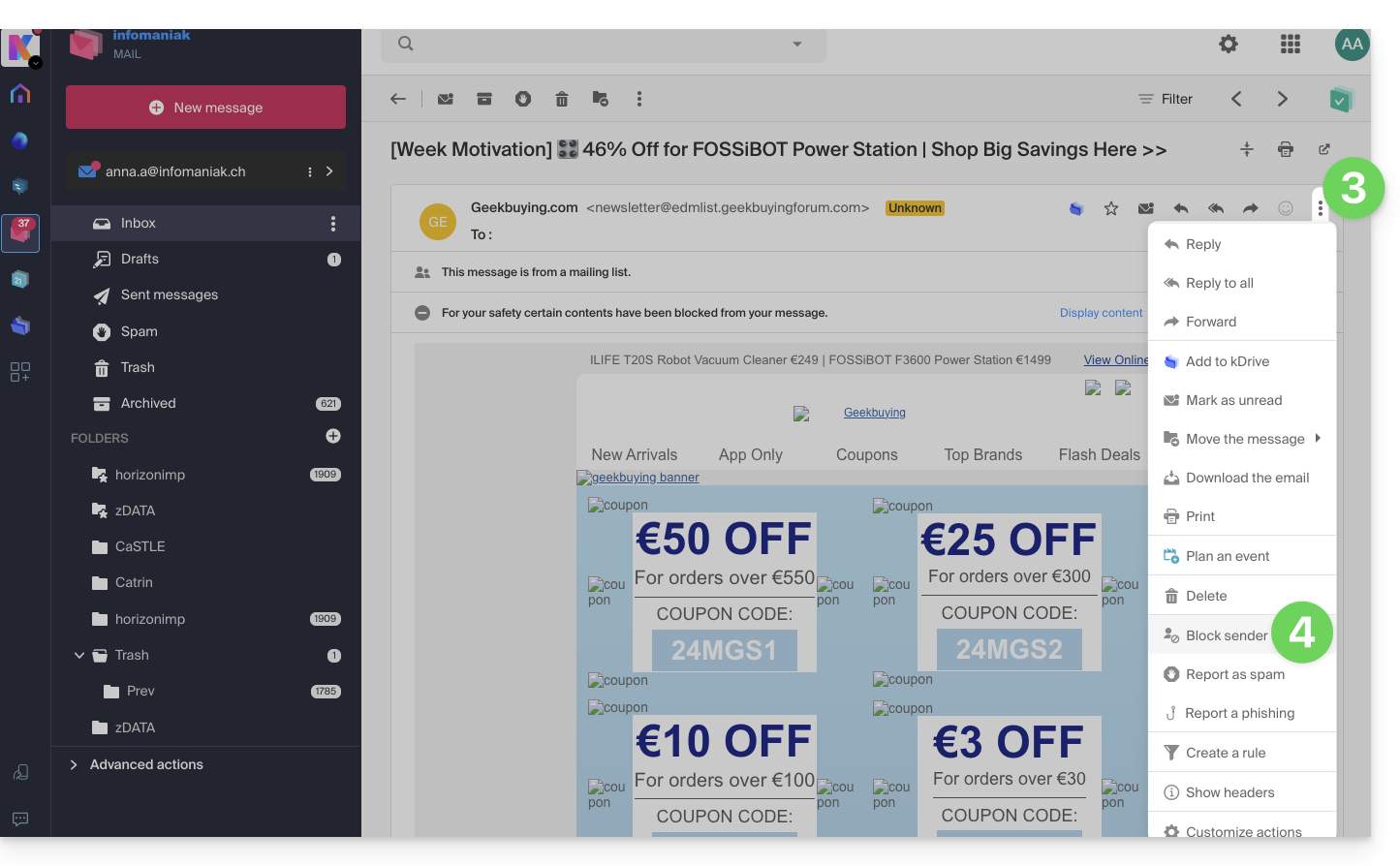
- Haga clic en el icono ⋮ en la parte superior derecha del mensaje abierto.
- Seleccione Bloquear el remitente para agregarlo directamente a la lista de direcciones bloqueadas:
Si es necesario, elimine la dirección volviendo a la pestaña Seguridad.
Gestionar los bloqueos o autorizaciones desde un Servicio de Correo
Para bloquear o autorizar remitentes desde un Servicio de Correo:
- Haga clic aquí para acceder a la gestión de su producto en el Manager Infomaniak (¿necesita ayuda?).
- Haga clic directamente en el nombre asignado al producto correspondiente.
- Haga clic en la dirección de correo electrónico correspondiente.
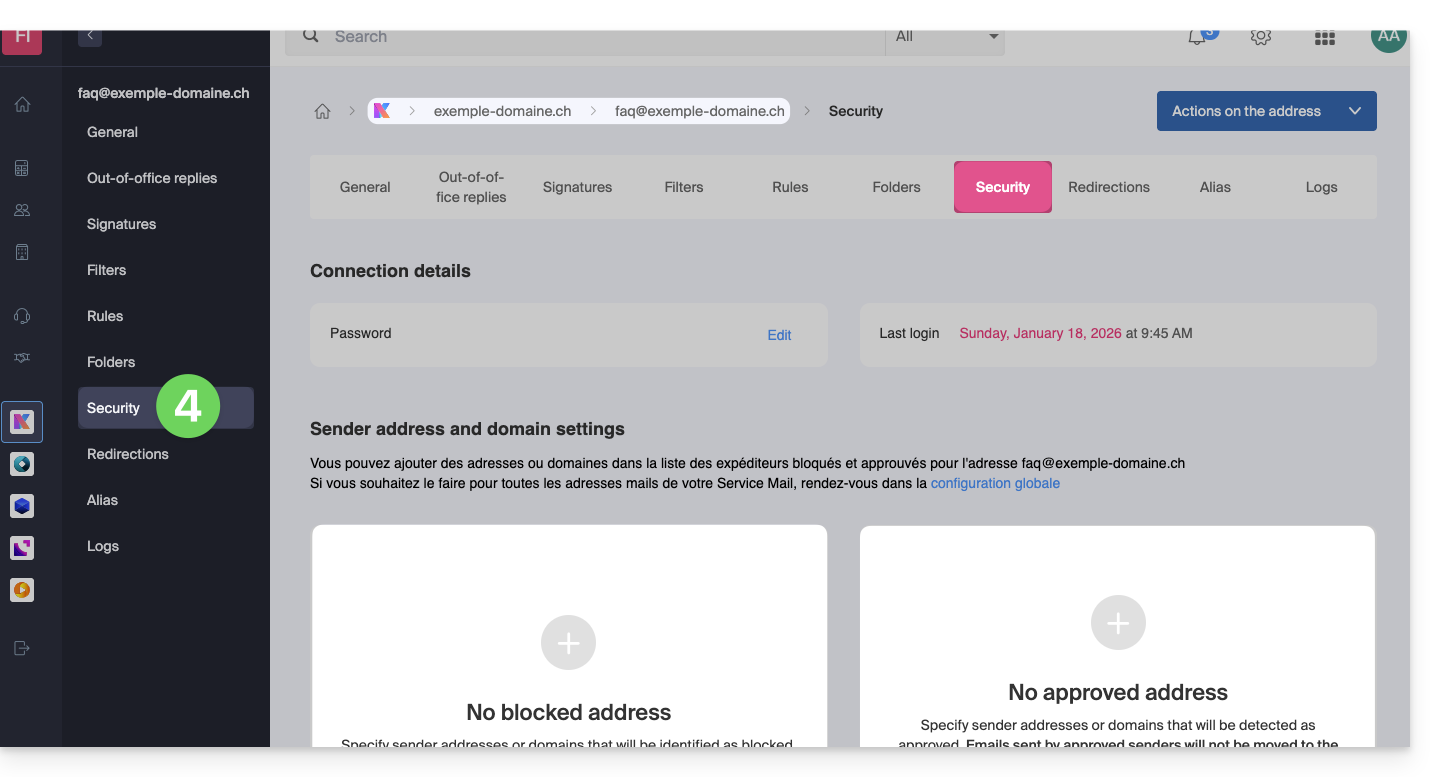
- Haga clic en la pestaña Seguridad o desde el menú lateral izquierdo en Seguridad:
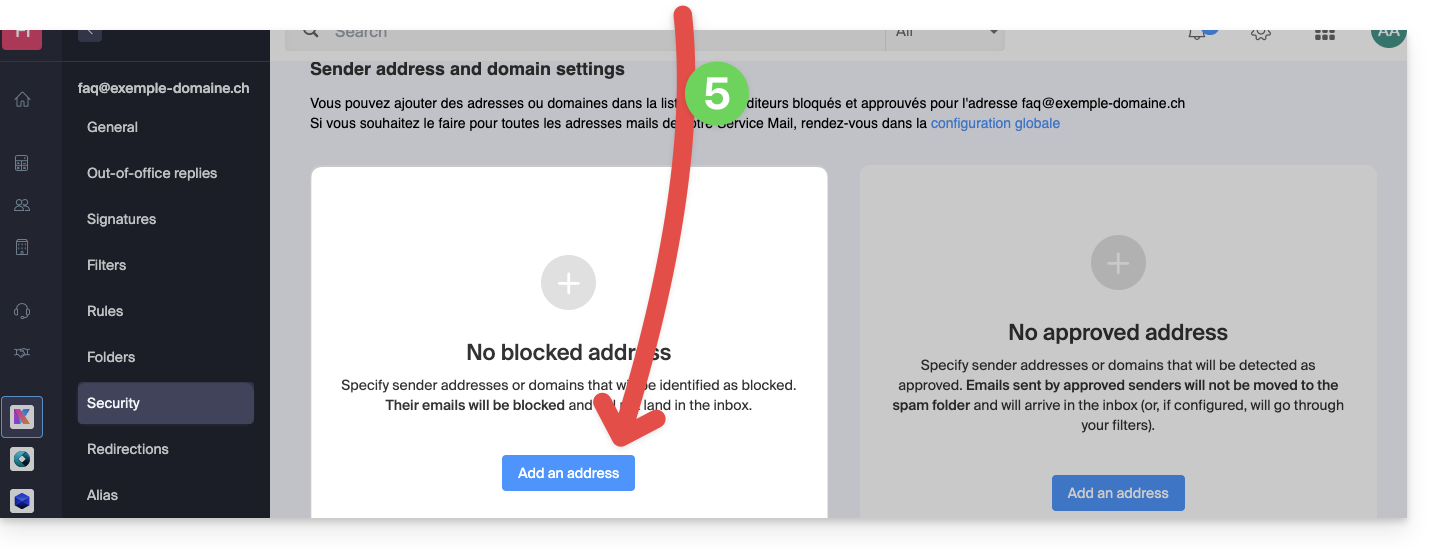
- Para agregar un remitente bloqueado, haga clic en el botón Agregar una dirección en el cuadro Dirección bloqueada:
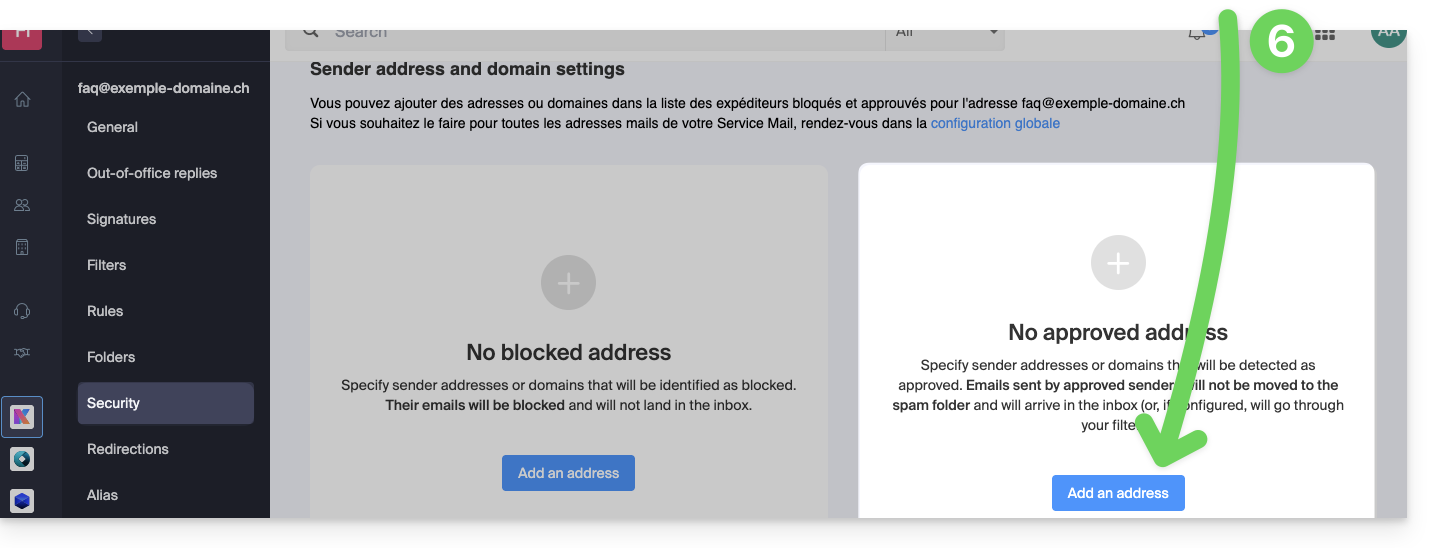
- Para agregar un remitente autorizado, haga clic en el botón Agregar una dirección en el cuadro Dirección aprobada:
- Rellene los campos según lo deseado y/o según los formatos indicados anteriormente.
Alternativa
Para actuar sobre su correo entrante, también puede usar los filtros de mensajería. También es posible desactivar el uso de la mensajería para un dominio completo (el correo seguirá entrando).