Wissensdatenbank
1 000 FAQs, 500 Anleitungen und erläuternde Videos. Hier gibt es nur Lösungen!
Diese Anleitung erklärt, wie Sie eine (oder mehrere, je nach kDrive-Angebot, das Sie haben) Upload-Box mit kDrive erstellen, um Kontakte einzuladen, Inhalte (Dateien oder Ordner) hochzuladen. Die von Ihren Kontakten hochgeladenen Inhalte werden direkt an den richtigen Ort auf Ihrem kDrive gesendet und sortiert.
Upload-Box erstellen
Um auf kDrive zuzugreifen und eine Upload-Box zu erstellen:
- Klicken Sie hier, um auf die Web-App kDrive von Infomaniak (Online-Dienst ksuite.infomaniak.com/kdrive) zuzugreifen.
- Navigieren Sie in der kDrive-Struktur, die im linken Seitenmenü angezeigt wird, und gehen Sie in den Ordner, der die in der Upload-Box gesammelten Daten aufnehmen soll:
- Bleiben Sie im persönlichen Ordner (Mein Ordner), wenn die Daten privat und nur für Ihren Benutzer bestimmt sind.
- Gehen Sie in den gemeinsamen Ordner (Ordner der Organisation), wenn Sie möchten, dass andere Benutzer Ihres kDrive die Daten der Upload-Box direkt einsehen können.
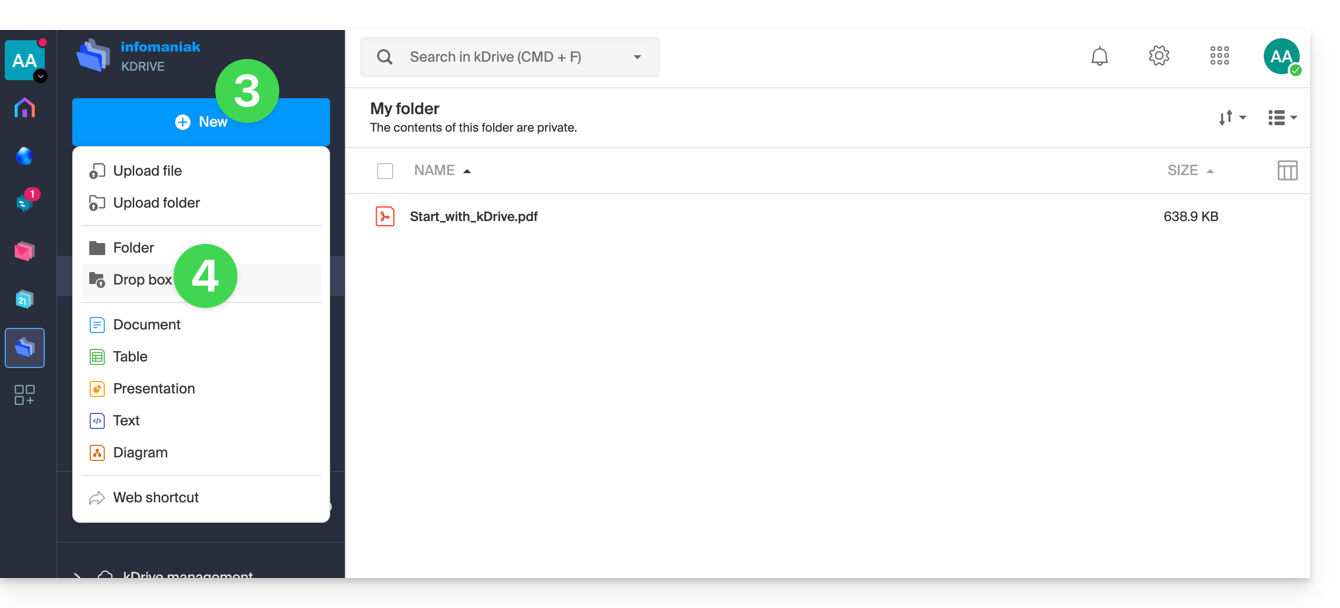
- Klicken Sie auf die blaue Schaltfläche Neu, wenn Sie sich im gewünschten Verzeichnis befinden (dem, der die mit der Upload-Box gesammelten Daten aufnehmen soll).
- Klicken Sie auf Upload-Box:
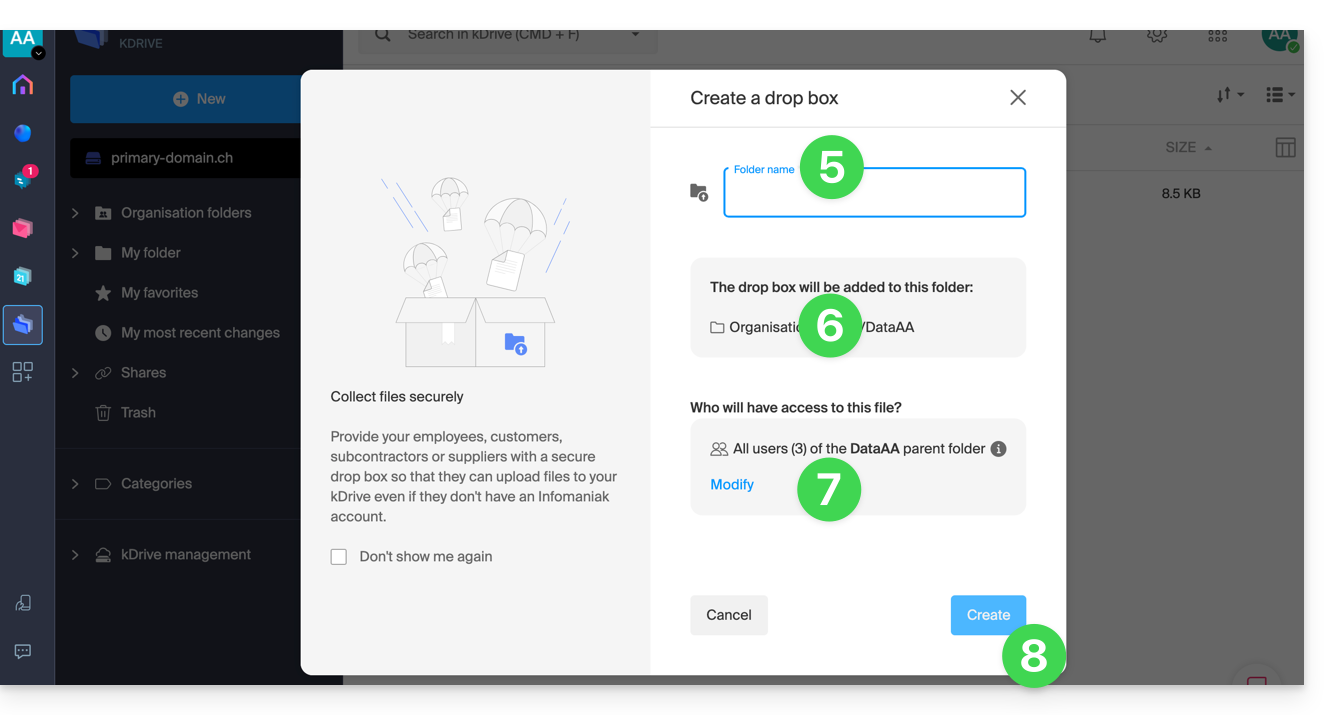
- Geben Sie den Namen der Upload-Box ein.
- Der vollständige Pfad (innerhalb Ihres kDrive) zum Speicherort dieser Upload-Box wird zu Ihrer Information angegeben.
- Je nach kDrive-Angebot und der Wahl in Punkt 2 oben können Sie noch entscheiden, ob Sie trotz eines Speicherorts in einem Ordner der Organisation (gemeinsamer Ordner) den Zugriff auf Ihren Benutzer beschränken möchten.
- Klicken Sie auf die blaue Schaltfläche Erstellen:
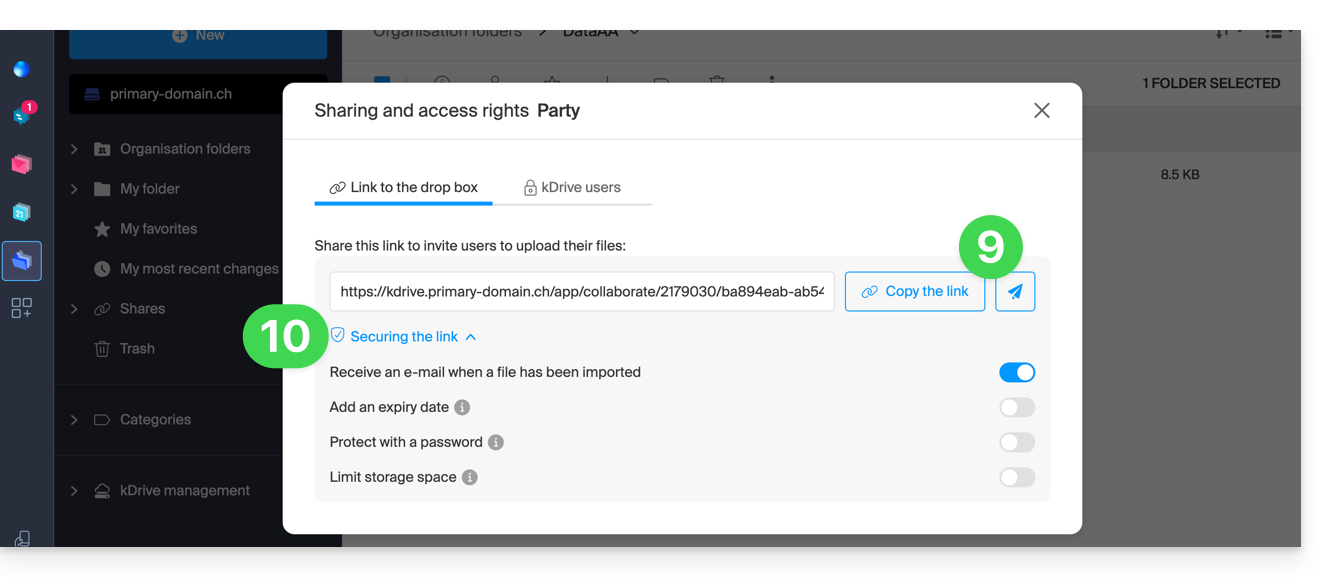
- Teilen Sie den Link zur Upload-Box oder klicken Sie auf Per E-Mail senden, um sie Ihren Kontakten zu teilen.
- Die erweiterten Optionen ermöglichen es Ihnen, eine E-Mail-Benachrichtigung bei einem Dateiupload zu erhalten, den Ordner mit einem Passwort zu schützen, ein Ablaufdatum hinzuzufügen und den Speicherplatz der Upload-Box zu begrenzen:
- Sie können auch das Erscheinungsbild anpassen.
⚠ Anzahl der zulässigen Upload-Boxen:
| kSuite | kostenlos | 1 |
| Standard | 10 | |
| Business | 100 | |
| Unternehmen | 1000 | |
| my kSuite | 1 | |
| my kSuite+ | unbegrenzt | |
| kDrive | Solo | 100 |
| Team | 1000 | |
| Pro | 1000 |
Die Dateigrößenbeschränkungen sind die von kDrive.
Deaktivieren oder Ändern eines Ablagefachs
Um auf die Ablagefächer zuzugreifen:
- Klicken Sie hier, um auf die Web-App kDrive von Infomaniak (Online-Dienst ksuite.infomaniak.com/kdrive) zuzugreifen.
- Klicken Sie auf Freigaben im linken Seitenmenü.
- Klicken Sie auf Ablagefächer.
- Machen Sie einen Rechtsklick oder klicken Sie auf das Aktionsmenü ⋮ rechts neben dem betreffenden Objekt in der angezeigten Tabelle.
- Klicken Sie auf Deaktivieren, um den Freigabelink zu löschen, ohne die bereits freigegebenen Daten zu löschen (das Ablagefach wird zu einem einfachen Ordner).
oder auf Einstellungen weiter oben im Dropdown-Menü, um die erweiterten Optionen zu ändern (Punkt 10 oben):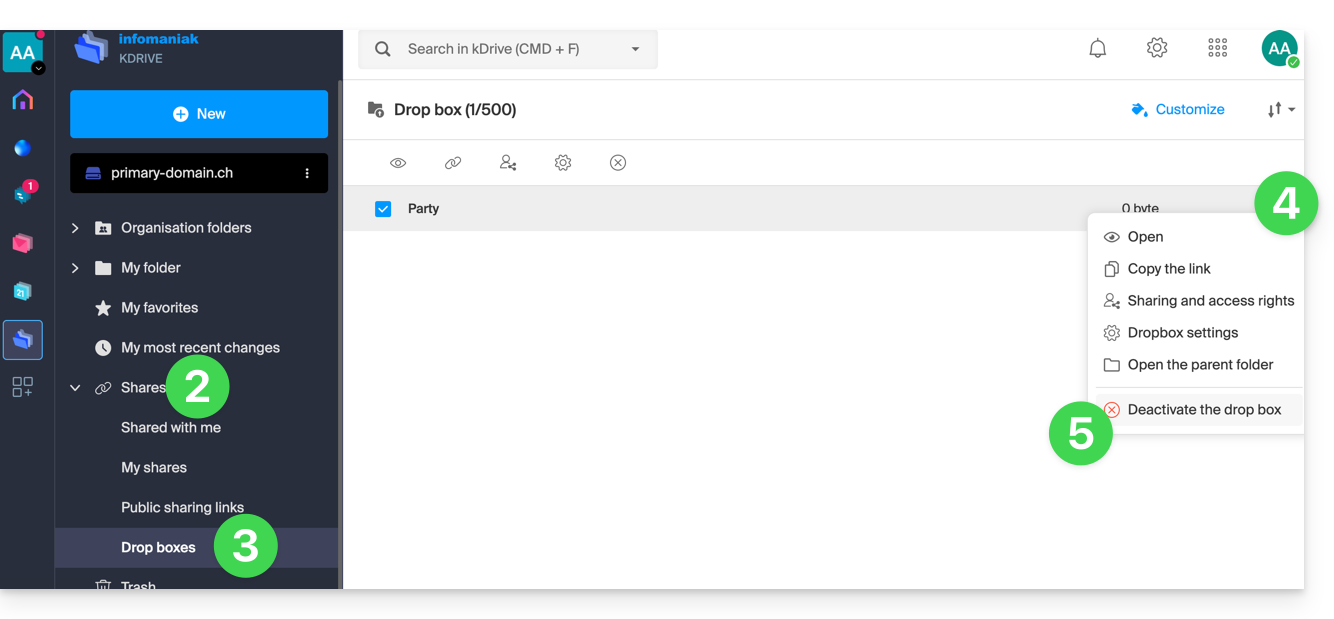
Link zu dieser FAQ:
War diese FAQ nützlich?
Dieser Leitfaden erklärt, wie Sie eine Anwendung auf Ihrem Computer von bestimmten Infomaniak-Schnittstellen wie der von kSuite oder denjenigen, die es Ihnen ermöglichen, Ihre Kalender/Terminkalender oder Ihre Adressbücher direkt zu verwalten.
Vorwort
- Eine Progressive Web App (PWA) ist eine für das Web konzipierte Anwendung, die ein Erlebnis bietet, das dem einer nativen Anwendung ähnelt.
- PWAs sind schnell, direkt über Ihren Browser zugänglich und können Funktionen wie Offline-Betrieb oder Benachrichtigungen anbieten.
- Die Installation einer PWA ermöglicht die Erstellung einer unabhängigen Anwendung auf Ihrem Computer, ohne über einen Laden zu gehen.
Installation einer Progressive Web App (PWA)
Um die PWA-App herunterzuladen (hier ein Beispiel mit Mail von Infomaniak), je nach verwendetem Browser:
- Klicken Sie hier, um auf die Web-App Calendar von Infomaniak zuzugreifen.
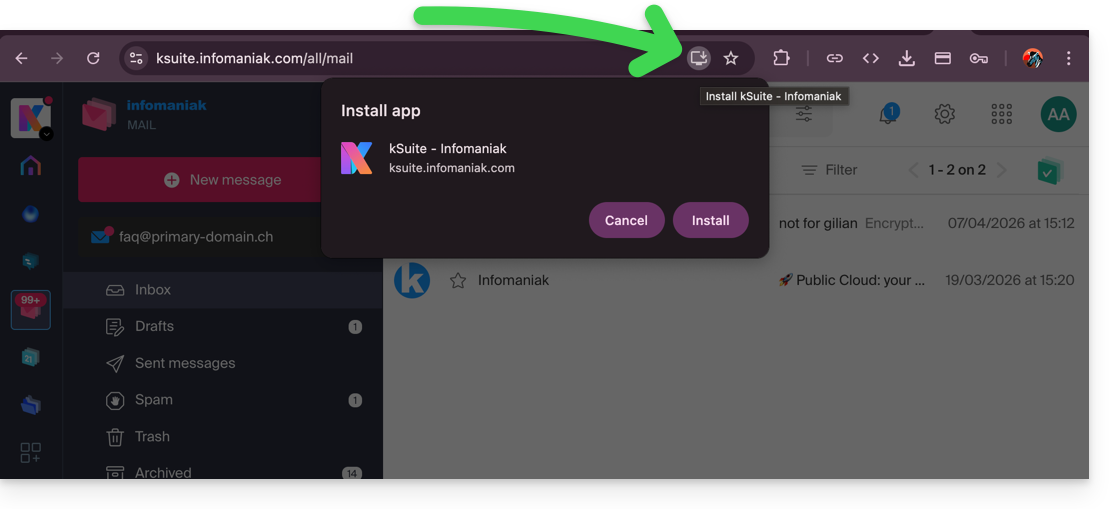
- Sobald die Seite geladen ist, überprüfen Sie die Anwesenheit des Installationssymbols in der Adressleiste des Browsers (oft dargestellt durch einen Bildschirm mit einem „+“):
- Google Chrome / Chromium:
Klicken Sie auf das Installationssymbol in der Adressleiste oder öffnen Sie das Menü ⋮ und klicken Sie dann auf Installieren [Name der Anwendung]. - Microsoft Edge:
Klicken Sie auf das Symbol Apps in der Adressleiste oder öffnen Sie das Menü ⋯, und wählen Sie dann Apps > Diese Website als App installieren. - Mozilla Firefox:
Die Installation von PWAs wird nicht vollständig nativ unterstützt. Es ist jedoch möglich, alternative Lösungen (Erweiterungen oder Erstellung von Verknüpfungen) zu verwenden, um ein ähnliches Verhalten zu simulieren. - Safari (macOS):
Ab den neueren Versionen von macOS öffnen Sie das Menü Datei und klicken dann auf Zum Dock hinzufügen, um eine Web-App zu erstellen.
- Google Chrome / Chromium:
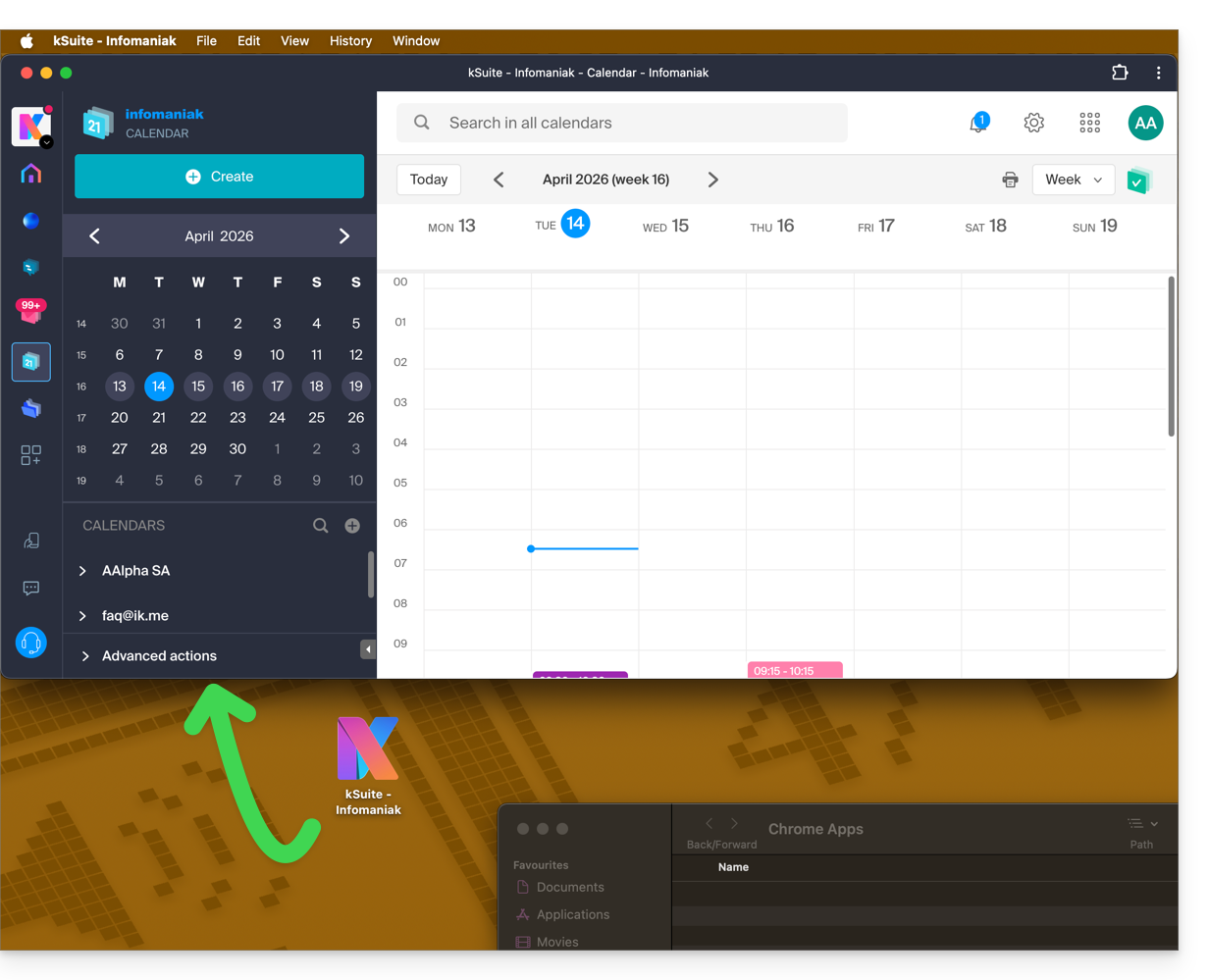
- Die App ist dann auf Ihrem Computer vorhanden (hier ein Beispiel mit Calendar von Infomaniak) und ermöglicht es, die Daten zu öffnen, während sie vollständig unabhängig vom Browser ist:
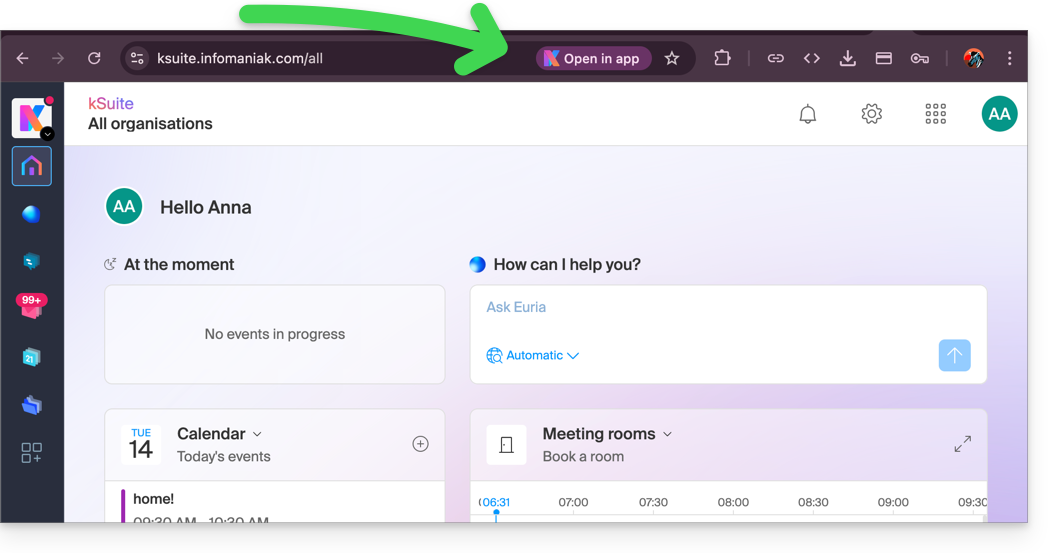
- Wenn die App auf Ihrem Computer erkannt wird, können Sie leicht über den Browser zur App zurückkehren, wenn Sie sich auf anderen Infomaniak-Seiten befinden (hier ein Beispiel mit einem kSuite-Benutzerbereich):
Löschen der Infomaniak-App „PWA“
Um dieses lokale Anwendungssystem zu entfernen:
- Öffnen Sie die zuvor installierte Anwendung.
- Klicken Sie auf das Aktionsmenü ⋮ oder ⋯ je nach Ihrem Browser.
- Wählen Sie Deinstallieren oder App löschen.
- Bestätigen Sie die Löschung, falls erforderlich.
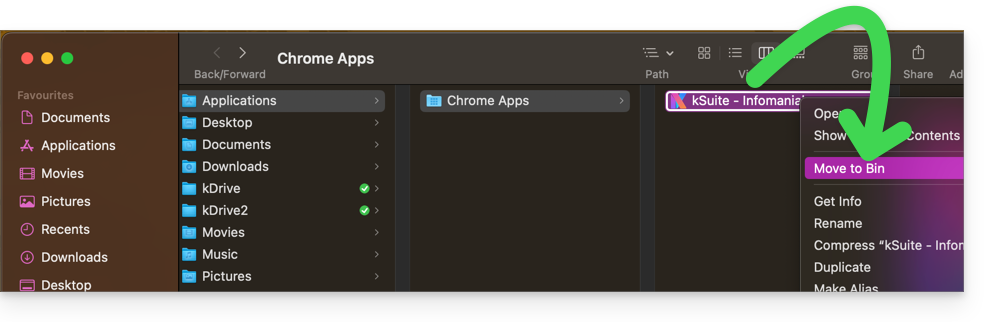
- Sie können die Anwendung auch direkt über Ihr Betriebssystem (wie jede andere Anwendung) löschen oder das Symbol in den Papierkorb verschieben:
Link zu dieser FAQ:
War diese FAQ nützlich?
Diese Anleitung erklärt, wie Sie ein kostenloses SSL-Zertifikat von Let's Encrypt auf einer bei Infomaniak gehosteten Website installieren.
Einleitung
- Sobald das Zertifikat installiert ist, ist Ihre Website über
httpundhttpszugänglich … - Wenn Sie einen kürzlich hinzugefügten Alias-Domänennamen in Ihre Website einbeziehen möchten, die bereits ein Zertifikat besaß, müssen Sie es aktualisieren.
- Für mehrere Subdomänen, nehmen Sie sich diese andere Anleitung zur Kenntnis.
- Let's Encrypt begrenzt die Installation von Zertifikaten auf:
- 100 Subdomänen
- 20 Zertifikate für 7 Tage pro registrierter Domain
- 5 fehlgeschlagene Anfragen pro Konto pro Hostnamen pro Stunde
Installieren eines kostenlosen SSL-Zertifikats auf einer Website
Voraussetzungen
- Damit die Installation möglich ist, müssen die DNS-Einträge der Domain korrekt konfiguriert sein, um auf die betreffende Website zu verweisen.
- Wenn gerade eine Änderung auf dieser Ebene vorgenommen wurde, funktionieren möglicherweise nicht alle Operationen sofort.
Um auf die Websites zuzugreifen, um dort ein SSL-Zertifikat zu installieren:
- Klicken Sie hier, um auf die Verwaltung Ihres Produkts im Infomaniak Manager zuzugreifen (Hilfe benötigt?).
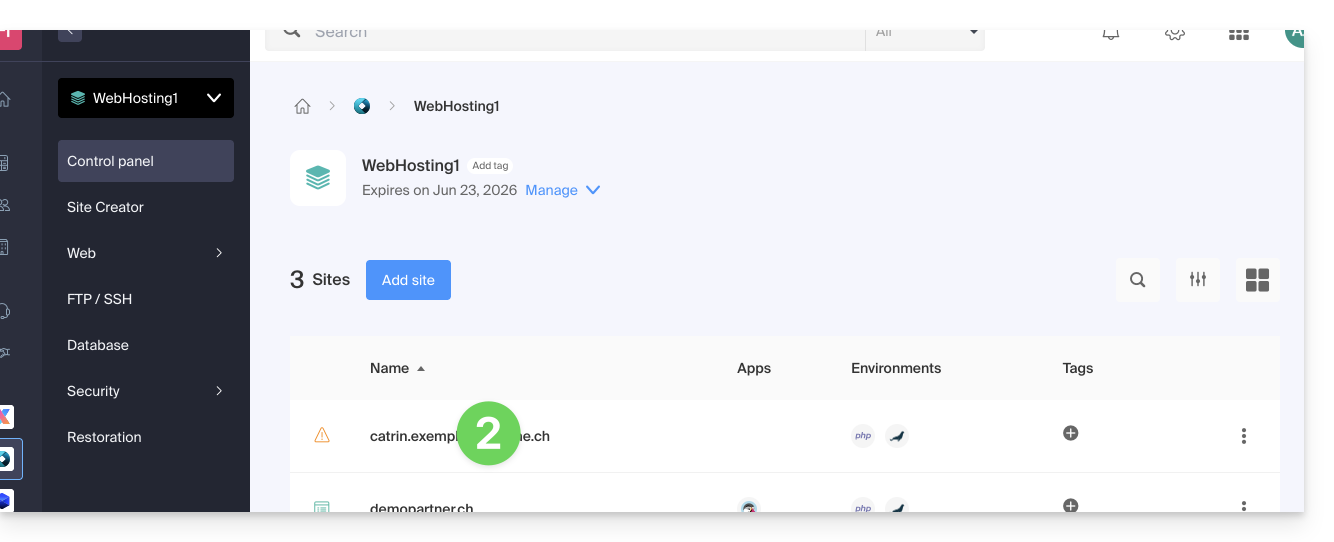
- Klicken Sie direkt auf den Namen, der dem betreffenden Produkt zugewiesen wurde:
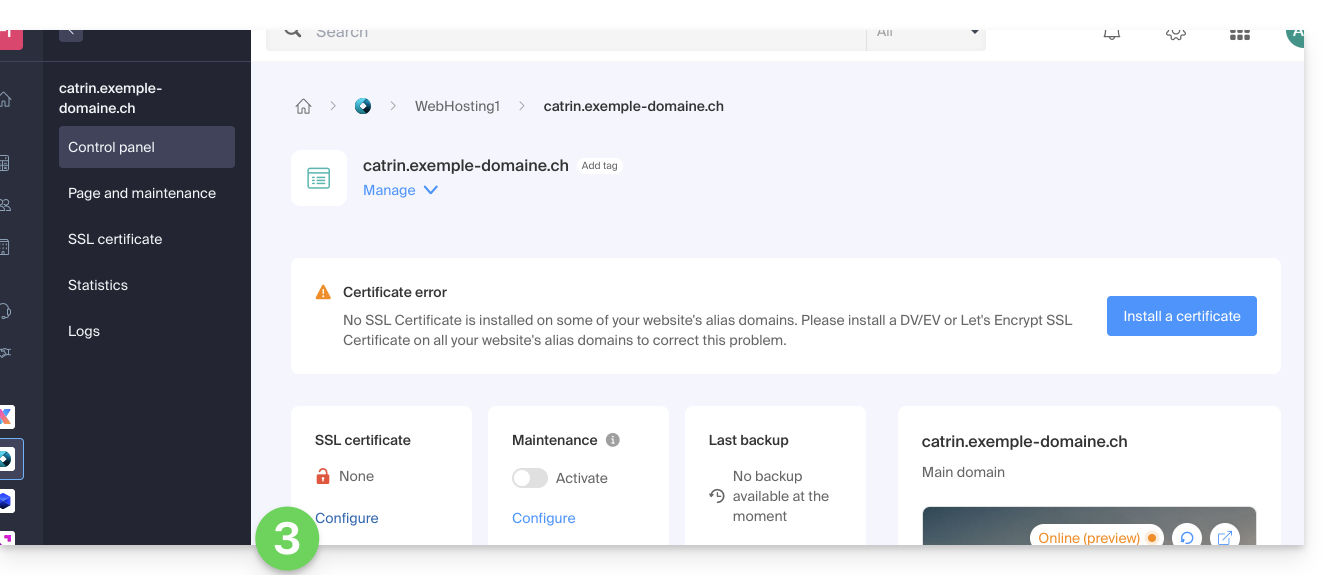
- Klicken Sie auf Konfigurieren unter SSL-Zertifikat:
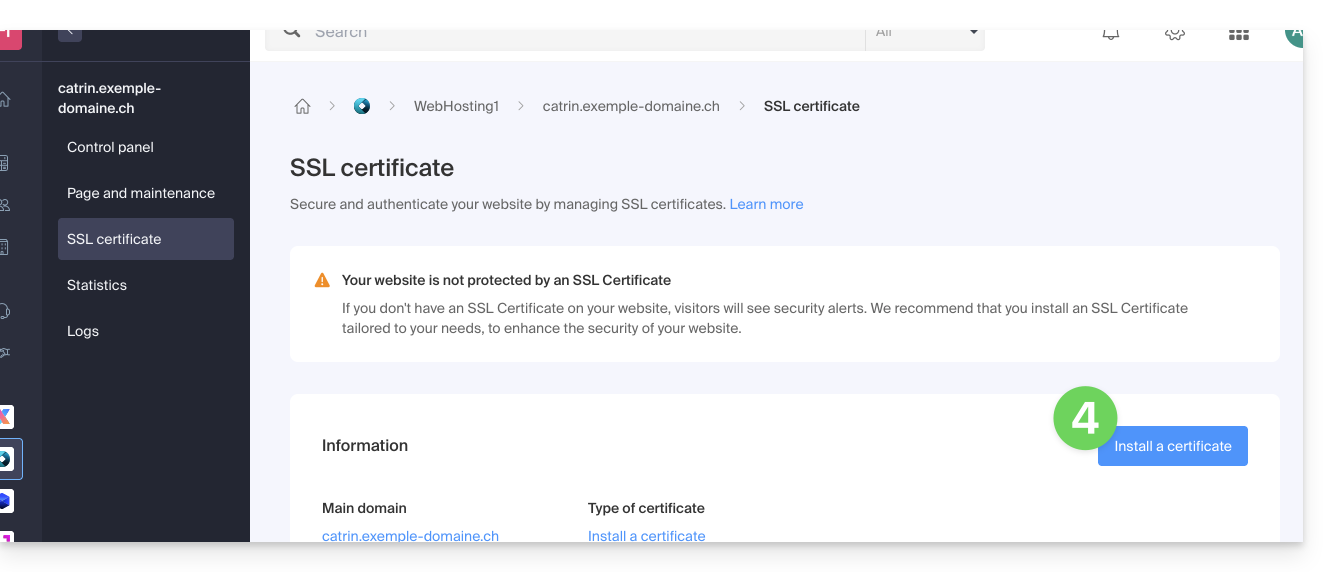
- Klicken Sie auf die Schaltfläche Zertifikat installieren:
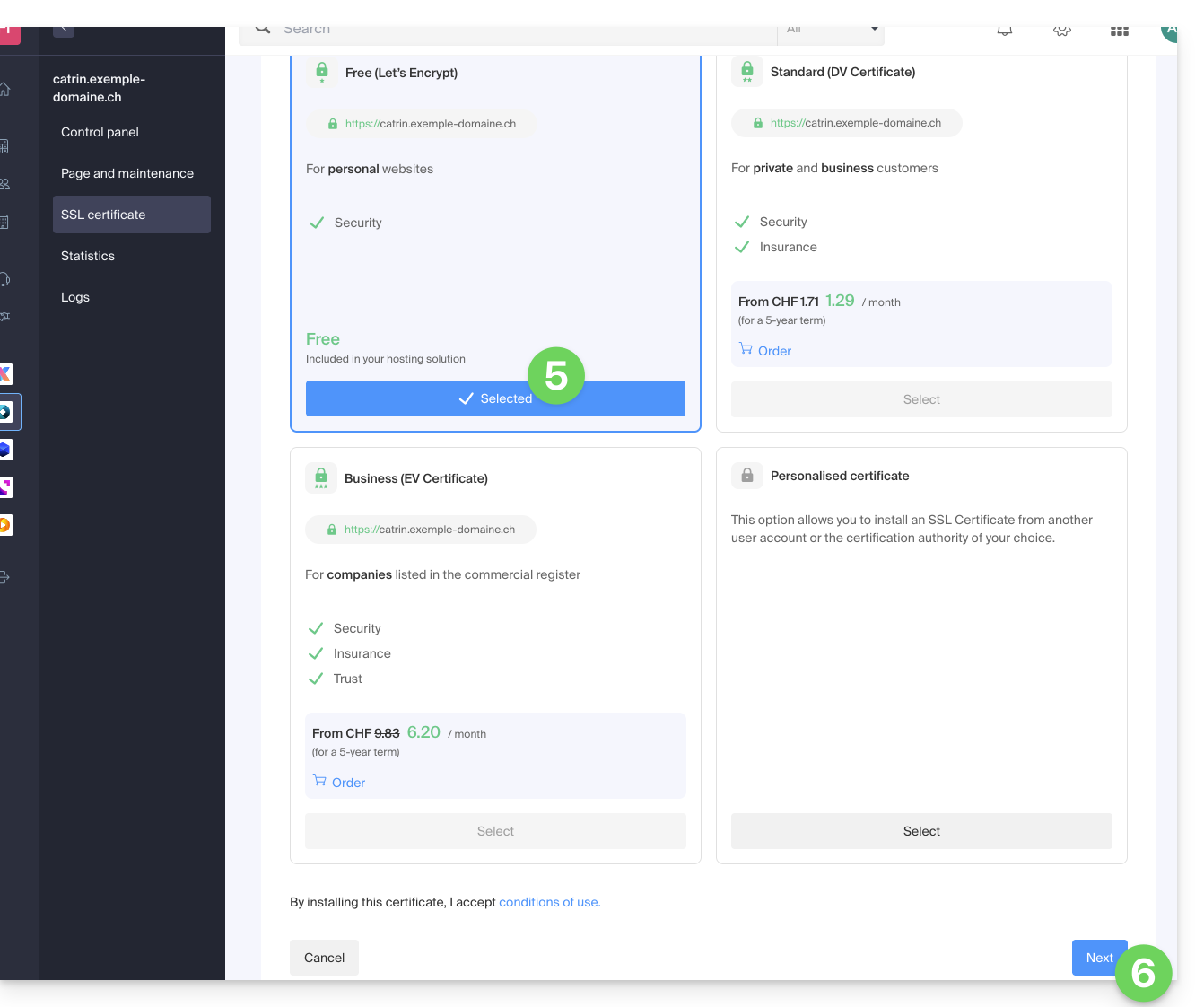
- Wählen Sie das kostenlose Zertifikat aus.
- Klicken Sie auf die Schaltfläche Weiter:
- Überprüfen oder wählen Sie die betreffenden Domains aus.
- Klicken Sie auf die Schaltfläche Installieren:
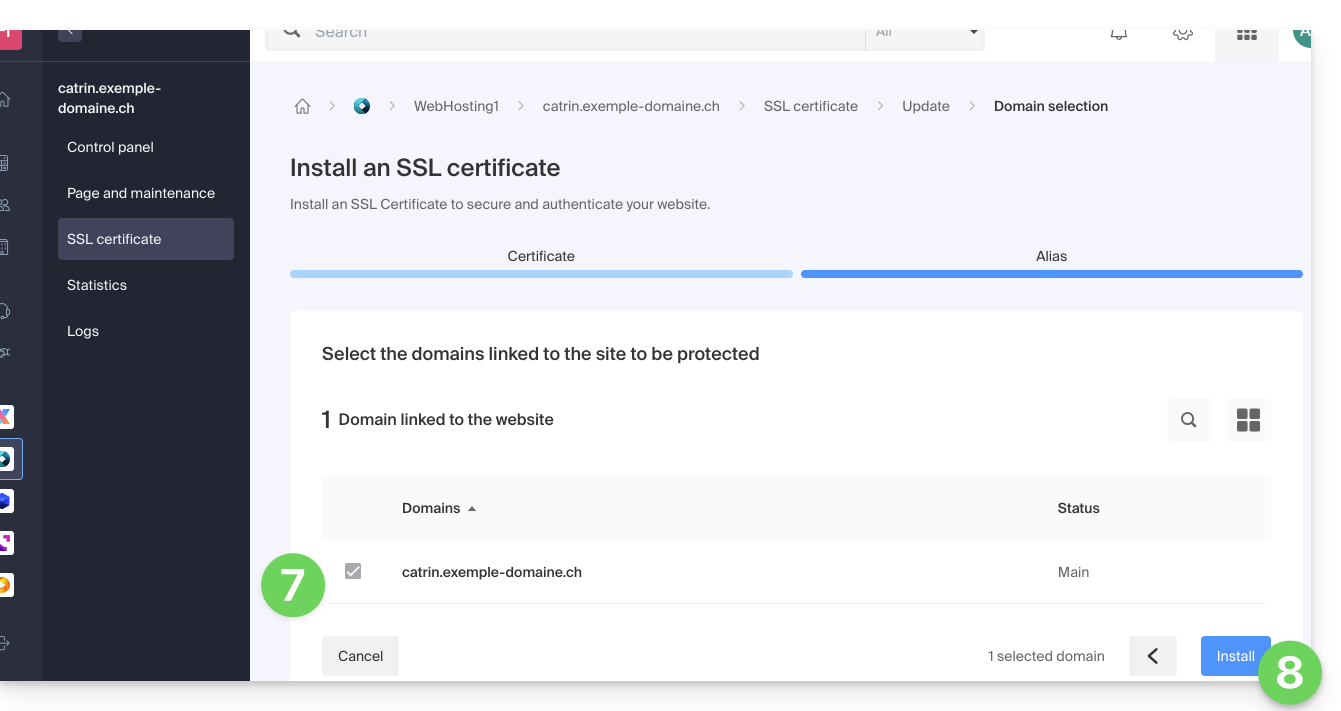
- Warten Sie einige Minuten, bis das Zertifikat auf der Website erhalten wird.
Nehmen Sie diesen anderen Leitfaden zur Kenntnis, wenn Sie auf SSL-Fehler stoßen, und diesen anderen Leitfaden speziell, wenn Sie Cloudflare verwenden.
Link zu dieser FAQ:
War diese FAQ nützlich?
Dieser Leitfaden behandelt die Funktion der Weiterleitungs-E-Mail-Adressen, eine Funktion, die auf den Mail-Diensten verfügbar ist und zur Erstellung von Adressen dient, die ausschließlich zum Weiterleiten von E-Mails bestimmt sind.
Vorwort
- Diese Funktion ermöglicht die Erstellung einer "virtuellen" E-Mail-Adresse, ohne das verfügbare Kontingent an E-Mail-Adressen im bezahlten Mail-Dienst zu beeinträchtigen.
- Sie speichert keine empfangenen Nachrichten, es ist unmöglich, darauf zuzugreifen und sie zu konsultieren, noch die Nachrichten zu restaurieren oder die Protokolle der weitergeleiteten Nachrichten zu sehen.
- Sie dient ausschließlich dazu, eingehende E-Mails an eine oder mehrere (max. 10 Benutzer pro Weiterleitung) tatsächlich existierende Adressen weiterzuleiten.
- Die Empfänger, die die weitergeleiteten E-Mails erhalten sollen, müssen zuvor ihre Hinzufügung akzeptieren, damit die Weiterleitung zu ihnen funktioniert (siehe Punkt 3 unten).
- E-Mails, die von Infomaniak als Spam eingestuft werden, werden nicht weitergeleitet (Rückprall an den Absender — und nehmen Sie Kenntnis von diesem anderen Leitfaden bezüglich möglicher Weiterleitungen von Gmail zu Gmail).
- Um die Weiterleitungen der bestehenden E-Mail-Adressen auf Ihrem Mail-Dienst zu verwalten, nehmen Sie Kenntnis von diesem anderen Leitfaden.
Mögliche Anzahl von "virtuellen" Weiterleitungen
⚠ Anzahl der Weiterleitungsadressen, die pro verfügbare Adresse (gemäß Kontingent des Mail-Dienstes) erstellt werden können :
| kSuite | kostenlos | 1 |
| Standard | 20 | |
| Business | 20 | |
| Enterprise | 20 | |
| my kSuite | 0 | |
| my kSuite+ | 0 | |
| Mail-Dienst | Starter 1 Adresse max. | 1 |
| Premium 5 Adressen min. | 20 |
Beispiel: Bezahlter Mail-Dienst für 10 Adressen = 200 Weiterleitungsadressen verfügbar
E-Mail-Weiterleitungsadresse erstellen
1. Öffnen Sie die Seite zur Verwaltung der Weiterleitungsadressen
Um auf die Funktion zuzugreifen:
- Klicken Sie hier, um auf die Verwaltung Ihres Produkts im Infomaniak Manager zuzugreifen (Hilfe benötigt?).
- Klicken Sie direkt auf den Namen des betreffenden Produkts.
- Klicken Sie auf den Pfeil rechts neben der blauen Schaltfläche E-Mail-Adresse erstellen.
- Wählen Sie Weiterleitungsadresse erstellen:
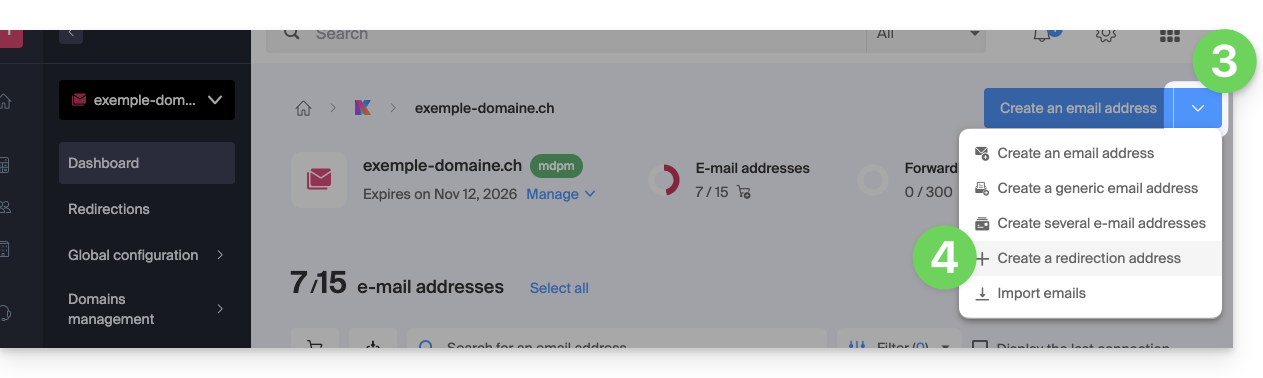
- Sie können auch auf Weiterleitungs-E-Mail im linken Seitenmenü klicken:
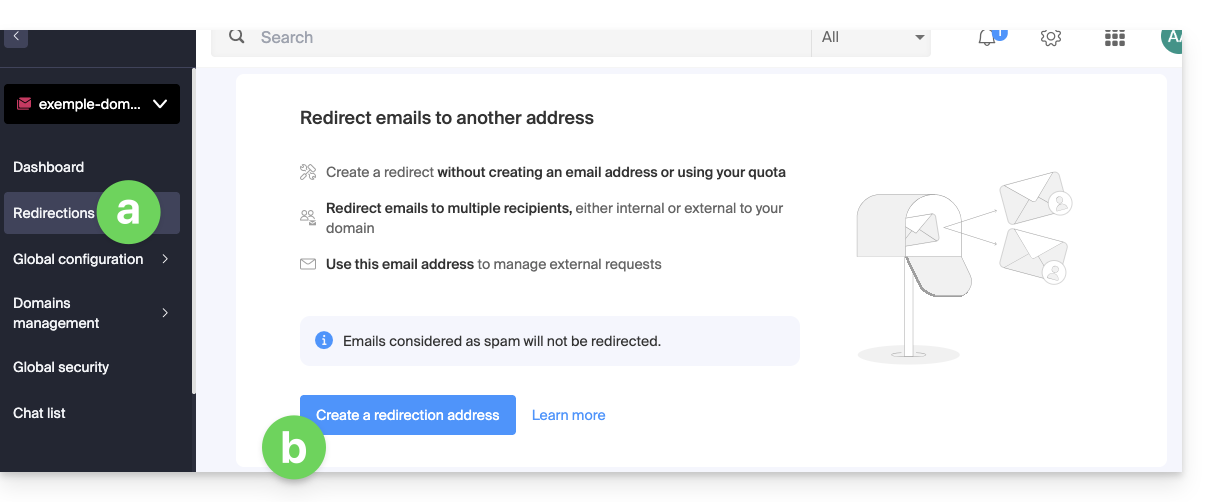
- Sie können auch auf Weiterleitungs-E-Mail im linken Seitenmenü klicken:
2. Neue Weiterleitungsadresse hinzufügen
Sobald Sie auf der Weiterleitungsseite sind:
- Klicken Sie auf die Schaltfläche, um eine Weiterleitungsadresse zu erstellen.
- Benennen Sie die E-Mail-Adresse, die die weiterzuleitenden E-Mails erhält (sie ist für die Hauptdomäne und deren verknüpfte Domänen gültig).
- Geben Sie eine E-Mail-Adresse an, die die E-Mails erhält.
- Klicken Sie auf die Schaltfläche , um die gültige E-Mail-Adresse in die Tabelle darunter hinzuzufügen.
- Löschen Sie bei Bedarf eine zur Tabelle hinzugefügte Adresse, indem Sie auf das Symbol Papierkorb klicken.
- Klicken Sie auf die Schaltfläche Erstellen:

3. Hinzufügen als Weiterleitungsempfänger bestätigen
Die in der Tabelle eingegebenen Empfangsadressen erhalten automatisch eine E-Mail mit der Anfrage zur Bestätigung der Hinzufügung.
Solange die Hinzufügung nicht von mindestens 1 angegebenen Benutzer bestätigt wurde, funktioniert die gesamte Weiterleitung nicht! Sobald 1 Benutzer seine Hinzufügung bestätigt hat, funktioniert die Weiterleitung (zu dem oder denjenigen, die die Hinzufügung bestätigt haben).
- Der Benutzer muss auf den Link in der E-Mail klicken, um die Hinzufügung zu bestätigen.
- Solange die Hinzufügung nicht bestätigt ist, lautet der Status Ausstehend bleibt neben der Zieladresse angezeigt (sichtbar, wenn Sie die Weiterleitungsadresse ändern - siehe unten).
Weiterleitung ändern oder löschen
Sie können eine Weiterleitungsadresse nach ihrer Erstellung nicht umbenennen. Um jedoch die Liste der Weiterleitungsempfänger zu ändern, eine Bestätigungsanfrage erneut zu senden oder die Weiterleitungs-E-Mail-Adresse zu löschen:
- Sobald Sie auf der Weiterleitungsseite sind:
- Empfänger, die ihre Hinzufügung noch nicht bestätigt haben, werden durch ein graues Symbol angezeigt.
- Klicken Sie auf das Aktionsmenü ⋮ rechts neben der betreffenden Weiterleitungsadresse:
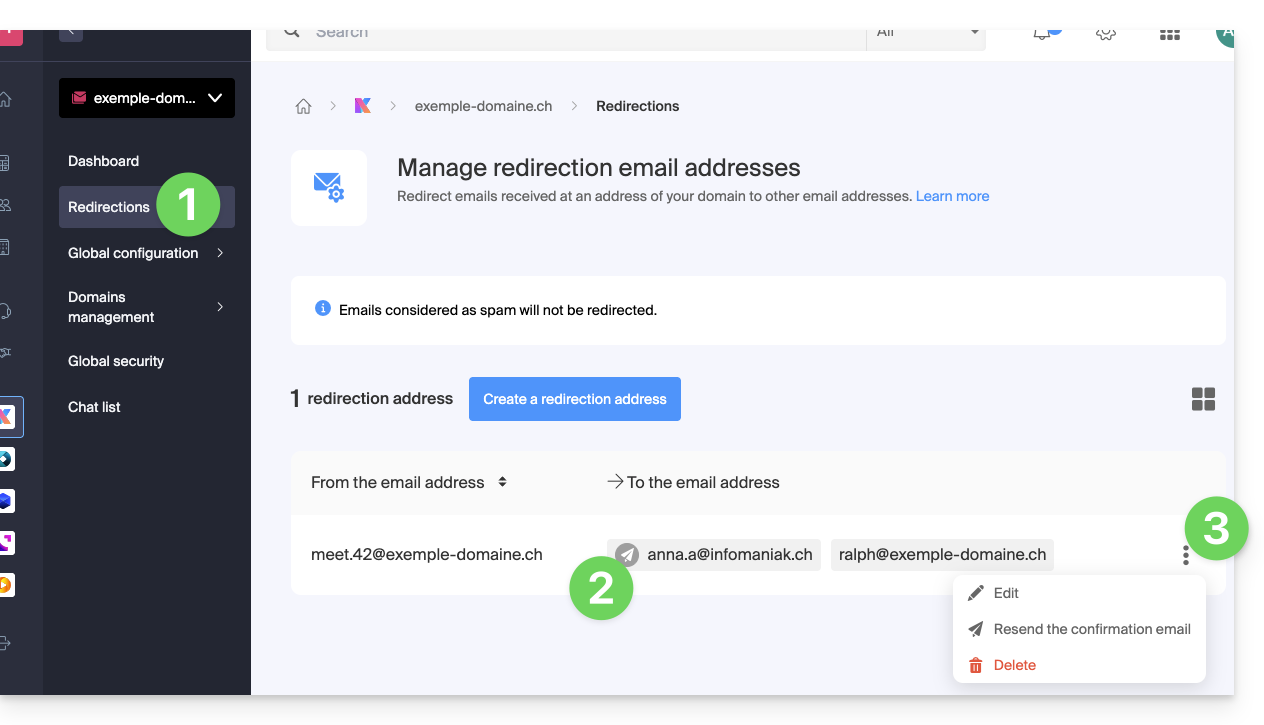
Über dieses Aktionsmenü ⋮ klicken Sie auf:
- Bearbeiten um Empfänger-E-Mail-Adressen hinzuzufügen:
- Klicken Sie auf die Schaltfläche , um die gültige E-Mail-Adresse in die Tabelle darunter hinzuzufügen.
- Speichern Sie die Änderung.
- Andernfalls klicken Sie auf das Symbol Papierkorb, um eine Empfänger-E-Mail-Adresse aus der Liste zu entfernen.
- Die Details zum Annahmestatus werden rechts neben der Empfängeradresse angezeigt.
- Erneut senden um dem Benutzer sofort per E-Mail zu bitten, seine Hinzufügung zur Liste zu akzeptieren (ein zweiter Versuch ist erst nach 24 Stunden möglich, andernfalls bleibt die Schaltfläche grau).
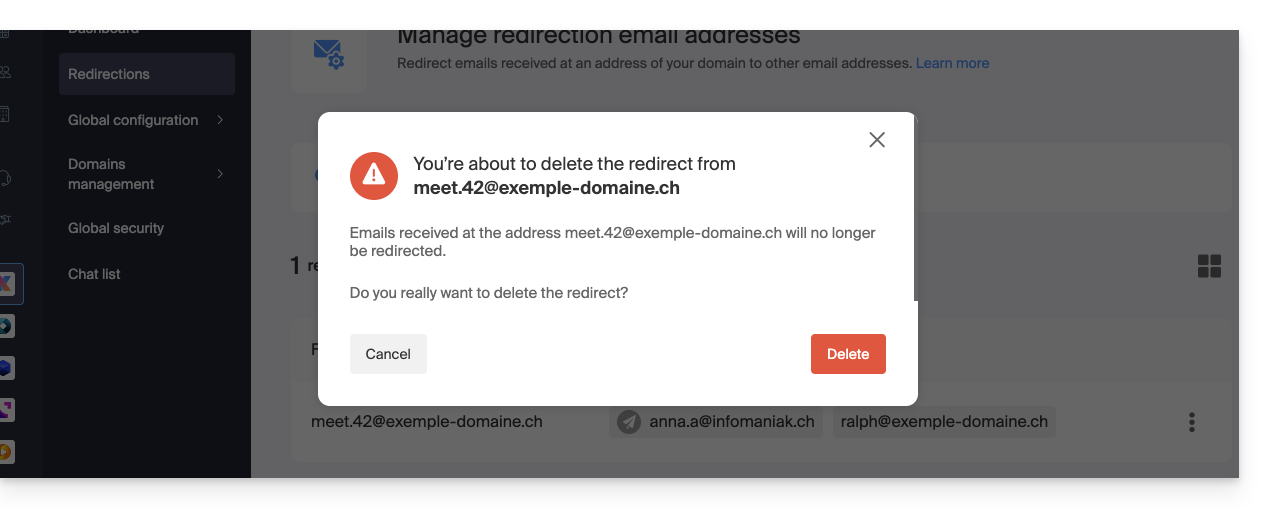
- Löschen um die gesamte Adresse zu entfernen (klicken Sie auf die Bestätigungsmeldung, um die Löschung auszuführen):
Link zu dieser FAQ:
War diese FAQ nützlich?
Diese Anleitung erklärt, wie Sie Probleme beim Zugriff auf oder bei der Verwendung von kDrive unter Windows und macOS beheben können, wenn eine Drittanbieter-Software Ihre Synchronisierung beeinträchtigt.
Wenn Sie stattdessen ein Problem mit der Synchronisierung und fehlenden Ordnern feststellen, lesen Sie diese andere Anleitung.
Einleitung
- Die kDrive-Anwendung kann manchmal Probleme bei der Interaktion mit den Firewalls von Windows oder macOS sowie mit Softwarelösungen für Antivirus, VPN oder Systembereinigung aufweisen.
- Dies kann dazu führen, dass Dateien nicht korrekt synchronisiert werden, das Öffnen von PDF-Dateien im Web fehlschlägt oder die Verwendung des Lite Sync-Modus (On-Demand-Dateien) nicht möglich ist.
- Bei Problemen müssen Sie kDrive in diesen Anwendungen zulassen und drei wesentliche Komponenten auf die Whitelist setzen:
kdrive.exe(oderkdrive.appunter macOS)kdrive_client.exe- Die Domäne:
*.infomaniakusercontent.com
kDrive zulassen in…
… macOS
- Öffnen Sie die Systemeinstellungen (oder Systemeinstellungen).
- Klicken Sie auf Datenschutz & Sicherheit (oder Sicherheit & Datenschutz).
- Wählen Sie die Firewall aus.
- Klicken Sie auf die Schaltfläche Firewall-Optionen (geben Sie bei Bedarf Ihr Administratorkennwort ein).
- Klicken Sie auf die Schaltfläche Anwendung hinzufügen (+).
- Wählen Sie die Anwendung kDrive aus, um eingehende Verbindungen zuzulassen.
- Klicken Sie auf Hinzufügen und dann auf OK.
… Windows
- Öffnen Sie das Startmenü und klicken Sie auf Einstellungen.
- Geben Sie im Suchfeld Firewall ein.
- Klicken Sie auf Eine App über die Windows-Firewall zulassen.
- Klicken Sie auf die Schaltfläche Einstellungen ändern.
- Aktivieren Sie die Kontrollkästchen neben den kDrive-Anwendungen (siehe Einleitung).
- Aktivieren Sie die Kontrollkästchen unter dem jeweiligen Netzwerktyp (privat oder öffentlich) und klicken Sie auf OK.
… Windows Defender
- Öffnen Sie Windows-Sicherheit über das Infobereich.
- Wählen Sie Viren- und Bedrohungsschutz aus.
- Gehen Sie zu Einstellungen verwalten.
- Scrollen Sie nach unten zu Ausnahmen und klicken Sie auf Ausnahmen hinzufügen oder entfernen.
- Klicken Sie auf Ausnahme hinzufügen und fügen Sie die kDrive-Dateien oder -Ordner hinzu (siehe Einleitung).
… Avast
- Öffnen Sie die Avast-Oberfläche.
- Gehen Sie zu Menü > Einstellungen.
- Klicken Sie unter dem Reiter Allgemein auf Ausnahmen.
- Klicken Sie auf Ausnahme hinzufügen und geben Sie
https://*.infomaniakusercontent.com/*ein. - Gehen Sie auch zu Dateipfade, um die ausführbaren Dateien von kDrive hinzuzufügen.
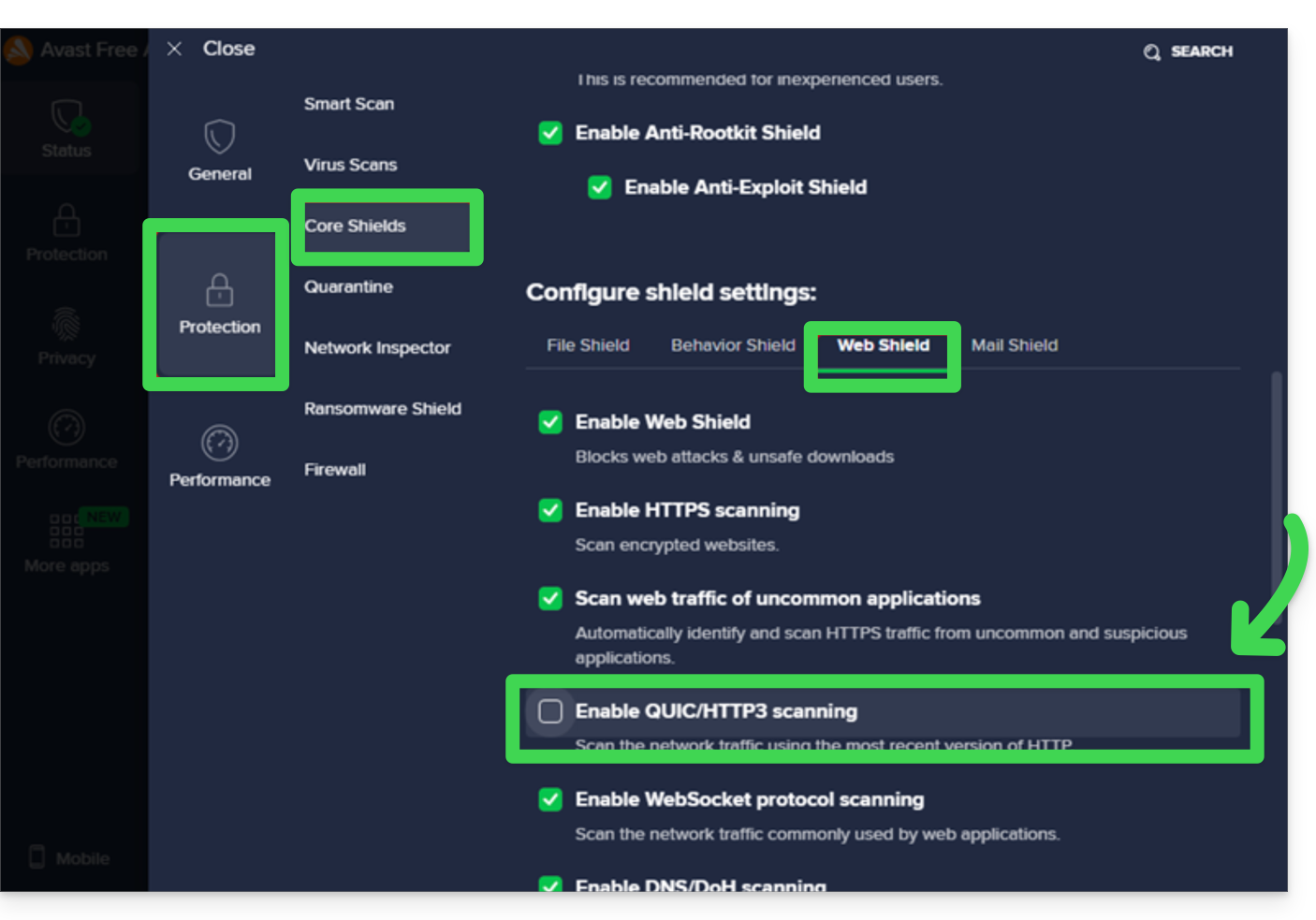
Eine zusätzliche Maßnahme, die in Avast ergriffen werden sollte, um Blockierungen zu vermeiden (insbesondere beim Öffnen von PDF-Dateien):
- Deaktivieren Sie die QUIC/HTTP3-Analyse:
… AVG
- Um Dateien von der Überprüfung durch das Programm auszuschließen (.exe … siehe Einleitung oben), lesen Sie bitte diese Anleitung (Schritt 5).
… Avira
- Klicken Sie mit der rechten Maustaste auf das Avira-Symbol und deaktivieren Sie den Schutz vorübergehend.
- Gehen Sie zu Einstellungen > PC-Schutz > Scan > Ausnahmen.
- Fügen Sie die kDrive-Dateien hinzu (siehe Einleitung).
- Wiederholen Sie den Vorgang unter Echtzeitschutz > Ausnahmen.
… Bitdefender
- Gehen Sie zu Schutz > Online-Bedrohungsschutz > Einstellungen.
- Klicken Sie auf Ausnahmen verwalten.
- Fügen Sie die Domäne
*.infomaniakusercontent.comhinzu und aktivieren Sie die Option für den Online-Schutz. - Wenn Sie die Browser-Erweiterung TrafficLight verwenden, fügen Sie diese Domäne auch zu deren Whitelist hinzu.
- Um Dateien von der Überprüfung durch das Programm auszuschließen (.exe … siehe Einleitung oben), lesen Sie bitte diese Anleitung.
… CCleaner
- Gehen Sie zu Optionen > Ausschließen.
- Klicken Sie auf Hinzufügen und wählen Sie die Dateien oder Ordner von kDrive aus.
… CleanMyMac
- Halten Sie auf dem Bildschirm mit den Analyseergebnissen die Taste Ctrl gedrückt und klicken Sie auf die kDrive-Elemente.
- Wählen Sie Zur Ausschlussliste hinzufügen.
… ESET
- Öffnen Sie ESET und drücken Sie F5 (Erweiterte Einstellungen).
- Gehen Sie zu Antivirus > Ausnahmen.
- Klicken Sie auf Hinzufügen und geben Sie die Pfade zu kDrive ein.
… Kaspersky
Um Probleme mit kDrive-Dateien zu beheben, schließen Sie kdrive.infomaniak.com und *.infomaniakusercontent.com von der Analyse aus:

Wenn das Problem weiterhin besteht, deaktivieren Sie das Kontrollkästchen (3) unten:

… Malwarebytes
- Gehen Sie zu Einstellungen > Ausnahmen.
- Klicken Sie auf Ausnahme hinzufügen und wählen Sie die kDrive-Dateien aus.
… McAfee
- Um Dateien aus der ausführbaren Datei (.exe … siehe Einleitung oben) auszuschließen, lesen Sie diese andere Anleitung.
… Norton
- Gehen Sie zu Einstellungen > Antivirus > Scans und Risiken.
- Unter Ausnahmen / Geringe Risiken konfigurieren Sie die „URLs, die vom Scan ausgeschlossen werden sollen“.
- Fügen Sie
*.infomaniakusercontent.comhinzu. - Um Dateien aus der ausführbaren Datei (.exe … siehe Einleitung oben) auszuschließen, lesen Sie diese andere Anleitung.
… NordVPN
Überprüfen Sie in NordVPN und insbesondere in Anti-Threat Pro (Threat Protection) die Liste der blockierten Dateien oder Aktivitäten, um kDrive und die Domäne *infomaniakusercontent.com zuzulassen.
Link zu dieser FAQ:
War diese FAQ nützlich?
Dieser Leitfaden beschreibt die Möglichkeiten zur Monetarisierung des Radio-Streamings und das Management der Werbung für Ihre Streams.
Werbung für Radio-Streaming aktivieren
Voraussetzungen
- Kontakt mit einem der 2 zugelassenen Werbepartner aufnehmen:
- Sobald der Vertrag abgeschlossen ist, stellen Sie sicher, dass die ausgewählte Agentur Infomaniak über die tatsächliche Aktivierung informiert, falls erforderlich.
- Dieser Schritt ermöglicht die Migration der Streams zum entsprechenden Cluster.
Anschließend können Sie die Verwaltung der pre-roll und/oder mid-roll Werbung direkt über die Plattform der Agentur vollständig autonom sicherstellen.
Art der Werbeeinschaltungen
Der als in-stream pre-roll bezeichnete Werbetyp besteht darin, eine Anzeige direkt vor dem Start des Live-Audio-Streams zu senden. Konkret löst die Werbung automatisch aus, wenn der Hörer auf die Play -Schaltfläche klickt, bevor er zum Live-Programm wechselt.
Der pre-roll unterscheidet sich vom jingle: Der erste ist eine Werbung, während der zweite zur Sendergestaltung oder zur Klangidentität des Senders gehört.
Schließlich entspricht der mid-roll – also die Einfügung von Werbung zwischen zwei Programmabschnitten – der Standardfunktionsweise, die von den beiden oben genannten Partnern angeboten wird.
Es ist wichtig zu beachten, dass der post-roll (Werbung nach dem Inhalt) im Rahmen einer Live-Übertragung nicht anwendbar ist, da diese kein festgelegtes Ende hat.
Technische Bedingungen
Bei der Integration von in-stream pre-roll Werbung in einen Live-Radio-Stream ist es unerlässlich, die perfekte Übereinstimmung der Audio-Parameter zwischen der Werbung und dem Hauptstream sicherzustellen:
- Die Bitrate (Binärrate) und die Abtastrate müssen identisch sein, um jede Unterbrechung, Latenz oder Desynchronisation im Moment des Übergangs zwischen der Werbung und dem Live-Stream zu vermeiden.
- Diese Anforderung garantiert eine flüssige und stabile Übertragung, eine wesentliche Bedingung, um die Hörqualität und die Kontinuität des Echtzeitdienstes aufrechtzuerhalten.
Link zu dieser FAQ:
War diese FAQ nützlich?
Diese Anleitung erklärt, wie Sie die Informationen und Bilder konfigurieren, die auf den Tickets erscheinen, die die Besucher Ihrer Veranstaltungen erhalten (im Rahmen des Ticketing-Systems Infomaniak).
Voraussetzungen
- Ein Event erstellen, um auf die Optionen für die visuellen Inhalte der mobilen Tickets zuzugreifen.
Auf die Ticketdesigns zugreifen
Dazu:
- Klicken Sie hier, um auf die Verwaltung Ihres Produkts im Infomaniak Manager zuzugreifen (Hilfe benötigen?).
- Klicken Sie direkt auf den Name, der der für das Ereignis zuständigen Ticketing zugeordnet ist.
- Klicken Sie auf Ticketportal im linken Seitenmenü.
- Klicken Sie auf Ticketdesign:

Anpassen der Basisinformationen
Die Tickets enthalten die folgenden Informationen, die aus den Einstellungen des Events und den vom Kunden angegebenen Informationen abgerufen werden:
- Bezeichnung: der Name des Events.
- Diese Option kann nicht deaktiviert werden, aber der Text kann im Bereich des Ereignisses in der Option Ticketvorlage des betreffenden Ereignisses geändert werden.
- Das Datum des Events.
- Die Uhrzeit des Ereignisses.
- Die Öffnungszeit der Türen, wenn sie im Event festgelegt ist.
- Die Adresse des Events.
- Der Vor- und Nachname des Kunden und/oder Wiederverkäufers, falls diese angegeben sind.
- Die Reservierungsnummer.
- Die Ticketnummer (für vorab gedruckte Tickets).
- Der Name des Unternehmens, falls angegeben.
Das Aussehen der Tickets ändern
Standardbildgröße
Die Mindestbildgröße beträgt 1138x524 px, empfohlen wird jedoch: 1307x605 px (+ Verhältnis 9:4.17).
Die Print@Home-Tickets
Diese Tickets sind dafür bestimmt, direkt von den Kunden mit einem herkömmlichen Drucker ausgedruckt zu werden. Um den Inhalt des Tickets zu ändern:
- Oberes Bild: Das Hintergrundbild des Tickets kann hier geändert werden. Es ist wichtig zu beachten, dass der Text möglicherweise nicht lesbar ist, wenn das Bild Kontraste hat, die es nicht ermöglichen, die Buchstaben zu unterscheiden.
- Text in the middle of the ticket: It is possible to change the text in the middle of the ticket. If the text overflows onto the image at the bottom of the page, it will not be displayed.
- Unteres Bild: Dieses enthält standardmäßig die allgemeinen Verkaufsbedingungen, kann aber durch ein individuelles Bild ersetzt werden.

Die anderen Formate

Die anderen Formate sind für die Nutzung durch den Veranstalter bestimmt und können daher nicht automatisch per E-Mail an die Kunden gesendet werden:
- Format Spectacle: Zum Drucken mit einem Thermodrucker (mietbar).

- Kinoformat: Das Format, das im Kino für den Druck mit einem Thermodrucker verwendet wird (mietbar).

Ticketsvorlagen speichern und verwenden
Es ist möglich und empfohlen, das Design der Tickets als neues Modell / Vorlage zu speichern. Der Speicherbutton befindet sich unten auf der Seite zur Anpassung des Ticketdesigns:
Es wird anschließend möglich sein, es auszuwählen, um es erneut zu bearbeiten oder als Standardticket festzulegen:
ein Standardmodell für das gesamte Ticketing anwenden
ein Standardmodell für ein SPEZIFISCHES EREIGNIS anwenden
ein Standardmodell für einen bestimmten TARIF anwenden
Nehmen Sie auch Kenntnis von dieser anderen Anleitung zu den Passes.
Link zu dieser FAQ:
War diese FAQ nützlich?
Dieser Leitfaden erklärt, wie Sie Benachrichtigungen bei einem Vorfall oder einer Überschreitung des Verbrauchs von VOD/AOD erhalten und konfigurieren.
Warnungen per E-Mail
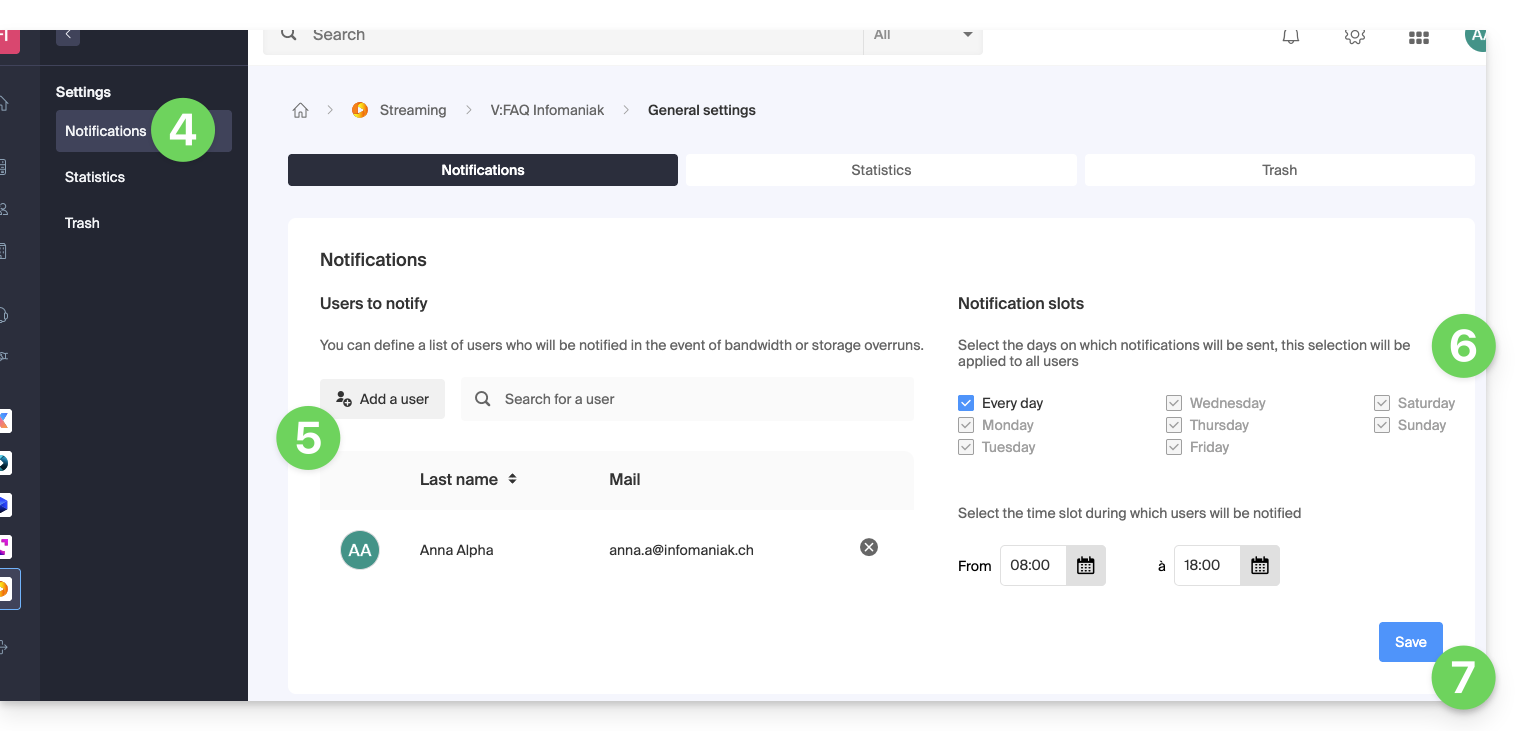
Um Benachrichtigungen zu konfigurieren:
- Klicken Sie hier, um auf die Verwaltung Ihres Produkts im Infomaniak Manager zuzugreifen (Hilfe benötigt?).
- Klicken Sie direkt auf den Namen des betreffenden Produkts.
- Klicken Sie auf Einstellungen im linken Seitenmenü.
- Klicken Sie auf Benachrichtigungen im linken Seitenmenü.
- Fügen Sie die Benutzer der Organisation hinzu, die per E-Mail benachrichtigt werden sollen.
- Konfigurieren Sie die Überwachungszeiten (Wochentage / Stunden).
- Speichern Sie die Änderungen:
Link zu dieser FAQ:
War diese FAQ nützlich?
Dieser Leitfaden erklärt, wie Sie eine DMARC-Richtlinie für Ihre bei Infomaniak gehostete E-Mail-Konten einrichten, ein unverzichtbares Element, um mögliche Zustellungsprobleme zu verhindern.
Vorwort
- Das Protokoll DMARC (Domain-based Message Authentication, Reporting, and Conformance) stärkt die Sicherheit Ihrer Domäne, indem es auf SPF- und DKIM-Prüfungen setzt.
- Es gibt den Empfängerservern an, wie sie E-Mails behandeln sollen, die diese Authentizitätstests nicht bestehen, mit drei Schutzrichtlinien (Keine, Quarantäne, Ablehnen), die unten beschrieben sind.
- Bei einem Authentifizierungsfehler kann der Empfänger Ihnen einen DMARC-Bericht zurücksenden; diese Daten sind entscheidend, um Konfigurationsfehler zu identifizieren oder Phishing-Versuche, die Ihren Domainnamen nutzen, zu stoppen.
DMARC-Richtlinie und Akzeptanzprozentsatz
Für die Befehle, die den Empfängerservern erteilt werden können, wenn eine verdächtige Nachricht erkannt wird, gibt es 3 Richtlinien (p = Richtlinie), die mit einem Prozentsatz (pct) verfeinert werden können:
Keine (none): Die E-Mail wird normal zugestellt (Beobachtungsmodus)
Mit "p=none" wird keine E-Mail aufgrund der DMARC-Prüfung abgelehnt oder in Quarantäne gestellt. Der Prozentsatz der Zustellung kann jedoch verwendet werden, um Daten zu nicht authentifizierten E-Mails zu sammeln, indem angegeben wird, wie viele dieser E-Mails der DMARC-Richtlinie unterliegen sollen. Zum Beispiel bedeutet "p=none; pct=10" dass 10% der nicht authentifizierten E-Mails der DMARC-Richtlinie unterliegen, während die restlichen 90% akzeptiert werden.
Quarantäne (quarantine): Die E-Mail wird in den Spam-Ordner verschoben
Mit "p=quarantine" können nicht authentifizierte E-Mails in Quarantäne gestellt werden, aber der Prozentsatz der Zustellung bestimmt den Anteil, der tatsächlich dieser Richtlinie unterliegt. Zum Beispiel bedeutet "p=quarantine; pct=50" dass 50% der nicht authentifizierten E-Mails in Quarantäne gestellt werden, während die restlichen 50% akzeptiert werden.
Ablehnen (reject): Die E-Mail wird blockiert/gelöscht
Mit "p=reject" werden nicht authentifizierte E-Mails abgelehnt. Der Prozentsatz der Zustellung bestimmt den Anteil der nicht authentifizierten E-Mails, die tatsächlich abgelehnt werden. Zum Beispiel bedeutet "p=reject; pct=20" dass 20% der nicht authentifizierten E-Mails abgelehnt werden, während die restlichen 80% akzeptiert werden.
DMARC-Eintrag erstellen
Es gibt 2 Möglichkeiten, DMARC zu verwalten.
Wenn Sie einen Mail-Service bei Infomaniak haben, ist es am einfachsten, das Tool für die globale Sicherheit zu nutzen, um Ihre DMARC-Sicherheitsrichtlinie und die Berichte zu verwalten: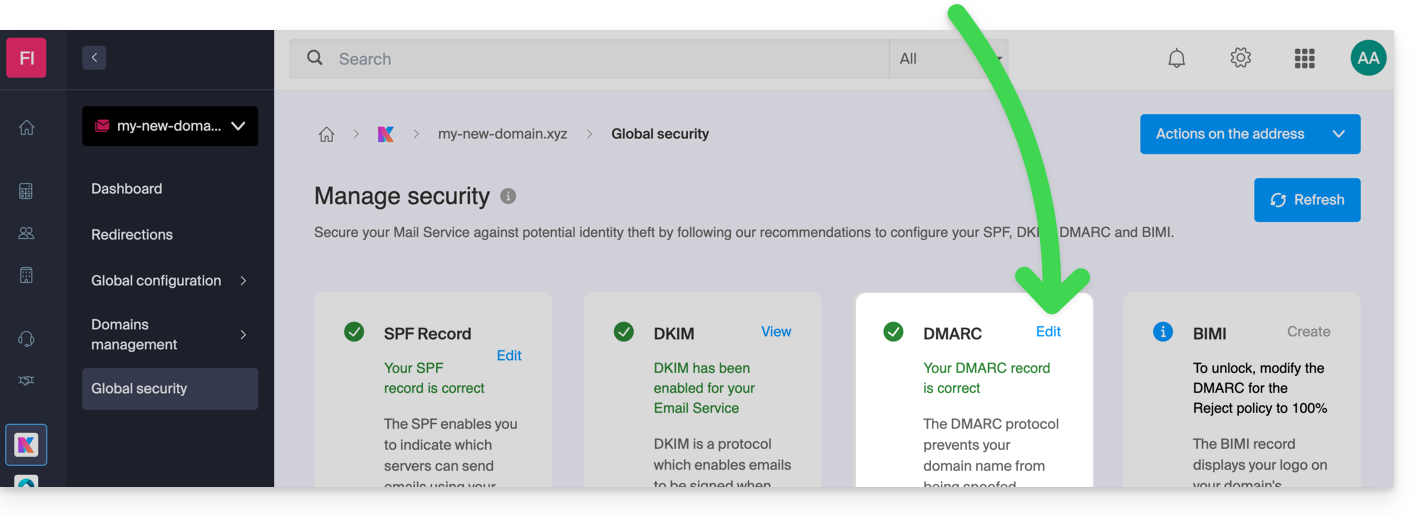
Da die DMARC-Eintragung jedoch ein DNS-Eintragstyp ist, in der Regel vom Typ TXT, können Sie diesen auch über die DNS-Zone der Domain verwalten:
- Klicken Sie hier, um auf die Verwaltung Ihrer Domain im Infomaniak Manager zuzugreifen (Hilfe benötigt?).
- Klicken Sie direkt auf den Namen, der der betreffenden Domain zugewiesen wurde.
- Klicken Sie auf DNS-Zone im linken Seitenmenü.
- Klicken Sie auf die Schaltfläche, um einen Eintrag hinzuzufügen:

- Klicken Sie auf die Optionsschaltfläche DMARC, um einen Eintrag hinzuzufügen.
- Klicken Sie auf die Schaltfläche Weiter:
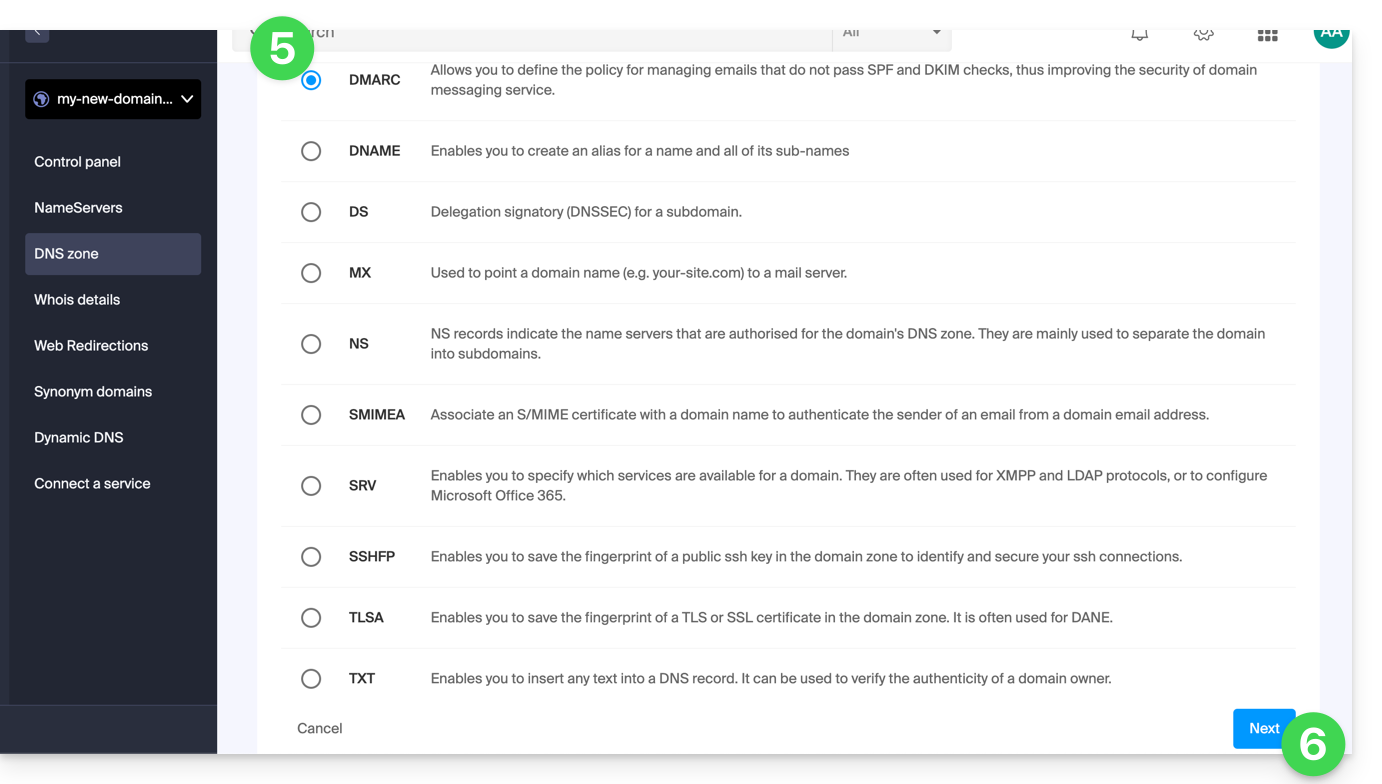
- Lassen Sie (oder fügen Sie bei Bedarf hinzu) den Wert
_dmarcim Feld Quelle. Das Feld Ziel muss die Parameter enthalten, die Sie verwenden möchten, getrennt durch
;:Name des Tags Zweck Beispiel v Protokollversion v=DMARC1pct Prozentsatz der Nachrichten, die der Filterung unterzogen werden pct=20ruf URI für Forensikberichte ruf=mailto:authfail@domain.xyzrua URI für aggregierte Berichte rua=mailto:aggrep@domain.xyzp Richtlinie für die Organisationsdomain p=quarantinesp Richtlinie für die Subdomains der Organisationsdomain sp=rejectadkim Ausrichtungsmodus für DKIM adkim=saspf Ausrichtungsmodus für SPF aspf=rwas beispielsweise zu
v=DMARC1;p=reject;pct=100;rua=mailto:postmaster@dmarcdomain.comführen kann (Quelle)- Lassen Sie den Standardwert für die TTL.
- Klicken Sie auf die Schaltfläche Speichern:
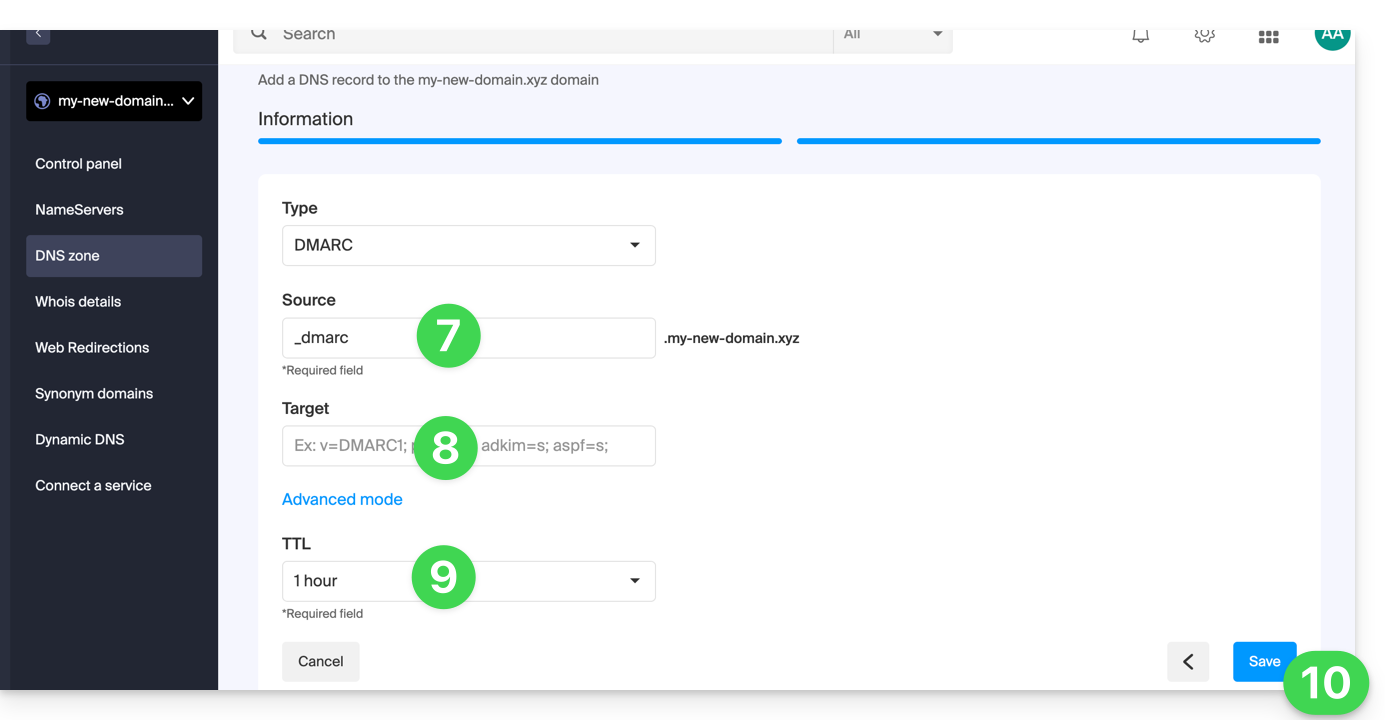
Jede DNS-Änderung / -Hinzufügung kann bis zu 48 Stunden dauern, bis sie sich verbreitet hat.
Link zu dieser FAQ:
War diese FAQ nützlich?
Dieser Leitfaden erklärt, wie Sie IDP PVC-Dachdrucker für den Druck von Tickets für Ihr Ticketing-System installieren.
Badge-Drucker sind so konzipiert, dass sie mit dem mobilen Kiosk auf dem Tablet sowie dem Web-Kiosk auf Ihrem Computer arbeiten. Es kann mit dem Netzwerk verbunden werden oder direkt durch den Anschluss eines USB-Kabels verwendet werden.
Was willst du tun?
Video-Leitfaden
Mehr erfahren
Link zu dieser FAQ:
War diese FAQ nützlich?
Diese Anleitung betrifft YAZ, eine Softwarebibliothek, die zur Implementierung des Z39.50-Protokolls verwendet wird, ein Protokoll zur Informationssuche und -abfrage, das die Kommunikation zwischen verschiedenen Bibliotheksverwaltungssystemen (BV-Systemen) wie PMB ermöglicht, das in Frankreich weit verbreitet ist.
Infomaniak für ein effektives Bibliotheksmanagement
Auf den Webhostings von Infomaniak wird PMB unterstützt und YAZ standardmäßig aktiviert.
Sollten Sie jedoch Fehler wie Call to undefined function yaz_connect() erhalten, müssen Sie möglicherweise Ports über den Manager öffnen. Der Port 210 ist der Standardport, der für die Z39.50-Kommunikation verwendet wird, zögern Sie jedoch nicht, die Dokumentation Ihrer Anwendungen zu konsultieren.
Für die alten Infomaniak-Hosting-Pakete sollte ein Angebotswechsel in Betracht gezogen werden.
Link zu dieser FAQ:
War diese FAQ nützlich?
Dieser Leitfaden hilft Ihnen, wenn Sie beispielsweise ein Paket wie pymysql bereitstellen möchten und dieses eine Python-Version erfordert, die höher ist als die standardmäßig auf Ihrem Hosting angebotene.
Vorwort
- Anaconda ist eine kostenlose und Open-Source-Distribution der Programmiersprachen Python und R; sie zielt darauf ab, das Paketmanagement und die Bereitstellung zu vereinfachen.
- Es wird empfohlen, Miniconda (leichte Version von conda) zu verwenden; es installiert sich in Ihrem Benutzerbereich, vermeidet Konflikte mit dem System-Python und erfordert keine Administratorrechte.
- Nehmen Sie die offizielle Dokumentation zur Kenntnis.
1. Installationsprogramm herunterladen
Zum Beispiel die 64-Bit-Version für Linux für Python 3.11.
user@server:~$ wget https://repo.anaconda.com/miniconda/Miniconda3-py311_23.10.0-1-Linux-x86_64.sh
--2024-03-10 12:00:00--  https://repo.anaconda.com/miniconda/Miniconda3-py311_23.10.0-1-Linux-x86_64.sh
Resolving repo.anaconda.com... 104.16.131.3, 104.16.130.3
Connecting to repo.anaconda.com|104.16.131.3|:443... connected.
HTTP request sent, awaiting response... 200 OK
Length: 72787200 (69M) [application/x-sh]
Saving to: ‘Miniconda3-py311_23.10.0-1-Linux-x86_64.sh’

Miniconda3-py311_23.10.0-1-Linux-x86_64.sh  100% [===================>]  69.42M  --.-KB/s    in 0.3s
2. Integrität überprüfen (Hash SHA256)
user@server:~$ sha256sum Miniconda3-py311_23.10.0-1-Linux-x86_64.sh
6c714a33ea348303f909194246990422e698889417d74b9714856b3e9a7e6c3a  Miniconda3-py311_23.10.0-1-Linux-x86_64.sh
3. Installation starten
Das Argument -b ermöglicht eine stille Installation. Standardmäßig wird Miniconda in ~/miniconda3 installiert.
user@server:~$ bash Miniconda3-py311_23.10.0-1-Linux-x86_64.sh -b
PREFIX=/home/clients/your_client_hash/miniconda3
Unpacking payload ...
Collecting package metadata (current_repodata.json): done
Solving environment: done
Executing transaction: done
installation finished.
4. Conda initialisieren und aktivieren
Um conda sofort und bei jeder SSH-Verbindung zu verwenden:
user@server:~$ ~/miniconda3/bin/conda init bash
no change     /home/clients/your_client_hash/miniconda3/condabin/conda
...
modified      /home/clients/your_client_hash/.bashrc

user@server:~$ source ~/.bashrc
5. Paket installieren (Beispiel: pymysql)
Sobald aktiviert, erscheint das Präfix (base) vor Ihrer Eingabeaufforderung. Sie können dann Ihre Tools ohne sudo oder --user installieren.
(base) user@server:~$ python -V
Python 3.11.5

(base) user@server:~$ pip install pymysql
Collecting pymysql
  Downloading PyMySQL-1.1.0-py3-none-any.whl (44 kB)
Installing collected packages: pymysql
Successfully installed pymysql-1.1.0
Link zu dieser FAQ:
War diese FAQ nützlich?
Dieser Leitfaden erklärt, wie Sie die Desktop-App Outlook 2013 (Desktop-Anwendung auf Windows) mit einer bei Infomaniak gehosteten E-Mail-Adresse verbinden.
Vorwort
- Die verschiedenen von Infomaniak angebotenen Dienste sind alle kompatibel mit den entsprechenden Standardprotokollen (z.B. IMAP/SMTP für E-Mails), daher wenden Sie sich bei Problemen mit einer Drittanbieter-Software direkt an deren Herausgeber oder einen Partner und konsultieren Sie die Unterstützungspolitik sowie Artikel 11.9 der AGB von Infomaniak.
E-Mail-Adresse zur Anwendung hinzufügen
Voraussetzungen
- E-Mail-Adresse in my kSuite oder einem Mail-Service / kSuite erstellen.
- Ein Passwort für die E-Mail-Adresse auf dem Gerät erstellen, das Sie konfigurieren möchten.
- Überprüfen, ob der Mail-Service optimal konfiguriert ist.
Um die E-Mail-Anwendung zu konfigurieren:
- Öffnen Sie die Anwendung.
- Klicken Sie auf das Menü Datei:
- Klicken Sie auf Kontoeinstellungen.
- Klicken Sie auf Konten hinzufügen oder entfernen:
- Klicken Sie auf Neu:
- Klicken Sie auf Manuelle Konfiguration:
- Klicken Sie auf POP / IMAP.
- Klicken Sie auf Weiter:
- Überprüfen und vervollständigen Sie die fehlenden Informationen.
- Klicken Sie auf Zusätzliche Einstellungen:
- Klicken Sie auf die Registerkarte Ausgehender Server.
- Klicken Sie auf Mein ausgehender Server erfordert eine Authentifizierung.
- Klicken Sie auf die Registerkarte Erweitert:
- Ersetzen Sie die Portnummern durch die richtigen Informationen und SSL aktivieren.
- Klicken Sie auf OK.
- Klicken Sie auf Weiter:
- Klicken Sie auf Schließen:
- Klicken Sie auf Fertigstellen:
- Klicken Sie auf Schließen:
- Das war's, Ihre E-Mail-Adresse ist nun in der Anwendung konfiguriert:
Empfohlene Einstellungen
- Eingehender IMAP-Server =
mail.infomaniak.com - IMAP-Port =
993(mit SSL) - Ausgehender SMTP-Server =
mail.infomaniak.com - SMTP-Port & Verschlüsselungsprotokoll und Befehl/Methode zur Aktivierung dieses Protokolls:
587+ STARTTLS - Benutzername/Username = vollständige & vollständige E-Mail-Adresse ( ? )
- Passwort/Password = das für die E-Mail-Adresse generierte Passwort, die Sie abrufen möchten
- Pflichtauthentifizierung für den E-Mail-Versand:
- Sie wird in den SMTP-Einstellungen Ihrer Anwendung aktiviert.
- Wählen Sie "Denselben Benutzernamen und dasselbe Passwort wie für den eingehenden Server verwenden" oder je nach Software/E-Mail-Client geben Sie einen Benutzernamen (= vollständige & vollständige E-Mail-Adresse) und das generierte Passwort ein.
Nehmen Sie diesen anderen Leitfaden zur Kenntnis, wenn Sie Informationen zu anderen Mail-Ports und -Protokollen suchen, die kompatibel sind (SSL / TLS zum Beispiel).
Im Falle eines Problems
Überprüfen Sie, ob der Mail-Service optimal konfiguriert ist.
Es ist nicht notwendig, den Infomaniak-Support zu kontaktieren, wenn Ihre E-Mail-Adresse außerhalb der Anwendung einwandfrei funktioniert. Der häufigste Fehler betrifft die Verwendung eines falschen Passworts. Die Fehlerbehebungsleitfäden helfen Ihnen, ein mögliches Problem zu lösen:
- Nehmen Sie die in diesem anderen Leitfaden gegebenen Lösungen zur allgemeinen Mailkommunikation zur Kenntnis.
- Dieser andere Leitfaden bezieht sich speziell auf Outlook.
… und wenn Ihr Outlook seit einer Änderung des Mail-Passworts nicht mehr funktioniert, nehmen Sie diesen anderen Leitfaden zur Kenntnis.
Link zu dieser FAQ:
War diese FAQ nützlich?
Dieser Leitfaden erklärt, wie Sie Ihre Gutscheincodes erstellen und verwalten (im Rahmen des Infomaniak-Ticketingsystems).
Aktivieren Sie die Option in Ihrer Ticketing-Lösung
Dazu:
- Klicken Sie hier, um auf die Verwaltung Ihres Produkts im Infomaniak Manager zuzugreifen (Hilfe benötigt?).
- Klicken Sie direkt auf den Namen der für das Event relevanten Ticketing-Lösung.
- Klicken Sie im linken Seitenmenü auf Programmierung.
- Klicken Sie im linken Seitenmenü auf Promotionsangebote:
- Klicken Sie auf die blaue Schaltfläche Hinzufügen:
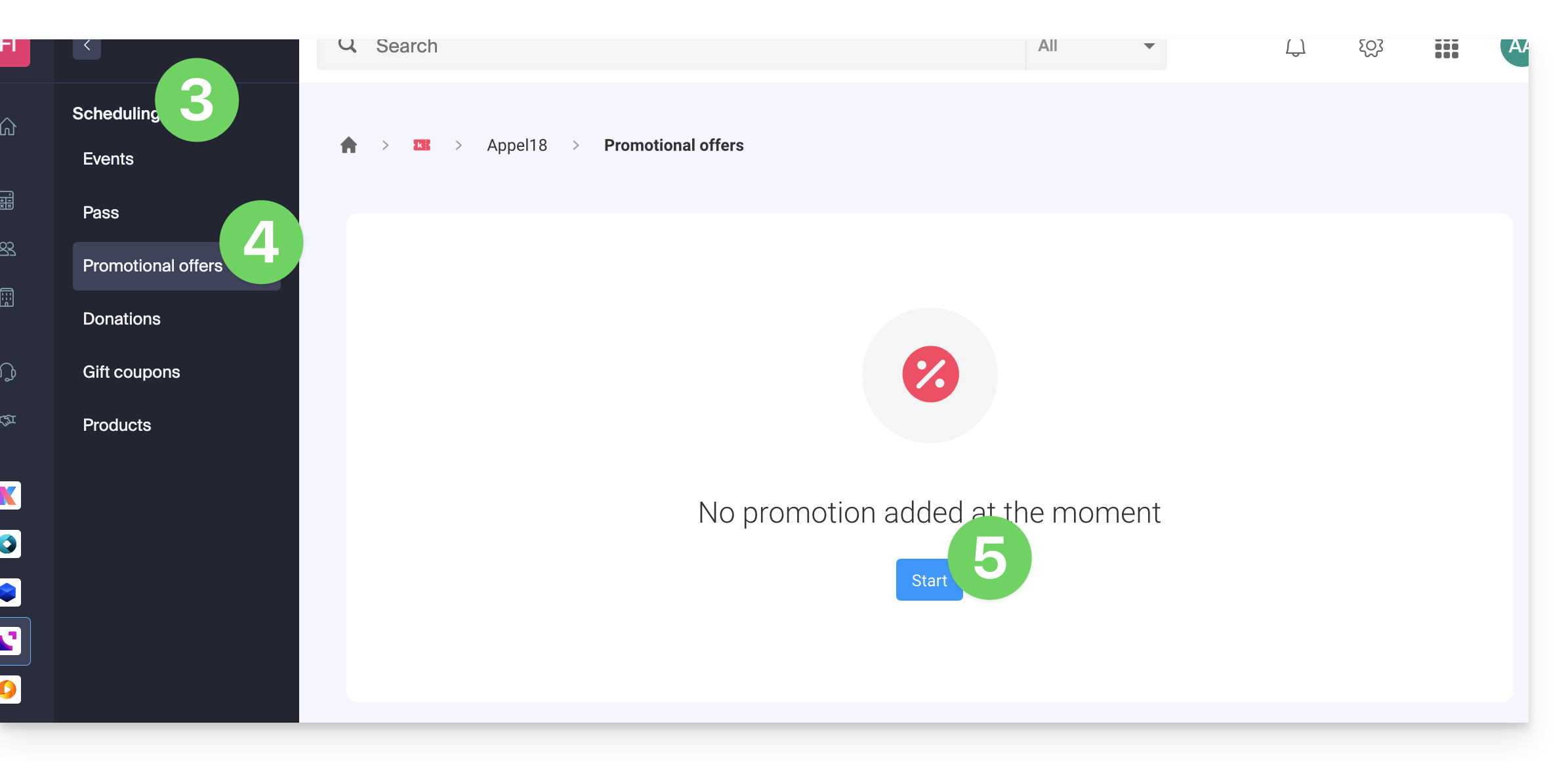
Die Gutscheincodes und Promotionsangebote sind nur für den Kauf von Tickets und/oder Abonnements/Pässen gültig. Sie sind nicht mit dem Kauf von Geschenkgutscheinen und Produkten kompatibel. Wenn der Warenkorb des Käufers einen dieser beiden Artikel enthält, kann er keinen Gutscheincode auf seine Bestellung anwenden.
Angebot einrichten
1. Gutscheincode
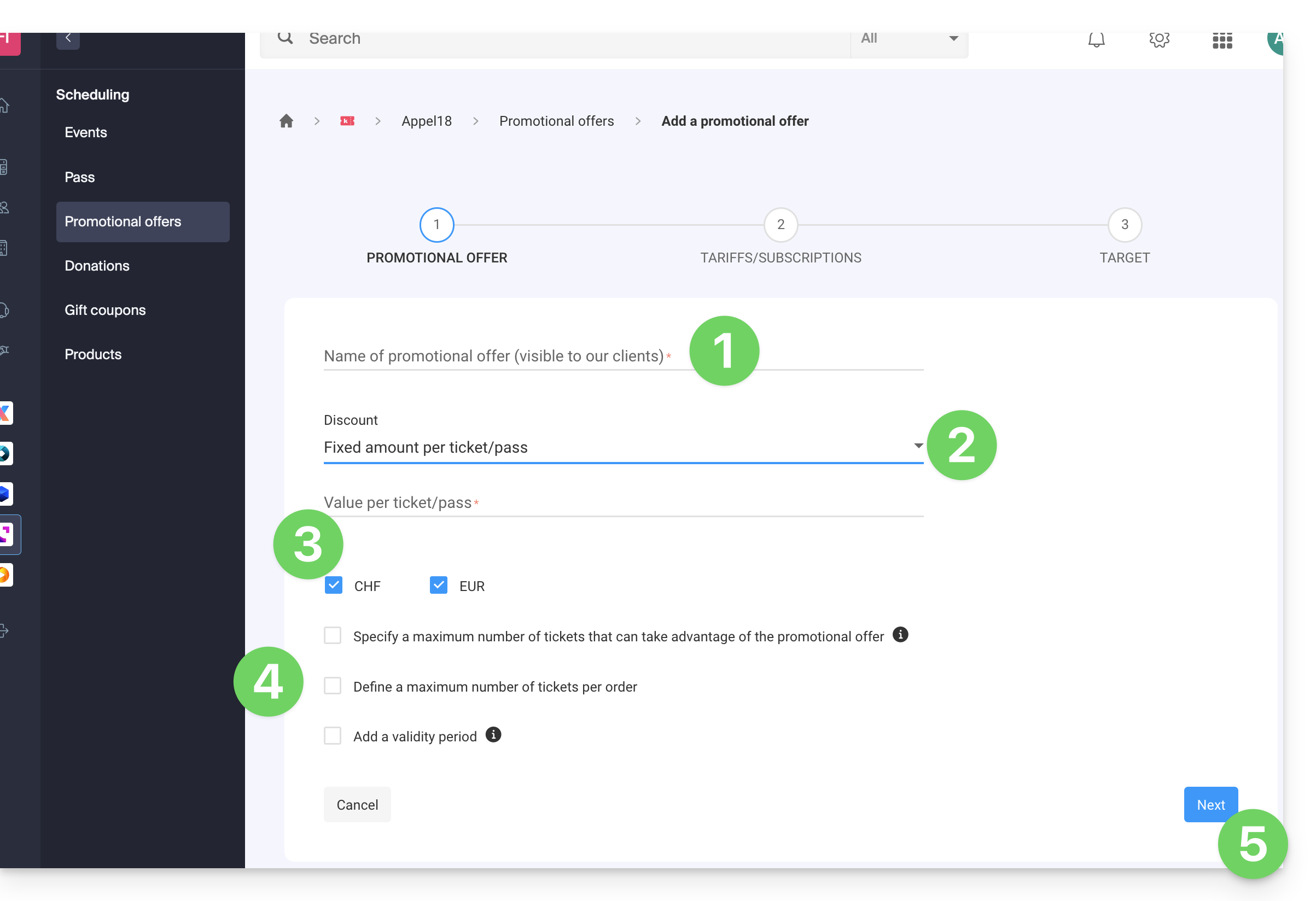
- Geben Sie einen Namen für das anzubietende Angebot an; dieser Name wird dem Kunden bei der Verwendung des oder der Gutscheincodes angezeigt.
- Unter Rabatt wählen Sie den Rabatttyp: Sie können einen Prozentsatz auf den Warenkorb, einen festen Betrag pro Ticket/Pass oder einen festen Betrag auf den Gesamtwert des Warenkorbs angeben.
- Wählen Sie die Währung und den Preis des Rabatts oder den Prozentsatz des Rabatts, der angewendet werden soll.
- Es ist möglich, 3 zusätzliche Optionen festzulegen:
- Die maximale Anzahl an Tickets, die von diesem Angebot profitieren können: Sobald dieses Kontingent erreicht ist, kann kein Gutscheincode mehr validiert werden; praktisch, wenn Sie eine große Anzahl an Codes vergeben möchten, aber nur die ersten X Ankömmlinge von dem Angebot profitieren sollen; zu beachten ist, dass laufende Bestellungen in das Kontingent einfließen, sofern die Bestellung nicht unterwegs storniert wird.
- Die maximale Anzahl an Tickets pro Bestellung: Wenn die Bestellung mehr als diese Anzahl enthält, zeigt eine Fehlermeldung an, dass der Code nicht verwendet werden kann, da die maximale Anzahl überschritten wurde.
- Die Gültigkeitsdauer: Sie definiert, wann dieses Angebot genutzt werden kann.
- Klicken Sie auf die Schaltfläche, um fortzufahren:
2. Preise
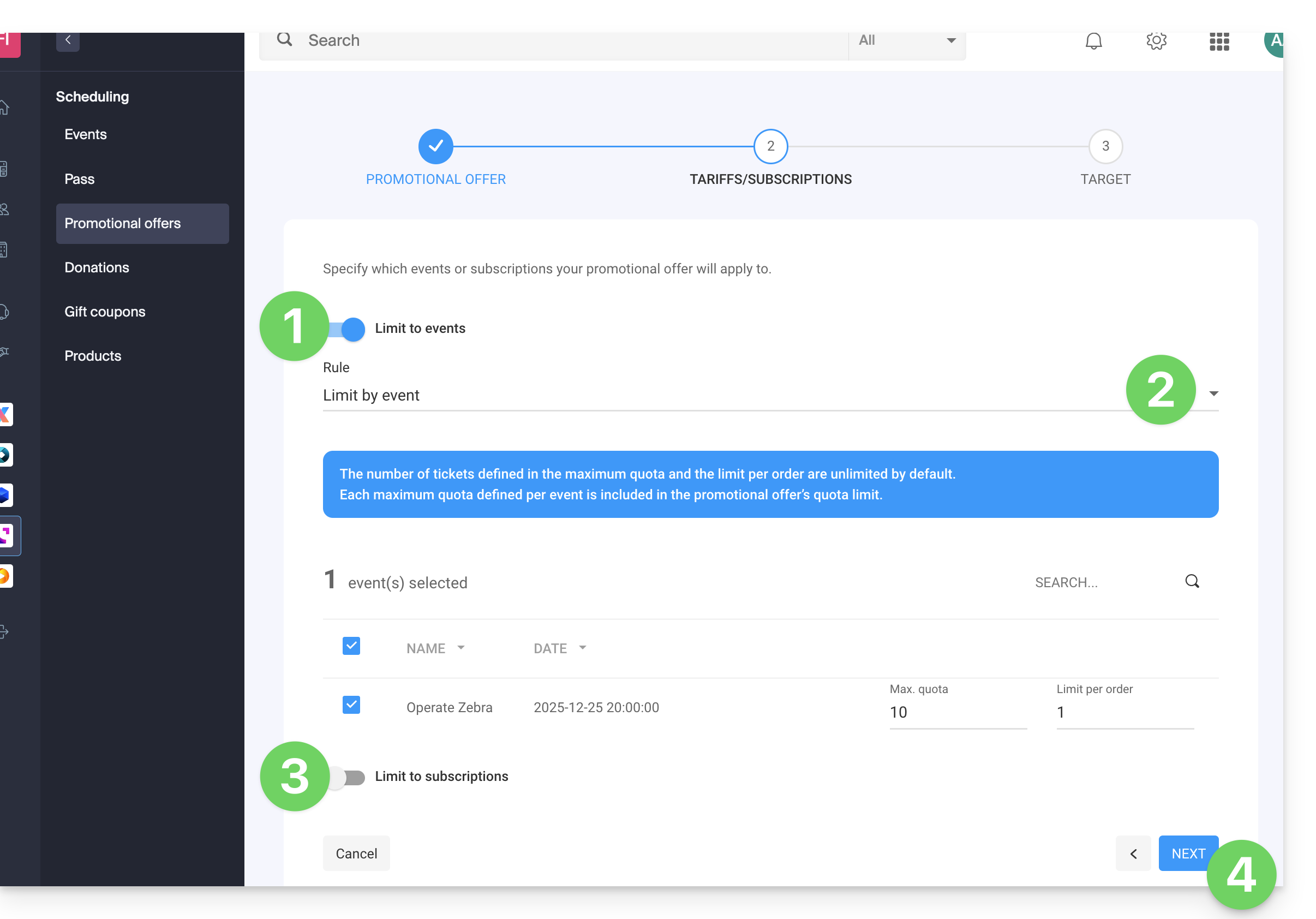
Dieser Schritt ermöglicht es, festzulegen, auf welche Veranstaltungen oder Abonnements Ihr Werbeangebot angewendet wird:
- Wenn Sie auf Veranstaltungen beschränken...
- … konfigurieren Sie die Veranstaltungen, Bereiche und Preise, für die dieses Angebot gilt:
- Es ist möglich, maximale Kontingente und Grenzen pro Bestellung pro Element festzulegen.
- Die Anzahl der Tickets, die im maximalen Kontingent und der Bestellgrenze definiert sind, ist standardmäßig unbegrenzt.
- Jedes maximale Kontingent, das pro Veranstaltung definiert ist, ist in der Kontingentgrenze des Werbeangebots enthalten.
- Wenn Sie auf Abonnements beschränken...
- Die Anzahl der Tickets, die im maximalen Kontingent und der Bestellgrenze definiert sind, ist standardmäßig unbegrenzt.
- Jedes maximale Kontingent, das pro Abonnement definiert ist, ist in der Kontingentgrenze des Werbeangebots enthalten:
- Klicken Sie auf Weiter, um fortzufahren:
3. Zielgruppe
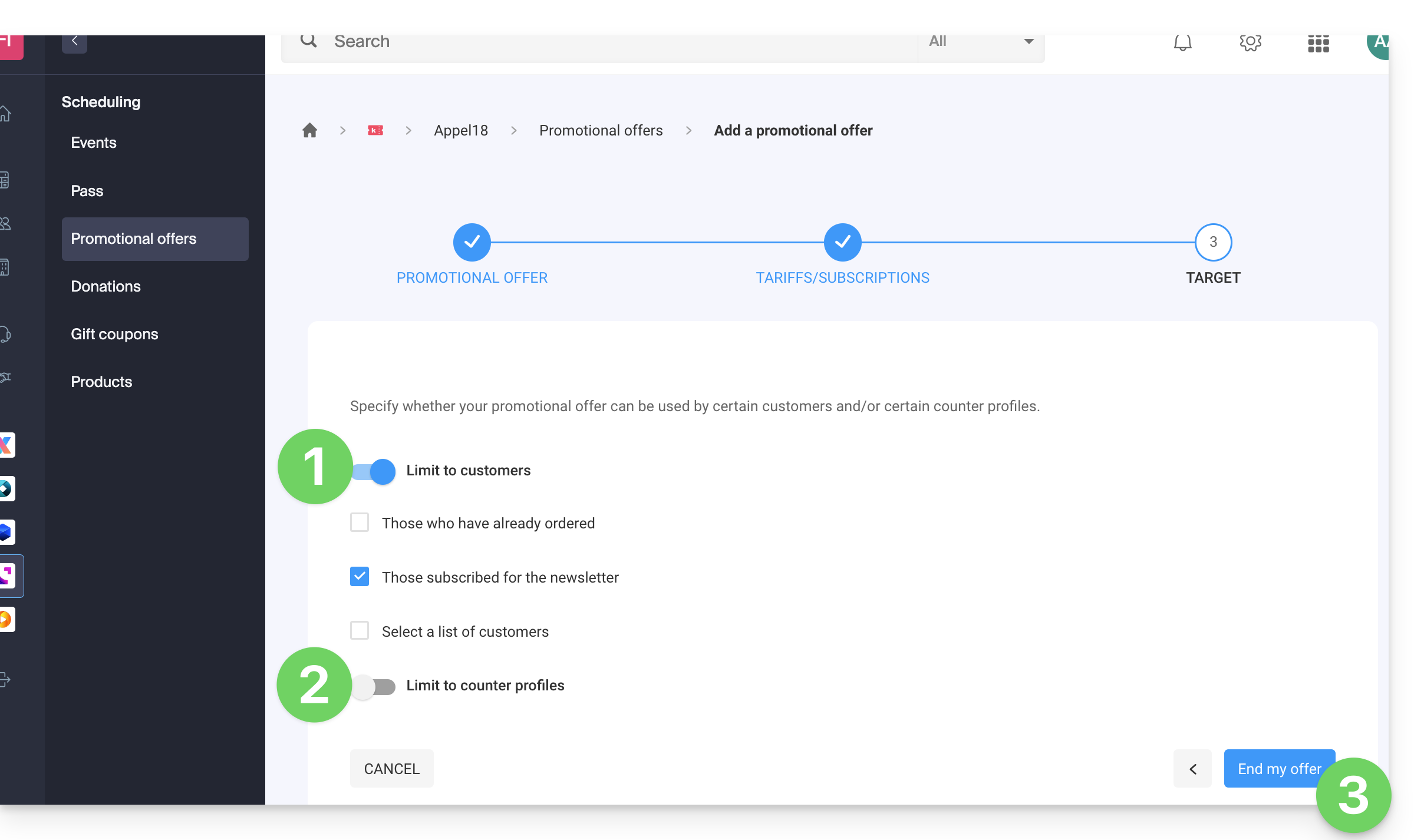
Dieser Schritt ermöglicht es, die folgenden Bedingungen zu konfigurieren, für die dieses Angebot gilt:
- Beschränken auf bestimmte Kunden (beschränken auf Kunden, die bereits über den Ticketshop bestellt haben und daher bereits in der Kundenliste des Ticketshops vorhanden sind, auf diejenigen, die sich für den Newsletter angemeldet haben, oder auf eine manuell ausgewählte Kundenliste...)
- Beschränken auf bestimmte Kassenprofile.
- Klicken Sie auf die Schaltfläche Fertigstellen:
Das Angebot wird, sobald es aktiviert ist, ab dem Gültigkeitsdatum sofort angewendet.
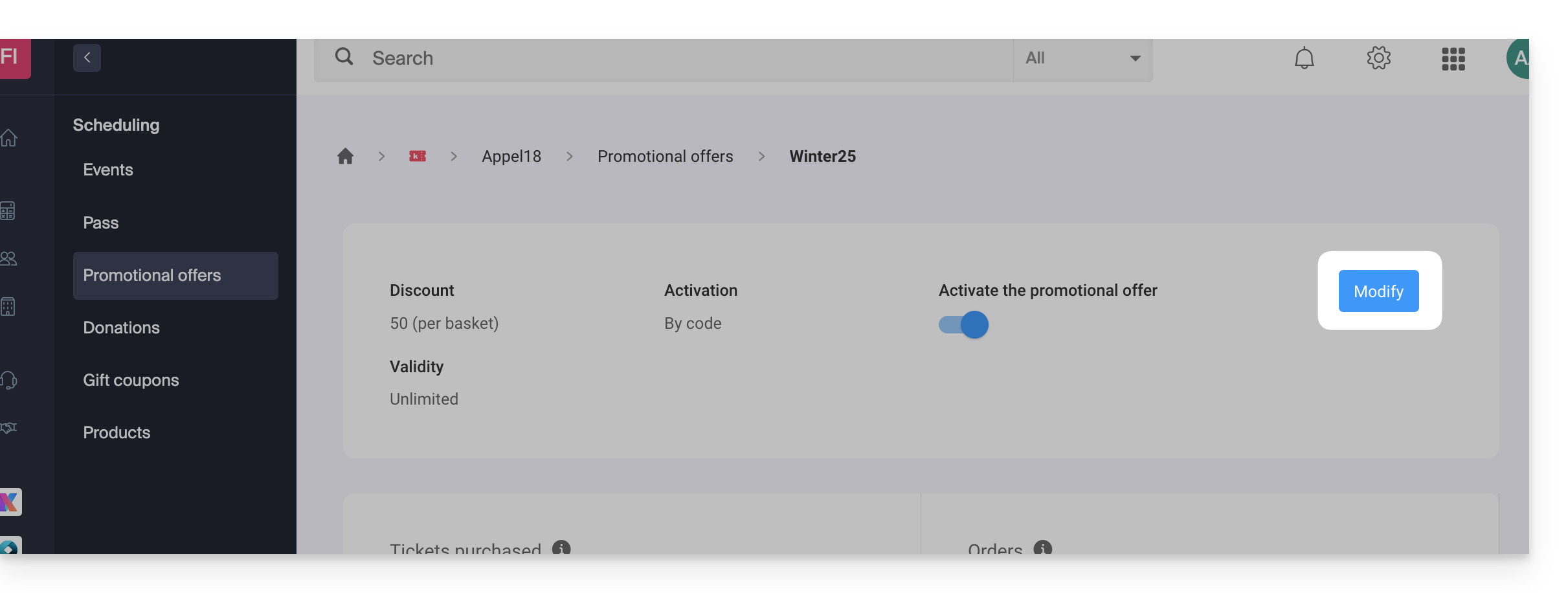
Zu beachten ist, dass es möglich ist, die Parameter später zu ändern:
- Klicken Sie auf die Schaltfläche Bearbeiten auf der Seite des Werbeangebots:
Gutscheincodes hinzufügen
Sobald das Angebot erstellt ist, müssen nun die Codes erstellt werden, die die Kunden bei der Bestellung verwenden können:
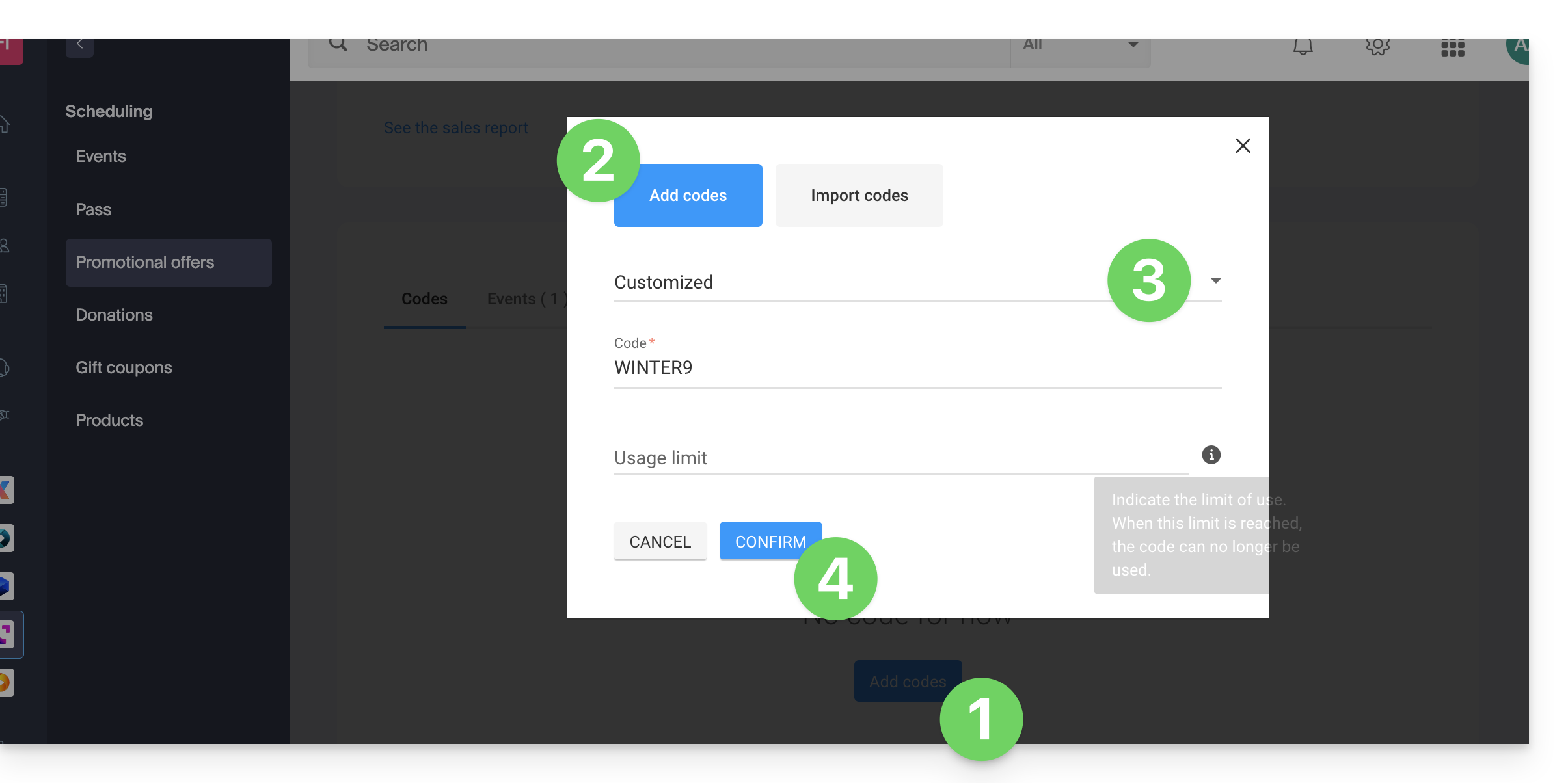
- Klicken Sie auf die Schaltfläche Codes hinzufügen unten auf der Seite.
- Stellen Sie sicher, dass Sie Codes hinzufügen (der Import wird weiter unten in diesem Leitfaden beschrieben).
- Wählen Sie den Codetyp:
- Personalisiert : Ermöglicht die manuelle Definition eines Codes sowie die maximale Anzahl der Verwendungen; es ist somit möglich, Codes mit Wörtern zu erstellen, die leicht zu merken oder auf verschiedenen Medien zu verbreiten sind, sogar personalisiert für bestimmte Personen.
- Zufällig : Erstellt eine definierte Anzahl von eindeutigen Codes zufällig; nützlich, wenn der Code selbst wenig Bedeutung hat:
- Klicken Sie auf Bestätigen, um die Hinzufügung des Codes zu bestätigen:
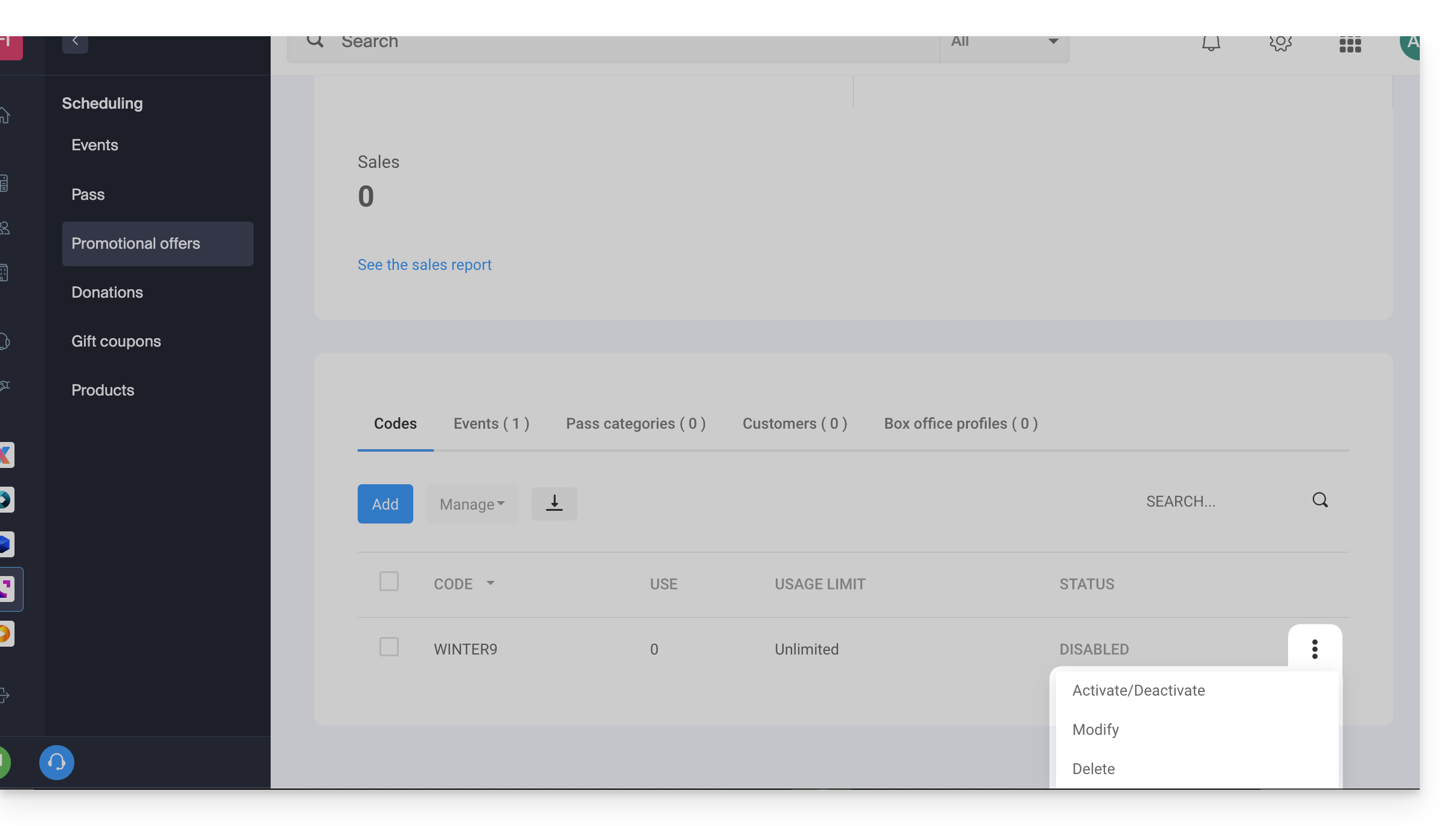
Ein Aktionsmenü ermöglicht es Ihnen, für jeden erstellten Promocode diesen:
- deaktivieren (oder aktivieren)
- bearbeiten
- löschen:
Promocodes exportieren und/oder importieren
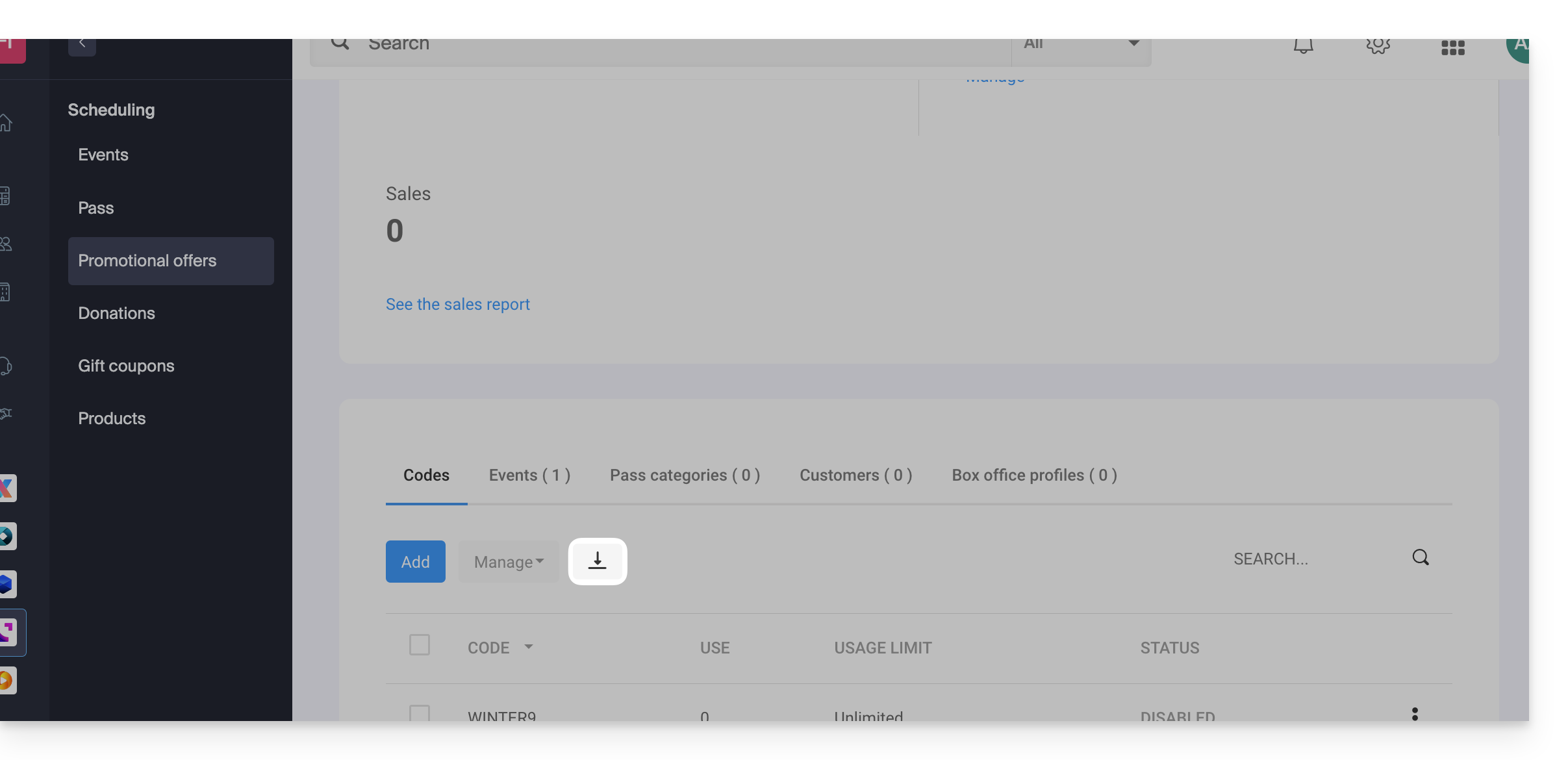
Sobald die Promocodes erstellt wurden, können Sie eine CSV-Datei aller Codes herunterladen:
- Klicken Sie auf die Schaltfläche mit dem Abwärtspfeil, um die Liste der Codes herunterzuladen:
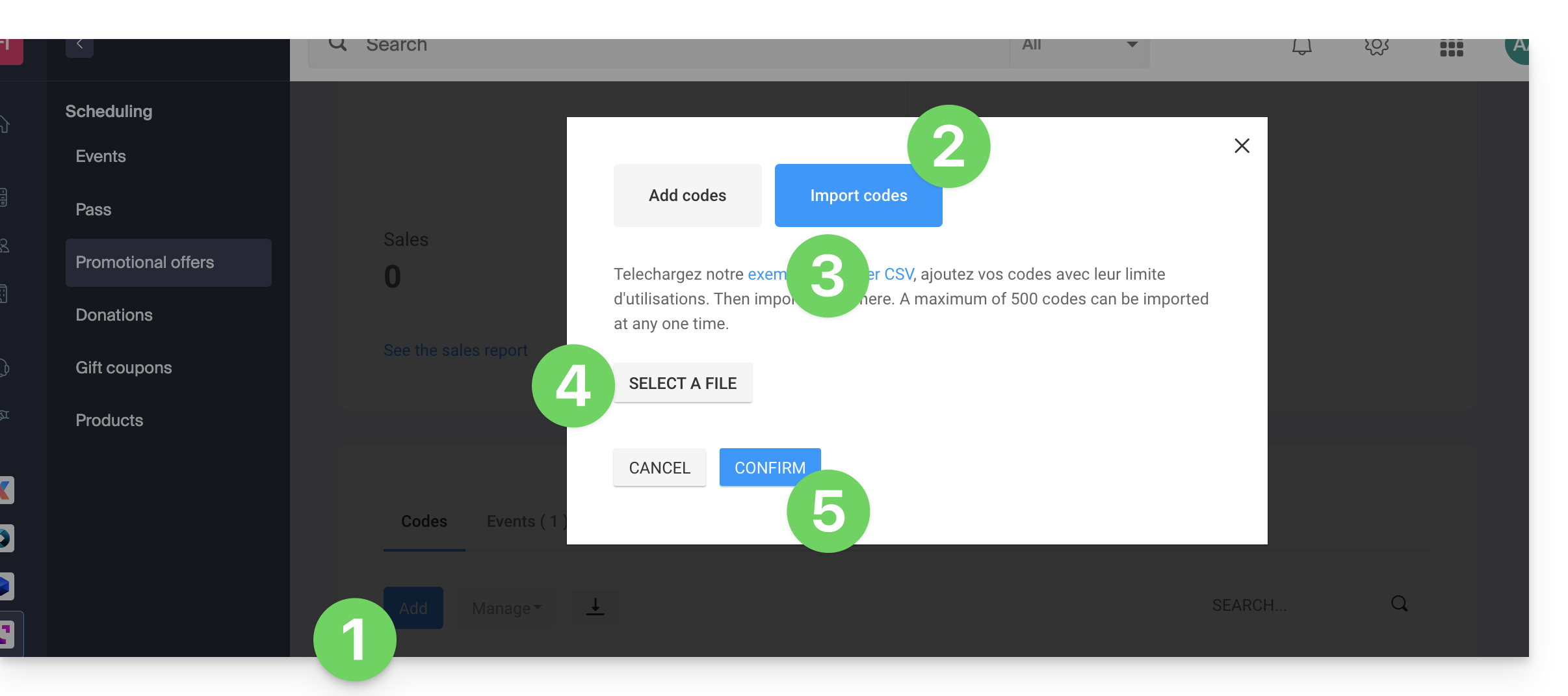
Sie können beispielsweise eine Liste von Promocodes aus Ihrer Ticketverkaufsstelle des letzten Jahres exportieren und sie in die Ticketverkaufsstelle dieses Jahres wieder importieren (maximal 500 Codes pro Import):
- Klicken Sie auf die Schaltfläche Codes hinzufügen unten auf der Seite.
- Klicken Sie auf Codes importieren.
- Laden Sie bei Bedarf eine Beispiel
CSV-Datei herunter, damit die Struktur des Dokuments bei der Importierung akzeptiert wird. - Wählen Sie Ihre korrekt formatierte
CSV-Datei aus. - Klicken Sie auf die Schaltfläche, um die Importierung zu bestätigen:
Link zu dieser FAQ:
War diese FAQ nützlich?
Dieser Leitfaden erklärt, wie Sie ein Video-Live-Streaming mit mehreren Tonversionen über den Infomaniak Video-Streaming Dienst bereitstellen. Er behandelt weder VOD noch einen Audio-Streaming Dienst (nur als Ergänzung, wenn Sie den untenstehenden Ansatz A wählen).
Vorwort
- Ein Live-Streaming Video-Streaming bietet keine auswählbaren Mehrfach-Audiospuren in einem einzigen Player.
- Zwei mögliche Topologien:
- Ansatz A — 1 Video-Stream + 1..N separate Audio-Player (Sprachauswahl auf der Seite).
- Ansatz B — N Video-Streaming Streams, die dasselbe Bild mit unterschiedlichem Ton senden (ein Player pro Sprache).
Methode zum Erhalten eines mehrsprachigen Live-Streamings
Ansatz A — 1 Video-Player + separate Audio-Player
- Allgemeine Idee: Sie senden ein einziges Video-Live-Streaming an Infomaniak und fügen auf Ihrer Seite Audio-Player (einen pro Sprache) hinzu. Der Benutzer schaltet den Ton des Video-Players aus und aktiviert den Audio-Player der gewünschten Sprache.
- Einfach auf der Sendeseite: Ein einziger Video-Stream an Infomaniak zu senden.
- Weniger einfach auf der Seitenseite: Der Benutzer muss zwischen dem Ton des Video-Players (ausgeschaltet) und dem Audio-Player (aktiviert) jonglieren. Ein leichter Versatz zwischen Bild und Ton kann auftreten.
Dafür:
- Die Übertragungsadresse und den Schlüssel im Infomaniak Manager abrufen (das ist der „Ingest“). Diese in Ihre Streaming-Software kopieren.
- Ihren Live-Video-Stream von der Software aus starten: Infomaniak empfängt das Bild und veröffentlicht einen Video-Player (Player), den Sie auf Ihrer Website integrieren können.
- Auf Ihrer Webseite die Audio-Player (einen pro Sprache) hinzufügen. Sie sind vom Produkt „Video-Streaming“ getrennt: Sie platzieren sie einfach neben dem Video-Player.
- Eine kleine Sprachauswahlschnittstelle (Knöpfe FR/EN/ES…). Wenn der Benutzer eine Sprache auswählt, stellen Sie den Video-Player stumm und aktivieren Sie den entsprechenden Audio-Player.
- Die Verzögerung reduzieren (falls dies für Sie wichtig ist): Vermeiden Sie die Optionen „Zurückspulen“ und unnötige Verarbeitungen, die Verzögerungen hinzufügen; behalten Sie stabile Einstellungen in Ihrer Software bei.
Der Ingest ist der Schritt des Anschlusses : Infomaniak stellt Ihnen eine Empfangsadresse und einen Schlüssel ; Sie fügen diese in Ihre Streaming-Software ein (z. B. OBS oder einen Hardware-Encoder). Wenn Sie auf „Starten“ klicken, wird Ihr Video an diese Adresse gesendet: Infomaniak empfängt es und kann es dann an die Zuschauer streamen; ohne diese Adresse und diesen Schlüssel passiert nichts auf der Plattform.
Ansatz B — mehrere Videoplayer (einer pro Sprache)
- Allgemeine Idee: Sie erstellen mehrere Live-Videos bei Infomaniak, alle mit demselben Bild, aber jedes in einer anderen Sprache. Auf Ihrer Seite wählt der Benutzer seine Sprache und Sie zeigen den entsprechenden Videoplayer an.
- Flüssiger für den Benutzer: Er wählt einfach einen Player „in seiner Sprache“ aus.
- Anfordernder für Sie: mehrere Lives zu erstellen/zu pflegen und mehr Daten parallel zu senden.
Dafür:
- Ein Live-Video pro Sprache im Infomaniak Manager erstellen. Für jedes Live-Video notieren Sie sich die Adresse und den Streaming-Schlüssel (den „Ingest“).
- In Ihrer Streaming-Software die Videoausgabe duplizieren und den richtigen Audiospur (FR, EN, usw.) jeder Kopie zuweisen. Senden Sie jede Kopie an die Adresse/Schlüssel des entsprechenden Live-Videos.
- Infomaniak die Abspielqualitäten (Auflösung/Qualität, angepasst an die Verbindung des Zuschauers) überlassen. Wenn Sie alles selbst einstellen möchten, ist das möglich, aber fortgeschrittener; bleiben Sie einfach, wenn Sie anfangen.
- Auf Ihrer Seite einen Sprachauswahler integrieren: Wenn der Benutzer „FR“ auswählt, zeigen Sie den Player des FR-Live-Videos an; wenn er „EN“ auswählt, zeigen Sie den Player des EN-Live-Videos an, usw.
- Ihre Upload-Verbindung überprüfen: Je mehr Sprachen, desto mehr Daten werden gleichzeitig gesendet. Machen Sie einen Lasttest vor dem großen Tag.
Jede Sprache hat ihr eigenes Live-Video, also seine eigene Empfangsadresse und seine Schlüssel ; Sie müssen dasselbe Bild mehrmals (einmal pro Sprache) an Infomaniak senden: Dies ist immer der Schritt des Anschlusses der es der Plattform ermöglicht, jede Version zu empfangen.
Link zu dieser FAQ:
War diese FAQ nützlich?
Dieser Leitfaden hilft Ihnen, Fehler zu identifizieren und zu beheben, die auftreten, wenn Sie versuchen, Ihre Software/E-Mail-Client wie Microsoft Outlook, Mozilla Thunderbird, Apple Mail usw. zu verwenden.
Nehmen Sie diesen anderen Leitfaden zur Kenntnis, wenn Sie Informationen zu Fehlern des Typs "mailer daemon" oder "delivery failure" nach dem Senden einer E-Mail suchen.
Immer verwenden...
- den einzigen Servernamen:
mail.infomaniak.com(für die Empfangs-IMAP- und Sende-SMTP-Server), - die richtigen eingehenden/ausgehenden Portnummern,
- das richtige E-Mail-Passwort, das unterschiedlich ist von dem des Benutzernamens, der zur Anmeldung bei Infomaniak verwendet wird (falls erforderlich, Passwort Ihrer E-Mail-Adresse hinzufügen/ändern) - Vorsicht mit dem Zeichen
$, - die Authentifizierung in den Einstellungen, wenn sie angeboten wird, und falls erforderlich den Benutzernamen (Ihre vollständige E-Mail-Adresse) und sein Passwort in den entsprechenden Feldern für die obligatorische Authentifizierung angeben,
- eine bestehende E-Mail-Adresse, die tatsächlich erstellt wurde (oder als Alias definiert wurde),
- nur ein Protokoll zur gleichen Zeit (nie eine E-Mail-Postfach mit Geräten abrufen, die in POP3 für einige und in IMAP für andere konfiguriert sind, da diese beiden Protokolle schlecht zusammenarbeiten).
Unbedingt versuchen...
- die empfohlenen Parameter für die verwendete E-Mail-Software/Client zu vergleichen, insbesondere wenn Sie das Passwort auf der Seite von Infomaniak geändert haben,
- Ihre E-Mails mit einem anderen Netzwerk (WLAN, Freigabe der Verbindung von 4G/5G oder einer anderen Internetverbindung) abrufen,
- Ihre Sicherheitsanwendungen (Antivirus, Firewall, VPN...) vorübergehend deaktivieren; wenn Sie danach Ihre E-Mails normal abrufen können, nehmen Sie Kontakt mit dem Herausgeber der Sicherheitsanwendung(en) auf, die Sie verwenden,
- Ihr Passwort in Klartext in ein Textverarbeitungsprogramm eingeben; je nach Konfiguration Ihrer Tastatur kann die Taste A auf den Buchstaben Z und die Taste Q auf den Buchstaben A...,
- neu starten und einen Senden/Empfangen versuchen: Einige Anwendungen erfordern, dass das Fenster mit den Konfigurationseinstellungen mehrmals bestätigt wird oder dass sie neu gestartet werden, um die neuen Parameter zu übernehmen,
- eine neue Nachricht nach der Änderung Ihrer Parameter verfassen: Eine Nachricht, die im Entwürfe-Ordner gespeichert ist, könnte eventuelle Konfigurationsänderungen nicht berücksichtigen.
Fehlerarten
0x800...- nehmen Sie diesen anderen Leitfaden zur Kenntnis- Zertifikatsfehler (SSL oder anderer Art): Nehmen Sie sich die Zeit, diesen anderen Leitfaden zu lesen
550 5.7.1 relaying deniedoderProper authentication required- Nehmen Sie sich die Zeit, diesen anderen Leitfaden zu lesen535 5.7.0 authentication failed- Nehmen Sie sich die Zeit, diesen anderen Leitfaden zu lesen
auch:
- "573 Antispam: Authentifizierte Verbindung nicht möglich. Verwenden Sie bitte den Port 587 anstelle des Ports 25."
oder "Eine Operation auf dem Server ist abgelaufen. Der Server könnte heruntergefahren, überlastet sein, oder es könnte zu viel Netzwerkverkehr geben."
oder "die Frist ist überschritten" mit einer Fehlernummer, die folgt (421 oder 573 zum Beispiel).
Die meisten Internetdienstanbieter (Internet Service Provider) haben den SMTP-Sendeport Nr. 25 vor vielen Jahren bereits gesperrt. Daher sollte der Port 25 niemals als SMTP-Port angegeben werden. Damit Sie dennoch E-Mails senden können, verwenden Sie die empfohlenen Ports.
Link zu dieser FAQ:
War diese FAQ nützlich?
Diese Anleitung erklärt, wie Sie sich per SSH mit einem Webhosting oder einem Cloud-Server verbinden.
SSH-Verbindung herstellen…
… über einen Webbrowser
- Hier klicken, um auf die Verwaltung Ihres Hostings im Infomaniak Manager zuzugreifen (Hilfe benötigt?).
- Klicken Sie direkt auf den Namen des betreffenden Hostings:
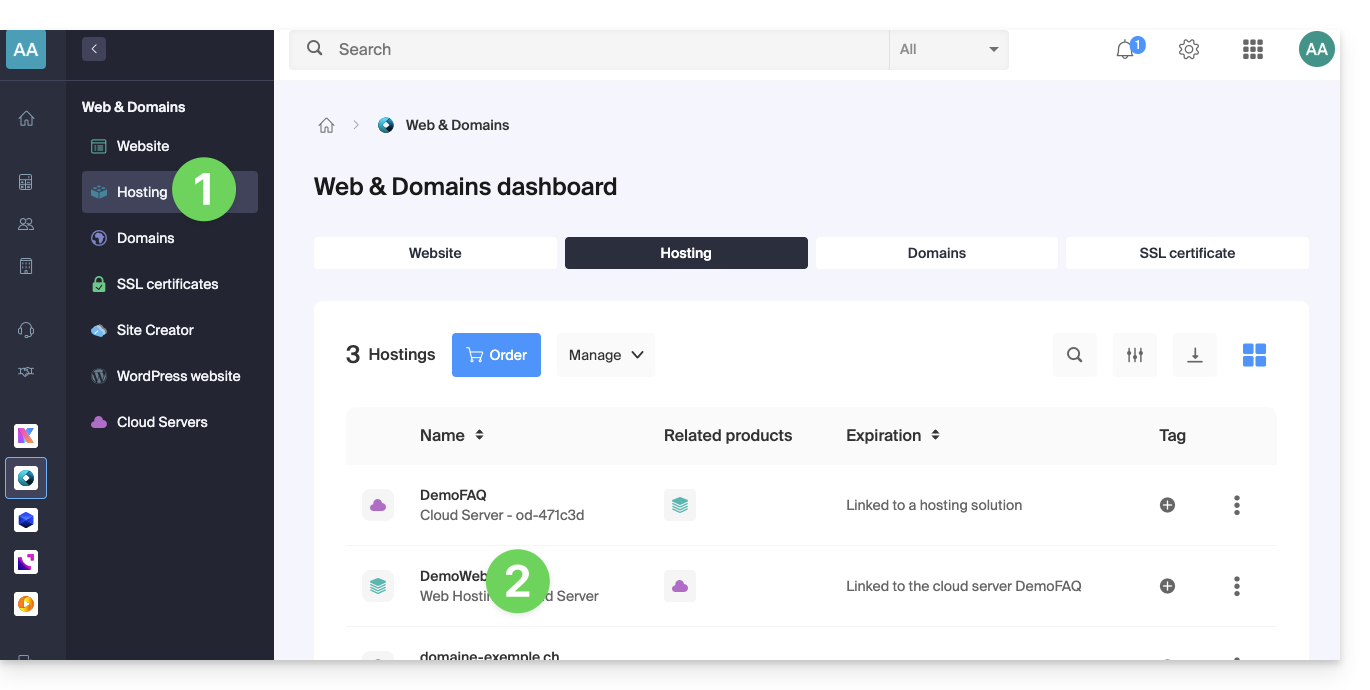
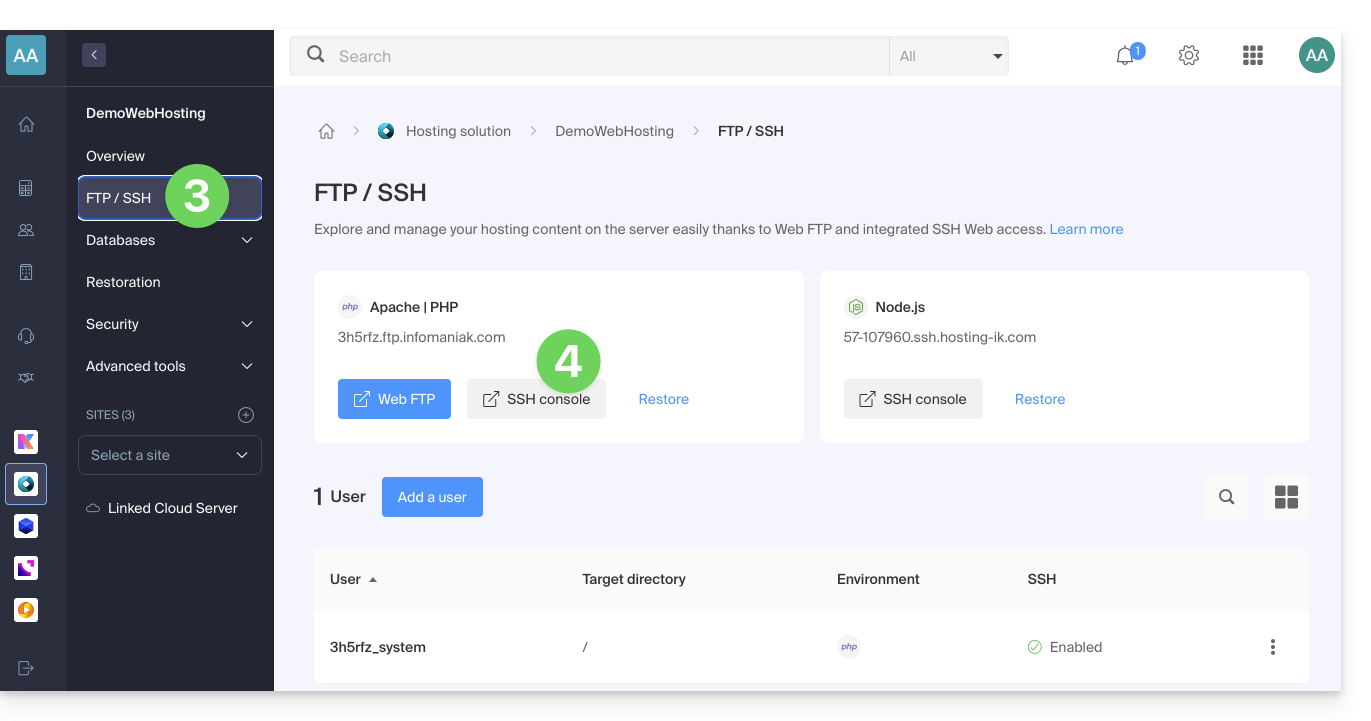
- Klicken Sie in der linken Seitenleiste auf FTP / SSH.
- Klicken Sie auf die Schaltfläche SSH-Konsole:
… über das Terminal oder eine Anwendung
Um sich per SSH zu verbinden, verwenden Sie die folgenden Befehle in einer Anwendung vom Typ Terminal (Befehlszeilenschnittstelle, CLI / Command Line Interface) auf Ihrem Gerät, z. B.:
- Terminal (in macOS und Linux bereits integrierte Anwendung)
- PuTTY (Windows)
- Windows 10 SSH-Client (Hilfe auf Französisch / auf Englisch)
Geben Sie dann den folgenden Befehl ein:
ssh username@serverusernameist der Benutzername des FTP-Kontosserverist der Host-Server (z. B. xxxx.ftp.infomaniak.com)
Um zu erfahren, welcher Befehl verfügbar ist und den zu verwendenden Pfad zu kennen, führen Sie den Befehl "whereis" aus:
$ whereis mysql
mysql: /opt/mysql/bin/mysql
Link zu dieser FAQ:
War diese FAQ nützlich?
Infomaniak bietet verschiedene Site Creator-Angebote an, sowohl kostenlose als auch kostenpflichtige, die auf unterschiedliche Bedürfnisse zugeschnitten sind. Es ist wichtig, die Bedingungen der einzelnen Angebotsarten zu verstehen, bevor Sie eine Wahl treffen.
Die verschiedenen Site Creator-Angebote verstehen
Site Creator ist verfügbar…
- … entweder kostenlos mit jedem bestehenden kostenpflichtigen Webhosting-Paket (fügen Sie gegebenenfalls eines hinzu):
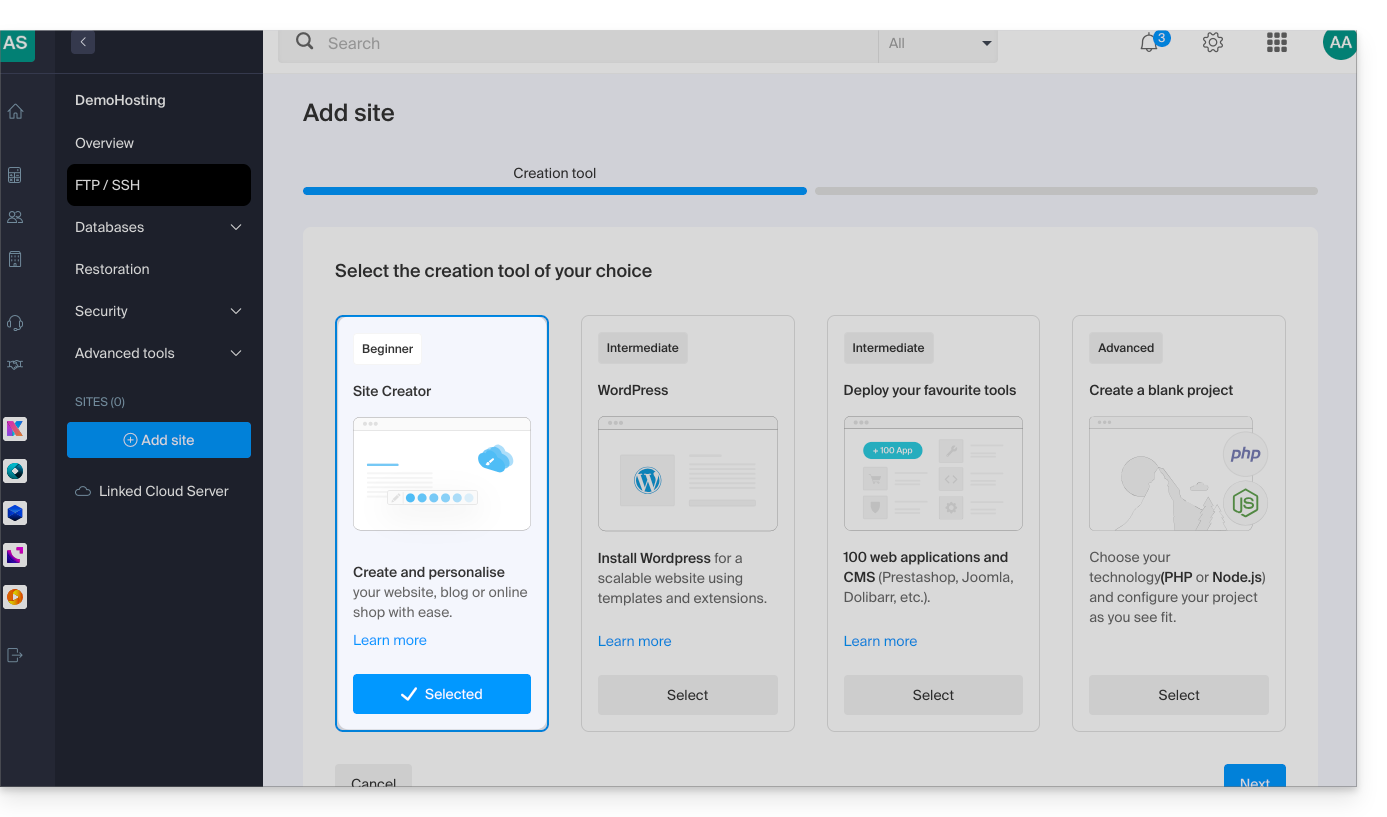
- In diesem Fall kann nur ein Site Creator pro Infomaniak-Webhosting-Paket eingerichtet werden.
- Um mehrere mit Site Creator erstellte Websites innerhalb derselben Organisation zu verwalten, sind daher mehrere Webhosting-Pakete erforderlich.
- … oder als eigenständiges Angebot (Standalone, in 3 Versionen erhältlich), das in diesem Fall keine weiteren speziellen Angebote erfordert:
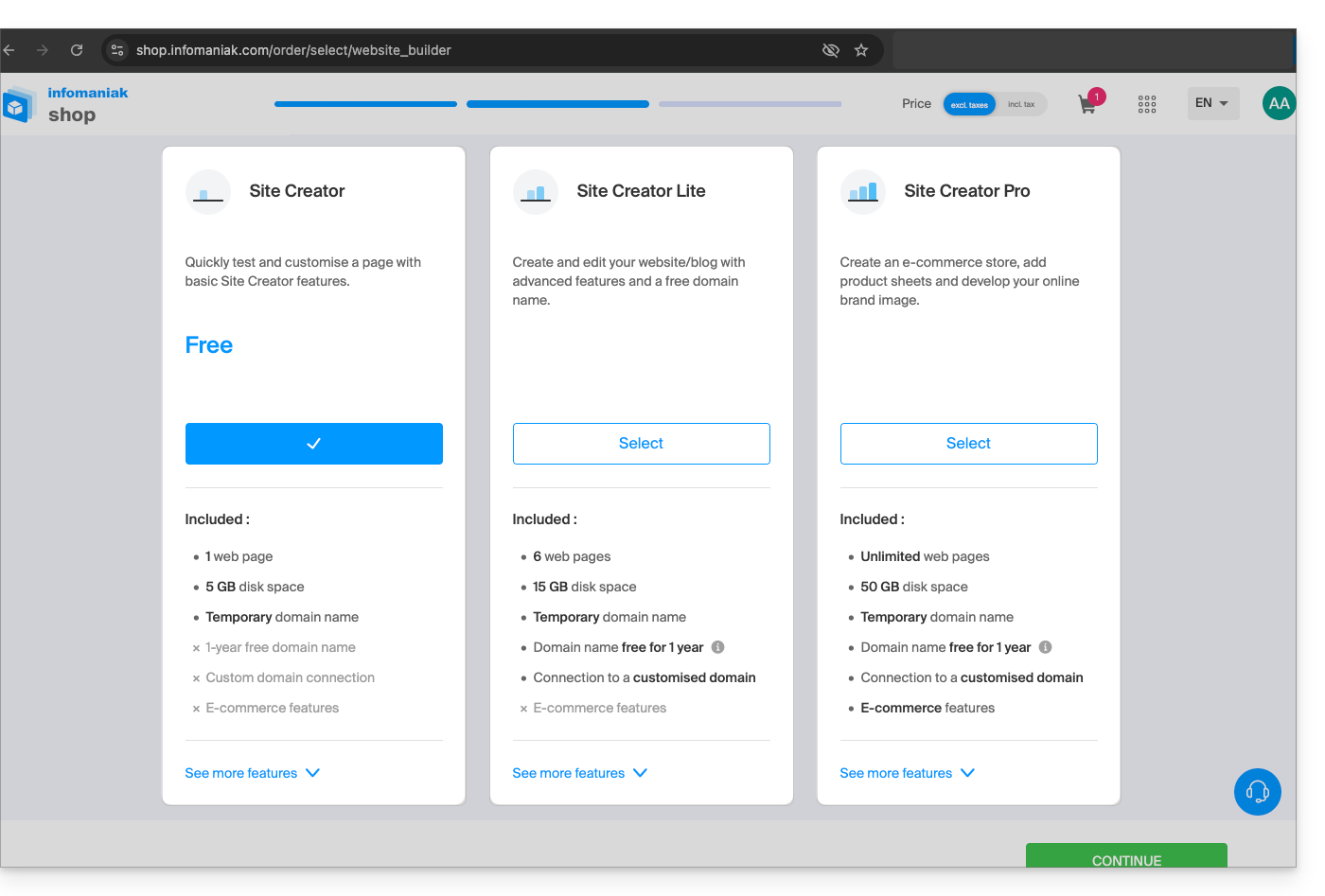
- Site Creator Free
- Site Creator Lite
- Site Creator Pro
1. Site Creator Free
Dieses Angebot ist als Test- und Kennenlernlösung konzipiert und ist völlig kostenlos. Es richtet sich an Benutzer, die sich mit dem Tool vertraut machen oder eine sehr einfache Webseite veröffentlichen möchten:
- Es erlaubt nur eine einzige Webseite und bietet einen begrenzten Speicherplatz (5 GB).
- Dieses Angebot ermöglicht keine Verbindung zu einem benutzerdefinierten Domainnamen (er wird die Form
*.infomaniak.sitehaben) und beinhaltet die obligatorische Anzeige eines Werbehinweises von Infomaniak. - Wichtige Funktionen, wie z. B. die vollständige Verwaltung eines Blogs, die Nutzung künstlicher Intelligenz zur Textgenerierung oder die Funktion „Sitemap“, sind nicht enthalten.
2. Site Creator Lite
Der Lite-Plan ist das kostengünstige Einstiegsangebot von Infomaniak. Er eignet sich ideal für die Erstellung einer einfachen Präsentationswebsite oder eines persönlichen Blogs, da er die wichtigsten Einschränkungen der kostenlosen Version beseitigt und die für eine vollständige Website erforderlichen Module freischaltet:
- Er ermöglicht die Erstellung einer umfangreicheren Website mit einer auf 6 Webseiten begrenzten Anzahl und einem größeren Speicherplatz (15 GB).
- Er beinhaltet die kostenlose Registrierung eines Domainnamens für ein Jahr und, was entscheidend ist, die Entfernung aller Werbehinweise von Infomaniak von der Website.
- Im Gegensatz zum kostenlosen Angebot schaltet der Lite-Plan den Zugriff auf wichtige Funktionen für die Navigation und Organisation frei, insbesondere das Modul zur Erstellung und Verwaltung von Blogs sowie das Modul Sitemap.
3. Site Creator Pro
Das Pro-Angebot ist die Premium-Version von Site Creator. Es ist ausschließlich für die anspruchsvollsten Projekte bestimmt, wie z. B. die Einführung eines vollständigen Online-Shops, da alle Inhaltseinschränkungen aufgehoben und fortschrittliche E-Commerce- und Analyse-Tools integriert werden:
- Es werden alle Beschränkungen für den Inhalt aufgehoben, indem uneingeschränkte Webseiten und ein großer Speicherplatz von 50 GB angeboten werden.
- Dies ist das einzige Angebot, das ein umfassendes E-Commerce-Management (Bestellungen, Lagerbestand, Rabatte) beinhaltet und die Integration wichtiger Zahlungs-Gateways (Stripe, PayPal, Mollie) für ein Online-Geschäft ermöglicht.
- Nur der Pro-Plan bietet Zugriff auf wichtige externe Analyse- und Leistungsüberwachungstools wie Google Analytics, Hotjar und Tools wie Google reCaptcha.
Verpflichtung im Zusammenhang mit kostenpflichtigen Angeboten
Im Gegensatz zu anderen Infomaniak-Produkten beinhalten einige Site Creator-Angebote eine kostenlose Domain. Für diese Angebote ist eine feste Verpflichtung für einen Mindestzeitraum von 12 Monaten erforderlich, ohne Möglichkeit einer Rückerstattung, auch nicht einer teilweisen Rückerstattung, selbst wenn:
- Sie beschließen, die Nutzung von Site Creator vor Ablauf des ersten Jahres zu beenden,
- Sie Ihre Produkte kündigen,
- Sie Ihr Benutzerkonto oder Ihre Organisation schließen.
Änderung der Angebote und Aufbewahrung Ihrer Website
Es ist möglich, von einem kostenlosen Angebot zu einem umfassenderen kostenpflichtigen Angebot zu wechseln:
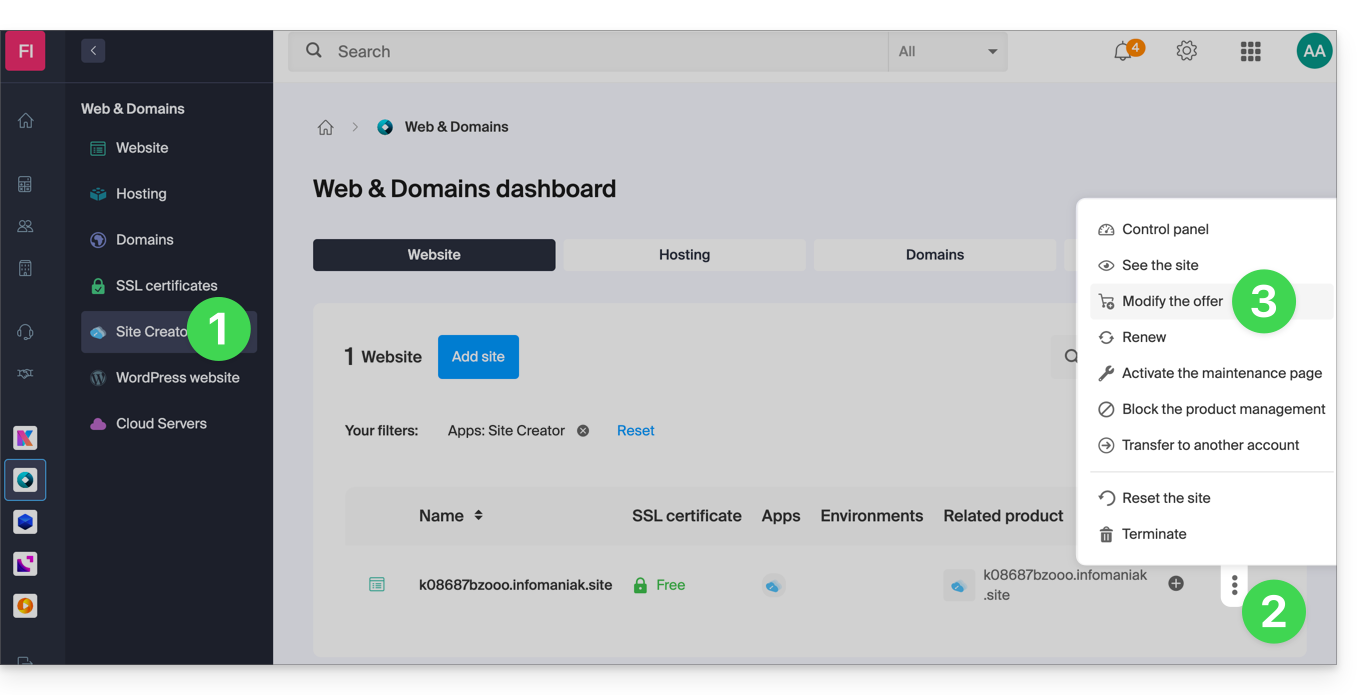
- Klicken Sie hier, um auf die Verwaltung Ihrer Website im Infomaniak Manager zuzugreifen (Benötigen Sie Hilfe?).
- Klicken Sie im angezeigten Tabellenbereich auf das Aktionsmenü ⋮ rechts neben der betreffenden Website.
- Klicken Sie auf Angebot ändern:
Es ist auch möglich, zu einem höheren Angebot zu wechseln (z. B. von Lite zu Pro).
Es ist jedoch nicht möglich, zu einem niedrigeren Angebot herabzustufen oder zu einem kostenlosen Angebot zurückzukehren, sobald ein kostenpflichtiges Angebot aktiviert wurde.
Wenn Sie Ihre Website weiterhin nutzen möchten, müssen Sie unbedingt das gleiche kostenpflichtige Angebot verlängern. Es ist nicht möglich, zu einer kostenlosen Version von Site Creator zu wechseln, selbst wenn:
- Sie keines der kostenpflichtigen Module verwenden,
- Ihre Website nur eine einzige Seite enthält.
Was tun, wenn Sie zum kostenlosen Angebot zurückkehren möchten?
In diesem Fall müssen Sie:
- kündigen Sie Ihre aktuelle Website, nachdem Sie manuell alle Informationen kopiert haben, die Sie beibehalten möchten,
- aktivieren Sie ein neues, kostenloses Site Creator-Angebot,
- erstellen Sie Ihre Website neu und fügen Sie die Inhalte ein, die Sie von der alten Website übernommen haben.
Link zu dieser FAQ:
War diese FAQ nützlich?
Dieser Leitfaden erklärt, wie Sie einen VPS (Virtual Private Server) mit Acronis auf Swiss Backup die Backup-Lösung in einer unabhängigen Schweizer Cloud. Er beschreibt die Voraussetzungen, die Unterschiede zwischen den Lizenzarten und leitet zu den nützlichen Ressourcen weiter.
Zusammenfassung der Lizenzoptionen
- Linux :
- Virtuelle Maschine : Für VPS oder virtualisierte Umgebungen.
- Linux-Server : Für autonome, physische oder virtuelle Maschinen ohne Hypervisor.
- Windows :
- Arbeitsstation : Für physische Arbeitsstationen.
- Server : Für physische oder virtuelle Maschinen mit erweiterten Rollen.
- Virtuelle Maschine : Für Windows-VMs in einer Hypervisor-Umgebung.
VPS auf Linux sichern
Unterschiede zwischen den Lizenzarten
- Virtuelle Maschine :
- Für einen VPS oder eine virtuelle Maschine, die in einer Virtualisierungsumgebung (z. B. VMware, Hyper-V, Virtuozzo) gehostet wird.
- Eine Lizenz deckt den physischen Host und alle virtuellen Maschinen, die er enthält, ab.
- Geeignet für Infomaniak Public Cloud Umgebungen oder Hypervisor-Cluster (jeder Host benötigt eine Lizenz).
- Linux-Server :
- Für eine einzelne physische oder virtuelle Maschine, die unter Linux (Server-Betriebssystem) läuft.
- Geeignet für autonome, lokale oder colokierte Server.
- Jede Lizenz deckt eine einzelne physische oder virtuelle Maschine ab.
Um die Linux-Sicherung zu konfigurieren:
- Nehmen Sie sich diesen Leitfaden zur Hand, um die vollständigen Details zu erhalten.
VPS auf Windows sichern
Unterschiede zwischen den Lizenzarten
- Arbeitsstation :
- Eine Lizenz pro zu sichernder physischer Maschine.
- Einschränkung: Diese Lizenz unterstützt keine Microsoft Exchange Server-, SQL Server- oder Active Directory-Anwendungen.
- Server :
- Eine Lizenz pro physischer oder virtueller Maschine, die unter Windows läuft.
- Unterstützt Microsoft SQL Server, SharePoint und Active Directory.
- Kompatibel mit Virtualisierungshost-Rollen (Hyper-V, VMware ESXi usw.).
- Virtuelle Maschine :
- Eine Lizenz pro virtueller Maschine, die unter Windows in einer Hypervisor-Umgebung läuft.
- Jeder Cluster-Host benötigt eine Lizenz.
Um die Windows-Sicherung zu konfigurieren:
- Nehmen Sie sich diesen Leitfaden zur Hand, um die vollständigen Details zu erhalten.
Link zu dieser FAQ:
War diese FAQ nützlich?
Diese Anleitung erklärt, wie Erinnerungen und Ereignisbenachrichtigungen in der Web-App Kalender von Infomaniak funktionieren (Online-Dienst ksuite.infomaniak.com/calendar).
Eine Erinnerung oder Benachrichtigung zu einem Ereignis hinzufügen
So fügen Sie eine Erinnerung zu einem Ereignis hinzu (z. B. einem Termin):
- Klicken Sie hier, um auf die Web-App Kalender von Infomaniak zuzugreifen (Online-Dienst ksuite.infomaniak.com/calendar).
- Klicken Sie auf die Schaltfläche Erstellen oben links.
- Klicken Sie auf Ereignis:
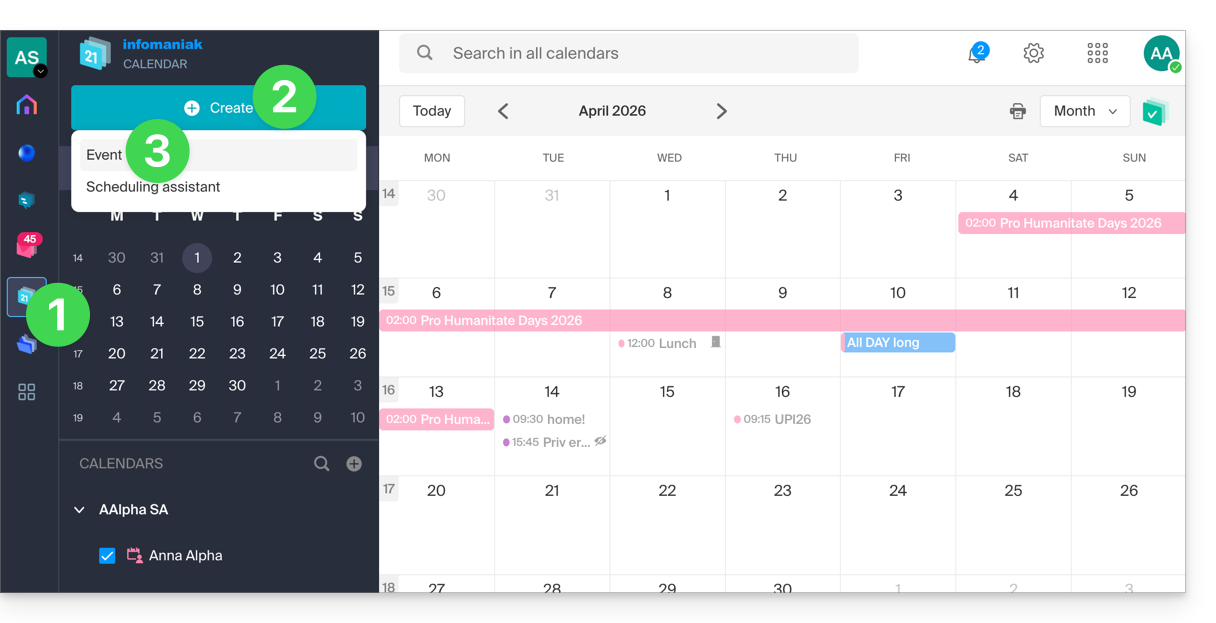
- Sie können auch auf ein vorhandenes Ereignis im Kalender klicken, um es zu bearbeiten.
- Klicken Sie auf Erinnerung hinzufügen, um diese zu konfigurieren:
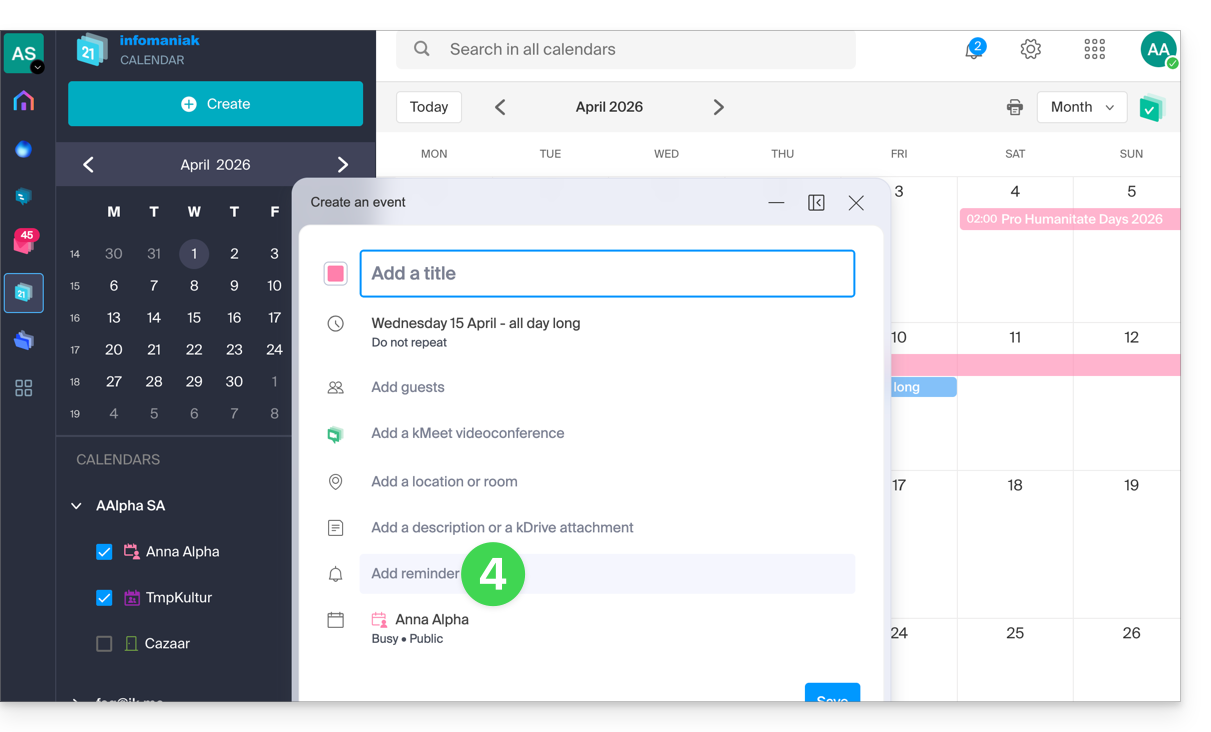
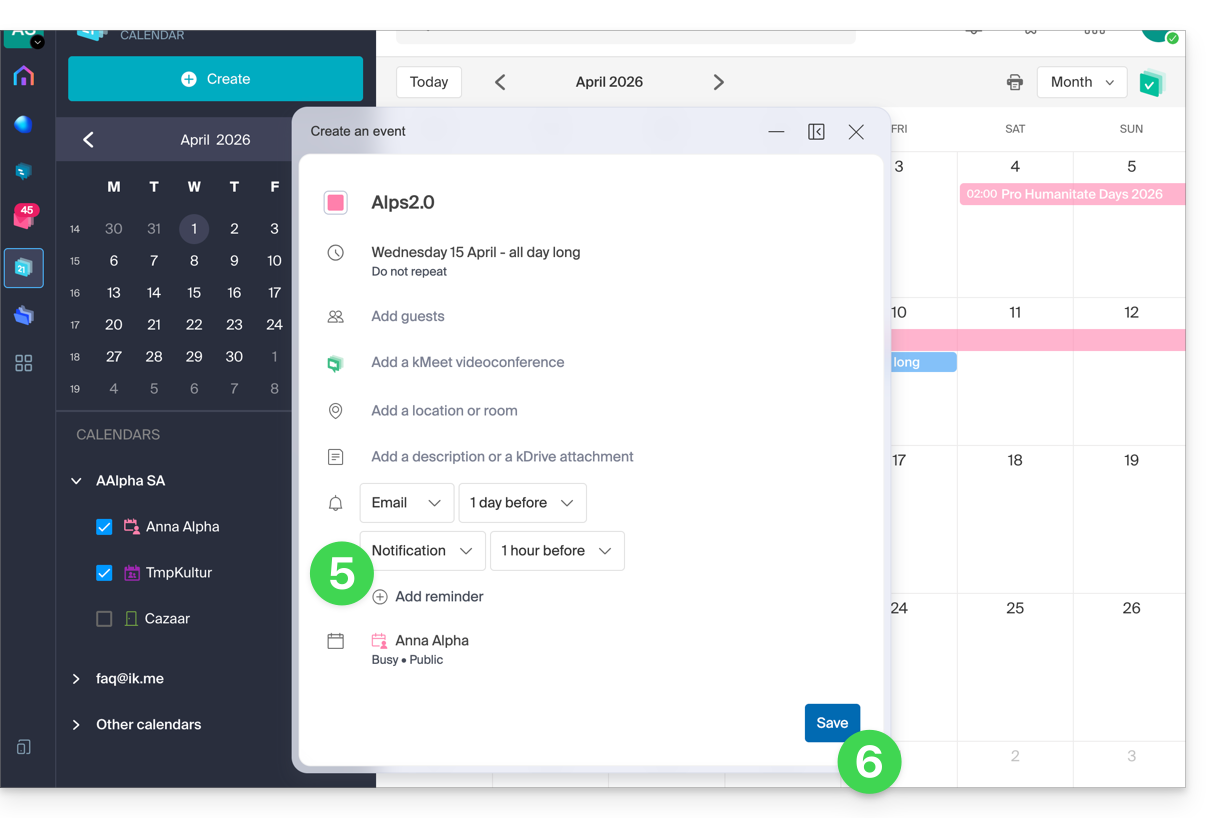
- Um mehrere Benachrichtigungen zu erhalten, müssen Sie mehrere Erinnerungen hinzufügen (klicken Sie auf ).
- Speichern Sie das Ereignis unten auf der Seite:
Arten von Erinnerungen
Sie können über 3 verschiedene Kanäle benachrichtigt werden:
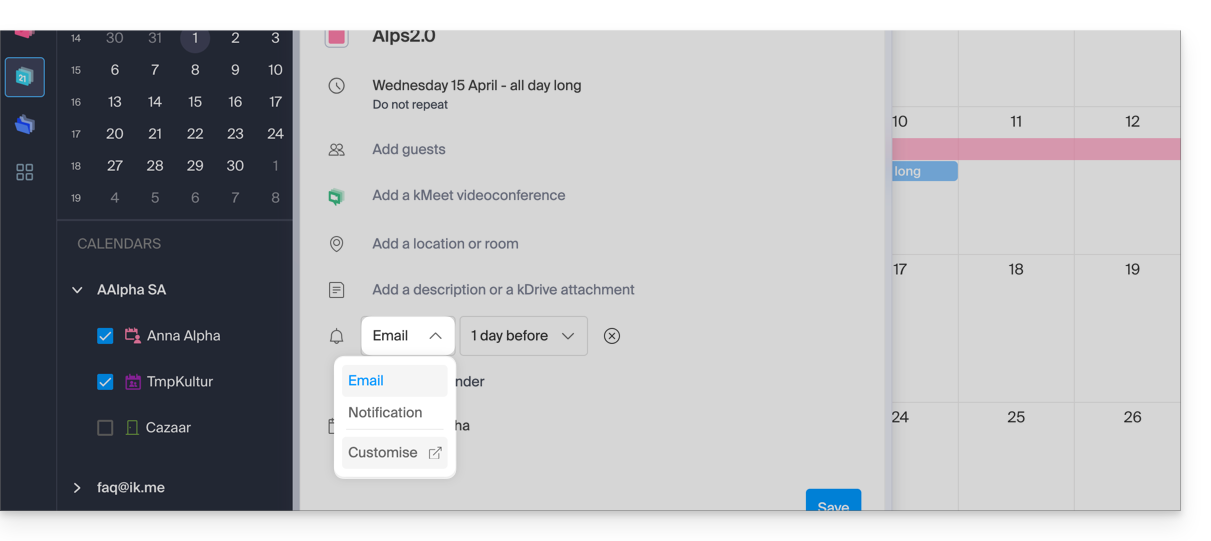
- Per E-Mail: Die Erinnerung wird zum gewählten Zeitpunkt per E-Mail gesendet.
- Über eine Browserbenachrichtigung: Die Erinnerung wird über eine Benachrichtigung angezeigt, die von Ihrem Webbrowser verwaltet wird, vorausgesetzt, kSuite ist verbunden. Dies ist auch die Option, die Sie wählen sollten, wenn Sie Ihren Kalender mit Ihrem Telefon synchronisieren, um eine Benachrichtigung auf Ihrem Gerät zu erhalten.
- Über ein Kommunikationssystem wie kChat: Die Erinnerung wird in dem ausgewählten Chat-Thread gesendet.
Mögliche Teilnehmer an einer Veranstaltung werden nicht über die Erinnerungen benachrichtigt.
Link zu dieser FAQ:
War diese FAQ nützlich?