Wissensdatenbank
1 000 FAQs, 500 Anleitungen und erläuternde Videos. Hier gibt es nur Lösungen!
Ein Problem mit kDrive beheben (Antivirenprogramm, Firewall usw.)
Diese Anleitung erklärt, wie Sie Probleme beim Zugriff auf oder bei der Verwendung von kDrive unter Windows und macOS beheben können, wenn eine Drittanbieter-Software Ihre Synchronisierung beeinträchtigt.
Wenn Sie stattdessen ein Problem mit der Synchronisierung und fehlenden Ordnern feststellen, lesen Sie diese andere Anleitung.
Einleitung
- Die kDrive-Anwendung kann manchmal Probleme bei der Interaktion mit den Firewalls von Windows oder macOS sowie mit Softwarelösungen für Antivirus, VPN oder Systembereinigung aufweisen.
- Dies kann dazu führen, dass Dateien nicht korrekt synchronisiert werden, das Öffnen von PDF-Dateien im Web fehlschlägt oder die Verwendung des Lite Sync-Modus (On-Demand-Dateien) nicht möglich ist.
- Bei Problemen müssen Sie kDrive in diesen Anwendungen zulassen und drei wesentliche Komponenten auf die Whitelist setzen:
kdrive.exe(oderkdrive.appunter macOS)kdrive_client.exe- Die Domäne:
*.infomaniakusercontent.com
kDrive zulassen in…
… macOS
- Öffnen Sie die Systemeinstellungen (oder Systemeinstellungen).
- Klicken Sie auf Datenschutz & Sicherheit (oder Sicherheit & Datenschutz).
- Wählen Sie die Firewall aus.
- Klicken Sie auf die Schaltfläche Firewall-Optionen (geben Sie bei Bedarf Ihr Administratorkennwort ein).
- Klicken Sie auf die Schaltfläche Anwendung hinzufügen (+).
- Wählen Sie die Anwendung kDrive aus, um eingehende Verbindungen zuzulassen.
- Klicken Sie auf Hinzufügen und dann auf OK.
… Windows
- Öffnen Sie das Startmenü und klicken Sie auf Einstellungen.
- Geben Sie im Suchfeld Firewall ein.
- Klicken Sie auf Eine App über die Windows-Firewall zulassen.
- Klicken Sie auf die Schaltfläche Einstellungen ändern.
- Aktivieren Sie die Kontrollkästchen neben den kDrive-Anwendungen (siehe Einleitung).
- Aktivieren Sie die Kontrollkästchen unter dem jeweiligen Netzwerktyp (privat oder öffentlich) und klicken Sie auf OK.
… Windows Defender
- Öffnen Sie Windows-Sicherheit über das Infobereich.
- Wählen Sie Viren- und Bedrohungsschutz aus.
- Gehen Sie zu Einstellungen verwalten.
- Scrollen Sie nach unten zu Ausnahmen und klicken Sie auf Ausnahmen hinzufügen oder entfernen.
- Klicken Sie auf Ausnahme hinzufügen und fügen Sie die kDrive-Dateien oder -Ordner hinzu (siehe Einleitung).
… Avast
- Öffnen Sie die Avast-Oberfläche.
- Gehen Sie zu Menü > Einstellungen.
- Klicken Sie unter dem Reiter Allgemein auf Ausnahmen.
- Klicken Sie auf Ausnahme hinzufügen und geben Sie
https://*.infomaniakusercontent.com/*ein. - Gehen Sie auch zu Dateipfade, um die ausführbaren Dateien von kDrive hinzuzufügen.
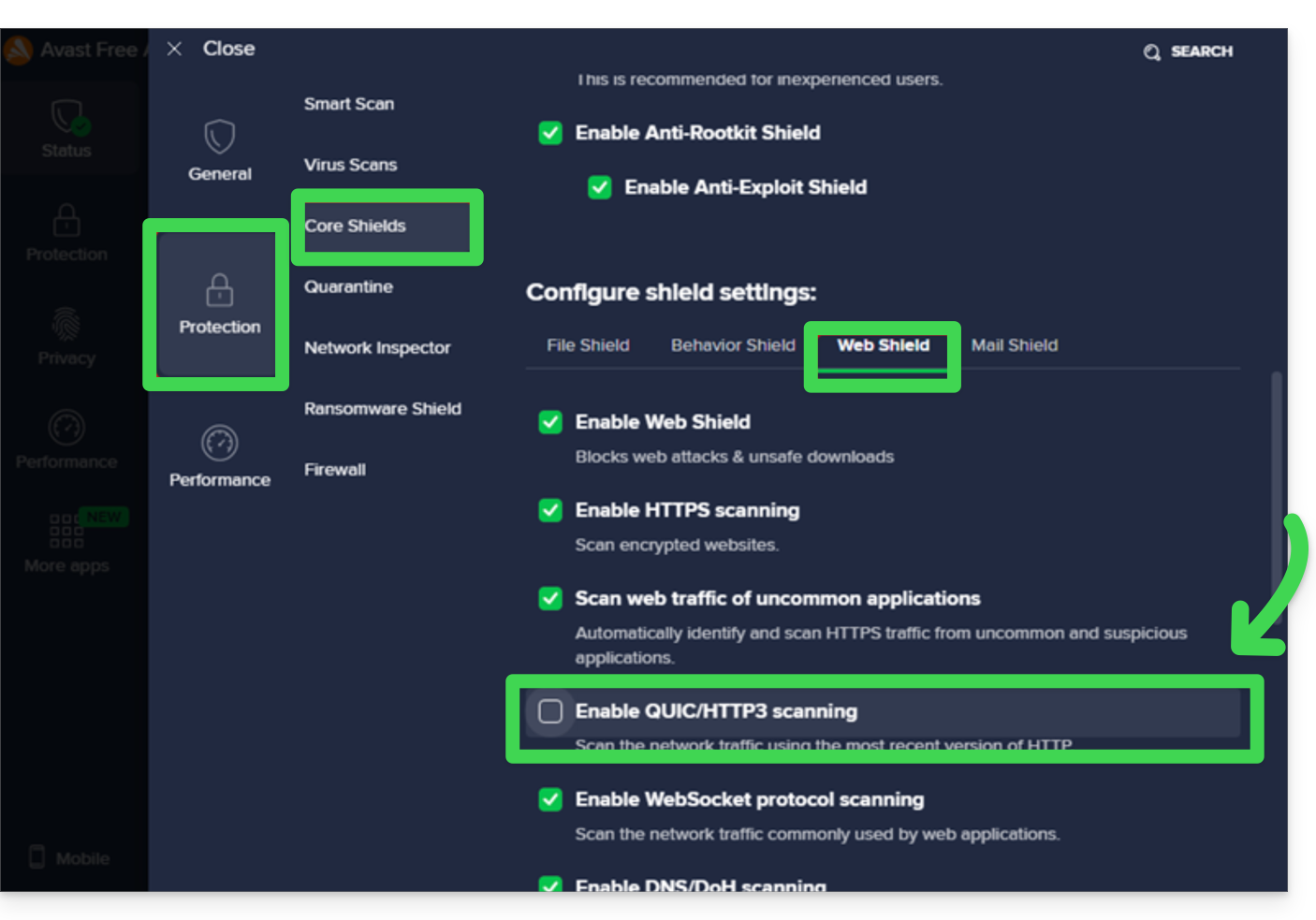
Eine zusätzliche Maßnahme, die in Avast ergriffen werden sollte, um Blockierungen zu vermeiden (insbesondere beim Öffnen von PDF-Dateien):
- Deaktivieren Sie die QUIC/HTTP3-Analyse:
… AVG
- Um Dateien von der Überprüfung durch das Programm auszuschließen (.exe … siehe Einleitung oben), lesen Sie bitte diese Anleitung (Schritt 5).
… Avira
- Klicken Sie mit der rechten Maustaste auf das Avira-Symbol und deaktivieren Sie den Schutz vorübergehend.
- Gehen Sie zu Einstellungen > PC-Schutz > Scan > Ausnahmen.
- Fügen Sie die kDrive-Dateien hinzu (siehe Einleitung).
- Wiederholen Sie den Vorgang unter Echtzeitschutz > Ausnahmen.
… Bitdefender
- Gehen Sie zu Schutz > Online-Bedrohungsschutz > Einstellungen.
- Klicken Sie auf Ausnahmen verwalten.
- Fügen Sie die Domäne
*.infomaniakusercontent.comhinzu und aktivieren Sie die Option für den Online-Schutz. - Wenn Sie die Browser-Erweiterung TrafficLight verwenden, fügen Sie diese Domäne auch zu deren Whitelist hinzu.
- Um Dateien von der Überprüfung durch das Programm auszuschließen (.exe … siehe Einleitung oben), lesen Sie bitte diese Anleitung.
… CCleaner
- Gehen Sie zu Optionen > Ausschließen.
- Klicken Sie auf Hinzufügen und wählen Sie die Dateien oder Ordner von kDrive aus.
… CleanMyMac
- Halten Sie auf dem Bildschirm mit den Analyseergebnissen die Taste Ctrl gedrückt und klicken Sie auf die kDrive-Elemente.
- Wählen Sie Zur Ausschlussliste hinzufügen.
… ESET
- Öffnen Sie ESET und drücken Sie F5 (Erweiterte Einstellungen).
- Gehen Sie zu Antivirus > Ausnahmen.
- Klicken Sie auf Hinzufügen und geben Sie die Pfade zu kDrive ein.
… Kaspersky
Um Probleme mit kDrive-Dateien zu beheben, schließen Sie kdrive.infomaniak.com und *.infomaniakusercontent.com von der Analyse aus:

Wenn das Problem weiterhin besteht, deaktivieren Sie das Kontrollkästchen (3) unten:

… Malwarebytes
- Gehen Sie zu Einstellungen > Ausnahmen.
- Klicken Sie auf Ausnahme hinzufügen und wählen Sie die kDrive-Dateien aus.
… McAfee
- Um Dateien aus der ausführbaren Datei (.exe … siehe Einleitung oben) auszuschließen, lesen Sie diese andere Anleitung.
… Norton
- Gehen Sie zu Einstellungen > Antivirus > Scans und Risiken.
- Unter Ausnahmen / Geringe Risiken konfigurieren Sie die „URLs, die vom Scan ausgeschlossen werden sollen“.
- Fügen Sie
*.infomaniakusercontent.comhinzu. - Um Dateien aus der ausführbaren Datei (.exe … siehe Einleitung oben) auszuschließen, lesen Sie diese andere Anleitung.
… NordVPN
Überprüfen Sie in NordVPN und insbesondere in Anti-Threat Pro (Threat Protection) die Liste der blockierten Dateien oder Aktivitäten, um kDrive und die Domäne *infomaniakusercontent.com zuzulassen.
Link zu dieser FAQ: https://faq.infomaniak.com/1822
War diese FAQ nützlich?